ROG Falchion Ace 75 HE - Clavier ASUS - Notice d'utilisation et mode d'emploi gratuit

Retrouvez gratuitement la notice de l'appareil ROG Falchion Ace 75 HE ASUS au format PDF.

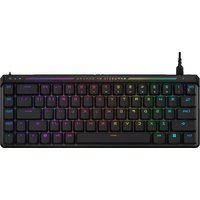
ASUS ROG Falchion Ace 75 HE - Clavier
📄 2 pages Français FR Télécharger 💬 Question IA 10 questions ⚙️ Specs
Notice ASUS ROG Falchion Ace 75 HE - page 1
Choisissez votre langue et indiquez votre email : nous vous enverrons une version traduite specifiquement.
Type de produit Clavier mécanique gaming sans fil
Marque ASUS
Modèle ROG Falchion Ace 75 HE
Format du clavier 75% avec touches fléchées et ligne de fonctions
Technologie des commutateurs Interrupteurs magnétiques Hall Effect ASUS (linéaires) avec préréglage d'activation
Connectivité Tri-mode : USB-C, Bluetooth 5.1, RF 2,4 GHz
Rétroéclairage RGB par touche, compatible Aura Sync
Touches programmables Oui, avec profils embarqués (5 profils)
Mémoire intégrée Oui, pour macros et profils
Construction Plaque supérieure en aluminium, repose-poignets magnétique amovible
Alimentation Batterie rechargeable Li-Po, charge via USB-C
Dimensions (L x P x H) 323,2 x 110,4 x 37,5 mm
Poids 683 g (sans câble)
Fonctions avancées ROG Trigger (déclenchement rapide), anti-ghosting NKRO
Contenu de la boîte Clavier, câble USB-C détachable, guide de démarrage rapide, repose-poignets
Entretien Nettoyez avec un chiffon doux sec ou légèrement humide, évitez tout produit chimique
Sécurité Ne pas immerger dans l'eau, débranchez avant tout nettoyage prolongé
Pièces détachées Keycaps et commutateurs remplaçables à chaud (hot-swap)
Réparabilité Conçu pour une réparation facile grâce à des composants standardisés

FOIRE AUX QUESTIONS - ROG Falchion Ace 75 HE ASUS

Comment connecter le clavier ROG Falchion Ace 75 HE en sans fil ?
Pour utiliser le mode sans fil, basculez le commutateur situé à l'arrière du clavier sur Bluetooth ou 2,4 GHz. Pour le mode RF, branchez le récepteur USB dans un port disponible et appuyez sur la touche de couplage. Pour Bluetooth, maintenez la touche dédiée enfoncée pour entrer en mode appairage.
Comment basculer entre les trois modes de connexion ?
Le clavier dispose d'un interrupteur physique pour choisir entre filaire (USB-C), Bluetooth et RF 2,4 GHz. Vous pouvez également utiliser le logiciel Armoury Crate pour gérer la commutation automatique.
Qu'est-ce que la technologie Hall Effect et quels avantages offre-t-elle ?
La technologie Hall Effect utilise des aimants et capteurs magnétiques pour détecter la frappe, sans contact physique. Elle offre une durée de vie supérieure, une latence réduite et la possibilité de régler le point d'activation à la volée.
Comment personnaliser l'éclairage RGB sur ce clavier ?
Utilisez le logiciel ASUS Armoury Crate pour configurer l'éclairage RGB par touche, créer des effets personnalisés et synchroniser avec d'autres appareils Aura Sync. Vous pouvez également enregistrer des profils sur la mémoire interne.
Comment nettoyer le clavier en toute sécurité ?
Débranchez le clavier et utilisez une brosse à poils doux ou un chiffon microfibre légèrement humide. Évitez les produits abrasifs, l'alcool et les nettoyants liquides. Retirez les keycaps si nécessaire pour un nettoyage approfondi.
Comment remplacer les touches (keycaps) et les interrupteurs ?
Le clavier est compatible hot-swap : tirez délicatement le keycap avec un extracteur, puis retirez l'interrupteur à l'aide d'un extracteur de switch. Insérez le nouveau switch en alignant les broches. Utilisez des commutateurs Hall Effect compatibles ROG pour éviter tout dysfonctionnement.
Quelle est la durée de vie de la batterie et comment la charger ?
L'autonomie varie selon le mode de connexion et l'éclairage (environ 70 heures en Bluetooth sans RGB, 30 heures en 2,4 GHz). La charge se fait via le câble USB-C fourni, avec charge rapide.
Le clavier prend-il en charge la mémorisation de profils ?
Oui, il dispose d'une mémoire embarquée pour stocker jusqu'à 5 profils de configuration (incluant macros, remappages et éclairage). Les profils restent actifs même sans logiciel.
Est-il possible de régler le point d'activation des touches ?
Grâce aux interrupteurs Hall Effect, vous pouvez ajuster le point d'activation entre 0,1 mm et 2,0 mm dans les paramètres avancés du logiciel Armoury Crate. Cette fonction permet une réaction plus rapide en jeu.
Comment réinitialiser le clavier ROG Falchion Ace 75 HE ?
Maintenez la touche FN + Esc pendant 5 secondes pour effectuer une réinitialisation matérielle. Le clavier reviendra aux paramètres d'usine. Pensez à sauvegarder vos profils dans le logiciel avant.

Questions des utilisateurs sur ROG Falchion Ace 75 HE ASUS

0 question sur cet appareil. Repondez a celles que vous connaissez ou posez la votre.

Poser une nouvelle question sur cet appareil

L'email reste privé : il sert seulement à vous prévenir si quelqu'un répond à votre question.

Aucune question pour l'instant. Soyez le premier à en poser une.

Téléchargez la notice de votre Clavier au format PDF gratuitement ! Retrouvez votre notice ROG Falchion Ace 75 HE - ASUS et reprennez votre appareil électronique en main. Sur cette page sont publiés tous les documents nécessaires à l'utilisation de votre appareil ROG Falchion Ace 75 HE de la marque ASUS.

MODE D'EMPLOI ROG Falchion Ace 75 HE ASUS

A. Système Béchensité

Declaration de conformité de l'innovation, Sciences et Développement

économique CARSOS (ISED)

A. A la 100% d'au la 100% d'au la 100% d'au la 100% d'au la 100% d'au la 100% d'au la 100% d'au la 100% d'au la 100% d'au la 100% d'au la 100% d'au la 100% d'au
Assistant notice
Powered by Anthropic
En attente de votre message
Informations produit

Marque : ASUS

Modèle : ROG Falchion Ace 75 HE

Catégorie : Clavier