
C9300 - Imprimante laser couleur OKI - Notice d'utilisation et mode d'emploi gratuit
Retrouvez gratuitement la notice de l'appareil C9300 OKI au format PDF.

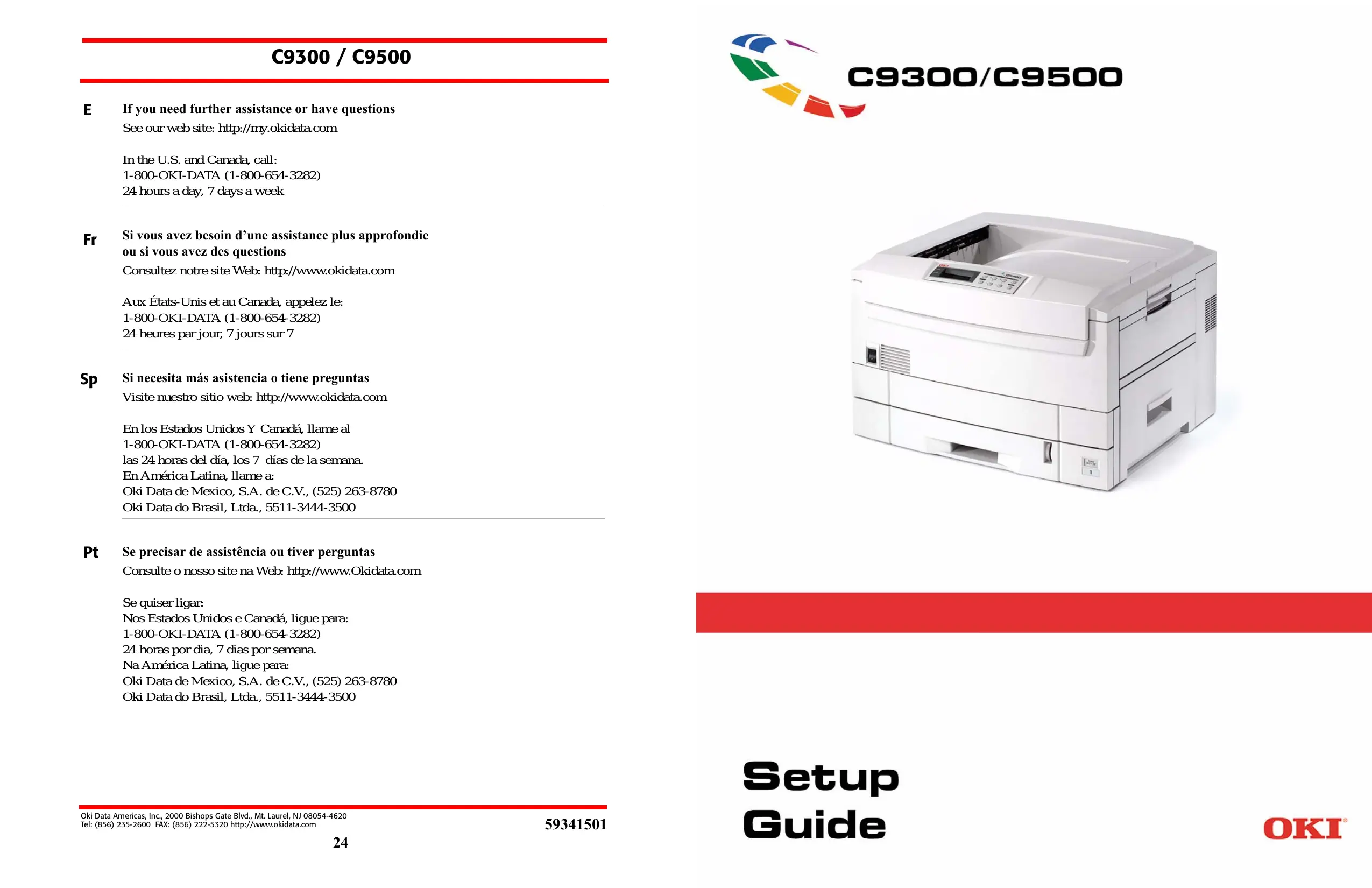
| Type de produit | Imprimante laser couleur |
| Marque | OKI |
| Modèle | C9300 |
| Technologie d'impression | Laser couleur |
| Alimentation électrique | Cordon d'alimentation inclus |
| Connectivité réseau | Ethernet (noyau ferrite pour câble réseau inclus) |
| Type de consommables | Cartouche d'encre sèche et tambour d'impression |
| Capacité du bac papier | 250 feuilles (estimation standard) |
| Formats de papier supportés | A4, Letter (standard pour laser) |
| Poids de l'appareil | Environ 25 kg (estimation) |
| Fonctions principales | Impression laser couleur, bac papier intégré |
| Entretien et nettoyage | Secouer la cartouche de toner avant installation, retirer le ruban adhésif d'étanchéité |
| Sécurité | Ne pas exposer le tambour à la lumière directe du soleil plus de 5 minutes ; ne pas toucher la surface verte du tambour |
| Pièces détachées disponibles | Cartouche de toner, tambour d'impression |
| Service client | 1-800-OKI-DATA (États-Unis et Canada), 24h/24, 7j/7 |
| Notice utilisateur | 12 pages, téléchargeable gratuitement au format PDF |
FOIRE AUX QUESTIONS - C9300 OKI
Questions des utilisateurs sur C9300 OKI
0 question sur cet appareil. Repondez a celles que vous connaissez ou posez la votre.
Poser une nouvelle question sur cet appareil
Téléchargez la notice de votre Imprimante laser couleur au format PDF gratuitement ! Retrouvez votre notice C9300 - OKI et reprennez votre appareil électronique en main. Sur cette page sont publiés tous les documents nécessaires à l'utilisation de votre appareil C9300 de la marque OKI.
MODE D'EMPLOI C9300 OKI
Consultez notre site Web : http://www.okidata.com
Aux États-Unis et au Canada, appelez le :
1-800-OKI-DATA (1-800-654-3282)
24 heures par jour, 7 jours sur 7
Retirez l'emballage en carton pour accéder au contenu.
(1) Imprimante, (2) Sac en plastique, (3) Cordon d'alimentation, (4) Cartouche d'encre sèche, (5) CDs, (6) Noyau ferrite pour le câble réseau.
- Retirez les éléments de calage supérieurs.
- Ouvrir le sachet plastique de protection.
- Soulevez l'imprimante et placez-la à l'emplacement choisi.
- Retirez les piè
- Ouvrez le sac
- Soulevez l'imprimante et placez-la à l'endroit choisi.
Retirez les tambours d'impression.
Attention ! N'exposez pas le tambour à la lumière directe du soleil et ne le laissez pas exposé à la lumière pendant plus de 5 minutes.
Mettez du papier dedans.
Insérez le papier.
Insérez le papier.
C9300 / C9500
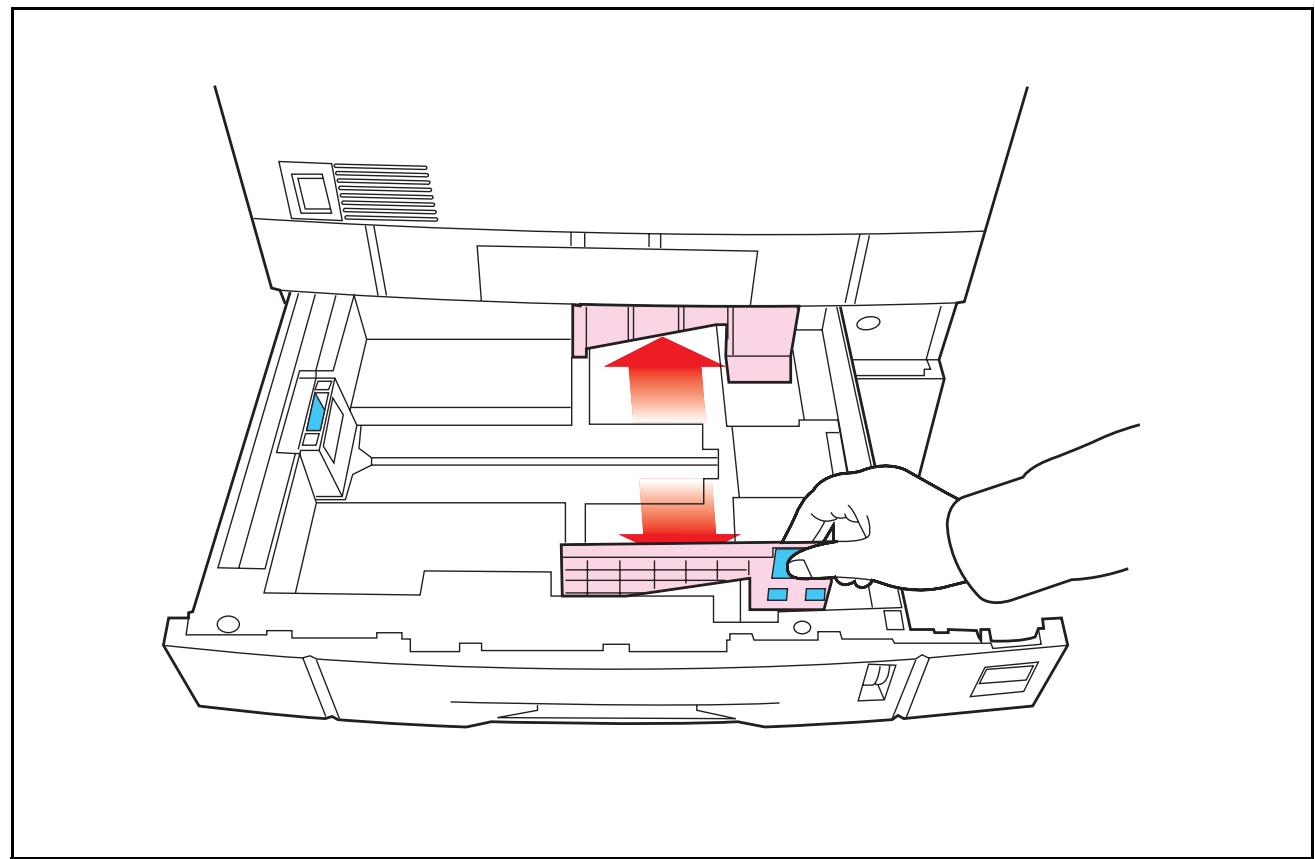
Réglez les guides suivant le format de papier utilisé.
C9300 / C9500
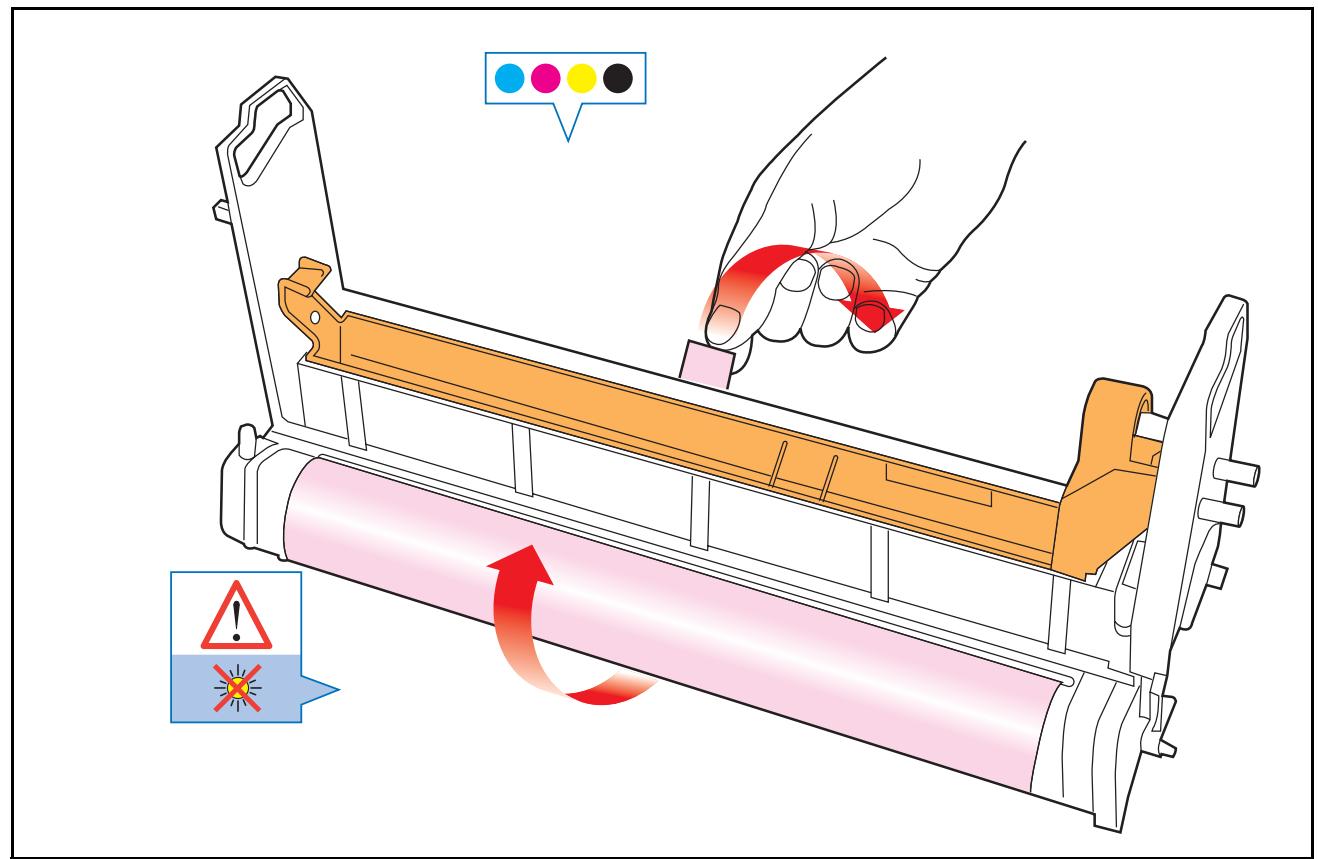
E Pull out protective paper tab from image drum. Caution! Do not touch image drum's green surface. Fr Tirez sur la languette en papier des tambours d'impression. Attention! Ne touche pas la surface verte du tambour. Es Saque la lengüeta de papel de proteccion de los unidades deImagen. ? Precauction! No toque la superficie verde del cilindro deImagen. Pt Retire as patilhas protectoras de papel dos tambores de imagens. Cuido! não toque a superficie verde do cilindro.
C9300 / C9500
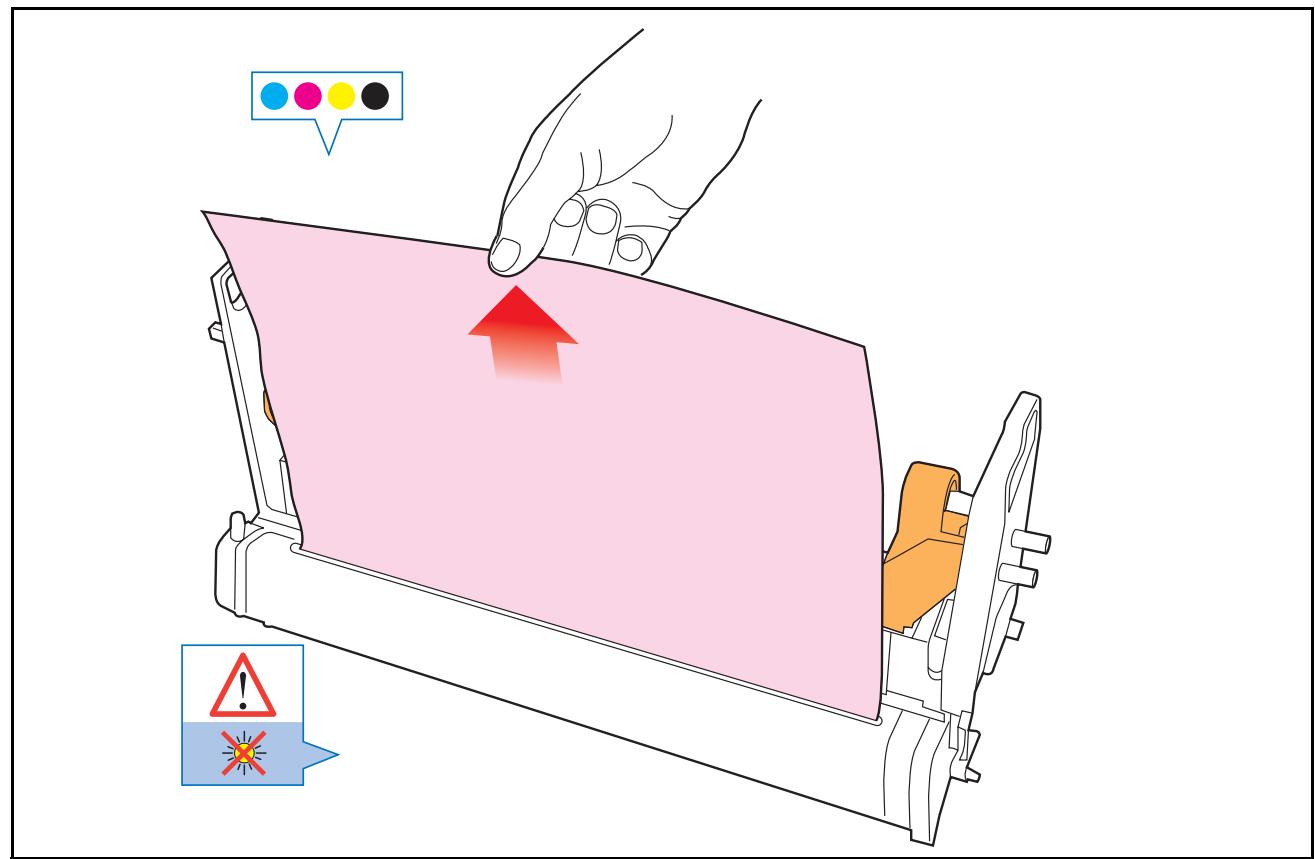
E Remove protective sheet, then film. Fr Retirez la feuille de protection puis la pellicule. Es Retire la hoja de portecction y a continuacion la pellicula de las unidades de imagen. Pt Retire a folha protectora e a seguir, a película.
C9300 / C9500
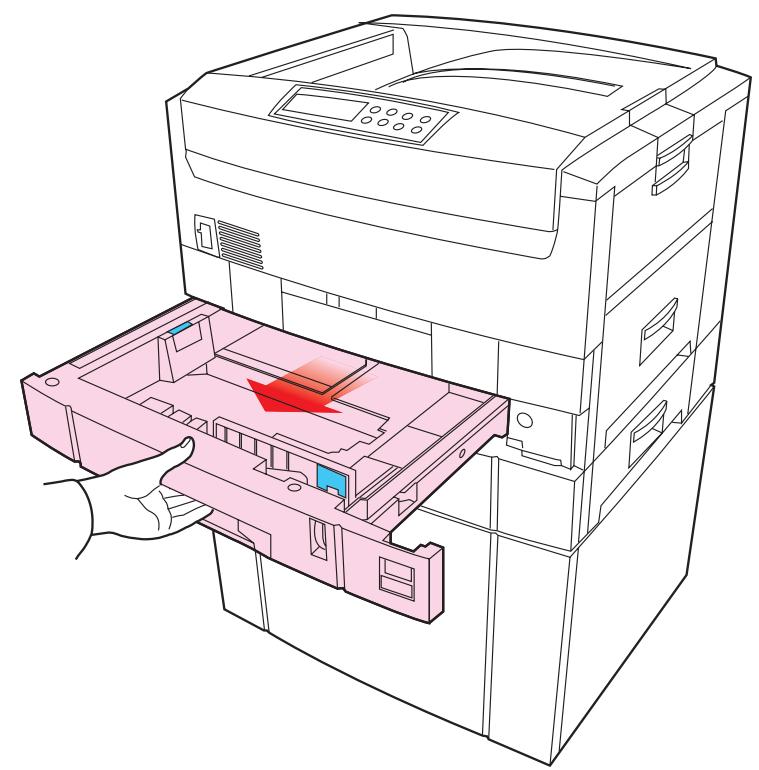
E Pull out paper tray. Fr Sortez le bac a papier. Es Saque la bandeja del papel. Pt Retire o tabuleiro de papel.
C9300 / C9500
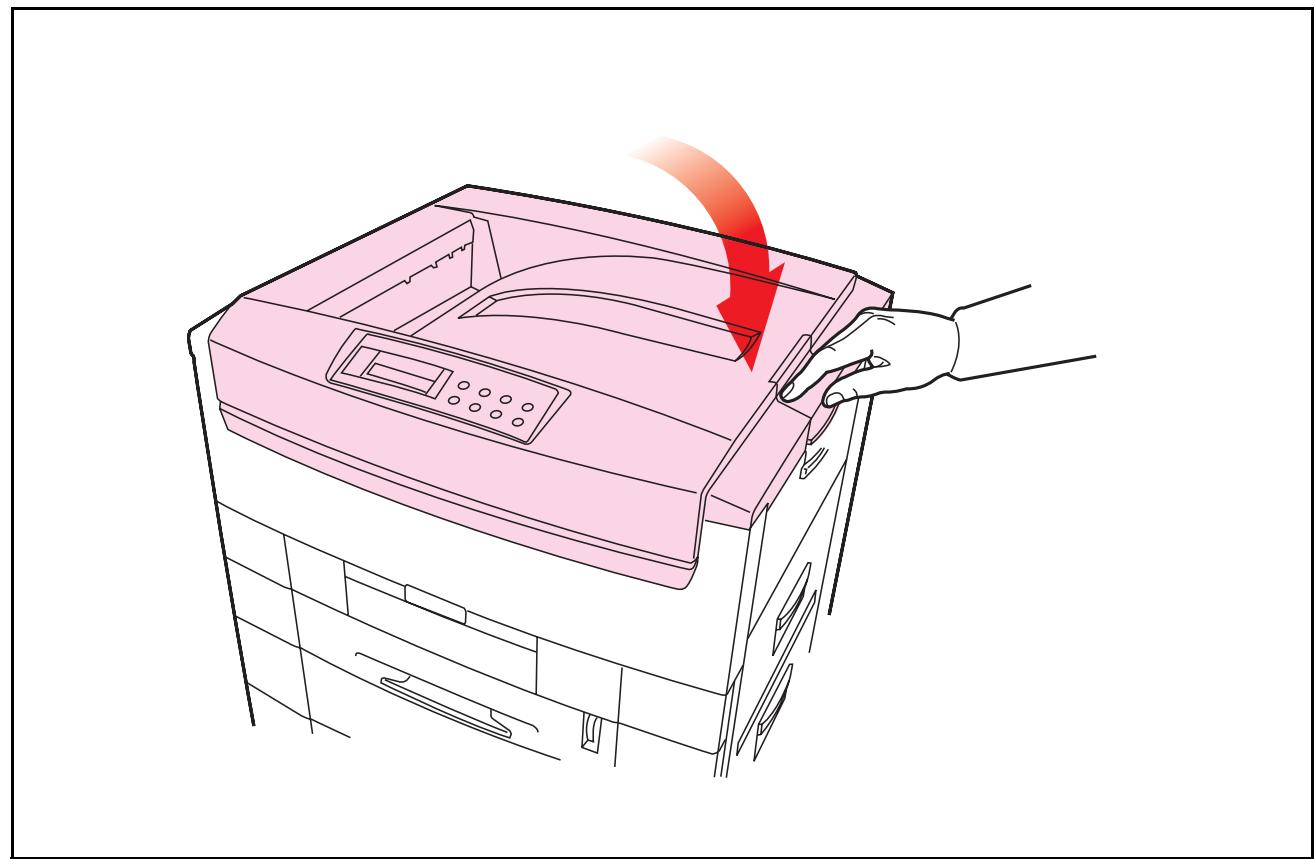
E Close the top cover. Fr Refermez le capot supérieur. Es Cierre la cubierta superior. Pf Feche a tampa superior.
C9300 / C9500
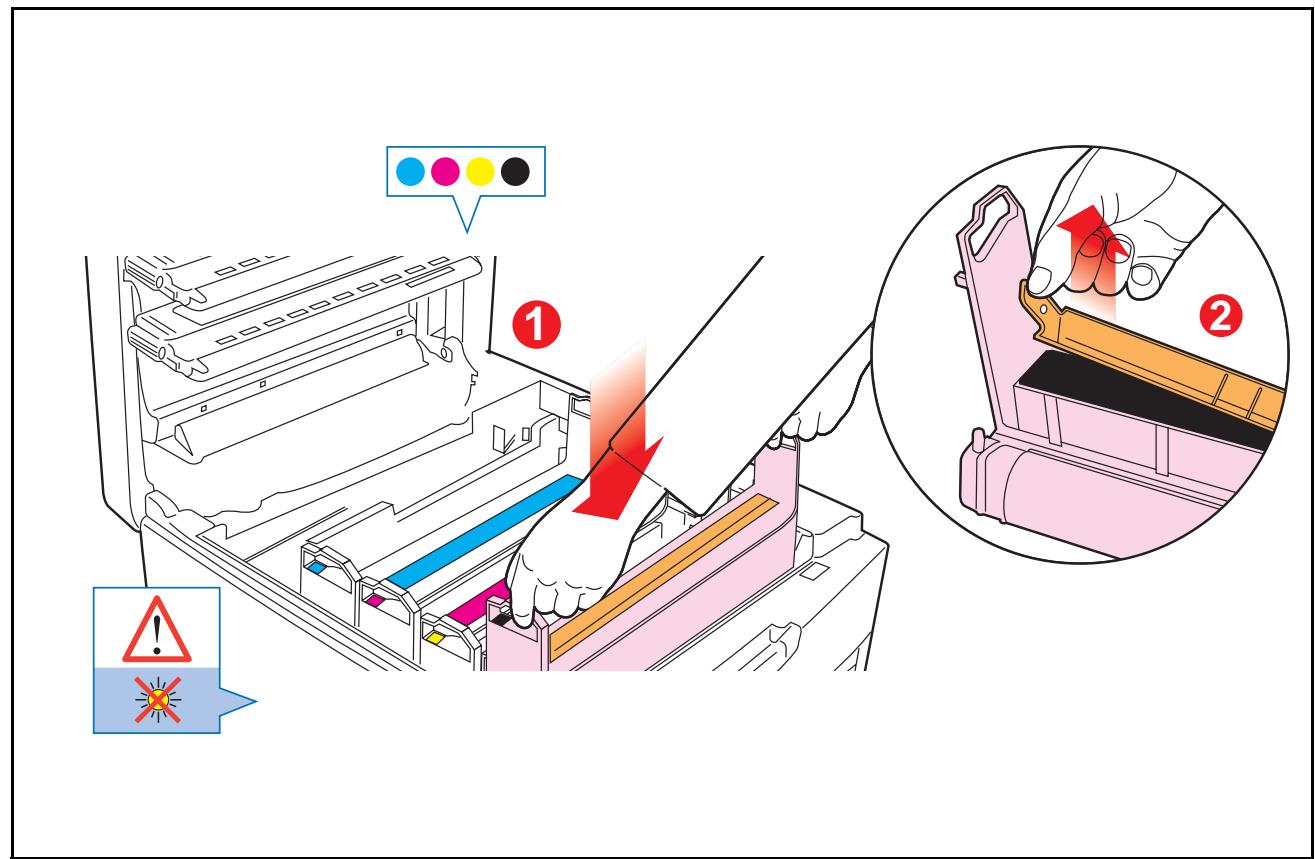
Remettez les tambours d'impression en place (1). Retirez les composants d'obturation et conservez-les (2).
C9300 / C9500
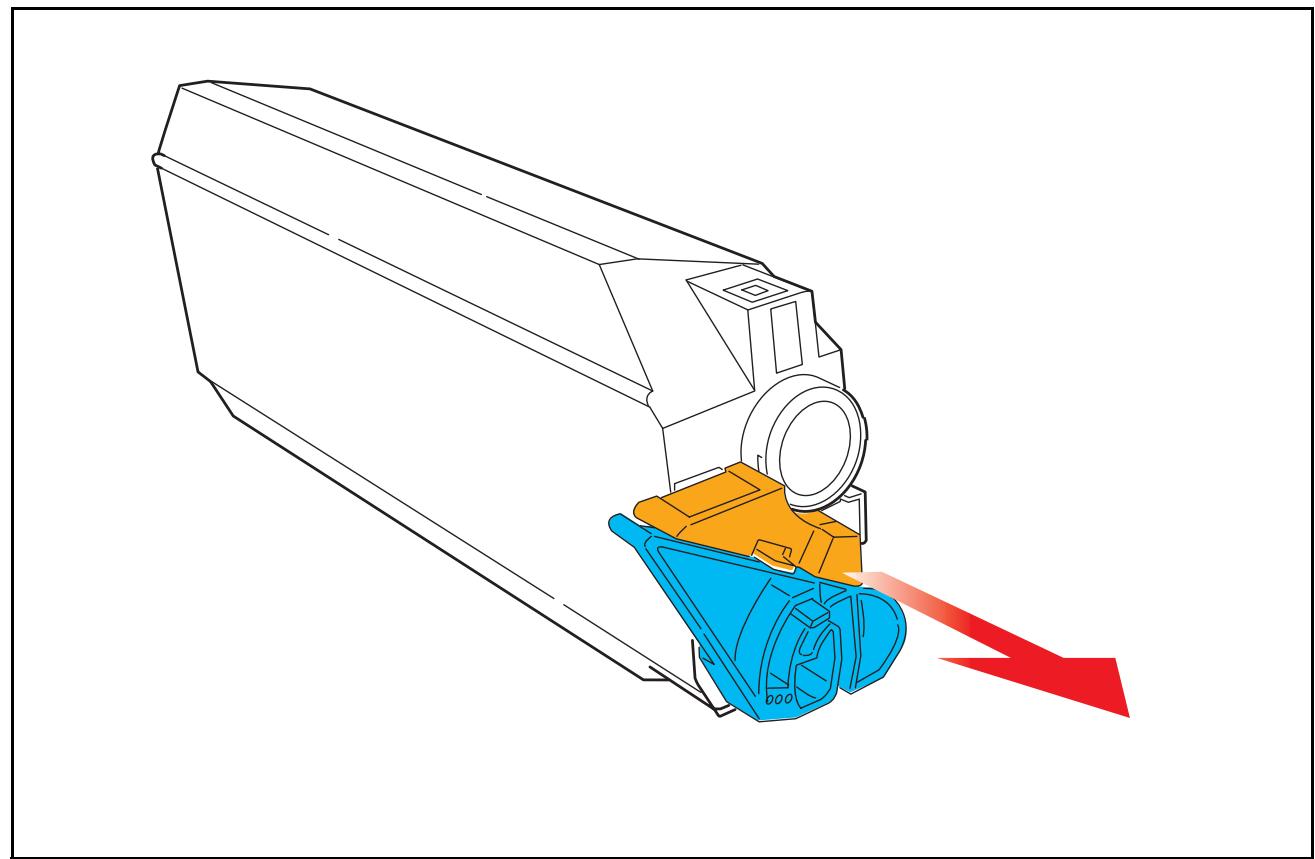
Retirez la pellicule plastique située derrière le levier de déverrouillage de la cartouche de toner.
C9300 / C9500
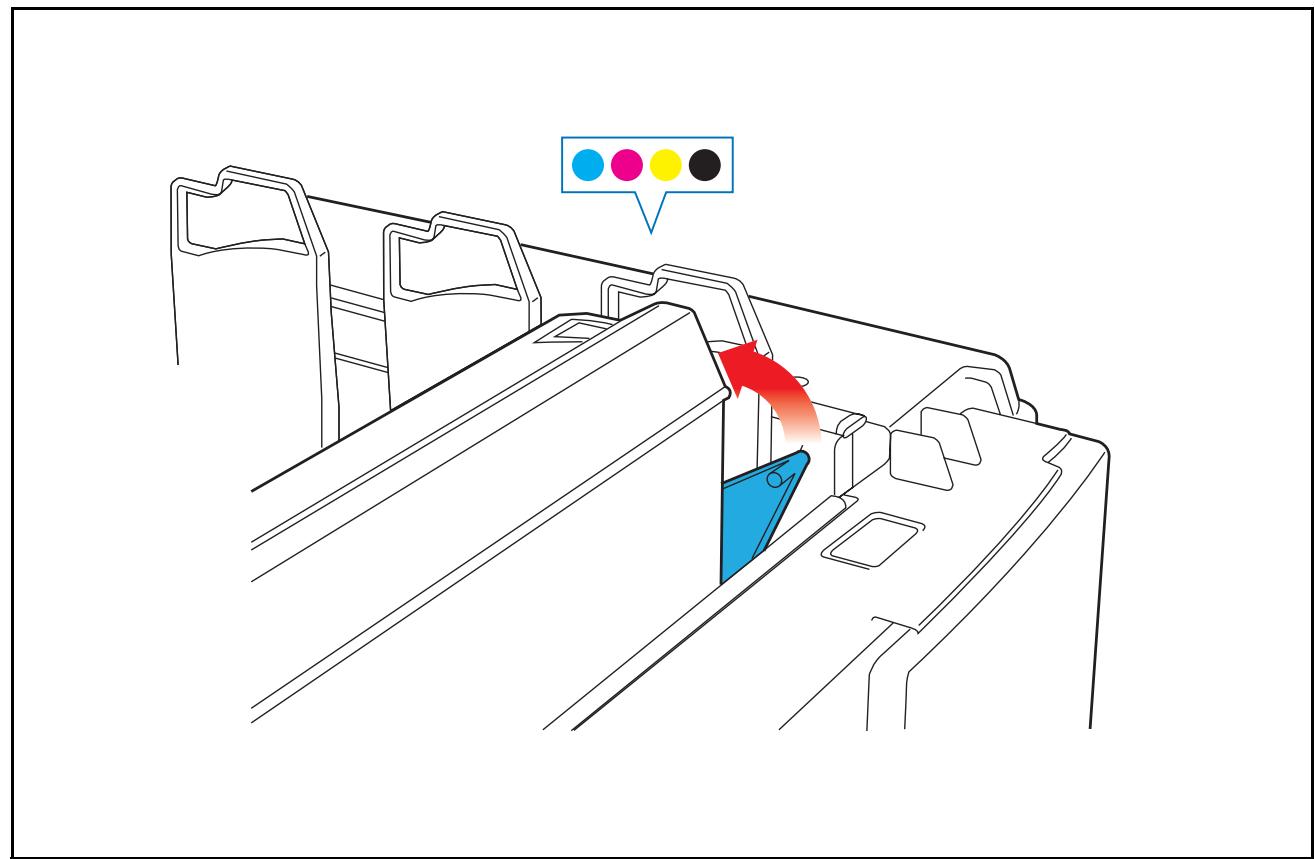
Lock toner cartridge with colored lever. Enclenchez la cartouche de toner avec le levier de couleur.
C9300 / C9500
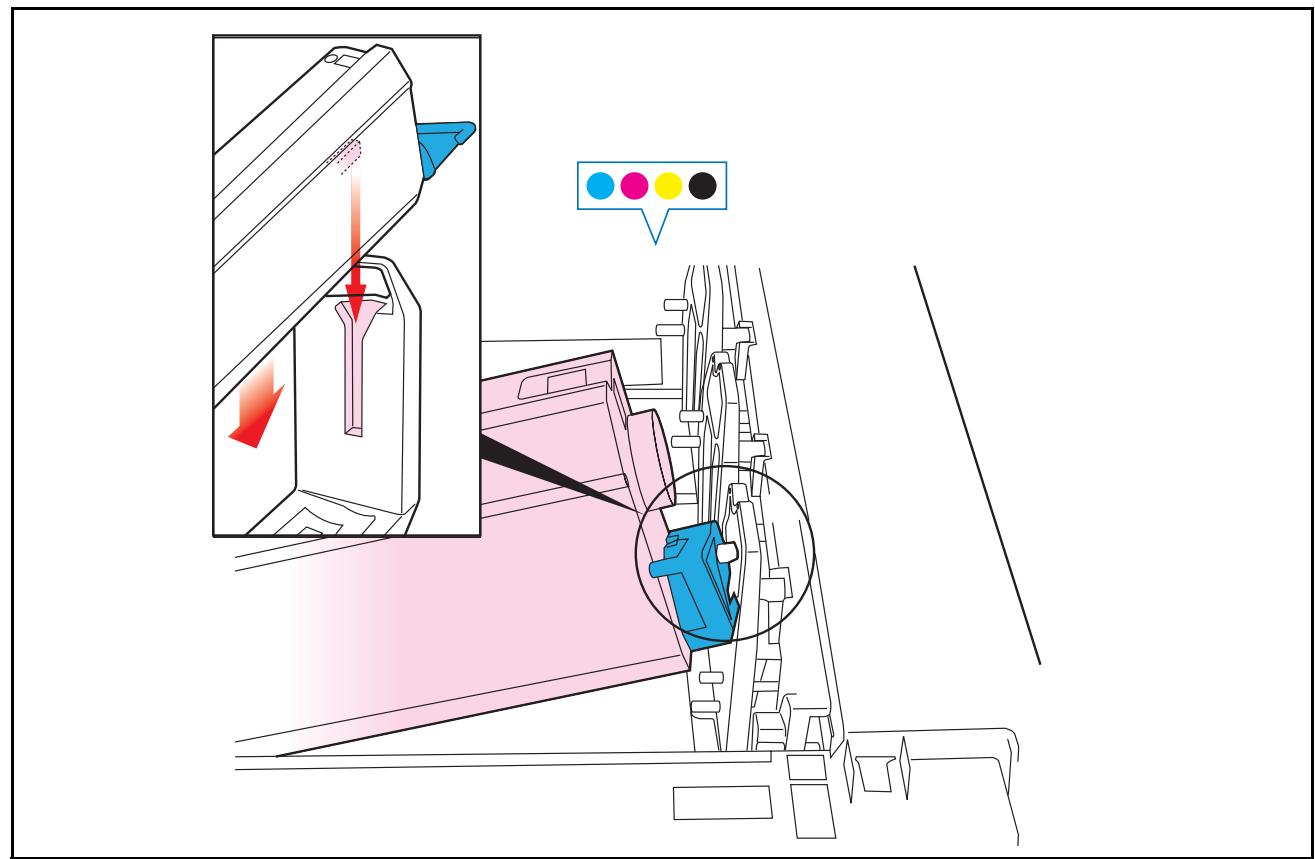
E Slide right edge of toner cartridge into image drum. Fr Faites glisser le bord croit de la cartouche de toner dans le tambour d'impression. Es Introduzca el cartucho de toner en la unidad de imagen deslizando su borde correcho. Pt Deslize o bordo direito do cartucho de toner no tambor de imagens.
C9300 / C9500
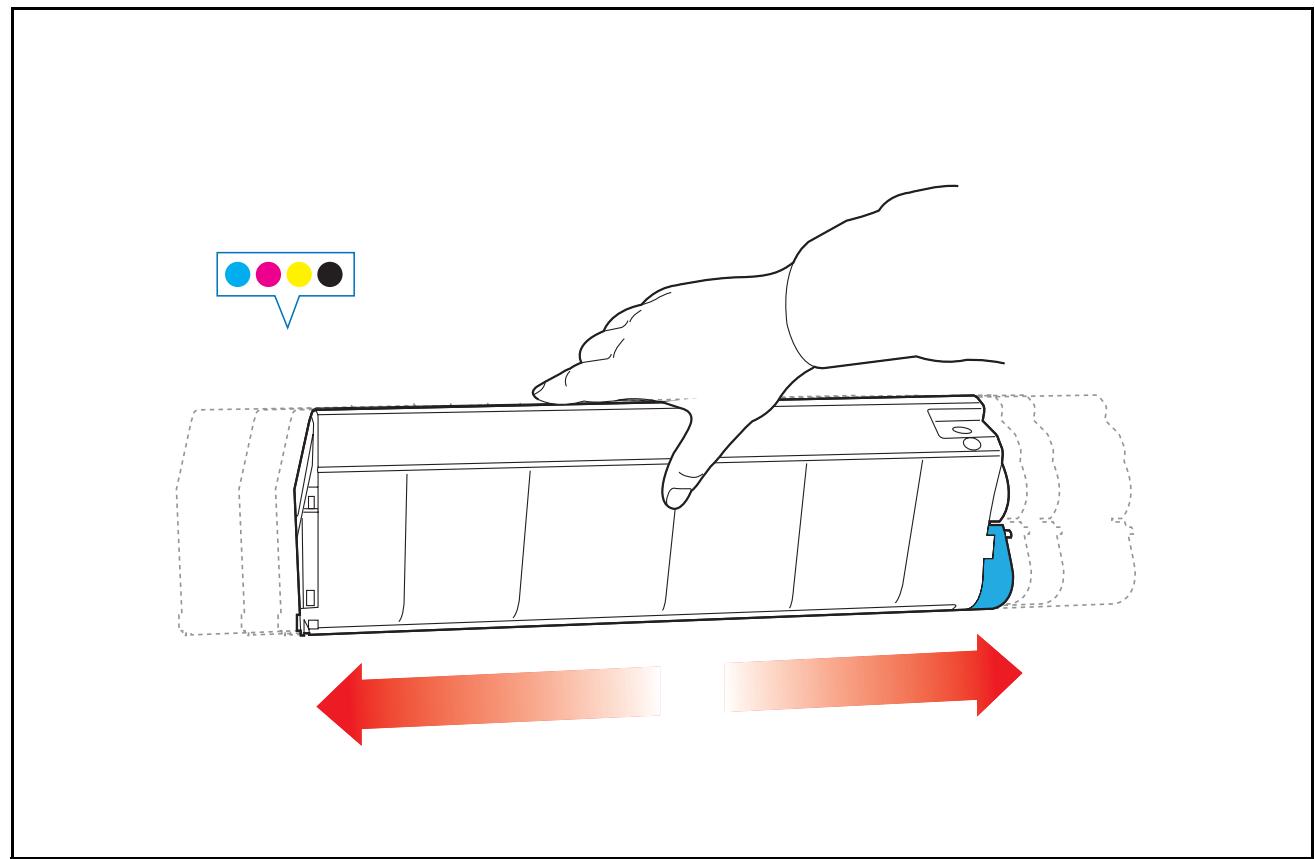
E Shake toner cartridge. Fr Secouez la cartouche de toner. Es Agite el cartucho de tóner. Pt Abane o cartucho de toner.
C9300 / C9500
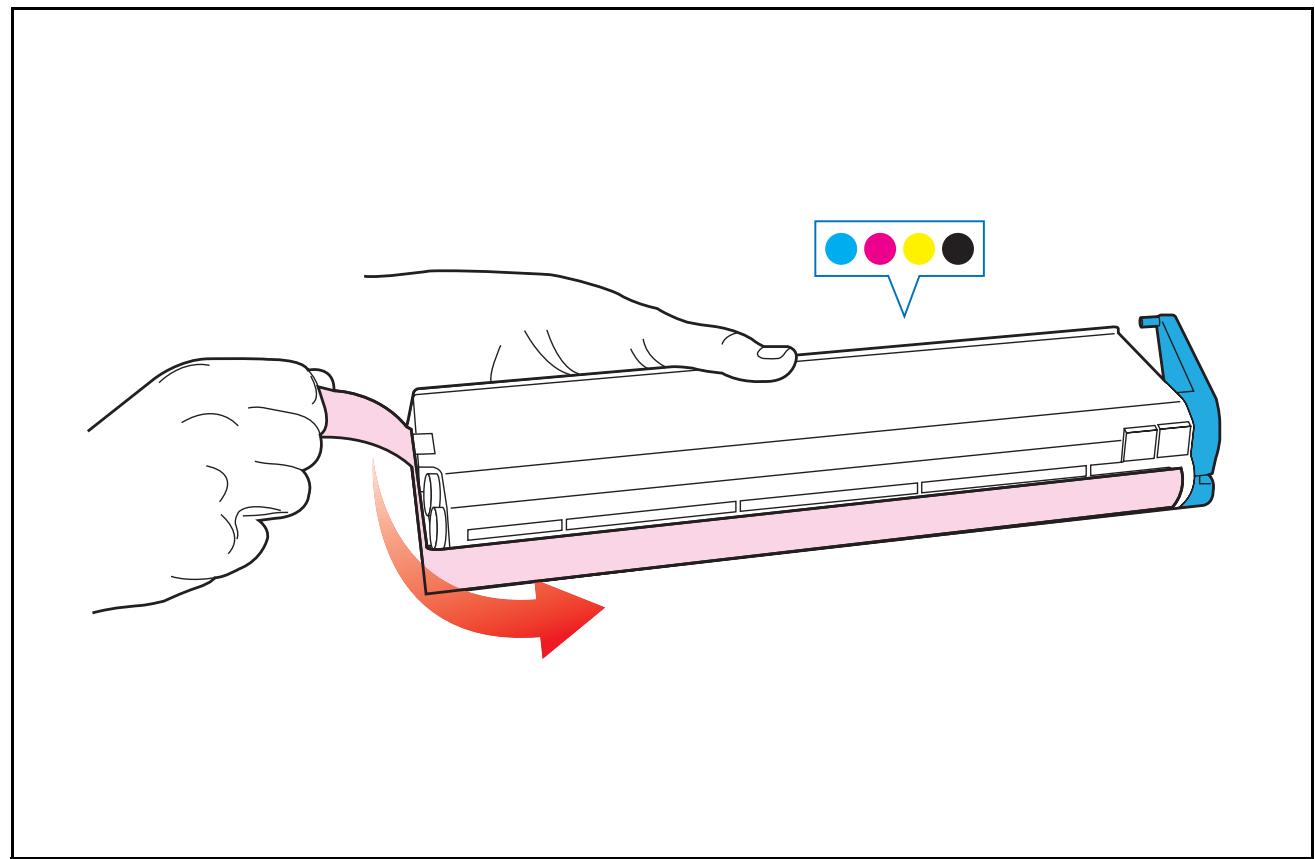
E Remove sealing tape from toner cartridge. Fr Retirez le ruban adhésif d'étanchéité de la cartouche de toner. Es Retire la cinta de precinto del cartucho de toner. Retire a fita de vendaçao do cartucho de toner.
C9300 / C9500
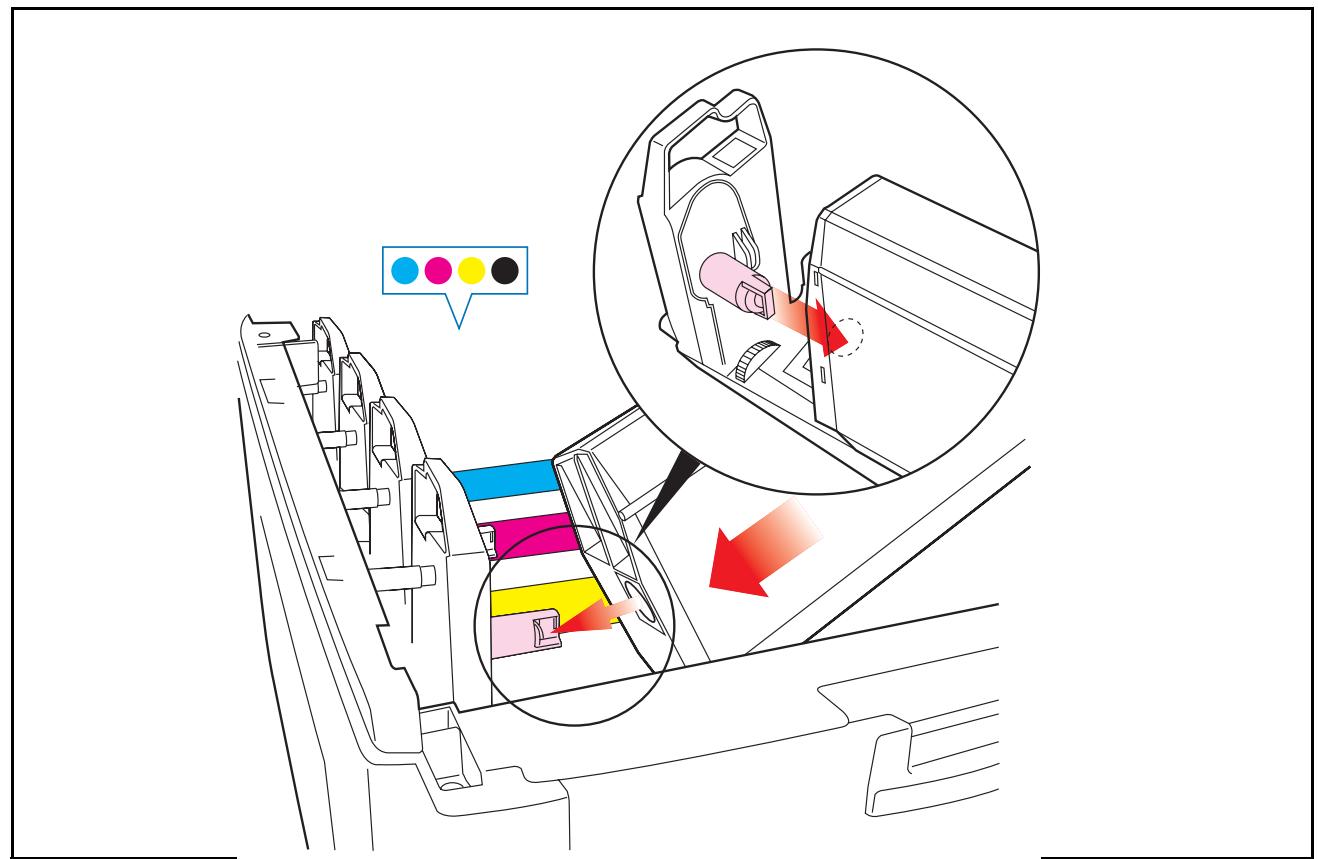
E Place opening on left side on toner cartridge on image drum peg. Fr Installéz le côte de la cartouche de toner dans l'ergot de positionnement du tambour d'impression. Es Ponga elazo izquierdo del cartucho de toner sobre la clavija de colocacion del tambor de imagen. Pt Posizione olucko esquerdo do cartucho de toner na cavilha de posicionamento do tambordi imagens.
Marque : OKI
Modèle : C9300
Catégorie : Imprimante laser couleur