
C711DTN - Imprimante couleur à jet d'encre OKI - Notice d'utilisation et mode d'emploi gratuit
Retrouvez gratuitement la notice de l'appareil C711DTN OKI au format PDF.

| Type de produit | Imprimante couleur à jet d'encre (*) (en réalité LED) |
| Marque | OKI |
| Modèle | C711DTN |
| Dimensions (L x P x H) | 435 x 547 x 389 mm (sans unité recto-verso) |
| Poids | Environ 27,6 kg (sans unité recto-verso) |
| Alimentation | 220-240 V CA, 50/60 Hz |
| Consommation électrique | Fonctionnement : 600 W en moyenne, Veille : 100 W, Économie d'énergie : 15 W max., Veille prolongée : 1 W |
| Technologie d'impression | DEL numérique, monopasse, multiniveau |
| Résolution | 600 x 600, 1200 x 600 ppp, HD Color |
| Interfaces | USB 2.0, Parallèle (Centronics), Réseau 10/100 Base-TX, USB hôte (ACC) |
| Langages d'émulation | PostScript 3, PCL 5c, PCL 6, Epson FX, IBM PPR |
| Capacité papier en entrée | Bac 1 : 530 feuilles (80 g/m²), Bac MF : 100 feuilles ou 10 enveloppes |
| Capacité papier en sortie | Empileuse face en dessous : 350 feuilles (80 g/m²), Empileuse face en dessus : 100 feuilles |
| Impression recto-verso | Automatique (unité duplex intégrée sur modèles dn) |
| Formats de support | A4, A5, A6, B5, Lettre, Légal 13/13.5/14, Exécutif, Enveloppes (Com-9/10, Monarch, DL, C5), Cartes |
| Grammage support | 60 à 250 g/m² (bac MF : jusqu'à 250 g/m², sortie face en dessus : jusqu'à 250 g/m²) |
| Mémoire | 64 Mo standard, extensible à 768 Mo (256 ou 512 Mo en option) |
| Niveau sonore | Fonctionnement : 54 dB(A), Veille : 37 dB(A) |
| Environnement | Température : 10-32 °C, Humidité : 20-80 % HR |
| Entretien et nettoyage | Nettoyage des têtes DEL, remplacement des cartouches toner, tambours, courroie de transfert et unité de fusion |
| Sécurité | Précautions toner : ingestion, inhalation, contact yeux ; surfaces chaudes du four ; arrêt correct avant mise hors tension |
| Pièces détachées et réparabilité | Consommables : toner (10 000 pages), tambours photoconducteurs (27 000 pages), courroie de transfert, unité de fusion |
| Informations générales | Garantie : consommables Oki recommandés ; manuel disponible en PDF sur notice-facile.com |
FOIRE AUX QUESTIONS - C711DTN OKI
Questions des utilisateurs sur C711DTN OKI
0 question sur cet appareil. Repondez a celles que vous connaissez ou posez la votre.
Poser une nouvelle question sur cet appareil
Téléchargez la notice de votre Imprimante couleur à jet d'encre au format PDF gratuitement ! Retrouvez votre notice C711DTN - OKI et reprennez votre appareil électronique en main. Sur cette page sont publiés tous les documents nécessaires à l'utilisation de votre appareil C711DTN de la marque OKI.
MODE D'EMPLOI C711DTN OKI
Guide de l'utilisateur
Copyright Information
Copyright © 2009 par Oki Data Americas, Inc. Tous droits réservés.
C610/C711 Guide de l'Utilisateur
N/P 59320302, Révision 1.0
September, 2009
Avis de non-responsabilité
Tout a été fait pour que les informations fournies dans ce document soient complètes, exactes et à jour. Le fabricant décline toute responsabilité quant aux conséquences d'erreurs échépant à son contrôle. Le fabricant ne peut en outre garantir que les changements évientuèlement apportés aux logiciels et matériels mentionnés dans ce guide par leurs fabricants respectifs n'affectent pas la validité de ces informations. Les références faites dans ce document à des logiciels d'autre provenance ne constituent pas un accord de la part d'fabricant.
Toutes les mesures ont eté prises pour que ce document vous apporte une aide précieuse, toutefois nous ne pouvons garantir qu'il traite dans son intégralité toutes les informations continues.
Les derniers pilotes et manuels sont disponibles sur le site Web :
Oki et Oki Data sont des marques déposées de Oki Electric Industry Company, Ltd.
Apple, Macintosh et Mac OS sont des marques déposées de Apple Computers Inc.
Hewlett-Packard, HP et LaserJet sont des marques déposées de Hewlett-Packard Company.
Microsoft, MS-DOS et Windows sont soit des marques, soit des marques déposées de Microsoft Corporation aux États-Unis et/ou dans d'autres pays.
Les autres noms de produits et de marques sont des marques déposées ou des marques de leurs propriétaires.
Premiers secours d'urgence
Soyez prudent avec la poudre de toner :

En cas d'ingestion, administrer de petites quantités d'eau fraîche et faire appel à un médecin. NE PAS tenter de faire vomir le patient.
En cas d'inhalation, emmener le patient au grand air.
Faire appel à un médecin.
En cas de contact avec les yeux, rincer abondamment les yeux à l'eau froide pendant au moins 15 minutes, en maintainant les paupières ouvertes avec les doigts. Faire appel à un médecin.
Les éclaboussures doivent être traitées avec de l'eau froide et du savon pour éviter les taches sur la peau ou les vêtements.
Note :
Les images figurant dans ce manuel peuvent inclure des fonctions optionnelles qui ne sont pasopsisésur votre produit.
Introduction. 7
Synopsis de l'imprimante 9
C610Vue de face 9
C610Vuearriere. 10
C711Vue de face 11
C711Vuearriere. 12
Changement de la langue d'affichage 13
Démarrage. 13
Mode economie d'énergie 13
Mise hors tension 13
Recommendations concernant le papier 15
Bac 1 et Bacs 2 et 3 optionnel 16
Formats de support 16
Parametre de grammaque 16
Bac multifonction 17
Empileuse face en dessous. 17
Empileuse face en dessus 18
Unité duplex. 18
Chargement du papier 19
Bac 1 et bacs 2 et 3 optionnel 19
Bac multifonction 23
Fonctions de menu 25
Panneau de commande 25
Modification des paramètres : Utilisateur 28
Modification des paramètres : Administrateur. 29
30
Menu Configuration 30
Menu ImprimerInfos 31
Menu arrêt 32
Menu Imprim. travail sécurisé 33
35
Configurationadmin. 40
Calibration 60
Menu demarrage 62
Configuration parallele 62
Configuration USB 63
Paramètres de sécurité 64
Configuration de stockage 66
Config. économie énergie 68
Paramétrage de Langue 68
Statisques d'impression 69
Table des matières (suite)
Options dispensibles 72
L'unité duplex (impression recto-verse) 72
Mise à niveau de la mémoire 72
Carte SD 73
Bac(s) à papier supplémentaire(s) 73
Dépannage 74
Principaux éléments de l'imprimante et chemins du papier . . . 75
Codes d'erreur du détecteur de papier 76
Dégagement des bourrages 77
Remplacement des consommables et des éléments
d'entretien. 88
Éléments du bon de commande 88
Remplacement de la cartouche de toner 89
Remplacement du tambour photoconducteur. 96
Remplacement de la courroie de transfert 102
Remplacement de l'unité de fusion 107
Nettoyage de la tete DEL 110
Utilaires 112
Sommaire des utilisaires fournis 112
Utilities on the CD (Utilaires sur le CD) 112
Utilaires sur le Web (Windows seulement) 114
Installation des utilitaires 115
tréristiques 116
Notes, attentions et averissements
Note :
Toutes les notes dans ce manuel sontprésentées sous cette forme. Une note vous donne des informations supplémentaires qui complètent le texte principal et qui peuvent vous aider à utiliser et à comprendre le produit.
ATTENTION!
Ce type de paragraphe est destiné à attirer votre attention dans ce manuel. Cette indication donne des informations supplémentaires à respecter pour éviter des dysfonctionsnementes de la machine.
AVERTISSEMENT!
Ce type de paragraphe marque un averissement dans ce manuel. Cette indication donne des informations supplémentaires à respecter pour éviter tout risque d'accident corporel.
Votre imprimante comprend les fonctionnalités suivantes :
- La technologie haute qualité, multiniveau produit des tons plus subtils et des transitions de colour plus lisses conférant ainsi à vos documents la qualité photo ;
- Une résolution d'impression 600 × 600 , 1200 × 600 ppp (points par pouce) et Couleur à haute définition (HD Color) haute qualité permettant de produit une image de haute qualité qui fait apparaitre les détails les plus fins;
- Internet Protocol version 6 (IPv6)
- Technologie de traitement de la couleur, à DEL numérique, de type monopasse, pour un traitement rapide de vos pages imprimées ;
- Émulations PostScript 3, PCL 5C, PCL 6 et Epson FX pour un fonctionnement selon les normes techniques et une compatibilité avec la plupart des logiciels d'ordinateur;
- Une connexion réseau selon 10Base-T et 100Base-TX permettant de partager cette ressource précieuse parmi les utilisateurs de votre réseau de bureau ;
- Mode d'optimisation photo afin d'améliorer l'impression d/images photographiques (lecteur Windows PCL uniquement) ;
- L'utilitaire Template Manager pour Windows permettant de conceivevoir et d'imprimer facilement des cartes de visite, de bannières et des étiquettes.
En outre, les fonctions optionnelles suivantes sont également disponibles :
- Une fonction automatique Impression (duplex) recto-verso assurant une consommation économique de papier et l'impression des documents plus importants sur un support compact (en standard sur les modèles de type « dn »);
-
Un bac à papier supplémentaire permettant de charger 530 feuilles pour minimiser l'intervention de l'opérateur, ou du papier de divers grammages, comme le papier àilette à entête, du papier d'autres formats ou divers supports d'impression ;
-
De la mémoire supplémentaire permettant d'imprimer des pages plus complexes. Par exemple, l'impression haute résolution de bannières;
-
Une carte SD pour l'enregistrement des superpositions, des macros et des polices téléchargeables et le classement automatique d'exempliaires multiples de documents compteant de nombreuses pages ainsi que le téléchargement de profils ICC.
C610 Vue de face
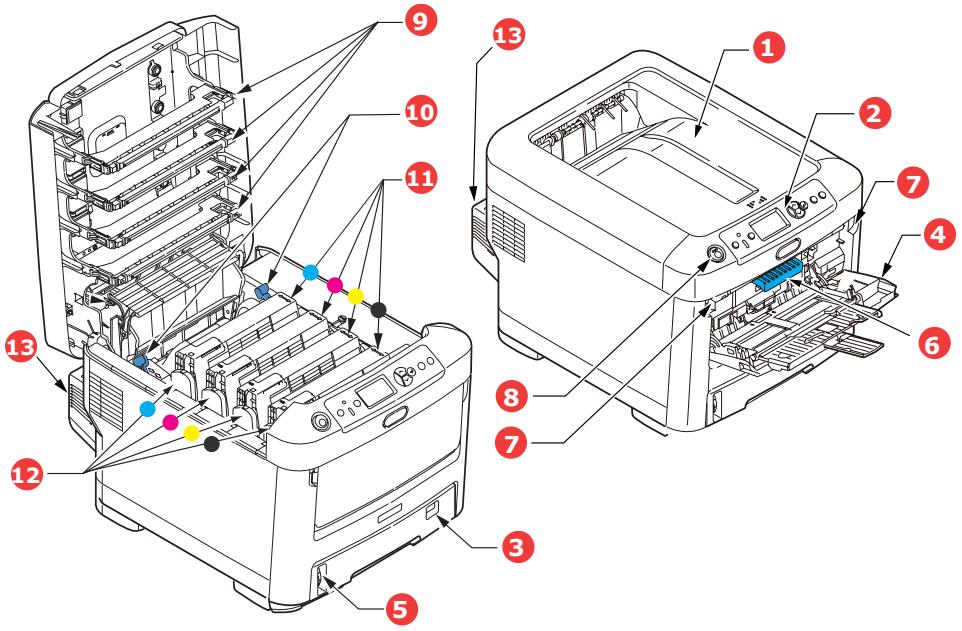
1. Empileuse de sortie, face en dessous.
Point de sortie de l'impression standard. Peut contenir jusqu'à 250 feuilles de 80g / m^2
2. Tableau de l'opérateur.
Commandes de l'opérateur pilotées par menu et affichage à cristaux liquides.*
3. Bac à papier.
Bac à papier standard. Peut contenir jusqu'à 300 feuilles de 80g / m^2
4. Bac multifonction.
Utilisé pour l'alimentation de papier à plus fort gramma, des enveloppées et d'autres supports spéciaux.
Également utilisé pour l'alimentation de feuilles simples si nécessaire.
5. Jauge à papier.
- Manette de déverrouillage du capot avant.
- Manette de déverrouillage du bac multifonction.
- Bouton d'ouverture du capot supérieur
- Têtes LED.
- Manettes de déverrouillage de l'unité de fusion.
- Cartouche toner (C,M,J,N)
- Unités ID (C,M,J,N).
- Unité recto-verse (si intégrée).
C610 Vue arrêtè
Cette vue indique le panneau de connexion, l'empileuse de sortie arrrière et l'emplacement de l'unité duplex optionnelle (impression recto- verso).
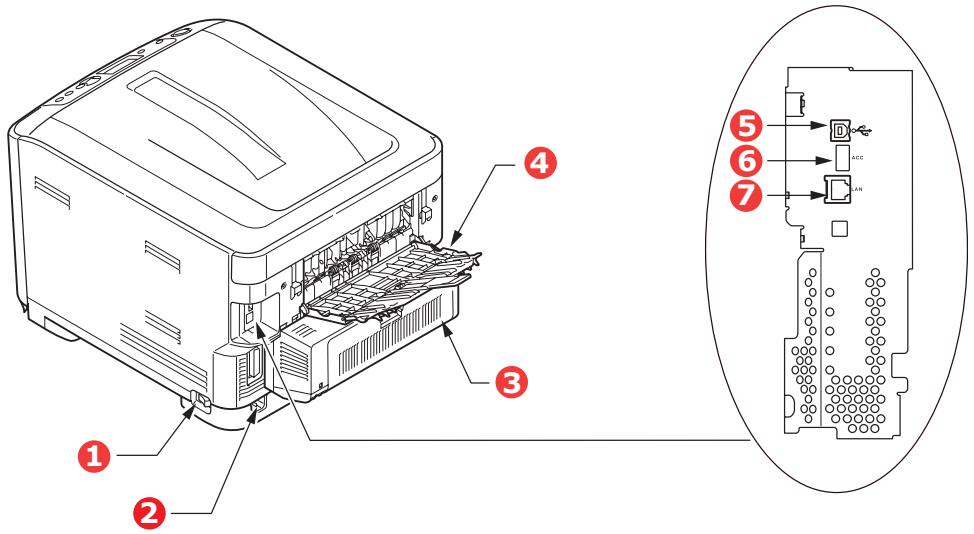
- Interrupteur Marche/Arrêt
- Prise secteur
- Unité recto-verse (si intégrée).
-
Empileuse arrière face en dessus
-
Interface USB
- Interface ACC (USB hôte)
- Interface réseau.*
Lorsque l'empileuse arrêté est repliée, les feuilles de papier sortent de l'imprimante par l'arrêté et elles sont empilées face en dessus. Elle est utilisée essentiellement pour les supports d'impression épais. Lorsqu'elle est utilisée avec le bac d'alimentation multifonction, le parcours du papier à travers l'imprimante est essentiellement droit. Cela évite que le papier ne soit courbé le long de son parcours et permet d'utiliser des supports d'impression dont le grammape peut être de 250 g/m² (US Bond de 67 lb.).
C711 Vue de face
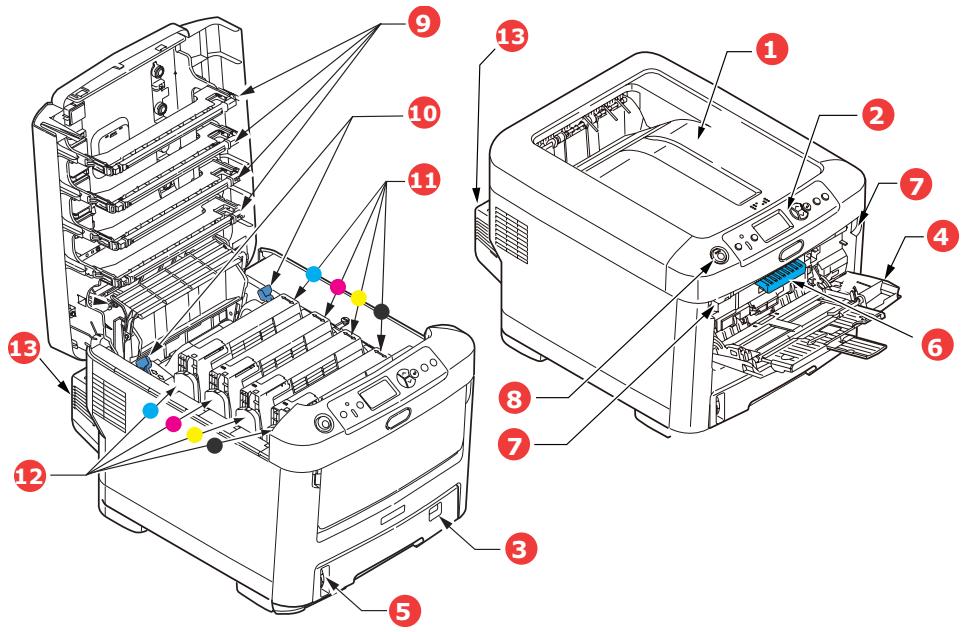
1. Empileuse de sortie, face en dessous.
Point de sortie de l'impression standard. Peut contenir jusqu'à 350 feuilles de 80g / m^2
2. Tableau de l'opérateur.
Commandes de l'opérateur pilotées par menu et affichage à cristaux liquides.*
3. Bac à papier.
Bac à papier standard. Peut contenir jusqu'à 530 feuilles de 80g / m^2
4. Bac multifonction.
Utilisé pour l'alimentation de papier à plus fort gramma, des enveloppées et d'autres supports spéciaux.
Également utilisé pour l'alimentation de feuilles simples si nécessaire.
5. Jauge à papier.
- Manette de déverrouillage du capot avant.
- Manette de déverrouillage du bac multifonction.
- Bouton d'ouverture du capot supérieur
- Têtes LED.
- Manettes de déverrouillage de l'unité de fusion.
- Cartouche toner (C,M,J,N)
- Unités ID (C,M,J,N).
- Unité recto-verse (si intégrée).
C711 Vue arrêtè
Cette vue indique le panneau de connexion, l'empileuse de sortie arrrière et l'emplacement de l'unité duplex optionnelle (impression recto- verso).
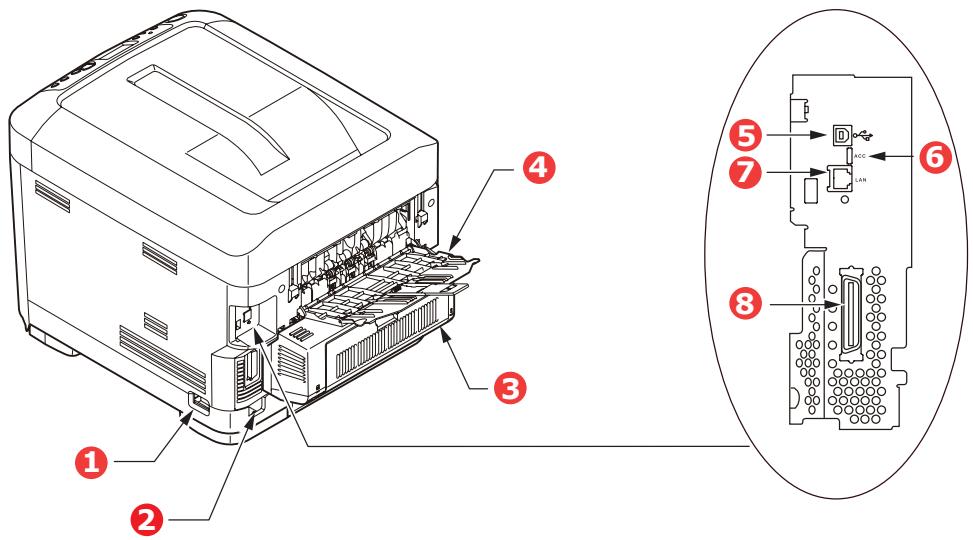
- Interrupteur Marche/Arrêt
- Prise secteur
- Unité recto-verse (si intégrée).
-
Empileuse arrière face en dessus
-
Interface USB
- Interface ACC (USB hôte)
- Interface réseau*
- Interface parallele
Lorsque l'empileuse arrêté est repliée, les feuilles de papier sortent de l'imprimante par l'arrête et elles sont empilées face en dessus. Elle est utilisée essentiellement pour les supports d'impression épais. Lorsqu'elle est utilisée avec le bac d'alimentation multifonction, le parcours du papier à travers l'imprimante est essentiellement droit. Cela évite que le papier ne soit courbé le long de son parcours et permet d'utiliser des supports d'impression dont le grammape peut être de 250 g/m² (US Bond de 67 lb.).
Changement de la langue d'affichage
Par défaut, l'imprimante utilise l'anglais pour afficher des messages et imprimer des rapport. Si nécessaire, celle-ci peut être remplaçée par l'une de ces langues :
- Français
- Espagnol
- Portugais
Démarrage
Mode économique d'énergie
Si vous n'utilise pas la machine pendant un moment, elle passé en mode d'économie d'énergie pour contrôler la consommation d'énergie du péripérique. Pour annuler ou initiaiser le mode d'économie d'énergie, appuyez sur le bouton Power Save / Wake Up (Economie d'énergie/Réactivation) sur le panneau de commande.
Note :
Si vous machine est connectée en local (via USB ou parallele*), son état est affché hors ligne lorsqu'elle passé en mode Veille. Pour utiliser l'imprimante dans cet état, vous doivent appuyer sur le bouton Power Save / Wake Up (Économie d'énergie/Réactivation) pour quitter le mode Veille.
*C711 uniquement.
Mise hors tension
ATTENTION!
Si une carte SD est installée, suivez toujours la procédure d'arrêt appropriée pour éviter de perdre des données.
- Appuyez sur le bouton Enter (Entrée) du panneau de commandes pour passer au menu.
-
Appuyez sur le bouton Menu bas et faites défiléur jusqu'àu menu Arrêt.
-
Appuyez sur le bouton Enter (Entrée).
- Appuyez sur le bouton Enter (Entrée) pour continuer.
- Appuyez sur le bouton Enter (Entrée) pour confirmer l'exécution.
- En réponse à l'invite, mettez l'interrupteur sur OFF (ARRÉT).
Recommandations concerning le papier
Votre imprimante acceptera une diversité de supports d'impression, y compris une gamme de grammages et de formats de papier, de transparents et d'enveloppes. Cette section fournit des conseils généraux sur un besoin de supports et explique comment utiliser chaque type.
Vous obtiendrez une performance optimale en utilisant du papier standard 75g / m^2 (US bond de 20 lb.) concu pour les photocopieurs et les imprimantes laser.
L'utilisation de papier très gaufré, ou de papier grenu, très rugueux n'est pas recommendée.
Le papier préimprimé peut être utilisé mais l'encre ne doit pas causeur de maculages lors de son exposition à la haute température de l'unité de fusion lors de l'impression.
Les enveloppes
ATTENTION!
Les enveloppes ne doivent pas'être tordues, enroulées ou avoir subi toutes autres déformations. Elles doivent composer également des rabats rectangulaires dont la colle reste intacte lorsqu'elle est soumise à la fusion par pression du cylindre chaud qu'utilise ce type d'imprimante. Les enveloppes à fenêtre ne sont pas adaptées.
Les étiquettes
ATTENTION!
Les étiquettes doivent être également adaptées aux photocopieurs et imprimantes laser, dans lesquelles la feuille de support des étiquettes est entièrement couverte d'étiquettes. Les autres types d'étiquettes risquent d'abimer l'imprimante, étant donné que les étiquettes se décolleraient durant l'impression.
Les étiquettes Avery blanches pour imprimante de type 7162, 7664, 7666 (A4) ou 5161 (Letter) sont recommandées.
Formats de support
| FORMAT | DIMENSIONS |
| Lettre | 8.5 x 11 pouce |
| Légal 13 | 8.5 x 13 pouce |
| Légal 13.5 | 8.5 x 13.5 pouce |
| Légal 14 | 8.5 x 14 pouce |
| Exécutif | 7.25 x 10.5 pouce |
| A5 | 148 x 210 mm |
| B5 | 182 x 257 mm |
| A4 | 210 x 297 mm |
| A6a | 105 x 148 mm |
a. C711: Impression A6 à partir du bac MF uniquement.
Paramètre de grammage
| TYPE DE PAPIER | GRAMMAGE (US BOND) | GRAMMAGE (g/m2) |
| Léger | 16-17 Ib. US Bond | 60 - 63 g/m2 |
| Moyen Léger | 18 Ib. US Bond | 64 - 74 g/m2 |
| Moyen | 20-24 Ib. US Bond | 75 - 89 g/m2 |
| Moyen Lourd | 24-28 Ib. US Bond | 90 - 104 g/m2 |
| Lourd | 28-32 Ib. US Bond | 105 - 120 g/m2 |
| Très Lourd 1 | 32-50 Ib. US Bond | 121 - 188 g/m2 |
| Très Lourd 2 | 50-59 Ib. US Bond | 189 - 220 g/m2 |
| Très Lourd 3 | 59-67 Ib. US Bond | 221 - 250 g/m2 |
Si vous avez du papier identique chargé dans un autre bac (2ème ou 3ème bac si vous en avez un ou bac multifonction), vous pouvez commander à l'imprimante de passer automatiquement à l'autre bac lorsque le bac actuel est épuisé. Lors de tirages depuis les applications Windows, cette fonction est activée dans les
paramètres du pilote. Lors de tirages depuis d'autres systèmes, cette fonction est activée dans le Menu Impression. (Voir « Fonctions de menu » à la page 25).
Bac multifonction
Le bac multifonction peut accepter les mêmes formats que les bacs mais le grammage du papier ne peut dépasser 250~g / m^2 (bond US de 67 lb.). Pour les papiers très écais, utilisez l'empileuse (arrière) face en dessus. Ainsi, le parcours du papier dans l'imprimante est pratiquement droit.
Le bac multifonction peut charger du papier dont la largeur peut etre de 76 mm à 216 mm et la longueur de 127 mm à 1320 mm (impression de bannières).
Pour le papier dont la longueur dépasse 356 mm (Legal 14 pouces), utilisez du papier d'un grammage compris entre ond US de 28 lb. (90g / m^2) et bond US de 32 lb. (128g / m^2) et l'empileuse (arrière) face en dessus.
Utilisez le bac multifonction pour l'impression d'enveloppés et de transparents. Il est possible de charger 50 feuilles de transparents ou 10 enveloppés à la fois, sous réserve d'une profondeur d'empilage maximum de 10 mm.
Empileuse face en dessous
C610 : L'empileuse face en dessous située sur le dessus de l'imprimante peut contenir jusqu'à 250 feuilles de bond US 21 lb. (80 g/m²) de papier standard et peut:gérer du papier jusqu'à bond US 50 lb. (188 g/m²).
C711: L'empileuse face en dessous située sur le dessus de l'imprimante peut contenir jusqu'à 350 feuilles de bond US 21 lb. (80 g/m²) de papier standard et peut:gérer du papier jusqu'à bond US 50 lb. (188 g/m²).
Les pages imprimées dans l'ordre de lecture (page 1 en premier) seront triées dans l'ordre de lecture (dernière page sur le dessus, le côté imprimé vers le bas).
Empileuse face en dessus
L'empileuse face en dessus à l'arrête de l'imprimante doit être ouverte et il convient de tirer la ballonge du bac lorsque l'empileuse doit être en service. C'est donc par là que le papier sortira après avoir suivi ce parcours, indépendamment des paramètres du pilote.
L'empileuse face en dessus peut contenir 100 feuilles de bond US 21 lb. (80g / m^2) de papier standard et peut accepter du papier de bond US 67 lb. (250~g / m^2) .
Utilisez toujours cette empileuse et le dispositif d'alimentation multi-uses pour le papier dont le grammaque dépasse bond US 50 lb. (188 g/m²).
Unité duplex
Cette option assure l'impression automatique recto-verse du papier dont la gamme de formats est identique à celle du bac 2 (cà-d., tous les formats du bac sauf le format A6), en utilisant du papier d'un grammaque compris entre :
L'unité recto-verso est livrée en standard avec les modèles dn.
Note
À des fins d'illustration, nous vousprésentons l'imprimante C711. Si vous possédez une imprimante C610, le principe est le même, à quelques exceptions pres.
Bac 1 et bacs 2 et 3 optionnel
- Retirez le bac à papier de l'imprimante.
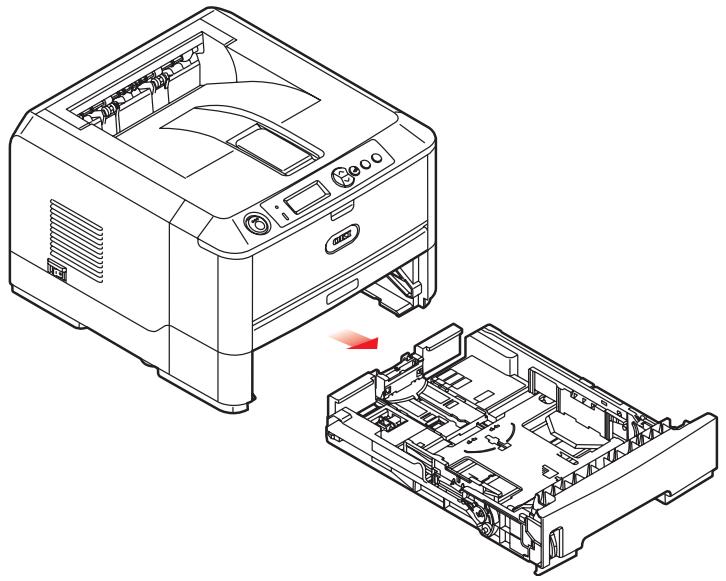
- Déployez en évientail le papier à charger, sur les bords (1) et au milieu (2), pour vous assurer que toutes les feuilles sont détachées les unes des autres, puis tapotez les bords de la pile de papier sur une surface plane pour aligner les feuilles (3).
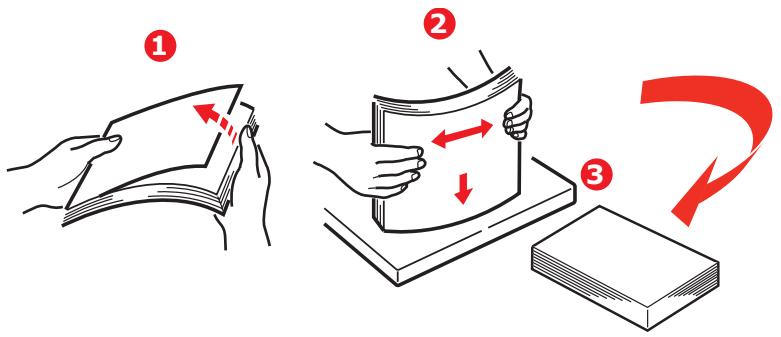
- Chargez le papier à en-tête face en dessous et le bord supérieur vers la partie frontale de l'imprimante comme l'indique l'illustration.
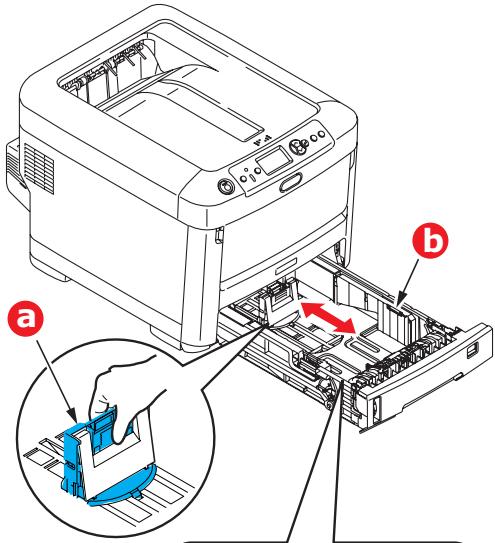
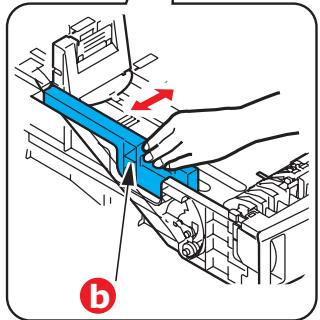
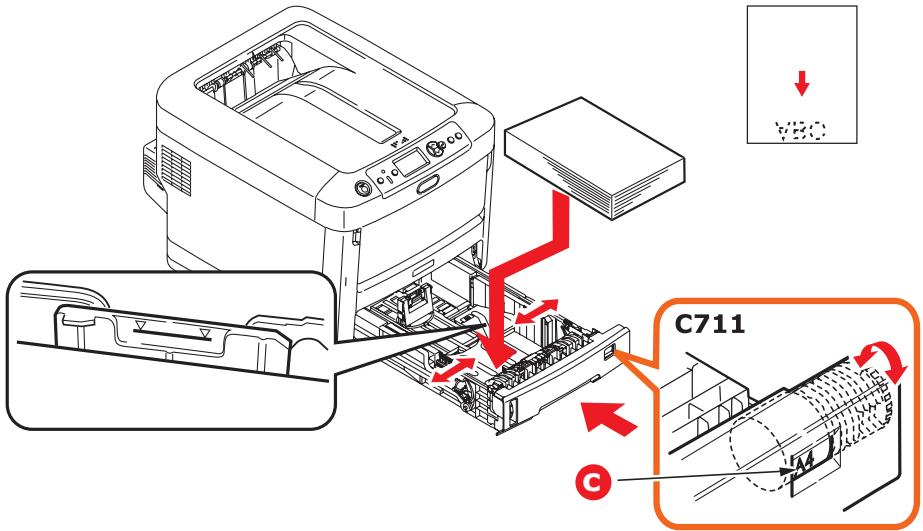
4. Ajustez la butée arrête (a) et les guides du papier (b) au format du papier utilisé.
ATTENTION!
C711 seulement : IMPORTANT : Réglez la numérotation du format de papier (c) au format de papier utilisé (lettre dans l'exemple ci-dessus).
Pour empêcher les bourrages de papier :
- Ne laissez aucun espace entre le papier, les guides du papier et la butée arrête.
- Ne remplissez pas trop le bac à papier. La charge du bac dépend du type de papier.
- N'y placez pas de papier abimé.
- Ne chargez pas de papier de différents formats ou types.
- Fermez doucement le bac à papier.
- Ne tirez pas le bac à papier durant l'impression (à l'exception du 2ème bac conformément aux instructions données ci-dessous).
NOTES:
- Si vous avez deux bacs et que le 1er bac (supérieur) est utilisé pour l'impression, vous pouvez tirer le 2ème bac (inférieur) durant l'impression pour le recharger. Cependant, si le 2ème bac (inférieur) est utilisé pour l'impression, ne tirez pas le 1er bac (supérieur). Cela provoquerait un bourrage de papier.
- Pour l'impression face en dessous, veillez à ce que l'empileuse (arrière) face en dessus (a) soit fermée (le papier sort par le haut de l'imprimante). La charge approximative est de 250 feuilles pour l'imprimante C610 et de 350 feuilles pour l'imprimante C711, en fonction du grammage du papier.
- Pour l'impression face en dessus, assurez-vous que l'empileuse (arrière) face en dessus (a) est ouverte et que la rallonge du support du papier (b) est sortie. Le papier est empilé dans l'ordre inverse d'impression et la charge
du bac à papier est d'environ 100 feuilles US Bond de 20 lb. (75g / m^2) , en fonction du grammaque.
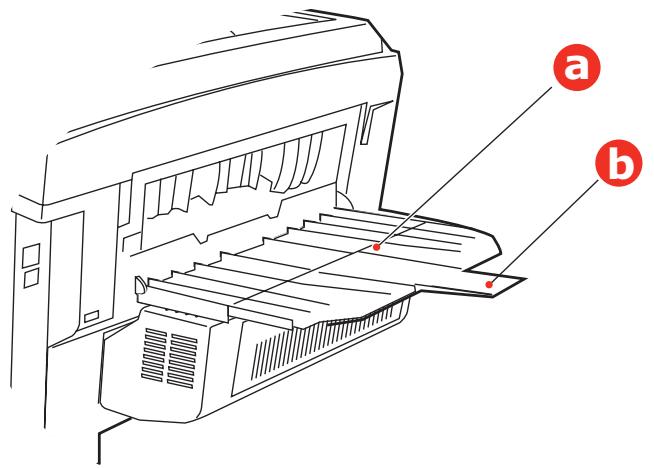
ATTENTION!
Ne pas ouvrir ou fermer la sortie arrrière du papier durant l'impression, ce qui entrainerait un bourrage de papier.

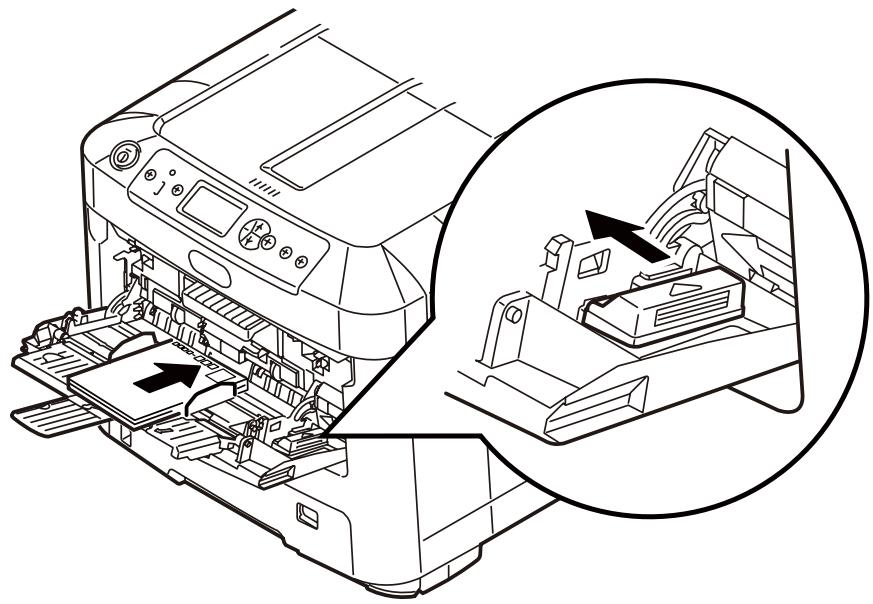
- Ouvrez le bac multifonction (a).
- Sortez le support de papier (b).
-
Appuyez doucement sur la plate-forme de support du papier (c) pour vous assurer qu'elle est verrouillée.
-
Chargez le papier et ajustez les guides du papier (d) au format du papier utilisé.
-
Pour l'impression recto sur du papier à en-tête, chargez le papier dans le bac multifonction, face pré-imprimée en dessus, avec le bord supérieur dans l'imprimante.
- Pour l'impression recto-verse (duplex) sur du papier à entête, chargez le papier, face préimprimée vers le bas, le bord supérieur du papier étant place dans le sens opposé à l'imprimante. (L'unité duplex optionnelle doit être installée pour cette fonction.)
- Les enveloppes doivent être chargées face en dessus, le bord supérieur se trouvant à gauche et le bord court étant placé dans l'imprimante. Ne sélectionnez pas l'impression recto versso sur les enveloppes.
-
Ne dépassez pas la charge du papier avoirinant 100 feuilles ou 10 envelopppes. La profondeur maximale de la pile de papier est de 10~mm .
-
Appuyez sur le bouton de verrouillage du bac pour libérer la plate-forme de support du papier, de manière à soulever le papier et à assurer sa prise.
- Définissez le format correct du papier pour le bac multifonction dans le Menu Supports (voir « Fonctions de menu » à la page 25).
Fonctions de menu
Cette section indique les menus accessibles par le biais des commandes du tableau de commande de l'imprimante et affichés sur l'écran à cristaux liquides.
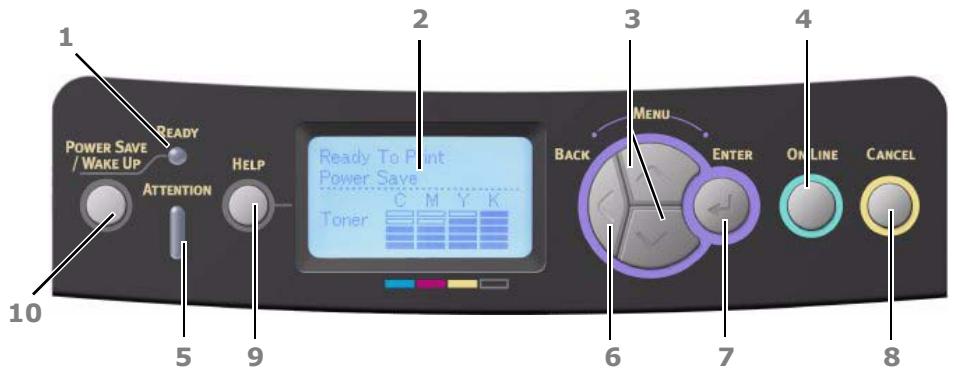
Panneau de commande :
| 1. Voyant Prêt | ACTIVÉ : prét à receivevoir des données. CLIGNOTANT : traitement des données. DÉSACTIVÉ : Hors ligne. | 2. Écran | Affiche l'état de l'imprime et les messages d'erreur. |
| 3. Boutons de défilament du menu | Passe en mode Menu. Dans le mode Menu, passer à l'élement de menu suivant ou precedents. Appuyez pendant 2 secondes ou plus pour passer du haut vers le bas. | 4. Bouton Online (En ligne) | Bascule entre ONLINE (EN LIGNE et OFFLINE (HORS LIGNE). Lorsque vous appuyez sur cette touche en mode Menu, vous quittez le menu et passez à l'état EN LIGNE. Fait défiler l'écran AIDE. Lorsque vous appuyez sur cette touche dans l'état « WRONG PAPER (PAPIER INCORRECT) » ou « WRONG PAPER SIZE (FORMAT DE PAPIER INCORRECT) », l'impression est effec-tuée obligatoirement sur le papier chargeé. |
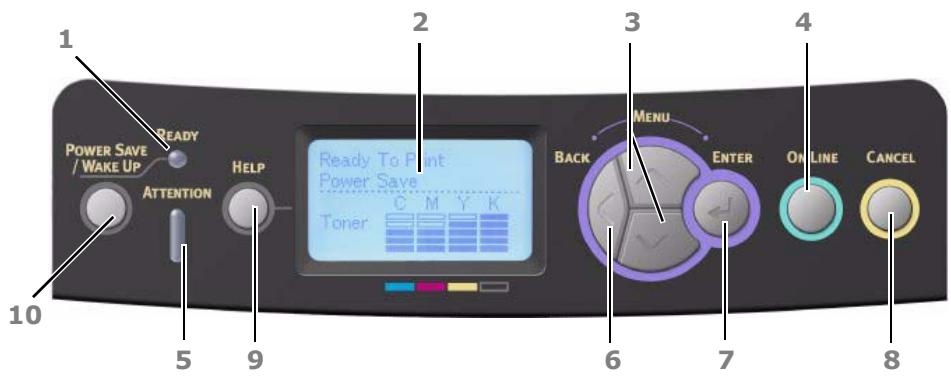
| 5. Voyant Attention | ACTIVÉ: Un aver-tissement est trans-mis. L'impression pourrait être possible (par exemple en cas de faible niveau de toner). CLIGNOTANT Une erreur s'est produit. L'impression est impossible (par exemple plus de toner). DÉSACTIVÉ: Condi-tion normale. | 6. Bouton Pré-cédent | Retourne à l'options de menu précédente, du niveau supérieur. |
| 7. Bouton Entrée | En mode ONLINE (En ligne) ou OFFLINE (Hors ligne): accède au mode Menu. En mode Menu : détermine le paramètre sélectionné. | 8. Bouton (Annul er) | Lorsque l'utiliseur appuie sur ce bouton pendant 2 secondes ou plus, lesdonnées en cours d'impression ou reçues sont supprimées. Supprime lesdonnées lor-sque l'utiliseur appuie dessus alors que WRONG PAPER SIZE (Format de papier incorrect), RUN OUT OF PAPER (Fin de papier), TRAY 1 IS OPEN (Bac 1 ouvert), or TRAY 1 IS NOT FOUND (Bac 1 introuv-able) s'affiche. Lorsque vous appuyez sur cette touche en mode Menu, vous quitterze le menu et passez à l'état EN LIGNE. |
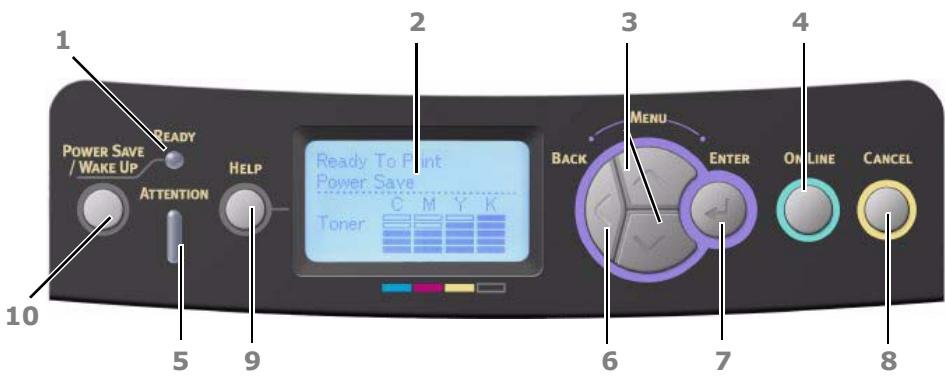
| 9. Bouton Help (Aide) | Fournit un conseil lor-squ'une erreur, par exemple une taille de papier incorrecte, se produit | 10. Bouton Économie d'éner-gie/Réac-tivation | Ce bouton permet d'activer ou de désactiver le mode Veille. Reportez-vous à la section « Mode économique d'énergie » à la page 13. |
Modification des paramètres : Utilisateur
Il convient de noter qu'un grand nombre de ces paramètres peuvent être remplacés par des paramètres des pilotes d'imprimante Windows, ce qui est souvent le cas. Toutefois, il est possible de laisser plusieurs paramètres du pilote identiques à ceux de l'imprimante, qui prendront implicitement les valeurs saisies dans ces menus d'imprimante.
Le cas échéant, les paramètres régés à l'usine sont indiqués en gras dans les tableaux suivants.
Dans le mode normal de fonctionnement, connu sous le nom de « mode d'attente », l'écran à cristaux liquides de l'imprimante indiquera « Prêt à imprimer ». Dans ce mode, appuyez sur les boutons Menu haut et bas sur le tableau de commande pour passer à l'arbre de menus; vous pouvez ainsi parcourir la liste de menus jusqu'à ce que le menu désiré s'affiche. Procedez ensuite de la façon suivante :
- Appuyez sur Enter pour passer au menu.
- Utilisez les boutons haut et bas MENU du panneau de contrôle pour faire défiler les menus. Lorsque l'option que vous VOULEZ changer est affichée, appuyez sur Enter pour afficher les sous-menus de cet élément.
- Utilisez les touches MENU haut et bas pour parcourir les options du sous-menu. Lorsque l'option que vous poulez changer est affichée, appuyez sur Enter pour afficher le réglage.
- Utilisez les touches MENU haut et bas pour parcourir les régles disponibles pour l'objet du sous-menu. Lorsque l'option que vous pouze changer est affichée, appuyez sur Enter pour afficher le réglage. Un astérisque (*) apparaître en regard du paramètre, indiquant que ce paramètre est actuellément opérant.
-
Choisissez l'une des deux instructions suivantes :
-
Appuyez sur Back pour passer à la liste d'options du menu. ou...
- Appuyez sur la touche ON LINE ou Cancel pour quitter l'arbre de menus et repasser en mode d'attente.
Modification des paramètres : Administrativeur
Vous pouvez définir si chaque catégorie doit être activée ou désactivée dans le menu utilisé.
Les catégories désactivées ne sont pas affichées dans le menu utilisé. Seul un administrateur système peut modifier ces paramètres.
- Éteignez l'imprimante. Allumez l'imprimante tout en appuyant sur le bouton Enter.
Lorsque Boot Menu apparait, otez votre doigt du bouton.
- Appuyez sur le bouton Enter.
- À l'invite Saisir mot de passer, saisissez le mot de passer administrateur :
(a) En utilisant les boutons MENU haut et bas, faites défiler jusqu'à la dette/au chiffre souhaité.
(b) Appuyez sur le bouton Enter (Entrée) pour effectuer la saisie et passer à la dette/au chiffre suivant.
(c) Répétez les étapes (a) et (b) jusqu'à ce que toutes les lettres/tous les chiffres soient entrés.
Entrez un mot de passer de quatre à neuf chiffres. (Le mot de passer par défaut es aaaaaa).
- Appuyez sur le bouton Enter (Entrée).
- Appuyez sur le bouton MENU haut ou bas jusqu'à ce que la catégorie à changer s'affiche.
- Appuyez sur le bouton Enter.
- Appuyez sur le bouton MENU haut ou MENU bas jusqu'à ce que l'élement à changer s'affiche.
- Appuyez sur le bouton Enter.
- Avec le bouton MENU haut ou le bouton MENU bas, identifiez le paramètre requis.
- Appuyez sur le bouton Enter pour entrer un astérisque (*) à droite du paramètre sélectionné.
- Appuyez sur le bouton On Line pour passer à l'etat en ligne. L'appareil redémarre automatiquement.
Menu Configuration
| ÉLÉMENT | ACTION | DESCRIPTION |
| Compteurs Bac | Bac 1 Bac 2* Bac 3* BAC MF *Remarque : Seulement dis- ponibles lorsque des bacs en option sont présents | Sélectionnez une option pour afficher le nombre total de pages imprimées à partir du bac concerné. |
| Durée vie consomma- bles | Tambour cyan Tambour magenta Tambour jaune Tambour noir Courroie Unité de fusion Toner cyan Toner magenta Toner jaune Toner noir | Sélectionnez une option pour afficher le pourcentage restant du consommable. |
| Réseau | Nom d'imprimante Nom abrégé Adresses IPv4 Adresse Passerelle Adresse MAC Network FW Version Version pages web Adresses IPv6 (Locale) Adresses IPv6 (globale) | Affiche le nom complet de l'imprimante. Affiche une version abrégée. Adresse le d'adresses IPv4 du réseau. Affiche la adresse passerelle du réseau. Affiche l'adresse MAC de l'imprimante. Affiche la révision du micropro- gramme du réseau. Affiche la version de la page Web. Affiche la adresse IPv6 (Locale) du réseau.a Affiche la adresse IPv6 (Glo- bale) du réseau.a |
| Système | N° de Série N° d'immobilisation Numéro de Lot Version CU Version PU Mémoire totale Mémoire Flash Carte SD Date et heures | Afficher des informations pour ces éléments |
a. Condition d'affichage : La version d'IP est IP v4+v6 ou IP v6
Menu ImprimerInfos
Ce menu permet d'afficher rapidement la liste des options stockées dans l'imprimante.
| ÉLÉMENT | ACTION | DESCRIPTION |
| Configuration | Exécuter | Sélectionnez Exécuter pour imprimer un rapport de configuration. |
| Réseau | Exécuter | Descendez jusqu'à ce paramètre et sélectionnez Exécuter pour imprimer des informations sur le réseau. |
| Page démoDémo 1 | Exécuter | Descendez jusqu'à ce paramètre et sélectionnez Exécuter pour imprimer une page de démonstration. |
| Liste fisiers | Exécuter | Descendez jusqu'à ce paramètre et sélectionnez Exécuter pour imprimer une liste de fisiers de tâches. (affichée uniquement si FileSystem est installé). |
| Liste polices PS | Exécuter | Descendez jusqu'à ce paramètre et sélectionnez Exécuter pour imprimer une liste de polices d'émulation Postscript. |
| Liste polices PCL | Exécuter | Descendez jusqu'à ce paramètre et sélectionnez Exécuter pour imprimer une liste de polices PCL. |
| Liste polices IBM PPR | Exécuter | Descendez jusqu'à ce paramètre et sélectionnez Exécuter pour imprimer une liste de polices IBM PPR. |
| Liste polices EPSON FX | Exécuter | Descendez jusqu'à ce paramètre et sélectionnez Exécuter pour imprimer une liste de polices Epson FX. |
| Rapport d'utilisation | Exécuter | Descendez jusqu'à ce paramètre et sélectionnez Exécuter pour imprimer une liste des pages couleur et monochromes imprimées. |
| Journal d'erreurs | Exécuter | Descendez jusqu'à ce paramètre et sélectionnez Exécuter pour imprimer le journal d'erreurs. |
| Liste profils couleur | Exécuter | Descendez jusqu'à ce paramètre et sélectionnez Exécuter pour imprimer une liste de profils couleur. |
Menu arrêt
Cette option doit toujours être sélectionnée avant d'arrêtier l'imprimante, de façon à ce qu'aucune donnée du disque dur ne soit perdue.
| ÉLÉMENT | PARAMÈTRES | DESCRIPTION |
| Début Extinction | Exécuter | Effectue un arrêt contrôle de l'imprimante, en veillant à ce que tous les fichiers du disque dur interne soient fermés avant la mise hors tension. Ne mette l'imprimante hors tension que lorsque l'affichage indique que la procédure d'arrêt est terminée. |
Menu Imprim. travail sécurisé
Note :
Ce menu n'apparaît que si la carte SD facultative est installée ou sur une C610hdn ayant un disque dur installé.
| ÉLÉMENT | ACTION | DESCRIPTION |
| Travail encrypté | Non trouvez Imprimer Supprimer | Sert à imprimer une page d'impression d'authen-tification cryptée (tâche cryptée) stockée sur la carte SD.Après l'entrée d'un mot de passer, « Recherche du travail » s'affiche jusqu'à ce qu'une tâche appro-priée pour le mot de passer soit trouvée.(le temps de recherche augmente en fonction du nombre de tâches stockées sur la carte SD et l'imprimante peut prendre jusqu'à 20 sec.)La recherche peut être annulée en appuyant sur le bouton Cancel (Annuler).Non trouvez est affché lorsqu'un fichier pouvant être imprimé n'est pas disponible.Les message suivant apparait si un fichier imprimable est disponible.Travail encryptéImprimerSupprimerUn ensemble de toutes les tâches est imprimé si Imprimer est sélectionné et si le bouton Enter (Entrée) est pressé.Les message suivant apparait si Supprimer est sélectionné.Etes-vous sûr ? Oui / NonLe menu source réapparait si Non est sélectionné.Toutes les tâches sont supprimées si Oui est sélectionné.Les tâches d'impression avec une authentication cryptée stockée sur la carte SD sont suprimées par une méthode de suppression spécifique par le pilote après impression ou instruction de suppres-sion depuis le menu. |
| Travail ménorisé | Non trouvez Imprimer Supprimer | Sert à imprimer un travail ménorisé sur la carte SD Non trouvez est affché lorsqu'un fichier pouvant être imprimé n'est pas disponible. Le message suivant apparaît si un fichier imprimable est disponible. Travail ménorisé Imprimer Supprimer Lorsque Imprimer est sélectionné, Nombre exemplaires s'affiche et le nombre de pages à imprimer peut être spécifique. Spécifiez le nombre de pages à imprimer et appuyez sur le bouton Enter (Entrée). Le message suivant apparaît si Supprimer est sélectionné. Étes-vous sûr ? Oui / Non Si Non est sélectionné, vous revenez au menu précédent. Si Oui est sélectionné, toutes les tâches sont supprimées. |
Menu
| ÉLÉMEMENT | ACTION | DESCRIPTION |
| Configura-tion bac | Alimentation papier Par défaut : Bac 1 | Sélectionnez un bac. Sélectionnez par défilament et le bouton Enter (Entrée). |
| Changement bac autom. Par défaut : Activé | Active ou désactive Auto. Sélectionnez par défilament et le bouton Enter (Entrée). | |
| Séquence bac Par défaut : Bas | Sélectionne la série de bacVers le bas/Vers le haut/Bac alim. Papier. Sélectionnez par défilament et le bouton Enter (Entrée). | |
| Unité de mesure Par défaut : mill-limètre | Sélectionnez les unités de mesure pouces ou millimètre. Sélectionnez par défilament et le bouton Enter (Entrée). | |
| Configuration bac 1 Par défaut : Format papier : C610 A4/A5/A6/B5/Légal14/ Légal13.5/Légal13/ Lettre/Exécutif/ Personnalisé C711 Cassette/Personnalisé Support Type : Standard/En-tête/ Velin/recyclé/ Cartonné/Mat/Bril-lant/ *Type utilisateur 1-5 Support Grammage : Léger/Moyen Léger/ Moyen/Lourd/Ultra lourd1/Ultra lourd2 | Configurez Format de papier/Type de support/Grammage papier. Sélectionnez par défilament et par le bouton Enter (Entrée). * Les types d'utilisateur 1 à 5 sont affichés seulement s'ils sont enregistrrés dans le PC hôte. | |
| Configura-tion bac (suite) | Configuration bac MFFormat papier :· A4/A5/A6/B5· Légal14/Légal 13.5/Légal13· Lettre· Exécutif· Personnalisé· Com-9 Enveloppe· Com-10 Enveloppe· Monarch Enveloppe· DL Enveloppe· C5· Carte Index | Configurez Format de papier/Type de support/Grammage papier/Utilisation bac MF. Sélectionnez par défillement et par le bouton Enter (Entrée). |
| Type de support :· Standard· En-tête· Pellicule· Etiquettes· Velin· Recyclé· Cartonné· Rugueux· Brilliant· Utilisateur 1-5 | Les types d'utilisateur 1 à 5 sont affichés seulement s'ils sont enregistrrés dans le PC hôte.Grammage 189 ~ 250 g/m2 | |
| Grammage :· Léger· Moyen Léger· Moyen· Lourd· Ultra lourd 1· Ultra lourd 2· Ultra lourd 3 | ||
| Configura-tion bac (suite) | Utilisation bac MF : • Si support non dispo. • Ne pas utiliser | Définit l'utilisation du bac MF. Si support non dispo : Si le papier n'est pas disponible, du papier est demandé depuis le bac MF au lieu du bac spécifique. Ne pas utiliser : définit sets Bac MF non disponible dans Sélection bac automatique et Changement bac autom. |
| Configuration Bac2 Configuration Bac3 | Note : uniquement présente si l'options est installée. | |
| Configura-tion Sys-tème | Délai de mise en veille Par défaut : 30 | Faites un choix parmi 1/2/3/4/5/10/15/30/60/120/180 Minutes. Sélectionnez par défilament et le bouton Enter (Entrée). |
| Mode Veille Par défaut : 10 | Faites un choix parmi 1/2/3/4/5/10/15/30/60/120/180 Minutes. Sélectionnez par défilament et le bouton Enter (Entrée). | |
| Effacement Avertiss. Par défaut : Bouton ONLINE | Sélectionnez l'une des valeurs suivantes : Bouton ONLINE/Tâche suivante (la condition par défaut est indiquée par *). Sélectionnez par défilament et le bouton Enter (Entrée). Tâche PS seulement. | |
| Continuation auto. Par défaut : Désac-tivé | Sélectionnez Activé/Désactivé (la condition par défaut est indiquée par *). Sélectionnez par défilament et le bouton Enter (Entrée). | |
| Délai d'attente man-uel Par défaut : 60 | Sélectionnez Désactivé/30 secondes/60 secondes (la condition par défaut est indiquée par *). Sélectionnez par défilament et le bouton Enter (Entrée). | |
| Attente Opérateur (PS) Par défaut : 40 | Sélectionnez Off/5/10/20/30/40/50/60/90/120/150/180/210/240/270/300 secondes (la condition par défaut est indiquée par *). Sélectionnez par défilament et le bouton Enter (Entrée). | |
| Sur message toner bas Par défaut : Pour-suivre | Choisissez une action à effectuer lorsque le capteur de toner indique un bon niveau de toner. Sélectionnez Pour-suivre/Arrêté. Sélectionnez par défilament et le bouton Enter (Entrée). | |
| ÉLÉMENT | ACTION | DESCRIPTION |
| Configura-tion Sys-ème (suite) | Reprise sur bourrage Par défaut : Activé | Sélectionnez l'une des valeurs Activé/Désactivé. Sélectionnez par défilament et le bouton Enter (Entrée). |
| Rapport d'erreurs Par défaut : Désac-tivé | Sélectionnez l'une des valeurs Activé/Désactivé. Sélectionnez par défilament et le bouton Enter (Entrée). | |
| Position de l'impress-sion Par défaut : 0.00 | Sélectionnez l'une des valeurs Ajuster X/Ajuster Y/Ajuster Recto-Verso X/Ajuster Recto-Verso Y. Sélectionnez par défilament et le bouton Enter (Entrée). Définir la mesure | |
| Règlage noir papier -2/-1/0/+1/+2 Par défaut : 0 | Sert à effectuer un réglage fin de l'impression du noir sur le papier. | |
| Réglage couleur papier -2/-1/0/+1/+2 Par défaut : 0 | Sert à effectuer un réglage fin de l'impression de la couleur sur le papier. | |
| Réglage noir pellicule -2/-1/0/+1/+2 Par défaut : 0 | Sert à effectuer un réglage fin de l'impression du noir sur la pellicule. | |
| Réglage couleur pellicule -2/-1/0/+1/+2 Par défaut : 0 | Sert à effectuer un réglage fin de l'impression de la couleur sur la pellicule. | |
| Réglage SMR+3/+2/+1/0/-1/-2/-3/ Par défaut : 0 | Pour corriger les variations dans les résultats d'impression causées par les conditions de température/humidity et la différence de densité/fréquence d'impression. Modifiez le réglage lorsque la qualité d'impression est inégale. | |
| Réglage BG +3/+2/+1/0/-1/-2/-3/ Par défaut : 0 | Pour corriger les variations dans les résultats d'impression causées par les conditions de température/humidity et la différence de densité/fréquence d'impression. Modifiez le réglage lorsque l'arrive-plan estASF. | |
| Configura-tion Sys-ème (suite) | Nettoyage tambour Par défaut : Désac-tivé | Définit s'il convient de positionner le tambour en position de repos avant l'impression afin de réduire les lignes blanches horizontales. Sachez que cela écourtera la durée de vie ID du niveau de la rotation (la condi-tion par défaut est indiquée par *). Sélectionnez par défillement et le bouton Enter (Entrée). |
| Hex Dump Exécuter | Imprime les données reçues du PC hôte en vidage hexadécimal. La mise hors tension rétablit le mode Normal. |
Configuration admin.
| ÉLÉMENT | PARAMÈTRES | DESCRIPTION | |
| Saisir mot de passer | xxxxxxxxxxx | Entrez un mot de passer pour passer dans le menu Configuration admin. Le mot de passer doit composer de 6 à 12 caractères alpha-numériques (ou mélange). La valeur par défaut est « aaaaaa ». | |
| Configéréseau | TCP/IP | ActiverDésactiver | Définit le protocole TCP/IP. Activer : Le protocole TCP/IP est disponible. Désactiver : Le protocole TCP/IP n'est pas disponible. |
| IP Version | IP v4IP v4+v6IP v6 | Définit la version d'IP. Fonctionne avec IPv4 pour IPv4 (non valide avec IPv6). Fonctionne avec IPv4 et IPv6 pour IPv4+v6. Fonctionne avec IPv6 pour IPv6 (non valide avec IPv4). Il existe uniquement IPv4 et IPv4+v6 comme valeur non-male. À partir de cette étape, si seul IPv6 est défini à partir de UI, par exemple Telnet, « IPv6 » apparaît comme la valeur de la version IP sur le panneau de commande. « IPv6 » disparaît de la valeur si « IPv4 » ou « IPv4+v6 » est sélectionné. Condition d'affichage : TCP/IP doit être activé. | |
| NetBEUI | ActiverDésactiver | Active ou déactive le protocole NETBEUI. | |
| NetBIOS over TCP | ActiverDésactiver | Active ou déactive le protocole NetBIOS over TCP. Conditions d'affichage : • TCP/IP doit être activé. • La version d'IP n'est pas IPv6. | |
| Config réseau (suite) | Netware | Activer Désactiver | Active ou désactive le protocole NetWare. |
| EtherTalk | Activer Désactiver | Active ou désactive le protocole EtherTalk. | |
| Type de trame | Auto 802.2 802.3 Ethernet II SNAP | Définit le type de trame CONDITIONS d'affichage : Netware doit être activé. | |
| L'adresse IP | Auto Manuelle | Définit la méthode de réglage de l'adresse IP CONDITIONS d'affichage : • TCP/IP doit être activé. • La version d'IP n'est pas IPv6. | |
| L'adresse IPv4 | xxx.xxx.xxx.xxx | Définit l'adresse IP CONDITIONS d'affichage : • TCP/IP doit être activé. • La version d'IP n'est pas IPv6. | |
| Masque de sous-réseau | xxx.xxx.xxx.xxx | Définit le masque de sous-réseau CONDITIONS d'affichage : • TCP/IP doit être activé. • La version d'IP n'est pas IPv6. | |
| L'adresse de la passerelle | xxx.xxx.xxx.xxx | Définit l'adresse de la passerelle (routeur par défaut). 0.0.0.0 signifie l'absence de rou-teur CONDITIONS d'affichage : • TCP/IP doit être activé. • La version d'IP n'est pas IPv6. | |
| Web | Activer Désactiver | Active ou désactive le Web. Activer : Web/IPP est disponible. Désactiver : Web/IPP n'est pas disponible. TCP/IP doit être activé. | |
| Config réseau (suite) | Telnet | Activer Désactiver | Active ou déactive Telnet. Activer : Telnet est disponible. Désactiver : Telnet n'est pas disponible. Conditions d'affichage : TCP/IP doit être activé. |
| FTP | Activer Désactiver | Active ou déactive FTP. Activer : FTP est disponible. Désactiver : FTP n'est pas disponible. Conditions d'affichage : TCP/IP doit être activé. | |
| IPSec | Activer Désactiver | Active ou déactive IPSec. Active via le web. Activer: IPSec est disponible.. Désactiver: IPSec n'est pas disponible. | |
| SNMP | Activer Désactiver | Active ou déactive SNMP. Activer : SNMP est disponible. Désactiver : SNMP n'est pas disponible. Conditions d'affichage : TCP/IP ou NetWare doit être activé. | |
| Échelle de réseau | Normal Petit | Lorsque Normal est sélectionné, le réseau peut fonctionner effacement même lorsqu'il est connecté à un concentrateur à arborescence étendue. Cepen-dant, le temps de démarrage peut s'allonger lorsque des ordi-nateurs sont connectés à deux ou trois réseaux locaux. Lorsque Petit est sélectionné, les ordinateurs peuvent couvir deux ou trois petits réseaux locaux à un grand réseau local, mais peu-vent ne pas fonctionner efficacément lorsque le réseau est connecté à un concentrateur à arborescence étendue. | |
| Config réseau (suite) | Réglage lien concentratr | Vitesse automatique 100Base-TX Full 100Base-TX Half 10Base-T Full 10Base-T Half | Définit une méthode pour établit une liaison à un concentrateur. Lorsque Auto est choisi, une méthode de connexion à un concentrateur est sélectionnée automatiquement et tente d'établit une connexion. Si une autre méthode est sélectionnée, les tentatives de connexion à un concentrateur sont effectuées uniquement par la méthode de connexion sélectionné |
| Paramètres d'usine? | Exécuter | Spécifie s'il convient d'initialiser les paramètres par défaut d'usine pour le réseau. | |
| Config. Impression | Personnalité | Auto PostScript PCL XPS IBM PPR EPSON FX | Sélectionne un langage d'imprimi-mante. |
| Copies | 1-999 | Sélectionne le nombre de copies. Ce paramètre est désactivé pour l'impression locale, sauf pour la page démo. | |
| Duplex | Activé/Désac-tivé | Spécifie l'impression recto verso (option) si une unité recto verso est installée et activée. | |
| Reliure | Bord long Bord court | Spécifie la reliure en impression recto verso. Conditions d'affichage : une unité recto-verso est installée et activée. Reportez-vous à la section « Duplex » ci-dessus. | |
| Contrôle de média | Activer Désactiver | Définit si l'imprimante contrôle la correspondance de la taille des données et celle du bac. Seuls les formats standard sont contrôlés. | |
| Config. Impression suite) | Résolution | 600dpi 600x1200dpi 600dpi multi- niveau. | Définit la résolution par défaut. |
| Mode d'économie de toner | Activé/Désac- tivé | Cette fonction fonctionne effi- cacement uniquement si l'entrée des données correspond à des données RVB couleur. Ce réglage est valide en PS et PCL, mais n'est pas pris en compte dans les cas suivants. (1) PS: Si la correspondance couleur est désactivée. (2) PS: Si un réglage autre que correspondance des couleurs ASIC est choisi. (3) PS: Des données CMJN lors- sque le mode de simulation d'encre est employé dans tout autre cas sauf le cas (1) et le cas (2) tant que les données sont RVB). (4) Données binaires PCL (couleur/monochrome). | |
| Vitesse NB | Auto Vitesse couleur Vitesse normale | Définit la vitesse d'impression monochrome. Imprime à la vit- esse la mêux adaptée pour le processus de la page si Auto est choisi. Imprime toujours à la vitesse d'impression couleur si Couleur est choisi. Imprime toujours à la vitesse d'impression monochrome si Normal est choisi. | |
| Par défaut Orientation | Portrait Paysage | Spécifie l'orientation de l'impression. Non valide pour PS (valide uniquement pour PCL/ IBMPPR/EPSONFX/ HP-GL2). | |
| Config. Impression suite) | Longueur de formulaire | 5 lignes ~ 64 lignes ~ 128 lignes | Définit le nombre de lignes à imprimer sur une page. Non valide pour PS (valide uniquement pour PCL/HP-GL2). Les valeurs par défaut indiquées à gauche sont pour Letter/A4. Cependant, en pratique, elles changent en fonction de la taille de papier chargée dans le bac. |
| Modifier Format | Format bac/A4/A5/A6/B5/Legal14/Legal13.5/Legal13/Letter/Executive/Custom/Com-9Envelope/Com-10 Envelope/Monarch Envelope/DL Envelope/C5/Index Card | Définit la taille d'une zone à utilise lorsque le PC hôte ne spécifié pas la taille via la commande de désignation du format d'édition du papier (non valide pou PS — seulement pour PCL). | |
| Trapping | Déactivé Proche Large | Définit Le trapping. | |
| Dimension X | 64 mm ~ 210 mm ~ 216 mm | Spécifie la largeur de papier d'un papier personnelisé comme valeur par défaut. Définit un format de papier à des angles droits par rapport à la direction d'avance du papier. | |
| Dimension Y | 127 mm ~ 297 mm ~ 1321 mm | Spécifie la longueur de papier d'un papier personnelisé comme valeur par défaut. Définit un format de papier dans la même direction que la direction d'avance du papier. | |
| Configura-tion PS | Protocole de réseau | ASCII/RAW | Spécifie le mode du protocole de communication PS des données provenant du port NIC. (en mode RAW, Ctrl-T n'est pas valide). Modèles PS seulement. |
| Protocole de Paral-lèle* | ASCII/RAW | Spécifie le mode du protocole de communication PS des données provenant du port Centronics. (en mode RAW, Ctrl-T n'est pas valide). Modèles PS seulement. * Cet élément de menu est applicablen à l'imprimante C711 uniqu-ement.. | |
| Protocole de USB | ASCII/RAW | Spécifie le mode du protocole de communication PS des données provenant du port USB. (en mode RAW, Ctrl-T n'est pas valide). Modèles PS seulement. | |
| Configura-tion PCL | Source police | Résidente | Spécifie l'emplacement de la police PCL par défaut. |
| Numéro police | I0 ~ I90 | Définit le numéro de la police PCL. La plage valide de cette variable change selon le réglage SOURCE POLICE à ce moment. Si la police par défaut est besoin pour SOURCE POLICE, le numéro com-mence 0. Sinon, le numéro com-mence à 1. La valeur maximale est égale au nombre de polices installées dans SOURCE POLICE. | |
| Espac-ement de la police | 0,44 CPI ~ 10,00 CPI ~ 99,99 CPI | La largeur de la police par défaut PCL exprimée en caractères par pouce (CPP) La police par défaut est une police dimensionnable à pas fixe. La valeur du pas s'affiche jusqu'à la deuxieme position décimale. Affiché seulement lorsque la police sélectionnée dans Numéro police est une police dimension-nable à espacement fixe. | |
| ÉLÉMEMENT | PARAMÈTRES | DESCRIPTION | |
| Configura-tion PCL (suite) | Hauteur de police | 4.00aille ~ 12.00 point ~ 999.75aille | Taille de la police PCL par défaut. La valeur s'affiche jusqu'à la deuxième position décimale (par incréments de 0,25 mm). Affchése seulement lorsque la police sélectionnée dans Numéro police est une police dimensionnable à espacement proportionnel. |
| Jeu de sym-boles | PC-8 | Définit le jeu de symboles de PCL (voir le panneau de commande de l'appareil pour une liste complète). | |
| Largeur Impression A4 | 78 colonnes 80 colonnes | Définit le nombre de caractères pour du papier lecture.AUTO LF.C'est pour des caractères à 10 CPP lorsque le mode CR/LF Auto est désactivé.Ce menu est activé uniquement lorsque du papier lecture est sélec-tionné dans le menu qui définit la largeur d'impression du papier lecture en orientation portrait.Habituellesment, une telle largeur d'impression de papier lecture a une largeur légèrement plus étroite que 8 pouces (environ 7,93 pouces).Ce réglage ne peut pas imprimer 80 caractères à 10 CPP (imprime仅仅ment jusqu'à 78 caractère à 10 CPP. 80 caractères définis à Largeur impression lecture élargis-sent les marges droite et.gauche. Une commande PCL sélectionne ou sélectionne/désélectionne le mode Auto CR/LF. | |
| ÉLÉMENT | PARAMÈTRES | DESCRIPTION | |
| Configura-tion PCL (suite) | Saut de page blanche | Activé/Désac-tivé | Définit qu'il convient d'éjecter une page sans données à imprimer (page blanche) à la réception d'une commande FF (OCH) en mode PCL. Désactivé : Éjection. |
| Fonction de retard de chariot | CR/CR+LF | Définit l'action à effectuer à la réception du code CR en PCL. CR: Retour chariot CR+LF: Retour chariot et saut de ligne | |
| Fonction d'avance de ligne | LF/LF+CR | Définit l'action à effectuer à la réception du code LF en PCL. LF: Saut de ligne LF+CR: Saut de ligne et retard chariot | |
| Marge Impression | Normal 1/5 pouce 1/6 pouce | Définit une zone non imprimable de papier. La largeur de la zone le long des bords droit et gauche du papier (les côtses gauche et droit dépen-dent de l'orientation du papier). NORMAL : Compatible émulation PCL, environ 1/4~1/4,3 pouce (selon le papier) est en dehors de la zone imprimable. | |
| Noir Vrai | Activé/Désac-tivé | Définit s'il convient d'utiliser le noir composite(cmjn mélangés) ou le noir pur (N seulement) pour le noir (100%) dans les données d'image. Désactivé : Mode utilisant le noir composite ALLUMÉ: Mode utilisant le noir pur (PCL uniquement) | |
| Configura- tion PCL suite) | Ajust. Largeur Pen | Activé/Désac- tivé | Lorsqu'une largeur minimale est spécifiée dans PCL, parfois une ligne 1 point semble brisée. Avec Ajust. LARGEUR STYLO réglé sur Activé, lorsque la largeur minimale est spécifiée, la largeur de la ligne sera accentuée afin de de paraître plus large qu'une ligne 1 point. Lorsque Ajust. LARGEUR STYLO est réglé sur Désactivé, la ligne apparaît comme auparavant. |
| No ID Bac Bac 2 | 1 ~ 5 ~ 59 | Définit le bac 2 pour la com- mande de destination d'alimenta- tion papier (ESC&I#H) en émulation PCL5e. (affchéé uniquement si le bac 2 est installé). | |
| Bac 3 | 1 ~ 20 ~ 59 | Définit le bac 3 pour la com- mande de destination d'alimenta- tion papier (ESC&I#H) en émulation PCL5e. (affchéé uniquement si le bac 3 est installé). | |
| Bac MF | 1 ~ 4 ~ 59 | Définit le bac pour la commande de destination d'alimentation papier du bac MF (ESC&I#H) en émulation PCL5e. | |
| Config IBM PPR | Espac- ment des caractères | 10 CPI 12 CPI 17 CPI 20 CPI Proportionnel | Indique l'espacement des car- actères en mode d'émulation IBM PPR. |
| Condenser Police | 12CPI à 20CPI 12CPI à 12CPI | Indique un espacement de 12 CPP pour le mode condensé. | |
| Jeu de car- actères | ENSEMBLE-2 ENSEMBLE-1 | Définit un jeu de caractères. | |
| Config IBM PPR (suite) | Jeu de sym- boles | IBM 437 | Définit le jeu de symboles pour IBM PPR (voir le panneau de commande de l'appareil pour une liste complète). |
| Style Lettre O | Activer/Désac-tiver | Indique le style qui remplace Ø (9B) et ¥ (9D) par Ø (ou) et Ø (zéro). | |
| Caractère zéro | Normal/Barré | Indique le style de 0 (zéro). BARRÉ : ZÉRO AVEC BARRE | |
| Espac- ment des lignes | 6/8 LPI | Définit l'interligne | |
| Saut de page blanche | Activé/Désac-tivé | Définit s'il convient d'éjecter une page blanche. Disponible seulement lorsque le mode simplex est activé. | |
| Fonction de retour de chariot | CR/CR+LF | Définit l'action à effectuer à la réception du code CR. | |
| Fonction d'avance de ligne | LF/LF+CR | Définit l'action à effectuer à la réception du code LF. | |
| Longueur de ligne | 80/136 colonnes | Indique le nombre de caractères par ligne. | |
| Longueur de formulaire | 11/11,7/12 pouces | Indique la longueur du papier. | |
| Position haut de page | 0,0/0,1/~1,0 pouce | Définit la position à partir du haut du papier. | |
| Marge gauche | 0,0/0,1/~1,0 pouce | Définit le niveau de décalage de la position de départ d'impression horizontale vers la droite. | |
| Dimension- ner à lettuce | Activer/Désac-tiver | Règle le mode d'impression de façon à pouvoir imprimer les données, soit 11 pouces (66 lignes), dans la zone imprimable au format LETTER. | |
| Config IBM PPR (suite) | Hauteur du texte | Ident./Diff | Définit la hauteur d'un caractère. IDENT.: quel que soit le CPP, hauteur identique. DIFF: Hauteur variable en fonction du CPP. |
| Config EPSON FX | Espac- ment des caractères | 10 CPI/12 CPI/ 17 CPI 20 CPI/Propor- tional | Indique la densité des caractères en émulation Ephor FX. |
| Jeu de car- actères | ENSEMBLE-2 ENSEMBLE-1 | Définit un jeu de caractères. | |
| Jeu de sym- boles | IBM 437 | Définit le jeu de symbole pour l'émulation Ephor FX. (voir le panneau de commande de l'appareil pour une liste complète). | |
| Style Lettre O | Activer/Désac- tiver | Indique le style qui remplace Ø (9B) et ¥ (9D) par Ø (ou) et Ø (zéro). | |
| Caractère zéro | Normal/Barré | Indique le style de 0 (zéro). BARRÉ: ZERO AVEC BARRE | |
| Espac- ment des lignes | 6/8 LPI | Définit l'interligne | |
| Saut de page blanche | Activé/Désac- tivé | Définit s'il convient d'éjecter une page blanche. Disponible seulement lorsque le mode simplex est activé. | |
| Fonction de retour de chariot | CR/CR+LF | Définit l'action à effectuer à la réception du code CR. | |
| Longueur de ligne | 80/136 colonnes | Indique le nombre de caractères par ligne. | |
| Longueur de formulaire | 11/11,7/12 pouces | Indique la longueur du papier. | |
| Position haut de page | 0,0/0,1/~1,0 pouce | Définit la position à partir du haut du papier. | |
| ConfigEPSON FX(suite) | Margegauche | 0,0/0,1/~1,0pouce | Définit le niveau de décalage de la position de départ d'impression horizontale vers la droite. |
| Dimension-ner àITTER | Activer/Désac-tiver | Rôle le mode d'impression de façon à pouvoir imprimer lesdonnées, soit 11 pouces (66 lignes), dans la zone imprimable au format LETTER. | |
| Hauteur du texte | Ident./Diff | Définit la hauteur d'un caractère. IDENT.:quel que soit le CPP,hauteur identique.DIFF:hauteur variable en fonction du CPP. | |
| Configura-ton couleur | SimulationEncre | DésactivéSWOPEuroscaleJapon | L'appareil possède son propre moteur de simulation de proces-sus qui simule des couleurs stan-dard dans l'imprimante.Cette fonction n'est disponible qu'avac des tâches du langage PS. |
| UCR | BasMoyenÉlevé | Sélectionne la limitation de l'épaissur de la couche de toner.En cas de gondolement du papier lors d'une impressionASF,lasélection de MOYEN ou LÉGER peut parfois réduire ce gondole-ment. UCR = Under ColorRemoval. | |
| ÉLÉMEMENT | PARAMÈTRES | DESCRIPTION | |
| Configura-ton couleur (suite) | Densité 100% CMJ | Activer/Désac-tiver | Activer/Désactiver une sortie 100% par rapport à la compensa-tion CMJ100% TRC. Habituelle-ment, la fonction de compensation TRC maintain un contrôle pour la densité d'impress-sion appropriée ; une sortie 100% n'est donc pas toujours possible.La sélection de ACTIVER active une sortie 100% dans une couleur individuelle. L'impression proprement dite, incluant la fon-cion de compensation TRC est limitee à une zone appropriée.Cette fonction a un but particulier telle que la spécification en CMJN d'une réduction de couleur en PS. |
| Conversion CMJN | Activé/Désac-tivé | Le réglage sur « Désactivé » sim-plies le processus de conversion de données CMJN, ce qui réduit le temps de traitement.Ce réglage est ignoré lorsque Simulation encre est utilisée.PS seulement | |
| Configura-tion mémoire | Capacité de réception tampon | Auto 0,5 mègaocctet 1 mègaocctet 2 mègaocctets 4 mègaocctets 8 mègaocctets 16 mègaocctets 32 mègaocctets | Définit la taille du buffer de réception |
| Sauve-g- arder Res- source | Auto Désactivé 0,5 mègaocctet 1 mègaocctet 2 mègaocctets 4 mègaocctets 8 mègaocctets 16 mègaocctets 32 mègaocctets | Définit la taille de la zone de sau-vegarde des ressources | |
| ÉLÉMENT | PARAMÈTRES | DESCRIPTION | |
| Configura-tion mé-moire Flash | Initialiser | Exécuter | Initialise la mémoire Flash installée.Lorsque le bouton Enter (Entrée) est enforcé, le message de confirmation suivant apparait.Etes-vous sûr ? Oui/NonSi Non est sélectionné, vous revenez au menu précédent.Si Oui est sélectionné, le message de confirmation suivant apparait.Exécuter ? Oui/NonSi vous sélectionnez Non, le menu précédent réapparait. À cet instant, la demande d'exécution de l'initialisation de la mémoire Flash est placée en mémoire, puis l'initialisation est exécutée lors de la prochaine mise sous tension.Si vous sélectionnez Oui, une mise à l'arrêt est effectué, puis la mémoire Flash est initialisée lors de la séquence de mise hors tension/sous tension. |
| ÉLÉMEMENT | PARAMÈTRES | DESCRIPTION | |
| Configura-tion du carte SD (suite) | Exécuter | Initialise le carte SD au paramètres par défaut d'usine. L'appareil effectue une division en partitions, puis initâîse chaque partition.Lorsque ce menu est exécuté, le message de confirmation suivant apparait.Etes-vous sûr ? Oui/NonSi Non est sélectionné, vous revenez au menu précédent.Si Oui est sélectionné, le message de confirmation suivant apparait.Exécuter ? Oui/NonSi Non est sélectionné, vous revenez au menu précédent.La demande d'exécution de l'initialisation du carte SD est placée en mémoire, puis l'initialisation est exécutée lors de la prochaine mise sous tension.Si Oui est sélectionné, une mise à l'arrêt est effectué, puis le carte SD est initalisé lors de la séquence de mise hors tension/sous tension. | |
| Cette option s'affiche unique-ment si la carte SD (option) est installée. | |||
| Redimens-ionner Par-tition | PCL nn%/Com-mun mm%/PSII%/<Appli-quer> | Indique la taille de la partition.Specifie une taille par rapport à l'ensemble du carte SD en % (1% unité).nn,mm,ll : 1 - 98 etnn+mm+ll=100Les tailles sont affichées dans la liste de partitions et peuvent être modifiées en sélectionnant la taille de partition à changer. Si Appliquer est sélectionné, le message de confirmation suivant apparait.Etes-vous sûr ? Oui/NonSi Non est sélectionné, vous revenez au menu précédent. | |
| Configura-tion du carte SD (suite) | Redimens- ionner Par- tition (suite) | PCL nn%/Com- mun mm%/ PSII%/<Appli- quer> (suite) | Si Oui est sélectionné, le mes-sage de confirmation suivant apparait. Exécuter ? Oui/Non Si Non est sélectionné, vous revenez au menu précédent. La demande d'exécution du change- ment de taille de partition est placée en mémoire et l'initialisa- tion du carte SD et le change- ment de taille de partition seront exécutés lors du prochain cycle de mise sous tension. Si Oui est sélectionné, une mise à l'arrêt est effectué. L'initialisa- tion du carte SD et le change- ment de taille de partition seront exécutés lors du cycle de mise hors tension/sous tension. (Si la taille d'une partition est modifiée, les autres sont également modifiées.) Si une taille de partition est modifiée, l'initialisation de la carte SD doit également être effectué. Si une carte SD précédent utilisée est installée, une initiali-sation de la carte SD est égale- ment effectué. Si une carte SD, qui avait été utiliséeAAParavant, est installée, la disposition de ce menu peut être différente pour chaque partition. (La disposition précédemment utilisée sera affichée.) |
| Configura-tion de Carte SD (suite) | Formater Partition | PCL Commun PS | Formate une partition spécifique. Lorsque le bouton Enter (Entrée) est enfoncé, le mes-sage de confirmation suivant apparait. Étes-vous sûr ? Oui/Non Si Non est sélectionné, vous revenez au menu précédent. Si Oui est sélectionné, le mes-sage de confirmation suivant apparait. Exécuter ? Oui/Non Si Non est sélectionné, vous revenez au menu précédent. La demande d'exécution du format- age de partition est placée en mémoire, puis le formatage est exécuté lors de la prochaine mise sous tension. Si Oui est sélectionné, une mise à l'arrêt est effectué, puis la par-tition est formatée lors de la série de mise hors tension/sous tension. |
| Réglages système | Statut fin de vie | Activer/Désac-tiver | Définit le panneau de contrôle avec écran à cristaux liquides au moment de l'ajretissement de fin de vie du tambour, de l'unité de fusion ou de la cour-roié. Activer : Affiche un averissé-ment de fin de vie. Désactiver : N'affiche pas d'avertissement de fin de vie. |
| Réglages système (suite) | LED en fin de vie | Activer/Désac-tiver | Contrôles les réglages duvoyant Attention lorsqu'un avertisse-ment de fin de vie de toner, tam-bour, unité de fusion ou courroie se produit.Lévoyant Attention est allumé si activé, étéint si désactivé (Affiche un message LCD.)La récapération-temporaire par l'ouverture et la fermeture du capot dans l'erreur de fin de vie n'est pas incluse. |
| Réglage de l'heure | Format date | mm/jj/aaaa jj/mm/aaaa aaaa/mm/jj | Définit le format de date souhaité. |
| Fuseau horaire | -13:00 ~ 0:00 ~ +13:00 | Entrez le fuseau horaire de votre pays par rapport à GMT.Définissez des quarts au sein de la plage.Uutilisez les boutons Menu haut/bas pour incrémenter/décrémenter et appuyez sur le bouton Enter (Entrée) pour sélectionner, puis passez au chiffre suivant. | |
| L'heure avancée | Activé Désactivé | Activer ou désactiver le réglage de l'heure d'été. | |
| Réglage de l'heure | 01/01/2000 00:00 ~ 01/01/2009 00:00 ~ 31/12/2091 23:59 | Définissez la date et l'heure actuelles.Affichez le format suivant les paramètres SéLECTIONNÉS dans Format de la date. | |
| Modifier mot de passer | Crée un nouveau | xxxxxxxxxxxxx | Définit un nouveau mot de passer pour entrer dans le menu Config-uration admin.De 6 à 12 caractères alpha-numériques peuvent être entrés. |
| ÉLÉMENT | PARAMÈTRES | DESCRIPTION | |
| Modifier mot de passer (suite) | Crée un vérifiez | xxxxxxxxxx | Oblige l'utilisateur à entrer le nouveau mot de passer pour entraîr dans Configuration admin. De 6 à 12 caractères alpha-numériques peuvent être entrés. |
| Paramètres | Réinitialiser les paramètres | Exécuter | Réinitialise l'EEPROM de l'UC. Réinitialise le menu Utilisateur aux valeurs définies par le fabri-cant. Si Exécuter est sélectionné, sort du menu. |
| Sauve-g- arder les réglages | Exécuter | Enregistre les menus actuelle- ment définis. Avec la fonction, les menus avec lesquels l'opération a été effectué pour la première fois sont enregistrées et replacent ceux qui avaient été précédem- ment enregistrées. Lorsque le bouton Enter (Entrée) est,enforcé,le mes-sage de confirmation suivant apparait. Etes-vous sur ? Oui/Non Lorsque Non est sélectionné,les menus précédents sont restau-rés. Si vous sélectionnez Oui,les paramètres de menus actuels sont enregistrées et vous sortez de ce menu. | |
| Paramètres (suite) | Paramètres de restauration | Exécuter | Enregistre les modifications apportées à la configuration du menu.Lorsque le bouton Enter (Entrée) est enforcé, le message de confirmation suivant apparait.Etes-vous sûr ? Oui/Non Lorsque Non est sélectionné, les menus précédents sont restau-rés.Si vous sélectionnez Oui, les paramètres de menus actuels sont enregistrrés et vous sortez de ce menu CONDITIONS d'affichage :Condition d'affichage : les paramètres de menus sont enregistrrés. |
Calibration
| ÉLÉMENT | PARAMÈTRES | DESCRIPTION | |
| Mode de densité auto | Activé/Désac-tivé | Détermine si le réglage de la densité et la compensation TRC sont effectués de manière automatique. Activé : Le réglage de la densité est effectué de manière automatique selon les conditions déterminées par le moteur et se reflète dans la compensation TRC. Désactivé: L'imprimante n'effectue pas volontairement le réglage de la densité. | |
| Ajuster densité | Exécuter | Si Exécuter est sélectionné, l'imprimante règle immédiatement la densité et ce réglage est reflêté dans la compensation TRC. Ce réglage doit être exécuté lorsque l'imprimante est inac-tive. Il peut devenir non valides il est exécuté dans un autre état. | |
| Ajuster repérage | Exécuter | Lorsque ce menu est sélectionné, l'imprimante effectue un réglage automatique du repérage. Ce réglage doit être exécuté lorsque l'imprimante est inac-tive. | |
| Imprim. mire de réglage | Exécuter | Imprime la mire permettant à l'utilisateur d'effectuer le réglage TRC. Habituellement, cette fonction n'est pas requise car le TRC est régé automatiquement au niveau recom-mandé au moyen du réglage de den-sité et de la compensation TRC. Les résultats de réglage sont reflétés en tant que valeurs de décalage (addition) aux corrections au moyen de la fonction Ajuster densité/compensation TRC. | |
| Réglage cyan/magenta/jaune/noir | Tons clairs | -3,-2,-1, 0,+1,+2,+3, | Règle TONS CLAIRS (zone claire) du TRC. + = Plus souvent - = Plus clair |
| Tons Moyens | -3,-2,-1, 0,+1,+2,+3, | Règle la zone TONS MOYENS du TRC. + = Plus souvent - = Plus clair | |
| Tons fonçés | -3,-2,-1, 0,+1,+2,+3, | Règle la zone TONS FONÇÉS du TRC. + = Plus souvent - = Plus clair | |
| Noirceur cyan/magenta/jaune/noir | -3,-2,-1, 0,+1,+2,+3, | Règle la densité du moteur. |
Menu démarrage
Seuls les administrateurs système devraient pouvoir modifier ce menu. Pour acceder à ce menu, suivez les instructions de la section « Modification des paramètres : Administrateur » à la page 29.
Ce menu est uniquement en ANGLAIS (les valeurs par défaut apparaisent en caractères gras).
Configuration parallèle
Note :
Cet élément de menu est applicable à l'imprimante C711 uniquement.
Ce menu permet de contrôler l'interface de données pour port parallele de l'imprimante.
| ÉLÉMENT | PARA-MÉTRES | DESCRIPTION |
| Saisir mot de passer | xxxxxxxxxx | Entrez un mot de passer pour acceder au menu démarage. Le mot de passer doit composer de 6 à 12 caracteres alphanumeriques (ou mélange). La valeur par défaut est « aaaaa » . |
| Parallèle | Activer / Désactiver | Active ou désactive le port parallele. |
| Bi-direction | Activer / Désactiver | Active/désactive la fonctionnalité bi-directionnelle du port parallele. |
| ECP | Activer / Désactiver | ECP (Extended Capabilities Port), active/désac-tive cette fonction. |
| Ack Width | Narrow/ Medium/Wide | Règle ACK width pour une réception compatible. = 0,5 μs = 1,0 μs = 3,0 μs |
| Ack / Busy Timing | Ack in Busy / Ack while Busy | ACK IN BUSY : BUSY=LOW-> Fin de l'impul-sion ACK. ACK WHILE BUSY : BUSY=LOW -> Milieu de l'impulsion ACK. |
| I-prime | 3 μsec/50 μsec/Dés-activer | 3 microseconds: Activé avec le signal 3μs nInit.50 microsecondes: Activé avec le signal 50μs nInit. |
| OfflineReceive | Activer/Dés-activer | Pour activer ou désactiver cette fonction. Lorsque vous sélectionnez Activer, l'interface conserve un état de réception possible même lors du passage en mode hors connexion. L'interface envoie le signal BUSY seulement lorsque le buffer de réception est saturaé ou qu'un appel de service se produit. |
Configuration USB
Ce menu permet de régler les paramètres de fonctionnement de l'interface de transmission USB de l'imprimante.
| ÉLÉMENT | PARAMÈTRES | DESCRIPTION |
| USB | Activer / Dés-activer | Active ou désactive le port USB. |
| Vitesse | 480 / 12 Mbps | Sélectionne la vitesse de l'interface. Àprous la modification dans le menu, L'imprimante redémarre en sortie. |
| Soft Reset | Activer/Désac-tiver | Active ou désactive la commande SOFT RESET. |
| OfflineReceive | Activer / Désac-tiver | OFFLINE RECEIVE. |
| N° de Série | Activer / Dés-activer | Indique si un numéro de série USB doit être activé ou désactivé. Le numéro de série USB permet d'identifier le pérophérique connecté à votre PC. |
Après avoir modifié des paramètres dans le MENU USB, éteignez l'imprimante en appuyant sur OFF (Désactivé), puis rallumez-la en appuyant sur ON (Activé).
Paramètres de sécurité
Note :
Ce menu n'apparait que si la carte SD facultative est installée.
| ÉLÉMENT | PARAMÈTRES | DESCRIPTION |
| Limitation des travaux | DéactivéTravailencrypté | Contrôle du mode de limitation des travaux.Les travaux autres que ceux spécifiés sont rejetés. |
| Réalisa-tion carte SD sécuré | Exécuter | La fonction de codage de carte SD est activée.La formation de la clé cipher et les informa-tions sur la fonction de codage (mode sécurité) sont activées. Simultanément, elle initaille la carte SD.Après exécution, les messages de confirmation suivants apparaissent.Etes-vous sûr ? Oui / NonSi Non est sélectionné, vous revenez au menu précédent.Si vous sélectionnez Oui, l'imprimante redé-marre automatiquement et la fonction de cod-age est activée CONDITIONS d'affichage :La carte SD est installée. Invalidité de la fon-cion de codage de carte SD et Config stock-age > Activer l'initialisation > Oui |
| ÉLÉMEMENT | PARAMÈTRES | DESCRIPTION |
| Réalisa-tion carte SD normal | Exécuter | La fonction de codage de carte SD est définie sur non valide.La suppression de la clé cipher et les informa-tions sur la fonction de codage (mode sécurité) sont désactivées. Simultanément, elle initaille la carte SD.Après exécution, les messages de confirmation suivants apparaisent.Etes-vous sûr ? Oui / NonSi Non est sélectionné, vous revenez au menu précédENT.Si vous sélectionnez Oui, l'imprimante redé-marre automatiquement et la fonction de cod-age est non valide CONDITIONS d'affichage :La carte SD est installée. Invalidité de la fon-c tion de codage de carte SD et Config stock-age > Activer l'initialisation > Oui |
| RAZ de la clé cipher | Exécuter | Réinitialise une clé cipher à utiliser sur un carte SD crypté.Une fois ce traitement effectué, toutes les don-nées stockées sur le carte SD ne peuvent plus être restaurées.Après exécution, les messages de confirmation suivants apparaisent.Etes-vous sûr ?OuiNonSi Non est sélectionné, vous revenez au menu précédent.Si vous sélectionnez Oui, l'imprimante redé-marre automatiquement et la réinitialisation de la clé cipher est exécutée CONDITIONS d'affichage :• Mise en œuvre de la carte SD• Une fonction de carte SD cryptée est activée. |
Configuration de stockage
Note :
Ce menu n'apparait que si la carte SD facultative est installée.
| ÉLÉMENT | PARAMÈTRES | DESCRIPTION |
| Vérifiez Système Fichier | Exécuter | Réseau les noms correspondance entre la mémoire réelle et la mémoire et fichier dis- ponible dans un système de fichiers. Effectue la récapération des données d'administration (informations FAT). Effectue uniquement une récapération pour un carte SD. |
| Vérifiez toutes sect- eurs | Exécuter | Effectue la récapération des informations de secteur de carte SD défectueux et de la non- correspondance du système de fichiers men- tionné ci-dessus. |
| Carte SD Activé | Non Oui | Mème si un apparil est inutilisable au moment de l'installation en raison d'un carte SD défectueux, il peut être rendu utilisable en règlant ce paramètre sur Non (ignore l'existence de carte SD). Lorsque Non est choisi, l'accès à un carte SD provoque l'état ERREUR car le carte SD est considéré comme n'était pas raccordé. Àpres la modification du paramètre et la sortie du menu, l'imprimante redémarre. |
| Effacement Carte SD | Exécuter | Suppression de toutes les données stockées sur le carte SD. La formule de nettoyage DoD 5220.22-M est employée pour nettoyer les bureaux. L'appareil redémarre après la modification de la configuration. Le message suivant apparait après une pression sur le bouton Enter (Entrée). Étes-vous sûr ? Oui / Non Si NON est sélectionné, vous revenez au menu source. Si Oui est sélectionné, la procédure d'effacement du disque démarre immédiatement après le redémarrage de l'appareil. Si le bouton Cancel (Annuler) est maintainé pendant l'effacement, les messages de confirmation suivants apparaisent pour interrompre leTraitement. Souhaitez-vous annuler ? Oui / Non SiNON est sélectionné, la procédure se pour-suit. SiOUI est sélectionné, la procédure s'interrrompt. |
| Initialisa-tion Activé | Non Oui | Empêche une modification de réglage accompagnant l'initialisation du dispositif bloc (Carte SD, lecteur FLASH). |
Config. économie énergie
| ÉLÉMENT | PARAMÈTRES | DESCRIPTION |
| Contrôle Ali-ment Pointe | NormalBas | Définit le niveau de contrôle du pique d'intensité. |
| Power Save | ActiverDésactiver | Active/désactive le mode d'économie d'éner-gie. |
| Veille | ActiverDésactiver | Active/désactive le mode veille. |
| Alimentation hôte USB | OffOn | Définissez l'alimentation de l'hôte USB du mode Économie d'énergie.S'il est désactivé, coupe l'alimentation.S'il est activé, l'alimentation est normale. |
Paramétrage de Langue
| ÉLÉMENT | PARAMÈTRES | DESCRIPTION |
| Initialisa-tion du lan-gage | Exécuter | Initialise le fichier de messages chargeé en mémoire FLASH.Lorsque vous appuyez sur le bouton Enter (Entrée), le message suivant, demandant confirmation, apparait, Etes-vous sûr ? Oui / NonSi NON est sélectionné, vous revenez au menu source.La procédure d'effacement du disque démarre immédiatement après le menu et le redémar-rage. |
Statisques d'impression
| ÉLÉMENT | PARAMÈTRES | DESCRIPTION |
| Saisir mot de passer | XXXX | Entre un mot de passer pour passer dans le menu Statistiques d'impression. La valeur par défaut est « 0000 ». Le mot de passer pour l'entrée dans le menu Statistiques d'impression est différent de celui permettant d'enterre dans Fonctions- Configuration admin. La catégorie « Statistiques d'impression » n'apparaît pas lorsque la fonction Statistiques d'impression n'est pas prise en charge. |
| Rapport d'utilisation | Activer Désactiver | Active ou désactive l'impression du rapport d'utilisation. Lors du changement d'une valeur, l'imprimi-mante redémarre. |
| Compteur section | Activer Désactiver | Spécifie si le compteur de section est affchéé ou non dans l'impression du rapport d'utilisa-tion. Activer : affchéé, Désactiver : non affchéé. Conditions d'affichage : Activer doit être sélectionné dans Fonctions/ Statistiques d'impression/Rapport d'utilisa-tion. |
| Rapport consomma-bles | Activer Désactiver | Indication ou suppression de l'indication de la fréquence de Replacement des consommables. Si l'option est activée, le compteur de maintenance est indiqué comme activé. Conditions d'affichage : Activer doit être sélectionné dans Statistiques d'impression > Rapport d'utilisation. |
| RAZ compteur principal | Exécuter | Le compteur principal est réinitialisé. Lorsqu'il est exécuté, le message de vérification mentionné ci-dessous s'affiche. Etes-vous sûr ? Oui / Non Si vous avez sélectionné Non, il revient à l'indication de menu d'origine. Si vous avez sélectionné Oui, le compteur principal est réinitialisé et l'écran revient au menu. Conditions d'affchage : Activer doit être sélectionné dans Statistiques d'impression > Rapport d'utilisation. |
| Réinitialiser Compteur | Exécuter | Le compteur principal est réinitialisé. Lorsqu'il est exécuté, le message de vérification mentionné ci-dessous s'affiche. Etes-vous sûr ? Oui / Non Si vous avez sélectionné Non, il revient à l'indication de menu d'origine. Si vous avez sélectionné Oui, le compteur principal est réinitialisé et l'écran revient au menu CONDITIONS d'affchage : Activer doit être sélectionné dans Statistiques d'impression > Rapport d'utilisation. Activer doit être sélectionné dans Statistiques d'impression > Rapport compteur groupe. |
| RAZ compteur consommables | Exécuter | La fréquence de remplacement des consom-mables est réinitialisée (Le compteur de maintenance n'est pas réinitialisé). Etes-vous sûr ? Oui / Non Si vous avez sélectionné Non, il revient à l'indication de menu d'origine. Si vous avez sélectionné Oui, la fréquence de remplace-ment des consommables est réinitialisée et l'écran revient au menu CONDITIONS d'affchage : Activer doit être sélectionné dans Statistiques d'impression > Rapport d'utilisation. Activer doit être sélectionné dans Statistiques d'impression > Rapport consommables. |
| Modifierer mot de passer | Change le mot de passerActiver doit être sélectionné dans Statistiques d'impression>Rapport d'utilisation | |
| Nouveau mot de passer | xxxx | Définit un nouveau mot de passer pour passer dans le menu Statistiques d'impression. |
| Vérifier mot de passer | xxxx | Entrez une nouvelle fois le nouveau mot de passer défini pour entrer dans Statistiques d'impression créé dans Nouveau mot de passer pour confirmation. |
Suívez les directives accompagnant les options.
L'unité duplex (impression recto- verso)
Oki N/P 70061601
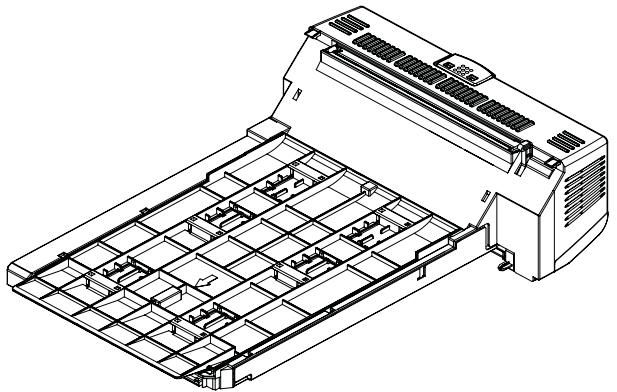
L'unité recto versus ajoute la fonction d'impression recto-verse, en utilisant moins de papier et en facilitant la manipulation des grands documents. Elle permet également l'impression de livrets, qui utilise moins de papier et facilite la manipulation des grands documents.
L'unité duplex se glisse droit dans la partie arrêté de l'imprimante et son installation ne nécessite aucun outil.
Mise à niveau de la mémoire
Oki PN/P 70061801 (256 Mo), 70061901 (512 Mo)
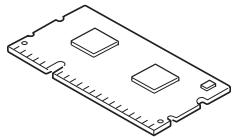
Le modele d'imprimante de base est équipé de 64 Mo de mémoire à la livraison. Il peut être mis à niveau en installing une carte mémoire supplémentaire de 256 Mo ou 512 Mo, de façon à obtenir une capacité de mémoire totale de 768 Mo.
L'installation prend quelques minutes et nécessite un tournevis (cruciforme) de pointe moyenne.
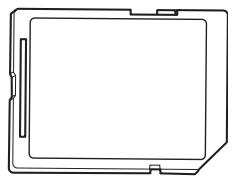
Le carte SD optionnel permet d'assembler les pages imprimées et peut servir à enregistrer les superpositions, les macros, les polices mais également à sécuriser l'impression des documents en attente ou bien à effectuer un tirage d'épreuve de ces derniers.
L'installation prend quelques minutes et nécessite un tournevis (cruciforme) de pointe moyenne.
Bac(s) à papier supplémentaire(s)
Oki N/P 44274501
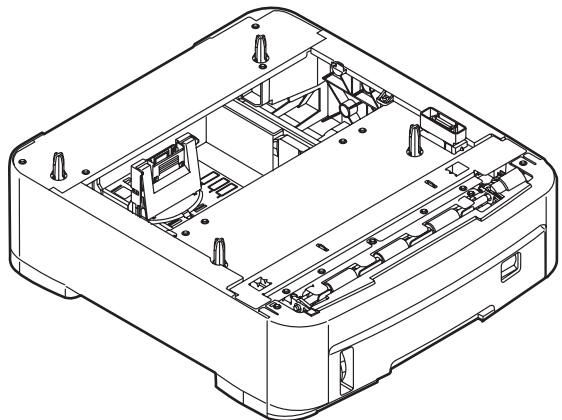
Lla charge du bac à papier est 530 feuilles bond US de 20 lb. (75 g/m²) et installation ne nécessite aucun outil.
Si vous suivez les recommendations de ce guide concernant l'utilisation des supports d'impression et si vous maintainez les supports en bon état avant leur utilisation, votre imprimante doit vous assurer un service fiable pendant des années. Toutefois, des bourrages de papier se produit parfois et cette section explique comment les supprimer rapidement et simplement.
Les bourages peuvent être dus à une mauvaise alimentation du papier du bac à papier ou ils peuvent survenir sur le parcours du papier dans l'imprimante. Lorsqu'un bourage se produit, l'imprimante s'arrête immédiatement et levoyant Attention du panneau de contrôle vous le signale. Lors de l'impression de plusieurs pages (ou exemplaires), ne supposez pas qu'après avoir été une feuille visible, les autres ne seront pas arrêtées également à un autre endroit du parcours. Vous devez également les retarder pour supprimer complètement le bourage et rétabrir le fonctionnement normal de l'imprimante.
Principaux éléments de l'imprimante et chemins du papier
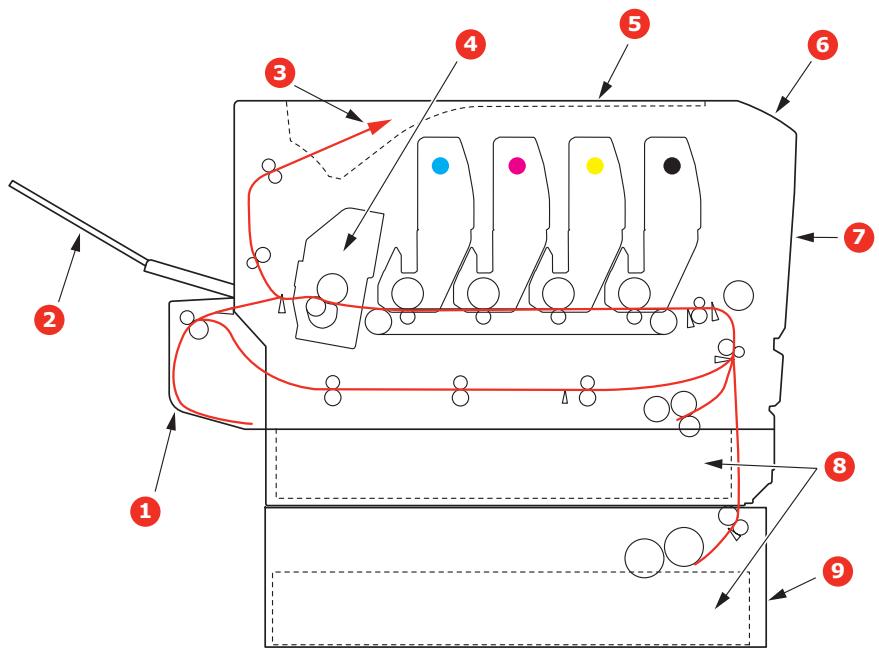
- Unité recto-verse (si intégrée).
- Empileuse face en dessus.
3.Sortiepapier. - Unité de fusion
-
Capot supérieur.
-
Tableau de l'opérateur.
- Capot avant.
- Bac à papier.
- Bac supplémentaire (si installé)
Codes d'erreur du détecteur de papier
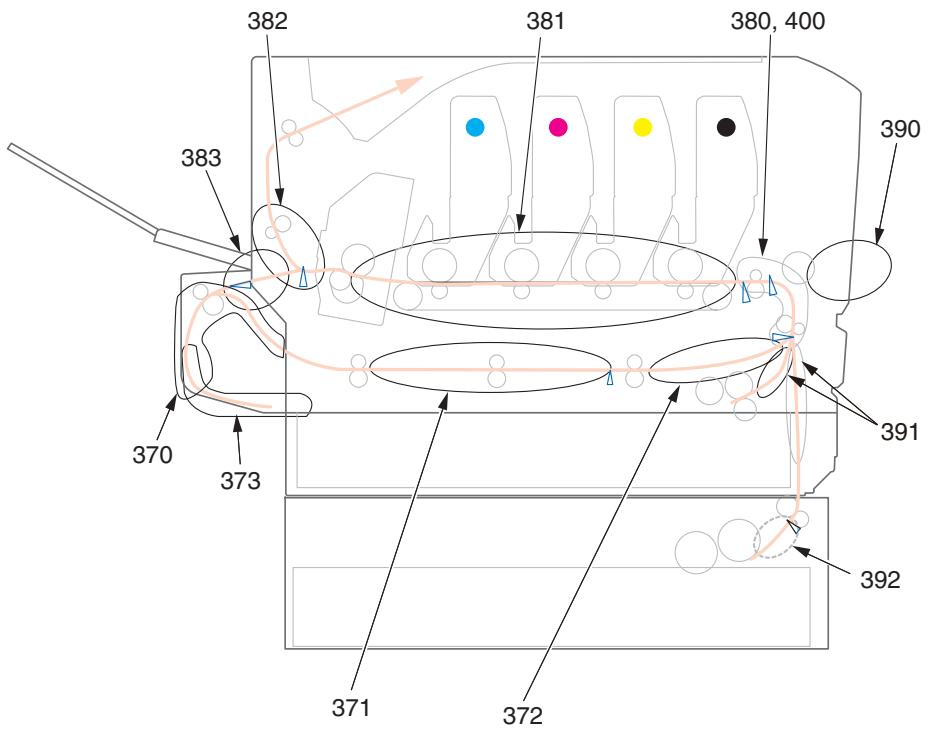
| N° DE CODE | EMPLACEMENT | N° DE CODE | EMPLACEMENT |
| 370 | Unité recto-verso * | 382 | Sortie du papier |
| 371 | Unité recto-verso * | 383 | Unité recto-verso * |
| 372 | Unité recto-verso * | 390 | BacMF |
| 373 | Unité recto-verso * | 391 | Bac à papier |
| 380 | Alimentation papier | 392 | 2ème Bac papier * |
| 381 | Chemin du papier | 400 | Format de papier |
* (si installe).
Note :
À des fins d'illustration, nous vous présentons l'imprimante C711. Si vous possédez une imprimante C610, le principe est le même.
- Si une feuille est bien avancée dans sa sortie en haut de l'imprimante, il suffit de la saisir et de la tirer doucement pour l'extraire complètement de l'imprimante. Si elle ne s'enlève pas aisément, ne forcez pas excessivement. Vous pouvez la夕阳 par l'arrête ultérieurement.
- Appuyez sur le bouton d'ouverture, puis ouvre le capot complètement.
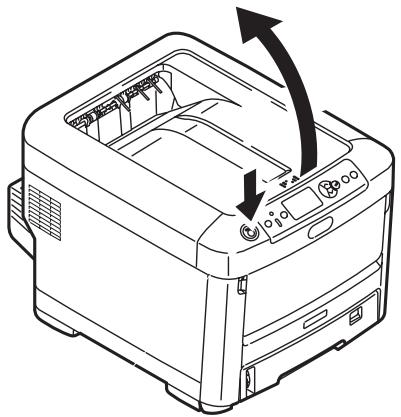
AVERTISSEMENT!
Si l'imprimante a eté mise sous tension récemment, le four sera très chaud. Une étiquette est apposée clairément sur cette partie. Ne pas toucher.
- Notez la position des quatre cartouches (a) et tambours photoconducteurs (b). Il est essentiel de les remettre en place dans le même ordre.
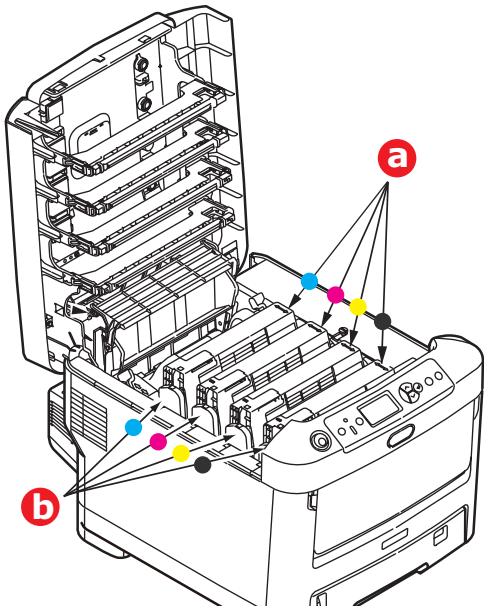
Il sera nécessaire dePTRirer les quatre tambours photoconducteurs pour acceder au parcours du papier.
- En tenant le tambour photoconducteur par sa partie centrale supérieure, soulevez-le avec sa cartouche de toner et sortez-le de l'imprimante.
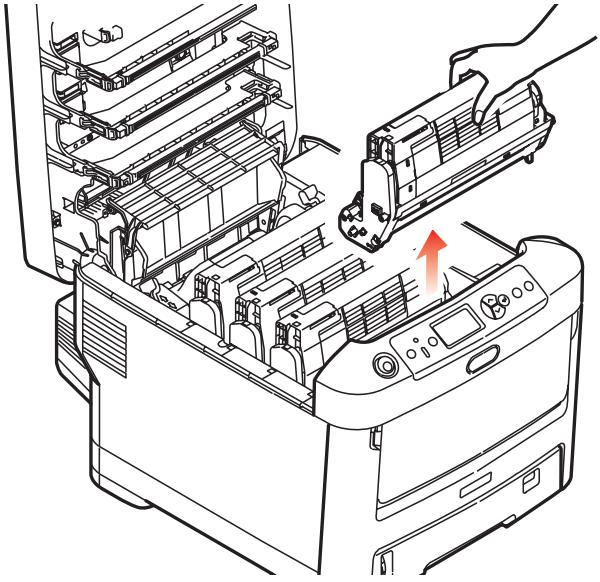
- Posez doucement l'ensemble sur un morceau de papier pour éviter que le toner ne fasse une marque sur votre meuble et n'abîme la surface verte du tambour et le capot.
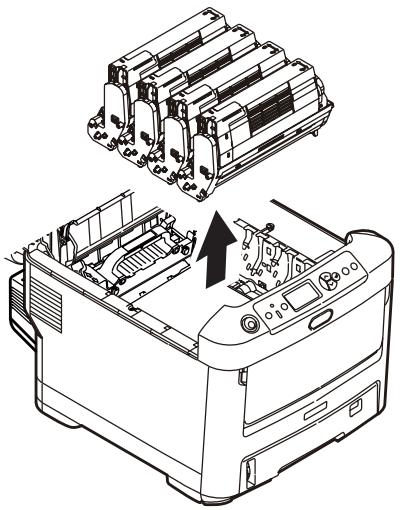
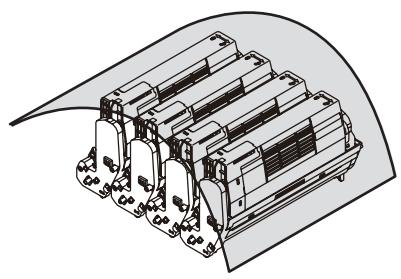
ATTENTION!
La surface verte du tambour photoconducteur à la base du tambour est très fragile et sensible à la lumière. Ne la touchez pas et ne l'exposez pas à l'éclairage normal du local pendant plus de 5 minutes. Si le tambour doit être extrait de l'imprimante pendant une période prolongée, enveloppez la cartouche dans un sac en plastique noir pour la tener à l'écart de la lumière. N'exposez jamais le tambour directement à la lumière du soleil ou à l'éclairage très lumineux du local.
-
Reprenez cette procédure de retrait pour chacun des tambours photoconducteurs restants.
-
Regardez dans l'imprimante pour vérifier si des feuilles de papier sont visibles sur une partie de la courroie.
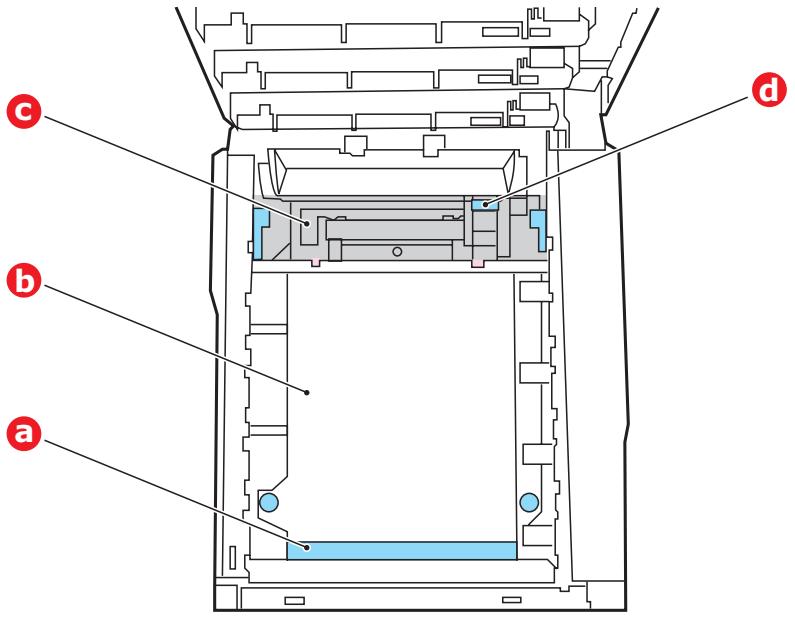
ATTENTION!
Ne pas utiliser d'objet pointu ou abrasif pour dégager les feuilles de la courroie. Cela risque d'abîmer la surface de la courroie.
- Pour-retirer une feuille par sonbout d'engagement sur le devant de la courroie (a), soulevez soignement la feuille de la courroie et tirez-la en avant, dans le logement des tambours pour I'extraire.
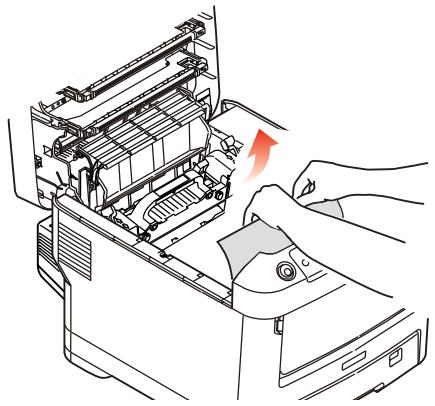
- Pour-retirer une feuille de la partie centrale de la courroie (b), dégagez soignement la feuille de la surface de la courroie et extrayez-la.
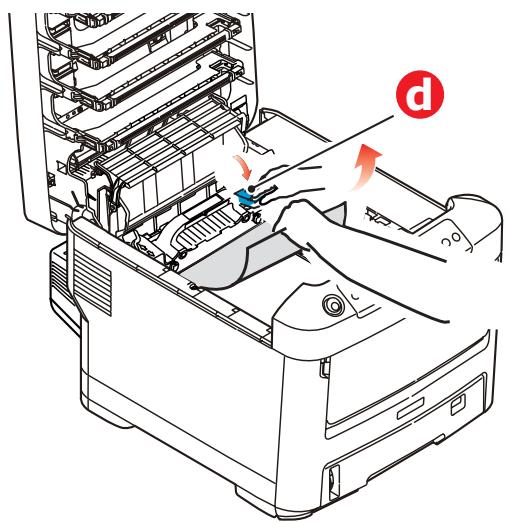
- Pour-retirer une feuille qui vient de pénétrer dans l'unité de fusion (c), dégagez le bout arrêté de la feuille de la courroie, poussez la manette à ressort de rappel de l'unité de fusion (d) vers l'avant et abaissez-la pour libérer la feuille de l'emprise de l'unité de fusion; extrayez la feuille par le logement des tambours. Ensuite, laissez remonter la manette à ressort de rappel.
Note :
Si la feuille est bien avancée dans l'unité de fusion (seul un petit bout est toujours visible), n'essayez pas de la retirer.
(a) Pour-retirer une feuille dont l'unité de fusion ; poussez les deux manettes de fixation (e) vers l'arrière de l'imprimante pour libérer l'unité de fusion. Retirez l'unité de fusion à l'aide de la poignée (f).
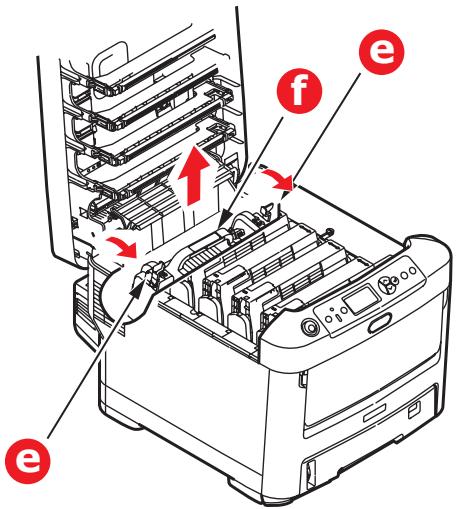
Appuyer sur la manette de dégagement (g) et tirez le papier coincide pour l'extraire de l'unité de fusion.
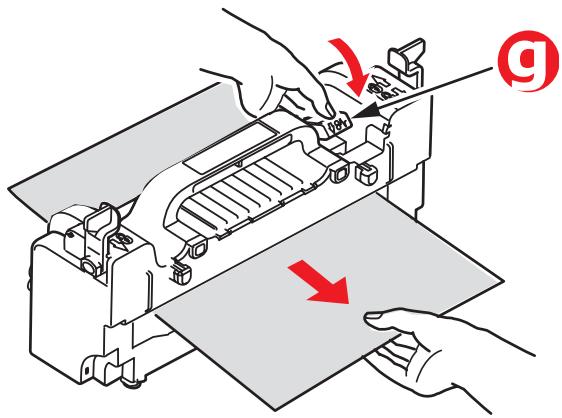
(b) Remettez en place l'unité de fusion dans l'appareil et poussez les manettes de verrouillage (a) vers l'arrière de l'appareil.
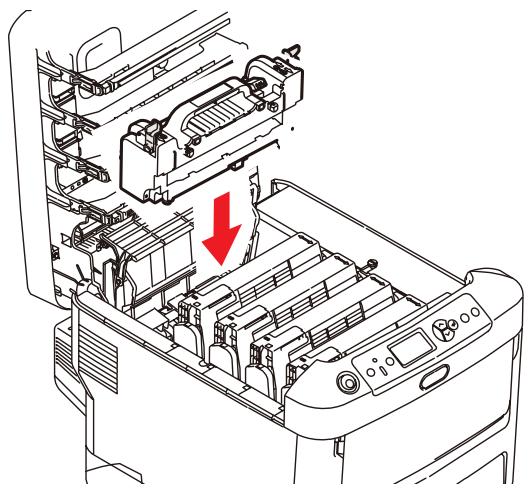
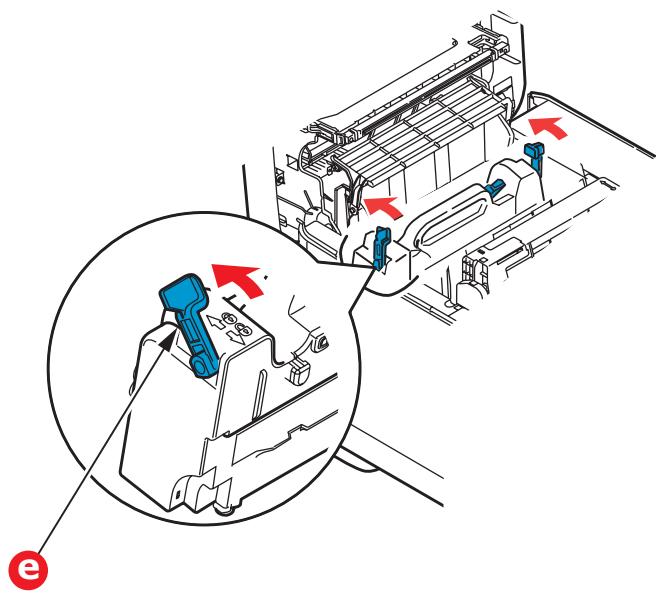
- En commençant par le tambour photoconducteur cyan le plus proche du four, reposez les quatre tambours photoconducteurs dans le logement des tambours, en veillant à les positionner dans le bon ordre.
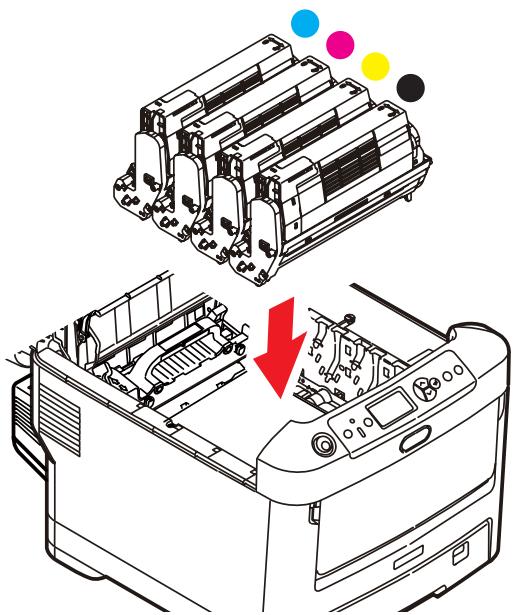
En tenant l'ensemble par sa partie centrale supérieure, abaissez-le dans l'imprimante, en positionnant les ergots à chaque extrémité dans leur fente sur les côts de la cavité de l'imprimante.
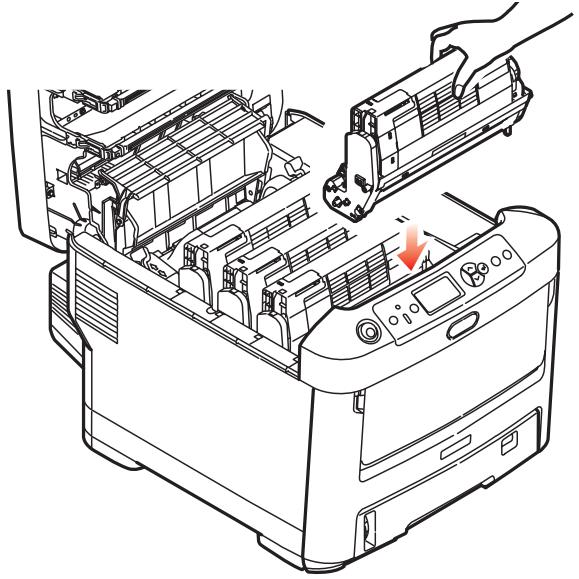
-
Abaissez le capot supérieur, mais n'appuyez pas encore dessus pour le verrouiller. Cette opération permet de protégger les tambours, en évitant leur exposition excessive à l'éclairage du local pendant que vous recherchez des feuilles coincées dans les autres parties.
-
Ouvrez le bac de sortie arrêté (h) et vérifie s'il y a une feuille de papier sur le parcours arrêté (i).
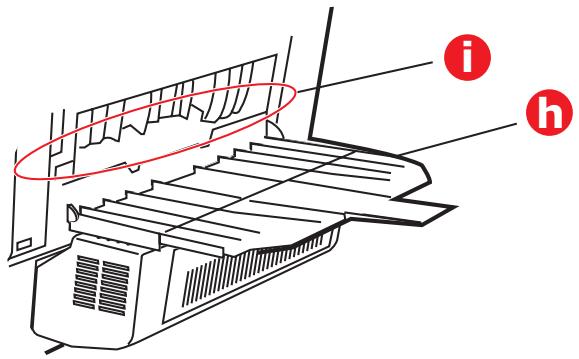
- Extrayez les feuilles que vous avez trouvées dans cette partie.
- Si la feuille se trouve bien bas dans cette partie et qu'il est difficile de la retirer, il est probable qu'elle soit toujours prise dans le four. Dans ce cas, soulevez le capot supérieur et enforcez la manette à ressort de rappel de l'unité de fusion (d).
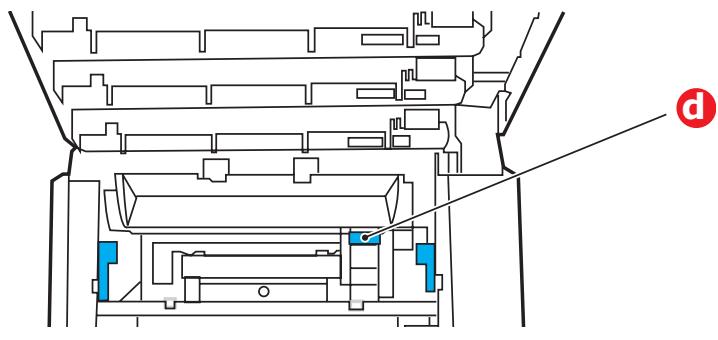
-
Si vous n'utilise pas le bac de sortie arrêté, fermez-le après avoir retirené le papier de cette partie.
-
Si une unité recto-verso est installée, soulevez la manette (j) et abaissez le capot de l'unité recto-verso et extrayez les feuilles se trouvant eventuèlement dans cette zone. Fermez le capot de l'unité recto-verso
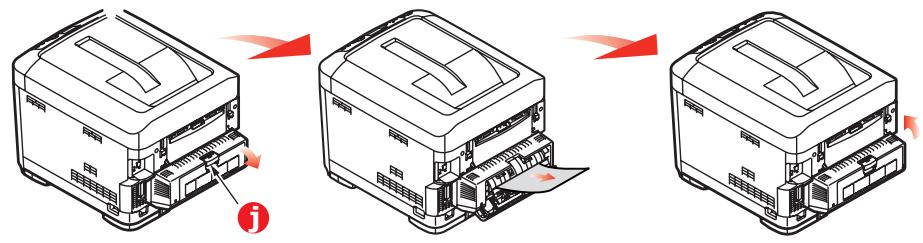
- Tirez le bac MF vers le bas à l'aide des parties creuses. Soulevez le loquet du capot avant et abaissez le capot avant.
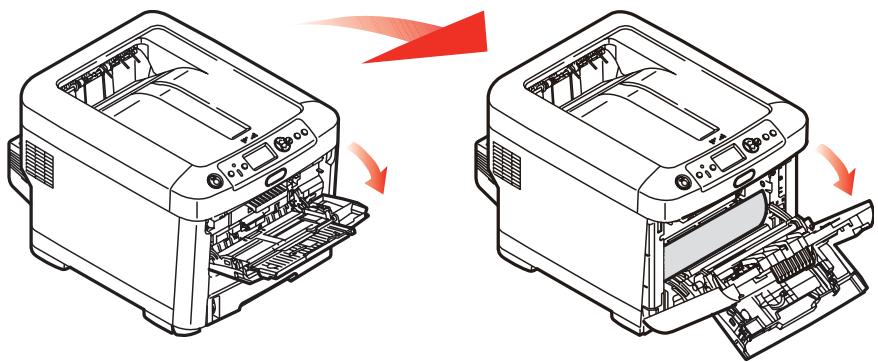
- Contrôlez l'intérieur du capot pour voir s'il y a des feuilles coincées dans cette partie, retirez les feuilles que vous trouvez puis fermez le capot.
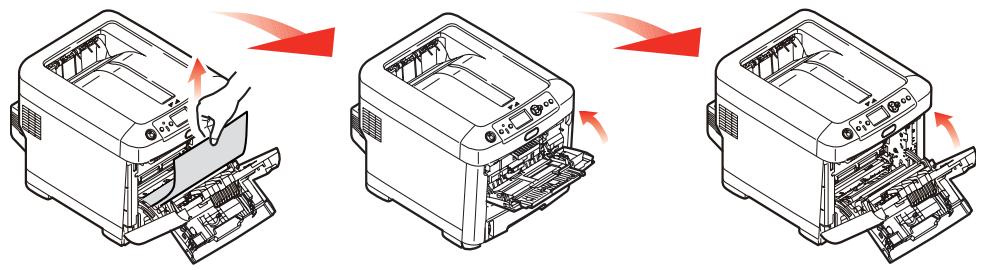
- Sortez le bac à papier et assurez-vous que toutes les feuilles de papier sont bien empilées, qu'elles ne sont pas abimées et que les guides-papier sont positionnés correctement contre
les bords de la pile de papier. Si le contrôle est satisfaisant, reposez le bac.
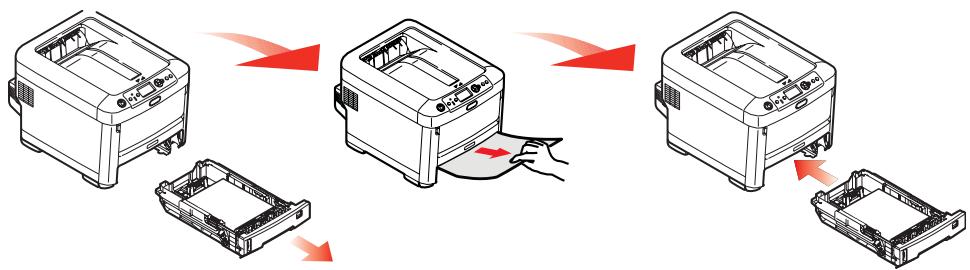
- Enfin, fermez le capot avant et appuyez fermement pour l'enclencher.
Une fois le bourrage supprimé, si la fonction Reprise sur bourage est activée dans le menu ajust. système, l'imprimante essaiera de réimprimer les pages perdues à cause des bourages de papier.
Remplacement des consommables et des éléments d'entretien
Éléments du bon de commande
Pour garantir une qualité et des performances optimes pour votre matériel, utilisez uniquement des consommables authentiques de la marque originale Oki. Les produits d'une marque autre que Oki peuvent affecter les performances de votre imprimante et annuler libre garantie.
| ÉLÉMENT | DURÉE DE VIE | C610 RÉFERENCE | C711 RÉFERENCE |
| Toner, noir | 10 00 lecture à 5 % | 44315304 | 44318604 |
| Toner, cyan | 10 000 lecture à 5 % | 44315303 | 44318603 |
| Toner, magenta | 10 000 lecture à 5 % | 44315302 | 44318602 |
| Toner, jaune | 10 000 lecture à 5 % | 44315301 | 44318601 |
| Tambour photoconducteur, noir | 27 000 pages lecture* | 44315104 | 44318504 |
| Tambour photoconducteur, cyan | 27 000 pages lecture* | 44316103 | 44318503 |
| Tambour photoconducteur, magenta | 27 000 pages lecture* | 44315102 | 44318502 |
| Tambour photoconducteur, jaune | 27 000 pages lecture* | 44315101 | 44318501 |
- Basé sur impression continue.
Note :
À des fins d'illustration, nous vous présentons l'imprimante C711. Si vous possédez une imprimante C610, le principe est le même.
Remplacement de la cartouche de toner
Note :
Lorsque l'écran à cristaux liquides indique COMMANDER TONER, ou si l'impression semble pâle, ouvrez d'abord le capot supérieur et essayez de secouer la cartouche plusieurs fois pour répartir uniformément la poudre du toner. Cela vous permet d'obtenir un résultat optimal de votre cartouche de toner.
ATTENTION!
Pour éviter le gaspillage du toner et d'eventuelles erreurs de capteur de toner, ne remplacez pas la ou les cartouches de toner avant l'affichage du message « TONER VIDE ».
Le toner qu'utilise cette imprimante est une poudre sèche très fine. Il est contenu dans quatre cartouches : une cartouche pour chaque composante : cyan, magenta, jaune et noir.
Ayez une feuille de papier à portée de la main de façon à pouvoir poser la cartouche usagée lors de l'installation de la cartouche neuve.
Jetez la vieille cartouche en la plaçant dans la boîte qui contenait la cartouche neue. Conformez-vous aux réglementations et aux recommandations en vigueur relatives au recyclage des déchets.
Si vous renversez de la poudre de toner, un coup de Brosse l'éliminera facilement. Si ce brossage est insuffisant, utilisez un chiffon humide et froid pour enlever les résidus.
N'utilisez pas d'eau chaude et n'utilisez jamais de solvants. Ces substances incrusteront les taches.
AVERTISSEMENT!
Si vous inhalez du toner ou s'il entre en contact avec les yeux, buvez un peu d'eau ou rincez-vous les yeux abondamment à l'eau froide. Consultez immédiatement un médecin.
- Appuyez sur le bouton d'ouverture, puis ouvre le capot complètement.
AVERTISSEMENT
Si l'imprimante a eté allumée récemment, le four peut être très chaud. Une étiquette est apposée clairément sur cette partie. Ne pas toucher.
2. Notez la position des quatre cartouches.
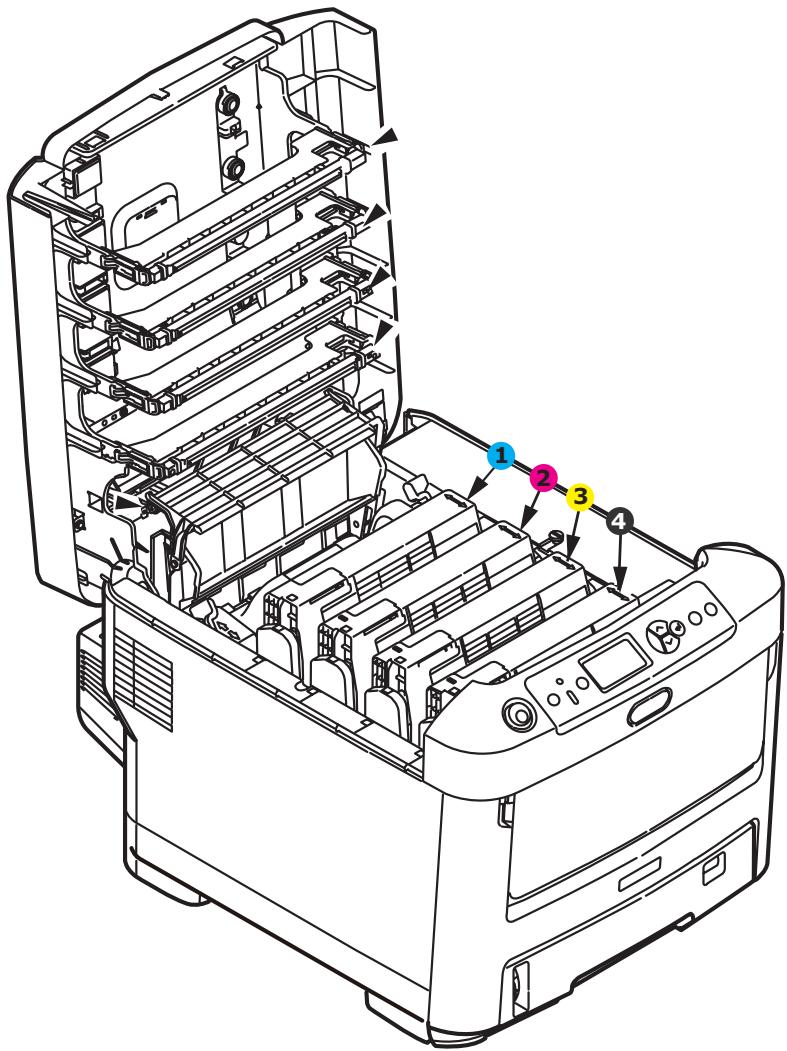
1 = cyan
2 - magenta
3 = jaune
4 = noir
(a) Actionnez la manette de déverrouillage de la cartouche de toner couleur à replacer, en la tirant entièrement vers la partie avant de l'imprimante.
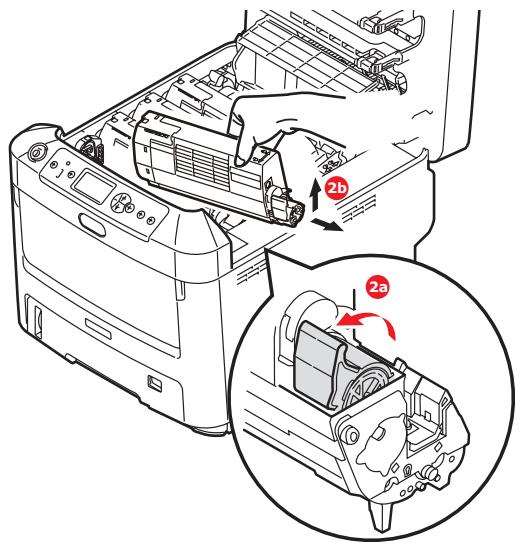
(b) Soulevez l'extrémité de la cartouche de droite puis tirez la cartouche vers la droite en dégageant l'extrémité de gauche comme l'indique l'illustration, et extrayez la cartouche de toner de l'imprimante.
- Posez doucement la cartouche sur un morceau de papier pour éviter que le toner ne fasse une marque sur votre meuble.
- Nettoyez le haut de l'unité ID avec un chiffon propre sans peluche.
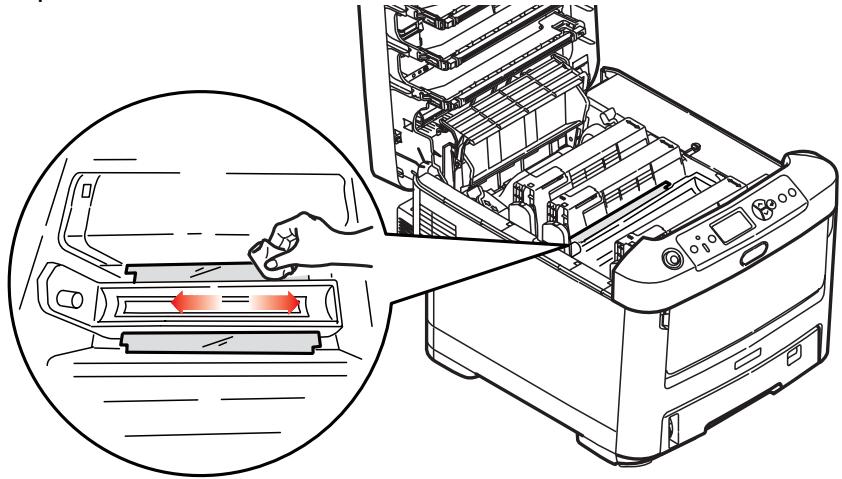
- Retirez la cartouche neue de sa boîte, mais n'ôtez pas son étui de protection pour le moment.
- Agitez doucement la cartouche neuve à plusieurs reprises pour désagréger le toner et le répartir dans la cartouche de façon homogène.
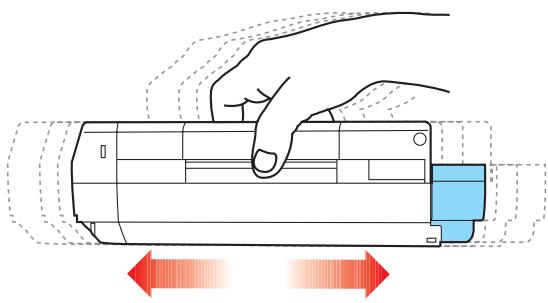
- Enlevez l'étui de protection et otez la pellicule adhésive située sous la cartouche.
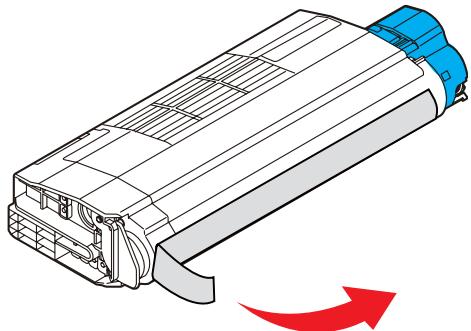
- En tenant la cartouche par sa partie centrale supérieure, la manette couleur orientée à droite, abaissez-la dans l'imprimante sur le tambour photoconducteur duquel la zeroes cartouche a eté retiree.
- Insérez d'abord l'extrémité gauche de la cartouche sur le dessus du tambour photoconducteur, en l'enfantant contre le
ressort sur le tambour, puis abaissez l'extrémité droite de la cartouche sur le tambour photoconducteur.
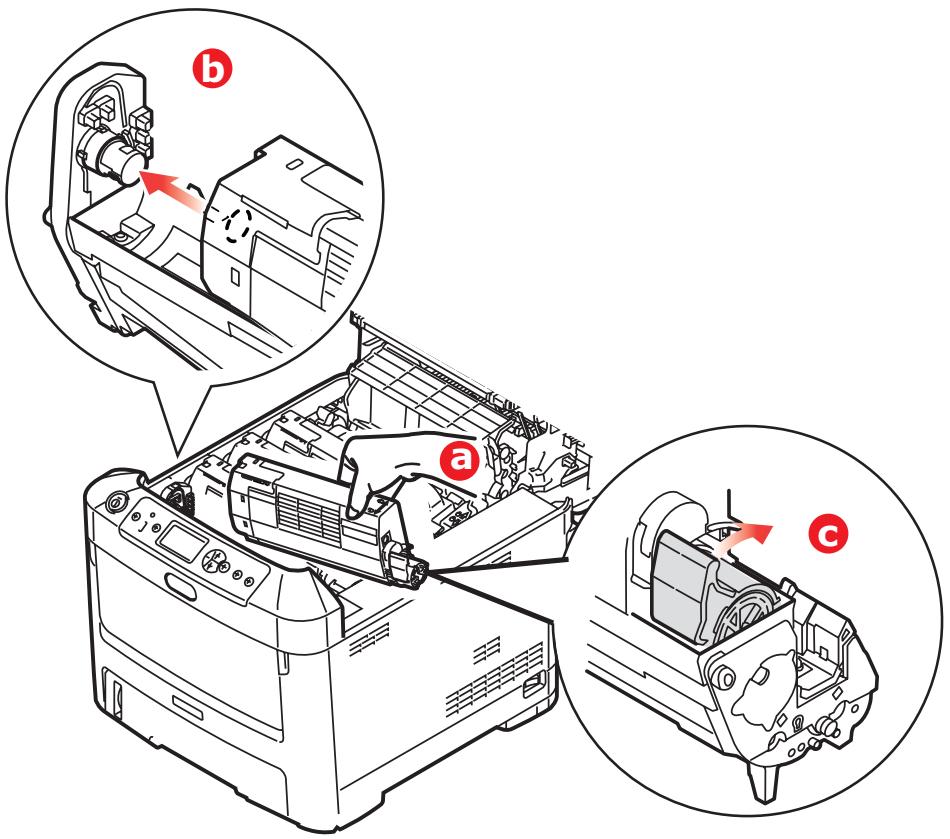
-
En appuyant doucement sur la cartouche pour vous assurer qu'elle est bien calée, enforcez la manette couleur (1) vers l'arrête de l'imprimante. La cartouche sera ainsi verrouillée dans son emplacement et le toner sera libre dans le tambour photoconducteur.
-
Nettoyez doucement la surface de la tête DELavec un chiffon propre et sans peluche.
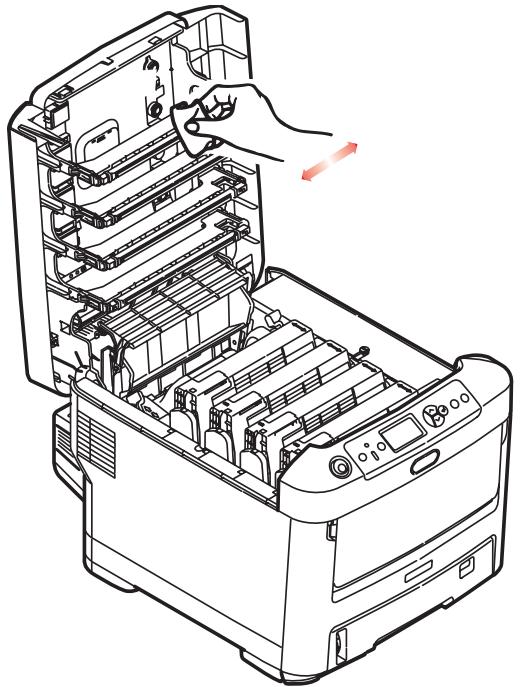
- Enfin, fermez le capot supérieur et appuyez bien des deux côtés pour le verrouiller.
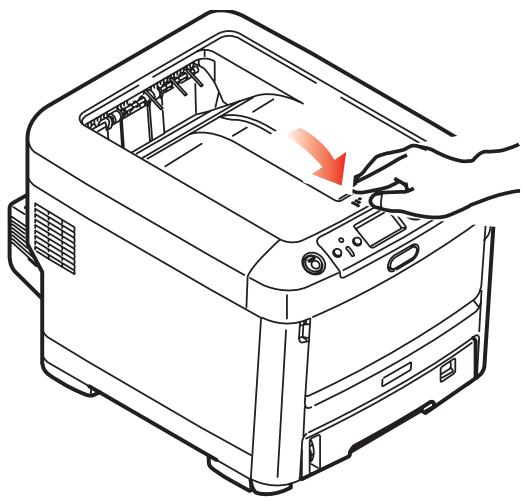
ATTENTION!

Appareils sensibles à l'électricité statique, manipuler avec précaution.
L'imprimante contient quatre tambours photoconducteurs : cyan, magenta, jaune et noir.
- Appuyez sur le bouton d'ouverture, puis ouvre le capot complètement.
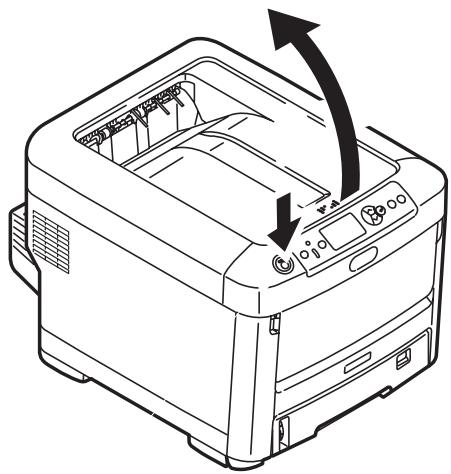
AVERTISSEMENT!
Si l'imprimante a eté mise sous tension récemment, le four sera très chaud. Une étiquette est apposée clairément sur cette partie. Ne pas toucher.
- Notez les positions des quatre cartouches de toner (a) et tambours photoconducteurs (b). Il est essentiel de les remettre en place dans le même ordre.
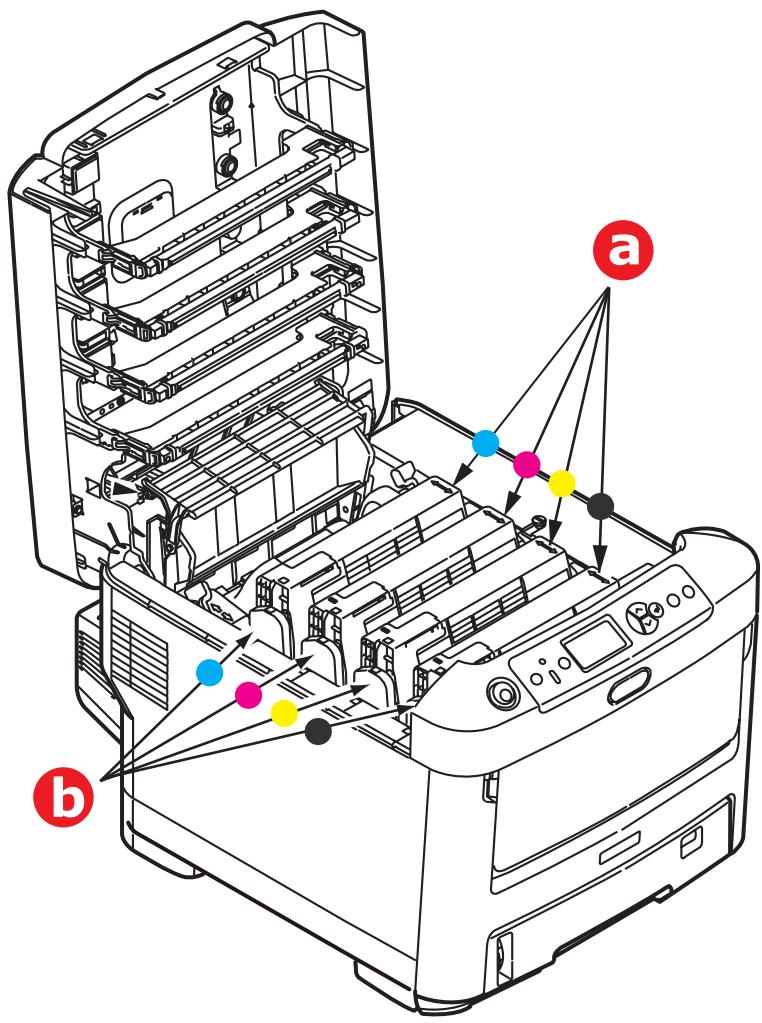
- En tenant le tambour photoconducteur par sa partie centrale supérieure, soulevez-le avec sa cartouche de toner et sortez-le de l'imprimante.
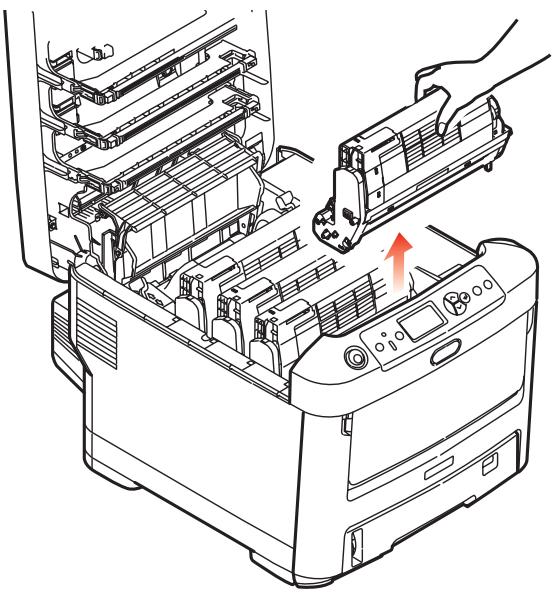
- Posez doucement l'ensemble sur un morceau de papier pour éviter que le toner ne fasse une marque sur votre meuble et n'abîme la surface verte du tambour.
ATTENTION!
La surface verte du tambour photoconducteur à la base de l'unité ID est très fragile et sensible à la lumière. Ne la touchez pas et ne l'exposez pas à l'éclairage normal du local pendant plus de 5 minutes. Si le tambour doit être extrait de l'imprimante pendant une période prolongée, enveloppez la cartouche dans un sac en plastique noir pour la tener à l'écart de la lumière. N'exposez jamais le tambour directement à la lumière du soleil ou à l'éclairage très lumineux du local.
- En plaçant la manette de déverrouillage du toner couleur (1) à droite, tirez la manette vers vous. Cette opération libre le joint entre la cartouche de toner et le tambour photoconducteur.
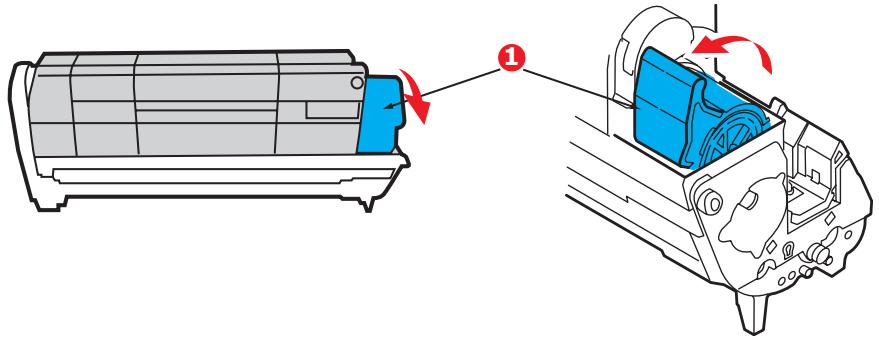
- Soulevez l'extrémité à droite de la cartouche de toner (1) puis tirez la cartouche vers la droite en dégageant l'extrémité de gauche comme l'indique l'illustration (2), et extrayez la cartouche de toner de la cartouche du tambour photoconducteur. Placez la cartouche sur un morceau de papier pour qu'elle ne fasse pas de marque sur votre meuble.
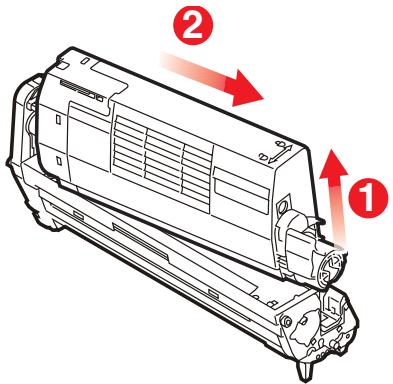
- Sortez la cartouche neue pour tambour photoconducteur de son étui de protection et placez-la sur le morceau de papier où vous aviez placé l'ancienne cartouche. Posez-le dans le même sens que l'ancien ensemble. Placez l'ancienne cartouche dans l'étui de protection pour la jeter.
Note :
Suivez les instructions fournies avec le nouveau tambour photoconducteur comme celles concernant le retrait des éléments d'emballage, etc.
- Placez la cartouche de toner sur la cartouche neue du tambour photoconducteur comme l'indique l'illustration. Enforcez d'abord l'extrémité gauche puis abaissez l'extrémité droite. (Il n'est pas nécessaire de monter une cartouche de toner neue à ce stade à moins que le niveau de toner restant soit très bas.)
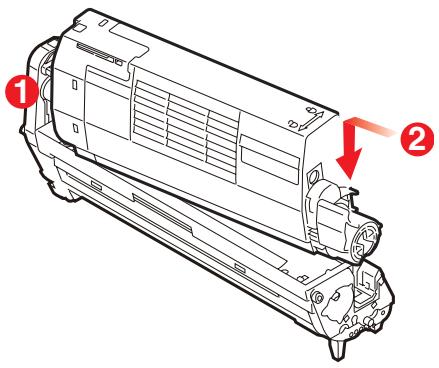
- Poussez la manette de déverrouillage couleur vers l'arrière, pour verrouiller la cartouche de toner sur le tambour photoconducteur neuf et y libreter du toner.
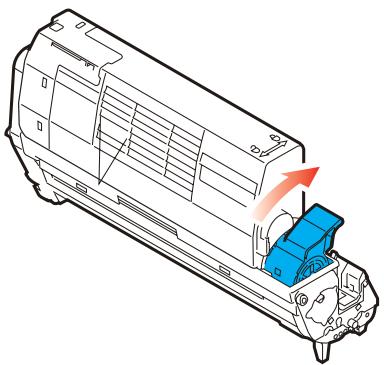
- En tenant l'ensemble par sa partie centrale supérieure, abaissez-le dans l'imprimante, en positionnant les ergots à chaque extrémité dans leur fente sur les côts de la cavité de l'imprimante.
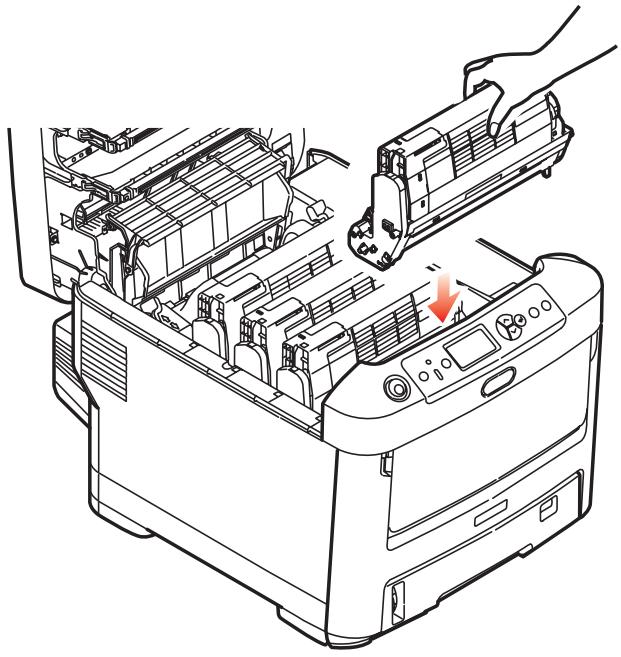
- Enfin, fermez le capot supérieur et appuyez bien des deux côts pour le verrouiller.
Note :
Si vous doivent returner ou transporter l'imprimante pour n'importe qu'elle raison, assurez-vous dePTRirer au préalable l'ensemble tambour photoconducteur et de le placer dans le sac fourni afin d'éviter de déverser du toner.
Remplacement de la courroie de transfert
La courroie est située sous les quatre tambours photoconducteurs. Mettez l'imprimante hors tension et laissez refroidir l'unité de fusion pendant environ 10 minutes avant d'ouvrir le capot.
- Appuyez sur le bouton d'ouverture, puis ouvre le capot complètement.
AVERTISSEMENT!
Si l'imprimante a eté mise sous tension récemment, le four sera très chaud. Une étiquette est apposée clairément sur cette partie. Ne pas toucher.
- Notez les positions des quatre cartouches de toner (a) et tambours photoconducteurs (b). Il est essentiel de les remettre en place dans le même ordre.
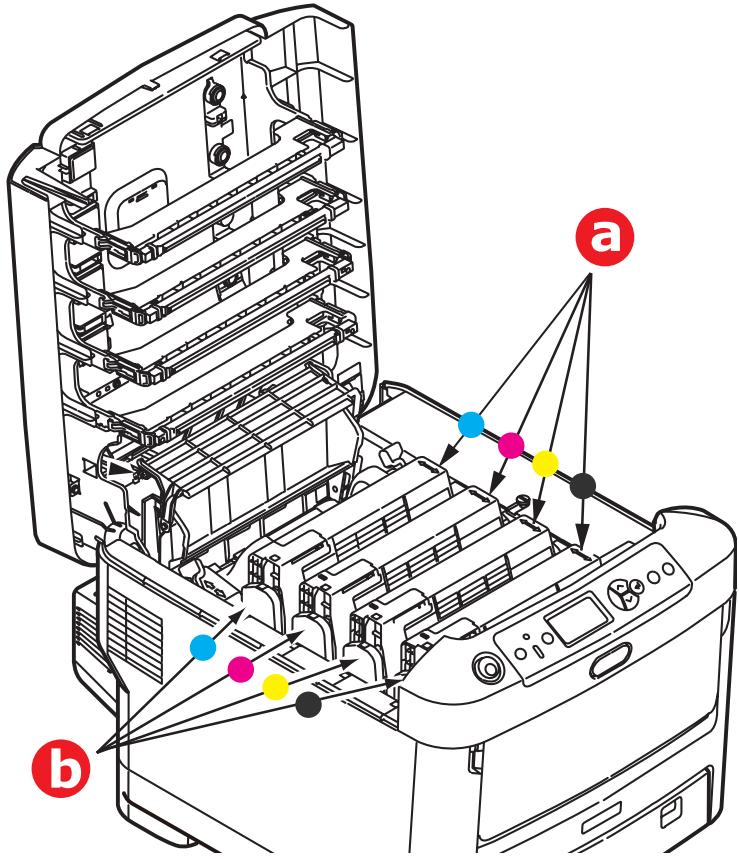
- Faites sorting chacun des tambours photoconducteurs de l'imprimante en les soulevant et placez-les dans un lieu sur, en évitant leur exposition directe à la chaleur et à la lumière du soleil.
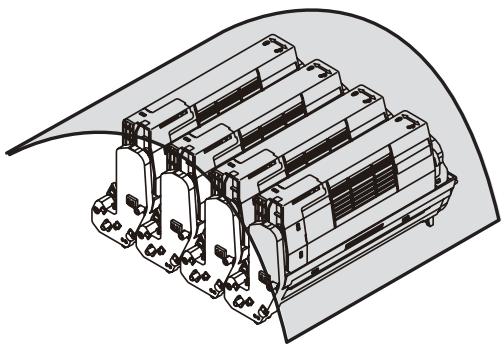
ATTENTION!
La surface verte du tambour photoconducteur à la base de chaque cartouche est très fragile et sensible à la lumière. Ne la touche pas et ne l'exposez pas à l'éclairage normal du local pendant plus de 5 minutes. Si le tambour doit être extrait de l'imprimante pendant une période prolongée, enveloppez la cartouche dans un sac en plastique noir pour la tener à l'écart de la lumière. N'exposez jamais le tambour directement à la lumière du soleil ou à l'éclairage très lumineux du local.
- Repérez les deux attaches (a) de chaque côté de la courroie et la barre de levage (b) sur le côté avant.
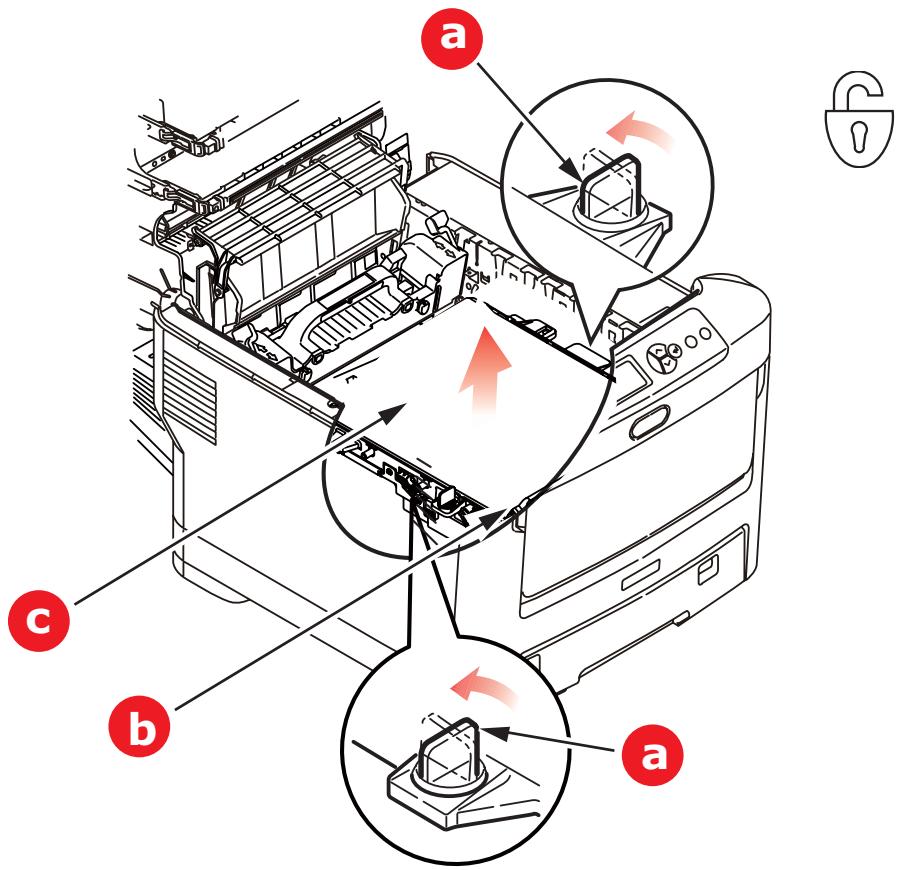
- Tournez les deux attaches à 90^ à gauche. Cette opération permet de desserrer la courroie du chassin de l'imprimante.
-
Tirez la barre de levage (b) vers le haut de façon à ce que la courroie s'incline vers l'avant, et retirez la courroie de l'imprimante (c).
-
Abaissez la courroie neue dans son emplacement, la barre de levage étant située à l'avant et le mécanisme d'entrainement vers l'arrière de l'imprimante. Repérez le mécanisme d'entrainement dans l'ensemble des mécanismes de l'imprimante, pres du coin gauche arrêté de la courroie et abaissez la courroie à plat dans l'imprimante.
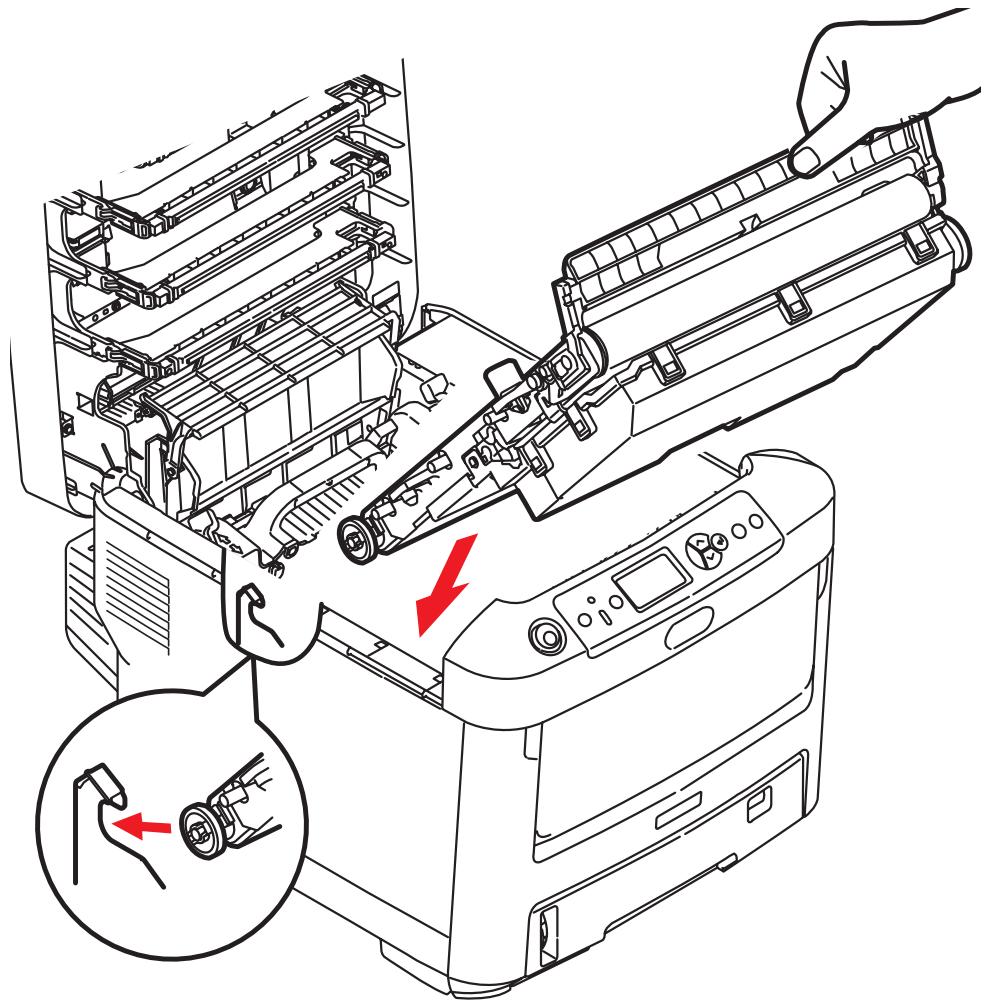
- Tournez les deux attaches (a) à 90^ à droite jusqu'à ce qu'elles se bloquent. Cette opération permet de verrouiller la courroie dans son emplacement.
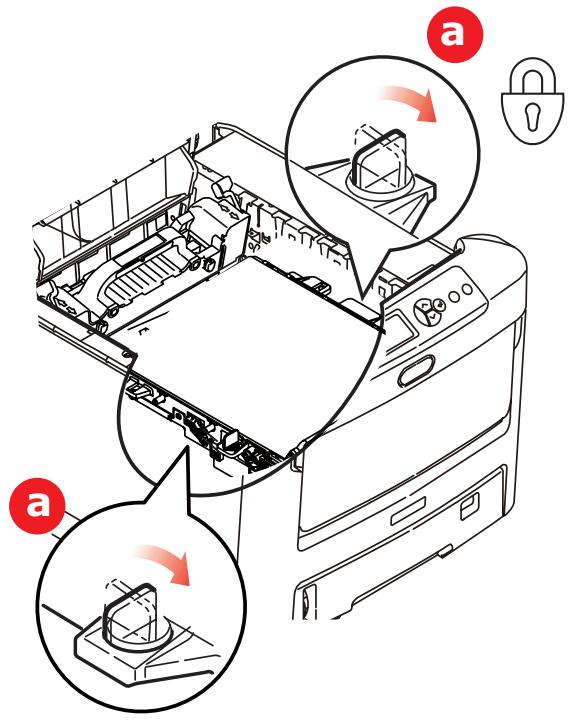
- Replacez les quatre tambours photoconducteurs, ainsi que leurs cartouches de toner, dans l'imprimante en respectant l'ordre dans lequel vous les avez sortis : cyan (le plus proche de l'arrête), magenta, jaune et noir (le plus proche de l'avant).
- Enfin, fermez le capot supérieur et appuyez bien des deux côts pour le verrouiller.
Remplacement de l'unité de fusion
L'unité de fusion est située dans l'imprimante, juste derrière les quatre tambours photoconducteurs.
AVERTISSEMENT
Si l'imprimante a eté mise sous tension récemment, certains composants de l'unité de fusion seront très chauds. Manipulez le four avec d'extrêmes précautions, en le tenant uniquement par sa poignée, qui ne sera que légèrement chaude au toucher. Une étiquette de sécurité indique clairément la partie que l'on ne doit pas toucher. Dans le doute, mettez l'imprimante hors tension et attendez au moins 10 minutes que le four se refroidisse avant d'ouvrir le capot de l'imprimante.
- Appuyez sur le bouton d'ouverture, puis ouvre le capot complètement.
- Identifiez la poignée de l'unité de fusion (a) en haut de cette dernière.
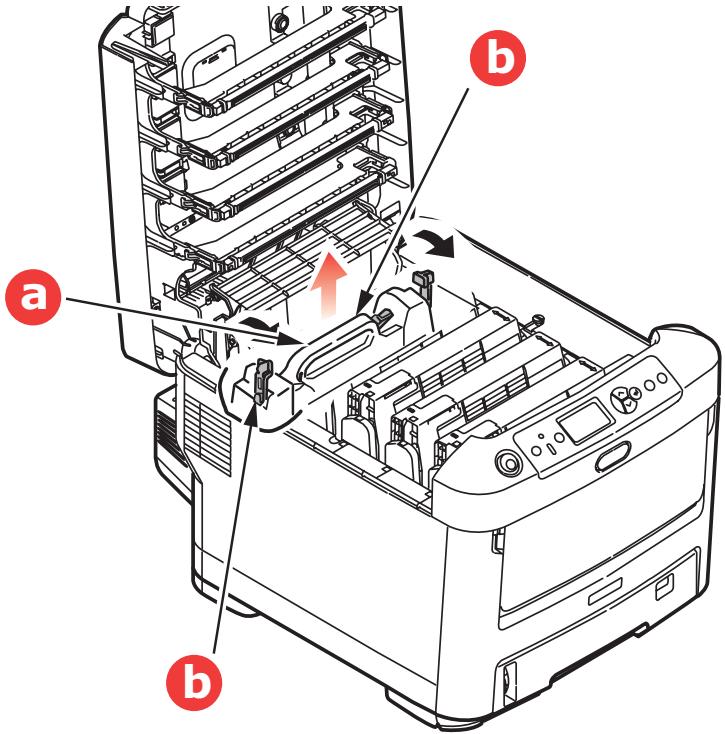
- Tirez les deux manettes de serrage de l'unité de fusion (b) vers l'avant de l'imprimante de manière à ce qu'elle soient tout à fait droites.
- En tenant l'unité de fusion par sa poignée (a), soulevez l'unité de fusion et retirez-la de l'imprimante. Si le four est toujours chaud, placez-le sur une surface plane thermorésistante.
- Retirez le four neuf de son conditionnement et enlevez l'emballage utilisé pour le transport.
- En tenant le four neuf par sa poignée, assurez-vous qu'il est tourné dans le bon sens. Les manettes de serrage (b) doivent être parfaitement droites et les deux ergots de positionnement (c) doivent être orientés vers vous.
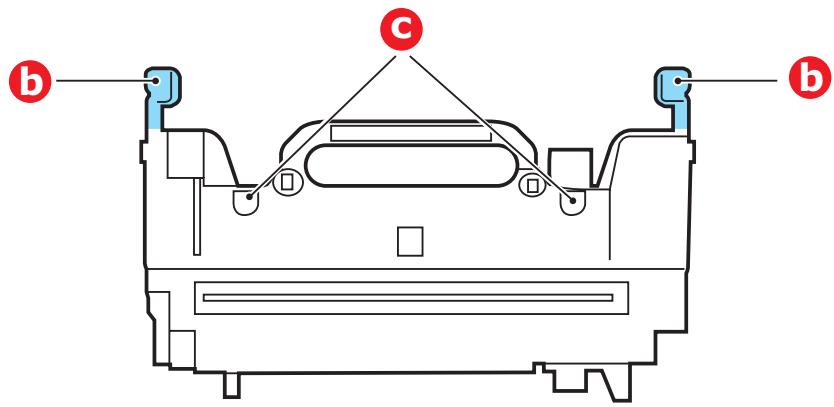
-
Abaissez l'unité de fusion dans l'imprimante, en positionnant les deux ergots (c) dans leur fente dans la cloison métallique séparant l'unité de fusion des tambours photoconducteurs.
-
Poussez les deux manettes de serrage (b) vers l'arrière de l'imprimante pour verrouiller l'unité de fusion dans son emplacement.
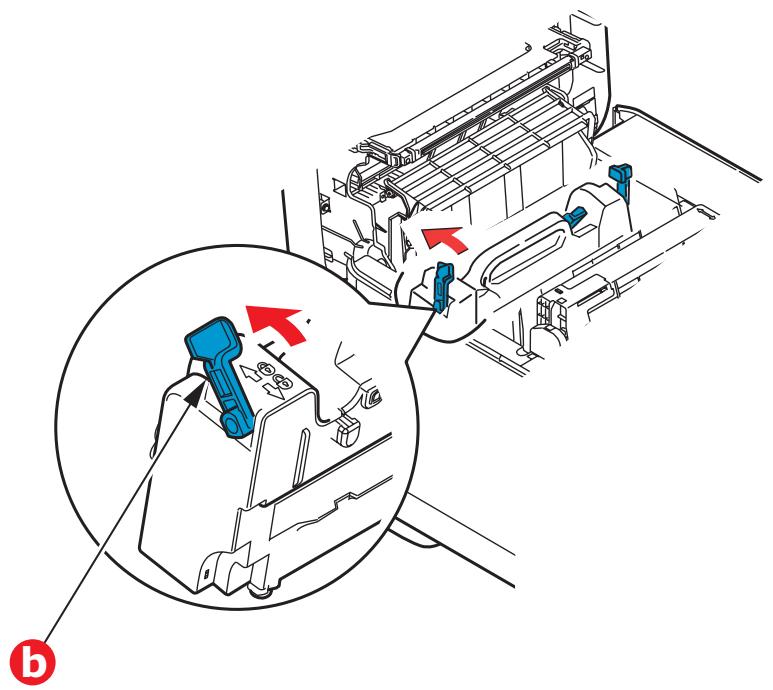
- Enfin, fermez le capot supérieur et appuyez bien des deux côtés pour le verrouiller.
Nettoyage de la tête DEL
Nettoyez les têtes DEL lorsque l'impression n'est pas nette, lorsque des lignes blanches apparaisent ou lorsque le texte est flou.
- Appuyez sur le bouton d'ouverture, puis ouvrez le capot complètement.
- Ouvrez le capot supérieur.

- Nettoyez doucement la surface de la tête DEL avec un chiffon propre et sans peluche.
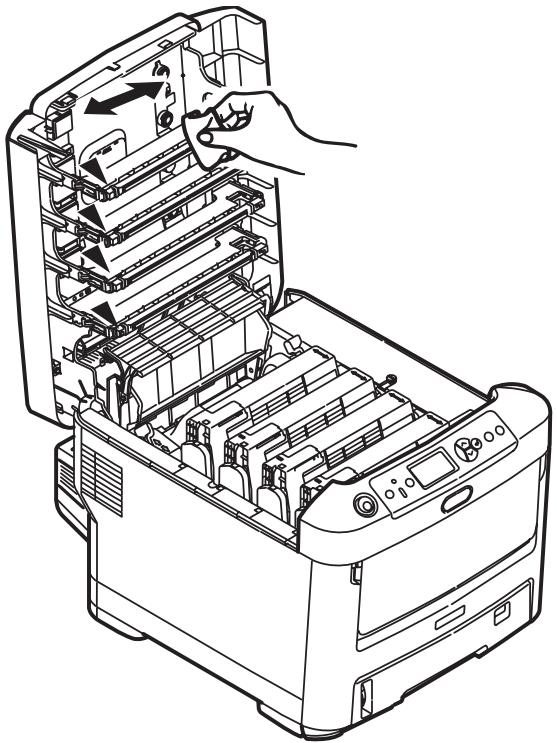
ATTENTION!
N'utilisez pas d'alcool méthylique ou d'autres solvants sur la tête DEL pour ne pas endommager la surface de la lentille.
- Fermez le capot avant et appuyez fermement pour l'enclencher.
Sommaire des utilaitaires fournis
Utilities on the CD (Utilaires sur le CD)
Pour plus d'information, cliquez sur « Tell me more » (Plus d'information) dans l'écran « Optional Utilities » (Utilitaires optionnels).
Windows
Admin Manager
Pour la découverte rapide et la configuration de la carte réseau Oki dans votre imprimante; s'exécuté depuis le CD.
- Direct Network Printing Utility (LPR) (Utilitaire d'impression réseau directe)
Pour l'impression sur un réseau Ethernet sans utiliser de serveur d'impression.
Network Extension (Extension réseau)
Peut être utilisé lorsque vous imprimante est raccordée à un réseau TCP/IP. Permet de vérifier l'état et la configuration dans l'onglet « Printer Properties » (Propriétés de l'imprimante) du pilote d'imprimante.
Color Swatch Utility (Utilitaire Nuancier de couleurs)
Imprime un nuancier de couleurs pour utiliser les valeurs RVB indiquées afin de définir les couleurs de votre choix dans vos applications de graphisme et de conception.
- PDF Print Direct (Impression directe des fichiers PDF)
Imprime les fichiers PDF sans avoir à les ouvrir dans une application.
- Display Language Utility (Utilitaire de seLECTION de la langue d'affichage)
Pour sélectionner la langue à utiliser pour l'affichage de l'imprimante.
Macintosh
Color Correct Utility (Utilitaire de correction des couleurs)
Pour définitir avec précision les paramètres couleur de l'imprimante (palette de couleurs, valeur gamma et teinte) et les sauvégarder aux fins d'utilisation ultérieure.
- Op Panel Language Utility (Utilitaire de seLECTION de la langue du panneau de commande)
Permet de sélectionner la langue à utiliser pour l'affichage de l'imprimante.
Cet utiliser vous aide à charger et à gérer les profils couleur.
- NIC Setup Utility (Utilitaire de configuration de carte réseau)
Pour configurer la carte réseau de l'imprimante.
Storage Device Manager (Gestionnaire des unités de stockage)
Nécessite un disque dur qui est optionnel sur certains modèles. Permet de télécharger des macros PCL, des formulaires Postscript et des codes à barres sur le disque dur de l'imprimante qui seront utilisés dans les travaux d'impression.
- Swatch Utility (Utilitaire Nuancier)
Imprime un nuancier de couleurs pour utiliser les valeurs RVB individues afin de définir les couleurs de votre choix dans vos applications de graphisme et de conception.
- PS Gamma Adjuster (Correcteur gamma PS)
Pour personneliser les courbes de données CMJN utilisées par le pilote d'imprimante. Une fois que vous avez créé une courbe personnelisée dans l'utilitaire, vous doivent enregistrer cette courbe (nouveau PPD), puis reconfigurer votre pilote d'imprimante pour utiliser le nouveau PPD.
- Job Accounting (Comptabilisation des travaux)
Contrôle l'accès à l'imprimante et effectue le suivi de l'utilisation des consommables.
Utilaires sur le Web (Windows seulement)
Voici une liste des utilisaires pouvant être téléchargés depuis Internet et accessibles dans le menu d'installation du CD. Pour plus d'information, cliquez sur « Tell me more » (Plus d'information) dans l'écran « Internet Options » (Options Internet) du menu d'installation du CD.
- PrintSuperVision
Affiche en temps réel l'etat des imprimantes, surveille et consigne l'utilisation des imprimantes, gère les consommables, vérifie l'etat des imprimantes du même service, du même édifice, du même pays ou de l'autre côté du monde.
Color Correct Utility (Utilitaire de correction des couleurs)
Permet de régler l'impression des couleurs RVB : réglage de la palette de couleurs, réglage de la teinte, de la saturation et des valeurs gamma.
- Storage Device Manager (Gestionnaire des unités de stockage)
Nécessite un disque dur qui est optionnel sur certains modèles. Permit de télécharger des macros PCL, des formulaires Postscript et des codes à barres sur le disque dur de l'imprimante qui seront utilisés dans les travaux d'impression.
- Job Accounting Utility (Utilitaire de comptabilisation des travaux)
Contrôle l'accès à l'imprimante et effectue le suivi de l'utilisation des consommables.
Necessite un disque dur qui est optionnel sur certains modèles. Enregistre les profils ICC sur le disque dur de l'imprimante.
- PS Gamma Adjuster (Correcteur gamma PS)
Permet de régler chacune des couleurs primaires que l'imprimante utilise en mode Postscript.
Installation des utilitaires
Utilities on the CD (Utilaires sur le CD)
Installe les utilisaires depuis le menu d'installation du CD fourni avec votre imprimante.
Download Utilities (Téléchargement des utilitaires) (Windows seulement)
Télécharge les utilisaires depuis Internet qui sont accessibles dans le menu d'installation du CD.
Les specifications pourront faire l'objet de modifications sans préavis. Toutes marques déposées reconnues.
| ÉLÉMENT | CHARACTERISTIQUES |
| Dimensions | C610: 17,1" L x 21,5" P x 13,4" H (435 x 547 x 340 mm) sans unité recto verso C711: 17,1" L x 21,5" P x 15,3" H (435 x 547 x 389 mm) sans unité recto verso |
| Poids | C610: Environ 57,3 lbs. (26 kg) (sans unité recto-verso) C711: Environ 60,8 lbs. (27,6 kg) (sans unité recto-verso) |
| Alimentation secteur | 120 V ac 220 à 240V CA à 50/60 Hz ± 2% |
| Consommation de courant | Fonctionnement: 1200 max.; 600 W moy. (25°C / 77°F) Veille: 100 W moy. (25°C / 77°F) Économie d'énergie: 15 W max. Veille: Environ 1 W (25°C / 77°F) |
| Environnement de fonctionnement | 10 à 32 °C/20 à 80 % HR Conditions optimes: 25 °C en environnement humide, 2 °C en environnement sec) Désactifé: 0 à 43 °C/10 à 90 % HR Conditions optimes: 26,8 °C en environnement humide, 2 °C en environnement sec) |
| Environnement d'impression | 30 à 73 % HR à 10 °C 30 à 54 % HR à 32 °C 10 à 32 °C à 30 % HR 10 à 27 °C à 80 % HR Couleurs 17 à 27 °C à 50 à 0 % HR |
| Bruit (niveau de pres-sion sonore) | En fonctionnemen: 54 dB(A) Veille: 37 dB(A) |