Notice Facile
VIVICAM 8225 - Appareil photo numérique VIVITAR - Notice d'utilisation et mode d'emploi gratuit
Retrouvez gratuitement la notice de l'appareil VIVICAM 8225 VIVITAR au format PDF.


| Type de produit | Appareil photo numérique |
|---|---|
| Résolution maximale | 8 mégapixels |
| Zoom optique | 3x |
| Écran | Écran LCD de 2,4 pouces |
| Stockage | Carte mémoire SD/SDHC (non incluse) |
| Alimentation électrique | Batterie rechargeable Li-ion |
| Dimensions approximatives | 98 x 60 x 25 mm |
| Poids | 150 g |
| Compatibilités | Compatible avec Windows et Mac OS |
| Fonctions principales | Mode vidéo, détection de visage, modes de prise de vue variés |
| Entretien et nettoyage | Nettoyer l'objectif avec un chiffon doux, éviter l'exposition à l'humidité |
| Pièces détachées et réparabilité | Disponibilité limitée des pièces, consulter un professionnel pour les réparations |
| Sécurité | Ne pas exposer à des températures extrêmes, éviter les chocs physiques |
| Informations générales | Idéal pour les utilisateurs débutants, léger et facile à transporter |
FOIRE AUX QUESTIONS - VIVICAM 8225 VIVITAR
Questions des utilisateurs sur VIVICAM 8225 VIVITAR
0 question sur cet appareil. Repondez a celles que vous connaissez ou posez la votre.
Poser une nouvelle question sur cet appareil
Téléchargez la notice de votre Appareil photo numérique au format PDF gratuitement ! Retrouvez votre notice VIVICAM 8225 - VIVITAR et reprennez votre appareil électronique en main. Sur cette page sont publiés tous les documents nécessaires à l'utilisation de votre appareil VIVICAM 8225 de la marque VIVITAR.
MODE D'EMPLOI VIVICAM 8225 VIVITAR
Appareil photo-camera numérique ViviCam 8225
Guide de l'utilisateur
Vivitar®
© 2009 Sakar International, Inc. Tous droits réservés.
Windows et le logo Windows sont des marques déposées de Microsoft Corporation.
Toutes les autres marques commerciales sont la propriété de leurs sociétés respectives.
Tables des matieres
Introduction 2
Ca tréristiques principales 2
Que comprend le coffret de votre apparéil photo ? 3
Configuration système requise pour Windows XP 3
Configuration système requise pour Windows Vista 4
Configuration système requise pour Macintosh 4
Présentation rapide de votre apparéil 5
Preparation avant l'utilisation de l'appareil 5
Installer une pile au lithium 5
Installation d'une carte mémoire SD 7
Comment tenir votre apparéil photo correctement lors de la capture d'images. 9
Mise en marche de votre apparéil photo numérique 10
Mode Appareil photo 11
Mode Video 35
Mode Lecture 39
Installation du logiciel Vivitar Experience Image Manager 50
Connexion de l'appareil photo à l'ordinateur 53
Extraction des photos et des vidés de votre apparéil photo versvotre ordinateur 53
Mise en route 55
Transférer manuelle des fichiers média de mon apparéil photo à mon ordinateur (Windows). 55
Transférer manuelle des fichiers média de mon apparéil photo à mon ordinateur (Macintosh).56
Maintenance de votre apparéil photo 57
Bon de garantie Sakar 57
Annexe A: Spécifications techniques 59
Annexe B:Dépannage 60
Introduction
Nos you remercions d'avoir choisi l'appareil photo-camera numérique mega-pixel ViviCam 8225 8.1 avec zoom et mise au point automatique. Notre apparéil comprend tout ce dont vous avez besoin pour prendre des photos numériques et filmer des videos de qualité en haute définition.
Votre apparéil photo peut aussi servir de disque amovible si vous lui insérez une carte SD de 8 Go maximum.
Vivitar rend facile la capture de vos plus beaux moments. Il vous offre une expérience d'utiliser plus riches. Veuillez lore ce manuel avec attention afin d'exploiter au mieux le potentiel de votre apparéil photo numérique.
\section*{Caracteristiques principales}
- Résolutions video numérique - 640x480 Pixels (VGA), 320x240 Pixels (QVGA).
- Appareil 8.1Megapixels avec un besoin de 6 résolutions numériques - (8M) 3264x2448pixels, (7M HD) 3648x2048 pixels, (5M) 2592x1944 pixels, (3M) 2048x1536 pixels, (2M HD) 1920x1080 pixels et (VGA) 640x480 pixels.
Ecran LCD de 2.4 pouces TFT - Fonction Zoom optique 3x
- Fonction Zoom numérique 8x
Stabilisateur d'image - Détector de visage
- Compartiment pour carte mémoire SD compatible, de 8 Go maximum.
- Flash intégré
Le logiciel Vivitar Experience Image Manager pour le téléchargement et la gestion de vos photos et vidEOS ainsi que leur partage sur les sites de réseaux sociaux les plus populaires.
Que comprend le coffret de votre apparéil photo ?
Appareil photo et camera numérique
Le CD d'installation du logiciel Vivitar Experience Image Manager.
Cable USB
Guide de démarrage rapide
Courroie
Configuration système requise pour Windows XP
Afin de pouvoir copier les photos et les vidés vers votre ordinateur, la configuration minimum suivante est requise :
- Proesseur Pentium 4 ou supérieur avec Windows XP Service Pack 2
- 512 Mo de mémoire RAM, et 100 Mo d'espace disque disponible
Résolution de l'écran recommandée : 1024 x 768 - Adaptateur d'affichage couleur 16-bit ou supérieur
- Lecteur de CD-ROM
- QuickTime 6 ou ultérieur
Microsoft Internet Explorer 7 ou ultérieur - Windows Media Player 10 ou ultérieur
- Connexion Internet
Configuration système requise pour Windows Vista
Afin de pouvoir copier les photos et les vidEOS vers toute ordinateur, la configuration minimum suivante
est requise :
- Windows Vista
- Proceseur 800MHz et 512 Mo de mémoire système
- Disque dur de 20 Go avec au moins 15 Go d'espace disponible
- Prise en charge des graphiques Super VGA
- Interface USB
Lecteur de CD-ROM - QuickTime 6 ou ultérieur
Microsoft Internet Explorer 7 ou ultérieur - Connexion Internet
Configuration système requise pour Macintosh
- Ordinateur Macintosh avec processeur Intel sous Mac OS X v10.4.6 ou version ultérieure
256 Mo de mémoire RAM, 100 Mo d'espace disque disponible - Affichage: écran de résolution 1024 x 768 ou supérieure
- QuickTime 6 ou ultérieur
- Connexion Internet
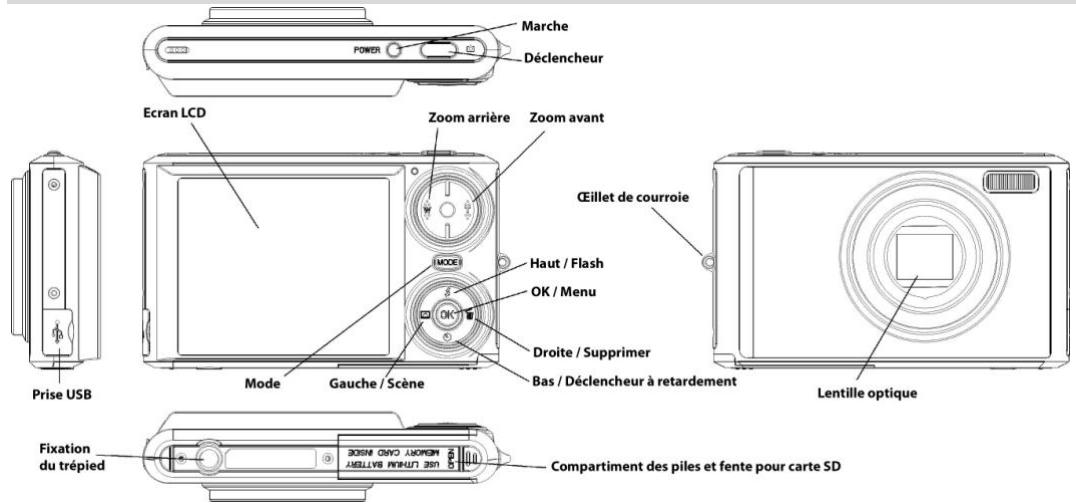
Présentation rapide de votre apparéil
Préparation avant l'utilisation de l'appareil
Installer une pile au lithium
Votre apparéil photo requiert l'utilisation d'une pile au lithium afin de fonctionner. La pile est fournie séparement dans le coffret. Pour installer correctement la pile, suivez le croquis ci-dessous :
- Faites glisser le couvercle du compartment de la pile situé en dessous de laamera.
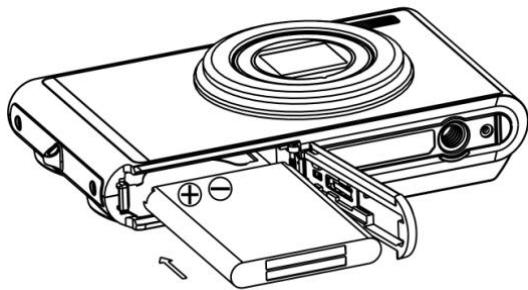
- Insérez la pile correctement en vérifierant la polarité.
- Servez-vous du connecteur de la pile situé dans le compartment pour vous assurer que la pile est correctement placée.
- Fermez le couvercle du compartment des piles.
- Lorsque vous mettez votre apparéil en marche, une icone de pile apparait en haut à gauche de l'écran LCD.


Pile chargée entièrement
Pile à moitié chargée

Pile faible
Remarque :
- Pour recharger votre pile au lithium, vérifie que la pile est insérée correctement et connectez votre appareil à un ordinateur en marche à l'aide du cable USB. Le voyant lumineux va
s'allumer indiquant que votre apparéil est en charge. Levoyant s'éteint lorsque votre apparéil est complètement chargé, en général après quelques heures.
- Le message " Low battery " (Pile faisle) clignote sur I'ecran lorsque le niveau de charge de la pile est insuffisant. Peu de temps après I'affichage de ce message, l'appareil s'est automatquement.
- Veuillez retirer la pile si vous n'utilise pas l'appareil pendant une longue période.
- Les photos de test prises avec l'appareil doivent être transférées, sinon elles seront perdues lorsque l'appareil s'éteint ou lorsque vous retirez la pile de son département.
Installation d'une carte mémoire SD
L'appareil photo dispose d'une mémoire interne limite, suffisante pour capturer une seule photo de test. Une carte mémoire externe est essentielle à un usage normal. Notre apparéil prend en charge toutes les cartes SD compatibles (jusqu'à 8 Go).
L'ajout d'une carte mémoire vous permet d'augmenter la capacité de votre apparéil, avant de devoir transférer les photos et les vidés sur votre ordinateur.
- Recherche la fente d'insertion de la carte mémoire située au dessous de l'appareil dans le compartment de la pile.
- Insérez la carte mémoire dans le compartmenten selon la direction indiquée.
- Enoncez la carte jusqu'à ce que vous sentiez un "clic". L'icone SD apparait en bas de l'écran LCD une fois l'appareil mis en marche.
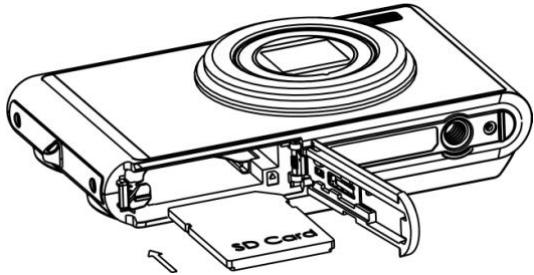
- Une fois la carte mémoire externe insérée, toutes les images prises seront stockées sur la carte et non dans la mémoire de l'appareil.
- Vérifiez que la carte n'est pas verrouillée. Les images ne peuvent pas etre transferees si la carte est verrouillée.
Remarque :
- la mémoire interne limite est fournie pour les images de test. Ces images seront supprimées si l'appareil est eteint ou si la pile est retirée. Veillez a transférer les images avant d'eteindre l'appareil.
- Si une photo est stockée dans la mémoire interne de l'appareil, le message "Copy to card" (Copier sur la carte) apparait sur l'écran avec les options Yes ou No, lors de l'insertion de la carte. En sélectionnant Yes, la photo est copiee vers votre carte.
- Si vous formatez, toutes les données de votre carte mémoire SD seront supprimées, données protégées inclues.
-
Ne retirez pas la carte SD lors du formatage, cela pourrait l'endommager et la rendre inutilisable.
-
Lorsque votre carte est pleine, transférez les fichiers média sur votre ordinateur et supprimez les de la carte, afin de pouvoir continuer à prendre des photos et à filmer des vidés avec votre apparéil.
Comment tener votre apparéil photo correctement lors de la capture d'images
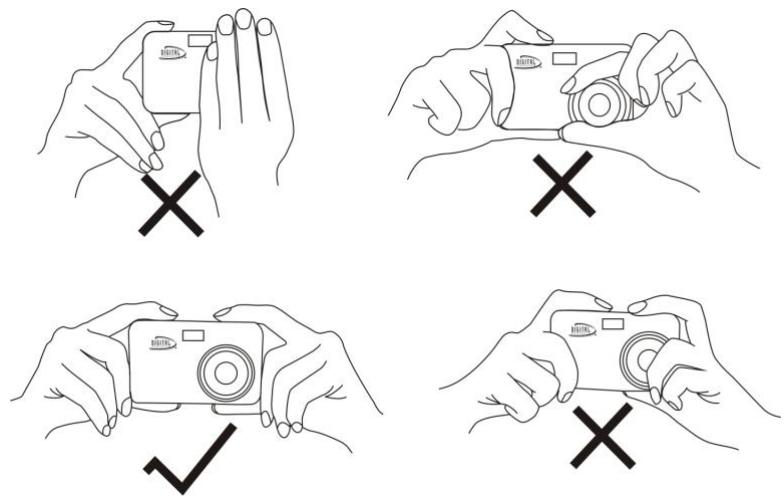
Appuyez sur le bouton Power (Marche) pour activer l'objet zoom à mise au point automatique. Il s'ouvre alors tel un périscope. Tenez l'appareil fermement de la manière indiquée sur le croquis ci-dessous.
Remarque: ne touchez pas, et ne manipulez pas l'objectif une fois qu'il est ouvert et en cours d'utilisation. Ceci pourrait endommager l'appareil.
Mise en marche de votre apparéil photo numérique
Marche
Appuyez sur le bouton Power (Marche) situé sur la partie supérieure de laamera. L'écran LCD s'illumine et l'objet zoom s'ouvre indiquant que l'appareil est prét à l'emploi.
Arret
Appuyez sur le bouton Power pour eteindre libre apparéil. Si la pile est faible, une icone rouge

apparaït sur l'écran LCD. Notreamera s'éteint automatiquement après quelques secondes.
Sélection du mode
Votre appareil photo dispose de trois modes principaux : le mode Appareil photo, le mode Video et le mode Lecture.
Le mode Appareil photo sert à prendre des photos, et à ajuster les paramétres de l'appareil.
Le mode Video permit de filmer des videotos.
En mode Lecture, vous pouvez consulter vos photos et vidés, ainsi que supprimer, protégger, faire pivoter, rogner ou imprimer vos photos.
Suívez les étapes suivantes afin de Sélectionner un mode :
- Le mode Appareil photo est le mode sélectionné par défaut à la mise en marche de l'appareil.
-
Appuyez sur le bouton MODE pour basculer entre les trois différents modes.
-
Lorsque le mode Appareil photo est selectionné, l'icone de l'écran LCD. Pour le mode Video, l'icone apparait dans le coin supérieur gauche de l'écran LCD.

Mode Appareil photo
C'est le mode sélectionné par défaut lorsque votre apparéil est mis en marche.
Prise de photos
- Régler votre position par rapport à l'objet de votre photo, à l'aide de l'écran LCD.
- Maintenez laamera bien droite et appuyez sur le déclencheur pour prendre une photo.
- Maintenez votre doigt sur le déclencheur et patientez que l'appareil effectue la mise au point.
- Centrez votre objet à l'aide du cadre blanc affiché sur l'écran.
- Lorsque le cadre devient vert, relâchéz votre doigt pour capturer l'image.
- Un court déali est nécessaire à l'appareil photo pour enregistrer la photo au format JPEG dans la mémoire.
Après chaque prise, le nombre de photos restantes dans la résolution sélectionnée s'affiche du côté supérieur droit de l'écran LCD (lorsque l'appareil revient en mode icone).
- Dès que la mémoire de l'appareil (capacité disponible) est pleine, l'écran LCD affiche le
message "Memory Full, Insert a SD memory card to Transfer and Take More Photos!" (Mémoire pleine, insérez une carte SD pour transférer vos photos et continuer à utiliser l'appareil).
- Copiez les photos sur votre ordinateur à l'aide du logiciel Vivitar Experience Image Manager comme déscrit dans la section "Transfert des photos et des vidés sur votre ordinateur" ou insérez une carte mémoire SD afin de pouvoir prendre d'autres photos.
Remarque: cet apparéil photo a besoin d'une carte SD pour un usage normal. La mémoire interne limitée vous permet de prendre uniquement une seule photo de test, qui sera supprimée une fois l' apparéil estient.
Zoom optique
Vou puez agrandir votre sujet jusqu'à 3 fois sa taille, à l'aide du zoom optique, en appuyant sur le bouton T (Zoom avant). Pour effectuer un zoom arrêté, appuyez sur W.
Remarque : lors de l'utilisation du zoom, l'appareil effectue la mise au point de manière automatique. Faites attention à ne pas toucher la lentille de l'objectifpendant la mise au point.
Zoom numérique
Voussoupiezagrandirvotresujetjusqu4foisatsaillelaide du zoom numérique.Appuyez sur le bouton
T pour effectuer un zoom avant et sur le bouton W pour effecteur un zoom arrêté.
L'icone suivante
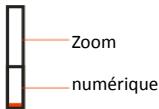
s'affichera sur toute écran LCD.
Flash
En cas de conditions lumineuses insuffisantes, il est recommendé d'utiliser le flash intégré. Vous pouvez également vous servir du flash pour compenser des conditions de contre-jour.

Flash force,

Auto,

Réductions yeux rouges ,

Flash désactévé
Pour activer le flash :
Remarque : réglez le paramètre Macro/Eloigné sur Eloigné. Le flash ne peut être utilisé qu'en mode Eloigné. Si l'appareil est en mode Macro et que vous essayez d'utiliser le flash, un message s'affiche à l'écran pour vous indiquer que vous étés en mode Macro. Sélectionnez l'option Macro et changez le paramètre en mode Eloigné.
- Appuyez sur le bouton Flash/Haut.
- L'icone s'affiche sur votre écran LCD. Le flash automatique est activé.
-
L'icone et levoyant lumineux rouge commencent à clignoter pour indiquer que le flash est en charge.
-
Appuyez sur le bouton du Flash à nouveau pour faire apparaitre l'icone sur l'écran LCD. Ceci signifie que le flash est forcé (flash manuel). Si le flash n'est pas prêt, un voyant rouge s'allume et l'icone va clignoter. PatIENTEZ jusqu'à ce que le flash soit prêt avant de prendre une photo.
Remarque :le message " low battery " (pile faible) apparait à l'écran si vous activez le flash alors que la pile est déchargée.
- Appuyez sur le bouton du flash jusqu'à ce que l'icone apparaisse indiquant que la fonction de réduction des yeux rouges est activée.
- Appuyez sur le bouton du flash jusqu'à ce que l'icone apparaisse à nouveau. La fonction du flash est désactivée. Ceci est le paramètre par défaut.
Boutons de raccourcis sur le cadran OK/MENU
L'appareil possède 3 boutons de raccourcis sur le cadran OK/MENU, qui vous permettent un accès rapide aux paramètres suivants :
Scène (bouton Gauche), Déclencheur à retardement (bouton Bas) et Supprimer (bouton Droite)
Appuyez sur le bouton approprié pour activer l'option correspondante.
Scene : les 9 options de scène apparaisent sur l'écran LCD : Auto, Portrait de nuit, Paysage de nuit, Portrait, Paysage, Sport, Fête, Plage, Haute sensibilité
- Déclencheur à retardement: appuyez sur le bouton du retardateur pour basculer entre les 4 options du retardateur apparaissant en haut de l'écran LCD: 2 sec, 5 sec, 10 sec ou désactivé
- Delete (Supprimer): ce bouton sert à effacer la dernière image (photo ou video) capturée.
- Appuyez sur le bouton Supprimer (Droite)
- Un message de confirmation de la suppression apparait sur l'écran LCD et vous propose deux options Yes et No.
- Appuyez sur le bouton Gauche/Droite et choisissez Yes pour supprimer la photo ou No pour annuler la suppression.
- Appuyez sur le bouton OK/MENU pour confirmer.
- Si vous choisissez Yes, la dernière image est supprimée.
Chaque paramètre est expliqué dans la section s'y rapportant ci-dessous.
Scène
Votre apparieil est fourni avec plusieurs options de scènes. Celles-ci vous permettent de prendre des photos en fonction des conditions liées à la luminosité et à l'environnement. Les scènes fournies avec leur apparieil sont Auto, Portrait de nuit, Paysage de nuit, Portrait, Paysage, Sport, Fête, Plage, Haute sensibilité.
-
Appuyez sur le bouton OK/MENU.
-
Appuyez sur le bouton Droite/Gauche pour selectionner l'icone Scène
-
Le menu des scènes apparait au centre de l'écran LCD.
-
Appuyez sur le bouton Haut/Bas et selectionnez la scène que vous souhaitez utiliser.

- Appuyez sur le bouton OK/MENU pour confirmer votre可以选择 et returner en mode veille de l'appareil.
- L'icone sélectionnée apparait en regard de l'icone de l'appareil photo dans le coin supérieur gauche de l'écran LCD.
Taille de l'image
Les paramètres de taille de l'image déterminant la qualité et le nombre de photos pouvant être enregistrées, ainsi que la mémoire requise pour chaque photo. Plus la qualité des photos est bonne, plus la mémoire requise est importante. La taille de l'image et sa qualité ont également une influence sur la taille d'impression maximale de votre photo. Pour définir la taille de l'image :
- Appuyez sur le bouton OK/MENU.
- Appuyez sur le bouton Droite/Gauche pour selectionner l'icone MP.
- Le menu Taille de l'image apparait au centre de l'écran LCD.
-
Appuyez sur le bouton Haut/Bas et sélectionné la talle d'image que vous souhaitez utiliser. (8M) 3264x2448, (7M HD) 3648x2048, (5M) 2592x1944, (3M) 2048x1536, (2M HD) 1920x1080 et (VGA) 640x480
-
Appuyez sur le bouton OK/MENU pour confirmer votrechoix et returner en mode veille de l'appareil.
- L'icone de taille de l'image va apparaitre en haut de l'écran LCD.
Remarque :
- you devez inserer une carte SD dans l'appareil pour des images de taille supérieures a 3 M.
- Notre apparéil dispose de deux tailles d'images haute définition : 7 M et 2 M.
Stabilisateurs d'image
Votre appeareil numérique dispose d'une fonction qui permet d'eviter les flous causés par le tremblement lors de la prise de la photo. Vous n'êtes pas obligé d'utiliser un trépied pour obtenir des photos de qualité.
- Appuyez sur le bouton OK/MENU.
- Appuyez sur le bouton Droite/Gauche pour selectionner I'icone
- Le menu Stabilisateur d'image apparait au centre de l'écran LCD.
- Appuyez sur le bouton Haut/Bas et selectionnez On ou Off pour activer ou désactiver le stabilisateur d'image.
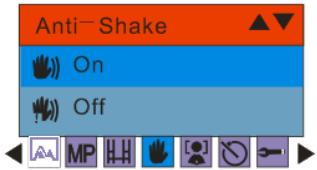
- Appuyez sur le bouton OK/MENU pour confirmer votrechoix et returner en mode veille de l'appareil.
- L'icone de l'options du stabilisateur d/images apparatusé en bas de l'écran LCD.
Prise de vue Macro/Eloignée
L'appareil possède une fonction qui vous permet de capturer des objets à l'aide du paramètre de distance hyperfocale Macro (très pres - jusqu'à 80cm) ou Eloignée (très loin).
- Appuyez sur le bouton OK/MENU.
- Appuyez sur le bouton Droite/Gauche pour selectionner l'icone
- Le menu Macro apparait au centre de l'écran LCD.
- Appuyez sur le bouton Haut/Bas et selectionnez On ou Off pour activer ou désactiver la fonction Macro.
: Prise de vue Macro - Activée
: Prise de vue Macro - Désactivée
- Appuyez sur le bouton OK/MENU pour confirmer votrechioix et returner en mode veille de l'appareil.
- L'icone correspondante apparait en haut de I'écran LCD.
Remarque: Par défaut l'appareil est en mode de prise de vue Eloignée.
Detecteur de visage
Votre apparéil photo prend en charge la détction des visages, vous permettant d'obtenir des portraits de touteonneille qualité.
- Appuyez sur le bouton OK/MENU.
- Appuyez sur le bouton Droite/Gauche pour selectionner l'icone
- Le menu Détecteur de visage apparait au centre de l'écran LCD.
- Appuyez sur le bouton Haut/Bas et selectionnez On ou Off pour activer ou désactiver la fonction Détecteur de visage.
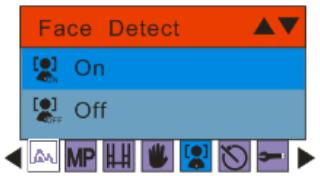
- Appuyez sur le bouton OK/MENU pour confirmer votrechoix et returner en mode veille de l'appareil.
- L'icone correspondante de l'options du détecteur de visage apparait en bas de l'écran LCD.
Retardateur
Voues ave la possibilité de vous photographier vous-même à l'aide de cette fonction, qui vous permet de retarder la prise de la photo. Il est recommendé de placer l'appareil sur un trépied ou sur une surface plane et sure lors de l'utilisation du déclencheur à retardement.
- Appuyez sur le bouton OK/MENU.
- Appuyez sur le bouton Droite/Gauche pour selectionner l'icone
- Le menu Retardateur apparait au centre de I'ecran LCD.
- Appuyez sur le bouton Haut/Bas et selectionnez l'une des options du retardateur suivantes :

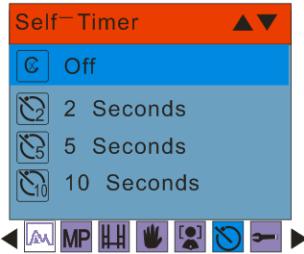
- Appuyez sur le bouton OK/MENU pour confirmer votrechoix et returner en mode veille de l'appareil.
- L'icone du retardateur va apparaître en haut de l'écran LCD.
- Appuyez sur le déclencher jusqu'à ce que le compte à rebours commence au centre du cadre de couleur verte sur l'écran LCD. Notre apparéil photo effectuera un compte à rebours de 2, 5 ou 10 secondes selon votre choix. Levoyant lumineux va clignoter et l' apparéil va émettre un bip à chaque seconde du compte à rebours jusqu'à la prise de la photo.
Réglage
You've aze la possibilité de régler les 11 différents paramètres suivants sur votre apparéil photo :
Exposure (Exposition), ISO, White Balance (Balance des blancs), Sharpness (Netteté), Quality (Qualité), Date, Auto Power off (Arrêt automatique), Frequency (Fréquence), Language (Langue), Copy (Copie), Format (Formatage) et Default Setting (Réglage par défaut).
- Appuyez sur le bouton OK/MENU.
- Appuyez sur le bouton Droite/Gauche pour selectionner I'icone
- Le menu Setup (Réglage) apparait au centre de l'écran LCD.
- Appuyez sur le bouton Haut/Bas et selectionnez l'une des options de sous-menu suivantes :
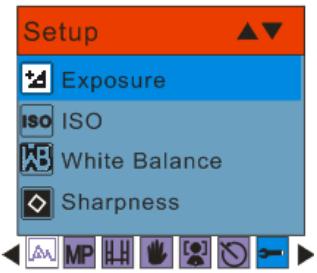
Ce paramètre vous permet de contrôler la luminosité de vos images.
- Appuyez sur le bouton OK/MENU.
- Appuyez sur les boutons Haut/Bas afin de selectionner une valeur pour l'exposition (de 3 - le plus clair à -3 le plus nombre) dans le menu qui s'affiche :
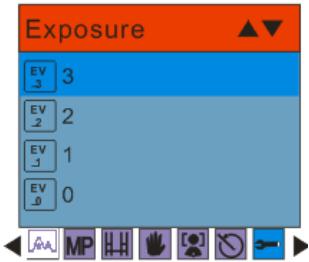
- Appuyez sur le bouton OK/MENU pour confirmer votre choix et returner en mode veille de l'appareil.
- L'icone de l'exposition sélectionnée apparait en bas de l'écran LCD.
ISO
Ceci est une fonction spéciale qui vous permet de compenser les conditions de luminosité, lorsque la source de lumière est trop faible et que vous ne souhaitez pas utiliser de flash ou de trépied. Lorsque vous utilisez la sensibilité ISO, désisissez la valeur ISO la plus faible pour éviter l' apparition de taches sur vos photos.
- Appuyez sur le bouton Haut/Bas et Sélectionnéz l'option ISO dans le menu Réglage.
-
Appuyez sur le bouton OK/MENU.
-
Appuyez sur le bouton Haut/Bas et selectionnez une valeur ISO dans le menu qui s'affiche :
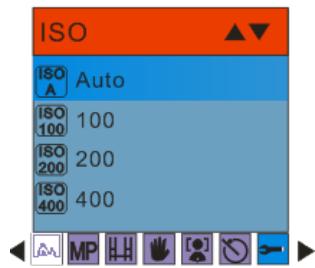
- Appuyez sur le bouton OK/MENU pour confirmer votre choix et returner en mode veille de l'appareil.
- L'icone de la sensibilité ISO sélectionnée apparait en bas de l'écran LCD.
White Balance (Balance des blancs)
Ce paramètre vous permet d'ajuster les couleurs de vos photos en fonction de la couleur de votre source de lumière.
- Appuyez sur le bouton Haut/Bas et Sélectionnez l'option Balance des blancs dans le menu Réglage.
-
Appuyez sur le bouton OK/MENU.
-
Appuyez sur le bouton Haut/Bas et Sélectionnez une option de Balance des blancs dans le menu qui s'affiche :

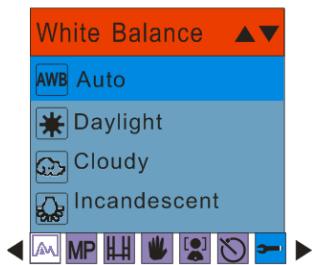
- Appuyez sur le bouton OK/MENU pour confirmer votre可以选择 et returner en mode veille de l'appareil.
- L'écran LCD s'ajuste en fonction de l'options de balance des blancs sélectionnée.
Sharpness (Nettete)
Ce paramètre vous permet d'ajuster la nettedé de vos images, et de rendre lesTraits plus ou moins distincts.
- Appuyez sur le bouton Haut/Bas et selectionnéz l'options Nettét dans le menu Réglage.
-
Appuyez sur le bouton OK/MENU.
-
Appuyez sur le bouton Haut/Bas et selectionnez une option de Nettété dans le menu qui s'affiche :
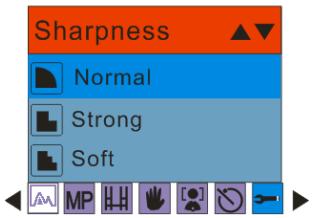
- Appuyez sur le bouton OK/MENU pour confirmer votre choix et returner en mode veille de l'appareil.
- L'écran LCD s'ajuste en fonction de l'options de nettement sélectionné.
Quality (Qualité)
La qualité de vos photos affecte le nombre de photos pouvant etre prises. Un parametre HIGH (haute qualite) vous permet de photographier un nombre moins importants de photos, mais elles seront de meilleure qualite. La valeur par defaut est Fine.
- Appuyez sur le bouton Haut/Bas et selectionnéz l'options Qualité dans le menu Réglage.
-
Appuyez sur le bouton OK/MENU.
-
Appuyez sur le bouton Haut/Bas et Sélectionnez une option de qualité dans le menu qui s'affiche :
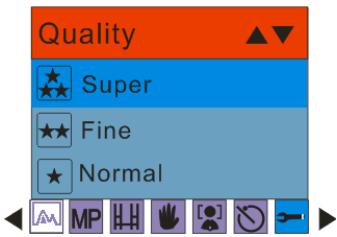
- Appuyez sur le bouton OK/MENU pour confirmer votrechoix et returner en mode veille de l'appareil.
- L'icone correspondant à la qualité sélectionnée apparait en bas à gauche de l'écran LCD.

Zoom numérique
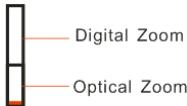
Le zoom numérique peut être activé ou désactivé.
- Appuyez sur le bouton Haut/Bas et selectionnez l'option Zoom numérique dans le menu Réglage.
-
Appuyez sur le bouton OK/MENU.
-
Appuyez sur le bouton Haut/Bas et selectionnez On ou Off.
- Appuyez sur le bouton OK/MENU pour confirmer votre choix et returner en mode veille de l'appareil.
- L'icone du Zoom apparait sur le cote croit de I'ecran LCD, avec ou sans le zoom numérique
en fonction de votrechoix.
Date
Cette fonction vous sert à régler l'heure et la date à afficher sur les photos.
- Appuyez sur le bouton Haut/Bas et selectionnez l'options Date dans le menu Réglage.
- Appuyez sur le bouton OK/MENU.
- Appuyez sur le bouton Haut/Bas et selectionnez une option de date dans le menu qui s'affiche :
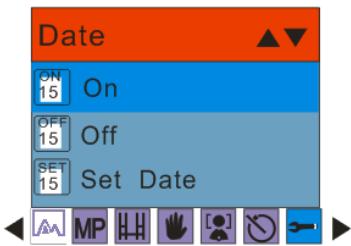
- Si vous sélectionnéz " On ", la date apparaitra sur la photo.
- Si vous sélectionné " Off ", la date n'apparaitra pas sur la photo.
- En selectionnant " Set Date " (Définir la date), les paramètres de la date apparaissent sur l'écran. Cela vous permet de modifier les paramètres à afficher sur la photo.
Pour régler la date :
- Appuyez sur le bouton Haut/Bas et selectionnéz l'options Définir la date.
- Appuyez sur le bouton OK/MENU.
- Appuyez sur le bouton Droite/Gauche et selectionnez tour à tour l'année, le mois, le jour, l'heure, les minutes, les secondes et le type de format de date.
- Appuyez sur le bouton Haut/Bas pour régler l'heure et la date.
- Sélectionnéz la première option du format de date, puis appuyez sur le bouton Haut/Bas pour définit le format qui s'affiche sur la ligne du haut: YY MM DD (AA MM JJ); DD MM YY (JJ MM AA); MM DD YY (MM JJ AA).
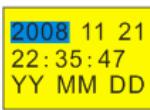
- Appuyez sur le bouton OK/MENU pour confirmer votre choix, enregistrer les modifications et quitter l'option.
Arrêt automatique
Votre apparéil photo est régèle pour s'éteindre automatiquement après 60 secondes, par défaut.
Modifiez ce paramètre à l'aide de l'options Arrêt automatique :
- Appuyez sur le bouton Haut/Bas et selectionnez l'option Arrêt automatique dans le menu Réglage.
- Appuyez sur le bouton OK/MENU.
- Appuyez sur le bouton Haut/Bas et Sélectionnez une option d'arrêt automatique dans le menu qui s'affiche :
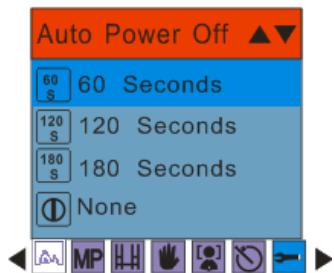
- Appuyez sur le bouton Haut/Bas et selectionnez un début après lequel l'appareil s'est automatiquement.
Remarque: Si vous sélectionnez Aucun, l'appareil ne s'éteindra que manuellement ou une fois la pile déchargée.
- Appuyez sur le bouton OK/MENU pour confirmer votre可以选择 et returner en mode veille de l'appareil.
Langue
Votre apparéil photo ne prend en charge que l'anglais pour cette version.
Fréquence
Sélectionnez la fréquence lumineuse appropriée à votre environnement local. De manière générale, la fréquence utilisée aux Etats-Unis est 60HZ, et celle utilisée en Europe et au japon est 50HZ. La valeur par défaut est 60 Hz
- Appuyez sur le bouton Haut/Bas pour selectionnez l'option Fréquence dans le menu Réglage.
- Appuyez sur le bouton OK/MENU.
- Appuyez sur les boutons Haut/Bas et Sélectionnez une option de fréquence dans le menu qui s'affiche :
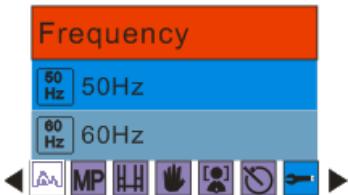
- Appuyez sur le bouton OK/MENU pour confirmer votre choix et returner en mode veille de l'appareil.
Formatage
Cette fonction permet de formater la carte mémoire et de supprimer tous les fichiers, y compris les fichiers protégés.
Remarque importante : Veiliez à utiliser cette fonction avec précaution. Une fois la mémoire formatée, toutes les images stockées seront effacées. Ce processus est irréversible. Veiliez à copier toutes les images sur votre ordinateur avant de proceder au formatage de la carte.
- Appuyez sur le bouton Haut/Bas pour Sélectionnéz l'option Format dans le menu Réglage.
- Appuyez sur le bouton OK/MENU.
- Appuyez sur le bouton Haut/Bas pour selectionnez OK pour procer du formatage ou Cancel pour l'annuler.
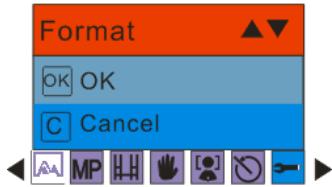
- Appuyez sur le bouton OK/MENU pour confirmer.
- Si vous avez selectionné OK, un message de confirmation du formatage s'affiche.
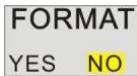
- Appuyez sur le bouton Droite/Gauche pour selectionner Yes pour poursuivre ou No pour quitter.
- Appuyez sur le bouton OK/MENU pour confirmer votre choix et poursuivre le formatage.
- Une fois la carte SD formaitée, toutes les images stockées sur la carte sont effacées et l'appareil photo returne en mode de voirie.
Réglage par défaut
Ceci yous permit de rétabir les paramètres d'usine d'origine de l'appareil.
-
Appuyez sur le bouton Haut/Bas et selectionnez l'option Réglage par défaut dans le menu Réglage.
-
Appuyez sur le bouton OK/MENU.
- Appuyez sur le bouton Haut/Bas et selectionnez OK.
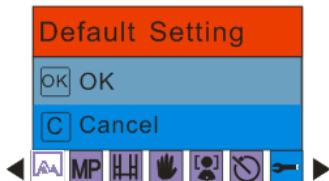
- Appuyez sur le bouton Haut/Bas et Sélectionnez OK pour rétablier les réglages par défaut ou Cancel pour quitter.
- Appuyez sur le bouton OK/MENU pour confirmer.
- Si vous avez sélectionné OK, un message de confirmation de rétablissement des régliages par défaut s'affiche.
Default Setting
Yes

- Appuyez sur le bouton Droite/Gauche pour selectionner Yes et poursuivre ou No pour quitter le menu.
- Appuyez sur le bouton OK/MENU pour confirmer votre choix et rétablier les réglages d'usine d'origine.
Mode Video
Appuyez sur le bouton MODE pour acceder au mode Video.
Remarque: l'appareil dispose d'une mémoire interne limite et ne permet pas de filmer des vidés si aucune carte SD n'est insérée. Une carte SD (de capacité maximale de 8 Go) doit être insérée pour un usage normal en mode video.
Lorsque l'icone apparaît dans le coin supérieur gauche de l'écran LCD, le mode Video est activé.
- Préparez l'objet ou le sujet que vous souhaitez filmer.
- Appuyez sur le déclencheur pour commencer à filmer.
- Le temps écoulé apparait sur le côte supérieur droit de l'écran LCD et l'icone clignote.
- Appuyez de nouveau sur le déclencheur pour arrêter l'enregistrement et sauvegarder le fichier au format AVI.
Remarque :
- Vous pouvez afficher un aperçu des fichiers AVI en mode Lecture ou à l'aide de Quick Time ou de Windows Media Player, une fois les fichiers copés sur votre ordinateur.
- Dès que la mémoire de l'appareil est pleine, l'écran LCD affiche le message "Memory Full, Insert a SD memory card to Transfer and Shoot More video!" (Mémoire pleine, insérez une carte SD pour transférer vos vidés et continuer à filmer). Copiez les vidés sur votre ordinateur à l'aide du
logiciel Vivitar Experience Image Manager comme déscrit dans la section " Transfert des photos et des videos sur votre ordinateur " ou insérez une carte mémoire SD afin de pouvoir prendre continuer à filmer d'autres vidés.
- Levoyant s'allume lorsque les conditions de luminosité ne sont pas bonnes.
En mode Video 3 options sont disponibles - White Balance(Balance des blancs), Size (Taille) et Macro
White Balance (Balance des blancs)
Vouas avec le choix entre 5 conditions de luminosité différentes de balance des blancs pour l'enregistrement de videos.
- Appuyez sur le bouton OK/MENU.
- Appuyez sur le bouton Droite/Gauche pour selectionner l'option WB.
- Appuyez sur le bouton Haut/Bas et selectionnez une option de Balance des blancs dans le menu qui s'affiche :

Auto

Lumière du jour

Nuageux

Incandescen

Fluorescent
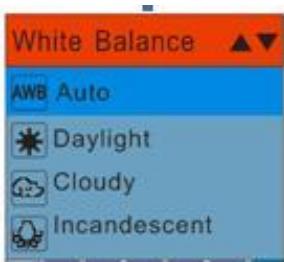
- Appuyez sur le bouton OK/MENU pour confirmer votre choix, enregistrer les modifications et returner en mode veille de l'appareil.
- L'écran LCD s'ajuste en fonction de l'option de balance des blancs sélectionnée.
Size (Taille)
Votre appareil photo prend en charge 2 résolutions video : 640x480 Pixels (VGA) et 320x240 Pixels (QVGA).
- Appuyez sur le bouton OK/MENU.
- Appuyez sur le bouton Droite/Gauche pour selectionner l'option et faire apparaitre le menu Size.
- Appuyez sur le bouton Haut/Bas et Sélectionnez une option de taille d'image dans le menu qui s'affiche : VGA 640x480
QVGA 320x240
- Appuyez sur le bouton OK/MENU pour confirmer votre choix, enregistrer les modifications et returner en mode veille de l'appareil.
- L'icone correspondant à la taille de l'image sélectionnée va apparaitre en haut de l'écran LCD.
Macro
L'appareil dispose d'une fonction permettant de capturer des objets de très prés ou de très loin.
Pour utiliser l'option de prise de vue rapprochée Macro, permettant de filmer à une distance de 80 cm :
- Appuyez sur le bouton OK/MENU.
- Appuyez sur le bouton Droite/Gauche pour selectionner l'options et faire apparaitre le menu Macro.
- Appuyez sur le bouton Haut/Bas et selectionnez une option de Macro dans le menu qui s'affiche :
: Prise de vue Macro - Activée
: Prise de vue Macro - Désactivée
- Appuyez sur le bouton OK/MENU pour confirmer votre choix, enregistrer les modifications et returner en modeAKE de I'appareil.
- L'icone de Macro sélectionnée apparait en haut de l'écran LCD.
Mode Lecture
Appuyez sur le bouton MODE pour acceder au mode Lecture.
Lorsque I'icone
apparait dans le coin supérieur gauche de I'ecran LCD, le mode Lecture est activé.
Ce mode vous permet de visualiser les photos prises et les videos enregistrées. Il vous permet aussi de faire pivoter, de protégger, de supprimer et de rognner vos photos ou encore de protégger ou de supprimer des clipsVIDEOS. A l'aide de PictBridge, vous pouvez aussi imprimer directement vos photos depuis votre apparéil.
Remarque : Le message " No File Exist " (Aucun fisier existant) apparait sur l'écran LCD si aucune photo ou video n'existe sur votre apparéil. Appuyez sur le bouton MODE pour returner au mode Appareil photo ou Video et continuer à prendre des photos ou à filmer des vidés.
Passage de l'affichage Plein écran à Miniatures
Lorsque l'appareil est en mode Lecture et qu'une image est affichée sur I'écran :
- Appuyez sur le bouton W.
- Ceci ouvre l'affichage des miniatures.
- Appuyez sur les boutons Haut/Bas/Gauche/Droite et selectionnez une photo ou une video.
- Appuyez sur le bouton OK/MENU pour afficher la photo ou la video en plein écran.
Zoom avant/arrière sur la photo
- Sélectionnez une photo JPEG.
- L'icone s'affiche dans le coin supérieur gauche de l'écran LCD.
- Appuyez sur le bouton T pour effectuer un zoom avant sur la photo.
- Appuyez sur le bouton Haut/Bas/Droite/Gauche pour vous déplacer sur la photo.
- Appuyez sur le bouton W pour effectuer un zoom arrêté sur la photo.
Fonctions opérationnelles pour les photos.
Choisissez la photo que vous souhaitez prévisualiser en la sélectionnant d'abord dans la vue des miniatures ou faites défilier les images une par une sur l'écran en appuyant sur les boutons Droite/Gauche.
Sélectionnez la photo à faire pivoter, protégger, supprimer, recadrer ou imprimer.
Rotation
La fonction de rotation n'est disponible que pour les images stockées sur la carte SD.
- Appuyez sur le bouton OK/MENU.
- Appuyez sur le bouton Droite/Gauche pour selectionner l'option de rotation

- Appuyez sur les boutons Haut/Bas et selectionnez l'option Rotate (Rotation) dans le menu qui s'affiche.
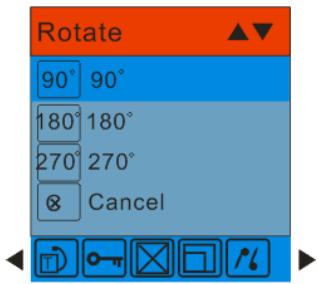
- Appuyez sur le bouton OK/MENU pour confirmer le nombre de degrés de rotation de la photo.
- Le message "Rotate & Saving" (Rotation et enregistrement) s'affiche à l'écran. Veuillez patienter pendant la rotation de la photo.
- La photo va'être enregistrée une fois la rotation effectuee.
Remarque :
- il est impossible d'appliquer une rotation à un fichier protégé. Si vous tentez d'appliquer une rotation à un fichier protégé, le message "This File is Write-Protected" (Ce fichier est protégé en écriture) apparait sur l'écran.
- Le message " No card inserted " (Aucune carte insérée) apparait si aucune carte SD n'a été insérée. Veuillez insérer une carte mémoire SD avant d'utiliser cette fonction.
Protection
Vou puez protégér vos photos/vidés d'une suppression accidentelle en les " verrouillant ".
- Appuyez sur le bouton OK/MENU.
- Appuyez sur le bouton Droite/Gauche pour selectionner l'option de protection
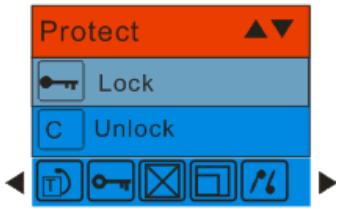
- Appuyez sur les boutons Haut/Bas et selectionnez l'option Protect (Protection) dans le menu.
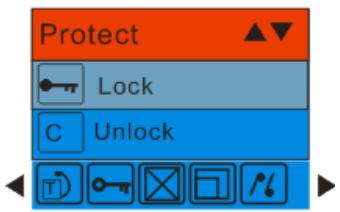
- Appuyez sur le bouton OK/MENU.
- Si vous choisissez Lock (Verrouiller), une icone de verrou apparaît en haut de l'écran pour la photo ou la video sélectionnée.
Remarque : Pour " déverrouiller " le fichier en cours, suivez les étapes 1 à 4. Sélectionnez " Unlock " (Déverrouiller) et appuyez sur le bouton OK/MENU pour procéder au déverrouillage du fichier en cours.
Delete (Supprimer)
Voussupprimerdesphotosetdesvidosàtotommentafindelibererdelespace surlacarte.Vous pouzessupprimeruneimagouunclipvidoàlafois,ou supprimertouteslesphotosetlesvideosqui sont stockéessurlacarte mémoireen unefois,excepteeslesfichiersprotégés.
- Appuyez sur le bouton OK/MENU.
- Appuyez sur le bouton Droite/Gauche pour selectionner l'option de suppression
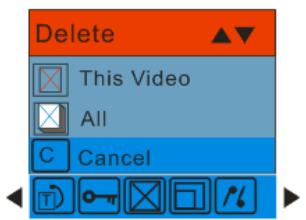
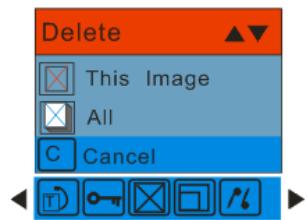
- Appuyez sur le bouton Haut/Bas pour selectionner " This Image " (Cette image, si l'image est une photo) ou "This Video" (Cette video, si le fjichier est une video) et supprimer le fjichier selectionné. Sélectionnez l'option " All " (Tous) pour supprimer toutes les images non protégées (non verrouillées). Appuyez sur Cancel (Annuler) pour quitter l'option de suppression, si vous ne souhaitez pas supprimer d'images à ce stade.
-
Appuyez sur le bouton OK/MENU pour confirmer.
-
Un message de confirmation de la suppression s'affiche.
- Appuyez sur le bouton Droite/Gauche pour selectionner Yes ou No.
- Appuyez sur le bouton OK/MENU pour confirmer et poursuivre la suppression des images.
Remarque: il est impossible de supprimer des fichiers verrouillés.
Attention : si vous avez besoin l'option All (Tous), toutes les photos non protégées stockées sur votre carte SD seront supprimées.
Ce processus est irréversible et vos images seront définitivement perdues si vous ne les avez pas enregistrées ou copiées sur votre ordinateur au préalable.
Recadrer une image
Vous pouvez recadrer vos images afin d'afficher une partie spécifique ou de mettre en valeur certains points de l'image. La fonction de recadrage vous permet d'agrandir certaines parties de l'image et de les enregistrer comme nouvelles photos.
Remarque: seules les photos stockées sur la carte SD peuvent être recadrées.
-
Appuyez sur le bouton OK/MENU.
-
Appuyez sur le bouton Droite/Gauche pour selectionner l'option de recadrage
-
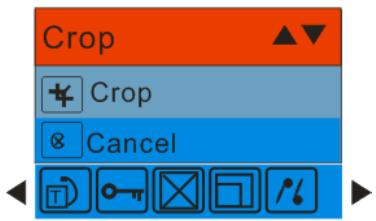
Appuyez sur le bouton Haut/Bas et selectionnéz Crop (Recadrer) ou Cancel (Annuler).

- Appuyez sur le bouton OK/MENU.
- Un rectangle bleu apparait sur la photo à l'écran.
- Appuyez sur les boutons W ou T pour ajuster la taille de la zone à recadrer.
- Appuyez sur les boutons Haut/Bas/Droite/Gauche pour vous déplacer sur la photo et sélectionner la zone à recadrer.
- Appuyez sur le déclencheur pour confirmer et faire apparaitre l'icone de confirmation du recadrage, ou sur le bouton OK/MENU pour quitter cette fonction.
- Appuyez sur le déclencheur pour confirmer et enregistrer la nouvelle image recadrée, ou sur le bouton OK/MENU pour quitter.
- Un écran d'enregistrement apparait avant que la photo ne soit enregistrée comme nouvelle photo sur votre carte mémoire.
Imprimer avec Pictbridge
Voussoupiezimpriderdirectementvosphotosdepuisvoireappareilàlaide d'uneimprimantecompatibleavecPictbridge.
- Sélectionnéz la photo que vous souhaitez imprimer.
-
Appuyez sur le bouton OK/MENU.
-
Appuyez sur le bouton Droite/Gauche pour selectionner le menu Pictbridge
- Appuyez sur le bouton Haut/Bas et selectionnez Pictbridge pour imprimer des photos ou Cancel pour quitter le menu.
Pictbridge

Pictbridge

Cancel




- Appuyez sur le bouton OK/MENU pour acceder au mode Pictbridge.
- Le message " Please connect to device " (Veuillez connecter au périphérique) apparait sur l'écran.
- Connectez votre appareil photo à une imprimante compatible à l'aide du cable USB fourni.
- Appuyez sur le bouton OK/MENU quitter l'option si vous ne souhaitez pas imprimer.
Lecture des fichiers video AVI
- En mode Lecture, appuyez sur les boutons Droite/Gauche pour selectionner un fichier video AVI que vous souhaiter lore.
- Ou, appuyez sur le bouton W pour acceder au mode des miniatures et y selectionner une video.
Remarque: Les vidés affichent une icone dans le coin supérieur gauche du fichier ou de la miniature.
- Appuyez sur le bouton OK/MENU pour afficher la video sélectionnée en plein écran.
- Appuyez sur le déclencheur pour dire le fichier AVI sélectionné.
- Appuyez sur le déclenceur pourmettre la lecture en pause et appuyez dessus à nouveau pour poursuivre la lecture.
- Appuyez sur le bouton Haut pour arrêté la lecture du fichier AVI et returner au mode Lecture.
Remarque : les vidés peuvent, comme les photos, être protégées d'une suppression accidentelle.
Protection
Vou pouve protégger vos vidêos d'une suppression accidentelle en les "verrouillant".
-
Appuyez sur le bouton OK/MENU.
-
Appuyez sur le bouton Droite/Gauche pour selectionner l'option de protection
- Appuyez sur les boutons Haut/Bas et selectionnez l'option Protect (Protection) dans le menu.
- Appuyez sur le bouton OK/MENU.
- Si vous choisissez Lock (Verrouiller), une icone de verrou apparait en haut de l'écran pour la video sélectionnée.
Remarque : Pour " déverrouiller " le fichier en cours, suivez les étapes 1 à 4. Sélectionnez " Unlock " (Déverrouiller) et appuyez sur le bouton OK/MENU pour procéder au déverrouillage du fichier en cours.
Delete (Supprimer)
Vous pouvez supprimer des videos à tout moment afin de libérer de l'espace sur la carte. Vous pouvez supprimer une image ou un clip video à la fois, ou supprimer toutes les videos qui sont stockées sur la carte mémoire en une fois, exceptées les fichiers protégés.
- Appuyez sur le bouton OK/MENU.
- Appuyez sur le bouton Droite/Gauche pour selectionner l'option de suppression
- Appuyez sur le bouton Haut/Bas pour selectionner " This Image " (Cette image, si l'image est une photo) ou "This Video" (Cette video, si le fjichier est une video) et supprimer le fjichier selectionné.
- Sélectionnez l'option "All" (Tous) pour supprimer toutes les images non protégées. Appuyez sur Cancel (Annuler) pour quitter l'option de suppression, si vous ne souhaitez pas supprimer d'images à ce stade.
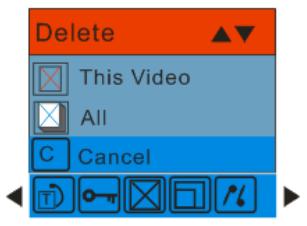
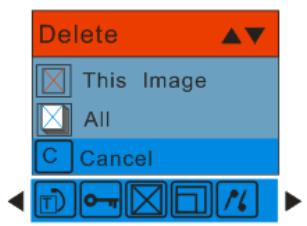
- Appuyez sur le bouton OK/MENU pour confirmer.
- Un message de confirmation de la suppression s'affiche.
- Appuyez sur le bouton Droite/Gauche pour sélectionner Yes ou No.
- Appuyez sur le bouton OK/MENU pour confirmer et poursuivre la suppression des images.
Remarque: il est impossible de supprimer des fichiers verrouillés.
Attention : si vous avez besoin l'option All (Tous), toutes les vidés non protégées stockées sur votre carte SD seront supprimées.
Ce processus est irréversible et vos images seront définitivement perdues si vous ne les avez pas enregistrées ou copiées sur votre ordinateur au préalable.
Installation du logiciel Vivitar Experience Image Manager
Avertissement: ne branchez pas votre apparéil photo à votre ordinateur avant la fin de l'installation du logiciel. Vous doivent connecté à Internet pour installer et executer le logiciel Vivitar Experience Image Manager.
- Insérez le disque d'installation dans le lecteur CD-ROM de votre ordinateur. L'écran d'installation est censé s'ouvrir automatiquement.
- Sur PC : La fenêtre de Vivitar Experience Image Manager Installer s'ouvre. Si aucune fenêtre ne s'ouvre, ouvre le lecteur CD/DVD de l'application puis cliquez sur « Setup.bat » pour lancer l'installation.
- Sur Macintosh : Cliquez sur l'icone pour installer Vivitar Experience Image Manager.
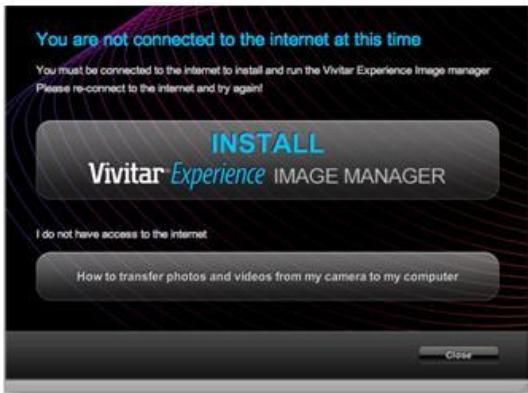
- Veillez à être connecté à Internet au moment d'insérer le CD-ROM puis cliquez sur le bouton « Installer Vivitar Experience Image Manager » pour lancer l'installation.
Remarque: Si vous n'avez pas d'accès Internet, vous pouvez quand même copier les fichiers média à partir de l'appareil. Cliquez sur le bouton « Comment transférer des photos et des videos de mon apparéil à mon ordinateur » pour obtenir des instructions.
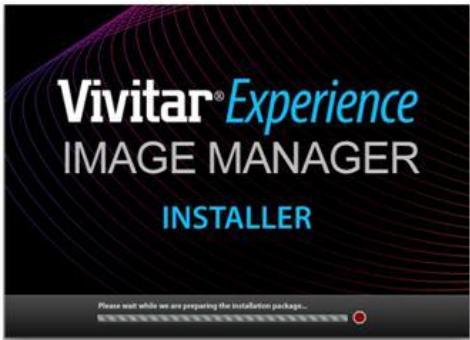
- Si vous étés connecté à Internet, la fenêtre " Choisissez votre langue " s'ouvre. Sélectionnez la langue appropriée puis cliquez sur " Suivant " pour passer à la fenêtre suivante.
- Sélectionné chez la catégorie d'appléil photo dans la liste puis cliquez sur " Suivant " pour passer à la fenêtre suivante.
- Cliquez sur " Suivant " pour confirmer la selection du modele de l'appareil et installer l'application.
- Veuillez patienter pendant l'installation de l'application sur votre ordinateur.
- Veuillez consulter les conditions de la licence.
Sur PC : Cliquez sur le bouton " J'accepte" pour continuer.
Sur Macintosh : Cliquez sur " J'accapte les termes du contrat de licence " puis cliquez sur " Suivant " pour poursuivre.
- Sur PC uniquement : Laissez le programme d'installation de Vivitar Experience Image Manager créé le dossier dans lequel le logiciel va etre installé, puis cliquez sur " Installerer".
- Veuillez patienter pendant que l'application poursuit la procédure d'installation sur votre ordinateur.
- Sur PC : Cliquez sur le bouton " Fermer" une fois l'installation terminée. Sur Macintosh : Cliquez sur le bouton " Quitter " une fois l'installation terr
- Cliquez sur " Lancer Vivitar Experience Image Manager" pour ouvrir l'application ou fermez la fenêtre et executez Vivitar Experience Image Manager depuis votre ordinateur.
Connexion de l'appareil photo à l'ordinateur
- Utilisez le cable USB livre avec votre apparéil photo-camera pour brancher l' apparéil sur votre ordinateur.
- Mettez votre apparéil photo en marche.
- La première fois que vous branchez l'appareil sur votre ordinateur, patientlyEZ quelsques secondes que I'ordinateur reconnaissse I'appareil.
Extraction des photos et des vidés de votre apparil photo versvotre ordinateur
Une carte SD doit être insérée. Ne débranchez pas le cable lors du transfert. Si vous débranchez le cable, le transfert des fichiers sur votre ordinateur sera annulé.
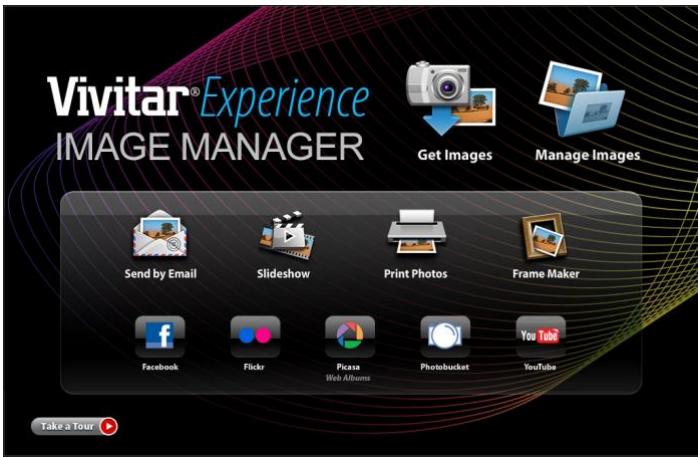
- Sélectionnez le bouton " Extraction des images " dans le menu principal.
- La fenêtre "Extraire les fichiers média depuis le périphérique " s'ouvre
- Vous pouvez selectionner de copier des photos et des videos.
- Sélectionnéz votre apparéil (disque amovible) depuis la fenêtre des périhériques. Si votre apparéil est le seul périhérique USB connecté, il sera automatiquement sélectionné.
- Sélectionnéz un emplacement sur l'ordinateur vers lequel transférer les fichiers photos et vidés.
- Si vous le souhaitez, ajoutez des fichiers photos et vidEOS à des albums.
-
Àprous l'importation, supprimez les fichiers média de votre apparéil (disque amovible).
-
Cliquez sur le bouton "Extraire les fichiers media" pour transférer les photos et les videos de votre apparéil à votre ordinateur.
Une barre de progression apparait sur le côte gauche, indiquant le nombre de fichiers copés vers votre ordinateur. Un message s'affiche à la fin du transfert.
- Les fichiers photos et vidEOS que vous avez sélectionnés sont maintenant copiés sur votre ordinateur dans le dossier ou les albums de votrechioix et prêts à l'emploi.
Mise en route
A l'aide du logiciel Vivitar Experience Image Manager, vous pouvez télécharger etGERER vos photos et vos videos, et les partager sur les sites de reseaux sociaux les plus populaires, tels que Facebook, Flickr, MySpace, Picasa, Photobucket et YouTube. Vous pouvez facilement transférer vos photos et vos videos d'un réseau social à un autre. Organisez vos images en créé des albums en ligne ou hors connexion. Modifiez vos images à l'aide des outils manuels et automatiques. Utilisez l'option automatique de Geotag avec Google Maps intégreé
Pour obtenir plus de détails sur l'utilisation de Vivitar Experience Image Manager, ouvrez le fichier d'aide ou cliquez sur " Visite guidée sur la page d'accueil de l'application.
Transférer manuellement des fichiers média de mon apparéil photo à mon ordinateur (sous Windows).
-
Utilisez le cable USB livre avec votre apparéil photo-camera pour brancher l' apparéil sur votre ordinateur.
-
Une fenêtre s'ouvre affichtant une liste d'options. Sélectionnez Ouvrir un dossier pour afficher les fichiers puis cliquez sur OK.
- Ouvrez le dossier DCIM et le dossier à l'intérieur pour afficher les fichiers multimédias.
- Sélectionnez le média puis copiez les fichiers de ce dossier sur votre ordinateur. Vous pouvez également sélectionner les fichiers puis désirir l'option Copier dans le menu Edition. Sélectionnez ensuite un fjichier etCHOISSEZ l'option Coller dans le menu Edition.
- Nous vous recommendons de copier les images dans le dossier Images/Mes images et les videos dans le dossier Vidéos/Mes vidés.
- Ne débranchez pas le cable lors du transfert. Si vous débranchez le cable, le transfert des fichiers sur votre ordinateur sera annulé.
Transférer manuellement des fichiers média de mon apparéil photo à mon ordinateur (sous Macintosh).
- Utilisez le cable USB livre avec votre apparéil photo-camera pour brancher l' apparéil sur votre ordinateur.
- L'icone de l'appareil photo-camera s'affiche sur le bureau.
- Cliquez sur l'icone de l'appareil puis ouvre le dossier DCIM et le dossier à l'intérieur pour afficher les fichiers multimédias.
- Sélectionnez les fichiers puis faite-les glisser sur votre ordinateur. Vous pouvez également sélectionner les fichiers puis désir l'option Copier dans le menu Edition de Finder. Sélectionnez
ensuite un fichier et choisissez l'option Coller dans le menu Edition.
- Nous vous recommendons de copier les images dans le dossier Images et les vidés dans le dossier Vidéos.
- Ne débranchez pas le cable lors du transfert. Si vous débranchez le cable, le transfert des fichiers sur votre ordinateur sera annulé.
Maintenance de votre apparéil photo
Votre apparéil photo numérique est délicat. Veillez à le manipuler avec précaution pour éviter de l'endommager.
Bon de garantie Sakar
Cette garantie n'est valable que pour l'acheteur d'origine et n'est pas transférable. Si vous produit ne fonctionne pas correctement LORS D'UNE UTILISATION NORMALE, à cause de défauts de matériel ou de fabrication, il sera réparé sans frais, pieces et main d'oeuvre comprises, pendant une période de un an.
Eléments non couverts par la garantie :
Dommages ou mauvais fonctionnement dus à des causes autres que des défauts de matériel ou de fabrication, ou dus à une utilisation abusive, entre autres, mais sans s'y limiter, la réparation par un personnel non autorisé, la modification ou l'ouverture de l'appareil, ou un accident.
Que faire en cas de panne :
Voudevezretournervotrecprodutdefectueux(pre-timbré)ànotreservicederéparation,enincluant:
- Une copie de votre facture originale
- Une description écrite et détaillée du problème.
- Voiture adress et voiture numero de téléphone en précisant vos heures de disponibilité.
ENVOYEZ A L'ADRESSE SUIVANTE :
Sakar International
Pour obtenir de l'assistance technique, rendez-vous sur notre site à l'adresse www.vivitar.com. Vous y trouvrez des manuels, des logiciels, ainsi qu'une liste de questions féquement posées. Vous ne trouvez pas les informations que vous cherchez? Envoyez-nous un e-mail à l'adresse support@vivitar.com et l'un de nos conseillers répondra à vos questions. Pour obtenir une assistance technique par téléphone, contactez-nous au 1-800-592-9541 aux Etats-Unis et au 0800 917 4831 au Royaume-Uni. Pour nous contacter à partir d'un autre endroit dans le monde, visitez notre site à l'adresse www.vivitar.com pour couver le numéro vert correspondant à votre pays.
Annexe A: Spécifications techniques
| Capteur d'image | Capteur CMOS |
| Résolution de l'image | 3264x2448(8MP), 3648x2048(7MP) HD, 2592x1944(5MP), 2048x1536(3MP), 1920x1080(2MP) HD, 640x480(VGA) |
| Résolution vidéo | 640X480,320X240 pixels |
| Format des fichiers | JPEG/AVI |
| Mémoire externe | Carte SD jusqu'à 8 Go |
| Affichage LCD | 2.4 pouces TFT |
| Lentille | Auto Focus Zoom 3X 36-108mm 1:2.8-4.8 |
| Zoom | Zoom optique 3X, Zoom numérique 8X |
| Exposition | -3.0EV ~ +3.0EV |
| Balance des blancs | Auto, Lumière du jour, Nuageux, Incandescent, Fluorescent |
| ISO | Auto/100/200/400 |
| Scène | Auto, Portrait de nuit, Paysage de nuit, Portrait, Paysage, Sport, Fête, Plage, Haute sensibilité |
| Flash | Auto/forcé/réduction yeux rouges/désactivé |
| Déclencheur à retardement | 2, 5 ou 10 sec |
| Stabilisateur d'image | Oui |
| PictBridge | Oui |
| Déctector de visage | Oui |
| Interface | USB 2.0 |
| Configuration requise | Windows XP/ Vista/ Mac OS X (10.4.6 ou supérieur) |
| Piles | Pile rechargeable au lithium |
| Température d'utilisation | 0~40 °C |
Annexe B:Dépannage
Q: J'ai pris des photos et selectionné le bouton "Extraire les images" J'obtient un message que les images ont été transférées avec succès mais les photos n'apparaissent pas sur mon ordinateur. Que doit je faire ?
Assurez-vous d'abord que vous avez bien pris des photos. Appuyez sur le déclencheur et prenez quelques photos de test puis réessayez de les transférer.
Si l'appareil s'éteint avant que vous n'ayez transféré les photos de test sur votre ordinateur, les photos ne sont plus stockées sur la mémoire de l'appareil. Ces photos doivent être transféréesrapidement avant que l'appareil ne s'éteigne. Si les photos sont enregistrées sur la carte SD, elles sont censées apparaitre.
Q : Comment puis- je m'assurer de ne pas perdre des photos importantes ?
Votre appeareil utilise une mémoire SDRAM, qui requiert un courant électrique constant pour stocker vos photos de test.
Si vous appeareil ne dispose pas d'une puissance suffisante (par exemple si la pile se décharge), les photos stockées sont perdues. Une carte mémoire est essentielle à un usage normal. Ainsi si l'appareil s'éteint automatiquement, les images seront sauvégardées sur la carte mémoire SD. Nous vous recommendons de toujours transférer vos photos le plus rapidement possible sur votre ordinateur, afin d'éviter une perte accidentelle de vos photos.
Q: J'ai suprimé des images à l'aide de Vivitar Experience Image Manager. L'image a été supprimée de l'ordinaireur. Comment puis-je récapuérez les images suprimées de manière accidentelle?
Toutes les images supprimées à l'aide de Vivitar Experience Image Manager sont envoyées vers toute corbeille de recyclage et peuvent être récapurées de la corbeille