
C5300NCCS - Imprimante laser couleur OKI - Notice d'utilisation et mode d'emploi gratuit
Retrouvez gratuitement la notice de l'appareil C5300NCCS OKI au format PDF.

| Type de produit | Imprimante laser couleur |
| Dimensions (L x P x H) | 422 x 561 x 345 mm |
| Poids | 26 kg |
| Vitesse d'impression couleur | Jusqu'à 12 pages par minute |
| Vitesse d'impression monochrome | Jusqu'à 20 pages par minute |
| Résolution d'impression | 600 x 1200 dpi |
| Mémoire vive (RAM) standard | 64 Mo, extensible jusqu'à 320 Mo |
| Capacité papier - Bac 1 | 300 feuilles (75 g/m²) |
| Capacité papier - Bac 2 (optionnel) | 530 feuilles |
| Capacité papier - Bac multifonction | 100 feuilles |
| Capacité sortie - Dessus | 250 feuilles |
| Capacité sortie - Arrière | 100 feuilles |
| Grammage support - Bac 1 | 64 à 120 g/m² |
| Grammage support - Bac 2 (optionnel) | 64 à 177 g/m² |
| Grammage support - Bac multifonction | 75 à 203 g/m² |
| Connectivité | Ethernet 10/100 Base-TX, USB, Parallèle |
| Options disponibles | Duplex, disque dur 10 Go, deuxième bac 530 feuilles, mémoire supplémentaire |
| Consommables et durée de vie | Toner : 5 000 pages, Tambour : 15 000 pages, Courroie : 50 000 pages, Fusion : 45 000 pages |
| Cycle d'utilisation maximal | 50 000 pages par mois |
| Température de fonctionnement | 10 °C à 32 °C |
| Humidité de fonctionnement | 20 % à 80 % HR |
| Fonctions spéciales | Impression sécurisée, Contrôle et impression, Économie de toner, Pages multiples, Assemblage |
FOIRE AUX QUESTIONS - C5300NCCS OKI
Questions des utilisateurs sur C5300NCCS OKI
0 question sur cet appareil. Repondez a celles que vous connaissez ou posez la votre.
Poser une nouvelle question sur cet appareil
Téléchargez la notice de votre Imprimante laser couleur au format PDF gratuitement ! Retrouvez votre notice C5300NCCS - OKI et reprennez votre appareil électronique en main. Sur cette page sont publiés tous les documents nécessaires à l'utilisation de votre appareil C5300NCCS de la marque OKI.
MODE D'EMPLOI C5300NCCS OKI
Guide de l'utilisateur mac
Tous les efforts ont été déployés afin que l'information contenue dans ce document soit complète, exacte et à jour. Oki Data n'assume aucune responsabilité pour les conséquences causées par des erreurs au-delà de son contrôle. Oki Data ne peut pas non plus garantir que les modifications des logiciels et matériels effectuées par un autre fabricant et mentionnées dans ce guide n'affecteront pas l'applicabilité des informations contenues ici. Les mentions de produits logiciels fabriqués par d'autres compagnies ne constituent pas nécessairement une approbation de la part d'Oki Data.
Toutes les mesures ont été prises pour que le présent document soit précis et qu'il vous apporte une aide précieuse ; toutefois, il n'est pas possible pour Oki Data de garantir, de façon expresse ou implicite, la précision et l'intégralité des renseignements contenus dans le présent document.
Les pilotes et les guides les plus récents sont offerts sur les sites Web d'Oki Data : http://www.okidata.com et http://my.okidata.com.
© 2003. Tous droits réservés.

En tant que partenaire du programme ENERGY STAR®, Oki Data a déterminé que ce produit est conforme aux directives d'ENERGY STAR en matière d'efficacité
energétique.
Ce produit est conforme aux exigences des directives 89/336/EEC (EMC) et 73/23/EEC (LVD), telles que modifiées où cela est applicable, sur le rapprochement des lois des États membres concernant la compatibilité électromagnétique et la basse tension.
Oki et Microline sont des marques déposées d'Oki Electric Industry Company Ltd.
ENERGY STAR est une marque de commerce de l'Environmental Protection Agency des États-Unis.
Hewlett-Packard, HP et LaserJet sont des marques déposées de Hewlett-Packard Company.
Microsoft, MS-DOS et Windows sont des marques déposées de Microsoft Corporation.
Apple, Macintosh et Mac OS sont des marques déposées d'Apple Computers Inc.
Tous les autres noms et marques de produits sont des marques déposées de leurs propriétaires respectifs.
Table des matières
Présentation de l'imprimante 7 Vue avant. 7 Vue arrière 8
Modification de la langue d'affichage 10
Recommendations concernant les supports 11
Description des grammages de support. 11
Support : bac 1 ou bac 2, optionnel. 15
Formats de support : Bacs 1 et 2. 15 Sélection automatique 16
Support: Bac multifonction 16 Formats de support: Bac multifonctionnel 17 Sortie du dessus (empileuse face vers le bas). 18 Sortie arrière (empileuse face vers le haut) 18 Unité duplex (recto verso) optionnelle 18
Chargement du papier 19
Bacs 1 et 2 19 Bac multifonction (MF) 22
Fonctionnement sous OS 8.6-9.2.2 macintosh 26
Concordance des couleurs 26
Facteurs ayant une incidence sur l'apparence des documents imprimés 26 Réproduction des couleurs sur l'affichage ou lors de l'impression 26 Affichage des couleurs par les applications. 28
Sélection d'une méthode de concordance des couleurs 29
RVB ou CMJN? 29 Concordance des images photographiques 29 Concordance de couleurs particulières 30 Impression de couleurs vives 30 Color Option (Option couleur) 31 Job Option (Option de travail) 38 Job Option List (Liste des options de travail) 40 Job Accounting (Comptabilisation des travaux) 42 Job Type (Type de travail) 44 Pages multiples sur une feuille 57
Sélection d'une méthode de concordance des couleurs (suite)
Duplex (recto verso) 58
Assemblage 60
Pilotes d'imprimante OS 10.2 Macintosh 62
Options de réglage 62
Fonctionnement avec OS 10.2 Macintosh 63
Concordance des couleurs 63
Facteurs affectant l'apparence des documents imprimés 63
Sélection de profils de couleurs ICC 64
Sélection du profil de couleurs par défaut. 66
Réglages du moniteur 67
Sélection d'une méthode de concordance des couleurs 69
RVB ou CMJN? 69
Concordance des images photographiques 69
Concordance de couleurs particulières 70
Impression de couleurs vives. 70
Options du pilote Oki 71
Caractéristiques de l'imprimante OKI.71
Instructions générales d'impression 82
Assemblage 82
Pages multiples sur une feuille 83
Duplex (recto verso) 84
Alimentation papier/Sélection type..85
Fonctions de menu 88
Modifications des options de menu 88
Par exemple : 89
Sommaire des paramètres par défaut des menus 91
Menu de l'imprimante 104
Ajustement fin des primaires depuis le panneau de commande... 142
Remplacement des consommables 147
Remplacement des cartouches de toner 148
Remplacement du tambour d'image 154
Remplacement de la courroie de transfert 162
Remplacement de l'unité de fusion. 167
Options. 172
Mémoire vive (RAM). 172
Deuxième bac à papier. 173
Unité duplex (recto verso) 174
Unité de disque dur. 175
Dégagement des bourages. 176
Bourrage 382 177 Bourrage 381 180 Bourrages 372 et 380 186 Bourrages 370, 373 et 383 187 Bourrage 371 189 Bourrages 391 et 392 192 Bourrage 390 194
Dépannage 197
Messages de l'écran à cristaux liquides 197
Problèmes d'impression. 204 Problèmes d'impression avec Macintosh 205 Problèmes de qualité d'impression 207 Problèmes divers 211
Utilitaires mac OS 8.6-9.2.2 216
Généralités 217 Storage Device Manager (Gestionnaire des unités de mémoire) 217 Procédures d'installation 217
Fonctionnement de Storage Device Manager
(Gestionnaire des unités de mémoire). 219 Ouverture de SDM. 219 Options SDM. 221 Éléments du menu SDM 222
Utilitaire Admin Setup (Configuration admin) 229
Ouvrez l'utilitaire Setup (Configuration). 229
Utilitaires mac OS 10.2 232
Votre nouvelle imprimante intègre plusieurs fonctionnalités avancées pour offrir des tirages précis aux couleurs vivantes, des tirages monochromes nets à très grande vitesse, et ce, sur un large éventail de supports.
Caracteristiques :
- Jusqu'à 12 pages couleur par minute.
- Jusqu'à 20 pages monochromes par minute.
- Résolution d'impression de 600 × 1200 points par pouce.
- Technologie numérique à passage unique Single Pass Color.
- Connexions réseau 10 Base-T et 100 Base-TX.
- Fonction d'impression sécurisée pour l'impression de documents confidentiels depuis le réseau.
- Fonction Contrôle et impression permettant de vérifier le document avant d'en imprimer plusieurs exemplaires. Lorsque le document est correct, le reste des exemplaires peut être imprimé immédiatement sans nécessiter un nouveau traitement du document.
Options :
- Unité duplex (recto verso) pour l'impression sur deux côtés. Oki 42158401 — voyez la page 174.
- Mémoire supplémentaire — consultez la page 172.
- 64 Mo (Oki 70043001)
- 128 Mo (Oki 70043101)
- 256 Mo (Oki 70043201)
- Disque dur interne de 10 Go pour le stockage des superpositions, des macros et des polices téléchargeables, etc.: Oki 70043501 — consultez la page 175.
- Deuxième bac à papier, capacité de 530 feuilles de 20 lb : Oki 42158501 — consultez la page 173.
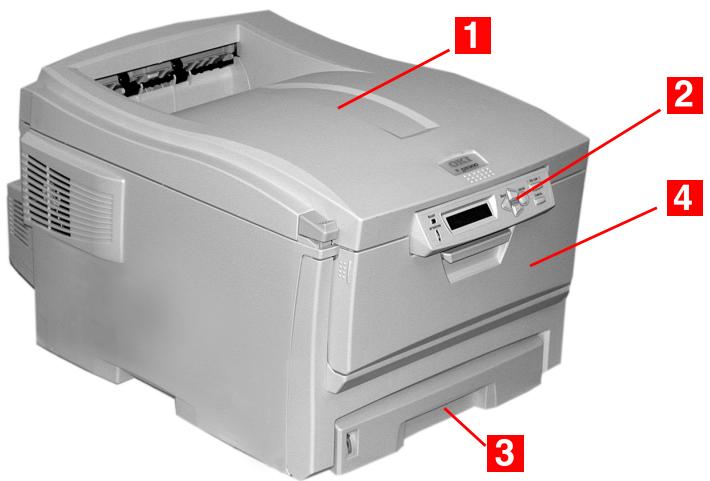
1 Empileuse de sortie, face vers le bas
Point de livraison des imprimés en standard. Peut contenir jusqu'à 250 feuilles de papier bond US de 20 lb (75 g/m²).
2 Panneau de commande
Commandes de l'opérateur pilotées par menus et affichage à cristaux liquides (pouvant afficher en plusieurs langues : consultez la page 10).
3 Bac à papier
Bac à papier ordinaire en standard. Peut contenir jusqu'à 300 feuilles de papier bond US de 20 lb (75 g/m²).
4 Bac multifonction
Utilisé pour le papier plus épais, les enveloppes et autres supports spéciaux. Permet également d'alimenter les feuilles individuellement.
Vue arrière
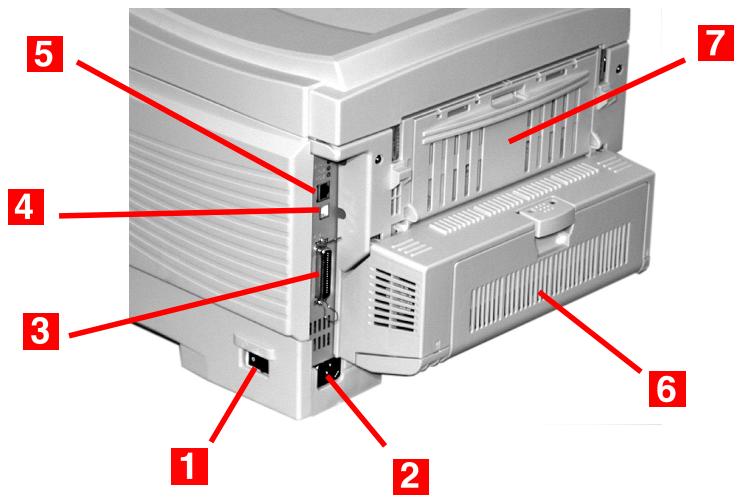
1 Interrupteur marche/arrêt 2 Prise pour cordon d'alimentation 3 Interface parallèle 4 Interface USB 5 Interfaces réseau 6 Unité duplex (recto verso) optionnelle 7 Empileuse arrêté (face vers le haut), capacité de 100 feuilles de papier bond US de 20 lb (75g/m^2)
Lorsque le plateau de sortie arrêté est abaissé, les imprimés sortent de l'imprimante par l'arête et sont empilés face vers le haut. L'empileuse est utilisée généralement pour les supports plus épais. Lorsqu'il est utilisé avec le bac multifonction, le circuit papier à l'intérieur de l'imprimante est droit. Cela permet d'éviter de plier le support lorsqu'il se déplace à l'intérieur de l'imprimante ainsi que d'obtenir une alimentation du support plus fiable.
Une note est indiquée comme ceci. Elle fournit des informations supplémentaires en complément du texte principal et pouvant vous aider à utiliser et connaître le produit.
Attention!
Une mise en garde est indiquée comme ceci. Elle fournit des informations supplémentaires qui, si on les néglige, peuvent provoquer une défaillance au niveau du fonctionnement ou endommager l'équipement.
Avertissement!
Un avertissement est indiqué comme ceci. Il fournit des informations supplémentaires qui, si on les néglige, peuvent représenter un risque de blessures.
Important!
Un message important est indiqué comme ceci. Il fournit des informations supplémentaires pour éviter des problèmes potentiels.
Modification de la language d'affichage

- Appuyez à plusieurs reprises sur MENU + jusqu'à ce que l'élément de menu suivant s'affiche.
- Appuyez sur ENTER.
- Appuyez à plusieurs reprises sur MENU + jusqu'à ce que l'élément de menu suivant s'affiche.
SYSTEM CONFIG MENU LANGUAGE
- Appuyez sur ENTER.
- Appuyez à plusieurs reprises sur MENU + et/ou MENU - jusqu'à ce que la langue désirée s'affiche.
- Appuyez sur ENTER pour sélectionner la langue.
- Appuyez sur ON LINE pour quitter le menu et remettre l'imprimante en mode veille.
Votre imprimante prend en charge une foule de supports
d'impression, y compris une gamme de grammages et de formats de supports, de transparents et d'enveloppes. Cette section fournit des conseils généraux sur le choix des supports et explique comment les utiliser.
Attention!
Les supports doivent pouvoir résister à une température de 446°F (230 °C) pendant 0,2 seconde.
Description des grammages de support
| Grammage Description | Grammage | Aliment. | Unité duplex | Bac de sortie |
| Light (Léger) | Bond US de 16 à 19 lb (de 60 à 71 g/m2) | Bac 1 Bac 2 | Non | Dessusa Arrièreb |
| Medium (Moyen) | Bond US de 20 à 27 lb (de 75 à 101 g/m2) | Bac 1 Bac 2 Bac MF | Oui | Dessus Arrière |
| Heavy (Lourd) | Bond US de 28 à 32 lb (de 105 à 120 g/m2) | Bac 1 Bac 2 Bac MF | Oui (28 lb max.) | Arrière uniqu. |
| Ultra Heavy (Très lourd) | Bond US de 33 à 54 lb (de 124 à 203 g/m2) | Bac 2c Bac MF | Non | Arrière uniqu. |
a. Bac de sortie, face vers le bas b. Bac de sortie, face vers le haut c. 47 lb (177g / m^2) max. pour bac 2
Papier
Les mêmes résultats sont obtenus en utilisant des supports pour les copieurs et les imprimantes laser. Les types de supports appropriés sont les suivants :
- Papier blanc radiant pour imprimante laser HammerMill®, bond US de 24 lb (90 g/m²) Xerox® 4024, bond US de 20 lb (75 g/m²)
- Papier pour épreuves blanc brillant 52206101 OKL®, bond US de 32 lb (120 g/m²)
- Consultez http://my.okidata.com pour obtenir les plus récentes informations sur les supports commandés pour votre imprimante.
- Le support doit être rangé à plat et à l'abri de l'humidité, de la lumière du soleil et de toute source de chaleur.
- Un support à texture épaisse peut réduire considérablement la durée de vie du tambour d'image. La qualité d'impression peut être améliorée en modifiant le réglage support sur « Ultra Heavy » (Très épais). Cependant, la vitesse d'impression sera réduite et il ne sera pas possible d'utiliser l'unité duplex (recto verso) en option.
- Évitez :
- d'utiliser un support humide, abîmé ou recourbé.
- un support très enduit, glacé ou lisse
- du papier dont l'en-tête est fortement gaufre, du papier rugueux ou comptant des côtés de grains très différents
- des supports perforés, découpés ou dont les bords sont abîmés
- du papier carbone, du papier recyclé, du papier autocopiant, du papier photosensible, du papier auto-adhésif ou du papier thermique
Enveloppes
Oui
Non
- Utilisez uniquement des enveloppes recommandées (Oki 52206301 et 52206302 : consultez « Sélection/utilisation des supports d'impression OKI » du Guide de référence pratique C5300 pour plus d'informations).
- Les enveloppes doivent être stockées à plat et à l'abri de l'humidité, de la lumière du soleil et de toute source de chaleur.
- N'utilisez pas d'enveloppe à fenêtre ou avec des attaches métalliques.
- N'utilisez pas d'enveloppe humide, abîmée ou enroulée.
Attention
Les supports doivent pouvoir résister à une température de 446°F (230 °C) pendant 0,2 seconde.
Utilisez uniquement des transparents recommandés (3M CG3720, Oki 52205701). - Évitez d'utiliser des transparents conçus pour être utilisés avec des marqueurs. Ceux-ci peuvent fondre et endommager l'unité de fusion de l'imprimante.
Étiquettes
- Les étiquettes laser blanches Avery 5161 (format litre) permettent d'obtenir des résultats optimaux avec l'imprimante. Consultez http://my.okidata.com pour obtenir les plus récentes informations sur les supports recommandés pour votre imprimante.
- N'utilisez pas de supports conçus pour les imprimantes laser ou les copieurs couleur.
Attention!
- Les étiquettes doivent recouvrir toute la feuille porteuse.
- La feuille porteuse ou la partie adhésive ne doit pas entrer en contact avec la moindre partie de l'imprimante.
Support : BAC 1 ou BAC 2 optionnel
Formats de support : Bacs 1 et 2
| Format | Bac | Bac | ||
| Bac 1 | Bac 2 | Dessus\(^a\) | Arrière\(^b\) | |
| Lettre (8,5 po x 11 po) | R, RV\(^c\) | R, RV | R, RV | R, RV |
| Légal 14(8,5 po x 14 po) | R, RV | R, RV | R, RV | R, RV |
| Légal 13,5(8,5 po x 13,5 po) | R, RV | R, RV | R, RV | R, RV |
| Légal 13(8,5 po x 13 po) | R, RV | R, RV | R, RV | R, RV |
| Executive(7,25 po x 10,5 po) | R, RV | R, RV | R, RV | R, RV |
| A4 (210 x 297 mm) | R, RV | R, RV | R, RV | R, RV |
| A5 (145 mm x 210mm) | R, RV | R, RV | R, RV | R, RV |
| A6 (105 mm x 148mm) | R | Non utilisable | Nonutilisable | R |
| B5 (182 mm x 257mm) | R, RV | R, RV | R, RV | R, RV |
| Personnalisé | R : min. =3,94 po x5,83 po [100mm x 148mm]; max.=8,5 po x 14po [215,9 x355,6 mm]. | R : min. =3,94po x 8,27 po[100 mm x210 mm];max.=8,5 po x 14 po [215,9x355,6 mm]. | R | Nonutilisable |
a. Utilisez la sortie du dessus (bac de sortie face vers le bas) uniquement pour le papier bond US jusqu'à 47 lb (index de 98 lb, 177 g/m²). b. Utilisez la sortie arrière (bac de sortie face vers le haut) uniquement pour le papier bond US plus lourd que 47 lb (index de 98 lb, 177 g/m²). c. R = recto; RV = recto verso (impression sur deux côtes)
Sélection automatique
Lorsque des supports de format identique sont chargés dans le bac multifonction ou le deuxième bac en option, l'imprimante peut automatiquement sélectionner ces deuxièmes bacs lorsque le bac utilisé ne contient plus de support. Cette fonction est activée depuis le menu Impression (Print Menu). (Consultez la page 107.)
Support : BAC multifonction
Utilisez le bac multifonction (MF) pour l'impression sur supports cartonnés ainsi que pour les étiquettes, les enveloppes et les transparents ou pour charger une pile de papier à en-tête et utiliser ce papier au besoin.
- Le bac multifonction peut contenir une pile de supports d'environ 3/8 po (10 mm) de hauteur, ce qui correspond à environ 10 enveloppes ou 50 transparents.
- Le support doit être chargé face d'impression vers le haut, partie supérieure dans l'imprimante.
- En général, la sortie arrêtée (empileuse face vers le haut) est utilisée conjointement avec le bac MF.
Important!
L'unité duplex (recto verso) doit être utilisée uniquement pour le papier bond US jusqu'à 28 lb (105 g/m²), index de 58 lb (177 g/m²). N'utilise pas l'unité duplex (impression recto verso) pour l'impression d'étiquettes, d'enveloppes, de transparents ou pour des supports plus lourds que le papier bond US de 28 lb.
Formats de support: bac multifonctionnel
| Format | Bac | Bac | |
| Bac MF | Arrièrea | Dessusb | |
| Lettre (8,5 po x 11 po) | Oui | Oui | Oui |
| Légal-14 (8,5 po x 14 po) | Oui | Oui | Oui |
| Légal 13,5(8,5 po x 13,5 po) | Oui | Oui | Oui |
| Légal-13 (8,5 po x 13 po) | Oui | Oui | Oui |
| Executive(7,25 po x 10,5 po) | Oui | Oui | Oui |
| A4 (210 x 297 mm) | Oui | Oui | Oui |
| A5 (145 mm x 210 mm) | Oui | Oui | Oui |
| B5 (182 mm x 257 mm) | Oui | Oui | Oui |
| Enveloppes (COM-10) | Oui | Oui | Non |
| Personnalisé : min.= 3,94 po x 5,83 po [100 mm x148 mm]; max.= 8,5 po x 14 po[216 x 356 mm] ou bannièrec | Oui | Oui | Non |
a. Utilisez le bac multifonction (MP) pour l'impression sur des supports cartonnés, des étiquettes, des enveloppes et des transparents. b. Utilisez la sortie du dessus (bac de sortie face vers le bas) uniquement pour le papier bond US jusqu'à 47 lb (index de 98 lb, 177 g/m²). c. Spécifications pour les bannières :
- Longueur : jusqu'à 47¼ po (1,2 m)
- Gamme de largeurs = 8,25 po à 8,50 po (210 mm à 215,9 mm)
- Plage de grammages = bond US de 28 lb à 34 lb (105g/m² à 128 g/m²)
- Chemin = sortie arrêt (empileuse face vers le haut) uniquement
- Alimenter une feuille à la fois.
SORTIE Du DESSUS (empleuse FACE vers le BAS)
- Peut contenir jusqu'à 250 feuilles de papier bond ordinaire US de 20 lb (index de 42 lb, 75 g/m²).
- Peut contenir du papier bond US jusqu'à 47 lb (index de 98 lb, 176 g/m²).
- Les pages sont imprimées selon l'ordre de lecture (page 1 en premier ; dernière page sur le dessus de la pile, face vers le bas).
SORTIE arrière (empileuse FACE vers le HAUT)
Le plateau de l'empileuse face vers le haut située à l'arrière de l'imprimante devrait être déployé, ainsi que son extension, lorsque son utilisation est requise. De cette manière, le papier sort en suivant ce chemin, indépendamment des paramètres des pilotes.
L'empileuse face vers le haut peut contenir jusqu'à 100 feuilles de papier bond US ordinaire de 20 lb (index de 42 lb, 75g/m²). - Peut contenir du papier bond US jusqu'à 54 lb (index de 113 lb, 203 g/m²). - Les pages sont imprimées face d'impression vers le haut : pour les documents comptant plusieurs pages, sélectionnez l'impression en ordre inversé dans la boîte de dialogue Imprimer pour que les pages soient empilées dans l'ordre correct.
Utilisez toujours cette empileuse ainsi que le bac multifonction pour les supports plus lourds que le papier bond US de 47 lb (index de 98 lb, 176 g/m²).
UNITE DUPLEX (RECTO VERSO) Optionnelle
Cette option permet d'effectuer l'impression recto verso automatique sur la même plage de formats de papier que le second bac à papier optionnel (c'est-à-dire tous les formats du bac 1, à l'exception de A6), en utilisant du papier bond US de 20 lb à 28 lb (index de 42 lb à 58 lb, 75 g/m² à 105 g/m²).
BACS 1 et 2
Si le deuxième bac à papier optionnel est installé :
- Si vous imprimez à partir du premier bac (celui du haut), vous pouvez sortir le deuxième bac à papier (celui du bas) et charger du papier dans ce dernier au cours de l'impression.
- Si vous imprimez à partir du deuxième bac (celui du bas), ne sortez pas le premier bac à papier (celui du haut) au cours de l'impression, au risque de causeur un bourrage papier.
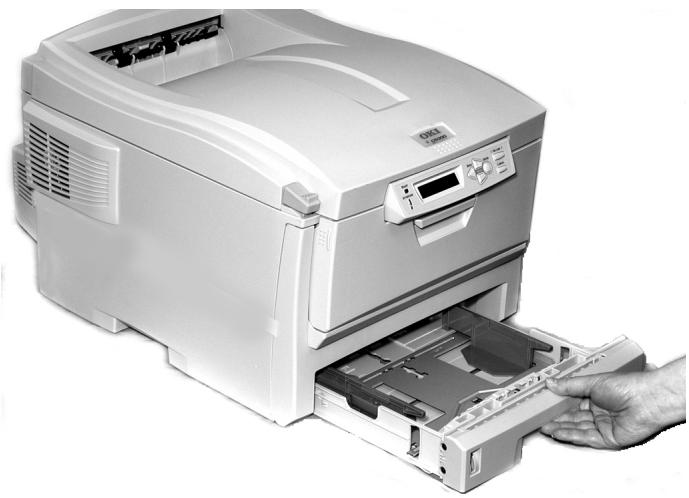
- Retirez le bac à papier de l'imprimante.
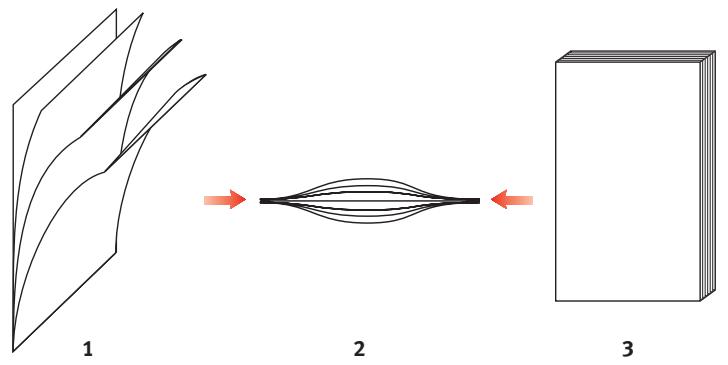
- Ventilez le papier à charger sur les bords (1) et au centre (2), puis tapotez les bords de la pile de papier sur une surface plane pour aligner les feuilles (3).
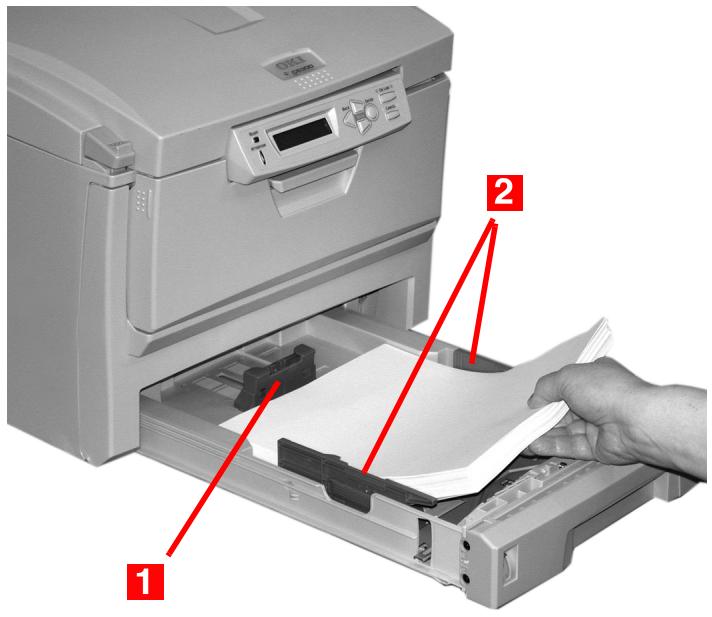
- Chargez le papier face vers le bas, en s'assurant que la butée arrière (1) et les guides papier (2) sont ajustés au format du papier.
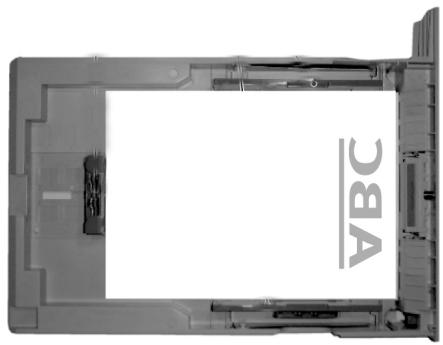
Chargez le papier à en-tête face d'impression vers le bas, avec le bord supérieur orienté vers l'avant de l'imprimante.
- Remettez le bac à papier en place.
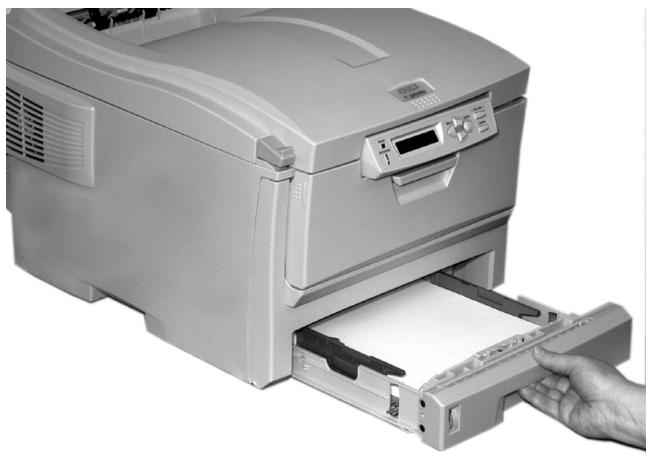
Pour éviter les bourrages papier :
- Ne laissez aucun espace entre le papier, les guides papier et la butée arrête.
- Ne remplissez pas trop le bac à papier. La capacité du bac à papier dépend du type de support utilisé.
- Ne chargez pas de support endommagé.
- Ne chargez pas des documents de taille différente en même temps.
- Ne sortez pas le bac à papier au cours de l'impression (à l'exception du deuxième bac, tel que décrit ci-dessus).
BAC multifonction (MF)
Le bac multifonction peut contenir une pile de supports d'environ 3/8 po (10 mm) de hauteur, ce qui correspond à environ 10 enveloppes ou 50 transparents.
N'utilisez pas de pile ayant une hauteur supérieure à 3/8 po (10 mm).
- Ouvrez le bac multifonction.
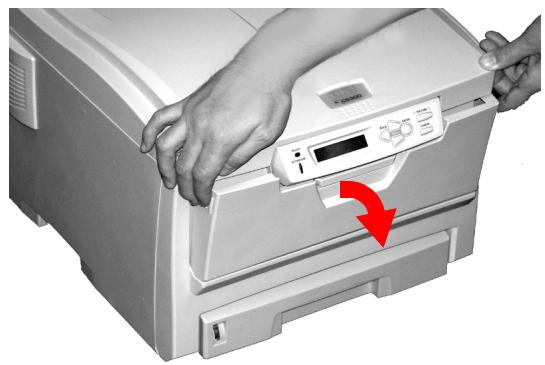
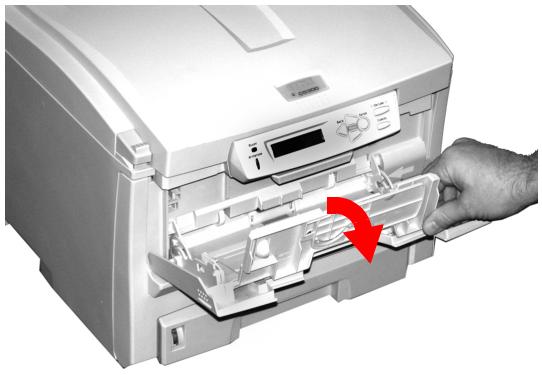
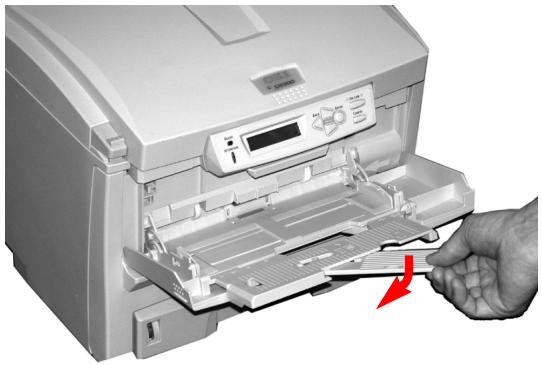
- Appuyez sur le plateau.
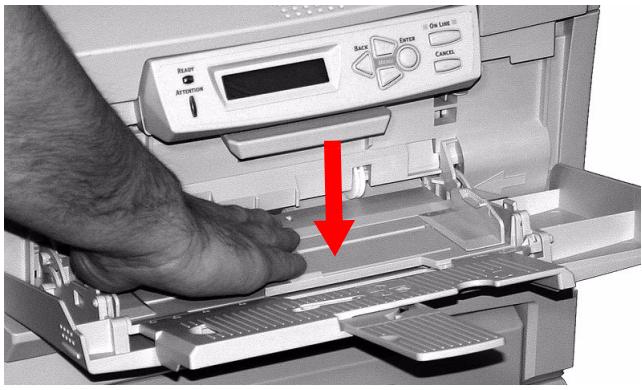
- Chargez le support et régalez les guides papier (1) au format de support utilisé.
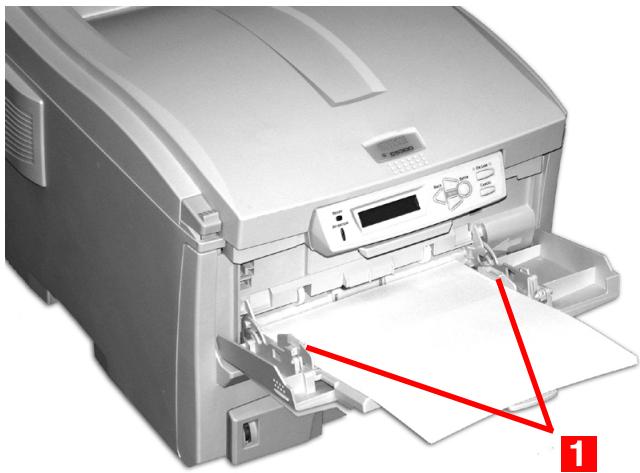
- Papier à en-tête :
- Impression recto : chargez le côté imprimé vers le haut et le bord supérieur dans l'imprimante.
- Impression duplex (recto verso) : chargez le côté
- Enveloppes : chargez le côté d'impression vers le haut (volet face vers le bas), le bord supérieur vers la gauche et le côté couvert dans l'imprimante. N'utilisez pas d'enveloppes pour l'impression recto verso.
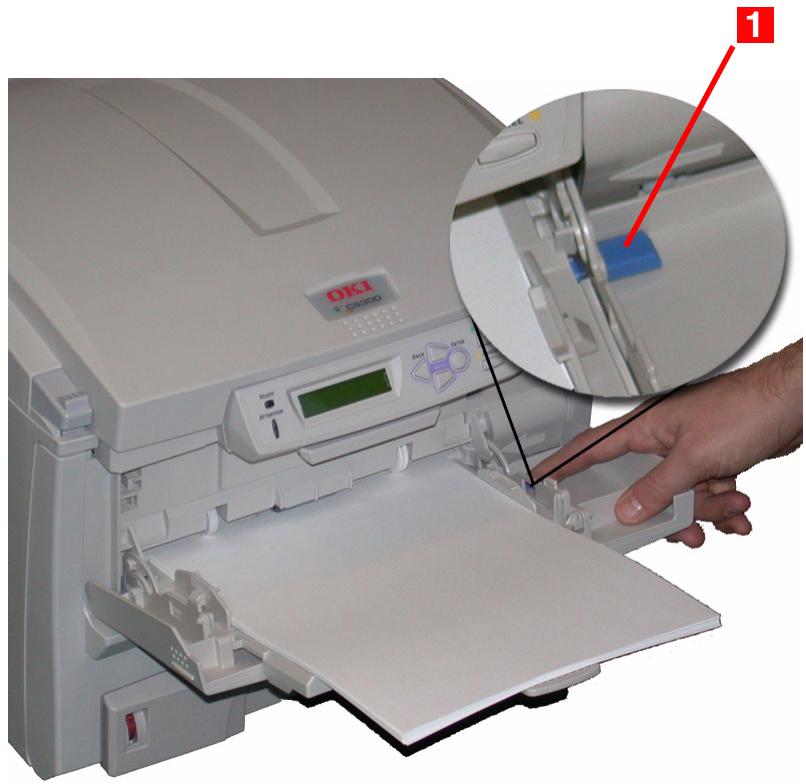
- Appuyez sur le levier de verrouillage bleu (1) vers la pile de support pour soulever le plateau et le positionner en position d'alimentation.
Fonctionnement sous OS 8.6-9.2.2 macintosh
Le pilote fourni avec cette imprimante offre plusieurs commandes pour modifier les tirages couleurs. Les paramètres automatiques peuvent être utilisés pour les travaux d'impression généraux et comportent des valeurs par défaut permettant de produire des résultats satisfaisants pour la plupart des documents.
De nombreuses applications intègrent leurs propres paramètres couleur qui peuvent avoir préséance sur les paramètres du pilote d'imprimante. Veuillez consulter la documentation de l'application pour obtenir plus d'informations sur les fonctions de gestion couleur.
La présente section explique uniquement les options qui s'appliquent au pilote LaserWriter 8. Consultez les directives du fabricant concernant le fonctionnement des autres pilotes, comme par exemple le pilote AdobePS.
Facteurs ayant une incidence sur l'apparition des documents imprimés
Si vous désirez régler manuellement les paramètres couleur du pilote d'imprimante, veuillez noter que la reproduction des couleurs est une étape complexe, et que plusieurs facteurs doivent être pris en considération. Vous trouvez ci-après quelques-uns des facteurs les plus importants.
Reproduction des couleurs sur l'affichage ou lors de l'impression
- Ni une imprimante ni un moniteur ne peut reproduire toute la gamme des couleurs visibles à l'œ ire toutes les couleurs affichées à l'écran d'un moniteur et vice versa.
- Les deux péripériques utilisent des technologies très différentes pour représentier la couleur. Un moniteur utilise les luminophores rouge, vert et bleu (RVB) (ou affichage à cristaux liquides), tandis qu'une imprimante utilise les toners ou les encres cyan, jaune, magenta et noir (CMJN).
- Un moniteur peut afficher des couleurs très vives telles que les rouges et bleus intenses et celles-ci peuvent être reproduites aisément sur n'importe quelle imprimante utilisant du toner ou de l'encre. De façon similaire, certaines couleurs (certains jaunes par exemple) peuvent être imprimées mais ne peuvent être affichées avec précision sur l'affichage d'un moniteur. Cette disparité entre les moniteurs et les imprimantes est souvent la principale raison pour laquelle les couleurs imprimées ne correspondent pas à celles affichées.
Conditions de visualisation
Un tirage peut être très différent sous différentes conditions d'éclairage. Par exemple, les couleurs d'un tirage peuvent sembler différentes lorsque vous les regardez à côté d'une fenêtre éclairée par le soleil ou sous l'éclairage fluorescent d'un bureau.
Paramètres de couleur du pilote d'imprimante
Les paramètres du pilote relatifs au réglage couleur manuel peuvent modifier l'apparence d'un tirage. Plusieurs options sont offertes pour faciliter la concordance des couleurs imprimées à celles affichées. Ces options sont expliquées dans les sections suivantes du Guide de l'utilisateur.
Pour accéder aux options de concordance des couleurs dans le pilote mentionné ci-dessous :
- Accédez à la page des paramètres de l'imprimante par l'intermédiaire de la boîte de dialogue d'impression à partir de n'importe quelle application (habituellement par l'intermédiaire de Fichier — Imprimer).
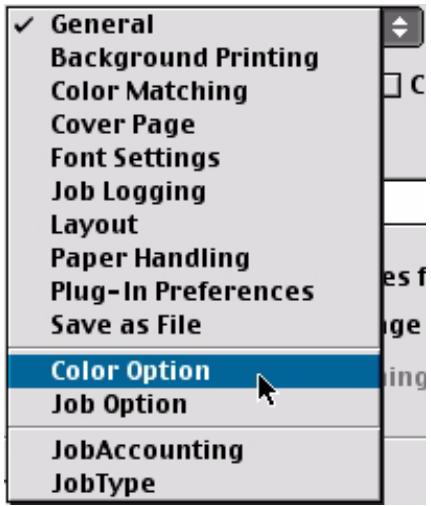
- Cliquez sur le menu déroulant Général et sélectionnez Color Option (Option couleur).
Réglages du moniteur
Les commandes de luminosité et de contraste du moniteur peuvent modifier l'apparence du document affiché à l'écran. En outre, la température des couleurs du moniteur influe sur l'apparence « chaude » ou « froide » des couleurs affichées.
Plusieurs options de concordance des couleurs font référence à la température des couleurs du moniteur. Il est possible de régler la température des couleurs à l'aide du panneau de commande de plusieurs moniteurs récents.
Plusieurs options sont proposées sur un moniteur type :
- 5000 K*
Option la plus chaude ; éclairage tirant sur le jaune, utilisation spécifique pour l'art graphique.
- 6500K
Option plus froide, se rapproche de l'éclairage à la lumière du jour.
9300K
Option froide ; l'option par défaut pour de nombreux moniteurs et téléviseurs.
- K = degrés Kelvin, une mesure de la température
Affichage des couleurs par les applications
Certaines applications graphiques telles que CorelDRAW ou Photoshop d'Adobe peuvent afficher la couleur d'une manière différente des applications de bureau que telles que Microsoft Word. Consultez l'aide en ligne ou le Guide de l'utilisateur de l'application pour obtenir plus d'informations.
Type de support
Le type de support utilisé peut également avoir une incidence considérable sur les couleurs imprimées. Par exemple, un tirage sur du papier recyclé peut sembler plus terne que sur un support glacé spécifique formulé.
Selection d'une methode de concordance des couleurs
Il n'y a aucune façon correcte d'obtenir une bonne concordance entre un document affiché et sa version imprimée. Il existe de nombreux facteurs impliqués pour obtenir des couleurs précises et reproductibles.
Les directives suivantes peuvent vous aider à obtenir des tirages couleur appropriés. Plusieurs méthodes sont proposées en fonction du type de document imprimé.
Ces méthodes sont proposées uniquement à titre indicatif. Les résultats varieront en fonction de l'application utilisée pour l'impression. Certaines applications replaceront les paramètres de concordance des couleurs du pilote d'imprimante sans vous aviser.
RVB ou CMJN?
Les directives de sélection d'une méthode de concordance des couleurs représentent les différences entre RVB (rouge, vert et bleu) et CMJN (cyan, magenta, jaune et noir).
De façon générale, la plupart des documents que vous imprimerez seront en format RVB. qui est le plus courant ; si vous ne connaissiez pas le mode couleur du document, utilisez RVB.
Les documents CMJN sont normalement pris en charge par les applications d'édition ou de graphisme professionnelles.
Concordance des images photographiques
La concordance des couleurs Oki (Oki Color Matching) (que l'on trouve dans le pilote d'imprimante sous Color Control (Contrôle couleur)) est de façon générale un bon choix. Sélectionnez une méthode de concordance appropriée pour le moniteur.
RVB Ou CMJN
Si vous imprimez des images photographiques depuis une application de graphisme, p. ex., Photoshop d'Adobe, il est peut-être possible d'utiliser la fonction de vérification d'épreuve de l'application pour simuler et afficher le tirage sur le moniteur. Pour ce faire, utilisez les profils ICC fournis par Oki, puis imprimez en utilisant les profils ICC comme espace colorimétrique.
Concordance de couleurs particulières
(Par exemple, un logo de compagnie.)
- Oki Color Matching et le paramètre sRVB.
- Concordance des couleurs PostScript en utilisant l'option Absolute Colorimetric (Colorimétrie absolue).
- Utilisez l'utilitaire Color Swatch pour imprimer un tableau de nuanciers RVB et entrez les valeurs RVB que vous souhaitez dans l'utilitaire de sélection des couleurs de l'application.
RVB Ou CMJN
- Si vous imprimez depuis une application de graphisme, p. ex., Photoshop d'Adobe, il est peut-être possible d'utiliser la fonction de vérification d'épreuve de l'application pour simuler et afficher le tirage sur le moniteur. Pour ce faire, utilisez les profils ICC fournis par Oki, puis imprimez en utilisant les profils ICC comme espace colorimétrique.
- Vous pouvez aussi utiliser la concordance des couleurs PostScript avec le paramètre Absolute Colorimetric (Colorimétrie absolue).
Impression de couleurs vives
- Utilisez Oki Color Matching avec les paramètres « Monitor 6500k Vivid » (Moniteur 6 500 K Vivid), « sRGB » (sRVB) ou « Digital Camera » (Appareil photo numérique).
RVB Ou CMJN
- Utilisez la concordance des couleurs PostScript avec l'option Saturation.
Options du pilote oki
La présente section fait uniquement référence aux sélections du pilote OKI, Color Option (Option couleur) et Job Option (Option de travail), ainsi qu'aux utilisateurs Job Accounting (Comptabilisation des travaux) et Job Type (Type de travail) - s'ils sont offerts.
Option couleur
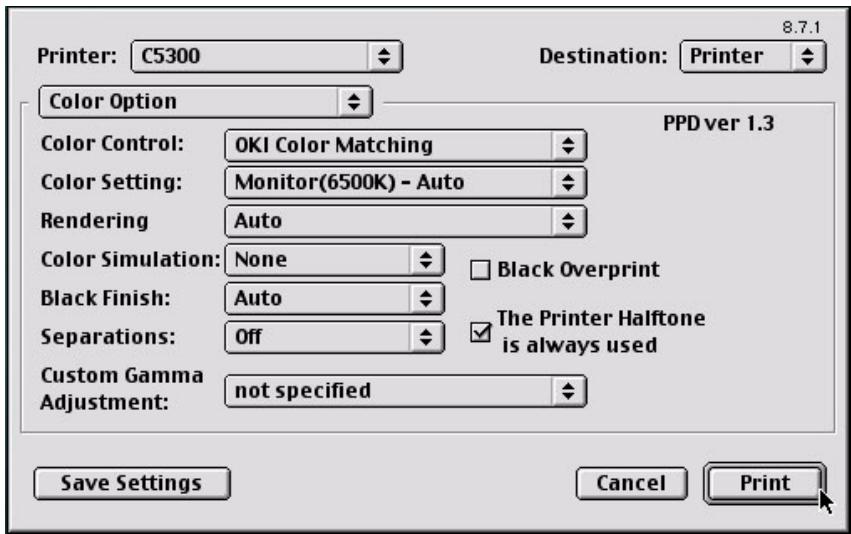
- Pour accéder à la fonction Color Option (Option couleur), sélectionnez d'abord l'imprimante souhaitée à partir d'une application en utilisant Fichier — Imprimer.
- Ouvrez ensuite le menu déroulant juste sous l'imprimante et sélectionnez Color Option (Option couleur).
Color control (contrôle des couleurs)
L'option Color Control (Contrôle des couleurs) vous permet de déterminer de chaque façon l'imprimante affiche les couleurs.
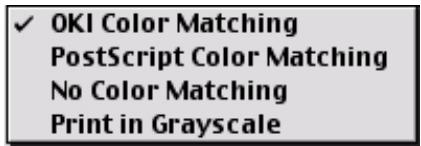
- Sélectionnez l'option désirée.
OKI color matching (concordance des couleurs OKI)
Il s'agit du système de concordance des couleurs breveté par OKI et ce dernier a uniquement une incidence sur les données RVB. C'est le paramètre par défaut qui offre la concordance des couleurs la plus rapide et la plus juste pour votre imprimante.
Cette option utilise les dictionnaires de rendu des couleurs PostScript intégrés à l'imprimante et a une incidence sur les données RVB et CMJN.
Aucune correction des couleurs n'est effectuée lorsque cette fonction est sélectionnée. Cette option est pratique lorsque d'autres régimes de concordance sont utilisés, en particulier si vous sélectionnez une option de simulation des couleurs.
Aucune couleur ne s'imprimera. L'imprimante interprétera toutes les couleurs comme une variation de gris.
Paramètre couleur
Cette option vous permet de sélectionner les paramètres de couleur comme ils apparaissent à l'écran.
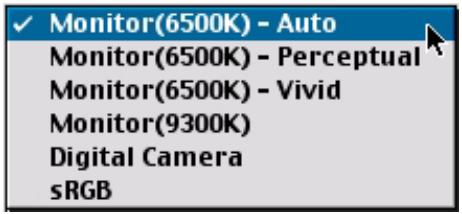
- Sélectionnez l'option désirée.
Paramètre par défaut qui sélectionne les valeurs options pour votre imprimante. Cette sélection est idéale pour les applications de bureau.
Impression optimisée pour les photographies lorsqu'un moniteur ayant une température des couleurs de 6500K est utilisé; idéal pour l'impression des images photographiques.
Impression optimisée des couleurs vives lorsqu’un moniteur ayant une température des couleurs de 6500 K est utilisé. Idéal pour les applications graphiques et le texte. Les paramètres « Vivid » (Vive) ou « Digital Camera » (Appareil photo numérique) donnent les couleurs les plus vives.
Impression optimisée des photographies lorsqu'un moniteur ayant une température des couleurs de 6500 K est utilisé.
Optimisée pour l'impression de photographies prises avec un appareil photo numérique. Cette option a tendance à produire des tirages aux couleurs plus claires et plus vives. Pour certaines photographies, les autres options peuvent être plus performantes, en fonction des sujets et des conditions de prise de vue. Les paramètres « Vivid » (Vive) ou « Digital Camera » (Appareil photo numérique) donnent les couleurs les plus vives.
Optimisée pour la concordance spécifique de couleurs, telles que la couleur du logo d'une société. Cette option tente de simuler les couleurs RVB. Les couleurs de la gamme de couleurs de l'imprimante sont imprimées sans modification; les couleurs modifiées sont seulement celles qui ne font pas partie de la gamme de couleurs de l'imprimante.
Quand un document est imprimé, une conversion se produit entre l'espace de couleur du document et celui de l'imprimante. Les objectifs du rendu sont essentiellement un ensemble de règles qui déterminent comment est effectuée cette conversion des couleurs.
- Sélectionnez l'option désirée.
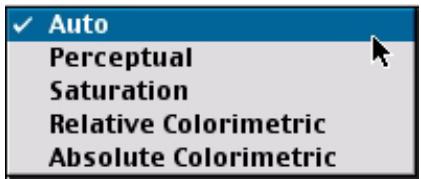
Automatique
Paramètres par défaut. Auto utilise les paramètres optimaux pour un environnement général de bureau.
Utilisez ce mode pour l'impression des photographies. Comprime la gamme de la source dans la gamme de l'imprimante tout en maintenant l'apparence globale d'une image. L'apparence globale d'une image peut être modifiée étant donné que toutes les couleurs sont changées ensemble.
Saturation
Utilisez ce mode pour imprimer les couleurs brillantes et saturées si vous n'attachez pas trop d'importance à l'exactitude des couleurs. C'est le mode recommandé pour les graphismes, les tableaux, les diagrammes, etc. Applique les couleurs complètement saturées de la gamme source à des couleurs complètement saturées dans la gamme de l'imprimante.
Pour vérifier les images de couleurs CMJN sur une imprimante de bureau. Mode très proche du mode Absolute Colorimetric (Colorimétrie absolue), sauf qu'il réduit le blanc de la source au blanc (habituel) du papier, c'est-à-dire que contrairement au mode Absolute Colorimetric (Colorimétrie absolue), il tente de prendre en compte le blanc du papier.
Utilisez ce mode pour l'impression des couleurs et teintes en aplats, comme les logos de société, etc. Fait correspondre exactement les couleurs des deux périphériques et réduit les couleurs hors gamme à celles équivalentes imprimées les plus proches. Tente d'imprimer le blanc comme il apparaît à l'écran. Le blanc d'un moniteur est souvent très différent du blanc du papier et les couleurs peuvent avoir des reflets, en particulier dans les zones les plus claires d'une image.
Simulation des couleurs
Ce mode affecte la sortie CMJN seulement et est habituellement utilisé dans les environnements d'imprimantes offset.
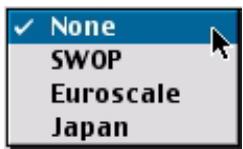
Cette option simule ce à quoi ressemblera la sortie sur une presse à imprimer utilisant des encres de types SWOP, Euroscale ou Japan. Si vous utilisez la simulation d'encre CMJN, il est recommandé de désactiver toutes les autres options de concordance des couleurs de l'imprimante en sélectionnant l'option No Color Matching (Pas de concordance des couleurs) sous l'option Color Match (Concordance des couleurs) dans le pilote d'imprimante.
- Sélectionnez l'option désirée.
Fini noir
Ce mode détermine uniquement l'utilisation du toner noir.
Automatique
Cette option est idéale pour un environnementétique, dans lequel l'imprimante détermine quel style est idéal.
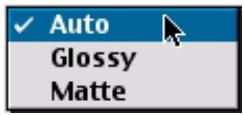
Glossy (glacé)
Cette option utilise plus de CMJN et moins de noir tout en donnant un noir plus brillant.
Cette option utilise plus de noir et moins de CMJN tout en donnant un noir plus mat.
Séparations
Cette option affine la sortie seulement, permettant d'imprimer toutes les couleurs ou des plaques séparées.
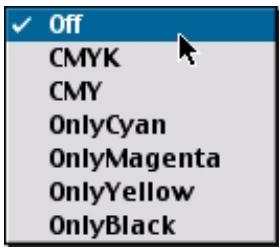
- Sélectionnez l'option désirée.
Vous devez désigner un fichier de description d'imprimante PostScript générique pour une imprimante qui prend en charge les séparations des couleurs.
Cette option nécessite l'installation et l'utilisation de l'utilitaire Storage Device Manager (SDM). Consultez la section SDM pour plus d'informations.
Vous devrez créer des profils gamma personnalisés avec l'utilitaire SDM avant d'en sélectionner un ici.

- Cliquez sur les flèches pour sélectionner le profil requis.
Black overprint (surimpression noire)
Cette option évite les erreurs de cadrage et fonctionne uniquement pour le texte 100% noir.
- Cochez la case pour activer cette option.
Printer halftone (demi-teintes imprimante)
Cette option empêche l'impression des demi-teintes d'une application graphique haut de gamme.
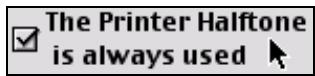
- Cochez la case pour activer cette option.
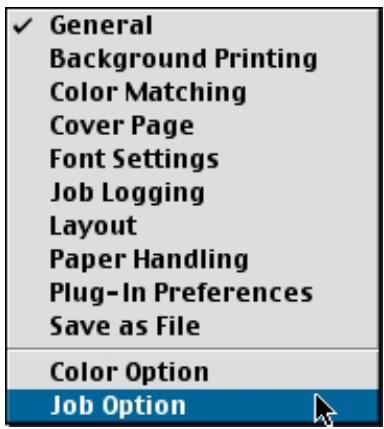
Option de travail
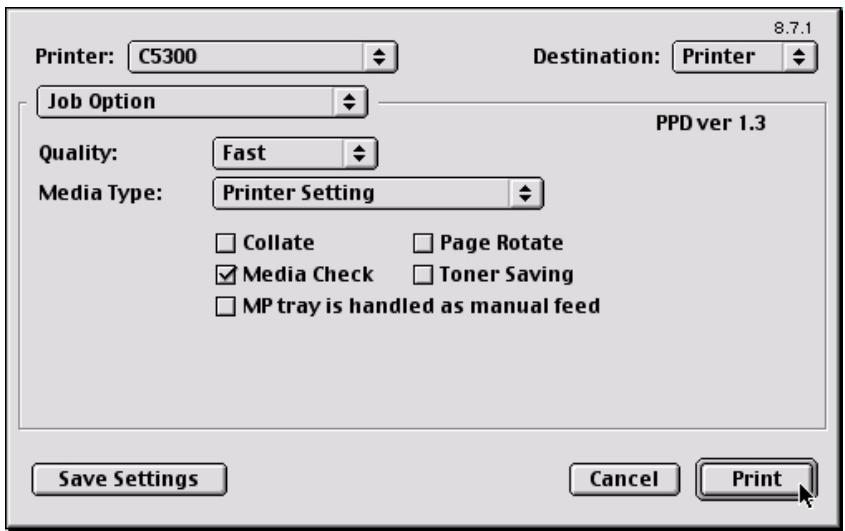
- Ouvrez ensuite le menu déroulant juste sous l'imprimante et sélectionnez Job Option (Option de travail).
Un pour la qualité d'impression souhaitée.
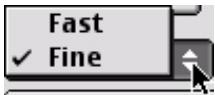
- Fine (Fin) = haute résolution, vitesse plus lente : paramètre par défaut. Sélectionnez cette option pour obtenir les meilleurs résultats lorsque vous imprimez des graphiques.
- Fast (Rapide) = basse résolution, vitesse rapide : choisissez cette option pour une vérification rapide des brouillons. Sélectionnez la qualité d'impression souhaitée.
De nombreuses options sont disponibles pour sélectionner l'épaisseur du type de papier. Normalement, Printer Setting
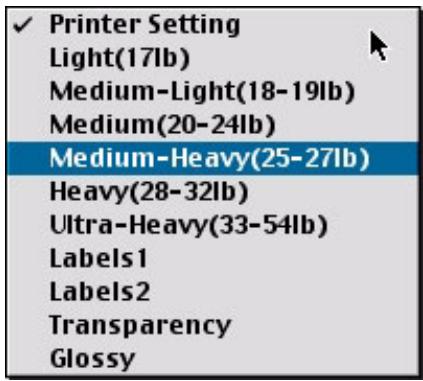
(Paramètre imprimante) est suffisant.
- Sélectionnez votre type de support souhaité. Toute option, autre que Printer Setting (Paramètre imprimante), aura préséance sur le paramètre de l'imprimante.
Liste des options destinées à modifier l'imprimante.
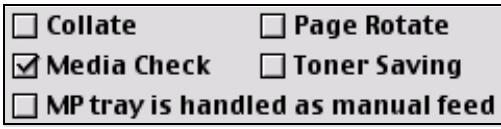
La fonction d'assemblage peut être effectuée avec ou sans un disque dur installé. Cependant, les imprimantes dotées d'un disque dur offriront une meilleure performance. Cette option est utile pour imprimer plusieurs exemplaires de documents volumineux en série.
Si votre application logicielle comporte une option d'assemblage, utilisez-la au lieu de l'option d'assemblage du pilote d'imprimante.
- Cliquez pour activer l'assemblage de vos documents.
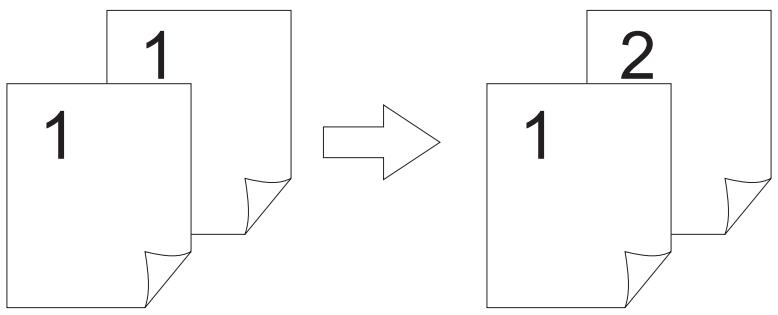
Media check (vérification du support)
Paramètre si l'imprimante vérifie que le format papier correspond à celui du bac. Cette vérification ne porte que sur les formats standard.
Le bac MF esttraité comme un bac d'alimentation manuelle.
Si on coche cette case, le bac MF est utilisé pour les alimentations manuelles. Le bac MF ne peut pas être utilisé pour l'impression recto verso.
En cochant cette case, l'imprimé est tourné sur la page de 180 degrés.
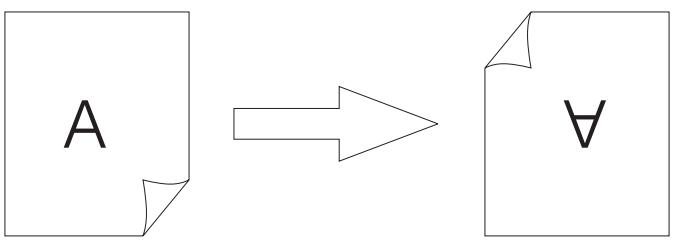
Toner saving (économie de toner)
Cocher cette case pour activer la fonction d'économie de toner.
Job accounting (comptabilisation des travaux)
Cet utilisation, conçu spécialement pour les imprimantes Oki, offre des fonctions de comptabilisation des travaux vous permettant de faire un suivi de l'utilisation de l'imprimante, de calculer les coûts d'impression et de spécifier l'accès des utilisateurs à l'imprimante, y compris le paramétrage des droits d'imprimer en monochrome ou en couleur.
ID compte
L'ID compte est le numéro utilisé pour identifier les utilisateurs. Avant de pouvoir utiliser l'imprimante, vous devez définir comme utiliser dans l'utilitaire Administration.
Activation de la comptabilisation des travaux
Normalement, l'utilitaire Oki Job Accounting est automatiquement installé quand vous installez le pilote de l'imprimante. Avant d'utiliser cet utilitaire, vous devez l'activer.
- Sélectionnez Print Desktop... (Bureau d'impression) dans le menu File (Fichier).
- Assurez-vous que le modèle d'imprimante est sélectionné, puis cliquez sur General (Général) et sélectionnez Plug-in Preferences (Préférences plug-in).
- Ouvrez le menu Print Time Filters (Filtres de temps d'impression), puis cochez les cases Print Time Filters (Filtres de temps d'impression), JobType (Type de travail) et JobAccounting (Comptabilisation des travaux).
- Cliquez sur Save Settings (Sauvegarder les paramètres) puis sur OK.
- Cliquez sur Cancel (Annuler).
Utilisation de la comptabilisation des travaux d'impression
- Sélectionnez Print Desktop... (Bureau d'impression) dans le menu File (Fichier).
- Assurez-vous que le modèle d'imprimante est sélectionné.
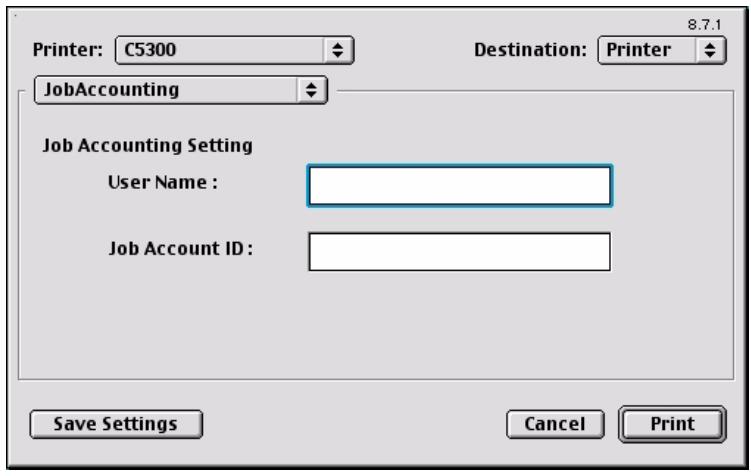
- Ouvrez ensuite le menu déroulant juste sous l'imprimante et sélectionnez Job Accounting (Comptabilisation des travaux).
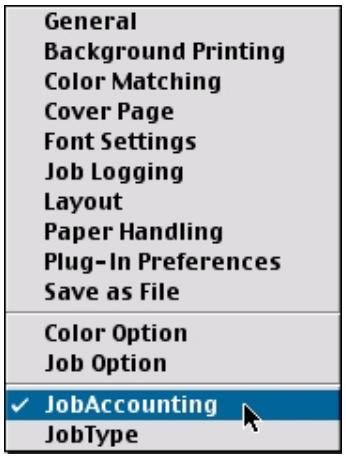
- Entrez votre User Name (nom d'utilisateur) et Password (mot de passe) et cliquez sur le bouton Print (Imprimer) pour continuer votre travail d'impression. Le cas échéant, votre nom
d'utilisateur n'est pas nécessairement identique à celui que vous utilisez pour ouvrir une session sur le réseau.
Cet utilisation vous permet d'utiliser les options du disque dur intégré à l'imprimante.
- Le disque dur interne doit être installé dans l'imprimante pour pouvoir spouler les travaux avant leur impression finale.
- Lorsque l'espace sur le disque dur est insuffisant pour les fichiers de spouleur, le message DISK FULL (DISQUE PLEIN) s'affiche et une seule copie est imprimée.
- Si l'application comporte une option d'assemblage, celle-ci doit être DÉSACTIVÉE avant d'utiliser l'impression sécurisée.
- Certaines applications peuvent ne pas prendre en charge l'impression sécurisée.
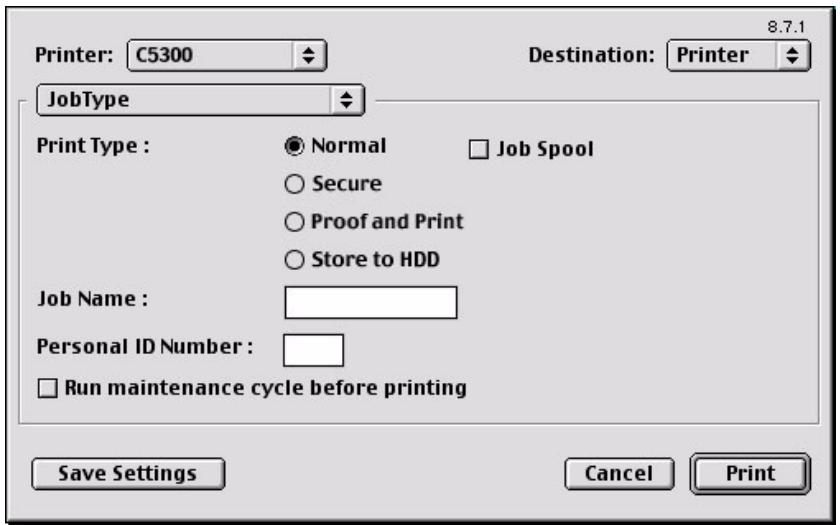
- Ouvrez ensuite le menu déroulant juste sous l'imprimante et sélectionnez Job Type (Type de travail).
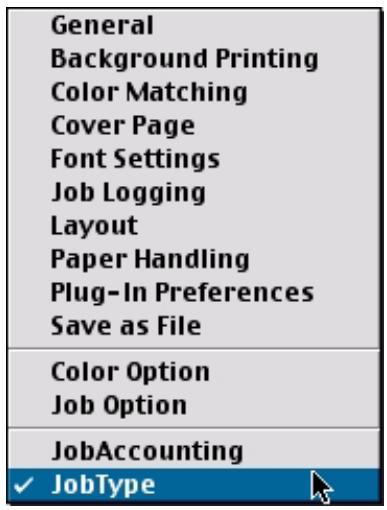
Chaque option de l'écran Job Type (Type de travail) est décrite en détail ci-dessous.
À partir d'ici, vous sélectionnez l'option souhaitée.
Normal.
Il s'agit du paramètre par défaut pour lequel aucune autre action n'est requise.
Job spool (mise en file d'attente des travaux)
- Pour permettre de voir votre work d'impression en file d'attente sur le disque dur de l'imprimante, sélectionnez cette option.
Configuration de l'impression confidentielle
Cette option vous permet d'imprimer des documents confidentiels sur des imprimantes partagées avec d'autres utilisateurs dans un environnement réseau.
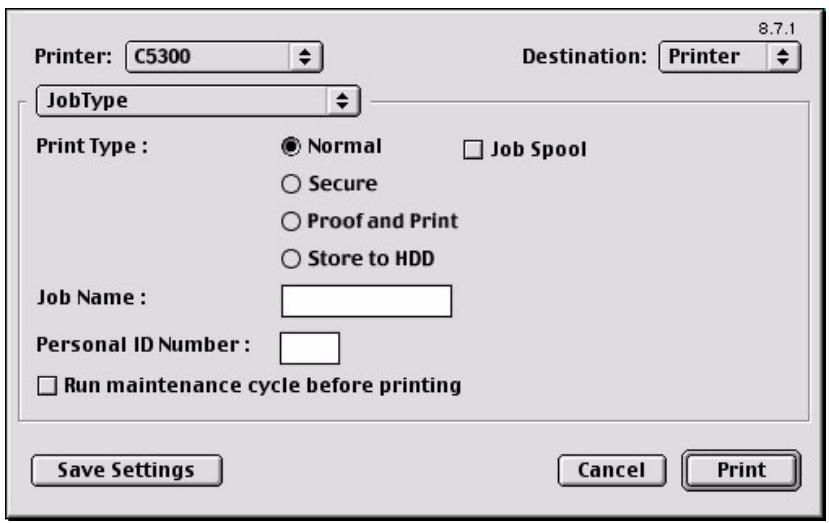
- Sélectionnez l'option Secure (Confidentielle).
- Entrez un nom de travail pouvant composer jusqu'à 16 caractères à côté de Job Name (Nom du travail) et un numéro d'ID personnel de quatre chiffres (mot de passe numérique à quatre chiffres (0000 à 9999)) dans la boîte ID Number (Nombre ID).
- Appuyez sur Print (Imprimer) pour continuer votre travail d'impression. Le document sera mémorisé sur le disque dur de l'imprimante.
- Accédez à l'imprimante et imprimez le document à l'aide du panneau de commande (voir ci-dessous).
Impression confidentielle à l'imprimante
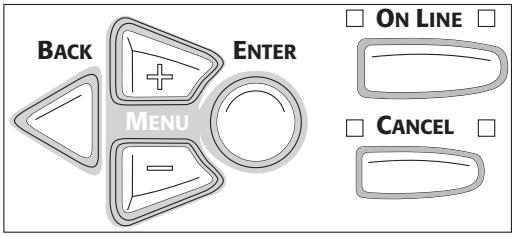
- Appuyez sur + pour activer le mode Menu.
PRINT JOBS MENU (MENUTRAVAUX IMPRESSION)
- Appuyez sur ENTER.
ENTER PASSWORD (ENTRER MOT DE PASSE)
***
- Appuyez sur + / - pour sélectionner le premier chiffre du mot de passe, puis appuyez sur ENTER pour passer au chiffre suivant :
ENTER PASSWORD (ENTRER MOT DE PASSE)
5***
- Répétez les étapes 3 à 5 pour chacun des chiffres du mot de passe.
SELECT JOB (SELECTIONNER TRAVAIL)
ALL JOBS (TOUS LES TRAVAUX)
- Pour imprimer tous les travaux stockés à l'aide du mot de passe, appuyez sur ENTER. Pour imprimer un travail spécifique, appuyez à plusieurs reprises sur + / - jusqu'à ce que le nom du travail à imprimer s'affiche sur la deuxième ligne de l'écran, puis appuyez sur ENTER.
Le document s'imprime puis est effacé du disque dur de l'imprimante.
Suppression d'un document avant de l'imprimer
- Appuyez sur + pour activer le mode Menu.
PRINT JOBS MENU (MENU TRAVAUX D'IMPRESSION)
- Appuyez sur ENTER.
ENTER PASSWORD (ENTRER MOT DE PASSE)
****
- Appuyez sur + / - pour sélectionner le premier chiffre du mot de passe, puis appuyez sur ENTER pour passer au chiffre suivant:
ENTER PASSWORD (ENTRER MOT DE PASSE)
5***
- Répétez les étapes 3 à 5 pour chacun des chiffres du mot de passe.
SELECT JOB (SELECTIONNER TRAVAIL)
ALL JOBS (TOUS LES TRAVAUX)
- Appuyez sur CANCEL (Annuler).
DELETE THE JOB (SUPPRIMER LE TRAVAIL)
Y=ENTER/N=CANCEL (O=ENTER/N=CANCEL)
- Appuyez sur ENTER pour supprimer le travail, puis appuyez sur ON LINE.
Une autre méthode d'impression ou de suppression de document consiste à utiliser l'application Storage Device Manager si vous êtes sur un réseau AppleTalk. Consultez la section Storage Device Manager.
La fonction Contrôle et impression permet d'imprimer une seule copie d'un document pour le vérifier avant d'imprimer des copies multiples du même document. D'abord, un mot de passe est attribué au document puis est transformé en fichier d'impression. Le fichier est sauvegardé sur le disque dur et une copie est imprimée. Si le document est correct, les autres exemplaires sont imprimés sur demande en entrant le mot de passe sur le panneau de commande de l'imprimante.
Une fois le document imprimé, celui-ci est effacé du disque dur de l'imprimante. Pour conserver le document sur le disque dur après l'impression, utilisez la fonction Store to Hard Disk (Stocker sur le disque dur) (consultez la page 53).
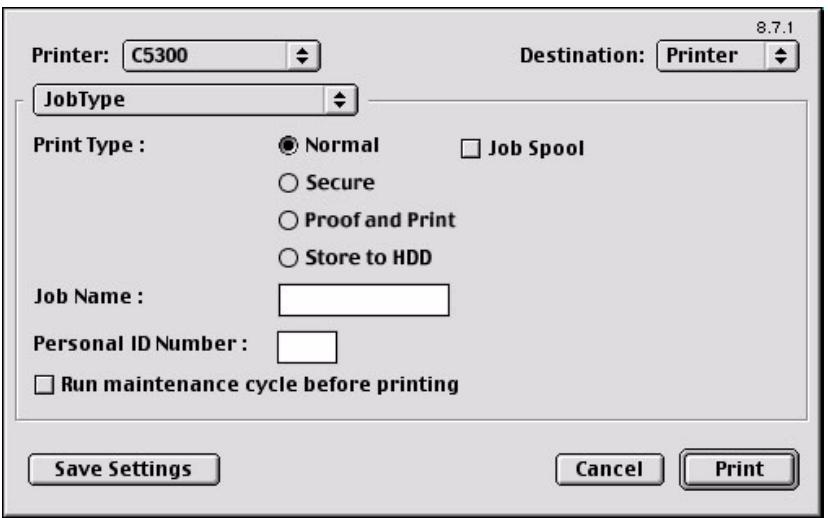
- Le disque dur interne doit être installé dans l'imprimante pour pouvoir spouler les travaux avant leur impression finale.
- Lorsque l'espace sur le disque dur est insuffisant pour les fichiers de spouleur, le message DISK FULL (DISQUE PLEIN) s'affiche et une seule copie est imprimée.
- Si l'application comporte une option d'assemblage, celle-ci doit être DÉSACTIVÉE avant d'utiliser la fonction de contrôle et impression.
- Certaines applications peuvent ne pas prendre en charge la fonction de contrôle et impression.
- Sélectionnez Proof and Print (Contrôle et impression).
- Entrez un numéro de travail responsable jusqu'à 16 caractères sous Job Name Setting (Paramètre de nom de travail) et un numéro d'ID de quatre chiffres (0000 à 9999).
- Cliquez sur Print (Imprimer) pour continuer votre travail d'impression. Imprimez le document à partir de l'application logicielle utilisée. Le document sera mémorisé sur le disque dur de l'imprimante et un exemplaire sera imprimé pour vérification.
- Après avoir vérifié le document, vous pouvez ensuite imprimer ou supprimer (en cas d'erreur) les autres exemplaires du document en suivant les procédures ci-dessous.
Impression des exemplaires avec la fonction Contrôle et impression
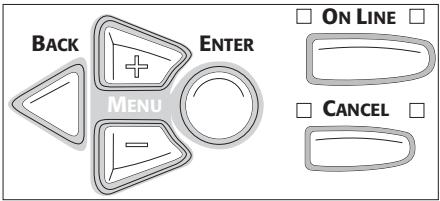
- Appuyez sur + pour activer le mode Menu.
PRINT JOBS MENU (MENU TRAVAUX D'IMPRESSION)
- Appuyez sur ENTER.
ENTER PASSWORD (ENTRER MOT DE PASSE)
****
- Appuyez sur + / - pour sélectionner le premier chiffre du mot de passe, puis appuyez sur ENTER pour passer au chiffre suivant:
ENTER PASSWORD (ENTRER MOT DE PASSE)
5***
- Répétez les étapes 3 à 5 pour chacun des chiffres du mot de passe.
SELECT JOB (SELECTIONNER TRAVAIL)
ALL JOBS (TOUS LES TRAVAUX)
- Appuyez à plusieurs reprises sur + / - jusqu'à ce que le nom du travail que vous souhaitez imprimer s'affiche sur la deuxième ligne de l'écran, puis appuyez sur ENTER.
Le document s'imprime puis est effacé du disque dur de l'imprimante.
Suppression d'exemplaires depuis la fonction contrôle et impression
Suppression du document avant l'impression des exemplaires multiples
Si le document n'est pas prêt pour l'impression, le travail doit être supprimé de l'imprimante.
- Appuyez sur + pour activer le mode Menu.
PRINT JOBS MENU (MENU TRAVAUX D'IMPRESSION)
- Appuyez sur ENTER.
ENTER PASSWORD (ENTRER MOT DE PASSE)
****
- Appuyez sur + / - pour sélectionner le premier chiffre du mot de passe, puis appuyez sur ENTER pour passer au chiffre suivant :
ENTER PASSWORD (ENTRER MOT DE PASSE)
5***
- Répétez les étapes 3 à 5 pour chacun des chiffres du mot de passe.
SELECT JOB (SELECTIONNER TRAVAIL)
ALL JOBS (TOUS LES TRAVAUX)
- Appuyez sur CANCEL (Annuler).
DELETE THE JOB (SUPPRIMER LE TRAVAIL)
Y=ENTER/N=CANCEL (O=ENTER/N=CANCEL)
- Appuyez sur ENTER pour supprimer le travail, puis appuyez sur ON LINE.
Une autre méthode d'impression ou de suppression de document consiste à utiliser l'application Storage Device Manager si vous êtes sur un réseau AppleTalk. Consultez la section Storage Device Manager.
Stockage sur le disque dur
Le stockage sur le disque dur (mise en file d'attente des travaux) permet de stocker temporairement les travaux sur le disque dur avant l'impression. Cette fonction est utile pour les formulaires, les notes génériques, le papier à lettres, etc.
- Le disque dur interne doit être installé dans l'imprimante pour pouvoir spouler les travaux avant leur impression finale.
- Lorsque l'espace sur le disque dur est insuffisant pour les fichiers de spouleur, le message DISK FULL (DISQUE PLEIN) s'affiche et une seule copie est imprimée.
- Si l'application comporte une option d'assemblage, celle-ci doit être DÉSACTIVÉE pour enregistrer correctement le document sur le disque dur.
- La fonction de stockage sur le disque dur peut ne pas être disponible avec certaines applications logicielles.
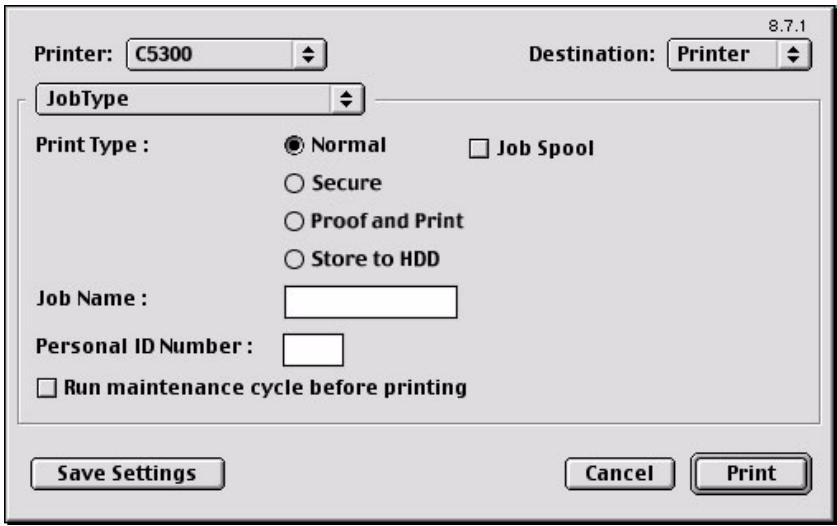
- Sélectionnez Store to HDD (Stocker sur le disque dur).
- Entrez un numéro de travail comptant jusqu'à 16 caractères sous Job Name (Nom de travail) et un numéro d'ID de quatre chiffres (0000 à 9999).
- Cliquez sur Print (Imprimer) pour continuer votre travail d'impression. Le document sera mémorisé sur le disque dur de l'imprimante.
- Le document peut ensuite être imprimé ou supprimé en suivant les procédures ci-dessous.
Impression d'un document mémorisé à l'aide du panneau de commande
- Appuyez sur + pour activer le mode Menu.
PRINT JOBS MENU (MENU TRAVAUX D'IMPRESSION)
- Appuyez sur ENTER.
ENTER PASSWORD (ENTRER MOT DE PASSE)
- Appuyez sur + / - pour sélectionner le premier chiffre du mot de passe, puis appuyez sur ENTER pour passer au chiffre suivant:
ENTER PASSWORD (ENTRER MOT DE PASSE)
5***
- Répétez les étapes 3 à 5 pour chacun des chiffres du mot de passe.
SELECT JOB (SELECTIONNER TRAVAIL)
ALL JOBS (TOUS LES TRAVAUX)
- Appuyez à plusieurs reprises sur + / - jusqu'à ce que le nom du travail que vous souhaitez imprimer s'affiche sur la deuxième ligne de l'écran, puis appuyez sur ENTER.
Le document s'imprime.
Suppression d'un travail mémoirisé sur le disque dur
Pour supprimer un document mémorisé sur le disque dur :
- Appuyez sur + pour activer le mode Menu.
PRINT JOBS MENU (MENUTRAVAUX IMPRESSION)
- Appuyez sur ENTER.
ENTER PASSWORD (ENTRER MOT DE PASSE)
****
- Appuyez sur + / - pour sélectionner le premier chiffre du mot de passe, puis appuyez sur ENTER pour passer au chiffre suivant :
ENTER PASSWORD (ENTRER MOT DE PASSE)
5***
- Répétez les étapes 3 à 5 pour chacun des chiffres du mot de passe.
SELECT JOB (SELECTIONNER TRAVAIL)
ALL JOBS (TOUS LES TRAVAUX)
- Appuyez sur CANCEL (Annuler).
DELETE THE JOB (SUPPRIMER LE TRAVAIL) Y=ENTER/N=CANCEL (O=ENTER/N=CANCEL)
- Appuyez sur ENTER pour supprimer le travail, puis appuyez sur ON LINE.
Une autre méthode d'impression ou de suppression de document consiste à utiliser l'application Storage Device Manager si vous êtes sur un réseau AppleTalk. Consultez la section Storage Device Manager.
Cette option permet d'améliorer la qualité d'impression si vous pensez qu'il existe un problème d'impression comme trop de granulation dans le document imprimé.
- Sélectionnez Run Maintenance Cycle Before Printing (Exécuter un cycle d'entretien avant l'impression) pour obliger l'imprimante à se nettoyer automatiquement avant d'imprimer.
Instructions générales d'impression
Des descriptions des problèmes d'impression courants dans l'environnement Macintosh sont représentées ci-dessous. La présente section n'a pas pour objectif de traiter toutes les possibilités pouvant se produire, mais les opérations d'impression types pouvant bénéficier de descriptions détaillées.
Vous pouvez aussi consulter votre rubrique d'aide en ligne ou le manuel Macintosh pour d'autres renseignements.
Pages multiples sur une feuille
- Pour accéder à cette fonction, sélectionnez d'abord l'imprimante souhaitée à partir d'une application en utilisant Fichier — Imprimer.
- Ouvrez ensuite le menu déroulant juste sous l'imprimante et sélectionnez Layout (Disposition).
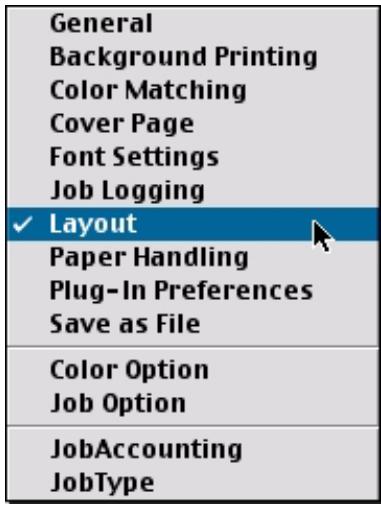
- Dans l'écran Layout (Disposition), sélectionnez les options souhaitées.
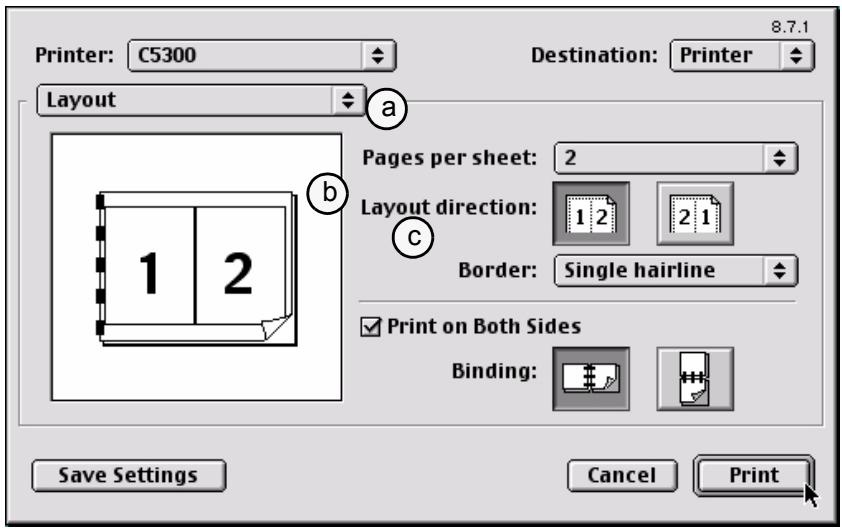
a. Pour des pages multiples, accédez à Pages per sheet (Pages par feuille). b. Sélectionnez l'orientation souhaitée. c. Sélectionnez un cadre entre les feuilles, si vous le souhaitez.
- Cliquez sur Print (Imprimer) pour imprimer ou sur Save Settings (Sauvegarder les paramètres) pour sauvegarder les paramètres et fermer la boîte de dialogue de l'imprimante.
Duplex (recto verso)
Note : L'unité duplex (recto verso) optionnelle doit être installée et activée avant de pouvoir imprimer des documents recto verso.
- Pour acceder à cette fonction, Sélectionnez d'abord l'imprimante souhaitée à partir d'une application en utilisant Fichier — Imprimer.
- Ouvrez ensuite le menu déroulant juste sous l'imprimante et sélectionnez Layout (Disposition).
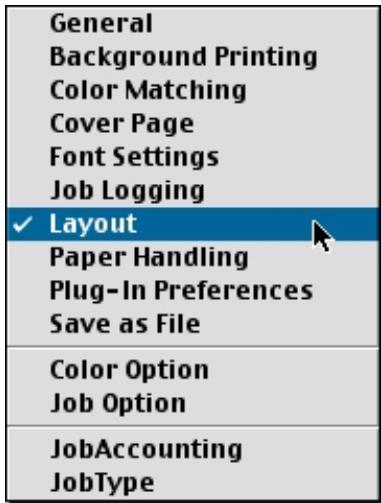
- Dans l'écran Layout (Disposition), sélectionnez les options souhaitées.
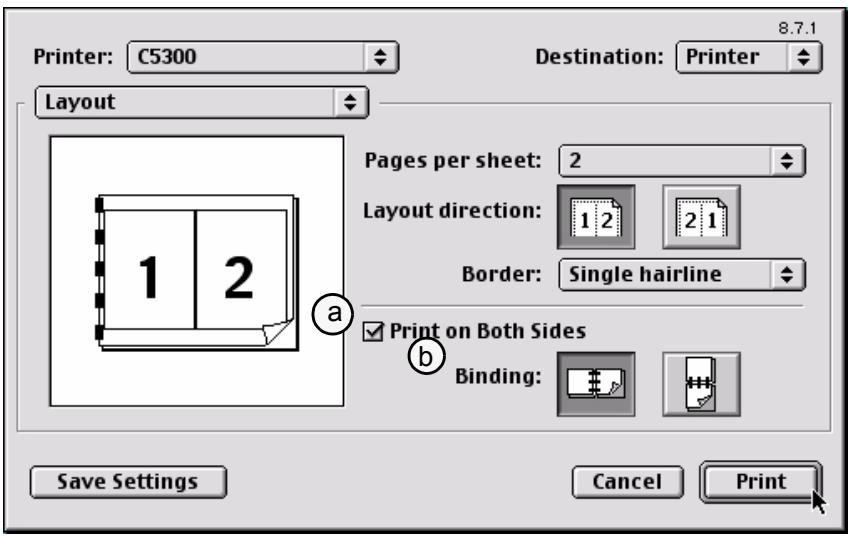
a. Pour imprimer sur les deux côtés d'une feuille, cliquez sur le bouton Print on Both Sides (Imprimer sur les deux côtés).
b. Sélectionnez la reliure Binding que vous préférez. Normalement, la première option est la valeur par défaut.
- L'impression recto verso ne peut se faire que dans des formats de papier standard et des grammages compris entre 20 lb et 28 lb (75 g/m² et 105 g/m²).
- Formats de support standard uniquement.
- Papier bond US de 20 lb à 28 lb (75 g/m² à 105 g/m²).
- Le support doit être chargé face d'impression vers le haut.
- Utilisez n'importe lequel des bacs (bac 1, bac 2 optionnel ou bac multifonction) pour l'impression recto verso.
- Cliquez sur Print (Imprimer) pour imprimer ou sur Save Settings (Sauvegarder les paramètres) pour sauvegarder les paramètres et fermer la boîte de dialogue de l'imprimante.
Assemblage
La fonction d'assemblage peut être effectuée avec ou sans un disque dur installé. Cependant, l'installation d'un disque dur permettra d'obtenir de meilleures performances.
Si l'application logicielle utilisée a une option d'assemblage, il est recommandé d'utiliser une seule option d'assemblage pour éviter tout conflit durant l'impression, c'est-à-dire un assemblage par l'application logicielle et un autre par le pilote de l'imprimante.
Les directives suivantes expliquent comment sélectionner l'option d'assemblage depuis le pilote d'imprimante.
- Pour accéder à cette fonction, sélectionnez d'abord l'imprimante souhaitée à partir d'une application en utilisant Fichier — Imprimer.
- sélectionnez General (Général) dans le menu.
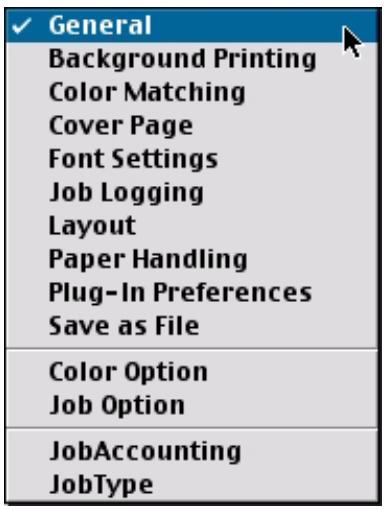
- Dans l'écran General (Général), cliquez sur le bouton à côté de Collate (Assembler) pour activer la fonction d'assemblage.
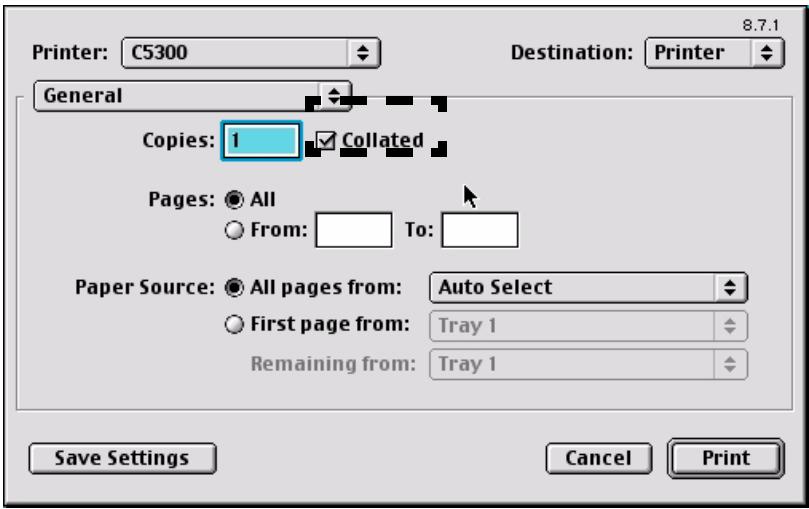
- Cliquez sur Print (Imprimer) pour imprimer ou sur Save Settings (Sauvegarder les paramètres) pour sauvegarder les paramètres et fermer la boîte de dialogue de l'imprimante.
Pilotes d'imprimante OS 10.2 macintosh
Consultez le Guide d'installation des logiciels imprimé pour obtenir plus d'informations sur l'installation des pilotes d'imprimante.
Vous pouvez également accéder à http://my.okidata.com pour consulter/télécharger un exemplaire du Guide d'installation des logiciels ou pour obtaining les plus récentes informations sur les pilotes d'imprimantes.
Options de réglage
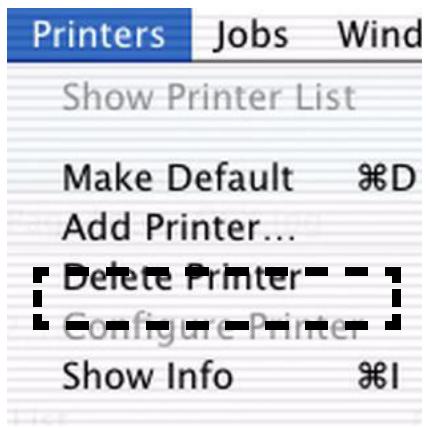
Apple Computer n'a pas activé la fonction Configure Printer... (Configurer l'imprimante...) à partir de la mise à jour OS 10.2. Par conséquent, la configuration directe du pilote d'imprimante n'est pas possible pour le moment.
Fonctionnement avec OS 10.2 macintosh
La présente section explique comment changer le fonctionnement de l'imprimante pour certains travaux d'impression et comment y accéder directement à partir d'une application.
La plupart des applications permettent d'accéder aux propriétés de l'imprimante depuis la boîte de dialogue Imprimer du document.
La présente section décrira d'abord les options qui s'appliquent au pilote d'imprimante Oki, puis certaines options de pilotes d'imprimantes communes. Consultez les directives du fabricant pour le fonctionnement des autres pilotes.
Concordance des couleurs
L'utilitaire d'installation offre un profil de concordance des couleurs pour votre imprimante. En général, en utilisant les paramètres OKI Color Matching (Concordance des couleurs OKI), on obtient des paramètres par défaut raisonnables donnant de bons résultats pour la plupart des documents.
De nombreuses applications intègrent leurs propres paramètres couleur qui peuvent avoir préséance sur les paramètres du pilote d'imprimante. Veuillez consulter la documentation de l'application pour obtenir plus d'informations sur les fonctions de gestion couleur.
Facteur affectant l'apparence des documents imprimés
Si vous désirez régler manuellement les paramètres couleur du pilote d'imprimante, veuillez noter que la reproduction des couleurs est une étape complexe, et que plusieurs facteurs doivent être pris en considération. Vous trouverez ci-après quelques-uns des facteurs les plus importants.
Reproduction des couleurs sur l'affichage ou lors de l'impression
- Ni une imprimante ni un moniteur ne peut reproduire toute la gamme des couleurs visibles à l'œi ire toutes les couleurs affichées à l'écran d'un moniteur et vice versa.
- Les deux péripériques utilisent des technologies très différentes pour représentier la couleur. Un moniteur utilise les luminophores rouge, vert et bleu (RVB) (ou affichage à cristaux liquides), tandis qu'une imprimante utilise les toners ou les encres cyan, jaune, magenta et noir (CMJN).
- Un moniteur peut afficher des couleurs très vives telles que les rouges et bleus intenses et celles-ci peuvent être reproduites aisément sur n'importe quelle imprimante utilisant du toner ou de l'encre. De façon similaire, certaines couleurs (certains jaunes par exemple) peuvent être imprimées mais ne peuvent être affichées avec précision sur l'affichage d'un moniteur. Cette disparité entre les moniteurs et les imprimantes est souvent la principale raison pour laquelle les couleurs imprimées ne correspondent pas à celles affichées.
Conditions de visualisation
Un tirage peut paraître très différent sous différentes conditions d'éclairage. Par exemple, les couleurs d'un tirage peuvent sembler différentes lorsque vous les regardez à côté d'une fenêtre éclairée par le soleil ou sous l'éclairage fluorescent d'un bureau.
Sélection de profils de couleurs ICC
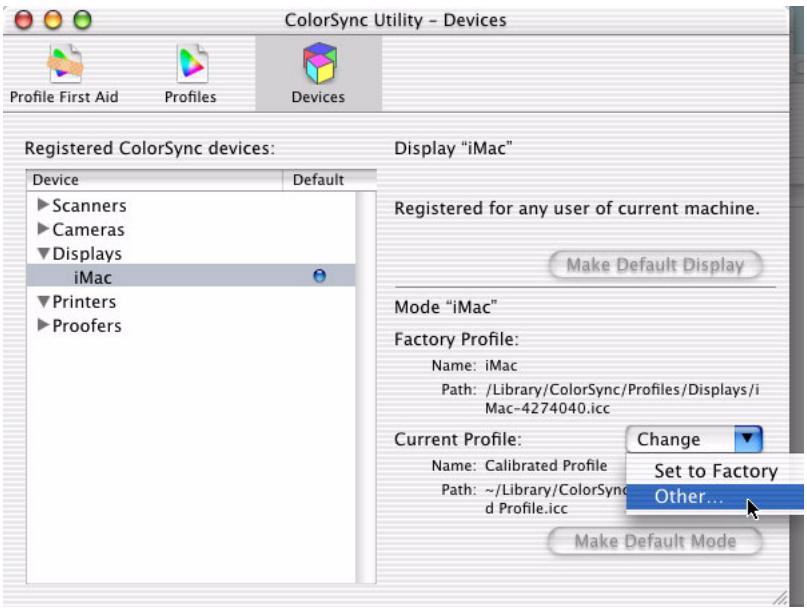
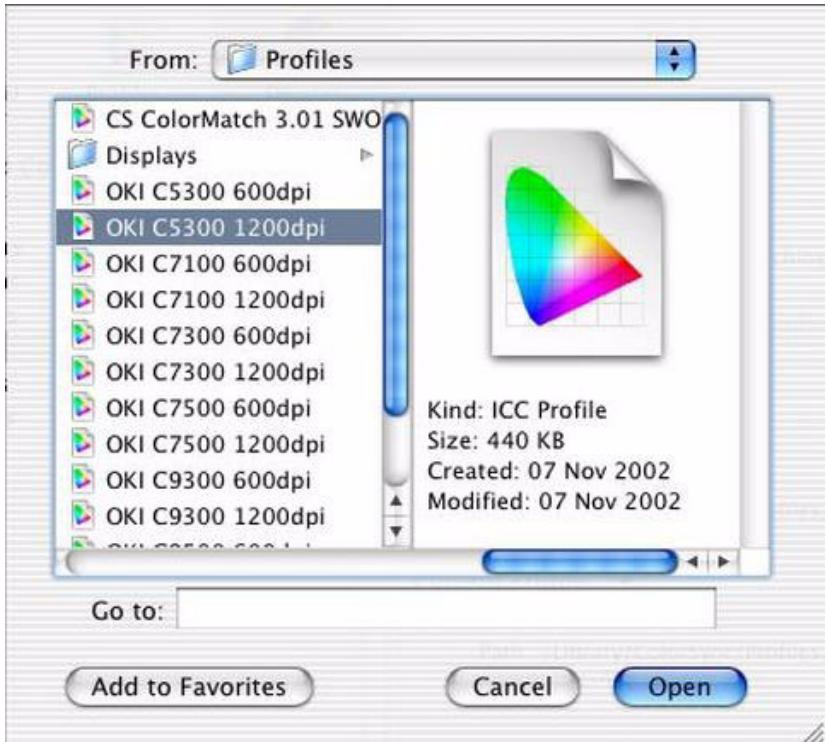
Apple fournit une fonction dans ColorSync Utility — Devices (Utilitaire ColorSync – Périphériques) qui permet de sélectionner le profil de couleurs ICC fourni par Oki pour votre moniteur. Le profil tentera d'étalonner le moniteur pour qu’il corresponde étroitement à la sortie de l’imprimante. Cependant, il ne suffit pas de sélectionner le profil pour produire automatiquement des résultats parfaits étant donné que de nombreux facteurs contribuent à la gamme de sélection des couleurs.
- Accédez à l'utilitaire au moyen des commandes suivantes :
- Cliquez sur la flèche à côté de Displays (Affichages) et sélectionnez le monite cliquez sur la flèche vers le bas et sélectionnez Other... (Autres...) pour accéder au profil de couleurs Oki.
- Dans le menu de sélection des profils, cliquez sur le profil ICC souhaité puis sur Open (Ouvrir) pour l'activer.
Sélection du profil de couleurs par défaut
À ne pas confondre avec l'utilitaire ColorSync Utility, Apple fournit également un utilitaire de préférences système ColorSync pour la sélection des profils de couleurs pour l'imprimante et les documents quand un document ne contient pas de profils intégrés.
- Naviguez dans l'utilitaire en accédant à System Preferences (Préférences système) — ColorSync.
- Dans le premier onglet, Default Profiles (Profils par défaut), sélectionnez les profils par défaut en cliquant sur la flèche double pour mettre en surbrillance le profil souhaité. L'exemple ci-dessus décrit la sélection par défaut de l'espace de sortie CMJN.
CMYK Default: OKI C5300 1200dpi (PS)

Réglages du moniteur
Les commandes de luminosité et de contraste du moniteur peuvent modifier l'apparence du document affiché à l'écran. Vous pouvez établir le régime de couleurs de votre moniteur dans System Preferences (Préférences système) — Displays (Affichages) — Color (Couleur). En outre, la température des couleurs du moniteur influe sur l'apparence «chaude» ou «froide» des couleurs affichées.
Plusieurs options de concordance des couleurs font référence à la température des couleurs du moniteur. Il est possible de régler la température des couleurs à l'aide du panneau de commande de plusieurs moniteurs récents.
Plusieurs options sont proposées sur un moniteur type :
- 5000 K ou D50 Option la plus chaude ; éclairage tirant sur le jaune, utilisée spécifiquement pour l'art graphique.
- 6500 K ou D65 Plus froide, conditions approximatives de la lumière du jour.
- 9300 K Option froide ; l'option par défaut pour de nombreux moniteurs et téléviseurs.
(k = degrés Kelvin, une mesure de la température)
Affichage des couleurs par les applications
Certaines applications graphiques telles que Freehand de Macromedia ou Photoshop d'Adobe peuvent afficher la couleur d'une manière différente des applications de bureau que telles que Microsoft Word. Consultez l'aide en ligne ou le Guide de l'utilisateur de l'application pour obtenir plus d'information.
Type de papier
Le type de support utilisé peut également avoir une incidence considérable sur les couleurs imprimées. Par exemple, un tirage sur du papier recyclé peut sembler plus terne que sur un support glacé spécifique formulé.
Selection d'une methode de concordance des couleurs
Il n'y a aucune façon correcte d'obtenir une bonne concordance entre un document affiché et sa version imprimée. Il existe de nombreux facteurs impliqués pour obtenir des couleurs précises et reproductibles.
Cependant, les directives suivantes peuvent vous aider à obtenir des tirages couleur appropriés. Plusieurs méthodes sont proposées en fonction du type de document imprimé.
Ces méthodes sont proposées uniquement à titre indicatif. Les résultats varieront en fonction de l'application utilisée pour l'impression. Certaines applications replaceront les paramètres de concordance des couleurs du pilote d'imprimante sans vous aviser.
RVB ou CMJN?
Les directives de sélection d'une méthode de concordance des couleurs représentent les différences entre RVB (rouge, vert et bleu) et CMJN (cyan, magenta, jaune et noir).
De façon générale, la plupart des documents que vous imprimerez seront en format RVB, qui est le plus courant ; si vous ne connaissiez pas le mode couleur du document, utilisez RVB.
Les documents CMJN sont normalement utilisés dans les applications d'éditique ou de graphisme professionnels.
Concordance des images photographiques
La concordance des couleurs Oki (Oki Color Matching) (que l'on trouve dans le pilote d'imprimante sous Printer Features (Caractéristiques de l'imprimante) — Features 2 (Fonctions 2)) est de façon générale un bon choix. Sélectionnez une méthode de concordance appropriée pour le moniteur.
RVB Ou CMJN
Si vous imprimez des images photographiques depuis une application de graphisme, p. ex., Photoshop d'Adobe, il est peut-être possible d'utiliser la fonction de vérification d'épreuve de l'application pour simuler et afficher le tirage sur le moniteur. Pour ce faire, utilisez les profils ICC fournis par Oki, puis imprimez en utilisant les profils ICC comme espace colorimétrique.
Concordance de couleurs particulières
(Par exemple, un logo de compagnie.)
- Oki Color Matching et le paramètre sRVB.
- Concordance des couleurs PostScript en utilisant l'option Absolute Colorimetric (Colorimétrie absolue).
RVB Ou CMJN
- Si vous imprimez depuis une application de graphisme, p. ex., Photoshop d'Adobe, il est peut-être possible d'utiliser la fonction de vérification d'épreuve de l'application pour simuler et afficher le tirage sur le moniteur. Pour ce faire, utilisez les profils ICC fournis par Oki, puis imprimez en utilisant les profils ICC comme espace colorimétrique.
- Vous pouvez aussi utiliser la concordance des couleurs PostScript avec le paramètre Absolute Colorimetric (Colorimétrie absolue).
Impression de couleurs vives
- Utilisez Oki Color Matching avec les paramètres « Monitor 6500k Vivid » (Moniteur 6 500 K Vivid), « sRGB » (sRVB) ou « Digital Camera » (Appareil photo numérique).
RVB Ou CMJN
- Utilisez la concordance des couleurs PostScript avec l'option Saturation.
Options du pilotoki
La présente section fait uniquement référence aux sélections des pilotes Oki, Printer Features (Caractéristiques de l'imprimante).
- Pour accéder à Printer Features (Caractéristiques de l'imprimante), ouvre le pilote de l'imprimante depuis une application en sélectionnant Fichier — Imprimer.
- Ouvrez ensuite le menu déroulant à gauche et sélectionnez Printer Features (Caractéristiques de l'imprimante).
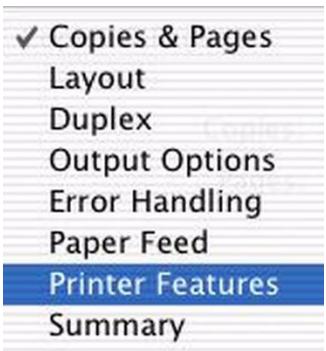
Feature Set 1 (Jeu de caractéristiques 1)
Les caractéristiques de l'onglet sont expliquées ci-dessous.
Fini noir
Ce mode détermine uniquement l'utilisation du toner noir.
√Auto
Matte
Automatique
Cette option est idéale pour un environnementairetique, dans lequel l'imprimante détermine quel style est idéal.
Cette option utilise plus de noir et moins de CMJN tout en donnant un noir plus mat.
Black overprint (surimpression noire)
Cette option évite les erreurs de cadrage et fonctionne uniquement pour le texte 100% noir.
- Cochez la case pour activer cette option.

Black Overprint
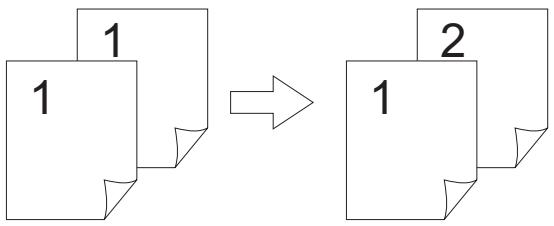
La fonction d'assemblage peut être effectuée avec ou sans un disque dur installé. Cependant, les imprimantes dotées d'un disque dur offriront une meilleure performance. Cette option est utile pour imprimer plusieurs exemplaires de documents volumineux en série.
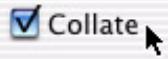
Si votre application logicielle comporte une option d'assemblage, utilisez-la au lieu de l'option d'assemblage du pilote d'imprimante.
- Cliquez pour activer l'assemblage de vos documents.
Color control (contrôle des couleurs)
No Color Matching
OKI Color Matching
PostScript Color Matching
Imprimer en nuances de gris
Pas de concordance des couleurs
Aucune correction des couleurs n'est effectuée lorsque cette fonction est sélectionnée. Cette option est pratique lorsque d'autres régimes de concordance sont utilisés, en particulier si vous sélectionnez une option de simulation des couleurs.
OKI color matching (concordance des couleurs OKI)
Il s'agit du système de concordance des couleurs breveté par OKI et ce dernier a uniquement une incidence sur les données RVB seulement. C'est le paramètre par défaut qui offre la concordance des couleurs la plus rapide et la plus juste pour votre imprimante.
Cette option utilise les dictionnaires de rendu des couleurs PostScript intégrés à l'imprimante et a une incidence sur les données RVB et CMJN.
Aucune couleur ne s'imprimera. L'imprimante interprétera toutes les couleurs comme une variation de gris.
Paramètre couleur
Cette option vous permet de sélectionner les paramètres de couleur comme ils apparaissent à l'écran.
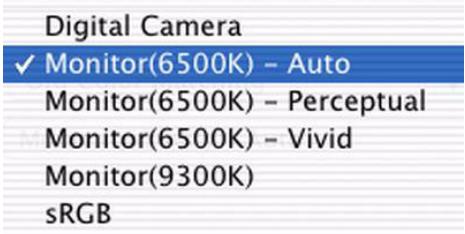
- Sélectionnez l'option souhaitée selon les informations ci-dessous.
Optimisée pour l'impression de photographies prises avec un appareil photo numérique. Cette option a tendance à produire des tirages aux couleurs plus claires et plus vives. Pour certaines photographies, les autres options peuvent être plus performantes, en fonction des sujets et des conditions de prise de vue. Les paramètres « Vivid » (Vive) ou « Digital Camera » (Appareil photo numérique) donnent les couleurs les plus vives.
Paramètre par défaut qui sélectionne les valeurs options pour votre imprimante. Cette sélection est idéale pour les applications de bureau.
Impression optimisée pour les photographies lorsqu'un moniteur ayant une température des couleurs de 6500K est utilisé; idéal pour l'impression des images photographiques.
Impression optimisée des couleurs vives lorsqu’un moniteur ayant une température des couleurs de 6500 K est utilisé. Idéal pour les applications graphiques et le texte. Les paramètres « Vivid » (Vive) ou « Digital Camera » (Appareil photo numérique) donnent les couleurs les plus vives.
Impression optimisée des photographies lorsqu'un moniteur ayant une température des couleurs de 6500 K est utilisé.
Optimisée pour la concordance spécifique de couleurs, telles que la couleur du logo d'une société. Cette option tente de simuler les couleurs RVB. Les couleurs de la gamme de couleurs de l'imprimante sont imprimées sans modification; les couleurs modifiées sont seulement celles qui ne font pas partie de la gamme de coules de l'imprimante.
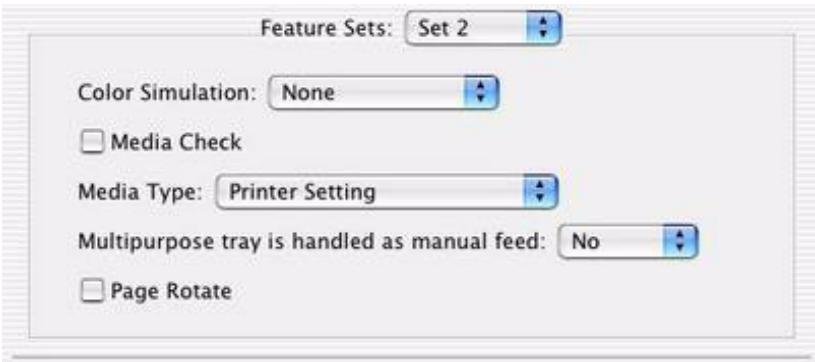
Les caractéristiques de l'onglet sont expliquées ci-dessous.
Simulation des couleurs
Ce mode affecte la sortie CMJN seulement et est habituellement utilisé dans les environnements d'imprimantes offset.
Euroscale
Japan Color
None
SWOP
Cette option simule ce à quoi ressemblera la sortie sur une presse à imprimer utilisant des encres de types SWOP, Euroscale ou Japan. Si vous utilisez la simulation d'encre CMJN, il est recommandé de désactiver toutes les autres options de concordance des couleurs de l'imprimante en sélectionnant l'option No Color Matching (Pas de concordance des couleurs) sous l'option Color Match (Concordance des couleurs) dans le pilote d'imprimante.
- Sélectionnez l'option désirée.
Media check (vérification du support)
Paramètre si l'imprimante vérifie que le format papier correspond à celui du bac. Cette vérification ne porte que sur les formats standard.
De nombreuses options sont disponibles pour sélectionner l'épaisseur du type de papier. Normalement, Printer Setting (Paramètre Imprimante) est suffisant.
Heavy(28-32lb)
Labels1
Labels2
Light(17lb)
Medium(20-24lb)

Printer Setting
Transparency
Ultra-Heavy(33-54lb)
- Sélectionnez votre type de support souhaité. Toute option, autre que Printer Setting (Paramètre imprimante), aura présence sur le paramètre de l'imprimante.
Le bac MF est traité comme un bac d'alimentation manuelle.
Sélectionnez l'option souhaitée - la valeur par défaut est No (Non).
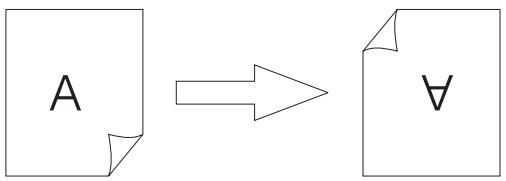
En cochant cette case, l'imprimé est tourné sur la page de 180 degrés.
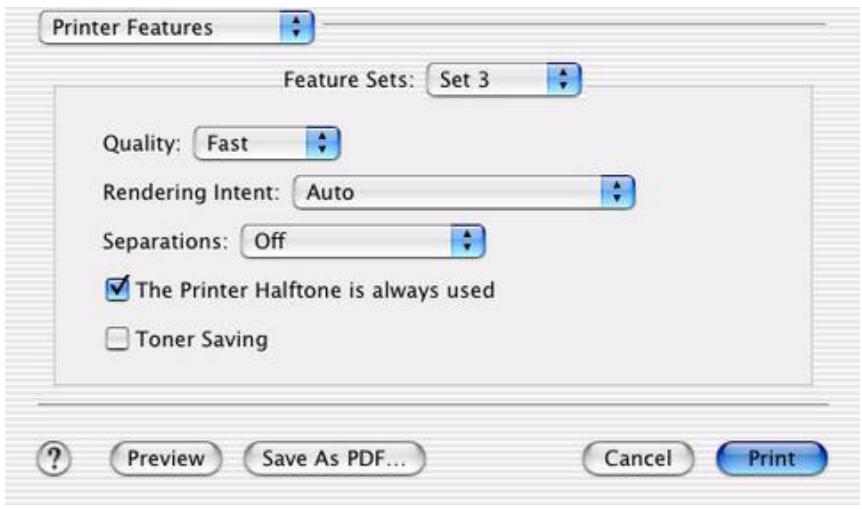
Les caractéristiques de l'onglet sont expliquées ci-dessous.
Un pour la qualité d'impression souhaitée.
Fast
√Fine
- Fast (Rapide) asse résolution, vitesse rapide: sélectionnez cette option pour une vérification rapide des brouillons.
- Fine (Fine): valeur par défaut - haute résolution, vitesse plus lente : Sélectionnez cette option pour obtenir les membresurs résultats lorsqu'you imprimez des graphiques.
- Sélectionnez la qualité d'impression souhaitée.
Quand un document est imprimé, une conversion a lieu entre l'espace de couleur du document et celui de l'imprimante. Les objectifs du rendu sont essentiellement un ensemble de règles qui déterminent comment est effectuée cette conversion des couleurs.
- Sélectionnez l'option désirée.
Absolute Colorimetric
Auto
Perceptual
Utilisez ce mode pour l'impression des couleurs et teintes en aplat, comme les logos de société, etc. Fait correspondre exactement les couleurs des deux périphériques et réduit les couleurs hors gamme à celles équivalentes imprimées les plus proches. Tente d'imprimer le blanc comme il apparaît à l'écran. Le blanc d'un moniteur est souvent différent du blanc du papier et les couleurs peuvent avoir des reflets, notamment dans les zones les plus claires d'une image.
Automatique
Le réglage par défaut idéal car il sélectionne les paramètres optimaux pour un environnement général de bureau.
Utilisez ce mode pour l'impression des photographies. Comprime la gamme de la source dans la gamme de l'imprimante tout en maintenant l'apparence globale d'une image. L'apparence globale d'une image peut être modifiée étant donné que toutes les couleurs sont changées ensemble.
Pour vérifier les images de couleurs CMJN sur une imprimante de bureau. Mode très proche du mode Absolute Colorimetric (Colorimétrie absolue), sauf qu'il réduit le blanc de la source au blanc (habituel) du papier, c'est-à-dire que contrairement au mode Absolute Colorimetric (Colorimétrie absolue), il tente de prendre en compte le blanc du papier.
Saturation
Utilisez ce mode pour imprimer les couleurs brillantes et saturées si vous n'attachez pas trop d'importance à l'exactitude des couleurs. C'est le mode recommandé pour les graphismes, les tableaux, les diagrammes, etc. Applique les couleurs complètement saturées de la gamme source à des couleurs complètement saturées dans la gamme de l'imprimante.
Séparations
Cette option affine la sortie seulement, permettant d'imprimer toutes les couleurs ou des plaques séparées.
CMY
CMYK
√Off
OnlyBlack
OnlyCyan
OnlyMagenta
OnlyYellow
- Sélectionnez l'option désirée.
Vous devez désigner un fichier de description d'imprimante PostScript générique pour une imprimante qui prend en charge les séparations des couleurs.
Printer halftone (demi-teintes imprimante)
Cette option empêche l'impression des demi-teintes d'une application graphique haut de gamme.

- Cochez la case pour activer cette option.
Toner saving (économie de toner)
Toner Saving
Cochez cette case pour activer la fonction d'économie de toner ; par contre, celle-ci réduit la qualité d'impression.
Instructions générales d'impression
Des descriptions des problèmes d'impression courants dans l'environnement Macintosh sont représentées ci-dessous. La présente section n'a pas pour objectif de traiter toutes les possibilités pouvant se produire, mais seulement les opérations d'impression types pouvant bénéficier de descriptions détaillées. Les paramètres sélectionnés ici sont spécifiques à un document, ce qui signifie qu'ils s'appliqueront uniquement au travail d'impression courant.
Vous pouvez aussi consulter votre rubrique d'aide en ligne ou le manuel Macintosh pour d'autres renseignements.
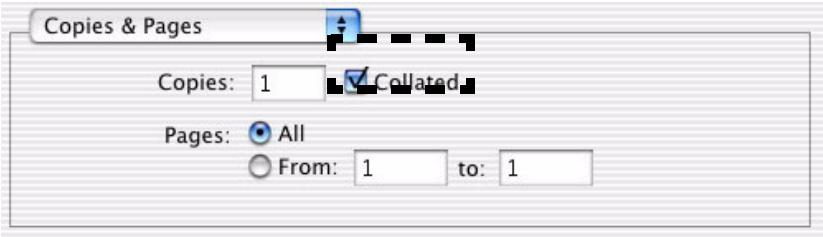
Assemblage
La fonction d'assemblage peut être effectuée avec ou sans un disque dur installé. Cependant, l'installation d'un disque dur permettra d'obtenir de meilleures performances.
Si l'application logicielle utilisée a une option d'assemblage, il est recommandé d'utiliser une seule option d'assemblage pour éviter tout conflit durant l'impression, c'est-à-dire un assemblage par l'application logicielle et un autre par le pilote de l'imprimante.
Les directives suivantes expliquent comment sélectionner l'option d'assemblage depuis le pilote d'imprimante.
- Pour accéder à cette fonction, Sélectionnez d'abord l'imprimante souhaitée à partir d'une application en utilisant Fichier — Imprimer.
- La boîte de dialogue Copies & Pages (Copies et pages) devrait déjà être affichée. Si elle ne l'est pas, sélectionnez Copies & Pages (Copies et pages) dans le menu.
- Dans l'écran General (Général), cliquez sur le bouton à côté de Collate (Assembler) pour activer la fonction d'assemblage.
Pages multiples sur une feuille
- Pour accéder à cette fonction, sélectionnez d'abord l'imprimante souhaitée à partir d'une application en utilisant Fichier — Imprimer.
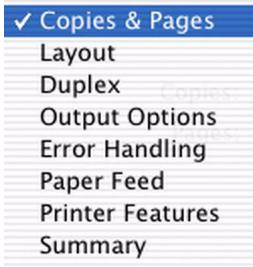
- Ouvrez ensuite le menu déroulant à gauche et sélectionnez Layout (Disposition).
Copies & Pages
√ Layout
Duplex
Output Options
Error Handling
Paper Feed
Fonctionnalités de l'imprimante
Summary
- Dans l'écran Layout (Disposition), sélectionnez les options souhaitées.
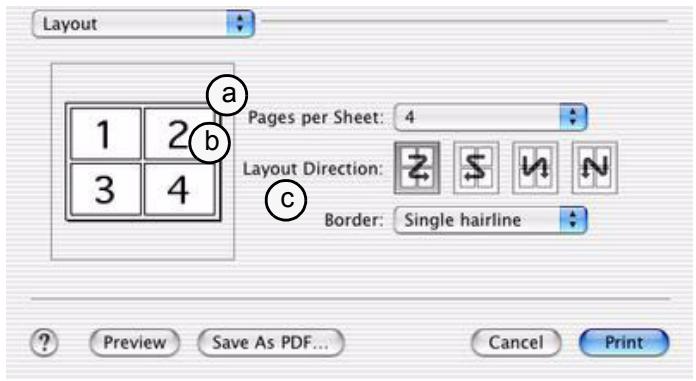
a. Pour des pages multiples, accédez à Pages per sheet (Pages par feuille). b. Sélectionnez l'orientation souhaitée dans Layout Direction (Direction disposition). c. Activez l'option Border (Cadre) si vous désirez un cadre entre les feuilles.
Duplex (recto verso)
- Pour accéder à cette fonction, sélectionnez d'abord l'imprimante souhaitée à partir d'une application en utilisant Fichier — Imprimer.
- Ouvrez ensuite le menu déroulant à gauche et sélectionnez Duplex (Recto verso).
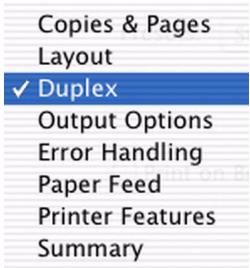
- Dans l'écran Duplex (Recto verso), sélectionnez les options souhaitées.
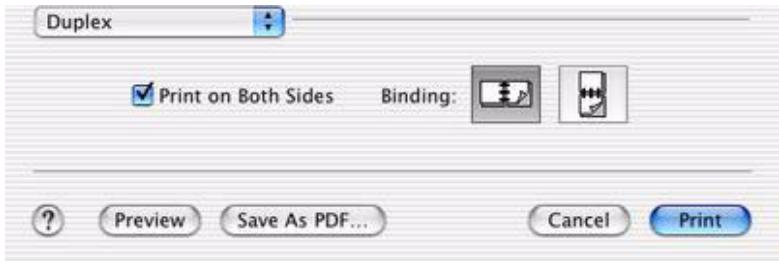
a. Pour imprimer sur les deux côtés d'une feuille, Sélectionnez Print on Both Sides (Imprimer sur les deux côtés). b. Sélectionnez la reliure Binding que vous préférez. Normalement, la première option est la valeur par défaut.
- L'impression recto verso ne peut se faire que dans des formats de papier standard et des grammages compris entre 20 lb et 28 lb (75 g/m² et 105 g/m²).
- L'unité duplex (recto verso) optionnelle doit être installée et activée avant de pouvoir imprimer des documents recto verso.
- Le papier doit être chargé dans le bac avec le côté d'impression vers le haut. Le bac multifonction ne peut pas être utilisé pour l'impression recto verso.
L'option Paper Feed (Alimentation papier) permet de sélectionner des types de papier ou des bacs différents. Les options sélectionnées affectent uniquement le document en cours d'impression.
- Pour acceder à cette fonction, Sélectionnez d'abord l'imprimante souhaitée à partir d'une application en utilisant Fichier — Imprimer.
- Ouvrez ensuite le menu déroulant à gauche et Sélectionnez Paper Feed (Alimentation papier).
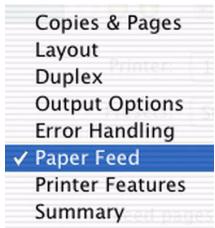
- Depuis l'écran, cliquez sur les flèches pour sélectionner l'option souhaitée.
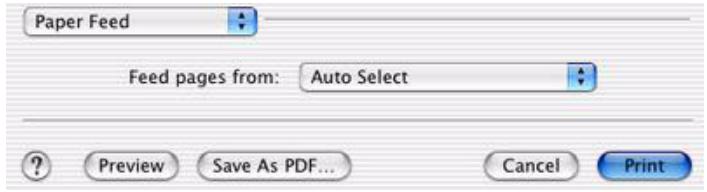
- À partir des options représentées, faites votre choix.
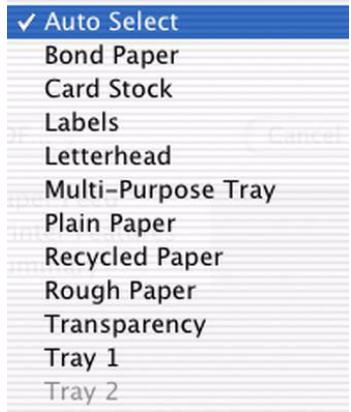
Auto select (sélection automatique)
Lorsque des supports de format identique sont chargés dans le bac multifonction ou le deuxième bac en option, l'imprimante peut automatiquement sélectionner ces deuxièmes bacs lorsque le bac utilisé ne contient plus de support.
Quand vous sélectionnez une option de type de papier, l'imprimante utilise automatiquement le bon bac. Par exemple, si vous sélectionnez Labels (Étiquettes), l'imprimante utilise le bac multifonction où sont placées les étiquettes.
Sélectionnez le bac pour le travail d'impression en cours.
Fonctions de menu
Cette section décrit les menus accessibles depuis le panneau de commande de l'imprimante et affichées sur celui-ci.
Modifications des options de MENU
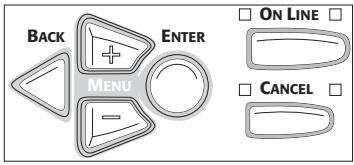
- Appuyez sur + pour activer le mode Menu.
- Appuyez sur + ou - pour faire défiler tous les menus jusqu'à ce que le menu désiré s'affiche.
Les menus et options offerts varient selon les options installées sur l'imprimante.
- Appuyez sur ENTER pour accéder au menu.
- Utilisez + / - pour faire défilérer les options du menu. Lorsque l'élément à modifier s'affiche, appuyez sur ENTER.
- Appuyez sur + / - pour faire défiler les paramètres offerts pour cet élément.
- Lorsque le paramètre désiré s'affiche, appuyez sur ENTER. Un astérisque (*) s'affiche à côté du paramètre sélectionné, et ce dernier clignote.
- Pour terminer :
g. Après avoir terminé de sélectionner les paramètres dans le menu, appuyez sur ON LINE pour valider les sélections et quitter le menu. h. Si vous désirez effectuer des modifications supplémentaires, appuyez sur BACK (Retour) pour valider le paramètre.
- Pour modifier un autre paramètre dans le même menu, utilisez MENU +/ MENU - pour faire défiler les éléments du menu jusqu'à l'élément désiré, puis observez les étapes 5 à 7.
- Pour modifier le paramètre d'un élément dans un autre menu, appuyez de nouveau sur BACK (Retour), puis observez les étapes 2 à 7.
Par exemple :
Pour activer l'impression duplex (recto verso) (le paramètre par défaut est OFF (NON)) :
- Appuyez sur MENU + pour activer le mode Menu.
- Appuyez à plusieurs reprises sur MENU + et/ou MENU - jusqu'à ce que ce qui suit s'affiche.
PRINT MENU (MENU IMPRESSION)
- Appuyez sur ENTER pour accéder au menu d'impression.
COPIES
- Appuyez à plusieurs reprises sur MENU + et/ou MENU - jusqu'à ce que ce qui suit s'affiche.
DUPLEX (RECTO VERSO)
OFF (NON)
- Appuyez sur ENTER pour sélectionner ce paramètre.
- Appuyez sur MENU + pour sélectionner le paramètre ON (OUI):
DUPLEX (RECTO VERSO)
ON (OUI)
La deuxième ligne de l'affichage clignote.
- Appuyez sur ENTER pour sélectionner le nouveau paramètre :
DUPLEX (RECTO VERSO)
ON (OUI)
Un astérisque (*) s'ajoute sur la deuxième ligne de l'affichage.
- Appuyez sur ON LINE pour valider le nouveau paramètre et quitter le menu.
L'imprimante passe au mode Veille.
Valeurs par défaut des menus
Note : Les menus/éléments dotés d’une croix (†) s’affichent uniquement lorsque l’option appropriée (p. ex., unité de disque dur, deuxième bac à papier, etc.) est installée.
| Menu | Élément | Paramètre par défaut |
| PRINT JOBS MENU (MENU TRAVAUX IMPRESSION)† | ENTER PASSWORD (ENTRER MOT DE PASSE) | **** |
| SELECT JOB (SELECTIONNER TRAVAIL) | ALL JOBS (TOUS LES TRAVAUX) | |
| INFORMATION MENU (MENU INFORMATIONS) | PRINT MENU MAP (IMPRIMER MAPPE MENU) | [EXECUTE] (EXÉCUTER) |
| PRINT FILE LIST (IMPRIMER LISTE FICHIERS) | [EXECUTE] (EXÉCUTER) | |
| PRINT PCL FONT (IMPRIMER POLICES PCL) | [EXECUTE] (EXÉCUTER) | |
| PRINT PSE FONT (IMPRIMER POLICES PSE) | [EXECUTE] (EXÉCUTER) | |
| PRINT PPR FONT (IMPRIMER POLICE PPR) | [EXECUTE] (EXÉCUTER) | |
| PRINT FX FONT (IMPRIMER POLICE FX) | [EXECUTE] (EXÉCUTER) | |
| DEMO1 (DéMO1) | [EXECUTE] (EXÉCUTER) | |
| PRINT ERROR LOG (JOURNAL DES ERREURS D'IMPRESSION) | [EXECUTE] (EXÉCUTER) | |
| SHUTDOWN MENU (MENU EXTINCTION)† | SHUTDOWN START (DÉMARRER EXTINCTION) | [EXECUTE] (EXÉCUTER) |
Valeurs par défaut des menus (suite)
Note : Les menus/éléments dotés d’une croix (†) s’affichent uniquement lorsque l’option appropriée (p. ex., unité de disque dur, deuxième bac à papier, etc.) est installée.
| Menu | Élément | Paramètre par défaut |
| MENU PRINT (MENU IMPRESSION) | COPIES | 1 |
| DUPLEX (RECTO VERSO) | OFF (NON) | |
| PAPER FEED (ALIMENTATION PAPIER) | TRAY1 (BAC1) | |
| AUTO TRAY SWITCH (COMM AUTO BAC) | ON (OUI) | |
| TRAY SEQUENCE (SEQUENCE BAC) | DOWN (BAS) | |
| MP TRAY USAGE (UTIL BAC MF) | DO NOT USE (NE PAS UTILISER) | |
| MEDIA CHECK (VÉRIF. FORMAT) | ENABLE (ACTIVÉ) | |
| RESOLUTION (RÉSOLUTION) | 600x1200DPI (600 x 1 200 PPP) | |
| TONER SAVE MODE (MODE ÉCÔNOMIE DE TONER) | OFF (NON) | |
| MONO-PRINT SPEED (VITESSE NB) | AUTO | |
| ORIENTATION | PORTRAIT | |
| LINES PER PAGE (LIGNES PAR PAGE) | 60 LINES (LIGNES) | |
| EDIT SIZE (FORMAT ÉDITION) | CASSETTE SIZE (FORMAT BAC) | |
| MEDIA MENU (MENU SUPPORT) | TRAY1 PAPERSIZE (FORMAT PAPIER BAC1) | LETTER (LETTRE) |
Valeurs par défaut des menus (suite)
Note : Les menus/éléments dotés d’une croix (†) s’affichent uniquement lorsque l’option appropriée (p. ex., unité de disque dur, deuxième bac à papier, etc.) est installée.
| Menu | Élément | Paramètre par défaut |
| MEDIA MENU (MENU SUPPORT) (suite) | TRAY1 MEDIATYPE (TYPE PAPIER BAC1) | PLAIN (STANDARD) |
| TRAY1 MEDIAWEIGHT (GRAM. PAP. BAC1) | MEDIUM (MOYEN) | |
| TRAY2 PAPERSIZE (FORMAT PAPIER BAC2)† | LETTER (LETTRE) | |
| TRAY2 MEIDATYPE (TYPE SUPPORT BAC2)† | PLAIN (STANDARD) | |
| TRAY1 MEDIAWEIGHT (GRAM. PAP. BAC1)† | MEDIUM (MOYEN) | |
| MP TRAY PAPERSIZE (FORMAT PAPIER BACMF) | LETTER (LETTRE) | |
| MP TRAY MEDIATYPE (TYPE SUPPORT BACMF) | PLAIN (STANDARD) | |
| MP TRAY MEDIAWEIGHT (GRAM. PAP. BACMF) | MEDIUM (MOYEN) | |
| UNIT OF MEASURE (UNITÉ DE MESURE) | INCH (POUCE) | |
| X DIMENSION (DIMENSION X) | 8.5 INCH (8,5 POUCES) | |
| Y DIMENSION (DIMENSION Y) | 11 INCH (11 POUCES) | |
| COLOR MENU (MENU COULEUR) | DENSITY CONTROL (CONTRÔLDE DENSITÉ) | AUTO |
| ADJUST DENSITY (RÉGLER DENSITÉ) | [EXECUTE] (EXÉCUTER) | |
| COLOR TUNING (AJUSTEMENT COULEURS) | PRINT PATTERN (IMPRESSION MIRE) |
Valeurs par défaut des menus (suite)
Note : Les menus/éléments dotés d’une croix (†) s’affichent uniquement lorsque l’option appropriée (p. ex., unité de disque dur, deuxième bac à papier, etc.) est installée.
| Menu | Élément | Paramètre par défaut |
| COLOR MENU (MENU COULEUR) (suite) | C LIGHT (TONS CLAIRS C) | 0 |
| C MID-TONE (TONS MOYENS C) | 0 | |
| C DARK (TONS FONCÉS C) | 0 | |
| M LIGHT (TONS CLAIRS M) | 0 | |
| M MID-TONE (TONS MOYENS M) | 0 | |
| M DARK (TONS FONCÉS M) | 0 | |
| Y LIGHT (TONS CLAIRS J) | 0 | |
| Y MID-TONE (TONS MOYENS J) | 0 | |
| Y DARK (TONS FONCÉS J) | 0 | |
| K LIGHT (TONS CLAIRS N) | 0 | |
| K MID-TONE (TONS MOYENS N) | 0 | |
| K DARK (TONS FONCÉS N) | 0 | |
| C DARKNESS (LUMINOSITÉ C) | 0 | |
| M DARKNESS (LUMINOSITÉ M) | 0 | |
| Y DARKNESS (LUMINOSITÉ J) | 0 | |
| K DARKNESS (LUMINOSITÉ N) | 0 | |
| AJST REGISTRATION (RÉGLER CADRAGE) | [EXECUTE] (EXÉCURTER) | |
| C REG FINE AJST (RÉGL. PRÉCIS CAL. C) | 0 | |
| M REG FINE AJST (RÉGL. PRÉCIS CAL. M) | 0 | |
| Y REG FINE AJST (RÉGL. PRÉCIS CAL. J) | 0 |
Valeurs par défaut des menus (suite)
Note : Les menus/éléments dotés d’une croix (†) s’affichent uniquement lorsque l’option appropriée (p. ex., unité de disque dur, deuxième bac à papier, etc.) est installée.
| Menu | Élément | Paramètre par défaut |
| COLOR MENU (MENU COULEUR) (suite) | INK SIMULATION (SIMULATION ENCRE) | OFF (NON) |
| UCR (RETRAIT SOUS-COULEURS) | LOW (BAS) | |
| CMY100% DENSITY (DENSITÉ 100 % CMJ) | DISABLE (DÉSACTIVÉ) | |
| CMYK CONVERSION (CONVERSION CMJN) | ON (OUI) | |
| SYS CONFIG MENU (MENU CONFIG SYSTÈME) | POW SAVE TIME (DÉLAI ÉCONOMIE ÉNERGIE) | 60 MIN |
| PERSONALITY (PERSONNALITÉ) | AUTO EMULATION (ÉMULATION AUTO) | |
| PARA PS-PROTOCOL (PROTOCOLE PARA PS) | ASCII | |
| USB PS-PROTOCOL (PROTOCOLE USB PS) | RAW | |
| CLRABLE WARNING (ERREUR EFFAÇABLE) | ON (OUI) | |
| AUTO CONTINUE (CONTINUER AUTO) | OFF (NON) | |
| MANUAL TIMEOUT (TEMPOR. MANUELLE) | 60 SEC | |
| WAIT TIMEOUT (DÉLAI D'ATTENTE) | 40 SEC |
Valeurs par défaut des menus (suite)
Note : Les menus/éléments dotés d’une croix (†) s’affichent uniquement lorsque l’option appropriée (p. ex., unité de disque dur, deuxième bac à papier, etc.) est installée.
| Menu | Élément | Paramètre par défaut |
| SYS CONFIG MENU (MENUCONFIG SYSTÈME) (suite) | LOW TONER (TONER BAS) | CONTINUE (CONTINUER) |
| JAM RECOVERY (REPRISE SUR BOURRAGE) | ON (OUI) | |
| ERROR REPORT (RAPPORT ERREURS) | OFF (NON) | |
| LANGUAGE (LANGUE) | ENGLISH (ANGLAIS) | |
| PCL EMULATION (ÉMULATION PCL) | FONT SOURCE (SOURCE POLICE) | RESIDENT (RÉSIDENTE) |
| FONT NO (N° POLICE) | I000 | |
| FONT PITCH (PAS POLICE) | 10.00 CPI (10,00 CPP) | |
| FONT HEIGHT (HAUTEUR POLICE) | 12.00 POINT (12,00 POINTS) | |
| SYMBOL SET (JEU SYMBOLES) | PC-8 | |
| A4 PRINT WIDTH (LARGEUR IMPRESSION A4) | 78 COLUMN (78 COLONNES) | |
| WHITE PAGE SKIP (SAUTER PAGE BLANCHE) | OFF (NON) | |
| CR FUNCTION (FONCTION RC) | CR (RC) | |
| LF FUNCTION (FONCTION SL) | LF (SL) | |
| PRINT MARGIN (MARGE IMPRESSION) | NORMAL | |
| TRUE BLACK (NOIR VRAI) | OFF (NON) | |
| PEN WIDTH ADJUST (AJUST. LARGEUR PEN) | ON (OUI) |
Valeurs par défaut des menus (suite)
Note : Les menus/éléments dotés d’une croix (†) s’affichent uniquement lorsque l’option appropriée (p. ex., unité de disque dur, deuxième bac à papier, etc.) est installée.
| Menu | Élément | Paramètre par défaut |
| PPR EMULATION (ÉMULATION PPR) | CHARACTER PITCH (PAS CARACTÈRES) | 10 CPI (10 CPP) |
| FONT CONDENSE (CONDENSER POLICE) | 12CPI TO 20CPI (12 CPP À 20 CPP) | |
| CHARACTER SET (JEU CARACTÈRES) | SET-2 (JEU 2) | |
| SYMBOL SET (JEU SYMBOLES) | IBM-437 | |
| LETTER O STYLE (STYLE LETTRE O) | DISABLE (DÉSACTIVÉ) | |
| ZERO CHARACTER (CARACTÈRE Zéro) | NORMAL | |
| LINE PITCH (PAS DE LIGNE) | 6 LPI (6 LPP) | |
| WHITE PAGE SKIP (SAUTER PAGE BLANCHE) | OFF (NON) | |
| CR FUNCTION (FONCTION RC) | CR (RC) | |
| LF FUNCTION (FONCTION SL) | LF (SL) | |
| LINE LENGTH (LONGUEUR LIGNE) | 80 COLUMN (80 COLONNES) | |
| FORM LENGTH (LONGUEUR FORMULAIRE) | 11 INCH (11 POUCES) | |
| TOF POSITION (POSITION HAUT DE PAGE) | 0.0 INCH (0,0 POUCE) | |
| LEFT MARGIN (MARGE GAUCHE) | 0.0 INCH (0,0 POUCE) | |
| FIT TO LETTER (DIMENSIONNER À LETTRE) | ENABLE (ACTIVÉ) | |
| TEXT HEIGHT (HAUTEUR TEXTE) | SAME (MÊME) |
Valeurs par défaut des menus (suite)
Note : Les menus/éléments dotés d’une croix (†) s’affichent uniquement lorsque l’option appropriée (p. ex., unité de disque dur, deuxième bac à papier, etc.) est installée.
| Menu | Élément | Paramètre par défaut |
| FX EMULATION (ÉMULATION FX) | CHARACTER PITCH (PAS CARACTÈRES) | 10 CPI (10 CPP) |
| CHARACTER SET (JEU CARACTÈRES) | SET-2 (JEU 2) | |
| SYMBOL SET (JEU SYMBOLES) | IBM-437 | |
| LETTER O STYLE (STYLE LETTRE O) | DISABLE (DÉSACTIVÉ) | |
| ZERO CHARACTER (CARACTÈRE ZÉRO) | NORMAL | |
| LINE PTICH (PAS DE LIGNE) | 6 LPI (6 LPP) | |
| WHITE PAGE SKIP (SAUTER PAGE BLANCHE) | OFF (NON) | |
| CR FUNCTION (FONCTION RC) | CR (RC) | |
| LINE LENGTH (LONGUEUR LIGNE) | 80 COLUMN (80 COLONNES) | |
| FORM LENGTH (LONGUEUR FORMULAIRE) | 11 INCH (11 POUCES) | |
| TOF POSITION (POSITION HAUT DE PAGE) | 0.0 INCH (0,0 POUCE) | |
| LEFT MARGIN (MARGE GAUCHE) | 0.0 INCH (0,0 POUCE) | |
| FIT TO LETTER (DIMENSIONNER À LETTRE) | ENABLE (ACTIVÉ) | |
| TEXT HEIGHT (HAUTEUR TEXTE) | SAME (MÊME) | |
| PARALLEL MENU (MENU PARALLLELE) | PARALLEL (PARALLLELE) | ENABLE (ACTIVÉ) |
Valeurs par défaut des menus (suite)
Note : Les menus/éléments dotés d’une croix (†) s’affichent uniquement lorsque l’option appropriée (p. ex., unité de disque dur, deuxième bac à papier, etc.) est installée.
| Menu | Élément | Paramètre par défaut |
| PARALLEL MENU (MENU PARALLÈLE) (suite) | BI-DIRECTION (BIDIRECTIONNEL) | ENABLE (ACTIVÉ) |
| ECP | ENABLE (ACTIVÉ) | |
| ACK WIDTH (LARGEUR REP) | NARROW (COURT) | |
| ACK/BUSY TIMING (PROGRAM. REP/OCCUPÉ) | ACK IN BUSY (REP - OCCUPÉ) | |
| I-PRIME | DISABLE (DÉSACTIVÉ) | |
| OFFLINE RECEIVE (RÉCEPTION HORS LIGNE) | DISABLE (DÉSACTIVÉ) | |
| USB MENU (MENU USB) | USB | ENABLE (ACTIVÉ) |
| SOFT RESET (RÉINIT LOGICIELLE) | DISABLE (DÉSACTIVÉ) | |
| SPEED (VITESSE) | 480 Mbps | |
| OFFLINE RECEIVE (RÉCEPTION HORS LIGNE) | DISABLE (DÉSACTIVÉ) | |
| NETWORK MENU (MENU RÉSEAU) | TCP/IP | ENABLE (ACTIVÉ) |
| NETBEUI | ENABLE (ACTIVÉ) | |
| NETWARE | ENABLE (ACTIVÉ) | |
| ETHERTALK | ENABLE (ACTIVÉ) | |
| FRAME TYPE (TYPE DE TRAME) | AUTO |
Valeurs par défaut des menus (suite)
Note : Les menus/éléments dotés d’une croix (†) s’affichent uniquement lorsque l’option appropriée (p. ex., unité de disque dur, deuxième bac à papier, etc.) est installée.
| Menu | Élément | Paramètre par défaut |
| NETWORK MENU (MENU RÉSEAU) (suite) | IP ADDRESS SET (DéF ADRESSE IP) | AUTO |
| IP ADDRESS (ADRESSE IP) | 192.168.100.100 | |
| SUBNET MASK (MASQUE SOUS- RÉSEAU) | 255.255.255.000 | |
| GATEWAY ADDRESS (ADRESSE PASSEERILLE) | 192.168.100.254 | |
| WEB/IPP | ENABLE (ACTIVÉ) | |
| TELNET | ENABLE (ACTIVÉ) | |
| FTP | ENABLE (ACTIVÉ) | |
| SNMP | ENABLE (ACTIVÉ) | |
| LAN | NORMALE | |
| HUB LINK SETTING (RéGLAGE LIEN CONCENTR) | AUTO NEGOTIATE (NÉGOCIATION AUTO) | |
| MEMORY MENU (MENU MÉMOIRE)† | RECEIVE BUF SIZE (CAP MÉM TAMPON) | AUTO |
| RESOURCE SAVE (SAUVEGARDER RESSOURCE) | OFF (NON) | |
| DISK MAINTENANCE (MAINTENANCE DISQUE)† | HDD INITIALIZÉ (INITIALISER DISQUE DUR) | [EXECUTE] (EXÉCUTER) |
Valeurs par défaut des menus (suite)
Note : Les menus/éléments dotés d’une croix (†) s’affichent uniquement lorsque l’option appropriée (p. ex., unité de disque dur, deuxième bac à papier, etc.) est installée.
| Menu | Élément | Paramètre par défaut |
| DISK MAINTENANCE (MAINTENANCE DISQUE)† (suite) | PARTITION SIZE (TAILLE PARTITION) | Sans objet |
| HDD FORMATTING (FORMATAGE DISQUE DUR) | [EXECUTE] (EXÉCUTER) | |
| SYS ADJUST MENU (MENU AJUST. SYSTÈME)† | X ADJUST (AJUSTEMENT X) | 0.00 MILLIMETER (0,00 MILLIMÈTRE) |
| Y ADJUST (AJUSTEMENT Y) | 0.00 MILLIMETER (0,00 MILLIMÈTRE) | |
| DUPLEX X ADJUST (AJUSTEMENT X DUPLEX) | 0.00 MILLIMETER (0,00 MILLIMÈTRE) | |
| DUPLEX Y ADJUST (AJUSTEMENT Y DUPLEX) | 0.00 MILLIMETER (0,00 MILLIMÈTRE) | |
| PCL TRAY2 ID# (N° ID BAC2 PCL)† | 5 | |
| PCL MP TRAY ID# (N° ID BAC MF PCL) | 4 | |
| DRUM CLEANING (NETTOYAGE TAMBOUR) | OFF (NON) | |
| HEX DUMP (DéCHARGEMENT HEX) | [EXECUTE] (EXÉCUTER) |
Valeurs par défaut des menus (suite)
Note : Les menus/éléments dotés d’une croix (†) s’affichent uniquement lorsque l’option appropriée (p. ex., unité de disque dur, deuxième bac à papier, etc.) est installée.
| Menu | Élément | Paramètre par défaut |
| MAINTENANCE MENU (MENUMAINTENANCE) | MENU RESET (RÉINIT MENU) | [EXECUTE](EXÉCUTER) |
| SAVE MENU (SAUVER CONFIG.) | [EXECUTE](EXÉCUTER) | |
| POWER SAVE (ÉCONOMIE ÉNERGIE) | ENABLE(ACTIVÉ) | |
| PAPER BLACK SET (OPTION NOIR DU PAPIER) | 0 | |
| PAPER COLOR SET (OPTION COULEUR DU PAPIER) | 0 | |
| TRNSPR BLACK SET (OPTION NOIR TRANSPR) | 0 | |
| TRANSPR COLOR SET (OPTION COULEUR TRANSPR) | 0 | |
| USAGE MENU (MENUIDUTILISATION) | TRAY1 PAGE COUNT (CPT BAC1) | nnnn |
| TRAY2 PAGE COUNT (CPT BAC2)† | nnnn | |
| MPT PAGE COUNT (CPT BAC MF) | nnnn | |
| COLOR PAGE COUNT (CPT PAGES COULEUR) | nnnn | |
| MONO PAGE COUNT (CPT PAGES NOIR) | nnnn | |
| K DRUM LIFE (DURÉETAMBOUR N) | REMAINING nn%(nn % RESTANT) | |
| C DRUM LIFE (DURÉETAMBOUR C) | REMAINING nn%(nn % RESTANT) |
Valeurs par défaut des menus (suite)
Note : Les menus/éléments dotés d’une croix (†) s’affichent uniquement lorsque l’option appropriée (p. ex., unité de disque dur, deuxième bac à papier, etc.) est installée.
| Menu | Élément | Paramètre par défaut |
| USAGE MENU (MENU UTILISATION) (suite) | M DRUM LIFE (DURÉE TAMBOUR M) | REMAINING nn% (nn % RESTANT) |
| Y DRUM LIFE (DURÉE TAMBOUR J) | REMAINING nn% (nn % RESTANT) | |
| BELT LIFE (DURÉE COURROIE) | REMAINING nn% (nn % RESTANT) | |
| FUSER LIFE (DURÉE UNITÉ FUSION) | REMAINING nn% (nn % RESTANT) | |
| K TONER (TONER N) | REMAINING nn% (nn % RESTANT) | |
| C TONER (TONER C) | REMAINING nn% (nn % RESTANT) | |
| M TONER (TONER M) | REMAINING nn% (nn % RESTANT) | |
| Y TONER (TONER J) | REMAINING nn% (nn % RESTANT) |
MENUS de l'imprimante
Ce menu apparaît seulement si le disque dur optionnel est installé.
| Élément | Action | Explication |
| ENTER PASSWORD(ENTRER MOT DE PASSE) | **** | Utilisez MENU + et MENU - pour entrer un chiffre du mot de salle, puis appuyez sur ENTER pour passer au chiffre suivant. |
| SELECT JOB(SÉLECTIONNER TRAVAIL) | NO JOBS (PAS DE TRAVAUX)ALL JOBS (TOUS LES TRAVAUX)FILE NAME #1 (NOM DU FICHIER N° 1)…FILE NAME #n (NOM DU FICHIER N° n) | Sélectionner le travail que vous poulez imprimer. |
Information menu (menu informations)
| Élément | Action | Explication |
| PRINT MENU MAP (IMPRIMER MAPME MENU) | EXECUTE (EXÉCUTER) | Pour imprimer la liste des paramètres courants des menus. Les informations concernant l'imprimante sont également indiqués dans la partie supérieure de chacune des pages imprimées. |
| PRINT FILE LIST (IMPRIMER LISTE FICHIERIS) | EXECUTE (EXÉCUTER) | Imprime une liste des fichiers de la mémoire flash ou du disque dur optionnel (consultez « Unité de disque dur » à la page 175). |
| PRINT PCL FONT (IMPRIMER POLICES PCL) | EXECUTE (EXÉCUTER) | Imprime une liste des polices PCL internes, plus celles stockées dans la mémoire morte (fente 0) et sur le disque dur optionnel (consultez « Unité de disque dur » à la page 175). |
| PRINT PSE FONT (IMPRIMER POLICES PSE) | EXECUTE (EXÉCUTER) | Imprime une liste des polices d'émulation Postscript internes. |
| PRINT PPR FONT (IMPRIMER POLICE PPR) | EXECUTE (EXÉCUTER) | Imprime une liste des polices d'émulation IBM ProPrinter III XL internes, y compris celles téléchargées dans la mémoire flash ou sur le disque dur optionnel (consultez « Unité de disque dur » à la page 175). |
| PRINT FX FONT (IMPRIMER POLICE FX) | EXECUTE (EXÉCUTER) | Imprime une liste des polices d'émulation Epson FX internes, y compris celles téléchargées dans la mémoire flash ou sur le disque dur optionnel (consultez « Unité de disque dur » à la page 175). |
| DEMO1 (DéMO1) | EXECUTE (EXÉCUTER) | Pour imprimer la page de démonstration intégrée. |
Information menu (menu informations) (suite)
| Élément | Action | Explication |
| PRINT ERROR LOG (JOURNAL DES ERREURS D'IMPRESSION) | EXECUTE (EXÉCURER) | Imprime une liste des erreurs stockées dans la mémoire de l'imprimante. |
Note : Les valeurs par défaut sont indiquées en gras.
| Éléments | Paramètres | Explication |
| COPIES | 1 à 999 | Permet d'indiquer le nombre d'exemplaires à imprimer d'un document. |
| DUPLEX (RECTO VERSO) | ON (OUI)OFF (NON) | Active et désactive la fonction d'impression recto verso si cette option est installée. |
| PAPER FEED (ALIMENTATION PAPIER) | TRAY1 (BAC1)TRAY2 (BAC2)MP TRAY (BAC MF) | Permet de sélectionner le bac à utiliser. |
| AUTO TRAY SWITCH (COMM AUTO BAC) | ON (OUI)OFF (NON) | Lorsque deux bacs contiennent le même type de support, l'imprimante peut sélectionner automatiquement,pendant un travail d'impression, un autre bac lorsque le bac courant ne contient plus de support. |
| TRAY SEQUENCE (SEQUENCE BAC) | DOWN (BAS)UP (HAUT)PAPER FEED TRAY (BAC ALIM PAPIER) | Définit la série par laquelle l'imprimante sélectionnera un autre bac contenant le même support que le bac courant lorsque ce dernier ne comporte plus de support pendant un travail d'impression. |
Note : Les valeurs par défaut sont indiquées en gras.
| Éléments | Paramètres | Explication |
| MP TRAY USAGE (UTIL BAC MF) | DO NOT USE (NE PAS UTILISER) WHEN MISMATCH XXX (QUAND NON CONCORD XXX) | Lorsqu'un document à imprimer nécessite un format de support différent de celui du bac courant, l'imprimante alimentée automatiquement le support depuis le bac multifonction. Lorsque cette fonction est désactivée, l'imprimante s'arrête et requiert le chargement du format de support approprié. |
| MEDIA CHECK (VÉRIF. FORMAT) | ENABLE (ACTIVÉ) DISABLE (DÉSACTIVÉ) | Sélectionnez DISABLE (DÉSACTIVÉ) si vous désirez que l'imprimante ne vérifie pas la concordance du format de support chargeé avec le format requis du document envoyé à l'impression. |
| RESOLUTION (RÉSOLUTION) | 600x1200DPI (600 x 1 200 PPP) 600DPI (600 PPP) | Si vous n'avez pas besoin d'une résolution de 600 x 1200 PPP, utilisez 600 DPI pour imprimer plus vite, pour réduire la mémoire de l'imprimante et la quantité de toner utilisée. |
| TONER SAVE MODE (MODE ÉCONOMIE TONER) | OFF (NON) ON (OUI) | Réduit la quantité de toner utilisée pour l'imagerie. La fonction d'économie de toner donne des documents imprimés plus clairs, mais est plus économique. |
Note : Les valeurs par défaut sont indiquées en gras.
| Élément | Paramètres | Explication |
| MONO-PRINT SPEED(VITESSE NB) | AUTOCOLOR SPEED (VITESSE COULEUR)NORMAL SPEED(VITESSE NORMALE) | Permet de sélectionner la vitesse d'impression.Si vous imprimez uniquement des documents couleur, sélectionnez COLOR SPEED (VITESSE COULEUR).Si vous imprimez uniquement des documents monochromes, sélectionnez NORMAL SPEED (VITESSE NORMALE). |
| ORIENTATION | PORTRAITLANDSCAPE (PAYSAGE) | Sélectionne l'orientation des pages par défaut.Portrait :Paysage : |
| LINES PER PAGE(LIGNES PARPAGE) | 5 à 128 LIGNESDéfaut = 60 LIGNES | Fixe le nombre de lignes de texte par page quand du texte brut est reçu de systèmes autres que Windows. |
Note : Les valeurs par défaut sont indiquées en gras.
| Élément | Paramètres | Explication |
| EDIT SIZE (FORMATÉDITION) | CASSETTE SIZE (FORMAT BAC) | Définit la taille de la zone d'impression de la page pour l'adapter au format de papier utilisé. Différent du format physique du papier, qui est toujours légèrement plus grand. |
| LETTER (LETTRE) | ||
| EXECUTIVE | ||
| LÉGAL 14 | ||
| LÉGAL 13,5 | ||
| LÉGAL 13 | ||
| A4, A5, A6, B5 | ||
| CUSTOM | ||
| (PERSONNALISÉ) | ||
| COM-9 ENVELOPE | ||
| (ENVELOPPE COM-9) | ||
| COM-10 ENVELOPE | ||
| (ENVELOPPE COM-10) | ||
| MONARCH ENV (ENV MONARCH) | ||
| DL ENVELOPE | ||
| (ENVELOPPE DL) | ||
| C5 ENVELOPE | ||
| (ENVELOPPE C5) |
- Les valeurs par défaut sont indiquées en gras.
- Les menus/éléments dotés d'un croix (†) s'affichent uniquement lorsque l'option appropriée (p. ex., unité de disque dur, unité recto verso, deuxième bac à papier, etc.) est installée.
| Éléments | Paramètres | Explication |
| TRAY1 PAPERSIZE (FORMAT PAPIER BAC1) | A4, A5, A6, B5 LÉGAL 14 LÉGAL 13,5 LÉGAL 13 LETTER (LETTRE) EXECUTIVE CUSTOM (PERSONNALISÉ) | Sélectionne le format du support pour le bac 1. |
| TRAY1 MEDIATYPE (TYPE PAPIER BAC1) | PLAIN (STANDARD) LETTERHEAD (EN-TÊTE) BOND RECYCLED (RECYCLÉ) ROUGH (RUGUEUX) | Permet de sélectionner le type de support charge dans le bac 1. Cette option permet à l'imprimante d'ajuster ses paramètres d'exploitation internes, tels que la vitesse du moteur et la température de fusion. |
| TRAY1 MEDIAWEIGHT (GRAM. PAP. BAC1) | LIGHT (LÉGER) MEDIUM (MOYEN) HEAVY (LOURD) | Règle l'imprimante en fonction du grammaque du support charge dans le bac. (Consultez « Description des grammages de support » à la page 11.) |
| TRAY2 PAPERSIZE (FORMAT PAPIER BAC2)† | A4, A5, B5 LÉGAL 14 LÉGAL 13,5 LÉGAL 13 LETTER (LETTRE) EXECUTIVE CUSTOM (PERSONnalISÉ) | Sélectionne le format du support pour le bac 2 optionnel. |
- Les valeurs par défaut sont indiquées en gras.
- Les menus/éléments dotés d'un croix (†) s'affichent uniquement lorsque l'option appropriée (p. ex., unité de disque dur, unité recto verso, deuxième bac à papier, etc.) est installée.
| Élément | Paramètres | Explication |
| TRAY1 MEDIATYPE (TYPE PAPIER BAC1)† | PLAIN (STANDARD) LETTERHEAD (EN-TÊTE) BOND RECYCLED (RECYCLÉ) ROUGH (RUGUEUX) | Sélectionne le type du support pour le bac 2 optionnel. |
| TRAY1 MEDIAWEIGHT (GRAM. PAP. BAC1)† | LIGHT (LÉGER) MEDIUM (MOYEN) HEAVY (LOURD) | Règle l'imprimante en fonction du grammaque du support chargé dans le bac 2 optionnel. |
| MPT PAPERSIZE (FORMAT PAPIER BACMF) | LETTER (LETTRE) EXECUTIVE LÉGAL 14 LÉGAL 13,5 LÉGAL 13 A4, A5, A6, B5 CUSTOM (PERSONNALISÉ) COM-9 ENVELOPE (ENVELOPPE COM-9) COM-10 ENVELOPE (ENVELOPPE COM-10) MONARCH ENV (ENV MONARCH) DL ENVELOPE (ENVELOPPE DL) C5 ENVELOPE (ENVELOPPE C5) | Définit le format du support à alimenter depuis le bac multifonction. |
- Les valeurs par défaut sont indiquées en gras.
- Les menus/éléments dotés d'une croix (†) s'affichent uniquement lorsque l'option appropriée (p. ex., unité de disque dur, unité recto verso, deuxième bac à papier, etc.) est installée.
| Éléments | Paramètres | Explication |
| MPT PAPERTYPE (TYPE PAPIER BACMF) | PLAIN (STANDARD) LETTERHEAD (EN-TÊTE) TRANSPARENCY (TRANSPARENT) LABELS (ÉTIQUETTES) BOND RECYCLED (RECYCLÉ) CARD STOCK (CARTONNÉ) ROUGH (RUGUEUX) GLOSSY (GLACÉ) | Sélectionne le type de support à utiliser dans le bac multifonction, de façon à ce que l'imprimante puisse ajuster ses paramètres internes en fonction du type de support sélectionné. |
| MPT MEDIAWEIGHT (GRAM. PAP. BACMF) | MEDIUM (MOYEN) HEAVY (LOURD) ULTRA HEAVY (TRÈS LOURD) | Sélectionne le format du support à alimenter depuis le bac multifonction. |
| UNIT OF MEASURE (UNITE DE MESURE) | MILLIMETER (MILLIMÈTRE) INCH (POUCE) | Sélectionne l'unité de mesure à utiliser pour les deux options suivantes. |
| X DIMENSION (DIMENSION X) | 3 à 8,5 POUCES Défaut = 8,5 INCH (8,5 POUCES) | Sélectionne la largeur du support définir par les paramètres « CUSTOM » (PERSONNALISÉ). |
| Y DIMENSION (DIMENSION Y) | 5 à 35,5 POUCES Défaut = 11 INCH (11 POUCES) | Sélectionne la longueur du support définir par les paramètres « CUSTOM » (PERSONNALISÉ). Notez que les supports ayant une longueur jusqu'à 47 po (1,2 m) peuvent être chargés dans le bac multifonction pour l'impression de bannières. |
L'imprimante règle automatiquement à intervalle régulier l'équilibre des couleurs et la densité pour optimiser les tirages sur le papier blanc brillant qui sera affiché dans des conditions d'éclairage naturel de jour. Les éléments de ce menu permettent de modifier les paramètres par défaut pour les travaux d'impression spéciaux ou difficiles. Les valeurs par défaut sont sélectionnées de nouveau lorsque le travail d'impression est terminé.
Menu couleur
Note : Les valeurs par défaut sont indiquées en gras.
| Éléments | Paramètres | Explication |
| DENSITY CONTROL (CONTRÔLE DENSITÉ) | AUTO MANUAL (MANUEL) | AUTO = densité d'image ajustée automatiquement :au démarragelorsqu'une nouvelle cartouche de toner ou de tambour d'image est installéeà des intervalles de 100, 300 et 500 comptes du tambour d'imageLe réglage automatique peut prendre jusqu'à 55 secondes.Sélectionnez MANUAL (MANUEL) si vous désirez régler manuellement la densité à l'aide du menu d'imprimante. |
| AUTO DENSITY (DENSITÉ AUTO) | EXECUTE (EXÉCURTER) | Sélectionnez cette option pour exéçuter un réglage automatique de la densité. |
Menu couleur (suite)
Note : Les valeurs par défaut sont indiquées en gras.
| Éléments | Paramètres | Explication |
| COLOR TUNING (AJUSTEMENT COULEURS) | PRINT PATTERN (IMPRESSION MIRE) | Imprime la mire pour que l'utilisateur puisse ajuster manuellement le caractère de sélection de table (TRC). Normalement, cette fonction est inutile car le caractère de sélection de table (TRC) est ajusté automatiquement. Consultez « Ajustement fin des primaries depuis le panneau de commande » à la page 142. |
| C HIGHLIGHT (TONS CLAIRS C) | -3 à + 3 en incréements de 1. Défaut = 0 | Ajuste la densité de l'image pour chaque composant de couleur (cyan, magenta, jaune et noir). Le paramètre normal est 0. Consultez « Ajustement fin des primaries depuis le panneau de commande » à la page 142. |
| C MID-TONE (TONS MOYENS C) | ||
| C DARK (TONS FONCÉS C) | ||
| M HIGHLIGHT (TONS CLAIRS M) | ||
| M MID-TONE (TONS MOYENS M) | ||
| M DARK (TONS FONCÉS M) | ||
| Y HIGHLIGHT (TONS CLAIRS J) | ||
| Y MID-TONE (TONS MOYENS J) | ||
| Y DARK (TONS FONCÉS J) | ||
| K HIGHLIGHT (TONS CLAIRS N) | ||
| K MID-TONE (TONS MOYENS N) | ||
| K DARK (TONS FONCÉS N) |
Menu couleur (suite)
Note : Les valeurs par défaut sont indiquées en gras.
| Éléments | Paramètres | Explication |
| C DARKNESS (LUMINOSITÉ C) | -3 à + 3 en incréements de 1. Délaut = 0 | Ajuste la luminosité de chaque composant de couleur (cyan, magenta, jaune et noir). Le paramètre normal est 0. |
| M DARKNESS (LUMINOSITÉ M) | ||
| Y DARKNESS (LUMINOSITÉ J) | ||
| K DARKNESS (LUMINOSITÉ N) | ||
| AJST REGISTRATION (RÉGLER CADRAGE) | EXECUTE (EXÉCURTER) | Permet d'effectuer un ajustement automatique du cadrage des couleurs. Normalement, cet ajustement est réalisé à la mise sous tension et lorsque le capot supérieur est ouvert puis fermé. Ce processus aligne avec précision les composants cyan, magenta et jaune sur le composant noir de l'image. |
| C REG FINE ADJUST (RÉGL. PRÉCIS CAL. C) | -3 à + 3 en incréements de 1. Délaut = 0 | Permet d'effectuer un réglage précis de la synchronisation des composants chromatiques de l'image par rapport au composant noir de l'image. |
| M REG FINE ADJUST (RÉGL. PRÉCIS CAL. M) | ||
| Y REG FINE ADJUST (RÉGL. PRÉCIS CAL. J) | ||
| INK SIMULATION (SIMULATION ENCRE) | OFF (NON) SWOP EUROSCALE JAPAN | Sélectionne à partir d'une gamme de nuanciers de couleurs standard de l'industrie. |
| UCR (RETRAIT SOUS-COULEURS) | LOW (BAS) MEDIUM (MOYEN) HIGH (HAUT) | Si le papier se gondole lorsque vous imprimez avec des grandes surfaces d'encre noire, la modification de ce paramètre peut limiter ce phénomène. |
Menu couleur (suite)
Note : Les valeurs par défaut sont indiquées en gras.
| Élément | Paramètres | Explication |
| CMY 100% DENSITY (DENSITÉ 100 % CMJ) | DISABLE (DÉSACTIVÉ) ENABLE (ACTIVÉ) | Quand cette fonction est activée, les surfaces noires sont imprimées en utilisant 100 % de C, M et J au lieu de noir. Cela donne un fini plus brillant. |
| CMYK CONVERSION (CONVERSION CMJN) | ON (OUI) OFF (NON) | Émulation Postscript seulement. Réglez sur OFF (NON) pour raccourcir le temps de traitement des données CMJN. Non disponible quand l'article du menu Ink Simulation (Simulation encre) est réglé à une valeur autre que OFF (NON) (valeur par défaut). |
Note : Les valeurs par défaut sont indiquées en gras.
| Éléments | Paramètres | Explication |
| POW SAVE | 5 | Permet de régler le salarié d'atte |
| TIME (Délai | 15 | avant que l'imprimante passes |
| ÉCONOMIE | 30 | automatiquement au mode |
| ENERGIE) | 60 | d'économie d'énergie. Dans ce mode, |
| 240 | la consommation de courant est réduite; lorsqu'un travail est envoyé, | |
| l'imprimante nécessite un salarié de | ||
| mise en route qui peut prendre jusqu'à | ||
| une minute avant le début de | ||
| l'impression. | ||
| PERSONALITY | AUTO | Cet article sélectionne celle |
| (PERSONNALI | PCL | émulation standard de l'industrie |
| TÉ) | IBM PPR III XL | utilise l'imprimante. Sur AUTO, les |
| EPSON FX | données d'entrée sont examinées et | |
| PS3 EMULATION | l'émulation correcte est sélectionnée | |
| (ÉMULATION | automatiquement chaque fois qu'un | |
| PS3) | travail d'impression est reçu. | |
| PARA PS- | ASCII | Définit le protocole à utiliser pour les |
| PROTOCOL | RAW | travaux d'impression à émulation |
| (PROTOCOLE | Postscript reçus par l'interface | |
| PARA PS) | parallèle. | |
| USB PS- | RAW | Définit le protocole à utiliser pour les |
| PROTOCOL | ASCII | travaux d'impression à émulation |
| (PROTOCOLE | Postscript reçus par l'interface USB. | |
| USB PS- | ||
| NET PS- | RAW | Définit le protocole à utiliser pour les |
| PROTOCOL | ASCII | travaux d'impression à émulation |
| (PROTOCOLE | Postscript reçus par le réseau. | |
| NET PS) |
Note : Les valeurs par défaut sont indiquées en gras.
| Éléments | Paramètres | Explication |
| CLEARABLE WARNING (ERREUR EFFACABLE) | ON (OUI) JOB (TRAVAIL) | Lorsque la valeur ON (OUI) est scélectionnée, les averissements non critiques, notamment les demandes de chargement d'un support d'un autre format, peuvent être supprimés en appuyant sur le bouton ON LINE. Lorsque JOB (TRAVAIL) est scélectionné, ceux-ci sont supprimés uniquement lorsque le travail d'impression se poursuit. |
| AUTO CONTINUE (CONTINUER AUTO) | ON (OUI) OFF (NON) | Détermine si l'imprimante annulera automatiquement ou non l'erreur en cas de dépassement mémoire. |
| MANUAL TIMEOUT (TEMPOR. MANUELLE) | OFF (NON) 30 60 | Permet d'indiquer en secondes le salarié d'attente pour alimenter un support avant que le travail d'impression soit annulé. |
| WAIT TIMEOUT (Délai D'ATTENTE) | 5 à 300 SECONDES. Défaut = 40 seconds | Permet de définir le nombre de secondes d'attente de l'imprimante, lors de pauses de données reçues, avant de forcer l'éjection d'une page. En mode d'emulation Postscript, le travail sera annulé en cas de délié d'attente. |
| LOW TONER (TONER BAS) | CONTINUE (CONTINUER) STOP | Indique si l'imprimante doit poursuivre l'impression, même après la détéction d'un niveau bas de toner. Lorsque STOP est scélectionné, l'imprimante passée hors ligne lorsque le toner est bas. |
Note : Les valeurs par défaut sont indiquées en gras.
| Élément | Paramètres | Explication |
| JAM RECOVERY (REPRISE SUR BOURRAGE) | ON (OUI) OFF (NON) | Permet de définir si l'imprimante doit effectuer une reprise sur bourrage à la suite d'un bourage papier. Lorsque ON (OUI) est sélectionné, l'imprimante essaire de réimprimer les pages perdues pendant le bourage une fois le bourage suprimé. |
| ERROR REPORT (RAPPORT ERREURS) | ON (OUI) OFF (NON) | Sélectionnez ON (OUI) pour que les détails d'erreur soient imprimés lorsqu'une erreur d'émulation Postscript se produit. |
| LANGUAGE (LANGUE) | English Deutch Français ItalianoEspañol Svenska Norsk Dansk Nederlands Turksçeportuguès Polski | Définit la langue utilisée pour l'affichage et les rapportirs imprimés. |
PCL emulation menu (menu d'émulation PCL)
Note : Les valeurs par défaut sont indiquées en gras.
| Éléments | Paramètres | Explication |
| FONT SOURCE (SOURCE DES POLICES) | RESIDENT (RÉSIDENTE) / DIMM0 / DIMM1 / DOWNLOADED (TéléCHARGée) | Spécifie l'emplacement de la police PCL par défaut. Modifie ce paramètre de façon appropriée si des polices supplémentaires sont installées dans la fente d'extension de mémoire morte ou si des polices supplémentaires ont été téléchargées dans l'imprimante en tant que polices permanentes. |
| FONT NO. (N° POLICE) | I000 / C001 / S001 | Définit le nombre de police par défaut courant à partir de la source en cours de sélection. I = interne (police résidente); I000 = Courier. C = police stockée dans la mémoire flash de l'imprimante. S = police logicielle téléchargée, stockée sur le disque dur interne de l'imprimante. S'applique uniquement aux imprimantes ayant un disque dur optionnel installé. |
PCL emulation menu (menu d'émulation PCL) (suite)
Note : Les valeurs par défaut sont indiquées en gras.
| Élément | Paramètres | Explication |
| FONT PITCH (PAS POLICE) | 0,44 à 99,99 CPP Défaut = 10,00 CPP | Définit la largeur de caractères de la police par défaut en caractères par pouce (CPP) Cela est disponible seulement quand la police sélectionnée a une largeur fixe et est dimensionnable. |
PCL emulation menu (menu d'émulation PCL) (suite)
Note : Les valeurs par défaut sont indiquées en gras.
| Élément | Paramètres | Explication |
| SYMBOL SET(JEU SYMBOLES) | PC-8, PC-8 Dan/Nor, PC-8 TK, PC-775, PC-850, PC-852, PC-855, PC-857 TK, PC-858, PC-866, PC-869, PC-1004, Pi Font, Plska Mazvia, PS Math, PS Text, Roman-8, Roman-9, Roman Ext, Serbo Croat1, Serbo Croat2, Spanish, Ukrainian, VN Int'l, VN Math, VN US, Win 3.0, Win 3.1 Blt, Win 3.1 Cyr, Win 3.1 Grk, Win 3.1 Heb, Win 3.1 L1, Win 3.1 L2, Win 3.1 L5, Wingdings, Dingbats MS, Symbol, OCR-A, OCR-B, HP ZIP, USPSFIM, USPSSTP, ISO Swedish1, ISO Swedish2, ISO Swedish3, ISO-2 IRV, ISO-4 UK, ISO-6 ASC, ISO-10 S/F, ISO-11 Swe, ISO-14 JASC, ISO-15 Ita, ISO-16 Por, ISO-17 Spa, ISO-21 Ger, ISO-25 Fre, ISO-57 Chi, ISO-60 Nor, ISO-61 Nor, ISO-69 Fre, ISO-84 Por, ISO-85 Spa Kamenicky, Legal, Math-8, MC Text, MS Publish, PC Ext D/N, PC Ext US, PC Set1, PC Set2 D/N, PC Set2 US, USPSZIP, Bulgarian, CWI Hung, DeskTop, German, Greek-437, Greek-437 Cy, Greek-928, Hebrew NC, Hebrew OC, IBM-437, IBM-850, IBM-860, IBM-863, IBM-865, ISO Dutch, ISO L1, ISO L2, ISO L5, ISO L6, ISO L9 | PCL symbol set.(Jeu symboles PCL) Si les paramètres de source et de numéro de police sont modifiés pour des paramètres qui ne prennant pas en charge le symbole sélectionné, ils doivent être replacçés pour有關ir un jeu de symboles disponible pour cette police. |
PCL emulation menu (menu d'émulation PCL) (suite)
Note : Les valeurs par défaut sont indiquées en gras.
| Élément | Paramètres | Explication |
| A4 PRINT WIDTH (LARGEUR IMPRESSION A4) | 78 COLUMN (78 COLONNES)80 COLUMN (80 COLONNES) | Si vous imprimez un document en format lettuce sur une feuille de format A4, paramétrz à 80 colonnes. Cette option condense l'impression pour qu'elle s'adapte sur la feuille A4 légèrement plus étroite sans modifier les fins de lignes. |
| WHITE PAGE SKIP (SAUTER PAGE BLANCHE) | OFF (NON)ON (OUI) | Définit si les pages blanches sont imprimées ou non. |
| CR FUNCTION (FONCTION RC) | CR (RC)CR+LF (RC + SL) | Définit si un caractère de retard de chariot reçu cause également un changement de ligne. |
| LF FUNCTION (FONCTION SL) | LF (SL)LF+CR (SL + RC) | Définit si un caractère de changement de ligne reçu cause également un retard de chariot. |
| PRINT MARGIN (MARGE IMPRESSION) | NORMAL1/5 INCH (1/5 POUCE)1/6 INCH (1/6 POUCE) | Définit la surface de page non imprimable. NORMAL est compatible PCL. |
| TRUE BLACK (NOIR VRAI) | OFF (NON)ON (OUI) | Définit si les données d'image noire sont imprimées avec du toner noir (ON) (OUI) ou avec 100 % de CMJ (OFF) (NON). |
PCL emulation menu (menu d'émulation PCL) (suite)
Note : Les valeurs par défaut sont indiquées en gras.
| Élément | Paramètres | Explication |
| PEN WIDTH | ON (OUI) | Quand ce paramètre est sur ON (OUI), la largeur du trait augmente, ce qui améliore l'apparance des lignes spécifique avec une largeur minimale. |
| ADJUST (AJUST. LARGEUR PEN) | OFF (NON) |
PPR Emulation menu (menu d'émulation PPR)
Note : Les valeurs par défaut sont indiquées en gras.
| Élément | Paramètres | Explication |
| CHARACTER | 10 CPI (10 CPP) | Définit le pas des caractères (caractères par pouce). |
| PITCH (PAS | 12 CPI (12 CPP) | |
| CARACTERES) | 17 CPI (17 CPP) | |
| 20 CPI (20 CPP) | ||
| PROPROTIONAL (PROPORTIONNEL) | ||
| FONT | 12CPI TO 20CPI (12 CPP À 20 CPP) | Définit un pas de 12 CPP en mode condensé. |
| CONDENSE (CONDenser POLICE) | 12CPI TO 12CPI (12 À 12 CPP) | |
| CHARACTER | SET2 (JEU 2) | Définit le jeu de caractères à utiliser. |
| SET (JEU CARACTERES) | SET1 (JEU 1) |
PPR emulation menu (menu d'émulation PPR) (suite)
Note : Les valeurs par défaut sont indiquées en gras.
| Élément | Paramètres | Explication |
| SYMBOL SET(JEU SYMBOLES) | IBM-437, IBM-850, IBM-860, IBM-863, IBM-865, PC Set1, PC Ext US, PC Ext D/N, PC Set2 US, PC Set2 D/N,Roma3n-8, ISO L1, PC-8,PC-8 Dan/Nor, PC-850,Legal, ISO-2 IRV, ISO-4 UK,ISO-6 ASC, ISO-10 S/F, ISO-11 Swe, ISO-14 JASC, ISO-15 Ita, ISO-16 Por, ISO-17 Spa, ISO-21 Ger, ISO-25Fre, ISO-57 Chi, ISO-60 Nor,ISO-61 Nor, ISO-69 Fre,ISO-84 Por, ISO-85 Spa,German, Spanish, ISO Dutch, Roman Ext, ISO Swedish1, ISO Swedish2,ISO Swedish3, VN Int'l, VNUS, VN Math, PS Math, PSText, Math-8, Pi Font, MSPublish, in 3.0, DeskTop, Win3.1 L1, MC Text, PC-852,Win 3.1 L5, Win 3.1 L2, CWIHung, PC-857 TK, ISO L2,ISO L5, PC-8 TK,Kamenicky, Hebrew NC,Hebrew OC, Plska Mazvia,ISO L6, Win 3.1 Heb, Win3.1Cyr, PC-866, Win 3.1Grk, PC-869, PC-855,Greek-437, Greek-437 Cy,Greek-737, Greek-928,Serbo Croat2, Ukrainian,Bulgarian, PC-1004, Win 3.1Blt, PC-775, Serbo Croat1,PC-858, Roman-9, ISO L9 | Définit le jeu de symboles à utiliser. |
| LETTER 0 STYLE(STYLE LETTRE 0) | Disable (Désactivé)Enable (Activé) | Définit le style qui remplace 9B Hex par lalettre o et 9D Hex par un zéro |
PPR emulation menu (menu d'émulation PPR) (suite)
Note : Les valeurs par défaut sont indiquées en gras.
| Éléments | Paramètres | Explication |
| ZERO CHARACTER (CARACTER ZERO) | Normal Slashed (Barré) | Définit le zéro pour qu'il soit barré ou non. |
| LINE PITCH (PAS DE LIGNE) | 6 LPI (6 LPP)8 LPI (8 LPP) | Définit l'espacement des lignes (lignes par pouce) |
| WHITE PAGE SKIP (SAUT DE PAGE BLANCHE) | OFF (NON)ON (OUI) | Sélectionnez ON (OUI) si vous ne voulez pas imprimer les pages blanches.Non disponible pour l'impression recto verso. |
| CR FUNCTION (FONCTION RC) | CR (RC)CR+LF (RC + SL) | Définit la fonctionnalité à réception du code RC. |
| LF FUNCTION (FONCTION SL) | LF (SL)LF+CR (SL + RC) | Définit la fonctionnalité à réception du code SL. |
| LINE LENGTH (LONGUEUR DE LIGNE) | 80 COLUMN (80COLONNES)136 COLUMN (136COLONNES) | Définit le nombre de caractères par ligne. |
| FORM LENGTH (LONGUEUR DE FORMULAIRE) | 11 INCH (11 POUCES)11.7 INCH (11,7 POUCES)12 INCH (12 POUCES) | Définit la longueur du papier. |
| TOF POSITION (POSITION HAUT DE PAGE) | 0,0 à 1,00 POUCE, en incréements de 0,1 pouce | Définit la distance d'impression depuis le bord supérieur de la feuille. |
| LEFT MARGIN (MARGE GAUCHE) | 0,0 à 1,00 POUCE, en incréements de 0,1 pouce | Définit la distance d'impression depuis le bord.gauche de la feuille. |
| FIT TO LETTER (DIMENSIONNER À LETTRE) | DISABLE (DÉSACTIVÉ)Enable (Activé) | Dimensionne les donnéesées d'impression, équivalentes à 11 pouces (66 lignes) à la surface imprimable de format LETTRE, |
PPR emulation menu (menu d'émulation PPR) (suite)
Note : Les valeurs par défaut sont indiquées en gras.
| Élément | Paramètres | Explication |
| TEXT HEIGHT (HAUTEUR TEXTE) | SAME (MÊME) DIFF | Définit la hauteur d'un caractère. Configurez à DIFF si vous poulez que la hauteur des caractères varie avec le paramètre de pas des caractères. |
FX emulation menu (menu d'émulation FX)
Note : Les valeurs par défaut sont indiquées en gras.
| Élément | Paramètres | Explication |
| CHARACTER PITCH (PAS DES CARACTÈRES) | 10 CPI (10 CPP) 12 CPI (12 CPP) 17 CPI (17 CPP) 20 CPI (20 CPP) PROPORTIONAL (PROPORTIONNEL) | Définit le pas des caractères (caractères par pouce). |
| CHARACTER SET (JEU DE CARACTÈRES) | JEU 2 SET1 (JEU 1) | Définit quel jeu de caractères Epson est utilisé. |
| SYMBOL SET (JEU DE SYMBOLES) | IBM-437, IBM-850, IBM-860, IBM-863, IBM-865, PC Set1, PC Ext US, PC Ext D/N, PC Set2 US, PC Set2 D/N, Roman-8, ISO L1, PC-8, PC-8 Dan/Nor, PC-850, Legal, ISO-2 IRV, ISO-4 UK, ISO-6 ASC, ISO-10 S/F, ISO-11 Swe, ISO-14 JASC, ISO-15 Ita, ISO-16 Por, ISO-17 Spa, ISO-21 Ger, ISO-25 Fre, ISO-57 Chi, ISO-60 Nor, ISO-61 Nor, ISO-69 Fre, ISO-84 Por, ISO-85 Spa, German, Spanish, ISO Dutch, Roman Ext, ISO Swedish1, ISO Swedish2, ISO Swedish3, VN Int'l, VN US, VN Math, PS Math, PS Text, Math-8, Pi Font, MS Publish, Win 3.0, Desktop, Win 3.1 L1, MC Text, PC-852, Win 3.1 L5, Win 3.1 L2, CWI Hung, PC-857 TK, ISO L2, ISO L5, PC-8 TK, Kamenicky, Hebrew NC, Hebrew OC, Płska Mazvia, ISO L6, Win 3.1 Heb, Win 3.1 Cyr, PC-866, Win 3.1 Grk, PC-869, PC-855, Greek-437, Greek-437 Cy, Greek-737, Greek-928, Serbo Croat2, Ukrainian, Bulgarian, PC-1004, Win 3.1 Blt, PC-775, Serbo Croat1, PC-858, Roman-9, ISO L9 | Définit le jeu de symboles. |
FX emulation menu (menu d'émulation FX) (suite)
Note : Les valeurs par défaut sont indiquées en gras.
| Élément | Paramètres | Explication |
| LETTER 0 STYLE(STYLE LETTRE0) | DISABLE (DÉSACTIVÉ) ENABLE (ACTIVÉ) | Définit le style qui remplace 9B Hex par la dette o et 9D Hex par un zéro |
| ZEROCHARACTER(CARACTERÉZÉRO) | NORMALSLASHED (BARRÉ) | Définit le zéro pour qu'il soit barré ou non. |
| LINE PITCH (PAS DE LIGNE) | 6 LPI (6 LPP)8 LPI (8 LPP) | Définit l'espacement des lignes(lignes par pouce). |
| WHITE PAGESKIP (SAUT DEPAGEBLANCHE) | OFF (NON)ON (OUI) | SélectionnezON (OUI) si vous ne foulez pas imprimer les pages blanches Non disponible pour l'impression recto verso. |
| CR FUNCTION(FONCTION RC) | CR (RC)CR+LF (RC + SL) | Définit la fonctionnalité à réception du code RC. |
| LINE LENGTH(LONGUEUR DE LIGNE) | 80 COLUMN (80 COLONNES)136 COLUMN (136 COLONNES) | Définit le nombre de colonnes qui s'imprimeront sur une page (caractères par ligne). |
FX emulation menu (menu d'émulation FX) (suite)
Note : Les valeurs par défaut sont indiquées en gras.
| Élément | Paramètres | Explication |
| FORM LENGTH (LONGUEUR DE FORMULAIRE) | 11 inch (11 pouces); 11.7 inch (11,7 pouces) 12 inch (12 pouces) | Définit la longueur du support d'impression. |
| TOF POSITION (POSITION HAUT DE PAGE) | 0,0 à 1,0 pouce en incréments de 0,1 pouce | Définit la distance d'impression depuis le bord supérieur de la feuille. |
| LEFT MARGIN (MARGE GAUCHE) | 0,0 à 1,0 pouce en incréments de 0,1 pouce | Définit la distance d'impression depuis le bord gauche de la feuille. |
| FIT TO LETTER (DIMENSIONNER À LETTRE) | DISABLE (DÉSACTIVÉ) ENABLE (ACTIVÉ) | Définit le mode d'impression qui dimensionne les données d'impression, équivalentes à 11 pouces (66 lignes) à la surface imprimable de format LETTRE, |
FX emulation menu (menu d'émulation FX) (suite)
Note : Les valeurs par défaut sont indiquées en gras.
| Élément | Paramètres | Explication |
| TEXT HEIGHT (HAUTEUR DU TEXTE) | SAME (MÊME) DIFF | Définit la hauteur d'un caractère. Sélectionnez DIFF si vous désirez que la hauteur des caractères varie avec le paramètre de pas des caractères. |
Menu parallèle
Note : Les valeurs par défaut sont indiquées en gras.
| Élément | Paramètres | Explication |
| PARALLEL (PARALLÈLE) | ENABLE (ACTIVÉ) DISABLE (DÉSACTIVÉ) | Active ou désactive le port parallèle. |
| BI-DIRECTION (BIDIRECTION NEL) | ENABLE (ACTIVÉ) DISABLE (DÉSACTIVÉ) | Active ou désactive la fonctionnalité bidirectionnelle du port parallèle. |
| ECP | ENABLE (ACTIVÉ) DISABLE (DÉSACTIVÉ) | Active ou désactive le mode ECP. |
| ACK WIDTH (LARGEUR REP) | NARROW (COURT) MEDIUM (MOYEN) WIDE (LARGE) | Définit la longueur du signal REP en réception compatible. • Narrow (court) = 0,5 μS • Medium (moyen) = 1,0 μS • Wide (long) = 3,0 μS |
Menu parallèle (suite)
Note : Les valeurs par défaut sont indiquées en gras.
| Éléments | Paramètres | Explication |
| ACK/BUSY TIMING (PROGRAM. REP/ OCCUPÉ) | ACK IN BUSY (REP - OCCUPÉ) ACK WHILE BUSY (REP PENDANT OCCUPÉ) | Définit l'ordre dans lequel le signal OCCUPÉ est produit. • ACK IN BUSY (REP - OCCUPÉ) = BUSY (OCCUPÉ) diminue à la fin des impulsions REP. • ACK IN BUSY REP PENDANT OCCUPÉ = BUSY (OCCUPÉ) diminue au milieu des impulsions REP. |
| I-PRIME | 3 MICRO SEC 50 MICRO SEC DISABLE (DÉSACTIVÉ) | Définit l'intervalle de temps pour activer/désactiver le signal I-PRIME. |
| OFF LINE RECEIVE (RÉCEPTION HORS LIGNE) | DISABLE (DÉSACTIVÉ) ENABLE (ACTIVÉ) | Enable = maintainant la réception sans changer le signal d'interface, même en cas d'alarme. L'interface reste ouverte, même si on appuie sur le bouton ON LINE. L'interface émet un signal BUSY (OCCUPÉ) seulement quand la mémoire tampon de réception est pleine. |
USB menu (menu USB)
Note : Les valeurs par défaut sont indiquées en gras.
| Éléments | Paramètres | Explication |
| USB | ENABLE (ACTIVÉ) DISABLE (DÉSACTIVÉ) | Active ou désactive le fonctionnement du port USB. |
| SOFT RESET (RéINIT LOGICIELLE) | ENABLE (ACTIVÉ) DISABLE (DÉSACTIVÉ) | Permet d'activer ou de désactiver la commande SOFT RESET (RéINIT LOGICIELLE). |
| SPEED (VITESSE) | 480 Mbps 12 Mbps | Permet de sélectionner la vitesse de transfert maximal de l'interface USB. |
| OFFLINE RECEIVE (RéCEPTION HORS LIGNE) | DISABLE (DÉSACTIVÉ) ENABLE (ACTIVÉ) | Enable = maintain la réception sans changer le signal d'interface, même en cas d'alarme. L'interface reste ouverte, même si le bouton ON LINE est appuyé. L'interface émet un signal BUSY (OCCUPÉ) seulement quand la mémoire tampon de réception est pleine. |
Note : Les valeurs par défaut sont indiquées en gras.
| Élément | Paramètres | Explication |
| TCP/IP | ENABLE(ACTIVÉ)DISABLE(DéSACTIVÉ) | Permet d'activer ou de désactiver ce protocole réseau. |
| NETBEUI | ENABLE(ACTIVÉ)DISABLE(DéSACTIVÉ) | Permet d'activer ou de désactiver ce protocole réseau. |
| NETWARE | ENABLE(ACTIVÉ)DISABLE(DéSACTIVÉ) | Permet d'activer ou de désactiver ce protocole réseau. |
| ETHERTALK | ENABLE(ACTIVÉ)DISABLE(DéSACTIVÉ) | Permet d'activer ou de désactiver ce protocole réseau. |
| FRAME TYPE (TYPE DE FRAME) | AUTO802.2802.3ETHERNET II SNAP | Sélectionne le type de cadre de niveau Ethernet MAC. |
| IP ADDRESS SET (DéF ADRESSE IP) | AUTOMANUAL(MANUEL) | Sélectionnez MANUAL (MANUEL) pour indiquer l'adresse IP sur la panneau de commande (consultez l'élement suivant). Requis pour les réseaux non-DHCP. |
Note : Les valeurs par défaut sont indiquées en gras.
| Éléments | Paramètres | Explication |
| IP ADDRESS (ADRESSE IP) | xxx.xxx.xxx.xxx Défaut = 192.168.100.100 | Adresse IP courante. Pour modifier cette adresse : • Appuyez sur ENTER. • Appuyez sur +/- pour incrément le premier octet. • Appuyez sur ENTER pour passer à l'octet suivant. • Appuyez sur +/- pour incrément le deuxième octet. • Appuyez sur ENTER pour passer à l'octet suivant. • Appuyez sur +/- pour incrément le troisième octet. • Appuyez sur ENTER pour passer au dernier octet. • Appuyez sur +/- pour incrément le dernier octet. • Appuyez sur ENTER pour valider la nouvelle adresse. |
| SUBNET MASK (MASQUE SOUS- RÉSEAU) | xxx.xxx.xxx.xxx Défaut = 255.255.255.000 | Masque de sous-réseau courant. Pour modifier le masque de sous-réseau, procédez comme ci-dessus. |
| GATEWAY ADDRESS (ADRESSE PASSERELLE) | xxx.xxx.xxx.xxx Défaut = 192.168.100.254 | Adresse de passerelle courante. Pour modifier la passerelle, procédez comme ci-dessus. |
| INITIALIZIC NIC? (INITIALISER CARTE RÉSEAU?) | [EXECUTE] (EXÉCUTER) | Permet d'initialiser la carte réseau. |
| WEB/IPP | ENABLE (ACTIVÉ) DISABLE (DÉSACTIVÉ) | Permet d'activer ou de désactiver la fonction de configuration Web et le protocole d'impression Internet. Ce paramètre ne s'affiche pas dans le menu lorsque TCP/IP est régle sur DISABLE (DÉSACTIVÉ). |
Note : Les valeurs par défaut sont indiquées en gras.
| Élément | Paramètres | Explication |
| TELNET | ENABLE(ACTIVÉ)DISABLE(DéSACTIVÉ) | Permet d'activer ou de désactiver la fonction de configuration Telnet. Ce paramètre ne s'affiche pas dans le menu lorsque TCP/IP est régé sur DISABLE (DéSACTIVÉ). |
| FTP | ENABLE(ACTIVÉ)DISABLE(DéSACTIVÉ) | Permet d'activer ou de désactiver les communications via FTP. Ce paramètre ne s'affiche pas dans le menu lorsque TCP/IP est régé sur DISABLE (DéSACTIVÉ). |
| SNMP | ENABLE(ACTIVÉ)DISABLE(DéSACTIVÉ) | Permet d'activer ou de désactiver le protocole SNMP. |
| LAN | NORMALSMALL (PETIT) | Normal = réseau globalSmall (Petit) = Réseau local |
| HUB LINKSETTING(RÉGLAGELIENCONCENTR) | AUTONEGOTIATE(NÉGOCIATIONAUTO)100BASE-TX FUL100BASE-TXHALF10BASE-T FULL10BASE-T HALF | Permet de sélectionner duplex intégral(FULL) ou semi-duplex (HALF) pour les communications via un concentrateur réseau. |
Attention!
Le menu Disk Maintenance (Maintenance disque) peut être utilisé pour initialiser le disque dur interne de l'imprimante, pour réassigner le contenu des partitions ou reformater les partitions.
À moins d'avoir les connaissances requises, veuillez ne pas accéder à cette section du menu.
Il est recommandé que la maintenance disque soit effectuée via le Gestionnaire des unités de mémoire Oki (Oki Storage Device Manager) par l'administrateur système ou par une personne ayant les connaissances requises à cette fin.
Ce menu s'affiche uniquement si le disque dur optionnel est installé dans l'imprimante. Consultez « Unité de disque dur » à la page 175.
Note : Les valeurs par défaut sont indiquées en gras.
| Élément | Paramètres | Explication |
| HDD INITIALIZER (INITIALISER DISQUE DUR) | [EXECUTE] (EXÉCUTER) | Partitionne le disque dur et formate chaque partition. S'affiche uniquement si le disque dur est installé. |
| PARTITION SIZE (TAILLE PARTITION) | [EXECUTE] (EXÉCUTER) | Si vous appuyez sur ENTER pour exécuter cet article, le menu PCL/Common (PCL/COMMUN) s'affiche. Si vous appuyez sur MENU+, le menu HDD FORMATING (FORMATAGE DISQUE DUR) s'affiche. |
| HDD FORMATTING (FORMATAGE DISQUE DUR) | PCL COMMON (COMMUN) PSE | Formate la partition spécifique. Avertissement! Cette action efface tout ce qui se trouve sur la partition spécifique. |
Menu ajust. système
Note : Les valeurs par défaut sont indiquées en gras.
| Élément | Paramètres | Explication |
| X ADJUST (AJUSTEMENT X) | -2,00 À +2,00 MILLIMÈTRES. Désaut = 0,00 | Permet de régler la position d'impression horizontally en incréments de 0,25. |
| Y ADJUST (AJUSTEMENT Y) | -2,00 À +2,00 MILLIMÈTRES. Désaut = 0,00 | Permet de régler la position d'impression verticale en incréments de 0,25. |
| DUPLEX X ADJUST (AJUSTEMENT X DUPLEX) | -2,00 À +2,00 MILLIMÈTRES. Désaut = 0,00 | Permet de régler la position d'impression totale horizontally en incréments de 0,25. |
| DUPLEX Y ADJUST (AJUSTEMENT Y DUPLEX) | -2,00 À +2,00 MILLIMÈTRES. Désaut = 0,00 | Permet de régler la position d'impression totale verticallement en incréments de 0,25. |
| PCL TRAY2 ID# (N° ID BAC2 PCL) | 1 à 59 Désaut = 20 | S'affiche uniquement lorsque le deuxième bac à papier optionnel est installé (consultez « Deuxieme bac à papier.» à la page 173). Définit le numéro du bac 2 pour l'émulation PCL. |
| PCL MP TRAY ID# (N° ID BAC MF PCL) | 1 à 59 Désaut = 4 | Définit le numéro du bac MF pour l'émulation PCL. |
Note : Les valeurs par défaut sont indiquées en gras.
| Éléments | Paramètres | Explication |
| DRUM CLEANING (NETTOYAGE TAMBOUR) | OFF (NON) ON (OUI) | Si vous constatéz la présence de lignes blanches horizontales sur les pages imprimées, entrez dans le menu et changez provisoirement ce paramètre sur ON (OUI), puis envoyez un travail d'impression d'une page. Vous imprimerez une page blanche supplémentaire, ce qui nettoiera le tambour avant l'impression.Avtissement! Ne laissez pas ce paramètre sur ON (OUI), au risque de réduire la durée de vie utile du tambour d'image. |
| HEX DUMP (DéCHARGEMENT HEX) | [EXECUTE] (EXÉCUTER) | Appuyez sur ENTER pourmettre l'imprimante en mode de déchargementhexadécimal dans lequel toutes les données reçues sont imprimées dans les formats hexadecimal et ASCII. Pour revenir en mode d'impression normale, mettez l'imprimante hors tension puis de nouveau sous tension. |
Maintenance menu (menu maintenance)
Note : Les valeurs par défaut sont indiquées en gras.
| Éléments | Paramètres | Explication |
| MENURESET (RÉINIT MENU) | EXECUTE (EXÉCURTER) | Réinitialise les menus aux paramètres par défaut. |
| SAVE MENU (SAUVER CONFIG.) | EXECUTE (EXÉCURTER) | Sauvegarde les paramètres de menu courant en tant que valeurs par défaut. Au message de confirmation, appuyez sur ENTER pour confirmer la sauvegarde ou sur CANCEL (ANNULER). |
| POWER SAVE (ÉCONOMIE ÉNERGIE) | ENABLE (ACTIVÉ) DISABLE (DÉSACTIVÉ) | Sélectionnez DISABLE (DÉSACTIVÉ) si vous ne désirez pas que l'imprimante passée au mode d'économie d'énergie après un délié spécifié. |
| PAPER BLACK SET (OPTION NOIR DU PAPIER) | -2 à + 2 en incréments de 1. Délaut = 0 | Paramètre utilisé pour les petits régages si vous constatEZ une impression pâle ou des légères taches/stries dans l'impression monochrome sur papier blanc. Sélectionnez une valeur plus élevé pour réduIRE la décoloration ou une valeur plus BASSE pour réduIRE les taches/stries dans les zones d'impression à haute densité. |
| PAPER COLOR SET (OPTION COULEUR DU PAPIER) | -2 à + 2 en incréments de 1. Délaut = 0 | Comme ci-dessus, mais pour l'impression couleur. |
| TRNSPR BLACK SET (OPTION NOIR TRANSPR) | -2 à + 2 en incréments de 1. Délaut = 0 | Comme ci-dessus, mais pour l'impression monochrome sur les transparencs. |
| TRANSPR COLOR SET (OPTION COULEUR TRANSPR) | -2 à + 2 en incréments de 1. Délaut = 0 | Comme ci-dessus, mais pour l'impression couleur sur les transparencs. |
Usage menu (menu utilisation)
Ce menu sert uniquement à fournir des informations sur l'utilisation de l'imprimante et la durée de vie restante des consommables. Ces informations sont particulièrement utiles si vous ne disposez pas d'un jeu de consommables de rechange sous la main et si vous souhaitez savoir à quel moment vous devez avoir réapprovisionner.
| Élément | Explication |
| TRAY1 PAGE COUNT (CPT BAC1) | Le nombre de pages alimentées depuis le bac 1. |
| TRAY2 PAGE COUNT (CPT BAC2) | Le nombre de pages alimentées depuis le bac 2. S'affiche uniquement lorsque le deuxième bac à papier optionnel est installé (consultez « Deuxieme bac à papier.» à la page 173). |
| MPT PAGE COUNT (CPT BAC MF) | Le nombre de pages alimentées depuis le bac multifonction. |
| COLOR PAGE COUNT (CPTE PAGES COULEUR) | Le nombre total de pages couleur imprimées. |
| MONO PAGE COUNT (CPT PAGES NOIR) | Le nombre total de pages monochromes imprimées. |
| K DRUM LIFE (DURÉTAMBOUR N) C DRUM LIFE (DURÉTAMBOUR C) M DRUM LIFE (DURÉTAMBOUR M) Y DRUM LIFE (DURÉTAMBOUR J) | Durée de vie prévue en pourcentage de ces consommables. |
| K TONER (TONER N) C TONER (TONER C) M TONER (TONER M) Y TONER (TONER J) | Durée de vie prévue en pourcentage de ces consommables. |
Important!
- Dans la plupart des cas, l'utilisation de l'ajustement fin des primaires n'est pas nécessaire car l'imprimante a été optimisée pour l'impression couleur au niveau de ses paramètres par défaut.
- Dès que vous modifiez ces paramètres, ils restent validés jusqu'à ce qu'ils soient de nouveau modifiés. Pour restaurer les paramètres par défaut, utilisez les étapes suivantes pour régler chaque valeur à 0 (zéro).
Vous pouvez utiliser le menu de l'imprimante pour régler l'intensité d'une couleur spécifique en modifiant les réglages HIGHLIGHT (TONS CLAIRS), MID-TONE (tons moyens) et DARK (tons fonçés) à l'aide d'une mire couleur.
- Pour augmenter l'intensité de la couleur, sélectionnez un réglage supérieur positif (défaut = 0, maximum = +3).
- Pour diminuer l'intensité de la couleur, sélectionnez un réglage supérieur négatif (défaut = 0, maximum = -3).
Pour régler l'intensité de la couleur magenta :
Lorsque vous utilisez l'utilitaire de comptabilisation des travaux d'impression (Print Job Accounting), il n'est pas possible d'imprimer lorsque « Local Print » (Impression locale) est réglé sur « No printing » (Pas d'impression) ou « No color printing » (Pas d'impression couleur).
- Impression de la mire couleur :
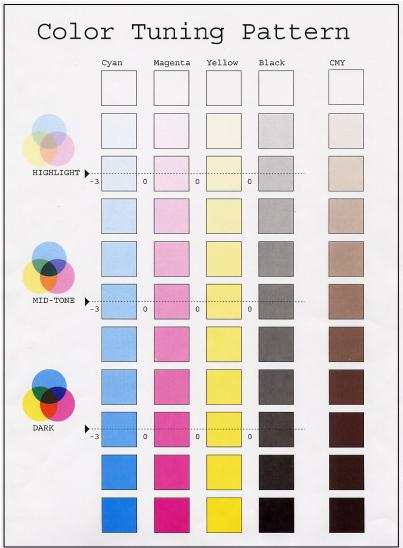
a. Assurez-vous que du papier de format lettre est chargé dans l'imprimante. b. Appuyez à plusieurs reprises sur + jusqu'à ce que ce que vous voyagez :
COLOR MENU (MENUCOULEUR)
c. Appuyez sur ENTER. d. Appuyez une ou plusieurs fois sur + jusqu'à ce que vous voyagez :
e. Appuyez sur ENTER. La mire couleur s'imprime et l'affichage indique :
CHIGHLIGHT (TONS CLAIRS C)
- Réglez les tons clairs de la couleur cyan.
a. Appuyez sur ENTER pour sélectionner le paramètre Cyan Highlight (Tons clairs Cyan).
La deuxième ligne de l'affichage clignote.
b. Appuyez une ou plusieurs fois sur + jusqu'à ce que la nouvelle valeur que vous désirez utiliser s'affiche (par exemple, +3). c. Appuyez sur ENTER pour sélectionner la nouvelle valeur. Un astérisque (*) s'affiche à droite de la nouvelle sélection. d. Appuyez sur BACK (RETOUR) pour enregistrer le nouveau réglage.
La seconde ligne cesse de clignoter.
e. Appuyez sur +. L'affichage indique :
MID-TONE (TONS MOYENS C)
- Réglez les tons moyens de la couleur cyan :
a. Appuyez sur ENTER pour sélectionner le paramètre Cyan Mid-Tone (Tons moyens Cyan).
La deuxième ligne de l'affichage clignote.
b. Appuyez une ou plusieurs fois sur + jusqu'à ce que la nouvelle valeur que vous désirez utiliser s'affiche (par exemple, +3). c. Appuyez sur ENTER pour sélectionner la nouvelle valeur.
Un astérisque (*) s'affiche à droite de la nouvelle sélection.
d. Appuyez sur BACK (RETOUR) pour enregistrer le nouveau réglage.
La seconde ligne cesse de clignoter.
e. Appuyez sur +. L'affichage indique :
C DARK (TONS FONCÉS C)
- Réglez les tons foncés de la couleur cyan.
a. Appuyez sur ENTER pour sélectionner le paramètre Cyan Dark (Tons foncés Cyan).
La deuxième ligne de l'affichage clignote.
b. Appuyez une ou plusieurs fois sur + jusqu'à ce que la nouvelle valeur que vous désirez utiliser s'affiche (par exemple, +3). c. Appuyez sur ENTER pour sélectionner la nouvelle valeur.
Un astérisque (*) s'affiche à droite de la nouvelle sélection.
d. Appuyez sur BACK (RETOUR) pour enregistrer le nouveau réglage.
La seconde ligne cesse de clignoter.
- Appuyez sur+.
- Appuyez sur ON LINE pour sauvegarder le nouveau paramètre et ramener l'imprimante à l'état En ligne.
- Imprimez depuis votre application.
Répétez les étapes ci-dessus jusqu'à ce que vous obteniez l'intensité de couleur cyan désirée.
Pour régler l'intensité des couleurs magenta, jaune et noir, substituez le nom de la couleur appropriée dans les étapes ci-dessus.
Remplacement des consommables
- Cartouche de toner — Environ 5000 pages à 5 % de couverture, ce qui signifie que 5 % de la zone d'impression adressable est imprimée avec cette couleur de toner. Consultez « Remplacement des cartouches de toner » à la page 148.
Lorsqu’une cartouche de toner est installée dans un nouveau tambour d’impression, la durée utile de la cartouche est réduite d’environ 1500 pages (avec couverture de 5%) car le toner est utilisé pour le chargement du tambour.
- Tambour d'image — Environ 15 000 pages, en supposant une moyenne de 3 pages par travail d'impression. Lorsque cette moyenne est supérieure, la durée utile du tambour d'image peut être prolongée ; lorsque cette moyenne est inférieure, la durée utile du tambour sera réduite. Consultez « Remplacement du tambour d'image » à la page 154.
- Courroie de transfert — Durée utile d'environ 50 000 pages de format lettuce. Consultez « Remplacement de la courroie de transfert » à la page 162.
- Unité de fusion — Durée utile d'environ 45000 pages de format lettuce. Consultez « Remplacement de l'unité de fusion » à la page 167.
Reemplacement des cartouches de TONER
| Couleur de toner | N° de ref. OKI |
| Noir | 42127404 |
| Cyan | 42127403 |
| Magenta | 42127402 |
| Jaune | 42127401 |
- Appuyez sur le bouton d'ouverture, puis ouvrez complètement le capot.
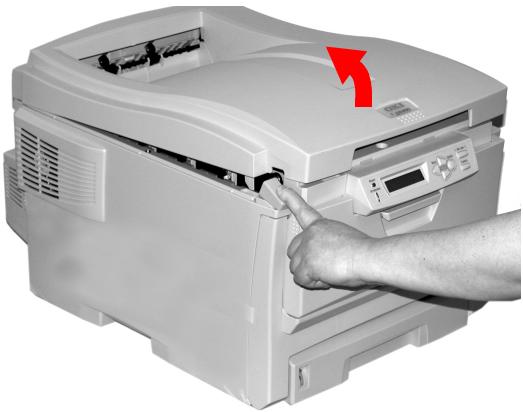
Avertissement!
Si l'imprimante est sous tension, l'unité de fusion peut être brûlante. Cette surface est clairement étiquetée. Ne la touchez pas.
- Notez la position des quatre cartouches de toner : cyan (1), magenta (2), jaune (3) et noir (4) :
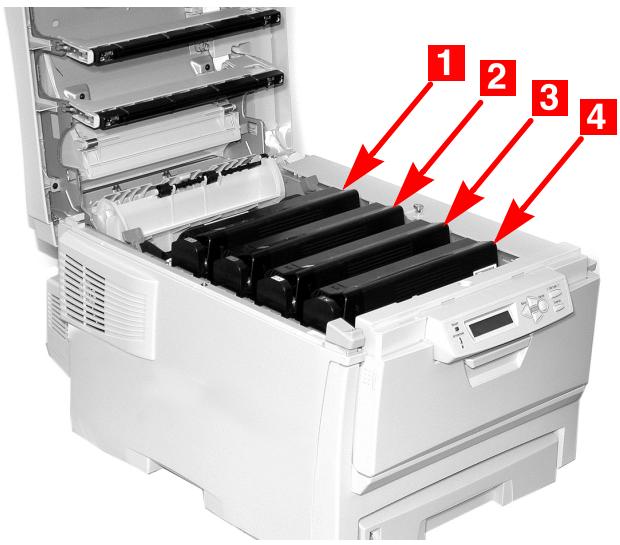
- Actionnez le levier de déverrouillage de la cartouche de toner couleur à replacer, en le tirant vers l'avant de l'imprimante (remplacement de la cartouche de toner noir représentée).
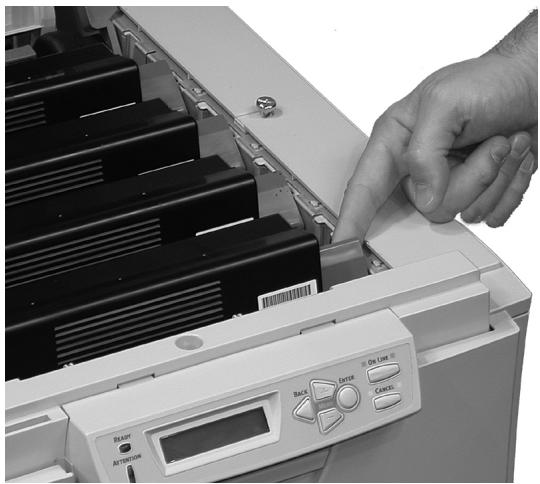
- Soulevez l'extrémité droite de la cartouche puis tirez la cartouche vers la droite en dégageant l'extrémité gauche, comme l'indique l'illustration. Sortez la cartouche de toner et mettez-la au rebut conformément aux réglementations locales.
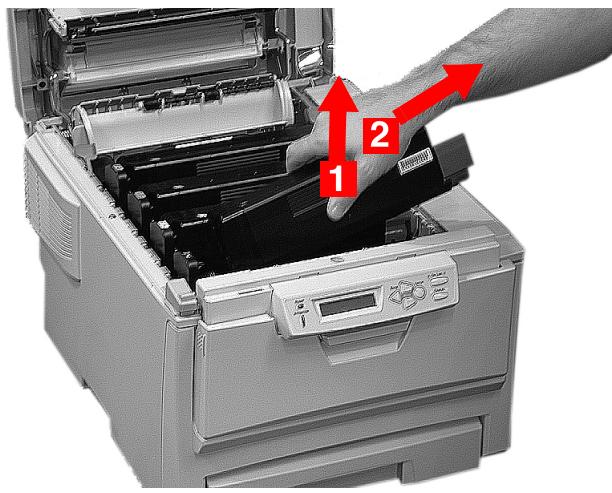
- Sortez la cartouche neuve de son emballage et secouez-la délicatement de gauche à droite pour répartir le toner.
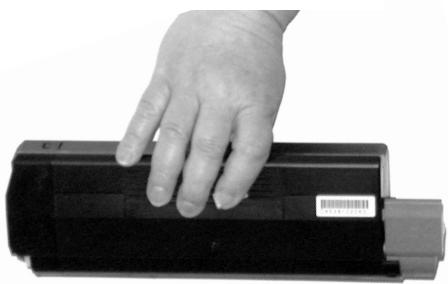

- Retirez le ruban adhésif de l'extérieur de la cartouche.
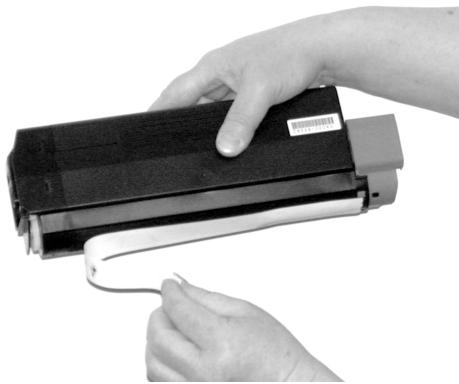
Attention!
Ne touchez pas au levier de dégagement de la cartouche avant de l'avoir installée dans le tambour d'image, au risque d'ouvrir la fente de distribution et de renverser du toner.
- Tout en maintenant la cartouche par son centre avec son levier de dégagement vers la droite, insérez l'extrémité gauche de la cartouche dans le tambour d'impression en l'appuyant sur le dessous du tambour d'image.
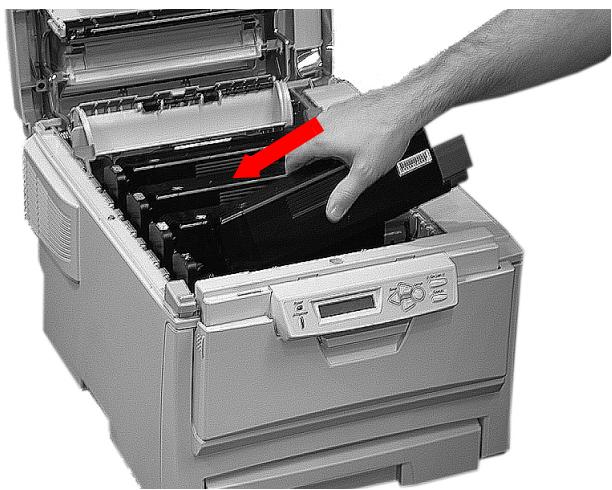
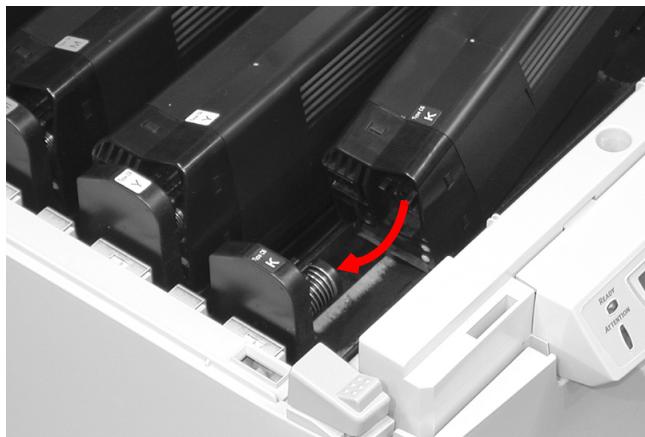
- Insérez l'autre extrémité de la cartouche dans le tambour d'image et verrouillez-la en place en poussant le levier de verrouillage coloré vers l'arrête.
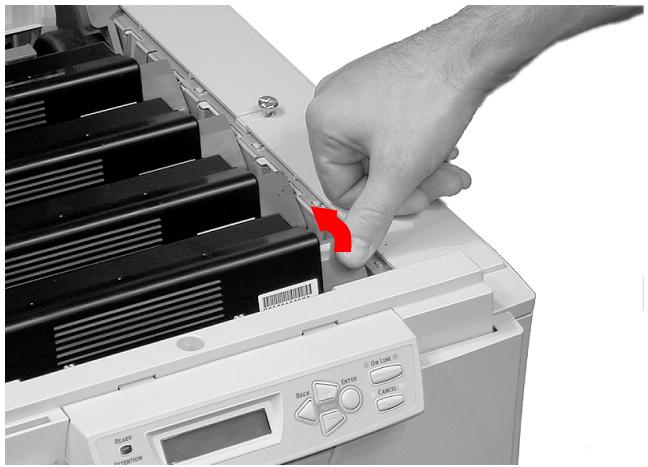
Important!
Le levier devrait se déplacer facilement. Si une résistance est sentie, ARRÊTEZ! et appuyez sur la cartouche de toner pour bien la fixer en place dans le tambour d'image, puis appuyez de nouveau sur le levier.
Pour éviter de gaspiller du toner, NE TOUCHEZ PAS au levier de dégagement de la cartouche avant de l'avoir installée dans le tambour d'image.
- Fermez le capot supérieur.
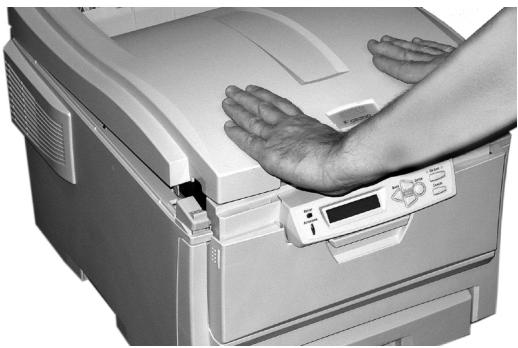
Remplacement du tambour d'image
| Couleur du tambour | N° de ref. OKI |
| Noir | 42126604 |
| Cyan | 42126603 |
| Magenta | 42126602 |
| Jaune | 42126601 |
- Placez deux feuilles de papier sur la surface de travail pour la protéger. Le tambour d'image et la cartouche de toner seront placés sur cette feuille pendant leur remplacement.
- Appuyez sur le bouton d'ouverture, puis ouvrez complètement le capot.
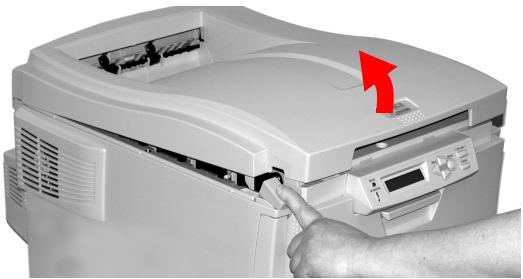
Avertissement!
Si l'imprimante est sous tension, l'unité de fusion peut être brûlante. Cette surface est clairement étiquetée. Ne la touchez pas.
- Notez la position des quatre tambours d'image : cyan (1), magenta (2), jaune (3) et noir (4) :
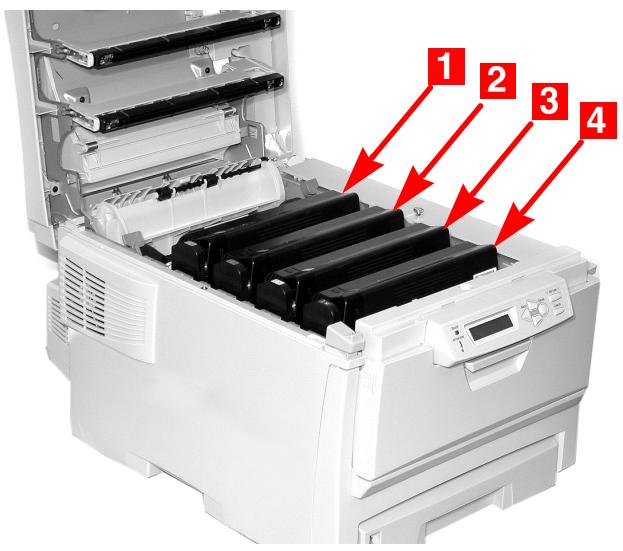
- Sortez le tambour d'image, ainsi que sa cartouche de toner, de l'imprimante et déposez-les sur une des feuilles de papier.
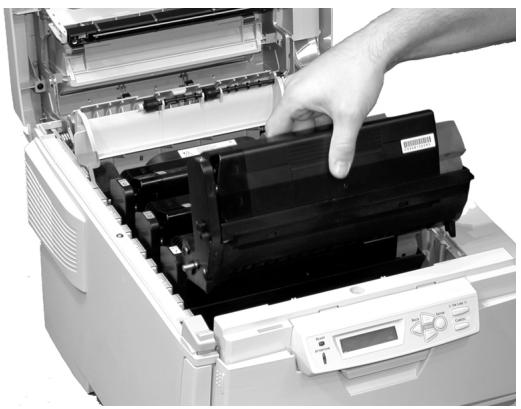
- Avec le levier de déverrouillage du toner coloré (1) à droite, tirez le levier vers vous, pour libérer le joint entre la cartouche de toner et le tambour d'image.
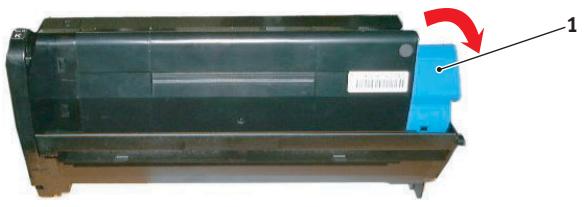
- Soulevez l'extrémité droite de la cartouche puis tirez la cartouche vers la droite, et sortez la cartouche de toner du tambour d'image. Placez la cartouche de toner sur une feuille de papier pour éviter de souiller la surface de travail.
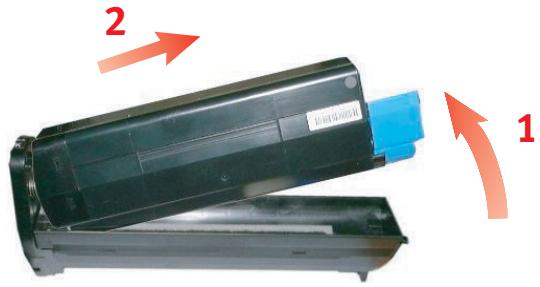
- Mettez au rebut le tambour d'image usé conformément aux réglementations locales!
Attention!
La surface verte du tambour d'image, à la base de la cartouche, est très délicate et sensible à la lumière. Ne la touchez pas et ne l'exposez pas à l'éclairage ambiant pendant plus de 5 minutes. S'il s'avère nécessaire de laisser le tambour d'image hors de l'imprimante plus longtemps, enveloppez la cartouche dans un sac en plastique noir pour la protéger de la lumière. Ne l'exposez jamais aux rayons solaires directs ou à un éclairage très intense.
- Sortez la nouvelle cartouche de tambour d'image de son emballage.
Attention!
Manutention du tambour d'image : Le tambour d'image contient du toner. Pour éviter de renverser le toner, maintenez le tambour d'image orienté vers le haut.
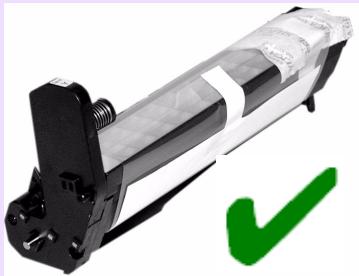
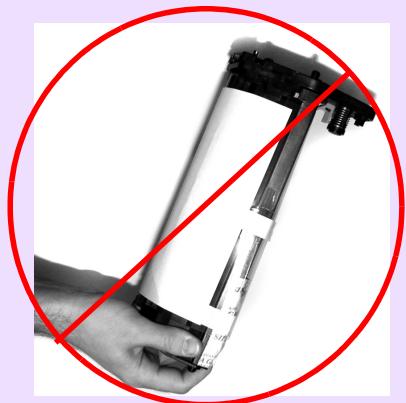
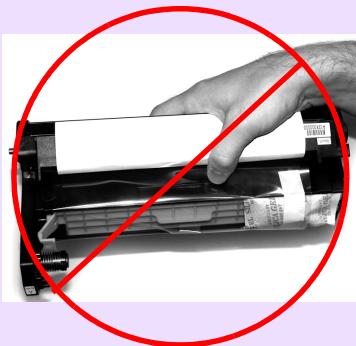
- Saisissez l'onglet de ruban blanc et retirez le ruban.
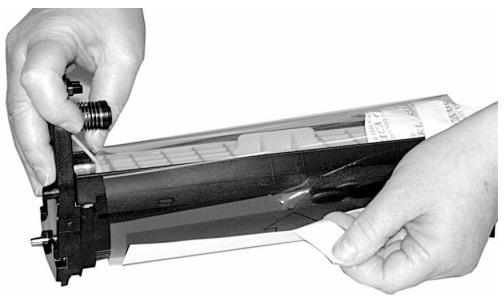
- Retirez la feuille de papier puis la pellicule transparente en plastique.
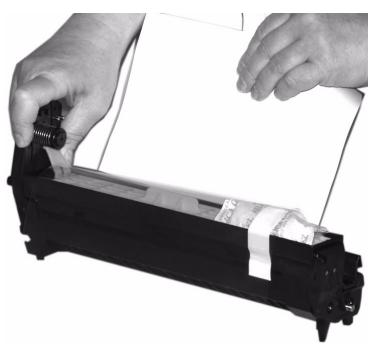
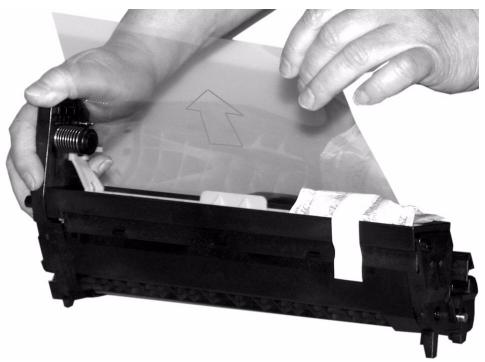
- Retirez le paquet de gel de silice.
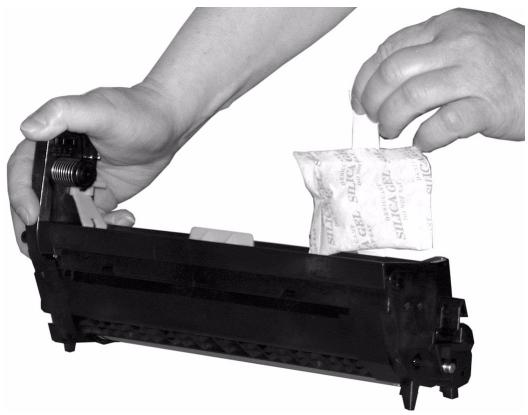
- Installez le tambour d'image dans l'imprimante.
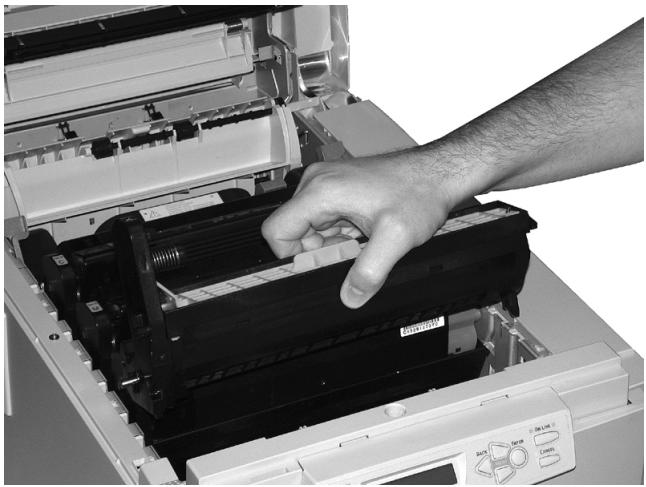
- Retirez le dispositif d'étanchéité orange du tambour d'image.
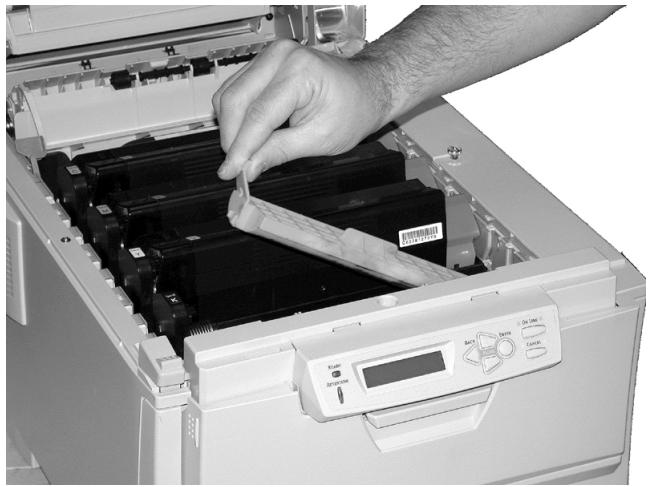
- Installez la cartouche de toner dans le tambour d'image.
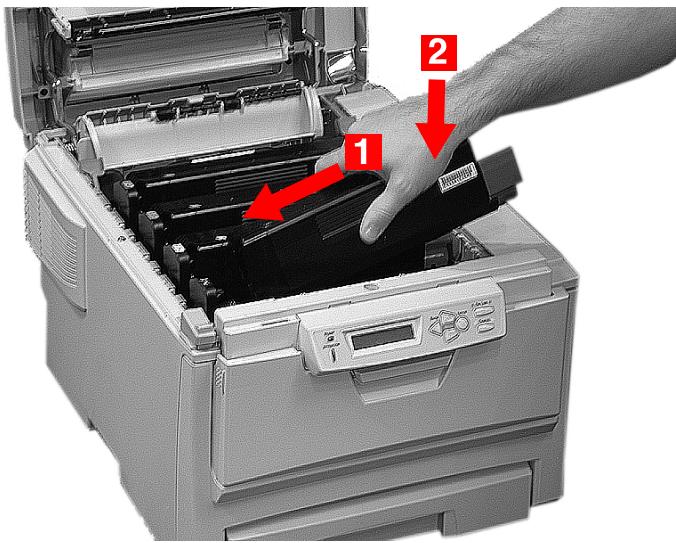
- Poussez vers l'arrière le levier de verrouillage de la cartouche de toner.
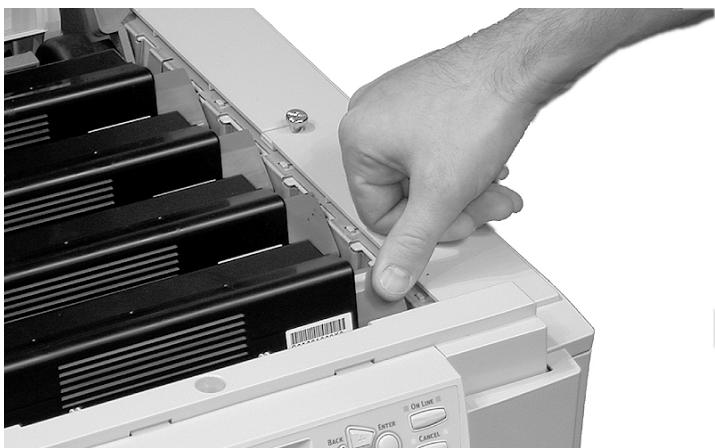
- Fermez le capot supérieur.
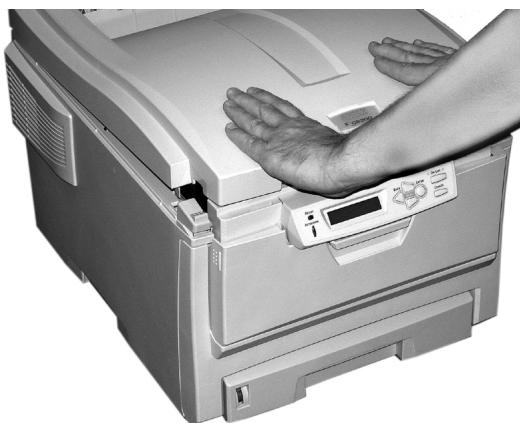
OKI 4215870
REPLACE BELT (REEMPLACER COURROIE) 355: BELT LIFE (DUREE DE LA COURROIE)
La courroie de transfert est située sous les quatre tambours d'image. Celle-ci doit être remplacée après l'impression d'environ 50 000 pages.
- Appuyez sur le bouton d'ouverture, puis ouvrez complètement le capot.
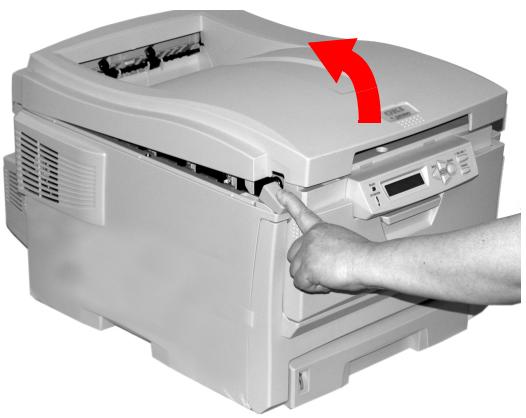
Avertissement!
Si l'imprimante est sous tension, l'unité de fusion peut être brûlante. Cette surface est clairement étiquetée. Ne la touchez pas.
- Notez la position des quatre tambours d'image : cyan (1), magenta (2), jaune (3) et noir (4). Il est essentiel que les tambours soient réinstallés dans l'ordre!
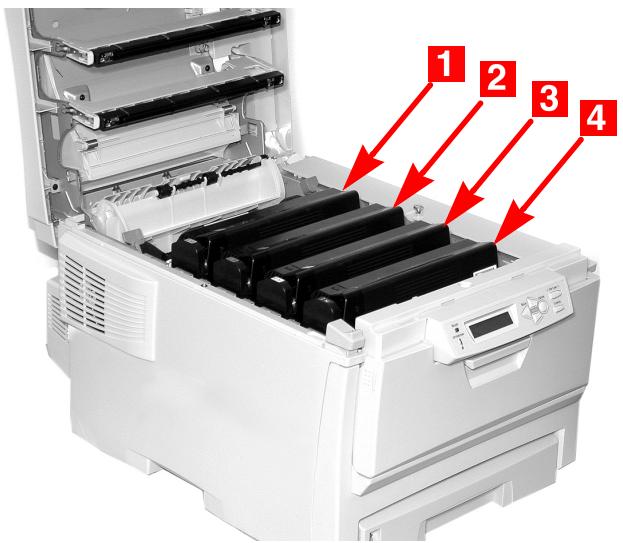
- Sortez chacun des tambours d'image de l'imprimante en les boulevant et placez-les sur une surface plane en lieu sûr, en évitant de les exposer directement à la lumière du soleil ou à une source de chaleur.
Attention!
La surface verte du tambour d'image, à la base de la cartouche, est très délicate et sensible à la lumière.
- Ne touchez pas la surface verte du tambour!
- Ne l'exposez jamais aux rayons solaires directs ou à un éclairage très intense.
- N'exposez pas ces composants à la lumière pendant plus de cinq minutes.
- S'il s'avéré nécessaire de laisser le tambour d'image hors de l'imprimante plus longtemps, enveloppez la cartouche dans un sac en plastique noir pour la protégger de la lumière.
- Repérez les deux verrous bleus (1) et la poignée (2).
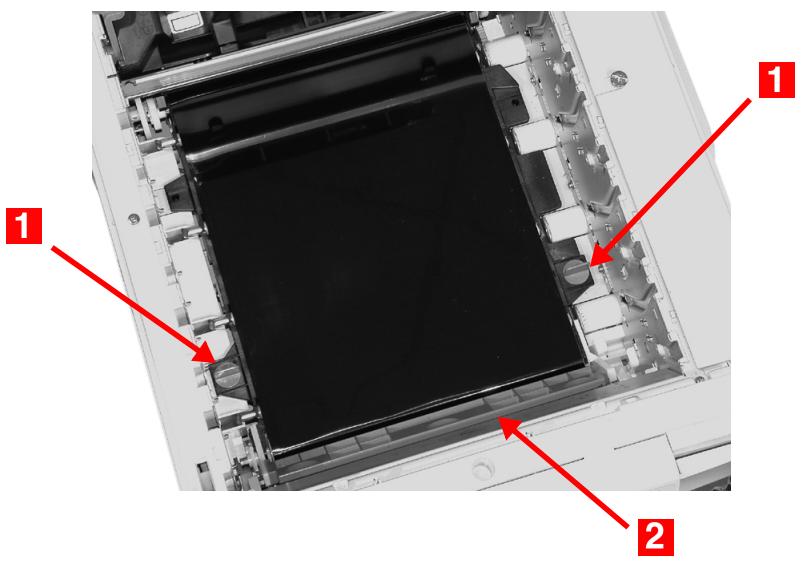
- Tournez les deux attaches à environ dans le sens horaire pour libérer la courroie.
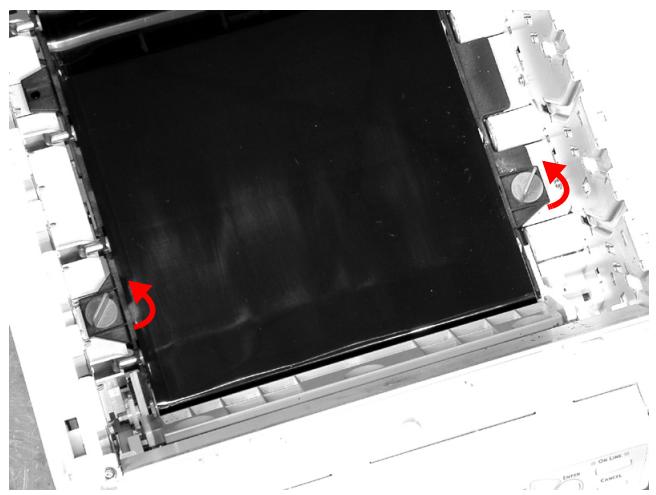
- Tirez la poignée et sortez la courroie de transfert de l'imprimante.
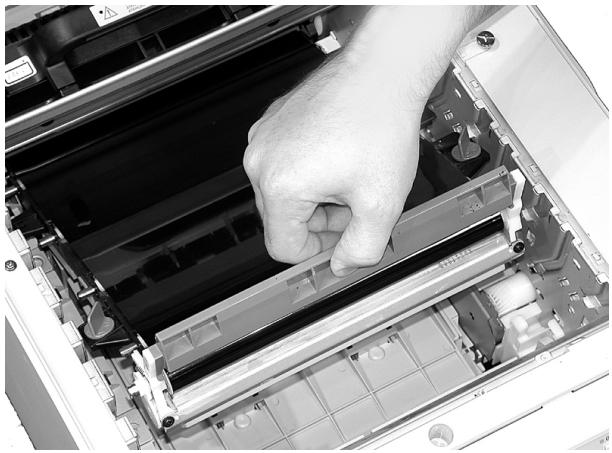
- Sortez la nouvelle courroie de transfert de son emballage, et maintenez-la avec sa poignée bleue orientée vers l'avant de l'imprimante.
- Placez l'engrenage situé à l'arrière de l'unité de courroie de transfert sur l'engrenage dans le coin gauche arrière de l'imprimante, puis insérez la courroie de transfert dans l'imprimante.
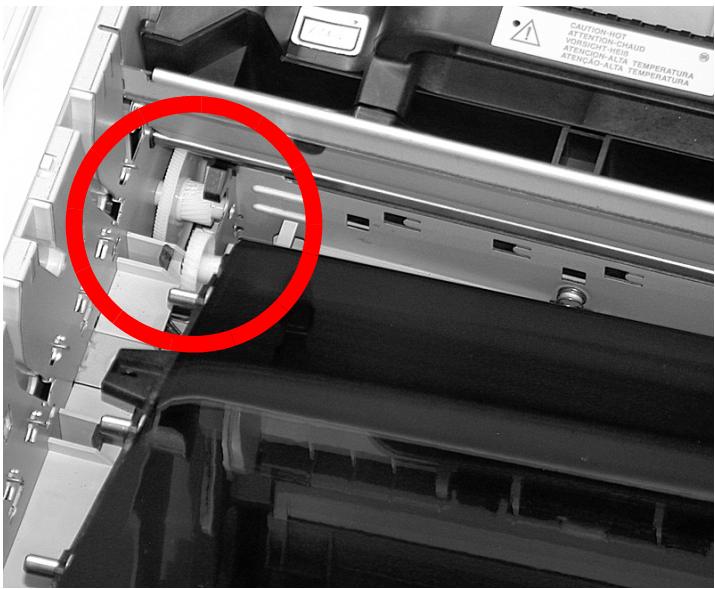
- Tournez les deux attaches à environ dans le sens anti-horaire pour verrouiller l'unité de courroie de transfert en place.
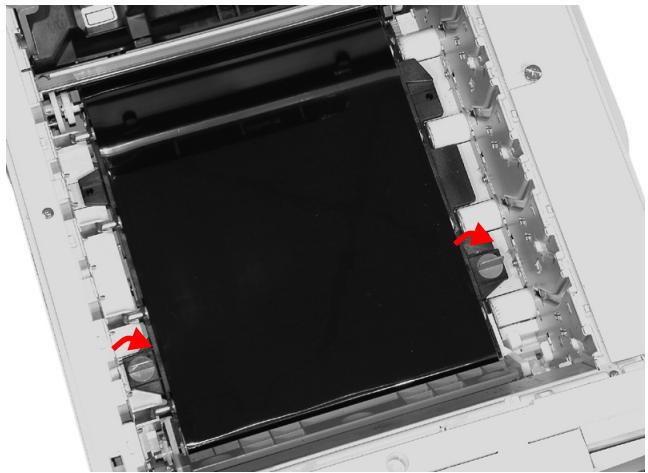
- Réinstallez les quatre tambours d'image/cartouches de toner dans l'imprimante ( 1 = cyan, 2 = magenta, 3 = jaune, 4 = noir) :
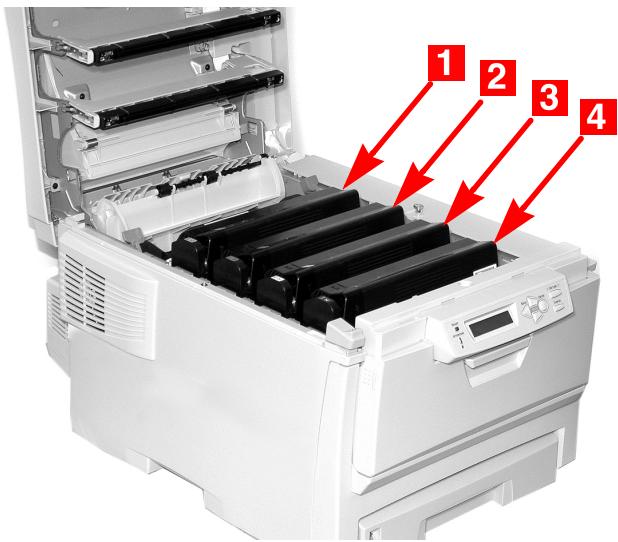
- Fermez le capot supérieur.
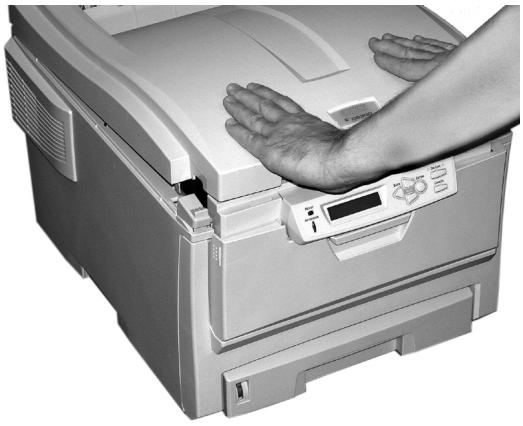
Si l'imprimante a été récemment mise sous tension, certains composants de l'unité de fusion peuvent être brûlants. Soyez vigilant pendant la manipulation de l'unité de fusion ; saisissez-la uniquement par sa poignée qui peut être tiède au toucher.
Une étiquette indique clairement cette zone. En cas de doute, éteignez l'imprimante et laissez refroidir l'unité de fusion pendant au moins 10 minutes avant d'ouvrir le capot.
- Appuyez sur le bouton d'ouverture, puis ouvrez complètement le capot.
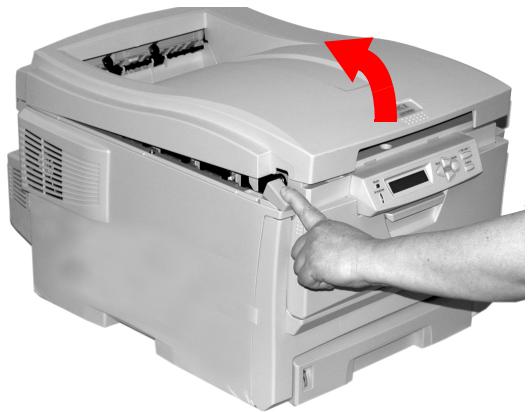
- Tirez les deux leviers de verrouillage bleus de l'unité de transfert (1) vers l'avant de l'imprimante.
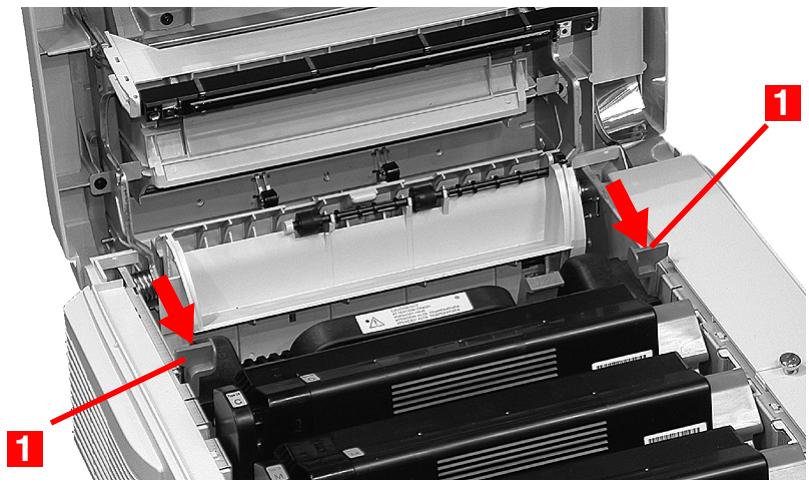
- Tout en maintenant l'unité de fusion par sa poignée, sortez l'unité de fusion de l'imprimante. Si l'unité de fusion est chaude, placez-la sur une surface plane qui ne peut être endommagée par la
chaleur. Après avoir laissé l'unité de fusion usée refroidir, mettez-la au rebut.
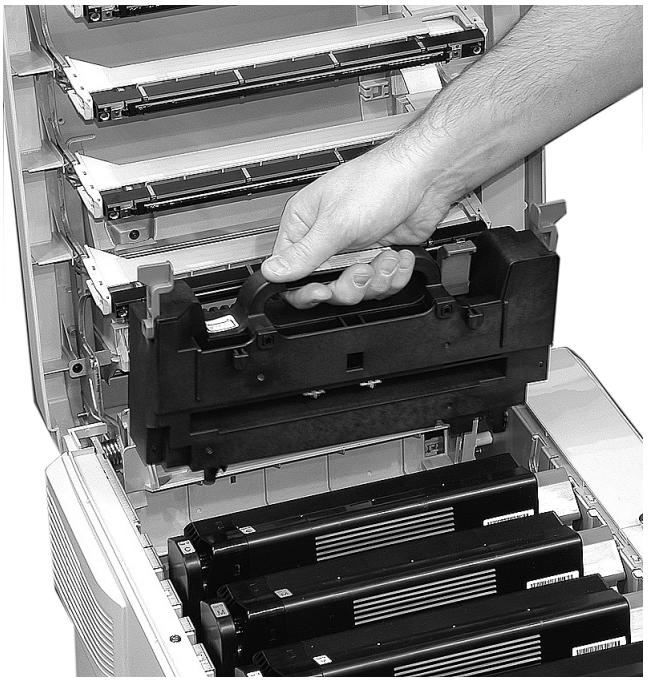
- Déballiez l'unité de fusion neuve et retirez tout ruban adhésif.
- Poussez vers la gauche le levier de transport orange pour déverrouiller l'unité de fusion (un clic se fait entendre), puis retirez-le :
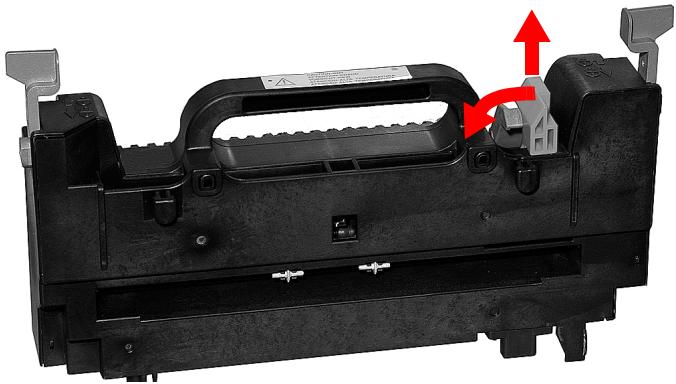
- Tout en maintenant l'unité de fusion neuve par sa poignée, et avec le levier de dégagement de pression de l'unité de fusion (1) à droite, insérez l'unité de fusion dans l'imprimante.
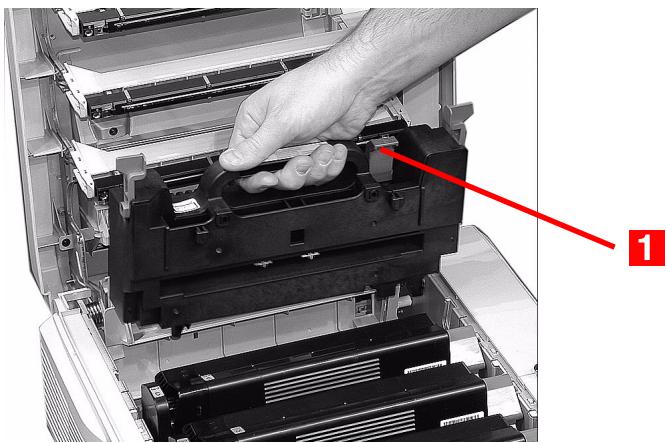
- Poussez les deux leviers de verrouillage bleu (1) vers l'arrête de l'imprimante pour verrouiller la nouvelle unité de fusion en place.
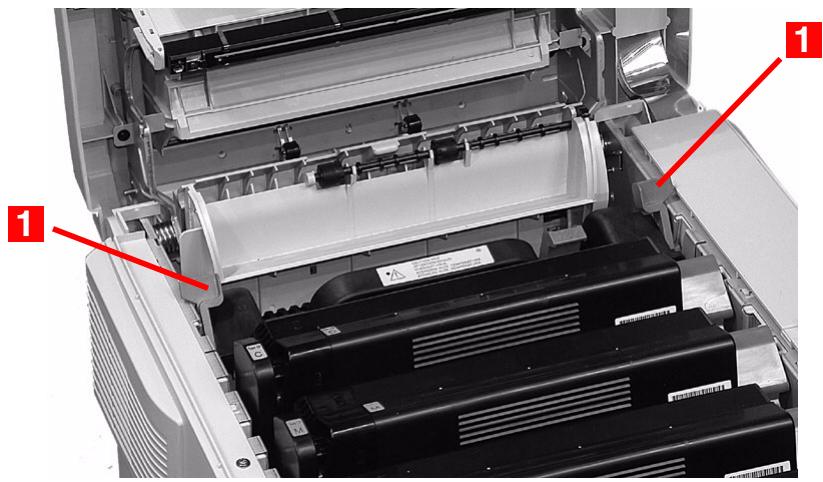
- Fermez le capot supérieur.
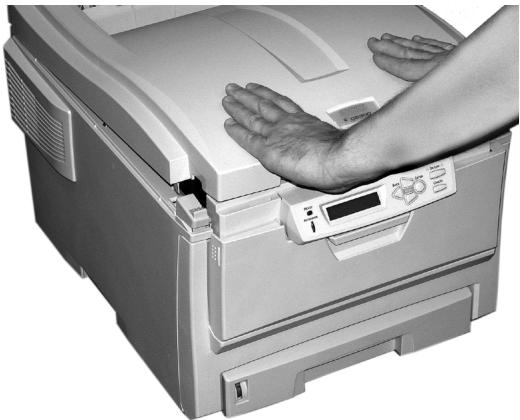
Options
Les options suivantes sont offertes pour l'imprimante :
- Mémoire supplémentaire (consultez ci-après)
- Deuxième bac à papier (consultez la page 173)
- Unité duplex (recto verso) pour l'impression sur deux côtés (consultez la page 174)
- Disque dur de 10 Go (consultez la page 175)
Les directives d'installation pour ces options sont fournies avec chaque option.
Mémoire VIVE (RAM)
(Oki 70043001, 70043101, 70043201)
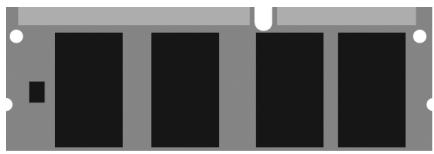
L'imprimante de base est dotée de 64 Mo de mémoire vive. Celle-ci peut être mise à niveau avec une carte de mémoire supplémentaire de :
- 64 Mo (Oki 70043001) 128 Mo (Oki 70043101)
- 256 Mo (Oki 70043201)
et persistant d'obtenir 320 Mo de mémoire max.
Deuxième BAC à PAPIER
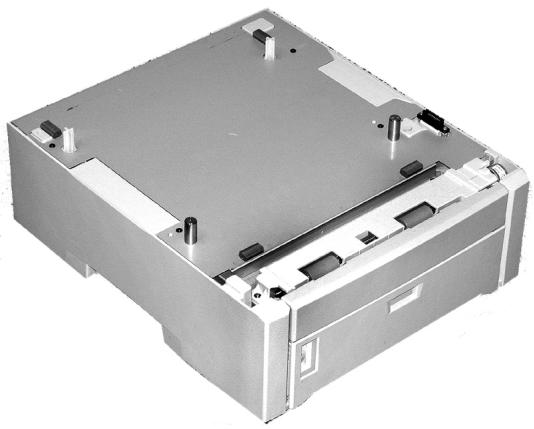
Le deuxième bac à papier :
- peut contenir jusqu'à 530 feuilles de 20 lb (75 g/m²).
- Tous les mêmes supports que le bac 1, à l'exception de A6.
- Peut contenir des supports de papier bond US de 16 lb à 47 lb (Index de 33 lb à 98 lb, 60 g/m² à 177 g/m²).
UNITE DUPLEX (RECTO VERSO)
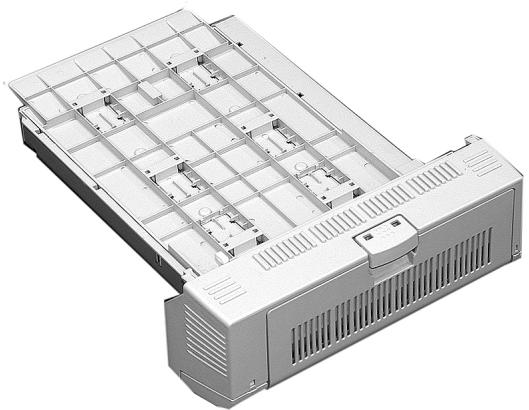
L'unité duplex (recto verso) ajoute la fonction d'impression sur deux côtés et active la fonction d'impression de livre. Cette unité s'installe à l'arrière de l'imprimante et ne nécessite aucun outil d'installation.
L'unité duplex (recto verso) prend en charge :
- les supports de formats lettre, legal 14, legal 13,5, A4, A5 et B5.
- les supports de papier bond US de 20 lb à 28 lb (42 lb à 58 lb, indice de 75 g/m² à 105 g/m²).
UNITE De DISQUE DUR
L'unité de disque dur se branche sur la carte de circuit imprimé principale de l'imprimante et offre 10 Go d'espace. Elle est hautement recommandée si vous prévoyez utiliser les fonctions Contrôle et impression ou Impression confidentielle de l'imprimante.
Il est nécessaire :
- Si vous voulez utiliser la fonction Stockage sur le disque dur de l'imprimante.
- Si vous désirez utiliser l'application de comptabilisation des travaux d'impression (Print Job Accounting) avec l'imprimante quand elle est installée sur un réseau.
L'application Storage Device Manager fournie avec l'imprimante est utilisée pour : gérer l'unité de disque dur.
Dégagement des bourgeons
Les bourrages peuvent être provoqués par un mauvais chargement depuis un bac à papier ou un problème au niveau du chemin du papier à l'intérieur de l'imprimante.
Lorsque cela se produit, l'imprimante s'arrête immédiatement et l'affichage du panneau de commande indique la zone où le blocage s'est produit. Toutes les feuilles bloquées doivent être retirées pour restaurer le fonctionnement normal de l'imprimante.
Une fois le bourrage supprimé et le capot fermé, il est possible qu’un nouveau message indiquant un bourrage s’affiche. Ce nouveau bourrage doit être également supprimé. Cela peut se produire lorsque vous imprimez des documents comportant plusieurs pages ou plusieurs exemplaires du même document d’une page.
À moins d'avoir accédé au menu et désactivé (OFF) le paramètre JAM RECOVERY (REPRISE SUR BOURRAGE) du menu de configuration du système, une fois les bourrages supprimés, l'imprimante tentera de réimprimer toute page perdue pendant le bourrage.
Bourrage 370 : consultez la page 187. Bourrage 371 : consultez la page 189. Bourrage 372 : consultez la page 186. Bourrage 373 : consultez la page 187. Bourrage 380 : consultez la page 186. Bourrage 381 : consultez la page 180. Bourrage 382 : consultez la page 177. Bourrage 383 : consultez la page 187. Bourrage 390 : consultez la page 194. Bourrage 391 : consultez la page 192. Bourrage 392 : consultez la page 192.
Bourrage 382
- Ouvrez le capot supérieur.
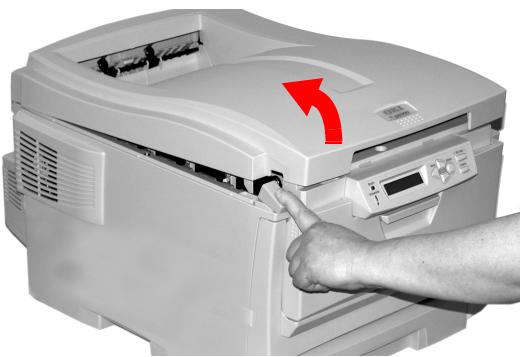
- Tirez délicatement sur la feuille de papier.
- Si celle-ci ne sort pas facilement, passez à l'étape suivante.
- Lorsque celle-ci est sortie de l'imprimante, fermez le capot.
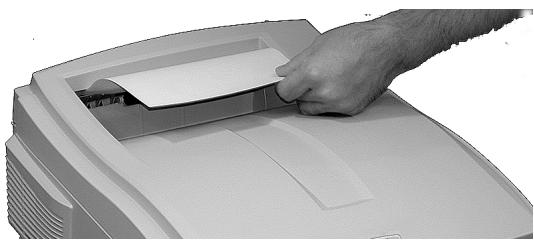
- Abaissez le plateau de la sortie arrêté.
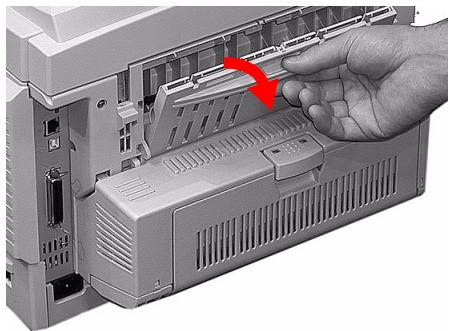
- Retirez la feuille coincée.
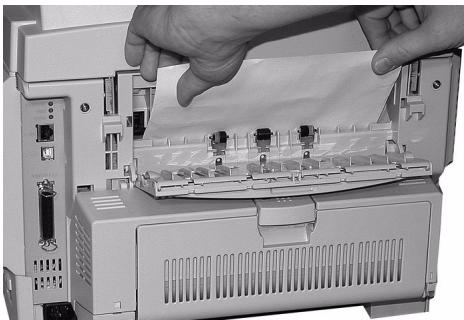
AVERTISSEMENT! L'unité de fusion (four) peut être BRULANTE.
Lorsque la feuille ne peut être retirée facilement, celle-ci est bloquée partiellement dans l'unité de fusion. Pour la retirer, appuyez sur le levier de dégagement de pression de l'unité de fusion (1) avant de tirer la feuille. Remettez ensuite le levier de dégagement en position d'origine.
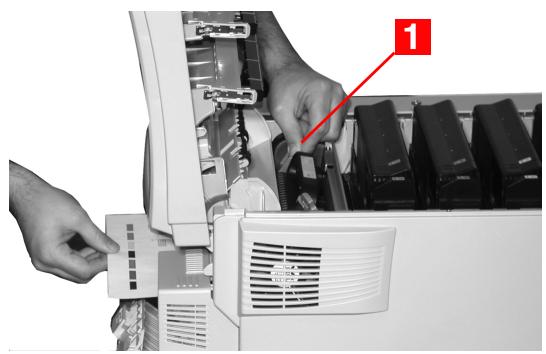
- Fermez la sortie arrêt.
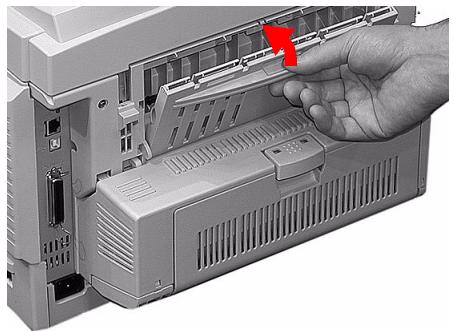
- Fermez le capot supérieur.
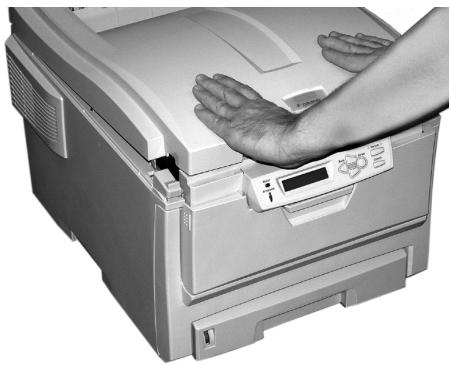
Bourrage 381
- Appuyez sur le bouton d'ouverture, puis ouvrez complètement le capot.
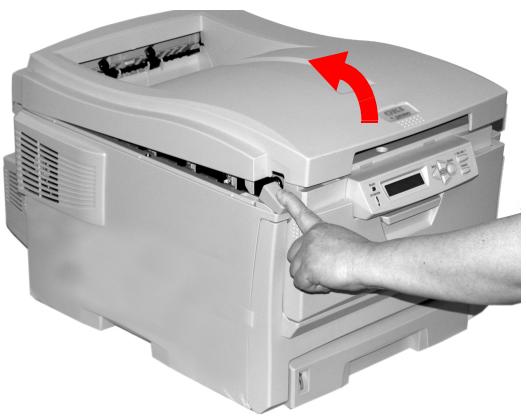
- Notez la position des quatre tambours d'image : cyan (1), magenta (2), jaune (3) et noir (4). Il est essentiel que les tambours soient réinstallés dans l'ordre!
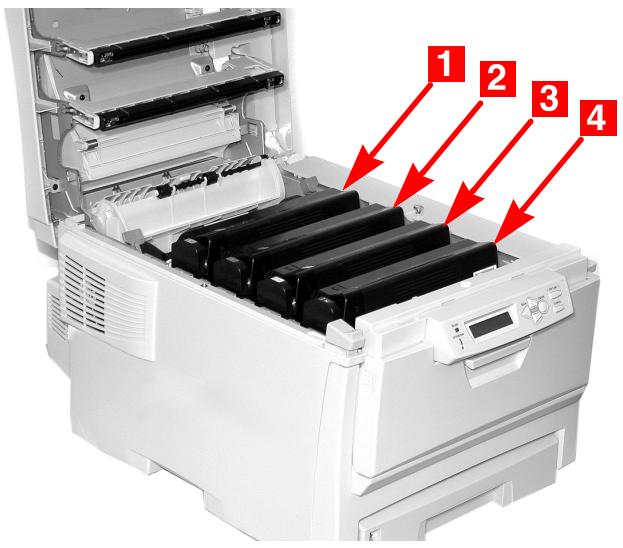
Avertissement!
Si l'imprimante a été mise sous tension, l'unité de fusion peut être brûlante. Cette surface est clairement étiquetée. Ne la touchez pas.
- Sortez chacun des tambours d'image/cartouches de toner de l'imprimante et placez-les sur une surface plane en lieu sûr, en évitant de les exposer directement à la lumière du soleil ou à une source de chaleur.
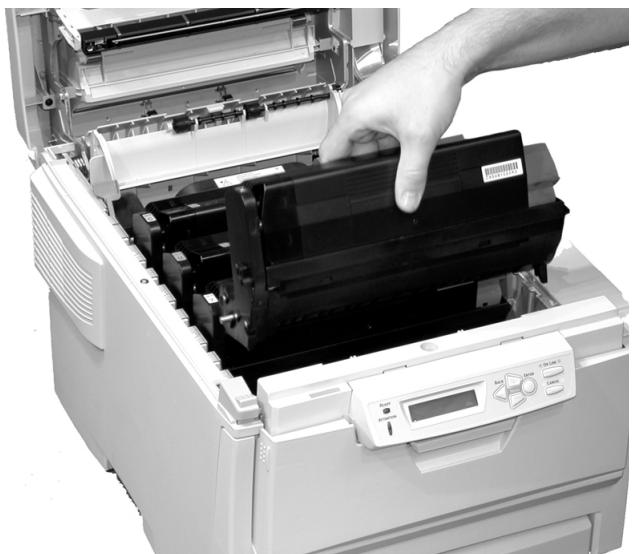
Attention!
La surface verte du tambour d'image, à la base de la cartouche, est très délicate et sensible à la lumière.
- Ne touchez pas la surface verte du tambour!
- Ne l'exposez jamais aux rayons solaires directs ou à un éclairage très intense.
- N'exposez pas ces composants à la lumière pendant plus de cinq minutes.
- S'il s'avere nécessaire de laisser le tambour d'image hors de l'imprimante plus longtemps, enveloppez la cartouche dans un sac en plastique noir pour la protégger de la lumière.
- Retirez toute feuille de papier sur l'unité de courroie de transfert.
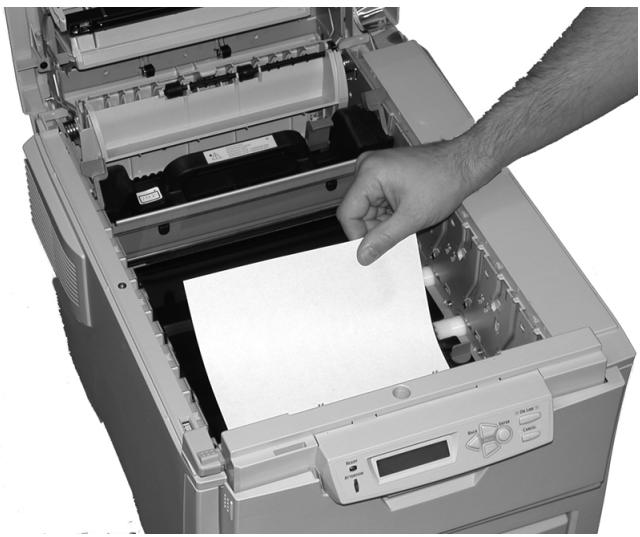
Attention!
N'utilise pas d'objet pointu ou tranchant pour dégager les feuilles de la courroie de transfert, au risque d'endommager la courroie.
Avertissement! Si l'imprimante a été mise sous tension, l'unité de fusion peut être BRULANTE!
Pour retirer une feuille bloquée dans l'unité de fusion, saisissez le bord de la feuille, puissez vers l'avant et le bas sur le levier de pression de l'unité de fusion (1), et sortez la feuille. Remettez ensuite le levier de dégagement en position d'origine.
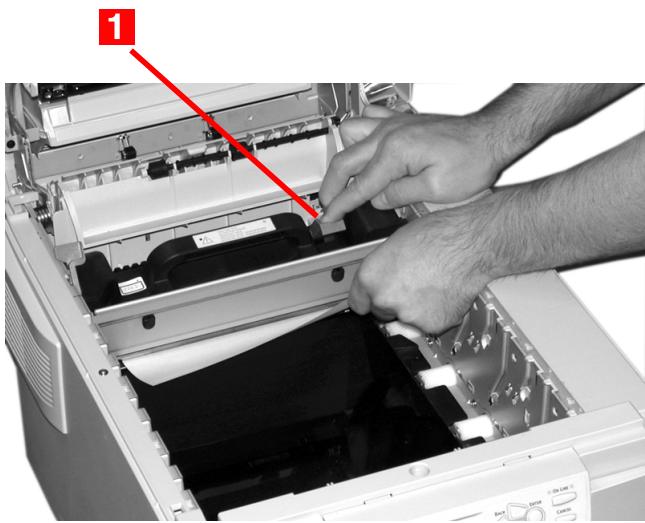
Lorsque la feuille est très avancée dans l'unité de fusion (et que seulement une petite portion de la feuille est visible), n'essayez pas de la tirer. Consultez l'étape 4 sous « Bourrage 382 »
- Réinstallez les quatre tambours d'image/cartouches de toner dans l'imprimante, en les plaçant dans la série appropriée (1 = cyan, 2 = magenta, 3 = jaune, 4 = noir) :
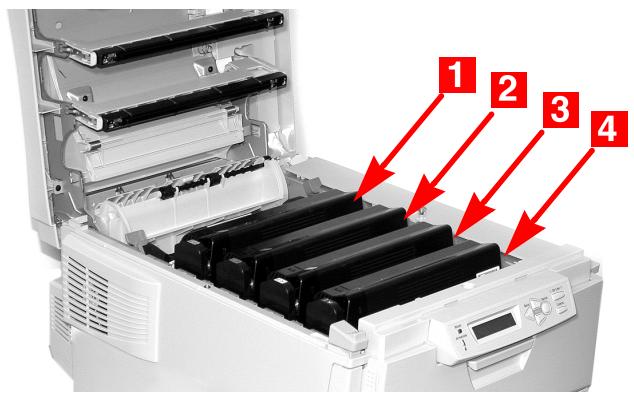
- Fermez le capot supérieur.
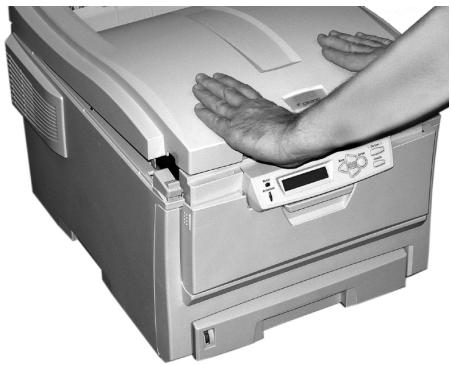
Bourrages 372 et 380
OPEN FRONT COVER (OUVRIR CAPOT AVANT)
nnn: PAPER JAM (BOURRAGE PAPIER)
nnn = 372 ou 380.
- Appuyez sur le bouton d'ouverture, puis ouvrez complètement le capot avant.
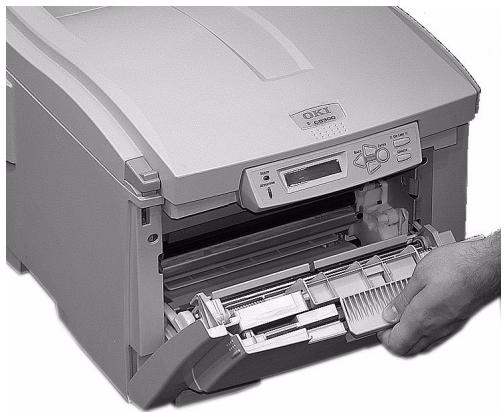
- Retirez toute feuille bloquée.
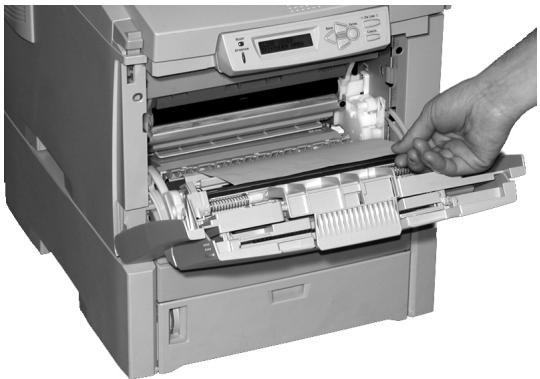
- Fermez le capot avant.
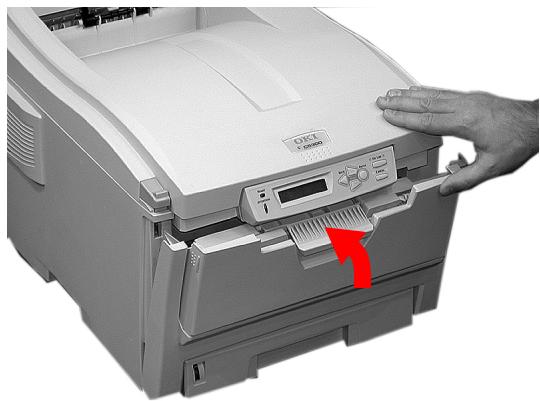
Bourrages 370, 373 et 383
OUVRIR CAPOT DUPLEX (OPEN DUPLEX COVER) nnn: BOURRAGE PAPIER (PAPER JAM)
nnn = 370, 373, 383
- Appuyez sur le bouton d'ouverture du capot de l'unité duplex (recto verso), puis ouvrez complètement le capot.
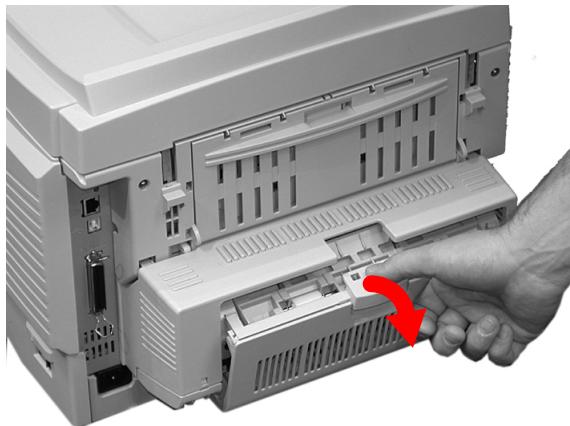
- Retirez toute feuille bloquée.
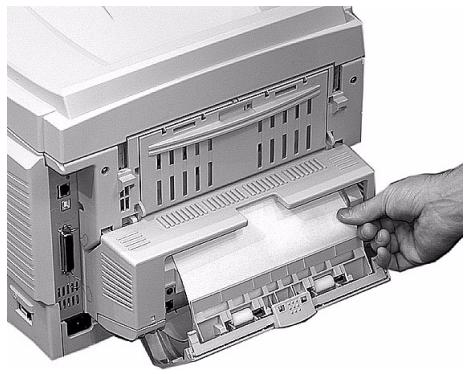
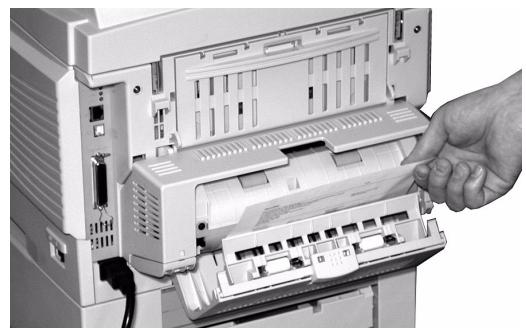
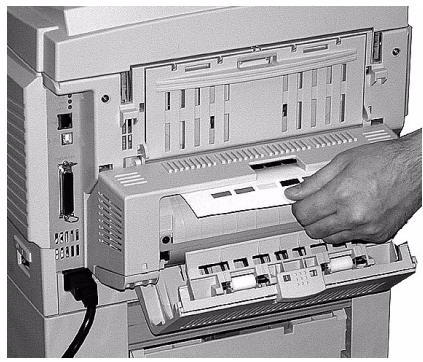
- Fermez le capot de l'unité duplex (recto verso).
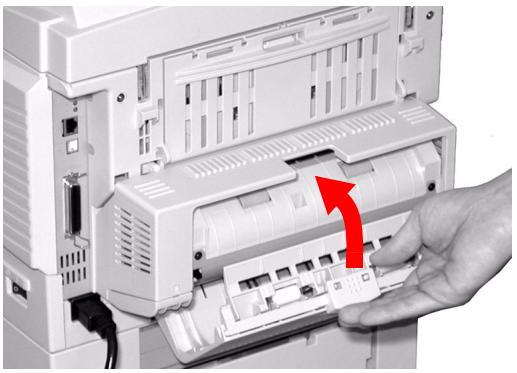
Bourrage 371
- Éteignez l'imprimante.
- Sortez l'unité duplex (recto verso) de l'imprimante.
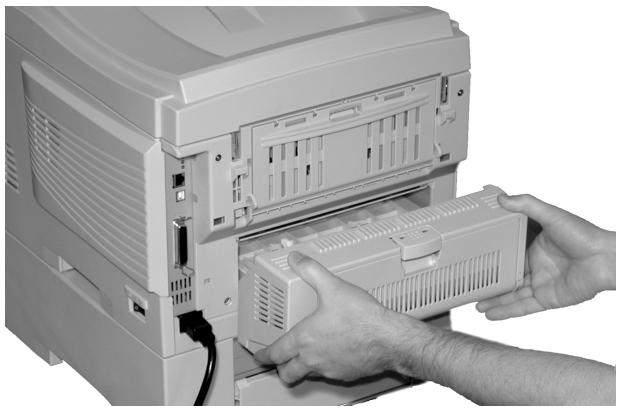
- Tirez le couvercle de l'unité duplex (recto verso) pour la déverrouiller.
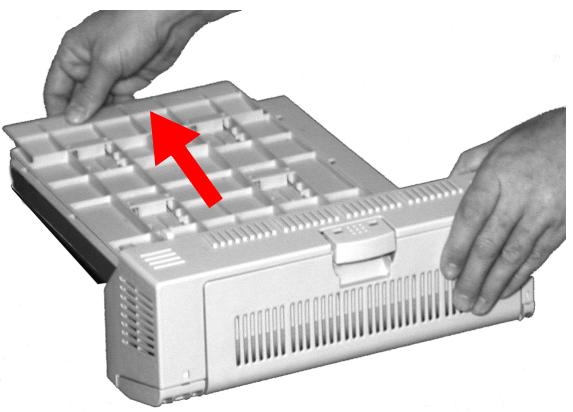
- Ouvrez le couvercle et retirez le papier coincé.
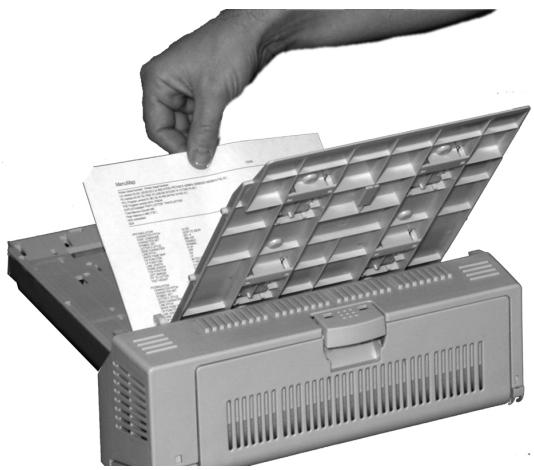
- Fermez le couvercle et poussez sur celui-ci pour le verrouiller en place.
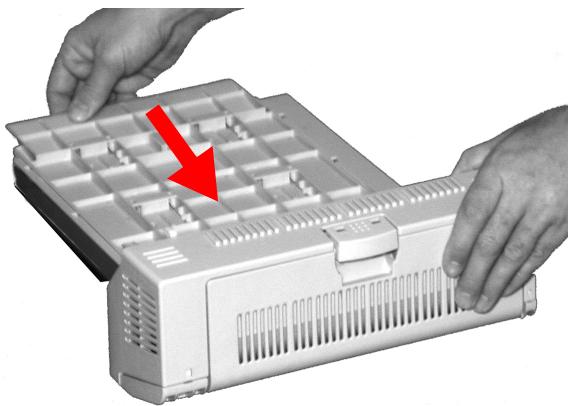
- Réinstallez l'unité duplex dans l'imprimante.
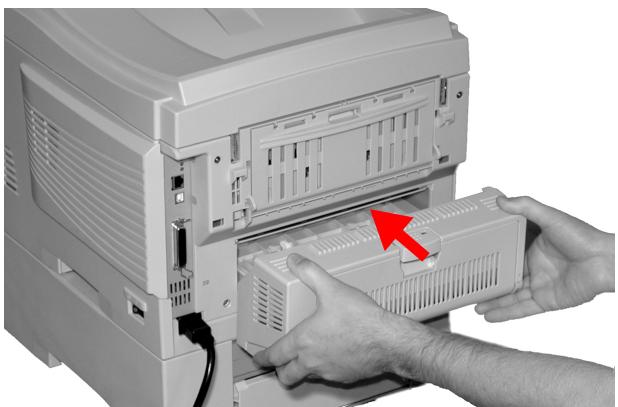
- Tirez sur le bac approprié (391 = bac 1, 392 = bac 2 optionnel) et retirez toute feuille bloquée pendant sa sortie du bac.
- Ouvrez le capot avant.
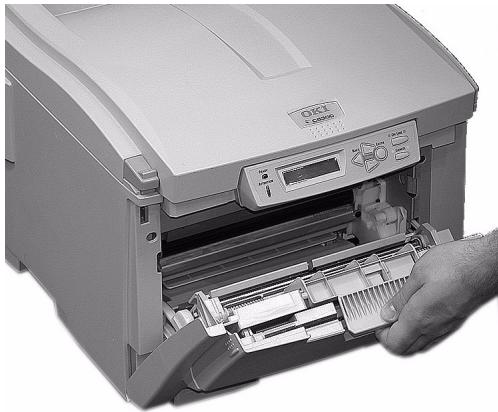
- Retirez toute feuille bloquée.
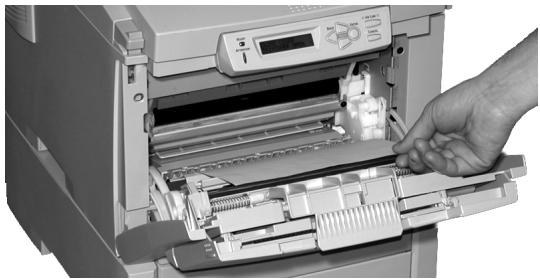
- Fermez le capot avant.
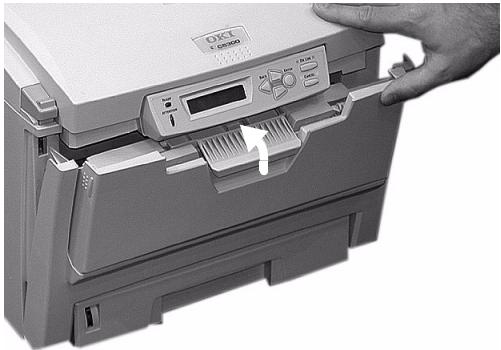
Bourrage 390
CHECK MP TRAY (VÉRIFIER BAC MF)
390: PAPER JAM (BOURRAGE PAPIER)
Lorsqu'une feuille vient tout juste d'entrer dans l'imprimante.
- Tirez délicatement sur la feuille de papier.
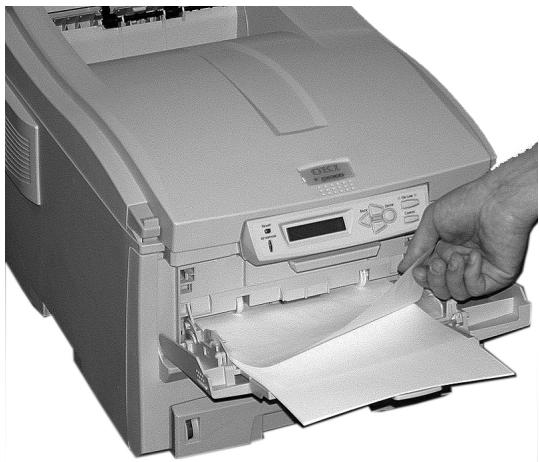
Lorsque la feuille ne peut être retirée facilement depuis le capot avant.
- Appuyez sur le bouton d'ouverture, puis ouvrez complètement le capot avant.
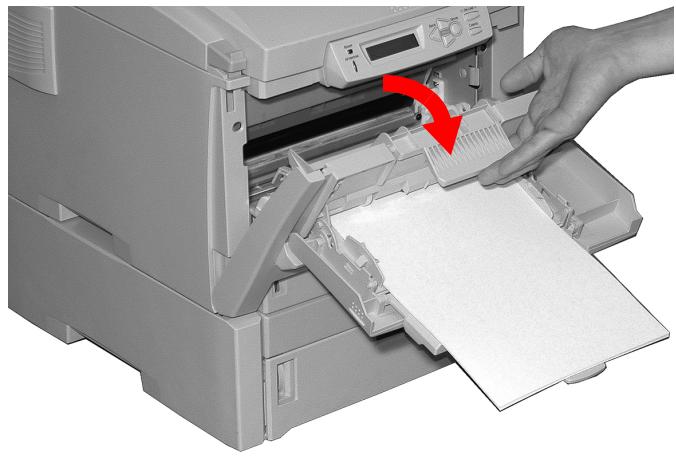
- Retirez toute feuille bloquée.
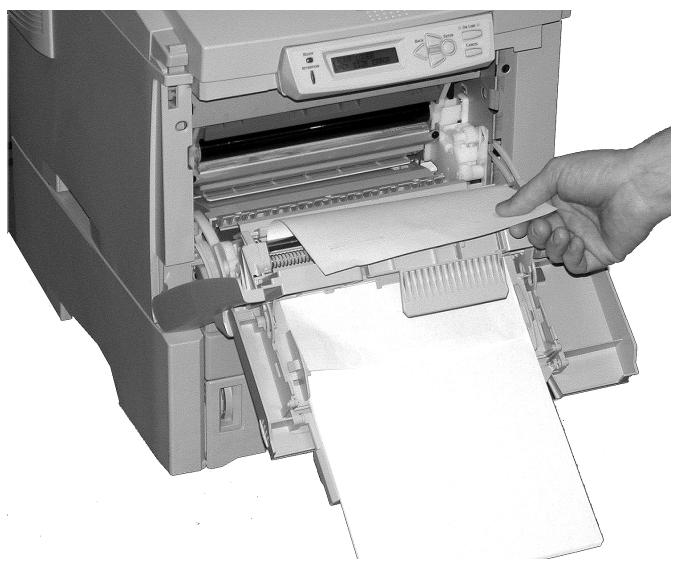
- Fermez le capot avant.
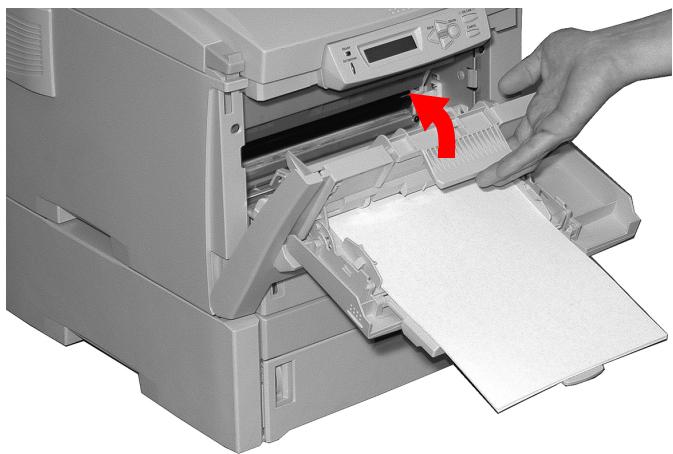
Messages de l'écran à cristaux liquides
| Message | Signification | Solution |
| * TONER SENSOR ERROR (ERREUR DE CAPTEUR TONER) | Clignote sur la deuxième ligne de l'affichage : la cartouche de toner couleur indiquée par (*) n'est pas présente dans l'imprimante. | Ouvrez le capot supérieure et assurez-vous que la cartouche de toner indiquée est bien installée dans l'imprimante : C = cyan, Y = jaune, M = magenta, K = noir. |
| ADD MORE MEMORY (AJOUTER MÉMOIRE) 420: DÉPASSEMENT MÉMOIRE | Le document est trop volumineux pour la mémoire de l'imprimante. | Réduisez la taille du document. Lorsque ce message s'affiche souvent, installez de la mémoire supplémentaire (consultez « Mémoire vive (RAM) » à la page 172). |
| CANCELING JOB (ANNULATION DU TRAVAIL) (USER DENIED) (UTILISATEUR REFUSE) | La comptabilisation des travaux d'impression est utilisée et le client envoyant le travail d'impression n'est pas autorisé à imprimer. | Le client doit consulter l'administrateur système et obtenir les privilèges nécessaires. |
| CANCELLING JOB (ANNULATION TRAVAIL) (BUFFER FULL) (MÉMOIRE TAMPON PLEINE) | La comptabilisation des travaux d'impression est utilisée et la mémoire tampon de l'imprimante est pleine. | Consultez l'administrateur système. |
| CANCELLING JOB (ANNULATION TRAVAIL) (JAM) (BLOCAGE) | L'élement de menu JAM RECOVERY (REPRISE APRès BOURRAGE) a été désactivé et un bourrage papier s'est produit. Les données non imprimées sont alors supprimées. | Supprimez le bourgage et imprimez de nouveau les pages manquantes du travail d'impression. |
| CHECK BELT (VÉRIFIER COUROIRE) 330: BELT MISSING (COUROIRE MANQUANTE) | L'unité de couroie de transfert n'est pas installée correctement. | Ouvrez la capot supérieur et sortez les tambours d'image noir (K) et jaune (Y); placez- les sur une surface plane. Assurez-vous que les leviers de verrouillage de l'unité de couroie de transfert sont en position de verrouillage : réinstallez ensuite les tambours d'image. |
| CHECK FUSER (VÉRIFIER FOUR) 320: FUSER MISSING (FOUR MANQUANT) | L'unité de fusion n'est pas installée correctement. | Ouvrez le capot supérieur et assurez-vous que l'unité de fusion est bien installée dans l'imprimante, et que les leviers de verrouillages sont positionnés vers l'arrière de l'imprimante : |
| CHECK MP TRAY (VÉRIFIER BAC MF) 390: PAPER JAM (BOURRAGE PAPIER) | Un bourrage papier s'est produit à la sortie du bac multifonction. | Supprimez le bourrage : consultez « Bourrage 390 » à la page 194). |
| CLOSE COVER (FERMER CAPOT) 316: DUPLEX COVER OPEN (CAPOT DUPLEX OUVERT) | Le capot de l'unité duplex (recto verso) est ouvert ou mal installé. | Fermez le capot de l'unité duplex (recto verso) : |
| CLOSE COVER (FERMER CAPOT) nnn: COVER OPEN (CAPOT OUVERT) | Le capot supérieur ou avant est ouvert. | Assurez-vous que les capots avant et supérieur sont bien fermés. |
| HARD DISK FULL (UNITE DE DISQUE DUR PLEINE) | Il n'y a plus de mémoire disponible sur le disque dur optionnel. | Des fichiers mémorisés doivent être effacés du disque dur par les clients individuels à l'aide du panneau de commande ou par l'administrateur système (en utilisant l'application Storage Device Manager). |
| INSTALL PAPER CASSETTE (INSTALLER BAC)430: TRAY 1 MISSING (BAC 1 MANQUANT) | Le bac 1 n'est pas installé dans l'imprimante. | Installez le bac manquant. |
| INSTALL PAPER CASSETTE (INSTALLER BAC)440: TRAY 1 OPEN (BAC 1 OUVERT) | Le bac 1 n'est pas bien installé dans l'imprimante. | Assurez-vous que le bac est bien inséré dans l'imprimante. |
| INVALID ID (ID NON VALID)JOB REJECTED (TRAVAIL REJETÉ) | La comptabilisation des travaux d'impression est utilisé et un travail d'impression a été reçu d'un client qui n'a pas de privilèges d'impression. | Le client doit consulter l'administrateur système pour obtenir une ID valide. |
| LOAD mmm AND PRESS . (CHARGEZ mmm ET APPUYEZ SUR .)490: MP TRAY EMPTY (BAC MF VIDE) | Le travail d'impression pour le bac multifonction a été reçu et le bac multifonction est vide. | Chargez le support requis (mmm) dans le bac multifonction et appuyez sur ON-LINE. |
| LOAD mmmmm (CHARGER mmmmm) nnn: tttt EMPTY (tttt VIDE) | Le travail d'impression a été reçu et le bac indiqué est vide. | Chargez le support mm dans le bac (tttt) indiqué. |
| LOAD mm/xxx AND PRESS . (CHARGEZmm/xxx ET APPUYEZSUR ON-LINE)nnn: tttt MEDIA MISMATCH(NON CONCORDANCE SUPPORT) | Le type de supportindiqué pour le bac(tttt) ne correspondpas au type spécifique dans le travaild'impression entraitement. | Chargez le supportappropié dans le bac etappuyez sur ON-LINE. |
| LOAD mm/xxx ANDPRESS . (CHARGEZmm/xxx ET APPUYEZSUR ON-LINE)nnn: tttt SIZE MISMATCH(NON CONCORDANCEFORMAT) | Le format de support(mmm) et/ou le type(ppp) chargeédans lebac(tttt) ne correspond pas au format de support spécifique dans le travail d'impressionen traitement. | Chargez le supportappropié dans le bac etappuyez sur ON-LINE. |
| OPEN DUPLEX COVER(OUVRIR CAPOTDUPLEX)nnn: PAPER JAM(BOURRAGE PAPIER) | Un bourrage papier s'est produit àl'entrée ou à la sortiede l'unité duplex(recto verso). | Supprimez le bourrage :consultez « Bourrages370, 373 et 383 » à la page 187). |
| OPEN FRONT COVER(OUVRIR CAPOT AVANT)nnn: PAPER JAM(BOURRAGE PAPIER) | Bourrage papier. | Supprimez le bourage :consultez Consultez« Bourrages 372 et380 » à la page 186.). |
| OPEN TOP COVER(OUVRIR CAPOT SUP)nnn: PAPER JAM(BOURRAGE PAPIER) | Bourrage papier. | Supprimez le bourage :consultez « Bourrages382 » à la page 177. |
| ORDER xxx(COMMANDER xxx) | S'affiche sur ladoubleième ligne del'écran pour indiquerque la vie utile duconsommable xxx(p.ex., couroie defersort, unité defusion, cartouche detoner, tambourd'impression) estpresque terminée. | Assurez-vous d'avoir lesconsommables dereplacement requis enmain. |
| POWER ON/OFF(METTRE SOUS/HORS TENSION)300: NETWORK ERROR(ERREUR RÉSEAU) | Une erreur concernant le réseau s'est produit. | Éteignez l'imprimante puis rallumez-la. Si le message ne s'efface pas, communique avec l'administrateur réseau. |
| PRESS . SW (APPUYEZ SUR ON-LINE)INVALID DATA(DONNÉES NON VALIDES) | L'imprimante a reçu des données non valides. | Appuyez sur ON-LINE.Relancez le travail d'impression. |
| PS3 EMULATION ERROR(ERREUR D'ÉMULATION PS3) | Une erreur s'est produit ou la mémoire virtuelle est pleine. | Traiter et envoyer de nouveau le travail à l'imprimante. Réduisez la taille du fichier d'impression envoyé. |
| REPLACE TONER(REPLACER TONER)nnn: * TONER EMPTY(TONER VIDE) | Ce message indique que la cartouche de toner doit être replacée. | Remplacez la cartouche indiquée.410: Y = Jaune411 M = Magenta412: C = Cyan413: K = Noir |
| REPLACE YYYYY(REPLACER YYYYY)nnn: YYYYY LIFE (DURÉE UTILE YYYYY) | Le composant indiqué a presque atteint la fin de sa durée utile d'utilisation et doit être replacé. | Remplacez le composant indiqué :YYYYY = Fuser (Unité de fusion), Belt (Courroie de transfert), C Drum (Tambour C), Y Drum (Tambour J), M Drum (Tambour M), K Drum (Tambour K). |
| ttt Empty (VIDE) | S'affiche sur la deuxième ligne de l'écran pour indiquer que le bac ttt est vide. | Chargez des supports dans le bac tttt. |
| xxx LIFE (DURÉE xxx) | S'affiche sur la deuxième ligne de l'écran pour indiquer que le consommable xxx (p. ex., couroie de transfert, unité de fusion, cartouche de toner, tambour d'impression) devra être remplaçé bientôt. | Remplacez le composant indiqué. |
| YYYY nnn: FATAL ERROR (ERREUR FATALE) | Une erreur s'est produit et nécessite l'intervention d'un technicien. YYYYY = cause générale. nnn = numéro d'erreur. | Inscrivez le message y compris le numéro d'erreur « nnn», puis communiquez avec un centre de réparation/agréé Oki Data. |
Problèmes d'alimentation des supports
Lorsque des bourrages se produisent souvent :
- Plus d'une feuille est alimentée à la fois.
- Le support s'enroule.
- Le support n'est pas alimenté droit.
| Cause possible | Solution |
| L'imprimante n'est pas sur l'horizontal. | Placez l'imprimante sur une surface stable et solide. |
| Le support est trop mince. | Utilisez le type de support approprié (consultez « Recommendations concernant les supports » à la page 11). |
| Le support est humide ou compte de l'électricité statique. | Stockez le support selon les températures et les niveaux d'humidité prescrites (consultez « Spécifications » à la page 214). |
| Le support est gondolé ou froissé. | Retirez les supports gondolés/froissés du bac. |
| Le support n'est pas correctement aligné. | Réglez les guides papier du bac à papier ou du bac d'alimentation manuelle. |
| Le support n'est pas alimenté. | Corrigez la sélection d'alimentation papier dans le pilote de l'imprimante. |
Le bourrage a été supprimé, mais rien ne s'imprime.
| Cause possible | Solution |
| Le capot supérieur n'est pas resté ouvert avant que tous les bourrages aient etesupprimés. | La suppression du bourrage n'est pas suffisante : Ouvrez et fermez lentedement le capot supérieur, notamment si le bourage a eté suppriméderrière le capot avant. |
Problèmes d'impression avec macintosh
| Cause possible | Solution |
| Le cable USB ne répond pas aux exigences USB. | Utilisez un cable USB conforme à la norme Ver.1.1. |
| Le cable USB est déconnecté ou endommagé. | Reconnectez le cable ou essayez un nouveau cable. |
| Un concentrateur USB est utilisé. | L'imprimante ne peut pas être utilisée avec un concentrateur USB. Connectez l'imprimante directement à l'ordinateur. |
| Le cable USB est installé dans le port Ethernet. | Assurez-vous que le cable USB est connecté dans le port USB blanc (1) de l'imprimante : |
Une erreur d'application est affichée.
| Cause possible | Solution |
| L'application n'est pas compatible avec la version Macintosh. | Mettez à niveau l'application. |
| La mémoire est insuffisante pour les applications exécutées. | Fermez toutes les autres applications. |
| Le fjichier d'impression est alteré. | Corrigez ou recréez le fjichier d'impression. |
| La mémoire est insuffisante pour l'application. | Augmentez la mémoire de l'ordinateur. |
| Espace libre insuffisant sur le disque dur. | Supprimez les fjichiers inutiles. |
| Le pilote d'imprimante n'est pas correctement configuré. | ConfiguezADFQUATIMENTELPILOTE D'IMPROMISE. |
La vitesse d'impression est lente.
| Cause possible | Solution |
| Le traitement du travail d'impression est effectué par l'ordinateur. | Utilisez un ordinateur doté d'un processeur plus rapide. |
| La haute résolution d'impression est sélectionnée. | Sélectionnez une résolution d'impression plusasse dans le pilote d'imprimante.Onglet Job Options (Options de travail) :Quality (Qualité) |
| Les données sont trop complexes. | Simplifiez les données. |
L'imprimante demande un changement de format de support pour continuer l'impression.
| Cause possible | Solution |
| Le support charge dans le bac ne correspond pas au format utilisé dans l'application logicielle. | Changez le support dans le bac pour qu'il corresponde au format utilisé dans l'application et appuyez sur ON-LINE pour continuer ou poursuivez l'impression sur le support courant en appuyant sur ON-LINE. |
Bandes blanches longitudinales
| Solution |
| Nettoyez la matrice à DEL à l'aide d'un chiffon pour lentilles ou d'un chiffon doux. |
| Changez la cartouche de toner. |
| Changez le tambour d'image. |
Décoloration longitudinale
| Cause possible | Solution |
| La matrice à DEL est souillée. | Nettoyez la matrice à DEL à l'aide d'un chiffon pour lentilles ou d'un chiffon doux. |
| Le niveau de toner est faible. | Changez la cartouche de toner. |
| Le support n'est pas d'un type pouvant être utilisé sur l'imprimante. | Utilisez les supports commandés. |
Impression pâle
| Cause possible | Solution |
| La cartouche de toner n'est pas correctement installée. | Réinstalléla cartouche de toner (consultez « Remplacement des cartouches de toner » à la page 148). |
| Le niveau de toner est faible. | Remplacez la cartouche de toner (consultez « Remplacement des cartouches de toner » à la page 148). |
| Le support est humide. | Stockez le support selon les températures et les niveaux d'humidité prescrites (consultez « Spécifications » à la page 214). |
| Le support n'est pas d'un type pouvant être utilisé sur l'imprimante. | Utilisez les supports recommends (consultez « Recommendations concernant les supports » à la page 11 ). |
DécOLORATION NON constante
| Cause possible | Solution |
| Le support est humide. | Stockez le support selon les températures et les niveaux d'humidité prescrites (consultez « Spécifications » à la page 214). |
Bandes noires longitudinales
| Cause possible | Solution |
| Le tambour d'image est endommagé. | Remplacez le tambour d'image (consultez « Remplacement du tambour d'image » à la page 154). |
| Le niveau de toner est faible. | Remplacez la cartouche de toner (consultez « Remplacement des cartouches de toner » à la page 148). |
| Lignes latérales noires ou tâches périodiques. | • Lorsque des taches ou des lignes apparaissent à intervals d'environ 44 mm à 99 mm, cela signifie que la surface verte du tambour d'image est endommagée ou souillée. Si cette surface est endommagée, remplacez le tambour d'image (consultez la « Remplacement du tambour d'image » à la page 154). Si elle est souillée, essayez-la doucement avec un chiffon doux. Si le problème persististe, remplacez le tambour d'image. • Lorsque des lignes ou des taches apparaissent à une intervalle d'environ 13 mm, cela signifie que le rouleau de l'unité de fusion est endommagé. Remplacez l'unité de fusion (consultez « Remplacement de l'unité de fusion » à la page 167). |
| Le tambour d'image a été exposé à la lumière. | Sortez le tambour d'image de l'imprimante et stockez-le dans un endroit sans lumière pendant plusieurs heures. Si le problème persististe, remplacez le tambour d'image (consultez « Remplacement du tambour d'image » à la page 154). |
Grisés décolorés dans des sections non imprimées
| Cause possible | Solution |
| Le support a été affecté par l'électricité statique. | Stockez le support selon les températures et les niveaux d'humidité prescrites (consultez « Spécifications » à la page 214). |
| Le support est trop écais. | Utilisez les supports recommends (consultez « ReCOMMANDATIONS concernant les supports » à la page 11). |
| Le niveau de toner est faible. | Remplacez la cartouche de toner (consultez « Remplacement des cartouches de toner » à la page 148). |
Bords de lettres flous
| Cause possible | Solution |
| La matrice à DEL est souillée. | Nettoyez la matrice à DEL à l'aide d'un chiffon pour lentilles ou d'un chiffon doux. |
| Impossible d'imprimer la couleur désirée car le niveau de toner est bas. | Remplacez la cartouche de toner (consultez « Remplacement des cartouches de toner » à la page 148). |
Un des côtés des pages imprimées est flou
| Cause possible | Solution |
| Le capot supérieur n'est pas bien fermé. | Appuyez sur le bouton d'ouverture du capot supérieur pour l'ouvrir, puis fermez-le. |
| Un ou plusieurs des cartouches de toner ne sont pas bien installées. | Ouvrez le capot supérieur et assurez-vous que chacune des cartouches de toner est bien installée et que chacun des leviers de verrouillage des cartouches est en position de verrouillage (vers l'arrière). |
Problèmes divers
L'imprimante est sous tension, mais ne passe pas en ligne.
| Cause possible | Solution |
| Mauvaise connexion | Arrêtez l'imprimante et débranchez le cordon d'alimentation. Rebranchez le cordon d'alimentation et allumez l'imprimante. Si cela n'efface pas le message, communiquez avec un centre de réparation. |
L'impression ne démarre pas.
| Cause possible | Solution |
| Erreur sur l'imprimante | Vérifiez le panneau de commande. Si un message d'erreur est affché, résolvez le problème. |
L'impression s'annule.
| Cause possible | Solution |
| Le cable d'interface de l'imprimante est endommagé. | Remplacez le cable d'interface de l'imprimante. |
| Le délambda d'attente est trop court. | Entrez un délambda d'attente plus long dans le menu (SYS CONFIG MENU (MENU CONFIG. SYSTÈME) → WAIT TIMEOUT (DéLAI D'ATTENTE)). |
L'imprimante émet des bruits bizarres.
| Cause possible | Solution |
| L'imprimante n'est pas sur l'horizontal. | Placez l'imprimante sur une surface stable et solide. |
| Il y a des morceaux de papier ou autre à l'intérieur de l'imprimante. | Vérifiez l'intérieur de l'imprimante et retirez tout papier ou autre objet. |
| Le capot supérieur n'est pas bien fermé. | Appuyez sur les côts gauche et droit du capot supérieur. |
L'impression débute après un délai assez long.
| Cause possible | Solution |
| L'imprimante nécessite une période de chauffage après avoir quitté le mode d'économie d'énergie. | Dans le menu (SYS CONFIG MENU (MENUCONFIG. SYSTème) → POW SAVE TIME (Délai ÉCONOMIE D'ENERGIE)), définisse une valeur plus élevé pour augmenter le délaivant que l'imprimante passée au mode d'économie d'énergie. |
| Le tambour d'image effectue un nettoyage pour assurer la qualité d'impression. | Attendez que ce processus soit terminé. |
| L'unité de fusion règle la température. | Attendez que ce processus soit terminé. |
| L'imprimante recoit des données d'une autre interface. | Attendez que les données soient traitées. |
Le toner se détache lorsque vous frottez la surface imprimée.
| Cause possible | Solution |
| Le的话语 ainsi que le type de support peuvent ne pas être appropriés. | Sélectionnez le的话语 le plus écais dans le menu (MEDIA MENU (MENU SUPPORT) → YYY MEDIA WEIGHT (GRAMMAGE YYY)). |
| Les matériaux d'emballages ont été laissés sur l'unité de fusion lorsque celle-ci a été installée. | Attention! L'unité de fusion (four) peut être BRULANTE! Ouvrez le capot et assurez-vous que tous les matériaux d'emballage ont été retire de l'unité de fusion. Pour replacer l'unité de fusion, consultez « Remplacement de l'unité de fusion » à la page 167). |
| Élément | Spécification |
| Dimensions | 16,61 po (L) x 22,09 po (P) x 13,58 po (H)(422 mm (L) x 561 mm (P) x 345 mm (H)) |
| Poids net | 57,3 lb (26 kg) |
| Vitessesd'impression | 12 pages couleur par minute20 pages monochromes par minuteTransparents : 5 pages couleur par minute;12 pages monochromes par minute |
| Résolution | 600 ppp ou 600 x 1200 ppp |
| Caracteristiquesenvironmentales | Température· Fonctionnement : 50 °F à 90 °F (10 °C à 32 °C)· Stockage (appareil emballé) : -14 °F à 110 °F(-10 °C à 43 °C)· Hors tension : 32 °F à 110 °F (0 °C à 43 °C)Humidité relative· Fonctionnement : HR de 20 % à 80 %· Stockage (appareil emballé) : HR de 10 % à 90 %· Hors tension : HR de 10 % à 90 % |
| Fonctionsautomatiques | Cadrage automatiqueAjustement automatique de la densitéRéinitialisation automatique des compteurs pourconsommables |
| Mémoire | 64 Mo standard, pouvant être mise à niveau pourobtenir 128 Mo, 192 Mo ou 320 Mo (consultez« Mémoire vivie (RAM) » à la page 172) |
| Capacité support(supports de 20 lb[75 g/m2]) | Bac 1 : 300 feuillesBac 2 optionnel : 530 feuillesBac multifonction : 100 feuilles |
| Plage degrammages desupport | Bac 1 : 17 lb à 32 lb (64 g/m2 à 120 g/m2)Bac 2 optionnel : 17 lb à 47 lb (64 g/m2 à 177 g/m2)Bac multifonction : 20 lb à 54 lb (75 g/m2 à 203 g/m2) |
| Sortie papier | Sortie du dessus (empileuse face vers le bas) :250 feuilles de 20 lb (75 g/m2)Sortie arrêté (empileuse face vers le haut) :100 feuilles de 20 lb (75 g/m2) |
| Éléments | Spécification |
| Durée de vie de l'imprimante | 420 000 pages ou 5 ans, selon la première occurrence |
| Cycle d'utilisation | Maximum: 50 000 pages par mois à un cycle d'utilisation de 5 % (équivalent à une dette commerciale ordinaire)Moyen: 4 000 pages par mois |
| Durée utile des cartouches de toner | 5 000 pages avec couverture de 5 % |
| Durée de vie du tambour d'image | 15 000 pages (3 pages par travail d'impression) |
| Durée de vie de la courroie | 50 000 pages de format lettuce |
| Durée de vie de l'unité de fusion | 45 000 pages de format lettuce |
Utilitaires mac OS 8.6-9.2.2
La présente section explique comment installer et utiliser les utilitaires fournis avec l'imprimante.
Important!
Ces utilitaires ne sont pas disponibles pour Mac OS 10.2.
- Storage Device Manager (Gestionnaire des unités de mémoire) Utilitaire Admin Setup (Configuration admin)
L'utilitaire Oki Job Accounting (Comptabilisation des travaux) est également livré avec votre imprimante. Cet utilitaire est normalement installé automatiquement quand vous installez le pilote de l'imprimante.
Pour plus de renseignements sur cet utilitaire, consultez la page 42.
Généralités
L'utilisation du logiciel améliore les performances internes de l'imprimante et vous permet de paramétrer ses options. Cet utilitaire fonctionnera uniquement sur un réseau et n'est pas compatible avec les connexions USB.
Important!
Le disque dur interne de l'imprimante ne communique pas directement avec l'utilitaire Storage Device Manager ; il ne transmet que les messages d'erreur sur l'affichage de l'imprimante. Si tout semble « bloqué », vérifie l'affichage de l'imprimante.
Utilitaire admin setup (configuration admin) pour macintosh
Cet utilitaire vous permet de modifier les paramètres réseau d'une imprimante.
Procédures d'installation
Le CD accompagnant votre imprimante contient l'application d'installation nécessaire.
- Introduisez le CD dans le lecteur de CD-ROM.
- Double-cliquez sur l'icône de CD qui figure sur le bureau.
- Ouvrez le dossier MAC et double-cliquez sur l'icone Mac Installer (Installateur Mac) pour l'ouvrir et l'exécuter. Cliquez sur Continue (Continuer) et acceptez le contrat de licence.
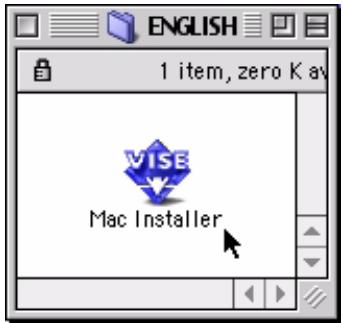
- Sélectionnez Custom Install (Installation personnalisée) pour accéder à l'installation de l'utilitaire.
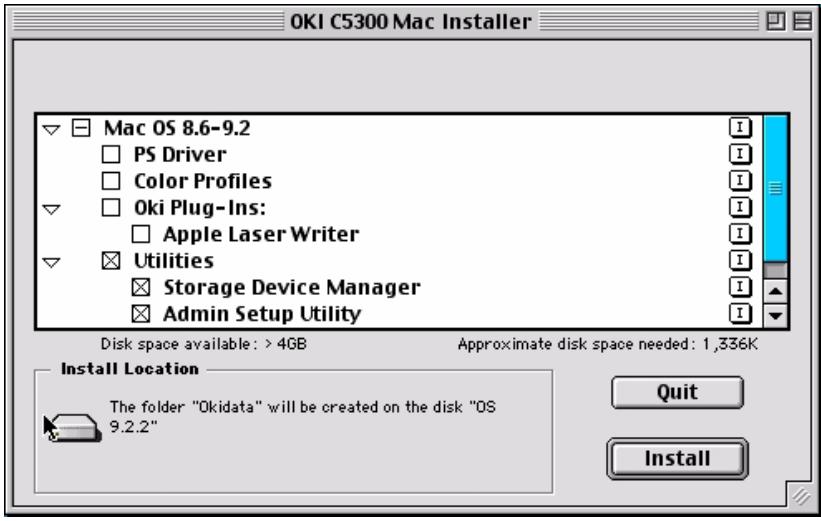
- Cliquez dans les cases à gauche des utilitaires que vous souhaitez installer et sur le bouton Install (Installer) pour terminer. Cela installera les utilitaires.
Important!
- Lorsque vous ouvrez l'application, assurez-vous que l'imprimante par défaut est connectée et allumée.
- Si votre imprimante par défaut est virtuelle, l'application renvoie le message d'erreur « This utility does not support this interface » (Cet utiliser ne prend pas cette interface en charge). Modifiez le paramètre de votre imprimante par défaut et sélectionnez une imprimante réelle.
- Cet utiliser ne fonctionnera pas avec une imprimante connectée à un port USB.
Ouverture de SDM
- Lancez Storage Device Manager (SDM) en accédant à Disque dur local — Okidata — SDM for Mac (SDM pour Mac). Dans l'écran principal, vous pouvez configurer les options de base.
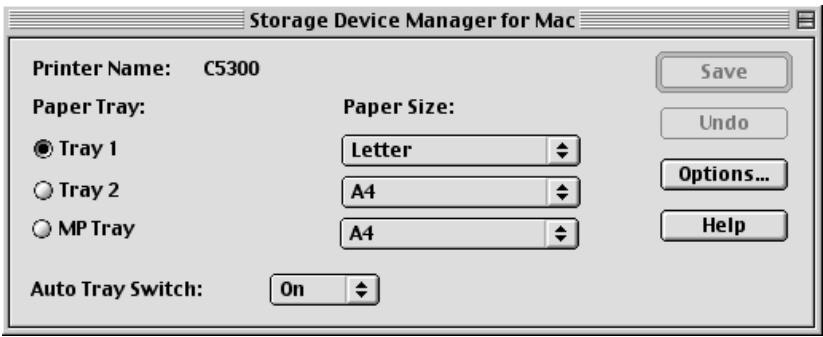
Afficher le nom de l'imprimante sélectionnée.
Bouton save (enregistrer)
- En cliquant sur ce bouton, vous convertissez les paramètres de cette boîte de dialogue en commandes PS que vous envoyez pour modifier les paramètres de l'imprimante.
- Ce bouton est gris et désactivé si les paramètres de cette boîte de dialogue n'ont été modifiés en aucune manière.
Bouton undo (annuler)
- En cliquant sur ce bouton, vous restaurez les paramètres de la boîte de dialogue en vigueur avant toute modification.
- Ce bouton est gris et désactivé si les paramètres de cette boîte de dialogue n'ont été modifiés en aucune manière.
Bouton options
- En cliquant sur ce bouton, vous affichez une boîte de dialogue Option où vous pouvez paramétrer les options de l'imprimante. Pour une description plus détaillée, consultez « Options SDM » ci-dessous.
- Fermer la boîte de dialogue Option pour accéder à la boîte de dialogue principale.
Bouton help (aide)
- En cliquant sur ce bouton, vous affichez la boîte de dialogue Aide traitant des éléments composant la boîte de dialogue principale.
Les éléments suivants sont déterminés par les modèles d'imprimante.
Bac papier
Sélectionne l'emplacement du papier pour votre imprimante. Les bacs qui ne sont pas installés sont grisés et désactivés.
Format du papier
Sélectionne le format du papier pour chaque bac. Le papier en cours de sélection est affiché.
Format papier/format litre
Paramètre le papier dont le format est trop identique pour être distingué par l'imprimante.
Auto tray switch (commutation automatique de bac)
Paramètre la commutation automatique de bac.
Options SDM
- Il y a d'autres paramètres propres à SDM auxquels vous aurez accès en cliquant sur le bouton Options...

- À chaque option, cliquez sur les flèches de défilement pour effectuer votre choix.
- Pour charger vos changements, sélectionnez File (Fichier) —
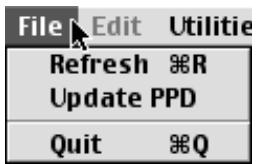
Mettre à jour dans le menu.
Ce paramètre permet de régler la période de temps au terme de laquelle le travail d'impression est annulé si la demande d'insertion de papier n'est pas menée à bien.
Ce paramètre détermine le délai d'attente de l'imprimante pour l'insertion du papier après demande. Une fois cette période écoulée, le travail est annulé.
Media check (vérification du support)
Paramètre si l'imprimante vérifie que le format papier correspond à celui du bac. Cette vérification ne porte que sur les formats standard.
Réinitialisation après bourrage
Lorsqu’il est activé, ce paramètre détermine si l’impression reprend ou ne reprend pas après rectification d’un bourrage de papier. Lorsque Disable (Désactivé) est sélectionné, le travail d’impression en cours d’exécution au moment du bourrage s’annule après suppression du problème. Lorsque Enable (Activé) est sélectionné, le travail d’impression se poursuit après suppression du bourrage.
Power save (gestion énergétique)
Cela active Power Save Delay (Délai de gestion énergétique).
Power save delay (délai de gestion énergétique)
Si l'imprimante n'est pas sollicitée pendant un délai donné, elle se met en mode de gestion énergétique.
Éléments du menu SDM
Le SDM n'a pas accès à tous les éléments du menu.
Menu Fichier
| Éléments de menu | Valeur | Description |
| REFRESH (ACTUALISER) | EXECUTE (EXÉCUTER) | Télécharge les derniers paramètres de l'imprimante. |
| UPDATE PPD (ACTUALISER PPD) | EXECUTE (EXÉCUTER) | Charge le dernier fichier PPD |
Menu Utilitaires
| Éléments de menu | Valeur | Description |
| CHANGE PRINTER NAME/ZONE (CHANGER LE NOM DE L'IMPRIMANTE/ ZONE) | EXECUTE (EXÉCURER) | Disponible uniquement si l'imprimante est sur un réseau AppleTalk. |
| DOWNLOAD FILE (Télécharger FICHIER) | EXECUTE (EXÉCURER) | Permet de charger un fichier dans l'imprimante. |
| DISPLAY FONT LIST (AFFICHER LA LISTE DE POLICES DE CARACTERES) | Execute (Exécuter) | Affiche la liste de polices de caractères actuellément chargées dans l'imprimante. |
| INITIALISE DISK (INITIALISER LE DISQUE) | Execute (Exécuter) | Efface le disque dur et force l'imprimante à reconstruire automatiquement les structures de répertoire. |
| SUBSTITUTE FONTS (SUBSTITUER LES POLICES) | Execute (Exécuter) | Non disponible - Cette fonction n'est pas prise en charge par une unité qui n'imprime pas en kanji. |
| PS GAMMA ADJUSTER (CORRECTEUR GAMMA PS) | Ouivre la fenêtre Adjuster (Correcteur). | Permet la création et le chargement des profils de correction du gamma. |
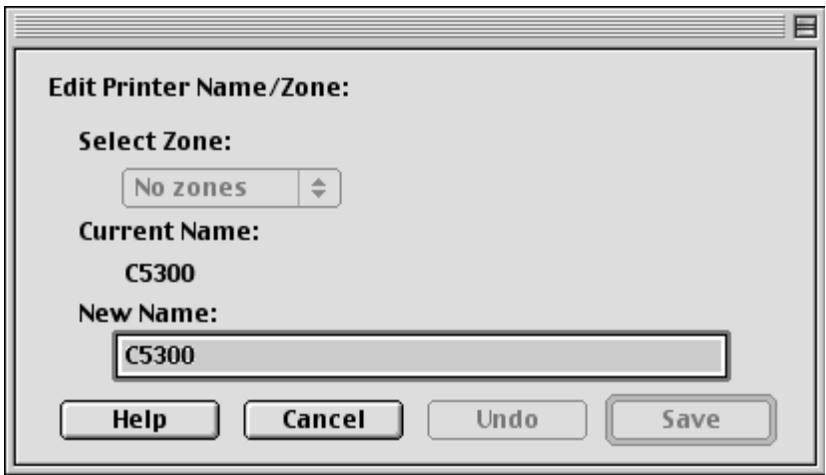
Change le nom mémorisé dans l'interpréteur PostScript de l'imprimante. Ne change pas le nom affiché dans le Sélecteur – seul l'utilitaire Admin Setup (Configuration admin) en est capable.
- L'accès à la fonction se fait à partir du menu Utilities (Utilitaires).
- Si elle est disponible, CHOISISEZ la Zone requise.
- Modifie le nom de l'imprimante et entrez le nom de votre choix et cliquez sur Save (Enregistrer).
Cet utilitaire vous permet de télécharger sur l'unité de disque dur de l'imprimante les fichiers PS/PDF/Font pour les imprimer plus rapidement. L'imprimante les imprime automatiquement, à moins que vous n'ayez décidé de les mémoriser sur le disque dur.
- Après sélection de Download File (Télécharger fichier) dans le menu Utilities (Utilitaires), sélectionnez le fichier que vous souhaitez charger dans l'imprimante.
- Si vous pouvez vider l'unité de disque dur, utilisez la fonction Initialise Disk (Initialiser le disque). N'oubliez pas que cette opération efface complètement le contenu du disque et que l'imprimante le reconstruit automatiquement.
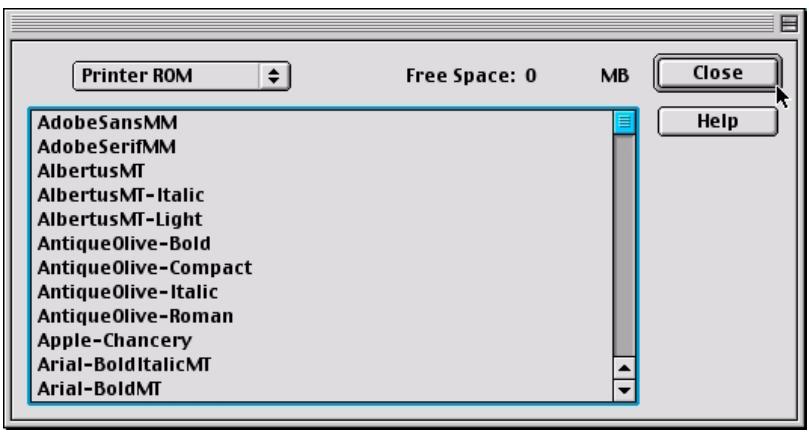
- Pour identifier les polices de caractères déjà chargées dans l'imprimante, sélectionnez Display Font List (Afficher la liste des polices) dans le menu Utilities (Utilitaires).
- Clique sur Close (Fermer) pour revenir à l'écran principal.
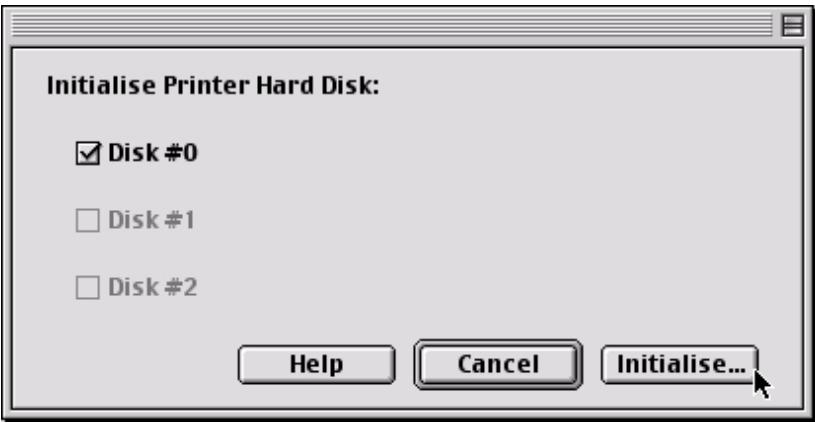
Cet utilisation efface le contenu du disque dur de l'imprimante et force cette dernière à reconstruire automatiquement les répertoires.
- Sélectionnez le disque à effacer et cliquez sur le bouton pour exécuter l'opération. Une fois exécutée, cette action ne peut plus être annulée.
Cette fonction n'est pas prise en charge par une unité qui n'imprime pas en kanji.
PS gamma adjuster (correcteur gamma PS)
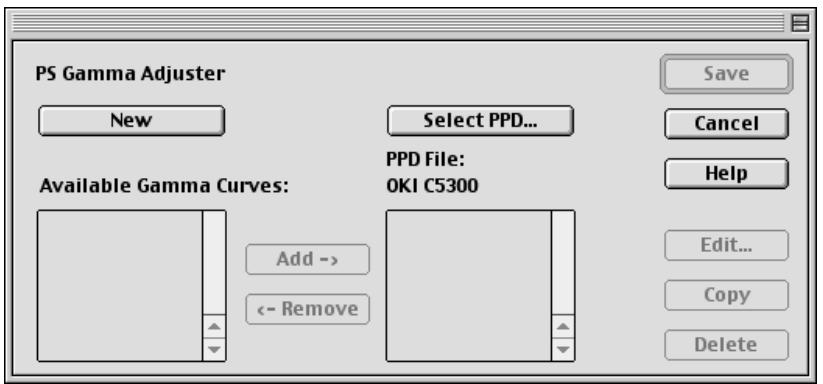
Cette option permet de régler la sortie gamma, ou densité du toner, pour les impressions à partir de l'imprimante. Le profil de courbe gamma est envoyé à l'imprimante avec le travail d'impression.
- Étant donné que les profils de courbes gamma sont liés au fichier PPD affiché, sélectionnez le fichier PPD correct avant de continuer.
- Pour ajouter un profil de courbe gamma disponible, mettez-le en évidence et cliquez sur le bouton Add (Ajouter).
- Pour éliminer un profil de courbe gamma de la colonne PPD, cliquez sur le bouton Delete (Supprimer) ET NON sur le bouton Remove (Supprimer). N'utilisez le bouton Remove (Supprimer) que si vous avez modifié (avec le bouton Edit (Modifier)) le profil et que vous souhaitez le mémoriser dans la colonne Available Gamma Curves (Courbes gamma disponibles).
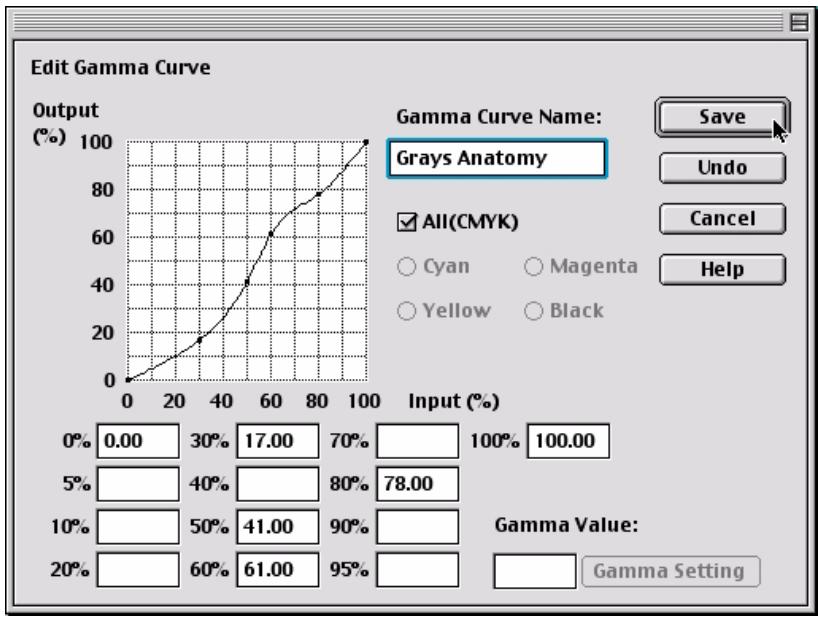
- Pour créer une nouvelle courbe gamma, cliquez sur le bouton New (Nouveau). Pour modifier un profil, mettez-le en évidence et cliquez sur le bouton Edit (Modifier).
- Sélectionnez All (Toutes) ou une couleur individuelle (déselectionnez d'abord All). Pour modifier une courbe, cliquez sur un point de la courbe – le point de glissement – et faites-le glisser pour modifier la forme de la courbe. Ou, si vous les connaisssez, entrez les valeurs dans les champs ci-dessous.
- Une fois la configuration terminée, nommez le profil et sauvegardez-le en cliquant sur le bouton d'enregistrement.
- N'oubliez pas que le profil est lié au fichier PPD affiché. Pour accéder au profil de courbe gamma, le fichier PPD doit être sélectionné dans la configuration de l'imprimante.
Cet usage permet de modifier les options réseau pour une imprimante.
Avertissement
Cet utilitaire est destiné aux administrateurs de réseau uniquement. N'essayez pas d'utiliser cet utilitaire si vous n'êtes pas administrateur.
Ouvrez l'utilitaire setup (configuration).
- Ouvrez l'application en accédant Disque dur local — OKI Tools (Outils Oki) — Setup Utility (Utilitaire Configuration). L'utilitaire examinera automatiquement le réseau pour trouver les imprimerantes disponibles et présentera les résultats.
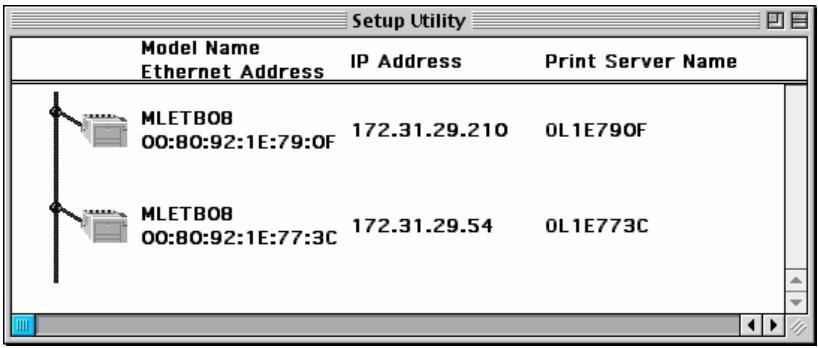
Accès aux imprimantes
- Mettez en surbrillance avec votre souris l'imprimante avec laquelle vous désirez travailler. Une fois l'imprimante sélectionnée, la barre de menu devient disponible.
- Les tableaux ci-dessous décrivent brièvement les fonctions disponibles pour cet usage.
Menu fichier
| Éléments de menu | Valeur | Description |
| OKI DEVICE SEARCH (RECHERCHE DE PÉRIPHÉRIQUE OKI) | EXECUTE (EXÉCURTER) | Trouve et télécharge les derniers paramètres des imprimantes sur le réseau. |
| EXIT (QUITTER) | EXECUTE (EXÉCURTER) | Permet de quitter l'application. |
Menu d'état
| Élément de menu | Valeur | Description |
| PRINTER STATUS(ÉTAT DE L'IMPRIMANTE) | OUVRE LA FENÊTR STATUS(ÉTAT) | Permet de contrôle l'imprimante sélectionnée. |
| SYSTEM STATUS(ÉTAT DU SYSTEME) | OUVRE LA FENÊTR STATUS(ÉTAT) | Indique l'état du réseau et les protocoles utilisés. |
| Éléments de menu | Valeur | Description |
| OKI DEVICE SETUP (CONFIGURATION DE PÉRIPHÉRIQUE OKI) | OUVRE LA FENÊTRE DE CONFIGURATION | Permet de changer les paramètres de réseau pour l'imprimante sélectionnée. |
| RESET (RéINITIALISER) | OUVRE LA FENÊTRE DE RÉINITIALISATION | Remet à l'état initial l'imprimante sélectionnée. |
| TEST PRINT (ESSAI D'IMPRESSION) | Ouvre la fenêtre d'essay d'impression | Effectue un essai d'impression sur l'imprimante sélectionnée. |
| IP ADDRESS SETUP... (CONFIGURATION DE L'ADRESSE IP.) | Ouvre la fenêtre IP | Pour configurer une adresse Internet si elle N'EST PAS déjà attribuée pour l'imprimante sélectionnée. |
Menu option
| Éléments de menu | Valeur | Description |
| ENVIRONMENTSETUP(CONFIGURATIONDEL'ENVIRONNEMENT) | OUVRE LAFENÊTRÉ | Permet l'attribution du salarié d'attribution et de la diffusion. |
Important!
Tous les utilisateurs sur le CD d'installation ne sont pas disponibles pour Mac OS X (10.2); ils ne fonctionnent que sur Mac OS Classic.
- Guide de l'utilisateur mac
- Table des matières
- Recommendations concernant les supports 11
- Chargement du papier 19
- Fonctionnement sous OS 8.6-9.2.2 macintosh 26
- Dégagement des bourages. 176
- Dépannage 197
- Utilitaires mac OS 8.6-9.2.2 216
- Utilitaires mac OS 10.2 232
- Caracteristiques :
- Options :
- Empileuse de sortie, face vers le bas
- Panneau de commande
- Bac à papier
- Bac multifonction
- Vue arrière
- Attention!
- Avertissement!
- Important!
- Modification de la language d'affichage
- Description des grammages de support
- Papier
- Enveloppes
- Attention
- Étiquettes
- Support : BAC 1 ou BAC 2 optionnel
- Sélection automatique
- Support : BAC multifonction
- Formats de support: bac multifonctionnel
- SORTIE Du DESSUS (empleuse FACE vers le BAS)
- SORTIE arrière (empileuse FACE vers le HAUT)
- UNITE DUPLEX (RECTO VERSO) Optionnelle
- BACS 1 et 2
- BAC multifonction (MF)
- Fonctionnement sous OS 8.6-9.2.2 macintosh
- Facteurs ayant une incidence sur l'apparition des documents imprimés
- Reproduction des couleurs sur l'affichage ou lors de l'impression
- Conditions de visualisation
- Paramètres de couleur du pilote d'imprimante
- Réglages du moniteur
- Affichage des couleurs par les applications
- Type de support
- Selection d'une methode de concordance des couleurs
- RVB ou CMJN?
- Concordance des images photographiques
- RVB Ou CMJN
- Concordance de couleurs particulières
- Impression de couleurs vives
- Options du pilote oki
- Option couleur
- Color control (contrôle des couleurs)
- OKI color matching (concordance des couleurs OKI)
- Paramètre couleur
- Automatique
- Saturation
- Simulation des couleurs
- Fini noir
- Glossy (glacé)
- Séparations
- Black overprint (surimpression noire)
- Printer halftone (demi-teintes imprimante)
- Option de travail
- Media check (vérification du support)
- Le bac MF esttraité comme un bac d'alimentation manuelle.
- Toner saving (économie de toner)
- Job accounting (comptabilisation des travaux)
- ID compte
- Activation de la comptabilisation des travaux
- Utilisation de la comptabilisation des travaux d'impression
- Normal.
- Job spool (mise en file d'attente des travaux)
- Configuration de l'impression confidentielle
- Impression confidentielle à l'imprimante
- Suppression d'un document avant de l'imprimer
- Suppression d'exemplaires depuis la fonction contrôle et impression
- Stockage sur le disque dur
- Suppression d'un travail mémoirisé sur le disque dur
- Instructions générales d'impression
- Pages multiples sur une feuille
- Duplex (recto verso)
- Assemblage
- Pilotes d'imprimante OS 10.2 macintosh
- Options de réglage
- Fonctionnement avec OS 10.2 macintosh
- Concordance des couleurs
- Facteur affectant l'apparence des documents imprimés
- Sélection de profils de couleurs ICC
- Sélection du profil de couleurs par défaut
- Type de papier
- Options du pilotoki
- Auto select (sélection automatique)
- Fonctions de menu
- Modifications des options de MENU
- Par exemple :
- Valeurs par défaut des menus
- Valeurs par défaut des menus (suite)
- MENUS de l'imprimante
- Information menu (menu informations)
- Information menu (menu informations) (suite)
- Menu couleur
- Menu couleur (suite)
- PCL emulation menu (menu d'émulation PCL)
- PCL emulation menu (menu d'émulation PCL) (suite)
- PPR Emulation menu (menu d'émulation PPR)
- PPR emulation menu (menu d'émulation PPR) (suite)
- FX emulation menu (menu d'émulation FX)
- FX emulation menu (menu d'émulation FX) (suite)
- Menu parallèle
- Menu parallèle (suite)
- USB menu (menu USB)
- Menu ajust. système
- Maintenance menu (menu maintenance)
- Usage menu (menu utilisation)
- Remplacement des consommables
- Reemplacement des cartouches de TONER
- Remplacement du tambour d'image
- OKI 4215870
- Options
- Mémoire VIVE (RAM)
- Deuxième BAC à PAPIER
- UNITE DUPLEX (RECTO VERSO)
- UNITE De DISQUE DUR
- Dégagement des bourgeons
- Bourrage 382
- AVERTISSEMENT! L'unité de fusion (four) peut être BRULANTE.
- Bourrage 381
- Bourrages 372 et 380
- Bourrages 370, 373 et 383
- Bourrage 371
- Bourrage 390
- Lorsqu'une feuille vient tout juste d'entrer dans l'imprimante.
- Lorsque la feuille ne peut être retirée facilement depuis le capot avant.
- Messages de l'écran à cristaux liquides
- Problèmes d'alimentation des supports
- Le bourrage a été supprimé, mais rien ne s'imprime.
- Problèmes d'impression avec macintosh
- Une erreur d'application est affichée.
- La vitesse d'impression est lente.
- L'imprimante demande un changement de format de support pour continuer l'impression.
- Bandes blanches longitudinales
- Décoloration longitudinale
- Impression pâle
- DécOLORATION NON constante
- Bandes noires longitudinales
- Grisés décolorés dans des sections non imprimées
- Bords de lettres flous
- Un des côtés des pages imprimées est flou
- Problèmes divers
- L'imprimante émet des bruits bizarres.
- L'impression débute après un délai assez long.
- Le toner se détache lorsque vous frottez la surface imprimée.
- Utilitaires mac OS 8.6-9.2.2
- Généralités
- Utilitaire admin setup (configuration admin) pour macintosh
- Procédures d'installation
- Ouverture de SDM
- Bouton save (enregistrer)
- Bouton undo (annuler)
- Bouton options
- Bouton help (aide)
- Bac papier
- Format du papier
- Format papier/format litre
- Auto tray switch (commutation automatique de bac)
- Options SDM
- Réinitialisation après bourrage
- Power save (gestion énergétique)
- Power save delay (délai de gestion énergétique)
- Éléments du menu SDM
- PS gamma adjuster (correcteur gamma PS)
- Avertissement
- Ouvrez l'utilitaire setup (configuration).
- Accès aux imprimantes
- Menu fichier
- Menu d'état
- Menu option
Marque : OKI
Modèle : C5300NCCS
Catégorie : Imprimante laser couleur