
KINDLE TOUCH - E-reader AMAZON - Notice d'utilisation et mode d'emploi gratuit
Retrouvez gratuitement la notice de l'appareil KINDLE TOUCH AMAZON au format PDF.

| Type de produit | Lecteur numérique (e-reader) |
| Marque | Amazon |
| Modèle | Kindle Touch |
| Affichage | Écran tactile E Ink de 15,2 cm (6 pouces), résolution 600 x 800 pixels, 16 niveaux de gris |
| Dimensions | 172 mm x 120 mm x 10,1 mm |
| Poids (Wi-Fi) | 213 g |
| Poids (3G+Wi-Fi) | 220 g |
| Stockage interne | 4 Go (environ 3 Go disponibles pour l'utilisateur) |
| Alimentation | Batterie rechargeable lithium-polymère, charge via câble micro USB (chargeur vendu séparément) |
| Autonomie de la batterie | Jusqu'à plusieurs semaines (selon l'utilisation, Wi-Fi désactivé) |
| Connectivité sans fil | Wi-Fi 802.11b/g/n ; option 3G+Wi-Fi disponible |
| Audio | Prise casque/écouteurs 3,5 mm, haut-parleurs stéréo intégrés |
| Formats de livres pris en charge | Kindle (AZW, AZW1, AZW2, AZW3), MOBI, PRC, PDF, TXT, HTML, DOC, DOCX, JPEG, GIF, PNG, BMP |
| Navigation | Écran tactile capacitif avec zones EasyReach pour tourner les pages ; bouton Accueil |
| Fonctionnalités principales | Dictionnaire intégré, surlignement, notes, signets, X-Ray, synthèse vocale (anglais), WhisperSync, navigateur Web expérimental |
| Température de fonctionnement | 0 °C à 35 °C |
| Température de stockage | -10 °C à 45 °C |
| Entretien et nettoyage | Nettoyer avec un chiffon doux et sec ; éviter les liquides et les sources de chaleur |
| Sécurité | Ne pas exposer à l'humidité ou à des températures extrêmes ; ne pas ouvrir la batterie |
| Pièces détachées et réparabilité | Batterie non amovible par l'utilisateur ; contacter le service client Amazon pour toute réparation |
| Garantie | Garantie limitée d'un an |
| Informations générales | Compatible avec les collections, les archives cloud, le prêt de livres Kindle (selon disponibilité) |
FOIRE AUX QUESTIONS - KINDLE TOUCH AMAZON
Questions des utilisateurs sur KINDLE TOUCH AMAZON
0 question sur cet appareil. Repondez a celles que vous connaissez ou posez la votre.
Poser une nouvelle question sur cet appareil
Téléchargez la notice de votre E-reader au format PDF gratuitement ! Retrouvez votre notice KINDLE TOUCH - AMAZON et reprennez votre appareil électronique en main. Sur cette page sont publiés tous les documents nécessaires à l'utilisation de votre appareil KINDLE TOUCH de la marque AMAZON.
MODE D'EMPLOI KINDLE TOUCH AMAZON
Table des matières
Conseils et astuces 5
Chapitre 1 : Première utilisation 9
Enregistrer votre Kindle Touch 9
Commandes de votre Kindle Touch 9
Actions à l'écran 10
Clavier à l'écran 11
Zones à toucher 11
Barres d'outils. 12
Voyants de statut 14
Voyants de statut de la connexion sans fil 14
Voyant de statut de la batterie 15
Voyant d'activité 15
Paramétrer votre Kindle Touch 15
Enregistrer votre Kindle 15
Offres spéciales et Économiseurs d'écran sponsorisés 16
Écran de veille 16
Écran d'accueil 16
Chapitre 2 Acquérir des contenus Kindle 17
Visitez la boutique Kindle où vous voulez, quand vous voulez 17
Livres audio 17
Gérer la bibliothèque Kindle 17
Utiliser les collections. 18
Archiver et supprimer du contenu 19
Chapitre 3 Lire des documents Kindle 20
Comprendre la technologie d'affichage du Kindle Touch 20
Personnaliser l'affichage du texte 20
Zoom sur les images et sur les tables 20
Interagir avec vos documents 21
Synthèse vocale 22
Afficher les nombres de pages et la progression 23
Quand vous avez fini de dire 23
Chapitre 4 aller plus loin avec votre kindle 24
Personnaliser les paramètres de votre Kindle 24
Le menu contextuel de la page « Paramètres » 25
Écouter de la musique d'ambiance 26
Transporter et lire vos documents personnels 26
Lire des documents Kindle sur d'autres appareils 26
Partager vos commentaires sur les réseaux sociaux 26
Prêter des livres Kindle 27
Emprunter des livres Kindle à votre bibliothèque locale 27
Utiliser notre Kindle avec notre ordinateur 27
Utilisation du navigateur Web expérimental 27
Menu du navigateur Web 28
Signets 28
Téléchargement de fichiers 28
Annexe a informations sur le produit 30
Informations sur la sécurité et la conformité 30 Conservation de votre Kindle 30 Dépannage de votre appareil 30 Sécurité de la batterie 30 Sécurité des écouteurs et du casque 31 Autres critères de sécurité 31 Sécurité et conformité sans fil 31 Désactivez la fonction sans fil lorsque vous êtes en vol 31 Soyez prudent à proximité d'autres appareils électroniques 31 Étapes à suivre pour réduire les interférences 32 Faites attention aux panneaux 32 Déclaration de conformité FCC 32 Informations concernant l'exposition aux radiofréquences 32 Déclaration de conformité pour le Canada 33 Réglementation IC : 33 REMARQUE IMPORTANTE : 33 Déclaration de sécurité de la batterie IEEE 1725 33 Déclaration de conformité européenne 33
Recyclage adéquat du Kindle 34
Fiche technique du produit 34
CONTRAT DE LICENCE ET CONDITIONS D'UTILISATION DU KINDLE 34
GARANTIE LIMITEE D'UN AN 34
Informations complémentaires 35
Mentions sur les brevets 35
Mentions sur les droits d'auteur et les marques commerciales 36
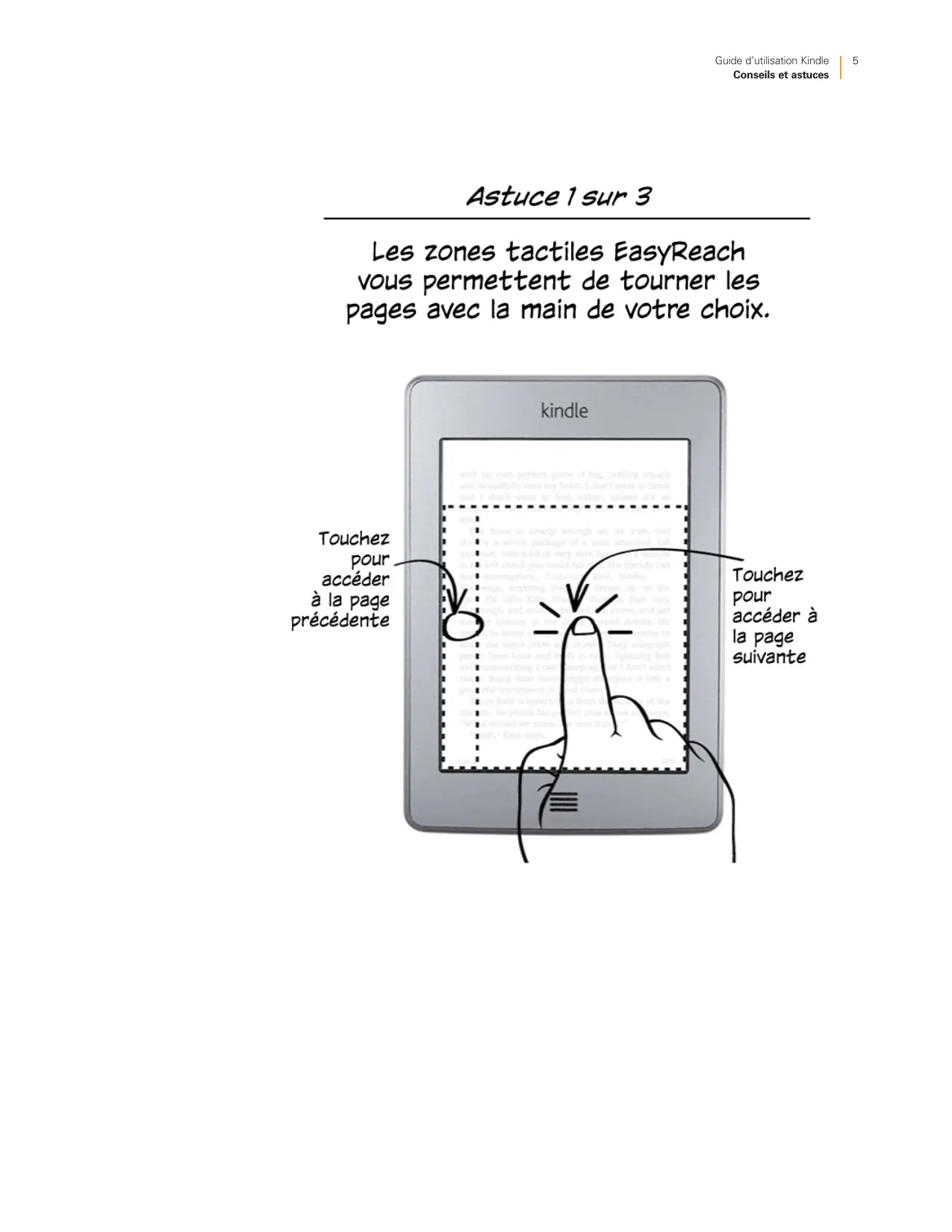
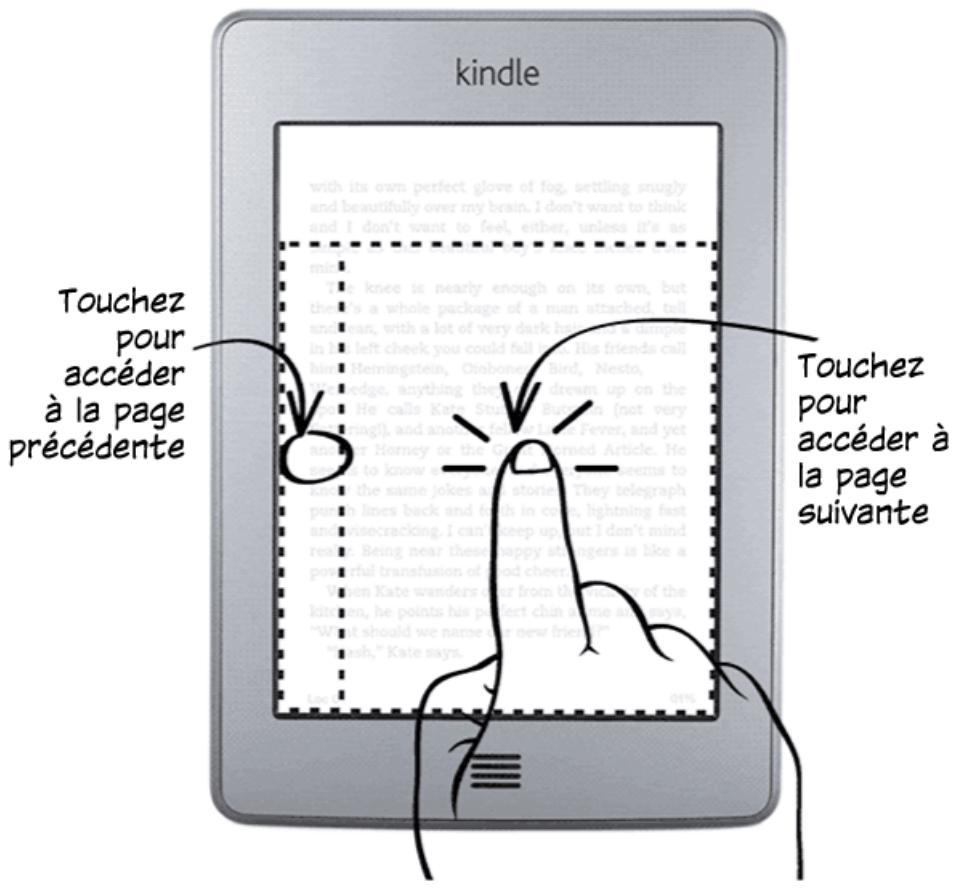
Astuce 1 sur 3
Les zones tactiles EasyReach vous permettent de tourner les pages avec la main de votre choix.
Astuce 2 sur 3
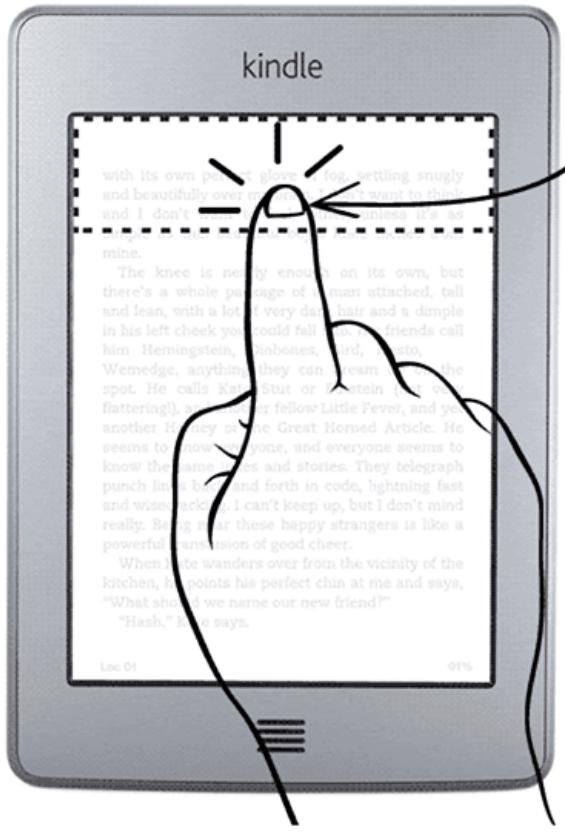
Touchez le haut de l'écran pour afficher le menu et la barre d'outils.
Touchez
pour acceder
au menu et
d'outils
Astuce 3 sur 3
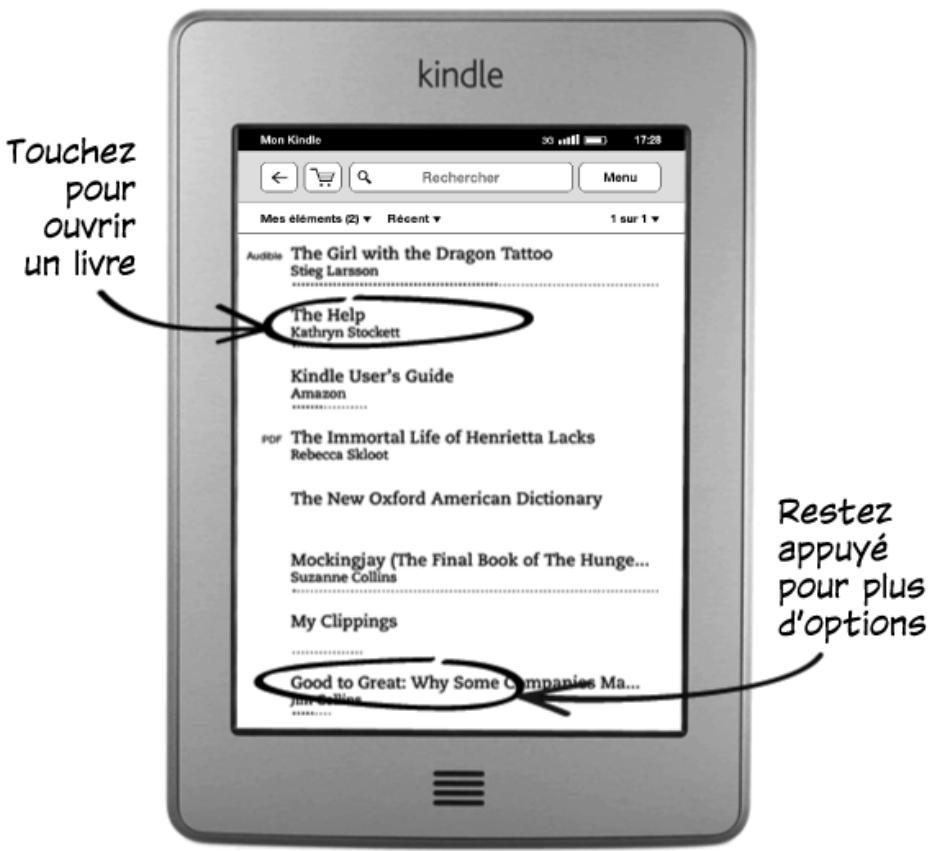
Ouvrez et organisez votre bibliothèque depuis l'accueil.
En savoir plus
Tournez la page pour découvrir plus de fonctionnalités, ou appuyez sur la touche Accueil pour utiliser votre Kindle immédiatement.
Chapitre 1 première utilisation
Bienvenue dans l'univers du Kindle Touch. Ce petit guide va vous permettre de vous familiariser avec toutes les caractéristiques et fonctionnalités du Kindle Touch. Certaines caractéristiques ou fonctionnalités peuvent être inaccessibles, en fonction de facteurs tels que le pays où vous habitez ou votre position géographique.
Enregistrer votre kindle touch
Si vous avez acheté votre Kindle Touch en ligne en utilisant votre compte Amazon, il est déjà enregistré et prêt à l'emploi. Pour vérifier, appuyez sur le bouton Accueil et cherchez votre nom d'utilisateur Amazon dans le coin en haut à gauche de l'écran d'accueil. Si ce nom dit « Mon Kindle » ou montre le nom d'un utilisateur passé au lieu de votre propre nom de compte Amazon, c'est que vous avez besoin d'enregistrer l'appareil. Consultez Paramétrer cette Kindle dans ce chapitre-ci pour les instructions concernant la configuration et l'enregistrement de votre appareil.
Commandes de votre kindle touch
Pour utiliser votre Kindle Touch, il suffit d'apprendre quelques commandes simples.
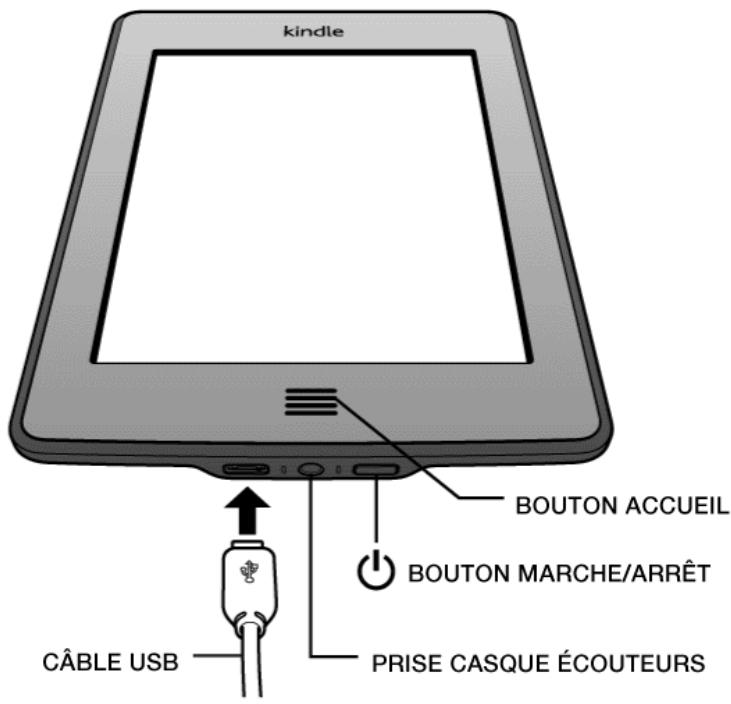
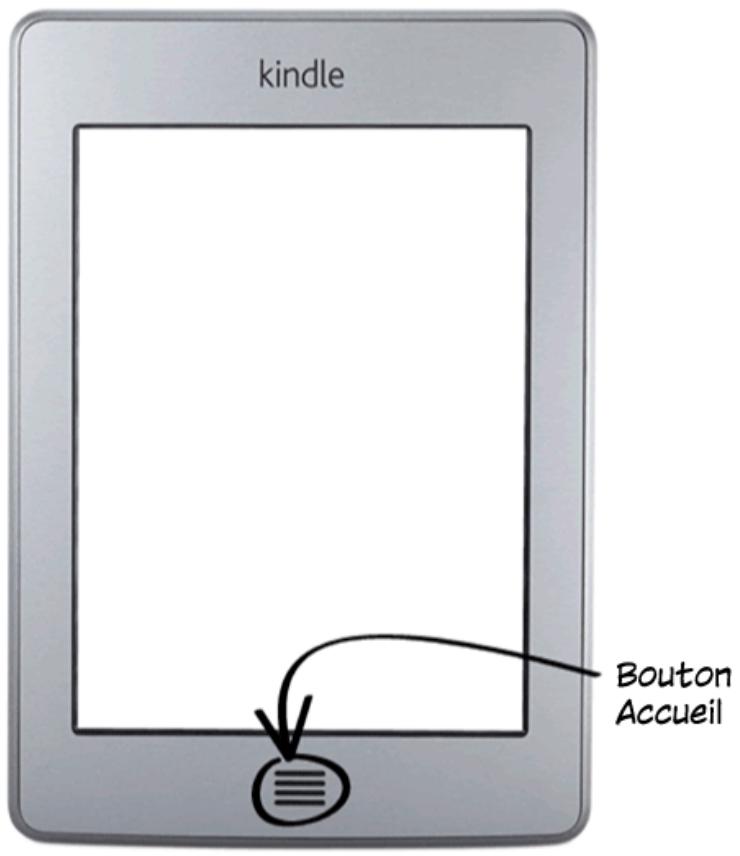
Bouton Accueil : ce bouton en relief vous dirige sur l’écran d’accueil. Vous y trouvez une liste des livres et autres contenus de votre Kindle.
Prise casque/écouteurs : branchez des écouteurs ou un casque pour écouter un livre audio, de la musique d'ambiance ou un contenu lu à voix haute en utilisant la fonctionnalité de synthèse vocale.
Voyant de recharge : ce voyant est de couleur jaune lorsqu'Vote Kindle est en cours de recharge et passe au vert une fois la batterie complètement chargée.
Interrupteur : pour allumer votre Kindle, appuyez sur l'interrupteur. Pour mettre votre Kindle en mode de veille, appuyez et relachez l'interrupteur. L'écran de veille apparait alors sur l'écran. Pour réactiver votre Kindle, appuyez sur l'interrupteur. Pour éteindre votre Kindle, appuyez sur l'interrupteur et maintenez-le enfoncé pendant sept secondes jusqu'à ce que l'écran s'éteigne. Si votre Kindle ne s'allume pas ou ne réagit pas pendant que vous l'utilisez, vous pouvez effectuer un redémarrage à froid en appuyant sur l'interrupteur et en le maintenant enfoncé pendant 20 secondes.
Port micro USB/alimentation : vous pouvez utiliser le câble USB fourni pour connecter votre Kindle à un ordinateur afin de recharger la batterie et de transférer des fichiers. Pour recharger votre Kindle sur une prise de courant, il faudra utiliser un chargeur (vendu séparément) à connecter au câble USB.
Lorsque l'appareil est en charge, un petit éclair s'affiche en travers de l'icône de batterie en haut de l'écran d'accueil. Le voyant en bas passe au jaune lorsque la batterie est en charge et au vert une fois qu'elle est complètement chargée. La recharge devrait prendre moins de quatre heures si vous utilisez un chargeur Kindle. La recharge en utilisant un chargeur d'un autre fabricant ou via un cable USB devrait prendre moins de quatre heures, mais peut également durer plus longtemps selon la capacité du matériel.
Vous supportez utiliser votre kindle pendant qu'il se recharge via la connexion USB à votre ordinateur, en l'enlevant ou en l'ejectant de votre ordinateur pour que le Kindle quitte le mode USB.
- Sur Windows : cliquez avec le bouton droit de la souris sur l'icone « Retirer le périphérique en toute sécurité » dans le coin en bas à droite de la barre des tâches et suivez les instructions à l'écran pour retirer votre Kindle.
- Mac OS X : cliquez sur le bouton Éjecter à côté du Kindle dans n'importe quelle fenêtre du Finder ou faites-le glisser du Bureau à la Corbeille.
Votre Kindle quitte alors le mode lecteur USB et continue à se recharger. Si le voyant de recharge en bas de l'appareil ne s'allume pas, vérifie que le cable USB est bien inséré dans le Kindle et dans le port USB de l'ordinateur. Si votre Kindle ne se recharge toujours pas, essayez un autre port USB ou une autre prise électrique. Notez que si le Kindle est branché sur un port USB basse puissance, tel qu'on en trouve sur certains claviers et sur les ordinateurs plus anciens, il ne recevra pas suffisamment d'électricité pour se recharger.
Haut-parleurs : le bas du verso de votre Kindle contient les haut-parleurs stéreo pour le contenu audio. Les haut-parleurs sont désactivés lorsque vous branchez un casque ou des écouteurs.
Actions à l'écran
Votre nouveau Kindle Touch utilise une interface d'écran tactile qui vous permet d'accomplir de nombreuses tâches en touchant ou en faisant glisser un doigt. Pour sélectionner un élément, il suffit de le toucher. Par exemple, touchez le nom d'un livre ou sa couverture dans votre écran d'accueil pour l'ouvrir, ou touchez un bouton pour lancer l'action associée à ce bouton.
Clavier à l'écran
Le Kindle Touch présente un clavier à l'écran. Lorsque vous touchez le champ de recherche en haut de l'écran, ou que vous lancez d'autres actions qui nécessitent que vous tapiez des informations, le clavier s'affiche automatiquement en bas de l'écran. Appuyez sur les touches pour saisir votre texte et utiliser les boutons appropriés pour passer à l'action suivante. Au fur et à mesure que vous tapez, des suggestions de mot s'affichent au-dessus du clavier en fonction de ce que vous avez écrit. Touchez le mot que vous voulez désir. Appuyez sur la touche 123 pour saisir des chiffres ou des symboles. Appuyez sur la touche ABC pour revenir au clavier normal. Appuyez sur la touche Majuscules pour saisir des caractères en majuscules.
Zones à toucher
La fonctionnalité EasyReach du Kindle Touch vous permet de tourner les pages d'un livre ou d'un magazine sans effort même lorsque vous tenez l'appareil d'une seule main. Vous pouvez passer à la page suivante en touchant presque n'importe où sur la zone d'affichage ; la zone est suffisamment grande pour être touchée que vous teniez l'appareil avec votre main gauche ou votre main droite. Touchez la gauche de l'écran pour revenir à la page précédente. Les zones de touche EasyReach changent de forme selon que votre Kindle est en mode portrait ou paysage. Pendant la lecture, vous pouvez changer l'orientation de l'écran en touchant Menu et en CHOISSANT le mode portrait ou paysage. Remarquez que l'option affichée dépend de l'orientation actuelle du Kindle.
Mode portrait
Touchez pour accéder à la page précédente
Mode paysage
Si vous le préférez, vous pouvez tourner la page en faisant glisser votre doigt sur l'écran. Pour passer à la page suivante, faites glisser votre doigt de droite à gauche sur l'écran, ou touchez la droite de l'écran. Pour revenir à la page précédente, faites glisser votre doigt de gauche à droite ou touchez la partie gauche de l'écran. Pour passer au chapitre suivant d'un livre (ou à l'article suivant d'un périodique), faites glisser la page vers le haut. Pour revenir au chapitre précédent, faites-la glisser vers le bas. Veuillez noter que le glissement pour changer de chapitre n'est pas pris en charge dans tous les livres.
Barres d'outils
EasyReach vous permet ainsi de toucher le haut de l'écran pour afficher une barre d'outils qui contient les options suivantes :
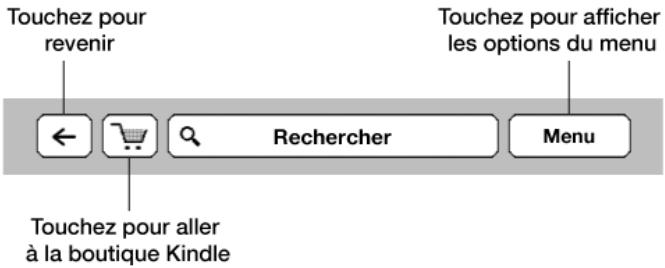
Bouton Retour : utilisez ce bouton pour revenir sur vos pas. Par exemple, vous pouvez suivre un lien Web à partir d'un livre, puis appuyer sur le bouton Retour pour revenir là où vous étiez dans le livre.
Boutique Kindle : touchez pour aller à la boutique Kindle. Votre Kindle doit être connecté par Wi-Fi ou 3G pour que cette fonctionnalité soit utilisable.
Champ de recherche : touchez ce champ pour faire apparaitre le clavier à l'écran. Vous pouvez CHOISIR une ou plusieurs cibles pour la recherche : Ce livre (cette option n'est pas disponible lorsque la recherche s'effectue à partir de l'écran d'accueil), Mes éléments (recherche dans vos archives ainsi que sur le Kindle, par ouvrage et par auteur), Boutique Kindle, Wikipédia et Dictionnaire. Une fois votre sélection faite, touchez OK ou la touche Retour sur le clavier pour lancer la recherche.
Bouton Menu : ce bouton affiche un menu d'options. Le menu est contextuel, ce qui signifie qu'il change pour offrir des options appropriées en fonction de ce que vous êtes en train de faire avec l'appareil. Par exemple, sur l'écran d'accueil, les options du menu comprennent Activer/Désactiver la connexion sans fil, Visiter la boutique Kindle, Afficher les archives, Créer une nouvelle collection, Synchroniser et télécharger, Trier par, Paramètres et Fonctions expérimentales.
Lorsque vous êtes en train de lire un livre, les options du menu spécifiques à cette tâche comprennent le mode portrait ou paysage, la synchronisation à la dernière page lue, la description du livre, l'ajout d'un signet, l'affichage des notes et des signets, le partage et l'activation de la synthèse vocale (la synthèse vocale n'est pas disponible sur tous les livres).
Une deuxième barre d'outils apparait en bas de l'écran lorsque vous êtes en train de lire un livre :
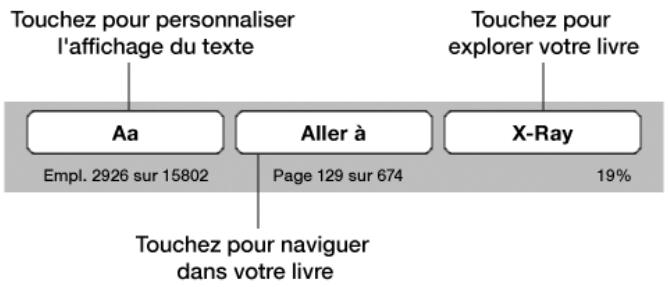
Bouton Texte : touchez ce bouton pour afficher les polices et les options d'affichage du texte de vos livres Kindle, y compris la taille de la police, le type de police, l'interligne, le nombre de mots par ligne et les polices d'éditeur.
Bouton Aller à : les options proposées changent en fonction du contenu que vous êtes en train de lire, et comprennent typiquement le début, la page (numéro) ou l'emplacement et les titres de chapitres.
Bouton X-Ray : la fonctionnalité X-Ray vous permet d'explorer la structure d’un livre d’une seule touche. Par exemple, vous pouvez voir tous les passages d’un livre qui mentionnent des idées particulières, des personnages de fiction ou historiques et les lieux ou domaines d’importance pour eux. Sur les livres où la fonctionnalité X-Ray n’est pas disponible, le bouton Synchroniser s’affiche à la place.
Synchroniser : appuyez sur ce bouton pour synchroniser votre livre en cours avec les autres appareils et applications Kindle.
Barres d'outils des periodiques
Lorsque vous êtes en train de lire un périodique, les barres d'outils sont personnalisées pour s'y adapter.
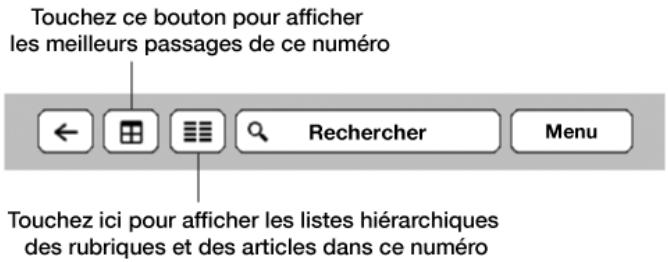
Bouton d'accueil des périodiques : appuyez sur ce bouton pour revenir à la liste des rubriques.
Bouton des rubriques et articles : appuyez sur ce bouton pour accéder à la liste hiérarchique des rubriques et des articles d'un journal ou d'un magazine.
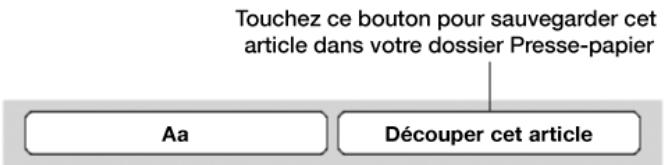
Bouton Découper cet article : appuyez sur ce bouton pour copier l'article entier dans le fichier Presse-papier.
Barre d'outils de livre audio
Une deuxième barre d'outils apparait en bas de l'écran lorsque vous ouvrez un livre audio :
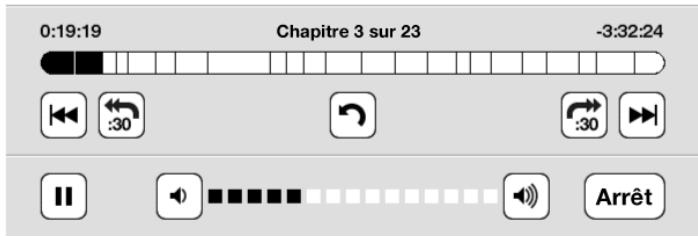
Barre de progression : affiche votre progression de chapitre en chapitre, le temps écoulé et le temps restant pour le livre.
Boutons Chapitre précédent et Chapitre suivant : appuyez sur ces boutons pour naviguer d'un chapitre à l'autre.
Boutons 30 secondes : appuyez sur ces boutons pour avancer ou reculer de 30 secondes par rapport à votre position actuelle.
Bouton Annuler : appuyez sur ce bouton pour revenir à votre dernière position dans le livre.
Boutons Lire et Pause : appuyez sur ces boutons pour dire ou suspendre la bande-son du livre audio.
Curseur de volume et boutons Haut-parleur : appuyez sur le curseur ou sur les boutons Haut-parleur pour ajuster le niveau sonore.
Voyants de statut
En haut de l'écran d'accueil, vous pouvez voir plusieurs voyants qui vous informent du statut de votre Kindle Touch. Pour voir ces voyants lorsque vous êtes en train de lire un livre ou un document, touchez le haut de l'écran afin d'afficher les barres d'outils.
Voyants de statut de la connexion sans fil
Le service Amazon Whispernet envoie des contenus sur votre Kindle via une connexion sans fil, quand et où vous voulez. Votre Kindle peut se connecter au Whispernet grâce à sa fonctionnalité Wi-Fi intégrée, et certains modèles sont également munis d'une connexion sans fil 3G gratuite à Whispernet.
Plus il y a de barres allumées sur le voyant Wi-Fi ou 3G, plus le signal est fort.
Votre Kindle est connecté à Whispernet en utilisant un réseau cellulaire 3G. Eventuellement, vous verrez une icône de réseau EDGE ou GPRS à côté des barres qui indiquent la force du signal (cela ne s'applique qu'au Kindle Touch 3G).
Voyant de statut de la batterie
Le voyant de batterie Kindle indique l'état dans lequel se trouve la batterie au fur et à mesure qu'elle se décharge. Notez qu'une connexion sans fil de signal faible peut augmenter la consommation d'énergie.
Voyant d'activité

Ce voyant apparait dans le coin en haut à gauche de l'écran Kindle lorsque l'appareil recherche un réseau ou est en train de s'y connecter, ou qu'il est occupé à télécharger un nouveau contenu, à se synchroniser et à télécharger, à rechercher un élément, à ouvrir un fichier PDF de grande taille ou à charger une page Web.
Paramétrer votre kindle touch
La configuration de votre Kindle Touch comprend la connexion à un réseau Wi-Fi ou à un réseau cellulaire et l'enregistrement de votre Kindle sur votre compte Amazon.
Connectivité réseau
Les livres, magazines et autres médias sont livrés directement à votre Kindle via sa connexion réseau intégrée. Si votre Kindle est muni d'une connexion Wi-Fi et d'une connexion 3G, utilisez le Wi-Fi autant que possible pour bénéficier d'un téléchargement plus rapide. Vous pouvez vous connecter à un réseau Wi-Fi à domicile ou à des points d'accès partout dans le monde. Pour afficher les réseaux Wi-Fi disponibles, à partir de l'écran d'accueil, touchez le bouton Menu puis Paramètres. Choisissez Réseaux Wi-Fi et le nom du réseau auquel vous souhaitez vous connecter. Si vous voyagez, une icône en forme de cadenas à côté du nom de réseau indique que ce dernier nécessite un mot de passe. Appuyez sur le bouton Réanalyser pour rechercher à nouveau les réseaux Wi-Fi disponibles. Votre Kindle Touch reconnaît les réseaux Wi-Fi munis d'un routeur compatible WPS. Pour vous connecter via WPS, appuyez sur le bouton WPS de votre routeur, puis sélectionnez le bouton WPS sur votre Kindle lors de la configuration du Wi-Fi. Une fois que vous êtes connectés à un réseau, le voyant de statut Wi-Fi affichera la force du signal de ce réseau.
Les modèles Kindle Touch 3G utilisent la même technologie que les téléphones portables, et sont donc dépendants des zones de couverture de réseau cellulaire. Par défaut, un Kindle 3G se connectera automatiquement à un réseau 3G. Si la force du signal 3G n'est pas suffisante, il se connectera à un réseau GPRS ou EDGE, qui sont plus lents. Notre Kindle éteint automatiquement sa connexion 3G lorsque vous vous connectez en utilisant le Wi-Fi. Si vous vous déconnectez du réseau Wi-Fi ou que vous vous trouvez hors de portée, votre Kindle repassera automatiquement en 3G.
Pour désactiver la connexion sans fil, à partir de l'écran d'accueil appuyez sur Menu et Sélectionnez Désactiver la connexion sans fil. Tous les téléchargements de périodiques ou les mises à jour en cours qui nécessitent une connexion sans fil reprendront la prochaine fois que vous la reactiverez. Désactiver la connexion sans fil désactive à la fois les connexions 3G et Wi-Fi.
Enregistrer votre kindle
Pour enregistrer votre Kindle, à partir de l'écran d'accueil, touchez le bouton Menu et Sélectionnez Paramètres. Sur la page des Paramètres, touchez Enregistrement et Sélectionnez l'option appropriée pour lancer le processus d'enregistrement.
Offres spéciales et économiseurs d'écran sponsorisés
Pour le Kindle avec des Offres spéciales, vous recevez des Offres spéciales et des Économiseurs d'écran sponsorsisés qui s'affichent uniquement sur l'écran d'accueil ou sur l'écran de veille – jamais à l'intérieur d'un livre. Notez que les Offres spéciales et les Économiseurs d'écran sponsorsisés ne sont pas disponibles dans tous les pays.
Écran de veille
Lorsque vous appareil est en mode de veille, une offre spéciale sera affichée sur votre écran de veille. Pour voir davantage de détails sur l'offre, réactivez Your Kindle puis touchez la bannière de l'offre en bas de l'écran d'accueil. Les Offres spéciales et les Économiseurs d'écran sponsorisés sont mis à jour régulièrement lorsque vous Kindle est connecté à un réseau.
Écran d'accueil
Les bannières des offres spéciales sont affichées en bas de l'écran d'accueil. Pour en savoir davantage sur l'offre, touchez la bannière. Toutes les offres spéciales et tous les économiseurs d'écran sponsorisés disponibles sont enregistrés sur votre Kindle.
Pour voir toutes les offres spéciales disponibles :
- Appuyez sur le bouton Accueil, puis sur Menu.
- Touchez Voir les offres spéciales.
- Touchez n'importe quelle offre disponible pour en afficher les détails.
Notez que si vous achetez une offre spéciale lorsque votre Kindle n'est pas en ligne, votre commande ne sera pas traitée immédiatement. L'achat sera « mis en file d'attente » et la transaction sera automatiquement validée la prochaine fois que vous connectez à un réseau.
Visitez la boutique kindle où vous voulez, quand vous voulez
La boutique Kindle offre un large catalogue de livres Kindle, de journaux, de magazines et de livres audio. Pour accéder à la boutique, appuyez en haut de l'écran afin d'afficher les barres d'outils, puis touchez l'icône du panier d'achats (un caddie). Vous pouvez également désirer Visiter la boutique Kindle sur certains menus.
Pour vous déplacer dans la boutique Kindle, il suffit de toucher n'importe quelle zone qui vous intéresse, puis de faire glisser votre doigt vers la gauche, la droite, le haut ou le bas pour vous déplacer d'une page et d'une liste à l'autre. Vous pouvez rechercher un titre, consulter par catégorie, voir quels sont les derniers best-sellers ou afficher des recommandations personnalisées spécialement pour vous. La boutique Kindle vous permet de voir des détails sur les ouvrages, de lire les commentaires clients et même de télécharger des extraits de livres.
Lorsque vous êtes prêt à faire un achat, la boutique Kindle utilise en toute sécurité votre méthode de paiement 1-Click d'Amazon. À l'issue de votre commande, le service Amazon Whispernet envoie l'élément acheté directement à votre Kindle Touch via votre connexion sans fil. Les livres sont téléchargés sur votre Kindle immédiatement, en général en moins de 60 secondes. Les journaux et les magazines sont envoyés à votre appareil dès qu'ils sont publiés – souvent avant que la version imprimée soit disponible. Si votre Kindle n'est pas connecté à un réseau sans fil lorsqu'un nouveau numéro de périodique est publié, ce numéro est envoyé automatiquement lors de votre prochaine connexion. Si votre Kindle est passé en mode de veille avec la connexion sans fil allumée, il continue à recevoir vos abonnements réguliers pendant le mode de veille.
Livres audio
La boutique Kindle propose des milliers d'éditions audio. Vous pouvez écouter le contenu audio par les haut-parleurs du Kindle ou brancher vos écouteurs pour l'écouter en privé.
En raison de leur grande taille de fichier, les livres audio ne peuvent être envoyés à votre Kindle via une connexion sans fil qu'en utilisant le Wi-Fi. Si le Wi-Fi n'est pas disponible là où vous êtes, mais que votre modèle Kindle est muni de la 3G, vous pouvez quand même acheter des contenus audio, qui seront automatiquement téléchargés la prochaine fois que le Kindle sera connecté à un réseau Wi-Fi. Vous avez également la possibilité de télécharger vos achats audio sur votre ordinateur puis de les envoyer sur votre Kindle via un câble USB.
Audible.com propose quatre versions de formats de livre audio. Kindle Touch est compatible avec le format 4 et le format AAX (« Audible Enhanced Audio »). Les formats 2, 3 et les livres audio d'autres sources ne sont pas pris en charge.
Gérer vote bibliothèque kindle
Votre Kindle Touch peut stocker des milliers d'ebooks, de documents personnels, de journaux, de magazines, de livres audio et de contenu actif, qui dans ce guide sont appelés de manière générique « le contenu ». Pour afficher une liste du contenu de votre Kindle, appuyez sur le bouton Accueil. Pour voir la quantité d'espace libre disponible sur votre Kindle pour enregistrer du contenu, à partir de l'écran d'accueil, appuyez sur Menu puis sélectionnez Paramètres. Sur la page des paramètres, appuyez sur Menu et désisissez Infos sur l'appareil.
Par défaut, votre contenu est classé du plus récent au plus ancien, ce qui peut dire que les éléments nouveaux et le contenu que vous êtes en train de lire sont en tête de liste. Vous pouvez changer l'option de classement en Choosing « Trier par » sur le menu de l'écran d'accueil, ou en touchant le nom de l'ordre de classement actif afin d'afficher les autres options de classement disponibles.
Pour filtrer votre contenu par type de contenu, touchez Mes éléments dans le coin en haut à gauche de l'écran d'accueil. Les options disponibles comportent Tous les éléments, Livres, Periodiques, Audible, Documents et Contenu actif. Vous pouvez également filtrer le contenu des Archives en appuyant sur Archives dans le coin supérieur gauche.
Pour passer à un ouvrage ou à une page particuliers, touchez Page x sur y dans le coin en haut à droite de l'écran d'accueil. Lorsque la boîte de dialogue apparaît, saisissez le numéro de la page à laquelle vous voulez accéder ou la première lecture du titre ou de l'auteur (selon l'option de classement active).
Pour afficher davantage d'informations sur un élément et accéder à un menu des options qui s'appliquent, allez sur l'écran d'accueil et appuyez longuement sur le nom de l'élément ou sur son image (si vous utilisez l'affichage des couvertures). Les options de menu sont diverses et peuvent comprendre : Ajouter à une collection, Aller à..., Description du livre, Rechercher dans ce livre, Afficher les notes et les signets et Déplacer vers les archives. Pour les livres audio, les options peuvent comprendre Reprendre la lecture, Lire à partir du début et Déplacer vers les archives.
Utiliser les collections
Si vous conservez de très nombreux éléments sur votre Kindle, vous pouvez créer des collections pour les retrouver plus facilement. Vous pouvez ajouter autant d'éléments que vous le souhaitez dans chaque collection, y compris des livres, des livres audio, du contenu actif et des documents personnels. Chaque élément peut figurer dans plusieurs collections. À partir du moment où vous aurez créé votre première collection, votre Kindle Touch classera le contenu de votre écran d'accueil par collections.
Pour créer une nouvelle collection :
- Sur l'écran d'accueil, appuyez sur Menu.
- Choisissez Créer une nouvelle collection.
- Utiliser le clavier pour saisir un nom pour cette collection, puis appuyez sur OK. Un dialogue s'affiche avec une liste des éléments de votre Kindle qui peuvent être ajoutés à une collection. Notez que les périodiques et les blogs ne peuvent pas être classés dans des collections.
- Cochez la case à côté du titre d'un ouvrage pour ajouter ce dernier à la collection, et appuyez sur le bouton Terminer lorsque vous avez fini.
Vou puez ajouter ou enlever des éléments par la suite en appuyant sur Menu lorsque vous estes dans une collection et en choisisant I'option Ajouter/Retirer des éléments. Les autres options comprend Renommer la collection et Supprimer la collection. Notez que lorsque vous supprimez une collection de votre Kindle Touch, ILA n'efface pas le contenu enregistraredur suaappeirel. Les elements de contenu de sua Kindle Touch precedemment placedsans la collection supprimee apparaitrondenavant sur I'ecran d'accueil.
Archiver et supprimer du contenu
Pour libérer de l'espace sur votre Kindle, vous pouvez archiver des éléments en appuyant longuement sur le nom de l'objet sur l'écran d'accueil. Lorsque la boîte de dialogue apparait, touchez Déplacer vers les archives. Des copies de tous vos livres, ainsi que des numéros récents des journaux et magazines, sont archivées sur les serveurs d'Amazon. Vos documents personnels sont également enregistrés s'ils ont été envoyés à votre Kindle par e-mail. Si vous pouze télécharger des contenus à partir des archives, touchez Menu sur l'écran d'accueil puis sélectionner Afficher les Archives et désissez le ou les éléments que vous souhaitez récupérer sur votre Kindle. Vous pouze annuler un téléchargement en touchant la couverture ou le titre de l'objet. Une fois l'élément téléchargé, vous pouvez l'ouvrir soit à partir de l'écran d'accueil soit directement à partir des Archives.
Utilisez la même méthode pour télécharger un contenu déjà acheté sur un nouveau Kindle. Vous pouvez également libérer de l'espace sur votre Kindle en appuyant longuement sur le nom d'un élément sur l'écran d'accueil et en désissant l'options Supprimer.
La page de votre compte Kindle (accessible sur www.kindle.com/support) vous dote un accès pratique pour visualiser et gérer le contenu de your Kindle, ses paramètres et votre compte en utilisant un navigateur Web.
Périodiques : les anciens numéros des journaux et des magazines sont enregistrés sur l'écran d'accueil dans une collection intitulée « Périodiques : anciens numéros ». Les numéros vieux de plus de sept numéros seront automatiquement supprimés pour libérer de l'espace pour un contenu nouveau. La mention « Périmé » à côté d'un numéro indique qu'il sera bientôt supprimé.
Il y a deux façons de conserver une copie d'un ancien numéro :
- Sur l'écran d'accueil, appuyez longuement sur le nom ou la page de garde du numéro que vous souhaitez conserver. Choisissez Conserver ce numéro parmi les options.
- Lorsque le numéro est ouvert, appuyez sur Menu et choisissez Conserver ce numéro.
Comprendre la technologie d'affichage du kindle touch
Votre Kindle Touch utilise une technologie d'affichage à haute résolution qui s'appelle l'encre électronique (E-Ink). L'affichage reflète la lumière ambiantes, ce qui veut dire que vous pouvez le lire clairement même à la lumière du soleil. L'encre électronique utilise de l'encre tout comme les livres et journaux, mais affiche les particules d'encre électroniquement.
Lorsque vous tournez les pages, un « flash » peut apparaître. Cela fait partie du processus de mise à jour de l'encre électronique. Par défaut, le Kindle Touch présente des changements de page rapides et fluides, qui minimisent le nombre de flashes. Pour rafraîchir la page à chaque changement de page, à partir de l'écran d'accueil appuyez sur Menu et Sélectionnez Paramètres. Touchez Options de lecture et utilisez le paramètre Actualisation des pages pour valider votre préférence.
Personnaliser votre affichage du texte
Le Kindle Touch offre une façon rapide d'ajuster l'apparence des livres et des périodiques. Pour accéder à ces réglages, appuyez en haut de l'écran afin d'afficher les barres d'outils, puis appuyez sur le bouton du texte AA. Une boîte de dialogue s'ouvre pour vous permettre de changer la taille de la police, le type de police, l'interligne et le nombre de mots par ligne pour le contenu de l'écran Kindle.
L'option Polices d'éditeur est disponible sur certains livres qui comportent la fonctionnalité d'affichage des polices définies par l'éditeur. Notez que si vous désactivez cette option, les commandes de contrôle de la police de caractère seront désactivées.
Zoom sur les images et sur les tables
Vous pouvez agrandir les images des livres Kindle pour mieux les voir. Appuyez longuement sur l'image puis relâchez afin d'afficher une icône de rouge, puis touchez cette icône. Pour restaurer la taille normale de l'image, touchez-la à nouveau. Pour retourner à sa taille normale une image de livre Kindle actuellement en affichage amélioré, touchez le X en haut à droite de l'image.
Pour faire défilier un tableau, posez le doigt sur le tableau jusqu'à ce que s'affiche une icône de défilament. Faites glisser votre doigt sur l'écran dans la direction de défilament souhaitée. Vous pouvez sélectionner du texte dans un tableau en posant et en maintenant le doigt sur le texte puis en faisant glisser votre doigt sur l'écran pour le sélectionner. Une boîte de dialogue apparaitra pour vous proposer de surligner le texte, d'y ajouter une note ou de le partager. Pour sortir de ce mode, touchez le bouton Terminé.
Sur certains livres Kindle, vous disposez d'un affichage amélioré des images et des tableaux, qui vous permet de faire défiler et de zoomer. Touchez deux fois rapidement l'image ou le tableau pour passer en mode d'affichage amélioré. Pour agrandir davantage, posez deux doigts resserrés au centre de l'écran et écartez-les. Pour réduire, placez deux doigts écartés sur l'écran et resserrez-les. Lorsque le zoom est actif, faites glisser votre doigt sur l'image ou le tableau pour vous déplacer vers la zone qui vous intéresse. Pour revenir en mode de lecture, touchez le X sur le coin supérieur droit de l'image ou du tableau.
Interagir avec vos documents
Votre Kindle vous donne accès à des fonctionnalités qui ne sont pas disponibles sur les documents imprimés, par exemple la consultation immédiate des définitions de mots et la recherche de contenu spécifique. Tout comme sur un livre traditionnel, vous pouvez également surligner vos passages préférés, ajouter des notes et insérer des signets.
Dictionnaire : Votre Kindle comporte un ou plusieurs dictionnaires pour chaque langue prise en charge. Une fois que vous aurez enregistré votre Kindle, tous vos dictionnaires seront disponibles dans la collection Dictionnaires sur l'écran d'accueil, ou dans la collection Dictionnaires des Archives. Les dictionnaires disponibles dépendent de la langue que vous avez.
Pour changer votre dictionnaire par défaut :
- Sur l'écran d'accueil, appuyez sur Menu et choisissez Paramètres.
- Sur la page des Paramètres, choisissez Options de l'appareil, puis Langue et Dictionnaires.
- Sélectionnez l'option Dictionnaires.
- Touchez la langue du dictionnaire pour afficher tous les dictionnaires disponibles pour cette langue. Le dictionnaire actuellement sélectionné s'affiche sous la langue du dictionnaire. Une flèche à droite de la langue indique que plusieurs dictionnaires sont disponibles pour cette langue.
- Servez-vous des cases d'options pour sélectionner le ou les dictionnaires que vous souhaitez utiliser, puis appuyez sur OK.
Pour rechercher la définition d'un mot lors de la lecture, il suffit d'appuyer longuement pour surligner le mot. La boîte de dialogue de définition affichera la définition. Pour consulter une définition plus longue, touchez Montrer la définition complète dans les options affichées. Vous pouvez également surligner le mot, ajouter une note ou appuyer sur « Autres... » pour afficher des actions supplémentaires, y compris la consultation du mot dans un autre dictionnaire disponible ou dans Wikipédia, ou pour partager ou traduire le mot, ou signaler une erreur dans le contenu.
Recherche : pour afficher une recherche, appuyez en haut de l'écran puis appuyez dans le champ de recherche afin d'afficher le clavier à l'écran. Saisissez le texte que vous recherchez et appuyez sur OK pour effectuer la recherche. Par défaut, la recherche s'effectue dans le livre/document en cours. Appuyez sur l'option Ce livre dans le champ de recherche pour afficher une boîte de dialogue qui offre les autres options de recherche, y compris Mes éléments, Boutique Kindle, Wikipédia et Dictionnaire.
Surlignements et notes : pour ajouter des notes et surligner du texte, posez et maintenez votre doigt sur le texte, puis faites-le glisser sur l'écran pour sélectionner le texte.
Si vous sélectionnez un mot seul, une définition de ce mot s'affiche ainsi que les options qui comportent Afficher la définition complète, Surligner et Plus. Touchez sur « Plus... » pour afficher les options supplémentaires qui permettent de partager la sélection, d'ajouter une note, de rechercher le mot dans Wikipédia, de le traduire ou de signaler une erreur.
Si vous avez sélectionné une phrase ou plusieurs mots, une boîte de dialogue apparaitra avec les options Partager, Ajouter une note, Surligner et Plus. Touchez sur « Plus... » pour afficher d'autres possibilités, telles que consulter la définition dans un dictionnaire, rechercher la sélection dans Wikipédia, la traduire ou signaler une erreur.
Le texte que vous avez sélectionné sera surligné, et les notes seront signalées dans le texte par des numéros en exposant. Pour afficher une note lorsque vous revisitez cette page, il suffit de toucher le numéro de note.
Si plusieurs autres utilisateurs de Kindle ont sélectionné un passage particulier dans le livre que vous lisez, vous verrez ce passage souligné. Pour ne pas afficher ce soulignement, choisissez Paramètres à partir du menu de l'écran d'accueil, puis appuyez sur Options de lecture et changez le paramètre des Passages les plus surlignés.
Vous pouvez également afficher les sélections et les notes des gens que vous suivez sur https://kindle.amazon.com. Pour désactiver cette option, choisissez Paramètres à partir du menu de l'écran d'accueil, touchez Options de lecture et changez le paramètre des Notes publiques.
Notez que les passages les plus soulignés et les notes publiques ne sont pas disponibles dans tous les pays.
Signets : la technologie Whispersync d'Amazon enregistre automatiquement l'endroit où vous en êtes dans tous les types de contenus que vous lisez. Pour ajouter un signet, sélectionnez Ajouter un signet à partir du menu ou appuyez simplement dans le coin en haut à droite d'une page. Le coin supérieur droit de la page aura l'apparence d'un coin rabattu. Pour effacer un signet, appuyez de nouveau dans le coin en haut à droite.
Les passages surlignés, les notes et les signets sont ajoutés dans un fichier visible sur l'écran d'accueil intitulé Presse-papier. Pour les générer pour un livre particulier, appuyez sur Menu et choisissez Afficher les notes et les signets. Ces éléments sont archivés pour vous sur Amazon afin qu'ils ne soient jamais perdus.
X-Ray : la fonctionnalité X-Ray vous permet d'explorer la structure d'un livre d'une seule touche. Par exemple, vous pouvez afficher tous les passages d'un livre qui mentionnent des idées particulières, des personnages de fiction ou historiques, et les lieux ou domaines d'importance pour eux. Notez que la fonctionnalité X-Ray n'est pas disponible sur tous les livres Kindle.
X-Ray : lorsque vous lisez un livre, vous pouvez appuyer en haut de l'écran pour afficher les barres d'outils. La barre d'outils en bas de l'écran contient un bouton X-Ray. Une seule pression suffit pour que la fonctionnalité X-Ray balaye le livre entier pour en extraire les personnages, les personnages historiques et les mots spécialisés. Elle peut également fournir des informations détaillées extraites de Wikipedia et de Shelfari, l'encyclopédie collaborative d'Amazon pour les amateurs de livres. La fonctionnalité X-Ray n'est pas disponible sur tous les livres Kindle. Pour savoir si un livre est muni de la fonctionnalité X-Ray, cherchez la fonctionnalité X-Ray active sur la description du livre dans la Boutique Kindle. Lorsque la Radioscopie n'est pas disponible pour le livre en cours, le bouton Synchroniser s'affiche à l'emplacement du bouton X-Ray. Cette fonctionnalité n'est pas disponible dans tous les pays.
Synthèse vocale
Votre Kindle peut dire à voix haute vos livres, journaux, magazines, blogs et documents personnels en utilisant la synthèse vocale. Notez que cette fonctionnalité n'est disponible que lorsqu'elle est permise par les ayants droits, et exclusivement en anglais.
Pour activer la synthèse vocale, appuyez sur Menu à partir du contenu, puis touchez Activer la synthèse vocale. Lorsque la synthèse vocale est active, Votre Kindle Touch tournera les pages automatiquement pour que vous puissiez suivre dans le texte. Vous pouvez désir de faire dire tout contenu par une voix masculine ou féminine, et vous pouvez encore améliorer votre expérience d'écoute en ralentissant ou en accélérant cette lecture. Vous pouvez écouter soit par les haut-parleurs du Kindle soit en branchant des écouteurs ou un casque dans la prise dédiée.
Afficher les numéros de pages et la progression
Étant donné que les livres Kindle peuvent être lus sur des appareils ayant des tailles d'écran différentes, les emplacements identifient des endroits particuliers dans un livre, tout comme un numéro de page le ferait dans un livre imprimé. Le numéro d'emplacement vous permet de diriger un ami à l'endroit exact du livre Kindle que vous âtes en train de dire; il est toujours affiché.
De nombreux livres Kindle contiennent également des numéros de pages qui correspondent aux numéros de pages de la version imprimée du livre. Pour voir le numéro de page du livre que vous êtes en train de lire, appuyez en haut de l'écran afin d'afficher les barres d'outils. L'emplacement actuel, le numéro de page, le nombre total de pages et le pourcentage du contenu déjà lu sont affichés au-dessous de la barre d'outils en bas de l'écran (certains livres Kindle ne comprennent pas de numéro de page).
Les livres audio présentent une barre de progression, située dans la barre d'outils en bas de l'écran, qui indique la progression dans les chapitres, l'heure du point de lecture le plus avancé et la durée totale de lecture du livre.
Sur l'écran d'accueil, une série de points en dessous du titre du livre indique sa longueur tandis que les points en gras indiquent la partie que vous avez déjà lue. Les graduations sur la barre de progression marquent le début de chaque chapitre.
Votre Kindle passera automatiquement en mode de veille au bout de quelques minutes d'inactivité. Lorsque votre Kindle est en mode de veille, vous verrez une image sur l'écran ; cet écran de veille statique n'utilise pas l'énergie de la batterie. Pour réactiver votre Kindle, appuyez sur le bouton marche/arrêt.
Si vous avez besoin d'éteindre complètement le Kindle, par exemple lorsque vous voyagez en avion, appuyez sur le bouton marche/arrêt et maintenez-le enfoncé jusqu'à ce que l'écran s'éteigne, puis relâchez-le.
Personnaliser les paramètres de votre kindle
Pour aller à la page Paramètres, appuyez sur Menu sur l'écran d'accueil et sélectionnez Paramètres. Votre Kindle doit être enregistré pour que vous puissiez voir tous les paramètres. Les paramètres disponibles sont :
Enregistrement : indique le nom du compte Amazon sur lequel votre Kindle est enregistré. Utilisez cette option pour enregistrer et désenregistrer l'appareil.
Réseaux Wi-Fi : affiche le nombre de réseaux Wi-Fi détectés et le nom du réseau Wi-Fi auquel vous êtes actuellement connecté, le cas échéant.
Options de l'appareil : vous permet de définir un mot de passe, de régler l'heure, de choisir une langue pour votre appareil, d'ajouter des claviers pour plusieurs langues, de choisir les dictionnaires, de personnaliser le nom de l'appareil, d'ajouter des renseignements personnels et de visualiser l'adresse e-mail d'envoi au Kindle.
Mot de passe de l'appareil : vous permet de restreindre l'accès à votre Kindle en définissant un mot de passe. Par la suite, il vous faudra saisir le mot de passe chaque fois que vous allumerez l'appareil ou que vous sortirez de l'état de veille. Si vous oubliez votre mot de passe, vous devrez contacter le service client Kindle.
Heure de l'appareil : vous permet de régler l'heure locale à afficher sur votre Kindle. L'heure s'affiche en haut de l'écran. Sur les modèles de Kindle munis de 3G, vous pouvez désirer de laisser le Kindle prendre l'heure à jour en sélectionnant « Régler automatiquement ». Pour voir l'heure lorsque vous lisez un livre, touchez le haut de l'écran.
Personnaliser votre Kindle : vous permet de gérer le nom de votre appareil, d'ajouter des informations personnelles et vos coordonnées, et d'afficher l'adresse e-mail d'envoi au Kindle.
Nom de l'appareil : permet de changer le nom affiché en haut de l'écran d'accueil.
Renseignements personnels : utilisez ce champ pour ajouter des renseignements personnels ou des coordonnées tels qu'une adresse ou un numéro de téléphone afin d'aider à identifier votre Kindle si jamais vous le perdiez.
Adresse e-mail d'envoi au Kindle : indique l'adresse à laquelle les documents doivent être envoyés par e-mail pour que vous les receviez sur votre Kindle. Les documents de format non pris en charge seront automatiquement convertis au format Kindle (cela peut entraîner une facturation). Pour en savoir davantage sur cette fonctionnalité, consultez www.kindle.com/support
Langues et dictionnaires : vous permet de choisir une langue pour votre Kindle, d'ajouter des claviers pour des langues différentes et de choisir les dictionnaires par défaut.
Langue : affiche la langue actuelle utilisée pour les menus, les alertes, les boîtes de dialogue, et vous permet de la changer pour utiliser une langue différente.
Claviers : vous permet d'ajouter des claviers pour plusieurs langues. Si vous avez besoin de plusieurs claviers, un symbole de planète est ajouté à votre clavier. Il suffit d'appuyer dessus pour pouvoir choisir un clavier différent.
Dictionnaires : cette option s'utilise pour choisir le dictionnaire par défaut pour chaque langue.
Options de lecture : vous permet de : gérer vos notes, passages les plus surlignés et notes publiques, l'actualisation des pages et vos réseaux sociaux.
Sauvegarde des notes : vous permet d'activer et de désactiver la sauvegarde automatique de vos notes, de la dernière page lue et de vos collections sur les serveurs Amazon.
Passages les plus soulignés : vous permet d'activer et de désactiver le soulignement des passages qui sont le plus fréquemment soulignés par d'autres lecteurs.
Notes publiques : vous permet d'activer et de désactiver l'affichage des notes écrites et des passages soulignés par des gens que vous suivez sur https://kindle.amazon.com.
Actualisation des pages : utilisez cette option pour forcer votre Kindle à actualiser l'encre électronique chaque fois que vous tournez la page.
Réseaux sociaux : permet de relier votre Kindle à vos comptes de réseaux sociaux (tels que Twitter et Facebook), de sorte que vous puissiez partager vos notes et vos passages préférés avec vos amis.
Le menu contextuel de la page « paramètres
Lorsque vous êtes sur la page Paramètres, appuyez sur Menu pour afficher des options supplémentaires
Activer/Désactiver la connexion sans fil : appuyez sur ce bouton pour allumer ou éteindre la connexion sans fil.
Visiter la boutique Kindle : vous redirige vers la boutique Kindle.
Mettre à jour votre Kindle : installe la dernière version du logiciel de votre Kindle. Cette option est grisée lorsqu'aucune mise à jour logicielle n'est disponible pour votre Kindle.
Redémarrer : permet de redémarrer votre Kindle. Vous ne perdrez pas les livres, extraits d'articles ou autres fichiers stockés sur l'appareil. Dans le cas où votre Kindle se fige, vous pouvez faire un redémarrage à froid en appuyant sur l'interrupteur pendant 20 secondes.
Rétablir les paramètres d'usine : réinitialise votre Kindle au paramétrage d'origine fait en usine et le redémarre. Vous ne devriez désirer cette action que sur la commande du service client Kindle. Avant de réinitialiser votre Kindle aux valeurs par défaut d'usine, vous devez sauvegarder tous vos documents personnels ainsi que les anciens numéros de périodiques que vous souhaiteriez conserver. Lorsque votre Kindle redémarre, il vous faudra télécharger ces éléments à partir de vos Archives, qui sont conservées sur les serveurs Amazon. De plus, si vous souhaitez continuer à protéger votre Kindle par un mot de passe, il vous faudra en redéfinir un.
Infos sur l'appareil : affiche l'adresse MAC du Wi-Fi, le numéro de série, les capacités réseau, la version de micrologiciel de votre appareil et l'espace libre disponible.
Marques et droits d'auteur : fournit les marques commerciales et les mentions sur les droits d'auteur et autres concernant les logiciels installés sur votre Kindle.
Synchroniser et télécharger : appuyez sur cette option pour synchroniser votre appareil avec votre contenu en ligne.
Écouter de la musique d'ambiance
Si vous souhaitez écouter de la musique tout en lisant sur votre Kindle, utilisez votre ordinateur pour transférer des fichiers MP3 sur le dossier « musique » de l'appareil.
Consultez Utiliser votre Kindle avec votre ordinateur pour davantage de renseignements. Pour lire les fichiers de musique, sélectionnez Fonctions experimentales dans le menu de l'écran d'accueil, puis désissez Lecteur MP3. Une barre d'outils avec des commandes de lecture apparaitra en bas de l'écran du Kindle. Les morceaux seront lus dans l'ordre dans lequel ils ont été ajoutés à votre Kindle.
Transporter et déposer vos documents personnels
Avec votre Kindle, il est facile de transporter vos documents personnels sur vous, ce qui élimine le besoin de les imprimer. Vous, ainsi que les contacts que vous approuvez, pouvez envoyer des documents par e-mail à votre Kindle. Vos documents personnels seront sauvegardés dans votre bibliothèque Kindle et peuvent être téléchargés à tout moment.
Vous pouvez envoyer des fichiers Microsoft Word (DOC, DOCX), PDF, HTML, TXT, RTF, JPEG, GIF, PNG, BMP, PRC, et MOBI à votre Kindle et les lire au format Kindle. Vous pouvez ajouter des notes, surligner et ajouter des signets qui seront synchronisés sur tous les appareils en même temps que la dernière page lue, grâce à notre technologie Whispersync. La synchronisation des notes, des passages surlignés, des signets et de la dernière page lue n'est disponible que pour les documents personnels archivés sous format Kindle. Vous pouvez également lire les documents PDF ou TXT sans changer de format.
Lire des documents kindle sur d'autres appareils
Vous pouvez synchroniser vos livres Kindle avec les autres appareils pris en charge que vous possédez. La technologie Whispersync d'Amazon garde trace du dernier point de lecture dans chaque livre. Par exemple, vous pouvez lire quelles pages en utilisant l'application Kindle sur votre iPhone, iPad ou Android puis reprendre là où vous étiez lorsque vous revenez à votre Kindle. Pour une liste complète des appareils pris en charge, consultez www.kindle.com/support.
Partager vos commentaires sur les réseaux sociaux
Vous pouvez partager vos passages sélectionnés sur Kindle avec vos amis en utilisant les réseaux sociaux tels que Twitter et Facebook. Pour relier votre Kindle à vos comptes de réseaux sociaux, à partir de l'écran d'accueil appuyez sur Menu et sélectionnez Paramètres. Sur la page des Paramètres, touchez Options de lecture, puis Réseaux sociaux.
Une fois que vous avez configuré la fonctionnalité de partage dans un livre, vous pouvez sélectionner Partager depuis le Menu et saisir un message à diffuser sur vos réseaux sociaux. Vous pouvez également utiliser la fonctionnalité de partage lorsque vous sélectionnez du texte. Pour ce faire, appuyez sur le texte et maintenez votre doigt puis faites-le glisser sur l'écran pour sélectionner le texte. Si vous avez sélectionné une phrase ou plusieurs mots, une boîte de dialogue apparaît avec une option vous permettant de Partager. Si vous sélectionnez un mot unique, la définition de ce mot s'affiche et les options incluent Afficher la définition complète, Surligner et Plus. Touchez « Plus... » pour accéder à la fonction de partage. Cette fonctionnalité n'est pas disponible dans tous les pays.
Prêter des livres kindle
Dans de nombreuses situations, vous pouvez partager votre livre favori avec un ami qui possède un Kindle ou utilise une application Kindle sur un autre appareil pris en charge. Chaque livre Kindle disponible peut être prêté une fois pendant 14 jours maximum. Vous ne pouvez pas lire l'homme-vous-même pendant qu'il est prêté. C'est à l'éditeur ou au propriétaire des droits de déterminer quels sont les ouvrages disponibles pour les prêts. Pour prêter un livre, allez sur la page Notre Compte Kindle (accessible depuis www.kindle.com/support). Cette fonctionnalité n'est pas disponible dans tous les pays.
Emprunter des livres kindle à votre bibliothèque locale
Les livres Kindle sont disponibles dans près de 11 000 bibliothèques aux États-Unis. Vous pouvez emprunter un livre Kindle auprès de votre bibliothèque locale et le lire sur un appareil Kindle de n'importe quelle génération ou sur une application de lecture Kindle gratuite.
Lorsque vous empruntez un livre Kindle auprès d'une bibliothèque publique, vous avez accès à toutes les fonctionnalités uniques des livres Kindle, y compris les vrais numéros de pages et la technologie Whispersync qui synchronise vos notes, vos passages soulignés et la dernière page lue. Une fois le prêt expire, si vous voulez réemprunter le livre ou désirez de l'acheter dans la boutique Kindle, toutes vos notes et tous vos signets seront affichés de nouveau. Notez que les livres de bibliothèque ne peuvent être téléchargés qu'en utilisant le Wi-Fi. Cette fonctionnalité n'est pas disponible dans tous les pays.
Utiliser votre kindle avec votre ordinateur
Votre Kindle utilise Amazon Whispernet pour transférer des livres, des périodiques, des documents personnels, des contenus actifs et des livres audio (ces derniers uniquement par Wi-Fi) sur votre Kindle sans utiliser d'ordinateur. Certains contenus du Kindle, par exemple les fichiers MP3, doivent être téléchargés sur votre ordinateur puis transférés à votre Kindle en utilisant le câble USB fourni. Si le Wi-Fi n'est pas disponible là où vous vous trouvez, vous pouvez utiliser la même procédure pour les livres audio.
La première fois que vous connectez le Kindle au port USB d'un ordinateur, il sera reconnu comme disque de stockage externe sur le bureau de l'ordinateur. Vous y verrez un répertoire ou dossier appelé « documents ». Le répertoire « audible » est destiné à vos livres audio et « musique » à vos fichiers MP3. Vous pouvez ajouter des fichiers compatibles avec le Kindle dans ces répertoires et vous pouvez copier, déplacer ou supprimer les fichiers qui s'y trouvent déjà. Consultez les pages d'aide Kindle (www.kindle.com/support) pour davantage de renseignements sur les types de fichiers pris en charge.
Votre Kindle n'est pas disponible pour la lecture lorsqu'il est en mode lecteur USB. Pour lire un livre tout en rechargeant la batterie, il faut ejecter le Kindle du bureau de l'ordinateur.
Utilisation du navigateur web expérimental
Votre Kindle Touch comporte une application experimentale appelée Navigateur Web qui vous permet de surfer le Web et d'afficher la plupart des pages Web Amazon. Le navigateur Web prend en charge JavaScript, SSL et les cookies, mais ne prend pas en charge les modules d'extension de medias. Pour utiliser le Navigateur sur la plupart des sites Web, vous devez disposer d'une connexion Wi-Fi.
Pour lancer le navigateur Web, à partir de l'écran d'accueil appuyez sur Menu et Sélectionnez Fonctions experimentales. Sur la page Fonctions experimentales, appuyez sur Navigateur Web. La première fois que vous accédez à cette page, vous trouvez une liste de signets par défaut qui indique les sites liéquement visités. Par la suite, vous pouvez acceder à ces signets en choisissant Signets à partir du menu du navigateur Web.
Pour saisir une URL, appuyez sur le champ de recherche en haut de l'écran. Utilisez le clavier à l'écran pour saisir l'adresse Internet. Lorsque vous saisissez des URLs, le préfixe www. et le suffixe .com sont ajoutés au clavier. Le champ d'adresse conservera la première URL saisie.
Les conseils suivants vous aideront à profiter au mieux de votre navigateur Web Kindle :
- Pour zoomer sur une page Web ou une image, posez deux doigts serrés l'un contre l'autre au centre de l'écran puis écartez-les. Pour dézoomer, posez deux doigts écartés sur l'écran et rapprochez-les.
- Pour ouvrir une page Web, touchez les liens.
- Pour naviguer sur une page Web, faites glisser votre doigt de gauche à droite et de haut en bas.
- Pour revenir à la page précédente, appuyez sur le bouton Retour dans le coin en haut à gauche.
- Faites défiler une page Web vers le bas en faisant glisser votre doigt de bas en haut.
- Pour entrer des informations dans un champ sur une page Web, sélectionnez ce champ et le clavier à l'écran s'affichera.
- Pour revenir à des pages Web déjà visitées, appuyez sur Menu et choisissez Historique.
Menu du navigateur web
Dans le navigateur Web, appuyez sur Menu pour afficher les autres options, y compris le mode article, les Signets, Ajouter un signet, l'Historique et les Paramètres du navigateur. Les paramètres du navigateur comprennent Effacer l'historique, Effacer les cookies, Désactiver JavaScript et Désactiver les images. Notez que les pages Web se chargeront plus vite si vous désactivez JavaScript.
Lorsque vous lisez un article, il y a une option pour passer au mode article afin de changer l'affichage de la page et d'afficher l'article sur une seule colonne en éliminant les images et les publicités qui l'entourent.
Signets
Pour ajouter un signet sur une page Web, appuyez sur Menu et choisissez Ajouter un signet. Pour supprimer un signet, appuyez sur Menu et choisissez Signets. Appuyez sur Supprimer en bas de la page et cochez la case à côté de l'URL que vous pouvez supprimer, puis appuyez sur Supprimer.
Téléchargement de fichiers
Certains sites Web peuvent contenir des livres ou des documents que vous pouvez télécharger et lire sur votre Kindle. On vous demandera de confirmer le téléchargement de ces éléments sur votre écran d'accueil Kindle. Parmi les types de fichiers pris en charge au téléchargement, on trouve les contenus Kindle (.AZW, .AZW1, .AZW2, .AZW3), les livres Mobipocket non protégés (.MOBI, .PRC) et les fichiers texte (.TXT).
Pour trouver de l'aide supplémentaire
Les pages d'aide Kindle, accessibles depuis www.kindle.com/support, offrent des informations utiles, y compris une foire aux questions et des vidéos explicatives.
Informations sur la sécurité et la conformité
Utilisez ce produit de manière responsable. Lisez toutes les instructions et consignes de sécurité avant d'utiliser ce produit pour éviter toute blessure.

ATTENTION! LE MANQUEMENT À CES CONSIGNES DE SÉCURITÉ POURRAIT ÉTRE À L'ORIGINE D'UN INCENDIE, D'UNE ÉLECTROCUTION OU D'AUTRES BLESSURES OU DOMMAGES.
Conservation de votre kindle
N'utilisez pas votre Kindle ou ses accessoires sous la pluie, ou à proximité d'un évier ou d'autres endroits humides. Prenez soin de ne pas renverser de la nourriture ou du liquide sur votre Kindle. Si vous mouillez votre appareil, débranchez tous les câbles, désactivez la fonction sans fil (allez dans « Menu » et sélectionnez « Désactiver le réseau sans fil ») et laissez l'écran revenir à l'écran d'accueil. Attendez que l'appareil soit complètement sec avant d'appuyer sur le bouton marche/arrêt pour le réactiver. N'essayez pas de sécher votre Kindle avec une source de chaleur externe, comme un micro-ondes ou un sèche-cheveux. Nettoyez l'écran avec un chiffon doux; prenez soin de ne pas l'essuyer avec quoi que ce soit d'abrasif. Lorsque vous transportez le Kindle dans un sac ou une mallette, placez-le dans une housse pour éviter les éraflures.
N'exposez pas votre Kindle à des températures extrêmement élevées ou basses. Par exemple, ne le laissez pas dans le coffre de votre voiture à des températures inférieures à zéro ou par grande chaleur.
Dépannage de votre(appel
Si votre appareil doit être dépanné, contactez le service client Amazon. Vous trouverez ses coordonnées à l'adresse www.kindle.com/support.
Un dépannage défectueux peut annuler la garantie.
Sécurité de la batterie
La batterie rechargeable de votre Kindle ne doit être remplacée que par un prestataire de service agréé. Pour de plus amples informations sur les batteries, consultez www.kindle.com/support. Chargez uniquement la batterie à des températures comprises entre et Celsius (32^ et Fahrenheit). Notre Kindle n'est pas livré avec un chargeur. Notre Kindle ne doit être chargé qu'avec le câble USB fourni ou avec un câble USB dont l'utilisation est approuvée par Kindle, sur un chargeur USB ou un port USB compatible répondant aux exigences suivantes : Spéc. Chargement de batterie USB-IF, Rév. 1.2.
Sécurité des écouteurs et du casque
A pleine puissance, l'écoute prolongée du baladeur peut endommager l'oreille de l'utilisateur. Afin d'éviter ce problème, suivez les conseils ci-dessous :
- Ne poussez pas trop le volume sonore.
- Évitez une écoute prolongée et continue.
- Portez un casque qui isole l'audio que vous pouvez écouter du bruit de fond extérieur.
Autres critères de sécurité
Les mouvements répétitifs tels qu'appuyer sur des touches ou jouer certains jeux peuvent causer une gène occasionnelle aux mains, aux bras, aux épaules, au cou ou à d'autres parties du corps. Si vous ressentez une gène, arrêtez d'utiliser votre appareil et consultez un médecin. Pour réduire le risque de ces symptômes, évitez un usage prolongé et faites souvent des pauses.
Les petites pièces contenues dans votre appareil et ses accessoires peuvent représenter un risque d'étouffement pour les enfants en bas âge.
Il n'est pas recommandé d'utiliser votre Kindle en conduisant un véhicule; cela peut être interdit ou limité dans certaines zones. Même si vous êtes dans une zone où l'utilisation du Kindle en conduisant est permise, consacrez always 100% de suive attention à la conduite du véhicule et arrêtez d'utiliser le Kindle s'il devient une distraction.
Sécurité et conformité sans fil
Désactivez la connexion sans fil dans les endroits où elle est interdite ou lorsqu'elle peut provoquer des interférences ou représenter un danger. Vous trouvez des exemples de ces situations ci-dessous. En règle générale, vous ne devez pas utiliser votre Kindle avec la connexion sans fil activée dans les endroits où vous n'êtes pas autorisé à utiliser le téléphone portable.
Désactiver la fonction sans fil lorsque vous êtes en vol
Afin d’empêcher de possibles interférences avec les systèmes de navigation des avions, les réglementations de l’administration aérienne fédérale américaine et de nombreux autres organismes aériens exigent l’autorisation d’un membre de l’équipage pour utiliser la fonction sans fil de votre appareil.
Soyez prudent à proximité d'autres appareils électroniques
Le Kindle génère, utilise et peut émettre de l’énergie de fréquences radio (RF), et s’il n’est pas utilisé conformément à ses instructions peut provoquer des interférences nuisibles aux communications radio et aux équipements électroniques. Les signaux RF externes peuvent affecter les systèmes d’exploitation électroniques, les consoles de jeu et les dispositifs médicaux personnels mal installés ou incorrectement blindés. Bien que la plupart des appareils électroniques modernes soient blindés contre les signaux RF externes, en cas de doute, vérifiez auprès du fabricant. Pour les dispositifs Médicaux personnels (comme un stimulateur cardiaque ou une prothèse auditive), consultez votre médecin ou le fabricant pour savoir s’ils sont correctement blindés contre les signaux RF externes.
Étapes à suivre pour réduire les interférences
Si vous Kindle cause des interférences avec la réception de radio ou de télévision (ce que vous pouvez déterminer en éteignant et en rallumant votre Kindle), vous pouvez essayer de corriger ce problème d'interférence par une ou plusieurs des mesures suivantes : en réorientant ou en déplaçant l'antenne réceptrice de la radio ou de la télévision, en augmentant la distance entre la radio ou télévision et votre Kindle, en connectant les équipements et les récepteurs à des prises différentes ou en consultant le fabricant de la radio ou télévision, ou un technicien radio/TV expérimenté.
Faites attention aux panneaux
Les signaux RF peuvent représenter un danger dans certains endroits, comme les hôpitaux et les chantiers. En cas de doute, regardez autour de vous et cherchez des panneaux indiquant que les radios bidirectionnelles ou les téléphones portables doivent être éteints.
Par ailleurs, éteignez votre appareil et ne le mettez pas en charge si vous êtes dans une zone où l'atmosphère est potentiellement explosive, car des étincelles dans cette zone pourraient causer une explosion ou un incendie. Les zones de ce type sont en général, mais pas toujours, clairtement identifiées, et comprennent notamment les zones où l'on vous recommanderait normalement d'éteindre le moteur de votre véhicule.
Déclaration de conformité FCC
Cet appareil est conforme à la section 15 des règlements FCC. Son fonctionnement est soumis aux deux conditions suivantes : (1) l'appareil ne peut pas causer d'interférences nuisibles, et (2) l'appareil doit accepter toute interférence reçue, y compris les interférences qui peuvent causer des problèmes de fonctionnement.
Cet appareil a été testé et déclaré conforme aux normes d'un appareil numérique de classe B suivant la section 15 des règlements FCC. Ces limites sont conçues pour apporter une protection raisonnable contre les interférences nuisibles dans une installation résidentielle. Néanmoins, il n'y a aucune garantie qu'aucune interférence ne se produit dans une installation particulière.
Cet appareil est conforme aux directives de la FCC concernant l'émission de radiofréquences et est certifié par la FCC avec le numéro d'identification FCC qui se trouve au dos de l'appareil.
Tout changement ou toute modification qui ne sont pas expressément approuvés par le responsable de la conformité pourraient annuler l'autorisation de faire fonctionner cet appareil.
Informations concernant l'exposition aux radiofréquences
Votre appareil est conçu et fabriqué pour ne pas dépasser les limites d'émission relatives à l'exposition aux radiofréquences, fixées par la FCC (« Federal Communications Commission », commission fédérale des communications des États-Unis). Les renseignements concernant votre appareil sont sous dossier à la FCC et peuvent être trouvés sous la rubrique Display Grant du site http://transition.fcc.gov/oet/ea/ à partir des résultats de recherche sur l'identifiable FCC de votre appareil, que vous trouverez au dos de l'appareil.
Réglementation IC :
Cet appareil est conforme aux normes RSS exemples de licence d'Industrie Canada.
L'utilisation est soumise aux deux conditions suivantes :
- l'appareil ne peut pas être causeur d'interférences nuisibles et
- l'appareil doit accepter toute interférence reçue, y compris les interférences qui peuvent cause des problèmes de fonctionnement.
Cet appareil numérique de classe B est conforme à la norme ICES-003 du Canada.
Remarque importante :
Déclaration IC d'exposition aux radiations
Ce MAE est conforme au rapport de sutureté concernant les limites d'exposition de la population générale du IC RSS-102, et a été testé conformément aux méthodes et procédures de mesures précisées dans les normes IEEE 1528 et IEC62209-2.
Déclaration de sécurité de la batterie IEEE 1725
- Ne pas démonter, ouvrir, écraser, plier ou déformer, percer ou passer au déchiqueteur.
- Ne pas modifier ou refabriquer la batterie, ne pas essayer d'insérer des corps étrangers dans la batterie, ne pas immerger la batterie dans de l'eau ou d'autres liquides, ou l'y exposer, ne pas exposer la batterie à une flamme, à une explosion ou à tout autre danger. Utiliser cette batterie exclusivement avec le système pour lequel elle a été conçue.
- Utiliser cette batterie exclusivement avec un système de recharge qui a été agréé pour ce système selon la présente norme. L'utilisation d'une batterie ou d'un chargeur non agréés peut présenter un risque d'incendie, d'explosion, de fuite ou autre danger.
- Ne pas court-circuiter la batterie, ni permettre à des objets conducteurs en métal d'entrer en contact avec les bornes de la batterie.
- Remplacer cette batterie uniquement par une autre batterie également agréée pour ce système selon la présente norme, IEEE-Std-1725-200x. L'utilisation d'une batterie non agréée peut désigner un risque d'incendie, d'explosion, de fuite ou autre danger.
- Éliminer les batteries usagées rapidement, en suivant la réglementation locale.
- Éviter de laisser tomber l'appareil ou la batterie. Si l'appareil ou la batterie sont tombés, en particulier sur une surface dure, et que l'utilisateur soupçonne qu'ils sont endommagés, les apporter à un centre d'entretien pour qu'ils soient inspectés.
Déclaration de conformité européenne
Amazon Fulfillment Services, Inc., déclare par la présente que cet appareil est en conformité avec les exigences essentielles et autres provisions pertinentes de la directive européenne RTTE 1999/5/CE. Une copie de la déclaration de conformité aux normes de l'Union européenne est disponible à :
www.kindle.com/kindletouch_doc

Recyclage ajust du kindle
Dans certaines régions, la mise au rebut de certains appareils électroniques est réglementée. Veillez à éliminer ou recycler votre Kindle conformément aux lois et réglementations locales. Pour en savoir plus sur le recyclage du Kindle, consultez www.kindle.com/support.
Fiche technique du produit
Affiche : Affichage en diagonale de 15,2 cm (6 pouces), résolution de 600 x 800 pixels, échelle de gris à 16 niveaux.
Taille : 172 mm sur 120 mm sur 10,1 mm. (6,8 pouces sur 4,7 pouces sur 0,39 pouce)
Poids : Kindle avec Wi-Fi : 213 g (7,5 onces) ; Kindle avec 3G+Wi-Fi : 220 g (7,8 onces).
Stockage: Stockage interne de 4 Go, avec 3 Go environ disponible pour l'utilisateur.
Audio: Prise d'écouteurs/de casque stéréo de 3,5 mm, haut-parleurs stéréo intégrés.
Alimentation : Chargeur (vendu séparément) et batterie rechargeable au lithium polymère.
Connectivité: USB 2.0 (connecteur micro-B). Modem sans fil 802.11b/g/n sur les Kindle avec fonction sans fil internationale.
Température de fonctionnement: 0°C à 35°C (32°F à 95°F).
Température de stockage : -10°C à 45°C (14°F à 113°F).
Wi-Fi: 802.11b/g/n
Contrat de licence et conditions d'utilisation du KINDLE
Veuillez lire le contrat de licence et les conditions d'utilisation qui se trouvent à : www.kindle.com/support
La garantie couvrant cet appareil Kindle (« l'appareil ») est fournie par Amazon Fulfillment Services, Inc., 410 Terry Ave. North, Seattle, WA 98109-5210, États-Unis. Néanmoins, si cet appareil a été vendu par Amazon EU S.à r.l. ou par un revendeur autorisé d'Amazon EU S.à r.l., cette garantie est fournie par Amazon EU S.à r.l., une société à responsabilité limitée dûment constituée et d'existence valide sous la loi du Grand-Duché de Luxembourg, ayant son siège social au 5, rue Plaetis, L-2338 Luxembourg (RCS Luxembourg no. B 101818, capital social de EUR 37500, autorisation d'opérations boursières n° 104408). Le fournisseur de cette garantie est parfois appelé dans les générées « nous »
Nous garantissons l'appareil contre les défauts de matériaux et de fabrication dans le cadre d'une utilisation ordinaire pour un an à partir de la date d'achat initiale. Pendant cette période de garantie, si un défaut apparaît dans l'appareil, et que vous suivez les instructions d'entretien de l'appareil, nous pourrons à notre gré, dans la mesure permise par la loi, (i) réparer l'appareil en utilisant des pièces neuves ou rénovées, (ii) remplacer l'appareil par un appareil neuf ou remis à neuf équivalent à l'appareil qui doit être remplacé, ou (iii) vous rembourser l'intégralité ou une partie du prix d'achat de l'appareil. Cette garantie limite s'applique, dans la mesure permise par la loi, à toute réparation, toute pièce ou tout appareil de remplacement, pour le reste de la période de garantie initiale ou pendant quatre-vingt-dix jours, selon la période qui est la plus longue. Toutes les pièces remplacées et les appareils pour lesquels un remboursement est effectué deviendront notre propriété. Cette garantie limite s'applique
uniquement aux composants matériels de l'appareil qui ne sont pas soumis à un accident, une mauvaise utilisation, une négligence, un incendie ou d'autres causes externes, ainsi qu'à des modifications, réparations ou utilisations à des fins commerciales.
Instructions. Pour obtenir des instructions spécifiques sur la façon d'activer le service de garantie de votre appareil, veuillez contacter le service client en utilisant les coordonnées fournies dans ce guide. En général, vous aurez besoin d'envoyer votre appareil dans son emballage d'origine, ou dans un emballage offrant une protection égale, à l'adresse indiquée par le service client. Avant d'envoyer votre appareil au service de garantie, il est de votre responsabilité de sauvegarder toutes les données, tous les logiciels ou autres contenus que vous pouvez avoir enregistrés ou conservés sur votre appareil. Il est possible que de telles données, tels logiciels ou autres contenus soient perdus ou reformatés pendant le service, et nous ne serons responsables d'aucun dommage ou perte.
Limites. DANS LA MESURE AUTORISÉE PAR LA LOI, LA GARANTIE ET LES RE COURS CI-DESSUS SONT EXCLUSIFS ET TIENNENT LIEU DE TOUTES AUTRES GARANTIES ET TOUS AUTRES RECOURS, ET NOUS DÉCLINONS Toute GARANTIE LÉGALE OU IMPlicitE, Y COMPRIS, MAIS SANS S'Y LIMITER, LES GARANTIES DE QUALITÉ MARCHANDE, D'ADOQUATION À UN USAGE PARTICULIER ET DES VICES CACHÉS OU LATENTS. SI CERTAINES GARANTIES LÉGALES OU IMPLICITES NE PEUVENT PAS ÉTRE REJETÉES LÉGALEMENT, ALORS, DANS LA MESURE AUTORISÉE PAR LA LOI, TOUTE GARANTIE SERA LIMITÉE DANS LA DUREE À LA DUREE DE CETTE GARANTIE LIMITÉE, ET À LA RÉPARATION OU AU REMPLACEMENT DE L'APPAREIL.
CERTAINES JURIDictions NE PERMETTENT PAS DE LIMITES SUR LA DUREE DES GARANTIES LÉGALES OU IMPLICITES, AUSSI LA LIMITE CI-DESSUS PEUT-ELLE NE PAS S'APPLIQUER DANS VOTRE CAS. NOUS NE SOMMES PAS RESPONSABLES DES DOMMAGES DIRECTS, SPEÇAUX, NI DES DOMMAGES INDIRECTS OU ACCESSOIRES RÉSULTANT D'UNE VIOLATION QUELCONQUE DES TERMES DE LA GARANTIE OU DE TOUTE AUTRE THÉORIE JURIDIQUE. DANS CERTAINES JURIDictions LES LIMITES PRÉCÉDentes NE PEUVENT PAS S'APPLIQUER EN CAS DE MORT OU DE BLESSURES AUX PERSONNES, OU À UNE RESPONSABILITÉ LÉGALE POUR FAUTES ET/OU OMISSIONS LOURDES ET INTENTIONNELLES, AUSSI L'EXCLUSION OU LA LIMITATION CI-DESSUS PEUT-ELLE NE PAS S'APPLIQUER DANS VOTURE CAS. CERTAINES JURIDictions NE PERMETTENT PAS L'EXCLUSION OU LA LIMITATION DES DOMMAGES DIRECTS, INDIRECTS OU ACCESSOIRES, AUSSI L'EXCLUSION OU LA LIMITATION CI-DESSUS PEUT-ELLE NE PAS S'APPLIQUER DANS VOTURE CAS. CETTE SECTION DES « LIMITES » NE S'APPLIQUE PAS AU ROYAUME-UNI ET DANS L'UNION EUROPÉENNE.
Cette garantie limitée vous donne des droits spécifiques. Vous pouvez disposer de droits supplémentaires en vertu de la loi applicable, et cette garantie limitée n'affecte pas lesdits droits.
Informations complémentaires
Vous pouvez trouver le contrat de licence et les conditions d'utilisation du Kindle, la garantie limitée d'un an, le guide utilisateur et les autres informations concernant la garantie limitée de Kindle sur http://www.kindle.com/support.
Mentions sur les brevets
L'appareil Kindle et/ou les méthodes utilisées en association avec l'appareil Kindle peuvent être couverts par un ou plusieurs brevets ou demandes de brevet en cours.
La technologie de décodage de l'audio MPEG Layer-3 est exploitée sous licence de Fraunhofer IIS et Thomson.
Mentions sur les droits d'auteur et les marques commerciales
Logiciel de l'appareil Kindle d'Amazon, Guide de démarrage rapide du Kindle d'Amazon et Guide d'utilisation Kindle d'Amazon © 2004 - 2012 Amazon.com, Inc. ou ses affiliés. Tous droits réservés.
1-1-CLICK, AMAZON, le LOGO AMAZON, le LOGO AMAZONKINDLE, AUDIBLE, KINDLE, KINDLE SINGLES, SPONSORED SCREENSAVERS, X-RAY, MOBIPOCKET, WHISPERNET et WHISPERSYNC sont des marques de commerce d'Amazon.com, Inc. ou de ses sociétés associées.
Java et tous les logos et marques Java sont des marques déposées ou non de Sun Microsystems, Inc. aux États-Unis et dans d'autres pays.
Vocalizer for Automotive and XT9® Smart Input © 2008 Nuance Communications, Inc. Vocalizer, XT9® et Nuance® sont des marques de commerce ou des marques déposées de Nuance Communications, Inc. et/ou de ses concédants et sont exploitées sous licence.
Inclut iType™ de Monotype Imaging Inc. « Monotype » est une marque de Monotype Imaging Inc. déposée au Bureau américain des brevets et marques et peut être déposée dans certaines juridictions. Monotype® The Monotype Corporation.
La technologie d'écran tactile Neonode zForce est personnalisée pour Amazon et exploitation sous licence de Neonode Inc.
Tous les autres noms de produits, marques, dénominations commerciales, marques de commerce et marques de service sont la propriété de leurs détenteurs respectifs.
J20120313-A
- Table des matières
- Chapitre 4 aller plus loin avec votre kindle 24
- Annexe a informations sur le produit 30
- Astuce 1 sur 3
- Astuce 2 sur 3
- Astuce 3 sur 3
- En savoir plus
- Chapitre 1 première utilisation
- Enregistrer votre kindle touch
- Commandes de votre kindle touch
- Actions à l'écran
- Clavier à l'écran
- Zones à toucher
- Touchez pour accéder à la page précédente
- Barres d'outils
- Voyants de statut
- Voyants de statut de la connexion sans fil
- Voyant de statut de la batterie
- Voyant d'activité
- Paramétrer votre kindle touch
- Connectivité réseau
- Enregistrer votre kindle
- Offres spéciales et économiseurs d'écran sponsorisés
- Écran de veille
- Écran d'accueil
- Visitez la boutique kindle où vous voulez, quand vous voulez
- Livres audio
- Gérer vote bibliothèque kindle
- Utiliser les collections
- Archiver et supprimer du contenu
- Comprendre la technologie d'affichage du kindle touch
- Personnaliser votre affichage du texte
- Zoom sur les images et sur les tables
- Interagir avec vos documents
- Synthèse vocale
- Afficher les numéros de pages et la progression
- Personnaliser les paramètres de votre kindle
- Le menu contextuel de la page « paramètres
- Écouter de la musique d'ambiance
- Transporter et déposer vos documents personnels
- Lire des documents kindle sur d'autres appareils
- Partager vos commentaires sur les réseaux sociaux
- Prêter des livres kindle
- Emprunter des livres kindle à votre bibliothèque locale
- Utiliser votre kindle avec votre ordinateur
- Utilisation du navigateur web expérimental
- Menu du navigateur web
- Signets
- Téléchargement de fichiers
- Pour trouver de l'aide supplémentaire
- Informations sur la sécurité et la conformité
- Conservation de votre kindle
- Dépannage de votre(appel
- Sécurité de la batterie
- Sécurité des écouteurs et du casque
- Autres critères de sécurité
- Sécurité et conformité sans fil
- Désactiver la fonction sans fil lorsque vous êtes en vol
- Soyez prudent à proximité d'autres appareils électroniques
- Étapes à suivre pour réduire les interférences
- Faites attention aux panneaux
- Déclaration de conformité FCC
- Informations concernant l'exposition aux radiofréquences
- Réglementation IC :
- Remarque importante :
- Déclaration de sécurité de la batterie IEEE 1725
- Déclaration de conformité européenne
- Recyclage ajust du kindle
- Fiche technique du produit
- Contrat de licence et conditions d'utilisation du KINDLE
- Informations complémentaires
- Mentions sur les brevets
- Mentions sur les droits d'auteur et les marques commerciales
Marque : AMAZON
Modèle : KINDLE TOUCH
Catégorie : E-reader