
WPN511 - Adaptateur sans fil NETGEAR - Notice d'utilisation et mode d'emploi gratuit
Retrouvez gratuitement la notice de l'appareil WPN511 NETGEAR au format PDF.


| Type de produit | Adaptateur sans fil CardBus |
| Marque | NETGEAR |
| Modèle | WPN511 |
| Interface | CardBus (PCMCIA 32 bits) |
| Normes sans fil | IEEE 802.11a/b/g |
| Débit maximal | 108 Mbps (avec point d'accès compatible) |
| Sécurité | WEP 64/128 bits, WPA-PSK |
| Dimensions (L x l x h) | Environ 115 x 54 x 5 mm |
| Poids | Environ 40 g |
| Alimentation | Via le bus CardBus |
| Systèmes d'exploitation supportés | Windows 2000, Windows XP |
| Voyants | LED de connexion (vert/jaune/rouge) et voyant sur la carte |
| Logiciel inclus | Utilitaire de configuration NETGEAR Smart Wireless Utility |
| Installation | Installation du pilote et de l'utilitaire via CD, insertion de la carte |
| Profils | Possibilité de créer des profils (travail, domicile) |
| Mode Ad Hoc | Supporté (via paramètres avancés) |
| Entretien | Nettoyer avec un chiffon sec ; ne pas utiliser de produits chimiques |
| Réparabilité | Aucune pièce remplaçable par l'utilisateur ; contacter le support |
| Assistance technique | Téléphone : 1-888-NETGEAR (USA/Canada), disponible 24/7 |
FOIRE AUX QUESTIONS - WPN511 NETGEAR
Questions des utilisateurs sur WPN511 NETGEAR
0 question sur cet appareil. Repondez a celles que vous connaissez ou posez la votre.
Poser une nouvelle question sur cet appareil
Téléchargez la notice de votre Adaptateur sans fil au format PDF gratuitement ! Retrouvez votre notice WPN511 - NETGEAR et reprennez votre appareil électronique en main. Sur cette page sont publiés tous les documents nécessaires à l'utilisation de votre appareil WPN511 de la marque NETGEAR.
MODE D'EMPLOI WPN511 NETGEAR
En suivant ces instructions d'installation de base, il est supposé que vous vous connectiez à un point d'accès à l'aide des options de sécurité par défaut. Reportez-vous à l'aide en ligne et au manuel de référence de votre CD pour obtenir des instructions sur la configuration des paramètres de sécurité sans fil, du mode Ad Hoc ou des options avancées.
Durée approximative de l'installation : 5 à 15 minutes.
1. Installation du logiciel WPN511
a. Mettez votre ordinateur sous tension, attendez que le système d'exploitation s'initialise et connectez-vous. Insérez le CD de votre logiciel WPN511 dans votre lecteur de CD-ROM. L'écran principal apparait.
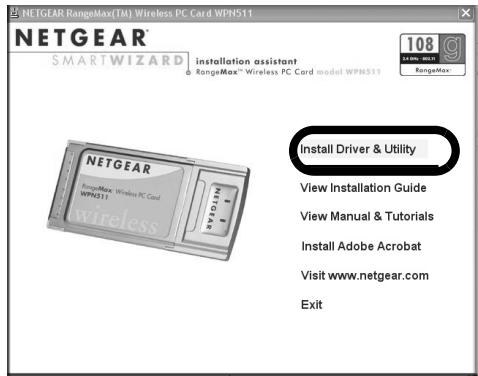
Remarque: si cette page n'apparaît pas automatiquement, double-cliquez sur le fichier autorun.exe sur le CD.
b. Cliquez sur le lien Install Driver and Utility (Installer le pilote et l'utilitaire). c. Suivez les étapes de l'Assistant InstallShield. d. Cliquez sur Finish (Terminer) et, si vous y êtes invité, redémarrez votre ordinateur.
2. Installation de la CARTE PC sans FIL WPN511
a. Tenez la carte PC avec le logo Netgear vers le haut et insérez-la dans un emplacement CardBus. b. Après un court instant, l'Assistant Matériel détecté s'affiche. Sélectionnez l'option Install the software automatically (Recommended) (Installer le logiciel automatiquement (recommandé)) puis cliquez sur Next (Suivant).
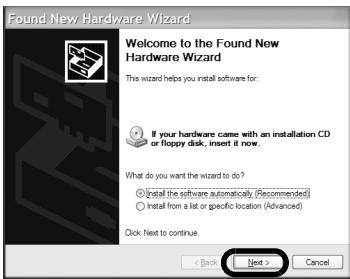
Remarque: si
l'avertissement de test avec
le logo Windows XP
apparaît, cliquez sur
Continue Anyway
(Continuer).
c. Vous serez invité à activer l'utilitaire de configuration NETGEAR Smart Wireless Settings Utility.
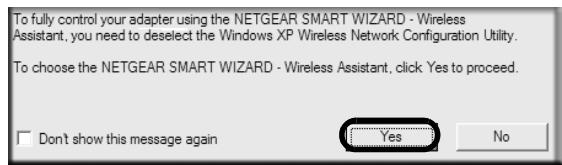
Cliquez sur Yes (Oui) pour valider cette option.
Si vous sélectionnez No (Non), vous devrez lire la documentation Windows XP pour obtenir des explications sur la manière d'utiliser l'utilitaire de configuration de réseau sans fil Windows XP.
d. Vous serez également invité à sélectionner le pays dans lequel vous vous trouvez. Sélectionnez votre pays dans la liste. e. Cliquez sur Finish pour terminer l'installation. L'icône de barre d'état système WPN511 apparait dans l'angle inférieur droit de la barre des tâches Windows.

3. Configuration de votre WPN511 et enregistrement du PROFIL
a. Déterminez les paramètres en cours pour votre point d'accès sans fil en incluant le nom de réseau SSID (sensible à la casse) ainsi que les paramètres de sécurité (le cas échéant):
- WEP — 64 ou 128 bits, mot de passe (sensible à la casse) ou touche # avec le clavier hexadecimal. WPA-PSK - mot de passe (sensible à la casse).
b. Cliquez sur l'icône WPN511 dans la barre d'état système Windows pour ouvrir l'utilitaire de configuration NETGEAR WPN511 et afficher la page de l'onglet Settings (Paramètres).
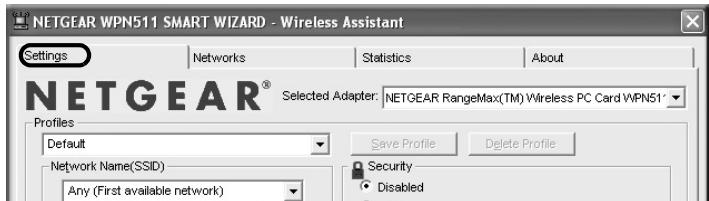
c. Modifiez le nom de réseau (SSID) (Network Name (SSID)) et les paramètres de sécurité (Security) pour qu'ils correspondent à votre point d'accès sans fil.
Conseil : pour afficher les réseaux sans fil disponibles, utilisez la liste déroulante ou l'onglet Networks (Réseaux) et sélectionnez le réseau de votre choix.
d. Cliquez sur Apply (Appliquer) pour activer la connexion.
Conseil: créez les profils travail et domicile. Activez ensuite le profil de votre choix selon l'endroit où vous vous trouvez.
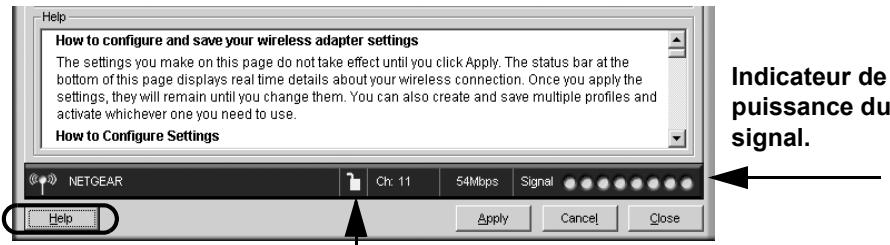
Bouton help (aide)
Déverrouillé : le réseau sans fil n'est pas sécurisé. Verrouillé : le réseau sans fil est sécurisé.
Utilisez les informations d'état situées en bas de l'utilitaire pour vérifier votre connexion réseau sans fil. Cliquez sur le bouton Help (Aide) pour afficher l'aide en ligne.
Remarque : la barre d'état située en bas de votre utilitaire vous renseigne sur la vitesse de votre connexion. Une vitesse de 108 Mbits/s est possible uniquement lorsque votre réseau sans fil dispose d'un point d'accès de 108 Mbits/s tel que le routeur NETGEAR WPN824 RangeMax™ Wireless Router ou le routeur NETGEAR WGT634U 108 Mbps Wireless Media Router.
- Vérifiez la couleur de l'icône WPN511 dans la barre d'état système Windows. La couleur verte ou jaune indique une connexion en cours, la couleur rouge indique qu'aucune connexion n'est en cours.
- Vérifiez le voyant WPN511 : s'il clignote, une tentative de connexion est en cours. S'il reste allumé, la connexion est effectuée. S'il est éteint, l'adaptateur WPN511 n'est pas connecté.
- Vérifiez la connectivité à Internet en ouvrant un navigateur ou vérifiez l'accès aux ressources réseau telles que les fichiers ou les imprimantes.
1. Installation du logiciel WPN511
Remarque : il se peut que Windows 2000 vous demande d'être connecté avec des droits d'administrateur.
a. Mettez votre ordinateur sous tension, attendez que le système d'exploitation s'initialise et connectez-vous. b. Insérez le CD de votre logiciel WPN511 dans votre lecteur de CD-ROM. L'écran principal apparait.
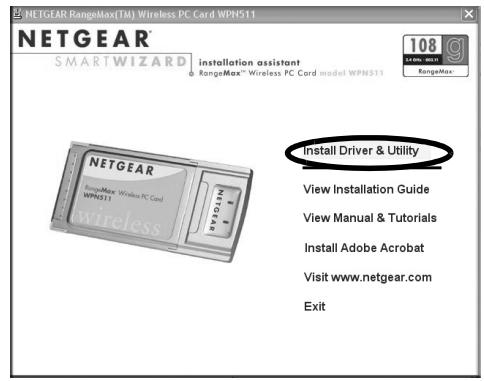
Remarque: si cette page n'apparaît pas automatiquement, double-cliquez sur le fichier autorun.exe sur le CD.
c. Cliquez sur le lien Install Driver and Utility (Installer le pilote et l'utilitaire). d. Suivez les étapes de l'Assistant InstallShield. e. Cliquez sur Finish (Terminer) et, si vous y êtes invité, redémarrez votre ordinateur.
2. Installation de la CARTE PC sans FIL WPN511
a. Tenez la carte PC avec le logo Netgear vers le haut et insérez-la dans un emplacement CardBus.
b. Après un court instant, l'Assistant Matériel détecté s'affiche. Sélectionnez l'option Install the software automatically (Recommended) (Installer le logiciel automatiquement (récommandé)) puis cliquez sur Next (Suivant).
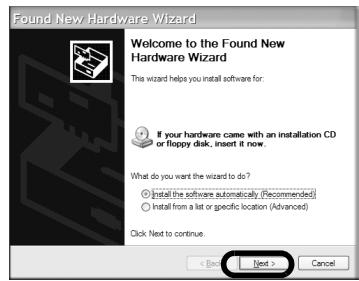
Remarque: si Windows 2000 affiche l'avis Signature numérique non trouvée, cliquez sur Yes (Oui) pour continuer l'installation.
c. Suivez les étapes de l'assistant Ajout de nouveau matériel, cliquez sur Finish (Terminer) et, si vous y êtes invité, redémarrez votre ordinateur. d. Vous serez ensuite invité à sélectionner le pays dans lequel vous vous trouvez. Sélectionnez votre pays dans la liste. e. L'icône de barre d'état système WPN511 apparaît dans l'angle inférieur droit de la barre des tâches Windows.

3. Configuration de votre WPN511 et enregistrement du PROFIL
a. Déterminez les paramètres en cours pour votre point d'accès sans fil en incluant le nom de réseau SSID (sensible à la casse) ainsi que les paramètres de sécurité (le cas échéant):
- WEP — 64 ou 128 bits, mot de passe (sensible à la casse) ou touche # avec le clavier hexadecimal. WPA-PSK - mot de passe (sensible à la casse).
b. Cliquez sur l'icône d'état système WPN511 pour afficher la page de l'onglet Settings (Paramètres):
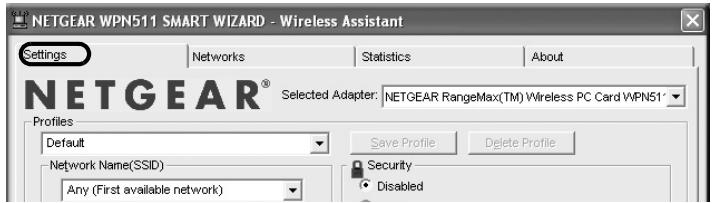
c. Modifiez le nom de réseau (SSID) (Network Name (SSID)) et les paramètres de sécurité (Security) pour qu'ils correspondent à votre point d'accès sans fil. Conseil : pour consulter les réseaux sans fil disponibles, utilisez la liste déroulante ou l'onglet Networks (Réseaux) et Sélectionnez le réseau de votre choix. d. Cliquez sur Apply (Appliquer) pour activer la connexion. Conseil: creez les profils travail et domicile. Activez ensuite le profil de votre choix, selon l'endroit où vous vous trouvez.
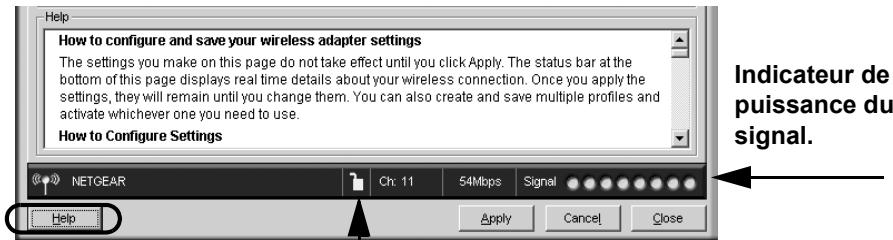
Bouton help (aide)
Déverrouillé : le réseau sans fil n'est pas sécurisé. Verrouillé : le réseau sans fil est sécurisé.
Utilisez les informations d'état situées au bas de l'utilitaire pour vérifier votre connexion réseau sans fil. Cliquez sur le bouton Help (Aide) pour afficher l'aide en ligne. Remarque : la barre d'état située en bas de votre utilitaire vous renseigne sur la vitesse de votre connexion. Une vitesse de 108 Mbits/s est possible uniquement lorsque votre réseau sans fil dispose d'un point d'accès de 108 Mbits/s tel que le routeur NETGEAR WPN824 RangeMax™ Wireless ou le routeur NETGEAR WGT634U 108 Mbps Wireless Media Router. - Vérifiez la couleur de l'icône WPN511 dans la barre d'état système Windows. La couleur verte ou jaune indique une connexion en cours. La couleur rouge indique qu'aucune connexion n'est en cours. - Vérifiez le voyant WPN511 : s'il clignote, une tentative de connexion est en cours. S'il reste allumé, la connexion est effectuée. S'il est éteint, l'adaptateur WPN511 n'est pas connecté. - Vérifiez la connectivité à Internet en ouvrant un navigateur ou vérifiez l'accès aux ressources réseau telles que les fichiers ou les imprimantes.
Reportez-vous à la carte d'informations sur l'assistance technique livrée avec votre produit.
En enregistrant votre produit à l'adresse http://www.NETGEAR.com/register, vous pouvez bénéficier d'une assistance technique expérimentée.
NETGEAR, INC. Informations sur l'assistance technique
Téléphone: 1-888-NETGEAR (pour les États-Unis et le Canada uniquement). Assistance téléphonique 24h/24 et 7j/7. Reportez-vous à la carte d'informations sur l'assistance technique pour les autres pays.
© 2005 de NETGEAR, Inc. Tous droits réservés. NETGEAR est une marque déposée de NETGEAR, Inc. aux États-Unis et/ou dans les autres pays. Les autres marques ou noms de produits sont des marques commerciales ou des marques déposées de leurs propriétaires respectifs. Ces informations sont susceptibles d'être modifiées sans préavis.