
PCM96 - Processeur d'effets audio LEXICON - Notice d'utilisation et mode d'emploi gratuit
Retrouvez gratuitement la notice de l'appareil PCM96 LEXICON au format PDF.


| Type de produit | Processeur d'effets audio multicanaux (surround) |
| Dimensions (L x H x P) | 483 mm x 44,5 mm (1U) x 317,5 mm |
| Poids | 6,5 kg |
| Alimentation | 100-240 V CA, 50-60 Hz, 26 W max |
| Consommation | 26 W maximum |
| Fonctions principales | Réverbérations (Hall, Room, Chamber, Plate, Concert Hall, Random Hall), Délais (Dual Delay, Random Delay), Chorus/Flanger, Pitch Shift, Resonant Chords, Générateur de signal |
| Connectique analogique | 2 entrées/sorties DB25 (6 canaux) : un pour analogique, un pour AES/EBU numérique |
| Connectique numérique | AES/EBU sur DB25, FireWire 400 (2 ports), Word Clock BNC (entrée) |
| MIDI | In, Out, Thru ; réception Program Change et SysEx |
| Réseau | 2 ports Ethernet RJ-45 (contrôle via HiQnet, DHCP/Auto-IP) |
| FireWire | 2 ports FireWire 400 (400 Mo/s) pour Plug-in temps réel |
| Affichage | Écran OLED haute résolution |
| Stockage des presets | Mémoire Flash interne (jusqu'à 1024 presets utilisateur) + carte Compact Flash (jusqu'à 2048 presets) |
| Nettoyage | Utiliser un chiffon sec uniquement |
| Sécurité | Déconnexion du secteur par fiche ; ne pas exposer à l'eau ; confier les réparations à un personnel qualifié |
| Réparabilité | Réparations par personnel qualifié uniquement ; fusible de type et valeur identiques |
| Informations générales | Montage en rack 1U ; alimentation universelle ; certification FCC, CE, cUL, TUV |
FOIRE AUX QUESTIONS - PCM96 LEXICON
Questions des utilisateurs sur PCM96 LEXICON
0 question sur cet appareil. Repondez a celles que vous connaissez ou posez la votre.
Poser une nouvelle question sur cet appareil
Téléchargez la notice de votre Processeur d'effets audio au format PDF gratuitement ! Retrouvez votre notice PCM96 - LEXICON et reprennez votre appareil électronique en main. Sur cette page sont publiés tous les documents nécessaires à l'utilisation de votre appareil PCM96 de la marque LEXICON.
MODE D'EMPLOI PCM96 LEXICON
Processeur d'effets/Réverbération

Consignes de sécurité importantes
Le code de couleur du cordon secteur est le suivant :
VERT et JAUNE - Terre BLEU - Neutre MARRON - Phase
Ces couleurs peuvent différer de celles utilisées pour votre prise secteur. Dans ce cas, procédez comme suit :
- Le fil vert et jaune doit être connecté à la borne repérée par la lettre E ou le symbole de terre, ou de couleur verte (ou verte et jaune). Le fil bleu doit être relié à la borne N, ou de couleur noire. Le fil marron doit être relié à la borne L, ou de couleur rouge.
Il se peut que vous deviez utiliser un cordon secteur différent de celui fourni, selon le type de prise secteur disponible sur le lieu de l'installation. Pour changer la fiche, consultez un electricien qualifié — celui-ci doit utiliser le tableau ci-dessous. Le fil vert/jaune doit être connecté directement au boîtier.
| CONDUCTEUR | COULEUR DE FIL | ||
| Normal | Variation | ||
| L | PHASE | MARRON | NOIR |
| N | NEUTRE | BLEU | BLANC |
| E | TERRE | VERT/JAUNE | VERT |
ATTENTION: La déconnexion de la terre peut causer des problèmes avec l'appareil ou le système, risquant de créer une différence de potentiel électrique entre le châssis et la mise à la terre. Le fait de toucher le châssis et la mise à la terre simultanément peut alors causer des blessures graves ou mortelles.
MISES En GARDE pour votre protection. LIZEZ ce qui SUIT:
CONSERVEZ CES INSTRUCTIONS.
RESPECTEZ TOUTES LES MISES EN GARDE.
SUIVEZ TOUTES LES INSTRUCTIONS.
N'EXPOSEZ PAS L'APPAREIL AUX PROJECTIONS LIQUIDES. EVITEZ DE POSER UN RÉ-CIPIENT REMIPLÉ DE LIQUIDE SUR L'APPAREIL (VASE, VERRE, ETC.).
NETTOYEZ UNIQUEMENT AVEC UN TISSU SEC.
VEILLEZ À NE PAS OBSTRUER LES OUIES DE VENTILATION. INSTALLÉL L'APPAREIL EN SUIVANT LES INSTRUCTIONS DU FABRICANT.
N'INSTALLALLEZ PAS L'APPAREIL PRÉS D'UNE SOURCE DE CHALEUR (RADIATEUR, AMPLIFI-CATEUR, ETC.).
UTILISEZ UNIQUEMENT LES FIXATIONS/ACCESSOIRES SPÉCIFIÉS PAR LE FABRICANT.
DECONNECTEZ L'APPAREIL DU SECTEUR LORS DES ORAGES OU DES LONGUES PÉRIODES D'INUTILISATION.
Ne modifies pas la liaison de sécurité de la fiche secteur. Les fiches polarisées possèdent une lame plus large que l'autre. Les fiches avec terre possèdent une broche supplémentaire pour la mise à la terre. Il s'agit d'un élément de sécurité. Si la fiche fournie ne correspond pas au format de la prise secteur, faites replacer la prise par un électricien.
Évitez de marcher ou de pincer le cordon secteur, et en particulier au niveau des fiches, prises et connecteurs de l'appareil.
Utilisez ce produit uniquement avec un chariot, un trépied, un support ou une table spécifique par le fabricant ou vendu avec l'appareil. Lorsque vous utilisez un chariot, prenez toutes les précautions lors des déplacements pour éviter tout accident.

Confiez toutes les réparations à un personnel qualifié. Vous nécessitez de faire contrôler ce produit s'il a été endommagé de quelque façon que ce soit, comme lorsque son câble d'alimentation ou la prise ont été endommagés, qu'un liquide a été renversé ou que des objets sont tombés sur ou dans l'appareil, que l'appareil a été exposé à la pluie ou à l'humidité, qu'il ne fonctionne pas normalement, ou qu'il a subi un choc.
INTERRUPTEUR SECTEUR : L'interrupteur de cet appareil ne le déconnecte pas totalement du secteur.
Déconnexion du secteur : Utilisez la fiche secteur. Pour l'utilisation dans un Rack/système ne permettant pas d'accéder à l'embase, équipez le Rack/système d'un interrupteur d'alimentation omnipôle avec une séparation de contacts d'au moins 3 mm.
POUR LES APPAREILS ÉQUIPÉS D'UN SUPPORT DE FUSIBLE EXTERNE: Remplacez le fusible uniquement par un autre de type et de valeur identiques.
TENSIONS SECTEUR MULTIPLES: Cet appareil peut nécessiter l'utilisation d'un cordon et/ou d'une fiche secteur différente, selon la source d'alimentation disponible sur le lieu d'utilisation ou d'installation. Reliez cet appareil uniquement à une source secteur correspondant aux valeurs indiquées à l'arrière de l'appareil. Pour réduire les risques d'électrocution ou d'incendie, confiez les réparations à un personnel qualifié.
Déclaration de CONFORMITE
Nom du fabricant: Lexicon®
Adresse du fabricant : 8760 S. Sandy Parkway
Sandy, Utah 84070, USA
déclare que ce produit :
Nom du produit : PCM96 SUR
Remarque : Le nom du produit peut être suivi du suffixe EU.
Option de produit : Aucune
est conforme aux normes suivantes :
Sécurité : IEC 60065 (7e édition 2001)
EMC: EN 55013 (2001+A1)
EN 55020 (1998)
Information supplémentaire :
Ce produit est conforme à la directive sur les appareils basse tension 73/23/EEC et à la directive sur la compatibilité électromagnétique 89/336/EEC, tel qu'amendé par la directive 93/68/EEC.
Président de la fabrication de Lexicon
Date : 15 octobre 2007
Contact en Europe : Notre point de vente ou de réparation Lexicon, ou
Harman Music Group
Les conditions de garantie varient d'un pays ou d'une région à l'autre.
Consultez votre distributeur Lexicon® local pour connaître les conditions de garantie qui s'appliquent à votre région ou pays.
FACE AVANT 3
FACE ARRIÈRE 5
UTILISATION DU PCM96 SURROUND. 9
Mise sous tension du PCM96 Surround. 9
L'écran des Presets 9
Sélection de la source audio et d'horloge 10
Chargement d'un Présent 10
Changement de catégorie 10
Préset système et préséts de machines. 11
Icône de configuration 12
Édition d'un Présent 13
Sauvegarde des Présets 14
Initialisation/formatage d'une carte Compact Flash..... 15
Création d'un nouveau Preset System. 15
CONFIGURATIONS DSP 16
Single Stereo (Mono In) 17
Single Stereo. 17
Dual Stereo (Mono In) 17
Dual Stereo 17
Cascade Stereo. 18
Dual Mono 18
Quad Mono 18
Cascade Mono. 18
Dual Mono + Single Stereo 18
Dual Mono to Stereo. 18
Cascade Mono to Stereo. 18
2 entrées vers 4 sorties. 18
4 entrées uniques vers 4 sorties. 18
2 entrées uniques vers 5 sorties. 19
5 entrées uniques vers 5 sorties. 19
6 entrées uniques vers 6 sorties. 19
LE PLUG-IN PCM 96 SURROUND 20
Installation du Plug-In 20
Systèmes requis. 20
Utilisation du Plug-In 20
RéSEaux 24
Bases sur le protocole TCP/IP 24
Connexion directe entre ordinateur et PCM96. 25
Simple réseau Ethernet isolé avec protocole DHCP... 25
RéseauxVPN 26
Considérations et limitations des réseaux. 26
Dépannages réseaux 26
MENUSYTEMENE 28
Configuration audio 28
Configuration machine 29
Configuration MIDI 29
Configuration du Tempo. 30
Configuration de la carte 30
Configuration du réseau. 30
Configuration HiQnet 30
Initialisation sur les réglages d'usine 30
Configuration des touches Soft Row 31
Niveaux d'E/S 31
Divers paramètres 31
Utilisation du MIDI 32
Implémentation MIDI 32
Chargement des Presets par MIDI 32
Assignation d'un canal de base au PCM96 Surround.... 32
Mapping des canaux (sur les machines) 33
Dump MIDI de banques 33
Dump MIDI inversé de banques (Bank "Load") 33
Contrôleurs continus 33
Paramètres Soft Row/Mapping des CC MIDI. 34
Mapping des banques / Présents 34
Implémentation des SysEx MIDI 35
Les algorithmes 37
Chambre (Surround, stéréo et mono) 37
Délai aléatoire (Surround, stéréo et mono) 37
Hall (Surround, stereo et mono) 38
Random Hall (Surround, stereo et mono) 39
Plates (Surround, stereo et mono). 39
Dual Delay (Surround, stereo et mono) 39
Résonant Chords (Surround, stereo et mono) 40
Chorus/Flange (Surround, stereo et mono) 41
Concert Hall (Surround, stéréo et mono) 41
Room (Surround, stéréo et mono). 41
Pitch Shift - multivoies 42
Pitch Shift - Standard VSO 42
Pitch Shift — Multi mono VSO. 42
Nous vous remercions de la confiance que vous nous témoignez en choisissant ce processeur de réverbération/multi-effets PCM96 Surround! Basé sur le succès du PCM96, le nouveau PCM96 Surround vous offre plus de Presets, plus d'options de configuration, et plus d'entrées et de sorties. Le PCM96 Surround vous offre les meilleures réverbérations et membresurs effets au monde, le tout avec une polyvalence exceptionnelle. Utilisez le PCM96 Surround en Plug-In avec votre logiciel audionumérique de MAO, ou reliéz-le à votre console de mixage. Vous disposez d'une multitude d'options de configuration, le tout sans déplacer un seul cable!
Le PCM96 Surround est disponible en version à 6 canaux avec entrées et sorties XLR/AES, ou 2 E/S analogiques en DB25 à 6 canaux et 1 E/S en DB25 6 canaux numériques. Les deux versions sont également équipées en MIDI, Wordclock, Ethernet, et FireWire®.
Éléments fournis
- PCM96 Surround
- Ce mode d'emploi
- CD de Driver FireWire/application autonome Cordon secteur
- Carte de garantie Lexicon Cable Ethernet
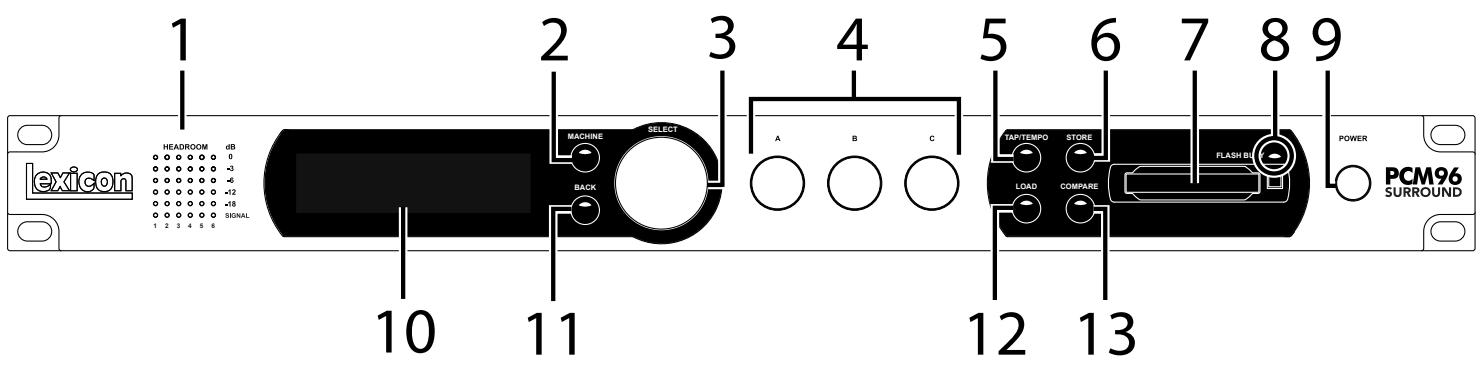
1. Leds de gain
Chaque rangée de Leds Gain indique le niveau des signaux connectés aux entrées du PCM96. Lorsque l'option Audio Source est réglée sur Analog (dans le menu Audio Setup), elles affichent les niveaux des signaux analogiques. Lorsque l'option Audio Source est réglée sur Digital, elles affichent les niveaux des signaux numériques. Elles s'allument lorsque les niveaux atteignent -18 dB, -12 dB, -6 dB, -3 dB et 0 dB.
2. Touche MACHINE
Le PCM96 Surround peut fonctionner avec une configuration système simple ou des "Machines" 1-4 (avec un Preset différent pour chacune). La touche Machine permet de sélectionner les configurations système et les machines du Preset en cours.
3. Bouton SELECT
Tournez ce bouton pour faire défiler les Presets et les options de menu. Appuyez sur ce bouton pour sélectionner le Preset ou l'option de menu en cours. Une fois que vous avez sélectionné une option de menu, vous pouvez tourner le bouton Select pour régler la valeur de l'option (appuyez sur le bouton de retard Back pour accepter la modification).
Ces boutons permettent de régler les paramètres affichés. Tournez le bouton A pour régler le paramètre de la rangée supérieure, le bouton B pour régler le paramètre de la deuxième rangée, et le bouton C pour régler le paramètre de la troisième rangée. Appuyez sur le bouton A pour accéder à des pages de paramètres supplémentaires lorsque la rangée calculable (Soft Row) est sélectionnée. Appuyez sur le bouton C pour afficher l'algorithme, le nombre de banque, le nombre de programme et le canal MIDI du Preset en cours. Vous pouvez également appuyer sur ces boutons pour utiliser des fonctions contextuelles supplémentaires.
5. Touche tap/tempo
Appuyez sur cette touche à au moins deux reprises pour régler le temps des déliés et effets de modulation. Les Presets dont le nom est ajusté d'un (T) contiennent des effets pouvant être synchronisés sur le tempo.
6. Touche STORE
Appuyez sur cette touche pour sauvegarder un Preset. Un menu apparait alors sur l'afficheur pour vous permettre de nommer le Preset.
7. Port pour carte compact flash
Insérez une carte Compact Flash dans cette fente.
8. Led FLASH BUSY
Cette Led s'allume lorsqu'une carte Compact Flash est lue ou servir pour la sauvegarde. Ne retirez pas la carte Compact Flash lorsque cette Led est allumée.
9. Touche power
Appuyez sur cette touche pour placer le PCM96 Surrounds/hors tension.
10. Écran
Cet écran OLED (LEDs organiques) à haute résolution, contraste prononcé et angle de vision optimisé affiche les informations sur les menus, les boîtes de configuration et l'état.
11. Touche BACK
Appuyez sur cette touche pour monter d'un niveau dans l'arborescence du menu. Lorsqu'un Preset System est chargé, la touche Back permet d'accéder au menu System Mode Category Selection. Lorsqu'un Preset Machine est chargé, cette touche permet d'accéder au menu Machine Mode Category Selection.
12. Touche LOAD
Appuyez sur cette touche pour charger le Preset sélectionné. Vous pouvez également appuyer sur le bouton Select pour charger un Preset.
13. Touche compare
Cette touche permet d'obtenir une écoute comparative entre le Preset édité et la version sans modification. Lorsqu'un Preset est chargé, la Led de cette touche est éteinte. Dès que vous modifiez un réglage, la Led s'allume. Lorsque vous appuyez sur cette touche, la version édition est temporairement sauvegardée et le Preset est chargé à nouveau. La fonction d'édition est alors désactivée, et la Led de la touche clignote rapidement. Lorsque vous appuyez à nouveau sur la touche Compare, la version édition du Preset est rappelée, la fonction d'édition est réactive et la Led s'allume.
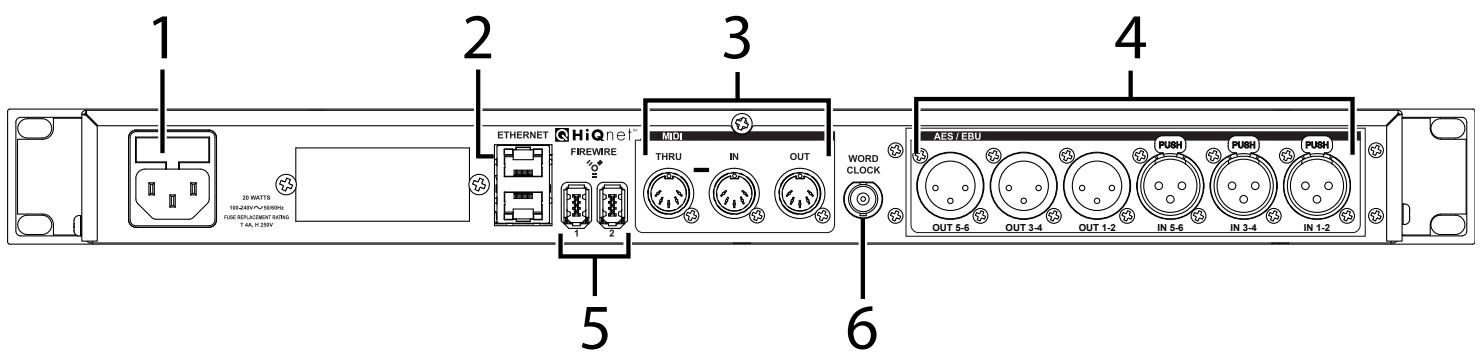
1. Embase secteur
Embase secteur IEC 3 broches standard. Le circuit à commutation automatique 100-240 V, 50-60 Hz permet de sélectionner la plage de tension appropriée.
2. Ports ethernet
Ces connecteurs RJ-45 permettent de relier les PCM96 Surround en réseau et de les contrôler via Ethernet.
3. MIDI IN
Ce connecteur reçoit les données MIDI des autres équipements MIDI, comme les contrôleurs, les séquenceurs, les synthétiseurs et les pédaliers MIDI.
Ce connecteur permet de réacheminer les données MIDI, telles qu'elles sont reçues.
Ce connecteur permet de transmettre les données MIDI à un autre équipement.
4. Entrée/sorting AES/EBU
Ces connecteurs numériques au format AES/EBU sont conformes aux normes professionnelles de l'AES.
5. Ports FIREWIRE™
Connectez vos câbles FireWire™ à ces ports. Vous pouvez utiliser n'importe quel port (et l'autre sert de connecteur Thru).
6. Entre word CLOCK
Ce connecteur sans terminaison permet de synchroniser le PCM96 Surround sur une horloge maître. Pour de meilleurs résultats, nous vous conseillons d'utiliser les connecteurs BNC en "T" pour l'installation d'un réseau Word Clock, en vous servant d'une terminaison BNC 75 Ohms pour fermer le réseau.
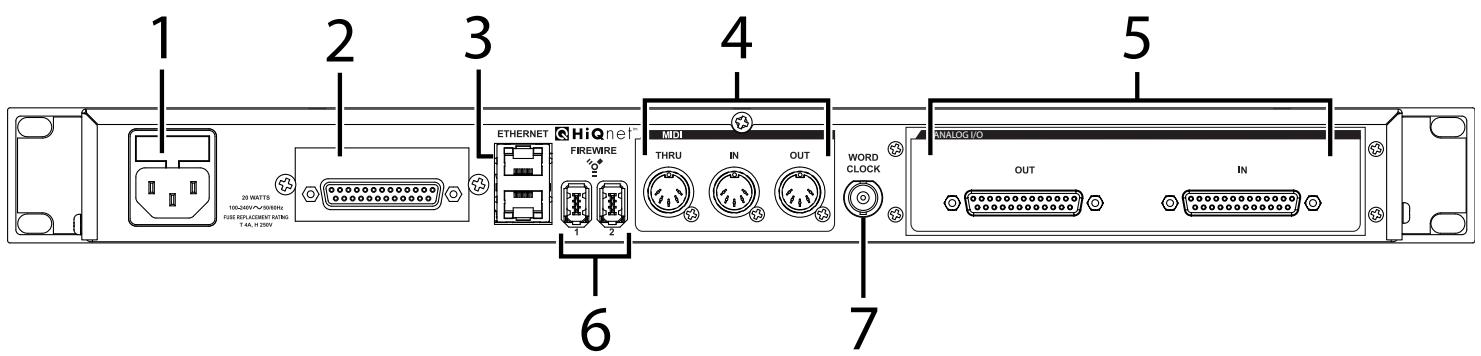
1. Embase secteur
Embase secteur IEC 3 broches standard. Le circuit à commutation automatique 100-240 V, 50-60 Hz permet de sélectionner la plage de tension appropriée.
2. Entrées/sorties AES 6 CANAUX en DB25
Ce connecteur DB25 porte six entrées et sorties numériques.
3. Entrées ethernet
Ces connecteurs RJ-45 permettent de relier les PCM96 Surround dans un réseau et de les contrôler via Ethernet.
4. MIDI IN
Ce connecteur reçoit les données MIDI des autres équipements MIDI, comme les contrôleurs, les séquenceurs, les synthétiseurs et les pédaliers MIDI.
Ce connecteur permet de réacheminer les données MIDI, telles qu'elles sont reçues.
Ce connecteur permet de transmettre les données MIDI à un autre équipement.
5. Entrées/sorties analogiques 6 CANAUX en DB25
Ces connecteurs DB25 portent chacun six entrées et sorties analogiques.
6. Ports FIREWIRE™
Connectez vos câbles FireWire™ à ces ports. Vous pouvez utiliser n'importe quel port (et l'autre sert de connecteur Thru).
7. Entre word CLOCK
Ce connecteur sans terminaison permet de synchroniser le PCM96 Surround sur une horloge maître. Pour de meilleurs résultats, nous vousillons d'utiliser les connecteurs BNC "T" pour l'installation en réseau Word Clock, en vous servant d'une terminaison BNC 75 Ohms pour fermer le réseau.
Mise sous tension du PCM96 surround
- Connectez le cordon secteur.
- Appuyez sur la touche Power.
- Le logo Lexicon® s'affiche sur l'écran pendant la procédure de démarrage. L'écran Preset affiche ensuite le Preset charge.
L'ecran PRESET
Comme l'écran Preset est le point de départ de la plupart des instructions d'utilisation, vous devez regarder y accéder. Vous pouvez normalement appuyer une ou plusieurs fois sur la touche Back pour revenir à l'écran Preset. Lorsque vous appuyez sur la touche Back pendant que l'écran Preset est affiché, vous accédez à l'écran Machine ou System Category Selection. Vous pouvez alors tourner le bouton Select pour sélectionner une catégorie (la catégorie en cours est indiquée par un astérisque), puis appuyer sur le bouton Select pour la charger. Vous accédez alors à l'écran Preset.
L'écran Preset affiche le Preset et la configuration en cours. Veuillez noter que l'écran Preset peut afficher deux "pages" : System (pour les Presets System) et Machine (pour les Presets Machine). Pour de plus amples informations sur les Presets System et Machine, consultez la page 9.
PAGE SYSTEM
PAGE MACHINE
Selection de la SOURCE AUDIO et la SOURCE d'horloge
- Appuyez sur la touche Machine jusqu'à ce que "System View" s'affiche sur l'écran.
1: Configuration Mono Stéréo
(System View)

- Appuyez sur le bouton Select. Le menu System s'affiche alors.
Système Menu Version 1.0
+Audio Setup
+System Control
+MIDI Control

- Une fois l'option Audio Setup placée en surbrillance, appuyez sur le bouton Select. Le menu Audio Setup s'affiche alors.
: Audio Setup
- Tournez le bouton A pour sélectionner la source audio (Analog ou AES).
- Tournez le bouton B pour sélectionner la source d'horloge Word Clock (Internal, AES ou BNC).
- Appuyez sur la touche Back à deux reprises pour sauvegarder les modifications et retourner à l'écran Preset.
Chargement d'un PRESET
- À partir de l'écran Preset, tournez le bouton Select pour faire défiler les Presets disponibles dans la catégorie sélectionnée. Les Presets sont regroupés par catégories dans le PCM96 Surround (pour plus d'informations, consultez la section Sélection des catégories ci-dessous). Le nom du Preset clignote lorsque vous tournez le bouton Select pour indiquer que vous êtes en mode de sélection de Preset.
- Appuyez sur le bouton Select pour charger le Preset sélectionné. L'écran affiche alors brièvement Loading Preset, puis le nom du Preset, qui ne clignote plus.
Selection des catégories
Les Presets sont regroupés par catégories dans le PCM96 Surround. Les catégories comprennent leur propre banque de Presets. Lorsque vous tournez le bouton Select pendant qu'un Preset est affiché, vous ne pouvez voir que les Presets disponibles dans la catégorie sélectionnée.
Les Presets System et Machine possèdent leurs propres catégories. Les catégories de Presets System sont basées sur les configurations DSP (voir page 14), et les Presets Machine, sur des algorithmes (voir page 33).
Les Presets System et Machine disposent également de catégories User et Card permettant d'accéder aux Presets éditions par l'utilisateur. Les Presets de la catégorie User sont sauvegardés dans le PCM96 Surround, et les Presets de la catégorie Card sont sauvegardés sur une carte Compact Flash.
Pour sélectionner une catégorie différente
- À partir de l'écran Preset, appuyez sur la touche Back. L'écran Category Selection s'affiche alors. Veuillez noter qu'il y a des écrans Category Selection différents pour les Presets System et Machine :
Écran Category Selection - Presets System
- Tournez le bouton Select pour faire défiltrer les catégories disponibles (un astérisque apparait près de la catégorie sélectionnée).
- Appuyez sur le bouton Select pour charger la catégorie en surbrillance. Un nom de Preset clignote alors (s'il ne s'agit pas du Preset sélectionné).
- Sélectionnez un Preset en utilisant le bouton Select, puis appuyez sur le bouton Select pour le charger.
Presets SYSTEM et machine
Le PCM96 Surround dispose d'un processeur très puissant permettant d'utiliser jusqu'à quatre machines virtuelles. Par exemple, vous pouvez acheminer le signal d'entrée gauche à la réverbération mono d'une machine virtuelle, et le signal d'entrée droit au délambda mono d'une autre machine virtuelle. Vous pouvez ensuite router les deux signaux au Chorus d'une troisième machine virtuelle, puis sauvegarder cette configuration dans un Preset System. Ce Preset mémoire le système composé de ces machines virtuelles. Veuillez noter que les Presets System ne sont pas disponibles dans le Plug-in PCM96 Surround. Pour plus d'informations sur le Plug-in, consultez la page 15.
Les Presets System peuvent être extrêmement complexes et sont normalement programmés spécifiques pour un mixage spécifique. Lexicon® vous fournira quelques Presets System pour vous donner une idée de leur potentiel sonore. Et qui sait, vous les apprécierez peut-être tels quels. N'hésitez pas à créer des versions modifiées des Presets d'usine, ou à programmer vos propres Presets. Les possibilités sont quasi illimitées, amusez-vous!
Les Presets qui ne comprennent qu'une seule machine virtuelle sont nommés Presets Machine.
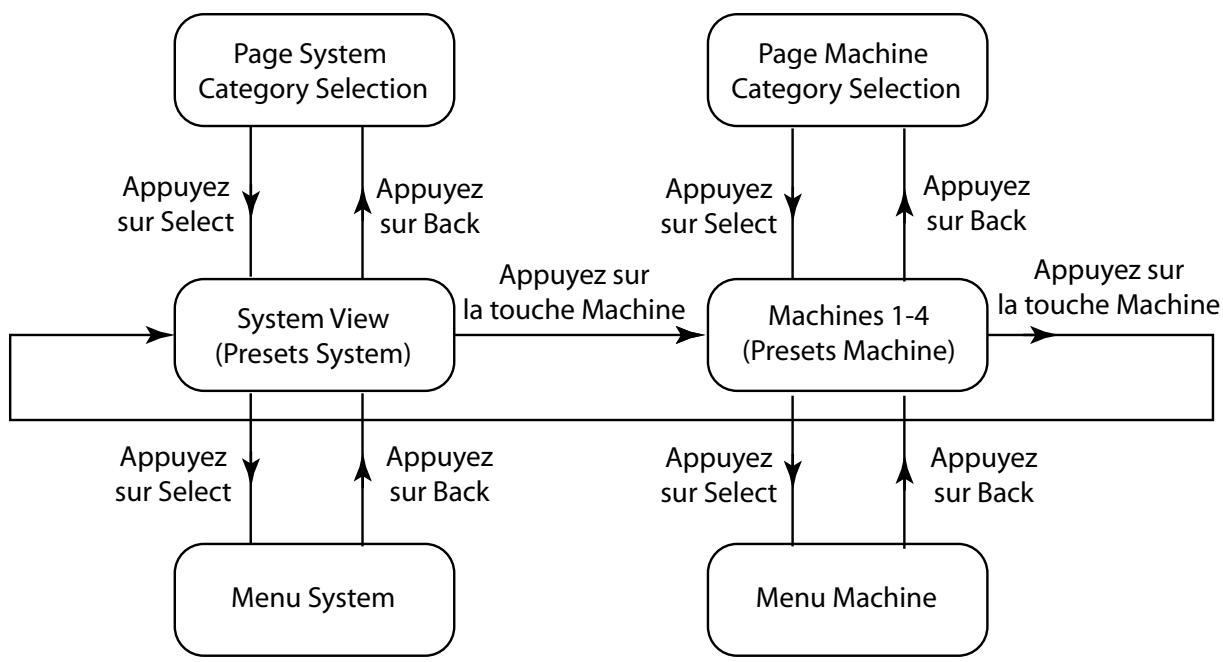
Veuillez noter que les fonctions de la touche Back et du bouton Select
Le schéma ci-dessous vous indique ce qui arrive lorsque vous appuyez sur le bouton Select, la touche Back et la touche Machine à partir des pages System View et Machine View.
L'icone configuration
L'icone Configuration apparait dans le coin supérieur droit de l'écran. Elle indique le type de Preset (System ou Machine) charge.
Lorsqu'un Preset System est chargé, un cadre s'affiche autour de l'icone Configuration et System View apparait sur l'écran, en dessous du nom du Preset.
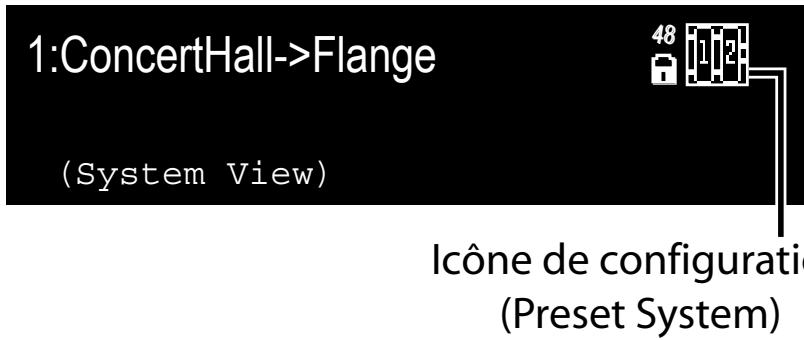
Lorsqu'un Preset Machine est chargé, la machine sélectionnée est placée en surbrillance dans l'icone Configuration, et trois des paramètres du Preset chargé s'affichent dans le bas de l'écran.
Appuyez sur la touche Machine à plusieurs reprises pour faire défiler les machines virtuelles d'un Preset System, puis revenir sur le Preset System.
Édition d'un PRESET
Pour opérer un Preset System, vous devez opérer les machines virtuelles qu'il contient. Appuyez sur la touche Machine pour faire défiler les machines virtuelles d'un Preset System.
Chaque machine virtuelle contient un groupe de paramètres que vous pouvez éditer et modifier. Lorsqu'une machine virtuelle est sélectionnée, trois de ses paramètres s'affichent dans le bas de l'écran. Réglez le premier paramètre avec le bouton A, le deuxième paramètre avec le bouton B, et le troisième paramètre avec le bouton C. Pour afficher le prochain groupe de paramètres à éditer, appuyez sur le bouton A.
Paramètres programmables (soft row)
Chaque machine virtuelle comprend 8 paramètres que vous pouvez régler de cette façon. Les Presets possèdent plus de 8 paramètres, mais seulement 8 paramètres peuvent être édités avec les boutons A, B et C. Vous pouvez sélectionner les paramètres affichés à partir du sous-menu Soft Row Setup, dans le menu Machine (voir page 26 pour plus d'informations).
Sauvegarde d'un PRESET
Une fois le Preset edited, vous pouvez le sauvegarder dans la mémoire du PCM96 Surround (dans la catégorie User) ou sur une carte Compact Flash (dans la catégorie Card).
Remarque : Lorsque vous insérez une carte Compact Flash pour la première fois, le message “Card Needs Initializing” peut s'afficher. Consultez la page 13 pour initialiser une carte Compact Flash.
- À partir de l'écran Preset, appuyez sur la touche Store. L'écran Save As s'affiche alors.
Select Knob -> Change Position 'A' Knob -> Change Letter Save As: Single Stereo Config
- Tournez le bouton Select pour sélectionner une dette à modifier.
- Tournez le bouton A pour modifier la dette sélectionnée.
Appuyez sur le bouton A pour sélectionner les majuscules, les minuscules, les caractères spéciaux et les numéroes.
Appuyez sur le bouton B pour supprimer le caractère sélectionné.
- Répétez les étapes 2 et 3 pour modifier toutes les lettres de votre choix.
- Appuyez sur le bouton Select pour continuer. Si une carte Flash est insérée, le menu Location s'affiche alors (si aucune carte Flash n'est insérée, passez à l'objet 8.)
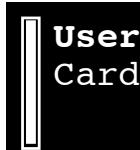
- Tournez le bouton Select pour sélectionner un emplacement. "User" désigne la mémoire intégrée du PCM96 Surround, et "Flash", la carte Compact Flash (si elle est insérée).
- Appuyez sur le bouton Select pour continuer. La liste s'affiche.
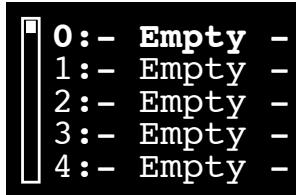
- Tournez le bouton Select pour sélectionner un emplacement dans la liste numérotée.
- Appuyez sur le bouton Select pour sauvegarder le Preset dans l'emplacement sélectionné. "Storing Preset" apparait brievement sur l'écran, puis l'écran Preset s'affiche à nouveau.
Initialisation/formatage d'une CARTE compact FLASH
Pour initialiser ou formater une carte Compact Flash :
- Appuyez sur la touche Back jusqu'à ce que l'écran Preset s'affiche.
- Appuyez sur la touche Machine jusqu'à ce que la page System View s'affiche.
- Appuyez sur le bouton Select pour accéder au menu System Menu.
- Tournez le bouton Select pour placer l'option Card Config en surbrillance.
- Appuyez sur le bouton Select pour accéder au menu Compact Flash Menu.
- Appuyez sur le bouton B pour formater la carte, OU sur le bouton C pour l'initialiser.
Création d'un nouveau PRESET SYSTEM
Pour créer un Preset System, vous pouvez editer un Preset System existant et le sauvegarder dans la catégorie User ou Card. Vous pouvez également créer un tout nouveau Preset en procédant ainsi :
- Chargez n'importe quel Preset System, puis appuyez sur le bouton Select. Le menu System s'affiche alors.
- Utilisez le bouton Select pour placer l'option Machine Config en surbrillance, puis appuyez sur le bouton Select. Les configurations DSP disponibles s'affichent alors.
- Tournez le bouton Select pour placer une configuration en surbrillance, puis appuyez sur le bouton Select pour la sélectionner. Vous tournez alors à l'écran Preset. Le nom du Preset reflète la configuration sélectionnée (par exemple, si vous avez sélectionné la configuration Cascade Stereo, le Preset est nommé Cascade Stereo Config).
- Appuyez sur la touche Machine pour sélectionner un Preset Machine à l'intérieur de votre Preset System. Veuillez noter que tous les Presets Machine sont vides.
- Appuyez sur la touche Back pour accéder au menu Preset Category.
- Tournez le bouton Select pour placer une catégorie en surbrillance, puis appuyez sur le bouton Select pour la sélectionner. Le nom d'un Preset Machine clignote alors.
- Tournez le bouton Select pour choisir un Preset Machine, puis appuyez sur le bouton Select pour le sélectionner.
- Appuyez sur la touche Machine pour désigner le prochain Preset Machine (s'il y en a un), puis répétez les étapes 5 à 7.
- Répétez l'étape 8 pour chaque machine virtuelle dans votre Preset System.
- Appuyez sur la touche Machine jusqu'à ce que votre Preset System soit sélectionné.
- Appuyez sur la touche Store et suivez les étapes de la procédure Sauvegarde d'un Preset (page 12).
Configurations DSP
Le processeur du PCM96 Surround peut être divisé en quatre machines virtuelles. Ceci vous permet de connecter les signaux de chaque entrée à une multitude de combinaisons d'algorithmes.
Le PCM96 Surround peut utiliser un maximum de six entrées physiques et de six sorties physiques en même temps; les configurations pour les entrées et sorties physiques sont représentées ci-dessous. Veuillez noter que le Plug-in permet au PCM96 Surround d'utiliser six entrées et sorties par FireWire™; ces configurations ne sont disponibles que dans le Plug-in, et elles sont représentées à la page 18.
Lorsque vous utilisez le PCM96 Surround dans l'un de ses modes Surround, il est primordial de comprendre le routage des signaux audio dans l'algorithme. Ceci s'applique aussi bien au routage des entrées/sorties avec le monde extérieur qu'à la façon dont les signaux sont répartis dans l'algorithme.
Les entrées et sorties sont câblées comme suit :
| Analogiques | AES | |
| Machine stéréo 1 gauche | Câble 1 | Câble 1 (G) |
| Machine stéréo1 droite | Câble 2 | Câble 1 (D) |
| Machine stéréo 2 gauche | Câble 3 | Câble 2 (G) |
| Machine stéréo 2 droite | Câble 4 | Câble 2 (D) |
| Analogiques | AES | |
| Multicanal gauche | Câble 1 | Câble 1 (G) |
| Multicanal droite | Câble 2 | Câble 1 (D) |
| Multicanal Surround gauche | Câble 3 | Câble 2 (G) |
| Multicanal Surround droite | Câble 4 | Câble 2 (D) |
| Multicanal centre | Câble 5 | Câble 3 (G) |
| Multicanal LFE | Câble 6 | Câble 3 (D) |
Disponibilité des presets SELON les diverses configurations surround
Dans la plupart des cas, les Presets Surround sont utilisables avec n'importe quelle configuration Surround, avec quatre ou cinq canaux, avec 2 entrées ou avec des entrées multiples. Les paramètres qui ne sont pas disponibles pour une certaine configuration (par exemple les niveaux de centre en configuration quatre canaux) sont cachés. Les Presets d'usine ont été créés pour être utilisés dans toutes les configurations. Lorsque vous créez des Presets utilisateurs, essayez le Preset dans toutes les configurations.
Distribution du SIGNAL dans l'algorithmme
Il y a deux versions du traitement (machine) à 4 canaux : 2 entrées/4 sorties. De la même façon, il y a deux versions du traitement à 5 canaux : 2 entrées/5 sorties et 5 entrées/5 sorties.
Lorsque vous utilisez une véritable source Surround, vous pouvez choisir une version à 4 ou 5 entrées. Les algorithmes sont conçus pour traiter les entrées de façon individuelle. Si l'algorithme est une réverbération ou une pièce, alors chaque entrée se propage dans l'espace à partir de la direction de la source virtuelle. Si l'algorithme est un délambda ou un effet, chaque entrée est traitée séparément, et ensuite propagée dans les trajets de répétition partagés.
Lorsque vous utilisez des entrées stéreo (cas typique), réfléchissez avant de sélectionner votre configuration. La configuration à 4 ou 5 entrées peut être utilisée, et la source est placée en avant de l'espace virtuel. Dans le cas des algorithmes de déliais ou d'effets, certaines voies ne sont pas activées. Lorsque vous choisissez la configuration 2-entrées/sorties multi, les signaux d'entrée sont également diffusés vers les entrées Surround (post niveau, post pan). Le son est différent. Une réverbération peut être plus volumineuse. C'est toujours du Surround bien sûr, mais sans que le positionnement avant soit aussi évident. Toutes les voies des algorithmes de déliais et d'effets sont maintenant activées et peuvent être considérablement plus complexes. Il peut y avoir une légère différence de gain entre les mêmes Presets, selon qu'ils sont utilisés en version 2-entrées ou en version multi-entrées.
Il n'y a pas de bon ou de mauvais choix dans ce cas. L'utilisateur choisit la configuration, mais il est important de comprendre comment le son change en fonction de ce choix.
Toutes les configurations DSP sont décrites ci-dessus :
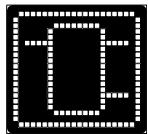
Signal mono divisé en un signal stéréo.
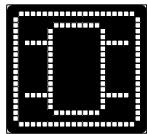
Les signaux d'entrée gauche et droit sont acheminés à une seule machine virtuelle.
DUAL STEREO (MONO IN)
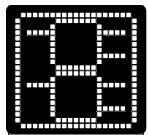
Le signal gauche passe par une machine virtuelle, et le signal droit passe par une seconde machine virtuelle.
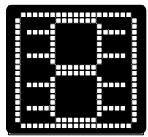
Les deux signaux stéreo sont traités séparément par deux machines virtuelles.
Cascade stéréo
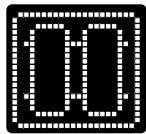
Les signaux gauche et droit sont traités simultanément par une machine virtuelle, et le signal résultat est acheminé à une deuxième machine virtuelle pour être traité à nouveau.
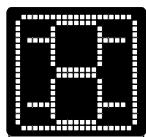
Le signal gauche est acheminé à une machine virtuelle, et le signal droit, à une autre machine virtuelle.
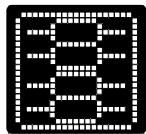
Quatre signaux mono sont traités séparément par quatre machines virtuelles.
Cascade MONO
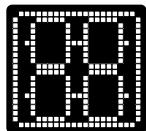
Le signal gauche est acheminé à deux machines virtuelles consécutives, et le signal droit est acheminé à deux autres machines virtuelles consécutives. Les signaux gauche et droit sont donc traités séparément.
DOUBLE MONO + stéréo UNIQUE
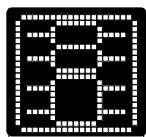
Deux signaux mono traités séparément par deux machines virtuelles séparées, alors qu'un signal stéréo est traité par une troisième machine virtuelle.
Cascade MONO vers stéréo
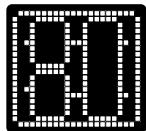
Les signaux gauche et droit sont traités séparément par deux machines virtuelles, et les signaux résultats sont traités ensemble par une troisième machine virtuelle. Il en résulte un signal de sortie stéréo.
Deux ENTRES quatre sorties
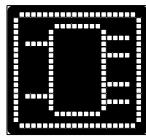
Deux signaux sont traités par une machine virtuelle, avec en sortie quatre signaux.
Quatre ENTRES uniques vers quatre sorties
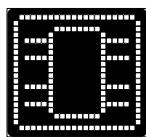
Quatre signaux sont traités par une machine virtuelle, avec en sortie quatre signaux.
Deux entrées uniques vers cinq sorties
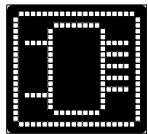
Deux signaux sont traités par une machine virtuelle, avec cinq signaux en sortie.
Cinq entrees uniques vers cinq sorties
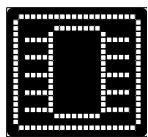
Cinq signaux sont traités par une machine virtuelle, avec cinq signaux en sortie.
Six entrées uniques vers six sorties
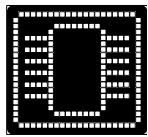
Six signaux sont traités par une machine virtuelle, avec six signaux en sortie.
Le plug-in PCM96 Surround
Ce Plug-in vous permet d'appliquer les réverbérations et effets du PCM96 Surround aux pistes de votre logiciel d'enregistrement numérique.
Installation du plug-in logiciel
Pour installer le Plug-in PCM96 Surround, procédez ainsi :
- Double-cliquez sur le fichier PCM96_Surround Installer x. x. x. x. dmg file (where "x. x. x. x." is the version number) sur le DVD fourni. Le fichier dmg s'ouvre alors.
- Double-cliquez sur le fichier PCM96_Surround Installer x. x. x. x. dmg pour commencer l'installation.
- Suivez les instructions à l'écran pour installer le Plug-in.
- Pour le format RTAS, ouvrez PCM96_Surround_RTAS Installer après avoir installé le LexiconPro-x. x. x. x et après avoir re-booté.
Pour désinstaller le Plug-in, sélectionnez Uninstall dans le DVD et suivez les instructions à l'écran.
Configuration minimale requise : Mac® OS 10.4.9 ou plus récent
Utilisation du plug-in
Créez un projet dans votre logiciel d'enregistrement, ajoutez une piste audio, puis ajoutez une insertion. Naviguez dans le menu PCM96 Surround et sélectionnez l'un des algorithmes du PCM96 Surround dans la liste. La fenêtre de Plug-in du PCM96 Surround s'ouvre alors.
Lorsque vous ouvrez le Plug-in PCM96 Surround pour la première fois, le type de connexion par défaut est réglé sur FireWire™. Pour modifier le type de connexion (et les autres réglages) pendant que vous utilisez le Plug-in, ouvrez le panneau de configuration (Control Panel) du PCM96 Surround, présenté à la page 17.
Veuillez noter que lorsque vous ajoutez un Plug-in PCM96 Surround dans votre logiciel d'enregistrement, l'écran du PCM96 Surround affiche "Application Lockout" et les paramètres Node Name et Owner Node ID du PCM96 Surround. Vous pouvez modifier les paramètres Node Name et Node ID à partir du panneau de configuration (Control Panel). Voir page 17 pour plus d'informations.
Pour quitter le mode Application Lockout, fermez votre logiciel d'enregistrement ou déconnectez le câble servant à relier le PCM96 Surround à votre ordinateur.
Réglages de la fenêtrée du plug-in
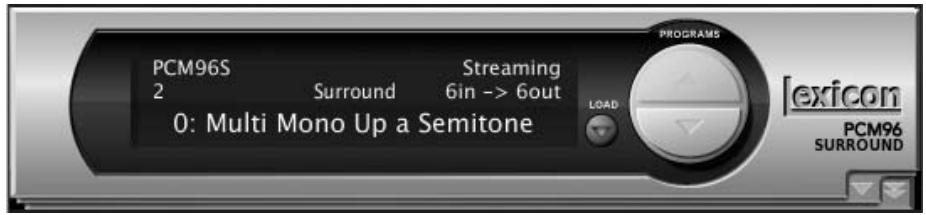
Lorsque la fenêtre du Plug-in s'ouvre, elle n'affiche qu'une seule section de contrôle. Vous pouvez cliquer sur les touches Program (flèches haut et bas) pour faire défiler les Presets disponibles pour l'algorithme sélectionné, ou cliquer sur la touche Load pour les sélectionner dans une liste. Cliquez sur la touche Load au bas de la liste pour charger le Preset sélectionné, ou cliquez sur la touche Cancel pour annuler la sélection.
Cliquez sur la flèche vers le bas dans le coin inférieur droit pour ouvrir la deuxième section de contrôle du Plug-in.
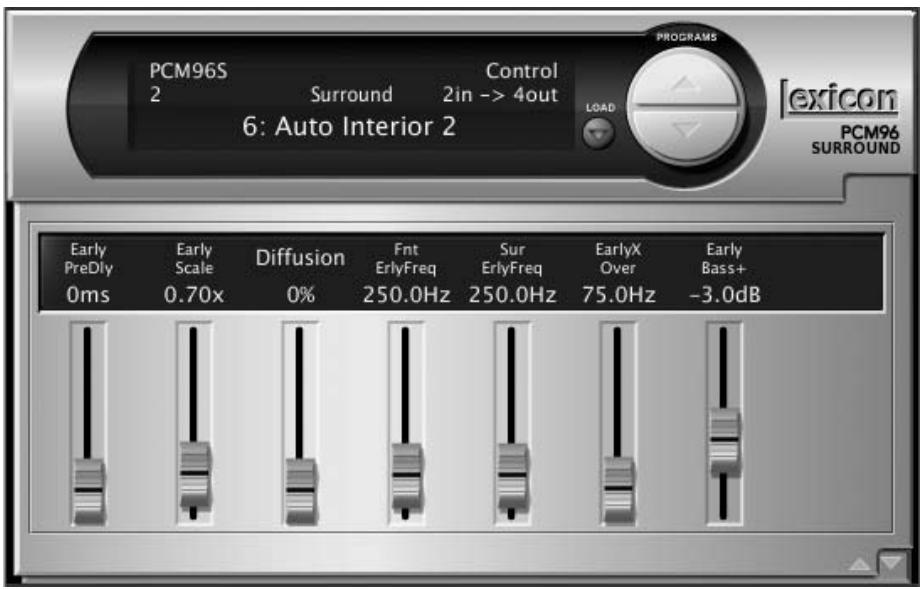
Dans la deuxième section de contrôle, vous pouvez modifier les paramètres Soft Row en cliquant sur les curseurs pour les déplacer. Veuillez noter que les paramètres Soft Row varient d'un Preset à l'autre. Cliquez sur la flèche vers le bas dans le coin inférieur droit pour ouvrir la troisième section de contrôle.
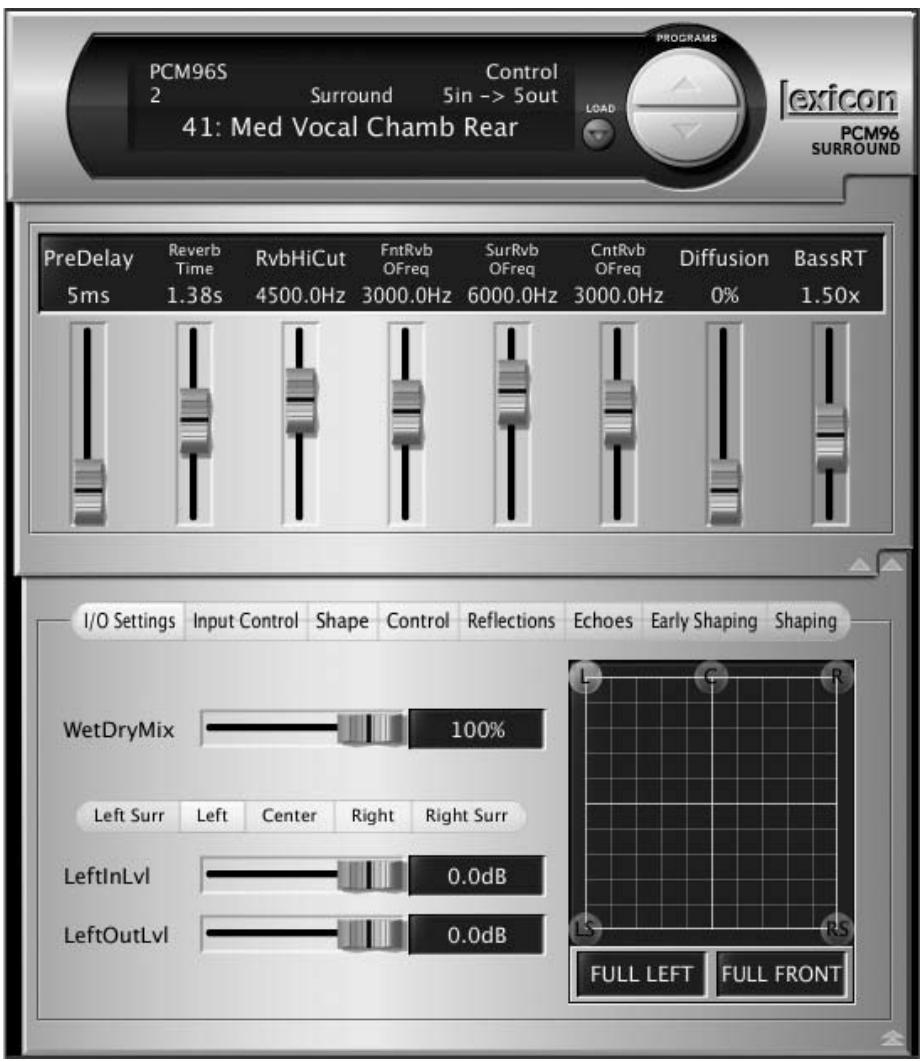
Dans la troisième section de contrôle (située dans le bas du Plug-in), vous pouvez régler tous les paramètres du Preset en cliquant sur les curseurs pour les déplacer. Vous pouvez sélectionner différents groupes de paramètres en cliquant sur les touches dans la rangée supérieure de la troisième section de contrôle (dans l'exemple ci-dessus : I/O Levels, Input Control, Shape, etc.). Certains paramètres s'affichent avec des menus déroulants ; cliquez sur le menu pour l'ouvrir, puis cliquez sur l'option pour la sélectionner. Lorsque vous déplacez le curseur d'un paramètre, une flèche s'affiche pour indiquer sa position par défaut. Pour ramener le réglage sur cette position, cliquez sur la flèche ou placez le curseur sur celle-ci (elle doit disparaître).
Vous pouvez régler diverses options relatives au réseau ou logiciel du PCM96 Surround à partir du panneau de configuration (Control Panel). Pour l'ouvrir, cliquez sur l'icone PCM96ControlPanel située dans le menu Préférences Système (System Preferences) de votre ordinateur.
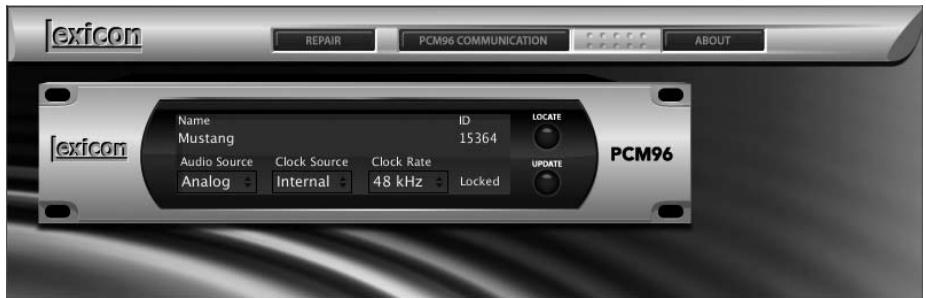
Cliquez sur cette touche pour réinitialiser la communication entre le PCM96 Surround et votre ordinateur.
PCM96 surround communication
Cliquez sur cette touche pour vérifier l'état de la connexion entre le PCM96 Surround et votre ordinateur, et pour ouvrir la fenêtre PCM96 Surround Setup (voir page 18).
Cliquez sur cette touche pour afficher les noms des membres de l'équipe de développement du PCM96 Surround, et pour vérifier si des mises à jour sont disponibles pour le logiciel.
Assignez un nom à votre PCM96 Surround pour l'identifier sur un réseau.
Assignez un numéro au PCM96 Surround pour l'identifier sur un réseau.
Audio source
Contrôle le paramètre Audio Source du PCM96 Surround. Sélectionnez Analog ou AES.
Contrôle le paramètre Clock Source du PCM96 Surround. Sélectionnez Internal, AES ou BNC.
Contrôle le paramètre Clock Rate du PCM96 Surround. Sélectionnez 44,1 kHz, 48 kHz, 88,2 kHz ou 96 kHz.
Cliquez sur cette touche pour faire clignoter l'écran du PCM96 Surround. Ceci vous permet de le repérer plus facilement dans votre Rack de plusieurs PCM96 Surround.
Cliquez pour permettre au logiciel du PCM96Surround à jour via la connexion Internet.
Fenêtre PCM96 surround SETUP
Lorsque vous cliquez sur la touche PCM96 Surround Communication dans le panneau de configuration du PCM96 Surround, la fenêtre PCM96 Surround Setup s'affiche.
Sélectionnez l'option de connexion permettant de relier votre ordinateur et le PCM96 Surround : Firewire™ ou "Ethernet X" ("X" désigne le numéro correspondant à la carte d'interface réseau de votre ordinateur).
Ce paramètre permet de régler le temps de latence. Sélectionnez Max Latency (temps de latence plus élevé, risque de coupure audio minimal), Slow (temps de latence élevé, risque de coupure audio diminué), Normal (temps de latence moyen, risque de coupure audio moyen) ou DAW (temps de latence réduit, risque de coupure audio plus élevé).
Ce paramètre détermine si le Plug-in doit acheminer les signaux audio vers/depuis le PCM96 Surround, ou contrôle le PCM96 Surround sans acheminer de signaux. Sélectionnez "Control And Audio" ou "Control Only". Lorsque le PCM96 Surround est en mode Control Only, le message "Select the PCM96 Surround you would like to connect to" peut apparaître. Sélectionnez alors le canal sur lequel vous souhaitez appliquer le Plug-in.
Cliquez sur cette touche pour annuler les modifications apportées et retourner au panneau de configuration du PCM96 Surround.
Cliquez sur cette touche pour sauvegarder les modifications apportées et retourner au panneau de configuration du PCM96 Surround.
Configurations de plug-in en temps réel
Lorsque le PCM96 Surround sert de Plug-in en temps réel (en utilisant l'E/S FireWire), les options de configuration en cascade ne sont pas disponibles. Le nombre de canaux accru de la connexion FireWire vous permet d'utiliser simultanément un maximum de quatre machines virtuelles mono simples ou deux machines virtuelles stéréo simples. Bien que les configurations en cascade ne soient pas disponibles, vous pouvez toujours configurer les effets en cascade dans votre logiciel d'enregistrement.
- Stereo unique
4 entrées vers 4 sorties
2 StéreO
2 entrées vers 5 sorties
Double Mono
5 entrées vers 5 sorties
4 Mono
6 entrées vers 6 sorties
2 Mono et 1 Stereo
2 entrées vers 4 sorties
La fenêtre Setup
Utilisation d'un réseau
Cette section indique comment relier le PCM96 Surround à un réseau local selon différentes configurations. La première procédure permet d'établir une connexion directe en utilisant le câble Ethernet fourni. La deuxième vous indique comment relier et configurer plusieurs PCM96 Surround pour créer un réseau en utilisant un commutateur Ethernet avec protocole statique ou DHCP. Cette section contient aussi des informations et des astuces de dépannage pouvant faciliter la connexion du PCM96 Surround par Ethernet. Si votre application nécessite une configuration plus complexe, nous vous conseillons de demander l'aide d'un administrateur de réseau spécialisé dans l'élaboration et la mise en opération des systèmes.
Une planification minutieuse est nécessaire avant de relier un PCM96 Surround à un réseau à accès public. Voici quelques exemples d'accès public : un accès direct à l'appareil à partir d'Internet, un réseau sans fil faiblement ou pas du tout sécurisé, un connecteur dans un endroit public permettant un accès réseau au PCM96 Surround, ou un ordinateur non sécurisé que quelqu'un pourrait utiliser sur le réseau local pour reconfigurer le PCM96 Surround. Pour éviter que des utilisateurs non autorisés ne puissent reconfigurer l'application, il est fortement recommandé de relier l'équipement à un réseau indépendant protégé ne permettant aucune connexion de l'extérieur. Pour plus d'informations, veuillez consulter la section sur les réseaux privés virtuels (VPN) dans ce chapitre.
| Voici les paramètres IP (protocole Internet) par défaut pour le PCM96Surround : | |
| Adresse Auto-IP/DHCP : | 169.254.x.x ("x.x" est déterminépar les numérios du PCM96 Surround) |
| Masque de sous-réseau : | 255.255.0.0 |
| Passerelle : | 0.0.0.0 |
| Compatibilité DHCP : | Activée |
Adresse IP
Un identifiant pour un ordinateur/periphérique sur un réseau TCP/IP. Chaque périphérique possède une adresse IP permettant de l'identifier. Par exemple : 126.126.17.42. Les réseaux employant le protocole TCP/IP transmettent les données à l'aide de l'adresse IP de la destination. Une adresse IP possède quatre chiffres séparés par des points. Chaque valeur peut se situer entre 0 et 255. La dernière valeur ne doit pas être 0 ou 255. Par exemple : 126.126.17.1 pourrait être une adresse IP, mais pas 126.126.17.0. Une adresse TCP/IP ou IP comporte deux parties : l'identifiant du réseau et celui de l'hôte. L'identifiant du réseau permet d'identifier le réseau, et celui de l'hôte, le sous-réseau et l'appareil (ou seulement ce dernier s'il n'y a pas de sous-réseau). Le masque de sous-réseau est un code indiquant quelle partie de l'adresse TCP/IP sert d'identifiant du réseau et quelle partie sert d'identifiant de l'hôte. Dans ce code, le nombre 255 est attribué à l'identifiant du réseau. Example : L'adresse IP d'un périphérique est 192.168. xx. yy, et celle du masque de sous-réseau, 255.255. x. y. Ceci signifie que (192.168) est l'identifiant du réseau. Les nombres restants (xx. yy) servent d'identifiants pour l'hôte. Si le réseau est indépendant (il ne fait pas partie d'un autre réseau), l'identifiant de l'hôte sert alors à identifier chaque périphérique sur le réseau. Si le réseau fait partie d'un réseau plus complexe, il sert alors de sous-réseau.
Sous-reseau
Un petit réseau à l'intérieur d'un réseau plus complexe. Par exemple, un réseau TCP/IP peut être un sous-réseau d'un réseau servant à relier plusieurs ordinateurs répartis dans un édifice. Un réseau peut également être divisé en sous-réseaux. Par exemple, dans une installation complexe, vous pouvez utiliser un sous-réseau par Rack ou par pièce.
DHCP (dynamic HOST configuration protocol)
Ce protocole permet d'assigner automatiquement des adresses IP aux périphériques sur un réseau. Avec ce protocole, un périphérique peut obtenir une nouvelle adresse IP chaque fois qu'il est connecté au réseau. Le protocole DHCP dépend d'un serveur DHCP pour assigner et gérer les adresses IP.
Adresse IP automatique
En cas d'échec du protocole DHCP, le PCM96 Surround sélectionne un nombre et vérifie s'il crée des conflits. Lorsqu'aucun conflit n'est détecté, le PCM96 Surround accepte ce nombre. Lorsque des conflits sont détectés, le PCM96 Surround sélectionne un autre nombre au hasard et effectue une nouvelle recherche.
Connexion directe de l'ordinateur au PCM96 surround
En supposant que :
L'ordinateur fonctionne sous OS-X 10.4. ou plus récent. L'ordinateur est muni d'un adaptateur Ethernet fonctionnel. - Vous avez les droits d'accès permettant d'effectuer des réglages réseau, si nécessaire. 1. Utilisez le câble Ethernet fourni pour relier le PCM96 Surround à votre ordinateur. 2. Mettez le PCM96 Surround en tension et attendez qu'il soit opérationnel. 3. Ouvrez l'application autonome.
Configuration d'un réseau ethernet independant SIMPLE utilisant le protocole DHCP
En supposant que :
L'ordinateur fonctionne sous OS-X 10.4. ou plus récent. L'ordinateur est muni d'un adaptateur Ethernet fonctionnel. - Vous possédez un concentrateur/routeur Ethernet compatible DHCP ainsi que des câbles Ethernet pour toutes les connexions. - Vous avez les droits d'accès pour effectuer des réglages, si nécessaire. - Le réseau Ethernet se compose d'un seul ordinateur (servant à utiliser le logiciel de configuration du PCM96 Surround) relié à un ou plusieurs PCM96 Surround.
- Reliez l'ordinateur et le(s) PCM96 Surround au concentrateur/routeur en utilisant des câbles Ethernet standards.
- Placez tous les PCM96 Surround sous tension et attendez qu'ils soient opérationnels.
- Avec la compatibilité DHCP activée, le concentrateur/routeur Ethernet doit assigner une adresse IP à chaque serveur, incluant votre ordinateur.
- Les PCM96 Surround doit s'afficher dans la fenêtre principale.
Réseaux privés virtuels (VPN)
Les réseaux privés virtuels (VPN) offrent une connexion chiffrée (ou tunnel) entre les réseaux ou entre un réseau et un utilisateur sur un réseau public, comme Internet. Plutôt que d'employer une liaison dédiée, telle une ligne louée, le réseau privé virtuel utilise des connexions virtuelles sur le réseau public. L'avantage de ce procédé est que votre ordinateur peut être connecté virtuellement à un réseau local via une connexion Internet, peu importe l'endroit où il se trouve dans le monde. Cela peut se faire d'une manière ne compromettant pas la sécurité de votre réseau local. Pour gérer vos PCM96 Surround à distance, créez un réseau privé virtuel sécurisé.
Plusieurs solutions existent sur le marché pour vous permettre d'accéder à un réseau privé virtuel. Ces produits offrent des caractéristiques, des modèles de réseaux, des niveaux de complexité de configuration et d'entretien et des niveaux de sécurité différents. Il serait impossible de recommander un produit convenant parfaitement à votre application. Toutefois, votre réseau privé virtuel doit être compatible avec les protocoles UDP et TCP (les réseaux le sont presque tous). Le PCM96 Surround a été testé avec plusieurs produits et devrait fonctionner avec les réseaux privés virtuels qui rencontrent ces critères. Veuillez consulter votre administrateur de système et votre fournisseur de services Internet pour trouver le réseau privé virtuel qui convient le mieux à vos besoins. Le routeur sécurisé 3Com OfficeConnect (modèle n° 3CR860-95) est l'un des produits testés, et il est très abordable et facile à configurer. Il permet jusqu'à deux connexions VPN simultanées.
Capacités et limites du réseau
- Sans réseau privé virtuel (VPN), il est impossible d'accéder à distance aux PCM96 Surround se trouvant derrière un routeur de traduction d'adresses réseau (NAT). Le NAT One-to-One (un à un) et le ré-acheminement de port ne fonctionnent pas.
- Pare-feu : Le PCM96 Surround utilise le port 3804 (UDP et TCP) pour communiquer avec le logiciel System Architect. Assurez-vous que le pare-feu est configuré pour permettre aux données transmises vers/depuis ce port de parcourir le réseau.
Dépannage pour les problemes de réseau
Si le logiciel System Architect a de la difficulté à reconnaître votre PCM96 Surround, vous pouvez tenter de résoudre le problème en vérifiant les points suivants :
Pare-feu (FIREWALL)
Si le PC sur lequel vous avez installé le logiciel System Architect possède un pare-feu intégré, vous devez vous assurer que ce dernier permet au logiciel de communiquer avec le réseau. Désactivez le pare-feu, puis passez en mode hors ligne et à nouveau en mode en ligne dans le logiciel System Architect. Si cela règle le problème, consultez la documentation du fabricant du pare-feu pour savoir comment le reconfigurer afin qu'il permette au logiciel System Architect et/ou au port 3804 (UDP et TCP) de transmettre des données au travers du pare-feu.
Liaison ethernet
Assurez-vous que la connexion Ethernet est établie en vérifiant les témoins de liaison. La plupart des périphériques Ethernet sont munis d'un témoin s'allumant lorsque la liaison est établie. Vérifiez les connexions suivantes:
- Le PCM96 Surround- Si la connexion est établie avec le PCM96 Surround, la Led s'allume en vert. Le PC sur lequel le logiciel System Architect est installé. Le concentrateur ou le commutateur (si utilisé).
Si aucun témoin de liaison ne s'allume, tentez de reconnecter le cable ou remplacez-le par un autre cable en bon état de fonctionnement. De plus, assurez-vous d'utiliser un cable approprié.
Un utilisateur du système d'exploitation OS-X permet de tester facilement la connexion réseau entre deux équipements. Pour l'utiliser, procédez ainsi :
- Dans le répertoire Applications, double-cliquez sur l'icône Terminal.
- À l'invite, saisissez ping -c 4, puis appuyez sur la touche Entrée. Les données devraient s'afficher comme suit :
PING : 56 data bytes 64 bytes from : icmp_seq=0 ttl=62 time=1.118 ms 64 bytes from : icmp_seq=1 ttl=62 time=1.093 ms 64 bytes from : icmp_seq=2 ttl=62 time=1.067ms 64 bytes from : icmp_seq=3 ttl=62 time=1.042ms
Si vous recevez une réponse "Reply from" de l'adresse IP que vous tentiez de vérifier de cette façon, la connexion réseau est établie entre les deux appareils.
Si vous recevez le message "No route to host" ou "0 packets received", votre ordinateur ne communique pas avec le PCM96 Surround.
Le menu System permet de régler plusieurs paramètres du PCM96 Surround. Pour accéder au menu System, appuyez sur le bouton Select pendant qu'un Preset System est chargé. Le menu System contient des sous-menus et des options. Les sous-menus contiennent des options et/ou d'autres sous-menus. Pour accéder à un sous-menu, sélectionnez-le avec le bouton Select, puis appuyez sur le bouton Select. Les options contiennent des valeurs que vous pouvez régler (indiquées par les deux-points suivis d'une valeur, comme par exemple, "Audio Source: ANALOG"). Pour modifier la valeur d'une option, tournez le bouton correspondant : le bouton A pour une option de la première rangée, le bouton B pour une option de la deuxième rangée, ou le bouton C pour une option de la troisième rangée. Appuyez sur la touche Back à n'importe quel moment pour sauvegarder les modifications et revenir au niveau supérieur dans les menus et sous-menus.
Le sous-menu Audio Setup contient les options suivantes :
Audio source
Ce réglage global permet de configurer le PCM96 Surround pour utiliser les entrées ANALOG ou AES.
Cette option permet de sélectionner la source d'horloge. Réglez-la sur INTERNAL, AES ou BNC.
Cette option permet de sélectionner la fréquence d'horloge lorsque la source d'horloge Word Clock est régée sur INTERNAL. Sélectionnez 44,1 kHz, 48 kHz, 88,2 kHz ou 96 kHz.
Le sous-menu Analog Setup permet de régler les paramètres suivants : Analog Input Level - Accentue ou atténue le niveau du signal d'entrée analogue que avant qu'il n'atteigne le(s) processeur(s). Réglez ce paramètre sur +4 dBU ou -10 dBU.
Analog Output Level - Accentue ou atténue le niveau du signal de sortie analogue avant qu'il ne quitte le(s) processeur(s). Réglez ce paramètre sur +4 dBu ou -10 dBu.
Global Mute - Coupe tous les signaux du PCM96 Surround. Réglez ce paramètre sur Muted ou Unmuted.
Le sous-menu AES Setup vous indique l'état des options AES suivantes : Data Validity - "Valid" indique que les données sont valables. "Invalid" indique que le bit de validation est sur une trame de données d'entrée et que les données jointes peuvent être corrompues. Ce bit peut également être envoyé lorsque le périphérique de transmission est sur pause.
Mode - Sélectionnez "Consumer" pour acheminer les informations au format S/PDIF, ou "Professional" pour les acheminer au format AES.
Confidence Error - "0" s'affiche s'il n'y a aucun problème. "1" indique que le PCM96 Surround détecte une instability ou du bruit excessif sur la liaison audio-numérique. Aucune donnée n'est corrompue, mais vous nevez tenter de résoudre le problème.
Sample Slip - Un nombre fixe s'affiche lorsque les échantillons sont constants. Un nombre croissant indique que les échantillons ne sont pas alignés sur la fenêtre du paramètre Input Source. Ceci peut se produire lorsqu'un équipement maître modifie la fréquence d'échantillonnage ou lors de la mise sous tension, mais jamais pendant l'utilisation normale.
Bi-Phase Error - "0" s'affiche s'il n'y aeldom problème. "1" indique qu'au moins un bit (et au moins un échantillon audio) est corrompu.
CRC Error - "0" s'affiche s'il n'y a peu problème. "1" indique une erreur de contrôle par redondance cyclique (Cyclic Redundancy Check) dans les données d'entrée.
Parity Error - "0" s'affiche s'il n'y a problème. "1" indique qu'au moins un bit (et au moins un échantillon audio) est corrompu.
Machine CONFIG
Le menu Machine Config permet de configurer le processeur du PCM96 Surround pour utiliser 1, 2, 3 ou 4 machines virtuelles dans un Preset. Après avoir sélectionné une configuration, vous devez charger chaque machine virtuelle dans un Preset Machine (voir page 11 pour plus d'informations).
Voici les options disponibles :
Single Stereo (MonoIn)
Single Stereo
Dual Stereo (MonoIn)
Dual Stereo
Cascade Stereo
Dual Mono
Quad Mono
Cascade Mono
Dual Mono + Single Stereo
Pour une description détaillée de chaque configuration, consultez la page 14.
Le sous-menu MIDI Control vous permet de régler ces options MIDI :
MIDI
Active/désactive le traitement MIDI.
Device ID
Sélectionnez l'identifiant du périhérique MIDI relié, de 0 à 126.
Sélectionnez le canal de base du périphérique MIDI relié, de 0 à 15.
Cette option permet de copier une banque complète de Presets du PCM96. Surround vers un autre équipement MIDI. Pour une liste des banques et Presets, consultez la page 29 ; pour connaître le numéro de banque du Preset en cours, appuyez sur le bouton C pendant que l'écran Preset est affiché. Pendant que l'option Bank Dump est en surbrillance, tournez le bouton B ou C correspondant pour sélectionner une banque. Appuyez sur le bouton B ou C correspondant pour copier la banque.
Le sous-menu Tempo Control regroupe ces options :
Réglez le tempo du Preset en cours en tournant le bouton A, ou en appuyant sur la touche Tap Tempo à au moins deux reprises.
Le tempo est exprimé en BPM (battements par minute). Ce paramètre permet de spécifier la valeur du temps. Les valeurs de croche, noire et blanche sont disponibles. Si, par exemple, vous reglez le tempo sur 120 BPM et ce paramètre sur une croche, le tempo sera de 120 croches par minute. Si vous sélectionnez une noire, le tempo sera de 120 noires par minute (par défaut, ce paramètre est réglé sur une noire).
Sélectionnez INTERNAL pour déterminer le tempo en utilisant les paramètres du PCM96 Surround, ou MIDI pour régler le tempo en utilisant l'horloge MIDI. Consultez le mode d'emploi de votre logiciel d'enregistrement pour savoir comment transmettre cette valeur.
Le sous-menu Compact Flash Setup indique si une carte Compact Flash est insérée (INSERTED) ou non (NOT INSERTED). Il permet également de formater (supprimer) le contenu de la carte insérée en appuyant sur le bouton B, ou d'initialiser la carte insérée en appuyant sur le bouton C.
Permet de régler les paramètres Subnet Mask, IP Address, Gateway et DHCP du PCM96 Surround. Tournez le bouton Select pour sélectionner un nombre à trois chiffres (de la valeur DHCP) et tournez le bouton A pour modifier le nombre (ou la valeur DHCP). Pour plus de détails, consultez la section Utilisation d'un réseau à la page 19.
Permet de régler les paramètres HiQnet Negotiation Mode (Static, Random ou Sequential) et Node Address. Tournez le bouton Select pour souligner une valeur et tournez le bouton A pour la modifier.
Permet de rétablir les paramètres du PCM96 Surround sur leur valeur d'usine initiale.
Le menu Machine vous permet de régler les paramètres d'une seule machine virtuelle. Pour accéder au menu Machine, appuyez sur le bouton Select pendant qu'un Preset Machine est chargé.
Les sous-menus varient en fonction de l'algorithme activé.
Ce sous-menu permet d'assigner des paramètres à la rangée programmable Soft Row d'un Preset Machine. La rangée Soft Row regroupe les paramètres affichés sous le nom du Preset Machine dans l'écran Preset. Vous pouvez régler ces paramètres facilement avec les boutons A, B et C (appuyez sur le bouton A pour afficher des paramètres supplémentaires dans la rangée Soft Row).
Permet de régler les paramètres suivants (selon le Preset sélectionné) :
Déterminez le dosage signal traité/signal non traité. La plage de réglage s'étend de 0% (aucun effet) à 100% (signal entièrement traité). Dans la plupart des cas, il est préféable de le régler sur 100% et de contrôler les niveaux sur la console.
Déterminez le niveau du signal d'entrée qui est acheminé au processeur. La plage de réglage s'étend de 0,0 dB INV à -90,0 dB INV ou OFF INV, et de -90,0 dB ou OFF à 0,0 dB.
Déterminez le niveau du signal post-mixage acheminé à la sortie. La plage de réglage s'étend de -90,0 dB ou OFF à 0,0 dB.
Les sous-menus affichés en dessous du sous-menu I/O Settings sont en fonction de l'algorithme active. Pour plus d'informations, consultez la section Paramètres en page 39.
Utilisation du MIDI
Le menu MIDI Control permet de modifier tous les paramètres MIDI. Pour plus d'informations sur le menu MIDI Control, consultez la page 24.
Implementation MIDI
Le PCM96 Surround offre une implémentation MIDI pour l'utilisation de contrôleurs MIDI externes (matériels et logiciels). Vous pouvez relier jusqu'à trois PCM96 Surround à un seul contrôleur MIDI. Vous pouvez également connecter deux PCM96 Surround ou plus en utilisant un cable pour relier le port MIDI Out du processeur maître au port MIDI In du processeur esclave. Des PCM96 supplémentaires peuvent être connectés au PCM96 Surround maître en utilisant un cable pour relier le port MIDI Thru d'un processeur esclave au port MIDI In du processeur suivant. L'implémentation MIDI du PCM96 Surround est très simple. Une interface utilisateur vous permet de modifier les éléments de base de l'implémentation fixe.
Nomenclature
La numérotation MIDI (exemple : nombres de canal et de programme) peut porter à confusion car avec certaines sources, elle commence par 0, et avec d'autres, par 1. Dans cette section, la numérotation commence par 0.
Comment charger des presets avec des messages MIDI
En raison du nombre important de Presets pouvant être sauvegardés sur le PCM96 Surround, des messages Preset Change sont utilisés avec l'extension de sélection de banque (Bank Select) pour permettre de charger les Presets via MIDI. Le message de contrôleur 32 sert à sélectionner la banque de Presets en cours. Le message de contrôleur 32 est transmis au système (pour sélectionner la banque souhaitée), suivi d'un message Preset Change pour sélectionner le Preset. Le PCM96 Surround mémorise les valeurs de banque pour chaque canal MIDI. Il n'est pas nécessaire de transmettre un message Bank Change avec chaque message Preset Change, à moins que la banque n'ait été changée. Voir la liste des banques/Presents (page 29). Pour afficher la banque du Preset sur le PCM96 Surround, appuyez sur le bouton C alors que l'écran Preset est affiché.
Comment assigner un CANAL de BASE au PCM96 Surround
Le canal de base permet au périphérique MIDI d'identifier le PCM96 Surround. Additionnez 1, 2, 3 ou 4 au numéro du canal de base du processeur pour identifier ses machines virtuelles. Vous pouvez relier jusqu'à trois PCM96 Surround à un seul périphérique MIDI. Pour assigner un canal de base au PCM96 Surround :
- Appuyez sur la touche Back jusqu'à ce que l'écran Preset s'affiche.
- Appuyez sur la touche Machine jusqu'à ce que System View s'affiche.
- Appuyez sur le bouton Select pour accéder au menu System.
- Tournez le bouton Select pour placer Midi Control en surbrillance.
- Appuyez sur le bouton Select pour accéder au menu Midi Control.
- Tournez le bouton Select pour placer Base Channel en surbrillance.
- Tournez le bouton B pour sélectionner le canal de base (0-15).
- Appuyez sur la touche Back à deux reprises pour retourner à l'écran Preset.
Le PCM96 Surround est maintenant identifié par le canal de base sélectionné, et les machines virtuelles 1, 2, 3 et 4 du PCM96 sont identifiées par le numéro du canal de base augmenté de 1, 2, 3 et 4, respectivement.
Affectation de CANAL (comment affecter les CANAUX aux machines)
| Canal | Fonction | Description |
| Canal de base | Niveau du système | Permet de charger les Presets System. Il s'agit du canal de base du PCM96 Surround. Les quatre canaux suivants seront à identifier les machines virtuelles de ce PCM96. |
| Base + 1 | Machine virtuelle 1 | Modifie les paramètres d'une machine virtuelle d'un Preset System du PCM96 Surround (qui utilise le canal de base 0). Utilisez-le pour charger des Presets Machine et modifier les paramètres de la machine 1. |
| Base + 2 | Machine virtuelle 2 | Modifie les paramètres d'une machine virtuelle d'un Preset System du PCM96 Surround (qui utilise le canal de base 0). Utilisez-le pour charger des Presets Machine et modifier les paramètres de la machine 2. |
| Base + 3 | Machine virtuelle 3 | Modifie les paramètres d'une machine virtuelle d'un Preset System du PCM96 Surround (qui utilise le canal de base 0). Utilisez-le pour charger des Presets Machine et modifier les paramètres de la machine 3. |
| Base + 4 | Machine virtuelle 4 | Modifie les paramètres d'une machine virtuelle d'un Preset System du PCM96 Surround (qui utilise le canal de base 0). Utilisez-le pour charger des Presets Machine et modifier les paramètres de la machine 4. |
La fonction Bank Dump vous permet de copier tous les Presets de la banque utilisée d'un PCM96 Surround à un autre PCM96 (ou un autre périphérique MIDI). Consultez la section MIDI Control en page 24 pour obtenir plus d'informations sur la fonction Bank Dump.
DUMP de BANQUE inverse ("chargement" de BANQUE)
Pour faire un "Dump de banque inverse", enregistrez un Dump de banque sur votre séquenceur MIDI, puis réacheminez le message SysEx au PCM96 Surround pour restaurer la banque.
Controleurs continus
Tous les paramètres de la rangée Soft Row du PCM96 Surround peuvent être modifiés par un contrôleur 7-bits. La totalité de la plage du contrôleur sert alors à régler les paramètres, peu importe leur plage de réglage initiale. Par exemple, si le contrôleur est au milieu de sa plage (64), le contrôle est réglé au milieu de sa plage, quel que soit la valeur de réglage.
La plage des contrôleurs continus s'étend de 0 à 127. Lorsque la plage d'un paramètre est inférieure à 127, les réglages plus précis sur les contrôleurs peuvent ne pas entraîner de modification du paramètre. Toutefois, la plage complète du paramètre peut toujours être contrôlée avec précision. De plus, si la plage du paramètre est supérieure à 127, le contrôle MIDI peut être un peu plus approximatif, ce qui est surtout audible avec les temps de retard plus longs.
Lorsque l'option MIDI est activée, le PCM96 Surround transmet automatiquement des messages MIDI via le port MIDI Out lorsque des paramètres de la rangée Soft Row sont modifiés ou que des Presets sont chargés à partir des réglages en face avant.
| Paramètre Soft Row | CC MIDI |
| Paramètre 1 | CC 48 |
| Paramètre 2 | CC 49 |
| Paramètre 3 | CC 50 |
| Paramètre 4 | CC 51 |
| Paramètre 5 | CC 52 |
| Paramètre 6 | CC 53 |
| Paramètre 7 | CC 54 |
| Paramètre 8 | CC 55 |
TABLEAU D'AFFECTATION DES BANQUES/PRESETS
| Banque | Presents | Banquen° |
| Banque Flash Mono intégrée 1 | Catégorie Mono User Onboard Flash, Presets 1 – 128 | 72 |
| Banque Flash Mono intégrée 2 | Catégorie Mono User Onboard Flash, Presets 129 – 256 | 73 |
| Banque Flash Stéréo intégrée 1 | Catégorie Stereo User Onboard Flash, Presets 1 – 128 | 74 |
| Banque Flash Stéréo intégrée 2 | Catégorie Stereo User Onboard Flash, Presets 129 – 256 | 75 |
| Banque Flash System intégrée 1 | Catégorie System User Onboard Flash, Presets 1 – 128 | 76 |
| Banque Flash System intégrée 2 | Catégorie System User Onboard Flash, Presets 129 – 256 | 77 |
| Banque Flash interne Surround 1 | Presets utiliseateur Flash interne 1 – 128 | 78 |
| Banque Flash interne Surround 2 | Presets utiliseateur Flash interne 129 – 256 | 79 |
| Banque Compact Flash Card Mono 1 | Catégorie Mono User Compact Flash, Presets 1 – 128 | 100 |
| Banque Compact Flash Card Mono 2 | Catégorie Mono User Compact Flash, Presets 129 – 256 | 101 |
| Banque Compact Flash Card Mono 3 | Catégorie Mono User Compact Flash, Presets 257 – 384 | 102 |
| Banque Compact Flash Card Mono 4 | Catégorie Mono User Compact Flash, Presets 385 – 512 | 103 |
| Banque Compact Flash Card Stéréo 1 | Catégorie Stereo User Compact Flash, Presets 1 – 128 | 104 |
| Banque Compact Flash Card Stéréo 2 | Catégorie Stereo User Compact Flash, Presets 129 – 256 | 105 |
| Banque Compact Flash Card Stéréo 3 | Catégorie Stereo User Compact Flash, Presets 257 – 384 | 106 |
| Banque Compact Flash Card Stéréo 4 | Catégorie Stereo User Compact Flash, Presets 385 – 512 | 107 |
| Banque Compact Flash Card System 1 | Catégorie System User Compact Flash, Presets 1 – 128 | 108 |
| Banque Compact Flash Card System 2 | Catégorie System User Compact Flash, Presets 129 – 256 | 109 |
| Banque Compact Flash Card System 3 | Catégorie System User Compact Flash, Presets 257 – 384 | 110 |
| Banque Compact Flash Card System 4 | Catégorie System User Compact Flash, Presets 385 – 512 | 111 |
| Banque Compact Flash Surround 1 | Presets utiliseateur Surround Compact Flash 1 – 128 | 112 |
| Banque Compact Flash Surround 2 | Presets utiliseateur Surround Compact Flash129 – 256 | 113 |
| Banque Compact Flash Surround 3 | Presets utiliseateur Surround Compact Flash 257 – 384 | 114 |
| Banque Compact Flash Surround 4 | Presets utiliseateur Surround Compact Flash 385 – 512 | 115 |
Lorsque cette commande est reçue par le PCM96 Surround, il répond en effectuant un Dump du Preset spécifique. Si le Preset n'existe pas, le PCM96 Surround ne répond pas. Seuls les Presets des banques utilisateur peuvent être transmis. Les banques d'usine ne sont pas transmises.
| Multiplet | Définition | Remarques |
| 0xF0 | Message SysEx | |
| 0x06 | Identifiant de Lexicon® | |
| 0x_ | Identifiant du produit | |
| 0x_ | Identifiant du pérophérique | |
| 0x00 | Commande | Requête de Dump de Preset |
| 0x02 | Taille | Bit de poids faible |
| 0x00 | Taille | Cont |
| 0x00 | Taille | Cont |
| 0x00 | Taille | Bit de poids fort |
| 0x_ | Banque | Banque du Preset spécifique |
| 0x_ | Preset | Identifiant du Preset |
| 0xF7 | EOX |
Commande 1 : DUMP de PRESET
Ce message SysEx est transmis par un séquenceur MIDI ou le PCM96 Surround. Le PCM96 peut transmettre ce Dump lorsqu'il reçoit une requête ou que vous utilisez les réglages en façade. Le PCM96 recevant le Dump sauvegarde alors les données de Preset encapsulées dans l'emplacement spécifique.
| Multiplet | Définition | Remarques |
| 0xF0 | Message SysEx | |
| 0x06 | Identifiant de Lexicon | |
| 0x_ | Identifiant du produit | |
| 0x_ | Identifiant du périphérique | |
| 0x01 | Commande | Dump de Preset |
| 0x_ | Taille | Bit de poids faible (la taille peut varier et n'est pas indiquée dans cet exemple) |
| 0x_ | Taille | Cont |
| 0x_ | Taille | Cont |
| 0x_ | Taille | Bit de poids fort |
| 0x_ | Banque | Banque dans laquelle le Preset doit être placé |
| 0x_ | Preset | Emplacement de la banque dans lequel le Preset doit être placé |
| ... | Données de Preset | Données de Preset composées de quartets |
| 0xF7 | EOX |
Commande 2: requête de DUMP de BANQUE de presets
Lorsque cette commande est reçue par le PCM96 Surround, il répond en effectuant une série de Dumps pour tous les Presets de la banque. Les Presets vides sont transmis dans un format spécifique. Seuls les Presets des banques utilisateur peuvent être transmis. Les banques d'usine ne sont pas transmises.
| Multiplet | Définition | Remarques |
| 0xF0 | Message SysEx | |
| 0x06 | Identifiant de Lexicon® | |
| 0x_ | Identifiant du produit | |
| 0x_ | Identifiant du pérophérique | |
| 0x02 | Commande | Requête de Dump de banque de Presets |
| 0x01 | Taille | Bit de poids faible |
| 0x00 | Taille | Cont |
| 0x00 | Taille | Cont |
| 0x00 | Taille | Bit de poids fort |
| 0x_ | Banque | Banque à extraire |
| 0xF7 | EOX |
Chamber (surround, stéréo et MONO)
L'algorithme Chamber recrée l'acoustique d'un espace restreint complexe. Il permet de simuler le son d'une chambre d'écho avec les valeurs faibles, ou d'une petite scène avec les valeurs plus élevées. Les réflexions sont plus rapides que dans les salles de concert, et les queues de réverbération sont générées de façon aléatoire.
RANDOM DELAY (surround, stéréo et MONO)
Les algorithms Random Delay offrent un contrôle illimité sur les délais. Ces algorithmes génèrent une ligne de délambda par canal d'entrée. Chaque ligne de délambda dispose de deux sorties, nommées "voix". Chaque voix possède ses propres paramètres de temps de délambda (jusqu'à 9 secondes, avec une seconde supplémentaire ajoutée par les générateurs aléatoires, décrits dans le prochain paragraphe), de niveau de sortie, de réinjection, de filtres (filtres indépendants pour la réinjection et la sortie) et de panoramicique. Les algorithms Random Delay disposent des mêmes réglages de diffusion que les algorithmes Dual Delay.
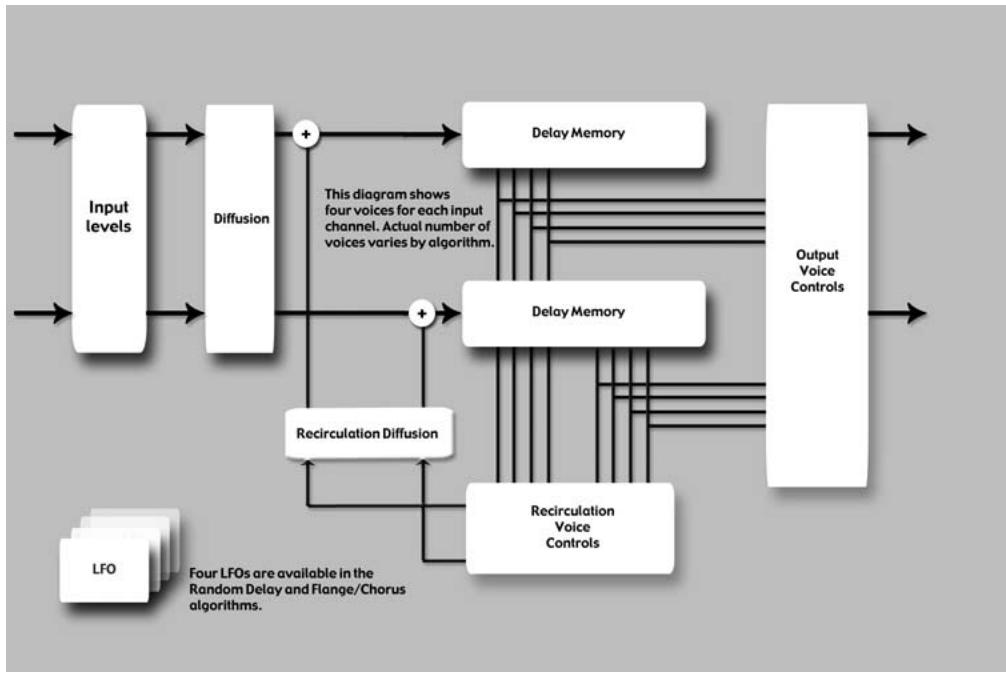
En plus de ces éléments de base, les algorithms Random Delay proposent quatre générateurs aléatoires (Randomizers) pouvant ajouter une seconde de temps de délai supplémentaire pour chaque voix. Les voix peuvent être assignées à l'un des deux générateurs aléatoires, ou à aucun.
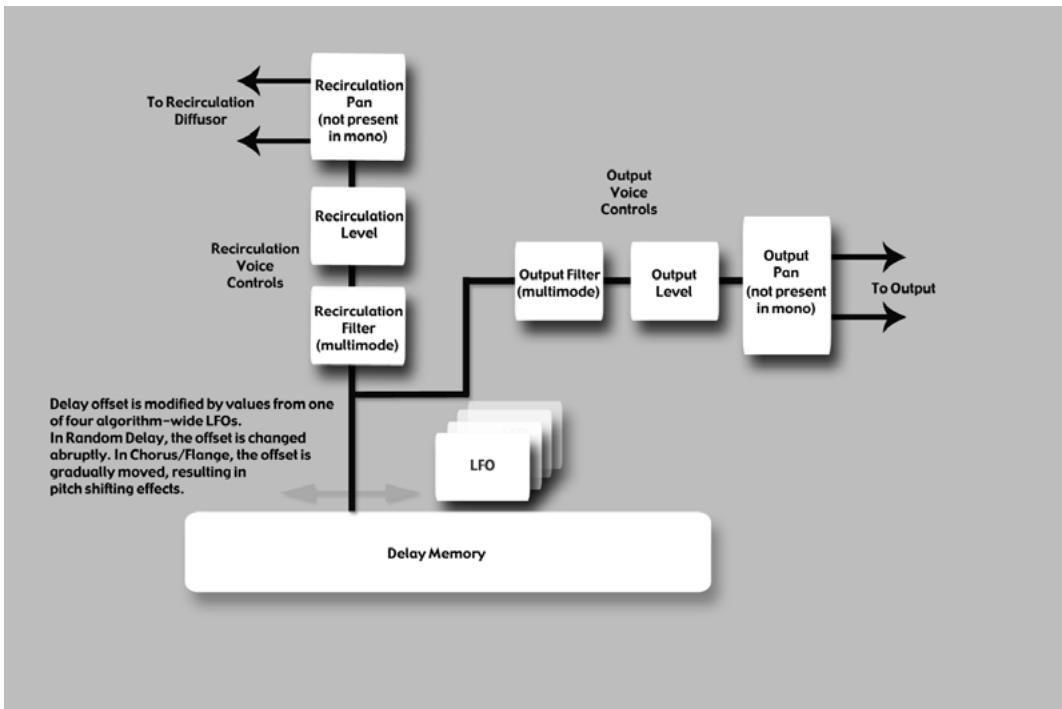
Les algorithms Random Delay sont semblables aux delays Simple, et ils s'avèrent particulièrement utiles pour:
- Boucles de bande multitap
La réinjection peut faire recirculer les délaiss. Une utilisation appropriée des filtres passe-haut et passe-bas permet de recréer les effets passe-bande des boucles de bande de générations multiples (sans aucun souffle). La diffusion de réinjection (Feedback) permet d'émuler le désalignement de l'azimut, qui est l'une des principales caractéristiques du son.
- Modélisation des premières réflexions
Bien qu'ils soient différents des algorithms Ambience de Lexicon®, les algorithms Random Delay peuvent être utilisés pour placer les premières réflexions dans les champs stéréo ou Surround.
Délais modulés
Les temps de délai peuvent être modulés par le niveau du signal, un LFO ou des valeurs aléatoires.
HALL (surround, stéréo et MONO)
Cette réverbération recrée l'acoustique d'une salle de concert servant normalement pour les orchestres classiques, mais elle peut aussi s'avérer pratique pour tous les styles musicaux. Les salles de ce type sont relativement grandes, avec des distances mur à mur de plusieurs dizaines de mètres. Des salles moins grandes peuvent être utilisées pour les orchestres plus petits. Leur acoustique est caractérisée par un écho initial subtil, avec des réflexions très faibles pendant les 60-100 premières millisecondes. Elles gagnent progressivement en intensité et raison des distances importantes séparant les surfaces réfléchissantes. Le temps de réverbération est aussi un peu plus long. Enfin, dans la plupart des salles de concert, les basses fréquences résonnent plus longtemps que les hautes fréquences.
Ce nouvel algorithme Hall partage les caractéristiques de base des réverbérations
tions Random Hall et Concert Hall, mais son effet est plus homogène, avec un temps de déclin plus constant. Sa densité initiale est également plus faible que celle des réverbérations Random Hall. Cet algorithme peut s'avérer très pratique lorsque vous souhaitez appliquer une légère touche de réverbération.
RANDOM HALL (surround, stéréo et MONO)
L'algorithme Random Hall offre une réverbération Hall avec montée progressive, parfaite pour les leçons complexes (exemple : la musique orchestrale). Cette réverbération est modifiée de façon aléatoire et contrôlée pour éviter tout apport de coloration (métallique, granuleuse, etc.). La modulation est audible et permet souvent d'obtenir des effets très intéressants.
L'amplitude et le temps de début des premières réflexions peuvent être régés par l'utilisateur. Certaines aptitudes sont nécessaires pour créer des Patterns de réflexion appropriés. La durée du Pattern peut être allongée ou réduite en utilisant le réglage "Delay Master", et son niveau général est déterminé par le réglage "Early Level".
La réverbération Hall recrée l'acoustique d'une salle de concert servant normalement pour les orchestres classiques, mais elle peut aussi s'avérer pratique pour tous les styles musicaux. Les salles de ce type sont relativement grandes, avec des distances mur à mur de plusieurs dizaines de mètres. Des salles moins grandes peuvent être utilisées pour les orchestres plus petits. Leur acoustique est caractérisée par un écho initial subtil, avec des réflexions très faibles pendant les 60-100 premières millisecondes. Elles gagnent progressivement en intensité et raison des distances importantes séparant les surfaces réfléchissantes. Le temps de réverbération est aussi un peu plus long. Enfin, dans la plupart des salles de concert, les basses fréquences résonnent plus longtemps que les hautes fréquences.
L'une des caractéristiques de cette réverbération est qu'elle offre un temps de déclin légèrement irrégulier. Dans certains cas (exemple : Instruments accordés avec précision dans des salles très petites), cette modulation n'est pas souhaitable. Il s'agit tout de même d'une réverbération qui a fait ses preuves.
PLATE (surround, stéréo et MONO)
Les programmes Plate recréent le son des plaques de métal, avec une forte diffusion initiale et un son coloré relativement brillant. Ils permettent d'excellents résultats sonores avec les percussions. Les programmes Plate ont une action très importante sur le son car ils l'adoucissent et lui donnent de l'épaissur. Le son de ces réverbérations est celui que la plupart des gens associant au terme réverbération car elles sont très utilisées en musique Pop.
DUAL DELAY (surround, stéréo et MONO)
Les algorithmes Dual Delay générent deux lignes de début par canal d'entrée. Chaque ligne de début dispose d'une sortie, ou "voix". Chaque voix possède ses propres paramètres de temps de début (jusqu'à 2 secondes), de niveau de sortie, de réinjection, de filtrage et de panoramique.
Le trajet de réinjection comprend des filtres passe-haut et passe-bas. En plus de ces éléments de base, les algorithmes Dual Delay disposent de paramètres offrant un contrôle accru sur la diffusion.
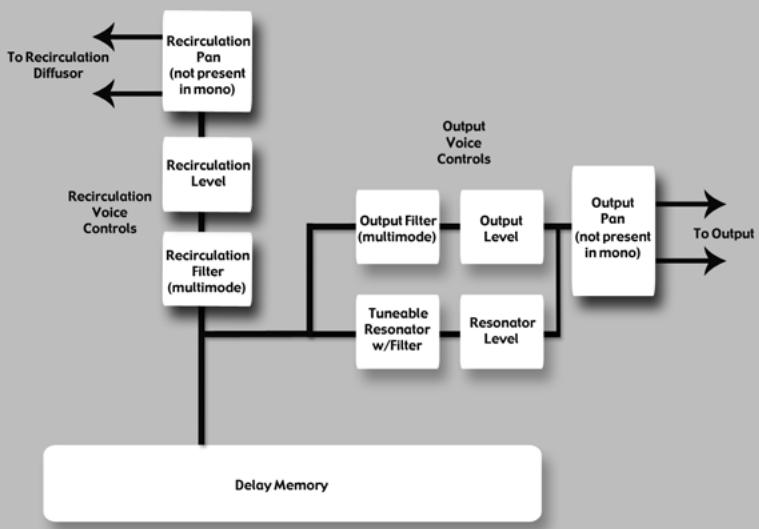
Resonant CHORDS (surround, stéréo et MONO)
L'algorithmie Resonant Chord utilise l'énergie d'impulsion des signaux d'entrée pour générer six voix résonnantes (notes). Le niveau, la hauteur, la durée et la fréquence de coupure aiguë des résonances de chaque voix sont régés séparément. Le panoramique de chaque voix peut également être régé indépendamment. Les voix résonnent jusqu'à un certain point avec n'importe quel signal d'entrée, mais l'impulsion la plus efficace est obtenue des signaux à fréquences multiples, comme ceux des percussions. Les autres instruments peuvent produire une ambiance sonore intéressante, avec certaines notes s'élevant de façon éthérée. Le signal de sortie du résonateur est ensuite acheminé à une réverbération à plaque stéréo.
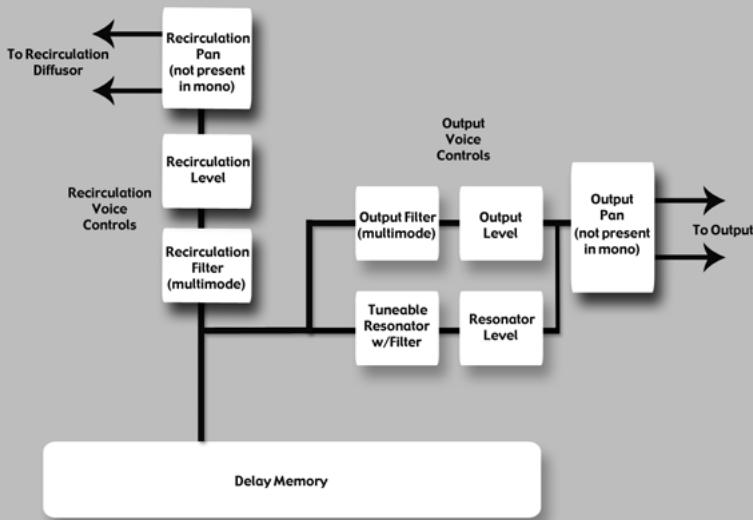
La différence entre ces deux algorithmes réside dans la façon dont les notes sont assignées aux résonateurs. Dans l'algorithme Res1>Plate, les notes sont assignées de façon chromatique aux six voix, à tour de rôle. Par exemple, si
des numéros de note MIDI sont utilisés pour assigner la hauteur, les résonateurs sont constamment ré-accordés sur les hauteurs des six dernières notes MIDI reçues (ceci peut produire un effet rappelant le son d'un piano avec pédale de Sustain en position haute). Dans l'algorithme Res2>Plate, les notes sont assignées de façon diatonique aux six résonateurs, et transposées avec la clé, la gamme et la note fondamentale de votre choix. Si des numéros de note MIDI sont utilisés pour assigner la hauteur, les résonateurs sont constamment ré-accordés sur les notes reçues.
Chorus/flange (surround, stéréo et MONO)
L'algorithme Chorus/Flange est assez semblable aux autres algorithmes de délambda du PCM96, mais il produit un effet de modulation. Il propose quatre voix de délambda par canal, offrant chacune 9 secondes de délambda. Le panorama et le filtre des délais peuvent être réglés séparément. Les modulateurs LFO de l'algorithme Random Delay sont disponibles, mais les voix réagissant différemment. AVEC l'algorithme Random Delay, les voix se déplacent de façon abrupte, mais avec l'algorithme Chorus/Flange, elles se déplacent de façon très progressive, en produisant des effets de transposition audibles (et souhaités). Avec le Chorus, les voix se déplacent indépendamment pour créer un son ample et riche, sans trop d'effet de filtre. Avec le Flanger, les voix sont généralement groupées à intervalles serrés. Alors qu'elles se déplacent, un effet de filtre en peigne est généré par l'annulation des fréquences. Les voix sont souvent réinjectées, presque au point de revenir instables.
Concert HALL (surround, stéréo et MONO)
Cet algorithme produit l'un des premiers algorithms de Lexicon®, qui a été un incontournable pour la plupart des mixages réalisés à la fin des années 70 et au début des années 80. Cette réverbération moins dense permet d'embellir le mixage sans promettre l'intelligibilité du signal source non traité. Cet algorithme produit également un effet de modulation audible, causant des effets de transposition marqués avec les valeurs de réglage élevées. La queue de réverbération est indépendante, ce qui est souhaitable en musique Pop, mais pas pour le Jazz ou le classique.
ROOM (surround, stéréo et MONO)
L'algorithmie Room est semblable aux autres réverbérations car elle crée une illusion d'espace, mais elle est aussi très différente. L'algorithmie Room utilise une première impulsion sélectionnable généralement à partir des dimensions réelles d'une pièce. Elle peut recréer des réponses acoustiques de plusieurs pièces, incluant celles de petite et grande tailles, ainsi que les pièces spéciales (impulsions provenant de sources non conventionnelles). Vous disposez de paramètres pour régler leur réponse, comme des réglages d'échelle et d'inversion. Ceci s'avère suffisant dans la plupart des cas. Une queue de réverbération peut être ajoutée à l'effet Room en utilisant l'algorithmie de réverbération Small.
Les réverbérations Lexicon sont renommées pour leur queue homogène et leur réponse en fréquence constante, mais dans la plupart des cas, les premiers composants sont plus importants. Ceci peut être vrai pour certains types de musique Pop, et sur tout pour la post-production. Des types d'espace spécifiques doivent alors être programmes pour enregistrer des dialogues de qualité et des effets convainçants.
PITCH SHIFT - multivoies
Ce Pitch Shifter reprend des fonctions d'autres algorithmes de délai - voies multiples avec panoramique et égalisation indépendants - et ajoute la possibilité de transposer chaque voie jusqu'à une octave supérieure ou inférieure. Cette fonction peut être utilisée sur les accords, pour donner de la profondeur aux voix, pour transposer les échos, etc.
Le nombre de voies qui apparait dans cet algorithme dépend de la machine dans laquelle il est chargé. Dans le cas de la machine Quad, vous disposez de 12 voies (3 par canal). Dans le cas de la machine Five Channel, vous disposez de 15 voies. Les Presets peuvent être chargés dans chaque type de machine, avec le nombre approprié de voies apparaissant. Tous les efforts ont été faits pour que les Presets d'usine seront de la même façon dans les deux formats, mais il est possible que certains Presets seront différément, selon le type de machine virtuelle utilisée.
Ce Pitch Shifter offre une transposition de haute qualité par demi-tons et centièmes. En stéréo ou en Surround, cet effet est le meilleur pour les mixages de musique ou pour les groupes. La transposition est couplée sur toutes les voies, pour vous garantir une stabilité globale.
PITCH SHIFT - MULTI MONO VSO
Ce Pitch Shifter transpose indépendamment toutes les voies, sans cohérence entre les voies. Il a été consçu pour les transpositions de différents signaux sur plusieurs canaux. Vous pouvez l'utiliser avec les machines virtuelles à 4, 5, et 6 canaux.
Ce Pitch Shifter transpose indépendamment les groupes stéréo, en conservant la cohérence stéréo entre les canaux, sans cohérence entre les groupes stéréo. Cet effet est très utile en post production audio, ou les voies G/D, SG/SD sont perçues comme des paires stéréo. Les canaux Centre et LFE ne sont pas corréés.
Avec cet algorithme, les canaux Centre et LFE sont traités indépendamment. Le paramètre de fréquence le plus bas n'atteint pas la transposition de ces canaux.
Cet algorithme sert à générer des signaux test. Ces signaux peuvent être utilisés pour créer des Presets et tester certains équipements d'un studio d'enregistrement.
Les paramètres
Le PCM96 Surround contient des centaines de Presets pouvant répondre à presque tous les besoins. Vous pouvez modifier et personnaliser chaque Preset en réglant ses paramètres. Les paramètres sont les composants de base de chaque Preset, dont ils affectent la sonorité et l'effet.
Chaque algorithme comprend un ensemble de paramètres, et plusieurs paramètres (provenant parfois de différents algorithmes) sont combinés pour créer un Preset. Vous pouvez opérer les paramètres d'un Preset Machine en utilisant les boutons A, B et C (qui contrôlent la rangée calculable Soft Row; voir page 11 pour plus de détails), ou en accédant aux paramètres des sous-menus du menu Machine (voir page 26 pour obtenir plus de détails sur le menu Machine). Vous pouvez opérer les paramètres d'un Preset System en les modifiant dans les sous-menus du Preset, ou dans les Presets Machine individuels contenus dans le Preset.
Ce chapitre présente tous les paramètres d'algorithmes que vous pouvez éditer sur le PCM96 Surround. Veuillez noter que les noms de paramètres sont parfois abrégés lorsqu'ils apparaissent sur l'écran (par exemple, Delay Level Master peut être représenté par DlyLvlMaster), et qu'ils peuvent être précédés d'un préfixe pour indiquer le canal qu'ils contrôlent (par exemple, Level peut être représenté par RightInLvl ou OutLvl). Pour obtenir un aperçu des paramètres dans leur contexte, consultez les schémas à partir de la page 47.
Ce paramètre permet de régler la largeur de bande d'un filtre multimode. La largeur de bande est exprimée en octaves ou en fractions correspondantes.
Ce paramètre est étroitement lié au paramètre Bass Crossover. Il détermine le niveau d'accentuation (ou d'atténuation) appliquée aux fréquences inférieures à la valeur sélectionnée.
Selon le type de réponse d'impulsion sélectionnée, il peut être nécessaire d'accentuer ou d'atténuer les basses fréquences du signal de sortie. Ce paramètre permet alors de corriger la réponse en fréquence.
Ce paramètre est étroitement lié au paramètre BassRT. Les fréquences inférieures à la valeur sélectionnée sont affectées par le paramètre BassRT. Veuillez noter que l'algorithme Room possède deux de ces paramètres. Le premier est lié au paramètre BassRT, et le deuxième (dans le menu de réglage Pattern) affecte le paramètre BassBoost.
Ce paramètre contrôle le temps de réverbération des basses fréquences. Il est étroitement lié aux paramètres Bass Crossover et MidRT. BassRT est semblable au paramètre MidRT et affecte les fréquences inférieures à la valeur sélectionnée par le paramètre Bass Crossover. Lorsque BassRT est réglé sur une valeur inférieure à 1.0, la partie des basses fréquences est plus courte que la partie des fréquences mediums dans la queue de réverbération. Lorsque BassRT est réglé sur une valeur supérieure à 1.0, la partie des basses fréquences est plus longue.
Ce paramètre permet de sélectionner une catégorie spécifique pour choisir l'acoustique souhaitée. Il affecte directement le paramètre Pattern Selector.
Chorus depth (concert hall)
Ce paramètre détermine le niveau de répartition aléatoire du Chorus. Il est normalement préférable d'utiliser des valeurs plus élevées pour minimiser la coloration de réverbération. Des effets de transposition peuvent être générés (ils sont étroitement liés au paramètre Reverb Chorus Rate).
Ce paramètre détermine la vitesse à laquelle le Chorus est appliqué à la réverbération. Les valeurs faibles peuvent se traduire par une ondulation à peine audible, tandis que les valeurs plus élevées peuvent causer un effet de tremolo marqué avec les instruments à hauteur fixe, comme le piano. Ce paramètre est étroitement lié au paramètre Reverb Chorus Depth.
Ce paramètre contrôle la densité de certaines réverbérations. Les valeurs plus élevées se traduisent par une densité plus faible.
Ce paramètre affine tous les délais de l'algorithme. Le pourcentage déterminé le niveau de réinjection nominal de chaque voix.
Ce paramètre affecte tous les délais de l'algorithme. Le pourcentage détermine le gain nominal de chaque voix.
Ce paramètre détermine le décalage temporel d'une ligne de délai en millisecondes ou fractions de tempo (noire, croche), spécifiées par la fonction Tap Tempo ou le tempo MIDI. Il est utilisé dans la plupart des algorithmes, pas seulement les délais. Dans la plupart des cas, sa fonction demeure la même.
Ce paramètre affecte tous les délais de l'algorithme. Le pourcentage détermine le temps de délai nominal de chaque voix.
Ce paramètre détermine la durée de délai relais supplémentaire que le LFO peut ajouter au décalage de la voix.
Diffusion
La diffusion d'entrée est la première étape du traitement appliqué à tous les signaux acheminés à une réverbération ou un délambda. La diffusion peut être comparée à un lissage ou un adoucissement du signal. Elle est normalement utilisée pour réduire le niveau des transitoires.
Ce paramètre est étroitement lié au paramètre Early Bass Boost. Il sélectionne la fréquence en-dessous de laquelle le contrôle Bass Boost est appliqué.
Ce paramètre contrôle le niveau de l'écho qui est réinjecté en entrée du buffer de l'écho.
Le niveau de réinjection est déterminé par le paramètre Master Echo Feedback, si disponible. La valeur générale est exprimée par un pourcentage (0-100%) appliqué au niveau Echo Feedback.
Feedback Diffusion est semblé au paramètre Input Diffusion, mais il affecte un signal retardé qui est réinjecté en entrée.
Ce paramètre détermine le niveau de réinjection d'une voix spécifique. Il est contrôlé indépendamment du niveau de sortie de la voix.
Redirige la ligne de délai post-filtre aux entrées des délais.
Ce paramètre permet de sélectionner la fréquence de coupure du filtre multimode. L'effet audible est déterminé par le paramètre Type.
Ce paramètre sert de réglage général pour les signaux initiaux acheminés aux canaux de sortie (exemple : échos, réflexions et Patterns de réflexion Room).
Ce paramètre permet de placer la queue de réverbération dans une boucle infinie. Ceci peut s'avérer utile pour les applications musicales (pour allonger la durée d'une note ou d'un accord) et de post-production (pour créer des ambiances de fond).
Ce paramètre détermine le niveau du signal d'entrée acheminé au processeur.
Ce paramètre achémine le signal d'entrée à l'algorithme de façon à modifier son emplacement dans le champ sonore.
Ce paramètre sert de réglage général pour les signaux de réverbération acheminés aux canaux de sortie. Il est utilisé pour toutes les réverbérations.
LFO rate
Ce paramètre détermine la vitesse d'un LFO en Hz.
Ce paramètre détermine la forme d'onde utilisée par le LFO.
Ce paramètre indique au Pitch Shifter la limite inférieure (en fréquence) des signaux à transposer. En général, utilisez une valeur élevée pour préserver les détails sonores. Diminuez la valeur si des bruits parasites apparaissent dans le bas du spectre.
Ce paramètre affecte toutes les voix d'écho de l'algorithme. Le pourcentage détermine le temps de délai nominal de chaque écho.
Ce paramètre affecte toutes les voix d'écho de l'algorithme. Le pourcentage déterminé le niveau de réinjection nominal de chaque écho.
Ce paramètre affecte tous les délais de réflexion de l'algorithmme. Le pourcentage détermine le temps de délai nominal de chaque réflexion.
Le paramètre MidRT détermine le temps de réverbération des fréquences mediums. Il affecte donc la longueur de la queue de réverbération. Avec des valeurs faibles, il recrée l'acoustique d'une pièce insonorisée (le signal n'est presque pas refléchi avant de se dissiper). Avec des valeurs plus élevées, il recrée l'acoustique d'une pièce aux murs plats et très réfléchissants (le signal est alors refléchi à de nombreuses reprises).
Le paramètre Size est le plus étroitement lié au paramètre MidRT. En utilisant une valeur Size élevée et une valeur MidRT faible, vous pouvez facilement obtenir le même temps de déclin qu'avec une valeur Size faible et une valeur MidRT élevée. La valeur affichée représente les temps de réverbération approximatifs basés sur ces deux valeurs.
Mix (wet dry mix)
Ce paramètre détermine le dosage signal traité/signal non traité.
Déterminez le niveau du signal post-mixage acheminé au canal de sortie.
Pan
Ce paramètre détermine la position de la ligne de début post-filtre dans le panoramique gauche/droite.
Permet de choisir un espace de la catégorie sélectionnée (voir Category).
Ce paramètre détermine la transposition positive ou négative (exprimée en pourcentage).
Ce paramètre désaccorde légèrement la transposition des paramètres Shift Semi ou Pitch Shift (exprimé en pourcentage).
Un délai de réflexion est un signal retardé prélevé à l'une des entrées et acheminé à l'une des sorties. Il est souvent appelé "ligne de délai". Selon l'algorithmique utilisé, il peut y avoir un ou plusieurs délais de réflexion pour chaque canal d'entrée. Certains délais peuvent mélanger leurs signaux de sortie sur le même canal (gauche vers gauche), et d'autres peuvent le faire sur des canaux opposés (gauche vers droite).
Chaque voix du paramètre Reflection Delay possède également un réglage de gain, qui est contrôlé par le paramètre Reflection Gain.
Déterminez la fréquence à laquelle la ligne de début doit résonner.
Contrôle le désaccordage de toutes les voix de l'algorithmme. Le pourcentage détermine la valeur de désaccordage nominale de chaque voix. La fonction d'atténuation intégrée permet de couper la sortie du début lorsqu'un signal est détecté en entrée. Ceci permet d'éviter que les répetitions du début ne promettent l'intelligibilité du signal d'origine.
Contrôle toutes les voix de l'algorithme. Le pourcentage détermine la fréquence de coupure nominale du résonateur de chaque voix.
Contrôle toutes les voix de l'algorithme. Le pourcentage déterminé le niveau de résonance nominal de chaque voix.
Affecte toutes les voix de l'algorithme. Cette valeur détermine le niveau de résonance nominal de chaque voix. Dans le monde musical, la référence d'accordage est La=440, ce qui signifie que la note La (au-dessus du Do central) équivaut à 440 Hz. Le fait de modifier l'accordage général rend toutes les notes plus basses ou aiguës.
Ce paramètre sert à régler la fréquence spécifique pour le résonateur de voix. Le calcul établit un rapport permettant de modifier la fréquence spécifique pour la voix. Ce paramètre est modifié par le paramètre Master Detune.
Ce paramètre contrôle le filtrage passe-bas du résonateur.
Ce paramètre détermine la fréquence à laquelle la ligne de début doit résonner. L'effet de ce paramètre dépend de l'état du paramètre Resonance Mode. Lorsqu'une fréquence est calculée pour ce paramètre, elle doit ensuite être affectée par la valeur du paramètre Master Tuning.
Il s'agit du début appliqué au signal diffusé avant qu'il n'atteigne la section de réverbération principale. Il peut presque être comparé au début appliqué au signal réverbéré. Il est utilisé pour séparer temporairement la réverbération du signal non traité.
Reverb spin (spin)
Ce paramètre est normalement appelé Spin. Il contrôle la vitesse du générateur aléatoire de la réverbération. Le paramètre Spin est également lié au paramètre Reverb Wander.
Ce paramètre (aussi appelé Hicut ou RTHC) contrôle le filtrage passe-bas dans la section de recirculation de la réverbération. Il permet de sélectionner la fréquence à partir de laquelle la queue est atténuée plus rapidement. D'une certaine façon, il représente l'opposé du paramètre BassRT et peut servir à atténuer le souffle. Il est également lié étroitement au paramètre Hi Cut Damping.
Ce paramètre (aussi appelé Wander) et le paramètre Reverb Spin servent à contrôler le générateur aléatoire de la réverbération. Le paramètre Reverb Wander détermine la taille maximale des pas du générateur, qui sont exprimés en valeurs temporelles (en milliseconds, la plupart du temps).
La valeur du paramètre Room Size correspond plus ou moins à la longueur du mur le plus long dans une pièce rectangulaire. Dans un sens plus général, elle correspond aux dimensions globales d'un espace mythique, dont la géométrie permet de réfléchir le son de tout côté. Lorsque le paramètre est réglé sur une valeur faible, les “murs” de cette pièce sont plus rapprochés et la densité des réflexions augmente. Lorsqu'il est réglé sur des valeurs élevées, cette densité est réduite. Les réverbérations les plus naturelles utilisent des tailles de pièce normalement comprises entre 24 et 45 mètres, mais de nombreuses réverbérations peuvent utiliser d'autres valeurs.
Ce paramètre est étroitement lié au paramètre MidRT. Veuillez consulter la description du paramètre MidRT pour obtenir plus d'informations.
Le paramètre Damping est étroitement lié au paramètre RTHC. Il contrôle le niveau d'atténuation des haute fréquences et propose trois valeurs de réglage : Light, Normal et Heavy. La valeur Normal permet d'obtenir une réponse de filtrage identique à celle des réverbérations Lexicon® précédentes. Les autres valeurs servent à sélectionner un niveau faible (Light) ou élevé (Heavy).
Ce paramètre permet de modifier la durée générale de l'impulsion initiale sélectionnée, en la multipliant (de 0,5 à 2,0 fois). La durée réelle de la réponse varie d'un effet à l'autre. Le paramètre Early Scale détermine l'échelle de cette durée. Ce paramètre peut donc "étirer" la réponse impulsionnelle.
Ce paramètre détermine lequel des LFO disponibles peut être sélectionné pour contrôler une voix. La voix peut utiliser la sortie LFO ou la sortie LFO inversée.
Le paramètre Shape est étroitement lié au paramètre Spread. Il détermine la façon dont l'énergie est injectée dans la réverbération. Une valeur faible signifie que le signal est acheminé à la réverbération à l'entrée de la fenêtre temporelle Spread. Une valeur élevée signifie que la quasi-totalité du signal est acheminée à la réverbération vers la fin de la fenêtre Spread. Une valeur moyenne signifie que le signal est acheminé à la réverbération de façon uniforme sur toute l'étendue de la fenêtre Spread.
Astuce: Le paramètre Shape n'a pas cet effet lorsque le paramètre Spread est réglé sur la valeur minimum, mais il affecte alors le timbre et la densité de la réverbération. Vous pouvez ainsi régler le paramètre Shape sur des valeurs plus élevées pour obtenir un son plus souvent et dense, même si l'effet est plus subtil.
Ce paramètre affecte tous les types de filtrés. Il combine certains signaux non filtrés avec les signaux filtrés, ce qui permet d'atténuer l'effet du filtré. Il atténue donc la pente normale du filtré (12 dB/octave). Contrairement aux filtrés biquadratiques conventionnels, le paramètre Shelf est disponible pour tous les types de filtrés.
Ce paramètre détermine la transposition positive ou negative (exprimée en demi-tons).
Modifie la vitesse des signaux discrétisés du générateur. Ce paramètre n'a d'effet que lorsque Signal Type est réglé sur l'un des types Sweep, ou sur Pink Noise.
Modifie la fréquence de l'onde sinusoidale du générateur de signal. Ce paramètre n'a d'effet que lorsque Signal Type est réglé sur Sine Wave.
Sélectionnez le type de signal créé par le générateur de signal. Voici les types de signaux disponibles :
- Sine Wave — Lorsque ce type est sélectionné, le paramètre Signal Frequency sert à régler la fréquence.
- Sweep Up — Variable (20 Hz à 20 kHz). Lorsque ce type est sélectionné, le paramètre Signal Rate règlice la vitesse.
- Sweep Down — Variable (20 kHz à 20 Hz). Lorsque ce type est sélectionné, le paramètre Signal Rate règle la vitesse.
- Pink Click — Impulsion large bande. Lorsque ce type est sélectionné, le paramètre Signal Rate règle la vitesse.
- White Noise (corréle) — Délivre un bruit blanc identique sur toutes les sorties.
- White Noise (décorréle) — Délivre un bruit blanc décorréle sur toutes les sorties.
- Pink Noise (corréle) — Délivre un bruit rose identique sur toutes les sorties.
- Pink Noise (décorréle) — Bruit rose décorré sur toutes les sorties.
Le Pitch Shifter utilise une transposition basée sur le signal (Smart) ou non (Blind). Dans la plupart des cas, il est préférible d'utiliser la valeur 'Smart'.
Le paramètre Spread est étroitement lié au paramètre Shape. Il contrôle une fenêtre temporelle permettant d'injecter le signal dans la réverbération. Le paramètre Shape détermine de chaque façon le signal est injecté durant cette période.
Ce paramètre est disponible dans toutes les réverbérations Room et stéréo. La queue de réverbération (tous les éléments de la réverbération, excepté les premières réflexions, etc.) passe par une simple matrice 2x2. Ceci permet d'encoder la queue pour modifier ses caractéristiques spatiales de façon importante. La queue peut être modifiée pour sembler plus étroite (même en mono) ou plus large qu'en mode stéréo normal. Le paramètre peut être réglé de façon à encoder la queue pour qu'elle soit restituée sur des canaux Surround.
Ce paramètre permet de sélectionner une valeur comprise entre 0 et 360 degrés, par pas de 1 degré. La matrice utilise des règles sinus-cosinus pour assurer une distribution de puissance constante. Ceci peut s'avérer pratique, voire même souhaitable, mais l'ingénieur du son doit être bien familier avec cette procédure et ses implications.
Il s'agit d'un outil très polyvalent pour les signaux audio devant être restitués par deux canaux. Il ne donne pas de bons résultats avec les autres formats. Parmi les formats pouvant être utilisés, notons ceux des CD et des radiodiffusions/télédiffusions. Certains de ces effets sont clairs et intelligibles sans qu'aucun décodeur ne soit utilisé. La plupart des effets sont encore plus impressionnants lorsqu'un décodeur est installé, comme dans un Home Theater.
Ce paramètre extrêmement subtil n'est utile que dans quelques situations :
- Lorsque vous utilisez les effets Hall et les réverbérations avec un temps de réverbération relativement long, le paramètre Slope doit être réglé sur une valeur positive (environ 0.2). Pour les effets Room utilisant un temps de réverbération très court, le paramètre Slope doit être réglé sur une valeur négative (environ -0.2).
- Lorsque vous utilisez une réverbération pour créer un effet Gate ou simuler le son d'une pièce. Le paramètre MidRT doit alors être réglé sur 0, et les paramètres Spread, Shape et Size doivent être réglés sur des valeurs assez élevées. Le paramètre TapSlope doit être réglé sur une valeur comprise entre 0.5 et 1.0. Expérimentez avec les paramètres Spread, Shape et Size pour modifier l'effet.
Type
Ce paramètre permet de configurer un filtrage en utilisant l'un des 4 types de base, dans cet ordre :
Filtre passe-bas Filtre passe-haut Filtre passe-bande Filtre Notch (réjection de bande)
Le filtre propose un sous-ensemble de types de filtres disponibles pour le filtre Biquad.
Le paramètre Wet Dry Mix détermine le dosage signal traité/signal non traité.
PCM96 surround - caractéristiques techniques
ENTRÉES ANALOGIQUES
| Connecteurs | Un connecteur D-Sub femelle à 25 broches |
| Impédance | 20 kOhms, symétrique |
| Niveau (pour 0 dBFS) | Mode +4 dBu: +20 dBu |
| Mode -10 dBV: 8,2 dBu | |
| Réponse en fréquence à 96 kHz | 20 Hz à 40 kHz, ± 0,15 dB |
| 20 Hz - 46 kHz, ± 0,5 dB | |
| Conversion A/N | 24 Bits |
| Plage dynamique A/N | 112 dB, mesure non pondérée, 115 dB, mesure pondérée A |
| DHT | <0,002 % 20 → 20 kHz à +4 dBu |
| Diaphonie à 1 kHz | <-75 dB, 20 → 20 kHz, avec +20 dBu en entrée |
SORTIES ANALOGIQUES
| Connecteurs | Un connecteur D-Sub fémelle à 25 broches |
| Impédance | 30 Ohms, symétrie électronique |
| Niveau (pour 0 dBFS) | Mode +4 dBu: +20 dBu |
| Mode -10 dBV: 8,2 dBu | |
| Réponse en fréquence à 96 kHz | 0 Hz à 40 kHz, ± 0,15 dB |
| 20 Hz - 46 kHz, ± 0,5 dB | |
| Conversion A/N | 24 Bits |
| Plage dynamique A/N | 112 dB, mesure non pondérée, 115 dB, mesure pondérée A |
| DHT | <0,002 % 20 → 20 kHz à +4 dBu |
| Diaphonie à 1 kHz | <-75 dB, 20 → 20 kHz, avec +20 dBu en entrée |
E/S AUDIO NUMÉRIQUES
| Connecteurs | Un connecteur D-Sub femelle à 25 broches Deux ports FireWire™ |
| Format | AES/EBU/FireWire (400 Mo) |
| Résolution | 24 Bits |
FREQUENCES D'ÉCHANTILLONNAGE
| Interne | 44,1 kHz/48 kHz/88,2 kHz/96 kHz |
| Précision | ±50 ppm |
| Externe | 44,1 kHz/48 kHz/88,2 kHz/96 kHz |
| Stabilité | ±2 % de la valeur nominale |
TEMPS DE PROPAGATION (MILLISECONDES)
| 44,1 kHz | 48 kHz | 88,2 kHz | 96 kHz | |
| A/A | 1,64 | 1,51 | 1,28 | 1,18 |
| N/N | 1,23 | 1,12 | 1,15 | 1,07 |
Synchronisation
| Entrée Word Clock TTL* | 75 Ohms, BNC |
Début de trame déterminé par le front de descente
JITTER d'horloge
Intrinsèque
Supérieur à l'AES3-1
Gain de Jitter
Supérieur à l'AES3-1
MIDI**
In/Out/Thru
compatible avec les Program Changes
Chamber
Surround, stéréo et mono
Random Delay
Surround, stereo et mono
Random Hall
Surround, stéréo et mono
Plate
Surround, stereo et mono
Dual Delay
Surround, stéréo et mono
Resonant Chords
Surround, stéréo et mono
Chorus/Flange
Surround, stéréo et mono
Concert Hall
Surround, stéréo et mono
Room
Surround, stéréo et mono
Hall
Surround, stéréo et mono
Pitch Shift
Générateur de Signal
Support de sauvegarde
Peut contenir jusqu'à 2048
Presets utilisateur
Mémoire Flash non-volatile interne. Peut contenir jusqu'à 1024 Presets utilisateur.
Alimentation
\section*{Caractéristiques}
100-120/220-240Vca
50 - 60Hz 26W max.
Connecteur
IEC 3 broches
Hauteur Rack
Taille
(483 mm x 44,5 mm x
317,5 mm)
Poids
6,5 kg
FCC
cUL
TUV
Classe A
EN55103-1, EN55103-2
UL1419
C22.2
EN60065
Utilisation
Stockage
Humidité
-30 à 70 °C
75 % d'humidité relative max.
Entrée analogue dB25
Sortie analogue dB25
E/S numériques AES en dB25
Hosa: DTF-803
Hosa: DTM-803
Digidesign : DigiSnake
DB25 vers 4 XLRM (sorties)
et 4 XLRF (entretes), modele
MH097
Référence DB-XMtF-4-ROHS
TABLEAU MIDI
Des questions ou commentaires ?
Envoyez-nous un e-mail à :
ou allez sur la page www.lexiconpro.com