
XEMIO BOMB-A-STICK - Lecteur audio numérique LENCO - Notice d'utilisation et mode d'emploi gratuit
Retrouvez gratuitement la notice de l'appareil XEMIO BOMB-A-STICK LENCO au format PDF.


| Intitulé | Description |
|---|---|
| Type de produit | Lecteur MP3 avec fonction haut-parleur |
| Caractéristiques techniques principales | Écran LCD, capacité de stockage de 8 Go, prise en charge des formats audio tels que MP3, WMA, WAV, et FLAC |
| Alimentation électrique | Batterie rechargeable via USB |
| Dimensions approximatives | 10 cm x 5 cm x 2 cm |
| Poids | 150 grammes |
| Compatibilités | Compatible avec Windows et Mac OS |
| Type de batterie | Batterie lithium-ion |
| Tension | 5V |
| Puissance | 1W |
| Fonctions principales | Lecture de musique, radio FM, enregistrement audio, fonction haut-parleur |
| Entretien et nettoyage | Essuyer avec un chiffon doux, éviter l'exposition à l'humidité |
| Pièces détachées et réparabilité | Réparabilité limitée, pièces de rechange non disponibles |
| Informations générales | Produit idéal pour les amateurs de musique en déplacement, design compact et léger |
FOIRE AUX QUESTIONS - XEMIO BOMB-A-STICK LENCO
Questions des utilisateurs sur XEMIO BOMB-A-STICK LENCO
0 question sur cet appareil. Repondez a celles que vous connaissez ou posez la votre.
Poser une nouvelle question sur cet appareil
Téléchargez la notice de votre Lecteur audio numérique au format PDF gratuitement ! Retrouvez votre notice XEMIO BOMB-A-STICK - LENCO et reprennez votre appareil électronique en main. Sur cette page sont publiés tous les documents nécessaires à l'utilisation de votre appareil XEMIO BOMB-A-STICK de la marque LENCO.
MODE D'EMPLOI XEMIO BOMB-A-STICK LENCO
Afin d'utiliser votre lecteur MP3 numérique facilement et le plus vite possible, nous avons publié ce mode d'emploi à contenu exhaustif. Vous pouvez le consulter pour une introduction relevante du produit, la méthode de fonctionnement, etc. Avant d'utiliser votre lecteur MP3 numérique, veuillez lire toutes les informations afin de correctement vous servir des produits.
Nous ne sommes pas responsables pour les dommages à cause du logiciel, une fausse opération du hardware, le maintien du produit, le changement des piles. Nous ne sommes pas responsable non plus pour la perte inattendue de données personnelles ou les dommages indirects éventuelles ; en même temps nous sommes incapables de vérifier la méconnaissance du consommateur concernant les éléments décrits dans ce manuel. Ainsi notre entreprise ne sera pas responsable pour les dégâts et les réclamations des tiers concernant l'usage de ce produit.
L'information dans ce manuel est sujette à changements sans préavis.
Catalogue
Brève introduction des fonctions----3
Interface du produit----4
Présentation graphique des produits et des boutons----4
- Pile----4
Fonction de base----5
- Aller à la liste----5
- Commande de l'avant-première----5
- Aller aux autres modes de fonction----5
- Régler la volume----7
- éteindre/allumer le lecteur----7
- Verrou clavier----7
- Commander les touches----8
- Mode de musique et mode de voix----8
- Mode d'enregistrement----10
Reproduire la musique----11
- Commande simple----11
- Mode d'enregistrement----12
- Fonction Karaoke----13
Enregistrement de voix----14
- Enregistrement en mode
“Record”----14
- Choisir le type d'enregistrement----15
Reproduire le fichier enregistré----16
Réglage du système----17
Utiliser le disque USB----21
Mettre le lecteur à jour----25
R é g l a g e d u
système----28
- Choisir une autre liste----28
- Annuler un fichier----29
Recommendations----35
Spécification techniques----41
Brève introduction des fonctions:
- supporter des modes différentes de fréquence audio Comme MP3, WMA, WAV.
- Pas nécessaire d'actionner la fonction du dish USB
Pas nécessaire de nécessaire à fond le procédé, on peut directement passer de « mon ordinateur » à « déplacer dish » pour traiter le document. Pas nécessaire de changer le procédé dans le système WIN2000
- Coder le mode « dish »
Utilisez cette fonction avec l'outil supplémentaire de l'appareil. Cette fonction peut être réglée à diviser le « dish » en deux « dish » et les combiner pour le codage afin de discrétion.
- enregistrement/réponse à lire
Vous pouvez vous passer de l'enregistrement du microphone et vous limiter aux fichiers de format WAV et ACT. Le programme choisit « réponse à lire » ou le contraire.
• Balance de 7 types de timbres
normal, rock, pop, classic, soft, jazz, bass
- Les types de mode « play »
mode générale, répéter un, fichier, répéter en catalogue, répéter tout, random, avant-première.
- Réglage du temps pour éteindre le lecteur automatiquement
Vous pouvez facilement régler le mode de dormir et d'enregistrer
- Listes des animations
Le menu d'animation pour l'affichage, animation est adaptée à la clarté du texte, facile en usage
- Sept lampes à LED pour l'arrière-plan.
Qui permet l'usage du lecteur dans les ténèbres
Interface du produit
- Présentation graphique des produits et des boutons
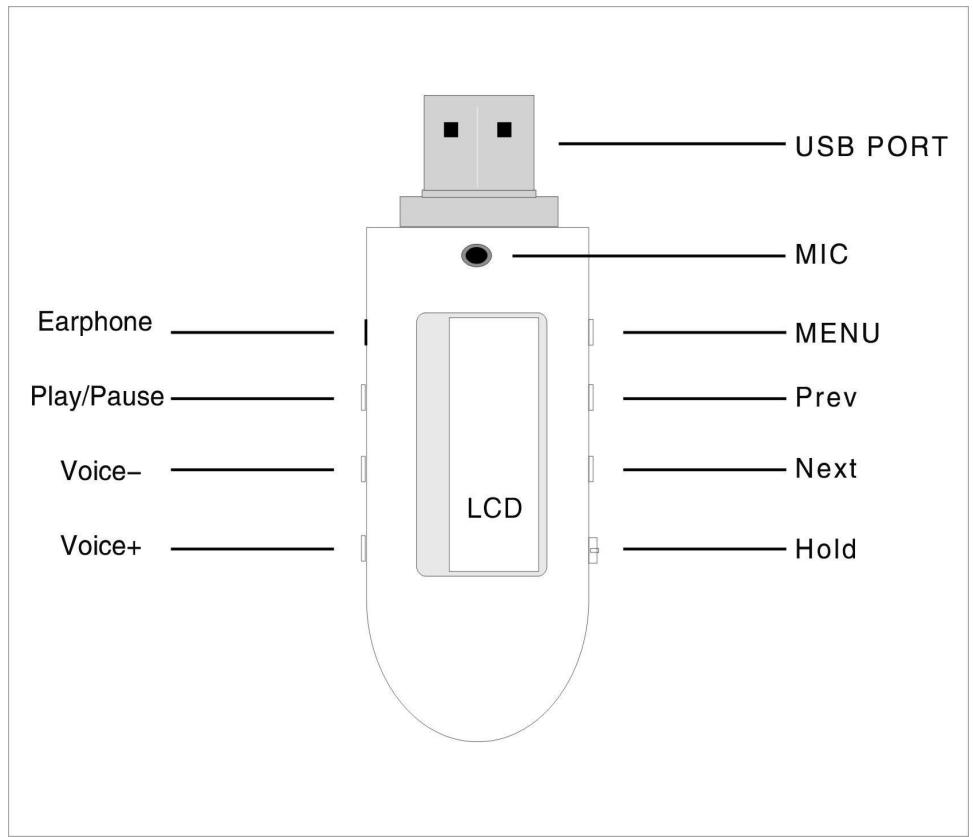
Ce lecteur applique 9 types de contrôle de puissance.
Quand la pile est de 1.5V, il apparaîtra intégralement. Au cours du temps, la puissance diminuera.
☐ Quand la pile est presque vide, le symbole dans le diagramme changera à vide, dans ce cas il est temps de remplacer la pile.
Fonctions de base
- Aller à la liste
Appuyez la touche « Menu » pour entrer dans tous les niveaux de menu. Le menu est divisé en un menu principal (appuyer pour arrêter ou dérouler), sous menus (appuyer une seul fois).
- Commander l'avant-première
□ Sélectionner le menu « voir chanson ».
En appuyant "LAST", vous allez en avant; en appuyant "NEXT" vous allez en arrière.
Il est facile d'entrer ou de retourner vite pendant la reproduction d'une chanson, appuyez SUIVANT pour entrer et DERNIÈRE pour retourner.
- Aller aux modes différentes de fonction
Entrez séparément les différentes modes de fonction via le menu principal.
□ menu principal
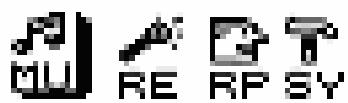
□mode de musique
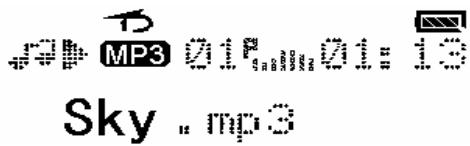
text_image
MP3 01:13 Sky .mp3□mode d'enregistrement
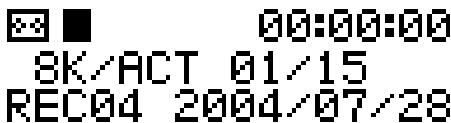
text_image
00:00:00 8K/ACT 01/15 REC04 2004/07/28□mode de reproduction
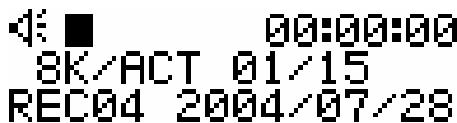
text_image
00:00:00 8K/ACT 01/15 REC04 2004/07/28□système de réglage
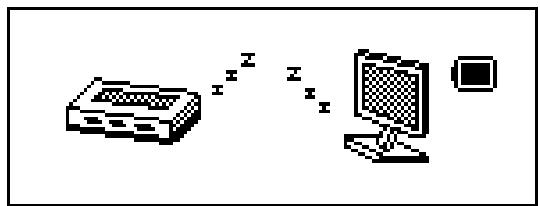
□ Connector PC pour entrer le mode USB
Appuyez brièvement sur « Vol - » pour baisser le volume. Appuyez brièvement sur « Vol+ » pour augmenter le volume.
- Éteindre/Allumer le lecteur
Appuyez longtemps sur PLAY pour éteindre/allumer le lecteur.
- Verrou clavier
Appuyez HOLD pour arriver à la position désirée.
□Appuyez une touche arbitraire pour continuer après la sélection
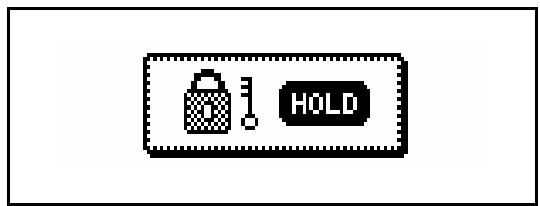
text_image
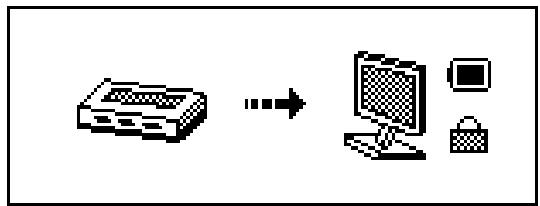
HOLD□mettez les clés dans le port USB comme
suit Maintenant, le disque USB a la fonction "écrire la protection", sauf si le clavier est verrouillé. Une
flowchart
graph LR
    A["Input"] --> B["Output"]
    C["Input"] --> D["Output"]
    E["Input"] --> F["Output"]
reproduction n'est pas possible.
□ Appuyez la touche PLAY du sous menu pour reproduire ou arrêter (il y a une fonction « pause »
Commande des touches
- Mode de musique 📁 et mode de voix 📄
| Pile | commande | Arrêter | Reproduire | Sous menuPlay | Sous menu arrêter |
| Reproduire | Appuyer longtemps | éteindre | éteindre | éteindre | éteindre |
| Appuyer brièvement | reproduire | pause | Quitter le menu | Quitter le menu | |
| Menu | Appuyer longtemps | Entrer menuprincipal | Entrer menuprincipal | Entrer menuprincipal | Entrer menuprincipal |
| Appuyer brièvement | Entrer sous menu arrêter | Entrer sous menu reproduire | Confirme z l’option | Confirme z l’option | |
| Suivant | Appuyer brièvement | Chanson suivante | Reproduire chanson suivante | Déplacez le sous menu | Déplacez le sous menu |
| Appuyer longtemps | continuez | bobiner | continuez | continuez | |
| Dernière | Appuyer brièvement | Dernière chanson | Reproduire dernière chanson | Déplacez le sous menu | Déplacez le sous menu |
| Appuyer longtemps | continuez | rebobiner | continuez | continuez | |
| Vol+ | Appuyer brièvement | Augmente r volume progressivement | Augment er volume progressivement | X | X |
| Appuyer longtemps | Augmente r volume continûment | Augment er volume continûment | X | X | |
| Vol- | Appuyer brièvementAppuyer longtemps | Baisser volume progressivementBaisser volume continûment | Baisser volume progressivementBaisser volume continûment | XX | XX |
- Mode d'enregistrement

| Pile | commande | Arrêter | enregistrer |
| Reproduire | Appuyer longtemps | éteindre le lecteur | Arrêter et mémoriser l’enregistrement |
| Appuyer brièvement | Démarrer l’enregistrement | Pauser l’enregistrement | |
| Menu | Appuyer longtemps | Entrer menu principal | X |
| Appuyer brièvement | Entrer sous menu enregistrement | X |
Reproduire la musique
- Commande simple
| 1. Introduisez les écouteurs au lecteur | 2. Assurez-vous que la touché “Hold” est ouverte. Vérifiez si l’icône de verrouillage est affiché. |
| 3. Appuyez longtemps sur PLAY pour entrer le mode de musique. | 4. Choix de musiqueTouche “Dernière”: Sélectionner la chanson dernièreTouche “Suivant”: Sélectionner la chanson suivante |
| 5. Réglage de volumeVol+ : Augmenter volumeVol- : Baisser volume | Attention :Quand on utilise la touché “Hold”, les autres touches sont valables aussi. Sauf dans le mode de reproduction et d’enregistrementLe lecteur fermera automatiquement selon le réglage dans "réglage système/fermer lecteur/mode de mémorisation". |
- Mode EQ
Quand la musique est reproduite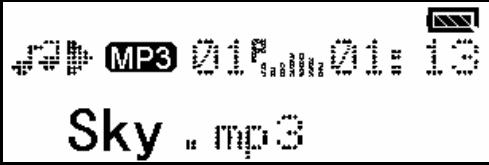 | Appuyez brièvement sur “Menu” pour entrer le sous menu. |
| 3. Appuyez brièvement sur “Suivant” et choisissez le menu “Mode EQ” | 4. Appuyez brièvement sur “Menu” pour entrer le menu “Mode EQ”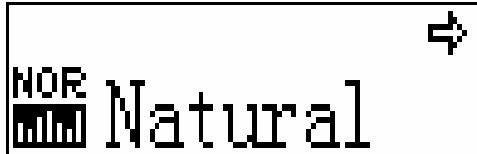 |
| 5. Appuyez brièvement sur “Suivant” pour choisir et après sur « Menu » pour confirmer | 6. EQ différent Natural Natural Rock Rock Pop Pop ClassicalSOFT SoftJAZZ JazzDBB DBB ClassicalSOFT SoftJAZZ JazzDBB DBB |
- Fonction Karaoke
Le “LRC” du fichier des paroles: les paroles sont montrés quand la musique est joué.
□Comment utiliser le fichier des paroles
Assurez-vous que les noms sont pareil et dans le fichier approprié.
□Par exemple : le titre de la chanson est:
pretty boy.mp3
le titre du fichier des paroles est: pretty boy.lrc
□Comment savoir si les paroles existent ou pas
Si les paroles existent, le Y changera en N.
□Comment afficher les paroles
Si les paroles existent, elles seront affichées quand
la chanson est jouée.
Enregistrement de voix
- Assurez-vous que la pile a suffisamment de puissance.
- Des fichiers Support 99 mémorisés dans chaque liste
- Enregistrement en mode “Record”
1. Entrer menu principal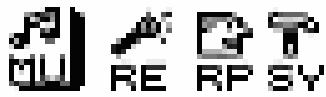 | 2. Appuyez brièvement sur “Suivant” pour choisir le mode d’enregistrement.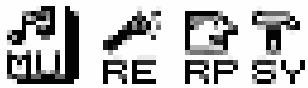 |
3. Appuyez brièvement sur “Menu” pour entrer le mode d’enregistrement.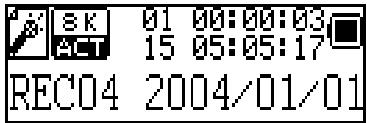 | 4. Appuyez brièvement sur “Play” pour démarrer l’enregistrement |

Mémorisez le fichier enregistré dans le sous
menu/menu principale.

Si “Pas d’espace” apparaît sur l’écran, il faut effacer un autre fichier pour avoir plus d'espace

Si “Fichier plein” apparaît sur l’écran, il faut aller à un autre menu, car il y a 99 fichiers dans la liste.

Enregistrement de voix Les touches « Play » et « Menu » sont valables.
- Choisir le type d'enregistrement
1. Dans l'enregistrement arreter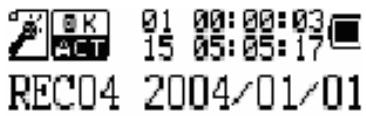 | 2. 2. Appuyez brièvement sur « Menu » pour entrer le sous menu d'enregistrement et choisissez le type d'enregistrement : local folder local folder |
| 3. Appuyez brièvement sur “Suivant” pour choisir le type d'enregistrement. | 4. 4. Appuyez brièvement sur “Menu” pour entrer choisissez le type d'enregistrement |
Le type d'enregistrement  | Reproduction de haute qualité 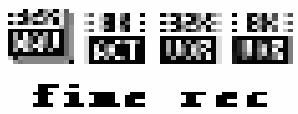 |
| 5. Appuyez brièvement sur “Suivant” pour choisir le type d'enregistrement. | 6. Appuyez brièvement sur “Menu” pour confirmer |
| 7. Appuyez sur “Play” pour démarrer l'enregistrement | 8. Le type d'enregistrement Reproduction de haute qualité Format de musique WAV Reproduction de longue durée en format ACT Contrôle de voix de haute qualité, en format WAV (l'enregistrement sera pausé) Reproduction de longue durée en format ACT |
Reproduire le fichier enregistré
1. Entrer menu principal    | 2. Appuyez brièvement sur “Suivant” pour choisir le type d’enregistrement. Reproduire le fichier enregistré    |
3. Appuyez brièvement sur “Menu” pour entrer le mode d’enregistrement de voix. [2444] [56KE] [354W] [2444] [56KE] [354W]   | 4. Appuyez sur “Play” pour démarrer de nouveau |
| 5. Choisissez le type d’enregistrement :Touche “Dernière”: | 6. Régler la volumeVol+ : Augmenter volumeVol- : Baisser volume |
| Choisissez le dernier fichier enregistré Touche “Suivant”: Choisissez le suivant fichier enregistré |
Réglage du système
- Comment entrer
Vous pouvez régler les données du système, et les mettre à jour.
1. Entrer menu principal | 2. Appuyez brièvement sur “Suivant” pour choisir « réglage du système » |
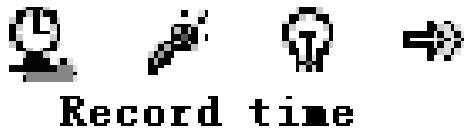
| 3. Appuyez brièvement sur “Menu” pour entrer le menu “Réglage du système” temps d'enregistrement. | |
| Record time |
- Brève introduction aux différentes données
| (Temps d'enregistrement) | Réglez l'heure et la date pour le fichier enregistré |
| (lumière de fond) | Dernière fois sans appuyer d'autres boutons |
| (la couleur claire) | Choisir la couleur de fond |
| (Langue) | Régler une langue différente |
| (éteindre puissance) | Réglez l'heure à laquelle le lecteur doit éteindre |
| (mode de répétition) | Régler la répétition |
| (Contraste) | Régler le contraste |
| Mode Eq | Pour la sélection du mot de passe de disque |
| [C207] (info de mémoire) | Pour vérifier la capacité du disque |
 (Version Firmware) (Version Firmware) | Pour afficher la version Firmware |
| [50CZ] (Amélioration Firmware) | Pour améliorer l’état du Firmware |
 (Quitter) (Quitter) | Pour quitter le menu |
- Introduction détaillée
Réglage de l'heure d'enregistrement
1. Réglage du système    Record time Record time | 2. Appuyez brièvement sur “Menu” pour entrer l’heure d’enregistrement. 2004-07-2712:00:01 2004-07-2712:00:01 |
4. Appuyez brièvement sur “Vol +” ou « Vol -» pour régler an/mois/jour 2004-07-2712:00:01 2004-07-2712:00:01 | Appuyez brièvement sur “Suivant” ou « Dernière » pour changer les données. 2004-07-2712:00:01 2004-07-2712:00:01 |
| 5. Appuyez sur “Menu” pour confirmer et quitter. |
□ Réglage de la lumière de fond
1. La lumière de fond 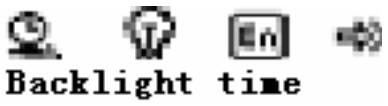 | Appuyez brièvement sur “Menu” pour introduire l’heure 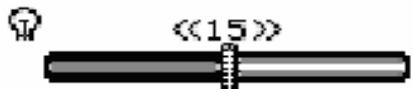 |
| 3. Appuyez sur Suivant/Dernière pour adapter. | Appuyez sur “Menu” pour confirmer et quitter. |
□ Réglage de la couleur
Cette fonction correspond au réglage du
mode EQ
□ Réglage de la langue
Cette fonction correspond au réglage du mode
EQ
□ Réglage pour éteindre
Cette fonction réfère au réglage de la lumière de fond
mode sauvegarder: Vous pouvez régler l'heure en secondes pour fermer le lecteur ; quand '0' apparaît, la fonction n'est pas valable.
Mode de dormir: Vous pouvez régler l'heure en secondes pour fermer le lecteur ; c'est bon pour écouter de la musique avant d'aller dormir. Attention : Il faut à chaque fois installer la mode de dormir.
Mode de répétition
Réfère au réglage EQ- -
Mode manuel: Indique le point d'arrêt pendant la répétition A-B.
Mode Auto mode Indique le point d'arrêt pendant la répétition A (approprié pour la récitation sans musique).
“Contraste”
Réfère au réglage de la lumière de fond
"Mode en ligne"
Réfère au réglage « Mode EQ »
“Info de mémoire”
Indique la capacité totale du disque
Tout le mémoire est montré. Le pourcentage indique la quantité de mémoire utilisée.
"Version Firmware"
Il affiche quelques informations sur la version Firmware
Entrer le mode et en ligne, cela peut mettre le Frimware de votre lecteur à jour
"Quitter"
Quitter le menu

Indications technique: Appuyez brièvement sur Mode, et ensuite Play pour quitter le menu. “Play” convient à tous les menus.
Utiliser le disque USB
- Le lecteur a une fonction standard de disque USB, supporté par Windows98 (pour installer le méthode de démarrage), Windows2000 et les versions postérieurs (qui n'ont pas besoin d'un méthode de démarrage), Mas os *10.3 et plus, Linux Red hat 8.0 et plus.
- Il supporte l'USB, pour les petits appareils, la pile n'est
pas nécessaire.
- Le lecteur supporte le mode Suspend.
Comment afficher les paroles Introduire l'USB en ligne, après le mode de lecteur un.
Après avoir été connecté il y a trois possibilités :
1. Attendre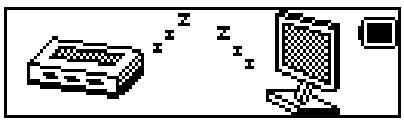 | 2. Télécharger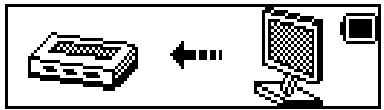 |
3. Charger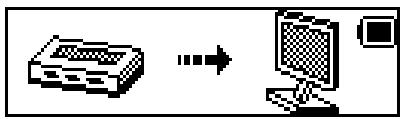 |
• Mémoriser un nouveau fichier
On peut mémoriser 99 fichiers dans une seul chemise.
Transférer un format ACT à un format WAV
Le fichier en format ACT peut être transféré en format WAV en utilisant les logiciels d'installation.
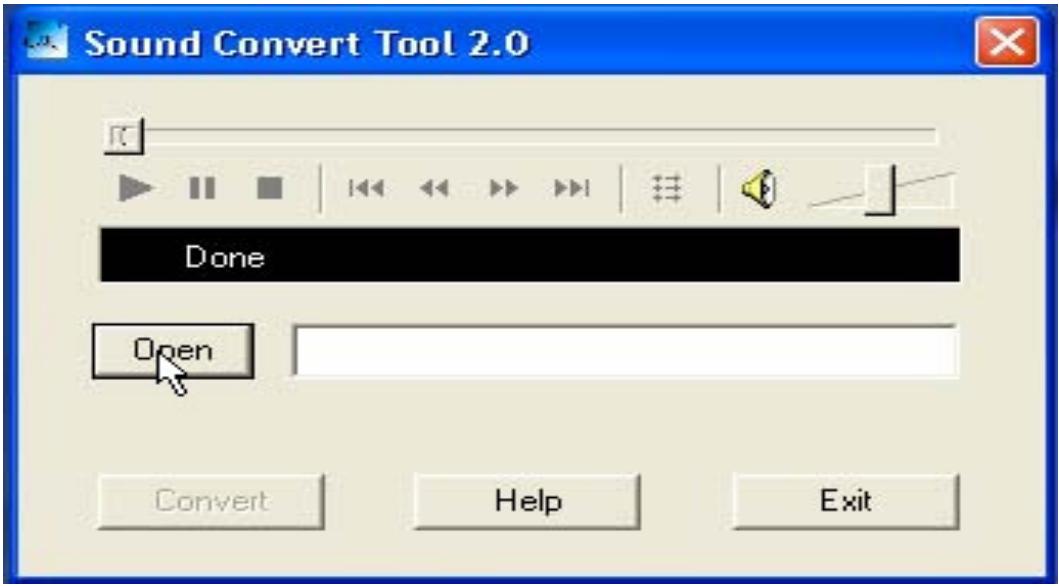
- Cliquez “démarrer menu” >”programme” >”lecteur
MP3 ”->“Convertisseur du son”, cliquez “Ouvrir”
text_image
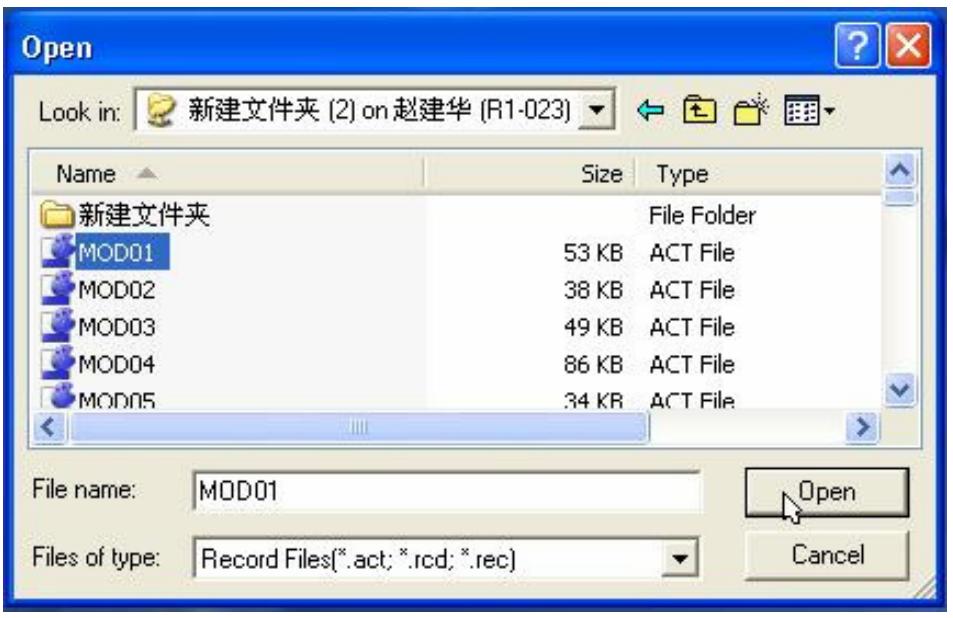
Sound Convert Tool 2.0 Done Open Convert Help Exit- Choisissez le fichier ACT de la chemise à transférer
text_image
Open Look in: 新建文件夹 (2) on 赵建华 (R1-023) Name Size Type 新建文件夹 File Folder MOD01 53 KB ACT File MOD02 38 KB ACT File MOD03 49 KB ACT File MOD04 86 KB ACT File MOD05 34 KB ACT File File name: MOD01 Open Files of type: Record Files(*.act; *.rcd; *.rec) Cancel- Cliquez “convertisseur”, et changez ensuite en fichier WAV.
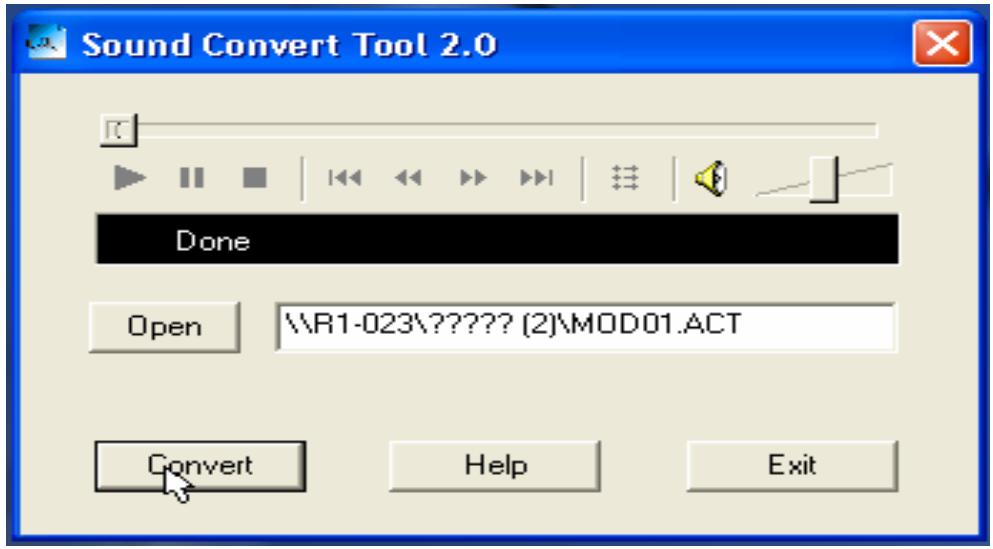
text_image
Sound Convert Tool 2.0 Done Open \R1-023\?????(2)\MOD01.ACT Convert Help Exit
Exceptez la fonction de transfert de ACT à WAV. Cet outil peut aussi jouer le fichier WAV et MP3
Mettre le lecteur à jour
- Ce lecteur peut être mis à jour par les logiciels de l'ordinateur ou par le Firmware du système.
1. Entrer menu principal    | Appuyez brièvement sur “Suivant” pour choisir le réglage du système. |
Appuyez brièvement sur “Suivant” pour entrer « réglage du système ».    Record time Record time | Appuyez brièvement sur “Suivant” pour entrer « Amélioration Frimware ».    [D660]Firmware upgrade [D660]Firmware upgrade |
| 5. Appuyez brièvement sur “Menu” pour entrer « Amélioration Firmware ».Amélioration Firmware : | 6. Connecter le lecteur au PC. |
text_image
F/W UPGRADE- Sélectionnez l’outil d’amélioration qui a « Amélioration lecteur MP3 » et cliquez “sélectionner nouveau fichier Firmware »
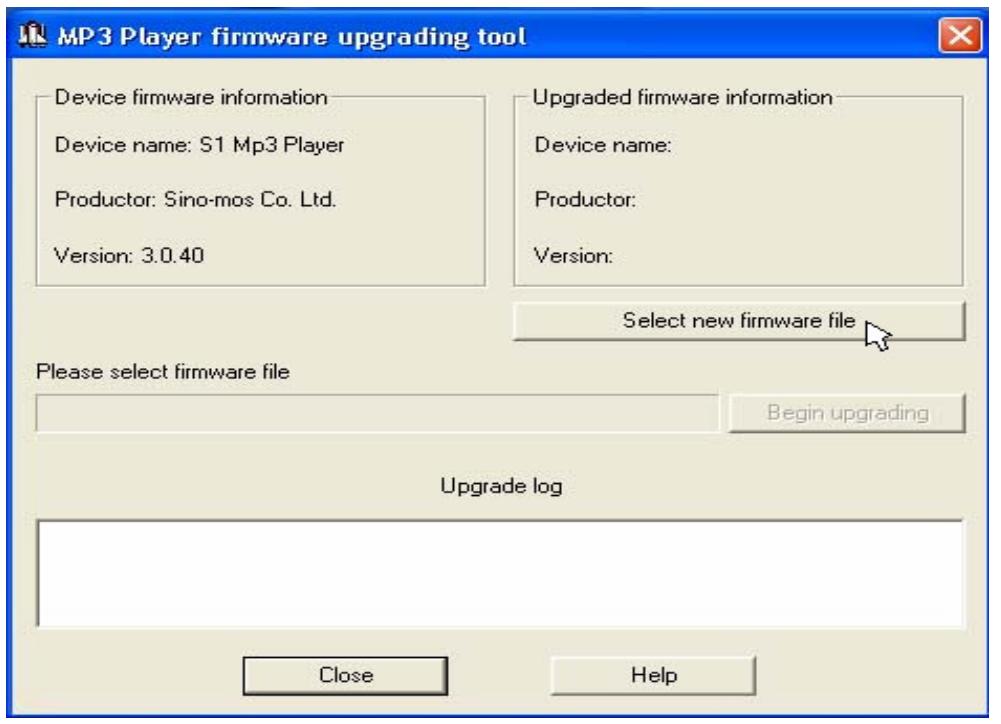
- Sélectionnez un nouveau programme de Firmware (vous pouvez le trouver sur le CD d'installation ou le télécharger du site web)
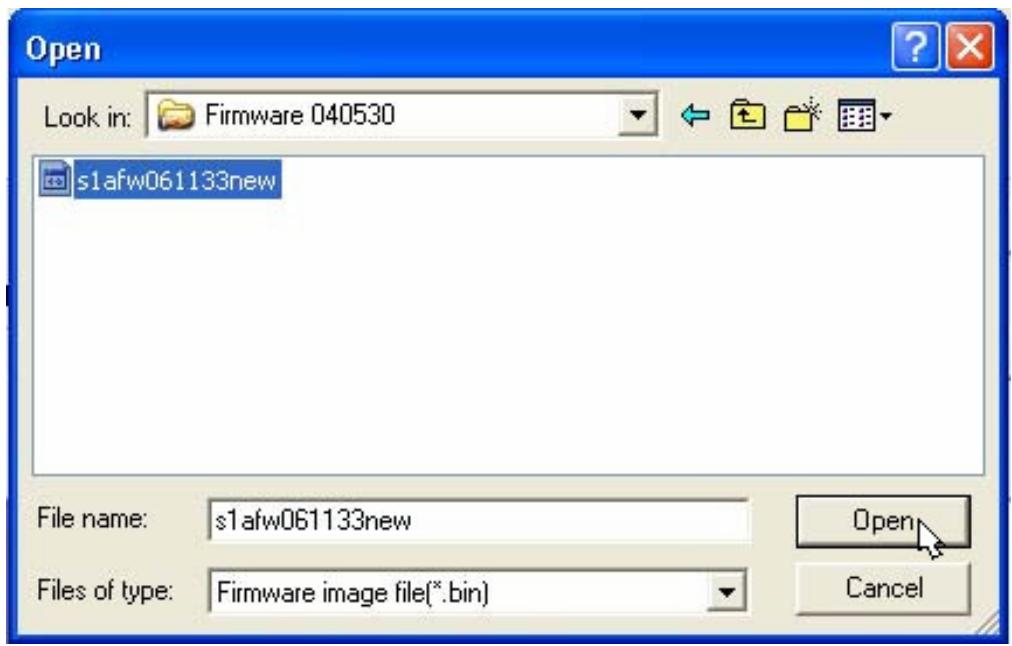
text_image
Open Look in: Firmware 040530 s1afw061133new File name: s1afw061133new Files of type: Firmware image file(*.bin) Open Cancel- Cliquez“commencer l’amélioration” et l'amélioration commencera.
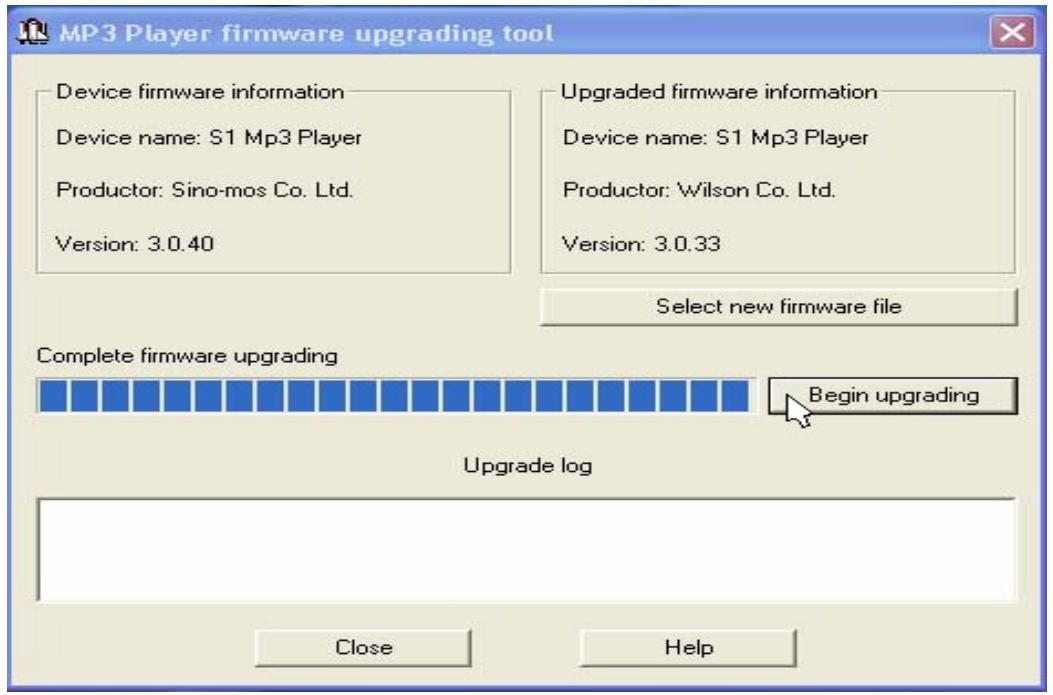
- “Amélioration réussie” apparaître sur l’écran.
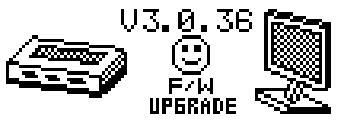
text_image
U3.0.36 F/W UPGRADELa mise à jour Frimware peut améliorer les fonctions des lecteurs MP3. Mais la mise à jour n' affectera les fonctions.
La mise à jour fait que le lecteur ne fonction plus correctement en cas de commande injuste. Veuillez lire le manuel. Il serait mieux de savoir les bases de l'ordinateur.
Le Frimware a spécialement été conçu pour ce lecteur.
Autres réglages
- Choisir une autre liste (Sous menu Arrêter)
Le consommateur peut mettre les fichiers dans une autre liste et les gérer facilement
Dans l’Interface. (Par exemple : Il es maintenant dans le mode Musique. Vous pouvez choisir Enregistrement et Play)  | Appuyezbrièvement sur“Menu” pour entre le sous menu.Local folder |
Appuyez sur “Menu” pour choisir l’interface. | Appuyez brièvement sur “Suivant” ou « Dernière » pour sélectionner. |
| 5. Appuyez brièvement sur “Menu” pour confirmer |
Attention : Mode de musique, mode d'enregistrement, mode de voix seront mis dans trois listes différentes.
- Effacer un fichier (Sous menu Arrêter)
Le fichier effacé sous Mode de musique et mode de voix.
1. Annuler Interface (ne pasdans le mode FM) Sky "mp3 Sky "mp3 | 2. Appuyez sur “Menu” pourquitter le sous menu.   Local folder Local folder |
| 3. Appuyez brièvement sur “Suivant” ou « Dernière » pour sélectionner « un fichier » ou « tous les fichiers ».Delete file | 4. Appuyez brièvement sur “Menu” pour effacer l’interface du fichier.Yes NoDel. file? |
| Appuyez brièvement sur “Suivant” et sélectionnez « oui ».Yes NoDel. file? | 6. Appuyez brièvement sur “Menu” pour confirmerDelete... |

“Effacer tout” effacera tous les documents dans ce catalogue. (par exemple toute la musique, qui ne veut pas dire effacer tous les documents).

Attention: Si vous effacez un fichier de l'ordinateur, il
faut attendre jusqu'à ce vous voyez le lecteur, et après déconnecter l'USB. Sinon tous les fichiers peuvent être effacés.
□ Vous pouvez sélectionner des modes différents (reporter, shuffle)quand vous jouez la musique ou un document enregistré.
La première position du sous menu Play est “mode play” qui se reproduit après être réglé.
Mode de répétition
 Normal Normal | Jouer la musique dans le fichier arbitrairement |
 (Répéter une) (Répéter une) | Jouez une chanson continuellement |
 (Chemise) (Chemise) | Toutes les chansons dans le fichier |
 (Répéter toutes) (Répéter toutes) | Jouer toutes les chansons dans le fichier continuellement. |
 (Intro) (Intro) | Reproduire les 10 premières secondes des chaque chanson. |
- Viitesse du Play (sous menu play)
Quand vous jouez de la musique (MP3), vous pouvez sélectionner des vitesses différents (vite ou lent) et le ton de la musique ne changera pas.
| 1. Reproduire la musiqueMP3 01:13Sky .mp3 | 2. Appuyez brievement "Mode" pour entrer sous menu |
| 3. Appuyez brièvement sur “Suivant” pour entrer le menu “Vitesse” | 4. Appuyez brièvement sur “Mode” pour sélectionner le menu “Vitesse”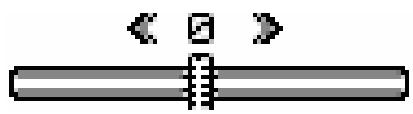 |
| 5. Appuyez brièvement sur “Suivant” pour augmenter la vitesse et « Dernière » pour la baisser. | Attention: Si vous changez la vitesse, la vitesse de toutes les chansons sera changée, jusqu'à ce que vous remettiez les données. |
- Mode Répétition (sous menu play)
Entrer du sous menu Play
Répéter de A à B
| 1. Reproduire ou enregistrer la musiqueJPMP3 01###01:13Sky . mp3 | 2. Appuyez sur “Mode” pour entrer le sous menu |
| 3. Appuyez sur « Suivant » pour sélectionner le mode « répéter mode » | 4. Appuyez brièvement sur “Menu” pour entrer le “Mode Répéter”JPMP3 01###01:13Sky . mp3L’ icône pour la répétition clignotera, attendant pour la confirmation du point de démarrage. |
| 5. Appuyez sur « Suivant » pour confirmer « A » | Appuyez sur « Suivant » pour confirmer « B »La répétition sera de A à B, ensuite exister le mode pour atteindre l’heure de réglage.Vous retournez au « Mode répétition" en appuyant brièvement sur « Dernière » Reproduire les 10 premières secondes de chaque chanson. |

Vous pouvez appuyer sur “Vol+” ou “Vol-“ pour régler la vitesse des chansons juste après la répétition
- Fonction de repetition
| 1. Répétition de A à B”JPMP3 01:13Sky „mp3 | 2. Appuyez sur « Suivant » pour entrer le mode « répéter » |
| 3. Le diagramme de répétition changera et commencera à enregistrer la voix. La durée sera autant que la répétition de A à B. | 4. Quand l’heure apparaîtra, l’enregistrement commencera et le diagramme changera en “” après appuyez “Suivant” pour retourner. |

Appuyez sur « Dernière » pour retourner à « enregistrement de A à B »
- Fonction de contraste
| 1.Après avoir entré la fonction de contraste, l’icône apparaîtra. | Après l’enregistremet l’icone changera en, 📄. |
| Vous pouvez appuyer sur “Mode” pour quitter cette condition, sinon il arrêtra |

Vous retournez au « Mode répétition" en appuyant rièvement sur « Dernière »

Vous pouvez quitter les 3 modes ci-dessus en appuyant rièvement sur « Mode »
- Heures de Répétition (sous menu play)
La fonction est la même que celle de la lumière de fond.
Cela veut dire le temps de répétition avant de quitter.
- Heures séparées de répétition (sous menu play)
La fonction est la même que celle du réglage du temps de la lumière de fond.
Cela signifie le temps (secondes) entre les deux chansons.
Recommendations
- Coder le mode « disque »
Si vous ne désirez pas que les autres personnes peuvent voir tes données personnelle, il faut l'effacer après une heure. Les résultats ne sont pas de bonne qualité.
D'aujourd'hui, la fonction de coder le dish résoudra le problème.
Le client peut diviser le disque USB en deux parties à l'aide de l'outil supplémentaire du lecteur (le client peut voir deux symboles sur l'ordinateur, Windows 2000 a besoin de SP4, sinon vous ne pouvez voir qu'une. Pour voir les autres, il faut sélectionner "single common dish" ou "single encrypt dish") Et coder la fonction au dish. (Vous pouvez également coder en utilisant le dish double), contenu caché, données ne peuvent pas
être vu sans mot de passe.
- Le lecteur lie à l'ordinateur.
naviguez avec le gearing supplémentaire et l'outil park MP3 Player disk Tool.
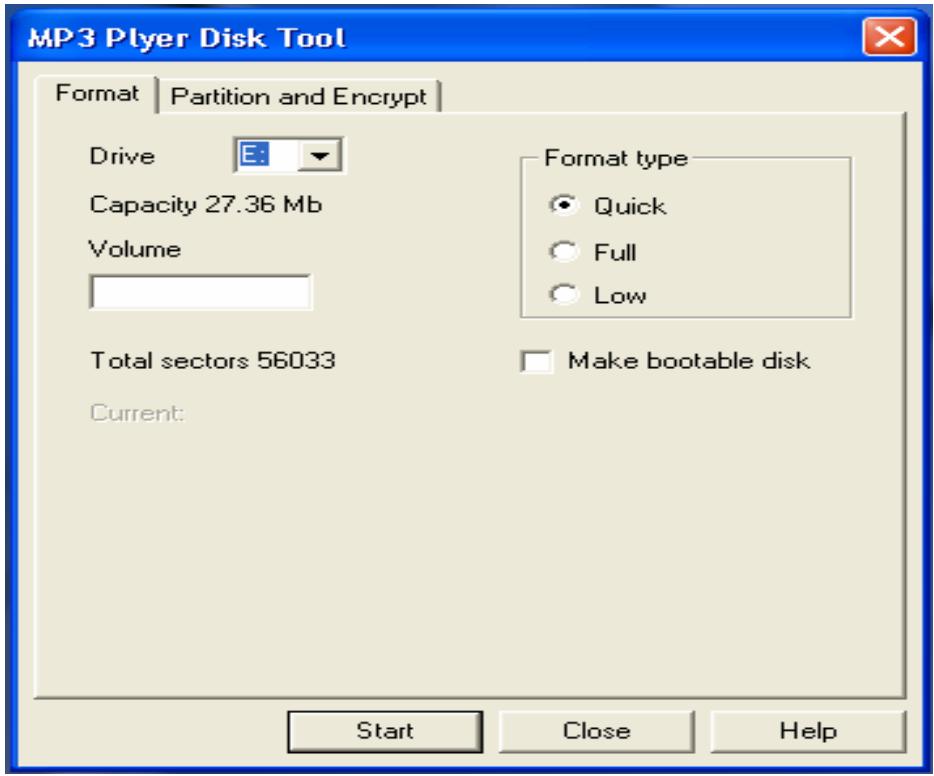
Le format apparaît d'abord, en sélectionnant les options "similar to encrypt", si vous aimerez coder la capacité du disque, I faut sélectionner un capacité adéquate et choisir un mot de passé. Confirmes le nouveau mot de passé dans "new customer", et cliques Commencer.

la zone cent est complété, devinant comme
suit
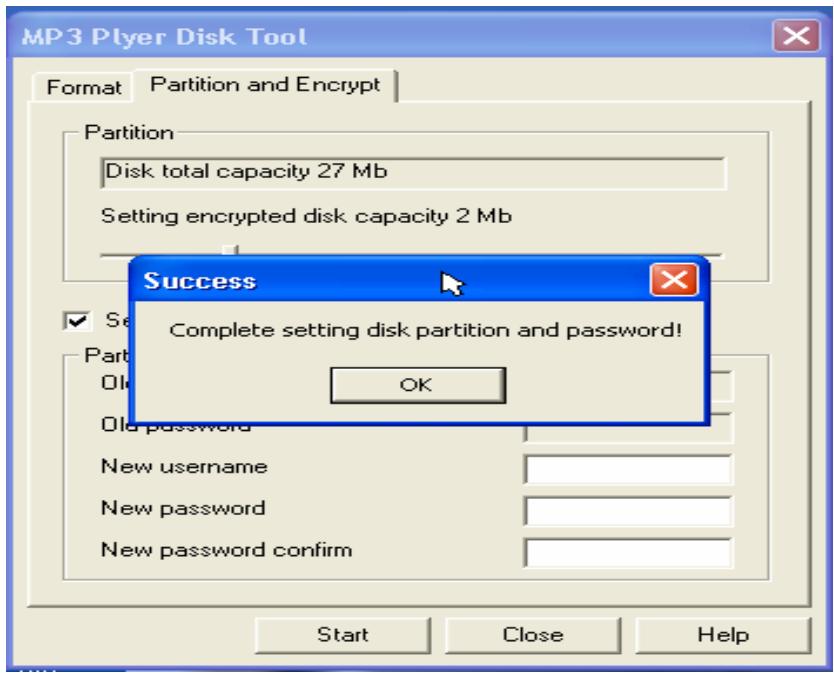
appuyez "confirmer", et l'ordinateur devine à démarrer de nouveau.
Vous pouvez regarder deux dish (édition
Windows2000 SP4 avant de voir une). Ouvrez le dish seconde, il y a 3 documents dedans, deux cachés, et l'autre peut encore être continué, mais la taille est seulement de 300K.
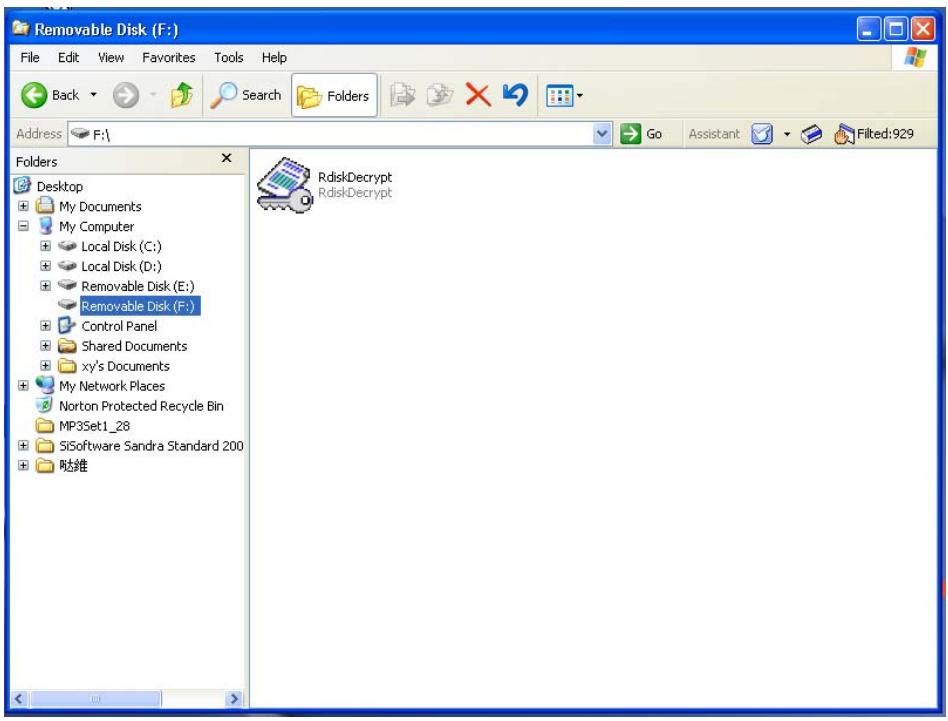
Continuez le document " RdiskDecry.exe" , introduisez votre nom et mot de passe. Si corrects, vous pouvez l'ouvrir et copier.
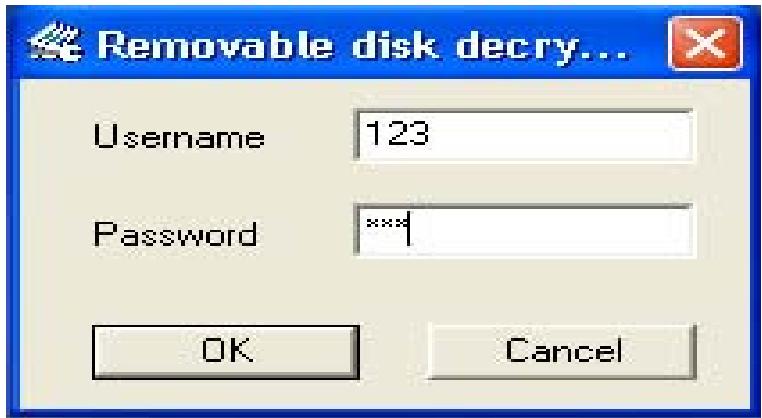
Quand vous connectez à l'ordinateur, il faut introduire le nom et mot de passe pour pouvoir ouvrir et coder le dish.

Attention: Vous pouvez accidentellement effacer des données donc il faut les mémoriser d'avance. Le même vaut en connectant deux dish ensemble.

Avertissement: Ne pas oublier votre nom et mot de passé, sinon vous ne pouvez pas accéder au dish. Et vous risquez de perdre les documents.
| Plus de puissance : | Si gearing correctAllumer le lecteur |
| Les écouteurs n’on pas de son | Volume est à 0Si lecteur est de bonne qualitéConjonctionSi les écouteurs sont clairesSi les documents sont complets |
| Les mots dans le lecteur ne sont pas corrects. | Allumer le lecteur |
| Ne pas possible de télécharger de la musique. | Si la ligne USB est abîmé ou n’a pas de bonneConjonctionSi le méthode de drive et correctSi c’est vide |
Spécification technique
| taille | 80mm×25mm×25mm | |
| poids | 25g(sans pile) | |
| manifestation | (96*26) LCD display | |
| Connector au PC | USB 2,0(read 1000K byte ,write 800K byte) | |
| Mémoriser à l’intérieur | mMémoire flash 128~256M | |
| puissance | Pile a AAA (7) | |
| durée 10 heures | ||
| Enregistrement | adapter type | 8KHz |
| forme | WAV 32K bps ACT8K bps | |
| Temps | 35h (ACT,128M Flash) | |
| MP3 WMAWMV ASF | Ecouteurs de portéelarge | L 10mW R10mW 16Ω |
| MP3 bit rate | 8K bps – 320K bps | |
| WMA ,WMV ,ASFbite rate | 5K bps – 384K bps | |
| Réponse deFréquence: | 20Hz-20KHz | |
| Quantité de voix et de son | >85dB | |
| Format de musique | MP1 MP2 MP3 WMA WMV ASF WAV | |
| température | -5~40 degrés Celsius | |
| langues | simple& caractères traditionnelles Chinois, Anglais etc. | |
| Os à supporter | Windows98/SE/ME/2K/XP Mac OS 10 Linux 2.4.2 | |
L'information dans ce manuel est sujette à changements sans préavis.