
NAV-500 - GPS de navigation LENCO - Notice d'utilisation et mode d'emploi gratuit
Retrouvez gratuitement la notice de l'appareil NAV-500 LENCO au format PDF.


| Type de produit | GPS de navigation |
| Marque | LENCO |
| Modèle | NAV-500 |
| Écran | Écran tactile |
| Alimentation | Batterie rechargeable intégrée, adaptateur secteur 100-240 V, adaptateur allume-cigare 12 V |
| Stockage | Carte mémoire SD (format FAT16/32) |
| Connectivité | USB (ActiveSync), antenne externe optionnelle |
| Logiciel de navigation | Destinator OP |
| Fonctions principales | Navigation GPS, planification d'itinéraire, points d'intérêt (POI), instructions vocales, mode piéton, alertes automatiques, favoris |
| Réception GPS | 24 satellites, antenne intégrée |
| Vues carte | 2D, 2D nuit, 3D, 3D nuit |
| Entretien et nettoyage | Utiliser un chiffon doux non pelucheux; éviter l’humidité, la poussière et la lumière directe du soleil |
| Sécurité | Ne pas ouvrir le boîtier; ne pas toucher l’écran avec des objets pointus; ne pas exposer à l’humidité; utiliser uniquement les accessoires d’origine |
| Pièces détachées et réparabilité | Batterie remplaçable (même type recommandé par le fabricant); adaptateur secteur, câble USB, support ventouse |
| Température de fonctionnement | 5 °C à 40 °C (41 °F à 104 °F) |
| Humidité relative | 10 % à 90 % |
| Contenu de l’emballage | Système de navigation, adaptateur secteur, câble USB, support ventouse, CD (logiciel et cartes), manuel d’utilisation |
FOIRE AUX QUESTIONS - NAV-500 LENCO
Questions des utilisateurs sur NAV-500 LENCO
0 question sur cet appareil. Repondez a celles que vous connaissez ou posez la votre.
Poser une nouvelle question sur cet appareil
Téléchargez la notice de votre GPS de navigation au format PDF gratuitement ! Retrouvez votre notice NAV-500 - LENCO et reprennez votre appareil électronique en main. Sur cette page sont publiés tous les documents nécessaires à l'utilisation de votre appareil NAV-500 de la marque LENCO.
MODE D'EMPLOI NAV-500 LENCO
Système de Positionnement Global
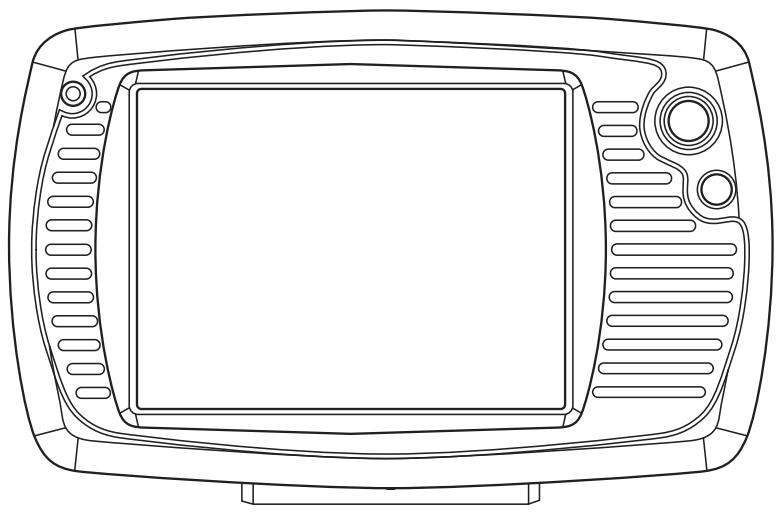
TABLE des matières
Information de suture 3 Installation 6
Vues. 10
Vue de Face. 10 Vue Arrière 11 Vue Dessous 12 Vue de Gauche 12 Vue de Droite 12
GPS (Système de Positionnement Global) 13
Installation Rapide de la Carte de Mémoire 13 Installation de Logiciel sur votre PC 14 Contenus des CD de Navigation 14 Installation de Microsoft Active Sync 14
Bienvenue sur Destinator OP 15 Préparer un itinéraire 17 Options 37 Configuration 42 Modification des vues Carte 53 Alertes automatiques & favorites 57 Importation des favors 59 Glossaire 61
Annexe A - Structure des fichiers d'importation des Favoris. 63 Annexe B - La Console Destinator OP 64 Annexe C - Installation et activation de cartes supplémentaires. 77 Annexe D - Paramètres M0 81
Instructions de suture
Veuillez lire cette section soigneusement et suivez toutes les instructions données. Ceci aidera à assurer l'operation fiable et à prolonger la durée de vie de votre appareil.
Gardez l'emballage et les instructionsd'utilisateur pour des futures références ou des enquêtes à une date ultérieure. Si vous transmettez l'article à une autre personne, vous nevez transmettre ces instructions.
- N'ouvre jamais le logement de l'appareil ou de l'adaptateur de puissance. Ceux-ci ne contiennent aucune pièce utile pour l'utiliser. Si le logement est ouvert, il y a un danger de décharge électrique.
- Ne placez aucun objet sur l'appareil et n'exercez aucune pression sur l'affichage. Autrement, il y a un danger que l'écran cassera.
- Pour éviter des dommages, ne touchez pas l'écran avec des objets pointus. Utilisez seulement l'aiguille fournie.
- Il y a un risque de blessure si l'affichage se casse. Si ceci se produit, employez des gants protecteurs pour emballer les pièces cassées et prenez contact avec le service support à la clientèle pour assurer la disposition. Lavez-vous alors les mains avec du savon, puisqu'il y a une possibilité que des produits chimiques ont pu s'être échappés.
- Ne permettez jamais aux enfants de jouer avec l'appareillage électrique sans surveillance. Les enfants ne reconnaissent pas toujours correctement les dangers possible.
- Enlevez l'adapteur de puissance de la sortie, vous devez l'appareil immédiatement ou ne le branchez pas et prénez contact avec le Service à la Clientèle...... si l'adapteur de puissance ou la prise jointe deviennent roussies ou endommagées.
... si le logement de l'appareil ou du paquet de puissance devient endommagé ou des fluides écoulant à l'intérieur. Les composants doivent être révisés par le Service à la Clientèle afin d'éviter des endommagements!
Sécurité des données
- Chaque fois que vous mettez à jour vos données, faites des copies de réserve sur les supports d'un stockage externe. Le fournisseur n'assume pas la responsabilité pour la perte ou l'endommagement de données aux unités de stockage de données et aucune réclamation ne peut être acceptée pour des dommages résultant de la perte de données ou pour des endommagements consécutifs.
Environnement des opérations
- Maintenez votre système de navigation et tous les dispositifs reliés loin de l'humidité et évitez la poussière, la chaleur et la lumière du soleil, particulièrement dans la voiture. Assurez-vous de bien protéger votre appareil de l'humidité (p. e. de la pluie et de la grêle, à tout moment.) Veuillez prêter attention à ce que l'humidité peut même s'accumuler dans un étui protecteur en raison de la condensation.
- Évitez les vibrations et les sécousses lourdes.
- Évitez que le dispositif se libère du sousupport, par exemple en freinant. Dans la stalle, le dispositif est aussi verticalement possible.
Information de SURETE
- Le manque de suivre ces instructions peut mener à l'endommagement de votre appareil.
La température ambiente
L'appareil est bien opérationnel à une température ambiante de entre 41°F à 104°F ( 5°C à 40°C ) et à une humidité relative entre de 10% à 90%.
- Avec le pouvoir au stade le plus bas, l'appareil peut être stocké à entre 32°F à 140°F (0°C à 60°C)
- Stockez l'appareil dans un endroit sûr pour éviter des hautes températures (par exemple en stationnement ou de la lumière du soleil directe).
Compatibilité électromagnétique
En reliant additionnel ou d'autres composants «La Directive de Compatibility Electromagnétique» (EMC) doit être respectée. Veillez noter également que seulement
le câble examine (maximum 10ft) devrait être employé avec cet appareil. Pour l'exécution optimale, maintenez une distance d'au moins 10ft des sources d'interférence à haute fréquence et magnétique (télévisions, systèmes de haut-parleur, mobiophones et ainsi de suite.) Ceci aidera à éviter des défauts de fonctionnement et la perte de données.
Fonctionnement sur batterie
Votre appareil est actionné avec une Batterie démontable. Afin de prolonger la vie et l'efficacité de votre batterie et assurer le fonctionnement sûr, suivez les instructions ci-dessous:
- Avertissement: Danger d'explosion si les batteries rechargeables ne sont pas chargées correctement. Remplacez seulement avec le même type de batterie ou un type semblable recommendé par le fabricant. N'ouvrez jamais la batterie rechargeable. Ne jetez pas la batterie rechargeable dans le feu. Débarassez-vous des batteries utilisées en suivant les instructions du fabricant.
- Les batteries ne peuvent pas résister à la chaleur. Évitez que l'appareil et la batterie intégrée deviennent surchauffés. Le manque de se conformer à cette instruction peut mener aux dommages à et même à l'explosion de la batterie.
- Employez seulement le paquet de puissance original pour charger la batterie ou l'adapteur de voiture du kit facultatif de navigation.
- Les batteries sont perte spéciale de catalogue. En vous débarrassant de l'appareil, assurez-vous que ceci est fait correctement. Entrez en contact avec le Service de Clientèle pour plus de détails.
Soin de l'affichage
Évitez de rayer la surface de visualisation car cela s'endommage facilement. On recommande vivement d'employer une protection mylar d'affichage pour éviter des éraflures. Demandez s'il vous plaît à votre vendeur le plus proche les accessoires. Le film sur l'affichage à la livraison est purement pour la protection pendant le transport! - Assurez-vous qu'il ne reste pas de traces d'eau. Votre appareil est actionné avec
Une batterie démontable. Afin de prolonger la vie et l'efficacité de votre batterie et assurer le fonctionnement sûr, suivez les instructions ci-dessous : Votre appareil est actionné avec une batterie démontable. Afin de prolonger la vie et l'efficacité de votre batterie et assurer le fonctionnement sûr, suivez les instructions ci-dessous : u sur l'écran. L'eau peut causer une décoloration irréversible.
Information de SURETE
- Employez seulement un tissu mou et non pelucheux pour nettoyer l'écran.
- N'exposez pas l'écran à la lumière du soleil forte ou au rayonnement ultraviolet.
Transport
Si vous souhaitez transporter l'appareil, suivez les instructions ci-dessous
- Avant le transport de l'appareil, il faut attendre jusqu'à ce que l'unité ait été climatisée avant de l'employer.
- Dans le cas de large fluctuations dans la température ou condensation d'humidité, l'humidité peut se former à l'intérieur de l'appareil et cela peut causer un court-circuit électrique.
- Afin de protégier l'appareil contre la saleté, les coups et l'éraflure, utilisez un coffre protecteur.
- Avant le déplacement, assurez-vous que vous rendez compte de la puissance et de la disposition de communications à votre destination. Avant le déplacement, obtenez tous les adaptateurs de puissance ou de communications (modem, LAN, etc.) qui peuvent être nécessaires.
- En passant par la commande de bagage de main aux aéroports, on vous recommande que vous passiez l'appareil et tous supports de stockage magnétiques (commandes dures externes) par le système de rayon X (la machine sur laquelle vous placez vos sacs). Évitez le détecteur magnétique (la structure par laquelle vous passez) ou la baguette magnétique (le dispositif main qu'utilisent le personnel de sécurité), puisque ceci peut endommager vos données.
Raccordement
En raccordant votre appareil, soyez sûr d'observer correctement les instructions suivantes:
- La sortie doit être à proximité de l'appareil et doit être facilement accessible.
- Utilisez seulement l'adaptateur de forceur les douillies fondées à 100-240V~AC, 50/60Hz. Si vous n'êtes pas sûr au sujet de l'alimentation d'énergie à l'endroit de l'utilisation, demandez au fournisseur d'énergie.
- Utilisez seulement l'adaptateur fourni avec votre appareil. Pour la sureté additionnelle, nous recommandons l'utilisation d'un protecteur de montée subite afin de protéger votre appareil des dommages de transitoires ou des graves d'éclairage sur le réseau de puissance.
Puissance par l'adaptateur de voltage
- L'adaptateur de voiture devraitseulement etre relié à la plus légèreedouille d'une voiture (batterie de voiture=DV12V, pas de camions!). Si vousdoutez au sujet de la source d'énergiedans notre voiture, contactez notre fabricant de voiture.
Câblage
- Arrangez les câbles de sorte que personne puisse marcher sur eux ou rébucher
- Ne placez aucun article sur le câble.
Avertissement
Quand l'unité reste sans utiliser pendant longtemps, veuillez recharger la batterie chaque autre fois, autrement vous raccourcirez la vie de la batterie.
Les informations suivantes vous guide point par point avec le set up initial du système de navigation.
Premièrement, enlevez le fleuret pour protéger le dispositif pendant le transport de l'affichage.
Connectez le système de navigation. Connectez le commutateur principal (15) sur le fond du dispositif sur ON.
Attention: Laissez toujours le commutateur principal sur la position ON, à moins que vous puissiez effectuer une nouvelle réinstallation. Si le commutateur est sur la position OFF, toutes les données seront perdues et l'installation initiale devra être effectuée de nouveau.
Le système de navigation commencera l'installation initiale automatique. Le logo de marque apparaitra et votre dispositif montrera l'écran d'application après quelques secondes. Vous programmez la date et l'heure à l'aide du Setting Button (4) et du bouton de commande de date/heure. Placez la fuseau horaire applicable, si disponible.
Attention: Selon le statut de recharge de l'accumulateur installé. Il est nécessaire que le dispositif soit chargé avant que le setup initial puisse fonctionner. Batterie de Recharge du Système de Navigation
Vous avez différentes possibilités pour charger la batterie de votre système de navigation:
- L'indicateur de charge de batterie s'allume en rouge jusqu'à ce que le système de navigation soit chargé. Interrompez pas le processus de recharge avant que la batterie soit entièrement chargée. Cela prendra quelles heures pour que le système de navigation soit entièrement chargé. Quand la batterie est entièrement chargée, l'indicateur de batterie passera en vert.
- Notez: Vous pouvez employer le système de navigation pendant le processus de recharge, mais l'alimentation d'énergie ne doit pas être interrompue pendant l'installation initiale.
- Laissez l'adaptateur principal relié
au système de navigation pendant environ 24 heures, de sorte que la batterie de réserve puisse être entièrement chargée.
- Vous pouvez laisser l'adaptateur principal relié, et c'est très maniable pour des opérations continues. Cependant, l'adaptateur de principal exige également la puissance même lorsqu'il ne charge pas la batterie du système de navigation.

Poussez le connecteur d'adapteur dans le guide du côté droit de l'adapteur de réseau. Poussez l'Adapteur de Réseau (2) dans un point de puissance qui est facilement accessible. Poussez le câble de l'Adapteur de Réseau (1) dans l'accordement d'adapteur de réseau du système de navigation.
Installation
Travailler avec des cartes de mémoire Votre système de navigation supporte les cartes de mémoire SD
- Insertion des cartes de mémoire. Prenez soigneusement la carte de mémoire hors de son emballage (si inclus). Faites attention pour ne pas toucher ou salir les contacts.
- Poussez la carte de mémoire soigneusement dans le compartiment de carte. Le côté de la carte de mémoire portant l'étiquette doit se diriger vers le haut. La carte de mémoire devrait légèrement s'fermer en place. Enlevement des cartes de mémoire - N'enlevez pas la carte de mémoire tant qu'elle est accédée. Ceci a pu avoir comme conséquence de perte de données.
- Pour enlever la carte, pressez légèrement sur le bord supérieur jusqu'à ce qu'elle ejecte.
- Retirez la carte sans toucher les contacts.
- Stockez la carte de mémoire dans
L'emballage ou dans un autre endroit. Les cartes de mémoire sont très fragiles. Prenez soin de ne pas salir les contacts et de ne pas forcer la carte.
Accéder aux cartes de mémoire
- L'appareil soutient seulement des cartes de mémoire dans le format FAT16/32. Si vous insérez une carte disposant d'un format différent (par exemple dans les appareils-photo, les joueurs MP3), votre système de navigation peut ne pas l'identifier et vous demandera de la formatter de nouveau.
Avertissement: Le formatage de la carte de mémoire élimine
irréparablement et toutes les données.
- De même, vous ne pouvez pas copier les dossiers simplement sur la carte de mémoire. Dans certains cas, ils doivent être convertis par le programme de Microsoft ActiveSync.
Échange de données par l'intermédiaire du lecteur de cartes
Voulez transférer ou synchroniser des données par l'intermédiaire d'ActiveSync. C'est également la méthode correcte, en particulier, si des dossiers doivent être transférés et doivent être convertis en format système-lisible de navigation. Cependant, si vous souhaitez copier de grandes quantités de données (cartes de navigation) à la carte de mémoire, ceux-ci peuvent également être stockés directement dans la carte de mémoire. Beaucoup d'ordinateurs ont déjà des dispositifs de carte de mémoire. Insérez la carte en et copiez les données directement à la carte. En raison de l'accès direct un transfert sensiblement plus rapide sera réalisé.
Rajustement du Système de Navigation Il y a deux options pour remettre à zéro le système de navigation.
Remise douce
Cette option remet en marche le système de navigation, sans que la réinstallation soit nécessaire. Une remise douce est souvent employée afin de réorganiser la mémoire. De cette manière, tous les programmes qui fonctionnent sont interrompus et la mémoire fonctionnelle est réinitialisée. Choisissez cette option si votre système de navigation ne répond pas ou ne travaille pas correctement.
Effectuez la remise douce comme suit : Vissez l'outrée de la monture d'embout de l'indicateur et serrez soigneusement le
point de la monture d'embout dans l'ouverture de remise du côté gauche de votre dispositif.
Remise dure
Avertissement: Une remise dure supprime toutes les données sur votre appareil et cause une nouvelle installation initiale. Il n'est pas nécessaire d'installer de nouveau le logiciel sur tout ordinateur désynchronisé, cependant effectuez la remise dure comme suit : Poussez le commutateur "ON/OFF" sur la position OFF du dispositif et de nouveau sur ON après deux secondes.
Instructions de sûreté pour la navigation
Le CD empaqueté contient un manuel d'instruction complet.
Conseils de navigation
- Ne manoeuvrez pas le système de navigation tout en conduisant pour vous protéger et les autres contre des accidents!
- Au cas où vous ne comprendriez pas l'instruction de voix ou si vous êtes dans n'importe quel doute au sujet de quoi faire à la prochaine intersection, alors l'affichage de carte ou la flèche fournissent une orientation rapide. Regardez seulement l'affichage quand vous êtes dans une situation de conduite sûre!
- Attention: La disposition de route et le règlement routier ont la priorité au-dessus des instructions du système de navigation. Suivez seulement les instructions quand les circonstances et les règlements routier le permettent! Le système de navigation vous guidera à votre destination même lorsque vous devez dévier de votre itinéraire prévu.
- Les rapports de direction du système de navigation ne libèrent pas le conducteur du véhicule de son devoir de soin ou de responsabilité personnelle.
- Planifiez votre itinéraire avant devoir. Si vous voulez essayer un nouvel itinéraire pendant que vous conduisez, arrêtez-vous voiture.
- Afin de recevoir le signal de GPS correctement, les objets en métal ne peuvent pas gêner la réception. Attachez le système de navigation à l'intérieur du pare-brise ou approchez-vous du pare-brise avec le piston.
Essayez différentes positions dans votre véhicule afin de partager la (Meilleure réception.
Notes pour l'usage dans un véhicule
Assurez-vous que le support ne présente aucun risque à la sûreté, même dans le cas d'un accident, pendant l'installation. - Assurez-vous que le câble n'empêche aucun composant de sûreté. - L'affichage de votre système de navigation peut montrer «des réflexions légères». Veuillez prendre soin à ne pas être «aveuglé» lors du fonctionnement. - Faites attention que le câble n'empêche aucun composant de sûreté. - Ne montez pas les composants de fonctionnement dans aucun sac à air. - Vérifiez l'adhérence sûre de la tasse d'aspiration à intervalles réguliers. - La prise de puissance consommera la puissance, même si aucune dispositif n'est relié. Enlevez-la quand elle n'est pas en usage pour éviter la vidange de la batterie. - Vérifiez tout l'équipement de suture dans votre voiture après installation.
Notes additionnelles pour l'usage sur une bicyclette ou une moto
- Faites attention à ce que pendant l'installation la capacité d'orientation n'est pas altérée.
- Ne couvrez aucun instrument pendant l'installation.
Le montage du set de navigation dans une voiture
Attention! Fixez seulement le support pour le système de navigation au pare-brise, s'il n'empêche pas la vue. Si ce n'est pas possible, montez alors le support avec la plaque inclus d'aspiration de manière à laisser une exploitation sure et péril-libre. Montage du dispositif de navigation dans un véhicule
Vous pouvez fixer le support du système de navigation sur le pare-brise. Assurez-vous de ne pas gêner la visibilité. Assemblez ensuite le support et la plaque ventouse de façon à permettre une utilisation sure et sans danger. Installation du support du système de navigation.
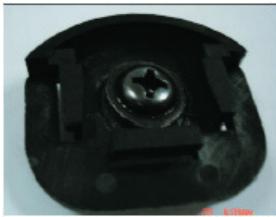
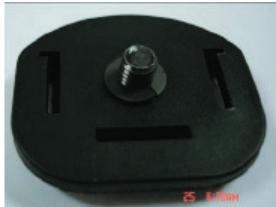
1. Fixez le support selon les instructions suivantes :
Premièrement : Insérez la vis dans le couvercle du support.
Deuxièmement : Installez le couvercle du support (avec la vis) sur le support du système de navigation. Reportez-vous aux trois illustrations suivantes.
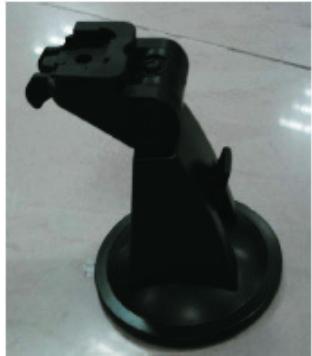
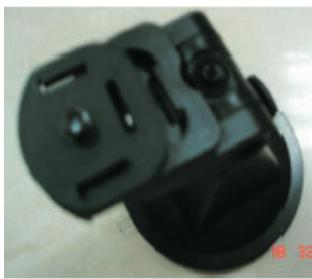
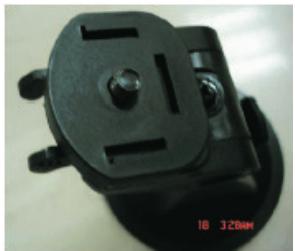
2. Installez l'appareil de navigation sur le support.
Le bas de l'appareil de navigation dispose d'un écrou comme le montre l'illustration suivante :
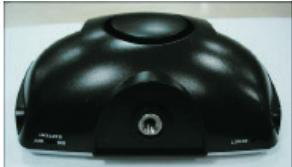
Vous pouvez vous reporter à l'illustration suivante pour installer l'appareil de navigation sur le support :
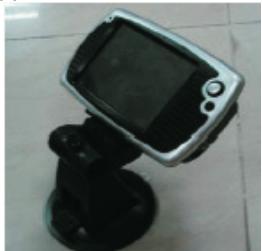
Fixez la plaque ventouse à un emplacement approprié du tableau de bord. Assurez-vous que la surface du tableau de bord soit parfaitement propre et appuyez fermement la plaque ventouse sur la surface.
- Afin d'obtenir une adhésion forte et sûre, ne vous servez pas de la plaque ventouse au cours des prochains 24 heures.
- Placez le support à ventouse sur la plaque ventouse (ou directement sur le pare-brise) et abaissez le levier de la ventouse. La ventouse est fermement collée à la plaque ventouse.
Rechargement du système de navigation dans le véhicule
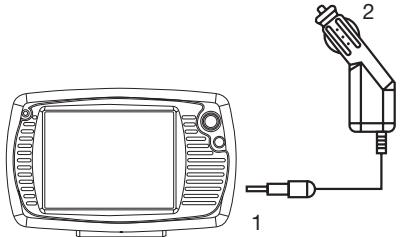
Quand le niveau de batterie est faible, vous pouvez recharger cette dernière dans le véhicule :
- Branchez la prise (1) du câble de raccordement dans le connecteur correspondant au bas de votre système de navigation.
- Insérez la prise d'alimentation électrique (2) dans la prise allume-cigare et assurez-vous qu'elle ne se débranchera pas en route. Cela pourrait provoquer un dysfonctionnement.
- Astuce: Retirez la prise d'alimentation de l'allume-cigare à la fin d'un trajet ou si vous garez votre véhicule pour un long moment.
Vue avant
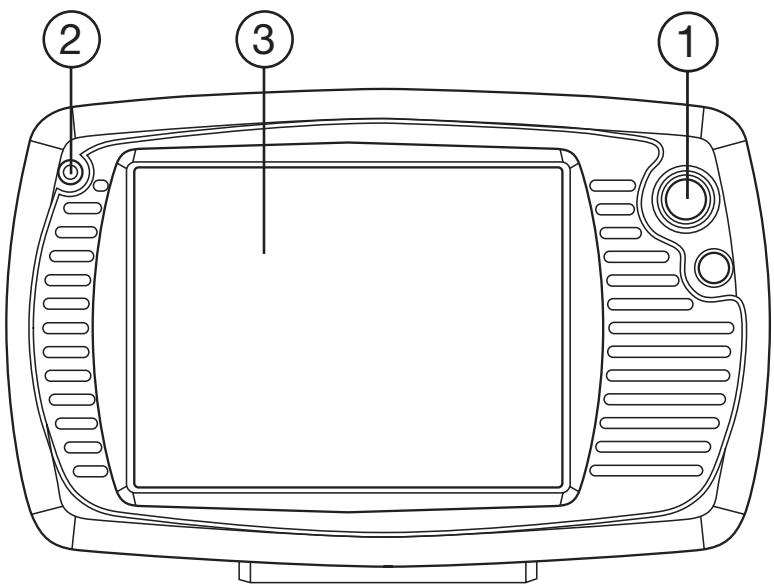
- Touche Repos/Réveil
Appuyez sur cette touche pour allumer/éteindre l'appareil.
- Indicateur de niveau de batterie
Quand la batterie est en charge le voyant est rouge. Quand la batterie est complètement rechargée, le voyant devient vert.
- Ecran tactile
Affichage de sortie de votre appareil. Touchez l'écran à l'aide du stylet pour sélectionner les commandes du menu ou saisissez directement les informations.
Vue arrête
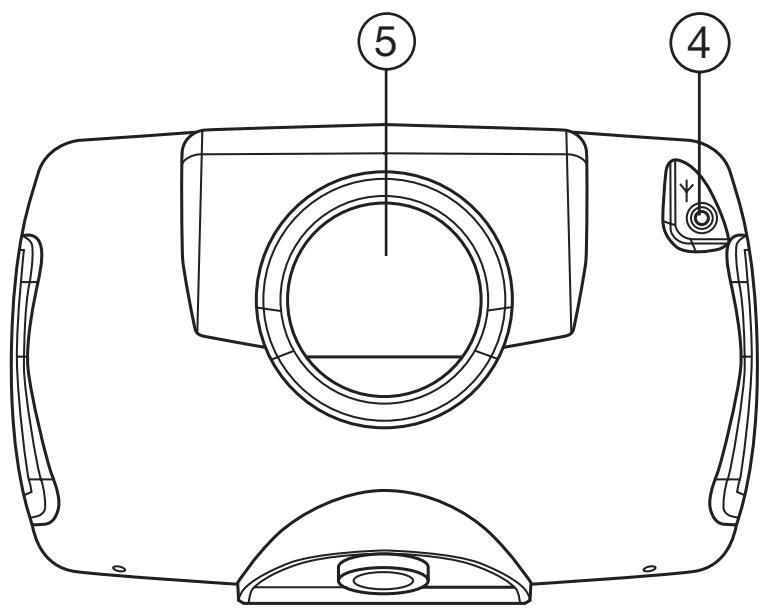
- Interface de l'antenne extreme Interface pour une seconde antenne facultative.
- Haut-parleur Diffuse les instructions vocales et les avertissements
Vue de dessous
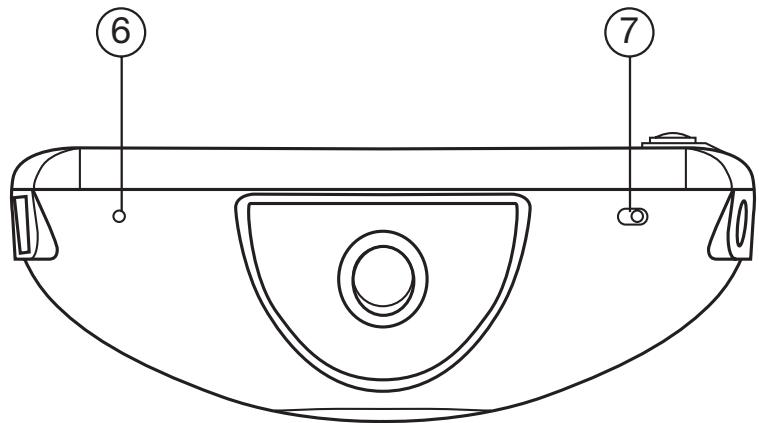
- Touche de réinitialisation Appuyez sur cette touche pour réinitialiser votre appareil
- Interrupteur de batterie Isole complètement l'appareil de la batterie (Permet également une réinitialisation matérielle)
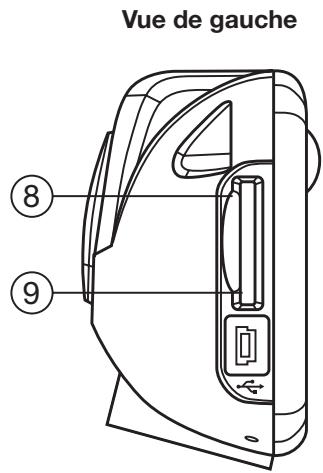
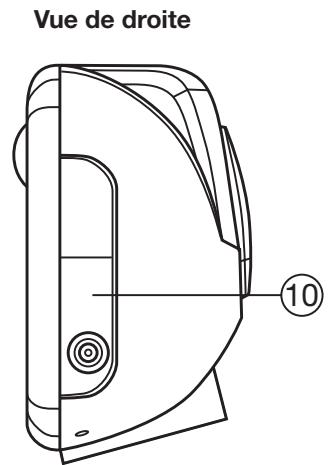
- Fente SD
Permet l'insertion d'une carte mémoire SD pour un stockage déporté des données
- Interface USB
Interface de connexion PC à l'aide d'un câble ActiveSync (pour le partage de données)
- Port de sortie secteur
Raccordement à une alimentation électrique externe
Le GPS est un système satellite-soutenu pour déterminer votre position. À l'aide de 24 satellites tournant autour de la terre, il est possible de déterminer votre position sur terre avec l'exactitude de quelques mètres. Les signaux satellites sont reçus par l'antenne du récepteur intégré de GPS, qui doit avoir une « ligne de vue » au moins à 4 de ces derniers.
- Notez : Dans le cas de ligne de vue limitée (par exemple dans des tunnels, entre les maisons, en forêt ou également dans des véhicules avec les fenêtres plaquées de métal) il n'est pas possible de déterminer la position. La réception satellite cependant reprend automatiquement dès que l'obstacle sera passé et que la ligne de vue est de nouveau rétablie.
Le récepteur de GPS consomme de la puissance additionnelle. Ceci concerne particulièrement les batteries. Pour conserver la puissance, n'allumez pas le récepteur de GPS inutillement. Cependant, vous pouvez également couper le dispositif au moyen du
"ON/OFF" bouton commutez dans le cas d'une interruption plus courte de votre voyage. Appuyer de nouveau sur le même commutateur, activera le relancement. Le récepteur de GPS sera réactivé également en même temps, si le calculiciel de navigation est encore en activité. Sa peut prendre un petit instant pour que la position soit mise à jour de nouveau, selon la situation de réception.
- Notez: Veuillez noter que votre appareil est préférée glée pour ne pas s'arrêter automatiquement après quelques minutes sans activité. Vous pouvez changer ce préféré glent dans le mode d'arrangements.
- Si le récepteur de GPS n'a pas été en activité pendant quelques heures, il doit s'orienter de nouveau. Ce processus peut prendre un moment.
Installation rapide de la carte de mémoire
Cette option est seulement disponible si le système de navigation de votre voiture est équipé d'une carte de mémoire préparée. Dans ce cas, vous êtes prêt à employer la fonction de navigation de votre dispositif après un court terme, sans effectuer la préinstallation sur un PC.
L'initialisation doit être effectuée comme
décrite à la page 16 de toute façon.
- La suivante installation limite la navigation au secteur qui est préinstallé sur votre carte de mémoire.
Veuillez effectuer ces étapes pour rendre la navigation opérationnelle dans votre voiture:
1. Lisez et adhérez aux instructions de setup sur p.2 et p.23 et suivantes.
2. Installez les composants restants du système de navigation.
3. Appuyez sur le bouton "ON/OFF" pour commencer votre système de navigation. Si les instructions de Step1n'ont pas anymore exécutées, alors faites-le maintainant. La batterie devrait être chargeée. L'accumulateur sera chargé par moyen de l'alimentation d'énergie de voiture.
Le logiciel commencera automatiquement.
Suivez les instructions sur l'écran.
- ée pour remettre en marche le système de navigation, si la carte de mémoire est enlevée pendant son utilisation, même pendant une courte période.
- L'installation de logiciel devra être effectuée de nouveau après une Remise Dure.
- Effectuez une Remise Dure au début, si vous voulez réinstaller le logiciel de navigation.
Fixez la date et l'heure par le biais des Arrangements si ceci n'a pas encore eu lieu. Installez l'horaire applicable, si disponible.
Navigation de vue
- Allumez votre système de navigation.
- Le logiciel de navigation commencera automatiquement ou après avoir cliqué sur le bouton de commande de navigation, selon la version.
- Poussez sur le bouton pour écrire la destination et -- écrire l'adresse de notre destination. Commencez alors la navigation en cliquant sur Navigation. Vous rece réception
satellite est proportionnée. Veuillez prendre plus d'informations sur l'opération du logiciel de navigation dans le Manuel Complet d'Utilisateur sur le CD de Navigation. Vous avez aussi de l'aide dans le dossier sur votre système de navigation. Vous l'atteindrez aux aides boutons Options/ Entrée de Destination et en choisissant la fonction d'aide.
Notez : Le récepteur GPS aura besoin de quelques minutes pour l'initialisation quand vous le déployez pour la première fois. Même quand la réception de signal du GPS est indiquée, la navigation pourrait être imprécise. Dans tous les futurs exemples, cela prendra environ 30-60 secondes jusqu'à ce que le signal GPS soit disponible et une vue suffisante du satellite est une chose nécessaire. Installation de Logiciel sur votre PC
Afin de pouvoir déployer les cartes individuelles sur tout système de navigation, vous devez installer le logiciel correspondant de navigation sur votre PC.
- Avant d'installer le logiciel de navigation, assurez-vous qu'ActiveSync est installé et que votre système de navigation est relié à votre PC par l'intermédiaire du câble ActiveSync.
- Placez le CD 1 avec le logiciel de navigation dans votre lecteur de CD. L'installation commencera automatiquement.
- Suivez les instructions de programme. Contenu des CD de Navigation : il
Le CD 1 contient l'application du PC, la carte matérielle digitale et le matériel de données pour reconstituer la carte de mémoire rapidement. Le matériel additionnel sur la carte se trouvera sur le CD2 et c'est facultatif. L'application du PC sera installée sur l'ordinateur et sur votre carte. Indépendamment, elle soutiendra la réconstitution des données sur la carte de mémoire.
Installation de Microsoft ActiveSync Afin de transférer vos données entre votre PC et votre système de navigation, vous avez besoin du programme Microsoft ActiveSync.
1.1 Introduction
Destinator OP est un système mobile complet de positionnement par satellite.
Il utilise les satellites GPS (Global Positioning System, système mondial de positionnement) pour déterminer votre position à l'aide des technologies les plus récentes et vous amener à destination de la manière la plus efficace et dans le meilleur délai.
Destinator OP vous aide à planifier votre itinéraire. Il vous fournit, manoeuvre par manoeuvre, des instructions vocales et visuelles pour vous mener à destination.
1.2 Obtention de laide

Un fichier d'aide de base est disponible, il contient les définitions de navigation et instructions de Destinator OP.
Sur l'écran Carte, appuyez sur le bouton, parcourez le menu Options à l'aide du bouton et sélectionnez

Pour obtenir des réponses aux questions les plus courantes ainsi qu'une assistance rapide, consultez en ligne les FAQ Destinator pour utiliser eurs enregistrés à l'adresse http://www.destinatoreurope. com [http://www.destinator1. com/ ], cliquez sur Community, identifiez-vous et choisissez FAQ.
Si vous avez d'autres questions relatives à Destinator OP, veuillez contacter votre fournisseur ou le service d'assistance technique Destinator par courrier électronique à l'adresse support@destinatoreurope.com [support@destinator1.com] ou par téléphone au nr +49 (0) 1805 12 30 12 [905-764-7611].
1.4 Initiation
Votre unité M0 est déjà installée avec l'application Destinator OP. Activez l'unité M0 et, dans l'écran principal M0, appuyez sur le bouton Navigation pour lancer le Destinator OP.
Pour obtenir des informations relatives à la modification des paramètres de l'unité M0, consultez l'annexe D - Paramètres M0.
2.1 Introduction
Ce chapitre vous aide à définir et planifier un itinéraire. Vous pouvez sélectionner une destination, définir votre point de départ ou planifier un voyage. L'itinéraire calculé en temps réel est déduit de votre position GPS actuelle.
Il y a plusieurs moyens de configurer votre destination à
Vous pouvez aller :
Une adresse - Une intersection - Un code postal - Un POI (lieu intéressant) - Une adresse favorite - Une adresse de l'Historique
2.2 Description de la carte
Plusieurs boutons et icônes sont affichés sur l'écran pour planifier et visualiser un itinéraire.
Figure 1 - Vue de la Carte principale
Icônes de localisation


(en mode piéton) affiche votre position GPS, ne vous êtes en Mode Navigation.
actuelle lorsque vous êtes en Mode Navigation.


en mode piéton) affiche votre dernière position
GPS connue lorsque vous êtes en Mode Navigation. Il ne s'agit pas de votre position actuelle, car il n'y a pas d'informations GPS valables pour l'instant.


en mode Piéton) affiche le point de départ en
Mode Planification.
Voir Section 4.7 Paramètres de l'itinéraire
pour la description des modes navigation et planification.
Curseur dynamique
Le curseur de l'écran du Destinator OP a la capacité de changer automatiquement son appearance pour vous informer des conditions de navigation importantes.
- Le curseur indique si vous êtes en mode Guidage Voiture ou en mode Piéton.
- Le curseur indique si vous roulez à une vitesse élevée ou lente. Le curseur s'étire à vitesse élevée et s'élargit à vitesse lente.
- Le curseur affiche une flèche qui indique la position du soleil. Ceci est particulièrement important si vous utilisez Destinator OP en mode Piéton. Si vous vous placez de telle sorte que l'objet que vous formez est dans la même position que l'objet affiché sur l'écran, vous pouvez être certain que vous marchez dans la bonne direction.
- L'objet du curseur disparaît dans les conditions de conduite de nuit.
Boutons de l'écran carte

Bascule entre les détails Manœuvres pas à pas et une liste des instructions de conduite.

Bascule entre les vues 2D, 2D nuit, 3D et 3D nuit. L'icône que la prochaine vue a afficher.

Indique la direction magnétique de votre déplacement.

Vous permet de définir et de planifier votre itinéraire à l'aide du Destination. Vous permet également d'accéder aux menus et Paramètres. Indique si vous êtes en mode véhicule

ou en mode piéton ( ). Vous pouvez changer de mode. plusieurs secondes sur le bouton ou en ouvrant le
menu Options et en appuyant sur mode Piéton, le rayon de position (6 miles).

Affiche les détails relatifs à l'itinéraire tels que HAE, TAD ou la nce pour arriver à destination.

Affiche les informations générées par le GPS, par exemple les données UTM (Universal Transverse Mercator), la position graphique, la localisation actuelle, l'altitude et la vitesse. L'icône que le prochain élément à afficher.

Affiche le statut du GPS et des informations relatives à la option satellite ainsi que la latitude, la longitude et l'altitude de la position. L'icône est verte lorsque la réception satellite est directe et rouge dans le cas contraire. Fournit également un lien à l'écran Paramètres GPS.

Affiche l'état de la batterie. Lorsque la charge de la batterie est basse, une boîte de message s'affiche.

Calcule un itinéraire à partir d'un POI prédéfini ou d'une se.

Vous permet de quitter l'application Destinator OP.
Bouton menu
Ce bouton est utilisé pour deux fonctions : Mode Véhicule (

et mode Piéton ( ). Vous pouvez basculer entre ces deux modes en maintenant ce bouton, enfoncé durant plusieurs secondes. En mode Piéton, le rayon de positionnement est limité à 10 kilomètres (6 miles).
Appuyez sur le bouton Planifier pour ouvrir le menu Destination.
Les boutons situés en bas de l'écran vous permettent de faire successivement défiler les menus Destination, Options et Configuration, voir Figure 2
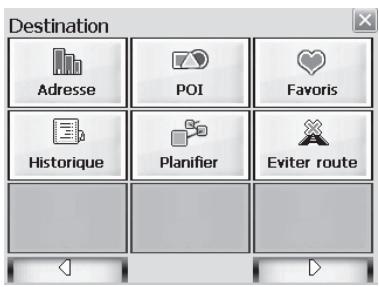
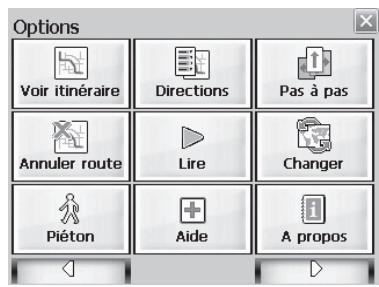
Figure 2 - Structure du menu
2.3 Le menu destination
- Sur l'écran Carte, appuyez sur le bouton ouvrir le menu Destination

pour
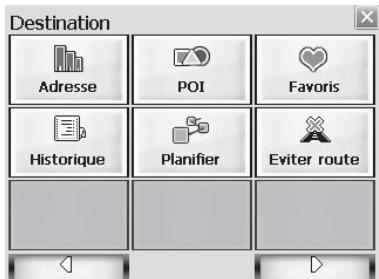
- Vous pouvez sélectionner votre destination à l'aide des options suivantes:
- Listed addresses
- Listes des lieux intéressants (POI)
- Liste des favoris
- Liste de l'Historique
- L'itinéraire est calculé à partir de votre position actuelle et affiché sous forme d'une ligne bleue. Le triangle vert représenté vous point de départ.
Figure 3 - Dialogue de la vue Carte principale
2.4 Aller à une adresse (ou une intersection)

Lorsque vous vous rendez à une adresse, il y a plusieurs moyens de définir votre destination. Vous pouvez atteindre une destination en sélectionnant une adresse, un code postal ou une intersection.
La Navigation Transrégionale vous permet de naviguer sur un trajet qui s'étend sur plus d'une région sur un même continent, sans devoir changer de carte. Ce système est
seulement disponible si vous avez installé les cartes suivantes : la carte de votre lieu de départ, la carte de votre lieu de destination, et une carte des principales routes du continent concerné (par ex., les principales routes d'Europe). Quand le système Transrégional est en fonction, vous pouvez appuyer sur la touche Région pour afficher une liste des cartes installées, et sélectionner la carte relative à votre destination. Destinator OP change automatiquement de carte quand vous passez d'une région à l'autre, et affiche votre itinéraire avec le même niveau de détails que la réalité. Vous ne devrez pas changer de carte pendant votre trajet.
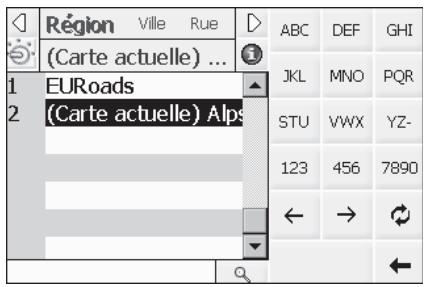
Figure 4 - Écran de recherche d'adresse
L'ordre par défaut d'introduction de votre destination est Ville
Rue -> Numéro, mais en cliquant sur le bouton « vous pouvez faire défiler les différentes manières de spécifier votre adresse.

Vous permet de rechercher une adresse en saisant tout d'abord la Ville, puis la Rue et enfin le néro.

Vous permet de rechercher une adresse en saisant tout d'abord la Rue, puis la Ville et enfin le numéro.

Vous permet de rechercher une adresse en saisissant tout d'abord la Rue, puis le Code postal et enfin le Numéro.

Vous permet de rechercher une intersection en saisant la Ville, la première Rue puis la seconde Rue.
Vous permet de rechercher une adresse en saisissant tout d'abord le Code postal, puis la Rue et enfin le Numéro.
Par exemple, pour se rendre à une adresse en utilisant la série de recherche Ville -> Rue -> Numéro :
- Appuyez sur Région si votre itinéraire traverse différentes cartes. Surlignez votre sélection dans la liste des cartes installées. (Lorsqu'une seule carte est installée, vous ne verrez pas l'option Région).
- Appuyez sur Ville et utilisez le clavier pour saisir les premiers caractères du nom de la ville. La liste déroulante est mise à jour en conséquence. Vous pouvez également passer des majuscules aux
minuscules en appuyant sur le bouton

- Appuyez sur Rue pour afficher une liste des noms de rue de la ville sélectionnée. Sélectionnez le nom de rue en saisissant les premiers caractères ou en faisant défiler la liste (par ex.: Champs-Élysées, Ave).
- Toutes les villes et villages ne sont pas définis au niveau de la rue. Dans de tels cas, le calcul affichera Données de rue introuvables. Vous pouvez toujours vous diriger vers la ville sélectionnée.
- Appuyez sur Numéro et saisissez le numéro à l'aide du clavier.
- Lorsque vous avez saisi votre destination, plusieurs options sont disponibles dans la barre d'outils située en haut de l'écran.

Naviguer Calcule et affiche votre itinéraire représenté par une ligne bleue sur la carte. Afficher Affiche la destination sur la carte ainsi que les détails.
Vous permet d'ajouter la destination dans
votre dossier Favoris ou de la définir comme voir
point de départ.
Lorsque vous roulez, Destinator OP vous indique chaque changement de direction de manière vocale et visuelle. Vous savez ainsi toujours exactement quand aura lieu le prochain changement de direction avant d'arriver à destination.

Si vous ne connaissiez pas le nom entier de la ville ou de la rue,
saisissez une partie du nom et appuyez sur le bouton

Une liste
de noms correspondants à la séquence saisie s'affiche.
Pour plus d'informations au sujet d'une Ville, d'une Rue ou d'un
Nombre, cliquez sur pour afficher les détails relatifs à la localisation, par exemple le nom de ville et de rue ou les coordonnées géodésiques (latitude, longitude).
Remarque :
Il est possible que certaines petites municipalités ne contiennent pas de données relatives aux rues. Dans ce cas, veuillez désigner la zone plus large affichée entre parenthèses pour rechercher ces rues. Vous pouvez également modifier l'ordre de recherche en Rue>Ville ou
Code postal>Rue pour couvrir les données relatives à la rue d'une plus petite municipalité.
2.5 Se rendre à un lieu intéressant (POL)
POI
La liste des Lieux intéressants (POI) contient un certain nombre de destinations potentielles classées selon des catégories prédéfinies. Les POI sont identifiés sur la carte par différentes icônes (par ex. : Restaurants). Le
Le positionnement POI est particulièrement pratique lorsque vous cherchez une installation, un centre d'intérêt ou un divertissement par catégorie ou type. Par exemple, vous pouvez demander à Destinator OP de vous guider jusqu'à
la banque, le bureau de poste, l'hôtel, le restaurant, la station-service les plus proches.
La Navigation Transégionale vous permet de naviguer sur un trajet qui s'étend sur plus d'une région sur un même continent, sans devoir changer de carte. Ce système est seulement disponible si vous avez installé les cartes suivantes : la carte de votre lieu de départ, la carte de votre lieu de destination, et une carte des principales routes du continent concerné (par ex., les principales routes d'Europe). Quand le système Transégional est en fonction, vous pouvez appuyer sur la touche Région pour afficher une liste des cartes installées, et sélectionner la carte relative à votre destination. Destinator OP change automatiquement de carte quand vous passez d'une région à l'autre, et affiche votre itinéraire avec le même niveau de détails que la réalité. Vous ne devrez pas changer de carte pendant votre trajet.
- Dans le menu Destination, appuyez sur le bouton POI.
- Appuyez sur Région si votre itinéraire traverse différentes cartes. Surlignez votre sélection dans la liste des cartes installées. (Lorsqu'une seule carte est installée, vous ne verrez pas l'option Région).
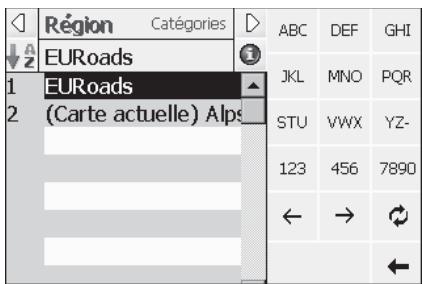
Figure 5 - Catégories POI
- Appuyez sur Catégories et surlignez votre sélection à partir de la liste de catégories POI. Par exemple, nous pouvons rechercher le restaurant le plus proche.

À ce stade, vous pouvez afficher tous les éléments au sein d'une catégorie sur l'écran Carte en cliquant sur le bouton © situé à côté de chaque catégorie. Une fois sélectionné, l'apparce du
bouton devient. Appuyez sur situé sur l'unité M0 pour revenir à l'écran Carte.
- Lorsque Restaurants est surligné, appuyez sur Ensemble pour afficher une liste de restaurants à proximité. Les POI sont triés en fonction de la distance. Pour les trier par ordre alphabétique, appuyez sur le bouton
- Surlignez votre choix et cliquez sur Naviguer pour calculer votre itinéraire. L'itinéraire est affiché sur la carte sous forme d'une ligne bleue à partir de votre position GPS actuelle.
- Vous pouvez sélectionner Afficher pour visualiser les données destination sur la carte ou appuyer sur Outils pour ajouter la destination à vos Favoris ou pour la définir comme votre point d'origine. Sélectionnez Paramètres pour définir votre rayon et données centre de recherche.
Lorsque vous roulez, Destinator OP vous donne des indications vocales et visuelles, manoeuvre pas à pas. Vous savez ainsi toujours exactement quand aura lieu le prochain changement de direction.
2.6 Aller à un favori

Vous pouvez sélectionner une destination dans votre liste des Favoris mémorisés. (La section suivante décrit la manière d'enregistrer un élément dans votre liste de Favoris.)
Un Favori est une adresse ou une destination préalablement mémorisée en vue de vous permettre de la retrouver rapidement et simplement. Vous pouvez également enregistrer, modifier ou supprimer des destinations de ce dossier.
- Dans le menu Destination, appuyez sur le bouton Favoris. Voiture liste de catégories de Favoris s'affiche.
- Surlignez Mes Favoris et appuyez sur Liste. Une liste d'éléments mémorisés s'affiche.
- Surlignez votre sélection et cliquez sur pour calculer votre itinéraire. L'itinéraire est affiché sur la carte sous forme d'une ligne bleue à partir de votre position GPS actuelle.
- Vous pouvez également sélectionner Afficher pour visualiser votre destination sur la carte ou appuyer sur Outils pour modifier ou supprimer votre choix ou pour le définir comme votre point d'origine.
Lorsque vous roulez, Destinator OP vous donne des indications vocales et visuelles, manoeuvre pas à pas. Vous savez ainsi toujours exactement quand aura lieu le prochain changement de direction.
2.7 Enregistrer dans les favoris
Lors de la sélection d'une Destination que vous êtes susceptible d'utiliser régulièrement, vous pouvez la mémoriser dans votre liste personnalisée de Favoris.
- Sur l'écran Carte, appuyez sur le bouton ouvrir le menu Destination.
- Comme décrit précédemment, sélectionnez et spécifiez la destination souhaitée à partir de Contacts, Adresse, ou POI.
- Pour enregistrer le lieu dans votre dossier Favoris, cliquez sur le bouton Outils et sélectionnez Favoris. L'écran de Modification des propriétés d'objet s'affiche.
Figure 6 - Ajout d'un élément aux Favoris
- Saisissez un nom et un commentaire qui vous aideront à reconnaître l'élément par la suite.
- Saisissez un nouveau nom de catégorie (par ex. : à voir) ou sélectionnez une catégorie existante et appuyez sur Enregistrer.
Votre destination favorite est à présent mémorisée pour un usage ultérieur.
2.8 Aller à un élément de l'histoire

L'Historique vous permet de sélectionner une destination existante dans une liste d'itinéraires exécutés précédemment. Le logiciel automatiquement les destinations les plus récentes. Chaque nouvel itinéraire est
ajouté au sommet de la liste, les destinations plus anciennes situées en bas de liste sont effacées.
Figure 7 - Liste de l'Historique
- Dans le menu Destination, appuyez sur le bouton Historique pour afficher votre liste d'itinéraires précédemment parcourus.
- Surlignez votre élément de l'Historique sélectionné et cliquez sur Naviguer pour calculer votre itinéraire. L'itinéraire est affiché sur la carte sous forme d'une ligne bleue à partir de votre position GPS actuelle.
Vous pouvez également sélectionner Afficher pour visualiser votre destination sur la carte ou appuyer sur Outils pour ajouter la destination à vos Favoris ou pour la définir comme votre point d'origine.
2.9 Aller à un point sur la carte
Vous pouvez vous rendre à n'importe quel endroit sur la carte en indiquant directement le lieu sur l'écran Carte. Cette fonctionnalité est particulièrement utile lorsque vous souhaitez vous rendre à un endroit spécifique que vous voyagez sur la carte, mais dont vous ne connaissiez pas le nom.
Figure 8 - Dialogue Curseur de carte
- Utilisez le stylet pour faire défiler ou glisser la carte en un point spécifique et appuyez ensuite sur le lieu souhaité.
- Une boîte de dialogue affiche l'adresse de ce point et vous permet de décider si vous souhaitez vous y rendre, recalculez l'itinéraire, ajouter le lieu à vos Favoris ou le définir comme votre point d'origine (si vous êtes en mode Planification).
- Pour fermer le dialogue de curseur, appuyez simplement à nouveau sur l'écran.

Si vous devez redéfinir le Point d'origine, appuyez sur l'écran Carte pour ouvrir le Dialogue de curseur et sélectionnez Définir comme Point d'origine. Tous les nouveaux calculs d'itinéraires l'utiliseront comme point de départ, pour autant que vous soyez en Mode Planification. En mode Navigation, votre localisation GPS actuelle est toujours votre Point de départ.
2.10 Planification de voyage
La planification de voyage est utile lorsque vous avez plusieurs destinations tout au long de votre itinéraire. Ce processus est similaire aux procédures utilisées pour saisir ou sélectionner une destination et commencer le déplacement, sauf que vous devez être en mode Planification.

Lorsque vous appuyez sur
L'itinéraire est calculé en
étapes successives depuis le point de départ jusqu'à la première étape.
Lorsque vous avez atteint la première étape, l'itinéraire est recalculé
jusqu'à la deuxième étape, puis la troisième étape, et ainsi de suite.
Comment utiliser la planification de voyage
Utilisez la méthode suivante pour planifier un voyage :
- Vérifiez que vous êtes bien en
Mode Planification.
Pour ce faire, appuyez sur le bouton

et faites
défiler jusqu'à l'affichage du Menu Configuration.

- Appuyer sur Paramètres de l'itinéraire
pour le mode d'itinéraire, Sélectionnez le mode
Planification.
Mode d'itinéraire

Mode Navigation
Mode Planification
- Appuyez sur le bouton
revenir à l'écran Carte.

pour enregistrer et
- Sur l'écran Carte, appuyez sur le bouton

sLECTIONNEZ
Planifier
Planifer
Dans le menu
Destination.

Remarque : Si c'est la première fois que vous utilisez la
Planification de voyage, vous devez créer un dossier Voyage dans lequel vous enregistrez les détails de votre voyage. Vous pouvez utiliser n'importe quel nom. Dans cet exemple, nous utiliserons Mon voyage
- Dans la barre d'outils située en haut de l'écran, cliquez sur Outils et sélectionnez Ajouter pour créer un dossier voyage.
Figure 9 - Ajout d'un dossier Voyage
- Saisissez le nom de votre dossier Voyage (par ex. Mon voyage) et appuyez sur Enregistrer. Vous pouvez à présent saisir les étapes de votre voyage.
Qu'est-ce qu'une étape ? Une étape est un arrêt, une pause dans votre voyage, le long de votre itinéraire prédéfini.
- Surlignez votre dossier Voyage et appuyez sur Étapes pour définir vos étapes.
- Dans la barre d'outils située en haut de l'écran, cliquez sur Outils et sélectionnez Ajouter pour définir les étapes.
- Sélectionnez l'adresse de votre première étape – ce peut être une Adresse, un POI ou un Historique – et appuyez sur OK
- Dans l'écran Modifier les Propriétés des Étapes, vous pouvez modifier le nom ou les détails de l'étape.
Appuyez sur Enregistrer pour l'ajouter à votre voyage.
Répétez les étapes 6 à 9 pour saisir toutes les étapes.
Figure 10 - Dialogues du Planificateur de voyage et des Escales
- Sélectionnez le bouton Afficher pour visualiser l'itinéraire complet. La première partie de l'itinéraire est affichée comme une double ligne bleue. Les autres parties de l'itinéraire sont affichées sous forme d'une série de lignes simples vectorisées.
- A l'aide de Point vers le haut ou Point vers le bas, vous pouvez modifier l'ordre des escales afin de répondre à vos besoins.
- Vous pouvez également cliquer sur Outils > Optimiser qui triera automatiquement les étapes pour obtenir l'itinéraire le plus efficace et le plus rapide.
- Pour calculer l'itinéraire, appuyez sur Aller à Naviguer. L'itinéraire est affiché sous forme d'une ligne bleue à partir de votre position GPS actuelle.

- N'oubliez pas de revenir en mode Navigation. *
Voir Section 4.7 Paramètres de l'itinéraire pour une description des modes navigation et planification.

Éviter route
Vous pouvez spécifier que certaines routes doivent être exclues de votre calcul d'itinéraire. Par exemple, vous pouvez souhaiter éviter les routes à péage.
- Dans le menu Destination, appuyez sur le bouton Éviter route pour afficher une liste de catégories de routes.
- Pour permettre des restrictions sur une catégorie de route, surligneillez la catégorie et appuyez sur Utiliser ou Eviter selon vos préférences. Appuyez sur Ajouter pour ajouter une nouvelle catégorie.
- Appuyez sur liste de. Pour spécifier des restrictions pour une route particulaire, surignez-la et appuyez sur Utiliser ou Eviter. Pour visualiser une route surignee sur l'écran Carte, appuyez sur le bouton Outils et selectionnez Afficher.
Figure 12 - Éviter des routes (Liste)
- Avec avoir spécifique vos restrictions de routes,
appuyez sur le bouton • situé sur l'unité M0 pour revenir à l'écran Carte.
3.1 Introduction
Il existe différentes options d'itinéraire et de carte disponibles dans le menu Options.
Ce chapitre contient les sujets suivants :
- Affichage de votre itinéraire
- Affichage des directions Annulation de la vente itinérulaire Enregistrement et nouvelle exécution d'un itinéraire Changement de cartes Choix d'un mode de voyage Aide
3.2 Le menu options
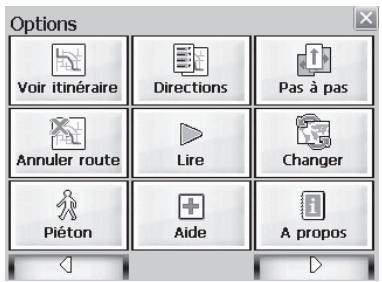
Le menu Options propose des options permettant l'affichage de votre itinéraire, l'affichage de vos directions de conduite, l'annulation d'un itinéraire, l'exécution et l'enregistrement d'un itinéraire, le changement de carte, la sélection de votre mode de voyage et l'obtention d'une aide pour la navigation de base.
3.3 Voir itinéraire
Cette option détaillée vous itinéraire complet sur l'écran Carte, elle contient également des détails tels que l'adresse de destination, la distance restant à parcourir, le HAE et le TAD.
3.4 Directions de conduite

Cette fonction affiche la feuille de route de votre itinéraire, les distances jusqu'à chaque manoeuvre ainsi que le nom des rues. À l'aide de la barre de défilement située à droite de l'écran, vous pouvez faire défiler l'intégralité de la feuille de route. Appuyez deux fois sur le changement de direction pour afficher cette portion de l'itinéraire.
Des indications vocales et visuelles (affichées au-dessus de l'écran) sont fournies à intervalles variables pour indiquer votre prochaine manoeuvre ou changement de direction.
Figure 13 - Directions de conduite
L'écran Directions de conduite vous propose également plusieurs options :
Montrer l'itinéraire

Affiche votre itinéraire complet sur l'écran
Carte ainsi que des détails tels que l'adresse de votre destination, le HAE et le TAD.
Annuler un itinéraire

Annule et efface l'itinéraire de l'écran Carte.
Montrer les manœuvres

Affiche la portion sur ligne de la liste sur
l'écran Carte, y compris le nom de rue, la distance à parcourir et une représentation graphique fléchée pour indiquer les manoeuvres. Vous pouvez également utiliser Prec et Suiv pour vous déplacer vers la manoeuvre précédente ou suivante.
Éviter une manoeuvre

cule à nouveau votre itinéraire pour exclure la direction.
3.5 Manœuvres pas à pas

Cette vue indique la distance qui vous sépare de la prochaine manoeuvre ainsi que le nom de la rue qui se trouve immédiatement après.
Des messages vocaux et visuels sont générés à différents intervalles pour indiquer votre prochaine manoeuvre ou changement de direction.
Figure 14 - Dialogue Manœuvres pas à pas
3.6 Annuler un itinéraire

Annule et efface l'itinéraire de l'écran Carte.
3.7 Lire
Cette fonctionnalité vous permet d'enregistrer votre itinéraire en cours de voyage et de l'exécuter ultérieurement sur l'écran Carte. Dans l'écran Lire/Enregistrer, vous pouvez enregistrer un itinéraire, suivre un nouveau itinéraire, modifier la vitesse d'exécution et supprimer des enregistrements.
3.8 Changement de cartes
Changer
Cette fonctionnalité vous permet de passer d'une carte à l'autre. L'écran de changement de carte affiche également les détails et les numéros de version de vos cartes, il vous permet de supprimer des cartes.
3.9 Mode de voyage
Pieton
Vous pouvez également définir si vous vous déplacez en voiture ou à pied. Ce bouton vous permet de basculer du mode Piéton au mode Véhicule. En mode Piéton, le rayon de positionnement est limité à 10 kilomètres (6 miles).
3.10 Aide
Aide
Ce bouton lance un fichier d'aide simplifiée contenant les définitions et instructions de positionnement de base.
3.11 À propos
Affiche la version du logiciel et les détails relatifs à votre application Destinator OP.
4.1 Introduction
Vous pouvez facilement modifier les paramètres par défaut des cartes, vues et itinéraires pour qu'ils correspondent à vos préférences.
Ce chapitre contient les sujets suivants :
Statut GPS Paramètres du bouton Domicile Paramètres généraux Paramètres de la carte Paramètres de l'itinéraire Paramètres d'alerte - Notifications visuelles
4.2 Le menu configuration
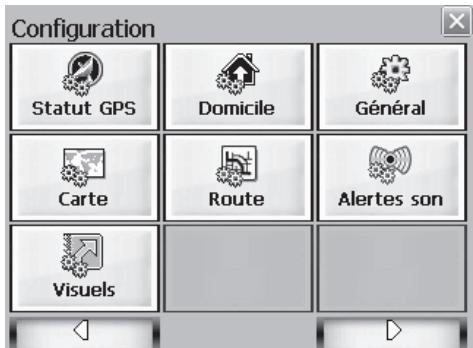
Le menu Configuration vous permet de modifier les paramètres qui déterminent le mode de calcul et d'affichage de votre itinéraire.
4.3 Statut et paramètres GPS

Destinator OP utilise les signaux GPS pour vous localiser. En mode Navigation, le logiciel tient compte automatiquement des signaux GPS et met à jour en permanence la position de votre véhicule. Il est possible que le GPS ait besoin de quelques minutes pour trouver sa position initiale. Les résultats sont obtenus lorsque le GPS a une vue dégagée du ciel.
Figure 15 - Écran de statut GPS
Pour visualiser votre configuration GPS, cliquez sur le bouton Param. GPS. Vous accédez à ce bouton via
Menu
Paramètres > Statut GPS ou en cliquant sur le bouton de l'écran Carte.

Figure 16 - Dialogue des paramètres GPS
Menu de configuration des paramètres GPS
- Port COM - Définit le port de communication.
- Taux de Baud - Vitesse de transmission des données.
- Protocole - La valeur par défaut est NMEA.
Redémarrage du GPS - La fonction ne peut être utilisée que si l'unité M0 est activée à un emplacement éloigné (de plus de 1000 km) de la dernière position obtenue par GPS. Par exemple, si la dernière position obtenue par GPS par la M0 se situait à Londres, que la M0 a été désactivée et réactivée à Rome, utilisez la fonction Redémarrer GPS pour obtenir la position actuelle. Pour optimiser les résultats, effectuez l'opération à ciel ouvert et à l'arrêt du véhicule.
Vérifier - Configure le GPS.
Appuyez sur le bouton et retournez à l'écran graph

pour enregistrer vos sélections
Satellites GPS.
4.4 Paramètres du bouton domicile
Domicile
Le bouton Paramètres du bouton Domicile vous permet de définir une adresse ou un POI correspondant à votre domicile. Chaque fois que vous souhaitez vous rendre à votre destination Domicile (par exemple la station service
LPG la plus proche), appuyez sur le bouton

Dans l'écran Paramètres du bouton Domicile, sélectionnez le mode POI ou le mode Adresse pour configurer votre destination souhaitée.
Figure 17 - Écran Paramètres du bouton Domicile
Appuyez sur le bouton pour enregistrer et revenir à l'écran Carte.
À, lorsque vous appuyez sur le bouton Destinator OP recalculera automatiquement un itinéraire vers cette destination.
4.5 Paramètres généraux

L'écran Paramètres généraux vous permet de choisir les unités de mesure de votre itinéraire.
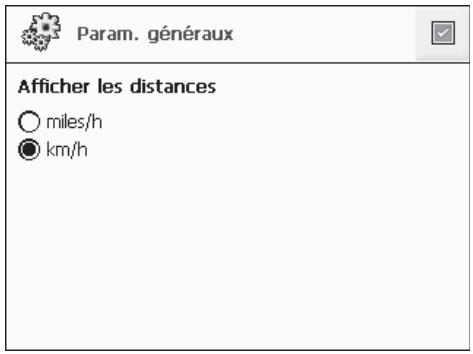
Toutes les distances sont indiquées en unités métriques ou impériales.
- Impérial (Miles et yards)
- Métrique (Kilomètres et mètres)
Appuyez sur le bouton pour enregistrer votre sélection et retourner à l'écran Carte.
4.6 Paramètres de la carte
Figure 18 - Dialogue des paramètres généraux
L'écran des paramètres Carte vous permet de personnaliser l'affichage de votre carte.
Figure 19 - Dialogue des paramètres Carte
Orientation de la carte
Sens d'avancée - oriente la carte pour que la direction de votre progression soit toujours dirigée vers le haut.
Nord en haut - oriente la carte pour que le Nord soit toujours dirigé vers le haut.
Mécanisme Zoom
Zoom automatique - fait en sorte que le zoom revient à son niveau précédent après quelques secondes d'inactivité.
Police Carte
Grandes icônes - augmente la taille des noms de rue pour faciliter la lecture de la carte.
Appuyez sur le bouton pour enregistrer vos sélections et retourner à l'écran Carte.
4.7 Paramètres de l'itinéraire
L'écran Paramètres de l'itinéraire vous permet de définir les paramètres de calcul de l'itinéraire.
Figure 20 - Écran des paramètres d'itinéraire
Mode d'itinéraire
Mode Navigation - Fournit des instructions vocales lorsque vous conduisez.
Ce mode est le plus fréquemment utilisé. Destinator OP utilise le système de positionnement mondial (GPS) à base de satellites pour détecter en permanence votre position. Lorsque vous conduisez, votre localisation est comparée à la destination que vous avez sélectionnée, vous êtes avertis en permanence des directions précises de conduite. Même si vous vous écartez accidentellement de votre itinéraire, Destinator OP vous ramène sur la bonne route.
Mode Planification - Affiche un itinéraire sur la carte.
Vous définissez un point d'origine et une destination et Destinator OP affiche une carte qui vous indique l'itinéraire. Dans ce mode de fonctionnement, le système de positionnement mondial par satellites (GPS) n'est pas utilisé. Notre position actuelle n'est pas détectée et Destinator OP ne tient pas compte de votre progression. Utilisez le mode Planification pour planifier votre voyage.
Création de l'itinéraire
Itinéraire le plus rapide - Destinator OP calcule l'itinéraire en CHOISSANT LA DISTANCE LA plus COURTE et les limitations de vitesse les plus élevées.
Itinéraire le plus court - Destinator OP calcule l'itinéraire en CHOISSANT LA DISTANCE LA PLUS COURTE.

cours de route.
Remarque: La création de l'itinéraire exclut tout détour, arrêt ou retard en cours de route.
Utilisation du demi-tour
Demi-tour autorisé - Si vous sélectionnez cette option, l'itinéraire sera calculé en incluant tous les demi-tours nécessaires. Si vous ne validez pas cette option,
l'itinéraire sera calculé sans aucun demi-tour. (Cette fonctionnalité est incluse, car certains conducteurs préfèrent ne pas effectuer de demi-tour.)
Appuyez sur le bouton pour enregistrer vos sélections et revenir à l'écran Carte.
4.8 Paramètres d'alertes

Cet écran affiche les avertissements et les alertes qui, lorsqu'elles sont sélectionnées, génèrent des messages vocaux.
Figure 21 - Dialogue des paramètres d'alertes
Annonces vocales
- Limitation de vitesse - Vous fournir un message vocal lorsque votre VOITURE dépasse la limitation de vitesse en vigueur sur cette portion de route.
- Nouveau calcul de l'itinéraire - Lorsque vous déviez de votre itinéraire original, Destinator OP recalcule automatiquement un nouvel itinéraire et met à jour les distances et le HAE.
- Signal faible - Vous avertit que vous êtes dans une zone à faible réception du signal GPS.
- GPS introuvable - Vous informe de la perte de signal GPS ou de la coupure d'alimentation du récepteur GPS.
- Conduisez prudemment - Recommandation au début de votre voyage.
Appuyez sur le bouton pour enregistrer vos sélections et revenir à l'écran Carte.
4.9 Notifications visuelles

L'écran Notifications visuelles vous permet de voir comment Destinator OP vous informe des prochains manœuvres.
Figure 22 - Écran de notifications visuelles
- La notification visuelle est affichée sous forme écrite.
- Symboles - La notification visuelle est affichée sous forme de pictogramme (comme un diagramme fléché).
- Aucune - Aucun message visuel n'est affiché.
Appuyez sur le bouton

pour enregistrer vos sélections
et revenir à l'écran Carte.
5.1 Introduction
Vous pouvez modifier votre vue de la carte ainsi que le mode d'affichage de la carte à l'écran.
Ce chapitre contient une description des sujets suivants :
Comment effectuer un zoom ou un déplacement Types de vues Mode jour ou nuit
5.2 Comment effectuer un zoom ou un déplacement
Figure 23 - Fenêtre Zoom de la barre de déplacement
La barre de déplacement peut être utilisée pour un Zoom avant (+ Agrandir) ou pour un Zoom Arrière (- Réduire) sur la carte affichée.
En outre, vous pouvez utiliser les boutons et situés sur la M0 pour zoomer vers l'avant ou vers l'arrière.
Lorsque le Zoom automatique est sélectionné (Menu Paramètres > bouton Paramètres Carte), vous pouvez utiliser les boutons zoom pour gérer le zoom, mais il reviendra à son niveau précédent après quelques secondes d'inactivité.
Lorsque le Zoom automatique n'est pas sélectionné, vous pouvez faire un zoom avant ou arrêté manuellement, il restera à ce niveau.
Vous pouvez faire défiler la carte en maintenant le stylet sur l'écran et en déplaçant l'image dans n'importe quelle direction.
5.3 Types de vues
Le bouton 2D sur l'écran Carte permet de faire défiler 4 types de vues : 2D, 2D nuit, 3D et 3D nuit. L'icône indique la prochaine vue à afficher.
Vue 2D
La vue 2D est une vue directe en deux dimensions. Il s'agit de la vue par défaut de la carte. Dans cette vue, la carte est dynamiquement mise à jour et permet de réaliser une vue panoramique ou un zoom.
Vue de nuit 2D
Il s'agit d'une vue en deux dimensions, au contraste élevé, optimisée pour la conduite nocturne ou les conditions atmosphériques difficiles. Cette carte est dynamiquement mise à jour et permet de réaliser une vue panoramique ou un zoom.
Figure 24 - Vue 2D nocturne
L'itinéraire, le point de départ et la destination (représentés en bleu) sont clairement visibles sous diverses conditions de conduite ou de météo.
Vue 3D

La vue 3D est une vue simplifiée en trois dimensions représentant la carte dans un relief 3D de base. Elle affiche le relief de base (les contours) ainsi que les détails des routes environnantes et la zone globale.
Figure 25 - Vue 3D
Vue nocturne 3D

La vue nocturne 3D est une vue simplifiée en trois dimensions, dotée d'une colorisation à haut contraste, optimisée pour la conduite de nuit et les conditions atmosphériques hostiles.
Figure 26 - Vue 3D nocturne
6.1 Introduction
Une alerte automatique fait référence à un élément que vous configurez afin que Destinator vous alerte lorsque vous êtes à une certaine distance de l'emplacement de l'élément. Vous pouvez configurer deux distances pour chaque alerte automatique. Destinator vous alerte tout d'abord lorsque vous arriverez à la première distance puis lorsque vous arriverez à la seconde. Les alertes automatiques doivent être mémorisées dans l'une des trois catégories – Alertes automatiques 1, Alertes automatiques 2, Alertes favorites.
6.2 Configuration de la catégorie des alertes automatiques
Veuillez noter que cette configuration s'applique à tous les éléments de la catégorie.
- Dans le dialogue Destination, sélectionnez Favoris.
- Surlignez le dossier des alertes automatiques que vous souhaitez configurer et sélectionnez Modifier... dans le menu Outils situé dans le coin inférieur droit.
- Pour valider les deux types d'alertes, cochez les deux cases. Vous pouvez également annuler une des alertes en décochant la case correspondante. Si vous configurez deux alertes, la première doit avoir une plus grande distance que la seconde.
- Dans les menus déroulants, sélectionnez une distance pour chaque alerte validée. Destinator vous alertera lorsque
- Fermez le menu Modifier.
- Pour afficher la localisation sur la carte des éléments de la catégorie des alertes automatiques, cochez la case située à gauche du nom de catégorie, exactement comme si vous vouliez afficher la localisation des éléments sur la carte dans toute autre catégorie.
- Sélectionnez Enregistrer pour terminer la configuration.
6.3 Configuration des éléments d'alertes automatiques
Vous pouvez modifier le nom, le commentaire et la catégorie de tout élément dans les alertes automatiques 1 et 2. Veuillez noter que si la catégorie d'un élément ne correspond pas à une alerte automatique 1 ou 2, cela ne fonctionnera plus comme une alerte automatique. Seuls les éléments repris dans les catégories d'alertes automatiques 1 et 2 fonctionneront comme des alertes automatiques.
- Dans le dialogue Destination, Sélectionnez Favoris pour afficher toutes les catégories.
- Surlignez une catégorie et sélectionnez ensuite les éléments dans la barre de menus supérieure. Tous les éléments de la catégorie sont affichés.
- Surlignez l'alerte que vous souhaitez modifier et sélectionnez Modifier dans le menu Outils situé dans le coin inférieur droit.
- Vous pouvez modifier le nom, le commentaire et la catégorie d'un élément. Vous ne pouvez modifier aucune autre information. Remarquez que si vous modifiez la catégorie, l'élément sera supprimé de la catégorie actuelle. Seuls les éléments trouvés dans les catégories d'alertes automatiques 1 et 2 fonctionneront comme des alertes automatiques.
- Fermez la fenêtre Modifier.
6.4 Alertes favorites
Dans le dossier Favoris, vous pouvez ajouter une nouvelle catégorie appelée Alertes favorites. Ces alertes fonctionnent de la même manière que les alertes automatiques, mais elles peuvent être utilisées spécifiquement pour des éléments de votre liste de favoris tels que vos restaurants favoris ou des lieux intéressants.
7.1 Introduction
Destinator OP Professional Edition vous permet également de télécharger une liste de localisations de votre PC vers l'une des catégories des Favoris de votre M0. La création d'informations relatives aux localisations de cette manière est plus rapide que la saisie d'informations via le clavier du M0. Une application particulièrement intéressante de cette fonctionnalité permet, par exemple, au représentant de=gagner, enormément de temps en créé une liste des localisations des magasins de détaill dans une zone spécifique. Les utilisateurs de Destinator peuvent ensuite télécharger rapidement la liste sur leur M0.
Vous pouvez télécharger une liste de localisations de votre PC sur votre M0 pour toute catégorie de Favoris, y compris les alertes automatiques. La liste doit être stockée dans des fichiers csv. La procédure de téléchargement contient un utilisateur de conversion Destinator qui permet également de convertir les fichiers csv au format *. dat pour le stockage sur votre M0
7.2 Téléchargement des favoris
- Assurez-vous que votre M0 est connecté à votre PC
- Démarrez la console Destinator à partir du menu Démarrer de votre PC.
Démarrer>Programmes>Applications Destinator>Console Destinator
- Sur la console Destinator, cliquez sur Carte Standard. Cela valide les fonctionnalités d'installation de carte et d'importation de Favoris.
- Cliquez sur le bouton Importer Favoris. La boîte de dialogue de conversion s'affiche.
- Sélectionnez le fichier (format *.csv) contenant l'alerte automatique.
À propos des fichiers. csv: L'annexe A décrit le format csv. Le fichier. csv contient l'adresse, la latitude et la longitude des localisations. Le fichier doit contenir les données exactes de l'adresse, du code postal et de la ville. Toutefois, les valeurs de latitude et de longitude ne sont pas indispensables car le calculiciel Destinator va effectuer une requête sur la carte que vous avez sélectionnée à l'étape 3 ci-dessus pour obtenir la latitude et la longitude manquantes. Si le fichier *. csv ne contient pas les latitudes et longitudes, les virgules de séparation doivent toutefois être générées comme décrites à l'annexe A.
- Convertissez le fichier.csv en format.dat en surignant le fichier puis en saisissant un nom de catégorie et en cliquant sur le bouton Convertir. La zone de rapport de l'écran affiche un message indiquant que le contenu du fichier a été converti et que le fichier est prét pour le téléchargement.
- Téléchargez le fichier sur votre M0 en sélectionnant le bouton Télécharger.
Glossaire
Ce glossaire décrit les termes et abréviations utilisés dans Destinator OP.
| Abréviation | Nom | Description |
| Port Com | Port de communication | Correspond, dans les systèmes informatiques, au nom d'un port de communication série – par ex. COM1, COM2, COM3 et COM4. |
| EULA | Accord de licence de l'utilisateur final | Il s'agit d'un contrat légal entre l'auteur du logiciel applicatif ou l'éditeur et l'utilisateur de l'application. L'EULA, fréquement dénommée la « licence » est similaire à un accord de location. L'utilisateur accepte de payer le droit d'utiliser le logiciel et s'engage vis-à-vis de l'auteur du logiciel ou de l'éditeur à respecter toutes les restrictions définies dans l'EULA. |
| HAE | Heure Approximative d'Arrivée | L'heure approximative de fin du voyage pour autant que vous partez à l'instant. À l'exclusion de tout détour, arrêt ou retard en cours de route. |
| TAD | Temps Approximatif à Destination | Temps approximatif pour terminer l'itinéraire. Ne prend aucun retard en compte. |
| FAQ | Foire Aux Questions | Liste des questions liéquement posées et de leurs réponses. |
| GPS | Global Positioning System, Système mondial de positionnement | Le GPS (Global Positioning System) est une "constellation" de 24 satellites en orbite géostationnaire autour de la terre qui permet aux personnes équipées de récepteurs GPS de déterminer leur position. |
| Lat | Latitude | Un cercle imaginaire parallelle (Est / Ouest) autour de la terre et situé à égale distance au nord et au sud par rapport à l'équateur – s'expresse en degrés. |
| Long | Longitude | Un cercle imaginaire à la surface de la terre qui traverse les pôles Nord et Sud perpendicularlement à l'équateur, s'expresse en degrés. |
| Orbite | Trajectoire orbitale d'un satellite | Trajectoire d'un corps dans l'espace. Un satellite GPS exécute une orbite autour |
| de la terre. | ||
| POI | Point of Interest Lieux intéressants | Un POI est un lieu ou un élément intéressant le long de l'itinéraire sélectionné. |
| Sat | Satellite Voir également GPS | Un object ou un dispositif fabriqué par l'homme et qui tourne autour de la terre. Par ex.: un satellite GPS qui est en orbite autour de la terre à une altitude et une vitesse constantes. |
| SD | Secure Digital memory card, carte mémoire numérique sécurisée | Une carte numérique sécurisée est une carte mémoire flash utilisée pour échanger des données entre les différents dispositifs. |
| DTT | Durée Totale du Trajet | Le temps global estimé d'après calcul du voyage – ne prévoit aucun détour ou autre retard. |
Annexe a - structure des fichiers d'importation des favoris
La structure des fichiers d'importation des favoris doit être de type CSV (Comma-Separated Values, valeurs séparées par des virgules)
Ce fichier contient les champs suivants :
- Nom du point.
- Commentaire.
- Longitude.
- Latitude.
- Code postal.
- Ville. 7. Rue.
- Numéro.
La longitude et la latitude sont des valeurs numériques, toutes les autres valeurs sont des chaînes de caractères.
Lorsqu'une chaîne contient une virgule, elle doit être placée entre guillemets.
Lieu favori 1, Commentaire 1 de conversion des favoris Destinator39.21370,38.78903,8033, Munich
Ariboweg,1
Lieu favori 2, Commentaire 2 de conversion des favoris
Destinator,24.85091,34.33012,1070Bruxelles, rue du moulin,183
Table
| 1 Nom | 2 Commentaire | 3 Long. | 4 Lat. | 5 Code postal | 6 Ville | 7 Rue | 8 Numéro |
| Lieufavori 1 | Commentaire 1 de conversion des favoris Destinator | 39.21370 | 38.78903 | 8033 | Munich | Ariboweg | 173 |
| Lieufavori 2 | Commentaire 2 de conversion des favoris Destinator | 24.85091 | 34.33012 | 1070 | Bruxelles | Rue du moulin | 183 |
| Lieufavori 3 | Commentaire 3 de conversion des favoris Destinator | 44.80999 | 38.16141 | 1096 | Amsterdam | Joop Geesinkweg | 9003 |
| Lieufavori 4 | Commentaire 4 de conversion des favoris Destinator | 24.79360 | 37.08604 | 75010 | Paris | Rue Danton | 3013 |
| Lieufavori 5 | Commentaire 5 de conversion des favoris Destinator | 44.97889 | 23.82718 | 8044 | Zurich | Frits Weg | 123 |
- Le fichier CSV (Comma-Separated Value, valeurs séparées par des virgules) contient les valeurs dans une table sous forme de lignes de textes au format ASCII, organisées de telle manière que chaque valeur d'une colonne est séparée par une virgule de la valeur de la colonne suivante et que chaque rangée commence une nouvelle ligne
Annexe b - la console destinator OP
Installation de la console Destinator OP
Si vous souhaitez installer des cartes supplémentaires ou créer vos propres cartes en découplant des portions de cartes existantes, vous devrez installer la console Destinator OP.
Insérer le Disque 1 de Destinator OP dans le lecteur de CD-ROM du PC, l'écran d'installation de Destinator OP s'affiche automatiquement.
Figure 27 - Fenêtre de sélection de la langue
- Dans la fenêtre de sélection de la langue, surlignez votre langue préférée et cliquez sur OK.
- Après avoir lu le message de Bienvenue, cliquez sur Suivant.
- Nous vous recommandons d'utiliser le réseau par défaut sur votre PC et de cliquer sur Suivant.
Si vous préférez l'instructor dans un réseau différent, cliquez sur Parcourir et suivez les instructions à l'écran.
- Sélectionnez la langue Destinator par défaut pour votre M0. Cliquez sur Suivant.
- Une fenêtre de confirmation d'installation s'affiche. Cliquez sur Suivant.
- Une fenêtre de statut indique la progression de l'installation. Cliquez sur Terminer pour quitter le programme d'installation.
Figure 28 - barre d'outils de la console destinator
- Installer Logiciel - Installez la dernière version du logiciel Destinator sur votre M0
- Installer/Supprimer Carte - Double fonction d'installation d'une nouvelle carte ou d'une carte personnelle ou suppression de cartes inutilisées pour l'économie de la mémoire
- Couper carte - Permet de créer et de couper sa propre sélection de carte(s)
- Importer Favoris - Vous pouvez télécharger une liste de localisations de votre PC sur votre M0 pour toute catégorie parmi les Favoris. (Consultez le chapitre 7 « Importer Favoris ».)
- Activation rapide - Cette fonction d'activation est réservée pour l'ajout de cartes supplémentaires.
Menu fichiers
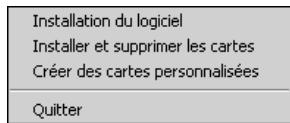
- Installer le logiciel - Installer le logiciel Destinator.
- Installer et Supprimer Cartes - Installe de nouvelles cartes ou supprime les anciennes.
- Couper Carte - Découpe votre sélection dans une plus grande carte.
- Quitter - Ferme la console Destinator.
Menu outils
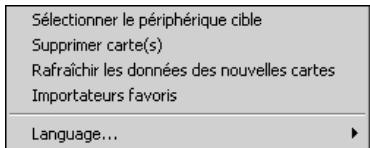
- Sélectionner l'équipement cible - Sélectionne l'emplacement de chargement de la carte
- Supprimer Cartes - Supprime des cartes anciennes ou inutilisées pour économiser de la mémoire
- Actualise les données de la carte - Charge de nouvelle(s) carte(s) et actualise la fenêtre de la carte installée
- Importer Favoris - Vous pouvez télécharger une liste de localisations de votre PC sur votre M0 pour toute catégorie parmi les Favoris.
- Langue - Sélectionnez votre langue d'installation de Destinator (anglais par défaut)
Menu d'aide
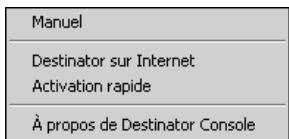
- Manuel de l'utilisateur - Fournit une description détaillée de l'utilisation de Destinator
- Assistance Client Destinator - Informations de contact de Destinator
- Activation rapide - Cette fonction d'activation est réservée pour l'ajout de cartes supplémentaires.
- À propos de la console Destinator – Version de la console Destinator
Création de vos propres cartes
Vous souhaitez créer vos propres cartes en coupant des portions de cartes existantes. Ainsi, vous pouvez travailler avec des cartes plus petites qui utilisent moins d'espace mémoire.
- Dans la fenêtre Cartes standards, Sélectionnez la (les) carte(s) que vous souhaitez charger en cliquant sur l'image de la carte ou Sélectionnez-la dans la liste. (☑) représentée une carte sélectionnée à installer.
- Appuyez sur le bouton Couper des cartes Découper Carte
Un dialogue de confirmation s'affiche, appuyez sur le bouton OK pour installer la (les) carte(s) ou sur le bouton Annuler pour quitter l'installation de carte(s) et revenir à la (aux) carte(s) sélectionnée(s). La carte sélectionnée est provisoirement chargée sur le disque dur.
- La carte s'affiche à l'écran - Faites un zoom avant. Zoom dans une section, zone, région sélectionnée ou lieu intéressant.
- Utilisez la barre d'outils pour sélectionner une Adresse ou un POI, pour Agrandir, sélectionner une sous-région ou faire une découverte rectangulaire de la zone concernée.
- Cliquez sur Couper (dessinez un rectangle autour de la zone à découvrir).
Figure 29 - Fenêtre de sélection de la portion de carte à découvert (rectangle)
Découpe de cartes
- Cliquez sur Découper Carte, créé la zone selectionnelle (c
pour
Figure 30 - Écran de saisie d'un nouveau nom de carte
- Saisissez un nom unique pour votre nouvelle carte.

Remarque: Les espaces entre mots ne sont pas autorisés, mais vous pouvez séparer les mots au moyen du caractère de soulignement (16 caractères maximum).
- Appuyez sur Estimer pour obtenir la taille de la carte sélectionnée. Avez-vous suffisamment de mémoire disponible? Cliquez sur OK.
- Cliquez sur Découper - pour mémoriser automatiquement la nouvelle carte découpée sur votre ordinateur.
Destinator crée un réseau par défaut sur votre ordinateur, C:\DestinatorApps\New Maps, où toutes les cartes découvertes sont mémorisées.
- Cliquez sur OK. Dans l'utilitaire de découverte de carte Destinator, cliquez sur Fichier > Retour à la console. (Vous revenez à la console Destinator).
Découpe d'itinéraire
Destinator autorise la découpe d'itinéraire qui vous permet de créer une carte composée d'un itinéraire de voyage. Pour créer un itinéraire, vous devez spécifier au moins deux points. Lorsque l'itinéraire a été créé, vous pouvez y associer une carte et la télécharger sur votre M0.
- Dans la console, sélectionnez une des cartes standards. L'itinéraire que vous créez sera limité à la zone de la carte prédéfinie.
- Appuyez sur le bouton Copier des cartes. Découper Carte. Une image agrandie de la carte s'affiche dans le volet situé à gauche.
- Cliquez sur Itinéraire. Remarquez la fenêtre supplémentaire qui s'affiche dans le volet situé à droite.
- Pour définir un point sur votre itinéraire, cliquez sur la position souhaitée sur la carte. Une description du point s'affiche dans le volet situé à droite. Pour
Sélectionner plus précisément un point, vous pouvez cliquer sur Adresse ou POI comme décrit dans la section suivante. Le premier point que vous définissez est considéré comme le point de départ de l'itinéraire. Un itinéraire doit Containir au minimum deux points.
- Vous pouvez utiliser les outils suivants lors de la création de votre itinéraire:
Couloir - Vous pouvez sélectionner la région qui sera incluse tout au long de votre itinéraire. Vous pouvez également désirer entre kilomètres et miles.
Itinéraire - Vous pouvez choisir l'itinéraire le plus rapide ou le plus court entre deux points.

- Centre un point sur la carte. Surlignez tout cord le point dans le volet droit puis cliquez sur une.

- Supprime un point unique de l'itinéraire.
Surlignez tout d'abord le point dans le volet droit puis cliquez sur l'icône.

- Cliquez sur l'icône pour supprimer tous les de l'itinéraire.


- Modifie l'ordre des points sur la carte
et dans le volet droit. Surlignez tout d'abord le point dans le volet droit, puis cliquez sur l'une de ces icônes.
- Lorsque vous avez établi tous les points de l'itinéraire,

cliquez sur l'icône de création d'itinéraire
Remarquez que tous les points sont reliés par une ligne bleue limitée par un « couloir ». Vous pouvez
utiliser tous les outils décrits à l'étape 5 pour modifier l'affichage de l'itinéraire. Si vous modifiez votre itinéraire, vous devez recréer l'itinéraire en cliquant simplement de nouveau sur l'icône de création d'itinéraire.
- Pour créer une carte de suivi itinéraire, cliquez sur
Découper Carte
Nommer la carte. La carte s'affiche dans la section « Mes cartes » de la console Destinator. Vous pouvez alors télécharger la carte sur votre M0 comme vous le feriez pour toute autre carte.
Sélection par adresse
- Sélectionnez la carte à charger à partir des Cartes standards.
- Cliquez sur Couper des cartes Découvrir Carte. La carte sélectionnée est automatiquement chargée sur le disque dur, elle s'affiche dans la fenêtre Carte découpée.
Figure 31 - Fenêtre de sélection de la carte prédécoupée
Souhaitez-vous identifier sur la carte une Adresse, un POI ou une Région ? Sélectionnez dans le Délimiteur Destinator de la barre d'outils, Adresse POI, zoom ou sous-région à Découper.
- Si vous connaissiez l'adresse, choisissez le bouton
Une adresse et sélectionnez par : Ville > Rue et Numéro ou Ville > Intersection.
- Cliquez sur Afficher Adresse.
- Dans la vue principale du délimiteur de carte Destinator, la carte est mise à jour et la zone sélectionnée à découvert est centrée et identifiée.
- Dans la barre d'outils, cliquez sur Couper
et sélectionnez la carte où il faut
dessiner le rectangle à découvert. (Déplacez votre curseur sur la zone marquée et dessinez un rectangle autour de la zone préalablement marquée.)
- Clique sur Découper Carte
Couper la zone sélectionnée (carte).
Sélection de carte par intersection
Si vous souhaitez sélectionner une carte par intersection :
- Dans la barre d'outils, cliquez sur Adresse, puis sur Ville > Intersection.
- Tout d'abord, cliquez sur Ville, puis sur la première Rue et sur Intersection.
- Dans la liste, cliquez sur deuxième Rue.
- La vue de la carte est mise à jour et la zone à découvert est centrée.
- Dans la barre d'outils > Couper

Creer sa carte
Sélectionnez la carte où il faut dessiner le rectangle à découper.
- Cliquez sur Découper Carte
couper la zone sélectionnée (carte).
pour
Sélection de carte par lieux intéressants (POI)
- Dans la barre d'outils, cliquez sur
- Sélectionnez le POI, par exemple : Terrains de golf.
- Sélectionnez votre Terrain de golf. (Vérifiez qu'il est bien surigné).
- Dans la barre d'outils > Couper... Coder sur ce. Sur la carte, sélectionnez, à l'aide de la souris, l'endroit où il faut dessiner le rectangle à découvert.
- Cliquez sur Découper Carte pour découper la zone sélectionnée (carte).
Sélection par sous-région
(Si vous souhaitez utiliser le délimiteur de carte Destinator, passez à l'étape 3).
- Dans la console Destinator, sélectionnez la carte principale à charger.
- Cliquez sur Couper des cartes Découper Carte. Le délimiteur de carte Destinator s'affiche.
- Une liste des sous-régions s'affiche à droite de la carte sélectionnée. Cliquez sur la sous-région pour télécharger.
- Cliquez sur Découper Carte pour couper la zone sélectionnée (carte).
Chargement sur le M0 de cartes nouvellement créées
- Sur la console Destinator, actualisez le dialogue Carte standard, cliquez sur Outils > Actualiser Données Nouvelle Carte.
- Sélectionnez les cartes que vous souhaitez charger en cliquant sur l'image de la carte ou sélectionnez-la dans la liste. (☑) représente une carte sélectionnée à installer.
- Dans l'équipement cible, cliquez sur Modifier pour sélectionner l'endroit d'installation de la (des) carte(s).
- Choisissez carte de stockage et cliquez sur OK.
Confirmez qu'il y a suffisamment de mémoire libre pour installer la carte.

- Cliquez sur confirmation Installer/Supprimer les cartes. Un message s'affiche.
- Appuyez sur OK pour charger la carte. La console Destinator affiche une fenêtre d'avancement qui vous permet de suivre le déroulement de l'installation.
- Lorsque l'installation de la carte est terminée, un message de chargement réussi s'affiche. Appuyez sur OK.
Suppression d'une carte en mémoire
Si la console Destinator n'est pas démarrée:
- Insérez le disque Destinator 1 dans le lecteur de CD-ROM de votre ordinateur, il démarre automatiquement la Console Destinator.
Périmètre cible : Carte mémoire
Modifier
Espace disponible: 175.6 MB
Mémoire restante: 175.6 MB
- Dans Dispositif cible, cliquez sur Modifier pour sélectionner l'endroit de suppression de la (des) carte(s). Cela déclenche la mise à jour de la fenêtre Carte Installée.
- La fenêtre de carte installée affiche une liste de toutes les cartes chargées disponibles. Cochez la case (√) située à côté de la (des) carte(s) que vous souhaitez supprimer.
Figure 32 - Modification du dispositif cible (mémoire)
Installer/Supprimer les cartes
- Appuyez sur le bouton supprimer la carte sélectionnée.
- Destinator vous demande de confirmer la suppression de la (des) carte(s).
- Appuyez sur Oui, la (les) carte(s) sélectionnée(s) sont supprimées de la mémoire.
Quitter la console destinator
- Si vous souhaitez quitter la console Destinator OP, sélectionnez Fichier > Quitter.
Voulez-vous confirmer que vous souhaitez Quitter la console Destinator.
- Appuyez sur Oui pour quitter.
Figure 33 - Message de fermeture de Destinator
Où charger les cartes
Périmètre cible: Carte mémoire
Modifier
Espace disponible :
Mémoire restante :
175.6 MB
175.6 MB
Figure 34 - modification de l'équipement cible (mémoire)
- Dans Dispositif cible, appuyez sur Modifier pour choisir l'endroit d'installation des cartes.
- Dans la boîte de dialogue Sélectionner l'équipement cible, mettez en évidence l'option Carte de stockage et cliquez sur OK.
La fenêtre Dispositif cible affiche la taille des cartes ainsi que l'espace disponible pour le stockage sur la carte.
Sélection des cartes à charger
- Sélectionnez les cartes que vous souhaitez charger en cliquant sur l'image de la carte ou sélectionnez-la dans la liste. ( √) représentée une carte sélectionnée à installer.

Installer/Supprimer les cartes
- Appuyez sur le bouton. Une confirmation s'affiche. Appuyez sur le bouton OK pour installer les cartes ou sur le bouton Annuler pour quitter l'installation de carte et revenir à la (aux) carte(s) sélectionnée(s). Une fenêtre de statut indique la progression de l'installation de la carte.
- Lorsque l'installation de la carte est terminée, un message de chargement réussi s'affiche. Appuyez sur OK.
Activation de cartes supplémentaires
Lorsque vous avez installé les cartes supplémentaires, vous nevez les activer avant de pouvoir les utiliser. --- Note: Le mot "nevez" ne peut pas être corrigé car il n'est pas clair quel mot il devrait être.
- Vérifiez que votre PC est connecté à Internet.
- Vérifiez que votre MO communique avec votre PC via Microsoft Active Sync.
- Démarrez le programme Destinator sur votre PC
Figure 35 - Dialogue d'activation rapide
Activation rapide
- Cliquez sur le bouton de la barre d'outils située en haut de votre écran.
- L'écran d'activation rapide s'affiche. Cliquez sur Suivant pour continuer.
- L'écran d'information de l'utilisateur s'affiche.
Remplissez les informations requises pour créer votre
compte dans la communauté Destinator et cliquez sur Next.
Figure 36 - Écran des coordonnées de l'utilisateur
- Saisissez la clé de licence et sélectionnez le type d'équipement. Cliquez sur Terminer.
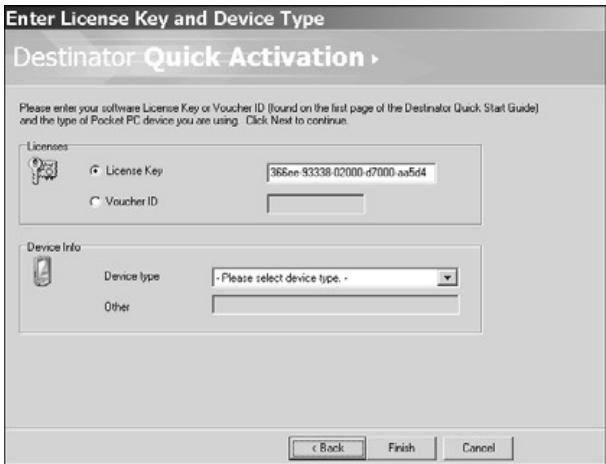
Figure 37 - Clé de licence et type d'équipement
- Le message « Félicitations, votre clé de licence Destinator a été activée avec succès » s'affiche. Cliquez sur Terminer pour fermer la fenêtre.
Figure 38 - Activation rapide terminée
Annexe d - paramètres M0
Vous pouvez modifier les paramètres utilisés par défaut de l'unité M0 en appuyant sur Settings dans l'écran principal.
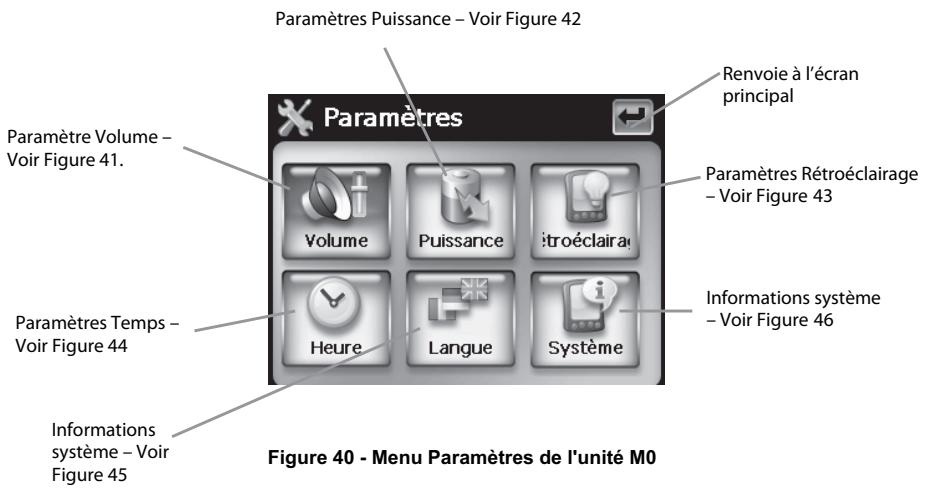
Paramètre de volume
Figure 41 - Écran des paramètres de volume
L'écran des paramètres de volume vous permet de régler l'unité M0.
Appuyez sur pour revenir au menu Paramètres.
Paramètres de puissance
Figure 42 - Écran des paramètres de puissance
L'écran des paramètres de puissance indique l'état de la batterie de l'unité M0.
Appuyez sur pour revenir au menu Paramètres.
Paramètres de rétroéclairage
Figure 43 - Écran des paramètres de rétroéclairage
L'écran des paramètres de rétroéclairage vous permet de régler la luminosité de l'écran. Vous pouvez économiser de l'énergie en sélectionnant la durée d'activation du rétroéclairage.
Appuyez sur pour revenir au menu Paramètres.
Paramètres de temps
Figure 44 - Écran des paramètres de temps
L'écran des paramètres de temps vous permet de sélectionner votre fuseau horaire et de paramétrer la date et l'heure.
Appuyez sur pour revenir au menu Paramètres.
Paramètres de langue
Figure 45 - Écran des paramètres de langue
L'écran de paramètres de langue vous permet de sélectionner la langue qui sera utilisée pour les affichages d'écran et les guides vocaux.
Appuyez sur pour revenir au menu Paramètres.
Informations système
Figure 46 - Écran des informations système
L'écran des informations système fait apparaître la version du logiciel de votre application Destinator OP et les informations relatives à votre unité M0. Vous pouvez également calibrer la position de l'écran.
Appuyez sur pour revenir au menu Paramètres.

Si vous souhaitez vous débarrasser ultérieurement du produit, veillez noter que : les déchets électriques ne doivent pas être jetés avec les déchets domestiques. Veuillez les faire déposer dans les centres de recyclage existants. Contactez les autorités locales ou distributeurs pour obtenir de plus amples informations. (Directive de l'équipement électronique et des déchets électriques).
- TABLE des matières
- Instructions de suture
- Sécurité des données
- Environnement des opérations
- Information de SURETE
- La température ambiente
- Compatibilité électromagnétique
- Fonctionnement sur batterie
- Soin de l'affichage
- Transport
- Raccordement
- Puissance par l'adaptateur de voltage
- Câblage
- Avertissement
- Installation
- Accéder aux cartes de mémoire
- Échange de données par l'intermédiaire du lecteur de cartes
- Remise douce
- Remise dure
- Instructions de sûreté pour la navigation
- Conseils de navigation
- Notes pour l'usage dans un véhicule
- Notes additionnelles pour l'usage sur une bicyclette ou une moto
- Le montage du set de navigation dans une voiture
- Installation rapide de la carte de mémoire
- Le logiciel commencera automatiquement.
- Navigation de vue
- Introduction
- Obtention de laide
- Initiation
- Introduction
- Description de la carte
- Icônes de localisation
- Curseur dynamique
- Boutons de l'écran carte
- Bouton menu
- Le menu destination
- Aller à une adresse (ou une intersection)
- Se rendre à un lieu intéressant (POL)
- Aller à un favori
- Enregistrer dans les favoris
- Aller à un élément de l'histoire
- Aller à un point sur la carte
- Planification de voyage
- Comment utiliser la planification de voyage
- Éviter route
- Introduction
- Le menu options
- Voir itinéraire
- Directions de conduite
- Montrer l'itinéraire
- Annuler un itinéraire
- Montrer les manœuvres
- Éviter une manoeuvre
- Manœuvres pas à pas
- Annuler un itinéraire
- Lire
- Changement de cartes
- Mode de voyage
- Aide
- À propos
- Introduction
- Le menu configuration
- Statut et paramètres GPS
- Menu de configuration des paramètres GPS
- Paramètres du bouton domicile
- Paramètres généraux
- Paramètres de la carte
- Paramètres de l'itinéraire
- Mode d'itinéraire
- Création de l'itinéraire
- Utilisation du demi-tour
- Paramètres d'alertes
- Annonces vocales
- Notifications visuelles
- Introduction
- Comment effectuer un zoom ou un déplacement
- Types de vues
- Vue 2D
- Vue de nuit 2D
- Vue 3D
- Vue nocturne 3D
- Introduction
- Configuration de la catégorie des alertes automatiques
- Configuration des éléments d'alertes automatiques
- Alertes favorites
- Introduction
- Téléchargement des favoris
- Glossaire
- Annexe a - structure des fichiers d'importation des favoris
- Annexe b - la console destinator OP
- Figure 28 - barre d'outils de la console destinator
- Menu fichiers
- Menu outils
- Menu d'aide
- Création de vos propres cartes
- Découpe de cartes
- Découpe d'itinéraire
- Sélection par adresse
- Sélection de carte par intersection
- Sélection de carte par lieux intéressants (POI)
- Sélection par sous-région
- Chargement sur le M0 de cartes nouvellement créées
- Suppression d'une carte en mémoire
- Quitter la console destinator
- Où charger les cartes
- Figure 34 - modification de l'équipement cible (mémoire)
- Sélection des cartes à charger
- Activation de cartes supplémentaires
- Annexe d - paramètres M0
- Paramètre de volume
- Paramètres de puissance
- Paramètres de rétroéclairage
- Paramètres de temps
- Paramètres de langue
- Informations système
Marque : LENCO
Modèle : NAV-500
Catégorie : GPS de navigation