MODE D'EMPLOI MY DITTO DANE-ELEC
1 Vue d'ensemble 4
1.1 Introduction 4 1.2 Spécifications 4 1.3 Exigences relatives à l'utilisation du produit 5 1.4Compatibilité du produit 5
2. Se familiariser avec myDitto 6
2.1 Contenu de l'emballage 6 2.2Vue du produit 7
3. Démarrage 11
3.1 Installation de myDitto 11 3.2 Clés de myDitto 12 3.3 Accès à myDitto 14
4. Application myDitto 21
4,1 Introduction 21 4.2 Application myDitto - Page principale 21 4.3 Application myDitto - Gestion des fichiers et des dossiers 24 4.4 Application myDitto - Sauvegarde automatique des fichiers 26 4.5 Application myDitto - Lecture de musique en continu 30 4.6 Application myDitto - Liste de lecture 30 4.7 Application myDitto - Recherche 31 4.8 Application myDitto - Affichage du transfert de fichiers 32 4.9 Application myDitto - Client d'ordinateur de bureau 33 4.10 Application myDitto - Partage 34 4.11 Application myDitto - Enregister sur serveur distant 36 4.12 Application myDitto - Déconnecter un client inactif 36 4.13 Application myDitto - Paramètres 37 4.14 Application myDitto - Paramètres avancés 44

4.15 Application myDitto - Application mobile 58 4.16 Application myDitto - Aide 59
5. Gestion des clés de myDitto 60
5.1Vue d'ensemble 60 5.2 Ajouter des utilisateurs myDitto 60 5.3Changer les mots de passer 63 5.4 Changer le mot de passer de l'Administrateur (détenueur de clé principale) 63 5.5 Clés standards perdues 64 5.6 Clé principale perdue 65
6. Mises à jour du système 66
6.1 Mise à jour de myDitto (administrateur seul) 66
6.2 Mises à jour du client 66
7. Gestion de dispositifs externes de stockage USB 67
7.1 Copie d'une seule touche 67 7.2 Lecteurs externes de disques durs 69
11. Dépannage 76
11.1 Généralités 76 11.2 Message du client - sur PC 77 11.3 Message du client - sur dispositifs mobiles 77 11.4 Dépannage du témoin lumineux de 78 11.5 Rétablir les paramètres de l'usine 79
12. Annexe 81
A - Déclaration de droits d'auteur 81
B - Garantie limitée 81

1.1. Introduction
Nous vous félicitons pour votre achat de myDitto. myDitto est un serveur réseau novateur et puissant, simple à utiliser pour la maison et le bureau. Il vous permet d'accéder librement et en toute sécurité à vos fichiers numériques, partout et à tout moment.
La technologie
myDitto utilise une technologie de réseau avancée, ainsi les utilisateurs n'ont besoin d'aucune connaissance technologique pour le faire fonctionner.
En améliorant les technologies utilisées dans le cadre des applications de sécurité et d'entreprise, les développeurs de myDitto ont mis au point diverses méthodes pour surmonter le problème de traversée NAT (traduction d'adresses de réseau) empêchant l'utilisateur de se connecter à son ordinateur à partir d'un endroit situé hors de son réseau. À la fois puissant et fiable, son algorithme interne permet une communication peer to peer, la compression et un encryptage naturel. Il utilise un mode de transmission de données efficace permettant la transmission en continu de données audio et video vers des dispositifs portables.
1.2 Spécifications
Capacité maximale 2 x 2To (la capacité accessible peut être inférieure)
Taux de transfert 10/100/1000 Mbits/s
Protocoles utilisés Samba (SMB), myDitto propriété
Systèmes de fichiers USB pris en charge NTFS, FAT, EXT
Interfaces Port
Disques durs 3,5 pouces SATA 1 et 2
RAID 0 et 1, JBOD
Protocoles multimédia UPnP, DLNA 1.5, iTunes

Dimensions physiques
Largeur: 3.31" 77mm
Profondeur: 6.49" 165mm
Longueur: 7.48" 190mm
Poids: 2,62 livres, 1,19 Kg (hors disque dur)
Alimentation
CD 12V, 4A
Spécifications environnementales
Température de fonctionnement
0^ 40^ C 32^ 104^ F
Humidité
1.3. Exigences d'utilisation du produit
Un routeur Ethernet avec au moins un port disponible - Une connexion Internet haut débit (pour accès à distance uniquement)
1.4. Compatibilité du produit
Systèmes d'exploitation de l'ordinateur :
Windows® 7, Windows Vista™, Windows® XP
Macintosh® OS X 10.5 ou supérieur
Linux® Fedora, Ubuntu et Red Hat
Systèmes d'exploitation de téléphones portables :
Windows Mobile 6.1 ou supérieur
iPhone®/iPod Touch® OS 3.1 ou supérieur

2.1. Contenu de l'emballage
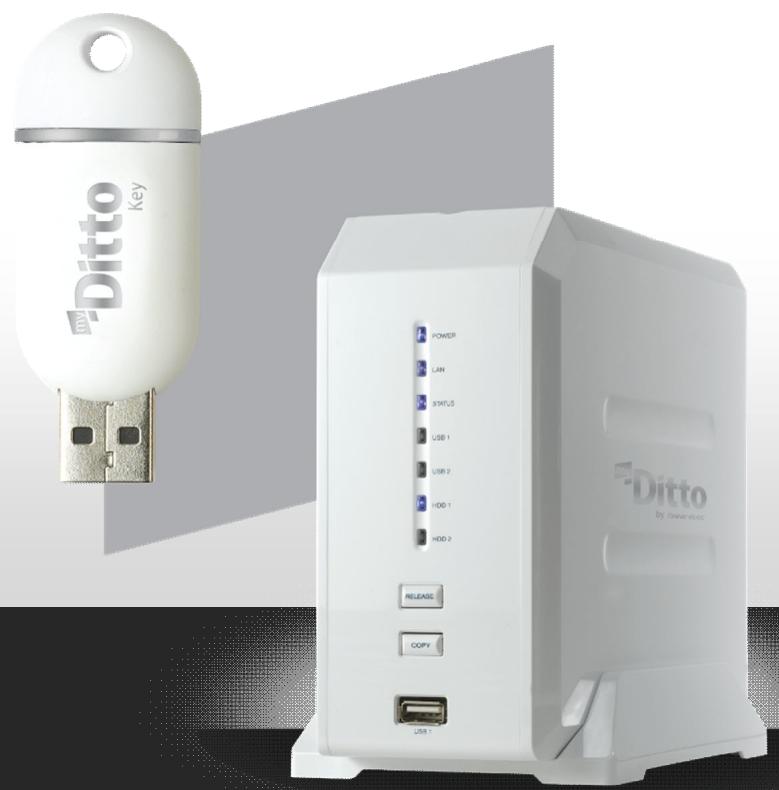
Un serveur myDitto
2 clés myDitto (1 clé principale et 1 clé standard)*
Un support détachable
Un câble Ethernet
Une alimentation électrique externe
Ditto
Everywhere You Go
Quick User Guide
Un guide de démarrage rapide
- Bien que les deux clés myDitto fonctionnent de la même manière, la clé maîtresse bénéficia d'avantages administrateur supplémentaires. D'autres clés myDitto peuvent être achetées séparément chez les revendeurs myDitto. Pour plus d'informations sur les clés myDitto, réferez-vous au chapitre 5, gestion des clés myDitto à la page 34.

Indicateurs les témoins lumineux
- Alimentation
- LAN
- Etat
- USB1
- USB2
- Disque dur 1
- Disque dur 2
- Déclencheur (bouton) (1) myDitto s'éteint*
(2) Désactive la clé principale**
- Copie (bouton)
(1) Authentication de la clé (2) Copie du contenu d'une clé USB externe (3) Désactivation de la clé principale**
- USB 1 (port) Pour l'authentification de la clé myDitto
- Éteignez le serveur myDitto avant d'éteindre l'unité du serveur.
En pressant ces boutons simultanément pendant 2 secondes, la clé principale est désactivée sans rien supprimer du lecteur du disque dur (même en cas de perte de clé principale). Pour plus d'informations, réferez-vous au chapitre 5.6, perte de clé principale, à la page 37.
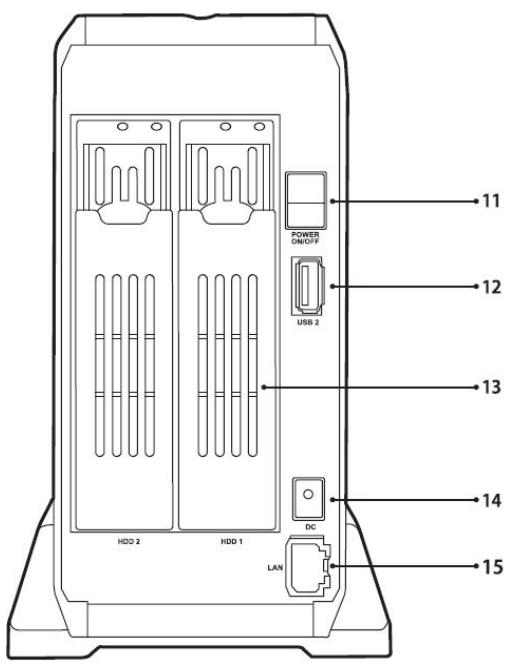
Description des différents éléments
- Commutateur d'alimentation allume/éteint myDitto
- USB2 (port) A utiliser avec tous les autres dispositifs de stockage USB externes :
- Pour une copie par saisie tactile unique, reportez-vous au paragraphe 6.1 Copie par saisie tactile unique à la page 38.
- Pour connecter un lecteur USB externe, reportez-vous au chapitre 6.2. Lecteurs de disque dur externe à la page 39.
- Tiroirs à disque dur Abritant les lecteurs de disque dur*
- Alimentation électrique pour connecter myDitto à son adaptateur secteur et à la source d'alimentation
- Port Ethernet pour connecter myDitto à un réseau local (routeur)
- Pour plus d'informations sur la manière de remplacer ou d'ajouter un lecteur de disque dur, reportez-vous au chapitre 8, installation de lecteurs de disques durs, à la page 42.

3.1. Installation de myDitto
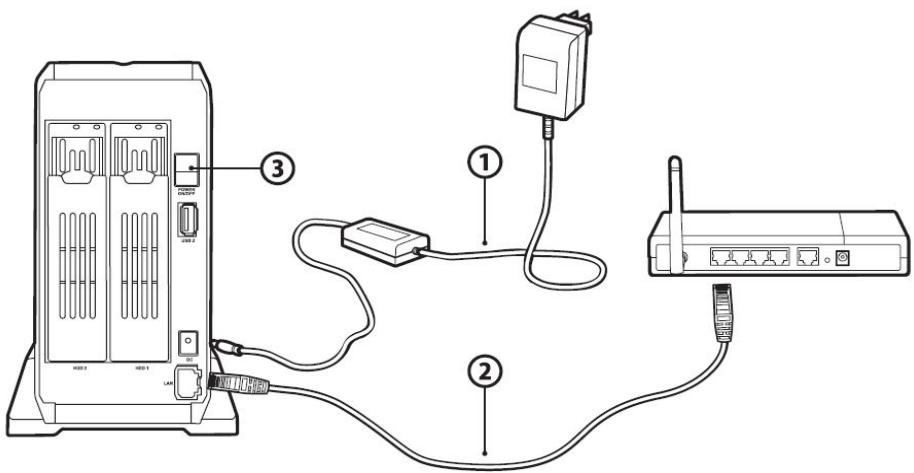
- Branchez l'appareil au secteur
- Branchez le câble Ethernet entre myDitto et votre routeur.
- Mettez le bouton d'alimentation en position ON
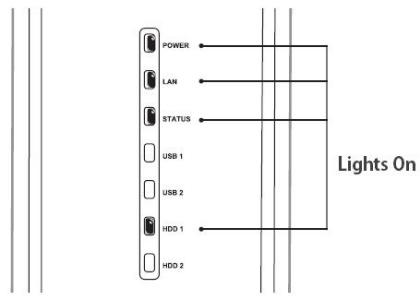
Remarque : Avant de commencer, assurez-vous que votre routeur fonctionne convenablement et qu'il est connecté à Internet. La mise sous tension doit prendre environ 1 minute. Une fois qu'elle est terminée, les témoins lumineux.
Pour éteindre myDitto :
Appuyez sur le bouton RELEASE pendant 2 secondes ou jusqu'à ce qu'un son bip se fasse entendre. Tous les témoins lumineux s'éteignent à l'exception du témoin lumineux LAN. Attendez 10 secondes puis mettez le bouton d'alimentation en position Off à l'arrière de l'appareil.
3.2 Clés MyDitto
Les clés myDitto permettent aux utilisateurs d'accéder à distance à leurs fichiers de serveur de réseau, par le biais d'une clé USB facile à utiliser. Grâce à votre clé myDitto, vous pourrez accéder sans danger à n'importe quel fichier de myDitto où que vous vous trouviez.
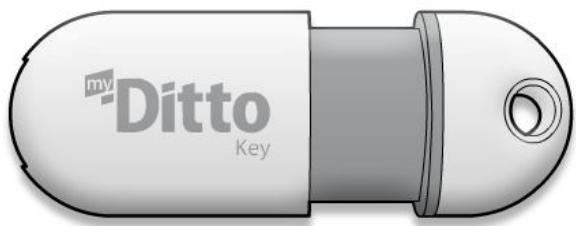
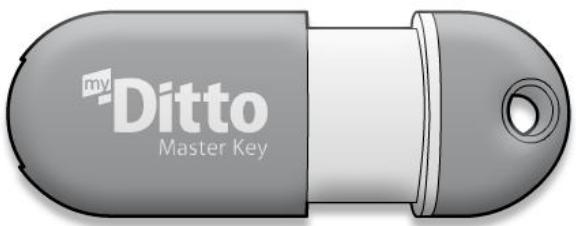
Il existe deux types de détenteurs de clé myDitto :
Les utilisateurs ou détenteurs de clés myDitto standard - 9 au maximum* - Les utilisateurs ou détenteurs de clés principales myDitto – un seul car cette clé implique des avantages d'administrateur.
- Pour ajouter d'autres utilisateurs myDitto, veuillez vous référer au paragraphe 5.2, ajout d'utilisateurs myDitto supplémentaires, à la page 34.
Les utilisateurs de clé myDitto standard peuvent :
Accéder à leurs dossiers privés et à tout dossier public. - Modifier leur propre nom d'utilisateur et mot de passe
Une clé principale myDitto offre des avantages d'administrateur :
VOIR tous les utilisateurs et leur statut (sans accès aux dossiers privés des autres utilisateurs) SUPPRIMER des utilisateurs et le contenu de leurs dossiers privés - DESACTIVER des utilisateurs, bloquer l'accès d'un utilisateur à myDitto - MODIFIER les mots de passe des utilisateurs - MODIFIER des noms d'utilisateur - Régler l'horloge du système : Date et heures - Formater les lecteurs de disque dur - Modifier les noms de serveur et de groupes de travail myDitto - Activer/désactiver le serveur de média et les services iTunes

Pour plus de détails sur la manière d'utiliser les fonctions administrateur, veuillez vous référer au chapitre 4, paragraphe 4.6, Application myDitto, paramètres, à la page 20.
3.3.1. En utilisant la clé myDitto
Grâce à votre clé myDitto vous pouvez accéder à vos fichiers où que vous soyez. Les étapes suivantes vous indiquent la manière d'utiliser votre clé myDitto et d'avoir accès à vos fichiers à distance chaque fois que vous en avez besoin.
Étape n°1
Connectez la clé USB et attendez quelques secondes jusqu'à ce que votre ordinateur identifie la clé myDitto.
Etape n°2
- Lancez l'application myDitto :
Sous Windows - cliquez sur myDitto. exe
Sous Mac - cliquez sur myDitto. app
Sous Linux - cliquez sur myDitto.sh
- L'écran de démarrage s'affichera pendant quelques secondes jusqu'à ce que l'application s'ouvre.

- Une fois la connexion établie, l'icône située en bas à gauche de l'écran passera au vert.
Etapes n°3
Saisissez votre nom d'utilisateur*
1-31 caractères :
- Lettres, chiffres, tiret bas (_) et trait d'union (-)
- Pas d'espaces
- Non sensible à la casse
- Les lettres accentuées, telles que: é, è, é, i ne sont pas autorisées.
- Les noms d'utilisateurs sont stockés et gardés en mémoire pour une future utilisation.
Saisissez votre mot de passe :
1-20 caractères :
- Lettres, chiffres et les symboles suivants : !, @, #, $, %, ^, &, *, (,)
- Pas d'espaces
- Sensible à la casse
Saisissez votre adresse e-mail (en option) :
- Validez votre adresse e-mail
- Les noms d'utilisateur sont stockés pour un usage ultérieur
L'adresse e-mail sert à activer votre application mobile
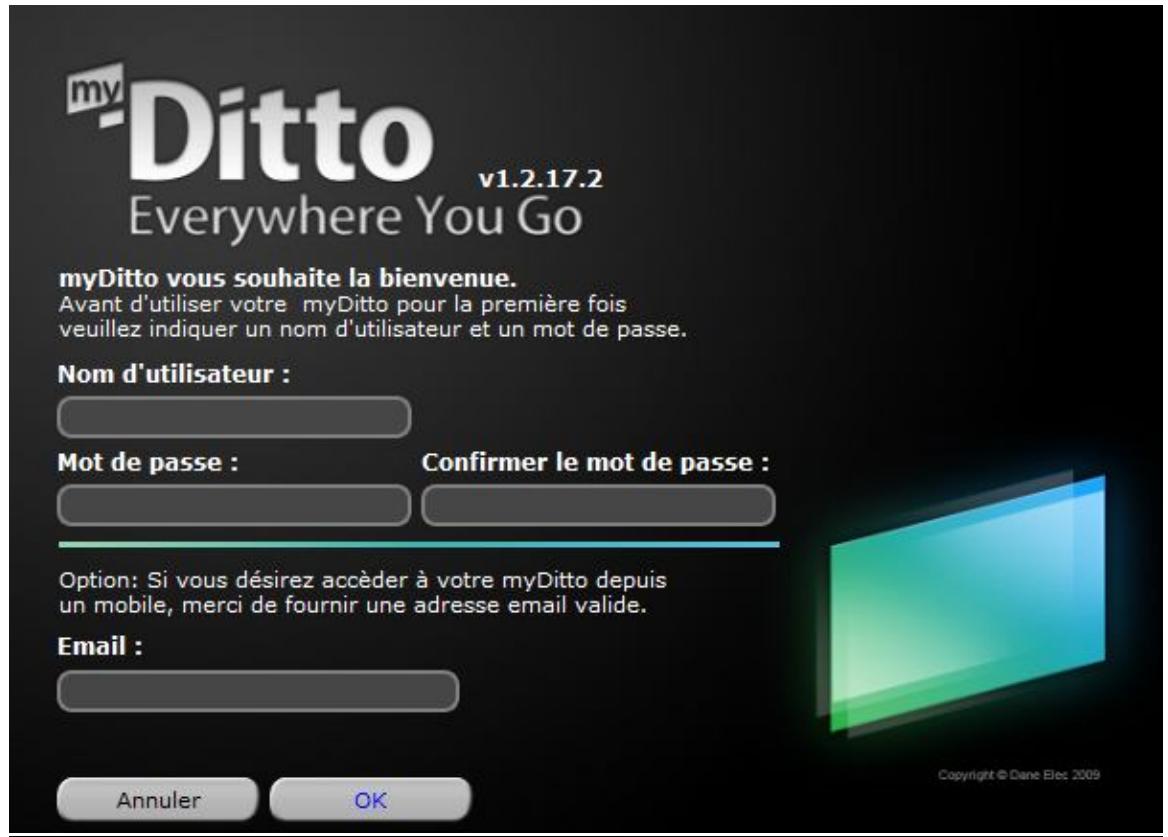
Une fois que vous avez terminé ce simple processus d'authentification, un dossier privé sera créé dans myDitto qui portera le nom de l'utilisateur.
Remarque: Vous pouvez aussi changer les noms d'utilisateur et les mots de passe à partir des paramètres de l'application myDitto.
Étapes n° 4
Le volet de droite présente les répertoires de votre ordinateur, tandis que le volet de gauche présente myDitto. Désormais vous pouvez stocker, sauvegarder et accéder par glisser-déposer à vos fichiers/dossiers de tout endroit sur votre ordinateur vers myDitto, et vice-versa.
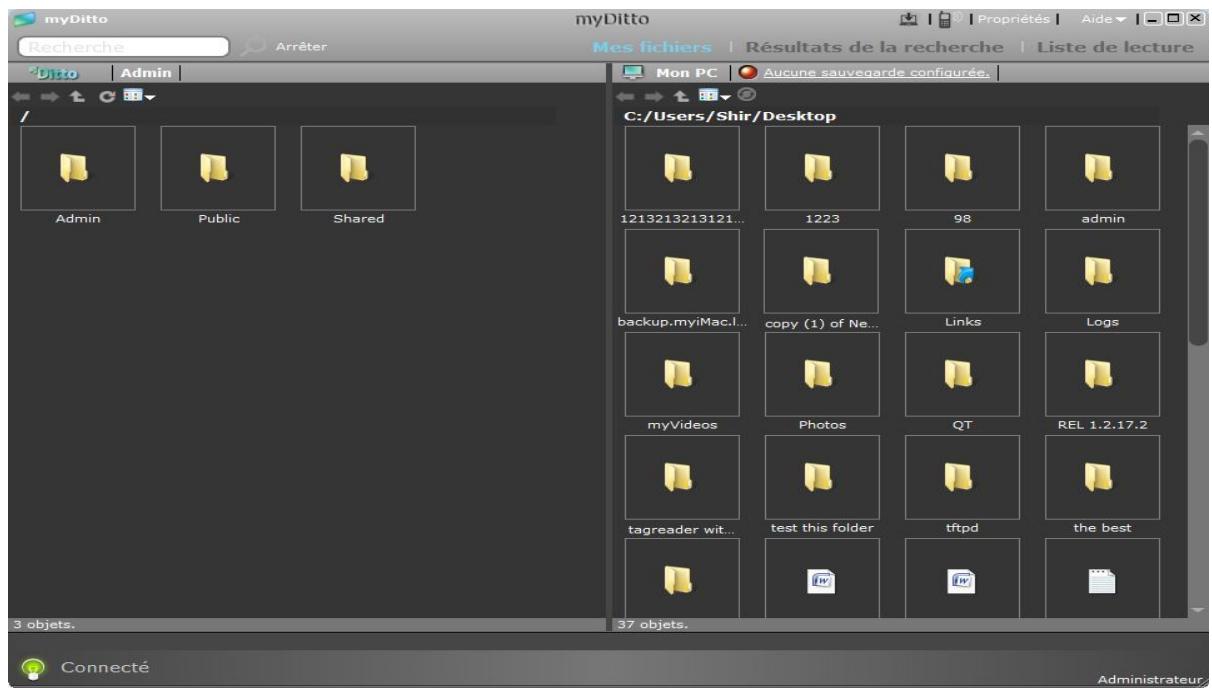
Remarque : pour accéder à un ordinateur à distance, il doit être soit connecté à l'Internet, soit être sur le même réseau que myDitto.
3.3.2 Accès à partir d'un appareil portable mobile
On accède aussi à myDitto à partir d'un grand nombre d'appareils mobiles. Pour profiter d'un accès direct, d'égal à égal, à myDitto de votre appareil mobile, vous devez installer l'application myDitto et valider votre adresse e-mail.
Validation de l'adresse e-mail :
Si une adresse e-mail valide a été saisie au premier enregistrement :
- Un message automatique d'approbation est envoyé à votre adresse e-mail
- Une fois votre message confirmé, vous êtes prêt à accéder à l'application mobile.
- Appuyez sur l'icône du téléphone en haut à droite.
- Saisissez une adresse e-mail valide et cliquez sur Envoi

- Un message automatique d'approbation est envoyé à votre adresse e-mail
- Une fois votre message confirmé, vous êtes prêt à accéder à l'application mobile.

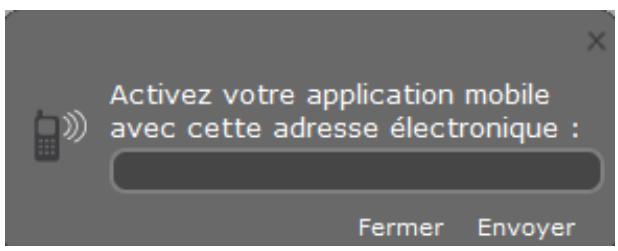
Se windows mobile 6.1 ou plus récent:
- Allez sur le site de support situé à www.my-ditto.com et sélectionnez myDitto application for Windows Mobile.
- Téléchargez et installez l'application.
- Lancez l'application mobile myDitto
- Saisissez votre adresse e-mail et cliquez sur ok
Pour les appareils iphone/ipod touch :
- Allez sur iPhone App Store
- Cherchez myDitto application
- Installez et lancez l'application
- Saisissez votre adresse e-mail et cliquez sur ok

3.3.3 Accès direct d'un réseau local
Il s'agit d'une alternative pour accéder à myDitto une fois que celui-ci est connecté au routeur de réseau. Tout ordinateur ou appareil connecté à votre réseau domestique/de bureau identifiera myDitto comme étant un réseau supplémentaire ou un ordinateur de groupe de travail.
À ce stade, myDitto contiendra un seul dossier nommé Public. Si vous utilisez les deux lecteurs de disques durs, chacun recevra son propre dossier Public. Tandis que les utilisateurs s'inscrivent, des dossiers privés additionnels (protégés par mot de passe) seront ajoutés et pourront être identifiés par leur nom d'utilisateur. Lorsqu'un utilisateur partagera un dossier avec un autre utilisateur, des dossiers partagés additionnels (protégés par mot de passe) pourront être ajoutés et être identifiés par un surnom qui leur sera donné. Ce dossier est accessible à tous les utilisateurs qui en ont la permission.
Où trouvez myDitto dans les différents systèmes d'exploitation :
Windows :
XP : My Computer My Network Places View workgroup computers
Vista : Control Panel Network Center
7 : Computer → Network
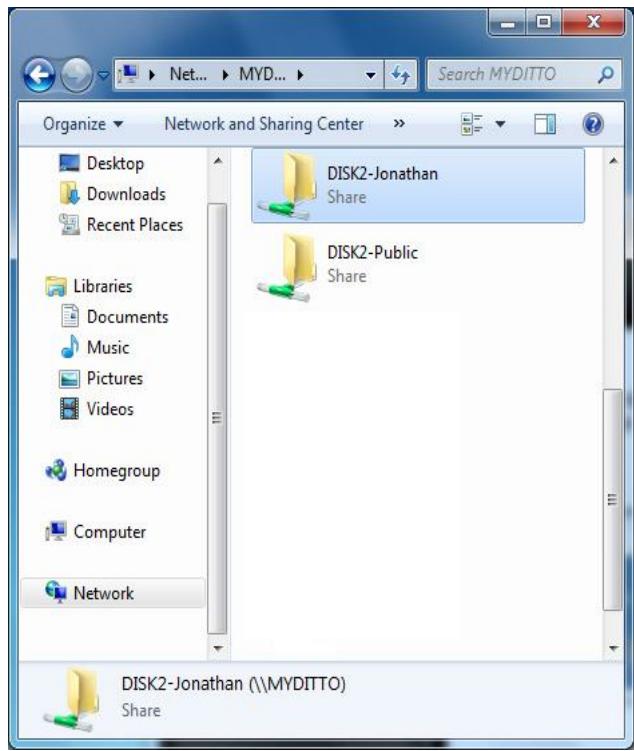

Remarque: En général, Windows enregistre les dernières données de connexion de l'utilisateur, ce qui fait qu'il peut ne pas être permis à de nouveaux utilisateurs de se connecter à leurs dossiers privés (à partir du même ordinateur) sans d'abord modifier ces paramètres. Tools → Disconnect Network Drive → select //myDitto... et cliquez sur ok
Windows va besoin accepter un nouveau mot de passe.
Remarque : Vous avez aussi accès au serveur myDitto à partir de :
Start Run tapez : \Le nom de serveur myDitto (le défaut est myDitto) : appuyez sur Return
Mac: Go → Computer → SHARED
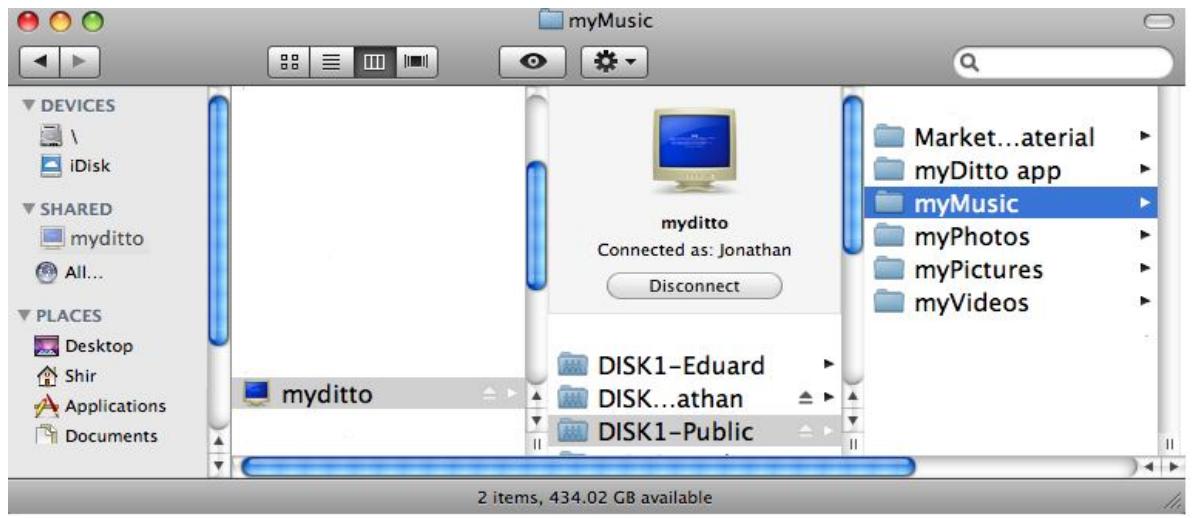
Remarque: En général, Mac OS X enregistre les dernières données de connexion de l'utilisateur, ce qui fait que d'autres utilisateurs ne peuvent pas se connecter sans d'abord modifier ces paramètres. Pour se connecter en tant qu'utilisateur différent, sélectionnez l'ordinateur myDitto et cliquez sur :
Connect as → saisissez votre nom d'utilisateur et votre mot de passe et cliquez sur Connect
Linux Ubuntu/Fedora/Redhat : Go to Places → Network

4.1 Introduction
L'application myDitto est enregistrée sur chaque clé myDitto. Elle a été spécifiquement conçue avec une interface très simple et intuitive pour la gestion et l'accès à vos fichiers numériques, à l'intérieur ou à l'extérieur de votre réseau.
Une version similaire de cette application peut être téléchargée et installée sur des téléphones portables vous donnant la possibilité d'accéder à myDitto où que vous soyez.
4.2. Application myDitto – page principale
La page principale de l'application est divisée en deux écrans :
Remote (à distance) (à gauche) ou s'affichent les fichiers et dossiers myDitto - Local (à droite) où s'affiche votre ordinateur local. La plupart des interactions fichiers ont lieu entre ces deux écrans.
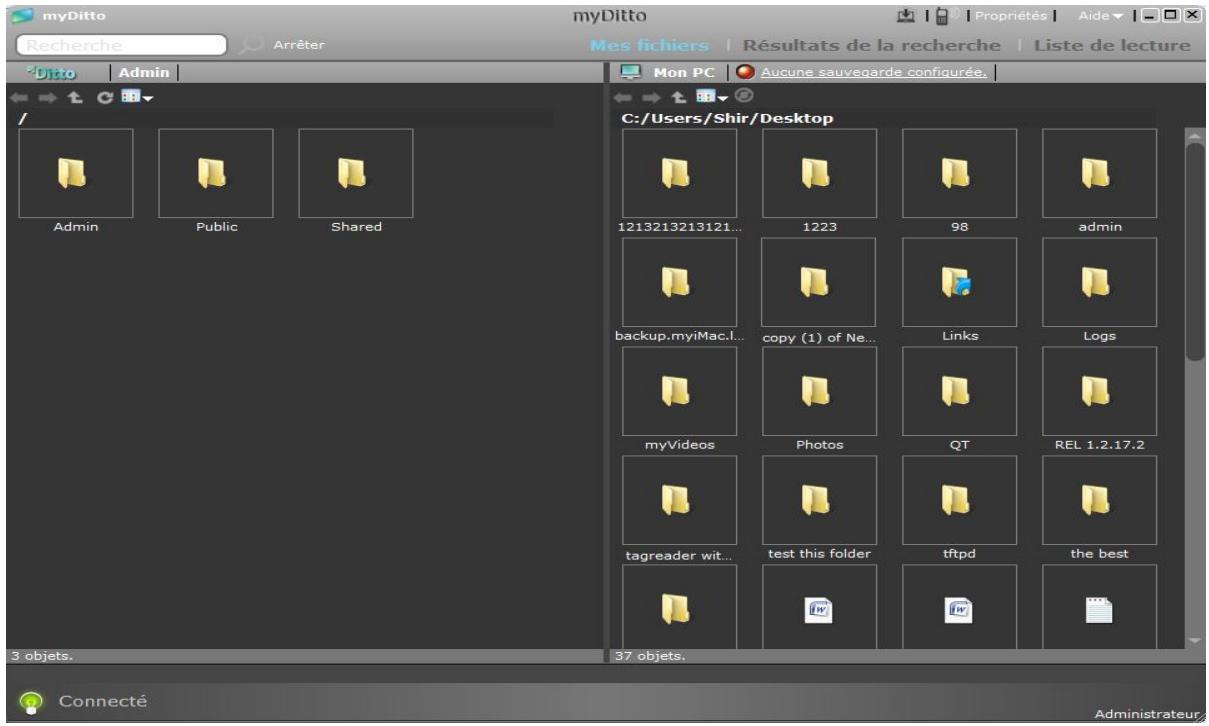

Barre de menu supérieur

- Nom myDitto – le nom par défaut qui est donné est myDitto
- Installation du client de Bureau (uniquement sur réseau local) – Reportez-vous au chapitre 4, section 4.9, application myDitto – Client d'ordinateur de Bureau, à la page 33, pour de plus amples renseignements.
- Adresse e-mail pour accès mobile - activez l'accès du téléphone mobile vers myDitto. Reportez-vous au chapitre 33, section 3.3.2, Accès d'un appareil portable mobile, à la page 17, pour de plus amples renseignements.
- Paramètres – ouvre la fenêtre des paramètres de l'application. Reportez-vous à la section 4.13, Application myDitto – Paramètres, à la page 37, pour de plus amples renseignements.
- Aide - ouvre le Manuel d'utilisation de myDitto.
- Boutons de la fenêtre d'application - Minimiser, Maximiser et Fermer (avant de désinstaller la clé myDitto de l'ordinateur, fermez l'application en cliquant sur le bouton 'x').
Barre Mes Fichiers / Recherche

- Barre de recherche - où les demandes de recherche sont saisies, c'est-à-dire les noms des fichiers recherchés
- Bouton recherche - exécute la demande de recherche. Une pression sur la touche return affiche le résultat.
- Mes fichiers – une vue courante des fichiers et dossiers myDitto sur la page principale
- Résultats de la recherche - affiche toutes les occurrences de fichiers sous un nom d'utilisateur donné
- Liste de lecture - affiche les chansons récemment écoutées. Permet à l'utilisateur d'effectuer la lecture de chansons en série. Reportez-vous au chapitre 4, section 6, Application myDitto - Liste de lecture, à la page 30, pour de plus amples renseignements.
- Transferts en cours - affiche tous les fichiers/dossiers en instance et ceux en cours de transfert de/vers myDitto. L'affichage est activé uniquement lorsqu'un ou plusieurs fichiers/dossiers sont transférés.

Aucune sauvegarde configurée.
- Affichage distant
- Nom d'utilisateur - affiche le nom de l'utilisateur courant
- Affichage local
- Etat de sauvegarde - indique l'état de la sauvegarde. Reportez-vous au chapitre 4, section 4.4, Application myDitto - Sauvegarde automatique de fichiers, à la page 26, pour de plus amples renseignements.
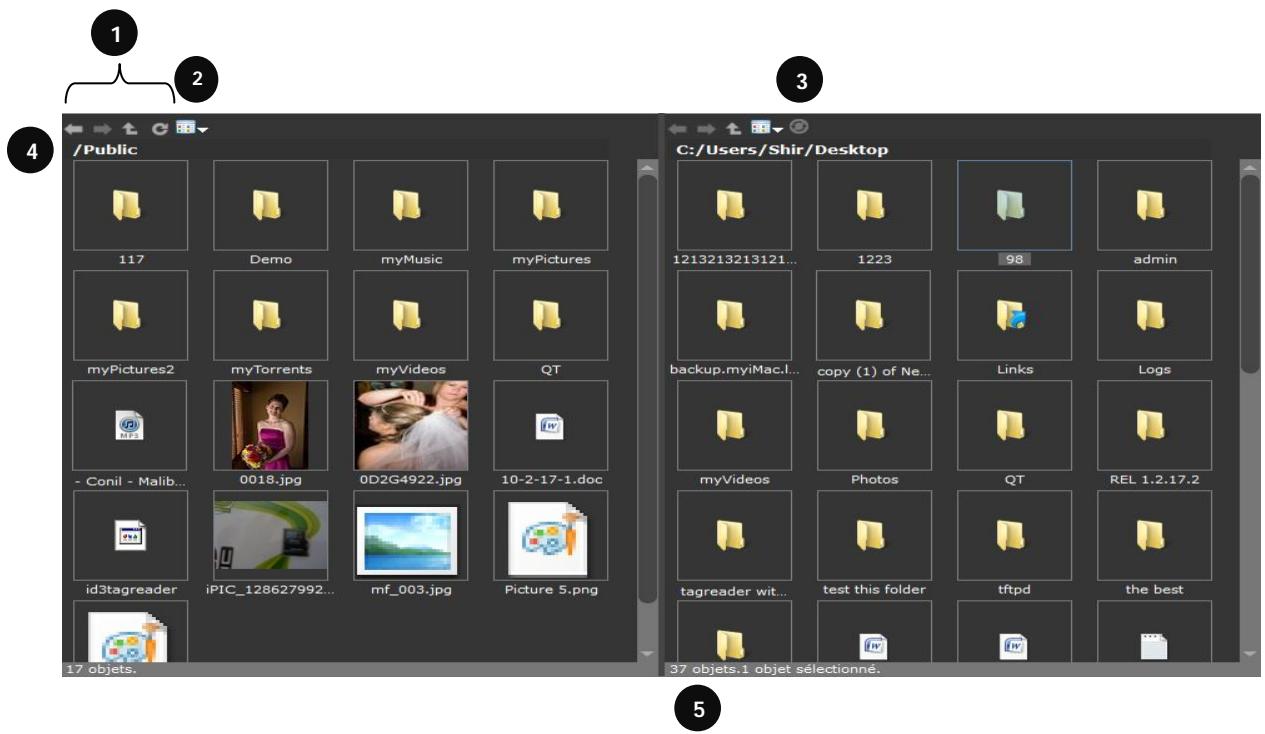
- Commandes de navigation - Arrière, Avant, Haut, dossier Haut, dossier de Rafraîchissement
- Afficher les changements - présente toutes les options d'affichage.
- Icône de sauvegarde – Ajouter ou supprimer des fichiers et des dossiers de la sauvegarde. Reportez-vous au chapitre 4, section 4.4, Application myDitto – Sauvegarde automatique de fichiers, à la page 26, pour de plus amples renseignements.
- Chemin de dossier - présente le chemin complet du dossier affiché
- Objects dans le dossier - récapitulatif des fichiers et dossiers du dossier actuellement affiché (local/distant)

Barredetat


Connecté
- Etat de connexion - Connecté/Déconnecté/état de connexion entre le client et myDitto.
- Etat de transfert - présente le pourcentage d'accomplissement du transfert d'un fichier/dossier de/vers myDitto
- Lorsque l'utilisateur est aussi l'Administrateur, la chose est indiquée.
Vue d'ensemble
Lorsque vous utilisez myDitto avec un seul lecteur de disque dur, il contiendra trois dossiers racine :
Public, Private (toujours nommé selon l'utilisateur courant) et Shared.
Ces dossiers ne peuvent être supprimés ni rebaptisés (à moins de changer le nom d'utilisateur dans le menu Settings). En outre, de nouveaux dossiers ne peuvent être ouverts et des fichiers ne peuvent être placés à côté.
Lorsque vous utilisez myDitto avec deux lecteurs de disques durs, deux dossiers racine additionnels seront créés :
Disk1 et Disk2 (en mode RAID, il y aura trois dossiers racine de manière similaire à myDitto avec un lecteur de disque dur).
Dossier public : visible et accessible à toute personne utilisant l'application myDitto ou se connectant à myDitto à l'intérieur du réseau. Le dossier public contient trois sous-dossiers : myMusic, myPhotos et myVideos. Les dossiers sont créés pour permettre d'organiser les fichiers média.
Un autre sous-dossier myTorrents est créé lors de l'usage de l'utilitaire BitTorrent. Reportez-vous au chapitre 4.14, section 4.14.4, Paramètres avancés – BitTorrent, à la page 48, pour de plus amples renseignements.
Dossier privé : chaque utilisateur a un dossier privé portant son nom d'utilisateur. Contrairement au dossier public, le dossier privé ne peut être accédé que par son propriétaire. L'Administrateur peut voir tous les utilisateurs et leur état, mais il ne peut accéder aux dossiers privés des autres utilisateurs.
Dossier de partage : contient tous les dossiers que l'utilisateur a partagé avec d'autres utilisateurs et que d'autres ont partagé avec lui. Visible et accessible à toute personne qui le partage en utilisant l'application myDitto ou en se connectant à myDitto à l'intérieur du réseau. Reportez-vous au chapitre 4, section 4.10, Application myDitto - Partage, à la page 34, pour de plus amples renseignements.
Fonctions
Ouvrir *
- Effectuez un double-clique sur le fichier ou le dossier désiré, ou
- Utilisez les touches Ctrl+O (Cmd+O pour Mac) sur votre clavier, ou
- Placez votre curseur sur le fichier ou le dossier sélectionné et effectuez un clic droit dessus ; puis sélectionnez open dans la liste du menu
- Les fichiers s'ouvrirent en utilisant les applications existantes installées sur votre ordinateur local
Copier
i) Faites glisser un fichier ou un dossier de tout endroit sur votre ordinateur local et lâchez-le dans le dossier myDitto désiré et vice-versa; ou ii) Utilisez les touches Ctrl+C (Cmd+c pour Mac) sur votre clavier, ou iii) Placez votre curseur sur le fichier ou le dossier sélectionné et effectuez un clic droit dessus; puis sélectionnez copier dans la liste du menu.
Couper-coller
i) Placez votre curseur sur le fichier ou le dossier sélectionné et effectuez un clic droit dessus ; puis sélectionnez couper dans la liste du menu, ou ii) Utilisez les touches Ctrl+X (Cmd+X pour Mac) sur votre clavier afin de couper le fichier/dossier, puis utilisez les touches Ctrl+V (Cmd+V pour Mac) sur votre clavier pour coller le fichier/dossier, ou iii) Tenez enfoncée la touche de décalage (Shift) sur votre clavier, déplacez un fichier ou un dossier de n'importe où sur votre ordinateur local et lâchez-le sur le dossier myDitto désiré et vice-versa (SE Windows uniquement)
Déplacez le fichier/dossier vers la corbeille (Supprimer)
i) utilisez la touche de suppression, ou ii) Placez votre curseur sur le fichier ou le dossier sélectionné et effectuez un clic droit dessus; puis sélectionnez Supprimer dans la liste du menu
Suppression permanente
i) Tenez enfoncée la touche de décalage (Shift) sur votre clavier et utilisez la touche de suppression, ou ii) Tenez enfoncée la touche de décalage (Shift) sur votre clavier et placez votre curseur sur le fichier ou le dossier sélectionné et effectuez un clic droit dessus; puis SéLECTIONNEZ la fonction Supprimer dans la liste du menu.
Renommer
i) Placez votre curseur sur le fichier ou le dossier sélectionné et effectuez un clic droit dessus; puis sélectionnez la fonction Renommer dans la liste du menu, ou ii) Tenez enfoncée la touche F2 sur votre clavier (SE Windows et Ubuntu uniquement)
Nouveau dossier
i) Pointez le curseur vers l'affichage où vous souhaitez avoir un nouveau dossier, effectuez un clic droit sur votre souris et sélectionnez la fonction du nouveau dossier dans la liste de menu, ou ii) Tenez enfoncées les touches Ctrl+N sur votre clavier (SE Windows et Ubuntu uniquement)
4.4 Application myDitto – sauvegarde automatique des fichiers
Il n'y a pas plus simple! En quelques clics sur la souris, vos ordinateurs de réseau peuvent être sauvegardés en toute simplicité.
Installation du service de sauvegarde
L'installation n'a lieu qu'une seule fois par ordinateur, en utilisant le privilège d'administrateur.
- L'ordinateur et myDitto doivent tous deux être connectés au même réseau.
- L'indication "Aucune sauvegarde configurée" apparait en haut de l'affichage local.

Aucune sauvegarde configurée.
- Choisissez les fichiers/dossiers à sauvegarder (comme clarifié sous comment désirsir les fichiers/dossiers à sauvegarder à la page suivante).
- Un message apparaitra au bas de l'écran.
La sauvegarde est de la seule compétence de l'administrateur.

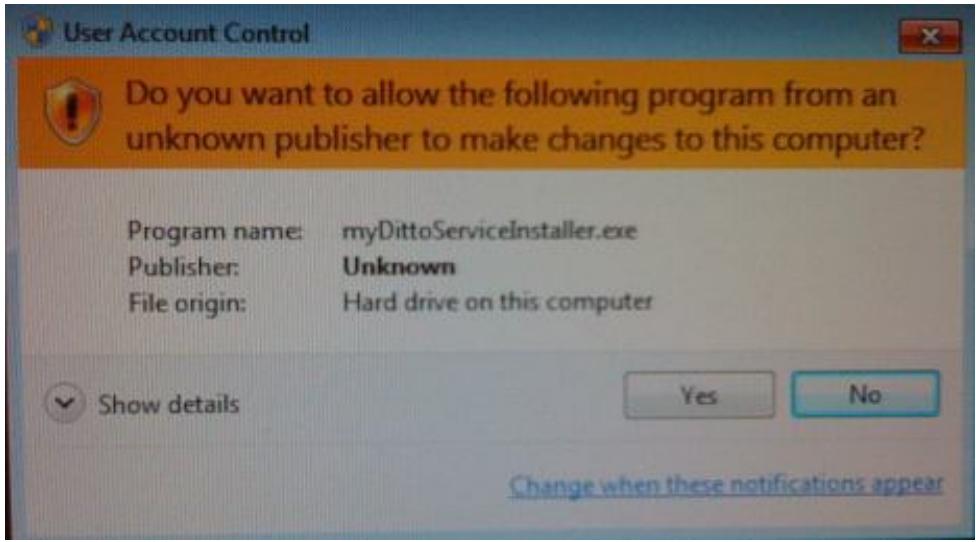
- Le système d'exploitation fera apparaitre un message de contrôle de Compte Utilisateur (Windows Vista et plus récent ou Macintosh), et activez le service en saissant le mot de passe de l'administrateur.
Dans Windows 7 et Vista :
Si vous êtes l'administrateur de l'ordinateur :
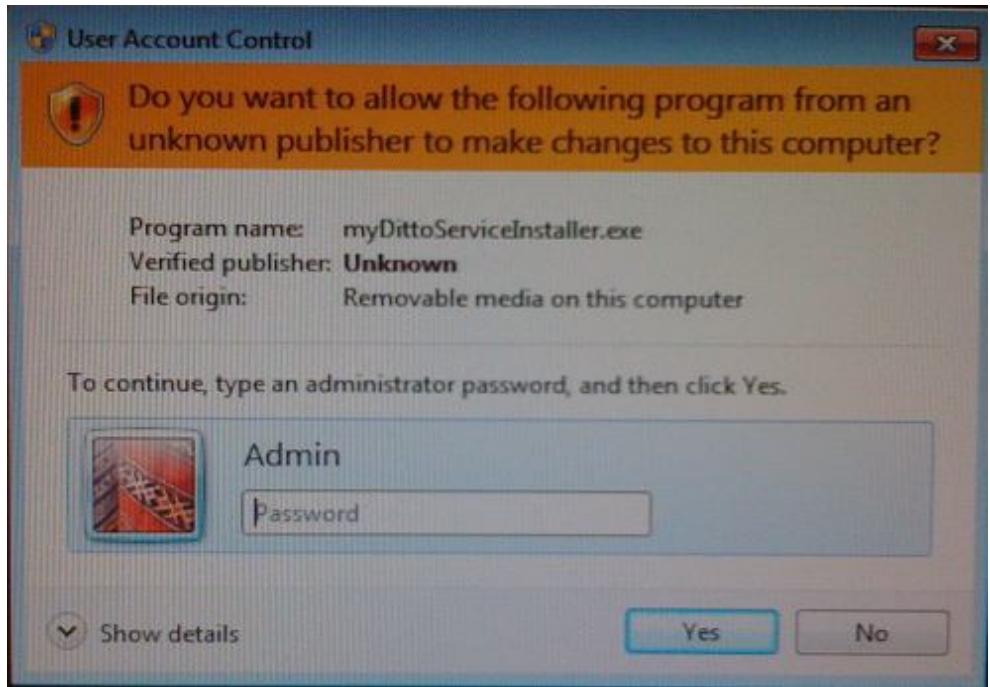

Dans Macintosh OS :
Dans Windows XP :
Seul l'administrateur de l'ordinateur peut installer la sauvegarde, aucun message n'apparaît dans ce cas.
- Vous avez terminé ! Les fichiers/dossiers sont maintenant dans la liste de sauvegarde.
- L'indication en haut de l'affichage local est passée à "effectuer une sauvegarde".

Sauvegarde en cours.
Comment désirer des fichiers/dossiers à sauvegarder ?
- L'ordinateur et myDitto doivent tous deux être connectés au même réseau.
- Sélectionnez les fichiers/dossiers que vous souhaitez sauvegarder.
- Cliquez sur le bouton de sauvegarde au-dessus de cet affichage, ou
Placez votre curseur sur le fichier ou le dossier sélectionné et effectuez un clic droit dessus ; puis sélectionnez la fonction de sauvegarde Add to... dans la liste du menu.
i) Tous les fichiers/dossiers seront marqués du symbole vert

Les dossiers parents seront marqués du symbole orange

- Répétez les étapes 2 et 3 ci-dessus jusqu'à ce que vous ayez marqué tous les dossiers que vous souhaitez sauvegarder.

La sauvegarde commencera dans quelques minutes et le contenu sauvegardé sera stocké dans votre dossier privé myDitto sous un dossier appelé : backup computer_name, p. ex. backup. Jonathan.
Ce dossier sera marqué de l'icône d'une boîte à lettres verte
Vous avez terminé! Vous pouvez maintenant choisir l'application myDitto; myDitto vérifiera les changements dans les fichiers et dossiers sauvegardés et se mettra automatiquement à jour toutes les quelques heures.
- Pour supprimer un fichier ou un dossier de la liste de sauvegarde, vous n'avez qu'à le sélectionner et faire l'une des choses suivantes :
i) Appuyez sur le bouton de sauvegarde ; le symbole de sauvegarde disparaît (Remarque : tous les fichiers et dossiers situés à l'intérieur de ce dossier seront retirés de la liste de sauvegarde) ii) Effectuez un clic droit sur la souris et choisissez : Ne plus Sauvegarder
- Lorsque vous retirez un fichier/dossier de la routine de sauvegarde, le fichier/dossier n'est pas supprimé du dossier de sauvegarde mais ne sera plus actualisé.
- Indication de sauvegarde :
Il existe 4 indications différentes :
i) Rouge - il n'y a pas encore de sauvegarde configurée, ii) Vert - exécution de la sauvegarde ou Sauvegarde actualisée, ce qui peut signifier que l'itération de sauvegarde s'est terminée avec succès. iii) Jaune - une erreur a été détectée à la dernière itération de sauvegarde.
Erreur 23, 24 – Certains fichiers dont la sauvegarde a été demandée manquent à la dernière itération de sauvegarde.
Erreur 10, 11, 30, 35 – une erreur de communication a perturbé la dernière itération de sauvegarde.
Remarque : L'utilitaire de sauvegarde supporte les systèmes d'exploitation compatibles de Mac et de Windows installés sur les plateformes Mac et PC uniquement.
4.5 Application myDitto - lecture de musique en continu
Transmettez en continu et écoutez vos chansons préférées de n'importe où sur la planète.
Comment?
- Ecoutez un fichier mp3 localisé sur votre PC : Effectuez un double-clique sur n'importe quel fichier mp3 dans le volet local, ou
- Stockez vos disques de musique dans myDitto.
- Effectuez un double-clique sur n'importe quel fichier mp3; ou
- Placez votre curseur sur un fichier mp3 sélectionné et effectuez un clic droit dessus; puis sélectionnez play dans la liste du menu.
- Patientez quelques secondes; tandis que commence le téléchargement du fichier et la lecture de la chanson, une barre de musique s'ouvre pour vous permettre de contrôler le volume et d'afficher le temps de lecture de la chanson.
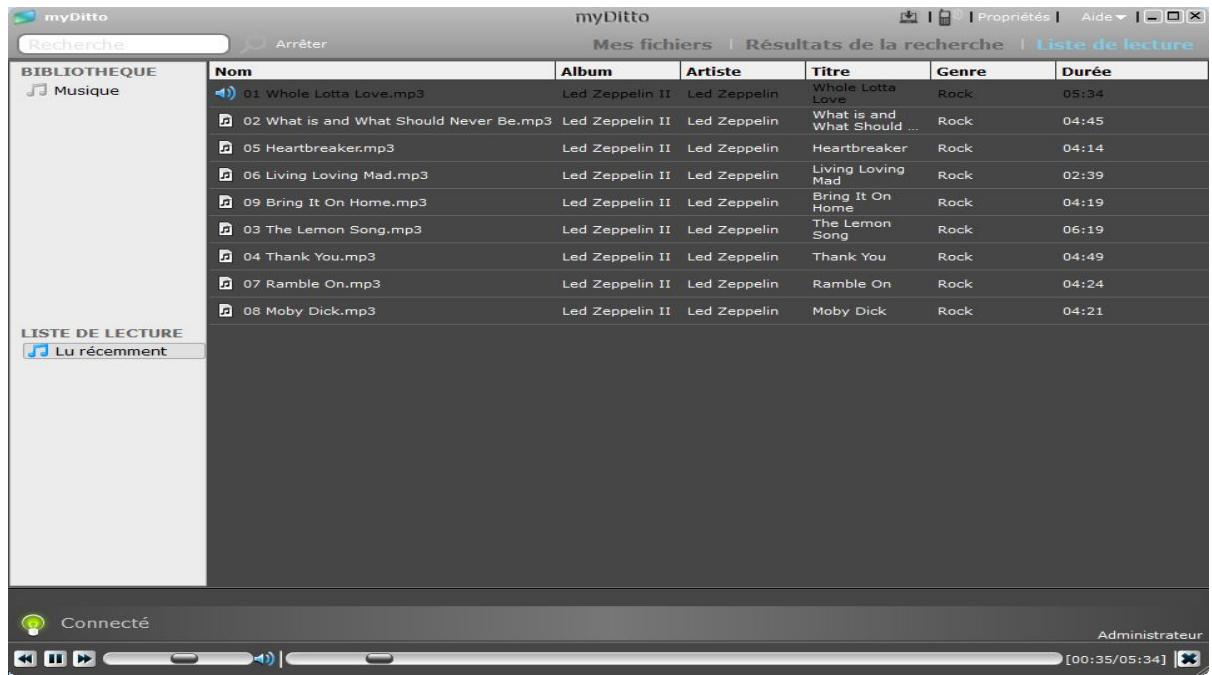
- Le fichier mp3 que vous écoutez est automatiquement ajouté à la Liste de lecture la plus écoutée.

Remarque: La transmission de musique en continu supporte les systèmes d'exploitation compatibles de Mac et de Windows installés sur les plateformes Mac et PC uniquement.
4.6 Application myDitto – liste de lecture
Créez la Liste de lecture de vos musiques préférées et écoutez-les en tout lieu sur la planète.
Comment?
- Choisissez les fichiers mp3 que vous souhaitez dans le volet Distant
- Placez votre curseur sur les fichiers mp3 sélectionnés et effectuez un clic droit; sélectionnez la fonction Add to play list (Ajouter à liste de lecture) dans la liste du menu.
- Une liste de lecture est créée. Sélectionnez la première chanson que vous souhaitez écouter.
- Une icône apparaitra après la chanson en cours de lecture ( ).
- La chanson suivante de la liste commencera une fois la chanson en cours terminée.

- Vous pouvez naviguer parmi les chansons à l'aide des flèches avant/arrrière qui se trouvent dans le coin gauche inférieur de l'application.
4.7 Application myDitto - recherche
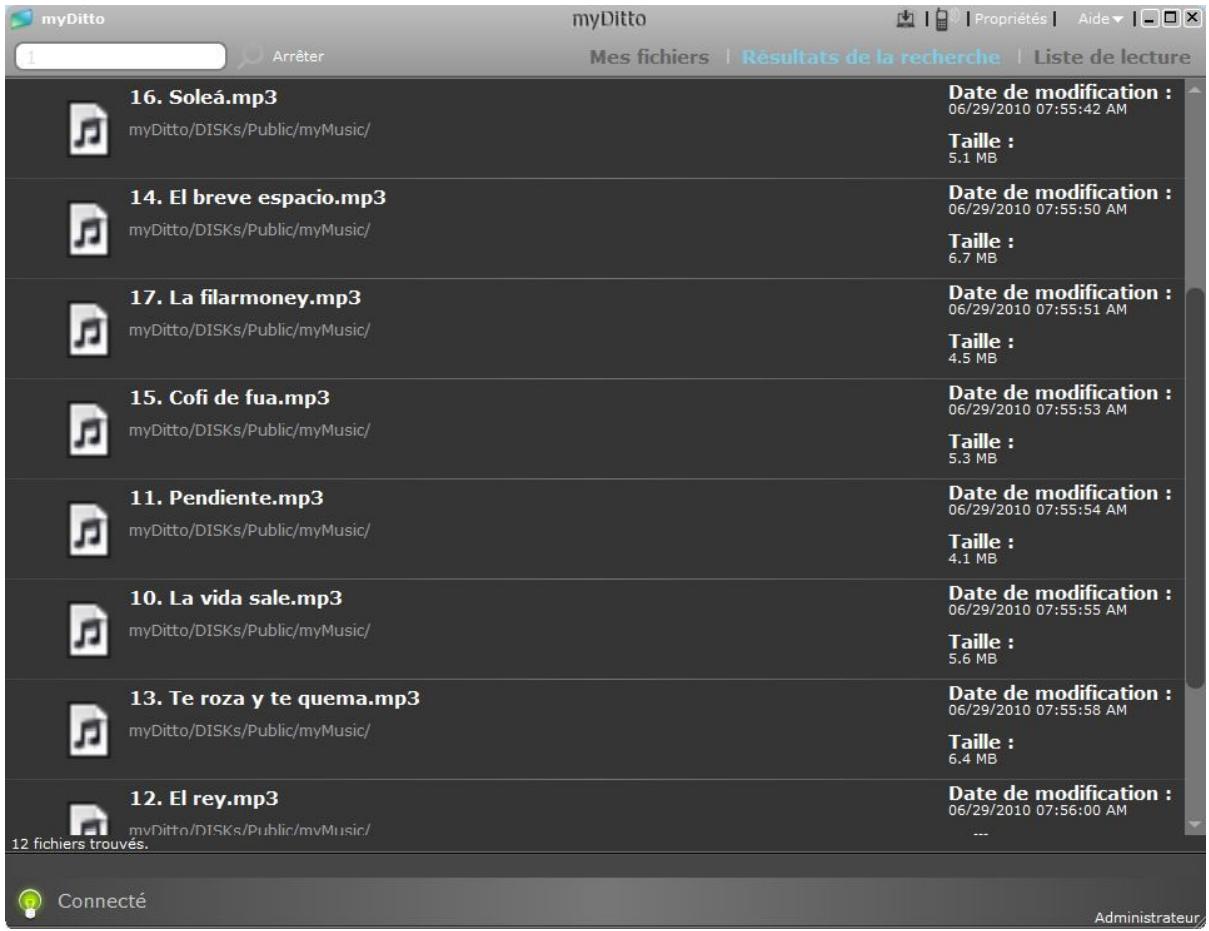
Pour chercher un fichier se trouvant sur myDitto en saisissant un mot ou chaîne faisant partie du nom du fichier.
La fonction Recherche existe sur les dossiers Public et Private et sur les deux lecteurs de disque dur (si vous en utilisez deux). La recherche de mots n'est pas sensible à la casse. Les résultats apparaissent sur un écran distinct intitulé résultats de la recherche. Les fichiers peuvent être ouverts directement à partir de l'écran résultats de la recherche. Pour retourner à l'écran principal, cliquez sur mes fichiers à gauche des résultats de recherche.
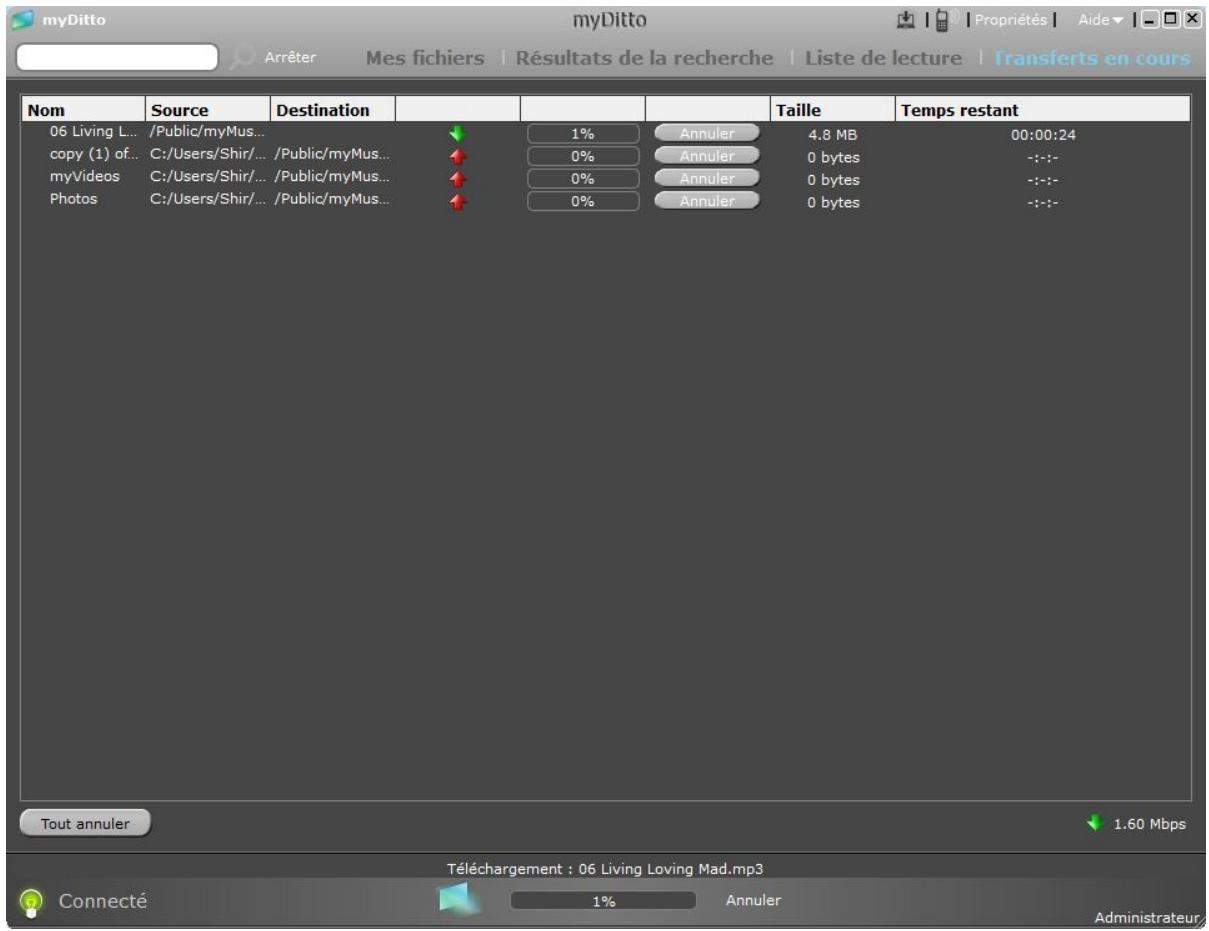
4.8 Application myDitto – affichage du transfert de fichiers
Le transfert de fichiers de votre ordinateur local à myDitto ou vice-versa, grâce à une simple fonction de copier-coller ou à l'aide de la fonction de glisser-déposer, peut être affiché à deux endroits.
Affichage du transfert du fichier en cours - montre le pourcentage du fichier/dossier en cours de transfert de/vers myDitto. L'utilisateur peut choisir d'annuler le transfert en cliquant sur le bouton Cancel (Annuler).
Affichage du transfert de fichiers - affiche tous les fichiers/dossiers en instance et ceux en cours de transfert de/vers myDitto. L'affichage est activé uniquement lorsqu'un ou plusieurs fichiers/dossiers sont transférés. L'utilisateur peut désirer d'annuler le transfert d'un ou de plusieurs fichiers en cliquant sur le bouton Cancel à côté du fichier sélectionné, ou annule tous les transferts de fichiers/dossiers qui existent dans le volet File Transfer en cliquant sur le bouton Cancel dans le coin inférieur gauche de l'application.
4.9 Application myDitto - client d'ordinateur de bureau
Comme alternative à l'utilisation de la clé myDitto à domicile, au bureau ou partout ailleurs, téléchargez rapidement et en toute simplicité le client de bureau et profitez des mêmes caractéristiques et avantages.
- Notre ordinateur doit être connecté au même réseau que myDitto.
- Appuyez sur le bouton Desktop client situé dans la barre de menu supérieur.
- Patientez quelques secondes jusqu'à l'achèvement de l'installation ; un raccourci myDitto vers l'application cliente sera créé sur votre bureau (dock sur Mac).


myDitto
myDitto

Propriétés
Aide
4.10 Application myDitto - partage
En toute simplicité, partagez vos dossiers privés avec d'autres personnes tout en continuant à contrôler les changements de contenu.
Comment ?
- Choisissez un dossier situé sous votre dossier Private (Privé).
- Placez votre CURSEUR sur le dossier sélectionné et effectuez un clic droit dessus; puis SÉLECTIONNEZ Partage... dans la liste du menu.
- Un petit écran de configuration s'ouvrira.
i) Par défaut, un Surnom unique sera donné au dossier partagé. Vous pouvez le changer en tout autre nom tant qu'il restera unique à myDitto. ii) Pour partager un dossier avec un utilisateur, vous n'avez qu'à modifier sa permission de 'non partagé' à 'lecture seule' ou 'écriture et lecture'. iii) Désormais vous pouvez approuver la création du dossier partagé en cliquant sur le bouton OK.
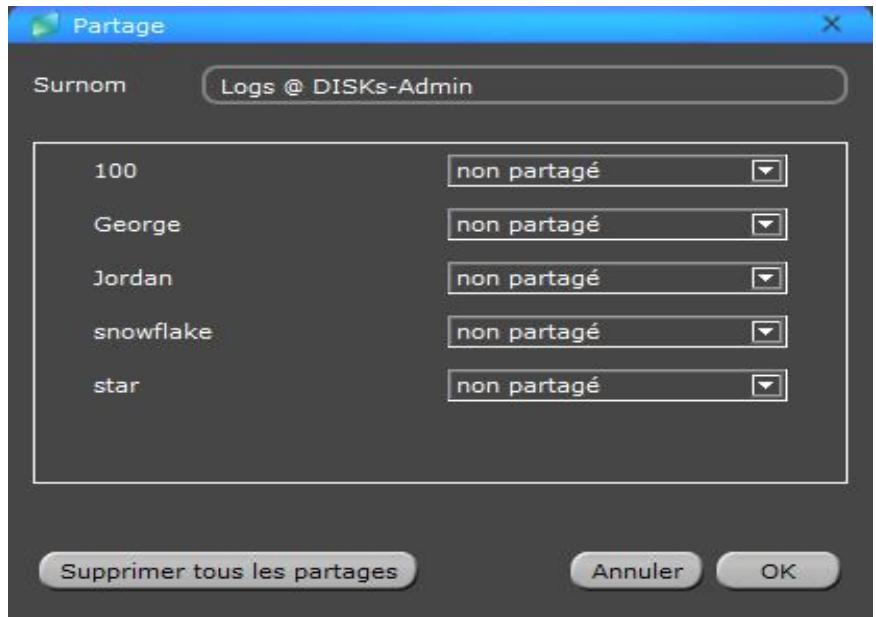
- Vous avez terminé! Un nouveau dossier est créé sous le dossier Shared, à la fois chez le propriétaire d'origine du dossier et auprès des utilisateurs avec lesquels le dossier est partagé.
- Le nouveau dossier partagé sera indiqué par une icône chez le propriétaire qui le partage

(à la fois dans son dossier privé et dans le dossier de partage).

Votre dossier est maintenant partagé avec d'autres utilisateurs.
Si l'utilisateur a une autorisation d'écriture et de lecture, chaque changement effectué dans les fichiers ou dossiers du dossier partagé aura lieu aussi dans le dossier d'origine se trouve dans le dossier.
- Retirez un utilisateur d'un dossier partagé existant :
i. Placez votre CURSEUR sur le dossier partagé existant et effectuez un clic droit dessus; puis sélectionnez Partage... dans la liste du menu. ii. Un petit écran de configuration s'ouvrira. iii. Modifiez la permission d'utilisateur en 'non partagé' et confirmez en cliquant sur le bouton OK. iv. Le dossier partagé sera supprimé du dossier partagé de l'utilisateur éloigné.
- Ajoutez un utilisateur à un dossier partagé existant :
i. Placez votre CURSEUR sur le dossier partagé existant et effectuez un clic droit dessus; puis sélectionnez Partage... dans la liste du menu. ii. Un petit écran de configuration s'ouvrira. iii. Modifiez la permission d'utilisateur sélectionné en 'écriture-lecture' et confirmez en cliquant sur le bouton OK. iv. Un dossier partagé sera créé dans le dossier partagé de l'utilisateur ajouté.
- Désélectionnez le partage d'un fichier :
i. Placez votre CURSEUR sur le dossier partagé existant et effectuez un clic droit dessus; puis sélectionnez Partage... dans la liste du menu. ii. Un petit écran de configuration s'ouvrira. iii. Cliquez sur le bouton Supprimer tous les partages. iv. Confirmez l'opération en cliquant sur le bouton OK.
- Changez la permission d'un utilisateur :
i. Placez votre CURSEUR sur le dossier partagé existant et effectuez un clic droit dessus; puis sélectionnez Partage... dans la liste du menu. ii. Un petit écran de configuration s'ouvrira. iii. Modifiez la permission de l'utilisateur.

iv. Confirmez en cliquant sur le bouton OK.
4.11 Application myDitto - enregistreur sur serveur distant
Pour enregistrer à distance, autorisez-vous à modifier vos fichiers et enregistrez-les directement sur votre myDitto.
Comment ?
- Ouvrez un fichier dans le volet Distant.
- Effectuez les ajustements désirés.
- Enregistrez le fichier.
- Vous avez terminé! Le fichier modifié est automatiquement téléchargé vers myDitto et vos changements récents sont mis à jour.
4.12 Application myDitto - déconnecter un client inactif
Pour assurer l'accès à myDitto, l'application fait en sorte qu'un client inactif se déconnecte de myDitto au bout d'un temps d'arrêt d'une heure.
Comment?
- Un client n'ayant effectué aucune opération sur l'application pendant une heure recevra un message à la fin de cette heure.
- Si le client désit l'option 'Déconnecter maintenant' - l'application se refermera; s'il désit 'Ne pas déconnecter' - le client restera connecté et vous pourrez continuer à travailler.
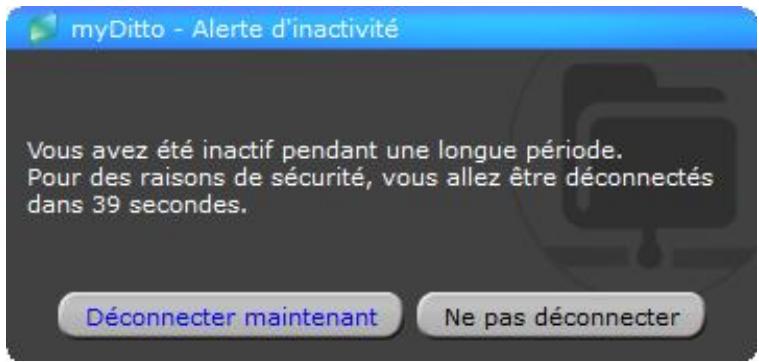
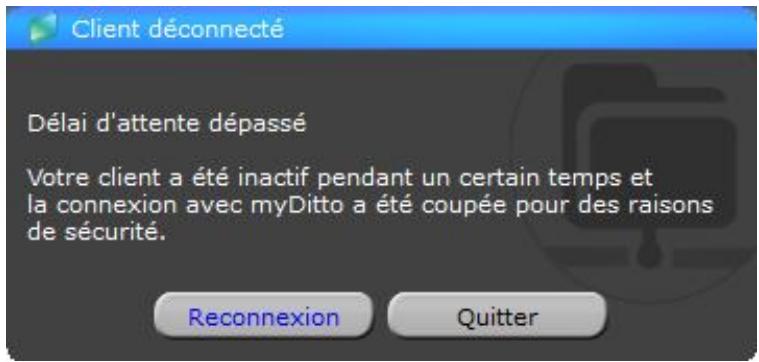
- Si vous ne faites aucun besoin dans les deux minutes, le client se déconnectera de myDitto.
Pour vous reconnecter, l'utilisateur devra choisir l'option 'Reconnecter' et saisir à nouveau son mot de passe.
4.13 Application myDitto - paramètres

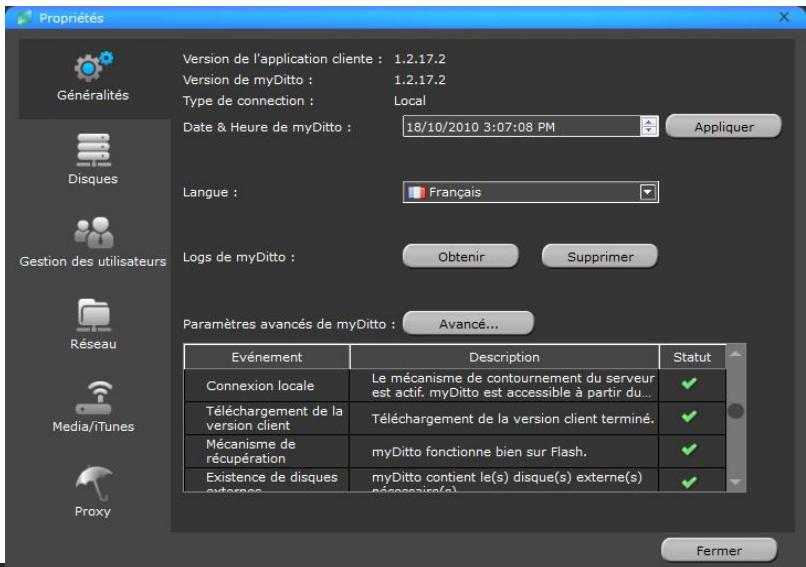
La page Settings (Paramètres) de myDitto permet aux utilisateurs d'obtenir des informations sur l'état actuel de myDitto, comme par exemple : la liste des utilisateurs authenticate, la mémoire disponible sur le lecteur de disques, etc. En outre, il vous permet de modifier certains de ses paramètres.
Tandis que les utilisateurs disposant d'une clé standard ne peuvent voir l'activité des autres utilisateurs et ne peuvent que modifier leur propre nom d'utilisateur et mot de passe, la clé d'administrateur ou clé principale a l'entière possibilité de modifier les paramètres de myDitto, à savoir changer les mots de passe, renommer ou supprimer des utilisateurs du système, activer des fonctions et effectuer des changements de configuration.
Remarque : La plupart des opérations de réglage n'exigent que quelques secondes pour permettre d'actualiser le serveur myDitto ; pendant ce temps, n'éteignez pas le serveur myDitto.
Généralités
Fournit les informations et fonctions suivantes :
version de l'application myDitto version de myDitto - Type de connexion : locale (à l'intérieur du réseau), UDP ou Relais - Fenêtre de date et Heure : règle la date et heures correctes pour votre fuseau horsaire, pour assurer que l'horodateur de télétransmission des fichiers soit précis (l'application des changements n'est possible que pour le titulaire de la clé d'administrateur/principale). - Langue : vous permet de modifier la langue d'usage de l'application. - Accès à l'interface web Advanced settings (paramètres avancés) : l'interface web compte des paramètres pouvant être configurés manuellement (Pour de plus amples myDitto - Paramètres avancés, à la page 44). - Obtenir et supprimer des journaux myDitto - obtenez ou supprimez des journaux Client et myDitto (L'opération Obtenir and Supprimer myDitto logs ne peut être réalisée que par le détenteur de la clé d'administrateur). - Données sur l'objet du système – indique l'état de myDitto.

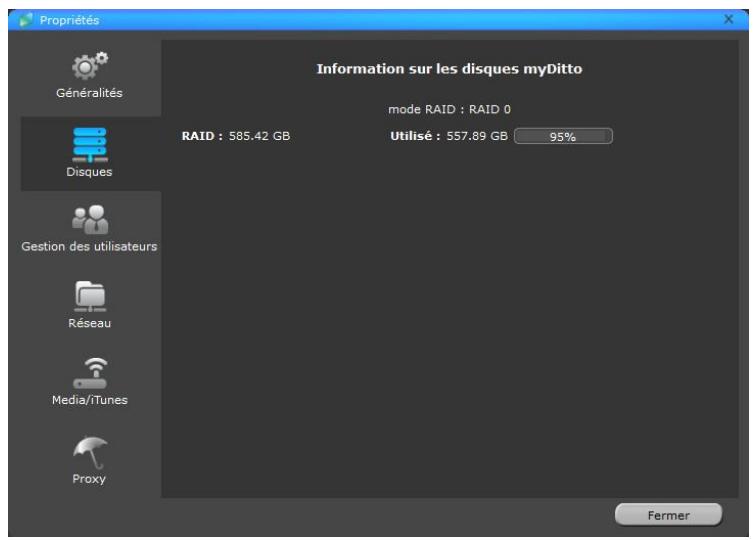
Disques
Affiche les données de capacité des lecteurs de disques durs installés.
Gestion des utilisateurs
Volet principal - les détenteurs de clés standard peuvent effectuer les opérations Renommer et Changer sur leur mot de passe, mais ne peuvent pas Désactiver ou Supprimer leurs comptes.
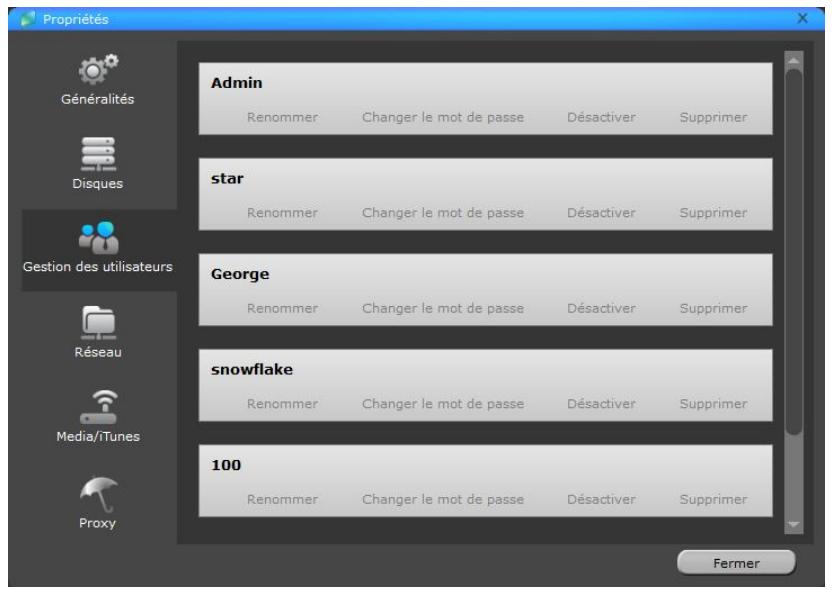
Renommer - pour modifier un nom d'utilisateur
- Les noms d'utilisateurs doivent composer de 1 à 31 caractères

- Lettres, chiffres, trait de soulignement (_) et trait d'union (-)
- Pas d'espaces
- Les lettres accentuées telles que é, è, ê, î ne sont pas autorisées
- Ne sont pas sensibles à la casse
- Le nom du dossier privé de l'utilisateur prend immédiatement le nouveau nom d'utilisateur
Admin
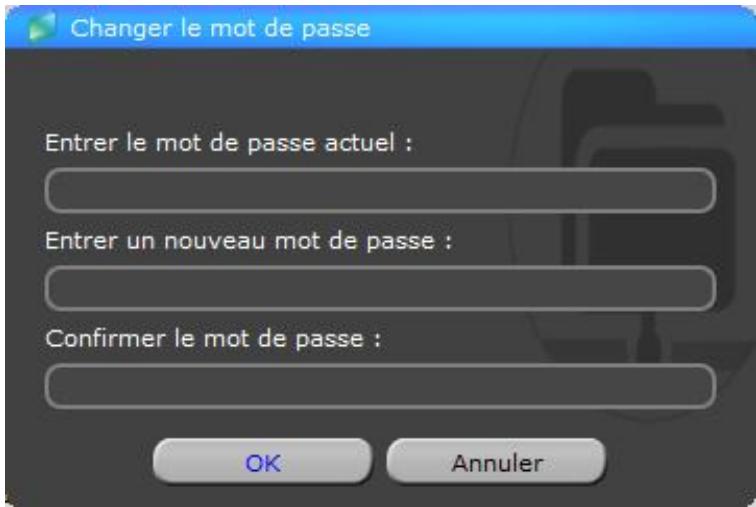
Changer de mot de passe
- Tous les mots de passe doivent composer entre 1 et 20 caractères. • Lettres, chiffres ou l'un des symboles suivants : ! @ # $ % ^ & * ( )
- Pas d'espaces
- Les mots de passe sont sensibles à la casse
Désactiver - réservé à l'administrateur
Il est possible de désactiver un utilisateur ou une clé sans perdre aucune donnée privée. La fonction de désactivation effectue les opérations suivantes :
- Désactivation de la clé d'accès à myDitto d'un utilisateur.
- Désactivation de l'accès à myDitto à partir de tous les dispositifs portables d'un utilisateur
- Conservation du nom d'utilisateur et du mot de passe originalaux
- Conservation du dossier privé de l'utilisateur désactivé

Pour accéder de nouveau à myDitto, référez-vous aux explications au chapitre 5, Gestion des clés myDitto à la page 34.
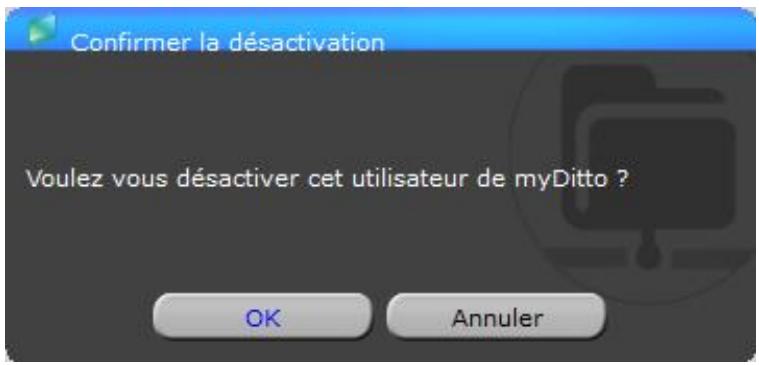
Remarque: Si l'utilisateur désactivé était connecté pendant le processus de désactivation, l'application se refermera sans préavis.
Pour supprimer complètement un utilisateur du système y compris toutes les données stockées sur myDitto
Remarque: Si l'administrateur est supprimé du système, l'application myDitto se referme et c'est le prochain utilisateur (la prochaine clé) qui vient s'ajouter au système qui devient alors l'administrateur.
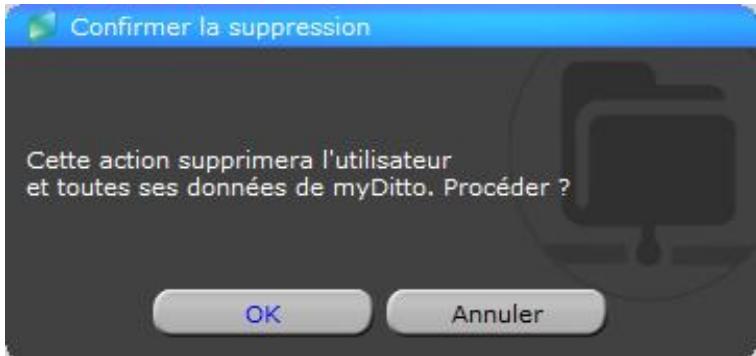
Remarque: Si l'utilisateur supprimé était connecté pendant le processus de suppression, l'application se refermera sans préavis.

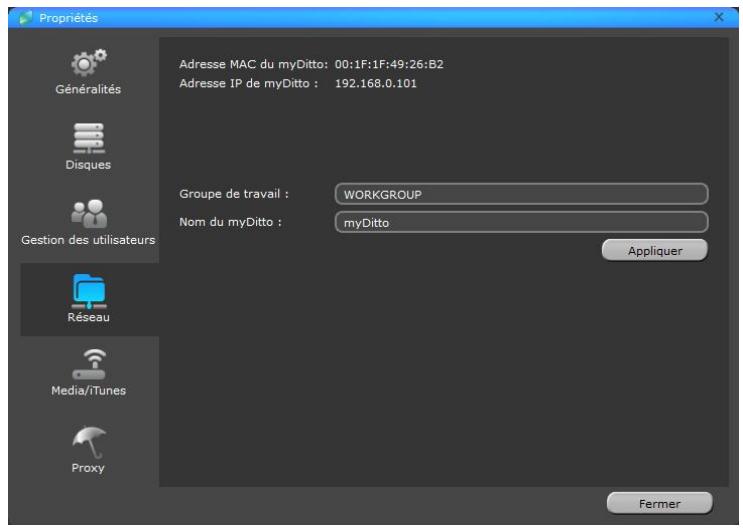
Réseau - réservé à l'administrateur
Pour définir les noms des groupes de travail et serveurs s'affichant sur :
Le réseau local - Les lecteurs/adaptateurs multimédia L'application iTunes
Workgroup (groupe de travail)
Nom du groupe contenant tous les ordinateurs d'un même réseau (par défaut = WORKGROUP) Nom du serveur
Nom du serveur myDitto tel qu'il figure dans le dossier réseau (par défaut = myDitto)
- Si deux serveurs myDitto ou plus sont connectés à un même réseau, il est préférible de donner un nom différent à chaque serveur.
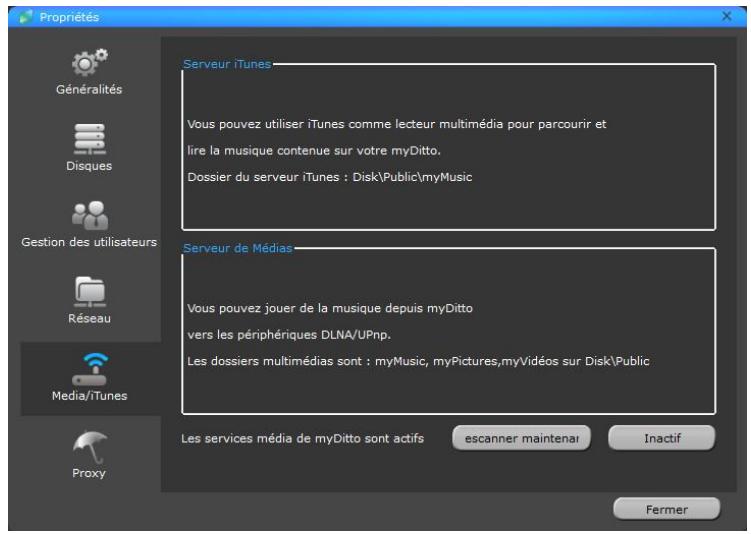
myDitto a été conçu pour fonctionner comme une passerelle multimédia centralisée. Il permet la diffusion en continu de photos, musique et vidéos, vers des dispositifs de divertissement reliés au réseau et/ou à d'autres PC du réseau.
L'administrateur peut décider d'activer/inactiver cette fonction à partir de cette page (par défaut = activée)
Pour plus d'informations sur la manière d'utiliser les capacités de diffusion en continu multimédia de myDitto, référez-vous au chapitre 7, myDitto en tant que passerelle multimédia, à la page 40.
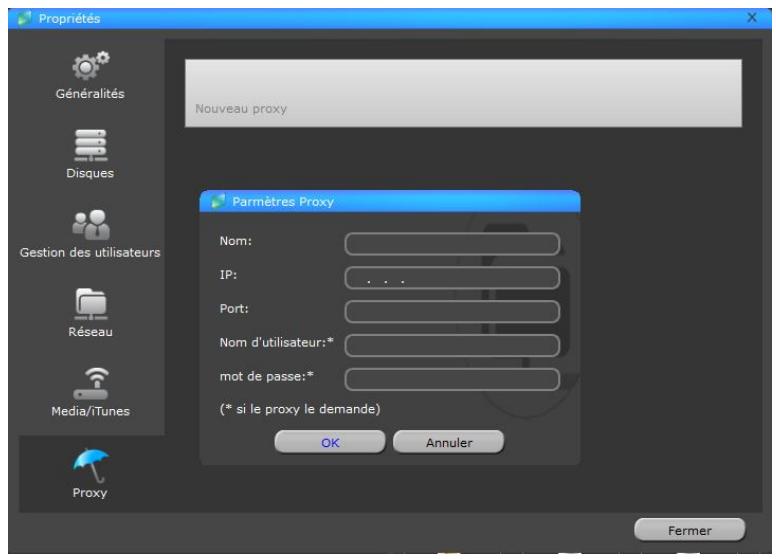
Proxy
Proxy permet d'exécuter l'application dans un environnement d'entreprise sécurisé par un serveur proxy en entrant les informations d'identification nécessaires du serveur proxy pour accéder à Internet.
4.7. Application myDitto - paramètres avancés
L'accès aux pages de paramètres avancés de myDitto peut se faire de deux façons :
- À partir du menu de paramètres de myDitto, en cliquant sur le bouton avancé
- En utilisant un navigateur web et en tapant : //myDitto server name (par défaut: //myDitto)

Il n'est possible d'accéder à l'interface des paramètres avancés qu'à partir du réseau myDitto et pour ce faire, il est nécessaire de saisir un nom d'utilisateur et un mot de passe (par défaut : admin/1234).
Les menus suivants sont disponibles sur l'interface des paramètres avancés :
- Général
- Date et Heures
- Network (réseau)
- iTunes Server (serveur iTunes)
- Media Server (serveur multimédia)
- Tools (outils)
4.7.1. Paramètres avancés - général
Pour afficher des informations d'ordre général sur le serveur :
- System time (Horaire du système), MAC address (adresse MAC) et Firmware version (version de micrologiciel) Server Name (Nom du serveur) et WORKGROUP name (nom du groupe de travail)
- IP du serveur, masque de sous-réseau et adresses de la passerelle
Date & Time Network iTunes Server Media Server Tools
4.7.2. Paramètres avancés - data & time
Pour régler la date et l'heure en fonction de votre fuseau horaire, et s'assurer que la date de téléchargement du fichier et l'horodateur sont corrects.
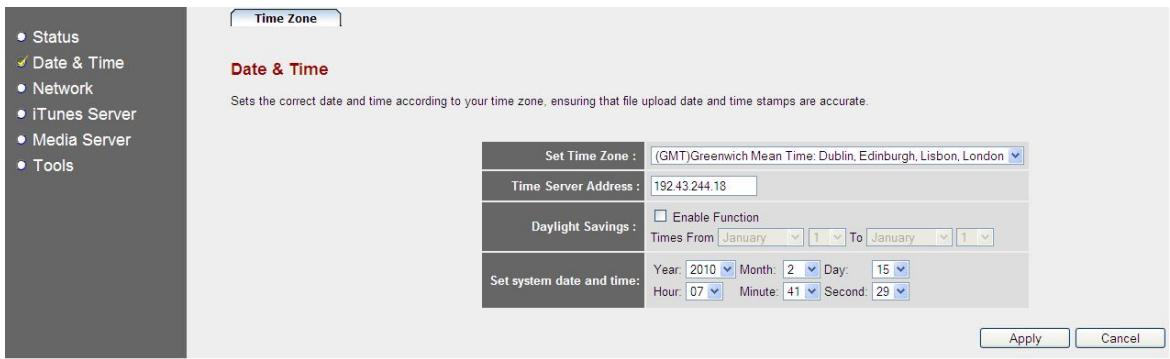
| Paramètre | Description |
| Set time zone (Régler le fuseau hora) | Sélectionnez le fuseau hora du pays où vous vivez. myDitto réglera son hora en fonction de votre sélection. |
| Time server address (Adresse du serveur temps) | Vous pouvez attribuer manuelle une adresse au serveur temps si le serveur temps par défaut ne fonctionne pas. |
| Daylight savings (Heure d'été) | MyDitto peut également tener compte de l'heure d'éte. Si vous souhaitez utiliser cette fonction, cochez/sélectionnez la case enable (activer) pour activer votre configuration d'heure d'éte (ci-dessous) |
| Times from (A partir de) | Sélectionnez la date à laquelle vous souhaitezCOMMencer à utiliser l'heure d'éte |
| To (Jusqu'à) | Sélectionnez la date à laquelle vous souhaitez cesser d'utiliser l'heure d'éte |
| Set system date and time (Régler la date et l'heure du système) | Si aucun serveur temps ne fonctionne, vous pouvez régler manuelle la date et l'heure actuelle de votre système. Pour appliquer ces changements, saisissez la combinaison 0.0.0.0 dans la barre de l'adresse du serveur de temps. |
Cliquez sur "Apply" (appliquer) pour enregistrer les changements effectués.
4.7.1. Paramètres avancés - network
Pour configurer l'adresse IP du serveur myDitto manuellement
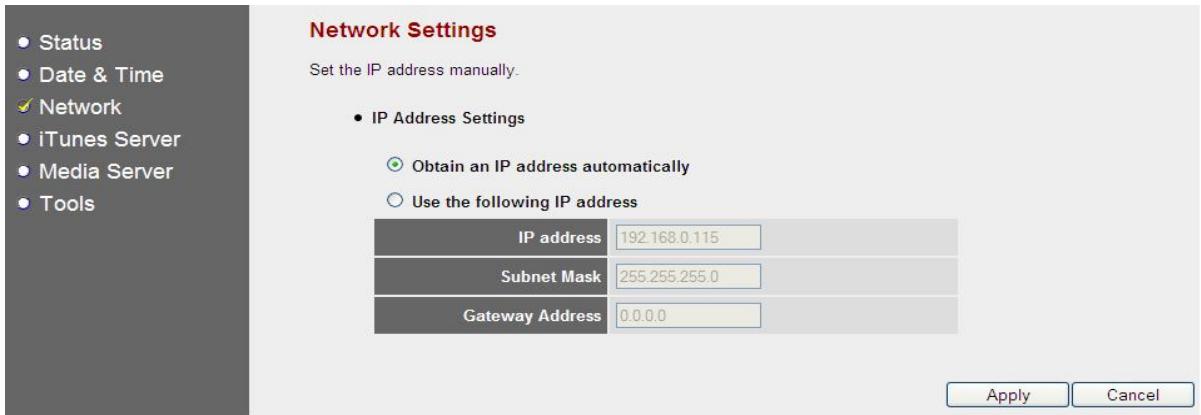
| Paramètres | Description |
| Obtain an IP address automatically (Obtenir automatiquement une adresse IP) | Un serveur DHCP est utilisé pour:gérer l'adresse IP d'un réseau. Si vous disposez d'un serveur DHCP live sur votre réseau et qu'il indique votre adresse IP à votre serveur de stockage, Sélectionnez ""obtain an IP address automatically" (obtenir automatiquement une adresse IP).Remarque: L'adresse IP obtenu à partir de votre serveur DHCP est susceptible de changer de temps à autres en fonction des paramètres de ce serveur. |
| Use the following IP address (Utiliser l'adresse IP suivante) | Si vous souhaitez configurer manuellement une adresse IP pour le serveur de stockage, veuillez Sélectionner "Use the following IP address" (utiliser l'adresse IP suivante" et y configurer l'adresse IP, le masque de sous-réseau et l'adresse de passerelle du serveur de stockage. |
| IP address (Adresse IP) | L'adresse IP utilisée par ce serveur de stockage sur votre réseau. |
| Subnet mask (Masque de sous-réseau) | Le masque de sous réseau de l'IP de votre segment de réseau local. |
| Gateway address (Adresse de passerelle) | L'adresse IP de la passerelle de votre réseau. Il s'agit généralement de l'adresse IP du réseau local du routeur que vous utilisez pour accéder à Internet. |
4.7.4. Paramètres avancés - iTunes Server
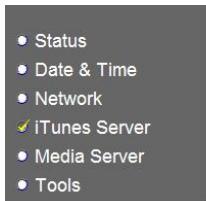
Le serveur iTunes scanne régulièrement les dossiers multimédias à la recherche de fichiers nouvellement ajoutés. La fenêtre suivante configure l'intervalle (en secondes) entre chaque recherche du serveur iTunes.
Itunes server manager
| Paramètres | Description |
| Rescan interval (Intervalle entre deux recherches) | Veuillez spécifique l'intervalle temps en secondes entre chaque recherche du serveur iTunes. Le serveur iTunes scanne régulièrement les dossiers multimédias à la recherche de fichiers nouvellement ajoutés. L'intervalle de recherche doit être compris entre 30 et 65.535 secondes. Vous pouvez également cliquez sur le bouton Rescan (nouvelle recherche) pour démarrer immEDIATement une recherche. Le temps de recherche requisdepend du nombre de fichiers multimédias stockés sur le disque. Cela peut prendre quelques minutes. |
Cliquez sur "Save" (enregistrer) pour enregistrer les changements effectués.
Le serveur multimédia scanne régulièrement les dossiers multimédias à la recherche de fichiers nouvellement ajoutés. La fenêtre suivante configure l'intervalle (en secondes) entre chaque recherche du serveur multimédia.

| Paramètres | Description |
| Rescan interval (Intervalle entre deux recherches) | Veuillez spécifique l'intervalle temps en secondes entre chaque recherche du serveur multimédia. Le serveur multimédia scanne régulièrement les dossiers multimédias à la recherche de fichiers nouvellement ajustés. L'intervalle entre deux recherches doit être compris entre 0 et 65535 secondes (0 signifieaucun scan) Vous pouvez également cliquez sur le bouton Rescan (nouvelle recherche) pour démarrer immédiatement une recherche. Le temps dericherche requis dépend du nombre de fichiers multimédias stockés sur le disque. Cela peut prendre quelques minutes. |
Cliquez sur "Save" (enregistrer) pour enregistrer les changements effectués.
4.7.6.1. Outils de stockage
Pour gérer la structure de stockage du serveur (JBOD, RAID 0 ou RAID 1) ainsi que le format et la partition des disques internes de stockage.
Pour éviter d'endommager des données ou le lecteur de disque dur, assurez-vous, avant d'appliquer une fonction, qu'aucun utilisateur n'a accès au serveur.
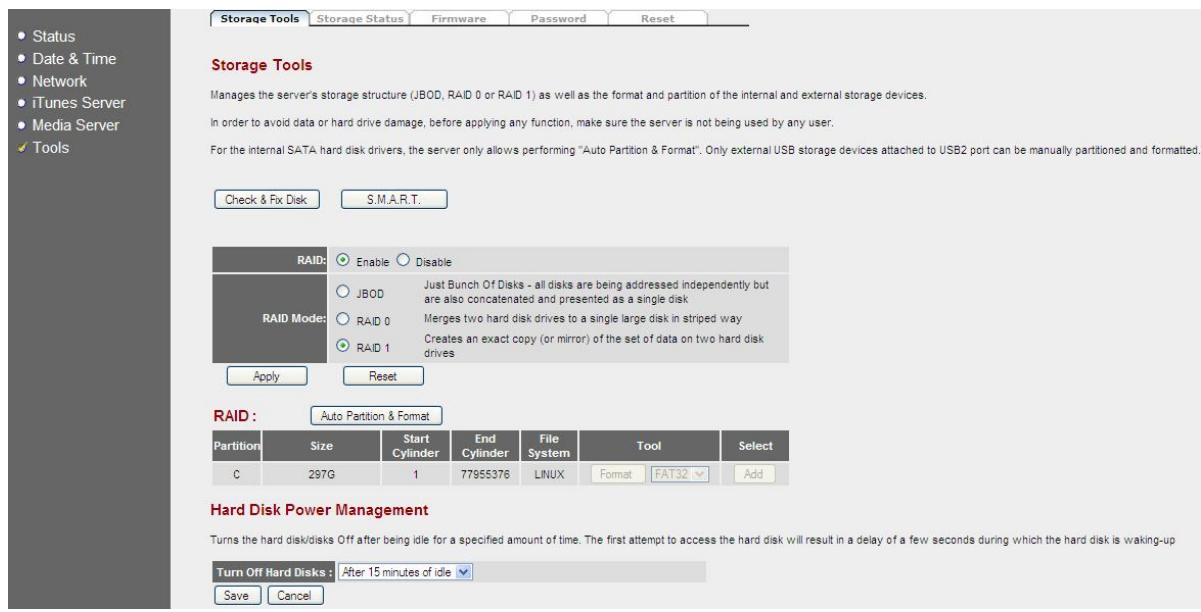
4.7.6.1.1 Check & fix (vérification et réparation)
Pour vérifier que le ou les disques durs internes du serveur de stockage ne présente aucune défaillance de système et essayer de corriger toute erreur identifiée.

Remarque : Pendant une opération de vérification et réparation du serveur de stockage, toute tentative d'accès aux disques sera rejetée et certaines des données transférées sont susceptibles de se perdre.
| Paramètres | Description |
| Select partitions ( Sélectionnez des partitions) | Pour sélectionner toutes les partitions que vous souhaitez vérifier et réparer |
| Run time (Heure d'exécution) | Maintenant
- Plus tard à une date et à une heures prédéfinies |
| Action | - Check errors ( vérification des erreurs): identifie les erreurs de fichiers système et les signale
- Check errors and fix them ( vérification et réparation des erreurs): Vérifie et tente de réparer les erreurs de fichiers système :
Rémarque, durant la réparation, certaines données sont susceptibles d'être perdues ou endommagées. |
Cliquez sur "Apply" (appliquer) pour enregistrer les changements effectués.
Cliquez sur pour enregistrer les changements effectués
Remarque : Lorsque le serveur de stockage effectue une vérification/réparation du disque, le lecteur de disque dur est occupé et toutes les opérations réalisées sont interrompues.

4.7.6.1.2. Structure de stockage
Que signifie JBOD?
JBOD est l'acronyme de Just a Bunch Of Disks (juste un tas de disques) ou de Just a Bunch Of Drives (juste un tas de lecteurs) utilisé pour se référer à deux concepts bien distincts :
i. Les disques sont traités indépendamment, ils n'ont aucune propriété commune, chaque disque avec toutes ses partitions logiques étant mappé à un volume logique différent : just a bunch of disks. ii. Concaténation, lorsque tous les disques physiques sont concatenés et présentés comme un disque unique.
Notez qu'aucun de ces concepts n'offre la possibilité de données redondantes.
Que signifie RAID 0?
Un RAID 0 (connu également sous le nom de jeu d'agrégats par bandes ou volume agrégé par bande) répartit les données de manière égale sur deux disques ou davantage (agrégés par bandes) sans informations de parité pour la redondance. Notez que RAID 0 ne faisait pas partie des niveaux RAID d'origine et qu'il n'offre aucune possibilité de données redondantes. RAID 0 est généralement utilisé pour améliorer les performances, mais il peut également être utilisé pour créer un petit nombre de disques virtuels de grande taille à partir d'un grand nombre de petits disques physiques.
Que signifie RAID 1?
Un RAID 1 crée une copie exacte (ou miroir) d'un jeu de données sur deux disques ou davantage. Il est utilisé lorsqu'on attache plus d'importance aux performances de lecture ou à la fiabilité qu'à la capacité de stockage de données. La taille d'un tel tableau ne dépassera pas celle du plus petit disque.
IMPORTANT! Notez que la construction d'un nouveau RAID supprimera toutes les données stockées jusqu'alors sur les lecteurs de disques durs. Il est donc recommandé d'appliquer le RAID lorsque les deux disques durs sont vides.
| Paramètres | Description |
| RAID | Si deux lecteurs de disque dur internes SATA sont installés sur ce serveur de stockage, vous pouvez sélectionner Enable pour activer la fonction RAID ou bien Disable pour la désactiver afin que les deux lecteurs de disque dur SATA fonctionnent indépendamment l'un de l'autre. Si un seul lecteur de disque dur interne SATA est installé sur le serveur de stockage, il est impossible de désactiver la fonction RAID. |
| RAID Mode (mode RAID) | Sélection d'une structure de stockage parmi les possibilités suivantes :JBOD, RAID 0 ou RAID 1 |
| Auto Partition & Format (partition et format automatiques) | Si vous cliquez sur ce bouton, le système effectuera une partition et un formatage automatiques du dispositif de stockage. Veuillez vous référer à la description ci-dessous. |
| Fix RAID (réparer RAID) | Le bouton "Fix RAID" (voir image ci-dessous) n'apparait que lorsquemyDitto aperçoit que RAID ne fonctionne pas correctement. Cliquez sur lebouton Fix RAID, le système va alors essayer de se reconstituer. Une fois l'opération de réparation terminée, éteignez l'unité du serveur puisrallumez-la. Le mode RAID est redevenu normal.Remarque: Si l'un des témoins lumineux des lecteurs de disque dur(HDD1/HDD2) clignote (le disque dur est endommagé), éteignez le serveurdé stockage, remplacez le disque dur (par un disque de taille identique) etrallumez.Remarque: En RAID 0, en cas de défaillance de l'un des disques durs, il estimpossible de réparer le RAID en raison de la perte des données stockées sur le disque endommagé. |
Cliquez sur pour exécuter vos demandes.
Bouton Fix RAID :

Remarque: Lors du passage en mode RAID/JBOD il faut quelques minutes aux disques pour se synchroniser. Une indication de l'état d'achèvement de cette opération s'affiche sur l'onglet Storage Status (état de stockage).

Pour créer des partitions (masquées et ouvertes) et des formats en mode RAID/JBOD ou avec des lecteurs de disques autonomes.
4.7.6.1.4. Gestion de l'alimentation du disque dur
Pour éteindre le ou les disques durs lorsqu'ils sont inactifs pendant un laps de temps défini. Lorsque vous essayerez d'accéder au disque dur, il vous faudra attendre quelques secondes.
| Paramètres | Description |
| Turn Off Hard Disk(s) (extinction du ou des disques durs) | Pour sélectionner le laps de temps d'inactivité au terme duquel les lecteurs de disque dur s'éteindront. |
Cliquez sur "Save" (enregistrer) pour enregistrer les changements effectués.
4.7.6.2. État du stockage
Indique l'état de tous les lecteurs de disque dur internes ainsi que des dispositifs de stockage.
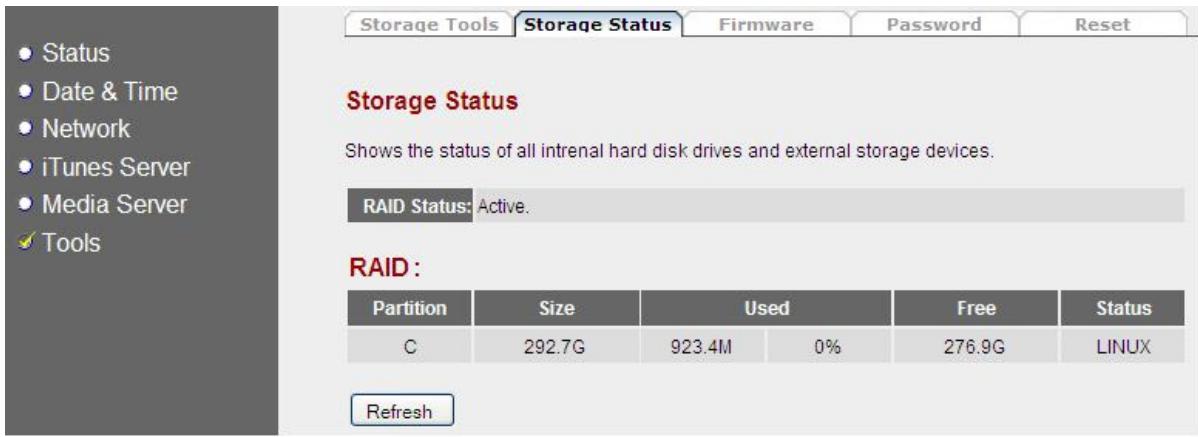

| Paramètres | Description |
| Partition | Nom de la partition du dispositif de stockage attaché |
| Size (taille) | Espace total dans cette partition |
| Used (utilisé) | Espace total utilisé dans cette partition |
| Free (libre) | Espace libre restant dans cette partition |
| Status (état) | Type de format de la partition : FAT16, FAT32, NTFS ou Linux |
| Refresh (actualiser) | Pouractualiser la page d'état du stockage |
| Unplug (déconnecter) | Pour déconnecter le dispositif de stockage USB externe. Lorsque levoyant de l'USB 2 s'éteint, vous pouvezPTRirer le dispositif de stockage USB en toute sécurité |
4.7.6.3. Microprogramme
Permettra la mise à niveau du microprogramme du serveur de stockage
La mise à niveau du microprogramme redémarre automatiquement le système après le processus de mise à niveau.
Cliquez sur (suivant) pour procéder à la mise à niveau du microprogramme.
Naviguez jusqu'à l'emplacement du fichier du nouveau microprogramme et cliquez sur (appliquer)

4.7.6.4. Mot de passe
Vous pouvez modifier le mot de passe requis pour accéder à l'interface des paramètres avancés. Le mot de passe par défaut est "1234". Le mot de passe doit être composé de 0 à 30 caractères alphanumériques et respecter la casse.

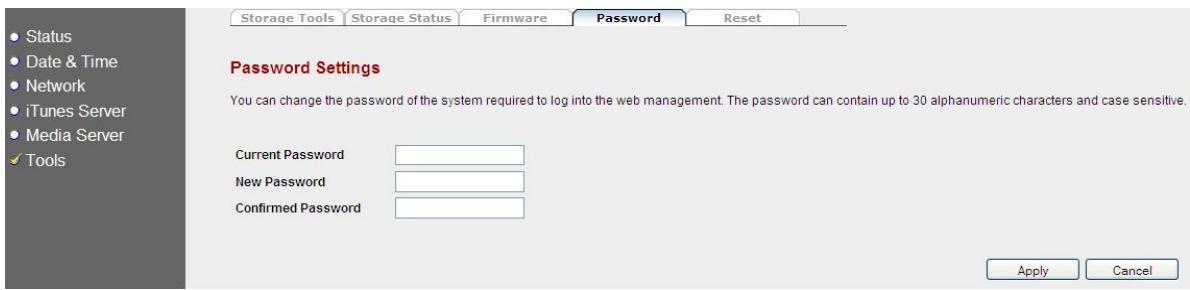
| Paramètres | Description |
| Current Password (mot de passer actuel) | Saisissez votre mot de passer actuel |
| New Password (nouveau mot de passer) | Saisissez votre nouveau mot de passer |
| Confirm Password (confirmer le mot de passer) | Saisissez à nouveau votre nouveau mot de passer |
Pour enregistrer vos modifications, cliquez sur (appliquer) dans la partie inférieure droite de l'écran.
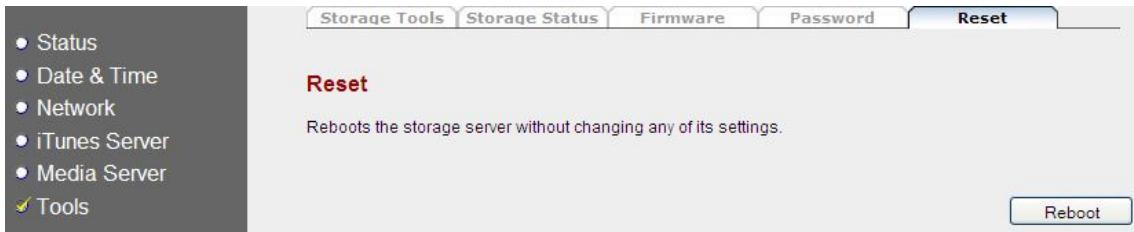
4.7.6.5. Réinitialiser
Pour réinitialiser myDitto sans modifier aucun de ses paramètres.
Pour enregistrer vos modifications, cliquez sur (réinitialiser) dans la partie inférieure droite de l'écran.

4.15 Application myDitto - application mobile
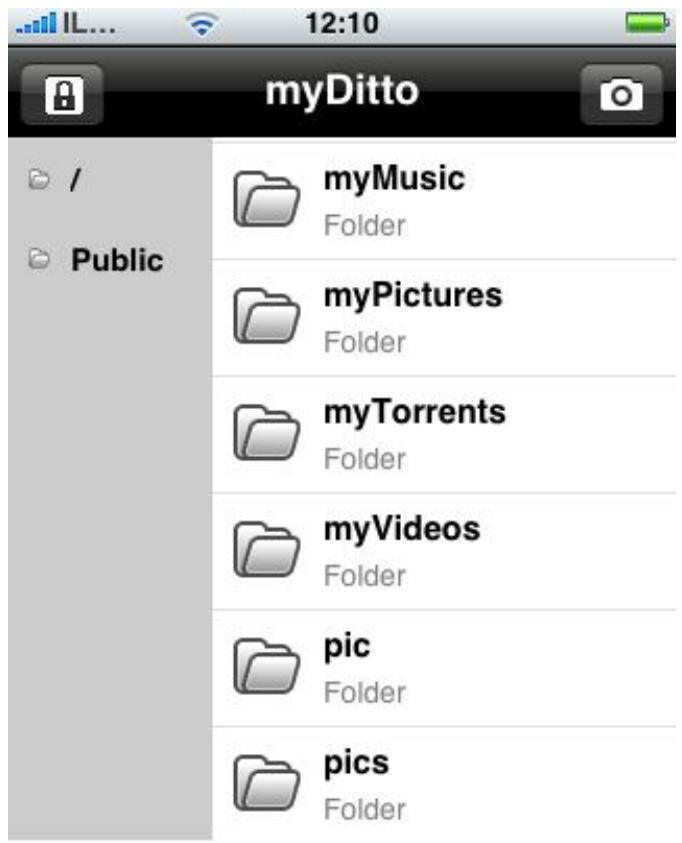
L'application mobile vous permet d'accéder à vos fichiers et dossiers de tout lieu à partir de votre appareil mobile.
Volet principal :
Sur le côté gauche vous pouvez voir votre emplacement actuel et sur la droite - vos fichiers et dossiers.
Vous pouvez consulter vos dossiers et ouvrir vos fichiers.
Grâce aux boutons situés au bas de l'écran, vous pouvez aller aux écrans de recherche et autres écrans afin d'effectuer d'autres opérations sur myDitto.

4.16 Application myDitto - aide
Ouvrez le site web officiel de myDitto sur le navigateur par défaut de votre PC, à la section de Support.
Les manuels de myDitto sont au format pdf.
- Adobe Reader est nécessaire ; téléchargez de http://get.adobe.com/reader

5.1. Vue d'ensemble
Chacune des clés myDitto contient l'application myDitto pour les trois types de systèmes d'exploitation suivants : Windows, Mac et Linux. Pour être activées, les clés doivent être physiquement authentifiées par myDitto.
5.2. Ajout d'utilisateurs myDitto
myDitto est capable d'accueillir jusqu'à 10 utilisateurs, y compris l'administrateur, et permet à 6 utilisateurs (distants) maximum d'accéder simultanément à myDitto. D'autres clés myDitto peuvent être achetées séparément chez les revendeurs myDitto.
5.2.1. Enregistrement de nouvelles clés myDitto
- Assurez-vous que myDitto est bien allumé
- Connectez la nouvelle clé myDitto au port USB1 situé sur le panneau avant

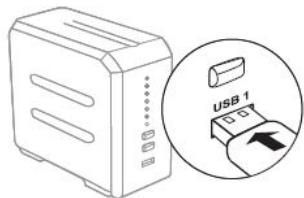
- Attendez que le témoin lumineux de l'USB1 s'allume (environ 20 secondes)
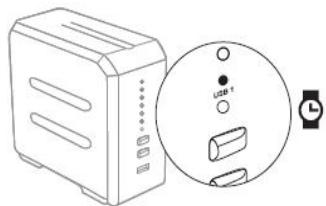
- Appuyez sur le bouton COPY (copier) jusqu'à ce que vous entendiez un bip (environ 2 secondes)
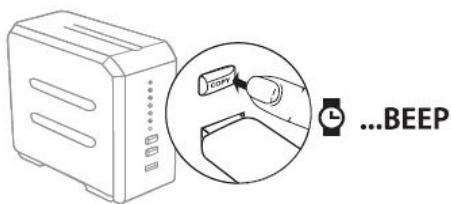
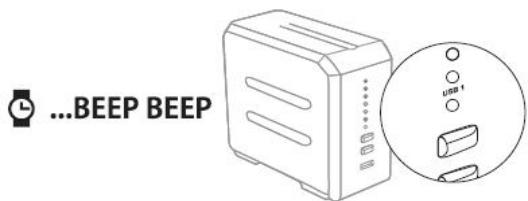
- Patientez jusqu'à ce que deux bips brefs se fassent entendre et que le témoin lumineux de l'USB1 s'éteigne (le témoin lumineux de l'USB1 clignote brièvement avant de s'éteindre).
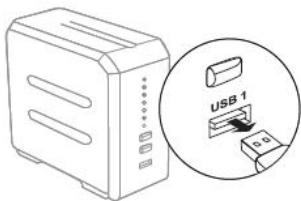
- Retirez la clé myDitto
- Raccordez la clé myDitto à votre PC
- Lancez l'application myDitto
- Saisissez votre nom d'utilisateur et mot de passe

5.2.2 Commencer à utiliser un nouveau téléphone mobile
Vérifiez d'abord votre adresse e-mail (reportez-vous au chapitre 3, chapitre 3.3.2 Accès à partir d'un appareil portable, à la page 23).
Ensuite, afin d'enregistrer votre téléphone mobile, vous devez installer l'application mobile de myDitto.
Pour les appareils iphone/ipod touch :
- Allez sur iPhone App Store
- Cherchez myDitto application
- Installes et lancez l'application
- Saisissez votre adresse e-mail authenticate et cliquez sur ok
Windows mobile 6.1 ou plus récent :
- Allez sur le site de support de myDitto situé à www.my-ditto.com et sélectionnez myDitto application for Windows Mobile.
- Téléchargez et installez l'application.
- Lancez l'application mobile myDitto
Remarque : La version de l'application mobile et la version du serveur myDitto doivent être synchronisées. Avant de télécharger la nouvelle application mobile, assurez-vous que le serveur myDitto est à jour. Pour de plus amples renseignements, reportez-vous au chapitre 6, section 6.1 Mise à jour du serveur myDitto, à la page 60.
Que puis-je faire avec l'application mobile ?
Voir tous mes fichiers et dossiers myDitto, les ouvrir et les afficher. Recherche - Télétransmettre des images (sur iPhone uniquement).
5.3.1. Solution a - authentification de la clé
- Assurez-vous que le serveur myDitto est bien allumé
- Connectez la clé myDitto au port USB1 situé sur le panneau avant
- Attendez que le témoin lumineux de l'USB1 s'allume
- Appuyez sur le bouton COPY pendant 2 secondes ou jusqu'à ce qu'un bip se fasse entendre.
- Patientez jusqu'à ce que deux bips se fassent entendre; le témoin lumineux de l'USB 1 va s'éteindre (le témoin lumineux de l'USB1 clignote brièvement avant de s'éteindre).
- Retirez la clé myDitto. Votre ancien mot de passe a été effacé
- Lors du lancement de l'application, on vous demandera de saisir un nouveau mot de passe et de le confirmer.
5.3.2. Solution b – modification du mot de passe à distance
Si le détenteur de clé standard qui souhaite modifier son mot de passe ne se trouve pas à proximité du serveur myDitto, l'administrateur (détenant d'une clé principale) peut modifier son mot de passe comme suit :
- Lancer l'application myDitto avec la clé principale
- Ouvrir le menu Settings (paramètres)
- Aller à User management (gestion utilisateurs)
- Sélectionner l'utilisateur concerné et cliquez sur Change Password (modifier le mot de passe)
- Saisir un nouveau mot de passevable et en informer l'utilisateur de clé standard
- Désormais l'utilisateur peut accéder à myDitto en utilisant son nouveau mot de passe temporaire et le modifier dès que la connexion aura été établie.
5.4. Modification du mot de passe de l'administrateur (détenant d'une clé principale) *
Répétez les instructions du paragraphe 5.3.1.
5.5. Perte de clé standard
Remarque : La perte d'une clé n'altère en aucune manière les données stockées sur myDitto
- L'administrateur doit désactiver la clé perdue :
a) Lancer l'application myDitto en tant qu'administrateur b) Ouvrir le menu Settings (paramètres) c) Aller à User management (gestion utilisateur) d) Sélectionner l'utilisateur concerné et cliquer sur Deactivate (déactiver)
- Répétez les instructions du paragraphe 5.2.1. en utilisant une nouvelle clé myDitto
- Connectez la clé myDitto à votre PC
- Lancez l'application myDitto et saisissez le même nom d'utilisateur ainsi qu'un mot de passe*.
Le système rétablira le lien entre le nom de l'utilisateur et le dossier privé existant.
Remarque: En cas d'oubli du mot de passe, l'administrateur devra modifier le mot de passe de l'utilisateur à partir du menu Settings et indiquer son nouveau mot de passe à l'utilisateur.
La saisie d'un nom d'utilisateur différent crée un nouveau profil d'utilisateur assorti d'un nouveau dossier privé, en pareil cas, l'utilisateur se verra interdire l'accès à son dossier privé existant.
5.6. Perte de clé principale
- Réinitialisez myDitto en appuyant simultanément sur les boutons COPY (copier) et RELEASE (déclencheur)* pendant 2 secondes jusqu'au bip.
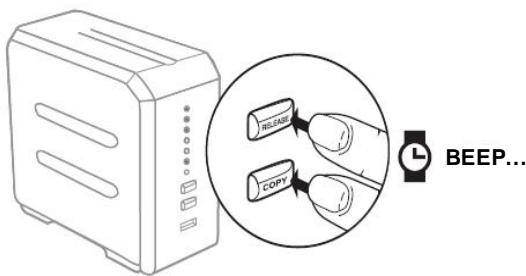
- Patientez environ 15 secondes. Cette opération permet d'invalider la clé principale perdue. Le fichier de l'administrateur n'est pas supprimé mais il est temporairement inaccessible.
- Répétez les instructions du paragraphe 5.2.1. en utilisant une nouvelle clé principale myDitto (n'importe quelle clé myDitto peut servir de clé principale à condition d'être la première clé authenticate après la réinitialisation du système.)
- Lancez l'application myDitto, saisissez votre mot de passe (ancien ou nouveau) et confirmez-le. Le système établira automatiquement un lien entre votre nom d'utilisateur et votre dossier privé existant.
6. Mises à jour du système
Gardez vos systèmes toujours à jour avec les dernières caractéristiques ajoutées et le design le plus innovateur.
6.1 Mise à jour de myDitto (administrateur seul)
Lorsqu'une mise à jour myDitto est disponible, le message suivant apparait à l'administrateur :
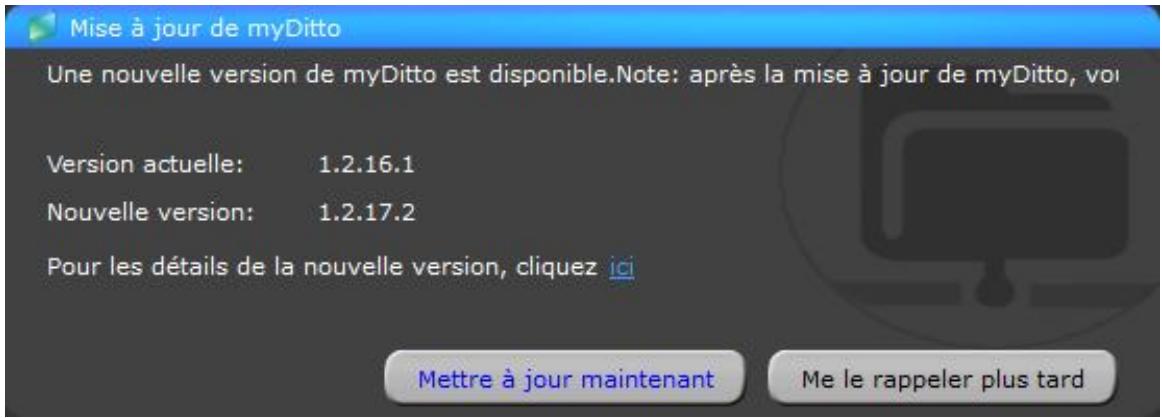
IMPORTANT! N'éteignez pas myDitto tandis que la mise à jour a lieu, car les dégâts pourraient être irréversibles. Patientez jusqu'à ce que le voyant d'état (STATUS) se rallume.
6.2 Mises à jour de myditto
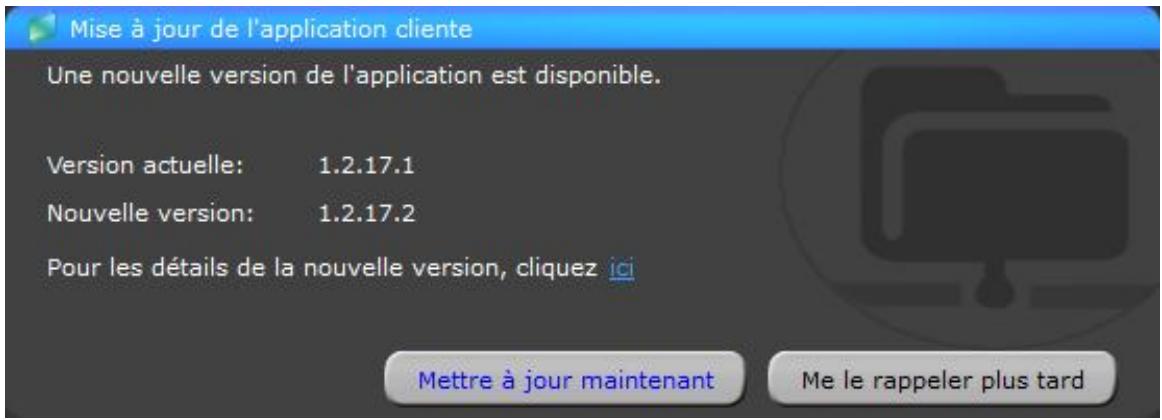
Chaque client met à jour sa propre application. Le message de mise à jour apparait si une mise à jour est disponible et si l'administrateur a mis à niveau myDitto.
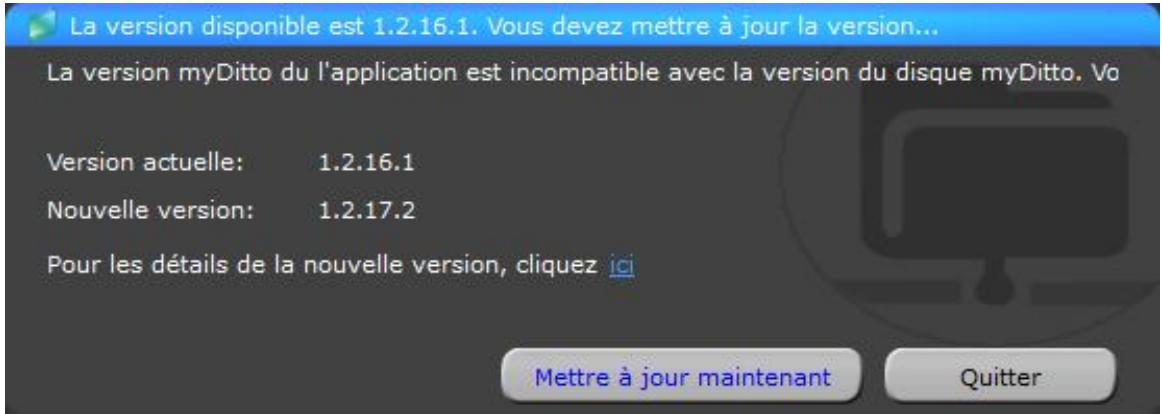
6.2.1 Mise à jour obligatoire
La version actuelle du client myDitto est incompatible avec la version de myDitto. La mise à niveau doit avoir lieu afin de pouvoir continuer à travailler avec myDitto.
6.2.2 Mise à jour optionnelle
Cette mise à jour est optionnelle. L'utilisateur peut continuer à travailler avec la version actuelle ainsi qu'avec la version à jour.
6.1. Copie d'une seule touche
La fonction de copie par saisie tactile unique permet une sauvegarde instantanée des données se trouvant sur un système de stockage USB externe sur myDitto par une simple pression sur un bouton.
Pour copier le contenu d'un dispositif de stockage USB quel qu'il soit, suivez les étapes suivantes :
- Connectez le dispositif de stockage USB externe au port USB2 de myDitto situé sur le panneau arrière
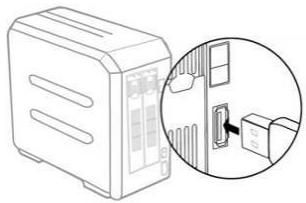
- Allumez le serveur myDitto
- Attendez que le témoin lumineux de l'USB2 s'allume
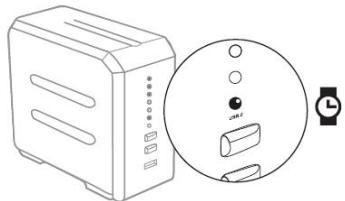
- Appuyez sur le bouton COPY situé sur le panneau arrière pendant 2 secondes jusqu'au bip.
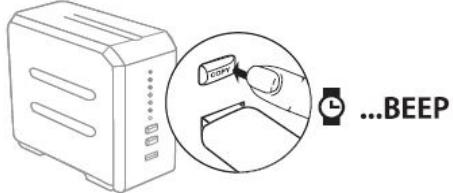

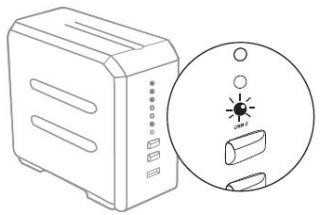
- Le témoin lumineux de l'USB2 commence à clignoter lentement, ce qui indique que les fichiers sont en cours de transfert.
- Le témoin lumineux de l'USB2 s'éteindra dès que le transfert sera terminé
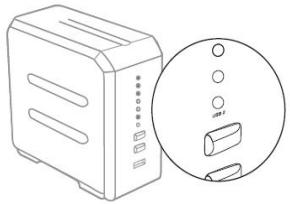
Les fichiers copiés se trouvent désormais dans le dossier Public/USBCopy myDitto, à l'intérieur d'un dossier portant la date et l'heure de sa création (par exemple, la date du transfert du fichier)
Important: Ne déconnectez pas le dispositif de stockage USB externe pendant que le témoin lumineux de l'USB2 clignote, cela pourrait affecter les données transférées.
Remarque: Si le serveur myDitto comporte deux (2) lecteurs de disque dur et que la fonction RAID 1 est active, les données seront copiées sur Disk1/Public/USBCopy.
7.2 Lecteurs externes de disques durs
myDitto vous permet de partager vos fichiers stockés sur des lecteurs externes de disques durs à USB.
Pour vous connecter à un lecteur externe :
- Connectez le lecteur de disque dur externe au port USB2 de myDitto sur le panneau arrière.
- Patientez jusqu'à ce que le témoin lumineux de USB2 s'allume.
- Rafraîchissez l'affichage distant.
- Le dossier racine contiendra un dossier Disk3 qui représenté le lecteur de disque dur externe.

- Le lecteur de disque dur externe apparait aussi en tant que Folder Share (Partage de dossiers) sur votre réseau local dans le réseau myDitto.
Remarque : Assurez-vous que le lecteur de disque dur externe USB est connecté à sa source d'alimentation avant de le connecter à myDitto.
Pour déconnecter le lecteur de disque dur externe, vous n'avez qu'à le débrancher du port USB2.
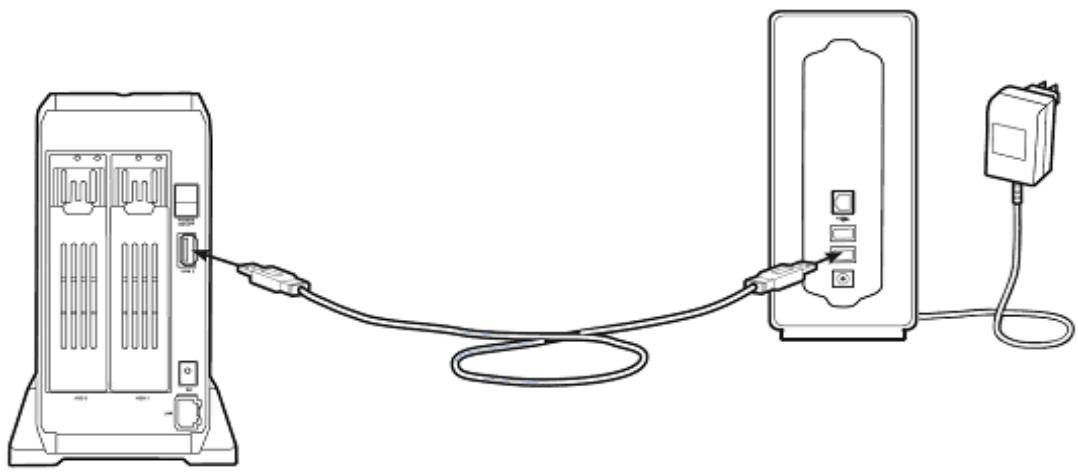
8. MyDitto en tant que centre multimédia
myDitto est conçu pour fonctionner en tant que moyen centralisé de multimédia. Il vous permet d'accéder, de transmettre en continu et d'effectuer la lecture de vos supports numériques - photos, vidéos et musique - sur un large éventail de lecteurs multimédia connectés à votre réseau.
Remarque:
- Seuls les fichiers multimédia situés dans my Music, my Videos, my Pictures sous le dossier Public peuvent être partagés et transmis en continu vers des appareils multimédia.
- Si deux lecteurs de disque dur sont installés et que la fonction RAID est désactivée, seuls les fichiers multimédia situés sous le dossier Disk1/Public peuvent être partagés et transmis en continu vers des appareils multimédia.
Remarque : Allez sur les sites de support de Microsoft® Xbox 360 / Sony® PlayStation pour obtenir de plus amples renseignements sur l'utilisation et la mise à jour de votre Xbox 360 / PlayStation.
- Assurez-vous que votre console de jeu et myDitto sont tous deux allumés et connectés à leur réseau local.
- Assurez-vous que les services multimédia de myDitto sont activés (reportez-vous au chapitre 4, section 4.13, Application myDitto - Paramètres, à la page 37). 3. Utilisez le contrôleur de la console de jeu pour naviguer vers le dossier auquel vous pouvez acceder :
Véidos, Musique ou Photos
- Sélectionnez une des trois options.
- Choisissez myDitto.
- À l'aide du contrôleur, défilez pour afficher et effectuer la lecture de votre contenu multimédia.
Cadres d'image numériques
Remarque: Reportez-vous au manuel d'utilisation de votre cadre de photo sans fil pour connaître les formats de fichiers image supportés et les instructions d'accès et d'affichage de vos images.
Ce qui suit sont les étapes générales de réglage des cadres de photos numériques :
Renvoie uniquement la version corrigée du passage, en respectant les règles. N'ajoute aucun mot qui ne soit pas déjà présent ou clairement tronqué.
Ce qui suit sont les étapes générales de réglage des cadres de photos numériques :
- Assurez-vous que myDitto est bien connecté à votre réseau local domestique ou de bureau et qu'il est en marche.
Assurez-vous que les services multimédia de myDitto sont activés (reportez-vous au chapitre 4, section 4.13, Application myDitto - Paramètres, à la page 37). 3. Suivez les instructions données pour votre cadre de photo numérique sans fil et procédez
au montage initial ou à l'installation de vos gestionnaires.
- A l'aide de la fonction de navigation de votre cadre de photo numérique sans fil, scannez et détectez myDitto dans votre réseau.
- En fonction du type de cadre numérique que vous avez, il se peut que vous ayez à accéder à la page des Paramètres/Réglages de réseau pour établir une connexion afin que votre cadre de photo puisse être relié à myDitto. Reportez-vous au manuel d'utilisation de votre cadre de photo numérique pour obtenir des instructions spécifiques.
- Une fois la connexion établie entre votre cadre de photo numérique et myDitto, accédez à l'écran Media de votre cadre pour pouvoir afficher vos photos.
9. Installation de lecteurs de disque dur
myDitto est livré avec deux baies pouvant accueillir chacune un lecteur de disque dur SATA de 3,5 pouces.

La première baie abrite le disque de stockage primaire, tandis que le lecteur de disque dur de la deuxième baie peut être utilisé comme sauvegarde miroir du disque primaire ou comme disque de stockage supplémentaire.
Pour installer un deuxième lecteur de disque dur, suivez les instructions suivantes. Si vous souhaitez remplacer le lecteur du disque primaire par un disque de capacité supérieure, il vous suffit de répéter ces instructions.
Avertissement : Assurez-vous que myDitto est éteint et que le cordon d'alimentation est débranché avant d'ajouter ou de retirer des disques. Vous risquez d'endommager les disques si myDitto reste connecté à une source d'alimentation.
Installation du lecteur de disque dur
- Eteignez myDitto
- Retirez le tiroir du disque du serveur de stockage
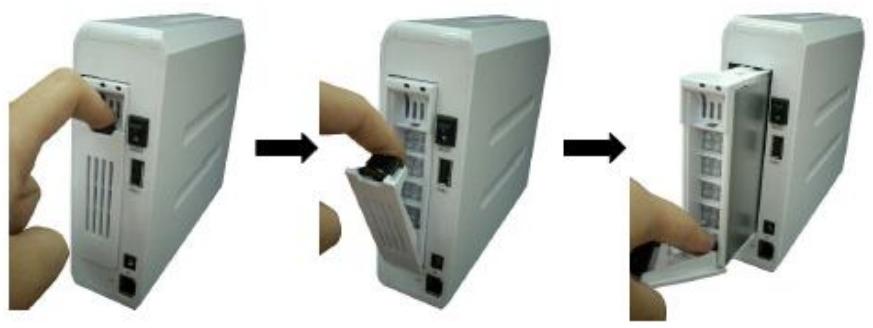
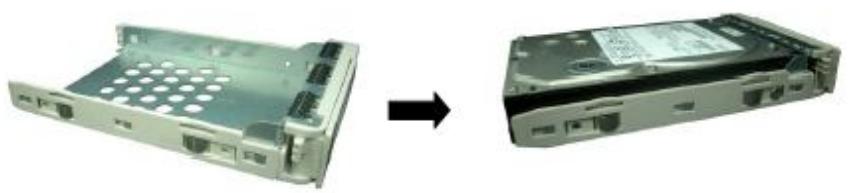
- Placez le lecteur de disque dur à l'intérieur du tiroir et fixez-le à l'aide de vis
- Remettez le lecteur de disque dur en place dans sa baie en faisant coulisser le tiroir du disque.
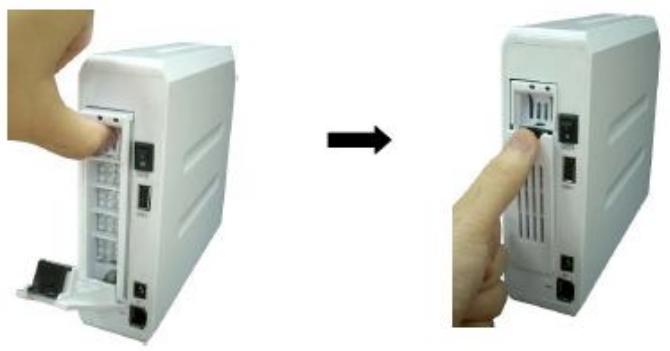
Important!
Les lecteurs de disque dur venant d'être installés doivent être formatés avant d'être utilisés:
Allez à (réservé à l'administrateur) Settings → Advanced settings → Tools → Cliquez sur Auto Partition & Format sur HDD1 ou HDD2 (selon l'endroit où le nouveau disque dur a été ajouté).
10. État du système - les témoins lumineux
Tous les témoins lumineux sont situés sur le panneau avant de myDitto. Pour de plus amples renseignements sur les témoins lumineux, reportez-vous à la section 2, Se familiariser avec myDitto, à la page 10.
10.1.1 POWER (alimentation)
Off - myDitto n'est pas activé.
On - myDitto est activé.
Clignotement - myDitto démarre ou myDitto est remis aux paramètres d'usine.
Off - myDitto n'est pas connecté au réseau.
Clignotement / On - myDitto est connecté au réseau et il y a un échange de trafic.
10.1.3 STATUS (ETAT)
Off - myDitto n'a pas reçu d'adresse IP du serveur DHCP.
On - myDitto a été enregistré avec succès dans le serveur.
Clignotement - l'enregistrement de myDitto dans le serveur a échoué.
10.1.4 USB 1
Off - Aucune clé USB n'est branchée dans le port USB 1, ou l'opération d'authentication est terminée, ou la clé USB n'a pas été reconnaue.
On - La clé USB qui est branchée dans le port USB 1 a été reconnue.
Clignotement (lent) - Opération d'authentication en cours.
Clignotement (rapide) - Échec de l'opération d'authentication.

10.1.5 USB2
Off - Aucun/e clé/appareil USB n'est branché/e dans le port USB 2, ou l'opération de copie est terminée, ou la clé/l'appareil USB n'a pas été reconnu/e.
On - La clé/l'appareil USB qui est branché/e dans le port USB 2 a été reconnu/e.
Clignotement (lent) - Opération de copie en cours.
Clignotement (rapide) - Échec de l'opération de copie.
10.1.6 HDD 1/2
Off - Aucun lecteur de disque dur n'est installé ou aucun lecteur de disque dur n'est formaté ou le lecteur de disque dur n'a pas été détecté.
On - Le lecteur de disque dur qui est installé dans le tiroir à disques a été reconnu.
Clignotement d'un des témoins lumineux (HDD1 ou HDD2) – La capacité de mémoire du lecteur de disque dur est supérieure à 95% ou le lecteur de disque dur est détecté comme endommagé.
Clignotement des deux témoins lumineux (HDD1 et HDD2) - myDitto exécute un formatage, une vérification, une réparation ou des changements en mode RAID.
Remarque: Le client ne peut se connecter à myDitto lorsque les deux témoins lumineux de HDD clignotent.
Important!
Ne réinitialisez pas ou ne fermez pas myDitto tandis que les deux témoins lumineux de HDD clignotent.
11. Dépannage
Vous trouvez ci-dessus un guide de dépannage responsable des problèmes éventuels et leurs solutions. Veuillez tout consulter ce guide lorsque vous êtes confrontés à un problème que vous ne connaissiez pas.
11.1 Généralités
Cas : Je ne peux localiser myDitto sur mon réseau local.
Remarque : votre ordinateur doit être connecté au même réseau que myDitto.

Solution :
1) Patientez quelques minutes jusqu'à ce que les dernières modifications réalisées sur myDitto aient lieu et rafraîchissez votre affichage en cliquant sur F5 (Windows). 2) Sur votre PC, tentez d'y accéder via la connexion de réseau local (reportez-vous à 3.3.3). 3) Contactez votre administrateur de système pour vous permettre de voir myDitto sur votre réseau local.
Cas: Je ne peux pas accéder à mon dossier privé avec mes identifiants corrects (mais je peux accéder au dossier public de myDitto).
Dans Windows XP, allez à: Tools Disconnect Network Drive select //myDitto... et cliquez sur ok. Windows va maintenant accepter un nouveau mot de passe.
Dans Mac, allez à: Connect as saisissez votre nom d'utilisateur et votre mot de passe et cliquez sur Connect.
Dans Windows 7 : redémarrez votre PC et accédez au dossier désiré.
11.2 Message du client - sur PC
Cas : Le message suivant apparait : "L'accès à myDitto n'est pas autorisé."
Veuillez réauthentifier la clé sur le myDitto et réessayer.
Solution: Authentifiez la clé USB (reportez-vous à 5.2.1).
Cas : Le message suivant apparait : "6 clients utilisent actuellement myDitto simultanément - Le quota d'utilisateurs est atteint. Veuillez réessayer ultérieurement."
Solution: Le nombre maximum d'utilisateurs accède actuellement à myDitto. Demandez à l'un des autres utilisateurs de myDitto de se déconnecter, ou tentez de vous connecter plus tard.
Le message suivant apparait : "Connexion impossible avec myDitto. Vérifiez que myDitto est allumé et que le témoin lumineux "status" est actif."
Solution : 1. Vérifiez la connexion à l'Internet de myDitto (reportez-vous à l'article 11.4 Dépannage du témoin lumineux - STATUS du témoin lumineux éteint).
- Assurez-vous que myDitto est bien connecté à son adaptateur de courant et à la source d'alimentation.
Cas : Le message suivant apparait : "Erreur lors de la connexion. Veuillez vérifier que vous avez une connexion Internet fonctionnelle."
Solution :
- Vérifiez que l'ordinateur de bureau ou l'appareil mobile dispose d'une connexion Internet qui fonctionne (assurez-vous qu'il est possible de naviguer sur Internet à l'aide d'un navigateur web en allant sur google. com ou yahoo. com).
- Appuyez sur le bouton modifie Proxy et suivez les étapes indiquées.
11.3 Message du client - sur dispositifs mobiles
Cas : Le message suivant apparait : "Client not authenticated" (Client non authentifié).
Solution: Authentifiez la clé USB (reportez-vous à 5.2.1).
Cas: Le message suivant apparait-"myDitto is busy" (myDitto est occupé).
Solution: Le nombre maximum d'utilisateurs accède actuellement à myDitto. Demandez à l'un des autres utilisateurs de myDitto de se déconnecter, ou tentez de vous connecter plus tard.
Cas : Le message suivant apparait : "myDitto is not connected" (myDitto n'est pas connecté).
Solution : Vérifiez la connexion à l'Internet de myDitto (reportez-vous à l'article 11.4 Dépannage du témoin lumineux - STATUS du témoin lumineux éteint).
Cas : Le message suivant apparait : "Unrecognized email address!" (Adresse e-mail non identifiée!).
Solution :
- Vérifiez l'adresse e-mail (reportez-vous à 3.3.2).
- Si aucun message n'arrive à l'adresse e-mail, procédez à l'édition de l'e-mail (reportez-vous à 3.3.2).
11.4 Dépannage du témoin lumineux
Cas : le témoin lumineux de POWER éteint.
Solution :
- Assurez-vous que les cordons d'alimentation sont bien connectés à myDitto et que la source d'alimentation est en marche.
- Eteignez et rallumez myDitto.
Cas : le témoin lumineux de LAN éteint.
Solution :
- Vérifiez que le câble Ethernet est bien connecté à la fois à myDitto et au routeur.
- Assurez-vous que le routeur Ethernet fonctionne.
Cas : le témoin lumineux de STATUS éteint.
Solution :
- Assurez-vous que myDitto est allumé et bien connecté au routeur.
- Vérifiez que myDitto n'est pas bloqué par un pare-feu, un commutateur de réseau ou un routeur.

- Lancez "myDitto Network diagnostic tool". Cet outil se trouve à http://www.my-ditto.com/Support/KnowledgeBase/Troubleshooting.aspx sous "I can't connect to myDitto" (Je ne peux me connecter à myDitto).
- Envoyez-nous un e-mail indiquant les résultats de l'outil dans le texte si l'un des tests n'est pas SUCESSÉDED (Réussi).
Cas : le témoin lumineux de STATUS clignote.
Solution :
- Vérifiez que myDitto n'est pas bloqué par un pare-feu, un commutateur de réseau ou un routeur.
- Lancez "myDitto Network diagnostic tool". Cet outil se trouve à http://www.my-ditto.com/Support/KnowledgeBase/Troubleshooting.aspx sous "I can't connect to myDitto" (Je ne peux me connecter à myDitto). Envoyez-nous un e-mail indiquant les résultats de l'outil dans le texte si un des tests n'est pas SUCEEDED (Réussi).
Cas : le témoin lumineux de USB 1/2 est éteint – la clé/l'appareil USB n'a pas été reconnu/e.
Solution :
- Retirez la clé/l'appareil USB.
- Patientez quelques minutes et rebranchez la clé/l'appareil USB.
Cas : le témoin lumineux d'USB1 clignote rapidement et un bip sonore prolongé retentit.
Solution :
- Vérifiez que la clé USB dispose d'au moins 150Mo d'espace de stockage libre.
- Vérifiez que le nombre d'utilisateurs dans le système n'est pas supérieur à 30.
Si les mesures ci-dessus ne résolvent pas le problème, il se peut que la clé myDitto soit défaillante ou en mode de lecture seule et qu'elle doive être remplacée. Pour de plus amples renseignements, branchez la clé dans votre PC et cherchez le Rapport d'authentication myDitto sur la clé USB.
Cas : le témoin lumineux d'USB2 clignote rapidement et un bip sonore prolongé retentit.
Solution :
- Retirez la clé/l'appareil USB.
- Patientez quelques minutes et rebranchez la clé/l'appareil USB.
Si les mesures ci-dessus ne résolvent pas le problème, il se peut que la clé myDitto soit défaillante ou en mode de lecture seule.
Cas : le témoin lumineux de HDD1/2 est éteint – Aucun lecteur de disque dur n'a été installé.
Solution : Installez un lecteur de disque dur 3.5" SATA. Pour de plus amples renseignements allez sur http://www.myditto.com/Support/KnowledgeBase/HDDCompatibilityLst.aspx
Cas : le témoin lumineux de HDD1/2 est éteint – le lecteur de disque dur n'a pas été formáté.
Solution : Formatez le disque dur. Pour de plus amples renseignements allez à Paramètres avancés – Outils, section 4.14.7.1 * Outils de stockage, à la page 51.
Cas : le témoin lumineux de HDD1/2 est éteint - le lecteur de disque dur n'a pas été détecté.
Solution :
- Connectez correctement le lecteur de disque dur à sa baie.
Si le problème persiste, il se peut que le lecteur de disque dur ou la baie soient endommagés.

Cas : le témoin lumineux de HDD1 ou HDD2 clignote.
Solution :
- Supprimez les données inutiles.
- Le lecteur de disque dur a été détecté comme défaillant et doit être remplacé.
11.5 Rétablir les paramètres de l'usine
De cette manière vous rétablissez les paramètres à leurs valeurs par défaut, mais faites-le seulement en dernier recours. Les nouveaux paramètres seront :
- L'administrateur est désactivé.
- Le fuseau horaire de myDitto est réglé sur GMT.
- myDitto utilise le serveur d'horloge par défaut pour configurer l'heure.
- Tous les paramètres d'adresse DNS sont supprimés, s'ils existent.
- IP automatique obtenue.
- BitTorrent est désactivé.
- Le serveur iTunes/média est activé.
- L'intervalle de rescan est remis à 900 sec.
- Les noms de myDitto et du groupe de travail reviennent aux noms par défaut.
- Le mot de passer des Paramètres Avancés revient au mot de passer par défaut.
Réinitialisez myDitto en appuyant simultanément sur les boutons COPY et RELEASE pendant 20 secondes. Au bout de 2 sec, un bip sonore retentit ; continuez à appuyer jusqu'à ce qu'un second bip sonore retentisse.
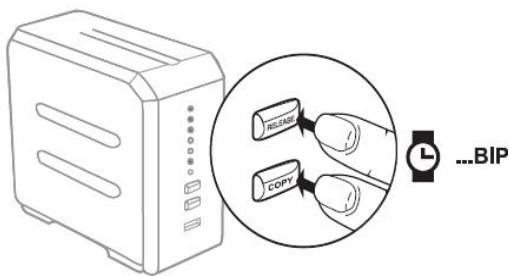
A- déclaration relative aux droits d'auteur
Copyright © 2010 DANE-ELEC MEMORY. Tous droits réservés. DANE-ELEC™, myDitto™ et les logos sont des marques commerciales déposées ou marques de Dane-Elec Memory en Europe, aux USA et dans d'autres pays. Microsoft® et Windows® sont des marques déposées ou marques commerciales de Microsoft® Corporation aux Etats-Unis et/ou dans d'autres pays. Mac et Mac OS sont des marques d'Apple® Computer, Inc déposées aux Etats-Unis et/ou dans d'autres pays. Certains autres noms de produits, marques et noms de société peuvent être des marques déposées ou appellations de leurs propriétaires respectifs.
Dane-Elec garantit que le produit, utilisé normalement, est exempt de défauts en matériel et main d'œuvre pour une période de 1 (un) an sauf si la loi stipule différemment, que le produit est conforme aux spécifications de Dane-Elec ci-dessus. La période de garantie commence à la date d'achat figurant sur votre reçu. Dane-Elec décline toute responsabilité au regard d'un produit retourné si Dane-Elec détermine que le produit a été volé à Dane-Elec, ou que le défaut allégué a) n'existe pas b) est imputable à un mauvais usage, à une installation défectueuse, à une ALTERation (y compris le retrait ou l'obliteration des étiquettes et l'ouverture ou le retrait des contenants externes et notamment du cadre d'assemblage), à un accident ou mauvaise manipulation alors qu'il était en la possession de quelqu'un d'autre que Dane-Elec.
Sous réserve des limitations sus-mentionnées, notre seule et unique responsabilité se limitera, durant la période de garantie mentionnée ci-dessus et à la décision de Dane-Elec, à la réparation ou au remplacement du produit. Ladite garantie sera étendue aux produits réparés et remplacés pour le reste de la période de la garantie d'origine s'appliquant.
La présente garantie est la seule garantie fournie par Dane-Elec et ne s'applique qu'aux produits vendus neufs. Les remèdes ci-dessous viennent remplacer
a) Tout autre remède et garantie, express, implicite ou statutaire, y compris sans toutefois s'y limiter, toute garantie implicite ou garantie marchande ou adéquation à un objectif donné, et b) Toute obligation et responsabilité de Dane-Elec pour des dommages, y compris, sans toutefois s'y limiter, dommages accidentels, corrélatifs ou spéciaux, ou toute perte financière, gain ou dépense, perte de données découlant de/ou liés à l'achat, à l'utilisation ou aux performances du produit.
Les étiquettes portant des numéros de série sur le produit et son emballage comportent des informations importantes au regard de la garantie et doivent être conservées en cas de réparation. La société n'effectuera aucune réparation si ces étiquettes sont altérées ou illisibles.
Pour des raisons techniques, la société se réserve le droit de modifier les caractéristiques et la présentation du produit sans préavis aux utilisateurs.
www. my-ditto. com
www.dane-elec.com