
DC-5105 WATERPROOF - Enceinte Bluetooth étanche LENCO - Notice d'utilisation et mode d'emploi gratuit
Retrouvez gratuitement la notice de l'appareil DC-5105 WATERPROOF LENCO au format PDF.


| Type de produit | Appareil photo numérique |
| Capteur | CMOS 5,0 mégapixels (interpolation jusqu'à 12 Mpx) |
| Résolution maximale | 12 mégapixels (4032 x 3024) |
| Objectif | F/2,8, f=8,5 mm |
| Zoom numérique | 8x |
| Mise au point | Normale : 0,5 m à l'infini ; Macro : 11 cm – 18 cm |
| Écran | LCD LTPS 2,4 pouces couleurs réelles |
| Flash intégré | Oui, stroboscopique (Auto/Forcé/Désactivé) |
| Enregistrement vidéo | Oui, format AVI (QVGA 30 ips, VGA 20 ips) |
| Enregistrement audio | Oui, format WAV |
| Mémoire interne | 16 Mo flash |
| Mémoire externe | Carte SD jusqu'à 2 Go |
| Alimentation | 2 piles alcalines AAA (non rechargeables) |
| Interface PC | USB 1.1 (mode disque amovible ou webcam) |
| Sortie TV | Oui, NTSC/PAL |
| Fonction webcam | Oui, avec pilote pour Windows/Mac |
| Retardateur | 2 s / 10 s / 10+2 s |
| Balance des blancs | Auto, Plein jour, Nuageux, Tungstène, Fluorescent |
| Modes scène | Auto, Sport, Nuit, Portrait, Paysage, Contre-jour |
| Langues du menu | Français, Anglais, Allemand, Italien, Espagnol, Portugais, Chinois |
| Dimensions (approx.) | Non spécifié (estimation : 9 x 6 x 2 cm) |
| Poids (approx.) | Non spécifié (estimation : 100 g sans piles) |
| Garantie | Consultez le site www.lenco.eu |
FOIRE AUX QUESTIONS - DC-5105 WATERPROOF LENCO
Questions des utilisateurs sur DC-5105 WATERPROOF LENCO
0 question sur cet appareil. Repondez a celles que vous connaissez ou posez la votre.
Poser une nouvelle question sur cet appareil
Téléchargez la notice de votre Enceinte Bluetooth étanche au format PDF gratuitement ! Retrouvez votre notice DC-5105 WATERPROOF - LENCO et reprennez votre appareil électronique en main. Sur cette page sont publiés tous les documents nécessaires à l'utilisation de votre appareil DC-5105 WATERPROOF de la marque LENCO.
MODE D'EMPLOI DC-5105 WATERPROOF LENCO
1. Apprendre à connaître votre appareil
1.1 Fonctionnalités
Capteur 5,0 mégapixels
Enregistrements vidéo
Enregistrements audio
Webcam
Microphone d'enregistrement intégré
Flash intégré
Sortie TV
Ecran LTPS 2.4" couleurs réelles
Mémoire flash interne 16Mo et support carte SD
Fonctionne sans pilote avec Windows 2000/ME/XP/Vista et MAC 9.x et X.x
Mode macro
1.2 Spécifications
| Capteur | Capteur CMOS 5,0 mégapixels |
| Résolution | 12,0 mégapixels : (4032x3024) (Interpolation matérielle) |
| 8,0 mégapixels : (3264x2448) (Interpolation matérielle) | |
| 5,0 mégapixels : (2560x1920) | |
| 3,1 mégapixels : (2048x1536) | |
| 1,3 mégapixels : (1280x960) | |
| 300 000 pixels : (640x480) | |
| Objectif | F/2,8 f=8,5 mm |
| Mise au point | 0,5 m ~ Infini |
| Mode macro | 11cm - 18 cm |
| Zoom numérique | 8x |
| Flash stroboscopique | Intégré (Auto/force/off) |
| Ecran LCD | 2.4" LTPS TFT couleurs réelles |
| Balance des blancs | Auto/Daylight/cloudy/Tungsten/Fluorescent |
| Mode vidéo | 30fps@QVGA et20fps@VGA |
| Mémoire interne | 16 Mo mémoire flash |
| Capacité de la mémoire interne 16 Mo (La quantité d'images est variable et dépend de la complexité de la scène) | VGA : (640 x 480) --138 images |
| 1,3M : (1280 x 960) - 54 images | |
| 3,1 M : (2048 x 1536) -- 28 images | |
| 5,0 M : (2560 x 1920) -- 21 images | |
| 8,0 M : (3264 x 2448) -- 14 images | |
| 12 M : (4032 x 3024) --3 images | |
| Carte mémoire externe | cartes SD jusqu'à 2 Go |
| Format de fichier | Image : JPEG, Vidéo : AVI, Voix : WAV |
| Retardateur | 2/10/10+2 secondes |
| Interface PC | USB 1.1 |
| Sortie TV | NTSC/PAL |
| Alimentation | 2 piles alcalines AAA (les piles rechargeables ne sont pas recommandées) |
1.3 Configuration requise
| Système d'exploitation | Windows 2000/ME/XP/Vista ou ultérieur |
| Mac 9.x ou X.x | |
| Processeur | Pentium II ou supérieur |
| RAM | 64 Mo minimum |
| Interface | Port USB |
| CD | Lecteur CD-ROM 4x ou supérieur |
2. Eléments de l'appareil :
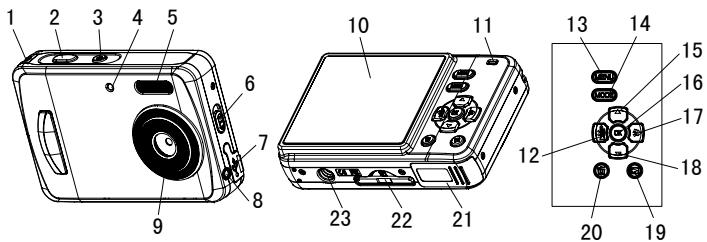
| 1 | Point d'attache | Permet de fixer la dragonne sur l'appareil. |
| 2 | Déclencheur | Appuyez sur ce bouton pour prendre des photos et pour lancer/arrêter l'enregistrement d'une vidéo. |
| 3 | Power on/off | Appuyez sur ce bouton pour allumer et éteindre l'appareil. |
| 4 | Indicateur de retardateur | Clignote quand le retardateur est enclenché. |
| 5 | Flash | Fait appel au flash intégré pour donner un éclairage supplémentaire au sujet s'il se trouve dans un environnement sombre (la distance recommandée est dans la limite de 1,5m). |
| 6 | Sélecteur macro | Mode macro : Sélectionnez ce mode pour les prises de vue rapprochées (distance 11 cm – 18 cm).Mode normal : Pour les prises de vue de 0,5 m à l'infini |
| 7 | Interface USB | Cette connexion vous permet de transférer des images et des vidéos sur un ordinateur. |
| 8 | Port AV | Pour le raccordement à un téléviseur. |
| 9 | Objectif | Effectue les prises de vue.Note : Maintenez l'objectif propre. La poussière et les traces de doigt affecte la qualité des images. |
| 10 | Ecran LCD | Affiche les images, les vidéos, les paramètres et les menus de l'appareil. |
| 11 | Voyant occupé | Lorsque le voyant est allumé, l'appareil est occupé. |
| 12 | Left/ display | GAUCHE dans les menus, activer/désactiver l'affichage sur l'écran LCD. |
| 13 | Menu | Pour configurer l'appareil. |
| 14 | Mode | Permet de choisir un mode. |
| 15 | UP | HAUT et zoom avant numérique |
| 16 | OK | Permet de confirmer des modifications. |
| 17 | Right/flash light | DROITE dans les menus, et pour sélectionner le mode flash. |
| 18 | Down | BAS et zoom numérique arrière |
| 19 | Playback | Permet de passer au mode lecture. |
| 20 | Delete | Permet d'effacer une image en mode lecture. |
| 21 | Piles | 2 piles alcalines AAA |
| 22 | Carte SD | Emplacement pour carte SD. |
| 23 | Fixation pied | Permet de fixer un pied sur l'appareil. |
- Détail des options de configuration
| REGLAGE | Prise de vue | Taille | résolution 12 mégapixels | 4032 x 3024 |
| résolution 8,0 mégapixels | 3264 x 2448 | |||
| résolution 5,0 mégapixels | 2560 x 1920 | |||
| 3,1 mégapixels | 2048 x 1536 | |||
| 1,3 mégapixels | 1280 x 960 | |||
| résolution VGA | 640 x 480 | |||
| Qualité | Haute (par défaut) / Standard /Economique | Réglage de la qualité de l'image | ||
| Mode scène | Auto(Default)/Sport/Night/Portrait/Landscape/Backlight | Réglage des scènes | ||
| Exposure value | +/-2, +/-5/3, +/-4/3, +/-2/3,+/-1/3 +/-1, 0(Défault) | Level of exposure | ||
| Balance des blancs | Auto (Défault) | Balance des blancs automatique | ||
| Plein jour | Réglage pour les photos en plein jour | |||
| Nuageux | Réglage pour les ambiances nuageuses | |||
| Tungstène | Réglage pour les éclairages à lampes à filament | |||
| Fluorescent | Réglage pour les éclairages à lampes fluorescentes | |||
| ISO | Auto(Défault)/100/200 | Réglage de sensibilité | ||
| Couleurs | Standard (Défault) / Vives / Sépia / Monochrome | Réglage des couleurs | ||
| Saturation | Normal(Default) / Haute / Basse | Réglage de saturation | ||
| Netteté | Normal(Default) / Dur /Doux | Sharpness setting | ||
| Retardateur | 2s | Donne 2s de délai pour prendre une photo | ||
| 10s | Donne 10s de délai pour prendre une photo | |||
| 10+2s | Donne 10s de délai pour prendre une photo, puis l'appareil prend une photo toutes les 2s. | |||
| Date | Off(Défault)/Régler | JJ,MM,AAAA | ||
| Horodatage | Off(Défault)/Date uniq./Date & heure | Affiche la date et/ou l'heure sur les photos. | ||
| Prise de photos | Prise de photos continue | Peut prendre en continue jusqu'à 3 photos en 10 secondes | ||
| Paramètres | Format | Exécuter/annuler | Formate la carte mémoire. | |
| Langue | Anglais(Défault)/Chinois T/ Chinois/S/Français/ Allemand/Italien/Espagnol/ Portugais | Permet de choisir la langue de l'affichage | ||
| Arrêt auto | 1/3/5 min et arrêt | Arrêt auto au bout de 1 min, 3 min(défault) ou 5 min sans opération de votre part | ||
| Reset sys. | Exécuter/annuler | Restaure les paramètres par défaut | ||
| Fréquence lumière (scintil.) | 50Hz | Fréquence secteur en Europe | ||
| 60Hz | Fréquence secteur en Amérique | |||
| Sortie TV | NTSC | Format vidéo américain et japonais | ||
| PAL | Format vidéo européen | |||
| USB | PC Cam | Fonctionne comme une webcam. | ||
| Disque externe | Fait office de disque dur externe. |
Note : fQuand on l'éteint, l'appareil garde en mémoire la dernière configuration utilisée.
- Explication des icones
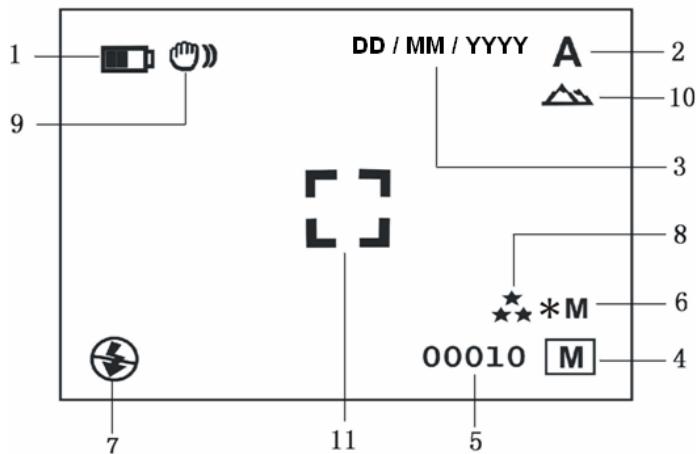
| Fonction | Description | |
| 1 | Témoin de batterie | Les piles sont pleines.Les piles sont vides. |
| 2 | Mode d'enregistrement | Réglage pour la prise de photosRéglage pour l'enregistrement vidéo |
| 3 | Marquage de la date | Affiche la date jour/mois/année |
| 4 | Indicateur mémoire interne ou carte SD | Indique le type de mémoire utiliséImages stockées sur la mémoire interneImages stockées sur une carte SD |
| 5 | Compteur photos/vidéo | Mode photo : Nbre de photos possibles ; Mode Vidéo : Durée de vidéo en secondes ; Mode lecture : Nbre d'images ou de vidéos |
| 6 | Sélectionné Résolution | 12M= 4032x3024;8M= 3264x2448;5M=2560x1920;3.1M = 2048x1536;1.3M=1280x960;VGA=640x480; |
| 7 | Indicateur de flash | : Flash forcé.Flash auto : L'appareil décide si le flash doit être utilisé ou non.Pas de flash : Le flash est désactivé. |
| 8 | Qualité de l'image | Haute qualité (par défaut).Qualité standard.Qualité économique. |
| 9 | Alerte luminosité | Prévient l'utilisateur qu'il faut stabiliser l'appareil. |
| 10 | Indicateur modeNormal / Macro | Mode normal (0,5 m – infini)Mode macro (11 cm –18 cm) |
| 11 | Centre de l'image |
5. Utilisation de l'appareil
5.1 Installation des piles
- Ouvrez le compartiment des piles.
- Insérez 2 piles alaclines AAA dans l'appareil.
- Allumez l'appareil.
Appuyez sur le bouton POWER pour l'allumer (appuyez à nouveau dessus pour l'éteindre).
5.2 Insertion d'une carte mémoire (non fournie)
Cet appareil est doté d'une mémoire interne. Cette mémoire peut être augmentée par le biais d'une carte mémoire SD (non fournie).
Veuillez suivre les instructions ci-dessous pour insérer la carte mémoire SD optionnelle dans l'appareil.
- Eteignez l'appareil au préalable.
- Insérez la carte SD dans l'appareil.
Note : Il n'y a qu'un sens possible pour insérer la carte SD dans la fente. Ne forcez pas, cela pourrait endommager la carte et l'appareil.
Note : La carte mémoire doit être formatée avant de prendre des photos. Voir le paragraphe suivant pour plus de renseignements.
5.3 Formatage de la mémoire ou de la carte SD
- Appuyez sur la touche Menu
- Sélectionnez le mode configuration avec la touche droite.
- Appuyez sur OK pour confirmer et sélectionnez avec la touche haut ou bas.
- Appuyez sur OK pour formater la carte ou la mémoire.
5.4 Réglage de la résolution
L'appareil offre le choix entre plusieurs résolutions.
- Appuyez sur MENU pour régler la résolution.
Résolution : VGA (640 x 480), 1,3M (1280 x 960) 3,1M (2048 x 1536), 5M (2560 x 1920), 8M (3264 x 2448), 12M (4032 x 3024) - Six résolutions différentes seront affichées. Sélectionnez la résolution de votre choix avec la touche ▲ ou ▼ puis sur la touche OK pour confirmer.
5.5 Prendre des photos
- Allumez l'appareil en appuyant sur le bouton ON/OFF.
- Appuyez sur MODE pour régler l'appareil en mode photo (A).
- Selon la distance de l'objet à photographier, utilisez le bouton Macro pour régler la distance. Sélectionnez le symbole fleur (♂) si vous souhaitez réaliser un gros plan (11 cm - 18 cm). Si vous souhaitez photographier un paysage et des personnes (0,5 m - infini), réglez le sélecteur Macro sur normal (▲).
- Si vous n'êtes pas sûr que la lumière est suffisante, activez le flash automatique (A) en appuyant sur le bouton flash. (Si les piles ne sont pas assez pleines, le flash ne s'active pas).
- Utilisez l'écran LCD pour viser l'objet à photographier.
- Appuyez sur le déclencheur et stabilisez l'appareil pendant 2 à 3 secondes, jusqu'à ce que l'écran LCD se rallume.
Attention : 1) Il n'est pas recommandé de photographier des objets en mouvement.
2) L'image peut être déformée si vous prenez un véhicule en mouvement.
5.6 Zoomer et dézoomer
L'appareil peut zoomer jusqu'à 8 fois.
- Zoomez en appuyant sur la touche ▲ ou▼, un numéro apparaît à l'écran. 8,0 est le zoom maximum.
- Vous pouvez zoomer en appuyant sur la touche UP ou DOWN.
5.7 Prendre des photos avec la fonction retardateur
Vous pouvez utiliser la fonction retardateur quand vous souhaitez vous photographier vous-même ou un objet pour lequel l'appareil doit rester le plus stable possible, par exemple en étant monté sur un pied.
- Réglez l'appareil en mode photo.
- Appuyez sur la touche MENU. Le menu rapide apparaît.
- Appuyez sur ▼ pour sélectionner le mode retardateur, appuyez sur OK et ▲ou ▼ pour régler le temps de retard : 2 secondes / 10 secondes / 10+2secondes ou rien.
- Appuyez sur le OK pour confirmer. La fonction retardateur est prête.
- Visez l'objet que vous souhaitez photographier.
- Appuyez sur le déclencheur pour prendre une photo.
- Le voyant du retardateur clignote sur le devant de l'appareil.
- La photo est prise quand le retardateur atteint le temps de retard préréglé et l'appareil émet un bip sonore.
5.8 Enregistrement video
- Appuyez sur MODE pour faire votre sélection.
- Appuyez sur le déclencheur pour démarrer l'enregistrement vidéo, puis pour arrêter l'enregistrement. La vidéo est mise en mémoire sous forme de fichier AVI.
- Appuyez sur MENU pour régler la résolution, EV et WB, puis sur OK pour confirmer.
5.9 Lecture des images
- Appuyez sur le bouton PLAYBACK, puis sur ◀ou ▶ pour sélectionner une vidéo ou une photo.
- Appuyez sur ▲ pour zoomer 2x, appuyez ▲ à nouveau pour zoomer 3x, etc. jusqu'à 8x.
- Appuyez sur OK pour confirmer, appuyez sur ▲,▼,◀ou ▶ pour changer d'image.
- Appuyez sur MENU pour sélectionner DIAPORAMA, puis sur OK pour confirmer. Les images enregistrées dans l'appareil ou sur la carte SD sont automatiquement affichées dans l'ordre.
5.10 Lecture de vidéos
- Quand les vidéos sont affichées, appuyez sur OK pour lancer la lecture, puis sur la touche BAS pour arrêter.
- Appuyez sur OK pour mettre sur pause
- Appuyez sur la touche PLAYBACK pour quitter.
5.11 Enregistrement vocal
- Appuyez sur MODE pour sélectionner le mode d'enregistrement vocal,
- Appuyez sur le déclencheur pour lancer l'enregistrement, puis pour l'arrêter.
5.12 Effacer des photos et des vidéos
Vous avez la possibilité d'effacer une photo / vidéo de la mémoire, ou toutes les photos / vidéos à la fois.
5.12.1 Effacer une photo
Suivez les instructions ci-dessous pour effacer une photo.
- Appuyez sur PLAYBACK pour passer en mode lecture.
- Appuyez sur la touche MENU et sélectionnez Effacer/Effacer tout, appuyez sur OK pour confirmer.
- Si vous sélectionnez Protéger l'image, le fichier ou image en cours ne peut pas être effacé.
- Press MENU to exit.
NOTE : Sélectionnez 'Effacer tout' et confirmez avec OK, toutes les images seront effacées.
5.12.2 Raccourci pour effacer une image
- Appuyez sur PLAYBACK pour passer en mode lecture.
- Sélectionnez la photo (ou vidéo) à effacer, Appuyez sur le bouton EFFACER 📋.
- Appuyez sur OK pour confirmer.
6. Installation du pilote de l'appareil
Vous devez installer le pilote à partir du CD pour les applications suivante :
Pour Windows ME, Windows 2000, Windows XP and Windows Vista : Uniquement pour l'utilisation en PC cam. (le transfert d'images ne nécessite pas de pilote)
6.1 Désinstallation d'anciens pilotes et appareils
Il y a un risque de conflit entre le nouveau pilote et les pilotes déjà présents sur l'ordinateur. Dans ce cas, il vaut mieux supprimer ces pilotes avant d'installer le nouveau.
- Lancez Windows en mode sans échec (appuyez sur F8 au démarrage de Windows et sélectionnez 'mode sans échec' dans le menu).
- Cliquez sur 'Démarrer – Paramètres – Panneau de configuration' et double-cliquez sur l'icone 'Ajout/suppression de programmes'.
- Trouvez tous les programmes concernant d'anciens appareils et supprimez-les en cliquant sur le bouton 'Ajouter/supprimer'. En mode sans échec, certains programmes peuvent apparaître en double. Dans ce cas, supprimez-les deux fois.
- Redémarrez l'ordinateur.
6.2 Installation du pilote pour Windows ME / Windows 2000 / Windows XP / Windows Vista
Note : Veillez à ce que les autres programmes soient fermés pendant l'installation.
Note : Pendant l'installation avec Windows XP/Vista, il est possible que le système vous indique que le pilote n'est pas signé. Cela ne gène en rien le fonctionnement du programme. Cliquez sur "Oui" pour continuer.
Note : Par convention, nous emploierons 'D:\ pour désigner le lecteur CD-ROM. Cela peut être différent sur votre ordinateur.
- Insérez le CD-ROM dans le lecteur de votre ordinateur. Le programme d'installation démarre automatiquement. Dans le cas contraire :
a) Sélectionnez 'Executor' dans le menu Démarrer de Windows.
b) Tapez [D:\SETUP.EXE] et cliquez sur 'OK' pour lancer l'installation.
- Le programme d'installation apparaît.
- Sélectionnez la langue de votre choix pour l'installation.
- Cliquez sur 'Install driver' pour démarrer l'installation du pilote de l'appareil.
- Suivez les instructions à l'écran.
6.3 Raccordement de l'appareil
L'appareil peut être raccordé à l'ordinateur selon deux modes différents : Périphérique de stockage de masse ou PC camera pour les visioconférences sur Internet.
6.3.1 Périphérique de stockage de masse
- Allumez l'appareil en appuyant sur ON/OFF.
- Appuyez sur MENU puis sur la touche DROITE pour sélectionner le menu de configuration.
- Appuyez sur ▼ pour régler la connexion USB.
- Appuyez sur▲ou▼ pour choisir le mode Lecteur Disque.
- Appuyez sur OK pour confirmer.
- Raccordez l'appareil à l'ordinateur.
- Windows détecte automatiquement l'appareil. Vous pouvez l'utilisez comme un disque dur externe.
6.3.2 PC camera
Lorsque vous raccordez l'appareil en tant que 'PC camera', vous pouvez l'utiliser comme une wecam pour vos visioconférences sur Internet à l'aide de Windows NetMeeting ou Windows Messenger. (Vous devez installer le pilote avant de raccorder l'appareil sur votre ordinateur.)
- Allumez l'appareil en appuyant sur ON/OFF.
- Appuyez sur MENU puis sur la touche DROITE pour sélectionner le menu de configuration.
- Appuyez sur ▼ pour régler la connexion USB.
- Appuyez sur▲ou ▼ pour choisir le mode PC Camera.
- Appuyez sur OK pour confirmer.
- Raccordez l'appareil à l'ordinateur.
- Windows détecte automatiquement l'appareil. Vous pouvez l'utilisez comme webcam.
7. Résolution des problèmes
| Problème | Cause | Solution |
| Impossible d'allumer l'appareil en appuyant sur 'Power'. | Les piles sont vides. Les piles ne sont pas dans le bon sens. | Insérez des piles neuves ou remettez les piles dans le bon sens. |
| Les photos ne sont pas enregistrées. | La carte mémoire ou la mémoire interne n'est pas formatée correctement. | Formatez la mémoire dans le mode paramètres de l'appareil. Voir paragraphe 5.3. |
| Disque amovible introuvable après avoir raccordé l'appareil à l'ordinateur. | 1. Mauvaise connexion.2. Le mode de l'appareil n'a pas été bien réglé sur disque amovible | 1. Vérifiez que tous les câbles sont bien branchés et redémarrez l'ordinateur au besoin.2. Réglez l'appareil en mode disque amovible, voir paragraphe 6.3.1 (Paramètres système, connexion USB). |
| Le flash ne marche pas. | Les piles sont vides. | Insérez des piles ALCALINES neuves. |
| Les piles se vident très rapidement. | Le type de piles n'est pas adapté. | Remplacez les piles par des piles ALCALINES neuves. |
| Les photos sont surexposées | Le flash est en mode forcé dans un environnement trop lumineux. | Réglez le flash en mode automatique |
| Les photos sont floues | 1. L'appareil n'est pas stable2. L'objectif est sale | 1. L'appareil doit rester stable jusqu'au bip sonore.2. Nettoyez l'objectif avec un chiffon doux et sec. |
| J'obtiens un message d'erreur : "Capture device was not detected" lorsque j'essaie d'ouvrir la PC camera. | 1. Conflit avec un autre appareil ou périphérique vidéo.2. Le mode de l'appareil n'a pas été bien réglé sur PC camera. | 1. Retirez tout autre pilote d'appareil photo de votre système. Dans certains cas, il faut réinstaller tout le système.2. Réglez l'appareil en mode PC camera, voir paragraphe 6.3.2(Paramètres système, connexion USB). |
| Impossible d'avoir un aperçu de l'image en mode PC camera. | Vous n'avez pas sélectionnez 'Preview' dans le menu du PC. | Cliquez sur 'preview' (aperçu) dans le menu 'option'. |
Garantie !!
Pour toutes questions concernant la garantie, la durée de la garantie et le règlement, les informations sont disponibles sur notre site internet www.lenco.eu
Vous pouvez aussi directement nous contacter au point de vente du produit.

Si vous souhaitez vous débarrasser ultérieurement du produit, veuillez noter que : les déchets électriques ne doivent pas être jetés avec les déchets domestiques. Veuillez les faire déposer dans les centres de recyclage existants. Contactez les autorités locales or distributeurs pour obtenir de plus amples informantions. (Directive del' équipement électronique et des déchets électriques).
Pour information & support technique, www.lenco.eu
- Apprendre à connaître votre appareil
- Fonctionnalités
- Eléments de l'appareil :
- Utilisation de l'appareil
- Installation des piles
- Insertion d'une carte mémoire (non fournie)
- Formatage de la mémoire ou de la carte SD
- Réglage de la résolution
- Prendre des photos
- Zoomer et dézoomer
- Prendre des photos avec la fonction retardateur
- Enregistrement video
- Lecture des images
- Lecture de vidéos
- Enregistrement vocal
- Effacer des photos et des vidéos
- Effacer une photo
- Raccourci pour effacer une image
- Installation du pilote de l'appareil
- Désinstallation d'anciens pilotes et appareils
- Installation du pilote pour Windows ME / Windows 2000 / Windows XP / Windows Vista
- Raccordement de l'appareil
- Périphérique de stockage de masse
- PC camera
- Résolution des problèmes
- Garantie !!
Marque : LENCO
Modèle : DC-5105 WATERPROOF
Catégorie : Enceinte Bluetooth étanche