
IR-2100 - Radio Internet LENCO - Notice d'utilisation et mode d'emploi gratuit
Retrouvez gratuitement la notice de l'appareil IR-2100 LENCO au format PDF.


| Type de produit | Radio Internet |
| Caractéristiques techniques principales | Réception de stations de radio Internet, compatibilité avec les services de streaming |
| Alimentation électrique | Adaptateur secteur inclus |
| Dimensions approximatives | 25 x 15 x 10 cm |
| Poids | 1,2 kg |
| Compatibilités | Wi-Fi 802.11 b/g/n |
| Type de batterie | Non applicable (fonctionne sur secteur) |
| Tension | 100-240 V AC |
| Puissance | 10 W |
| Fonctions principales | Écoute de la radio, lecture de fichiers audio via USB, Bluetooth |
| Entretien et nettoyage | Essuyer avec un chiffon doux, ne pas utiliser de produits abrasifs |
| Pièces détachées et réparabilité | Disponibilité limitée des pièces, consulter le service après-vente |
| Informations de sécurité | Ne pas exposer à l'eau, utiliser uniquement avec l'adaptateur fourni |
| Informations générales utiles | Vérifier la compatibilité Wi-Fi avant l'achat, garantie de 2 ans |
FOIRE AUX QUESTIONS - IR-2100 LENCO
Questions des utilisateurs sur IR-2100 LENCO
0 question sur cet appareil. Repondez a celles que vous connaissez ou posez la votre.
Poser une nouvelle question sur cet appareil
Téléchargez la notice de votre Radio Internet au format PDF gratuitement ! Retrouvez votre notice IR-2100 - LENCO et reprennez votre appareil électronique en main. Sur cette page sont publiés tous les documents nécessaires à l'utilisation de votre appareil IR-2100 de la marque LENCO.
MODE D'EMPLOI IR-2100 LENCO
Manuel d'utilisation
Radio Internet IR-2100
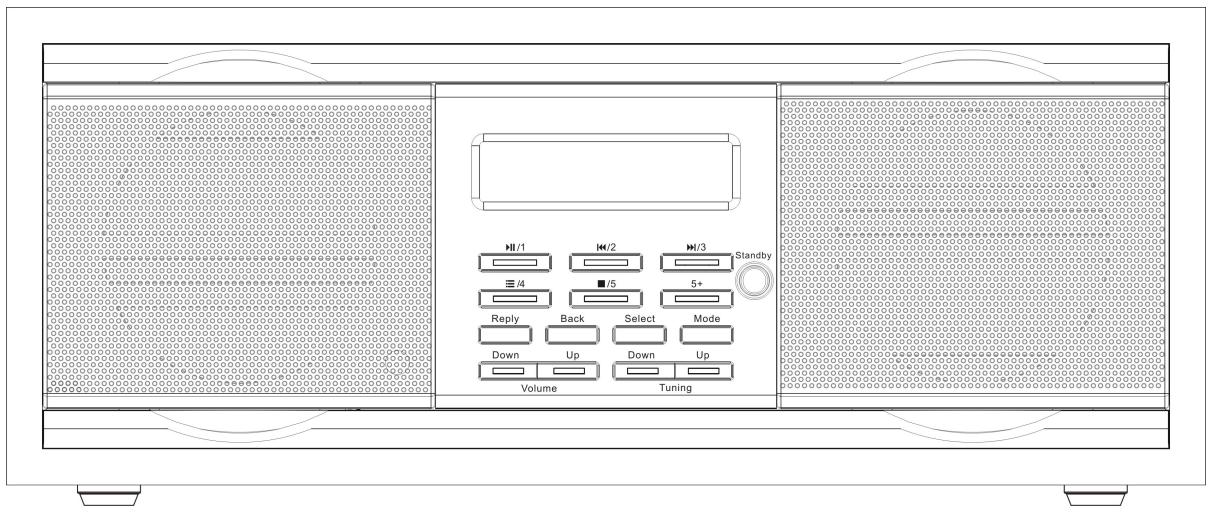
Veuillez lui ce manuel attentivement avant d'utiliser ce récepteur
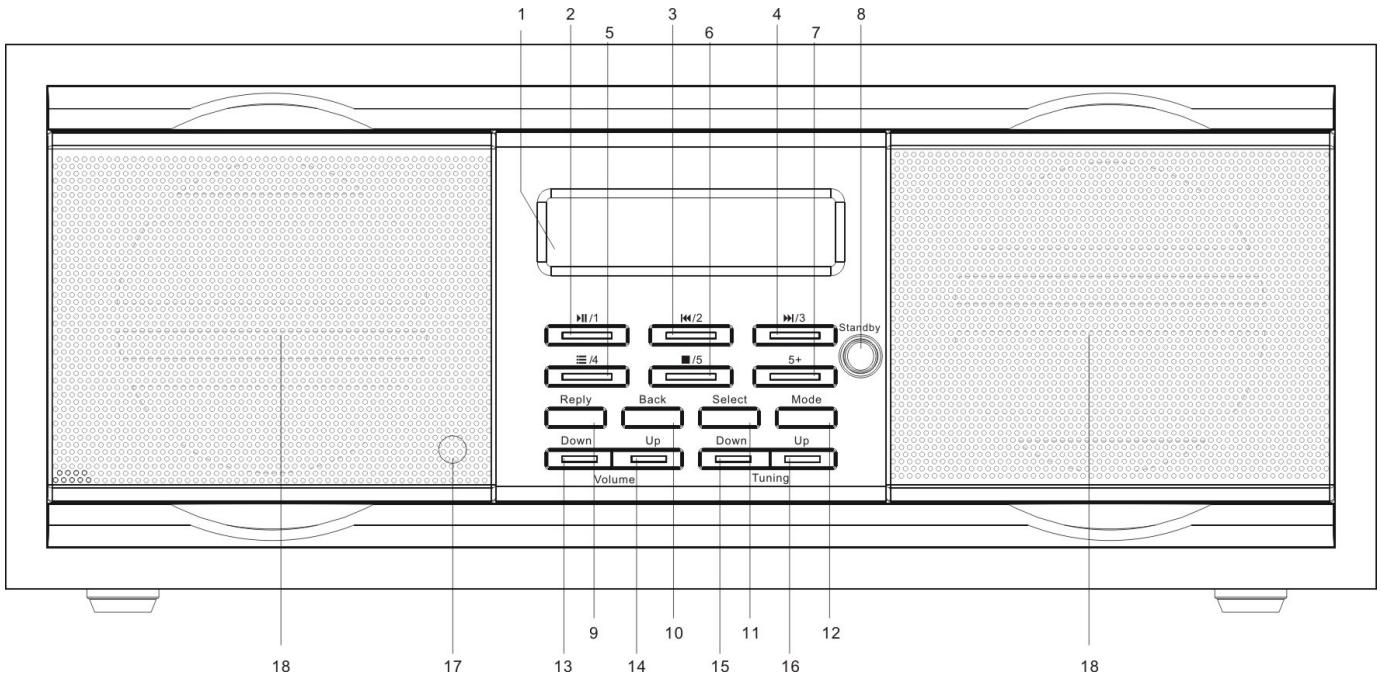
Emplacement des commandes
- Écran LCD
- Touche Play/Pause/Preset 1
- Touche Previous/Preset 2
- Touche Next/Preset 3
- Touche Browse/Preset 4
- Touche Stop/Preset 5
- Touche 5+
-
Touche Standby
-
Touche Mode
- Touche Back
- Touche Sélectionnez
- Touche Reply (réservé pour une fonction future)
- Touche Volume Bas
- Touche Volume Haut
- Touche Tune Bas
- Touche Tune Haut
INSTALLATION
Veuillez suivre les étapes suivantes pour connecter votre radio à votre réseau familial
Étape 1- Mise en marche de la radio;
Raccordez le cordon d'alimentation C.A. au connecteur Alimentation situé à l'arrête de la radio, puis raccordez l'autre extrémité du cordon à une prise murale.
Attention: Utilisez seulement le cordon d'alimentation C.A. fourni avec cette radio. Utilisez un adaptateur secteur de tension différent pourrait endommager la radio et creator des risques.
L'écran LCD de la radio s'allume et affiche :
Lorsque vous utilisez la Radio Internet et le Lecteur media avant d'eteindre la radio, le mode Radio Internet sera activé automatiquement au prochain démarrage; lorsque vous écoutez la radio FM, le mode radio FM sera sélectionné automatiquement au prochain démarrage.
Au bout d'un moment, l'écran affiche:
Étape 2- Connexion au réseau:
Remarque: Lorsque vous commette une erreur de seLECTION, appuyez sur la touche BACK pour revenir à l'interface précédente.
Remarque: Vous devez tout d'abord sélectionner réseau;
(1)Appuyez sur la touche SELECT;
(2)Appuyez sur la touche Tune Haut ou Bas jusqu'à ce que l'écran affiche "Configuration";
Configure
(3) Appuyez sur la touche SELECT;
(4) Appuyez sur la touche Tune Haut ou Bas jusqu'à ce que l'écran affiche "Configuration réseau";
Network Config
(5)Appuyez sur la touche SELECT;
(6) Appuyez sur la touche Tune Haut ou Bas jusqu'à ce que l'écran affiche "Avec fil/sans fil";
Wired/ Wireless
(7) Appuyez sur la touche SELECT;
(8) Appuyez sur la touche Tune Haut ou Bas jusqu'à ce vous ayez sélectionné votre type d'équipement; les options suivantes sont disponibles : Auto, Avec fil seulement, Sans fil seulement.
Auto Wired Only
Lorsque vous sélectionnez Auto, la seLECTION se fait automatiquement.
Lorsque vous selectionnez Avec fil seulement, vous pouvez seulement utiliser des cables réseau Ethernet.
VoudevezyouassurerquelesconnecteursdevoretereseauavecfilsontdetypeRJ45;
Remarque: 2 diodes sont presents à côté de chaque connecteur RJ45, l'indicateur vert indique
l'etat de la connexion reseau, l'indicateur orange indique la transmission de données;
Lorsque you selectionnez Sans fil uniquement, vous pouvez seulement utiliser un réseau Wi-Fi.
(8) Lorsque l'ESSID du point d'accès auquel vous souhaitez vous connecter s'affiche, appuyez sur la touche SELECT. Il vous sera peut être demandé d'entrée la correcte clé WEP (Wired Equivalent Privacy) ou WPA(Wi-Fi Protected Access).
Si aucune clé WEP ou WPA n'est configurée pour votre réseau, l'écran affiche:
Network OK
Si I'ecran affiche:
Cela signifie que vous reseau utilise un systeme de cryptage:
Protocole sans fil d'équivalence (WEP) ou accès Wi-Fi protégé (WPA). Vous devez cependant entre la correcte clé WEP ou WPA sur votre radio pour vous connecter avec votre réseau.
Au bout de 3 secondes, l'écran affiche la requête de mot de passer, appuyez sur la touche SELECT. Pour entrer le code, appuyez sur la touche Tune Haut ou Bas pour sélectionner des caractères, appuyez sur la touche SELECT après chaque caractère entrez.
Assurez-vous que le caractère de votrechoix soit bien affiché au centre de l'écran pour être sélectionné.
Les clés WEP et WPA prenant en compte les majuscules, vous doivent donc respecter la casse.
Une fois le dernier caractère du code entré, appuyez sur la touche Tune Haut ou Bas pour sélectionner FIN et appuyez sur la touche SELECT.
END
<>0
L'écran affiche "Connexion au réseau" et signifie donc que la radio est en train de se connecter au réseau :
L'écran affiche ensuite:
Network OK
Il se peut que le message
UTILISATION DE LA RADIO
Sélectionner une station radio
- Appuyez sur la touche SELECT,
s'affiche, appuyez ensuite sur la touche SELECT.
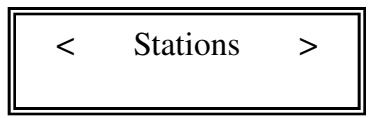
Si l'écran n'affiche pas
- Appuyez sur la touche Tune Haut ou Bas pour selectionner l'option
ou . vous permet de désir une station d'un pays. vous permet de désir une station radio suivant son contenu, par exemple 90s, Classique, Danse ou Rock.
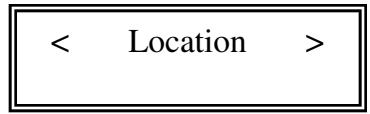
Ou
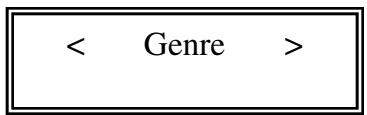
- Appuyez sur la touche SELECT pour selectionner l'option de votrechioix:
L'écran affichera le nombre de stations en cours de chargement. Le 1^er nom de la station s'affiche - les stations sont listedes dans l'ordre alphabetique.
- Appuyez sur la touche SELECT pour selectionner les stations que vous souhaitez écouter.
L'écran affichera
Lorsque vous ecoutez une station, les informations suivantes sont affichées à l'écran:
Par example:
BBC Radio 1: Nom de la station
32 kbps WMA: Informations sur la transmission
Real activé: Capacités du lecteur média
Écouter la radio FM:
Pour activer la radio en mode Radio Internet, vous doivent appuyer une fois sur la touche "Mode" ou selectionner le Tuner dans la liste du menu, la radio reglera automatiquement la station radio la plus proche; \
Le nom de la station et la fréquence sont affichés sur la ligne la plus en haut de l'écran, la radio peut
afficher les messages RDS lorsque ceux-ci sont disponibles;
106.20MHz FM
(RDS Message)
Il est possible de basculer entre les modes audio stéreo et mono, cela est très utile lors de la réception d'un faible signal FM.
Pour basculer entre les modes Mono et Stéréo, appuyez sur la touche SELECT, Mono s'affiche lorsque le mode Stéréo est déjà selectionné, et l'option Stéréo s'affiche lorsque le mode Mono est déjà selectionné. Appuyez simplement à nouveau sur la touche SELECT pour changer de mode.
Recherche automatique:
Pour rechercher une station FM, vous doivent appuyer et maintainir enfoncée la touche Tuning HAUT ou BAS pendant 2 secondes, cela permet de rechercher les stations des fréquences suivantes ou précédentes. Lorsqu'une station a été trouvée, la recherche s'arrête automatiquement. Lorsqu'aucune station n'a été trouvée, la recherche s'arrête puis reprend sur la gamme de fréquences FM (87.5-108MHz);
Ecouter un Podcast:
Pour écouter un Podcast, vous doivent désigné le podcast dans le menu, vous pourrez ensuite désigné le programme de votre podcast favori.
Régler le volume:
Voussoupiezreglerlevolumeenappuyant surla toucheVolumeHautouBas.L'ecranaffiche le niveaode volume.
Mémoriser une station radio sur une touche de préselection du panneau de commandes:
Lorsque vous écoutez une station radio, maintenez enfoncée (pendant 2 secondes) une des touches de préselection pour mémoriser la station.
Par exemple : Pour<memoriser la station sur la touche de présélection 1: appuyez et maintenez enfoncée la touche de présélection 1, l'écran affiche ensuite "Assigné à la touche de présélection 1". Lorsque vous souhaitez<memoriser la station radio A sur la touche de présélection 6, vous devez appuyer sur la touche "5+ " pour passer des touches de présélection 1-5 aux touches de présélection 6-10, appuyez ensuite sur la touche 1. Fonctionne également en mode FM (touches
de présélection séparées)
Assigned to
Preset 1
Pour écouter une station radio prérégée en cours d'écoute d'une autre station, appuyez brièvement sur la touche de préselection correspondante, par exemple : si vous avez mémorisé la station radio A sur la touche de préselection 1, appuyez simplement sur la touche de préselection 1. Si vous appuyez sur une touche de préselection à laquelle aucune station radio n'a été assignée, l'écran affichera “Touché de préselection # Vide”.
Mémoriser une station radio en utilisant le panneau de commandes de la radio:
Pour mémoriser une station, vous doivent d'abord écouter la station que vous souhaitez mémoriser, appuyez ensuite sur la touche STORE. Appuyez ensuite sur la touche de préselection que vous souhaiter utiliser pour cette station, la mémorisation de la station sur la touche de préselection séLECTIONnée nécessite 2 secondes. L'écran affiche ensuite
Une fois la station mémorisée sur une touche de préselection, vous pouvez la rappeler en appuyant sur la touche RECALL. Appuyez ensuite sur la touche de préselection que vous souhaitez rappeler, la radio se connectera ensuite à la station rappelée.
Réglage de l'HORLOGE
Remarque: Lorsque vous commette une erreur de seLECTION, appuyez sur la touche BACK pour revenir à l'interface précédente
- Appuyez sur la touche SELECT.
- Appuyez sur la touche Tune Haut ou Bas jusqu'à ce que l'écran affiche
.
< Configure >
- Appuyez sur la touche SELECT.
- Appuyez sur la touche Tune Haut ou Bas jusqu'à ce que l'écran affiche
.
< Clock >
- Appuyez sur la touche SELECT.
- Appuyez sur la touche Tune Haut ou Bas jusqu'à ce que l'écran affiche
.
< Set time >
- Appuyez sur la touche SELECT
Set time 00:00
- Appuyez sur la touche Tune Haut ou Bas jusqu'à ce que l'heure correcte soit sélectionnée, appuyez ensuite sur la touche SELECT.
Set time 05:08
- Appuyez sur la touche Tune Haut ou Bas jusqu'à ce que les minutes soient régées, appuyez ensuite sur la touche SELECT.
Set time 05:12
L'écran affiche l'heure définie pendant 3 secondes, la station radio sélectionnée est à nouveau affichée.
Réglage de l'ALARME
Remarque: Lorsque vous commette une erreur de seLECTION, appuyez sur la touche BACK pour revenir à l'interface précédente
- Appuyez sur la touche SELECT.
- Appuyez sur la touche Tune Haut ou Bas jusqu'à ce que l'écran affiche
.
< Configure >
- Appuyez sur la touche SELECT.
- Appuyez sur la touche Tune Haut ou Bas jusqu'à ce que l'écran affiche
.
< Clock >
- Appuyez sur la touche SELECT.
- Appuyez sur la touche Tune Haut ou Bas jusqu'à ce que l'écran affiche
.
< Set Alarm >
- Appuyez sur la touche SELECT.
Enable Alarm Yes/No
- Appuyez sur la touche Tune Haut ou Bas pour basculer entre OUI/NON et appuyez sur la touche SELECT. Lorsque vous choisissez 'Non', l'alarme est désactivée. L'écran affiche Alarme désactivée pendant 3 secondes, puis affiche à nouveau la station radio.
Alarm is off
- Lorsque vous choisissez 'Oui', l'écran vous permet de définir l'heure de l'alarme.
Set Alarm 7:50
Si la radio était en mode alarmé streaming lorsque l'appareil s'est eteint, l'alarme reconnectctera la radio pour vous avertir.
Si le lecteur media était en train de télécharger une musique depuis le PC lorsque l'appareil s'est eteint, l'alarme 'bipe' pour vous alerter lorsque l'alarme expire. Lorsque I'utiliseur interrupt l'alarme, le lecteur media tente de se reconnectcer à la musique qu'il'était en train de telecharger.
- Appuyez sur la touche Tune Haut ou Bas jusqu'à ce que l'heure correcte soit sélectionnée, appuyez ensuite sur la touche SELECT.
- Appuyez sur la touche Tune Haut ou Bas jusqu'à ce que les minutes soient régles, appuyez ensuite sur la touche SELECT.
Set Alarm
08:55
L'écran affiche Réglage de l'alarme et l'heure de l'alarme pendant 3 secondes, puis affiche à nouveau la station radio sélectionnée, l'alarme est affichée entre parentheses sous l'heure de l'horloge.
LECTEUR MEDIA- PRISE EN MAIN
Pour écouter les musiques stockées sur votre ordinateur via le Lecteur média, vousdezvez you assurer que les éléments suivants sont correctement effectués:
- Vote ordinateur possède des types de musiques compatibles et sauvégardés de la manière décrite dans les lignes suivantes.
- Les fichiers musique de votre ordinateur ne sont pas 'protégés';
- Les fichiers musique sont stockés dans un emplacement accessible de votre ordinateur.
- Le partage de fichiers est activé sur votre ordinateur.
- Les fichiers musique peuvent être 'partages' sur le réseau.
- Vous connaissiez le nom de votre ordinateur
CONTENU DES MUSIQUES
La radio Internet lit la plupart des fichiers musiques courants,
| TYPE DE FICHIER | EXTENSION INDIQUEES SUR VOTRE PC |
| MP3 | .mp3 |
| Windows Media | .wma |
| Real | .rm |
| itunes | .m4a |
| Ogg Vorbis | .ogg |
(Ces lettres sont affichées après le nom du fichier. Par exemple: MUSIC.mp3)
Streaming-mode d'emploi
- Sélectionnez le Lecteur média sur votre radio. Mettez la radio internet en marche et appuyez sur la touche BACK jusqu'à ce que vous soyez au menu racine. Appuyez sur la touche Tune Haut ou Bas jusqu'à ce que le Lecteur Média soit affchéé et appuyez sur la touche SELECT.
< Media Player >
- Il vous est désormais possible de seLECTIONner la deuxième option : Lire des pistes;
A. Lorsque you selectionnez le menu 'Partages Windows':
(1) La recherche d'ordinateurs est affichée, appuyez sur la touche SELECT. Voitre réseau recherchera tous les ordinateurs disponibles, ceux-ci s'afficheront sur votre radio Internet.
Remarque: Lorsque le partage global d'un ordinateur n'est pas actif, ou qu'un pare-feu tiers protège l'ordinateur, celui-ci ne sera pas visible dans les résultats de la recherche.
(2)Appuyez sur la touche Tune Haut ou Bas pourmettre en surbrillance l'ordinateur source, et appuyez sur la touche SELECT.
Remarque: il vous sera peut être demandé d'entrez un nom d'utilisateur et un mot de passage suivant l'ordinaire seLECTIONné. Il s'agit du nom d'utilisateur et du mot de passage de la session Windows.
(3)Recherche de dossiers
La radio Internet va maintainant rechercher l'ordinateur que vous avez selectionné et afficher la liste des dossiers de partage 'actifs'.
Remarque:
Votre ordinateur possede peut etre un dossier partagé ne possedant pas le fichier que la radio recherche, la recherche s'etendra donc a tous les dossiers partages, peu importe le contenu.
Appuyez sur la touche Tune Haut ou Bas pour selectionner le dossier contenant les musiques, et appuyez sur la touche SELECT.
(4)La radio affichera 'Recherche des fichiers...' elle recherche parmi les fichiers media du dossier partagé. Le texte sur la ligne en bas de l'écran change pour indiquer la progression de la recherche de fichiers. Lorsque vous possédez beaucoup de fichiers audio, la recherche peut prendre plusieurs minutes pour se terminer.
(5) Sélectionner des musiques
Vouss pouvez Maintenant afficher le contenu du dossier partagé par Album ou par Artiste. Appuyez sur la touche Tune Haut ou Bas pour naviguer sur la liste.
(6) Ajouter des musiques à la file d'attente et gérer la file d'attente. Lorsque vous sélectionnez une musique, elle est ajoutée à la file d'attente et lue séquentiellement.
Remarque: Lors de la première recherche de fichiers, un fichier nommé '.reciva_media_cache' est créé dans le dossier contenant les fichiers audio. Cela permet d'augmenter la vitesse de la recherche de fichiers.
Écouter une piste partagée
- Appuyez sur la touche Tune Haut ou Bas jusqu'à ce que ' Par artiste' soit affché.
- Appuyez sur la touche SELECT.
- Appuyez sur la touche Tune Haut ou Bas jusqu'à ce que l'artiste recherche soit affché.
- Appuyez sur la touche SELECT.
- Appuyez sur la touche Tune Haut ou Bas jusqu'à ce que le nom d'album soit affchéé.
- Appuyez sur la touche SELECT.' [Ajouter à la file d'attente] s'affiche.
- Appuyez sur la touche Tune Haut ou Bas jusqu'à ce que la piste recherchée soit affichée.
- Appuyez sur la touche SELECT. La lecture de la piste commence.
Écouter un album partagé
- Appuyez sur la touche Tune Haut ou Bas jusqu'à ce que 'Par artiste' soit affché.
- Appuyez sur la touche SELECT.
- Appuyez sur la touche Tune Haut ou Bas jusqu'à ce que l'artiste de votrechoix soit affchéé.
- Appuyez sur la touche SELECT.
- Appuyez sur la touche Tune Haut ou Bas jusqu'à ce que le nom d'album de votrechiois soit affché.
- Appuyez sur la touche SELECT. ['Ajouter à la file d'attente] 's'affiche.
- Appuyez sur la touche SELECT. La lecture de l'album commence.
Mettre des pistes en file d'attente pour une lecture ultérieure
- Mettez en surbrillance la piste de votrechoix.
- Appuyez sur la touche SELECT. 'Piste ajoutée à la file d'attente' s'affiche.
Mettre des albums en file d'attente pour une lecture ultérieure.
-
Mettez en surbrillance l'album de votrechoix.
-
Appuyez sur la touche SELECT.' Pistes ajoutées à la file d'attente' s'affiche.
Contrôle de la lecture
- Utilisez la touche STOP pour arrêter la lecture.
- Utilisez la touche PLAY/PAUSE/ pourmettre la lecture de la piste en pause ou relancer la lecture d'une piste mise en pause.
- Appuyez et maintenez enfoncée la touche PLAY/PAUSE/ pour arrêté la lecture en cours.
- Utilisez la touche PREVIOUS pour lancer la lecture de la piste precedente de la file d'attente.
- Utilisez la touche NEXT pour lancer la lecture de la piste suivante de la file d'atte.
Parcourir la liste des pistes actuelles en file d'attente pour une lecture ultérieure
- Appuyez sur la touche BROWSE de la télécommande. Le nom de la piste en cours de lecture s'affiche.
- Appuyez sur la touche Tune Haut ou Bas pour voir les pistes en file d'attente de lecture.
- Lorsque vous souhaitez acceder à une autre piste de la file d'attente, appuyez sur la touche SELECT lorsque la piste de votrechioix est affichée.
Lire les pistes aléatoirement
- Sélectionnez les pistes comme indiqué précédemment.
- En utilisant les touches SELECT et BACK, Sélectionnez l'élement 'Lecteur média' du menu racine.
- Appuyez sur la touche SELECT.
- Appuyez sur la touche Tune Haut ou Bas jusqu'à ce que 'Mode de lecture' soit affché.
- Appuyez sur la touche SELECT.
- Appuyez sur la touche Tune Haut ou Bas jusqu'à ce que 'SHUFFLE' soit affchéé.
- Appuyez sur la touche SELECT.
- Appuyez sur la touche Tune Haut ou Bas pour selectionner OUI/NON pour confirmer l'activation du mode Shuffle.
Lire les pistes de la file d'attente en mode Répétition
- Sélectionnez les pistes comme indiqué précédemment.
- En utilisant les touches SELECT et BACK, Sélectionnez l'élement 'Lecteur média' du menu racine.
- Appuyez sur la touche SELECT.
- Appuyez sur la touche Tune Haut ou Bas jusqu'à ce que 'Mode de lecture' soit affchéé.
- Appuyez sur la touche SELECT.
- Appuyez sur la touche Tune Haut ou Bas jusqu'à ce que 'Répétition' soit affchéé.
- Appuyez sur la touche SELECT.
- Appuyez sur la touche Tune Haut ou Bas et seLECTIONnez parmi OUI/NON pour confirme l'activation du mode Repétition.
B. Lorsque you selectionnez le menu 'Serveurs UPnP':
Trouver et dire des fichiers média en utilisant la radio et UPnP
- Une fois le serveur UPnP configuraé pour partager des fichiers média avec la radio Internet, vous pouvez dire les fichiers en effectuant les opérations suivantes sur votre radio.
- Maintenez enfoncée la touche BACK pour acceder au menu racine de la radio et appuyez sur la touche Tune Haut ou Bas pour selectionner 'Lecteur media'.
- Appuyez sur la touche SELECT et appuyez sur la touche Tune Haut ou Bas pourmettre en surbrillance 'Serveurs UPnP'.
- Appuyez sur la touche SELECT, la radio va rechercher les serveurs UpnP disponibles. Remarque, la recherche peut prendre quelques secondes, la radio affichera '[Vide] jusqu'à ce que la recherche se termine. La radio continua à afficher '[Vide] si aucun serveur UPnP n'a été trouvez.
- ÀpRES une recherche fructueuse, sélectionnez votre Serveur UPnP en appuyant sur la touche Tune Haut ou Bas lorsque plusieurs Serveur UpnP ont été trouvés, appuyez ensuite sur la touche SELECT.
- La radio va notamment listener les catégories de média disponibles sur le serveur UPnP, par exemple : 'Musique', 'Listes de lecture' etc. Appuyez sur la touche Tune Haut ou Bas pour sélectionner la catégorie que vous souhaitez parcourir, appuyez sur la touche SELECT et appuyez sur la touche Tune Haut ou Bas pourmettre en surbrillance une sous-catégorie, appuyez à nouveau sur la touche SELECT. Par exemple, vous pouvez sélectionner 'Musique' puis 'Album'.
- Appuyez sur la touche Tune Haut ou Bas pourmettre en surbrillance les fichiers media que vous souhaitez dire et appuyez sur la touche SELECT.
- La radio affichera [Ajouter à la file d'attente], appuyez sur la touche SELECT, la radio ajoutera les pistes à la file d'attente et les lira automatiquement.
Configurer un ordinateur sous Windows pour permettre à la radio d'acceder à vos fichiers audio via un serveur UPnP
- Si vous étés sous Microsoft Windows XP, vous pouvez utiliser le Lecteur Windows média 11(WMP11) pour simuler un serveur Média 1.0 UPnP (Universal Plug and Play). Windows Lecteur Média 11 peut être télécharge à partir du site Internet Microsoft et installé en suivant les instructions de l'assistant d'installation.
- Une fois installé, Windows Lecteur média 11 crée une bibliothèque de tous les fichiers Média disponibles sur votre PC. Pour ajouter de nouveaux fichiers Média à la bibliothèque, Sélectionnez ' Fichier > Ajouter à la bibliothèque...> Options avances', cliquez sur 'Ajouter' et Sélectionnez les fichiers à ajouter, cliquez ensuite sur ' OK'.
- Vous doivent connecter avec le Radio Internet à Windows Lecteur Média 11 et le configurer pour permettre à la radio d'acceder à votre bibliothèque multimédia. Pour cela, vous doivent effectuer les opérations suivantes:
a. Maintenez enfoncée la touche BACK pour acceder au menu racine de la radio et appuyez sur la touche Tune Haut ou Bas pour selectionner 'Lecteur media'.
b. Appuyez sur la touche SELECT et appuyez sur la touche Tune Haut ou Bas pourmettre en surbrillance 'Serveurs UPnP'.
c. Appuyez sur la touche SELECT, la radio recherche les serveurs UpnP disponibles. Remarque, la recherche peut prendre quelques secondes, avant que la recherche se termine, la radio affichera '[Vide]'. La radio continuaera à afficher '[Vide]' si aucun serveur UPnP n'a été trouve.
d. ÀpRES une recherche fructeuse. SéLECTIONnez votre serveur UpnP en appuyant sur la touche Tune Haut ou Bas s'il y a plus d'un serveur UPnP, appuyez ensuite sur la touche SELECT (remarque, la radio affichera à ce moment ' Accès refusé')
- Notre ordinateur vous informera qu'un périphérique tente de se connecter à votre serveur UPnP. Pour permettre à la radio d'acceder aux fichiers média, vous devrez cliquer sur l'onglet 'Bibliothèque' de Windows Lecteur Média 11 et de Sélectionner l'options 'Partage de médias...' pour ouvrir la fenêtre 'Partage de Médias'.
Selectionnez 'Partage de medias...' pour Windows Lecteur media11 :
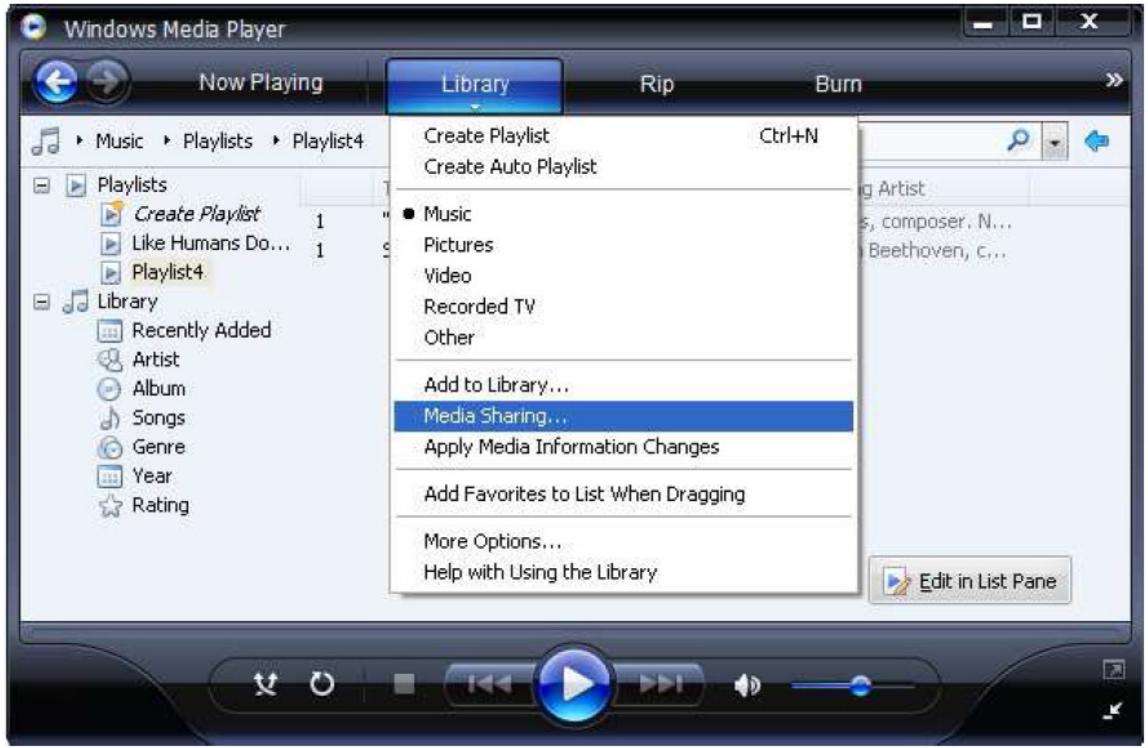
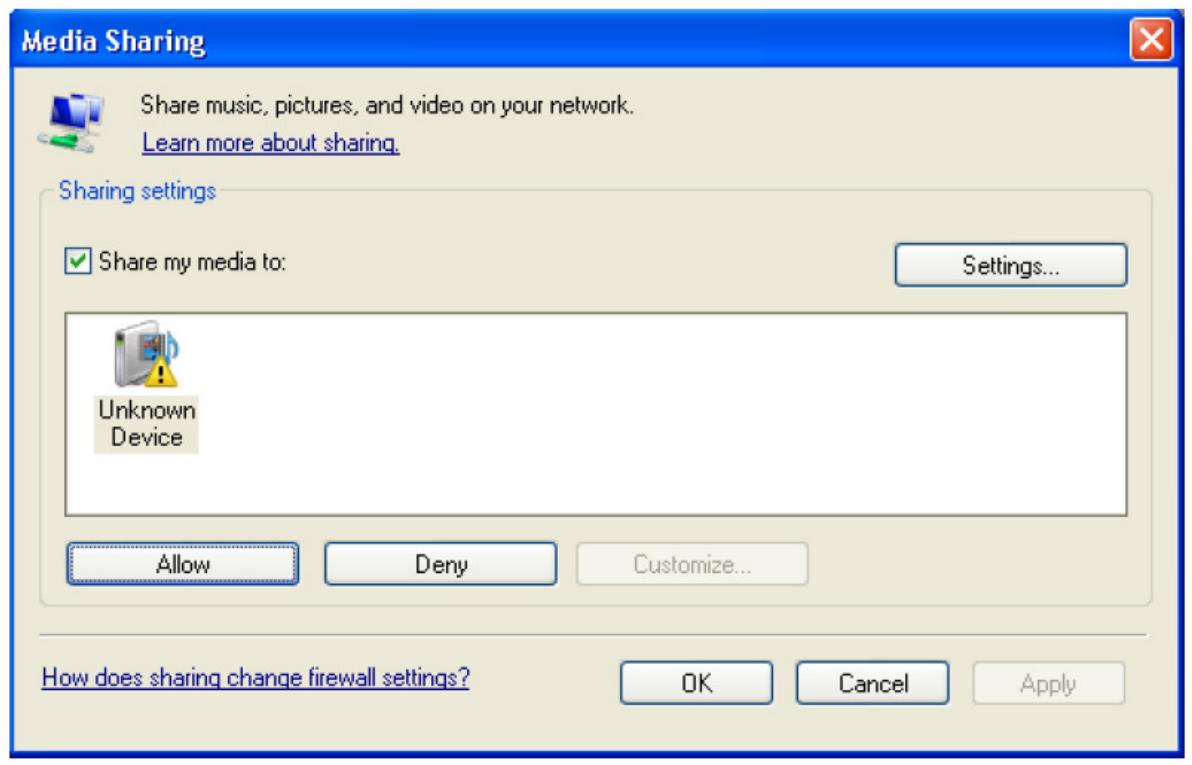
- À partir de la fenêtre 'Partage de médias', la radio est listée en tant que péripérisque inconnu. Cliquez sur le péripérisque inconnu, puis cliquez sur le bouton 'Autoriser' et cliquez enfin sur 'OK'.
Autoriser la Radio à se connecter:
Remarque:
Lorsque vous écoutez une musique, vous pouvez changer de mode de lecture via Lecteur média/Mode de lecture.
Menu Configuration
Selectionnez l'option de votrechioix à partir du menu Paramètres
- Appuyez sur la touche SELECT.
( Remarque: Lorsque vous faites une erreur, appuyez sur la touche BACK pour revenir à l'interface precedente.) - Appuyez sur la touche Tune Haut ou Bas jusqu'à ce que 'Configuration' soit affché
- Appuyez sur la touche SELECT.
- Appuyez sur la touche Tune Haut ou Bas jusqu'à ce que l'option désirée soit affichée.
- Appuyez sur la touche SELECT pourCHOISIR une option. Les options sont presentees ci-dessous.
Vous permet de configurer les paramètres réseau de votre radio, effectuer une nouvelle recherche de réseaux sans-fil, ou configurer manuellement les paramètres réseau. Cela est utile lorsque vous utilisez votre radio ailleurs.
Une fois que la radio a etabli un certain type de connexion avec le réseau, cette connexion reste active lorsque la radio est activée.
Affiche le numero de la version de plusieurs composants matériels et logiciels de votre Radio Internet.
Utilisez cette option pour télécharger un nouveau firmware pour la radio à partir du portail Internet Reciva. Lorsqu'un nouveau firmware est disponible, la radio affichera une demande de téléchargement. Remarque, à cette étape, vous pouvez appuyer sur la touche BACK pour annuler le téléchargement du nouveau firmware. Une mise à niveau du firmware peut prendre quelques minutes, veuillez donc ne pas eteindre la radio jusqu'à ce que l'opération soit terminée, la radio pourrait autrement s'endommager.
Cette option vous permet de changer la langue d'affichage.
Permet de réinitialiser tous les paramètres par défaut. Lorsque vous réinitialisez votre radio, vous perdrez toutes les stations méorisées et la connexion réseau sans fil.
Cette option vous permet de vous enregistrer sur le site d'assistance client Reciva.
Utilisez cette option pour régler l'heure, régler l'alarme et afficher les paramètres de l'alarme, voir les sections "Réglage de l'horloge", "Réglage de l'alarme".
Selectionnez cette option pour désactiver la Radio Internet au bout d'une période définie.
- Une fois dans 'Minuterie sommeil', la radio affichera: 'Heure d'arrêt' la valeur de la minuterie sommeil est de la forme '00:00:00'(heures : minutes : secondes).
- Appuyez sur la touche Tune Haut ou Bas pour modifier la valeur de la minuterie sommeil, appuyez ensuite sur la touche SELECT pour lancer la minuterie sommeil.
- La radio continue de fonctionner normalement, celle-ci basculera en mode attente une fois la durée expirée.
- Pour remettre la radio en marche, appuyez simplement sur la touche ON/OFF.
Sélectionnez cette option pour modifier le niveau de rétro éclairage de la radio Internet.
- Une fois 'Rétro éclairage' sélectionné, la radio affichera la liste de 3 modes: 'Inactif', 'Actif' et 'En attente. Ces 3 modes sontprésentés ci-dessous:
. La radio entre en mode 'inactive' au bout de 30 secondes d'inactivité.
L'etat 'active' signifie que vous utilisez la radio.
'En attente' signifie que la radio est eteinte
- Appuyez sur la touche Tune Haut ou Bas pourmettre en surbrillance le mode désiré et appuyez sur la touche SELECT.
- La radio affichera maintainant la valeur actuelle de rétro éclairage pour le mode sélectionné. Vous pouvez modifier cette valeur en appuyant sur la touche Tune Haut ou Bas pour l'augmenter ou la diminuer.
Selectionnez cette option pour afficher la puissance du signal WiFi du récepteur; Une fois dans 'puissance du signal WiFi', la radio affichera la puissance du signal WiFi du récepteur en pourcentage.
Configuration 'Mon contentu'
Créez un compte sur le site Internet Reciva
- Ouvrez le site Internet, http://www RECiva.com avec votre navigateur Internet.
- Cliquez sur le lien 'Mon compte' et suivez les instructions affichées à l'écran pour créé un compte. Veuillez remarquer que, durant l'enregistrement, un code de validation sera envoyé à votre adresse email. Veuillez entraîre ce code lorsqu'on vous le demande.
- Une fois connecté à votre compte, il vous sera possible de modifier vos informations 'Mes stations', 'Mes streams', 'Mes détails' et "Mes radios" dans la section 'Mon compte'.
- Vous pouvez maintainant ajouter votre Radio Internet à votre compte en accédant au lien 'Mes radios'. À partir de la section 'Mes radios', vous devrez entrer le code à 8 caractères de votre radio, qui est disponible dans l'option 'Configuration> Version' de votre radio, et vous devrez aussi entraîre le code d'enregistrement de votre radio-qui est disponible dans le menu 'Configuration> Enregistrement' de votre radio.
Configuration 'Mes stations'
- Il est possible de rechercher des stations radio disponibles dans la base de données de Reciva sur le site Reciva. Lorsque vous recherchez une station radio sur le site, la liste des résultats et le lien 'Ajouter à mes stations' s'affichent.
- Cliquez sur le lien 'Ajouter à mes stations', pour ajouter une station à votre compte 'Mes listedes stations'. Cette liste peut être modifiée en cliquant sur 'Mes stations' de la section 'Mon compte' du site.
- Une fois qu'une station Internet est disponible dans la liste 'Mes stations', vous pouze écouter ces stations à partir de votre Radio Internet. Ces stations seront disponibles sur votre radio enCHOISIGS:Stations Mon contenu Mes stations'. Veuillez remarquer que les stations seront disponibles sur votre radio uniquement prés avoir telecharge la nouvelle liste de stations radio. Pour telecharger une nouvelle liste de stations radio, veuillez débrancher le cordon d'alimentation de votre radio puis le reconnectcer.
Pour ajouter des stations ou streams:
- Une fois sur votre compte Reciva, vous pouvez ajouter vos streams radio Internet à 'Mes streams', qui se situe dans la section 'Mon compte'
- Cliquez sur Mes streams', il vous est demandé d'entrée le nom de la station et l'adresse de streaming. L'URL doit ressembler à une adresse Internet d'un lien audio. Si vous avez un doute concernant les URL de streams audio, consultez la FAQ du site Internet Reciva, http://www RECiva.com
- Une fois les streams radio Internet disponibles dans la liste 'Mes streams', vous pouvez écouter ces stations avec votre radio Internet. Ces stations sont disponibles dans votre radio dans : ' Stations >Mon contenu> Mes streams'. Veuillez remarquer que, les streams seront seulement disponibles sur votre radio seulement lorsque la radio aura télécharge la nouvelle liste de stations. Pour lancer le téléchargement de la nouvelle liste de stations, déconnectez le cordon d'alimentation de la radio et reconnectctez-le.
DEPANNAGE
1. Lorsque vous rencontres des problèmes en connectant votre radio à votre réseau sans fil, consultez les étapes suivantes qui vous aidont dans votre installation:
Assurez-vous que votre ordinateur connecté au réseau par Wi-Fi ou cables Ethernet peut se connecter à Internet (par exemple: peut naviguer sur Internet).
Vérifiez qu'un serveur DHCP soit disponible, ou que vous ayez configuré une adresse IP fixe sur votre radio.
Vérifiez que votre pare-feu ne bloque pas les ports de sortie. La radio doit au moins pouvoir acceder aux ports UDP et TCP 80, 554, 1755, 5000, et 7070.
Certsains points d'accès peuvent être définis de sorte que seuls les équipements avec des adresses MAC enregistrées peuvent se connecter. C'est une cause possible de l'échéc de la connexion de la Radio Internet au réseau Wi-Fi, l'écran de la Radio Internet affiche une mauvaise clé ESSID. Pour résoudre ce problème, vous devrez ajouter l'adresse MAC de la Radio Internet à la liste des équipements autorisés du point d'accès. Vous pouvez voir l'adresse MAC de la Radio Internet dans Configuration->Configuration réseau ->Afficher la configuration -> Adresse MAC. Vous devrez utiliser le manuel de votre point d'accès pour autoriser la Radio Internet à se connecter.
Si vous disposez d'un réseau crypté, vérifie que vous avez entre la correcte clé/mot de passer sur la radio. Souvenez-vous que le mot de passer prend en charge les majuscules.
Si le nom de votre réseau sans fil (ESSID) est 'Masqué' (un paramètre des points d'accès sans fil), vous pouvez soit activer le nom, soit entraient manuellement le nom dans la radio Internet et le lecteur média, Sélectionnez Configuration, Sélectionnez réseau, Entrer ESSID. Confirmez si le réseau est crypté, par exemple : le réseau nécessite une clé WEP ou WPA, puis entrez le nom du réseau.
2. Si vous radio peut se connecter au réseau, mais ne peut dire aucune station, cela est peut etre du a une des raisons suivantes:
La station n'est pas diffusée à l'heure actuelle ou est diffusée un autre jour (rappelez-vous que le fuseau horaire peut être différent).
Le serveur de la station radio est sature en demande de connexions et la capacité du serveur radio est trop limite.
La station radio a atteint le nombre maximum de connexions simultanées.
La station radio ne diffuse plus.
Le lien sur votre radio est périmé. Il peut être mis à jour automatiquement tous les jours, pour que celui-ci soit reconnu au prochain démarrage de la radio.
La connexion Internet entre le serveur (souvent situé dans un différent pays) et vous est lente.
Certains fournisseurs de services Internet ne prennant pas en charge de tels streamings dans certaines zones géographiques. Essayez d'utiliser un ordinateur et de lancer le stream du site Internet. Si vous pouvez écouter la station via l'ordinateur, utilisez le formulaire sur
http://www RECiva.com/station/add station.asp pour demander une modification des données de la station radio utilisées par la radio Internet.
Si vous possédez un ordinateur portable, essayez de vous connecter lorsqu'on ne trouve pas la station.
3. Lorsque vous ne trouvez pas d'ordinateurs, ou lorsque l'ordinateur que vous recherchez n'apparait pas dans la liste:
Le partage global de fichiers n'est pas activé sur l'ordinateur.
L'ordinateur que vous recherchez se trouve dans une autre partie du réseau, sépare par un routeur.(cela peut se produit lorsque vous avez deux points d'accès sur un seul réseau, que le média source soit sur un point d'accès et que la radio Internet soit sur l'autre).
L'ordinateur contenant les medias ne fait pas partie du même groupe de travail que l'ordinateur administrant le réseau. La solution la plus simple est de modifier le nom du groupe de travail de l'ordinateur et de désirir celui du serveur.
Vou n'etes pas connecté à un point d'accès sans fil. Sur la radio Internet, selectionnez
'Configuration', 'Configuration réseau', ' Sélection du réseau', 'Recherche' et sélectionnez votre
réseau sans fil. (Vous devrez peut être entraure une clé d'accès au réseau sans fil).
Vou n'avez pas activé le partage simple de fichiers sur Windows 2000. Dans Windows 2000, le partage simple de fichiers peut être activé en allant dans le panneau de configuration,
sLECTIONnant Options de dossiers, onglet Affichage. La maniere la plus sure pour les utilisateurs d'activer le service est de lancer l'assistant 'Créer un réseau domestique ou de petite entreprise' à partir du panneau de configuration, Connexions réseau.
Voues aze un pare-feu installe sur voite ordinateur qui bloque tout acces aux fichiers partages.
Windows 2000 ne possè de pas de réel pare-feu, donc il n'y aaucun problème à moins que vous en ayez installé un.
Vouaves un pare-feu tiers dansvoire reseau,qui empêche le partage de fichiers.
Si vous avez un pare-feu tiers ( comme Norton, ou Zone Alarm) qui possède sa propre configuration, vous doivent consulter le manuel de votre pare-feu.
Si vous PC est connecté à un réseau administré avec un serveur, parfois le serveur porte le nom Groupe de travail.
4. Vous pouvez voir l'ordinateur à partir duquel vous souhaitez dire la musique, mais vous ne trouvez aucun dossier dans cet ordinateur:
Le dossier en question n'est pas partagé. Vous devrez repérer le fichier que vous souhaitez partager, ticd croit sur le dossier et selectionnez 'Propriétés',uis cochez la case de partage du fichier.
Le dossier est dans un endroit inaccessible, par exemple : il est situé dans Mes musiques, Mes documents ou sur le bureau. Vous devrez déplacer le dossier dans le menu racine.
Vouavesentreumauvaismotdepassuetutilisateuroumotdepassepourlecomptede
l'ordinaire auquel vous tentez d'acceder. Entrez à nouveau le nom d'utilisateur et le mot de passer, le mot de passer prend en charge les majuscules.
Voues este equiped'un pare-feu qui empoeche la radio Internet d'acceder au dossier partaged.Vous pouez rapidement desactiver le pare-feu comme Norton pour voir si cela resout le probleme, vous pouvez donc soit desactiver le pare-feu a chaque tentative, ou laisser filtrer les données a travers le pare-feu.
Remarque: Si vous pare-feu est nécessaire pour protégger votre système, ne le désactivez pas.
Remarque: Vous pouze également/partager un lecteur CD, mais vous ne pouvez pas télécharger la musique directement à partir de celui-ci.
5. Lorsque j'accède au dossier média, la radio Internet actualise le contenu:
Bien que le dossier contenant vos musiques soit partagé, il est 'Protégé en écriture', la Radio Internet ne peut donc pas sauevager une liste du contenu du dossier dans l'ordinateur, l'actualisation du contenu est nécessaire à chaque fois.
Cochez la case permettant au dossier d'être modifié sur le réseau.
6. Je peux voir les musiques dans le dossier, mais je ne peux pas les écouter, la Radio Internet indique que ces fichiers sont 'Protégés':
Lorsque vous copiez des fichiers musique sur le disque dur et que la fonction 'Gestion des droits personnels' activée, les fichiers sont protégés contre la lecture par un périphérique tiers comme la Radio Internet, vous devrez copier les fichiers musique à nouveau, en ayant préalablement désactivé la protection.
Vou tentez de dire un fichier I-Tunes qui a eté achété sur la boutique en ligne I-Tunes, ces fichiers sont protégés et peuvent seulement être lus sur un I-Pod. Les fichiers localement créés ou 'copies' pour I-Pods peuvent être lus car ne contiennent aucune protection média.
7. Je peux acceder aux medias stockés sur mon ordinateur, mais, lorsque je change de compte d'utilisateur, il est impossible de voir le dossier, pourtant, le Partage de fichiers est activé sur mon ordinateur:
Le compte alternatif de l'appareil peut être privatisé. Lorsque l'options 'Privatiser ce compte' a été sélectionnée lorsque vous avez créé votre compte, le contenu de ce compte ne peut pas être affiché sur le réseau. Vous devrez déplacer les musiques sur un compte accessible.
8. Impossible de partirager un dossier, parce que je n'arrive pas à mettre l'options en surbrillance:
L'option partage de dossiers n'est pas disponible tant que vous n'avez pas activé l'options Partages simple. Lancez l'assistant.
Erreur de recherche:
Lorsque la Radio Internet vérifie le contenu des dossiers de votre ordinateur, il est possible qu'une erreur de recherche se produit lorsque la fenêtre de recherche n'aboutit pas. Cela se produit en général lorsque l'ordinateur et la Radio Internet sont connectés via un réseau WIFI.
Essayez de vous reconnectcer en utilisant un réseau cable. Cela augmentera considérablement la vitesse de recherche des médias stockés dans votre ordinateur.
Listes de lecture:
Certains logiciels de copie de medias permettent la creation de 'Listes de lecture'. La Radio Internet peut détecter et télécharger ces listedes de lecture, mais celles-ci doivent'être stockées dans le dossier avec le reste du Contenu de medias et doivent porter l'extension .m3u.
Le Lecteur Windows média peut creator une liste de lecture, Sélectionnez 'Créer une nouvelle liste de lecture', faites glisser les pistes de votre choix dans la liste de lecture, utilisez ensuite 'Sauvegardes sous' pour vous assurer que l'extension du fichier est bien .m3u. (Les listedes de lecture existantes peuvent être ouvertes et sauvégardées à nouveau sous ce format). Lorsque la Radio Internet détecte une liste de lecture, une nouvelle option du menu est disponible, celle-ci vous permet de sélectionner la liste de lecture et de la dette en liste d'attente.
Si you vou connectez a un autre ordinateur ou dossier, qui ne contient aucune liste de lecture au format .m3u, l'option Liste de lecture ne sera pas disponible dans le menu.
9. La mise en mémoire tampon de la station radio ne s'arrête pas:
La Radio Internet est en train de télécharger les données d'une station radio via votre connexion large bande, lorsqu'un taux d'erreurs important est present sur votre connexion large bande, ou lorsque la connexion est intermittente, la Radio Internet mettra le stream en pause jusqu'à ce que la connexion soit établie à nouveau et que les données nécessaires ont été reçues pour relancer la lecture.
Si vous Radio Internet maintain l'arrêt du stream, veuillez vérifier votre modem ADSL et vous assurer que la ligne ne soit pas victime d'un important taux d'erreurs ou de déconnexions. Lorsque vous rencontres de tels problèmes, vous devrez contacter votre fournisseur d'accès Internet.
10. Qu'est-ce que la mise en mémoire tampon?
Lorsque vous écoutez un stream, la Radio Internet/Lecteur média, télécharge une petite partie du stream avant de lancer la lecture. Cela permet de compléter tout blanc qui pourrait se produit lorsqu'Internet ou le réseau est enconné.
La Radio Internet télécharge les musiques à partir de l'ordinateur lorsque vous les écoutez. Si un stream se bloque ou subit des ralentissements, la qualité de lecture peut se déterminer, la lecture peut également s'arrêter. Lorsque cela se produit, vérifie la vitesse de votre connexion Internet-elle-ci doit être supérieure à la vitesse de lecture du stream.
Informations sur la licence logicielle
Ce produit contient un logiciel licencié sous la version 2 de la licence publique GNU et la version 2.1 de la licence publique GNU Lesser, le code source de ce logiciel est disponible sur:
http://www reciva.com/gpl/
Ce produit contient des technologies détenues par Microsoft Corporation et sous licence de Microsoft Licensing GP. Toute utilisation et distribution de telles technologies hors de ce produit sont interdites sans licence accordée par Microsoft Corporation et/ou Microsoft Licensing, GP comme applicable.
Avertissement
L'appareil ne doit pas etre exposé à des égouttements et éclaboussures et aucun objet rempli de liquide, comme un vase, ne doit etre placé sur l'appareil.
Une écoute prolongée à un niveau de volume excessif peut endommager votre ouïe.
La fiche du cordon d'alimentation de l'appareil permet demettre celui-ci sous tension et doit donc rester facilement accessible. Pour complètementmettre l'appareil hors tension, débranchez le cordon d'alimentation du secteur.
Informations concernant le connecteur d'alimentation
Alimentation CA 230V 50Hz 30W
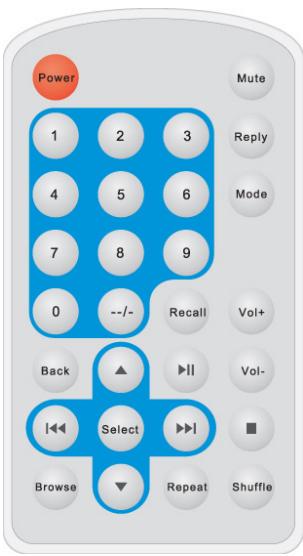
- Power: Appuyez sur cette touche pourmettre en marche/arrête la radio Internet.
- Mute: Appuyez sur la touche pour couper le son.
- Reply: Cette touche est destinée aux futurs services.
- 0---9: Les touches numériques permettent deémoriser et rappeler des fonctions.
- Store: Utilisez cette touche pour mémoriser jusqu'à 100 stations radio (0-99).
- Recall: Utilisez cette touche pour rappeler une station méorisée.
- --:/ Permet de sélectionner un nombre de chiffres>
- Select: Appuyez sur cette touche pour sélectionner une option affichée à l'écran>
- Back: Appuyez sur cette touche pour revenir à l'interface précédente.
-
- VOL -: Utilisez cette touche pour régler le volume.
- UP/DOWN: Utilisez cette touche pour rechercher des stations, et utilisez cette touche pour changer la position des options à l'écran.
- Naviguer: Appuyez sur cette touche pour afficher le nom de la piste en cours de lecture, appuyez ensuite sur la touche Haut ou Bas pour afficher les pistes en liste d'attente.
- Play/Pause: Appuyez sur cette touche pour démarrer/mettre en pause la lecture.
- Stop: Appuyez sur cette touche pour arrêté la lecture, lorsque le nom de la piste est affché, appuyez sur cette touche et maintenez-la enforcée pour supprimer la piste.
- PREW: Appuyez sur cette touche pour démarrer la lecture à partir de la piste précédente.
- NEXT: Appuyez sur cette touche pour démarrer la lecture à partir de la piste suivante.
- Mode: Appuyez sur cette touche pour basculer entre les modes Radio
FM/Radio Internet
- Repeat: Appuyez sur cette touche pour activer/désactiver la Répétition
- Shuffle: Appuyez sur cette touche pour activer/désactiver le mode Shuffle