
IR-1650 - Récepteur radio LENCO - Notice d'utilisation et mode d'emploi gratuit
Retrouvez gratuitement la notice de l'appareil IR-1650 LENCO au format PDF.


| Type de produit | Récepteur radio Internet |
| Marque | LENCO |
| Modèle | IR-1650 |
| Alimentation | Adaptateur secteur 7.5V 1.2A DC (inclus) |
| Connectivité | Wi-Fi (sans fil), prise casque (3.5 mm), Line Out (RCA) |
| Formats audio pris en charge | MP3, WMA, AAC, OGG |
| Fonctions principales | Radio Internet, Lecteur média, UPnP, 3 présélections, alarme, minuteur veille, horloge |
| Affichage | Écran LCD rétroéclairé |
| Langues du menu | Anglais, espagnol, français, allemand, néerlandais, hongrois |
| Mise à jour du firmware | Via Internet (portail Radioslots) |
| Entretien et nettoyage | Essuyer avec un chiffon doux et sec. Ne pas utiliser de produits abrasifs ou de liquides. |
| Sécurité | Utiliser uniquement l'adaptateur fourni. Ne pas exposer à l'eau, aux éclaboussures ou à une source de chaleur. Débrancher avant nettoyage. |
| Pièces détachées et réparabilité | Contactez le service client LENCO pour toute réparation ou pièce détachée. |
| Informations générales | Poids et dimensions non spécifiés ; adapté à un usage domestique. |
FOIRE AUX QUESTIONS - IR-1650 LENCO
Questions des utilisateurs sur IR-1650 LENCO
0 question sur cet appareil. Repondez a celles que vous connaissez ou posez la votre.
Poser une nouvelle question sur cet appareil
Téléchargez la notice de votre Récepteur radio au format PDF gratuitement ! Retrouvez votre notice IR-1650 - LENCO et reprennez votre appareil électronique en main. Sur cette page sont publiés tous les documents nécessaires à l'utilisation de votre appareil IR-1650 de la marque LENCO.
MODE D'EMPLOI IR-1650 LENCO
Radio internet
IR-1650
Pour information et support technique, www.lenco.eu. Veuillez lire ce manuel attentivement avant d'utiliser ce récepteur.
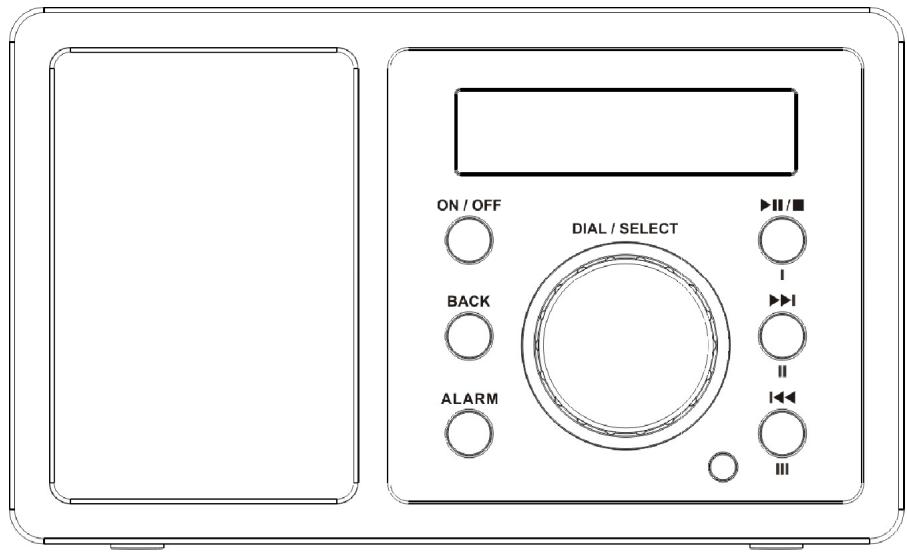
- Ecran LCD
- Lecture / Pause / Stop ou Présélection I
- Précédent ou Présélection II
- Suivant ou Présélection III
- Cadran/Volume
- Alarme
- Retour
- On/Off
- Haut Parleur
- Prise DC
- Line Out
- Connecteur Écouteurs
Fonctions touches
ON/OFF : Appuyer pour allumer ou mettre en veille la radio internet.
RETOUR : Appuyer pour revenir à l'affichage précédent.
ALARME : Réglages de l'alarme.
I, II, III : Utiliser pour stocker et sélectionner les radios.
/■ : Appuyer pour mettre en pause ou en lecture, et maintenir pour arrêter la lecture.
Appuyer pour démarrer la lecture à la piste précédente. Appuyer pour démarrer la lecture à la piste suivante.
Cadran/Volume : Utiliser pour rechercher des stations, pour changer les options affichées à l'écran et pour ajuster le volume.
Configuration
Les étapes suivantes indiquent comment connecter votre radio à votre réseau.
Étape 1 : Mise en marche de la radio
Brancher le câble de l'adaptateur AC dans la prise marquée 7.5V 1.2A DC à l'arrière de la radio, puis brancher l'adaptateur sur la prise secteur.
AVERTISSEMENT : Utilisez uniquement l'adaptateur de courant fourni avec la radio. Une connexion à une alimentation d'un débit différent endommagera irrémédiablement la radio et pourra s'avérer dangereuse.
L'écran sur l'avant de la radio s'allumera et affichera :
LENCO Internet Radio
Puis
Après quelques secondes, l'écran affichera :
Une fois l'initialisation accomplie, un balayage de l'ESSID s'effectuera automatiquement.
Scanning
Puis les noms ESSID détectés seront listés, vous pouvez en sélectionner un que vous souhaitez utiliser. Il est possible qu'il soit demandé d'entrer le code WEP (Wired Equivalent Privacy) ou WPA (Wi-Fi Protected Access) correct. Si votre réseau n'est pas configuré comme nécessitant un code WEP ou WPA, l'unité se connectera automatiquement à l'ESSID et, en cas de succès, affichera.
Nextwork OK
S'il vous est demandé d'entrer le cryptage, vous pouvez agir de la sorte.
- Choisissez celui que vous souhaitez utiliser.
- L'écran affichera alors
Entrez la clé WPA/WEP
Note : Le code de cryptage aura été établi par la personne qui a réglé et configuré votre réseau.
Après 3 secondes, l'écran entre en mode d'entrée du code, ou alors il faudra
Si l'écran n'entre pas automatiquement , appuyer sur le bouton SELECT.
Pour entrer le code, utiliser le CADRAN pour sélectionner chaque caractère du code en boucle,
appuyer sur le bouton SELECT après chaque caractère.
- Assurez-vous que le caractère désiré est affiché au centre de l'écran afin de pouvoir le sélectionner.
<END<> 0 1234>
- Lorsque vous avez entré la clé, vous pouvez alors appuyer sur "FIN" pour confirmer. L'affichage indique "Connect WiFi" tandis que la radio se connecte au réseau.
Connect WiFi
Connecting/
- Si la connexion est OK, l'écran affichera
Nextwork OK
- Vous pouvez maintenant aller écouter la Radio Internet.
Media Player
Changement du volume :
Vous pouvez changer le volume en tournant le CADRAN dans le sens des aiguilles d'une montre pour augmenter le volume ou inversement pour diminuer le volume. L'écran affiche une barre de volume.
Vous ne pouvez pas changer le volume lorsque vous êtes dans un menu ou lorsque la radio est en connexion avec une station.
Étape 2 : Comment régler votre radio
Dans le menu principal, vous verrez les réglages ci-dessous.
| Stations | Par Région | |
| Par Genre | ||
| Utilisateur | ||
| Lecteur Média | Serveurs UPNP | |
| Mode Lecture | Rététer / Aléatoire | |
| Vider liste | ||
| Configurer | Configurer Réseau | Balayage pour recherche de réseau |
| Entrer Nom Réseau | ||
| Voir Config | ||
| Editor Config |
| Signal d'alarme | |
| Version | |
| Amélioration Micrologiciel | |
| Langue | Anglais, Espagnol, Français, Allemand, Néerlandais et Hongrois |
| Défaut Usine | |
| Inscrite | |
| Horloge | Etabir Heure |
| Etabir Alarme | |
| Minuteur Veille | 0-90 minutes |
| Fond Lumineux | Actif/Inactif/Veille |
| Temps | |
| Alim RSS | |
| Puisance Signal |
Écouter votre radio internet
La Radio Internet téléchargera une petite quantité d'informations de transfert avant de démarrer la lecture. Cela se produira avant que la station ne commence à être diffusée.
Dans le menu, vous pouvez en CHOISIR une en la mettant en évidence et en appuyant sur le bouton sélectionner.
1. Activé
Genre
Vous devez alors choisir un continent puis un pays pour ce continent. Vous pouvez ensuite choisir parmi une liste de stations radios du pays que vous avez sélectionné.
Caribbean
Ukraine
2. Par genre activé
Vous devez alors choisir les stations radios en fonction de leur contenu, par exemple, Nouvelles, Culture ou Rock, etc.
Hard Rock
Vous pourrez y trouver les stations radios que vous avez ajoutées à votre liste de stations Radio Internet sur le site Web. Veuillez consulter la configuration "Mes Affaires".
- Appuyer sur la touche "Sélectionner" pour choisir la station que vous souhaitez écouter.
Internet Radio...
BBC Radio 1Xtra
Si vous choisissez alors l'une des stations, l'écran affiche le chargement de la station, puis affiche "Connexion BBC Radio 1..." et vous pourrez alors écouter la radio.
Dans le menu principal, vous pourrez naviguer puis effectuer votre configuration radio de base comme suit.
Media Player
Si vous choisissez, veuillez ensuite appuyer sur le bouton "Sélectionner" pour démarrer.
Pour
Cela vous permet de configurer les réglages du réseau de votre radio, d'effectuer un balayage pour une recherche de réseau sans fil, ou de configurer manuellement les paramètres du réseau. Cela s'avère très utile si vous transportez votre radio Internet dans un autre immeuble ou si vous souhaitez l'utiliser. Il est possible de configurer votre radio pour la connecter à un réseau disponible via
Version
Appuyer sur "Sélectionner" pour faire le réglage, tourner le CADRAN jusqu'à votre équipement approprié ; vous pourrez y trouver des menus secondaires.
1> Via le menu secondaire, vous serez guidé dans la mise en place de la connexion sans fil à l'aide des assistants. Veuillez suivre les étapes. 2> Via le menu secondaire, vous pouvez entrer dans le réseau souhaité. 3> Via le menu secondaire, vous pouvez choisir plus d'un réseau. 4> Via le menu secondaire, vous accéderez aux informations de configuration du réseau. 5> Via le menu secondaire, vous pouvez activer ou non le DHCP automatique. Dans le cas où le DHCP est activé, cet appareil se réglera automatiquement et détectera les réglages de l'adresse IP et du serveur DNS. Dans le cas par contre où le DHCP est désactivé, il vous sera demandé d'entrer les adresses ou numéros pour la configuration du réseau. 6> Via le menu secondaire, lorsque le signal du réseau Wi-Fi est très faible, cela affichera une alarme de signal faible.
CONSEILS : Veuillez configurer par défaut le DHCP comme activé, vous pourrez alors vous connecter au réseau et obtenir vos stations Radio Internet facilement.
Via, vous pouvez vérifier les informations de l'unité en tournant le bouton.
Via, utilisez cette option pour télécharger les derniers micrologiciels pour la radio, via le portail Radioslots sur Internet. S'il y a un nouveau micrologiciel disponible, la radio vous l'indiquera et vous demandera si vous souhaitez le télécharger ou non.
Via, vous pouvez choisir la langue parmi les six suivantes : Anglais, Espagnol, Français, Allemand, Néerlandais et Hongrois.
Via, vous pouvez effectuer une réinitialisation de tous les réglages par défaut usine pour revenir aux réglages d'origine de l'appareil. Veuillez garder à l'esprit que si vous confirmez une telle action, tous les réglages de Présélection, langue, ESSID, configuration réseau, etc. seront réinitialisés par défaut.
Via la clé numérique, vous pouvez vous inscrire librement sur le portail du site Web de Radioslots.
Via, vous pouvez régler l'heure et l'heure de l'alarme. Veuillez garder à l'esprit que si vous parvenez à vous connecter à un réseau, l'heure et la date seront établies selon l'heure standard de Greenwich. Veuillez consulter le chapitre "Comment établir l'heure et la date".
Via, une fois que vous avez réglé l'heure de mise en veille, lorsque cette heure sera arrivée, la radio s'éteindra et se mettra en veille.
Choisir cette option altérera les valeurs du fond lumineux de la radio internet.
- Après avoir choisi la rubrique menu 'Fond Lumineux', la radio affichera une liste de trois modes : 'Inactif', 'Actif' et 'Veille'. Ces trois états sont expliqués ci-dessous :
La radio passe en état 'Inactif' lorsqu'elle n'est pas utilisée pendant 30 secondes.
La radio est en mode 'actif' lorsque l'utilisateur la manipule.
La radio est en mode 'Veille' lorsqu'elle est éteinte.
- Tourner le bouton pour mettre en é
- La radio affichera maintainant la valeur actuelle du fond lumineux pour le mode. Vous pouvez changer cette valeur en tournant le bouton pour l'augmenter ou la diminuer.
Vous pouvez utiliser la fonction pour établir pour chaque ville les conditions météorologiques que vous souhaitez obtenir.
Comment profiter de votre flux de médias
En vous rendant sur le menu, vous trouvez les menus secondaires “Serveurs UPnP”, “Mode Lecture” et “Vider la liste”.
Afin de pouvoir lire les fichiers de musique que vous avez stockés sur votre PC via le Lecteur Média, vous devez vous assurer de ce qui suit :
- Votre PC dispose de fichiers musicaux sauvegardés dans un format correct, comme cela est expliqué dans les paragraphes suivants.
- Les fichiers de musique sur votre PC ne sont pas "protégés".
- ont stockés au bon endroit sur votre PC.
- Le PC doit avoir la fonction de partage de fichiers activée.
- Les fichiers de musique peuvent être partagés sur le réseau.
- Vous connaissez le nom de votre PC.
Contenu musique
La Radio Internet lit les types de fichiers musicaux les plus répandus.
| TYPE FICHIER | EXTENSION FICHIER AFFICHEE SUR LE PC |
| MP3 | .mp3 |
| Windows Media | .wma |
| itunes | .aac |
| Ogg Vorbis | .ogg |
(Il s'agit de lettres qui apparaissent à la suite du nom du fichier. Par exemple : MUSIC.mp3)
Stations
- Choisir puis appuyer sur "Sélectionner" pour entrer dans
Playback Mode
- La musique dans le média local peut être triée par Album et par Artiste.
Sélectionner et l'écran affichera
Loading.....
- Vous pouvez dire les pistes de musique une par une ou vous pouvez aussi ajouter tout le dossier de musique dans la liste de lecture.
<---Add All ---> Music one. mp3
- Tourner le bouton jusqu'à ce que 'Par Artiste' soit affiché.
- Appuyer sur le bouton SELECT.
- Tourner le bouton jusqu'à ce que le nom de l'artiste désiré s'affiche.
- Appuyer sur le bouton SELECT.
- e nom de l'album désiré s'affiche.
- a piste désirée s'affiche.
- Appuyer sur le bouton SELECT. La lecture de la piste démarrera.
Établir une liste de pistes à dire ultérieurement.
- Mettez en évidence la piste désirée.
- Appuyer sur le bouton SELECT. "Piste Ajoutée à la Liste" sera affiché.
Contrôle lecture
- Utiliser le bouton LECTURE/PAUSE/STOP que ce soit pour mettre en pause la lecture en cours
pour redémarrer une lecture mise en pause ou pour redémarrer une piste stoppée.
- Appuyer sur le bouton LECTURE/PAUSE/STOP pendant 2 secondes pour arrêter la lecture en cours.
- Utiliser le bouton PRÉCÉDENT pour dé précédente sur la liste.
- Utiliser le bouton SUIVANT pour dé suivante sur la liste.
Navigation dans la liste des pistes en attente sur la liste de lecture
- Appuyer sur le bouton NAVIGUER sur la télécommande. Le nom de la piste en cours de lecture sera affiché.
- Tourner le bouton pour voir quelles sont les pistes en attente sur la liste de lecture.
- Si vous souhaitez passer directement à une piste particulière dans la liste de lecture, appuyez sur le bouton SELECT lorsque la piste désirée est affichée.
Lecture aléatoire des pistes
- Choisir les pistes individuellement comme décrit précédemment.
- Naviguer au niveau supérieur de la rubrique menu 'Lecteur Média' à l'aide des touches SELECT et RETOUR.
- Appuyer sur le bouton SELECT.
- Tourner le bouton jusqu'à ce que "Mode Lecture" s'affiche.
- Appuyer sur le bouton SELECT.
- Tourner le bouton jusqu'à ce que "ALEATOIRE" s'affiche.
- Appuyer sur le bouton SELECT.
- Tourner le bouton pour CHOISIR OUI/NON et confirmer si le mode aléatoire a bien été activé.
Lire les pistes sur la liste de lecture de façon répétée.
- Choisir les pistes individuellement comme décrit précédemment.
- Naviguer au niveau supérieur de la rubrique menu 'Lecteur Média' à l'aide des touches SELECT et RETOUR.
- Appuyer sur le bouton SELECT.
- Tourner le bouton jusqu'à ce que "Mode Lecture" s'affiche.
- Appuyer sur le bouton SELECT.
- Tourner le bouton jusqu'à ce que "Répéter" s'affiche.
- Appuyer sur le bouton SELECT.
- Tourner le bouton pour CHOISIR OUI/NON et confirmer si le mode répétition a bien été activé.
Configurer un PC Windows afin de permettre la radio d'accéder à vos fichiers audio via un serveur UPnP
- Si votre PC tourne sous Microsoft Windows XP, vous pouvez alors utiliser (WMP11) pour agir comme votre serveur matériel UPnP (Universal Plug and Play) 1.0. peut être téléchargé depuis le site Web de Microsoft et installé en suivant les instructions détaillées dans l'assistant d'installation.
- Une fois installé, créera une bibliothèque pour tous les fichiers multimédias qui lui sont accessibles sur votre PC. Pour ajouter de nouveaux fichiers à la bibliothèque, sélectionnez 'Fichier > Ajouter à la bibliothèque... > Options avancées', cliquez sur 'Ajouter' et désignez les fichiers que vous souhaitez ajouter. Enfin, cliquez sur 'OK'.
- Il vous faudra maintenant connecter votre Radio Internet à et la configurer de façon à permettre à la radio d'accéder à votre bibliothèque média. Pour cela, vous devrez procéder comme suit :
a. Maintenir le bouton RETOUR appuyé pour arriver au menu supérieur de la radio, puis tourner le bouton pour sélectionner "Lecteur Média". b. Appuyer sur SELECT et tourner le bouton pour mettre en évidence 'Serveur UPnP'. c. Appuyer sur SELECT et la radio balayera à la recherche des serveurs UPnP disponibles.
Note : il pourra prendre quelques secondes avant que la radio termine le balayage, et avant la fin du balayage, la radio affichera '[Vide]'. La radio continuera à afficher '[Vide]' si aucun serveur UPnP n'est détecté.
d. Après un balayage réussi, sélectionnez votre serveur UPnP en tournant le bouton s'il y a plus d'un serveur UPnP disponible, puis appuyez sur SELECT (note : à ce stade, votre radio affichera "Accès Refusé").
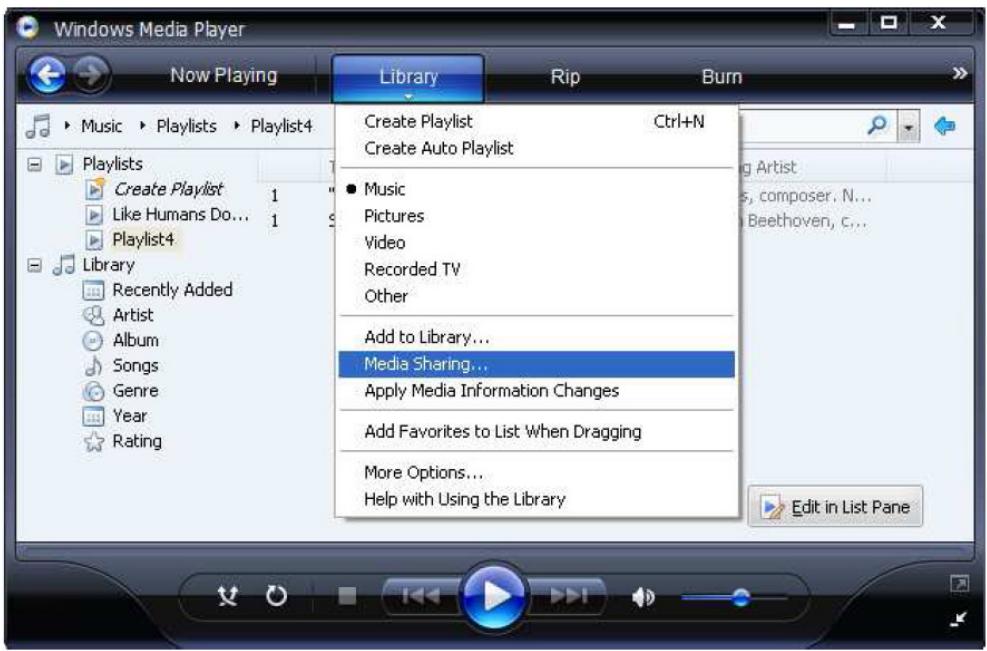
- Votre PC vous informera alors qu'un dispositif essaie de se connecter à votre serveur UPnP. Afin de permettre à votre radio d'avoir accès aux fichiers multimédias, vous devrez cliquer sur l'onglet “Bibliothèque” depuis Windows Media Player 11 et sélectionner la rubriqu ouvrir la fenêtre ‘Partage Média'.
Sélection de "Partage Média..." pour Windows Media Player 11
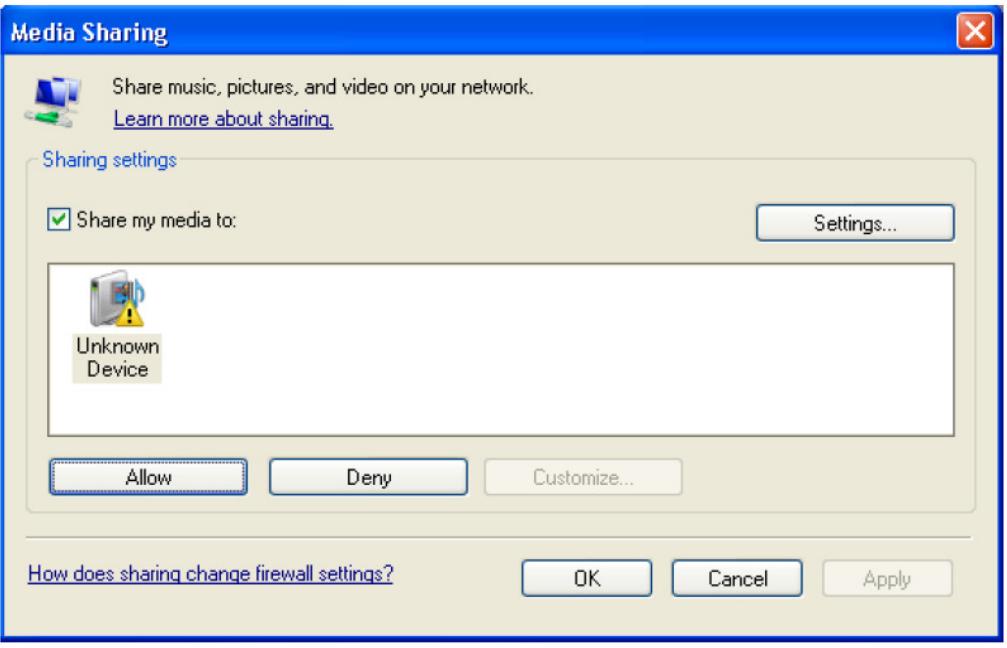
- Depuis la fenêtre "Partage Média", la radio sera listée comme un dispositif inconnu. Cliquez sur le dispositif inconnu listé, puis cliquez sur le bouton "Autoriser" et cliquez sur "OK" pour permettre à la radio de se connecter.
Régler l'heure/l'alarme
Dans le menu secondaire, vous pouvez régler l'heure comme suit :
Set Time
09:06
- Veuillez tourner le bouton pour régler les heures, puis appuyer sur "Sélectionner" pour confirmer. Le curseur passera alors aux minutes que vous pouvez régler de la même façon. Appuyez sur "Sélectionner" pour achever le réglage de l'heure.
- Vous pouvez définir "Activer : NON" pour désactiver l'alarme, ou le régler pour activer l'alarme.
Enable: ON
Time: 00:00
Vous devez ajuster l'heure à laquelle vous souhaitez que l'alarme s'enclenche.
Note : En fonction de sa fréquence d'utilisation, vous pouvez configurer la fonction alarme comme désiré ; pour cela, les options Quotidien / Une fois / Week-ends / Jours de Semaine / Hebdomadaire sont disponibles. Vous pouvez aussi régler la sonnerie de l'alarme sur 'Buzzer' ou 'Station', qui sont préétablies pour alerter l'utilisateur quand l'heure d'alarme arrive à échéance.
Régler le minuteur de veille
Dans le menu secondaire, vous pouvez régler le minuteur de veille entre 1 et 90 minutes.
Sleep Timer
5 Min
Une fois réglée de cette manière, la radio continue à fonctionner normalement, mais se mettra en veille une fois l'heure de veille atteinte. Pour rallumer la radio de nouveau, il suffit d'appuyer sur la touche ON/OFF.
Vous pouvez établir au maximum une durée de 90 minutes.
Stocker et écouter des stations préréglées
Lorsqu'une station radio (Radio Internet) est en cours de lecture, vous pouvez la stocker en utilisant et en maintenant les touches "Présélection1, Présélection2, Présélection3". Vous pouvez bien entendu charger les stations préétablies depuis cette liste.
Par exemple, pour stocker la station sur la Présélection 1 : Appuyez et maintenez le bouton "Présélection1". L'écran affichera alors :
Affecté à P01
Si vous désirez rappeler la présélection 1, il vous suffit de presser sur la touche "Présélection 1" pour rappeler la station ainsi stockée.
Stockage d'une station radio en présélection avec la télécommande avant.
Pour stocker une présélection, vous devez être branché sur la station que vous souhaitez sauvegarder, puis appuyer sur le bouton STOCKER. Appuyez ensuite sur le numéro de présélection sous lequel vous souhaitez sauvegarder cette station et laissez pendant 2 secondes la radio stocker la station comme présélectionnée. L'écran LCD affichera la confirmation.
Une fois que vous avez sauvegardé une station sur l'une des présélections, vous pouvez la rappeler en appuyant sur le bouton RAPPEL. Composez ensuite le numéro de la présélection que vous souhaitez rappeler et la radio se connectera à la station que vous avez rappelée.
Allumer et éteindre la radio
Pour éteindre la radio, appuyez une fois sur le bouton ON/OFF et l'horloge sera affichée. Pour l'allumer, appuyez une fois sur le bouton ON/OFF. La radio pourra prendre jusqu'à 60 secondes pour redémarrer la lecture, car elle recherche la station de radio à laquelle vous étiez connecté la dernière fois et la charge dans la mémoire tampon.
Configuration “Mes Affaires
Création d'un compte sur le site Web Radioslots
- Ouvrir le site Web, http://www.radioslots.com, depuis votre navigateur Internet.
- Cliquez sur le lien "Inscription" en haut à droite de l'écran, et suivez les instructions à l'écran pour créer un compte. Veuillez garder à l'esprit que, durant le processus d'inscription, un code de validation vous sera envoyé par courriel. Veuillez entrer ce code lorsqu'il vous est indiqué.
- Après vous être connecté à votre compte, vous aurez la possibilité d'éditer vos informations sur “Mon Profil”, “Mes Stations” et “Mes Radios” depuis la section “Mes Affaires”.
- Vous pouvez maintenant ajouter votre radio Internet à votre compte sur le site Web en y accédant via
le lien "Mes Radios". Dans la section "Mes Radios", vous devrez entrer le code série à huit chiffres, qui peut être trouvé dans le menu "Configurer > Inscrire" de la radio.
Configuration 'Mes stations
- Il est possible de rechercher parmi les stations radios disponibles dans la base de données des stations de Radioslots depuis le site Web. Lorsqu'une station est recherchée sur le site Web, une liste des résultats de recherche sera affichée ainsi qu'un lien "Ajouter à mes stations". Cliquer sur ce lien ajoutera la station à la liste "Mes stations" de votre compte. Cette liste peut être éditée en cliquant sur "Mes stations" dans la section "Mes Affaires" du site Web.
- Vous pouvez ajouter la station à votre dispositif de Radio Internet ou à votre liste "Mes stations". Vous pouvez alors écouter les stations que vous avez ajoutées dans la liste des stations sur le site Web via votre dispositif de Radio Internet. Lorsque vous avez une station Internet disponible dans votre liste "Mes stations", vous pourrez écouter cette radio depuis votre Radio Internet. Ces stations seront disponibles sur votre radio depuis la rubrique menu 'Stations > Utilisateur'. Veuillez noter que ces stations ne seront disponibles sur votre radio qu'une fois que vous avez téléchargé la nouvelle liste des stations dessus. Pour permettre à la radio de télécharger une nouvelle liste de stations immédiatement, veuillez retirer et reconnecter l'alimentation de votre radio.
Configurations 'Mes radios
- Une fois connecté à votre compte sur le site Web de Radioslots, v propre dispositif Radio Internet dans la section "Ma Radio", qui est listée sous la section "Mes Affaires".
- Vous pouvez ajouter vot au site Web en cliquant sur "Ajouter une radio", puis en suivant les instructions du site Web.
Si vous avez des problèmes pour connecter la radio à votre réseau sans fil, les étapes suivantes peuvent vous aider à résoudre le problème :
Confirmer qu'un dispositif Wi-Fi peut accéder à Internet (par exemple en naviguant sur le Web) en utilisant le même réseau.
Vérifier qu'un serveur DHCP est disponible, ou que vous avez configuré une adresse IP statique pour la radio.
Vérifier que votre pare-feu ne bloque aucun port de sortie. La radio nécessite au minimum un accès aux ports UDP et TCP 80, 554, 1755, 5000 et 7070.
Certains points d'accès peuvent être réglés de façon à ce que seul un équipement avec des adresses MAC autorisées peut s'y connecter. Cela peut être une des causes possibles pour laquelle la Radio Internet ne peut se connecter au réseau Wi-Fi ; l'écran de la Radio Internet affichera alors "ESSID ou clé incorrecte".
Pour résoudre ce problème, il vous faudra ajouter l'adresse MAC de la Radio Internet à la liste des équipements autorisés pour votre point d'accès. L'adresse MAC de la Radio Internet peut être trouvée dans le menu.
Configurer -> Configuration Réseau -> Voir Configuration -> Adresse MAC. Vous devrez consulter le guide de votre Point d'Accès afin d'ajouter la Radio Internet comme équipement autorisé.
Si vous avez un réseau crypté, vérifiez que vous avez entré la clé ou la phrase secrète correcte dans la radio. Rappelez-vous que les clés de format hexadécimal sont très sensibles.
Si le nom de votre réseau sans fil (ESSID) est caché (un réglage dans le point d'accès sans fil), vous pouvez alors l'activer ou encore entrer manuellement le nom dans la Radio Internet et le Lecteur média, via Choisir Configuration, Choisir Réseau, Entrer ESSID. Confirmez si le réseau est chiffré, par exemple s'il requiert une clé WEP ou WPA. Puis entrez le nom du réseau.
2. Si votre radio se connecte au réseau sans problème, mais ne peut lire des stations particulières, cela peut être dû à l'une des raisons suivantes :
La station ne diffuse pas de programme à cette heure du jour (souvenez-vous qu'elle peut être établie dans une zone horaire différente).
Trop de personnes essaient de se connecter au serveur de la station radio et la capacité du serveur ne suffit plus.
La station a atteint le nombre maximum d'auditeurs simultanés autorisé. Cette station ne diffuse plus.
Le lien de la radio n'est plus valide. La liste est mise à jour quotidiennement, ainsi la prochaine fois que vous allumerez la radio, le lien sera reconnu.
La connexion Internet entre le serveur (souvent établi dans un autre pays) et vous-même est lente.
Certains fournisseurs d'accès Internet peuvent ne pas couvrir toutes les zones géographiques.
Essayez d'écouter l'émission via le site Web du diffuseur en utilisant un PC. Si vous pouvez écouter la station avec un PC, utilisez le formulaire sur http://www.radioslots.com pour nous en informer afin que nous puissions mettre à jour les données de la station utilisée par la radio.
Si vous avez un ordinateur portable, essayez de le connecter si votre Radio Internet ne peut pas détecter la station.
3. Lors d'un balayage en recherche d'ordinateurs vous n'en détectez aucun, ou encore le PC que vous recherchez n'apparaît pas sur la liste :
La fonction de partage de fichiers global n'est pas disponible sur le PC.
Le PC que vous recherchez est dans une autre partie du réseau, séparée par un routeur. (Cela peut survenir si vous avez deux points d'accès sur le même réseau, et que la Source Média est sur l'un des points d'accès et la Radio Internet sur un autre).
Le PC contenant les médias peut ne pas appartenir au même groupe de travail que le serveur qui gère le réseau. La solution la plus simple est alors de changer le nom du groupe de travail du PC pour celui reconnu par le serveur.
Vous n'êtes pas connecté au Point d'Accès sans fil. Sur la Radio Internet, allez dans "Configurer", "Configurer Réseau", "Choisir Réseau", "Balayage" puis sélectionnez votre Réseau sans fil. (Il est possible que vous deviez entrer une clé de sécurité pour accéder au réseau sans fil).
Vous n'avez pas activé la fonction de partage des fichiers simple sur Windows 2000. Sur Windows 2000, la fonction de partage des fichiers simple peut être activée en allant sur Panneau de Configuration, en choisissant l'option Dossiers, voir l'onglet Affichage. Le moyen le plus sûr pour permettre aux utilisateurs d'activer ce service est de lancer l'assistant "Créer un réseau domestique ou un réseau local d'entreprise" depuis le Panneau de Configuration, Connexions réseau.
Vous avez un pare-feu installé sur votre PC qui vous empêche d'accéder aux fichiers partagés.
Windows 2000 n'est pas fourni avec un vrai pare-feu, donc à moins que vous en ayez installé un, cela ne devrait pas être un problème.
, il peut vous empêcher de partager des données.
Si vous avez le pare-feu d'un tiers (comme Norton ou ZoneAlarm), il devra être configuré via son propre panneau de contrôle et vous devrez consulter le manuel de votre pare-feu.
Si votre PC est connecté à un réseau géré par un serveur, il se peut parfois que le serveur du groupe de travail soit nécessaire.
4. Si la radio internet effectue une mise en zone tampon (buffering) continuelle des stations radios
La Radio Internet importe les données de la station radio via votre connexion à haut débit. S'il y a une importante erreur de débit sur votre connexion à haut débit, ou si la connexion est intermittente, cela
mettra la Radio Internet en pause jusqu'à ce que la connexion soit rétablie et que la radio ait reçu assez de données pour débuter la lecture de nouveau.
Si votre Radio Internet continue à s'interrompre, veuillez vérifier votre modem DSL afin de vous assurer que la ligne Haut Débit ne souffre pas d'importantes erreurs de débit ou de déconnexions. Si vous rencontrez de tels problèmes, vous devrez contacter votre fournisseur d'accès Haut Débit.
5. Qu'est-ce que le buffering ?
Lorsque vous lisez un flux, la Radio Internet / le Lecteur Média télécharge une certaine quantité de données avant de démarrer la lecture. Cela permet de compenser d'éventuelles interruptions du flux pouvant survenir si la connexion Internet ou le réseau sans fil est saturé. Pendant que vous écoutez de la musique, la Radio Internet reçoit un flux de données depuis le PC. Si, durant le transfert, le flux est interrompu ou si Internet est encombré, cela peut dégrader la qualité de la lecture, voire l'interrompre. Si cela se produit, vérifiez votre débit de connexion Internet, qui doit être supérieur au débit du flux de données transmis.
Avertissement
Toute modification non expressément approuvée par le groupe responsable de la conformité pourrait annuler l'autorisation d'utiliser l'équipement.
L'appareil ne doit pas être exposé à un égouttement ou à des éclaboussures, de même qu'à aucun objet rempli de liquide, comme des vases.
Une pression acoustique excessive exercée depuis les écouteurs ou le haut-parleur peut entraîner une perte d'audition.
Un appareil de couplage est utilisé comme dispositif de déconnexion et doit rester utilisable à tout moment. Pour être totalement déconnecté de l'alimentation électrique, l'appareil doit être complètement débranché de la prise.
Cette unité ne doit pas être exposée à une source de chaleur excessive comme le soleil, un feu ou autres ; il y a danger d'explosion si l'unité n'est pas correctement placée.
La prise d'alimentation électrique est utilisée comme dispositif de déconnexion et doit rester accessible à tout moment. L'alimentation électrique doit être, si faisable, complètement déconnectée.
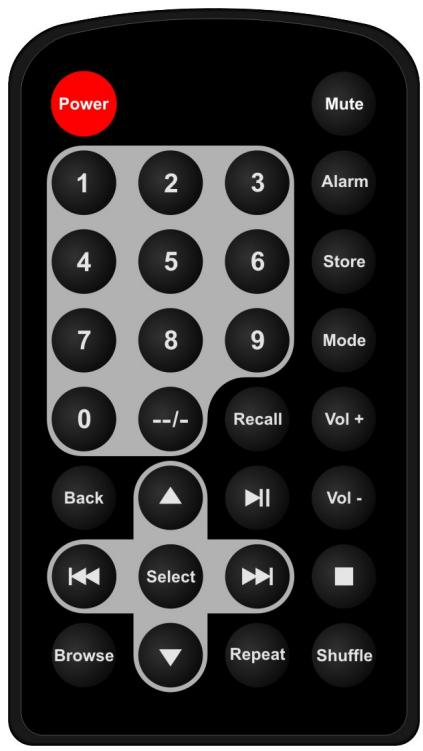
- Alimentation:
- Sourdine:
- Alarme:
- 0--9:
- Stocker:
- Rappel:
- --/ :
- Sélectionner : 9 Retour : 10 + VOL - : 11 HAUT/BAS : Utiliser pour rechercher les stations, et pour changer les options affichées à l'écran. > 12 Lecture/Pause : 13 Stop : 14 15 < Appuyer pour démarrer la lecture de la piste suivante > 16 Naviguer : 17 Répéter : Pour effectuer une lecture des pistes répétée. Aléatoire : Pour lire les pistes aléatoirement.
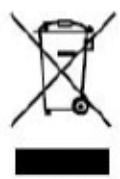
Si vous souhaitez vous débarrasser ultérieurement du produit, veuillez noter que les déchets électriques ne doivent pas être jetés avec les déchets domestiques.
Veuillez les faire déposer dans les centres de recyclage existants. Contactez les autorités locales ou votre distributeur pour obtenir de plus amples informations.
(Directive sur les équipements électroniques et les déchets électriques).