
SOUNDSTATION IP5000 - Conférence téléphonique POLYCOM - Notice d'utilisation et mode d'emploi gratuit
Retrouvez gratuitement la notice de l'appareil SOUNDSTATION IP5000 POLYCOM au format PDF.

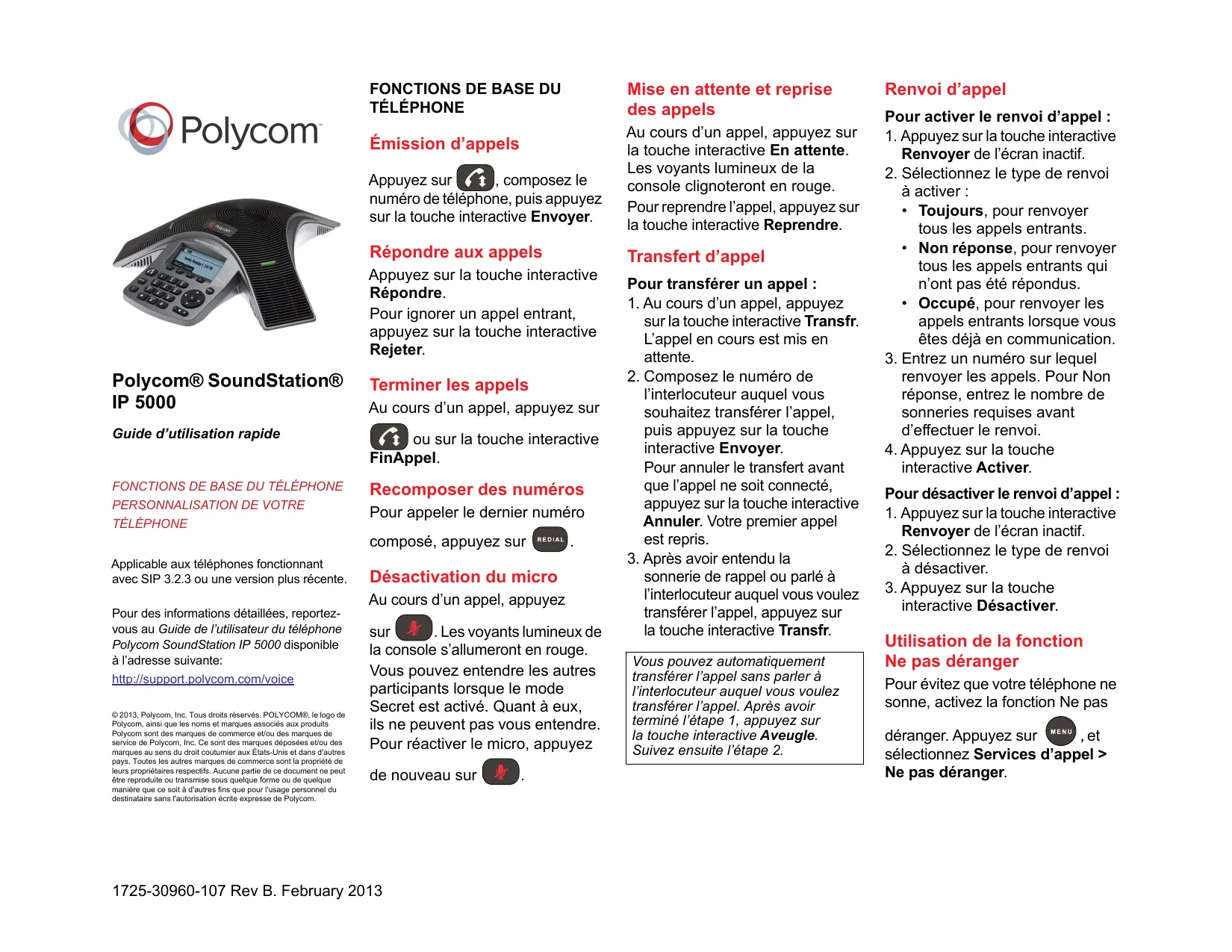
| Type de produit | Conférence téléphonique VoIP |
| Marque | Polycom |
| Modèle | SoundStation IP5000 |
| Version logicielle | SIP 3.2.3 ou ultérieure |
| Alimentation | Power over Ethernet (PoE) ou adaptateur secteur (non fourni) |
| Fonctions principales | Émission et réception d'appels, mise en attente, transfert, conférence audio (jusqu'à 3 participants), recomposition, renvoi d'appel, ne pas déranger, listes d'appels, annuaire |
| Commande de volume | Touches + et - pour volume haut-parleur et sonnerie |
| Indicateurs lumineux | Voyants de console rouges pour micro désactivé ou appel en attente |
| Entretien et nettoyage | Essuyer avec un chiffon doux et sec. Ne pas utiliser de produits liquides ou abrasifs. |
| Sécurité | Ne pas exposer à l'humidité ou aux températures extrêmes. Débrancher avant nettoyage. |
FOIRE AUX QUESTIONS - SOUNDSTATION IP5000 POLYCOM
Questions des utilisateurs sur SOUNDSTATION IP5000 POLYCOM
0 question sur cet appareil. Repondez a celles que vous connaissez ou posez la votre.
Poser une nouvelle question sur cet appareil
Téléchargez la notice de votre Conférence téléphonique au format PDF gratuitement ! Retrouvez votre notice SOUNDSTATION IP5000 - POLYCOM et reprennez votre appareil électronique en main. Sur cette page sont publiés tous les documents nécessaires à l'utilisation de votre appareil SOUNDSTATION IP5000 de la marque POLYCOM.
MODE D'EMPLOI SOUNDSTATION IP5000 POLYCOM
Fonctions de BASE du téléphone personnalisation de votre téléphone
Applicable aux téléphones fonctionnant avec SIP 3.2.3 ou une version plus récente.
Pour des informations détaillées, reportez-vous au Guide de l'utilisateur du téléphone Polycom SoundStation IP 5000 disponible à l'adresse suivante:
© 2013, Polycom, Inc. Tous droits réservés. POLYCOM®, le logo de Polycom, ainsi que les noms et marques associés aux produits Polycom sont des marques de commerce et/ou des marques de service de Polycom, Inc. Ce sont des marques déposées et/ou des marques au sens du droit coutumier aux États-Unis et dans d'autres pays. Tout les autres marques de commerce sont la propriété de leurs propriétaires respectifs. Aucune partie de ce document ne peut être reproductive ou transmise sous chaque forme ou de chaque manière que ce soit à d'autres fins que pour l'usage personnel du destinataire sans l'autorisation écrite expresse de Polycom.
Émission d'appels
Appuyez sur, composez le numéro de téléphone, puis appuyez sur la touche interactive Envoyer.
Répondre aux appels
Appuyez sur la touche interactive Répondre.
Pour ignorer un appel entrant, appuyez sur la touche interactive Rejeter.
Terminer les appels
Au cours d'un appel, appuyez sur

ou sur la touche interactive appel.
Recomposer des numéros
Pour appeler le dernier numéro composé, appuyez sur REDIAL.
Désactivation du micro
Au cours d'un appel, appuyez
sur. Les voyageants lumineux de la console s'allumeront en rouge. Vous pouvez entendre les autres participants lorsque le mode Secret est activé. Quant à eux, ils ne peuvent pas vous entendre. Pour réactiver le micro, appuyez
de nouveau sur
Mise en attente et reprise des appels
Au cours d'un appel, appuyez sur la touche interactive En attente. Les voyants lumineux de la console clignoteront en rouge.
Pour reprendre l'appel, appuyez sur la touche interactive Reprendre.
Pour transférer un appel :
- Au cours d'un appel, appuyez sur la touche interactive Transf. L'appel en cours est mis en attente.
- Composez le numéro de l'interlocuteur auquel vous souhaitez transférer l'appel, puis appuyez sur la touche interactive Envoyer. Pour annuler le transfert avant que l'appel ne soit connecté, appuyez sur la touche interactive Annuler. Notre premier appel est repris.
- Après avoir entendu la sonnerie de rappel ou parlé à l'interlocuteur auquel vous souhaitez transférer l'appel, appuyez sur la touche interactive Transfr.
Vous pouvez automatiquement transférer l'appel sans parler à l'interlocuteur auquel vous voulez transférer l'appel. Après avoir terminé l'étape 1, appuyez sur la touche interactive Aveugle. Suivez ensuite l'étape 2.
Pour activer le renvoi d'appel :
- Appuyez sur la touche interactive Renvoyer de l'écran inactif.
- Sélectionnez le type de renvoi à activer :
- ls entrants qui n'ont pas été répondus.
- Occupé, pour renvoyer les appels entrants lorsque vous êtes déjà en communication.
- Entrez un numero sur lequel renvoyer les appels. Pour Non response, entrez le nombre de sonneries requises avant d'effectuer le renvoi.
- Appuyez sur la touche interactive Activer.
Pour désactiver le renvoi d'appel:
- Appuyez sur la touche interactive Renvoyer de l'écran inactif.
- Sélectionnez le type de renvoi à désactiver.
- Appuyez sur la touche interactive Désactiver.
Utilisation de la fonction ne pas déranger
Pour éviter que votre téléphone ne sonne, activez la fonction Ne pas
déranger. Appuyez sur sélectionnez Services Ne pas déranger.

, et
d'ar
uap
Réaliser des appels conférence audio
Vous pouvez créer une conférence audio avec deux autres participants au maximum.
Pour héberger une conférence audio :
- Appelez le premier participant.
- Une fois que le premier participant a répondu, appuyez sur la touche interactive Conf. L'appel en cours est mis en attente.
- Composez le numéro du second participant, puis appuyez sur la touche interactive Envoyer.
- Une fois que le second participant a répondu, appuyez sur la touche interactive Conf. Tous les participants ont maintenant rejoint la conférence. Les possibilités sont les suivantes :
Pour placer la conférence en attente, appuyez sur la touche interactive Attente. Pour reprendre la conférence, appuyez sur la touche interactive Reprendre. Pour terminer la conférence, appuyez sur la touche interactive FinAppel. (Les autres participants restent connectés.) Pour terminer la conférence et la scinder en deux appels distincts en attente, appuyez sur la touche interactive Fractionner.
Si vous avez un appel actif et un appel en attente, vous pouvez créer une conférence entre les trois participants en appuyant sur la touche interactive Réunir.
Utiliser la liste des appels
Depuis l'affichage inactif :
Appuyez sur pour afficher la Liste d'appels émis. Appuyez sur pour afficher la Liste d'appels reçus. Appuyez sur pour afficher la Liste d'appels manqués.
Sélectionnez un appel dans la liste. Les possibilités suivantes s'offrent à vous :
Pour effectuer un appel, appuyez sur la touche interactive Appel. Pour changer le numéro de téléphone avant de composer, appuyez sur la touche interactive Editor. Pour supprimer un appel de la liste, appuyez sur la touche interactive Effacer. - Pour sauvegarder le contact dans votre liste des contacts, appuyez sur la touche interactive Sauver. - Pour afficher les informations sur l'expérience, appuyez sur la touche interactive Information.
Mettre à jour la liste des contacts
Pour ajouter un contact :
- Appuyez sur MENU, puis sélectionnez Services d'appoint > Liste des contacts.
- Appuyez sur la touche interactive Ajouter.
- Entrez les coordonnées du contact, en utilisant les touches
interactive et pour passer d'un champ à l'autre : Par exemple, entrez le prénom et le nom du contact, son numéro de téléphone et le type de sonnerie souhaïte, ou changez le numéro de l'index de composition abrégée.
- Appuyez sur la touche interactive Sauver.
Vous pouvez ajouter des contacts à la liste des contacts depuis les listes des appels. Reportez-vous à la section Utiliser les listes des appels.
Pour modifier un contact :
- Appuyez sur MENU, puis Sélectionnez Services d’appoint > Liste des contacts.
- Faites défiltrer la liste jusqu'au contact dont vous souhaitez mettre à jour les informations, puis appuyez sur la touche interactive Éditer.
- Mettez à jour les informations du contact.
- Appuyez sur la touche interactive Sauver.
Pour rechercher un contact :
- Appuyez sur MENU, puis Sélectionnez Services d'appoint > Liste des contacts.
- Appuyez sur la touche interactive Rechercher. Entrez ensuite les premières lettres du nom du
contact, puis appuyez une nouvelle fois sur la touche interactive Rechercher.
Pour changer le volume du haut-parleur :
Au cours d'un appel, appuyez sur - + (du côté permettant de diminuer ou d'augmenter le volume).
Pour changer le volume de la sonnerie :
- Lorsque le téléphone est inactif, appuyez sur - + (du côté permettant de diminuer ou d'augmenter le volume).
Vous pouvez aussi paramétrer un téléphone pour qu'il ne sonne pas, (en activant la fonction Ne pas déranger - Reportez-vous à la section Utilisation de la fonction Ne pas déranger).