
PROLITE PB1704S - Écran portable IIYAMA - Notice d'utilisation et mode d'emploi gratuit
Retrouvez gratuitement la notice de l'appareil PROLITE PB1704S IIYAMA au format PDF.


| Type de produit | Écran portable |
| Marque | IIYAMA |
| Modèle | PROLITE PB1704S |
| Taille de la dalle | 17 pouces (diagonale) |
| Résolution maximale | 1280 x 1024 pixels |
| Luminosité | 300 cd/m² (typique) |
| Taux de contraste | 1000:1 (typique) |
| Temps de réponse | 5 ms (Noir, Blanc, Noir) |
| Angles de vision | 80° horizontal / 80° vertical (de chaque côté) |
| Entrées vidéo | VGA (D-Sub 15 broches), DVI-D 24 broches |
| Entrée audio | Jack 3.5 mm stéréo |
| Haut-parleurs intégrés | 2 x 1 W stéréo |
| Alimentation | 100-240 VAC, 50/60 Hz, 1.0 A |
| Consommation électrique | 28 W (typique), 2 W en veille |
| Dimensions (L x H x P) | 380 x 402.5 x 214 mm |
| Poids net | 4.6 kg |
| Angle d'inclinaison | Avant : 5°, Arrière : 20° |
| Montage mural (VESA) | 100 x 100 mm (compatible FDMI) |
| Certifications | TCO'03, CE, CB, TUV-GS, TUV-ERGO, ENERGY STAR |
| Entretien de l'écran | Nettoyer avec un chiffon doux et sec ; éviter solvants, diluants, nettoyants abrasifs |
| Consignes de sécurité | Ne pas ouvrir le boîtier, ne pas exposer à l'eau, débrancher en cas d'anomalie |
| Pièces détachées / Réparabilité | Lampe fluorescente consommable ; contacter IYAMA France pour remplacement ; ne pas tenter de réparation soi-même |
FOIRE AUX QUESTIONS - PROLITE PB1704S IIYAMA
Questions des utilisateurs sur PROLITE PB1704S IIYAMA
0 question sur cet appareil. Repondez a celles que vous connaissez ou posez la votre.
Poser une nouvelle question sur cet appareil
Téléchargez la notice de votre Écran portable au format PDF gratuitement ! Retrouvez votre notice PROLITE PB1704S - IIYAMA et reprennez votre appareil électronique en main. Sur cette page sont publiés tous les documents nécessaires à l'utilisation de votre appareil PROLITE PB1704S de la marque IIYAMA.
MODE D'EMPLOI PROLITE PB1704S IIYAMA
Merci d'avoir acheté le moniteur LCD iiyama. Ce petit manuel contient toutes les
informations nécessaires à l'utilisation du moniteur. Prière de le lire attentivement avant d'allumer le moniteur. Conserver ce manuel pour toute référence ultérieure.

ENERGY STAR
Avis de conformite aux NORMES du ministère des communications du CANADA
Le présent appareil numérique n'émet pas de bruits radioélectriques dépassant les limites applicables aux appareils numériques de Class B prescrites dans le règlement sur le brouillage radioélectrique édicté par le ministère des Communications du Canada.
Ce moniteur LCD est conforme aux specifications des directives EC 89/336/EEC, aux directives EMC sur les basses tensions 73/23/EEC et l'amendement 93/68/EEC.
La sensibilité électromagnétique a été à un niveau permettant une utilisation correcte en milieu résidentiel, bureaux et locaux d'industrie légère et d'entreprises de petite taille, à l'intérieur comme à l'extérieur des immeubles. Tout lieu d'utilisation devra se caractériser par sa connexion à un système public d'alimentation électrique à tension.

Nous recommandons le recyclage des produits usagés. Contacter votre revendeur ou le support iiyama. Des informations sur le recyclage sont disponibles sur le site Internet : http://www.iiyama.com.
Nous nous réservons le droit de modifier les caractéristiques de nos produits sans préavis. Toutes les marques de fabrique utilisées dans ce mode d'emploi appartiennent à leurs propriétaires respectifs. En tant que partenaire du programme ENERGY STAR®, iiyama a déterminé que ce produit répondait aux directives pour l'économie d'énergie édictées par ENERGY STAR®.
Mise hors tension du moniteur en cas de fonctionnement anormal
En cas de phénomène anormal tel que de la fumée, des bruits étranges ou de la vapeur, débranchez le moniteur et contactez immédiatement votre revendeur ou le service technique iiyama. Tout autre utilisation peut être dangereuse et peut engendrer un incendie ou un choc électrique.
NE JAMAIS OUVRIR le boitier
Ce moniteur contient des circuits haute-tension. La dépose du boîtier peut vous exposer à des risques d'incendie ou de chocs électriques.
NE PAS Introduire d'objects dans le moniteur
N'insérez pas d'objets solides ou liquides tels que de l'eau à l'intérieur du moniteur. En cas d'accident, débranchez votre moniteur immédiatement et contactez votre revendeur ou le service technique iiyama. L'utilisation du moniteur avec un objet logé à l'intérieur peut engendrer un incendie, un choc électrique ou des dommages.
Installer le moniteur sur une surface PLANE et STABLE
Le moniteur peut blesser quelqu'un s'il tombe ou s'il est lancé.
NE PAS Utiliser son moniteur pres de l'eau
N'utilisez pas le moniteur à proximité d'un point d'eau pour éviter les éclaboussures, ou si de l'eau a été répandue dessus cela peut engendrer un incendie ou un choc électrique.
Utiliser la tension secteur specifiee
Assurez-vous que le moniter fonctionne à la tension d'alimentation secteur spécifique. L'utilisation d'une tension incorrecte occasionnera un malfonctionnement et peut engendrer un incendie ou un choc électrique.
Protection des CABLES
Ne pas tirer ou plier les câbles d'alimentation et de signal. Ne pas poser le moniteur ou tout autre objet volumineux sur ces câbles. Des câbles endommagés peuvent engendrer un incendie ou un choc électrique.
Conditions climatiques defavorables
Il est conseillé de ne pas utiliser le moniteur pendant un orage violent en raison des coupures répétées de courant pouvant entraîner des malfonctions. Il est également conseillé de ne pas toucher à la prise électrique dans ces conditions car elles peuvent engendrer des chocs électriques.
POUR VOTRE SÉCURITÉ I
Installation
Pour prévenir les risques d'incendie, de chocs électriques ou de dommages, installez votre moniteur à l'abri de variations brutes de températures et évitez les endroits humides, poussiéreux ou enfumés. Vous devrez également éviter d'exposer votre moniteur directement au soleil ou tout autre source lumineuse.
NE PAS PLACER le moniteur dans une position dangereuse
Le moniteur peut basculer et causer des blessures s'il n'est pas convenablement installé. Vous nevez également vous assurer de ne pas placer d'objets lourds sur le moniteur, et qu'aucun cable ne soient accessibles à des enfants qui pourraient les tirer et se blesser avec.
Maintenir une BONNE ventilation
Le moniteur est équipé de fentes de ventilation. Veuillez à ne pas couvrir les fentes ou placer un objet trop proche afin d'éviter tout risque d'incendie. Pour assurer une circulation d'air suffisante, installer le moniteur à 10 cm environ du mur. Les fentes d'aération sur l'arrière du châssis sont obstruées et il y aura risque de surchauffe du moniteur si vous retirez le socle du moniteur. La dépose du socle entrainera une surchauffe du moniteur ainsi que des risques d'incendie et de dommages. L'utilisation du moniteur lorsque celui-ci est posé sur sa partie avant, arrêté ou retourné ou bien sur un tapis ou un matériel mou peut également entraîner des dommages.
Deconnectez les CABLES lorsque vous deplacez le moniteur
Avant de déplacer le moniteur, désactivez le commutateur de mise sous tension, débranchez le moniteur et assurez-vous que le cable vidéo est déconnecté. Si vous ne le déconnectez pas, cela peut engendrer un incendie et un choc électrique.
Debranchez le moniteur
Afin d'éviter les accidents, nous vous recommandons de débrancher votre moniteur s'il n'est pas utilisé pendant une longue période.
Toujours debrancher le moniteur en TIRANT sur la PRESE
Débrancher le cable d'alimentation ou le cable de signal en tirant sur la prise. Ne jamais tirer le cable par le cordon car cela peut engendrer un incendie ou un choc électrique.
NE touchez PAS la prise avec des MAINS humides
Si vous tirez ou insérez la prise avec des mains humides, vous risquez un choc électrique.
LORS de l'installation du moniteur sur votre ordinateur
Assurez-vous que l'ordinateur soit suffisamment robuste pour supporter le poids car cela pourrait engendrer des dommages à votre ordinateur.
NE PAS METTRE De disquettes pres des haut-parleurs
Des données magnétiques enregistrées telles que disquettes peuvent s'effacer, si elles sont placées près des haut-parleurs, puisque les haut-parleurs émettent un champ magnétique.
Recommandations d'usage
Pour prévenir toute fatigue visuelle, n'utilisez pas le moniteur à contre-jour ou dans une pièce sombre. Pour un confort et une vision optimaux, positionnez l'écran juste au-dessous du niveau des yeux et à une distance de 40 à 60 cm (16 à 24 pouces). En cas d'utilisation prolongée du moniteur, il est recommandé de respecter une pause de 10 minutes par heure car la lecture continue de l'écran peut entraîner une fatigue de l'oeil.
Remarques sur les ECRANS a cristaux liquides
Les symptômes suivants n'indiquent pas qu'il y a un problème, c'est normal:
- Quand vous allumez le LCD pour la première fois, l'image peut être mal cadrée à l'écran suivant le type d'ordinateur que vous utilisez. Dans ce cas, ajuster l'image correctement.
- De part de la nature fluorescente de la lumière émise, l'écran peut clignoter à l'allumage. Mettre l'interrupteur d'alimentation sur OFF, puis à nouveau sur ON pour faire disparaitre le clignotement. La luminosité peut être légèrement inégale selon la configuration de bureau utilisé. En raison de la nature de I'ecran LCD, une image rémanente de la précédente vue peut subsister après un nouvel affichage, si la même image a ete affichee pendant des heures. Dans ce cas, I'affichage est retabli lentement en changeant d'image ou en eigneant I'ecran pendant des heures. Veuillez prendre contact avec IYAMA France pour le remplacement de la lampe fluorescente decretro éclairage quand l'écran est sombre, scintille ou ne s'éclaire pas. Ne jamais essayez de le replacer vous même.
L'éclairage fluorescent utilisé dans votre moniteur à cristaux liquides est un consommable. Pour la garantie de ce composant, veuillez contacter IYAMA France. Si vous devez retourner votre matériel et que vous ne possédez plus votre emballage d'origine, merci de contacter votre revendeur ou le service après-vente d'IYAMA pour conseil ou pour remplacer l'emballage.
Avertissement
Si vous renversez n'importe quel objet solide ou liquide tel que de l'eau à l'intérieur du moniteur, débranchez immédiatement le câble d'alimentation et contactez votre revendeur ou le service technique iiyama.
Pour des raisons de sécurité, éteindre et débrancher le moniteur avant de le nettoyer.
- Ne pas gratter ou frotter l'écran à l'aide d'un objet dur afin de ne pas endommager le panneau LCD. L'utilisation des solvants suivants est à proscrire pour ne pas endommager le boîtier et l'écran LCD:
Diluant Nettoyants en atomiseur
Essence Cire
Nettoyants abrasifs Solvants acides ou alcalins
Le contact du boitier avec un produit en caoutchouc ou en plastique pendant longtemps peut dégrader ou écailler sa peinture.
Boitier
Éliminer les tâches à l'aide d'un chiffon légèrement humide et d'un détergent doux, puis essuyer le boîtier à l'aide d'un chiffon sec et propre.
Ecran
Un nettoyage périodique est recommandé avec un chiffon sec et doux. N'utilise pas de papier tissé car cela endommagera l'écran LCD.
POUR VOTRE SÉCURITÉ III
TABLE des matières
VERIFICATION DU CONTENU DE L'EMBALLAGE 1
AVANT DE BRANCHER ET D'UTILISER VOTRE MONITEUR 2
CONNECTIONS 2
MONTAGE AU MUR (VESA) 3
DEMARRAGE 4
REGLAGES DE BASE 4
REGLAGES D'IMAGES EN UTILISANT LE MENU OSD 5
FONCTIONS DU MENU OSD. 6
PROBLEMES RENCONTRES 8
SPECIFICATIONS TECHNIQUES 9
INFORMATION RECYCLAGE 10
Verification du contenu de l'emballage
Les accessoires suivants sont inclus dans votre emballage. Merci de vérifier que vous disposez de tous ces accessoires dans votre emballage. Si un des éléments se trouverait manquant, merci de bien pouvoir vous adresser à votre revendeur iiyama
Cordon d'alimentation* Cable D-Sub (VGA) Cable DVI-D Cable audio Manuel de l'Utilisateur Pied*
- Accessoires pour version PLP
ATTENTION * Le calibrage du cordon alimentation fourni avec ce matériel est destiné à une utilisation dans une zone de 120 V. Si vous êtes dans une zone de 220 V, un cable de calibrage 10A/250V doit être utilisé. Les conditions de garantie sont nulles si des problèmes surviennent quant à l'utilisation d'un cable non fourni par les soins de iiyama
Avant de brancher et utiliser votre moniteur
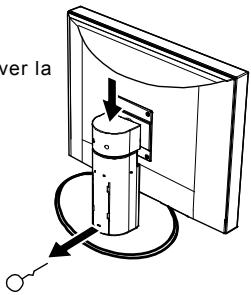
[Goupille de sécurité] ProLite PB1704S
ProLite PB1904S
Mettre le moniteur en station debout puis enlever la goupille de sécurité se trouvant à l'arrière du moniteur doucement.
- Pour connecter le moniteur à votre PC
- Assurez-vous que le moniteur et le PC ne soient pas branchés sur secteur.
- Connectez le câble VGA (15 broches) au moniteur et au PC (voir fig. 2a)
- Si votre PC dispose d'une carte graphique avec sortie DVI-D (24 broches), connectez alors le cable DVI-D aux extrémités de votre PC et du moniteur (voir fig. 2b),
Figure 2a. Connection du moniteur à votre PC via cable VGA
Figure 2b. Connection du moniteur à votre PC via cable DVI-D
- Connection du câble audio
Si votre PC dispose d'une sortie Audio, connecter le câble fourni à votre moniteur d'un côté et à votre PC de l'autre (① in fig. 3) à la sortie Line Out de votre carte son.
Connecter le câble d'alimentation (2) (fig. 3) du moniteur à une multiprise électrique disposant d'une prise de terre.
Figure 3. Connexion du moniteur à l'alimentation
Montage au MUR (VESA)
Le moniteur iiyama est expédié et livré pour une utilisation en configuration standard de PC de bureau. Néanmoins, vous pouvez monter l'équipement soit au mur soit à un bras télescopique (accessoire en option). Merci de suivre les recommandations internationales VESA FDMI (Assemblage aux 4 trous espacés de 4 pouces x 4 pouces (100 mm x 100 mm))
Demarrage
- D'abord démarrez votre PC puis allumez votre moniteur en appuyant sur le bouton alimentation (power) (③ in fig. 4). Le voyant LED (③ in fig. 4) devrait passer au Vert.
- Ajustez l'image selon votre convenance (voir les instructions « Réglage de Base » et « Réglages de l'Image en utilisant le Menu OSD »).
- Si aucune image ne s'affiche sur le moniteur, merci de vous référer à la section « Pannes »
Reglages de BASE
Vous pouvez régler votre image (telle que la luminosité, le contraste, la position de l'image, la phase, etc.) manuellement ou en utilisant l'option Ajustement automatique d'image LCD (réglage usine). Ceci ajustera les paramètres optimaux d'image selon le mode graphique. Appuyez sur AUTO (① fig. 4) pour lancer l'ajustement automatique. Ce réglage peut prendre quelques minutes pour s'exécuter complètement.
→ Réglage automatique du volume
Vous pouvez ajuster le volume de votre haut-parleur du système audio intégré en appuyant directement sur les boutons (fig. 4) quand le Menu OSD est inactif. Ensuite, appuyez sur le bouton pour augmenter le volume ou sur le bouton pour le baisser.
Raccourci pour ajuster la luminosité et le contraste
Vous pouvez ajuster la luminosité et le contraste directement en appuyant sur le bouton (4 fig. 4) quand le Menu OSD est inactif. Ensuite appuyez sur les boutons ou (4 et 5 fig. 4) pour ajuster la luminosité ou les boutons (4 et 5 fig. 4) quand l'OSD est sur Contrast.
Le Menu OSD est une fenêtre sur votre écran qui vous permet de visualiser et de modifier les réglages d'affichage. Pour modifier un réglage OSD :
Figure 4. Boutons du Moniteur
Appuyez sur le bouton MENU (② fig. 4) pour afficher le menu OSD à l'écran.
- Il existe 5 sous-menus OSD. Choisissez le sous-menu désiré en appuyant sur les boutons ou (4 et ⑤ fig. 4 ; voir section « Menu Fonctions OSD »).
- Appuyez sur le bouton MENU (② fig. 4) pour activer la fonction ou le sous-menu associé.
- Si vous avez choisi un sousmenu, sélectionnez la sous fonction que vous désirez en utilisant les boutons ou (4 et 5 fig. 4).
- Entrez la valeur désirée en utilisant les boutons « ou »
- Appuyez sur le bouton MENU (② fig. 4) pour sauvegarder cette saisie. Répétez les réglages 2-5 pour faire les autres réglages souhaités.
- Le menu OSD disparaît automatiquement si aucune modification n'a été faite sous 45 secondes (ajustement par défaut). Le dernier ajustement sera sauvegardé. Vous pouvez fermer le menu manuellement en appuyant sur le bouton AUTO (① fig. 4).
Vous pouvez verrouiller le Menu.
Pour verrouiller : Appuyez en même temps sur les < + Auto deux boutons pendant 10 secondes.
Pour déverrouiller: Appuyez en même temps sur les < + Auto deux boutons pendant 10 secondes.
Fonctions du MENU OSD
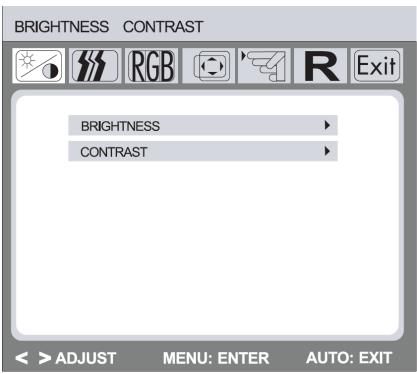
| Luminosité/Contraste | ||
| Item à Régler | Problème/Option | Bouton à Appuyer |
| LUMINOSITE | Trop Foncé | Appuyez sur ▲ |
| Trop Clair | Appuyez sur ▲ | |
| CONTRASTE | Trop Foncé | Appuyez sur ▲ |
| Trop Clair | Appuyez sur ▲ | |
| CONTROLE DE L'IMAGE | ||
| Item à Régler | Problème/Option | Bouton à Appuyer |
| AJUSTEMENT AUTO | Adjuster automatiquement la position H./V.,Horloge Pixel et Phase. | |
| POSITION | Trop à gauche | Appuyez sur ▲ |
| HORIZONTALE | Trop à droite | Appuyez sur ▲ |
| POSITION VERTICAL | Tropasse | Appuyez sur ▲ |
| Trop haute | Appuyez sur ▲ | |
| HORLOGE | Trop serrée | Appuyez sur ▲ |
| Trop large | Appuyez sur ▲ | |
| PHASE | Pour corriger des lignes outextes tremblottants. | Appuyer sur ▲ ou ▲ |
| COULEUR | ||
| Problème/Option | Bouton à appuyer | |
| 9300k | ||
| 6500k | ||
| COULEURS DE BASE | Rouge | Trop faible, appuyer ▲Trop fort, appuyer ▲ |
| Vert | ||
| Bleu | ||
| sRGB | ||
| CONTROLE OSD | ||
| Item à Régler | Problème/Option | Bouton à appuyer |
| POSITION OSD H | OSD trop à gauche | Appuyez sur ▲ |
| OSD trop à droite | Appuyez sur ▲ | |
| POSITION OSD V | OSD trop basse | Appuyez sur ▲ |
| OSD trop haute | Appuyez sur ▲ | |
| DEPASSEMENT DE TEMPS OSD | Vous pouvez régler le temps d'affichage de réglage OSD. Trop lumineux | Appuyer sur ▲ ou ▲ |
| AUTRES | ||
| Item à Régler | Problème/Option | Bouton à appuyer |
| LANGUE | Anglais, Allemand, Français, Espagnol, Italien, Polonais, Hollandais, Russe | |
| ENTREE | D-Sub (VGA) ou DVI | |
| VOLUME | Tropasse | Appuyez sur ▲ |
| HAUT-PARLEURS | Trop forte | Appuyez sur ▲ |
| INFORMATION | Affichage de l'information sur la le signal venant de la carte graphique de votre PC. | ON ou OFF |
| FONCTION RESET | ||
| Item à Régler | Problème/Option | Bouton à appuyer |
| YES | Réttablissement des réglages d'usine | |
| NO | Retour au menu | |
Levoyant d'alimentation est éteint
Assurez-vous que le câble d'alimentation et la prise électrique soient correctement branchés (voir paragraphe « Connections »). Assurez-vous que le bouton de marche-arrêt soit bien sur la bonne position (voir paragraphe « Démarrage »).
Levoyant est orange
- Un économiseur d'écran doit avoir été activé après une certaine période d'inactivité de l'écran. Appuyez sur n'importe quelle touche de votre clavier ou bien bougez votre souris.
Le message « vérifiez vos câbles » apparait
Est-ce que le câble vidéo est bien connecté au moniteur et au connecteur de la carte graphique de votre PC (voir paragraphe « Connections »)? - Est-ce que votre PC est bien allumé (voir la notice d'utilisation de votre PC)?
L'image est décalée à droite ou à gauche, ou bien vers le haut ou vers le bas.
Si l'image apparait normalement mais simplement décentrée, vous pouvez la régler en utilisant les fonctions du menu OSD. Pour plus de détails, reportez-vous au chapitre « réglages de base », ou bien « Ajustement automatique de l'image ».
L'image tremble ou bien est instable.
- Peut-être que le système d'exploitation choisi pour ce type de moniteur n'est pas compatible. Pour information, pour une configuration de votre écran sous Windows® 9x/ME/2000/NT/XP, consultez la section « Configuration ».
L'image est floue
- Contrôlez les réglages de contraste et luminosité (voir chapitre « Menu des fonctions OSD », paragraphe « Luminosité/Contraste »).
- Contrôlez les paramètres de résolution choisis (voir « Autres fonctions » dans le paragraphe « Menu des fonctions OSD »).
Problèmes de couleurs
- Si les couleurs n'apparaissent pas (par exemple si le blanc n'apparaît pas réellement blanc, etc.), vous devez ajuster les températures des couleurs (voir le paragraphe fonction « Couleurs » dans la section « Menu des fonctions OSD »).
| PLP1704S | PLPB1704S | PLP1904S | PLPB1904S | |
| Dalle LCD | Daiagonal:17.0" Pixel Pitch:0.264(W)x0.264(H) Luminosite :300cd/m2(Typ) Contrast ratio:1000:1(Typ) Angle de Vision: Droite/Gauche:80 degrés de chaque côté Haut/Bas :80 degrés de chaque Temps de réponse:5ms (Noir, Blanc, Noir) | Daiagonal:19.0" Pixel Pitch:0.294(W)x0.294(H) Luminosite:300cd/m2(Typ) Contrast ratio:1000:1(Typ) Angle de Vision: Droite/Gauche:85 degrés de chaque côté Haut/Bas :80 degrés de chaque Temps de réponse:5ms (Noir, Blanc, Noir) | ||
| Affichage de Couleurs | Approx. 16.2M | Approx. 16.7M | ||
| Fréquence de Sync | 31~81 kHz horizontal, 56~75 Hz vertical | |||
| Horloge | 160MHz maximum | |||
| Résolution Maximum | 1280 x 1024 | |||
| Entrées | D-Sub mini 15 broches (VGA), DVI-D 24 broches | |||
| Plug & Play | VESA DDC2BTM | |||
| Signal Entrée Sync | sync séparé: TTL, Positif ou Negatif | |||
| Signal Entrée Video | Analogique:0.7Vp-p (Standard), 75Ω, Positif Numérique: Compatible DVI(Digital Visual Interface standard Rev.1.0) | |||
| Connecteur Entrée Audio | φ3.5mm mini jack (Stereo) | |||
| Signal Audio Entrée | 0.5Vrms maximum | |||
| Haut-Parleurs | 1W x 2 (Haut-Parleurs Stéreo) | |||
| Taille Ecran Maximum | 337.920mm(L)x270.336(H) | 376.32mm(L)x301.056(H) | ||
| Alimentation | 100-240VAC, 50/60Hz, 1.0A | |||
| Consommation Electrique | 28W (typ) Power management mode*:2W | 34W (typ) Power management mode*:2W | ||
| Dimensions | L:380 mm H:402.5mm D:214mm | L:380 mm H:380~490mm D:220mm | L:426 mm H:436mm D:214mm | L:426 mm H:401~511mm D:220mm |
| Poids Net | 4.6Kg | 5.6Kg | 5.0Kg | 6.0kg |
| Angle d'Inclinaison | Forward:5 degrees Backward:20 degrees | |||
| Conditions d'Utilisation Environnemental | En Operation: Temperature 5 - 35°C humidité:20 - 90% (Pas de condensation) En stockage: Temperature -20- +60°C humidité:5 - 90% (Pas decondensation) | |||
| Certifications | TCO'03, CE, CB,TUV-GS,TUV-ERGO | |||
*Condition : Aucun équipement Audio connecté
Information recyclage
Vous pourriez trouver toutes les informations concernant le recyclage, sur notre site internet, international :
- Avis de conformite aux NORMES du ministère des communications du CANADA
- Mise hors tension du moniteur en cas de fonctionnement anormal
- NE JAMAIS OUVRIR le boitier
- NE PAS Introduire d'objects dans le moniteur
- Installer le moniteur sur une surface PLANE et STABLE
- NE PAS Utiliser son moniteur pres de l'eau
- Utiliser la tension secteur specifiee
- Protection des CABLES
- Conditions climatiques defavorables
- Installation
- NE PAS PLACER le moniteur dans une position dangereuse
- Maintenir une BONNE ventilation
- Deconnectez les CABLES lorsque vous deplacez le moniteur
- Debranchez le moniteur
- Toujours debrancher le moniteur en TIRANT sur la PRESE
- NE touchez PAS la prise avec des MAINS humides
- LORS de l'installation du moniteur sur votre ordinateur
- NE PAS METTRE De disquettes pres des haut-parleurs
- Recommandations d'usage
- Remarques sur les ECRANS a cristaux liquides
- Avertissement
- Boitier
- Ecran
- TABLE des matières
- Verification du contenu de l'emballage
- Avant de brancher et utiliser votre moniteur
- - Pour connecter le moniteur à votre PC
- - Connection du câble audio
- Montage au MUR (VESA)
- Demarrage
- Reglages de BASE
- → Réglage automatique du volume
- Raccourci pour ajuster la luminosité et le contraste
- Fonctions du MENU OSD
- Levoyant d'alimentation est éteint
- Levoyant est orange
- Le message « vérifiez vos câbles » apparait
- L'image est décalée à droite ou à gauche, ou bien vers le haut ou vers le bas.
- L'image tremble ou bien est instable.
- L'image est floue
- Problèmes de couleurs
- Information recyclage
Marque : IIYAMA
Modèle : PROLITE PB1704S
Catégorie : Écran portable