MODE D'EMPLOI M760 AASTRA
Guide de l'Utilisateur

Description 1
Votre M760 1 Raccordements 2 - Accessoires pour le M760 2 - Conseils et sécurité 3 - Présentation du M760 4 L'afficheur interactif 6 Utiliser les touches interactives 7 Utiliser le navigateur 7 Utiliser le clavier alphabétique 8
10 Modes d'application
Utiliser le mode mains libres 10 Utiliser le mode micro-casque 11 Utiliser le mode écoute amplifiée 12 Utiliser le mode interphone 12 Utiliser le mode prénumérotation 13 - Régler le volume d'écoute 13
Appel d'un correspondant 14
Composer le numéro 14 Utiliser les touches programmables 14 Utiliser la fonction BIS (rappel du dernier numéro composé) 15 Appeler une opératrice (standard) 15 Rappeler un appelant 15 Appeler par le nom, un correspondant interne ou externe 16 Appeler par le nom, un correspondant des répertoires 16 - Utiliser la fonction rappel automatique 18 · Aviser le correspondant 18 La fonction stockage ré-émission 19
Réception d'un appel 19
- Régler le volume de la sonnerie 19
- Interrompre la sonnerie 20
- Répondre à l'expérience 20
- Dévier l'appel vers un autre poste 20
- Interceptor un appel destiné à un autre poste 21
En cours de communication 22
Utiliser la fonction secret 22 - Enregistrer la conversation 22 - Mettre en attente le correspondant et le reprendre sur le même poste 22 - Mettre en attente le correspondant et le reprendre sur un autre poste 23 - Transférer une communication 23 Appeler un second correspondant 23 - Répondre à un second appel 24 Passer alternativement d'un correspondant à l'autre 25 - Libérer un des correspondants 25 - Établir une conférence 25 - Autres facilités en cours de communication 26 - Mettre fin à une communication 27 - Consulter les numéros mémorisés 27
Le journal des bis 28
- Consulter le journal des derniers numéros appelés (Bis) 28 Appeler un correspondant depuis le journal des Bis 29
- Mémoriser le nom et/ou le numéro dans le réseau privé 29 Effacer une fiche du journal des Bis 29 Effacer toutes les fiches du journal des Bis 30
Le répertoire privatisé 31
Accéder au répertoire privé 31 - Créer une fiche dans le répertoire privé 31 - Modifier, effacer une fiche du répertoire privé 32 - Personnaliser les intitulés des listes du réseau privé 33 - Rechercher par le nom dans le répertoire privé 34 - Rechercher dans une liste du réseau privé 34 - Appeler depuis le répertoire privé 35 - Effacer les listes du répertoire 35
Les répertoires des numéros abrégés 36
- Programmer un numéro abrégé personnel 36 - Modifier, annuler un numéro abrégé personnel 37 Appeler un numéro abrégé personnel 37 Appeler un numéro abrégé collectif 37
Le journal des appels reçu 38
- Consultant le journal des appels reçus 38 Appeler un correspondant depuis le journal des appels reçus 40
- Mémoriser le nom et/ou numéro dans le réseau privé 40 Effacer une fiche du journal des appels reçus 41 Effacer toutes les fiches du journal des appels reçus 41
- Consultant le répertoire des informations 42
- Renseigner le répertoire des informations 42
Le répertoire des noms internes 44
- Consulter le répertoire des noms internes 44 Appeler un correspondant interne 44
Le répertoire des noms externes 45
- Consulter le répertoire des noms externes 45 Appeler un correspondant externe 45
Les touches programmables 46
- Programmer une touche 46 - Effacer, modifier, quitter la programmation 49 - Identifier les touches programmées 50
La fonction renvoi d'appel 51
- Renvoyer ses appels 51 Annuler un renvoi 53 Programmer un renvoi sur une touche programmable 53
- Outrepasser la fonction renvoi d'appoint 54
La messagerie vocale 55
- Configurer et personnaliser votre boîte vocale 55
- Activer le renvoi des appels vers la messagerie 55
- Consultant les messages reçus 56 - Programmer les codes d'accès sur une touche programmable 57
La fonction multitouche 58
- Programmer la fonction multitouche 58 - Communiqueur avec la fonction multitouche 59
La fonction multiligne 60
- Programmer la fonction multiligne 61 - Communiqueur avec la fonction multiligne 63
La fonction supervision 64
- Programmer la fonction supervision 64 - Communiqueur avec la fonction supervision 65
La fonction filtrage 66
- Programmer la fonction filtrage 66 - Communiqueur avec la fonction filtrage 67
La fonction agenda 69
- Programmer la fonction agenda 69 - Consulter pour modifier ou annuler un rendez-vous 70
La fonction «Ne pas déranger» 71
Utiliser la fonction «Ne pas déranger» 71 - Outrepasser la fonction «Ne pas déranger» 71 - Programmer la fonction «Ne pas déranger» sur une touche programmable 72
Autres fonctions 73
La fonction squatt 73 La fonction présentation de l'identité 73 La fonction aviser 74 - La déclaration d'absence 74 - La fonction protection de la ligne lors d'une transmission de données 75
Leverrouillage du poste 76
- Activer le verrouillage du poste 76 Appeler un correspondant externe depuis le poste verrouillé 76 Appeler un numéro d'urgence depuis le poste verrouillé 77 Désactiver le verrouillage du poste 77
Réglages du poste 78
- Choisir et régler la sonnerie du poste 78
- Régler le contraste de l'afficheur 79
- Régler le niveau sonore des appuis sur les touches 80
- Personnaliser le code secret du poste 80
- Associer un réseau à l'appoint direct au clavier 81
- Choisir la langue du poste 81 - Programmer la connexion d'un micro-casque 83
Divers 84
Glossaire (termes à connaître) 84 Un problème? Vérifiez... 85
Votre M760
Un nouveau poste téléphonique vient de vous été installé.
Votre poste numérique M760 vous donne accès à tous les services et fonctionnalités associés aux systèmes des gammes NORTEL NETWORKS M6500 IP PBX et SUCESSION CSE 6500.
Votre poste numérique M760 est un outil à la fois complet et performant, mais aussi simple et rapide d'utilisation grâce à :
- un clavier alphabétique (permettant d'appeler par le nom),
- la représentation du nom des correspondants associée à un réseau supérieur à 100 numéros,
- un journal des appels reçus,
- un voyant message,
- un ensemble de 20 touches mémoires (programmation de nombres ou de fonctions),
- un afficheur associé à 5 touches interactives et à un navigateur.
Laissez-vous guider
L'un des avantages déterminants de votre poste est son écran interactif, qui vous informe au bon moment des services téléphoniques à votre disposition.
Cinq touches interactives, correspondant aux messages affichés sur l'écran, vous permettent d'accéder à ces services par simple pression sur la touche de votre choix.
Plus besoin de rechercher l'information dans un guide, pas de nombres de code compliqués à mémoriser.
Communique efficace
Vos terminaux sont de véritables téléphones "mains libres", pour renforcer encore l'efficacité de vos communications.
Sans décrocher, vous appelez le correspondant et entrez en communication avec lui.
Ainsi, vous consultez vos dossiers ou prenez des notes en toute liberté.
De même, vous pouvez répondre à tout appel sans aucune manipulation grâce à la fonction mains libres.
Ce guide a pour objectif de vous guider pas à pas, lors de la prise en main de ce nouvel outil.
Prenez-en connaissance tranquillement, en prévoyant un peu de temps.
Lorsque vous maîtriserez vos manipulations les plus courantes... tout sera joué.
Rien n'est difficile, ni incompréhensible, il vous suffit de suivre les instructions.
Vous découvrirez alors la rapidité, le gain de temps et ne pourrez plus vous passer de ce poste totalement adapté à vos besoins.
Alors... suivez le guide!
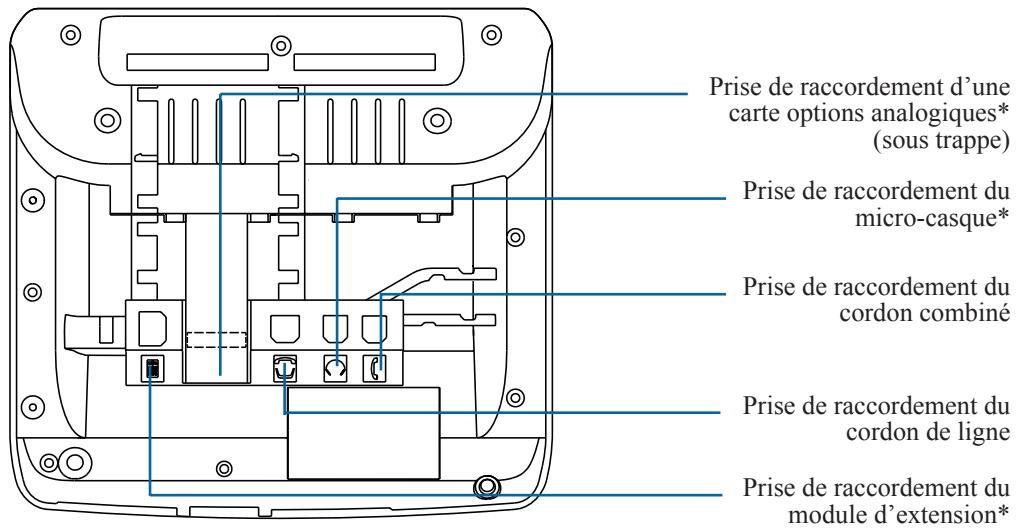
Accessoires pour le M760*
Le M760 est conçu pour être équipé d'éléments complémentaires proposés en option (*)
La carte options analogiques
La carte options analogiques permet le raccordement de périphériques analogiques (tels que modem/Minitel, enregistreur ou sonnerie externe).
Le micro-casque
Le M760 peut être équipé d'un micro-casque. Après raccordement et programmation (voir § Réglages du poste), le mode micro-casque se substitue au mode mains libres.
Le module d'extension
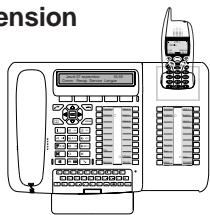
Le module d'extension permet d'équiper le poste de 20 touches programmables supplémentaires. Vous pouvez ajouter jusqu'à deux modules d'extension de clavier, pour constituer un total de 60 touches programmables.
Deux modèles sont disponibles :
- le module d'extension simple M700,
- le module d'extension M705 équipé d'un chargeur pour mobile DECT.
Conseils et sécurité
| Attention | Ne pas installer l'appareil dans une piece humide, ni à proxi-
mité d'un point d'eau.
Cet apparéil doit être utilisé à une température comprise entre
5 °C et 45 °C. |
| Raccordement téléphonique | Cet apparéil ne peut être raccordé sur un réseau public.
Ce poste téléphonique est prévu pour fonctionner avec un sys-
tème de commutation privé, des gamas NORTEL NET-
WORKS M6500 IP PBX et SUCESSION CSE 6500.
Les tensions prsentes sur ce réseau sont classées TRT1 (Ten-
sion Réseau Téléphonique) au sens de la norme EN 60-950. |
| Marquage CE | Il atteste de la conformité des produits aux normes
applicables conformément à la Directive R & TTE 1999/5/CE. |
| Entretien | Utilisez un chiffon humidifé à l'eau légèrement savonneuse
puis essuyez avec un chiffon sec.
N'utilise ni solvant, ni produit menager, votre poste gardera
ainsi son aspect neuf. |
| Pour situer la version logicielle du système : | La disponibilité de certaines fonctions décrites dans ce guide
peut dépendre de la version ou de la configuration du système associé. Afin de situer très rapidement la version de système auquel est raccordé votre poste, nous vous conseillons le test suivant (àpRES raccordement du poste) : |
| - Appuyez sur la touche ! |
| Soit votre afficheur présente : |
| QUEL REPERTOIRE VOULEZ-VOUS CONSULTER ?
Prive Abreges JournalInfos--> |
| Les indications et facilités supplémentaires portées dans ce guide
sur fond bleu vous concernment tout particulièrement. |
| Dans le cas contraire : |
| En cas de doute,
nous vous conseillons
de consulter votre
exploitant système. | COMPOSEZ LE NUMERO ABREGE : _
< -Debut |
| Les facilités décrites sur fond bleu dans ce guide, ne sont pas
disponibles avec la version actuelle de votre système. |
Présentation du M760
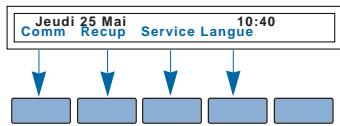
Afficheur interactif : composé d'une ligne d'information et d'une seconde ligne proposant les fonctions (symbolisées dans ce guide par xxxxx) accessibles par les touches interactives.
Au repos, l'afficheur indique la date et l'heure. Si un événement survient (réception d'un appel, dépôt d'un message...), l'afficheur présente une autre information; l'appui sur la touche annul permet d'effacer ce message. Les touches -- > Suite ou -- permettent d'accéder aux fonctions suivantes ou précédentes.
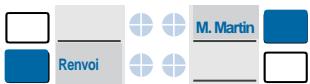
20 touches programmables (symbolisées dans ce guide par), pour mémoriser :
- les nombres de vos correspondants réguliers,
- les fonctions que vous utilisez le plus souvent.
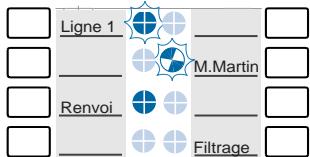
Icones associés aux touches programmables - permettent de visualiser l'état de la ligne ou de la fonction programmée :
- appel entrant,
- correspondant en attente,
- poste en ligne ou fonction activée,
- ligne libre/fonction désactivée.
Clavier alphabétique : permet de saisir du texte et d'appeler un correspondant par le nom. Pour faire apparaître le clavier, rabaissez le cache clavier.






Touche verte : permet
- lors d'un appel entrant, de répondre en mode mains libres,
- au repos ou en communication, de rappeler le dernier numéro composé (fonction Bis) ou d'accéder au journal des Bis,
- en cours de consultation des journaux et répertoires, d'appeler le numéro.
Touche rouge : permet
- lors d'un appel entrant, de couper l'émission de la sonnerie,
- en cours de communication, de mettre fin à la communication,
- en cours de programmation, d'annuler un réglage ou de mettre fin à une série de programmation,
- au repos, de verrouiller/déverrouiller le poste (appui maintenu)
Touche répertoire : au repos ou en communication, permet d'activer la fonction répertoire
- pour appeler un numéro abrégé personnel,
- pour consulter et appeler depuis les répertoires et le journal des appels.
Touche programmation : permet d'accéder
- aux réglages du poste (sonnerie et contraste),
- à la personnalisation du poste (gestion des répertoires).
Touche haut-parleur : permet
- au repos, d'activer/désactiver la fonction interphonie,
- lors d'un appel entrant, de répondre en mode mains libres,
- en cours de communication, d'activer et de désactiver les modes écoute amplifiée et mains libres.
L'indicateur associé s'allume ou clignote selon le cas.
Touche secret : en cours de communication, permet de couper le micro (combiné, mains libres ou micro-casque) et faire un aparté sans que le correspondant ne vous entende.
Le voyant associé allumé rappelle l'activation.
Touche R (Flashing): en cours de communication, permet d'accéder à la numérotation (ex.: appeler un second correspondant).
Touche d'accès direct à la messagerie : au repos, permet de rappeler la messagerie.
Navigateur : est composé de 4 touches de direction et d'une touche centrale.
- Les touches ou permettent d'afficher les rubriques ou fiches.
- Les touches ou permettent d'afficher un complément d'information de la fiche ou d'effectuer un réglage.
- La touche OK permet de valider un besoin, un réglage ou une saisie.
L'afficheur interactif
Le poste M760 est équipé d'un afficheur associé à 5 touches interactives et à un navigateur. Le contraste de l'affichage peut être réglé (voir § Réglages du poste).
L'afficheur est composé d'une ligne d'information et d'une seconde ligne proposant les fonctions (symbolisées dans ce guide par xxxxx) accessibles par les touches interactives.
Remarque : les informations présentées par l'afficheur varient selon la programmation du poste et des possibilités offertes*.
Au repos :
Au repos, l'afficheur indique la date et l'heure.
Jeudi 25 Mai 10:40 Comm Recup Service Langue
- Si un événement survient (réception d'un appel, dépôt d'un message...), l'afficheur présente une autre information; l'appui sur la touche interactive Annul permet d'effacer ce message.
En cours de communication :
La première ligne de l'afficheur présente l'identité du (ou des) correspondant(s) en cours de communication.
C. CHARLES Communication Précédente Début Parking
La deuxième ligne propose les fonctions accessibles durant la communication, par les touches interactives.
En cours de programmation :
L'afficheur présente le libellé de la rubrique :
PROGRAMMATION
En cours de consultation des répertoires
L'afficheur présente les informations continues dans la fiche :
C. CHARLES
Appel Ef
cerr
XXXXXXX
. Creer
Listes
MAP
Appel
Effacer
15/03
10:00
Utiliser les touches interactives
L'afficheur propose un menu accessible depuis les touches interactives. Chaque fonction proposée sur la seconde ligne de l'afficheur correspond à une touche interactive.
Remarque : Selon le cas, certaines touches interactives ne sont associées à aucune fonction.
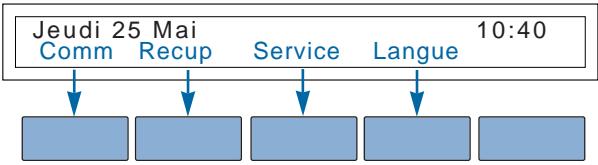
Comm
Pour accéder à une fonction, appuyez sur la touche interactive associée à cette fonction (Comm par exemple).
Dans certains cas, le nombre de fonctions disponibles peut être supérieur à 5.
-->
Suite
Pour accéder aux fonctions suivantes, appuyez sur la touche interactive ou Suite.
<--
Pour accéder aux fonctions précédentes, appuyez sur la touche interactive < -.
Retour
Sommaire
À tout moment, vous pouvez utiliser les touches interactives : Retour pour revenir à l'écran précédent, Sommaire pour revenir au repos.
Utiliser le navigateur
Le navigateur permet de faire défiler les différentes rubriques ou fiches et d'effectuer une sélection. Les icônes associés indiquent les choix disponibles.
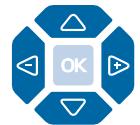
Les touches et permettent d'afficher une rubrique :
SONNERIE
ou une fiche :
MARTIN
Appel
Effacer
15/03
Creer
15/03
10:00
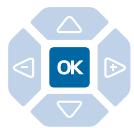
La touche OK permet de valider un besoin,
SONNERIE
MELODIE SONNERIE : 5
ENTREZ LE NOM : DUPONT_ Gomme
Les touches ou permises
-d'effectuer un réglage dans la rubrique sélectionnée,
MELODIE SONNERIE : 16
- d'accéder à un complément d'information dans la fiche sélectionnée du journal des appels.
XXXXXXXX Appel Effacer
2 APPELS
Utiliser le clavier alphabétique
Votre M760 est équipé d'un véritable clavier de 31 touches. Pour y accéder, rabaissez le cache-clavier.
Appeler par le nom
Ce clavier permet de saisir les premières lettres d'un nom, afin d'effectuer une recherche dans les répertoires puis d'appeler le correspondant (voir § Appel d'un correspondant - Appeler par le nom).
Saisir du texte :
À l'aide de ce clavier, vous allez pouvoir renseigner les fiches du répertoire privé et du répertoire des informations.
Lorsqu'une saisie de texte est proposée :
- appuyez directement sur la touche représentant la lettre à saisir.
ENTREZ LE NOM : H_
Gomme
Le caractère en majuscule s'affiche à l'écran.
Saisir les minuscules :

1 - Maintenez l'appui sur la touche ↑, puis 2 - appuyez sur la touche représentant la lettre à saisir. Le caractère en minuscule s'affiche à l'écran.
Saisir les caractères accentués :
- Appuyez sur la touche correspondant à la dette accentuée recherchée (par exemple «e»).
L'afficheur présente les diverses possibilités d'accentuation.


- Appuyez sur la touche interactive correspondant au besoin désiré (par exemple «é»).
La lettre accentuée choisie vient s'afficher à l'écran.
Saisir les caractères spéciaux :
Il s'agit des caractères marqués de la couleur orange sur le clavier.
1 - Maintenez l'appui sur la touche ■ puis, 2 - appuyez sur la touche représentant le caractère à saisir.

Pour saisir un espace, appuyez sur la touche .

Pour effacer la dernière saisie :
- appuyez sur la touche ×,
- ou appuyez sur la touche interactive Gomme.
Pour remplacer une saisie, - appuyez sur les touches ou pour sélectionner le caractère à remplacer (curseur placé sous le caractère), - puis saisissez le nouveau caractère.
Pour valider une saisie, - appuyez sur la touche OK du clavier. Vous pouvez également utiliser la touche OK du navigateur.
Modes d'application
Votre M760 vous propose divers modes d'appel adaptés à vos activités.
Ces facilités viennent en complément du mode classique combiné (ou mode discret) : décrochage du combiné pour répondre ou émettre un appel et raccrochage du combiné pour mettre fin à un appel.
Utiliser le mode mains libres
Le mode mains libres permet d'appeler ou de répondre à un appel, sans décrocher le combiné. Il est possible de passer du mode mains libres en mode combiné et inversement, en cours de communication.
Attention : Lorsqu'un micro-casque est raccordé au poste, le mode micro-casque se substitue au mode mains libres.
Répondre à un appel :

Votre poste sonne et le voyant message clignote au rythme de la sonnerie.
- appuyez sur la touche (ou sur la touche verte).
Sans décrocher le combiné, vous pouvez converser directement en mode mains libres.
Le voyant associé à la touche s'allume.
Mettre fin à une communication

- Appuyez sur la touche rouge
Le correspondant est libre. La communication est terminée et le voyant associé à la touche s'éteint.
Appeler un correspondant :

- Composez directement au clavier le numéro du correspondant.
Le numéro composé s'affiche au fur et à mesure de la saisie.
Votre poste est automatiquement en mode mains libres.
Au décrochage du correspondant, vous pouvez convertir en mode mains libres.
Passer du mode mains libres au mode combiné :

Vous conversez en mode mains libres,
- décrochez simplement le combiné.
La conversation se poursuit en mode combiné (ou discret). Le voyant associé à la touche s'éteint.
En fin de communication, vous devez raccrocher le combiné pour permettre la fin à la communication.
Passer du mode combiné au mode mains libres :


Vous conversez en mode combiné,
- Appuyez sur la touche où faites raccrochez le combiné avant 6 secondes (pendant que l'évoyant de la touche clignote).
La conversation se poursuit en mode mains libres. Le voyant de la touche clignote puis s'allume fixe.
En fin de communication vous devez appuyer sur la touche
rouge pour permettre la fin à la communication.
Utiliser le mode micro-casque
Lorsqu'un micro-casque est raccordé sur le M760, le mode micro-casque se substitue au mode mains libres (reportez-vous au § Réglages du poste et consultez votre exploitant système qui se chargera de vous informer sur les possibilités complémentaires d'utilisation du micro-casque).
Répondre à un appel en mode micro-casque :

Votre poste est programmé en mode micro-casque.
Lorsque votre poste sonne,
- appuyez sur la touche (ou sur la touche verte).
Vous pouvez converser en mode micro-casque.
Le voyant associé à la touche s'allume.
Passer du mode micro-casque au mode mains libres :

Vous conversez en mode micro-casque,
La conversation se poursuit en mode mains libres.
Passer du mode micro-casque au mode supervision :

Vous conversez en mode micro-casque,
- Une autre personne peut décrocher le combiné afin de superviser la communication. Le combiné peut être raccroché à tout moment.
La conversation se poursuit en mode micro-casque.
Mettre fin à une communication

- Appuyez sur la touche rouge
Le correspondant est libre. La communication est terminée et le voyant associé à la touche s'éteint.
Appeler un correspondant :

- Composez directement au clavier le numéro du correspondant. Le numéro composé s'affiche au fur et à mesure de la saisie.
Au décrochage du correspondant, vous pouvez convertir en mode micro-casque.
Utiliser le mode écoute amplifiée
Le mode écoute amplifiée permet d'écouter un correspondant sur le haut-parleur et ainsi faire participer d'autres personnes à la conversation.
Activer l'écoute
amplifiée :

Vous êtes en communication discrète (combiné décroché).
La conversation est diffusée sur le haut-parleur. Le voyant de la touche clignote puis s'allume fixe.
Désactiver l'écoute
amplifiée :

- Appuyez à nouveau sur la touche
La conversation se poursuit en mode discret. Le voyant de la touche s'éteint.
Utiliser le mode interphone
Le mode interphone permet de communiquer avec des correspondants internes, sans aucune manipulation.
Activer le mode interphone :

Au repos,
- Appuyez sur la touche pour activer le mode interphone.
L'afficheur indique «VOTRE POSTE EST EN INTERPHONE» et le voyant associé à la touche clignote.
Si un correspondant interne appelle, vous pouvez converser directement sans aucune manipulation.
Désactiver le mode interphone :

Pour appeler un correspondant interne, composez directement le numéro et conversez au décrochage du correspondant.
Au raccrochage du correspondant, le poste revient en mode interphone et le voyant de la touche clignote à nouveau.
Au repos,
Vous pouvez aussi appuyer sur la touche interactive Annul.
Le voyant associé à la touche s'éteint.
Utiliser le mode prénumérotation
Le mode prénumérotation permet de saisir et de visualiser un numéro afin de pouvoir éventuellement y apporter des corrections avant de le composer (ce mode peut être intéressant lors de la composition de nombres longs, tels que les numéros internationaux).
Comm
Prenum

Gomme
Appel
1 - Appuyez sur la touche interactive Comm, 2 - puis sur la touche interactive Prenalum. 3 - Composez le numéro du correspondant.
Le numéro composé s'affiche au fur et à mesure de la saisie.
. En cas d'erreur, appuyez sur la touche interactive Gomme, puis recomposez le chiffre. 4 - Appuyez sur la touche interactive Appel pour déclencher l'appel.
Au décrochage du correspondant, vous pouvez convertir en mode mains libres ou micro-casque ou décrocher le combiné.
Régler le volume d'écoute
Quel que soit le mode utilisé (mode combiné, mains libres, micro-casque ou écoute amplifiée), le niveau d'écoute peut être ajusté (8 niveaux).
- Appuyez successivement sur les touches ou pour diminuer ou augmenter le niveau d'écoute.
Le dernier réglage reste mémorisé par le poste (sauf pour le mode casque : retard au niveau moyen en début de communication).
Appel d'un correspondant
Il existe plusieurs moyens d'appeler un correspondant, selon que son numéro est nouveau ou déjà mémorisé par le poste.
Les procédures d'appel des correspondants mémorisés dans les répertoires ou journaux sont expliquées dans les chapitres dédiés à ces facilités.
À la réponse du correspondant, vous pouvez utiliser indifféremment les modes décrits précédemment.
Composer le numéro
Voulez-vous utiliser les touches du clavier numérique pour composer le numéro du correspondant.
Appeler un correspondant interne :

Pour appeler un correspondant interne,
- composez le numéro de poste du correspondant.
L'afficheur présente le nom du correspondant*.
MARTIN
<-Debut
Rappel
Aviser
Memoire
LIBRE
Appeler un correspondant externe :
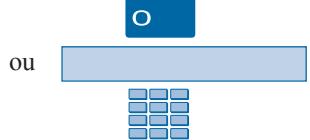
Pour appeler un correspondant externe,
1 - composez le code d'accès à l'extérieur (0).
2 - Composez le numéro du correspondant.
L'afficheur présente le numéro composé.
XXXXXXXXX
Comm
Prenum
Duree
<-Debut
COURSE
-->
À la réponse du correspondant, vous pouvez converser.
Utiliser les touches programmables
Les touches programmables de votre poste peuvent être affectées aux numéros des correspondants que vous appelez régulièrement (internes ou externes).

DUPONT
- Appuyez sur la touche programmée.
Le poste appelle automatiquement le correspondant. L'afficheur présente le numéro du correspondant appelé.
À la réponse du correspondant, vous pouvez converser.
Utiliser la fonction bis
La fonction BIS (rappel du dernier numéro composé) permet de renuméroter automatiquement le dernier numéro composé.

- Appuyez sur la touche verte
Le poste appelle automatiquement le dernier numéro composé.
L'afficheur présente le numéro appelé.
À la réponse du correspondant, vous pouvez couper.
Appeler une opératrice (standard)
Vous souhaitez joindre la personne chargée de l'accueil téléphonique.

- Composez au clavier le 9.
Vous pouvez aussi appuyer successivement sur les touches interactives Comm puis ---> puis Standard.
À la réponse de l'opératrice, vous pouvez converser.
Rappeler un appelant
Lorsqu'un correspondant interne ou externe a recherche a vous joindre, l'afficheur au repos vous prévient.
Rappeler un
correspondant interne :
Rappel
ficheur présente le numéro et l'heure de l'appel.
MARTIN
Comm
Dernier appel 10:00
Recup
Rappel
Annul
Suite
Rappeler un
correspondant externe :
L'afficheur vous avertit d'un appel externe.
VOUS AVEZ ETE APPELE DEPUIS L'EXTERIEUR
Comm
Recup
Consult
Annul
Suite
Consult
Rappel
- Appuyez sur la touche interactive Consult.
L'afficheur présente le numéro et l'heure de l'appel.
- Appuyez sur la touche interactive Rappel.
Le correspondant est rappelé automatiquement.
Annul
À la réponse du correspondant, vous pouvez convertir.
Remarque : pour revenir à l'affichage repos sans rappeler le correspondant, appuyez sur la touche interactive Annul.
- Selon facilités accordées par l'exploitant système
Appeler par le nom, un correspondant interne ou externe*
Si vous ne connaissiez pas le numéro de votre correspondant interne ou externe, vous pouvez accéder à son numéro en composant son nom au clavier alphabétique.
Comm
1 - Appuyez sur la touche interactive Comm.
Nom int.
2 - Appuyez sur la touche interactive Nom int. (ou appuyez sur la touche interactive -- puis Nom ext.)
3 - Saisissez au clavier alphabétique, les premières lettres du nom du correspondant.
Gomme
. Pour corriger une saisie, appuyez sur la touche interactive Gomme.
Consult
4 - Appuyez sur la touche interactive Consult.
En cas de doute sur l'orthographe du nom, appuyez sur la touche interactive Phonétique.
L'afficheur propose un nom ou indique le nombre de possibilités.
Suivant
. Appuyez sur la touche interactive Suivant éventuellement, jusqu'à affichage du nom désiré.
. Utilisez la touche interactive Preced pour revenir en arrière.
Preced
Si nécessaire, appuyez sur la touche interactive Corriger pour revenir à la saisie des lettres.
Appel
5 - Appuyez sur la touche interactive Appel pour appeler le correspondant affiché.
Le poste appelle automatiquement le numéro.
À la réponse du correspondant, vous pouvez converser.
Appeler par le nom, un correspondant des répertoires
Selon le réglage effectué (voir § Les réglages du poste - Associer un réseau à l'appoint au clavier), l'appoint direct au clavier alphabétique d'un correspondant est possible depuis l'une des trois répertoires (répertoire privé, réseau des noms internes ou réseau des noms externes*). Les noms sont classés par ordre alphabétique dans ces trois répertoires.
- Saisissez directement au clavier alphabétique, les premières lettres du nom du correspondant recherché.
Le premier appui sur une touche du clavier alphabétique entraîne l'affichage de l'écran de saisie.
Rechercher un correspondant des répertoires commun
Gomme
Consult
Phonetq
Suivant
Preced
Corriger
Rechercher un correspondant du répertoire :
Gomme
Corriger
L'afficheur présente les lettres saisies.
Pour éventuellement corriger une saisie, appuyez sur la touche interactive Gomme.
- Appuyez sur la touche interactive Consult.
En cas de doute sur l'orthographe du nom, appuyez sur la touche interactive Phonétique.
L'afficheur propose un nom ou, s'il y a plusieurs noms, indique le nombre de propositions.
. Appuyez sur la touche interactive Suivant éventuellement, jusqu'à affichage du nom désiré.
. Utilisez la touche interactive Précéd pour revenir en arrière.
. Si nécessaire, appuyez sur la touche interactive Corriger pour revenir à la saisie des lettres.
L'afficheur présente la (ou les) lecture(s) saisie(s):
. si un seul nom correspond à la saisie, celui-ci est présenté ainsi que le numéro associé,
. La présence du curseur indique que diverses possibilités de noms existent avec la racine saisie.
Si nécessaire, poursuivez la saisie.
En cas d'erreur, appuyez sur la touche interactive Gomme.
- Appuyez sur les touches ou pour faire défiler les noms.
L'afficheur présente les noms et numéros associés.
Seldomnomne correspondant la saisie, appuyez sur la touche interactive pour revenir à la saisie des lettres.
Appeler le correspondant :
Appel
Lorsque le nom du correspondant à appeler est affiché,
- appuyez sur la touche interactive Appel.
Le poste appelle automatiquement le numéro.
À la réponse du correspondant, vous pouvez converser.
Utiliser la fonction rappel automatique
| Vous appelez un correspondant interne ; celui-ci est occupé ou ne répond pas. Vous pouvez demander son rappel automatique. |
| Activer le rappel automatique : | Viete correspondant est occupe ou ne répond pas, - appuyez sur la touche interactive Rappel (avant de raccrocher). |
| Rappel | Dès que le correspondant en question est libéré (en cas d'occupation) ou a activé son téléphone (en cas d'absence), votre poste sonne. Puis dés que vous décrochez, le poste de votre correspondant «en rappel»onne aussi. |
| Désactiver le rappel automatique : | Si vous souhaitez annuler ce rappel automatique. - appuyez successivement sur les touches interactives Service, Faculte, ->, Memoire, Rap.Aut. L'afficheur présente le nombre «en rappel automatique». |
| Annul | - Appuyez sur la touche interactive Annul pour désactiver le rappel automatique du nombre affchéé. |
Aviser le correspondant
Le correspondant que vous pouvez joindre ne répond pas. Vous pouvez transmettre un court message sur l'afficheur de son poste, sous réserve que ce correspondant (interne ou externe) soit raccordé à une interface numérique.
| Aviser | 1 - Appuyez sur la touche interactive Aviser.
L'afficheur présente le premier des 6 messages prédéfinis. |
| Suite | 2 - Appuyez successivement sur la touche interactive Suite pour sélectionner évientuèlement un autre message prédéfini ou le message libre.
.Selon le choix, vousdezHavez compléter le messageprésenté ou composer au clavier alphasétique un message libre.
Remarque :utilisez le clavier alphasétique et ses facilités. |
| Gomme | Pour évientuèlement corriger une saisie, appuyez sur la touche interactive Gomme. |
| Envoi | 3 - Appuyez sur la touche interactive Envoi pour confirmer l'envoi du message.
L'afficheur propose de repreneure la communication. |
| Non | 4- Appuyez sur la touche interactive Oui ou Non (exemple) selon le cas.
Remarques :les messages prédéfinis sont affichés directement sur le poste du correspondant avisé. En revanche, un message libre n'est pas directement affché ;le correspondant est averti de l'arrêté d'un message écrit et doit aller le consulter. |
Utiliser la fonction stockage réémission
Si vous correspondant ne répond pas ou est occupé, vous pouvez demander l'enregistrement provisoire de son numéro afin de le rappeler plus tard (même si vous composez d'autres numéros entre temps).
Consultez votre exploitant système qui se charge d'effectuer la programmation de cette fonction sur une touche personnalisable de votre poste.
Réception d'un appel
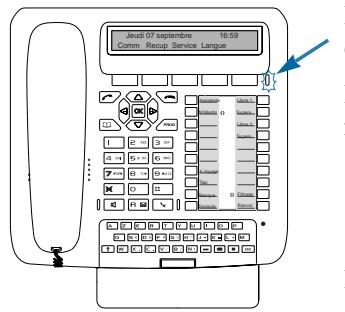
Lors d'un appel entrant, le poste sonne et le voyant «Message» clignote.
Lorsque l'appelant est mémorisé dans l'un des répertoires communs (interne ou externe), l'afficheur présente le nom associé.
C. CHARLES VOUS APPELLE
Dévier
Remarques :
A. A défaut, le nombre (ou la nature de la ligne) est présenté(e) par l'afficheur. Lorsque l'appel fait suite à un renvoi, l'afficheur vous en avertit.
Recevoir l'essai d'un correspondant du répertoire privé :
Lorsque l'appelant est connu de votre réseau privé, l'afficheur présente le nom enregistré dans ce réseau.
De plus, les correspondants identifiés dans la liste n°4 du répertoire privé sont annoncés par une sonnerie privilège (voir § Le répertoire privé et Réglages du poste).
Régler le volume de la sonnerie
Durant la phase de sonnerie, vous pouvez adapter le niveau sonore de la sonnerie.
- Appuyez successivement sur les touches ou pour diminuer ou augmenter le niveau de la sonnerie (8 niveaux sont disponibles, dont la coupure).
Le dernier réglage est mémorisé par le poste.
Interrompre la sonnerie
Durant la phase de sonnerie, vous pouvez décider - pour l'appel en cours uniquement - de couper la sonnerie.

- Appuyez sur la touche rouge
Le poste ne sonne plus ; le voyant « Message » continue à clignoter indiquant que vous avez un appel entrant.
Au prochain appel, le poste sonne à nouveau.
Répondre à l'appoint

La conversation avec le correspondant se déroule en mode discret.


- appuyez sur la touche ou sur la touche verte
Sans décrocher le combiné, vous pouvez converser directement en mode mains libres.
Répondre à l'appel d'un correspondant du réseau privé :
Dès le décrochage du combiné, ou l'appui sur la touche ou la touche verte, l'afficheur présente le numéro associé au nom du correspondant.
Remarques :
. Si votre poste est en mode interphone, vous conversez directement avec le correspondant interne sans aucune manipulation.
. Un appel qui n'est pas répondu dans un temps donné est transféré vers l'opératrice.
Déviation de l'appel vers un autre poste
Sans répondre au correspondant, vous souhaitez dévier vers un autre poste.
Dévier

1 - Appuyez sur la touche interactive Devier,
2 - puis composez le numéro du poste sur lequel vous désirez dévier l'appel.
Remarque : vous pouvez également rechercher un nom interne ou utiliser les touches préprogrammées.
Le poste ne sonne plus et le voyant «Message» s'éteint.
Interceptor un appel destiné à un autre poste
Vous pouvez interpréter les communications destinées à un autre poste que le titulaire est absent.
Interceptor un appel destiné à un poste de votre groupe*
Vous faites partie d'un groupe d'intervention d'appels*, c'est-à-dire que toutes les personnes de ce groupe peuvent rapidement récapituler les communications d'un poste qui sonne, à l'intérieur de ce même groupe.
Recupération
1 - Appuyez sur la touche interactive Recup.
Groupe
2 - Appuyez sur la touche interactive Groupe. Vous pouvez converser avec le correspondant.
Interceptor un appel destiné à un poste quelconque :
Vous pouvez intercepter la communication d'un poste alors que son titulaire est absent.
Recupération
1 - Appuyez sur la touche interactive Recup.
Poste
2 - Appuyez sur la touche interactive Poste.

3 - Composez le numéro du poste. Vous pouvez converser avec le correspondant.
Note: Si ce cas se produit souvent avec les mêmes postes, demandez à l'exploitant système de faire partie du même groupe d'appel.
Interceptor un appel sur sonnerie générale
L'opératrice est absente et vous voulez récapituler un appel sur sonnerie générale.
Recupération
1 - Appuyez sur la touche interactive Recup.
Son. gen.
2 - Appuyez sur la touche interactive Son. Gen. Vous pouvez converser avec le correspondant.
Utiliser la fonction secret
La communication est établie avec un correspondant et vous désirez faire un aparté sans que votre correspondant ne vous entende.

1 - Appuyez sur la touche
Le micro du combiné, du mains libres ou du micro-casque est coupé et le voyant associé à la touche s'allume fixe.
Votre correspondant ne vous sent pas.

2 - Appuyez à nouveau sur la touche pour reprendre la conversation avec le correspondant.
Le voyant associé à la touche s'éteint.
Enregistrer la conversation
Selon le système de messagerie vocale installé, vous avez la possibilité d'enregistrer la conversation en cours.

1 - Appuyez sur la touche interactive ->,
Enreg.
2 - puis sur la touche interactive Enreg.
Attention : l'enregistrement d'une conversation à l'insu d'une personne peut être considéré comme un délit au regard de la loi.
Un enregistrement de conversation se consulte de la même manière que les messages déposés sur la messagerie vocale (voir § La messagerie vocale).
Mettre en attente le correspondant et le reprendre sur le même poste
La communication est établie avec un correspondant et vous désirez le mettre en attente afin de le reprendre ultérieurement sur le même poste.
1 - Appuyez sur la touche R.
Votre correspondant est mis en attente et entend des bips ou une musique de patience.
Reprise
2 - Appuyez sur la touche interactive Reprise pour reprendre la conversation avec votre correspondant.
Remarque : la fonction garde peut être programmée sur une touche programmable. Si vous utilisez régulièrement cette fonction, consultez votre exploitant système qui se chargera d'effectuer la programmation.
Mettre en attente le correspondant et le reprendre sur un autre poste
La communication est établie avec un correspondant et vous désirez poursuivre la conversation sur un poste situé dans un autre bureau.
Parking
- Appuyez sur la touche Parking.
Le poste revient au repos. Votre correspondant est mis en attente et entend des bips ou une musique de patience.
Recup
Sur le second poste, - Appuyez sur la touche interactive Recup, - puis sur la touche interactive Parking.
Remarque: si ce poste ne possède pas de touches interactives, appuyez successivement sur les touches #70.

- Composez le numéro du premier poste pour reprendre la conversation avec votre correspondant.
Si la communication mise en attente n'est pas reprise dans un temps donné, elle est aiguillée vers l'opératrice.
Transférer une communication
Vous voulez transférer la communication vers un autre poste.
Comm
1 - Appuyez sur la touche interactive Comm.
Vous pouvez aussi utiliser la touche R.

2 - Composez le numéro du poste.
Remarque : vous pouvez également procéder à une recherche par le nom ou utiliser les touches préprogrammées.
Vous pouvez attendre la réponse du correspondant appelé ou raccrocher immédiatement (ou appuyer sur la touche rouge si vous étiez en mode mains libres ou en mode micro-casque).
Appeler un second correspondant
Vous êtes en communication avec un correspondant et vous désirez communiquer avec un second correspondant, qu'il soit interne ou externe à l'entreprise.
Comm
1 - Appuyez sur la touche interactive Comm.
Votre premier correspondant est mis en attente et entend un signal sonore.

2 - Composez le numéro du second correspondant.
Remarque : Vous pouvez également appuyer directement sur la touche verte (pour rappeler le dernier numéro composé), sur une touche programmée ou sur la touche pour accéder à un de vos numéros abrégés ; le premier correspondant est automatiquement mis en attente.
Si le correspondant appelé ne répond pas, appuyez sur les touches R I pour revenir avec le correspondant en attente.
L'afficheur présente le numéro ou le nom des deux correspondants ; l'identité du correspondant en attente est présentée à droite de l'afficheur.
Composer le numéro sans quitter le premier correspondant :
Prenum

Appel
Vous désirez composer un numéro tout en restant en ligne avec votre premier interlocuteur.
1 - Appuyez sur la touche interactive Pnum. 2 - Composez le numéro du poste. 3 - Appuyez sur la touche interactive Appel. À ce moment seulement, votre correspondant est mis en attente et entend un signal sonore.
Répondre à un second appel
Vous en communication avec un correspondant et vous entendez un bip sonore : un autre correspondant essaie de vous joindre; la fonction Attente clignote à l'afficheur. Vous pouvez répondre à ce 2e correspondant sans couper la communication en cours.
Attente
- Appuyez sur la touche interactive Attente.
Le premier correspondant est mis en attente.
Vous pouvez converser avec le second correspondant dont l'identité est présentée à gauche de l'afficheur.
Remarque: si vous avez programmé la fonction multitouche ou multiligne (pour plus d'information, reportez-vous à ces chapitres), l'appui sur la touche interactive Attente permet d'afficher l'identité du second appelant avant de répondre par appui sur la touche interactive Réponse (ou décide de ne pas répondre).
Vous voulez passer successivement d'un correspondant à l'autre.
Alternat
- Appuyez sur la touche interactive Alternat.
Vous communiquez alternativement avec chacun des deux correspondants, mais ils ne peuvent communiquer entre eux.
Le correspondant présent à droite de l'afficheur est toujours celui qui se trouve en attente.
Libérer un des correspondants
Pour libérer un des correspondants (celui avec lequel vous conversez).
Reprise
- Appuyez sur la touche interactive Reprise.
Recapérez le correspondant qui se trouvait en attente.
Établir une conférence
Vous désirez communiquer en même temps avec chacun des deux correspondants (facilité accordée si vous êtes à l'origine de l'un des deux appels).
Conf.
- Appuyez sur la touche interactive Conf.
Une conférence à trois est établie entre vous et vos deux correspondants.
Si l'un raccroche, vous restez en ligne avec l'autre.
Quitter la conférence :
En cours de conférence, vous désirez laisser vos deux correspondants entre eux.
Transf
- Appuyez sur la touche interactive Transf.
Vous pouvez aussi raccrocher simplement le combiné ou appuyer sur la touche rouge
Les deux correspondants restent en communication.
Remarque : En cas d'échec, votre poste sonne à nouveau.
Autres facilités en cours de communication
| Connaître la durée de la communication : | Pour connaître la durée de la communication (appels externes uniquement) : |
| Durée | - appuyez sur la touche interactive Durée.L'afficheur présente les informations relatives à la durée et évientuèlement au coût de la communication*. |
| Retour | Pour revenir à l'affchage précédent, appuyez sur la touche interactive Retour (notamment si vous souhaitez composer un second numéro). |
| Protégier la communication : | Pour protégier le terminal contre tout appel ou intrusion lors d'une transmission de données : |
| Protege | - appuyez sur la touche interactive Protege*.L'afficheur indique «Facilitée acceptée»/.Durant cette communication, toute tentative d'appoint du poste est ignorée.Vous pouvez revenir à l'affichage précédent, en appuyant sur la touche interactive Reprise. |
| Afficher l'heure : | Pour afficher la date et l'heure à la place du nom ou du numéro du correspondant : |
| -> | 1 - appuyez sur la touche interactive -> . |
| Heure | 2 - Appuyez sur la touche interactive Heure.L'afficheur présente la date et l'heure. |
| Utiliser la fonction trace : | Vous souhaitez que le numéro du correspondant appelé ou appelant (interne ou externe) soit inscrit dans le journal de bord, afin d'identifier un appel malveillant, par exemple. |
| -> | 1 - Appuyez sur la touche interactive -> . |
| Trace | 2 - Appuyez sur la touche interactive Trace.Le numéro est automatiquement méorisé dans le tableau de bord consultable par l'exploitant système. |
Mémoriser le numéro du correspondant :
Que vous soyez appelant ou appelé, vous pouvez mémoriser le numéro de votre correspondant sur une touche programmable.
1 - Appuyez successivement sur la touche interactive ->
2 - Appuyez sur la touche interactive Mémoire.
3 - Appuyez sur une touche programmable.
Le numéro est automatiquement mémorisé et accessible depuis cette touche programmable.
Indiquez le nom du correspondant sur l'étiquette en regard de la touche programmée.
Mettre fin à une communication

- Appuyez sur la touche rouge
Vous pouvez aussi raccrocher simplement le combiné.
Si le poste était en mode mains libres ou en mode microcasque, le voyant associé à la touche s'éteint.
Le correspondant est libre. La communication est terminée.
Consulter les numéros mémorisés
Vous souhaitez consulter les numéros mémorisés par les fonctions stockage ré-émission, bis ou rappel automatique.
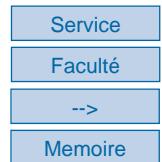
- Appuyez successivement sur les touches interactives Service, Fonction, ->, Mémoire.
L'afficheur propose d'accéder aux divers numéros mémorisés.
- Appuyez sur la touche interactive :
. Stockage pour accéder au numéro mémorisé par la fonction STOCKAGE RE-EMISSION,
. Bis pour accéder au numéro mémorisé par la fonction BIS,
. Rap. aut pour accéder au numéro mémorisé par la fonction RAPPEL.
- Pour annuler le numéro mémorisé, appuyez sur la touche interactive Annul.
Le journal des BIS
Le journal des Bis peut mémoriser les fiches des 10 derniers numéros appelés (numéros internes ou externes).
Lors de la consultation du journal, vous pouvez rappeler automatiquement l'un des numéros mémorisés.
Lorsque le journal est plein, tout nouvel appel vient effacer le plus ancien. Lorsqu'un appel est renouvelé plusieurs fois, seul le dernier est mémorisé avec mise à jour du compteur des appels. Vous pouvez procéder à l'effacement d'une fiche ou de l'ensemble des fiches mémorisées.
Consulter le journal des derniers numéros appelés (bis)

1 - Appuyez sur la touche verte
L'afficheur présente la première partie des informations relatives au dernier numéro appelé : le nom, la date et l'heure de l'appel.
MARTIN
15/03
10:00
Appel
Effacer
Creer
Remarques :
Après effacement total du journal, l'afficheur indique «LE JOURNAL DES BIS EST VIDE».
Si le nom du correspondant n'est pas connu, l'afficheur présente le numéro à la place du nom.
2 - Appuyez sur la touche pour afficher la seconde partie des informations : le numéro d'appoint et le nombre d'appels.
XXXXXX
2 APPELS
Appel Effacer
Creer
- Appuyez sur la touche ® pour revenir sur le nom.
3- Appuyez successivement sur les touches ou pour accéder aux autres numéros mémorisés.
Appeler un correspondant depuis le journal des appels
En cours de consultation, vous pouvez appeler le correspondant, lorsque le nom ou numéro est affiché.
Appel
- Appuyez sur la touche interactive Appel.
Vous pouvez également appuyer sur la touche verte ou sur la touche OK.

Le poste appelle automatiquement le correspondant.
L'afficheur présente le numéro du correspondant appelé.
À la réponse du correspondant, vous pouvez converser.
Mémoriser le nom et/ou le numéro dans le réseau privé
En cours de consultation (affichage du nom ou du numéro), vous pouvez enregistrer dans le répertoire privé, les coordonnées de la fiche représentée.
Creer
- Appuyez sur la touche interactive Créer.
L'afficheur propose de créer une fiche dans le répertoire privé.
2 - Appuyez sur la touche OK.
Le nom et le nombre sont enregistrés automatiquement dans le répertoire privé.
Si le nom n'est pas connu du journal des Bis.
L'afficheur vous invite à saisir le nom.
- Saisissez le nom à associer au numéro.
Remarque : utilisez le clavier alphabétique et ses facilités (saisie en majuscules ou minuscules, saisie des caractères accentués ou spéciaux).
. Si un même numero se trouve déjà mémorisé avec un autre nom dans le réseau privé, l'afficheur indique «DEJA ENREGISTRE».
1iste 1
3 - Appuyez sur la touche interactive correspondant à la liste désirée (Exemple : Liste 1).
4 - Appuyez sur la touche OK pour terminer.
L'afficheur revient sur la fiche du journal des Bis
Effacer une fiche du journal des bis
En cours de consultation, lorsque le nom ou le numéro est affiché, vous pouvez effacer la fiche.
Effacer
1 - Appuyez sur la touche interactive Effacer.
L'afficheur demande de confirmer l'effacement de la fiche.
2 - Appuyez sur la touche OK pour confirmer l'effacement.
Un signal sonore confirme l'effacement. La liste est mise à jour et l'afficheur présente la fiche suivante.
Effacer toutes les fiches du journal des bis
Vous avez la possibilité de procéder à l'effacement de la totalité des numéros mémorisés dans le journal des Bis.

1 - Appuyez sur la touche PROG.
L'afficheur indique «PROGRAMMATION»
2 - Appuyez sur la touche ∇.
L'afficheur indique «EFFACEMENT DES JOURNAUX D'APPELS».
3 - Appuyez sur la touche OK.
L'afficheur indique «EFFACEMENT DU JOURNAL DES BIS»
Effacer
4 - Appuyez sur la touche interactive Effacer.
L'affiche vous invite à saisir votre code secret.
Code secret
5 - Composez votre code secret.
Un signal sonore confirme l'effacement. L'afficheur confirme l'effacement total du journal des Bis.
Rappel: utilisez la touche rouge pour annuler ou mettre fin à une série.
Le répertoire
Vous pouvez enregistrer dans votre réseau privé, les numéros internes ou externes, que vous utilisez le plus souvent (maximum 100).
Lorsqu'un correspondant mémorisé dans votre réseau privé vous appelle, l'afficheur vous présente son nom, puis son numéro. Il sera également mémorisé par son nom dans le journal des appels.
Un classement des fiches (comprénant le nom et le numéro d'un correspondant) est proposé et permét de rassémbler dans une même liste (4 listes différentes), des correspondants appartenant à des groupes (directions, groupes de travail, etc...) selon vos activités. L'intitulé de ces listes peut également être personalisé. Les correspondants classés dans la liste 4 auront la particularité de vous être présentés, lors d'un appel, par la sonnerie privilège.
Accéder au répertoire privé
Vous pouvez accéder au répertoire privé, poste au repos ou en communication.

Prive
1 - Appuyez sur la touche
L'afficheur affiche les répertoires disponibles.
2 - Appuyez sur la touche interactive Privée.
L'afficheur présente le nom et le numéro de la première fiche. Les fiches sont classées par ordre alphabétique.
Lorsque le repertoire est vide, l'afficheur indique «LE REPERTOIRE PRIVE EST VIDE».
C. CHARLES
Appel Ef
XXXXXX
Modif.
Creer
Listes
3- Appuyez successivement sur les touches ou pour accéder aux autres fiches mémorisées.
Créer une fiche dans le répertoire
En cours de consultation, vous pouvez créer une nouvelle fiche.
Créer
1- Appuyez sur la touche interactive Créer.
L'afficheur propose de renseigner le nom de la nouvelle fiche.
Lorsque le répertoire est déjà plein, l'afficheur indique «LE REPERTOIRE PRIVE EST PLEIN».
2 - Composez au clavier alphabétique, le nom du correspondant souhaité (14 caractères maximum).
Remarque : utilisez le clavier alphabétique et ses facilités (saisie en majuscules ou minuscules, saisie des caractères accentués ou spéciaux).
En cas d'erreur, appuyez sur la touche interactive Gomme.
3- Appuyez sur la touche OK pour confirmer le nom.
L'afficheur propose de renseigner le numéro associé au nom.
4 - Composez le numéro d'appel, avec le préfixe de prise de ligne s'il s'agit d'un numéro externe (23 chiffres max.).
Remarque : lorsqu'un nom ou numéro est déjà mémorisé dans le repertoire, l'afficheur indique «DEJA ENREGISTRE».
. Si vous souhaitez memoriser un code d'accès (exemple : code secret ou code d'interrogation), vous devez appuyer sur R avant de saisir le code. Appuyez également sur R pour insérer une pause dans ce code, si nécessaire.
. En cas d'erreur, appuyez sur les touches et pour sélectionner le caractère à remplacer (curseur placé sous le caractère) puis saisissez le nouveau caractère.
Vous sous-pouces aussi appuyer sur la touche interactive Gomme.
Liste 4
5 - Appuyez sur la touche OK pour confirmer le numéro.
L'afficheur propose de choisir la liste dans laquelle sera classée la fiche (par défaut la liste 1 est proposée).
6 - Appuyez éventuellement sur la touche interactive correspondant à une autre liste (liste 4 par exemple).
7- Appuyez sur la touche OK pour terminer.
L'afficheur présente le nom mémorisé.
Rappel : utilisez la touche rouge ~ pour annuler ou mettre fin à une série.
Modifier, effacer une fiche du répertoire
Lorsqu'une fiche a été mémoirisée, vous pouvez la modifier ou l'effacer.
Modifier une fiche:
Modif.
Nom
En cours de consultation, lorsque la fiche à modifier est affichée.
1 - Appuyez sur la touche interactive Modif.
L'afficheur propose de modifier le nom, le numéro ou la liste de classement.
2 - Appuyez sur la touche interactive correspondant à la rubrique à modifier (Exemple : Nom).
L'afficheur présente le nom méorisé.
3 - Appuyez sur les touches et pour sélectionner le caractère à remplacer (curseur placé sous le caractère), puis saisissez le nouveau caractère.
Vous pouvez aussi appuyer sur la touche interactive Gomme.
4 - Appuyez sur la touche OK pour confirmer la modification.
Si nécessaire, procédez à la modification des autres rubriques (Numéro et liste).
Effacer une fiche :
Effacer
En cours de consultation, lorsque la fiche à effacer est affichée.
1 - Appuyez sur la touche interactive Effacer.
L'afficheur demande de confirmer l'effacement de la fiche représentée.
2 - Appuyez sur la touche OK pour confirmer l'effacement.
L'afficheur présente la fiche suivante du répertoire.
Personnaliser les intitulés des listes du réseau privé
Vous pouvez accéder à la personnalisation des intitulés des 4 listes du répertoire privé ; par défaut, les intitulés sont : Liste 1 - Liste 2 - Liste 3 - Liste 4.

1 - Appuyez sur la touche PROG.
L'afficheur indique «PROGRAMMATION»
2 - Appuyez deux fois sur la touche
L'afficheur indique «GESTION DES REPERTOIRES».
3 - Appuyez sur la touche OK.
L'afficheur présente la première rubrique du menu «GESTION DES RÉPERTOIRES».
4 - Appuyez sur la touche .
L'afficheur présente les intitulés des listes (par défaut : Liste 1)
5 - Appuyez sur la touche interactive correspondant à la liste désirée (Exemple : Liste 1).
L'afficheur présente l'intitulé de la liste sélectionnée.
Intitulé
- Entrez l'intitulé au clavier alphabétique (7 caractères max.).
En cas d'erreur ou pour modifier, appuyez sur les touches pour sélectionner le caractère à remplacer (curseur placé sous le caractère), puis saisissez le nouveau caractère.
Vous pouvez aussi appuyer sur la touche interactive Gomme.
- Appuyez sur la touche OK pour valider.
Deux bips sont émis.
Renouvelez l'opération pour chaque intitulé à personnaliser.
Rechercher par le nom dans le répertoire
En cours de consultation du répertoire, vous pouvez effectuer une recherche par le nom sur l'ensemble des fiches mémorisées dans le répertoire privé.
1 - Saisissez directement au clavier alphabétique, la première lecture du nom du correspondant recherché.
L'afficheur présente le premier nom correspondant à la saisie.
2 - Appuyez sur les touches ou pour faire défiler les autres noms.
L'afficheur présente les noms et numéros associés.
Recherche dans une liste du répertoire
En cours de consultation du réseau, vous pouvez effectuer une recherche sur l'ensemble des fiches classées par ordre alphabétique, dans une liste.
Listes
1 - Appuyez sur la touche interactive Lists.
L'afficheur présente les listes disponibles
Liste 1
2 - Appuyez sur la touche interactive correspondant à la liste désirée (Exemple : Liste 1)
La première fiche de la liste est présentée.
3 - Sélectionnez la fiche désirée avec les touches ou .
Vous pouvez aussi saisir la première lettre d'un nom pour effectuer une recherche par nom.
Appeler depuis le répertoire
En cours de consultation du réseau, vous pouvez appeler le correspondant dont la fiche est présentée.
Appel
- Appuyez sur la touche interactive Appel.
Vous pouvez aussi appuyer sur la touche verte ou sur la touche OK.
Le poste appelle automatiquement le numéro renseigné dans la fiche.
Effacer les listes du répertoire
Vous avez la possibilité de procéder à l'effacement d'une fiche ou de la totalité des fiches mémorisées dans le répertoire privé.
1 - Appuyez sur la touche PROG
L'afficheur indique « § PROGRAMMATION ».
2 - Appuyez deux fois sur la touche
L'afficheur indique «GESTION DES RÉPERTOIRES».
3 - Appuyez sur la touche OK.
L'afficheur présente la première rubrique du menu «GESTION DES RÉPERTOIRES».
4 - Appuyez deux fois sur la touche
L'afficheur propose la sélection d'une liste ou de l'ensemble des listes (Toutes).
5 - Appuyez sur la touche interactive correspondant au besoin désiré (Exemple : Liste 1).
L'afficheur vous demande de saisir votre code secret.
Code secret
6 - Composez votre code secret.
L'afficheur confirme l'effacement partiel ou total des listes du répertoire privé. Deux bips sont émis.
Les répertoires des numéros abrégés
Il s'agit des répertoires mémorisés au niveau du système.
- Le répertoire personnel (indépendant du répertoire privé de votre poste) vous permet d'enregistrer les numéros abrégés que vous utilisez le plus souvent (10 au maximum, numérotés de 0 à 9).
- Le répertoire des numéros abrégés collectifs est accessible par l'ensemble des postes (même pour qui l'accès extérieur est interdit).
Programmer un numéro abrégé personnel
| 1 - Appuyez sur la touche PROG.
L'afficheur indique «PROGRAMMATION». |
| 2 - Appuyez sur la touche OK.
L'afficheur indique «QUE VOULEZ-VOUS PROGRAMMER?» |
| 3 - Appuyez sur la touche interactive Repert.
L'afficheur présente l'état de programmation du numéro 0. |
| No 0 - IL N Y A PAS DE No MEMORISE
Sommaire Activ. Suite |
| - Appuyez successivement sur la touche interactive Suite pour visualiser l'état des autres numérios abrégés. |
| 4 - Appuyez sur la touche interactive Activ.
L'afficheur invite à composer le numéro à programmer. |
| 5 - Composez le numéro du correspondant (précedé du 0 s'il s'agit d'un correspondant externe).
En cas d'erreur, appuyez sur la touche interactive Gomme. |
| 6 - Appuyez sur la touche interactive Envoi pour terminer.
L'afficheur présente le numéro méorisé. |
| Pour proceeder à l'enregistrement d'un autre numéro,
- appuyez sur la touche interactive Suite. |
| Pour afficher le premier numéro,
- appuyez sur la touche interactive Sommaire. |
| Rappel : utilisez la touche rouge pour annuler oumettre fin à une série de programmation. |
Modifier, annuler un numéro abrégé personnel
Lorsqu'un numéro abrégé a été programmé, vous pouvez le modifier ou l'annuler.
Modifier un numéro abrégé :
Modif

Envoi
Lorsque le numéro abrégé à modifier est affiché.
1 - Appuyez sur la touche interactive Modif.
2 - Composez le nouveau numéro du correspondant (précedé du 0 s'il s'agit d'un correspondant externe).
- En cas d'erreur, appuyez sur la touche interactive Gomme.
3 - Appuyez sur la touche interactive Envoi pour terminer.
L'afficheur présente le numéro mémorisé.
Annuler un numéro abrégé :
Annul
Lorsque le numéro abrégé à annuler est affiché.
- Appuyez sur la touche interactive Annul.
Le numero est annulé et l'afficheur indique «IL N'Y A PAS DE No MEMORISE».
Appeler un numéro abrégé personnel

0à9
1 - Appuyez sur la touche
2-Tapez un numéro abrégé de 0 à 9.
Le poste appelle automatiquement le numéro.
À la réponse du correspondant, vous pouvez convertir.

Abreges
1 - Appuyez sur la touche
L'afficheur affiche les répertoires disponibles.
2 - Appuyez sur la touche interactive Abrégés.
3 - Tapez un numéro abrégé de 0 à 9.
Le poste appelle automatiquement le numéro.
À la réponse du correspondant, vous pouvez convertir.
Appeler un numéro abrégé collectif*
Vous gagnerez du temps en utilisant les numéros abrégés collectifs; consultez votre exploitant système pour avoir connaissance de la liste.
Au repos ou déjà en communication, vous pouvez appeler un numéro abrégé collectif.

3xxx
1 - Appuyez sur la touche ×
2 - Composez un numéro abrégé (3xxx).
Le poste appelle automatiquement le numéro.
XXX
À la réponse du correspondant, vous pouvez convertir.
Le journal des appels reçus
Le journal des appels peut mémoriser les fiches (ou ensembles d'informations relatives à un appel) des 50 derniers appels reçus, qu'ils aient été répondus ou non. Si l'appelant est mémorisé dans votre réseau privé, c'est son nom qui vous est présenté en priorité, à la place du numéro. Lors de la consultation du journal, vous pouvez rappeler automatiquement le numéro mémorisé ou créer directement une fiche dans le réseau privé. Vous pouvez procéder à l'effacement d'une fiche ou de l'ensemble des fiches mémorisées.
Lorsque le journal est plein, tout nouvel appel vient effacer le plus ancien. Lorsqu'un appel est renouvelé plusieurs fois, seul le dernier est mémorisé.
Consulter le journal des appels reçus
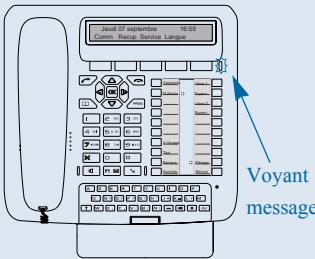
Le voyant situé à droite des touches interactives vous informe de l'arrivée d'un nouveau message.
- Voyant clignotant lent : présence d'un nouvel appel dans le journal des appell
- Voyant clignotant rapide : présence d'un nouvel appel dans le journal des appeals et d'un message dans votre boîte vocale. -Voyant éteint: pas de nouveau appel dans le journal. Remarques: Voyant allumé fixe, il n'y a pas de nouvel appel, mais au moins un message dans votre messagerie vocale.. Avec effacement total du journal, l'afficheur indique «LE JOURNAL DES APPELS RECUS EST VIDE»
Poste au repos ou en communication, vous pouvez consulter le journal des appels.

1 - Appuyez sur la touche. L'afficheur affiche les répertoires disponibles.
Journal
2 - Appuyez sur la touche interactive Journal.
L'afficheur présente le nombre total d'appels reçus et le nombre d'appels non lus.
RECUS : 8
NON LUS : 3
3 - Appuyez sur la touche pour afficher le dernier appel.
Appuyez sur la touche pour afficher l'appel le plus ancien. L'afficheur présente la première partie des informations relatives à l'appel : le nom, la date et l'heure de l'appel.
MARTIN
Appel
Effacer
09/06 11:00
Creer

Remarques :
Si l'appelé a protégé son identité, l'afficheur affiche une série d'étoiles à la place des nom et numéro.. Si l'appelant n'est pas identifié, l'afficheur indique «INCONNU» à la place des nom et numéro.. Lorsque, seul le numéro est mémorisé, il apparait aussi à la place du nom. Lorsqu'un appel a déjà été lu, l'icone > précède le nom.
MARTIN
Appel
Efface
09/06 11:00
Creer

4 - Appuyez sur la touche pour afficher la seconde partie des informations :
le numéro d'appel et le nombre d'appels de ce correspondant.
XXXXXXX
Appel
Effacer
Creer
2 APPELS
Creer
. Appuyez sur la touche pour revenir sur le nom.
5 - Appuyez successivement sur les touches ou pour afficher les informations relatives aux autres appels enregistrés.
Appeler un correspondant depuis le journal des appels reçus
En cours de consultation, vous pouvez appeler le correspondant dont la fiche est présentée.
Remarque : seuls les correspondants dont le numéro est présenté pourront être appelés.
Appel
- Appuyez sur la touche interactive Appel.
Vous pouvez aussi appuyer sur la touche verte ou sur la touche OK.
Le poste appelle automatiquement. L'afficheur présente le numéro appelé.
La fiche reste mémorisée dans le journal, mais l'icône ≫ précédé le nom, pour signifier le rappel.
MARTIN
Appel
Effacer
09/06 11:00
Créer
Mémoriser le nom et/ou le numéro dans le réseau privé
En cours de consultation, vous pouvez mémoriser dans votre répertoire privé, les coordonnées du correspondant dont la fiche est représentée.
Créer
1 - Appuyez sur la touche interactive Créer.
L'afficheur propose de créer une fiche dans le répertoire privé.
2 - Appuyez sur la touche OK.
Le nom et le numéro sont enregistrés automatiquement dans le répertoire privé.
Si le nom du correspondant n'est pas présent dans le journal.
L'afficheur vous invite à saisir le nom.
- Saisissez le nom à associer au numéro.
Remarque : utilisez le clavier alphabétique et ses facilités (saisie en majuscules ou minuscules, saisie des caractères accentués ou spéciaux).
. Si un même numéro se trouve déjà mémorisé avec un autre nom dans le réseau privé, l'afficheur indique «DEJA ENREGISTRE».
3 - Appuyez sur la touche interactive correspondant à la liste désirée (Exemple : Liste 1).
4 - Appuyez sur la touche OK pour terminer.
L'afficheur revient sur la fiche du journal des appels reçus.
Effacer une fiche du journal des appels reçus
En cours de consultation, vous pouvez procéder à l'effacement de la fiche générée
Effacer
1 - Appuyez sur la touche interactive Effacer.
L'afficheur demande de confirmer l'effacement de la fiche.
2 - Appuyez sur la touche OK pour confirmer l'effacement.
L'liste est mise à jour et l'afficheur présente la fiche suivante.
Effacer toutes les fiches du journal des appels reçus
Vous avez la possibilité de procéder à l'effacement de la totalité des numéros mémorisés dans le journal des appels.
1 - Appuyez sur la touche PROG
L'afficheur indique «PROGRAMMATION»
2 - Appuyez sur la touche ∇.
L'afficheur indique « EFFACEMENT DES JOURNAUX »
D'APPELS).
3 - Appuyez sur la touche OK.
L'afficheur propose la première rubrique.
4 - Appuyez sur la touche .
L'afficheur indique «EFFACEMENT DU JOURNAL DES APPELS RECUS».
Effacer
5 - Appuyez sur la touche interactive Effacer.
L'affiche vous invite à saisir votre code secret.
Code secret
6 - Composez votre code secret.
Deux bips sont émis. L'afficheur confirme l'effacement total du journal des appels.
Rappel : utilisez la touche rouge ~ pour annuler ou mettre fin à une série.
Le répertoire des informations permet à l'utilisateur d'accéder à l'affichage de différentes informations usuelles concernant le poste et le titulaire du poste en question.
Poste au repos ou en communication, vous pouvez consulter le journal des informations.

Infos
1 - Appuyez sur la touche. L'afficheur affiche les répertoires disponibles.
2 - Appuyez sur la touche interactiveInfos.
L'afficheur présente la première rubrique d'information, soit le numéro du poste concerné.
NUMERO DE POSTE : XXXXX
3- Appuyez successivement sur les touches ou pour accéder aux autres rubriques d'information, à savoir :
- NUMERO DE FAX,
- NUMERO DE GSM,
- NUMERO DE DECT,
- NUMERO LIBRE,
- NUMERO DE SERIE POSTE,
- VERSION LOGICIEL/POSTE.
Rappel : utilisez la touche rouge ~ pour permettre la fin de la consultation.
Dans le répertoire des informations, vous pouvez personnaliser quatre rubriques : le numéro de FAX, le numéro de GSM, le numéro de DECT, un numéro libre.

1 - Appuyez sur la touche PROG.
L'afficheur indique «PROGRAMMATION».
2 - Appuyez trois fois sur la touche ♦ jusqu'à l'affichage de "INFOS PRIVEES".
♦ INFOS PRIVEES
3 - Appuyez sur la touche OK pour accéder à la première rubrique d'information. 4 - Appuyez successivement sur les touches ou pour afficher les autres rubriques.
Renseigner les numéros des FAX- GSM - DECT :

Lorsque l'afficheur présente l'une des trois rubriques (NUMERO DE FAX ou GSM ou DECT):
1 - Composez le numéro à mémoriser (23 caractères max.). En cas d'erreur ou si vous souhaitez modifier, appuyez sur les touches < ou > pour sélectionner le caractère à replacer (curseur placé sous le caractère), puis saisissez le nouveau caractère. Vous pouvez aussi appuyer sur la touche interactive Gomme. 2 - Appuyez sur la touche OK pour valider.
Deux bips de confirmation sont émis.
Renouvelez l'opération pour chaque rubrique à personnaliser.
Renseigner le numéro libre :
Nom
Lorsque l'afficheur présente la rubrique NUMERO LIBRE :
1 - Appuyez sur la touche interactive Nom. L'afficheur invite à saisir le nom ou l'intitulé du numéro. 2 - Utilisez le clavier alphanumérique pour saisir le nom ou l'intitulé du numéro libre (10 caractères max.). En cas d'erreur ou si vous souhaitez modifier, appuyez sur les touches ou pour sélectionner le caractère à replacer (curseur placé sous le caractère), puis saisissez le nouveau caractère. Vous pouvez aussi appuyer sur la touche interactive Gomme. 3 - Appuyez sur la touche OK pour valider.
Deux bips de confirmation sont émis.
Numéro

4 - Appuyez sur la touche interactive Numéro. L'afficheur invite à savoir le numéro associé. 5 - Composez le numéro à mémoriser (23 caractères max.). 6 - Appuyez sur la touche OK pour valider.
Deux bips de confirmation sont émis.
L'afficheur affiche à nouveau la fiche mémorisée.
Le répertoire des noms internes
Il s'agit du répertoire des noms de correspondants internes, commun à tous les abonnés. La programmation est faite par l'exploitant système.
Consulter le répertoire des noms internes
Poste au repos ou en communication, vous pouvez consulter le répertoire des noms internes.
| Comm | 1 - Appuyez sur la touche interactive Comm. ou |
| ---> | - appuyez sur la touche ◆, L'afficheur affîche les répertoires disponibles. Appuyez sur la touche interactive -->. |
| Nom int. | 2 - Appuyez sur la touche interactive Nom int. L'afficheur propose de saisir les premières lettres du nom recherchéé. |
| nom xx | 3 - Saisissez directement au clavier alphasétique, les premières lettres du nom du correspondant. |
| Gomme | Pour évientuellesment corriger une saisie, appuyez sur la touche interactive Gomme. |
| Consult | 4 - Appuyez sur la touche interactive Consult. L'afficheur propose un nom ou s'il y a plusieurs noms, indique le nombre de propositions. |
| Suivant | Appuyez sur la touche interactive Suivant évientuellesment, jusqu'à affichage du nom désiré. Utilisez la touche interactive Prevced pour revenir en arrêté. |
| Preced | Si nécessaire, appuyez sur la touche interactive Corriger pour revenir à la saisie des lettres. |
| Corriger | |
Appeler un correspondant interne
En cours de consultation, vous pouvez appeler le correspondant dont le nom est affiché.
Appel
- Appuyez sur la touche interactive Appel.
À la réponse du correspondant, vous pouvez convertir.
Le répertoire des noms externes*
Il s'agit du répertoire des noms des correspondants externes, commun à tous les abonnés. La programmation est faite par l'exploitant système.
Consulter le répertoire des noms externes
Poste au repos ou en communication, vous pouvez consulter le répertoire des noms externes.
Comm
1 - Appuyez sur les touches interactives Comm puis -> ou

- Appuyez sur la touche , l'afficheur affiche les répertoires disponibles. Appuyez sur la touche interactive --.
mext.
2 - Appuyez sur la touche interactive Nom ext. L'afficheur propose de saisir les premières lettres du nom recherché.
3 - Saisissez directement au clavier alphabétique, les premières lettres du nom du correspondant.
Gomme
Pour éviter les erreurs de saisie, appuyez sur la touche interactive Gomme.
Consult
4 - Appuyez sur la touche interactive Consult. L'afficheur propose un nom ou s'il y a plusieurs noms, indique le nombre de propositions.
Suivant
. Appuyez sur la touche interactive Suivant éventuellement, jusqu'à affichage du nom désiré. Utilisez la touche interactive Preced pour revenir en arrière
Preced
Si nécessaire, appuyez sur la touche interactive Corriger pour revenir à la saisie des lettres.
Corriger
Appeler un correspondant externe
En cours de consultation, vous pouvez appeler le correspondant dont le nom est affiché.
Appel
- Appuyez sur la touche interactive Appel. À la réponse du correspondant, vous pouvez converser.
Les touches programmables
Vous utilisez certains correspondants ou collaborateurs plusieurs fois par jour...
Vous utilisez fréquemment certaines fonctions téléphoniques telles que le renvoi, la supervision, le filtrage, l'interception...
Les touches programmables de votre poste permettent de mémoriser ces numérios ou fonctions et d'accéder simplement aux services offerts.
Remarque: si votre poste est équipé d'un ou deux modules d'extension*, vous pouvez programmer et utiliser ces touches supplémentaires de manière identique.
Programmer une touche
Quel que soit le type de programmation (numéro ou fonction), la procédure d'accès est identique.
PROG
Touche
1 - Appuyez sur la touche PROG.
L'afficheur indique «PROGRAMMATION»
2 - Appuyez sur la touche OK.
L'afficheur indique «QUE VOULEZ-VOUS PROGRAMMER ?».
3 - Appuyez sur la touche interactive Touche.
L'afficheur propose de sélectionner la touche programmable désirée.

4 - Appuyez sur une touche programmable.
L'icône associée à cette touche s'allume et l'afficheur indique l'état de programmation de cette touche.
Modif
5 - Appuyez sur la touche interactive Modif.
QUE VOULEZ-VOUS PROGRAMMER? Numéro Faculté Superv. Filtrage FVocale

En cours de procédure de programmation, l'icône associé à la touche clignote.
Vous avez accès aux divers types de programmations présentées brièvement ci-après. Nous vous recommendons de vous reporter aux chapitres traitant notamment de ces fonctions, pour avoir de plus amples informations sur les facilités mises à votre disposition.
Programmer un numéro :
Numero

Gomme
Envoi
Faculte
Renvoi
Immediat

Envoi
Vous pouvez programmer le numéro d'appoint d'un correspondant interne ou externe.
1 - Appuyez sur la touche interactive Numéro.
L'afficheur vous invite à saisir le numéro.
2 - Composez le numéro du correspondant sans oublier le code d'accès au réseau s'il s'agit d'un correspondant externe (0).
En cas d'erreur, appuyez sur la touche interactive Gomme.
3 - Appuyez sur la touche interactive Envoi pour valider la programmation.
L'afficheur présente la programmation de la touche.
Ainsi, par simple appui sur cette touche, votre correspondant sera appelé.
Vous voulez programmer une fonction : message, renvoi, agenda, verrou, absent, filtrage, chut, protège...
1 - Appuyez sur la touche interactive Faculté.
L'afficheur indique «CHOISISSEZ UNE FACULTE».
2 - Appuyez sur la touche interactive correspondant à la faculté désirée (Renvoi par exemple).
L'afficheur propose de sélectionner le type de renvoi.
3 - Appuyez sur la touche interactive Immédiat par exemple.
L'afficheur invite à composer le numéro du poste sur lequel les appels seront renvoyés de façon immédiate.
4 - Composez le numéro du poste puis appuyez sur la touche interactive Envoi.
L'afficheur présente la programmation de la touche.
Ainsi, vous accéderez à l'activation de l'une des facultés (message, renvoi, agenda, verrou...) par simple appui sur la touche programmée.
Programmer une supervision :
Superv.
Vous voulez programmer la fonction supervision d'un autre poste ou de votre propre poste.
1 - Appuyez sur la touche interactive Superv. L'afficheur indique «QUE VOULEZ-VOUS SUPERVISER ?».
Poste
2 - Appuyez sur la touche interactive Poste par exemple. L'afficheur propose de superviser votre poste ou un autre poste. 3 - Appuyez sur la touche interactive Oui pour superviser un autre poste par exemple. L'afficheur invite à saisir le numéro du poste que vous souhaitez superviser.

Envoi
4 - Composez le numéro du poste puis appuyez sur la touche interactive Envoi. L'afficheur propose de sélectionner la façon dont le poste supervise se signalera à vous. 5 - Appuyez sur la touche interactive Bips par exemple. L'afficheur présente la programmation de la touche.
Bips
Ainsi, l'icône associée à la touche programmée vous informera sur l'activité téléphonique du collaborateur concerné et vous pourrez intervenir par simple appui sur la touche.
Programmer un filtrage
Filtrag
Vous souhaitez programmer la fonction filtrage des communications téléphoniques d'un collaborateur.
Activ.
1 - Appuyez sur la touche interactive Filtrage
L'afficheur vous invite à vous déclarer filtrateur ou filtré.
2 - Appuyez sur la touche interactive Activ pour filtreur, par exemple.
L'afficheur invite à saisir le numéro du poste filtré.

3 - Composez le numéro du poste à filtrer.
- En cas d'erreur, appuyez sur la touche interactive Gomme.
Envoi
4 - Appuyez sur la touche interactive Envoi pour valider la programmation.
L'afficheur présente la programmation de la touche.
Ainsi, par simple appui sur cette touche, et selon vos activités, vous activez ou désactivez la fonction filtrage.
Programmer une série de codes :
Il s'agit de programmer une série de codes qui seront interprétés par le poste, déjà en cours de communication. Vous pouvez par exemple, programmer la séquence d'accès à votre messagerie vocale.
FVocale
1 - Appuyez sur la touche interactive FVocale.
L'afficheur invite à composer le code.
2 - Composez la série.
Exemple: composez le n° de boîte vocale suivi de #, puis le code personnel d'accès à la messagerie suivi de #.
. En cas d'erreur, appuyez sur la touche interactive Gomme.
. Pour insérer une pause entre deux séries de code, appuyez sur la touche interactive Pause1 ou Pause2.
Envoi
3 - Appuyez sur la touche interactive Envoi pour valider la programmation.
L'afficheur présente la programmation de la touche.
Ainsi, par simple appui sur la touche, vous donnez au poste en cours de communication toutes les informations attendues et accédez rapidement au service attendu.
Effacer, modifier, quitter la programmation
Après avoir procédé à la programmation d'une touche, l'afficheur présente l'état de programmation de cette touche et offre diverses possibilités.
Effacer
- Appuyez sur la touche interactive Effacer pour effacer la programmation réalisée.
Modif
Début
Fin
- Appuyez sur la touche interactive Modif et reprenez la procédure décrite précédemment pour modifier la programmation affichée.
- Appuyez sur la touche interactive Début pour revenir au début afin de programmer une autre touche.
- Appuyez sur la touche interactive Fin pour sortir de la programmation.
Rappel : en cours de programmation,
- un appui sur la touche rouge - permet d'annuler le réglage en cours,
- un double appui sur la touche rouge = permet de mettre fin à une série de programmation.
Identifier les touches programmées
Etiquettes
Les deux étiquettes papier permettent d'indiquer en regard de chaque groupe de 10 touches, le nom des correspondants ou fonctions programmes.
1 - Enlevez la protection transparente de l'étiquette en soulevant la partie inférieure (pour cela, insérez un objet pointu successivement dans les deux encoches). 2 - Inscrivez le nom du correspondant ou de la fonction programme sur l'étiquette, en regard de la touche. 3 - Replacez la protection transparente.
La fonction renvoie d'emploi*
En cas d'absence ou d'occupation, vous avez la possibilité de renvoyer vos appels vers un autre poste, vers un numéro extérieur (n° de GSM par exemple) ou vers votre boîte vocale*.
Renvoyer ses appels
Vous souhaitez accéder à la fonction renvoi des appeals :
Service
Faculte
Renvoi
1 - Appuyez sur la touche interactive Service, 2 - puis sur la touche interactive Faculté, 3 - puis sur la touche interactive Renvoi.
L'afficheur propose trois types de renvois :
CHOISISSEZ VOTRE TYPE DE RENVOI Sommaire Differe Occupe Immediat
Remarque : l'afficheur indique éventuellement l'état du renvoi activé précédemment et dans ce cas propose la touche interactive Annul.
Choisir le type de renvoi :
Differe
Occupe
Immediat
Vous avez le choix entre trois types de renvois. Pour un renvoi sur non response, appuyez sur la touche interactive Differe. Pour un renvoi sur occupation, appuyez sur la touche interactive Occupe. Pour un renvoi immédiat, appuyez sur la touche interactive Immediat.
L'afficheur propose de préciser l'origine des appels à renvoyer.
Choisir l'origine des appels :
Toutes
Vous allez avoir besoin de l'origine des appels à renvoyer.
Pour renvoyer tous les appels, appuyez sur la touche interactive Toutes.
Ext
Int
Choisir la destination du renvoi
Pour renvoyer les appels en provenance de lignes extérieures, appuyez sur la touche interactive Ext.
Pour renvoyer les appels en provenance de lignes intérieures, appuyez sur la touche interactive Int.
L'afficheur indique l'état du renvoi.
Vous avez maintenant besoin de la destination du renvoi.
Pour renvoyer les appels vers un poste intérieur :
1 - Appuyez sur la touche interactive Poste.
2 - Composez le numéro du poste.
- En cas d'erreur, appuyez sur la touche interactive Gomme.
3 - Appuyez sur la touche interactive Envoi.
Pour renvoyer les appels vers une boîte vocale :
- Appuyez sur la touche interactive MVocale.
Pour renvoyer les appels vers un numéro extérieur :
1 - Appuyez sur la touche interactive L. Ext.
2 - Composez le numéro extérieur (avec le préfixe de prise de ligne).
En cas d'erreur, appuyez sur la touche interactive Gomme.
3 - Appuyez sur la touche interactive Envoi.
L'afficheur indique que l'action a été validée.
Remarque : Si vous souhaitez modifier cette programmation, appuyez sur la touche interactive Retour pour recommencer la série.
Poste
Envoi
M VOCALE
L. Ext.

Envoi
Annuler un renvoi
Suite
Annul
Poste au repos, pour consulter l'état de vos renvois :
1. Appuyez sur la touche interactive Suite.
L'afficheur présente les caractéristiques du renvoi.
2- Appuyez sur la touche interactive Annul.
Un message sonore ainsi que l'afficheur indiquent que l'action a été validée.
Programmer un renvoi sur une touche programmable
Lorsqu'un type de renvoi possède un caractère répétitif, nous vous conseillons de mémoriser la fonction sur une touche programmable.
Touche
1 - Appuyez sur la touche PROG.
L'afficheur indique «PROGRAMMATION»
2 - Appuyez sur la touche OK.
L'afficheur indique «QUE VOULEZ-VOUS PROGRAMMER ?»
3 - Appuyez sur la touche interactive Touche.
L'afficheur propose de sélectionner la touche programmable désirée.

Modif
4 - Appuyez sur une touche programmable.
L'icône associée à cette touche s'allume et l'afficheur indique l'état de programmation de cette touche.
Faculty
Renvoi
5 - Appuyez sur la touche interactive Modif.
L'icône associé à la touche clignote.
6 - Appuyez successivement sur les touches Faculté et Renvoi.
Puis reprenez la série décrite dans ce chapitre, à savoir :
Renvoyez uniquement la version corrigée du passage, en respectant les règles. N'ajoutez aucun mot qui ne soit pas déjà présent ou clairement tronqué.
- Vous devez désigner le type de renvoi puis renseigner le numéro du poste vers lequel seront renvoyés les appels.
Remarque: si vous le souhaitez, vous pouvez memoriser uniquement la série sans le numéro de poste. Ainsi lors de l'activation vous garderez la possibilité de saisir le numéro de
Activer le renvoi :
Vous voulez activer le renvoi de vos appels
- Appuyez sur la touche programmée.
Selon la programmation de la touche, l'afficheur invite à saisir le numéro de poste.
La fonction renvoi est activée et l'icône est allumé en regard de la touche, pour rappel.

Désactiver le renvoi :
Vous voulez désactiver le renvoi de vos appeals :
- Appuyez sur la touche programmée.
La fonction renvoi est désactivée et l'icône s'est.
Un message sonore ainsi que l'afficheur indiquent que l'activation ou la désactivation a été validée.
Outrepasser la fonction renvoi d'appel
Vous cherchez à joindre un correspondant et son poste est renvoyé. Vous pouvez forcer ce renvoi et sonner le poste souhaité.

1 - Appuyez successivement sur les touches × 2 8
3 - puis composez le numéro du poste souhaité.
Remarque : cette fonction est soumise à un droit ; consultez l'exploitant système.
La messagerie vocale*
Le système de messagerie vocale vous aide à : gérer vos communications, lors de vos absences ou tout simplement lorsque vous ne souhaitez pas être dérangé. Pour que le système de messagerie vocale puisse enregistrer vos messages, vous devez configurer et personnaliser votre boîte vocale puis ensuite procéder au renvoi de vos appels.
Vous devez appeler le système de messagerie vocale pour accéder aux menus de configuration et de personnalisation de votre boîte vocale.

- Composez le numéro de la messagerie
Vous pouvez également appuyer sur la touche interactive Comm puis (--> ), MVoicale.
ou appuyez sur la touche l
Un guide vocal vous accueille et indique les diverses commandes afin d'accéder au menu principal.
Nous vous conseillons maintenant
- de personnaliser votre code d'accès, -d'enregistrer un nom, -d'enregistrer un message.
Si besoin, contactez votre exploitant système pour des informations complémentaires sur l'utilisation de la messagerie.
Activer le renvoi des appels vers la messagerie
Désirez renvoyer vos appels vers la messagerie :
| Service |
| Faculte |
| Renvoi |
| Differe |
| Toutes |
1 - Appuyez successivement sur les touches interactives Service, Faculte, Renvoi. 2 - Sélectionnez le type de renvoi (exemple : renvoi différé). 3 - Sélectionnez l'origine des appels à renvoyer (exemple : appel de toutes origines).
4 - Appuyez sur la touche interactive MVoicale.
L'afficheur confirme le renvoi des appels sur la messagerie vocale.
Remarque : Nous vous conseillons de mémoriser cette fonction sur une touche programmable, afin de pouvoir activer et désactiver aisément le renvoi de vos appels vers la messagerie. (Voir § La fonction renvoi d'appels).
Consulter les messages reçus
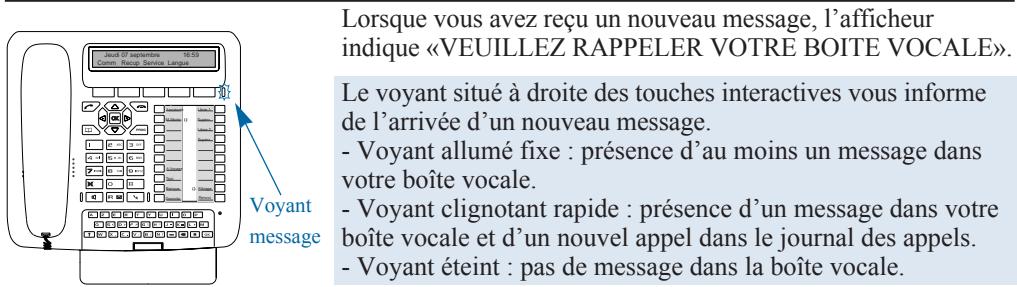
Vous voulez consulter votre messagerie vocale :
Rappel
1 - Appuyez sur la touche interactive Rappel.
ou appuyez sur la touche
Un guide vocal vous accueille sur la messagerie vocale et vous indique les diverses commandes afin d'accéder à votre boîte vocale. Il vous suffit de suivre les instructions.
n° B. V. # code #
Ecouter
2 - Composez le numéro de boîte vocale suivi de # et/ou code secret suivi de # (*).
Remarque : Nous vous conseillons de mémoriser cette séquence sur une touche programmable.
Un guide vocal indique le nombre de messages reçus.
3 - Appuyez sur la touche interactive Écouter (*) ou appuyez sur la touche du clavier de numéro
Le premier message est diffusé et un guide vocal vous indique les commandes disponibles de gestion des messages (Avancer - Reculer - Effacer - Archiver...).
Vous pouvez également utiliser les touches interactives pour accéder aux commandes disponibles.
Après consultation des messages, le voyant message s'éteint.
Programmer les codes d'accès sur une touche programmable
Pour faciliter la consultation de votre messagerie vocale, vous pouvez mémoriser les codes d'accès à votre boîte vocale sur une touche programmable.
Touche
1 - Appuyez sur la touche PROG.
L'afficheur indique «PROGRAMMATION»
2 - Appuyez sur la touche OK.
L'afficheur indique «QUE VOULEZ-VOUS PROGRAMMER ?»
3 - Appuyez sur la touche interactive Touche.
L'afficheur propose de sélectionner la touche programmable désirée.
Modif
4 - Appuyez sur une touche programmable.
L'icône associée à cette touche s'allume et l'afficheur indique l'état de programmation de cette touche.
5 - Appuyez sur la touche interactive Modif.
6 - Appuyez sur la touche interactive Vocale.
n° B. V. # code #
7 - Composez la série (N° de boîte vocale suivi de # et/ou code secret suivi de #)*.
8 - Appuyez sur la touche interactive Envoi pour valider la programmation.
Utiliser la touche programmée :
Ainsi, après avoir appelé la messagerie, lorsque le guide vocal vous demande de composer le n° de boîte et/ou votre code secret,
Envoi
- appuyez simplement sur la touche programmée.
Vous accédez directement au menu principal de votre messagerie.
La fonction multitouche
Un poste programme en multitouche possède un seul numéro d'annuaire, mais des touches personnalisées lui permettant de traiter plusieurs communications en parallèle. Ainsi, vous pouvez répondre à vos correspondants au fur et à mesure des appels arrivants et visualiser les appels en attente.
Remarque : vous devez programmer autant de touches personnalisées que de nombre d'appels que vous souhaitez avoir simultanément. Exemple : pour trois appels en simultané, programmez la fonction multitouche sur trois touches.
Programmer la fonction multitouche
Vous voulez programmer la fonction multitouche :
Touche
1 - Appuyez sur la touche PROG.
L'afficheur indique «PROGRAMMATION»
2 - Appuyez sur la touche OK.
L'afficheur indique «QUE VOULEZ-VOUS PROGRAMMER ?»
3 - Appuyez sur la touche interactive Touche.
L'afficheur propose de sélectionner la touche programmable désirée.
4 - Appuyez sur une touche programmable.
L'icône associée à cette touche s'allume et l'afficheur indique l'état de programmation de cette touche.
Oui
Modif
5 - Appuyez sur la touche interactive Modif.
L'afficheur indique «QUE VOULEZ-VOUS PROGRAMMER ?»
Superv.
6 - Appuyez sur la touche interactive Superv.
L'afficheur indique «QUE VOULEZ-VOUS SUPERVISER ?».
Poste
7 - Appuyez sur la touche interactive Poste.
L'afficheur propose de superviser votre poste ou un autre poste
8 - Appuyez sur la touche interactive Oui pour superviser votre poste.
L'afficheur indique le nombre de touches déjà programmées à cet effet.
Ajouter
9 - Appuyez sur la touche interactive Ajouter pour valider la nouvelle programmation.
10 - Appuyez sur la touche interactive < - Début puis procédez à la programmation de la fonction multitouche sur au moins une autre touche programmable.
Rappel : utilisez la touche rouge ~ pour annuler un réglage ou revenir au repos.
Communiqueur avec la fonction multitouche
Activez le programme la fonction multitouche sur au moins deux touches.








Réponse
Lorsqu'un appel arrive sur votre poste programme en multitouche, l'icône associé à la touche personnalisée clignote.
- Appuyez sur cette touche programmée pour parler au correspondant.
L'icône associée à cette touche devient fixe. L'afficheur présente l'identité de l'appelé.
Si un autre correspondant essaie de vous joindre, vous entendez un bip et l'icône d'une deuxième touche clignote.
1 - Appuyez sur la touche interactive Attente pour visualiser l'identité de l'expérience. 2 - Appuyez sur la touche interactive Réponse. Vous pouvez également appuyer sur la touche programmée dont l'icône clignote.
Vous êtes en ligne avec le second correspondant.
L'icône associée à cette touche devient fixe et l'afficheur présente l'identité du correspondant en cours de conversation.
Le premier correspondant en attente.
L'icône associée à cette touche clignote.
Si après avoir visualisé l'identité du second appelant, vous ne souhaitez pas répondre, vous pouvez dévier l'appel.
- Appuyez sur la touche interactive Devier, puis composez le numéro du poste sur lequel vous désirez dévier l'appel.
L'icône associée à cette touche s'éteint.

Passer d'un correspondant à l'autre :
Vous êtes en communication avec un correspondant et un autre est en attente.

Touche


- Appuyez successivement sur la touche programmée dont l'icône clignote, pour passer d'un correspondant à l'autre.

Touche

L'icone associé à la touche du correspondant en conversation est allumé fixe et l'afficheur présente son identité.
L'icone associé à la touche du correspondant en attente clignote.
Remarque: un poste en multitouche est visualisé libre tant qu'il y a au moins une position de disponible, c'est-à-dire une touche programmée libre.
La fonction multiligne*
Un poste utilisé en multiligne possède plusieurs numéros d'annuaire*. Chaque numéro d'annuaire est mémorisé sur une touche programmable.
Cette fonction est principalement utilisée pour programmer sur un même poste :
- un numéro dit standard, que vous communiquez à tout le monde.
- un numéro dit privé, que vous ne communiquez qu'à certaines personnes; cela peut être aussi un numéro de secours.
Examples :
Pour un Directeur, - numéro privé non filtré, - numéro filtré par son assistante.
Pour une Assistante,
- numéro privé pour ses propres appels,
- numéro destiné à recevoir les appels filtrés du Directeur.
Programmer la fonction multiligne
Vous allez procéder à la programmation de la fonction supervision pour chacun des deux nombres d'annuaire.

Touche
1 - Appuyez sur la touche PROG. L'afficheur indique «PROGRAMMATION»
2 - Appuyez sur la touche OK. L'afficheur indique «QUE VOULEZ-VOUS PROGRAMMER ?»

3 - Appuyez sur la touche interactive Touche.
L'afficheur propose de sélectionner la touche programmable désirée.

4 - Appuyez sur une touche programmable.
L'icône associée à cette touche s'allume et l'afficheur indique l'état de programmation de cette touche.
Modif
5 - Appuyez sur la touche interactive Modif.
Superv.
6 - Appuyez sur la touche interactive Superv.
L'afficheur indique «QUE VOULEZ-VOUS SUPERVISER ?»
Poste
7 - Appuyez sur la touche interactive Poste.
L'afficheur propose de superviser votre poste ou un autre poste.
Oui
8 - Appuyez sur la touche interactive Oui pour superviser votre poste.
L'afficheur indique le nombre de touches déjà programmées en supervision pour ce numéro d'annuaire.
Ajouter
9 - Appuyez sur la touche interactive Ajouter pour valider la nouvelle programmation.
L'afficheur confirme la programmation de la touche.
<-Debut
10 - Appuyez sur la touche interactive < -Debut (pour renouveler la méthode sur le second numéro d'annuaire).
Modif
11 - Appuyez sur une autre touche programmable. L'afficheur indique l'état de programmation de cette touche.
12 - Appuyez sur la touche interactive Modif.
Superv.
13 - Appuyez sur la touche interactive Superv.
Poste
14 - Appuyez sur la touche interactive Poste.
Oui
15 - Appuyez sur la touche interactive Oui pour superviser votre poste.
L'afficheur indique le nombre de touches déjà programmées en supervision pour le premier numéro d'annuaire.
Suite
16 - Appuyez sur la touche interactive Suite.
L'afficheur indique le nombre de touches déjà programmées en supervision pour le second numéro d'annuaire.
Ajouter
17 - Appuyez sur la touche interactive Ajouter pour valider la nouvelle programmation.
L'afficheur confirme la programmation de la touche.
Rappel : utilisez la touche rouge ~ pour annuler un réglage ou mettre fin à une série.
Attention
Votre poste est désormais programmé en multiligne.
Vous pouvez utiliser les fonctionnalités attribuées à votre poste en les affectant à votre convenance aux numéros d'annuaire dont vous disposez. Chaque numéro d'annuaire peut être également programmé en multitouche (gestion des doubles appels).
Un ensemble de 10 numéros abrégés personnels est attribué à chaque numéro d'annuaire. Exemple : pour deux numéros d'annuaire, vous disposez de 20 numéros abrégés personnels.
Vous disposez d'une boîte vocale associée à chaque numéro d'annuaire. La programmation des renseignements se fait de manière indépendante et avec des codes secrets d'accès qui peuvent être différents.
Il est à noter que certaines procédures décrites dans ce guide sont différentes lorsque votre poste est programmé en multiligne. Une opération supplémentaire est demandée lors de la programmation de certaines fonctions : la sélection de la ligne à renvoyer, par exemple, par appui sur l'une des touches programmées en multiligne. Dans tous les cas, suivez les instructions indiquées par l'afficheur.
Communiquer avec la fonction multiligne
La fonction multiligne a été mise sur au moins deux touches programmables de votre poste.
Répondre à un appel :


Lorsqu'un appel arrive sur votre poste programme en multiligne, l'icône associé à la touche personnalisée clignote.
- Appuyez sur cette touche programmée pour converser avec le correspondant.
L'icône associée à cette touche devient fixe. L'afficheur présente l'identité de l'appelant.
Répondre à un second appel :

Attente
Si un autre correspondant essaie de vous joindre sur la seconde ligne, vous entendez un bip et l'icône d'une deuxième touche clignote.
1 - Appuyez sur la touche interactive Attente pour visualiser l'identité de l'expérience.


Si vous ne souhaitez pas répondre,
- appuyez sur la touche interactive DÉvier,
- puis composez le numéro du poste sur lequel vous désirez dévier l'appel.
Reponse
2 - Appuyez sur la touche interactive Réponse.
Vous pouvez également appuyer sur la touche programmée associée à l'icône clignotante.

Vous en ligne avec le second correspondant.
L'icône associée à la touche devient fixe et l'afficheur présente l'identité du correspondant en cours de conversation.


Le premier correspondant passe en attente.
L'icône associée à cette touche clignote.
Correspondant à l'autre :
Vous êtes en communication avec un correspondant et un autre est en attente.

- Appuyez successivement sur la touche programmée dont l'icône clignote, pour passer d'un correspondant à l'autre.

L'icone associé à la touche du correspondant en conversation est allumé fixe et l'afficheur présente son identité.
L'icone associé à la touche du correspondant en attente clignote.
La fonction supervision
Programmer sur votre téléphone, la supervision d'un ensemble de postes, vous permet :
- de connaître l'état des postes que vous supervisez (libre, appelé, occupé),
- d'intercepter rapidement les appels de ces postes, - d'appeler directement ces postes.
Nota : la supervision d'une ligne extérieure ou d'une ligne réseau peut également être programmée. Dans ces cas particuliers, nous vous conseillons de consulter votre exploitant système.
Programmer la fonction supervision
Vous voulez programmer la supervision d'un poste sur une touche programmable.

1 - Appuyez sur la touche PROG. L'afficheur indique «PROGRAMMATION»
Touche
2 - Appuyez sur la touche OK. L'afficheur indique «QUE VOULEZ-VOUS PROGRAMMER ?»

3 - Appuyez sur la touche interactive Touche. L'afficheur propose de sélectionner la touche programmable désirée.
Modif
4 - Appuyez sur une touche programmable. L'icône associée à cette touche s'allume et l'afficheur indique l'état de programmation de cette touche.
Superv.
5 - Appuyez sur la touche interactive Modif. L'afficheur indique «QUE VOULEZ-VOUS PROGRAMMER ?»
Poste
6 - Appuyez sur la touche interactive Superv. L'afficheur indique «QUE VOULEZ-VOUS SUPERVISER ?».
Oui
7 - Appuyez sur la touche interactive Poste. L'afficheur propose de superviser votre poste ou un autre poste.

8 - Appuyez sur la touche interactive Oui pour superviseur un autre poste. L'afficheur invite à saisir le n° du poste que vous souhaitez superviser.
9 - Composez le numéro du poste puis appuyez sur la touche interactive Envoi. L'afficheur propose de sélectionner la façon dont le poste supervise se signalera à vous.
Bips
10 - Sélectionnez le mode de signalement (Exemple : signalement par bips). Vous avez le choix entre un signalement par bips répétés (Bip rep) ou sonnerie ou absence de signalement (Silence).
Remarques :
Pour chaque poste supervisé, une touche programmable doit être programmée. Un même poste peut être supervisé par plusieurs autres postes.
Communiqueur avec la fonction supervision
Activez le programme la fonction supervision d'un poste sur une touche programmable. Surveillez le poste, l'état de l'icone associé à la touche programmée, varie en fonction de l'état du poste supervisé.

Superv Poste

Lorsque le poste supervisé est au repos, l'icône associé à la touche est éteint.

Superv Poste 1

Lorsque la ligne du poste supervise est occupée, l'icône associé à la touche est allumé.

Superv Poste 1

Lorsqu'un appel arrive sur le poste supervisé, l'icône associé à la touche programmée clignote et selon la programmation un signalement sonore* est émis sur votre poste.
Interceptor un appel :

Superv Poste 1

Le poste supervise est appelé et vous souhaitez intercepter l'appoint.
- Appuyez sur la touche programmée.
Vous pouvez converser avec l'application.
L'icône associée à la touche programme s'éteint.
Transférer l'appel reçu vers le poste

Super Poste
Transf
Vous êtes en communication avec un correspondant et souhaitez le transférer vers le poste supervisé.
- Appuyez sur la touche programmée puis sur la touche interactive Transf.
L'icône associé à la touche programmée s'allume.

Superv Poste1

Vous voulez appeler le titulaire du poste supervisé.
- Appuyez sur la touche programmée. L'icône associée à la touche programmée s'allume.
La fonction filtrage
Cette fonction permet de filtrer les appels destinés à une autre personne (exemple : Assistante/Directeur). Elle nécessite l'utilisation de deux touches programmables sur le poste «Assistante» (poste filtreur) et sur le poste «Directeur» (poste filtré) ; l'une pour activer ou désactiver le filtrage, l'autre pour superviser les appels du poste filtré.
Programmer la fonction filtrage
Touche
1 - Appuyez sur la touche PROG. L'afficheur indique «PROGRAMMATION». 2 - Appuyez sur la touche OK. L'afficheur indique «QUE VOULEZ-VOUS PROGRAMMER ?». 3 - Appuyez sur la touche interactive Touche. L'afficheur propose de sélectionner la touche programmable désirée.
Programmer la fonction filtrage :
Modif
4 - Appuyez sur une touche programmable.
L'afficheur indique l'état de cette touche.
5 - Appuyez sur la touche interactive Modif.
L'afficheur indique «QUE VOULEZ-VOUS PROGRAMMER ?»
6 - Appuyez sur la touche interactive Filtrage
L'afficheur vous invite à vous déclarer filtrateur ou filtré.
Filtrag
Activ.
7 - Appuyez sur la touche interactive Activ. pour filtreur, par exemple.
L'afficheur invite à saisir le numéro du poste filtré.
Envoi
8 - Composez le numéro du poste à filtrer.
En cas d'erreur, appuyez sur la touche interactive Gomme.
9 - Appuyez sur la touche interactive Envoi pour valider la programmation.
L'afficheur confirme l'état de programmation de cette touche.
Programmer la fonction supervision :
Vous devez maintenant programmer la supervision du poste filtré.
10 - Appuyez sur une seconde touche programmable.
L'afficheur indique l'état de cette touche.
Filtrage
Envoi
11 - Appuyez sur la touche interactive Modif.
12 - Appuyez sur la touche interactive Filtrage.
L'afficheur présente le message déjà rencontré à l'étape 7.
13 - Appuyez sur la touche interactive Superv. pour filtreur.
L'afficheur invite à saisir le nombre du poste à filtrer.
14 - Composez le numéro du poste puis appuyez sur la touche interactive Envoi.
L'afficheur propose de sélectionner la façon dont le poste supervise se signalera à vous.
15 - Sélectionnez le mode de signalement (Exemple : signalement par bips).
Vous avez le choix entre un signalement par bips répétés (Bip rep) ou sonnerie ou absence de signalement (Silence).
Rappel : utilisez la touche rouge ~ pour annuler ou mettre fin à la programmation.
Attention!
Vous devez procéder à la même programmation sur le poste filtré, excepté :
7 - Appuyez sur la touche interactive Activ. pour filtré. 13 - Appuyez sur la touche interactive Superv. pour filtré.
Communiqueur avec la fonction filtrage
Vous avez déjà procédé à la programmation des touches en vue d'utiliser la fonction filtrage*.
Activer la fonction filtrage :



La touche programmée avec la fonction filtrage permet d'activer la fonction filtrage depuis le poste filtré ou depuis le poste filtrateur.
- Appuyez sur la touche programmée en filtrage.
Un message sonore ainsi que l'afficheur indiquent que l'action a été validée.
L'icône associée à la touche programmée s'allume sur le poste filtré et sur le poste filtreur.
Poste filtré :


Vous voulez appeler le titulaire du poste filtré.
- Appuyez sur la touche programme en supervision.
L'icône associée à la touche programmée s'allume.
- Selon facilités accordées par l'exploitant système
Répondre aux appels filtrés :

Un appel destiné au poste filtré arrive.
L'afficheur prévient que l'appel était destiné au poste filtré.
Vous pouvez aussi appuyer sur la touche verte
Transférer l'appel reçu vers le poste filtré :


Transf.
Vous en communication avec un correspondant et souhaitez le transférer vers le poste filtré.
- Appuyez sur la touche programmée en supervision puis sur la touche interactive Transf (ou raccrochez simplement le combiné ou appuyez sur la touche rouge.)
L'icône associée à la touche programmée en supervision s'allume.
Vouse tes filtré:
Appeler le poste filtrateur :


Vous voulez appeler le titulaire du poste filtrateur.
- Appuyez sur la touche programmée en supervision.
L'icône associée à la touche programmée s'allume.
Interceptor un appel qui vous est destiné :

Un appel qui vous était destiné arrive sur le poste filtreur.
Sur votre poste, l'icône associé à la touche programmée en supervision de filtrage clignote et selon la programmation un signal sonore est émis.


- Appuyez sur cette touche programmée en supervision pour converser avec l'application.
L'icône associé à la touche programme s'éteint.
Désactiver la fonction filtrage :


La touche programmée avec la fonction filtrage permet de désactiver le filtrage depuis le poste filtré ou depuis le poste filtreur*.
- Appuyez sur la touche programmée en filtrage.
Un message sonore ainsi que l'afficheur indiquent que l'action a été validée.
L'icône associée à la touche programmée s'éteint sur le poste filtré et sur le poste filtreur.
Remarque: la désactivation ou l'activation de la fonction filtrage sur l'un des postes (exemple filtré) est automatiquement enregistrée sur l'autre poste (exemple filtreur).
- Selon facilités accordées par l'exploitant système
La fonction agenda
Cette fonction vous permet de programmer sur votre poste, un ou plusieurs rendez-vous. Au moment choisi, votre poste vous rappelle le rendez-vous.
Remarque: Si vous avez renvoyé vos appels, l'avertissement du rendez-vous est maintenu sur votre poste.
Programmer la fonction agenda
Vous pouvez programmer jusqu'à quatre rendez-vous.
Service
1 - Appuyez sur la touche interactive Service.
L'afficheur indique «CHOISISSEZ UN SERVICE».
Faculte
2 - Appuyez sur la touche interactive Faculté.
L'afficheur indique «CHOISISSEZ UNE FACULTE».
Agenda
3 - Appuyez sur la touche interactive Agenda.
Lorsqu'aucun rendez-vous n'est programme, l'afficheur indique «PAS DE RENDEZ-VOUS ACTIVE» et le rendez-vous n°1 est proposed.
Suite
Pour désigner un autre numéro d'ordre (de 1 à 4), appuyez sur la touche interactive Suite.
Activ.
4 - Appuyez sur la touche interactive Activ.
L'afficheur invite à saisir l'heure du rendez-vous.
5 - Composez l'heure du rendez-vous, entre 0000 et 2359 (par exemple 1830 correspond à 18 h 30).
Gomme
En cas d'erreur, appuyez sur la touche interactive Gomme.
Envoi
6 - Appuyez sur la touche interactive Envoi pour terminer.
L'afficheur indique que l'action a été validée.
Rappel : utilisez la touche rouge ~ pour annuler ou mettre fin à la programmation.
Rappel de
rendez-vous :
Silence
À l'heure du rendez-vous, vous pose sonne et indique «Rappel de rendez-vous».
Pour arrêter la sonnerie de rendez-vous, appuyez sur la touche interactive Silence.
Consulter pour modifier ou annuler un rendez-vous
Vous voulez consulter les rendez-vous programmés.
- Appuyez successivement sur les touches interactives
Service, Faculté, agenda.
L'afficheur présente l'état du rendez-vous n°1
- Appuyez sur la touche interactive Suite pour afficher les autres rendez-vous.
Modifier un rendez-vous :
Modif
Lorsque le rendez-vous à modifier est affiché :
1 - Appuyez sur la touche interactive Modif.
L'afficheur invite à saisir l'heure du rendez-vous.
2 - Composez la nouvelle heure.
Envoi
3 - Appuyez sur la touche interactive Envoi pour terminer.
Un message sonore ainsi que l'afficheur indiquent que l'action a été validée.
Annuler un rendez-vous :
Annul
Lorsque le rendez-vous à annuler est affiché :
- Appuyez sur la touche interactive Annul.
L'afficheur indique que l'action a été validée.
Rappel : utilisez la touche rouge ~ pour annuler ou mettre fin à la programmation.
La fonction «ne pas déranger
Vous désirez momentanément, ne pas être dérangé par la sonnerie du téléphone et donc ne plus recevoir d'appel.
Utiliser la fonction «ne pas déranger»*
| Activer la fonction : | Poste au repos : |
| Service | 1 - Appuyez sur la touche interactive Service.
L'afficheur demande de désir un service. |
| Faculte | 2 - Appuyez sur la touche interactive Faculte.
L'afficheur indique «CHOISISSEZ UNE FACULTE». |
| -> | 3 - Appuyez sur la touche interactive -> . |
| Chut ! | 4 - Appuyez sur la touche interactive Chut !
L'afficheur demande «VOULEZ-VOUS NE PAS ETRE DERANGE ?». |
| Activ. | 5 - Appuyez sur la touche interactive Activ. pour terminer.
L'afficheur, pour rappel indique «VOUS AVEZ DEMANDE A NE PAS ETRE DERANGE ».
Vous ne receivez plus d'applé. |
Désactivier la fonction :
Poste au repos, l'afficheur indique « VOUS AVEZ DEMANDE A NE PAS ETRE DERANGE ».
Annul
- Appuyez sur la touche interactive Annul.
Un message sonore ainsi que l'afficheur indiquent que l'action a été validée.
Vous recevez à nouveau les appels.
Outrepasser la fonction «ne pas déranger»*
Vouchez a joindre un correspondant qui a programme la fonction «Ne pas déranger» sur son poste. Vous pouvez forcer ce renvoi et sonner le poste souhaite.


- Appuyez successivement sur les touches × 2 9 avant de composer le numéro du poste souhaité.
Programmer la fonction «ne pas déranger» sur une touche programmable
Si cette fonction possède un caractère répétitif, vous avez la possibilité de la mémoriser sur une touche programmable.
Touche
1 - Appuyez sur la touche PROG. L'afficheur indique «PROGRAMMATION» 2 - Appuyez sur la touche OK. L'afficheur indique «QUE VOULEZ-VOUS PROGRAMMER ?». 3 - Appuyez sur la touche interactive Touche. L'afficheur propose de sélectionner la touche programmable désirée. 4 - Appuyez sur une touche programmable. L'icone associé à cette touche s'allume et l'afficheur indique l'état de programmation de cette touche. 5 - Appuyez sur la touche interactive Modif. L'afficheur indique «QUE VOULEZ-VOUS PROGRAMMER ?». 6 - Appuyez sur la touche interactive Faculte. 7 - Appuyez sur la touche interactive --> 8 - Appuyez sur la touche interactive Chut !
Activer la fonction :

Ne pas
dérange


Désactiver la fonction :

Ne pas
déranger
- Appuyez sur la touche programmée.
Un message sonore ainsi que l'afficheur indiquent que l'action a été validée.
L'icône associée à la touche programmée s'allume.
Vous ne recevez plus d'appel!
- Appuyez sur la touche programmée.
Un message sonore ainsi que l'afficheur indiquent que l'action a été validée.
L'icône associée à la touche programmée s'éteint.
Vous recevez à nouveau les appels.
La fonction squatte
Cette fonction vous permet de récapituler sur un autre poste utilisé momentanément, les facilités et les programmes de votre propre poste.
Service
Sur le poste utilisé provisoirement :
1 - Appuyez sur la touche interactive ( -> ) Service.
L'afficheur demande de choisir un service.
2 - Appuyez sur la touche interactive Squatt.
L'afficheur invite à composer le numéro du poste dont vous souhaitez récapérer les activités.

L'afficheur invite à saisir le code secret.
Code secret
4 - Composez le code secret de votre propre poste.
Vous avez accès aux diverses facilités associées à votre numéro de poste.
Examples :
- Vous pouvez modifier la programmation de vos renseignements d'appels.
- Vous pouvez accéder à vos numéros abrégés personnels.
- Si vous souhaitez avertir un correspondant depuis ce poste provisoire, les messages proposés sont personnalisés à votre identité.
La fonction représentation de l'identité*
Vous pouvez sélectionner l'identité à présenter au correspondant que vous appelez. Vous avez le choix entre le numéro de la société, le numéro de votre poste ou l'absence de numéro.
Option
Après avoir composé le code d'accès à l'extérieur,
1 - Appuyez sur la touche interactive Option.
L'afficheur propose trois types d'identité : Poste - Société - Rien.
Société
2 - Appuyez sur la touche interactive correspondant à votre choix (exemple : Société).
L'afficheur confirme le choix.
Vous pouvez maintenant composer le numéro du correspondant.
Remarque : le choix validé s'applique uniquement à l'appel qui suit. Lorsqu'aucun besoin n'est défini, l'identité représentée est celle programmée par l'exploitant système.
- Selon facilités accordées par l'exploitant système
La fonction aviser
Cette fonction (accessible également lors d'un appel, voir § Appel d'un correspondant), permet de transmettre un court message à un correspondant, sous réserve que ce correspondant soit raccordé à une interface numérique.
| Poste au repos, |
| Service | 1 - Appuyez sur la touche interactive Service puis sur la touche interactive (--> ) Aviser. |
| Aviser | 2 -Composez le numéro du correspondant à aviser puis appuyez sur la touche interactive Envoi. |
| Envoi | L'afficheur présente le premier des 6 messages prédéfinis. |
| Suite | 3 - Appuyez successivement sur la touche interactive Suite pour sélectionner évientuèlement un autre message prédéfini. Selon lechioix, vousdezecomplérer le message presente ou composer au clavier alphasétique un message libre. |
| Gomme | Pour évientuèlement corriger une saisie, appuyez sur la touche interactive Gomme. |
| Envoi | 4 - Appuyez sur la touche interactive Envoi pour confirmer l'envoi du message.L'afficheur confirme l'envoi du message. |
La fonction déclaration d'absence
Vous souhaitez vous absenter alors que des renvois d'appels sont actifs sur votre poste. Cette fonction permet momentanément de rediriger les appels renvoyés vers les titulaires afin de ne pas pénaliser les appelants.
1 - Appuyez successivement sur les touches interactives Service, Faculté, ->, ->*. 2 - Appuyez sur la touche interactive Absent. L'afficheur indique que vous pouvez receivevoir d'autres appeals que les votres.
Activité
3 - Appuyez sur la touche interactive Activ.
L'afficheur indique que vous ne receivez que vos propres appels.
Annulation
. Appuyez sur la touche interactive Annul.
L'afficheur confirme votre demande.
Vous pouvez maintenant recevoir d'autres appels que les vôtres.
La fonction protection de la ligne lors de transmissions de données
Vous voulez transmettre des données par le biais de votre ligne téléphonique (utilisation d'un modem ou d'un Minitel sur la ligne), et donc ne pas être dérangé par une communication (soit, la non présentation des appels en instance).
Vous pouvez activer ponctuellement cette fonction en cours de communication (voir § En cours de communication).
Pour une activation permanente de cette fonction, nous vous conseillons de consulter votre exploitant système.
D'autres fonctions spécifiques, non décrites dans ce guide, peuvent s'adapter à vos besoins particuliers. N'hésitez pas à consulter votre exploitant système qui vous conseillera et se chargera de la programmation nécessaire.
Le verrouillage du poste
Cette fonction permet, lors de vos absences par exemple, d'interdire les appel externes depuis votre poste, l'accès aux journaux (journal des Bis et journal des appel) et au répertoire privé.
Nota : l'accès au répertoire des noms internes reste possible.
Important : avant d'activer le verrouillage de votre poste, vous devez avoir procédé à la personnalisation de votre code secret (voir § Réglages du poste - Personneliser le code secret du poste).
Activer le verrouillage du poste
Service
1 - Appuyez sur la touche interactive Service.
L'afficheur indique «CHOISISSEZ UN SERVICE».
Faculty
2 - Appuyez sur la touche interactive Faculté.
L'afficheur indique «CHOISISSEZ UNE FACULTE».
--->
3 - Appuyez sur la touche interactive → puis Verrou.
L'afficheur indique «L'ACCES EXTERIEUR EST AUTORISE»
Modif
4 - Appuyez sur la touche interactive Modif.
L'afficheur indique «POSTE VERROUILLE SAUF URGENCE»
1 - Maintenez l'appui pendant 3 secondes sur la touche rouge
L'afficheur demande la confirmation du verrouillage.
2 - Appuyez sur la touche OK.
L'afficheur indique «POSTE VERROUILLE SAUF URGENCE».
Remarque : poste verrouillé, vous pouvez toutefois appeler un correspondant interne
Appeler un correspondant externe depuis le poste verrouillé
Vous avez verrouillé votre poste et souhaitez ponctuellement appeler un correspondant externe sans désactiver le verrouillage.
Nota : l'accès au répertoire des noms externes n'est pas disponible.
1 - Composez le code d'accès à l'extérieur (0).
L'afficheur invite à saisir votre code secret.
Code secret
2 - Composez votre code secret.
En cas d'erreur, vous devez renouveler l'opération.
Dès la validation du code, l'accès à l'extérieur est autorisé.
Vous pouvez composer le numéro du correspondant.
À la réponse du correspondant, vous pouvez couper.
Remarque : en fin de conversation, le poste revient à l'état verrouillé.
Appeler un numéro d'urgence depuis un poste verrouillé
Poste verrouillé, vous pouvez appeler un numéro d'urgence.
1 - Appuyez sur la touche interactive Comm (-->*) puis sur la touche interactive Urgence.
2 - Composez le numéro d'urgence (Exemple : 18).
Remarque : en fin de conversation, le poste revient à l'état verrouillé.
Désactiver le verrouillage du poste
Au repos, l'afficheur rappelle le verrouillage du poste. Vous pouvez annuler le verrouillage du poste.

1 - Appuyez sur la touche interactive Annul.
L'afficheur invite à saisir le code secret.

1 - Maintenez l'appui pendant 3 secondes sur la touche rouge
L'afficheur invite à saisir votre code secret.
Remarque: Après avoir appuyé sur une touche (touche verte, ou PROG), vous êtes également invité à saisir le code secret afin de désactiver le verrouillage.
Code secret
2 - Composez votre code secret.
Remarque : Lorsque le code est incorrect, l'afficheur indique «INTERDIT». Vous devez renouveler l'opération.
Dès la validation du code, l'afficheur confirme la désactivation du verrouillage.
Vous avez un nouveau accès à toutes les fonctions du poste.
- Selon facilités accordées par l'exploitant système
Choisir et régler la sonnerie du poste
Vous pouvez choisir la mélodie (16 mélodies différentes) et régler le niveau sonore (8 niveaux) de la sonnerie courante.
Les correspondants mémorisés dans le réseau privé de votre poste, vous sont signalés lors de leur appel par une sonnerie spécifique. Vous pouvez désirir la melodie et régler le volume de cette sonnerie.
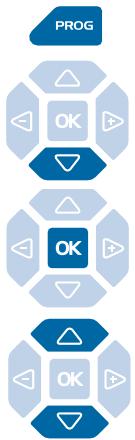
1 - Appuyez sur la touche PROG
L'afficheur indique «PROGRAMMATION»
2 - Appuyez successivement sur la touche jusqu'à affichage de “SONNERIE”.
Sonnerie
3 - Appuyez sur la touche OK.
L'afficheur indique le numéro de la mélodie en cours.
4 - Appuyez successivement sur les touches ou pour accéder aux divers réglages de la sonnerie.
Choisir et régler la mélodie courante :


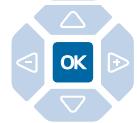
Lorsque l'afficheur indique «MELODIE SONNERIE : XX».
- Appuyez successivement sur les touches ou pour désirer la mélodie courante. Seize mélodies différentes sont disponibles.
Remarque: par défaut, les correspondants mémorisés dans la liste 4 du répertoire privé, vous sont signalés lors de leur appel, par la mélodie n°8. Nous vous recommendons donc de désirer une autre mélodie pour la sonnerie courante.
À chaque appui sur une touche, la mélodie correspondante est diffusée et l'afficheur indique son numéro.
L'afficheur indique «VOLUME SONNERIE: X».
- Appuyez successivement sur les touches ou pour ajuster le volume de la sonnerie courante. Le volume peut être réglé selon 8 niveaux, dont la coupure sonnerie.
À chaque appui sur une touche, la sonnerie est diffusée avec le nouveau volume et l'afficheur indique ce niveau.
- Appuyez sur la touche OK pour confirmer le réglage.
Choisir et régler la mélodie privilège:
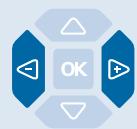
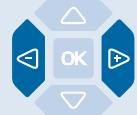
Lorsque l'afficheur indique «MELODIE SONNERIE PRIVILEGE : XX».
- Appuyez successivement sur les touches < pour désir la mélodie privilège.
Seize mélodies différentes sont disponibles.
A chaque appui sur une touche, la mélodie correspondante est diffusée et l'afficheur indique son numéro.
Remarque: par défaut, les correspondants mémorisés dans la liste 4 du réseau privé, vous sont signalés lors de leur appel, par la mélodie n°8.
L'afficheur indique «VOLUME SONNERIE PRIVILEGE : X».
- Appuyez successivement sur les touches ou pour ajuster le volume de la sonnerie privilège. Le volume peut être réglé selon 8 niveaux dont la coupure sonnerie.
À chaque appui sur la touche, la sonnerie est diffusée avec le nouveau volume et l'afficheur indique ce niveau.
- Appuyez sur la touche OK pour confirmer le réglage.
Régler le contraste de l'afficheur
Vous pouvez régler le contraste de l'afficheur selon 8 niveaux.
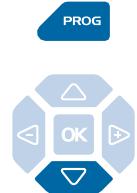
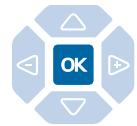
1 - Appuyez sur la touche PROG. L'afficheur indique «PROGRAMMATION». 2 - Appuyez successivement sur la touche jusqu'à l'affichage de "ECRAN".
Ecran
3 - Appuyez sur la touche OK. L'afficheur indique le niveau de contraste en cours. 4 - Appuyez successivement sur les touches ou pour ajuster le contraste de l'afficheur. À chaque appui sur une touche, le contraste se modifie et l'afficheur indique le nouveau niveau. 5 - Appuyez sur la touche OK pour confirmer le réglage.
Régler le niveau sonore des appuis sur les touches
À chaque appui sur une touche est émis un bip. Le niveau sonore de ce bip peut être ajusté selon 8 niveaux; le niveau le plus bas étant la suppression du bip.

Au repos,
- appuyez successivement sur les touches ou pour diminuer ou augmenter le niveau sonore des appuis touches.
À chaque appui, le nouveau réglage est diffusé. Le dernier réglage reste mémorisé par le poste.
Personnaliser le code secret du poste
Pour accéder à certaines fonctions (déverrouillage poste, fonction squash...) un code secret est nécessaire. Ce code (différent du code d'accès à la messagerie) est par défaut 0000. Vous nevez personnaliser ce code avant toute utilisation (pour déverrouiller le poste par exemple).
Service
1 - Appuyez sur la touche interactive Service.
L'afficheur indique «CHOISISSEZ UN SERVICE».
2 - Appuyez sur la touche interactive Faculté.
L'afficheur indique «CHOISISSEZ UNE FACULTE».
3 - Appuyez sur la touche interactive Code.
L'afficheur indique l'état de programmation du code.
4 - Appuyez sur la touche interactive Modif.
L'afficheur invite à composer le code courant.
5 - Composez le code courant.
Remarque : s'il n'a pas été personnalisé, le code est par défaut, 0000.
En cas d'erreur, appuyez sur la touche interactive Gomme.
Envoi
6 - Appuyez sur la touche interactive Envoi.
En cas d'erreur, appuyez sur la touche interactive Modif puis reconnaissez.
L'afficheur invite à composer le nouveau code secret.
Nouveau code xxxx
Envoi
7 - Composez le nouveau code (4 chiffres) puis appuyez sur la touche interactive Envoi.
L'afficheur demande de confirmer ce code.
Nouveau code xxxx
Envoi
8 - Composez une seconde fois le nouveau code puis appuyez sur la touche interactive Envoi.
Remarque: retenez bien ce code, il vous sera nécessaire pour accéder à certaines fonctions.
Associer un réseau à l'appoint direct au clavier
Vous avez la possibilité de procéder au choix du répertoire qui sera associé à la fonction appel par le nom (voir Appeler par le nom, un correspondant des répertoires).

1 - Appuyez sur la touche PROG
L'afficheur indique «PROGRAMMATION»
2 - Appuyez deux fois sur la touche
L'afficheur indique «GESTION DES RÉPERTOIRES».
3 - Appuyez sur la touche OK.
L'afficheur présente la première rubrique du menu «PAR DEFAULT RECHERCHE SUR REPERT? PRIVE».
Nom. Int
4 - Appuyez sur la touche interactive correspondant au besoin désiré : Privé - Nom. Int. - Nom. Ext. (Exemple : Nom. Int.)
Selon le, l'appoint direct au clavier alphabétique se fait depuis le répertoire privé, depuis le répertoire commun des noms internes ou depuis le répertoire commun des noms externes.
Choisir la langue du poste
Les messages diffusés par l'afficheur ont deux origines : messages internes au poste et messages spécifiques au système associé.
Si votre poste est installé avec un système de version récente, vous avez accès à un seul menu ; la synchronisation des langues étant assurée automatiquement par le système.
Dans le cas contraire, un menu spécifique vous permet de choisir la langue dans laquelle seront présentes les messages provenant du poste.
Choisir la langue des messages internes au poste :

Ce réglage permet de choisir la langue dans laquelle seront présentés les messages internes au poste.
1 - Appuyez sur la touche PROG.
L'afficheur indique « PROGRAMMATION ».
2 - Appuyez successivement sur la touche jusqu'à l'affichage de « LANGUAGE »
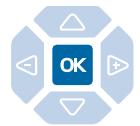
3 - Appuyez sur la touche OK. L'afficheur présente les premières langues disponibles.
CHOISISSEZ LA LANGUAGE DE VOTRE POSTE Français English Deutsch Nederl --->

. Appuyez sur la touche interactive --> pour accéder aux autres langues, si nécessaire.
4 - Appuyez sur la touche interactive correspondant au besoin désiré (Français par exemple). Deux bips sont émis. Selon le besoin, l'afficheur présente les informations internes au poste dans la langue.
Choisir la langue des messages système :
Pour désirer la langue dans laquelle seront présentés les messages provenant du système :
Poste au repos,
1 - Appuyez sur la touche interactive Langue.
2 - Appuyez sur la touche interactive correspondant à la langue désirée (Français par exemple).
L'afficheur présente la date et l'heure dans la langue.
Choisir la langue des messages poste et système :
Vous pouvez choisir la langue dans laquelle sera présentée l'ensemble des messages de l'afficheur.
Poste au repos,
1 - Appuyez sur la touche interactive Langue.
2 - Appuyez sur la touche interactive correspondant à la langue désirée (Français par exemple).
Tous les messages diffusés par l'afficheur seront présentés dans la même langue.
Programmer la connexion d'un micro-casque
Votre poste est étudié pour être utilisé avec un micro-casque. Après l'avoir raccordé, vous devez procéder à la programmation de la connexion du micro-casque.
Nous vous conseillons de consulter votre exploitant système qui se chargea d'optimiser l'installation de votre micro-casque à vos besoins spécifiques.
Remarque : pour avoir accès à la programmation d'un micro-casque (touche interactive Connex), votre poste doit être programmé en multitouche (voir § La fonction multitouche).
Connex
1 - Appuyez sur la touche PROG.
L'afficheur indique «PROGRAMMATION»
2 - Appuyez sur la touche OK.
L'afficheur indique «QUE VOULEZ-VOUS PROGRAMMER ?»
3 - Appuyez sur la touche interactive Connex.
L'afficheur indique le mode programme (combiné)
Casque
4 - Appuyez sur la touche interactive Casque.
L'afficheur propose le mode casque manuel ou le mode casque auto.
. Le mode casque Manuel : pour répondre à un appel, vous nevez appuyer sur la touche (ou sur la touche verte).
. Le mode casque Auto : si un correspondant vous appelle, vous pouvez convertir directement au micro-casque sans aucune manipulation.
Automatique
5 - Sélectionnez le mode désiré (exemple : Auto).
L'afficheur confirme le choix.
En fin de programmation,
- Un appui sur la touche rouge permet de revenir au repos.
Divers
Glossaire (termes à connaître)
| Code secret | Code personnel, agissant comme mot de passer. Deux codes secrets vous sont attribués.- code secret poste : permet d'annuler un verrouillage du poste et d'accéder à certaines fonctions (squatt). Le code par défaut est 0000. - code secret d'accès à la messagerie : code à 2 ou 4 chiffrespermant d'accéder à votre boîte vocale. |
| Confidence | Communication à trois participants, à partir d'une communication avec deux correspondants. |
| Filtrage | Permet de renvoyer les appeals destinés à un poste dit «Directeur» sur un poste dit «Assistant». |
| Groupe d'interception | Ensemble de postes associés dans un même groupe et autorisés à interceptor les appeals destinés à ce groupe. |
| Interphonie | Facilité permettant de receivevoir les appeals internes sans manipulation (communication en mode mains libres). |
| Journal des appeals | Liste récapitulant les appeals reçus par le poste (50 appeals). |
| Journal des Bis | Liste récapitulant les dix derniers appeals émis par le poste. |
| Numérique | Dit d'un poste ayant accès aux services du réseau RNIS. |
| Mains libres | Mode téléphonique permettant d'émettre ou de receivevoir un appel sans décrocher le combiné. |
| Multiligne | Dit d'un poste possédant plusieurs numérios d'annuaire. |
| Multitouche | Dit d'un poste possédant un seul numéro d'annuaire mais plusieurs touches programmesmes permettant de gérer plusieurs appeals simultanés. |
| Répertoire des noms internes | Il s'agit du répertoire commun des noms de correspondants internes, enregistrré dans le système par l'exploitant système. |
| Répertoire des noms externes | Il s'agit du répertoire commun des noms de correspondants externes, enregistrré dans le système par l'exploitant système. |
| Répertoire des numérostrabégés collectifs | Il s'agit du répertoire des numéroes abrégés collectifs enregistrrés dans le système par l'exploitant. |
| Répertoire des numérostrabégés personnels | Il s'agit du répertoire des 10 numéroes abrégés personnes (0 à 9) enregistrrés dans le système par le titulaire du poste. |
| Répertoire privé | Il s'agit du répertoire propre au poste, contenant les noms et numérodes 100 correspondants. |
| Sonnerie générale | Sonnerie sur un poste non identifié. |
| Squatt | Fonction permettant de récapuérer sur un autre poste, certaines facilités accordées sur le poste d'origine. |
Un problème ? Vérifiez...
| Défaut observé | Causes possibles |
| Pas d'affichage | Vérifiez que le poste est raccordé à la ligne (tonalité dans l'écouteur).Vérifiez le cordon de raccordement à la ligne.Vérifiez que les autres postes de l'installation fonctionnent.Vérifiez le réglage du contraste de l'afficheur. |
| Pas de tonalité | Vérifiez que le poste est raccordé à la ligne (affichage).Vérifiez le cordon de raccordement au combiné.Vérifiez que les autres postes de l'installation fonctionnent.Vérifiez le réglage du volume du combiné, du haut-parleur ou du micro-casque. |
| Pas d'écoute | Vérifiez le réglage du volume du combiné, du haut-parleur ou du micro-casque. |
| Pas d'accès à l'extérieur | Vérifiez que vous avez le droit de communiquer avec l'extérieur.Vérifiez que votre poste n'est pas verrouillé ou que vous avez composé le bon code personnel. |
| Messages affichés dans une langue étrangère | Vérifiez le choix de la langue de l'afficheur. |
| Pas de réception de mes-sages vocaux | Vérifiez votre raccordement à un système de messagerie vocale.Vérifiez l'enregistrement de votre signature vocale ou de votre message d'accueil.Vérifiez l'activation du renvoi des appeals sur votre boîte vocale. |