
PLC-XU78 - Projecteur SANYO - Notice d'utilisation et mode d'emploi gratuit
Retrouvez gratuitement la notice de l'appareil PLC-XU78 SANYO au format PDF.


| Type de produit | Projecteur multimédia LCD |
| Marque | SANYO |
| Modèle | PLC-XU78 |
| Résolution d’écran | 1024 x 768 pixels (XGA) |
| Nombre de pixels | 2 359 296 (1024 x 768 x 3 panneaux) |
| Dimensions (L x H x P) | 335 mm x 83 mm x 238,4 mm (pieds non compris) |
| Poids net | 3,0 kg |
| Alimentation | 100-120 V CA / 200-240 V CA, 50/60 Hz (sélection automatique) |
| Consommation électrique | 3,2 A max. (100-120 V) / 1,6 A max. (200-240 V) |
| Lampe de projection | 220 W, référence POA-LMP115 |
| Taille d’image projetée (diagonale) | 40 à 300 pouces |
| Distance de projection | 1,4 m à 12,6 m (selon zoom) |
| Correction du trapèze | Oui, par touches dédiées ou menu |
| Zoom numérique | Jusqu’à 16x l’image (agrandissement/réduction) |
| Réduction du bruit | Oui, 2 niveaux (L1/L2) |
| Fonction Tableau d’école | Oui, pour tableau vert principalement |
| Fin rapide | Débranchement immédiat après extinction (ventilateur continue) |
| Affichage multilingue | 16 langues dont français, anglais, allemand, etc. |
| Fonction de sécurité | Verrouillage par code PIN et verrouillage physique Kensington |
| Entretien | Nettoyage des filtres à air et de la lentille ; remplacement de la lampe |
| Pièces détachées | Lampe (POA-LMP115), câbles optionnels, télécommande avec pointeur laser |
| Accessoires fournis | Mode d’emploi, câble VGA, télécommande avec piles, câble d’alimentation |
FOIRE AUX QUESTIONS - PLC-XU78 SANYO
Questions des utilisateurs sur PLC-XU78 SANYO
0 question sur cet appareil. Repondez a celles que vous connaissez ou posez la votre.
Poser une nouvelle question sur cet appareil
Téléchargez la notice de votre Projecteur au format PDF gratuitement ! Retrouvez votre notice PLC-XU78 - SANYO et reprennez votre appareil électronique en main. Sur cette page sont publiés tous les documents nécessaires à l'utilisation de votre appareil PLC-XU78 de la marque SANYO.
MODE D'EMPLOI PLC-XU78 SANYO
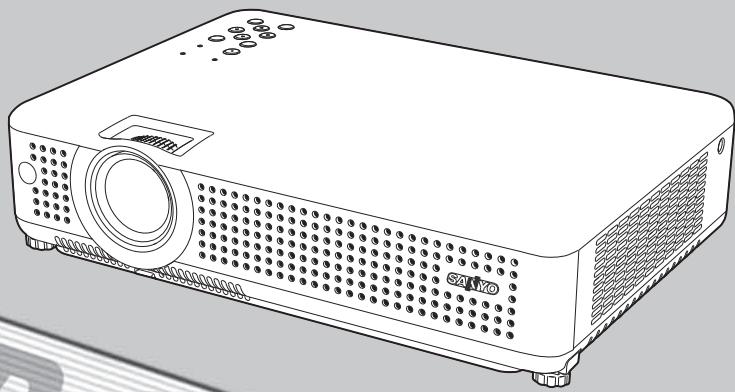
Projecteur multimédia
MODELE PLC-XU75
PLC-XU78
Caracteristiques et conception
La technologie extrémement sophistiquée utilisée pour ce projecteur multimédia lui donne d'excellentes qualités de portabilité, de solidité et de capacité d'utilisation. Le projecteur utilise des fonctions multimédia incorporees, une palette de 16,77 millions de couleurs, et une technologie d'affichage à cristaux liquides (LCD) à matrice active.
Présentation compacte
Ce projeteur est d'une taille et d'un poids très réduit. Il est conçu pour pouvoir être transporte et utilisé facilement partout où vous allez.
Compatibilité
Ce projecteur accepte une grande variété de signaux d'entrée de video et d'ordinateur tels que: Ordinateurs, 6 systèmes de couleur (PAL, SECAM, NTSC, NTSC4.43, PAL-M et PAL-N), video component, S-video et Peritel RGB.
Configuration simple du système d'ordinateur
Le système de multibalayage dont ce projecteur est équipé lui permet de s'adapterrapidement à presque tous les signaux desorting d'ordinateur. (p.26)
Zoom numérique (pour l'ordinateur)
La fonction de Zoom numérique permet d'agrandir (jusqu'à environ 16 fois la taille de l'écran) ou de compresser (jusqu'à environ la moitié de la taille de l'écran) la taille de l'image; vous pouvez ainsi vous concentrer sur les informations cruciales pendant une presentation. (p.34)
Fonction de réduction du bruit
La fonction de réduction du bruit permet de réduire le bruit contenu sur l'écran pour obtenir des images plus régulières. (p.40)
Fonction de Tableau d'ecole
Vou pouvez utiliser un tableau d'école comme écran de projection.
*La couleur du tableau peut être le vert seulement. (p.30, 38)
La Fin Rapide
Le cordon d'alimentation secteur peut etre débranché immeditatement après que vous ayez eteint le projecteur sans qu'il soit nécessaire d'attendre que le ventilateur de refroidissement ait cessede tourner.
Affichage multi-lingues des menus
Le menu de fonctionnement est disponible en 16 langues: anglais, allemand, français, italien, espagnol, portugais, hollandais, suédois, finnois, polonais, hongrois, roumain, russe, chinois, coreen ou japonais. (p.42)
Fonction de Logo
La fonction de Logo vous permet de personneliser le logo d'écran à l'aide des fonctions de Logo. (p.43-45) Vous pouvez capturer une image pour le logo d'écran,CHOISIR UN LOGO ENTRE Fourni ou capture.
Borne d'interface commutable
Ce projecteur est équipé d'une borne d'interface commutable. Vous pouvez utiliser commodément cette borne comme entrée d'ordinateur ou sortie de moniteur. (p.47)
Extinction automatique
La fonction d'Extinction automatique permet de diminuer la consommation de courant et de conserver la durée de vie de la lampe. (p.47)
Contrôle de la lampe
Il est possible de selectionner la luminosité de la lampe de projection. (p.48)
Fonction de sécurité
La fonction de sécurité vous permet d'assurer la sécurité à l'aide des fonctions de Verrouillage (p.49) et Verrouillage du code PIN (p.18, 49, 50). Vous pouze verrouiller le fonctionnement du projecteur et de la télécommande. Vous pouze aussi empêcher toute personne non autorisée d'utiliser le projecteur.
Fonction de recherche du signal d'entrée
Le signal d'entrée peut être cherché automatiquement. (p.46)
Remarque:
- Il est possible que le menu à l'écran et les illustrations contenues dans ce manuel seront légarement différents du produit réel.
- Le contenu de ce manuel est sujet à changement sans préavis.
actareistuquesetconception 2
Table des matieres 3
A l'attention du propriétaire. 4
Instructions pour la sécurité. 5
Circulation de l'air 6
Installation du projecteur à une position correcte 6
Déplacement du projecteur 6
Compatibilité 7
Nom des composants et leurs
fonctions 8
Avant 8
Arriere 8
Bas 8
Borne arriere 9
Commandes sur le projecteur 10
Télécommande 11
Installation des piles de la télécommande 12
Plage de fonctionnement 12
Installation 13
Positionnement du projecteur 13
Pieds régibles 13
Branchement du cordon d'alimentation secteur 14
Branchement à un ordinateur 15
Branchement à un équipement video 16
Branchement à un équipement video component 17
Fonctionnement de base 18
Mise sous tension du projecteur 18
Mise hors tension du projecteur 19
Utilisation du menu à l'écran 20
Barrede menu 21
Réglage du zoom et de la mise au point 22
Correction du trapèze 22
Réglageduson 23
Fonctionnement de la télécommande 23
Entrée d'ordinateur 25
Sélection de la source d'entrée 25
Sélection du système d'ordinateur 26
Réglage PC Auto 27
Réglage manuel de l'ordinateur 28
Sélection du niveau d'image 30
Réglage du niveau d'image 31
Réglage de la taille de l'écran 32
Entrée video 35
Selection de la source d'entrée (Vidéo, S-Viséo) 35
Selection de la source d'entrée (Component, 21 broches Scart RGB) 36
Sélection du système video 37
Sélection du niveau d'image 38
Réglage du niveau d'image 39
Réglage de la taille de l'écran 41
Réglage 42
Réglage 42
Entretien et nettoyage 52
Témoin WARNING Temp. 52
Nettoyage des filtres a air 53
Fixation du capuchon de lentille 52
Nettoyage de la lentille de projection 54
Nettoyage du coffret de projecteur 54
Remplacement de la lampe 55
Compteur de remplacement de la lampe 56
Annexe. 57
Guide de dépannage 57
Arborescence des menus 59
Témoins et état du projecteur 61
Spécifications d'ordinateur compatibles 62
Spécifications techniques 63
Pièces en option 64
Configuration des bornes 65
Dimensions 65
Notes relatives au numero de code PIN 66
Lable de Remplacement de la lampe 66
Marques commerce
Les noms des sociétés ou des produits mentionnés dans ce manuel sont des marques déposées ou des marques commercé de leur société respective.
Avant d'utiliser ce projeteur, veuillez dire attentivement le present mode d'emploi; suivez correctement les instructions d'utilisation du projeteur.
Ce projecteur possède un grand nombre de caractéristiques et de fonctions très commodes. En suivant correctement les instructions d'utilisation du projeteur, vous pourrez utiliser au moins ses possibilités, et le conserver en bon état de marche pendant de longues années.
Si vous projecteur semble fonctionner incorrectly, lisez à nouveau ce mode d'emploi, vérifie les opérations et les branchements des cables, et essayez d'appliquer les solutions proposées dans la section "Guide de dépannage" se trouvant à la fin de ce manuel. Si l'anomalie persiste, contactez le revendeur chez qui vous avez acheté le projeteur ou un centre de service.
| ATTENTION RISQUE D' ELECTROCUTION NE PAS OUVIRR | |
| ATTENTION: POUR REDUIRE L RISQUE D' ELECTRO-CUTION, NE RETIREZ PAS LE COUVERCLE (OU LE DOS). L'APPAREIL NE CONTIENT AUCUNE PIECE SUSCEPTIBLE D'ETRE REPAREE PAR L'UTILISATEUR; SEULE LA LAMPE PEUT ETRE REMPLEE PAR L'UTILISATEUR. CONFIEZ TOUTES LES REPARATIONS A UN TECHNIÇEN QUALIFIE. | |
| CE SYMBOLE INDIQUE QU'UNE TENSION DANGEREUSE POUVANT CAUSER UNE ELECTROCUTION EST PRESENTE DANS L'APPAREIL. | |
| CE SYMBOLE INDIQUE QUE LE MODE D'EMPLOI DE L'APPAREIL CONTIENT DES INSTRUCTIONS D' UTILISATION ET D'ENTRETIEN IMPORTANTES. | |
| REMARQUE: Ce symbole et ce système de recyclage concernment uniquement les pays de l'UE et ne concernent pas les autres pays. |
| Votre produit SANYO est concu et fabriqué avec des matériels et des composants de qualité supérieure qui peuvent être recyclés et réutilisés. |
| Ce symbole signifie que les équipements électriques et Electroniques en fin de vie doivent être éliminés séparément des ordures menagères. |
| Nous vous prions donc de confier cet équipement à votre centre local de collecte/recyclage. |
| Dans l'Union Européenne, il existe des systèmes spécifique de collecte pour les produits électriques etlectroniques usages. |
| Aidez-nous à conserver l'environnement dans lequel nous vivons! |

Précautions de sécurité
AVERTISSEMENT:POUR REDUIRE LE RISQUE D'INCENDIE OU DE DECHARGE ELECTRIQUE, N'EXPOSEZ PAS L'APPAREIL A LA PLUIE OU A L'HUMIDITE.
- La lentille de projection du projecteur produit une lumière intense. Ne regarder pas directement dans les lentilles, autrement vous risquez d'endommager votre vue. Veiliez particulièrement à ce que des enfants ne regardent pas directement le rayon lumineux.
- Installez le projecteur à une position adequate.
Sinon, il y aurait risque d'incendie.
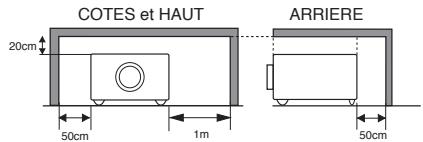
Laissez un espace suffisant autour du haut, de l'arriere et des côts du projecteur pour assurer laonne circulation de l'air pour le refroidissement du projecteur. Il faut laisser un espace minimum. Si vous neccesser placer le projecteur dans un meuble ou dans un espace clos, vous neccesser laisser des écarts minimum autour du projecteur. Veiliez à ce que les ouvertures de ventilation du projecteur ne soient pas obstruées. Si le projecteur s'échauffe excessivement,eci risquera de réduire sa durée de service et de cause des accidents graves.
- Si le projecteur ne sera pas utilisé pendant une période prolongée, débranchez-le de la prise courant.

ATTENTION
NE PLACEZ PAS LE PROJECTEUR DANS UN ENDROIT COMPORTANT DES CORPS GRAS, DE L'HUMIDITE OU DE LA FUMEE, DANS UNE CUISINE PAR EXAMPLE, POUR EVITER DE CAUSER UNE PANNE OU UN DESASTRE. SI LE PROJECTEUR ENTRE EN CONTACT AVEC DE L'HUILE OU DES PRODUITS CHIMIQUEs, IL RISQUERA D'ETRE ENDOMAGE.
ATTENTION
Ne peut être utilisé dans une salle d'ordinateurs telle que définie dans la norme ANSI/NFPA 75 Standard for Protection of Electronic Computer/Data Processing Equipment.
VEUILLEZ LIRE ET CONSERVER CE MODE D'EMPLOI POUR REFERENCE ULTERIEURE.
Lisez toutes les instructions de sécurité et d'utilisation avant la mise en service du projecteur.
Lisez toutes les instructions données ici et conservezles pour reference ultérieure. Debranchez le projecteur de la prise secteur avant de le nettoyer. N'utilise pas de nettoyant liquide ou en aérosol. Pour le nettoyage, utilisez un chiffon humide.
Respectez tous les avertissements et instructions indiqués sur le projecteur.
Pour plus de protection lors d'un orage, ou si l'appareil est laissé sans surveillance ou non utilisé pendant une longue période, débranchez-le de la prise secteur. Ceci évitera des dommages dus aux éclairs et aux sautes de tension.
N'exposez pas cet apparéil à la pluie ou ne l'utilise pas pres de l'eau... par exemple dans un sous-sol humide, pres d'une piscine, etc.
N'utilise pas d'accessoires non recommends par le fabricant, car ils peuvent etre dangereux.
Ne placez pas le projecteur sur un chariot, un support ou une table instables. Le projecteur risque de tomber et de causeur de graves blessures a un enfant ou un adulte, et d'être gravement endommaged. N'utilise qu'un chariot ou un support recommendé par le fabricant, ou vendu avec le projecteur.
L'installation au mur ou sur une étagère doit être conforme aux instructions du fabricant, et doit être faite en utilisant un nécessaire d'installation approuve par le fabricant.

Des fentes et des ouvertures dans le coffret, à l'arrière et en dessous, sont prévues pour la ventilation, pour assurer un fonctionnement fiable et pour éviter que l'appareil surchauffe.
Les ouvertures ne doivent jamais être couvertes avec un tissu ou d'autres objets, et les ouvertures inférieures ne doivent pas être bloquées si le projecteur est place sur un lit, un sofa, un tapis ou une autre surface du même type. Ce projecteur doit jamais être place sur ou à proximé d'un radiateur ou d'une sortie de chauffage.
Ce projeteur ne doit pas etre place dans une installation encastree telle qu'un meuble-bibliothèque, sans qu'une ventilation adequate ne soit prévue.
N'introduisez pas d'objets d'aucune sorte dans le projecteur par les fentes du coffret car ils risqueraient de toucher des composants placés sous haute tension dangereuse, ou de court-circuiter des pieces, ce qui pourrait causeur un incendie ou une décharge electrique. Ne renversez jamais de liquide sur le projecteur.
N'installez pas le projecteur à proximé des conduits
de ventilation d'un climatisationur.
Ce projecteur ne doit fonctionner que sur une source d'alimentation conforme aux normes indiquées sur l'étiquette. En cas de doute, consultez votre revendeur/agree ou la Compagnie d'électricité locale.
Ne surchargez ni les prises de courant ni les rallonges car cela peut entraîner un incendie ou une décharge électrique. Ne placezaucnPoids sur le cordon d'alimentation. Ne placez pas ce projecteur à un endroit où le cable d'alimentation risquera d'être piétiné et endommagé.
N'essayez jamais de réparer ce projecteur vous-même car l'ouverture ou le retrait de couvercles peut vous exposer à des tensions élevées dangereuses ou à d'autres dangers. Toutes les réparations doivent être effectues par un personnel qualifié.
Débranche le projecteur de la prise secteur et confiez la réparation à un personnel qualifié dans les cas suivants:
a. Lorsque le cordon ou la fiche d'alimentation sont endommages ou effilochés.
b. Si du liquide a ete renversé sur le projecteur.
c. Si le projecteur a ete exposé à la pluie ou à l'eau.
d. Si le projecteur ne fonctionne pas normalement lorsque vous suivez correctement les instructions. Reglez uniquement les commandes individues dans le mode d'emploi car un réglage incorrect d'autres commandes peut cause des dommages exigante l'intervention d'un technicien qualifié pour effectuer de gros travaux de réparation pour remettre le projecteur en état de marche.
e. Si le projecteur est tombé ou si le coffret est endommagé.
f. Lorsque les performances du projecteur se dégrident, il faut faire réparer l'appareil.
Lorsque des pieces de rechange sont requises, assurez-vous que le technicien a utilisé des pieces de rechange spécifiées par le fabricant, dont les caractéristiques sont identiques a celles de la piece originale. Les substitutions de pieces non autorisées peuvent causeur un incendie, une décharge électrique ou des blessures corporelles.
Après tout travail de réparation ou d'entretien, demandé au technicien de faire les vérifications de sécurité habituelles pour confirmer que le projecteur est en parfait état de fonctionnement.

Pour l'utilisation aux Pays-Bas
Circulation de l'air
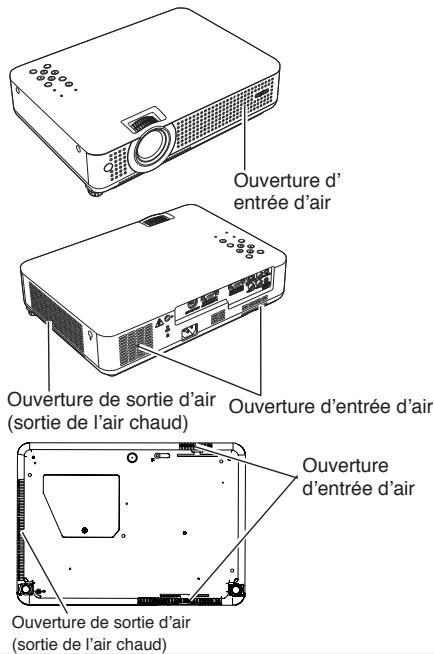
Le coffret comporte des ouvertures pour la ventilation, afin d'assurer le bon fonctionnement du produit et de le protégger contre la surchauffe; ces ouvertures ne doivent pas etre obstruées ou recouvertes par un objet.

ATTENTION
L'air chaud est expulsed par les ouvertures de sortie d'air. Lorsque vous utilisez ou que vous installez le projeteur, prenez les précautions suivantes.
- Ne placezeldom objet inflammable ou de bombe aerosol à proximite du projecteur, car de l'air chaud est expulsé par les ouvertures de ventilation.
- Veillez à ce que les ouvertures de sortie d'air doivent situées à au moins 1 m des objets environnants.
- Ne touchez pas les parties périhériques de l'ouverture de sortie d'air, en particulier les vis et les pièces métalliques. Ces parties deviennent chaudes lorsque le projecteur fonctionne.
- Ne posez pas d'objets sur le coffret. Les objets posés sur le coffret risquent non seulement d'être endommages, mais aussi ils risquent de s'enflammer sous l'effect de la chaleur dégagée par le projecteur.
Les ventilateurs dont le projecteur est équipé assurent son refroidissement. La vitesse de fonctionnement des ventilateurs change en fonction de la température interne du projecteur.
Installation du projecteur à une position correcte
Instalzé le projecteur à une position correcte. Si vous l'installez à une position incorrecte, vous risquè de réduire la durée de vie de la lampe et de provoquer un incendie.
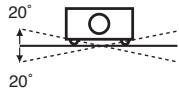
Ne penchez pas le projecteur de plus de 20 degrés d'un cotoé à l'autre.

Ne dirigez pas le projeteur vers le haut pour projeter une image.

Ne dirigez pas le projecteur vers le bas pour projeter une image.

Ne placez pas le projecteur sur l'un de ses cots pour projeter une image.
Déplacement du projecteur
Lorsque vous déplacez le projecteur, remettez le capuchon de lentille en place et rétractez les pieds réglicables afin d'éviter d'endommager la lentille et le coffret. Si vous n'utilise pas le projecteur pendant une période prolongée, rangez-le dans un étui adéquat pour le protégé.
Lorsque you manipulatez le projecteur, ne le laissez pas tomber et ne le cognez pas, ne lui faites pas subir de forces excessives et n'empirez aucun objet sur son coffret.

PRECAUTION POUR LE TRANSPORT DU PROJECTEUR
- Evitez absolument de laisser tomber ou de percuter le projecteur, sinon il pourrait subir des dommages ouprésenter des anomalies de fonctionnement.
-Pour transporter le projecteur, utilisez un etui de transport adequat. - Ne confiez le transport du projecteur à un agent de transport qu'après l'avoir mis dans un étui de transport adéquat. Sinon, le projecteur risquerait d'être endommaged. Pour faire transporter le projecteur par un agent de transport, demandez conseil à votre revendeur.
- Ne rangez pas le projecteur dans son etui avant qu'il soit suffisamment refroidi.
Avis de la commission fédérale des communications
Remarque: Cet apparéil a été testé et jugé conforme aux limites des apparéils numériques de la classe B, conformément à l'article 15 des jugements FCC. Ces limites sont destinées à assurer une protection raisonnable contre les interférences nuisibles dans une installation résidentielle. Cet apparéil produit, utilise et peut émettre de l'énergie de fréquence radio, et s'il n'est pas installé et utilisé conformément aux instructions, il pourrait produit des interférences affectant négativement les communications radio. Toutefois, il n'est pas garantit qu'aucune interfERENCE ne se produit pas dans une installation particulière. Si cet apparéil cause des interférences affectant négativement la réception des émissions de radio et de télévision, ce qui peut être déterminé en éteignant et en rallumant l'équipment, nous conseillons à l'utilisateur d'essayer de corriger les interférences en prénant une ou plusieurs des mesures suivantes:
- Modifier l'orientation de l'antenne de réception, ou la placer à un autre endroit.
Eloigner l'équipement du récepteur. - Brancher l'équipement à une prise sur un circuit différent de celui auquel le récepteur est connecté.
- Demander de l'aide au revendeur ou à un technicien de radio/television compétent.
L'utilisation d'un cable gainé est nécessaire pour que l'installation soit conforme aux limites de la classe B de la section B de l'article 15 des jugements FCC. N'effectuez aucun changement ou modification de l'équipement qui ne soit pas spécifique dans les instructions. Si vous effectuez de tels changements ou modifications, on poursuivre demander d'arrêter d'utiliser l'équipement.
Numero de modulo : PLC-XU75/PLC-XU78
Nom commercial : Sanyo
Partie responsible : SANYO FISHER COMPANY
N° de téléphone : (818)998-7322
NORMES DU CORDON D'ALIMENTATION SECTEUR
Le cordon d'alimentation secteur fourni avec ce projecteur est conforme aux normes d'utilisation du pays ou vous l'avez acheté.
Cordon d'alimentation secteur pour les Etats-Unis et le Canada:
Le cordon d'alimentation secteur utilisé aux Etats-Unis et au Canada figure dans la liste des Underwriters Laboratories (UL) et est certifié par la Canadian Standard Association (CSA).
Le cordon d'alimentation secteur possède une fiche de ligne secteur avec mise à la masse. Ceci est un dispositif de sécurité qui garantit que la fiche est bien adaptée à la prise de courant. N'essayez pas de modifier ce dispositif de sécurité. Si vous ne pouvez pas introduire la fiche dans la prise, adressez-vous à votre électricien.
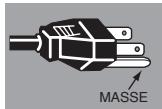
Cordon d'alimentation secteur pour le Royaume-Uni:
Ce cordon est déjà équipé d'une fiche moulée possédant un fusible, dont la valeur est indiquée sur la face de la broche de la fiche. Si vous doivent remplaner le fusible, un fusible BS 1362 de même calibre approuvé par ASTA et portant la marque ◎ doit être utilisé. Si le cache du fusible est détachable, n'utilise jamais la fiche sans son cache.
Si vous avez besoin de remplaner le fusible, veiliez a ce qu'il soit d'une couleur identique a cette que vous pouvez voir sur la face de la broche de la fiche (rouge ou orange). Vous pouvez vous procurer les caches de fusibles au service des pièces indiqued dans toute mode d'emploi. Si la fiche fournie n'est pas adaptée à votre prise de courant, veuiliez la couper et la détruire.
Voudevez preparercorrectement l'extrémité du cordonouple et fixer la fiche adequate.
AVERTISSEMENT: IL EST DANGEREUX D'INTRODUIRE UNE FICHE DON'T LE CORDON FLEXIBLE EST DENUDE DANS UNE PRISE DE COURANT SOUS TENSION.
The Wires in this mains lead are Les fils du cordon secteur de cet apparéil possédent des couleurs correspondant aux codes suivants:
Vert et jaune . Masse
Bleu Neutre
Brun . Conducteur
Comme les couleurs des fils du cordon secteur de cet apparéil peuvent ne pas correspondre aux marques de couleurs identifient les bornes de cette fiche, précédez comme suit:
Le fil vert et jaune doit être connecté à la borne de la fiche marquée de la lecture E ou du symbole de masse de sécurité 1/2 , ou colorée en vert ou en vert et jaune.
Le fil bleu doit être connecté à la borne marquee de la dette N ou colorée en noir.
Le fil brun doit être connecté à la borne marquee de la dette L ou colorée en rouge.
AVERTISSEMENT: CET APPAREIL DOIT ETRE MISA LA MASSE.
LA PRISE DE COURANT DOIT ETRE INSTALLEE A PROXIMATE DE L'APPAREIL, ET ETRE FACILEMENT ACCESSIBLE.
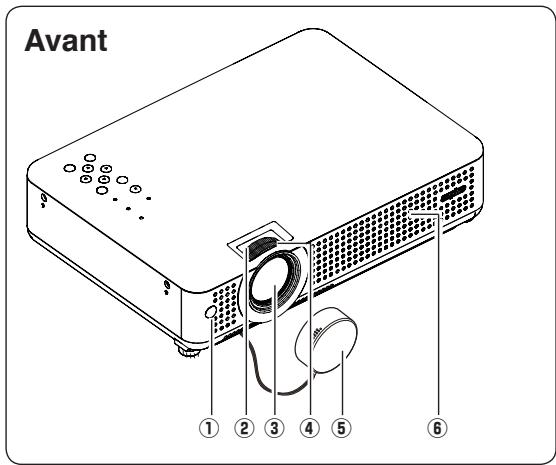
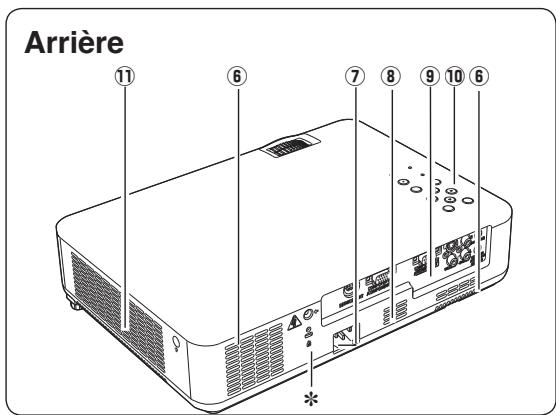
① Capteur de telecommande infrarouge
② Anneau de zoom
③ Lentille de Projection
④ Anneau de mise au point
⑤ Couvercle de lentilles (Voir à la page 53 pour le montage.)
(6) Fente d'admission d'air
⑦ Connecteur de cordon d'alimentation
Haut-parleur
Bornes et connecteurs
10 Commandes supérieures et témoins
① Fentes d'échévement

PRECAUTION
DE l'air chaud s'échappe de la fente d'échéppement.
Ne pas placer d'objets sensibles à la chaleur à proximé de ce côté.
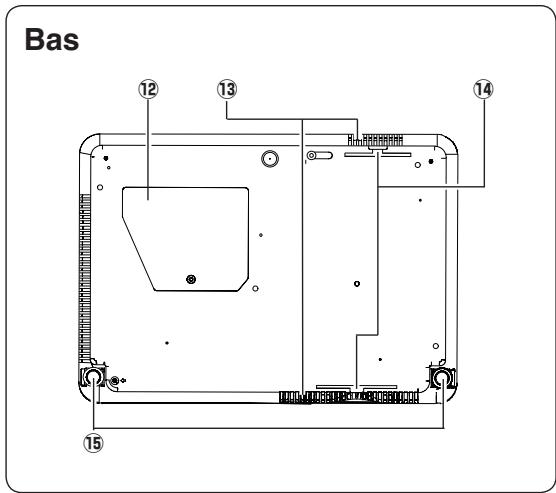
12 Couvercle de lampe
Fente d'admission d'air (arrière et bas)
14 Filtres à air
15 Pied réglable
* Logement de sécurité Kensington
Ce logement a eté concu pour un verroukensington utilise pour empêcher tout vol duprojecteur.
*Kensington est une marque déposée de ACCO Brands Corporation.
Borne arrière
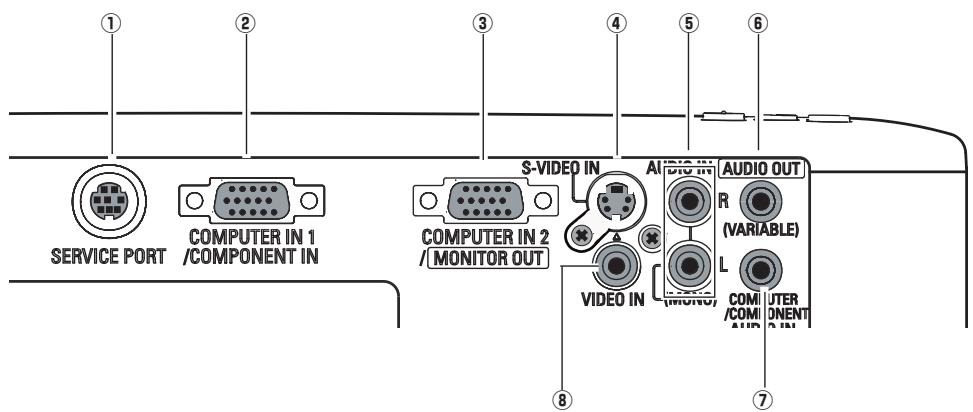
① SERVICE PORT
Ce connecteur est utilisé pour effectuer des travaux d'entretien sur le projecteur.
② COMPUTER IN 1 / COMPONENT IN
Connectez le signal de sortie d'un ordinateur, la sortie video scart à 21 broches RGB, ou la sortie video component à cette borne. (p.15, 17)
Lorsque le cable est de type long, il faut moins utiliser cette borne, et non la borne COMPUTER IN 2/MONITOR OUT.
③ COMPUTER IN 2/MONITOR OUT
Ce borne peut ettre commute et utilise pour l'entrée d'un ordinateur ou I'emetre le signal analogue RVB entrant de la borne COMPUTER IN1/COMPONENT IN vers I' autre moniteur.
Configurez correctement la borne comme entree d'ordinateur ou comme sortie de moniteur avant d'utiliser cette borne. (Cette borne émet des signaux analogiques par la borne COMPUTER IN 1/ COMPONENT IN uniquely lorsqu'elle est utilisée comme sortie de moniteur.) (p.15, 17, 47)
④ S-VIDEO IN
Branchez la sortie S-VIDEO de l'appareil video à ce connecteur. (p.16)
⑤ AUDIO IN
Branchez la sortie audio de l'équipment video connecté à ④ ou ⑧ à ce connecteur. (Lorsque la sortie audio est monaurale, branchez-la au connecteur L (MONO).) (p.16)
Branchez un amplificateur audio extérieur à ce connecteur. (p.15 - 17)
Cette borne émet lessons par la borne AUDIO IN (⑤ ou ⑦).
⑦ COMPUTER/COMPONENT AUDIO IN
Branchez la sortie audio (stéreo) d'un ordinateur ou d'un équipement video branché à ② ou ③ à ce connecteur. (p.15, 17)
⑧VIDEO IN
Branchez la sortie video composite de l'équipment video au connecteur VIDEO. (p.16)
Commandes sur le projeteur
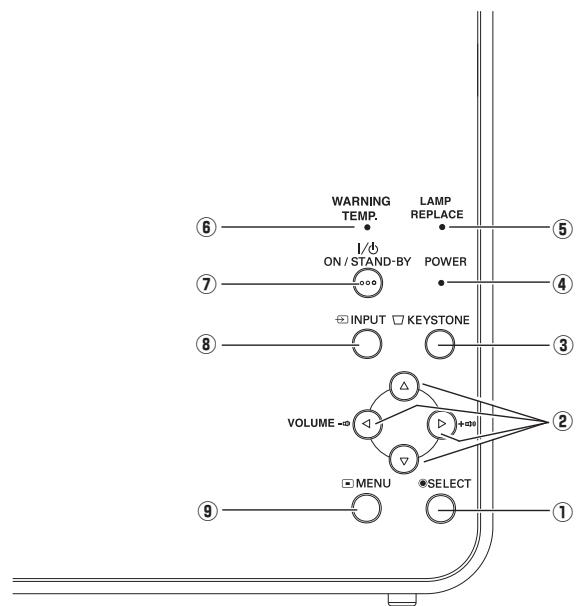
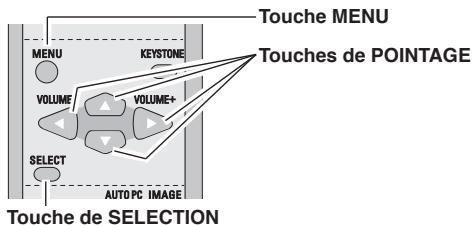
① Touche de SELECTION (SELECT)
-Exécuté l'objet sélectionné. (p.20)
-Agrandit/compresse l'image en mode de ZOOM DIGITAL. (p.33)
② Touches de POINTAGE (▲▼▲)
- Sélectionnent un élément ou reglent une valeur sur le menu à l'écran. (p.20)
-Effectuent un panning de l'imag en mode de ZOOM DIGITAL+. (p.34) - Réglement le niveau du volume. (Touches de POINTAGE ) (p.23)
③ Touche de TRAPEZE (KEYSTONE)
Corrige la déformation du trapeze. (p.22, 42)
④ Témoin d'alimentation (POWER)
Clignote en rouge jusqu'à ce que le projecteur soit prét à être allumé. Il devient rouge lorsque le projecteur est en mode veille. Il s'allume continuèlement en vert lorsque le projecteur fonctionne. (p.18, 19, 61)
(5) Témoin de remplacement de la lampe (LAMP REPLACE)
Ce témoin s'allume en jaune lorsque la durée de vie de la lampe du projecteur arrive à sa fin. (p.55, 61)
⑥ Témoin d'alarme (WARNING Temp.)
S'allume en rouge lorsque le projecteur détecte une anomalie. Il clignote aussi en rouge lorsque la température interne du projecteur s'éleve au-delà des limites d'utilisation normale. (p.52, 61)
⑦ Touche ALIMENTATION/VEILLE (POWER ON/STAND-BY)
Utilisée pour allumer ou eteindre le projecteur. (p.18, 19)
⑧ Touche d'ENTREE (INPUT)
Utilisé pour sélectionner la source d'entrée. (p.25, 35, 36)
⑨ Touche MENU
Utilisée pour ouvrir ou fermer le menu à l'écran. (p.20)
Télécommande
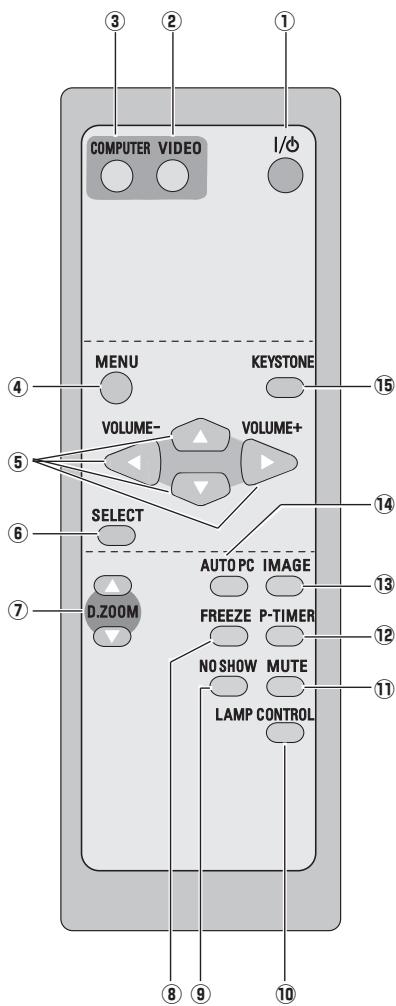
① Touche ALIMENTATION/VEILLE (POWER ON/STAND-By)
Utilisée pour allumer et éteindre le projecteur. (p.18, 19)
② Touche de VIDEO
Sélectionnez la source d'entrée VIDEO. (p.23, 35)
③ Touche d'ORDINATEUR (COMPUTER)
Sélectionnez la source d'entrée ORDINATEUR. (p.23, 25, 36)
④ Touche de MENU
Utilisée pour ouvrir ou fermer le menu à l'écran. (p.20)
⑤ Touches de POINTAGE ▲▼▲ (VOLUME +/−)
-
Sélectionnent un élément ou règlent une valeur sur le menu à l'écran. (p.20)
-
Effectuent un panning de l'image en mode de ZOOM DIGITAL+. (p.34)
-
Reglent le niveau du volume. (Touches de POINTAGE ) (p.23)
⑥ Touche de SELECTION (SELECT)
-
Exécuté l'élement sélectionné. (p.20)
-
Agrandit/compresse l'image en mode de ZOOM DIGITAL. (p.34)
⑦ Touches de ZOOM DIGITAL (D.ZOOM) ▲▼
Agrandissement et réduction des images au zoom. (p.24, 34)
⑧ Touche d'ARRET SUR IMAGE (FREEZE)
Immobilise l'image. (p.23)
⑨ Touche SANS IMAGE (NO SHOW)
Eteint momentanément l'image sur I'écran. (p.24)
10 Touche LAMP CONTROL
Sélectionne un mode de lampe. (p.24, 48)
① Touche de COUPURE DU SON (MUTE)
Coupe le son. (p.23)
12 Touche de MINUTERIE (P-TIMER)
Actionne la fonction de minutes (P-timer). (p.24)
13 Touche d'IMAGE
Utilisée pour selectionner les niveaux d'image. (p.24, 30, 38)
14 Touche de REGLAGE PC AUTO (AUTO PC)
Ajuste automatiquement l'image de l'ordinateur à son réglage optimal. (p.24, 27)
15 Touche de TRAPEZE (KEYSTONE)
Corrige la déformation du trapeze. (p.22, 42)

Pour garantir la sécurité des opérations, veuillez observer les précautions suivantes:
- Ne pliez pas, ne faites pas tomber et n'exposez pas la télécommande à l'humidité ou la chaleur.
- Pour le nettoyage, utilisez un chiffon doux et sec.
N'appliquez pas de benzine, de diluant, de produit vaporisé ou de produit chimique sur la télécommande.
Installation des piles de la télécommande
1 Ouvrez le couvercle du compartment des piles.
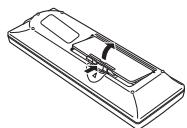
2 Installez des piles neuves dans le compartment.
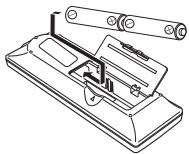
2 piles format AA
Pour assurer une bonne orientation des polarités (+ et -, veillez à ce que les bornes des piles soient fermement en contact avec les broches du logement.
3 Replacez le couvercle du compartment des piles.
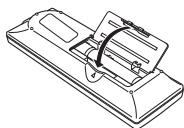

Pour vous assurer d'un fonctionnement correct, respectez les précautions suivantes.
Utilisez des piles de type alcalin (2) AA ou LR6.
- Remplacez toujours les piles par yeux.
N't utilisez pas une nouvelle pile avec une pile usée.
- Evitez tout contact avec de l'eau ou d'autres liquides.
- N'exposez pas les télécommandes à une humidité excessive ou à la chaleur.
- Ne faites pas tomber la télécommande.
- Si les piles ont fait dans la télécommande, essuyez le compartment des piles et installez nouvelles piles.
- Risque d'explosion si les piles sont remplacées par un type de piles incorrect.
- Jetez les piles usées conformément aux instructions.
Plage de fonctionnement
Dirigez la télécommande vers le projecteur (récepteur de télécommande infrarouge) lorsque vous appuyez sur une touche. La plage de fonctionnement maximale de la télécommande est de 5m et 60° environ, de l'arrête ou de l'avant du projecteur.
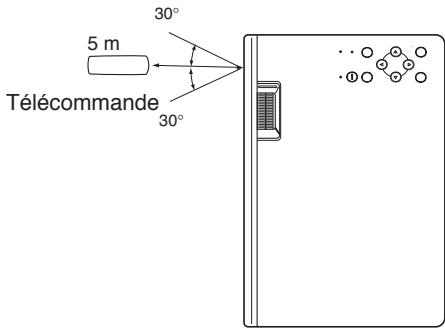
Positionnement du projecteur
Pour le positionnement du projecteur, reportez-vous aux illustrations ci-dessous. Le projecteur doit être place horizontally par rapport à l'écran plat.
Remarque:
- La luminosité de la salle a une grande influence sur la qualité de l'image. Il est conseilé de baisser l'éclairage ambient pour obtenir des images plus belles.
- Les valeurs indiquées ci-dessous sont approximatives, et peuvent être différentes des valeurs réelles.
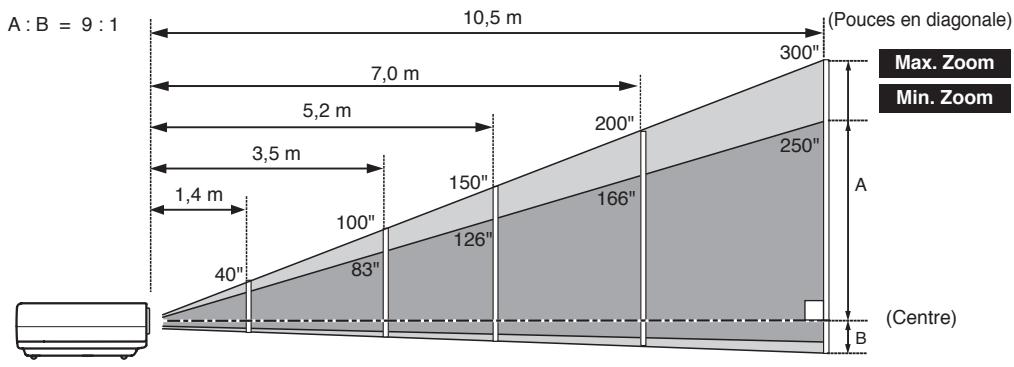
| Taille d'écran (L x H) mm 4 : 3 rapportés de côtés | 40" | 100" | 150" | 200" | 300" |
| 813 x 610 | 2032 x 1524 | 3048 x 2286 | 4064 x 3048 | 6096 x 4572 | |
| Zoom (min.) | 1,6 m | 4,2 m | 6,3 m | 8,4 m | 12,6 m |
| Zoom (max.) | 1,4 m | 3,5 m | 5,2 m | 7,0 m | 10,5 m |
Pieds réglables
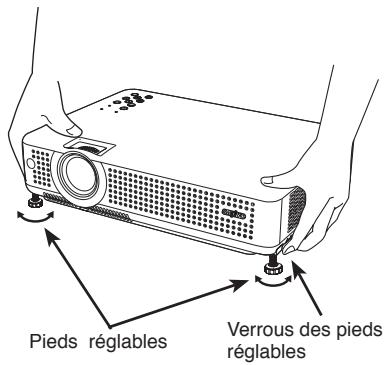
Vou puez regler l'angle de projection jusqu'à 10,0 degrés à l'aide des pieds réglabes.
1 Soulevez l'avant du projecteur et appuyer les verrous des piedsdes deux côts du projecteur.
2 Libérez les verrous des pieds pour verrouiller les pieds régables, et tournez les pieds régables pour ajuster la position et l'inclinaison.
3 Pour rétracter les pieds réglibres, soulevez l'avant du projecteur, appuyer et librez les verrous des pieds.
La déformation de trapèze d'une image projetée peut être corrigeée à l'aide de l'opération par menu. (p.22, 42)
Branchement du cordon d'alimentation secteur
Ce projeteur utilise une tension nominale d'entrée de 100-120 V CA ou 200-240 V CA. Le projeteur fera automatiquement la sélection de la tension d'entrée correcte. Il est unconçu pour fonctionner avec des systèmes d'alimentation monophasé avec conducteur neutre de prise de terre. Pour réduire les risques de décharge électrique, ne branchez pas le projeteur dans un另一种 type de système d'alimentation.
Consultez votre revendeur autorisé ou un centre de service en cas de doute sur l'alimentation actuellément utilisée. Branchez le projecteur à l'équipement péripérisque avant d'allumer le projecteur. (Pour plus de détails concernant les branchements, reportez-vous aux pages 15 - 17.)
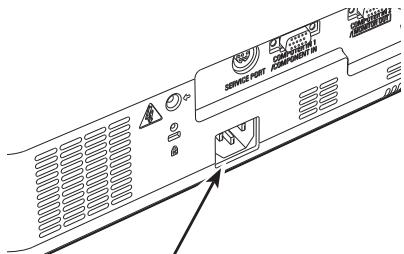
Branchez le cordon d'alimentation secteur (fourni) au projecteur.
La prise de courant doit se trouver a proximate de cet apparéil et être facilement accessible.

ATTENTION
Par mesure de sécurité, débranchez le cordon d'alimentation secteur lorsqu'vous n'utilise pas l'appareil. Lorsque ce projecteur est raccordé à une prise de courant par le cordon d'alimentation secteur, l'appareil est en mode d'atte et consomme une petite quantité de courant.
| REMARQUE CONCERNANT LE CORDON D'ALIMENTATION Le cordon d'alimentation secteur doit être conforme aux normes d'utilisation en vigueur dans le pays où vous utilisez le projecteur. Vérifiez le type de fiche secteur en vous référant au tableau ci-dessous; il faut utiliser le cordon d'alimentation secteur ajustat. Si le cordon d'alimentation secteur fournit n'est pas adapté à la prise secteur, adressez-vous à votre revendeur. | |||
| Côté projecteur | Côté prise secteur | ||
| Vers le connecteur du cordon d'alimentation du projecteur. | Pour les Etats-Unis et le Canada | Pour l'Europe continentale | Pour le Royaume-Uni |
| Masse Vers la prise secteur. (120 V CA) | Vers la prise secteur. (200 - 240 V CA) | Vers la prise secteur. (200 - 240 V CA) | |
Branchement à un ordinateur
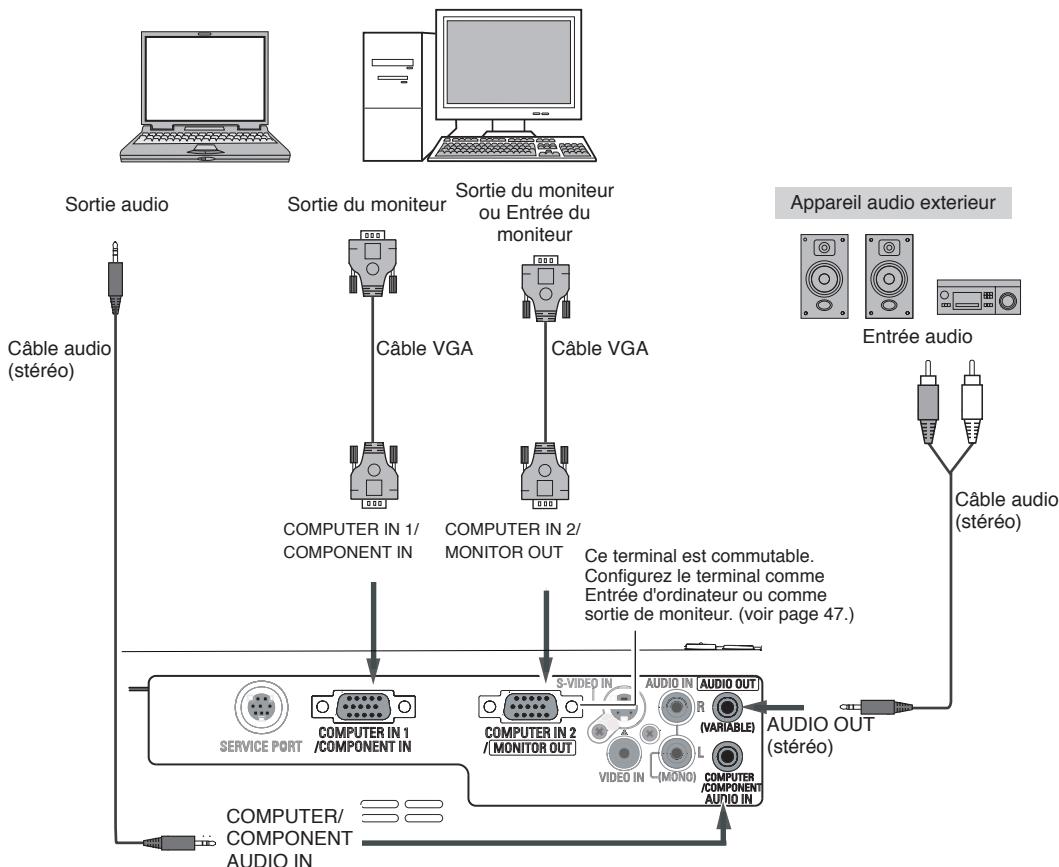
Câbles utilisés pour la connexion
- Câbles VGA (Mini D-sub à 15 broches) (Un seul âble est fourni)
- Câbles audio (Mini fiche : Stereo)
(*Un cable est fourni; les autres câbles ne sont pas fournis avec le projeteur.)
ν Remarque:
- Entrez le son à la borne COMPUTER / COMPONENT AUDIO IN lorsque vous utilisez la borne COMPUTER IN 1 / COMPONENT IN et COMPUTER IN 2/MONITOR OUT comme entrée.
- Lorsque vous branchez la sortie AUDIO OUT à un équipement audio extérieur, le haut-parleur intégré du projecteur est déconnecté.
- Lorsque le cable est de type long, il est préférible d'utiliser la borne COMPUTER IN 1 / COMPONENT IN, et non la borne COMPUTER IN 2 / MONITOR OUT.

Débranche les cordons d'alimentation du projecteur et des équipements externes de la prise de courant alternatif avant de connecter les cables.
Branchement à un équipement video
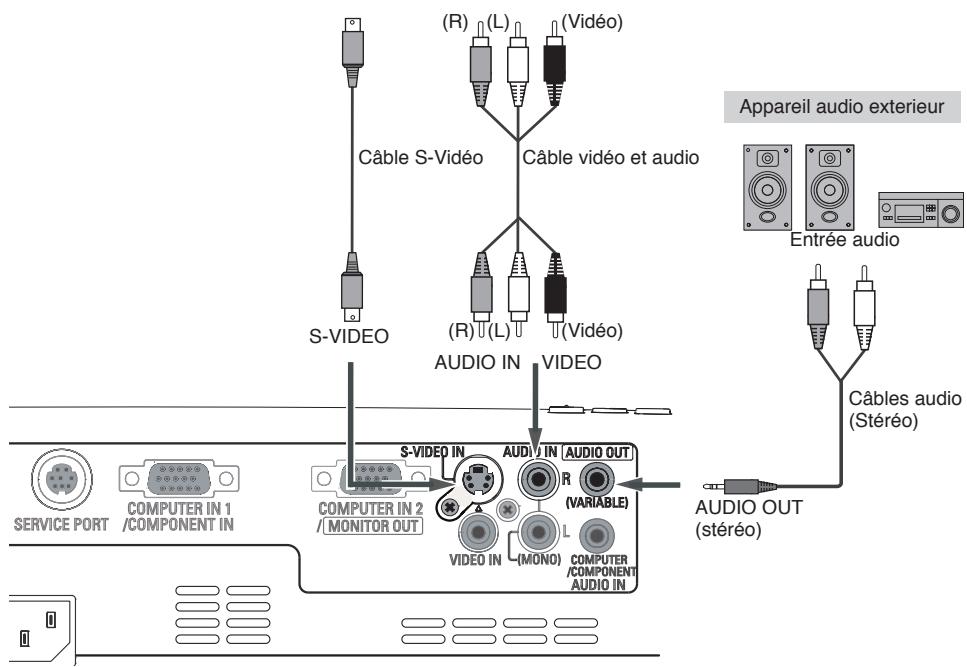
Câbles utilisés pour la connexion
Cable video et audio (RCA x 3)
Cable S-VIDEO
Cable audio (Mini fiche: Stereo)
(Les câbles ne sont pas fournis avec le projeteur.)
Sortie S-Video
Sortie video composite et audio

Remarque:
- Lorsque vous branchez la sortie AUDIO OUT à un équipement audio extérieur, le haut-parleur intégré du projeteur est déconnecté.

Débranche les cordons d'alimentation du projecteur et des équipements externes de la prise de courant alternatif avant de connecter les cables.
Branchement à un équipement video component
Câbles utilisés pour la connexion
- Câbles audio (Mini fiche : sté reproduction)
Cable Peritel-VGA
Cable composant
Cable composant-VGA
(Les cables ne sont pas fournis avec le projeteur.)
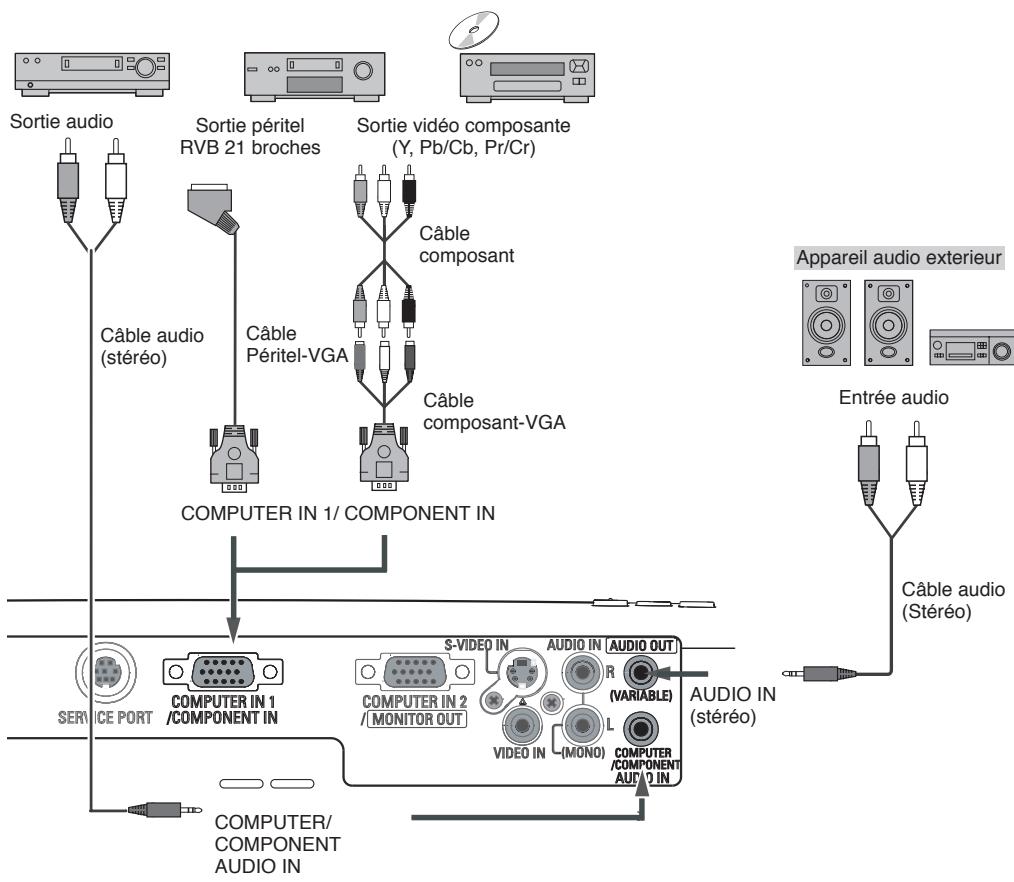
Remarque:
- Lorsque vous branchez la sortie AUDIO OUT à un équipement audio extérieur, le haut-parleur intégré du projeteur est déconnecté.
- Se reporter à la page 64 pour commander les pièces en option.

Débranchez les cordons d'alimentation du projecteur et des équipements externes de la prise de courant alternatif avant de connecter les cables.
Mise sous tension du projecteur
1 Accomplir tous les branchements périphériques (avec l'ordinateur, le magnétoscope, etc.) avant d'allumer le projecteur.
2 Branchez le cordon d'alimentation secteur du projecteur dans une prise secteur. Le témoin POWER clignote en rouge.
3 Appuyez sur la touche POWER ON/STAND-BY du projeteur ou de la télécommande. Le témoin POWER devient vert, et les ventilateurs s'enclenchent. L'affichage de préparatifs apparait sur l'écran et le compte à rebours commence.
4 Une fois le compte à rebours terminé, la source d'entrée sélectionnée en dernier et l'icone d'etat du mode de lampe (reportez-vous à la page 48) apparaissent sur l'écran.
Si le projecteur est verrouillé avec un code PIN, la boîte de dialogue Entrée du code PIN apparait. Entrez le code PIN comme indiqué ci-dessous.
Entrez un code PIN
Sélectionnez un chiffre en appuyant sur les touches de POINTAGE et ensuite en appuyant sur les touches de POINTAGE fixez le chiffre et déplacez le. Le chiffre sera changé en *Si vous avez fixe un chiffre incorrect, placez le pointeur sur le chiffre a corriger en appuyant sur la touche de POINTAGE et puis sélectionnez le chiffre correct en appuyant sur les touches de POINTAGE .
Répétez cette étape pouraccomplir l'entrée d'un numero à quatre chiffres.
"1234" a été réglé comme code PIN initial à l'usine.
Une fois que le numéro à quatre chiffres est fixé, le pointeur vient se placer sur "Installer" en appuyant sur la touche de POINTAGE. Appuyez sur la touche SELECT afin de pouvoir commencer à utiliser le pointeur.
Si vous avons entre un code PIN incorrect, "Code PIN" et le nombre (****) deviendra rouge. Entrez a nouveau un code PIN correct.
Qu'est-ce qu'un code PIN?
Un code PIN (Nombre d'Identification Personnel) est un code de sécurité utilisant un nombre d'identification personnel qui permet à la personne qui le connait d'utiliser le projecteur. En établissant un code PIN, les personnes autres que les utilisateurs spécifiés ne pourront pas utiliser le projecteur.
Un code PIN est un numéro à quatre chiffres. Pour plus de détails concernant l'opération de verrouillage du projecteur avec votre code PIN, reportez-vous à la rubrique Fonction de Verrouillage par code PIN dans la section Rég吕es aux pages 49 et 50.

PRECAUTION D'UTILISATION DU CODE PIN
Si vous oubliez votre code PIN, il ne sera plus possible demettreleprojecteur en marche.Etabliesezun nouveau code PIN avec le plus grand soin,ecrirelez dans la colonne a la page 66 de ce manuel,et conserveze-lea portee de main. Si vous perdez ou oubliezlecodePIN,adresse-vousaYour revendeur oua un centre de service.

L'affichage de préparatifs disparait après 30 secondes.
Source d'entrée selectionnée et mode de Lampe
(reports-z-vous à la page 48.)
Boîte de dialogue Entrée du code PIN
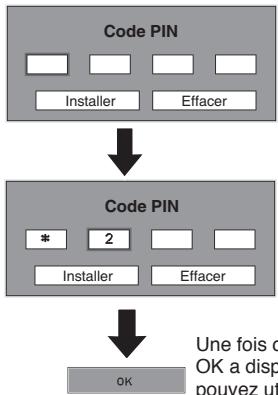
Une fois que l'icone OK a disparu, vous pouvrez utiliser le projecteur.
ν Remarque:
Lorsque la fonction de Recherche d'entree est reglee sur On1 ou On2 le signal d'entree sera recherche automatiquement (p. 46)
Lorsque la fonction de Sélection logo est hors circuit, le logo n'apparait pas sur l'écran. (p. 43)
Lorsque "Arrêt capte.à reb." ou "Désacté" est sélectionnée dans la fonction Affichage, le compte à rebours n'apparait pas sur l'écran. (p. 43)
- Pendant la durée du compte à rebours, toutes les opérations sont inutilisables.
- Si vous n'entrez pas le numero de code PIN correct pendant 3 minutes après que la boîte de dialogue du code PIN soit apparue, le projecteur s'éteindra automatiquement.
Mise hors tension du projecteur
1 Appuyez sur la touche POWER ON/STAND-BY de la télécommande ou du projecteur; le message "Éteindre?" apparait sur l'écran.
2 Appuyez à nouveau sur la touche POWER ON/STAND-BY pour éteindre le projecteur. Le témoin POWER se met à clignoter en rouge, et les ventilateurs de refroidissement continuent à fonctionner pendant environ 90 secondes. (Vous pouvez selectionner le niveau du silence de ventilateur et de la vitesse de rotation. Reportez-vous à la page 51.)
A ce moment vous pouvez débranchez le cordon d'alimentation CA même si les ventilateurs fonctionnent toujours.
3 Une fois que le projecteur a suffisamment refroidi, le témoin POWER cette de clignoter, et vous pouvez alors allumer le projecteur.
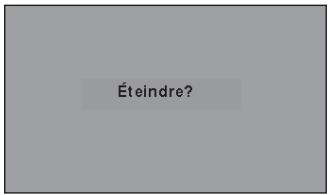
Le message disparait après 4 secondes.

POUR CONSERVER LA DUREE DE VIE DE LA LAMPE, ATTENDEZ AU MOINS CINQ MINUTES AVANT D'ETEINDRE LA LAMPE APRES L'AVOIR ALLUMEE.

NE FAITES PAS FONCTIONNER LE PROJECTEUR CONTINUELLEMENT SANS AUCUNE INTERRUPTION. L'UTILISATION CONTINUE RISQUE DE DIMINUER LA DUREE DE VIE DE LA LAMPE. ETEIGNEZ LE PROJECTEUR ET LAISSEZ-LE ETEINT PENDANT ENVIRON UNE HEURE PAR 24 HEURES.
ν Remarque:
- Lorsque la fonction de Demarrage rapide est activée, le projecteur est allumé automatiquement en connectant simplement le cordon d'alimentation secteur à une prise secteur. (p.48)
- La vitesse de fonctionnement des ventilateurs change en fonction de la température interne du projecteur.
- Ne rangez pas le projecteur dans son etui avant qu'il soit suffisamment refroidi.
- Si le témoin WARNING TEMP. clignote ou s'allume en rouge, reportez vous à la section "Témoin WARNING TEMP." à la page 52.
- Pendant que le témoin POWER clignote, le refroidissement de la lampe est en cours et il est impossible d'allumer le projecteur. Attendez que le témoin POWER soit devenu rouge avant de rallumer le projecteur.
- Le ventilateur cessera de tourner directement si vous débranchez le cordon d'alimentation secteur immédiatement après avoir étéint le projecteur.
- Il sera possible d'allumer le projecteur après que le témoin POWER soit devenu rouge. Le délait d'attente pour redémarrer le projecteur sera réduit lorsque le traitement de mise hors tension normal pour le refroidissement par ventilateur est terminé, en comparaison du décal ni nécessaire lorsque vous débranchez le cordon d'alimentation secteur immédiatement après avoir étéint le projecteur.
Utilisation du menu à l'écran
Vou puevez regler ou configurer le projecteur en utilisant le menu à l'écran. Pour plus de détails concernant les réglages et la méthode de configuration, reportez-vous aux pages suivantes.
1 Appuyez sur la touche MENU pour faire apparaitre le menu à l'écran.
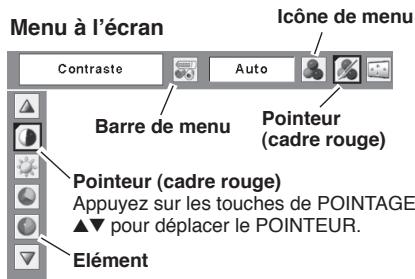
2 Appuyez sur les touches de POINTAGE pour selectionner l'icone du MENU à régler.
Appuyez sur les touches de POINTAGE ▲▼ pour sélectionner un élément à régler.
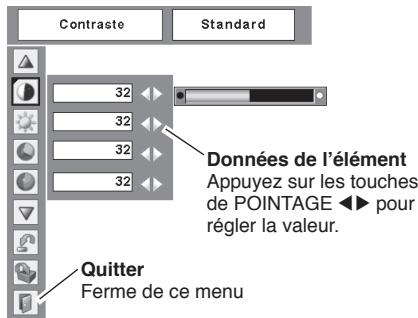
3 Appuyez sur la touche de SELECTION pour faire apparaitre les données de I'elément. Appuyez sur les touches de POINTAGE pour régler les données. Pour plus de détails concernant les réglages respectifs, reportez-vous aux pages suivantes.
Pour fermer le menu à l'écran, appuyez à nouveau sur la touche MENU.
ν Remarque:
L'élément sélectionné ne sera opérationnel que quand vous aurez appuyé sur la touche de SELECTION.
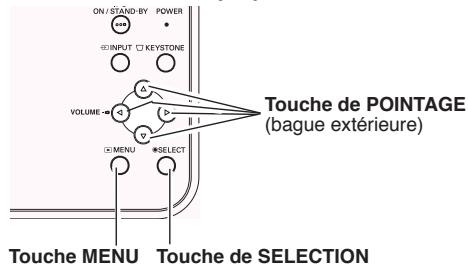
Commandes sur le projeteur
Telekomande

Barre de menu
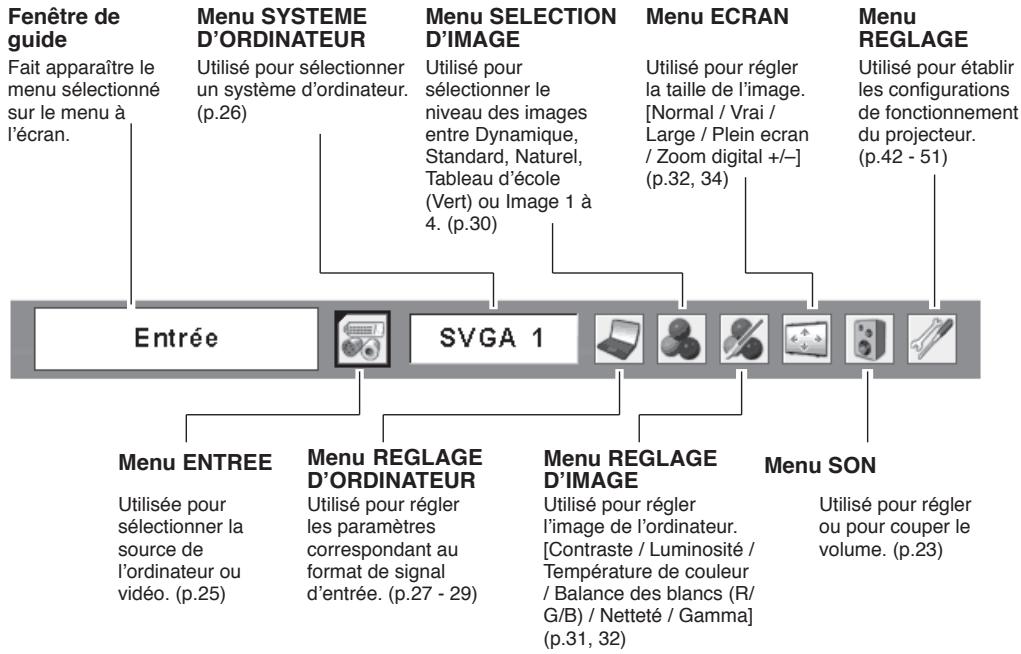
Pour plus de détails concernant les fonctions, reportez-vous à l'Arborescence des menus aux pages 59 et 60.
Pour la source d'ordinateur
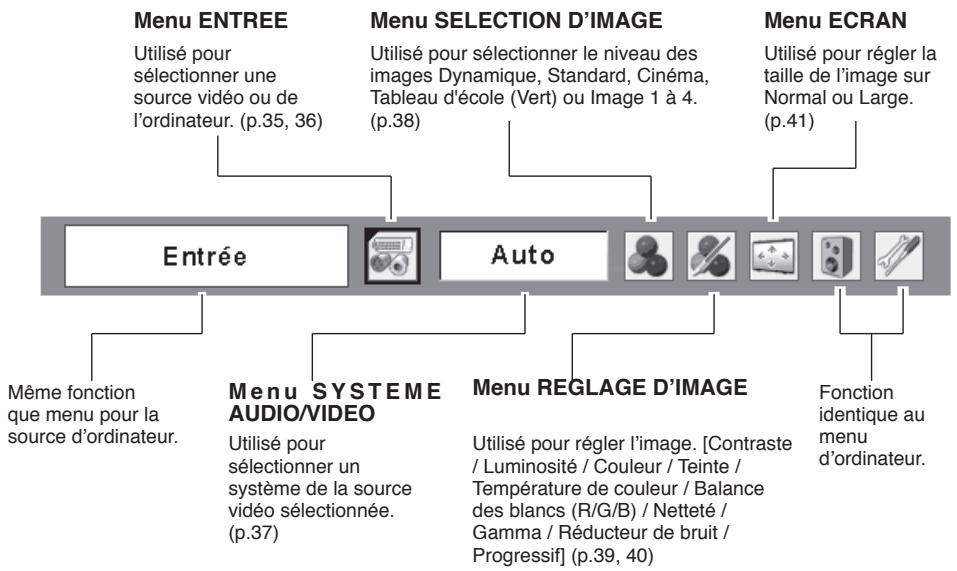
Pour la source video
Réglage du zoom et de la mise au point
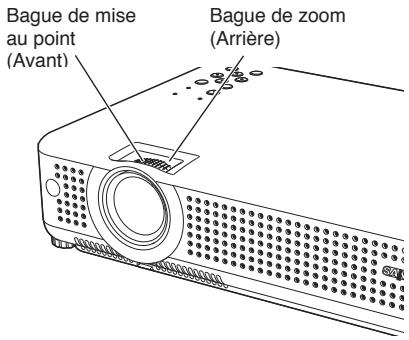
Tournez la bague de zoom pour agrandir ou réduire l'image au zoom.
Tournez la bague de mise au point pour régler la mise au point de l'image projetée.
Correction du trapèze
Si une image projetée comporte une déformation du trapeze, corrigez l'image à l'aide du réglage Trapèze.
Appuyez sur la touche KEYSTONE du projecteur ou de la télécommande. La boîte de dialogue de "Trapèze" apparait.
Corriguez la déformation du trapèze en appuyant sur les touches de POINTAGE ▲▼. Le réglage du trapèze peut être mémorisé. (p.42)
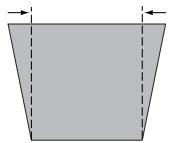
Réduisez la largeur supérieure en appuyant sur la touche de POINTAGE ▲.
Réduisez la largeur inférieure en appuyant sur la touche de POINTAGE .
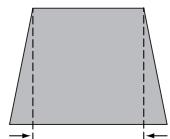
Trapèze

- Les flèches sont blanches si aucune correction n'est effectué.
- La flèche de la direction corrigée devient rouge.
- La flèche disparaît à la correction maximum.
- Si vous appuyez à nouveau sur la touche KEystone du projecteur ou de la télécommande pendant que la boite de dialogue du trapèze est affichée, le réglage du trapèze sera annulé.
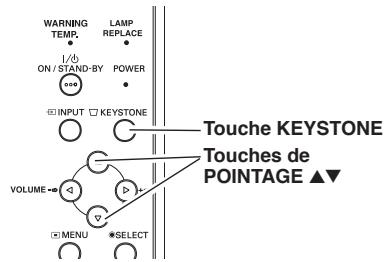
Commandes sur le projecteur
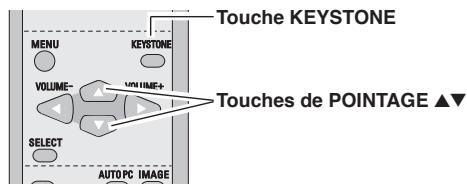
Telecommande
Réglagedu son
Opération directe
Volume
Appuyez sur la touche VOLUME + / - du projecteur ou de la télécommande pour regler le volume. La zone de dialogue du volume apparait sur I'ecran pendant quelques secondes.
Supp. son
Appuyez sur la touche MUTE des télécommandes pour couper le son. Pour rétabir le son à son niveau précédent, appuyez à nouveau sur la touche MUTE ou appuyez sur la touche VOLUME +/-. La fonction Supp. son affecte aussi le connecteur AUDIO OUT.
Opération par Menu
1 Appuyez sur la touche MENU pour faire apparaitre le menu à l'écran. Appuyez sur les touches de POINTAGE pour placer le pointeur à cadre rouge sur l'icone du menu SON.
2 Appuyez sur les touches de POINTAGE ▲▼ pour placer un pointeur à cadre rouge sur l'élement que vous voulez régler, puis appuyez sur la touche de SELECTION.

Volume
Appuyez sur la touche de POINTAGE pour augmenter volume, et appuyez sur la touche de POINTAGE pour diminuer le volume.

Supp. son
Appuyez sur les touches de POINTAGE pour couper le son. L'affichage de la boîte de dialogue passée sur "On" et le son est coupé. Pour rétabir le son à son niveau précédent, appuyez à nouveau sur les touches de POINTAGE .
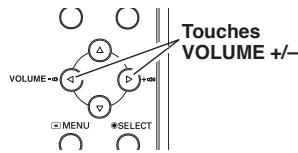
Commandes sur le projeteur
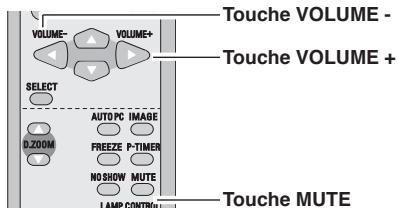
Télécommande
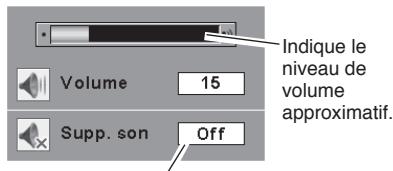
Appuyez sur la touche MUTE pourmettre la fonction de coupure du son en ou hors circuit. L'affchage disparait après 4 secondes.
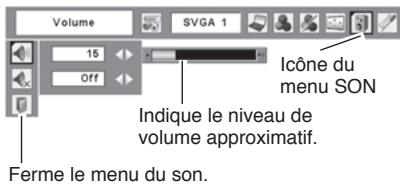
Menu SON
Fonctionnement de la télécommande
Pour certaines opérations utilisées féquèment, il est conseillé d'utiliser la télécommande.
Vou陝 peut z effectuer l'opération voulue en appuyant simplement sur l'une des touches, sans avoir à afficher le menu à l'écran.
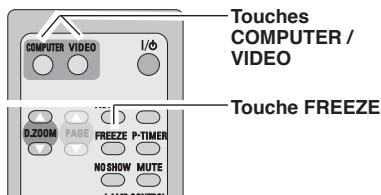
Touche COMPUTER /VIDEO
Appuyez sur la touche COMPUTER ou VIDEO de la télécommande pour selectionner la source d'entrée. Pour plus de détails, reportez-vous aux pages 25, 35, 36.
Touche FREEZE
Appuyez sur la touche FREEZE de la télécommande pour immobiliser l'image sur l'écran. Pour annuler la fonction de arrêt sur image, appuyez de nouveau sur la touche FREEZE ou appuyez sur n'importe qu'elle autre touche.
Telecommande
Remarque:
Pour plus de détails concernant les autres touches, reportez-vous à la page suivante.
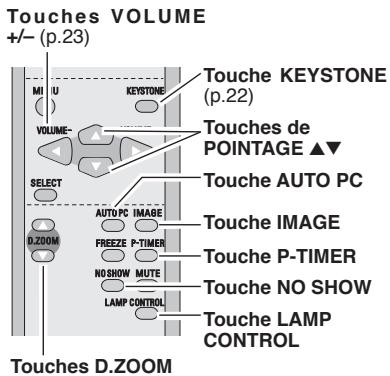
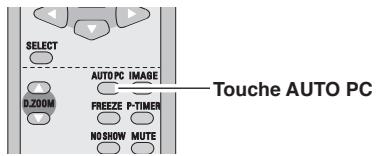
Touche AUTO PC
Pour utiliser la fonction Réglage PC auto., appuyez sur la touche AUTO PC de la télécommande. Pour plus de détails, reportez-vous à la page 27.
Touches D.ZOOM
Appuyez sur les touches D.ZOOM de la télécommande pour agrandir et réduire les images au zoom. Pour plus de détails, reportez-vous à la page 34.
Touche NO SHOW
Appuyez sur la touche NO SHOW de la télécommande pour faire apparaitre une image entièrement noire. Pour returner à la normale, appuyez de nouveau sur la touche NO SHOW ou appuyez sur n'importe qu'elle autre touche. Lorsqu'une image projetée est capturée et établie comme "Utilisateur" dans la Sélection logo (p.43), l'écran change comme suit à chaque pression sur la touche NO SHOW.
image noire → image capturée → image normale →
Touche KEYSTONE
Pour plus de détails, reportez-vous à la page 22.
Touche IMAGE
Appuyez sur la touche IMAGE de la télécommande pour selectionner un niveau d'image youlu sur l'écran. Pour plus de détails, reportez-vous aux pages 30, 38.
Touche P-TIMER
Appuyez sur la touche P-TIMER de la télécommande. L'affichage de la minuterie "00:00" apparait sur l'ecran et la minuterie commence à compter le temps (00:00 - 59:59).
Pour arrêter la minuterie, appuyez sur la touche P-TIMER. Ensuite, appuyez à nouveau sur la touche P-TIMER pour annuler la fonction de minuterie.
Touche LAMP CONTROL
Appuyez sur la touche LAMP CONTROL de la télécommande pour selectionner le mode de lampe youlu pour changer la luminosité de l'écran.
Normal.....luminositénormale
Auto .........luminosite controlée en fonction du signal d'entrée
Mode eco...diminue la luminosité, réduit la consommation de courant de lampe, et allonge la durée de vie de la lampe.
Telekomande
Remarque:
Pour les autres touches, reportez-vous à la page précédente.

Le message disparait après 4 secondes.
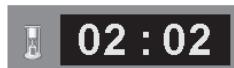
Affichage de Programmateur P
Sélection de la source d'entrée
Opération directe
Choisissez soit Ordinateur 1 soit Ordinateur 2 en appuyant sur la touche INPUT sur le projecteur, ou appuyez sur la touche COMPUTER sur la télécommande. Avant d'utiliser ces touches, il faut selectionner la source d'entrée correcte en utilisant l'opération par menu, comme indiqué ci-dessous.
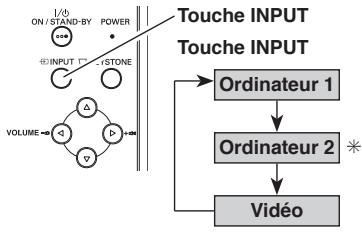
Commandes sur le projeteur
Telecommande
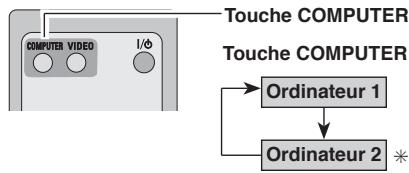
* Reportez-vous à la Remarque en bas de cette page.
Opération par Menu
1 Appuyez sur la touche MENU pour faire apparaitre le menu à l'écran. Appuyez sur les touches de POINTAGE pour placer le pointeur à cadre rouge sur l'icône du menu ENTREE.
2 Appuyez sur les touches de POINTAGE ▲▼ pour placer le pointeur à flèche rouge soit sur Ordinateur 1 ou Ordinateur 2, puis appuyez sur la touche de SELECTION.
3 Une fois que le menu de seLECTION de source est apparu pour l'ordinateur 1, placez le pointeur sur RGB puis appuyez sur la touche de SELECTION.
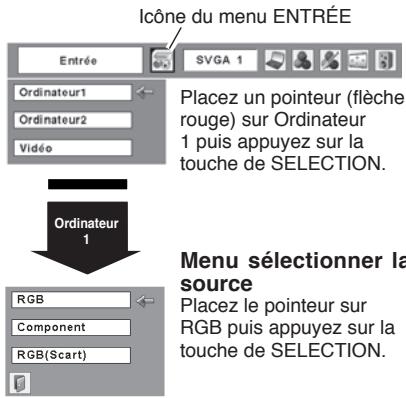
Menu ENTRÉE
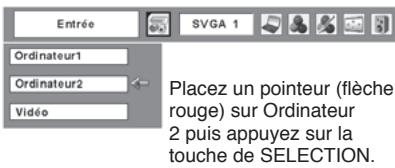
Menu ENTREE
ν Remarque:
Lorsque la fonction de Recherche d'entrée est reglee sur On1 ou On2, le signal d'entrée sera recherche automatique (p.46)
- Ordinateur 2 n'est pas affiché lorsque la borne COMPUTER IN 2/MONITOR OUT est utilisé comme sortie de monitreur. (p.47)
- L'ordinateur 2 (COMPUTER IN 2/MONITOR OUT) accepte uniquement le signal RGB.
Sélection du système d'ordinateur
Ce projecteur s'accorde automatiquement sur différents types d'ordinateurs basés sur VGA, SVGA, XGA, SXGA, WXGA ou UXGA grâce à son système de multibalayage et à son Réglage PC auto. Si Ordinateur est sélectionné comme source de signal, ce projecteur détecte automatiquement le format du signal et s'accorde pour projeter une image correcte sans qu'il soit nécessaire d'effectuer autres réglages. (Les formats de signal disponibles dans ce projecteur sont indiqués à la page 62.)
Il est possible qu'un des messages suivants apparaisse lorsque:
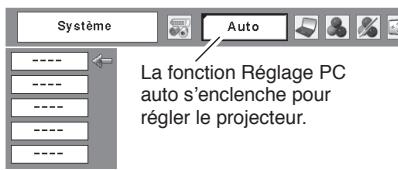
Auto
Lorsque le projecteur ne peut pas reconnaître le signal connecté comme système d'ordinateur disponible dans ce projecteur, la fonction de Réglage PC auto est actionnée pour régler le projecteur et le message "Auto" apparait sur l'icone du menu SYSTÉME D'ORDINATEUR. Lorsque l'image n'est pas produit correctement, il faut effectuer un réglage manuel. (p.28, 29)
Aucun signal d'entrée ne parvient de l'ordinateur. Vérifiez si le branchement de l'ordinateur au projecteur est bien correcte. ("Guide de dépannage" p.57)
Mode 1
Réglage préréglé d'utilisateur dans le menu REGLAGE D'ORDINATER. Les données de réglage peuvent être mémorisées en Mode 1 ~ 5. (p.28, 29)
SVGA1
L'un des systèmes d'ordinateur disponible dans ce projecteur est besoin. Le projecteur doit un système ajustat disponible dans le projecteur et l'affiche.
*Les modes Mode 1 et SVGA 1 sont disponibles à titre d'examples.
Sélection manuelle du système d'ordinateur
VoussouspoucezaussiselectionnermanuellementlesystemeD'ORDINATEUR.
1 Appuyez sur la touche MENU pour faire apparaitre le menu à l'écran. Appuyez sur les touches de POINTAGE pour placer un pointeur à cadre rouge sur l'icone du menu SYSTEME D'ORDINATEUR.
2 Appuyez sur les touches de POINTAGE ▲▼ pour placer un pointeur à flèche rouge sur le système que vous voulez régler, puis appuyez sur la touche de SELECTION.
Menu SYSTEME D'ORDINATEUR
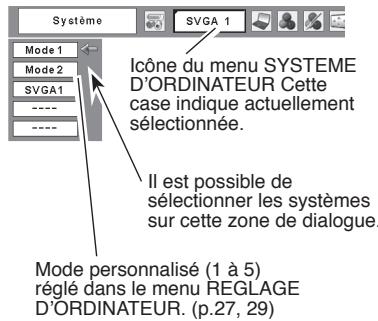
Menu SYSTEME D'ORDINATEUR
Réglage PC Auto
La fonction Réglage PC auto. permet de régler automatiquement les éléments Synchro fine, Total de points, Horizontal et Vertical pour s'adapter à votre ordinateur. La fonction Réglage PC auto. peut être utilisée comme suit.
Opération directe
Voussouspoucez actionner directement la fonction Reglage PC auto. en appuyant sur la touche AUTO PC de la telecommande.
Télécommande
Opération par Menu

Réglage PC auto.
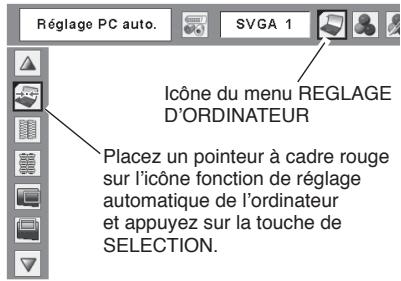
1 Appuyez sur la touche MENU pour faire apparaitre le menu à l'écran. Appuyez sur les touches de POINTAGE pour placer un pointeur à cadre rouge sur l'icone menu REGLAGE D'ORDINATEUR.
2 Appuyez sur les touches de POINTAGE ▲▼ pour placer un pointeur à cadre rouge sur l'icone fonction de réglage automatique de l'ordinateur, puis appuyez deux fois sur la touche de SELECTION.
Mémorisation des données de réglage:
Les paramètres de réglage de fonction de réglage automatique de l'ordinateur peuvent être mémorisés dans le projecteur. Lorsque les paramètres ont été mémorisés, le réglage peut être effectué simplement en selectionnant Mode dans le menu SYSTEME D'ORDINATEUR (p.26). Reportez-vous à la section "Mémoriser" à la page 29.
Menu REGLAGE D'ORDINATEUR
Le message "Patientez" s'affiche en cours de réglage PC Auto.
Remarque:
- Sur certains ordinateurs, les éléments Synchro fine, Total de points, Horizontal et Vertical ne peuvent pas etre régles complètement par cette fonction de Reglage PC auto. Lorsque cette fonction ne permet pas d'obtenir une image correcte, il faut effectuer des régages manuels. (p.28, 29)
- Il est impossible d'utiliser le Reglage PC auto lorsque 480i, 575i, 480p, 575p, 720p, 1035i ou 1080i sont selectionnés dans le menu SYSTEME D'ORDINATEUR. (p.26)
Réglage manuel de l'ordinateur
Certains ordinateurs utilisent des formats de signaux spéciaux sur lesquels le système de multibalayage de ce projecteur peut ne pas s'accorder. Ce projecteur possède une fonction de Réglage manuel d'ordinateur vous permettant de régler précisé plusieurs paramètres pour s'adapter à ces formats de signaux. Ce projecteur possède 5 zones de mémoire indépendantes permettant deémoriser ces paramètres régés manuellement. Vous pouvez ainsi rappeler le réglage pour un ordinateur particulier lorsque vous l'utilise.
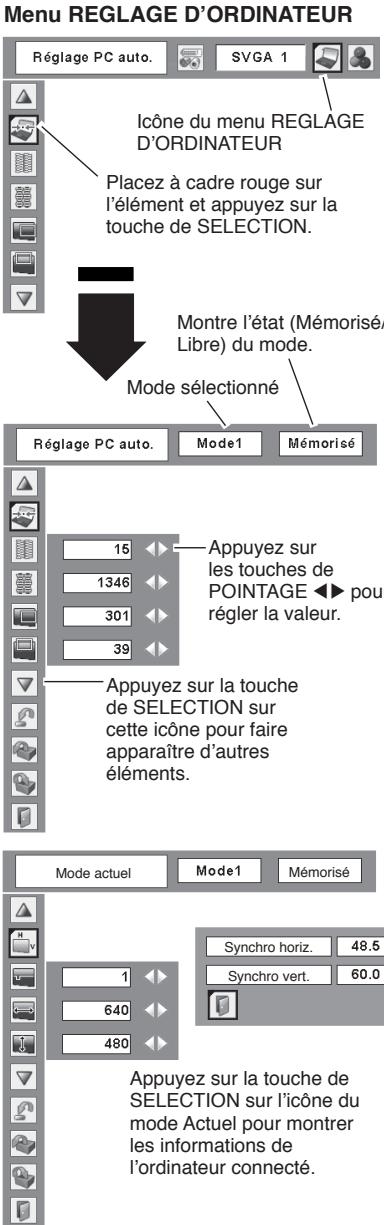
1 Appuyez sur la touche MENU pour faire apparaitre le menu à l'écran. Appuyez sur les touches de POINTAGE pour placer un pointeur à cadre rouge sur l'icone menu REGLAGE D'ORDINATEUR.
2 Appuyez sur les touches de POINTAGE ▲▼ pour placer un pointeur à cadre rouge sur l'élement que vous pouvè régler, puis appuyez sur la touche de SELECTION. La boîte de dialogue de réglage apparait. Appuyez sur les touches de POINTAGE ▲▶ pour régler la valeur.

Synchro fine
Elimine le tremblement de l'image affichée. Appuyez sur les touches de POINTAGE pour régler la valeur. (De 0 à 31.)

Total de points
Règle le nombre total de points dans une période horizontale. Appuyez sur les touches de POINTAGE et réglez le nombre correspondant à l'image de votre ordinateur.

Horizontal
Réglez la position horizontale de l'image. Appuyez sur les touches de POINTAGE pour régler la position.

Vertical
Réglez la position verticale de l'image. Appuyez sur les touches de POINTAGE pour régler la position.

Mode actuel
Appuyez sur la touche de SELECTION pour faire apparaitre les informations de l'ordinateur connecté.

Clamp
Réglage du niveau de serrage. Lorsque l'image contient des barres fonçées, essayez d'effectuer ce réglage.

Surface affich. Horiz.
Réglez la surface horizontally affichée par ce projecteur. Appuyez sur les touches de pointage « pour diminuer/augmenter la valeur.

Surface affich. Vert.
Réglez la surface verticale affichée par ce projecteur. Appuyez sur les touches de pointage «▶ pour augmenter/diminuer la valeur.

Reset
Pour réinitialiser les données régles, Sélectionnez Reset et appuyez sur la touche de SELECTION. Une boîte de confirmation apparait alors; Sélectionnez [Oui]. Tous les réglages seront remis à leur valeur précédente.

Libre
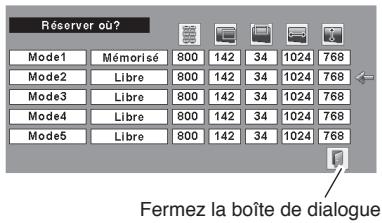
Pour effacer les données de réglage établies précédemment, placez le pointeur à cadre rouge sur l'icone Libre, puis appuyez sur la touche de SELECTION. Placez le pointeur à cadre rouge sur le Mode que vous poulez effacer, puis appuyez sur la touche de SELECTION.

Mémoriser
Pour mémoriser des données de réglage, placez le pointeur à cadre rouge sur l'icone Mémoriser puis appuyez sur la touche de SELECTION. Placez le pointeur à flèche rouge sur l'unquelconque des modes 1 à 5 sur lequel vous pouze effectuer la mémorisation, puis appuyez sur la touche de SELECTION.

Quitter
Ferme le menu REGLAGE D'ORDINATEUR.
Remarque:
Il est impossible de sélectionner Surface affich. (Horiz./Vert.) lorsque “480i”, “575i”, “480p”, “575p”, “720p”, “1035i” ou “1080i” est sélectionné dans le menu SYSTEME D'ORDINATEUR (p.26).
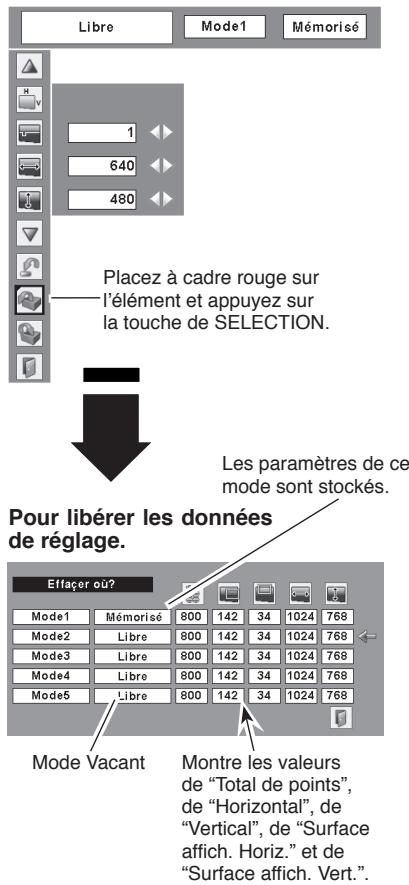
Pour stocker les données de réglage.
Sélection du niveau d'image
Opération directe
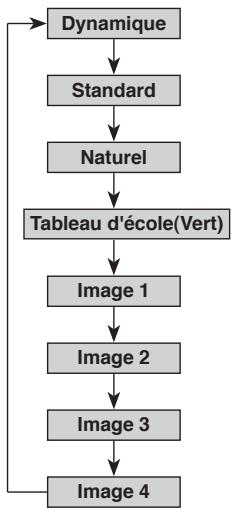
Selectionnez un niveau d'image parmi Dynamique, Standard, Naturel, Tableau d'ecole (Vert), Image 1, Image 2, Image 3 et Image 4 en appuyant sur la touche IMAGE de la télécommande.
Dynamique
Niveau d'image convenant au visionnement de l'imag dans une salle lumineuse.
Standard
Niveau d'image normal prépréglé sur ce projecteur.
Naturel
Niveau d'image avec demi-teintes améliorées pour les graphiques.
Tableau d'école(Vert)
Niveau d'image convenant à l'image projetée sur un tableau d'école. Ce mode contribue à améliorer l'image projetée sur un tableau d'école. Ce mode est efficace principalement sur un tableau de couleur verte, mais est peu efficace sur un tableau de couleur noire.
Image 1~4
Image prééglée d'utilisateur dans le menu REGLAGE D'IMAGE (p.32).
Opération par Menu
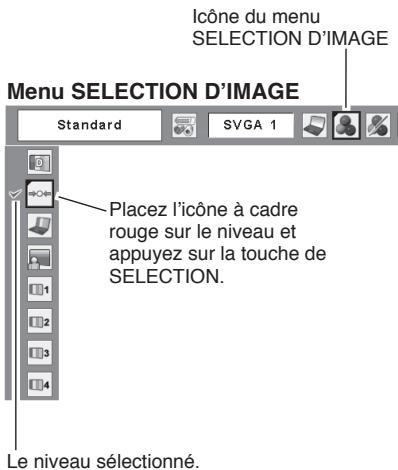
1 Appuyez sur la touche MENU pour faire apparaitre le menu à l'écran. Appuyez sur les touches de POINTAGE pour placer un pointeur à cadre rouge sur l'icône menu SELECTION D'IMAGE.
2 Appuyez sur les touches de POINTAGE ▲▼ pour placer un pointeur à cadre rouge sur le niveau que vous pouze régler, puis appuyez sur la touche de SELECTION.

Dynamique
Niveau d'image convenant au visionnement de l'imag dans une salle lumineuse.

Standard
Niveau d'image normal prépréglé sur ce projecteur.

Naturel
Niveau d'image avec demi-teintes améliorées pour les graphiques.

Tableau d'école(Vert)
Niveau d'image convenant à l'image projetée sur un tableau d'école. Pour une description plus détaillée, voyagez ci-dessus.

Image 1~4
Image prééglée d'utilisateur dans le menu REGLAGE D'IMAGE (p.32).
Telekomande
Touche IMAGE
Réglage du niveau d'image
1 Appuyez sur la touche MENU pour faire apparaitre le menu à l'écran. Appuyez sur les touches de POINTAGE pour placer le pointeur à cadre rouge sur l'icône du menu REGLAGE D'IMAGE.
2 Appuyez sur les touches de POINTAGE ▲▼ pour placer un pointeur à cadre rouge sur l'objet que vous pouze régler, puis appuyez sur la touche de SELECTION. Le niveau de chaque éléments s'affiche. Réglez chacun des niveaux en appuyant sur les touches de POINTAGE ▲▶.

Contraste
Appuyez sur la touche de POINTAGE pour diminuer le contraste et sur la touche de POINTAGE pour augmenter le contraste. (De 0 à 63.)

Luminosite
Appuyez sur la touche de POINTAGE « pour obtenir une image plus foncée et sur la touche de POINTAGE « pour obtenir une image plus claire. (De 0 à 63.)

Température de couleur
Appuyez sur la touche de POINTAGE ou sur la touche de POINTAGE pour le niveau de Température de couleur que vous voulez sélectionner. (Très Bas, Bas, Médium ou Haut)

Balance des blancs (Rouge)
Appuyez sur la touche de POINTAGE pour éclaircir les tons rouges et sur la touche de POINTAGE pour approfondir les tons. (De 0 à 63.)

Balance des blancs (Vert)
Appuyez sur la touche de POINTAGE ↓ pour éclaircir les tons verts et sur la touche de POINTAGE ↑ pour approfondir les tons. (De 0 à 63.)

Balance des blancs (Bleu)
Appuyez sur la touche de POINTAGE ↓ pour éclaircir les tons bleus et sur la touche de POINTAGE ↑ pour approfondir les tons. (De 0 à 63.)

Netteté
Appuyez sur la touche de POINTAGE pour adoucir l'image et sur la touche de POINTAGE pour rendre l'image plus nette. (De 0 à 15.)

Gamma
Appuyez sur les touches de POINTAGE pour obtenir un meilleur équilibre du contraste. (De 0 à 15.)

Reset
Pour réinitialiser les données régles, Sélectionnez Reset et appuyez sur la touche de SELECTION. Une boîte de confirmation apparait alors; sélectionnez [Oui]. Tous les régles seront remis à leur valeur précédente.
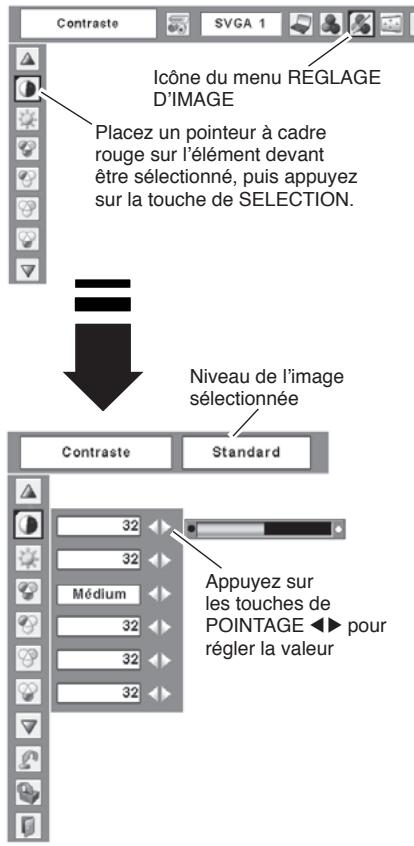
Menu REGLAGE D'IMAGE
ν Remarque:
Après avoir reglé l'un quelconque des éléments de la balance des blancs Rouge, Vert ou Bleu, le niveau de température de couleur passera à "Régl."

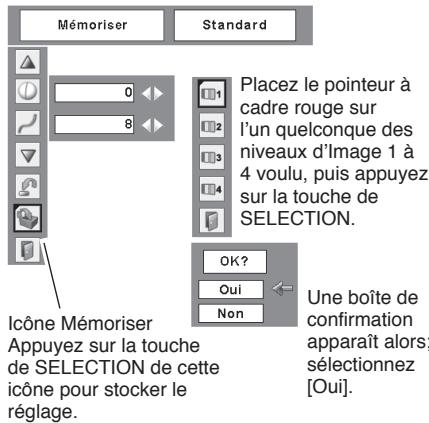
Mémoriser
Pour memoriser les données de réglage, Sélectionnez Mémoriser et appuyez sur la touche de SELECTION. Sélectionnez un niveau pour Image 1 à 4 à l'aide des touches de POINTAGE ▲▼, puis appuyez sur le to uche de SELECTION. Une boîte de confirmation apparait alors; sélectionnez [Oui].
Voupez rappeler les données mémorisées en scélectionnant "Image" dans la Sélection de niveau d'image à la page 30.

Quitter
Ferme le menu REGLAGE D'IMAGE.
Réglage de la taille de l'écran
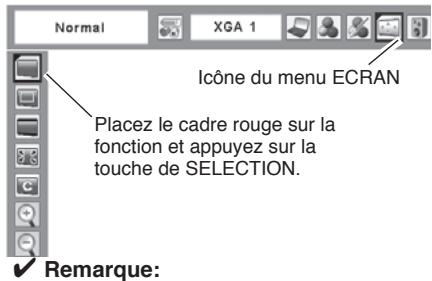
Ce projecteur possède une fonction de modification de taille de l'écran d'image permettant de faire apparaitre l'image dans la taille désirée.
1 Appuyez sur la touche MENU pour faire apparaitre le menu à l'écran. Appuyez sur les touches de POINTAGE pour placer le pointeur à cadre rouge les touches du menu ECRAN.
2 Appuyez sur les touches de POINTAGE et placez un pointeur à cadre rouge sur la fonction que vous pouze sélectionner, puis appuyez sur la touche de SELECTION.

Normal
Fournit une image adaptée à la taille de l'écran.

Vrai
Fournit l'image dans sa taille d'origine. Lorsque la taille de l'image d'origine est plus grande que celle de l'écran (1024 x 768), le projecteur entre en mode panoramicque automatique. Recadrer l'image avec les touches de POINTAGE ▲▼ ▲▶. Une fois ajustées, les flèches deviendront rouges. Une fois la limite de correction atteinte, les flèches disparaisent.

Large
Fournit une image adaptée à un taux d'aspect video large (16 : 9) en élargissant uniformément l'image. Cette fonction peut être utilisée pour fournir un signal video rétréci à 16 : 9.

Plein ecran
L'imagé plein écran est obtenue.
Menu ECRAN
- Ce menu ECRAN ne peut pas fonctionner lorsque 720p (HDTV), 1035i (HDTV) ou 1080i (HDTV) est sélectionné dans le menu SYSTEME D'ORDINATEUR (p.26).
- Ce projeteur ne permet pas d'obtenir un affiche de résolution supérieure à 1600 x 1200. Si la résolution de l'écran de votre ordinateur est supérieure à 1600 x 1200, réglez la résolution à une valeur inférieure avant de brancher le projeteur.
- Les données d'image dans un mode autre que XGA (1024x768) sont modifiées pour s'adapter à la taille d'écran dans le mode initial.
- Il est impossible de sélectionner Vrai, Plein écran et Zoom digital +/- lorsque 480i, 575i, 480p, ou 575p est sélectionné dans le menu Système d'ordinateur (p.26).

Personalisé
Réglez manuellement l'échelle de l'écran et la position. Appuyez sur le bouton de SELECTION sur l'icône Personnelisé. "Personnalisé" apparait alors sur l'écran pendant quelques secondes, puis la boîte "Aspect" apparait.
Échelle H/V....... Réglez l'échelle d'écran Horizontal / Vertical.
H&V. Lorsque you selectionnez "On", le taux d'aspect est fixé. "Échelle V" devient gris et non selectionnable. Réglez "Échelle H"; l'échelle d'écran est alors modifiée automatiquement sur la base du taux d'aspect.
Position H/V .... Réglez la position d'écran Horizontal / Vertical.
Normal . Sauvegardez l'échelle régée pour toutes les entrées. Appuyez sur le bouton de SELECTION sur "Normal" pour faire apparaitre la boîte de confirmation.
Pour sauegarder I'echelle, appuyez sur le bouton de SELECTION sur "Oui".
Lorsque "Personnalise" est selectionné, l'échelle sauvégardée est utilisée.
Reset. Réinitialisez toutes les valeurs régées. Appuyez sur le bouton de SELECTION sur "Reset" pour faire apparaitre la boîte de confirmation. Pour réinitialiser, appuyez sur le bouton de SELECTION sur "Oui".
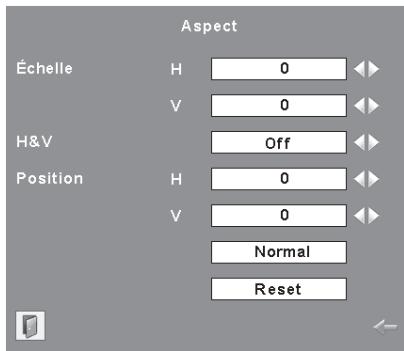
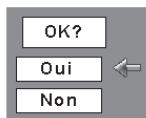
Appuyez sur le bouton de SELECTION sur "Normal" ou "Reset" pour faire apparaitre la boîte de confirmation.
ν* Remarques:
- Lorsqu'aucun signal n'est détecté, Normal est régle automatiquement et l'écran "Aspect" disparaît.
- La plage réglable de l'échelle H/V et de la position H/V peut être limitée selon le signal d'entrée.
Pour agrandir et réduire les images au zoom

Zoom digital +
Lorsque le zoom numérique + est sélectionné, le menu à l'écran disparaît et le message “D.Zoom +” apparait. Appuyez sur la touche de SELECTION pour agrandir la taille de l'image. Appuyez sur les touches de POINTAGE ▲▼ △▶ pour effectuer un panning de l' image. La fonction de panning est utilisable seulement lorsque l'image est plus grande que la taille de l'écran.
Une image projetée peut aussi être agrandie en appuyant sur la touche D.ZOOM ▲ de la télécommande.

Zoom digital -
Lorsque le Zoom digital - est sélectionné, le menu à l'écran disparaît et le message “D.Zoom -” s'affiche. Appuyez sur la touche de SELECTION pour compresser la taille de l'image.
Une image projetée peut aussi être compressée en appuyant sur la touche D.ZOOM de la télécommande.
Pour ferme le mode de Zoom digital + / - , appuyez sur n'importe quella touche autre que les touches D.ZOOM , la touche de SELECTION et les touches de POINTAGE.
Pour revenir à la taille d'écran précédente, sélectionné une taille d'écran dans le Réglage de la taille de l'écran ou sélectionné à nouveau une source d'entrée dans la Sélection de la source d'entrée (p.25), ou réglez la taille de l'écran à l'aide des touches D.ZOOM ▲▼.
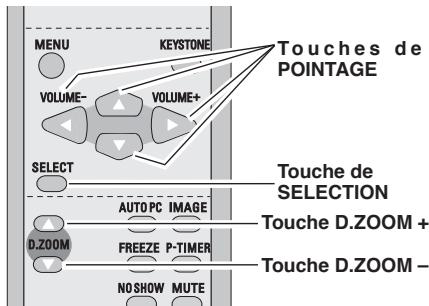
Télécommande
ν Remarque:
- Il est possible que la fonction de panning ne fonctionne pas correctement si vous utilisez le Mode mé memorisé dans le menu Réglage d'ordinateur. (p.29)
- Il est possible que le taux de compression minimum soit limitele selon le signal d'entree utilise, ou lorsque la fonction de Trapexe est utilisée.
- Il est impossible de sélectionner Vrai, Plein écran et Zoom digital +/- lorsque 480i, 575i, 480p, ou 575p est sélectionné dans le menu Systeme d'ordinateur (p.26).
- Il est impossible de sélectionner le Zoom digital +/- lorsque Plein écran ou Vrai est sélectionné.
Sélection de la source d'entrée (Védo, S-Viséo)
Opération directe
Choisissez Video en appuyant sur la touche INPUT du projecteur ou sur la touche VIDEO de la télécommande. Avant d'utiliser ces touches, il faut selectionner la source d'entrée correcte en utilisant l'opération par menu, comme indiqué ci-dessous.
Commandes sur le projeteur
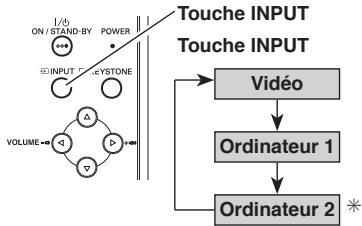
* Reportez-vous à la Remarque en bas de cette page.

Télécommande
Opération par Menu
1 Appuyez sur la touche MENU pour faire apparaitre le menu à l'écran. Appuyez sur les touches de POINTAGE pour placer le pointeur à cadre rouge sur l'icone du menu ENTREE.
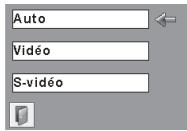
2 Appuyez sur les touches de POINTAGE ▲▼ pour placer un pointeur à flèche rouge sur Video puis appuyez sur la touche de SELECTION. Le menu de selection de source apparait alors.
3 Placez le pointeur sur la source que vous pouze selectionner, puis appuyez sur la touche de SELECTION.
Auto
Lorsque you selectionnez le réglage Auto, le projecteur détecte automatiquement le signal video qui lui parvient et se règle pour obtenir les importantes performances possibles. Le projecteur sélectionne la connexion dans l'ordre suivant:
1er S-vidéo
2ème Video
Vidéo
Lorsque le signal d'entrée video est connecté au connecteur VIDEO, selectionnez Video.
S-vidéo
Lorsque le signal d'entrée video est connecté au connecteur S-VIDEO, sélectionnez S-Video.
ν Remarque:
Lorsque la fonction de Recherche d'entrée est reglee sur On1 ou On2, le signal d'entrée sera recherche automatique (p.46)
- Lorsque le moniteur est sélectionné dans la fonction de terminal (p.47), Ordinateur 2 n'est pas affchéé.
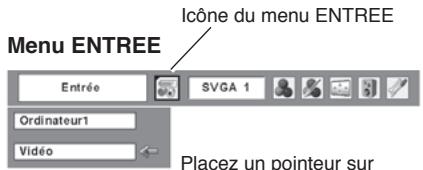
Placez un pointeur sur Video puis appuyez sur la touche de SELECTION.
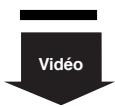
Menu selectionner la source (Vidéo)
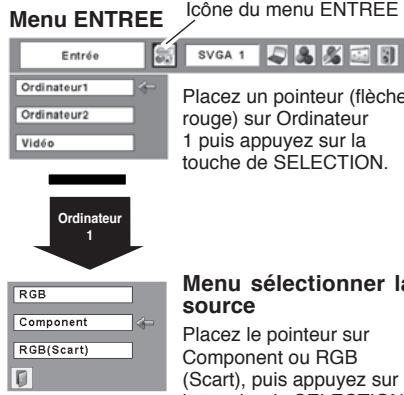
Placez le pointeur sur Component ou RGB (Scart), puis appuyez sur le bouton de SELECTION..
Selection de la source d'entrée (Component, 21 broches Scart RGB)
Opération directe
Choisissez Ordinateur 1 en appuyant sur la touche INPUT du projecteur ou sur la touche COMPUTER de la télécommande.
Avant d'utiliser ces touches, il faut selectionner la source d'entrée correcte en utilisant l'opération par menu, comme indiqué ci-dessous.
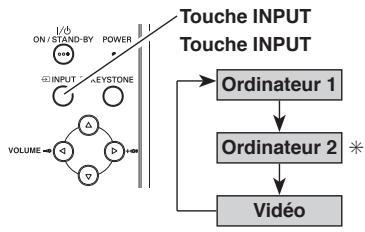
Commandes sur le projeteur
Telecommande
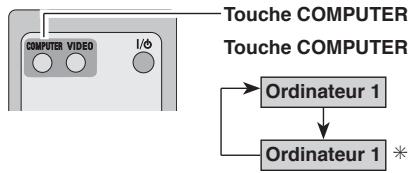
* Reportez-vous à la Remarque en bas de cette page.
Opération par Menu
1 Appuyez sur la touche MENU pour faire apparaitre le menu à l'écran. Appuyez sur les touches de POINTAGE pour placer le pointeur à cadre rouge sur l'icone du menu ENTREE.
2 Appuyez sur les touches de POINTAGE ▲▼ pour placer le pointeur à flèche rouge soit sur Ordinateur 1, puis appuyez sur la touche de SELECTION.
3 Une fois que le menu de selection de source est apparu pour l'ordinateur 1, placez le pointeur sur Component ou RGB (Scart) puis appuyez sur la touche de SELECTION.
Component
Lorsque la source d'entrée parvient d'un apparéil video connecté à la borne COMPUTER IN 1 / COMPONENT IN par un cable VGA-Component(non fourni), sélectionnez Component.
RGB (Scart)
Lorsque la source d'entrée parvient d'un appeareil video connecté à la borne COMPUTER IN 1 / COMPONENT IN par un cable VGA-Scart(non fourni), selectionnez RGB (Scart).
Remarque:
Lorsque la fonction de Recherche d'entrée est reglee sur On1 ou On2, le signal d'entrée sera recherche automatique (p.46)
- Ordinateur 2 n'est pas affiché lorsqu'et terminal ENTREE ORDINATEUR 2 /SORTIE MONITEUR est regle sur Sortie moniteur. (p.47)
Placez le pointeur sur Component ou RGB (Scart), puis appuyez sur la touche de SELECTION.
Selection du système video
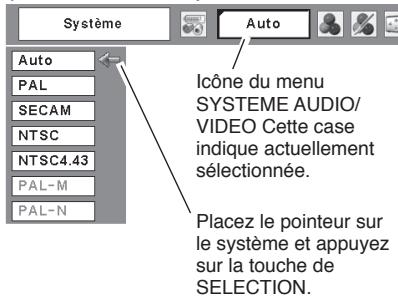
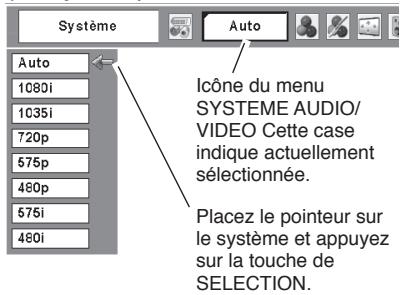
1 Appuyez sur la touche MENU pour faire apparaitre le menu à l'écran. Appuyez sur les touches de POINTAGE pour placer le pointeur à cadre rouge sur l'icone du menu SYSTème AUDIO/VIDEO.
2 Appuyez sur les touches de POINTAGE ▲▼ pour placer un pointeur à flèche rouge sur le système que vous voulez régler, puis appuyez sur la touche de SELECTION.
Védo ou S-Viséo
Auto
Le projeteur détecte automatiquement le système video entre, puis se règle automatiquement pour offrir un fonctionnement optimal. Lorsque le système video est PAL-M ou PAL-N, Sélectionnez le système manuellement.
Si le projecteur ne peut pas reproductive l'image video correcte, il est nécessaire de selectionner un format de signal de diffusion spécifique parmi les systèmes PAL, SECAM, NTSC, NTSC 4.43, PAL-M ou PAL-N.
Component
Auto
Le projeteur détecte automatiquement le système video entre, puis se règle automatiquement pour offrir un fonctionnement optimal.
Format de signal video composant
Si le projecteur ne peut pas reproduce l'image video correcte, il faut selectionner un format de signal video component spécifique parmi 480i, 575i, 480p, 575p, 720p, 1035i et 1080i.
Menu SYSTEME AUDIO/VIDEO (Vidéo ou S-Visd)
Menu SYSTEME AUDIO/VIDEO (Component)
Remarque:
Il n'est pas possible de selectionner le menu SYSTEME AUDIO/VIDEO lorsque RGB (Scart) est selectionné.
Sélection du niveau d'image
Opération directe
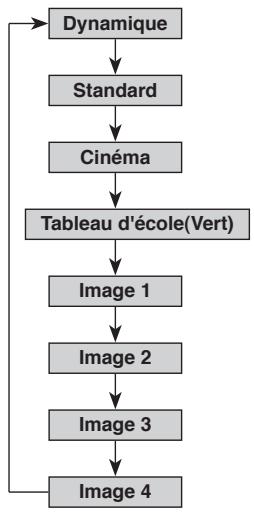
Selectionnez un niveau d'image désiré parmi Dynamique, Standard, Cinéma, Tableau d'école (Vert), Image 1, Image 2, Image 3 et Image 4, en appuyant sur la touche IMAGE de la télécommande.
Dynamique
Niveau d'image convenant au visionnement de l'imag dans une salle lumineuse.
Standard
Niveau d'image normal préréglé sur ce projecteur.
Cinéma
Niveau d'image régle pour l'image avec tons fins.
Tableau d'école(Vert)
Niveau d'image convenant à l'image projetée sur un tableau d'école. Ce mode est efficace principalement sur un tableau de couleur verte, mais est peu efficace sur un tableau de couleur noire.
Image 1~4
Image prépréglée d'utilisateur dans le menu REGLAGE D'IMAGE (p.39, 40).
Opération par Menu
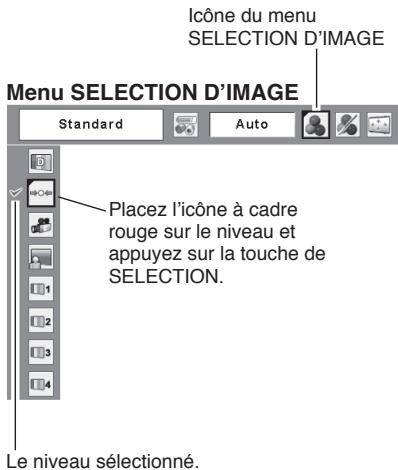
1 Appuyez sur la touche MENU pour faire apparaitre le menu à l'écran. Appuyez sur les touches de POINTAGE pour placer un pointeur à cadre rouge sur l'icone menu SELECTION D'IMAGE.
2 Appuyez sur les touches de POINTAGE ▲▼ pour placer un pointeur à cadre rouge sur le niveau que vous voulez régler, puis appuyez sur la touche de SELECTION.

Dynamique
Niveau d'image convenant au visionnement de l'imag dans une salle lumineuse.

Standard
Niveau d'image normal préréglé sur ce projecteur.

Cinéma
Niveau d'image régle pour l'image avec tons fins.

Tableau d'école(Vert)
Niveau d'image convenant à l'image projetée sur un tableau d'école. Pour une description plus détaillée, voyagez ci-dessus.

Image 1~4
Image prépréglée d'utilisateur dans le menu REGLAGE D'IMAGE (p.39, 40).
Télécommande
Touche IMAGE
Réglage du niveau d'image
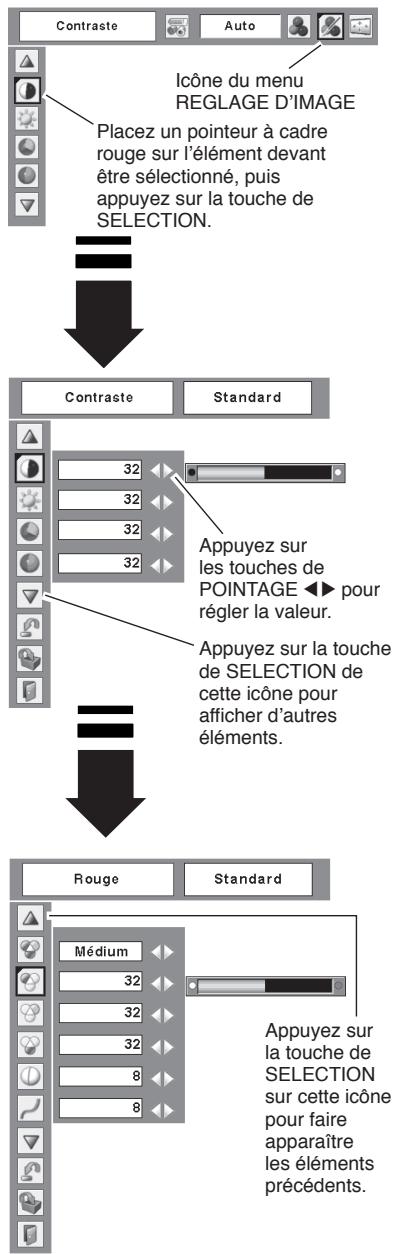
1 Appuyez sur la touche MENU pour faire apparaitre le menu à l'écran. Appuyez sur les touches de POINTAGE pour placer le pointeur à cadre rouge sur l'icone du menu REGLAGE D'IMAGE.
2 Appuyez sur les touches de POINTAGE ▲▼ pour placer un pointeur à cadre rouge sur l'élement que vous pouze régler, puis appuyez sur la touche de SELECTION. Le niveau de chaque éléments s'affiche. Réglez chacun des niveaux en appuyant sur les touches de POINTAGE ▲▶.

Contraste
Appuyez sur la touche de POINTAGE pour diminuer le contraste et sur la touche de POINTAGE pour augmenter le contraste. (De 0 à 63.)

Luminosite
Appuyez sur la touche de POINTAGE ↓ pour obtenir une image plus foncée et sur la touche de POINTAGE ↑ pour obtenir une image plus claire. (De 0 à 63.)

Couleur
Appuyez sur la touche de POINTAGE pour éclairir la couleur et sur la touche de POINTAGE pour approfondir la couleur. (De 0 à 63.)

Teinte
Appuyez sur les touches de POINTAGE pour obtenir une couleur adequate. (De 0 à 63.)

Température de couleur
Appuyez sur la touche de POINTAGE ou sur la touche de POINTAGE pour le niveau de Température de couleur que vous pouze sélectionner. (Très Bas, Bas, Médium ou Haut)

Balance des blancs (Rouge)
Appuyez sur la touche de POINTAGE pour éclairir les tons rouges et sur la touche de POINTAGE pour approfondir les tons. (De 0 à 63.)

Balance des blancs (Vert)
Appuyez sur la touche de POINTAGE pour éclairir les tons verts et sur la touche de POINTAGE pour approfondir les tons. (De 0 à 63.)

Balance des blancs (Bleu)
Appuyez sur la touche de POINTAGE pour éclairir les tons bleus et sur la touche de POINTAGE pour approfondir les tons. (De 0 à 63.)
Remarque:
- Il est impossible de régler la Teinte lorsque le système video est PAL, SECAM, PAL-M ou PAL-N.
- Àprous avoir régèle l'unquelconque des éléments de la balance des blancs Rouge, Vert ou Bleu, le niveau de température de couleur passera à "Régl."
Menu REGLAGE D'IMAGE

Netteté
Appuyez sur la touche de POINTAGE pour adoucir l'image et sur la touche de POINTAGE pour render l'image plus nette. (De 0 à 15.)

Gamma
Appuyez sur les touches de POINTAGE pour obtenir un meilleur équilibre du contraste. (De 0 à 15.)

Réducteur de bruit
Il est possible de réduire les interférences de bruit sur l'écran. Sélectionnez l'une des options suivantes pour obtenir des images plus régulières.
Off . . . . . . . . . . . . . . . . . . . . . . . . . . . . . . . . . . . . . . . . . . . . . . . . . . . . . . . . . . . . . . . . . . . . . . . . . . . . . . . . . . . . . . . . . . .
L1.... réduction inférieure
L2.... reduction supérieure

Progressif
Le signal video entrelac peut être affiché dans une image progressive. Sélectionnez l'une des options suivantes.
Off . . . . . . . . . . . . . . . . . . . . . . . . . . . . . . . . . . . . . . . . . . . . . . . . . . . . . . . . . . . . . . . . . . . . . . . . . . . . . . . . . . . . . . . . . .
L1. . . . . Sélectionnez "L1" pour une image active.
L2. .... SLECTIONNEZ "L2" pour une image fixe.
Film ... Sélectionnez "Film" pour visionner un film. Cette fonction permet de reproductive très fidèlement les images du film d'origine.

Reset
Pour réinitialiser les données régles, Sélectionnez Reset et appuyez sur la touche de SELECTION. Une boîte de confirmation apparait alors; sélectionnez [Oui]. Tous les régliages seront remis à leur valeur précédente.

Mémoriser
Pour memoriser les données de réglage, Sélectionnez Mémoriser et appuyez sur la touche de SELECTION. Sélectionnez un niveau pour Image 1 à 4 à l'aide des touches de POINTAGE ▲▼, puis appuyez sur la touche de SELECTION. Une boîte de confirmation apparait alors; sélectionnez [Oui].
Vou puez rappeler les données mémorisées en selectionnant "Image" dans la Sélection de niveau d'image à la page 38.

Quitter
Ferme le menu REGLAGE D'IMAGE.
ν Remarque:
Il est impossible de sélectionner Réducteur de bruit et Progressif lorsque 480p, 575p, 720p, 1035i ou 1080i est sélectionné. (p.37)
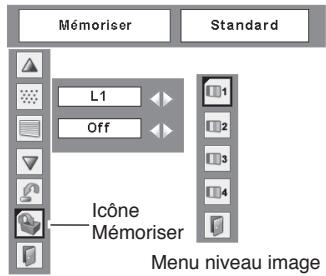
I'icône de l'image devant être réglée, puis appuyez sur la touche de SELECTION.
Une boite de confirmation apparait alors; selectionnez [Oui].
Réglage de la taille de l'écran
Ce projecteur possède une fonction de modification de taille de l'écran d'image permettant de faire apparaitre l'image dans la taille désirée.
1 Appuyez sur la touche MENU pour faire apparaitre le menu à l'écran. Appuyez sur les touches de POINTAGE pour placer le pointeur à cadre rouge sur l'icone du menu ECRAN.
2 Appuyez sur les touches de POINTAGE et placez un pointeur à cadre rouge sur la fonction que vous pouze selectionner, puis appuyez sur la touche de SELECTION.

Normal
Fournit une image au taux d'aspect video normal de 4 : 3.

Large
Fournit une image au taux d'écran large de 16 : 9.

Personalisé
Réglez manuellement l'échelle de l'écran et la position. Appuyez sur le bouton de SELECTION sur l'icone Personnelisé. "Personnalisé" apparait alors sur l'écran pendant quelques secondes, puis la boîte "Aspect" apparait.
Échelle H/V....... Réglez l'échelle d'écran Horizontal / Vertical.
H&V. Lorsque you selectionnez "On", le taux d'aspect est fixe. "Échelle V" devient gris et non selectionnable. Réglez "Échelle H"; l'échelle d'écran est alors modifiée automatiquement sur la base du taux d'aspect.
Position H/V .... Réglez la position d'écran Horizontal / Vertical.
Normal Sauvegardez l'échelle régée pour toutes les entrées. Appuyez sur le bouton de SELECTION sur "Normal" pour faire apparaitre la boîte de confirmation.
Pour sauegarder l'échelle, appuyez sur le bouton de SELECTION sur "Oui".
Lorsque "Personnalisé" est sélectionné, l'échelle sauvégédée est utilisée.
Reset. Réinitialisez toutes les valeurs régées. Appuyez sur le bouton de SELECTION sur "Reset" pour faire apparaitre la boite de confirmation. Pour réinitialiser, appuyez sur le bouton de SELECTION sur "Oui".
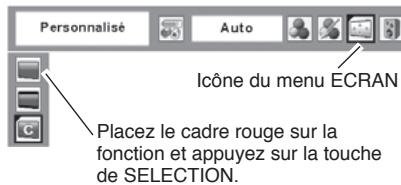
Menu ECRAN
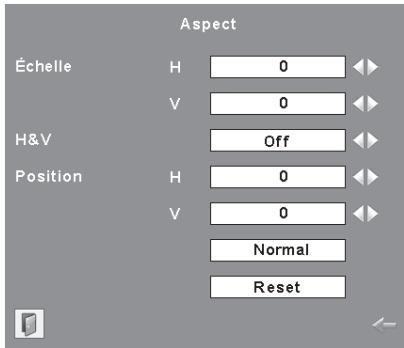
Appuyez sur le bouton de SELECTION sur "Normal" ou "Reset" pour faire apparaitre la boite de confirmation.
Remarque:
Le menu ECRAN ne peut pas fonctionner lorsque 720p, 1035i ou 1080i est selectionné dans le menu SYSTEME AUDIO/VIDEO (p.37).
Réglage
Ce projeteur possède un menu REGLAGE qui vous permet de configurer les autres fonctions suivantes:
1 Appuyez sur la touche MENU pour faire apparaitre le menu à l'écran. Appuyez sur les touches de POINTAGE pour placer le pointeur à cadre rouge sur l'icône du menu REGLAGE.
2 Appuyez sur les touches de POINTAGE ▲▼ pour placer un pointeur à cadre rouge sur l'élement que vous VOULEZ régler, puis appuyez sur la touche de SELECTION. La boîte de dialogue de Réglage apparait.

Langue
Vous pouvez désir la langue utilisée dans le menu Affichage parmi les langues suivantes: anglais, allemand, français, italien, espagnol, portugais, hollandais, suédois, finnois, polonais, hongrois, roumain, russe, chinois, coreen ou japonais.

Trapèze
Cette fonction corrige la déformation d'une image projetée. Sélectionnez soit Mémoriser soit Reset à l'aide de les touches de POINTAGE , puis appuyez sur la touche de SELECTION. La boîte de dialogue de "Trapèze" apparait alors. Corrigez le trapèze à l'aide de les touches de POINTAGE ▲▼. (p.22)
Mémoriser .. Mémorise les données de correction du trapèze même si le cordon d'alimentation secteur est débranché.
Reset . . . . . Réinitialise les données de correction du trapeze lorsque le cordon d'alimentation secteur est débranché.

Fond bleu
Appuyez sur les touches de POINTAGE pourmettre en/hors circuit.Lorsque cette fonction estactivée (On),le projecteur produit une image bleue alors que le signal d'entree n'est pas detecte.
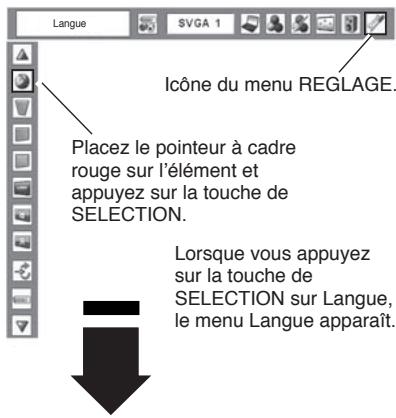
Menu REGLAGE (Langue)
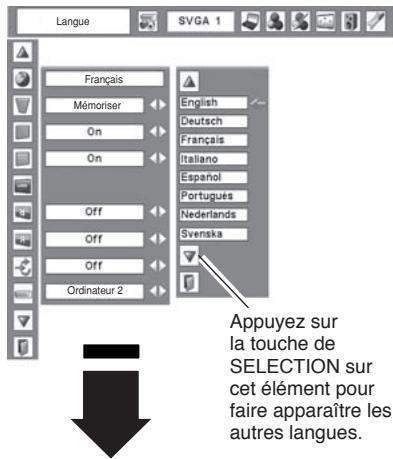
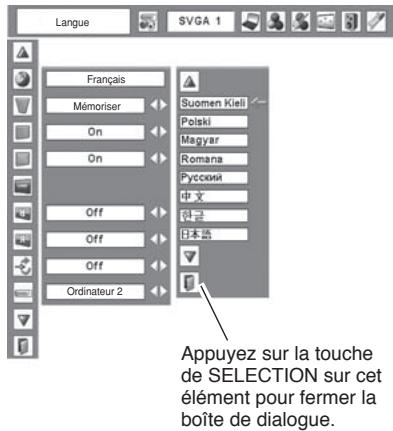

Affichage
Appuyez sur les touches de POINTAGE pourmettre en/hors circuit. Cette fonction permet d'établit sioui ou non les affichages à l'écran apparaisent.
On . Fait apparaitre tous les affichages à l'écran. Utilisez cette fonction lorsque vous pouze projeter des images après que la lampe soit devenue suffisamment lumineuse. Ce mode est le mode régle par défaut.
Arrêt cpte. à reb. . Fait apparaitre l'image d'entrée au lieu du compte à rebours lorsque vous allumez le projecteur. Utilisez cette fonction lorsque vous foulez projeter l'image le plus tout possible, même si la luminosité de la lampe n'est pas encore suffisante.
Off . . . . . . . . . . . . . . . . . . . . . . . . . . . . . . . . . . . . . . . . . . . . . . . . . . . . . . . . . . . . . . . . . . . . . . . . . . . . . . . . . . . . . . . . . . . . a l'écran, sauf:
- Menu à l'écran
- Message "Éteindre?"
P-Timer - Message "Pas de signal" pour l'élement de Extingction automatique (p.47)
- Message "Patientez"
Flèches pour l'élement Vrai dans le menu Écran (p.32)

Logo (Réglages de Verrouillage du code PIN Logo et Logo)
Cette fonction vous permet de personneliser le logo d'écran avec les fonctions Sélection logo, Logo capture écran, et Mémoriser logo PIN code.
ν Remarque:
Lorsque "On" est sélectionné dans la fonction de Verrouillage de code PIN Logo, il est impossible de sélectionner les fonctions de Sélection logo et de Capture.

Selection logo
Cette fonction établit l'affichage de démarrage comme suit:
Utilisateur . . l'imag que vous avez capturée
Logo usine.. le logo par défaut
Off . . . . . . . . . . . . . . . . . . . . . . . . . . . . . . . . . . . . . . . . . . . . . . . . . . . . . . . . . . . . . . . . . . . . . . . . . . . . . . . . . . . . . . . . . . . . . . . . . . Compte à rebours seulement
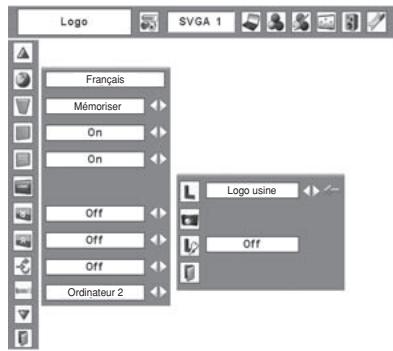
Selection logo

Logo capture écran
Cette fonction est utilisée pour capturer l'image projetée; utilisez-la pour faire apparaitre un affichage de démarrage ou lors d'un intervalle des presentations.
Après avoir capturing l'image projetée, allez sur la fonction Selection logo (ci-dessus) et configurez-la comme "Utilisateur". L'imagé capturee sera ensuite affichée lorsque vous allumerez le projecteur la fois suivante ou que vous appuièrez sur la touche NO SHOW. (p.24)
Pour capturer l'image, Sélectionnez [Oui]. Pour annuler la fonction Capture, Sélectionnez [Non].
ν Remarque:
- Avant de capturer une image, Sélectionnez Standard dans le menu SELECTION D'IMAGE pour capturer une image correcte. (p.30, 38.)
- Un signal provenant d'un ordinateur peut être capture jusqu'à XGA (1024 x 768). Un signal provenant d'un apparil video peut être capture, sauf pour 720p, 1035i, et 1080i.
Lorsque you capturez une image qui a eté réglée par la fonction Trapéze, les données de réglage sont remises à zero automatiquement et le projecteur capture une image sans réglage du trapéze. - Lorsque la fonction de Mémoriser Logo PIN code est sur On, il est impossible de selectionner le logo et le menu Logo capture écran.
Lorsque you commencez a capturer une nouvelle image, l'image stocke auparavant est effacee, meme si you annuez la capture.

Mémoriser logo PIN code
Cette fonction permet d'interdire à toute personne non autorisée de changer le logo d'écran.
Off .Le logo d'écran peut être changé librement dans le menu de selection. (p.43)
On . . . . . Il est impossible de changer le logo d'écran sans utiliser le code PIN Logo.
Si vous voulez changer le réglage Mémoriser Logo PIN code, entrez un Logo PIN code en procédant comme suit. "4321" a été réglé comme Logo PIN code initial à l'usine.
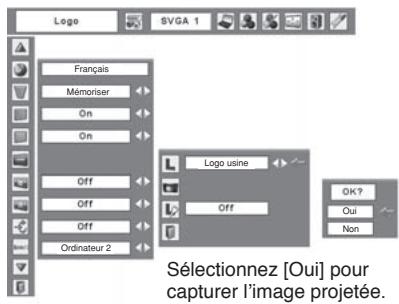
Logo capture écran
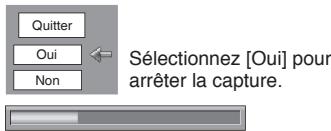
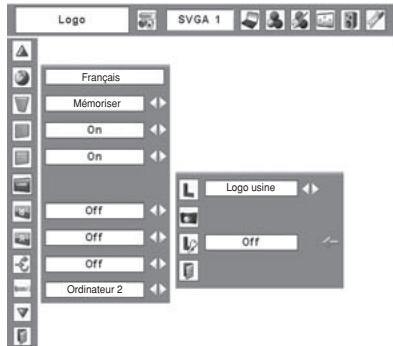
Mémoriser logo PIN code
Entrez un code PIN logo
Selectionnez un chiffre en appuyant sur les touches de POINTAGE et fixez et déplacez le chiffre à l'aide de la touche . Le chiffre sera changé en "※". Si vous ave fixé un chiffre incorrect, placez le pointeur sur le chiffre à corriger en appuyant sur la touche de POINTAGE et puis selectionnez le chiffre correct en appuyant sur les touches de POINTAGE .
Répétez cette étape pour accomplir l'entrée d'un numéro à quatre chiffres.
Une fois que le nombre a quatre chiffres est fixé, le pointeur vient se placer sur "Installer" en appuyant sur la touche Appuyez sur la touche SELECT afin de pouvoir changer le réglage de Mémorisation du code PIN Logo.
Si vous avez entre un code PIN logo incorrect, "Logo PIN code" et le nombre (**** ) deviendront rouge. Entrez à nouveau un code PIN logo correct.
Pour changer le code PIN logo
Vous pouvez changer le code PIN logo au numero à quatre chiffres que vous pouzez. Sélectionnez "Changement logo PIN code" à l'aide de la touche de POINTAGE▼, puis appuyez sur la touche SELECT. Établissez un nouveau code PIN logo.
Veiliez bien noter le nouveau code PIN logo et conservez-le à portée de main. Si vous perdiez ce nombre, vous ne pourriez plus changer le réglage du Logo PIN code. Pour plus de détails concernant le réglage du code PIN, reportez-vous aux instructions correspondantes de la section Fonction de Verrouillage du code PIN aux pages 49, 50.
ATTENTION:
LORSQUE VOUS AVEZ CHANGE LE CODE PIN LOGO, ECRIVEZ LE NOUVEAU CODE PIN DANS LA COLONNE DES NOTES RELATIVES AU N° DE CODE PIN LOGO A LA PAGE 66, ET CONSERVEZ-LE PRECIEUSEMENT. SI VOUS PERDEZ OU OUBLIEZ LE CODE PIN LOGO, VOUS NE POURREZ PLUS UTILISER LE PROJECTEUR.
Boite de dialogue Verrouiller le code PIN logo
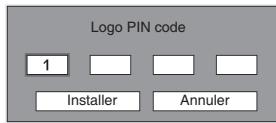
Une fois qu'un code PIN logo a ete entree, la boite de dialogue suivante apparait.
Selectionnez On/Off en appuyant sur les touches de POINTAGE ou changez le Logo PIN code.

Plafond
Lorsque cette fonction est sur "On", l'image est inversée haut/bas et gauche/droite. Cette fonction est utilisée pour projeter les images à partir d'un projecteur monté au plafond.

Arrière
Lorsque cette fonction est sur "On", l'image est inversée gauche/droite. Cette fonction est utilisée pour projeter les images sur un écran de projection arrière.

Recherche d'entree
Cette fonction detecte le signal d'entrée automatique. Lorsqu'un signal est trouve, la recherche s'arrête. Utilisez les touches de POINTAGE pour selectionner un des choix suivants.
Off. . La recherche d'entrée ne fonctionne pas.
On1.... La recherche d'entrée fonctionne dans les situations ci-dessous.
- Lorsque vous appuyez sur la touche INPUT sur la commande supérieure.
- Lorsque vous appuyez sur la touche COMPUTER ou la touche VIDEO de la télécommande.
On2. . . . La recherche d'entrée fonctionne dans les situations ci-dessous.
Lorsque you allumez le projecteur en appuyant sur la touche POWER ON/STAND-BY sur la commande supérieure ou sur la telecommande.
- Lorsque vous appuyez sur la touche COMPUTER ou la touche VIDEO de la télécommande
Lorsque you manquez le signal d'entrée actuel.
- Lorsque vous appuyez sur la touche INPUT sur la commande supérieure.
- Si la fonction Pas d'image ou Immobilisation d' image est activée, annulez-la pour activer la recherche d'Entrée. Elle est aussi inutilisable lorsque le menu à l'écran apparait.
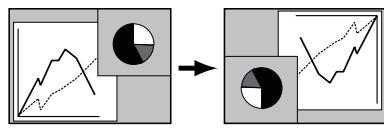
Plafond
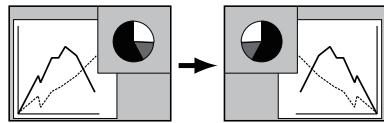
Arrière
ν Remarque:
- Tandis que la recherche d'entrée est reglee sur On1 ou On2, le statut de l'entrée et de la lampe sont affiches tout le temps où le signal est commute.
- Seule la source d'entrée sélectionnee en dernier sera détectée.
- Si la touche INPUT sur la commande supérieure ou la touche COMPUTER /VIDEO de la télécommande est appuyé pendant que la recherche est en cours, la recherche d'entrée s'arrête et returnera au signal d'entrée précédent.

Entrée/Sortie moniteur
La borne COMPUTER IN 2/MONITOR OUT située au dos du projecteur peut être commutée pour l'entrée d'ordinateur ou la sortie de moniteur. (Reportez-vous à la page 9.) Sélectionnez Ordinateur 2 ou Sortie de moniteur à l'aide de les touches de POINTAGE
Ordinateur 2 .........entree d'ordinateur
Retour écran . . . .sortie de moniteur
L'élément Entrée/sortie monateur n'est pas utilisable lorsqu'vous sélectionnez Ordinateur 2 comme source d'entrée. Changez la source d'entrée à l'une des autres options (Ordinateur 1 ou Video) afin que l'élément Entrée/sortie monateur soit utilisable. (p.25, 35, 36)

Extinction automatique
Pour diminuer la consommation de courant et conserver la durée de vie de la lampe, la fonction d'extinction automatique éteint la lampe de projection lorsque le signal d'entrée est interrompu et qu'aucune touche n'est enforcée pendant un certain temps.
Lorsque le signal d'entrée est interrompu et qu'aucune touche n'est actionnée pendant 30 secondes ou plus, l'affichage du programmateur avec le message "Pas de signal" apparait. Le compte a rebours pour eteindre la lampe commence alors.
Selectionnez l'une des opérations:
Prêt Lorsque la lampe est complètement refroidie, le témoin POWER se met à clignoter en vert. Dans cet état, la lampe de projection s'allumera si le signal d'entrée est reconnectcé ou que vous appuyez sur une touche quelconque du projecteur ou de la télécommande.
Extinction . . . . Lorsque la lampe est complètement refroidie, l'appareil s'éteint.
Off La fonction d'extinction automatique est hors circuit.
Réglez ensuite leprogrammateur du compte à rebours à l'aide des touches de POINTAGE
ν Remarque:
Le réglage par défaut est "Prêt: 5 mn".
Extinction automatique
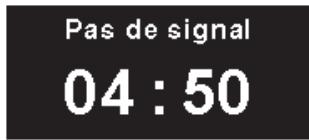
Durée restant jusqu'à l'extinction de la lampe
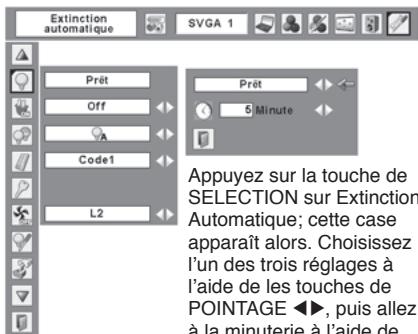
Appuyez sur la touche de SELECTION sur Extinction Automatique; cette case apparait alors. Choisissez l'un des trois réglages à l'aide de les touches de POINTAGE , puis allez à la minuterie à l'aide de les touches de POINTAGE et réglez la durée à l'aide de les touches de POINTAGE .

Demarrage rapide
Lorsque cette fonction est sur "On", le projecteur est allumé automatiquement en connectant simplement le cordon d'alimentation secteur à une prise murale.
Remarque:
- Veillez à éteindre le projecteur correctement (Reportez-vous à la section "Mise hors tension du projeteur" à la page 19). Si vous éteignez le projeteur en procédant de façon erronée, la fonction Demarrage Rapide ne fonctionnera pas correctement.

Contrôle de la lampe
Cette fonction permet de changer la luminosité de l'écran.
Normal. luminosite normale
A Auto .luminosité contrôlée en fonction du signal d'entrée
Mode eco... diminue la luminosité, réduit la consommation de courant de lampe, et allonge la durée de vie de la lampe.

Télécommande
Ce projecteur offre deux codes de télécommande differents: le code par défaut régle en usine (Code 1) et le code auxiliaire (Code 2). Cette fonction de commutation permet d'eviter la production d'interférences de télécommande lorsque vous utilise plusieurs projecteurs ou plusieurs apparils video simultanément.
Lorsque you utilisez le projecteur en "Code 2", vous nevezmettre à la fois le projecteur et la télécommande en "Code 2".
Pour changer le code du projeteur:
Déglages.
Pour changer le code de la télécommande:
Maintenez les touches MENU et IMAGE enforcées simultanément pendant 10 secondes ou plus. ÀpRES avoir changé le code, vérifiez si la télécommande fonctionne bien correctement.
ν Remarque:
-Si les piles sont retirees de la télécommande pendant une durée prolongée, le code de telecommande sera remis a zéro.
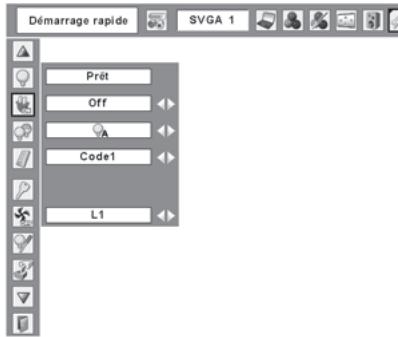
Demarrage rapide
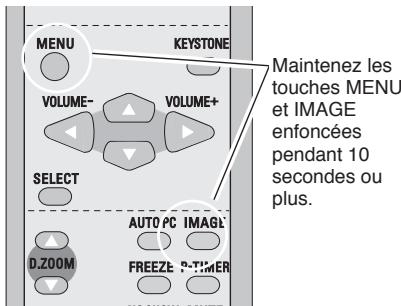
Télécommande

Sécurité (Réglages de Verrouillage des touches et Verrouillage du code PIN)
Cette fonction vous permet d'utiliser les fonctions de Verrouillage et Verrouillage code PIN pour assurer la sécurité de fonctionnement du projecteur.

Verrouillage
Cette fonction verrouille le fonctionnement des commandes du projeteur et de la télécommande. Elle permet d'empêcher toute fierce personne d'effectuer des opérations.

nonverrouille

verrouille le fonctionnement de s commandes du projecteur. Pour effectuer le déverrouillage, utilisez les commandes de la télécomande.

verrouille le fonctionnement de la télécommande. Pour effectuer le déverrouillage, utilisez les commandes du projecteur.
Si la commande supérieure de manière accidentelle devient verrouillée et que vous n'avez pas la télécommande où il y a qu'elle chose qui ne marche pas avec votre télécommande, contacter le revendeur où vous avez acheté le projecteur ou votre centre de service.

Cette fonction interdit l'utilisation du projecteur par des personnes autres que les utilisateurs spécifiés, et offre les réglages suivants comme options.
Off . . . . le projecteur est déverrouillé avec le code PIN.
On1 . . . il faut enter le code PIN à chaque fois que vous allumez le projecteur.
On2 . . . il faut entre le code PIN pour utiliser le projecteur une fois que le cordon d'alimentation du projecteur a eté débranché; tant que le cordon d'alimentation secteur est branché, vous pouvez utiliser le projecteur sans enterle code PIN.
Pour changer le réglage de verrouillage par code PIN ou le code PIN (numéro à quatre chiffres), vous doivent entrée le code PIN. "1234" a été rédigé comme code PIN initial à l'usine.
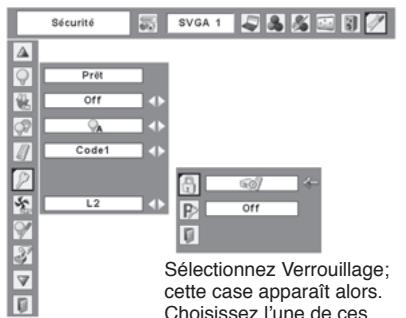
Verrouillage
Selectionnez Verrouillage;
cette case apparait alors.
Choisissez l'une de ces options à l'aide de les touches de POINTAGE ▲▼, et selectionnez [Oui] pour l'activer.
Lorsque le projecteur est verrouillé avec le code PIN, la marque de verrouillage par code PIN apparait sur la barre de menu.
Entrez un code PIN
Sélectionnez un chiffre en appuyant sur les touches de POINTAGE et ensuite en appuyant sur les touches de POINTAGE fixez le chiffre et déplacez le. Le chiffre sera changé en "*. Si vous avez fixé un chiffre incorrect, placez le pointeur sur le chiffre à corriger en appuyant sur la touche de POINTAGE , et puis sélectionnez le chiffre correct en appuyant sur les touches de POINTAGE .
Répétez cette étape pour accomplir l'entrée d'un numéro à quatre chiffres.
Une fois que le numéro à quatre chiffres est fixé, le pointeur vient se placer sur "Installer" en appuyant sur la touche de POINTAGE . Appuyez sur la touche de SELECTION afin de pouvoir changer les réglages du verrouillage par code PIN suivants.
Si vous avez entree un code PIN incorrect, "Code PIN" et le nombre ( ) deviendra rouge. Entrez a nouveau un code PIN correct.
Pour changer le réglage du verrouillage par code PIN
Selectionnez Off, On1, ou On2 à l'aide des touches de POINTAGE , puis "Quitter" à l'aide de la touche de POINTAGE ; enfin, appuyez sur la touche de SELECTION pour fermer la boîte de dialogue.
Pour changer le code PIN
Vous pouvez changer le code PIN au numero à quatre chiffre que vous voulez.
Sélectionnez "Changement code PIN" à l'aide de la touche de POINTAGE▼, puis appuyez sur la touche de SELECTION. La boîte de dialogue Entrée du nouveau code PIN apparait alors.
Selectionner un nombre en appuyant sur les touches de POINTAGE ▲▼. Puis ensuite appuyez sur la touche de POINTAGE ▷ pour fixer le chiffre et déplacer le pointeur. Répétez cela jusqu'à ce que vous ayez entrez un nombre de quatre chiffres complèt. ÀpRES avoir entrez ce nombre de quatre chiffres, déplacez le pointeur sur "Set" en appuyant sur la touche de POINTAGE ▷. Puis appuyez sur la touche SELECT.
ATTENTION:
UNE FOIS QUE VOUS AVEZ CHANGE LE CODE PIN, ECRIVEZ LE NOUVEAU CODE PIN DANS LA COLONNE DES NOTES RELATIVES AU N° DE CODE PIN A LA PAGE 66, ET CONSERVEZ-LE SOIGNEUSEMENT. SI VOUS OUBLIEZ VOTRE CODE PIN, VOUS NE POURREZ PLUS DEMARRER LE PROJECTEUR.
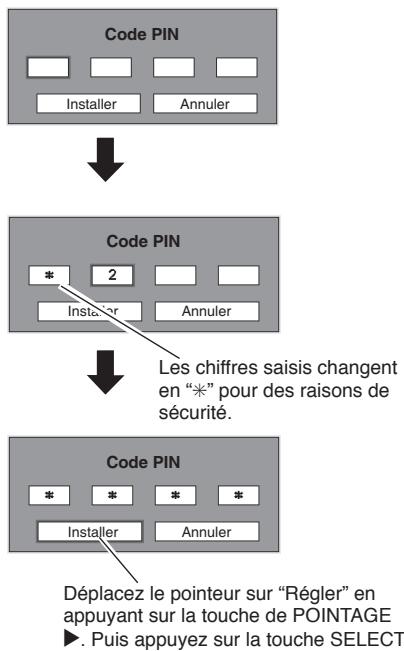
Entrez un code PIN
Changez le paramètre Verrouiller le code PIN
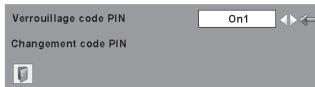
Sélectionnez un paramètre désirable avec les touches de POINTAGE
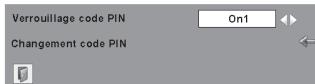
Changer le code PIN

Selectionnez le changement de code PIN et appuyez sur la touche SELECT. La boite de dialogue de saisie de nouveau code PIN apparait.
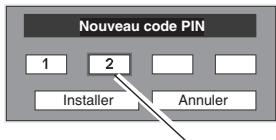
Les chiffres saisis sont affichés pour confirmation.

Puissance ventilation
Cette fonction vous offre les alternatives suivantes pour le fonctionnement des ventilateurs de refroidissement après l'extinction du projecteur. (p.19)
L1.......fonctionnement normal
L2. plus lent et moins bruyant que le fonctionnement normal (L1), mais le projecteur met plus longtemps à se refroidir.

Compteur de la lampe
Cette fonction permet de remettre le compteur de remplacement de la lampe à zéro. Lorsque vous remplacez la lampe de projection, remettez le compteur de remplacement de la lampe à zéro en utilisant cette fonction. Pour plus de détails concernant cette opération, veuillez se reférer la page 56.

Réglages d'usine
Cette fonction remet toutes les valeurs de réglage aux valeurs par défaut, sauf celles du Verrouillage code PIN, du Mémoriser logo PIN code, du logo d'utilisateur et du compteur de lampe.

Quitter
Ferme le menu Réglage.
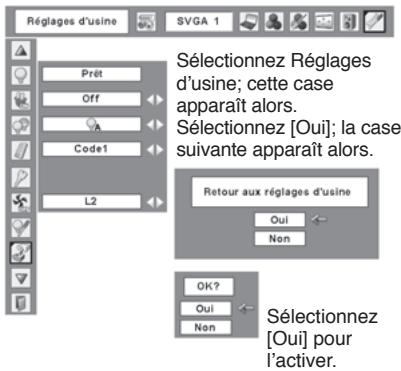
Réglages d'usine
Témoin WARNING TEMP.
Le témoin WARNING TEMP. indique l'état de la fonction qui protège le projecteur. Vérifiez l'état du témoin WARNING Temp. et le témoin POWER pour effectuer un entretien correct.
Le projecteur est eteint et le témoin WARNING TEMP. clignote en rouge.
Lorsque la température interne du projecteur atteint un certain niveau, le projecteur est étant automatiquement pour protégé l'intérieur du projecteur. Le témoin POWER clignote pendant que le projecteur se refroidit. Une fois que le projecteur s'est suffisamment refroidi (jusqu'à sa température de fonctionnement normal), vous pouvez le rallumer en appuyant sur la touche POWER ON/STAND-BY.
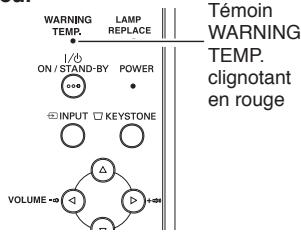
Commandes sur le projecteur
ν Remarque:
Après que la température interne du projecteur soit redevue normale, le témoin WARNING TEMP. continue toujours à clignoter. Lorsque le projecteur est rallumé, le témoin WARNING TEMP. cette de clignoter.
Vérifiez ensuite les éléments suivants.
- Avez-vous laissé un espace suffisant pour assurer la bonne ventilation du projecteur? Vérifiez l' état de l'installation pour voir si les fentes de ventilation ne sont pas obstruées.
- Le projecteur n'est-il pas installé à proximité du conduit de ventilation d'un climatiseur qui peut être chaud? Eloignez le projecteur du conduit de ventilation du climatiseur.
- Les filtrés à air sont-ils propres? Nettoyez régulièrement les filtrés à air. (p.53)
Le projecteur s'eteint et le témoin WARNING TEMP. s'allume en rouge.
Lorsque le projecteur détecte une anomalie, il s'éteint automatiquement pour protéger les composants internes, et le témoin WARNING TEMP. s'allume en rouge. Dans ce cas, débranchez le cordon d'alimentation secteur et rebranchezle, puis rallumez le projecteur pour vérifier. Si le projecteur est toujours étéint et si le témoin WARNING TEMP. est always allumé en rouge, débranchez le cordon d'alimentation et confiez les vérifications et les réparations eventuelles à un centre de service.
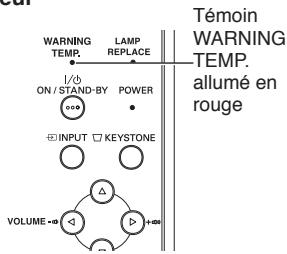
Commandes sur le projecteur

ATTENTION
SI UNE ANOMALIE SE PRODUIT, NE LAISSEZ PAS LE CORDON D'ALIMENTATION SECTEUR DU PROJECTEUR BRANCHE. UN INCENDIE OU UNE ELECTROCUTION RISQUERAIENT DE S'ENSUIVRE.
Nettoyage des filtres à air
Les filtres à air empêchent toute accumulation de poussière sur les composants optiques à l'intérieur du projecteur. Si les filtres à air sont couverts de poussière, cela réduira l'efficacité des ventilateurs de refroidissement et cela peut entraîner une surchauffe interne et réduire la durée de vie du projecteur. Pour nettoyer les filtres à air, suivez la méthode ci-dessous:
1 Eteignez l'appareil et débranchez le cordon d'alimentation secteur de la prise secteur.
2 Retournez le projecteur sens dessus dessous et retirez les filtres à air en tirant les verrous vers le haut.
3 Nettoyez les filtres à air avec une brosse, ou rincez-les soigneusement.
4 Une fois que vous avez rincé les filtres à air pour les nettoyer, faites-les sécher complètement. Remettez les filtres à air correctement en place. Veillez à ce que les filtres à air soient insérés bien à fond.
ATTENTION N'tutilise pas le
N'utilisez pas le projecteur lorsque le filtre a air est déposé. De la poussière peut s'accumuler sur les composants optiques et amoindrir la qualité de l'image.
N'introduisez pas de petites pieces dans les ouvertures d'entrée d'air. Ceci pourrait cause des anomalies de fonctionnement du projecteur.
RECOMMANDATION
Nous vous recommendons d'éviter d'utiliser le projecteur dans un environnement poussièreux ou enfume. Dans de tels environnement, l'image pourrait être de mauvaise qualité.
Lorsque you utilisez le projecteur dans un endroit poussiereux ou enfume, de la poussiere pourra s'accumuler sur une lentille, des panneaux a cristaux liquides ou des composants optiques à l'intérieur du projecteur. Ceci risque d'amoindrir la qualite de I'image projetee. Si de tels problemes se produisent, confiez le nettoyage a sua reventeur ou a un centre de service agreees.
Fixation du capuchon de lentille
Lorsque vous déplacez ce projecteur ou lorsque vous ne l'utilise pas pendant une période prolongée, remettez le capuchon de lentille en place.
Fixez le capuchon de lentille en procédant comme suit.
1 Passez la ficelle par un trou du capuchon de lentille.
2 Retournez le projecteur et retirez la vis à l'aide d'un tournevis.
3 Mettez la ficelle avec le capuchon de lentille sur un trou au bas du projecteur, et fixez-la à l'aide d'une vis.

Filtres à air
Retirez en tyrant vers le haut.
ν Remarque:
Lorsque you reinsérez ce filtre à air, veillez à ce que la partie compteant une fente soit orientée vers l'extérieur.
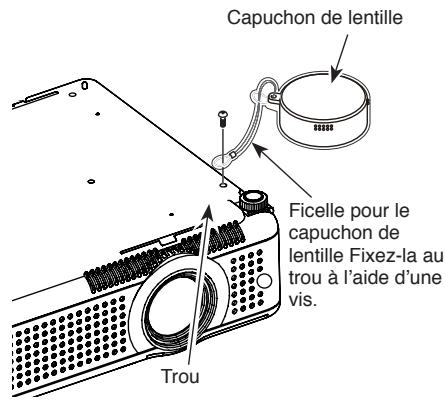
Nettoyage de la lentille de projection
Pour nettoyer la lentille de projection,procédez comme suit.
1 Débranchez le cordon d'alimentation secteur avant d'entreprenevre les travaux de nettoyage.
2 Essuyez soigneusement la lentille de projection avec un chiffon de nettoyage humecté d'une petite quantité de produit de nettoyage non abrasif pour lentille d'appareil photo, ou utilisez du papier de nettoyage de lentille ou une soufflerie en vente dans le commerce pour nettoyer la lentille. Evitez d'utiliser une trop grande quantité de produit de nettoyage. Les produits de nettoyage abrasifs, les diluants ou les autres produits chimiques trop puissants risquent de rayer la surface.
3 Lorsque vous n'utilisez pas le projecteur, remettez le capuchon de lentille en place.
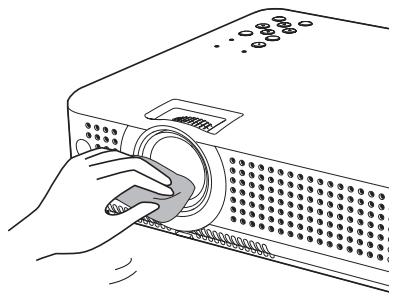
Nettoyage du coffret du projecteur
Pour nettoyer le coffret du projecteur, procedez comme suit.
1 Débranchez le cordon d'alimentation secteur avant d'entreprenevre les travaux de nettoyage.
2 Essuyez soigneusement le corps du projecteur avec un chiffon de nettoyage doux et sec. Si le corps du projecteur est très sale, utilisez une petite quantité de dénergent doux, puis essuyez avec un chiffon de nettoyage doux et sec. Evitez d'utiliser une trop grande quantité de produit de nettoyage. Les produits de nettoyages abrasifs, les diluants ou les autres produits chimiques trop puissants risquent de rayer la surface.
3 Lorsque vous n'utilise pas le projecteur, mettez le projecteur dans la housse de transport pour le protégéger de la poussière et ne pas le rayer.
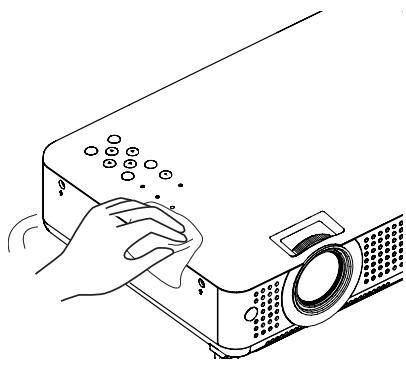
Remplacement de la lampe
Lorsque la durée de vie de la lampe de ce projecteur arrive à son terme, le témoin LAMP REPLACE s'allume en jaune. Si ce témoin s'allume en jaune, remplacez immédiatement la lampe.
Ce témoin s'allume en jaune lorsqu'la durée de vie de la lampe de projection arrivé à son terme. Remplacez immeditatèment la lampe.
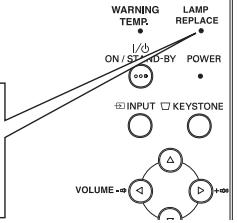
Commandes sur le projecteur

AVERTISSEMENT:
AVANT D'OUVRIR LE COUVERCLE DE LA LAMPE, ETEIGNEZ LA LAMPE UV.

ATTENTION
Avant d'ouvrir le couvercle de la lampe, laissesez le projecteur refroidir pendant au moins 45 minutes avant d'ouvrir le couvercle de la lampe. La température peut s'élever considérablement à l'intérieur du projecteur.

ATTENTION
Pour assurer un fonctionnement sur, remplacez la lampe par une lampe du même type. Veiliez à ne pas laisser tomber l'unité de lampe et à ne pas toucher l'ampoule en verre! Le verre risquérait de se briser et de cause des blessures.
Pour remplacer la lampe, précédez comme suit.
1 Eteigneze le projecteur et débranchez la fiche d'alimentation secteur. Laissez le projecteur refroidir pendant au moins 45 minutes.
2 Desserrez la vis à l'aide d'un tournevis, et retirez le couvercle de la lampe.
3 Enlever 2 boulons de la lampe avec un tournevis et sorting la lampe verticallement ayant saisi la manche.
4 Remplacez la lampe et resserrez les deux vis à leur position d'origine. Veillez à ce que la lampe soit bien mise en place. Remettez le couvercle de la lampe en place et serrez resserrez la vis.
5 Branchez le cordon d'alimentation secteur au projecteur et allumez le projecteur.
6 Remettez le compteur de remplacement de la lampe à zéro.
Reportez-vous à la section "Compteur de remplacement de la lampe" à la page suivante.
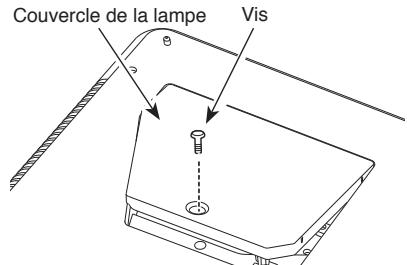
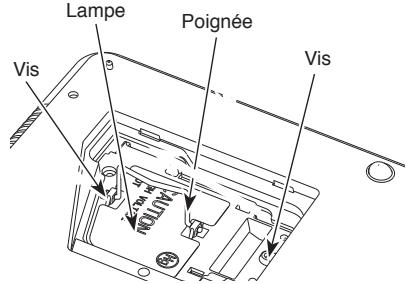
COMMANDE D'UNE LAMPE DE RECHANGE
Demandez à votre revendeur de commander une lampe de rechange. Pour commander la lampe, donnez les informations suivantes à votre revendeur.
- N° de modulo de votre projecteur
:PLC-XU75/PLC-XU78
- N° du type de lampe de rechange Pièces de service n°
:POA-LMP115
6103349565
Compteur de remplacement de la lampe
Après avoir remplaced la lampe, veillez à remetre le compteur de remplacement de la lampe à zéro. Lorsque le Compteur de remplacement de la lampe est remis à zéro, le的身影 LAMP REPLACE s'éteint.
1 Allumez le projecteur, appuyez sur la touche MENU pour faire apparaitre le menu à l'écran. Appuyez sur les touches de POINTAGE pour placer le pointeur à cadre rouge sur l'icone du menu REGLAGE.
2 Appuyer sur les touches de POINTAGE ▲▼ pour placer un pointeur à cadre rouge sur “Remise à zero lampe”, puis appuyez sur la touche de SELECTION. La première boite de dialogue apparait et indique le temps total accumulé d'utilisation de la lampe, et l'option de réinitialisation. Si vous sélectionnez “Reset”, un message “Compteur utilisation lampe remise à zéro?” s'affiche. Sélectionnez [Oui] pour continuer.
3 Une autre boîte de dialogue de confirmation apparait et Sélectionnéz [Oui] pour remettre le Compteur de remplacement de la lampe à zéro.
ν Remarque:
Ne remettez pas le compteur de remplacement de la lampe à zéro sans avoir remplaced la lampe. Ne le remettez à zéro qu'après avoir remplaced la lampe.
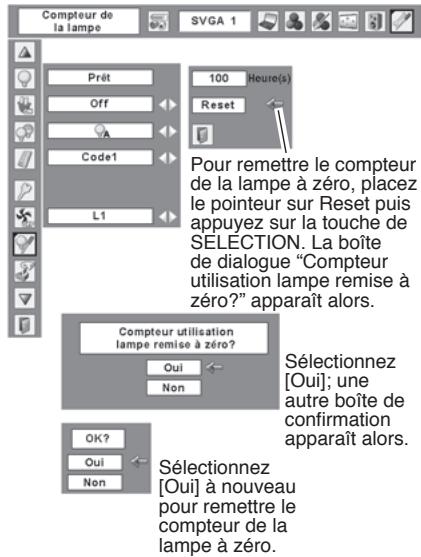

PRECAUTIONS DE MANIPULATION DE LA LAMPE
Ce projecteur utilise une lampe à haute pression qui doit être manipulée soigneusement et correctement. Si la lampe est manipulée incorrectly,eci risquera de causeur un accident,des blessures ou un incendie.
La durée de vie de la lampe peut varier d'une lampe à une autre, et selon l'environnement d'utilisation. Il n'est pas garantie que toutes les lampes auront une durée de vie identique. Il est possible que certaines lampes tombent en panne ou grillent plus tout que d'autres lampes similaires.
- Si le projecteur indique que la lampe doit être remplaçée, autrement dit si le témoin LAMP REPLACE s'allume, remplacez IMMEDIATEMENT la lampe après que le projecteur soit refroidi. (Suivez soigneusement les instructions de la section REMPLACEMENT DE LA LAMPE de ce manuel.) Si vous continuez d'utiliser la lampe alors que le témoin LAMP REPLACE est allumé, le risque d'explosion de la lampe augmentera.
- Une lampe risque d'explorer sous l'effet de vibrations, de chocs ou de la détérioration resultant de nombreuses heures d'utilisation lorsque sa durée de vie arrive à son terme. Les risques d'explosion peuvent être différents selon l'environnement ou les conditions dans lesquelles le projecteur et la lampe sont utilisés.
SI UNE LAMPE EXPLOSE, IL FAUT PRENDRE LES MESURES DE SECURITE SUIVANTES.
Si une lampe explode, débranchez immédiatement la fiche secteur du projecteur de la prise secteur. Faites vérifier le bloc de lampe et replacer la lampe par un centre de service agrée. En outre, verifies bien qu'aucen éclat de verre ne se trouve à proximité du projecteur ou ne soit expulsé par les orifices de circulation d'air de refroidissement. Eliminé soignement tous les éclats de verre. Seuls des techniciens compétents/agréés habitués à effectuer des opérations d'entretien sur les projecteurs peuvent vérifier l'intérieur du projecteur, à l'exclusion de toute autre personne. Si une personne n'avant pas reçu une formation appropriée tente d'effectuer des opérations d'entretien de façon inadéquate, un accident ou des blessures causées par des éclats de verre risqueront de se produit.
Guide de dépannage
Avant de faire appel à votre revendeur ou à un centre de service, veuillez vérifier les points suivants.
- Vérifiez que vous avez bien branché le projeteur aux équipements périhériques comme décrit dans la section "Branchement à un ordinateur", "Branchement à un équipement video" et "Branchement à un équipement video component" aux pages 15 - 17.
- Assurez-vous que tous les équipements sont bien branchés à la prise secteur et que l'alimentation électrique est établie.
- Lorsque vous faites fonctionner le projecteur avec un ordinateur et que l'image n'est pas projetée, redémarrez l'ordinateur.
| Problème | - Solutions |
| Pas d'alimentation | - Branchez le cordon d'alimentation du projecteur dans la prise secteur.- Vérifiez si le témoin POWER est bien allumé en rouge.- Attendeze que le témoin POWER soit devenu rouge avant de rallumer le projecteur. Le projecteur peut être allumé après que le témoin POWER se soit allumé en rouge. (Reportez-vous à la page 19.)- Vérifiez le témoin WARNING. Si le témoin WARNING Temp. est allumé en rouge, il est impossible d'allumer le projecteur. (Reportez-vous à la page 52.)- Vérifiez la lampe de projection. (Reportez-vous à la page 55.)- Déverrouiller la fonction de cléf de verrouillage. (Reportez-vous à la page 49.) |
| L'image n'est pas au point. | - Réglez la mise au point. (Reportez-vous à la page 22.)- Laissez un écart adéquat entre le projecteur et l'écran de projection. (Reportez-vous à la page 13.)- Regardez si la lentille doit être nettoyée. (Reportez-vous à la page 54.)- Si le projecteur est déplaced d'un endroit froid à un endroit chaud cela peut cause la condensation d'humidité sur la lentille. Dans ce cas, éteignez le projecteur est attendez que la condensation disparaisse. |
| Pas d'image | - Vérifiez le branchement entre l'ordinateur ou l'équipement video et le projecteur. (Reportez-vous aux pages 15 - 17.)- Vérifiez si le signal d'entrée est correctement émis par votre ordinateur. Lorsque vous branchez un ordinateur portable, selon le type de celui-ci, il pourrait être nécessaire de changer le réglage pour la sortie de moniteur. Pour plus de détails concernant de réglage, reportez-vous au mode d'emploi de votre ordinateur.- Il faut environ 30 secondes pour que l'image apparaisse après avoir allumé le projecteur. Vérifiez si le système sélectionné correspond bien à votre ordinateur ou à votre apparil video. (Reportez-vous aux pages 26 et 37.)- SéLECTIONNZ à nouveau la source d'entrée correcte en utilisant l'opération par menu. (Reportez-vous aux pages 25, 35 et 36.)- Veillez à ce que la température ne soit pas hors des limites de la plage de température d'utilisation (5°C ~ 35°C). |
| L' image est inversée horizontally. | - Vérifiez l'élement Plafond/Arrière. (Reportez-vous à la page 46.)- Vérifiez l'élement Plafond. (Reportez-vous à la page 46.) |
| L' image est inversée verticallement | - Vérifiez les branchements des cables audio de la source d'entree audio.- Réglez la source audio.- Appuyez sur la touche VOLUME+. (Reportez-vous à la page 23.)- Appuyez sur la touche MUTE. (Reportez-vous à la page 23.) |
- L'image est-elle projetée? Lessons ne sontaudibles que quand l'image est projetée.
| Certains affichages n'apparaissent pas lors des opérations. | - Vérifiez l'élement Affichage. (Reportez-vous à la page 42.) |
| La boîte de dialogue du code PIN apparait au démarrage. | - Le réglage du verrouillage par code PIN est en cours. Entrez un code PIN (1234 ou les chiffres que vous avez régés). (Reportez-vous aux pages 18, 49, 50.) |
| Il est impossible de sélectionnerl'Ordinateur 2. | - Sélectionnez Ordinateur 2 pour l'élement Entrée/sorting moniteur dans le menu REGLAGE. (Reportez-vous à la page 47.) |
| Il est impossible de sélectionner l'élement Entrée/sorting moniteur. | - Il est impossible de sélectionner l'élement Entrée/sorting moniteur dans le menu REGLAGE après que Ordinateur 2 ait été sélectionné. Sélectionnez une autre source d'entrée telle que Ordinateur 1 ou Video à l'aide de la touche INPUT du projecteur, de la touche COMPUTER de la touche VIDEO de la télécommande, afin de pouvoir sélectionner l'élement Entrée/sorting moniteur. |
| Les télécommandes ne fonctionnent pas. | - Vérifiez les piles. - Assurez-vous qu'il n'y ait aucun obstacle entre le projecteur et la télécommande. - Assurez-vous que vous n'êtes pas placé trop loin du projecteur lorsque vous utilisez les télécommandes. La plage d'utilisation maximale est de 5 m. - Vérifiez si le code de la télécommande est bien conforme au projecteur. (Reportez-vous à la page 48.) - Déverrouillez la fonction Verrou de touches pour la télé-commande. (voir page 49) |
| Le Commandes sur le projecteur ne fonctionne pas | - Débloquer la fonction Verrouillage pour le Commandes sur le projecteur du projecteur. (Voir page 49) |
AVERTISSEMENT:
Ce projecteur contient des composants placés sous haute tension. Ne tentez pas d'ouvrir le coffret.
Si le problème persiste après avoir suivi toutes les instructions d'utilisation, adressez-vous à votre revendeur ou à un centre de service. Indiquez-lui le numéro de modele et expliquez le problème de façon détaillée. Nous vous indiquerons comment obtenir le service nécessaire.

La marque CE est une marque de conformité aux directives de la Communauté Européenne (CE).

US LISTED
Ce symbole marqué sur la plaque d'identification indique que le produit figure sur la liste des Underwriters Laboratories Inc. L'appareil a été concu et fabriqu conformément aux normes de sécurité U.L. rigoureuses contre les risques d'incendie, les accidents et les electrocutions.

Circuits intégrés
Pixelworks utilisés.
Arborescence des menus
Entrée d'ordinateur / Entrée video

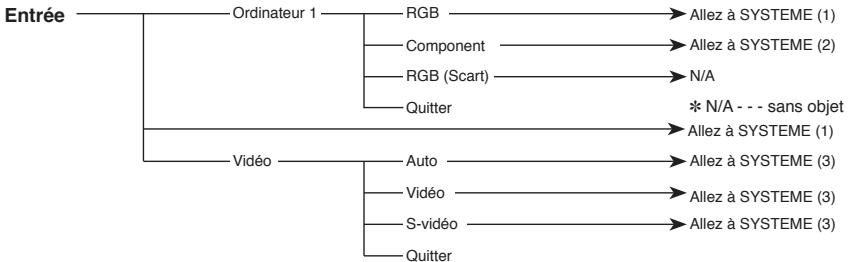

Son

Entrée d'ordinateur
SVGA1
Système (1)
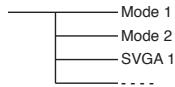

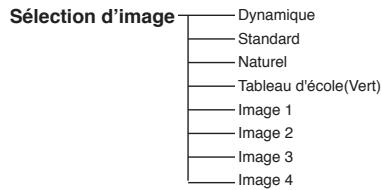
- Les systèmes affichés dans le menu SYSTEME varient en fonction du signal d'entrée.

Réglage d'ordinateur
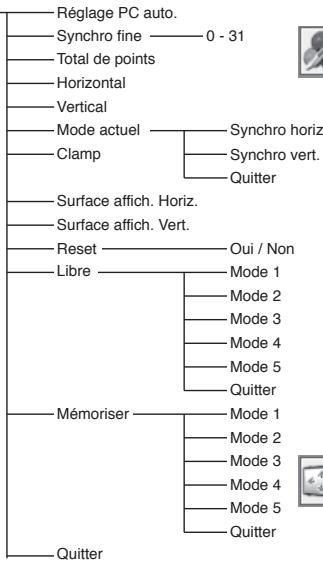

Réglagedimage
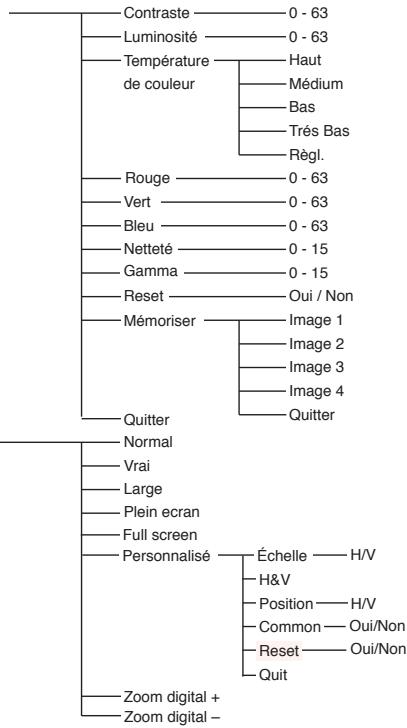
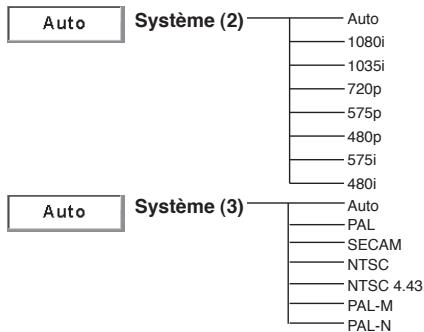
Entree video
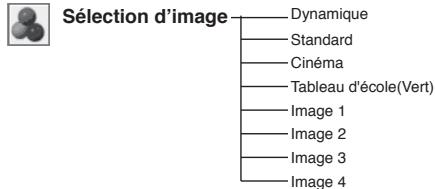
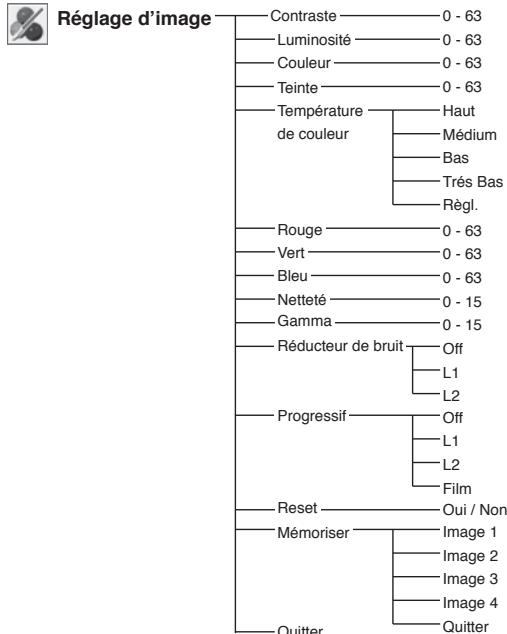

Ecran
Normal
Large
Personalised
sonnalisé
Échelle H/V
H&V
Position H/V
Common—Oui/Non
Reset Oui/Non
Quit

Réglage
Réglage
Langue
1
Trapeze
Fond bleu
Affichag
Logo
Plafond
Arriere -
Recher
Entrée/S
Ectinotic
Extraction
Démarrage rapide
Contrôle
Télécomm
Sécurité
Puissance ventil.
Compteur de la lawe
Rasles, d'urban
Regiages d usine
Quilter
English
German
French
Italian
Spanish
Portuguese
Dutch
Swedish
Finnish
Polish
Hypersion
Huanghan
Romanian
Russian
Chinese
Korean
Japanese
Quitter.
Mémoriser / Reset
On/Off
On / Arret cpte.à reb. / Off
Selectio
·Off
:Logosine
Utilisateur
Logo capture écran
Oui / Non
Mémoriser logo PIN code
- Logo PIN Code
Off
L on
angement Logo PIN codes
tter
Quitter
On/Off
On/Off
Off/On1/On2
Ordinateur 2 / Retour écran
Off
Pra
Extinction
Minuterie(1-30 Minute)
Quitter
On/Off
Normal / Auto / Mode eco
Code 1/Code 2
Verrouillage
-Off
Projecteur
- Telecommande
Quitter
-
Verrouillage code PIN
-
Verrouillage Code PIN
一Off
On
angement PIN code
tter
Puissance ventilation
Compteur de la lampe
Réglages d'usine
Quitter
1/2
Heure(s)
Reset
Quitter
Dui / Non
Témoins et état du projecteur
Vérifiez les témoins indiquant l' état du projecteur.
| Témoins | Etat du projecteur | ||
| POWER Rouge/Vert | WARNING TEMP. Rouge | LAMP REPLACE Jaune | |
| ● | ● | ● | Le projecteur est étant. (Le cordon d'alimentation secteur est débranché.) |
| ● | ● | * | Le projecteur est préparé pour le mode Veille ou la lampe de projection est en cours de refroidissement. Il est impossible d'allumer le projecteur avant que le refroidissement soit terminé. |
| ● | ● | * | Le projecteur est prêt (READY) à être allumé en actionnant la touche ON/STAND-BY. |
| ○ | ● | * | Le projecteur fonctionne normalement. |
| ○ | ● | * | Le projecteur est en mode de gestion d'alimentation. |
| ○ | ● | * | La température interne du projecteur est anormalement élevée. Il est impossible d'allumer le projecteur. Lorsque le projecteur s'est refroidi suffisamment et que la température est revenue à un niveau normal, le tímein POWER s'allume en rouge et il est alors possible d'allumer le projecteur. (Le tímein WARNING TEMP. continue à clignoter.) Vérifiez et nettoyez les filtres à air. |
| ○ | ● | * | Le projecteur s'est refroidi suffisamment et la température est revenue à un niveau normal. Lorsque vous allumez le projecteur, le tímein WARNING TEMP. cessée de clignoter. Vérifiez et nettoyez les filtres à air. |
| ● | ○ | * | Le projecteur détecte un état anormal et ne peut pas être allumé. Débranchez le cordon d'alimentation secteur et rebranchez-le pour allumer le projecteur. Si le projecteur s'était à nouveau, débranchez le cordon d'alimentation secteur et confiez la vérification et les réparations du projecteur à votre revendeur ou au centre de service. Ne laisssez pas le projecteur allumé. Une électrocution ou un incendie risqueraient de se produit. |

sallume en vert

sallume en rouge

éteint

···clignote en vert

clignote en rouge
- Lorsque la durée de vie de la lampe de projection arrive à son terme, le témoin LAMP REPLACÉ s'allume en jaune. Lorsque ce témoin s'allume en jaune, remplacez immédiatement la lampe de projection. Remettez le compteur de remplacement de la lampe à zéro après avoir remplaced la lampe. Reportez-vous aux pages 55 et 56.
Spécifications d'ordinateur compatibles
Pratiquement ce projecteur peut accepter les signaux de tous les ordinateurs avec les fréquences V et H mentionnées et inférieures à 140 MHz d'horloge pixel.
Lors de la selection de ces modes, l'ajustement du PC peut etre limite.
| AFFICHAGE A L'ECRAN | RESOLUTION | Fréquence horizontalé (KHz) | Fréquence verticale (Hz) |
| VGA 1 | 640 x 480 | 31,47 | 59,88 |
| VGA 2 | 720 x 400 | 31,47 | 70,09 |
| VGA 3 | 640 x 400 | 31,47 | 70,09 |
| VGA 4 | 640 x 480 | 37,86 | 74,38 |
| VGA 5 | 640 x 480 | 37,86 | 72,81 |
| VGA 6 | 640 x 480 | 37,50 | 75,00 |
| VGA 7 | 640 x 480 | 43,269 | 85,00 |
| MAC LC13 | 640 x 480 | 34,97 | 66,60 |
| MAC 13 | 640 x 480 | 35,00 | 66,67 |
| 480i | —— | 15,734 | 60,00 (Entrelacement) |
| 575i | —— | 15,625 | 50,00 (Entrelacement) |
| SVGA 1 | 800 x 600 | 35,156 | 56,25 |
| SVGA 2 | 800 x 600 | 37,88 | 60,32 |
| SVGA 3 | 800 x 600 | 46,875 | 75,00 |
| SVGA 4 | 800 x 600 | 53,674 | 85,06 |
| SVGA 5 | 800 x 600 | 48,08 | 72,19 |
| SVGA 6 | 800 x 600 | 37,90 | 61,03 |
| SVGA 7 | 800 x 600 | 34,50 | 55,38 |
| SVGA 8 | 800 x 600 | 38,00 | 60,51 |
| SVGA 9 | 800 x 600 | 38,60 | 60,31 |
| SVGA 10 | 800 x 600 | 32,70 | 51,09 |
| SVGA 11 | 800 x 600 | 38,00 | 60,51 |
| MAC 16 | 832 x 624 | 49,72 | 74,55 |
| XGA 1 | 1024 x 768 | 48,36 | 60,00 |
| XGA 2 | 1024 x 768 | 68,77 | 84,997 |
| XGA 3 | 1024 x 768 | 60,023 | 75,03 |
| XGA 4 | 1024 x 768 | 56,476 | 70,07 |
| XGA 5 | 1024 x 768 | 60,31 | 74,92 |
| XGA 6 | 1024 x 768 | 48,50 | 60,02 |
| XGA 7 | 1024 x 768 | 44,00 | 54,58 |
| XGA 8 | 1024 x 768 | 63,48 | 79,35 |
| XGA 9 | 1024 x 768 | 36,00 | 87,17 (Entrelacement) |
| XGA 10 | 1024 x 768 | 62,04 | 77,07 |
| XGA 11 | 1024 x 768 | 61,00 | 75,70 |
| XGA 12 | 1024 x 768 | 35,522 | 66,58 (Entrelacement) |
| XGA 13 | 1024 x 768 | 46,90 | 58,20 |
| XGA 14 | 1024 x 768 | 47,00 | 58,30 |
| XGA 15 | 1024 x 768 | 58,03 | 72,00 |
| MAC 19 | 1024 x 768 | 60,24 | 75,08 |
| AFFICHAGE A L'ECRAN | RESOLUTION | Fréquence horizontalé (KHz) | Fréquence verticale (Hz) |
| SXGA 1 | 1152 x 864 | 64,20 | 70,40 |
| SXGA 2 | 1280 x 1024 | 62,50 | 58,60 |
| SXGA 3 | 1280 x 1024 | 63,90 | 60,00 |
| SXGA 4 | 1280 x 1024 | 63,34 | 59,98 |
| SXGA 5 | 1280 x 1024 | 63,74 | 60,01 |
| SXGA 6 | 1280 x 1024 | 71,69 | 67,19 |
| SXGA 7 | 1280 x 1024 | 81,13 | 76,107 |
| SXGA 8 | 1280 x 1024 | 63,98 | 60,02 |
| SXGA 9 | 1280 x 1024 | 79,976 | 75,025 |
| SXGA 10 | 1280 x 960 | 60,00 | 60,00 |
| SXGA 11 | 1152 x 900 | 61,20 | 65,20 |
| SXGA 12 | 1152 x 900 | 71,40 | 75,60 |
| SXGA 13 | 1280 x 1024 | 50,00 | 86,00 (Entrelacement) |
| SXGA 14 | 1280 x 1024 | 50,00 | 94,00 (Entrelacement) |
| SXGA 15 | 1280 x 1024 | 63,37 | 60,01 |
| SXGA 16 | 1280 x 1024 | 76,97 | 72,00 |
| SXGA 17 | 1152 x 900 | 61,85 | 66,00 |
| SXGA 18 | 1280 x 1024 | 46,43 | 86,70 (Entrelacement) |
| SXGA 19 | 1280 x 1024 | 63,79 | 60,18 |
| SXGA 20 | 1280 x 1024 | 91,146 | 85,024 |
| SXGA +1 | 1400 x 1050 | 63,979 | 60,190 |
| SXGA +2 | 1400 x 1050 | 65,346 | 60,116 |
| SXGA +3 | 1400 x 1050 | 65,121 | 59,902 |
| MAC21 | 1152 x 870 | 68,68 | 75,06 |
| MAC | 1280 x 960 | 75,00 | 75,08 |
| MAC | 1280 x 1024 | 80,00 | 75,08 |
| 480p | —— | 31,47 | 59,88 |
| 575p | —— | 31,25 | 50,00 |
| 720p | —— | 45,00 | 60,00 |
| 1035i | —— | 33,75 | 80,00 (Entrelacement) |
| 1080i | —— | 33,75 | 60,00 (Entrelacement) |
| 1080i | —— | 28,125 | 50,00 (Entrelacement) |
| WXGA 1 | 1366 x 768 | 48,36 | 60,00 |
| WXGA 2 | 1360 x 768 | 47,70 | 60,00 |
| WXGA 3 | 1376 x 768 | 48,36 | 60,00 |
| WXGA 4 | 1360 x 768 | 56,16 | 72,00 |
| WXGA 6 | 1280 x 768 | 47,776 | 59,87 |
| WXGA 7 | 1280 x 768 | 60,289 | 74,893 |
| WXGA 8 | 1280 x 768 | 68,633 | 84,837 |
| UXGA 1 | 1600 x 1200 | 75,00 | 60,00 |
| UXGA 2 | 1600 x 1200 | 81,25 | 65,00 |
| UXGA 3 | 1600 x 1200 | 87,5 | 70,00 |
| UXGA 4 | 1600 x 1200 | 93,75 | 75,00 |
Spécifications techniques
Informations mécaniques
| Type de projecteur | Projecteur multimédia |
| Dimensions (W x H x D) | 335 mm x 83 mm x 238,4 mm (Pieds régibles non compris) |
| Poids net | 3,0 kg |
| Réglage des pieds | 0° to 10,0° |
| Résolution de l'écran | |
| Système d'affichage à cristaux liquides | Type à matrice active TFT de 0,63po., 3 panneaux |
| Résolution de l'écran | 1024 x 768 dots |
| Nombre de pixels | 2.359.296 (1024 x 768 x 3 panaux) |
| Compatibilité de signal | |
| Systèmes de couleurs | PAL, SECAM, NTSC, NTSC4.43, PAL-M, et PAL-N |
| Signal TV haute définition | 480i, 480p, 575i, 575p, 720p, 1035i, et 1080i |
| Fréquence de balayage | Sync.H. 15 à 100 kHz, Sync.V. 50 à 100 Hz |
| Informations optiques | |
| Taille d'image de projection (Diagonale) | Réglable de 40 po. à 300 po. |
| Lentille de projection | Lentille F1, 65 - 1,81 avec mise au point et focus manuel de f 22,5 mm - 27 mm |
| Distance de jet | 1,4 m ~ 12,6 m |
| Lampe de projection | PLC-XU75: 200W |
| PLC-XU78: 220W | |
| Interface | |
| Fiche d'entrée video | Type RCA x 1 |
| Fiche d'entrée S-Video | Mini DIN 4 broches x 1 |
| Fiches d'entrée Audio | Type RCA x 2 |
| Terminal d'entrée ordinateur 1/Entrée composante | Terminal RVB analogue (Mini D-sub 15 pin) x 1 |
| Terminal d'entrée ordinateur 2/Sortie moniteur | Terminal RVB analogue (Mini D-sub 15 pin) x 1 (Commutable Entrée/Sortie) |
| Fiche d'entrée audio ordinateur/ Composante | Mini fiche (stéroyo) x 1 |
| Connecteur de port d'entretien | Mini DIN 8 broches x 1 |
| Fiche de sortie Audio | Mini fiche (stéroyo) x 1 (Variable) |
| Audio | |
| Amplificateur audio interieur | 1,0 W RMS |
| Haut-parleur incorpore | 1 haut-parleur, Ø28 mm |
| Alimentation | |
| Consommation électrique | CA 100 à 120 V (3,2A Max. Ampère), 50/60 Hz (Etats-Unis et Canada) |
| CA 200 à 240 V (1,6A Max. Ampère), 50/60 Hz (Europe continentale et Rayaume-Uni) | |
| Environnement de fonctionnement | |
| Température de fonctionnement | 5°C ~ 35°C |
| Température d'entreposeage | -10°C ~ 60°C |
| Télécommande | |
| Pile | Type AA ou LR6 1,5 V ALCALIN x 2 |
| Portée | 5 m/±30° |
| Dimensions | 49 mm(L) x 22mm(H) x 145,3 mm(P) |
| Poids net | 100 g (piles comprises) |
Accessoires
Mode d'emploi (CD-ROM)
Guide de référence rapide
Cordon d'alimentation CA
Télécommande et piles
Couvercle d'objectif de cable
Câble VGA
Etiquette de code PIN
Lable de Remplacement de la lampe
- Les specifications sont sujettes à changements sans préavis.
- Les panneaux à cristaux liquides sont fabriqués en utilisant les normes les plus hautes. Au moins 99.99% des pixels sont efficaces; toute fois, une proportion infime (0.01%) ou moins des pixels pourront être inefficaces selon les caractéristiques des panneaux à cristaux liquides.
Pèces en option
Les pièces mentionnées ci-dessous sont fournies en option. Si vous commandez ces pièces, indiquez le type et le numéro du type au revendeur.
| N° de modèle | |
| Câble COMPOSANT-VGA | : POA-CA-COMPVGA |
| Câble PERITEL-VGA | : POA-CA-SCART |
| Télécommande à pointeur laser | : POA-RCKIT03 |
| Kit de presentation | : POA-RCKIT04 |
| Sacoche de transportouple | : POA-CAC-VCL2 |
Configuration des bornes
BORNE COMPUTER INPUT/COMPONENT INPUT/MONITOR OUTPUT (ANALOGIQUE)
Borne: RGB analogue (mini D-sub 15 broches)
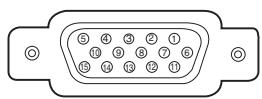
| 1 | Rouge (R/Cr) entrée/sortinge | 9 | 5V |
| 2 | Vert (G/Y) entrée/sortinge | 10 | Masse (Sync.vert.) |
| 3 | Bleu (B/Cb) entrée/sortinge | 11 | Masse /----- |
| 4 | ----- | 12 | Données DDC |
| 5 | Masse (Sync.horiz.) | 13 | Sync. horiz. entrée/sortinge (sync. H/V composite) |
| 6 | Masse (rouge) | 14 | Sync. vert. |
| 7 | Masse (verte) | 15 | Horloge DDC |
| 8 | Masse (bleue) |
CONNECTEUR SERVICE PORT
Borne: Mini DIN 8 BROCHES
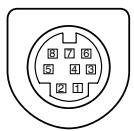
| Série | |
| 1 | R x D |
| 2 | ...... |
| 3 | ...... |
| 4 | MASSE |
| 5 | RTS/CTS |
| 6 | T x D |
| 7 | MASSE |
| 8 | MASSE |
Dimensions
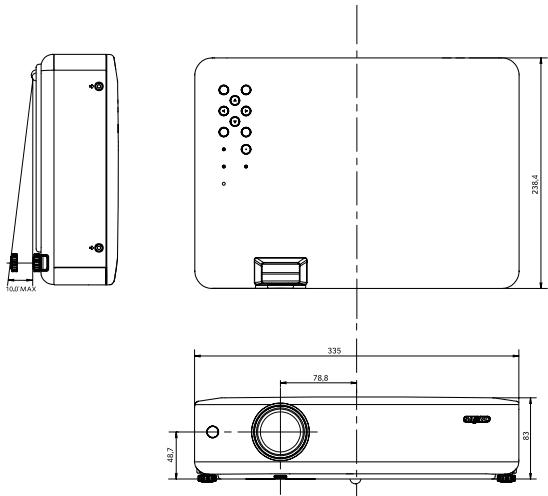
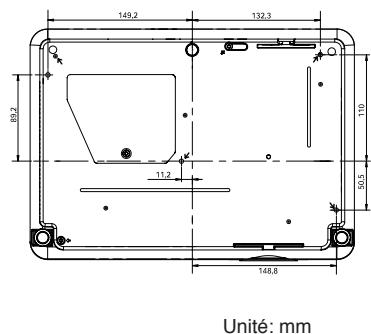

Trous de vis pour le montage au mur
Vis: M4
Profondeur: 10,0
Notes relatives au numéro de code PIN
Ecrivez le numéro de code PIN dans la colonne ci-dessous et conservez-le soigneusement avec ce manuel. Si vous avez oublé ou perdu le numéro et que vous ne pouvez pas utiliser le projecteur, adressez-vous au centre de service.
N° de verrouillage par code PIN
No par défaut regle en usine: 1 2 3 4*
N° de verrouillage par code PIN logo
No par défaut regle en usine: 4 3 2 1*
- Si vous changez le numero à quatre chiffres, le numero régle en usine sera invalide.
Pendant que le projecteur est verrouillé par le code PIN...
Apposez l'étiquette ci-dessous (fournie) sur un endroit bien visible du coffret du projecteurpendant qu'il est verrouillé par un code PIN.
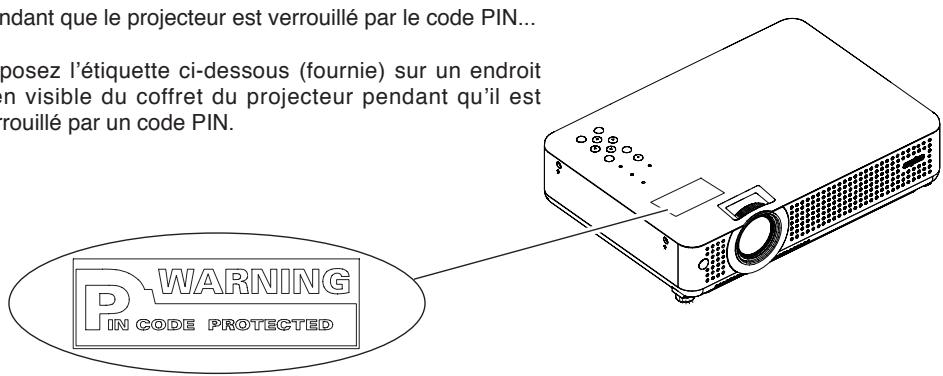
Lable de Remplacement de la lampe
Lorsque you utilisez le projecteur monté au plafond, mettez l'able de remplacement de la lampe (fournie) sur un endroit bienvisible du coffret du projecteur pour vérifier le nombre du type de remplacement de la lampe.


- PROJECTEUR MULTIMÉDIA
- MODELE PLC-XU75
- PLC-XU78
- CARACTERISTIQUES ET CONCEPTION
- PRÉSENTATION COMPACTE
- COMPATIBILITÉ
- CONFIGURATION SIMPLE DU SYSTÈME D'ORDINATEUR
- ZOOM NUMÉRIQUE (POUR L'ORDINATEUR)
- FONCTION DE RÉDUCTION DU BRUIT
- FONCTION DE TABLEAU D'ECOLE
- LA FIN RAPIDE
- AFFICHAGE MULTI-LINGUES DES MENUS
- FONCTION DE LOGO
- BORNE D'INTERFACE COMMUTABLE
- EXTINCTION AUTOMATIQUE
- CONTRÔLE DE LA LAMPE
- FONCTION DE SÉCURITÉ
- FONCTION DE RECHERCHE DU SIGNAL D'ENTRÉE
- REMARQUE
- ACTAREISTUQUESETCONCEPTION 2
- TABLE DES MATIERES 3
- A L'ATTENTION DU PROPRIÉTAIRE. 4
- INSTRUCTIONS POUR LA SÉCURITÉ. 5
- COMPATIBILITÉ 7
- NOM DES COMPOSANTS ET LEURS
- FONCTIONS 8
- INSTALLATION 13
- FONCTIONNEMENT DE BASE 18
- ENTRÉE D'ORDINATEUR 25
- ENTRÉE VIDEO 35
- RÉGLAGE 42
- ENTRETIEN ET NETTOYAGE 52
- ANNEXE. 57
- MARQUES COMMERCE
- PRÉCAUTIONS DE SÉCURITÉ
- ATTENTION
- POUR L'UTILISATION AUX PAYS-BAS
- CIRCULATION DE L'AIR
- INSTALLATION DU PROJECTEUR À UNE POSITION CORRECTE
- DÉPLACEMENT DU PROJECTEUR
- PRECAUTION POUR LE TRANSPORT DU PROJECTEUR
- AVIS DE LA COMMISSION FÉDÉRALE DES COMMUNICATIONS
- NORMES DU CORDON D'ALIMENTATION SECTEUR
- CORDON D'ALIMENTATION SECTEUR POUR LES ETATS-UNIS ET LE CANADA
- CORDON D'ALIMENTATION SECTEUR POUR LE ROYAUME-UNI
- PRECAUTION
- LOGEMENT DE SÉCURITÉ KENSINGTON
- BORNE ARRIÈRE
- ① SERVICE PORT
- ② COMPUTER IN 1 / COMPONENT IN
- ③ COMPUTER IN 2/MONITOR OUT
- ④ S-VIDEO IN
- ⑤ AUDIO IN
- ⑦ COMPUTER/COMPONENT AUDIO IN
- ⑧VIDEO IN
- COMMANDES SUR LE PROJETEUR
- TÉLÉCOMMANDE
- INSTALLATION DES PILES DE LA TÉLÉCOMMANDE
- 2 PILES FORMAT AA
- PLAGE DE FONCTIONNEMENT
- POSITIONNEMENT DU PROJECTEUR
- PIEDS RÉGLABLES
- BRANCHEMENT DU CORDON D'ALIMENTATION SECTEUR
- BRANCHEMENT À UN ORDINATEUR
- CÂBLES UTILISÉS POUR LA CONNEXION
- Ν REMARQUE
- BRANCHEMENT À UN ÉQUIPEMENT VIDEO
- BRANCHEMENT À UN ÉQUIPEMENT VIDEO COMPONENT
- MISE SOUS TENSION DU PROJECTEUR
- ENTREZ UN CODE PIN
- QU'EST-CE QU'UN CODE PIN
- PRECAUTION D'UTILISATION DU CODE PIN
- SOURCE D'ENTRÉE SELECTIONNÉE ET MODE DE LAMPE
- BOÎTE DE DIALOGUE ENTRÉE DU CODE PIN
- MISE HORS TENSION DU PROJECTEUR
- UTILISATION DU MENU À L'ÉCRAN
- BARRE DE MENU
- RÉGLAGE DU ZOOM ET DE LA MISE AU POINT
- CORRECTION DU TRAPÈZE
- TRAPÈZE
- RÉGLAGEDU SON
- OPÉRATION DIRECTE
- VOLUME
- SUPP. SON
- OPÉRATION PAR MENU
- FONCTIONNEMENT DE LA TÉLÉCOMMANDE
- TOUCHE COMPUTER /VIDEO
- TOUCHE FREEZE
- TOUCHE AUTO PC
- TOUCHES D.ZOOM
- TOUCHE NO SHOW
- TOUCHE KEYSTONE
- TOUCHE IMAGE
- TOUCHE P-TIMER
- TOUCHE LAMP CONTROL
- TELEKOMANDE
- SÉLECTION DE LA SOURCE D'ENTRÉE
- SÉLECTION DU SYSTÈME D'ORDINATEUR
- AUTO
- MODE 1
- SVGA1
- SÉLECTION MANUELLE DU SYSTÈME D'ORDINATEUR
- RÉGLAGE PC AUTO
- MÉMORISATION DES DONNÉES DE RÉGLAGE
- RÉGLAGE MANUEL DE L'ORDINATEUR
- SYNCHRO FINE
- TOTAL DE POINTS
- HORIZONTAL
- VERTICAL
- MODE ACTUEL
- CLAMP
- SURFACE AFFICH. HORIZ
- SURFACE AFFICH. VERT
- RESET
- LIBRE
- MÉMORISER
- QUITTER
- POUR STOCKER LES DONNÉES DE RÉGLAGE
- SÉLECTION DU NIVEAU D'IMAGE
- DYNAMIQUE
- STANDARD
- NATUREL
- TABLEAU D'ÉCOLE(VERT)
- IMAGE 1~4
- RÉGLAGE DU NIVEAU D'IMAGE
- CONTRASTE
- LUMINOSITE
- TEMPÉRATURE DE COULEUR
- BALANCE DES BLANCS (ROUGE)
- BALANCE DES BLANCS (VERT)
- BALANCE DES BLANCS (BLEU)
- NETTETÉ
- GAMMA
- RÉGLAGE DE LA TAILLE DE L'ÉCRAN
- NORMAL
- VRAI
- LARGE
- PLEIN ECRAN
- MENU ECRAN
- PERSONALISÉ
- Ν* REMARQUES
- POUR AGRANDIR ET RÉDUIRE LES IMAGES AU ZOOM
- ZOOM DIGITAL
- SÉLECTION DE LA SOURCE D'ENTRÉE (VÉDO, S-VISÉO)
- VIDÉO
- S-VIDÉO
- SELECTION DE LA SOURCE D'ENTRÉE (COMPONENT, 21 BROCHES SCART RGB)
- COMPONENT
- RGB (SCART)
- SELECTION DU SYSTÈME VIDEO
- VÉDO OU S-VISÉO
- FORMAT DE SIGNAL VIDEO COMPOSANT
- CINÉMA
- COULEUR
- TEINTE
- RÉDUCTEUR DE BRUIT
- PROGRESSIF
- RÉGLAGE
- LANGUE
- FOND BLEU
- AFFICHAGE
- LOGO (RÉGLAGES DE VERROUILLAGE DU CODE PIN LOGO ET LOGO)
- SELECTION LOGO
- LOGO CAPTURE ÉCRAN
- MÉMORISER LOGO PIN CODE
- ENTREZ UN CODE PIN LOGO
- POUR CHANGER LE CODE PIN LOGO
- BOITE DE DIALOGUE VERROUILLER LE CODE PIN LOGO
- PLAFOND
- ARRIÈRE
- RECHERCHE D'ENTREE
- ENTRÉE/SORTIE MONITEUR
- SELECTIONNEZ L'UNE DES OPÉRATIONS
- DEMARRAGE RAPIDE
- SÉCURITÉ (RÉGLAGES DE VERROUILLAGE DES TOUCHES ET VERROUILLAGE DU CODE PIN)
- VERROUILLAGE
- POUR CHANGER LE RÉGLAGE DU VERROUILLAGE PAR CODE PIN
- POUR CHANGER LE CODE PIN
- CHANGEZ LE PARAMÈTRE VERROUILLER LE CODE PIN
- PUISSANCE VENTILATION
- COMPTEUR DE LA LAMPE
- RÉGLAGES D'USINE
- TÉMOIN WARNING TEMP
- LE PROJECTEUR EST ETEINT ET LE TÉMOIN WARNING TEMP. CLIGNOTE EN ROUGE
- VÉRIFIEZ ENSUITE LES ÉLÉMENTS SUIVANTS
- LE PROJECTEUR S'ETEINT ET LE TÉMOIN WARNING TEMP. S'ALLUME EN ROUGE
- NETTOYAGE DES FILTRES À AIR
- ATTENTION N'TUTILISE PAS LE
- RECOMMANDATION
- FIXATION DU CAPUCHON DE LENTILLE
- NETTOYAGE DE LA LENTILLE DE PROJECTION
- NETTOYAGE DU COFFRET DU PROJECTEUR
- REMPLACEMENT DE LA LAMPE
- AVERTISSEMENT
- COMMANDE D'UNE LAMPE DE RECHANGE
- COMPTEUR DE REMPLACEMENT DE LA LAMPE
- PRECAUTIONS DE MANIPULATION DE LA LAMPE
- SI UNE LAMPE EXPLOSE, IL FAUT PRENDRE LES MESURES DE SECURITE SUIVANTES
- GUIDE DE DÉPANNAGE
- ARBORESCENCE DES MENUS
- ENTRÉE D'ORDINATEUR / ENTRÉE VIDEO
- ENTRÉE D'ORDINATEUR
- TÉMOINS ET ÉTAT DU PROJECTEUR
- SPÉCIFICATIONS D'ORDINATEUR COMPATIBLES
- SPÉCIFICATIONS TECHNIQUES
- ACCESSOIRES
- PÈCES EN OPTION
- CONFIGURATION DES BORNES
- BORNE COMPUTER INPUT/COMPONENT INPUT/MONITOR OUTPUT (ANALOGIQUE)
- CONNECTEUR SERVICE PORT
- DIMENSIONS
- NOTES RELATIVES AU NUMÉRO DE CODE PIN
- LABLE DE REMPLACEMENT DE LA LAMPE
Marque : SANYO
Modèle : PLC-XU78
Catégorie : Projecteur