
S750 - Téléphone portable SANYO - Notice d'utilisation et mode d'emploi gratuit
Retrouvez gratuitement la notice de l'appareil S750 SANYO au format PDF.


| Type de produit | Téléphone portable |
| Marque | SANYO |
| Modèle | S750 |
| Dimensions | 108 × 50 × 22 mm |
| Poids | 122 g |
| Alimentation | Batterie lithium-ion 3.7 V / 800 mAh (autonomie conversation : 170 min UMTS / 190 min GSM ; veille : 210 h UMTS / 180 h GSM) |
| Affichage | Écran TFT 2,4 pouces (240 × 320 points), 260 000 couleurs |
| Appareil photo arrière | 1,3 mégapixels (CMOS) avec flash LED |
| Appareil photo avant | 310 kilopixels (CCD) |
| Fonctions principales | Appels vocaux et vidéo, messagerie SMS/MMS/Email, lecteur multimédia (audio/vidéo), appareil photo/caméra, lampe de poche, horloge mondiale, réveil, calculatrice, enregistreur vocal, calendrier, tâches, notes |
| Connectivité | Bluetooth, Infrarouge, USB 1.1, Carte mémoire SD |
| Mémoire interne | 8 Mo |
| Réseaux supportés | GSM 900/1800/1900, UMTS 2100 |
| Entretien et nettoyage | Essuyer avec un chiffon doux ; ne pas utiliser de produits chimiques, solvants ou détergents forts |
| Sécurité | DAS (SAR) : 0,742 W/kg (10 g) ; respect des normes CE et FCC ; ne pas utiliser à proximité d'équipements médicaux ou dans les avions |
| Pièces détachées et réparabilité | Utiliser exclusivement des accessoires et batteries approuvés par SANYO ; réparation par un centre agréé uniquement |
| Informations générales | Notice de 102 pages disponible en PDF ; contient déclaration de conformité CE |
FOIRE AUX QUESTIONS - S750 SANYO
Questions des utilisateurs sur S750 SANYO
0 question sur cet appareil. Repondez a celles que vous connaissez ou posez la votre.
Poser une nouvelle question sur cet appareil
Téléchargez la notice de votre Téléphone portable au format PDF gratuitement ! Retrouvez votre notice S750 - SANYO et reprennez votre appareil électronique en main. Sur cette page sont publiés tous les documents nécessaires à l'utilisation de votre appareil S750 de la marque SANYO.
MODE D'EMPLOI S750 SANYO
Nous vous remercions de votre achat du téléphone portable S750 à écran à cristaux liquides couleur. Pour tirer le meilleur profit de votre nouveau téléphone, nous vous conseillons de n'utiliser que les accessoires approuvés par Sanyo. Veuillez lire ce guide avant d'utiliser votre téléphone. En particulier, n'oubliez pas de lire les « Consignes de sécurité » aux pages 188 à 195. Le non-respect des instructions de ce guide peut provoquer de sérieuses nuisances ou être en violation des règlementations locales. Nous vous recommandons de conserver soigneusement ce guide pour référence.
Déclaration de conformité
Nous, SANYO Electric Co., Ltd., 1-1 Sanyo-cho, Daito, Osaka, Japon, déclarons sous notre seule responsabilité que le produit S750 est conforme aux dispositions 3.1(a), 3.1(b) et 3.2 des directives 1995/5/EC dites « R&TTE » du Conseil Européen qui se fondent sur les standards suivants, ès lors que ce produit est utilisé conformément à sa destination.
Standards appliqués : EN 50360, EN 50361, EN 60950, EN 301 489-1, EN 301 489-7, EN 301 489-17, EN 301 489-24, EN 301 511, EN 301 908-1, EN 301 908-2, EN 300 328-2
C€0682
Fonctions pratiques
Ce téléphone à grand écran TFT LCD couleur coulissant vous permet de:
- Effectuer et recevoir des Appels Vidéo.
- Prendre et envoyer des images vidéo ou des photos couleurs, sèpia et même en noir et blanc grâce à l'un des deux appareils photo-caméra intelligents intégrés (appareil photo-caméra arrière de 1,3 megapixels et appareil photo-caméra avant de 310 kilopixels).
- Envoyer et recevoir des messages avec comme pièces jointes des images vidéo, des photos ou dessins grâce aux MMS.
- Envoyer et recevoir de longs messages avec des fichiers joints grâce à la fonction e-mail. L'utiliser comme lecteur vidéo ou lecteur audio.
- Saisir images vidéo et photos dans le noir grâce au flash DEL et au projecteur intégrés. Utiliser un grand choix de formats de données.
- Afficher une Horloge Mondiale.
- Accéder à Orange World ou d'autres sites Web.
- Vous vous divertir avec les produits de l'Internet.
- Transmettre des données via Bluetooth, Infrarouge ou USB.
- Stocker des données sur une carte mémoire SD
Opérations de base 8
effectuer un appel vocal ou un
applévidoo 8
Recevoir un appel 9
opérations juste avant de répondre....9
Opérations pendant un appel 10
Journal d'appels 12
Afficher la durée du dernier appel / durée totale des appels. 13
régler votrev code de sécurité...13
profilis 14
Fonction Mains libres 14
Utiliser la lampe de poche 15
Verrouiller ou déverrouiller le téléphone... 15
Composer un numéro avec des pauses 16
Changer de langue d'affichage. 16
entrée de texte 17
Appel video 26
Effectuer un appel vidéo 27
Recevoir un appel vidéo 29
Opérations juste avant de répondre à un appel vidéo 29
opérations pendant un appel vidéo... 30
cameradevoo 36
appareil photo 39
caméra vidéo 42
opérations tout en prenant des photos
enregistrant une vidéo 44
Gérer les images stockées. 52
Répertoire 54
Créer un nouveau contact 54
attribuer le contact à un groupe... 57
La liste de contacts 59
Informations sur le propriétaire 64
Messages 68
Informations générales 68
Créer un nouveau message 68
ouvrir les messages 74
paramètres du message 77
Album multimédia 82
Modifier les photos/videos 84
Utiliser la carte mémoire SD 92
Insérer ou retirer une carte SD 92
Formater la carte SD 93
Utiliser la carte SD. 95
impression DPOF 97
parametes 102
Ouvrir le menu Paramètres 102
Détails du menu Paramètres 103
profilis 108
paramètres de l'affichage 109
paramètres du téléphone 112
paramètres du navigateur 121
connectivité 124
paramètres de sécurité 124
Réinitialiser votre téléphone 127
paramètres d'appel 128
Paramètres d'appli video 134
Calendrier 138
rendez-vous 139
taches 143
Informations supplémentaires
réveil 146
calculus 148
enregistreur vocal 149
notes 151
Horloge mondiale 152
Lecteur multimédia 153
Ouvrir le menu du Services + 157
Utiliser le guide d'aide 158
Afficher la durée des appels 158
Orange World 160
Naviguer sur le Web 160
paramètres JavaTM 165
Connectivité 167
Synchroniser les contacts ou les tâches 180
Imprimer des images fixes via USB (Mode d'impression) 183
transmettre les données sur la carte SD vers un ordinateur via USB... 184
Consignes de sécurité 187
Consignes de sécurité pour la batterie 190
Consignes de sécurité pour les accessoires et l'adaptateur secteur 192
débit d'absorption spécifique (SAR) 193
Avis de la FCC 194
Notes complémentaires 195
Spécifications 196
index 197

Antenne
Le nombre de barres est proportionnel à l'intensité du signal

Services gsm/gprs
disponibles

Indicateur de batterie
La batterie est complètement chargée.
Appel en cours


Réveil réglé est activé
Port infrarouge activé Indique que Bluetooth® est en mode détectable Z Indique que Bluetooth® est actif Application Java™ ouverte Une carte SD est insérée (non protégée en écriture) Une carte SD est insérée (protégée en écriture) Indique que vous avez un message WAP push non lu
Effectuer un appel vocal ou un appel vidéo
1 Ouvrez le téléphone en faisant glisser l'écran et composez le numéro de téléphone que vous souhaitez appeler (40 chiffres maximum) avec les touches numériques.
- ncée pour supprimer tous les chiffres.
- Appuyez sur ↓ après avoir saisi un numéro et un curseur apparaitra. Utilisez ↓ / ▷ pour déplacer le curseur.
2 Appuyez sur pour effectuer un appel vocal ou bien appuyez sur pour effectuer un appel video. 3 Appuyez sur pour mettre fin à l'appel.
Remarque: Vous pouvez effectuer un appel à partir de Contacts (voir p. 60) ou à partir du Journal d'appels (voir p. 12).
Effectuer un appel par une seule pression sur une touche numérique (numération abrégée)
Pour effectuer un appel, il suffit d'appuyer sur un chiffre correspondant au numéro enregistré (N° du contact) dans le répertoire.
1. Entrez le numéro du contact (de 2 à 9) dans le répertoire. 2. Appuyez sur pour effectuer un appel vocal.
Remarque: Si vous appuyez sur au lieu de la touche à l'objet 2, vous pouvez effectuer un appel vidéo. (Voir p. 28).
Recevoir un appel
1 La sonnerie retentit, le rétroéclairage clignote et le message "Appel entrant" clignote sur l'écran. 2 Appuyez sur ou pour répondre.
- Vous pouvez également régler le téléphone pour répondre aux appels en ouvrant le téléphone. (Voir p. 121.)
Appuyez sur pour permettre fin à l'appel.
Remarque: Pour régler une photo pour un appelant spécifique, reportez-vous à la page 54, 55.
Opérations juste avant de répondre
Avant de décrocher, vous pouvez diminuer ou mettre en sourdine le volume de la sonnerie, ou encore interrompre l'appel lorsque le téléphone sonne.
- Pour ajuster le volume de la sonnerie, appuyez sur / lorsque le téléphone sonne. Pour mettre en sourdine la sonnerie, appuyez sur
- Pour interrompre l'appel entrant si vous ne souhaitez pas y répondre, appuyez sur
- Pour détourner vos appels sur un autre numéro, appuyez sur [Détourn.] lorsqu'un appel entrant est détecté. Reportez-vous à la page 128 pour savoir comment préciser le numéro de destination.
Opérations pendant un appel
Vous pouvez ajuster le volume du hautparleur, modifier la sensibilité du micro ou prendre une note pendant un appel. Vous pouvez également rejeter l'appel après y avoir répondu, si vous ne souhaitez pas parler à cette personne.
- Pour ajuster le volume, appuyez sur / lorsque vous êtes au téléphone.
- Pour accéder au menu principal, appuyez sur / lorsque vous êtes au téléphone.
Mettre l'essai en attente (garder)
Cette fonction vous permet de mettre l'appel en attente jusqu'à ce que vous soyez prêt à reprendre la conversation. - Appuyez sur [Garder] pour mettre l'appel en attente. Pour reprendre l'appel, appuyez sur [Liberer] (ou ou
Recevoir un deuxième appel
Lors de l'utilisation de cette fonction,
Régler d'abord voix dans appel en attente (voir p. 131) sur MARCHE.
Le premier correspondant sera mis en attente et vous pouvez converser avec un deuxième correspondant. - Le premier correspondant sera définitivement libéré et vous pouvez converser avec un deuxième correspondant.
Mode chuchotement
Vous pouvez augmenter la sensibilité du microphone afin de parler à voix basse tout en étant toujours entendu.
- Appuyez sur [Options] et sélectionnez Mode chuchotement puis appuyez sur . Pour annuler le Mode chuchotement, appuyez sur [Annuler].
Remarques: Le Mode chuchotement est automatiquement annulé après un appel. Cette fonction n'est pas disponible pour les appeals video ou si vous branchez des oreillettes.
Mettre en sourdine votre voix
Cette fonction vous permet de parler à une autre personne à proximité tout en écoutant une conversation téléphonique en même temps.
- Appuyez sur [Options], Sélectionnez Couper micro et appuyez sur R. Pour annuler la sourdine, appuyez sur [Options] et Sélectionnez Activer micro.
Fonction anti-casse-pieds
Cette fonction vous permet de rejeter l'appel entrant en renvoyant sa propre voix à l'appel en écho.
- Appuyez sur [Options], sélectionnez Fonction Écho et appuyez sur ©.
Remarque: Un écran noir vide est transmis si vous utilisez cette fonction pendant un appel vidéo.
Saisir un numéro de téléphone dans une note d'appel ou dans le répertoire
Vous soulevez saisis directement un numéro de téléphone et le stocker dans une note d'appel dans le répertoire pendant un appel.
1 Tapez directement un numéro avec les touches numériques. 2 Appuyez sur selectionnez Répertoire ou Note PDT appel et appuyez sur
Remarques: Cinq numéros au maximum peuvent être stockés dans une note d'appel.
Pour de plus amples détails sur le stockage de numéros dans le répertoire, reportez-vous à la p. 54.
Pour récapituler le nombre stocké, reportez-vous à la p. 154.
Journal d'appels
Les instructions suivantes expliquent comment recomposer ou retourner des appels en utilisant le journal d'appels.
Ouvrir le journal des appels composés/reçus/manqués
- En mode veille, appuyez sur . Le journal des appels composés apparait. Vous pouvez acceder au journal des appels manqués en appuyant sur. Si vous appuyez sur dans le journal des appels
composés, vous pouvez avancer au journal des appels reçus.
Rappeler en utilisant le journal des appels composés
- En mode veille, appuyez sur sélectionnez le nombre que vous souhaitez rappeler et appuyez sur pour effectuer un appel vocal. Pour rappeler le dernier nombre composé, maintenez enfoncée dans le mode veille.
Rappeler en utilisant le journal des appels reçus
1 En mode veille, appuyez sur , puis appuyez sur. 2 Sélectionnez le numéro et appuyez sur pour effectuer un appel vocal.
Rappeler en utilisant le journal des appels manqués
1 En mode veille, appuyez sur, puis appuyez sur. 2 Sélectionnez le numéro et appuyez sur pour effectuer un appel vocal.
Astuce : Si des appels sont reçus manqués, ! apparait à côté de l'icone. Mettez en surbrillance en utilisant et appuyez sur. Sélectionnez l'appel manqué dans la liste.
Options du journal d'appels
- Appuyez sur [Options] sur l'écran du journal d'appels, sélectionnez l'option que vous souhaitez exécuter et appuyez sur . Notez que les options du menu varient en fonction du type de journal d'appels.
Afficher la durée du dernier appel/durée totale des appels
Vous pouvez vérifier la durée du dernier appel ou la durée totale des appels.
1 En mode veille, appuyez sur [Menu] pour accéder au menu principal. 2 Mettez en surbrillance et appuyez sur , puis sélectionnez Durée de l'appel et appuyez sur 3 Sélectionnez Durée totale de l'appel ou Durée de l'appel et appuyez sur
Remarque: Les durées sont affichées en heures, minutes et secondes.
Régler votre propre code de sécurité
Voir p. 125 pour les détails.
Profils
Dans les lieux publics, configurez vos profils afin de pouvoir recevoir des appels ou des messages entrants sans déranger les autres avec une sonnerie bruyante. Ce téléphone dispose de sept types de profils et le profil Silence est sélectionné au moment de l'achat. Vous pouvez facilement mettre en sourdine la sonnerie ou modifier le volume de la tonalité des touches pour vous adapter à votre environnement. Par exemple, "Fort" et "Exterieur" convenennent à des environnements bruyants.
- Maintenez enfoncée pour activer ou désactiver le profil. Pour sélectionner le type de profil, reportez-vous à la p. 108.
Fonction mains libres
Cette fonction augmente la sensibilité du micro et le volume du haut-parleur du S750 pour que vous puissiez l'utiliser sans avoir à l'appuyer contre votre oreille, vous permettant également de l'utiliser avec des oreillettes mains libres (oreillettes avec fil et oreillettes BluetoothTM). (Pour de plus amples informations sur les oreillettes Bluetooth, reportez-vous à la page 172.)
Remarque: Lorsque vous utilisez une unité mains libres, veillez à la placer à 20, 30 cm du téléphone. Votre voix risque de ne pas être complètement audible s'il y a un bruit de fond et lorsque vous parlez, certains sons peuvent être hachés.
Activer la fonction mains libres
1 Appuyez sur [Options] sur le téléphone pendant votre conversation téléphonique, sélectionnez
Mains libres MARCHE et appuyez sur O
- Pour désactiver la fonction Mains libres, répétez l'étape 1 et sélectionnez Mains libres ARRET.
Utiliser des oreillettes sans fils mains libres avec la fonction mains libres activée
Vous pouvez effectuer les fonctions ci-dessous en maintenant enfoncé le bouton écouteurs.
- Recevoir un appel lorsqu'un appel entrant est détecté. Effectuer un appel en mode veille.
- Annuler un appel au milieu de la composition d'un appel.
- Mettre fin à un appel.
- Reprendre un appel après avoir mis le correspondant en attente.
- Reprendre un appel avec le premier correspondant après l'avoir mis en attente et parlé avec le deuxième correspondant ou permuter la
conversation entre le premier et le deuxième correspondant.
Remarque: Le fonctionnement du bouton écouteurs dépend du type d'oreillettes.
Utiliser la lampe de poche
Vous pouvez utiliser la DEL comme lampe de poche si vous avez besoin d'illuminer un objet dans le noir.
Allumer la lampe de poche
1 Faites glisser l'écran du téléphone pour l'ouvrir. 2 En mode veille, maintenez enfoncée
Verrouiller ou déverrouiller le téléphone
1. Maintenez enfoncée [Menu].
Composer un numéro avec des pauses
Lorsque vous utilisez un service téléphonique avec pression sur touches comme pour vérifier le solde de votre compte bancaire, vous devez envoyer une série de numéros avec des pauses après avoir effectué l'appel. Le S750 vous permet d'entrer d'abord une série complète de numéros puis d'envoyer chaque groupe de numéros par une simple pression sur
Saisir un numéro de téléphone comprenant des pauses
Appuyez deux fois sur #— après avoir saisi chaque groupe de numéros. Le caractère “P” est inséré.
Appeler un numéro de téléphone comprenant des pauses
Exemple : Si le numéro "P1234P5555"
doit être ajouté après le numéro de téléphone.
1 Effectuez l'appoint. 2 Appuyez sur [c]. La première série de numéros (1234) est envoyée. 3 Appuyez sur [c]. La deuxième série de nombres (5555) est envoyée.
Changer de langue d'affichage
1 En mode veille, appuyez sur [Menu], mettez en surbrillance et appuyez sur , puis sélectionnez Paramètres du téléphone et appuyez sur 2 Sélectionnez Langue et appuyez sur , puis sélectionnez Langue d'affichage et appuyez sur . 3 Sélectionnez la langue que vous souhaitez utiliser entre l'anglais, le français, l'allemand et l'italien.
Entrée de texte
Ce téléphone prend en charge trois modes de saisie pour l'entrée de texte et de nombres : standard, T9 (saisie prédicte) et numérique. Les modes Standard et T9 sont utilisés pour entrer un texte tandis que le mode Numérique est utilisé pour entrer des nombres. L'indicateur de langue en bas à gauche de l'écran indique la langue actuellement utilisée, sauf en mode de saisie numérique. Pour l'attribution des touches, reportez-vous à la p. 24.
Changer de langue de saisie
Il est possible d'entrer un texte dans une autre langue sans modifier le réglage par défaut du mode de la langue actuelle. Ex. Pour entrer un mot français en mode anglais. Appuyez sur [Options] en mode de saisie de texte, sélectionnez Langue de saisie,
sélectionnez la langue désirée, puis appuyez sur O
Changer de taille de police
- Appuyez sur [Options] en mode de saisie de texte, Sélectionnez Tailles des caractères, puis appuyez sur . Sélectionnez la taille de police désirée, puis appuyez sur .
Changer de mode de saisie
- Maintenez enfoncée _. En mode T9, ⑨ apparait en bas au centre de l'écran. En mode de saisie numérique, ⑩33 apparait.
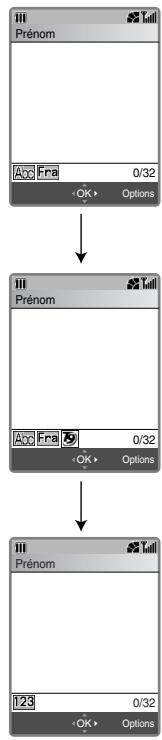
Mode de saisie de texte standard
Maintenez enfoncée
Mode de saisie T9
Maintenez enfoncée
Mode de saisie numérique
Astuce : Vous pouvez également changer de mode de saisie en appuyant sur [Options] et sélectionnant Méthode de saisie ou Saisie de chiffres en mode de saisie de texte.
Passer des majuscules au minuscules
- Appuyez sur en mode de saisie de texte T9 ou Standard. L'indicateur du statut des lettres en bas à gauche de l'écran (abc, ABC) indique les caractères actuellement utilisés. abc: Écrit toutes les lettres en minuscules. Abc: Met en majuscule la première lettre de chaque phrase et le reste en minuscule. Si une phrase se termine par un point (. ) suivi d'un espace, le téléphone met automatiquement la première lettre de la phrase suivante en majuscule. ABC: Écrit toutes les lettres en majuscule.
Remarque: Si n'est pas affiché, mais que abc ou ABC apparaît, cela indique que le mode de saisie de texte standard est utilisé.
Entrer un texte en mode de saisie de texte standard
Vous pouvez entrer une lettre en mode de saisie de texte standard en appuyant sur la touche numérique sur laquelle est imprimée la lettre. Pour entrer la première lettre indiquée sur la touche numérique, appuyez sur la touche une fois. Pour entrer la deuxième lettre, appuyez sur la touche deux fois et ainsi de suite. Si vous souhaitez entrer des lettres qui se trouvent sur la même touche numérique, attendez une seconde que le curseur de la barre apparaisse avant d'entrer les lettres suivantes afin de permettre à votre téléphone de traiter la lettre précédente.
Par exemple: (Changez le mode de saisie à Saisie standard.) Pour entrer la dette “o”, appuyez sur
Pour entrer le mot "Ioup", appuyez sur 5 aoc 5 aoc 5 aoc 5 aoc 5 aoc 8 TUV 8TUV. - Pour entrer le mot "ours", appuyez sur G 1 G 2 G 3 B 1 B 2 B 3 T 1 T 2 T 3, patientez une seconde et appuyez sur T 1 T 2 T 3 T 4 T 5.
Entrer un texte en mode T9
Le S750 prend en charge le système de saisie de texte prédictif (T9) qui recherche et prévoit automatiquement le mot le plus approprié selon sa fréquence d'utilisation. Ce qui vous permet d'entrer des mots bien plus rapidement et facilement. Lorsque vous êtes en mode T9, il suffit d'appuyer une seule fois sur chaque touche numérique qui contient les lettres que vous souhaitez utiliser pour former un mot. T9 analyse alors les touches pressées et tente de compléter le mot.
Par exemple : (Changez le mode de saisie à T9.)
- Pour entrer le mot "pâté", appuyez sur 7_app, 2_ABC, 8_nuv, 3_cm. Si le mot désiré n'apparaît pas, appuyez sur ou 0+ pour afficher la fenêtre de sélection des mots. Utilisez les touches de navigation pour sélectionner "pâté", puis appuyez sur .
Remarques: Pour accepter le mot tel qu'il est avant que n'apparaisse la fenêtre de sélection des mots, la méthode la plus courante est d'entrer un espace en appuyant sur . Si vous ne trouvez pas le mot correct après avoir appuyé sur dans la fenêtre de sélection des mots T9, appuyez sur la touche programmable [Orthogr.] pour ajouter le mot au dictionnaire T9. Reportez-vous aux paragraphes ci-dessous pour de plus amples détails.
Ajouter un mot au dictionnaire T9
Si vous ne trouvez pas le mot correct en mode T9, procédez comme suit
pour entrer le mot. Le mot est ajouté en même temps au dictionnaire T9 afin que vous puissiez le trouver la prochaine fois que vous effectuez la même combinaison de touches.
Après avoir appuyé sur pour afficher la fenêtre de sélection en mode T9, appuyez sur [Orthogr.]. La fenêtre Ajouter mot apparait et le mode de saisie passe au mode de saisie de texte standard. Entrez le mot selon la procédure de saisie de texte standard. Appuyez sur [Insérer]. Le mot est entré et aussitôt stocké dans le dictionnaire T9.
Astuce: Il est également possible d'ajouter un mot au dictionnaire T9 une fois le mot entré en utilisant le mode de saisie de texte standard. Placez le curseur au début ou à la fin du mot que vous souhaitez ajouter au dictionnaire T9, appuyez sur [Sél. Text], mettez en surbrillance le mot avec les touches de navigation et
appuyez sur [OK]. Sélectionnez Sauvegarder dans dico et appuyez sur [OK]
Resélectionnez le mot en mode T9. Vous pouvez resélectionner le mot accepté. Déplacez le curseur en arrière et le mot sera souligné. Appuyez sur ▼ pendant qu'il est souligné et la fenêtre de sélection des mots réapparaîtra.
Saisir des numéros
Vous trouverez ci-dessous trois méthodes différentes de saisie de numéros.
- Maintenez enfoncée + jusqu'à ce que l'indicateur du mode numérique, 123, apparaisse. Pour saisir des nombres en mode numérique, il suffit d'appuyer sur la ou les touches numériques correspondantes.
- En mode de saisie de texte standard, appuyez plusieurs fois sur la touche numérique désirée jusqu'à ce que le
numéro apparaisse.
- Vous pouvez également entrer des numéros en maintenant enfoncées les touches numériques aussi bien en mode de saisie de texte standard qu'en mode T9.
Saisir des symboles
1 Maintenez enfoncée en mode de saisie de texte. La fenêtre de sélection des symboles apparait. 2 Sélectionnez le symbole et appuyez sur pour l'accepter et revenir au champ d'entrée de messages. Ou encore appuyez sur [Cont.] pour saisir le symbole sélectionné et gardez ouverte la fenêtre de selection des symboles pour entrer un autre symbole.
Astuce: Dans la fenêtre affichant une liste de symboles, appuyez sur # pour afficher les émoticones. Les émoticones sont classées sous forme de liste dans une autre
fenêtre. Appuyez sur / ou [Pg. suiv.] pour passer à une catégorie différente d'émoticones.
Supprimer des lettres
- Appuyez sur pour revenir en arrêté et supprimer une seule dette.
- Maintenez enfoncée pour revenir en arrêté et supprimer un champ de texte entier.
Astuce: Vous disposez d'un autre moyen pour supprimer des lettres. Placez le CURSER au point a partir duquel vous souhaitez supprimer des lettres. Puis appuyez sur [Options], selectionnez Effacer et appuyez sur ⑧, puis selectionnez Effacer avant CURSER, Effacer après CURSER ou Effacer tout.
Entrer un espace
- En mode de saisie de texte Standard ou T9, appuyez sur #-
Commencer une nouvelle ligne
- En mode de saisie de texte Standard ou T9, appuyez deux fois sur #-
Saisir des signes de ponctuation
- En mode de saisie de texte Standard, appuyez plusieurs fois sur 1_c,d pour faire défiler les signes de ponctuation courants :
, -, ?, !, ^, ', @, :, /, _
Saisir un astérisque (*) ou un dièse (#)
- Passez au mode numérique et appuyez sur la touche numérique correspondante sur le clavier.
Saisir le signe plus (+) pour les appels internationaux
- Maintenez enfoncée 0 +.
Copier ou couper un mot
1 Placez le curseur là où vous souhaitez copier ou couper et appuyez sur [Sél. Text]. 2 Mettez en surbrillance le mot que vous souhaitez copier ou couper avec les touches de navigation et appuyez sur [OK]. La fenêtre de sélection du menu apparait. 3 Sélectionnez Copier ou Couper puis appuyez sur [OK]. Les données sélectionnées sont sauvegardées dans la liste à coller accessible à partir du menu des options.
Coller un mot
1 Après avoir copié ou coupé un mot ou une phrase, placez le curseur là où vous souhaitez coller la portion copiée/coupée. 2 Appuyez sur [Options], sélectionnez Texte à coller et appuyez sur Les données que vous venez de
copier ou couper apparaisent tout en haut de la liste à coller.
3 Sélectionnez les données puis appuyez sur . Les données sélectionnées sont collées.
Fonction annuler
Appuyez sur [Annuler] après avoir effectué un collage ou supprimé une opération.
attribution des touches sur les touches numériques
| Touche | Anglais | Français | Allemand | Italien | |
| 10 | - | ,,-?!‘@:/_1 | ,,-?!‘@:/_1 | ,,-?!‘@:/_1 | ,,-?!‘@:/_1 |
| 8 | Majuscule | A B C 2 | A B C Q A A A A 2 | A B C A A A 2 | A B C A 2 |
| Minuscule | a b c 2 | a b c q a a a 2 | a b c a a 2 | a b c a 2 | |
| 3 | Majuscule | D E F 3 | D E F E E E E 3 | D E F E E E 3 | D E F E E 3 |
| Minuscule | d e f 3 | d e f e e e 3 | d e f e e 3 | d e f e e 3 | |
| 4 | Majuscule | G H I 4 | G H I I I 4 | G H I 4 | G H I I 4 |
| Minuscule | g h i 4 | g h i i i 4 | g h i 4 | g h i i 4 | |
| 15 | Majuscule | J K L 5 | J K L 5 | J K L 5 | J K L 5 |
| Minuscule | j k l 5 | j k l 5 | j k l 5 | j k l 5 | |
| 6 | Majuscule | M N O 6 | M N O O O O N 6 | M N O O 6 | M N O O 6 |
| Minuscule | m n o 6 | m n o o o n 6 | m n o o 6 | m n o o 6 | |
| 7 | Majuscule | P Q R S 7 | P Q R S 7 | P Q R S 7 | P Q R S 7 |
| Minuscule | p q r s 7 | p q r s 7 | p q r s 7 | p q r s 7 | |
| 8 | Majuscule | T U V 8 | T U V U U U 8 | T U V U 8 | T U V U 8 |
| Minuscule | t u v 8 | t u v u u u 8 | t u v u 8 | t u v u 8 | |
| 9 | Majuscule | W X Y Z 9 | W X Y Z 9 | W X Y Z 9 | W X Y Z 9 |
| Minuscule | w x y z 9 | w x y z 9 | w x y z 9 | w x y z 9 | |
| 10 | Brève pression | 0 (Remarque 1) | 0 (Remarque 1) | 0 (Remarque 1) | 0 (Remarque 1) |
| Maintenir enforcée | 0 | 0 | 0 | 0 | |
| 10 | Brève pression | Changer entre majuscule/minuscule | Changer entre majuscule/minuscule | Changer entre majuscule/minuscule | Changer entre majuscule/minuscule |
| Maintenir enforcée | Changer mode d'entérée | Changer mode d'entérée | Changer mode d'entérée | Changer mode d'entérée | |
| 10 | Brève pression | Espace, Nouvelle ligne | Espace, Nouvelle ligne | Espace, Nouvelle ligne | Espace, Nouvelle ligne |
| Maintenir enforcée | Symbole, abréviation | Symbole, abréviation | Symbole, abréviation | Symbole, abréviation |
Remarque 1: Lorsque vous utilisez le mode T9, vous pouvez appuyer sur la touche 0 - 7 pendant que le mot est saisi (avant qu'il ne soit accepté) et lorsque vous ramenez le curseur sur un mot accepté pour afficher une autre liste de mots sélectionnables.
Application vidéo
Vous pouvez visualiser les images vidéo de votre correspondant et de vous-même pendant un appel. Le téléphone
de votre correspondant doit être compatible avec l'appel video.
Affichage pendant un appel vidéo
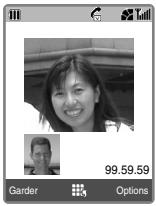
Indicateurs des icônes de l'appel vidéo
| Zone 3G | Dans la zone 3G | |
| Statut de l'appoint video | Pendant un appel vidéo | |
| Qualité de l'image et vitesse de transmission | Vitesse rapide | |
| Normal | ||
| Qualité élevé | ||
| Envoi du statut de l'image | Votre propre image est envoyée | |
| Une image alternative est envoyée | ||
| ARRET | ||
| Statut de la voix | Voix sur MARCHE | |
| Voix sur ARRET | ||
| Appareil photo-caméra utilisé | Objectif de l' apparéil photo-camera avant | |
| Objectif de l' apparéil photo-camera arrière | ||
| Zoom | Agrandissement normal | |
| Agrandissement double | ||
| Fonction Mains libres | La fonction Mains libres est activée. L'icône disparait lorsque la fonction n'est pas utilisée. | |
| Fonction Anti Casse-pieds | La fonction Anti Casse-pieds est activée. L'icône disparait lorsque la fonction n'est pas utilisée. | |
Format de l'image
La résolution de l'affichage est réglée sur le format QCIF pendant un appel vidéo.
| Format | Taille de l'écran (Grand/Petit) |
| QCIF | (G) 176 x 144 points (P) 78 x 64 points (y compris le cadre) |
Effectuer un appel vidéo
1 Ouvrez le téléphone et composez le numéro de téléphone que vous souhaitez appeler (40 chiffres maximum) avec les touches numériques. 2 Appuyez sur L. Lorsque votre correspondant répond à l'appel, l'image de ce dernier et la yourself apparaisSENT à l'écran.
- Vous risquez de ne pas recevoir l'image de votre correspondant si son téléphone n'est pas correctement réglé pour les appels video même si son téléphone les prend en charge.
- Si votre correspondant ne dispose pas de la fonction appel vidéo, l'appel vidéo peut être automatiquement ou manuellement commuté en appel vocal. Ceci peut être réglé par avance en sélectionnant Auto ou Manuel dans les paramètres Méthode de reconnexion. (Voir p.134.)
Appuyez sur pour mettre fin à l'appel.
Astuce: Vous pouvez effectuer un appel à partir de Contacts (voir p. 60.) ou à partir du Journal d'appels (voir ci-dessous). En utilisant Contacts ou Journal d'appels, vous pouvez appeler avec le téléphone fermé.
Recomposer le numéro ou rappeler en utilisant le journal d'appels
rappeler en utilisant le journal des appels composés
- En mode veille, appuyez sur [ ] sélectionnez le numéro de téléphone ou le nom et appuyez sur [ ] ou

rappeler en utilisant le journal des appels reçus
- En mode veille, appuyez sur 1, appuyez sur, Sélectionnez un numéro de téléphone ou un nom et appuyez sur 2 ou 3.
Astuce : Pour de plus amples détails sur le Journal d'appels, reportez-vous à la p. 12. Les icônes dans le journal d'appels indiquent :
Appel vidéo Appel manqué
Effectuer un appel par une seule pression sur une touche numérique (numération abrégée)
Pour effectuer un appel vidéo, il suffit d'appuyer sur un chiffre correspondant au numéro enregistré (N° du contact) dans le répertoire.
1. Entrez le numéro du contact (de 2 à 9) dans le répertoire. 2. Appuyez sur pour effectuer un appel vidéo.
Remarque: Si vous appuyez sur au lieu de la touche à l'objet 2, vous pouvez effectuer un appel vocal. (Voir p. 8.)
Recevoir un appel vidéo
1 La sonnerie retentit et le rétroéclairage clignote. 2 Appuyez sur ou pour répondre.
- Il peut y avoir un laps de temps de quelques secondes avant que l'image de votre correspondant et la yourselves n'apparaissent à l'écran.
- En utilisant la fonction Mains libres (voir p. 14, 34 et 133), placez le téléphone à proximité sur une surface plane et stable pour entendre la voix de votre correspondant. La fonction Mains libres augmente automatiquement la sensibilité du micro et le volume du haut-parleur.
3 Appuyez sur pour permettre la fin de l'appel.
Opérations juste avant de répondre à un appel vidéo
Les mêmes opérations avant de répondre à un appel vocal sont disponibles pour un appel vidéo.
- Pour ajuster le volume de la sonnerie, appuyez sur △ / ▽.
- Pour permettre en sourdine la sonnerie, appuyez sur
- Pour interrompre l'appel entrant si vous ne souhaitez pas y répondre, appuyez sur
- Pour détourner vos appels sur un autre numéro, appuyez sur [Détourn.]. Reportez-vous à la p. 128 pour savoir comment préciser le numéro de destination.
Opérations pendant un appel vidéo
Pendant un appel vidéo, vous pouvez ajuster la luminosité, la balance des blancs et la qualité de l'image. Vous pouvez zoomer et commuter l'image envoyée entre votre propre image et l'image disponible ainsi que désirer et envoyer des images vidéo stockées dans l'Album multimédia.
Changer la taille et la position des images
La taille et la position de votre propre image peuvent être permutées avec celles de votre correspondant. Par défaut, l'image du correspondant est affichée sous une taille plus grande que la yourselves et placée au-dessus de la yourselves.
- Appuyez sur [Options], sélectionnez Échanger images et appuyez sur
Mettre en sourdine votre voix
Cette fonction désactive le micro pour couper le son de votre voix. Cette fonction vous permet de parler en privé à une autre personne à proximité tout en continuant d'écouter la conversation téléphonique en même temps.
- Appuyez sur [Options], Sélectionnez Couper micro et appuyez sur Pour annuler la sourdine, appuyez à nouveau sur [Options] et Sélectionnez Activer micro.
Indiquer la priorité de l'image
Vous pouvez ajuster à votre guise la qualité de l'image à afficher ou à envoyer.
1 Appuyez sur [Options], sélectionnez Paramètres et appuyez sur , puis sélectionnez Priorité Image et appuyez sur . 2 Sélectionnez entre Vitesse rapide, Normal et Qualité élevée et appuyez sur .
Vitesse rapide: Convient à des images aux mouvements rapides.
Qualité élevée : Convient le moyen à des images immobiles.
Normal : Pour une utilisation conventionnelle.
Annuler la transmission de l'image
Bien que, par défaut, votre image soit envoyée lors d'un appel vidéo, vous avez la possibilité de ne pas l'envoyer. L'image alternative réglée dans Video Alternative est envoyée à la place. Reportez-vous à la p. 134 pour le réglage de l'image alternative.
Appuyez sur [E] pendant que votre image est envoyée.
- Pour reprendre l'envoi de votre propre image, appuyez à nouveau sur [E].
Ou bien appuyez sur [Options], sélectionnez Eteindre App. photo / Allumer App. photo et appuyez sur ⑧ pour annuler la transmission de l'image ou la reprise.
Commuter entre l'appareil photo caméra avant/arrière
L'appareil photo-caméra peut être commuté d'avant en arrière ou vice versa.
1. Appuyez sur [Options], sélectionnez Commuter App. photo et appuyez sur
- Pour inverser le réglage, répétez l'étape 1.
Remarque : Vous ne pouvez pas utiliser cette fonction si le téléphone est fermé.
Vous pouvez zoomer en avant ou en arrière sur l'image que vous envoyez.
1 Appuyez sur [Options], sélectionnez Paramètres et appuyez sur , puis sélectionnez Zoom et appuyez sur .
2 Sélectionnez Agrandir ou Normal puis appuyez sur
Ajuster la luminosité ou la balance des blancs
Vous pouvez ajuster la luminosité ou la balance des blancs de l'image que vous envoyez.
1 Appuyez sur [Options], Sélectionnez Paramètres et appuyez sur , puis sélectionnez Luminosité ou Balance des Blancs et appuyez sur . 2 Ajustez la luminosité avec /, ou bien ajustez la balance des blancs en sélectionnant Auto, Ensoleillé, Nuageux, Éclairage électrique, Fluorescent 1 ou Fluorescent 2 et en appuyant sur .
Réduire le scintillement
L'image peut parfois scintiller si la fréquence locale est inférieure à l'optimale. Vous pouvez utiliser la fonction "Sans Scintillagement" pour réduire ce problème. Le scintillagement est plus susceptible d'avoir lieu lorsque vous vous déplacez entre des zones utilisant des fréquences différentes (50 hertz ou 60 hertz).
Remarque: Il se peut que le scintillagement ne disparaisse pas complètement même après avoir activé la fonction "sans scintillagement". Toutefois, cela n'est pas considéré comme étant un problème du téléphone.
1. Appuyez sur [Options], sélectionnez Paramètres et appuyez sur, puis sélectionnez Sans scintillagement et appuyez sur. 2. Sélectionnez 50 Hz ou 60 Hz et appuyez sur O.
Envoyer une vidéo stockée dans l'album multimédia
Vous pouvez récapituler une video stockée dans le téléphone et l'envoyer à votre correspondant pendant un appel video. Pour de plus amples détails sur l'album multimédia, reportez-vous à la p. 82.
1 Appuyez sur [Options] et sélectionnez Envoyer Video Clip, puis appuyez sur 2 Sélectionnez une réserve dans l'album multimédia, puis appuyez sur . 3 Appuyez sur [Oui].
- Durant l'envoi des données de l'image vidéo, vous ne pouvez pas parler au téléphone.
Utiliser la fonction anti casse-pieds
Vous pouvez rejeter un appel entrant en renvoyant la voix de l'appelant en écho avec une image vide.
- Appuyez sur [Options], Sélectionnez Fonction Écho et appuyez sur R.
- Appuyez sur [Annuler] pour annuler la fonction et reprendre la conversation.
Activer la fonction mains libres
Cette fonction augmente la sensibilité du micro et le volume du haut-parleur provisoirement afin que vous puissiez parler les mains libres avec le téléphone posé sur une surface plane et stable. Le paramètre modifié ici est rétabli une fois l'appel vidéo terminé. (Voir aussi p. 133).
- Appuyez sur [Options], Sélectionnez Mains libres MARCHE et appuyez sur . Pour désactiver la fonction Mains libres, appuyez à nouveau sur [Options] et Sélectionnez Mains libres ARRET.
Mettre l'appel en attente (garder)
Cette fonction est le micro et envoie un message vidéo enregistré à l'aggellant jusqu'à ce que vous soyez prêt à reprendre la conversation.
- Appuyez sur [Garder]. L'image de votre correspondant et la yourselves disparaissent. Le message vidéo enregistré est envoyé à l'appelant.
Remarque: Une fois l'appli mise en attente, appuyez sur [Libérer] pour reprendre la conversation.
Utiliser l'appareil photo et la caméra video
Vous pouvez prendre des photos ou des vidéos couleurs grâce à l'appareil photo-camera avant ou arrêté intégré. L'envoi de photos ou de vidéos via MMS ou E-mail est également disponible. Vous pouvez sauvegarder vos photos ou vidéos préférencées dans le téléphone ou la mémoire amovible (Carte SD). Reportez-vous p. 92 pour l'utilisation de la carte SD.
Remarque: Réglez l'horloge avant d'utiliser les fonctions de l'appareil photo-caméra. Sinon, il ne fonctionnera pas. Reportez-vous à la p. 112 pour le réglage de l'horloge.
Nomenclature
A) Appareil photo-camera avant Utilisez l'objectif de l'appareil photo-camera avant pour afficher votre propre image.
L'image sur l'écran apparait à l'envers comme dans un miroir.
B) Appareil photo-caméra arrêté Utilisez l'objet de l'appareil photo-caméra arrêté pour afficher les images devant vous.
C) Flash/projecteur
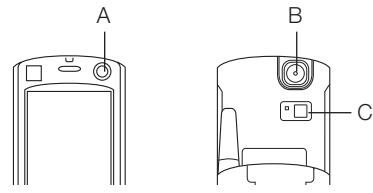
- Lorsque le téléphone est fermé, l'appareil photo-caméra arrêté n'est pas disponible.
Démarrer l'appareil photo
- En mode veille, appuyez sur la touche programmable gauche [App. Photo]. (Ou bien appuyez sur [Menu], mettez en surbrillance appuyez sur X.)
Icônes de l'appareil photo
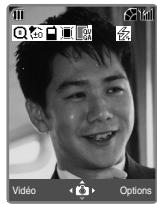
Zoom :
Zoom avant Zoom arrière Luminosité: Périphérique de stockage: Appareil Carte SD Qualité: Super fin Fin Normal Taille de l'image: VGA GR VGA Continu: Effets d'éclairage:
Balance des blancs :
Nuageux Ensoleilé Éclairage électrique Éclairage fluorescent 1 (couleur blanche) Éclairage fluorescent 2 (lumière du jour) Scène : Scène nocturne Éc
Modification de la taille disponible avec 0 + : Petite taille : Grande taille :
Touche programmable centrale Obturateur :
Remarque: Tous les icônes ne sont pas affichés en même temps. Si aucune opération n'est effectuée au bout de 2 minutes, le téléphone retourne en modeVeille.
Démarrer la caméra video
- En mode veille, appuyez sur la touche programmable gauche deux fois ([App. Photo] → [Vidéo]). (Ou bien appuyez sur [Menu], mettez en surbrillance, appuyez sur et appuyez sur [Vidéo].)
Astuce: Vous pouvez commuter entre les modes appareil photo et caméra video en appuyant sur la touche programmable gauche lorsque vous êtes en mode appareil photo ou caméra video.
Icônes de la caméra video
Zoom :
Zoom avant ↔ Zoom arrêt
Luminosité :

Périmètre de stockage :
Appareil Carte SD
Qualité :

Fin Normal
Taille de l'image

Effets d'éclairage :

Balance des blancs :
Nuageux
Ensoleilé
Éclairage
électrique
Éclairage fluorescent 1
(couleur blanche)
Eclairage
(lumière du jour)
Enregistrement de la voix :

Modification de la taille disponible avec
la touche 0 +

Petiteaille :
Grandetaille:

Touche programmable centrale
PAUSE:

Appareil photo
En plus de prendre et d'envoyer une photo, vous pouvez prendre des photos en rafale et selectionnez la(APpeux reussie pour I'envoyer.
Prendre une photo
1 Ouvrez le téléphone et appuyez sur la touche programmable gauche [App. Photo] pour accéder au mode appareil photo.
2 Visez un sujet en utilisant l'écran comme viseur. Si vous appuyez sur [App. Photo] avec le téléphone fermé, seul l'appareil photo-caméra avant est utilisé.
Appuyez sur = pour prendre une photo. Une prévisualisation s'affiche avant la sauvegarde.
- Pour prendre une autre photo et ignorer la photo actuelle, appuyez sur = et appuyez sur [Oui] à l'invite du dialogue de confirmation
tion. L'affichage revient au viseur dans le mode appareil photothèque.
4 Appuyez sur pour sauvegarder la photo, ou attendez un instant et la photo sera automatiquement sauvegardée.
- Pour visualiser la photo que vous\ avez prise, avancez à Album\ photos dans [Options].
- La photo peut ne pas être stockée en fonction de la taille des données et de la mémoire restante. Nous vous recommandons d'effacer toutes les données inutiles dans l'Album Photo avant de prendre une photo.
Astuce : Si vous maintenez enfoncée pour sauvegarder une photo à l'étape 4 ci-dessus, la fenêtre de sélection du dossier apparait et vous pourrez sélectionner le dossier "Photo" ou un dossier que vous avez déjà créé. (Voir p. 84).
Envoyer une photo en pièce jointe à un MMS ou un e-mail avant de la sauvegarder
Dès que vous avez pris une photo, vous pouvez la joindre à un MMS ou un e-mail.
1 Appuyez sur [Envoyer] après avoir pris la photo. 2 Sélectionnez Joindre au message puis appuyez sur O. L'affichage se transforme en écran de création de messages. 3 Sélectionnez le type de message et appuyez sur O. L'affichage se transforme en écran de création de messages.
Envoyer une photo via bluetooth™ ou infrarouge
Avant d'utiliser cette fonction, veillez à activer le mode de réception sur le périphérique de réception. (Voir p. 171 et 179.)
Reportez-vous à “Précautions” pour la transmission infrarouge (voir p. 177).
1 Appuyez sur [Envoyer] après avoir pris la photo. 2 Transmission BluetoothTM: Sélectionnez Envoyer via Bluetooth appuyez sur [Chercher] Suivez la marche à suivre à partir de l'étape 7 à la page 169. Transmission infrarouge: Sélectionnez Envoyer via Infrarouge appuyez sur [OK]. 3 Sélectionnez Sauvegarder et appuyez sur [O] sur le périphérique de réception.
Prendre des photos en rafale (pour l'appareil photo uniquement)
Cette fonction n'est pas disponible pour les images au format VGA et SXGA. Vous avez le choix entre 16 prises et 9 prises.
1 Appuyez sur [Options] tout en faisant la mise au point sur le sujet. Sélectionnez Continu puis appuyez sur OK. 2 Sélectionnez un nombre de combinaisons de prises et de vitesses de prise en rafale entre 16 prises, 9 prises (Rapide), 9 prises (Moyen) et 9 prises (Lent). L'affichage passe en viseur. 3 Appuyez sur pour prendre les photos. Une fois toutes les photos traitées, elles sont affichées sous la forme de vignettes. 4 Appuyez sur [Sauv. Tt] pour sauvegarder.
Pour sélectionner et sauvegarder une photo à partir des photos prises en rafale
Si vous souhaitez uniquement sélectionner une photo spécifique à sauvegarder, sélectionnez la vignette-photo désirée après avoir pris des photos en rafale et appuyez sur +0
avant d'appuyer sur [Sauv. Tt]. La photo sélectionnée est affichée agrandie. Utilisez / ou # ou +0 dans cet affichage pour voir les autres photos prises en rafale. Appuyez à nouveau sur @ pour sauvegarder la photo affichée.
Remarque: Les indicateurs de touche programmable sont reliés à l'affichage si la photo est sauvegardée de sorte que vous puissiez savoir quelles photos ont déjà été sauvegardées.
Pour sauvegarder toutes les photos dans un fichier
Vous souhaitez sauvegarder les photos prises en rafale sous la forme de vignettes dans un fichier. Ceci vous permet de visualiser toutes les photos prises en rafale en une fois.
- Appuyez sur [Options] après avoir pris la photo, Sélectionnez Sauv. sous Une image et appuyez sur [Oui].
Enregistrer une vidéo
1 Ouvrez le téléphone en faisant glisser l'écran et appuyez sur la touche programmable gauche deux fois ([App. Photo] [Vidéo]). 2 Visez un sujet en utilisant l'écran comme viseur. 3 Appuyez sur pour démarrer l'enregistrement. Le bruit de l'obturateur se fait entendre et la DEL clignote en rouge toutes les demi-secondes.
- Pour arrêter la caméra video, appuyez sur
- Vous pouvez appuyer sur tout en filmant pour suspendre l'enregistrement. Appuyez à nouveau sur pour reprendre l'enregistrement.
Appuyez sur ⑧ pour sauvegarder la vidéo, ou attendez un instant et la vidéo sera automatiquement sauvegardée.
- Pour visualiser la réserve que vous avez enregistrée, avancez à Album réserve dans [Options].
- La vidéo peut ne pas être stockée en fonction de la taille des données et de la mémoire restante. Nous vous recommandons d'effacer toutes les données inutiles dans l'Album Vidéo avant d'enregistrer.
Remarque : Vous pouvez modifier la durée par défaut de l'enregistrement vidéo. Pour de plus amples détails, reportez-vous à la page 47.
Astuce : Si vous maintenez enfoncée ⑧ pour sauvegarder une vidéo à l'étape 4 ci-dessus, la fenêtre de sélection du dossier apparait et vous pouvez sélectionner la liste vidéo ou le dossier que vous avez créé pour enregistrer la vidéo. (Voir p. 84).
Prendre photos tout en enregistrant un matériel
Tout en filmant une catégorie, vous pouvez capturer une image fixe en appuyant
tout simplement sur [Cpter]. Elle sera automatiquement sauvegardée dans le dossier Photo si vous avez sauvegardé la video. Un maximum de 9 images fixes peuvent être capturées à partir d'un enregistrement video.
Envoyer une vidéo en pièce jointe à un MMS ou un e-mail avant de la sauvegarder
Dès que vous avez filmé une vidéo, vous pouvez la joindre à un MMS ou un e-mail.
1 Appuyez sur [Envoyer] après avoir filmé la vidéo. 2 Sélectionnez Joindre au message puis appuyez sur . 3 Sélectionnez le type de message et appuyez sur . L'affichage se transforme en écran de création de messages.
Envoyer une vidéo via bluetooth™ ou infrarouge
Dès que vous avez terminé de filmer une réserve, vous pouvez la transmettre via Bluetooth™ ou Infrarouge.
1 Appuyez sur [Envoyer] après avoir appuyé sur pour arrêter la caméra vidéo. 2 Reportez-vous à la marche à suivre à partir de l'étape 2 de "envoyer une photo via Bluetooth™ ou Infrarouge" p. 40.
Remarque: Le mode veille infrarouge du périhérique pour couplage doit être sous tension avant l'envoi. (Voir p. 179)
Sauvegarder une video dans l'album multimédia
1 Maintenez enfoncée © immédiatement après avoir filmé une réserve. 2 Sélectionnez Liste vidéo ou un dossier que vous avez créé, puis appuyez sur
Opérations tout en prenant des photos ou en enregistrant une réserve
Vous pouvez ajuster la luminosité, le zoom ou la balance des blancs ainsi que la qualité des données photo ou vidéo et d'autres fonctions avec les touches indiquées dans le tableau ci-dessous.
Touches de raccourcis pour ajuster le zoom ou la luminosité et d'autres éléments
| Touché (Tout en contrôle) | Fonction | |
| / ▲ | Luminosité (11 niveaux) | ▲: Rend l'écran plus lumineux. ▲: Rend l'écran plus nombre. |
| ▲ / ▼ | Zoom (Non disponible pour les photos ou format SXGA) | ▲: Zoom avant ▼: Zoom arrêté • Maintenez,enforcée ▲/▼pour faire un zoom rapide en avant/arrière. |
| @ | Ajuste la balance des blancs. | |
| *+ | En mode apparéil photo, commute le flash ou la lumière comme suit: Flash auto → Flash actif → Lumière (5 Min.) → ARRET → Retour sur Flash auto. En mode caméra videoo, commute la lumière comme suit: Lumière (5 Min.) → ARRET → Retour sur Lumière (5 Min.). | |
| # | Modifie le format de l'image entre QQVGA, QVGA, VGA et SXGA. • Si l' apparéil photo-camera avant est utilisé, SXGA n'est pas disponible. • Lorsque vous filmez une dette, le format de l'image peut être commuté entre SQCIF et QCIF. | |
| #+ | Commute l' apparéil photo-camera. | |
| ○+ | Modifie la taille de l'affichage lorsqu'est affchéé. | |
Afficher l'image dans le viseur en plein écran
- Appuyez sur 0 + tout en contrôlant un sujet lorsqu'encore est affichée.
Commuter l'appareil photo-caméra
Si le téléphone est fermé, seul l'appareil photo-caméra avant est utilisable.
Lorsque le téléphone est ouvert, vous pouvez sélectionner l'objet de l'appareil photo-camera avant ou arrière.
Prendre un autoportrait grâce à l'objectif de l'appareil photo-camera avant
1 Appuyez sur [Options] tout en contrôlant le sujet, sélectionnez Commuter App. photo et appuyez sur 2 Sélectionnez Avant et appuyez sur . 3 Sélectionnez le mode appareil photo caméra video avec les touches programmables.
Remarque: Vous pourriez utiliser l'avantage en appuyant sur # pour changer l'objectif de l'appareil photo/camera.
Utiliser le flash ou le projecteur
Différentes fonctions d'éclairage sont disponibles. "Flash auto" permet au téléphone de passer automatiquement sur l'éclairage lorsqu'une photo est prise dans un environnementASFRE
1 Appuyez sur [Options] tout en contrôlant le sujet, Sélectionnez Paramètres d'App. Photo et appuyez sur , Sélectionnez Effets d'éclairage puis appuyez sur . 2 Sélectionnez une fonction de flash (pour l'appareil photo uniquement) entre Flash auto et Flash actif, ou sélectionnez la durée de l'illumination entre Lumière (5 min), Lumière (3 min) et Lumière (1 min). Si vous ne souhaitez pas d'effet d'éclairage, sélectionnez ARRET.
Utiliser l'appareil photo et la caméra video
Remarque: Vous pouvez également appuyer sur *0 en mode d'appareil photo ou caméra video pour activer le flash ou projecteur.
Régler la qualité de l'image
1 Appuyez sur [Options] tout en contrôlant le sujet, Sélectionnez Paramètres d'image (Paramètres de contrôle) et appuyez sur ©, puis Sélectionnez Qualité et appuyez sur ©. 2 Sélectionnez Super fin, Fin ou Normal puis appuyez sur
Super fin : Qualité d'image la plus élevée mais grande taille de fichier. Pas recommandé si vous souhaitez sauvegarder de nombreux fichiers car ce paramètre consomme davantage de mémoire.
Fin : Qualité d'image hautement détaillée.
Normale: Qualité d'image standard et taille de fichier relativement petite afin de sauvegarder de nombreux fichiers.
Ajuster la vidéo/photo
La couleur d'une photo peut varier selon que la source de lumière est d'origine naturelle ou qu'il s'agit d'une lumière à incandescence. Vous pouvez compenser la différence en utilisant la balance des blancs pour ajuster la couleur.
1 Appuyez sur [Options] tout en contrôlant le sujet, Sélectionnez Paramètres d'image (Paramètres de video) et appuyez sur, puis sélectionnez Balance des Blancs et appuyez sur. 2 Sélectionné le type de balance des blancs dans les options suivantes et appuyez sur R. - Options de la balance des blancs :
Auto, Ensoleillé, Nuageux, Éclairage électrique, Fluorescent 1 et Fluorescent 2.
Remarque: Vous pouvez également ajuster la balance des blancs en appuyant sur tout en contrôlant le sujet.
Ajuster la compensation de la lumière (pour l'appareil photo uniquement)
Votre S750 est capable d'ajuster l'exposition de l'objet pour convenir à différentes scènes. Par défaut, Normal est utilisé.
1 Appuyez sur [Options] tout en contrôlant le sujet, Sélectionnez Paramètres d'image et appuyez sur , puis Sélectionnez Scène et appuyez sur . 2 Sélectionnez Normal, Scène nocturne ou Écran Lumière puis appuyez sur .
Utiliser le retardateur
1 Appuyez sur [Options] tout en contrôlant le sujet, Sélectionnez Paramètres App. photo et appuyez sur , puis Sélectionnez Minuterie et appuyez sur . 2 Sélectionnez une durée avant le déclenchement de l'obturateur 10 sec., 5 sec., ou 2 sec., et appuyez sur . 3 Appuyez sur pour lancer le compte à rebours.
Remarque: Un bip retentit toutes les secondes 3 secondes avant que l'obturateur ne soit déclenché.
Régler les temps de prise (pour la caméra vidéo uniquement)
Cette fonction vous permet de régler la durée d'enregistrement d'une réserve. L'enregistrement s'arrête automatiquement après l'heure établie. Le réglage par défaut est de 20 secondes.
Utiliser l'appareil photo et la caméra vidéo
1 Appuyez sur [Options] tout en contrôlant le sujet en mode caméra vidéo, Sélectionnez Temps de prise et appuyez sur @k. 2 Sélectionnez une durée d'enregistrement entre 5 sec., 10 sec., 20 sec., 30 (50 ou 60) sec. et Maximum et appuyez sur .
Remarque: La durée d'enregistrement maximum disponible est affichée si Maximum est sélectionné. Cette durée dépend de la qualité vidéo. Plus la qualité est élevée, plus la durée d'enregistrement est courte.
Prendre des photos avec un cadre (pour l'appareil photo uniquement)
Vous pouvez ajouter un cadre à une photo avant de la prendre. Prenez note que lorsqu'une photo est prise avec un cadre, vous ne pourrez pas retirer le cadre ensuite.
Le réglage de l'image doit être sur QQVGA ou QVGA.
1 Appuyez sur [Options] tout en contrôlant le sujet, Sélectionnez Paramètres d'image et appuyez sur , puis Sélectionnez Cadre et appuyez sur . 2 Sélectionnez MARCHE et appuyez sur . Un cadre apparait. 3 Appuyez sur [Prec.] ou [Suivant] pour modifier le motif du cadre et appuyez sur pour le sélectionner.
Changer de taille de sauvegarde de la photo (données vidéo)
Vous pouvez sélectionner la taille de la photo (données video) à stocker. Plus la taille est grande, plus la qualité des données est élevée.
1 Appuyez sur [Options] tout en contrôlant le sujet, Sélectionnez Paramètres d'image (Paramètres de video) et appuyez sur ©, puis
Utiliser l'appareil photo et la caméra video
Sélectionnez Taille d'image et appuyez sur
2 Sélectionnez la taille de la photo (taille des données vidéo) puis appuyez sur .
Remarques :
- Vous pouvez également appuyer sur pendant que l'appareil photo ou la caméra vidéo est activée et la taille des données changera comme suit :
- En mode appareil photo : QQVGA (120 160) → QVGA (240 320) → VGA (640 480) → SXGA (1280 960, non disponible pour l'objectif de l'appareil photo-camera avant) → Retour à QQVGA (120*160)
- En mode appareil video: SQCIF (128 96) → QCIF (176 144) → Retour à SQCIF (128*96).
Ajouter des effets spéciaux à une photo/vidéo
Vous pouvez donner un autre aspect au sujet en ajoutant des effets spéciaux et artistiques.
1 Appuyez sur [Options] tout en contrôlant le sujet, Sélectionnez Paramètres d'image (Paramètres de video) et appuyez sur , puis Sélectionnez Effets spéciaux et appuyez sur . 2 Sélectionnez MARCHE et appuyez sur . L'écran devient Sépia. 3 Appuyez sur [Prec.] ou [Suvant] pour modifier les effets spéciaux et appuyez sur pour selectionner. 4 Les modèles disponibles sont : Sépia, Noir et blanc, Rouge, Vert, Bleu, Violet et Négatif.
Insérer l'heure et la date (horodatage)
Cette fonction vous permet d'ajouter l'heure et la date à des images fixes de format QQVGA ou QVGA.
1 Appuyez sur [Options] tout en contrôlant le sujet, sélectionné
Utiliser l'appareil photo et la caméra vidéo
Paramètres d'image et appuyez sur , puis sélectionnez Horodatage et appuyez sur .
2 Sélectionnez un style entre JJ/MM/AA, HH:MM et JJ/MM/AA, HH:MM et appuyez sur . Si vous sélectionnez ARRET, notamment horodatage ne sera effectué.
- Vous pouvez également modifier la couleur de l'horodatage. Pour ce faire, appuyez sur [Préc.] ou [Suivant].
enregistrer une video sans son (Pour la camera video uniquement)
1 Appuyez sur [Options] tout en contrôlant le sujet, Sélectionnez Paramètres de video et appuyez sur 2 Sélectionnez Voix et appuyez sur , puis Sélectionnez ARRET et appuyez sur .
Régler une tonalité de capture pour l'obturateur
1 Appuyez sur [Options] tout en contrôlant le sujet, Sélectionnez Paramètres App. photo et appuyez sur , puis sélectionnez Tonalité obturateur et appuyez sur 2 Sélectionnez un style de tonalité de l'obturateur et appuyez sur
Réduire le scintillement
L'image peut parfois scintiller si la fréquence locale est inférieure à l'optimale. Vous pouvez utiliser la fonction "Sans Scintillement" pour réduire ce problème. Le scintillement est plus susceptible d'avoir lieu lorsque vous vous déplacez entre des zones utilisant des fréquences différentes (50 hertz ou 60 hertz).
Remarque: Il se peut que le scintillement ne disparaisse pas complètement même après avoir réglé le paramètre sur
Utiliser l'appareil photo et la caméra video
MARCHE. Toutefois, cela n'est pas considéré comme étant un problème du téléphone.
1 Appuyez sur [Options] tout en contrôlant le sujet, Sélectionnez Paramètres App. photo et appuyez sur , puis sélectionnez Sans scintillement et appuyez sur . 2 Sélectionnez 50 Hz or 60 Hz et appuyez sur
Ajouter des thèmes sur le bord de la photo ou vidéo
Vous pouvez ajouter ou modifier le thème (cadre) d'une photo ou vidéo. (Disponible uniquement pour une photo de format QQVGA lorsque vous utilisez la fonction appareil photo.)
1 Appuyez sur [Options] tout en contrôlant le sujet, Sélectionnez Paramètres App. photo et appuyez sur, puis sélectionnez Thèmes et appuyez sur
2 Appuyez sur [Préc.] ou [Suivant] pour modifier le type du thème et appuyez sur pour sélectionner.
Sélectionner l'emplacement de stockage (carte SD ou appareil)
Avant de sauvegarder, vous pouvez désirer de sauvegarder vos photos ou vidéos soit sur l'appareil soit sur la carte SD insérée.
1 Appuyez sur [Options] tout en contrôlant le sujet, Sélectionnez Paramètres App. photo et appuyez sur ©, puis Sélectionnez Appareil de stockage et appuyez sur ©. 2 Sélectionnez Appareil ou Carte mémoire et appuyez sur .
Vérifier la mémoire restante
Vous pouvez vérifier l'espace mémoire utilisé et l'espace mémoire restant pour stockage en pourcentage et en mégaoctets.
Utiliser l'appareil photo et la caméra vidéo
1. Appuyez sur [Options] tout en contrôlant le sujet, sélectionnez État de la mémoire puis appuyez sur ©.
- Vous pouvez basculer entre la mémoire restante sur l'appareil et sur la carte SD en appuyant sur [Appareil] ou [Carte SD].
Se reporter à l'aide à l'écran
Appuyez sur [Options] tout en contrôlant le sujet, Sélectionnez Aide et appuyez sur Utilisé /▼ pour visualiser d'autres rubriques d'aide. Appuyez sur ou pour revenir à l'affichage du contrôle (ou enregistrement).
Accéder à l'album photo et l'album vidéo
- En mode veille, appuyez sur [Menu], mettez en surbrillance 🠚 puis appuyez sur 🠚.
Pour de plus amples détails sur les opérations pour les photos ou vidéos stockées, reportez-vous à la p. 82 à 89 dans la section de l'album multimédia.
répertoire
Le répertoire comprend les contacts, les journaux d'appels et les informations sur le propriétaire. Vous pouvez stocker les informations sur les personnes que vous appelez souvent dans Contacts et vos propres informations dans Infos propriétaire. Dans Contacts, vous pouvez stocker plusieurs numéros de téléphone, adresses e-mail, adresses postales, pages Web et autres informations comme les dates d'anniversaires ou commémorations. Vous pouvez également utiliser Contacts pour composer des numéros et écrire directement des e-mails, des MMS. Les contacts sur le téléphone sont stockés des numéros de contact 250 à 749.
Les contacts sur la carte SIM/USIM sont stockés des nombres 0 à 249. L'emplacement du numéro du contact et le nombre de contacts que vous pouvez stocker peuvent varier en fonction de votre carte SIM/USIM.
Créer un nouveau contact
En mode veille, mettez en surbrillance en utilisant et appuyez sur , puis sélectionnez Nouveau contact et appuyez sur . Ou
- En mode veille, appuyez sur /, appuyez sur [Options], sélectionnez Nouveau contact puis appuyez sur .
2 Sélectionnez la rubrique désirée et appuyez sur pour saisir les informations sur le nouveau contact.
- Les informations sur le contact stockées dans le téléphone sont réparties sur trois fenêtres.
Appuyez sur pour afficher la deuxième fenêtre (Page personnalisée) et entrer les informations désirées. Appuyez sur à nouveau pour afficher la troisième fenêtre (Page Autre) et entrer/modifier les informations désirées. Les contacts sur la carte
SIM/USIM sont limités aux rubriques de la première page uniquement.
3 Appuyez sur [Sauveg.] une fois la saisie terminée.
Rubriques d'entrée et icônes dans un contact
Page du contact principal
Page personnelle
Définir la sonnerie pour un appel vocal
Définir la sonnerie pour un appel vidéo
Définir la sonnerie pour un SMS
Définir la sonnerie pour un MMS
Définir la sonnerie pour un e-mail
Page autre
Surnom Poste Anniversaire Adresse URL Note Privé Anniversaire Adresse URL Note Privé
- Pour les contacts sauvegardés sur la carte SIM/USIM, vous ne pouvez pas stocker le nom de famille et le nom de la société ainsi que les rubriques dans la page Personnalisée et la page Autre comme indiqué à gauche.
- Lorsqu'un Emplacement du contact (N° Numéro rotation Abrég.) est attribué, le numéro le plus petit disponible dans la mémoire du téléphone est automatiquement attribué lorsque vous commencez la création d'une nouvelle entrée dans le réseau. Si vous souhaitez modifier le numéro, utilisez ▲ / ▼ ou entrez directement les numéros dans les champs de
saisie. (Limite à 3 chiffres). Pour avancer à Emplacement du contact de 0 à 249, appuyez sur [Copier ds].
Consulter ou modifier un contact
1 En mode veille, appuyez sur / pour accéder à la liste de contacts. 2 Mettez en surbrillance le contact à consulter, appuyez sur et appuyez sur [Modifier]. 3 Mettez en surbrillance la rubrique à modifier puis appuyez sur . Utilisez / pour passer à un écran de contact différent (disponible pour les contacts stockés dans le téléphone), si vous souhaitez modifier le réglage de l'avissement sonore ou d'autres rubriques comme l'adresse postale ou mémo, etc. 4 Effectuez les changements et appuyez sur [Sauveg.].
Créer ou modifier un contact à partir d'autres fonctions
Par exemple, après avoir saisi un numéro de téléphone en mode veille, vous pouvez appuyer sur ⑧ pour avancer à l'étape de création de contact. Dans d'autres fonctions, comme le journal des appels composés, appuyez sur [Options] et sélectionnez Sauv. dans Répertoire puis avancez à l'étape de création de contact. Le cas échéant, vous serez invité à sélectionner entre Nouveau contact et Ajouter à Contact.
Sélectionnez Nouveau contact pour créer un nouveau contact ou sélectionnez Ajouter à Contact pour modifier le contact existant.
Attribuer le contact à un groupe
Si vous attribuez chaque contact à un groupe, la recherche de contact sera bien plus aisée. Vous pouvez régler le même type d'avertissement sonore au même groupe de personnes. Par défaut, un nouveau contact est attribué au groupe 0.
1 Ouvrez un contact, appuyez sur [Modifier], Sélectionnez et appuyez sur . 2 Sélectionnez le groupe auquel vous souhaitez attribuer le contact et appuyez sur . 3 Appuyez sur [Sauveg.]
Modifier le nom du groupe ou attribuer un modèle d'avertissement de groupe
1 Ouvrez l'affichage de la liste de contacts et appuyez sur [Options].
2 Sélectionnez Paramètres répertoire et appuyez sur , puis sélectionnez Gérer groupes et appuyez sur . 3 Sélectionnez le groupe que vous souhaitez modifier et appuyez sur . L'écran de détails du groupe apparait.
- Reportez-vous aux étapes décrites à la p. 114 sur la façon de régler un modèle d'ajretissement.
4 Appuyez sur [Sauveg.] pour achever le réglage.


Change l'icone pour votre préférence
Modifie le nom du groupe
Attribue un modèle
d'avertissement au groupe lorsque vous recevez un appel vocal du groupe.

Attribue un modèle
d'avertissement au groupe lorsque vous recevez un appel vidéo du groupe.

Attribue un modèle
d'avertissement au groupe lorsque vous recevez un SMS du groupe.

Attribue un modèle
d'avertissement au groupe lorsque vous recevez un MMS du groupe.

Attribue un modèle
d'avertissement au groupe lorsque vous recevez un e-mail du groupe.
Remarque: Vous pouvez régler le son, volume, éclairage de l'affichage et durée de l'avertissement pour le modèle d'avertissement.
La liste de contacts
La liste de contacts affiche les noms de vos contacts dans l'ordre alphabétique. Si vous le souhaitez, vous pouvez trier votre liste de contacts de plusieurs autres façons pour rendre la recherche plus facile selon la situation.
Précaution: Gardez toujours une copie papier des informations des contacts ou transférez-les sur votre ordinateur en utilisant Bluetooth™ ou Infrarouge, car les données stockées dans les contacts de votre téléphone peuvent être perdues dans de rares cas de dysfonctionnements accidentels ou si la pile est retirée pendant longtemps.
Accéder à la liste de contacts
- En mode veille, appuyez sur /.
- En mode veille, sélectionnez avec et appuyez sur , puis sélectionnez Répertoire et appuyez sur .
- En mode veille, appuyez sur [Menu], sélectionnez et appuyez sur , puis sélectionnez Liste de contacts et appuyez sur .
Recherche dans la liste de contacts
1 Appuyez sur [Options] dans la liste de contacts, Sélectionnez Chercher puis appuyez sur . 2 Sélectionnez le paramètre de recherche désiré et appuyez sur . 3 Sélectionnez le contact désiré.
Appeler un contact à partir de la liste de contacts
1 En mode veille, appuyez sur / pour accéder à la liste de contacts.
2 Appuyez sur la touche numérique sur laquelle la première lettre du prénom du contact est gravée. Par exemple, pour "John", appuyez sur 5.60. Le curseur se déplace sur le groupe de noms correspondant J, K et L dans l'ordre alphabétique.
3 Sélectionnez le contact à appeler et
- Appuyez sur pour effectuer un appel vocal. Ou
- Appuyez sur ou pour effectuer un appel vidéo. Votre téléphone appellera le numéro par défaut de la personne. Pour appeler d'autres numéros de téléphone de cette personne, ouvrez le contact et sélectionnez le numéro. Reportez-vous à "appeler un contact à partir de l'écran de contact" ci-dessous.
Astuce: Vous pouvez également ouvrir la liste de contacts dans l'ordre alphabétique en maintenant enfoncée la touche numérique correspondante dans l'écran veille. Par exemple, pour "John", maintenez enfoncée en mode veille. Sur cet écran, vous pouvez appuyer sur [Basculer] pour changer l'ordre de la liste selon le classement d'appel ou selon l'ordre alphabétique compris dans les caractères de l'alphabet alloués à cette touche.
Appeler un contact à partir de l'écran de contact
1 En mode veille, appuyez sur / pour accéder à la liste de contacts. 2 Sélectionnez le contact et appuyez sur pour ouvrir le contact. 3 Sélectionnez le numéro à appeler et
- Appuyez sur pour effectuer un appel vocal. Ou Appuyez sur / pour effectuer un appel video.
Trouver un contact en tapant un nom
Vous pouvez taper le prénom, le nom de la personne à contacter et effectuer un appel. Même la saisie partielle du nom peut être utilisée pour effectuer cette recherche.
1 En mode veille, appuyez sur / pour ouvrir la liste de contacts. 2 Appuyez sur [Options], Sélectionnez Chercher et appuyez sur, puis sélectionnez Recherche nom et appuyez sur 3 Tapez le prénom et appuyez sur Les contacts correspondant au nom sont affichés.
Supprimer un contact, tous les contacts ou sélectionner un contact à supprimer
1 En mode veille, appuyez sur / pour ouvrir la liste de contacts. 2 Sélectionnez le contact à supprimer, appuyez sur [Options], puis sélectionnez Effacer et appuyez sur . Une fenêtre de sélection apparait.
3 Pour supprimer un contact, sélectionnez Effacer et appuyez sur Puis appuyez sur [Oui] pour confirmer.
- Pour supprimer tous les contacts, sélectionnez Effacer tout, entrez votre code de sécurité et appuyez sur [Oui] pour confirmer.
- Pour supprimer la sélection, sélectionnez Effacer sélection, cochez les contacts à supprimer en appuyant sur , puis appuyez sur [OK]. Appuyez sur [Oui] pour confirmer.
Régler le contact comme entrée privée
Utilisez cette fonction après avoir réglé le Mode Privé sur MARCHE. Si le Mode Privé est réglé sur ARRET (par défaut), l'icône de Paramètres privés n'apparaît pas. Pour de plus amples détails sur le Mode Privé, reportez-vous à la p. 125.
1 Ouvrez le contact que vous souhaitez cacher aux autres. 2 Appuyez sur et sur [Modifier] pour avancer à l'écran intitulé Autre, puis sélectionnez et appuyez sur 3 Sélectionnez MARCHÉ et appuyez sur. Appuyez sur [Sauveg.] À présent, le contact est sauvegardé comme entrée privée. Pour dissimuler le contact, avancez à Mode Privé et sélectionnez ARRET. Si vous souhaitez afficher les contacts privés, réglez le Mode Privé sur MARCHÉ.
Envoyer un message à partir d'un contact
1 Ouvrez le contact auquel vous souhaitez envoyer un message ou bien sélectionnez le contact dans la liste de contacts. 2 Appuyez sur [Options], sélectionnez Crer message puis appuyez sur 3 Sélectionnez un numéro de téléphone ou adresse e-mail auquel vous souhaitez envoyer le message et appuyez sur 4 Sélectionnez le type de message et appuyez sur . 5 Un écran de création de nouveaux message apparait. Suivez les étapes décrites à la p. 68.
Enregistrer un contact comme rendez-vous
Vous pouvez enregistrer un événement futur pour avertissement comme un anniversaire, etc.
1 Ouvrez le contact que vous souhaitez enregistrer comme rendez-vous. 2 Appuyez sur [Options], faites défiler en bas jusqu'à Sauv. dans Rendez-vous puis appuyez sur. Vous avez deux options de sauvegarde, Sauvegarder sous Normal et Sauvegarder sous Privé. 3 Sélectionnez Sauvegarder sous Privé si vous souhaitez sauvegarder comme entrée privée et sélectionnez Sauvegarder sous Normal si vous souhaitez sauvegarder comme entrée générale.
Sauvegarder vos propres informations (infos propriétés)
1 En mode veille, appuyez sur [Menu], sélectionnez ; puis appuyez sur 2 Sélectionnez Infos propriétaire et appuyez sur L'écran des informations sur le propriétaire (Infos Persons Page 1) apparait avec le numero de votre téléphone inséré. 3 Appuyez sur [Options], Sélectionné Modifier puis appuyez sur 4 Tapez votre code de sécurité et appuyez sur 5 Sélectionnez la rubrique et appuyez sur pour modifier chaque rubrique. Reportez-vous ci-dessous pour les rubriques d'entrée. 6Aprés modification de chaque rubrique, appuyez sur
7 Appuyez sur [Sauveg.] pour achever la modification.
Rubriques d'entrée et icônes
Utilisez < / > pour changer de pages.
Page 1 Infos person
Prénom Nom Nom de société Poste Numéro de téléphone 1 Adresse e-mail 1 Image
Page 2 Informations personnelles
Numéro de téléphone 2 Numéro de téléphone 3 Numéro de téléphone 4 Numéro de téléphone 5 Adresse e-mail 2 Adresse:
Page Info supplémentaires
Adresse 2 Note Anniversaire URL
Envoyer vos informations de propriété
1 Ouvrez l'écran des informations sur la propriété et appuyez sur [Options]. 2 Sélectionnez Envoyer vCard et appuyez sur . 3 Sélectionnez Joindre au message puis appuyez sur . 4 Appuyez sur [Oui]. Si vous souhaitez inclure toute image (qui doit déjà avoir été stockée dans les données d'informations de propriété) sélectionnez Avec image et appuyez sur. Sinon, sélectionnez Sans image et appuyez sur 5 Sélectionnez MMS ou E-mail puis appuyez sur 6 Entrez le numéro de téléphone ou l'adresse e-mail dans le champ A : et appuyez sur @k. 7 Composez votre message dans les champs Objet : et message au
besoin et appuyez sur après chaque saisie.
Informations générales
Le S750 est compatible avec différents types de messages comme SMS, MMS et e-mails. Avec MMS, vous pouvez créer, insérer et envoyer des photos ou des vidéos. Les services e-mail vous permettent de joindre plusieurs fichiers comme des photos, vidéos ou fichiers sonores et de les envoyer à une adresse e-mail désirée. Il vous faudra peut-être souscrire à un compte e-mail pour pouvoir utiliser le service e-mail. Contactez votre distributeur Orange le plus proche. Vous devrez d'abord configurer votre compte e-mail pour pouvoir envoyer ou recevoir des e-mails.
Créer un nouveau message
1 En mode veille, appuyez sur [Menu], mettez en surbrillance et appuyez sur, puis sélectionnez Nouveau message et appuyez sur 2 Sélectionnez le type de message entre SMS, MMS ou E-mail, puis appuyez sur
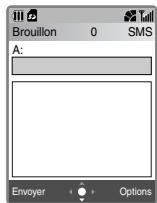
3 Appuyez sur et entrez le numéro de téléphone ou l'adresse e-mail des destinataires dans le champ A.. 4 Mettez en surbrillance le champ du message et entrez le texte de votre message, puis appuyez sur une fois terminé.
5 Appuyez sur [Envoyer].
Créer un MMS
Vous pouvez envoyer un message avec une photo, une vidéo, du son ou des diapos.
Insérer une image fixe dans un message
1 Mettez en surbrillance le champ du message, appuyez sur [Options], sélectionnez Image et appuyez sur OK. 2 Sélectionnez Depuis l'album multimédia pour récupérer une photo stockée ou sélectionnez Prendre photo pour prendre une photo et l'insérer dans le message.
Insérer une vidéo dans un message
1 Mettez en surbrillance le champ du message, appuyez sur [Options], sélectionnez Son & Video et appuyez sur 2 Sélectionnez Sélect. video pour récapituler une video stockée ou sélectionnez Enregistreur video
pour filmer une vidéo et l'insérer dans le message.
joindre un fichier sonore ou votre voix au message
1 Mettez en surbrillance le champ du message, appuyez sur [Options], sélectionnez Son & Video et appuyez sur 2 Sélectionnez Sélect son pour récapiter un son stocké ou sélectionnez Enregistreur vocal pour lancer l'enregistrement et le joindre au message.
insérer des pages de diapos
1 Mettez en surbrillance le champ du message, appuyez sur [Options], sélectionnez Diapo et appuyez sur K. 2 Sélectionnez Nouvelle diapo et appuyez sur . 3 Sélectionnez Insérer avant ou Insérer après et appuyez sur .
Insérer avant : Insère une diapo avant la diapo actuelle.
Insérer après : Insère une diapo après la diapo actuelle.
régler le décalage de transition pour les diapos Par défaut, le décalage de transition pour les diapos est de 5 secondes. Vous pouvez modifier ce décalage.
1 Mettez en surbrillance le champ du message, appuyez sur [Options], sélectionnez Diapo et appuyez sur 2 Sélectionnez Intervalle des diapos et appuyez sur . 3 Tapez le décalage en secondes et appuyez sur
changer de taille ou de couleur de texte
1 Mettez en surbrillance le champ du message, appuyez sur [Options], Sélectionnez Options de texte et appuyez sur, puis sélectionnez
Couleur du texte ou Taille du texte et appuyez sur
2 Sélectionnez la couleur ou la taille désirée avec les touches de navigation et appuyez sur .
envoyer un message à partir d'un contact
1 Ouvrez le contact auquel vous souhaitez envoyer un message ou bien sélectionnez le contact dans la liste de contacts. 2 Appuyez sur [Options], sélectionnez Crer message puis appuyez sur 3 Sélectionnez un numéro de téléphone ou adresse e-mail. 4 Sélectionnez le type de message entre SMS, MMS ou E-mail puis appuyez sur . 5 Tapez le contenu du message dans le champ du message et appuyez sur 6 Appuyez sur [Envoyer].
Fonctions de message utiles
ajouter une signature à un message Votre nom, société, profession, numéro de téléphone ou adresse e-mail peuvent être ajoutés à votre message comme signature.
- Pour modifier ou définir une signature sur Marche, avancez aux réglages de Apparce. (Voir p. 79) Sélectionnez Personnelisation et appuyez sur, puis Sélectionnez Modifier signature et appuyez sur. Appuyez sur [Modifier], modifiez l'actuelle signature et appuyez sur, puis appuyez sur [Enreg.]. Une fois saisié/modifie la signature, réglez Activ./Désactiv. Signature de l'écran de Personnelisation sur Toujours. La signature sera dorénavant automatiquement ajoutée aux nouveaux messages que vous composez.
Ajouter plusieurs destinataires
Vous pouvez ajouter 20 destinataires au maximum à un message en utilisant MMS ou E-mail.
Après avoir sélectionné le type de message, mettez en surbrillance le champ du message. Appuyez sur [Options], Sélectionnez Ajouter champs et appuyez sur. Sélectionnez A, Cc, Bcc et appuyez sur O. Le champ de saisie de la nouvelle adresse correspondant apparaitra.
Remarque : Seul "A" est disponible pour les SMS.
Vous pouvez joindre des fichiers au message que vous envoyez en utilisant MMS ou e-mail.
1 Après avoir sélectionné le type de
message, appuyez sur [Options], sélectionnez Pièces jointes et appuyez sur .
2 Sélectionnez Joindre image, Joindre son, Joindre vidéo ou Joindre fichier et appuyez sur . 3 Sélectionnez le dossier et le fichier désiré que vous souhaitez joindre au message et appuyez sur .
Remarque: Vous pouvez également joindre un nouveau fichier (photo, enregistrement vidéo ou vocal) au message en sélectionnant Prendre photo, Enregistreur vocal ou Enregistreur vidéo à l'étape 2 ci-dessus.
demande d'un accusé de réception ou d'une confirmation de lecture pour un SMS ou MMS que vous créez
1 Avant d'envoyer le message, appuyez sur [Options] dans l'écran de saisie de l'adresse, sélectionnez Paramètres et appuyez sur @.
2 Sélectionnez Confirmation de lecture ou Accusé Réception et appuyez sur @. 3 Sélectionnez Oui pour activer la fonction.
Confirmation de lecture : Demande un avis informant que le destinataire a ouvert le message. Accusé Réception : Demande un avis informant que le message a été remis.
Astuce: Vous pouvez également définir ces réglages avant de créer un message. Avancez aux paramètres du Message dans le menu Messages. Reportez-vous à la p. 77 pour les détails.
Attribuer un avertissement sonore à l'arrivée d'un message
Vous pouvez attribuer un modèle d'avertissement qui se fera entendre lorsque vous recevez un message et
pour reconnaître l'expéditeur du message. Voir p. 57 pour les détails.
Sauvegarder le message comme brouillon
- Appuyez sur [Options] sur l'écran de création de message, Sélectionnez Sauvegarder brouillon et appuyez sur . Le message est sauvegardé dans le dossier Brouillons.
Ouvrir les messages au moment de la réception
Lorsqu'un message arrive, une photo ou vidéo d'alerte apparait avec le son ou la vibration réglée. (Reportez-vous à la p. 57 sur la façon de régler un modèle d'avertissement pour un message.)
1 Une fois la réception du message terminée, l'affichage (A) apparait. Si le numéro de téléphone de l'expéditeur est enregistré dans le répertoire, son nom apparaitra sur l'affichage. En appuyant sur ou après avoir patienté un instant, l'affichage (B) apparait. Pour ou voir le ou les messages reçus, Sélectionnez (Messages) et appuyez sur, puis Sélectionnez Messages reçus et appuyez sur. La boîte de réception apparait.
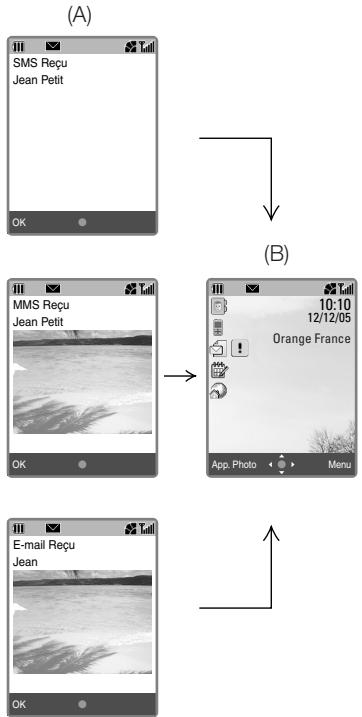
2 Sélectionnez un nouveau message et appuyez sur @ pour l'afficher. 3 Une fois terminé la lecture ou l'affichage du message, appuyez sur pour revenir à la boîte de réception et vérifier d'autres nouveaux messages ou bien appuyez sur pour revenir à l'écran de veille.
Gérer la boîte de réception
1 Appuyez sur [Menu] en mode veille, mettez en surbrillance et appuyez sur, puis sélectionnez Boîte de réception et appuyez sur pour ouvrir la boîte de réception.
- Les options disponibles à partir de cet écran sont : Répondre, Répondre à tous, Transférer, Effacer, Effacer Tout, Verrouiller (Déverrouiller apparait si le message est déjà verrouillé), Marquer comme lu (Marquer comme non-lu), Trier, Détails du
Message, Marquer éléments, Appeler contact et Recevoir e-mail.
Sélectionnez le message à afficher et appuyez sur [Voir] pour l'ouvrir.
- Les options disponibles à partir de cet écran sont : Pièces jointes, Sauvegarder éléments, Répondre, Répondre à tous, Effacer, Verrouiller (Déverrouiller), Transférer, Sauv. dans contacts, Appeler contact, Détails du Message, et Presse-papiers.
Répondre au message reçu
1 Ouvrez la Boite de réception et Sélectionnez le message auquel vous souhaitez répondre. 2 Appuyez sur [Options], sélectionnez Répondre ou Répondre à tous
puis appuyez sur [Q]
3 Tapez le texte du message et appuyez sur [Envoyer].
transférer le message à une autre personne
1 Ouvrez la Boite de réception et sélectionnez le message que vous souhaitez transférer. 2 Appuyez sur [Options] et sélectionnez Transférer puis appuyez sur 3 Dans le champ A:, entrez le numéro de téléphone ou l'adresse e-mail et appuyez sur 4 Dans le champ Obj:, entrez le message et appuyez sur 5 Appuyez sur [Envoyer].
Gérer les messages envoyés ou brouillons
1 Pour ouvrir les messages envoyés ou brouillons, appuyez sur [Menu] en mode veille, mettez en surbrillance qui appuyez sur. 2 Sélectionnez Envoyés ou Brouillons puis appuyez sur . 3 Sélectionné le message que vous souhaitez ouvrir et appuyez sur .
Changer vos paramètres de message
1 Appuyez sur [Menu], mettez en surbrillance et appuyez sur, puis sélectionnez Paramètres Message et appuyez sur. 2 Sélectionnez SMS, MMS, E-mail, ou Apparence et appuyez sur.
Paramètres de SMS
Centre de messages : Modifie le numéro du centre de message.
Envoi :
Période de validité: Règle la durée de sauvegarde des messages sur le serveur. Le réglage par défaut est de 1 Semaine.
Accusé de Réception : Demande un avis informant que le message a été remis.
Paramètres d'envoi
Période de validité: Règle la durée de sauvegarde des messages sur le serveur. Le réglage par défaut est de 1 Semaine.
Livraison retardée: Retarde l'envoi du message. Le réglage par défaut est Aucun spécifique.
Rapports: Deux types de paramètres de rapport sont disponibles. Pour demander un avertissement lorsque le MMS a été ouvert par le destinataire, régalez Confirmation de lecture sur Oui. Pour demander un avertissement lorsque le SMS ou le MMS a été remis, régalez Accusé de Réception sur Oui.
Paramètres de réception
Réseau du pays d'origine : Permet de différer ou non la réception du message selon la capacité de stockage des messages. Les options sont
Réseau d'itinérance : Permet de différer ou non la réception du message lorsque vous êtes en itinérance selon la capacité de stockage des messages. Les options sont : Immé
Rejeter Anonyme: Rejette les messages anonymes.
Confirmation : Sélectionne comment répondre à un MMS si
L'expéditeur a demandé un accusé de réception ou une confirmation de lecture à la réception d'un message. Les options Confirmation de lecture sont Toujours, Jamais et Demander en premier. Les options Accusé Réception sont Toujours et Jamais.
Remarque : Demander en premier est sélectionnable uniquement dans l'écran Confirmation de lecture.
Paramètres de e-mail
Intervalle de retrait : Sélectionne la fréquence de polling pour les e-mails. Le réglage par défaut est Jamais, ce qui signifie que le polling n'est jamais effectué.
Taille de message : Sélectionne combien de messages
seront téléchargés lors du polling. Le réglage par défaut est 10 messages.
Taille max du message : Règle une limite à la taille des e-mails pour le téléchargement ou télécharge les messages sans aucune restriction de taille.
Effacer Préférences : Sélectionnez Du téléphone uniquement si vous souhaitez garder les messages sur le serveur lors de l'effacement des messages ou Du serveur si vous ne souhaitez pas garder les messages sur le serveur.
Compte : Crée ou modifie les détails du compte e-mail.
Paramètres d'apparce
Utilise ce réglage pour modifier l'apparence du contenu des messages. Par exemple, vous pouvez saisir ou modifier une signature (modèle de texte personnalisé) ou bien déplacer la position du texte dans le message.
Taille de police : Sélectionne la taille de police pour le message que vous êtes en train de dire.
Intervalle des diapos : Règle la durée des diapos par défaut dans les MMS. Le réglage par défaut est de 5 secondes.
Personnalisation: Ajoute ou modifie une signature dans les messages. Sélectionnez Modifier signature pour créer/modifier une signature. Pour permettre la signature, réglez Activ Désactiv. Signature sur Toujours.
Album multimédia
L'album multimédia est une fonction permettant de : gérer les données. Il utilise des dossiers pour gérer différents types de données stockées dans le téléphone ou la carte SD. On accède à l'album multimédia par le menu principal et vous pourrez y trier, prévisualiser, déplacer, copier ou supprimer des fichiers ou encore y modifier les noms de fichier. Vous pouvez également associer une image à un contact ou encore la joindre à un message à partir de l'album multimédia.
Ouvrir des fichiers stockés
1 Ouvrez l'écran Album multimédia. Appuyez sur [Menu] → 2 Sélectionnez un dossier dans la liste et appuyez sur . 3 Sélectionnez le fichier que vous souhaitez ouvrir et appuyez sur .
Création d'un nouveau dossier
1 Appuyez sur [Menu], mettez en surbrillance qui puis appuyez sur X. 2 Appuyez sur [Options], sélectionnez Crer dossier puis appuyez sur 3 Modifiez le nom du dossier puis appuyez sur
Utiliser les fichiers pour d'autres fonctions
Vous pouvez définir un fichier dans l'album multimédia à utiliser en tant que fond d'écran, avertissement d'appel entrant ou avertissement d'arrivée de message. Notez que les options du menu varient selon les fonctions.
1 Dans le dossier d'affichage de l'album multimédia, sélectionnez et ouvrez le fichier que vous souhaitez utiliser pour une autre fonction. 2 Appuyez sur [Options], sélectionnez Paramètres puis appuyez sur
3 Sélectionnez la rubrique de la fonction parmi Fond d'écran, Sonneries, Effets sonores, Tonalité d'appel vidéo, Param. mise en attente, Vidéo Alternative, Répertoire, Agenda, Rendez-vous ou Réveil puis appuyez sur
Remarques: Les fonctions supplémentaires utilisant les sonneries sont : Appel entrant, SMS entrant, MMS entrant, E-mail entrant, Accusé Réception entr., Push entrant ou Appel videoe entrant. Les fonctions supplémentaires utilisant les effets sonores sont Ouverture (Son émis lors de l'ouverture du téléphone) et Fermeture (Son émis lors de la fermeture du téléphone).
Sauvegarder des données dans les dossiers à partir d'autres fonctions
Vous pouvez sauvegarder des données dans l'album multimédia juste après avoir pris des photos ou filmé des vidéos ou à l'ouverture de fichiers joints.
Sauvegarder une photo que vous venez de prendre
1 Appuyez sur [Options] juste après avoir pris une photo, Sélectionnez Sauvegarder dans et appuyez sur () 2 Sélectionnez le dossier Photo ou un autre dossier disponible et appuyez sur .
Sauvegarder la vidéo que vous venez de filmer
1 Appuyez sur [Options] juste après avoir pris une video, Sélectionnez Sauvegarder dans et appuyez sur
Album multimédia
2 Sélectionnez le dossier Listé vidéo ou un autre dossier disponible et appuyez sur
Modifier les photos/videos
Vous pouvez modifier les photos ou les vidéos stockées dans l'album multimédia.
Modifier les photos
- Ouvrez une photo dans le dossier Photo, appuyez sur [Options], sélectionnez Modifier image puis sélectionnez une des rubriques suivantes et appuyez sur
Ajustement de la taille : Élargit/Réduit l'écran.
Vignette : Sélectionne Original ou Album multimédia pour trouver la vignette marqueur désirée.
Cadre : Sélectionne un cadre en appuyant sur [Suivant] de façon répétée jusqu'à ce que le cadre désiré soit trouvé.
Sélectionne Très petit, Petit, Standard ou Grand comme taille du texte et entre un texte à coller sur la photo.
Coller image : Sélectionnez jusqu'à 20 photos à coller à partir du dossier Photo, dossier Documents ou un autre dossier si vous en avez créé un.
Tourner: Tourne la photo de 90 degrés à chaque pression sur ou.
Effets spéciaux: Ajoute un effet à la photo parmi Sépia, Noir et blanc, Mosaïque, Portrait, Fondu, Projecteur, Poster et Adoucir la mise au point.
Inversion miroir: Inverse une photo comme dans un miroir. Format de l'image: Change le format du fichier entre JPEG et PNG.
Éditer une vente
- Ouvrez une réserve dans le dossier Liste video, appuyez sur [Options], sélectionnez Visionner video puis sélectionnez une des rubriques suivantes et appuyez sur
Réenregistrer la voix : Enregistre le son sur une video qui n'avait pas de sons ou enregistre un nouveau son sur une video préenregistrée.
Légende : Insère une légende sur la vidéo (Jusqu'à 10 légendes disponibles pour chaque vidéo).
- Pour créer le texte, appuyez sur
[Options], Sélectionnez Nouveau et appuyez sur, puis tapez le texte.
- Pour modifier le texte, sélectionnez la légende désirée, appuyez sur [Options], sélectionnez Modifier, puis Saisir légende, appuyez sur et modifiez le texte.
- Pour insérer le texte à l'endroit souhaité, sélectionnez la légende, appuyez sur [Options], sélectionnez Modifier, puis Heure de début/fin et appuyez sur ⑧ pour lancer la lecture de la vidéo sélectionnée. Appuyez sur [Début] pour indiquer le point de départ et appuyez sur [Fin] pour indiquer le point de terminaison.
Capturer: Gèle une image dans la vidéo et la stocke dans le dossier Photo.
Découper : Coupe un segment de la vidéo pour le déplacer sur un autre point.
Album multimédia
Couper : Efface un segment de la vidéo.
Combiner video : Associe la video actuellement visionnée à une autre récupérée dans le Dossier Liste video, Dossier Documents ou un autre dossier si vous en avez créé un.
Chapitre: Ajoute des titres de chapitre aux fichiers vidéo dans le dossier Liste video.
prévisualiser une réserve avec un titre de chapitre (Pour la télécommande video uniquement)
Cette fonction vous permet de prévisualiser une catégorie avec un titre de chapitre.
1 Ouvrez la vue que vous souhaitez prévisualiser, appuyez sur [Options], sélectionnez Lire chapitre et appuyez sur 2 Sélectionnez un chapitre dans la liste de chapitres puis appuyez sur .
Redimensionner une photo
Cette fonction vous permet de redimensionner une image fixe dans le dossier Photo.
1 Ouvrez la photo, appuyez sur [Options], Sélectionnez Redimensionner et appuyez sur . 2 Sélectionnez QVGA (240x320) ou QQVGA (120x160) puis appuyez sur . 3 Appuyez sur [Élargir] ou [Réduire].
Effectuer un zoom avant ou arrière sur une photo
Cette fonction vous permet d'effectuer un zoom avant ou arrêt sur une image fixe dans le dossier Photo. Cette fonction est disponible uniquement pour les photos de format VGA ou plus grandes.
1 Ouvrez une photo, appuyez sur [Options], Sélectionnez Zoom puis appuyez sur 2 Appuyez sur [Zoom avt] pour effectuer un zoom avant de 5%. Appuyez sur [Zoom avt] de façon répétée jusqu'à ce que le zoom désiré soit atteint. 3 Pour effectuer un zoom arrière après un zoom avant, appuyez sur [Zoom arr].
Envoyer une photo/vidéo en pièce jointe à un message ou via infrarouge
1 Mettez en surbrillance la photo ou la vidéo désiée, appuyez sur [Options], Sélectionnez Envoyer puis appuyez sur @X. 2 Sélectionnez Joindre au message ou Envoyer via Infrarouge puis appuyez sur
Album multimédia
changer le format d'affichage des photos ou vidéo (Chg. format affichage)
Cette fonction vous permet de changer les formats d'affichage. Un écran de 9 vignettes du dossier Photo ou du dossier Liste video est sélectionné par défaut. Si vous changez le réglage de l'écran sur une Vue 25 images, un écran de 25 vignettes est affiché. Si vous souhaitez voir une liste de noms de fichier de données, sélectionnez l'Aperçu de la liste.
1 Mettez en surbrillance la photo ou la vidéo désiée, appuyez sur [Options], Sélectionnez Chg. format affichage puis appuyez sur @ok. 2 Sélectionnez Vue 25 images, Vue 9 images ou Aperçu de la liste puis appuyez sur
Remarques: Vue 25 images, Vue 9 images ou Aperçu de la liste est disponible pour le dossier
Photo.
Vue 9 images ou Aperçu de la liste est disponible pour le dossier liste Video.
Déplacer ou copier des photos ou des vidéos sur un dossier de l'utilisateur
1 Mettez en surbrillance la photo ou la vidéo désirée, appuyez sur [Options], Sélectionnez Dépl. vers autre doss. ou Cop. sur autre dossier puis appuyez sur
- Dans Dépl. vers autre dossier, vous pouvez sélectionner Déplacer, Déplacer sélection ou Dépl. Tout dans dossier, dans Cop. sur autre dossier, vous pouvez sélectionner Copier, Copier sélection ou Cop. Tout ds dossier.
Si vous avez sélectionné déplacer ou copier selection ci-dessus, sélectionnez en appuyant sur OK
puis à nouveau sur [OK] pour finir.
3 Sélectionnez le dossier de l'utilisateur de destination et appuyez sur O.
Trier les données dans le dossier photo ou le dossier liste video
1 Ouvrez le dossier Photo ou le dossier Liste Video, mettez en surbrillance le fichier désiré et appuyez sur [Options], puis sélectionnez Trier et appuyez sur 2 Sélectionnez Trier par nom, Trier par catégorie, Trier par taille ou Trier par date et appuyez sur 3 Sélectionnez Monter ou Descendre puis appuyez sur .
Remarque: Les éléments dans Plus de photos, Plus de vidéos ou Plus méliodies&sonneries ne peuvent pas être triés.
Créer des vignettes et des cadres grâce aux données dans le dossier photo
1 Ouvrez une photo, appuyez sur [Options], Sélectionnez Créer puis appuyez sur X. 2 Sélectionnez Vignette ou Cadre puis appuyez sur Q. 3 Sélectionnez-en un et appuyez sur Q. 4 Après les modifications, appuyez sur [Sauveg.], entrez un nom de fichier et appuyez sur
Utiliser la carte mémoire SD
Une carte mémoire numérique sécurisée (Carte SD) est un périphérique de stockage de mémoire compact et portable. Le S750 vous permet d'utiliser une carte SD pour stocker des photos, images vidéo, son, contacts et données téléchargées qui n'ont pas de restrictions. Ce qui est pratique pour transférer les données sur un ordinateur personnel ainsi que pour imprimer des images directement de la carte SD en utilisant la fonction d'impression DPOF. Vous pouvez également accéder au contenu de la carte SD par une pression sur la touche programmable gauche lorsque vous utilisez l'album multimédia.
Précaution: Il est vivement recommandé de gérer une copie de sauvegarde des données stockées sur la carte car un événement inattendu peut provoquer la perte des données.
Remarques: Une carte SD qui a été formatée par un autre périphérique tel qu'un
Un ordinateur personnel peut ne pas fonctionner correctement avec le S750. Essayez de la reformater à partir du téléphone (Voir p. 93 "Formater la carte SD"). La carte SD comprend un verrouillage empêchant la réécriture des données stockées.
Pour verrouiller la carte, déplacez le taquet sur la position indiquée sur le schéma.
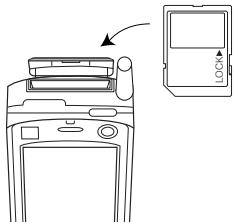
Insérer la carte SD
1 Assurez-vous que le téléphone est éteint. 2 Ouvrez le couvercle de la fente de la carte SD comme indiqué sur le schéma. 3 Insérez lentement la carte SD dans la fente avec l'étiquette tournée vers l'avant. 4 Poussez la carte jusqu'au déclic. 5 Fermez le couvercle de la carte. 6 Allumez le téléphone. 7 Vérifiez que l'icone est apparu sur l'écran pour indiquer qu'une carte est insérée. Dans le cas contraire, essayez d'insérer à nouveau la carte depuis le début.
Retirer la carte SD
1 Assurez-vous que le téléphone est éteint. 2 Ouvrez le couvercle de la fente de la carte SD.
3 Poussez légèrement la carte dedans puis libérez-la. La carte sera expulsée de la fente. 4 Tirez sur la carte et fermez le couvercle de la carte.
Formater la carte SD
Avant d'utiliser une nouvelle carte SD qui n'a pas encore été formatée ou une carte qui a été utilisée sur un ordinateur ou un autre périphérique, utilisez cette fonction pour formater la carte. Prenez note que toutes les données stockées sur la carte seront effacées lors du formatage.
1 Appuyez sur [Menu], mettez en surbrillance et appuyez sur, puis sélectionnez Paramètres de mémoire et appuyez sur. 2 Sélectionnez Carte mémoire et appuyez sur , puis sélectionnez Formater carte mémoire et appuyez sur .
3 Composez votre code de sécurité et sélectionnez [Oui] sur l'écran de confirmation.
Précaution: Ne tentez pas de retirer la carte SD au cours du formatage.
Exemple: Accéder à l'album multimédia.
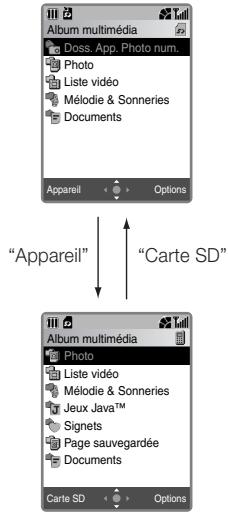
Icons relatifs aux données sur la carte SD
Une carte SD est insérée.
Une carte SD protégée en écriture est insérée.
Remarque: Si une carte SD non compatible est insérée dans le téléphone, les icônes représentés ci-dessus n'apparaîtront pas.
Fonctions de transfert (sauvegarde)
Appuyez sur transférer (sauvegarder) des données sur le téléphone ou sur la carte SD. Prenez garde lorsque vous effectuez une copie de sauvegarde car dans tous les cas les données sur l'emplacement de sauvegarde sont écrasées.
1 Appuyez sur [Menu], mettez en surbrillance qui appuyez sur. 2 Sélectionnez Paramètres de mémoire, Carte mémoire, puis Sauvegarde et appuyez sur ©.
- Une fenêtre de sélection de données apparait. Sélectionnez les données de la copie de sauvegarde entre Tout, Photo, Liste video, Mélodie & Sonneries et d'autres rubriques similaires.
3 Sélectionnez le type de données pour la copie de sauvegarde et appuyez sur . 4 Sélectionnez Sauveg. ds carte Mémoire ou Lire carte mémoire et appuyez sur .
Sauvegarde dans carte mémoire :
Sauvegarde le type de données sélectionnées dans la mémoire du téléphone sur la carte SD pour continuer.
Lire carte mémoire : Sauvegarde le type de données sélectionnées sur la carte SD dans le téléphone et sélectionnez [Oui] sur l'écran de confirmation.
Remarque: Si vous sélectionnez Tout à l'étape 2 pour sauvegarder toutes les données en tant que copie de sauvegarde, dans le cas où vous les sauvegardez sur la carte SD, on vous demandera si vous souhaitez inclure ou non les images qui sont insérées dans le répertoire. Dans le cas où les données de la copie de sauvegarde sont sauvegardées sur le téléphone, l'écran de catégorie des données change à mesure que vous sélectionnez les données à inclure dans la copie : Sauvegarde du répertoire Sauvegarde du Rendez-vous Sauvegarde de Tâches Sauvegarde de Note
Déplacer ou copier des données de la carte SD vers le téléphone
1 Accédez à la carte SD dans l'écran Album multimédia en appuyant sur [Carte SD]. 2 Après avoir mis en surbrillance le
fichier désiré, appuyez sur [Options] et sélectionnez Déplacer vers appareil ou Copier sur appareil dans les rubriques du menu des options.
3 Pour déplacer, Sélectionnez Déplacer, Déplacer sélection ou Dépl. Tout dans dossier puis appuyez sur . Pour copier, Sélectionnez Copier, Copier sélection ou Cop. Tout ds dossier puis appuyez sur . 4 Pour sélectionner plusieurs fichiers, utilisez les touches de navigation et appuyez sur pour sélectionner chacun d'entre eux, puis à nouveau sur [OK] pour finir. 5 Sélectionnez le dossier de destination et appuyez sur .
Déplacer ou copier les données dans les dossiers sur la carte SD
- Pour déplacer ou copier les données d'un emplacement à un autre sur la carte SD, accédez à la carte SD et
sélectionnez Cop. sur autre dossier ou Dépl. vers autre dossier. dans les rubriques du menu des options. Et procédez à l'étape 3 à la page précédente.
Vérifier l'utilisation de la mémoire sur la carte SD
- Sélectionnez État de la carte mémoire sur l'écran de la carte mémoire et appuyez sur .
Remarque: Pour avancer à l'écran de la carte mémoire :
Appuyez sur [Menu] →
Paramètres de mémoire →
Carte mémoire.
Modifier le nom de la carte SD
1 Sélectionnez Renommer carte mémoire sur l'écran de la carte mémoire et appuyez sur K. 2 Modifiez le nom et appuyez sur K.
Remarque: Vous pouvez uniquement spécifique les photos VGA ou
SXGA stockées dans le dossier App. Photo num. sur la carte SD. Pour spécifier les photos prises avec votre S750, avant de prendre une photo, vous devez commencer par définir le périphérique de stockage du téléphone sur la carte SD.
- Démarrer la caméra → [Options] Paramètres App. photo → Appareil de stockage → Carte mémoire
Impression DPOF
Le DPOF (Digital Print Order Format) est un protocole d'impression pratique qui rend les ordres d'impression aussi faciles que dans une imprimerie. Avant d'aller dans une imprimerie ou d'utiliser une imprimante compatible DPOF, vous pouvez préciser quelles photos et combien vous souhaitez imprimer à partir des photos stockées sur la carte. Il existe deux types d'impression, Impression standard et Impression d'index.
Sélection de photos pour impression DPOF
1 En mode veille, appuyez sur [Menu], mettez en surbrillance et appuyez sur 2 Sélectionnez Paramètres de mémoire et appuyez sur , sélectionnez Carte mémoire et appuyez sur , puis sélectionnez Impression DPOF et appuyez sur . 3 Sélectionnez Impression standard ou Index et appuyez sur . 4 Appuyez sur [Options], Sélectionnez Régler pour imprimer et appuyez sur . 5 Sélectionnez un dossier et appuyez sur . 6 Sélectionnez les images désirées et appuyez sur après sélection de chacune d'entre elles. 7 Appuyez sur [OK], puis appuyez sur [Sauveg.]. 8 Utilisez la fonction Mode d'impression (voir ci-dessous «
Impression de photos DPOF (Mode Impression) » pour imprimer ou bien éjectez la carte mémoire et amenez-la à un service de tirage ou d'impression.
Paramétrage du nombre d'exemplaires DPOF de chaque photo
1 En mode veille, appuyez sur [Menu], mettez en surbrillance et appuyez sur 2 Sélectionnez Paramètres de mémoire et appuyez sur , sélectionnez Carte mémoire et appuyez sur , puis sélectionnez Impression DPOF et appuyez sur . 3 Sélectionnez Impression standard et appuyez sur . 4 Appuyez sur [Options], sélectionnez Régler copies pour Tout, appuyez sur @ puis appuyez sur [Oui]. 5 Utilisez les touches de navigation pour indiquer le nombre
d'exemplaires voulu puis appuyez sur
Paramétrage du nombre d'exemplaires DPOF de la planche index
1 En mode veille, appuyez sur [Menu], mettez en surbrillance et appuyez sur 2 Sélectionnez Paramètres de mémoire et appuyez sur , sélectionnez Carte mémoire et appuyez sur , puis sélectionnez Impression DPOF et appuyez sur . 3 Sélectionnez Index et appuyez sur . 4 Appuyez sur [Options], Sélectionnez Régler copies et appuyez sur . 5 Utilisez les touches de navigation pour indiquer le nombre d'exemplaires désiré puis appuyez sur
Ne pas débrancher le câble de USB en utilisant cette fonction.
1 En mode veille, appuyez sur [Menu], mettez en surbrillance et appuyez sur 2 Sélectionnez Connectivité et appuyez sur , Sélectionnez Mode d'impression et appuyez sur , puis Sélectionnez Exécuter et appuyez sur . 3 Lorsque le message « Raccorder une imprimante » s'affiche, branchez le cable USB au téléphone et à l'imprimante. 4 Sélectionnez Impression DPOF et appuyez sur . 5 Appuyez sur [Oui] pour imprimer.
Annuler toutes les impressions demandées
1 Appuyez sur [Menu], mettez en surbrillance et appuyez sur, puis sélectionnez Paramètres de mémoire et appuyez sur. 2 Sélectionnez Carte mémoire et appuyez sur . 3 Sélectionnez Impression DPOF, puis sélectionnez Annul. ordre d'impression et appuyez sur . Sélectionnez [Oui] sur l'écran de confirmation.
Ouvrir le menu paramètres
Pour ouvrir le menu Paramètres, appuyez sur [Menu], mettez en surbrillance, puis appuyez sur
Profils
Modifie le volume de la sonnerie et autres conditions de réception.
Afficher
Modifie les paramètres de l'affichage comme le mode de saisie de caractère, l'éclairage ou l'écran de veille.
Paramètres du téléphone
Règle l'horloge, les sonneries, les effets sonores pour différentes situations et d'autres rubriques similaires.
Paramètres navigateur
Règle différents paramètres du navigateur en relation avec le Web, comme le défilement, la sécurité.
Connectivité
Sélectionne la manière dont Bluetooth et les fonctions infrarouges sont utilisés.
Sécurité
Sélectionne les paramètres pour le verrouillage du téléphone et la modification du code de sécurité ou du PIN du téléphone.
Paramètres de mémoire
Vérifie le statut de la mémoire de la carte SD ou du téléphone et vous permet de réinitialiser et effacer toute la mémoire du téléphone ainsi que de formater la carte SD.
Paramètres d'appoint
Sélectionne les paramètres de l'appoint comme détourner les appels, rejeter les appels, réponse auto, appel en attente, interdiction d'appoint ou la fonction de messagerie vocale.
Paramètres d'applé video
Sélectionnez les paramètres pour l'expérience vidéo.
Profils (p. 108)
Normal : La sonnerie retentit.
Silence: Règle le vibreur sur MARCHÉ et règle toutes les sonneries entrantes sur ARRET.
Voiture: Règle les sonneries et le vibreur sur ARRET.
Réunion: Règle toutes les sonneries entrantes sur le volume le plus bas.
Fort: Règle le volume de toutes les sonneries sur le plus haut volume.
Exterieur: Règle le volume de la voix du correspondant sur le plus haut volume.
Mon profil : Personnalise les volumes des sonneries pour différentes situations.
Fond d’écran: Règle le fond d’écran pour l’écran de voir.
Saisie du caractère : Modifie le mode de saisie et la taille des caractères et permet de modifier un texte prédéfini ou les émoticons.
Économie d'énergie: Règle le temps mort pour l'écran d'économie d'énergie.
Lumière: Règle les durées des lumières pour le rétroéclairage de l'affichage et celui du clavier.
Affichage de veille: Règle le fond d'écran, la durée, le nom de l'opérateur de l'affichage et le message d'accueil.
DEL: Personnelise la couleur de la DEL pour les appels manqués, les messages non lus et les alarmes.
Paramètres du téléphone (pp. 112-121)
Régler date : Règle l'horloge.
Sonneries: Règle les sonneries pour les appels ou les messages entrants.
Volume de la mélodie: Règle le volume de la mélodie.
Paramètres de Mode Avion : Coupe la ligne alors que le téléphone est allumé.
Langue : Règle la langue d'affichage et la langue de réponse.
Accessibilité : Rend l'affichage plus visible et le téléphone plus audible.
Sélectionner réseau : Sélectionne la zone du réseau.
Profils WAP : Affiche une liste des profils WAP stockés pour les sélectionner et les activer.
Effets sonores : Personnalise les effets des sonneries pour différentes situations.
Vibrer à la connexion : Vibre pour confirmer la connexion de la ligne.
Tonalité d'appel vidéo : Règle une mélodie pour qu'elle sonne jusqu'à ce que le correspondant réponde.
Alim. auto MARCHE/ARR.: Allume ou éteint le téléphone à l'heure que vous avez programmée.
Paramètres glissière: Répond ou met fin à un appel en ouvrant ou fermant le téléphone en faisant glisser l'écran.
Paramètres navigateur (pp. 121-124)
Téléchargements : Désactive les images, sons ou autres fichiers qui sont automatiquement chargés lorsque vous téléchargez une page Web.
Apparence : Sélectionne la taille des caractères, le formatage du
texte, l'étape du défilement et le délai d'expiration de la connexion Internet.
Sécurité : Sélectionne divers paramètres de sécurité pour la navigation.
Certificat : Sélectionne le certificat actuel ou le certificat racine.
Avancé: Sélectionne si vous souhaitez montrer le titre de la page pendant la navigation ou sélectionne de convertir les messages de service qui se chargeant automatiquement en demandes de messages de service ou d'ignorer les demandes de service WAP.
Connectivité (pp. 167-185)
Infrarouge : Envoie ou reçoit des fichiers via Infrarouge.
Bluetooth: Envoie ou reçoit des fichiers via Bluetooth.
Synchroniser : Synchronise les fichiers avec un autre périhérique ou un serveur de réseau.
Mode d'impression : Imprime les images fixes via USB.
Mode Stockage USB : Transmet les données de la carte SD à un ordinateur personnel.
Sécurité (pp. 124-127)
Paramètres de restriction : Sélectionne l'option pour interdire les appeals.
Mode Privé : Règle le Mode Privé sur MARCHE/ARRET pour protéger vos contacts privés.
Changer Code : Changez votre code de sécurité.
Régler PIN: Permet de régler ou modifier un PIN (Numéro d'identification personnelle).
Paramètres de mémoire (pp. 127-128)
Vérifier mémoire : Affiche l'espace
restant pour les données sur le téléphone.
Carte mémoire : Effectue une copie de sauvegarde des données dans le Répertoire, Rendez-vous ou Tâches, formate la carte SD, etc.
Appareil : Réinitialise les paramètres de la mémoire et efface la mémoire dans le téléphone.
Paramètres d'appel (pp. 128-134)
Détourner Appel : Précise les numéros à transférer.
Rejeter appels : Précise les numéros à rejeter automatiquement.
Paramètres mise en attente : Sélectionne une image ou une réserve à afficher pendant que vous mettez quelqu'un en attente.
Réponse auto appel vocal : Règle la réception automatique ou non des appels vocaux.
Alarme qualité d'appoint : Règle une
Alarme pour avertir de la puissance faible du signal.
Réduction du bruit : Réduit le bruit ambient pour prendre la voix du correspondant plus claire.
Interdiction d'emploi : Bloque les appels entrants et sortants.
Appel en attente : Répond à un appel d'un deuxième correspondant tout en mettant en attente l'appel actuel.
Lire messagerie vocale : Utilise le service de messagerie vocale.
Numéro composé fixe : Précise les numéros disponibles pour la composition.
Numéros d'accès au service : Sélectionne les services fournis qui sont codés sur la carte SIM/USIM.
Paramètre de mains libres : Active la fonction Mains libres.
Paramètres d'appoint vidéo (pp. 134-136)
Méthode de reconnexion : Règle la méthode pour commuter un appel vidéo en appel vocal.
Paramètres Image : Règle si votre image doit être envoyée et sa qualité d'image.
Paramètre de voix : Règle si votre voix doit être envoyée.
Réponse auto : Règle la réception automatique ou non des appelés.
Paramètres d'App. Photo : Règle le zoom avant ou arrêté et l'appareil photo caméra arrêté ou avant.
Rétroéclairage : Sélectionne la luminosité du rétroéclairage, minimum ou normal.
Profils
Ce téléphone dispose de sept types de profils et Normal est réglé par défaut en usine.
Activer ou désactiver les profils
- Maintenez enfoncée
Sélectionner le type de profil
1 Ouvrez l'écran des profils. - Appuyez sur [Menu] → Profils 2 Sélectionnez le profil que vous souhaitez utiliser et appuyez sur O.
Normal : La sonnerie retentit.
Silence : Le vibreur est sur MARCHE et toutes les sonneries des appels ou messages entrants sont sur ARRET.
Voiture : Sonneries et vibreur sont sur ARRET. L'appel reco
apparaît dans la liste de l'appel manque.
Réunion : Toutes les sonneries des appels ou messages entrants sont régées sur le plus silencieux. Des bips sont émis lorsqu'un appel vocal ou un appel videoe entrant arrive.
Fort : Tous les volumes sonores sont réglés sur le plus fort.
Exterieur : Le volume de la voix du correspondant est réglé sur le plus fort.
Mon profil : Le volume de la sonnerie des appels ou messages entrants, le volume de tonalité des touches, le volume des effets sonores, le volume de la mélodie peuvent tous être personnalisés. Appuyez sur [Détail], puis sur [Modifier] et sélectionnez les paramètres pour chaque option.
Régler le fond d'écran
Les photos ou vidéos prises ou bien les photos téléchargées sauvegardées dans l'album multimédia ainsi que les photos prédéfinies peuvent être établies comme fond d'écran.
1 Ouvrez l'écran Fond d'écran.
- Appuyez sur [Menu] → Afficher → Fond d'écran Les informations sur le fond d'écran actuel sont affichées. Appuyez pour continuer.
2 Sélectionnez Original ou Album multimédia et appuyez sur ©. 3 Sélectionnez l'image désirée et appuyez sur .
Remarque: Pour de plus amples détails sur l'album multimédia, reportez-vous à la p. 82.
Modifier les modes de saisie et la taille des caractères
1 Ouvrez l'écran Saisie du caractère. - Appuyez sur [Menu] → Afficher → Saisie du caractère 2 Sélectionnez parmi l'une des rubriques ci-dessous. 3 Effectuez les modifications souhaitées et appuyez sur .
Méthode de saisie : Sélectionne le mode de saisie entre Saisie de texte standard (saisie par pressions multiples) et Saisie de texte prédictive.
Modifier texte prédéfini : Permet la modification du texte dans 6 catégories, Internet, Salutations, Message, Réponse, Affaires et Libre (une page blanche à utiliser à votre guise).
Modifier émoticônes : Permet la modification de différents émoticônes.
Taille des caractères : Sélectionne la taille entre Très petit, Petit, Standard et Grand.
Régler le mode d'économie d'énergie
Le S750 est réglé pour éteindre l'illumination de l'écran après un temps mort défini. Le réglage par défaut est de 30 secondes. L'illumination de l'écran est rétablie si vous appuyez sur une touche.
1 Ouvrez l'écran Économie d'énergie. - Appuyez sur [Menu] → Afficher → Économie d'énergie 2 Sélectionnez Afficher écran de veille ou Aucun écran de veille et appuyez sur . 3 Tapez un temps mort (30 à 300 secondes) puis appuyez sur .
Régler le rétroéclairage de l'affichage et celui du clavier
Vous pouvez régler le rétroéclairage pour l'affichage et le clavier séparément.
1 Ouvrez l'écran Lumière. - Appuyez sur [Menu] → © → Afficher → Lumière 2 Sélectionnez parmi les options suivantes et appuyez sur .
Rétroéclairage: Règle la durée de l'illumination de 5 à 99 secondes. Sélectionne la luminosité de Minimum à Normal.
Éclairage touches : Règle la durée de l'illumination de 5 à 99 secondes si MARCHE est sélectionné. Éteint tout le temps la lumière du clavier si ARRET est sélectionné. Reportez-vous ci-dessous
Pour l'éclairage auto des touches.
Remarques: Lorsque vous reglez Eclairage touches sur MARCHE, si vous reglez aussi Eclairage auto des touches sur MARCHE, le telephone déterminera automatiquement si l'éclairage des touches doit être allumé ou éteint selon la luminosité ambiant pour économiser la pile. Les paramètres du rétroéclairage de l'affichage pendant un appel vidéo sont définis indépendamment de ceux-ci. Voir p.136.
Personnaliser l'écran de veille
Vous pouvez personnaliser différents paramètres pour l'écran de veille. Fond d'écran MARCHE/ARRET, Date & Heure MARCHE/ARRET et message d'accueil MARCHE/ARRET.
Ouvrez l'écran de veille.
Appuyez sur [Menu] → Afficher → Affichage de veille
2 Sélectionnez parmi les options suivantes et appuyez sur O.
Fond d’écran : Affiche le fond d’écran sur l’écran de veille si MARCHE est sélectionné. Passe à un arrêté-plan par défaut si ARRET est sélectionné. Reportez-vous à la p. 82 sur la façon de sélectionner le fond d’écran.
Date & Heure : Affiche l'heure et la date sous le système de 24 heures sur l'écran de veille si MARCHE est sélectionné.
Afficher mess. d'accueil : Permet de modifier le texte d'accueil à la mise en marche de votre téléphone si vous utilisez une carte SIM/USIM autre que celle fournie par Orange.
Modifier les modèles d'arrêtissement par illumination de la DEL
Cette fonction sert à sélectionner différents modèles de couleur de DEL pour vous avertir des appels manqués, messages non lus ou déclenchement de l'heure d'alarme (alarme de rendez-vous).
Ouvrez l'écran DEL.
- Appuyez sur [Menu] → Afficher → DEL
2 Sélectionnez MARCHE et appuyez sur OK, puis sélectionnez entre Appels manqués (Appel vocal, appel video), Messages (SMS, MMS et e-mail) et Alarme (Alarme de rendez-vous) et appuyez sur Q. 3 Sélectionnez une couleur ou ARRET puis appuyez sur OK. 4 Appuyez sur [Sauveg.] pour achever le réglage.
Régler l'horloge
Il est recommandé de régler l'horloge avant de commencer à utiliser votre téléphone de sorte que toutes les informations relatives à l'heure s'affichent correctement. Vous devrez régler l'horloge pour utiliser les fonctions de l'appareil photo-caméra.
1 Ouvrez l'écran Régler date &. - Appuyez sur [Menu] → Paramètres du téléphone → Régler date & heures 2 Sélectionnez parmi les options suivantes et appuyez sur .
Date & Heure : Édite le jour, l'heure et l'année actuels
Zone domicile : Sélectionne une ville pour votre zone de domicile.
Décalage horaire : Sélectionnez une ville pour l'heure que vous souhaitez afficher à l'écran. Heure d'été : Affiche l'horloge à l'heure d'été.
Régler la zone de domicile et le décalage horaire
Il s'agit d'une fonction optionnelle pour ceux qui voyagent d'un pays à un autre ou ceux qui souhaitent afficher l'heure dans d'autres villes sans avoir à ajuster l'horloge. Vous devrez d'abord régler la zone de domicile de l'horloge de votre téléphone puis régler la ville désirée pour afficher l'heure locale dans le coin supérieur droit de votre écran de veille. Notre zone de domicile et l'autre zone peuvent être sélectionnées parmi 36 villes à travers le monde.
1. Sélectionnez Zone domicile et appuyez sur 2. Sélectionnez une ville pour votre zone de domicile et appuyez sur
[Régler] ou la touche
3 Sélectionnez Décalage horsé et appuyez sur 4 Sélectionnez MARCHE et appuyez sur . 5 Sélectionnez une ville correspondant à l'heure que vous souhaitez afficher à l'écran et appuyez sur [Régler] ou la touche (X).
Ajuster l'horloge à l'heure d'été
Si vous régalez Heure d'été sur
MARCHE, voire téléphone affichera
L'heure d'été sans avoir à ajuster
L'horloge. Si vous la reglez sur ARRET,
L'heure affichée à l'écran reviendra à
L'heure normale.
1 Sélectionnez Heure d'été et appuyez sur 2 Sélectionnez MARCHE et appuyez sur .
Régler les sonneries pour les appels ou les messages entrants
Vous pouvez régler les sonneries pour avertir d'un appel vocal ou vidéo entrant, d'un message entrant ou d'autres avertissements comme un accusé de réception entrant ou un PUSH entrant.
1 Ouvrez l'écran Sonneries.
- Appuyez sur [Menu] →
Paramètres du téléphone → Sonneries
2 Sélectionnez l'avertissement pour lequel vous souhaitez régler la sonnerie et appuyez sur .
3 Réglez chaque rubrique et appuyez sur .
- Appuyez sur [Lire] pour écouter les leçons.
(Mélodie) : Sélectionne un modèle de son ou de mélodie à entendre lors d'un appel soit à partir des modèles préétablis (Original) soit en parcourant l'album multimédia.
Volume) : Ajuste le volume de la sonnerie pour un appel entrant.
(Image) : Sélectionne une image à afficher à l'écran lors d'un appel soit à partir des modèles préétablis (Original) soit en cherchant dans l'album multimédia.
(Vibrateur) : Sélectionne un modèle de vibration et sa force lors d'un appel.
DEL): Sélectionne un modèle et une couleur de DEL à afficher lors d'un appel.
Astuce: Si vous appuyez sur [Options] à l'étape 1 sur l'écran des sonneries, vous pouvez sélectionner Tous entrants ou Tous messages, ce qui vous permettra de régler la sonnerie pour tous les appels vocaux et vidés entrants, ou pour tous les SMS, MMS et e-mails entrants.
Remarque: Tout en réglant la sonnerie pour un message entrant, la durée de la sonnerie peut également être régée en sélectionnant l'icône à l'étape 3 ci-dessus. Les sont
Sonnerie et Régler heures/ durée. Si Sonnerie est sélectionnée, le morceau de musique est lu en entier, si Régler durée est sélectionné, vous pouvez spécifier la durée de lecture de la musique lorsqu'un message est reçu.
Régler le volume de la mélodie
Vous pouvez régler le volume de la mélodie sur l'un des cinq niveaux pour les situations suivantes.
- Lors de la lecture de données sonores sauvegardées dans l'album multimédia.
- Lors de la lecture de données sonores jointes à des MMS ou e-mails.
- Lors de la lecture de données téléchargées.
Ouvrez l'écran Volume de la mélopie.
- Appuyez sur [Menu] → Paramètres du téléphone → Volume de la mélodie
2 Sélectionnez le volume de la mélodie avec △ / ▽ et appuyez sur (OK).
Déconnecter la ligne du téléphone (mode avion)
Le mode avion désactive les appels, messages, WAP et autres fonctions de réseau bien que le téléphone soit mis en service. Cette fonction est pratique lorsque vous souhaitez jouer à une application Java à bord d'un avion, où le téléphone ne doit pas émettre de signal radio. Lorsque le mode est activé, apparait à l'écran.
1 Ouvrez l'écran du paramètre du mode avion. - Appuyez sur [Menu] → Paramètres du téléphone → Paramètre de Mode Avion 2 Sélectionnez MARCHE et appuyez sur . - Pour désactiver le réglage, Sélectionnez ARRET ici.
Régler la langue d'affichage, le format de la date ou le format decimal
1 Ouvrez l'écran Langue. - Appuyez sur [Menu] → Paramètres du téléphone → Langue 2 Pour modifier la langue, sélectionnez Langue d'affichage et appuyez sur . Pour modifier le format de la date, sélectionnez Format de la date et appuyez sur . Pour modifier le format decimal, sélectionnez Format decimal et appuyez sur . 3 Sélectionnez la rubrique désirée et appuyez sur .
Langue d'affichage : Vous permet de sélectionner la langue entre English, Deutsch, Français et Italiano.
Format de la date : Vous permet de sélectionner JJ/MM/AAAA, JJ. MM. AAAA ou AAAA-MM-JJ.
Format décimal : Vous permet de sélectionner entre “. ” et “, ”
Régler une audibilité accrue et une lisibilité (accessibilité)
Cette fonction règle la plus grande taille de caractères dans les cas où vous entrez des numéros de téléphone, lisez des messages, cherchez des contacts ou naviguez dans les pages Web. Le volume du haut-parleur est également réglé au plus haut niveau afin que vous puissiez mieux entendre la voix de votre correspondant.
1 Ouvrez l'écran Accessibilité.
- Appuyez sur [Menu] → Paramètres du téléphone → Accessibilité 2 Appuyez sur [OK] ou O
SLECTIONNER la zone du réseau (SLECTIONNER réseau)
Cette fonction vous permet de sélectionner la zone du réseau du téléphone portable. Le S750 peut passer en itinération sur des zones de réseau double. Vous pouvez donc utiliser votre téléphone sur le réseau UMTS ou le réseau GSM. Composer une liste d'opérateurs de réseau et la modifier est également possible. Lors de la modification, vous pouvez également donner la priorité à l'ordre d'accès de ces opérateurs.
Ouvrez l'écran sélectionner réseau.
- Appuyez sur [Menu] → Paramètres du téléphone → Sélectionner réseau
Régler la zone du réseau
1 Sélectionnez réseau sur l'écran Sélectionner réseau et appuyez sur .
2 Sélectionnez Dual UMTS/GSM, GSM uniquement, PCS uniquement et appuyez sur
3 Sélectionnez Auto ou Manuel puis appuyez sur .
- Si vous sélectionnez Manuel, vous serez toujours invité à sélectionner un opérateur de service du réseau dans la liste. Si vous sélectionnez Auto, la sélection des opérateurs de service de réseau dépendra du paramètre dans Modifier liste préféroye (Voir ci-dessous).
donner la priorité à l'ordre d'accès à l'opérateur du réseau
1 Sélectionnez Modifieriste préférée sur l'écran Sélectionner réseau et appuyez sur . Une liste d'opérateurs de réseau apparait.
2 Sélectionnez un opérateur, appuyez sur [Options], modifiez la liste en utilisant les options Ajouter, Insérer, Changer ordre ou Effacer et appuyez sur
Profils WAP
Sélectionner le type de profil WAP
1 Ouvrez l'écran Profils WAP.
- Appuyez sur [Menu] → Paramètres du téléphone → Profils WAP
2 Sélectionnez le type de profil et appuyez sur .
Modifier le profil
1 Sélectionnez le profil WAP que vous souhaitez modifier, appuyez sur [Options], puis sélectionnez Modifier profil et appuyez sur 2 Sélectionnez Paramètres navigateur ou Paramètres MMS et appuyez sur . 3 Renseignez le paramètre nécessaire.
Supprimer le profil
1 Sélectionnez le profil WAP que vous souhaitez supprimer et appuyez sur [Options].
2 Sélectionnez Effacer et appuyez sur R.
Régler les effets sonores
Vous pouvez personnaliser un effet sonore pour chaque paramètre décrit ci-dessous.
1 Ouvrez l'écran Effets sonores.
- Appuyez sur [Menu] Paramètres du téléphone Effets sonores
2 Choisissez un événement sélectionnable dans la liste à utiliser comme effet sonore et appuyez sur . Utilisez / pour ajuster le volume et appuyez sur pour régler. Appuyez sur [Ton] pour sélectionner d'autres modèles disponibles.
Tonalité des touches : Sélectionnez le modèle du son de confirmation et le volume par une pression sur les
touches.
Accompplissement : Sélectionne le modèle du son de confirmation et le volume à la fin du paramétrage ou de l'enregistrement.
Avertissement : Sélectionne le modèle du son d'avertissement et le volume lors de l'exécution d'une opération erronée.
Ouverture : Sélectionne le modèle du son et le volume lors de l'ouverture du téléphone.
Fermeture : Sélectionne le modèle du son et le volume lors de la fermeture du téléphone.
Astuce: Pour régler les volumes sonores pour toutes les situations ci-dessus en une seule fois, appuyez sur [Régl. Tout] à l'étape 1 ci-dessus.
Régler le vibreur pour confirmer la connexion
Cette fonction fait vibrer votre téléphone lorsque le téléphone du correspondant a détesté votre appel. Elle est régée par défaut sur ARRET.
Ouvrez l'écran Vibrer à la connexion.
- Appuyez sur [Menu]
Paramètres du téléphone → Vibrer à la connexion
2 Sélectionnez MARCHE et appuyez sur .
régler la mélodie pour qu'elle soit jouée jusqu'à la connexion de l'appel vidéo
Cette fonction vous permet d'écouter une mélodie au lieu d'une sonnerie jusqu'à ce que vous correspondant réponde à votre appel video.
Ouvrez l'écran Tonalité d'appel vidéo.
- Appuyez sur [Menu] →
Paramètres du téléphone →
Tonalité d'appoint vidéo
2 Sélectionnez MARCHÉ et appuyez sur O pour activer la fonction. Deux rubriques du menu apparaissent avec des icônes. Appuyez sur [Régler] après avoir terminé les paramétrages ci-dessous.

(Mélodie) : Sélectionnez un modèle
de son ou mélodie pour un appel vidéo soit à partir des modèles préétablis (Original) soit en cherchant dans l'album multimédia.

(Volume): Ajuste le volume pour la tonalité de l'appel video.
Régler l'alimentation auto MARCHE/ ARRET
Vous pouvez régler votre téléphone pour qu'il s'allume ou s'éteigne automatiquement à une heure préétablie.
Précaution: Assurez-vous que
L'alimentation auto MARCHE est désactivée avant de monter à bord d'un avion.
1 Ouvrez l'écran Alimentation auto MARCHE/ARRET.
- Appuyez sur [Menu] Paramètres du téléphone → Alim. auto MARCHE/ARR.
2 Sélectionnez Alim. auto MARCHE ou Alim. auto ARRET et appuyez sur . 3 Sélectionnez MARCHE et appuyez sur , puis entrez l'heure de mise sous ou hors tension. 4 Appuyez sur [Régler] ou après avoir terminé le réglage.
Paramètres glissière
Cette fonction vous permet de répondre à un appel en ouvrant le téléphone en faisant glisser l'écran vers
le haut ou de mettre fin à un appel en fermant le téléphone en faisant glisser l'écran vers le bas.
1 Ouvrez l'écran Paramètres glissière. - Appuyez sur [Menu] → Paramètres du téléphone → Paramètres glissière 2 Sélectionnez Ouvrir pour parler ou Fermer pour raccrocher et appuyez sur . 3 Sélectionnez MARCHE et appuyez sur . - Pour désactiver le réglage, Sélectionnez ARRET ici.
Paramètres du navigateur
1 Ouvrez l'écran Paramètres navigateur. - Appuyez sur [Menu] → Paramètres navigateur 2 Sélectionnez parmi les options suivantes et appuyez sur .
Téléchargements : Désactive les images, sons ou autres fichiers qui sont automatiquement chargés lorsque vous téléchargez une page Web. Sélectionnez parmi les options suivantes à désactiver ou non.
- Désactiver les images : Sélectionnez MARCHE pour bloquer le téléchargement automatique des images pour accélérer le visonnement.
- Désactiver lessons : Sélectionnez MARCHE pour bloquer le téléchargement automatique des sons pour accélérer le visiement.
- Désactiver les objets : Sélectionnez MARCHE pour bloquer le téléchargement automatique des objets pour accélérer le visonnement.
Apparence: Règle la taille des caractères, les limites du formatage du texte, l'attribut du
défilement et le délambda d'expiration de la connexion.
- Taille des caractères : Sélectionne la taille des caractères entre Très petit, Petit, Standard et Grand.
- Formatage du texte : Sélectionne de boucler les mots à la fin d'une ligne. Sélectionnez Limité de mots pour boucler automatiquement les mots à la prochaine ligne à la fin d'une limite de ligne ou sélectionnez Limité de caractères pour ne pas boucler les mots à la fin d'une limite de ligne.
- Étape du défillement : Sélectionne l'unité de défillement entre Une seule ligne, Demie page et Page entière.
- Délai connexion expire : Sélectionne le temps d'attente pour la connexion Internet entre 60 secondes, 90 secondes, et Pas de temps d'attente.
Sécurité : Règle divers paramètres de sécurité pour la navigation.
- Alertes de sécurité : Sélectionnez MARCHE ou ARRET si vous souhaitez ou non que votre téléphone vous informe par une alerte lorsque la connexion sécurisée passée à une connexion non-securisée.
- Authentication : Sélectionnez MARCHE ou ARRET pour sauvegarder ou non l'authentication sur le cache (stockage de la mémoire-temporaire utilisé par le téléphone).
- Envoyer référence : Sélectionné MARCHÉ ou ARRET si vous souhaitez envoyer ou non les informations de l'en-tête de référence HTTP lorsque vous utilisez le navigateur.
Certificat : Sélectionnez pour afficher le certificat actuel ou le certificat racine.
- Certificat actuel: Sélectionnez pour afficher le certificat actuel.
- Certificats racines : Sélectionnez pour afficher une liste de certificats racines.
Avancé : Sélectionnez pour afficher les titres des pages pendant que vous naviguez. Sélectionnez pour accepter ou rejeter les requêtes de service en base WAP.
- Voir titre de région : Sélectionne MARCHE ou ARRET pour afficher ou non le titre de la page pendant la navigation.
- nt automatiquement en demandes de messages service, ou bien sélectionnez Ignorer pour ignorer les demandes de service en base WAP.
Connectivité
Pour de plus amples détails sur la connectivité, reportez-vous p. 167.
Verrouiller le téléphone
Le S750 offre différents modes de verrouillage, qui sont présentés ci-dessous. Lorsque la restriction est définie, vous devrez composer votre code de sécurité pour continuer. Ceci
afin d'empêcher d'autres personnes d'utiliser votre téléphone.
Remarque: Pour l'interdiction d'appeler sur le réseau, reportez-vous à la p. 130.
1 Ouvrez l'écran Paramètres de restriction.
- Appuyez sur [Menu] → Sécurité → Paramètres de restriction
2 Sélectionnez une option de restriction, puis appuyez sur O.
Verrouillage appel : Verrouille toutes les touches et restreint l'utilisation du téléphone à l'exception de la réception des appels, de l'émission d'appels d'urgence et de la déviation des appels.
Verrouiller répertoire : Verrouille l'utilisation du répertoire ou d'autres fonctions connexes.
Restriction d'emploi : Restreint l'utilisation du journal d'appels ou la saisie directe de numéro
Pour effectuer des appels sortants. L'utilisation du répertoire est disponible.
Verrouillage Appel auto : Règle automatiquement le verrouillage appel à chaque mise sous tension.
Regler le mode privé
Vous pouvez attribuer un statut "Privé" à un contact dans le répertoire (ou Rendez-vous ou Tâche) et rendre l'entrée privée pour empêcher d'autres personnes de voir cette information. Vous devez d'abord régler le Mode Privé sur MARCHE. Ensuite, vous devez faire de l'entrée dans le répertoire (ou Rendez-vous ou Tâche) une entrée secrète. Enfin, si vous reglez le Mode Privé sur ARRET, les entrées privées ne seront pas affichées à l'écran.
Régler le mode privé sur MARCHE
1 Ouvrez l'écran Mode Privé.
- Appuyez sur [Menu] → Ⓞ → Sécurité → Mode Privé
2 Sélectionnez MARCHE et appuyez sur Ⓞ. - Une fois ce paramètre activé, les contacts privés deviennent accessibles. Une fois ce paramètre désactivé, les contacts privés ne s'affichent pas à l'écran. 3 Composez votre code de sécurité.
Faire du contact une rubrique d'entrée privée
1 Ouvrez la liste des contacts et ouvrez le contact que vous souhaitez maintenir privé. 2 Appuyez sur [Modifier], puis / pour avancer à l'écran "Autre". 3 Sélectionnez l'icône de Paramètres privés et appuyez sur . 4 Sélectionnez MARCHE et appuyez sur .
Règlement propre code de sécurité
Le code de sécurité de votre téléphone est indispensable pour le protéger d'une utilisation non autorisée ou pour éviter
une opération accidentelle. Au moment de l'achat, le code de sécurité est réglé sur "9999". Nous vous recommendons vivement de changer le code de sécurité initial pour celui de votre choix pour garder vos Données privées au cas où le téléphone serait perdu ou volé. Ne divulguez pas votre nouveau code de sécurité et si vous le notez sur papier, rangez-le soigneusement à l'écart de votre téléphone.
Ouvrez l'écran Changer Code.
- Appuyez sur [Menu] → Sécurité → Changer Code
2 Sélectionnez Oui et appuyez sur . 3 Composez votre code de sécurité (à l'origine 9999). 4 Tapez un nouveau code de sécurité à 4 chiffres et appuyez sur . Le code de sécurité est changé.
Régler votre propre code PIN
Cette fonction vous permet de changer le PIN prédéfini. Les cartes SIM/USIM
qui sont vendues avec un PIN prédéfini. Vous sous-pouvez utiliser la carte avec le PIN prédéfini. Toutefois, il est recommandé de le modifier pour un PIN que vous avez choisi vous-mêmes pour protéger la carte d'une utilisation non autorisée. Il existe deux types de codes PIN, le code PIN 1 et le code PIN 2. Le code PIN 1 est utilisé pour verrouiller l'utilisation de la carte SIM/USIM tandis que le code PIN 2 est utilisé pour restreindre certains services du réseau.
Ouvrez l'écran Régler PIN. - Appuyez sur [Menu] → Ⓞ → Sécurité → Régler PIN 2 Sélectionnez Modifier PIN et appuyez sur . 3 Sélectionnez PIN1 ou PIN2 puis appuyez sur . 4 Tapez le code PIN actuel et appuyez sur 5 Tapez un nouveau code PIN et appuyez sur 6 Retapez votre nouveau code PIN pour confirmation et appuyez sur
Commuter le PIN1 sur MARCHE/ARRET
Si ce réglage est sur MARCHE, on vous demandera d'entrer le PIN à chaque mise sous tension du téléphone. À l'inverse, si ce réglage est sur ARRET, on ne vous demandera pas d'entrer le PIN à chaque mise sous tension du téléphone.
Ouvrez l'écran Régler PIN.
- Appuyez sur [Menu] → Sécurité → Régler PIN
2 Sélectionnez Chg PIN1 MAR/ARR et appuyez sur .
3 Sélectionnez MARCHE ou ARRET puis appuyez sur .
- Vous devez accéder à la PIN pour modifier le paramètre. Entrez le PIN et appuyez sur ⑧ pour terminer.
Remarque: Certaines cartes SIM/USIM peuvent ne pas être compatibles avec cette fonction. Pour ces types de carte, on vous demandera d'entrer le PIN à chaque mise sous tension du téléphone. Assurez-vous d'avoir entré le bon PIN sinon vous devrez
entrez le PUK si vous entrez plusieurs fois un PIN erroné.
Réinitialiser toutes les données ou fonctions du téléphone
Précaution: Veillez à faire une copie des données importantes avant de procéder à la réinitialisation.
1. Ouvrez l'écran Appareil. - Appuyez sur [Menu] → Paramètres de mémoire → Appareil 2. Sélectionnez la méthode de réinitialisation désirée et appuyez sur [X].
Réinitialiser paramètres : Remet les paramètres du téléphone aux paramètres initiaux au moment de l'achat.
Effacer toute la mémoire : Efface tout le contenu de la mémoire comme les contacts ou le
journal d'appels.
Réinitialiser & Effacer: Réinitialise tous les paramètres de fonction et efface tout le contenu de la mémoire.
Entrez votre code de sécurité et appuyez sur [Oui].
Remarque: Les données sur une carte SIM ou une carte SD ne sont pas réinitialisées par cette fonction.
Service de transfert d'appels
La souscription à ce service vous permet de détourner des appels entrant sur un numéro que vous avez spécifique. Vous pouvez régler à la fois des numéros pour les appels vidéo et les appels vocaux.
Ouvrez l'écran Détourner Appel.
- Appuyez sur [Menu]
Paramètres d'appel → Détourner Appel
2 Sélectionnez Voix ou Appel video et appuyez sur . 3 Sélectionnez Tous les appels entrants, Appel en cours, Lorsque pas de réponse ou Lorsque hors réseau puis sélectionnez MARCHÉ et appuyez sur ©K. 4 Tapez le numero de destination et appuyez sur .
Régler le rejet des appels
Vous pouvez rejeter les appels selon les paramètres décrits ci-dessous.
Ouvrez l'écran Rejeter appels.
- Appuyez sur [Menu] → Paramètres d'expérience → Rejeter appels
2 Sélectionnez MARCHE et appuyez sur . 3 Composez votre code de sécurité. 4 Sélectionnez une méthode de rejet et appuyez sur .
Numéro spécifique : Rejette les appels
provenant des numéros inscrits dans la liste. Vous pouvez ajouter ou modifier les numéros à rejeter en appuyant sur [Liste].
Anonyme: Rejette les appels provenant des numérios volontairement réglés par l'appelant comme numéro sans ID d'appelant.
Téléphone public : Rejette les appels provenant d'un téléphone public.
Non identifié : Rejette les appels d'applicant non identifié.
Numéro non enregistré : Rejette les appels provenant de numéros non mémorisés dans les contacts.
Régler les paramètres de mise en attente (pour l'album vidéo uniquement)
Cette fonction vous permet de sélectionner une vidéo à afficher pendant que vous mettez quelqu'un en attente.
1 Ouvrez l'écran Paramètre mise en attente. - Appuyez sur [Menu] → Paramètres d'appoint → Param. mise en attente 2 Sélectionnez Original ou Alb. multiméd., appuyez sur K et sélectionnez le fichier video désiré.
Régler la réponse auto (réponse auto appel vocal)
Cette fonction (disponible uniquement avec l'utilisation des oreillettes) vous permet de recevoir automatiquement des appels sans effleurer les touches après une durée de sonnerie prédéfinie. Pour régler la réponse auto pour la fonction d'appel vidéo, reportez-vous à "Réponse auto" dans la section des paramètres de l'appel vidéo. (Voir p. 135).
Ouvrez l'écran Réponse auto appel vocal.
- Appuyez sur [Menu] → Paramètres d'appel → Réponse
Auto-appel vocal
2 Sélectionnez MARCHE et appuyez sur . - Pour désactiver le réglage, sélectionnez ARRET. 3 Tapez le temps de réponse (1 à 29 secondes) puis appuyez sur .
Régler l'alarme de qualité d'appel sur MARCHE
Si cette fonction est activée, un bip sera émis lorsque la force du signal tombe en dessous du niveau ajusté pour la communication pendant un appel.
Ouvrez l'écran Alarme qualité d'appl. - Appuyez sur [Menu] → Paramètres d'appoint → Alarme qualité d'appoint 2 Sélectionnez MARCHE et appuyez sur . - Pour désactiver le réglage, sélectionnez ARRET.
Réduction du bruit ambiant
En activant cette fonction, le téléphone tente de réduire le bruit ambiant pour rendre la voix du correspondant plus claire. Prenez note que lorsque cette fonction est activée, le volume de la voix du correspondant diminue.
1 Ouvrez l'écran Réduction du bruit. - Appuyez sur [Menu] → Paramètres d'appel → Réduction du bruit 2 Sélectionnez MARCHE et appuyez sur O. - Pour désactiver le réglage, sélectionnez ARRET.
Régler les restrictions sur les appels (interdiction d'appel)
L'interdiction d'appel permet de bloquer les appelants ou sortants. Le mot de passe de l'interdiction d'appel est initialement réglé sur 1111. Vous pouvez effectuer un appel d'urgence même si
l'interdiction d'appel est sur MARCHE. La souscription auprès du centre de service est nécessaire pour ce service.
Ouvrez l'écran Interdiction d'applé.
- Appuyez sur [Menu] → Paramètres d'expérience → Interdiction d'expérience
2 Sélectionnez Bloquer appels sortants ou Bloquer appels entrants et appuyez sur ^, puis sélectionnez si vous souhaitez bloquer les types d'appel suivants
Bloquer appels sortants : Tous les appels sortants, Internationaux sauf à domicile ou Appels internationaux
Bloquer appels entrants : Tous les appels entrants ou En itinérance
Remarques: Si vous souhaitez confirmer les paramètres actuels des deux services d'interdiction d'appel, sélectionnez Vérifier paramètres à l'étape 2 ci-
dessus.
Si vous souhaitez établir un nouveau mot de passe pour passer en itinérance sur un autre réseau de service, sélectionnez Régler mot de passe à l'étape 2 ci-dessus.
Appel en attente
Ce service additionnel vous informe d'un appel en provenance d'un deuxième correspondant pendant que vous parlez avec un premier correspondant et vous permet de lui répondre en mettant votre premier correspondant en attente.
1 Ouvrez l'écran Appel en attente. - Appuyez sur [Menu] → Paramètres d'appel → Appel en attente 2 Sélectionnez Voix ou Appel video et appuyez sur 3 Sélectionnez MARCHE et appuyez sur .
- Pour désactiver le réglage, sélectionnez ARRET.
Lire la messagerie vocale
Ouvrez l'écran Lire messagerie vocale.
- Appuyez sur [Menu] → Paramètres d'appel → Lire messagerie vocale
2 Sélectionnez Lire message et appuyez sur . 3 Appuyez sur L'elles est connecté au centre de message sur lequel vous pouvez écouter les messages vocaux.
Astuce : Vous pouvez accéder au centre de service à partir de l'écran de veille en maintenant enfoncée 1 ‰.
Annuler l'affichage de l'icône de la messagerie vocale
1 Ouvrez l'écran Lire messagerie vocale, sélectionnez Masquer
icônes mess. voc. et appuyez sur
2 Sélectionnez Oui et appuyez sur .
- Pour désactiver le réglage, sélectionnez NON.
Numéro composé fixe
Lorsque le numéro composé fixe est réglé sur MARCHE, vous pouvez limiter vos appels uniquement aux numéros de téléphone enregistrés sur la carte SIM/USIM. Vous pouvez ajouter ou modifier les numéros de téléphone. Il vous faudra souscrire à ce service.
Activer ou désactiver la fonction de nombre composé fixe
1 Ouvrez l'écran Numéro composé fixe. - Appuyez sur [Menu] → Paramètres d'appel → Numéro composé fixe 2 Sélectionnez MARCHÉ ou ARRET puis appuyez sur . 3 Entrez le Pin 2 si vous y êtes invité.
Remarque : Si aucun numéro composé fixe n'est enregistré sur la carte SIM/USIM, cette fonction n'est pas disponible.
Ajouter un numéro composé fixe
Ouvrez l'écran Numéro composé fixe.
- Appuyez sur [Menu] → Paramètres d'appoint → Numéro composé fixe
2. Appuyez sur [Liste] et entrez PIN 2. 3. Appuyez sur [Options] et sélectionnez Nouveau puis appuyez sur
Remarque: Vous pouvez supprimer des numéros en appuyant sur [Options], puis en sélectionnant Effacer, Effacer sélection ou Effacer Tout.
Régler les nombres d'accès au service
Vous pouvez sélectionner dans une liste par défaut de services fournis (numéros
de téléphone) qui sont codés sur la carte SIM/USIM.
1 Ouvrez l'écran Numéros accès au service
- Appuyez sur [Menu] → Paramètres d'appoint → Numéros accès au service
2 Sélectionnez le service désiré et appuyez sur
Régler la fonction mains libres
Cette fonction vous permet de parler avec le téléphone posé sur une surface plane et stable. Le son provenant du haut-parleur est plus fort et la sensibilité du micro accrue.
1 Ouvrez l'écran Paramètres de mains libres - Appuyez sur [Menu] → Paramètres d'expérience → Paramètres de mains libres 2 Sélectionnez Appel vocal ou Appel video et appuyez sur
3 Sélectionnez MARCHE et appuyez sur .
Remarque: Vous ne pouvez pas activer le paramètre Mains libres si le Profil Silence, Voiture ou Réunion est réglé (voir p. 108).
Régler la méthode pour commuter un appel video en appel vocal
Si vous avez effectué un appel vidéo à un correspondant ne disposant pas de la fonction appel vidéo, vous devez le commuter en appel vocal. Vous pouvez régler la méthode de commutation sur automatique ou manuelle.
Ouvrez l'écran Méthode de reconnexion.
- Appuyez sur [Menu] → Paramètres d'application video → Méthode de reconnexion
2 Sélectionnez Auto ou Manuel puis appuyez sur O.
- Si vous sélectionnez Manuel, vous serez invité à commuter sur un appel vocal. Si vous sélectionnez Auto, l'appel sera automatiquement commuté en appel vocal.
Régler une image à envoyer
1 Ouvrez l'écran Paramètres d'image. - Appuyez sur [Menu] → Paramètres d'images photos → Paramètres Image 2 Sélectionnez une option de paramètre d'image, puis appuyez sur .
Priorité Image : Change la qualité de l'image d'après les options de transmission, Vitesse rapide, Normal ou Qualité élevée.
Envoyer propre image : Spécifie si vous propre image est envoyée aux appelants.
Video Alternative: Règle la vidéo alternative à envoyer au lieu de votre image.
Régler si votre voix est envoyée ou non
1 Ouvrez l'écran Paramètre de voix
- Appuyez sur [Menu] → Paramètres d'expérience → Paramètre de voix
2 Sélectionnez une option et appuyez sur OK.
MARCHE : Envoie votre voix à votre correspondant.
ARRET: Annule l'envoi de votre voix à votre correspondant.
Régler la réponse auto pour un appel vidéo
Cette fonction (disponible uniquement avec l'utilisation des oreillettes) vous permet de recevoir des appels vidéo sans effleurer les touches après une durée de sonnerie prédéfinie.
L'enregistrement des numéros d'appels est nécessaire avant d'activer cette fonction. Pour régler la réponse auto pour la fonction d'appel vocal, reportez-vous à "Régler la réponse auto (Réponse auto appel vocal)" dans la section des paramètres de l'appel. (Voir p. 129).
1 Ouvrez l'écran Réponse auto. - Appuyez sur [Menu] → Paramètres d'appoint video → Réponse auto 2 Appuyez sur [Liste] et sélectionnez Nouveau puis appuyez sur 3 Vous pouvez copier les numéros de téléphone à partir du journal d'appels, du réseau, et ainsi de suite, en appuyant sur [Options] et sélectionnant Obtenir numéro. Utilisez les touches de navigation et appuyez sur pour sélectionner. 4 Une fois la saisie d'un numéro terminée, une liste de numéros de réponse auto apparaitra.
Paramètres
5 Confirmez le numéro de téléphone se trouve dans la liste et appuyez sur [Effectué]. 6 Sélectionnez MARCHE et appuyez sur . 7 Sélectionnez l'icône du modèle de tonalité de réponse auto ou icône du temps de réponse et appuyez sur pour régler chaque rubrique. 8 Appuyez sur [Régler] pour finir le réglage.
Utiliser les fonctions appareil photo pendant un appel vidéo
Ces fonctions vous permettent de faire un zoom sur le sujet et de commuter l'appareil photo-caméra entre avant et arrière pendant un appel vidéo. Vous pouvez également les régler avant d'effectuer un appel vidéo.
Ouvrez l'écran Paramètres d'appareil photo.
- Appuyez sur [Menu] → Paramètres d'images video à Paramètres d'App. photo 2 Sélectionnez Zoom ou Commuter App. photo et appuyez sur
Commuter App. photo : Avant ou Arrière
Ajuster le rétroéclairage pendant un appel vidéo
Cette fonction vous permet d'ajuster la luminosité du rétroéclairage sur normal (valeur par défaut) ou minimum.
Ouvrez l'écran Rétroéclairage. - Appuyez sur [Menu] → Paramètres d'affichage → Rétroéclairage 2 Sélectionnez Minimum ou Normal pour la luminosité puis appuyez sur .
Calendrier
Ce téléphone est équipé d'un calendrier qui vous permettra d'organiser les informations par mois, semaine et jour. Vous pouvez ajouter manuellement des données photos ou vidéo sélectionnées à des dates particulières pour vous aider à vous souvenir de la rubrique correspondante. Vous pouvez gérer vos rendez-vous en sélectionnant les entrées pour les jours choisis et attribuer une alarme pour chaque entrée de sorte que l'alarme sonne à l'heure et à la date définies. Un maximum de 100 entrées, 100 tâches et 10 notes peuvent être enregistrées dans le calendrier.
ouvrir le calendrier mensuel et consulter le rendez-vous d'une journée
1 En mode veille, appuyez sur [Menu], mettez en surbrillance puis appuyez sur
Le calendrier mensuel apparait. Les icônes suivantes sont affichées à côté du jour.
T: Signifie que vous avez une tâche pour ce jour. 5: Signifie que vous avez un rendez-vous pour ce jour. 1: Signifie que vous avez autre chose à surveiller pour ce jour. 2 Mettez en surbrillance le jour et appuyez sur , le calendrier quotidien sera affiché.
Ouvrir le calendrier hebdomadaire
- Appuyez sur [Options] sur l'écran du calendrier mensuel, Sélectionnez Vue hebdomadaire et appuyez sur @
- Pour revenir au calendrier mensuel, appuyez sur [Options] et Sélectionnez. Vue mensuelle puis appuyez sur .
Ouvrir le calendrier quotidien
Sélectionnez le jour pour lequel vous souhaitez voir des informations
détailées sur les écrans du calendrier hebdomadaire ou mensuel et appuyez sur . Le calendrier quotidien apparait.
Ouvrir ou modifier les entrées (rendez-vous, note, tâche)
1 Ouvrez une entrée sur l'écran du calendrier quotidien. 2 Appuyez sur [Options], sélectionnez Modifier, puis appuyez sur 3 Sélectionnez une rubrique et appuyez sur . 4 Entrez ou modifiez les informations et appuyez sur @ pour terminer chaque rubrique. 5 Appuyez sur [Sauveg.].
Remarque: Pour créer une nouvelle entrée, reportez-vous à cette page ou p. 143.
Icônes utilisées dans le calendrier

Note

Anniversaire

Tâche achievée
Tâche inachevée Tâche expirée mais inachevée
Créer un nouveau rendez-vous
1 En mode veille, appuyez sur [Menu], mettez en surbrillance puis appuyez sur. Le calendrier mensuel apparait. 2 Appuyez sur [Options] et sélectionnez Rendez-vous puis appuyez sur . 3 Appuyez sur [Options], sélectionnez Nouveau puis appuyez sur ©. Un écran de nouveau rendez-vous apparait. 4 Entrez les informations dans les rubriques décrites ci-dessous. Appuyez sur [Sauveg.] après avoir fini de saisir les informations souhaitées.
Rubriques du rendez-vous
Date/heure de début, Date/heure de fin : Utilisez ▲ / ▼ ou les touches numériques pour saisir la date/heure. Répéter: Règle le modèle de répétition pour le rendez-vous: Chaque jour, Chaque semaine, Chaque mois, Chaque année ou ARRET. Catégorie: Regle l'icone de la catégorie désisie dans la liste d'icones de catégorie. Titre: Entre un résumé du rendez-vous. Lieu: Entre l'emplacement du rendez-vous. Alarme: Active/Desactive l'alarme en selectionnant MARCHE ou ARRET. Regle la date/Heure, tonalité d'alarme, volume de la tonalité d'alarme, image pour l'alarme, vibreur sur MARCHE/ARRET et priorité
de l'alarme.
URL URL: Entre l'URL. Détails: Entre le contenu du rendez-vous. Image: Colle une image à partir de l'album multimédia. Privé : Indique si le Mode Privé est sur MARCHÉ ou ARRET.
Ouvrir un rendez-vous
1 Ouvrez le calendrier mensuel, le calendrier hebdomadaire ou le calendrier quotidien. 2 Appuyez sur [Options] et sélectionnez Rendez-vous puis appuyez sur . 3 Sélectionnez une entrée et appuyez sur. L'écran de l'entrée apparait.
Options des opérations
Si vous mémorisez des numéros de téléphone, des adresses de message et URL dans les rendez-vous, vous pouvez les utiliser pour effectuer des
appels, créer des messages adressés aux destinations spécifiées et accéder à des sites Web. Veuillez à laisser un espace avant ou après le numéro de téléphone et l'adresse e-mail lorsque vous utilisez d'autres caractères dans le même champ.
Effectuer un appel vocal ou un appel vidéo
1 Sélectionnez une entrée dans le Rendez-vous. 2 Appuyez sur [Options], Sélectionnez Appeler puis appuyez sur. Une liste de numéros de téléphone enregistrés dans le rendez-vous sélectionné apparait. 3 Sélectionnez le nombre que vous souhaitez appeler et appuyez sur pour effectuer un appel vocal ou appuyez sur pour effectuer un appel video.
Accéder à un site web
1 Sélectionnez une entrée dans Rendez-vous compensant une
adresse URL.
2 Appuyez sur [Options], Sélectionnez URL et appuyez sur . Une liste des URL enregistrées dans le rendez-vous sélectionné apparait. 3 Sélectionnez une URL et appuyez sur . 4 Appuyez sur [Oui].
Synchroniser votre rendez-vous avec celui d'un serveur de réseau ou un ordinateur
1 Ouvrez le Rendez-vous, appuyez sur [Options], Sélectionnez Synchroniser et appuyez sur X 2 Reportez-vous aux procédures décrites dans Connectivité (voir p. 180).
Copier un rendez-vous sur l'album multimédia
1 Sélectionnez une entrée dans le Rendez-vous et appuyez sur [Options]. 2 Sélectionnez Copier sur Alb. Multiméd. et appuyez sur .
3 Sélectionnez Copier, Copier sélection ou Copier Tout et appuyez sur . 4 Suivez les instructions à l'écran.
Enregistrer un rendez-vous dans le répertoire
1 Sélectionnez une entrée dans le Rendez-vous. 2 Appuyez sur [Options], sélectionnez Sauv. dans Répertoire et appuyez sur . 3 Sélectionnez Numéro de téléphone, Adresse e-mail ou URL et appuyez sur . 4 Suivez les instructions à l'écran.
Transmettre un rendez-vous à un autre téléphone, ordinateur ou autre périphérique
1 Sélectionnez une entrée dans le Rendez-vous. 2 Appuyez sur [Options], Sélectionnez Envoyer vCalendar puis appuyez sur
3 Sélectionnez Joindre au message, Envoyer via Infrarouge ou Envoyer via Bluetooth puis appuyez sur .
Supprimer des rendez-vous
1 Sélectionnez une entrée dans le Rendez-vous. 2 Appuyez sur [Options], sélectionnez Effacer puis appuyez sur . 3 Sélectionnez Effacer, Effacer sélection, Effacer tout ou Effacer jusqu'à hier.
Afficher des images dans les rendez-vous
1 Ouvrez le Rendez-vous, appuyez sur [Options], Sélectionnez Paramètres et appuyez sur . 2 Sélectionnez Affichage de l'image et appuyez sur . 3 Sélectionnez MARCHE et appuyez sur .
Tâches
Cette fonction vous permet de : gérer les tâches. Une fois une tâche inscrite avec une échéance, le système la classe automatiquement avec une des étiquettes "Achevée", "Inachevée" et "Expriée & inachevée" en fonction du réglage des Tâches.
Créer une nouvelle tâche
1 En mode veille, appuyez sur [Menu], mettez en surbrillance quiis appuyez sur. Le calendrier mensuel apparait. 2 Appuyez sur [Options] et sélectionnez Taches puis appuyez sur 3 Appuyez sur [Options], sélectionnez Nouveau puis appuyez sur 4 Entrez les informations dans les rubriques décrites ci-dessous. Appuyez sur [Sauveg.] après avoir
fini de saisir les informations souhaitées.
Rubriques de tâches

Titre : Entre un résumé de la tâche.

Contenu : Entre le contenu de la tâche.

Catégorie: Règle l'icône de la catégorie dans la liste d'icônes de catégorie.

Échéance: Entrez la date d'échéance.

Alarme: Règle l'alarme, mélodie ou vibreur ou pas d'avertissement.

Répétition: Règle le cycle, le terme, le nombre de fois et les jours d'exception pour la tâche.

Statut: Affiche le statut actuel de la tâche par rapport à l'échéance: Achevé, Inachevé et Expiré & inachevé.
Calendrier

Date d'accomplissement: Entre la date où la tâche a été accomplie.

Privé: Règle le Mode Privé sur MARCHE/ARRET.
Ouvrir les tâches
1 En mode veille, appuyez sur [Menu], mettez en surbrillance ; puis appuyez sur. Le calendrier mensuel apparait. 2 Appuyez sur [Options] et sélectionnez Taches puis appuyez sur
Vous pouvez modifier les affichages de différentes catégories : Toutes Données, Expiré, Inachève et Acheve en appuyant sur /.
Toutes Données : Affiche toutes les tâches inscrites dans les Tâches.
Expiré: Affiche les tâches qui restent à faire mais dont l'échéance est déjà passée.
Inacheve: Affiche les tâches qui restent à faire et dont l'échéance n'est pas encore passée.
Achevé: Affiche les tâches qui ont déjà été faites.
Modifier les tâches
1 Ouvrez les Tâches, Sélectionnez la catégorie que vous souhaitez afficher, Sélectionnez la tâche à modifier et appuyez sur ©. 2 Appuyez sur [Options], sélectionnez Modifier, faites appuyez sur 3 Sélectionnez la rubrique désirée dans la liste et modifiez-la. 4 Appuyez sur [Sauveg.] après avoir fini de saisir les informations.
Réveil
Outre le réveil, ce téléphone dispose d'une fonction pratique, le mode de répétition, qui émet une alarme toutes les minutes spécifiées (1 à 5) jusqu'à six fois après que la première alarme s'est éteinte. Vous pouvez configurer jusqu'à 8 réveils. Chaque réveil peut être attribué à un bip ou vibration d'alarme personnalisé, image et modèle de répétition.
Régler leveil
1 En mode veille, appuyez sur [Menu], mettez en surbrillance puis appuyez sur
2 Sélectionnez Réveil et appuyez sur ©. Une liste de 8 entrées libres apparait.
- Lorsqu'une entrée a déjà été mémoisée, son heure et son Modèle de répétition programmés sont affichés.
3 Sélectionnez une entrée et appuyez sur Q.
4 Sélectionnez MARCHÉ et appuyez sur @ pour régler le réveil. L'écran de l'entrée indiqué ci-dessous apparait.
- Pour désactiver provisoirement le réveil, sélectionnez ARRET.
Nom d'alarme : Entrez un nom.
Heure de l'alarme : Entre une heure d'alarme.
Répéter : Sélectionne Chaque jour, Lun - Ven, Lun - Sam, Sauf congés, Régler jour de la semaine ou Pas de répétition.
Paramètres du mode de répétition : Voir p. 147.
Tonalité d'alarme : Sélectionne un son.
Volume du tonalité d'alarme : Ajustez le volume du son d'alarme.
Image affichée lorsquell'alarme retentit : Sélectionne une image à partir des images préétablies ou des images dans l'album multimédia.

Paramètres du vibreur: Sélectionne un modèle de vibration et sa force Élevée, Moyenne ou Faible.

Priorité d'alarme : MARCHE met une priorité sur une alarme tandis que ARRET en met sur des profils (Silence).
5 Sélectionnez une rubrique et appuyez sur . 6 Modifiez la rubrique et appuyez sur . 7 Appuyez sur [Sauveg.] pour sauvegarder le paramètre.
Ouvrir l'écran du paramètre du mode de répétition
1 Ouvrez une entrée du réveil. 2 Sélectionnez (paramètre du mode de répétition) et appuyez sur .
Spécifier l'heure de déclenchement
1 Sélectionnez MARCHE son fixé sur l'écran du paramètre du mode de répétition et appuyez sur . 2 Saisissez l'heure et appuyez sur .
Régler le modèle sonore
Voupez attribuer individuellement des sons aux six alarmes en sélectionnant des sons dans l'album multimédia.
1 Sélectionnez MARCHE son sélect sur l'écran du paramètre du mode de répétition et appuyez sur L'entrée des six alarmes apparait. 2 Sélectionnez une des six alarmes et appuyez sur . 3 Sélectionnez un son dans l'album multimédia ou les modèles préétablis (original) puis appuyez sur @k. 4 Répétez la procédure jusqu'à ce que les sons aient été sélectionnés pour toutes les entrées. 5 Appuyez sur [Régler].
6 Saisissez la durée du rappel d'alarme (snooze) et appuyez sur . 7 Appuyez sur [Sauveg.] pour sauvegarder le paramètre.
Désactiver le paramètre du mode de répétition
- Sélectionnez ARRET sur l'écran du paramètre du mode de répétition et appuyez sur X.
Lorsque l'heure programmée arrive
L'alarme émet une tonalité d'alarme pendant 60 secondes maximum. Appuyez sur [Arrête] ou une autre touche pour arrêter l'alarme.
- Le bip de l'alarme s'arrête et le téléphone passe en mode de répétition (si réglé sur Marche).
- Maintenez enfoncée (®) pour annuler le mode de répétition.
- Si vous recevez un appel entrant pendant le mode de répétition, le mode sera automatiquement annulé.
Remettre à zéro les entrées du réveil
1 En mode veille, appuyez sur [Menu], mettez en surbrillance puis appuyez sur 2 Sélectionnez Réveil et appuyez sur . Une liste de 8 entrées de réveil apparait. 3 Sélectionnez l'entrée que vous souhaitez remettre à zéro et appuyez sur [Réinitial].
Calculatrice
Vous pouvez effectuer des additions, soustractions, multiplications et divisions sur des nombres ayant un maximum de 10 chiffres.
Remarque: Si un appel entrant ou une alarme est détectée pendant que vous utilisez la calculatrice, le calcul se termine automatiquement sans mémoriser le résultat.
1 En mode veille, appuyez sur [Menu], mettez en surbrillance puis appuyez sur 2 Sélectionnez Calculatrice et appuyez sur . L'écran d'accueil de la calculatrice apparait. 3 Effectuez votre calcul.
| Touche | Description |
| + à - | Entre les chiffres 0 à 9. |
| * | Entre une virgule décimale. |
| OK | Effectue un calcul. |
| [C/AC] | Efface les nombres saisis/Efface toutes les données de la calculatrice. |
| ▲ | + (Addition) |
| ▼ | - (Soustraction) |
| ← | × (Multiplication) |
| → | ÷ (Division) |
4 Appuyez sur pour revenir à l'écran de veille.
Remarques: La calculatrice peut afficher jusqu'à 10 chiffres (9 chiffres si une virgule décimale est utilisée). Si le résultat du calcul est supérieur à "9.999.999.999" ou inférieur à "-9.999.999.999",
E'affiche dans le coin droit de l'écran. Appuyez sur [C/AC] pour effacer. Si le résultat du calcul est négatif, "a" apparaît au-dessus du nombre.
Enregistreur vocal
Vous pouvez enregistrer un son vocal dans toute la capacité de stockage de l'album multimédia et de la carte SD du téléphone. Si une carte SD est insérée, le son vocal est automatiquement enregistré sur la carte.
Enregistrer voix
1 En mode veille, appuyez sur [Menu], mettez en surbrillance puis appuyez sur 2 Sélectionnez Enregistreur vocal et appuyez sur . 3 Sélectionnez Enregistrer et appuyez sur . Le téléphone se trouve à présent en mode Enregistreur vocal.
Informations supplémentaires (extras)
4 Appuyez sur [Enreg.] pour démarrer l'enregistrement. 5 Appuyez sur [Arrêter] pour arrêter l'enregistrement.
Régler la sensibilité du micro
La sensibilité du micro peut être ajustée pour enregistrer votre voix ou celles d'autres personnes éloignées, provenant des haut-parleurs sur une scène ou lors d'une conférence.
1. Appuyez sur [Options] dans l'aperçu. 2. Sélectionnez Pour conférence ou Pour dicter puis appuyez sur .
Lire les données vocales
1 En mode veille, appuyez sur [Menu], mettez en surbrillance puis appuyez sur. 2 Sélectionnez Enregistreur vocal et appuyez sur .
3 Sélectionnez Lire et appuyez sur ⑧ pour aller au dossier Mélodie & Sonneries dans l'album multimédia. 4 Sélectionnez le fichier sonore compatible et appuyez sur R pour le lire.
Opérations de touche pratiques pendant la lecture
Commande du volume sonore en haut/ bas : Appuyez sur ▲ / ▼.
Avance rapide : Maintenez enfoncée ▷.
Rembobinage : Maintenez enfoncée
Cette fonction vous permet d'utiliser votre téléphone comme un bloc-notes. Un total de 10 notes de 256 octets chacune peut être mémorisé. Vous pouvez relier une entrée à un jour particulier dans le calendrier. Une fois reliés, un icône est accolé au jour sur l'écran du calendrier afin que vous puissiez facilement voir ce que vous avez à faire pour ce jour.
Créer une note
Les notes peuvent être enregistrées avec des icônes de catégorie qui leur sont accolées. Il existe plus de 40 icônes de catégorie, dont Bureau, Privé, École, Congés, Réunion, etc.
1 En mode veille, appuyez sur [Menu], mettez en surbrillance puis appuyez sur
2 Sélectionnez Notes et appuyez sur puis sélectionnez [Note] et appuyez sur . 3 Sélectionnez une rubrique non enregistrée, appuyez sur [Options], sélectionnez Modifier et appuyez sur 4 Entrez les caractères à votre guise et appuyez sur , puis sélectionnez l'icone de catégorie dans la liste et appuyez sur .
Ouvrir une note
1. Ouvrez la liste de notes. - Appuyez sur [Menu] → Notes → Note 2. Sélectionnez une note et appuyez sur O.
Modifier une note
1 Ouvrez la liste de notes. - Appuyez sur [Menu] → 📁 → Notes → Note 2 Sélectionnez une note, appuyez sur
Informations supplémentaires (extras)
[Options], Sélectionnez Modifier puis appuyez sur
3 Modifiez l'entrée et appuyez sur . Une liste d'icônes de catégorie apparait. 4 Sélectionnez un icône et appuyez sur .
mémoriser un numéro de téléphone pendant un appel
1 Tapez le numéro de téléphone avec les touches numériques pendant un appel et appuyez sur 2 Sélectionnez Note PDT appel puis appuyez sur. Le numéro de téléphone est mémorisé et vous pouvez continuer votre conversation.
récupérer la Note PDT appel après l'appel
1 En mode veille, appuyez sur [Menu], mettez en surbrillance puis appuyez sur
2 Sélectionnez Notes, appuyez sur , Sélectionnez Note pdf appel et appuyez sur . Les nombres des Notes Appel mémorées apparaissent à l'écran. Sélectionnez le numéro désiré.
Horloge mondiale
Vous pouvez afficher l'heure d'une ville spécifique sur l'écran de veille. Vous pouvez choisir parmi 36 grandes villes à travers le monde.
Régler l'horloge mondiale
1 En mode veille, appuyez sur [Menu], mettez en surbrillance puis appuyez sur
Sélectionnez Horloge mondiale et appuyez sur L'écran de l'horloge mondiale apparait.
Utilisez / pour sélectionner la ville dont vous souhaitez afficher l'heure.
- Appuyez sur [DST] pour l'heure d'été.
3 Appuyez sur [DST] une fois le réglage terminé.
Lecteur multimédia
Avec le lecteur multimédia vous pouvez lire des fichiers audio ou vidéo compatibles; insérer une légende dans un fichier vidéo, créer un programme de lecture, sauter des morceaux ou vidéo, etc. Le lecteur multimédia est facile d'utilisation et ses commandes sont similaires aux boutons d'un lecteur CD. Vous pouvez également envoyer des fichiers vidéo ou audio via MMS ou E-mail.
Lire un fichier vidéo ou audio
1 En mode veille, appuyez sur [Menu], mettez en surbrillance et appuyez sur, puis sélectionnez
Lecteur multimédia et appuyez sur K.
2 Sélectionnez Lire video (ou Lecture Audio) et appuyez sur Q. 3 Sélectionnez un fichier video (audio dans le dossier Toutes les vidéos (Tous les sons) ou un dossier Programme de lecture de votre création et appuyez sur. Voir p. 157 pour la création d'un programme de lecture).

- Dans ce guide, cet écran est appelé "Mode de lecture vidéo" ou "Mode de lecture audio".
Icônes utilisées
Lecture Pause Lecture aléatoire Réédition Répéter tout Change le format d'écran disponible avec la touche ( +) L'affichage du format original est régle L'affichage du grand format est régle
Lire ou suspendre un fichier
- Appuyez sur ( pour Lecture ou pour Pause).
Arrêter la lecture d'un fichier
- Appuyez sur
Ajuster le volume
- Appuyez sur △ / ▽.
Sauter au prochain fichier ou revenir sur le fichier précédent
- Appuyez sur *0 / #-
Avancer ou rembobiner un fichier
- Maintenez enfoncée / tout en lisant le fichier.
Lire un fichier ou tous les fichiers de façon répétée
1 Appuyez sur [Options] en mode de lecture vidéo (audio), Sélectionnez Paramètres de lecture et appuyez sur . 2 Sélectionnez Lecture répétée, puis Répéter un fichier ou Répéter Tout et appuyez sur .
Lire les fichiers au hasard
1 Appuyez sur [Options] en mode de lecture vidéo (audio), Sélectionnez Paramètres de lecture et appuyez sur . 2 Sélectionnez Lecture aléatoire, puis MARCHE et appuyez sur ©
Envoyer un fichier vidéo (audio)
Vous pouvez envoyer un fichier video (audio) joint à un MMS ou un e-mail. (Voir aussi p. 72) Vous pouvez également utiliser la fonction Bluetooth™ et la fonction infrarouge pour envoyer un fichier. (Voir aussi p. 169 et p. 178).
Utiliser les programmes de lecture
Le dossier Toutes les vidéos (Tous les sons) dans le programme de lecture vidéo (programme de lecture audio) est automatiquement créé par défaut. Vous pouvez créer votre propre programme de lecture avec des fichiers inclus dans l'ordre que vous souhaitez.
Créer un nouveau programme de lecture
1 Ouvrez le lecteur multimédia. - Appuyez sur [Menu] → Lecteur multimédia 2 Sélectionnez Lire video (ou Lecture Audio) et appuyez sur 3 Appuyez sur [Options], Sélectionnez Nouveau puis appuyez sur Attribuez un nom au Programme de lecture et appuyez sur . L'écran de sélection du fichier video (audio) apparait. 4 Sélectionnez le fichier que vous souhaitez inclure dans votre nouveau programme de lecture et appuyez sur . Le fichier sélectionné est placé sur la première ligne. 5 Appuyez sur [Suivant] pour revenir à l'écran de sélection du fichier video (audio) pourCHOISIR un autre fichier. 6 Sélectionné le prochain fichier et appuyez sur . Le fichier sélectionné est ajouté à la deuxième ligne.
7 Répétez cette étape pour tous les fichiers que vous souhaitez ajouter au programme de lecture. 8 Appuyez sur [Achever] pour finir de créer le nouveau programme de lecture.
modifier un programme de lecture Vous pouvez ajouter ou insérer un fichier dans un programme de lecture ou modifier l'ordre des fichiers dans un programme de lecture.
1 Ouvrez le lecteur multimédia.
- Appuyez sur [Menu] → Lecteur multimédia
2 Sélectionnez Lire video (ou Lecture Audio) et appuyez sur . 3 Sélectionnez le programme de lecture que vous souhaitez modifier, appuyez sur [Options], puis sélectionnez Modifier et appuyez sur . Mettez en surbrillance le fichier désiré et appuyez sur
[Options], puis sélectionnez
L'opération souhaitée dans la liste et appuyez sur
Diffuser en continu audio et vidéo (streaming)
Le S750 vous permet de recevoir une diffusion continue de musique ou vidéo en vous connectant à un site de streaming sur le Web. L'utilisation de la technologie de la diffusion continue vous permet d'écouter instantanément des fichiers audio ou de visualiser des fichiers vidéo sans avoir besoin de télécharger l'intégralité du fichier.
Opérations des touches pendant le streaming audio/vidéo
- Pour ajuster le volume, appuyez sur /.
- Pour lire ou suspendre un fichier, appuyez sur . (pour Lecture ou pour Pause).
Paramètres du lecteur
Ouvrir les paramètres du lecteur
1 Ouvrez le lecteur multimédia.
- Appuyez sur [Menu] → Lecteur multimédia
2 Sélectionnez Paramètres du lecteur et appuyez sur O.
conserver le rétroéclairage allumé pendant la diffusion continue
Le téléphone est réglé par défaut pour illuminer le rétroéclairage pendant un certain temps si aucune touche n'est pressée.
1 Sélectionnez Lumière dans les paramètres du lecteur et appuyez sur . 2 Sélectionnez Toujours MARCHE et appuyez sur .
changer le thème du lecteur multimédia pendant la diffusion continue
1 Sélectionnez Thèmes dans les
paramètres du lecteur et appuyez sur .
2 Appuyez sur [Préc.] ou [Suivant] pour prévisualiser le thème et appuyez sur pour le définir.
Ouvrir le menu du services +
Veuillez ouvrir le menu du Services + si votre carte SIM/USIM est compatible avec ce service additionnel. Les noms de menu dépendent de la carte SIM/USIM que vous avez achetée. Contactez votre distributeur de téléphones portables pour de plus amples détails.
1 Ouvrez l'écran Services + - Appuyez sur [Menu] → Services + 2 Sélectionnez le menu désiré et suivez les instructions.
Utiliser le guide d'aide
L'AIDE à l'écran du téléphone vous permet de confirmer rapidement les opérations des touches pour diverses fonctions.
1 Ouvrez l'écran Aide. Appuyez sur [Menu] → Aide 2 Sélectionnez une fonction en faisant défilrer avec △ / ▽.
Afficher la durée des appels
Voir page 13.
Accéder aux sites WAP sur internet
1 En mode veille, appuyez sur [Menu], mettez en surbrillance et appuyez sur 2 Sélectionnez un site WAP désiré à partir de la liste de Signets.
- Tout en parcourant les pages, utilisez / pour défiltrer vers le haut ou le bas et ⑧ pour sélectionner une rubrique pour executer la commande. Appuyez sur ⑤ pour revenir à l'écran précédent.
Aide au format web
- Pour consulter les instructions ou autre sur l'utilisation de votre téléphone, Sélectionnez → Aide dans l'écran Veille.
Utiliser les signets
Ce téléphone vous permet de sauvegarder des URL dans le dossier Signets de l'album multimédia et de joindre des signets aux messages ainsi que de les générer, par exemple, en les modifiant ou en les déplacant dans d'autres dossiers.
Ouvrir le dossier signets dans l'album multimédia
1 En mode veille, appuyez sur [Menu], mettez en surbrillance qui puis appuyez sur. Une liste de dossiers apparait. 2 Sélectionnez les dossiers Signets et appuyez sur .
Accéder à un site web à partir du dossier signets
1 Ouvrez l'écran Signets. 2 Sélectionnez le signet auquel vous souhaitez accéder et appuyez sur .
Utiliser les pages web sauvegardées dans le dossier page sauvegardée
Vous pouvez accéder aux pages Web et les mettre à jour dans le dossier Page sauvegardée.
Ouvrir le dossier page sauvegardée dans l'album multimédia
1 En mode veille, appuyez sur [Menu], mettez en surbrillance qui appuyez sur. Une liste de dossiers apparait. 2 Sélectionnez Page sauvegardée et appuyez sur.
Accéder aux pages web à partir du dossier page sauvegardée
1 Ouvrez l'écran du dossier Page sauvegardée. 2 Sélectionnez la page Web à laquelle vous souhaitez accéder et appuyez sur .
Paramètres du navigateur
Voir p. 121.
Votre téléphone vous permet de jouer à de nombreux produits préprogrammés, téléchargeables, en base Wap et texte. Ouvrez Jeux dans le menu principal pour démarrer les applications sauvegardées (Jeux Java™), lire des produits WAP ou texte ou télécharger de nouvelles applications (Plus de Jeux) ou bien définir les paramètres (Paramètres Java™).
Vous pouvez lancer les produits JavaTM à partir de la liste d'applications Jeux (applications préprogrammées et téléchargeées).
Lancer à partir de la liste d'applications
1 En mode veille, appuyez sur [Menu], mettez en surbrillance puis appuyez sur 2 Sélectionnez Jeux Java™ et appuyez sur . 3 Sélectionnez une application et appuyez sur ⑧ pour démarrer.
Télécharger des applications java à partir du site orange world
1 En mode veille, appuyez sur [Menu], mettez en surbrillance puis appuyez sur 2 Sélectionnez Plus de Jeux et appuyez sur O. 3 Appuyez sur [Oui] pour vous connecter au site Orange World et téléchargez l'application Java désirée en suivant les instructions à l'écran.
Supprimer des applications
1 Ouvrez Jeux Java™, sélectionnez l'application que vous souhaitez supprimer et appuyez sur [Options]. 2 Sélectionnez Effacer, appuyez sur puis confirmez que vous souhaitez supprimer en appuyant sur [Oui].
Remarque: Un maximum de 50 jours peut être stocké dans la mémoire (y compris les yeux préprogrammés). Les yeux préprogrammés ne peuvent pas être effacés.
Ouvrir les paramètres java™
1 En mode veille, appuyez sur [Menu], mettez en surbrillance puis appuyez sur 2 Sélectionnez Paramètres Java™ et appuyez sur .
Régler le volume de lecture et le vibreur
Vous pouvez ajuster le volume de lecture de l'application Java parmi un besoin de 5 niveaux ou bien le régler sur ARRET. Vous pouvez aussi définir ou non la vibration du téléphone comme elle est programmée dans certaines applications Java.
1 Ouvrez Paramètres Java™, sélectionnez Vol. de lecture/Vibreur et appuyez sur Ⓒ. 2 Sélectionnez Paramètre du volume ou Paramètres du vibreur et appuyez sur Ⓒ.
Paramètres du volume : Sélectionnez le niveau avec ▲ / ▼ et appuyez sur Ⓒ. Paramètres du vibreur : Sélectionnez MARCHÉ ou ARRET puis appuyez sur Ⓒ.
Régler le modèle de rétroéclairage et flash
Vous pouvez régler le rétroéclairage pour qu'il soit toujours sur MARCHE ou ARRET dans les paramètres Lumière. Vous pouvez aussi définir d'activer ou désactiver la commande de rétroéclairage comme elle est programmée dans certaines applications Java à partir des paramètres Commande du flash.
1 Ouvrez Paramètres Java™, sélectionnez Lumière et appuyez sur . 2 Sélectionnez MARCHE/ARRET puis appuyez sur .
3 Sélectionnez parmi les options suivantes.
Toujours MARCHE : Allume le rétroéclairage pendant qu'une application Java est executée.
Toujours ARRET : Eteint le rétroéclairage pendant qu'une application Java est executée.
S'allume lors d'une pression sur une touche pour la durée définie dans le paramètre Normal dans le menu du paramètre Lumière (Voir p. 110).
Une fois terminé le paramétrage de MARCHE/ARRET à l'étape 2, l'écran revient aux paramètres Lumière. Sélectionnez Commande du flash et appuyez sur .
5 Sélectionnez MARCHE ou ARRET puis appuyez sur .
MARCHE : Permet à une application Java de commander le clignotement
du rétroéclairage.
ARRET: Empêche une application Java de commander le clignotement du rétroéclairage.
réinitialiser tous les paramètres Java ou bien supprimer toutes les applications Java
1 Ouvrez Paramètres Java™, sélectionnez Effac. paramètres Java™ et appuyez sur Q. 2 Sélectionnez Réinitialiser paramètres ou Effacer toute la mémoire et appuyez sur ©. Tapez votre mot de passe lorsque vous y êtes invité.
Réinitialiser paramètres : Réinitialise tous les paramètres Java. Les données sauvegardées ne sont pas effacées.
Effacer toute la mémoire : Supprime toutes les applications Java sauvegardées dans les Jeux Java à l'exception des applications préinstallées.
Connectivité
Bluetooth est une technologie radio permettant d'utiliser une connexion sans fil pour envoyer ou échanger des données comme indiqué dans le tableau 1. Le téléphone détecte tous les périphériques Bluetooth compatibles qui sont sous tension et règle pour la transmission dans un rayon maximum de 10 mètres et affiche une liste de ceux-ci à l'écran lorsque la recherche est utilisée. Néanmoins, la transmission doit être exécutée un périphérique à la fois. Pour de plus amples informations, téléchargez et lisez le guide d'installation de Bluetooth à partir de la section 'Service' → 'Télécharger' → 'Guide Bluetooth' sur http://www.sanyo-mobile.fr.
Tableau 1
| Format | Contenu transmissible/échéable |
| vCard | Informations sur le propriété (Cartes de visitelectroniques), Contacts |
| vNote | Entrées dans les Notes |
| vToDo | Tâches |
| vCalendar | Données relative à l'agenda |
Pour pouvoir recevoir les données, vous devez commencer par activer le mode de réception des données Bluetooth™ sur le périhérique de réception. Consultez le mode d'emploi du périhérique auquel vous allez envoyer des données pour savoir comment activer le mode de réception.
Remarque: Aucun appel ou message
entrant ne peut être reçu pendant une transmission Bluetooth.
Les données protégées par copyright ou protection de copie ne peuvent pas être transmises ou échangées.
Envoyer des données de l'album multimédia
1 Activez le mode de réception sur le périphérique de réception.
- Si vous utilisez un S750 comme autre périhérique : Sur l'autre S750, appuyez sur [Menu] → Connectivité → Bluetooth → Réception mode de donn. → [Oui]
Ouvrez le dossier de l'album multimédia sur votre S750.
- Appuyez sur [Menu] → Photo, Liste matériel, Mélodie & Sonneries ou Documents →
3 Sélectionnez une rubrique de données à envoyer et appuyez sur [Options]. 4 Sélectionnez Envoyer et appuyez sur . 5 Sélectionnez Envoyer via Bluetooth puis appuyez sur . 6 Sélectionnez Envoyer [Oui] [Chercher]
7 Sélectionnez un périhérique connectable et appuyez sur .
- Si l'autre périphérique n'est pas sauvegardé dans votre liste de connexion et que l'authentification du mot de passe (voir p. 176) est requise, vous serez invité à sauvegarder l'autre périphérique dans la liste. Appuyez sur [Oui] si vous acceptez. Le périphérique est enregistré une fois que la connexion a été établie.
- Les périphériques qui ne sont pas connectables ne sont pas sélectionnables.
8 Tapez le mot de passe Bluetooth (numéro de un à huit chiffres de votre choix, voir p.176) sur votre S750, puis tapez le même mot de passe Bluetooth sur le périphérique de réception. 9 Sauvegardez les données sur le périphérique de réception.
Envoyer des vcard, vnote, vtodo ou vcalendar via bluetooth™
Vous pouvez envoyer des données du répertoire ou des informations sur le propriétaire ou autres vers un autre périphérique Bluetooth™. Activez le mode de réception sur le périphérique de réception avant de commencer à envoyer des données.
envoyer des données d'informations sur le propriétaire (vCard)
1. Appuyez sur [Menu] → Infos propriétaire → [Options] → Envoyer vCard → Envoyer via Bluetooth 2. Suivez les instructions à l'écran. (Reportez-vous à la marche à suivre à partir de l'étape 6 de "Envoyer des données de l'album multimédia". Voir p. 169.)
envoyer des informations du répertoire (vCard)
1 Appuyez sur [Menu] → Liste
de contacts → Sélectionnez une entrée → [Options] → Envoyer vCard → Envoyer via Bluetooth
- Pour envoyer une vCard Étape 1 → Envoyer → [Oui]
- Pour envoyer plusieurs vCards Étape 1 → Envoyer sélection → Vérifiez les entrées souhaitées et appuyez sur → Procédez de même pour plusieurs rubriques → [OK] → [Oui] pour localiser le périphérique
2. Suivez les instructions à l'écran. (Reportez-vous à la marche à suivre à partir de l'étape 6 de "Envoyer des données de l'album multimédia". Voir p. 169.)
Envoyer des notes (vNote)
1. Appuyez sur [Menu] → Notes → Note → Envoyer vNote → Envoyer via Bluetooth → Envoyer ou Envoyer sélection. 2. Suivez les instructions à l'écran. (Reportez-vous à la marche à suivre à partir de l'étape 6 de "Envoyer des
données de l'album multimédia". Voir p. 169.)
Envoyer des tâches (vToDo)
1. Appuyez sur [Menu] → [Options] → Tâches → [Options] → Envoyer vToDo → Envoyer via Bluetooth → Envoyer ou Envoyer sélection 2. Suivez les instructions à l'écran. (Reportez-vous à la marche à suivre à partir de l'étape 6 de "Envoyer des données de l'album multimédia". Voir p. 169.)
Envoyer des rendez-vous (vCalendar)
1 Appuyez sur [Menu] → [Options] → Rendez-vous → [Options] → Envoyer vCalendar → Envoyer via Bluetooth → Envoyer ou Envoyer sélection 2 Suivez les instructions à l'écran. (Reportez-vous à la marche à suivre à partir de l'étape 6 de "Envoyer des données de l'album multimédia".)
Voir p. 169.)
Recevoir des données (mode de réception des données)
Cette fonction permet à votre téléphone d'être prêt à recevoir des données transférées à partir d'un autre périphérique.
1 Ouvrez l'écran Mode de réception des données. - Appuyez sur [Menu] → Connectivité → Bluetooth → Réception mode de donn. 2 Appuyez sur [Oui]. À présent votre S750 est prêt à recevoir des données via Bluetooth™. Lancez l'opération d'envoi sur l'autre périphérique. 3 Sauvegardez les données sur le périphérique de réception.
Échanger les informations sur le propriétaire
Vous pouvez envoyer et recevoir des données d'informations sur le propriétaire entre votre téléphone et un autre S750 en une seule opération.
1 Activez le mode Recevoir sur l'autre périphérique. - Appuyez sur [Menu] → Connectivité → Bluetooth → Échange_infos propriétaire → Recevoir → [Oui] 2 Activez le mode Envoyer sur votre S750. - Appuyez sur [Menu] → Connectivité → Bluetooth → Échange_infos propriétaire → Envoyer → [Oui] 3 Suivez les instructions à l'écran. (Reportez-vous à la marche à suivre à partir de l'étape 6 de "Envoyer des données de l'album multimédia". Voir p. 169.) 4 Une fois l'envoi terminé, sauvegardez les données sur l'autre téléphone. 5 La réception des données des
informations sur la propriété d'un autre téléphone démarre automatiquement.
6 Sélectionnez Sauvegarder et appuyez sur O pour sauvegarder les données reçues sur votre S750.
Utiliser les oreillettes bluetooth™
Les oreillettes Bluetooth™ peuvent être connectées sans fil au téléphone et vous permettent d'effectuer et de recevoir des appels les mains libres. Veuillez lire le mode d'emploi de vos oreillettes Bluetooth™ avant toute utilisation. Pour de plus amples informations, téléchargez et lisez le guide d'installation de Bluetooth à partir de la section 'Service' → 'Télécharger' sur http://www.sanyo-mobile.fr.
Configurer les deux périphériques
1 Activez le mode de réception sur les oreillettes Bluetooth™. 2 Sur votre S750, appuyez sur [Menu] → Connectivité →
Bluetooth → mains libres/oreillettes → connecter
3 Appuyez sur [Chercher]. 4 Une fois les oreillettes Bluetooth™ localisées, procédez aux étapes 7, 8 et suivantes à la page 169.
Activer le mode veille mains libres/oreillettes sur votre S750
- Maintenez enfoncée (®) dans l'écran Veille.
À présent, votre S750 est prêt à être automatiquement reconnecté et connecté au kit/oreillettes mains libres.
Remarque: Pour annuler cette fonction, maintenez enfoncée à nouveau (2).
Débrancher la connexion déjà établie
- Appuyez sur [Menu] → Connectivité → Bluetooth → Mains libres/Oreillettes → Déconnecter
Connecter le téléphone et votre ordinateur portable pour utiliser internet
Vous pouvez utiliser Internet n'importe où du moment que vous disposez de votre téléphone et d'un ordinateur portable. Cette fonction permet au téléphone de fonctionner comme modem pour l'ordinateur en les connectant ensemble via Bluetooth. Vous pouvez également utiliser le câble USB pour vous connecter à Internet. Pour de plus amples informations, téléchargez et lisez le guide d'utilisation en tant que modem à partir de la section 'Service' 'Télécharger' 'Installation du modem' sur http://www.sanyo-mobile.fr.
1 Activez le mode veille Bluetooth™ sur votre ordinateur compatible Bluetooth™, l'adaptateur Carte/USB Bluetooth™, etc.
Remarque: Avant toute utilisation, reportez-vous au guide de l'utilisateur de votre Carte/USB Bluetooth™ ou ordinateur.
Ouvrez l'écran Accès commuté.
- Appuyez sur [Menu] → Connectivité → Bluetooth → Accès commuté
3 Appuyez sur [Oui]. 4 Pour des instructions exhaustives, reportez-vous au guide d'installation du modem sur le site Web Sanyo indiqué à la page précédente.
Utiliser l'écran de l'ordinateur pour transférer les données du téléphone à l'ordinateur
Cette fonction vous permet de transférer des données dans l'album multimédia de votre téléphone à votre PC. Vous pouvez utiliser l'ordinateur pour effectuer facilement des opérations de transfert une fois que les périphériques sont connectés via
Bluetooth. Les données sur le téléphone et le PC peuvent être visualisées simultanément sur l'écran de l'ordinateur, tandis que le clavier et la souris peuvent être utilisés pour rendre les opérations plus rapides.
Ouvrez l'écran Mode transfert de fichier.
- Appuyez sur [Menu] → Connectivité → Bluetooth → Mode transfert de fichier
2. Suivez les instructions sur l'écran de votre ordinateur et celles indiquées dans le guide d'utilisation de votre ordinateur. 3. Appuyez sur pour déconnecter les périphériques.
Paramètres de bluetooth
1 Ouvrez l'écran Paramètres de Bluetooth. - Appuyez sur [Menu] → Connectivité → Bluetooth → Paramètres de Bluetooth
Afficher l'adresse des périphériques enregistrés
1 Sélectionnez Liste de connexion dans l'écran Paramètres de Bluetooth et appuyez sur . Une liste de périphériques enregistrés apparait. 2 Appuyez sur [Options], Sélectionnez Adresse périphérique et appuyez sur .
Modifier les noms des périphériques enregistrés
1 Sélectionnez Liste de connexion dans l'écran Paramètres de Bluetooth et appuyez sur . Une liste de périphériques enregistrés apparait. 2 Sélectionnez une entrée, appuyez sur [Options], Sélectionnez Renommer et appuyez sur 3 Modifiez le nom et appuyez sur Les noms édités sur la liste passent à leurs adresses de périphérique.
Protéger les périphériques enregistrés de l'effacement
1 Sélectionnez Liste de connexions dans l'écran Paramètres de Bluetooth et appuyez sur . Une liste de périphériques enregistrés apparait. 2 Appuyez sur [Options], sélectionnez Protégé/Déprotégé puis appuyez sur 3 Mettez en surbrillance l'entrée que vous souhaitez protéger en appuyant sur . Une icône en forme de clé apparait à gauche de l'entrée. Procédez de même pour toutes les entrées que vous souhaitez protéger.
- Pour appliquer la protection, appuyez sur [OK].
- Pour libérer la protection, mettez en surbrillance les icônes en forme de clé en appuyant sur OK et appuyez sur [OK].
Supprimer les entrées des périphériques enregistrés
1 Sélectionnez Nombre de connexions
Dans l'écran Paramètres de Bluetooth et appuyez sur . Une liste de périphériques enregistrés apparait.
2 Sélectionnez une entrée et appuyez sur [Options]. 3 Sélectionnez Effacer et appuyez sur . 4 Sélectionnez Effacer, Effacer sélection ou Effacer tout, puis appuyez sur .
- Pour effacer plusieurs rubriques, sélectionnez celles souhaitées et appuyez sur Procedez de même pour plusieurs rubriques Pour effacer plusieurs rubriques, sélectionnez celles souhaitées et appuyez sur Procédez de même pour plusieurs rubriques
- Pour effacer toutes les rubriques, composez le code de sécurité lorsqu'vous y êtes invité → [Oui].
régler la période pendant laquelle chercher des périhériques connectables
1 Sélectionnez Temps de recherche dans l'écran Paramètres de Bluetooth et appuyez sur . 2 Entrez une durée (10 à 30 secondes) avec ▲ / ▼ et appuyez sur Ⓒ.
désactiver l'authentication du mot de passe Bluetooth
Si la fonction est réglée sur Arrêt, votre téléphone ne sollicite pas la saisie du mot de passe Bluetooth sur l'autre périphérique compatible Bluetooth.
1 Sélectionnez Mot de passe Bluetooth dans l'écran Paramètres de Bluetooth et appuyez sur 2 Sélectionnez ARRET et appuyez sur .
Remarque: Même si ce paramètre est réglé sur Arrêt, votre téléphone peut être invité à saisir le mot de passe Bluetooth correspondant à l'autre périphérique.
Néanmoins, ceci peut différer en fonction du périphérique et de ses paramètres.
modifier le nom de votre périphérique
1 Sélectionnez Nom du périphérique dans l'écran Paramètres de Bluetooth et appuyez sur . 2 Modifiez le nom actuel et appuyez sur .
modifier le mot de passe d'authentification
1 Sélectionnez Mot de passe d'authentification dans l'écran Paramètres de Bluetooth et appuyez sur . 2 Sélectionnez Changer et appuyez sur . 3 Composez le code de sécurité et appuyez sur . 4 Tapez un nouveau mot de passe, le même que pour l'autre périphérique. 5 Appuyez sur .
Remarque: Le mot de passe d'authentification est différent du mot de passe Bluetooth.
confirmer les informations détaillées dans les paramètres de Bluetooth
- Sélectionnez Vérifier paramètres dans l'écran Paramètres de Bluetooth et appuyez sur . Les informations suivantes sont affichées : le nom de votre portable, l'adresse du périphérique, le type de périphérique de l'autre périphérique, le statut du paramètre actuel dans Mot de passe Bluetooth et services pris en charge.
Transmission infrarouge
L'infrarouge est un système de transmission infrarouge sans fil pour transférer des données sur votre téléphone avec un autre périphérique équipé d'un port infrarouge intégré. La technologie infrarouge permet à votre téléphone d'envoyer et de recevoir des contacts, informations sur le téléphone (infos du propriétaire), événements du calendrier, tâches, photos et vidéo, etc.
Précautions: Les données de la carte SD ne peuvent pas être transmises. Aucun appel ou message entrant ne peut être reçu pendant une transmission infrarouge.
La transmission infrarouge est possible lorsque :
- Les deux périhériques sont sous tension et réglés sur transmissible.
- Les ports infrarouges des périhériques sont pointés l'un vers
l'un de l'autre et se trouvent dans un rayon de 0,2 mètre l'un de l'autre.
- Il n'y a aucune obstruction dans l'alignment des périhériques.
Envoyer des dossiers album multimédia
1 Activez le mode de réception sur le périphérique de réception.
- Si vous utilisez un S750 comme autre périhérique :
Sur l'autre S750, appuyez sur
[Menu] → Connectivité →
Infrarouge Mode de
réception [Oui]
2 Ouvrez la liste des dossiers Album multimédia sur votre S750. 3 Appuyez sur [Options], sélectionnez Envoyer via Infrarouge puis appuyez sur . 4 Sélectionnez Envoyer dossier, Env. dossiers multiples ou Envoyer tout puis appuyez sur . - Pour envoyer un dossier, appuyez sur [Oui].
- Pour envoyer les dossiers sélectionnés, SéLECTIONNEZ la rubrique souhaitée et appuyez sur Procédez de même pour plusieurs rubriques [OK] [Oui]
- Pour envoyer tous les dossiers, tapez le code de sécurité du téléphone et appuyez sur . Composez le mot de passe d'authentication (Voir p. 179.) → [Oui]
Sauvegardez les données sur le périhérique de réception.
Envoyer des fichiers de données du dossier album multimédia
1 Activez le mode de réception sur le périphérique de réception. 2 Ouvrez la liste des dossiers Album multimédia sur votre S750. 3 Sélectionnez un dossier et appuyez sur . 4 Sélectionnez une rubrique de données. 5 Appuyez sur [Options], sélectionnez Envoyer et appuyez sur . 6 Sélectionnez Envoyer via Infrarouge puis appuyez sur .
7 Sélectionnez Envoyer, Envoyer sélection ou Env. Tout ds dossier puis appuyez sur 8 Suivez les instructions à l'écran. (Reportez-vous à la marche à suivre représentée dans la page précédente.)
Envoyer tous les fichiers de données (mode "tout envoyer")
Vous pouvez transmettre des données classifiées dans le téléphone à un autre périphérique via infrarouge.
Ouvrez l'écran Mode "Tout envoyer".
- Appuyez sur [Menu] → Connectivité → Infrarouge → Mode “Tout envoyer”
2 Tapez le code de sécurité du téléphone et appuyez sur O 3 Une liste de catégorie de données comme répertoire, rendez-vous, tâches, notes et album multimédia apparaisent. 4 Cochez la case à côté de chaque catégorie que vous souhaitez
envoyer en appuyant sur. Une fois cochée la case à cocher pour tous les dossiers souhaités, appuyez sur [OK] pour terminer. Tapez le mot de passe d'authentication puis appuyez sur [Oui].
Recevoir des données (mode de réception)
Grâce à cette fonction, votre téléphone peut être prêt à recevoir des données à partir d'un autre périhérique via infrarouge.
1 Ouvrez l'écran Mode de réception. - Appuyez sur [Menu] → Ⓞ → Connectivité → Infrarouge → Mode de réception → [Oui] 2 À présent votre S750 est prêt à recevoir des données via Infrarouge. Lancez l'opération d'envoi sur l'autre périhérique. 3 Sauvegardez les données sur le périhérique de réception.
Modifier le mot de passe d'authentification
Ouvrez l'écran Mot de passe d'authentication.
- Appuyez sur [Menu] → Connectivité → Infrarouge → Mot de passe d'authentification.
2 Sélectionnez Changer et appuyez sur . 3 Composez le code de sécurité et appuyez sur 4 Tapez un nouveau mot de passe, le même que pour l'autre périphérique. 5 Appuyez sur
Synchroniser les contacts ou les tâches
Vous pouvez échanger, mettre à jour ou remplacer des données dans le répertoire, rendez-vous et tâches entre le téléphone et un serveur de réseau ou entre le téléphone et un ordinateur.
Ouvrez l'écran Synchroniser.
- Appuyez sur [Menu] → Connectivité → Synchroniser
Synchroniser les données entre le téléphone et un serveur de réseau
1. Sélectionnez Réseau sur l'écran Synchroniser et appuyez sur . 2. Sélectionnez un profil de réseau et appuyez sur. Les rubriques décrites ci-dessous pour le statut du paramètre actuel apparaisent.
Remarques: Lorsque vous définissez un nouveau profil, sélectionnez
Pas d'éléments, appuyez sur Puis renseignez chaque paramètre.
La fonction de synchronisation requiert une inscription. Pour de plus amples informations, téléchargez et lisez le guide d'installation pour la synchronisation à partir de la section 'Service' → 'Télécharger' → 'Logiciel' sur http://www.sanyo-mobile.fr.
Profils : Affiche le nom de profil désiré.
Serveur URL : Affiche l'URL du serveur.
Nom d'utilisateur: Affiche le nom de l'utilisateur du téléphone.
Mot de passe : Affiche le mot de passe actuel.
Méthode : Affiche les méthodes de synchronisation suivantes
Mobile Serv. (Normal): Seules les données qui ont été modifiées sont échangées entre le téléphone et le serveur.
Mobile Serv. (Rempl.): Toutes les données sur le serveur sont remplacées par celles du téléphone.
Données sélectionnées : Sélectionne des données dans le répertoire, le rendez-vous et les tâches.
B. données (Répertoire) : Enregistre un nom de base de données pour le répertoire. B. données (Rendez-vous) : Enregistre un nom de base de données pour le rendez-vous. B. données (Tâches) : Enregistre un nom de base de données pour les tâches.
nom de base de données pour la tâche.
3 Sélectionnez une rubrique et modifiez-la à votre guise. 4 Appuyez sur [Début] et appuyez sur [Oui] pour démarrer la synchronisation.
Synchroniser les données entre le téléphone et un ordinateur
Vous pouvez synchroniser des données via Bluetooth, Infrarouge ou USB. Pour plus d'informations, téléchargez et lisez le guide d'installation pour la synchronisation à partir de la section ‘Service’ → ‘Télécharger’ → ‘Logiciel’ sur http://www.sanyo-mobile.fr
1 Sélectionnez Local sur l'écran Synchroniser et appuyez sur . 2 Sélectionnez un profil. Les rubriques du statut du paramètre actuel
apparaissant comme suit : Profil, Nom d'utilisateur, Mot de passe, Méthode de communic., Méthode, Données sélectionnées, B. données (Répertoire), B. données (Rendez-vous) et B. données (Tâches).
Lorsque vous définissez un nouveau profil, sélectionnez Pas d'éléments, appuyez sur @ puis renseignez chaque paramètre. Pour une explication de toutes les rubriques ci-dessus sauf Méthode de communici., reportez-vous p. 183 "Synchroniser les données entre le téléphone et un serveur de réseau". - Méthode de communication : Sélectionnez Bluetooth, Infrarouge ou USB.
3 Sélectionnez d'autres rubriques et modifiez-les à votre guise. 4 Appuyez sur [Début] et appuyez sur [Oui] pour démarrer la synchronisation.
Remarques : Lorsque vous indiquez votre nom d'utilisateur et votre mot de passe, il doit s'agir des mêmes noms et mots de passe sur le téléphone et sur le PC. Pour utiliser cette fonction, assurez-vous que vous utilisez Microsoft Outlook sur votre ordinateur. Outlook Express n'est pas pris en charge.
Régler une période régulière pour la synchronisation entre le téléphone et le serveur en réseau
1. Sélectionnez Auto Synchronisation sur l'écran Synchroniser, puis MARCHE et appuyez sur. 2. Sélectionnez une rubrique avec une icône, réglez le début et sélectionnez la période.
: Sélectionnez Chaque jour, Chaque semaine, Chaque mois ou Pas de répétition. : Sélectionnez à partir d'une entrée de profil.
Imprimer des images fixes via USB (mode d'impression)
Vous pouvez imprimer les photos stockées dans le téléphone ou sur la carte mémoire.
Sélectionnez Impression standard, Index, Param. Défaut imprimante ou Impression DPOF.
Ne débranche pas le câble de USB en utilisant cette fonction.
Impression standard : Imprime chaque photo sur une feuille.
Index : Imprime plusieurs vignettes photos sur une feuille.
Paramètres par défaut de l'imprimante : Imprime la photo en utilisant le paramétrage par défaut de l'imprimante.
Impression DPOF : Imprime les photos indiquées (voir p. 97).
Impression depuis votre imprimante photo (non fournie)
Remarque: Installez le pilote USB S750 qui se trouve sur le CD-ROM inclus dans le produit acheté. Lisez le mode d'emploi de l'imprimante photo (non fournie) avant toute utilisation.
1 En mode veille, appuyez sur [Menu], mettez en surbrillance et appuyez sur 2 Sélectionnez Connectivité et appuyez sur, sélectionnez Mode d'impression et appuyez sur, puis sélectionnez Exécuter et appuyez sur 3 Lorsque le message « Raccorder une imprimante » s'affiche, branchez le câble USB au téléphone et à l'imprimante. 4 Sélectionnez Impression standard, Index ou Param. défaut imprimante. Sélectionnez Image à imprimer, sélectionnez le dossier dans lequel se trouvent la ou les
photos, appuyez sur , puis sélectionnez la ou les photos à imprimer et appuyez sur .
Remarque : Appuyez sur [Carte SD] si vous voulez sélectionner des photos stockées sur la carte mémoire.
5 Appuyez sur [OK]. 6 Sélectionnez Copies. Utilisez les touches de navigation pour désirir le nombre d'exemplaires puis appuyez sur . 7 Sélectionnez Format d'impression, sélectionnez le format d'impression voulu, puis appuyez sur . 8 Sélectionnez Impression date, sélectionnez MARCHE ou ARRET puis appuyez sur. 9 Appuyez sur [Imprimer].
Transmettre les données sur la carte SD vers un ordinateur via USB
Vous pouvez transmettre toutes les données de la carte SD du téléphone
vers un ordinateur personnel via un câble USB et modifier les données à partir de l'ordinateur.
1. Raccordez le téléphone à l'ordinateur avec un câble USB. 2. Sélectionnez Mode Stockage USB et appuyez sur . 3. Appuyez sur [Oui].
Précautions: Aucun appel ou message entrant ne peut être reçu lorsque le téléphone est en Mode Stockage USB. Seul USB1.1 est disponible. Les données peuvent être altérées si vous ne respectez pas les procédures adéquates ou les instructions qui apparaissent sous la forme de messages de dialogue dans le plateau des tâches.
Précautions à prendre lors de l'utilisation d'une carte SD et du mode de stockage USB
- Débrancher le câble USB ou retirer la carte SD alors que la carte SD est en
cour d'accès risque de provoquer de graves dégâts à la carte SD, au S750 et à l'ordinateur. Il peut arriver que sur les ordinateurs Windows Me/98SE le périphérique S750 ne soit pas indiqué dans le plateau des tâches, mais il est bien connecté et est en cours d'accès. Assurez-vous que la carte SD n'est pas en cours d'accès avant de débrancher soit le câble USB soit la carte SD.
- Ne retirez pas la batterie pendant le transfert de données.
- N'utilisez pas un ordinateur pour modifier, déplacer ou ajouter des données en raccordant la carte SD. Assurez-vous que la batterie est suffisamment rechargée avant toute utilisation. Sinon, il risque de se produire des erreurs de données ou des dégâts, ainsi que d'éventuels problèmes avec votre S750. Utilisez une carte SD qui a été formatée sur notre S750. Les cartes SD qui ont été formatées sur un
ordinateur, etc. risquent de ne pas être reconnaissables sur votre S750.
- N'eteignez pas votre ordinateur avec la touche d'alimentation, ni ne passez au mode de veille lorsque vous utilisez le mode de stockage USB. Sinon, vous risquez de ne pas pouvoir procéder au transfert de données même après avoir redémarré votre ordinateur.
Ne pas utiliser à proximité d'équipement médical ni à bord d'un avion
N'utilisez pas un téléphone portable à proximité d'un stimulateur cardiaque ou de tout autre équipement Médical. Les signaux de radiofréquence (RF) peuvent perturber les fonctionnalités des équipements médicaux ou aériens.
- Conservez une distance convenable entre le téléphone et un stimulateur cardiaque si le téléphone est allumé.
- Eteignez immédiatement le téléphone si vous avez toute raison de croire qu'il y a interférence.
- Eteignez le téléphone dans les services médicaux et demandez l'autorisation avant d'utiliser le téléphone à proximité d'un équipement médical.
- Contactez le fabricant d'appareils médicaux individuels (comme un appare
- Ne tenez pas le téléphone pres de votre oreille sauf pendant un appel, car le retentissement soudain de la sonnerie du haut-parleur est dommageable pour votre ouïe. Si vous devez utiliser le téléphone avec son dos adjacent à votre corps (par exemple, lorsque vous utiliserez les oreillettes), conservez toujours une distance convenable entre le téléphone et votre corps.
- Avant d'embarquer à bord d'un avion, pensez à annuler l'Alimentation Auto Marche et les autres paramètres d'alarme, puis éteignez votre téléphone.
Quand ne pas utiliser votre téléphone à l'intérieur ou à l'extérieur de votre véhicule
- N'utilisez pas votre téléphone à proximité de combustibles ni de produits chimiques inflammables.
- Afin d'éviter un accident de la route, n'utilise pas le téléphone en conduisant. Gérez d'abord votre véhicule puis utilisez le téléphone.
Fixez bien en place le téléphone dans son support; ne placez pas le téléphone sur le siège du passager ou la porte où il pourrait être délogé lors d'une collision ou d'un brusque arrêt. - Les signaux RF peuvent affecter les systèmes électroniques mal installés ou insuffisamment protégés dans les véhicules à moteur. Consultez le fabricant du véhicule ou son représentant à propos de l'utilisation de tels systèmes.
Avertissements généraux
- N'utilise pas le téléphone à l'extérieur par un jour de pluie ou à proximité d'une source d'eau.
- Ne laissez pas le téléphone dans des endroits extrêmement chauds ou froids, comme une voiture fermée [ou ouverte] en été ou en hiver, et ne l'exposez pas à la lumière directe du soleil.
- N'effectuez aucun changement ou modification non expressément approuvée de votre téléphone.
- N'utilise pas le téléphone dans un endroit ou le taux d'humidité est élevé ou avec les mains mouillées afin d'éviter une électrocution ou un court-circuit.
- Veillez à ne pas faire tomber ou abîmer le téléphone. Une manipulation brusque du téléphone peut endommager les plaquettes du circuit interne et provoquer un dysfonctionnement.
- Éloignez le téléphone des jeunes enfants. Ils pourraient se blesser ou blesser les autres.
Remarques: N'utilisez le téléphone que dans sa position normale (contre l'oreille). Ne touchez pas l'antenne et ne la tenez pas sauf en cas d'absolue nécessité.
Il est normal que le téléphone chauffe lorsqu'il est utilisé pendant des périodes prolongées.
La température près du téléphone doit être maintenue entre 5°C et 35°C.
Conservez les contacts métalliques sur le téléphone et la batterie propres.
N'utilisez pas de produits chimiques puissants, produits nettoyants ou détergents forts pour nettoyer le téléphone. Essuyez-le avec un chiffon doux (évitez d'utiliser un chiffon trop doux car il peut engendrer de l'électricité statique). N'utilisez que les accessoires et batteries approuvés par Sanyo. Afin d'éviter un incendie ou un dommage au téléphone, ne raccordez pas de produits incompatibles. Si un téléphone fixe, un téléviseur ou une radio est allumé, éloignez le téléphone. Ne laissez le soin de mettre en service votre téléphone qu'à un personnel autorisé.
Résoudre les problèmes
- En cas de problème, éteignez votre téléphone, retirez la batterie puis adressez-vous au centre de réparation qualifié le plus proche.
- Vous devriez également prendre rapidement contact avec un centre de réparation si le téléphone tombe ou est abimé.
- Afin d'eviter un risque d'incendie ou de blessure, ne tentez jamais de réparer vous-même l'appareil.
Consignes de sécurité pour la batterie
Le S750 utilise une batterie lithium-ion. Afin d'éviter tout risque ou danger, respectez les précautions suivantes.
- N'utilise que des batteries approuvées par Sanyo, des adaptateurs secteur et accessoires recommandés pour une utilisation spécifique avec ce modèle.
L'utilisation d'autres batteries ou d'autres adaptateurs secteur peut entraîner des dégâts et annuler la garantie.
- Les batteries doivent être recyclées ou mises au rebut correctement. Elles ne doivent pas être jetées dans les décharges municipales.
- Ne jetez pas les batteries dans le feu.
- Ne rechargez pas et ne laissez pas les batteries dans des endroits soumis à des températures élevées (pres d'un feu, chauffage, etc.)
- Ne court-circuitez pas la batterie. Prenez note qu'un court-circuit pourrait avoir lieu accidentellement si un objet métallique (une pierre, un stylo, un bijou ou tout autre objet semblable) provoque une connexion directe entre les bornes + et - de la batterie. N'utilisez jamais un adaptateur secteur ou une batterie qui a été endommagée ou usée.
- Ne tentez pas de démonter la batterie.
Remarque sur l'épuisement de la batterie :
Si vous prévoyez de ne pas utiliser le téléphone pendant une période prolongée, retirez la batterie et rangez-la dans un endroit sec.
Vous devrez peut-être recharger la batterie si elle n'a pas été utilisée pendant une période prolongée.
Lorsque la batterie s'épuise, un signal d'avis de garde est affiché et un signal sonore peut être émis.
Laisser le téléphone dans des endroits chauds ou froids, comme une voiture fermée ou ouverte dans la chaleur de l'été ou le froid de l'hiver, réduira la capacité et la durée de vie de la batterie. La batterie doit être rangée dans un lieu dont la température doit être comprise entre 5°C et 35°C.
capacité de la batterie
| durée de la conversation | durée de veille |
| 170 minutes (dans la zone UMTS) | 210 heures (dans la zone UMTS) |
| 190 minutes (dans la zone GSM) | 180 heures (dans la zone GSM) |
- Plus la conversation est longue, plus la durée de veille est courte.
- Les durées de conversation et de veille ci-dessus sont des durées moyennes prévues dans des conditions de réception idéale. La durée totale d'opération dépend des conditions de recharge, de la
température, de la force du signal et des paramètres des fonctions.
- Si le téléphone se trouve en dehors de la zone de couverture pendant une période prolongée, même en mode de veille, la durée d'opération est raccourcie.
- Si vous laissiez le téléphone sans terminer des opérations comme l'entrée du PIN (PUK) (voir p. 126), la durée de vie peut être raccourcie.
Avertissement sur la santé
- En cas de fuite de la batterie et d'entrée en contact du liquide avec les yeux, ne les frottez pas, mais rincez-les immédiatement à grande eau et consultez immédiatement un médecin. Le liquide de la batterie peut endommager votre vue.
- En cas de fuite de la batterie et d'entrée en contact du liquide avec la peau, rincez immédiatement à grande eau. Le liquide de la batterie est nocif pour votre peau.
Avertissements
- N'utilisez que les accessoires et adaptateur secteur approuvés par SANYO.
- Débranchez l'adaptateur secteur ou les accessoires de la source d'alimentation lorsqu'ils ne sont pas utilisés.
- Branchez la fiche d'alimentation uniquement à une prise secteur 100-240 VCA.
- Ne branchez pas et ne débranchez pas le cordon d'alimentation avec les mains mouillées.
- Lorsque vous débranchez le cordon d'alimentation d'un accessoire, tirez sur la fiche et non sur le cordon.
Précautions
- La température près des accessoires et adaptateurs secteur doit être
comprise entre 5°C et 35°C.
L'humidité près des accessoires et adaptateurs secteur doit être comprise entre 35% et 85%. - N'utilisez pas d'accessoires ou d'adaptateurs secteur dans des zones soumises à de la poussière et des vibrations supérieures aux minimales. - N'utilisez pas d'accessoires ou d'adaptateurs secteur à proximité de l'eau.
Résoudre les problèmes
- En cas de problème, éteignez votre téléphone, retirez la batterie puis adressez-vous au centre de réparation qualifié le plus proche.
- Vous devriez également prendre rapidement contact avec un centre de réparation si le téléphone tombe ou est abîmé.
- Afin d'éviter un risque d'incendie ou de blessure, ne tentez jamais de réparer vous-même l'appareil.
Débit d'absorption spécifique (SAR)
Votre portable a été conçu et fabriqué de manière à ne pas dépasser les limites d'exposition aux champs électromagnétiques recommandées par le Conseil de l'Union Européenne. Ces limites font partie d'un ensemble de directives établies par des organismes scientifiques indépendants à partir d'évaluations complètes et régulières tirées d'études scientifiques. Ces directives intègrent une marge de sécurité importante destinée à assurer la sécurité des utilisateurs de téléphone ainsi que celle des autres personnes et à prendre en compte des variations d'âge, d'état de santé, de sensibilité individuelle et de conditions ambiantes. Les normes d'exposition européennes applicables aux téléphones portables stipulent le montant d'énergie électromagnétique des radiofréquences absorbées par le corps lors de
l'utilisation d'un téléphone portable à mesurer en référence au Débit d'absorption spécifique (SAR). La limite SAR recommandée par le Conseil de l'Union Européenne pour les téléphones portables grand public est de 2,0 watts/kilogramme (W/kg) en moyenne pour 10 grammes de tissus corporel. La valeur SAR de votre téléphone portable est de 0,742 watts/kilogramme (0,675 watts/kilogramme selon les revendications de la FCC). Des tests ont été effectués pour s'assurer que la limite SAR n'est pas dépassée, même lorsque le téléphone opère à sa puissance certifiée la plus élevée. Néanmoins, lors de son fonctionnement, il se peut que le téléphone opère à une puissance inférieure à la puissance maximale car il est conçu pour utiliser uniquement la puissance nécessaire à la communication avec le réseau.
Avis de la FCC
Cet appareil est conforme à l'article 15 de la réglementation de la FCC (Federal Communications Commission) internationalement reconnue.
Son utilisation est soumise aux conditions suivantes : (1) cet appareil ne doit pas engendrer d'interférences nuisibles et (2) cet appareil doit accepter les interférences reçues, même celles susceptibles d'entrainer un fonctionnement intempéstif.
Pour respecter la conformité aux critères d'exposition à la radiofréquence de la FCC, les opérations avec port près du corps sont restreintes aux clips de ceinture ou accessoires similaires qui ne comprennent aucune pièces métalliques et fournissant au moins une séparation d'1,5 cm entre l'appareil, y compris son antenne, qu'elle soit étendue ou rentrée, et le corps de l'utilisateur. L'utilisation d'accessoires
non approuvés par Orange peut violer les critères de radiofréquence de la FCC. Pour de plus amples informations sur l'exposition aux radiofréquences, visitez le site Web de la FCC sur www.fcc.gov.
Notes complémentaires
- La musique, les jeux Java™, les photos ou images vidéo qui sont protégés par copyright ne doivent être utilisés que dans le cadre d'un divertissement personnel à moins qu'une autorisation adéquate n'ait été obtenue.
- Ce téléphone est équipé d'un appareil photo-camera et peut être utilisé pour envoyer ou recevoir des photos ou des images vidéo. Pensez aux problèmes de copyright lorsque vous utilisez cette fonction.
- N'utilise pas l'appareil photo-camera dans des lieux où la photographie est
limitée ou interdite.
- Sanyo ne garantit pas la sécurité des données mémoirées dans le téléphone et n'engage pas sa responsabilité pour tout problème résultant de la perte des données.
- De nombreux services sont dépendants des services en réseau et peuvent nécessiter un achat et une installation avant utilisation. Certains services ou fonctions peuvent être différents selon le type de cartes SIM/USIM utilisées dans votre téléphone. Adressez-vous à Orange pour de plus amples détails.
- Le contenu de ce guide est sujet à modification sans préavis.
| Dimensions | 108 × 50 × 22 mm |
| Poids | 122 g |
| Durée de conversation* | 170 minutes (dans la zone UMTS) 190 minutes (dans la zone GSM) |
| Durée de voirie* | 210 heures (dans la zone UMTS) 180 heures (dans la zone GSM) |
| Affichage | 260 k couleur TFT 2,4 pouces (240 × 320 points) |
| Appareils photos-camères | CMOS 1,3 megapixels (apparéil photo-camera arrêté) CCD 310 kpixels (apparéil photo-camera avant) |
| Bandes prises en charge | E-GSM 900 Classe 4 DCS 1800 Classe 1 PCS 1900 Classe 1 UMTS 2100 Classe 3 |
| Capacité max. de stockage | 8 Mo |
- Les valeurs ci-dessus dépendent de l'état du réseau.
Accès commuté 174
Absence de réception 72
Ajustement de la taille 84
Alarme qualité d'appel 130
Album multimédia 82
Alimentation auto MARCHE/ARRET 120
Appel en attente 131
Appel vocal 8
Appel video 25
Authentication du mot de passe 177, 179
Balance des blancs 32
Bluetooth 168
Cadre 48
Calculus 148
Calendrier 138
Carte (mémoire) SD 92
Changer l'objectif de l'appareil photo 45
Chapitre 86
Code de sécurité 125
Coller image 84
Combiner vidéo 86
Composer un numéro avec des pauses 16
Confirmation de lecture 72
Contacts 54
Copie de sauvegarde 95
Durée de la conversation d'appel... 13
Échange de messages 68
Économie d'énergie 110
Effets spéciaux 49
E-mail 78
Enregistrement sans son 50
Enregistreur vocal 149
Entrée de texte 16
Éditer une vidéo 85
Flash 45
Fonction Anti-Casse-pieds (Fonction Écho) 33
Format de l'image 27
GSM 117
Guide d'aide 158
Horloge mondiale 152
Horodatage 49
Impression d'index 183
Informations sur la propriété...... 64
Interdiction d'appliquer 130
Jeux JavaTM 164
Journal d'appels 12
Journal d'appels composés 12
Journal d'appels manqués 12
Journal d'appels reçus 12
Lecteur multimédia 153
Legende 85
Lumière 110
Lumière des touches 110
Mains libres 14
MMS 69
Messagerie vocale 132
Mode Chuchotement 10
Mode Privé 62, 125
Mode de répétition 146
Mode avion 116
Note 151
Note PDF appel 152
Numéro composé fixe 132
Numérotation abrégée 8,28
Numéros d'accès au service 133
Orange World 160
Fond d'écran 109
Paramètres 102
Paramètres de mise en attente.... 129
Paramètres de restriction 124
Paramètres du navigateur 121
Paramètres glissière 121
PIN 126
Profils 14, 108
Profils WAP 118
PUK 127
Recherche par nom 61
Réduire le bruit 130
Réenregistrer la voix 85
Régler heures & date 112
Rejeter les appels 128
Rendez-vous 139
Réponse automatique 129, 135
Retardateur 47
Rétroéclairage 110
Réveil 146
Saisie de caractères 109
Saisie de texte standard 19
Sans scintillement 50
Sauvegarde 95
Services + 157
Sélectionner réseau 117
Signature 71
Signets 160
SMS 68
Sourdine 11
Synchronisation 180
T9 19
Taches. 143
Taille de sauvegarde 48
Temps de prise 47
Thèmes 51
Tonalité obturateur 50
Transfert d'appels 128
Transférer les données du téléphone (Mode de transfert de fichier).... 174
Transmettre les données de la carte SD (Mode Stockage USB) 184
UMTS 117
USB 184
USIM 126
vCalendar 168
vCard 168
Vignette 89
vNote 168
Zoom 32
- Déclaration de conformité
- Fonctions pratiques
- Opérations de base 8
- Appel video 26
- Répertoire 54
- Messages 68
- Album multimédia 82
- Utiliser la carte mémoire SD 92
- Calendrier 138
- Informations supplémentaires
- Connectivité 167
- Consignes de sécurité 187
- Antenne
- Services gsm/gprs
- Indicateur de batterie
- Réveil réglé est activé
- Effectuer un appel vocal ou un appel vidéo
- Effectuer un appel par une seule pression sur une touche numérique (numération abrégée)
- Recevoir un appel
- Opérations juste avant de répondre
- Opérations pendant un appel
- Mettre l'essai en attente (garder)
- Recevoir un deuxième appel
- Régler d'abord voix dans appel en attente (voir p. 131) sur MARCHE.
- Mode chuchotement
- Mettre en sourdine votre voix
- Fonction anti-casse-pieds
- Saisir un numéro de téléphone dans une note d'appel ou dans le répertoire
- Journal d'appels
- Ouvrir le journal des appels composés/reçus/manqués
- Rappeler en utilisant le journal des appels composés
- Rappeler en utilisant le journal des appels reçus
- Rappeler en utilisant le journal des appels manqués
- Options du journal d'appels
- Afficher la durée du dernier appel/durée totale des appels
- Régler votre propre code de sécurité
- Profils
- Fonction mains libres
- Activer la fonction mains libres
- Utiliser des oreillettes sans fils mains libres avec la fonction mains libres activée
- Utiliser la lampe de poche
- Allumer la lampe de poche
- Verrouiller ou déverrouiller le téléphone
- Composer un numéro avec des pauses
- Saisir un numéro de téléphone comprenant des pauses
- Appeler un numéro de téléphone comprenant des pauses
- Changer de langue d'affichage
- Entrée de texte
- Changer de langue de saisie
- Changer de taille de police
- Changer de mode de saisie
- Passer des majuscules au minuscules
- Entrer un texte en mode de saisie de texte standard
- Entrer un texte en mode T9
- Ajouter un mot au dictionnaire T9
- Saisir des numéros
- Saisir des symboles
- Supprimer des lettres
- Entrer un espace
- Commencer une nouvelle ligne
- Saisir des signes de ponctuation
- Saisir un astérisque (*) ou un dièse (#)
- Saisir le signe plus (+) pour les appels internationaux
- Copier ou couper un mot
- Coller un mot
- Fonction annuler
- Application vidéo
- Affichage pendant un appel vidéo
- Format de l'image
- Effectuer un appel vidéo
- Recomposer le numéro ou rappeler en utilisant le journal d'appels
- Recevoir un appel vidéo
- Opérations juste avant de répondre à un appel vidéo
- Opérations pendant un appel vidéo
- Changer la taille et la position des images
- Indiquer la priorité de l'image
- Annuler la transmission de l'image
- Commuter entre l'appareil photo caméra avant/arrière
- Ajuster la luminosité ou la balance des blancs
- Réduire le scintillement
- Envoyer une vidéo stockée dans l'album multimédia
- Utiliser la fonction anti casse-pieds
- Mettre l'appel en attente (garder)
- Utiliser l'appareil photo et la caméra video
- Nomenclature
- Démarrer l'appareil photo
- Démarrer la caméra video
- Appareil photo
- Prendre une photo
- Envoyer une photo en pièce jointe à un MMS ou un e-mail avant de la sauvegarder
- Envoyer une photo via bluetooth™ ou infrarouge
- Prendre des photos en rafale (pour l'appareil photo uniquement)
- Pour sélectionner et sauvegarder une photo à partir des photos prises en rafale
- Pour sauvegarder toutes les photos dans un fichier
- Enregistrer une vidéo
- Prendre photos tout en enregistrant un matériel
- Envoyer une vidéo en pièce jointe à un MMS ou un e-mail avant de la sauvegarder
- Envoyer une vidéo via bluetooth™ ou infrarouge
- Sauvegarder une video dans l'album multimédia
- Opérations tout en prenant des photos ou en enregistrant une réserve
- Afficher l'image dans le viseur en plein écran
- Commuter l'appareil photo-caméra
- Prendre un autoportrait grâce à l'objectif de l'appareil photo-camera avant
- Utiliser le flash ou le projecteur
- Régler la qualité de l'image
- Ajuster la vidéo/photo
- Ajuster la compensation de la lumière (pour l'appareil photo uniquement)
- Utiliser le retardateur
- Régler les temps de prise (pour la caméra vidéo uniquement)
- Utiliser l'appareil photo et la caméra vidéo
- Prendre des photos avec un cadre (pour l'appareil photo uniquement)
- Changer de taille de sauvegarde de la photo (données vidéo)
- Remarques :
- Ajouter des effets spéciaux à une photo/vidéo
- Insérer l'heure et la date (horodatage)
- Régler une tonalité de capture pour l'obturateur
- Ajouter des thèmes sur le bord de la photo ou vidéo
- Sélectionner l'emplacement de stockage (carte SD ou appareil)
- Vérifier la mémoire restante
- Se reporter à l'aide à l'écran
- Accéder à l'album photo et l'album vidéo
- Créer un nouveau contact
- Rubriques d'entrée et icônes dans un contact
- Consulter ou modifier un contact
- Créer ou modifier un contact à partir d'autres fonctions
- Attribuer le contact à un groupe
- Modifier le nom du groupe ou attribuer un modèle d'avertissement de groupe
- La liste de contacts
- Accéder à la liste de contacts
- Recherche dans la liste de contacts
- Appeler un contact à partir de la liste de contacts
- Appeler un contact à partir de l'écran de contact
- Trouver un contact en tapant un nom
- Supprimer un contact, tous les contacts ou sélectionner un contact à supprimer
- Régler le contact comme entrée privée
- Envoyer un message à partir d'un contact
- Enregistrer un contact comme rendez-vous
- Sauvegarder vos propres informations (infos propriétés)
- Rubriques d'entrée et icônes
- Envoyer vos informations de propriété
- Informations générales
- Créer un nouveau message
- Créer un MMS
- Insérer une image fixe dans un message
- Insérer une vidéo dans un message
- Ajouter plusieurs destinataires
- Attribuer un avertissement sonore à l'arrivée d'un message
- Sauvegarder le message comme brouillon
- Ouvrir les messages au moment de la réception
- Gérer la boîte de réception
- Répondre au message reçu
- Gérer les messages envoyés ou brouillons
- Changer vos paramètres de message
- Paramètres de SMS
- Paramètres d'envoi
- Paramètres de réception
- Paramètres de e-mail
- Paramètres d'apparce
- Album multimédia
- Ouvrir des fichiers stockés
- Création d'un nouveau dossier
- Utiliser les fichiers pour d'autres fonctions
- Sauvegarder des données dans les dossiers à partir d'autres fonctions
- Sauvegarder une photo que vous venez de prendre
- Sauvegarder la vidéo que vous venez de filmer
- Modifier les photos/videos
- Modifier les photos
- Éditer une vente
- Redimensionner une photo
- Effectuer un zoom avant ou arrière sur une photo
- Envoyer une photo/vidéo en pièce jointe à un message ou via infrarouge
- Déplacer ou copier des photos ou des vidéos sur un dossier de l'utilisateur
- Trier les données dans le dossier photo ou le dossier liste video
- Créer des vignettes et des cadres grâce aux données dans le dossier photo
- Utiliser la carte mémoire SD
- Insérer la carte SD
- Retirer la carte SD
- Formater la carte SD
- Icons relatifs aux données sur la carte SD
- Fonctions de transfert (sauvegarde)
- Sauvegarde dans carte mémoire :
- Déplacer ou copier des données de la carte SD vers le téléphone
- Déplacer ou copier les données dans les dossiers sur la carte SD
- Vérifier l'utilisation de la mémoire sur la carte SD
- Modifier le nom de la carte SD
- Impression DPOF
- Sélection de photos pour impression DPOF
- Paramétrage du nombre d'exemplaires DPOF de chaque photo
- Paramétrage du nombre d'exemplaires DPOF de la planche index
- Annuler toutes les impressions demandées
- Ouvrir le menu paramètres
- Afficher
- Paramètres du téléphone
- Paramètres navigateur
- Connectivité
- Sécurité
- Paramètres de mémoire
- Paramètres d'appoint
- Paramètres d'applé video
- Profils (p. 108)
- Paramètres du téléphone (pp. 112-121)
- Paramètres navigateur (pp. 121-124)
- Connectivité (pp. 167-185)
- Activer ou désactiver les profils
- Sélectionner le type de profil
- Régler le fond d'écran
- Modifier les modes de saisie et la taille des caractères
- Régler le mode d'économie d'énergie
- Régler le rétroéclairage de l'affichage et celui du clavier
- Pour l'éclairage auto des touches.
- Personnaliser l'écran de veille
- Modifier les modèles d'arrêtissement par illumination de la DEL
- Régler l'horloge
- Régler la zone de domicile et le décalage horaire
- Ajuster l'horloge à l'heure d'été
- Régler les sonneries pour les appels ou les messages entrants
- Régler le volume de la mélodie
- Déconnecter la ligne du téléphone (mode avion)
- Régler la langue d'affichage, le format de la date ou le format decimal
- Régler une audibilité accrue et une lisibilité (accessibilité)
- SLECTIONNER la zone du réseau (SLECTIONNER réseau)
- Ouvrez l'écran sélectionner réseau.
- Régler la zone du réseau
- Profils WAP
- Modifier le profil
- Supprimer le profil
- Régler les effets sonores
- Régler le vibreur pour confirmer la connexion
- Tonalité d'appoint vidéo
- Régler l'alimentation auto MARCHE/ ARRET
- Paramètres glissière
- Paramètres du navigateur
- Verrouiller le téléphone
- Regler le mode privé
- Régler le mode privé sur MARCHE
- Faire du contact une rubrique d'entrée privée
- Règlement propre code de sécurité
- Régler votre propre code PIN
- Commuter le PIN1 sur MARCHE/ARRET
- Réinitialiser toutes les données ou fonctions du téléphone
- Service de transfert d'appels
- Régler le rejet des appels
- Régler les paramètres de mise en attente (pour l'album vidéo uniquement)
- Régler la réponse auto (réponse auto appel vocal)
- Auto-appel vocal
- Régler l'alarme de qualité d'appel sur MARCHE
- Réduction du bruit ambiant
- Régler les restrictions sur les appels (interdiction d'appel)
- Appel en attente
- Lire la messagerie vocale
- Annuler l'affichage de l'icône de la messagerie vocale
- Numéro composé fixe
- Activer ou désactiver la fonction de nombre composé fixe
- Ajouter un numéro composé fixe
- Régler les nombres d'accès au service
- Régler la fonction mains libres
- Régler la méthode pour commuter un appel video en appel vocal
- Régler une image à envoyer
- Régler si votre voix est envoyée ou non
- Régler la réponse auto pour un appel vidéo
- Paramètres
- Utiliser les fonctions appareil photo pendant un appel vidéo
- Ajuster le rétroéclairage pendant un appel vidéo
- Calendrier
- Ouvrir le calendrier hebdomadaire
- Ouvrir le calendrier quotidien
- Ouvrir ou modifier les entrées (rendez-vous, note, tâche)
- Icônes utilisées dans le calendrier
- Créer un nouveau rendez-vous
- Rubriques du rendez-vous
- Ouvrir un rendez-vous
- Options des opérations
- Accéder à un site web
- Synchroniser votre rendez-vous avec celui d'un serveur de réseau ou un ordinateur
- Copier un rendez-vous sur l'album multimédia
- Tâches
- Créer une nouvelle tâche
- Rubriques de tâches
- Ouvrir les tâches
- Modifier les tâches
- Réveil
- Régler leveil
- Ouvrir l'écran du paramètre du mode de répétition
- Spécifier l'heure de déclenchement
- Régler le modèle sonore
- Lorsque l'heure programmée arrive
- Remettre à zéro les entrées du réveil
- Calculatrice
- Enregistreur vocal
- Enregistrer voix
- Informations supplémentaires (extras)
- Régler la sensibilité du micro
- Lire les données vocales
- Opérations de touche pratiques pendant la lecture
- Créer une note
- Ouvrir une note
- Modifier une note
- Horloge mondiale
- Régler l'horloge mondiale
- Lecteur multimédia
- Lire un fichier vidéo ou audio
- Icônes utilisées
- Lire ou suspendre un fichier
- Arrêter la lecture d'un fichier
- Ajuster le volume
- Sauter au prochain fichier ou revenir sur le fichier précédent
- Avancer ou rembobiner un fichier
- Lire un fichier ou tous les fichiers de façon répétée
- Lire les fichiers au hasard
- Envoyer un fichier vidéo (audio)
- Utiliser les programmes de lecture
- Créer un nouveau programme de lecture
- Diffuser en continu audio et vidéo (streaming)
- Opérations des touches pendant le streaming audio/vidéo
- Paramètres du lecteur
- Ouvrir le menu du services +
- Utiliser le guide d'aide
- Afficher la durée des appels
- Accéder aux sites WAP sur internet
- Aide au format web
- Utiliser les signets
- Ouvrir le dossier signets dans l'album multimédia
- Accéder à un site web à partir du dossier signets
- Utiliser les pages web sauvegardées dans le dossier page sauvegardée
- Ouvrir le dossier page sauvegardée dans l'album multimédia
- Accéder aux pages web à partir du dossier page sauvegardée
- Lancer à partir de la liste d'applications
- Télécharger des applications java à partir du site orange world
- Supprimer des applications
- Ouvrir les paramètres java™
- Régler le volume de lecture et le vibreur
- Régler le modèle de rétroéclairage et flash
- Envoyer des données de l'album multimédia
- Envoyer des vcard, vnote, vtodo ou vcalendar via bluetooth™
- Recevoir des données (mode de réception des données)
- Échanger les informations sur le propriétaire
- Utiliser les oreillettes bluetooth™
- Configurer les deux périphériques
- Bluetooth → mains libres/oreillettes → connecter
- Activer le mode veille mains libres/oreillettes sur votre S750
- Débrancher la connexion déjà établie
- Connecter le téléphone et votre ordinateur portable pour utiliser internet
- Utiliser l'écran de l'ordinateur pour transférer les données du téléphone à l'ordinateur
- Paramètres de bluetooth
- Afficher l'adresse des périphériques enregistrés
- Modifier les noms des périphériques enregistrés
- Protéger les périphériques enregistrés de l'effacement
- Supprimer les entrées des périphériques enregistrés
- Transmission infrarouge
- Envoyer des dossiers album multimédia
- Envoyer des fichiers de données du dossier album multimédia
- Envoyer tous les fichiers de données (mode "tout envoyer")
- Recevoir des données (mode de réception)
- Modifier le mot de passe d'authentification
- Synchroniser les contacts ou les tâches
- Synchroniser les données entre le téléphone et un serveur de réseau
- Synchroniser les données entre le téléphone et un ordinateur
- Régler une période régulière pour la synchronisation entre le téléphone et le serveur en réseau
- Imprimer des images fixes via USB (mode d'impression)
- Impression depuis votre imprimante photo (non fournie)
- Transmettre les données sur la carte SD vers un ordinateur via USB
- Précautions à prendre lors de l'utilisation d'une carte SD et du mode de stockage USB
- Ne pas utiliser à proximité d'équipement médical ni à bord d'un avion
- Quand ne pas utiliser votre téléphone à l'intérieur ou à l'extérieur de votre véhicule
- Avertissements généraux
- Résoudre les problèmes
- Consignes de sécurité pour la batterie
- Remarque sur l'épuisement de la batterie :
- Avertissement sur la santé
- Avertissements
- Précautions
- Débit d'absorption spécifique (SAR)
- Avis de la FCC
- Notes complémentaires
Marque : SANYO
Modèle : S750
Catégorie : Téléphone portable