
SCP-7300 - Téléphone mobile SANYO - Notice d'utilisation et mode d'emploi gratuit
Retrouvez gratuitement la notice de l'appareil SCP-7300 SANYO au format PDF.


| Type de produit | Téléphone mobile trimode/bi-bande |
| Marque | SANYO |
| Modèle | SCP-7300 |
| Dimensions (approximatives) | 90 x 50 x 25 mm (plié) |
| Poids (approximatif) | 100 g avec batterie |
| Alimentation | Batterie lithium-ion rechargeable, chargeur de voyage fourni |
| Écran principal | Écran couleur avec rétroéclairage réglable |
| Écran secondaire | Affiche l'état et l'identifiant de l'appelant |
| Fonctions principales | Appels vocaux, 10-4 (push-to-talk), messagerie texte, agenda, calculatrice, horloge mondiale, jeux, navigateur Web, sonneries et écrans de veille téléchargeables |
| Connectivité | Réseaux CDMA trimode/bi-bande, prise casque, connecteur USB pour accessoires |
| Entretien et nettoyage | Éviter l'humidité, nettoyer avec un chiffon doux et sec |
| Sécurité | Verrouillage par code, restriction d'appels, mode avion |
| Pièces détachées et réparabilité | Batterie amovible, antenne rétractable, écouteur en option |
| Informations générales | Notice d'utilisation de 81 pages disponible en téléchargement |
FOIRE AUX QUESTIONS - SCP-7300 SANYO
Questions des utilisateurs sur SCP-7300 SANYO
0 question sur cet appareil. Repondez a celles que vous connaissez ou posez la votre.
Poser une nouvelle question sur cet appareil
Téléchargez la notice de votre Téléphone mobile au format PDF gratuitement ! Retrouvez votre notice SCP-7300 - SANYO et reprennez votre appareil électronique en main. Sur cette page sont publiés tous les documents nécessaires à l'utilisation de votre appareil SCP-7300 de la marque SANYO.
MODE D'EMPLOI SCP-7300 SANYO
Vue de front du téléphone 2
Consultation de l'écran d'affichage 4
Comment allumer et éteindre votre téléphone 5
Utilisation de la batterie 6
Affichage de votre numéro de téléphone 8
Comment effectuer et répondre à un appel 8
Comment effectuer un appel 8
Options de numérotation 9
Comment répondre à un appel 10
Utilisation du haut-parleur 12
Modification du volume de la sonnerie 12
Ajustement du volume pendant une conversation 12
Comment couper le micro 12
Avis d'appels manqués 13
Appels des numéros d'urgence 13
Options pour les appels reçus 14
Options de fin d'appel 15
Sauvegarde d'un numéro de téléphone 15
Comment trouver un numéro de téléphone 16
Composition et sauvegarde des numéros de téléphone avec pauses 16
Numérotation à partir du répertoire téléphonique 17
Utilisation de la numérotation abrégée une touche 18
Sélection d'un mode de saisie des caractères 18
Saisie de caractères par la saisie de texte T9 19
Ajout d'un mot à la base de données T9 19
Saisie de caractères en tapant sur le clavier 20
Saisie de chiffres, symboles, suffixes prêts à l'utilisation et binettes...21
2. Les réglages de votre téléphone 22
Réglages sonores 22
Sélection d'une durée de tonalité 24
Réglages de la tonalité entrante pour 10-4 24
Réglage d'une tonalité de fonction/arrêt 25
Utilisation des invites vocales 25
Mise au point des réglages du volume du téléphone 26
Avis d'alerte 27
Fermertout 28
Réglages de l'affichage 29
Modification du message d'accueil 29
Modification de la durée du rétro-éclairage 30
Modification de l'écran d'affichage 31
Modification de l'affichage pour les appels reçus 31
Modification de l'affichage pour le mode veille 32
Modification de l'écran de veille 33
Modification de l'affichage pour Mon Ami 33
Modification de la couleur du voyant 34 Modification du style du menu principal du téléphone 34 Modification de la couleur d'affichage 35 Modification de la taille de la police 35
Réglages de localisation 36 Utilisation du TTY 37
Mode avion 38 Options de configuration du téléphone 39 Raccourci 39 Mode réponse automatique 39 Réglage de l'option Rabat ouvert 40 Réglage de Toute touche répond 41 Réglage de la protection des touches latérales 41 Mode casque écouteur 42 Mode veille 42 Réglage de l'avis de message 43 Réglage des Options contact 43 Modification des messages prêts à l'emploi 44 Réglage de l'heure actuelle 44 Modification de la langue du menu 44
3. Sécurité 45
Accès au menu Sécurité 45 Verrouillage de votre téléphone 45 Déverrouillage de votre téléphone 46 Modification du code de verrouillage 46 Comment appeler en mode verrouillage 46 Restriction des appels 47 Utilisation des numéros spéciaux 48 Effacement du répertoire téléphonique 48 Effacement des télécharges 49 Remise à zéro de votre téléphone 49
4. Itinérance 50
Comprendre l'itinérance 50 Réglage du mode itinérance de votre téléphone 51
5. Navigation dans le menu 52
Consultation des menus 52
6. Gestion du journal des appels 54
Consultation du journal 54 Options du journal des appels 54 Comment effectuer un appel à partir du journal des appels 55 Sauvegarde d'un numéro de téléphone à partir du journal des appels 55 Ajout d'un préfixe en tête d'un numéro de téléphone à partir du journal des appels 56 Effacement du journal des appels 56
7. Répertoire téléphonique 57
Affichage du répertoire téléphonique 57 Ajout d'une nouvelle entrée au répertoire téléphonique 57 Comment trouver les entrées du répertoire téléphonique 58 Options des entrées du réseau téléphonique 60 Ajout d'un numéro de téléphone à une entrée du répertoire téléphonique 61 Attribuer des numéros pour la numérotation abrégée 62 Modification d'une entrée du répertoire téléphonique 63 Sélection d'un type de sonnerie/image pour une entrée 64 Entrées secrètes du répertoire téléphonique 66 Services de numérotation 66
8. Agenda personnel 67
Gestion du planning 67 Ajout d'un événement à l'agenda 69 Alertes d'événement 70 Menu des alertes d'événement 70 Consultation d'événement 70 Modification d'un événement 71 Ajout d'un avertissement d'appel à l'agenda 71 Alertes de l'avertissement d'appel 72 Menu de l'avertissement d'appel 72 Modification d'un avertissement d'appel 73 Effacement des événements ou avertissements d'appel pour un jour 73 Consultation des événements d'un jour passé ou futur 73 Ajout de tâches 74 Consultation de la liste de tâches 74 Modification des tâches 74 Ajout de tâches à l'agenda 74 Effacement de tâches de la liste de tâches 75 Consultation du mémoire dans votre agenda 75 Purge de tous les événements, avertissements d'appel ou entrées de la liste de tâches 76 Affichage des informations sur votre téléphone 76 Pour connaître la définition des icônes 76 Affichage des informations sur la version 76 Affichage des informations techniques 77 Utilisation des outils de votre téléphone 77 Utilisation de la calculatrice 77 Utilisation de l'horloge mondiale 77 Téléchargement via le Web sans fil 78 Confirmation des données téléchargées 81 Consultation de la taille des données téléchargées 86
9. Services vocaux 88
Utilisation de la fonction activée par la voix 88
Programmation des marques de composition vocale dans notre téléphone 88
Reconsultation des marques de composition vocale 89
Effacement de toutes les marques de composition vocale 89
Enregistrement de mémos vocaux 90
Reconsultation du mémo vocal 91
Effacements des mémos vocaux 92
Mise en place du filtre à l'essai 93
Réglage du mode 10-4.96
Préparation du service 10-4 de votre téléphone 97
Avis d'apple 10-4 97
Affichage de la liste 10-4.98
Sélection des listes de contacts 98
Effectuer un appel 10-4(Appel 1 à 1).99
Effectuer un appel 10-4 (Appel de groupe) 100
Effectuer un appel 10-4 en composant un numéro 101
Avis d'appels manqués pour les appels 10-4 101
Recevoir un appel 10-4 (Appel 1a1) 102
Recevoir un appel 10-4 (Appel de groupe) 102
Recomposer un appel 10-4 103
Options de 10-4 104
Copier une entrée sur la liste personnelle ou la liste du groupe personnel 105
Sauvegarder un numéro 10-4 107
Trouver une entrée dans la liste 10-4 107
Ajouter un nouveau contact à votre liste personnelle 108
Ajouter un nouveau groupe à votre liste du groupe personnel 109
Modifier un contact dans votre liste personnelle 110
Modifier un groupe dans votre liste du groupe personnel 110
Effacer une entrée dans votre liste personnelle ou liste du groupe personnel 112
Effacer une liste 10-4 113
Mise à jour de la liste affaire et la liste personnel 113
Réglage de la numérotation abrégée pour les entrées 10-4 114
Réglage de la protection 10-4 115
11. Échange de messages 116
Nouveaux messages 116
Stockage des messages 116
Affichage des messages 117
Envoi d’un message 118
Envoi d'un message dans le dossier Brouillons 120
Envoi d'un message dans le dossier Corbeille Départ 121
Options des messages 121
Options de la liste de dossiers 121
Options de la liste de messages 122
Options des détails des messages 123
Modification de la taille de la police d'affichage d'un message 124
Ajout d'un préfixe en tête d'un nombre de téléphone à partir d'un message 124
Création de dossiers pour les messages 125
Effacement de tous les messages 126
Déplacement d'un message dans un autre dossier 126
Modification des dossiers 126
Effacement d'un dossier 127
Effacement des messages sélectionnés dans tous les dossiers 127
Options des Alertes Web 128
Options de la liste des Alertes Web 128
Options des détails des Alertes Web 128
12. Fonctions de service 129
Utilisation de messagerie vocale 129
Notification de messagerie vocale 129
Affichage des informations sur les messageries vocales 129
Récupération des messageries vocales 129
Effacement de l'icone de message 130
Modification de votre numérores de messageries vocales 130
Comment répondre à un appel en attente 131
Comment avoir une conversation à trois 131
Web 132
Lancement du Web 132
Guard Web 132
Navigation sur le Web 133
Jeux 136
Sonneries 137
Écran de veille 139
Rendement maximal du téléphone 141
Utilisation de votre téléphone tout en conduisant 141
Respect des consignes de sécurité 141
Utilisation de votre téléphone à proximité d'autres appareils électroniques 142
Éteindre votre téléphone avant le décollage 142
Éteindre votre téléphone dans les zones dangereuses 143
Restriction de l'accès des enfants à votre téléphone 143
Protection de la batterie 144
Mise en service des batteries au lithium-ion (Li-Ion) 144
Précautions 145
SCP-7300
Téléphone trimode/bi-bande
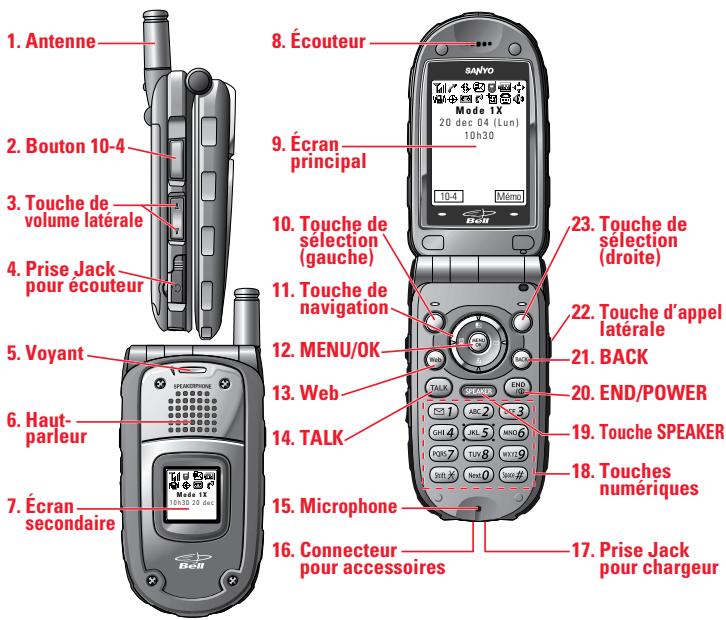
Fonctions des touches
- Antenne: Sortez complètement l'antenne pour une meilleure réception.
- Bouton 10-4: Appuyez sur ce bouton pour accéder à la liste 10-4. (Reportez-vous à "10-4" à la page 96.)
- Touche de volume latérale: Permet d'ajuster le volume de réception pendant un appel ou encore le volume de la sonnerie en mode veille.
- Prise Jack pour écouteur: Insérez la fiche de l'écouteur (vendu séparément) pour une écoute mains-libres.
- Voyant: Indique l'état de connexion de votre téléphone d'un coup d'œil.
- Haut-parleur: Permet une conversation mains-libres en mode haut-parleur. Permet d'écouter les différentes sonneries et sons. Permet de couper la sonnerie lors de la réception d'un appel en appuyant sur =, END@, BACK, ou le bouton 10-4.
- Écran secondaire: Affiche l'etat du téléphone et permet de voir de qui provient l'appel sans ouvrir le téléphone.
- Écouteur: Permet d'écouter la voix de votre correspondant.
- Écran principal: Affiche le menu principal, les fonctions, les modes, etc.
- Touche de sélection (gauche) : Permet de sélectionner le menu correspondant à la ligne en bas à gauche de l'écran principal.
- Touche de navigation: Permet de parcourir rapidement et facilement les options du menu. Vous pouvez accéder aux raccourcis du menu en appuyant sur Droite = Répertoire, Gauche = Raccourci, Haut = Échange mess., et Bas = Chargements.
- MENU/OK: Permet d'accéder aux menus du téléphone et de sélectionner les options du menu.
- Web: Permet de lancer la navigation sur web.
- TALK: Permet d'effectuer un appel, recevoir un appel, répondre à un appel en attente, utiliser la conversation à trois et la composition vocale.
- Microphone: Pour parler à un correspondant ou enregistrer votre voix.
- Connecteur pour accessoires: Pour raccorder les accessoires, comme un câble USB.
- Prise Jack pour chargeur: Pour raccorder le chargeur de voyage (fourni).
- Touches numériques: Permettent de saisir des nombres, lettres et caractères et de naviguer dans les menus. Maintenez enfoncées les touches 2-9 pour effectuer un appel par numération abrégée.
- Touche SPEAKER: Permet d'effectuer ou recevoir des appels en mode haut-parleur. Vous pouvez également utiliser cette touche pour activer la composition vocale et l'enregistrement de mémo.
- END/POWER: Permet d'allumer et éteindre le téléphone, mettre fin à un appel ou encore revenir au mode veille.
- BACK: Permet d'effacer des caractères sur l'écran ou afficher la page précédente.
- Touche d'appel latérale: Permet d'effectuer ou recevoir des appels sans avoir à ouvrir le téléphone.
- Touche de sélection (droite): Permet de sélectionner le menu correspondant à la ligne en bas à droite de l'écran principal.
Consultation de l'écran d'affichage
Cette liste identifie les symboles visibles sur l'écran d'affichage.
indique la puissance actuelle du signal. Plus les barres sont nombreuses, plus le signal est fort. indique que le téléphone n'arrive pas à rencontres de signal. indique qu'un appel est en cours. indique que le Service 1X/l'accès de 10-4 sont disponibles. indique que le Service 1X/l'accès de 10-4 ne sont pas disponibles. indique que vous êtes en connexion au Service 1X, mais des appel peuvent être effectuels ou reçus. indique que le Service 1X/1 accès de 10-4 sont actifs. Indique que vous avez de nouveaux messages textes en attente. indique que vous avez de nouveaux messages en attente dans la boite vocale. Maintenez enfoncée pour appeler votre messagerie vocale. indique que vous avez des messages textes et vocaux en attente. indique que vous êtes en zone du service d'itinération numérique. indique que vous êtes en zone du service d'itinération analogique. indique que vous êtes en réseaux analogiques. indique que le service 10-4 est activé. indique que le service 10-4 est désactivé. indique le niveau de chargement de votre batterie. Plus le noir est étendu, plus il vous reste de batterie. Passe à lors du chargement. indique que vous pouvez faire défiler des menus (dans les quatre directions). indique que la fonction vibration est activée. indique un niveau de volume 4 et que la fonction vibration est activée. indique que le réglage de la sonnerie pour les appels vocaux est désactivié. indique que tous les réglages sonores sont désactivés. indique que le service de localisation de votre téléphone est disponible. indique que le service de localisation de votre téléphone est indisponible. indique que vous avez un nouveau message d'un correspondant. indique que la fonction de filtrer à l'appel automatique est activée. indique que vous disposez de nouvelles données téléchargees. indique que votre téléphone est en mode TTY. indique que le mode casque écouteur est régé sur 10-4 et qu'un écouteur est raccordé. indique que le mode haut-parleur est réglé sur activé.
Comment allumer votre téléphone
Pour allumer votre téléphone, appuyez sur END@
Une fois le téléphone allumé, apparait "Re. service..." ce qui indique que votre téléphone est en train de chercher un signal. Lorsque votre téléphone trouve un signal, il passe automatiquement au mode veille. Vous pouvez alors effectuer ou recevoir des appels.
Si votre telétéphone est incapable de détecter un signal après 15 minutes de recherche, une fonction Économie d'énergie s'active automatiquement. Lorsque votre telétéphone trouve un signal, il passe automatiquement au mode veille.
En mode Économie d'énergie, votre téléphone recherche périodiquement un signal sans votre intervention. Vous pouvez également faire la recherche de service en appuyant sur une touche. (Lorsque votre téléphone est allumé.)
Conseil: La fonction Économie d'énergie aide à économiser la puissance de la batterie lorsque vous vous trouvez dans une zone sans signal.
Commentéteindre votretéléphone
- Appuyez sur END pendant deux secondes jusqu'à ce que vous voyiez l'animation de mise hors tension sur l'écran d'affichage.
L'écran restera blanc tant que votre téléphone est éteint (à moins que la batterie ne soit en cours de chargement).
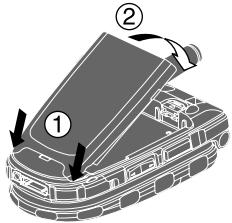
Mise en place de la batterie
Votre téléphone est fourni avec une batterie Li-Ion. Respectez les étapes qui suivent pour la mise en place:
- Placez la batterie dans l'espace sous l'antenne avec les contacts métalliques en bas, face vers le bas.
- Appuyez doucement jusqu'à ce qu'elle soit en place et que le loquet de dégagement de la batterie s'enclenche.
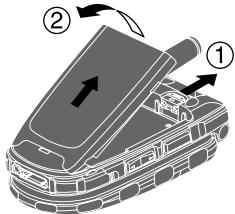
Retraite de la batterie
Pour retirer la batterie, suivez ces étapes faciles:
- Assurez-vous que le téléphone est hors tension sous peine de perdre des numéros ou des messages mémoirisés.
- Poussez le loquet de dégagement de la batterie vers le haut et tenez la batterie.
- Puis tirez-la vers le haut dans un angle de 45 degrés.
Chargement de la batterie
Votre téléphone est fourni avec une batterie rechargeable. Vous devrez charger la batterie dès que possible pour pouvoir utiliser votre téléphone.
Surveiller la charge de votre batterie est important. Si le niveau de votre batterie devient trop bas, votre téléphone s'éteindra automatiquement et vous perdrez toutes les informations sur lesquelles vous étiez en train de travailler. Pour une vérification rapide du niveau de la batterie de votre téléphone, jetez un œil au témoin de charge de la batterie situé sur le coin supérieur droit de l'écran d'affichage de votre téléphone. Si la charge de la batterie devient trop BASSE, l'icône de la batterie apparait et un avertissement retentit.
Utilisez toujours un chargeur de bureau, chargeur de voyage ou adaptateur pour allume-cigare/agréé pour recharger votre batterie.
Avertissement! Utiliser un chargeur de batterie imprépre pourrait endommager votre téléphone et annuler la garantie.
Remarque: Des réglages de rétro-éclairage long, une recherche de service, le mode vibration et l'utilisation du navigateur affectent les temps d'emploi et de veille de la batterie.
Utilisation du chargeur de voyage
Pour utiliser le chargeur de voyage avec votre téléphone:
- Branchez le chargeur de voyage dans une prise murale.
- Branchez l'autre extrémité du chargeur de voyage à côté de votre téléphone (avec la batterie en place).
Recharge avec le téléphone allumé:
L'icône de la batterie apparait sur l'affichage pendant le chargement. L'icône de la batterie passe à lorsque le chargement est terminé.
Recharge avec le téléphone éteint:
L'icône de la batterie apparait et le message "CHARGEMENT DE BATTERIE-Arrêt tel." est indiqué sur l'affichage pendant le chargement. Lorsque la batterie est complètement déchargée, il vous faudra peut-être attendre quelques minutes avant que le message ne s'affiche. L'icône de la batterie devient et le message passe à "CHARGE TERMINÉ-Fermer tel." lorsque le chargement est terminé.
Conseil: Surveillez bien le témoin de niveau de batterie de votre téléphone et rechargez la batterie avant qu'elle ne s'épuise.
Affichage de votre numéro de téléphone
- Appuyez sur MENU pour accéder au menu principal.
- Mettez en surbrillance Répertoire et appuyez sur MENU OK
- Mettez en surbrillance Mon num. tél. et appuyez sur MENU OK
Remarque: Pour accéder au menu principal du téléphone, appuyez sur MENU OK dans le mode veille. Les rubriques du menu peuvent être sélectionnées en les mettant en surbrillance avec la touche de navigation et en appuyant sur MENU OK ou bien vous pouvez aussi appuyer sur le numéro correspondant à la rubrique du menu sur le clavier.
Comment effectuer un appel
Pour effectuer un appel en tapant sur le clavier:
- Vérifiez que votre téléphone est allumé.
- Composez un numéro de téléphone. (Si vous vous trompez lors de la numérotation, appuyez sur BACK pour effacer un chiffre à la fois. Maintenez enfoncée BACK pour effacer tout le numéro.)
- Appuyez sur TALK ou SPEAKER.
- Une fois terminé, appuyez sur END/0.
Conseil: Pour renoméroter le dernier appel sortant, appuyez deux fois sur TALK ou SPEAKER.
Important: Lorsque vous utilisez votre téléphone, afin de maximiser ses performances, étirez l'antenne et ne la touchez pas.
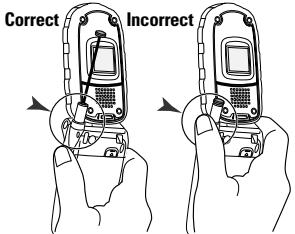
Pour effectuer un appel avec le téléphone fermé:
- Vérifiez que votre téléphone est allumé.
- Maintenez enfoncée la touche d’appel latérale (ou) sur le côté droit du téléphone. (Vous verrez apparaître un message sur l’écran secondaire.)
- Suivez les invitations du système. (L'appe
Rappeler pour recomposer le dernier numéro. Comp. vocale pour utiliser la fonction de composition vocale (voir "Utilisation de la composition activée par la voix" à la page 88).
- Une fois terminé, maintenez enfoncée
Remarque: Pour utiliser une composition vocale, vous devez avoir mémorisé des entrées de composition vocale (voir "Programmation des marques de composition vocale dans votre téléphone" à la page 88).
Options de numérotation
Les options de numérotation s'affichent lorsque vous appuyez sur MENU OK après avoir saisi les numéros en mode veille. Pour sélectionner une option, mettez-la en surbrillance et appuyez sur MENU OK.
Appel pour composer le numéro de téléphone. App.: H-parl. act. pour composer le numéro de téléphone en mode haut-parleur. Sauv. num. tél. pour sauvegarder le numéro de téléphone dans votre Répertoire téléphonique. (Reportez-vous à “Sauvegarde d'un numéro de téléphone” à la page 15.) ▶ Pause méca. pour insérer une pause mécanique. (Reportez-vous à “Composition et sauvegarde des numéros de téléphone avec pauses” à la page 16.) ▶ D Pause2 sec. pour insérer une pause de 2 secondes. (Reportez-vous à “Composition et sauvegarde des numéros de téléphone avec pauses” à la page 16.) Tire pour insérer un tiret manuellement où vous voulez.
Conseil: Pour la numérotation abrégée d'un numéro de téléphone, maintenez enfoncée l'emplacement de numérotation abrégée approprié de 2 à 9. Reportez-vous à la page 62 pour le réglage.
Cette option apparait lorsque vous saisissez plus de 4 chiffres et appuyez sur MENU OK.
Chercher pour afficher les numéros du répertoire téléphonique qui se terminent par les chiffres que vous saisissez. (Reportez-vous à “Comment un numéro de téléphone” à la page 16.)
Cette option apparait lorsque vous saisissez les numeros pour envoyer un message texte et appuyez sur MENU OK.
Env. texte pour envoyer un message texte. Reportez-vous à la page 118 pour les détails.
Pour répondre à un appel reçu:
- Vérifiez que votre téléphone est allumé. S'il est éteint, les appels reçus iront directement sur la messagerie vocale.
- Appuyez sur TALK ou SPEAKER pour répondre à un appel entrant. (Selon les réglages de votre téléphone, vous pouvez également répondre aux appels entrants en ouvrant le téléphone ou en appuyant sur n'importe quelle touche. Reportez-vous à “Réglage de Toutte touche répond” à la page 41 pour de plus amples informations.)
Pour répondre à un appel avec le téléphone fermé:
- Vérifiez que votre téléphone est allumé. (Si votre téléphone est éteint, les appels reçus iront à la messagerie vocale.)
- Lorsque votre téléphone sonne ou vibre, maintenez enfoncée la touche d'appel latérale ( ) sur le côté droit du téléphone. (L'appel sera reçu en mode haut-parleur.) - ou -
Ouvrez le téléphone pour utiliser l'écouteur du combiné.
Remarque: Si le réglage pour Rabat ouvert n'est pas régler sur "Réponse appel", ouvrir le téléphone ne permettra pas de répondre à l'appel. (Reportez-vous à "Réglage des options Rabat ouvert" à la page 40.)
Votre téléphone vous avertit d'un appel entrant de la façon suivante :
Le téléphone sonne ou vibre. Le voyant clignote. Le rétro-éclairage s'illumine. L'écran affiche un message d'appel entrant. Si disponible, le numéro de téléphone de l'appelant s'affiche. Si le numéro de téléphone est dans votre répertoire téléphonique, le nom inscrit dans le répertoire téléphonique s'affiche.
Les options suivantes s'affichent également par une pression sur MENU OK. Pour sélectionner une option, mettez-la en surbrillance et appuyez sur MENU OK.
Répondre pour répondre à l'appel. Répon.: H-parleur pour répondre à l'appel en mode haut-parleur. Pas répondre pour raccrocher l'appel et revenir sur le Web lorsque vous êtes dans les opérations Web. (Cette fonction apparait lorsque l'accès à Internet est inactif.) Filtre à l'essay pour répondre à l'essay en utilisant l'annonce préenregistrée. (Cette fonction apparait si vous vous trouvez dans une zone de couverture ou une zone d'itinérance numérique.) Reportez-vous à la page 93 pour la mise en service. Coupsonn. pour couper la sonnerie. (Cette fonction apparait si la sonnerie est réglée.)
Remarque: Si vous téléphone est éteint, les appels reçus iront directement à la messagerie vocale.
- Pour permettre fin à l'appel, appuyez sur END
Mettre fin à un appel
Avec le téléphone ouvert:
Fermez le téléphone ou appuyez sur ENDO. Avec le téléphone fermé : Maintenez enfoncée.
Remarque: Si le réglage pour Rabat fermé n'est pas réglo sur "Term. appel", fermer le téléphone ne mettra pas fin à l'appel. (Reportez-vous à "Réglage de l'options Rabat ouvert" à la page 40.)
Conseil: L'heure/date s'affichent lorsque vous appuyez sur BACK quand le téléphone est utilisé.
Utilisation du haut-parleur
La fonction haut-parleur permet d'entendre le son via le haut-parleur et de parler sans tenir le téléphone en main. Lorsque le haut-parleur est activé, utilisez la touche de volume latérale pour ajuster le volume.
Pour allumer le haut-parleur pendant un appel:
Appuyez sur (SPEAKER).
-ou-
Appuyez sur MENU OK, mettez en surbrillance H-autleuract. et appuyez sur MENU OK.
Pour éteindre le haut-parleur pendant un appel:
Appuyez sur SPEAKER.
-OU-
Appuyez sur MENU OK, mettez en surbrillance H-parleur-désact. et appuyez sur MENU OK.
Modification du volume de la sonnerie
Pour modifier le volume de la sonnerie, ajustez la touche de volume latérale avec le téléphone en mode veille.
Remarque: Pour modifier le volume de la sonnerie à partir du menu principal, reportez-vous à “Mise au point des réglages du volume du téléphone” à la page 26.
Ajustement du volume pendant une conversation
Que vous ayez besoin de moins ou moins entendre une conversation, ajustez les touches de volume ou bien appuyez sur la touche de navigation en haut ou en bas pendant un appel.
Comment couper le micro
Pour couper le micro avec le téléphone ouvert:
Appuyez sur MENU OK, mettez en surbrillance Micro inactif et appuyez sur MENU OK. (Lorsque le micro du téléphone est coupé, "Micro inactif" apparait sur l'affichage.)
Pour remettre le micro avec le téléphone ouvert:
Appuyez sur MENU OK, mettez en surbrillance Micro actif et appuyez sur MENU OK.
Pour couper le micro avec le téléphone fermé:
Simplement appuyez sur (côté du téléphone).
Pour remettre le micro avec le téléphone fermé:
Appuyez sur de nouveau pendant un appel.
Avis d'appels manqués
Lorsqu'un appel entrant ne reçoit pas de réponse, votre téléphone affiche l'avis d'appels manqués.
Pour afficher le numéro des appels manqués:
Appuyez sur Voir (touché de sélection gauche). (Pour effectuer un appel à partir de ces entrées, mettez en surbrillance un numéro que vous souhaitez appeler et appuyez sur TALK ou SPEAKER.)
Appels des numéros d'urgence
Même quand votre téléphone est verrouillé ou que votre compte est limité, vous pouvez appeler le 911 (numérotez 9 1 1 et appuyez sur TALK). Une fois le numéro composé, vous passerez en mode urgence.
Pour sélectionner une option, appuyez sur MENU OK, mettez-la en surbrillance et appuyez sur MENU OK.
Options:
Mon num. TEL pour afficher numéro de téléphone. H-parleur act. pour activer le mode haut-parleur. (Si vous téléphone est en mode haut-parleur, l'option apparaître comme H-parleur désact. pour désactiver.) Débloquer TEL. pour débloquer votre téléphone (apparait uniquement si le téléphone est verrouillé).
Même si vous appuyez sur END, votre téléphone reste en mode urgence.
Pour quitter le mode urgence:
- Appuyez sur END⑩.
- Appuyez sur MENU pour afficher les options. OK Appeler 911 pour appeler 911. App.911: H-parl. pour appeler 911 en mode haut-parleur. Mon num. TEL pour afficher votre numéro de téléphone. Quitter erg. pour quitter le mode urgence.
- Mettez en surbillance Quitter erg. et appuyez sur MENU OK
Options pour les appels reçus
Pendant un appel, votre téléphone peut afficher des options de menu si vous appuyez sur MENU OK.
Pour sélectionner une option, mettez-la en surbrillance et appuyez sur MENU OK.
Flash pour répondre à un appel entrant en attente ou connecter un tiers lors d'une conversation à trois. Micro inactif pour couper le microphone de votre téléphone. Sélectionnez Micro actif pour réactiver le microphone. H-parleur act. ou H-parleur désact. pour activer ou désactiver le mode haut-parleur. Vous pouvez ajuster le volume du haut-parleur avec la touche latérale de volume.
ATTENTION! Comme le niveau sonore est plus élevé lors de l'utilisation du haut-parleur, ne placez pas le téléphone près de votre oreille en mode haut-parleur.
Conf. à trois pour appeler une troisième personne. Journal appels pour acceder au menu du Journal appels. (Reportez-vous à “Gestion du journal des appels” à la page 54.) Répertoire pour acceder au menu de répertoire. (Reportez-vous à “Répertoire téléphonique” à la page 57.) Échange mess. pour acceder au menu d'échange de messages. (Reportez-vous à "Échange de messages" à la page 116.) Réglages pour acceder au menu de réglages. (Reportez-vous à "Les réglages de votre téléphone" à la page 22.)
Outils/Extras pour accéder au menu Outils/Extras. (Reportez-vous aux instructions du menu Calendrier à la page 67.) Serv. vocaux pour accéder au menu de services vocaux. (Voir la page 88.) Infos f. pour accéder au menu Infos f. (Voir la page 76.)
Remarque: Le menu Flash apparait pour Appel en attente et Conversation à trois. Le menu Micro inactif n'apparait pas pendant un appel au 911.
Options de fin d'appel
Pour afficher les options suivantes, appuyez sur MENU OK dans les 10 seconds après avoir raccroché. Pour sélectionner une option, mettez-la en surbrillance et appuyez sur MENU OK
Rappeler pour composer le numéro de téléphone. App.: H-parl. act. pour composer le numéro de téléphone en mode haut-parleur. Sauv. num. tél. pour sauvegarder le numéro de téléphone dans votre répertoire téléphonique. Vers rép. TEL apparait si le numéro est déjà stocké dans le répertoire téléphonique. (Reportez-vous à "Sauvegarde d'un numéro de téléphone" sur cette page.)
Remarque: Les options de fin d'appel ne s'affichent pas pour les appels identifiés comme Sans id. app. ou restreint.
Sauvegarde d'un numéro de téléphone
Votre téléphone peut stocker jusqu'à 7 numéros de téléphone sous chacun de 300 entrées du réseau. Chaque nom inscrit peut contenir jusqu'à 16 caractères. Votre téléphone trie automatiquement les entrées du réseau téléphonique par ordre alphabétique.
Pour sauvegarder un numéro à partir du mode veille:
- Composez un numéro de téléphone.
- Appuyez sur MENU OK
- Mettez en surbrillance Sauv. num. tel. et appuyez sur MENU OK
- Sélectionnez une étiquette en la mettant en surbrillance : Résidence, Bureau, Mobile, Appel person., Données, Fax ou Non identifié et appuyez sur MENU OK
- Entrez un nom et appuyez sur MENU OK. (Reportez-vous à “Sélection d'un mode de saisie des caractères” à la page 18.) Si vous avez déjà stocké des noms dans le répertoire téléphonique, vous serez invité à sélectionner les modes de saisie suivants: Nouveau nom pour entrer directement un nom. Durép. TEL. pour sélectionner un nom à partir de la liste d'entrée du réseau téléphonique.
- Appuyez sur Sauv. (touche de sélection gauche).
Comment trouver un numéro de téléphone
Vous pouvez chercher les entrées du réseau téléphonique pour les numéros de téléphone qui contiennent une série de chiffres. Pour trouver un numéro de téléphone:
- Entrez les derniers 4 chiffres ou plus et appuyez sur Menu OK. Plus vous entrez de chiffres, et plus la recherche sera précise.
- Mettez en surbrillance Chercher et appuyez sur MENU OK
- L'entrée du répertoire téléphonique qui se termine par les chiffres que vous avez saisis apparait.
- Mettez en surbrillance l'entrée désirée. Appuyez sur MENU OK pour afficher les détails sur cette entrée. Appuyez sur TALK ou SPEAKER pour numéroter.
Composition et sauvegarde des numéros de téléphone avec pauses
Vous pouvez composer ou sauvegarder des numéros de téléphone avec pauses pour une utilisation avec des systèmes automatisés, comme une messagerie vocale ou des numéros de facturation de cartes de crédit.
Il y a deux types de pauses disponibles pour votre téléphone:
▶ Pause méca. envoie le prochain groupe de numéros lorsqu'vous appuyez sur TALK. ▶ Pause2 sec. envoie automatiquement le prochain groupe de numéros au bout de deux secondes.
Remarque: Vous pouvez avoir de multiples pauses dans un numéro de téléphone et combiner les pauses de 2 secondes et mécanique.
Pour composer ou sauvegarder des numéros de téléphone avec pauses:
- Composez le numéro de téléphone et appuyez sur Menu OK.
- Mettez en surbrillance Pause méca. ou Pause 2 sec. et appuyez sur Menu. Les pauses mécaniques s'affichent par "P" et celles de 2 secondes par "D".
- Entrez des chiffres supplémentaires.
- Pour composer le numéro, appuyez sur TALK ou SPEAKER. (Lors de la composition d'un numéro avec une pause mécanique, appuyez sur TALK pour envoyer le prochain groupe de nombres.)
- ou - Pour sauvegarder le numéro dans votre réseau téléphonique, appuyez sur MENU OK, mettez en surbrillation Sauv. num. tél., et appuyez sur MENU OK.
Numérotation à partir du réseau téléphonique
Pour numéroter directement à partir d'une entrée du réseau téléphonique :
- Appuyez sur MENU OK pour accéder au menu principal.
- Mettez en surbrillance Répertoire et appuyez sur (MEN) OK
- Mettez en surbrillance Cherch./Ajout. et appuyez sur MENU OK
Raccourci : Appuyez sur la touche de navigation droite pour afficher les entrées.
- Utilisez la touche de navigation pour parcourir la liste du répertoire téléphonique et mettez en surbrillance l'une des entrées appropriées puis appuyez sur MENU OK.
- Mettez en surbrillance le numéro que vous souhaitez appeler.
- Appuyez sur [Options] (touche de sélection droite) pour les options de menu.
- Mettez en surbrillance Appel ou App. : H-parl. act. et appuyez sur MENU OK
Conseil: Vous pouvez également effectuer un appel en appuyant sur TALK, SPEAKER, ou Appel (touche de sélection gauche) à l'étape 5 ci-dessus.
Remarque: Les icônes à côté de chaque entrée représentent les étiquettes de contact (par exemple, Résidence, Bureau, Mobile, etc.). Un triangle à côté d'une icône indique qu'il y a un autre numéro pour cette entrée. Appuyez sur la touche de navigation droite ou gauche pour sélectionner l'étiquette/numéro désiré.
Utilisation de la numérotation abrégée une touche
Avec cette fonction, vous pouvez composer les entrées de numérotation abrégée à l'aide d'une pression sur une touche pour les emplacements 2 à 9. (Reportez-vous à la page 62 pour la mémorisation d'un numéro abrégé.)
Pour utiliser la numérotation abrégée pour les appels vocaux :
En mode veille, maintenez enfoncée la touche appropriée pendant environ deux secondes. - ou - En mode veille, appuyez sur la touche appropriée puis appuyez sur TALK ou SPEAKER.
L'affichage confirme que le numéro a été composé lorsque apparait "Connexion...".
Pour utiliser la numérotation abrégée pour les appeals 10-4:
En mode veille, appuyez sur la touche appropriée puis maintenez enfoncée (Reportez-vous à “Réglage de la numérotation abrégée pour les entrées 104” à la page 114.)
L'affichage confirme que le numéro a été composé lorsqu'apparaît "Appel 10-4...".
Sélection d'un mode de saisie des caractères
Votre téléphone offre des modes pratiques pour saisir mots, lettres, ponctuations et numéros lorsque vous êtes invité à saisir un texte (par exemple, lors de l'ajout d'une entrée au répertoire téléphonique ou l'envoi de courriels).
- Lorsque s'affiche un écran où vous pouvez saisir un texte, appuyez sur Mode (touche de sélection droite).
- Sélectionnez un mode de saisie des caractères, mettez-le en surbrillance et appuyez sur MENU OK mot T9 pour saisir des caractères à l'aide de la Saisie de texte T9 (voir ci-dessous). Alphabet pour saisir des caractères en tapant sur le clavier (voir la page 20). SYMBOLE pour saisir des symboles (voir la page 21). CHIFFRE pour saisir des chiffres (voir la page 21). suffixes pour saisir des suffixes prêts à l'utilisation (voir la page 21). BINETTES pour saisir des photos de binettes (voir la page 21).
Saisie de caractères par la saisie de texte T9
La saisie de texte T9 vous permet de saisir un texte dans votre téléphone en appuyant sur les touches une seule fois par lettre. (Pour sélectionner le mode mot T9 lors de la saisie d'un texte, reportez-vous à “Sélection d'un mode de saisie des caractères” ci-dessus.)
La saisie de texte T9 analyse les lettres saisies grâce à une base de données de vocables intuitive et crée un mot ajustat. (Le mot peut changer au fur et à mesure que vous tapez.) Si le mot que vous souhaitez ne s'affiche pas après avoir saisi toutes les lettres, appuyez sur Next 0 pour parcourir dans les sélections de mots supplémentaires. Pour accepter un mot et insérer un espace, appuyez sur Space#.
Si vous faites une erreur, appuyez sur BACK pour effacer un seul caractère. Maintenez enfoncée BACK pour effacer toute l'entrée.
Ajout d'un mot à la base de données T9
Si un mot que vous souhaitez saisir ne s'affiche pas comme option lors de l'utilisation de la saisie de texte T9, vous pouvez l'ajouter à la base de données.
- Sélectionnez le mode de saisie Alphabet. (Reportez-vous à "Sélection d'un mode de saisie des caractères" à la page précédente.)
- Entrez le mot par la saisie de texte séquentielle. (Reportez-vous à “Saisie de caractères en tapant sur le clavier” à la page suivante.) Puis appuyez sur touche de selection droite, mettez en surbrillance motT9 et appuyez sur MENU OK. Le mot apparaitra comme une option la prochaine fais que vous parcourrez les options pendant la saisie de texte T9.
Saisie de caractères en tapant sur le clavier
Pour saisir des caractères en tapant sur le clavier, sélectionnez le mode Alphabet (reportez-vous à “Sélection d'un mode de saisie des caractères” à la page 18). Appuyez sur la touche correspondante jusqu'à ce que le caractère désiré apparaisse. Par défaut, la première lecture d'un mot est en lecture capitale et les lettres suivantes en minuscule.
Les caractères défilent dans l'ordre suivant:
| Touche | Séquence anglaise | |
| Majuscule | Minuscule | |
| 1 | . , @ 1 ? ! * # / | |
| 2 | A B C 2 | a b c 2 |
| 3 | D E F 3 | d e f 3 |
| 4 | G H I 4 | g h i 4 |
| 5 | J K L 5 | j k l 5 |
| 6 | M N O 6 | m n o 6 |
| 7 | P Q R S 7 | p q r s 7 |
| 8 | T U V 8 | t u v 8 |
| 9 | W X Y Z 9 | w x y z 9 |
| Next 0 | ||
| Space # | Espace | |
| Shift+ | Tout en minuscule Une dette en majuscule Tout en majuscule | |
En mode français, les caractères défilent dans l'ordre suivant:
| Touche | Séquence française | |
| Majuscle | Minuscule | |
| 1 | . , @ 1 ? ! *# / | |
| 2 | A B C A Å C 2 | a b c a Å C 2 |
| 3 | D E F E E E E 3 | d e f e é e 3 |
| 4 | G H I I I 4 | g h i i i 4 |
| 5 | J K L 5 | j k l 5 |
| 6 | M N O O 6 | m n o 0 6 |
| 7 | P Q R S 7 | p q r s 7 |
| 8 | T U V U U U 8 | t u v u u 8 |
| 9 | W X Y Z 9 | w x y z 9 |
| Next 0 | 0 | |
| Space # | Espace | |
| Shift+ | Tout en minuscule Une dette en majuscule Tout en majuscule | |
Reportez-vous à la page 44 pour modifier le choix de la langue.
Une fois un caractère saisi, le curseur avance automatiquement à l'espace suivant au bout de 2 secondes ou si vous entrez un caractère sur une touche différente.
Conseil: La première lecture du mot après un espace passe à minuscule ou majuscule selon le mode. Il est possible de changer de mode en appuyant sur Shift.
Saisie de chiffre
- Dans un champ de saisie de texte, appuyez sur [Mode] (touche de sélection droite).
- Mettez en surbrillance CHIFFRE et appuyez sur MENU OK
- Appuyez sur la touche numérique correspondante pour saisir le chiffre.
Raccourci : Maintenez enfoncée la touche numérique correspondante pour saisir le chiffre directement en mode alphabet ou mot T9.
Saisie de SYMBOLE
- Dans un champ de saisie de texte, appuyez sur [Mode] (touche de sélection droite).
- Mettez en surbrillance SYMBOLE et appuyez sur MENU OK
- Mettez en surbrillance la ligne qui contient le symbole désiré.
- Appuyez sur la touche correspondante (1~8) avec chaque symbole. - ou - Mettez en surbrillance le symbole désiré avec la touche de navigation et appuyez sur MENU OK
Saisie de suffixes prêts à l'utilisation
- Dans un champ de saisie de texte, appuyez sur Mode (touche de selection droite).
- Mettez en surbrillance et appuyez sur MENU OK
- Mettez en surbrillance le mot désiré avec la touche de navigation et appuyez sur MENU OK
Saisie de bouteilles
- Dans un champ de saisie de texte, appuyez sur [Mode] (touche de sélection droite).
- Mettez en surbrillance BINETTES et appuyez sur MENU OK
- Mettez en surbrillance la ligne qui contient la binette désirée.
- Appuyez sur la touche correspondante (1~4) avec chaque binette. - ou - Mettez en surbrillance la binette désirée avec la touche de navigation et appuyez sur MENU OK
Cette fonction ne s'applique pas en mode 10-4.
2. Les réglages de votre téléphone
Rappel: Pour accéder au menu principal du téléphone, appuyez sur MENU OK dans le mode veille. Les rubriques du menu peuvent être sélectionnées en les mettant en surbrillance avec la touche de navigation et en appuyant sur MENU OK.
Sélection du type de sonnerie pour les appels vocaux
Pour sélectionner un type de sonnerie pour les appels vocaux afin de reconnaître un certain type d'appel par la sonnerie:
Pour sélectionner une sonnerie pour les appels vocaux:
- Appuyez sur MENU pour accéder au menu principal. OK
- Mettez en surbrillance Reglages et appuyez sur MENVOK
- Mettez en surbrillance Sons et appuyez sur MENU OK
- Mettez en surbrillance Type sonnerie et appuyez sur MENU OK
- Mettez en surbrillance App. vocaux et appuyez sur MENU OK
- Sélectionnez le menu sous Avec id. app., ou Sans id. app. et appuyez sur MENU OK
- Mettez en surbrillance le type de sonnerie désiré et appuyez sur MENU OK Type sonnerie pour sé électionner un élément à télécharger. (Voir page 79.)
Pour sélectionner une sonnerie distinctive pour les appels vocaux lorsque vous êtes en itinérance:
- Suivez les étapes 1 à 5 ci-dessus.
- Mettez en surbrillance le menu sous itinérance et appuyez sur MENU OK
- Mettez en surbrillance Spécial et appuyez sur MENU OK Pour confirmer la sonnerie, appuyez sur (touché de sélection droite). Pour désactiver cette fonction, Sélectionnez Normale à l'été 3 ci-dessus.
Remarque : La sonnerie normale est disponible uniquement lorsque vous vous trouvez dans une zone numérique.
Sélection du type de sonnerie pour la messagerie vocale
- Appuyez sur MENU OK pour accéder au menu principal.
- Mettez en surbrillance Réglages et appuyez sur MENU OK
- Mettez en surbrillance Sons et appuyez sur MENU OK
- Mettez en surbrillance Type sonnerie et appuyez sur Menu OK
- Mettez en surbrillance Mess. voc. et appuyez sur Menu OK
- Sélectionnez le menu sous Mess. voc. et appuyez sur MENU OK
- Mettez en surbrillance le type de sonnerie désiré et appuyez sur MENU OK
Type sonnerie pour sélectionner un type de sonnerie. Vous pouvez écouter chaque type de sonnerie en faisant défiler.
Sonnerie VOCALE pour vous prévenir par la sonnerie vocale. Dernier vers : Lance le navigateur et vous pouvez sélectionner un élément à télécharger. (Voir page 79.)
Sélection du type de sonnerie pour les messages
- Appuyez sur MENU pour accéder au menu principal. OK
- Mettez en surbrillance Reglages et appuyez sur MENO
- Mettez en surbrillance Sons et appuyez sur MENU OK
- Mettez en surbrillance Type sonnerie et appuyez sur Menu OK
- Mettez en surbrillance Échange mess. et appuyez sur MENU OK
- Sélectionnez le menu sous Échange mess. et appuyez sur "MENU OK".
- Mettez en surbrillance le type de sonnerie désiré et appuyez sur MENU OK Type sonnerie pour selectionner un type de sonnerie. Vous pouvez écouter chaque type de sonnerie en faisant défiler. Sonn. VOCALE pour vous prévenir par la voix des messages. Dern. vers.: Lance le navigateur et vous pouvez selectionner un élément à télécharger. (Voir page 79.)
Sélection du type de sonnerie pour le calendrier
- Appuyez sur MENU pour accéder au menu principal.
- Mettez en surbrillance Réglages et appuyez sur MENU OK
- Mettez en surbrillance Sons et appuyez sur MENU OK
- Mettez en surbrillance Type sonnerie et appuyez sur MENU OK
- Mettez en surbrillance Calendrier et appuyez sur MENU OK
- Sélectionnez le menu sous Calendrier et appuyez sur MENU OK
- Mettez en surbrillance le type de sonnerie désiré et appuyez sur MENU OK Type sonnerie pour sélectionner un type de sonnerie. Vous pouvez écouter chaque type de sonnerie en faisant défiler. électionner un élément à télécharger. (Voir page 79.)
Sélection d'une durée de tonalité
- Appuyez sur MENU pour accéder au menu principal.
- Mettez en surbrillance Réglages et appuyez sur MENU OK
- Mettez en surbrillance Sons et appuyez sur MENU OK
- Mettez en surbrillance Autres et appuyez sur MENU OK
- Sélectionnez le menu sous Durée tonalité et appuyez sur MENU OK
- Mettez en surbrillance Brève ou Longue et appuyez sur MENU OK.
Réglages de la tonalité entrante pour 10-4
- Appuyez sur MENU pour accéder au menu principal.
- Mettez en surbrillance Réglages et appuyez sur MENU OK
- Mettez en surbrillance 10-4 et appuyez sur MENU OK
- Mettez en surbrillance Ton. app. reçu et appuyez sur MENU OK
- Sélectionnez Une fois ou Répetition et appuyez sur MENU OK
Une fois pour vous avertir d'un appel entrant 10-4 par une tonalité qui retentit une seule fois. Répétition pour vous avertir d'un appel entrant 10-4 par une tonalité qui répète.
Réglage d'une tonalité de fonction/arrêt
- Appuyez sur MENU OK pour accéder au menu principal.
- Mettez en surbrillance Réglages et appuyez sur MENU OK
- Mettez en surbrillance Sons et appuyez sur MENU OK
- Mettez en surbrillance Autres et appuyez sur MENU OK
- Sélectionnez le menu sous Ton. fonction ou Ton. arrêt et appuyez sur MENU OK
- Mettez en surbrillance l'option désirée et appuyez sur Menu OK
Tonalité pour sélectionner une tonalité. Vous pouvez écouter chaque tonalité en faisant défiler. Dern. vers. : Lance le navigateur et vous pouvez sélectionner un élément à télécharger. (Voir page 79.)
Conseil: Le volume de la tonalité fonction et tonalité arrêt peut être ajusté via le réglage du volume. Reportez-vous à la page suivante pour les instructions.
Utilisation des invitations vocales
Cette fonction vous permet d'entendre des invites vocales sur mémo vocal, réglage Filtre à l'appel ou composition vocale, etc. (Le réglage par défaut est Activer.)
Pour désactiver cette fonction:
- Suivez les étapes 1 à 4 ci-dessus.
- Sélectionnez le menu sous Mess. guides voc. et appuyez sur MEMNU OK
- Mettez en surbrillance Désactiver et appuyez sur Menu OK
Conseil : Lorsque le volume de la sonnerie est réglé sur "Fermer tout", les invitations vocales ne peuvent pas être entendues.
Mise au point des réglages du volume du téléphone
Pour ajuster le volume de la sonnerie et des touches:
- Appuyez sur MENU pour accéder au menu principal.
- Mettez en surbrillance Réglages et appuyez sur MENU OK
- Mettez en surbrillance Sons et appuyez sur MENU OK
- Mettez en surbrillance Vol. sonnerie et appuyez sur MENU OK
- Sélectionnez le menu à modifier et appuyez sur (MENU OK). Vol. sonnerie pour la mise au point du volume de la tonalité de la sonnerie. Marche/Arrêt pour la mise au point du volume de la tonalité Marche/Arrêt. Bip Touche pour la mise au point du volume de la tonalité Bip Touche.
- Ajustez le niveau du volume avec la touche de navigation en haut ou en bas et appuyez sur MENU OK. Vibration pour régler la fonction du vibreur sur Activer et le volume de sonnerie sur Désactiver. (N'apparait que dans le réglage du volume de la sonnerie.) . (N'apparait que dans le réglage du volume de la sonnerie.) Reportez-vous à "Fermertout" à la page 28.
Pour ajuster le volume de l'écouteur:
- Appuyez sur MENU pour accéder au menu principal.
- Mettez en surbrillance Réglages et appuyez sur MENU OK
- Mettez en surbrillance Sons et appuyez sur MENU OK
- Mettez en surbrillance Vol. Écoute et appuyez sur MENU OK
- Sélectionnez Écouteur ou Haut-parleur et appuyez sur MENU OK Lors de l'utilisation en mode haut-parleur, sélectionnez Haut-parleur à l'objet 5 ci-dessus.
- Ajustez le niveau du volume avec la touche de navigation en haut ou en bas et appuyez sur MENU OK
Conseil: Vous pouvez ajuster le volume de la sonnerie en mode veille en utilisant la touche de volume latérale et en ajustant le volume de l'écouteur pendant un appel avec la touche de navigation en haut ou en bas ou la touche de volume latérale.
Avis d'alerte
Votre téléphone est agrémenté de différentes options pour vous maintenir au courant de ce qui se passe en faisant retentir une alerte ou une sonnerie.
Service régule l'alerte sur Marche ou Arrêt pour les modifications des paramètres des services du réseau. Mess. voc. regle l'alerte pour vous avertir d'un ou de message(s) d'un appelant. Échange mess. règle l'alerte pour vous avertir d'un ou de message(s) texte. Avert. minute fixe un rappel d'une minute qui émet un bip de dix secondes avant la fin de chaque minute pendant un appel.
Dimin. signal règle l'alerte pour vous avertir quand votre téléphone perd un signal pendant un appel.
Pour régler les alertes:
- Appuyez sur Menu OK pour accéder au menu principal.
- Mettez en surbrillance Réglages et appuyez sur Menu OK
- Mettez en surbrillance Sons et appuyez sur MENU OK
- Mettez en surbrillance Alertes et appuyez sur MENU OK
- Mettez en surbrillance l'option désirée et appuyez sur MENU OK
- Si vous avez sélectionné Service, Avert. minute ou Dimin. signal, sélectionnez Activer ou Désactiver. Si vous avez sélectionné Mess. voc. ou Échange mess., sélectionnez Une fois, Répéter avert. ou Désactiver.
Conseil: Régler l'avertissement toutes les deux minutes pendant 20 minutes.
Fermer tout
- Appuyez sur MENU pour accéder au menu principal.
- Mettez en surbrillance Reglages et appuyez sur MNEU CK
- Mettez en surbrillance Sons et appuyez sur MENU CK
- Mettez en surbrillance Vol. sonnerie et appuyez sur MENU OK
- Mettez en surbrillance Vol. sonnerie et appuyez sur MENU OK
- Appuyez sur la touche de navigation en bas jusqu'à ce que "Fermer tout" apparaisse sur l'affichage et appuyez sur MENU OK.
Pour désactiver cette fonction, sélectionnez le niveau de volume désiré à l'étape 6 ci-dessus.
Conseil: Lorsque le volume de la sonnerie est réglé sur Fermer tout, les autres rubriques sont mises sur Désactiver et ne peuvent pas être mises en surbrillance par le curseur.
Modification du message d'accueil
Pour afficher ou modifier le message d'accueil personnalisé:
- Appuyez sur MENU pour accéder au menu principal.
- Mettez en surbrillance Réglages et appuyez sur MENU OK
- Mettez en surbrillance Affichage et appuyez sur MENU OK
- Mettez en surbrillance Accueil et appuyez sur MENU OK
- Mettez en surbrillance Personneliser et appuyez sur Menu OK
Vous pouvez personnaliser le message d'accueil. (Reportez-vous à “Sélection d'un mode de saisie des caractères” à la page 18.) 6. Appuyez sur MENU OK
Pour afficher le message d'accueil par défaut:
- Suivez les étapes 1 à 4 ci-dessus.
- Mettez en surbrillance Défaut et appuyez sur MENU OK
Modification de la durée du rétro-éclairage
Pour modifier le réglage du rétro-éclairage de l'écran principal ou de l'écran secondaire:
- Appuyez sur MENU pour accéder au menu principal.
- Mettez en surbrillance Réglages et appuyez sur MENU OK
- Mettez en surbrillance Affichage et appuyez sur menu OK
- Mettez en surbrillance Retro-éclair, et appuyez sur MENU OK.
- Mettez en surbrillance Éc. principal ou Éc. second. et appuyez sur MENU OK
- Sélectionnez Toujours act., Touj. désact. ou la durée désirée et appuyez sur MENU OK
Touj. désact. règle constamment le rétro-éclairage sur arrêt. Toujours act. règle constamment le rétro-éclairage sur marche.
Remarque: Le réglage Toujours act. revient à la valeur précédente lors du prochain allumage de votre téléphone.
Remarque: Si le mode veille est activé, le rétro-éclairage de l'écran s'allume même s'il est réglé sur Toujours act. (Reportez-vous à la page 42 pour les détails.)
Pour modifier le réglage du rétro-éclairage du clavier:
- Sélectionnez Touche à l'étape 5, et appuyez sur MENU OK
- Sélectionnez Touj. désact. ou la durée désirée et appuyez sur MENU OK
Remarque: Des réglages de long rétro-éclairage ont une incidence sur le temps d'appel et de vérification de la batterie.
Modification de l'écran d'affichage
Votre nouveau téléphone offre des animations à visualiser sur l'écran d'affichage en mode veille, pour les appels émis ou la recherche de services.
- Appuyez sur MENU OK pour accéder au menu principal.
- Mettez en surbrillance Réglages et appuyez sur MENU OK
- Mettez en surbrillance Affichage et appuyez sur MENU OK
- Mettez en surbrillance Animation et appuyez sur MENU OK
- Mettez en surbrillance Veille, Appels émis ou Rech. serv. et appuyez sur MENU OK
- Sélectionnez le menu sous la rubrique et appuyez sur MENU OK.
- Sélectionnez l'option désirée et appuyez sur MENU OK.
Appuyez sur [Aperçu] (touche de sélection droite) pour voir un exemple d'affichage. Pour Veille, réglez également le moment de commencement de l'animation. Sélectionnez l'option sous après et appuyez sur MENU OK, puis mettez en surbrillance le moment désiré et appuyez sur MENU OK. Prérgel. pour utiliser l'animation pré-programmée. Dern. vers.: Lance le navigateur et vous pouvez sélectionner un élément à télécharger. (Voir page 80.) Pour désactiver cette fonction, sélectionnez Désactiver à l'étape 6 ci-dessus.
Modification de l'affichage pour les appeals reçus
- Appuyez sur MENU pour accéder au menu principal. OK
- Mettez en surbrillance Réglages et appuyez sur MENU OK
- Mettez en surbrillance Affichage et appuyez sur MENU OK
- Mettez en surbrillance Appels reçus et appuyez sur MENU OK
- Sélectionnez le menu sous Appels reçus et appuyez sur MENU OK
- Mettez en surbrillance la couleur ou l'image désirées et appuyez sur MENU OK Dern. vers.: Lancez le navigateur et vous pouvez sélectionner un élément à télécharger. (Voir page 80.) Pour voir l'aperçu, appuyez sur [Aperçu] (touche de sélection droite) à l'étape 6 ci-dessus.
Modification de l'affichage pour le mode veille
- Appuyez sur MENU pour accéder au menu principal.
- Mettez en surbrillance Réglages et appuyez sur MENU OK
- Mettez en surbrillance Affichage et appuyez sur MENU OK
- Mettez en surbrillance Éc. de veille et appuyez sur MENU OK
- Sélectionnez la rubrique désirée et appuyez sur MENU OK Éc. de veille selectionné l'écran de veille à afficher. Calendrier affiche le calendrier. Horloge digitale affiche l'heure locale par la forme digitale. Horloge ana. affiche l'heure locale par la forme analogique.
Conseil: Vous pouvez également afficher l'horloge mondiale à partir du menu Outils/Extras. Reportez-vous à "Utilisation de l'horloge mondiale" à la page 77.
Défaut ramène cette fonction au réglage par défaut. 6. Après avoir suivi chaque invite du système ou confirmer l'aperçu, appuyez sur MENU OK pour sauvegarder le réglage.
Modification de l'écran de veille
- Appuyez sur MENU OK pour accéder au menu principal.
- Mettez en surbrillance Réglages et appuyez sur MENU OK
- Mettez en surbrillance Affichage et appuyez sur MENU OK
- Mettez en surbrillance Page de veille et appuyez sur MENU OK
- Sélectionnez Éc. de veille et appuyez sur MENU OK
- Sélectionnez le menu sous Éc. de veille et appuyez sur MENU OK.
- Mettez en surbrillance l'écran de veille désiré et appuyez sur MENU OK Prérel. pour sélectionner un écran de veille pré-installé. Dern. vers.: Lance le navigateur et vous pouvez sélectionner un élément à télécharger. (Voir page 80.) Pour voir l'aperçu, appuyez sur [Aperçu] (touche de sélection droite) à l'étape 7 ci-dessus.
- Appuyez sur Sauv. (touche de sélection gauche) pour sauvegarder l'écran de veille.
Modification de l'affichage pour mon ami
Cette fonction vous permet de voir une animation amusante pendant 30 secondes sur l'écran principal après avoir ouvert le téléphone.
- Appuyez sur MENU pour accéder au menu principal.
- Mettez en surbrillance Réglages et appuyez sur MENU OK
- Mettez en surbrillance Affichage et appuyez sur MENU OK
- Mettez en surbrillance Monami et appuyez sur MENOK
- Sélectionnez Activer ou Désactiver et appuyez sur MENU OK.
Appuyez sur [Aperçu] (touche de sélection droite) à l'étape 5 ci-dessus pour voir l'aperçu. Appuyez sur la touche de sélection droite pour permuter l'écran principal/secondaire. Appuyez sur [Infos] (touche de sélection gauche) pour voir les informations sur Mon ami.
Modification de la couleur du voyant
- Appuyez sur MENU pour accéder au menu principal.
- Mettez en surbrillance Réglages et appuyez sur MENU OK
- Mettez en surbrillance Affichage et appuyez sur MENU OK
- Mettez en surbrillance Voyant et appuyez sur
- Sélectionnez Pendant appel, Appels reçus, Mess. vocab., Échange mess., Calendrier et appuyez sur MENU OK. Appels reçus permettent de sélectionner le menu entre Avec id. app., Sans id. app. ou Itinérance. Pour sélectionner votre menu, mettez-le en surbrillance et appuyez sur MENU OK.
- Sélectionnez le motif de couleur désirée et appuyez sur MENU OK. Pour désactiver cette fonction, sélectionnez Désactiver à l'étape 6 ci-dessus.
Modification du style du menu principal du téléphone
Votre téléphone vous permet de choisir la manière dont le menu apparait sur l'écran d'affichage.
- Appuyez sur MENU pour accéder au menu principal.
- Mettez en surbrillance Réglages et appuyez sur MENU OK
- Mettez en surbrillance Affichage et appuyez sur MENU OK
- Mettez en surbrillance Menu principal et appuyez sur menu OK
- Sélectionnez Graphique ou Texte et appuyez sur menu OK
Modification de la couleur d'affichage
- Appuyez sur MENU OK pour accéder au menu principal.
- Mettez en surbrillance Réglages et appuyez sur MENU OK
- Mettez en surbrillance Affichage et appuyez sur MENU OK
- Mettez en surbrillance Couleur et appuyez sur MENU OK
- Mettez en surbrillance Éc. principal ou Éc. second. et appuyez sur MENU OK
- Sélectionnez la couleur désirée et appuyez sur MENU OK.
Modification de la taille de la police
- Appuyez sur Menu OK pour accéder au menu principal.
- Mettez en surbrillance Réglages et appuyez sur menu OK
- Mettez en surbrillance Affichage et appuyez sur MENU OK
- Mettez en surbrillance Taille police et appuyez sur MENU OK
- Mettez en surbrillance Message ou Navigateur et appuyez sur MENU OK
- Sélectionnez la taille de police désirée.
Appuyez sur [Aperçu] (touche de sélection droite) pour afficher un exemple de taille de police. 7. Appuyez sur MENU OK pour établir la police sélectionnée.
Conseil: À partir de l'exemple d'affichage de la police, vous pouvez permuter les affichages de police désirés en appuyant sur la droite ou la gauche de la touche de navigation.
Réglages de localisation
Votre téléphone est équipé d'une fonction Localisation qui permettra au réseau de détecter votre emplacement, rendant certaines applications plus faciles à utiliser. Désactiver la fonction Localisation bloquera votre localisation de tous sauf du 911.
Remarque : Même si la fonction Localisation est activée, aucun service ne pourrait utiliser votre localisation sans votre permission expresse.
Pour activer la fonction de localisation de votre téléphone:
- Appuyez sur MENU pour accéder au menu principal.
- Mettez en surbrillance Réglages et appuyez sur MENU OK
- Mettez en surbrillance Localisation et appuyez sur MENU OK
- Appuyez sur Menu ou OK (touche de sélection gauche) ou attendez quelques secondes jusqu'à ce que le message défile en entier.
- Sélectionnez Activer et appuyez sur MENU OK
Pour désactiver cette fonction, sélectionnez Désactiver à l'étape 5 ci-dessus.
Conseil: Si la fonction de localisation est activée, l'écran de veille de votre téléphone affichera l'icone . Si la localisation est désactivée, l'icone sera affiché.

Utilisation du TTY
Le TTY (également connu sous le nom TDD ou téléphone texte) est un dispositif de télécommunications qui permet aux personnes sourdes ou malentendantes ou encore aux personnes handicapées de la parole ou du langage, de communiquer par téléphone.
Votre téléphone est compatible avec des dispositifs TTY spécifiques. Veuillez consulter le fabricant de votre dispositif TTY afin de vous assurer qu'il prend en charge la transmission numérique sans fil. Notre téléphone et le dispositif TTY se connecteront via un cable spécial qui se branche sur la prise d'écouteur de votre téléphone. Si ce cable n'est pas fourni avec votre dispositif TTY, contactez le fabricant de votre dispositif TTY pour accuperir le cable de connexion.
- Appuyez sur MENU OK pour accéder au menu principal.
- Mettez en surbrillance Réglages et appuyez sur menu OK
- Mettez en surbrillance Autres et appuyez sur MENU OK
- Mettez en surbrillance TTV et appuyez sur MENU OK. (Vous allez voir un message sur l'affichage.)
- Appuyez sur MENU OK ou OK (touché de sélection gauche) pour continuer.
- Sélectionnez Activer ou Désactiver et appuyez sur MENU OK
Remarque: Au raccordement de dispositifs TTY, votre téléphone affichera en mode TTY.
Remarque: Si le Mode TTY est activé, la qualité audio des dispositifs non-TTY raccordés à la prise d'écouteur risque d'être diminuée.
Avis important: appel aux urgences 911
Il est recommandé que les utilisateurs de TTY effectuent les appels aux urgences par d'autres moyens, y compris le téléphone cellulaire et les communications par lignes terrestres.
Mode avion
Lorsque votre téléphone est en mode avion, il ne peut ni effectuer, ni recevoir d'appels (sauf l'emploi au 911) ni accéder à des informations en ligne. Vous pouvez par contre continuer à utiliser les autres fonctions du téléphone, comme le mémo vocal, la calculette, le calendrier, etc., en mode avion.
- Appuyez sur MENU pour accéder au menu principal.
- Mettez en surbrillance Réglages et appuyez sur MENU OK
- Mettez en surbrillance Autres et appuyez sur MENU OK
- Mettez en surbrillance Mode avion et appuyez sur MENU OK
- L'affichage indique un message. Appuyez sur MENU OK ou OK (touche de sélection gauche).
Appuyez sur [Annuler] (touche de sélection droite) pour revenir à l'affichage du réglage. 6. Sélectionnez Activer et appuyez sur MENU OK. Pour désactiver cette fonction, sélectionnez Désactiver à l'étape 6 ci-dessus.
Remarque: En mode avion, l'écran de veille de votre téléphone affichera "Fermetel."
Raccourci
Votre téléphone vous offre l'option d'assigner une touche de raccourci à une fonction favorite ou très utilisée. Appuyer sur la touche de navigation gauche en mode veille lancera le raccourci défini par l'utilisateur.
- Appuyez sur MENU pour accéder au menu principal. OK
- Mettez en surbrillance Réglages et appuyez sur MENU OK
- Mettez en surbrillance Autres et appuyez sur menu OK
- Mettez en surbrillance Raccourci et appuyez sur MENU OK
- Sélectionnez le menu sous Raccourci et appuyez sur MENU OK
- Mettez en surbrillance l'option du menu désiré et appuyez sur MENU OK.
Appuyez sur [Infos] (touche de sélection droite) à l'étape 5 ci-dessus pour voir les informations sur le raccourci.
Mode de réponse automatique
Cette fonction règle le téléphone pour qu'il réponde automatiquement au bout de 5 ou 15 secondes.
- Appuyez sur MENU pour accéder au menu principal.
- Mettez en surbrillance Réglages et appuyez sur MENU OK
- Mettez en surbrillance Autres et appuyez sur MENU OK
- Mettez en surbrillance Réponse auto et appuyez sur MENU OK
- Sélectionnez Kit casque/auto ou Mode H-parleur et appuyez sur MENU OK
- Sélectionnez 5 secondes ou 15 secondes et appuyez sur "Menu OK". Pour désactiver cette fonction, sélectionnez Désactiver à l'étape 6 ci-dessus.
Réglage de l'option rabat ouvert
Cette fonction vous permet de répondre à des appels reçus en ouvrant le téléphone ou de raccrocher en le fermant.
Pour activer la fonction ouvrir rabat:
- Appuyez sur MENU pour accéder au menu principal.
- Mettez en surbrillance Réglages et appuyez sur MENU OK
- Mettez en surbrillance Autres et appuyez sur MENU OK
- Mettez en surbrillance Rabat ouvert et appuyez sur MENU OK
- Mettez en surbrillance Ouvrir et appuyez sur MENU OK
- Sélectionnez Réponse appel et appuyez sur MENU OK
Pour désactiver cette fonction, sélectionnez Sans action à l'étape 6.
Pour activer la fonction fermer rabat :
- Suivez les étapes 1-4 ci-dessus.
- Mettez en surbrillance Fermer et appuyez sur MENU OK. (Vous allez voir un message sur l'affichage.)
- Appuyez sur OK (touché de sélection gauche) pour continuer.
- Sélectionnez Term. appel et appuyez sur MENU OK. Pour désactiver cette fonction, sélectionnez Micro inactif à l'étape 4.
Remarque : Cette fonction ne s'applique pas lorsque vous utilisez le téléphone en mode haut-parleur, un écouteur ou un kit automobile.
Réglage de toute touche répond
Cette fonction vous permet de répondre à des appels reçus en appuyant sur n'importe quelle touche (sauf END@, BACK, MENU OK, ou la touche de navigation).
- Appuyez sur MENU OK pour accéder au menu principal.
- Mettez en surbrillance Réglages et appuyez sur MENU OK
- Mettez en surbrillance Autres et appuyez sur MENU OK
- Mettez en surbrillance Toutrépond et appuyez sur MENU OK
- Sélectionnez Activer et appuyez sur MENU OK
Pour désactiver cette fonction, sélectionnez Désactiver à l'étape 5 ci-dessus.
Réglage de la protection des touches latérales
Cette fonction vous permet de verrouiller les touches latérales (Bouton 10-4, touche de volume latérale et touche d'applé latérale) lorsque le téléphone est fermé.
- Appuyez sur MENU pour accéder au menu principal.
- Mettez en surbrillance Réglages et appuyez sur MENU OK
- Mettez en surbrillance Autres et appuyez sur MENU OK
- Mettez en surbrillance Bouton lat. verr. et appuyez sur MENU OK
- Sélectionnez Activer et appuyez sur MENU OK
Prot. touche apparait sur l'écran secondaire lorsque vous appuyez sur une des touches laterales alors que le téléphone est fermé. Pour désactiver cette fonction, Sélectionnez Désactiver à l'étape 5 ci-dessus.
Remarque: Cette fonction ne s'applique pas lorsque le téléphone est ouvert.
Mode casque écouteur
Cette fonction vous permet d'utiliser votre téléphone en ayant les mains libres. Régalez le mode casque écouteur sur Appel vocal ou 10-4 et appuyez sur le bouton Turbo (le bouton d'opération) sur l'écouteur pour activer les fonctions pratiques.
Pour régler le mode casque écouteur:
- Appuyez sur MENU pour accéder au menu principal.
- Mettez en surbrillance Réglages et appuyez sur MENU OK
- Mettez en surbrillance Autres et appuyez sur MENU OK
- Mettez en surbrillance Mode casque et appuyez sur MENU OK
- Sélectionnez Appel vocal ou 10-4 et appuyez sur MENU OK
Appuyez sur [Infos] (touche de sélection droite) à l'étape 5 ci-dessus pour voir les informations sur le mode casque écouteur. Pour désactiver cette fonction, sélectionnez Désactiver à l'étape 5 ci-dessus.
Avec l'écouteur:
Appel vocal: Appuyez sur le bouton Turbo pour activer la composition vocale. Appuyez deux fois pour recomposer le dernier appel. Maintenez enfoncé le bouton pour enregistrer un mémo vocal. 10-4: Maintenez enfoncé le bouton Turbo pour recomposer le dernier appel 10-4.
Remarque: Si votre écouteur ne dispose pas d'un bouton Turbo, réglez le mode casque écouteur sur Désactiver.
Mode d'emploi
Cette fonction aide à conserver la puissance de la batterie en limitant l'affichage.
- Appuyez sur MENU pour accéder au menu principal.
- Mettez en surbrillance Réglages et appuyez sur MENU OK
- Mettez en surbrillance Affichage et appuyez sur MENU OK
- Mettez en surbrillance Mode veille et appuyez sur MENU OK
- Mettez en surbrillance Éc. principal ou Éc. second. et appuyez sur MENU OK
- Mettez en surbrillance l'option désirée et appuyez sur Menu OK Pour désactiver cette fonction, mettez en surbrillance Désactiver à l'étape 6 ci-dessus.
Réglage de l'avis de message
Vous pouvez voir un avis de message lorsque vous recevez un message texte ou vocal alors que vous êtes dans les applications Web, en mode Navigateur ou lors d'un appel vocal.
- Appuyez sur MENU pour accéder au menu principal.
- Mettez en surbrillance Réglages et appuyez sur Menu OK
- Mettez en surbrillance Échange mess. et appuyez sur MENU OK
- Mettez en surbrillance Montrer popup et appuyez sur MENU OK
- Cochez la case à côté de Jeux/App., Navigateur ou Appels vocaux et appuyez sur Sauv. (touche de sélection gauche). Appuyez sur [Infos] (touche de sélection droite) à l'étape 5 ci-dessus pour voir les informations sur les messages.
Réglage des options contact
Cette fonction vous permet d'accéder à la page Alertes Web automatiquement si possible lorsque vous recevez.
Voir page 116 pour Alertes Web.
- Appuyez sur MENU OK pour accéder au menu principal.
- Mettez en surbrillance Réglages et appuyez sur MENU OK
- Mettez en surbrillance Échange mess. et appuyez sur MENU OK
- Mettez en surbrillance Options cont. et appuyez sur MENU OK
- Sélectionnez Oui et appuyez sur MENU OK Pour désactiver cette fonction, Sélectionnez Non à l'étage 5 ci-dessus.
Modification des messages prêts à l'emploi
Ce téléphone peut mémoriser des messages pré-définis (prêts à l'emploi) à utiliser lors de l'échange de messages. Vous pouvez modifier les messages prêts à l'emploi définis par défaut avec le menu Réglages.
- Appuyez sur MENU pour accéder au menu principal.
- Mettez en surbrillance Réglages et appuyez sur MENU OK
- Mettez en surbrillance Echange mess. et appuyez sur MENU OK
- Mettez en surbrillance Mess. préenrg. et appuyez sur MENU OK
- Sélectionnez le message que vous voulez modifier et appuyez sur MENU OK
Pour rétablir tous les messages, appuyez sur Options (touche de sélection droite), Sélectionnez R. à. z. mess. et appuyez sur MENU OK à l'étage 5 ci-dessus.
- Utilisez les touches numériques pour modifier le message et appuyez sur OK (touche de sélection gauche) ou MENU OK pour sauvegarder les modifications. ("Messages pré-enrg. Sauvegardés" s'affichera.)
Remarque: Pour des informations sur la modification du texte, reportez-vous à "Sélection d'un mode de saisie des caractères" à la page 18.
Réglage de l'heure actuelle
- Appuyez sur MENU pour accéder au menu principal.
- Mettez en surbrillance Réglages et appuyez sur Menu OK
- Mettez en surbrillance Autres et appuyez sur MENU OK
- Mettez en surveillance Prog. Heure/Date et appuyez sur Menu OK
- Réglez l'heure et la date actuelles et appuyez sur MENU OK.
Remarque : Cette fonction n'est disponible que si vous êtes dans une zone sans réseau numérique disponible.
Modification de la langue du menu
- Appuyez sur MENU pour accéder au menu principal.
- Mettez en surbrillance Réglages et appuyez sur Menu OK
- Mettez en surbrillance Autres et appuyez sur MENU OK
- Mettez en surbrillance Langue et appuyez sur MENU OK
- Sélectionnez English et appuyez sur MENU OK
Accès au menu sécurité
Vous doivent saisir leur code de verrouillage pour consulter le menu Sécurité.
- Appuyez sur MENU OK pour accéder au menu principal.
- Mettez en surbrillance Réglages et appuyez sur MENU OK
- Mettez en surbrillance Sécurité et appuyez sur Menu OK
- Entrez votre code de verrouillage.
Conseil: Si vous avez oublié votre code de verrouillage, essayez les quatre derniers chiffres de leur numéro de téléphone ou 0000.
Verrouillage de votre téléphone
Lorsque votre téléphone est verrouillé, vous ne pouvez que recevoir des appels entrants ou effectuer des appels au 911, au Service à la Clientèle ou à des numéros spéciaux.
- Dans le menu Sécurité (Reportez-vous à “Accès au menu Sécurité” ci-dessus), mettez en surbrillance Verr. él. et appuyez sur MENU OK.
- Mettez en surbrillance Verrouiller ou Mise à zéro et appuyez sur MENU OK
- Selon vos préférences, mettez en surbrillance Verrou. comp. ou Sauf app. reçus et appuyez sur MENU OK Verrou. comp.: Aucun appel téléphonique sauf les numéros d'urgences, 6 1 1 (Service à la Clientèle) ou numéros spéciaux ne peut être effectué. Aucun appel téléphonique ne peut être reçu sauf les numéros spéciaux. Sauf app. reçus: Aucun appel téléphonique sauf les numéros d'urgence, 6 1 1 (Service à la Clientèle) ou numéros spéciaux ne peut être effectué, mais tous les appels entrants peuvent être reçus.
Conseil: Si vous pouvez annuler le réglage "Mise à zéro." avant d'éteindre le téléphone, Sélectionnez Débloqué à l'étape 2 ci-dessus.
Déverrouillage de votre téléphone
- Appuyez sur Débloc. (touche de sélection gauche).
- Entrez votre code de verrouillage.
Modification du code de verrouillage
- Dans le menu Sécurité (Reportez-vous à "Accès au menu Sécurité" à la page précédente), mettez en surbrillance Autres et appuyez sur MENU OK.
- Mettez en surbrillance Chang. verrou. et appuyez sur (Menu OK)
- Entrez le nouveau code de verrouillage, “1234” par exemple, dans la case sous Nouv. code.
- Entrez à nouveau le nouveau code dans la case sous Retapez code.
Comment appeler en mode verrouillage
Vous pouvez effectuer des appels au 911 et à vos numéros spéciaux en mode verrouillage.
Pour effectuer un appel sortant en mode verrouillage:
Pour appeler un numéro d'urgence, numéro spécial ou Service à la Clientèle, composez le numéro de téléphone et appuyez sur TALK.
Restriction des appels
Vous pouvez limiter les numéros de téléphone que vous appelez ou desquels vous recevez des appels. (Le réglage de restriction des appels ne s'applique pas au 911 ou au Service à la Clientèle.)
- Dans le menu Sécurité (Reportez-vous à "Accès au menu Sécurité" à la page 45), mettez en surbrillance Autres et appuyez sur MENU OK.
- Mettez en surbrillance Utilis/rest. et appuyez sur MENU OK
- Sélectionnez le menu sous Appels émis ou Appels reçus et appuyez sur MENU OK
- Sélectionnez l'option désirée et appuyez sur MENU OK. Options:
Tout autoriser: Vous pouvez effectuer ou recevoir tous les appels. Rép. tél. seul: Seules les entrées du réseau téléphonique, la messagerie vocale ou les numéros spéciaux (reportez-vous à la page suivante) sont disponibles pour effectuer ou recevoir des appels.
Num. spé.: Seules trois numéros spéciaux sont disponibles pour effectuer ou recevoir des appels.
Remarque: Les appels entrants limités sont transférés à la messagerie vocale.
Utilisation des numéros spéciaux
Vous pouvez sauvegarder trois numéros spéciaux en plus des entrées de votre réseau téléphonique (le même numéro peut se trouver dans les deux stockages). Vous pouvez effectuer et recevoir des appels des numéros spéciaux même si votre téléphone est verrouillé.
Pour ajouter ou remplacer un numéro spécial:
- Dans le menu Sécurité (Reportez-vous à "Accès au menu Sécurité" à la page 45), mettez en surbrillance Autres et appuyez sur MENU OK.
- Mettez en surbrillance Num. spéciaux et appuyez sur MENO
- Mettez en surbrillance la case sous le numéro de l'entrée et appuyez sur MENU OK
- Composez le numéro que vous pouvez ajouter et appuyez sur MENU OK. - ou - Appuyez sur Options (touche de sélection droite), puis mettez en surbrillance Du rép. tél. ou Mess. voc. et appuyez sur MENU OK
- Une fois terminé la saisie ou la modification des numéros spéciaux, appuyez sur Acheve (touche de sélection gauche). Pour insérer des pauses dans un numéro spécial:
- À partir de l'étape 4 ci-dessus, composez le numéro de téléphone et appuyez sur [0options] (touche de sélection droite) pour les options. Mettez en surbrillance Pause méca., Pause2 sec. ou Tiret et appuyez sur MENU OK
- Entrez le reste des chiffres et appuyez sur MENU OK
Effacement du répertoire téléphonique
- Dans le menu Sécurité (Reportez-vous à “Accès au menu Sécurité” à la page 45), mettez en surbrillance Eff. rep. tel. et appuyez sur MENU OK.
- Si vous êtes sûr de vouloir effacer votre réseau téléphonique, mettez en surbrillance Oui et appuyez sur MENU OK
Effacement des téléchargements
- Dans le menu Sécurité (Reportez-vous à “Accès au menu Sécurité” à la page 45), mettez en surbrillance Eff. chargem. et appuyez sur MENU OK.
- Si vous êtes sûr de pouvoir effacer toutes les données téléchargées à partir du Web, mettez en surbrillance Oui et appuyez sur MENU OK Si vous avez assigné les données téléchargées, la fonction est ramenée à son réglage par défaut.
Remise à zéro de votre téléphone
Remettre à zéro le téléphone rétablit tous les réglages par défaut d'usine, y compris les types de sonnerie et les réglages de l'affichage. Ceci n'a pas d'incidence sur le réseau téléphonique, le journal des appels, l'agenda et l'échange de messages.
- Dans le menu Sécurité (Reportez-vous à “Accès au menu Sécurité” à la page 45), mettez en surbrillance R. à. z. tel. et appuyez sur MENU OK.
- Si vous êtes sur de vouloir remettre à zéro votre téléphone, mettez en surbrillance Oui et appuyez sur MENU OK
Reconnaissance des icônes sur l'écran d'affichage
L'écran d'affichage de votre téléphone vous permet toujours de savoir si vous êtes en dehors de votre réseau et si votre téléphone fonctionne en mode analogique ou numérique. Le tableau suivant indique ce que vous verrez selon l'endroit où vous utilisez votre téléphone.
| Réseaux | Indicateur |
| Réseau local | |
| Réseau local analogue | R |
| Itinérance numérique | R Lti. numérique |
| Itinérance analogique | R Lti. analogique |
Itinérance sur des réseaux numériques
Lorsque vous êtes en itinérance sur des réseaux numériques, la qualité et la sécurité de vos appels seront les mêmes que lorsque vous effectuez des appels sur votre réseau. Néanmoins, il se peut que vous ne puissiez pas accéder à certaines fonctions, comme le Web.
Itinérance sur des réseaux analogiques
Lorsque vous êtes en itinérance sur des réseaux analogiques, vous aurez la même qualité que celle fournie par d'autres fournisseurs analogiques aujourd'hui. Bien que certaines fonctions, comme le Web, ne seront pas disponibles, vous pourrez toujours effectuer et recevoir des appels. Vous sentirez néanmoins quelques différences:
Vous risquez d'expérimenter une diaphonie, une disparition graduelle et des coupures d'appel. - Certaines fonctions standard sur votre réseau ne sont pas disponibles. Il existe des risques de sécurité et de violation de votre vie privée (écoute indiscrète et clonage) qu'on trouve avec les services analogiques conventionnels aujourd'hui. - La batterie de votre voiture aura besoin d'être rechargée plus souvent lorsque vous utilisez votre téléphone en itinérance analogue.
Remarque: Si vous êtes en communication téléphonique lorsque vous quittez leur réseau et entrez dans une zone où l'itinérance est disponible (qu'elle soit numérique ou analogique), la conversation sera coupée. Si la conversation est interrompue dans une zone où vous pensez que le service est disponible, éteignez votre téléphone puis rallumez-le pour vous reconnecter à votre réseau.
Remarque: Lors de l'utilisation de votre téléphone en mode analogique, il se peut que l'appareil chauffe. Ceci est tout à fait normal en mode analogique.
Réglage du mode itinérance de votre téléphone
Votre téléphone vous permet de contrôler votre potentiel d'itinérance. En utilisant les options du menu Itinérance, vous pouvez déterminer quels signaux votre téléphone accepte.
Définition du mode
Choisissez parmi 4 réglages différents sur votre téléphone trimode/bi-bande pour contrôler votre expérience d'itinérance:
- Appuyez sur Menu OK pour accéder au menu principal.
- Mettez en surbrillance Réglages et appuyez sur menu OK
- Mettez en surbrillance l'inétance et appuyez sur MENU OK
- Pour sélectionner une option, sélectionnez-la et appuyez sur MENU OK
Automatique : ce réglage cherche le service. Si le service n'est pas disponible, le téléphone cherche un système alternatif. Local seul : ce réglage vous permet d'accéder à votre réseau uniquement et empêche l'itinérance sur d'autres réseaux. Numérique seul : ce réglage oblige le téléphone à chercher un système d'itinérance numérique. Analogue seul : ce réglage oblige le téléphone à chercher un système d'itinérance analogue. Le réglage antérieur (Automatique, Local seul ou Numérique seul) sera restauré la prochaine fois que le téléphone est allumé.
Schéma du menu
Les menus vous permettent de vérifier ou modifier les réglages de votre téléphone. L'aperçu qui suit indique la structure du menu de votre téléphone.
1. Journal des appels
- Appels émis
- Appels recus
- App. manqués
- Eff. journal
2. Répertoire
- Cherch./Ajout.
- Num. abréges
- Mon num. tel.
- Services
3. Échange mess.
- Env. texte
- MsgBox
- Alertes Web
- Mess. voc.
5. Charges
Jeux
Sonneries
Éc. de veille
Applications
- Sons
- Affichage
- Internet 4.10-4
- Localisation
- Itinérance
- Échange mess.
- Sécurité
- Autres
7. Outils/extras
- Calendrier
- Calculette
- Horl. mond.
8. Serv. vocaux
- Mémo vocal
- Filtre à l'appel
- Comp. vocale
9. Infostel.
- Mon num. tél
- Aide
- Version
- Avancé
Consultation du journal
Le journal des appels est une fonction très pratique. Il s'agit d'une liste des 20 derniers numéros de téléphone (ou entrées du réseau téléphonique) pour tous les appels que vous avez effectués, acceptés ou ratés. Le journal des appels permet de rappeler un numéro rapidement et facilement. Il est mis à jour continuellement grâce aux nouveaux numéros ajoutés en haut de la liste et aux entrées les plus anciennes retirées du bas de la liste.
- Appuyez sur MENU pour accéder au menu principal.
- Mettez en surbrillance Journal des appels et appuyez sur MENU OK
- Mettez en surbrillance Appels émis, Appels reçus ou Appels manqués et appuyez sur MENU OK
Conseil: Vous pouvez permuter le journal des appels vocaux au journal des appels 10-4 en appuyant sur [10-4] (touche de sélection gauche). Pour revenir sur le journal des appels vocaux, appuyez [App. voc] (touche de sélection gauche).
Options du journal des appels
Pour des informations et options supplémentaires sur un appel précis, mettez en surbrillance une entrée du journal des appels et appuyez sur Options (touche de sélection droite).
Appel pour composer le numéro de téléphone. App.: H-parl. act. pour composer le numéro de téléphone en mode haut-parleur. Env. texte pour envoyer un message texte. Reportez-vous à la page 118 pour les détails. Sauv. num. tél. pour sauvegarder le numéro de téléphone (si applicable). Si le numéro est déjà stocké dans le répertoire téléphonique, Vers répert. tél. apparaît. (Reportez-vous à "Sauvegarde d'un numéro de téléphone" à la page suivante.) - Préfixe pour ajouter des chiffres au début du numéro de téléphone. (Reportez-vous à "Ajout d'un préfixe en tête d'un numéro de téléphone à partir du journal des appels" à la page 56.) Copier ds pers pour copier le numéro de téléphone vers la liste 10-4 personnel. (Apparait uniquement lorsque le mode 10-4 est réglé sur Activer et que le numéro ne correspond à aucune entrée stockée dans votre liste personnel.) Effacer pour effacer l'entrée.
Comment effectuer un appel à partir du journal des appels
- Appuyez sur Menu OK pour accéder au menu principal.
- Mettez en surbrillance Journal des appels et appuyez sur
- Mettez en surbrillance Appels émis, Appels reçus ou App. manqués.
- Appuyez sur MENU OK
- Mettez en surbrillance l'entrée que vous souhaitez appeler en parcourant la liste.
- Appuyez sur TALK ou SPEAKER.
- ou - Appuyez sur Options (touche de sélection droite), mettez en surbrillance Appel ou App.: H-parl. act., et appuyez sur MENU OK.
Remarque: Il est impossible d'effectuer un appel à partir du journal des appeals vers les entrées identifiées comme Sans identité (de l'appli) ou Restreint.
Sauvegarde d'un numéro de téléphone à partir du journal des appels
- Mettez en surbrillance l'entrée du journal des appels que vous souhaitez sauvegarder.
- Appuyez sur [0Options] (touche de sélection droite) pour afficher les options.
- Mettez en surbrillance Sauv. num. tel. et appuyez sur MENU OK
- Mettez en surbrillance l'étiquette appropriée (Résidence, Bureau, Mobile, Appel person., Données, Fax ou Non identifié) et appuyez sur MENU OK.
- Entrez un nom et appuyez sur MENU OK. Si vous avez déjà stocké des entrées dans le répertoire téléphonique, vous serez invité à sélectionner parmi les modes de saisie suivants:
Nouveau nom pour saisir directement un nom. Durép. tél. pour sélectionner un nom dans la liste des entrées du répertoire téléphonique. 6. Appuyez sur Sauv. (touche de sélection gauche).
Remarque: Vous ne pouvez pas sauvegarder des numéros de téléphone déjà présents dans toute recherche téléphonique ou les appels identifiés comme Sans identité (de l'emploi) ou Restreint. Si l'entrée sélectionnée a déjà été stockée dans le répertoire téléphonique, Vers rapport. TEL. apparait à l'étape 3 ci-dessus.
Ajout d'un préfixe en tête d'un numéro de téléphone à partir du journal des appels
Si vous avez besoin d'effectuer un appel à partir du journal des appels et que vous vous trouvez en dehors de votre indicatif régional local, vous pouvez ajouter le préfixe approprié en suivant ces étapes:
- Mettez en surbrillance une entrée du journal des appels et appuyez sur [Options] (touche de sélection droite).
- Mettez en surbrillance Préfixe et appuyez sur MENU OK
- Entrez les chiffres que vous souhaitez ajouter en tête du numéro.
- Appuyez sur TALK ou SPEAKER pour effectuer un appel.
Pour sélectionner une option, appuyez sur MENU OK, mettez-la en surbrillance et appuyez sur MENU OK.
Appel pour composer le numéro de téléphone. App.: H-parl. act. pour composer le numéro de téléphone en mode haut-parleur. Sauv. num. tél. pour stocker le numéro de téléphone dans votre répertoire téléphonique. ▶ Pause méca. pour insérer une pause mécanique.
(Reportez-vous à “Composition et sauvegarde des numéros de téléphone avec pauses” à la page 16.)
D Pause 2 sec. pour insérer une pause de 2 secondes.
(Reportez-vous à “Composition et sauvegarde des numéros de téléphone avec pauses” à la page 16.)
Effacement du journal des appels
- Appuyez sur MENU pour accéder au menu principal.
- Mettez en surbrillance Journal appels et appuyez sur MENU OK
- Mettez en surbrillance Eff. journal et appuyez sur Menu OK
- Sélectionnez Appels émis, Appels reçus, App. manqués, ou Tous appels et appuyez sur MENU OK
- Sélectionnez Regis. app. vocal ou Regis.10-4 et appuyez sur MENU OK Regis. app. vocal pour effacer le journal des appel pour les appel vocaux. Regis. 10-4 pour effacer le journal des appels pour les appels par 10-4.
- Sélectionnez Oui et appuyez sur MENU OK
7. Répertoire téléphonique affichage du réseau téléphonique
Appuyez sur la touche de navigation droite.
-0u-
- Appuyez sur MENU OK pour accéder au menu principal.
- Mettez en surbrillance Répertoire et appuyez sur MENU OK
- Mettez en surbrillance Cherch./Ajout. et appuyez sur Menu OK
Ajout d'une nouvelle entrée au répertoire téléphonique
Votre téléphone peut stocker jusqu'à 300 entrées. 500 numéros de téléphone au total peuvent être stockés dans le répertoire téléphonique et chaque nom inscrit peut contenir jusqu'à 16 caractères.
- Appuyez sur MENU OK pour accéder au menu principal.
- Mettez en surbrillance Répertoire et appuyez sur menu OK
- Mettez en surblancie Cherch./Ajout. et appuyez sur MNDOK
Appuyez sur la touche de navigation droite pour le raccourci (étapes 1 à 3). 4. Mettez en surveillance et appuyez sur Menu OK 5. Entrez un nom et appuyez sur "Menu OK 6. Sélectionnez une étiquette en utilisant la touche de navigation et appuyez sur MENU OK. 7. Entrez un numéro de téléphone ou une adresse et appuyez sur MENU OK. 8. Appuyez sur Sauv. (touche de sélection gauche). - ou - 1. Appuyez sur la touche de navigation droite pour afficher le répertoire téléphonique. 2. Appuyez sur [Options] (touche de sélection droite). 3. Mettez en surbrillance Aj. nouv. cont. et appuyez sur "Neu JOK 4. Suivez les étapes 5-8 ci-dessus.
Comment trouver les entrées du répertoire téléphonique
Il existe plusieurs façons pour afficher les entrées de votre répertoire téléphonique : par nom, par numéro abrégé, par liste 10-4, et par numéro de composition vocale. Suivez les étapes expliquées dans les sections ci-dessous pour afficher les entrées à partir du menu de répertoire téléphonique.
Trouver des noms
Pour trouver les entrées du réseau téléphonique par nom:
- Appuyez sur MENU OK pour accéder au menu principal.
- Mettez en surbrillance Répertoire et appuyez sur MENU OK
- Mettez en surbrillance Cherch./Ajout. et appuyez sur MENU OK
Appuyez sur la touche de navigation droite pour le raccourci (étapes 1 à 3). 4. Utilisez la touche de navigation pour parcourir la liste des entrées.
-OU-
Entrez la première lecture du nom ou portion du nom.
(L'affichage indique la liste commençant par la lettre saisie.)
- Appuyez sur MENU OK pour afficher les détails sur cette entrée.
Pour trouver les entrées de la liste 10-4:
- Dans le mode veille, appuyez sur la touche de navigation droite pour afficher votre réseau téléphonique.
- Appuyez sur [Aller] (touche de sélection gauche). Mettez en surbrillance la liste désirée et appuyez sur [MEN OK].
Répertoire tél. pour afficher le répertoire téléphonique.
Liste affaire pour afficher la liste d'affaire. Grp'affaires pour afficher la liste de groupe'affaires. Listes pers. pour afficher la liste personnelle. Grppers. pour afficher la liste de groupe personnel. 3. Parcourez la liste pour selectionner l'entrée désirée.
Remarque: L'option de [Alle à] (touché de sélection gauche) n'apparait pas lorsque le mode 10-4 est désactivé. (Reportez-vous à "Réglage du mode 10-4" à la page 96.)
Pourrouver les numéros abrégés
- Appuyez sur MENU OK pour accéder au menu principal.
- Mettez en surbrillance Répertoire et appuyez sur MENU OK
- Mettez en surbrillance Num. abrégés et appuyez sur MENU OK. (La liste des numéros abrégés apparait.)
Pour trouver les numéros des compositions vocales
- Appuyez sur MENU OK pour accéder au menu principal.
- Mettez en surbrillance Serv. vocaux et appuyez sur MENU OK
- Mettez en surbrillance Comp. vocale et appuyez sur Menu OK
- Mettez en surbrillance Voir ou Voir: H-parleur et appuyez sur MENU OK. La liste des numéros de numérotation vocale apparait.
Options des entrées du réseau téléphonique
Pour accéder aux options des entrées du réseau téléphonique, affichez la liste des entrées, mettez en surbrillance une entrée et appuyez sur Menu OK), puis sélectionnez un numéro de téléphone et appuyez sur Options (touche de sélection droite). Pour sélectionner une option, mettez-la en surbrillance et appuyez sur Menu OK
Modifier pour modifier l'étiquette désirée. Appel pour composer le numéro de téléphone. App.: H-parl. act. pour composer le numéro de téléphone en mode haut-parleur. Env. texte pour envoyer un message texte. (Voir page 118 pour les détails.) Avert. appel pour régler l'avertissement d'appel sur l'entrée (voir la page 71). Def. num. abr. pour régler la numérotation abrégée sur l'entrée (voir la page 62). Act. comp. voc. pour régler la composition vocale sur l'entrée (voir la page 88). Préfixe pour changer un numéro de téléphone en y ajoutant des chiffres supplémentaires au début de l'entrée. (Reportez-vous à “Ajout d'un préfixe en tête d'un numéro de téléphone à partir du journal des appels” à la page 56.) Copier ds pers. pour copier le numéro de téléphone vers la liste 10-4 personnel. (Apparait uniquement lorsque le mode 10-4 est réglé sur Activer et que le numéro ne correspond à aucune entrée stockée dans votre liste personnel.)
Conseil: Vous pouvez voir l'entrée suivante en appuyant sur la touche de navigation droite ou voir l'entrée précédente en appuyant sur la touche de navigation gauche.
Pour effacer l'entrée sélectionnée dans la liste du répertoire téléphonique.
- Appuyez sur la touche de navigation droite pour afficher la liste du réseau téléphonique.
- Mettez en surbrillance une entrée que vous souhaitez effacer avec la touche de navigation.
- Appuyez sur [options] (touche de sélection droite).
- Mettez en surbrillance Eff. contact et appuyez sur "BENU OK
- Mettez en surbrillance Oui et appuyez sur MENU OK
Ajout d'un numéro de téléphone à une arrivée du réseau téléphonique
- Affichez une entrée du répertoire (reportez-vous à "Comment trouver les entrées du répertoire téléphonique" à la page 58).
- Mettez en surbrillance un numéro de téléphone, appuyez sur Options (touche de sélection droite), mettez en surbrillance Modifier et appuyez sur MENU OK
- Mettez en surbrillance l'étiquette que vous souhaitez ajouter et appuyez sur MENU OK
- Composez número de téléphone et appuyez sur MIU OK
- Appuyez sur Sauv. (touche de sélection gauche).
Attribuer des numéros pour la numérotation abrégée
Grâce à cette fonction, vous pouvez composer le numéro des entrées du réseau téléphonique avec une pression sur une touche entre 2 et 9. Sauvegardez les emplacements de mémoire 2 à 9 pour composer rapidement les numéros des étéléphone que vous utilisez le plus souvent. Les numéros de la numérotation abrégée doivent être stockés dans votre répertoire pour utiliser cette fonction.
Pour régler la numérotation abrégée:
- Appuyez sur MENU pour accéder au menu principal.
- Mettez en surbrillance Répertoire et appuyez sur menu OK
- Mettez en surbrillance Num. abrégés et appuyez sur MENU OK
- Pour sélectionner un numéro abrégé correspondant à un numéro 2 à 9, mettez en surbrillance un numéro qui n'est pas assigné et appuyez sur MENU OK.
- Sélectionnez une entrée dans la liste et appuyez sur MENU OK
- Sélectionnez le numéro de téléphone auquel vous souhaitez attribuer un numéro abrégé et appuyez sur MENU OK - ou -
- Appuyez sur la touche de navigation droite.
- Mettez en surbrillance l'entrée désirée en parcourant les entrées du réseau téléphonique et appuyez sur Menu OK.
- Mettez en surbrillance le numéro de téléphone auquel vous souhaitez attribuer un numéro abrégé et appuyez sur Options (touche de sélection droite).
- Mettez en surbrillance Def. num. abr. et appuyez sur MEOK
- Mettez en surbrillance un numéro qui n'est pas assigné et appuyez sur MENU OK Lorsque vous mettez en surbrillance un numéro assigné et appuyez sur MENU, on vous demandera si vous souhaitez réécrire le numéro assigné. Sélectionnez Oui pour réécrire ou Non pour annuler.
Pour annuler un numéro abrégé stocké:
- Appuyez sur MENU OK pour accéder au menu principal.
- Mettez en surbillance Répertoire et appuyez sur MENU OK
- Mettez en surbrilance Num. abregés et appuyez sur "MEDIOR
- Mettez en surbrillance le numéro de téléphone stocké que vous souhaitez annuler et appuyez sur MENU OK
- Mettez en surbrillance Pas attrib, et appuyez sur Menu OK
Pour utiliser la numérotation abrégée:
En mode veille, il vous suffit de maintenir enfoncée la touche appropriée.
Modification d'une entrée du répertoire téléphonique
- Appuyez sur la touche de navigation droite.
- Mettez en surbrillance l'entrée que vous souhaitez modifier et appuyez sur MENU OK
- Mettez en surbrillance un numéro de téléphone, appuyez sur Options (touche de sélection droite), mettez en surbrillance Modifier et appuyez sur Menu OK
-0u-
Mettez en surbrillance une adresse courriel ou une adresse web et appuyez sur Modif. (touche de sélection droite).
- Sélectionnez le champ à modifier et appuyez sur MENU OK 5. Modifiez l'entree avec le clavier et appuyez sur MENO
- Appuyez sur [Sauv] (touche de sélection gauche) pour sauvegarder les modifications.
Sélection d'un type de sonnerie/image pour une entrée
Vous pouvez attribuer un type de sonnerie/image à une entrée du répertoire téléphonique afin d'identifier l'appelant par le type de sonnerie ou d'image.
Pour sélectionner une sonnerie pour une entrée:
- Appuyez sur la touche de navigation droite.
- Sélectionnez l'entrée dont vous souhaitez régler la sonnerie entrante et appuyez sur MENU OK.
- Mettez en surbrillance un numéro de téléphone, appuyez sur Options (touche de sélection droite), mettez en surbrillance Modifier et appuyez sur MENU OK
-0u-
Mettez en surbrillance une adresse électronique ou une adresse Web et appuyez sur Modif. (touche de sélection droite).
- Sélectionnez le menu sous Sonnerie et appuyez sur MENU OK
- Sélectionnez un type de sonnerie en défilant en haut ou en bas et appuyez sur MENU OK.
Type de sonnerie pour sélectionner un type de sonnerie. Vous pouvez écouter chaque type de sonnerie en faisant défiler. Sonn. + Voix pour vous avertir avec la sonnerie et la voix. Vibration pour vous avertir en vibrant. Normale pour régler la sonnerie sur le réglage Avec ID app. ou Itinérance (reportez-vous à la page 22). Aucune pour désactiver le type de sonnerie. Dern. vers. pour lancer le navigateur afin de sélectionner une rubrique à télécharger. 6. Appuyez sur Sauv. (touche de sélection gauche). Pour confirmer la sonnerie, mettez en surbrillance Sonnerie et appuyez sur Activ. (touche de sélection droite).
Pour sélectionner un type d'image pour une entrée:
- Suivez les étapes 1 à 3 de la page précédente.
- Sélectionnez Image et appuyez sur MENU OK
- Sélectionnez un menu en parcourant vers le haut ou le bas et appuyez sur MENU OK.
- Mettez en surbrillance le type d'image désiré et appuyez sur MENU OK Normale pour régler Image sur le réglage Appels reçus (reportez-vous à la page 31). Aucune pour désactiver le type d'image. Dern. vers. pour lancer le navigateur afin de sélectionner une rubrique à télécharger.
- Appuyez sur Sauv. (touche de sélection gauche).
Pour voir l'aperçu d'une image, appuyez sur Aperçu (touche de sélection droite) à l'étape 5 ci-dessus. Puis appuyez sur Seconde (touche de sélection droite) pour voir l'aperçu sur l'écran secondaire. (Vous pouvez également vérifier l'image sur l'écran externe.) Si vous regléz une sonnerie d'animation (indiqué par l'icone) et une image, votre téléphone fera retentir la sonnerie d'animation et affichera l'image sélectionnée.
Entrées secrètes du réseau téléphonique
Voupez cachier le ou les numéro(s) de téléphone d'une entrée en les rendant secret, ce qui nécessitera votre code de verrouillage pour modifier l'entrée. Le nom de l'entrée est toujours affiché, mais les numéros de téléphone de cette entrée sont remplacés par " (Secret)".
- Appuyez sur la touche de navigation droite.
- Défilez jusqu'à l'entrée du répertoire téléphonique que vous souhaitez étiqueter comme Secret.
- Appuyez sur [Options] (touche de sélection droite) pour afficher les options du menu.
- Mettez en surbrillance Rendre secret et appuyez sur MENU OK
- Entrez le code de verrouillage à 4 chiffres.
- Sélectionnez Activer et appuyez sur MENU OK
Pour rendre une entrée publique, Sélectionnez Désactiver à l'étape 6 ci-dessus.
Conseil: Si vous avez oublié votre code de verrouillage, essayez les quatre derniers chiffres de votre numéro de téléphone ou 0000.
Services de numérotation
Vous devez être en mode numérique pour accéder à ces services. Pour numéroter un service:
- Appuyez sur MENU pour accéder au menu principal.
- Mettez en surbrillance Répertoire et appuyez sur MENU OK
- Mettez en surbrillance Services et appuyez sur MENU OK
- Mettez en surbrillance Service clients ou Assist. Ann. et appuyez sur MENU OK
- Appuyez sur TALK ou SPEAKER.
- ou - Appuyez sur MENU OK, mettez en surbrillance Appel ou App.: H-parl. act. et appuyez sur MENU OK.
Calendrier
Utilisez Calendrier pour vous rappeler des événements ou appels importants que vous devez faire. Vous pouvez programmer jusqu'à 100 événements, 15 avertissements d'appoint et 20 tâches.
Réglage de l'heure/date
Dans une zone sans couverture ou une zone de service analogue, il est nécessaire de régler l'heure actuelle avant d'utiliser la fonction Calendrier. Reglez l'Heure/Date actuelle avec les touches numériques et/ou la touche de navigation (droite ou gauche: pour déplacer le curseur, en haut ou en bas: pour changer la valeur). Pour afficher le mode du réglage de l'heure, appuyez sur MENU OK, selectionnee Outils/Extras, et appuyez sur MENU OK. Puis, selectionnee Calendrier et appuyez sur MENU OK. Il'est disponible de 12:00 AM, 1erjan, 2000a11:59PM, 31dec, 2099.
Réglage des congés
Vous pouvez régler vos congés personnels en affichant la date en rouge sur l'écran du Calendrier. Les congés par défaut affichés en rouge sont les dimanches et les jours fériés. Vous pouvez régler des congés du 1er jan, 2000 au 31 décembre, 2020.
- Appuyez sur MENU OK pour accéder au menu principal.
- Mettez en surbrillance Outils/Extras et appuyez sur MENU OK
- Mettez en surbrillance Calendrier et appuyez sur Menu OK
- Mettez en surbrillance le jour que vous souhaitez régler comme congé en utilisant la touche de navigation (Gauche: jour précédent, Droite: jour suivant, En haut: semaine précédente, En bas: semaine suivante, la touche de volume latérale: mois précédent/suivant).
- Appuyez sur Options (touche de sélection droite), mettez en surbrillance Congé, et appuyez sur MENU OK
- Mettez en surbrillance Prog. date ou Hebdomadaire et appuyez sur MENU OK
Options:
Prog. date établit la date sélectionnée comme congé.
Hebdomadaire établit un congé hebdomadaire. R. à. z. Jour remet à zéro le réglage du congé pour la date sélectionnée. R. à. z. Hebdo. remet à zéro le réglage du congé hebdomadaire. R. à. z. totale remet à zéro tous les réglages de congé et revient aux réglages par défaut. Si vous avez sélectionné Hebdomadaire, R. à. z. Hebdo. ou R. à. z. totale, vous serez invité à sélectionner Oui ou Non.
Conseil : Le jour actuel est entouré d'un rectangle.
Ajout d'un événement à l'agenda
- Appuyez sur MENU OK pour accéder au menu principal.
- Mettez en surbrillance Outils/Extras et appuyez sur Menu OK
- Mettez en surbrillance Calendrier et appuyez sur MENU OK
- Mettez en surbrillance le jour auquel vous souhaitez ajouter un événement avec la touche de navigation et appuyez sur Menu OK.
- Appuyez sur [Options] (touche de sélection droite) pour afficher les options.
- Mettez en surbrillance Ajouter évén. et appuyez sur MENU OK
- Mettez en surbrillance Agenda et appuyez sur MENU OK
- Entrez la description et appuyez sur MENU OK ou appuyez sur MENU OK sans entrer de description.
- Sélectionnez le menu sous les options suivantes et appuyez sur MENU OK : Description Pour saisir une description de votre événement (14 caractères max.). De Pour régler la date de début. A Pour régler la date de fin. Localisation Pour modifier le lieu de votre événement (14 caractères max.). Alarme Pour sélectionner la sonnerie à régler. Heure alarme Pour modifier l'heure de l'alarme (nombres d'heures ou de minutes avant que ne commence l'événement). Le décalage de l'alarme par défaut est de 10 minutes. Répéter Pour répéter l'événement. Sélectionnez Aucun, Quotidien, Hebdomadaire, Mensuel ou Annuel.
- Appuyez sur [Sauv. (touche de sélection gauche)] pour régler l'événement.
Conseil: Appuyez sur la touche de navigation en haut ou en bas pour défileer par semaine dans le calendrier de l'agenda et sur la touche de volume latere pour défileer par mois.
Alertes d'événement
Il existe plusieurs façons pour que votre téléphone vous informe des événements prévus:
L'alarme retentit (selon le réglage du volume de l'alerte et de la sonnerie). Le voyant clignote. La description de l'événement s'affiche sur l'écran principal lorsque le téléphone est ouvert. La description de l'événement s'affiche sur l'écran secondaire lorsque le téléphone est fermé. Le rétro-éclairage de l'écran s'illumine (selon le réglage du rétro-éclairage).
Menu des alertes de l'événement
Lorsque votre téléphone est allumé et qu'une alarme d'événement est prévue, votre téléphone vous prévient et affiche le résumé de l'événement.
- Appuyez sur "Nou ou Voir (touche de sélection gauche) pour faire taire l'alarme et reportez-vous aux détails des événements.
- Mettez en surbrillance l'événement non vérifié et appuyez sur Menu pour voir les détails sur l'événement ou appuyez sur Options (touche de sélection droite) pour les options suivantes. Pour sélectionner une option, mettez-la en surbrillance et appuyez sur Menu OK Rappel pour répéter l'alarme dans 10 minutes. Quitter pour quitter les options.
Remarque: Si vous appuyez sur Quitter (touche de sélection gauche) à l'étape 2 ci-dessus, vous serez invité à confirmer l'événement non vérifié. Sélectionnez Oui pour voir ou Non pour annuler.
Consultation d'événement
- Appuyez sur MENU pour accéder au menu principal.
- Mettez en surbrillance Outils/Extras et appuyez sur Menu OK
- Mettez en surbrillance Calendrier et appuyez sur MENU OK
- Sélectionnez le jour auquel vous avez ajouté les événements et appuyez sur MENU OK. (La liste d'événements de ce jour s'affichera.)
Modification d'un événement
- Dans l'affichage de la liste d'événements, mettez en surbrillance un des événements et appuyez sur MENU OK
- Les détails sur l'événement s'affichent.
- Sélectionnez la case sous chaque rubrique que vous souhaitez modifier et appuyez sur MENU (Reportez-vous à “Ajout d'un événement à l'agenda” à la page 69 pour les options.)
- Entrez ou sélectionnez un nouveau réglage et appuyez sur MENU OK
- Appuyez sur Sauv. (touche de sélection gauche).
Ajout d'un avertissement d'appel à l'agenda
- Appuyez sur MENU pour accéder au menu principal.
- Mettez en surbrillance Outils/Extras et appuyez sur MENU OK
- Mettez en surbrillance Calendrier et appuyez sur MENU OK
- Mettez en surbrillance le jour auquel vous voulez ajouter un événement avec la touche de navigation et appuyez sur Menu OK.
- Dans l'affichage de la liste d'événements, appuyez sur [Options] (touche de sélection droite) pour afficher les options.
- Mettez en surbrillance Ajouter évén. et appuyez sur MENU OK
- Mettez en surbrillance Avert appel et appuyez sur MENU OK
- Composez directement le numero de téléphone ou appuyez sur Options (touche de selection droite) pour les options suivantes: Durép. TEL. Sélectionnez le numéro à partir de l'entrée de votre réseau téléphonique. Mess. voc. Sélectionné le numéro d'accès à la messagerie vocale.
- Sélectionnez la case sous les rubriques suivantes et appuyez sur menu OK : Heure/Date Pour modifier le début de l'Heure/Date. Alarme Pour sélectionner l'alarme de la sonnerie. Répéter Pour répéter l'alerte d'appel. Sélectionnez Aucun, Quotidien, Hebdomadaire, Mensuel ou Annuel.
- Appuyez sur Sauvegarder.
Conseil: Vous pouvez également ajouter un avertissement d'appel à partir du menu du répertoire téléphonique (reportez-vous à "Options des entrées du répertoire téléphonique" à la page 60).
Alertes de l'avertissement d'appel
Il existe plusieurs façons pour que votre téléphone vous informe des aversations d'emploi prévus:
L'alarme retentit (selon le réglage du volume de l'alerte et de la sonnerie). Le voyant clignote. Le nom ou le numéro de téléphone sur l'écran principal s'affiche lorsque le téléphone est ouvert. Le nom ou le numéro de téléphone sur l'écran secondaire s'affiche lorsque le téléphone est fermé. Le rétro-éclairage de l'écran s'illumine (selon le réglage du rétro-éclairage).
Menu de l'avertissement d'appel
Lorsque votre téléphone est allumé et qu'une alarme de l'avertissement d'appel est prévue, votre téléphone vous prévient et affiche le numéro de téléphone.
- Appuyez sur MENU OK ou Voir (touche de sélection gauche) pour faire taire l'alarme et reportez-vous à la liste des événements non vérifiés.
- Mettez en surbrillance l'advertissement d'applé non vérifié et appuyez sur MENO pour voir les détails de l'advertissement d'applé ou appuyez sur Options (touche de sélection droite) pour les options suivantes. Pour sélectionner une option, mettez-la en surbrillance et appuyez sur MENO OK Appel pour composer le numéro de téléphone prévu. App.: H-parl. act. pour composer le numéro de téléphone prévu en mode haut-parleur. Rappel pour repeter l'alarme dans 10 minutes. Sauv. num. tél. pour sauvegarder le numéro de téléphone prévu dans votre réseau téléphonique. Vers répert. TEL. apparait lorsque le numéro y est déjà stocké.
Remarque: Si vous appuyez sur Quitter (touche de sélection gauche) à l'étape 1 ci-dessus, vous serez invité à confirmer l'événement non vérifié. Sélectionnez Oui pour voir ou Non pour annuler.
Modification d'un avertissement d'appel
- Dans l'affichage de la liste d'événements, mettez en surbrillance un des avertissements d'appel et appuyez sur MENU OK
- Les détails sur l'avertissement d'appel apparaissent.
- Sélectionnez la case sous chaque rubrique que vous souhaitez modifier et appuyez sur MENU (Reportez-vous à “Ajout d'un avertissement d'elles à l'agenda” à la page 71 pour les options.)
- Entrez ou sélectionnez un nouveau réglage et appuyez sur MENU OK
- Appuyez sur Sauv. (touche de sélection gauche).
Effacement des événements ou avertissements d'appoint pour un jour
- Dans l'affichage de la liste d'événements, mettez en surbrillance un des événements ou des avertissements d'appel et appuyez sur Options (touche de sélection droite).
- Mettez en surbrillance Effacer évén. et appuyez sur MENU OK
- Mettez en surbrillance Oui et appuyez sur MENU OK
Consultation des événements d'un jour passé ou à partir
- Dans l'affichage de la liste d'événements, appuyez sur [Options] (touche de sélection droite).
- Mettez en surbillance Aller à date et appuyez sur Menu OK
- Entrez la date avec les touches numériques et la touche de navigation et appuyez sur MENU OK ou OK (touche de sélection gauche).
- Appuyez sur MENU à nouveau pour voir la liste des événements de ce jour.
Ajout d'étapes
Votre téléphone peut stocker et gérer 20 tâches.
- Dans l'affichage de la liste d'événements, appuyez sur [Options] (touche de sélection droite).
- Mettez en surbrillance Liste des tâches et appuyez sur MENU OK
- Appuyez sur [Options] (touche de sélection droite).
- Mettez en surbrillance Ajouter entrée et appuyez sur MENU OK
- Entrez la description et appuyez sur MENU OK (14 caractères max.).
- Sélectionnez le menu sous Priorité et appuyez sur MEN pour modifier la priorité des tâches. Vous pouvez sélectionner entre Normale, ! Urgent, ou √Achevée.
- Appuyez sur Sauv (touche de sélection gauche).
Consultation de la liste de tâche
- Dans l'affichage de la liste des événements, appuyez sur Options (touche de sélection droite).
- Mettez en surbrillance Liste des tâches et appuyez sur MENU OK
Pour voir les détails de chaque tâche, sélectionnez-en et appuyez sur MENU OK.
Modification des tâches
- Dans l'affichage de la Liste de tâches, mettez en surbrillance la tâche que vous souhaitez modifier et appuyez sur MENU OK.
- Mettez en surbrillance la case que vous souhaitez modifier et appuyez sur MENU OK. Modifiez la description ou changez la priorité et appuyez sur MENU OK.
- Appuyez sur Sauv. (touche de sélection gauche).
Ajout d'étâches à l'agenda
- Dans l'affichage de la Liste de tâches, mettez en surbrillance la tâche que vous souhaitez ajouter à l'agenda et appuyez sur Options (touché de séléction droite).
- Mettez en surbrillance Ajout agenda et appuyez sur MENU OK
- Entrez la description avec le clavier et appuyez sur MENU OK. (Reportez-vous à “Ajout d'un événement à l'agenda” à la page 69 pour la saisie.)
- Appuyez sur Sauv. (touche de sélection gauche).
Ajout. Agenda extrait la tâche de la Liste de tâche et en fait un événement prévu.
Effacement de tâches de la liste de tâches
- Dans l'affichage de la Liste de tâche, mettez en surbrillance la tâche que vous souhaitez effacer et appuyez sur Options (touche de sélection droite).
- Mettez en surbrillance une option désirée, appuyez sur menu OK
Effacer entrée efface une tâche de la Liste de tâche. Eff. sélection efface les tâches sélectionnées en une fois.
Appuyez sur MENU OK pour cocher la case à côté de la tâche et appuyez sur Effacer (touche de sélection gauche) pour effacer. Pour cocher toutes les cases, appuyez sur Options (touche de sélection croite) et mettez en surbrillance Cochertout et appuyez sur MENU OK.
EffacerTout efface tous les tâches. 3. Mettez en surbrillance Oui et appuyez sur MENU OK
Consultation du mémoire dans votre agenda
Pour consulter leur espace mémoire et les options :
- Dans l'affichage de la liste des événements, appuyez sur Options (touche de sélection droite).
- Mettez en surbrillance Consult. mém. et appuyez sur MENU OK
- Mettez en surbrillance Agenda, Avert. appel ou Liste de tâches et appuyez sur MENU OK
Pour plus d'options:
- Appuyez sur [Options] (touche de sélection droite).
- Mettez en surbrillance une option et appuyez sur MENU OK
Options:
Eff. ancients efface tous les anciens événements ou averissements d'appeil. Eff. Sélection efface la tâche sélectionnée. (Reportez-vous à "Effacement de tâches de la Liste de tâche" ci-dessus.) Eff. achevées efface la tâche déjà effectuee. Effacertout efface tous les événements, averissements d'elles ou tâches. 6. Mettez en surbrillance Oui ou Non et appuyez sur Menu OK
Purge de tous les événements, avertissements d'elles ou entrées de la liste de tâche
- Dans l'affichage de la liste des événements, appuyez sur Options (touche de sélection droite).
- Mettez en surbrillance Effacer mem. et appuyez sur menu OK
- Mettez en surbrillance une rubrique des options et appuyez sur MENU OK
Options:
Effacer anciens efface les anciens événements, avertissements d'elles ou les tâches achevées. Effacer tout efface tous les événements, avertissements d'elles ou tâches. 4. Mettez en surbrillance Oui ou Non et appuyez sur Menu OK
Affichage des informations sur votre téléphone
- Appuyez sur MENU pour accéder au menu principal.
- Mettez en surbrillance InfoTEL et appuyez sur MenuOK
- Mettez en surbrillance Mon num. tél. et appuyez sur MENU OK
Pour connaître la définition sur les icônes
- Appuyez sur MENU pour accéder au menu principal.
- Mettez en surbrillance InfoTEL et appuyez sur Menu OK
- Mettez en surbrillance Aide et appuyez sur MENU OK
- Mettez en surbrillance la rubrique dont vous souhaitez consulter l'explication et appuyez sur MENU OK
- L'explication de l'icône apparait et défile automatiquement.
Conseil: Utilisez la touche de navigation en haut ou en bas pour faire défiler le message manuellement.
Affichage des informations sur la version
- Appuyez sur MENU pour accéder au menu principal.
- Mettez en surbrillance InfoTEL et appuyez sur Menu OK
- Mettez en surbrillance Version et appuyez sur MENU OK
Affichage des informations techniques
- Appuyez sur MENU OK pour accéder au menu principal.
- Mettez en surbrillance Infoxtel. et appuyez sur Menu OK
- Mettez en surbrillance Avancé et appuyez sur MENU OK
Utilisation de la calculette
- Appuyez sur MENU OK pour accéder au menu principal.
- Mettez en surbrillance Outils/Extras et appuyez sur MENU OK
- Mettez en surbrillance Calculette et appuyez sur menu OK
- Entrez les chiffres avec le clavier. Appuyez sur [.] (touche de sélection gauche) pour insérer une virgule décimale.
- Appuyez sur la touche de navigation appropriée selon l'option arithmétique. (En haut pour une addition, en bas pour une soustraction, gauche pour une multiplication, droite pour une division.)
- Entrez les chiffres et appuyez sur MENU OK pour le résultat.
Pour effacer les chiffres, appuyez sur Effacer (touche de sélection droite). Pour mettre fin au calcul, appuyez sur END@
Utilisation de l'horloge mondiale
Cette fonction n'est disponible que dans les zones de couverture numérique.
- Appuyez sur Menu OK pour accéder au menu principal.
- Mettez en surbrillance Outils/Extras et appuyez sur MENU OK
- Mettez en surbrillance Horl. mond. et appuyez sur menu OK
- L'affichage de l'horloge mondiale apparait.
Appuyez sur la touche de navigation droite ou gauche pour modifier la ville ou le pays.
Appuyez sur é (touche de sélection gauche) ou Normale (touche de sélection droite) pour permuter entre l'heure d'été et l'heure normale, si applicable. "E" est indiqué lorsque l'heure d'été est affichée.
Téléchargement via le web sans fil
Votre téléphone vous permet de télécharger des images (écrans de veille), sonneries, produits, etc., à partir d'un site web. Il est également possible de télécharger à partir de certains menus (Répertoire téléphonique, réglage de la sonnerie ou réglage de l'affichage).
Pour télécharger un fichier du Web:
- Appuyez sur MENU pour accéder au menu principal.
- Mettez en surbrillance Charges et appuyez sur MENU OK
- Mettez en surbrillance les fichiers des données désirés (par exemple, Jeux, Sonneries, Éc. de veille, ou Applications) et appuyez sur MENU OK.
- Mettez en surbrillance Dern. vers. et appuyez sur menu OK
- Lancez le navigateur et connectez-vous à la page de téléchargement.
- Sélectionnez le fichier image ou sonnerie désiré et suivez les instructions du système.
- Attendez la fin du chargement.
Pour télécharger un fichier à partir d'une entrée du répertoire téléphonique:
- Appuyez sur MENU pour accéder au menu principal. OK
- Mettez en surbrillance Répertoire et appuyez sur MENU OK
- Mettez en surbrillance Cherch./Ajout. et appuyez sur MENU OK
- Mettez en surbrillance l'entrée à laquelle vous souhaitez attribuer la sonnerie ou image téléchargeée et appuyez sur MENU OK
- Mettez en surbrillance un numéro de téléphone et appuyez sur Options (touche de sélection droite). Puis mettez en surbrillance Modifier et appuyez sur MENU OK
- Ou - Mettez en surbrillance une adresse électronique ou adresse Web, puis appuyez sur Modif. (touche de sélection droite). 6. Sélectionnez le menu sous Sonnerie ou Image et appuyez sur MENU OK 7. Mettez en surbrillance Dern. vers. et appuyez sur menu OK 8. Lancez le navigateur et connectez-vous à la page de téléchargement. 9. Sélectionnez le fichier image ou sonnerie désiré et suivez les invites du système. 10. Attendez la fin du chargement.
Pour télécharger un fichier de sonnerie à partir du menu de réglage de la sonnerie (Type de sonnerie et Tonalité fonction/arrêt):
- Appuyez sur MENU pour accéder au menu principal. OK
- Mettez en surbrillance Réglages et appuyez sur MENU OK
- Mettez en surbrillance Sons et appuyez sur MENU OK
- Mettez en surbrillance Type sonnerie et appuyez sur Menu OK
- Mettez en surbrillance App. vocaux, Mess. voc., Échange mess. ou Calendrier et appuyez sur menu OK. La rubrique suivante nécessite une étape supplémentaire:
App. vocaux, sélectionnez Avec id. app. ou Sans id. app..
- Sélectionnez le menu sous chaque rubrique et appuyez sur MENU OK
- Mettez en surbrillance Dern. vers. et appuyez sur menu OK
- Lancez le navigateur et connectez-vous à la page de téléchargement.
- Sélectionnez le fichier de sonnerie désiré et suivez les invites du système.
- Attendez la fin du chargement.
Pour télécharger un fichier de sonnerie à partir du menu Tonalité fonction/arrêt:
- Mettez en surbrillance Autres à l'étape 4 précédente et appuyez sur MENU OK
- Sélectionnez le menu sous Ton. fonction ou Ton. arrêt et appuyez sur MENU OK
- Suivez les étapes précédentes 7 à 10.
Pour télécharger un fichier image à partir du menu du réglage de l'affichage (Animation, appel reçus et écran de veille):
- Appuyez sur MENU pour accéder au menu principal.
- Mettez en surbrillance Réglages et appuyez sur MENU OK
- Mettez en surbrillance Affichage et appuyez sur MENU OK
- Mettez en surbrillance Animation ou Appels reçus et appuyez sur MENU OK. La rubrique suivante nécessite une étape supplémentaire: Animation, sélectionnez le menu sous Veille, Appels émis ou Rech. serv..
- Sélectionnez le menu sous chaque rubrique et appuyez sur MENU OK
- Mettez en surbrillance Dern. vers. et appuyez sur MENU OK
- Lancez le navigateur et connectez-vous à la page de téléchargement.
- Sélectionnez le fichier image désiré et suivez les instructions du système.
- Attendez la fin du chargement.
Pour télécharger un fichier image à partir du menu de l'écran de veille:
- Mettez en surbrillance Page de veille à l'étape 4 ci-dessus et appuyez sur MENU OK
- Sélectionnez Éc. de veille et appuyez sur MENU OK
- Sélectionnez le menu sous Éc. de veille et appuyez sur MENU OK
- Suivez les étapes précédentes 6 à 9.
Confirmation des données téléchargées
Les données téléchargees seront automatiquement classifiées comme yeux, sonneries, images (écran de veille) ou dossier d'application. Néanmoins, si des données relevant d'une catégorie différente, elles seront classées comme Dossier Dynamic. Si les données n'appartiennent à aucune des catégories ci-dessus, elles seront classées dans le dossier Autres.
Pour confirmer le dossier de quelques téléchargements:
- Appuyez sur MENU OK pour accéder au menu principal.
- Mettez en surbrillance Chargements et appuyez sur Menu OK
- Mettez en surbrillance Jeux et appuyez sur MENU OK
- Mettez en surbrillance les données téléchargées que vous souhaitez confirmer et appuyez sur MENU OK
- Sélectionnez Exécuter dans les options et appuyez sur MENU OK Options:
Exécuter pour lire le jeu télécharge. Réglages pour régler la disponibilité d'accès au réseau. Options pour sélectionner les options des données téléchargées. Propriétés indique les propriétés des données téléchargées. Infos en ligne indique les informations en ligne des données. (Si applicable) Acheter vous permet de continuer à télécharger. (Si applicable) Logo/Marque affiche le logo et sa description. (Si applicable) Effacer efface les données téléchargées sélectionnées. Quitter pour revenir à l'affichage de la liste des données téléchargées.
Pour confirmer le dossier des sonneries téléchargées:
- Appuyez sur MENU OK pour accéder au menu principal.
- Mettez en surbrillance Charges et appuyez sur Menu OK
- Mettez en surbrillance Sonneries et appuyez sur MENU OK
- Mettez en surbrillance les données téléchargeées que vous souhaitez confirmer et appuyez sur MENU OK
- Sélectionnez Activé dans les options et appuyez sur MENU OK
Options:
Activ pour écouter la sonnerie téléchargée. Attribuer pour attribuer les données téléchargées au type de sonnerie, Calendrier, tonalité de fonction/arrêt ou répertoire téléphonique.
Options pour sélectionner les options des données téléchargées. Propriétés indique les propriétés des données téléchargées. Infos en ligne indique les informations en ligne des données. (Si applicable)
Acheter vous permet de continuer à télécharger. (Si applicable) Effacer efface les données téléchargées sélectionnées.
Quitter pour revenir à l'affichage de la liste des données téléchargées.
Pour confirmer le dossier des images téléchargées (écran de veille):
- Appuyez sur MENU pour accéder au menu principal.
- Mettez en surbrillance Chargements et appuyez sur MENU OK
- Mettez en surbrillance Ec. de veille et appuyez sur Menu OK
- Mettez en surbrillance les données téléchargées que vous souhaitez confirmer et appuyez sur MENU OK.
- Sélectionnez Voir dans les options et appuyez sur MENU OK. Options:
Voir pour afficher l'image téléchargee. Attribuer pour attribuer des données téléchargeées aux appels reçus, écran de veille ou entrée du réseau téléphonique.
Options pour sélectionner les options des données téléchargées. Propriétés indique les propriétés des données téléchargées. Infos en ligne indique les informations en ligne des données. (Si applicable) Acheter vous permet de continuer à télécharger. (Si applicable) Effacer efface les données téléchargées sélectionnées. Quitter pour revenir à l'affichage de la liste des données téléchargées.
Remarque: Selon les données, vous pouvez sélectionner ou attribuer données Image: Appels reçus, Éc. de veille ou Répertoire tél.. données Animation: Veille, Appels émis ou Rech. services.
Pour confirmer le dossier des applications téléchargées:
- Appuyez sur MENU OK pour accéder au menu principal.
- Mettez en surbrillance Charges et appuyez sur Menu OK
- Mettez en surbrillance Applications et appuyez sur MENU OK
- Mettez en surbrillance les données téléchargées que vous souhaitez confirmer et appuyez sur MENU OK.
- Sélectionnez Exécuter dans les options et appuyez sur MEDIUM. Options:
Exécuter pour dire l'application téléchargée. Réglages pour régler la disponibilité d'accès au réseau.
Options pour sélectionner les options des données téléchargées. Propriétés indique les propriétés des données téléchargées. Infos en ligne indique les informations en ligne des données. (Si applicable) Acheter vous permet de continuer à télécharger. (Si applicable) Logo/Marque affiche le logo et sa description. (Si applicable) Effacer efface les données téléchargées sélectionnées. Quitter pour revenir à l'affichage de la liste des données téléchargées.
Pour confirmer le dossier Dynamic téléchargé:
Comme les données téléchargeées dans le dossier Dynamic sont variées, les options peuvent varier.
- Appuyez sur Menu OK pour accéder au menu principal.
- Mettez en surbrillance Charges et appuyez sur Menu OK
- Mettez en surveillance Dynamic folder et appuyez sur MENU OK
- Mettez en surbrillance les données téléchargées que vous souhaitez confirmer et appuyez sur MENU OK
- Sélectionnez Ouvrir dans les options et appuyez sur menu OK.
Options:
Ouvrir pour lire le contenu télécharge. Options pour sélectionner les options des données téléchargées. Propriétés indique les propriétés des données téléchargées. Infos en ligne indique les informations en ligne des données. (Si applicable) Acheter vous permet de continuer à télécharger. (Si applicable) Logo/Marque affiche le logo et sa description. (Si applicable) Effacer efface les données téléchargées sélectionnées. Quitter pour revenir à l'affichage de la liste des données téléchargees.
Pour confirmer le dossier Autres téléchargé:
Comme les données téléchargeées dans le dossier Autres sont variées, les options peuvent varier.
- Appuyez sur MENU pour accéder au menu principal.
- Mettez en surbrillance Chargements et appuyez sur Menu OK
- Mettez en surbrillance Autres et appuyez sur MENU OK
- Mettez en surbrillance les données téléchargées que vous souhaitez confirmer et appuyez sur MENU OK.
- Sélectionnez Ouvrir dans les options et appuyez sur MENU OK. Options:
Ouvrir pour dire le contenu télécharge.
Options pour sélectionner les options des données téléchargées. Propriétés indique les propriétés des données téléchargées. Infos en ligne indique les informations en ligne des données. (Si applicable) Acheter vous permet de continuer à télécharger. (Si applicable) Logo/Marque affiche le logo et sa description. (Si applicable) Effacer efface les données téléchargées sélectionnées. Quitter pour revenir à l'affichage initiale.
Indication sur les icônes
| Type | Rubriques | Icône (apparait sur le côte gauche des données teléchargées) |
| Du Web | Sonneries (~128Ko) | + (Nouvelle donnée) + (Donnée attribuée) |
| Voix (~128Ko) | + (Nouvelle donnée) + (Donnée attribuée) | |
| Écran de veille/images (~128Ko) | + (Nouvelle donnée) + (Donnée attribuée) | |
| Animation (~128Ko) | + (Nouvelle donnée) + (Donnée attribuée) | |
| Sonnerie d'animation (~128Ko) | + (Nouvelle donnée) + (Donnée attribuée) | |
| Jeu (~128Ko) | + (Nouvelle donnée) | |
| Application (~128Ko) | + (Nouvelle donnée) | |
| Indéterminé (~128Ko) | + (Nouvelle donnée) | |
| Remarque: Icones de téléchargement sujettes à modification |
Tri des données téléchargées par ordre de taille de la mémoire
Les fichiers téléchargeés via un site web sont stockés par ordre alphabétique. Si vous souhaitez stocker les données par ordre de taille de la mémoire, suivez ces instructions:
- Appuyez sur MENU OK pour accéder au menu principal.
- Mettez en surbrillance Charges et appuyez sur MENU OK
- Mettez en surbrillance chaque dossier qui comprend les données téléchargees que vous souhaitez trier.
- Appuyez sur MENU OK
- Appuyez sur [Options] (touche de sélection droite).
- Mettez en surbrillance Tri dans les options et appuyez sur MENU OK Options:
Tri pour trier les données téléchargeées par ordre alphabétique (Nom) ou par taille de mémoire (Taille).
Icône/Taille pour afficher une liste des données téléchargées avec la taille de la mémoire. Effacer tout pour effacer tous les fichiers téléchargés sélectionnés à l'objet 3. (Les données téléchargées qui ont déjà été attribuées ne peuvent plus être effacées.) 7. Mettez en surbrillance Nom ou Taille et appuyez sur MENU OK
Consultation de la taille des données téléchargées
Cette fonction vous permet de confirmer la taille de chacune des données téléchargées et le reste de la capacité de téléchargement.
- Appuyez sur MENU OK pour accéder au menu principal.
- Mettez en surbrillance Chargements et appuyez sur Menu OK
- Mettez en surbrillance chaque dossier qui contient les données téléchargeées que vous souhaitez confirmer et appuyez sur MENU OK
- Appuyez sur [Options] (touche de sélection droite).
- Mettez en surbrillance Icône/Taille et appuyez sur MENU OK.
- La taille des données est affichée à gauche du nom des données téléchargées.
Pour ramener l'affichage aux indications sur les icônes, répétez les étapes 4 et 5 ci-dessus.
Consultation de l'espace mémoire pour téléchargement
Cette fonction vous permet de confirmer l'espace mémoire restant et utilisé pour téléchargement.
- Appuyez sur MENU pour accéder au menu principal.
- Mettez en surbrillance Charges et appuyez sur Menu OK
- Appuyez sur [Options] (touche de sélection droite).
- Mettez en surbrillance Consult. mém. et appuyez sur MENU OK
- La taille de la mémoire libre et utilisée s'affiche.
Effacement des anciennes données téléchargées
Si vous essayez de télécharger de nouvelles données lorsque la mémoire des données téléchargées est saturée, un message d'alerte apparait. Vous serez alors invité à effacer certaines données téléchargées anciennes.
Pour obtenir de nouvelles données téléchargées:
- Lorsque le message d'advertisement apparait, appuyez sur Effacer (touche de selection gauche) pour faire de la place pour de nouvelles données téléchargées. (Appuyez sur la touche de selection droite pour annuler le téléchargement.)
- Mettez en surbrillance chaque dossier qui contient les données que vous souhaitez effacer et appuyez sur menu OK
- Mettez en surbrillance les données que vous souhaitez effacer et appuyez sur Effacer (touche de sélection gauche).
- Mettez en surbrillance Oui et appuyez sur MENU OK
- Vous pouvez continuer à télécharger le nouveau fichier.
Utilisation de la composition activée par la voix
Voupeuzeutiliserune marque de composition vocale pour composer automatique un numero de telephone dans voire repertoire tellephonique. Votretelphonepeut stocker jusqu'à30marquesdecompositionvocale.(Pourcrierunarque de composition vocale, reportez-vousa“Programmation des marques de composition vocale dans voitre telaphone" ci-dessous.)
Lors de l'ouverture du téléphone:
- Appuyez sur TALK ou SPEAKER brièvement.
- Suivez les invitations vocales et récitez la marque de composition vocale de l'entrée dans le microphone de votre téléphone.
Lors de la fermeture du téléphone:
- Maintenez enfoncée
- Suivez les invitations vocales et récitez la marque de composition vocale de l'entrée dans le microphone de votre téléphone.
Remarque: Pour utiliser cette fonction, vous devez enregistrer la marque de composition vocale. (Reportez-vous à “Programmation des marques de composition vocale dans votre téléphone” ci-dessous.)
Programmation des marques de composition vocale dans votre téléphone
- Appuyez sur MENU pour accéder au menu principal.
- Mettez en surbrillance Serv. vocaux et appuyez sur MENU OK
- Mettez en surbrillance Comp. vocale et appuyez sur MENU OK
- Mettez en surbrillance Programme et appuyez sur MENU OK
- Le téléphone vous invitera à dire le nom que vous souhaitez programme. Attendez le bip, puis dites le nom.
- Répondez à l'invite en répétant le nom après le bip.
- Entrez ou mettez en surbrillance l'entrée de composition vocale (nom) dans la liste des entrées du réseau téléphonique et appuyez sur MENU OK.
- Sélectionnez la catégorie d'étiquettes qui comprend le numéro de téléphone (l'affichage indique "Comp. vocale Enreg. terminé").
Remarque : Enregistrez les marques de composition vocale dans un lieu silencieux et sans l'aide d'accessoires.
Reconsultation des marques de composition vocale
- Appuyez sur MENU OK pour accéder au menu principal.
- Mettez en surbrillance Serv. vocaux et appuyez sur MENU OK
- Mettez en surbrillance Comp. vocale et appuyez sur Menu OK
- Mettez en surbrillance Voir ou Voir: H-parleur et appuyez sur MENU OK
- Mettez en surbrillance l'entrée désirée et appuyez sur MENU OK - ou - Mettez en surbrillance l'entrée désirée et appuyez sur Options (touche de sélection droite). Pour sélectionner une option, mettez-la en surbrillance et appuyez sur MENU OK
Options:
Activer pour écouter la marque de composition vocale enregistrée. Haut-parleur act. pour écouter la marque de composition vocale enregistrée en mode haut-parleur. (Lors de l'utilisation du téléphone en mode haut-parleur, l'option apparaitra comme Haut-parleur désact. pour désactiver.) Effacer pour effacer la marque de composition vocale. Sélectionnez Oui pour effacer et Non pour annuler.
Effacement de toutes les marques de composition vocale
- Appuyez sur MENU pour accéder au menu principal.
- Mettez en surbrillance Serv. vocaux et appuyez sur MENU OK
- Mettez en surbrillance Comp. vocale et appuyez sur Menu OK
- Mettez en surbrillance Effacer tout et appuyez sur MENU OK
- Mettez en surbrillance Oui et appuyez sur MENU OK
Enregistrement de mémos vocaux
Pour enregistrer un mémo en mode veille:
- Appuyez sur MENU pour accéder au menu principal.
- Mettez en surbrillance Serv. vocaux et appuyez sur MENU OK
- Mettez en surbrillance Mémo vocal et appuyez sur MENU OK
- Mettez en surbrillance Enregistrer et appuyez sur MENU OK
- Commencez l'enregistrement après le bip.
Pour arrêter l'enregistrement de votre mémo:
- Appuyez sur MENU OK, BACK, ou END/0 pendant l'enregistrement. - ou -
Pour enregistrer une voix d'un correspondant pendant un appel téléphonique:
- Appuyez sur MENU pour voir les options. OK
- Mettez en surbrillance Serv. vocaux et appuyez sur MENU OK
- Mettez en surbrillance Mémo vocal et appuyez sur MENU OK
- Mettez en surbrillance Enregistrer et appuyez sur MENU OK
- Commencez l'enregistrement après le bip.
Pour arrêter l'enregistrement pendant un appel téléphonique:
- Attendez 18 secondes ou appuyez sur MENU OK ou BACK pendant l'enregistrement.
-0u-
Appuyez sur END/0 et mettez fin à l'appoint pendant
L'enregistrement en état de marche.
L'enregistrement s'arrête également lorsque le correspondant raccroche.
L'enregistrement de mémo est désactivé pendant un appel téléphonique quand vous êtes en zone de couverture analogue. Lorsque la capacité d'enregistrement est saturée, mettez en surbrillance un ancien mémo, appuyez sur Effacer (touche de sélection gauche), mettez en surbrillance Oui et appuyez sur MENU pour libérer de la place pour des mémos supplémentaires.
Remarque: Voiture téléphone peut stocker jusqu'à 12 mémos et la durée d'enregistrement totale disponible est de 72 secondes (maximum 18 secondes par mémo).
Conseil: Le mémo vocal est stocké avec horodatage dans l'ordre chronologique inverse, sauf s'il est enregistré dans des zones sans couverture.
Reconsultation du mémo vocal
- Appuyez sur MENU pour accéder au menu principal.
- Mettez en surbrillance Serv. vocaux et appuyez sur MENU OK
- Mettez en surbrillance Mémo vocal et appuyez sur MENU OK
- Mettez en surbrillance Activer ou Activer: H-parl. et appuyez sur MENU OK
- Mettez en surbrillance un mémo dans la liste.
-0u-
Mettez en surbrillance Tout si vous souhaitez écouter tous les mémos en boucle.
- Appuyez sur MENU OK
Vous pouvez modifier la vitesse de lecture des messages en appuyant sur Lentement (touche de sélection gauche) ou Rapide (touche de sélection droite). Pour écouter le mémo le plus récent/ancien, appuyez sur la touche de navigation droite ou gauche.
Conseil: Pour activer ou désactiver le mode haut-parleur, appuyez sur Options (touche de sélection droite), mettez en surbrillance Haut-parleur act/désact., et appuyez sur MENU OK à l'étape 5 ci-dessus.
Effacement des mémos vocaux
Pour effacer tous les mémos vocaux :
- Suivez les étapes 1 à 4 de la page précédente.
- Appuyez sur [Options] (touche de sélection droite).
- Mettez en surbrillance Effacer tout et appuyez sur MENU OK
- Mettez en surbrillance Oui et appuyez sur MENU OK - ou -
- Appuyez sur MENU pour accéder au menu principal.
- Mettez en surbrillance Serv. vocaux et appuyez sur menu OK
- Mettez en surbrillance Mémo vocal et appuyez sur MENU OK
- Mettez en surbrillance Effacer tout et appuyez sur Menu OK
- Mettez en surbrillance Oui et appuyez sur MENU OK Pour effacer un mémo vocal individuel:
- Appuyez sur MENU pour accéder au menu principal.
- Mettez en surbrillance Serv. vocaux et appuyez sur MENU OK
- Mettez en surbrillance Mémo vocal et appuyez sur MENU OK
- Mettez en surbrillance Activer ou Activer: Haut-parl. et appuyez sur MENU OK
- Affichez la liste des mémos vocaux, mettez en surbrillance un mémo que vous souhaitez effacer, et appuyez sur Options (touche de sélection droite).
- Mettez en surbrillance Effacer et appuyez sur MENU OK
- Mettez en surbrillance Oui et appuyez sur Menu OK
Mise en place du filtre à l'essai
Cette fonction vous permet de répondre à des appels entrants en utilisant des annonces préenregistrées, soit une annonce préenregistrée en usine, soit une annonce que vous avez enregistrée. Vous pouvez également enregistrer le message de l'appelant dans la liste des mémos vocaux. Pour écouter le message, reportez-vous à "Reconsultation du mémo vocal" à la page 91.
Activation du filtre à l'appoint
Pour démarrer le filtré à l'expérience lorsque vous recevez un appel:
- Appuyez sur MENU OK pour afficher les options.
- Mettez en surbrillance Filtre à l'expérience et appuyez sur "MEDIOR".
Pour régler le filtre à l'appoint automatique:
- Appuyez sur MENU OK pour accéder au menu principal.
- Mettez en surbrillance Serv. vocaux et appuyez sur MENU OK
- Mettez en surbrillance Filtre à l'expérience et appuyez sur "MEDIOL
- Mettez en surbrillance Automatique et appuyez sur Menu OK
- Mettez en surbrillance Activer et appuyez sur Menu OK
Si vous souhaitez modifier le délai de réponse, entrez le nombre désiré (de 1 à 16 secondes) avec les touches numériques ou la touche de navigation en haut ou en bas. 6. Appuyez sur menu ou OK (touche de sélection gauche). L'icône s'affiche sur l'affichage de veille.
Conseil: Si un message d'un nouvel appelant est en attente, il apparait sur l'affichage. Les mémos enregistrés pendant l'activation de la "Filtre à l'appel" sont indiqués avec l'icône "√" ou "!". ("√": lu une fois, "!": pas encore lu)
Conseil: Pendant que l'appelant enregistre: une pression sur ENDO arrête l'enregistrement et met fin à l'appel. Une pression sur TALK répond à l'appel.
Sélection d'une annonce pour le filtrage à l'appel
- Appuyez sur MENU pour accéder au menu principal.
- Mettez en surbrillance Serv. vocaux et appuyez sur MENU OK
- Mettez en surbrillance Filtre à l'emploi et appuyez sur MENU OK
- Mettez en surbrillance Annonce et appuyez sur Menu OK
- Selon vos préférences, mettez en surbrillance Pré-enreg. ou Personnalisé, appuyez sur MENU OK
Enregistrement du nom pour l'annonce préenregistrée
- Appuyez sur MENU pour accéder au menu principal.
- Mettez en surbrillance Serv. vocaux et appuyez sur MENU OK
- Mettez en surbrillance Filtre à l'emploi et appuyez sur MENU OK
- Mettez en surbrillance Annonce et appuyez sur MENU OK
- Mettez en surbrillance Pré-enreg, et appuyez sur Modif. (touche de sélection droite).
- Mettez en surbrillance Enreg. nom et appuyez sur MENU OK
Si le nom a déjà été enregistré, sélectionnez Oui ou Non pour l'écaser. 7. Appuyez sur MENU OK pour démarrer le 1er enregistrement. 8. APRÈS le 1er enregistrement, appuyez sur MENU OK à nouveau pour démarrer le 2ème enregistrement. 9. Pour arrêter l'enregistrement, attendez 12 secondes ou appuyez sur MENU OK
Enregistrement de l'annonce personnalisée
- Suivez les étapes 1 à 4 de la page précédente.
- Mettez en surbrillance Personnel et appuyez sur Modif. (touche de sélection droite).
- Mettez en surbrillance Enregistrer et appuyez sur MENU OK
Si l'annonce a déjà été enregistré, sélectionnez Oui ou Non pour l'écraser. 4. Appuyez sur MENU pour démarrer le 1er enregistrement. OK 5. APRÈS le 1er enregistrement, appuyez sur MENU OK à nouveau pour démarrer le 2ème enregistrement. 6. Pour arrêter l'enregistrement, attendez 12 secondes ou appuyez sur MENU OK
Reconsultation une ANNCE
Pour reconsulter une ANNCE:
- Appuyez sur MENU pour accéder au menu principal.
- Mettez en surbrillance Serv. vocaux et appuyez sur MENU OK
- Mettez en surbrillance Filtre à l'emploi et appuyez sur MENU OK
- Mettez en surbrillance Annonce et appuyez sur MENU OK
- Mettez en surbrillance Pré-enreg. ou Personnaliser et appuyez sur Modif. (touché de sélection droite).
- Mettez en surbrillance Activer ou Activer: H-aryl. et appuyez sur MENU OK
Pour effacer une annunci:
- Suivez les étapes 1 à 5 ci-dessus.
- Mettez en surbrillance Effacer nom pour effacer le nom pour l'annonce pré-enregistrée et appuyez sur MENU OK. - ou - Mettez en surbrillance Effacer pour effacer le message personnelisé et appuyez sur MENU OK.
- Mettez en surbrillance Oui et appuyez sur MENU OK
10-4 vous permet de profiter de communications rapides bilatérales de style "talkie-walkie" avec vos amis, famille et collègues. Vous pouvez effectuer des appels 1 à 1 ou 1 à plusieurs (jusqu'à 5 autres personnes sur le même appel) vers un autre utilisateur de 10-4, n'importe où sur le réseau. Vous pouvez effectuer et recevoir des appels 10-4 si votre téléphone affiche
Réglage du mode 10-4
- Appuyez sur MENU OK pour accéder au menu principal.
- Mettez en surbrillance Réglages et appuyez sur MENU OK
- Mettez en surbrillance 10-4 et appuyez sur (Menu) OK
- Mettez en surbrillance Act/Desact et appuyez sur "MENU OK"
- Sélectionnez Activer et appuyez sur MENU (Le réglage par défaut est Désactivé.)
Activer: Permet d'effectuer ou recevoir des appels 10-4 quand votre téléphone n'est pas utilisé. Désactiver: Désactive le service 10-4 de votre téléphone; vous ne pourrez pas effectuer ou recevoir d'appels 10-4, ni accéder aux contacts de 10-4.
Préparation du service 10-4 de votre téléphone
Lors de la première utilisation de votre téléphone 10-4, votre téléphone vous guide comment utiliser la fonction 10-4.
- Appuyez sur 10 - 4 (touche de sélection gauche) ou sur le bouton 10-4 sur le côté du téléphone ( ). (Le message de l'aide 10-4 s'affichera.)
- Appuyez sur [Oui] (touche de sélection gauche) pour dire une courte introduction sur 10-4 et appuyez sur [Suivant] (touche de sélection gauche) pour continuer à dire les directives.
Votre téléphone est maintenant prêt à effectuer et recevoir des appels 10-4.
Avis d'appel 10-4
Il existe plusieurs façons pour que votre téléphone vous avise des appels 10-4.
Lorsque vous effectuez ou recevez un appel 10-4:
Le téléphone émet un bip. Le rétro-éclairage s'illumine. L'écran affiche un message d'appoint 10-4. Le numéro et le nom (si disponibles) du correspondant 10-4 s'affichent. L'écran affiche celui qui a l'initiative.
Le statut d'un appel 10-4 :
Le voyant vert allumé indique que vous avez l'initiative et pouvez parler. Le voyant rouge allumé indique que le contact a l'initiative. Le voyant éteint indique que l'initiative est ouverte. (Vous pouvez prendre l'initiative et parler en maintenant enfoncée.)
Affichage de la liste 10-4
En mode veille, appuyez sur 10 - 4 (touche de sélection gauche) ou sur le bouton 10-4 sur le côté du téléphone () pour accéder à la liste 10-4.
Sélection des listes de contacts
Lorsque vous téléphone affiche une liste 10-4, la touche de sélection gauche est étiquetée Aller à. Pour passer à une autre liste de contacts, appuyez sur Aller à (touche de sélection gauche), mettez en surbrillance la liste désirée et appuyez sur MENU OK.
- Liste'affaire/Grp'affaires comprend des contacts fournis par votre société (jusqu'à 200 entrées). La liste affaire ne peut être créée et modifiée que par un administrateur autorisé sur le serveur 10-4. Vous ne pouvez pas ajouter, modifier ou effacer des éléments de la liste affaire mais vous pouvez copier des entrées sur votre liste personnel/Grp personnel.
- Listes pers./Grp pers. comprend vos noms et numéros de contact 10-4 personnels, séparément ou en groupes. Vous pouvez créer et modifier votre propre liste personnelle. Notre téléphone peut stocker jusqu'à 200 entreprises (vous pouvez inclure jusqu'à cinq contacts par groupe). Appels émis montre les 10 derniers différents appels 10-4 effectués. Appels reçus montre les 10 derniers différents appels 10-4 acceptés. App. manqués montre les 10 derniers appels 10-4 manqués.
Conseil: Vous pouvez également sélectionner Taper N° 10-4: à partir de l'option Aller à pour composer directement un numéro 10-4. Reportez-vous à la page 101 pour les détails.
Remarque: L'icône à côté du nom du groupe indique un groupe.
Effectuer un appel 10-4 (appel 1 à 1)
Vous pouvez effectuer un appel 10-4 1 à 1 en composant un nombre 10-4 ou en sélectionnant un contact de la liste 10-4.
- Appuyez sur [10-4] (touche de sélection gauche) ou appuyez sur [ ] pour accéder à la liste 10-4.
- Appuyez sur Allerà (touche de sélection gauche), mettez en surbrillance la liste à partir de laquelle vous souhaitez effectuer l'appel (liste d'affaire, listes pers., appels émis, appels reçus ou app. manqués) et appuyez sur MENDOK.
- Mettez en surbrillance le contact que vous souhaitez appeler et maintenez enfoncée pour effectuer l'appel et obtenir l'initiative. (Vous verrez Appel 1 0-4... et Connexion... suivi de "Votre initiative." Vous pouvez alors commencer à parler.) - ou - Mettez en surbrillance le contact que vous souhaitez appeler puis appuyez et relâchez pour effectuer l'appel. (L'appel sera établi comme décrit ci-dessus, mais "Initiative ouverte." apparaitra à l'écran et vous ou votre contact pourrez maintenir enfoncée pour prendre l'initiative et parler.) Pour voir les informations sur une entrée, appuyez sur MENU OK à l'entrée 3 ci-dessus.
Remarque: Pendant un appel 10-4, "initiative" est le droit de parler. Lorsque vous voyagez "Initiative ouverte," la première personne qui appuie sur le bouton 10-4 (1) peut parler (tout en maintenant enfoncé le bouton). Seule la personne qui a l'initiative peut parler. Le téléphone émet un bip si vous appuyez sur le bouton 10-4 lorsqu'un autre contact a l'initiative.
- Continuez à enforcer tant que vous parlez. Une fois que vous avez terminé de parler, relâchez le bouton 10-4 pour laisser les autres contacts parler. (Lorsque l'autre contact prend l'initiative, vous verrez le nom de votre correspondant et son numéro de téléphone ainsi que le texte "a l'initiative.")
- Une fois terminé, appuyez sur ENDIX
Remarque: Lorsqu'aucun des correspondants n'a l'initiative pendant un appel 10-4, "Initiative ouverte." apparaît à l'écran. Si personne ne prend l'initiative pendant 20 secondes, l'appel 10-4 prend fin automatiquement.
Conseil: Si vous appuyez sur TALK ou SPEAKER à l'étape 3 ci-dessus, vous pouvez effectuer un appel vocal standard.
Effectuer un appel 10-4(appel de groupe)
Vous pouvez effectuer un appel 10-4 à tous les membres dans une entrée de groupe se trouvant dans votre liste 10-4. Vous pouvez communiquer avec cinq membres maximum à la fois.
- Appuyez sur [10-4] (touché de sélection gauche) ou appuyez sur pour accéder à la liste 10-4.
- Appuyez sur Aller (touché de sélection gauche), mettez en surbrillance la liste à partir de laquelle vous souhaitez effectuer l'appel de groupe (Grp'affaires ou Grp pers.) et appuyez sur Menu OK
- Mettez en surbrillance le groupe que vous souhaitez appeler et maintenez enfoncée pour effectuer l'appel et prendre l'initiative. (Vous verrez Appel 1 0-4... et Connexion... suivi du texte "Votre initiative." Poursuivez votre appel 10-4 comme décrit ci-dessus.) Pour afficher les détails d'un membre du groupe, appuyez sur Menu, mettez en surbrillance le membre du groupe désiré, puis appuyez sur Voir (touche de sélection gauche) à l'étape 3 ci-dessus. Appuyez sur pour effectuer un appel 10-4 pour appeler le membre. Si un des membres du groupe prend l'initiative, vous verrez le nom du membre et le numéro 10-4 à l'écran. Le téléphone émet un bip si vous appuyez sur le bouton 10-4 pendant qu'un autre contact a l'initiative.
- Une fois l'appel terminé, appuyez sur ENDQ.
Conseil: Vous pouvez également effectuer un appel de groupe après vérification du membre du groupe. Appuyez sur MENU OK pour afficher les membres du groupe, mettez en surbrillance et maintenez enfoncée à l'étape 3 ci-dessus.
Effectuer un appel 10-4 en composant un numéro
- En mode veille, composez le numéro 10-4 que vous souhaitez composer.
- Appuyez sur pour effectuer l'appel 10-4. Continuez à enfoncer pour prendre l'initiative et parler. Le nom du contact apparait s'il y a un numéro correspondant dans votre liste 10-4.
- Poursuivez votre appel 10-4, en maintenant enfoncée pour parler et en relâchant pour permettre aux autres de répondre.
- Une fois l'appel terminé, appuyez sur END/0 - ou -
- Appuyez sur [10-4] (touche de sélection gauche) ou appuyez sur pour accéder à la liste 10-4.
- Appuyez sur Aller (touche de sélection gauche), mettez en surbrillance Taper N° 10-4 et appuyez sur MENU OK
- Entrez le numéro 10-4 que vous souhaitez composer.
- Suivez les étapes 2 à 4 ci-dessus.
Avis d'appels manqués pour les appeals 10-4
Lorsque vous ne répondez pas à un appel 10-4 entrant, l'avais d'appels manqués s'affiche à l'écran.
Pour rappeler le dernier appel manqué 10-4:
Il suffit de maintenir enfoncée lorsque l'avis d'appels manqués s'affiche. (Poursuivez votre appel 10-4 comme décrit précédemment.) Pour afficher le journal d'appels manqués 10-4: Appuyez sur [Voir] (touche de sélection gauche). Pour appeler l'entrée, mettez en surbrillance l'entrée que vous souhaitez appeler et maintenez enfoncée. (Poursuivez votre appel 10-4 comme décrit précédemment.)
Remarque: À l'affichage des entrées d'appels manqués, vous verrez l'icone à côté du nom. L'icone restera jusqu'à ce que vous effectuiez ou receviez un appel 10-4 vers ou de l'entrée. L'icone apparait à côté de la nouvelle entrée d'appel manqué.
Recevoir un appel 10-4(appel 1 à 1)
- Assurez-vous que le mode 10-4 de votre téléphone est actif. (Reportez-vous à “Réglage du mode 10-4” à la page 96.)
- Lorsque vous recevez un appel 10-4 d'un contact, "Appel 10-4", le nom du contact et le numéro 10-4 s'affichent à l'écran. (Vous n'avez pas besoin d'entreprendre une action pour répondre à l'appel.)
- Si la personne effectuant l'essay a gardé l'initiative (en maintenant le bouton 10-4), vous verrez le nom du contact et le numéro 10-4 ainsi que "a l'initiative," et vous entendrez l'appelant parler.
- Lorsque l'agent arrêté de parler et relâché le bouton 10-4, "Initiative ouverte" s'affichera à l'écran. Maintenez enforcée pour prendre l'initiative et répondre à l'agent. (Vous verrez "Votre initiative" et entendrez une tonalité confirmant que vous pouvez parler.)
- Une fois la conversation terminée, appuyez sur END①.
Recevoir un appel 10-4(appel de groupe)
- Lorsque vous recevez un appel 10-4 d'un membre du groupe, "Appel de groupe", le nom du membre du groupe et le numéro 10-4 s'affichent à l'écran.
- Poursuivez votre appel 10-4 comme prescrit à la page précédente.
- Une fois la conversation terminée, appuyez sur ENDO
Recomposer un appel 10-4
- Dans la liste 10-4, mettez en surbrillance Rappeler et maintenez enfoncé. Vou revrez Rappel 10-4... et Connexion... suivi du texte "Votre initiative"
- Parlez après le bip (continuez à enfoncer tout en parlant). Après avoir parlé, relâchez le bouton pour permettre aux autres de répondre.
- Lorsque vous avez terminé, appuyez sur ENDO
Remarque: Vous pouvez modifier le réglage du volume et du haut-parleur pendant qu'un appel 10-4 est actif. Volume: Ajustez le volume de la voix en utilisant la touche volume de côté ou la touche de navigation en haut ou en bas sauf quand vous maintenez enforcée Ceci n'affectera pas le volume de la tonalité et du bip. Haut-parleur: Commutez le haut-parleur sur Activer ou Désactiver en appuyant sur SPEAKER.
Options de 10-4
Lorsque vous utilisez 10-4, plusieurs options d'utilisation sont disponibles en appuyant sur Options (touche de sélection droite). Pour sélectionner une option, mettez-la en surbrillance et appuyez sur Menu OK
Modifier pour modifier un nombre et/ou un nom de 10-4. Reportez-vous à la page 110. Effacer pour effacer un contact. Effacer groupe apparait lorsque vous mettez en surbrillance un groupe. Eff. liste 10-4 pour effacer les entrées sauvegardées dans la liste 10-4 (sauf Nombre et Grp'affaires). Nouv. contact pour ajouter un nouveau contact. Nouv. groupe apparait lorsque vous mettez en surbrillance une liste de groupe. Reportez-vous à la page 109 pour les détails. Copier pour copier un contact vers la liste personnel. Copier groupe apparait lorsque vous mettez en surbrillance un groupe. (Cette option ne s'affiche pas si l'entrée est déjà dans la liste personnel ou lorsque vous sélectionnez Liste personnel/Grp pers.) Réglages pour modifier les réglages actuels.
Vue par défaut pour sélectionner la liste 10-4 lorsque 10-4 est lancé. Vous pouvez sélectionner à partir de la liste'affaire/Grp'affaires, ou liste personnel/Grp pers. (Le réglage par défaut est liste affaire.) Si vous sélectionnez Liste'affaire/Grp'affaires et qu'il n'y a pas de données dans la liste, votre téléphone affichera la liste personnel.
Haut-parleur pour régler le haut-parleur sur Activer ou Désactiver lorsque l'appel 10-4 est actif. Le réglage par défaut est Activer. (Si le volume de la sonnerie du téléphone est réglé sur Vibration, Sonnerie fermée ou Fermer tout, le haut-parleur se coupe. Appuyez sur SPEAKER pour activer le mode haut-parleur.)
Aide pour voir la page d'instruction de 10-4.
Copier une entrée sur la liste personnelle ou la liste du groupe personnel
Vous pouvez copier une entrée sur la liste personnel/Grp pers. de nombreuses sources différentes. Si l'entrée sélectionnée a déjà été stockée dans la liste personnel/Grp pers., l'option "Copier" n'apparaît pas.
Pour copier une entrée à partir du dernier appel 10-4:
- Dans la liste 10-4, mettez en surbrillance Rappel et appuyez sur MSELNOK
- Appuyez sur Copier (touche de sélection droite).
- Appuyez sur [Oui] (touche de sélection gauche) pour exécuter la copie.
Pour copier une entrée de la liste 10-4:
- Appuyez sur [10-4] (touche de sélection gauche) ou appuyez sur [ ] pour accéder à la liste 10-4.
- Appuyez sur Allerà (touche de sélection gauche), mettez en surbrillance la liste à partir de laquelle vous souhaitez copier un contact (Liste d'affaires, Grp d'affaires, Appels émis, Appels reçus ou App. manqués) et appuyez sur MENU OK
- Mettez en surbrillance l'entrée que vous souhaitez copier (ou bien faites défiler pour mettre en surbrillance l'entrée Rappel en haut de l'écran) et appuyez sur Options (touche de sélection gauche).
- Mettez en surbrillance Copier et appuyez sur menu OK. Copier groupe apparait lorsque vous mettez en surbrillance un groupe à l'étape 3 ci-dessus.
- Appuyez sur [oui] (touche de sélection gauche) pour copier et sauvegarder l'entrée sur votre liste personnelle ou liste du groupe personnel.
Pour copier une entrée à partir de la liste'affaire:
- Appuyez sur MENU OK pour accéder au menu principal.
- Sélectionnez Répertoire et appuyez sur MENU OK
- Sélectionnez Cherch./Ajout. et appuyez sur MENU OK
- Appuyez sur [Aller à] (touche de sélection gauche), mettez en surbrillance [Liste affaire et appuyez sur [MENU OK].
- Mettez en surbrillance un contact que vous souhaitez copier et appuyez sur Options (touche de sélection droite). Pour sélectionner une option, mettez-la en surbrillance et appuyez sur MENU OK. Copier ds pers. pour copier l'entrée vers la liste personnel. Cop. ds Rép. TEL. pour copier l'entrée sur la liste de répertoire téléphonique.
- Appuyez sur [Oui] (touche de sélection gauche) pour exécuter la copie.
Pour copier une entrée à partir de la liste groupe'affaires:
- À l'étape 4 de la page précédente, mettez en surbrillance Grp'affaires et appuyez sur MENU OK
- Mettez en surbrillance le groupe que vous souhaitez copier et appuyez sur [Options] (touche de sélection droite). Pour sélectionner une option, mettez-la en surbrillance et appuyez sur MENU OK. Copier ds pers. pour copier l'entrée sur votre liste du groupe personnel. Quitter pour quitter les options.
- Appuyez sur [Oui] (touche de sélection gauche) pour exécuter la copie.
Remarque: Voiture liste affaire/Grp'affaires ne peut être établie et modifiée que par un administrateur autorisé sur le serveur 10-4. Vous ne pouvez pas ajouter ou modifier des contacts/groups à nouvelle liste affaire/Grp'affaires.
Sauvegarder un numéro 10-4
Vous pouvez sauvegarder un numéro 10-4 de l'affichage de clôture à votre liste personnelle/Grp pers.
- Dans l'affichage de clôture, appuyez sur Sauv (touche de sélection droite).
- Entrez un nom et appuyez sur MENU OK
- Appuyez sur Sauv. (touche de sélection gauche).
- Appuyez sur [oui] (touche de sélection gauche).
Conseil: Si le nom est déjà stocké dans l'entrée, sautez les étapes 2 et 3 ci-dessus.
Remarque: Si le numéro est déjà stocké dans la liste personnel/Grp pers., la touche de sélection "Sauvegarder" n'apparaît pas.
Trouver une entrée dans la liste 10-4
Vous pouvez trouver l'entrée désirée en tapant quelques lettres.
- Appuyez sur [10-4] (touche de sélection gauche) ou appuyez sur [ ] pour accéder à la liste 10-4.
- Appuyez sur Allerà (touche de sélection gauche), mettez en surbrillance la liste désirée (Liste affaire, Grp'affaires, Listes pers. ou Grp pers.) et appuyez sur MENU OR.
- Entre la première lecture ou les toutes premières lectures du nom. L'affichage indique la liste commençant par la ou les lecture(s) saisie(s).
- Parcourez la liste et appuyez sur MENU OK pour sélectionner l'entrée désirée.
Ajouter un nouveau contact à votre liste personnelle
Vouspouvezstockeruntotalde200entrefesdanslaistepersonnel/Grppers.
- Appuyez sur [10-4] (touche de Sélection gauche) ou appuyez sur pour accéder à la liste 10-4.
- Appuyez sur [Aller à] (touche de sélection gauche), mettez en surbrillance Listes pers. et appuyez sur [MENU OK].
- Mettez en surbrillance et appuyez sur MENU OK - ou - Mettez en surbrillance une entrée et appuyez sur Options (touche de sélection droite). Puis, mettez en surbrillance Nouv. contact et appuyez sur MENU OK. Si la liste personnel est pleine, vous verrez un message d'avertissement à l'écran.
- Entrez un nom pour le nouveau contact et appuyez sur MENU OK. (C'est le nom que vous verrez lorsque vous effectuerez ou recevrez un appel de ce contact.)
- Mettez en surbrillance le champ du Numéro 10-4, composez le numéro 10-4 à dix chiffres (leur numéro de téléphone) et appuyez sur MENU OK.
- Appuyez sur Sauv. (touche de sélection gauche) pour sauvegarder le nouveau contact dans votre liste personnelle.
Conseil: Vous n'êtes pas autorisé à utiliser les symboles suivants à l'étape 4 : ":", "@", "/", "*", ")", et "(".
Ajouter un nouveau groupe à votre liste du groupe personnel
Vous pouvez ajouter de nouveaux groupes à la liste du groupe personnel. Chaque groupe peut contenir un maximum de cinq membres. Vous pouvez saisir directement un membre du groupe ou bien sélectionner le membre dans la liste affichée ou liste personnel.
- Appuyez sur [10-4] (touche de sélection gauche) ou appuyez sur [ ] pour accéder à la liste 10-4.
- Appuyez sur Allera (touche de selection gauche), mettez en surbrillance Grpers. et appuyez sur MENOR
- Mettez en surbrillance et appuyez sur Menu OK - ou - Mettez en surbrillance une entrée et appuyez sur Options (touche de sélection droite). Puis mettez en surbrillance Nouv. groupe et appuyez sur Menu OK.
- Entrez un nom de groupe, appuyez sur MENU OK et appuyez sur Suivant (touche de sélection gauche).
- Pour ajouter des contacts au groupe, appuyez sur Ajouter (touche de sélection droite).
- Mettez en surbrillance l'un des éléments qui suit et appuyez sur MENU OK
Nouveau pour ajouter un nouveau contact. Reportez-vous à la page précédente pour les détails. de Affaires pour ajouter un contact de votre liste Société. de Personnel pour ajouter un contact de votre liste personnel. 7. Parcourez pour sélectionner les contacts que vous souhaitez ajouter et appuyez le CHÔU ou Choisisir (touche de sélection droite) pour inclure les entrées. 8. Appuyez sur (touche de selection gauche) une fois terminée la sélection des contacts, puis appuyez sur à jour (touche de selection gauche) pourmettre à jour votre liste du groupe personnel avec la nouvelle entrée du groupe.
Modifier un contact dans votre liste personnelle
- Suivez les étapes 1 à 2 dans "Ajouter un nouveau contact à votre liste personnelle" à la page 108.
- Mettez en surbrillance l'entrée que vous souhaitez modifier et appuyez sur Options (touche de sélection droite).
Options:
Modifier pour modifier le contact seLECTIONné. Effacer pour effacer le contact sélectionné. Nouv. contact pour ajouter un nouveau contact. Eff. liste 10-4 pour effacer la liste 10-4. Reportez-vous à la page 113 pour les détails. Réglages pour régler Vue par défaut et Haut-parleur. Reportez-vous à la page 104 pour les détails. Aide pour consulter la page d'instructions de 10-4. 3. Mettez en surbrillance Modifier et appuyez sur Menu OK 4. Mettez en surbrillance le champ que vous souhaitez modifier (Nom et Numéro 10-4) et appuyez sur MENI OK 5. Modifiez l'entrée, appuyez sur OK (touche de selection gauche) et appuyez sur Sauv. (touche de selection gauche) pour sauvegarder les modifications.
Modifier un groupe dans votre liste du groupe personnel
- Suivez les étapes 1 à 2 dans "Ajouter un nouveau groupe à votre liste du groupe personnel" à la page 109.
- Mettez en surbrillance l'entrée du groupe que vous souhaitez modifier et appuyez sur Options (touche de sélection droite). Options: Modifier pour modifier le groupe sélectionné. Effacer groupe pour effacer le groupe sélectionné. Nouv. groupe pour ajouter
- Mettez en surbrillance Modifier et appuyez sur MENU OK 4. Modifiez le nom du groupe et appuyez sur menu ou OK (touche de selection gauche). Si vous n'avez pas besoin de modifier un nom de groupe, appuyez sur Suivant (touche de selection gauche) à l'étape 4 ci-dessus et sautez l'étape 5.
- Appuyez sur Sauv. pour sauvegarder les modifications.
- Pour modifier un membre du groupe, mettez en surbrillance le contact que vous souhaitez modifier et appuyez sur Options (touche de sélection droite).
Options:
Modifier pour modifier le nom d'un membre du groupe et son numéro de téléphone. Effacer pour effacer le membre du groupe. Ajouter nouv. pour ajouter un nouveau membre du groupe à la liste du groupe personnel. Ajouter(aff.) pour ajouter un nouveau membre du groupe de la liste affaire. Ajouter(Perso) pour ajouter un nouveau membre du groupe de la liste personnel. Détails pour afficher les informations sur un membre du groupe.
- Mettez en surbrillance Modifier et appuyez sur Menu OK
- Mettez en surbrillance le champ que vous souhaitez modifier (Nom ou Numéro 10-4) et appuyez sur MENU OK
- Modifiez l'entrée, appuyez sur OK (touche de sélection gauche) et appuyez sur Sauv. (touche de sélection gauche) pour sauvegarder les modifications.
- Appuyez sur [Mà jour] (touche de sélection gauche) pour mettre à jour la liste du groupe personnel.
Effacer une entrée dans votre liste personnelle ou liste du groupe personnel
Pour effacer un contact ou un groupe:
- Dans la liste 10-4, appuyez sur [Aller à] (touche de sélection gauche), mettez en surbrillance [Lièpes. ou Grp pés. et appuyez sur [MEND OK].
- Mettez en surbrillance l'entrée que vous souhaitez effacer et appuyez sur Options (touche de sélection droite).
- Mettez en surbrillance Effacer et appuyez sur MENU OK
Effacer groupe apparait lorsque vous sélectionné Grp pers. 4. Sélectionnez Oui et appuyez sur "NEU OK"
Pour effacer un membre du groupe:
- Dans la liste 10-4, appuyez sur [Allerà] (touche de sélection gauche), mettez en surbrillance Groupers., et appuyez sur [MENU OK].
- Mettez en surbrillance le groupe désiré et appuyez sur MENU OK pour afficher les membres du groupe.
- Mettez en surbrillance le contact que vous souhaitez effacer et appuyez sur Options (touche de sélection droite).
- Mettez en surbrillance Effacer et appuyez sur MENU OK
- Sélectionnez Oui et appuyez sur "MENU OK"
- Appuyez sur [M à jour] (touche de sélection gauche) pour mettre à jour votre liste du groupe personnel.
Effacer une liste 10-4
Vous pouvez effacer toutes les entrées sauvegardées dans la liste 10-4 (saufliste affaire/Grp'affaires).
Pour effacer une liste 10-4:
- Dans la liste 10-4, appuyez sur Options (touche de sélection droite).
- Mettez en surbrillance Eff. liste 10-4 et appuyez sur MENU OK
- Mettez en surbrillance l'option désirée et appuyez sur MENU OK Options:
Appels émis pour effacer tous les appels 10-4 émis. Appels reçus pour effacer tous les appels 10-4 reçus. App. manqués pour effacer tous les appels 10-4 manqués. Tous appels pour effacer tout l'histoire des appels 10-4, sauf la renumérotation.
Entr. pers. tous pour effacer toutes les entrées dans la liste personnelle et les groupes personnels. Vous êtes invité à saisir votre code de verrouillage à 4 chiffres. (Reportez-vous à “Déverrouillage de votre téléphone” à la page 46.)
- Sélectionnez Oui et appuyez sur MENU OK
Conseil : Le numéro à recomposer ne sera pas effacé.
Mise à jour de la liste affaire et la liste personnel
- Appuyez sur MENU OK pour accéder au menu principal.
- Sélectionnez Réglages et appuyez sur MENU OK
- Sélectionnez 10-4 et appuyez sur MENU OK
- Sélectionnez M-à-jour Liste et appuyez sur MENU OK
Réglage de la numérotation abrégée pour les entrées 10-4
- Appuyez sur MENU OK pour accéder au menu principal.
- Sélectionnez Répertoire et appuyez sur MÉNU OK
- Sélectionnez Num. abrégés et appuyez sur MENU OK
- Mettez en surbrillance un numero qui n'est pas assigné et appuyez sur MENDI OK
Lorsque vous mettez en surbrillance un numéro assigné et appuyez sur MENU OK, on vous demandera si vous souhaitez réécrire le numéro assigné. Sélectionnez Oui ou Non ou encore sélectionnez Pas attrib. pour annuler le numéro abrégé stocké. 5. Appuyez sur Allerà (touche de sélection gauche), mettez en surbrillance la liste à partir de laquelle vous souhaitez régler un numéro abrégé (Liste'affaire, Grp'affaires, Listes pers. ou Grppers.) et appuyez sur MENU OK. 6. Sélectionnez le contact et appuyez sur MENU OK
-ou-
Sélectionnez le groupe et appuyez sur MENU OK, sélectionnez une option et appuyez sur MENU OK.
Attribuer pour assigner le groupe sélectionné comme numéro abrégé. Détails pour afficher les détails du groupe. Vous pouvez sélectionner l'entrée dans la liste du groupe.
Pour utiliser la numérotation abrégée pour l'entrée 10-4 : En mode veille, appuyez sur la touche appropriée et maintenez enfoncée
Réglage de la protection 10-4
Cette fonction vous permet d'afficher le message d'avertissement lorsque vous ne pouvez pas recevoir d'appels 10-4. Le message d'avertissement apparait lorsque vous lancez le web.
- Appuyez sur MENU OK pour accéder au menu principal.
- Sélectionnez Régles et appuyez sur MENU OK
- Sélectionnez 10-4 et appuyez sur MENU OK
- Sélectionnez 10-4 guard et appuyez sur MENU OK. (Un message s'affichera.)
- Appuyez sur OK (touche de sélection gauche) pour continuer.
- Sélectionnez Activer et appuyez sur MENU OK
Pour désactiver cette fonction, sélectionnez Désactiver à l'étape 6 ci-dessus.
Nouveaux messages
Lorsque vous receivez un nouveau message ou une Alerte Web, votre téléphone vous avertira. Appuyez sur [Voir] (touche de sélection gauche) pour afficher les détails des messages.
Appuyez sur [Appel] (touche de sélection gauche) pour composer le numéro de téléphone. (Apparaît lorsque vous mettez en surbrillance un numéro de téléphone.) Appuyez sur [Répondre] (touche de sélection gauche) pour répondre au message. (Apparaît lorsque vous mettez en surbrillance un numéro de téléphone et une adresse électronique.) - Appuyez sur [Aller] (touche de sélection gauche) pour aller sur le site web. (Apparaît lorsque vous mettez en surbrillance un URL.) - Appuyez sur [Renvoi] (touche de sélection gauche) pour transférer le message. (Apparaît uniquement s'il n'y a pas de numéro de téléphones et URL dans le message.) Appuyez sur [Options] (touche de sélection droite) pour afficher les options. (Voir page 121 pour les détails.)
Conseil: Lorsque vous mettez en surbrillance un numéro de téléphone, la touche de selection gauche serait variable comme Appel et Repndre selon les circonstances.
Remarque: Alerte Web est un URL. Lorsque vous achetez une sonnerie ou image par votre ordinateur pour votre téléphone, votre téléphone recevra une Alerte Web. Appuyez sur Aller (touche de selection gauche) pour aller sur le site web.
Stockage des messages
Votre téléphone peut stocker jusqu'à 200 messages reçus, 180 envoyés et 20 Alertes Web. Lorsque la mémoire des messages est pleine, le plus ancien message non-verrouillé sera automatiquement effacé (voir page 122 pour le verrouillage de message).
Affichage des messages
Pour afficher un message à partir de l'alerte d'avis de message, reportez-vous à "Nouveaux Messages" à la page précédente.
Pour afficher un message à partir du menu principal:
- Appuyez sur Menu OK pour accéder au menu principal.
- Mettez en surbrillance échange mess. et appuyez sur MENU OK
- Mettez en surbrillance MsgBox et appuyez sur MENU OK (La liste de dossiers apparait.)
- Mettez en surbrillance Corb. arr., Envoys, Corb. dép., Brouillons ou votre dossier défini et appuyez sur MENU OK. (La liste des messages apparait.)
- Mettez en surbrillance l'en-tête du message que vous souhaitez consulter et appuyez sur MENU OK. (Les détails sur le message apparaisent.)
Pour afficher une alerteweb:
- Appuyez sur MENU OK pour accéder au menu principal.
- Mettez en surbrillance échange mess. et appuyez sur MENU OK
- Mettez en surbrillance Alertes Web et appuyez sur MENU OK (La liste des Alertes Web apparait.)
- Mettez en surbrillance l'en-tête du message que vous souhaitez consulter et appuyez sur MENU (Les détails sur l'Alerte Web apparaissent.)
Indication sur les icônes
| Fonction | Icône | Détails |
| Dossier | ® | Dossier pour de nouveaux messages |
| Corbeille arrivée/ Alertes Web | ® | Message non lu |
| ® | Message lu | |
| Envoyés | ® | Message envoyé |
| Corbeille départ | ® | Message non envoyé |
| ® | Des messages non envoyés | |
| Brouillons | ® | Brouillon de message |
| ® | Des brouillons de message |
Si les informations sur l'expéditeur ou le destinataire ont déjà été stockées dans le répertoire téléphonique, le nom ou numéro de téléphone correspondant apparait comme en-tête du message.
Pour dire d'autres messages :
- Appuyez sur la touche de navigation droite pour dire le message suivant. Appuyez sur la touche de navigation gauche pour dire le message précédent.
Envoi d'un message
- Appuyez sur MENU pour accéder au menu principal.
- Mettez en surbrillance Échange mess. appuyez sur [HENU OR].
- Mettez en surbrillance Env. texte appuyez sur MENU OK
- Durép. tél. pour sélectionner un destinataire dans votre repertoire téléphonique. Mettez en surbrillance une entrée et appuyez sur MENU OK. Ou sélectionner pour saisir une nouvelle entrée. Appuyez sur Achieve (touche de sélection gauche) après avoir sélectionné/saisi les destinataires. N. tel. mobile pour saisir directement un numéro de téléphone de mobile. Adr. courriel pour saisir directement une adresse electronique.
- Pour ajouter un destinataire, appuyez sur Options (touche de sélection droite), sélectionnez Ajout dest. et appuyez sur Menu OK Modifier pour modifier l'entrée sélectionnée. Effacer pour effacer l'entrée sélectionnée. Effacer
- Appuyez sur [Suivant] (touche de sélection gauche) quand vous avez terminé de sélectionner/saisir des destinataires (vous pouvez inclure jusqu'à 10 destinataires).
- Pour saisir un message, sélectionnez la case sous Message et appuyez sur MENU OK
- Utilisez votre clavier pour saisir un Message texte (ou appuyez sur la touche de sélection droite pour sélectionner entre Mess. pre-engr. ou Mess. recents) et appuyez sur MENU OK
- Pour régler la priorité du message, sélectionnez la case sous Priorité et appuyez sur MENU OK
- Mettez en surbrillance Ordinaire ou Urgent et appuyez sur MENU OK
- Appuyez sur Envoyer (touche de sélection gauche) pour envoyer le message.
Pour modifier le destinataire ou sauvegarder le message comme brouillon, appuyez sur [Options] (touche de sélection droite) et sélectionnez Chang. doit ou Sauv. brou. pendant les étapes 7 à 10 ci-dessus.
Chang DEST. pour changer de destinataires. Sauv. brou. pour sauvegarder le message dans le dossier Brouillons. (Reportez-vous à la page suivante pour modifier et envoyer le brouillon.)
Remarque: En cas de défaillance lors de l'envoi du message, le message va dans le dossier Corbeille. Reportez-vous à la page suivante pour envoyer le message.
Envoi d'un message dans le dossier brouillons
Pour modifier et envoyer un message dans le dossier Brouillons :
- Appuyez sur MENU pour accéder au menu principal.
- Mettez en surbrilance Echange mess. et appuyez sur MENI OK
- Mettez en surbrillance MsgBox et appuyez sur Menu OK
- Mettez en surbrillance Brouillons et appuyez sur MENU OK
- Mettez en surbrillance le message que vous souhaitez modifier et appuyez sur Options (touche de sélection droite). Modifier pour modifier le message brouillon. tout pour effacer tous les messages dans le dossier brouillons.
- Mettez en surbrillance Modifier et appuyez sur MENU OK pour modifier le message.
- Après avoir modifié le message, appuyez sur Envoyer (touche de sélection gauche) pour envoyer le message.
Conseil: Le plus ancien message dans le dossier Brouillons sera effacé lorsque vous sauvegardez au-delà de 10 messages.
Envoi d'un message dans le dossier corbeille départ
Si une défaillance se produit lorsque vous tentez d'envoyer un message, le message va dans le dossier Corbeille Départ.
- Appuyez sur MENU OK pour accéder au menu principal.
- Mettez en surbrillance échange mess. et appuyez sur MENU OK
- Mettez en surbrillance MsgBox et appuyez sur MENU OK
- Mettez en surbrillance Corb. dep. et appuyez sur Menu OK
- Mettez en surbrillance le message que vous souhaitez envoyer et appuyez sur Envoyer (touche de sélection gauche).
Options des messages
Plusieurs options sont disponibles lorsque vous affichez une liste de dossiers, une liste de messages ou les détails des messages.
Options de la liste de dossiers
Mettez en surbrillance Corb. arr., Envoyés, Corb. dép., Brouillons ou le dossier défini par l'utilisateur et appuyez sur Options (touche de sélection droite). Pour sélectionner une option, mettez-la en surbrillance et appuyez sur MENU OK.
Modif. dossier pour modifier le dossier (dossier défini par l'utilisateur uniquement). Effacer dossier pour effacer le dossier (dossier défini par l'utilisateur uniquement). Créé dossier pour créer un nouveau dossier défini par l'utilisateur. Compos. nouv. pour composer un nouveau message. Eff. mess. pour effacer des messages (si applicable).
Options de la liste de messages
Pour afficher les options de la liste de messages, mettez en surbrillance Corb. arr. (ou le dossier défini), Envoyés, Corb. dép. ou Brouillons et appuyez sur MENU OK. Puis appuyez sur Options (touche de sélection droite).
Répondre pour répondre au message. (Reportez-vous à la page 118 pour envoyer un message.) (Corbeille arrivée uniquement.) Renvoi pour transférer le message. Sélectionnez entre Du rép. tél., N. tél. mobile ou Adr. courriel. (Corbeille arrivée et Envoyés uniquement.) Modifier pour modifier un message. (Corbeille département et Brouillons uniquement.) - Envoyer pour envoyer un message. (Corbeille départ et Brouillons uniquement.) Déplacer pour déplacer un message vers la corbeille d'arrivée ou vers le dossier défini par l'utilisateur. Sélectionnez un dossier et appuyez sur MENU OK ou appuyez sur pour créer un nouveau dossier. (Reportez-vous à la page 125 pour créer un dossier.) (Corbeille arrivée uniquement.)
Verrouiller pour protéger un message. Les messages protégés ne seront pas automatiquement effacés. Pour déverrouiller le message protégé, sélectionnez Débloquer et appuyez sur MENU OK (Corbeille arrivée et Envoyés uniquement.) Compos. nouv. pour rédiger un nouveau message. (Reportez-vous à la page 118 pour rédiger un nouveau message.) Effacer pour effacer le message sélectionné. Eff. mess. lus pour effacer les messages lus dans le dossier (sauf les messages verrouillés). (Corbeille arrivée uniquement.) Effacer tout pour effacer tous les messages dans le dossier (sauf les messages protégés). Un message d'avis apparait s'il y a des messages non lus.
Conseil: Vous pouvez verrouiller jusqu'à 40 messages. Les messages verrouillés seront affichés avec [1].
Conseil: Pour effectuer un appel à partir de la liste, mettez en surbrillance un message et appuyez sur TALK ou SPEAKER (si applicable).
Options des détails des messages
Une fois affichée la liste des messages dans la Corbeille arrivée, Envoyés, ou le dossier défini, appuyez sur MENU OK pour afficher les détails du message. Appuyez sur Options (touche de sélection droite) pour afficher les options du message. Pour sélectionner une option, mettez-la en surbrillance et appuyez sur Menu OK.
Aller liste app. pour appeler un numéro dans le message. Sélectionnez un numéro et appuyez sur MENU OK ou Appel (touche de sélection gauche) pour effectuer un appel. Maintenez enfoncée pour effectuer un appel 10-4. App.: H-parl. act. pour composer le numéro de téléphone en mode haut-parleur. Sélectionnez un numéro et appuyez sur MENU OK ou Appel (touche de sélection gauche) pour effectuer un appel. Maintenez enfoncée pour effectuer un appel 10-4. - Préfix pour ajouter des chiffres au début du numéro de téléphone (si applicable). Aller liste URL pour afficher les URL dans le message. Appuyez sur Aller (touche de sélection gauche) ou sélectionnez une URL et appuyez sur MENU OK pour aller sur le site. Env. texte pour afficher les numéros de téléphone et adresses électroniques pour envoyer un message. (Reportez-vous à la page 118 pour les détails.) Répondre pour répondre au message. (Reportez-vous à la page 118 pour envoyer un message.) (Message dans Corbeille arrivée et dossier défini par l'utilisateur uniquement.) Renvoi pour transférer le message. Sélectionnez entre Du rep. tél., N. tél. mobile ou Adr. courriel. Déplacer pour déplacer le message vers un autre dossier. Sélectionnez un dossier et appuyez sur MENU OK ou appuyez sur pour créer un nouveau dossier. (Reportez-vous à la page 125 pour créer un dossier.) (Message dans Corbeille arrivée et dossier défini uniquement.) Verrouiller pour protéger le message. Les messages protégés ne seront pas automatiquement effacés. Pour déverrouiller le message, sélectionnez Débloquer et appuyez sur MENU OK. Taille police pour modifier la taille de la police entre petite ou normale. Sauv. rep. TEL. pour sauvegarder le numéro de téléphone, adresse électronique et URL. Sélectionnez une catégorie de données et appuyez sur MENU OK pour sauvegarder. Vers répert. tél. pour aller sur le réseau téléphonique (si applicable). Compos. nouvel. pour rédiger un nouveau message. (Reportez-vous à la page 118 pour rédiger un nouveau message.) Effacer pour effacer le message.
Modification de la taille de la police d'affichage d'un message
Après affichage du message dans la corbeille arrivée, Envoyés ou le dossier défini, appuyez sur [Options] (touche de sélection droite) pour afficher les options du message.
- Mettez en surbrillance Taille police et appuyez sur MENU OK
- Mettez en surbrillance petite ou Normale et appuyez sur Menu OK
Ajout d'un préfixe en tête d'un numéro de téléphone à partir d'un message
Après affichage du message dans la corbeille d'arrivée, Envoyés ou le dossier défini, appuyez sur [Options] (touche de sélection droite) pour afficher les options du message.
Si vous vous trouvez en dehors de votre indicatif régional local et nécessitez d'ajouter un préfixe au numéro de téléphone:
- Mettez en surbrillance Préfixe et appuyez sur MENU OK
- Appuyez sur (MENU OK), entrez les chiffres ou pauses (reportez-vous ci-dessous) que vous souhaitez ajouter au numéro. Si vous souhaitez sauvegarder le numéro, appuyez sur (MENU OK) et Sélectionnez l'option Sauv. num. tel.. Sinon, les modifications s'appliqueront uniquement à cet appel.
- Pour sélectionner une option, mettez-la en surbrillance et appuyez sur MENU OK
Appel pour composer le numéro de téléphone. App.: H-parl. act. pour composer le numéro de téléphone en mode haut-parleur. Sauv. num. tel. pour stocker le numéro de téléphone dans votre répertoire téléphonique. ▶ Pause méca. pour insérer une pause mécanique. (Reportez-vous à “Composition et sauvegarde des numérios de téléphone avec pauses” à la page 16.) ▶ D Pause 2 sec. pour insérer une pause de 2 secondes. (Reportez-vous à “Composition et sauvegarde des numérios de téléphone avec pauses” à la page 16.)
Déception de dossiers pour les messages
Vous pouvez créer jusqu'à 10 dossiers pour stocker vos messages. Lorsque 10 dossiers définis par l'utilisateur existent, l'option "Créer dossier" n'apparaîtra pas.
- Appuyez sur MENU OK pour accéder au menu principal.
- Mettez en surbrillance Échange mess. et appuyez sur MENU OK
- Mettez en surbrillance MsgBox et appuyez sur MENU OK
- Appuyez sur [Options] (touche de sélection droite).
- Mettez en surbrillance Créer dossier et appuyez sur menu OK
- Entrez un nom du dossier et appuyez sur MENU OK ou OK (touche de sélection gauche). Une pression sur Sauv. (touche de sélection gauche) vous permet de sauvegarder le nom du dossier.
- Si vous souhaitez que le message soit archivé dans le dossier automatiquement, mettez en surbrillance le menu sous Classement auto et appuyez sur MENU OK
- Mettez en surbrillance Activer et appuyez sur MENU OK
- Mettez en surbrillance la case sous Mot-clé en défilant vers le bas et appuyez sur MENU OK
- Entrez un mot-clé et appuyez sur Menu OK ou OK (touché de sélection gauche).
- Appuyez sur Sauv. (touché de sélection gauche). Comment établit une fonction optionnelle pour le dossier ajouté:
- À l'objet 9 ci-dessus, défilez vers le bas pour sélectionner d'autres options du menu. Mettez en surbrillance le menu sous chaque rubrique et appuyez sur MENU OK.
- Notifier pour activer ou désactiver l'avis d'affichage lorsque vous avez un message non lu correspondant au dossier défini.
- Icône enveloppe pour activer ou désactiver l'affichage de l'icône enveloppe lorsque vous avez un message non lu correspondant au dossier défini.
- Après sélection de chaque réglage, appuyez sur Sauv. (touche de sélection gauche).
Effacement de tous les messages
- Appuyez sur MENU pour accéder au menu principal.
- Sélectionnez Échange mess. et appuyez sur MENU OK.
- Sélectionnez MsgBoxxt et appuyez sur MENU OK
- Sélectionnez Corb. arr., Envoyés, Corb. dép., Brouillons ou votre dossier défini et appuyez sur MENU OK.
- Appuyez sur [Options] (touche de sélection droite).
- Sélectionnez Effacer tout et appuyez sur MENU OK
- Sélectionnez 0ui et appuyez sur "MEMU OK"
Déplacement d'un message dans un autre dossier
Après affichage du message, appuyez sur Options (touche de sÉlection droite) pour afficher les options du message. Vous avez besoin d'au moins un dossier défini. (Corbeille arrivée ou dossier défini par l'utilisateur uniquement.)
- Mettez en surbrillance Déplacer et appuyez sur MENU OK
- Mettez en surbrillance le dossier désiré, appuyez sur MENU OK
Modification des dossiers
- Dans l'affichage de la liste des dossiers, mettez en surbrillance un dossier défini.
- Appuyez sur [Options] (touche de sélection droite).
- Mettez en surbrillance Modif. dossier et appuyez sur MENU OK
- Mettez en surbrillance la case sous l'option désirée et appuyez sur MENU OK
- Entrez ou sélectionnez un nouveau nom Réglage de dossier.
- Appuyez sur [MENO OK] ou [OK] (touche de sélection gauche).
- Appuyez sur Sauv. (touche de sélection gauche).
Effacement d'un dossier
- Dans l'affichage de la liste des dossiers, mettez en surbrillance le dossier défini que vous souhaitez effacer.
- Appuyez sur [Options] (touche de sélection droite).
- Mettez en surbrillance Effacer dossier et appuyez sur MENU OK
- Mettez en surbrillance Oui et appuyez sur Menu OK
Remarque: Lorsque vous effacez un dossier, les messages dans le dossier sont aussi effacés. Si le dossier contient un nouveau message (non lu) ou un message protégé, vous serez invité à sélectionner Effacer ou Ne pas effacer.
Effacement des messages sélectionnés dans tous les dossiers
- Dans l'affichage de la liste des dossiers, appuyez sur [Options] (touche de sélection droite).
- Mettez en surbrillance Eff. mess. et appuyez sur Menu OK
- Sélectionnez Lu, Non lu et/ou Envoyés et appuyez sur MENU pour cocher les cases appropriées.
- Après sélection des cases, appuyez sur Acheve (touche de sélection gauche).
- Mettez en surbrillance Effacer et appuyez sur menu pour effacer les messages sélectionnés (sauf les messages protégés).
Remarque: Pour effacer un message individuel, reportez-vous à “Options des messages” à la page 121.
Options des alertes web
Plusieurs options sont également disponibles pour les Alertes Web.
Options de la liste des alertes web
À partir de l'affichage d'Echange de messages, mettez en surbrillance Alertes Web, appuyez sur MENU OK et appuyez sur Options (touche de sélection droite). Pour sélectionner une option, mettez-la en surbrillance et appuyez sur MENU OK.
- Verrouiller pour protéger le message. Les messages protégés ne seront pas automatiquement effacés. Pour déverrouiller le message, sélectionnez Débloquer et appuyez sur MENU OK. Effacer pour effacer les messages. EffMess. lus pour effacer les messages lus dans le dossier (sauf les messages verrouillés). Effacer tout pour effacer tous les messages dans le dossier (sauf les messages verrouillés). Un message d'avertissement apparait s'il y a des messages non lus.
Conseil: Vous pouvez verrouiller jusqu'à 10 messages. Les messages verrouillés seront affichés avec
Options des détails des alertes web
Après affichage de la liste des Alertes Web, appuyez sur MENU OK pour afficher les détails sur les Alertes Web. Appuyez sur Options (touche de sélection droite) pour afficher les options des Alertes Web. Pour sélectionner une option, mettez-la en surbrillance et appuyez sur MENU OK
Aller à URL pour aller sur un site web. Verrouiller pour protéger le message. Les messages protégés ne seront pas automatiquement effacés. Pour déverrouiller le message, sélectionnez Débloquer et appuyez sur MENU OK. Taille police pour modifier la taille de la police entre petite ou normale. Effacer pour effacer les messages.
Utilisation de messagerie vocale
Tous les appels entrants sans réponse sont automatiquement transférés à la messagerie vocale, même si votre téléphone est en cours d'utilisation ou étant.
Notification de messagerie vocale
Il existe plusieurs façons pour que votre téléphone vous informe des arrivées de nouveaux messages:
Le message s'affiche sur l'écran. La sonnerie attribuée retentit. Le voyant clignote. s'affiche en haut de l'écran.
Affichage des informations sur les messageries vocales
- Appuyez sur MENU OK pour accéder au menu principal.
- Mettez en surbrillance échange mess. et appuyez sur MENU OK
- Mettez en surbrillance Mess. voc. et appuyez sur Menu OK
- Mettez en surbrillance Details et appuyez sur Menu
Récupération des messageries vocales
- Maintenez enfoncée. Suivez les invites du système. - ou -
- Appuyez sur MENU pour accéder au menu principal.
- Mettez en surbrillance Echange mess. et appuyez sur MENU OK
- Mettez en surbrillance Mess. voc. et appuyez sur Menu OK
- Mettez en surveillance App. mess. VOC. et appuyez sur MENU OK
Effacement de l'icône de message
- Appuyez sur MENU pour accéder au menu principal.
- Mettez en surbrillance Échange mess. et appuyez sur MENU OK
- Mettez en surbrillance Mess. voc. et appuyez sur (Menu) OK
- Mettez en surbrillance Eff. mess. aff. et appuyez sur MENU OK
- Mettez en surbrillance Oui et appuyez sur Menu OK
Modification de votre numéro de messageries vocales
Pour modifier vos numéros de messageries vocales:
- Appuyez sur MENU pour accéder au menu principal.
- Mettez en surbrillance échange mess. et appuyez sur MENO
- Mettez en surbrillance Mess. voc. et appuyez sur Menu OK
- Mettez en surbrillance Modifier num. et appuyez sur Menu OK
- Entrez votre numéro de messageries vocales et appuyez sur MENU OK
Pour remettre à zéro votre numéro de messageries vocales:
- Suivez les étapes 1 à 4 ci-dessus.
- Appuyez sur [options] (touche de sélection droite).
- Mettez en surbrillance Rétablir num. et appuyez sur MENU OK
- Mettez en surbrillance Oui et appuyez sur MENU OK
Comment répondre à un appel en attente
Lorsque vous êtes en communication téléphonique, l'attente en attente vous avertit des appels entrants en faisant retentir plusieurs bips. L'écran de votre téléphone vous signale un autre appel entrant et affiche le nombre de téléphone de l'appelant (si disponible et si vous êtes en mode numérique).
Pour répondre à un appel entrant quand vous êtes déjà en communication:
Appuyez sur TALK (ou appuyez sur MENU OK), mettez en surbrillance Flash et appuyez sur MENU OK. Ceci met le premier appel en attente et répond au deuxième appel. Pour revenir au premier appel, appuyez à nouveau sur TALK (ou appuyez sur MENU OK, mettez en surbrillance Flash et appuyez sur MENU OK).
Remarque: L'appel en attente peut ne pas être disponible lorsque vous êtes en itinérance en dehors de votre réseau.
Comment avoir une conversation à trois
Avec la conversation à trois, vous pouvez converser avec deux personnes en même temps. Lorsque vous utilisez cette fonction, le temps d'antenne normal pour chacun des deux appels vous sera facturé.
- Composez le numéro que vous souhaitez appeler et appuyez sur TALK ou SPEAKER.
- Une fois la communication établie, appuyez sur TALK (ou appuyez sur MENU OK), mettez en surbrillance Conf. à trois et appuyez sur MENU OK) pour permettre le premier appel en attente.
- Composez le deuxième numéro que vous souhaitez appeler et appuyez sur TALK (ou appuyez sur MENU OK), mettez en surbrillance Appel ou App:: H-parl. act. et appuyez sur MENU OK).
- Une fois la deuxième communication établie, appuyez à nouveau sur TALK (ou appuyez sur MENU OK), mettez en surbrillance Flash et appuyez sur MENU OK pour commencer la conversation à trois.
Si une des personnes appelées raccroche pendant l'appel, le correspondant restant et vous-même restez en communication. Si vous êtes à l'origine de l'appel et que vous raccrochez, la conversation à trois est interrompue.
Conseil: Vous pouvez également commencer une conversation à trois en affichant un numéro de téléphone stocké dans votre réseau téléphonique, journal des appels ou échange de messages. Pour appeler la troisième personne, appuyez sur MENU OK à l'étape 3 ci-dessus.
Grâce au Web sur votre téléphone, vous serez à même de naviguer sur des versions graphiques en couleur - pas seulement les versions textes - de vos sites web favoris, vous permettant de rester informé plus facilement lorsque vous courez de droite à gauche. Consultez les résultats sportifs, le cours de la bourse et magasinez sur votre téléphone.
Lancement du web
Pour lancer le Web:
- Appuyez sur Web - ou
- Appuyez sur MENU pour accéder au menu principal. OK
- Mettez en surbrillance Web et appuyez sur MENU OK
Au réglage de Guard Web, l'affichage de confirmation apparaît pour se connecter à l'Internet. Cette fonction permet d'éviter des connexions accidentelles. Vous pouvez désactiver le Guard Web à l'avir en sélectionnant Toujours connexion auto, lorsque Guard Web est affichée.
Pour modifier les réglages du Guard Web:
- Appuyez sur MENU pour accéder au menu principal. OK
- Mettez en surbrillance Réglages et appuyez sur MENU OK
- Mettez en surbrillance Internet et appuyez sur MENU OK
- Mettez en surbrillance Guard Web et appuyez sur MENU OK
- Sélectionnez Active ou Désactiver et appuyez sur MENU OK.
- Activer pour que le Guard Web apparaissée lors de la connexion à l'Internet. Désactiver pour que le Guard Web n'apparaisse pas lors de la connexion à l'Internet.
Remarque: Si activée, le Guard Web n'apparaît qu'une fois par session. Elle n'apparaît pas si le téléphone est simplement reconnecté suite à une pause.
Création d'un signet
Les signets vous permettent de mémoriser les adresses de vos sites web préférés pour un accès ultérieur facile.
Pour créer un signet:
- Lancez le Web que vous voulez mettre en signets.
- Appuyez sur (touche de sélection droite) pour aller sur le menu du navigateur.
- Sélectionnez Marquer cette page et appuyez sur MENU OK ou OK (touche de sélection gauche).
Remarque: Mettre un signet sur une page ne memorise pas le contenu de la page, seulement son adresse. Certaines pages ne peuvent pas être mises en signets. Qu'une page Web donnée puisse être mise en signets ou non dépend de son creator.
Accès à un signet
Pour accéder à un signet:
- Accédez au menu du navigateur en appuyant sur (touché de sélection droite).
- Sélectionnez Voir les signets et appuyez sur OK (touche de sélection gauche).
- Mettez en surbrillance le signet auquel vous aimeriez accéder et appuyez sur MENU ou OK (touche de sélection gauche) pour aller sur le site WEB.
Modification d'un signet
Pour modifier un signet:
- Lancez le Web et appuyez sur [touche de sélection droite) pour accéder au menu du navigateur.
- Mettez en surbrillance Voir les signets et appuyez sur OK (touche de sélection gauche).
- Sélectionnez le signet que vous souhaitez modifier et appuyez sur [à] (touche de sélection droite).
- Sélectionnez Modifier l'adresse ou Modifier le titre et appuyez sur OK (touche de sélection gauche).
- Appuyez sur Modif. (touche de sélection droite), utilisez votre clavier pour modifier l'adresse ou le titre et appuyez sur OK (touche de sélection gauche).
- Pour sauvegarder le signet, appuyez sur OK (touché de sélection gauche).
Effacement d'un signet
Pour effacer un signet :
- Accédez au menu Voir les signets en suivant les étapes 1 et 2 à la page précédente.
- Mettez en surbrillance le signet que vous souhaitez effacer et appuyez sur [ti] (touche de sélection droite).
- Mettez en surbrillance Effacer et appuyez sur OK (touche de sélection gauche).
- Appuyez sur (touche de sélection droite).
Conseil: Si vous souhaitez effacer tous les signets, sélectionnez Tout effacer à l'étape 3 ci-dessus.
Aller sur un site web donné
Pour aller sur un site web particulier en entrant une URL (adresse de site web):
- Lancez le Web et appuyez sur (touche de sélection droite) pour afficher le menu du navigateur.
- Mettez en surbrillance Aller à URL... et appuyez sur OK (touche de sélection gauche).
- Mettez en surbrillance Adresse et appuyez sur OK (touché de sélection gauche).
- Appuyez sur Modif. (touché de sélection droite), utilisez votre clavier pour saisir l'URL du site web où vous pouvez aller et appuyez sur OK (touché de sélection gauche).
- Appuyez sur OK (touché de sélection gauche) pour aller sur le site web.
Remarque: Tous les sites web ne sont pas visionnables sur tout téléphone.
Recharge d'une page web
Pour recharger (actualiser) la page Web:
- Lancez le Web et appuyez sur (touche de sélection droite) pour afficher le menu du navigateur.
- Mettez en surbrillance Rafraîchir cette page et appuyez sur OK (touche de sélection gauche).
Redémarrage du navigateur web
Si le navigateur Web semble mal fonctionner ou ne répond plus, il est généralement possible de résoudre le problème en le redémarrant.
Pour redémarrer le navigateur Web:
- Au cours de connexion active, appuyez sur [] (touché de sélection droite) pour afficher le menu du navigateur.
- Mettez en surbrillance Autres... et appuyez sur OK (touche de sélection gauche).
- Mettez en surbrillance Relancer le navigateur et appuyez sur OK (touche de sélection gauche).
Modifications des réglages de préférence
Pour modifier les réglages de préférence:
- Lancez le Web et appuyez sur [ ] pour afficher le menu du navigateur.
- Mettez en surbrillance Autres... et appuyez sur OK (touche de sélection gauche).
- Mettez en surbrillance le réglage que vous souhaitez modifier et appuyez sur OK (touche de sélection gauche).
- Sélectionnez la rubrique et appuyez sur OK (touche de sélection gauche).
Téléchargement de yeux
- Appuyez sur MENU pour accéder au menu principal.
- Mettez en surbrillance Chargements et appuyez sur Menu OK
- Mettez en surbrillance Jeux et appuyez sur Menu OK
- Mettez en surbrillance Dern. vers. et appuyez sur MENU OK. Le navigateur sera lancé et vous emmènera au menu de téléchargement des jeunes.
- Utilisez la touche de navigation pour mettre en surbrillance et sélectionner un jeu à télécharger.
- Suivez les invitations du système pour télécharger.
Comment jouer
Pour jouer à un jeu télécharge sur votre téléphone:
- Appuyez sur MENU pour accéder au menu principal.
- Mettez en surbrillance Charges et appuyez sur Menu OK
- Mettez en surbrillance Jeux et appuyez sur MENU OK
- Sélectionnez le jeu auquel vous souhaitez jouer.
- Si applicable, une invite affichera les jours restants quant à la licence du jeu et vous demandera si vous souhaitez continuer. Sélectionnez Oui.
- Suivez les instructions à l'écran pour jouer au jeu. Une fois terminé, appuyez sur END.
- Une invite s'affichera : "Continuer application." Sélectionnez Oui pour continuer à jouer ou Non pour quitter.
Téléchargement de sonneries
Pour télécharger une sonnerie disponible sur votre téléphone :
- Appuyez sur MENU OK pour accéder au menu principal.
- Mettez en surbrillance Chargements et appuyez sur MENU OK
- Mettez en surbrillance Sonneries et appuyez sur MENU OK
- Mettez en surbrillance Dern. vers. et appuyez sur MENU OK. Le navigateur sera lancé et vous emmènera au menu de téléchargement des sonneries.
- Utilisez la touche de navigation pour mettre en surbrillance et sélectionnez une sonnerie à télécharger.
- Suivez les invitations du système pour télécharger.
Attribution des sonneries téléchargées
Les sonneries téléchargeées peuvent être attribuées directement à partir du menu de téléchargement et sont également disponibles via le menu Réglages.
Pour attribuer une sonnerie téléchargeé via le menu Réglages, reportez-vous à “Sélection du type de sonnerie pour les appeals vocaux” à la page 22, “Sélection du type de sonnerie pour la messagerie vocale” à la page 23, “Sélection du type de sonnerie pour les messages” à la page 23, “Sélection du type de sonnerie pour le calendrier” à la page 24, “Réglage d'une tonalité de fonction/arrêt” à la page 25 ou “Sélection d'un type de sonnerie/image pour une entrée” à la page 64.
Pour attribuer une sonnerie téléchargée à partir du menu de téléchargement:
- Appuyez sur MENU pour accéder au menu principal.
- Mettez en surbrillance Chargements et appuyez sur Menu OK
- Mettez en surbrillance Sonneries et appuyez sur Menu OK
- Mettez en surbrillance les données téléchargées que vous souhaitez confirmer et appuyez sur MENU OK.
- Sélectionnez Attribuer dans les options et appuyez sur MENU OK
- Mettez en surbrillance Appels vocaux, Mess. voc., Échange mess., Calendrier, Ton. fonction, Ton. arrêt, ou Répertoire tel. et appuyez sur MENU OK. Les deux rubriques suivantes nécessitent une étape supplémentaire: Appels vocaux: mettez en surbrillance Avec id. app. ou Sans id. app. et appuyez sur MENU OK Répertoire tél.: mettez en surbrillance l'entrée désirée et appuyez sur MENU OK
- Un message apparait confirmant que les données ont été attribuées.
Remarque: Vous pouvez attribuer une sonnerie à plus d'un type d'application.
Téléchargement d'écran de veille (images)
Pour télécharger un écran de veille disponible (Image) sur votre téléphone:
- Appuyez sur MENU OK pour accéder au menu principal.
- Mettez en surbrillance Charges et appuyez sur Menu OK
- Mettez en surbrillance Éc. de veille et appuyez sur MENU OK.
- Mettez en surbrillance Dern. vers. et appuyez sur Menu OK. Le navigateur sera lancé et vous emmènera au menu de téléchargement des écrans de veille.
- Utilisez la touche de navigation pour mettre en surbrillance et sélectionner un écran de veille à télécharger.
- Suivez les invitations du système pour télécharger.
Remarque: Vous pouvez stocker un total de 832Ko de données téléchargées, y compris des informations sur la donnée à gérer dans votre téléphone, selon la taille des fichiers.
Attribution des crons de voir téléchargés (images)
Les écrans de veille téléchargés peuvent être attribués directement à partir du menu de téléchargement et sont également disponibles via le menu Réglages.
Pour attribuer un écran de veille téléchargeé via le menu Réglages, reportez-vous à “Modification de l'écran d'affichage” à la page 31, “Modification de l'affichage pour les appeals reçus” à la page 31, “Modification de l'écran de veille” à la page 33 ou “Sélection d'un type de sonnerie/image pour une entrée” à la page 64.
Pour attribuer un écran de veille téléchargé à partir du menu de téléchargement:
- Appuyez sur MENU pour accéder au menu principal.
- Mettez en surbrillance Chargements et appuyez sur Menu OK
- Mettez en surbrillance Éc. de veille et appuyez sur MENU OK.
- Mettez en surbrillance les données téléchargeées que vous souhaitez confirmer et appuyez sur MENU OK
- Sélectionnez Attribuer dans les options et appuyez sur MENU OK
- Mettez en surbrillance un des Appels reçus, Éc. de veille ou Répertoire tél., et appuyez sur MENU OK.
La rubrique suivante nécessite une étape supplémentaire:
Répertoire tél.: Mettez en surbrillance l'entrée désirée et appuyez sur MENU OK 7. Un message apparait confirmant que les données ont été attribuées.
Remarque: Selon les données, vous pouvez sélectionner ou attribuer les données: Données Image: Appels reçus, Éc. de veille ou Répertoire tél.. Données Animation: Veille, Appels émis ou Rech. services.
Remarque: Vous pouvez attribuer un écran de veille à plus d'une tâche.
Rendement maximal du téléphone
Évitez de tenir, plier ou tordre l'antenne du téléphone. N'utilisez pas le téléphone si l'antenne est abîmée. Évitez d'exposer votre téléphone et ses accessoires à la pluie ou à des éclaboussures. Si votre téléphone est mouillé, éteignez-le sur-le-champ et retirez la batterie.
Utilisation de votre téléphone tout en conduisant
Parler au téléphone en conduisant (ou manipuler le téléphone sans un kit mains libres) est interdit dans certaines juridictions. Les lois différent quant aux restrictions spécifiques.
- Faites savoir à votre correspondant que vous conduisez ; si nécessaire, mettez fin à l'appel en cas de trafic important ou de conditions météorologiques dangereuses.
- Ne prenez pas de notes, ni ne consultez les numéros de téléphone en conduisant.
Respect des consignes de sécurité
Afin d'utiliser votre téléphone de façon sûre et efficace, respectez toujours les réglementations spécifiques à une zone donnée. Éteignez votre téléphone dans les endroits où son utilisation est interdite ou lorsqu'il peut provoquer des interférences ou un danger quelconque.
Utilisation de votre téléphone à proximité d'autres appareils électroniques
La plupart des appareils électroniques modernes sont blindés contre les signaux de radiofréquence (RF). Néanmoins, les signaux RF provenant des téléphones sans fil peuvent affecter de manière inadéquate les appareils électroniques blindés. Les signaux RF peuvent affecter les systèmes d'exploitation électronique et/ou les systèmes audio-video mal installés ou incorrectement blindés dans les véhicules motorisés. Vérifiez auprès du fabricant ou de son représentant si ces systèmes sont convenablement blindés contre les signaux RF externes. Consultez également le fabricant à propos de tout équipement ajouté à votre véhicule. Contactez le fabricant de tout appareil Médical personnel, comme un pacemaker ou un appareil auditif, pour déterminer s'ils sont convenablement blindés contre les signaux RF externes.
Remarque: Éteignez toujours votre téléphone dans des institutions Médicales et demandez l'autorisation avant d'utiliser votre téléphone à proximité d'un équipement Médical.
Éteindre votre téléphone avant le décollage
Éteignez votre téléphone ou passez-le en mode avion avant de monter dans un avion. Afin d'éviter de possibles interférences avec les systèmes d'aviation, les réglementations canadiennes du transport exigent que vous ayez l'autorisation d'un membre de l'équipage pour utiliser votre téléphone lorsque l'avion est au sol.
Éteindre votre téléphone dans les zones dangereuses
Afin d'éviter une interférence avec des opérations d'explosion, éteignez votre téléphone dans une zone d'explosion ou dans d'autres zones avec des panneaux indiquant que les radios émetteur récepteur doivent être éteintes. Les équipés de constructions utilisent souvent des appareils RF à télécommande pour déclencher les explosifs.
Éteignez votre téléphone lorsque vous êtes dans une zone à l'atmosphère potentiellement explosive. Bien que ce soit rare, votre téléphone et ses accessoires peuvent produire des étincelles. Les étincelles peuvent causer une explosion ou un incendie, provoquant des blessures corporelles, voire mortelles. Ces zones sont souvent, mais pas systématiquement, clairement identifiées. Il s'agit de :
Endroits très humides et avec substance inflammable. Zones de ravitaillement en carburant comme les stations services. Pont inférieur d'un bateau. Installation de transfert ou stockage de combustible ou de produits chimiques. Zones dont l'air comprend des produits chimiques ou des particules comme des grains, de la poussière ou de la poudre de métal. Toute autre zone où on vous demanderait habituellement de couper le moteur de votre véhicule.
Remarque: Ne transportez jamais ni ne stockez de gaz, des liquides inflammables ou des explosifs dans le compartiment de votre véhicule qui renferme votre téléphone et ses accessoires.
Restriction de l'accès des enfants à votre téléphone
Votre téléphone n'est pas un jouet. Ne laissez pas les enfants jouer avec lui car ils risquent de se blesser ou de blesser d'autres personnes, d'endommager le téléphone ou d'effectuer des appels qui feront augmenter la facture de votre téléphone.
Protection de la batterie
Les consignes indiquées ci-dessous vous aideront à utiliser au moins les capacités de votre batterie.
N'utilisez que des batteries, des adaptateurs CA, et des chargeurs. Ces chargeurs sont conçus pour maximiser la durée de vie de la batterie. L'utilisation d'autres batteries ou chargeurs annule la garantie et peut provoquer des dommages. Afin d'éviter tout dommage, chargez la batterie uniquement sous une température comprise entre 32^ à 113^ (0^ à 45^). Ne gardez pas la batterie dans un endroit très humide. N'utilisez pas le chargeur de la batterie en plein soleil ou dans des endroits où l'humidité est élevée, comme une salle de bain. Ne jetez jamais la batterie au feu. Gardez propres les contacts métalliques en haut de la batterie. Ne tentez pas de démonter ni de court-cuiter la batterie. Ne rangez pas la batterie dans des endroits à la température élevée pour des périodes prolongées. Il est recommandé de respecter ces règles de rangement:
Moins d'un mois :
$$ 4 ^ {\circ} \mathrm {F} \text {a} 1 4 0 ^ {\circ} \mathrm {F} (- 2 0 ^ {\circ} \mathrm {C} \text {a} 6 0 ^ {\circ} \mathrm {C}) $$
Plus d'un mois:
Mise au rebut des batteries au lithium-ion (Li-Ion)
Afin d'assurer une mise au rebut en toute sécurité de vos batteries Li-Ion, éliminez-les conformément aux lois et réglementations en vigueur.
Ne jetez pas la batterie au feu; sa cellule risquerait d'exploser. N'ouvrez pas, ni ne perforez la batterie; l'électrolyte qui s'en échappe est corrosif et peut provoquer des lésions aux yeux et à la peau.
Remarque spéciale: Veillez à mesure correctement au rebut votre batterie. Dans certaines régions, la mise au rebut des batteries dans les ordures ménagères ou commerciales peut être interdite.
Remarque: Par mesure de sécurité, ne manipulez pas une batterie Li-Ion endommagée ou fuyante.
Précautions
Tout changement ou modification apporté à ce téléphone non approuvé explicitement par ce document peut annuler la garantie de cet appareil et annuler votre droit à utiliser cet appareil. N'utilisez que des batteries, des antennes et des chargeurs approuvés. L'utilisation d'accessoires non autorisés peut se révéler dangereuse et annuler la garantie du téléphone si lesdits accessoires provoquent des dégâts ou un défaut au téléphone.
Bien que votre téléphone soit relativement solide, c'est une pièce complexe et cassable. Évitez de le jeter par terre, de le frapper, de le plier ou de vous asseoir dessus.
Agenda
Calendrier 67
Effacement 73, 76
Événement 69
Memoire 75
Réglage de l'Heure/Date 67
Réglage des congés 67
Tâche 74
Alertes Web 116
Allumer et éteindre le téléphone
Appel en attente131
Appeler en mode Verrouillage 46
Appels d'urgence 13
Avertissement d'appel
Ajout 71
Alertes 72
Consultation 73
Effacement 73, 76
Menu 72
Modification 73
Avis d'alerte 27
Avis d'appels manqués 13, 101
Avis de message 43
Batterie
Chargement 7
Mise en place 6
Retrait 6
Binettes 21
Calculette 77
Calendrier 67
Chiffre 21
Code de verrouillage 46
Composition vocale
Effacement 89
Programmation 88
Reconsultation 89
Utilisation 88
Conversation à trois 131
Couper la sonnerie 11
Couper le micro 12
10-4
10-4 guard 115
Ajout 108
Comment recevoir 102
Comment trouver 107
Copier 105
Effacement 112, 113
Effectuer un appel en
Déverrouillage du téléphone 46
Durée de tonalité 24
Durée du rétro-éclairage : 30
NetFront est une marque déposée par ACCESS Co., Ltd. sur le territoire japonais ainsi que dans tout autre pays. Copyright (c) 1996-2005 ACCESS Co., Ltd.
Ce téléphone mobile utilise JBlend™ de la société Aplix Corporation. JBlend et Aplix sont des marques d'Aplix Corporation déposées et/ou utilisées au Japon et/ou dans autres pays.
Échange de messages
Affichage 117
Ajout d'un préfixe 124
Déplacement d'un message 126
Dossier
Brouillons 120
Corbeille départ 121
Creation 125
Effacement 127
Modification 126
Envoi 118, 120, 121
Options 121
Stockage 116
Taille delapolice35,124
Écran de veille
Attribution 140
Téléchargement 139
Effectuer un appel 8
Effectuer un appel 10-4 99
Événement
Ajout 69
Alertes 70
Consultation 70, 73
Effacement 73, 76
Menu 70
Modification 71
Fermer tout 28
Filtre à l'essai
Activation 93
Annonce personnalisée 95
Pré-enregistrement 94
Sélection d'une annonce 94
GuardWeb 132
Haut-parleur 12
Horloge mondiale 77
Indications des icones 4,76,85, 118
Invites vocales 25
Itinérance
Réglage 51
Réseaux analogiques 50
Réseaux numériques 50
Jeux
Comment jouer 136
Téléchargement 136
Journal des appels
Ajout d'un préfixe 56
Consultation 54
Effacement 56
Effectuer un appel 55
Options 54
Sauvegarde 55
Langue 44
Mémos vocaux
Consultation 91
Effacement 92
Enregistrement 90
Menu Sécurité
Accès 45
Déverrouillage du téléphone 46
Modification du code de verrouillage 46
Verrouillage de téléphone 45
Message d'accueil 29
Messagerie vocale
Effacement de l'icone de message 130
Modification de nombres 130
Notification 129
Récupération 129
Messages prêts 44
Mode avion 38
Mode de saisie des caractères Binettes 21
Chiffre 21
Mode Alphabet 20
Mode texte T9 19
Suffixe 21
Symbole 21
Mode secret 66
Modeveille 42
Monami 33
Numéro de téléphone
Affichage de votre numéro 8
Comment trouver 16
Composition avec pauses 16
Sauvegarde 15
Numéros spéciaux 48
Numérotation
Numéros avec pauses 16
Numérotation abrégée une touche 18,62,114
Numérotation activée par la voix 88 Options 9
Numérotation avec un préfixe 56
Option contact 43
Option Rabat ouvert 40
Options de fin d'appel 15
Options pour les appels reçus 14
Pause de 2 secondes 16
Pause mécanique 16
Protection des touches latérales 41
Raccourci 39
Réglage du volume
Couper le micro 12
Pendant une conversation 12
Sonnerie 12
Réglages de l'affichage
Appels reçus 31
Couleur dévoyant 34
Durée du rétro-éclairage : 30
Fermer tout 28
Écran d'affichage 31
Écran de veille 33
Menu principal 34
Message d'accueil 29
Modeveille 32
Monami 33
Taille de la police 35
Réglages de localisation 36
Réglages sonores
Avis d'alerte 27
Durée de tonalité 24
Invites vocales 25
Réglage du volume 26
Tonalité de fonction/arrêt 25
Remise à zéro
Telephone 49
Rendre micro actif 12
Répertoire téléphonique
Ajout 57,61
Comment trouver 58
Effacement 48
Modification 61,63
Options 60
Sauvegarde 15
Secrète 66
Répondre à un appel 10
Réponse automatique 39
Schéma du menu 52
Sonnerie
Attribution 138
Durée de tonalité 24
Téléchargement 137
Volume 12
Style du menu principal 34
Suffixe 21
Symbole 21
ModetexteT919
Tache
Ajout 74
Consultation 74
Effacement 75, 76
Modification 74
Taille de la police 35,124
Téléchargement
Consultation de l'espace
mémoire 86
Effacement 49,87
Indication sur les icônes 85
Tailles des données 86
Tonalité d'arrêt 25
Tonalité de fonction 25
Toute touche répond 41
TTY 37
Utilisation restreinte 47
Verrouillage de téléphone 45
Version 76
Web
Guard Web 132
Lancement 132
Navigation 133
Notes
Notes
- Les réglages de votre téléphone 22
- Sécurité 45
- Itinérance 50
- Navigation dans le menu 52
- Gestion du journal des appels 54
- Répertoire téléphonique 57
- Agenda personnel 67
- Services vocaux 88
- Échange de messages 116
- Fonctions de service 129
- SCP-7300
- Fonctions des touches
- Consultation de l'écran d'affichage
- Comment allumer votre téléphone
- Commentéteindre votretéléphone
- Mise en place de la batterie
- Retraite de la batterie
- Chargement de la batterie
- Utilisation du chargeur de voyage
- Recharge avec le téléphone allumé:
- Recharge avec le téléphone éteint:
- Affichage de votre numéro de téléphone
- Comment effectuer un appel
- Options de numérotation
- Pour répondre à un appel reçu:
- Mettre fin à un appel
- Utilisation du haut-parleur
- Modification du volume de la sonnerie
- Ajustement du volume pendant une conversation
- Comment couper le micro
- Avis d'appels manqués
- Appels des numéros d'urgence
- Options pour les appels reçus
- Options de fin d'appel
- Sauvegarde d'un numéro de téléphone
- Comment trouver un numéro de téléphone
- Composition et sauvegarde des numéros de téléphone avec pauses
- Numérotation à partir du réseau téléphonique
- Utilisation de la numérotation abrégée une touche
- Sélection d'un mode de saisie des caractères
- Saisie de caractères par la saisie de texte T9
- Ajout d'un mot à la base de données T9
- Saisie de caractères en tapant sur le clavier
- Saisie de chiffre
- Saisie de SYMBOLE
- Saisie de suffixes prêts à l'utilisation
- Saisie de bouteilles
- Les réglages de votre téléphone
- Sélection du type de sonnerie pour les appels vocaux
- Sélection du type de sonnerie pour la messagerie vocale
- Sélection du type de sonnerie pour les messages
- Sélection du type de sonnerie pour le calendrier
- Sélection d'une durée de tonalité
- Réglages de la tonalité entrante pour 10-4
- Réglage d'une tonalité de fonction/arrêt
- Utilisation des invitations vocales
- Mise au point des réglages du volume du téléphone
- Avis d'alerte
- Pour régler les alertes:
- Fermer tout
- Modification du message d'accueil
- Modification de la durée du rétro-éclairage
- Modification de l'écran d'affichage
- Modification de l'affichage pour les appeals reçus
- Modification de l'affichage pour le mode veille
- Modification de l'écran de veille
- Modification de l'affichage pour mon ami
- Modification de la couleur du voyant
- Modification du style du menu principal du téléphone
- Modification de la couleur d'affichage
- Modification de la taille de la police
- Réglages de localisation
- Utilisation du TTY
- Avis important: appel aux urgences 911
- Mode avion
- Raccourci
- Mode de réponse automatique
- Réglage de l'option rabat ouvert
- Réglage de toute touche répond
- Réglage de la protection des touches latérales
- Mode casque écouteur
- Mode d'emploi
- Réglage de l'avis de message
- Réglage des options contact
- Modification des messages prêts à l'emploi
- Réglage de l'heure actuelle
- Modification de la langue du menu
- Accès au menu sécurité
- Verrouillage de votre téléphone
- Déverrouillage de votre téléphone
- Modification du code de verrouillage
- Comment appeler en mode verrouillage
- Restriction des appels
- Utilisation des numéros spéciaux
- Effacement du répertoire téléphonique
- Effacement des téléchargements
- Remise à zéro de votre téléphone
- Reconnaissance des icônes sur l'écran d'affichage
- Itinérance sur des réseaux numériques
- Itinérance sur des réseaux analogiques
- Réglage du mode itinérance de votre téléphone
- Définition du mode
- Schéma du menu
- Journal des appels
- Répertoire
- Échange mess.
- Charges
- Outils/extras
- Serv. vocaux
- Infostel.
- Consultation du journal
- Options du journal des appels
- Comment effectuer un appel à partir du journal des appels
- Sauvegarde d'un numéro de téléphone à partir du journal des appels
- Ajout d'un préfixe en tête d'un numéro de téléphone à partir du journal des appels
- Effacement du journal des appels
- Répertoire téléphonique affichage du réseau téléphonique
- Ajout d'une nouvelle entrée au répertoire téléphonique
- Comment trouver les entrées du répertoire téléphonique
- Trouver des noms
- Pourrouver les numéros abrégés
- Pour trouver les numéros des compositions vocales
- Options des entrées du réseau téléphonique
- Ajout d'un numéro de téléphone à une arrivée du réseau téléphonique
- Attribuer des numéros pour la numérotation abrégée
- Modification d'une entrée du répertoire téléphonique
- Sélection d'un type de sonnerie/image pour une entrée
- Entrées secrètes du réseau téléphonique
- Services de numérotation
- Calendrier
- Réglage de l'heure/date
- Réglage des congés
- Ajout d'un événement à l'agenda
- Alertes d'événement
- Menu des alertes de l'événement
- Consultation d'événement
- Modification d'un événement
- Ajout d'un avertissement d'appel à l'agenda
- Alertes de l'avertissement d'appel
- Menu de l'avertissement d'appel
- Modification d'un avertissement d'appel
- Effacement des événements ou avertissements d'appoint pour un jour
- Consultation des événements d'un jour passé ou à partir
- Ajout d'étapes
- Consultation de la liste de tâche
- Modification des tâches
- Ajout d'étâches à l'agenda
- Effacement de tâches de la liste de tâches
- Consultation du mémoire dans votre agenda
- Purge de tous les événements, avertissements d'elles ou entrées de la liste de tâche
- Affichage des informations sur votre téléphone
- Pour connaître la définition sur les icônes
- Affichage des informations sur la version
- Affichage des informations techniques
- Utilisation de la calculette
- Utilisation de l'horloge mondiale
- Téléchargement via le web sans fil
- Confirmation des données téléchargées
- Options:
- Tri des données téléchargées par ordre de taille de la mémoire
- Consultation de la taille des données téléchargées
- Consultation de l'espace mémoire pour téléchargement
- Effacement des anciennes données téléchargées
- Utilisation de la composition activée par la voix
- Programmation des marques de composition vocale dans votre téléphone
- Reconsultation des marques de composition vocale
- Effacement de toutes les marques de composition vocale
- Enregistrement de mémos vocaux
- Reconsultation du mémo vocal
- Effacement des mémos vocaux
- Mise en place du filtre à l'essai
- Activation du filtre à l'appoint
- Sélection d'une annonce pour le filtrage à l'appel
- Enregistrement du nom pour l'annonce préenregistrée
- Enregistrement de l'annonce personnalisée
- Reconsultation une ANNCE
- Réglage du mode 10-4
- Préparation du service 10-4 de votre téléphone
- Avis d'appel 10-4
- Affichage de la liste 10-4
- Sélection des listes de contacts
- Effectuer un appel 10-4 (appel 1 à 1)
- Effectuer un appel 10-4(appel de groupe)
- Effectuer un appel 10-4 en composant un numéro
- Avis d'appels manqués pour les appeals 10-4
- Recevoir un appel 10-4(appel 1 à 1)
- Recevoir un appel 10-4(appel de groupe)
- Recomposer un appel 10-4
- Options de 10-4
- Copier une entrée sur la liste personnelle ou la liste du groupe personnel
- Sauvegarder un numéro 10-4
- Trouver une entrée dans la liste 10-4
- Ajouter un nouveau contact à votre liste personnelle
- Ajouter un nouveau groupe à votre liste du groupe personnel
- Modifier un contact dans votre liste personnelle
- Modifier un groupe dans votre liste du groupe personnel
- Effacer une entrée dans votre liste personnelle ou liste du groupe personnel
- Effacer une liste 10-4
- Mise à jour de la liste affaire et la liste personnel
- Réglage de la numérotation abrégée pour les entrées 10-4
- Réglage de la protection 10-4
- Nouveaux messages
- Stockage des messages
- Affichage des messages
- Pour afficher une alerteweb:
- Envoi d'un message
- Envoi d'un message dans le dossier brouillons
- Envoi d'un message dans le dossier corbeille départ
- Options des messages
- Options de la liste de dossiers
- Options de la liste de messages
- Options des détails des messages
- Modification de la taille de la police d'affichage d'un message
- Ajout d'un préfixe en tête d'un numéro de téléphone à partir d'un message
- Déception de dossiers pour les messages
- Effacement de tous les messages
- Déplacement d'un message dans un autre dossier
- Modification des dossiers
- Effacement d'un dossier
- Effacement des messages sélectionnés dans tous les dossiers
- Options des alertes web
- Options de la liste des alertes web
- Options des détails des alertes web
- Utilisation de messagerie vocale
- Notification de messagerie vocale
- Affichage des informations sur les messageries vocales
- Récupération des messageries vocales
- Effacement de l'icône de message
- Modification de votre numéro de messageries vocales
- Comment répondre à un appel en attente
- Comment avoir une conversation à trois
- Lancement du web
- Création d'un signet
- Accès à un signet
- Modification d'un signet
- Effacement d'un signet
- Aller sur un site web donné
- Recharge d'une page web
- Redémarrage du navigateur web
- Modifications des réglages de préférence
- Téléchargement de yeux
- Comment jouer
- Téléchargement de sonneries
- Attribution des sonneries téléchargées
- Téléchargement d'écran de veille (images)
- Attribution des crons de voir téléchargés (images)
- Rendement maximal du téléphone
- Utilisation de votre téléphone tout en conduisant
- Respect des consignes de sécurité
- Utilisation de votre téléphone à proximité d'autres appareils électroniques
- Éteindre votre téléphone avant le décollage
- Éteindre votre téléphone dans les zones dangereuses
- Restriction de l'accès des enfants à votre téléphone
- Protection de la batterie
- Mise au rebut des batteries au lithium-ion (Li-Ion)
- Précautions
Marque : SANYO
Modèle : SCP-7300
Catégorie : Téléphone mobile