
SCP-2400 - Téléphone mobile SANYO - Notice d'utilisation et mode d'emploi gratuit
Retrouvez gratuitement la notice de l'appareil SCP-2400 SANYO au format PDF.


| Type de produit | Téléphone mobile |
| Marque | SANYO |
| Modèle | SCP-2400 |
| Technologie réseau | Tri-mode / bi-bande (numérique et analogique) |
| Alimentation | Batterie lithium-ion rechargeable |
| Chargeur fourni | Chargeur de voyage |
| Écran principal | Affichage couleur avec rétro-éclairage |
| Écran secondaire | Affichage d'état (appelant, icônes) |
| Fonctions principales | Appels vocaux, messagerie texte et photo, service 10-4, navigation Web, agenda, calculatrice, chronomètre, réveil, enregistrement vocal, composition vocale |
| Clavier | Numérique avec touches de navigation, touches de sélection, touches latérales |
| Haut-parleur intégré | Oui, avec mode haut-parleur pour appels mains-libres |
| Prise écouteur | Jack 3.5 mm pour écouteur ou kit mains-libres |
| Mémoire | Répertoire jusqu'à 300 entrées (500 numéros), journal des appels 20 entrées |
| Connectivité | Réseau cellulaire (CDMA/analogique) |
| Sécurité | Verrouillage par code, restriction d'appels, numéros spéciaux, mode avion |
| Accessoires inclus | Batterie, chargeur de voyage |
| Entretien et nettoyage | Éviter l'exposition à l'humidité, à la pluie et aux températures extrêmes. Nettoyer avec un chiffon doux et sec. |
| Pièces détachées disponibles | Batterie, chargeur, écouteur (optionnel) |
| Réparabilité | Réparation par un technicien qualifié recommandée |
| Informations générales | Notice d'utilisation de 140 pages disponible en téléchargement. Questions des utilisateurs possibles via le site. |
FOIRE AUX QUESTIONS - SCP-2400 SANYO
Questions des utilisateurs sur SCP-2400 SANYO
0 question sur cet appareil. Repondez a celles que vous connaissez ou posez la votre.
Poser une nouvelle question sur cet appareil
Téléchargez la notice de votre Téléphone mobile au format PDF gratuitement ! Retrouvez votre notice SCP-2400 - SANYO et reprennez votre appareil électronique en main. Sur cette page sont publiés tous les documents nécessaires à l'utilisation de votre appareil SCP-2400 de la marque SANYO.
MODE D'EMPLOI SCP-2400 SANYO
Vue de face de votre téléphone 2
Consultation de l'écran d'affichage 5
Comment allumer et éteindre votre téléphone 7
Utilisation de la batterie 8
Affichage de votre numéro de téléphone 10
Comment effectuer et répondre à un appel 10
Comment effectuer un appel 10
Options de numérotation 12
Comment répondre à un appel 12
Utilisation du haut-parleur 15
Modification du volume de la sonnerie 15
Ajustement du volume pendant une conversation 16
Comment couper le micro 16
Affichage des avis d'appels manqués 16
Appels des numéros d'urgence 17
Options pour les appels reçus 18
Options de fin d'appel 19
Sauvegarde d'un numéro de téléphone 19
Comment trouver un numéro de téléphone 20
Composition et sauvegarde des numéros de téléphone avec pauses 20
Composition à partir du répertoire téléphonique 21
Utilisation de la numérotation abrégée 22
Utilisation de la numérotation raccourcie 22
Sélection d'un mode de saisie des caractères 23
Saisie de caractères par la saisie de texte T9 24
Ajout d'un mot à la base de données T9 24
Saisie de caractères en utilisant le clavier 26
2. Les réglages de votre téléphone 27
Réglages sonores 27
Sélection d'une durée de tonalité 28
Réglage d'une tonalité Allumer/Éteindre 29
Utilisation des invites vocales 29
Réglage de l'écho de Touche 29
Mise au point des réglages du volume du téléphone 30
Avis d'alerte 31
Silence total 32
Réglages de l'affichage 33
Modification du message d'accueil 33
Modification de la durée du rétro-éclairage 33
Modification de l'écran d'affichage 34
Modification de l'affichage pour les appels reçus 34
Modification du contraste 34
Modification du style du menu du téléphone 35
Modification de l'écran d'attente 35
Modification du fond 36
Modification de la taille de la police 36
Réglage - Retour en mode attente 37
Mode Veille 37
Réglages de localisation 38
Réglages de messagerie 39
Réglage de l'avis de message 39
Réglage des Options contact 39
Modification des messages préenregistrés 40
Réglage de votre numéro de rappel 41
Réglage de votre signature 41
Réglage de l'Alerte de brouillons 41
Utilisation du TTY 42
Mode avion 43
Options de configuration du téléphone 44
Mesfavoris 44
Mode de réponse automatique 45
Modification de la langue du menu 45
Réglage de l'heure actuelle 45
Réglage de Toute Répondre 46
Réglage de l'option Rabat Ouvrir/Fermer 46
Réglage de la protection des touches latérales 47
Réglage de l'entrée de texte 47
Réglage de la numérotation raccourcie 48
Mode casque écouteur 49
3. Sécurité 50
Accès au menu Sécurité 50
Verrouillage de votre téléphone 50
Déverrouillage de votre téléphone 50
Service de verrouillage 51
Modification du code de verrouillage 51
Comment appeler en mode verrouillage 51
Restriction des appels 52
Utilisation des numéros spéciaux 52
Effacement du répertoire téléphonique 53
Effacement du contenu 53
Remise à zéro de votre téléphone 53
4. Itinérance 54
Comprendre l'itinérance 54
Réglage du mode itinérance de votre téléphone 55
5. Navigation dans le menu 56
Consultation des menus 56
8. Agenda personnel 69
Consultation du journal 58 Options du journal des appels 59 Comment effectuer un appel à partir du journal des appels 59 Sauvegarde d'un numéro de téléphone à partir du journal des appels 60 Ajout d'un préfixe en tête d'un numéro de téléphone à partir du journal des appels 61 Effacement du journal des appels 61 Affichage du répertoire téléphonique 62 Ajout d'une nouvelle entrée au répertoire téléphonique 62 Comment trouver les entrées du répertoire téléphonique 63 Options des entrées du répertoire téléphonique 64 Modification d'une entrée du répertoire téléphonique 65 Effacement des entrées dans la liste 65 Attribuer des numéros pour la numérotation abrégée 66 Sélection d'un type de sonnerie/image pour une entrée 67 Entrées secrètes du réseau téléphonique 68 Services de numérotation 68 Gestion de la planification 69 Ajout d'un événement à l'agenda 69 Alertes d'événement 70 Menu des alertes de l'événement 71 Consultation d'événement 71 Ajout d'un avertissement d'appel à l'agenda 72 Menu de l'avertissement d'appel 73 Modification d'un événement ou d'un avertissement d'appel 74 Effacement d'un événement ou avertissement d'appel 74 Consultation des événements d'un jour passé ou futur 74 Ajout de tâches 75 Consultation de la Liste à Faire 75 Modification des tâches 75 Ajout de tâches à l'agenda 76 Effacement de tâches de la Liste à Faire 76 Consultation de la mémoire utilisée et libre dans votre agenda 77 Purge de tous les événements, avertissements d'appel ou entrées de la liste à Faire 77 Affichage des informations sur votre téléphone 77
Pour connaître la définition des icônes 78
Affichage des informations sur la version 78
Affichage des informations avancées 78
Utilisation des outils de votre téléphone 79
Réglage du réveil 79
Utilisation de la calculatrice 80
Utilisation de l'horloge mondiale 80
Utilisation du chronomètre 81
Utilisation de la commande activée par la voix 82
Programmation des marques de composition vocale dans votre téléphone 82
Consultation des marques de composition vocale 83
Effacement de toutes les marques de composition vocale 83
Gestion des notes vocales 84
Enregistrement des notes vocales 84
Consultation de la note vocale 85
Effacements des notes vocales 86
Mise en place du filtre d'elles 87
Réglage du mode 10-4.90
Avis d'appel 10-4.90
Affichage de la liste 10-4 91
Sélection des listes de contacts 91
Effectuer un appel 10-4 (Appel 1a1).92
Effectuer un appel 10-4 (Appel de groupe) 93
Effectuer un appel 10-4 en composant un numéro 93
Avis d'appels manqués pour les appels 10-4 94
Recevoir un appel 10-4 94
Options de 10-4.95
Copier une entrée sur la liste personnelle ou la liste du groupe personnel 96
Sauvegarder un numéro 10-4 96
Trouver une entrée dans la liste 10-4 97
Ajouter un nouveau contact à votre liste personnelle 97
Ajouter un nouveau groupe à votre liste du groupe personnel 98
Modifier un contact dans votre liste personnelle 98
Modifier un groupe dans votre liste du groupe personnel 99
Effacer une entrée dans votre liste personnelle ou liste du groupe personnel 100
Effacer une liste 10-4 101
Mise à jour de la liste société et la liste personnelle 101 Réglage de la numérotation abrégée pour les entrées 10-4 102 Réglage de la protection 10-4 102 Réglages du type de sonnerie pour les appels 10-4 103 Réglages d'un avis d'alerte pour les appels 10-4 103 Réglage du mode haut-parleur pour les appels 10-4 103 Réglage de la vue par défaut pour la liste 10-4 104 Réglage de l'affichage de l'initiative pour les appels 10-4 104
11. Échange de messages 105
Nouveaux messages 105 Affichage des messages 106 Envoi d'un message texte 107 Options des messages 108
Options de la liste de dossiers 108 Options de la liste de messages 108 Options des détails des messages 110
Modification de la taille de la police d'affichage d'un message 111
Ajout d'un préfixe en tête d'un numéro de téléphone à partir d'un message 111 Création de dossiers pour les messages 112 Modification des dossiers 113 Effacement de messages 113 Effacement des messages sélectionnés dans tous les dossiers 113 Options des Alertes Web 114
Options de la liste des Alertes Web 114 Options des détails des Alertes Web 114
12. Fonctions de service 115
Utilisation de messagerie vocale 115
Notification de messagerie vocale 115 Affichage des informations sur les messageries vocales 115 Récapitulation des messageries vocales 115
Effacement de l'icone de message 116 Modification de votre numéro de messageries vocales 116
Comment répondre à un appel en attente 117 Comment avoir une conférence à trois 118
Web 119
Lancement du Web 119 Garde Réseau 119 Navigation sur le Web 120
Téléchargement via le Web sans fil 123
Confirmation des données téléchargées 123
Rendement maximal du téléphone 124
Utilisation de votre téléphone tout en conduisant 124
Respect des consignes de sécurité 124
Utilisation de votre téléphone à proximité d'autres appareils électroniques 125
Éteindre notre téléphone dans les zones dangereuses 126
Restriction de l'accès des enfants à votre téléphone 127
Protection de la batterie 127
Mise en service des batteries au lithium-ion (Li-Ion) 128
Précautions 128
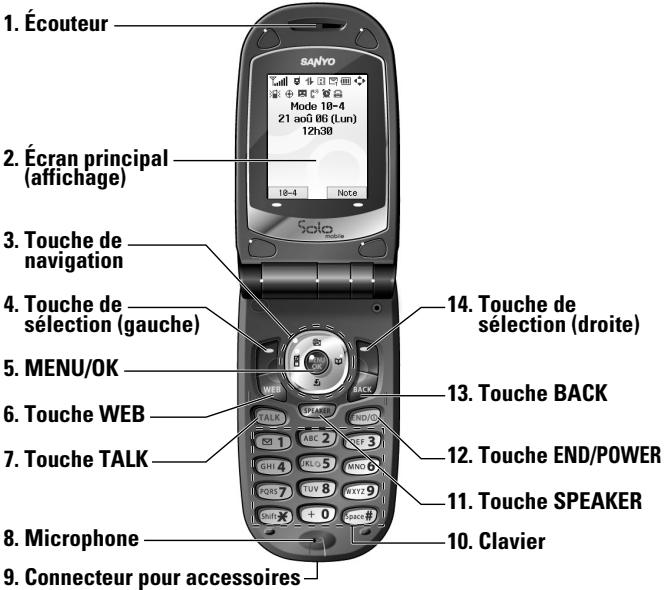
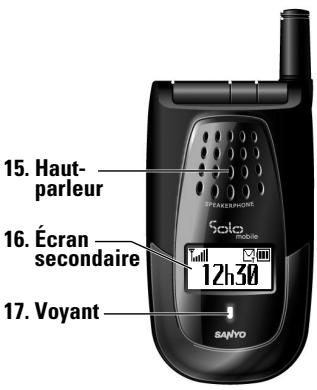
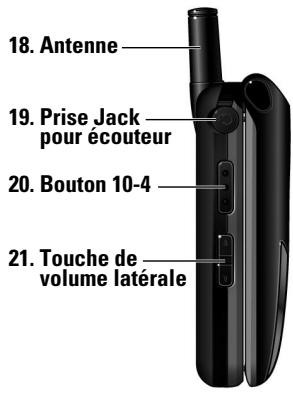
Fonctions des touches
- Écouteur: Permet d'écouter la voix de votre correspondant et les guides vocaux.
- Écran principal (affichage) : Affiche le menu principal, les fonctions, les modes, etc.
- Touche de navigation: Permet de parcourir rapidement et facilement les options du menu. Vous pouvez accéder aux raccourcis du menu en appuyant sur Droite = Répertoire, Gauche = Mes Favoris, Haut = Messagerie, et Bas = Mon Contenu.
- Touche de sélection (gauche): Permet de sélectionner le menu correspondant à la ligne en bas à gauche de l'écran principal.
- MENU/OK: Permet d'accéder aux menus du téléphone et de sélectionner les options du menu.
- Touche WEB: Permet de lancer la navigation sur web.
- Touche TALK: Permet d'effectuer un appel, recevoir un appel, répondre à un appel en attente, utiliser la conférence à trois, ou activer une composition vocale.
- Microphone: Pour parler à un correspondant ou enregistrer votre voix.
- Connecteur pour accessoires: Pour raccorder les accessoires, comme un chargeur de voyage (fourni).
- Clavier: Permet de saisir des nombres, lettres et caractères et de naviguer dans les menus. Maintenez enfoncées les touches 2-9 pour effectuer un appel par numérotation abrégée.
- Touche SPEAKER: Permet d'effectuer ou recevoir des appels en mode haut-parleur.
- Touche END/POWER: Permet d'allumer et éteindre le téléphone, mettre fin à un appel ou encore revenir au mode attente.
- Touche BACK: Permet d'afficher la page précédente ou effacer des caractères sur l'écran.
- Touche de sélection (droite): Permet de sélectionner le menu correspondant à la ligne en bas à droite de l'écran principal.
- Haut-parleur: Permet d'écouter les sonneries etsons différents. Permet de couper la sonnerie lors de la réception d'un appel en appuyant sur ENDO, SAE, ou une des touches laterales.
- Écran secondaire: Affiche l'état du téléphone et permet de voir de qui provient l'appel sans ouvrir le téléphone.
- Voyant: Indique votre état de connexion d'un coup d'œil.
- Antenne: Sortez complètement l'antenne pour une meilleure réception.
- Prise Jack pour écouteur: Permet de brancher aussi bien l'écouteur optionnel que, pour plus de commodité, une conversation mains-libres.
- Bouton 10-4: Permet d'accéder à la liste 10-4. (Reportez-vous à "Affichage de la liste 10-4" à la page 91.)
- Touche de volume latérale: Permet d'ajuster le volume de réception pendant un appel ou encore le volume de la sonnerie en mode attente. Vous pouvez également l'utiliser pour défiler vers le haut ou le bas afin de parcourir les options du menu différents.
Consultation de l'écran d'affichage
Cette liste identifie les symboles visibles sur l'écran d'affichage.
Y indique la puissance actuelle du signal. Plus les barres sont nombreuses, plus le signal est fort. indique que le téléphone n'arrive pas à rencontrer du signal. indique qu'un appel est mis en attente. indique qu'un appel est en cours. indique que le service 10-4 est activé. indique que le service 10-4 est désactivé. indique que le service 10-4 est activé et que le mode haut-parleur est réglé sur activé. indique que le Service 1X est disponible. indique que le Service 1X n'est pas disponible. indique que la donnée 1X/l'accès de 10-4 est inactif. (Des appels vocaux peuvent être effectués ou reçus.) indique que la donnée 1X/l'accès de 10-4 est actif. indique que vous êtes en dehors du réseau local. indique que vous êtes en zone du service d'itinérance analogue. indique que vous êtes en réseau analogiques. indique que vous avez de nouveaux messages vocaux. Maintenez enfoncée 1 pour appeler votre messagerie vocale. indique que vous avez de nouveaux messages textes ou Alertes Web en attente. indique que vous avez de nouveaux messages photos. indique que vous avez de nouveaux messages photos, vocaux, et textes ou Alertes Web en attente. indique le niveau de chargement de votre batterie. Plus le noir est étendu, plus il vous reste de batterie. indique que votre batterie est en cours de charge lorsque votre téléphone est éteint. indique que vous pouvez faire défiler des menus (dans les quatre directions).
indique que la fonction vibration est activée. indique un niveau de volume 4-1 et que la fonction vibration est activée. indique que le bip émet une fois lorsque vous recevez un appel ou message etc. indique que le réglage de la sonnerie pour les appeals vocaux est désactivé. indique que tous les réglages sonores sont désactivés. indique que le service de localisation de votre téléphone est disponible. indique que le service de localisation de votre téléphone est indisponible. indique que vous avez un nouveau message d'un correspondant. indique que la fonction de filtré d'appl automatique est activée. indique que le réveil est activé. indique que votre téléphone est en mode TTY. indique que le mode casque écouteur est réglé sur 10-4 et qu'un écouteur est raccordé. indique que le mode haut-parleur est réglé sur activé.
Comment allumer votre téléphone
Appuyez sur END/0
Une fois le téléphone allumé, apparait "Recherche service..." ce qui indique que votre téléphone recherche un signal. Lorsque votre téléphone trouve un signal, il passe automatiquement au mode attente. Vous pouvez alors effectuer ou recevoir des appels.
Si votre téléphone est incapable de détecter un signal après 15 minutes de recherche, un mode d'économie d'énergie s'active automatiquement. Lorsque votre téléphone trouve un signal, il passe automatiquement au mode attente.
En mode d'économie d'énergie, votre téléphone recherche périodiquement un signal sans votre intervention. Vous pouvez également faire la recherche de service en appuyant sur une touche. (Lorsque votre téléphone est allumé.)
Conseil: Le mode d'économie d'énergie aide à économiser la puissance de la batterie lorsque vous vous trouvez dans une zone sans signal.
Commentéteindre votretéléphone
Maintenez enfoncée endo pendant deux secondes jusqu'à ce que vous voyiez l'animation de mise hors tension sur l'écran d'affichage.
L'écran restera blanc tant que votre téléphone est éteint (à moins que la batterie ne soit en cours de chargement).
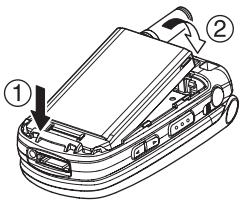
Mise en place de la batterie
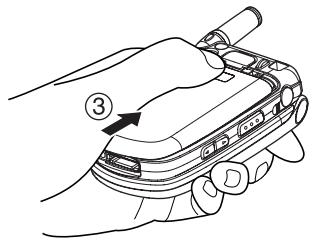
- Insérez la batterie dans la cavité sur la face arrière du téléphone et appuyez doucement.
- Placez la couverture dans la position comme indiqué sur la figure, puis faites-la coulisser jusqu'à entendre le déclic du loquet.
Retrait de la batterie
Attention! Ne manipulez pas une batterie Li-lon endommagée ou fuyante pour éviter le risque de brûlure.
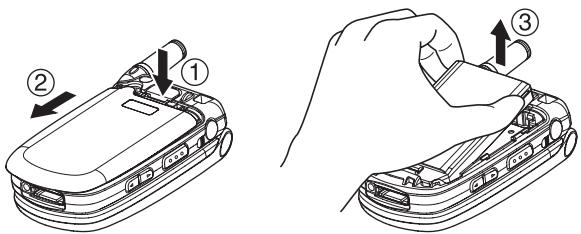
- Assurez-vous que le téléphone est hors tension pour ne pas perdre des numéros ou des messages sauvegardés. Appuyez le loquet de dégagement de la batterie, puis faites coulisser la couverture de la batterie et retirez-la.
- En utilisant l'ongle de pouce, tirez la batterie vers le haut et retirez-la comme indiqué sur la figure.
Chargement de la batterie
Une batterie rechargeable est fournie avec votre téléphone.
Vous devrez charger la batterie dès que possible pour pouvoir utiliser votre téléphone.
Surveiller la charge de votre batterie est important. Si le niveau de votre batterie devient trop bas, votre téléphone s'éteindra automatiquement et vous perdrez toutes les informations sur lesquelles vous étiez en train de travailler. Pour une vérification rapide du niveau de la batterie de votre téléphone, jetez un coup d'œil au témoin de charge de la batterie situé sur le coin supérieur droit de l'écran d'affichage de votre téléphone. Si la charge de la batterie devient trop BASSE, l'icone de la batterie apparait et l'écran affiche un message pour avertir.
Utilisez toujours un chargeur de voyage ou adaptateur pour allume-cigare approuvé pour recharger votre batterie.
Attention! Utiliser un chargeur de batterie non compatible pourrait endommager votre téléphone et annuler la garantie.
Remarque: Des réglages de rétro-éclairage long, une recherche de service, le mode vibration, le mode 10-4 activé et l'utilisation du navigateur affectent les temps d'appe et d'attente de la batterie.
Utilisation du chargeur de voyage
- Branchez le chargeur de voyage dans une prise murale.
- Branchez l'autre extrémité du chargeur de voyage dans la prise Jack (avec la batterie en place).
L'icône de la batterieonne a : lorsque le chargement est terminé.
Conseil: Surveillez bien le témoin de niveau de batterie de votre téléphone et rechargez la batterie avant qu'elle ne s'épuise.
Affichage de votre numéro de téléphone
- Appuyez sur GPU pour accéder au menu principal.
- Sélectionnez Répertoire.
- Sélectionnez Mon N° Tél.
Remarque: Pour accéder au menu principal du téléphone, appuyez sur dans le mode attente. Les rubriques du menu peuvent être sélectionnées en les mettant en surbrillance avec la touche de navigation et en appuyant sur ou bien vous pouvez aussi appuyer sur le numéro correspondant à la rubrique du menu sur le clavier.
Comment effectuer et répondre à un appel
Pour effectuer un appel à partir du clavier:
- Vérifiez que votre téléphone est allumé.
- Composez un numéro de téléphone dans le mode attente. (Si vous vous trompez lors de la numérotation, appuyez sur pour effacer un chiffre à la fois. Maintenez enfoncée pour effacer tout le numéro.)
- Appuyez sur TALK ou SPEAKER.
- Une fois terminé, appuyez sur ND/0
Conseil: Pour recomposer le numéro de votre dernier appel émis, appuyez sur TALK ou SPEAKER deux fois.
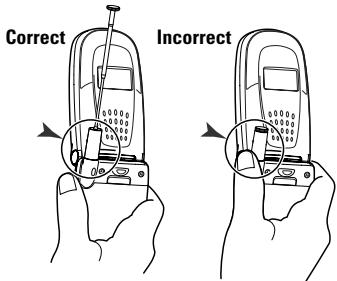
Important: Lorsque vous utilisez votre téléphone, afin de maximiser ses performances, étirez l'antenne et ne la touchez pas.
Pour effectuer un appel avec le rabat fermé:
- Vérifiez que votre téléphone est allumé.
- Maintenez enfoncée sur le côté gauche du téléphone.
- Suivez les invitations du système. (L'appel sera effectué en mode haut-parleur, à moins qu'un écouteur ne soit branché au téléphone.)
Dites le nom de votre entrée de composition vocale enregistrée (voir la remarque ci-dessous), ou appuyez de nouveau sur 1 pour recomposer.
Remarque: Pour utiliser une composition vocale, vous devez avoir mémorisé des entrées de composition vocale. (Voir "Programmation des marques de composition vocale dans votre téléphone" à la page 82.)
Remarque: Cette fonction est uniquement disponible lorsque la protection des touches latérales est désactivée. Pour désactiver la fonction temporairement, voir "Réglage de la protection des touches latérales" à la page 47.
Options de numérotation
Les options de numérotation s'affichent lorsque vous appuyez sur Options (touche de sélection droite) après avoir saisi les nombres en mode attente.
Cadran Abrégé pour composer le numéro de téléphone dans votre répertoire téléphonique qui se termine par les chiffres que vous avez saisis. (Reportez-vous à “Utilisation de la numérotation raccourcie” à la page 22.) Appel pour composer le numéro de téléphone. App. : H-aut. Act. pour composer le numéro de téléphone en mode haut-parleur.
Envoyer Texte pour envoyer un message SMS texte (page 107). Sauveg. N° Tél. pour sauvegarder le numéro de téléphone dans votre répertoire téléphonique. (Reportez-vous à “Sauvegarde d'un numéro de téléphone” à la page 19.) Trouver pour afficher les numéros du répertoire téléphonique qui se terminent par les chiffres que vous saisissez. (Reportez-vous à “Comment un nombre de téléphone” à la page 20.) ▶ Pause Complète pour insérer une pause complète. (Reportez-vous à “Composition et sauvegarde des numéros de téléphone avec pauses” à la page 20.) ▶ D Pause 2 Sec. pour insérer une pause de 2 secondes. (Reportez-vous à “Composition et sauvegarde des numéros de téléphone avec pauses” à la page 20.) Tire pour insérer un tiret manuellement où vous voulez.
Conseil: Pour la touche abrégée d'un numéro de téléphone, maintenez enfoncée l'emplacement de numérotation abrégée approprié de 2 à 9. Reportez-vous à la page 66 pour le réglage.
Comment répondre à un appel
Pour répondre à un appel entrant avec le rabat ouvert:
- Vérifiez que votre téléphone est allumé. (Si votre téléphone est éteint, les appels entrants iront directement à la messagerie vocale.)
- Appuyez sur TALK ou SPEAKER pour répondre à un appel entrant. (Selon les réglages de votre téléphone, vous pouvez également répondre aux appels entrants en ouvrant le téléphone ou en appuyant sur n'importe quelle touche. Reportez-vous à “Réglage de l'option Rabat Ouvrir/Fermer” et “Réglage de Toute Répondre” à la page 46 pour de plus amples informations.)
Pour répondre à un appel avec le rabat fermé:
- Vérifiez que votre téléphone est allumé. (Si votre téléphone est éteint, les appels entrants iront à la messagerie vocale.)
- Lorsque votre téléphone sonne ou vibre, maintenez enfoncé le bouton 10-4 (---) sur le côté gauche du téléphone.
(L'appel sera reçu en mode haut-parleur.)
-0u-
Ouvrez le téléphone pour utiliser l'écouteur.
Remarque: Si le réglage pour Rabat Ouvrir est réglé sur Sans Action, ouvrir le téléphone ne permettra pas de répondre à l'expérience. (Reportez-vous à “Réglage de l'option Rabat Ouvrir/Fermer” à la page 46.)
Votre téléphone vous avertit d'un appel entrant de facons suivantes:
Le téléphone sonne et/ou vibre. Le voyant clignote. Le rétro-éclairage s'illumine. L'écran affiche un message d'appel entrant. Si disponible, le numéro de téléphone de l'appelant s'affiche. Si le numéro de téléphone est dans votre répertoire téléphonique, le nom inscrit dans le répertoire téléphonique s'affiche.
Les options suivantes s'affichent également en appuyant sur Options (touche de sélection droite).
Répondre pour répondre à l'appel. Répondre: H-parl. pour répondre à l'appel en mode haut-parleur. Répond. Attente pour permettre l'appel en attente. (Reportez-vous à "Réglage de Réponse en attente" à la page 14.) Filtre d'Appel pour répondre à l'appel en utilisant l'annonce préenregistrée. Reportez-vous à la page 87 pour la mise en service. Couper Sonnerie pour couper la sonnerie. (Cette fonction apparait si la sonnerie est réglée.)
Conseil: Notre téléphone offre des moyens supplémentaires pour répondre aux appels. (Voir page 45 pour le mode réponse automatique et page 46 pour Toute répondre.)
Réglage de réponse en attente
Cette fonction vous permet de mettre un appel entrant si vous ne pouvez pas y répondre immédiatement.
Pour régler Réponse en attente:
- Lorsque vous recevez un appel entrant, appuyez sur Options (touche de sélection droite).
- Sélectionnez Répond. Att. (L'appelant entend un message informant pendant l'attente d'une réponse. s'affichera à l'écran pendant que l'appelant est mis en attente.)
Pour reprendre la conversation:
Appuyez sur Répond. (touché de sélection gauche) ou TALK
-ou-
Appuyez sur Options (touche de sélection droite), Sélectionnez Répondre ou Répondre: H-parl..
Remarque : Répond. Attente n'est pas disponible dans les zones de couverture analogue.
Mettre fin à un appel
Fermez le téléphone ou appuyez sur NDJG
Remarque: Si le réglage pour Rabat Fermer n'est pas régé sur Raccrocher, fermer le téléphone ne mettra pas fin à l'appel. (Reportez-vous à “Réglage de l'option Rabat Ouvrir/Fermer” à la page 46.)
Conseil: L'heure/date s'affichent lorsque vous appuyez sur stack quand le téléphone est utilisé.
Utilisation du haut-parleur
La fonction haut-parleur permet d'entendre le son via le haut-parleur et de parler sans tenir le téléphone en main. Lorsque le haut-parleur est activé, utilisez la touche de volume latérale ou bien appuyez sur la touche de navigation en haut ou en bas pour ajuster le volume.
Pour allumer le haut-parleur pendant un appel:
Appuyez sur SPEAKER.
-OU-
Appuyez sur [Options] (touche de sélection droite), sélectionnez Haut-parleur Activer.
Pour éteindre le haut-parleur pendant un appel:
Appuyez sur SPEAKER.
-OU-
Appuyez sur [Options] (touche de sélection droite), Sélectionnez Haut-parleur Désact..
Attention! Comme le niveau sonore est plus élevé lors de l'utilisation du haut-parleur, ne placez pas le téléphone près de votre oreille en mode haut-parleur.
Modification du volume de la sonnerie
Pour modifier le volume de la sonnerie, ajustez la touche de volume latérale avec le téléphone ouvert et en mode attente.
Remarque: Pour modifier le volume de la sonnerie à partir du menu principal, reportez-vous à “Mise au point des réglages du volume du téléphone” à la page 30.
Ajustement du volume pendant une conversation
Que vous ayez besoin de plus ou moins entendre une conversation, ajustez la touche de volume latérale ou bien appuyez sur la touche de navigation en haut ou en bas pendant un appel.
Pour couper le micro:
Appuyez sur Options (touche de sélection droite), sélectionnez Muet. (Lorsque le micro du téléphone est coupé, “Muet” apparait sur l'affichage.)
Pour remettre le micro:
Appuyez sur Options (touche de sélection droite), Sélectionnez Aspire.
Conseil: Pour utiliser cette fonction avec le rabat fermé, maintenez enfoncée la touche de volume latérale (C1D) en bas.
Affichage des avis d'appels manqués
Lorsqu'un appel entrant ne reçoit pas de réponse, la notification d'appel manqué est affichée sur l'écran.
Pour afficher l'avis d'appels manqués à partir de l'écran d'avis d'appel.
Appuyez sur Voir (touche de sélection gauche), sélectionnez une entrée. (Pour composer le numéro de téléphone, appuyez sur TALK ou SPEAKER.)
Pour afficher l'avis d'appels manqués en mode attente:
- Appuyez sur GPU pour accéder au menu principal.
- Sélectionnez Journal Appels.
- Sélectionnez Manque.
- Sélectionnez l'entrée que vous souhaitez voir.
Appels des numéros d'urgence
Même quand votre téléphone est verrouillé ou que votre compte est limité, vous pouvez appeler le 911 (numérotez wiz 9 1 et appuyez sur TALK). Une fois le numéro composé, vous passerez en mode urgency.
Appuyez sur [Options] (touche de sélection droite), Sélectionnez une option.
Haut-parleur Activer pour activer le mode haut-parleur. (Si votre téléphone est en mode haut-parleur, l'option apparaitra comme Haut-parleur Désact. pour désactiver.) Débloquer Tél. pour débloquer votre téléphone (apparait uniquement si le téléphone est verrouillé). Fermer Menu pour fermer le menu pop-up (apparait uniquement si le téléphone est déverrouillé).
Conseil: Appuyez sur MonTel. (touche de sélection gauche) pour afficher votre numéro de téléphone en mode urgence.
Pour quitter le mode urgence:
- Appuyez sur END
- Appuyez sur [Options] (touche de sélection droite) pour afficher les options.
- Sélectionnez Quitter Urgence.
Remarque: Mode urgence expire automatiquement après 5 minutes. Vous pouvez également quitter le mode urgence en effectuant les étapes indiquées ci-dessus.
Pour sélectionner les options du mode urgence:
- Appuyez sur END pendant un appel au 911.
- Appuyez sur [Options] (touche de sélection droite).
Appel911 pour appeler911. Appel911: Haut-parleur. pour appeler 911 en mode haut-parleur. Quitter Urgence pour quitter le mode urgence. 3. Sélectionnez une option.
Options pour les appels reçus
Pendant un appel, votre téléphone peut afficher des options de menu si vous appuyez sur [Options] (touche de sélection droite).
Flash pour répondre à un appel entrant alors que l'appel actuel est mis en attente ou connecter un tiers lors d'une conférence à trois. Muet pour couper le microphone de votre téléphone. Sélectionnez Aspire pour réactiver le microphone. H-parleur Activer ou H-parleur Désact. pour activer ou désactiver le mode haut-parleur.
Attention! Comme le niveau sonore est plus élevé lors de l'utilisation du haut-parleur, ne placez pas le téléphone près de votre oreille en mode haut-parleur.
Conférence à 3 pour appeler un tiers. Journal Appels pour accéder au menu du journal appels. (Reportez-vous à “Gestion du journal des appels” à la page 58.) Répertoire pour accéder au menu de répertoire. (Reportez-vous à “Répertoire téléphonique” à la page 62.) - Messagerie pour accéder au menu d'échange de messages. (Reportez-vous à "Échange de messages" à la page 105.) Réglages pour accéder au menu de réglage. (Reportez-vous à "Les réglages de votre téléphone" à la page 27.)
Outils pour accéder au menu Outils. (Reportez-vous à "Utilisation des outils de votre téléphone" à la page 79.) Serv. Vocaux pour accéder au menu Services Vocaux. (Reportez-vous à "Services Vocaux" à la page 82.) ▶ Calendrier pour accéder au calendrier. (Reportez-vous à "Agenda personnel" à la page 69.)
Remarque : Le menu Flash apparait uniquement pour Appel en attente et Conférence à trois. Le menu Micro inactif n'apparait pas pendant un appel au 911.
Options de fin d'appel
Pour afficher les options suivantes, appuyez sur Options (touche de sélection droite) dans les 10 secondes après avoir raccroché.
Rappeler pour composer le numéro de téléphone. App.: H-aut-parl. Act. pour composer le numéro de téléphone en mode haut-parleur. Sauveg. N° Tél. pour sauvegarder le numéro de téléphone dans votre répertoire téléphonique.
Vers Répert. Tél. apparait si le nombre est déjà stocké dans le répertoire téléphonique. (Reportez-vous à “Sauvegarde d'un nombre de téléphone” ci-dessous.)
Remarque: Les options de fin d'appel ne s'affichent pas pour les appels identifiés comme sans identité ou limités.
Sauvegarde d'un numéro de téléphone
Votre téléphone peut stocker jusqu'à 7 numéros de téléphone sous chacun de 300 entrées du réseau pour un maximum de 500 numéros. Chaque nom inscrit peut contenir jusqu'à 16 caractères. Votre téléphone trie automatiquement les entrées du réseau téléphonique par ordre alphabétique.
- Composez un numéro de téléphone.
- Appuyez sur [Options] (touche de sélection droite).
- Sélectionnez Sauvegarde N° Tél.
- Sélectionnez une étiquette.
- Entrez un nom et appuyez sur
Si vous avez déjà un nom stocké dans le répertoire téléphonique, vous serez invité à sélectionner les modes de saisie suivants:
Nouveau Nom pour entrer un nouveau nom. Du Répert. Tél. pour sélectionner un nom à partir de la liste d'entrée du réseau téléphonique. 6. Appuyez sur Sauveg. (touche de sélection gauche). 7. Appuyez sur (touche de sélection gauche) pour revenir au mode attente.
Comment trouver un numéro de téléphone
Vous pouvez chercher les entrées du réseau téléphonique pour les numéros de téléphone qui contiennent une série de chiffres.
- Entrez les derniers 4 chiffres ou plus et appuyez sur [Options] (touche de sélection droite). (Plus vous entrez de chiffres et plus la recherche sera précise.)
- Sélectionnez Trouver. (L'entrée du réseau téléphonique qui se termine par les chiffres que vous avez saisis apparait.)
- Mettez en surbrillance l'entrée désirée. Appuyez sur HERU pour afficher les détails sur cette entrée. Appuyez sur TALK ou SPEAKER pour numéroter.
Composition et sauvegarde des numéros de téléphone avec pauses
Vous pouvez composer ou sauvegarder des numéros de téléphone avec pauses pour une utilisation avec des systèmes automatisés, comme une messagerie vocale ou des numéros de facturation de cartes de crédit.
Il y a deux types de pauses disponibles pour votre téléphone:
▶ Pause Complète envoie le prochain groupe de numéros lorsque vous appuyez sur TALK. ▶ Pause2Sec. envoie automatiquement le prochain groupe de numéros au bout de deux secondes.
Remarque: Vous pouvez avoir de multiples pauses dans un numéro de téléphone et combiner les pauses de 2 secondes et complète.
- Composez le numéro de téléphone et appuyez sur Options (touche de sélection droite).
- Sélectionnez Pause Complète ou Pause 2 Sec. Les pauses complètes s'affichent par "P" et celles de 2 secondes par "D".
- Entrez des chiffres supplémentaires.
- Pour composer le numéro, appuyez sur TALK ou SPEAKER. (Lors de la composition d'un numéro avec une pause complète, appuyez sur TALK pour envoyer le prochain groupe de numéros.) - ou - Pour sauvegarder le numéro dans votre réseau téléphonique, appuyez sur Options (touche de sélection droite), Sélectionnez Sauveg. N° Tél..
Composition à partir du répertoire téléphonique
- Appuyez sur le pour accéder au menu principal.
- Sélectionnez Répertoire.
- Sélectionnez Trouver/Ajout.
Raccourci : Appuyez sur la touche de navigation droite pour afficher la liste des entrées.
- Utilisez la touche de navigation pour parcourir la liste du répertoire téléphonique et sélectionnez une des entrées appropriée.
- Mettez en surbrillance le numéro que vous souhaitez appeler.
- Appuyez sur Options (touche de sélection droite) pour les options de menu.
- Sélectionnez Appel ou App.: H-parl. Act.
Conseil: Vous pouvez également effectuer un appel en appuyant sur TALK, SPEAKER, ou Appel (touche de sélection gauche) à l'étape 5 ci-dessus.
Remarque: Les icônes à côté de chaque entrée représentent les étiquettes de contact (par exemple, Mobile, Maison, Bureau, etc.). Un triangle à côté d'un icône indique qu'il y a des autres étiquettes pour cette entrée. Appuyez sur la touche de navigation droite ou gauche pour sélectionner l'étiquette désirée.
Utilisation de la numérotation abrégée
Avec cette fonction, vous pouvez composer les entrées de numérotation abrégée à l'aide d'une pression sur une touche pour les emplacements 2 à 9. (Reportez-vous à la page 66 pour la mémorisation d'un numéro abrégé.)
Pour utiliser la numérotation abrégée pour les appels vocaux:
En mode attente, maintenez enfoncée la touche appropriée pendant environ deux secondes.
-0u-
En mode attente, appuyez sur la touche appropriée puis appuyez sur TALK ou SPEAKER.
L'affichage confirme que le numéro a été composé lorsque apparait "On connecte...".
Pour utiliser la numérotation abrégée pour les appeals 10-4:
En mode attente, appuyez sur la touche appropriée puis appuyez sur. (Reportez-vous à "Réglage de la numérotation abrégée pour les entrées 10-4" à la page 102.)
L'affichage confirme que le numéro a été composé lorsque "Appelle 10-4..." apparait.
Utilisation de la numérotation raccourcie
La numérotation vous permet de numéroter en saisissant 3 à 6 chiffres du numéro dans le répertoire téléphonique. (Reportez-vous à “Réglage de la numérotation raccourcie” à la page 48.)
- Composez les 3 à 6 derniers chiffres du numéro de téléphone dans le réseau.
- Appuyez sur TALK ou SPEAKER. S'il y a plus d'un numéro correspondant dans votre réseau téléphonique, la liste de la numérotation raccourcie s'affichera.
- Sélectionnez le nom de personne que vous souhaitez appeler, puis appuyez sur TALK ou SPEAKER pour effectuer un appel.
Conseil: Vous pouvez aussi effectuer un appel en appuyant sur Options (touche de sélection droite) et sélectionnez Cadran Abrégé après l'étape 1 ci-dessus.
Remarque: Lorsque Égaler Répert. Tél. est réglé sur Activer et que le nombre de téléphone désiré est sauvegardé dans Répertoire (quoiqu'un Préfixe soit activé ou désactivé), vous pouvez afficher le nombre en entrant les 3 à 6 derniers chiffres. (Voir page 48 pour Égaler Répert. Tél. et Préfixe.)
Sélection d'un mode de saisie des caractères
Votre téléphone offre des modes pratiques pour saisir mots, lettres, ponctuations et numéros lorsque vous êtes invité à saisir un texte (par exemple, lors de l'ajout d'une entrée au répertoire téléphonique ou l'envoi de messages texte).
- Lorsque s'affiche un écran où vous pouvez saisir un texte, appuyez sur Mode (touche de sélection droite).
- Sélectionnez un mode de saisie des caractères:
Ajout Mot pour sauvegarder les mots que vous utilisez souvent. Mess. Preparés pour entrer les messages préenregistrés. - Mess. Récents pour entrer les messages les plus récemment utilisés. Signature pour entrer votre signature. (Voir page 41.) MotT9 pour saisir des caractères à l'aide de la saisie de texte T9. (Voir page 24.) Alphabet pour saisir des caractères en utilisant le clavier. SYMBOLE pour saisir des symboles. CHIFFRE pour saisir des chiffres. SUFFIXE PREPARE pour saisir des suffixes prêts à l'utilisation. BINETTSPour saisir des photos de binettes. Émoticones pour entrer une icône d'emotion. Choisir Langue pourCHOISIR la langue (Anglaise ou Francaise). Effacer Tout pour effacer tous les textes (si applicable). Coller pour coller le texte copie ou coupé (si applicable). - Choisir Texte pour sélectionner un texte sauvégarde pour copier ou couper.
Conseil: Lors de la saisie de texte, appuyez sur la touche (chuit) pour passer à une majuscule ou à une minuscule (Abc>ABC>abc).
Saisie de caractères par la saisie de texte T9
La saisie de texte T9 vous permet de saisir un texte dans votre téléphone en appuyant sur les touches une seule fois par lettre. (Pour sélectionner le mode Mot T9 lors de la saisie d'un texte, reportez-vous à “Sélection d'un mode de saisie des caractères” à la page 23.)
La saisie de texte T9 analyse les lettres saisies grâce à une base de données de vocables intuitive et crée un mot ajustat. (Le mot peut changer au fur et à mesure que vous tapez.) Pour accepter un mot et insérer un espace, appuyez sur Space # ou OK.
Conseil : La touche est disponible uniquement lorsqu'Auto-Espace est activé. (Voir page 47.)
Si vous faites une erreur, appuyez sur SAG pour effacer un seul caractère. Maintenez enfoncée SAG pour effacer toute l'entrée.
Ajout d'un mot à la base de données T9
Si un mot que vous souhaitez saisir ne s'affiche pas comme option lors de l'utilisation de la saisie de texte T9, vous pouvez l'ajouter à la base de données.
Pour ajouter un mot à la base de données pour la saisie de texte T9:
- Sélectionnez le mode Ajout Mot. (Reportez-vous à “Sélection d'un mode de saisie des caractères” à la page 23.)
- Entrez le mot en utilisant le clavier (Alphabet) et appuyez sur Sauveg. (touche de sélection gauche).
Pour modifier les mots que vous avez ajoutés :
- Appuyez sur Goud pour accéder au menu principal.
- Sélectionnez Réglages.
- Sélectionnez Autres.
- Sélectionnez Entrée Texte.
- Sélectionnez Mes Mots.
- Mettez en surbrillance le mot désiré et appuyez sur [Options] (touche de sélection droite).
- Sélectionnez une option.
Modifier pour modifier un mot dans Mes Mots. Effacer pour effacer un mot dans Mes Mots.
Personnalisation des réglages T9
- Appuyez sur pour accéder au menu principal.
- Sélectionnez Réglages.
- Sélectionnez Autres.
- Sélectionnez Entrée Texte.
- Sélectionnez Réglages T9.
- Sélectionnez l'option désirée.
Mode Texte Prévu pour permettre l'entrée de texte T9 pour reconnaître les mots que vous avez ajoutés à la base de données T9.
Liste Choix Mots pour afficher la liste des mots choisis. Aff. apres entrer pour selectionner le numero (de chiffres de 1 à 3) afin d'afficher la liste des mots choisis. La liste des mots choisis sera affichee selon le numero que vous avez selectionne. Aff. après attente. pour selectionner la durée d'attente (combien de secondes) avant d'afficher la liste des mots choisis.
Réglage du mode entrée du début
- Suivez les étapes 1 à 4 ci-dessus.
- Sélectionnez Entrée du Début.
- Sélectionnez l'option désirée et appuyez sur
Mot T9 pour sélectionner le mode Mot T9 en tant que mode initial. - Alphabet pour sélectionner le mode Alphabet en tant que mode initial. Mode Réserve pour activer le mode réserve pour retenir le mode d'entrée précédent.
Saisie de caractères en utilisant le clavier
Pour saisir des caractères en utilisant le clavier, sélectionnez le mode Alphabet (reportez-vous à “Sélection d'un mode de saisie des caractères” à la page 23). Appuyez sur la touche correspondante jusqu'à ce que le caractère désiré apparaisse. Par défaut, la première lettre d'un mot est en majuscule et les lettres suivantes en minuscule.
En mode anglais, les caractères défilent dans l'ordre suivant:
| Touche | Séquence anglaise | |
| Majuscule | Minuscule | |
| 1 | . , @ 1 ? ! * # / | |
| 2 | A B C 2 | a b c 2 |
| 3 | D E F 3 | d e f 3 |
| 4 | G H I 4 | g h i 4 |
| 5 | J K L 5 | j k l 5 |
| 6 | M N O 6 | m n o 6 |
| 7 | P Q R S 7 | p q r s 7 |
| 8 | T U V 8 | t u v 8 |
| 9 | W X Y Z 9 | w x y z 9 |
| + 0 | 0 | |
| Spaced | Espace | |
| Shift+ | Une dette en majuscule Tout en majuscule Tout en minuscule | |
En mode français, les caractères défilent dans l'ordre suivant:
| Touche | Sequence française | |
| Majuscle | Minuscule | |
| 1 | . , @ 1 ? ! *# / | |
| 2 | A B C A A C 2 | a b c a a c 2 |
| 3 | D E F E E E E 3 | d e f e e e 3 |
| 4 | G H I I I 4 | g h i i i 4 |
| 5 | J K L 5 | j k l 5 |
| 6 | M N O O 6 | m n o o 6 |
| 7 | P Q R S 7 | p q r s 7 |
| 8 | T U V U U U 8 | t u v u u u 8 |
| 9 | W X Y Z 9 | w x y z 9 |
| +0 | 0 | |
| Space# | Espace | |
| Shift+ | Une dette en majuscule Tout en majuscule Tout en minuscule | |
Reportez-vous à la page 47 pour modifier le choix de la langue.
Une fois un caractère saisi, le curseur avance automatiquement à l'espace suivant au bout de 2 secondes ou si vous entrez un caractère sur une touche différente.
2. Les réglages de votre téléphone
Rappel: Pour accéder au menu principal du téléphone, appuyez sur dans le mode attente. Les rubriques du menu peuvent être sélectionnées en les mettant en surbrillance avec la touche de navigation et en appuyant sur
Sélection du type de sonnerie pour les appels vocaux
Sélectionnez un type de sonnerie pour les appels vocaux afin de reconnaître un certain type d'appel entrant par la sonnerie:
Pour sélectionner une sonnerie pour les appels vocaux:
- Appuyez sur pour accéder au menu principal.
- Sélectionnez Réglages.
- Sélectionnez Sons.
- Sélectionnez Type Sonnerie.
- Sélectionnez Appels Vocaux.
- Sélectionnez Avec N° Appelant, Sans N° Appelant, ou Itinérance.
- Défilez jusqu'au type de sonnerie désiré et appuyez sur
Sélection du type de sonnerie pour les appeals 10-4
- Appuyez sur pour accéder au menu principal.
- Sélectionnez Réglages.
- Sélectionnez Sons.
- Sélectionnez Type Sonnerie.
- Sélectionnez 10-4.
- Sélectionnez Appels 10-4, 10-4 Manqué, ou Ton. Priorit. 10-4.
- Défilez jusqu'au type de sonnerie et appuyez sur
Remarque: Les sonneries téléchargées ne sont pas disponibles pour 10-4 Manqué et Ton. Priorit. 10-4.
Sélection du type de sonnerie pour le message vocal ou calendrier/alarme
- Appuyez sur pour accéder au menu principal.
- Sélectionnez Réglages.
- Sélectionnez Sons.
- Sélectionnez Type Sonnerie.
- Sélectionnez Mess. Vocal ou Calend./Alarme.
- Appuyez sur, défilez jusqu'au type de sonnerie et appuyez sur
Sélection du type de sonnerie pour la messagerie
- Appuyez sur 6 pour accéder au menu principal.
- Sélectionnez Réglages.
- Sélectionnez Sons.
- Sélectionnez Type Sonnerie.
- Sélectionnez Messagerie.
- Appuyez sur, défilez jusqu'au type de sonnerie et appuyez sur
Sélection d'une durée de tonalité
- Appuyez sur pour accéder au menu principal.
- Sélectionnez Réglages.
- Sélectionnez Sons.
- Sélectionnez Autres.
- Sélectionnez Durée Tonalité.
- Sélectionnez Court ou Long.
Réglage d'une tonalité allumer/éteindre
- Appuyez sur pour accéder au menu principal.
- Sélectionnez Réglages.
- Sélectionnez Sons.
- Sélectionnez Autres.
- Sélectionnez Tonalité Allumer ou Tonalité Éteindre.
- Défilez jusqu'à la tonalité désirée et appuyez sur
Utilisation des invitations vocales
Cette fonction vous permet d'entendre des invites vocales sur la note vocale, le réglage Filtre d'appel, etc. (Le réglage par défaut est Désactiver.)
- Suivez les étapes 1 à 4 ci-dessus.
- Sélectionnez Mess. Guides Voc.
- Sélectionnez Activer.
Conseil: Lorsque le volume de la sonnerie est réglé sur "Silence Total", les invitations vocales ne peuvent pas être entendues.
Réglage de l'écho de touche
Avec cette fonction, vous pouvez entendre la voix qui vous informe le chiffre lorsque vous appuyez sur le clavier. Cette fonction est disponible en mode attente.
- Appuyez sur pour accéder au menu principal.
- Sélectionnez Réglages.
- Sélectionnez Sons.
- Sélectionnez Autres.
- Sélectionnez Écho de Touche.
- Sélectionnez Activer ou Déactiver.
Mise au point des réglages du volume du téléphone
Pour ajuster le volume de la sonnerie/des touches:
- Appuyez sur pour accéder au menu principal.
- Sélectionnez Réglages.
- Sélectionnez Sons.
- Sélectionnez Vol. Sonn/Touche.
- Sélectionnez le menu que vous souhaitez modifier.
- Ajustez le niveau du volume avec la touche de navigation (en haut ou en bas) et appuyez sur MEND.
Pour ajuster le volume de l'écouteur ou du haut-parleur:
- Appuyez sur pour accéder au menu principal.
- Sélectionnez Réglages.
- Sélectionnez Sons.
- Sélectionnez Vol. Récepteur.
- Sélectionnez Écouteur ou Haut-parleur.
- Ajustez le niveau du volume avec la touche de navigation (en haut ou en bas) et appuyez sur MEN.
Conseil: Vous pouvez ajuster le volume de la sonnerie en mode attente (ou le volume de l'écouteur pendant un appel) en utilisant la touche de volume latérale.
Pour ajuster le niveau de volume de l'application:
Cette option vous permet de sélectionner pour le niveau de volume des données téléchargées et du navigateur.
- Suivez les étapes 1 à 3 ci-dessus.
- Sélectionnez Vol. Application.
- Appuyez sur 1√2, CHO, choisissez un niveau de volume et appuyez sur 1√2
Avis d'alerte
Votre téléphone est agrémenté de différentes options pour vous maintenir au courant de ce qui se passe en faisant retentir une alerte ou une sonnerie.
Pour régler les alertes:
- Appuyez sur pour accéder au menu principal.
- Sélectionnez Réglages.
- Sélectionnez Sons.
- Sélectionnez Alertes.
- Sélectionnez l'option désirée.
Service règle l'alerte sur Activer ou Déactiver pour les modifications des paramètres des services du réseau. 10-4 règle l'alerte pour vous avertir des appel 10-4. Sélectionnez Appels 10-4 pour les appel 10-4 entrants ou 10-4 Manqués pour les appel 10-4 manqués.
Mess. Vocal règle l'alerte pour vous avertir d'un ou de message(s) d'un appelant. Sélectionnez Durée Sonnerie pour régler la durée de sonnerie de la notification de messagerie vocale. - Messagerie règle l'alerte pour vous avertir de Texte, Message photo, ou alertes Web. Sélectionnez Durée Sonnerie pour régler la durée de sonnerie de la notification de messagerie. Bip Minute fixe un rappel d'une minute qui émet un bip de dix secondes avant la fin de chaque minute pendant un appel. Diminuer Signal règle l'alerte pour vous avertir quand vous téléphone perd un signal pendant un appel.
- Utilisez la touche de navigation pour sélectionner un réglage et appuyez sur
Conseil: Vous pouvez sélectionner Une Fois ou Répéter Alerte si vous sélectionnez 10-4, Mess. Vocal ou Messagerie. Répéter Alerte sonne toutes les deux minutes pendant 20 minutes. (Pour les appels 10-4, la sonnerie dure 20 secondes.)
Silence total
- Appuyez sur pour accéder au menu principal.
- Sélectionnez Réglages.
- Sélectionnez Sons.
- Sélectionnez Vol. Sonn/Touche.
- Sélectionnez Volume Sonnerie.
- Appuyez sur la touche de navigation en bas jusqu'à ce que "Silence Total" apparaisse sur l'affichage et appuyez sur GEN OK. Pour désactiver cette fonction, sélectionnez le niveau de volume désiré à l'étape 6 ci-dessus.
Raccourci: Avec le téléphone ouvert, appuyez sur la touche de volume latérale à plusieurs reprises jusqu'à ce que "Silence Total" apparaisse.
Conseil: Lorsque le volume de la sonnerie est réglé sur Silence Total, les autres rubriques sont mises sur Désactiver et ne peuvent pas être mises en surbrillance par le curseur.
Modification du message d'accueil
Pour afficher ou modifier le message d'accueil personnelisé:
- Appuyez sur pour accéder au menu principal.
- Sélectionnez Réglages.
- Sélectionnez Affichage.
- Sélectionnez Accueil.
- Sélectionnez Personnel
- Personnalisez le message d'accueil en utilisant le clavier. (Reportez-vous à “Sélection d'un mode de saisie des caractères” à la page 23.)
- Appuyez sur
Pour sélectionner le message d'accueil par défaut:
- Suivez les étapes 1 à 4 ci-dessus.
- Sélectionnez Initialisation.
Modification de la durée du rétro-éclairage
- Appuyez sur pour accéder au menu principal.
- Sélectionnez Réglages.
- Sélectionnez Affichage.
- Sélectionnez Lumière de Fond.
- Sélectionnez Écran Principal, Touche ou Écran Second.
- Sélectionnez Touj. Activer, Touj. Désact. ou la durée désirée.
Remarque: Si vous sélectionnez Touj. Activer ci-dessus, une fois vous éteignez le téléphone et puis allumez à nouveau, le réglage revient au réglage qui est défini avant de régler sur Touj. Activer.
Remarque: Des réglages de long rétro-éclairage ont une incidence sur le temps d'appel et d'activation de la batterie.
Remarque: Si le mode veille est activé, le rétro-éclairage de l'écran s'éteint même s'il est réglé sur Touj. Activer. (Reportez-vous à la page 37 pour les détails.)
Modification de l'écran d'affichage
Votre nouveau téléphone offre des animations à visualiser sur l'écran d'affichage en mode attente, pour les appeals émis ou la recherche de services.
- Appuyez sur pour accéder au menu principal.
- Sélectionnez Réglages.
- Sélectionnez Affichage.
- Sélectionnez Animation.
- Sélectionnez Attente, Appels Émis ou Recherche Serv..
- Appuyez sur GQR pour sélectionner l'option désirée.
Pour Attente, vous pouvez régler également le moment de commencement de l'animation. Sélectionnez après puis sélectionnez le moment désiré.
Modification de l'affichage pour les appeals reçus
- Appuyez sur GND pour accéder au menu principal.
- Sélectionnez Réglages.
- Sélectionnez Affichage.
- Sélectionnez Appels Reçus.
- Sélectionnez l'option désirée.
- Sélectionnez la couleur ou l'image désirée et appuyez sur, puis appuyez sur OK (touché de sélection gauche) pour attribuer.
Modification du contraste
- Appuyez sur pour accéder au menu principal.
- Sélectionnez Réglages.
- Sélectionnez Affichage.
- Sélectionnez Contraste.
- Sélectionnez le niveau de contraste de l'écran désiré.
Modification du style du menu du téléphone
- Appuyez sur 60 pour accéder au menu principal.
- Sélectionnez Réglages.
- Sélectionnez Affichage.
- Sélectionnez Menu Principal.
- Sélectionnez Vue Quadrillée ou Vue Liste.
Modification de l'écran d'attente
- Appuyez sur pour accéder au menu principal.
- Sélectionnez Réglages.
- Sélectionnez Affichage.
- Sélectionnez Écran d'Attente.
- Sélectionnez la rubrique désirée.
Écran de Veille affiche l'économiseur d'écran. Calendrier affiche le calendrier. Horloge Numér. affiche l'heure locale par la forme numérique.
Horloge Mondiale affiche l'heure de la ville ou du pays sélectionnés en même temps que l'heure locale.
Conseil: Vous pouvez également afficher l'horloge mondiale à partir du menu Outils. Reportez-vous à "Utilisation de l'horloge mondiale" à la page 80.
Initialisation ramène cette fonction au réglage par défaut.
- Après avoir suivi chaque invite du système ou confirmé l'aperçu, appuyez sur pour sauvegarder le réglage.
Modification du fond
- Appuyez sur pour accéder au menu principal.
- Sélectionnez Réglages.
- Sélectionnez Affichage.
- Sélectionnez Fond.
- Sélectionnez le fond désiré.
Modification de la taille de la police
- Appuyez sur pour accéder au menu principal.
- Sélectionnez Réglages.
- Sélectionnez Affichage.
- Sélectionnez Taille Police.
Voir pour sélectionner entre Écran Principal (puis Messagingerie ou Navigateur) ou Écran Second. (puis Heure/Date ou Noms/N° Tél.).
Entrée pour sélectionner parmi N° Tél., Messagerie, ou Autres.
- Sélectionnez la taille de police désirée.
Conseil: À partir de l'aperçu, vous pouvez permuter les tailles de police désirées en appuyant sur la croite ou la gauche de la touche de navigation.
Réglage retour en mode attente
- Appuyez sur pour accéder au menu principal.
- Sélectionnez Réglages.
- Sélectionnez Affichage.
- Sélectionnez Retour au Début.
- Un message apparait. Appuyez sur OK (touche de sélection gauche) pour continuer.
- Sélectionnez Automatiquement. ou Touche d'End.
Automatique. pour passer automatiquement au mode attendre dans 30 secondes. ▶ Touche d'End pour passer au mode attente par un appui sur END/0.
Remarque: Le réglage Touche d'End affecte les temps d'appel et d'attente de la batterie.
Mode veille
Cette fonction aide à conserver la puissance de la batterie en limitant l'affichage.
- Appuyez sur le coude pour accéder au menu principal.
- Sélectionnez Réglages.
- Sélectionnez Affichage.
- Sélectionnez Mode d'économie.
- Sélectionnez l'option désirée. Pour désactiver cette fonction, sélectionnez Désactiver à l'étape 5 ci-dessus.
Réglages de localisation
Votre téléphone est équipé d'une fonction Localisation qui permettra au réseau de détecter votre emplacement, rendant certaines applications plus faciles à utiliser. Désactiver la fonction Localisation bloquera votre localisation de tous sauf du 911.
Remarque: Même si la fonction Localisation est activée, aucun service ne pourrait utiliser votre localisation sans votre permission expresse.
- Appuyez sur pour accéder au menu principal.
- Sélectionnez Réglages.
- Sélectionnez Localisation. (Vous verrez apparaître un message sur l'écran.)
Appuyez sur [Annuler] (touche de sélection droite) pour revenir à l'affichage du réglage. 4. Appuyez sur ou (touche de sélection gauche). 5. Sélectionnez Activer ou Désactiver.
Conseil: Si la fonction de localisation est activée, l'écran d'attente de votre téléphone affichera l'icone . Si la localisation est désactivée, l'icone sera affichée.
Réglage de l'avis de message
Vous pouvez régler votre téléphone pour afficher une icône et un avis de message ou afficher uniquement une icône de notification lorsque vous recevez un message texte, photo ou vocal, ou une alerte Web.
- Appuyez sur pour accéder au menu principal.
- Sélectionnez Réglages.
- Sélectionnez Messagerie.
- Sélectionnez Notification.
- Sélectionnez Mess. et l'ocne ou Seule l'ocne.
Réglage des options contact
Cette fonction activée vous permet d'accéder à la page alertes Web automatiquement (si possible) lorsque vous recevez une alerte Web. Voir page 114 pour alertes Web.
- Appuyez sur ou pour accéder au menu principal.
- Sélectionnez Réglages.
- Sélectionnez Messagerie.
- Sélectionnez Options de Push.
- Sélectionnez Oui ou Non.
Modification des messages préenregistrés
Ce téléphone peut mémoriser des messages prédéfinis
(préenregistrés) à utiliser lors de l'échange de messages.
Vous pouvez modifier les messages préenregistrés définis par défaut avec le menu Réglages.
Pour modifier un message préenregistré :
- Appuyez sur pour accéder au menu principal.
- Sélectionnez Réglages.
- Sélectionnez Messagerie.
- Sélectionnez Mess. Préparés.
- Sélectionnez le message que vous souhaitez modifier et appuyez sur WOR. Pour rétablir tous les messages, appuyez sur Options (touche de sélection droite), sélectionnez Rétablir Tous à l'étape 5 ci-dessus.
- Utilisez le clavier pour modifier le message et appuyez sur OK (touche de sélection gauche) ou pour sauvegarder les modifications.
Pour changer la langue des messages préenregistrés:
- Suivez les étapes 1 à 4 ci-dessus.
- Appuyez sur Options (touche de sélection droite), et sélectionnez Choisir Langue.
- Sélectionnez Anglaise ou Française.
Remarque : Pour des informations sur la modification du texte, reportez-vous à "Sélection d'un mode de saisie des caractères" à la page 23.
Réglage de votre numéro de rappel
Grâce à cette fonction, vous pouvez envoyer un numéro de rappel avec votre message texte.
- Appuyez sur pour accéder au menu principal.
- Sélectionnez Réglages.
- Sélectionnez Messagerie.
- Sélectionnez Envoy. N°Rappel.
- Sélectionnez une option suivante.
Aucune pour ne pas envoyer le numéro de rappel. Mon N° Tél. pour envoyer votre numéro de téléphone. Autre pour envoyer un numéro définitif. Pour régler ce numéro, entrez un numéro de téléphone et appuyez sur GND
Réglage de votre signature
Cette fonction vous permet d'envoyer un message avec votre signature.
- Appuyez sur pour accéder au menu principal.
- Sélectionnez Réglages.
- Sélectionnez Messagerie.
- Sélectionnez Signature.
- Appuyez sur, puis sélectionnez Activer.
- Sélectionnez Texte et entrez votre signature et appuyez sur OK (touche de sélection gauche).
- Appuyez sur Sauvegardez (touche de sélection gauche) pour sauvegarder votre signature.
Remarque: Vous pouvez insérer votre signature même si le réglage de signature est désactivé. Appuyez sur [Mode] (touche de sélection droite) et sélectionnez Signature lorsque vous saisissez le message.
Réglage de l'alerte de brouillons
L'alerte de brouillons vous envoie un pense-bête lorsque vous avez des messages non envoyés en attente dans le dossier brouillons.
- Appuyez sur pour accéder au menu principal.
- Sélectionnez Réglages.
- Sélectionnez Messagerie.
- Sélectionnez Alerte Brouillons.
- Sélectionnez Activer.
Le TTY (également connu sous le nom TDD ou téléphone Texte) est un dispositif de télécommunications qui permet aux personnes sourdes ou malentendantes ou encore aux personnes handicapées de la parole ou du langage, de communiquer par téléphone.
Votre téléphone est compatible avec des dispositifs TTY spécifiques. Veuillez consulter le fabricant de votre dispositif TTY afin de vous assurer qu'il prend en charge la transmission numérique sans fil. Notre téléphone et le dispositif TTY se connecteront via un cable spécial qui se branche sur la prise d'écouteur de votre téléphone. Si ce cable n'est pas fourni avec votre dispositif TTY, contactez le fabricant de votre dispositif TTY pour accéder au cable de connexion.
- Appuyez sur pour accéder au menu principal.
- Sélectionnez Réglages.
- Sélectionnez Autres.
- Sélectionnez TTV. (Vous allez voir un message sur l'affichage.)
- Appuyez sur OK (touche de sélection gauche) pour continuer.
- Sélectionnez Activer ou Désactiver.
Remarque: Au raccordement de dispositifs TTY, votre téléphone affichera en mode TTY.
Remarque: Si le Mode TTY est activé, la qualité audio des dispositifs non-TTY raccordés à la prise d'écouteur risque d'être diminuée.
Avis important: appel aux urgences 911
Il est recommandé que les utilisateurs de TTY effectuent les appels aux urgences par d'autres moyens, y compris le téléphone cellulaire et les communications par lignes terrestres.
Mode avion
Lorsque votre téléphone est en mode avion, il ne peut ni effectuer, ni recevoir d'appels (sauf l'appel au 911) ni accéder à des informations en ligne. Vous pouvez par contre continuer à utiliser les autres fonctions du téléphone, comme la note vocale, la calculatrice, le calendrier, etc., en mode avion.
- Appuyez sur pour accéder au menu principal.
- Sélectionnez Réglages.
- Sélectionnez Autres.
- Sélectionnez Mode d'Avion. (Vous verrez apparaître un message sur l'écran.)
Appuyez sur [Annuler] (touche de sélection droite) pour revenir à l'affichage du réglage. 5. Appuyez sur ou (touche de sélection gauche). 6. Sélectionnez Activer ou Désactiver.
Remarque: En mode avion, l'écran d'attente de votre téléphone affichera "Fermer Tél."
Mes favoris
Votre téléphone vous offre l'option d'assigner une touche de raccourci à une fonction favorite ou très utilisée. Appuyer sur la touche de navigation gauche en mode attente lancera le raccourci défini par l'utilisateur.
Pour assigner une touche de raccourci :
- Appuyez sur la touche de navigation gauche.
- Sélectionnez un nombre qui n'est pas assigné et appuyez sur Ajouter (touche de sélection droite).
- Sélectionnez le menu désiré et appuyez sur Régler (touche de sélection droite).
Pour modifier le nom de raccourci:
- Appuyez sur la touche de navigation gauche.
- Sélectionnez le menu désiré et appuyez sur Options (touche de sélection droite).
- Sélectionnez Modifier Nom.
- Modifiez le nom et appuyez sur OK (touche de sélection gauche).
- Appuyez sur [Sauveg.] (touche de sélection gauche) pour sauvegarder le nom.
Pour annuler le raccourci:
- Appuyez sur la touche de navigation gauche.
- Sélectionnez le menu désiré et appuyez sur Options (touche de sélection droite).
- Sélectionnez Rétablir.
- Sélectionnez Oui.
Pour annuler tous les raccourcis, sélectionnez Rétablit Tous à l'étape 3 ci-dessus.
Mode de réponse automatique
Cette fonction règle le téléphone pour qu'il réponde automatiquement à l'appel entrant en mode haut-parleur ou Kit Auto/Casque (lorsqu'il est raccordé).
- Appuyez sur pour accéder au menu principal.
- Sélectionnez Réglages.
- Sélectionnez Autres.
- Sélectionnez Répondre Autom.
- Sélectionnez Kit Auto/Casque ou Mode H-parleur.
- Sélectionnez 5 Secondes, 10 Secondes, ou Désactiver.
Modification de la langue du menu
- Appuyez sur pour accéder au menu principal.
- Sélectionnez Réglages.
- Sélectionnez Autres.
- Sélectionnez Langue.
- Sélectionnez English ou Française.
Réglage de l'heure actuelle
- Appuyez sur pour accéder au menu principal.
- Sélectionnez Réglages.
- Sélectionnez Autres.
- Sélectionnez Régler Heure/Date.
- Régalez l'heure et la date actuelles et appuyez sur
Remarque : Cette fonction n'est disponible que si vous êtes dans une zone sans réseau numérique disponible.
Cette fonction vous permet de répondre à des appels entrants en appuyant sur n'importe quelle touche (sauf END/0, SAE, les touches de sélection, et les touches latérales).
- Appuyez sur pour accéder au menu principal.
- Sélectionnez Réglages.
- Sélectionnez Autres.
- Sélectionnez Tout Répondre.
- Sélectionnez Activer ou Déactiver.
Réglage de l'option rabat ouvrir/fermer
Cette fonction vous permet de répondre à des appels entrants en ouvrant le téléphone ou de raccrocher en le fermant.
Pour activer la fonction Ouvrir rabat:
- Appuyez sur pour accéder au menu principal.
- Sélectionnez Réglages.
- Sélectionnez Autres.
- Sélectionnez RabatOuvr/Ferm.
- Sélectionnez Ouvrir.
- Sélectionnez Répondre Appel.
Pour désactiver cette fonction, Sélectionnez Sans Action à l'étape 6 ci-dessus.
Pour activer la fonction Fermer rabat:
- À partir de l'étape 5 ci-dessus, sélectionnez Fermer. (Vous allez voir un message sur l'affichage.)
- Appuyez sur OK (touche de sélection gauche) pour continuer.
- Sélectionnez l'une des options suivantes.
Raccrocher pour permettre fin à l'appel. Muet pour continuer l'appel. Votre voix est muette. Mais vous pouvez entendre la voix de votre correspondant via le haut-parleur.
Réglage de la protection des touches latérales
Cette fonction vous permet de verrouiller la touche latérale lorsque le téléphone est fermé.
- Appuyez sur pour accéder au menu principal.
- Sélectionnez Réglages.
- Sélectionnez Autres.
- Sélectionnez Protège Lateralie.
- Sélectionnez Activer ou Désactiver.
Remarque: Cette fonction ne s'applique pas lorsque le téléphone est ouvert.
Conseil: Vous pouvez désactiver cette fonction temporairement en maintenant enfoncée 10 lorsque le téléphone est fermé. Notez que la protection des touches latérales sera reactivée si le téléphone est laissé fermé pendant 30 secondes environ ou si le téléphone est ouvert et refermé.
Réglage de l'entrée de texte
- Appuyez sur Goud pour accéder au menu principal.
- Sélectionnez Réglages.
- Sélectionnez Autres.
- Sélectionnez Entrée Texte.
- Sélectionnez l'option désirée.
Auto-Capitale pour régler l'auto-majuscule sur Activer ou Désactiver. Mes Mots pour régler vos mots originaux (voir page 24). Langue d'Entrée pour sélectionner la langue (Anglaise ou Française). Entrée du Début pour sélectionner Mot T9, Alphabet, ou Mode Réserve en tant que mode initial. Reglez Mode Réserve pour retenir le mode d'entrée précédent (voir page 25). Auto-Espace pour régler l'Auto-Espace sur activer ou désactiver après avoir entré le mot T9. Accès Récent pour afficher les trois rubriques du menu pour le mode de saisie le plus récemment utilisées dans la liste de top lorsque cette fonction est réglée sur activer. Réglages T9 pour personneliser les réglages T9 (voir page 25). Ajout Mot pour stocker des mots fréquemment utilisés (voir page 24). Aide pour voir la page d'instruction sur T9.
Réglage de la numérotation raccourcie
Pour activer cette fonction :
- Appuyez sur pour accéder au menu principal.
- Sélectionnez Réglages.
- Sélectionnez Autres.
- Sélectionnez Cadran Abrégé.
- Sélectionnez Égaliser Répert. Tél.
- Sélectionnez Activer.
Pour régler votre numéro préfixe:
- Suivez les étapes 1 à 4 ci-dessus.
- Sélectionnez Préfixe.
- Sélectionnez Activer.
Pour désactiver cette fonction, sélectionnez Désactiver à l'étape 3 ci-dessus. 4. Sélectionnez N° Préfixe. 5. Entrez un numéro à cinq-six chiffres (par exemple, code de la région et préfixe) et appuyez sur OK (touche de sélection gauche).
Conseil: Pour composer le numéro préfixe, reportez-vous à “Utilisation de la numérotation raccourcie” à la page 22.
Remarque: Ce réglage ne s'applique pas au 911 ou à l'aide d'annuaire.
Mode casque écouteur
Cette fonction vous permet d'utiliser votre téléphone en ayant les mains libres. Régalez le mode casque écouteur sur Appel vocal et appuyez sur le bouton Turbo (le bouton d'opération) sur l'écouteur pour activer les fonctions pratiques.
Pour raccorder l'écouteur:
Simplement branchez l'écouteur dans la prise Jack pour écouteur.
Pour régler le mode casque écouteur:
- Appuyez sur ou pour accéder au menu principal.
- Sélectionnez Réglages.
- Sélectionnez Autres.
- Sélectionnez Mode Casque.
- Sélectionnez Appels Vocaux, 10-4 ou Désactiver.
Avec l'écouteur:
Appels Vocaux: Appuyez sur le bouton Turbo pour activer la composition vocale. Appuyez deux fois pour recomposer le dernier appel. Maintenez enfoncé le bouton pour enregistrer la note vocale. 10-4: Maintenez enfoncé le bouton Turbo pour recomposer le dernier appel 10-4.
Remarque: Si vous écouteur ne dispose pas d'un bouton Turbo, réglez le mode casque écouteur sur Désactiver.
Remarque: Le réglage du volume fort peut déterminer la qualité audio ou causeur "claquement".
Accès au menu sécurité
Vous devez saisir votre code de verrouillage pour consulter le menu Sécurité.
- Appuyez sur pour accéder au menu principal.
- Sélectionnez Réglages.
- Sélectionnez Sécurité.
- Entrez votre code de verrouillage.
Conseil: Si vous avez oublié votre code de verrouillage, essayez les quatre derniers chiffres de votre numéro de téléphone ou 0000.
Verrouillage de votre téléphone
Verrou Tél. automatiquement verrouille les touches. Si vous reglez cette fonction, vous devez entrer le code de verrouillage préalablement pour effectuer les appeals. Ainsi vous pouze empêcher les autres personnes d'utiliser votre téléphone. Néanmoins, même si vous téléphone est verrouillé, vous pouze effectuer les appeals au 911, au Service à la clientèle et à vos numérosp spéciaux sans entrer le code de verrouillage. Verrou Tél. automatiquement verrouille les touches. Si vous réglez cette fonction, vous devez entrer le code de verrouillage préalablement pour effectuer les appels. Ainsi vous pouvez empêcher les autres personnes d'utiliser votre téléphone. Néanmoins, même si votre téléphone est verrouillé, vous pouvez effectuer les appels au 911, au Service à la clientèle et à vos numéros spéciaux sans entrer le code de verrouillage.
- Dans le menu Sécurité (Reportez-vous à "Accès au menu Sécurité" ci-dessus), Sélectionnez Verrouiller Tél..
- Sélectionnez Verrouiller ou Mise en Marche.
- Sélectionnez Verrou Total ou Excep. Appels Reçus.
Verrou Total pour limiter les appels sortants et entrants.
Exception : Appels Reçus pour limiter les appels sortants tandis que les appels entrants sont autorisés.
Déverrouillage de votre téléphone
- Appuyez sur [Débloq] (touche de sélection gauche).
- Entrez votre code de verrouillage.
Service de verrouillage
Avec cette fonction, vous pouvez limiter l'accès à Internet, les appels vocaux entrants et sortants, ou 10-4.
- Dans le menu Sécurité, Sélectionnez Autres.
- Sélectionnez Verrou Serv.
- Sélectionnez Appels Vocaux, Internet ou 10-4.
- Sélectionnez Verrouille. Pour désactiver cette fonction, Sélectionnez Débloqué à l'étape 4 ci-dessus.
Remarque: Si Appels Vocaux est verrouillé, vous ne pouvez ni effectuer ni recevoir des appels. (Vous pouvez seulement effectuer des appels au 911.)
Modification du code de verrouillage
- Dans le menu Sécurité (Reportez-vous à "Accès au menu Sécurité" à la page 50), Sélectionnez Autres.
- Sélectionnez Chang. Verrou.
- Entrez le nouveau code de verrouillage, "1234" par exemple.
- Entrez à nouveau le nouveau code.
Comment appeler en mode verrouillage
Vous pouvez effectuer des appels au 911, au Service à la clientèle, et à vos numéros spéciaux même en mode verrouillage sauf si Appels Vocaux est verrouillé. (Voir "Service de verrouillage" ci-dessus.)
Pour appeler un numéro d'urgence, numéro spécial ou Service à la clientèle, composez le numéro de téléphone et appuyez sur TALK.
Restriction des appels
Vous pouvez limiter les numéros de téléphone que vous appelez ou desquels vous recevez des appels.
- Dans le menu Sécurité (Reportez-vous à "Accès au menu Sécurité" à la page 50), Sélectionnez Autres.
- Sélectionnez Limiter Usage.
- Sélectionnez Appels Émis ou Appels Reçus.
- Sélectionnez l'option désirée.
Tout Autoriser: Vous pouvez effectuer ou recevoir tous les appels. Seul Répertoire: Seuls les entrées du réseau téléphonique ou les numéros spéciaux (voir ci-dessous) sont disponibles pour effectuer ou recevoir des appels. Seul N° Spéciaux: Seuls trois numéros spéciaux sont disponibles pour effectuer ou recevoir des appels.
Remarque: Vous pouvez effectuer des appels au 911, au Service à la clientèle et à vos numéros spéciaux même si vous limitez les appels sortants.
Remarque: Les appels entrants limités sont transférés à la messagerie vocale.
Utilisation des numéros spéciaux
Vous pouvez sauvegarder trois numéros spéciaux en plus des entrées de votre réseau téléphonique (le même numéro peut se couvrir dans les deux répertoires). Vous pouvez recevoir des appels des numéros spéciaux même si votre téléphone est verrouillé.
Pour ajouter ou remplacer un numéro spécial:
- Dans le menu Sécurité (Reportez-vous à "Accès au menu Sécurité" à la page 50), sélectionnez Autres.
- Sélectionnez N° Spéciaux.
- Sélectionnez un numéro de l'entrée.
- Composez le numéro que vous souhaitez ajouter et appuyez sur HERO.
Remarque: Numéros spéciaux ne peuvent pas être appelés lors du téléphone verrouillé pour l'appli vocal.
Effacement du répertoire téléphonique
- Dans le menu Sécurité (Reportez-vous à "Accès au menu Sécurité" à la page 50), Sélectionnez Effac. Répert.
- Appuyez sur OK (touche de sélection gauche) pour continuer.
- Si vous êtes sur de vouloir effacer votre réseau téléphonique, sélectionnez Oui.
Effacement du contenu
- Dans le menu Sécurité (Reportez-vous à "Accès au menu Sécurité" à la page 50), Sélectionnez Effac. Contenu.
- Appuyez sur OK (touche de sélection gauche) pour continuer.
- Si vous êtes sur de pouvoir effacer toutes les données téléchargeées à partir du Web, sélectionnez Oui.
Si vous avez assigné les données téléchargées, la fonction est ramenée à son réglage par défaut.
Remise à zéro de votre téléphone
Remettre à zéro le téléphone rétablit tous les réglages par défaut d'usine, y compris les types de sonnerie et les réglages de l'affichage. Ceci n'a pas d'incidence sur le réseau téléphonique, le journal des appels, le calendrier et l'échange de messages.
- Dans le menu Sécurité (Reportez-vous à "Accès au menu Sécurité" à la page 50), sélectionnez Rétablir Tél..
- Appuyez sur OK (touche de sélection gauche) pour continuer.
- Si vous êtes sûr de pouvoir remettre à zéro votre téléphone, sélectionnez Oui.
Reconnaissance des icônes sur l'écran d'affichage
L'écran d'affichage de votre téléphone vous permet toujours de savoir si vous êtes en dehors du réseau local et si votre téléphone fonctionne en mode analogique ou numérique. Le tableau suivant indique ce que vous verrez selon l'endroit où vous utilisez votre téléphone.
| Réseaux | Indicateur |
| Réseau local | |
| Réseau local analogue | A |
| Itinérance numérique | R Itinér. Numér. |
| Itinérance analogique | R Itinér. Analog. |
Itinérance sur des réseaux numériques
Lorsque vous êtes en itinérance sur des réseaux numériques, la qualité et la sécurité de vos appels seront les mêmes que lorsque vous effectuez des appels sur le réseau local. Néanmoins, il se peut que vous ne puissiez pas accéder à certaines fonctions, comme le Web.
Itinérance sur des réseaux analogiques
Lorsque vous êtes en itinérance sur des réseaux analogiques, vous aurez la même qualité que celle fournie par d'autres fournisseurs analogiques aujourd'hui. Bien que certaines fonctions ne soient pas disponibles, vous pourrez toujours effectuer et recevoir des appels. Vous sentirez néanmoins quelques différences:
Vous risquez d'expérimenter une diaphonie, une disparition graduelle et des coupures d'appel. - Certaines fonctions standard sur le réseau local ne sont pas disponibles. Il existe des risques de sécurité et de violation de votre vie privée (écoute indiscrète et clonage) qu'on trouve avec les services analogiques conventionnels aujourd'hui. - La batterie aura besoin d'être rechargée plus souvent lorsque vous utilisez votre téléphone en itinérance analogue.
Remarque: Si vous êtes en communication téléphonique lorsque vous quittez le réseau local et entreprises dans une zone où l'itinérance est disponible (qu'elle soit numérique ou analogique), la conversation sera coupée. Si la conversation est interrompue dans une zone où vous pensez que le service est disponible, éteignez votre téléphone puis rallumez-le pour vous reconnecter au réseau local.
Remarque: Lors de l'utilisation de votre téléphone en mode analogique, il se peut que l'appareil chauffe. Ceci est tout à fait normal en mode analogique.
Réglage du mode itinérance de votre téléphone
Votre téléphone vous permet de contrôler votre potentiel d'itinérance. En utilisant les options du menu itinérance, vous pouvez déterminer quels signaux votre téléphone accepte.
Définition du mode
Choisissez parmi 4 réglages différents sur votre téléphone trimode/bi-bande pour contrôler votre expérience d'itinérance:
- Appuyez sur Menu pour accéder au menu principal.
- Sélectionnez Réglages.
- Sélectionnez Itinérance.
- Pour sélectionner une option, sélectionnez-la et appuyez sur Automatique : ce réglage cherche le service. Si le service n'est pas disponible, le téléphone cherche un système alternatif. Seul Local : ce réglage vous permet d'accéder au réseau local uniquement et empêche l'itinération sur d'autres réseaux. Seule Numérique : ce réglage oblige le téléphone à chercher un système d'itinérance numérique. Seule Analogue : ce réglage oblige le téléphone à chercher un système d'itinérance analogique.
Schéma du menu
Les menus vous permettent de vérifier ou modifier les réglages de votre téléphone. L'aperçu qui suit indique la structure du menu de votre téléphone.
1. Journal appels
- Émis
- Reçu
- Manqué
- EffacerJournal
2. Répertoire
- Trouver/Ajout
- N° Abréges
- Mon N° Tél.
- Services
3. Messagerie
- Envoyer Texte
- Messag. Ph.
- Mess. Texte
- Alertes Web
- Mess. Vocal
5. Mon contenu
Jeux
Sonneries
Écran de Veille
Applications
Autres (Si applicable)
6. Réglages
- Sons
- Affichage
- Internet 4.10-4
- Localisation
- Itinérance
- Messagingie
- Sécurité
- Autres 0. Infos Tel.
7. Outils
- Réveil
- Calculatrice
- Chronomètre
- Horl. Mondiale
8. Serv. vocaux
- Note Vocale
- Filtr d'Appel
- Cadran Vocal
6. Gestion du journal des appeals : consultation du journal
Le journal des appeals est une fonction très pratique. Il s'agit d'une liste des 20 numéro**s** de téléphone (ou entrées du réseau téléphonique) pour les appeals que vous avez effectués, acceptés ou ratés. Le journal des appeals permet de rappeler un numéro rapidement et facilement. Il est mis à jour continu**e**ment grâce aux nouveaux numéro**s** ajoutés en haut de la liste et aux entrées les plus anciennes retirées du bas de la liste.
- Appuyez sur pour accéder au menu principal.
- Sélectionnez Journal des Appels.
- Sélectionnez Émis, Reçu ou Manqué.
- Sélectionnez l'entrée que vous souhaitez consulter.
Conseil: Vous pouvez permuter le journal des appels vocaux au journal des appels 10-4 en appuyant sur 10-4 (touche de sélection gauche). Pour revenir sur le journal des appels vocaux, appuyez AppelVoc (touche de sélection gauche).
Options du journal des appels
Pour des informations et options supplémentaires sur un appel précis, mettez en surbrillance une entrée du journal des appels et appuyez sur Options (touche de sélection droite).
Appel pour composer le numéro de téléphone. App.: H-parl. Act. pour composer le numéro de téléphone en mode haut-parleur.
Envoyer Texte pour envoyer un message texte. Reportez-vous à la page 107 pour les détails. Sauveg. N° Tél. pour sauvegarder le numéro de téléphone (si applicable). Si le numéro est déjà stocké dans le répertoire téléphonique, Vers Rép. Tél. apparait. (Reportez-vous à "Sauvegarde d'un numéro de téléphone à partir du journal des appels" à la page 60.) Préfixe pour ajouter des chiffres au début du numéro de téléphone. (Reportez-vous à "Ajout d'un préfixe d'un numéro de téléphone à partir du journal des appels" à la page 61.) Copier à Perso. pour copier le numéro de téléphone vers la liste 10-4 personnelle. (Apparait uniquement lorsque le mode 10-4 est réglé sur Activer et que le numéro ne correspond à aucune entrée stockée dans votre liste personnelle.) Effacer pour effacer l'entrée.
Comment effectuer un appel à partir du journal des appels
- Appuyez sur pour accéder au menu principal.
- Sélectionnez Journal des Appels.
- Sélectionnez Émis, Reçu ou Manqué.
- Sélectionnez l'entrée que vous souhaitez appeler.
- Appuyez sur TALK ou SPEAKER.
-OU-
Appuyez sur [Options] (touche de sélection droite), onnez
Appel ou App.: H-parallel. Act.
Remarque: Il est impossible d'effectuer un appel à partir du journal des appels vers les entrées identifiées comme sans identité (de l'appel) ou limites.
Sauvegarde d'un numéro de téléphone à partir du journal des appels
- Appuyez sur _ 0 0 ^ pour accéder au menu principal.
- Sélectionnez Journal des Appels.
- Sélectionnez Émis, Reçu ou Manqué.
- Sélectionnez l'entrée du journal des appels que vous souhaitez sauvegarder.
- Appuyez sur [Options] (touche de sélection droite) pour afficher les options.
- Sélectionnez Sauveg. N° Tél.
- Sélectionnez l'étiquette appropriée.
- Entrez un nom et appuyez sur 180. Une fois que vous avez stocké une entrée dans le répertoire téléphonique, vous serez invité à sélectionner parmi les modes de saisie suivants : Nouveau Nom pour saisir directement un nom. Du Rép. Tél. pour sélectionner un nom dans la liste des entrées du réseau téléphonique.
- Appuyez sur Sauveg. (touche de sélection gauche).
Remarque: Vous ne pouvez pas sauvegarder des nombres de téléphone déjà présents dans votre réseau téléphonique ou les appels identifiés comme sans identité (de l'appelant) ou limités.
Ajout d'un préfixe en tête d'un numéro de téléphone à partir du journal des appels
Si vous avez besoin d'effectuer un appel à partir du journal des appels et que vous vous trouvez en dehors de votre indicatif régional local, vous pouvez ajouter le préfixe approprié en suivant ces étapes:
- Appuyez sur le bouton pour accéder au menu principal.
- Sélectionnez Journal des Appels.
- Sélectionnez Émis, Reçu ou Manqué.
- Mettez en surbrillance une entrée du journal des appels et appuyez sur Options (touche de sélection droite).
- Sélectionnez Préfixe.
- Entrez les chiffres que vous souhaitez ajouter en tête du numéro.
- Appuyez sur TALK ou SPEAKER pour effectuer un appel.
Effacement du journal des appels
- Appuyez sur [w] pour accéder au menu principal.
- Sélectionnez Journal Appels.
- Sélectionnez Effacer Journal.
- Sélectionnez Émis, Reçu, Manqué ou Toutes.
- Sélectionnez Appels Vocaux ou 10-4 et appuyez sur
Appels Vocaux pour effacer le journal des appels pour les appels vocaux. 10-4 pour effacer le journal des appeals pour les appeals par 10-4. 6. Sélectionnez Oui.
7. Répertoire téléphonique affichage du réseau téléphonique
Appuyez sur la touche de navigation droite.
-0u-
- Appuyez sur pour accéder au menu principal.
- Sélectionnez Répertoire.
- Sélectionnez Trouver/Ajout.
Ajout d'une nouvelle entrée au répertoire téléphonique
Votre téléphone peut stocker jusqu'à 300 entrées. 500 numéros de téléphone au total peuvent être stockés dans le répertoire téléphonique et chaque nom inscrit peut contenir jusqu'à 16 caractères.
- Appuyez sur la touche de navigation droite pour afficher le répertoire téléphonique.
- Sélectionnez.
- Entrez un nom et appuyez sur
- Sélectionnez une étiquette.
- Entrez un numéro de téléphone ou une adresse et appuyez sur
- Appuyez sur Sauvegardez. (touche de sélection gauche).
Comment trouver les entrées du répertoire téléphonique
Il existe plusieurs façons pour afficher les entrées de votre répertoire téléphonique : par nom, par numéro abrégé, par liste 10-4, et par marque de composition vocale. Suivez les étapes expliquées dans les sections ci-dessous pour afficher les entrées à partir du menu de répertoire téléphonique.
Trouver des noms
Pour trouver les entrées du répertoire téléphonique par nom:
- Appuyez sur la touche de navigation droite pour afficher le répertoire téléphonique.
- Parcourez toutes les entrées avec la touche de navigation. - ou -
Entrez la première lecture du nom de personne, nom de famille ou portion du nom, puis parcourez pour sélectionner l'entrée désirée.
- Pour afficher les détails sur cette entrée, sélectionnez l'entrée désirée.
Pour les entrées de la liste 10-4 :
- Appuyez sur la touche de navigation droite pour afficher le répertoire téléphonique.
- Appuyez sur [Allerà] (touche de sélection gauche). Sélectionnez la liste 10-4 désirée.
Répertoire Tél. pour afficher le répertoire téléphonique. - Liste Société pour afficher la liste société. Gr. Société pour afficher la liste de groupe société.
Liste Perso. pour afficher la liste personnelle. Gr. Personnel pour afficher la liste de groupe personnel. 3. Parcourez la liste pour sélectionner l'entrée désirée.
Remarque: L'option de Alter à (touche de sélection gauche) n'apparaît pas lorsque le mode 10-4 est désactivé. (Reportez-vous à "Réglage du mode 10-4" à la page 90.)
Pour trouver les numéros abrégés
- Appuyez sur pour accéder au menu principal.
- Sélectionnez Répertoire.
- Sélectionnez N° Abrégés. (La liste des numéros abrégés apparait.)
Pour trouver les numéros de composition vocale
- Appuyez sur pour accéder au menu principal.
- Sélectionnez Serv. Vocaux.
- Sélectionnez Cadran Vocal.
- Sélectionnez Réviser ou Réviser : H-parl..
Options des entrées du réseau téléphonique
Pour accéder aux options des entrées du réseau téléphonique, affichez la liste des entrées, et sélectionnez une entrée puis mettez en surbrillance un numéro de téléphone et appuyez sur Options (touche de sélection droite).
Modifier pour modifier l'étiquette désirée. Appel pour composer le numéro de téléphone. App. : H-parl. Act. pour composer le numéro de téléphone en mode haut-parleur. - Envoyer Texte pour envoyer un message texte. (Voir page 107 pour les détails.)
Avertiss. Appel pour régler un averissement d'emploi sur l'entrée (voir page 72). Attrib. N°Abrég. pour régler la numérotation abrégée sur l'entrée (voir page 66). Attrib. CadranVoc. pour regler la composition vocale sur l'entrée (voir page 82). - Préfixepourchanger un numero de téléphone en yajoutandes chiffres supplémentaires au début de I'entree.(Reportez-vousa“Ajout d'un préfixe en tete d'un numero de téléphone a partir dujournaldesappels”àla page61.) Copier à Perso. pour copier le numéro de téléphone vers la liste 10-4 personnelle (si applicable).
Modification d'une entrée du répertoire téléphonique
- Appuyez sur la touche de navigation droite.
- Sélectionnez l'entrée que vous souhaitez modifier.
- Mettez en surbrillance un numéro de téléphone, appuyez sur Options (touche de sélection droite), sélectionnez Modifier. - ou - Mettez en surbrillance une adresse courriel ou une adresse Web et appuyez sur Modifier (touche de sélection droite).
- Sélectionnez le champ à modifier. 5. Modifiez l'entrée avec le clavier et appuyez sur
- Appuyez sur Sauvegarder (touche de sélection gauche) pour sauvegarder les modifications.
Effacement des entrées dans la liste
- Appuyez sur la touche de navigation droite.
- Mettez en surbrillance une entrée que vous souhaitez effacer avec la touche de navigation.
- Appuyez sur [Options] (touche de sélection droite).
- Sélectionnez Effacer Contact.
- Sélectionnez Oui.
Attribuer des numéros pour la numérotation abrégée
Grâce à cette fonction, vous pouvez composer le numéro des entrées du réseau téléphonique avec une pression sur une touche entre 2 et 9. Sauvegardez les emplacements de mémoire 2 à 9 pour composer rapidement les numéros des étéléphone que vous utilisez le plus souvent. Les numéros de la numérotation abrégée doivent être stockés dans votre répertoire pour utiliser cette fonction.
Pour régler la numérotation abrégée:
- Appuyez sur pour accéder au menu principal.
- Sélectionnez Répertoire.
- Sélectionnez N° Abrégés.
- Sélectionnez un emplacement disponible pour la numérotation abrégée.
- Sélectionnez une entrée dans la liste.
- Sélectionnez le numéro de téléphone auquel vous souhaitez attribuer un numéro abrégé.
-0u-
- Appuyez sur la touche de navigation droite.
- Défilez jusqu'à l'entrée désirée dans la liste et appuyez sur
- Sélectionnez le numéro de téléphone auquel vous souhaitez attribuer un numéro abrégé, puis appuyez sur [Options] (touche de sélection droite).
- Sélectionnez Attrib. N° Abrégé..
- Sélectionnez un emplacement disponible pour la numérotation abrégée et appuyez sur CHU.
Remarque: Lorsque vous sélectionnez un numéro assigné, on vous demandera si vous souhaitez réécrire le numéro assigné. Sélectionnez Oui pour réécrire ou Non pour annuler. Sélectionnez Rétablir pour effacer le numéro précédemment assigné.
Pour utiliser la numérotation abrégée:
En mode attente, il vous suffit de maintenir enfoncée la touche appropriée.
Sélection d'un type de sonnerie/image pour une entrée
Vous pouvez attribuer un type de sonnerie/image à une entrée du répertoire téléphonique afin d'identifier l'appelant par le type de sonnerie ou d'image.
Pour sélectionner une sonnerie pour une entrée:
- Appuyez sur la touche de navigation droite.
- Sélectionnez l'entrée que vous souhaitez régler.
- Mettez en surbrillance un numéro de téléphone, appuyez sur Options (touche de sélection droite), sé élection droite).
- Défilez jusqu'à Sonnerie et appuyez sur
- Sélectionnez un type de sonnerie désiré.
- Appuyez sur Sauveg. (touche de sélection gauche).
Pour sélectionner un type d'image pour une entrée:
- Suivez les étapes 1 à 3 ci-dessus.
- Défilez jusqu'à ID Photo et appuyez sur
- Sélectionnez un type d'image désiré.
- Appuyez sur Sauvegardez. (touche de sélection gauche).
Entrées secrètes du réseau téléphonique
Vous pouvez cacher le ou les numéro(s) de téléphone d'une entrée en les rendant secret, ce qui nécessitera votre code de verrouillage pour modifier l'entrée. Le nom de l'entrée est toujours affiché, mais les numéros de téléphone de cette entrée sont remplacés par "<Secret)".
- Appuyez sur la touche de navigation droite.
- Défilez jusqu'à l'entrée du répertoire téléphonique que vous souhaitez étiqueter comme Secret.
- Appuyez sur [Options] (touche de sélection droite) pour afficher les options du menu.
- Sélectionnez Mode de Secret.
- Entrez le code de verrouillage à 4 chiffres.
- Sélectionnez Activer ou Désactiver.
Conseil: Si vous avez oublié votre code de verrouillage, essayez les quatre derniers chiffres de votre numéro de téléphone ou 0000.
Services de numérotation
Vous devez être en mode numérique pour accéder à ces services.
- Appuyez sur 6 pour accéder au menu principal.
- Sélectionnez Répertoire.
- Sélectionnez Services.
- Sélectionnez Service Clients ou Aide d'Annulaire.
- Appuyez sur TALK ou SPEAKER.
Calendrier
Utilisez Calendrier pour vous rappeler des événements ou appels importants que vous devez faire. Vous pouvez programmer jusqu'à 100 événements, 15 avertissements d'appoint et 20 tâches.
Affichage du calendrier
- Appuyez sur pour accéder au menu principal.
- Sélectionnez Calendrier.
Ajout d'un événement à l'agenda
- Sur l'écran du Calendrier, mettez en surbrillance le jour auquel vous souhaitez ajouter un événement avec la touche de navigation.
- Appuyez sur [Options] (touche de sélection droite) pour afficher les options.
- Sélectionnez Ajout Évén...
- Sélectionnez Programme.
- Entre la description et appuyez sur [ou appuyez sur Mode [touche de sélection droite] pour sélectionner une description à partir de "De Liste à Faire".
Remarque: L'option "De Liste à Faire" n'apparaît pas si aucune tâche n'est stockée dans la Liste à Faire. Reportez-vous à "Ajout de tâches" à la page 75 pour les détails.
- Sélectionnez les rubriques suivantes:
De Pour régler la date de début. A Pour régler la date de fin. Localisation Pour modifier le lieu de votre événement (14 caractères max.). Alarme Pour sélectionner la sonnerie à régler. Heure d'Alarme Pour modifier l'heure de l'alarme (nombres d'heures ou de minutes avant que ne commence l'événement). Le décalage de l'alarme par défaut est de 10 minutes. Répéter Pour régler la fonction de répétition pour l'événement.
- Appuyez sur [Sauveg.] (touche de sélection gauche) pour régler l'événement.
Conseil: Appuyez sur la touche de navigation en haut ou en bas pour défiler par semaine dans le calendrier et sur la touche de volume latérale pour défiler par mois.
Conseil: La date à laquelle vous avez ajouté un événement est indiquée par "▶".
Alertes d'événement
Il existe plusieurs façons pour que votre téléphone vous informe des événements prévus.
L'alarme retentit (selon le réglage du type et du volume de la sonnerie). Le voyant clignote. La description de l'événement s'affiche sur l'écran principal ou écran secondaire. Le rétro-éclairage de l'écran s'illumine (selon le réglage du rétro-éclairage).
Menu des alertes de l'événement
Lorsqu'une alarme d'événement est prévue, votre téléphone vous prévient et affiche le résumé de l'événement.
- Appuyez sur ou (touche de sélection gauche) pour faire taire l'alarme et voir la liste des événements non vérifiés.
- Sélectionnez l'événement non vérifié pour voir les détails sur l'événement ou appuyez sur Options (touche de sélection droite) pour les options suivantes.
Avis Répéter pour répéter l'alarme dans 10 minutes. Quitter pour quitter les options.
Remarque: Si vous appuyez sur Quitter (touche de sélection gauche) à l'objet 2 ci-dessus, vous serez invité à effacer l'événement non vérifié. Sélectionnez Oui pour effacer ou Non pour annuler.
Consultation d'événement
- Appuyez sur GEN/GON pour accéder au menu principal.
- Sélectionnez Calendrier.
- Sélectionnez le jour auquel vous avez ajouté les événements. (La liste d'événements de ce jour s'affichera.)
Ajout d'un avertissement d'appel à l'agenda
- Sur l'écran du Calendrier, sélectionnez le jour auquel vous souhaitez ajouter un événement avec la touche de navigation.
- Appuyez sur [Options] (touche de sélection droite) pour afficher les options.
- Sélectionnez Ajout Évén..
- Sélectionnez Avertissement Appel.
- Composez directement le numéro de téléphone ou appuyez sur Options (touche de sélection droite) pour les options suivantes:
De Répertoire Tél. Pour sélectionner le numéro à partir de l'entrée de votre répertoire téléphonique.
Mess. Vocal Pour sélectionner le numéro d'accès à la messagerie vocale.
- Sélectionnez la case sous les rubriques suivantes.
Heure/Date Pour modifier le début de l'Heure/Date. Alarme Pour sélectionner l'alarme de la sonnerie. Répéter Pour régler la fonction de répétition.
- Appuyez sur Sauveg. (touche de sélection gauche).
Menu de l'avertissement d'appel
Lorsqu'une alarme de l'avertissement d'appel est prévue, votre téléphone vous prévient et affiche le nom ou le numéro de téléphone.
- Appuyez sur ou (touche de sélection gauche) pour faire taire l'alarme et voir la liste des événements non vérifiés.
- Sélectionnez l'alerte d'appel non vérifié et pour voir les détails sur l'alerte d'appel, ou appuyez sur Options (touche de sélection droite) pour les options suivantes.
Appel pour composer le numéro de téléphone prévu. App.: H-aut-parl. Act. pour composer le numéro de téléphone prévu en mode haut-parleur.
Avis Répétré pour répéter l'alarme dans 10 minutes. Sauveg. N° Tél. pour sauvegarder le numéro de téléphone prévu dans votre réseau téléphonique. Vers Répert. Tél. apparaît lorsque le numéro y est déjà stocké.
Remarque: Si vous appuyez sur Quitter (touche de sélection gauche) à l'étape 2 ci-dessus, vous serez invité à effacer l'événement non vérifié. Sélectionnez Oui pour effacer ou Non pour annuler.
Pour traiter un avertissement d'appe
- Appuyez sur TALK ou SPEAKER pour composer le numéro de téléphone (si applicable).
Autres options disponibles incluent:
Appuyez sur pour effectuer un appel 10-4 (si applicable). Appuyez sur n'importe quelle touche pour faire taire l'alarme.
Modification d'un événement ou d'un avertissement d'emploi
- Dans l'affichage de la liste d'événements, sélectionnez l'un des événements ou avertissements d'appel.
- Sélectionnez la case sous chaque rubrique que vous souhaitez modifier.
- Entrez ou sélectionnez un nouveau réglage et appuyez sur
- Appuyez sur Sauveg. (touche de sélection gauche).
Effacement d'un événement ou avertissement d'appel
- Dans l'affichage de la liste d'événements, mettez en surbrillance un des événements ou des avertissements d'appel et appuyez sur Options (touche de sélection droite).
- Sélectionnez Effacer Évén.
- Sélectionnez Oui.
Consultation des événements d'un jour passé ou à partir
- Dans l'affichage de la liste d'événements, appuyez sur Options (touche de sélection droite).
- Sélectionnez Aller à la Date.
- Entrez la date avec le clavier et la touche de navigation et appuyez sur ou (touche de sélection gauche).
Ajout d'étapes
Votre téléphone peut stocker et gérer 20 tâches.
- Sur l'écran du Calendrier, appuyez sur Options (touche de sélection droite).
- Sélectionnez Liste à Faire.
- Appuyez sur [Options] (touche de sélection droite).
- Sélectionnez Ajout Article.
- Entre la description et appuyez sur (14 caractères max).
- Sélectionnez Priorité pour modifier la priorité des tâches.
- Appuyez sur Sauvegar. (touche de sélection gauche).
Consultation de la liste à faire
- Sur l'écran du Calendrier, appuyez sur Options (touche de sélection droite).
- Sélectionnez Liste à Faire.
Pour voir les détails de chaque tâche, sélectionnez une entrée.
Modification des tâches
- Dans l'affichage de la Liste à Faire, sélectionnez la tâche que vous souhaitez modifier.
- Sélectionnez la case que vous souhaitez modifier. 3. Modifiez la description ou changez la priorité et appuyez sur ENU
- Appuyez sur Sauvegardez. (touche de sélection gauche).
Ajout d'étâches à l'agenda
- Dans l'affichage de la Liste à Faire, mettez en surbrillance la tâche que vous souhaitez ajouter à l'agenda et appuyez sur Options (touche de sélection droite).
- Sélectionnez Ajout à Programme.
Ajout à Programme copie la tâche de la Liste à Faire et en fait un événement prévu. 3. Entrez la description avec le clavier et appuyez sur 50 (Reportez-vous à “Ajout d'un événement à l'agenda” à la page 69 pour la saisie.) 4. Appuyez sur Sauveg. (touche de sélection gauche).
Effacement de tâches de la liste à faire
- Dans l'affichage de la Liste à Faire, mettez en surbrillance la tâche que vous souhaitez effacer et appuyez sur Options (touche de sélection droite).
- Sélectionnez une option désirée.
Effacer Article efface une tâche de la Liste à Faire. Effacer Sélection efface les tâches sélectionnées en une fois. Appuyez pour cocher la case à côté de la tâche et appuyez sur Effacer (touche de sélection gauche) pour effacer. Pour cocher toutes les cases, appuyez sur Options (touche de sélection droite) et sélectionnez Cocher Tout.
Effacer Tout efface toutes les tâches.
- Sélectionnez Oui.
Remarque : Une fois que vous avez sauvegardé la tâche de la liste à faire à l'agenda, même si vous effacez cette tâche de la liste à faire, cela restera dans l'agenda sans être supprimé. Pour effacer une tâche sauvegardée dans l'agenda, reportez-vous à “Purge de tous les événements, avertissements d'emploi ou entrées de la liste à faire” à la page 77.
Consultation de la mémoire utilisée et libre dans votre agenda
- Sur l'écran du Calendrier, appuyez sur Options (touche de sélection droite).
- Sélectionnez Vérifier Mémoire.
- Sélectionnez Programme, Avertissements, Appel ou Liste à Faire.
Purge de tous les événements, avertissements d'elles ou entrées de la liste à faire
- Dans l'affichage de la liste des événements, appuyez sur Options (touche de sélection droite).
- Sélectionnez Effacer Mémoire.
- Sélectionnez une rubrique des options suivantes.
Options:
Effacer Vieux efface les anciens événements, avertissements d'elles et les tâches achevées. Effacer Tout efface tous les événements, avertissements d'elles et tâches. 4. Sélectionnez Oui.
Affichage des informations sur votre téléphone
- Appuyez sur GPU pour accéder au menu principal.
- Sélectionnez Réglages.
- Sélectionnez Infos Tél..
- Sélectionnez Mon N° Tél.
Pour connaître la définition des icônes
- Appuyez sur ENO pour accéder au menu principal.
- Sélectionnez Réglages.
- Sélectionnez Infos Tél.
- Sélectionnez Aide.
- Sélectionnez la rubrique dont vous souhaitez consulter l'explication.
Affichage des informations sur la version
- Appuyez sur pour accéder au menu principal.
- Sélectionnez Réglages.
- Sélectionnez Infos Tél.
- Sélectionnez Version.
Affichage des informations avancées
- Appuyez sur pour accéder au menu principal.
- Sélectionnez Réglages.
- Sélectionnez Infos Tél.
- Sélectionnez Avancé.
Pour régler le réveil:
- Appuyez sur pour accéder au menu principal.
- Sélectionnez Outils.
- Sélectionnez Réveil.
- Appuyez sur [Contin. (touche de sélection gauche) pour continuer.
- Sélectionnez la case sous les rubriques suivantes.
Alarme pour régler l'alarme sur Activer ou Désactiver. Heure pour entrer l'heure de l'alarme. Entrez l'heure que vous souhaitez faire retentir la sonnerie et appuyez sur Répéter pour sélectionner la fréquence de retentissement. Sélectionnez Aucune pour faire retentir votre alarme une fois ou Quotidien pour répéter quotidiennement.
- Appuyez sur Achèvement (touche de sélection gauche) pour sauvegarder le réglage de l'alarme.
Remarque: L'alarme ne retentira pas lorsque le téléphone est éteint.
Pour faire taire l'alarme:
Appuyez sur une touche pour faire taire l'alarme. Appuyez sur Quitter (touche de sélection droite) pour effacer l'alarme.
Conseil: L'alarme s'arrête dans 30 secondes automatiquement.
Remarque: Dans une zone sans couverture ou zone de service analogue, il est nécessaire de régler l'heure actuelle et la date pour utiliser la fonction réveil.
Utilisation de la calculatrice
- Appuyez sur pour accéder au menu principal.
- Sélectionnez Outils.
- Sélectionnez Calculatrice.
- Entrez les chiffres avec le clavier. Appuyez sur la touche de sélection gauche pour insérer une virgule décimale.
- Appuyez sur la touche de navigation appropriée selon l'option arithmétique. (En haut pour une addition, en bas pour une soustraction, gauche pour une multiplication, droite pour une division.)
- Entrez les chiffres et appuyez sur [G] pour le résultat.
Pour effacer les chiffres, appuyez sur Effacer (touche de sélection droite).
Utilisation de l'horloge mondiale
Cette fonction n'est disponible que dans les zones de couverture numérique.
- Appuyez sur pour accéder au menu principal.
- Sélectionnez Outils.
- Sélectionnez Horloge. Mondiale.
- L'affichage de l'horloge mondiale apparait.
- Appuyez sur la touche de navigation droite ou gauche pour modifier la ville ou le pays.
Conseil: Appuyez sur [Eté (touche de sélection gauche) ou Normale (touche de sélection droite)] pour permuter entre l'heure d'été et l'heure normale, si applicable. L'icône est indiquée lorsque l'heure d'été est affichée.
Utilisation du chronomètre
Pour activer le chronomètre:
- Appuyez sur GPU pour accéder au menu principal.
- Sélectionnez Outils.
- Sélectionnez Chronomètre.
Appuyez sur Démarr. (touche de sélection gauche) pour activer le chronomètre. Appuyez sur [Arrêt] (touche de sélection gauche) pour arrêter le chronomètre. Appuyez sur [Redémarr. (touche de sélection gauche) pour redémarrer le chronomètre.
Pour enregistrer un temps de passage lorsque le chronomètre est en marche:
Appuyez sur [Laps] (touche de sélection droite) pour enregistrer le 1er temps de passage. Appuyez sur [Laps] (touche de sélection droite) à nouveau pour enregistrer le 2ème temps de passage. (Vous pouvez répéter cette action jusqu'à lap 5.)
Pour afficher les options du chronomètre:
- Lorsque le chronomètre est en marche, appuyez sur [Options] (touche de sélection droite).
- Sélectionnez une option.
Aller à Liste Tour pour afficher une liste Lap sauvegardée. Appuyez sur [Détail] (touche de sélection gauche) pour afficher les détails de la liste Lap. Sauveg. Liste Tour pour sauvegarder les temps de passage. Réinitialiser pour remettre à zéro et effacer tous les temps de passage.
Utilisation de la composition activée par la voix
Vous pouvez utiliser une marque de composition vocale pour composer automatiquement un numéro de téléphone dans votre répertoire téléphonique. Votre téléphone peut stocker jusqu'à 30 marques de composition vocale.
Remarque: Veuillez régler la fonction invites vocales (voir page 29) sur activer avant d'utiliser la composition activée par la voix pour écouter l'instruction vocale à partir du téléphone. Le réglage par défaut est désactiver.
Avec le téléphone ouvert:
- Appuyez sur TALK ou SPEAKER brièvement.
- Suivez les invitations vocales et récitez la marque de composition vocale de l'entrée dans le microphone de votre téléphone.
Avec le téléphone fermé:
- Maintenez enfoncée
- Suivez les invitations vocales et récitez la marque de composition vocale de l'entrée dans le microphone de votre téléphone.
Remarque: Pour utiliser cette fonction, vous devez enregistrer la marque de composition vocale. (Reportez-vous à “Programmation des marques de composition vocale dans votre téléphone” ci-dessous.)
Programmation des marques de composition vocale dans votre téléphone
- Appuyez sur pour accéder au menu principal.
- Sélectionnez Serv. Vocaux.
- Sélectionnez Cadran Vocal.
- Sélectionnez Programmer.
- Le téléphone vous invitera à dire le nom que vous souhaitez programmer. Attendez le bip, puis dites le nom.
- Répondez à l'invite en répétant le nom après le bip.
- Sélectionnez l'entrée de composition vocale (nom) dans la liste des entrées du réseau téléphonique.
- Sélectionnez le numéro de téléphone que vous souhaitez programmer. (L'affichage indique "Cadran Vocal Enregistré").
Remarque : Enregistrez les marques de composition vocale dans un lieu silencieux et sans l'aide d'accessoires.
Consultation des marques de composition vocale
- Appuyez sur [w] pour accéder au menu principal.
- Sélectionnez Serv. Vocaux.
- Sélectionnez Cadran Vocal.
- Sélectionnez Réviser ou Réviser: H-parleur.
- Sélectionnez l'entrée désirée et appuyez sur [VERD]. - ou - Mettez en surbrillance l'entrée désirée et appuyez sur [Options] (touché de sélection droite). Reproduire pour écouter la marque de composition vocale enregistrée. H-parleur Activer pour écouter la marque de composition vocale enregistrée en mode haut-parleur. (Lors de l'utilisation du téléphone en mode haut-parleur, l'option apparaitra comme H-parleur Désact. pour désactiver.) Effacer pour effacer la marque de composition vocale. Sélectionnez Oui pour effacer et Non pour annuler.
Effacement de toutes les marques de composition vocale
- Appuyez sur ou pour accéder au menu principal.
- Sélectionnez Serv. Vocaux.
- Sélectionnez Cadran Vocal.
- Sélectionnez Effacer Tout.
- Sélectionnez Oui.
Gestion des notes vocales
Vous pouvez utiliser les services vocaux pour enregistrer des courts mémos pendant un appel.
Enregistrement des notes vocales
Pour enregistrer une note vocale:
- Appuyez sur pour accéder au menu principal.
- Sélectionnez Serv. Vocaux.
- Sélectionnez Note VOCale.
- Sélectionnez Enregistrer ou Enregistrement : H-parl.
- Commencez l'enregistrement après le bip.
Pour arrêter l'enregistrement de votre note:
Appuyez sur MENU, ou END/
Conseil: Pour enregistrer en mode haut-parleur, maintenez enfoncée SPEAKER en mode attente.
Pour enregistrer la voix du correspondant pendant un appel téléphonique:
- Pendant un appel, appuyez sur Options (touche de sélection droite).
- Sélectionnez Serv. Vocaux.
- Sélectionnez Note VOCale.
- Sélectionnez Enregistrer.
- Commencez l'enregistrement après le bip.
Pour arrêter l'enregistrement de la note vocale:
Appuyez sur MEMO ou sck pendant l'enregistrement. -ou-
Appuyez sur END et mettez fin à l'appoint. L'enregistrement en état de marche.
L'enregistrement s'arrête également lorsque le correspondant raccroche.
L'enregistrement de mémo est désactivé pendant un appel téléphonique quand vous êtes en zone de couverture analogique.
Lorsque la capacité d'enregistrement est saturée, mettez en surbrillance un ancien mémo, appuyez sur Effacer (touche de sélection gauche), sélectionnez Oui pour libérer de la place pour des mémos supplémentaires.
Remarque: Voiture téléphone peut stocker jusqu'à 12 mémos et la durée d'enregistrement totale disponible est de 72 secondes (maximum 18 secondes par mémo).
Conseil: La note vocale est stockée avec horodatage dans l'ordre chronologique inverse.
Consultation de la note vocale
- Appuyez sur pour accéder au menu principal.
- Sélectionnez Serv. Vocaux.
- Sélectionnez Note VOCale.
- Sélectionnez Reproduire ou Activer: H-parl.
- Sélectionnez un mémo dans la liste et appuyez sur - ou -. Si vous souhaitez écouter tous les mémos en boucle, sélectionnez Toutes.
- Appuyez sur pour arrêter la lecture.
- Vous pouvez modifier la vitesse de lecture des messages en appuyant sur [Lent] (touche de sélection gauche) ou [Rapide] (touche de sé
Conseil: Pour activer ou désactiver le mode haut-parleur, appuyez sur [Options] (touche de sélection droite), sélectionnez H-parleur Activer/Désact. à l'étape 5 ci-dessus.
Effacement des notes vocales
Pour effacer toutes les notes vocales:
- Appuyez sur pour accéder au menu principal.
- Sélectionnez Serv. Vocaux.
- Sélectionnez Note VOCale.
- Sélectionnez Effacer Tout.
- Sélectionnez Oui.
Pour effacer un mémo individuel:
- Suivez les étapes 1 à 3 ci-dessus.
- Sélectionnez Reproduire ou Activé-parl..
- Affichez la liste des mémos, mettez en surbrillance un mémo que vous souhaitez effacer, et appuyez sur Options (touche de sélection droite).
- Sélectionnez Effacer.
- Sélectionnez Oui.
Mise en place du filtre d'essai
Cette fonction vous permet de répondre à des appels entrants en utilisant des annonces préenregistrées, soit une annonce préenregistrée en usine soit une annonce que vous avez enregistrée.
Activation du filtre d'appel
Pour démarrer le filtré d'essay lorsqu'elles Receivez un essay:
- Lorsque votre téléphone sonne ou vibre, appuyez sur Options (touche de sélection droite) pour afficher les options.
- Sélectionnez Filtré d'Appel.
Pour régler le filtrage d'appel automatique:
- Appuyez sur le coude pour accéder au menu principal.
- Sélectionnez Serv. Vocaux.
- Sélectionnez Filtré d'Appel.
- Sélectionnez Automatique.
- Sélectionnez Activer.
Si vous souhaitez modifier le délai de réponse, entrez le nombre désiré avec le clavier ou en appuyant sur la touche de navigation en haut ou en bas. 6. Appuyez sur ou (touche de sélection gauche). L'icone s'affiche sur l'écran d'attente.
Conseil: Si un message d'un nouvel appelant est en attente, il apparait sur l'affichage. Les notes enregistrées pendant l'activation de la "Filtre d'Appel" sont indiquées avec l'icone ou dans la liste. (lu une fois, pas encore lu)
Conseil: Pendant que l'appellant enregistre: une pression sur END et arrête l'enregistrement et met fin à l'appel. Une pression sur TALK répond à l'appel.
Sélection d'une annonce pour le filtrage d'appel
- Appuyez sur pour accéder au menu principal.
- Sélectionnez Serv. Vocaux.
- Sélectionnez Filtré d'Appel.
- Sélectionnez Annonce.
- Selon vos préférences, Sélectionnez Pré-Enregistr. ou Personneliser.
Enregistrement du nom pour l'annonce préenregistrée
- Appuyez sur pour accéder au menu principal.
- Sélectionnez Serv. Vocaux.
- Sélectionnez Filtre d'Appel.
- Sélectionnez Annonce.
- Mettez en surbrillance Pré-Enregistr. et appuyez sur Modifier (touche de sélection droite).
- Sélectionnez Enregistrer Nom.
Si le nom a déjà été enregistré, sélectionnez Oui ou Non pour l'ecraser.
- Appuyez sur G pour démarrer le 1er enregistrement.
- Appuyez sur pour arrêter l'enregistrement.
- Après le 1er enregistrement, appuyez sur à nouveau pour démarrer le 2ème enregistrement.
- Pour arrêter l'enregistrement, attendez 12 secondes ou appuyez sur
Enregistrement de l'annonce personnalisée
- Suivez les étapes 1 à 4 de la page 88.
- Mettez en surbrillance Personnel et appuyez sur Modifier (touche de sélection droite).
- Sélectionnez Enregistrer.
Si l'annonce a déjà été enregistrée, sélectionnez Oui ou Non pour l'écraser.
- Appuyez sur pour démarrer le 1er enregistrement.
- Appuyez sur pour arrêter l'enregistrement.
- Après le 1er enregistrement, appuyez sur «guy» à nouveau pour démarrer le 2ème enregistrement.
- Pour arrêter l'enregistrement, attendez 12 secondes ou appuyez sur
Consultation d'une annonce
- Appuyez sur pour accéder au menu principal.
- Sélectionnez Serv. Vocaux.
- Sélectionnez Filtré d'Appel.
- Sélectionnez Annonce.
- Mettez en surbrillance Pré-Enregistr. ou Personneler et appuyez sur Modifier (touche de sélection droite).
- Sélectionnez Reproduire ou Activer : H-parl.
Effacements d'une annonce
- Suivez les étapes 1 à 5 ci-dessus.
- Sélectionnez Effacer Nom pour effacer le nom pour l'annonce préenregistrée.
- ou - Désélectionnez Effacer pour effacer le message personnelisé.
- Sélectionnez Oui.
10-4 vous permet de profiter de communications rapides bilatérales de style "talkie-walkie" avec vos amis, famille et collègues. Vous pouvez effectuer des appels 1 à 1 ou 1 à plusieurs (jusqu'à 5 autres personnes sur le même appel) vers un autre utilisateur de 10-4, n'importe où sur le réseau. Vous pouvez effectuer et recevoir des appels 10-4 si votre téléphone affiche d.
Attention! Veuillez vous assurer que le mode 10-4 activé affecte les temps d'appel et d'attente de la batterie considérablement.
Réglage du mode 10-4
- Appuyez sur pour accéder au menu principal.
- Sélectionnez Réglages.
- Sélectionnez 10-4.
- Sélectionnez Activ/Désactiv.
- Sélectionnez Activer. (Le réglage par défaut est Activ.)
Activer: Permet d'effectuer ou recevoir des appels 10-4 quand votre téléphone n'est pas utilisé. Désactiver: Désactive le service 10-4 de votre téléphone; vous ne pourrez pas effectuer ou recevoir d'appels 10-4, ni accéder aux contacts de 10-4.
Remarque: Veuillez être sûr de revenir au mode attente après l'utilisation de Web pour pouvoir utiliser la fonction 10-4.
Avis d'appel 10-4
Il existe plusieurs façons pour que votre téléphone vous avise des appels 10-4.
Lorsque vous effectuez ou recevez un appel 10-4:
Le téléphone émet un bip. (Selon les réglages du type de sonnerie.) Le rétro-éclairage s'illumine. L'écran affiche un message d'appoint 10-4. Le numéro et le nom (si disponibles) du correspondant 10-4 s'affichent. L'écran affiche celui qui a l'initiative.
Le statut d'un appel 10-4 :
Le voyant vert allumé indique que vous avez l'initiative et vous pouvez parler. Le voyant rouge allumé indique que le contact a l'initiative. Le voyant éteint indique que l'initiative est ouverte. (Vous pouvez prendre l'initiative et parler en maintenant enfoncée
Affichage de la liste 10-4
En mode attente, appuyez sur [10-4] (touche de sélection gauche) ou le bouton 10-4 sur le côté du téléphone ([, pour accéder à la liste 10-4.
Conseil: Lors du premier accès à la liste 10-4, le message de l'aide 10-4 s'affichera. Appuyez sur [Oui] (touche de sélection gauche) et appuyez sur [Suivant] (touche de sélection gauche) pour dire une courte introduction sur 10-4.
Sélection des listes de contacts
Lorsque vous telephone affiche une liste 10-4, la touche de selection gauche est étiquetée Aller à. Pour passer à une autre liste de contacts, appuyez sur la touche de selection gauche, selectionnez la liste désirée.
- Liste Société/Gr. Société comprend des contacts fournis par votre société (jusqu'à 200 entrées). La liste société ne peut être créée et modifiée que par un administrateur autorisé sur le serveur 10-4. Si les listes sont vides, Liste Société/Gr. Société n'apparaît à l'écran.
- Liste Perso./Gr. Personnel comprend vos noms et numéros de contact 10-4 personnels, séparément ou en groupes. Vous pouvez créer et modifier votre propre liste personnelle. Notre téléphone peut stocker jusqu'à 200 entreprises (vous pouvez inclure jusqu'à cinq contacts par groupe). Émis montre les 10 derniers différents appels 10-4 effectués. Reçu montre les 10 derniers différents appels 10-4 acceptés. Manqué montre les 10 derniers appels 10-4 manqués.
Remarque: L'icone à côté du nom du groupe indique un groupe.
Effectuer un appel 10-4 (appel 1 à 1)
Vous pouvez effectuer un appel 10-4 1 à 1 en sélectionnant un contact de la liste 10-4.
- Appuyez sur [10-4] (touche de sélection gauche) ou appuyez sur [ ] pour accéder à la liste 10-4.
- Appuyez sur [Aller à] (touche de sélection gauche), Sélectionnez la liste à partir de laquelle vous souhaitez effectuer l'appel (Liste Société, Liste Perso., Émis, Reçu ou Manqué).
Conseil: Vous pouvez également sélectionner Entre N° 10-4: à partir de l'option Aller à pour composer directement un numéro 10-4. Reportez-vous à la page 93 pour les détails.
- Mettez en surbrillance le contact que vous souhaitez appeler et maintenez enforcée pour effectuer l'essay et obtenir l'initiative. (Vous verrez Appelle 10-4... et On connecte... suivi de "À votre priorité." Vous pouvez alors commencer à parler.) - ou - Mettez en surbrillance le contact que vous souhaitez appeler puis appuyez et relâchéz pour effectuer l'essay. (L'essay sera établi comme décrit ci-dessus, mais "Priorité libre.") apparaitra à l'écran et vous ou votre contact pourrez maintainir enforcée pour prendre l'initiative et parler.)
Remarque: Pendant un appel 10-4, "Priorité" est le droit de parler. Lorsque vous VOYEZ "Priorité libre," la première personne qui appuie sur le bouton 10-4 (---) peut parler (tot en maintainant enforcé le bouton). Seule la personne qui a l'initiative peut parler. Le téléphone émet un bip si vous appuyez sur le bouton 10-4 lorsqu'un autre contact a l'initiative.
- Continuez à enforcer tant que vous parlez. Une fois que vous avez terminé de parler, relâchez le bouton 10-4 pour laisser les autres contacts parler. (Lorsque l'autre contact prend l'initiative, vous verrez le nom de votre correspondant et son numéro de téléphone ainsi que le texte "a priorité.")
- Une fois terminé, appuyez sur endo
Remarque: Lorsqu'aucun des correspondants n'a l'initiative pendant un appel 10-4, "Priorité libre." apparaît à l'écran. Si personne ne prend l'initiative pendant 20 secondes, l'appel 10-4 prend fin automatique.
Conseil: Si vous appuyez sur TALK ou SPEAKER à l'étape 3 ci-dessus, vous pouvez effectuer un appel vocal standard.
Effectuer un appel 10-4(appel de groupe)
Vous pouvez effectuer un appel 10-4 à tous les membres dans une entrée de groupe se trouvant dans votre liste 10-4. Vous pouvez communiquer avec cinq membres maximum à la fois.
- Appuyez sur [10-4] (touché de Sélection gauche) ou appuyez sur pour accéder à la liste 10-4.
- Appuyez sur [Allera] (touché de sélection gauche), sélectionnez la liste à partir de laquelle vous souhaitez effectuer l'appel de groupe (Gr. Société ou Gr. Personnel).
- Mettez en surbrillance le groupe que vous souhaitez appeler et maintenez enfoncée pour effectuer l'essay et prendre l'initiative. (Vous verrez Appelle 1 0-4... et On connecte... suivi du texte "À votre priorité." Poursuivez votre essay 10-4 comme décrit précédemment.) Pour effectuer un appel 10-4 à un membre de groupe, sé éro 10-4 sur l'affichage. Le téléphone émet un bip si vous appuyez sur le bouton 10-4 pendant qu'un autre contact a l'initiative.
- Une fois l'appoint terminé, appuyez sur eno/
Effectuer un appel 10-4 en composant un numéro
- En mode attente, composez le numéro 10-4 que vous souhaitez composer.
- Appuyez sur pour effectuer l'appel 10-4.
- Poursuivez votre appel 10-4, en maintenant enfoncée pour parler et en relâchant pour permettre aux autres de répondre.
- Une fois l'appel terminé, appuyez sur ND/0. - ou -
- Appuyez sur [10-4] (touche de sélection gauche) ou appuyez sur pour accéder à la liste 10-4.
- Appuyez sur [Allerà] (touche de sélection gauche), Sélectionnez Entrer N° 10-4.
- Entrez le numéro 10-4 que vous souhaitez composer.
- Suivez les étapes 2 à 4 ci-dessus.
Avis d'appels manqués pour les appels 10-4
Lorsque vous ne répondez pas à un appel 10-4 entrant, l'avis d'appels manqués s'affiche à l'écran.
Pour rappeler le dernier appel manqué 10-4:
Il suffit de maintenir enfoncée lorsque l'avis d'appels manqués s'affiche. (Poursuivez votre appel 10-4 comme décrit précédemment.)
Pour effacer le journal d'appels manqués 10-4:
Appuyez sur (touche de sélection gauche).
Remarque: À l'affichage des entrées d'appels manqués, vous verrez l'icone à côté du nom. Après avoir confirmé l'entrée en appuyant, l'icone se transforme en icone. L'icone restera jusqu'à ce que vous effectuiez ou receviez un appel 10-4 vers ou de l'entrée.
Recevoir un appel 10-4
- Assurez-vous que le mode 10-4 de votre téléphone est activé. (Reportez-vous à “Réglage du mode 10-4” à la page 90.)
- Lorsque vous recevez un appel 10-4 d'un contact, "Appel 10-4", le nom du contact et le numéro 10-4 s'affichent à l'écran. Lorsque vous recevez un appel de groupe, "Appel Groupe" apparait.
- Si la personne effectuant l'appoint a gardé l'initiative (en maintenant le bouton 10-4), vous verrez le nom du contact et le numéro 10-4 ainsi que "a priorité," et vous entendrez l'appelé parler.
- Lorsque l'appelant arrêté de parler et relâche **, "Priorité libre." s'affichera à l'écran. Maintenez enfoncée ** pour prendre l'initiative et répondre à l'appelant. (Vous verrez "À votre priorité." et entendrez une tonalité confirmant que vous pouvez parler.)
- Une fois la conversation terminée, appuyez sur fin.
Conseil: Vous pouvez recevoir un appel 10-4 avec le téléphone fermé. Maintenez enfoncée pour prendre l'initiative lorsque l'initiative est ouverte.
Options de 10-4
Lorsque vous utilisez 10-4, plusieurs options d'utilisateur sont disponibles en appuyant sur Options (touche de sélection droite).
Modifier pour modifier un nombre et/ou un nom de 10-4. (Voir page 98.)
Envoyer Texte pour envoyer un message texte. (Reportez-vous à la page 107 pour les détails.) Copier à Perso. pour copier un contact vers la liste personnelle. Copier Groupe apparaît lorsque vous mettez en surbrillance un groupe. (Cette option ne s'affiche pas si l'entrée est déjà dans la liste personnelle ou lorsque vous sélectionnez Liste Perso./Gr. Personnel.) Copier à Répert. pour copier un contact vers le répertoire téléphonique. Effacer pour effacer un contact. Effacer Groupe apparaît lorsque vous mettez en surbrillance un groupe. Ajout Contact pour ajouter un nouveau contact. (Reportez-vous à la page 97 pour les détails.) Ajout Groupe apparaît lorsque vous mettez en surbrillance une liste de groupe. (Reportez-vous à la page 98 pour les détails.) Effac. Liste 10-4 pour effacer les entrées sauvegardées dans la liste 10-4 (sauf liste Société/Gr. Société). Aide pour voir la page d'instruction de 10-4.
Copier une entrée sur la liste personnelle ou la liste du groupe personnel
Vous pouvez copier une entrée sur la liste personnelle/groupe personnel de nombreuses sources différentes. Si l'entrée sélectionnée a déjà été stockée dans la liste personnelle/groupe personnel, l'option "Copier" n'apparaît pas.
- Appuyez sur [10-4] (touché de sélection gauche) ou appuyez sur [ ] pour accéder à la liste 10-4.
- Appuyez sur Aller (touche de sélection gauche), sélectionnez la liste à partir de laquelle vous souhaitez copier une entrée (Liste Société, Gr. Société, Liste Perso., Gr. Personnel, Émis, Reçu ou Manqué).
- Mettez en surbrillance l'entrée que vous souhaitez copier (ou bien faites défiler pour mettre en surbrillance l'entrée Rappel en haut de l'écran) et appuyez sur Options (touche de sélection droite). Sélectionnez une option.
- Appuyez sur [oui] (touche de sélection gauche) pour copier et sauvegarder l'entrée sur votre liste personnelle ou liste du groupe personnel.
Sauvegarder un numéro 10-4
Vous pouvez sauvegarder un numéro 10-4 de l'affichage de clôture à votre liste personnelle/groupe personnel.
- Dans l'affichage de clôture, appuyez sur [Sauveg.] (touche de sélection droite).
- Entrez un nom et appuyez sur
- Appuyez sur [Sauveg.] (touche de sélection gauche).
- Appuyez sur [Sauveg.] (touche de sélection gauche).
Remarque : Si le nombre est déjà stocké dans la liste personnelle/groupe personnel, la touche de sélection "Sauveg." n'apparaît pas.
Trouver une entrée dans la liste 10-4
Vous pouvez trouver l'entrée désirée en tapant les lettres.
- Appuyez sur [10-4] (touche de sélection gauche) ou appuyez sur [ ] pour accéder à la liste 10-4.
- Appuyez sur Allerà (touche de sélection gauche), sélectionnez la liste désirée (Liste Société, Gr. Société, liste Perso. ou Gr. Personnel).
- Entre la première lecture ou les premières lettres du nom.
L'affichage indique la liste commençant par la ou les lecture(s) saisie(s).
- Parcourez la liste et appuyez sur pour sélectionner l'entrée désirée.
Ajouter un nouveau contact à votre liste personnelle
Vous pouvez stocker un total de 200 entrées dans la liste personnelle.
- Appuyez sur [10-4] (touche de Sélection gauche) ou appuyez sur pour accéder à la liste 10-4.
- Appuyez sur [Allerà] (touche de sélection gauche), sélectionnez Liste Perso..
- Sélectionnez.
- Entrez un nom pour le nouveau contact et appuyez sur (C'est le nom que vous verrez lorsque vous effectuerez ou recevrez un appel de ce contact.)
- Sélectionnez le champ du Numéro 10-4, composez le numéro 10-4 à dix chiffres (leur numéro de téléphone) et appuyez sur GROU.
- Appuyez sur Sauveg. (touche de sélection gauche) pour sauvegarder le nouveau contact dans votre liste personnelle.
Ajouter un nouveau groupe à votre liste du groupe personnel
Vous pouvez ajouter de nouveaux groupes à la liste du groupe personnel. Chaque groupe peut contenir un maximum de cinq membres. Vous pouvez saisir directement un membre du groupe ou bien sélectionner le membre dans la liste société ou liste personnelle.
- Appuyez sur [10-4] (touche de sélection gauche) ou appuyez sur ______ pour accéder à la liste 10-4.
- Appuyez sur [Allerà] (touche de sélection gauche), sélectionnez Gr. Personnel.
- Sélectionnez.
- Entrez un nom de groupe, appuyez sur 50 et appuyez sur Suivant (touche de sélection gauche).
- Pour ajouter des contacts au groupe, appuyez sur Ajouter (touche de sélection droite).
- Sélectionnez l'un des éléments suivants.
Nouveau pour ajouter un nouveau contact. Reportez-vous à la page précédente pour les détails. de Société pour ajouter un contact de votre liste société. (Si applicable.) de Personnel pour ajouter un contact de votre liste personnelle.
- Parcourez pour sélectionner les contacts que vous souhaitez ajouter et appuyez ou Choisisir (touche de sélection droite) pour inclure les entrées.
- Appuyez sur [Acheve] (touche de sélection gauche) une fois terminée la sélection des contacts, puis appuyez sur [MàJour] (touche de sélection gauche) pour mettre à jour le groupe personnel avec la nouvelle entrée du groupe.
Modifier un contact dans votre liste personnelle
- Suivez les étapes 1 à 2 dans "Ajouter un nouveau contact à votre liste personnelle" à la page 97.
- Mettez en surbrillance l'entrée que vous souhaitez modifier et appuyez sur Options (touche de sélection droite).
- Sélectionnez Modifier.
- Sélectionnez le champ que vous souhaitez modifier (Nom ou Numéro 10-4).
- Modifiez l'entrée, appuyez sur OK (touche de sélection gauche) et appuyez sur Sauveg. (touche de sélection gauche) pour sauvegarder les modifications.
Modifier un groupe dans votre liste du groupe personnel
- Suivez les étapes 1 à 2 dans "Ajouter un nouveau groupe à votre liste du groupe personnel" à la page précédente.
- Mettez en surbrillance l'entrée du groupe que vous souhaitez modifier et appuyez sur Options (touche de selection droite).
- Sélectionnez Modifier.
- Modifie le nom du groupe et appuie sur ou OK (touché de sélection gauche).
Si vous n'avez pas besoin de modifier un nom de groupe, appuyez sur Suivant (touché de sélection gauche) à l'étape 4 ci-dessus et sautez l'étape 5. 5. Appuyez sur Sauvegard. (touché de sélection gauche) pour sauvegarder les modifications. 6. Pour modifier un membre du groupe, mettez en surbrillance le contact que vous souhaitez modifier et appuyez sur Options (touche de sélection droite).
Options:
Modifier pour modifier le nom d'un membre du groupe et son numéro 10-4. Effacer pour effacer le membre du groupe. Ajout Nouv. pour ajouter un nouveau membre du groupe à la liste du groupe personnel. Ajout(Société) pour ajouter un nouveau membre du groupe de la liste société. Ajout(Personnel) pour ajouter un nouveau membre du groupe de la liste personnelle. Détails pour afficher les informations sur un membre du groupe.
7. Sélectionnez modifier.
- Sélectionnez le champ que vous souhaitez modifier (Nom ou Numéro 10-4).
- Modifiez l'entrée, appuyez sur OK (touche de sélection gauche) et appuyez sur Sauveg. (touche de sélection gauche) pour sauvegarder les modifications.
- Appuyez sur Majour (touche de selection gauche) pour mettre a jour la liste du groupe personnel.
Effacer une entrée dans votre liste personnelle ou liste du groupe personnel
Pour effacer un contact ou un groupe:
- Dans la liste 10-4, appuyez sur Aller à (touche de sélection gauche), Sélectionnez Listé Perso. ou Gr. Personnel.
- Mettez en surbrillance l'entrée que vous souhaitez effacer et appuyez sur Options (touche de sélection droite).
- Sélectionnez Effacer.
Effacer Groupe apparait lorsque vous sélectionnez Gr. Personnel. 4. Sélectionnez Oui.
Pour effacer un membre du groupe:
- Dans la liste 10-4, appuyez sur Aller à (touche de sélection gauche), Sélectionnez Gr. Personnel.
- Sélectionnez le groupe désiré pour afficher les membres du groupe.
- Mettez en surbrillance le contact que vous souhaitez effacer et appuyez sur Options (touche de sélection droite).
- Sélectionnez Effacer.
- Sélectionnez Oui.
- Appuyez sur [Ma Jour] (touche de sélection gauche) pour permettre à jour votre liste du groupe personnel.
Effacer une liste 10-4
Vous pouvez effacer toutes les entrées sauvegardées dans la liste 10-4 (sauf Liste Société/Gr. Société).
- Dans la liste 10-4, appuyez sur [Options] (touche de sélection droite).
- Sélectionnez Effac. Liste 10-4.
- Sélectionnez l'option désirée.
Émis pour effacer tous les appels 10-4 émis. Reçu pour effacer tous les appels 10-4 reçus. Manque pour effacer tous les appels 10-4 manqués. Tous Appels pour effacer tout l'histoire des appels 10-4, sauf la renumération. Toutes Perso. pour effacer toutes les entrées dans la liste personnelle et les groupes personnel. Vous êtes invité à saisir votre code de verrouillage à 4 chiffres. (Reportez-vous à “Déverrouillage de votre téléphone” à la page 50.)
- Sélectionnez Oui.
Conseil: Le numéro à recomposer ne sera pas effacé.
Mise à jour de la liste société et la liste personnelle
- Appuyez sur GPU pour accéder au menu principal.
- Sélectionnez Réglages.
- Sélectionnez 10-4.
- Sélectionnez M-à-jourliste.
Réglage de la numérotation abrégée pour les entrées 10-4
- Appuyez sur pour accéder au menu principal.
- Sélectionnez Répertoire.
- Sélectionnez N° Abrégés.
- Sélectionnez un numéro qui n'est pas assigné.
- Appuyez sur Allerà (touché de sélection gauche), sélectionnez la liste à partir de laquelle vous souhaitez régler un numéro abrégé (Répertoire Tél., Liste Société, Gr. Société, Liste Perso, ou Gr. Personnel).
- Sélectionnez le contact.
- ou - Sélectionnez le groupe, et sélectionnez une option.
Attribuer pour assigner le groupe sélectionné comme numéro abrégé. Détails pour afficher les détails du groupe. Vous pouvez sélectionner le membre du groupe dans la liste du groupe.
Pour utiliser la numérotation abrégée pour l'entrée 10-4:
En mode attente, appuyez sur la touche appropriée et appuyez sur
Réglage de la protection 10-4
Cette fonction vous permet d'afficher le message d'avertissement lorsque vous ne pouvez pas recevoir d'appels 10-4. Le message d'avertissement apparait lorsque vous lancez le web.
- Appuyez sur pour accéder au menu principal.
- Sélectionnez Réglages.
- Sélectionnez 10-4.
- Sélectionnez Garde 10-4. (Un message s'affichera.)
- Appuyez sur OK (touche de sélection gauche) pour continuer.
- Sélectionnez Activer pour activer Garde 10-4. (Sélectionnez Désactiver pour désactiver cette fonction.)
Réglages du type de sonnerie pour les appels 10-4
- Appuyez sur le couloir pour accéder au menu principal.
- Sélectionnez Réglages.
- Sélectionnez 10-4.
- Sélectionnez Sons.
- Sélectionnez Type Sonnerie.
- Sélectionnez Appels 10-4, 10-4 Manqué, ou Ton. Priorité 10-4.
- Sélectionnez le type de sonnerie désiré.
Réglages d'un avis d'alerte pour les appels 10-4
- Appuyez sur pour accéder au menu principal.
- Sélectionnez Réglages.
- Sélectionnez 10-4.
- Sélectionnez Sons.
- Sélectionnez Alertes.
- Sélectionnez une des options suivantes.
Appels 10-4 pour vous avertir lorsque vous recevez un appel 10-4. 10-4 Manqué pour vous avertir lorsque vous avez manqué un appel 10-4. 7. Utilisez la touche de navigation pour sélectionner une option désirée.
Réglage du mode haut-parleur pour les appels 10-4
- Appuyez sur pour accéder au menu principal.
- Sélectionnez Réglages.
- Sélectionnez 10-4.
- Sélectionnez Mode H-parleur.
- Sélectionnez Activer ou Désactiver.
Remarque: Si le volume de sonnerie du téléphone est réglé sur Vibration, Sonnerie Fermée ou Silence Total, le haut-parleur se coupe.
Réglage de la vue par défaut pour la liste 10-4
- Appuyez sur pour accéder au menu principal.
- Sélectionnez Réglages.
- Sélectionnez 10-4.
- Sélectionnez Vuel Initialisée. (Le réglage par défaut est Liège Perso.)
- Sélectionnez la liste désirée.
Réglage de l'affichage de l'initiative pour les appeals 10-4
- Appuyez sur pour accéder au menu principal.
- Sélectionnez Réglages.
- Sélectionnez 10-4.
- Sélectionnez Écran Initiatif.
- Sélectionnez le format d'affichage désiré.
Pour lire un message :
Lorsque vous receivez de nouveaux messages, la notification du message et l'icone s'affichera. Appuyez sur Voir (touche de sélection gauche) pour afficher les détails des messages.
- Appuyez sur [Appel] (touche de sélection gauche) pour composer le numéro de téléphone. (Apparait lorsque vous mettez en surbrillance un numéro de rappel.) Appuyez sur Répond. pour répondre au message. (Apparait lorsque vous mettez en surbrillance un numéro de téléphone et une adresse courriel.) Appuyez sur [Aller] (touche de sélection gauche) pour aller sur le site Web. (Apparait lorsque vous mettez en surbrillance un URL.)
- Appuyez sur Expédier (touché de sélection gauche) pour transférer le message. (Apparait uniquement s'il n'y a pas de numéro de téléphones et URL dans le message.)
- Appuyez sur [Options] (touche de sélection droite) pour afficher les options. (Voir page 110 pour les détails.)
Conseil: Vous pouvez recevoir un message d'indication du service (SI) sur tout téléphone. Ce message consiste en de l'information d'en-tête, le message texte et un URL où de plus amples informations se trouvent. Pour afficher les détails sur le message, appuyez sur [Voir] (touche de sélection gauche).
Affichage des messages
Pour afficher un message à partir du menu principal :
- Appuyez sur 60 pour accéder au menu principal.
- Sélectionnez Messagerie.
Raccourci : Appuyez sur la touche de navigation haut pour afficher le menu de messagerie.
- Sélectionnez Mess. Texte.
- Sélectionnez Boîte Réception, Envoyés, Boîte Émise, Brouillons ou votre dossier défini.
- Sélectionnez l'en-tête du message que vous souhaitez consulter. (Pour afficher les options des messages, appuyez sur [Options] [touche de sélection droite].)
Pour afficher des alertes web:
- Appuyez sur le bouton pour accéder au menu principal.
- Sélectionnez Messagerie.
- Sélectionnez Alertes Web.
- Sélectionnez l'en-tête du message que vous souhaitez consulter. (Pour afficher les options des alertes Web, appuyez sur [Options] [touche de sélection droite].)
Pour lire d'autres messages:
- Appuyez sur la touche de navigation droite pour dire le message suivant. Appuyez sur la touche de navigation gauche pour dire le message précédent.
Remarque: Alerte Web comprend des URLs etc... Lorsque vous achetez une sonnerie ou image par votre ordinateur pour votre téléphone, votre téléphone recevra des Alertes Web. Appuyez sur Aller (touche de sélection gauche) pour aller sur le site web et suivez les étapes pour le télécharger sur votre téléphone.
Envoi d'un message texte
- Appuyez sur ON pour accéder au menu principal.
- Sélectionnez Messagerie.
- Sélectionnez Envoyer Texte.
- Sélectionnez pour saisir une nouvelle entrée.
- Appuyez sur [Achevé] (touche de sélection gauche) quand vous avez terminé de sélectionner et saisir des destinataires. (Vous pouvez inclure jusqu'à 10 destinataires par message.)
- Appuyez sur Suivant (touche de sélection gauche) et composez un message et appuyez sur quand vous avez terminé.
- Utilisez votre clavier pour saisir un message texte et appuyez sur OK (touche de sélection gauche).
- Pour régler la priorité du message, sélectionnez la case sous Priorité.
- Sélectionnez Normale ou Urgent.
- Appuyez sur Envoyer (touche de sélection gauche) pour envoyer le message.
Pour modifier le destinataire ou sauvegarder le message comme brouillon, appuyez sur Options (touche de sélection droite) avant d'envoyer un message.
Options des messages
Plusieurs options sont disponibles lorsque vous affichez une liste de dossiers, une liste de messages ou les détails des messages.
Options de la liste de dossiers
Dans l'affichage de la liste des dossiers appuyez sur [Options] (touche de sélection droite).
Modifier Dossier pour modifier le dossier (dossier défini par l'utilisateur uniquement). Effacer Dossier pour effacer le dossier (dossier défini par l'utilisateur uniquement). Créer Dossier pour créer un nouveau dossier défini par l'utilisateur. Composer Nouv. pour composer un nouveau message. Effacer Messages pour effacer des messages (si applicable).
Options de la liste de messages
Dans l'affichage de la liste des messages, appuyez sur [Options] (touche de sélection droite).
Répondre pour répondre au message. (Dossier défini par l'utilisateur uniquement.) Expédier pour transférer le message. (Boîte Reçu, le dossier défini et Envoyés uniquement.) Modifier pour modifier un message. (Boîte Émis et Brouillons uniquement.)
Envoyer pour envoyer un message. (Boîte Émis et Brouillons uniquement.) Déplacer pour déplacer un message vers la Boîte Reçue ou vers le dossier défini par l'utilisateur. (Boîte Reçue, le dossier défini uniquement.)
Verrouiller pour protéger un message. Les messages protégés ne seront pas automatiquement effacés. Pour déverrouiller le message protégé, Sélectionnez Débloquer. (Boîte Reçu, dossier défini et Envoyés uniquement.) ComposerNouv. pour rédiger un nouveau message. Classerpar pour trier le message. (Boîte Reçu, dossier défini, et Envoyés uniquement.) Effacer pour effacer le message sélectionné. Effacer Mess. Lus pour effacer les messages lus dans le dossier (sauf les messages verrouillés). (Boîte Reçu et le dossier défini uniquement.) Effacer Tout pour effacer tous les messages dans le dossier (sauf les messages verrouillés).
Conseil: Vous pouvez verrouiller jusqu'à 40 messages. Les messages verrouillés seront affichés avec
Conseil: Pour effectuer un appel à partir de la liste, mettez en surbrillance un message et appuyez sur TALK ou SPEAKER (si applicable).
Options des détails des messages
Dans l'affichage des détails sur le message, appuyez sur Options (touche de sélection droite) pour afficher les options du message.
- Appel (Aller à Liste) pour appeler un numéro dans le message. Sélectionnez un numéro et appuyez sur le Géométrie ou l'Appel (touche de sélection gauche) pour effectuer un appel. App. : H-parl. Act. pour composer le numéro de téléphone en mode haut-parleur. Sélectionnez un numéro et appuyez sur ou Appel (touche de sélection gauche) pour effectuer un appel.
- Préfixe pour ajouter des chiffres au début du numéro de téléphone (si applicable). Aller à Liste URL pour afficher les URL dans le message.
- Envoyer Texte pour afficher les numéros de téléphone et adresses courriel pour envoyer un message. Répondre pour répondre au message. (Message dans Boîte Reçue et dossier défini par l'utilisateur uniquement.) Expédier pour transférer le message. Déplacer pour déplacer le message vers un autre dossier. (Message dans Boîte Reçue et dossier défini uniquement.) Verrouiller pour protéger le message. Les messages protégés ne seront pas automatiquement effacés. Pour déverrouiller le message, Sélectionnez Débloquer. Taille Police pour modifier la taille de la police. Sauveg. à Répert. pour sauvegarder le numéro de téléphone, adresse courriel et URL. Sélectionnez une catégorie de données et appuyez sur pour sauvegarder. Vers Repert. Tél. pour aller sur le ré
Modification de la taille de la police d'affichage d'un message
Dans l'affichage des détails sur le message (sauf dans la Boîte Émise et le dossier Brouillons), appuyez sur Options (touche de sélection droite) pour afficher les options du message.
- Sélectionnez Taille Police.
- Sélectionnez petite, normale ou grande.
Ajout d'un préfixe en tête d'un numéro de téléphone à partir d'un message
Après affichage du message dans la Boîte Réçus, Envoyés ou le dossier défini, appuyez sur Options (touche de sélection droite) pour afficher les options du message.
- Sélectionnez Préfixe.
- Sélectionnez le numéro de téléphone désiré et appuyez sur OK (touche de sélection gauche).
- Entrez les chiffres ou pauses que vous souhaitez ajouter au numéro. Appuyez sur TALK ou SPEAKER pour effectuer un appel.
Création de dossiers pour les messages
Voupeuz créer jusqu'à 10 dossiers pour stocker vos messages. Lorsque 10 dossiers définis par l'utilisateur existent, l'option "Créer dossier" n'apparaît pas.
Pour créer un nouveau dossier:
- Appuyez sur pour accéder au menu principal.
- Sélectionnez Messagerie.
- Sélectionnez Messagerie.
- Appuyez sur [Options] (touche de sélection droite).
- Sélectionnez Créer Dossier.
- Entrez un nom du dossier et appuyez sur ou OK (touche de sélection gauche). Appuyer sur Sauveg. (touche de sélection gauche) vous permet de sauvegarder le nom du dossier.
- Si vous souhaitez que le message soit archivé dans le dossier automatiquement, sélectionnez Classement Auto.
- Sélectionnez Activer.
- Sélectionnez la case sous Mot-clé en défilant vers le bas.
- Entrez un mot-clé et appuyez sur ou OK (touche de sélection gauche).
- Appuyez sur Sauveg. (touche de sélection gauche).
Comment établir une fonction optionnelle pour le dossier ajouté:
- À l'étape 9 ci-dessus, défilez vers le bas pour sélectionner d'autres options du menu. Sélectionnez chaque rubrique. Aviser pour activer ou désactiver l'avis d'affichage lorsque vous avez un message non lu correspondant au dossier défini.
- Icône Enveloppe pour activer ou désactiver l'affichage de l'icone enveloppe lorsque vous avez un message non lu correspondant au dossier défini.
- Après élection de chaque réglage, appuyez sur Sauveg. (touche de sélection gauche).
Modification des dossiers
- Dans l'affichage de la liste des dossiers, mettez en surbrillance un dossier défini.
- Appuyez sur [options] (touche de sélection droite).
- Sélectionnez Modifier Dossier.
- Sélectionnez la case sous l'option désirée.
- Entrez ou sélectionnez un nouveau nom Réglage de dossier.
- Appuyez sur ou (touche de sélection gauche).
- Appuyez sur Sauveg. (touche de sélection gauche).
Effacement de messages
- Appuyez sur pour accéder au menu principal.
- Sélectionnez Messagerie.
- Sélectionnez Messagerie. Texte.
- Sélectionnez Boîte Réception, Envoyés, Boîte Émise, Brouillons ou votre dossier défini.
- Appuyez sur Options (touche de sélection droite).
- Sélectionnez Effacer. (Un message de confirmation apparaitra.)
- Sélectionnez Oui.
Conseil: Pour effacer tous les messages, Sélectionnez Effacer Tout à l'étape 6 ci-dessus.
Effacement des messages sélectionnés dans tous les dossiers
- Dans l'affichage de la liste des dossiers, appuyez sur Options (touche de sélection droite).
- Sélectionnez Effacer Messages.
- Sélectionnez Lu, Non Lu et/ou Envoyés pour cocher les cases appropriées.
- Après sélection des cases, appuyez sur [Achevé] (touche de sélection gauche).
- Sélectionnez Effacer pour effacer les messages sélectionnés (sauf les messages protégés).
Options des alertes web
Plusieurs options sont également disponibles pour les Alertes Web.
Options de la liste des alertes web
À partir de l'affichage de Messagerie, Sélectionnez Alertes Web et appuyez sur Options (touche de sélection droite). Pour sélectionner une option, mettez-la en surbrillance et appuyez sur
- Verrouiller pour protéger le message. Les messages protégés ne seront pas automatiquement effacés. Pour déverrouiller le message, Sélectionnez Déverrouiller. Effacer pour effacer les messages. Effacer Msg. Lus pour effacer les messages lus dans le dossier (sauf les messages verrouillés). Effacer Tout pour effacer tous les messages dans le dossier (sauf les messages verrouillés). Un message d'avis apparait s'il y a des messages non lus.
Conseil: Vous pouvez verrouiller jusqu'à 10 messages. Les messages verrouillés seront affichés avec
Options des détails des alertes web
Après affichage de la liste des Alertes Web, appuyez sur le nombre pour afficher les détails sur les Alertes Web. Appuyez sur Options (touche de sélection droite) pour afficher les options des Alertes Web.
Verrouiller pour protéger le message. Les messages protégés ne seront pas automatiquement effacés. Pour déverrouiller le message, sélectionnez Débloquer et appuyez sur WDR. Taille Police pour modifier la taille de la police entre petite, normale ou grande. Effacer pour effacer les messages.
Utilisation de messagerie vocale
Tous les appellants sans réponse sont automatiquement transférés à la messagerie vocale, même si votre téléphone est en cours d'utilisation ou étant.
Notification de messagerie vocale
Il existe plusieurs façons pour que votre téléphone vous informe des arrivées de nouveaux messages:
Le message s'affiche sur l'écran. La sonnerie attribuée retentit. Le voyant clignote. s'affiche en haut de l'écran.
Affichage des informations sur les messageries vocales
- Appuyez sur pour accéder au menu principal.
- Sélectionnez Messagerie.
- Sélectionnez Messagerie. Vocal.
- Sélectionnez Détails.
Récupération des messageries vocales
Maintenez enfoncée ( 1). (Votre téléphone appellera la messagerie vocale.) - ou -
- Appuyez sur pour accéder au menu principal.
- Sélectionnez Messagerie.
- Sélectionnez Mess. Vocal.
- Sélectionnez Appel. Mess. Voc.
Remarque: Le temps d'antenne par minute vous sera facturé pendant l'accès à la messagerie vocale à partir de votre téléphone.
Effacement de l'icône de message
- Appuyez sur pour accéder au menu principal.
- Sélectionnez Messagerie.
- Sélectionnez Messagerie. Vocal.
- Sélectionnez Effac. Compte.
- Sélectionnez Oui.
Modification de votre numéro de messageries vocales
Pour modifier votre numéro de messageries vocales :
- Appuyez sur pour accéder au menu principal.
- Sélectionnez Messagerie.
- Sélectionnez Mess. Vocal.
- Sélectionnez Modif. N° Mess. V.
- Entrez numéro de messageries vocales.
Pour remettre à zéro votre numéro de messageries vocales:
- Suivez les étapes 1 à 4 ci-dessus.
- Appuyez sur [Options] (touche de sélection droite).
- Sélectionnez Rétablir N°Mess. V.
- Sélectionnez Oui.
Comment répondre à un appel en attente
Lorsque vous êtes en communication téléphonique, l'appel en attente vous avertit des appels entrants en faisant retentir plusieurs bips. L'écran de votre téléphone vous signale un autre appel entrant et affiche le numéro de téléphone de l'appelant (si disponible et si vous êtes en mode numérique).
Pour répondre à un appel entrant quand vous êtes déjà en communication:
Appuyez sur TALK (ou appuyez sur Options [touche de sélection droite], sélectionnez Flash ou Flash: H-parleur). Ceci met le premier appel en attente et répond au deuxième appel. Pour répondre à un appel entrant lorsqu’la réponse en attente est activée: Appuyez sur TALK (ou appuyez sur Options [touche de sélection droite], sélectionnez Flash ou Flash: H-parleur). (La réponse en attente est automatiquement désactivée. Reportez-vous à la page 14 pour la réponse en attente.)
Pour revenir au premier appel:
- Appuyez sur TALK (ou appuyez sur Options [touche de sélection droite], Sélectionnez Flash).
Remarque: L'appel en attente peut ne pas être disponible lorsque vous êtes en itinérance en dehors de votre réseau.
Comment avoir une conférence à trois
Avec la conférence à trois, vous pouvez converser avec deux personnes en même temps. Lorsque vous utilisez cette fonction, le temps d'antenne normal pour chacun des deux appels vous sera facturé.
- Composez le numéro que vous souhaitez appeler et appuyez sur TALK ou SPEAKER.
- Une fois la communication établie, appuyez sur TALK pour permettre le premier appel en attente.
- Composez le deuxième numéro que vous souhaitez appeler et appuyez sur TALK (ou appuyez sur Options [touche de sélection droite], Sélectionnez Appel ou App.: H-parl. Act.).
- Une fois la deuxième communication établie, appuyez à nouveau sur TALK (ou appuyez sur Options [touche de sélection droite], Sélectionnez Flash) pour commencer la conférence à trois.
Si l'une des personnes appelées raccroche pendant l'appoint, le correspondant restant et vous-même restez en communication. Si vous êtes à l'origine de l'appoint et que vous raccrochez, la conférence à trois est interrompue.
Grâce au Web sur votre téléphone, vous serez à même de naviguer sur des versions graphiques en couleur - pas seulement les versions/textes - de vos sites Web favoris, vous permettant de rester informé plus facilement lorsque vous courez de droite à gauche. Consultez les résultats sportifs, le cours de la bourse et magasinez sur votre téléphone.
Lancement du web
Appuyez sur WEB.
-OU-
- Appuyez sur pour accéder au menu principal.
- Sélectionnez Web.
Garde réseau
Au réglage de Garde Réseau, l'affichage de confirmation apparaît pour se connecter à l'Internet. Cette fonction permet d'éviter des connexions accidentelles. Vous pouvez désactiver le Garde Réseau en le sélectionnant Toujours Auto-Connex. lorsque Garde Réseau est affichée.
- Appuyez sur le coude pour accéder au menu principal.
- Sélectionnez Réglages.
- Sélectionnez Internet.
- Sélectionnez Garde Réseau.
- Sélectionnez Activer ou Désactiver.
Activer pour que le Garde Réseau apparaisse lors de la connexion à l'Internet. Désactiver pour que le Garde Réseau n'apparaisse pas lors de la connexion à l'Internet.
Remarque: Si activée, le Garde Réseau n'apparaît qu'une fois par session. Elle n'apparaît pas si le téléphone est simplement reconnecté suite à une pause.
Création d'un signet
Les signets vous permettent de mémoriser les adresses de vos sites Web préférés pour un accès ultérieur facile.
- Lancez le Web que vous souhaitez mettre en signets.
- Appuyez sur la touche de sélection droite pour aller sur le menu du navigateur.
- Sélectionnez Marquer cette page.
- Appuyez sur OK (touche de sélection gauche) pour sauvegarder le signet.
Remarque: Mettre un signet sur une page ne mémorise pas le contenu de la page, seulement son adresse. Certaines pages ne peuvent pas être mises en signets. Que une page Web donnée puisse être mise en signets ou non dépend de son créateur.
Accès à un signet
- Accédez au menu du navigateur en appuyant sur la touche de sélection droite.
- Sélectionnez Voir les signets.
- Sélectionnez le signet auquel vous aimeriez accéder pour aller sur le site web.
Modification d'un signet
- Lancez le Web et appuyez sur la touche de sélection droite pour accéder au menu du navigateur.
- Sélectionnez Voir les signets.
- Sélectionnez le signet que vous souhaitez modifier et appuyez sur la touche de sélection droite.
- Sélectionnez Modifier adresse ou Modifier Titre.
- Appuyez sur Modifier (touche de sélection droite), utilisez votre clavier pour modifier l'adresse ou le titre et appuyez sur OK (touche de sélection gauche).
- Pour sauvegarder le signet, appuyez sur OK (touche de sélection gauche).
Effacement d'un signet
- Accédez au menu Voir les signets. (Reportez-vous à “Accès à un signet” à la page 120.)
- Mettez en surbrillance le signet que vous souhaitez effacer et appuyez sur la touche de sélection droite.
- Sélectionnez Effacer.
- Appuyez sur [Oui] (touche de sélection droite).
Aller sur un site web donné
- Lancez le Web et appuyez sur la touche de sélection droite pour afficher le menu du navigateur.
- Sélectionnez Aller à URL...
- Sélectionnez Adresse.
- Utilisez votre clavier pour saisir l'URL du site web où vous souhaitez aller et appuyez sur OK (touche de sélection gauche).
Remarque: Tous les sites Web ne sont pas visionnables sur tout téléphone.
Recharge d'une page web
- Lancez le Web et appuyez sur la touche de sélection droite pour afficher le menu du navigateur.
- Sélectionnez Renouveler cette page.
Redémarrage du navigateur web
Si le navigateur Web semble mal fonctionner ou ne répond plus, il est généralement possible de résoudre le problème en redémarrant le navigateur.
- Au cours de la connexion active, appuyez sur la touche de sélection droite pour afficher le menu du navigateur.
- Sélectionnez Autres...
- Sélectionnez Relancer navigateur.
Envoi d'une page web
Cette fonction permet d'envoyer une URL (adresse de site Web) que vous consultez via la messagerie texte SMS.
- Lancez le Web et appuyez sur la touche de sélection droite pour afficher le menu du navigateur.
- Sélectionnez Envoyer page.
- Pour terminer et envoyer une page Web, suivez les étapes 4 à 10 dans "Envoi d'un message texte" à la page 107.
Ajustement du volume de la sonnerie du navigateur
- Lancez le Web et appuyez sur la touche de sélection droite pour afficher le menu du navigateur.
- Sélectionnez Autres...
- Sélectionnez Préférences.
- Sélectionnez Volume de sonnerie.
- Sélectionnez le volume désiré en appuyant sur la touche de navigation en haut ou en bas et appuyez sur OK.
Téléchargement via le web sans fil
Votre téléphone vous permet de télécharger des images (l'économiseur d'écran), sonneries, yeux, etc., à partir d'un site Web.
- Appuyez sur pour accéder au menu principal.
- Sélectionnez Mon Contenu.
- Sélectionnez le dossier de données désiré (par exemple, Jeux, Sonneries ou Écran de Veille).
- Sélectionnez Obtenir Neuf pour lancer le navigateur.
- Sélectionnez le fichier image ou sonnerie désiré et suivez les invites du système.
Confirmation des données téléchargées
Les données téléchargeées seront automatiquement classées comme yeux, sonneries, images (l'économiseur d'écran) ou dossier d'application. Néanmoins, si des données relevant d'une catégorie différente, elles seront classées comme Dossier Dynamic. Si les données n'appartiennent à aucune des catégories ci-dessus, elles seront classées dans le dossier Autres.
- Appuyez sur pour accéder au menu principal.
- Sélectionnez Mon Contenu.
- Sélectionnez le dossier de données désiré (par exemple, Jeux, Sonneries, ou Écran de Veille).
- Sélectionnez la donnée téléchargeée que vous souhaitez confirmer.
Conseil : Le nom des dossiers dynamic est variable selon la donnée.
Rendement maximal du téléphone
Évitez de tenir, plier ou tordre l'antenne du téléphone. N'utilisez pas le téléphone si l'antenne est abimée. - Évitez d'exposer votre téléphone et ses accessoires à la pluie ou à des éclaboussures. Si votre téléphone est mouillé, éteignez-le sur-le-champ et retirez la batterie.
Utilisation de votre téléphone tout en conduisant
Parler au téléphone en conduisant (ou manipuler le téléphone sans un ensemble mains libres) est interdit dans certaines juridictions. Les lois différent quant aux restrictions spécifiques.
- Faites savoir à votre correspondant que vous conduisez; si nécessaire, mettez fin à l'appel en cas de traffic important ou de conditions météorologiques dangereuses.
- Ne prenez pas de notes, ni ne consultez les numéros de téléphone en conduisant.
Respect des consignes de sécurité
Afin d'utiliser votre téléphone de façon sûre et efficace, respectez toujours les réglementations spécifiques à une zone donnée. Éteignez votre téléphone dans les endroits où son utilisation est interdite ou lorsqu'il peut provoquer des interférences ou un danger quelconque.
Utilisation de votre téléphone à proximité d'autres appareils électroniques
La plupart des appareils électroniques modernes sont blindés contre les signaux de radiofréquence (RF). Néanmoins, les signaux RF provenant des téléphones sans fil peuvent affecter de manière inadéquate les appareils électroniques blindés. Les signaux RF peuvent affecter les systèmes d'exploitation électronique et/ou les systèmes audio-vidéo mal installés ou incorrectement blindés dans les véhicules motorisés. Vérifie auprès du fabricant ou de son représentant si ces systèmes sont convenablement blindés contre les signaux RF externes.
Consultez également le fabricant à propos de tout équipement ajusté à votre véhicule.
Contactez le fabricant de tout appareil Médical personnel, comme un stimulateur cardiaque ou un appareil auditif, pour déterminer s'ils sont convenablement blindés contre les signaux RF externes.
Remarque: Éteignez toujours votre téléphone dans des institutions Médicales et demandez l'autorisation avant d'utiliser votre téléphone à proximité d'un équipement Médical.
Éteindre votre téléphone avant le décollage
Éteignez votre téléphone ou passez-le en mode avion avant de monter dans un avion. Afin d'éviter de possibles interférences avec les systèmes d'aviation, les réglementations canadiennes du transport exigent que vous ayez l'autorisation d'un membre de l'équipage pour utiliser votre téléphone lorsque l'avion est au sol.
Éteindre votre téléphone dans les zones dangereuses
Afin d'éviter une interférence avec des opérations d'explosion, éteignez votre téléphone dans une zone d'explosion ou dans d'autres zones avec des panneaux indiquant que les radios émetteur-receveur doivent être éteintes. Les équipés de constructions utilisent souvent des appareils RF à télécommande pour déclencher les explosifs.
Éteignez votre téléphone lorsque vous êtes dans une zone à l'atmosphère potentiellement explosive. Bien que ce soit rare, votre téléphone et ses accessoires peuvent produire des étincelles. Les étincelles peuvent causer une explosion ou un incendie, provoquant des blessures corporelles, voire mortelles. Ces zones sont souvent, mais pas systématiquement, clairement identifiées. Il s'agit de:
Endroits très humides et avec substance inflammable. Zones de ravitaillement en carburant comme les stations services. Pont inférieur d'un bateau. Installation de transfert ou stockage de combustible ou de produits chimiques. Zones dont l'air comprend des produits chimiques ou des particules comme des grains, de la poussière ou de la poudre de métal. Toute autre zone où on vous demanderait habituellement de couper le moteur de votre véhicule.
Remarque: Ne transportez jamais ni ne stockez de gaz, des liquides inflammables ou des explosifs dans le compartiment de votre véhicule qui renferme votre téléphone et ses accessoires.
Restriction de l'accès des enfants à votre téléphone
Votre téléphone n'est pas un jouet. Ne laissez pas les enfants jouer avec lui car ils risquent de se blesser ou de blesser d'autres personnes, d'endommager le téléphone ou d'effectuer des appels qui feront augmenter la facture de votre téléphone.
Protection de la batterie
Les consignes indiquées ci-dessous vous aideront à utiliser au moins les capacités de votre batterie.
- N'utilisez que des batteries et des chargeurs. Ces chargeurs sont conçus pour maximiser la durée de vie de la batterie. L'utilisation d'autres batteries ou chargeurs annule la garantie et peut provoquer des dégâts. Afin d'éviter tout dommage, chargez la batterie uniquement sous une température comprise entre 0°C à 45°C (32°F à 113°F). Ne gardez pas la batterie dans un endroit très humide. N'utilisez pas le chargeur de la batterie en plein soleil ou dans des endroits où l'humidité est élevée, comme une salle de bain. Ne jetez jamais la batterie au feu. Gardez propres les contacts métalliques en haut de la batterie. Ne tentez pas de démonter ni de court-circuiter la batterie. Ne rangez pas la batterie dans des endroits à la température élevée pour des périodes prolongées. Il est recommandé de respecter ces règles de rangement:
Moins d'un mois: -20°C à 60°C (-4°F à 140°F) Plus d'un mois: -20°C à 45°C (-4°F à 113°F)
Mise au rebut des batteries au lithium-ion (Li-Ion)
Afin d'assurer une mise au rebut en toute sécurité de vos batteries Li-Ion, éliminez-les conformément aux lois et réglementations en vigueur.
Ne jetez pas la batterie au feu; sa cellule risquerait d'exploser. N'ouvre pas, ni ne force la batterie; l'électrolyte qui s'en échappe est corrosif et peut provoquer des lésions aux yeux et à la peau.
Remarque spéciale: Veillez à mettre correctement au rebut votre batterie. Dans certaines régions, la mise au rebut des batteries dans les ordures ménagères ou commerciales peut être interdite.
Remarque: Par mesure de sécurité, ne manipulez pas une batterie Li-lon endommagée ou fuyant.
Précautions
Tout changement ou modification apporté à ce téléphone non approuvé explicitement par ce document peut annuler la garantie de cet appareil et annuler votre droit à utiliser cet appareil. N'utilisez que des batteries, des antennes et des chargeurs approuvés. L'utilisation d'accessoires non autorisés peut se révéler dangereuse et annuler la garantie du téléphone si lesdits accessoires provoquent des dégâts ou un défaut au téléphone.
Bien que votre téléphone soit relativement solide, c'est une pièce complexe et cassable. Évitez de le jeter par terre, de le frapper, de le plier ou de vous asseoir dessus.
NetFront est une marque déposée par ACCESS Co., Ltd. sur le territoire japonais ainsi que dans tout autre pays. Copyright (c) 1996-2006 ACCESS Co., Ltd.
Ce téléphone mobile utilise JBlend™ de la société Aplix Corporation, JBlend et Aplix sont des marques d'Aplix Corporation déposées et/ou utilisées au Japon et/ou dans d'autres pays.
Allumer et teindre 7
Animation 34
Appel en attente117
Avertissement d'appel 72
Avis d'alerte 31
Avis de message 39
Batterie
Chargement 9
Mise en place 8
Retrait 8
Bouton Turbo 49
Calculatrice 80
Calendrier 69
Chronomètre 81
Code de verrouillage 51
Composition vocale 82
Consigne de sécurité 124
Conférence à trois 118
10-4 90
Définition des icônes 5, 78
Déverrouillage du téléphone 50
Durée de tonalité 28
Échange de messages 39,105
Écho de touche 29
Économiseur d'écran 35
Effectuer un appel 10
Filtre d'appel p 87
Garde Réseau 119
Horloge mondiale 80
Icônes de l'écran d'affichage 5
Invite vocale 29
Itinérance 54
Journal des appels 58
Langue 23,45,47
ListàFaire75
Marques vocales
Consultation 83
Effacement 83
Programmation 82
Menu Sécurité 50
Message texte 107
Messagerie vocale
Effacement de l'icone de message 116
Modification de numérios 116
Notification 115
Récupération 115
Mode avion 43
Modecasqueécouteur49
ModetexteT924
Modeveille 37
Mode de verrouillage 51
Mon contenu 123
N'Appellant 27
Note vocale 84
Numéro dérappel 41
Numéro de téléphone
Affichage 10
Comment trouver 20
Composition avec pauses 20
Sauvegarde 19
Numéro d'urgence 17
Numéros spéciaux 52
Numérotation abrégée 22,66
Numérotationraccourcie22,48
Option de numérotation 12
Option Rabat Ouvrir/Fermer 46
Options de configuration 44
Options pour les appels reçus 18
Protection des touches latérales 47
Réglage du volume 30
Réglages de l'affichage 33
Réglages de localisation 38
Réglages sonores 27
Remise à zéro de votre téléphone 53
Répertoire téléphonique 62
Répondre à un appel 12
Réponse automatique 45
Restriction des appels 52
Rétro-éclairage 33
Réveil 79
Schéma du menu 56
Signets 120
Silencetotal32
Style du menu 35
Taille police 36, 111
Téléphone (illus.) 2
TTY 42
Types de sonnerie 27
Verrouillage du téléphone 50
Volume de touche 30
Web 119
- LES RÉGLAGES DE VOTRE TÉLÉPHONE 27
- SÉCURITÉ 50
- ITINÉRANCE 54
- NAVIGATION DANS LE MENU 56
- AGENDA PERSONNEL 69
- ÉCHANGE DE MESSAGES 105
- FONCTIONS DE SERVICE 115
- FONCTIONS DES TOUCHES
- CONSULTATION DE L'ÉCRAN D'AFFICHAGE
- COMMENT ALLUMER VOTRE TÉLÉPHONE
- COMMENTÉTEINDRE VOTRETÉLÉPHONE
- MISE EN PLACE DE LA BATTERIE
- RETRAIT DE LA BATTERIE
- CHARGEMENT DE LA BATTERIE
- UTILISATION DU CHARGEUR DE VOYAGE
- AFFICHAGE DE VOTRE NUMÉRO DE TÉLÉPHONE
- COMMENT EFFECTUER ET RÉPONDRE À UN APPEL
- OPTIONS DE NUMÉROTATION
- COMMENT RÉPONDRE À UN APPEL
- RÉGLAGE DE RÉPONSE EN ATTENTE
- METTRE FIN À UN APPEL
- UTILISATION DU HAUT-PARLEUR
- MODIFICATION DU VOLUME DE LA SONNERIE
- AJUSTEMENT DU VOLUME PENDANT UNE CONVERSATION
- POUR COUPER LE MICRO
- AFFICHAGE DES AVIS D'APPELS MANQUÉS
- APPELS DES NUMÉROS D'URGENCE
- OPTIONS POUR LES APPELS REÇUS
- OPTIONS DE FIN D'APPEL
- SAUVEGARDE D'UN NUMÉRO DE TÉLÉPHONE
- COMMENT TROUVER UN NUMÉRO DE TÉLÉPHONE
- COMPOSITION ET SAUVEGARDE DES NUMÉROS DE TÉLÉPHONE AVEC PAUSES
- COMPOSITION À PARTIR DU RÉPERTOIRE TÉLÉPHONIQUE
- UTILISATION DE LA NUMÉROTATION ABRÉGÉE
- UTILISATION DE LA NUMÉROTATION RACCOURCIE
- SÉLECTION D'UN MODE DE SAISIE DES CARACTÈRES
- SAISIE DE CARACTÈRES PAR LA SAISIE DE TEXTE T9
- AJOUT D'UN MOT À LA BASE DE DONNÉES T9
- PERSONNALISATION DES RÉGLAGES T9
- RÉGLAGE DU MODE ENTRÉE DU DÉBUT
- SAISIE DE CARACTÈRES EN UTILISANT LE CLAVIER
- LES RÉGLAGES DE VOTRE TÉLÉPHONE
- SÉLECTION DU TYPE DE SONNERIE POUR LES APPELS VOCAUX
- SÉLECTION DU TYPE DE SONNERIE POUR LES APPEALS 10-4
- SÉLECTION DU TYPE DE SONNERIE POUR LE MESSAGE VOCAL OU CALENDRIER/ALARME
- SÉLECTION DU TYPE DE SONNERIE POUR LA MESSAGERIE
- SÉLECTION D'UNE DURÉE DE TONALITÉ
- RÉGLAGE D'UNE TONALITÉ ALLUMER/ÉTEINDRE
- UTILISATION DES INVITATIONS VOCALES
- RÉGLAGE DE L'ÉCHO DE TOUCHE
- MISE AU POINT DES RÉGLAGES DU VOLUME DU TÉLÉPHONE
- AVIS D'ALERTE
- SILENCE TOTAL
- MODIFICATION DU MESSAGE D'ACCUEIL
- MODIFICATION DE LA DURÉE DU RÉTRO-ÉCLAIRAGE
- MODIFICATION DE L'ÉCRAN D'AFFICHAGE
- MODIFICATION DE L'AFFICHAGE POUR LES APPEALS REÇUS
- MODIFICATION DU CONTRASTE
- MODIFICATION DU STYLE DU MENU DU TÉLÉPHONE
- MODIFICATION DE L'ÉCRAN D'ATTENTE
- MODIFICATION DU FOND
- MODIFICATION DE LA TAILLE DE LA POLICE
- RÉGLAGE RETOUR EN MODE ATTENTE
- MODE VEILLE
- RÉGLAGES DE LOCALISATION
- RÉGLAGE DE L'AVIS DE MESSAGE
- RÉGLAGE DES OPTIONS CONTACT
- MODIFICATION DES MESSAGES PRÉENREGISTRÉS
- RÉGLAGE DE VOTRE NUMÉRO DE RAPPEL
- RÉGLAGE DE VOTRE SIGNATURE
- RÉGLAGE DE L'ALERTE DE BROUILLONS
- AVIS IMPORTANT: APPEL AUX URGENCES 911
- MODE AVION
- MES FAVORIS
- MODE DE RÉPONSE AUTOMATIQUE
- MODIFICATION DE LA LANGUE DU MENU
- RÉGLAGE DE L'HEURE ACTUELLE
- RÉGLAGE DE L'OPTION RABAT OUVRIR/FERMER
- RÉGLAGE DE LA PROTECTION DES TOUCHES LATÉRALES
- RÉGLAGE DE L'ENTRÉE DE TEXTE
- RÉGLAGE DE LA NUMÉROTATION RACCOURCIE
- MODE CASQUE ÉCOUTEUR
- POUR RACCORDER L'ÉCOUTEUR
- POUR RÉGLER LE MODE CASQUE ÉCOUTEUR
- AVEC L'ÉCOUTEUR
- ACCÈS AU MENU SÉCURITÉ
- VERROUILLAGE DE VOTRE TÉLÉPHONE
- DÉVERROUILLAGE DE VOTRE TÉLÉPHONE
- SERVICE DE VERROUILLAGE
- MODIFICATION DU CODE DE VERROUILLAGE
- COMMENT APPELER EN MODE VERROUILLAGE
- RESTRICTION DES APPELS
- UTILISATION DES NUMÉROS SPÉCIAUX
- EFFACEMENT DU RÉPERTOIRE TÉLÉPHONIQUE
- EFFACEMENT DU CONTENU
- REMISE À ZÉRO DE VOTRE TÉLÉPHONE
- RECONNAISSANCE DES ICÔNES SUR L'ÉCRAN D'AFFICHAGE
- ITINÉRANCE SUR DES RÉSEAUX NUMÉRIQUES
- ITINÉRANCE SUR DES RÉSEAUX ANALOGIQUES
- RÉGLAGE DU MODE ITINÉRANCE DE VOTRE TÉLÉPHONE
- DÉFINITION DU MODE
- SCHÉMA DU MENU
- JOURNAL APPELS
- RÉPERTOIRE
- MESSAGERIE
- MON CONTENU
- RÉGLAGES
- OUTILS
- SERV. VOCAUX
- GESTION DU JOURNAL DES APPEALS : CONSULTATION DU JOURNAL
- OPTIONS DU JOURNAL DES APPELS
- COMMENT EFFECTUER UN APPEL À PARTIR DU JOURNAL DES APPELS
- SAUVEGARDE D'UN NUMÉRO DE TÉLÉPHONE À PARTIR DU JOURNAL DES APPELS
- AJOUT D'UN PRÉFIXE EN TÊTE D'UN NUMÉRO DE TÉLÉPHONE À PARTIR DU JOURNAL DES APPELS
- EFFACEMENT DU JOURNAL DES APPELS
- RÉPERTOIRE TÉLÉPHONIQUE AFFICHAGE DU RÉSEAU TÉLÉPHONIQUE
- AJOUT D'UNE NOUVELLE ENTRÉE AU RÉPERTOIRE TÉLÉPHONIQUE
- COMMENT TROUVER LES ENTRÉES DU RÉPERTOIRE TÉLÉPHONIQUE
- TROUVER DES NOMS
- POUR TROUVER LES NUMÉROS ABRÉGÉS
- POUR TROUVER LES NUMÉROS DE COMPOSITION VOCALE
- OPTIONS DES ENTRÉES DU RÉSEAU TÉLÉPHONIQUE
- MODIFICATION D'UNE ENTRÉE DU RÉPERTOIRE TÉLÉPHONIQUE
- EFFACEMENT DES ENTRÉES DANS LA LISTE
- ATTRIBUER DES NUMÉROS POUR LA NUMÉROTATION ABRÉGÉE
- POUR RÉGLER LA NUMÉROTATION ABRÉGÉE
- POUR UTILISER LA NUMÉROTATION ABRÉGÉE
- SÉLECTION D'UN TYPE DE SONNERIE/IMAGE POUR UNE ENTRÉE
- ENTRÉES SECRÈTES DU RÉSEAU TÉLÉPHONIQUE
- SERVICES DE NUMÉROTATION
- CALENDRIER
- AFFICHAGE DU CALENDRIER
- AJOUT D'UN ÉVÉNEMENT À L'AGENDA
- ALERTES D'ÉVÉNEMENT
- MENU DES ALERTES DE L'ÉVÉNEMENT
- CONSULTATION D'ÉVÉNEMENT
- AJOUT D'UN AVERTISSEMENT D'APPEL À L'AGENDA
- MENU DE L'AVERTISSEMENT D'APPEL
- POUR TRAITER UN AVERTISSEMENT D'APPE
- AUTRES OPTIONS DISPONIBLES INCLUENT
- MODIFICATION D'UN ÉVÉNEMENT OU D'UN AVERTISSEMENT D'EMPLOI
- EFFACEMENT D'UN ÉVÉNEMENT OU AVERTISSEMENT D'APPEL
- CONSULTATION DES ÉVÉNEMENTS D'UN JOUR PASSÉ OU À PARTIR
- AJOUT D'ÉTAPES
- CONSULTATION DE LA LISTE À FAIRE
- MODIFICATION DES TÂCHES
- AJOUT D'ÉTÂCHES À L'AGENDA
- EFFACEMENT DE TÂCHES DE LA LISTE À FAIRE
- CONSULTATION DE LA MÉMOIRE UTILISÉE ET LIBRE DANS VOTRE AGENDA
- PURGE DE TOUS LES ÉVÉNEMENTS, AVERTISSEMENTS D'ELLES OU ENTRÉES DE LA LISTE À FAIRE
- AFFICHAGE DES INFORMATIONS SUR VOTRE TÉLÉPHONE
- POUR CONNAÎTRE LA DÉFINITION DES ICÔNES
- AFFICHAGE DES INFORMATIONS SUR LA VERSION
- AFFICHAGE DES INFORMATIONS AVANCÉES
- POUR RÉGLER LE RÉVEIL
- POUR FAIRE TAIRE L'ALARME
- UTILISATION DE LA CALCULATRICE
- UTILISATION DE L'HORLOGE MONDIALE
- UTILISATION DU CHRONOMÈTRE
- UTILISATION DE LA COMPOSITION ACTIVÉE PAR LA VOIX
- AVEC LE TÉLÉPHONE OUVERT
- AVEC LE TÉLÉPHONE FERMÉ
- PROGRAMMATION DES MARQUES DE COMPOSITION VOCALE DANS VOTRE TÉLÉPHONE
- CONSULTATION DES MARQUES DE COMPOSITION VOCALE
- EFFACEMENT DE TOUTES LES MARQUES DE COMPOSITION VOCALE
- GESTION DES NOTES VOCALES
- ENREGISTREMENT DES NOTES VOCALES
- CONSULTATION DE LA NOTE VOCALE
- EFFACEMENT DES NOTES VOCALES
- MISE EN PLACE DU FILTRE D'ESSAI
- ACTIVATION DU FILTRE D'APPEL
- SÉLECTION D'UNE ANNONCE POUR LE FILTRAGE D'APPEL
- ENREGISTREMENT DU NOM POUR L'ANNONCE PRÉENREGISTRÉE
- ENREGISTREMENT DE L'ANNONCE PERSONNALISÉE
- CONSULTATION D'UNE ANNONCE
- EFFACEMENTS D'UNE ANNONCE
- RÉGLAGE DU MODE 10-4
- AVIS D'APPEL 10-4
- AFFICHAGE DE LA LISTE 10-4
- SÉLECTION DES LISTES DE CONTACTS
- EFFECTUER UN APPEL 10-4 (APPEL 1 À 1)
- EFFECTUER UN APPEL 10-4(APPEL DE GROUPE)
- EFFECTUER UN APPEL 10-4 EN COMPOSANT UN NUMÉRO
- AVIS D'APPELS MANQUÉS POUR LES APPELS 10-4
- RECEVOIR UN APPEL 10-4
- OPTIONS DE 10-4
- COPIER UNE ENTRÉE SUR LA LISTE PERSONNELLE OU LA LISTE DU GROUPE PERSONNEL
- SAUVEGARDER UN NUMÉRO 10-4
- TROUVER UNE ENTRÉE DANS LA LISTE 10-4
- AJOUTER UN NOUVEAU CONTACT À VOTRE LISTE PERSONNELLE
- AJOUTER UN NOUVEAU GROUPE À VOTRE LISTE DU GROUPE PERSONNEL
- MODIFIER UN CONTACT DANS VOTRE LISTE PERSONNELLE
- MODIFIER UN GROUPE DANS VOTRE LISTE DU GROUPE PERSONNEL
- OPTIONS
- SÉLECTIONNEZ MODIFIER
- EFFACER UNE ENTRÉE DANS VOTRE LISTE PERSONNELLE OU LISTE DU GROUPE PERSONNEL
- EFFACER UNE LISTE 10-4
- MISE À JOUR DE LA LISTE SOCIÉTÉ ET LA LISTE PERSONNELLE
- RÉGLAGE DE LA NUMÉROTATION ABRÉGÉE POUR LES ENTRÉES 10-4
- RÉGLAGE DE LA PROTECTION 10-4
- RÉGLAGES DU TYPE DE SONNERIE POUR LES APPELS 10-4
- RÉGLAGES D'UN AVIS D'ALERTE POUR LES APPELS 10-4
- RÉGLAGE DU MODE HAUT-PARLEUR POUR LES APPELS 10-4
- RÉGLAGE DE LA VUE PAR DÉFAUT POUR LA LISTE 10-4
- RÉGLAGE DE L'AFFICHAGE DE L'INITIATIVE POUR LES APPEALS 10-4
- POUR LIRE UN MESSAGE
- AFFICHAGE DES MESSAGES
- POUR AFFICHER DES ALERTES WEB
- POUR LIRE D'AUTRES MESSAGES
- ENVOI D'UN MESSAGE TEXTE
- OPTIONS DES MESSAGES
- OPTIONS DE LA LISTE DE DOSSIERS
- OPTIONS DE LA LISTE DE MESSAGES
- OPTIONS DES DÉTAILS DES MESSAGES
- MODIFICATION DE LA TAILLE DE LA POLICE D'AFFICHAGE D'UN MESSAGE
- AJOUT D'UN PRÉFIXE EN TÊTE D'UN NUMÉRO DE TÉLÉPHONE À PARTIR D'UN MESSAGE
- CRÉATION DE DOSSIERS POUR LES MESSAGES
- MODIFICATION DES DOSSIERS
- EFFACEMENT DE MESSAGES
- EFFACEMENT DES MESSAGES SÉLECTIONNÉS DANS TOUS LES DOSSIERS
- OPTIONS DES ALERTES WEB
- OPTIONS DE LA LISTE DES ALERTES WEB
- OPTIONS DES DÉTAILS DES ALERTES WEB
- UTILISATION DE MESSAGERIE VOCALE
- NOTIFICATION DE MESSAGERIE VOCALE
- AFFICHAGE DES INFORMATIONS SUR LES MESSAGERIES VOCALES
- RÉCUPÉRATION DES MESSAGERIES VOCALES
- EFFACEMENT DE L'ICÔNE DE MESSAGE
- MODIFICATION DE VOTRE NUMÉRO DE MESSAGERIES VOCALES
- COMMENT RÉPONDRE À UN APPEL EN ATTENTE
- COMMENT AVOIR UNE CONFÉRENCE À TROIS
- LANCEMENT DU WEB
- GARDE RÉSEAU
- CRÉATION D'UN SIGNET
- ACCÈS À UN SIGNET
- MODIFICATION D'UN SIGNET
- EFFACEMENT D'UN SIGNET
- ALLER SUR UN SITE WEB DONNÉ
- RECHARGE D'UNE PAGE WEB
- REDÉMARRAGE DU NAVIGATEUR WEB
- ENVOI D'UNE PAGE WEB
- AJUSTEMENT DU VOLUME DE LA SONNERIE DU NAVIGATEUR
- TÉLÉCHARGEMENT VIA LE WEB SANS FIL
- CONFIRMATION DES DONNÉES TÉLÉCHARGÉES
- RENDEMENT MAXIMAL DU TÉLÉPHONE
- UTILISATION DE VOTRE TÉLÉPHONE TOUT EN CONDUISANT
- RESPECT DES CONSIGNES DE SÉCURITÉ
- UTILISATION DE VOTRE TÉLÉPHONE À PROXIMITÉ D'AUTRES APPAREILS ÉLECTRONIQUES
- ÉTEINDRE VOTRE TÉLÉPHONE AVANT LE DÉCOLLAGE
- ÉTEINDRE VOTRE TÉLÉPHONE DANS LES ZONES DANGEREUSES
- RESTRICTION DE L'ACCÈS DES ENFANTS À VOTRE TÉLÉPHONE
- PROTECTION DE LA BATTERIE
- MISE AU REBUT DES BATTERIES AU LITHIUM-ION (LI-ION)
- PRÉCAUTIONS
Marque : SANYO
Modèle : SCP-2400
Catégorie : Téléphone mobile