
STORCENTER PRO NAS 200RL LINUX 1TB - Serveur NAS IOMEGA - Notice d'utilisation et mode d'emploi gratuit
Retrouvez gratuitement la notice de l'appareil STORCENTER PRO NAS 200RL LINUX 1TB IOMEGA au format PDF.


| Type de produit | Serveur NAS (Network Attached Storage) |
| Marque | Iomega |
| Modèle | StorCenter Pro NAS 200RL Linux 1TB |
| Capacité de stockage | 1 To (1 disque dur) |
| Système d'exploitation | Linux intégré |
| Dimensions (L x P x H) | Environ 20 x 20 x 5 cm |
| Poids | Environ 1,2 kg |
| Alimentation | Adaptateur secteur externe (100-240 V AC, 50/60 Hz) |
| Interface réseau | 1 port Ethernet 10/100/1000 Base-T |
| Fonctions principales | Partage de fichiers sur le réseau, sauvegarde automatique avec Retrospect Express HD, accès multi-utilisateurs, détection automatique via Discovery Tool Pro |
| Dossier partagé par défaut | public |
| Logiciel fourni | CD Solutions incluant Discovery Tool Pro et Retrospect Express HD |
| Entretien et nettoyage | Essuyer avec un chiffon doux et sec. Éviter la poussière et l'humidité. Ne pas utiliser de solvants. |
| Sécurité | Utiliser un onduleur (UPS). Ne pas brancher directement sur une prise murale. Éviter les coupures de courant. |
| Pièces détachées et réparabilité | Contacter le support Iomega ou consulter www.iomega.com. Ne pas ouvrir le boîtier soi-même. |
| Informations générales | Garantie : consulter la notice. Assistance en ligne sur www.iomega.com |
FOIRE AUX QUESTIONS - STORCENTER PRO NAS 200RL LINUX 1TB IOMEGA
Questions des utilisateurs sur STORCENTER PRO NAS 200RL LINUX 1TB IOMEGA
0 question sur cet appareil. Repondez a celles que vous connaissez ou posez la votre.
Poser une nouvelle question sur cet appareil
Téléchargez la notice de votre Serveur NAS au format PDF gratuitement ! Retrouvez votre notice STORCENTER PRO NAS 200RL LINUX 1TB - IOMEGA et reprennez votre appareil électronique en main. Sur cette page sont publiés tous les documents nécessaires à l'utilisation de votre appareil STORCENTER PRO NAS 200RL LINUX 1TB de la marque IOMEGA.
MODE D'EMPLOI STORCENTER PRO NAS 200RL LINUX 1TB IOMEGA
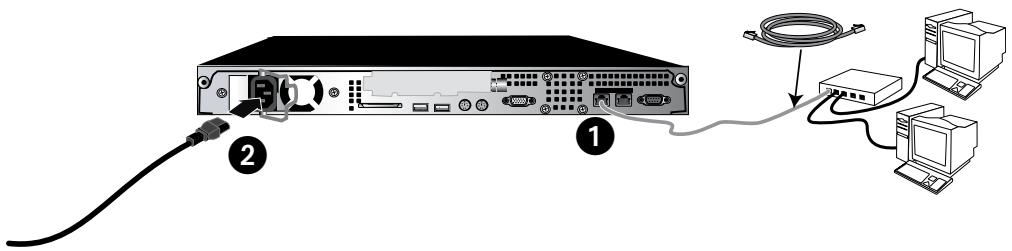
- A l'aide du câble réseau inclus, connectez le StorCenter Pro à un commutateur ou concentrateur réseau.
- Branchez le StorCenter Pro à un onduleur (UPS). Ne raccordez jamais votre système StorCenter Pro directement à une prise murale ou à une fiche électrique multiple. Une panne de courant pourrait endommager les données ou le système d'exploitation du serveur lomega StorCenter Pro.
- Activez votre système StorCenter Pro à l'aide du bouton d'alimentation situé sur le panneau avant.
- Insérez le CD Solutions. Si le menu du CD ne démarre pas automatiquement, lancez le programme Démarrer du CD Solutions.
- Cliquez sur Installation automatique, puis suivez les instructions à l'écran pour installer le logiciel.
REMARQUE : l'installation automatique installe Discovery Tool Pro et Retrospect Express HD sur votre ordinateur. Cliquez sur Installation personnalisée si vous souhaitez installer Discovery Tool Pro uniquement.
- Lancez Iomega Discovery Tool en double-cliquant sur son icône située sur le bureau. Attendez que la liste des périphériques soit mise à jour.
- Le logiciel Iomega Discovery Tool Pro répertorie tous les serveurs Iomega StorCenter Pro sur votre segment de réseau. Sélectionnez le système StorCenter Pro à configurer dans la fenêtre Discovery, puis cliquez sur le bouton Gérer.
REMARQUE: l'ordinateur client doit se trouver sur le même segment de réseau ou sous-réseau que le StorCenter Pro.
- Connexion à StorCenter Pro. S'il s'agit de votre première connexion, laissez les champs correspondant au nom d'utilisateur et au mot de passe vides.
Le CD Solutions comprend un guide de l'utiliser complété au format HTML. Pour toute question supplémentaire concernant votre nouveau disque ou le logiciel l'accompagnant, consultez la section Support du site www.iomega.com.
Connexion au storcenter pro
- Exécutez le Logiciel Discovery Tool Pro.
REMARQUE: l'ordinateur client doit se trouver sur le même segment de réseau ou sous-réseau que le StorCenter Pro.
- Le logiciel Iomega Discovery Tool Pro répertorie tous les serveurs Iomega StorCenter Pro sur votre segment de réseau. Dans la génétrie Discovery, sélectionnez le système StorCenter Pro auquel vous souhaitez accéder, puis cliquez sur le bouton Connecter un lecteur réseau. Suivez les instructions à l'écran pour attribuer une lettre au lecteur au périphérique.
Dossier partagé par défaut : public
REMARQUE: vous devrez peut-être sélectionner manuellement public pour que celui-ci soit configuré en tant que dossier partagé par défaut. Iomega Discovery Tool Pro ouvre l'assistant d'attribution de lecture de lecteur, avec le partage USBStorage sélectionné par défaut.
- Une fois le processus terminé, StorCenter Pro s'affiché dans le Poste de travail. Une fois connecté, le système StorCenter Pro fonctionne comme tout autre périphérique de stockage. Tous les ordinateurs connectés ont un accès immédiat aux nouveaux fichiers.
- Repetez les étapes ci-dessus pour tout ordinateur que vous souhaitez connecter au serveur StorCenter Pro.
Le logiciel discovery tool pro ne peut pas détecter le serveur storcenter pro
Assurez-vous que StorCenter Pro est sous tension. L'indicateur d'état doit être bleu non clignotant. Assurez-vous que le câble Ethernet fonctionne et que StorCenter Pro est connecté à un commutateur, un concentrateur ou un routeur 10/100/1000Base-T ou directement à votre ordinateur. Vérifiez que le voyant link à l'arrière de StorCenter Pro est allumé. - Essayez à nouveau d'exécuter le logiciel Discovery Tool Pro.
REMARQUE: StorCenter Pro ne sera pas détecté s'il est mis sous tension pendant l'execution du logiciel. Attendez que le voyant bleu ne clignote plus et exécutez à nouveau le logiciel Discovery Tool Pro.
Si StorCenter Pro n'est always pas détecté, vérifie les informations d'assistance à l'adresse www.iomega.com.
Si vous avez un problème, nous pouvons vous aider. NE RENVOYEZ PAS ce produit au magasin!
Votre réponse est sur le Web. Site Web d'assistance primé www.iomega.com. Sélectionnez votre région puis Support et téléchargements.


Marque : IOMEGA
Modèle : STORCENTER PRO NAS 200RL LINUX 1TB
Catégorie : Serveur NAS