
STORCENTER PRO - Stockage en réseau (NAS) IOMEGA - Notice d'utilisation et mode d'emploi gratuit
Retrouvez gratuitement la notice de l'appareil STORCENTER PRO IOMEGA au format PDF.


| Type de produit | Stockage en réseau (NAS) |
| Marque | IOMEGA |
| Modèle | STORCENTER PRO |
| Dimensions (approx.) | 200 x 150 x 250 mm |
| Poids (approx.) | 3 kg |
| Alimentation | 100-240 VAC, 50-60 Hz, via onduleur (UPS) |
| Connectivité réseau | Ethernet 10/100/1000Base-T |
| Fonctions principales | Stockage et partage de fichiers, sauvegarde réseau, serveur multimédia |
| Configuration initiale | Via logiciel Discovery Tool Pro sur CD |
| Gestion | Interface web après configuration |
| Nombre de baies de disque | 2 (estimation) |
| Format de disque pris en charge | 3,5 pouces SATA (estimation) |
| Entretien et nettoyage | Débrancher l'appareil, nettoyer avec un chiffon doux et sec |
| Sécurité | Utiliser exclusivement avec un onduleur (UPS) ; ne pas brancher directement sur secteur |
| Pièces détachées et réparabilité | Pièces disponibles via le support Iomega (www.iomega.com) |
| Garantie | Standard constructeur (vérifier sur le site Iomega) |
| Informations générales | Utilisation professionnelle ou domestique avancée ; sauvegarde centralisée |
FOIRE AUX QUESTIONS - STORCENTER PRO IOMEGA
Questions des utilisateurs sur STORCENTER PRO IOMEGA
0 question sur cet appareil. Repondez a celles que vous connaissez ou posez la votre.
Poser une nouvelle question sur cet appareil
Téléchargez la notice de votre Stockage en réseau (NAS) au format PDF gratuitement ! Retrouvez votre notice STORCENTER PRO - IOMEGA et reprennez votre appareil électronique en main. Sur cette page sont publiés tous les documents nécessaires à l'utilisation de votre appareil STORCENTER PRO de la marque IOMEGA.
MODE D'EMPLOI STORCENTER PRO IOMEGA
Guide de démarrage rapide
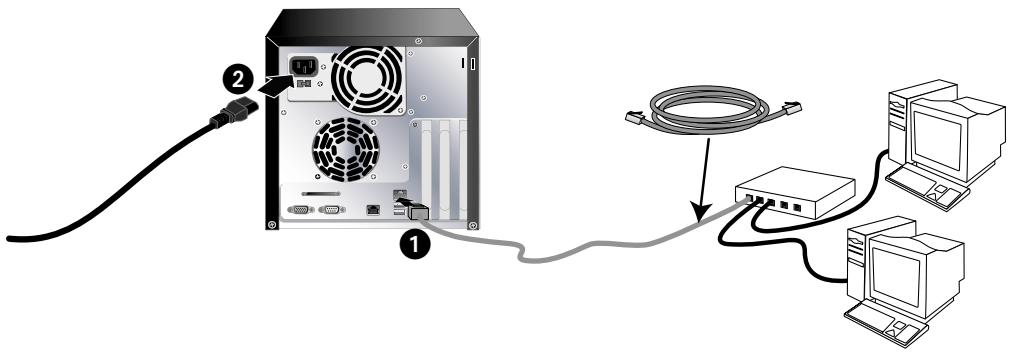
- À l'aide du câble réseau inclus, connectez le serveur StorCenter Pro à un commutateur ou concentrateur réseau.
- Connectez le cordon d'alimentation fourni à l'arrêt du système Iomega StorCenter Pro et à un onduleur (UPS).
ATTENTION! Assurez-vous que la tension indiquée sur le commutateur sélecteur secteur situé à l'arrière du serveur StorCenter Pro correspond à l'alimentation électrique de votre pays. Assurez-vous que l'interrupteur d'alimentation situé à l'arrière du serveur StorCenter Pro est sur ON.
- Activez votre système StorCenter Pro à l'aide du bouton d'alimentation situé sur le panneau avant.
- Insérez le CD Solutions. S'il ne démarre pas automatiquement, double-cliquez sur l'icône du CD, puis double-cliquez sur l'icône Start (Démarrer).
- Cliquez sur le bouton Logiciel Discovery Tool Pro pour exécuter le logiciel.
REMARQUE: l'ordinateur client doit se connecter sur le même segment de réseau ou sous-réseau que l'ordinateur sur lequel s'execute Iomega StorCenter Pro.
- Le calcul Iomega Discovery Tool Pro répertorie tous les serveurs Iomega StorCenter Pro sur votre segment de réseau. Sélectionnez le système StorCenter Pro à configurer dans la fenêtre Discovery, puis cliquez sur le bouton Gérer. Reportez-vous à l'aide du calcul pour plus d'informations sur les options de configuration.
- Connexion à StorCenter Pro. S'il s'agit de votre première connexion, laissez les champs correspondant au nom d'utilisateur et au mot de passe vides.
Le logiciel discovery tool pro ne peut pas détecter le serveur storcenter pro
Assurez-vous que StorCenter Pro est sous tension. L'indicateur d'état doit être vert non clignotant. S'il n'est pas allumé, vérifiez les connexions de l'alimentation et les positions du commutateur sélecteur secteur et de l'interrupteur d'alimentation situés à l'arrière de StorCenter Pro, puis enlevez et relâchez le bouton d'alimentation situé sur le panneau avant. Assurez-vous que le câble Ethernet fonctionne et que StorCenter Pro est connecté à un commutateur, un concentrateur ou un routeur 10/100/1000Base-T ou directement à votre ordinateur. Vérifiez que l'indicateur link à l'arrière de StorCenter Pro est allumé. - Essayez à nouveau d'exécuter le logiciel Discovery Tool Pro.
REMARQUE: StorCenter Pro ne sera pas détecté s'il est mis sous tension pendant l'exécution du logiciel. Attendez que le voyant vert ne clignote plus et exécutez à nouveau le logiciel Discovery Tool Pro.
Si StorCenter Pro n'est always pas détecté, vérifie les informations d'assistance à l'adresse www.iomega.com.
Mise sous tension de storcenter pro
Le serveur StorCenter Pro doit toujours être connecté à un onduleur (UPS). Ne raccordez jamais votre système StorCenter Pro directement à une prise murale ou à une fiche électrique multiple. Une panne de courant pourrait endommager les données ou le système d'exploitation du serveur Iomega StorCenter Pro.
Assurez-vous que la tension indiquée sur le commutateur sélecteur secteur situé à l'arrière du serveur StorCenter Pro correspond à l'alimentation électrique de votre pays. L'interrupteur d'alimentation situé à l'arrière de StorCenter Pro doit toujours être sur la position ON.
REMARQUE: l'utilisation de l'interrupteur d'alimentation coupera l'alimentation électrique du serveur StorCenter Pro sans arrêter correctement le système d'exploitation, ce qui peut se traduire par une perte de données.
Si vous avez un problème, nous pouvons vous aider. NE RENVOYEZ PAS ce produit au magasin!
Votre réponse est sur le Web. Site Web d'assistance prime www.iomega.com. Sélectionnez Your region puis
Support et téléchargements.