
SERVEUR DE CONSOLE SÉRIE OMNIVIEW #F1DP116SEA - Serveur de console série BELKIN - Notice d'utilisation et mode d'emploi gratuit
Retrouvez gratuitement la notice de l'appareil SERVEUR DE CONSOLE SÉRIE OMNIVIEW #F1DP116SEA BELKIN au format PDF.


| Type de produit | Serveur de console série |
| Caractéristiques techniques principales | Supporte jusqu'à 16 consoles série, connectivité via ports RS-232 |
| Alimentation électrique | Alimentation externe, 100-240V AC |
| Dimensions approximatives | Dimensions : 43,2 x 20,3 x 4,4 cm |
| Poids | Environ 1,5 kg |
| Compatibilités | Compatible avec divers systèmes d'exploitation et équipements série |
| Fonctions principales | Gestion centralisée des connexions série, accès à distance |
| Entretien et nettoyage | Nettoyage régulier avec un chiffon doux, éviter les produits chimiques agressifs |
| Pièces détachées et réparabilité | Réparabilité limitée, pièces disponibles sous demande |
| Sécurité | Protection contre les surcharges, conforme aux normes de sécurité électrique |
| Informations générales | Idéal pour les environnements de data center et les applications industrielles |
FOIRE AUX QUESTIONS - SERVEUR DE CONSOLE SÉRIE OMNIVIEW #F1DP116SEA BELKIN
Questions des utilisateurs sur SERVEUR DE CONSOLE SÉRIE OMNIVIEW #F1DP116SEA BELKIN
0 question sur cet appareil. Repondez a celles que vous connaissez ou posez la votre.
Poser une nouvelle question sur cet appareil
Téléchargez la notice de votre Serveur de console série au format PDF gratuitement ! Retrouvez votre notice SERVEUR DE CONSOLE SÉRIE OMNIVIEW #F1DP116SEA - BELKIN et reprennez votre appareil électronique en main. Sur cette page sont publiés tous les documents nécessaires à l'utilisation de votre appareil SERVEUR DE CONSOLE SÉRIE OMNIVIEW #F1DP116SEA de la marque BELKIN.
MODE D'EMPLOI SERVEUR DE CONSOLE SÉRIE OMNIVIEW #F1DP116SEA BELKIN
Présentation du produit 1
Contenu de l'emballage 1
Fonctions du serveur de console 2
Matériel requis 3
Configuration requise. 3
Illustrations de l'appareil 4
Voyants lumineux, bouton et connecteurs 5
Spécifications 6
Installation sur bureau ou montage en baie 8
Connexion des périphériques cibles au serveur de console. 9
Configuration réseau 10
Interface de navigateur web 10
Attribution des adresses IP à partir du port de la console--VT-100 (Console, Telnet, SSH)...13
Interface de gestion du navigateur web. 16
Paramètres réseau 18
Configuration de l'adresse IP : 18
Filtrage IP 19
Configuration du Serveur d'Impression 21
Local. 21
RADIUS et Local. 21
DNS dynamique 22
RADIUS 23
Configuration du Serveur RADIUS 24
HTTPS/SSL 24
Port_série 25
Configuration 25
Authentication de port 25
Modes de fonctionnement 27
Mode du serveur de console 27 Mode du serveur de terminal 28 Mode modem d'accès distant 29
Paramètres du port série 29 Connexion du port 30 Fonction Pause 31
Connexion 31
Applet Java Telnet 32
Fonction série à série 34
État du système et fichier journal. 37
État du système 37 Connexion au système 37
Administration du système 39
Administration utilisateur. 39
Ajout d'un utilisateur 39 Retrait d'un utilisateur 40 Modification de l'Access Control List (ACL) 41 Modification du mot de passe 42
Date et heure (NTP) 42
Mise à jour du micrologiciel 43 Mise à niveau à partir de l'interface Web. 43 SSL Certificate [Certificate SSL] 44 Certificat de protocole HTTP sécurisé 45 Rétablir les paramètres par défaut 49 Redémarrer 49
Caractéristiques techniques 50 Paramètres par défaut 50 Annexe A: Adaptateurs 51 Annexe B: Brochages Ethernet (RJ45) 54 Brochage RJ45 câble Ethernet standard RJ45. 54 Annexe C : Numéros de port réservés de TCP/UDP 55 Annexe D : Glossaire de protocole 56 Annexe E: Création de fichiers CA. 58 Informations 60
Nous vous remercions d'avoir besoin du serveur de console série Belkin OmniView (serveur de console). Ce périphérique fournit aux administrateurs le monitoring sécurisé des serveurs, des routeurs, des interrupteurs, et d'autres périphériques série de n'importe où sur le réseau d'entreprise TCP/IP, sur Internet, ou par les connexions modem à distance, même lorsque le serveur est indisponible via le réseau.
Le serveur de console fournit ce qui suit :
- Sécurisation du chemin de données au moyen de SSH ou Web/SSL
- Une interface web sécurisée et cryptée sur SSL (HTTPS)
- Cryptage SSHv2, pour tenir des mots de passe d'accès de serveur à l'abri des hackers Support de tous les clients populaires SSH
- Accès sécurisé de tout navigateur activé par Java
- Connexions aux ports de console série à l'aide des câbles CAT5 standard, sans les tracas du câble sur mesure
Contenu du coffret
1 x Serveur de console série OmniView 1 x Cordon d'alimentation AC 5 x Kit adaptateur série à RJ45 (5 pièces) 1 x Adaptateur série de port de console local 1 x Cable de 6 pieds RJ45-RJ45 CAT5 1 x Guide de démarrage rapide 1 x Manuel de l'utilisateur sur CD-ROM 1 x Périphérique de montage dans une baie et vis 1 x Jeu de dessous
Gestion intrabande et extrabande
Les solutions de gestion de port de console offrent un accès distant, fiable, et sécurisé aux ports de console série via les réseaux intrabande et les options de connectivité extrabande, telles que l'accès au terminal série et au modem pour connexion à distance.
- Gestion des périphériques de réseau/serveurs de réseau centralement, à distance et de façon sécurisée
Des solutions de gestion de port de console fiables vous permettent de crypter des données sensibles à l'aide des protocoles testés tels que SSH/v2, SSL.
Gestion de périphériques divers
L'émulation de terminal ASCII ou VT-1 00 simple n'est pas suffisante pour gérer ces types de péripérisque étendus. Les centres de traitement des données d'aujourd'hui comportent un vaste mélange d'UNIX, Linux, RISC, mainframe, et serveurs de Windows, ainsi que d'autres péripérisques gérés en série tels que le routeur, la passerelle, le pare-feu, le PBX, l'UPS, le DAN, les péripérisques NAS, et les tableaux de connexion intelligents.
Surveillance proactive et alarme pour aider au diagnostic du système
Les applications, et même les systèmes d'exploitation, envoient des messages à la console de système. Ces messages contiennent l'erreur et l'information de panique qui précèdent souvent un crash de système. À la différence des serveurs terminaux, les serveurs de port de console bufferisent ces messages en temps réel et permettent à des administrateurs de parcourir et de rechercher ces données par la suite ; ils envoient également spontanément un e-mail pour alerter l'administrateur IT de l'événement critique.
Contrôleur d'alimentation distant et sécurité
Via le port série, ce périphérique sert de maître de commande pour contrôler les blocs multiprises. Il peut contrôler des blocs multiples (jusqu'à 15).
Fournit la fonction série à série
Ceci permet au périphérique de s'intégrer dans un convertisseur terminal pour fournir les ports VGA et de clavier localement, ou les connecter à un switch KVM pour consolider l'administration.
Listes des ports d'accès pour les utilisateurs
Grâce à l'Access Control List (ACL) de l'administration des comptes utilisateurs, tous les comptes utilisateurs excepté admin sont autorisés à avoir un jeu de ports série. Les utilisateurs peuvent accéder et effectuer des modifications de configuration à ces ports série autorisés et attribués par un compte admin.
Matériel requis
Kit de connectivité universel (inclus) Cable RJ45-RJ45 CAT5 (inclus)
Configuration requise
Navigateur Web
| Navigateur | ||
| Système d'exploitation | Microsoft Internet Explorer version 6.0 SP1 et plus récent | Firefox version 2.0 et plus récent |
| Windows 2000 SP2 | Oui | Oui |
| Windows Server 2003 | Oui | Oui |
| Windows XP | Oui | Oui |
| Windows Vista | Oui | Oui |
| Red Hat Linux 3 et 4 | Non | Oui |
| Sun Solaris 9 et 10 | Non | Oui |
| Novell SUSE Linux 9 et 10 | Non | Oui |
| Fedora Core 4 et 5 | Non | Oui |
| Mac OS X 10.4+ | Non | Oui |
L'interface web du serveur de console exige l'installation de JRE (environnement d'exécution de Java) v6.0 et ultérieure. Vous pouvez obtenir le dernier logiciel de Java à partir du site Web : http://www.java.com/en/download/manual.jsp.
Illustrations de l'appareil
Panneau avant/arrière
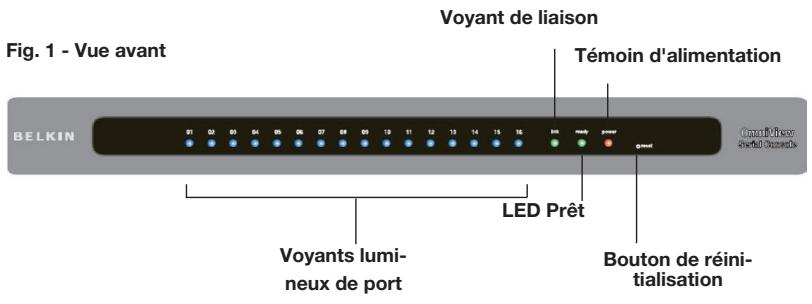
Fig. 2 - Vue d'arrêté
Voyants lumineux, bouton et connecteurs
| Voyants | Signification |
| Alimentation | Rouge – relat à l'alimentationAllumé : alimentation en cours |
| Liaison | Liaison/Act/10/100Mbps Ethernet :Orange – connexion Ethernet 10BaseT en coursVert – connexion Ethernet 100BaseT en coursClignotant : si transfert de donnéeséesAllumé : si aucun transfert de donnéesées et liaison en cours |
| Prêt | Vert – clignote à toutes les secondes lorsque le système est prêt |
| Activité au port(unvoyantpar port) | Bleu – activitéAllumé : en cours d'utilisation (connexion au port réussie)Clignotant : activité au port série |
- Bouton RESET : Appuyez rapidement et relâchez le bouton pour redémarrer le serveur de console. Appuyez sur et maintenez le bouton « RESET » enfoncé pendant plus de cinq secondes pour définir l'unité à son paramétrage de configuration par défaut.
- Connecteur ETHERNET RJ45 : Interface Ethernet
- Connecteur CONSOLE RJ45 : Interface de console locale RS232 Autres connecteurs RJ45 : ports série
1 2 3 4 5 6 7 8
Specifications
| Caracteristique | Specification |
| Général | VoyantsAlimentation (rouge)Prét (vert, clignotant normalement)Lien/Act/10/100Mbps (Ethernet orange: 10Mbps, vert : 100Mbps) |
| Activité (bleue pour chaque port série) | |
| Bouton puisvoir pour la réinitialisation ou la restauration des valeurs par défaut | |
| RTC (real-time clock) (horloge temps réel) | |
| Interface série | 16 ports (F1DP116S) |
| Mode port série (RS232) | |
| Connecteur série (RJ45) | |
| Vitesse baud (300 à 115200) | |
| Contrôle de flux (Aucun, RTS/CTS, Xon/Xoff) | |
| Interface LAN | Connecteur RJ45 |
| IEEE 802.3 - 10/100BaseT | |
| Auto-détction, duplex intégral ou semi-duplex | |
| Fonction port | Modes de fonctionnement |
| Serveur de console | |
| Serveur terminal | |
| Modem accès distant | |
| Série à série (sur port 16 seulement) | |
| Protocoles : | TCP, UDP, IP, arp, ICMP, HTTP/HTTPS, Telnet, DHCP/BOOTP, PPA,SMTP, DNS, NTP |
| DNS Dynamique | |
| Fonction relative au protocole | Temps d'inactivité de TCP (temps de maintain TCP) |
| Temps d'inactivité série | |
| Surveillance port | |
| Sécurité | Accès de mot de passer |
| Filtrage IP | |
| SSHv2 | |
| HTTPS/SSL | |
| Authentication | Base de données utilisateur locale |
| PAP/CHAP (pour l'accès distant de modem) | |
| RADIUS | |
| Gestion : | Console locale (menu ou ligne de commande) |
| SSH, telnet | |
| Pages Web (HTTP/HTTPS) | |
| Mise à jour du micrologiciel via l'interface web | |
| Mise en mémoire tampon et connexion du port | |
| Affichage de l'état du système complet | |
| Alimentation et environnement | Entrée CA (100 ~ 240VAC, 50 ~ 60Hz) |
| Température de fonctionnement : -10° à 80° C | |
| Température de stockage : -20° à 85° C | |
| Humidité : 0-90% sans condensation | |
| Certifications | CE, FCC |
| UL | |
| Mécanique | 1 périphérique de montage dans une baie 19" |
| Dimensions (cm): 43,2 x 18,0 x 4,2 |
Remarque: Ces spécifications sont sujettes à modification sans préavis.
Où installer la console de serveur :
Le boîtier du switch est donc pour être installé de manière autonome ou dans une baie. Le switch peut être monté dans une baie de serveurs standard de 19 pouces au moyen du kit de montage (supports et vis) fourni.
Prenez en considération les éléments suivants avant de désirer l'emplacement d'installation de la console :
- l'emplacement des serveurs par rapport à la console
- la longueur des câbles utilisés pour brancher vos périphériques à la console
- La source d'alimentation - ne connectez l'appareil seulement à la source d'alimentation spécifique sur l'unité. Quand des composants électriques multiples sont installés dans une baie, assurez-vous que les puissances nominales de tous les composants ne dépassent pas les capacités de circuit.
Longueur de câble exigée (pour CAT5)
Les signaux de données binaires série (RS232) transmettent moins jusqu'à aux distances de 15 m. Au-delà, les risques de dégradation du signal augmentent. Ainsi, Belkin vous recommande de ne pas utiliser un câblage CAT5 UTP de plus de 15 mètres, entre le serveur de console et les serveurs branchés.
Cables et adaptateurs
Belkin vous recommande vivement d'utiliser des câbles de raccordement de la catégorie 5e, FastCAT5e, ou de la catégorie 6 de Belkin pour votre serveur de console afin d'assurer l'intégrité du signal.
Cables de raccordement UTP belkin :
A3L791-XX-YYY (CAT5e)
A3L850-XX-YYY (FastCAT™ 5e)
A3L980-XX-YYY (CAT6)
Reportez-vous à l'annexe B à la page 54 pour ce qui est des fonctions des broches.
Adaptateur série belkin :
F1D120ea (RJ45F-DB9F DTE)
F1D121ea (RJ45F-DB25FDTE)
F1D122ea (RJ45F - DB25M DCE)
F1D123ea (RJ45F-DB25M DTE)
Reportez-vous à l'annexe A à la page 51 pour les illustrations détaillées de chaque adaptateur série.
Installation sur bureau ou montage en baie
Le serveur de console peut être mis sur des ordinateurs de bureau ou monté dans une baie de 19 pouces/1U.
Remarque : Avant de commencer, repérez l'adresse MAC et le numéro de série à l'arrière de la console du serveur. Vous pouvez avoir besoin de ces informations plus tard au cours de l'installation, alors nous vous recommandons vivement de les noter ci-dessous avant de monter la console de serveur dans la baie.
| Adresse MAC | Nombre de série : |
Le Serveur de console est livré avec des fixations de montage réglables parfaitement adaptées à une installation dans des baies de 19 pouces. Les supports de fixation proposent trois positions de réglage, ce qui permet d'aligner la face du serveur de console avec les extrémités des rails ou de placer la console de serveur de façon à ce qu'il dépasse à l'avant des rails. Procédez comme suit pour obtenir facilement le réglage souhaité.
Fixations de montage en baie
1 Determine la profondeur à laquelle vous désirez installer la console de serveur dans la baie. Choisissez les orifices correspondants sur les fixations. 2 Fixez le support de montage sur le côté du serveur de console à l'aide des vis cruciformes fournies. (Reportez-vous au schéma ci-dessous).
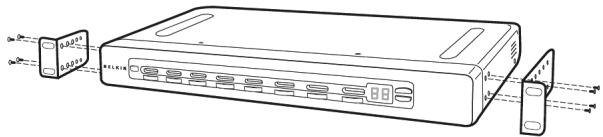
- Montez le serveur de console dans le rail de la baie et fixez-le à l'aide des vis. (Reportez-vous au schéma ci-dessous).
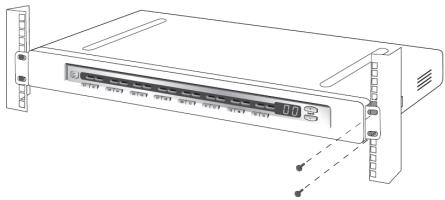
Votre serveur de console est ainsi solidement ancré dans la baie. Vous pouvez maintenant brancher vos périphériques.
Connexion des périphériques cibles au serveur de console
- Eteignez le ou les périphériques que vous allez connecter à votre serveur de console.
- Connectez le câble Ethernet au port avec l'étiquette LAN.
- Localisez le cordon d'alimentation inclus et branchez l'extrémité appropriée à la prise secteur à l'arrière du serveur de console. Branchez ensuite l'autre extrémité à la prise secteur appropriée.
Remarque: Attendez environ 100 secondes pour que le serveur de console termine le processus de démarrage.
- Choisissez un port numéroté disponible à l'arrière de votre serveur de console. Branchez l'extrémité d'un câble de connexion UTP (4-paires, jusqu'à 15 mètres) au port sélectionné, et branchez l'autre extrémité au périphérique cible. Il est possible de devoir ajouter l'adaptateur approprié servant d'interface à votre périphérique cible. Pour de plus amples informations, reportez-vous à l'annexe A à la page 51 de ce manuel.
- Répétez cette procédure pour tous les périphériques cibles. (Reportez-vous au schéma ci-dessous).
Fig. 3 Configuration de connexion de câblage - ce schéma illustre les connexions du câble témoin pour différentes interfaces.
Avant de pouvoir connecter un périphérique cible, vous devrez configurer les paramètres réseau. Le serveur de console offre deux méthodes de paramétrage réseau : via l'interface du navigateur web browser ou via le port de console local.
Le serveur de console offre le support pour le protocole de configuration dynamique de l'hôte DHCP (DHCP) et l'adressage IP statique. Belkin recommande qu'une adresse IP soit réservée au serveur de console et qu'elle reste statique pendant la connexion au réseau.
Interface de navigateur web
L'interface web offre une manière simple de configurer le serveur de console.
L'administrateur peut configurer toutes les caractéristiques techniques par le Web.
Paramétrages initiaux
La section suivante fournissant les instructions de paramétrage de l'adresse IP pour le serveur de console série OmniView.
Étape 1 identification de l'adresse IP
Après avoir connecté votre serveur de console au réseau et après l'avoir mis sous tension, un serveur DHCP (Dynamic Host Configuration Protocol) sur votre réseau attribuera automatiquement une adresse IP, une adresse de passerelle et un masque de sous-réseau à la console IP.
Pour identifier l'adresse IP de votre réseau, servez-vous de l'adresse MAC située à l'arrière du serveur de console. Si aucun serveur DHCP n'est lié sur votre réseau, le serveur de console démarrera avec l'adresse IP fixe suivante : 192.168.2.156.
Si vous désirez connecter plus d'une console de serveur au même réseau sans serveur DHCP, connectez chaque console IP à votre réseau l'une après l'autre et modifiez l'adresse IP fixe de chaque unité avant de connecter la suivante.
Remarque: Si un serveur DHCP est ajouté à votre réseau ultérieurement, le serveur de console reçoit une nouvelle adresse IP du serveur DHCP. Pour conserver l'adresse IP fixe originale, il est nécessaire de désactiver le DHCP (voir page 18).
Étape 2 connexion à l'interface web
Après avoir identifié l'adresse IP de votre périphérique, ouvrez votre navigateur web. La liste des navigateurs pris en charge peut être trouvée à la page 3.
Saisissez l'adresse IP du serveur de console dans la zone d'adresse du navigateur, en utilisant ce format: http://XXX.XXX.XXX.XXX (exemple : http://76.255.43.173). La page de connexion apparait (voir la page suivante). Ajoutez cette page à vos signets pour pouvoir y acceder plus facilement.
Remarque : le protocole HTTPS peut être utilisé pour la communication avec un cryptage SSL (Secure Socket Layer). Après vous être connecté à la page de configuration HTTPS de la console de serveur, vous verrez peut-être deux avertissements. Cliquez « Oui » à chacun.
Page de connexion
Entrez le nom d'utilisateur et le mot de passe par défaut suivants (respecter les majuscules et les minuscules):
| Nom d'utilisateur | Mot de passer |
| admin | admin |
Il y a deux niveaux de privilèges d'accès :
| Nom d'utilisateur | Mot de passer par défaut | Privilèges d'accès |
| admin | admin | Accès complet |
L'administrateur peut ajouter ou retirer un utilisateur facilement via les pages Web de l'administration système.
Clique Ouverture de session. L'interface Web s'ouvre à la page « Connecter » (voir ci-dessous).
Page Connexion principale
Étape 3 configuration de réseau
Cliquez sur « Réseau » pour ouvrir la page de Configuration de réseau (voir ci-dessous).
Page de Configuration réseau
Ici vous pouvez affecter une IP statique et d'autres paramètres réseau.
Cliquez sur « Enregistrer et Redémarrer » pour enregistrer tout paramètre de configuration réseau.
Remarque: Si l'usager laisse le navigateur web inactif pendant plus de 30 minutes, la session de connexion expirera, mettant fin à la connexion.
Attribution des adresses IP à partir du port de la console -- VT-100 (Console, Telnet, SSH)
Le serveur de console offre également une interface de ligne de commande conviviale et gérée par des menus. Vous pouvez connecter tout simplement un terminal VT-100 au port local de console pour accéder au serveur de console. Ceci est utile si vous ne connaissiez pas les paramètres de réseau du serveur de console et que vous ne pouvez pas y accéder. Le port de la console locale vous permet d'afficher ou de modifier les paramètres (adresse IP, masque de sous-réseau, etc.).
- Connectez le port de console situé sur le panneau arrière à un port série sur un hôte PC à l'aide du câble CAT5 et l'adaptateur RJ45/DB9F du port local de console inclus avec le serveur de console Belkin.
- Configurez un programme d’émulation de terminal, tel que le HyperTerminal, à l’aide des paramètres suivants :
Vitesse baud = 115200 - Bits d'informations = 8 - Bits d'arrêt = 1 - Parité = aucun - Contrôle de flux = aucun

Remarque : Les noms d'utilisateur et les mots de passe sont identiques à ceux qui sont définis par l'interface web. Les valeurs par défaut sont « admin/admin »
La figure suivante illustre la structure d'interface.
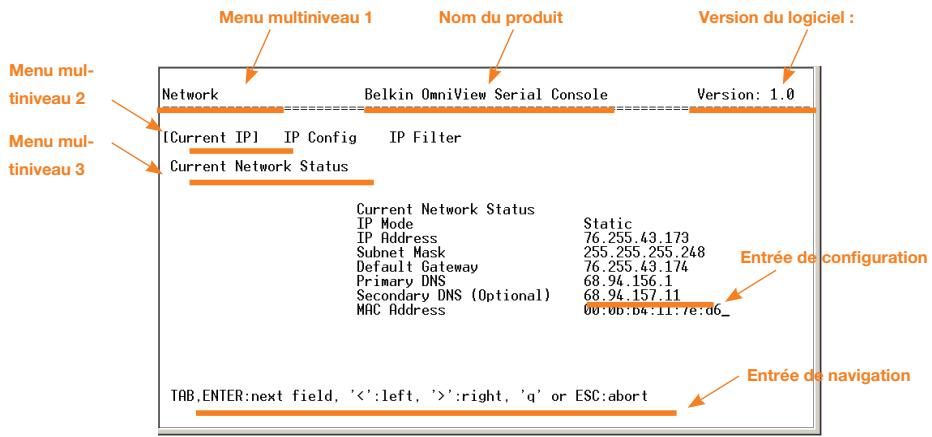
La disposition du menu
Réseau > configuration d'ip
La page à gauche affiche les éléments de la configuration d'IP.
- Pour le mode IP, vous pouvez actionner la barre d’espacement pour sélectionner le Mode statique ou le Mode DHCP.
- Pour ce qui est de l'adresse IP, le masque de sous-réseau, la passerelle par défaut, le DNS principal, et le DNS secondaire, vous pouvez modifier ces paramètres réseau.
- Après avoir modifié les paramètres et l'entrée finale, le serveur de console vous invitera à confirmer par un OUI ou un NON. Si vous répondez OUI, le serveur de console redémarrera et sauvegardera les paramètres dans la mémoire flash.
Réseau > IP courant
Pour afficher les paramètres de réseau courants.
Réseau > filtre IP
Pour activer/désactiver la fonction de filtrage IP.
Système > redémarrage
Pour redémarrer le serveur de console.
Système > réinitialiser par défaut
Pour réinitialiser la configuration au paramétrage par défaut de l'usine.
Remarque : Seul l'utilisateur admin a le privilège d'exécuter cette fonction.
Système > état
Pour afficher l'état du système.
S-à-s > sélectionnez le port série à série
Pour activer la connexion entre ports série via le port 16. Reportez-vous à la section « Fonction Série à Série » à la page 34 pour plus de détails.
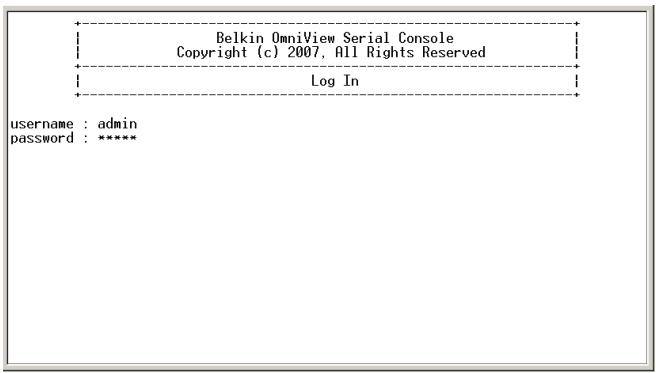
Remarque :
Seulement l'utilisateur admin a le privilège de se connecter à VT100. Tous les autres utilisateurs ne sont pas autorisés à effectuer la configuration avec VT-100.
Interface de gestion du navigateur web
Le serveur de console supporte les protocoles HTTP et HTTPS (HTTP sur SSL). Les utilisateurs doivent s'authentifier en se connectant au système avec un nom d'utilisateur et un mot de passe corrects.
Pour accéder aux pages de gestion web du serveur de console, entrez l'adresse IP de l'unité ou le nom d'hôte résoluble dans le champ URL/emplacement du navigateur web. Ceci vous dirigera vers l'écran de connexion.
La figure sur la page suivante montre la page d'accueil de l'interface de gestion web. Une barre de menu s'affiche en haut de la page. Le sous-menu s'affichera le long du côté gauche de la page, et vous permettra de modifier des réglages de paramètre pour l'élément sélectionné en haut de menu.
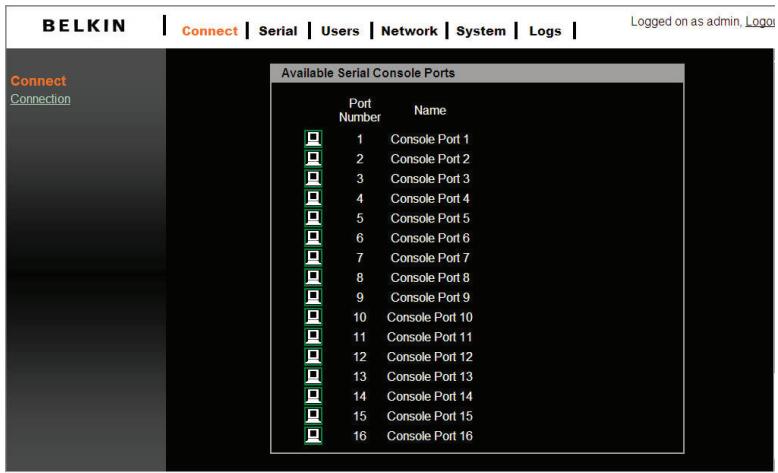
Si disponible, la page permettra aux utilisateurs d'appliquer ou annuler leurs actions. Pour appliquer toutes les modifications, sélectionnez « Appliquer » et les nouvelles valeurs seront appliquées à la configuration. Si vous ne souhaitez pas enregistrer les nouvelles valeurs, cliquez tout simplement sur « Annuler » et toutes les modifications apportées seront supprimées en restaurant les valeurs précédentes.
1 2 3 4 5 6 7 8
Vous pouvez configurer les paramètres de réseau IP via VT100 ou l'interface web. Ces parties décrivent la configuration par l'interface web.
Configuration de l'adresse IP :
Le serveur de console exige une adresse IP valide pour fonctionner dans l'environnement réseau de l'utilisateur. Si l'adresse IP n'est pas facilement disponible, contactez l'administrateur système en vue d'obtenir une adresse IP admissible pour le serveur de console.
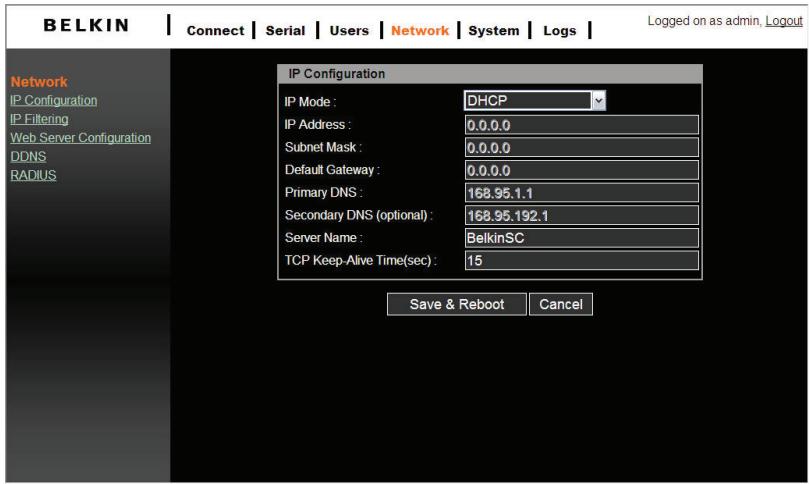
Il y a deux types de bureaux d'attribution d'IP que vous pouvez désirer :
IP fixe DHCP (Dynamic Host Configuration Protocol)
L'unité est livrée avec DHCP définie comme valeur par défaut. Si aucun serveur DHCP n'est présent sur votre réseau, le serveur de console démarrera avec l'adresse IP fixe suivante : 192.168.2.156.
Le nouveau paramètre de configuration IP peut être sauvegardé en cliquant sur « Enregistrer et Redémarrer ».
Filtrage IP
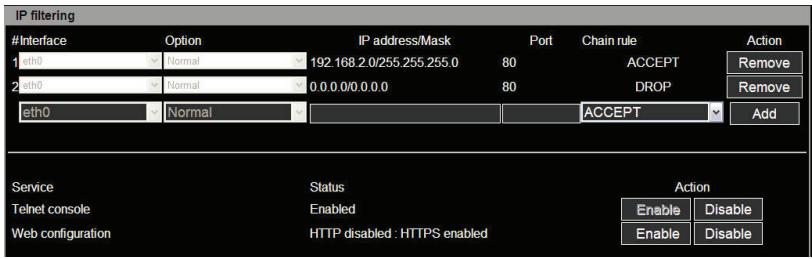
La fonction de filtrage d'IP empêche les hôtes non autorisés d'accéder au serveur de console en spécifiant les règles.
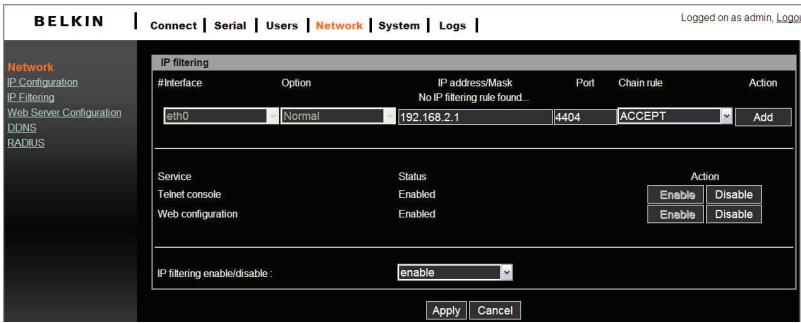
L'adresse IP/masque spécifie les zones de hôte en entrant dans l'adresse IP de base de l'hôte suivie de « / » et du masque de sous-réseau (« / » est un séparateur exigé entre l'adresse IP et le masque de sous-réseau). Les adresses IP d'hôte sont filtrées en fonction de la règle définie.
Le tableau ci-dessous fournit des exemples d'adresse IP/paramètres de masque.
| Zones d'hôte spécifique | Adresse IP de base de l'hôte | Masque de sous-réseau |
| N'importe quel hôte | 0.0.0.0 | 0.0.0.0 |
| 192.168.2.120 | 192.168.2.120 | 255.255.255.255 |
| 192.168.2.1 ~ 192.168.2.254 | 192.168.2.0 | 255.255.255.0 |
| 192.168.0.1 ~ 192.168.255.254 | 192.168.0.0 | 255.255.0.0 |
| 192.168.2.1 ~ 192.168.1.126 | 192.168.2.0 | 255.255.255.128 |
| 192.168.2.129 ~ 192.168.2.254 | 192.168.2.128 | 255.255.255.128 |
Le « port » est un port ou une plage de port du serveur de console auquel les hôtes tentent d'accéder.
Règle de chaîne
La règle de chaîne détermine si l'accès des hôtes est permis ou non. Elle peut être l'une de deux valeurs :
- ACCEPTER: accès autorisé REFUSER: accès non autorisé
Si le serveur de console reçoit un paquet de TCP, il le traitera avec la règle à chaînes représentée ci-après. L'ordre de processus est important, le paquet passera en premier par la règle de chaîne 1. S'il satisfait à la règle, il agira ; autrement, elle passera à la règle à chaîne 2.
Fig. 4 Règle de chaînes de filtrage d'IP
Vous pouvez ajouter une nouvelle règle de filtrage IP en définissant les propriétés dans la ligne d'ajout disponible qui suit. Une fois que la règle est écrite, cliquez sur « Ajouter » pour enregistrer l'action. Vous pouvez retirer une règle en cliquant sur « Retirer »
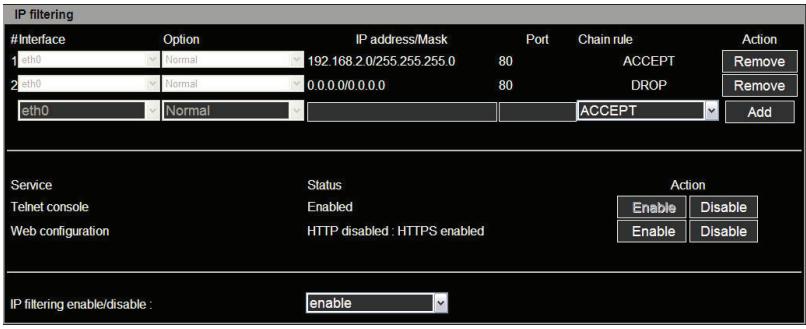
Dans l'exemple ci-dessus, les règles sont appliquées dans l'ordre suivant :
- Ces hôtes appartenant au sous-réseau 192.168.2.x peuvent accéder au serveur de console (par le port 80 http).
2. Tous les hôtes ne peuvent pas accéder au serveur de console (par le port 80 http)
Après avoir appliqué ces règle, seuls les hôtes qui appartiennent au sous-résau 192.168.2. x peuvent acceder au serveur de console (par le port 80 http).
En plus de la règle de chaîne de filtre IP mentionnée ci-dessus, l'interface web fournit également un moyen pratique d'activer/désactiver Telnet (port 23) ou le port de configuration web (port 80/443). Ces services sont principalement destinés à la configuration du serveur de console. Cliquer sur « Activer/Désactiver » dans le champ « action » aidera à ajouter/modifier la règle de chaîne rapidement sans le tracas d'avoir modifier manuellement la règle.
Remarque :
Pour obtenir un meilleur alignement du texte, un client telnet VT-100 est préférable pour l'alignement du texte. PuTTY est l'un de ces clients telnet recommandés qui offrent un meilleur alignement du texte dans l'interface utilisée. Il est possible de le télécharger sur
Configuration du serveur d'impression
Le serveur web du serveur de console prend en charge les protocoles HTTP et HTTPS (HTTP sur SSL) simultanément.
Vous pouvez sélectionner la méthode d'authentification de l'utilisateur pour la connexion web. Le serveur de console fournit actuellement des méthodes d'authentification courantes de Local et RADIUS.
Local
Le serveur de console par défaut indique la base de données locale permettant l'authentification de l'utilisateur lors de la connexion au serveur web.
RADIUS et local
Le serveur de console se rapporte en premier au serveur RADIUS pour le compte utilisateur. Si le compte utilisé n'est pas trouvé ou que le serveur RADIUS est en panne, les consultations de serveur de console consultent sa propre base de données locale pour trouver le compte utilisé. L'unité ne permettra pas à un utilisateur de se connecter si l'on ne trouve ni un RADIUS ni un compte de base de données locale. Le paramètre de serveur RADIUS peut être configuré par l'utilisateur via la page de configuration du serveur RADIUS. Consultez la page 24.
DNS dynamique
Si un utilisateur se connecte au serveur de console à une ligne DSL ou utilise une configuration DHCP pour obtenir une adresse IP dynamique du réseau, l'adresse IP pourrait changer. Ceci peut rendre difficile de savoir si une adresse IP a changé, ou quelle est la nouvelle adresse IP.
Fig. 5 DNS dynamique
Le service dynamique DNS est fourni par plusieurs ISP et organisations pour s'occuper de cette question. En utilisant un service dynamique DNS, vous pouvez accéder au serveur de console par le nom d'hôte inscrit dans le serveur DNS dynamique. Quelle que soit la modification d'adresse IP, par défaut, le serveur de console ne supporte que le service dynamique DNS offert par Dynamic DNS Network Services, LLC (www.dyndns.org).
Pour utiliser le service dynamique DNS fourni par des services réseau dynamiques DNS, vous devez configurer un compte dans le CIF (Centre Informations Réseau) de leurs membres - http://members.dyndns.org). Vous pouvez alors ajouter un nouveau lien d'hôte dynamique DNS après avoir une connexion à leur CIF des membres de service réseau dynamique DNS.
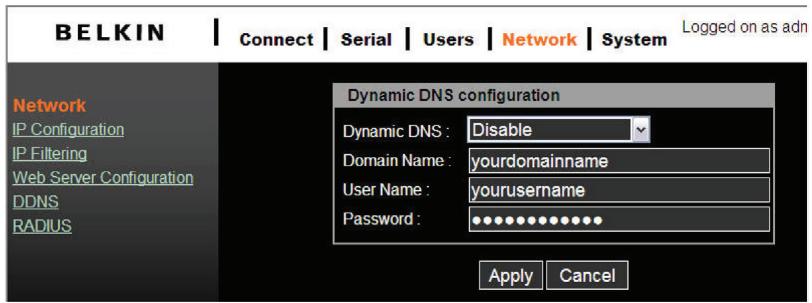
Après avoir activé le service dynamique DNS dans le menu Configuration DNS dynamique, vous devez entrer le nom de Domaine, le nom d'utilisateur, et le mot de passe enregistrés. Après avoir appliqué la modification de configuration, vous serez en mesure d'accéder au serveur de console uniquement avec le nom de Domaine. Le DNS (système de nom de Domaine) est le service d'internet qui traduit des noms de Domaine en adresses IP.
Remarque :
Le champ du nom de Domaine nécessite un Qualified Domain Name (FQDN), et non pas simplement un nom d'hôte enregistré.
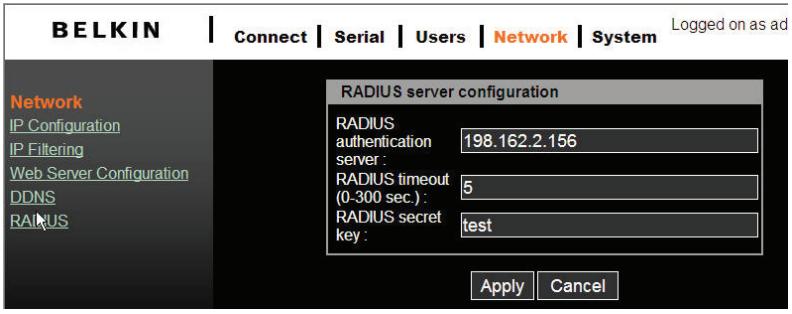
L'authentification est le procédé d'identification d'une personne, habituellement sur la base d'un nom d'utilisateur et d'un mot de passe. Le serveur de console supporte plusieurs options d'authentification, telles que les « Local » et « RADIUS », pour authentifier les utilisateurs qui accèdent au port série. Si l'authentification est définie sur « Local », l'unité utilisera sa propre liste des utilisateurs pour l'authentifier. Si configuré autrement, le serveur de console demandera l'authentification des serveurs d'authentification externes (c.-à-d., RADIUS). La figure ci-dessous illustre conceptuellement le processus d'authentification de l'utilisateur à l'aide d'un serveur externe d'authentification.
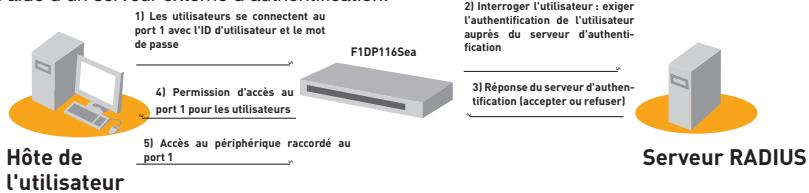
Fig. 6 RADIUS
Remarque :
Pour que le service RADIUS puisse être utilisé, un serveur RADIUS doit avoir été
Https/SSL
Le serveur de console supporte les services HTTP et HTTPS (HTTP sur SSL) simultanément. Vous pouvez activer ou désactiver la fonction de sécurité de chaque port individuellement.
HTTPS fournit une interface web sécurisée et cryptée via SSL (Secure Sockets Layer).
Les étapes suivantes doivent être utilisées pour le protocole HTTPS :
- Changez l'URL de « http://xxx.xxx.xxx/ » en « https://xxx.xxx.xxx/ »
- Une fois la connexion établie, votre navigateur affichera une icône de « Verrouillage »

Double-cliquez sur le symbole de verrouillage pour afficher les informations de certificat détaillées.
Configuration
Sous l'en-tête de menu « Série », cliquez sur « Configuration » pour afficher le récapitulatif des ports.
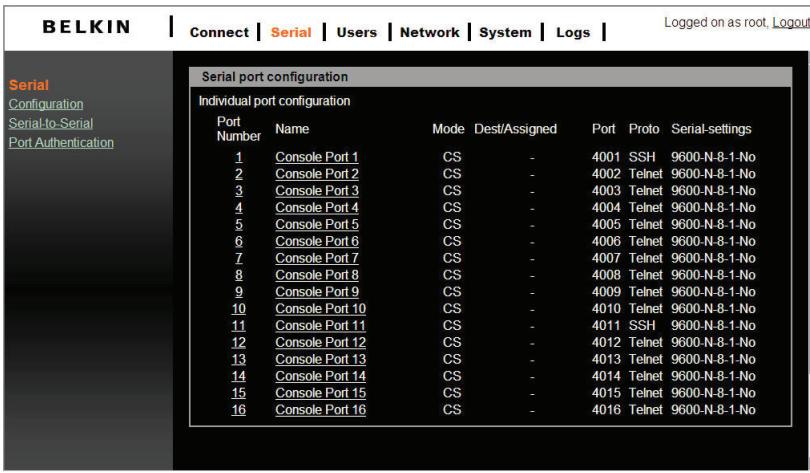
Notez que si le « Port série » est désactivé, le panneau « Configuration de port série » affichera le port dans une police grise foncée. Un port série activé sera affiché avec une police blanche en gras.
Authentication de port
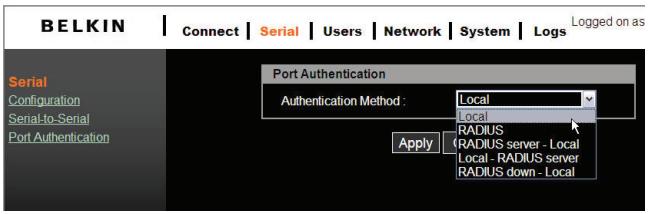
L'authentication est le procédé d'identification d'une personne, habituellement sur la base d'un nom d'utilisateur et d'un mot de passe. Le serveur de console supporte plusieurs options d'authentication, telles que les « Local » et « RADIUS », pour authenticate les utilisateurs qui accèdent au port série. Consultez la page 23.
Si l'authentication est définie sur « Local », le serveur de console utilisera sa propre liste des utilisateurs pour en authentifier un. Si configuré pour RADIUS, l'unité demandera l'authentication des serveurs d'authentication externes (c.-à-d., RADIUS). La figure ci-dessous illustre conceptuellement le processus d'authentication de l'utilisateur à l'aide d'un serveur externe d'authentication.
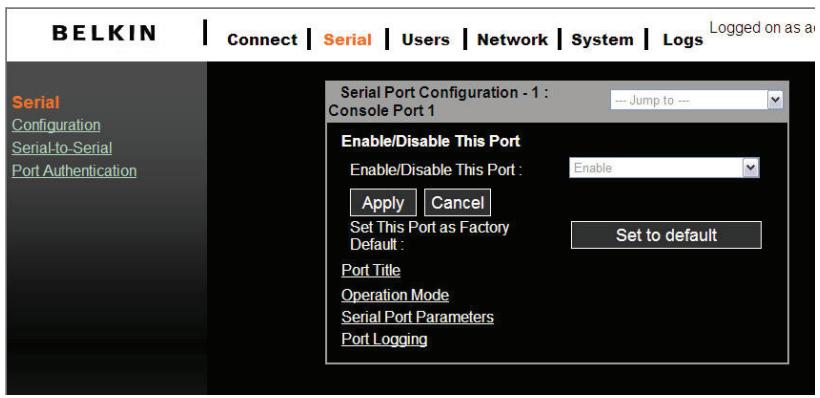
Chaque port série peut être individuellement activé ou désactivé. Un port série désactivé n'est pas accessible à l'utilisateur. Les utilisateurs peuvent réinitialiser le port série aux paramètres par défaut en cliquant sur le bouton « Définir à la valeur par défaut »
Titre de port
Les utilisateurs peuvent écrire des informations descriptives pour chaque port en se basant sur le périphérique relié à ce dernier.
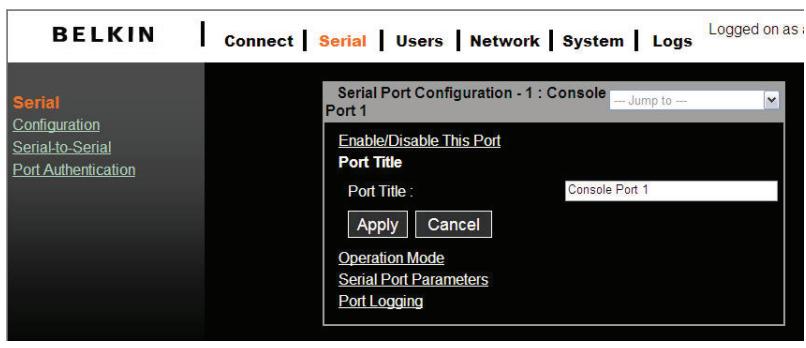
Nous pouvons utiliser le raccourci, « --Sauter à-- », dans le coin en haut à droite pour sélectionner et configurer un autre port.
Modes de fonctionnement
L'unité de serveur de console fournit quatre types de mode d'intervention. Ces derniers sont décrits ci-dessous.
Remarque :
- Le dernier port (par ex. le port 16) peut être utilisé comme « ESP externe » (Entry Serial Port - port série en entrée) en mode de fonctionnement « série à série ». Consultez la section « Fonction série à série » pour de plus amples informations.
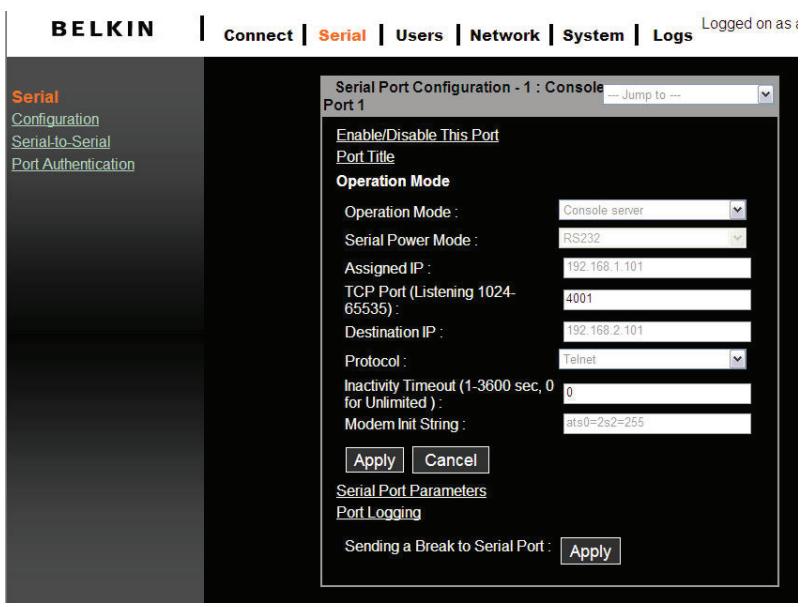
Mode serveur de console
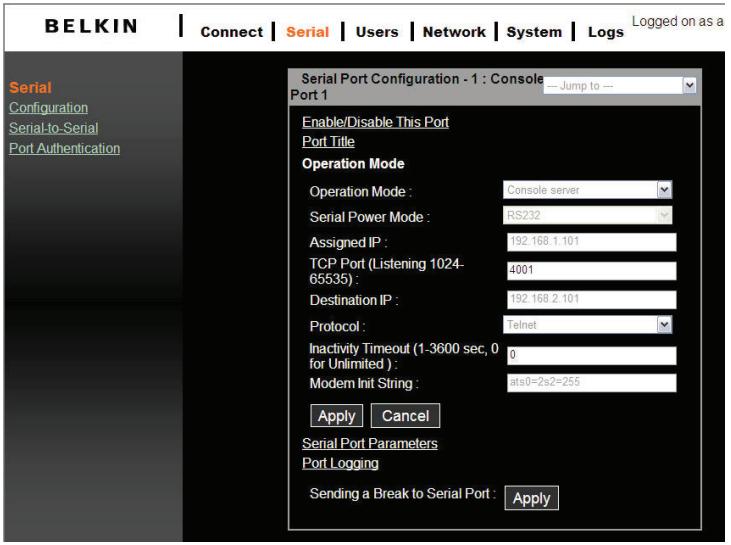
Configurer un port série comme serveur de console crée une prise de TCP sur l'unité qui écoute un lien de telnet ou d'utilisateur SSH. Quand vous vous connectez à la prise de TCP, vous avez accès au périphérique fixé au port série comme si le périphérique avait été connecté directement au réseau. Des flux de données peuvent être envoyés dans les deux sens entre le périphérique et le programme client telnet/SSH. RawTCP est également supporté avec le mode serveur de console.
Les paramètres suivants sont configurables en mode serveur de console :
Numéro d'écoute de port TCP
Vous pouvez également accéder à un port série par l'adresse IP du serveur de console et le numéro d'écoute de port TCP du port série.
Si l'adresse IP du serveur de console et le port série sont affectés comme
192.168.123.100 et que le numéro de écoute de port TCP est 4001, l'utilisateur peut le connecter au port comme suit : telnet 192.168.123.100 4001
Protocole
Sélectionnez « Telnet », « SSH », ou « TCP brut » comme protocole. Si les utilisateurs utilisent un programme client telnet, sélectionnez « Telnet ». Si les utilisateurs utilisent un programme client SSH, sélectionnez « SSH ». Si le « TCP brut » est sélectionné, la communication directe de la prise TCP est disponible entre le serveur de console et l'hôte distant.
Temporisation d'inactivité
Activez cette fonction pour éviter qu'un client reste sur une connexion TCP s'il n'y a pas eu d'activité sur un port série pendant une longue période de temps. Si la « temporisation d'inactivité » est activée, et qu'il n'y a aucune activités de données entre le serveur de console et le client Telnet/SSH pendant l'intervalle spécifique de temporisation d'inactivité (c.-à-d., aucune activités de données par le port série), la session TCP existante sera automatiquement fermée. Si vous voulez conserver la connexion indéfiniment, configurez la temporisation d'inactivité à « 0 »
Entretien TCP (aucune configuration requise)
Pour éviter le verrouillage de la connexion TCP, le serveur de console continuera à vérifier l'état de la connexion entre le client telnet/SSH et le serveur de console en envoyant périodiquement des paquets d'« entretien ». Si le client telnet/SSH ne répond pas aux paquets, le système supposera l'arrêt de la connexion. Le serveur de console fermera alors la connexion telnet/SSH existante, quel que soit l'inactivité régée. Ceci empêchera la connexion TCP de se verrouiller si une application n'est pas bien fermée ou que le lien de réseau est coupé.
Mode serveur de terminal
En mode serveur de terminal, le port série du serveur de console est configuré pour attendre des données du périphérique connecté au port. Si des données sont trouvées, le serveur de console initiera une session TCP comme client telnet ou SSH à un serveur prédéfini. Le serveur doit être défini par des utilisateurs avant que le port puisse être configuré pour un client telnet ou SSH. Ce mode peut être utilisé pour accéder aux serveurs d'accès sur le réseau à partir d'un terminal de série. RawTCP est également supporté avec le mode serveur de terminal.
Terminal server mode (ssh), press any key ...
login:root
passwd:
login as:jeffrey
The authenticity of host '192.168.123.164 (192.168.123.164)' can't be establishe
d.
RSA key fingerprint is 1c:92:81:af:9f:a7:b5:1f:7c:ab:dc:d9:b7:46:f1:ef.
sure you want to continue connecting (yes/no)? yes
jeffrey@192.168.123.164's password:
[jeffrey@jeffreyLinux jeffrey]\$ ls
lincs-1.3.1-2-RedHat-9.0-i386-bin.rpm proj
lincs-1.4.3 qt-x11-free-3.3.3 tmp
lincs-1.4.3-0-generic-src.tar qt-x11-free-3.3.3.tar.bz2
[jeffrey@jeffrey_Linux jeffrey]\$
Terminal server mode (ssh), press any key ...
Ctrl-Z/Ctrl-X/Ctrl-C
Afin de mettre fin à une session telnet/SSH/RawTCP en mode de serveur de terminal, vous pouvez utiliser ces trois séquences de touches de contrôle (Ctrl-Z / Ctrl-X / Ctrl-C).
Mode d'accès distant
Avec ce mode, le serveur de console suppose le raccordement d'un modem externe au port série en attente d'une connexion d'appel entrant provenant d'un site distant. Si un utilisateur effectue un appel entrant à l'aide d'une application de terminal, le serveur de console acceptera la connexion et affichera l'invite ou le menu approprié pour l'utilisateur qui vient de se connecter.
Mode série à série
Pour plus de détails sur ce mode, reportez-vous à la section « Fonction série à série » à la page 34 pour des groupes pour ce mode.
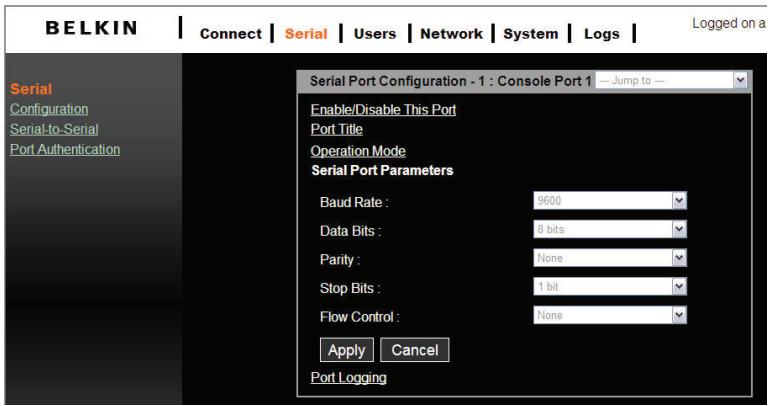
Paramètres du port série
Pour connecter le périphérique série au port série du serveur de console, les paramètres de son port série doivent répondre parfaitement aux exigences du périphérique série relié.
Connexion du port
En mode serveur de console, les données reçues du port série de navigation seront búfferées dans la mémoire de l'unité.
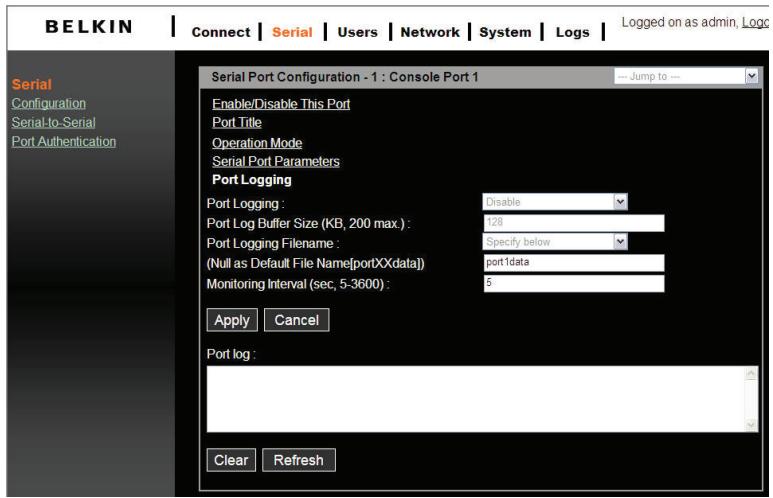
La fonction « Connexion de port » n'est valide et visible que si le mode de fonctionnement du port série est configuré sur le mode de serveur de console.
Si l'option « Connexion de port » est activée, l'utilisateur peut faire chercher au serveur de console un mot clé défini à partir des données de connexion de port et envoyer un e-mail à un administrateur par les configurations de « Réception d'événement de port ». Chaque réaction peut être configurée individuellement sur chaque mot clé. La réaction peut être fournie par un e-mail.
Cliquez sur « Réception d'événement de port »
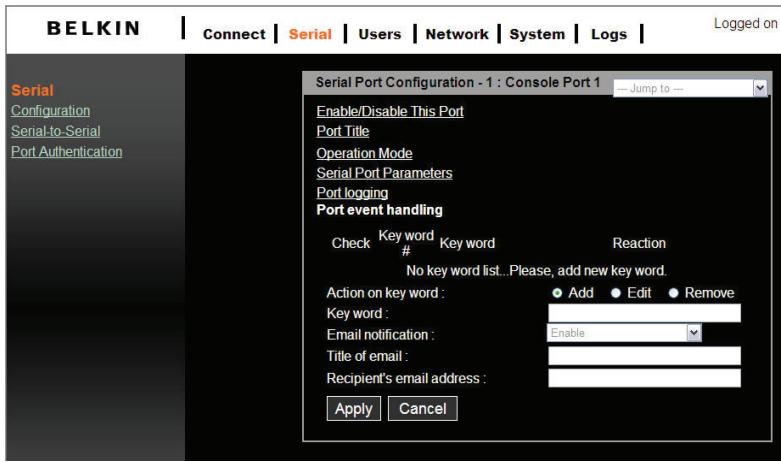
La taille du tampon mémoire pour les données de connexion est de 192K par port. Si les données de connexion se développent plus que la capacité de stockage, les nouvelles données recouvriront les données précédentes.
Fonction pause
En mode de serveur de console, le serveur est capable d'envoyer des signes de « interruption » à un périphérique série connecté. Une interruption est parfois utilisée pour réinitialiser une ligne de communication ou pour changer le mode du matériel de communication, comme par exemple un MODEM. Certains périphériques cibles, tels qu'un serveur Sun™ Solaris™, exigent un caractère nul (interruption) pour générer un signal « OK » L'effet d'« envoyer une interruption par le port série » équivaut à établir un « STOP-A » à partir d'un clavier Sun. Afin d'envoyer une interruption à un périphérique de série, configurez-le en mode « Serveur de console » et utilisez « Telnet » ou « RawTCP » comme protocole. Cliquez sur le bouton « Appliquer » pour envoyer un signal de rupture au port série désigné et puis à l'ordinateur ou au serveur relié.
Connexion
Le serveur de console fournit l'accès basé sur le web à un périphérique série cible sans faire appel à un programme client telnet indépendant. Ceci se fait à travers un applet Java.
Un applet Java est utilisé pour fournir l'interface utilisateur basée sur le texte et accéder au port série. Cet applet Java ne supporte que le telnet en mode serveur de console.
L'utilisateur ne peut pas accéder au port série via le Web si le mode hôte du port est défini sur la connexion RawTCP. L'utilisateur est invité à entrer l'ID d'utilisateur et le mot de passe pour accéder au port. Une fois fait, l'utilisateur peut désormais accéder au port série.
Utilisez l'hyperlien situé au bas de la page Connecter pour tester votre compatibilité Java. Ou utilisez le lien ci-dessous pour télécharger la dernière version de Java.
Assurez-vous d'activer l'option du support Java de votre navigateur et vérifiez également cette version d'environnement Java Runtime (connue sous le nom de version JRE). Vous aurez besoin de la version 1.6.0 ou ultérieure si vous nécessitez également le service de HTTP sécurisé (HTTPS).
Remarque :
- Pour exécuter cette fonction, l'installation de JRE version 6.0 ou version ultérieure est requise par le système. Le logiciel Java est disponible sur http://www.java.com/en/download/.
Applet java telnet
- Sélectionnez le protocole telnet sous "Série > Configuration > Mode de fonctionnement".
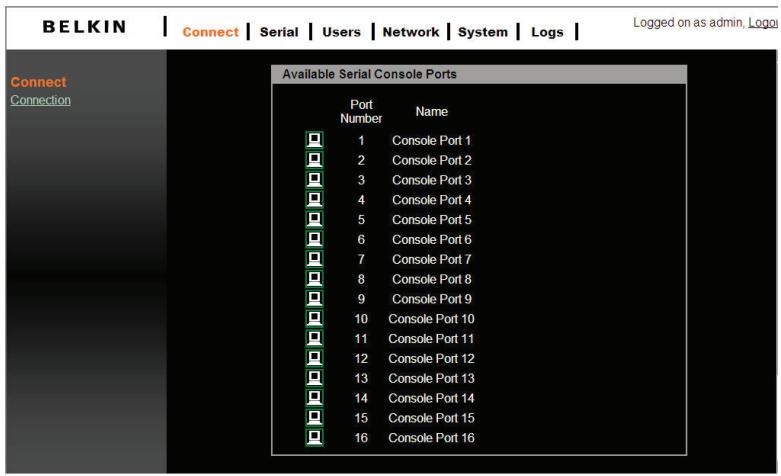
Sélectionnez « Connecter » dans le menu principal et cliquez sur l'icône du terminal à gauche. L'application d'émulation du terminal affichera dans une nouvelle fenêtre contextuelle et vous invitera à ouvrir une session. Si vous voyez une fenêtre vide, examinez votre système pour vous assurer de la compatibilité de la version Java.
- Entrez le nom d'utilisateur et le mot de passe pour vous connecter, ainsi vous pouvez commencer à l'utiliser comme si vous lanciez un programme client telnet (par exemple, programme Telnet DOS, PuTTY).
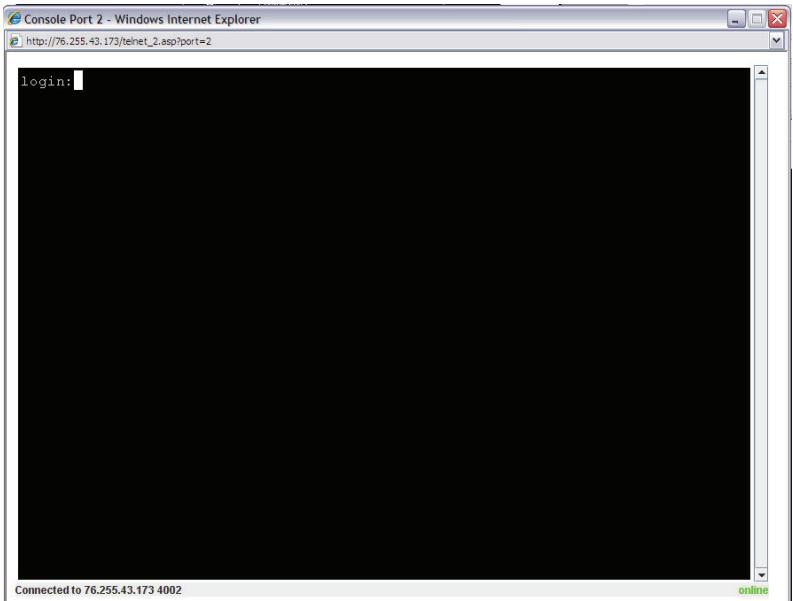
Remarque: Le nom du port série actif apparaîtra sur la barre de fenêtre. Un indicateur d'état de connexion apparaîtra également en bas à droite de la fenêtre.
Fonction série à série
La fonction série à série vous permet d'utiliser un périphérique terminal simple (affichage vidéo et clavier) pour accéder et commander tout périphérique connecté au serveur de console sur les ports 1 à 15. Vous pouvez également utiliser un convertisseur terminal externe, comme le Belkin F1D084Eea, pour connecter votre serveur de console à un switch KVM et pour consolider la commande.
Installation
Pour installer, connectez votre périphérique terminal au port 16 du serveur de console. Ceci vous permettra d'accéder à un périphérique série connecté aux ports 1 à 15 seulement.
Activation et configuration série à série
Pour configurer la fonction série à série :
- Entrez le mode de console de VT100 (voir « Attribution IP à partir de la section port de console Port-VT-100 (console, Telnet, SSH) » pour plus de détails) pour afficher l'écran de fenêtre.
- Allez à l'option de menu multiniveau 2 [S-à-S] « fonctionnement de port Série à Série », et appuyez sur la barre d'espace pour sélectionner « ACTIVER ». Confirmez la modification pour redémarrer automatiquement le système.
Manuel BelkinOmniViewSerialConsole Version:1.0 Network System [S-to-S] Sélect Serial-to-Serial Port function Serial-to-SerialPortOperation [Enable] Press: SPACE to select TRB. ENTER: next field, < : left > right 'q' or ESC: abort
- Déconnectez-vous à partir de la console locale et commencez une nouvelle session de terminal par la connexion au port 16.
- Après le redémarrage (qui prendra environ une minute), l'écran illustré à la page suivante s'affiche. Configurez chaque paramètre de configuration. Tapez la valeur de la « Temporisation d'inactivité » et appuyez sur la barre d'espace pour sélectionner le paramètre pour les autres éléments.
Remarque :
- Pour afficher l'écran de configuration série à série suivant, la fonction série à série doit avoir été activée. Le débit en bauds est fixé à 9600 8N1 (non modifiable) afin d'obtenir une meilleure compatibilité avec les dispositifs d'affichage terminal de tiers.
- Choisissez le numéro de port auquel vous souhaitez effectuer la connexion et l’écran ci-dessous apparaitra.
Serial-to-Serial mode, press any key.. login: admin password:
- Tapez le nom d'utilisateur et le mot de passe r le périphérique série ou le serveur.
- et retourner à l'écran principal de la console.
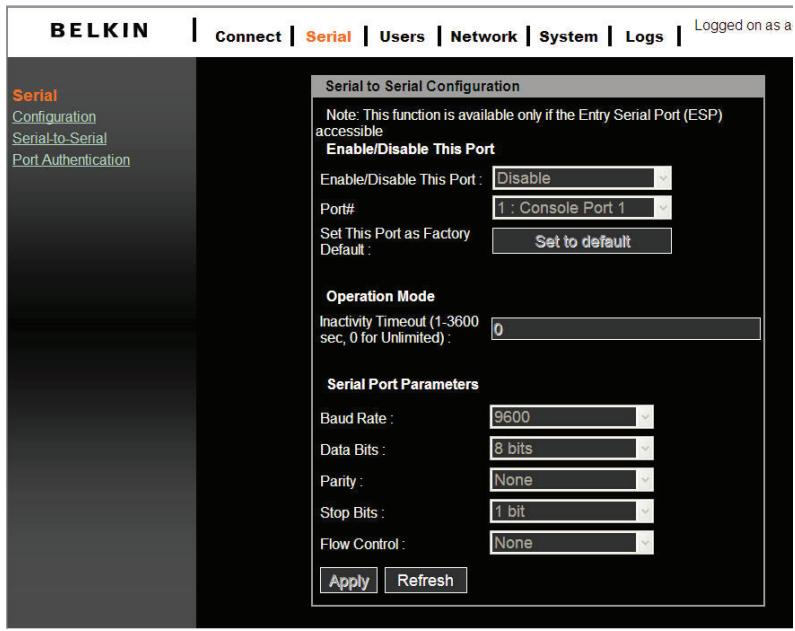
La page Web donne également des paramètres en lecture seule de la fonction série à série ; elle changera automatiquement selon la modification du paramètre sur la console VT100. Cliquez sur « Annuler » pour rafraîchir les valeurs.
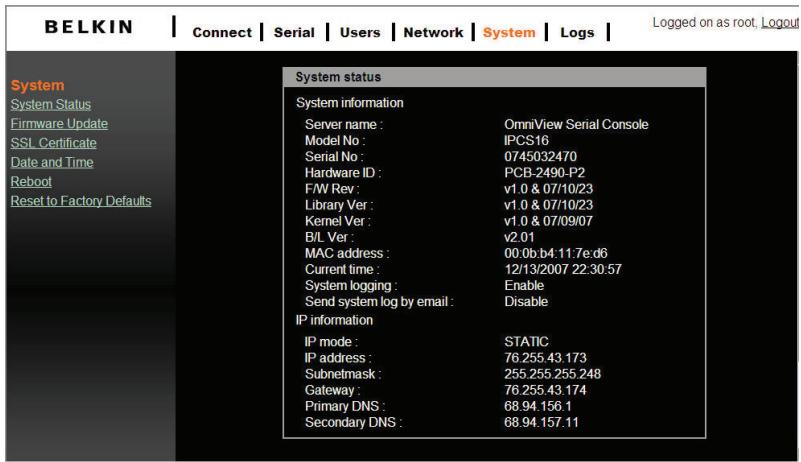
Etat du système
La page « Etat du système » indique les informations de système courant telles que le nom, le numéro de série, les versions de micrologiciel, l’adresse MAC, l’heure actuelle, et les paramètres de réseau. Les données ne peuvent pas être modifiées à partir de cette page. Cette page se rafraîchit automatiquement toutes les 10 secondes.
Connexion au système
Vous pouvez activer ou désactiver le processus de connexion de système et définir la taille du tampon de connexion. La valeur par défaut du tampon de connexion de système est de 50 Ko et peut être augmentée jusqu'à 300 Ko maximum. Si les données de connexion se développent plus que la taille du tampon affectée au préalable, les nouvelles données recouvriront les données précédentes.
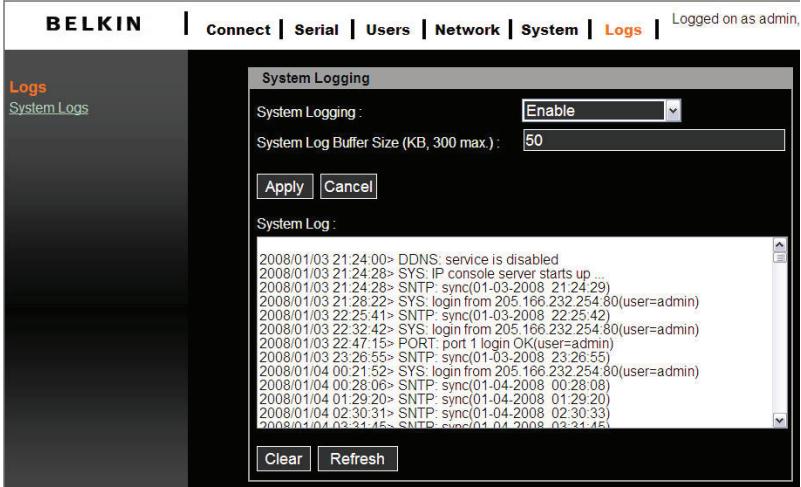
Les événements de système suivants sont connectés à un stockage volatile cycliquement :
i) SYS (démarrage du système, minuterie au ralenti, authentification de compte de connexion) ii) SNTP (synchronisation temporelle réseau) iii) JOURNAL (effacer journal d'événements de système) iv) PORT (authentification d'accès de port série) v) DDNS (événement d'adresse IP dynamique de registre)
Administration utilisateur
Au démarrage, le système invitera l'utilisateur à entrer le mot de passe pour accéder au système. L'administrateur peut ajouter ou retirer un utilisateur facilement via les pages Web. Il y a deux niveaux de privilèges d'accès :
| Nom d'utilisateur | Mot de passer par défaut | Privilèges d'accès |
| admin | admin | Accès complet |
| (définir utiliser) | (définir utiliser) | Il ne peut accéder qu'au « Port série » et à l'« État de système » |
Une page « Refus d'accès » s'affichera si l'utilisateur n'est pas autorisé à accéder à la page web.
Ajout d'un utilisateur
Pour ajouter un utilisateur :
- Vérifiez les utilisateurs sur l'écran « Administration utilisateurs »
- Cliquez sur le bouton « Ajouter »
- Tapez le nouveau nom d'utilisateur et le mot de passe.
Directives pour le nom d'utilisateur et mot de passe requis
- Le premier caractère du nom d'utilisateur doit être une lettre d'alphabet. Le mot de passe doit être d'au moins trois caractères.
- Le nom d'utilisateur ou le mot de passe ne doit pas contenir plus de 32 caractères.
- Seul un utilisateur « admin » peut accéder au « Réseau » et au « Système d'administration »
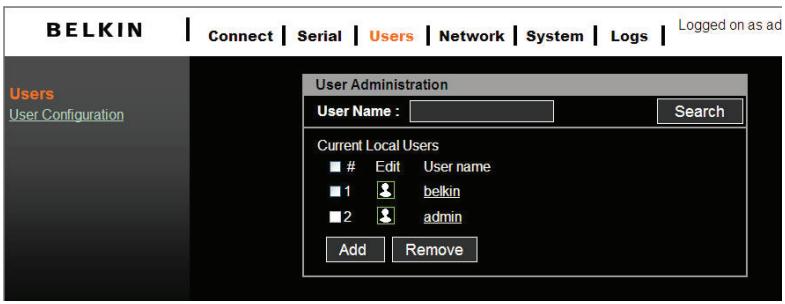
La figure ci-dessous affiche l'écran « Ajout d'un utilisateur »
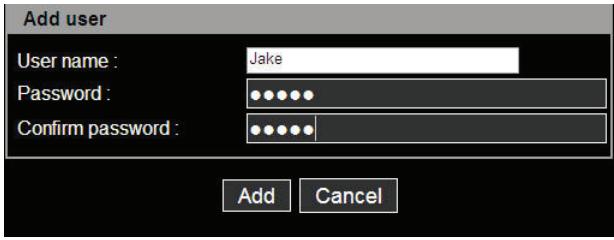
Le nouvel utilisateur apparaitra maintenant dans la liste « Nom d'utilisateur ».
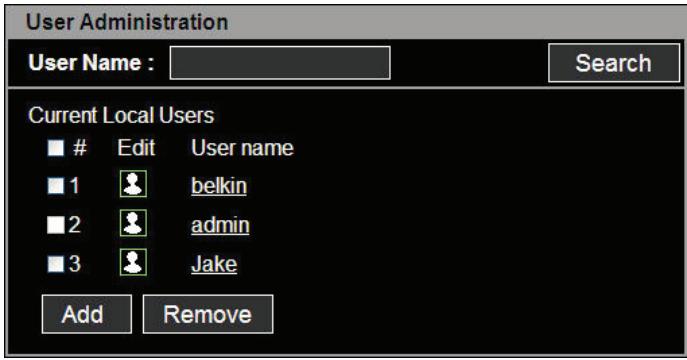
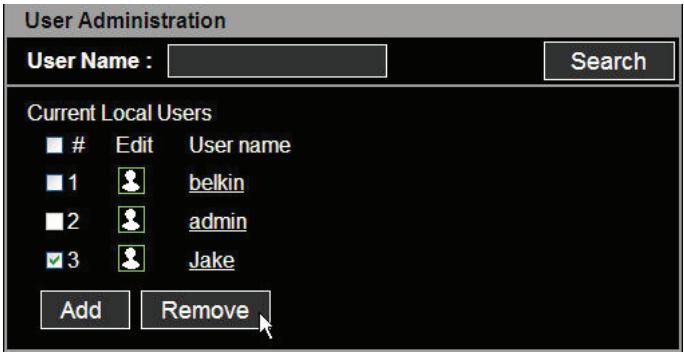
Suppression d'un utilisateur
Pour supprimer un utilisateur :
- Vérifiez les utilisateurs sur l'écran « Administration utilisateurs »
- Cliquez sur le bouton « Supprimer »
Modification de la control access list (ACL)
Le serveur de console fournit la sécurité ACL (Access Control List) où vous pouvez spécifier l'accès utilisé discrètement par différents ports seulement, au lieu d'indiquer tous les ports.
Pour modifier l'acl :
- Vérifiez les utilisateurs sur l'écran « Administration utilisateurs »
- Cliquez sur l'icône « Modifier ».
- Entrez le nom d'utilisateur et le mot de passe.
- Sélectionnez le port auquel vous souhaitez accéder.
- Cliquez sur le bouton « Envoyer »
Une fois que le compte utilisateur ACL est défini, les utilisateurs peuvent accéder ou apporter des modifications de configuration uniquement aux ports série autorisés. Les utilisateurs ne seront pas en mesure de voir ou de configurer les ports série non autorisés.
BELKIN
Connect
Serial
Users
Network
System
Logs
Logged on as adi
Users
Configuration de l'utilisateur
Edit user
Nom d'utilisateur:
Jake
Password:
Confirmez le mot de passe :
Access Control List (ACL)
Sélectionnez tous les ports
12/14
12/12
12/14
12/14
12/14
12/14
12/14
12/14
12/14
12/14
12/14
12/14
12/14
12/12
12/14
12/14
12/12
12/12
12/14
12/12
Cancel
Modification du mot de passe
Pour modifier les paramètres du compte utilisateur, ouvrez l'écran « Modifier l'utilisateur » en sélectionnant le nom d'utilisateur dans l'écran de « Configuration utilisateur » et en modifiant les paramètres du compte utilisateur tels qu'ajouter un utilisateur.
Date et heures (NTP)
Le serveur de console met à jour les informations relatives à la date et à l'heure du jour. Les paramètres d'horloge et de calendrier sont enregistrés grâce à une batterie interne. L'utilisateur peut changer la date du jour et l'heure.
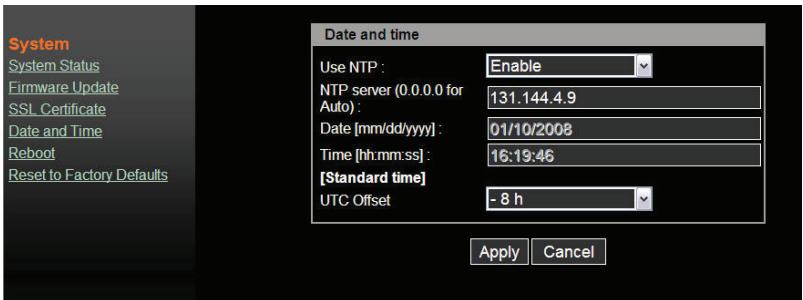
Deux options sont disponibles pour programmer la date et l'heure : La première option consiste à permettre au serveur NTP de garder les paramètres de la date et de l'heure. Si la fonction NTP est activée, le serveur de console obtiendra les informations concernant la date et l'heure du serveur NTP à chaque redémarrage, puis il s'aligne automatiquement par rapport au temps de serveur NTP toutes les heures. Si le serveur NTP est défini à 0.0.0.0, le serveur de console utilisera automatiquement les serveurs NTP par défaut. Dans ce cas-ci, il devrait être connecté du réseau à Internet. La deuxième méthode consiste à définir la date et l'heure manuellement sans utiliser le serveur NTP. Dans ce cas-ci, les informations concernant la date et l'heure sont stockées grâce à la batterie interne de secours.
Par convention, les météorologistes utilisent un fuseau horaire, GMT (GMT). Ce fuseau est également connu comme fuseau universel (UTC). Vous pouvez définir le fuseau et le décalage horaire de l'UTC selon l'emplacement de l'utilisateur pour programmer la date et l'heure du système avec précision, et le décalage horaire de l'UTC. La valeur « x » de « décalage horaire » peut être un nombre entier positif ou négatif. Reportez-vous au site Web http://time-zone.tripod.com/ pour le décalage horaire de l'UTC.
Remarque :
- Le serveur de console offre une fonction d'HTR (horloge temps réel) alimentée par une pile au lithium (CR2032, 3 V). Ainsi, la date et l'heure seront conservées même si l'unité subit une panne de courant.
- Si vous perdez les informations relatives à la date et l'heure de façon répétée, veuillez remplacer la pile.
- Remplacez la pile CR2032 de 3 V avec une pile identique ou de type équivalent recommandée par le fabricant de la pile. Une nouvelle pile peut exploser si elle est installée de façon inadéquate. Jetez les piles usagées conformément aux consignes
Mise à niveau du micrologiciel
Le micrologiciel peut être facilement mis à niveau via une page Web. Cette section décrit les procédures de mise à jour.
La dernière version de micrologiciel est disponible chez www.belkin.com/support.
Mise à niveau à partir de l'interface web
Reportez-vous à la page web « Système > Mise à niveau du micrologiciel »
BELKIN
Connect
Serial
Users
Network
System
Logs
Logged on a
System
System Status
Mise à jour du firmware
Certificat SSL
Date and Time
Reboot
Réinitialiser aux Paramètres d'Usine
Mise à jour du firmware
Image Filename:
Browse...
Upgrade
Cliquez sur « Parcourir » pour rechercher le fichier de micrologiciel dans la fenêtre de l'explorateur. Naviguez dans votre PC et sélectionnez le fichier de micrologiciel. Cliquez sur « Ouvrir » pour confirmer librevoiès.
Une fois que le fichier de micrologiciel approprié est sélectionné, cliquez sur « Mettre à niveau » pour commencer le processus de mise à niveau du micrologiciel. L'interface web affichera la barre de progression pour indiquer le déroulement du transfert des fichiers. En même temps, le port LED sur le panneau avant clignotera également en série pour indiquer que la procédure de mise à niveau est en cours.

Avertissement !!! NE PAS débrancher l'alimentation ou le câble Ethernet pendant
ce processus de mise à jour. Faire ainsi peut entraîner un échec de mise à niveau et détruire l'image dans la mémoire.
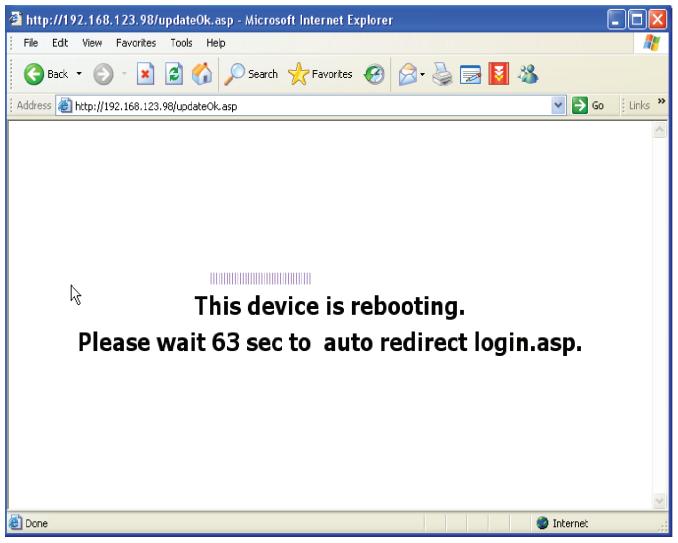
Le serveur de console commencera automatiquement un redémarrage à la fin de l'opération de mise à niveau pour activer le nouveau micrologiciel. Une fois que le compteur expire, le navigateur vous redirigera vers la page d'accueil pour la connexion. Vous pouvez vous reporter à la page « État de système » pour vérifier la version de micrologiciel et pour confirmer l'opération de mise à niveau.
SSL certificate [certificat SSL]
Un certificat SSL est une identification numérique qui contient les informations attestant que le certificat appartient à une personne, une entreprise, au serveur, ou à toute autre entité marquée dans le certificat. Le serveur de console supporte le HTTP sécurisé (https) pour apporter la modification de configuration via la page Web. Le certificat SSL côté serveur identifie le serveur de console de sorte que vous puissiez compter sur le certificat et apporter la modification de configuration en toute confiance.
Le serveur de console est capable de télécharger les fichiers de certificate personalisés sur le serveur web. La suite de certificate comprend trois fichiers (cacert.pem, caley.pem, et server.pem). Chacun des trois fichiers de certificate sera télécharge pour compléter la mise à niveau de certificate. L'interface de téléchargement de fichier est semblable à la mise à niveau du micrologiciel.
Une fois que tous les fichiers de certificate sont téléchargés, les utilisateurs commenceront une commande de redémarrage manuellement pour rendre le nouveau certificate efficace.
![BELKIN SERVEUR DE CONSOLE SÉRIE OMNIVIEW #F1DP116SEA - SSL certificate [certificat SSL] - 1](/content/2020/11/160335/images/73102e14e6701d497734c771827fb2e6b9ec259c652fcd4c9021ba40e0b1d6b9.jpg)
Parcourez les dossiers préparés CA (suivez la procédure décrite à l'annexe E pour préparer correctement les trois fichiers CA avec les mêmes noms de fichiers attribués), et téléchargez ces fichiers sur le serveur de console. Veuillez vérifier une deuxième fois chaque fichier avant de télécharger. Une mauvaise suite de fichier CA peut désactiver la fonction HTTP.
Remarque :
- Si les fichiers CA sont endommagés, l'utilisateur peut faire un retour en arrière sur les fichiers CA pour restaurer les paramètres par défaut d'usine, en sélectionnant « System > Reset to Factory Defaults ». Les anciens fichiers CA seront restaurés.
- Parce que la longueur du chemin d'accès au fichier CA est limitée (256 caractères), nous vous recommandons de placer tous vos fichiers sous « C:\upgrade » pour en
Certificat HTTP sécurisé
Un service web de serveur de console sécurisé est lancé par la connexion https du navigateur (port de service 443). Le navigateur vous alertera avec une alarme de sécurité pour vous avertir du certificat. Vous devez accepter le certificat pour démarrer le service web. Les utilisateurs peuvent désigner « Afficher le certificat » et le justifier si le serveur web connecté estigne de confiance.


L'autre façon de reconnaître une connexion web sécurisée d'une autre dangereuse consiste à rechercher un symbole de verrouillage sur votre navigateur (coin en bas à droite du navigateur Internet Explorer). Vous pouvez double-cliquer sur le symbole pour examiner les informations détaillées du certificat côté serveur.
Une fois que vous avez préparé une suite de fichiers CA publiquement, téléchargez-la de la page « Certificat SSL ». Un redémarrage du système est exigé pour que l'opération prenne effet.
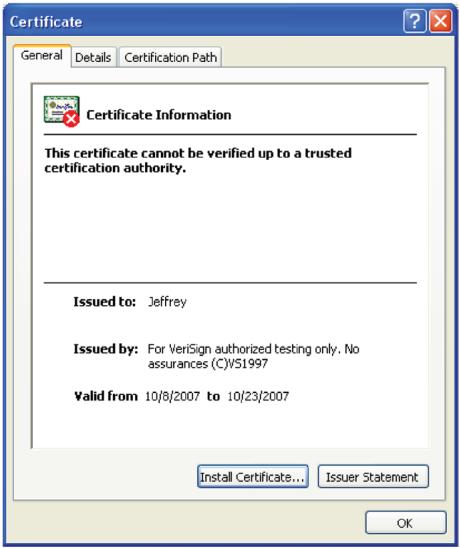
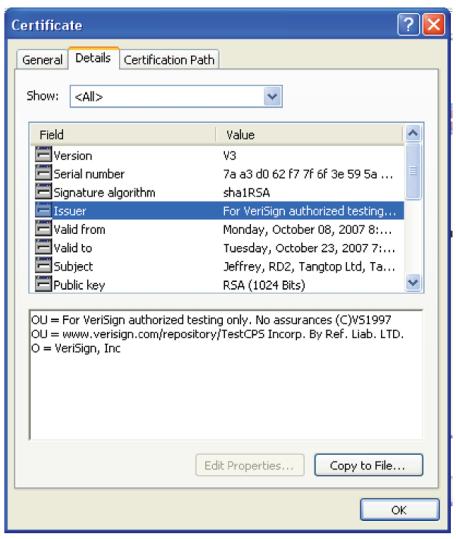
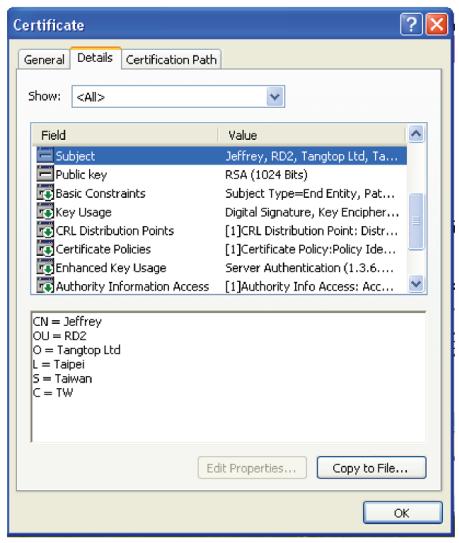
L'exemple suivant explique un certificat publiquement signé et des informations enregistrées par l'autorité de certification (VeriSign).
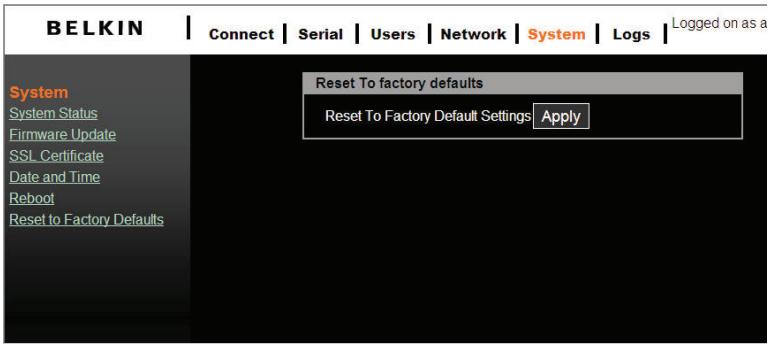
Rétablir les paramètres par défaut
Pour retourner au paramétrage par défaut d'usine, cliquez sur « Appliquer »
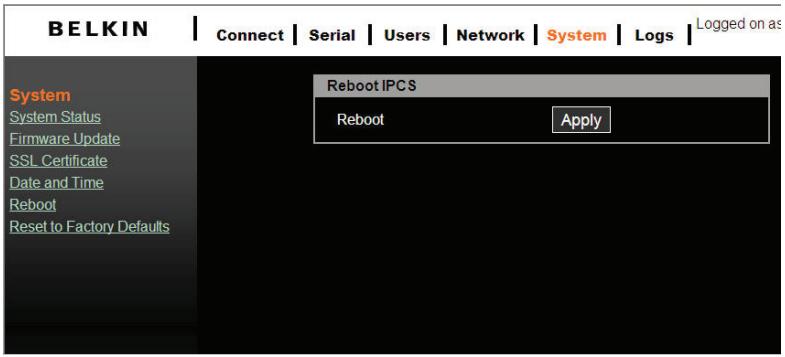
Redémarrer
Voulez déclencher le serveur de console pour exécuter un redémarrage logiciel via le réseau. La fonction de redémarrage est obligatoire lorsque le téléchargement du certificat CA est terminé.
Paramètres par défaut
| Nom du serveur | BelkinSC |
| DHCP | Activé |
| Adresse IP | 192.168.2.156 |
| Masque réseau | 255.255.255.0 |
| Passerelle | 192.168.2.1 |
| Numéro de série : | xxxxxxxxxx (imprimé au dos de l'unité) |
| Adresse MAC | xx:xx:xx:xx (imprimé au dos de l'unité) |
| Version et Date | Version du micrologiciel actuel - numéro et date |
| Nom d'utilisateur | admin |
| Mot de Passe | admin |
| Protocole (série) | Telnet |
| Protocole (web) | HTTP |
| Filtre IP | Désactiver |
| Ports série -- | |
| Débit en bauds | 9600 |
| Données/arrêt | 8-1 |
| Parité | Aucun(e) |
| Contrôle du flux | Aucun(e) |
| Temporisation série | 0 secondes |
| Mode de fonctionnement | Serveur de console |
| Port TCP | Port 1: 4001 |
| Port 2: 4002 | |
| Port 16: 4016 |
Adaptateur femelle DB9 DTE
Référence : F1D122ea - Emballage unique
F1D120ea8PK - Emballage 8
| Adaptateur | ||
| Signal | RJ45 | DB9F |
| DSR | 1 | 4 |
| DCD | 6 | |
| RTS | 2 | 8 |
| GND | 3 | 5 |
| TxD | 4 | 2 |
| RxD | 5 | 3 |
| CTS | 7 | 7 |
| DTR | 8 | 6 1 (DCD) |
Adaptateur femelle DB25 DTE
Applications : périphériques DTE tels que le PC
Référence : F1D121ea - Emballage unique
| Adaptateur | ||
| Signal | RJ45 | DB25F |
| DSR | 1 | 20 |
| DCD | 6 | |
| RTS | 2 | 5 |
| GND | 3 | 7 |
| TxD | 4 | 3 |
| RxD | 5 | 2 |
| CTS | 7 | 4 |
| DTR | 8 | 6 |
| 8 (DCD) | ||
Adaptateur male DB25 DCE
Applications : Modems
Référence: F1D122ea - Emballage unique
| Adaptateur | ||
| Signal | RJ45 | DB25M |
| DSR | 1 | 6 |
| RTS | 2 | 4 |
| GND | 3 | 5 |
| TxD | 4 | 2 |
| RxD | 5 | 3 |
| DCD | 6 | 1 |
| CTS | 7 | 5 |
| DTR | 8 | 20 |
Adaptateur male DB25 DTE
Référence : F1D122ea - Emballage unique
| Adaptateur | ||
| Signal | RJ45 | DB25M |
| DSR | 1 | 20 |
| DCD | 6 | |
| RTS | 2 | 5 |
| GND | 3 | 7 |
| TxD | 4 | 3 |
| RxD | 5 | 2 |
| CTS | 7 | 4 |
| DTR | 8 | 6 |
Référence : F1D122ea - Emballage unique
F1D124ea8PK - Emballage de 8
| Adaptateur | ||
| Signal | RJ45 | RJ45M |
| DSR | 1 | 2 |
| RTS | 2 | 8 |
| GND | 3 | 4 |
| 5 | ||
| TxD | 4 | 6 |
| RxD | 5 | 3 |
| CTS | 7 | 1 |
| DTR | 8 | 7 |
Brochage de sortie du câble Ethernet standard RJ45
| Broche | Description |
| 1 | Tx+ |
| 2 | Tx- |
| 3 | Rx+ |
| 4 | NC |
| 5 | NC |
| 6 | Rx- |
| 7 | NC |
| 8 | NC |
Les numéros de port sont divisés en trois plages : Ports réservés, ports enregistrés, et ports dynamiques et/ou privés. Les ports réservés sont ceux qui vont de 0 à 1023. Les ports enregistrés sont ceux qui vont de 1024 à 49151. Les ports dynamiques et/ou privés sont ceux qui vont de 49152 à 65535.
Les ports réservés sont affectés par l'IANA et, sur la plupart des systèmes, ils ne peuvent être utilisés que par des processus de système ou des programmes exécutés par des utilisateurs possédant les droits nécessaires. Le tableau ci-dessous montre certains des numéros de port réservés. Pour plus de détails, veuillez visiter le site web IANA : http://www.iana.org/assignments/port-numbers.
| Numero de port | Protocole | TCP/UDP |
| 21 | FTP (File Transfer Protocol) | TCP |
| 22 | SSH (Shell sécurité) | TCP |
| 23 | Telnet | TCP |
| 25 | SMTP (Simple Mail Transfer Protocol) | TCP |
| 37 | Heure | TCP, UDP |
| 39 | RLP (Resource Location Protocol) | UDP |
| 49 | TACACS, TACACS+ | UDP |
| 53 | DNS | UDP |
| 67 | serveur BOOTP | UDP |
| 68 | client BOOTP | UDP |
| 69 | TFTP | UDP |
| 70 | Gopher | TCP |
| 79 | Finger | TCP |
| 80 | HTTP | TCP |
| 110 | POP3 | TCP |
| 119 | NNTP (Network News Transfer Protocol) | TCP |
| 161/162 | SNMP | UDP |
| 443 | HTTPS | TCP |
BOOTP (bootstrap protocol)
Semblable au DHCP, mais pour de plus petits réseaux. Attribue l'adresse IP pendant une durée de temps spécifique.
CHAP (challenge handshake authentication protocol)
Un protocole sécurisé pour la connexion à un système; il est plus sécurisé que le PAP.
Protocole Internet pour automatiser la configuration des ordinateurs qui utilisent TCP/IP.
DNS = serveur de nom de domaine.
Un système qui permet à un serveur de nom de réseau de traduire des noms d'hôte de texte en adresses IP numériques.
Un protocole d'authentification de réseau qui fournit l'authentification stricte pour les applications client/serveur à l'aide de la cryptographie par clé secrète.
Un protocole pour accéder aux informations de répertoire.
Un standard Internet qui permet à un LAN d'utiliser un jeu d'adresses IP pour le traffic interne et un deuxième jeu d'adresses pour le traffic externe. Ceci permet à une entreprise de protéger son interne de l'internet public.
NFS (network file system)
Un protocole qui permet le partage de fichier à travers un réseau. Les utilisateurs peuvent voir, enregistrer, et mettre à jour des fichiers sur un ordinateur distant. Vous pouvez utiliser NFS pour monter tout, ou une partie d'un système de fichiers. Les usagers peuvent accéder la partie montée avec les mêmes privilèges que l'accès utilisé à chaque fichier.
NIS (network information system)
Système développé par Sun Microsystems pour distribuer des données de système telles que les noms d'utilisateur et d'hôtes parmi les ordinateurs d'un réseau.
NMS sort de serveur central, qui demande et reçoit des informations de type SNMP à partir de tout ordinateur qui utilise SNMP.
NTP (network time protocol)
Un protocole utilisé pour synchroniser l'heure sur les ordinateurs en réseau et le matériel.
Une méthode d'authentication de l'utilisateur dans laquelle le nom d'utilisateur et le mot de passe sont transmis via un réseau et comparés à un tableau des paires de nom et mot de passe.
PPP (point-to-point protocol)
Un protocole pour créer et exécuter l'IP et d'autres protocoles réseau via une liaison série.
Un protocole d'authentification et de comptabilité. Permet à des serveurs d'accès distant de communiquer avec un serveur central pour authentifier les utilisateurs des appels entrants et leur autorisation d'accès. Une entreprise stocke des profils d'utilisateurs dans une base de données centrale que tous les serveurs distants peuvent partager.
SNMP (simple network management protocol)
Un protocole que les administrateurs de système utilisent pour surveiller des réseaux et des périphériques connectés et pour répondre aux questions d'autres hôtes de réseau.
SMTP (simple mail transfer protocol)
Protocole TCP/IP pour envoyer des e-mails entre un serveur et l'autre.
Un protocole qui fournit des services d'authentification et de cryptage entre un serveur web et un navigateur web.
SSH (shell sécurisé)
Un protocole de transport sécurisé basé sur la cryptographie à clé publique.
TACACS+ (terminal access controller access control system)
Une méthode d'authentification utilisée dans des réseaux d'UNIX. Il permet à un serveur d'accès distant de communiquer avec un serveur d'authentification pour déterminer si l'utilisateur a accès au réseau.
Telnet
Un protocole terminal qui fournit une méthode conviviale de création des connections de terminal à un hôte de réseau.
Le serveur de console supporte la configuration de la page web (https). Il existe deux types de fichiers de certificat pour l'authentification du côté serveur.
- Auto-signé : Les utilisateurs peuvent créer les fichiers de certificat tout seul. Le côté négatif est que le client sera invité à accepter un certificat signé par une autorité que le navigateur ne connaît pas. Habituellement le navigateur client devra recevoir le certificat une seule fois et il ne sera plus invité à le faire.
- Signé par une autorité de certification : Les usagers créent des fichiers CA et les envoient à un CA pour la signature. L'avantage principal est que l'utilisateur ne sera pas invité à accepter un certificate.
Les utilisateurs ont besoin d’installer la boîte à outils d’openssl avant de créer les fichiers CA mentionnés ci-dessus. Nous expliquons ici comment générer le certificat du serveur web du serveur de console qui utilise l’openssl et la shell de Linux. Pour la boîte à outils d’openssl, vous pouvez la télécharger de : http://www.openssl.org/.
1. CA autosigné:
i) Créez une clé et un certificat X.509 :
sous l'invite de commande de Linux :
openssl req -x509 -newkey rsa:1024 -days 1024 -keyout cakey.pem -out cacert.pem
Les options qui peuvent être changées ici sont :
- l'algorithme du PK peut être modifié de RSA en DSA ainsi que la longueur de la clé en morceaux (512, 1024, 2048, 4096).
- période de temps pour la validité du certificat ; nous la définissons à 1024 jours, c'est-à-dire moins de 3 ans.
Vous pouvez également définir la date initiale ou finale pour la validité du certificat. Vous serez invité à entrer le mot de passe PEM deux fois pour la clé puis à entrer des informations nécessaires pour le certificat :
Nom de pays
Nom de l'état ou de la province
Ville ou localité
Nom d'entreprise
Unité organisationnelle Prolix
Nom commun (SERVER HOST NAME)
Adresse e-mail de l'administrateur serveur you@yourdomain.dom
ii) mot de passe en bande :
iii) Combinez les clés et les fichiers de certificat X.509 en server. pem :
cat cakey-nopassword.pem cacert.pem > server.pem
iv) Collectez les 3 fichiers PEM et préparez-vous pour télécharger sur le serveur IPCS :
server.pem, cacert.pem, cakey.pem
2. Signé par CA digne de confiance :
Préparez la clé privée cakey.pem:
openssl genrsa -des3 -out cakey.pem 1024
signification des paramètres :
générer la clé privée RSA
des3: Chiffrez le certificat par des3
1024 : la taille de la clé est 1024 bits
ii) Préparez une demande de signature de certificat :
La boîte à outils d'OpenSSL invitera l'utilisateur avec un message pour l'aider à remplir un formulaire d'inscription. Une fois qu'il est rempli, les utilisateurs peuvent soumettre le fichier CSR à www.verisign.com pour le test ou se reporter à http://www.hitrust.com.tw/hitrustexe/frontend/default_tw.asp (situé à Taiwan) pour appliquer un certificat signé. Obtenez le certificat et nommez le fichier ainsi « cacert.pem ».
iii) mot de passe en bande :
iv) Combinez les clés et les fichiers de certificat X.509 en server. pem :
cat cakey-nopassword.pem cacert.pem > server.pem
v) Rassemble les 3 fichiers PEM pour le téléchargement :
server.pem, cacert.pem, cakey.pem
Déclaration de conformite à la régementation FCC en matière de compatibilité électromagnétique
Nous, Belkin International, Inc., sis au 501 West Walnut Street, Compton CA, 90220, États-Unis, déclarons sous notre seule responsabilité que le produit F1DU, auquel se réfère la présente déclaration :
est conforme aux normes énoncées à l'alinéa 15 de la réglementation FCC. Le fonctionnement est sujet aux deux conditions suivantes :
cet appareil ne peut pas provoquer d'interférences nuisibles et (2) cet appareil doit accepter toute interférence reçue, y compris les interférences pouvant entraîner un fonctionnement non désiré.
L'appareil a été testé et satisfait aux limites de la classe A des appareils numériques, conformément à l'alinéa 15 de la réglementation de la FCC. Ces limites sont conçues pour assurer la protection raisonnable contre l'interférence nuisible quand le matériel est actionné dans un environnement commercial. L'appareil génère, utilise et peut irradier une énergie de fréquence radio. S'il n'est pas installé et utilisé conformément aux instructions, il peut causer des interférences nuisibles sur le plan de la réception radio ou télévision. Le fonctionnement de ce matériel dans des zones résidentielles est susceptible d'entraîner l'interférence nuisible ; dans ce cas, l'utilisateur sera requis de rectifier l'interférence à ses frais.
Le présent appareil numérique n'émet pas de bruits radioélectriques dépassant les limites applicables aux appareils numériques de la classe A prescrites dans le Règlement sur le brouillage radioélectrique édité par le Ministère des Communications du Canada.
Déclaration de conformité CE
Nous, Belkin International, Inc., déclarons que le produit F1DP116S, auquel se rapporte la présente déclaration, a été élaboré dans le respect des normes d’émissions EN55022 ainsi que des normes d’immunité EN55024, LVP EN61000-3-2 et EN61000-3-3 en vigueur.
Cet appareil numérique de la classe A est conforme à la norme NMB-003 du Canada.
Garantie produit limitée de 2 ans de Belkin International, Inc.
Couverture offerte par la garantie
Belkin International, Inc. (« Belkin ») garantit à l'acheteur initial de ce produit Belkin que le produit est exempt de défauts de conception, de montage, de matériel et de fabrication.
Période de couverture
Belkin Corporation garantit ce produit Belkin pour une période de deux ans.
En cas de problème
Garantie du produit
Belkin s'engage à réparer ou à remplacer gratuitement, à sa convenance, tout produit défectueux (sans intervention dans les frais d'expédition du produit).
Limites de la couverture offerte par la garantie
Toutes les garanties précitées sont nulles et non avenues si le produit Belkin n'est pas retourné à Belkin, à la demande expresse de celui-ci, l'acheteur étant responsable de l'acquittement des frais d'expédition, ou si Belkin détermine que le produit Belkin a été installé de façon inappropriée ou modifié d'une quelconque manière. La garantie du produit Belkin ne protège pas contre des calamités naturelles comme les inondations, les tremblements de terre, la foudre, la guerre, le vandalisme, le vol, l'usure normale, l'érosion, l'épuisement, l'obsolescence, l'abus, les dommages provoqués par des perturbations de tension (baisses ou affaissements de tension, par exemple), un programme non autorisé ou une modification de l'équipement du système.
Pour une demande d'intervention
Procédez comme suit pour obtenir une réparation de votre produit Belkin :
- Contactez Belkin International, Inc. au 501 W. Walnut St., Compton CA 90220, U. S. A. À l'attention de: Customer Service (service clientèle) ou appelez le (800)-223-5546 dans un délai de 15 jours suivant l'apparition du problème. Préparez-vous à fournir les informations suivantes :
a. Le numéro de référence du produit Belkin. b. Lieu d'achat du produit. c. Date d'achat du produit. d. Une copie de la facture originale.
- Le représentant du service client Belkin vous indiquera alors comment envoyer votre facture et le produit Belkin, et comment présenter leur réclamation.
Belkin se réserve le droit d'examiner le produit Belkin endommagé. Tous les frais d'expédition du produit Belkin à l'adresse de Belkin en vue de son inspection seront entièrement à la charge de l'acheteur. Si Belkin détermine, à son entière discrétion, qu'il serait impossible d'expédier l'équipement endommagé à Belkin, Belkin peut désigner un atelier de réparation de son choix pour l'inspection du produit et l'établissement d'un devis de réparation. Les coûts, s'il en est, pour l'expédition de l'équipement jusqu'à l'atelier de réparation et le retard, et pour l'estimation, seront entièrement assumés par l'acheteur. L'équipement endommagé doit être disponible pour inspection jusqu'à ce que la demande de réclamation soit réglée. Lorsqu'un règlement intervient, Belkin se réserve le droit d'un recours en subrogation sous toute autre police d'assurance détenue par l'acheteur.
La loi nationale face à la garantie.
CETTE GARANTIE NE COMPREND QUE LA GARANTIE BELKIN. BELKIN REJETTE PAR LE PRÉSENT DOCUMENT TOUTES LES AUTRES GARANTIES, EXPLICITES OU IMPLICITES, SAUF EXCEPTIONS PRÉVUES PAR LA LOI, Y COMPRIS MAIS SANS S'Y LIMITER, LES GARANTIES IMPLICITES AFFÉRENTES À LA QUALITÉ LOYALE ET MARCHANDE ET À L'ADOQUATION À UNE FINALité DONNée. CES GARANTIES IMPLICITES, LE CAS ÉCHEANT, SONT D'UNE DUREE LIMITÉE AUX CONDITIONS DE LA PRÉSENTE GARANTIE.
Certains pays ne permettent pas d'imposer de limite à la durée de validité des garanties implicites. Il se peut donc que les limites ci-dessus ne s'appliquent pas dans votre cas.
BELKIN NE POT EN AUCUN CAS ÉTRE TENU RESPONSABLE DE DOMMAGES ACCESSOIRES, DIRECTS, INDIRECTS OU MULTIPLES, Y COMPRIS, MAIS SANS S'Y LIMITER, LA PERTE DE REVENUS OU D'AFFAIDES DÉCOULANT DE LA VENTE OU DE L'UTILISATION DE TOUT PRODUIT BELKIN, MÉME LORSQU'IL A ÉTÉ AVISE DE LA PROBABILITÉ DES DITS DOMMAGES.
La garantie vous confère des droits légaux spécifiques. Vous pouvez également bénéficier d'autres droits qui varient d'un pays à l'autre. Certains pays ne permettent pas d'exclure ou de limiter les dommages accidentels, consécutifs ou autres, de sorte que les limitations ou exclusions précitées peuvent ne pas s'appliquer dans votre cas.
Assistance technique gratuite*
Vous trouvez des informations techniques sur le site www.belkin.com dans la zone d'assistance technique. Pour contacter le service d'assistance technique par téléphone, veuillez composer le numéro correspondant dans la liste ci-dessous*.
*Hors coût de communication locale
| Pays | Numéro | Adresse Internet |
| AUTRICHE | 0820 200766 | http://www BELkin.com/uk/support/ |
| BELGIQUE | 07 07 00 073 | http://www.belkin.com/nl/support/ |
| République TCHÉQUE | 239 000 406 | http://www.belkin.com/uk/support/ |
| DANEMARK | 701 22 403 | http://www.belkin.com/uk/support/ |
| FINLANDE | 00800 - 22 35 54 60 | http://www.belkin.com/uk/support/ |
| FRANCE | 08 - 25 54 00 26 | http://www.belkin.com/fr/support/ |
| ALLEMAGNE | 0180 - 500 57 09 | http://www.belkin.com/de/support/ |
| GRÈCE | 00800 - 44 14 23 90 | http://www.belkin.com/uk/support/ |
| HONGRIE | 06 - 17 77 49 06 | http://www.belkin.com/uk/support/ |
| ISLANDE | 800 8534 | http://www.belkin.com/uk/support/ |
| IRLANDE | 0818 55 50 06 | http://www.belkin.com/uk/support/ |
| ITALIE | 02 - 69 43 02 51 | http://www.belkin.com/it/support |
| LUXEMBOURG | 34 20 80 85 60 | http://www.belkin.com/uk/support/ |
| PAYS-BAS | 0900 - 040 07 90 0,10 € par minute | http://www.belkin.com/nl/support/ |
| NORVÉGE | 81 50 0287 | http://www.belkin.com/uk/support/ |
| POLOGNE | 00800 - 441 17 37 | http://www.belkin.com/uk/support/ |
| PORTUGAL | 707 200 676 | http://www.belkin.com/uk/support/ |
| RUSSIE | 495 580 9541 | http://www.belkin.com/uk/support/ |
| AFRIQUE DU SUD | 0800 - 99 15 21 | http://www.belkin.com/uk/support/ |
| ESPAGNE | 902 - 02 43 66 | http://www.belkin.com/es/support/ |
| SUÉDE | 07 - 71 40 04 53 | http://www.belkin.com/uk/support/ |
| SUISSE | 08 - 48 00 02 19 | http://www.belkin.com/uk/support/ |
| ROYAUME-UNI | 0845 - 607 77 87 | http://www.belkin.com/uk/support/ |
| AUTRES PAYS | +44 - 1933 35 20 00 | |
www.belkin.com
NN10 6GL, Royaume-Uni
Belkin B. V.
Boeing Avenue 333
1119 PH Schiphol-Rijk
Pays-Bas
Hanebergstraße 2
80637 Munich
Allemagne
Belkin SAS
130 rue de Silly
92100 Boulogne-Billancourt
France
Avda. Cerro del Águila 3