
MODEM-ROUTEUR SANS FIL OPTIMISÉ #F6D4630ED4A - Modem/Routeur BELKIN - Notice d'utilisation et mode d'emploi gratuit
Retrouvez gratuitement la notice de l'appareil MODEM-ROUTEUR SANS FIL OPTIMISÉ #F6D4630ED4A BELKIN au format PDF.

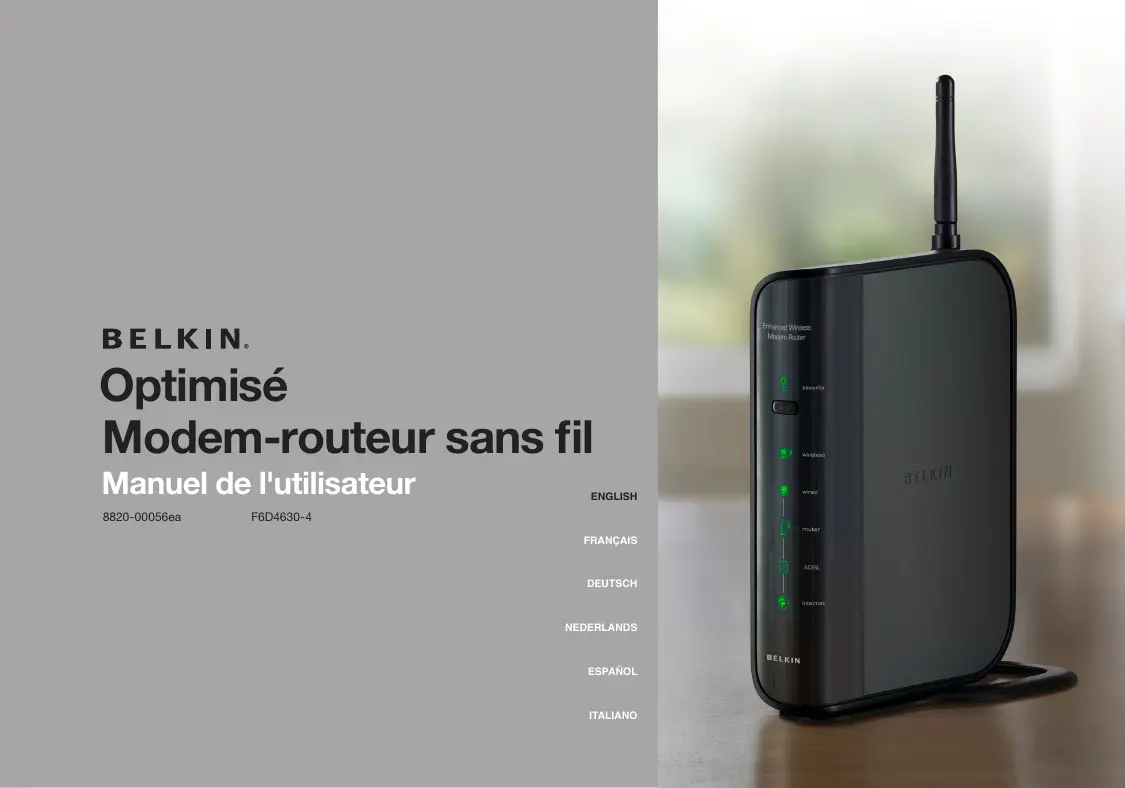
| Type de produit | Modem-routeur sans fil optimisé |
| Marque | BELKIN |
| Modèle | F6D4630-4 |
| Connexion Internet | ADSL via prise RJ11 |
| Ports filaires | 4 ports Ethernet 10/100 RJ45 |
| Norme sans fil | 802.11b/g/n (projet 802.11n, 1x1) |
| Débit sans fil maximal | Jusqu'à 150 Mbps (physique) |
| Sécurité sans fil | WPA2, WPA, WEP, WPS (Push Button ou PIN) |
| Pare-feu | SPI, NAT, filtrage MAC, filtrage IP |
| Alimentation | 15 VCC / 0,08 A (bloc d'alimentation fourni) |
| Contenu du coffret | Modem-routeur, câble RJ11, câble RJ45, bloc d'alimentation, CD d'installation, manuel utilisateur, filtre ADSL (selon pays) |
| Configuration requise | Connexion ADSL active, ordinateur avec carte réseau, navigateur Internet |
| Gestion | Interface utilisateur avancée basée sur le Web (192.168.2.1) |
| Systèmes d'exploitation supportés | Windows 98/Me/NT/2000/XP/Vista, Mac OS 8.x/9.x/X v10.x, Linux |
| Entretien et nettoyage | Nettoyer avec un chiffon doux et sec. Ne pas utiliser de liquides ni d'aérosols. |
| Garantie | Garantie à vie limitée du produit (Belkin) |
FOIRE AUX QUESTIONS - MODEM-ROUTEUR SANS FIL OPTIMISÉ #F6D4630ED4A BELKIN
Questions des utilisateurs sur MODEM-ROUTEUR SANS FIL OPTIMISÉ #F6D4630ED4A BELKIN
0 question sur cet appareil. Repondez a celles que vous connaissez ou posez la votre.
Poser une nouvelle question sur cet appareil
Téléchargez la notice de votre Modem/Routeur au format PDF gratuitement ! Retrouvez votre notice MODEM-ROUTEUR SANS FIL OPTIMISÉ #F6D4630ED4A - BELKIN et reprennez votre appareil électronique en main. Sur cette page sont publiés tous les documents nécessaires à l'utilisation de votre appareil MODEM-ROUTEUR SANS FIL OPTIMISÉ #F6D4630ED4A de la marque BELKIN.
MODE D'EMPLOI MODEM-ROUTEUR SANS FIL OPTIMISÉ #F6D4630ED4A BELKIN
Modem-routeur sans fil
Manuel de l'utilisateur
8820-00056ea
F6D4630-4
ANGLAIS
FRANÇAIS
ALLEMAND
NÉERLANDAIS
ESPAGNOL
ITALIEN
Avantages d'un réseau sans fil .... 1
Choix de l'emplacement de votre Modem-routeur sans fil optimisé .... 2
2 Présentation du produit .... 5
Caractéristiques du produit 5
3 Présentation de votre modem-routeur 7
Contenu de l'emballage.... 7
Configuration requise 7
Configuration requise pour l'assistant d'installation 7
4 Branchement et configuration du modem-routeur ..... 13
5 Autre méthode de configuration ..... 27
6 Utilisation de l'Interface utilisateur avancée basée sur le Web .. 29
Modification des paramètres de réseau local (LAN) 39
Affichage de la page Liste des clients DHCP.... 41
Configuration des paramètres du réseau sans fil. 41
Configuration de la sécurité par WPA 49
Configuration du chiffrement WEP 50
Configuration de l'Adresse MAC 51
Configuration du pare-feu.... 53
Utilisation du serveur DNS dynamique 57
Utilitaires 58
Redémarrage du routeur.... 59
Mise à jour du micrologiciel 65
7 Configuration manuelle du routeur 72
8 Paramètres de navigateur recommandés .... 77
9 Dépannage 79
10 Information....96
Table des matières
SECTIONS
1
2
3
4
5
6
7
8
9
10
Merci d'avoir fait l'achat du Modem-routeur sans fil optimisé de Belkin (le modem-routeur). Vous trouverez ci-dessous deux sections, l'une traitant des avantages d'un réseau domestique, l'autre donne un aperçu des gestes essentiels afin de maximiser la performance et la portée de votre réseau sans fil domestique. Lisez attentivement la totalité de ce manuel, en particulier le chapitre concernant le choix de l'emplacement de votre modem-routeur optimisé pour une performance optimale, que vous trouverez à la page 2. En suivant nos instructions de mise en route, votre réseau sans fil Belkin vous permettra de :
- Partagez une connexion Internet à large bande avec tous les ordinateurs de votre domicile
- Partager des ressources, telles que des fichiers et des disques durs, avec tous les ordinateurs de votre domicile • Partage d'une imprimante avec toute la famille
- Partager des documents, des fichiers de musique et vidéo, ainsi que des photos numériques.
- Emmagasiner, récupérer et copier des fichiers d'un ordinateur à un autre
- Simultanément jouer à des jeux en ligne, consulter une messagerie électronique et discuter
Avantages d'un réseau sans fil
Voici quelques-uns des avantages que vous tirerez d'un réseau sans fil Belkin :
- Mobilité – nul besoin de confiner votre ordinateur à une seule pièce. Vous pourrez maintenant travailler sur un ordinateur de bureau ou portable, partout dans la zone couverte par votre réseau sans fil.
- Installation simple – l'assistant d'Installation de Belkin vous facilite la vie
- Polyvalence – accédez à des imprimantes, des ordinateurs ou d'autres périphériques réseau de n'importe quel endroit de la maison.
- Possibilité d'expansion – l'étendue de la gamme de produits de mise en réseau offerte par Belkin vous permet d'étendre votre réseau afin d'y inclure des périphériques tels que des imprimantes ou des consoles de jeu.
- Aucun câblage nécessaire – plus besoin de perdre du temps et de l'argent à réinstaller le câblage Ethernet chez vous ou au bureau.
- Reconnaissance de l'industrie – choisissez parmi une vaste gamme de produits réseau captables de communiquer entre eux.
Choix de l'emplacement de votre Modem-routeur sans fil optimisé
Facteurs à considérer pour l'installation et la mise en route
Plus votre ordinateur se rapproche de votre routeur, plus votre connexion sans fil gagne en force. De façon générale, la couverture de votre réseau sans fil à l'intérieur s'étend de 30 à 60 mètres.
À l'opposé, plus vos périphériques sans fil reliés à votre routeur sont éloignés de celui-ci, moins grande est la performance de votre connexion sans fil. Il se peut que vous vous en rendiez compte ou pas. Si vous éloignez encore plus votre routeur, il est possible que la vitesse de votre connexion diminue. Les appareils électroménagers, les obstacles et les murs peuvent bloquer les signaux radio de votre réseau sans fil et en diminuer la force.
Dans le but de vérifier si la performance de votre réseau est liée à la portée ou à la présence d'obstacles, déplacez votre ordinateur afin qu'il soit dans un rayon de 2 à 5 mètres du routeur. Vous verrez ainsi si la distance est la cause des problèmes de performance. Si les problèmes persistent même dans une zone de couverture restreinte, veuillez contacter l'assistance technique de Belkin.
Remarque : Alors que certains des objets énumérés ci-dessous peuvent affecter la performance de votre réseau, ils n'empêcheront pas son fonctionnement. Si vous croyez que votre réseau sans fil ne fonctionne pas à pleine capacité, ces solutions peuvent vous aider.
1. Choix de l'emplacement de votre routeur
Placez votre routeur, le centre nerveux de votre réseau sans fil, aussi près que possible du centre de la zone de couverture désirée.
Afin d'assurer une zone de couverture optimale pour vos « clients réseau » (soit les ordinateurs dotés d'une carte réseau pour ordinateur de bureau ou portable ou d'un adaptateur USB de Belkin) :
• Assurez-vous que les antennes de votre routeur sont parallèles et disposées à la verticale (en pointant vers le plafond). - Dans des habitations à plusieurs étages, placez le routeur à l'étage le plus central de votre domicile. Il se peut que vous deviez placer le routeur à un étage supérieur. - Évitez de placer le routeur près d'un téléphone sans fil 2,4 GHz.
2. Éviter les obstacles et les interférences
Évitez de placer le routeur près d'un appareil émettant des ondes radio, comme un four à micro-ondes. Exemples d'objets denses pouvant empêcher la communication sans fil :
- Réfrigérateurs • Lave-linge et/ou sèche-linge
- Étagère en métal • Aquarium volumineux • Fenêtres teintées (contre les UV) à base de métal
Si le signal de votre réseau semble plus faible à certains endroits, assurez-vous qu'aucun de ces objets ne peut faire obstruction à celui-ci (entre vos ordinateurs et votre routeur).
6
7
8
9
10
3. Téléphones sans fil
Si les performances de votre réseau sans fil sont toujours affectées malgré les solutions mentionnées ci-dessus et si vous possédez un téléphone sans fil :
- Éloignez votre téléphone de votre routeur sans fil ainsi que de vos ordinateurs sans fil.
- Débranchez et retirez la batterie de tout téléphone sans fil fonctionnant sur la bande de 2,4 GHz. (Consultez la documentation accompagnant votre téléphone à cet effet.) Si ces gestes semblent résoudre le problème, c'est que votre téléphone interfère avec les signaux du réseau sans fil.
- Si votre téléphone prend en charge la sélection du canal, modifiez le canal de votre téléphone en choisissant autant que possible le canal le plus éloigné du canal de votre réseau sans fil. Par exemple, choisissez le canal pour votre téléphone et modifiez le canal de votre routeur en choisissant le canal 11. Consultez la documentation accompagnant votre téléphone pour de plus amples informations.
- Si le besoin se fait sentir, vous pouvez aussi changer votre téléphone sans fil en choisissant un téléphone à 900 MHz ou à 5 GHz.
4. Choisissez le canal le plus « paisible » pour votre réseau sans fil
Dans des environnements domiciliaires ou d'entreprise rapprochés, tels que les appartements et les immeubles à bureaux, il se peut qu'un autre réseau sans fil interfère et entre en conflit avec votre réseau.
Grâce à la fonction d'analyse du site de l'Utilitaire de réseau sans fil, vous pourrez localiser d'autres réseaux sans fil disponibles (consultez le manuel de votre adaptateur sans fil), et choisir pour votre routeur sans fil un canal aussi loin que possible du canal utilisé par ces réseaux.
- Essayez plusieurs canaux parmi ceux disponibles afin de déterminer la connexion la plus claire et éviter les interférences de la part de téléphones sans fil ou d'autres dispositifs sans fil se trouvant dans votre voisinage.
- Pour les dispositifs de réseau sans fil d'une marque différente, utilisez la fonction d'analyse de site détaillée et consultez les informations concernant les canaux qui se trouvent dans ce manuel. Pour de plus amples informations, reportez-vous au guide de l'utilisateur de votre carte réseau.
Ces solutions devraient vous permettre d'obtenir une zone de couverture maximale avec votre routeur. Si vous devez étendre votre zone de couverture, nous vous suggérons l'Amplificateur de signal/Point d'accès universel sans fil de Belkin
Table des matières
SECTIONS
1
2
3
4
5
6
7
8
9
10
5. Connexions sécurisées, VPN et AOL
Une connexion sécurisée est une connexion qui requiert un nom d'utilisateur et un mot de passe et qui est utilisée là où la sécurité revêt une grande importance. Parmi les connexions sécurisées :
- Les connexions de type RPV (réseau privé virtuel), souvent utilisées pour accéder à distance à un réseau d'entreprise
- Le programme Bring your own access d'America Online (AOL) qui vous permet d'utiliser AOL via une connexion à large bande (DSL ou câble) offerte par un autre fournisseur d'accès à Internet (États-Unis uniquement). • La plupart des banques en ligne
- Plusieurs sites commerciaux qui requièrent un nom d'utilisateur et un mot de passe afin d'accéder à un compte
Les connexions sécurisées peuvent être interrompues par les paramètres de gestion de l'énergie de votre ordinateur (lorsqu'il est en état de veille). La solution la plus simple afin d'éviter cette situation est de vous reconnecter en lançant le logiciel de RPV ou d'AOL ou en vous reconnectant via le site web sécurisé.
Une solution alternative consiste à changer les paramètres de gestion de l'énergie afin qu'il ne soit plus mis en état de veille. Toutefois, cette solution peut ne pas être appropriée pour les ordinateurs portables. Pour modifier les paramètres de gestion de l'énergie de Windows, rendez-vous à « Power Options [Options d'alimentation] », dans le « Control Panel [Panneau de Configuration] ».
Si les difficultés reliées aux connexions sécurisées, au VPN et à AOL persistent, veuillez relire les étapes ci-dessus afin de vous assurer d'avoir tenté les solutions proposées.
9
10
Caractéristiques du produit
En peu de temps, vous pourrez partager votre connexion Internet et mettre vos ordinateurs en réseau. Voici la liste des fonctions qui font de votre nouveau modem-routeur sans fil optimisé la solution idéale pour vos réseaux domestiques et de petites entreprises.
Compatible avec les ordinateurs PC et Mac®
Le routeur prend en charge divers environnements réseau, notamment Mac OS® 8.x, 9.x, X v10.x, Linux®, Windows® 98, Me, NT®, 2000, XP, Vista® et autres. Tout ce dont vous avez besoin est un navigateur Internet et un adaptateur réseau prenant en charge le TCP/IP (le langage standard de l'Internet).
Panneau d'état du réseau
Les voyants DEL du panneau avant du routeur indiquent quelles fonctions sont en opération. D'un seul coup d'œil vous saurez si votre routeur est connecté à l'Internet. Cette fonction élimine la nécessité de logiciels ou de procédures de surveillance d'état avancés.
Interface utilisateur avancée basée sur le Web
Vous pouvez configurer les fonctions avancées du routeur facilement par le biais de votre navigateur Web, sans devoir installer de logiciels supplémentaires. Il n'a pas de disques à installer ou à conserver et, mieux encore, vous pouvez apporter des modifications et exécuter des fonctions de configuration à partir de n'importe quel ordinateur du réseau, rapidement et facilement.
Partage d'adresse IP par NAT
La Traduction d'Adresse Réseau (Network Address Translation - NAT) représente le procédé employé par le routeur pour partager avec les ordinateurs de votre réseau l'adresse IP unique fournie par votre FAI.
Pare-feu SPI
Votre routeur possède un pare-feu afin de protéger votre réseau contre une multitude d'attaques provenant de pirates informatiques, incluant l'usurpation d'adresse IP, le Land Attack, le Ping de la Mort (Ping of Death - PoD), le Smurf Attack, l'attaque par Déni de Service (Denial of Service - DoS), l'IP with zero length, le TCP Null Scan, le SYN flood, le UDP flooding, le Tear Drop Attack, l'ICMP defect, le RIP defect, et le fragment flooding.
Switch 10/100 à 4 Ports intégré
Le routeur dispose d'un switch réseau 4 ports intégré afin que vos ordinateurs filaires puissent partager imprimantes, données, fichiers MP3, photos numériques et bien d'autres. Le switch dispose d'une détection automatique pour régler la vitesse des unités qui lui sont connectées. Il transfère simultanément les données entre les ordinateurs et Internet sans interruption ni consommation de ressources.
Table des matières
SECTIONS
1
2
3
4
5
6
7
8
9
10
L'UPnP est une technologie qui offre un fonctionnement transparent de la messagerie vocale et vidéo, des jeux, et d'autres applications compatibles avec l'UPnP.
Prise en charge RPV Pass-Through
Si vous vous connectez à votre réseau d'entreprise à partir de la maison par une connexion RPV, votre routeur permettra à vos ordinateurs RPV de passer à travers le routeur et de rejoindre le réseau de votre entreprise.
DHCP (Dynamic Host Configuration Protocol) intégré
Le protocole DHCP (Dynamic Host Configuration Protocol) intégré rend la connexion au réseau aussi simple que possible. Le serveur DHCP attribuera des adresses IP à chaque ordinateur de façon automatique, de façon à ce qu'il n'y ait pas de configuration réseau complexe.
Assistant d'installation
L'assistant d'installation, qui fait suite à l'assistant installation facile bien connu, vous évite les réglages à l'aveuglette. Ce logiciel automatique détermine pour vous les paramètres du réseau et configure le routeur pour la connexion à votre fournisseur d'accès à l'Internet (FAI). En quelques minutes, votre routeur sera prêt à fonctionner avec l'Internet.
REMARQUE : Le logiciel assistant d'installation est compatible avec Windows 2000, XP, Vista et Mac OS X v10.x. Si vous utilisez un autre système d'exploitation, installez le routeur sans fil à l'aide de l'autre méthode de configuration décrite à la page 27 de ce Manuel.
Point d'accès sans fil optimisé 802.11g intégré
Les produits de la gamme réseau optimisée mettent en œuvre une toute nouvelle technologie sans fil qui permet un débit de données jusqu'à 150 Mbps. Le débit réel est généralement inférieur au débit de la connexion et varie en fonction de l'environnement de votre réseau.
REMARQUE : Le débit de transmission mentionné (150 Mbps) est le débit de données physique. Le débit réel est inférieur.
Filtrage des adresses MAC
Pour augmenter la sécurité, vous pouvez définir une liste d'adresses MAC (identificateurs de client unique) à qui est permis l'accès au réseau. Chaque ordinateur dispose de sa propre adresse MAC. Il vous suffit d'entrer ces adresses dans une liste grâce à l'interface-utilisateur évoluée basée sur le Web afin de contrôler l'accès à votre réseau.
Table des matières
SECTIONS
1
2
3
4
5
6
7
8
9
10
Contenu du coffret
• Modem-routeur sans fil optimisé de Belkin • Guide d'installation rapide • CD-ROM avec logiciel assistant d'installation Belkin • Cordon téléphonique RJ11 • Câble réseau Ethernet RJ45 • Filtre ADSL (Asymmetric Digital Subscriber Line)* • Bloc d'alimentation • Le manuel de l'utilisateur sur le CD d'installation
*Le filtre ADSL varie d'un pays à l'autre. S'il n'est pas inclus, vous devrez en acheter un.
Configuration requise
- Une connexion ADSL active avec une prise téléphonique pour y brancher le routeur • Au moins un ordinateur équipé d'une carte d'interface réseau installée • Protocole TCP/IP installé sur tous les ordinateurs
- Aucun autre serveur DHCP sur votre réseau local assignant des adresses IP aux ordinateurs et aux dispositifs
- Navigateur Internet
Configuration requise pour l'assistant d'installation
• Un ordinateur sous Windows 2000, XP ou Vista ; ou Mac OS X v10.x • Processeur 1 GHz et 512 Mo RAM minimum - Navigateur Internet
Table des matières
SECTIONS
1
2
3
4
5
6
7
8
9
10
Paramètres Internet
L'assistant d'installation contient une base de données de fournisseurs d'accès à Internet (FAI) pour chaque pays, afin de faciliter la configuration de votre routeur. Si votre FAI ne se trouve pas dans la liste, veuillez obtenir les informations suivantes auprès de votre FAI avant de mettre en route la configuration du routeur.
- Protocole de connexion à Internet : ____ (PPPoE, PPPoA, IP dynamique, IP fixe)
- Méthode de multiplexage ou encapsulation : ____ (LLC ou VC MUX)
- Circuit virtuel : VPI (Virtual Path Identifier) ____ (un chiffre compris entre 0 et 255) • VCI (Virtual Channel Identifier) ____ (un chiffre compris entre 1 et 65535)
- Pour les utilisateurs PPPoE et PPPoA : Nom d'utilisateur du compte ADSL ____ et mot de passe ____
- Pour les utilisateurs avec adresse IP fixe : Adresse IP ____ . ____ . ____ . ____ Masque de sous-réseau ____ . ____ . ____ . ____ Serveur de passerelle par défaut ____ . ____ . ____ .
- Adresse IP du serveur de nom de domaine ____ . ____ . ____ . ____ (si votre FAI vous en a fourni un)
7
8
9
10
Faites connaissance avec votre routeur
Le routeur a été conçu pour être placé sur une surface de travail. Tous les câbles sortent de la partie arrière du routeur, pour une gestion aisée de ceux-ci. Les voyants du panneau de l'état du réseau sont visibles à l'avant du routeur et vous fournissent des informations sur l'activité et l'état du réseau. Consultez le guide explicatif des voyants de l'état du réseau pour en savoir plus.
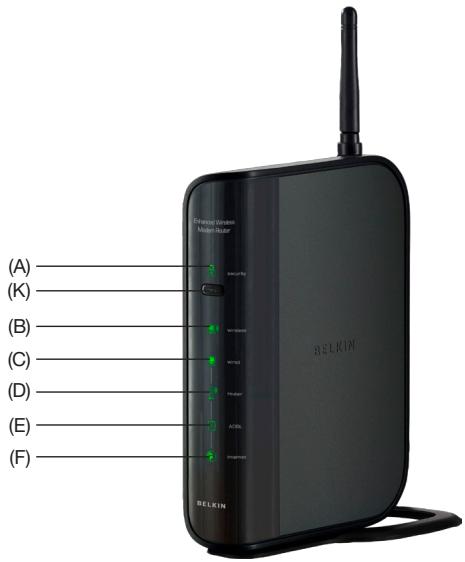
Table des matières
SECTIONS
1
2
3
4
5
6
7
8
9
10
A. Sécurité

| Éteint | La sécurité sans fil est désactivée |
| Vert continu | La sécurité sans fil est activée |
| Vert clignotant | Synchronisation WPS en cours |
B. État de l'ordinateur sans fil

| Éteint | Aucun ordinateur sans fil n'est présent |
| Vert continu | L'ordinateur sans fil est connecté au routeur |
| Ambré clignotant | Problème lors de la connexion de l'ordinateur sans fil au routeur |
C. État de l'ordinateur filaire

| Éteint | Aucun ordinateur filaire n'est présent |
| Vert continu | L'ordinateur filaire est connecté au routeur |
| Ambré clignotant | Problème lors de la connexion de l'ordinateur filaire au routeur |
D. État du routeur/alimentation

Lorsque vous mettez le routeur sous tension ou lorsque vous le redémarrez, un court laps de temps est nécessaire à son initialisation. Pendant ce temps, le voyant clignote. Une fois que le routeur est entièrement initialisé, le voyant s'allume en continu, ce qui indique que le routeur est prêt à être utilisé.
| Éteint | Le routeur est éteint |
| Vert clignotant | Le routeur démarre |
| Vert continu | Le routeur est prêt |
Table des matières
SECTIONS
1
2
3
4
5
6
7
8
9
10
E. État de la ligne ADSL
Cette icône est de couleur verte pour indiquer que le modem est connecté correctement au routeur. En cas de problème, elle devient de couleur ambrée.
| Éteint | Le routeur n'est PAS relié à une ligne ADSL active. |
| Vert clignotant | Le routeur tente de se connecte à la ligne ADSL |
| Vert continu | Le routeur est relié à une ligne ADSL et fonctionne correctement. |
| Ambré clignotant | Problème avec l'ADSL |
F. État de l'Internet
Cette icône unique indique que le routeur est connecté à l'Internet. Quand ce voyant est éteint, le routeur N'EST PAS connecté à l'Internet. Quand ce voyant clignote de couleur ambrée, le routeur essaie de se connecter à l'Internet. Quand ce voyant est vert en continu, le routeur est connecté à l'Internet. Lorsque vous utilisez la fonction « Disconnect after x minutes [Déconnecter après x minutes] », ce voyant devient très utile pour surveiller l'état de la connexion du routeur.
| Éteint | Le routeur n'est PAS connecté à l'Internet |
| Vert clignotant | Le routeur tente de se connecte à l'Internet |
| Vert continu | Le routeur est connecté à Internet |
Table des matières
SECTIONS
1
2
3
4
5
6
7
8
9
10
G. Connexion à la ligne ADSL – gris

Ce port sert au branchement de votre ligne ADSL. Branchez votre ligne ADSL à ce port. Un câble RJ11 est fourni avec le produit.
H. Connexions aux ordinateurs filaires
- jaune

Connectez vos ordinateurs filaires (et non pas sans fil) sur ces ports. Les ports LAN sont des ports 10/100 RJ45 à négociation automatique et à liaison ascendante automatique pour un câble Ethernet UTP standard de catégorie 5 ou 6. Les ports sont numérotés de 1 à 4, avec voyants intégrés aux connecteurs.
I. Bouton de réinitialisation
Le bouton de réinitialisation s'utilise dans les rares cas où votre routeur fonctionne de façon incongrue. La réinitialisation du routeur rétablit son fonctionnement normal, tout en conservant les paramètres enregistrés. Vous pouvez également rétablir les paramètres par défaut du fabricant à l'aide du bouton de réinitialisation. Vous pouvez utiliser le rétablissement des paramètres par défaut lorsque vous avez oublié votre mot de passe.
i. Réinitialisation du routeur
Appuyez et relâchez le bouton de réinitialisation. Les voyants du routeur clignotent momentanément. Le voyant « routeur » clignote. Lorsque le voyant « routeur » est allumé en continu, la réinitialisation est terminée.
ii. Rétablissement des paramètres par défaut du fabricant
Appuyez et maintenez enfoncé le bouton de réinitialisation pendant 10 secondes, puis relâchez-le. Les voyants du routeur clignotent momentanément. Le voyant « routeur » clignote. Lorsque le voyant « routeur » est allumé en continu, la réinitialisation est terminée.
J. Prise d'alimentation – noir

Branchez à cette prise le bloc d'alimentation de 15 VCC/0,08 A fourni.
Bouton poussoir WPS
Ce bouton sert à la fonction Wi-Fi Protected Setup. Consultez la section « Configuration des paramètres de sécurité sans fil » pour en savoir plus.
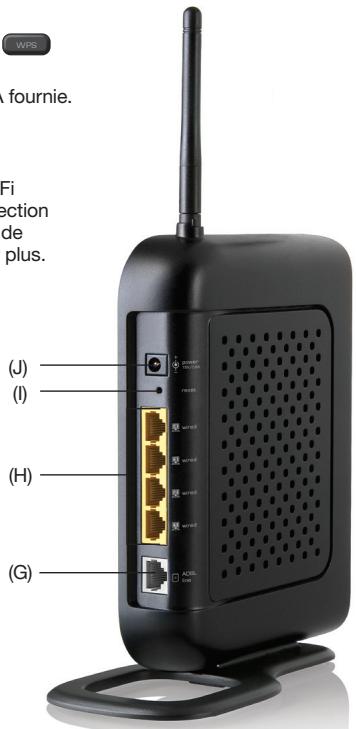
Table des matières
SECTIONS
1
2
3
4
5
6
7
8
9
10
Vérifiez le contenu de la boîte. Vous devez y trouver les éléments suivants :
• Modem-routeur sans fil optimisé de Belkin • Cordon téléphonique RJ11 • Câble réseau Ethernet RJ45 • Bloc d'alimentation • CD-ROM avec logiciel assistant d'installation Belkin • Manuel de l'utilisateur sur CD-ROM • Microfiltre ADSL (si requis par votre FAI) • Guide d'installation rapide
Assistant d'installation
Belkin fournit son assistant d'installation pour faciliter l'installation du routeur. Utilisez-le pour installer votre routeur en un tournemain. L'assistant d'installation exige que votre ordinateur soit connecté directement au routeur et que la connexion Internet soit activée et fonctionnelle au moment de l'installation. Si elle ne l'est pas, vous devez utiliser la méthode décrite à la section « Autre méthode de configuration » de ce manuel pour configurer le routeur. En outre, si vous utilisez un système d'exploitation autre que Windows 2000, XP ou Vista, ou Mac OS X v10.4 et v10.5, vous devez aussi utiliser la méthode « Autre méthode de configuration » décrite dans ce même manuel pour pouvoir configurer le routeur.
Table des matières
SECTIONS
1
2
3
4
5
6
7
8
9
10
Étape 1 : Branchement du matériel![graph TD A["Internet"] --> B["Switch"] B --> C["2"] C --> D["Network"] D --> E["Router"] style A fill:#f9f,stroke:#333 style B fill:#ccf,stroke:#333 style C fill:#cfc,stroke:#333 style D fill:#fcc,stroke:#333 style E fill:#ffc,stroke:#333](/content/2019/07/160321/images/11f221a15e34129b85232b6d141eb8ce60c7bb5cfe140589a75cb60de7b8b0cd.jpg)
1.1 Nouvelle configuration
Suivez la procédure suivante si vous ne remplacez pas un modem existant. Si vous remplacez un modem existant, passez à la section suivante, « Remplacement d'un modem ou d'un modem-routeur existant » en page 15.
- Sortez le routeur de son emballage et placez-le à côté de votre ordinateur. Redressez les antennes du routeur.
- Repérez le câble RJ45 jaune fourni avec votre routeur. Branchez-le à l'un des ports jaunes « filaires » à l'arrière de votre routeur. Branchez l'autre extrémité au port réseau à l'arrière de votre ordinateur.

- Repérez le cordon téléphonique gris RJ11. Branchez-le au port gris « ligne ADSL » à l'arrière de votre routeur. Branchez ensuite l'autre extrémité à votre connexion ADSL (prise murale ou filtre ADSL).
Remarque : Certaines connexions ADSL nécessitent l'utilisation d'un filtre. Votre FAI peut vous renseigner à ce sujet. Belkin fournit un filtre pour les régions où l'utilisation d'un filtre est généralement requise. Il se peut que ce filtre ne soit pas dans la boîte que vous venez d'acheter.
- Branchez le bloc d'alimentation fourni avec votre routeur au port noir « alimentation » à l'arrière de votre routeur.
- Patientez 20 secondes pendant le démarrage du routeur. Jetez un œil aux voyants à l'avant du routeur. Assurez-vous que les icônes « filaire » et « routeur » sont allumées en vert. Si ce n'est pas le cas, vérifiez à nouveau les branchements.
1
2
3
4
5
6
7
8
9
10
![graph TD A["Internet"] -->|1| B["Switch"] B -->|2| C["Rear"] C -->|3| D["Router"] D -->|4| E["Port 1"] E -->|5| F["Router"] F -->|6| G["Server"]](/content/2019/07/160321/images/2ac22379b35e3e237df8e4442448d4f267a739c2da40a4058575240e9f17575c.jpg)
1.2 Remplacement d'un modem ou d'un modem-routeur existant
Suivez la procédure suivante si vous remplacez un modem ou un modem-routeur avec votre nouveau routeur Belkin.
Important : Veuillez d'abord débrancher de la prise murale l'adaptateur d'alimentation de votre ancien modem.
- Sortez le routeur de son emballage et placez-le à côté de votre ancien modem. Redressez les antennes du routeur. Débranchez le câble d'alimentation de votre modem.
- Repérez le câble qui relie votre ordinateur à l'ancien modem. Débranchez ce câble de votre ancien modem et branchez-le dans l'un des ports jaunes (« filaires ») à l'arrière du routeur.
- Repérez le câble qui relie votre ancien modem à la prise murale ADSL. Débranchez-le de votre ancien modem et branchez-le au port gris « ligne ADSL » à l'arrière de votre routeur.
- Branchez le bloc d'alimentation fourni avec votre routeur au port noir « alimentation » à l'arrière de votre routeur.
- Patientez 20 secondes pendant le démarrage du routeur. Jetez un œil aux voyants à l'avant du routeur. Assurez-vous que les icônes « filaire » et « routeur » sont allumées en vert. Si ce n'est pas le cas, vérifiez à nouveau les branchements.
IMPORTANT : Exécutez l'assistant d'installation à partir de l'ordinateur connecté directement au routeur à l'Étape 1.1B.
6
7
8
9
10
Étape 2 : Configuration du routeur – Exécutez l'assistant d'installation
- Arrêtez tout programme en exécution sur l'ordinateur en ce moment.
Éteignez tout logiciel de pare-feu ou de partage d'accès à Internet sur l'ordinateur.
- Insérez le CD dans l'ordinateur. L'assistant d'installation apparaît automatiquement à l'écran dans les 15 secondes. Cliquez sur « Setup Assistant [Assistant d'installation] » pour exécuter l'assistant d'installation. Suivez les instructions.
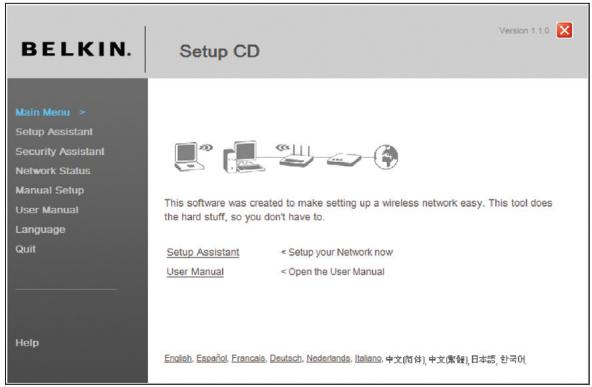
Remarque aux utilisateurs de Windows : Si l'assistant d'installation ne s'exécute pas automatiquement, choisissez votre lecteur de CD-ROM à partir de « My Computer [Poste de Travail] », et cliquez deux fois sur le fichier appelé « SetupAssistant » sur le CD-ROM.
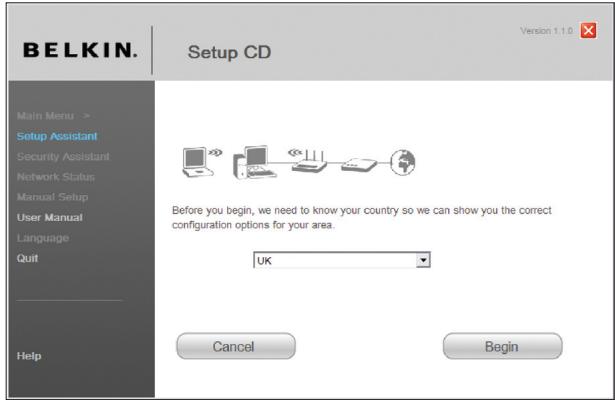
Choisir le pays
Choisissez votre pays à partir de la liste déroulante. Cliquez sur « Begin [Commencer] » pour continuer.
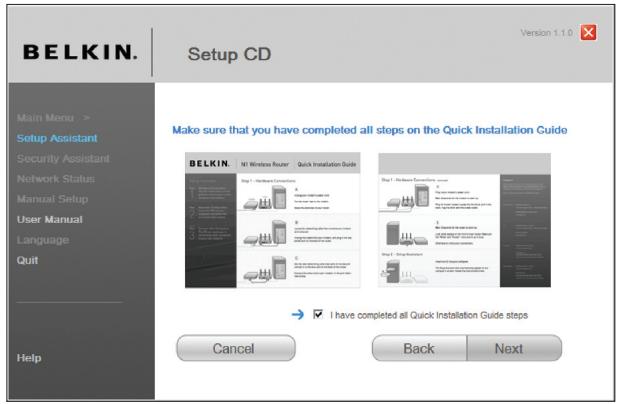
Écran de confirmation
Assurez-vous d'avoir complété toutes les étapes du GIR et cochez la case située à droite de la flèche. Cliquez sur « Next [Suivant] » pour continuer.
L'assistant d'installation vous montre un écran de progression chaque fois qu'une étape est complétée.
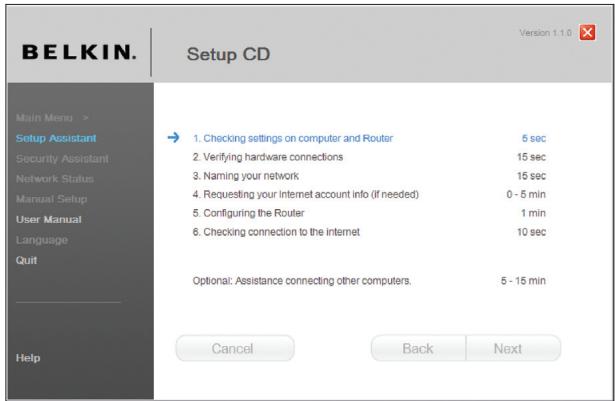
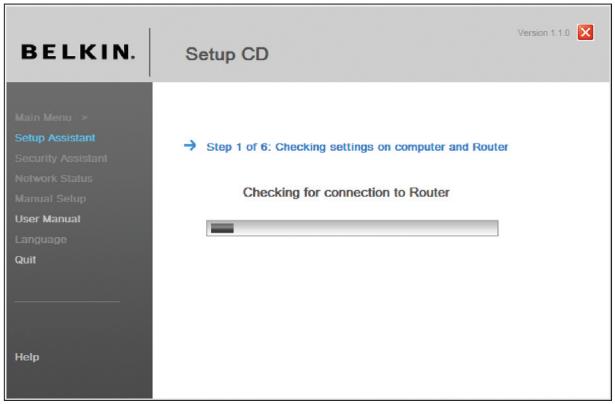
2.1 Vérification des paramètres
L'assistant examine maintenant les paramètres de l'ordinateur et recueille les informations nécessaires pour terminer la connexion du routeur à Internet.
2.2 Vérification des connexions physiques
L'assistant vérifie les branchements et les connexions physiques.
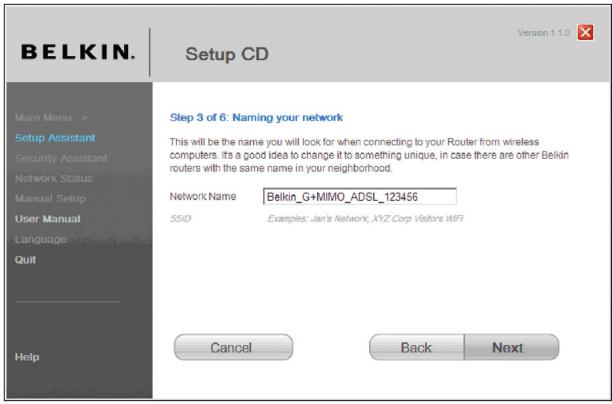
2.3 Attribution d'un nom à votre réseau sans fil.
L'assistant d'installation affiche le nom réseau sans fil par défaut ou le Service Set Identifier (SSID). Il s'agit du nom de votre réseau sans fil, auquel vos ordinateurs ou dispositifs avec adaptateurs réseau sans fil se connecteront. Vous pouvez utiliser le nom par défaut ou choisir un nom unique. Notez ce nom pour y référer plus tard.
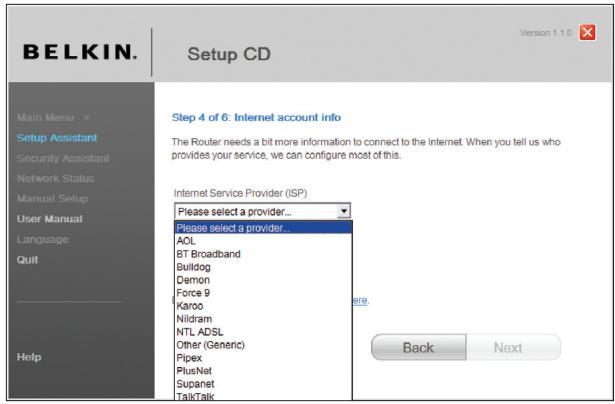
2.4 Recherche des informations relatives à votre compte Internet (si besoin).
Choisissez votre FAI à partir de la liste déroulante.
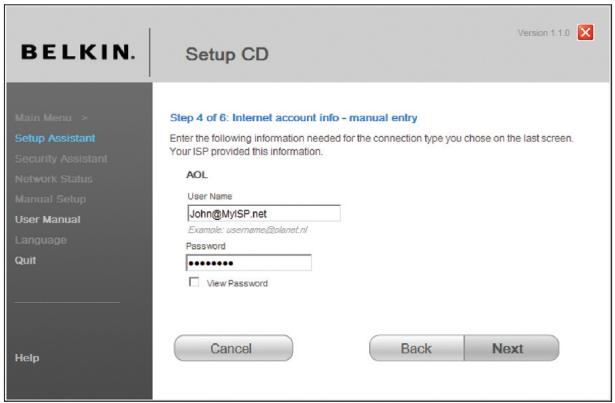
Si la connexion à votre compte Internet requiert l'utilisation d'un nom d'utilisateur et d'un mot de passe, vous verrez un écran semblable à celui ci-dessous. Cliquez sur « Next [Suivant] » pour continuer.
2.5 Configuration du routeur.
L'assistant d'installation configure maintenant votre routeur en envoyant des données à celui-ci et en le redémarrant. Attendez les instructions qui apparaissent à l'écran.
Remarque : Il est important de ne débrancher aucun câble ou de ne pas mettre le routeur hors tension pendant le redémarrage. Sinon, le routeur pourrait subir des dommages irréversibles.
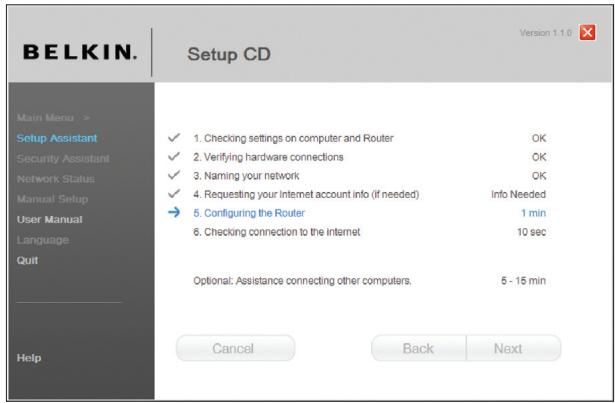
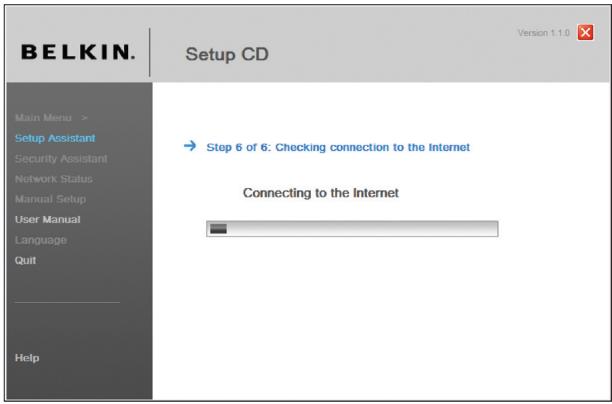
2.6 Vérification de la connexion à Internet.
La configuration est presque terminée. L'assistant d'installation vérifie maintenant votre connexion à l'Internet.
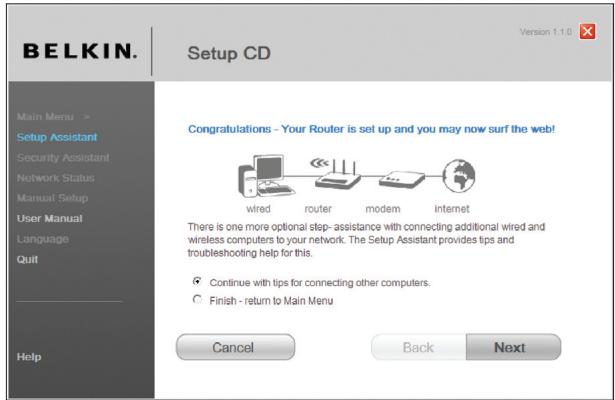
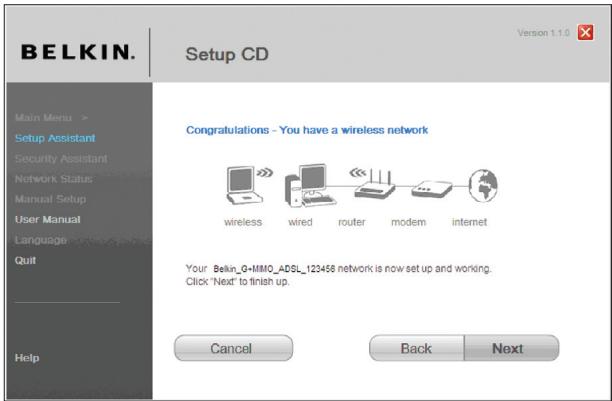
Vous avez terminé l'installation de votre nouveau routeur Belkin. Vous verrez l'écran de Félicitations lorsque votre routeur peut se connecter à l'Internet. Vous pouvez commencer à naviguer en lançant votre navigateur et en visitant un site Web.
Vous pouvez utiliser l'assistant d'installation pour configurer vos ordinateurs filaires ou sans fil afin de vous connecter à Internet en cliquant sur « Next [Suivant] ». Si vous décidez d'ajouter des ordinateurs à votre routeur plus tard, choisissez « Finish—return to Main Menu [Terminer - retour au menu principal] », puis cliquez sur « Next [Suivant] ».
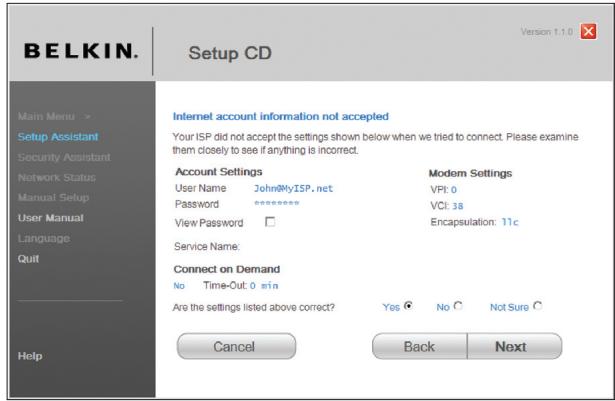
Si l'assistant n'a pas réussi à établir une connexion à Internet, cet écran s'affiche. Suivez les instructions à l'écran pour effectuer les étapes de résolution des problèmes.
2.7 Facultatif : Aide pour la connexion d'autres ordinateurs
Cette étape facultative vous aidera à connecter d'autres ordinateurs filaires ou sans fil à votre réseau. Suivez les instructions qui apparaissent à l'écran.
Après avoir vérifié la connexion de vos ordinateurs filaires et sans fil, votre réseau est prêt. Vous pouvez maintenant naviguer sur Internet. Cliquez sur « Next [Suivant] » pour retourner au menu principal.
Étape 3 : Configuration de la sécurité sans fil – Exécutez l'assistant de sécurité
Maintenant que votre réseau est prêt à l'emploi, il est recommandé d'activer la sécurité sans fil afin d'empêcher tout accès non autorisé à votre réseau sans fil, de la part d'ordinateurs sans fil de votre voisinage. L'assistant de sécurité vous guide dans ce processus. Cliquez sur « Security Assistant [Assistant de sécurité] » et suivez les instructions apparaissant à l'écran.
IMPORTANT : Exécutez l'assistant d'installation à partir de l'ordinateur connecté directement au routeur à l'Étape 1.1B et 1.2B.
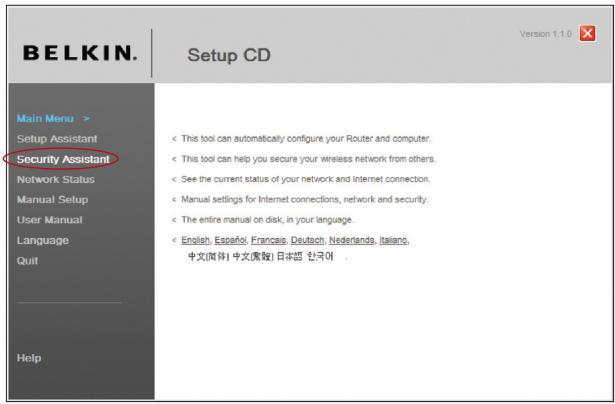
L'assistant de sécurité affiche un écran de progression à chaque étape complétée.
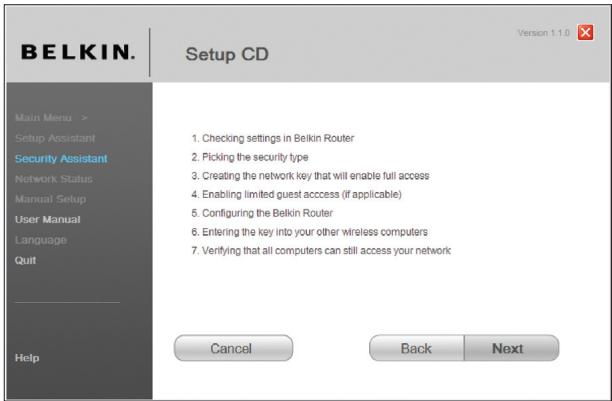
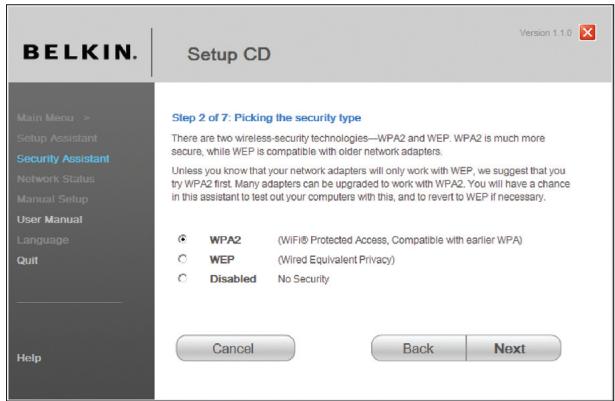
3.1 Choix d'un type de sécurité
Sélectionnez le type de sécurité pour votre réseau sans fil et cliquez sur « Next [Suivant] » pour continuer.
3.2 Création de la clé réseau
Entrez une clé réseau (PSK) pour votre réseau sans fil et cliquez sur « Next [Suivant] ».
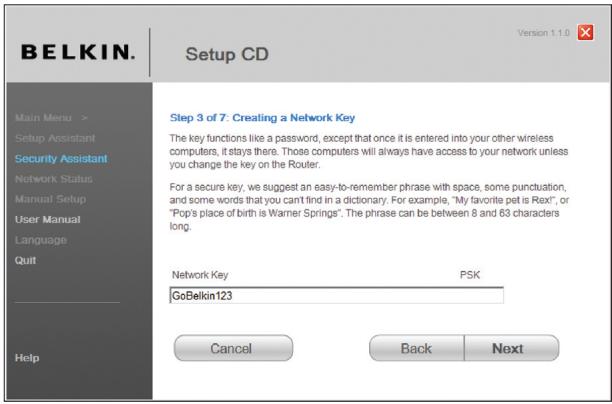
Après avoir configuré un mode de sécurité, vous devrez transférer la clé réseau vers chacun de vos ordinateurs sans fil. Cliquez sur « Transfer Key [Transférer la clé] » si vous utilisez une clé USB. Suivez les instructions à l'écran ou cliquez sur « Print [Imprimer] » pour imprimer l'information. Entrez la clé manuellement pour chaque ordinateur sans fil. Cliquez sur « Suivant » pour continuer.
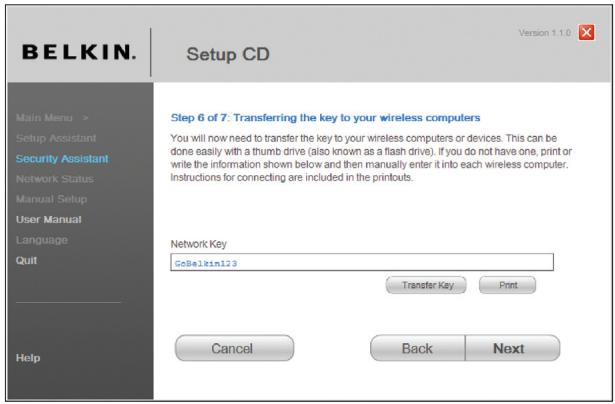
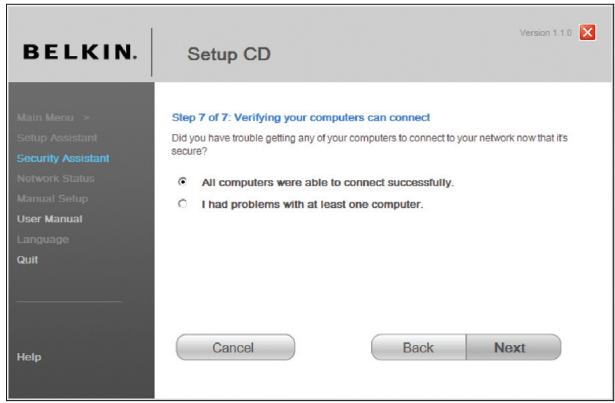
3.4 Vérification de la connexion
Si tous vos ordinateurs sans fil sont en mesure de se connecter au routeur, cliquez sur « Next [Suivant] ». Si des problèmes surviennent, sélectionnez « I had problem with at least one computer [Au moins un des ordinateurs n'a pu se connecter] » et cliquez sur « Next [Suivant] ». Ensuite, suivez les instructions qui apparaissent à l'écran.
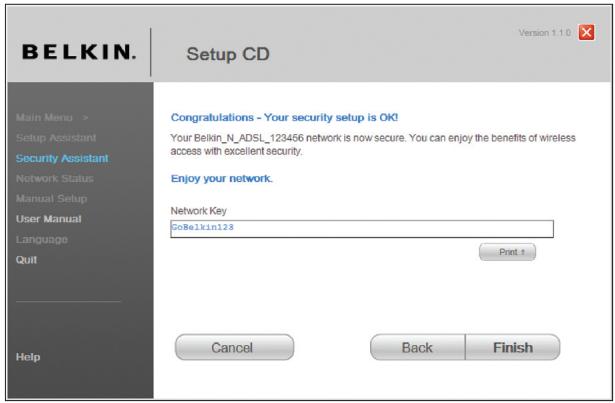
Après avoir vérifié la connexion de vos ordinateurs sans fil, votre réseau est prêt et sécurisé. Vous pouvez maintenant vous servir de votre réseau sans fil en toute sécurité. Cliquez sur « Finish [Terminer] » pour retourner au menu principal.
Étape 1 : Branchement du matériel – Consultez le Guide d'installation rapide
Voir le GIR ou l'Étape 1 : Branchement du matériel de la section précédente.
Étape 2 : Configuration de vos paramètres réseau pour utilisation avec un serveur DHCP
Reportez-vous à la section de ce manuel intitulée « Configuration manuelle des paramètres réseau » pour plus d'informations.
Étape 3 : Configuration du routeur pour l'utilisation de l'interface évoluée basée sur navigateur Web
Grâce à votre navigateur Internet, vous pouvez accéder à l'Interface utilisateur évoluée basée sur le Web du routeur. Dans la barre d'adresse, tapez « 192.168.2.1 » (ne tapez pas les http:// ou www). Appuyez ensuite sur la touche « Entrée ».
4
5
6
7
8
9
10
Connexion au routeur
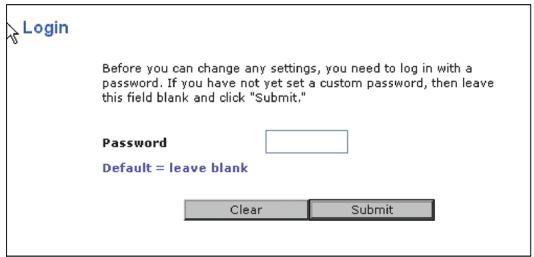
La page d'accueil du routeur s'affiche dans la fenêtre du navigateur. Cette page d'accueil peut être vue par quiconque désire la voir. Pour apporter des modifications aux paramètres du routeur, vous devez vous connecter. Cliquez sur le bouton « Login [Connexion] » ou sur l'un des liens de la page d'accueil pour accéder à l'écran de connexion. Le routeur est livré sans mot de passe. À l'écran de connexion, laissez le mot de passe vide et cliquez sur le bouton « Submit [Envoyer] » pour vous connecter.
Déconnexion du routeur
Seulement un ordinateur à la fois peut se connecter au routeur afin de modifier les paramètres. Une fois l'utilisateur connecté à l'interface pour apporter des modifications, il existe deux méthodes de déconnexion. Cliquez sur le bouton « Logout [Déconnexion] » pour déconnecter l'ordinateur. La seconde méthode est automatique. La connexion expirera après un intervalle de temps donné. Le délai de temporisation par défaut est 10 minutes. Vous pouvez la changer et en choisir une comprise entre 1 et 99 minutes. Pour de plus amples informations, consultez la section intitulée « Modification du paramètre de temporisation ».
Table des matières
SECTIONS
1
2
3
4
5
6
7
8
9
10
Comprendre l'interface utilisateur évoluée basée sur le Web
La page d'accueil est la première que vous voyez quand vous accédez à l'interface utilisateur évoluée (IU). La page d'accueil vous montre un aperçu de l'état du routeur et de ses paramètres. À partir de cette page, vous pouvez rejoindre toutes les pages ayant trait à la configuration.
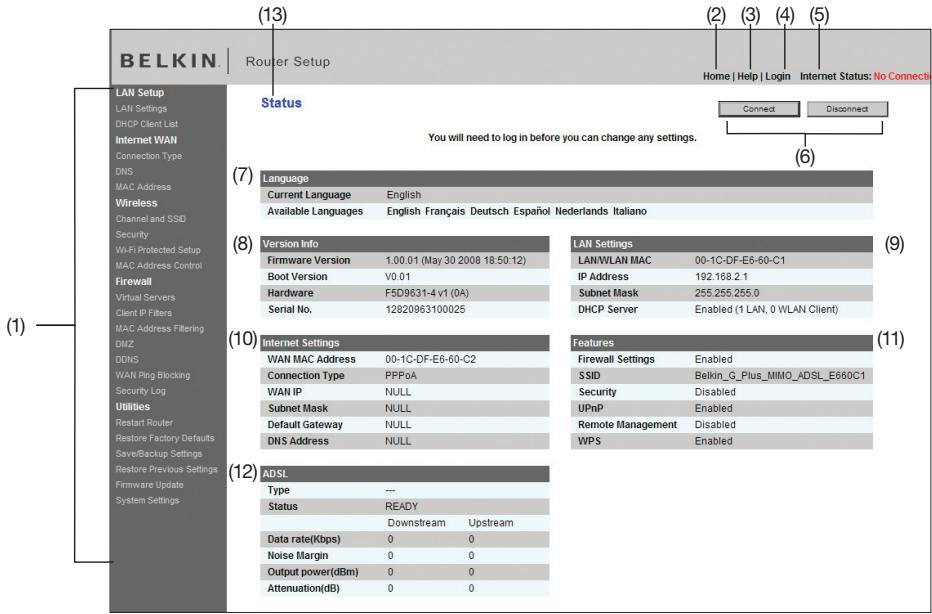
Table des matières
SECTIONS
1
2
3
4
5
6
7
8
9
10
1. Raccourcis de navigation
Vous pouvez passer à n'importe quelle autre page de l'interface utilisateur en cliquant directement sur ces raccourcis. Les raccourcis sont classés par catégories et groupés à l'aide d'onglets pour faciliter l'accès à un paramètre particulier. En cliquant sur l'en-tête violet de chaque onglet, vous obtenez une courte description de la fonction de l'onglet.
2. Bouton Accueil
Le bouton « Accueil » est disponible à chaque page de l'interface utilisateur. En cliquant sur ce bouton, vous retournez à la page d'accueil.
3. Bouton Aide
Le bouton « Aide » vous permet d'accéder aux pages d'aide du routeur. Vous pouvez également obtenir de l'aide sur de nombreuses pages. Pour cela, cliquez sur « More info [Plus d'infos] » en regard de certaines sections de chaque page.
4. Bouton Connexion/Déconnexion
Ce bouton vous permet d'ouvrir ou de fermer une session sur le routeur en appuyant sur un bouton. Lorsque vous êtes connecté au routeur, ce bouton indique « Logout [Déconnexion] ». La connexion au routeur vous transportera vers une page de connexion séparée, où vous devrez entrer un mot de passe. Lorsque vous êtes connecté au routeur, vous pouvez apporter des modifications aux paramètres. Une fois les modifications apportées, vous pouvez vous déconnecter du routeur. Pour cela, cliquez sur le bouton « Logout [Déconnexion] ». Pour plus d'informations sur la connexion au routeur, reportez-vous à la section « Connexion au routeur ».
5. Indicateur de l'état de l'Internet
Cet indicateur est visible dans toutes les pages du routeur et montre l'état de la connexion du routeur. Lorsqu'il indique « Connected [Connecté] » en bleu, le routeur est connecté à Internet. Lorsque le routeur n'est pas connecté à Internet, l'indicateur affiche « Not connected [Pas de connexion] » en rouge. Lorsque vous apportez des modifications aux paramètres du routeur, l'indicateur est mis à jour automatiquement.
6. Boutons connexion/déconnexion
Utilisez ces boutons pour vous connecter ou vous déconnecter manuellement de l'ADSL, au besoin.
7. Langue
Affiche la langue de l'interface utilisateur. Sélectionnez la langue en cliquant sur l'une des langues disponibles.
8. Information sur la version
Affiche les versions du micrologiciel, du code de démarrage, du matériel, ainsi que le numéro de série du routeur.
Table des matières
SECTIONS
1
2
3
4
5
6
7
8
9
10
9. Paramètres LAN
Affiche les réglages du côté du réseau local (LAN) du routeur. Pour modifier ces paramètres, cliquez sur l'un des liens (Adresse IP, Masque de sous-réseau, serveur DHCP) ou cliquez sur le lien de navigation rapide « LAN » sur la partie gauche de l'écran.
10. Paramètres Internet
Indique les paramètres Internet/WAN du routeur connecté à Internet. Pour modifier ces paramètres, cliquez sur l'un des liens ou sur le lien de navigation rapide « Internet/WAN » sur la partie gauche de l'écran.
11. Fonctions
Affiche l'état du pare-feu, des fonctions sans fil, de l'UPnP et de la gestion à distance du routeur. Pour modifier ces paramètres, cliquez sur l'un des liens ou sur le lien de navigation rapide sur la partie gauche de l'écran.
12. Info sur l'ADSL
Affiche l'état de la ligne ADSL et les débits de transmission.
13. Nom de la page
La page sur laquelle vous vous trouvez peut être identifiée par ce nom. Ce manuel réfère parfois au nom de ces pages. Par exemple, « LAN > LAN Settings [LAN > Paramètres LAN] » réfère à la page « LAN Settings [Paramètres LAN] ».
Table des matières
SECTIONS
1
2
3
4
5
6
7
8
9
10
Étape 4 : Configuration du routeur pour la connexion à votre fournisseur d'accès à Internet (FAI)
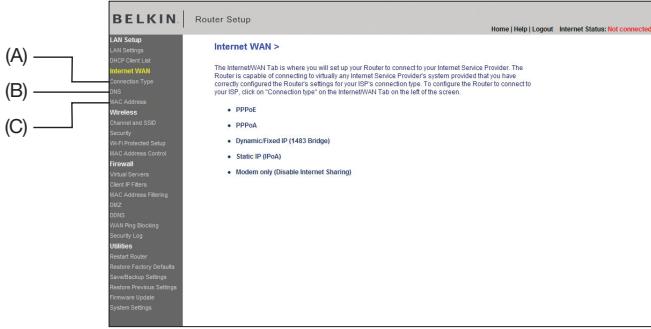
L'onglet « Internet/WAN » est l'endroit où vous allez configurer le routeur pour qu'il se connecte à votre fournisseur d'accès à Internet (FAI). Le routeur peut se connecter pratiquement à n'importe quel système offert par un FAI, si bien sûr vous avez configuré votre routeur avec les paramètres appropriés au type de connexion de votre FAI. Les paramètres de connexion du FAI vous sont fournis par celui-ci. Pour configurer le routeur avec les paramètres fournis par le FAI, cliquez sur « Connection Type [Type de connexion] » (A) sur le côté gauche de l'écran. Sélectionnez votre type de connexion. Si votre FAI vous a fourni des paramètres DNS, cliquez sur « DNS » (B) pour entrer l'adresse DNS de votre FAI qui nécessite des paramètres particuliers. Cliquez sur « MAC address [Adresse MAC] » (C) pour cloner l'adresse MAC de votre ordinateur ou entrez une adresse WAN MAC spécifique, si cela vous est demandé par votre FAI. Lorsque vous avez terminé d'apporter ces modifications, l'indicateur « Internet Status [État de l'Internet] » affiche « Connected [Connecté] » si le routeur a été correctement configuré.
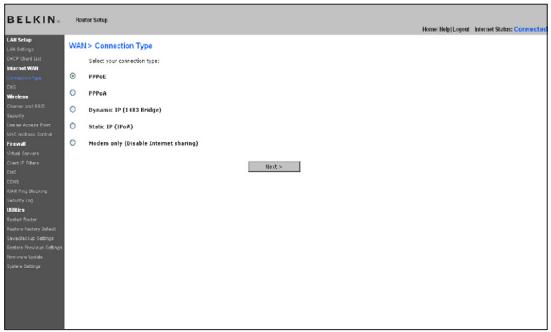
À la page « Connection Type [Type de connexion] », vous pouvez choisir l'un des cinq types de connexions, selon les informations fournies par votre FAI :
- PPPoE
- PPPoA • IP dynamique/fixe (1483 Bridged) • IP fixe (IPoA)
- Modem uniquement (désactivation du partage de l'Internet)
Pour ce faire, cliquez sur le bouton radio (1) en regard du type de connexion, puis cliquez sur « Next [Suivant] » (2).
Configuration de votre connexion de type PPPoE ou PPPoA
PPPoE (Point-to-Point Protocol over Ethernet) est la méthode de connexion standard pour les dispositifs réseau. Elle requiert un nom d'utilisateur et un mot de passe pour accéder au réseau de votre FAI, pour vous connecter à l'Internet. Le PPPoA (PPP over ATM) est similaire au PPPoE, mais se retrouve plutôt au Royaume-Uni. Sélectionnez PPPoE ou PPPoA et cliquez sur « Next [Suivant] ». Entrez ensuite les informations fournies par votre FAI, puis cliquez « Apply Changes [Enregistrer les modifications] » pour activer les paramètres.
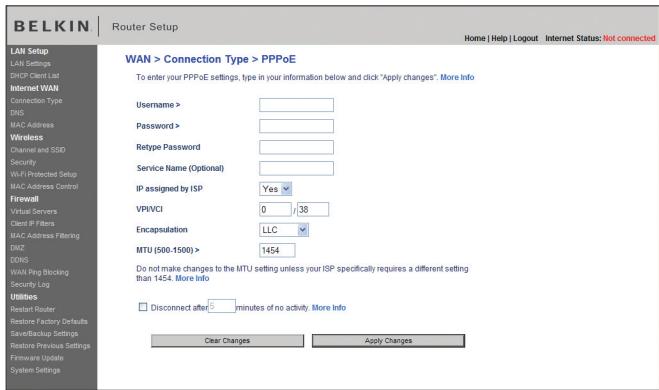
- Nom d'utilisateur – Entrez le nom d'utilisateur. (Fourni par votre FAI.)
- Mot de passe – Entrez votre mot de passe. (Fourni par votre FAI.)
- Entrez à nouveau le mot de passe – Confirmez le mot de passe. (Fourni par votre FAI.)
- Nom du service (facultatif) - Un nom de service est rarement requis par un FAI. Si vous n'êtes pas certain si votre FAI exige un nom de service, laissez ce champ vide.
4
5
6
7
8
9
10
5. IP attribuée par le FAI
1) Pour la connexion IP dynamique : sélectionnez « Oui » si votre FAI vous a indiqué d'utiliser l'IP dynamique. 2) Pour la connexion IP fixe : sélectionnez « Non » si votre FAI vous a indiqué d'utiliser l'IP fixe. - Adresse IP – Entrez une adresse IP fournie par votre FAI pour l'interface WAN du routeur.
IP attribuée par le FAI

Adresse IP

- VPI/VCI – Entrez ici vos paramètres d'identificateur de trajet virtuel (VPI) et d'identificateur de voie virtuelle (VCI). (Fournis par votre FAI.)
- Encapsulation - Sélectionnez votre type d'encapsulation (fourni par votre FAI) afin de spécifier comment traiter les protocoles multiples sur la couche de transport ATM.
VC-MUX : Le multiplexeur de circuit virtuel PPPoA (encapsulation nulle) ne permet qu'un seul protocole par circuit virtuel, avec moins de surdébits.
LLC : Le contrôle de liaison logique PPPoA permet plusieurs protocoles sur un circuit virtuel (plus de surdébit).
- MTU – Entrez le MTU de votre FAI.
- Déconnecter après minutes sans activité – Cochez la case et entrez le nombre de minutes après lesquelles le modem-routeur se déconnectera s'il n'y a pas d'activité. Lorsque cet intervalle de temps est dépassé, la connexion à Internet prend fin.
Cliquez sur « Apply Changes [Enregistrer les modifications] » pour que les paramètres soient pris en compte. Pour rétablir les paramètres précédents, cliquez sur « Clear Changes [Effacer les modifications] » Ou encore, cliquez sur l'un des raccourcis de navigation pour d'autres options. Vos modifications ne seront pas enregistrées tant que vous n'avez pas cliqué sur « Apply Changes [Enregistrer les modifications] ».
Table des matières
SECTIONS
1
2
3
4
5
6
7
8
9
10
Configuration de votre type de connexion avec IP Dynamique/Fixe (1483 Bridged)
Cette méthode de connexion relie votre réseau et le réseau de votre FAI. Le routeur peut obtenir une adresse IP automatiquement du serveur DHCP de votre FAI, ou accepter une adresse IP fixe attribuée par votre FAI.
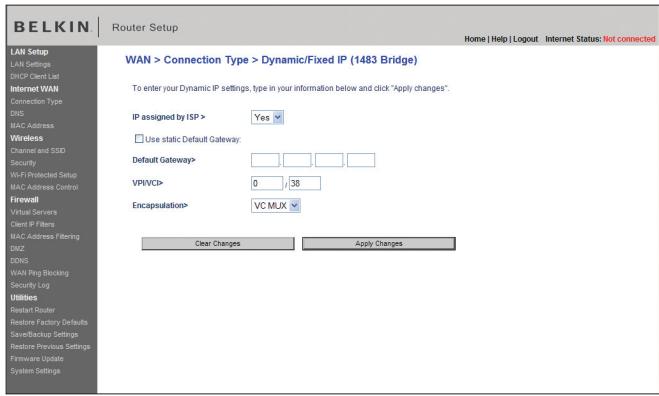
Pour une connexion IP dynamique :
- IP attribuée par le FAI - Sélectionnez « Yes [Oui] » si votre FAI vous indique d'utiliser une adresse IP dynamique.
- VPI/VCI – Entrez ici vos paramètres d'identificateur de trajet virtuel (VPI) et d'identificateur de voie virtuelle (VCI). Ces identifiants vous sont fournis par votre FAI.
- Encapsulation – Sélectionnez LLC ou VC MUX, selon le paramètre de votre FAI.
Cliquez sur « Apply Changes [Enregistrer les modifications] » pour que les paramètres soient pris en compte. Pour retourner aux paramètres d'avant la sauvegarde, cliquez sur « Clear Changes [Effacer les modifications] » ou l'un des raccourcis de navigation pour d'autres options. Vos modifications ne seront pas enregistrées tant que vous n'avez pas cliqué sur « Apply Changes [Enregistrer les modifications] ».
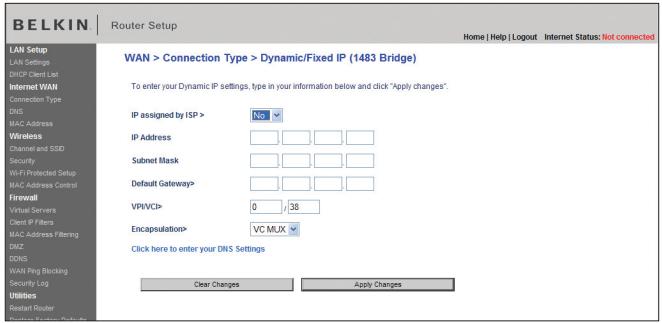
Pour une connexion IP fixe :
- IP attribuée par le FAI – Sélectionnez « No [Non] » si votre FAI vous indique d'utiliser une adresse IP fixe.
- Adresse IP – Entrez une adresse IP fournie par votre FAI pour l'interface WAN du routeur.
- Masque de sous-réseau – Entrez un masque de sous-réseau fourni par votre FAI.
- Route par défaut – Entrez une adresse IP de passerelle par défaut attribuée par votre FAI.
- VPI/VCI – Entrez ici vos paramètres d'identificateur de trajet virtuel (VPI) et d'identificateur de voie virtuelle (VCI). Ces identifiants vous sont fournis par votre FAI.
- Encapsulation – Sélectionnez LLC ou VC MUX, selon le paramètre de votre FAI.
Cliquez sur « Apply Changes [Enregistrer les modifications] » pour que les paramètres soient pris en compte. Pour rétablir les paramètres précédents, cliquez sur « Clear Changes [Effacer les modifications] » ou encore, cliquez sur l'un des raccourcis de navigation pour d'autres options. Vos modifications ne seront pas enregistrées tant que vous n'avez pas cliqué sur « Apply Changes [Enregistrer les modifications] ».
Réglage du type de connexion FAI comme « IP fixe » (IPoA)
Ce type de connexion est également appelé « Classical IP over ATM [IP Classique sur ATM] » ou « CLIP », où votre FAI vous attribue une adresse IP fixe pour la connexion du routeur à l'Internet.
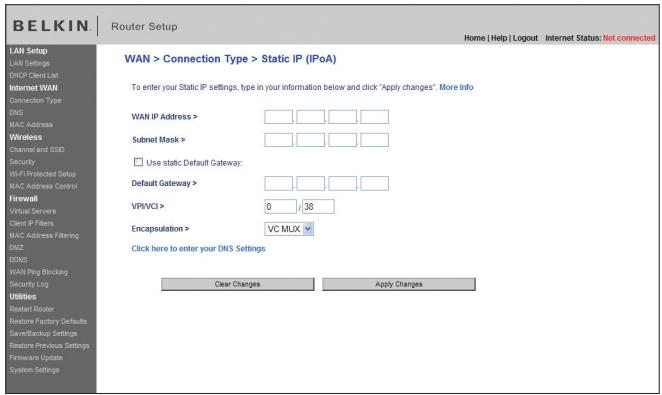
- Adresse IP WAN – Entrez une adresse IP fournie par votre FAI pour l'interface WAN du routeur.
- Masque de sous-réseau – Entrez un masque de sous-réseau fourni par votre FAI.
- Utiliser la passerelle fixe par défaut – Entrez une adresse IP de passerelle par défaut. Si le routeur ne peut trouver l'adresse de destination au sein de son réseau local, il relaiera les paquets de données vers la passerelle par défaut fournie par votre FAI.
- VPI/VCI – Entrez ici vos paramètres d'identificateur de trajet virtuel (VPI) et d'identificateur de voie virtuelle (VCI). Ces identifiants vous sont fournis par votre FAI.
- Encapsulation – Sélectionnez LLC ou VC MUX, selon le paramètre de votre FAI.
Cliquez sur « Apply Changes [Enregistrer les modifications] » pour que les paramètres soient pris en compte. Pour rétablir les paramètres précédents, cliquez sur « Clear Changes [Effacer les modifications] ». Ou encore, cliquez sur l'un des raccourcis de navigation pour d'autres options. Vos modifications ne seront pas enregistrées tant que vous n'avez pas cliqué sur « Apply Changes [Enregistrer les modifications] ».
Configuration de votre connexion pour désactiver le partage de l'Internet
Dans ce mode, le routeur agit en tant que simple passerelle pour les paquets de données transitant sur le port DSL. Vous devez également installer des logiciels supplémentaires sur votre ordinateur pour accéder à l'Internet.
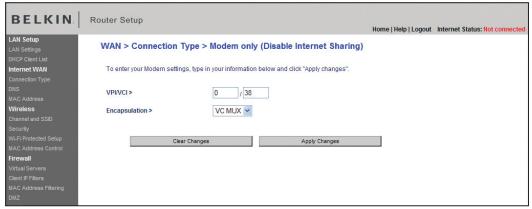
- Activer le service passerelle (bridge) – Cochez cette case pour activer le service de passerelle (bridging).
- VPI/VCI – Entrez ici vos paramètres d'identificateur de trajet virtuel (VPI) et d'identificateur de voie virtuelle (VCI). (Attribuée par votre FAI.)
- Encapsulation – Sélectionnez LLC ou VC MUX, selon le paramètre de votre FAI.
Cliquez sur « Apply Changes [Enregistrer les modifications] » pour que les paramètres soient pris en compte. Pour rétablir les paramètres précédents, cliquez sur « Clear Changes [Effacer les modifications] ». Ou encore, cliquez sur l'un des raccourcis de navigation pour d'autres options. Vos modifications ne seront pas enregistrées tant que vous n'avez pas cliqué sur « Apply Changes [Enregistrer les modifications] ».
SECTIONS
1
2
3
4
5
6
7
8
9
10
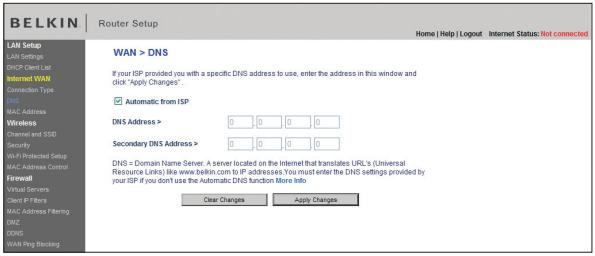
Définition des paramètres personnalisés du serveur des noms de domaine (DNS)
Un serveur de noms de domaine est un serveur que l'on retrouve sur l'Internet et qui traduit les URL (Universal Resource Links), telles que www.belkin.com, en adresses IP. La plupart des FAI n'exigent pas que cette information soit entrée lors de la configuration du routeur. La case « Automatic from ISP [Obtenir automatiquement du FAI] » (1) doit être cochée si votre FAI ne vous a pas fourni d'adresse DNS particulière. Si vous utilisez une connexion de type IP fixe, vous pouvez avoir besoin de saisir une adresse DNS spécifique ainsi qu'une adresse DNS secondaire pour que votre connexion puisse fonctionner correctement. Si vous utilisez une connexion de type dynamique ou PPPoE, il est fort probable que vous n'ayez pas à entrer une adresse de DNS. Laissez la case « Automatic from ISP [Obtenir automatiquement du FAI] » cochée. Pour entrer les paramètres d'adresse DNS, désélectionnez la case « Automatic from ISP [Obtenir automatiquement du FAI] » et entrez les numéros DNS dans les espaces fournis à cet effet. Cliquez sur « Apply changes [Enregistrer les modifications] » (2) pour enregistrer les paramètres.
Utilisation de l'Interface utilisateur avancée basée sur le Web
Grâce à votre navigateur Internet, vous pouvez accéder à l'Interface utilisateur évoluée basée sur le Web du routeur. Dans votre navigateur, tapez « 192.168.2.1 » (n'entrez aucun élément comme http:// ou www), puis appuyez sur la touche Entrée.
Adresse
192.168.2.1
La page d'accueil du routeur s'affiche dans la fenêtre du navigateur.
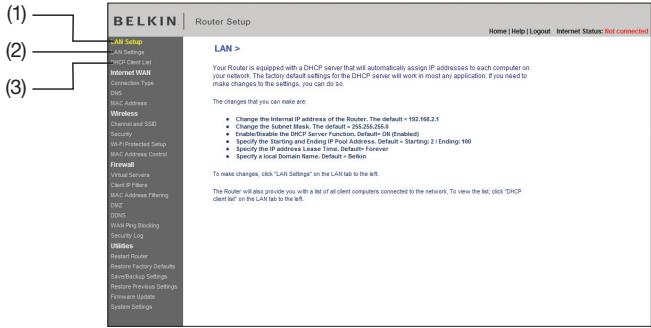
Visualisation des paramètres du réseau local (LAN)
Pour accéder à la page d'accueil de l'onglet LAN (réseau local) (1), cliquez sur le titre de celui-ci. Vous y trouverez une courte description des fonctions. Pour afficher les paramètres ou modifier n'importe quel paramètre de réseau local, cliquez sur « LAN Settings [Paramètres de réseau local] » (2) ou pour afficher la liste des ordinateurs connectés, cliquez sur « DHCP Client List [Liste des clients DHCP] » (3).
Modification des paramètres de réseau local (LAN)
Tous les paramètres de réseau local (LAN) du routeur peuvent être visualisés et modifiés ici.
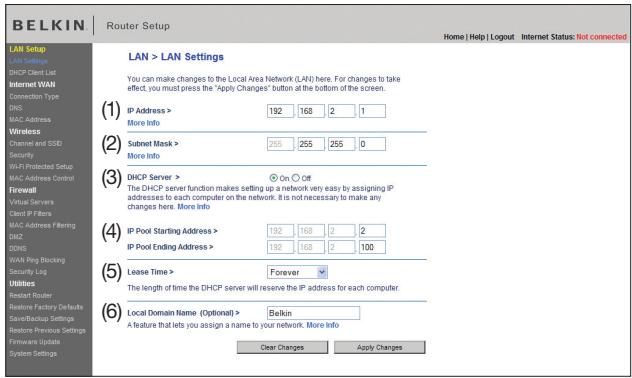
L'« Adresse IP » représente l'adresse IP interne du routeur. L'adresse IP par défaut est « 192.168.2.1 ». Pour accéder à l'interface de configuration avancée, entrez cette adresse IP dans la barre d'adresse de votre navigateur. Cette adresse peut être modifiée au besoin. Pour modifier l'adresse IP, entrez la nouvelle adresse IP et cliquez sur « Apply Changes [Enregistrer les modifications] ». L'adresse IP choisie doit être une adresse IP non-acheminable. Exemples d'adresses IP non-acheminables :
192.168.x.x (où x est un nombre compris entre 0 et 255)
10.x.x.x (où x est un nombre compris entre 0 et 255)
2. Masque de sous-réseau
Il n'est pas nécessaire de modifier le masque de sous-réseau. Il consiste en une fonction avancée unique à votre routeur. Il est possible de modifier un masque de sous-réseau le cas échéant. Toutefois, NE modifiez PAS le masque de sous-réseau à moins d'avoir une raison spécifique de le faire. La valeur par défaut est « 255.255.255.0 ».
3. Serveur DHCP
Le serveur DHCP rend la mise en œuvre d'un réseau très simple, en attribuant automatiquement des adresses IP à tous les ordinateurs du réseau. La valeur par défaut est « ON [Activé] ». La fonction de serveur DHCP peut être désactivée si nécessaire. Toutefois, si vous désactivez le serveur DHCP, vous devrez entrer manuellement une adresse IP fixe pour chacun des ordinateurs de votre réseau. Pour désactiver le serveur DHCP, sélectionnez l'option « Off [Désactivé] », puis cliquez sur « Apply Changes [Enregistrer les modifications] ».
4. Réserve IP
Il s'agit de l'ensemble d'adresses IP réservé pour l'attribution dynamique aux ordinateurs du réseau. La valeur par défaut est de 2 à 100 (c'est-à-dire 99 ordinateurs). Pour changer ce nombre, entrez de nouvelles adresses IP de début et de fin, puis cliquez sur « Apply Changes [Enregistrer les modifications] ». Le serveur DHCP peut assigner automatiquement 100 adresses IP. Ceci veut dire que vous ne pouvez pas spécifier une réserve d'adresses IP supérieure à 100 ordinateurs. Par exemple, si l'adresse de départ est 50, l'adresse d'arrivée doit être 150 (ou inférieure), afin de ne pas surpasser la limite de 100 clients. L'adresse IP de départ doit être inférieure en nombre à l'adresse IP d'arrivée.
5. Durée d'autorisation
La durée pendant laquelle le serveur DHCP réservera l'adresse IP pour chaque ordinateur. Nous vous conseillons de laisser la durée d'autorisation à « Forever [Toujours] ». La valeur par défaut est « Forever [Toujours] », ce qui signifie que chaque fois que le serveur DHCP attribue une adresse IP à un ordinateur, cette adresse ne changera pas pour l'ordinateur. La prédéfinition d'une durée d'autorisation plus courte, tel que un jour ou une heure, libérera les adresses IP en question après l'écoulement du temps spécifié. Ceci veut en outre dire que l'adresse IP d'un ordinateur peut changer au fil du temps. Si vous avez défini d'autres fonctions avancées du routeur, comme la DMZ ou le filtrage des clients IP, celles-ci dépendront de l'adresse IP. Ainsi, il serait préférable que l'adresse IP demeure la même.
6. Nom de domaine local (facultatif)
Le paramètre par défaut est « Belkin ». Vous pouvez donner un nom de domaine local (nom de réseau) à votre réseau. Il n'est pas nécessaire de modifier ce paramètre à moins qu'un impératif particulier ne vous y oblige. Vous êtes libre de donner le nom de votre choix à votre réseau, comme par exemple Mon réseau.
9
10
Affichage de la page Liste des clients DHCP
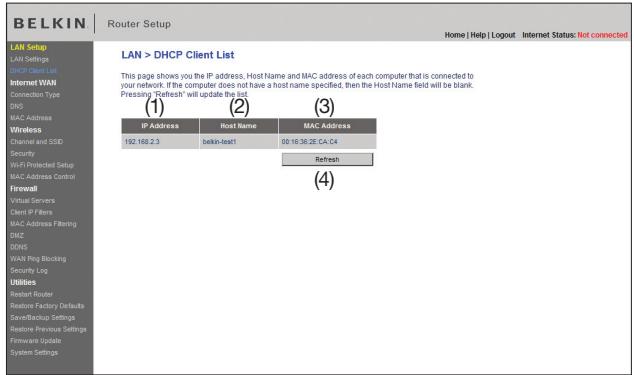
Vous pouvez visualiser une liste d'ordinateurs (appelés « clients ») connectés à votre réseau. Vous êtes en mesure de visualiser l'adresse IP (1) de l'ordinateur, le nom d'hôte (2) (si l'ordinateur s'en est vu attribuer un), et l'adresse MAC (3) de la carte d'interface réseau de cet ordinateur. Cliquez sur le bouton « Refresh [Actualiser] » (4) pour mettre la liste à jour. La liste est mise à jour s'il y a eu un quelconque changement.
Configuration des paramètres du réseau sans fil
L'onglet Sans fil vous permet d'apporter des modifications aux paramètres de votre réseau sans fil. Sous cet onglet, vous pouvez modifier le nom du réseau sans fil (SSID - acronyme de Service Set Identifier), le canal de fonctionnement, les réglages de sécurité par chiffrement, ainsi que configurer le routeur pour l'utiliser comme point d'accès.
Table des matières
SECTIONS
1
2
3
4
5
6
7
8
9
10
Modification du nom du réseau sans fil (SSID)
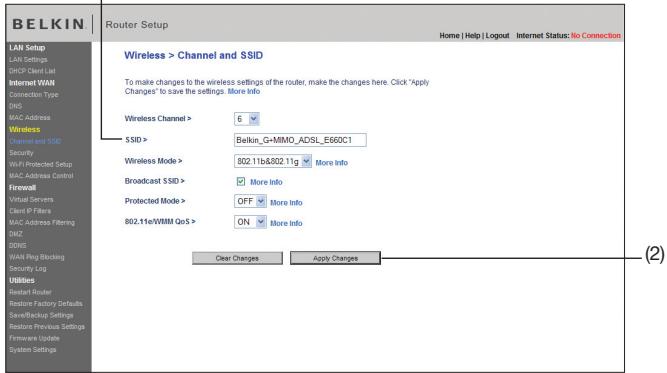
Le SSID (Service Set Identifier) correspond au nom de votre réseau sans fil. Le SSID est le nom de votre réseau. Le nom du réseau par défaut du routeur est « Belkin_XXXXXX_ », suivi de six chiffres uniques à votre routeur. Le nom de votre réseau ressemblera à « Belkin_123456 ». Vous pouvez le modifier au choix, ou le laisser tel quel. Toutefois, si vous décidez de modifier le nom de votre réseau sans fil et qu'il y a d'autres réseaux sans fil dans votre environnement, assurez-vous que le nom de votre réseau est différent de celui de ces réseaux environnants. Pour modifier le SSID, entrez le SSID désiré dans le champ SSID (1) et cliquez sur « Apply Changes [Enregistrer les informations] » pour valider le changement (2). Le changement est immédiat. Si vous modifiez le SSID, vos ordinateurs sans fil doivent aussi être configurés à l'aide de ce même SSID afin qu'ils puissent se connecter à votre réseau sans fil. Reportez-vous à la documentation de votre adaptateur réseau sans fil pour obtenir des informations sur la procédure à suivre pour effectuer cette modification.
(1)
Remarque : Vérifiez de temps à autre la disponibilité de mises à jour du micrologiciel du routeur à partir de la page « Utilities > Firmware update [Utilitaires > Mise à jour du micrologiciel] ». Ces mises à jour peuvent résoudre des problèmes, ajouter des fonctionnalités sans fil et/ou améliorer les performances du réseau (voir en page 65).
Table des matières
SECTIONS
1
2
3
4
5
6
7
8
9
10
Modification du canal sans fil
Vous pouvez choisir parmi plusieurs canaux de fonctionnement : au Royaume-Uni (ainsi que la plupart des pays d'Europe), en Australie et dans la plupart des pays d'Asie, il y en a 13. Dans d'autres pays, la réglementation concernant les canaux peut être différente. Votre routeur est configuré de façon à fonctionner sur les canaux appropriés à votre pays de résidence. Vous pouvez modifier le canal au besoin. S'il y a d'autres réseaux sans fil en fonction dans votre zone, votre réseau devrait fonctionner sur un canal différent de ceux utilisés par ces autres réseaux sans fil.
Utilisation de la fonction de commutation entre les modes sans fil
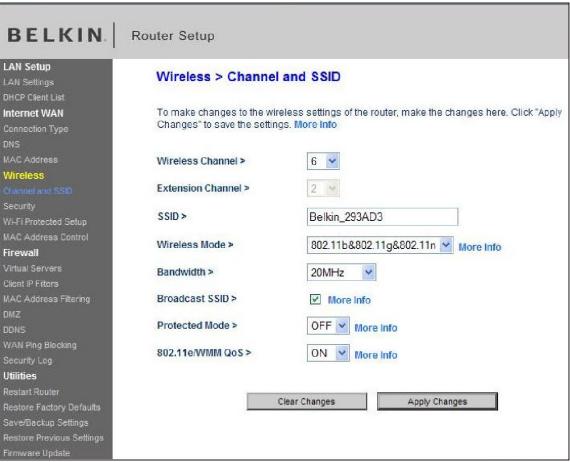
Ce commutateur vous permet de configurer les modes sans fil du routeur. Il existe plusieurs modes.
Remarque : Pour certains modes, la mise à jour du micrologiciel doit être activée.
1) Off
Ce paramètre vous permet d'éteindre le point d'accès du routeur, pour ainsi empêcher tout dispositif réseau de rejoindre votre réseau. Ceci vous permet de sécuriser votre réseau en votre absence, par exemple, ou lorsque vous désirez ne pas utiliser la fonction sans fil de votre réseau à un moment donné.
2) 802.11g only
Ce paramètre du routeur vous permet de relier des dispositifs 802.11g à votre réseau et en laissant de côté les périphériques 802.11b plus lents.
3) 1x1 802.11n
Ce paramètre du routeur vous permet de relier des dispositifs 802.11n à votre réseau et en laissant de côté les périphériques 802.11b/g plus lents.
4) 802.11b & 802.11g & 1x1 802.11n
Ce paramètre du routeur vous permet de relier des dispositifs 802.11b, 802.11g et 802.11n à votre réseau.
Utilisation de l'option d'émission du SSID
Remarque : Cette fonction avancée ne devrait être utilisée que par les utilisateurs avancés. Pour plus de sécurité, vous pouvez choisir de ne pas diffuser le SSID de votre réseau. Ceci gardera le nom de votre réseau à l'abri des ordinateurs recherchant la présence de réseaux sans fil. Pour désactiver la diffusion du SSID, désélectionnez la case en regard de « Broadcast SSID [Diffusion du SSID] », puis cliquez sur « Apply Changes [Enregistrer les modifications] ». Le changement est immédiat. Chaque ordinateur doit maintenant être défini pour se connecter à votre SSID. Le paramètre « ANY » (TOUS) pour le SSID ne sera plus accepté. Reportez-vous à la documentation de votre adaptateur réseau sans fil pour obtenir des informations sur la procédure à suivre pour effectuer cette modification.
Switch en Mode Protégé
Le Mode Protégé assure un fonctionnement adéquat des dispositifs 802.11g sur votre réseau optimisé lorsque des dispositifs 802.11b sont présents, ou en présence d'un trafic 802.11b dense dans votre environnement réseau. Si vous utilisez des cartes réseau optimisées Belkin et des cartes réseau 802.11b ou 802.11g sur votre réseau, nous vous recommandons l'utilisation du mode protégé. Si vous vous situez dans un environnement avec très peu, voire pas du tout, de trafic issu de réseaux sans fil 802.11b, vous obtiendrez une meilleure performance 802.11g en désactivant le mode Protégé. Si vous travaillez dans un environnement avec un trafic 802.11b TRÈS DENSE ou subissez des interférences, vous obtiendrez de meilleures performances 802.11g avec le Mode Protégé étant Activé. La performance réseau optimisée n'est pas affectée par ce paramètre.
Utilisation de la fonction de commutation entre les bandes passantes
Ce commutateur vous permet de configurer les modes de bande passante sans-fil du routeur. Il existe plusieurs modes :
1) 20MHz only
Ce paramètre permet le fonctionnement du routeur sur une bande passante de 20 MHz. Ce mode est compatible avec les dispositifs projet 802.11n, 802.11g et 802.11b, mais diminuera de moitié la bande passante des dispositifs 802.11n. Diminuer la bande passante à 20 MHz peut résoudre certains problèmes liés au sans-fil.
2) 20MHz/40MHz Auto
Ce paramètre permet au fonctionnement du routeur de passer automatiquement de 20 Hz à 40 MHz. Ce mode permet le fonctionnement 40 MHz, pour optimiser le débit des dispositifs 802.11n (projet) lorsque les conditions le permettent. Lorsqu'un point d'accès 802.11g est présent et occupe un canal secondaire adjacent, le routeur passe automatiquement au fonctionnement 20 MHz pour optimiser la compatibilité. Nous vous recommandons ce mode par défaut.
802.11e/WMM (Wi-Fi® Multimedia) QoS
Le WMM basé sur le QoS (Quality of Service) 802.11e s'assure que les données prioritaires sur votre réseau, telles que le contenu multimédia et la Voix sur IP (VoIP), ne soient pas « contaminées » par les données transmises sur votre réseau. Pour de meilleurs résultats avec cette fonction, les autres périphériques sans fil, comme un téléphone Wi-Fi ou un ordinateur portable sans fil, doivent prendre en charge le WMM.
Table des matières
SECTIONS
1
2
3
4
5
6
7
8
9
10
Modification des paramètres de sécurité sans fil
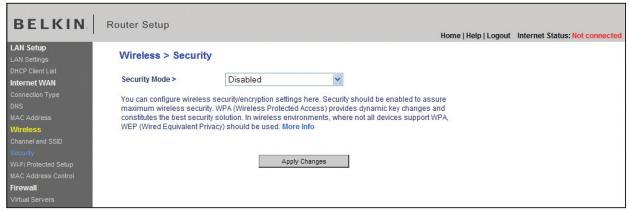
Votre routeur comprend la toute dernière norme de sécurité, appelée WPA2 (Wi-Fi Protected Access™ 2), ainsi que la norme ancienne Wired Equivalent Privacy (WEP). Votre routeur prend également en charge la norme Wi-Fi Protected Setup™ (WPS), qui simplifie la configuration d'un réseau sans fil. Le WPS se sert de méthodes familières, comme la saisie d'un numéro d'identification personnel (PIN) ou appuyer sur un bouton, pour permettre aux utilisateurs de configurer le nom du réseau et des modes de chiffrement de données WPA2 et d'authentication efficaces. Par défaut, aucun mode de sécurité n'est activé sur le routeur. Vous pouvez configurer automatiquement les paramètres de sécurité au moyen du WPS. Pour modifier les paramètres de sécurité manuellement, vous devez déterminer la méthode de chiffrement de votre choix. Pour accéder aux paramètres de sécurité, cliquez sur « Security [Sécurité] », sous l'onglet « Wireless [Sans fil] ».
Modification des paramètres de sécurité sans fil
Votre routeur comprend la toute dernière norme de sécurité, appelée WPA2 (Wi-Fi Protected Access™ 2), ainsi que la norme ancienne Wired Equivalent Privacy (WEP). Votre routeur prend également en charge la norme Wi-Fi Protected Setup™ (WPS), qui simplifie la configuration d'un réseau sans fil. Le WPS se sert de méthodes familières, comme la saisie d'un numéro d'identification personnel (PIN) ou appuyer sur un bouton, pour permettre aux utilisateurs de configurer le nom du réseau et des modes de chiffrement de données WPA2 et d'authentication efficaces. Par défaut, aucun mode de sécurité n'est activé sur le routeur. Vous pouvez configurer automatiquement les paramètres de sécurité au moyen du WPS. Pour modifier les paramètres de sécurité manuellement, vous devez déterminer la méthode de chiffrement de votre choix. Pour accéder aux paramètres de sécurité, cliquez sur « Security [Sécurité] », sous l'onglet « Wireless [Sans fil] ».
Utilisation du Wi-Fi Protected Setup
Le WPS utilise le chiffrement WPA2 (décrit ci-dessous). Il n'offre pas de sécurité supplémentaire ou renforcée, mais s'occupe plutôt de normaliser la méthode pour sécuriser votre réseau sans fil. Vous pouvez utiliser la méthode par bouton poussoir (Push Button Configuration – PBC) ou la méthode par PIN pour autoriser l'accès à votre réseau sans fil. Voici le principe des deux méthodes :
PBC : Appuyez sur le bouton WPS, situé à l'arrière du routeur, et maintenez-le enfoncé pendant 3 secondes. Ensuite, amorcez la procédure WPS sur le dispositif client dans les deux minutes qui suivent. Consultez la documentation du client à propos de cette procédure. Appuyer sur le bouton PBC a pour effet d'activer automatiquement le WPS. Le client est maintenant ajouté à votre réseau sans fil de façon sécuritaire.
PIN : Le dispositif client possède un numéro d'identification personnel (de 4 ou 8 chiffres). Activez le WPS à partir de l'écran illustré ci-dessous. Entrez le PIN du client dans le registraire interne du routeur (accès par cet écran). Le client sera ajouté à votre réseau sans fil automatiquement dans les deux minutes qui suivent.
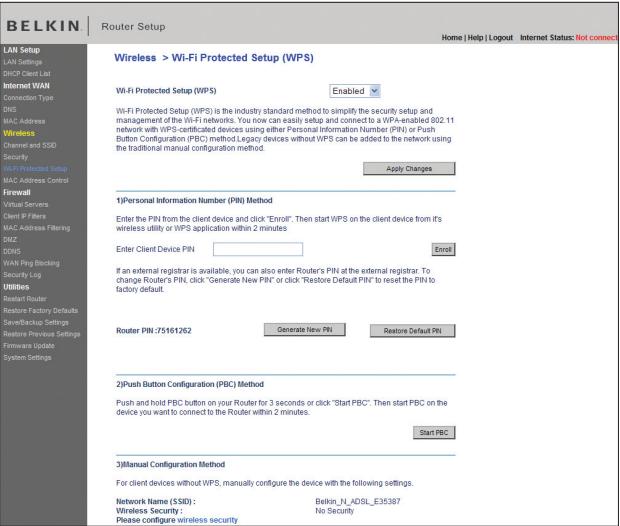
- Wi-Fi Protected Setup (WPS) : Activé ou Désactivé.
- Méthode Personal Information Number (PIN) : Selon cette méthode, un client sans fil qui désire accéder à votre réseau doit fournir un PIN de 8 chiffres au routeur. Après avoir cliqué sur « Inscrire », vous devez débuter la procédure d'établissement de connexion à partir du client dans les deux minutes qui suivent.
- PIN routeur : Si un registraire externe est disponible, vous pouvez entrer le PIN du routeur dans ce registraire. Cliquez sur « Générer nouveau code PIN » pour modifier le PIN par défaut. Cliquez sur « Restaurer code PIN par défaut » pour restaurer le PIN par défaut.
- Méthode Push Button Configuration (PBC) : Le PBC est une autre méthode de connexion à un réseau WPS. Appuyez sur le bouton PBC à l'arrière du routeur pendant trois secondes, puis débutez la procédure PBC sur le dispositif client. Ou encore, appuyez sur le bouton logiciel « Démarrer PBC » pour débuter la procédure.
- Méthode de configuration manuelle : Cette section décrit les paramètres de sécurité par défaut pour tout mode de sécurité autre que le WPS.
Le routeur comprend une fonction WPA2, la deuxième génération de chiffrement WPA, basé sur la norme 802.11i. Elle offre un niveau de protection sans fil plus élevé en combinant une authentication réseau avancée et une méthode de chiffrement AES (Advanced Encryption Standard).
Configuration requise pour le WPA2
IMPORTANT : Pour utiliser la sécurité WPA2, tous vos ordinateurs et vos adaptateurs clients sans fil doivent être mis à niveau avec des rustines, des clients et des logiciels utilitaires clients prenant en charge le WPA2. Au moment de mettre ce manuel sous presse, plusieurs rustines de sécurité sont disponibles pour téléchargement gratuit, auprès de Microsoft®. Ces patches ne fonctionnent qu'avec Windows XP. Les autres systèmes d'exploitation ne sont pas pris en charge pour le moment.
Pour les ordinateurs sous Windows XP sans Service Pack 2 (SP2), un fichier Microsoft appelé « Windows XP Support Patch for Wireless Protected Access (KB 826942) » est disponible pour téléchargement gratuit à http://support.microsoft.com/kb/826942
Pour Windows XP avec Service Pack 2, Microsoft a lancé un fichier pour téléchargement gratuit afin de mettre à niveau les composants du client sans fil pour prise en charge du WPA2 (KB971021). La mise à jour est disponible sur le site :
http://support.microsoft.com/kb/917021
IMPORTANT : Vous devez également vous assurer que toutes vos cartes/adaptateurs clients sans fil prennent en charge le WPA2, et que vous avez téléchargé et installé le pilote le plus récent. Un pilote mis à jour pour la plupart des cartes sans fil Belkin est disponible pour téléchargement à partir du site de l'assistance technique Belkin : www.belkin.com/networking.
Table des matières
SECTIONS
1
2
3
4
5
6
7
8
9
10
Tout comme la sécurité WPA, le WPA2 est disponible en mode WPA2-Personal (PSK). De façon générale, le mode WPA2-Personal (PSK) est utilisé pour les réseaux domestiques. Veuillez consulter le manuel de l'utilisateur pour en savoir plus sur la sécurité sans fil et les types de sécurité sans fil.
- Après avoir configuré votre routeur, allez à la page « Sécurité » sous « Sans fil » et sélectionnez « WPA/WPA2-Personal (PSK) » à partir du menu déroulant « Mode de sécurité ».
- À « Authentication », sélectionnez « WPA-PSK », « WPA2-PSK » ou « WPA-PSK + WPA2-PSK ». Ce paramètre devra être identique à celui des clients que vous configurerez. Le Mode « WPA-PSK + WPA2-PSK » permet au routeur de prendre en charge les clients avec sécurité WPA ou WPA2.
- À « Technique de chiffrement », choisissez « TKIP », « AES » ou « TKIP+AES ». Ce paramètre devra être identique à celui des clients que vous configurerez.
- Entrez votre clé pré-partagée. Elle peut être composée de 8 à 63 caractères (lettres, chiffres ou symboles). Cette clé doit être utilisée pour tous les clients sans fil branchés au réseau. Par exemple, votre clé pré-partagée peut ressembler à : « Clé réseau de la famille Dupont ». Cliquez sur « Apply Changes [Enregistrer les modifications] » pour terminer. Tous les clients sans fil doivent maintenant être configurés avec ces paramètres.
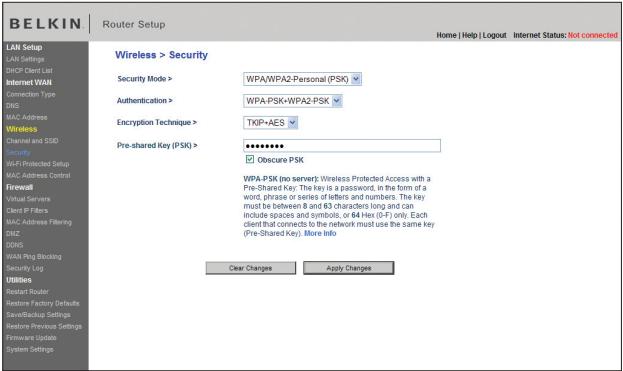
IMPORTANT : Assurez-vous que vos ordinateurs sans fil sont mis à jour afin de prendre en charge le WPA2 et possèdent les réglages appropriés permettant une connexion au routeur.
4
5
6
7
8
9
10
Configuration du WPA
Remarque : Pour utiliser la technologie de sécurité WPA, vos cartes réseau sans fil doivent être en mesure de prendre en charge le WPA. Au moment de la publication de ce manuel, un patch de sécurité de Microsoft est disponible pour téléchargement gratuit. Ce correctif ne fonctionne qu'avec Windows XP.
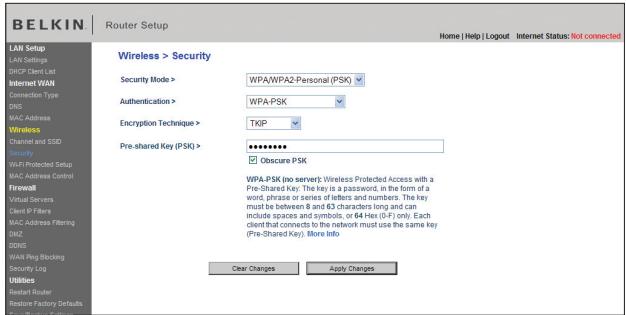
Votre routeur prend en charge le WPA-PSK. Le WPA-PSK utilise ce qu'on appelle une clé pré-partagée comme clé de sécurité. Une clé pré-partagée est une sorte de mot de passe formé de 8 à 63 caractères. Il peut se composer de lettres, de chiffres ou de caractères spéciaux. Chaque client utilise la même clé pour accéder au réseau. De façon générale, ce mode est utilisé pour les réseaux domestiques.
Configuration du WPA-PSK
- À partir du menu déroulant « Security Mode [Mode de Sécurité] », sélectionnez « WPA-PSK ».
- À « Encryption Technique [Technique de chiffrement] », choisissez « TKIP » ou « AES ». Ce paramètre devra être identique à celui des clients que vous configurerez.
- Entrez votre clé pré-partagée. Elle peut être composée de 8 à 63 caractères (lettres, chiffres ou symboles). Cette clé doit être utilisée pour tous les clients branchés au réseau.
- Cliquez sur « Apply Changes [Enregistrer les modifications] » pour terminer. Tous les clients doivent maintenant être configurés avec ces paramètres.
Configuration du chiffrement WEP
Remarque aux utilisateurs de Mac : L'option « Passphrase [Expression mot de passe] » ne fonctionne pas avec Apple® AirPort®. Pour la configuration du chiffrement de votre ordinateur Mac, veuillez utiliser la méthode manuelle décrite à la section suivante.
- Sélectionnez « WEP 128 bits » ou « WEP 64 bits » dans le menu déroulant.
- Après avoir sélectionné le mode de chiffrement WEP, vous pouvez entrer votre clé WEP en saisissant la clé hexadécimale manuellement, ou vous pouvez entrer une phrase de passe dans le champ « Expression mot de passe » et cliquer sur « Générer » pour créer la clé. Cliquez sur « Apply Changes [Enregistrer les modifications] » pour terminer. Tous les clients doivent maintenant être configurés avec ces paramètres.
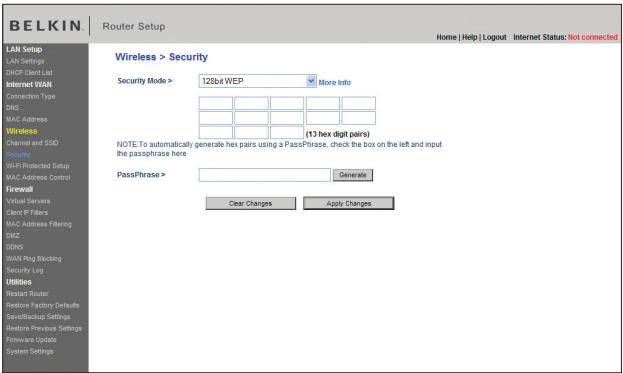
- Le chiffrement de votre routeur est maintenant configuré. Chaque ordinateur de votre réseau sans fil devra maintenant être configuré avec la même expression mot de passe. Reportez-vous à la documentation de votre adaptateur réseau sans fil pour obtenir des informations sur la procédure à suivre pour effectuer cette modification.
Table des matières
SECTIONS
1
2
3
4
5
6
7
8
9
10
Utilisation d'une clé hexadécimale
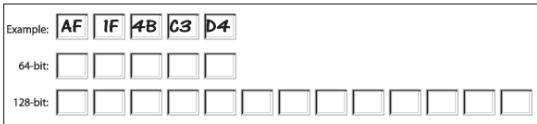
Une clé hexadécimale est un mélange de chiffres et de lettres de A à F et de 0 à 9. Les clés 64 bits sont constituées de 10 nombres, pouvant être divisés en cinq nombres de deux chiffres. Les clés 128 bits sont constituées de 26 nombres, pouvant être divisés en 13 nombres de 2 chiffres.
Par exemple :
AF 0F 4B C3 D4 = clé sur 64 bits
C3 03 0F AF 0F 4B B2 C3 D4 4B C3 D4 E7 = clé sur 128 bits
Dans les cases ci-dessous, créez vos clés en écrivant deux caractères de A à F et de 0 à 9. Vous utiliserez cette clé pour programmer les paramètres
de chiffrement du routeur et les ordinateurs sans fil.
Remarque aux utilisateurs de Mac : Les produits AirPort d'Apple ne prennent en charge que le chiffrement sur 64 bits. Les produits Apple AirPort 2 prennent en charge le chiffrement sur 64 bits ou 128 bits. Veuillez vérifier la version de votre produit. Si vous ne parvenez pas à
configurer le réseau avec le chiffrement sur 128 bits, essayez sur 64 bits. Configuration de l'Adresse MAC
Le Filtre d'Adresse MAC représente une puissante caractéristique de sécurité, vous permettant d'autoriser, à des ordinateurs spécifiques, l'accès à votre réseau sans fil. Remarque : Cette liste ne s'applique qu'aux ordinateurs sans fil. Cette liste peut être configurée de sorte que tout ordinateur non spécifié dans les paramètres du filtre et qui tente d'accéder au réseau se verra refuser l'accès. Lorsque vous activez cette fonction, vous devez entrer l'adresse MAC de chaque client (ordinateur) de votre réseau, pour permettre à chacun d'accéder au réseau. La fonction « Block [Bloquer] » vous permet d'activer et de désactiver facilement l'accès au réseau pour tout ordinateur, sans devoir ajouter l'adresse MAC de l'ordinateur à la liste ni la supprimer.
4
5
6
7
8
9
10
Dresser une liste d'ordinateurs « autorisés »
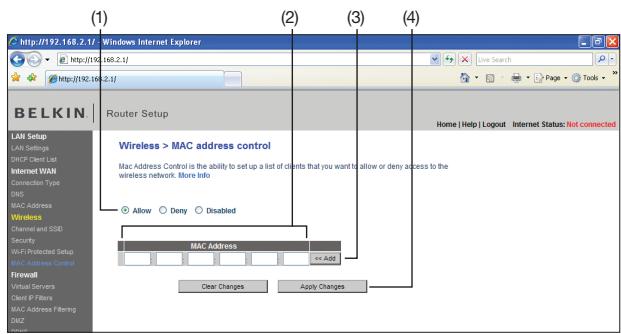
- Sélectionnez la case d'option « Allow [Autoriser] » (1) pour commencer à dresser une liste d'ordinateurs pouvant se connecter à votre réseau sans fil.
- Puis, dans le champ « Adresse MAC » vide (3), entrez l'adresse MAC de l'ordinateur à qui vous autorisez l'accès à votre réseau sans fil. Cliquez ensuite sur « << Ajouter » (3).
- Recommencez pour chaque ordinateur.
- Cliquez sur « Apply Changes [Enregistrer les modifications] » (4) pour terminer.
Dresser une liste d'ordinateurs « refusés »
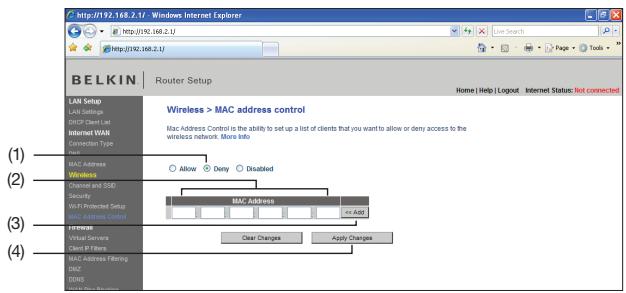
La liste d'accès restreint vous permet de spécifier les ordinateurs qui se verront REFUSER l'accès au réseau. Tout ordinateur se trouvant dans la liste se verra refuser l'accès au réseau sans fil. Tous les autres pourront y accéder.
- Sélectionnez la case d'option « Deny [Refuser] » (1) pour commencer à dresser une liste d'ordinateurs qui se verront refuser l'accès à votre réseau sans fil.
- Puis, dans le champ « Adresse MAC » vide (2), entrez l'adresse MAC de l'ordinateur à qui vous désirez bloquer l'accès à votre réseau sans fil. Cliquez ensuite sur « << Ajouter » (3).
- Recommencez pour chaque ordinateur.
- Cliquez sur « Apply Changes [Enregistrer les modifications] » (4) pour terminer.
- MODEM-ROUTEUR SANS FIL
- MANUEL DE L'UTILISATEUR
- AVANTAGES D'UN RÉSEAU SANS FIL
- CHOIX DE L'EMPLACEMENT DE VOTRE MODEM-ROUTEUR SANS FIL OPTIMISÉ
- FACTEURS À CONSIDÉRER POUR L'INSTALLATION ET LA MISE EN ROUTE
- CHOIX DE L'EMPLACEMENT DE VOTRE ROUTEUR
- ÉVITER LES OBSTACLES ET LES INTERFÉRENCES
- TÉLÉPHONES SANS FIL
- CHOISISSEZ LE CANAL LE PLUS « PAISIBLE » POUR VOTRE RÉSEAU SANS FIL
- CONNEXIONS SÉCURISÉES, VPN ET AOL
- CARACTÉRISTIQUES DU PRODUIT
- COMPATIBLE AVEC LES ORDINATEURS PC ET MAC®
- PANNEAU D'ÉTAT DU RÉSEAU
- INTERFACE UTILISATEUR AVANCÉE BASÉE SUR LE WEB
- PARTAGE D'ADRESSE IP PAR NAT
- PARE-FEU SPI
- SWITCH 10/100 À 4 PORTS INTÉGRÉ
- PRISE EN CHARGE RPV PASS-THROUGH
- DHCP (DYNAMIC HOST CONFIGURATION PROTOCOL) INTÉGRÉ
- ASSISTANT D'INSTALLATION
- POINT D'ACCÈS SANS FIL OPTIMISÉ 802.11G INTÉGRÉ
- FILTRAGE DES ADRESSES MAC
- CONTENU DU COFFRET
- CONFIGURATION REQUISE
- CONFIGURATION REQUISE POUR L'ASSISTANT D'INSTALLATION
- PARAMÈTRES INTERNET
- FAITES CONNAISSANCE AVEC VOTRE ROUTEUR
- SÉCURITÉ
- ÉTAT DE L'ORDINATEUR SANS FIL
- ÉTAT DE L'ORDINATEUR FILAIRE
- ÉTAT DU ROUTEUR/ALIMENTATION
- ÉTAT DE LA LIGNE ADSL
- ÉTAT DE L'INTERNET
- CONNEXION À LA LIGNE ADSL – GRIS
- CONNEXIONS AUX ORDINATEURS FILAIRES
- BOUTON DE RÉINITIALISATION
- RÉINITIALISATION DU ROUTEUR
- II. RÉTABLISSEMENT DES PARAMÈTRES PAR DÉFAUT DU FABRICANT
- PRISE D'ALIMENTATION – NOIR
- BOUTON POUSSOIR WPS
- VÉRIFIEZ LE CONTENU DE LA BOÎTE. VOUS DEVEZ Y TROUVER LES ÉLÉMENTS SUIVANTS
- 1.1 NOUVELLE CONFIGURATION
- 1.2 REMPLACEMENT D'UN MODEM OU D'UN MODEM-ROUTEUR EXISTANT
- IMPORTANT : VEUILLEZ D'ABORD DÉBRANCHER DE LA PRISE MURALE L'ADAPTATEUR D'ALIMENTATION DE VOTRE ANCIEN MODEM
- ÉTAPE 2 : CONFIGURATION DU ROUTEUR – EXÉCUTEZ L'ASSISTANT D'INSTALLATION
- CHOISIR LE PAYS
- ÉCRAN DE CONFIRMATION
- 2.1 VÉRIFICATION DES PARAMÈTRES
- 2.2 VÉRIFICATION DES CONNEXIONS PHYSIQUES
- 2.3 ATTRIBUTION D'UN NOM À VOTRE RÉSEAU SANS FIL
- 2.4 RECHERCHE DES INFORMATIONS RELATIVES À VOTRE COMPTE INTERNET (SI BESOIN)
- 2.5 CONFIGURATION DU ROUTEUR
- 2.6 VÉRIFICATION DE LA CONNEXION À INTERNET
- 2.7 FACULTATIF : AIDE POUR LA CONNEXION D'AUTRES ORDINATEURS
- ÉTAPE 3 : CONFIGURATION DE LA SÉCURITÉ SANS FIL – EXÉCUTEZ L'ASSISTANT DE SÉCURITÉ
- 3.1 CHOIX D'UN TYPE DE SÉCURITÉ
- 3.2 CRÉATION DE LA CLÉ RÉSEAU
- 3.4 VÉRIFICATION DE LA CONNEXION
- ÉTAPE 1 : BRANCHEMENT DU MATÉRIEL – CONSULTEZ LE GUIDE D'INSTALLATION RAPIDE
- ÉTAPE 2 : CONFIGURATION DE VOS PARAMÈTRES RÉSEAU POUR UTILISATION AVEC UN SERVEUR DHCP
- ÉTAPE 3 : CONFIGURATION DU ROUTEUR POUR L'UTILISATION DE L'INTERFACE ÉVOLUÉE BASÉE SUR NAVIGATEUR WEB
- CONNEXION AU ROUTEUR
- DÉCONNEXION DU ROUTEUR
- COMPRENDRE L'INTERFACE UTILISATEUR ÉVOLUÉE BASÉE SUR LE WEB
- RACCOURCIS DE NAVIGATION
- BOUTON ACCUEIL
- BOUTON AIDE
- BOUTON CONNEXION/DÉCONNEXION
- INDICATEUR DE L'ÉTAT DE L'INTERNET
- BOUTONS CONNEXION/DÉCONNEXION
- LANGUE
- INFORMATION SUR LA VERSION
- PARAMÈTRES LAN
- FONCTIONS
- INFO SUR L'ADSL
- NOM DE LA PAGE
- ÉTAPE 4 : CONFIGURATION DU ROUTEUR POUR LA CONNEXION À VOTRE FOURNISSEUR D'ACCÈS À INTERNET (FAI)
- CONFIGURATION DE VOTRE CONNEXION DE TYPE PPPOE OU PPPOA
- IP ATTRIBUÉE PAR LE FAI
- CONFIGURATION DE VOTRE TYPE DE CONNEXION AVEC IP DYNAMIQUE/FIXE (1483 BRIDGED)
- POUR UNE CONNEXION IP DYNAMIQUE
- POUR UNE CONNEXION IP FIXE
- RÉGLAGE DU TYPE DE CONNEXION FAI COMME « IP FIXE » (IPOA)
- CONFIGURATION DE VOTRE CONNEXION POUR DÉSACTIVER LE PARTAGE DE L'INTERNET
- DÉFINITION DES PARAMÈTRES PERSONNALISÉS DU SERVEUR DES NOMS DE DOMAINE (DNS)
- UTILISATION DE L'INTERFACE UTILISATEUR AVANCÉE BASÉE SUR LE WEB
- VISUALISATION DES PARAMÈTRES DU RÉSEAU LOCAL (LAN)
- MODIFICATION DES PARAMÈTRES DE RÉSEAU LOCAL (LAN)
- MASQUE DE SOUS-RÉSEAU
- SERVEUR DHCP
- RÉSERVE IP
- DURÉE D'AUTORISATION
- NOM DE DOMAINE LOCAL (FACULTATIF)
- AFFICHAGE DE LA PAGE LISTE DES CLIENTS DHCP
- CONFIGURATION DES PARAMÈTRES DU RÉSEAU SANS FIL
- MODIFICATION DU NOM DU RÉSEAU SANS FIL (SSID)
- MODIFICATION DU CANAL SANS FIL
- UTILISATION DE LA FONCTION DE COMMUTATION ENTRE LES MODES SANS FIL
- OFF
- 802.11G ONLY
- 1X1 802.11N
- 802.11B & 802.11G & 1X1 802.11N
- UTILISATION DE L'OPTION D'ÉMISSION DU SSID
- SWITCH EN MODE PROTÉGÉ
- UTILISATION DE LA FONCTION DE COMMUTATION ENTRE LES BANDES PASSANTES
- 802.11E/WMM (WI-FI® MULTIMEDIA) QOS
- MODIFICATION DES PARAMÈTRES DE SÉCURITÉ SANS FIL
- UTILISATION DU WI-FI PROTECTED SETUP
- CONFIGURATION REQUISE POUR LE WPA2
- CONFIGURATION DU WPA
- CONFIGURATION DU WPA-PSK
- CONFIGURATION DU CHIFFREMENT WEP
- UTILISATION D'UNE CLÉ HEXADÉCIMALE
- DRESSER UNE LISTE D'ORDINATEURS « AUTORISÉS
- DRESSER UNE LISTE D'ORDINATEURS « REFUSÉS
Marque : BELKIN
Modèle : MODEM-ROUTEUR SANS FIL OPTIMISÉ #F6D4630ED4A
Catégorie : Modem/Routeur