MODEM-ROUTEUR SANS FIL N1 VISION #F5D8632FR4A - Modem/Routeur BELKIN - Notice d'utilisation et mode d'emploi gratuit
Retrouvez gratuitement la notice de l'appareil MODEM-ROUTEUR SANS FIL N1 VISION #F5D8632FR4A BELKIN au format PDF.


| Type de produit | Modem-routeur ADSL sans fil |
| Marque | BELKIN |
| Modèle | N1 Vision (F5D8632FR4A) |
| Norme sans fil | 802.11b/g/n (projet), MIMO N1 |
| Débit sans fil maximal | Jusqu'à 300 Mbps (débit physique) |
| Fréquence | 2,4 GHz |
| Alimentation | 12 V CC / 1,25 A (bloc d'alimentation inclus) |
| Ports LAN | 4 ports Ethernet 10/100 RJ45 (auto-négociation) |
| Port ADSL | 1 port RJ11 |
| Affichage | Écran interactif à l'avant (état et débit) |
| Antennes | 3 antennes internes MIMO (orientables) |
| Pare-feu | SPI, filtrage d'adresses MAC, NAT |
| Sécurité sans fil | WEP 64/128 bits, WPA/WPA2 (PSK), WPS |
| Fonctions avancées | DHCP intégré, VPN pass-through, DMZ, QoS (WMM) |
| Systèmes d'exploitation compatibles | Windows 2000/XP/Vista, Mac OS X 10.4/10.5 |
| Contenu de l'emballage | Routeur, guide d'installation, CD, câble RJ45, câble RJ11, filtre ADSL, bloc d'alimentation |
| Dimensions (estimées) | Environ 20 x 15 x 5 cm |
| Poids (estimé) | Environ 500 g |
| Entretien et nettoyage | Débrancher avant nettoyage ; utiliser un chiffon doux et sec. Ne pas utiliser de produits liquides ou abrasifs. |
| Réparabilité | Aucune pièce réparable par l'utilisateur. Contacter le support technique Belkin en cas de panne. |
| Garantie | Garantie à vie limitée (durée de vie du produit) |
FOIRE AUX QUESTIONS - MODEM-ROUTEUR SANS FIL N1 VISION #F5D8632FR4A BELKIN
Questions des utilisateurs sur MODEM-ROUTEUR SANS FIL N1 VISION #F5D8632FR4A BELKIN
0 question sur cet appareil. Repondez a celles que vous connaissez ou posez la votre.
Poser une nouvelle question sur cet appareil
Téléchargez la notice de votre Modem/Routeur au format PDF gratuitement ! Retrouvez votre notice MODEM-ROUTEUR SANS FIL N1 VISION #F5D8632FR4A - BELKIN et reprennez votre appareil électronique en main. Sur cette page sont publiés tous les documents nécessaires à l'utilisation de votre appareil MODEM-ROUTEUR SANS FIL N1 VISION #F5D8632FR4A de la marque BELKIN.
MODE D'EMPLOI MODEM-ROUTEUR SANS FIL N1 VISION #F5D8632FR4A BELKIN
N1 VISION
Les avantages d'un réseau sans fil 1. Emplacement de votre routeur 2.
- Présentation 6
Caractéristiques du produit 6
- Présentation de votre routeur 9
Contenu de l'emballage 9 Configuration requise 9 Configuration requise pour l'assistant d'installation. 9 Caractéristiques du matériel 10
- Branchement et configuration de votre routeur 14
Étape 1: Branchement du matériel - Consultez le Guide d'installation rapide. 16 Étape 2: Configuration du routeur - Configuration Plug-and-Play du routeur. 18 Étape 3: Configuration de la sécurité sans fil - Exécutez l'Assistant de sécurité. 32
- Autre méthode de configuration 34
- Utilisation de l'interface utilisateur avancée basée sur le Web 47
Modification des paramètres de réseau local (LAN) 48 Affichage de la page Listes des clients DHCP 50 Configuration des paramètres du réseau sans fil 50 Configuration du WPA 59 Configuration du chiffrement WEP 61 Configuration du contrôle d'adresse MAC 63 Configuration du pare-feu 65 Utilisation du serveur DNS dynamique 69 Utilitaires 72 Redémarrage du routeur 74 Mise à jour du micrologiciel 79
- Configuration manuelle des paramètres réseau 87
- Paramètres de navigateur recommends 92
- Dépannage 94
- Information 110
Merci d'avoir fait l'achat du Modem-Routeur Sans Fil N1 Vision de Belkin (le routeur). Vous trouverez ci-dessous deux sections, l'une traitant des avantages d'un réseau domestique, l'autre donne un aperçu des gestes essentiels afin de maximiser la performance et la portée de votre réseau sans fil domestique. Lisez attentivement l'ensemble de ce manuel, en insistant sur la section intitulée « Emplacement de votre routeur », que vous trouverez à la page suivante. Grâce à nos instructions pas à pas, votre réseau domestique Belkin vous permettra de :
- Partagez une connexion Internet à large bande avec tous les ordinateurs de votre domicile
- Partagez des ressources, telles que des fichiers et des disques durs, avec tous les ordinateurs de votre domicile Partage d'une imprimante avec toute la famille
- Partager des documents, des fichiers de musique et des vidéos, ainsi que des photos numériques.
- Émagasiner, récapituler et copier des fichiers d'un ordinateur à un autre
- Simultanément jouer à des jeux en ligne, consulter une messagerie électronique et discuter
Avantages d'un réseau sans fil
Voici quelques-uns des avantages que vous tirerez d'un réseau sans fil Belkin :
- La Mobilité - nul besoin de confiner votre ordinateur à une seule pièce. Vous pourrez maintenant travailler sur un ordinateur de bureau ou portable, partout dans la zone couverte par votre réseau sans fil. Installation simple - l'assistant d'installation de Belkin vous facilite la vie.
- Polyvalence - accédez à des imprimantes, des ordinateurs ou d'autres périphériques réseau de n'importe quel endroit de la maison.
- Possibilité d'expansion - l'étendue de la gamme de produits de mise en réseau offerte par Belkin vous permet d'étendre votre réseau afin d'y inclure des périphériques tels que des imprimantes ou des consoles de jeu
- Aucun câblage nécessaire - plus besoin de perdre du temps et de l'argent à réinstaller le câblage Ethernet chez vous ou au bureau.
- Reconnaissance de l'industrie - choisissez parmi une gamme étendue de produits de mise en réseau interoperables
La technologie sans-fil révolutionnaire N1 avec le MIMO (N1 MIMO)
Votre Modem-Routeur N1 Vision Belkin met en œuvre une nouvelle technologie d'antenne intelligente appelée Multiple Input Multiple Output (MIMO). Le N1 MIMO est conforme au projet de norme IEEE 802.11n. Cette technologie permet un débit plus rapide, une couverture plus étendue, une fiabilité accrue et un meilleur rendement spectral pour les réseaux sans fil.
Ce qui rend la technologie N1 MIMO Belkin différente des antennes conventionnelles, c'est l'utilisation de plusieurs antennes et de deux flux de données simultanés pour le transfert sans fil, chez vous ou au bureau. Les radios conventionnelles utilisent une antenne pour transmettre un flux de données. La radio avec antenne intelligente N1 MIMO Belkin, quant à elle, utilise trois antennes. Elle est conçue afin d'enrayer la distorsion et les interférences. Le N1 MIMO Belkin est multidimensionnel. Il s'appuie sur une technologie d'antenne intelligente unidimensionnelle en transmettant deux flux de données simultanément, sur le même canal, ce qui accroît la capacité sans fil.
Autre élément-clé du N1 MIMO Belkin est l'utilisation de l'agrégation, tel que spécifié dans le projet 802.11n. En réduisant l'espace entre les paquets et en agrégeant de multiples petits paquets en un seul paquet, le N1 MIMO Belkin peut transmettre plus de données sur la bande passante disponible.
On peut comparer la radio transmission conventionnelle à une route à deux voies. La limite de vitesse fixe le flux de traffic permissible pour cette voie. Dans le cas des radios traditionnelles, les systèmes d'antenna intelligente unidimensionnels aident à faire avancer les voitures plus rapidement et plus efficacement - un peu comme les routes à quatre voies, ou le traffic se déplace à une vitesse se rapprochant de la vitesse maximale permise. Le N1 MIMO de Belkin permet au traffic de se déplacer à la vitesse maximale permise et ouvre des voies plus larges. Il devient un peu comme l'autoroute de l'exemple précédent. La vitesse avec laquelle le traffic se déplace est multipliée par le nombre de voies ouvertes.
Facteurs à considérer pour l'installation et la mise en route
Plus votre ordinateur se rapproche de votre routeur, plus votre connexion sans fil gagne en force. De façon générale, la couverture de votre réseau sans fil à l'intérieur s'étend de 30 à 60 mètres.
À l'opposé, plus vos périphériques sans fil reliés à votre routeur sont éloignés de celui-ci, moins grande est la performance de votre connexion sans fil. Il se peut que vous vous en rendiez compte ou pas. Si vous éloignez encore plus votre routeur, il est possible que la vitesse de votre connexion diminue. Les appareils électroménagers, les obstacles et les murs peuvent bloquer les signaux radio de votre réseau sans fil et en diminuer la force.
Dans le but de vérifier si la performance de votre réseau est liée à la portée ou à la présence d'obstacles, déplacez votre ordinateur afin qu'il soit dans un rayon de 2 à 5 mètres du routeur. Vous verrez ainsi si la distance est la cause des problèmes de performance. Si les problèmes persistent même dans une zone de couverture restreinte, veuillez contacter l'assistance technique de Belkin.
Remarque : Alors que certains des objets enumerés ci-dessous peuvent affecter la performance de votre réseau, ils n'empêcheront pas son fonctionnement. Si vous croyez que votre réseau sans fil ne fonctionne pas à pleine capacité, ces solutions peuvent vous aider. Remarque : Alors que certains des objets énumérés ci-dessous peuvent affecter la performance de votre réseau, ils n’empêcheront pas son fonctionnement. Si vous croyez que votre réseau sans fil ne fonctionne pas à pleine capacité, ces solutions peuvent vous aider.
1. Choix de l'emplacement de votre routeur
Placez votre routeur, le centre nerveux de votre réseau sans fil, aussi près que possible du centre de la zone de couverture désirée.
Afin d'assurer une zone de couverture optimale pour vos « clients réseau » (soit les ordinateurs dotés d'une carte réseau pour ordinateur de bureau ou portable ou d'un adaptateur USB de Belkin):
Assurez-vous que les antennes de votre routeur sont parallèles et disposées à la verticale (en pointant vers le plafond). Si votre routeur est posé à la verticale, essayez autant que possible de disposer les antennes de façon à ce qu'elles pointent vers le haut. - Dans des habitations à plusieurs étages, placez le routeur à l'étage le plus central de votre domicile. Il se peut que vous deviez placer le routeur à un étage supérieur.
Évitez de placer le routeur à côté d'un téléphone sans fil 2,4 GHz.
2. Éviter les obstacles et les interférences
Évitez de placer le routeur près d'un appareil émettant des ondes radio, comme un four à micro-ondes. Exemples d'objets denses pouvant empêcher la communication sans fil :
- Réfrigérateurs Lave-linge et/ou sèche-linge
- Étagère en métal Aquarium volumineux
- Fenêtre avec teinture anti-UV métallique
Si le signal de votre réseau semble plus faible à certains endroits, assurez-vous qu'aucun de ces objets ne peut faire obstruction à celui-ci (entre vos ordinateurs et votre routeur).
3. Téléphones sans fil
Si la performance de votre réseau est toujours affectée malgré les solutions sus-mentionnées, et si vous possédez un téléphone sans fil :
- Éloignez votre téléphone de votre routeur sans fil ainsi que de vos ordinateurs sans fil.
- Débranchez et retirez la batterie de tout téléphone sans fil fonctionnant sur la bande de 2.4 GHz. (Consultez la documentation accompagnant votre téléphone à cet effet.) Si ces gestes semblent résoudre le problème, c'est que votre téléphone interfère avec les signaux du réseau sans fil.
- Si votre téléphone prend en charge la sélection du canal, modifiez le canal de votre téléphone en choisissant autant que possible le canal le plus éloigné du canal de votre réseau sans fil. Par exemple, choisissez le canal pour leur téléphone et modifiez le canal de leur routeur en choisissant le canal 11. Consultez la documentation accompagnant votre téléphone pour de plus amples informations.
- Si nécessaire, vous pouvez aussi changer votre téléphone sans fil en CHOISISSANT un téléphone fonctionnant sur les bandes de fréquences 900 MHz ou 5 GHz.
4. Choisissez le canal le plus « faible » pour votre réseau sans fil.
Dans des environnements domiciliaires ou d’entreprise rapprochés, tels que les appartements et les immeubles à bureaux, il se peut qu’un autre réseau sans fil interfère et entre en conflit avec votre réseau.
Grâce à la fonction d'analyse du site de l'Utilitaire de réseau sans fil, vous pourrez localiser d'autres réseaux sans fil disponibles (consultez le manuel de votre adaptateur sans fil), et désirer pour votre routeur sans fil un canal aussi loin que possible du canal utilisé par ces réseaux.
- Essayer plusieurs canaux parmi ceux disponibles afin de déterminer la connexion la plus claire et éviter les interférences de la part de téléphones sans fil ou d'autres dispositifs sans fil se trouvant dans votre voisinage.
- Pour les dispositifs de réseau sans fil d'une marque différente, utilisez la fonction d'analyse de site détaillée et consultez les informations concernant les canaux qui se trouvent dans ce manuel. Pour de plus amples informations, reportez-vous au guide de l'utilisateur de votre carte réseau.
Ces solutions devraient vous permettre d'obtenir une zone de couverture maximale avec votre routeur. Si vous nevez etendre votre zone de couverture, nous vous suggerons l'Amplificateur de signal/Point d'accès de BelkinExtender/Access Point.
5. Connexions sécurisées, VPN et AOL
Une connexion sécurisée est une connexion qui requiert un nom d'utilisateur et un mot de passe et qui est utilisé à où la sécurité revêt une grande importance. Parmi les connexions sécurisées :
- Les connexions de type Virtual Private Network (VPN - réseau privé virtuel), souvent utilisées pour accéder à distance à un réseau d'entreprise
- Le programme Bring your own access d'America Online (AOL) qui vous permet d'utiliser AOL via une connexion à large bande (DSL ou câble) offerte par un autre fournisseur d'accès à Internet (États-Unis uniquement).
- La plupart des banques en ligne
- Plusieurs sites commerciaux qui requirement un nom d'utilisateur et un mot de passe pour acceder à un compte
Les connexions sécurisées peuvent être interrompues par les paramètres de gestion de l'énergie de votre ordinateur (lorsqu'il est en état de veille). La solution la plus simple afin d'éviter cette situation est de vous reconnecter en lançant le logiciel de VPN ou d'AOL ou en vous reconnectant via le site Web sécurisé.
Une solution alternative consiste à changer les paramètres de gestion de l'énergie afin qu'il ne soit plus mis en état de veille. Toutefois, cette solution peut ne pas être appropriée pour les ordinateurs portables. Pour modifier les paramètres de gestion de l'énergie de Windows, rendez-vous à « Power Options [Options d'alimentation]», dans le « Control Panel [Panneau de configuration]».
Si les difficultés reliées aux connexions sécurisées, au VPN et à AOL persistent, veuillez relire les étapes ci-dessus afin de vous assurer d'avoir tenté les solutions proposées.
Caractéristiques du produit
En peu de temps, vous pourrez partager votre connexion Internet et mettre vos ordinateurs en réseau. Voici la liste des fonctions qui font de votre nouveau routeur Belkin la solution idéale pour vos réseaux domestiques et de petites entreprises.
Compatible avec les ordinateurs PC et mac®
Le routeur prend en charge divers environnements réseau, notamment Mac OS® X v10.4, v10.5; Windows® 2000, XP ou Vista®; et autres. Tout ce dont vous avez besoin est un navigateur Internet et un adaptateur réseau prenant en charge le TCP/IP (le langage standard de l'Internet).
Affichage interactif
L'affichage interactif à l'avant du routeur indique que sa fonction est en opération. D'un seul coup d'œil vous saurez si votre routeur est connecté à l'Internet. Cet écran élimine le besoin d'un logiciel évolué ou de procédures de surveillance, avec lesquelles il est nécessaire d'utiliser un ordinateur.
Interface utilisateur avancée basée sur le web
Vous pouvez configurer les fonctions avancées du routeur facilement par le biais de votre navigateur Web, sans devoir installer de logiciels supplémentaires. Il n'a pas de disques à installer ou à conserver et, mieux encore, vous pouvez apporter des modifications et exécuter des fonctions de configuration à partir de n'importe quel ordinateur du réseau, rapidement et facilement.
Partage d'adresse IP par NAT
La Traduction d'Adresse Réseau (Network Address Translation - NAT) représente le procédé employé par le routeur pour partager avec les ordinateurs de votre réseau l'adresse IP unique fournie par votre FAI (fournisseur d'accès à Internet).
Pare-feu SPI
Votre routeur possède un pare-feu afin de protéger votre réseau contre une multitude d'attaques provenant de pirates informatiques, incluant l'usurpation d'adresse IP, le Land Attack, le Ping de la Mort (Ping of Death - PoD), le Smurf Attack, l'attaque par Déni de Service (Denial of Service - DoS), l'IP with zero length, le TCP Null Scan, le SYN flood, le UDP flooding, le Tear Drop Attack, l'ICMP defect, le RIP defect, et le fragment flooding.
Switch 10/100 à 4 ports intégré
Le routeur dispose d'un switch réseau 4 ports intégré afin que vos ordinateurs filaires puissent partager imprimantes, données, fichiers MP3, photos numériques et bien d'autres. Le switch dispose d'une détection automatique pour régler la vitesse des unités qui lui sont connectées. Il transfère simultanément les données entre les ordinateurs et Internet sans interruption ni consommation de ressources.
L'UPnP est une technologie qui offre un fonctionnement transparent de la messagerie vocale et vidéo, des jours, et d'autres applications compatibles avec l'UPnP.
Prise en charge VPN pass-through
Si vous vous connectez à votre réseau d'entreprise à partir de la maison par une connexion VPN, votre routeur permettra à vos ordinateurs VPN de passer à travers le routeur et de rejoindre le réseau de votre entreprise.
DHCP (dynamic host configuration protocol) intégré
Le protocole DHCP (Dynamic Host Configuration Protocol) intégré rend la connexion au réseau aussi simple que possible. Le serveur DHCP attribuera des adresses IP à chaque ordinateur de façon automatique, de façon à ce qu'il n'y ait pas de configuration réseau complexe.
CD de dépannage Belkin
L'assistant: L'assistant est généralement à l'aide de la société à l'achat, à l'achat et à l'employé.
Remarque: Le logiciel de dépannage est compatible avec Windows 2000, XP et Vista, et Mac OS X v10.4 et v10.5. Si vous utilisez un autre système d'exploitation, installez le routeur à l'aide de l'autre méthode de configuration spécifique à la page 34 de ce manuel.
Point d'accès sans fil N1 intégré
Le N1 MIMO est une toute nouvelle technologie basée sur le projet de norme IEEE 802.11n. Elle met en œuvre la technologie d'antenne intelligente MIMO (Multiple Input Multiple Output) pour atteindre un débit jusqu'à 300 Mbps. Le débit réel est généralement inférieur au débit de la connexion et varie en fonction de l'environnement de votre réseau.
*REMARQUE: Le débit de transmission mentionné (300 Mbps) est le débit de données physique. Le débit réel est inférieur.
Filtrage des adresses MAC
Pour augmenter la sécurité, vous pouvez définir une liste d'adresses MAC (identificateurs de client unique) à qui est permis l'accès au réseau. Chaque ordinateur dispose de sa propre adresse MAC. Il vous suffit d'entrer ces adresses dans une liste grâce à l'interface utilisateur évoluée basée sur le Web afin de contrôler l'accès à votre réseau.
Contenu du coffret
Modem-Routeur N1 Vision de Belkin Guide d'installation rapide - CD d'assistance Belkin avec manuel de l'utilisateur Cable réseau Ethernet RJ45 Cordon téléphonique RJ11 Filtre ADSL (Asymmetric Digital Subscriber Line) - Bloc d'alimentation
*Le filtre ADSL varie d'un pays à l'autre. S'il n'est pas inclus, vous devrez en acheter un.
Configuration requise
- Une connexion ADSL active avec une prise téléphonique pour y brancher le routeur
- Au moins un ordinateur équipé d'une carte d'interface réseau installée
- Protocole TCP/IP installé sur tous les ordinateurs
- Aucun autre serveur DHCP sur votre réseau local assignant des adresses IP aux ordinateurs et aux dispositifs
- Navigateur Internet
Configuration requise pour l'assistant d'installation
Un ordinateur sous Windows 2000, XP ou Vista ; ou Mac OS X v10. x - Processeur 1 GHz et 512 Mo RAM minimum - Navigateur Internet
Paramètres internet
L'assistant: L'assistant: L'assistant: L'assistant: L'assistant: L'assistant: L'assistant: L'assistant: L'assistant: L'assistant: L'assistant: L'assistant: L'assistant: L'assistant: L'assistant: L'assistant: L'assistant: L'assistant: L'assistant: L'assistant: L'assistant: L'assistant: L'assistant: L'assistant: L'assistant: L'assistant:
- Protocole Internet: (PPPoE, PPPoA, Dynamic IP, Static IP)
- Méthode de multiplexage ou encapsulation : _ _____ (LLC ou VC MUX)
- Circuit virtuel : VPI (Virtual Path Identifier) _ __ (un chiffre entre 0 et 255) VCI (Virtual Channel Identifier) (un chiffre entre 1 et 65535) Pour les utilisateurs PPPoE et PPPoA Nom d'utilisateur du compte ADSL et mot de passe Pour les utilisateurs IP fixe: Adresse IP _. _. _. _. _. _. _. _. _. _. _. _. _. _. _. _. _. _. _. _. _. _. _. _. _. _. _. _. _. _. _. _. _. Masque de sous-réseau _. _. _. Serveur de passererelle par défaut _. _. Serveur de passererelle par défaut _. _. Serveur de passererelle par défaut _. Serveur de passererelle par défaut _. Serveur de passererelle par défaut _. Serveur de passererelle par défaut _. Serveur de passererelle par défaut _. Serveur de passererelle par défaut _. Serveur de passererelle par défaut _. Serveur de passererelle par défaut _ _.
- Adresse IP du serveur de nom de Domaine _ _.
- (si vous FAI vous en a fourni un)
Caractéristiques du matériel
Le routeur a été conçu pour être placé sur une surface de travail. Tous les câbles sortent de la partie ARRIÈRE du routeur, pour une gestion aisée de ceux-ci. L'affichage interactif du routeur se trouve à l'AVANT du produit et vous fournit des informations sur l'activité et l'état du réseau.
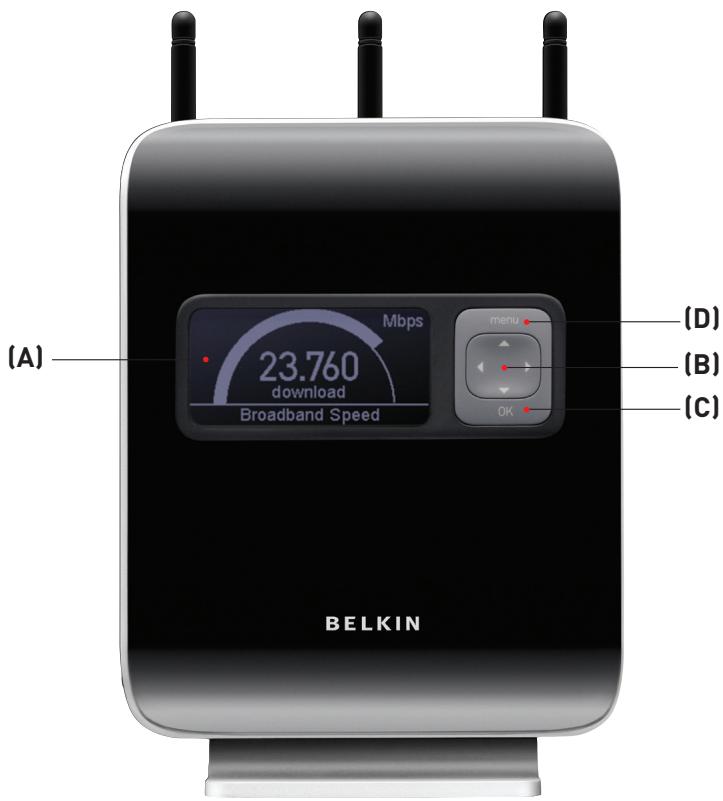
A. affichage interactif
L'affichage interactif à l'avant du routeur indique que sa fonction est en opération.
B. Touche de navigation quadridirectionnelle
La touche de navigation permet le mouvement vers le haut, le bas, la gauche et la droite, relatif à l'écran montré sur l'affichage interactif.
C. bouton OK
En appuyant sur ce bouton, vous faites apparaitre l'écran de menu dans l'affichage interactif.
E. connexions aux ordinateurs filaires - ports jaunes
Connectez vos ordinateurs filaires (et non sans fil) sur ces ports. Les ports LAN sont des ports 10/100 RJ45 à négociation automatique et à liaison ascendante automatique pour un cable Ethernet UTP standard de catégorie 5 ou 6. Les ports sont numérotés de 1 à 4. Servez-vous du cable gris fourni pour brancher votre ordinateur à n'importe quel de ces ports.
F. connexion à la ligne ADSL - port gris
Ce port sert au branchement de votre ligne ADSL. Branchez votre ligne ADSL à ce port. Un câble RJ11 est fourni avec le produit.
G. Bouton de réinitialisation
Le bouton de réinitialisation s'utilise dans les rares cas où votre routeur fonctionne de façon incongrue. La réinitialisation du routeur rétablit son fonctionnement normal, tout en conservant les paramètres enregistrés. Vous pouvez également rétablir les paramètres par défaut du fabricant à l'aide du bouton de réinitialisation. Vous pouvez utiliser le rétablissement des paramètres par défaut lorsque vous avez oublié votre mot de passe.
Réinitialisation du routeur
Appuyez et relâchez le bouton de réinitialisation. Les témoins du routeur clignotent momentanément. Le témoin « Alimentation/Prêt » clignote. Lorsque le témoin « Alimentation/Prêt » est allumé en continu, la réinitialisation est terminée.
Ii. Rétablissement des paramètres par défaut du fabricant
Appuyez et maintenez enfoncé le bouton de réinitialisation pendant 10 secondes, puis relâchez-le. Les témoins du routeur clignotent momentanément. Le témoin « Alimentation/Prêt » clignote. Lorsque le témoin « Alimentation/Prêt » est allumé en continu, la réinitialisation est terminée.
H. prise d'alimentation - noir
Branchez à cette prise le bloc d'alimentation de 12 VCC/1.25A fournie.
Vérifiez le contenu de la boîte.
Modem-Routeur N1 Vision de Belkin Guide d'installation rapide CD d'assistance Belkin avec manuel de l'utilisateur Câble réseau Ethernet RJ45 Cordon téléphonique RJ11 - Bloc d'alimentation
1.1 Nouvelle configuration
Suivez la procédure suivante si vous ne remplacez pas un modem existant. Si vous remplacez un modem existant, passez à la section suivante, « Remplacement d'un modem ou d'un modem-routeur existant »
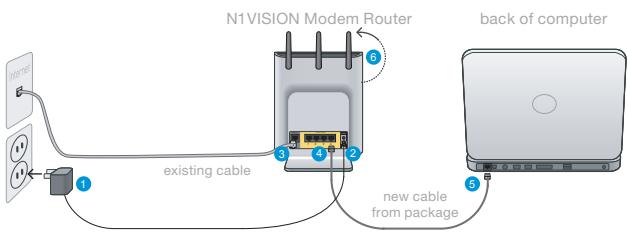
- Sortez le routeur de son emballage et placez-le à côté de votre ordinateur. Redressez les antennes du routeur.
- Repérez le câble RJ45 jaune fourni avec votre routeur. Branchez-le à l'un des ports gris « Wired Computers [ordinateurs filaires] » à l'arrière de votre routeur. Branchez l'autre extrémité au port réseau à l'arrière de votre ordinateur.
- Repérez le cordon téléphonique gris RJ11. Branchez-le au port jaune « ADSL » à l'arrière de votre routeur. Branchez ensuite l'autre extrémité à votre connexion ADSL (prise murale ou filtre ADSL).
REMARQUE: Certaines connexions ADSL nécessitent l'utilisation d'un filtre. Votre FAI peut vous renseigner à ce sujet. Belkin fournit un filtre pour les régions où l'utilisation d'un filtre est généralement requis. Il se peut que ce filtre ne soit pas dans la boîte que vous venez d'acheter.
- Branchez le bloc d'alimentation fourni avec votre routeur au port noir « Power [alimentation] » à l'arrière de votre routeur.
- Patientez 20 secondes pendant le démarrage du routeur. Jetez un œil aux témoins à l'avant du routeur. Assurez-vous que les icônes « Wired [filaire] » et « Modem-Router [modem-routeur] » sont allumées en bleu. Si ce n'est pas le cas, vérifiez à nouveau les branchements.
1.2 Remplacement d'un modem ou d'un modem-routeur existant Suivez la procédure suivante si vous remplacez un modem ou un modem-routeur avec votre nouveau routeur Belkin.
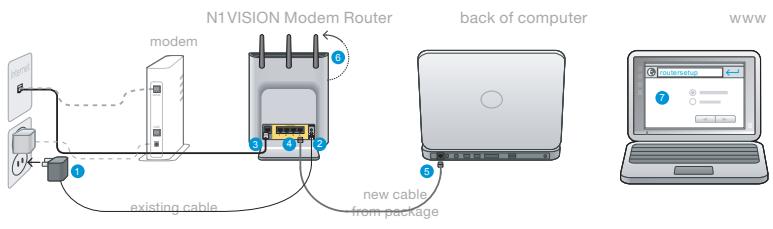
- Branchez le bloc d'alimentation à la prise murale.
- Branchez l'autre extrémité au port noir sur le routeur.
- Repérez le cable qui relie votre ancien modem à la prise murale ADSL. Débranchez-le de votre ancien modem et branchez-le au port gris « ADSL » à l'arrière de votre routeur.
- Repérez le câble RJ45 gris fourni avec votre routeur. Branchez-le à l'un des ports jaunes « Wired Computers [ordinateurs filaires] » à l'arrière de votre routeur. Branchez l'autre extrémité au port réseau à l'arrière de votre ordinateur.
- Tournez les antennes vers le haut
Étape 2 configuration du routeur - configuration plug-and-play du routeur
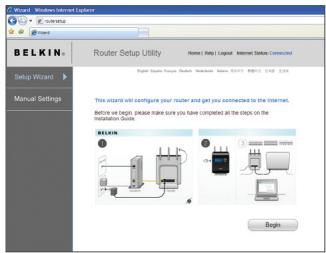
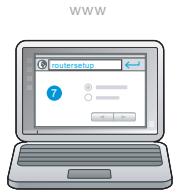
- Lancez un navigateur Web sur cet ordinateur. L'assistant de configuration du routeur devrait apparaître automatiquement. Si ce n'est pas le cas, tapez « routersetup » dans la barre d'adresses et appuyez sur Entrée sur votre clavier.
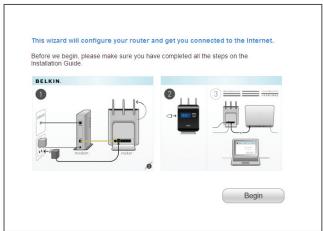
- L'assistant de configuration Plug-and-Play Belkin devrait apparaitre automatiquement. Assurez-vous d'avoir complété toutes les étapes du guide d'installation et cliquez sur « Begin [Commencer] » pour continuer.
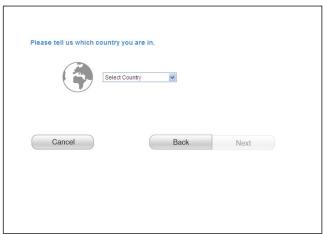
- Sélectionnez votre pays de résidence dans la boîte déroulante. Cliquez sur « Next [Suivant] » pour continuer.
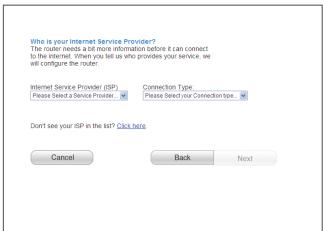
- Sélectionnez dans la boîte déroulante. Cliquez sur « Next [Suivant] » pour continuer.
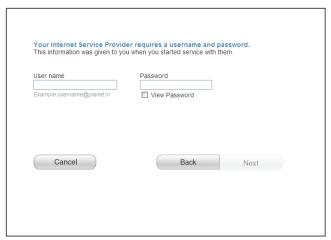
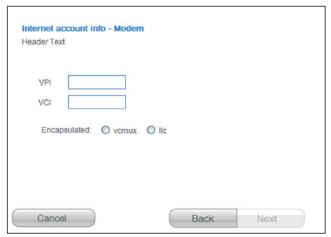
- Si un nom d'utilisateur et un mot de passe sont nécessaires pour la connexion à votre compte, vous serez amené à l'écran ci-dessous, où vous serez invité à entrer ces informations. Cliquez sur « Next [Suivant] » pour continuer.
- Si des paramètres VPI et VCI sont requis pour la connexion à votre compte Internet, vous serez amené à l'écran ci-dessous, où vous serez invité à entrer ces informations. Cliquez sur « Next [Suivant] » pour continuer.
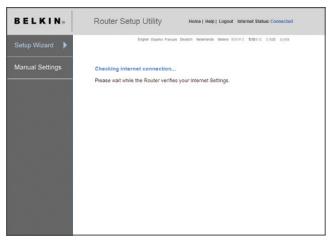
- Le routeur vérifie maintenant votre connexion Internet.
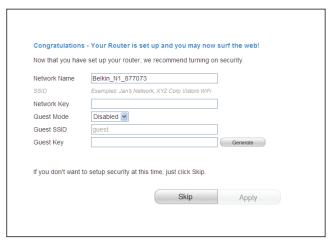
- Vous verrez l'écran de Félicitations lorsque votre routeur peut se connecter à l'Internet. L'installation du routeur Belkin est terminée et vous pouvez maintenant naviguer sur Internet en ouvrant un autre navigateur et en visitant un site Web de votre choix. Vous pouvez également modifier le nom de votre réseau, configurer une clé de sécurité réseau ou activer le mode invite à partir de cet écran.
Options
- Nom du réseau - Il s'agit du nom du routeur.
- Clé réseau - Pour créer une clé de sécurité WPA, entrez de 8 à 63 caractères alphanumériques. Cette clé sera nécessaire pour tout dispositif sans fil qui tentera de se connecter au routeur.
- Mode invite - Lorsqu'il est activé, ce mode crée un nouveau réseau auquel les utilisateurs invités peuvent se connecter, tout en n'ayant aucun accès à votre autre réseau et aux dispositifs qui y sont connectés.
Affichage interactif
L'affichage interactif du routeur est un outil puissant qui permet de voir des informations relatives à votre réseau. L'affichage montre des informations sur l'état du routeur, telles que l'état de la connexion Internet et son débit, ainsi que l'utilisation faite par les dispositifs réseau. Parmi les autres fonctions de l'affichage, on retrouve également des guides d'aide et des astuces de dépannage.

Écran de démarrage
Après avoir branché le routeur, l'écran de démarrage apparait pour indiquer que le routeur est en cours de démarrage.
Écrans informatifs
Après le démarrage du routeur et la complétion du processus de configuration Plug-and-Play du routeur, le premier d'une série d'écrans informatifs apparaît. Ces écrans indiquent l'état du réseau. Appuyez sur les touches (>) et (<) pour faire défiler. Le texte suivant décrit chacun de ces écrans.
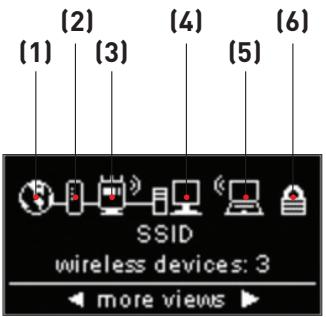
A. État du réseau
L'écran d'état du réseau montre l'état du routeur.
1. Connexion internet
Cette icône indique quand le routeur est connecté à l'Internet.
| Éteint | Aucune connexion Internet n’a été détectée |
| Blanc continu | Le routeur est connecté à Internet |
| Blanc clignotant | Connexion Internet détectée ; le routeur est incapable de se connecter à l’Internet pour le moment |
2. Connexion ADSL
Cette icône indique quand le routeur est connecté à la ligne ADSL.
| Éteint | Non connecté à la ligne ADSL |
| Blanc continu | Le routeur est connecté à la ligne ADSL et fonctionne correctement |
| Blanc clignotant | Problème avec la connexion ADSL (tel qu'un problème de connexions physiques, etc.) |
3. État du sans-fil du routeur
Cette icône indique si le sans-fil est activé.
| Le routeur indique une connexion sans fil (avec diagramme aux lignes courbes) | Le routeur est allumé avec fonction sans-fil activée et prét à l'emploi avec dispositifs filaires/sans fil |
| Le routeur indique une connexion filaire (sans diagramme aux lignes courbes) | Le routeur est allumé avec fonction sans-fil désactivée et prét à l'emploi avec dispositifs filaires seulement |
4. Ordinateurs filaires
Cette icône indique la présence de connexion filaires.
| Éteint | Aucun dispositif filaire n'est présente |
| Blanc continu | Dispositif(s) filaire(s) connecté(s) au routeur |
5. Ordinateurs sans fil
Cette icône indique la présence de connexion sans fil.
| Éteint | Aucun dispositif sans fil n'est présente |
| Blanc continu | Dispositif(s) sans fil connecté(s) au routeur |
6. Sécurité
Cette icône indique le mode de sécurité sans fil.
| Éteint | La sécurité sans fil est désactivée |
| Blanc continu | La sécurité sans fil est activée |
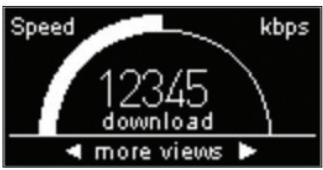
B. débit de téléchargement (download)
Cet écran indique le débit de téléchargement actuel de la connexion Internet. Le débit mesuré sur le débitmètre est comparé avec le débit le plus rapide enregistré par le réseau depuis qu'il est actif.
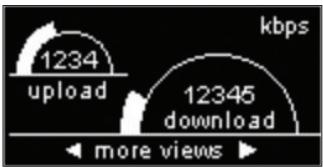
C. débit de téléchargement (upload/download)
Cet écran indique le débit de téléchargement (upload et download) actuel de la connexion Internet. Le débit mesuré sur le débitmètre est comparé avec le débit le plus rapide enregistré par le routeur depuis qu'il est actif.
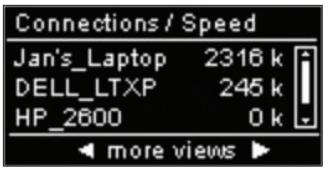
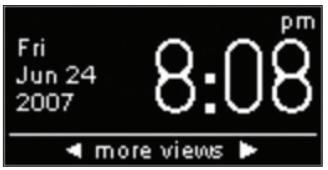
D. connexions / débit
Cet écran montre tous les dispositifs actuellement connectés au routeur et le débit des données de la bande passante qui sont téléchargées (upload/download) pour chacun d'eux.
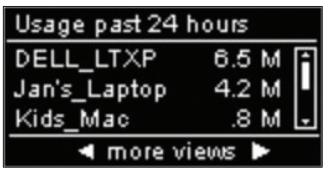
E. Trafic des dernières 24 heures
Cet écran montre tous les dispositifs actuellement connectés au routeur et leur utilisation de la bande passante au cours des dernières 24 heures.
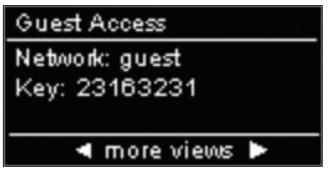
F. accès invité
Ce écran indique si l'accès invité est activé ou non. Pour en savoir plus sur la fonction d'accès invité, voir la section « Utilisation de l'interface utilisateur avancée basée sur le Web »
G. date/heure
Cet écran montre la date et l'heure. Pour changer de mode d'affichage de l'heure, appuyez sur les touches haut ou bas.
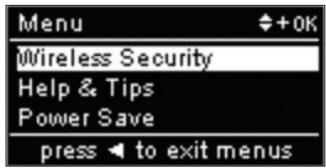
Écran de menu
Appuyez sur le bouton « Menu » pour afficher les options du menu. Ces options permettent d'activer certaines fonctions du routeur. Le texte suivant décrit chacune des fonctions retrouvées au Menu.
A. Sécurité sans fil
Sélectionnez la Sécurité sans fil en appuyant sur le bouton OK pour en voir les options. Les suivants font partie des options de Sécurité sans fil.
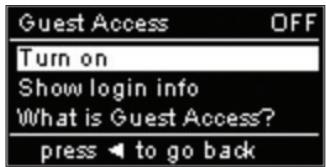
Accès invite – Sélectionnez cette option pour activer un réseau isolé permettant aux invitations de se connecter à l'Internet, tout en leur empêchant l'accès à votre réseau, vos ordinateurs et vos fichiers.
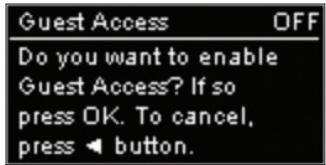
Sélectionnez « Turn on [Activer] » pour activer l'accès invite. Pour activer le mode d'accès invite, vous devez d'abord activer le Wi-Fi Protected Access™ (WPA™) sur votre réseau privé. Pour ce faire, voir la section « Configuration de la sécurité par WPA » de ce manuel.
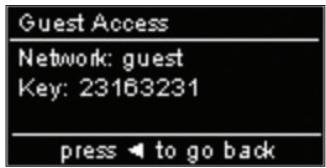
Pour voir le nom réseau et le mot de passe de l'accès invite, sélectionnez l'option « Montrer info de connexion »
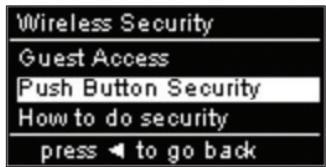
Sécurité par bouton pouvoir - Sélectionnez cette option si vous désirez configurer vos ordinateurs ou dispositifs au moyen de la norme Wi-Fi Protected SetupTM (WPS). L'utilisation du WPS n'est pas obligatoire pour la connexion au routeur.
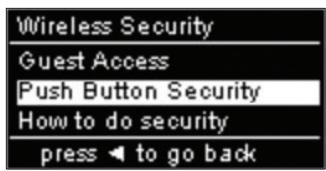
Pour établir une connexion WPS, sélectionnez l'option « Nouvelle connexion ». Pour ce faire, vous devez d'abord activer le WPS sur l'ordinateur ou le dispositif qui se connecte au routeur. Vous devrez appuyer sur le bouton WPS sur votre ordinateur ou dispositif dans les 2 minutes.
B. Radio sans fil
Désactiver sans-fil - Sélectionnez cette option pour désactiver la connexion sans-fil. Toutes les connexions sans fil au routeur seront interrompues.
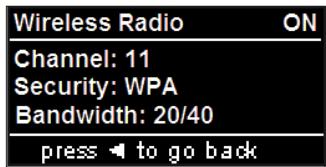
Montrer information - Sélectionnez cette option pour afficher les informations sans-fil, telles que le canal, la sécurité et les réglages de la bande passante.
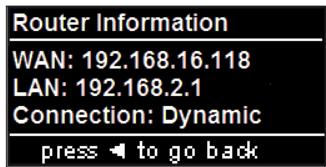
C. information sur le routeur
Cette option montre l'adresse IP et les réglages du type de connexion.
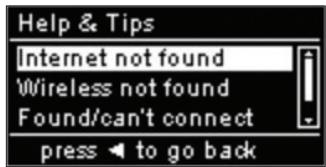
D. aide et astuces
Sélectionnez cette option pour plus d'informations.
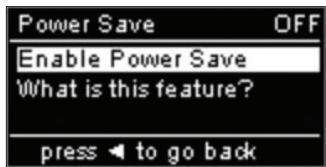
E. économie d'énergie
Sélectionnez cette option pour économiser l'énergie de l'affichage ou pour éteindre les graphiques. Lorsque le mode d'économie d'énergie est activé, l'affichage s'éteint dans les 2 minutes suivant toute interaction de l'utilisateur.
Assistant de dépannage sur CD
Belkin fournit son assistant d'installation pour faciliter l'installation du routeur. Utilisez-le pour installer Windows 2000, XP ou Vista soit connecté directement à la ligne ADSL et que la connexion Internet soit active et fonctionnelle au moment de l'installation. Si elle ne l'est pas, vous devez utiliser la méthode spécifique à la section « Autre méthode de configuration » de ce manuel pour configurer le routeur. En outre, si vous utilisez un système d'exploitation autre que Windows 2000, XP ou Vista vous devez aussi utiliser la méthode « Autre méthode de configuration » spécifique dans ce même manuel pour pouvoir configurer le routeur.
Arrêtez tout programme en exécution sur l'ordinateur en ce moment.
Éteignez tout logiciel de pare-feu ou de partage d'accès à Internet sur l'ordinateur.
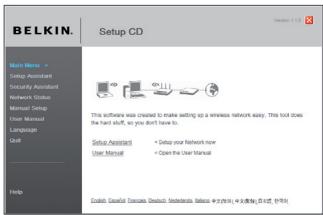
B. Insérez le CD dans l'ordinateur. L'assistant apparait automatiquement à l'écran dans les 15 secondes. Cliquez sur « Go [Aller] » pour exécuter l'assistant. Suivez les instructions qui s'affichent.
IMPORTANT : Exécutez l'assistant d'installation à partir de l'ordinateur connecté directement au routeur à l'Étape 1.1B.
Remarque aux utilisateurs de
Windows: Si l'assistant d'installation ne s'exécute pas automatiquement, désélectionnez votre lecteur de CD-ROM à partir de « My Computer [Poste de Travail] », et cliquez deux fois sur le fichier appelé « Setup.exe » sur le CD-ROM
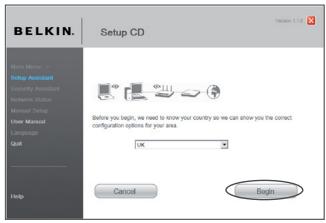
Choisir le pays
Choisissez le pays à partir de la liste déroulante. Cliquez sur « Begin [Commencer] » pour continuer.
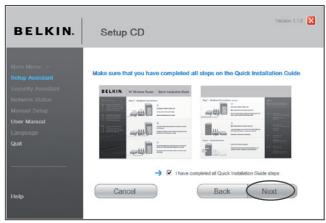
Écran de confirmation
Assurez-vous d'avoir complété toutes les étapes du GIR et cochez la case située à droite de la flèche. Cliquez sur « Next [Suivant] » pour continuer.
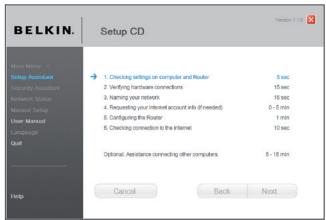
Écran de progression
L'assistant: L'assistant: L'assistant: L'assistant: L'assistant: L'assistant: L'assistant: L'assistant: L'assistant: L'assistant: L'assistant: L'assistant: L'assistant: L'assistant: L'assistant: L'assistant: L'assistant: L'assistant: L'assistant: L'assistant: L'assistant: L'assistant: L'assistant: L'assistant: L'assistant: L'assistant:
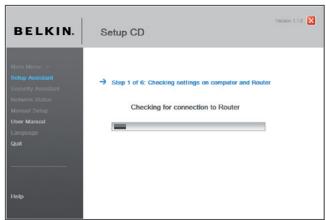
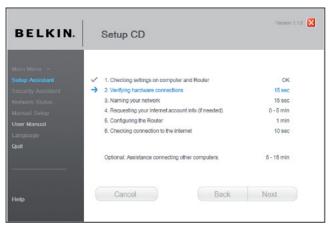
2.2 Vérification des connexions physiques
L'assistant est validé par l'assistant.
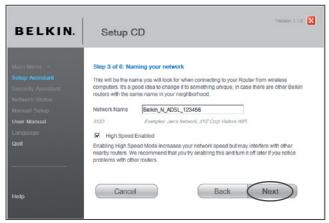
2.3 Attribution d'un nom à votre réseau sans fil
L'assistant L'assistant L'assistant L'assistant L'assistant
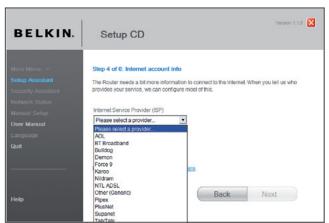
2.4 Recherche des informations relatives à votre compte internet (si besoin)
Choisissez FAI à partir de la liste déroulante.
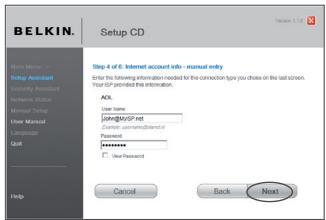
Si la connexion à votre compte Internet requiert l'utilisation d'un nom d'utilisateur et d'un mot de passe, vous verrez un écran semblable à celui-ci. Cliquez sur « Next [Suivant] » pour continuer.
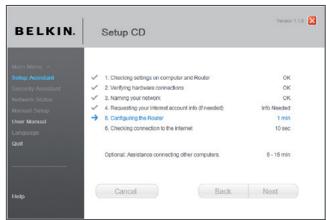
2.5 Configuration du routeur
L'assistant: L'assistant: L'assistant: L'assistant: L'assistant: L'assistant: L'assistant: L'assistant: L'assistant: L'assistant: L'assistant: L'assistant: L'assistant: L'assistant: L'assistant: L'assistant: L'assistant: L'assistant: L'assistant: L'assistant: L'assistant: L'assistant: L'assistant: L'assistant: L'assistant: L'assistant:
Remarque: Il est important de ne débrancher aucun câble ou de ne pas mettre le routeur hors tension pendant le redémarrage. Sinon, le routeur pourrait subir des dommages irréversibles.
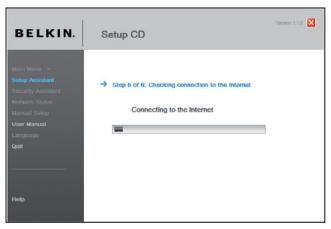
2.6 Vérification de la connexion à internet
La configuration est presque terminée. L'Assistant d'installation vérifie maintenant votre connexion à Internet.
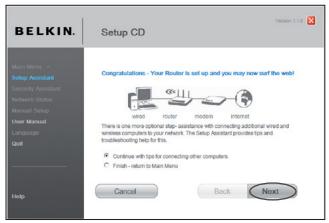
Vous avez terminé l'installation de votre nouveau routeur. Vous verrez l'écran de Félicitations lorsque votre routeur peut se connecter à l'Internet. Vous pouvez commencer à naviguer en lançant votre navigateur et en visitant un site Web.
Vous pouvez vous servir de l'assistant d'installation pour configurer vos ordinateurs filaires ou sans fil pour la connexion à l'Internet en cliquant sur « Next [Suivant] ». Si vous décidez d'ajouter des ordinateurs à votre routeur plus tard, choisissez « Finish - Return to Main Menu [Terminer - retour au menu principal] » puis sur « Next [Suivant] ».
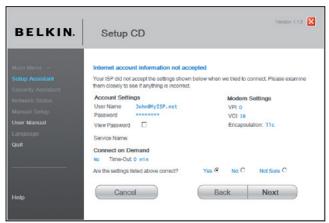
Dépannage
Si l'assistant n'a pas été en mesure d'établir une connexion à l'Internet, vous verrez cet écran. Suivez les instructions à l'écran pour effectuer les étapes de la résolution de problèmes.
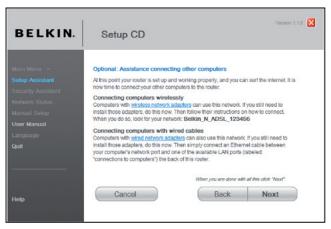
2.7 Facultatif : aide pour la connexion d'autres ordinateurs
Cette étape facultative vous aidera à connecter d'autres ordinateurs filaires ou sans fil à votre réseau. Suivez les instructions qui apparaissent à l'écran.
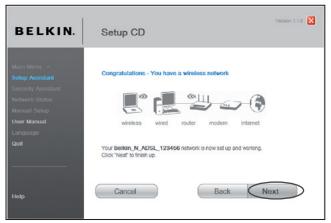
Après avoir vérifié la connexion de vos ordinateurs filaires et sans fil, votre réseau est prêt. Vous pouvez maintenant naviguer sur Internet. Cliquez « Next [Suivant] » pour retourner au menu principal.
Étape 3 configuration de la sécurité sans fil - exécuteur l'assistant de sécurité
Maintenant que votre réseau est prêt à l'emploi, il est recommandé d'activer la sécurité sans fil afin d'empêcher tout accès non autorisé à votre réseau sans fil, de la part d'ordinateurs sans fil de votre voisinage. L'assistant de sécurité vous guide dans ce processus. Cliquez sur « Security Assistant [Assistant de sécurité] » et suivez les instructions apparaissant à l'écran.
IMPORTANT: Exécutez l'assistant d'installation à partir de l'ordinateur connecté directement au routeur à l'Étape 1.1B et 1.2B.
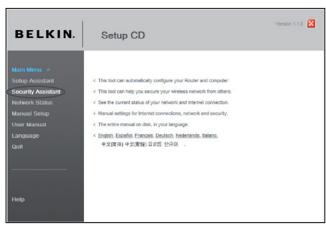
Écran de progression
L'assistant de sécurité vous montre un écran de progression chaque fois qu'une étape est complétée.
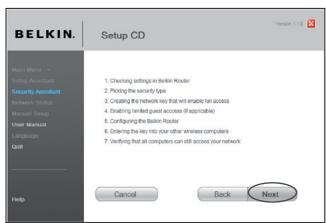
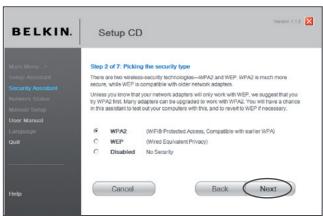
3.1 Choix d'un type de sécurité
Sélectionnez le type de sécurité pour votre réseau sans fil et cliquez sur « Next [Suivant] » pour continuer.
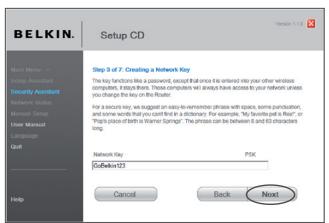
3.2 Création de la clé réseau
Entrez une clé réseau (PSK) pour votre réseau sans fil et cliquez sur « Next [Suivant] »
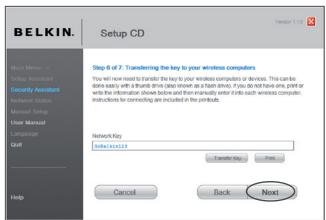
3.3 Transfert de la clé
Après avoir configuré un mode de sécurité, vous devrez transférer la clé réseau vers chacun de vos ordinateurs sans fil. Cliquez sur « Transfer Key [Transférer la clé] » si vous vous servez d'une clé USB. Suivez les instructions à l'écran ou cliquez sur « Print [Imprimer] » pour imprimer l'information. Entrez la clé manuellement pour chaque ordinateur sans fil. Cliquez sur « Suivant » pour continuer.
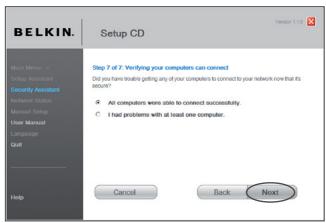
3.4 Vérification de la connexion
Si tous vos ordinateurs sans fil sont en mesure de se connecter au routeur, cliquez sur « Next [Suivant] ». Si des problèmes surviennent, sélectionner « I had problems with at least one computer [Au moins un des ordinateurs n'a pu se connecter] » et cliquez sur « Next [Suivant] ». Ensuite, suivez les instructions qui apparaissent à l'écran.
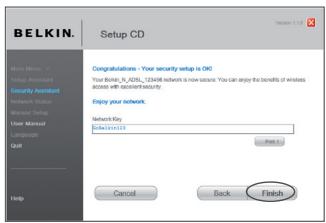
Après avoir vérifié la connexion de vos ordinateurs sans fil, votre réseau est prêt et sécurisé. Vous pouvez maintenant vous servir de votre réseau sans fil en toute sécurité. Cliquez « Finish [Terminer] » pour retourner au menu principal.
Étape 1 branchement du matériel - consultez le guide d'installation rapide (GIR)
Voir le GIR ou l'Étape 1: Branchement du matériel de la section précédente.
Étape 2 configuration de vos paramètres réseau pour utilisation avec un serveur DHCP
Reportez-vous à la section de ce manuel intitulée « Configuration manuelle des paramètres réseau » pour plus d'informations.
Étape 3 configuration du routeur à l'aide de l'interface-utilisateur évoluable basée sur le web
Grâce à votre navigateur Internet, vous pouvez accéder à l'Interface utilisateur évoluable basée sur le Web du réseau. Dans la barre d'adresse, tapez « 192.168.2.254 » (ne tapez pas les http:// ou www). Appuyez ensuite sur la touche « Entrée ».
Address
192.168.2.1
Connexion au routeur
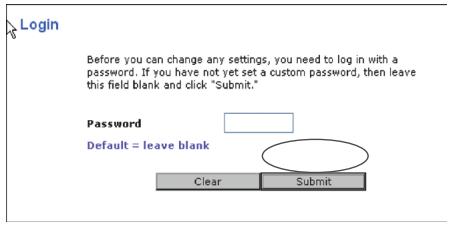
La page d'accueil du réseau s'affiche dans la fenêtre du navigateur. Cette page d'accueil peut être vue par quiconque désire la voir. Pour apporter des modifications aux paramètres du réseau, vous devez avoir un connecter. Cliquez sur le bouton « Login [Connexion] » ou sur l'un des liens de la page d'accueil pour accéder à l'écran de connexion. Le réseau est livré sans mot de passe. À l'écran de connexion, laissez le mot de passe vide et cliquez sur le bouton « Submit [Envoyer] » pour vous connecter.
Déconnexion du routeur
Seulement un ordinateur à la fois peut se connecter au routeur afin de modifier les paramètres. Une fois l'utilisateur connecté à l'interface pour apporter des modifications, il existe deux méthodes de déconnexion. Cliquez sur le bouton «Logout» [Déconnexion] pour déconnecter l'ordinateur. La seconde méthode est automatique. La connexion expirera après un intervalle de temps donné. Le délai de temporisation par défaut est 10 minutes. Vous pouvez la changer et en désir une comprise entre 1 et 99 minutes. Pour de plus amples informations, consultez la section intitulée « Modification du paramètre de temporisation »
Comprendre l'interface utilisée évoluée basée sur le web
La page d'accueil (montrée à la page suivante) est la première que vous VOYZ quand vous accédez à l'Interface utilisée évoluée (IU). La page d'accueil vous montre un aperçu de l'état du routeur et de ses paramètres. À partir de cette page, vous pouvez rejoindre toutes les pages ayant trait à la configuration.
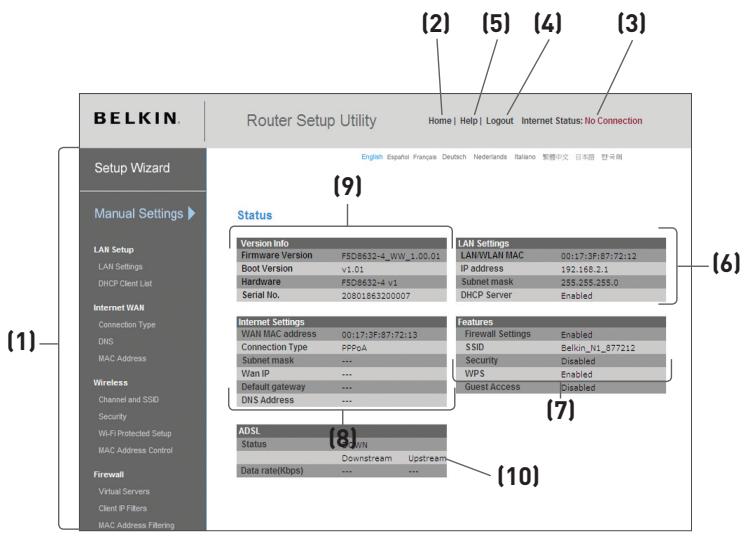
1. Raccourcis de navigation
Vous supportez passer à n'importe quelle page de l'IU en client directement sur ces raccourcis. Les raccourcis sont classés par catégories et groupés à l'aide d'onglets pour faciliter l'accès à un paramètre particulier. En client sur le n-tête violet de chaque onglet, vous obtenez une courte description de la fonction de l'onglet.
2. Bouton accueil
Le bouton « Accueil » est disponible sur chaque page de l'IU. En cliquant sur ce bouton, vous retournez à la page d'accueil.
3. Indicateur de l'état de l'internet
Cet indicateur est visible sur toutes les pages du réseau. Il indique le statut de la connexion du réseau. Lorsqu'il indique « Connected [Connecté] » en bleu, le réseau est connecté à Internet. Lorsque le réseau n'est pas connecté à Internet, l'indicateur affiche « No connection [Pas de connexion] » en ROUGE. Lorsque vous apportez des modifications aux paramètres du réseau, l'indicateur est mis à jour automatiquement.
4. Bouton connexion/déconnexion
Ce bouton vous permet d'ouvrir une session sur le routeur, ou de la fermer, en appuyant sur un bouton. Lorsque vous êtes connecté au routeur, ce bouton indique « Logout [Déconnexion] ». La connexion au routeur vous transporte vers une page de connexion séparée, où vous devrez entrer un mot de passe. Lorsque vous êtes connecté au routeur, vous pouvez apporter des modifications aux paramètres. Une fois les modifications apportées, vous pouvez vous déconnecter du routeur. Pour cela, cliquez sur le bouton « Logout [Déconnexion] ». Pour plus d'informations sur la connexion au routeur, reportez-vous à la section « Connexion au routeur ».
5. Bouton aide
Le bouton « Aide » vous permet d'accéder aux pages d'aide du routeur. Vous pouvez également obtenir de l'aide sur de nombreuses pages. Pour cela, cliquez sur « More info [Plus d'infos] » en regard de certaines sections de chaque page.
6. Paramètres LAN
Montre les paramètres du réseau local, du côté du routeur. Pour modifier ces paramètres, cliquez sur l'un des liens (Adresse IP, Masque de sous-réseau, serveur DHCP) ou cliquez sur le lien de navigation rapide « LAN » sur la partie gauche de l'écran.
7. Fonctions
Montre l'état de la NAT, du pare-feu et des caractéristiques sans fil du routeur. Pour modifier ces paramètres, cliquez sur l'un des liens ou sur le lien de navigation rapide sur la partie gauche de l'écran.
8. Paramètres internet
Montre les paramètres du côté Internet/WAN du Router qui se connecte à l'Internet. Pour modifier ces paramètres, cliquez sur l'un des liens ou sur le lien de navigation rapide « Internet/WAN » sur la partie gauche de l'écran.
9. Informations sur la version
Montre les versions du micrologiciel, du code de démarrage, du matériel, ainsi que le numéro de série du routeur.
10. Info sur l'adsl
Montre l'état de la ligne ADSL et les débits de transmission.
Étape 4 configuration du routeur pour la connexion à votre fournisseur d'accès à internet (FAI)
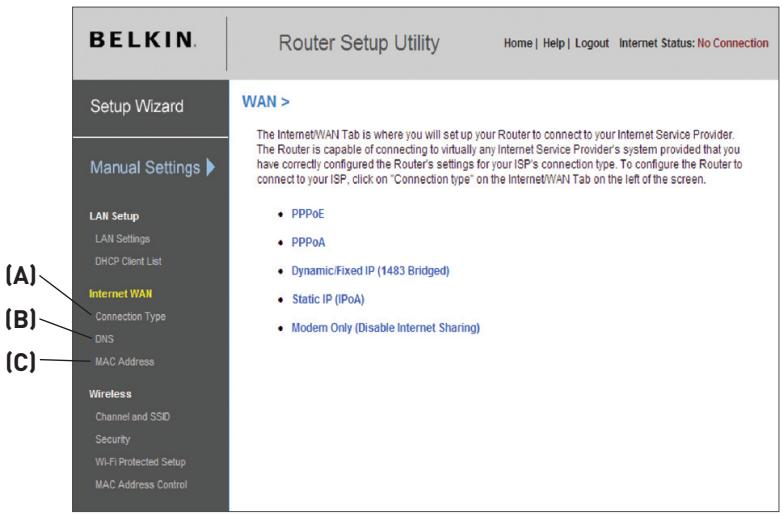
L'onglet « Internet/WAN » est l'endroit où vous allez configurer le routeur pour qu'il se connecte chez votre Fournisseur d'Accès à Internet (FAI). Le routeur peut se connecter pratiquement à n'importe quel système offert par un FAI, si bien sûr vous avez configuré votre routeur avec les paramètres appropriés au type de connexion de votre FAI. Les paramètres de connexion du FAI vous sont fournis par celui-ci. Pour configurer le routeur avec les paramètres fournis par le FAI, cliquez sur « Connection Type [Type de connexion] » (A) sur le côté gauche de l'écran. Sélectionnez votre type de connexion. Si votre FAI vous a fourni des paramètres DNS, cliquez sur « DNS » (B) pour entrer l'adresse DNS de votre FAI qui nécessite des paramètres particuliers. Cliquez sur « MAC address [Adresse MAC] » (C) pour cloner l'adresse MAC de votre ordinateur ou entrez une adresse WAN MAC spécifique, si cela vous est demandé par votre FAI. Lorsque vous avez terminé d'apporter ces modifications, l'indicateur « Internet Status [État de l'Internet] » affiche « connection OK [Connexion OK] » si le routeur a été correctement configuré.
Type de connexion
À la page « Connection Type [Type de connexion] », vous pouvez désirer l'un des cinq types de connexions, selon les informations fournies par votre FAI:
- PPPoE
- PPPoA IP dynamique/fixe (1483 Bridged) IP fixe (IPoA) Modem uniquement (désactiver le partage d'Internet)
Pour ce faire, cliquez sur le bouton radio (1) en regard du type de connexion, puis cliquez sur « Next [Suivant] » (2).
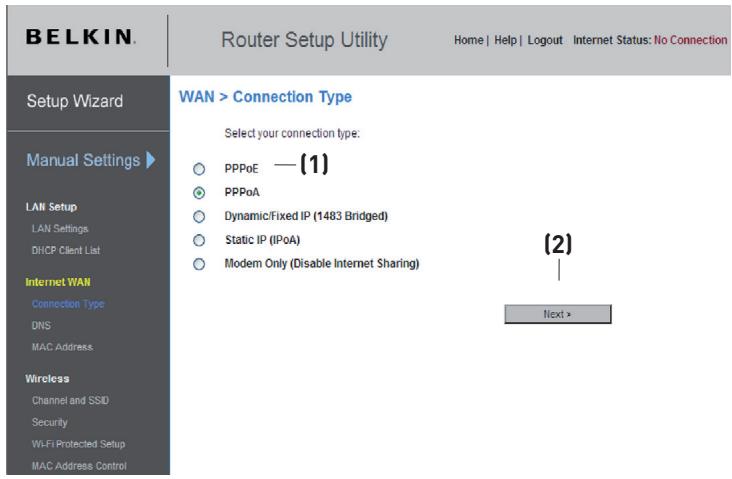
Configuration de votre connexion de type ppPoE ou ppPoA
PPPoE (Point-to-Point Protocol over Ethernet) est la méthode de connexion standard pour les dispositifs réseau. Elle requiert un nom d'utilisateur et un mot de passe pour accéder au réseau de votre FAI, pour vous connecter à l'Internet. Le PPPoA (PPP over ATM) est similaire au PPPoE, mais se retrouve plutôt au Royaume-Uni. Sélectionnez PPPoE ou PPPoA et cliquez sur « Next [Suivant] ». Entrez ensuite les informations fournies par votre FAI, puis cliquez « Apply Changes [Enregistrer les modifications] » pour activer les paramètres.
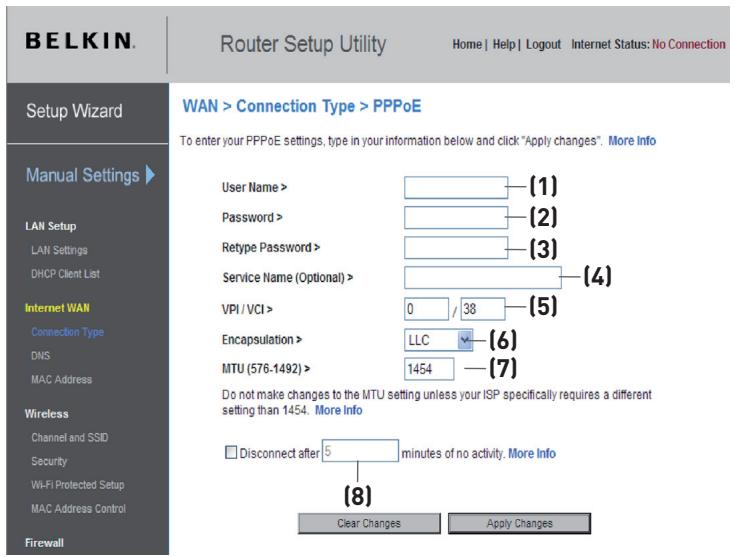
- Nom d'utilisateur - Entrez le nom d'utilisateur. (Attribué par votre FAI)
- Mot de passe - Entrez votre mot de passe. (Attribuée par votre FAI)
- Entrez à nouveau le mot de passe - Confirmez le mot de passe. (Attribuée par votre FAI)
- Nom du service - Entrez un nom de service (facultatif).
- VPI/VCI - Entrez ici vos paramétres de d'identificateur de trajet virtuel (VPI) et d'identificateur de voie virtuelle (VCI). (Attribuée par votre FAI)
- Encapsulation - Sélectionnez votre type d'encapsulation. (Attribué par votre FAI)
VC-MUX : Le PPPoA Virtual Circuit Multiplexer (null encapsulation) ne permet qu'un seul protocole par circuit virtuel, avec moins de surdébits.
LLC: Le PPPoA Logical Link Control permet plusieurs protocoles sur un circuit virtuel (plus de surdébit).
- MTU - Entreze le MUT de votre FAI.
- Déconnecter après minutes sans activité - Cochez la case et entrez le nombre de minutes après lesquelles le modem-routeur se déconnectera s'il n'y a pas d'activité. Lorsque cet intervalle de temps est dépassé, la connexion à Internet prend fin.
Cliquez sur « Apply Changes [Enregistrer les modifications] » pour que les paramètres soient pris en compte. Pour retourner aux paramètres d'avant la sauvegarde, cliquez sur « Clear Changes [effacer les modifications] » ou l'un des raccourcis de navigation pour d'autres options. Vos modifications ne seront pas enregistrées tant que vous n'avez pas cliqué sur « Apply Changes [Enregistrer les modifications] »
Configuration de votre type de connexion avec IP dynamique/fixe (1483 bridged)
Cette méthode de connexion relie votre réseau et le réseau de votre FAI. Le routeur peut obtenir une adresse IP automatiquement du serveur DHCP de votre FAI, ou accepter une adresse IP fixe attribuée par votre FAI.
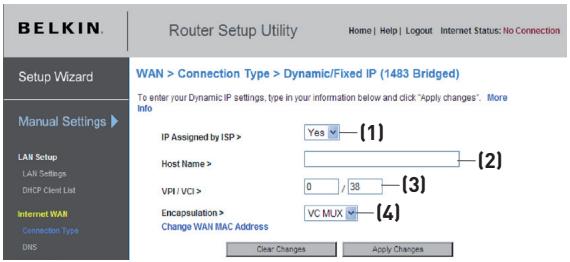
Pour une connexion IP dynamique :
- IP attribuée par le FAI – Sélectionnez « Yes [Oui] » si votre FAI vous indique d'utiliser une adresse IP fixe.
- Nom d'hôte - Entrez un nom d'hôte (facultatif).
- VPI/VCI - Entrez ici vos paramètres de VPI et VCI. Ces identifiants vous sont fournis par votre FAI.
- Encapsulation - Sélectionnez LLC ou VC MUX, selon le paramètre de votre FAI.
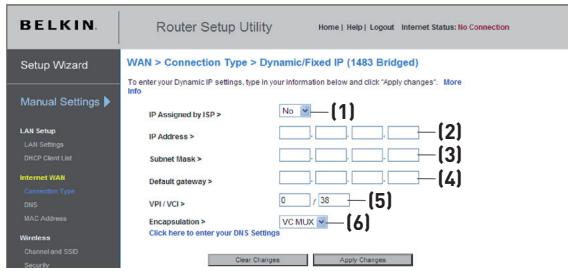
Pour une connexion IP fixe :
- IP attribuée par le FAI - Sélectionnez « No [Non] » si votre FAI vous indique d'utiliser une adresse IP fixe.
- Adresse IP - Entrez une adresse IP fournie par votre FAI pour l'interface WAN du routeur.
- Masque de sous-réseau - Entrez un masque de sous-réseau fourni par votre FAI.
- Route par défaut - Entrez une adresse IP de passerelle par défaut attribuée par votre FAI.
- VPI/VCI - Entrez ici vos paramètres d'identificateur de trajet virtuel (VPI) et d'identificateur de voie virtuelle (VCI). Ces identifiants vous sont fournis par votre FAI.
- Encapsulation - Sélectionnez LLC ou VC MUX, selon le paramètre de votre FAI.
Réglage du type de connexion FAI comme « IP fixe » (ipoa)
Ce type de connexion est également appelé « Classical IP over ATM [IP Classique sur ATM] » ou « CLIP », où votre FAI vous attribue une adresse IP fixe pour la connexion du routeur à l'Internet.
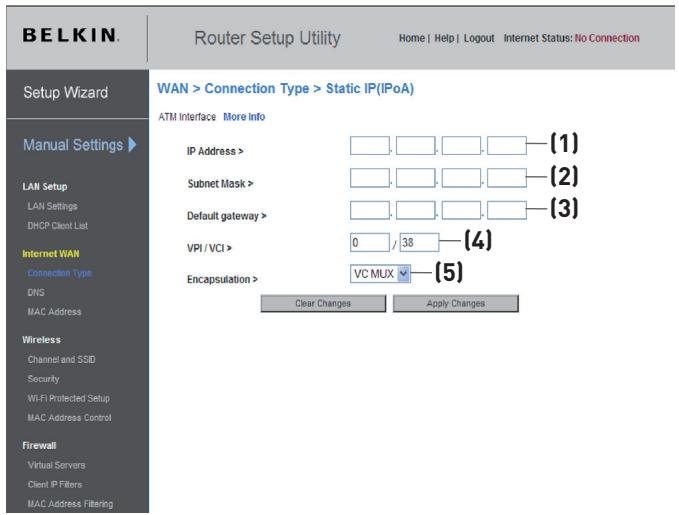
- Adresse IP - Entrez une adresse IP fournie par votre FAI pour l'interface WAN du routeur.
- Masque de sous-réseau - Entrez un masque de sous-réseau fourni par votre FAI.
- Passerelle par défaut - Entrez une adresse IP de passerelle par défaut. Si le routeur ne peut trouver l'adresse de destination au sein de son réseau local, il reliera les paquets de données vers la passerelle par défaut fournie par votre FAI.
- VPI/VCI - Entrez ici vos paramètres de VPI et VCI. Ces identifiants vous sont fournis par votre FAI.
- Encapsulation - Sélectionnez LLC ou VC MUX, selon le paramètre de votre FAI.
Cliquez sur « Apply Changes [Enregistrer les modifications] » pour que les paramètres soient pris en compte. Pour retourner aux paramètres d'avant la sauvegarde, cliquez sur « Clear Changes [effacer les modifications] » ou l'un des raccourcis de navigation pour d'autres options. Vos modifications ne seront pas enregistrées tant que vous n'avez pas cliqué sur « Apply Changes [Enregistrer les modifications] »
Configuration de votre connexion pour désactiver le partage de l'internet
Dans ce mode, le routeur agit en tant que simple passerelle pour les paquets de données transitant sur le port DSL. Vous devez également installer des logiciels supplémentaires sur votre ordinateur pour accéder à l'Internet.
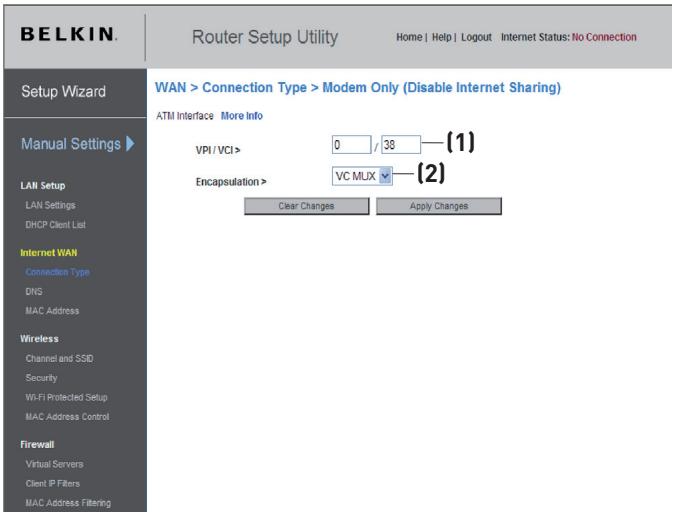
- VPI/VCI - Entrez ici vos paramètres de VPI et VCI. Ces identifiants vous sont fournis par votre FAI.
- Encapsulation - Sélectionnez LLC ou VC MUX, selon le paramètre de votre FAI.
Cliquez sur « Apply Changes [Enregistrer les modifications] » pour que les paramètres soient pris en compte. Pour retourner aux paramètres d'avant la sauvegarde, cliquez sur « Clear Changes [effacer les modifications] » ou l'un des raccourcis de navigation pour d'autres options. Vos modifications ne seront pas enregistrées tant que vous n'avez pas cliqué sur « Apply Changes [Enregistrer les modifications] ».
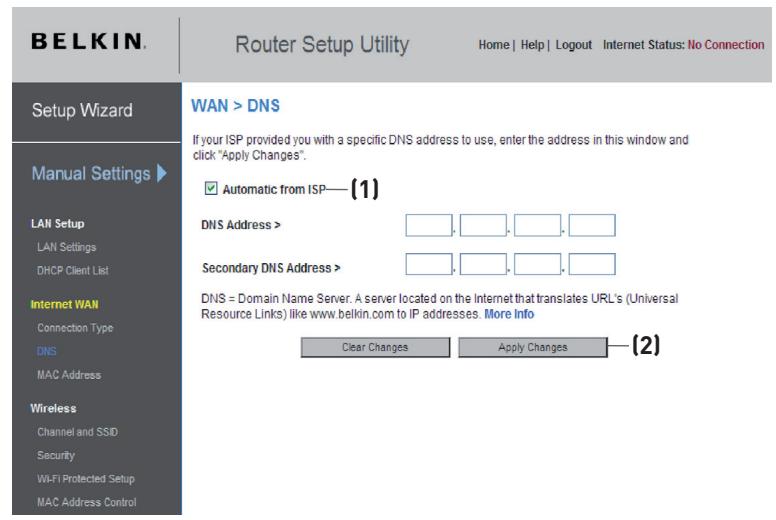
Définition des paramètres personnalisés du serveur des noms de domaine (DNS)
Un serveur de noms de Domaine est un serveur que l'on retrouve sur l'Internet et qui traduit les URL (Universal Resource Links), telles que www. belkin. com, en adresses IP. La plupart des FAI n'exigent pas que cette information ne soit entrée lors de la configuration du routeur. La case « Automatic from ISP [Obtenir automatiquement du FAI] » (1) doit être cochée si vous FAI ne vous a pas fourni d'adresse DNS particulière. Si vous êtes utilisent une connexion de type IP statique, vous pouvez avoir besoin de saisir une adresse DNS spécifique ainsi qu'une adresse DNS secondaire pour que votre connexion puisse fonctionner correctement. Si vous utilisez une connexion de type dynamique ou PPPoE, il est fort probable que vous n'ayez pas à entrer une adresse de DNS. Laissez la case « Automatic from ISP [Obtenir automatiquement du FAI] » cochée. Pour entrer les paramètres d'adresse DNS, désélectionnez la case « Automatic from ISP [Obtenir automatiquement du FAI] » et entrez les numéros DNS dans les espaces fournis à cet effet. Cliquez sur « Apply changes [Enregistrer les modifications] » (2) pour enregistrer les paramètres.
Configuration de l'adresse MAC (media access controller) WAN
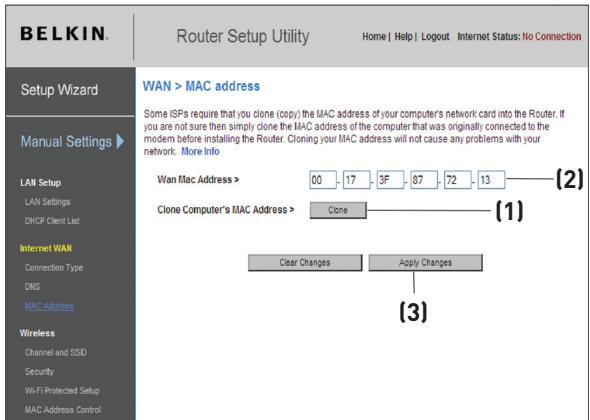
Tous les composants du réseau, incluant cartes, adaptateurs et routeurs, possèdent un numéro de série unique appelé adresse MAC. Il est possible que votre Fournisseur d'Accès à Internet (FAI) enregistre l'adresse MAC de l'adaptateur de votre ordinateur et n'autorise que cet ordinateur à se brancher à Internet. Lorsque vous installez le routeur, c'est sa propre adresse MAC qui sera « vue » par le FAI, ce qui risque de faire échouer la connexion. Belkin vous permet de « cloner » (copier) l'adresse MAC de l'ordinateur dans le routeur. Cette adresse MAC sera donc lue par le FAI comme étant l'adresse MAC originale et assurera le bon fonctionnement de la connexion. Si vous n'êtes pas certain que votre FAI ait besoin de voir l'adresse MAC d'origine, clonez tout simplement l'adresse MAC de l'ordinateur qui était à l'origine connecté au modem. Le clonage de l'adresse n'entrainera aucun problème à votre réseau.
Clonage de votre adresse MAC
Pour cloner votre adresse MAC, assurez-vous d'utiliser l'ordinateur qui était à l'ORIGINE connecté au modem, avant que le routeur ne soit installé. Cliquez sur le bouton « Clone [Cloner] »(1). Cliquez sur « Apply Changes [Enregistrer les modifications] » (3). Notre adresse MAC est maintenant clonée dans le routeur.
Saisie d'une adresse MAC spécifique
Dans certains cas, il se peut que vous ayez besoin d’une adresse MAC WAN spécifique. Vous pouvez en entrer une manuellement à la page « MAC Address [Adresse MAC] ». Entrez une adresse MAC dans les espaces fournis à cet effet (2), puis cliquez sur « Apply Changes [Enregistrer les modifications] » (3) pour enregistrer les changements. L’adresse MAC WAN du routeur sera maintenant l’adresse MAC spécifique.
Grâce à votre navigateur Internet, vous pouvez accéder à l'interface utilisateur évolutive basée sur le Web du routeur. Dans votre navigateur, tapez « 192.168.2.1 » (n'entrez aucun élément comme http:// ou www), puis appuyez sur la touche Entrée.
Address
192.168.2.1
La page d'accueil du routeur s'affiche dans la fenêtre du navigateur.
Visualisation des paramètres du réseau local (LAN)
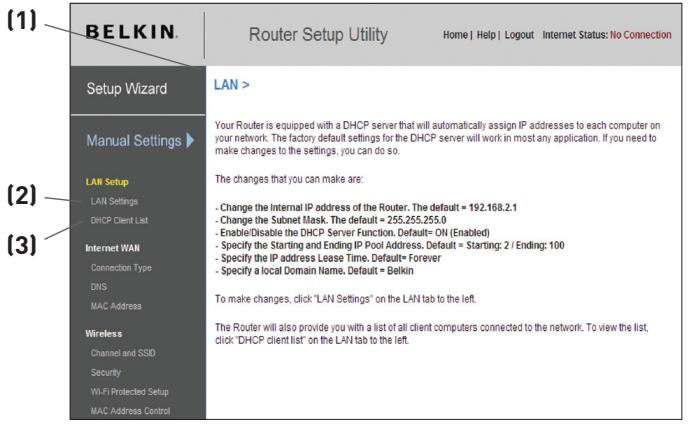
Pour accéder à la page d'accueil de l'onglet LAN (réseau local) (1), cliquez sur le titre de celui-ci. Vous y trouverez une courte description des fonctions. Pour afficher les paramètres ou modifier n'importe quel de ces paramètres de réseau local, cliquez sur « LAN Settings [Paramètres de réseau local] »(2) ou pour afficher la liste des ordinateurs connectés, cliquez sur « DHCP Client List [Liste des clients DHCP] » (3).
Modification des paramètres de réseau local (LAN)
Tous les paramètres de réseau local (LAN) du routeur peuvent être visualisés et modifiés ici.
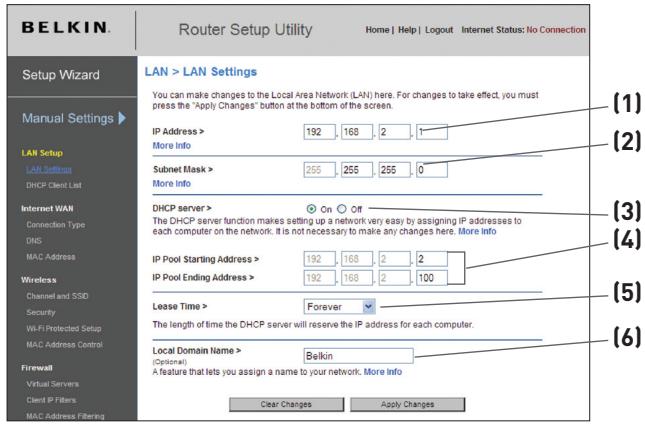
1. Adresse IP
L' « Adresse IP » représenté l'Adresse IP interne du routeur. L'adresse IP par défaut est « 192.168.2.1 ». Pour accéder à l'Interface de configuration avancée, entrez cette adresse IP dans la barre d'adresse de votre navigateur. Cette adresse peut être modifiée au besoin. Pour modifier l'adresse IP, entrez la nouvelle adresse IP et cliquez sur « Apply Changes [Enregistrer les Modifications] ». L'adresse IP désignée doit être une adresse IP non-acheminable. Exemples d'adresses IP non-acheminables :
192.168. x. x (ou x est un nombre compris entre 0 et 255)
10. x. x. x (ou x est un nombre compris entre 0 et 255)
2. Masque de sous-réseau
Il n'est pas nécessaire de modifier le masque de sous-réseau. Il consiste en une fonction avancée unique à votre routeur. C'est possible de modifier un masque de sous-réseau le cas échéant. Toutefois, NE modifiez PAS le masque de sous-réseau à moins d'avoir une raison spécifique de le faire. La valeur par défaut est « 255.255.255.0 »
3. Serveur DHCP
La fonction de serveur DHCP facilite grandement la configuration du réseau grâce à l'attribution automatique d'adresses IP à tous les ordinateurs du réseau. La valeur par défaut est « ON [Activé] ». La fonction de serveur DHCP peut être désactivée si nécessaire. Toutefois, si vous désactivez le Serveur DHCP, vous devrez entrer manuellement une adresse IP fixe pour chacun des ordinateurs de votre réseau. Pour désactiver le serveur DHCP, sélectionnez l'option « Off [Désactivé] », puis cliquez sur « Apply Changes [Enregistrer les modifications] ».
4. Réserve IP
Il s'agit de l'ensemble d'adresses IP réservé pour l'attribution dynamique aux ordinateurs du réseau. La valeur par défaut est de 2 à 100 (c'est-à-dire 99 ordinateurs). Pour changer ce nombre, entrez de nouvelles adresses IP de début et de fin, puis cliquez sur « Apply Changes [Enregistrer les modifications] ». Le serveur DHCP peut assigner automatiquement 100 adresses IP. Ceci peut signifier que vous ne pouvez pas spécifier une réserve d'adresses IP supérieure à 100 ordinateurs. Par exemple, si l'adresse de départ est 50, l'adresse d'accueil doit être 150 ou inférieure, afin de ne pas surpasser la limite de 100 clients. L'adresse IP de départ doit être inférieure en nombre à l'adresse IP d'accueil.
5. Durée d'autorisation
La durée pendant laquelle le serveur DHCP réservera l'adresse IP pour chaque ordinateur. Nous vous conseillons de laisser la durée d'autorisation à « Forever [Toujours] ». La valeur par défaut est « Forever [Toujours] », ce qui signifie que chaque fois que le serveur DHCP attribue une adresse IP à un ordinateur, cette adresse ne changera pas pour l'ordinateur. La prédéfinition d'une durée d'autorisation plus courte, tel que un jour ou une heure, libérera les adresses IP en question après l'écoulement du temps spécifique. Ceci peut en outre dire que l'adresse IP d'un ordinateur peut changer au fil du temps. Si vous avez définis d'autres fonctions avancées du routeur, comme la DMZ ou le filtrage des clients IP, celles-ci dépendront de l'adresse IP. Ainsi, il serait préféable que l'adresse IP demeure la même.
6. Nom de domaine local
Le paramètre par défaut est « Belkin ». Vous pouvez donner un nom de Domaine local (nom de réseau) à votre réseau. Il n'est pas nécessaire de modifier ce paramètre à moins qu'un impératif particulier ne vous y oblige. Vous êtes libre de donner le nom de votre choix à votre réseau, comme par exemple Mon Réseau.
Affichage de la page liste des clients DHCP
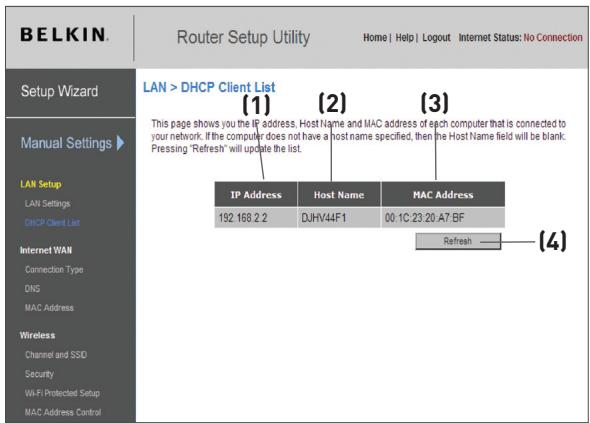
Vous pouvez visualiser une liste d'ordinateurs (appelés « clients ») connectés à votre réseau. Vous êtes en mesure de visualiser l'adresse IP (1) de l'ordinateur, le nom d'hôte (2) (si l'ordinateur s'en est vu attribuer un), et l'adresse MAC (3) de la carte d'interface réseau de cet ordinateur. Cliquez sur le bouton « Refresh [Actualiser] » (4) pour mettre à jour la liste. La liste est mise à jour s'il y a eu un quelconque changement.
Configuration des paramètres du réseau sans fil
L'onglet Sans Fil vous permet d'apporter des modifications aux paramètres de votre réseau sans fil. Sous cet onglet, vous pouvez modifier le nom du réseau sans fil (SSID - acronyme de Service Set Identifier), le canal de fonctionnement, les réglages de sécurité par chiffrement, ainsi que configurer le routeur pour l'utiliser comme point d'accès.
Modification du nom du réseau sans fil (SSID)
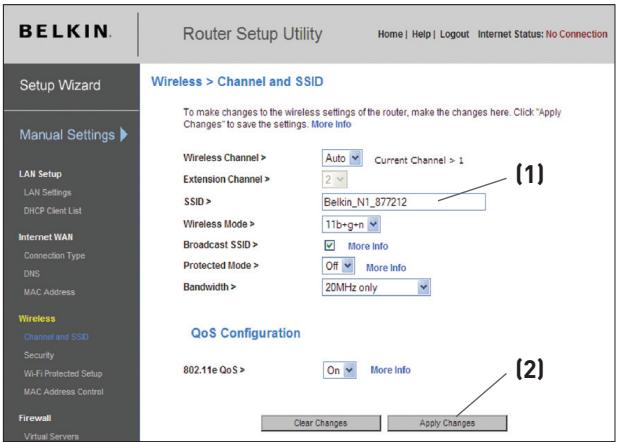
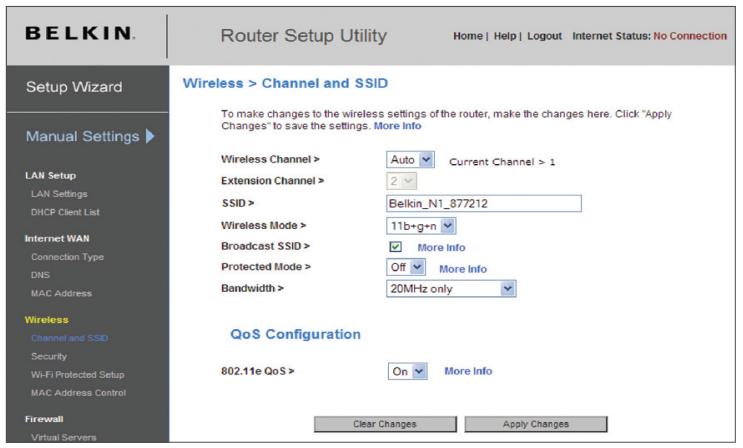
Le SSID (Service Set Identifier) correspond au nom de votre réseau sans fil. Le SSID est le nom de votre réseau. Le nom du réseau par défaut du routeur est « Belkin N1 Wireless », suivi de six chiffres uniques à votre routeur. Le nom de votre réseau ressemblera à « Belkin_N1_Wireless_123456 ». Vous pouvez le modifier au besoin, ou le laisser tel quel. Toutefois, si vous décidez de modifier le nom de votre réseau sans fil et qu'il y a d'autres réseaux sans fil dans votre environnement, assurez-vous que le nom de votre réseau est différent de celui de ces réseaux environnants. Pour modifier le SSID, entrez le SSID désiré dans le champ SSID (1) et cliquez sur « Apply Changes [Enregistrer les informations] » pour valider le changement (2) Le changement est immédiat. Si vous modifiez le SSID, vos ordinateurs sans fil doivent aussi être configurés à l'aide de ce même SSID afin qu'ils puissent se connecter à votre réseau sans fil. Reportez-vous à la documentation de votre adaptateur réseau sans fil pour obtenir des informations sur la procédure à suivre pour effectuer cette modification.
Remarque : Vérifiez de temps à autre la disponibilité de mises à jour du micrologiciel du routeur à partir de la page « Utilities > Firmware update [Utilitaires > Mise à jour du micrologiciel] ». Ces mises à jour peuvent résoudre des problèmes, ajouter des fonctionnalités sans-fil et/ou améliorer les performances du réseau (voir en page 79).
Modification du canal
Vous pouvez choisir parmi plusieurs canaux de fonctionnement : aux États-Unis, il y a 11 canaux et au Royaume-Uni (ainsi que la plupart des pays d'Europe) il y en a 13. Dans un petit nombre d'autres pays, la réglementation concernant les canaux peut être différente. Notre routeur est configuré de façon à fonctionner sur les canaux appropriés à votre pays de résidence. Vous pouvez modifier le canal au besoin. S'il y a d'autres réseaux sans fil en fonction dans votre zone, votre réseau devrait fonctionner sur un canal différent de ceux utilisés par ces autres réseaux sans fil.
Utilisation de la fonction de commutation entre les modes sans fil
Ce commutateur vous permet de configurer les modes sans fil du routeur. Il existe plusieurs modes.
Remarque : Pour certains modes, la mise à jour du micrologiciel doit être activée.
Ce paramètre du routeur vous permet de relier des dispositifs 802.11b, 802.11g et 802.11n à votre réseau.
2) Off
Ce paramètre vous permet d’éteindre le point d’accès du routeur, pour ainsi empêcher tout dispositif réseau de rejoindre votre réseau. Ceci vous permet de sécuriser votre réseau en votre absence, par exemple, ou lorsque vous désirez ne pas utiliser la fonction sans fil de votre réseau à un moment donné.
Utilisation de la fonction de commutation entre les bandes passantes
Ce commutateur vous permet de configurer les modes de bande passante sans-fil du routeur. Il existe plusieurs modes :
Ce paramètre permet le fonctionnement du routeur sur une bande passante de 20 MHz. Ce mode est compatible avec les dispositifs N1, projet 802.11n, 802.11g et 802.11b, mais diminuera de moitié la bande passante des dispositifs N1 et 802.11n. Diminuer la bande passante à 20 MHz peut résoudre certains problèmes liés au sans-fil.
2) 20Mhz/40mhz auto
Ce paramètre permet au fonctionnement du routeur de passer automatiquement de 20 MHz à 40 MHz. Ce mode permet le fonctionnement 40 MHz, pour optimiser le débit des dispositifs N1 et 802.11n (projet) lorsque les conditions le permettent. Lorsqu'un point d'accès 802.11g est présent et occupe un canal secondaire adjacent, le routeur passe automatiquement au fonctionnement 20 MHz pour optimiser la compatibilité. Nous vous recommendons ce mode par défaut.
QoS 802.11e
WMM® (Wi-Fi Multimedia™), basé sur le QoS (Quality of Service) 802.11e, s'assure que les données prioritaires sur votre réseau, telles que le contenu multimédia et la Voix sur IP (VoIP), ne soient pas « contaminées » par les données transmises sur votre réseau. Pour de meilleurs résultats avec cette fonction, les autres périphériques sans fil, comme un téléphone Wi-Fi ou un ordinateur portable sans fil, doivent prendre en charge le WMM.
Utilisation de l'option d'émission du SSDI
Remarque : Cette fonction avancée ne devrait être utilisée que par les utilisateurs avancés. Pour plus de sécurité, vous pouvez désirer de ne pas diffuser le SSID de votre réseau. Ceci gardera le nom de votre réseau à l'abri des ordinateurs recherchant la présence de réseaux sans fil. Pour désactiver la diffusion du SSID, désélectionnez la case en regard de « Broadcast SSID [Diffusion du SSID]», puis cliquez sur « Apply Changes [Enregistrer les modifications]». Le changement est immédiat. Chaque ordinateur doit maintenant être défini pour se connecter à votre SSID. Le paramètre « ANY » (TOUS) pour le SSID ne sera plus accepté. Reportez-vous à la documentation de votre adaptateur réseau sans fil pour obtenir des informations sur la procédure à suivre pour effectuer cette modification.
Switch en mode protégé
Le mode protégé garantit le fonctionnement approprié des dispositifs N1 et 802.11n (projet) sur votre réseau lorsque des dispositifs 802.11g ou 802.11b sont présents, où lorsqu'il y a un traffic 802.11g ou 802.11b important dans la zone. Servez-vous du mode protégé si votre réseau se compose de cartes/adaptateurs N1 et 802.11g ou 802.11b. Si votre environnement réseau compte un traffic réseau 802.11g ou 802.11b de faible densité, vous obtiendrez une meilleure performance réseau N1 en désactivant ce mode. À l'inverse, dans le cas d'un environnement réseau au traffic 802.11g ou 802.11b ou d'interférence TRÉS DENSE, vous obtiendrez une excellent performance réseau en activant ce mode. Ceci fera en sorte que la performance réseau N1 ne soit pas affectée.
Modification des paramètres de sécurité sans fil
Votre routeur comprend la toute dernière norme de sécurité, appelée WPA2™ (Wi-Fi Protected Access 2™), ainsi que la norme ancienne Wired Equivalent Privacy (WEP). Votre routeur prend également en charge la norme Wi-Fi Protected Setup (WPS), qui simplifie la configuration d'un réseau sans fil. Le WPS se sert de méthodes familières, comme la saisie d'un numéro d'identification personnel (PIN) ou appuyer sur un bouton, pour permettre aux utilisateurs de configurer le nom du réseau et des modes de chiffrement de données WPA/WPA2 et d'authentification efficaces. Par défaut, aucun mode de sécurité n'est activé sur le routeur. Vous pouvez configurer automatiquement les paramètres de sécurité au moyen du WPS. Pour modifier les paramètres de sécurité manuellement, vous devez déterminer la méthode de chiffrement de votre choix. Pour accéder aux paramètres de sécurité, cliquez sur « Security [Sécurité] », sous l'onglet « Wireless [Sans Fil] ».
Utilisation du wi-fi protected setup
Le WPS utilise le chiffrement WPA2. N'offre pas de sécurité supplémentaire ou renforcée, mais s'occupe plutôt de normaliser la méthode pour sécuriser votre réseau sans fil. Vous pouvez utiliser la méthode par bouton-poussoir (Push Button Configuration - PBC) ou la méthode par PIN pour autoriser l'accès à votre réseau sans fil. Voici le principe des deux méthodes :
PBC : Appuyez sur le bouton « menu » à l'avant du routeur. Sélectionnez la Sécurité sans fil en appuyant sur le bouton OK. Sélectionnez « Sécurité par bouton pouvoir », puis « Nouvelle connexion ». Ensuite, amorcez la procédure WPS sur le dispositif client dans les deux minutes qui seront. Consultez la documentation du client à propos de cette procédure. Appuyer sur le bouton PBC a pour effet d'activer automatiquement le WPS. Le client est maintainant ajouté à votre réseau sans fil de façon sécuritaire.
PIN: Le dispositif client possède un numéro d'identification personnel (de 4 ou 8 chiffres). Activez le WPS à partir de l'écran illustré ci-dessous. Entrez le PIN du client dans le registre interne du routeur (accès par cet écran). Le client sera ajouté à votre réseau sans fil automatiquement dans les deux minutes qui seront.
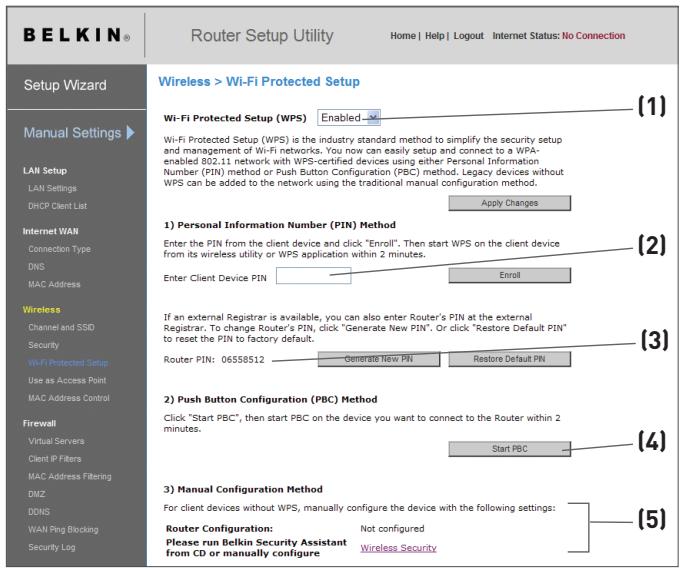
- Wi-Fi Protected Setup (WPS) : Activé ou Désactivé.
- Méthode Personal Information Number (PIN) : Selon cette méthode, un client sans fil qui désire accéder à votre réseau doit fournir un PIN de 4 ou 8 chiffres au routeur. Après avoir cliqué sur « Inscrire », vous devez débuter la procédure d'établissement de connexion à partir du client dans les deux minutes qui suivent.
- PIN routeur : Si un registraire externe est disponible, vous pouvez entrer le PIN du routeur dans ce registraire. Cliquez sur « Générer nouveau code PIN » pour modifier le PIN par défaut. Cliquez sur « Restaurer code PIN par défaut » pour restaurer le PIN par défaut.
- Méthode Push Button Configuration (PBC) : Le PBC est une autre méthode de connexion à un réseau WPS. Appuyez sur le bouton PBC à l'arrière du routeur pendant trois secondes, puis débutez la procédure PBC sur le dispositif client. Ou encore, appuyez sur le bouton logiciel « Démarrer PBC » pour débuter la procédure.
- Méthode de configuration manuelle : Cette section décrit les paramètres de sécurité par défaut pour tout mode de sécurité autre que le WPS.
Le routeur comprend une fonction WPA2, la deuxième génération de chiffrement WPA™, basée sur la norme 802.11i. Elle offre un niveau de protection sans fil plus élevé en combinant une authentification réseau avancée et une méthode de chiffrement AES (Advanced Encryption Standard).
Configuration requise pour le WPA2
IMPORTANT Pour utiliser la sécurité WPA2, tous vos ordinateurs et vos adaptateurs clients sans fil doivent être mis à niveau avec des mises à jour, des clients et des logiciels utilisateurs clients prenant en charge le WPA2. Au moment de mettre ce manuel sous presse, plusieurs mises à jour de sécurité sont disponibles pour téléchargement gratuit, auprès de Microsoft®. Ces patchs ne fonctionnent qu'avec Windows XP. Les autres systèmes d'exploitation ne sont pas pris en charge pour le moment.
Pour les ordinateurs sous Windows XP sans Service Pack 2 (SP2), un fichier Microsoft appelé Windows XP Support Patch for Wireless Protected Access (KB 826942) est disponible pour téléchargement gratuit à http://support.microsoft.com/?kbid=826942.
Pour Windows XP avec Service Pack 2, Microsoft a lancé un fichier pour téléchargement gratuit afin de mettre à niveau les composants du client sans fil pour prise en charge du WPA2 (KB893357). Cette mise à jour est disponible à l'adresse suivante: http://support. microsoft. com/? kbid=893357
IMPORTANT : Vous devez également vous assurer que toutes vos cartes/adaptateurs clients sans fil prennant en charge le WPA2, et que vous avez téléchargé et installé le pilote le plus récent. Un pilote mis à jour pour la plupart des cartes sans fil Belkin est disponible pour téléchargement à partir du site de l'assistance technique Belkin : www.belkin.com/networking.
Tout comme la sécurité WPA, le WPA2 est disponible en mode WPA2-Personal (PSK) et en mode WPA2-Enterprise (RADIUS). De façon générale, le WPA2-Personal (PSK) se retrouve dans le cas d'un réseau domestique, alors que le WPA2-Enterprise (RADIUS) se retrouve en environnement d'entreprise, ou un serveur radius externe distribue la clé réseau aux clients de façon automatique. Ce guide traitera du mode WPA2-Personal (PSK). Veuillez consulter le manuel de l'utilisateur pour en savoir plus sur la sécurité sans fil et les types de sécurité sans fil.
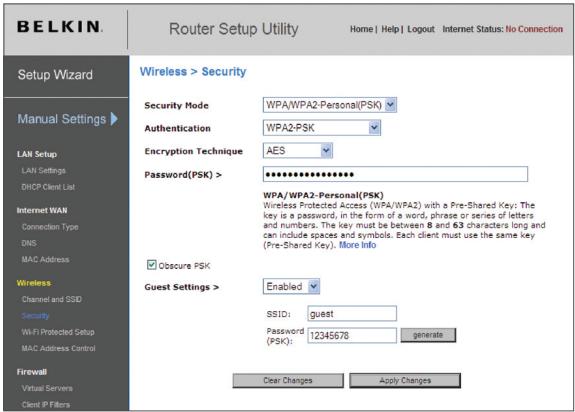
- À partir avoir configuré votre routeur, allez à la page « Sécurité » sous « Sans Fil » et sélectionnez « WPA/WPA2-Personal (PSK) » à partir du menu déroulant « Mode de sécurité ».
- À « Authentication », sélectionnez « WPA-PSK », « WPA2-PSK » ou « WPA-PSK + WPA2-PSK ». Ce paramètre devra être identique à celui des clients que vous configurez. Le mode « WPA-PSK + WPA2-PSK » permet au routeur de prendre en charge les clients avec sécurité WPA ou WPA2.
- Entrez votre clé pré-partagée (PSK). Elle peut être composée de 8 à 63 caractères (lettres, chiffres ou symboles). Cette clé doit être utilisée pour tous les clients sans fil branchés au réseau. Par exemple, votre clé pré-partagée peut ressembler à : « Clé réseau de la famille Dupont ». Cliquez sur « Apply Changes [Enregistrer les modifications] » pour terminer. Tous les clients sans fil doivent maintenant être configurés avec ces paramètres.
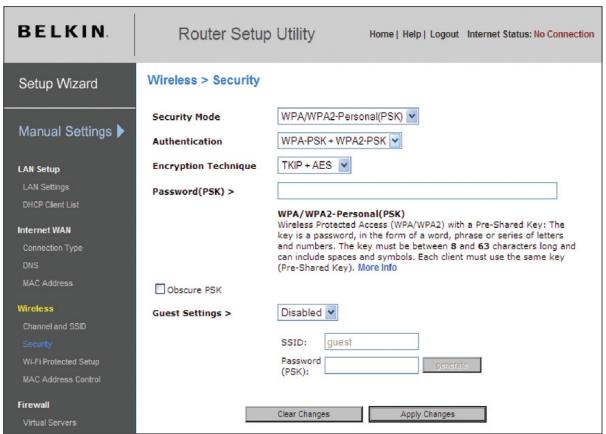
IMPORTANT: Assurez-vous que vos ordinateurs sans fil sont mis à jour afin de prendre en charge le WPA2 et possèdent les réglages appropriés permettant une connexion au routeur.
Configuration du WPA
Remarque : Pour utiliser la technologie de sécurité WPA, vos cartes réseau sans fil doivent être en mesure de prendre en charge le WPA. Au moment de la publication de ce manuel, un patch de sécurité de Microsoft est disponible pour téléchargement gratuit. Cette rustine ne fonctionne qu'avec Windows XP.
Votre routeur prend en charge le WPA-PSK (sans serveur). Le WPA-PSK utilise ce qu'on appelle une clé pré-partagée comme clé de sécurité. Une clé pré-partagée est en quelque sorte un mot de passe composé de 8 à 39 caractères. Il peut être composé de lettres, de chiffres ou de symboles. Chaque client utilise la même clé pour accéder au réseau. De façon générale, ce mode est utilisé pour les réseaux domestiques.
Configuration du wpa-psk
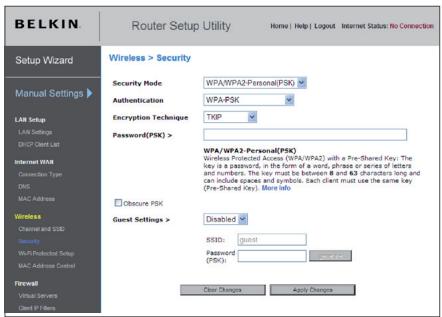
- À partir du menu déroulant « Security Mode [Mode de Sécurité] », sélectionnez « WPA-PSK (no server) [sans serveur] ».
- À « Encryption Technique [Technique de chiffrement] », désélectionnez « TKIP » ou « AES ». Ce paramètre devra être identique à celui des clients que vous configurez.
- Entrez votre clé pré-partagée. Elle peut être composée de 8 à 39 caractères (lettres, chiffres ou symboles). Cette clé doit être utilisée pour tous les clients branchés au réseau.
- Cliquez sur « Apply Changes [Enregistrer les modifications] » pour terminer. Tous les clients doivent maintenant être configurés avec ces paramètres.
Configuration de l'accès invité
À la page de sécurité WPA, la fonction d'accès invité est présente. Sélectionnez cette option pour créer un réseau isolé permettant aux invités de se connecter à l'Internet, tout en leur empêchant l'accès à votre réseau, vos ordinateurs et vos fichiers.
- Choisissez « Activer » à partir de la liste déroulante.
- Nommez votre réseau invité ou laissez le nom par défaut « guest ». Le nom peut contenir de 3 à 15 lettres.
- Spécifiez un mot de passe invité ou appuyez sur le bouton « Générer » pour en générer un automatiquement. Le mot de passe ne peut contenir que 8 lettres ou chiffres.
Remarque aux utilisateurs de mac l'option « passphrase
[Expression mot de passe] » ne fonctionne pas avec Apple® AirPort®. Pour la configuration du chiffrement de votre ordinateur Mac, veuillez utiliser la méthode manuelle décrite à la section suivante.
- Sélectionnez « WEP 128 bits » ou « WEP 64 bits » dans le menu déroulant.
- Après avoir sélectionné le mode de chiffrement WEP, vous pouvez entrer votre clé WEP en entrant la clé hexadécimale manuellement ou vous pouvez entrer une expression mot de passe dans le champ « Expression mot de passe » et cliquer sur « Générer » pour créer la clé. Cliquez sur « Apply Changes [Enregistrer les modifications] » pour terminer. Tous les clients doivent maintenant être configurés avec ces paramètres.
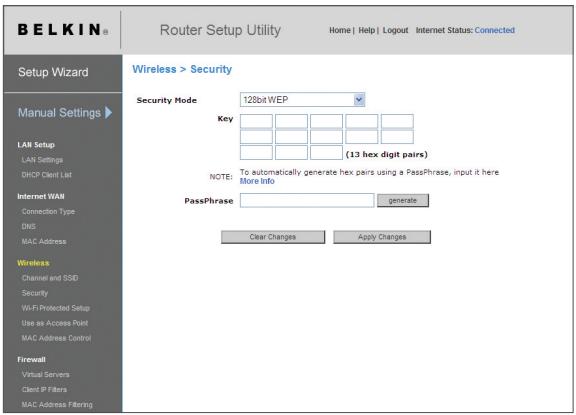
- Le chiffrement de votre routeur est maintenant configuré. Chaque ordinateur de votre réseau sans fil devra maintenant être configuré avec la même expression mot de passe. Reportez-vous à la documentation de votre adaptateur réseau sans fil pour obtenir des informations sur la procédure à suivre pour effectuer cette modification.
Utilisation d'une clé hexadécimale
Une clé hexadécimale est un mélange de chiffres et de lettres de A à F et de 0 à 9. Les clés 64 bits sont constituées de 10 nombres, pouvant être divisés en cinq nombres de deux chiffres. Les clés 128 bits sont constituées de 26 nombres, pouvant être divisés en 13 nombres de 2 chiffres.
Par exemple :
AF OF 4B C3 D4 = clé 64 bits
C3 03 OF AF OF 4B B2 C3 D4 4B C3 D4 E7 = clé 128 bits
Dans les cases ci-dessous, créez vos clés en écrivant deux caractères de A à F et de 0 à 9. Vous utiliserez cette clé pour programmer les paramètres de chiffrement du routeur et les ordinateurs sans fil.
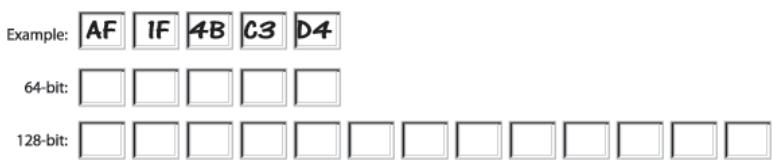
Remarque aux utilisateurs de Mac : Les produits AirPort d'Apple ne prennent en charge que le chiffrement sur 64 bits. Les produits Apple AirPort 2 prennent en charge le chiffrement sur 64 bits ou 128 bits. Veuillez vérifier la version de votre produit. Si vous ne parvenez pas à configurer le réseau avec le chiffrement sur 128 bits, essayez sur 64 bits.
Utilisation du wi-fi protected setup
Le Wi-Fi Protected Setup (WPS) est la méthode standard de l'industrie pour simplifier la configuration et la gestion de la sécurité des réseaux Wi-Fi®.
Configuration de l'adresse MAC
Le Filtre d'Adresse MAC représente une puissante caractéristique de sécurité, vous permettant d'autoriser, à des ordinateurs spécifiques, l'accès à votre réseau sans fil.
Remarque : Cette liste ne s'applique qu'aux ordinateurs sans fil. Cette liste peut être configurée de sorte que tout ordinateur non spécifié dans les paramètres du filtre et qui tente d'accéder au réseau se verra refuser l'accès. Lorsque vous activez cette fonction, vous devez entrer l'adresse MAC de chaque client (ordinateur) de votre réseau, pour permettre à chacun d'accéder au réseau. La fonction « Block [Bloquer] » vous permet d'activer et de désactiver facilement l'accès au réseau pour tout ordinateur, sans devoir ajouter l'adresse MAC de l'ordinateur à la liste ni la supprimer.
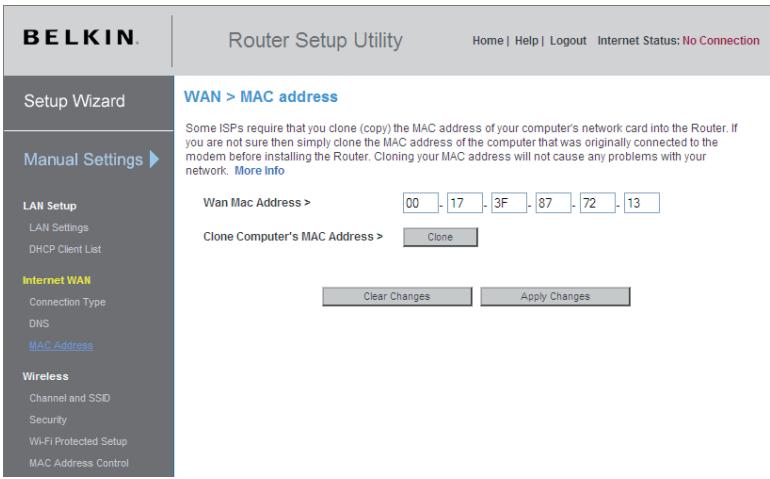
Dresser une liste d'ordinateurs « autorisés
- Sélectionnez la case d'options « Allow [Autoriser] » (1) pour commencer à dresser une liste d'ordinateurs pouvant se connecter à votre réseau sans fil.
- Puis, dans le champ « Adresse MAC » vide (3), entrez l'adresse MAC de l'ordinateur auquel vous autorisez l'accès à votre réseau sans fil. Cliquez ensuite sur « << Ajouter » (4).
- Recommencez pour chaque ordinateur.
- Cliquez sur « Apply Changes [Enregistrer les modifications] » (5) pour terminer.
Dresser une liste d'ordinateurs « refusés »
La liste d'accès restreint vous permet de spécifier les ordinateurs qui se verront REFUSER l'accès au réseau. Tout ordinateur se trouvant dans la liste se verra refuser l'accès au réseau sans fil. Tous les autres pourront y accéder.
- Sélectionnez la case d'options « Deny [Refuser] » (2) pour commencer à dresser une liste d'ordinateurs qui se verront refuser l'accès à votre réseau sans fil.
- Puis, dans le champ « Adresse MAC » vide (3), entrez l'adresse MAC de l'ordinateur à qui vous autorisez l'accès à votre réseau sans fil. Cliquez ensuite sur « << Ajouter » (4).
- Recommencez pour chaque ordinateur.
- Cliquez sur « Apply Changes [Enregistrer les modifications] » (5) pour terminer.
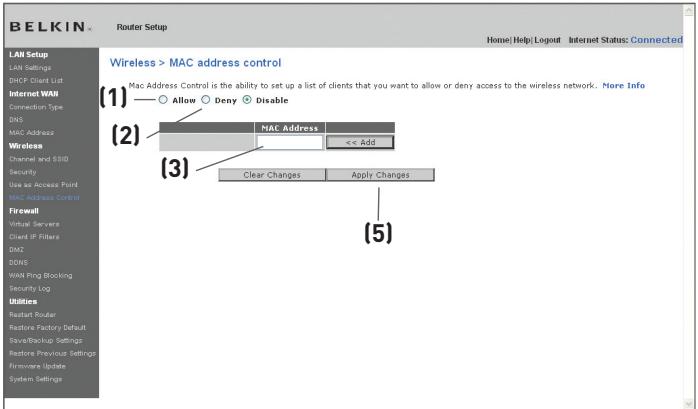
Configuration du pare-feu
Votre routeur est équipé d'un pare-feu qui sert à protégerr le réseau d'une variété d'attaques de pirates informatiques, y compris :
IP Spoofing - Land Attack Ping of Death (PoD) Denial of Service (DoS) IP à longueur zéro Smurf Attack TCP Null Scan SYN flood UDP flooding - Tear Drop Attack ICMP défaut - Défaut de RIP Fragment flooding
Le pare-feu masque en outre les ports réseau qui font fréquemment l'objet d'attaques. Ces ports sont « invisibles », ce qui veut dire qu'ils n'existent pas pour un pirate potentiel et ce en tout temps. Désactiver le pare-feu ne rendra pas votre réseau totalement vulnérable aux attaques provenant des pirates informatiques, mais il est recommandé d'activer le pare-feu en tout temps.
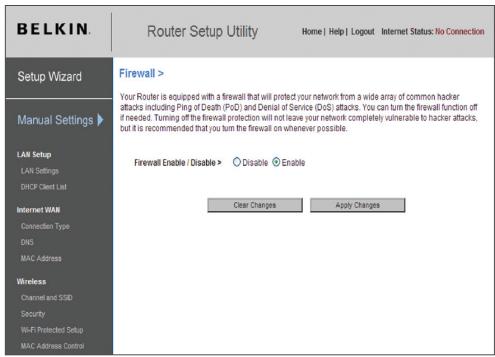
Configuration des paramètres de retransmission interne
La fonction de serveurs virtuels vous permet de diriger les appels de service externes (Internet) tels qu'un serveur Web (port 80), un serveur FTP (port 21) ou toute autre application via le routeur vers votre réseau interne. Étant donné que vos ordinateurs internes sont protégés par un pare-feu, les ordinateurs situés hors du réseau (sur Internet) ne peuvent pas y accéder puisqu'ils sont « invisibles ». La liste des applications françaises a été fournie au cas où vous devriez configurer la fonction de serveur virtuel pour une application particulière. Si votre application ne se trouve pas dans la liste, vous devez contacter le fabricant de votre application et déterminer quels paramètres de ports sont nécessaires.
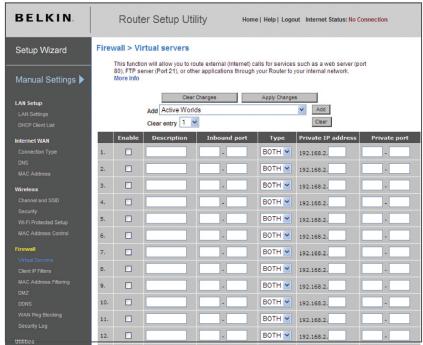
Choix d'une application
Choisissez votre application à partir de la liste déroulante. Cliquez sur « Add [Ajouter] ». Les paramètres seront alors transférés vers la place suivante disponible à l'écran. Cliquez sur « Apply Changes [Enregistrer les Modifications] » pour sauvegarder les paramètres de cette application. Pour supprimer l'application, sélectionnez le numéro de la ligne à supprimer, puis cliquez sur « Clear [Effacer] ».
Saisie manuelle des paramètres du serveur virtuel
Pour entrer les paramètres manuellement, entrez l'adresse IP dans l'espace prévu pour la machine (serveur) interne, les ports requis pour la passerelle (utilisez une virgule comme séparation), sélectionnez le type de port (TCP ou UDP) et cliquez sur « Apply Changes [Enregistrer les Modifications] ». Vous pouvez uniquement faire passer un seul port par adresse IP interne. L'ouverture des ports de votre pare-feu risque de compromettre la sécurité de votre réseau. Vous pouvez rapidement activer ou désactiver cette fonction. Il est recommandé de désactiver cette fonction lorsque vous n'utilisez pas une application spécifique.
Définition des filtres IP de clients
Le routeur peut être configuré de sorte à limiter l'accès de certains ordinateurs à Internet, au courrier électronique et autres fonctions réseaux, à des jours et des heures données. La restriction peut s'appliquer à un seul ordinateur, à un groupe d'ordinateurs ou à plusieurs ordinateurs.
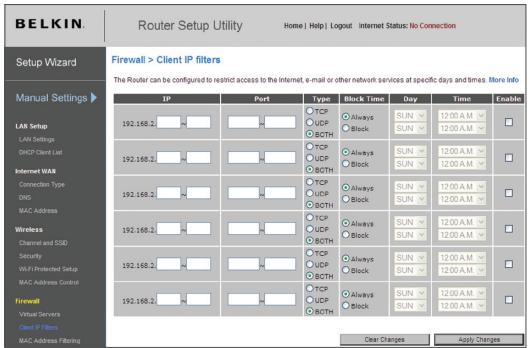
Pour limiter l'accès à Internet à un seul ordinateur, par exemple, entrez l'adresse IP de l'ordinateur auquel vous souhaitez limiter l'accès dans les champs IP (1). Ensuite, entrez « 80 » dans les deux champs de ports (2). Sélectionnez « Both [Les deux] » (3). Sélectionnez « Block [Bloquer] » (4). Vous pouvez également désirer « Always [Toujours] » pour bloquer l'accès en permanence. Sélectionnez le jour du début en haut (5), l'heure du début en haut (6), le jour de fin en bas (7) et l'heure de fin (6) en bas. Sélectionnez « Enable [Activer] » (9). Cliquez sur « Apply Changes [Enregistrer les Modifications] ». L'ordinateur à l'adresse IP que vous avez spécifiée ne pourrait accéder à l'Internet aux dates et heures que vous avez entrées. Remarque : Assurez-vous d'avoir sélectionné le fuseau horaire approprié dans « Utilitaires> Paramètres système> Fuseau horaire ».
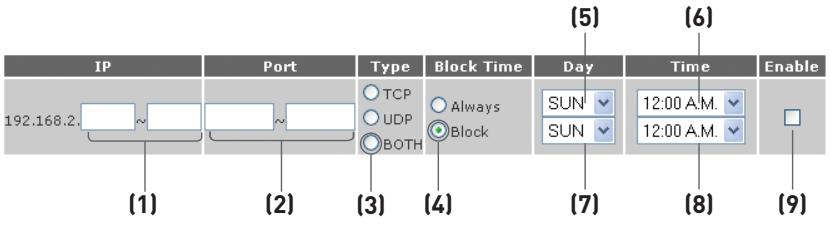
Activer de la zone démilitarisée (DMZ)
La fonctionnalité DMZ vous permet d'indiquer un ordinateur du réseau qui sera placé hors du pare-feu. Ceci peut être nécessaire si le pare-feu cause des problèmes avec une application telle qu'un jeu ou une application de visioconférence. Servez-vous de cette fonction au besoin. L'ordinateur de la DMZ n'est PAS protégé contre les attaques des pirates.
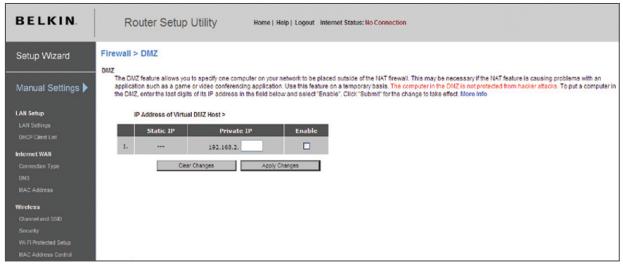
Pour placer un ordinateur dans la DMZ, entrez les derniers chiffres de son adresse IP dans le champ « IP », puis cliquez sur « Enable [Activer] ». Cliquez sur « Apply Changes [Enregistrer les modifications] » pour que le changement soit pris en compte. Si vous utilisez plusieurs adresses IP WAN fixes, il est possible de sélectionner vers quelle adresse IP WAN l'hôte DMZ sera dirigé. Entrez l'adresse IP WAN vers laquelle doit se diriger l'hôte DMZ, entrez les deux derniers chiffres de l'adresse IP de l'ordinateur hôte DMZ, sélectionnez « Enable [Activer] », puis cliquez sur « Apply Changes [Enregistrer les modifications] ».
Utilisation du serveur DNS dynamique
Le service DNS Dynamique vous permet d'attribuer une adresse IP dynamique à un nom d'hôte statique parmi ceux offerts par DynDNS.org, ce qui vous permet d'accéder à vos ordinateurs à partir de différents endroits sur Internet. DynDNS.org offre ce service à la communauté des Internautes, gratuitement, pour jusqu'à cinq noms d'hôte.
Le service DNS DynamiqueSM est idéal pour les sites web maison, les serveurs de fichiers, ou pour vous faciliter l'accès à votre PC ou aux fichiers stockés sur votre PC lorsque vous êtes au boulot. Le service garantit que votre nom d'hôte pointe toujours vers votre adresse IP, peu importe si votre FAI modifie celle-ci. Lorsque votre adresse IP change, vos amis et associés peuvent toujours vous retrouver en visitant notamment. dyndns. org!
Inscrivez-vous gratuitement et obtenez votre nom d'hôte DNS Dynamique à http://www.dyndns.org.
Configuration du client DNS dynamique du routeur
Vous devez vous inscrire au service gratuit de mise à jour de DynDNS.org avant d'utiliser cette fonction. Après you s'est inscrit, veuillez suivre les étapes ci-dessous.
- Entrez votre nom d'utilisateur DynDNS dans le champ « User Name » (1).
- Entrez votre mot de passe DynDNS. org dans le champ « Password » (2).
- Entrez votre nom de Domaine DynDNS. org dans le champ « Domain Name » (3).
- Cliquez sur « Update DDNS/Apply [Mise à jour DDNS/Appliquer] » pour mettre à jour l'adresse IP.
Lorsque vous FAI modifie l'adresse IP qui vous est attribuée, le routeur s'occupe de la mise à jour des serveurs DynDNS.org, avec votre nouvelle adresse IP. Vous pouvez également le faire manuellement, en cliquant sur le bouton « Update Dynamic DNS [Mise à jour DNS Dynamique] »(4).
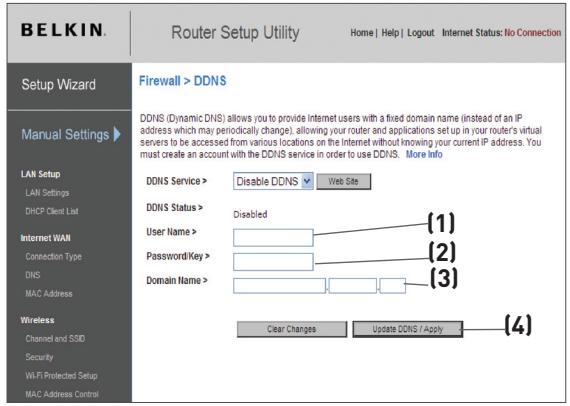
Blocage du ping ICMP
Les pirates informatiques utilisent une technique appelée Pinging pour dénicher sur Internet leurs victimes potentielles. En faisant un ping vers une adresse IP particulière et en recevant une réponse de la part de cette-ci, un pirate informatique peut décider de s'intéresser à ce qui se trouve derrière cette adresse. Le routeur peut être défini de façon à ne pas répondre à un ping ICMP provenant de l'extérieur. Ceci rehausse le niveau de sécurité de votre routeur.
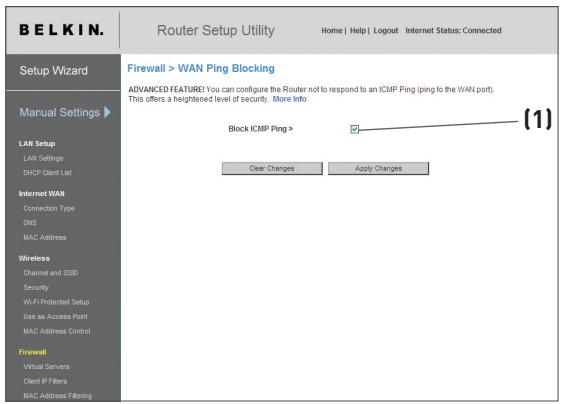
Pour désactiver la réponse au ping, sélectionnez « Block ICMP Ping [Bloquer le ping ICMP] » (1), puis cliquez sur « Apply Changes [Enregistrer les modifications] ». Le routeur ne répondra pas aux pings ICMP.
Utilitaires
L'écran « Utilitaires » vous permet de : gérer plusieurs paramètres du routeur et accomplir certaines tâches administratives.
Redémarrage du routeur
Il peut parfois être utile de redémarrer le routeur lorsque celui-ci fonctionne de façon incongrue. Le redémarrage ou le réamorcage du routeur ne supprimera AUCUN de vos paramètres de configuration.
Redémarrer le routeur pour rétablir le fonctionnement normal
- Cliquez sur le bouton « Restart Router [Redémarrer le routeur] »...
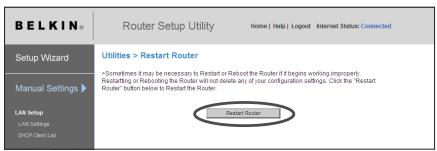
- Le message suivant apparait. Cliquez sur « OK »
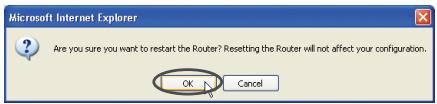
- Le message suivant apparait. Le redémarrage du routeur peut prendre jusqu'à 80 secondes. Il est important de ne pas mettre le routeur hors tension pendant le redémarrage.
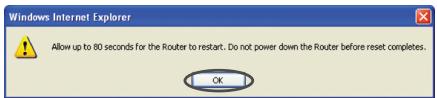
- Le compte à rebours de 80 secondes apparait à l'écran. Lorsqu'il parvient à zéro, le routeur est redémarré. La page d'accueil du routeur doit apparaitre automatiquement. Si tel n'est pas le cas, saisissez l'adresse du routeur (par défaut = 192.168.2.1) dans la barre de navigation de votre navigateur.
Rétablissement des paramètres par défaut du constructeur
Cette option rétablira les paramètres du routeur vers les paramètres par défaut du Constructeur. Nous vous recommendons de faire une copie de sauvegarde de vos paramètres avant de rétablir la configuration par défaut.
- Cliquez sur le bouton « Restore Defaults [Rétablir les Paramètres] »
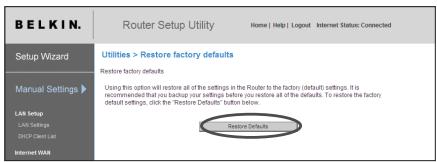
- Le message suivant apparait. Cliquez sur OK.
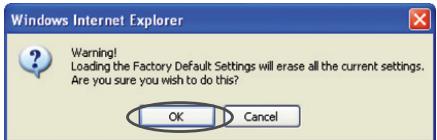
- Le compte à rebours de 80 secondes apparait à l'écran. Lorsqu'il parvient à zéro, les paramètres par défaut du routeur sont rétablis. La page d'accueil du routeur doit apparaitre automatiquement. Si tel n'est pas le cas, saisissez l'adresse du routeur (par défaut = 192.168.2.1) dans la barre de navigation de votre navigateur.
Enregistrement de la configuration actuelle
Vous sauvez sauvegarder votre configuration actuelle grâce à cette fonction. Cela vous permettra de la rétablir plus tard si vous perdez les paramètres ou s'ils sont modifiés. Nous vous recommandons de faire une copie de vos paramètres avant de mettre à jour le micrologiciel.
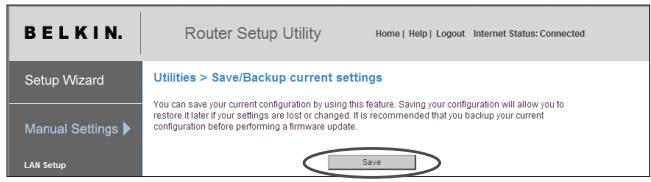
- Cliquez « Save [Enregistrer] ». La fenêtre « File Download [Téléchargement de fichier] » apparait. Cliquez sur « Save [Enregistrer] »
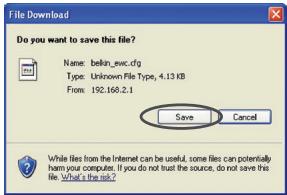
- Une fenêtre apparait. Elle vous permet de sélectionner l'emplacement où vous souhaitez enregistrer le fichier de configuration. Sélectionnez un emplacement. Vous pouvez donner à votre fichier le nom que vous voulez. Vous pouvez également utiliser le nom par défaut « Config ». Assurez-vous de donner un nom au fichier de façon à pouvoir le retrouver ultérieurement. Lorsque vous avez choisi l'emplacement et le nom du fichier, cliquez sur « Save [Enregistrer] »
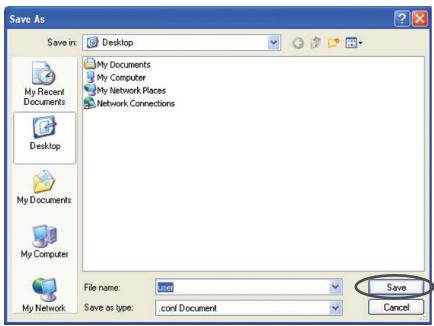
- Lorsque la sauvegarde est terminée, vous verrez la fenêtre ci-dessous.
Cliquez sur « Close [Fermer] ».
Votre classification est maintenant sauvegardée.
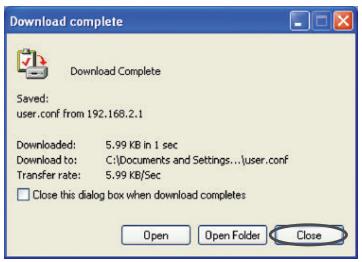
Rétablissement d'une configuration précédente
Cette option vous permet de rétablir une configuration sauvegardée préalablement.
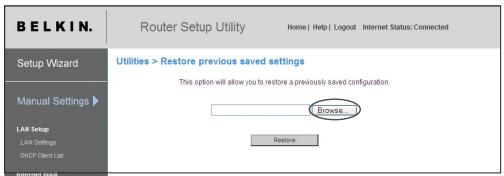
- Cliquez « Browse [Parcourir] ». Une nouvelle fenêtre s'ouvrira pour vous permettre de choisir l'endroit où se trouve le fichier de configuration. Tous les fichiers de configuration se terminent par l'extension «. cfg ». Localisez le fichier de configuration désiré et double-cliquez sur celui-ci.
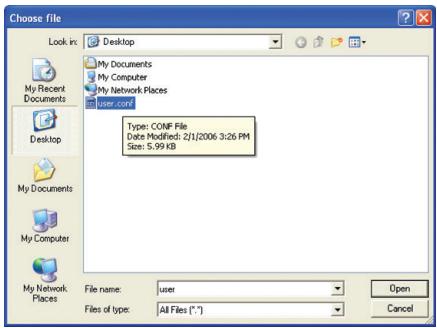
- Un message vous demande si vous souhaitez continuer.
- Une fenêtre de rappel apparait. Le rétablissement de la configuration peut prendre jusqu'à 60 secondes. Cliquez sur « OK »
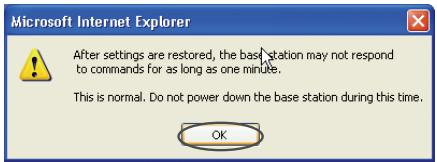
- Le compte à rebours de 60 secondes apparait à l'écran. Lorsqu'il parvient à zéro, la configuration du routeur est restaurée. La page d'accueil du routeur doit apparaitre automatiquement. Si tel n'est pas le cas, saisissez l'adresse du routeur (par défaut = 192.168.2.1) dans la barre de navigation de votre navigateur.
Mise à jour du micrologiciel
De temps à autre, Belkin peut lancer une nouvelle version du micrologiciel du routeur. Ces mises à jour peuvent contenir des améliorations et des solutions aux problèmes existants. Lorsque Belkin lance un nouveau micrologiciel, vous pouvez le télécharger à partir du site de mises à jour de Belkin, et mettre à jour votre micrologiciel avec la toute dernière version.
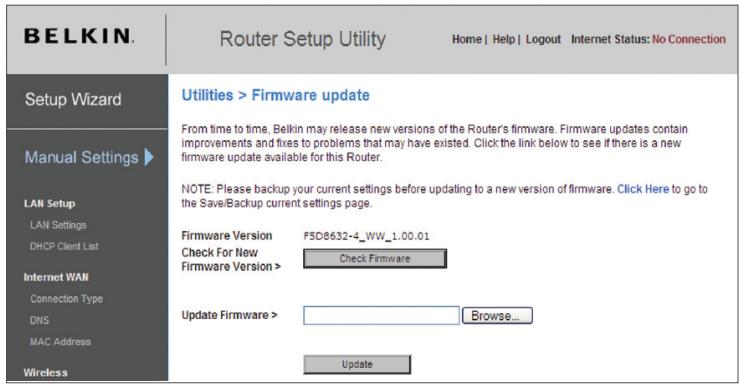
Recherche d'une nouvelle version du micrologiciel
Le bouton « Check Firmware [Vérifier le micrologiciel] » (1) vous permet de vérifier instantanément s'il existe une nouvelle version du micrologiciel. Lorsque vous cliquez sur le bouton, une fenêtre de navigateur apparait. Elle vous informe qu'aucune nouvelle version n'est disponible ou, au contraire, qu'il existe une nouvelle version. Vous aurez alors la possibilité de la télécharger.
Téléchargement de la nouvelle version du micrologiciel
Si vous cliquez sur le bouton « Check Firmware [Vérifier le micrologiciel] » et qu'une nouvelle version est disponible, un écran similaire à celui-ci apparait.
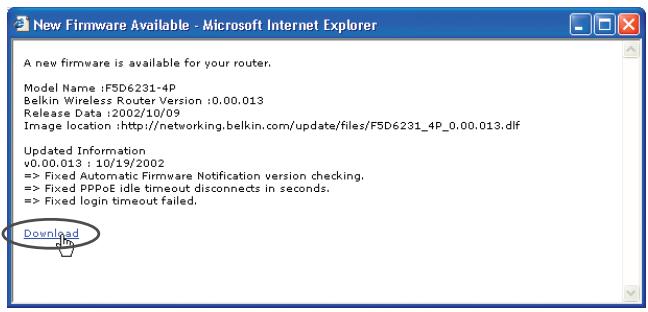
- Pour télécharger la nouvelle version du micrologiciel, cliquez sur « Download [Télécharger] »
- Une fenêtre apparait. Elle vous permet de sélectionner l'emplacement où vous souhaitez enregistrer le micrologiciel. Sélectionnez un emplacement. Vous pouvez donner à votre fichier le nom que vous voulez. Vous pouvez également utiliser le nom par défaut. Veillez à placer le fichier à un endroit où vous pourrez le retrouver ultérieurement. Une fois l'emplacement choisi, cliquez sur « Save [Enregistrer] »
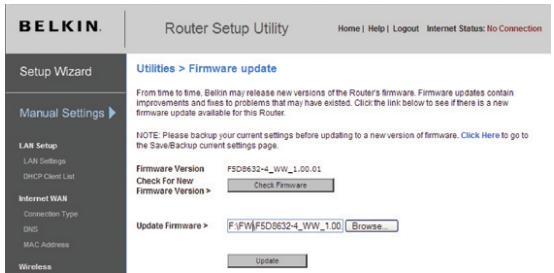
- Lorsque la sauvegarde est terminée, vous verrez la fenêtre ci-dessous.
Cliquez sur « Close [Fermer] ». Le téléchargement du micrologiciel est terminé. Pour permettre le logiciel à jour, procédez comme indiqué dans la section « Mise à jour du micrologiciel du routeur »
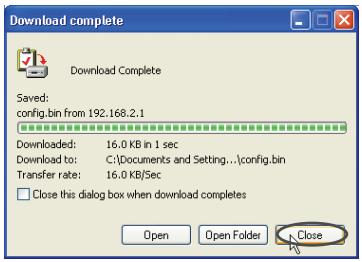
Mise à jour du micrologiciel du routeur
- À la page de mise à jour du micrologiciel, cliquez sur « Browse [Parcourir] ». Une nouvelle fenêtre s'ouvrira pour vous permettre de désigner l'endroit où se trouve le fichier de mise à jour du micrologiciel.
- Parcourez afin de localiser le fichier que vous venez de télécharger. Sélectionnez le fichier en double-cliquant sur le nom du fichier.
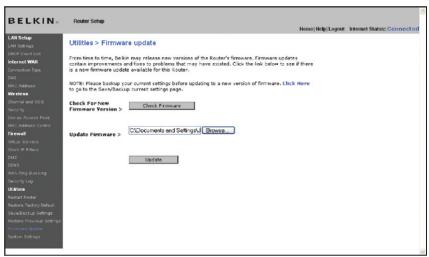
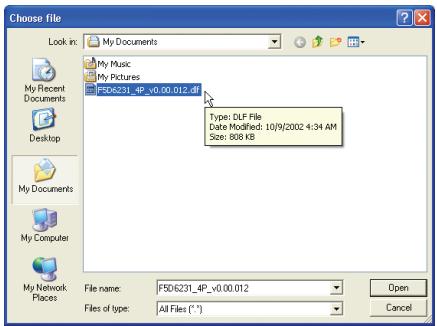
- La boîte de dialogue « Update Firmware [Mise à jour du micrologiciel] » affiche maintenant l'emplacement et le nom du fichier que vous venez de sélectionner. Cliquez sur « Update [Mettre à jour] »
- Un message vous demande si vous êtes certain de pouvoir continuer. Cliquez sur OK
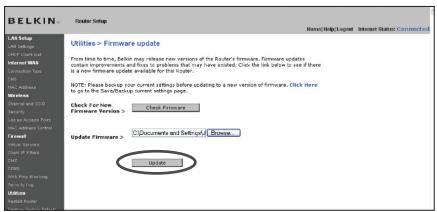
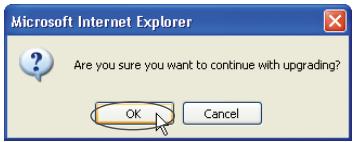
- Un autre message apparait. Il vous informe que le routeur peut ne pas répondre pendant une minute, car le micrologiciel est en cours de chargement et que le routeur est en cours de redémarrage. Cliquez sur « OK »

- Le compte à rebours de 80 secondes apparait à l'écran. Lorsqu'il parvient à zéro, la mise à jour du micrologiciel du routeur est terminée. La page d'accueil du routeur doit apparaitre automatiquement. Si tel n'est pas le cas, saisissez l'adresse du routeur (par défaut = 192.168.2.1) dans la barre de navigation de votre navigateur.
Modification des paramètres système
À la page des Paramètres du Système, vous pouvez entrer un nouveau mot de passe administrateur, régler le fuseau horaire, activer la gestion à distance, et activer/désactiver la fonction de NAT du routeur.
Entrer ou modifier le mot de passe administrateur
Le routeur est livré SANS mot de passe défini. Si par souci de sécurité vous désirez ajouter un mot de passe, vous pouvez le configurer ici. Écrire votre mot de passe et conservez-le dans un endroit sûr, puisque vous en aurez besoin plus tard pour vous connecter au routeur. Nous recommandons aussi l'ajout d'un mot de passe si vous prévoyez utiliser la fonction de gestion à distance du routeur.
Modification du délai de temporisation de la connexion
L'option de temporisation de la connexion vous permet de déterminer une plage horaire pendant laquelle vous pouvez être connecté à l'interface de configuration avancée du routeur. La temporisation débute lorsqu'il n'y a plus d'activité. Par exemple, vous avez apporté des modifications dans l'interface de configuration avancée, et ensuite laissé votre ordinateur derrière sans avoir cliqué « Déconnexion ». En exemple, un temporisateur paramétré à 10 minutes, votre connexion prendra fin 10 minutes après votre départ. Vous devrez donc vous connecter à nouveau au routeur pour apporter d'autres modifications. L'option de temporisation de la connexion sert à des fins de sécurité, et le paramètre par défaut est 10 minutes.
Remarque : Un seul ordinateur à la fois peut être connecté à l'interface de configuration avancée du routeur.
Définition d'un fuseau horaire
Le routeur harmonise le temps en se connectant à un serveur SNTP (Simple Network Time Protocol). Ceci lui permet de synchroniser l'horloge du système avec l'Internet planétaire. L'horloge ainsi synchronisée est utilisé par le routeur pour garder un journal de connexions et pour contrôler le filtrage des clients. Sélectionné le fuseau horsaire du pays dans lequel vous résidiez. Vous avez maintainant l'option de Sélectionner un serveur NTP principal et secondaire afin que l'horloge de votre routeur soit synchronisée. Sélectionné le serveur NPT à partir du menu déroulant ou conserveze le serveur par défaut.
Si vous demeurez dans une région ayant recours à l'heure d'été, cochez la boîte située à côté de « Enable Daylight Saving [Activer l'heure d'été] ». L'horloge du système peut ne pas être mise à jour immédiatement. Laissez au minimum 15 minutes au routeur pour contacter les serveurs horaires sur Internet et obtenir une réponse. Vous ne pouvez pas modifier l'horloge vous-même.
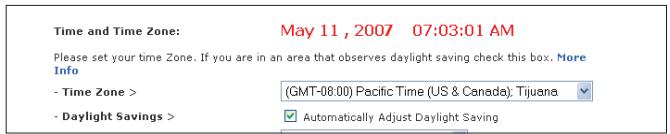
Activer de la gestion à distance
Avant d'activer cette fonctionnalité évoluée de votre routeur Belkin, ASSUREZ-VOUS D'AVOIR DéFINI VOTRE MOT DE PASSE ADMINISTRATUR. La gestion
à distance vous permet d'apporter des changements aux paramètres de votre routeur, où que vous soyez grâce à l'Internet. Il existe deux méthodes de gestion à distance du routeur. La première consiste à accéder au routeur depuis un endroit quelconque d'Internet en sélectionnant « Any IP address can remotely manage the Router [Toute adresse IP peut gérer le routeur à distance]'. Lorsque vous aurez entré toute adresse IP WAN depuis un ordinateur sur Internet, un écran de connexion apparaitra. Vous devrez y entrer le mot de passe du routeur. La seconde méthode consiste à autoriser une seule adresse IP spécifique à gérer le routeur à distance. Cette méthode est la plus sécuritaire, mais la moins pratique. Pour y avoir recours, entrez l'adresse IP autorisée à accéder au routeur dans le champ fourni à cet effet, puis sélectionnez « Only this IP address can remotely manage the Router [Seule cette adresse IP est autorisée à gérer le routeur à distance]'. Avant d'activer cette fonction, il est FORTEMENT RECOMMANDÉ d'entrer un mot de passe administrateur. Si vous laissez le mot de passe vide, vous autorisez potentiellement des intrusions sur le routeur.
Sécurité évoluable : L'option « Port d'accès distant » vous permet de configurer la fonction de gestion à distance. Le port d'accès par défaut est 80.
Gestion à distance:
L'UPnP (Universal Plug-and-Play) est une fonction avancée unique à votre routeur. C'est une technologie qui offre un fonctionnement transparent de la messagerie vocale et vidéo, des jeux, et d'autres applications compatibles avec l'UPnP. Certaines applications nécessitent que le pare-feu du routeur soit configuré selon certains paramètres pour fonctionner correctement. Pour ce faire, vous devez habituellement ouvrir des ports TCP et UDP, et parfois même configurer des ports de déclenchement. Une application qui est compatible avec l'UPnP possède la capacité de communiquer avec le routeur, lui indiquant la façon dont le pare-feu doit être configuré. Le routeur est livré avec la fonction UPnP désactivée. Si vous utilisez une application qui est compatible avec l'UPnP, et si vous désirez bénéficier des avantages de l'UPnP, vous pouvez activer la fonction UPnP. Choisissez simplement « Enable [Activer] » dans la partie « UPnP Enabling [Activation UPnP] » de la page « Utilities [Utilitaires] ». Cliquez sur « Apply Changes [Enregistrer les modifications] » pour enregistrer les modifications.
UPNP Enabling:
Activation/désactivation de la mise à jour automatique du micrologiciel
Cette innovation permet au routeur, grâce à une fonction intégrée, de vérifier automatiquement l'existence d'une nouvelle version du micrologiciel et de vous avertir lorsqu'elle est disponible. Lorsque vous vous connectez à l'interface évoluée du routeur, ce dernier effectue une vérification pour savoir s'il existe une nouvelle version du micrologiciel. Si tel est le cas, vous en êtes informé. Vous pouvez désirer de télécharger cette nouvelle version ou de l'ignorer.
Configuration manuelle des paramètres réseau
Procédez comme suit pour configurer D'ABORD l'ordinateur connecté au modem ADSL. Vous pouvez aussi suivre les étapes suivantes pour ajouter des ordinateurs à votre routeur après que celui-ci est configuré pour accéder à l'Internet.
Configuration manuelle des paramètres réseau sous mac OS jusqu'à 9. x
- Déroulez le menu Pomme. Sélectionnez « Control Panels [Tableaux de bord] », puis « TCP/IP »
- Vous verrez le tableau de bord TCP/IP. Sélectionnez « Ethernet Built-In [Ethernet intégré] » ou « Ethernet » dans le menu déroulant « Connect via: [Connecter via :] » (1).
- À côté de « Configure [Configurer] » (2), si l'option « Manually [Manuellement] » est sélectionnée, votre routeur devra être configuré pour un type de connexion IP fixe. Entrez l'information sur l'adresse dans le tableau ci-dessous. Vous devrez entrer ces informations dans le routeur.
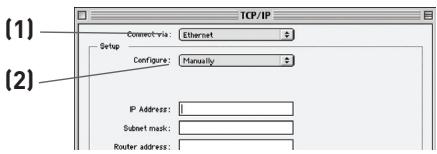
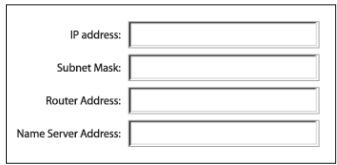
- Si ce n'est pas déjà fait, au niveau de « Configure [Configurer] », choisissez « Using DHCP Server [Utiliser le serveur DHCP] ». Ceci permet d'indiquer à l'ordinateur qu'il doit obtenir une adresse IP
auprès du routeur.

- Fermez la fenêtre. Si vous avez apporté des modifications, la fenêtre suivante apparait. Cliquez sur « Save [Enregistrer] »
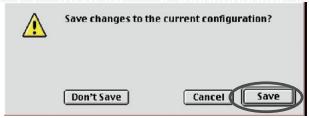
Redémarrez l'ordinateur. Lorsque l'ordinateur redémarre, vos paramètres réseau sont maintenant configurés de manière à fonctionner avec le routeur.
Configuration manuelle des paramètres réseau sous mac OS x
- Cliquez sur l'icône « System Preferences [Préférences système] »
- Sélectionnez « Network [Réseau] »(1) à partir du menu « System Preferences [Préférences du système] ».
- Sélectionnez « Built-in Ethernet [Ethernet intégré] » (2) à côté de « Show [Montrer] », dans le menu « Network [Réseau] ».
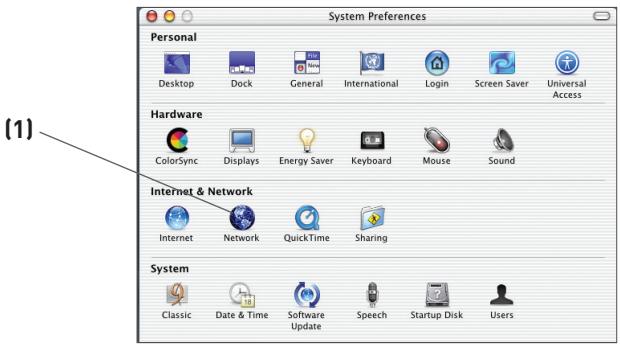
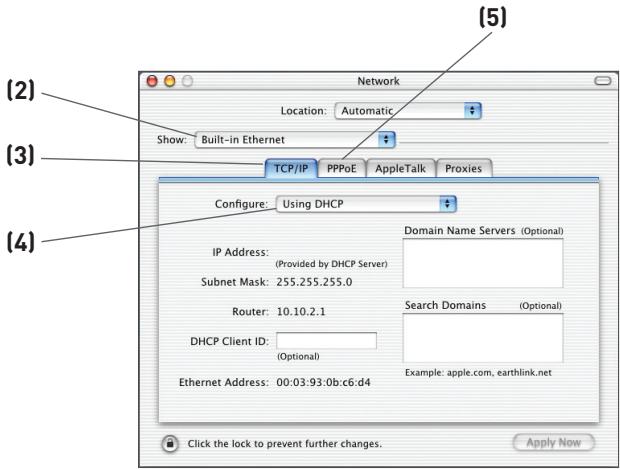
- Sélectionnez l'onglet « TCP/IP » (3). À côté de « Configure [Configurer] » (4), vous devriez voir « Manuellement [Manuellement] » ou « Using DHCP [Utiliser DHCP] ». Si tel n'est pas le cas, vérifie dans l'onglet « PPPoE » (5) que l'option « Connect using PPPoE [Se connecter via PPPoE] » n'est PAS sélectionnée. Si c'est le cas, vous devrez configurer votre routeur pour une connexion de type PPPoE, utiliser ce nom d'utilisateur et mot de passe.
- Si l'option « Manuellement » est sélectionnée, votre routeur devra être configuré pour un type de connexion IP fixe. Entrez l'information sur l'adresse dans le tableau ci-dessous. Vous devrez entrer ces informations dans le routeur.
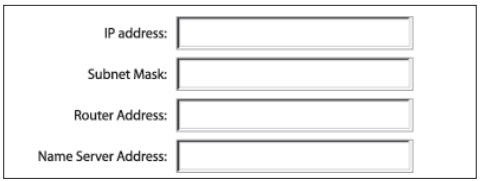
- Si l'option n'est pas déjà sélectionnée, sélectionnez « Using DHCP [Via DHCP] » à côté de « Configure [Configurer] » (4), puis cliquez sur « Apply Now [Appliquer maintenant] »
Vos paramètres réseau sont maintenant configurés de manière à fonctionner avec le réseau.
Configuration manuelle des paramètres réseau sous windows 2000, NT® ou XP
- Cliquez sur « Démarrer », « Paramètres » puis « Panneau de configuration »
- Cliquez deux fois sur l'icone « Network and dial-up connections [Connexions réseau et accès à distance] » (Windows 2000) ou sur l'icone « Network [Réseau] » (Windows XP).
- Cliquez avec le bouton droit de la souris sur la connexion au réseau local associée à votre carte réseau, puis sélectionnez « Properties [Propriétés] » dans le menu déroulant.
- Dans la fenêtre « Local Area Connection Properties [Propriétés de la connexion au réseau local] », sélectionnez « Internet Protocol (TCP/IP) [Protocole Internet (TCP/IP)] », puis cliquez sur le bouton « Properties [Propriétés] ». L'écran suivant apparait :
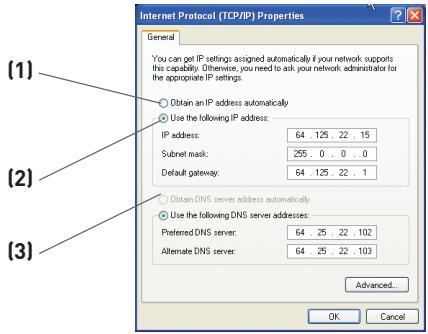
- Si l'option « Use the following IP address [Utiliser l'adresse IP suivante] » (2) est sélectionnée, votre routeur devra être configuré pour un type de connexion IP fixe. Entrez l'information sur l'adresse dans le tableau ci-dessous. Vous devrez entrer ces informations dans le routeur.
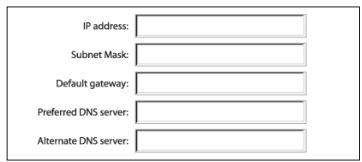
- Si elles ne sont pas déjà sélectionnées, désélectionnez les options « Obtain an IP address automatically [Obtenir automatiquement une adresse IP] » (1) et « Obtain DNS server address automatically [Obtenir les addresses des serveurs DNS automatiquement] » (3). Cliquez sur « OK ».
Vos paramètres réseau sont maintenant configurés de manière à fonctionner avec le réseau.
Configuration manuelle des adaptateurs réseau sous windows 98SE ou me
- Cliquez avec le bouton droit de la souris sur « Network Neighborhood [Voisinage réseau] » et sélectionnez « Properties [Propriétés] » dans le menu déroulant.
- Sélectionnez « TCP/IP settings [paramètres TCP/IP] » pour la carte réseau installée. Vous verrez l'écran suivant.
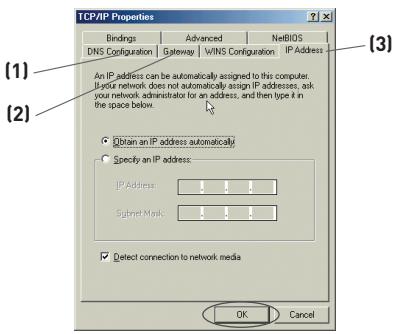
- Si l'option « Specify an IP address [Spécifier une adresse IP] » est sélectionnée, votre routeur devra être configuré pour un type de connexion IP fixe. Entrez l'information sur l'adresse dans le tableau ci-dessous. Vous devrez entrer ces informations dans le routeur.
- Écrire l'adresse IP et le masque de sous-réseau de l'onglet « IP Address [Adresse IP] » (3).
- Cliquez sur l'onglet « Gateway [Passerelle] » (2). Notez l'adresse de la passerelle dans le tableau.
- Cliquez sur l'onglet « DNS Configuration [Configuration DNS] » (1). Inscrivez les adresses DNS dans le tableau.
- Si elle n'est pas déjà sélectionnée, désélectionnez l'option «Obtain IP address automatically [Obtenir
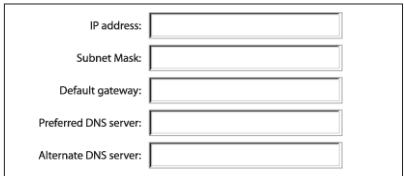
automatiquement une adresse IP] » sur l'onglet des adresses IP. Cliquez sur « OK ».
Redémarrez l'ordinateur. Lorsque l'ordinateur redémarre, votre(vos) adaptateur(s) réseau est(SONT) maintainant configuré(s) de manière à fonctionner avec le routeur.
La plupart du temps, vous n'aurez pas besoin de modifier les paramètres de votre navigateur Web. Si vous rencontrez des problèmes pour accéder à Internet ou avec l'interface utilisateur évoluée basée sur le Web, modifiez les paramètres de votre navigateur et choisissez ceux conseillés dans cette section.
Microsoft® internet explorer 4.0 ou version ultérieure
- Lancez votre navigateur Web. Dans le menu « Tools [Outils] », sélectionnez la commande « Internet Options [Options Internet] ».
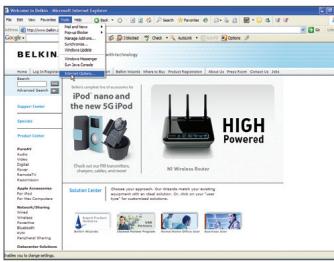
- À l'écran « Internet Options [Options Internet] », trois options sont possibles : « Never dial a connection [Ne jamais établir de connexion] », « Dial whenever a network connection is not present [Établir une connexion s'il n'existe pas de connexion réseau] » et « Always dial my defaulted connection [Toujours établir la connexion par défaut]». Si vous le pouvez, sélectionnez l'option « Never dial a connection [Ne jamais établir de connexion]». Si vous ne pouvez pas, passez à l'étape suivante.
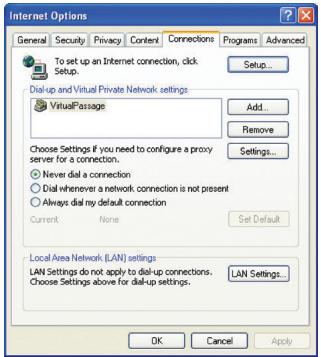
- À l'écran « Internet Options [Options Internet]», cliquez sur « Connections [Connexions]», puis sélectionnez « LAN Settings… [Paramètres du réseau local.
- Assurez-vous qu'aucune de ces options n'est cochée : « Automatically detect settings [Détector automatiquement les paramètres de connexion] », « Use automatic configuration script [Utiliser un script de configuration automatique] » et « Use a proxy server [Utiliser un serveur proxy] ». Cliquez sur « OK ». Ensuite, cliquez de nouveau sur « OK » à la page « Internet Options [Options Internet] ».
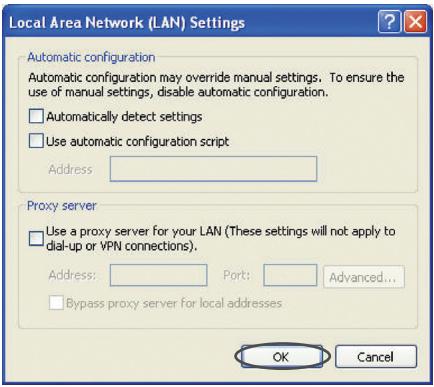
Netscape navigator 4.0 ou version ultérieure
- Lancez Netscape. Dans le menu « Edit [Édition] », cliquez sur « Preferences [Préférences] ».
- Dans la fenêtre « Preferences [Préférences] », cliquez sur « Advanced [Avancé] », puis Sélectionnez « Proxies [Serveurs proxy] ». Dans la fenêtre « Proxies [Serveurs proxy] », Sélectionnez « Direct connection to the Internet [Connexion directe à Internet] ».
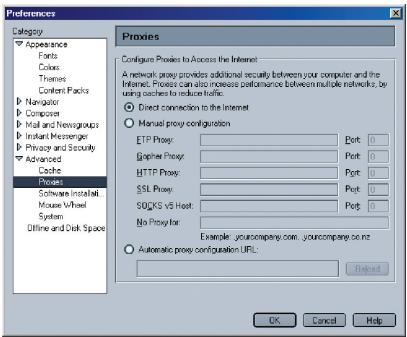
Le CD avec l'assistant ne démarre pas automatiquement.
Si le CD-ROM ne lance pas l'assistant de façon automatique, il se peut qu'un autre programme utilisé par votre ordinateur interfère avec le lecteur de CD-ROM.
- Si l'écran de l'assistant n'apparaît pas dans les 15 à 20 secondes, ouvrez votre lecteur de CD-ROM en double-cliquant sur l'icône « My Computer [Poste de travail] » et insérez le CD-ROM.
- Ensuite, cliquez deux fois sur le lecteur de CD-ROM dans lequel se trouve le CD d'installation afin de démarrer l'installation.
- L'assistant doit démarrer dans les secondes qui suivent. Si ce n'est pas le cas et si une fenêtre affichant le contenu du CD apparait, double-cliquez sur l'icône appelée « setup.exe »
- Si l'assistant ne démarre toujours pas, consultez la section « Configuration manuelle de vos paramètres réseau » (en page 87 de ce manuel) pour une autre méthode.
L'assistant ne peut trouver mon routeur.
Si l'Assistant est incapable de trouver le routeur pendant le processus d'installation, veuillez vérifier les points suivants :
- Si l'assistant est incapable de tracer le routeur pendant le processus d'installation, il est possible qu'un logiciel pare-feu d'un tiers soit installé sur l'ordinateur qui tente d'accéder à l'Internet. Ces logiciels pare-feu comprennent ZoneAlarm, BlackICE PC Protection, McAfee Personal Firewall et Norton Personal Firewall. Si un logiciel pare-feu se trouve sur tout ordinateur, veuillez vous assurer que vous l'avez configuré convenablement. Vous pouvez déterminer si le logiciel pare-feu empêche d'accéder à l'Internet en le désactivant de façon connaissance des instructions fournies par l'éditeur de votre logiciel pare-feu, afin de configurer celui-ci pour permettre l'accès à Internet.
- Mettez le routeur hors tension pendant 10 secondes, et mettez-le ensuite de nouveau sous tension. Assurez-vous que l'affichage du routeur soit actif. Si tel n'est pas le cas, assurez-vous que le bloc d'alimentation est bien branché sur le routeur et branchez l'autre extrémité sur une prise murale.
- Assurez-vous du branchement d'un câble entre le port réseau (Ethernet) à l'arrière de l'ordinateur et l'un des ports pour ordinateurs filaires à l'arrière du routeur.
Remarque : L'ordinateur ne doit PAS être branché sur le port « ADSL » à l'arrière du routeur.
- Éteignez puis redémarrez votre ordinateur, et relancez l'assistant.
Si l'assistant est toujours incapable de tracer le routeur, consultez la section « Configuration manuelle des paramètres réseau » pour la procédure d'installation.
L'assistant ne peut connecter mon routeur à internet
- Utilisez les suggestions de dépannage de l'assistant.
- Si votre FAI utilise un nom d'utilisateur et un mot de passe, assurez-vous qu'ils sont correctement saisis. Certains noms d'utilisateurs exigent que le domaine du FAI figure à la fin du nom. Par exemple : MonNom@MonFAI.fr. La partie « @MonFAI.fr » du nom d'utilisateur est peut-être tout aussi nécessaire que votre nom d'utilisateur.
Si vous éprouvez des difficultés à accéder à l'Internet, passez à la page 87 du manuel, intitulée « Configuration manuelle des paramètres réseau »
- L'Assistant d'installation a terminé l'installation, mais mon navigateur ne fonctionne pas.
- Je ne peux pas me connecter à l'Internet. Le témoin « ADSL » du routeur clignote, et l'icône « Internet » clignote.
Si vous ne pouvez vous connecter à l'Internet, si le témoin « ADSL » clignote et si le témoin « Internet » clignote, il se peut que le cable ADSL et le routeur ne soient pas connectés convenablement.
- Assurez-vous que le cable réseau entre la prise téléphonique et le routeur est bien branché. L'une des extrémités du cable doit être branchée sur le port « ADSL » du routeur et l'autre extrémité à la prise téléphonique.
- Débranchez l'alimentation du routeur pendant 10 secondes, puis rebranchez-la. Cette mesure permettra au routeur de tenter de nouveau d'entrer en communication avec la ligne ADSL. Si l'icône « ADSL » sur le routeur ne s'allume pas après les étapes précédentes, veuillez contacter l'Assistance technique Belkin.
- Éteignez puis redémarrez votre ordinateur.
- L'Assistant d'installation a terminé l'installation, mais mon navigateur ne fonctionne pas.
- Je ne peux pas me connecter à l'Internet. L'icône « ADSL » du routeur est allumée, et l'icône « Internet » clignote.
- Si vous ne pouvez vous connecter à l'Internet, si le témoin « ADSL » est allumé et si le témoin « Internet » clignote, il se peut que le type de connexion ne soit pas compatible avec le type de connexion offert par votre FAI.
- Si vous utilisez une adresse IP fixe, votre FAI doit vous attribuer l'adresse IP, le masque de sous-réseau ainsi que l'adresse de la passerelle. Veuillez consulter la section intitulée «
- Si votre connexion est de type PPPoE, votre FAI vous attribue un nom d'utilisateur ainsi qu'un mot de passe et, parfois, un nom de service. Assurez-vous que le type de connexion du routeur est configuré à PPPoE et que les paramètres sont correctement entrés
- Vous devrez probablement configurer votre routeur selon les paramètres spécifiques de votre FAI. Pour effectuer une recherche dans notre base de connaissances traitant de problèmes liés aux FAI, allez à : http://web.belkin.com/support et tapez « ISP [FAI] » dans le champ de recherche « Product Support Search »
Si vous ne pouvez toujours pas accéder à l'Internet après avoir vérifié les points précédents, veuillez contacter l'assistance technique de Belkin.
- L'assistant d'installation a terminé l'installation, mais mon navigateur ne fonctionne pas.
- Je ne peux pas me connecter à l'Internet. L'icône « ADSL » du routeur clignote, et l'icône « Internet » est allumée en continu.
- Si le témoin « ADSL » clignote, si le témoin « Internet » est allumé en continu et si vous ne pouvez accé éder à l'Internet. Ces logiciels pare-feu comprennent ZoneAlarm, BlackICE PC Protection, McAfee Personal Firewall et Norton Personal Firewall.
- Si un pare-feu se trouve sur tout ordinateur, veuillez vous assurer que vous l'avez configuré convenablement. Vous pouvez déterminer si le pare-feu empêche d'accéder à l'Internet en le désactivant de façon temporaire. Si l'Internet fonctionne normalement alors que le pare-feu est désactivé, vous devrez alors modifier les paramètres du pare-feu lorsque vous l'activerez à nouveau.
- Veuillez prendre connaissance des instructions fournies par l'éditeur de votre logiciel pare-feu, afin de configurer celui-ci pour permettre l'accès à Internet.
Si vous ne pouvez toujours pas accéder à l'Internet après avoir désactivé votre pare-feu, veuillez contacter l'assistance technique de Belkin.
Je n'arrive pas à me connecter sans fil à internet
Si vous n'arrivez pas à vous connecter à l'Internet à partir d'un ordinateur sans fil, veuillez vérifier les points suivants :
- Observez les témoins sur votre routeur. Ils devraient ressembler à ceci :
- Le témoin « routeur » doit être allumé.
- Le témoin « ondes radio » au-dessus du témoin « routeur » doit être allumé.
- Le témoin « ADSL » doit être allumé et ne pas clignoter.
- Le témoin « Internet » doit être allumé et ne pas clignoter.
- Le témoin « sans fil » doit être allumé, et ne doit pas clignoter.
- Lancez le logiciel de l'utilitaire sans fil en cliquant sur l'icône dans la barre de tâches, à l'angle inférieur droit de l'écran.
- L'allure générale de la fenêtre qui s'ouvre dépend du modèle de la carte réseau que vous possédez. Toutefois, quiconque utilise doit posséder une liste de « Available Networks [Réseaux Disponibles] », soit les réseaux auxquels vous pouvez vous connecter.
Est-ce que le nom de votre réseau apparait dans la liste des réseaux disponibles?
Oui, le nom de mon réseau apparait mais mon réseau apparait dans la liste ».
Non, le nom de mon réseau n'apparaît pas et mon réseau n'apparaît pas dans la liste »
Je ne peux me connecter sans fil à l'internet mais mon réseau apparait dans la liste.
Si le nom de réseau apparait dans la liste des réseaux disponibles, veuillez suivre les étapes suivantes afin de vous connecter sans fil :
- Cliquez sur le nom de réseau valide dans la liste des réseaux disponibles.
- Si le réseau est sécurisé (chiffrement), vous devrez entrer la clé réseau. Pour plus d'informations sur la sécurité, rendez-vous à la page intitulée « Configuration des paramètres de sécurité sans fil »
- Dans les secondes qui suivent, l'icône de la barre de tâches, à l'angle inférieur droit de l'écran, tournera au vert, indiquant une connexion au réseau.
Je ne peux me connecter sans fil à l'internet et mon réseau n'apparaît pas dans la liste.
Si le nom de votre réseau n'apparaît pas dans la liste des réseaux disponibles dans l'utilitaire, veuillez vérifier les points suivants: Renvoie uniquement la version corrigée du passage, en respectant les règles. N'ajoute aucun mot qui ne soit pas déjà présent ou clairement tronqué.
- Déplacez l'ordinateur, autant que possible, afin qu'il soit situé à 1,5 à 3 mètres du routeur. Fermez l'utilitaire de réseau sans fil, et rouvrez-le. Si le nom de votre réseau sans fil apparaît maintenant dans la liste des réseaux disponibles, il se peut que votre problème soit dû à la portée ou à une interférence. Reportez-vous à la section « Emplacement de votre routeur » de ce manuel de l'utilisateur.
- À l'aide d'un ordinateur connecté au routeur sans fil ou au point d'accès via un câble réseau (et non pas sans fil), assurez-vous que la « Broadcast SSID [Diffusion du SSID] » est activée. Ce paramètre se trouve dans l'onglet de configuration du Canal et du SSID du routeur sans fil.
Si vous ne pouvez toujours pas accéder à Internet après avoir vérifié les points précédents, veuillez contacter l'assistance technique de Belkin.
- Mon réseau sans fil ne fonctionne pas toujours. Le transfert de données est parfois très lent. La force du signal est faible.
- J'éprouve des difficultés à établir/maintenir une connexion de type VPN (Virtual Private Network).
La technologie sans fil est basée sur des ondes radio. Ceci implique que la performance et le débit de transfert entre les appareils diminuent lorsque ceux-ci sont éloignés les uns des autres. D'autres facteurs peuvent engendrer une dégradation du signal : le métal en est généralement responsable. Des obstacles tels que des murs et des appareils métalliques peuvent aussi affecter la qualité du signal. Notez également que la vitesse de connexion diminue si vous vous éloignez du routeur sans fil.
Afin de déterminer si vos problèmes de connexion sans fil sont dus à la portée, déplacez temporairement votre ordinateur dans un rayon d'environ 1,5 à 3 mètres de votre routeur.
Modification du canal sans fil - Selon le traffic de données et les interférences au niveau local, passer à un autre canal peut améliorer la performance de votre réseau. Le canal par défaut de votre routeur est 11. Vous pouvez désirer à partir de plusieurs autres canaux, dépendant de votre région. Consultez la section « Modification du canal sans fil » à la page 52 de ce manuel pour de plus amples informations concernant le choix du canal.
Limiter le débit de données sans fil - Limiter le débit de données sans fil peut améliorer la portée sans fil maximale et la stabilité de la connexion. La plupart des cartes sans fil sont en mesure de limiter le débit de transmission. Pour modifier cette propriété, allez au Panneau de Configuration de Windows, ouvrez les Connexions Réseau et double-cliquez sur la connexion sans fil de votre carte. Dans la boîte de dialogue Propriétés, sélectionnez le bouton « Configure [Configurer] » à partir de l'onglet « Général ». (Les utilisateurs de Windows 98SE devront sélectionner la carte sans fil à partir de la liste, et cliquer ensuite sur Propriétés.) Choisissez ensuite l'onglet « Advanced [Avancé] » et sélectionnez la propriété « Rate [Débit] »
Les cartes clients sans fil sont habituellement configurées de façon à ajuster automatiquement le débit de transmission. Toutefois, ceci peut mener à des déconnexions périodiques lorsque le signal sans fil est trop faible. De façon générale, les débits de transmission plus lents sont plus stables. Faites des expériences avec différents débits de transmission jusqu'à ce que vous trouviez celui qui convient à votre environnement. Veuillez noter que chaque débit de transmission est acceptable pour naviguer sur Internet. Pour de plus amples informations, consultez le manuel de l'utilisateur de votre carte sans fil.
J'éprouve des difficultés dans la configuration du wired equivalent privacy (WEP) sur mon routeur belkin.
- Connectez-vous au routeur.
Ouvrez votre navigateur Web et entrez l'adresse IP du routeur. (L'adresse par défaut est 192.168.2.1.) Appuyez sur le bouton « Login [Connexion] », situé au coin supérieur droit du clavier, pour vous connecter au routeur. Un message vous demande d'entrez votre mot de passe. Si vous n'avez pas encore créé un mot de passe personnalisé, laissez ce champ vide et cliquez sur « Submit [Envoyer] »
Cliquez sur l'onglet « Wireless [Sans Fil ] » à la gauche de votre écran. Cliquez sur l'onglet « Encryption [Chiffrement] » ou « Security [Sécurité] » pour accéder à la page des paramètres de sécurité.
- Sélectionnez « WEP 128 bits » dans le menu déroulant.
- Après avoir sélectionné le mode de chiffrement WEP, vous pouvez entrer la clé WEP en entrant la clé hexadécimale manuellement ou vous pouvez entrer une phrase de passe dans le champ « Expression mot de passe » et cliquer sur « Générer » pour créer la clé. Cliquez sur « Apply Changes [Enregistrer les modifications] » pour terminer. Tous les clients doivent maintenant être configurés avec ces paramètres. Une clé hexadécimale est une combinaison de chiffres et de lettres, comprises entre A et F et entre 0 et 9. Pour le WEP 128 bits, vous nevez entrer 26 clés hexadécimales.
Par example :
C3030FAF4BB2C3D44BC3D4E7E4 = clé 128 bits
- Cliquez sur « Apply Changes [Enregistrer les modifications] » pour
terminer. Le chiffrement de votre routeur est maintenant configuré.
Chaque ordinateur de votre réseau sans fil devra maintenant être configuré avec les mêmes paramètres de sécurité.
AVERTISSEMENT: Si vous configurez le routeur à partir d'un ordinateur doté d'un client sans fil, vous devez vous assurer que la sécurité est activée pour ce client sans fil. Sinon, vous perdrez votre connexion sans fil.
Remarque aux utilisateurs de Mac : Les produits AirPort d'Apple ne prennent en charge que le chiffrement sur 64 bits. Les produits Apple AirPort 2 prennent en charge le chiffrement sur 64 bits ou 128 bits. Veuillez vérifier la version de votre produit Apple AirPort. Si vous ne parvenez pas à configurer le réseau avec le chiffrement sur 128 bits, essayez sur 64 bits.
J'éprouve des difficultés dans la configuration du wired equivalent privacy (WEP) sur ma carte réseau.
Votre carte réseau doit utiliser la même clé que votre routeur. Par exemple, si votre routeur sans fil utilise la clé 00112233445566778899AABBCC, votre carte réseau doit être paramétrée de façon à utiliser cette même clé.
- Cliquez deux fois sur l'icône indiquant le signal pour faire apparaitre l'écran Réseau sans fil.
- Le bouton « Advanced [Avancé] » vous permet d'afficher et de configurer un plus grand nombre d'options de la carte.
- Ensuite, l'Utilitaire LAN Sans Fil de Belkin apparaît. Cet Utilitaire vous permet d'accéder à toutes les fonctions avancées de votre carte réseau sans fil Belkin.
- Sous l'onglet « Wireless Network Properties [Propriétés Réseau sans fil] », Sélectionnez un réseau dans la liste « Available networks [Réseaux disponibles] », puis cliquez sur « Properties [Propriétés] ».
- Sous « Data Encryption [Chiffrement de données] », Sélectionnez « WEP ».
- Assurez-vous que la case « Network key is provided for me automatically [J'obtiens une clé automatiquement] » n'est pas cochée. Si vous utilisez cet ordinateur pour vous connecter à un réseau d'entreprise, prenez conseil auprès de votre administrateur réseau afin de savoir si cette case doit être cochée.
- Entrez la clé WEP dans la boîte « Network Key [Clé Réseau] »
Important : Une clé WEP est une combinaison de chiffres et de lettres, compris entre A et F et entre 0 et 9. Pour le WEP sur 128 bits, vous devez entrer 26 clés hexadécimales. Cette clé réseau doit être identique à la clé que vous avez attribuée à votre routeur. Par exemple :
- Cliquez sur « OK » puis sur « Apply [Enregistrer] » pour enregistrer les paramètres.
Si vous n'utilisez pas une carte sans fil Belkin, consultez son manuel de l'utilisateur.
Est-ce que les produits belkin prennent en charge le WPA ?
Remarque Pour utiliser la sécurité par WPA, votre client doit être mis à jour avec les logiciels et les pilotes qui le prennent en charge. Au moment de mettre ce manuel sous presse, une rustine de sécurité est disponible pour téléchargement gratuite, auprès de Microsoft. Cette rustine ne fonctionne qu'avec Windows XP.
Vous pouvez télécharger le patch ici :
Vous devrez en outre télécharger le plus récent pilote pour votre carte réseau sans fil Belkin, que vous trouverez sur le site de l'assistance technique de Belkin. Les autres systèmes d'exploitation ne sont pas pris en charge pour le moment. La rustine de Microsoft ne prend en charge que les dispositifs avec pilotes compatibles WPA, tels que les produits N1 de Belkin.
F5D8001, F5D8011, F5D5051, F5D8071
- À partir du menu déroulant « Security Mode [Mode de Sécurité] », sélectionnez « WPA-PSK (no server) [sans serveur] »
- À « Encryption Technique [Technique de chiffrement] », désélectionnez « AES ». Ce paramètre devra être identique à celui des clients que vous configurez.
- Entrez votre clé pré-partagée. Elle peut être composée de 8 à 63 caractères (lettres, nombres, espaces ou symboles). Cette clé doit être utilisée pour tous les clients branchés au réseau. Par exemple, votre clé pré-partagée peut ressembler à : « Clé réseau de La famille Dupont »
- Cliquez sur « Apply Changes [Enregistrer les modifications] » pour terminer. Tous les clients doivent maintenant être configurés avec ces paramètres.
Les clients doivent utiliser la même clé que le routeur. Par exemple, si le routeur est configuré avec la clé « Clé réseau de la famille Dupont », tous les clients doivent utiliser cette même clé.
- Cliquez deux fois sur l'icône indiquant le signal pour faire apparaitre l'écran Réseau sans fil. Le bouton «<0x00A0>Advanced [Avancé]<0x00A0>» vous permet d'afficher et de configuration un plus grand nombre d'options de la carte.
- Ensuite, l'Utilitaire LAN Sans Fil de Belkin apparait. Cet Utilitaire vous permet d'accéder à toutes les fonctions avancées de votre carte réseau sans fil Belkin.
- Sous l'onglet « Wireless Network Properties [Propriétés Réseau sans fil] », Sélectionnez un réseau dans la liste « Available networks [Réseaux disponibles] », puis cliquez sur « Properties [Propriétés] »
- Sous « Network Authentication [Authentication Réseau] », CHOISSEZ « WPA-PSK (No server) [WPA-PSK (Sans serveur)] »
- Entrez votre clé WPA dans la boîte « Network Key [Clé Réseau] ». Important : Une clé WPA-PSK est une combinaison de chiffres et de lettres, compris entre A et F et entre 0 et 9. Pour le WPA-PSK, vous devez entre 8 à 63 caractères. Cette clé réseau doit être identique à la clé que vous avez attribuée à votre routeur.
- Cliquez sur « OK » et sur « Apply [Appliquer] » pour enregistrer les paramètres.
Pour les cartes réseau sans fil pour ordinateurs de bureau ou portables autres que Belkin et qui ne prenant pas en charge le WPA, une rustine de Microsoft, nommée « Windows XP Support Patch for Wireless Protected Access » est disponible pour téléchargement gratuite. Téléchargez la rustine de Microsoft en cherchant la base de connaissances avec «Windows XP WPA
Remarque: Cette rustine ne fonctionne qu'avec Windows XP. Les autres systèmes d'exploitation ne sont pas pris en charge pour le moment. Vous devrez en outre vous assurer que le fabricant de votre carte sans fil prend en charge le WPA et que vous avez téléchargé et installé le pilote le plus récent, que vous trouverez sur leur site web.
Systèmes d'exploitation pris en charge :
- Windows XP Professionnel
- Windows XP Édition Familiale
- Sous Windows XP, cliquez Démarrer > Panneau de Configuration > Connexions Réseaux et Internet.
- En cliquant avec le bouton droit de votre souris sur l'onglet « Wireless Networks [Réseaux sans fil] », vous verrez une fenêtre s'afficher comme suit : Assurez-vous que la boîte « Use Windows to configure my wireless network settings [Utiliser Windows pour configurer mes paramètres réseau sans fil] » est cochée.
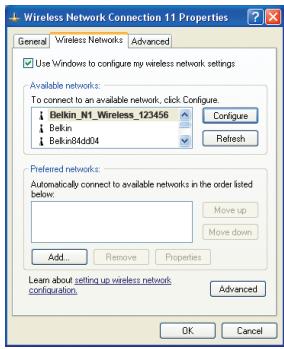
- Sous l'onglet « Wireless Networks [Réseaux sans fil] », cliquez sur le bouton « Configurer [Configurer] » et vous verrez une fenêtre s'afficher comme suit :
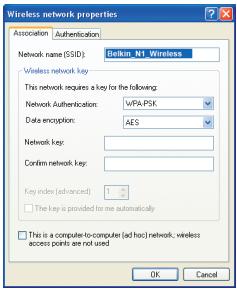
- Pour l'utilisateur de réseau domestique ou de petite entreprise, sélectionnez « WPA-PSK » sous « Network Administration [Administration réseau] »
Remarque : Sélectionnez le WPA si vous utilisez cet ordinateur pour vous brancher à un réseau d'entreprise, qui à son tour prend en charge un serveur d'authentification tel que le serveur RADIUS. Renseignez-vous auprès de l'administrateur de votre réseau pour de plus amples informations.
- Sélectionnez « TKIP » sous « Data Encryption [Chiffrement de données] ». Ce paramètre devra être identique à celui que vous configurerez sur le routeur.
- Entrez votre clé de chiffrement dans la boîte « Network Key [Clé Réseau] »
Important : Entrez votre clé pré-partagée. Elle peut être composée de 8 à 63 caractères (lettres, chiffres ou symboles). Cette clé doit être utilisée pour tous les clients branchés au réseau.
- Cliquez sur « OK » pour enregistrer les modifications.
Quelle est la différence entre 802.11b, 802.11g, 802.11a et 802.11n (projet)?
À l'heure actuelle, il existe quatre normes de réseaux sans fil, qui transmettent des données à des débits différents. Chaque norme est basée sur la désignation pour certifier les normes réseau. La norme réseau la plus courante, le 802.11b, transmet les données à 11 Mbps. Les normes 802.11a et 802.11g transmettent à 54 Mbps. Le projet 802.11n, quant à lui, transmet à 108 Mbps. Consultez le tableau ci-dessous pour de plus amples informations.
| Technologie sans fil | G (802.11g) | G Plus MIMO (802.11g avec MIMO MRC) | N MIMO (projet 802.11n avec MIMO) | N1 MIMO (projet 802.11n avec MIMO) |
| Débit de données* | Jusqu'à 54 Mbps* | Jusqu'à 54 Mbps* | Jusqu'à 300 Mbps* | Jusqu'à 300 Mbps* |
| Fréquence | Les appareils domestiques courants tels que téléphones sans fil et jours à micro-ondes peuvent interférer avec la bande sans autorisation 2,4 GHz | Les appareils domestiques courants tels que téléphones sans fil et jours à micro-ondes peuvent interférer avec la bande sans autorisation 2,4 GHz | Les appareils domestiques courants tels que téléphones sans fil et jours à micro-ondes peuvent interférer avec la bande sans autorisation 2,4 GHz | Les appareils domestiques courants tels que téléphones sans fil et jours à micro-ondes peuvent interférer avec la bande sans autorisation 2,4 GHz |
| Compatibilité | Compatible avec le 802.11b/g | Compatible avec le 802.11b/g | Compatible avec le projet 802.11n** et 802.11b/g | Compatible avec le projet 802.11n** et 802.11b/g |
| Couverture* | Jusqu'à 120 mètres* | Jusqu'à 305 mètres* | Jusqu'à 360 mètres* | Jusqu'à 425 mètres* |
| Avantage | Populaire : grande popularité pour le partage d'une connexion Internet | Meilleure couverture avec débit plus stable | Meilleure couverture et débit plus rapide | Technologie de pointe : le meilleur début et la meilleure couverture |
- La portée et le débit de la connexion dépendent de l'environnement de votre réseau. **Cet adaptateur est compatible avec les produits basés sur la même version des spécifications du projet 802.11n. Une mise à jour logicielle peut être nécessaire pour des résultats.
Assistance technique gratuite*
Vous trouvez des informations techniques sur le site www.belkin.com dans la zone d'assistance technique. Pour contacter le service d'assistance technique par téléphone, veuillez composer le numéro correspondant dans la liste ci-dessous*.
*Hors coût de communication locale
| Pays | Numéro | Adresse Internet |
| AUTRICHE | 0820 200766 | http://www.belkin.com/uk/networking/ |
| BELGIQUE | 07 07 00 073 | http://www.belkin.com/nl/networking/ |
| République TCHÉQUE | 239 000 406 | http://www.belkin.com/uk/networking/ |
| DANEMARK | 701 22 403 | http://www.belkin.com/uk/networking/ |
| FINLANDE | 00800 - 22 35 54 60 | http://www.belkin.com/uk/networking/ |
| FRANCE | 08 - 25 54 00 26 | http://www.belkin.com/fr/networking/ |
| ALLEMAGNE | 0180 - 500 57 09 | http://www.belkin.com/de/networking/ |
| GRÈCE | 00800 - 44 14 23 90 | http://www.belkin.com/uk/networking/ |
| HONGRIE | 06 - 17 77 49 06 | http://www.belkin.com/uk/networking/ |
| ISLANDE | 800 8534 | http://www.belkin.com/uk/networking/ |
| IRLANDE | 0818 55 50 06 | http://www.belkin.com/uk/networking/ |
| ITALIE | 02 - 69 43 02 51 | http://www.belkin.com/it/support/tech/issues_more.asp |
| LUXEMBOURG | 34 20 80 85 60 | http://www.belkin.com/uk/networking/ |
| PAYS-BAS | 0900 - 040 07 90 0,10 € par minute | http://www.belkin.com/nl/networking/ |
| NORVÉGE | 81 50 0287 | http://www.belkin.com/uk/networking/ |
| POLOGNE | 00800 - 441 17 37 | http://www.belkin.com/uk/networking/ |
| PORTUGAL | 707 200 676 | http://www.belkin.com/uk/networking/ |
| RUSSIE | 495 580 9541 | http://www.belkin.com/networking/ |
| AFRIQUE DU SUD | 0800 - 99 15 21 | http://www.belkin.com/uk/networking/ |
| ESPAGNE | 902 - 02 43 66 | http://www.belkin.com/es/support/tech/networkingsupport.asp |
| SUÉDE | 07 - 71 40 04 53 | http://www.belkin.com/se/support/tech/networkingsupport.asp |
| SUSSE | 08 - 48 00 02 19 | http://www.belkin.com/uk/networking/ |
| ROYAUME-UNI | 0845 - 607 77 87 | http://www.belkin.com/uk/networking/ |
| AUTRES PAYS | +44 - 1933 35 20 00 | |
Modifications
La réglementation de la FCC souligne la nécessité d'indiquer à l'utilisateur que toute modification, de chaque nature que ce soit et non agréée par Belkin International, Inc., lui retire le droit d'utiliser l'appareil.
Canada - Industrie Canada (IC)
La radio sans fil de cet appareil est conforme aux normes RSS 139 & RSS 210 Industry Canada. This Class B digital apparatus complies with Canadian ICES-003.
Cet apparéil numérique de la classe B est conforme à la norme NMB-003 du Canada.
Europe - Prescription Union européenne - Les produits radio portant le label CE 0682 ou CE alert satisfont à la directive R&TTE (1995/5/CE) établie par la Commission de la Communauté européenne.
L'accord avec cette directive implique la conformité aux normes européennes suivantes (le standard international équivalent est indiqué entre parenthèses).
- EN 60950 (IEC60950) - Sécurité des produits
- EN 300 328 Conditions techniques exigées pour les appareils radio
- ETS 300 826 Conditions générales en matière de compatibilité électromagnétique pour les appareils radio.
C∈①
Consultez la plaque d'identification apposée sur votre produit Belkin pour déterminer le type d'émetteur.
Les produits portant le label CE satisfont à la directive relative à la compatibilité électromagnétique (89/336/EEC) et la directive sur la basse tension (72/23/EEC) publiées par la Commission de la Communauté européenne. La conformité avec ces normes sous-entend la conformité avec les normes européennes suivantes (le standard international équivalent est indiqué entre parenthèses).
- EN 55022 (CISPR 22) - Interférences électromagnétiques
- EN 55024 (IEC61000-4-2,3,4,5,6,8,11) - Immunité électromagnétique
- EN 61000-3-2 (IEC61000-3-2) - Émissions de courants harmoniques
- EN 61000-3-3 (IEC610000) - Fluctuations de tension et flicker
- EN 60950 (IEC60950) - Sécurité des produits
Les produits équipés de transmetteurs radio portent la marque CE 0682 ou CE alert et peuvent également afficher le logo CE.
Garantie à vie limitée du produit de Belkin International, Inc.
Couverture offerte par la garantie
Belkin International, Inc. ("Belkin") garantit à l'acheteur initial de ce produit Belkin que le produit est exempt de défauts de conception, de montage, de matériel et de fabrication.
Période de couverture
Belkin garantit le produit Belkin pour toute la durée de vie du produit.
En cas de problème
Garantie du produit
Belkin s'engage à réparer ou à remplacer gratuitement, à sa convenance, tout produit défectueux (sans intervention dans les frais d'expédition du produit).
Limites de la couverture offerte par la garantie
Toutes les garanties précitées sont nulles et non avenues si le produit Belkin n'est pas retourné à Belkin, à la demande expresse de celui-ci, l'acheteur étant responsable de l'acquittement des frais d'expédition, ou si Belkin détermine que le produit Belkin a été installé de façon inappropriée ou modifié d'une quelconque manière. La garantie du produit Belkin ne protège pas contre des calamités naturelles comme les inondations, les tremblements de terre ou la foudre, la guerre, le vandalisme, le vol, l'usure normale, l'érosion, l'épuisement, l'obsolescence, l'abus, les dommages provoqués par des perturbations de basse tension (baisses ou affaissements de tension, par exemple), un programme non autorisé ou une modification de l'équipement du système.
Pour une demande d'intervention
Procédez comme suit pour obtenir une réparation de votre produit Belkin :
- Contactez Belkin International, Inc. au 501 W. Walnut St., Compton CA 90220, U. S. A. À l'attention de: Customer Service (service client) ou appelez le (800)-223-5546 15 jours maximum après l'événement. Préparez-vous à fournir les informations suivantes :
a. Le numéro de référence du produit Belkin. b. Lieu d'achat du produit. c. Date d'achat du produit. d. Une copie de la facture originale. 2. Le représentant du service client Belkin vous indiquera alors comment envoyer votre facture et le produit Belkin, et comment présenter votre réclamation.
Belkin se réserve le droit d'examiner le produit Belkin endommagé. Tous les frais d'expédition du produit Belkin à l'adresse de Belkin en vue de son inspection seront entièrement à la charge de l'acheteur. Si Belkin détermine, à son entière discrétion, qu'il serait impossible d'expédier l'équipement endommagé à Belkin, Belkin peut désigner un atelier de réparation de son choix pour l'inspection du produit et l'établissement d'un devis de réparation. Les coûts, s'il en est, pour l'expédition de l'équipement jusqu'à l'atelier de réparation et le retard, et pour l'estimation, seront entièrement assumés par l'acheteur. L'équipement endommagé doit être disponible pour inspection jusqu'à ce que la demande de réclamation soit réglée. Lorsqu'un règlement intervient, Belkin se réserve le droit d'un recours en subrogation sous toute autre police d'assurance détenue par l'acheteur.
Relation entre le droit national et la garantie
CETTE GARANTIE NE COMPREND QUE LA GARANTIE BELKIN. BELKIN REJETTE PAR LE PRESENT DOCUMENT TOUTES LES AUTRES GARANTIES, EXPLICITES OU IMPLICITES, SAUF EXCEPTIONS PRÉVUES PAR LA LOI, Y COMPRIS MAIS SANS S'Y LIMITER, LES GARANTIES IMPLICITES AFFÉRENTES À LA QUALITÉ LOYALE ET MARCHANDE ET À L'ADOQUATION À UNE FINALité DONNée. CES GARANTIES IMPLICITES, LE CAS ÉCHEANT, SONT D'UNE DURée LIMITée AUX CONDITIONS DE LA PRESENTE GARANTIE.
Certains pays ne permettent pas d'imposer de limite à la durée de validité des garanties implicites. Il se peut donc que les limites précitées ne s'appliquent pas dans votre cas.
BELKIN NE POT EN AUCUN CAS ÉTRE TENU RESPONSABLE DE DOMMAGES ACCESSOIRES, DIRECTS, INDIRECTS OU MULTIPLES, Y COMPRIS, MAIS SANS S'Y LIMITER, LES PERTES COMMERCIALES OU DE REVENUS DÉCOULANT DE LA VENTE OU DE L'UTILISATION DE TOUT PRODUIT BELKIN, MÉME LORSQU'IL A ÉTÉ AVISE DE LA PROBABILITE DES DITS DOMMAGES.
Cette garantie vous confère certains droits spécifiques. Il est possible que vous disposiez d'autres droits, qui peuvent varier d'un pays à l'autre. Certains pays ne permettent pas d'exclure ou de limiter les dommages accidentels, consécutifs ou autres, de sorte que les limitations ou exclusions précitées peuvent ne pas s'appliquer dans votre cas.
Pour en savoir plus sur la récuperation du produit, visitez http://environmental.belkin.com



NN10 6GL, Royaume-Uni
+44 (0) 1933 35 2000
+44 (0) 1933 31 2000 fax
Belkin SAS
130 rue de Silly
92100 Boulogne-Billancourt
France
+33 (0) 141031440
+33 (0) 141 31 01 72 fax
Belkin B. V.
Boeing Avenue 333
1119 PH Schiphol-Rijk
Pays-Bas
+31 (0) 20 654 73 00
+31 (0) 20 654 73 49 fax
Avda. Cerro del Aguila 3
+49 (0) 89 14 34 05 100 fax
Knarrarnäsgatan 7
164 40 Kista
Suède
+46(0)852291870
+46 (0) 85229 1874 fax
P75618ea - F5D8632-4