
F5D6050 - Carte réseau BELKIN - Notice d'utilisation et mode d'emploi gratuit
Retrouvez gratuitement la notice de l'appareil F5D6050 BELKIN au format PDF.


| Type de produit | Adaptateur réseau sans fil USB |
| Marque | BELKIN |
| Modèle | F5D6050 |
| Norme sans fil | IEEE 802.11b |
| Interface | USB 1.1 (rétrocompatible USB 2.0) |
| Débit de transmission | Jusqu'à 11 Mbps (ajustable : 11, 5.5, 2, 1 Mbps ou automatique) |
| Sécurité | Cryptage WEP 64 et 128 bits |
| Antenne | Antennes réglables intégrées |
| Témoin lumineux | Indicateur d'activité réseau et d'alimentation |
| Alimentation | Alimenté par le port USB |
| Systèmes d'exploitation supportés | Windows 98, 2000, Me |
| Contenu de la boîte | Adaptateur, câble USB (1,8 m), CD d'installation, manuel utilisateur |
| Garantie | Garantie à vie limitée Belkin |
| Conformité | FCC classe B, CE, Industrie Canada |
| Modes de fonctionnement | Infrastructure et Ad-Hoc |
| Logiciel inclus | Gestionnaire d'adaptateur sans fil USB Belkin, NetSetup, NetShare |
| Entretien | Nettoyer avec un chiffon doux et sec |
| Environnement d'utilisation | Intérieur, éviter les objets métalliques pour une meilleure réception |
FOIRE AUX QUESTIONS - F5D6050 BELKIN
Questions des utilisateurs sur F5D6050 BELKIN
0 question sur cet appareil. Repondez a celles que vous connaissez ou posez la votre.
Poser une nouvelle question sur cet appareil
Téléchargez la notice de votre Carte réseau au format PDF gratuitement ! Retrouvez votre notice F5D6050 - BELKIN et reprennez votre appareil électronique en main. Sur cette page sont publiés tous les documents nécessaires à l'utilisation de votre appareil F5D6050 de la marque BELKIN.
MODE D'EMPLOI F5D6050 BELKIN
Adaptateur réseau sans fil USB
Manuel de l'utilisateur
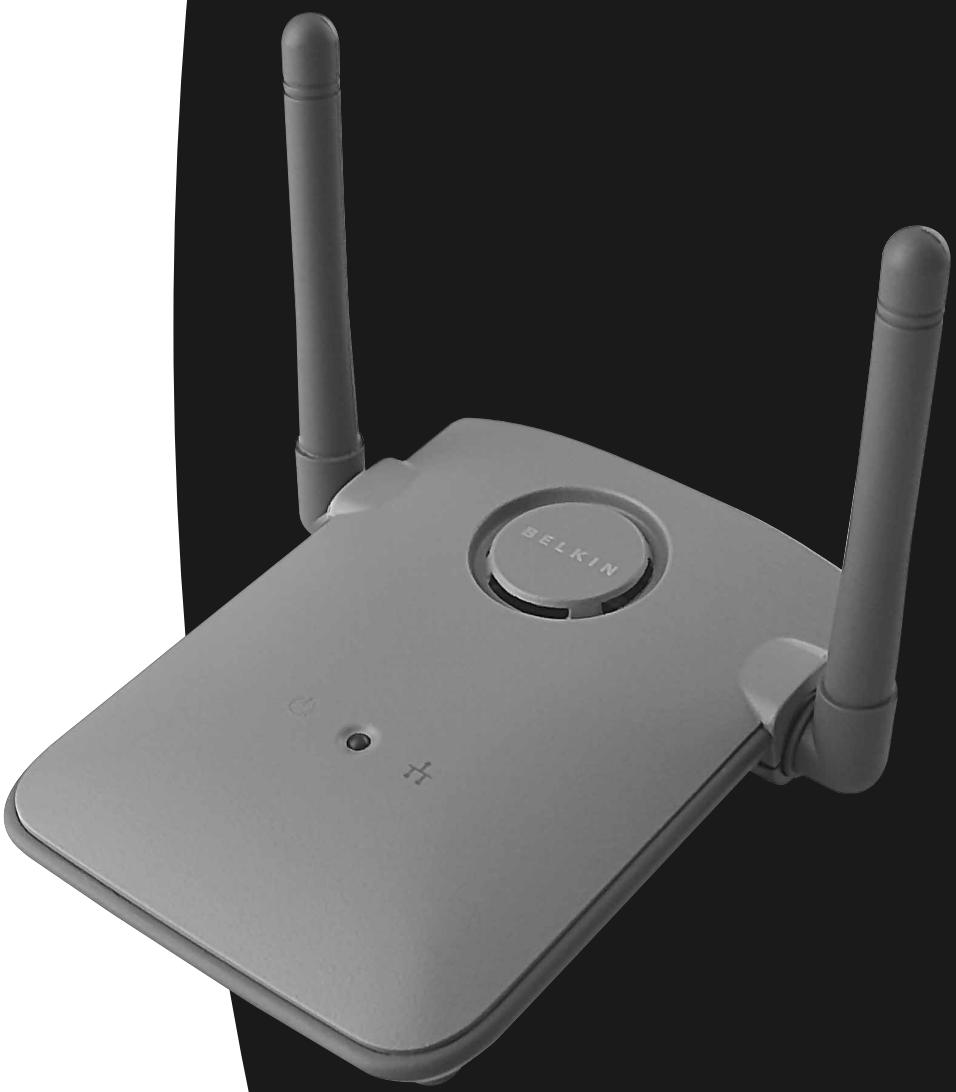
Présentation de votre adaptateur réseau sans fil USB Belkin ....3
Guide d'installation rapide : installation de votre adaptateur réseau sans fil USB Belkin ....4
Installation de votre adaptateur réseau sans fil USB Belkin .....5
Installation sous Windows 98/Me .....6–7
Installation sous Windows 2000 ....8–9
Installation du Gestionnaire d'adaptateur sans fil USB Belkin .....10–11
Utilisation du Gestionnaire d'adaptateur sans fil USB Belkin .....12–16
Installation du logiciel de mise en réseau SOHO de Belkin pour Windows 98/Me . .17
Configuration de votre ordinateur sous Windows 98/Me à l'aide de NetSetup de Belkin .....18–19
Configuration d'autres ordinateurs à l'aide du logiciel NetSetup de Belkin . .20–21
Configuration des paramètres réseau sous Windows 2000 .....22
Partage de fichiers et de périphériques .....23–25
Accès à des ressources sur d'autres ordinateurs .....26
Glossaire des termes de mise en réseau sans fil .....27–28
Glossaire des termes de mise en réseau filaire .....29–30
Remarques 31
Informations 32
Introduction
Merci d'avoir choisi l'adaptateur réseau sans fil USB Belkin (l'adaptateur). Vous pouvez désormais profiter de cette nouvelle technologie incroyable et vous déplacer librement chez vous ou dans votre bureau sans vous préoccuper des câbles. L'adaptateur réseau sans fil USB fonctionne comme une carte réseau conventionnelle, mais sans câble. Vous serez prêt à communiquer en réseau en quelques minutes grâce à la simplicité de l'installation et de la configuration. Lisez attentivement la totalité de ce manuel afin d'être certain de tirer le meilleur parti de votre adaptateur réseau sans fil USB.
Fonctionnalités clés
- Autorise la mise en réseau sans fil pour pratiquement tous les ordinateurs de bureau ou portables équipés d'un port USB.
- Installation simple grâce à la convivialité Plug-and-Play de l'USB. Vous serez prêt en quelques minutes.
- Paramétrage grâce au logiciel de configuration de réseau sans fil.
- Se branche sur votre le port USB de votre PC. Plus besoin de l'ouvrir.
- Transport facilité grâce à son design petit et compact.
- Sécurise les données et le réseau grâce à un cryptage 64 bits ou 128 bits WEP.
- Offre une interopérabilité avec tout dispositif sans fil compatible 802.11b.
- Assorti de la garantie à vie Belkin et d'un support technique gratuit 24 heures sur 24.
Applications et avantages
- Possibilité de déplacer votre portable chez vous ou dans votre bureau
Permet une liberté de mise en réseau sans la gène liée aux câbles.
- Environnements impropres au câblage
Permet de créer un réseau dans des bâtiments comportant des murs pleins ou dans des zones ouvertes où le câblage est difficile à effectuer.
• Environnements changeants
S'adapte facilement aux bureaux ou environnements souvent réorganisés ou lorsque vous changez souvent de site.
• LAN temporaires lors de projets ponctuels ou en cas d'activité accrue
Permet de créer un réseau temporaire lors d'une foire, d'une exposition ou d'un chantier à court terme. Idéal pour les sociétés ayant besoin de postes de travail supplémentaires en période d'activité accrue.
- Mise en réseau pour particuliers ou petites entreprises
Permet l'installation simple et rapide d'un petit réseau à usage privé ou pour les petites entreprises.
Introduction
Contenu de la boîte
• Adaptateur réseau sans fil USB Belkin
- Câble USB
• CD d'installation du logiciel
• Manuel de l'utilisateur
Configuration requise
- Ordinateur de bureau compatible PC ou portable équipé d'un port USB disponible.
- Windows® 98, 2000, Me
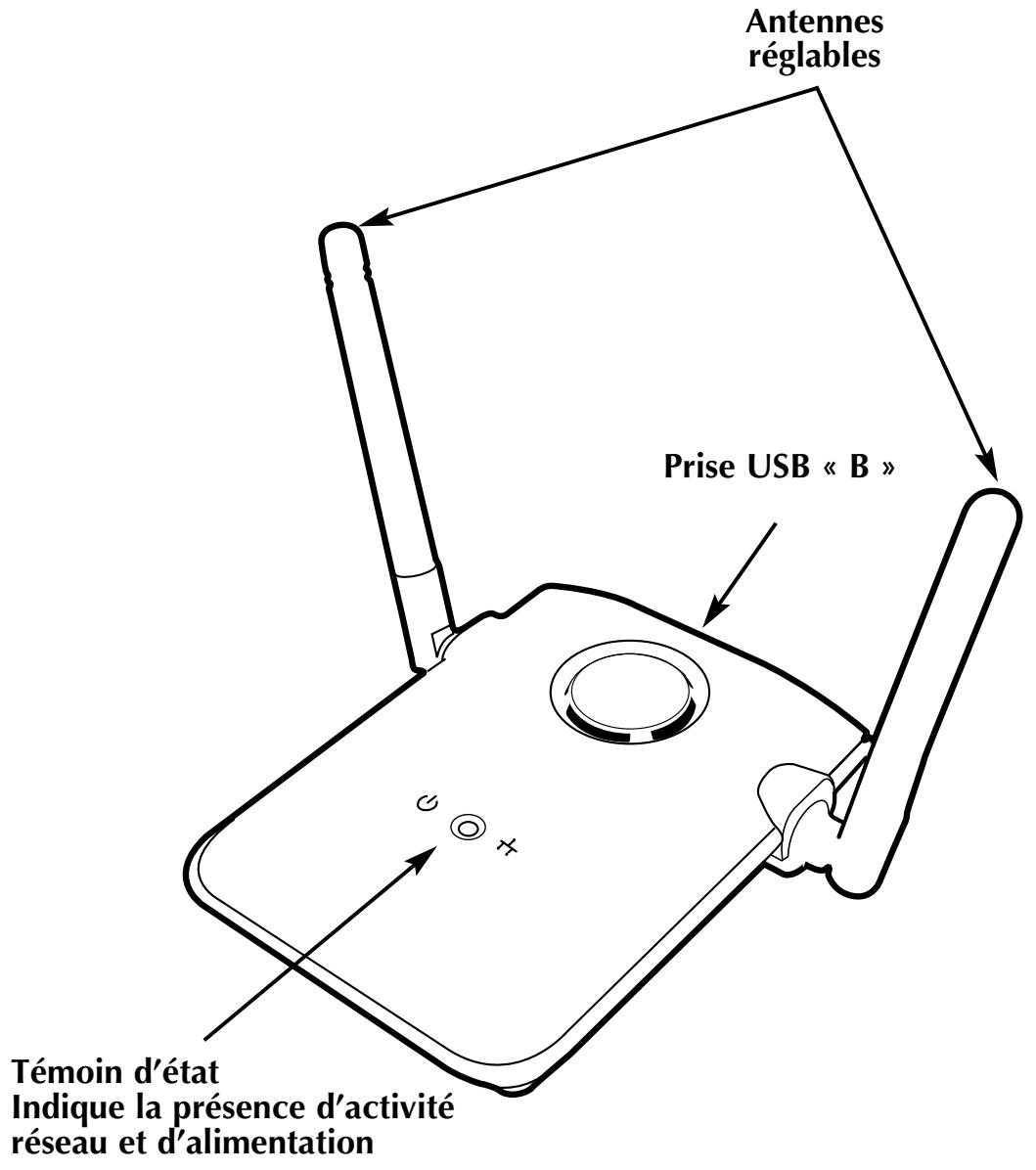
Guide d'installation rapide : installation de votre adaptateur réseau sans fil USB Belkin
Installation de votre adaptateur réseau sans fil USB Belkin
Un câble USB de 1,80 m est fourni avec l'adaptateur pour vous permettre de l'installer aussi haut que possible. Le meilleur emplacement est sur l'écran de votre ordinateur. L'installer sur le bureau convient également, mais évitez de le placer près d'objets métalliques, tels que le châssis de l'ordinateur ou des haut-parleurs. Tout objet métallique bloque les signaux radio provenant de l'adaptateur.
Installation de votre adaptateur réseau sans fil USB Belkin
- Insérez le CD dans le lecteur de CD-ROM.
- Branchez le câble USB sur un port disponible du PC. Branchez l'autre extrémité à votre adaptateur réseau sans fil USB.
- Windows détecte la présence d'un nouveau matériel. Suivez les instructions qui apparaissent à l'écran afin d'installer les pilotes. Il se peut qu'un message de Windows vous invite à redémarrer votre ordinateur. Faites-le.
Installation du logiciel de gestion de l'adaptateur sans fil USB Belkin
- Assurez-vous que le CD est inséré dans le lecteur de CD-ROM.
- Vous pouvez accéder à ce lecteur en cliquant deux fois sur l'icône « Setup » (Installation).
- Suivez les instruction de l'assistant pour installer le logiciel.
Configuration des paramètres TCP/IP de l'adaptateur
- Ouvrez la feuille des propriétés TCP/IP de l'adaptateur et choisissez l'option « Obtain IP address automatically » (Obtenir automatiquement une adresse IP).
- Redémarrez l'ordinateur. Au redémarrage de l'ordinateur, l'adaptateur obtient automatiquement une adresse IP du réseau sans fil. Toutes les ressources réseau doivent être disponibles.
Installation de votre adaptateur réseau sans fil USB Belkin
Un câble USB de 1,80 m est fourni avec l'adaptateur pour vous permettre de l'installer aussi haut que possible. Le meilleur emplacement est sur l'écran de votre ordinateur. L'installer sur le bureau convient également, mais évitez de le placer près d'objets métalliques, tels que le châssis de l'ordinateur ou des haut-parleurs. Tout objet métallique bloque les signaux radio provenant de l'adaptateur.
- Insérez le CD d'installation des pilotes dans le lecteur de CD-ROM.
- Branchez votre adaptateur sur un port USB disponible du PC ou du concentrateur USB. Si vous connectez ce périphérique à un concentrateur USB, ce dernier doit être auto alimenté (connecté à un adaptateur de courant branché sur le secteur).
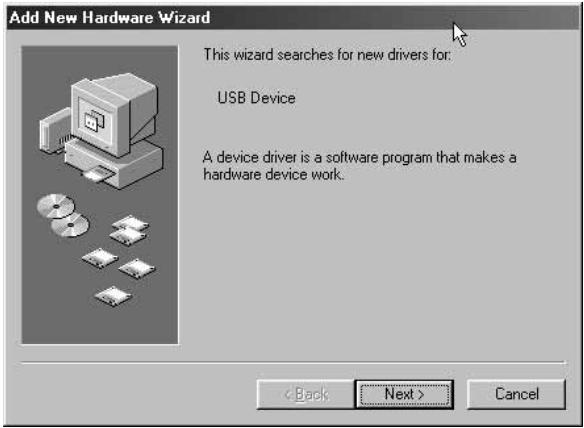
- Windows détecte la présence d'un nouveau périphérique et procède à son installation. L'écran suivant apparaît. Cliquez sur « Next » (Suivant).
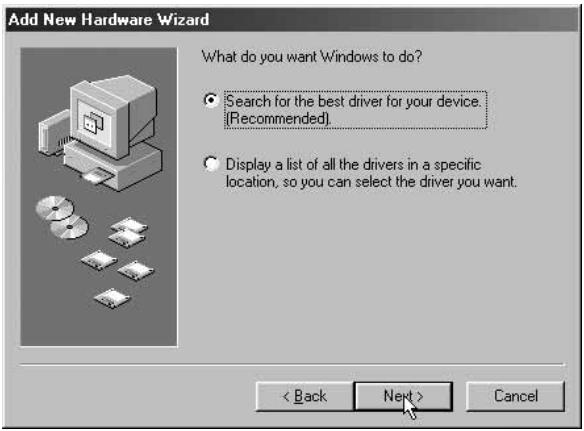
- Un message de Windows vous demande « What do you want to do? » (Que voulez-vous faire ?). Sélectionnez l’option « Search for the best driver for your device (Recommended) » (Rechercher le meilleur pilote pour votre périphérique (Recommandé), puis cliquez sur « Next » (Suivant). Cliquez sur « Next » (Suivant) pour continuer.
- L'écran suivant apparaît. Assurez-vous que le CD de Belkin est inséré dans le lecteur de CD-ROM, puis sélectionnez « CD-ROM drive » (Lecteur de CD-ROM). Cliquez sur « Next » (Suivant) pour continuer.
- Windows recherche l'emplacement des fichiers de pilote adaptés. Cliquez sur « Next » (Suivant).
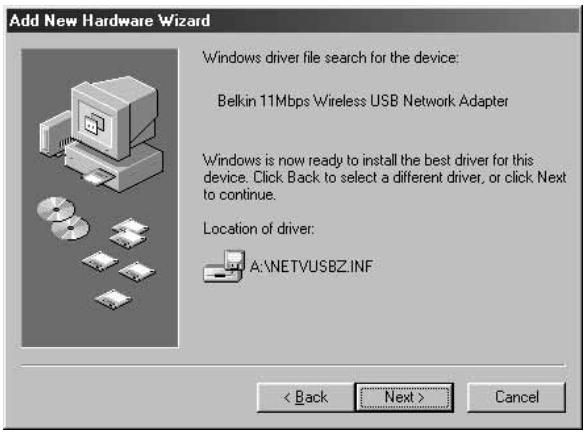
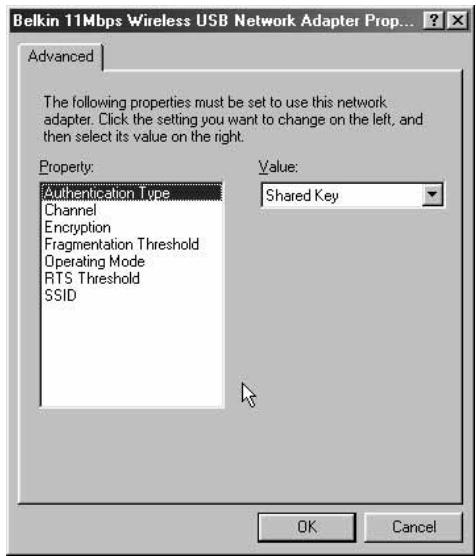
- L'écran suivant apparaît. Cliquez sur « OK » pour continuer.
- L'écran suivant apparaît. Cliquez sur « Finish » (Terminer). Il se peut qu'un message de Windows vous invite à redémarrer votre ordinateur. Si tel est le cas, faites-le.
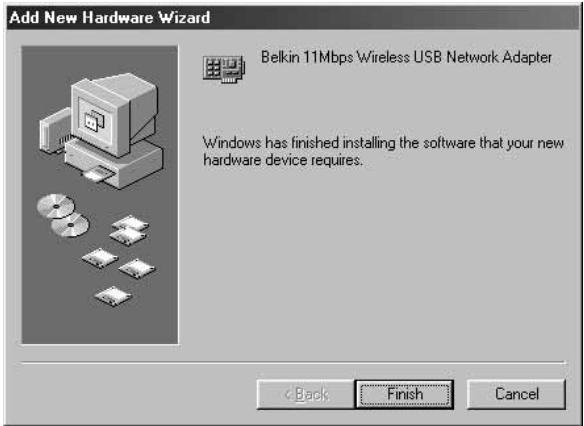
Une fois l'ordinateur redémarré, l'adaptateur est installé. Passez à la section « Installation du Gestionnaire d'adaptateur sans fil USB Belkin » page 10.
- Insérez le CD d'installation des pilotes dans le lecteur de CD-ROM.
-
Branchez votre adaptateur sur un port USB disponible du PC ou du concentrateur USB. Si vous connectez ce périphérique à un concentrateur USB, ce dernier doit être auto alimenté (connecté à un adaptateur de courant branché sur le secteur).
-
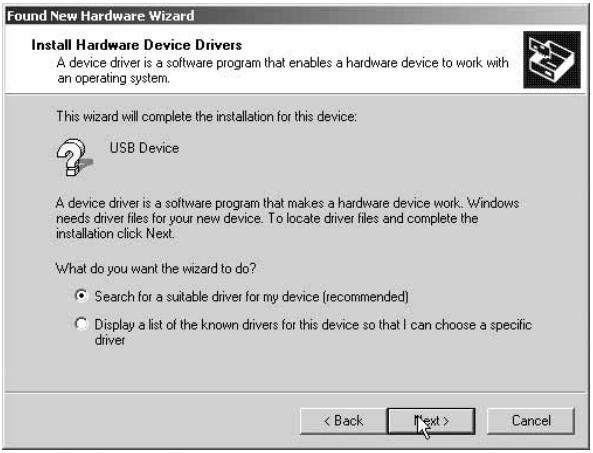
Windows détecte la présence d'un nouveau périphérique. Cliquez sur « Next » (Suivant) pour continuer.
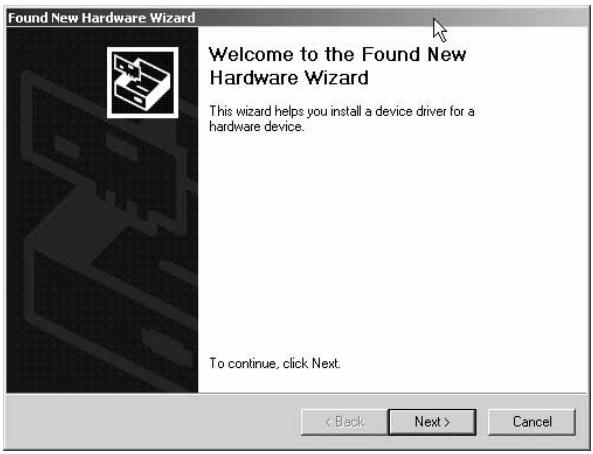
- Ensuite, l'écran suivant apparaît. Sous « What do you want the wizard to do? » (Que voulez-vous faire ?), sélectionnez l'option « Search for a suitable driver for my device (Recommended) » (Rechercher un pilote approprié pour mon périphérique (Recommandé). Cliquez sur « Next » (Suivant).
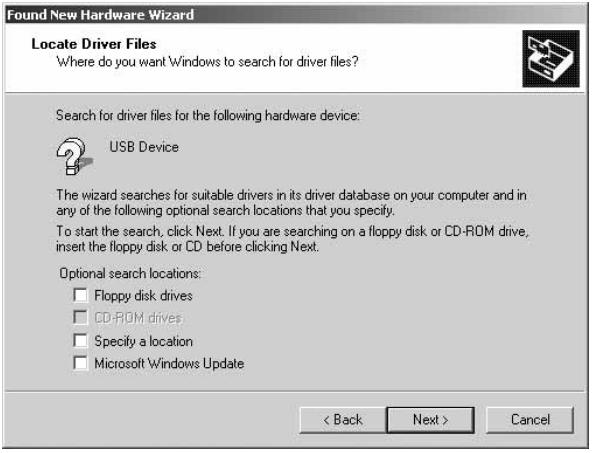
- Sélectionnez « CD-ROM drives » (Lecteurs de CD-ROM) dans la liste du dessous. Assurez-vous que votre CD d'installation des pilotes est inséré dans le lecteur, puis cliquez sur « Next » (Suivant).
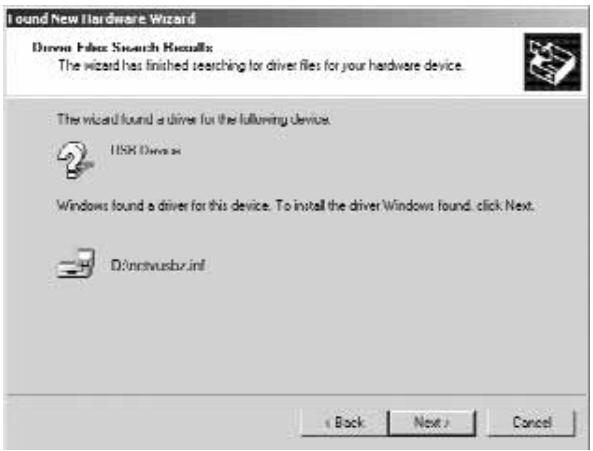
- Windows recherche le pilote approprié. L'écran suivant apparaît. Cliquez sur « Next » (Suivant).
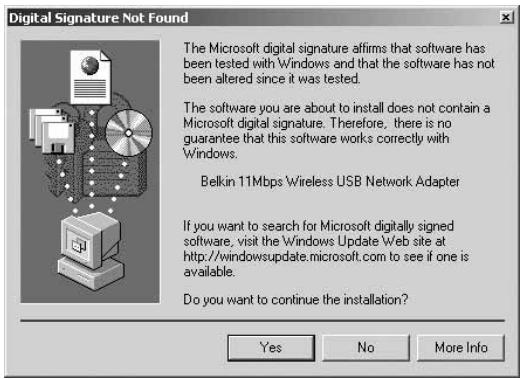
- L'écran « Digital Signature Not Found » (Signature numérique non trouvée) apparaît. Cela ne signifie pas que Windows a rencontré un problème. Bien que le pilote ne soit pas certifié par Microsoft®, il a été entièrement testé sous Windows 2000 et fonctionne correctement. Cliquez sur « Yes » (Oui) pour continuer.
- Windows installe le pilote. Cliquez sur « Finish » (Terminer). Il se peut qu'un message de Windows vous invite à redémarrer votre ordinateur. Si tel est le cas, faites-le.
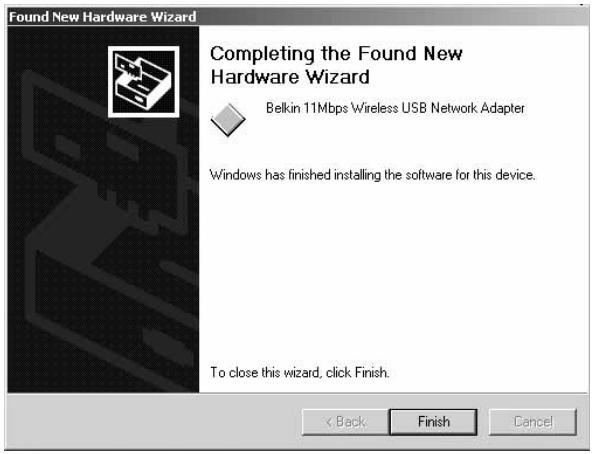
Une fois l'ordinateur redémarré, l'adaptateur est installé. Passez à la section « Installation du Gestionnaire d'adaptateur de réseau sans fil USB Belkin » page 10.
Installation du Gestionnaire d'adaptateur sans fil USB Belkin
- Insérez le CD d'installation des pilotes dans le lecteur de CD-ROM.
-
Vous pouvez accéder à votre lecteur de CD-ROM en cliquant deux fois sur l'icône CD-ROM de la fenêtre « My Computer » (Poste de travail). Cliquez deux fois sur l'icône « Setup » (Installation) pour commencer l'installation.
-
L'écran suivant apparaît. Cliquez sur « Next » (Suivant).
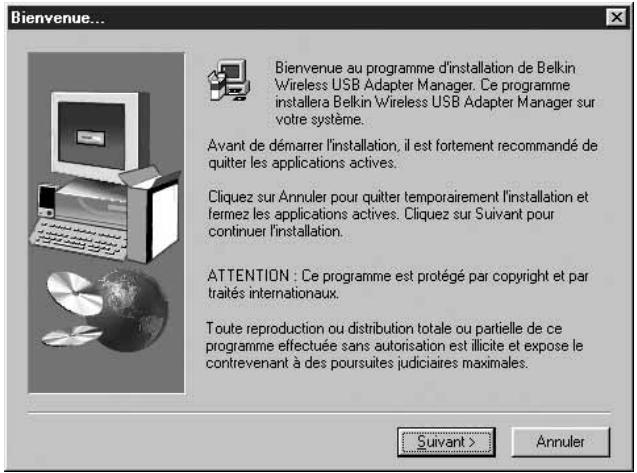
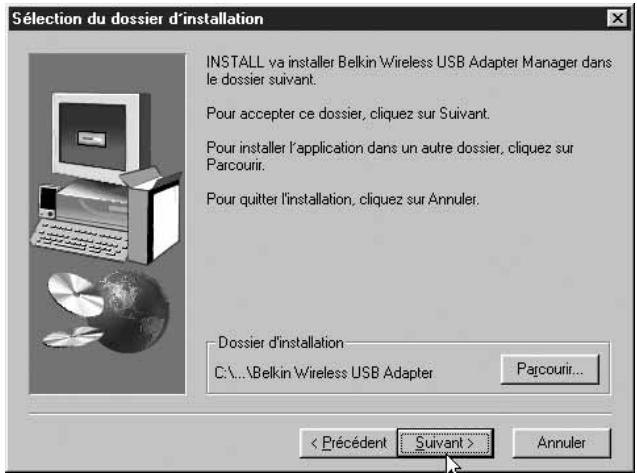
- Le programme installe les fichiers nécessaires dans le dossier « C:\Belkin\Wireless USB Adapter ». Pour changer de destination, cliquez sur « Browse » (Parcourir) et choisissez un autre dossier. Cliquez sur « Next » (Suivant) pour continuer.
Installation du Gestionnaire d'adaptateur sans fil USB Belkin
- Le programme crée un dossier appelé « Belkin Wireless USB Adapter ». Si vous souhaitez en changer, entrez un nom ou sélectionnez un élément dans la liste ci-dessous. Cliquez sur « Next » (Suivant) pour continuer.
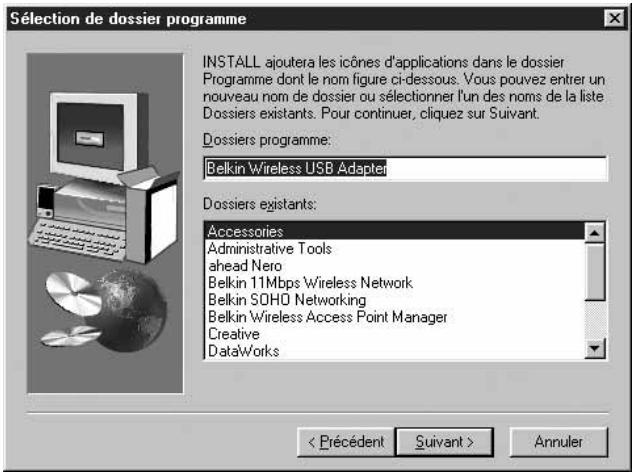
- Windows termine l'installation du logiciel et vous informe que la procédure est terminée. Vous pouvez lancer le Gestionnaire de l'adaptateur réseau sans fil USB Belkin en cliquant deux fois sur l'icône dans la fenêtre de votre bureau.
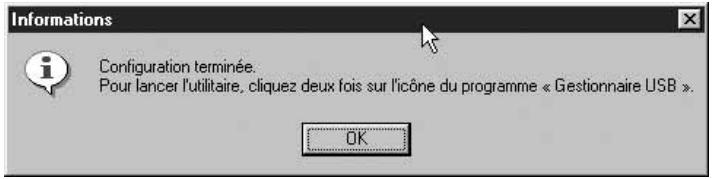
L'installation est terminée.
Lorsque vous lancez le Gestionnaire de l'adaptateur sans fil USB (le gestionnaire), l'écran suivant apparaît.
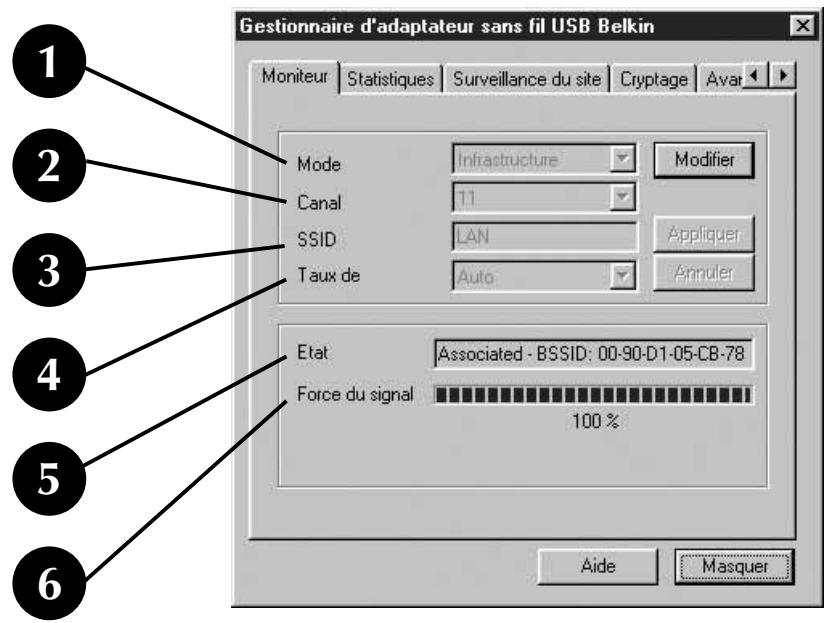
Onglet Moniteur
1. Mode de fonctionnement
Montre le mode actuel sans fil dans lequel l'adaptateur fonctionne. Il en existe deux : Infrastructure et 802.11 Ad-Hoc. Choisissez le mode Infrastructure lorsque vous connectez votre PC à un point d'accès réseau sans fil Belkin ou à un routeur de passerelle câble/ADSL sans fil Belkin. Pour changer de mode, cliquez sur Modifier, puis cliquez sur la flèche vers le bas à côté du champ de mode de fonctionnement. Sélectionnez le mode à utiliser. Pour appliquer les modifications, cliquez sur Appliquer.
2. Canal
Montre le canal de fonctionnement actuel de l'adaptateur. Son numéro est défini automatiquement lorsque l'adaptateur se connecte à un point d'accès ou à un routeur sans fil. En mode Ad-Hoc, vous pouvez définir le canal.
3. SSID
Montre le SSID (Service Set Identifier) auquel l'adaptateur est associé. Le paramètre (usine) par défaut est Par défaut. L'adaptateur cherche automatiquement un point d'accès. Pour entrer manuellement le SSID d'un point d'accès connu, cliquez sur Modifier et entrez un SSID.
4. Taux de transmission
Affiche le débit de transmission de données actuel. Cinq débits vous sont proposés :
11 Mbps fixe : la transmission et la réception s'effectuent toujours à 11 Mbps quelle que soit la qualité du signal.
5,5 Mbps fixe : la transmission et la réception s'effectuent toujours à 5,5 Mbps quelle que soit la qualité du signal.
2 Mbps fixe : la transmission et la réception s'effectuent toujours à 2 Mbps quelle que soit la qualité du signal.
1 Mbps fixe : la transmission et la réception s'effectuent toujours à 1 Mbps quelle que soit la qualité du signal.
Auto : ajuste la vitesse selon la force du signal. Nous vous conseillons d'utiliser ce mode. Il réduit la quantité d'erreurs de transmission et de réception en diminuant la vitesse de transmission en faveur de la réception de données sans erreur. Remarquez que des données envoyées à 11 Mbps avec une qualité de signal faible ne les aideront pas nécessairement à parvenir plus rapidement à l'ordinateur. Ceci est dû au fait que lorsqu'une erreur se produit, les données doivent être à nouveau envoyées. Lorsque la qualité du signal est faible, les probabilités d'erreur à haut débit sont plus grandes. L'envoi de données à des débits plus faibles lorsque la qualité du signal est faible contribue à réduire les risques d'erreur. Ainsi, les données parviennent à l'ordinateur dans un temps minimum.
5. Etat
Affiche le BSSID (en mode hexadécimal) du point d'accès auquel l'adaptateur est associé.
6. Force du signal
Affiche la force du signal sans fil.
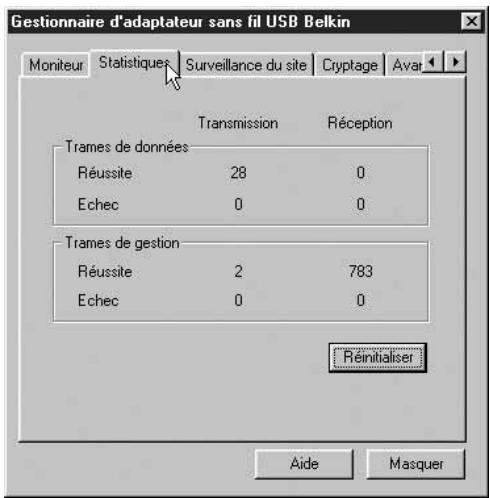
Onglet Statistiques
L'onglet Statistiques vous indique la quantité de données envoyées et reçues. Cliquez sur Réinitialiser pour démarrer à zéro. Cet écran est utilisé dans un but de diagnostic. Notez que le nombre de trames de données et de gestion qui ont échoué est enregistré. Un nombre élevé de trames non réussies peut indiquer un problème ou la présence d'interférences dans votre zone.
Onglet Surveillance du site
Si vous cliquez sur l'onglet Surveillance du site, vous obtiendrez la liste de tous les points d'accès disponibles dans votre zone. Voici les informations affichées :
1. BBSID
Adresse MAC du point d'accès.
2. SSID
Service Set Identifier (nom du réseau sans fil) du point d'accès.
3. Force du signal
Force du signal du point d'accès lié.
4. Numéro de canal
Canal de fonctionnement actuel du point d'accès.
5. Cryptage
Affiche Non lorsque le cryptage est désactivé, 64 bits lorsque le cryptage sur 64 bits est activé et 128 bits lorsque le cryptage sur 128 bits est activé.
6. BSS
Affiche le mode de fonctionnement du point d'accès : Infrastructure ou AD-Hoc.
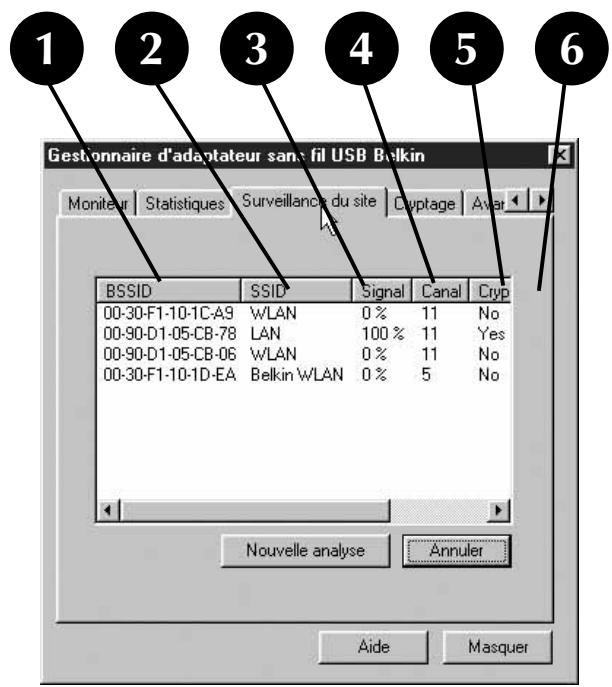
Pour trouver d'autres points d'accès dans votre zone, cliquez sur Nouvelle analyse. Pour sortir, cliquez sur Annuler.
Onglet Cryptage
Sélectionnez 64 bits dans le menu déroulant. Lorsque vous utilisez le cryptage sur 64 bits, 4 clés appelées Clé 1 à Clé 4 vous sont proposées. Vous pouvez utiliser une seule clé à la fois. Ces clés peuvent être saisies manuellement, mais pour plus de facilité, le logiciel peut générer des clés grâce à une expression mot de passe que vous entrez. Cette dernière peut être facilement transmise aux utilisateurs des différents ordinateurs sans fil de votre réseau. Par exemple, si vous créez une clé en utilisant l'expression « Passphrase », vous obtenez quatre clés en mode 64 bits et une clé en mode 128 bits.
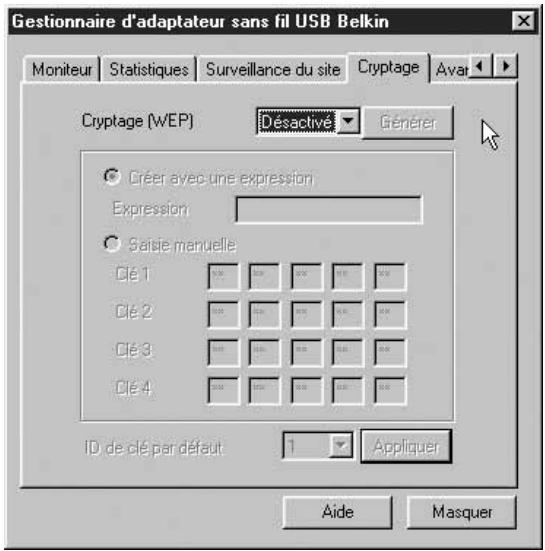
Les utilisateurs de portables ont uniquement besoin d'entrer l'expression et le numéro de clé au niveau de leur logiciel de gestion d'ordinateur sans fil pour pouvoir communiquer en utilisant le cryptage. Tous les ordinateurs du réseau doivent utiliser le même type de cryptage et la même expression. Vous pouvez modifier cette expression autant de fois que vous le souhaitez.
Définition du cryptage sur 64 bits
- Sélectionnez 64 bits dans le menu déroulant.
- Sélectionnez Créer avec un expression.
- Entrez l'expression, puis cliquez sur Générer. Vous venez de générer les quatre clés à utiliser.
- Sélectionnez ID de clé par défaut dans le menu déroulant. Ils portent un numéro de 1 à 4. Cliquez sur Appliquer.
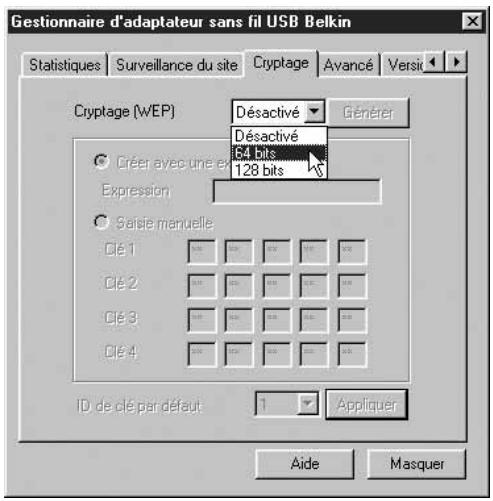
Le cryptage sur 64 bits est activé. Chaque ordinateur sans fil (client) qui doit communiquer sur le réseau sans fil doit avoir les mêmes paramètres.
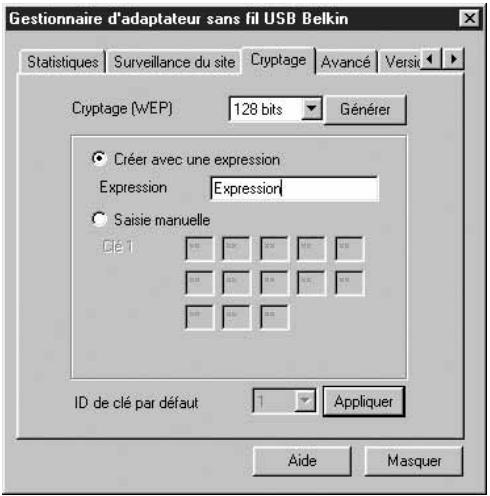
Utilisation du Gestionnaire d'adaptateur sans fil USB Belkin
- Sélectionnez 64 bits dans le menu déroulant.
- Sélectionnez Créer avec un expression.
- Entrez l'expression, puis cliquez sur Générer. Vous venez de générer les quatre clés à utiliser.
- Cliquez sur Appliquer pour enregistrer les modifications.
Le cryptage sur 128 bits est activé. Chaque ordinateur sans fil (client) qui doit communiquer sur le réseau sans fil doit avoir les mêmes paramètres.
Le logiciel de mise en réseau SOHO de Belkin constitue un moyen simple de configurer vos ordinateurs sous Windows 98/Me en vue de leur mise en réseau et du partage de fichiers et d'imprimantes. Si vous êtes à l'aise avec TCP/IP et savez comment configurer le partage de fichiers et d'imprimantes, il est inutile d'utiliser le logiciel de mise en réseau SOHO de Belkin.
Maintenant que vos pilotes d'adaptateur sans fil sont installés, vous pouvez passer à la configuration du réseau. Vous devez affecter une adresse réseau à utiliser avec les autres ordinateurs pour chaque ordinateur connecté au réseau. Nous avons simplifié le processus grâce au logiciel de mise en réseau SOHO de Belkin qui vous permet de configurer vos ordinateurs. Assurez-vous qu'aucun autre adaptateur réseau n'est installé sur votre ordinateur avant de lancer le logiciel de mise en réseau SOHO.
- Insérez le CD du logiciel de mise en réseau SOHO fourni avec l'adaptateur réseau de dans le lecteur de CD-ROM.
- Cliquez sur « Start » (Démarrer), sur « Run » (Exécuter) et tapez « D:\NetSetup ». (« D » est généralement la lettre par défaut pour le lecteur de CD-ROM. Si nécessaire, choisissez la lettre qui correspond à votre lecteur de CD-ROM.)
- Cliquez sur « OK ». Windows commence l'installation du programme sur votre PC. Une fois le programme installé, il se peut qu'un message de Windows vous demande de redémarrer l'ordinateur. Faites-le.
- Répétez les étapes pour chaque ordinateur que vous reliez au réseau.
- Une fois le logiciel de mise en réseau SOHO de Belkin installé sur tous les ordinateurs, passez à la section suivante.
Configuration de votre ordinateur sous Windows 98/Me à l'aide de NetSetup de Belkin
- Une fois l'ordinateur redémarré, cliquez sur « Start » (Démarrer), « Programs » (Programmes), sélectionnez « Belkin SOHO Networking » (Mise en réseau SOHO de Belkin), puis cliquez sur « Belkin NetSetup » (NetSetup de Belkin) afin de lancer ce programme de configuration convivial. L'écran suivant apparaît :
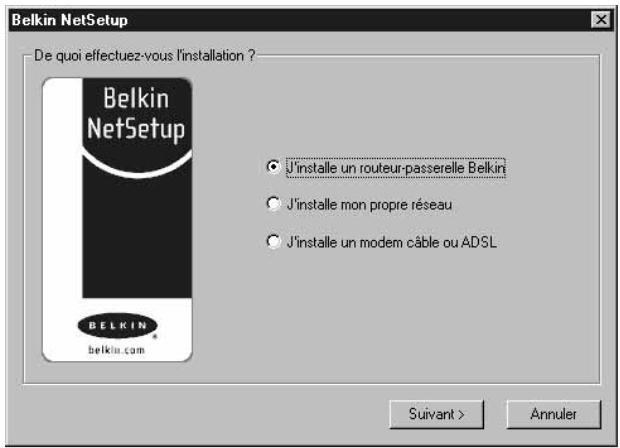
- Sélectionnez l'option « I am setting up my own network » (J'installe mon propre réseau), puis cliquez sur « Next » (Suivant). L'écran suivant apparaît. Sélectionnez l'option « I am setting up the first computer in my network » (J'installe le premier ordinateur de mon réseau), puis cliquez sur « Next » (Suivant).
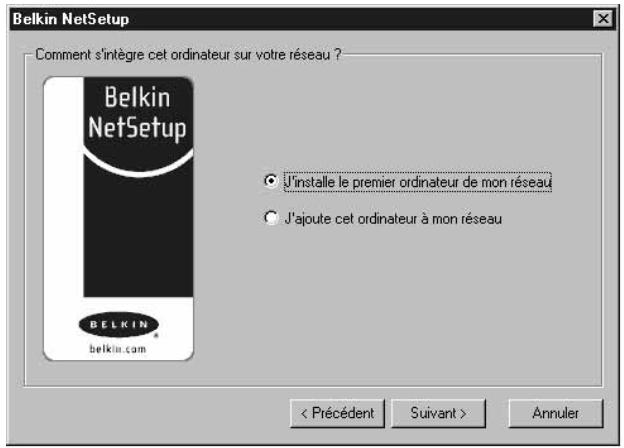
- Vous devrez entrer des informations au niveau de l'écran suivant :
- Dans le champ « Computer Name » (Nom de l'ordinateur), tapez le nom que vous souhaitez donner à cet ordinateur (« Ordinateur 1 », par exemple). Le nom doit être différent pour tous les ordinateurs faisant partie du même réseau ou groupe de travail.
- Dans le champ « Workgroup » (Groupe de travail), entrez un nom de groupe (« Mon réseau », par exemple). Le nom du groupe de travail doit être le même pour chaque réseau ou groupe de travail.
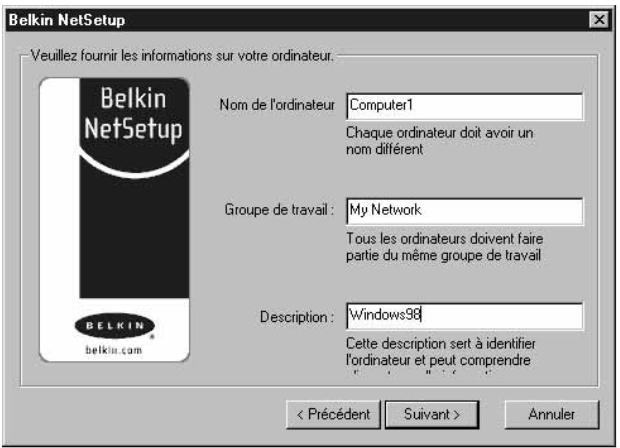
Configuration de votre ordinateur sous Windows 98/Me à l'aide de NetSetup de Belkin
- Utilisez le champ de description afin d'identifier plus précisément l'ordinateur. Entrez une description, telle que « Windows 98 ». Vous êtes libre de choisir ce que vous souhaitez voir apparaître ici. La description ne doit pas être nécessairement identique ou différente de celle des autres ordinateurs du réseau. Ce champ peut également rester vide. Cliquez sur le bouton
« Next » (Suivant). L'écran suivant apparaît :
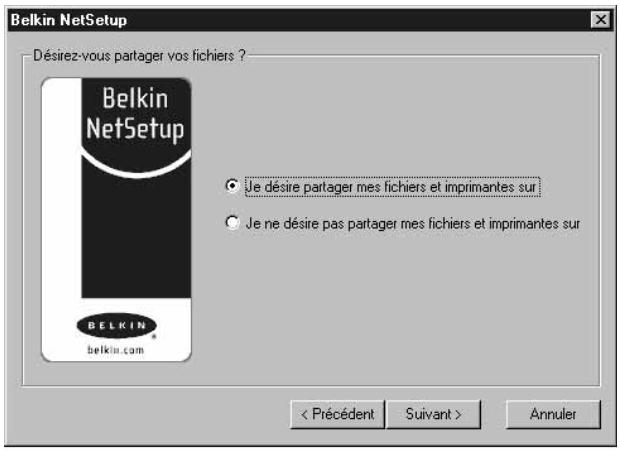
- Si vous souhaitez partager des fichiers et des imprimantes sur cet ordinateur, sélectionnez l'option « I want to share files and printers on my computer » (Je désire partager mes fichiers et imprimantes sur), puis cliquez sur « Finish » (Suivant). L'écran suivant apparaît :
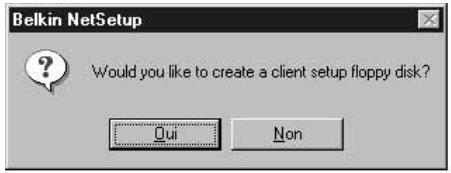
- Vous devez maintenant indiquer à NetSetup si vous souhaitez créer une disquette de configuration client. Si vous utilisez d'autres ordinateurs que vous devez configurer afin de fonctionner avec le réseau sans fil, cliquez sur « Yes » (Oui). Cette opération permet d'enregistrer des fichiers de configuration sur le disque et ainsi simplifier la configuration des autres ordinateurs. Si vous ne souhaitez pas configurer d'autres ordinateurs, cliquez sur « No » (Non) et passez à l'étape 11.
- Si vous avez cliqué sur « Yes » (Oui), un message vous demande d'insérer une disquette dans le lecteur de disquette du PC. Insérez une disquette que vous appellerez « Mise en réseau de Belkin » dans le lecteur. Cliquez sur « OK ».
- Une fois la disquette de configuration client créée, un message vous demande de redémarrer votre ordinateur. Veuillez redémarrer votre ordinateur.
Configuration d'autres ordinateurs à l'aide du logiciel NetSetup de Belkin
Maintenant que le premier ordinateur est configuré, vous êtes prêt à faire de même avec les autres PC de votre réseau.
-
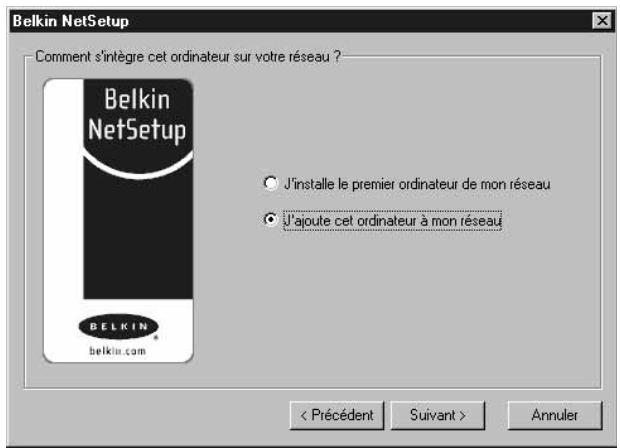
Passez sur l'ordinateur suivant. Cliquez sur « Start » (Démarrer), « Programs » (Programmes), « Belkin SOHO Networking » (Mise en réseau SOHO de Belkin), puis sur « Belkin NetSetup » (NetSetup de Belkin) afin de lancer ce programme de configuration convivial. L'écran suivant apparaît :
-
Choisissez l'option « I am adding this computer to my network » (J'ajoute cet ordinateur à mon réseau). Cliquez sur « Next » (Suivant).
-
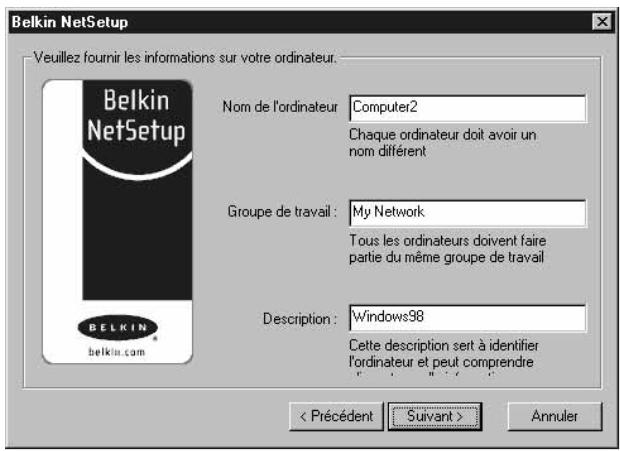
Un message de Windows vous demande maintenant d'insérer la disquette de configuration client que vous venez de créer dans le lecteur de disquette du PC. Insérez la disquette nommée « Mise en réseau de Belkin » dans le lecteur, puis cliquez sur « OK ». L'écran suivant apparaît :
-
Dans le champ « Computer Name » (Nom de l'ordinateur), tapez le nom que vous souhaitez donner à cet ordinateur (« Ordinateur 2 », par exemple). N'oubliez pas que le nom doit être différent de celui des autres ordinateurs du réseau.
-
Dans le champ « Workgroup » (Groupe de travail), vous devez indiquer le nom du groupe de travail que vous avez entré sur l'ordinateur précédent. Ne changez pas ce paramètre.
-
Entrez une description, telle que « Windows 98 ». Vous êtes libre de choisir ce que vous souhaitez voir apparaître ici. La description ne doit pas être nécessairement identique ou différente de celle des autres ordinateurs du réseau. Ce champ peut également rester vide.
Configuration d'autres ordinateurs à l'aide du logiciel NetSetup de Belkin
- Une fois les champs renseignés, cliquez sur « Next » (Suivant). L'écran suivant apparaît :
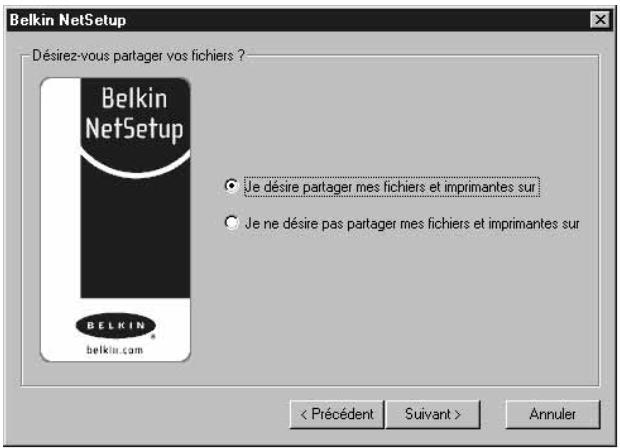
- Si vous souhaitez partager des fichiers et des imprimantes sur cet ordinateur, sélectionnez l'option « I want to share files and printers on my computer » (Je désire partager mes fichiers et imprimantes sur), puis cliquez sur « Finish » (Suivant). Vous pouvez également sélectionner « I do not want to share files and printers on my
computer » (Je ne désire pas partager mes fichiers et imprimantes sur), puis cliquer sur « Finish » (Suivant).
- Vous devez redémarrer votre ordinateur.
-
Votre PC est configuré. Répétez cette procédure pour les autres ordinateurs du réseau.
-
Cliquez avec le bouton droit de la souris sur « My Network Places » (Favoris réseau) et sélectionnez « Properties » (Propriétés).
- Dans la fenêtre « Network and Dial-up Connections » (Connexions réseau et accès à distance), « Local Area Connection » (Connexion réseau local) doit être disponible.
- Cliquez avec le bouton droit de la souris sur « Local Area Connection » (Connexion réseau local) et sélectionnez « Properties » (Propriétés).
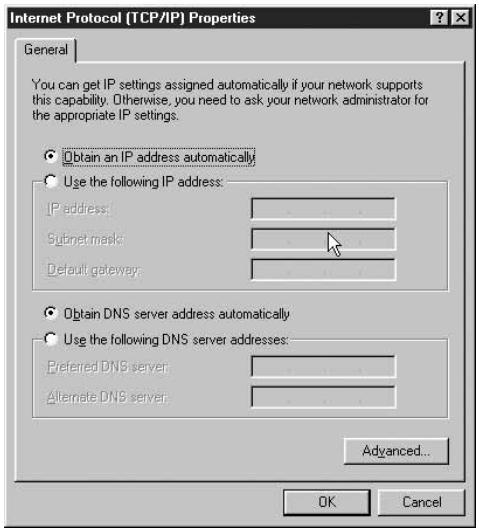
- Sélectionnez « Internet Protocol (TCP/IP) » (Protocole Internet (TCP/IP), puis cliquez sur « Properties » (Propriétés).
- Sélectionnez « Obtain IP address automatically » (Obtenir automatiquement une adresse IP) et « Obtain DNS server address automatically » (Obtenir les adresses des serveurs DNS automatiquement). Cliquez sur « OK ». Il se peut qu'un message de Windows vous demande de redémarrer votre ordinateur. Faites-le afin de terminer la configuration des paramètres réseau.
Partage de fichiers et de périphériques
Pour activer le partage de fichiers ainsi que l'accès aux disques durs, lecteurs de disquette et lecteurs de CD-ROM des ordinateurs du réseau, vous devez définir des paramètres de partage sur chacun des PC du réseau.
Belkin a simplifié le partage des fichiers, des périphériques et des connexions à Internet en mettant à votre disposition l'utilitaire NetShare de Belkin afin de vous aider à configurer ces options de partage.
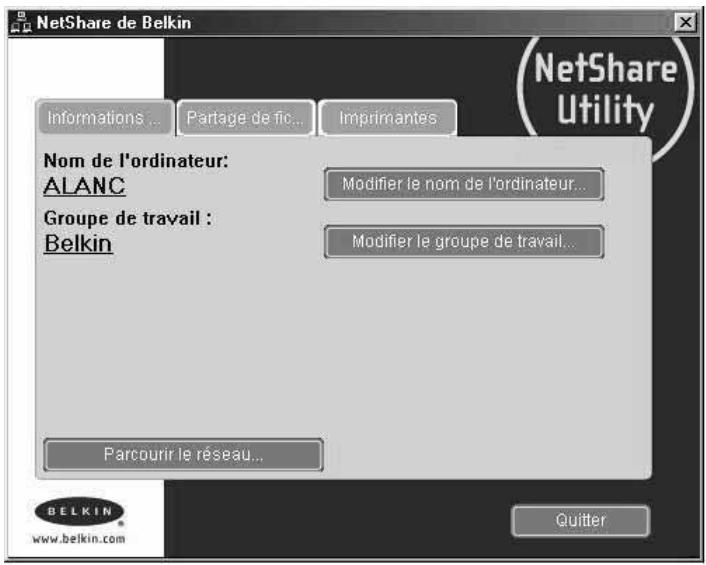
- Dans le menu « Start » (Démarrer), cliquez sur « Programs » (Programmes), puis sélectionnez « Belkin NetShare Utility » (Utilitaire NetShare de Belkin) pour configurer les options de partage. L'écran suivant apparaît :
- L'onglet « Network Info » (Informations réseau) vous permet de changer le nom de l'ordinateur et du groupe de travail. Vérifiez que le nom de l'ordinateur et du groupe de travail correspondent à ceux que vous avez entrés au niveau du logiciel NetSetup de Belkin.
- Vous pouvez utiliser le bouton « Browse Your Network » (Parcourir le réseau) comme raccourci vers « Network Neighborhood » (Voisinage réseau) ou « My Network Places » (Favoris réseau).
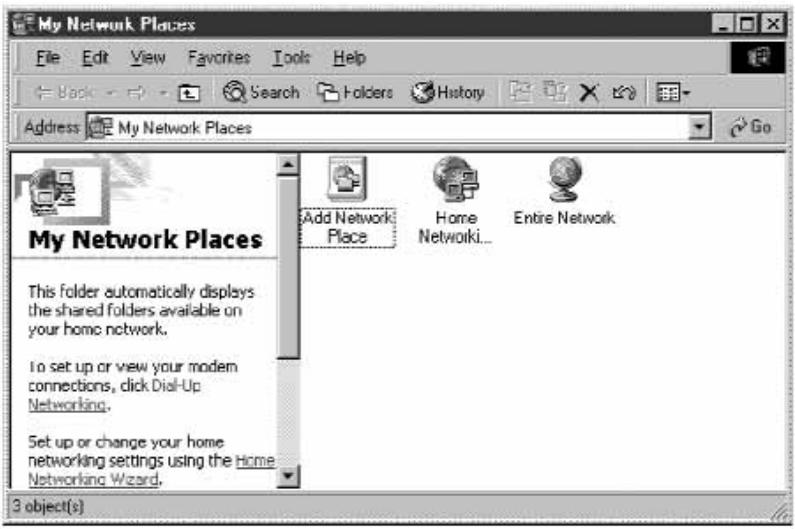
- Si vous cliquez deux fois sur l'icône « Entire Network » (Tout le réseau), l'ensemble des ressources du réseau disponibles deviennent accessibles.
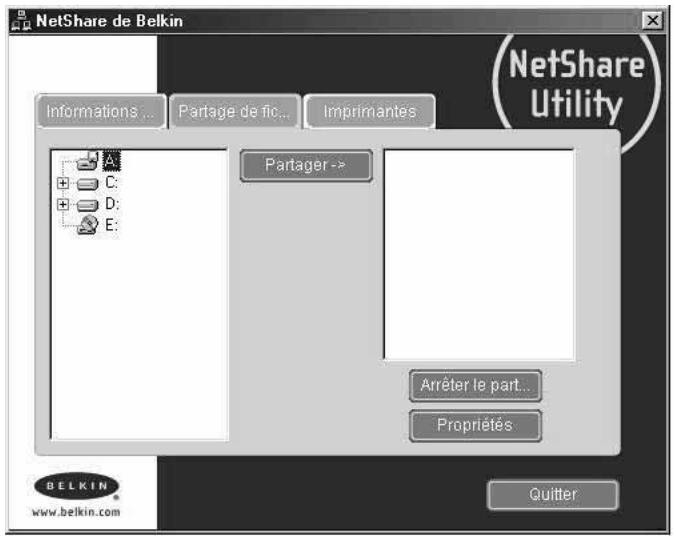
- Si vous cliquez sur l'onglet « File Sharing » (Partage de fichiers), l'écran suivant apparaît :
- Il vous montre tous les lecteurs des PC disponibles pour le partage sur l'ensemble du réseau. Pour qu'un lecteur soit accessible à tous les PC du réseau, sélectionnez ce lecteur dans la colonne de gauche, puis cliquez sur « Share » (Partager).
- Pour arrêter le partage, sélectionnez le lecteur dans la colonne de droite, puis cliquez sur « Stop Sharing » (Arrêter le partage). Les lecteurs apparaissent dans la colonne de gauche.
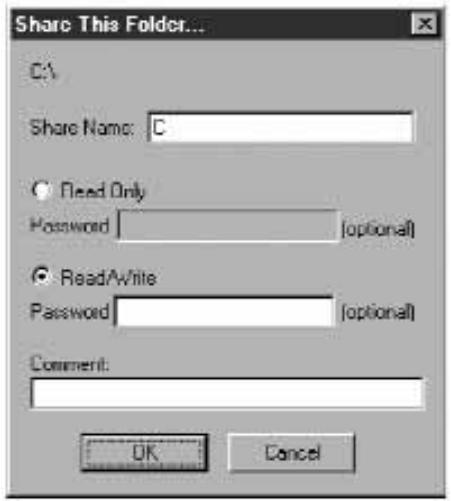
- Pour obtenir des options de partage avancées, cliquez sur le bouton « Propriétés ». L'écran suivant apparaît :
- Sur cet écran, vous pouvez définir les fichiers partagés sur votre ordinateur en tant que « Read Only » (Lecture seule) ou « Read/Write » (Lecture/Ecriture). Par ailleurs, vous pouvez définir des mots de passe afin que seules les personnes autorisées puissent modifier ces paramètres.
Partage de fichiers et de périphériques
- Cliquez sur l'onglet « Printers » (Imprimantes). L'écran suivant apparaît :
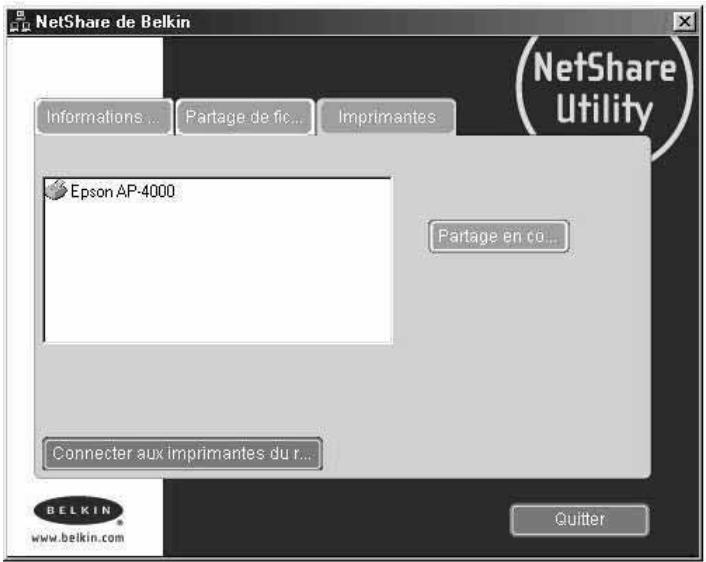
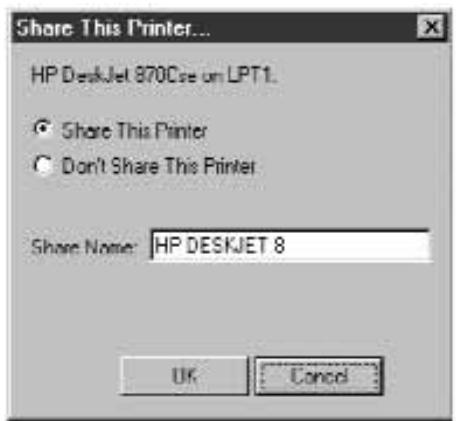
- Il affiche la liste de toutes les imprimantes connectées à votre PC. Mettez en surbrillance l'imprimante à partager (ou ne pas partager) et cliquez sur le bouton « Sharing » (Partage). L'écran suivant apparaît :
- Sélectionnez l'option de partage pour cette imprimante.
- Le fait de cliquer sur l'option « Connect to Network Printers » (Connector aux
imprimantes du réseau) vous permet de trouver les imprimantes du réseau. Une fois l'imprimante à partager sur le réseau trouvée, NetShare l'installe automatiquement à partir de l'ordinateur hôte.
Accès à des ressources sur d'autres ordinateurs
- Dans le menu « Start » (Démarrer), allez dans « Programs » (Programmes), puis sélectionnez « Belkin NetShare Utility » (Utilitaire NetShare de Belkin). L'écran suivant apparaît :
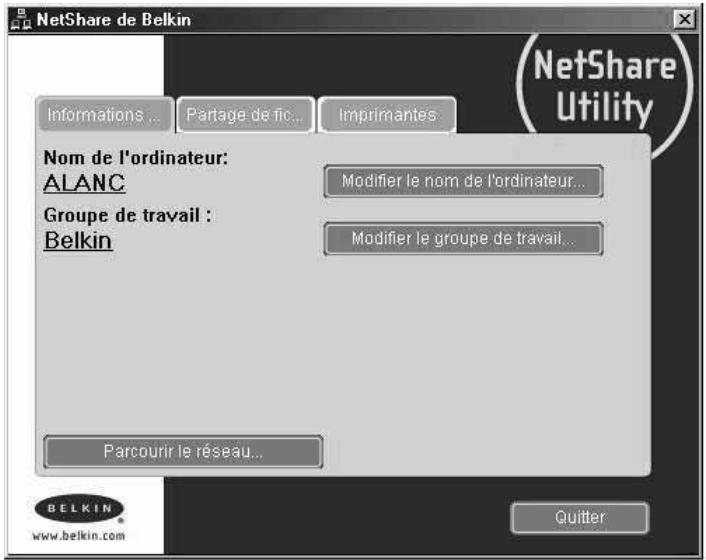
- Sélectionnez l'option « Browse Your Network » (Parcourir le réseau). L'écran suivant apparaît :
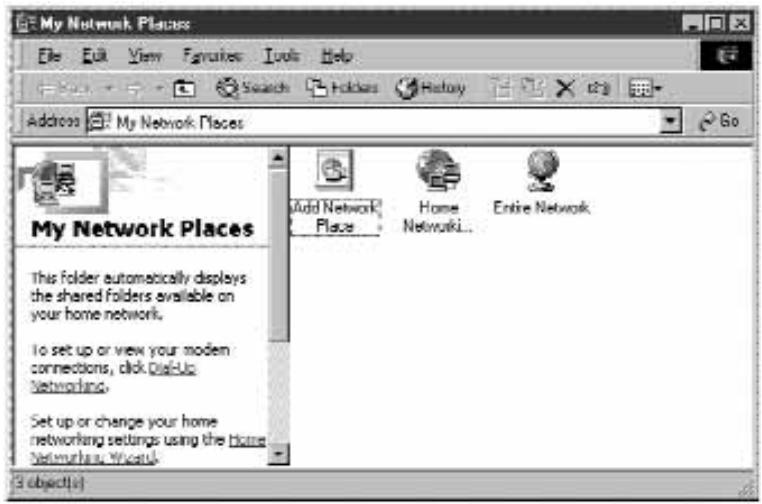
- Cliquez deux fois sur l'icône « Entire Network » (Tout le réseau). Votre groupe de travail apparaît alors. Cliquez sur le groupe de travail et toutes les ressources disponibles s'affichent.
OU
- Pour accéder à des ressources disponibles sur d'autres ordinateurs, cliquez sur l'icône « Network Neighborhood » (Voisinage réseau) ou « My Network Places » (Favoris réseau) de votre bureau.
- Cliquez deux fois sur l'ordinateur auquel vous souhaitez accéder.
- Vous pouvez maintenant accéder à tous les fichiers du réseau disponibles.
Glossaire des termes de mise en réseau sans fil
Ad-Hoc
Un réseau local sans fil Ad-Hoc est un groupe d'ordinateurs équipés d'adaptateurs LAN et connectés sous la forme d'un LAN sans fil indépendant.
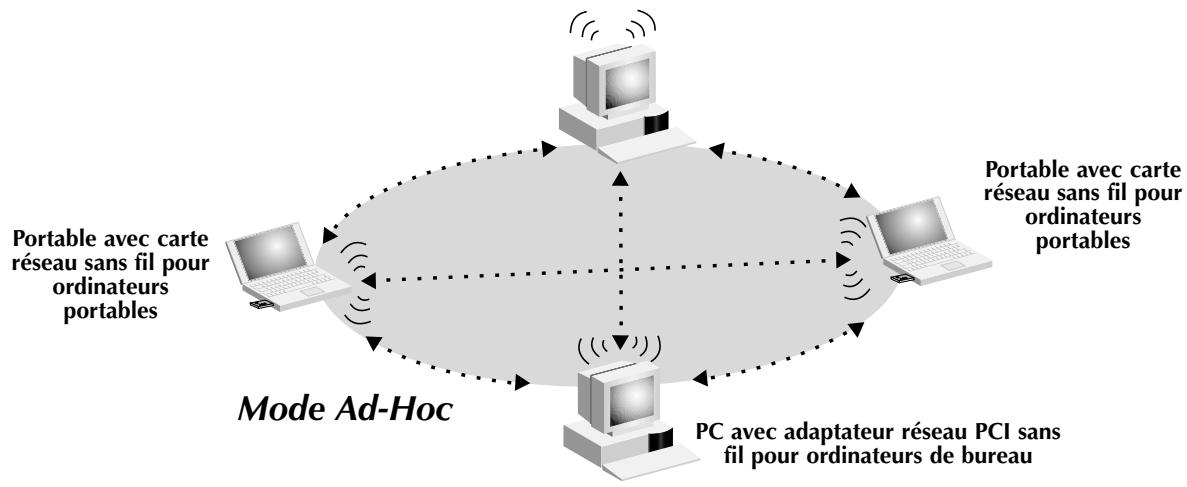
flowchart
graph TD
    A["Portable avec carte réseau sans fil pour ordinateurs portables"] --> B["Mode Ad-Hoc"]
    C["Portable avec carte réseau sans fil pour ordinateurs portables"] --> B
    D["Portable avec carte réseau sans fil pour ordinateurs portables"] --> B
    E["PC avec adaptateur réseau PCI sans fil pour ordinateurs de bureau"] --> B
    B --> F["Wireless Signal"]
    style A fill:#f9f,stroke:#333
    style C fill:#f9f,stroke:#333
    style D fill:#f9f,stroke:#333
    style E fill:#f9f,stroke:#333
    style B fill:#ccf,stroke:#333
    style F fill:#ccf,stroke:#333
BSS
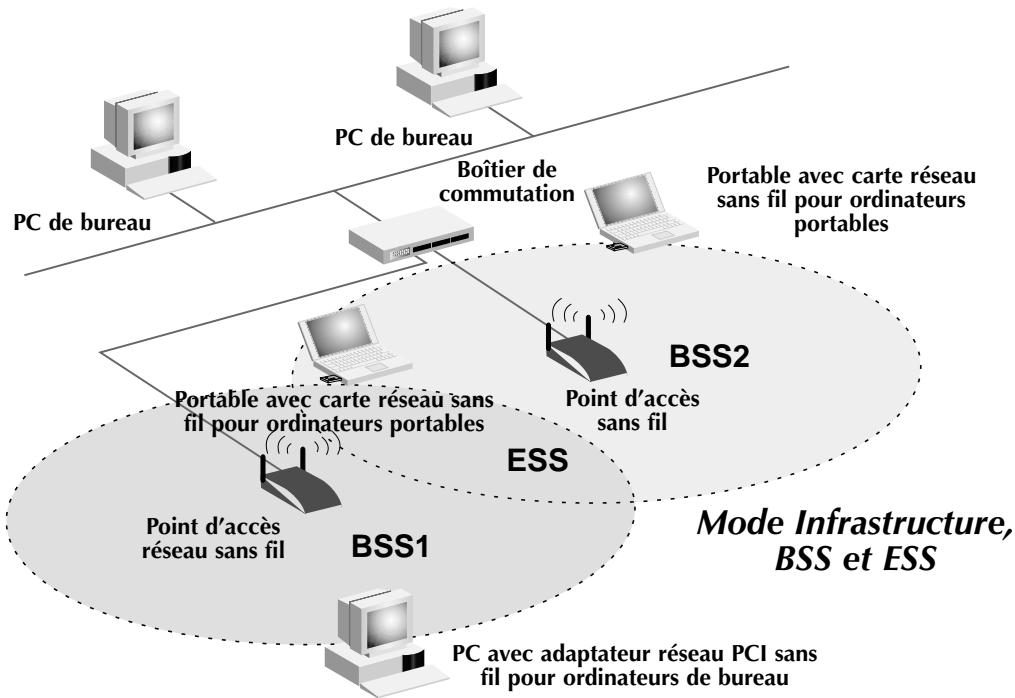
Acronyme de Basic Service Set. Il se compose d'un WAP et de tous les PC du réseau local qui lui sont associés.
Epine dorsale
Infrastructure centrale d'un réseau. Partie du réseau qui transporte les informations d'un point central vers un autre point où elles sont copiées sur un système local.
ESS
ESS (ESS-ID, SSID) est l'acronyme de Extended Service Set. L'utilisation de plusieurs BSS crée une unité de service étendue (ESS). Les utilisateurs mobiles du réseau local peuvent se déplacer entre les différents BSS de la zone ESS (ESS-ID, SSID).
Ethernet
Réseau local populaire de communication des données qui accepte les transmissions d'ordinateurs et de terminaux. Ethernet fonctionne avec un débit de transmission dans la gamme de base de 10 ou de 100 Mbps et qui utilise un câble à paires torsadées non blindées.
Infrastructure
Un LAN câblé ou sans fil intégré est appelé une configuration en infrastructure.
Itinérance
Un utilisateur mobile de réseau local sans fil se déplace dans sa zone ESS et bénéficie d'une connexion continue avec le réseau en mode Infrastructure.
Point d'accès sans fil (WAP)
Périphérique de mise en réseau qui permet de connecter des PC avec adaptateur réseau PCI sans fil pour ordinateurs de bureau
flowchart
graph TD
    A["PC de bureau"] --> B["PC de bureau"]
    C["PC de bureau"] --> D["PC de bureau"]
    E["Boîtier de commutation"] --> F["Portable avec carte réseau sans fil pour ordinateurs portables"]
    G["Portable avec carte réseau sans fil pour ordinateurs portables"] --> H["Point d'accès sans fil"]
    I["Portable avec carte réseau sans fil pour ordinateurs portables"] --> J["Point d'accès réseau sans fil"]
    K["BSS1"] --> L["PC avec adaptateur réseau PCI sans fil pour ordinateurs de bureau"]
    M["BSS2"] --> N["Mode Infrastructure, BSS et ESS"]
    O["ESS"] --> P["Portable avec carte réseau sans fil pour ordinateurs portables"]
    Q["ESS"] --> R["Point d'accès sans fil"]
Seuil RTS
Les transmetteurs souhaitant obtenir une porteuse peuvent ne pas savoir qu'un autre transmetteur se trouve dans la zone. Les mécanismes RTS/CTS peuvent résoudre ce problème de « nœud caché ». Si la taille de paquet est inférieure au seuil RTS prédéfini, le mécanisme RTS/CTS n'est pas activé.
Station de base
Dans le domaine des télécommunications mobiles, il s'agit du transmetteur/récepteur radio central qui assure les communications avec les unités de radiotéléphone mobiles situées dans sa zone de couverture. Dans les communications cellulaires et personnelles, chaque cellule ou microcellule dispose de sa propre station de base qui, à son tour, est reliée aux autres cellules ou bases.
WEP
Acronyme de Wired Equivalent Privacy. Technologie basée sur l'utilisation de clés 64 bits ou 28 bits et sur l'algorithme de cryptage RC4. Les périphériques ne disposant pas d'une clé WEP valide sont exclus du réseau.
Glossaire des termes de mise en réseau filaire
Adresse de passerelle FAI
(voir FAI). L'adresse de passerelle FAI est une adresse IP correspondant au routeur Internet situé chez votre fournisseur d'accès. Cette adresse est uniquement requise lorsque vous utilisez un modem câble ou ADSL.
Adresse du serveur DNS
Le DNS (système de nom de domaine) permet aux ordinateurs hôtes Internet de disposer d'un nom de domaine (comme belkin.com, par exemple) et d'une ou de plusieurs adresses IP (192.34.45.8, par exemple). Le serveur DNS gère la base de données des ordinateurs hôtes, de leurs noms de domaines respectifs ainsi que de leurs adresses IP. Ainsi, lorsqu'un nom de domaine est demandé (vous tapez « belkin.com » dans votre navigateur Web), l'utilisateur est renvoyé vers l'adresse IP appropriée. L'adresse du serveur DNS utilisé par l'ordinateur de votre réseau domestique est l'emplacement du serveur DNS que votre fournisseur d'accès a attribué.
Adresse IP
IP est l'acronyme d'Internet Protocol. Une adresse IP est constituée par une série de quatre nombres séparées par des points. Elle permet d'identifier un seul ordinateur hôte Internet unique. Par exemple : 192.34.45.8.
Adresse MAC
MAC est l'acronyme de Media Access Control. L'adresse MAC est l'adresse matérielle du périphérique connecté à un réseau. Cette adresse est unique (différente) pour chaque périphérique.
DHCP
Acronyme de Dynamic Host Configuration Protocol. Ce protocole configure automatiquement les paramètres TCP/IP de tous les ordinateurs de votre réseau domestique.
Ethernet
Norme des réseaux informatiques. Les réseaux Ethernet sont connectés par des câbles et des boîtiers de commutation spéciaux. Ils acheminent les données à une vitesse proche de 100 Mbps.
FAI
Acronyme de Fournisseur d'Accès à Internet. Un FAI est une entreprise qui permet aux individus et aux autres entreprises de se connecter à Internet.
LAN
Acronyme de Local Area Network (réseau local). Un LAN est un groupe d'ordinateurs et de périphériques connectés entre eux dans une zone relativement petite (une maison ou un bureau, par exemple). Votre réseau domestique est considéré comme un LAN.
Glossaire des termes de mise en réseau filaire
Masque de sous-réseau
Un masque de sous-réseau (qui peut faire partie des informations TCP/IP fournies par votre FAI) est un ensemble de quatre nombres configurés comme une adresse IP. Il s'emploie pour créer des numéros d'adresses IP uniquement dans un réseau donné (contrairement aux numéros d'adresses IP valides reconnus sur Internet qui doivent être attribués par le InterNIC).
Modem ADSL
ADSL est l'acronyme de Asymmetrical Digital Subscriber Line. Un modem ADSL utilise vos lignes téléphoniques existantes pour transmettre des données à haut débit.
NAT
Acronyme de Network Address Translation. Ce procédé permet à tous les ordinateurs de votre réseau domestique d'utiliser une adresse IP. Grâce à la technologie NAT du routeur de passerelle câble/ADSL 4 ports de Belkin, vous pouvez accéder à Internet depuis tous les ordinateurs de votre réseau domestique sans devoir vous procurer d'autres adresses IP auprès de votre FAI.
PPPoE
Acronyme de Point-to-Point Protocol over Ethernet. Le protocole poste à poste est un moyen de sécurisation des données créé, à l'origine, pour les accès distants. PPPoE est utilisé pour les connexion Ethernet.
SPI
Acronyme de Stateful Packet Inspection. SPI est le type de sécurité Internet pour les entreprises proposé par votre routeur de passerelle câble/ADSL 4 ports de Belkin. Grâce au SPI, la passerelle se comporte comme un « pare-feu » et protège votre réseau contre les pirates informatiques.
TCP/IP
Acronyme de Transmission Control Protocol/Internet Protocol. Il s'agit du protocole standard pour la transmission des données sur Internet.
WAN
Acronyme de Wide Area Network (réseau étendu). Réseau qui permet de connecter des ordinateurs situés dans des zones géographiquement distinctes (bâtiments, villes ou pays différents). Internet est un réseau étendu.
Remarques
Déclaration
DECLARATION DE CONFORMITE AVEC LES REGLES FCC POUR LA COMPATIBILITE ELECTROMAGNETIQUE
Nous, Belkin Components, sis au 501 West Walnut Street, Compton CA 90220, déclarons sous notre seule responsabilité que le produit
F5D6050
auquel se réfère la présente déclaration, est conforme à la partie XV des règles FCC. Le fonctionnement doit remplir les deux conditions suivantes : (1) ce périphérique ne doit pas causer d'interférences nuisibles et (2) ce périphérique doit accepter toute interférence reçue, y compris les interférences pouvant entraîner un fonctionnement non désiré.
Attention : Exposition aux radiations dues aux fréquences radio
La puissance d'émission en sortie de cet appareil reste largement en dessous des limites d'exposition aux fréquences radios FCC. Toutefois, il est conseillé d'utiliser l'appareil de manière à minimiser les risques d'exposition dans des conditions de fonctionnement normales.
Lorsqu'une antenne extérieure est raccordée à l'appareil, le placer de manière à minimiser les risques d'exposition dans des conditions de fonctionnement normales. Pour éviter la possibilité d'excéder les limites d'exposition aux fréquences radio FCC, il est conseillé d'éviter qu'une personne se trouve à moins de 20 cm de l'antenne dans des conditions de fonctionnement normales.
Avertissement de la Commission des Communications fédérale
L'appareil a été testé et satisfait aux limites de la classe B des appareils numériques, conformément à la partie 5 de la réglementation FCC. Ces limites sont conçues de manière à assurer une protection raisonnable contre les interférences nuisibles au sein d'une installation domestique.
L'appareil génère, utilise et peut irradier une énergie radio fréquence. S'il n'est pas installé et utilisé conformément aux instructions, il peut causer des interférences nuisibles sur le plan de la réception radio ou télévision, pouvant être déterminées en mettant l'appareil sous et hors tension. L'utilisateur est invité à tester et à corriger l'interférence en prenant une des mesures suivantes :
- Réorienter ou changer de place l'antenne de réception
- Augmenter la distance entre l'appareil et le récepteur
- Connecter l'appareil à une prise située sur un circuit différent de celui sur lequel le récepteur est connecté.
- Consulter le revendeur ou un technicien en radio/TV pour obtenir de l'aide.
Modifications
La réglementation FCC souligne la nécessité d'indiquer à l'utilisateur que toute modification, de quelque nature que ce soit et non agréée par Belkin, lui retire le droit d'utiliser l'appareil.
La radio sans fil de cet appareil est conforme aux normes RSS 139 & RSS 210 Industry Canada.
Cet appareil numérique de la classe B est conforme à la norme NMB-003 du Canada.
Europe – Prescription Union européenne
Les produits radio portant le label CE 0560 ou CE alert satisfont à la directive R&TTE (1995/E/CE) établie par la Commission de la Communauté européenne.

L'accord avec cette directive implique la conformité aux normes européennes suivantes (le standard international équivalent est indiqué entre parenthèses).
- EN 60950 (IEC60950) – Sécurité des produits
- EN 300 328 Conditions techniques exigées pour les appareils radio
- ETS 300 826 Conditions générales en matière de compatibilité électromagnétique pour les appareils radio
Prière de consulter la plaque d'identification apposée sur votre produit Belkin pour déterminer le type d'émetteur.
Les produits portant le label CE satisfont à la directive relative à la compatibilité électromagnétique (89/336/EEC) et la directive sur la basse tension (72/23/EEC) publiées par la Commission de la Communauté européenne. La conformité avec ces normes implique la conformité avec les normes européennes suivantes (le standard international équivalent est indiqué entre parenthèses).

• EN 55022 (CISPR 22) – Electromagnetic Interference
• EN 55024 (IEC61000-4-2,3,4,5,6,8,11)- Electromagnetic Immunity
• EN 61000-3-2 (IEC610000-3-2) - Power Line Harmonics
- EN 61000-3-3 (IEC610000) – Power Line Flicker
- EN 60950 (IEC60950) – Sécurité des produits
Les produits équipés de transmetteurs radio portent la marque CE 0560 ou CE alert et peuvent également afficher le logo CE.
Garantie à vie limitée de Belkin Components
Belkin Components garantit ce produit à vie contre tout défaut de matériau et de fabrication. Si l'appareil s'avère défectueux, Belkin le réparera ou le remplacera gratuitement, à sa convenance, à condition que le produit soit retourné, port payé, pendant la durée de la garantie, au dépositaire Belkin agréé duquel le produit a été acheté. Une preuve d'achat peut être exigée.
La présente garantie est caduque si le produit a été endommagé par accident, abus, usage impropre ou mauvaise application, si le produit a été modifié sans autorisation écrite de Belkin, ou si un numéro de série Belkin a été supprimé ou rendu illisible.
LA GARANTIE ET LES VOIES DE RECOURS SUSMENTIONNÉES FONT FOI EXCLUSIVEMENT ET REMPLACENT TOUTES LES AUTRES, ORALES OU ÉCRITES, EXPLICITES OU IMPLICITES. BELKIN REJETTE EXPRESSÉMENT TOUTES LES GARANTIES IMPLICITES, Y COMPRIS MAIS SANS RESTRICTION, LES GARANTIES AFFÉRENTES À LA QUALITÉ LOYALE ET MARCHANDE ET À LA POSSIBILITÉ D'UTILISATION À UNE FIN DONNÉE.
Aucun dépositaire, représentant ou employé de Belkin n'est habilité à apporter des modifications ou adjonctions à la présente garantie, ni à la proroger.
BELKIN N'EST PAS RESPONSABLE DES DOMMAGES SPÉCIAUX, DIRECTS OU INDIRECTS, DÉCOULANT D'UNE RUPTURE DE GARANTIE, OU EN VERTU DE TOUTE AUTRE THÉORIE JURIDIQUE, Y COMPRIS MAIS SANS RESTRICTION LES PERTES DE BÉNÉFICES, TEMPS D'ARRÊT, FONDS DE COMMERCE, REPROGRAMMATION OU REPRODUCTION DE PROGRAMMES OU DE DONNÉES MÉMORISÉS OU UTILISÉS AVEC DES PRODUITS BELKIN OU DOMMAGES CAUSÉS À CES PROGRAMMES OU À CES DONNÉES.
Aux États unis, certains états ne permettent d'exclure ou de limiter les dommages accidentels ou consécutifs ou les exclusions de garanties implicites, de sorte que les limitations d'exclusions ci-dessus ne s'appliquent pas à votre cas. La garantie vous confère des droits légaux spécifiques. Vous pouvez aussi bénéficier d'autres doits qui varient d'un état à l'autre.

belkin.com
Belkin Components
Compton • CA • 90220 • USA
Tél : 310.898.1100
Fax:310.898.1111
Northampton • NN3 8RX • Royaume-Uni
Tél : +44 (0) 1604678300
Fax : +44 (0) 1604678330
Belkin Components B.V.
Starparc Building • Boeing Avenue 333
1119 PH Schiphol-Rijk • Pays-Bas
Tél : +31 (0) 20 654 7300
Fax: +31 (0) 20 654 7349
- Adaptateur réseau sans fil USB
- Introduction
- Fonctionnalités clés
- Applications et avantages
- Contenu de la boîte
- Configuration requise
- Guide d'installation rapide : installation de votre adaptateur réseau sans fil USB Belkin
- Installation de votre adaptateur réseau sans fil USB Belkin
- Installation du logiciel de gestion de l'adaptateur sans fil USB Belkin
- Configuration des paramètres TCP/IP de l'adaptateur
- Installation du Gestionnaire d'adaptateur sans fil USB Belkin
- Onglet Moniteur
- Mode de fonctionnement
- Canal
- SSID
- Taux de transmission
- Etat
- Force du signal
- Onglet Statistiques
- Onglet Surveillance du site
- BBSID
- SSID
- Force du signal
- Numéro de canal
- Cryptage
- BSS
- Onglet Cryptage
- Définition du cryptage sur 64 bits
- Utilisation du Gestionnaire d'adaptateur sans fil USB Belkin
- Configuration de votre ordinateur sous Windows 98/Me à l'aide de NetSetup de Belkin
- Configuration d'autres ordinateurs à l'aide du logiciel NetSetup de Belkin
- Partage de fichiers et de périphériques
- Accès à des ressources sur d'autres ordinateurs
- OU
- Glossaire des termes de mise en réseau sans fil
- Ad-Hoc
- BSS
- Epine dorsale
- ESS
- Ethernet
- Infrastructure
- Itinérance
- Point d'accès sans fil (WAP)
- Seuil RTS
- Station de base
- WEP
- Glossaire des termes de mise en réseau filaire
- Adresse de passerelle FAI
- Adresse du serveur DNS
- Adresse IP
- Adresse MAC
- DHCP
- FAI
- LAN
- Masque de sous-réseau
- Modem ADSL
- NAT
- PPPoE
- SPI
- TCP/IP
- WAN
- Remarques
- Déclaration
- DECLARATION DE CONFORMITE AVEC LES REGLES FCC POUR LA COMPATIBILITE ELECTROMAGNETIQUE
- Attention : Exposition aux radiations dues aux fréquences radio
- Avertissement de la Commission des Communications fédérale
- Modifications
- Europe – Prescription Union européenne
- Garantie à vie limitée de Belkin Components
- Belkin Components
- Belkin Components B.V.
Marque : BELKIN
Modèle : F5D6050
Catégorie : Carte réseau