
F1PP010EN-SK - Téléphone fixe BELKIN - Notice d'utilisation et mode d'emploi gratuit
Retrouvez gratuitement la notice de l'appareil F1PP010EN-SK BELKIN au format PDF.


| Type de produit | Téléphone Internet de bureau pour Skype |
| Marque | BELKIN |
| Modèle | F1PP010EN-SK |
| Connectivité | Ethernet RJ45 |
| Alimentation | Adaptateur secteur inclus (prises secteur) |
| Écran | Écran LCD |
| Clavier | Alphanumérique avec bascule chiffres/minuscules/majuscules |
| Fonctions principales | Appels Skype, messagerie vocale, gestion des contacts, historique, recherche, services Skype (crédit, SkypeIn, boîte vocale) |
| Renvoi d'appels | Oui, vers numéro de téléphone, autre compte Skype ou boîte vocale |
| Paramètres réseau | DHCP, IP statique, PPPoE |
| Langues supportées | Plusieurs langues via menu (français, anglais, etc.) |
| Mises à jour | Logiciel et micrologiciel via réseau ou page web |
| Sécurité | Éviter exposition à l'humidité, ne pas utiliser près d'eau, ne pas placer à moins de 1,5 m d'une source d'eau |
| Entretien et nettoyage | Nettoyer avec un chiffon doux et sec. Ne pas utiliser de produits abrasifs. |
| Contenu du coffret | Téléphone, combiné avec cordon, pied support, câble Ethernet, adaptateur secteur, CD-ROM manuel, guide d'installation rapide |
| Assistance technique | Support Belkin : www.belkin.com/support, numéros par pays (voir notice) |
| Conformité | CE, FCC Classe B, VCCI |
| Compatibilité | Nécessite un compte Skype et une connexion Internet active |
FOIRE AUX QUESTIONS - F1PP010EN-SK BELKIN
Questions des utilisateurs sur F1PP010EN-SK BELKIN
0 question sur cet appareil. Repondez a celles que vous connaissez ou posez la votre.
Poser une nouvelle question sur cet appareil
Téléchargez la notice de votre Téléphone fixe au format PDF gratuitement ! Retrouvez votre notice F1PP010EN-SK - BELKIN et reprennez votre appareil électronique en main. Sur cette page sont publiés tous les documents nécessaires à l'utilisation de votre appareil F1PP010EN-SK de la marque BELKIN.
MODE D'EMPLOI F1PP010EN-SK BELKIN
Guide de l'utilisateur
F1PP010EN-SK
Veuillez prendre connaissance des consignes suivantes avant de commencer à utiliser le F1PP010EN-SK.
- Lisez toujours attentivement les consignes de sécurité.
- Conservez ce Guide de l'utilisateur pour pouvoir vous y référer ultérieurement.
- Maintenez l'appareil à l'abri de l'humidité.
- Placez l'appareil sur une surface plane et stable avant de le mettre en service.
- Si l'un des problèmes suivants survient, faites contrôler l'appareil par un réparateur :
-L'appareil a été exposé à l'humidité. -L'appareil est tombé et est endommagé. - L'appareil présente des signes apparents de dégât.
- Ne placez pas l'appareil dans une pièce humide à une distance inférieure à 1,5 m d'une source d'eau. Maintenez l'appareil éloigné de l'eau.
- N'utilisez pas le téléphone dans les environnements qui comportent un risque d'explosion.
- Maintenez et recyclez l'appareil dans le respect de l'environnement.
Remarque: Skype ne permet pas d'appeler les services d'urgence. Ces appels doivent être réalisés à l'aide d'un téléphone classique ou d'un téléphone mobile.
- INTRODUCTION. 1
Contenu du coffret 1 Vue de face et de dos. 2
- CLAVIER ALPHANUMÉRIQUE 3
- INSTALLATION MATÉRIELLE 4
- MISE EN SERVICE DU TÉLÉPHONE 6
Choix de la langue 6 Acceptation du contrat de licence 6 Ouverture d'une session Skype 6 Connexion avec un compte existant 6 Création d'un nouveau compte 8
- ÉCRAN PRINCIPAL 9
- ÉCRAN DU MENU 10
7. CONTACTS 11
Appeler un contact Skype 11 Envoyer un message vocal 12 Afficher un profil 12 Options avancées 13 Renommer un contact 13 Supprimer un contact 13 Bloquer / débloquer un contact 14 Demander les détails d'un contact 14 Ajouter un contact 14
- HISTORIQUE 16
- STATUT. 17
Changer de statut 17 Message d'humeur 18 Mon profil 18 Sélection des informations publiques. 18 Détails privés 19 Changer d'utilisateur 19 Déconnexion 20
- RECHERCHE 21
- SERVICES 22
- PARAMÉTRES 23
Paramètres généraux 23
Modification du mot de passe 24
Ouverture de session automatique 25 Langue. 25 Mises à jour du logiciel 26 Réinitialisation 26 Renvoi d'appels 27 Transfert d'appels 27 Transfert vers la boite vocale 28 Message d'accueil de la boite vocale Skype 28 Confidentialité 29 Definition des appels autorisés 29 Appels SkypeIn 29 Utilisateursbloqués. 30 Réglage des sonneries 30 Avertissement d'appoint entrant 30 Sonnerie 31 Volume de la sonnerie. 31 Sonneries de notification 32 Tonalité des touches. 32 Heure et date 33 Gestion des utilisateurs bloqués 33 Réseau. 34 Sélection du type de réseau 34 Réglages du téléphone 35 Luminosite. 35 Délai de désactivation de l'écran 35 Informations 36 Avancés. 37 Mises à jour du logiciel 37 Proxy réseau 38 Ports Skype 38 Options de la page du micrologiciel. 39 Mise à jour du micrologiciel 39 Modification du mot de passer de la page du micrologiciel... 40 13. CONFORMITE 41
Merci d'avoir besoin du Téléphone Internet de bureau pour Skype F1PP010ENSK de Belkin. Ce téléphone est conçu pour réaliser des appels via Internet à l'aide du logiciel Skype®. Le Téléphone Internet de bureau pour Skype (le téléphone) vous permet de vous servir de votre compte Skype habituel pour passer des appels Skype sans utiliser d'ordinateur.
Remarque : Vous devez disposer d'une connexion Internet active.
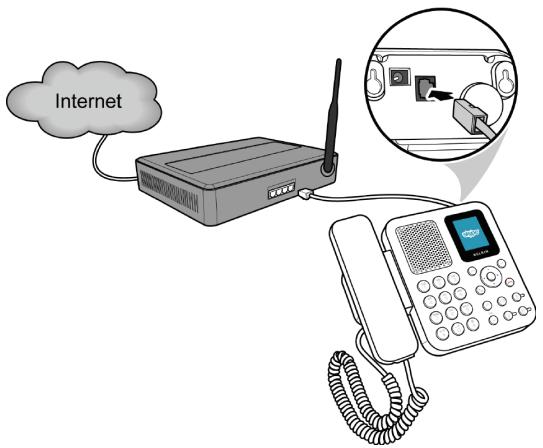
Belkin recommande de connecter le F1PP010EN-SK sur le port LAN libre d'un routeur.
Contenu du coffret
- Téléphone Internet de bureau pour Skype F1PP010EN-SK de Belkin
- Un combiné avec cordon en spirale
- Un pied de support détachable Un câble Ethernet Un adaptateur secteur
- Manuel de l'utilisateur sur CD-ROM Guide d'installation rapide
Vue de face et de dos
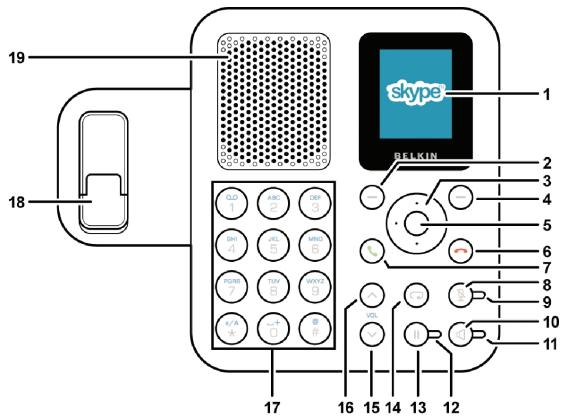
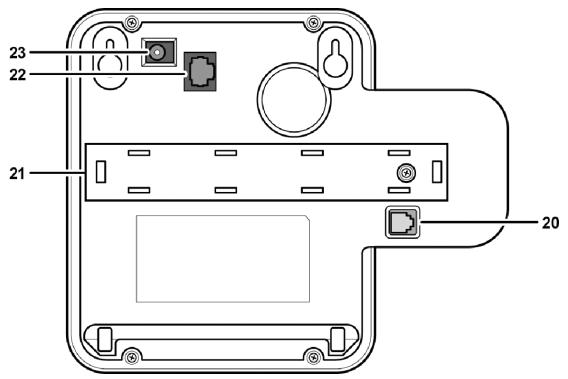
- Écran LCD
- Touche de sélection gauche
- Touche de navigation
- Touche de sélection droite
- Touche OK/Entrée
- Touche Terminer
- Touche d'appel
- Touche Secret
- Témoin Secret
- Touche Hautparleur
- Témoin Hautparleur
- Témoin Pause
- Touche Pause
- Touche Rappel
- Diminuer le volume
- Augmenter le volume
- Clavier alphanumérique
- Crochet commutateur
- Haut-parleur mains libres
- Connecteur pour combiné (RJ9)
- Compartment
- Connecteur Ethernet (RJ45)
- Prise d'alimentation
Référez-vous au tableau ci-dessous pour l'utilisation du clavier alphanumérique. Pour la saisie des noms d'utilisateurs et des mots de passe, vous pouvez appuyer sur la touche (a) pour basculer entre les chiffres (123), les lettres minuscules (abc) et les lettres majuscules (ABC).
| Touche | Minuscules (abc) | Majuscules (ABC) |
| 1 | . , ? ! - _ @ 1 | . , ? ! - _ @ 1 |
| 2 | abc2 | ABC2 |
| 3 | def3 | DEF3 |
| 4 | ghi4 | GHI4 |
| 5 | jkl5 | JKL5 |
| 6 | mno6 | MNO6 |
| 7 | pqrs7 | PQRS7 |
| 8 | tuv8 | TUV8 |
| 9 | wxyz9 | WXYZ9 |
| 0 | [ESPACE] + 0 | |
| * | Pour basculer entre : Chiffres/ Minuscules/Majuscules | |
| # | Sélection de caractères spéciaux | |
Procédez comme suit pour installer le Téléphone Internet de bureau pour Skype.
- Fixez le support à l'arrière du téléphone, comme illustré.
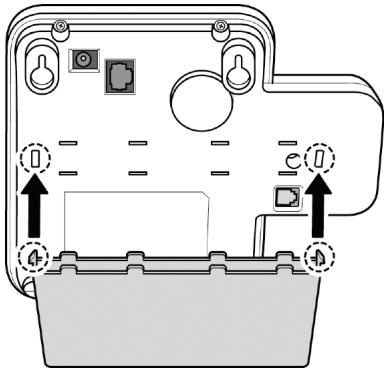
- Branchez le combiné sur le connecteur correspondant (RJ9), comme illustré.
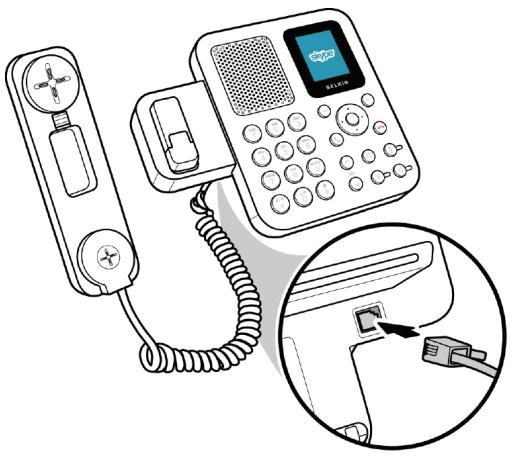
- Raccordez l'une des extrémités du câble Ethernet fourni sur le connecteur Ethernet (RJ45) du téléphone. Branchez l'autre extrémité sur le routeur réseau.
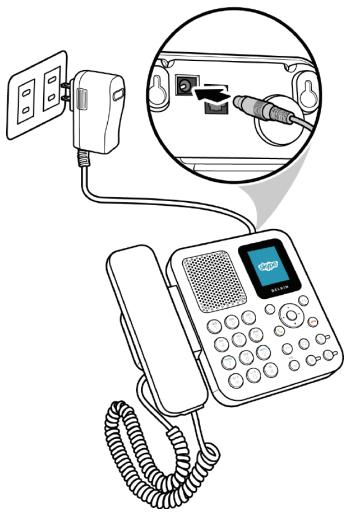
- Branchez la petite fiche de l'adaptateur secteur sur le connecteur d'alimentation, à l'arrière du téléphone. Branchez l'adaptateur sur une prise secteur.
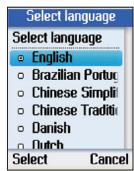
Lors de la première mise en marche du téléphone, vous devez avoir une langue, accepter le contrat de licence, puis ouvrir une session Skype ou créer un nouveau compte Skype.
Choix de la langue
- Appuyez sur la touche de navigation haut ou bas pour sélectionner la langue de l'interface utilisateur.
- Appuyez sur la touche de sélection gauche pour valider.
Acceptation du contrat de licence
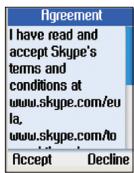
- Appuyez sur la touche de navigation bas pour accepter le contrat de licence.
- Appuyez sur la touche de sélection gauche pour accepter.
Ouverture d'une session skype
Vous pouvez configurer votre téléphone pour utiliser un compte Skype existant ou créer un nouveau compte.

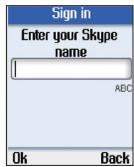
Connexion avec un compte existant
- Utilisez la touche de navigation pour sélectionner Ouverture de session Skype.
- Appuyez sur la touche de sélection gauche pour valider.
- Saisissez votre pseudonyme Skype à l'aide du clavier alphanumérique.
- Appuyez sur la touche de sélection gauche pour continuer.
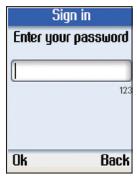
- Saisissez votre mot de passe Skype à l'aide du clavier alphanumérique.
- Appuyez sur la touche de sélection gauche pour continuer.
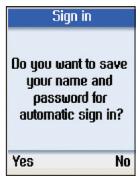
- Appuyez sur la touche de sélection gauche pour que le téléphone mémorise le pseudonyme et le mot de passe de votre compte Skype.
- Si vous ne souhaitez pas enregistrer votre mot de passe, appuyez sur la touche de sélection droite.
Remarque : Si vous choisissez d'enregistrer vos pseudonymes et votre mot de passe Skype pour une ouverture de session automatique, le téléphone se connectera automatiquement à ce compte lors de sa mise en marche.
Si vous choisissez d'enregistrer les identifiants du compte pour une connexion automatique, le téléphone ouvre une session et affiche l'écran de voirille principal.

Si vous choisissez de ne pas enregistrer les identifiants du compte, le téléphone affiche directement l'écran de voirille principal.
Création d'un nouveau compte
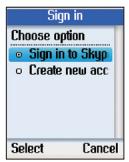
Utilisez la touche de navigation pour sélectionner Crer un nouveau compte. - Appuyez sur la touche de sélection gauche pour valider.
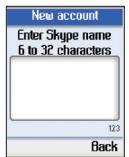
- À l'aide du clavier alphanumérique, saisissez un pseudonyme Skype unique de 6 à 32 caractères.
- Appuyez sur la touche de sélection gauche pour continuer.
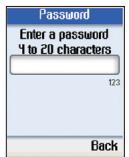
- Entrez un mot de passe de 4 à 20 caractères.
- Appuyez sur la touche de sélection gauche pour continuer.

- Entrez à nouveau le mot de passe pour le confirmer.
- Appuyez sur la touche de sélection gauche pour continuer.
Remarque : Veillez à la confidentialité de votre pseudonyme et de votre mot de passe Skype.
L'écran suivant s'affiche une fois votre session Skype ouverte.
Appuyez sur la touche de sélection gauche pour ouvrir le Menu ou sur la touche de sélection droite pour accéder aux Contacts.
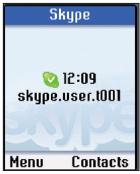
À partir de l'écran principal, appuyez sur la touche de sélection gauche pour ouvrir le menu. Utilisez la touche de navigation pour parcourir les options et appuyez sur la touche de sélection gauche pour valider.
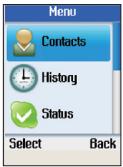
- Contacts: Parcourir vos contacts Skype.
- Historique : Afficher les appels manqués, les appels sortants et entrants, la boîte vocale et les demandes de détails de contact.
- Statut : Modifier votre statut de connexion Skype (Déconnecté, Connecté, Skypez-moi, Absent, Indisponible, Ne pas déranger, Invisible, Changer d'utilisateur ou Déconnexion).
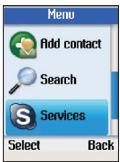
- Ajouter un contact : Ajouter des utilisateurs Skype ou des numéros SkypeOut à votre liste de contacts.
- Rechercher : Rechercher des utilisateurs Skype.
- Services : Afficher des informations sur vos soldes de crédits Skype, votre compte Skype et votre boîte vocale Skype.
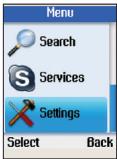
- Paramètres : Régler la date et l'heure, les sonneries, les paramètres réseau, le renvoi d'appels, les options d'affichage, etc.
Vos contacts Skype sont enregistrés dans votre compte Skype. Lorsque vous ouvrez une session avec un compte Skype existant, tous vos contacts sont automatiquement chargés dans la liste de contacts du téléphone.
Appeler un contact skype
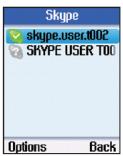
- À partir de l'écran principal, appuyez sur la touche de sélection droite pour ouvrir la liste de contacts ou appuyez sur la touche de sélection gauche pour accéder au menu, puis sélectionnez Contacts.
- La liste de vos contacts Skype s'affiche.
- Appuyez sur la touche de sélection gauche pour désirer Options.
- Utilisez la touche de navigation pour sélectionner Appeler.
- Appuyez sur la touche de sélection gauche pour valider.
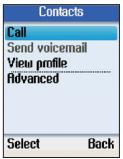
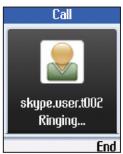
- Décrochez le combiné et appuyez sur la touche. L'appel est effectué.
- Pour permettre fin à l'appel, raccrochez le combiné et appuyez sur la touche
Remarques :
- Si vous ne décrochez pas le combiné, le téléphone passe automatiquement en mode mains libres.
- Vous pouvez aussi réaliser des appels sans passer par le menu
Options : sélectionnez un contact dans la liste et appuyez sur la touche pour l'appeler.
Envoyer un message vocal
Utilisez cette option pour envoyer un message vocal au contact sélectionné.
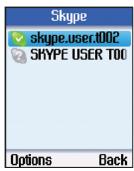
- À partir de l'écran principal, appuyez sur la touche de sélection droite pour afficher la liste de contacts ou ouvrez le menu et sélectionnez Contacts.
- La liste de vos contacts Skype s'affiche.
- Appuyez sur la touche de sélection gauche pour accéder à Options.
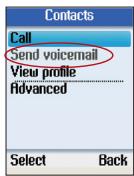
- Utilisez la touche de navigation pour sélectionner Envoyer un message vocal.
- Appuyez sur la touche de sélection gauche pour valider.
Afficher un profil
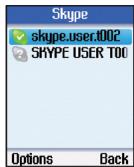
- Ouvrez la liste des Contacts et utilisez la touche de navigation pour sélectionner le contact dont vous souhaitez afficher le profil.
- Appuyez sur la touche de sélection gauche pour choisir Options.
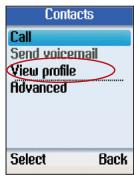
- Utilisez la touche de navigation pour sélectionner Afficher profil.
- Appuyez sur la touche de sélection gauche pour valider.
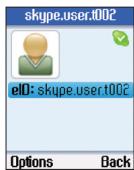
- Utilisez la touche de navigation pour parcourir les informations de profil du contact.
Options avancées
Le menu des Options avancées permet de renommer, supprimer, bloquer/débloquer ou ajouter un contact.
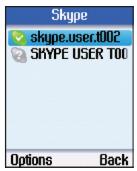
- Ouvrez la liste des Contacts et utilisez la touche de navigation pour sélectionner le contact à afficher.
- Appuyez sur la touche de sélection gauche pour choisir OPTIONS.
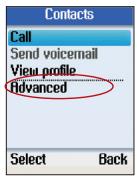
- Utilisez la touche de navigation pour sélectionner Avances.
- Appuyez sur la touche de sélection gauche pour continuer.
Renommer un contact
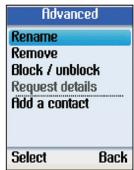
- Utilisez la touche de navigation pour sélectionner Renommer dans les Options avancées.
- Appuyez sur la touche de sélection gauche pour continuer.
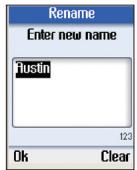
Utilisez le clavier alphanumérique pour saisir le nouveau nom du contact. - Appuyez sur la touche de sélection gauche pour confirmer.
Supprimer un contact
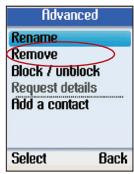
- Utilisez la touche de navigation pour sélectionner Supprimer dans les Options avancées.
- Appuyez sur la touche de sélection gauche pour continuer.
- Vous pouvez choisir de supprimer et bloquer le contact ou de le supprimer uniquement.
Bloquer / débloquer un contact
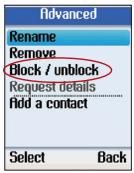
Utilise la touche de navigation pour sélectionner Bloquer / débloquer dans les Options avancées. - Appuyez sur la touche de sélection gauche pour continuer. - Vous pouvez ensuite désir de bloquer ou débloquer le contact sélectionné.
Demander des détails d'un contact
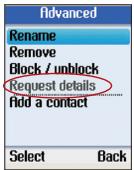
- Utilisez la touche de navigation pour Sélectionner Demande de détails dans les Options avancées.
- Appuyez sur la touche de sélection gauche pour continuer.
- Vous pouvez ensuite sélectionner un contact et lui envoyer un message texte pour lui demander d'être autorisé à voir son statut ou son profil.
Ajouter un contact
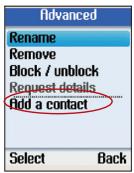
- Utilisez la touche de navigation pour sélectionner Ajouter un contact dans les Options avancées.
- Appuyez sur la touche de sélection gauche pour continuer.
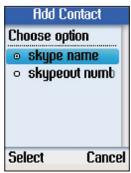
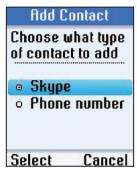
Utilisez la touche de navigation pour le désir d'ajouter un contact par Pseudonyme ou par numéro de Téléphone. - Appuyez sur la touche de sélection gauche pour valider.
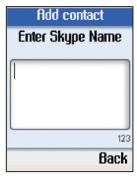
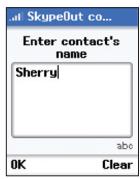
- Pour ajouter un contact sur la base de son pseudonyme, utilisez le clavier alphanumérique pour saisir le pseudonyme.
- Appuyez sur la touche de sélection gauche pour continuer.
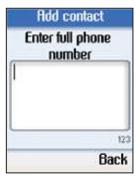
- Pour ajouter un contact sur la base de son numéro de téléphone, utilisez le clavier alphanumérique pour saisir le nom et le numéro de téléphone du contact.
- Appuyez sur la touche de sélection gauche pour continuer.
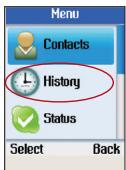
- Appuyez sur la touche de sélection gauche pour ouvrir le menu. Utilisez la touche de navigation pour sélectionner Historique.
- Appuyez sur la touche de sélection gauche pour ouvrir le menu Historique.
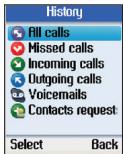
- Utilisez la touche de navigation pour sélectionner une option et appuyez sur la touche de sélection gauche pour valider.
Le menu Historique propose les options suivantes :
Option description
Tous les appels Afficher tous les appels
Appels en absence Afficher les appels manqués
Appels entrants Afficher les appels entrants
Appels sortants Afficher les appels sortants
Messages vocaux Afficher les messages vocaux
Demandes de détails Afficher les demandes de détails de contact
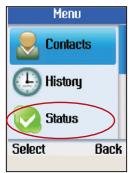
- Appuyez sur la touche de sélection gauche pour ouvrir le menu.
- Utilisez la touche de navigation pour sélectionner Statut.
- Appuyez sur la touche de sélection gauche pour ouvrir le menu Statut.
- Vous pouvez modifier votre statut de connexion Skype, définir un message d'humeur, sélectionner les informations de votre profil accessibles aux autres utilisateurs, changer d'utilisateur ou fermer votre session Skype.
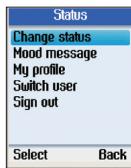
Changer de statut
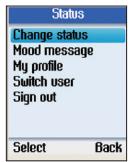
Utilisez la touche de navigation pour sélectionner Changer statut. - Appuyez sur la touche de sélection gauche pour continuer.
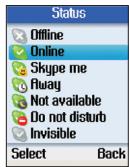
- Utilisez la touche de navigation pour sélectionner Déconnecté, Connecté, Skype-moi, Absent, Indisponible, Ne pas déranger ou Invisible.
- Appuyez sur la touche de sélection gauche pour valider.
Vous pouvez rédiger un message à votre sujet que tous vos contacts pourront voir.
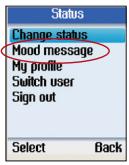
- Utilisez la touche de navigation pour sélectionner Message d'humeur.
- Appuyez sur la touche de sélection gauche pour continuer.
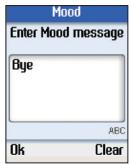
- Rédigez votre Message d'humeur à l'aide du clavier alphanumérique.
- Appuyez sur la touche de sélection gauche pour confirmer.
Vous pouvez spécifier quelles informations de votre profil seront visibles par tous vos contacts et quelles informations ne seront pas visibles pour les autres.
Sélection des informations publiques
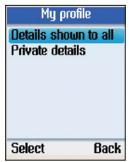
Utilisez la touche de navigation pour sélectionner Details montrés à tous. - Appuyez sur la touche de sélection gauche pour continuer.
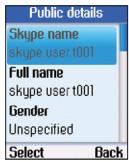
- Utilisez la touche de navigation pour sélectionner un élément et appuyez sur la touche de sélection gauche pour continuer.
- Vous pouvez ensuite désirer de rendre différentes informations visibles à vos contacts : pseudonyme, nom complet, sexe, date de naissance, pays/ département, département/région, ville, langue, etc.
Détails privés
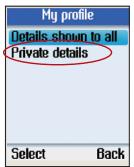
- Utilisez la touche de navigation pour sélectionner Détails privés.
- Appuyez sur la touche de sélection gauche pour continuer.
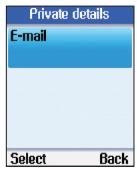
- Sélectionnez les informations privées que vous souhaitez rendre visibles pour vos contacts.
Changer d'utilisateur
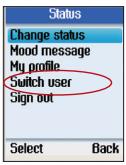
- Utilisez la touche de navigation pour sélectionner Changer d'utilisateur.
- Appuyez sur la touche de sélection gauche pour continuer.
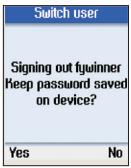
- Appuyez sur la touche de sélection gauche pour enregistrer votre mot de passe sur l'appareil ou sur la touche de sélection droite pour ne pas l'enregistrer.
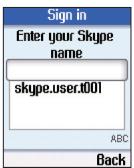
- Une fois la session fermée, saisissez un autre pseudonyme ou utilisez la touche de navigation pour sélectionner un utilisateur existant dans la liste.
- Appuyez sur la touche de sélection gauche pour ouvrir une session.
Déconnexion
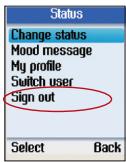
- Utilisez la touche de navigation pour sélectionner Déconnexion.
- Appuyez sur la touche de sélection gauche pour continuer.
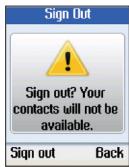
- Appuyez sur la touche de sélection gauche pour confirmer la déconnexion.
Vous pouvez rechercher un contact Skype à partir de son pseudonyme ou de son adresse e-mail.
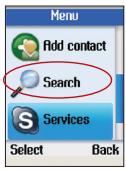
- Appuyez sur la touche de sélection gauche pour ouvrir le menu.
- Utilisez la touche de navigation pour sélectionner Rechercher.
- Appuyez sur la touche de sélection gauche pour continuer.
- Saisissez le pseudonyme ou l'adresse e-mail à l'aide du clavier alphanumérique.
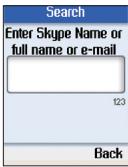

- Tous les résultats correspondants s'affichent. Si plusieurs contacts sont trouvés, utilisez la touche de navigation pour sélectionner le contact approprié.
- Appuyez sur la touche de sélection gauche pour continuer.
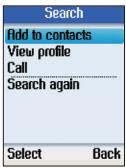
- Utilisez la touche de navigation pour sélectionner Ajouter aux contacts (ajouter l'utilisateur à la liste des contacts), Afficher profil (afficher le profil de l'utilisateur), Appeler (appeler l'utilisateur) ou Recherche de nouveau (relancer la recherche).
Vous pouvez afficher des informations sur votre solde de crédits Skype, votre compte Skype, et votre boîte vocale Skype. Si ces services ne sont pas actifs ou si vousdezuez acheter du crédit supplémentaire, surfez sur www.skype.com pour plus d'informations.
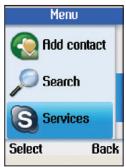
- Appuyez sur la touche de sélection gauche pour ouvrir le menu.
- Utilisez la touche de navigation pour sélectionner Services.
- Appuyez sur la touche de sélection gauche pour continuer.
- Utilisez la touche de navigation pour sélectionner Crédit Skype, SkypeIn ou Skype Voicemail.
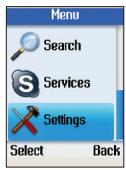
- Appuyez sur la touche de sélection gauche pour ouvrir le menu.
- Utilisez la touche de navigation pour sélectionner Paramètres.
- Appuyez sur la touche de sélection gauche pour continuer.
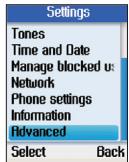
- Vous pouvez configurer les paramètres généraux, définir un renvoi d'appels, régler la date et l'heure, etc.
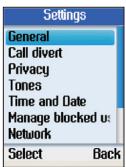
Paramètres généraux
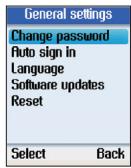
Le menu des Paramètres généraux vous permet de modifier le mot de passe Skype, de modifier le réglage d'ouverture de session automatique, de changer la langue de l'interface utilisée, de mettre à jour le logiciel ou de réinitialiser le téléphone.
Modification du mot de passe
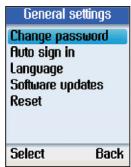
- Utilisez la touche de navigation pour sélectionner Modifier mot de passer.
- Appuyez sur la touche de sélection gauche pour continuer.
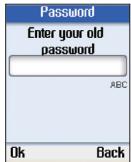
- Saisissez votre ancien mot de passe à l'aide du clavier alphanumérique.
- Appuyez sur la touche de sélection gauche pour continuer.
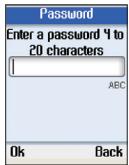
- Entrez un nouveau mot de passe de 4 à 20 caractères.
- Appuyez sur la touche de sélection gauche pour continuer.
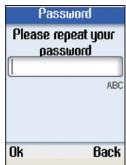
- Entrez à nouveau le mot de passe pour le confirmer.
- Appuyez sur la touche de sélection gauche pour confirmer.
Ouverture de session automatique
Vous pouvez configurer le téléphone pour qu'il ouvre automatiquement votre session Skype ou pour qu'il vous demande votre pseudonyme et votre mot de passe à chaque mise en marche.
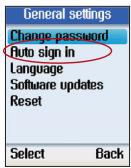
- Utilisez la touche de navigation pour sélectionner Ouv. de session auto.
- Appuyez sur la touche de sélection gauche pour continuer.

- Choisissez Ouvrir une session automatiquement ou Saisie du mot de passe.
- Appuyez sur la touche de sélection gauche pour confirmer.
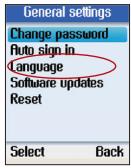
- Utilisez la touche de navigation pour sélectionner Langue.
- Appuyez sur la touche de sélection gauche pour continuer.
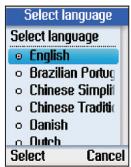
Utilisez la touche de navigation pour sélectionner la langue de votre choix. - Appuyez sur la touche de sélection gauche pour confirmer.
Mises à jour du logiciel
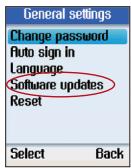
Utilisez la touche de navigation pour sélectionner Mise à jour logiciel. - Appuyez sur la touche de sélection gauche pour continuer.
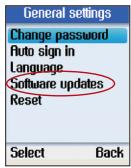
- Utilisez cette option pour activer la mise à jour automatique du logiciel. Assurez-vous d'avoir coché au préalable l'option de mise à jour automatique du logiciel dans Paramètres> Avancées> Mise à jour logiciel.
Réinitialisation
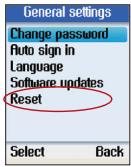
- Utilisez la touche de navigation pour sélectionner Réinitialisation.
- Appuyez sur la touche de sélection gauche pour continuer.
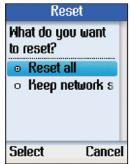
- Vous pouvez sélectionner Réinitialisation pour rétablir la valeur initiale de tous les paramètres du téléphone ou besoin de conserver les paramètres réseau et de réinitialiser les autres réglages.
Renvoi d'appels
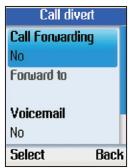
Le menu Renvoi d'appels vous permet d'activer le renvoi de tous vos appels vers un numéro de téléphone, vers un autre compte Skype ou vers votre boîte vocale Skype.
Transfert d'appels
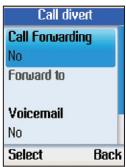
- Utilisez la touche de navigation pour sélectionner Transfert d'appels.
- Appuyez sur la touche de sélection gauche pour continuer.
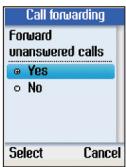
- Sélectionnez Oui pour transférer vers un numéro de téléphone ou un autre compte Skype les appeals auxquels vous ne répondez pas.
- Appuyez sur la touche de sélection gauche pour continuer.
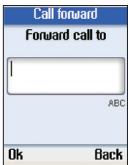
- Saisissez le numéro de téléphone ou le pseudonyme Skype à l'aide du clavier alphanumérique.
- Appuyez sur la touche de sélection gauche pour confirmer.
Transfert vers la boîte vocale
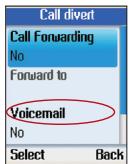
Utilisez la touche de navigation pour sélectionner Boîte vocale. - Appuyez sur la touche de sélection gauche pour continuer.
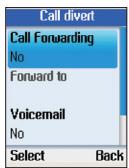
- Sélectionnez Oui pour transférer les appels auxquels vous ne répondez pas vers votre boîte vocale Skype.
- Appuyez sur la touche de sélection gauche pour continuer.
Message d'accueil de la boîte vocale skype
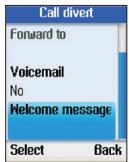
- Dans le menu Renvoi d'appels, utilisez la touche de navigation pour sélectionner Message d'accueil.
- Appuyez sur la touche de sélection gauche pour continuer.
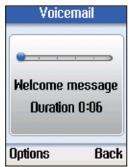
- Enregistrez votre message d'accueil.
Confidentialité
Le menu Confidentialité vous permet de configurer différents paramètres de confidentialité concernant les appels, les appels Skype et les utilisateurs bloqués.
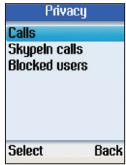
Définition des appels autorisés
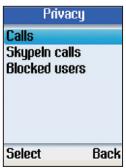
- Utilisez la touche de navigation pour sélectionner Appels.
- Appuyez sur la touche de sélection gauche pour continuer.
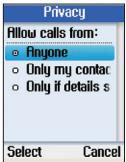
- Choisissez si vous souhaitez autoriser les appels de tout le monde ou limiter les appels entrants aux contacts de votre liste ou à certains
Appels skype
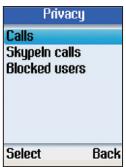
- Utilisez la touche de navigation pour sélectionner Appels Skypeln.
- Appuyez sur la touche de sélection gauche pour continuer et définir les appeals Skypeln autorisés.
Utilisateurs bloqués
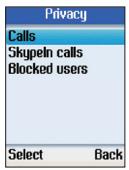
- Utilisez la touche de navigation pour sélectionner Utilisateurs bloqués.
- Appuyez sur la touche de sélection gauche pour continuer et parcourir les informations concernant les utilisateursbloqués.
Réglage des sonneries
Le menu Sonneries vous permet de définir le type d'avis pour les appel entrants, la sonnerie, le volume de la sonnerie, le vibreur, les sonneries de notification, et la tonalité des touches.

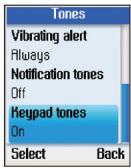
Avertissement d'appel entrant
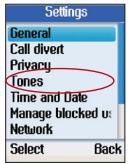
- Sélectionnez Sonneries dans le menu Paramètres.
- Appuyez sur la touche de sélection gauche pour continuer.

- Utilisez la touche de navigation pour sélectionner un type d'ajretissement pour les appeals entrants.
- Appuyez sur la touche de sélection gauche pour continuer.
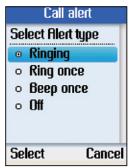
- Choisissez une option : sonnerie (en continu), une sonnerie, un bip ou désactivé.
Sonnerie
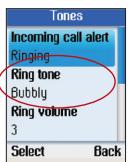
- Utilisez la touche de navigation pour sélectionner Sonnerie.
- Appuyez sur la touche de sélection gauche pour continuer.
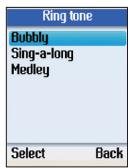
- Le téléphone propose trois sonneries prédéfinies. Utilisez la touche de navigation pour sélectionner la sonnerie de votre choix.
Volume de la sonnerie
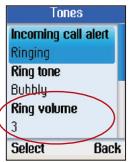
Utilisez la touche de navigation pour sélectionner Volume de la sonnerie. - Appuyez sur la touche de sélection gauche pour continuer.
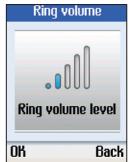
- Utilisez la touche de navigation pour régler le volume.
- Appuyez sur la touche de sélection gauche pour confirmer.
Sonneries de notification

- Utilisez la touche de navigation pour sélectionner Alertes.
- Appuyez sur la touche de sélection gauche pour continuer.
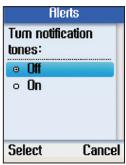
Utilisez la touche de navigation pour sélectionner Désacté ou Activé.
Tonalité des touches
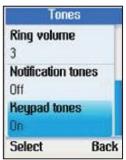
- Utilisez la touche de navigation pour sélectionner Tonalité des touches.
- Appuyez sur la touche de sélection gauche pour continuer.
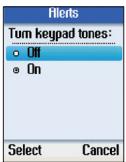
Utilisez la touche de navigation pour sélectionner Désacté ou Activé.
Heure et date
Le menu Heure et date vous permet de régler l'heure, la date et le fuseau horaire.
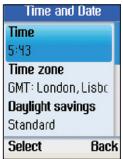
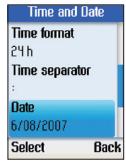
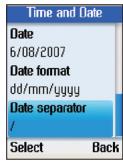
- Sélectionnez Heure et date dans le menu Paramètres.
- Utilisez la touche de navigation pour sélectionner un réglage : heures, fuseau horaire, horaires d'été, format de l'heure, séparateur de l'heure, date, format de la date et séparateur de date.
- Appuyez sur la touche de sélection gauche pour configurer chaque paramètre.
Gestion des utilisateurs bloqués
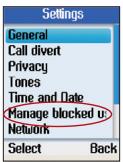
- Sélectionnez Gestion des utilisateurs bloqués dans le menu Paramètres.
- Appuyez sur la touche de sélection gauche pour continuer. Vous pouvez ensuite parcourir les informations concernant les contacts Skype bloqués.
Réseau
Le menu Réseau vous permet de configurer le type de connexion réseau, l'adresse IP, le masque de sous-réseau, la passerelle par défaut et les paramètres DNS du téléphone.
Sélection du type de réseau
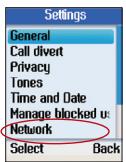
- Sélectionnez Réseau dans le menu Paramètres.
- Appuyez sur la touche de sélection gauche pour continuer.
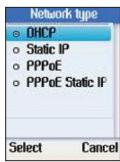
- Choisissez la méthode utilisée par le téléphone pour se connecter au réseau : DHCP, IP statique, PPPoE ou IP statique PPPoE.
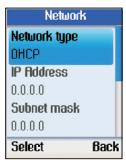
- Si vous n'utilisez pas le DHCP, vous devez définir l'adresse IP, le masque de sous-réseau, la passerelle et les adresses DNS principale et secondaire.
Réglages du téléphone
Le menu des réglages du téléphone vous permet de régler la luminosité de l'écran du téléphone ainsi que le période de désactivation de l'écran.
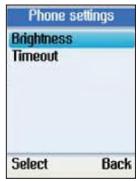
Luminosité
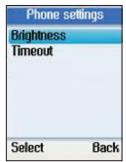
- Utilisez la touche de navigation pour sélectionner Luminosité.
- Appuyez sur la touche de sélection gauche pour continuer.

- Utilisez la touche de navigation pour régler la luminosité.
Délai de désactivation de l'écran
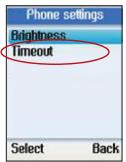
- Utilisez la touche de navigation pour sélectionner Délai de désactivation.
- Appuyez sur la touche de sélection gauche pour continuer.
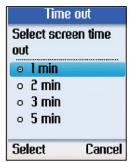
- Utilisez la touche de navigation pour régler le délai de désactivation de l'écran sur 1, 2, 3 ou 5 minutes.
Informations
Pour afficher des informations concernant le téléphone, sélectionnez Menu, puis Paramètres:
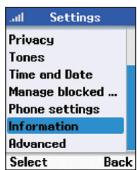
- Sélectionnez Informations dans le menu Paramètres.
- Appuyez sur la touche de navigation gauche pour continuer.
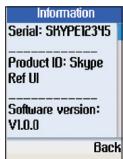
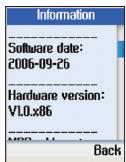
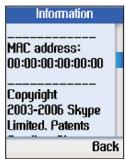
- Appuyez sur la touche de navigation haut ou bas pour consulter des informations telles que le numéro de série du téléphone, la référence de l'appareil, la version du logiciel, la date du logiciel, la version du matériel, l'adresse MAC et les informations de copyright.
Avances
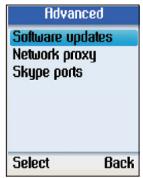
Le menu des paramètres Avancés vous permet de configurer les réglages de mise à jour du logiciel, de proxy réseau et de ports Skype.
Mises à jour du logiciel
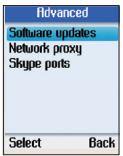
- Utilisez la touche de navigation pour sélectionner Mise à jour logiciel.
- Appuyez sur la touche de sélection gauche pour continuer.
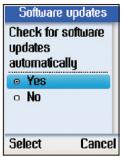
- Utilisez cette option pour configurer les vérifications de mise à jour du logiciel.
Proxy réseau
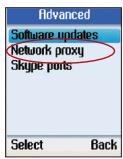
- Utilisez la touche de navigation pour sélectionner Proxy réseau.
- Appuyez sur la touche de sélection gauche pour continuer.
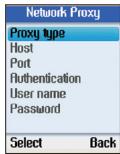
- Configurez le type de proxy pour votre téléphone. Vous pouvez désirer : aucun proxy, HTTPS ou SOCKS5. Si vous désirez HTTPS ou SOCKS5, vous devez spécifier le nom d'hôte et le numéro de port et désirer d'activer ou de désactiver l'authentication par proxy.
Ports skype
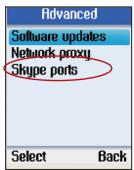
- Utilisez la touche de navigation pour sélectionner Ports Skype.
- Appuyez sur la touche de sélection gauche pour continuer.
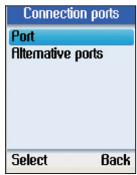
- Spécifiez le numéro de port pour les connexions entrantes ainsi que les autres numéros de ports.
Options de la page du micrologiciel
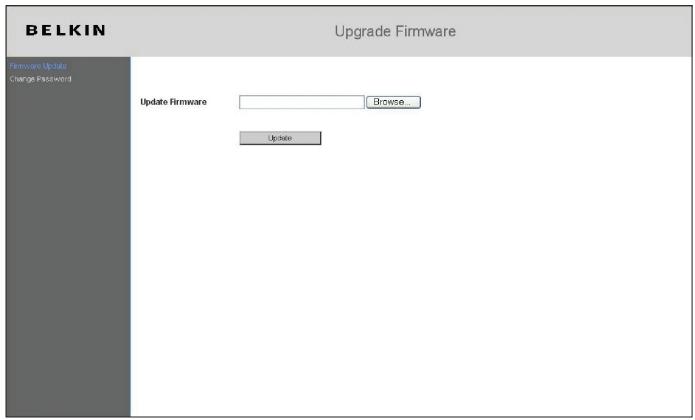
Les utilisateurs expérimentés peuvent ouvrir la page du micrologiciel du téléphone Internet de bureau pour Skype de Belkin et peuvent effectuer une mise à jour manuelle du micrologiciel du téléphone en sélectionnant et en chargeant un nouveau fichier de micrologiciel. Cette page permet aussi aux utilisateurs de modifier le mot de passe de la page du micrologiciel.
- Ouvrez la page du micrologiciel en saisissant l'adresse IP du Téléphone Internet de bureau pour Skype dans la barre d'adresse et en appuyant sur Entrée.
- La fenêtre qui s'affiche invite l'utilisateur à saisir un nom d'utilisateur et un mot de passe. Le nom d'utilisateur par défaut est « admin » et le champ du mot de passe peut être laissé vide par défaut. Appuyez sur le bouton de connexion pour afficher la page du micrologiciel.
Mise à jour du micrologiciel
Les utilisateurs expérimentés peuvent également mettre à jour le micrologiciel du téléphone en téléchargeant le fichier correspondant sur le site d'assistance technique de Belkin et en le chargeant manuellement sur le téléphone.
- Cliquez sur le bouton « Browse » [Parcourir] pour sélectionner le fichier du nouveau micrologiciel à charger.
- Cliquez sur le bouton « Update » [Mise à jour] pour mettre à jour le micrologiciel du Téléphone Internet de bureau pour Skype. Le téléphone redémarre une fois le micrologiciel chargé sur le téléphone.
Modification du mot de passe de la page du micrologiciel
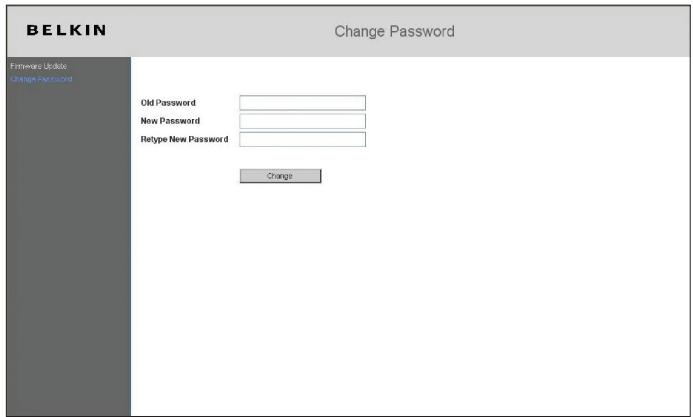
Les utilisateurs peuvent également modifier le mot de passe de la page du micrologiciel.
- Entrez l'ancien mot de passe
- Entrez le nouveau mot de passe
- Entrez une deuxième fois le nouveau mot de passe
- Cliquez sur le bouton « Change »
Déclaration de la FCC (commission fédérale française des communications) à propos des interférences
Cet appareil a été testé et satisfait aux limites établies pour les appareils numériques de classe B, conformément à l'alinéa 15 de la réglementation FCC. Ces limites sont conçues de manière à assurer une protection raisonnable contre les interférences nuisibles au sein d'une installation domestique.
Attention : Toute modification, de quelque nature que ce soit, non acceptée expressément par l'autorité en charge du respect de sa conformité aux normes en vigueur risquerait de vous priver du droit d'utiliser l'appareil.
Déclaration de conformité CE
Le symbole ci-dessus signale la conformité aux exigences de la Directive R&TTE de l'Union européenne (1999/5/CE). Cet appareil est conforme aux normes suivantes :
- EN 60950-1 (CEI 60950-1) - Sécurité des produits
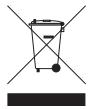
Pour en savoir plus sur la récuperation de ce produit, visitez
http://environmental.belkin.com
Vous trouverez des informations techniques supplémentaires sur le site www. belkin. com, dans la section Assistance.
Si vous souhaitez contacter notre service d'assistance technique par téléphone, appelez le numéro correspondant dans la liste ci-dessous*.
*Hors coût de communication locale.
| Pays | Numéro | Adresse Internet |
| AUTRICHE | 0820 200766 | http://www.belkin.com/uk/networking/ |
| BELGIQUE | 07 07 00 073 | http://www.belkin.com/nl/networking/ |
| République Tchéque | 239 000 406 | http://www.belkin.com/uk/networking/ |
| DANEMARK | 701 22 403 | http://www.belkin.com/uk/networking/ |
| FINLANDE | 00800 - 22 35 54 60 | http://www.belkin.com/uk/networking/ |
| FRANCE | 08 - 25 54 00 26 | http://www.belkin.com/fr/networking/ |
| ALLEMAGNE | 0180 - 500 57 09 | http://www.belkin.com/de/networking/ |
| GRÈCE | 00800 - 44 14 23 90 | http://www.belkin.com/uk/networking/ |
| HONGRIE | 06 - 17 77 49 06 | http://www.belkin.com/uk/networking/ |
| ISLANDE | 800 8534 | http://www.belkin.com/uk/networking/ |
| IRLANDE | 0818 55 50 06 | http://www.belkin.com/uk/networking/ |
| ITALIE | 02 - 69 43 02 51 | http://www.belkin.com/uk/networking/ |
| LUXEMBOURG | 34 20 80 85 60 | http://www.belkin.com/uk/networking/ |
| PAYS-BAS | 0900 - 040 07 900,10 € par minute | http://www.belkin.com/nl/networking/ |
| NORVÉGE | 81 50 0287 | http://www.belkin.com/uk/networking/ |
| POLOGNE | 00800 - 441 17 37 | http://www.belkin.com/uk/networking/ |
| PORTUGAL | 707 200 676 | http://www.belkin.com/uk/networking/ |
| RUSSIE | 495 580 9541 | http://www.belkin.com/networking/ |
| AFRIQUE DU SUD | 0800 - 99 15 21 | http://www.belkin.com/uk/networking/ |
| ESPagne | 902 - 02 43 66 | http://www.belkin.com/uk/networking/ |
| SUÉDE | 07 - 71 40 04 53 | http://www.belkin.com/uk/networking/ |
| SUISSE | 08 - 48 00 02 19 | http://www.belkin.com/uk/networking/ |
| ROYAUME-UNI | 0845 - 607 77 87 | http://www.belkin.com/uk/networking/ |
| AUTRES PAYS | +44 - 1933 35 20 00 | |
BELKIN
www.belkin.com
Royaume-Uni : 0845 607 77 87
Europe: www.belkin.com/support
Belkin Ltd.
NN10 6GL, Royaume-Uni
+44 (0) 1933 35 2000
+44 (0) 1933 31 2000 fax
Belkin Iberia
Belkin Italie & Grèce
Via Carducci, 7
Milan 20123
Italie
+3902862719
+39 02 862 719 fax
Belkin GmbH
Hanebergstraße 2
80637 Munich
Allemagne
+49 (0) 89 143405 0
+49 (0) 89 143405 100 fax
Belkin B. V.
Boeing Avenue 333
- Guide de l'utilisateur
- Contenu du coffret
- Vue de face et de dos
- Choix de la langue
- Acceptation du contrat de licence
- Ouverture d'une session skype
- Connexion avec un compte existant
- Création d'un nouveau compte
- Appeler un contact skype
- Remarques :
- Envoyer un message vocal
- Afficher un profil
- Options avancées
- Renommer un contact
- Supprimer un contact
- Bloquer / débloquer un contact
- Demander des détails d'un contact
- Ajouter un contact
- Option description
- Changer de statut
- Sélection des informations publiques
- Détails privés
- Changer d'utilisateur
- Déconnexion
- Paramètres généraux
- Modification du mot de passe
- Ouverture de session automatique
- Mises à jour du logiciel
- Réinitialisation
- Renvoi d'appels
- Transfert d'appels
- Transfert vers la boîte vocale
- Message d'accueil de la boîte vocale skype
- Confidentialité
- Définition des appels autorisés
- Appels skype
- Utilisateurs bloqués
- Réglage des sonneries
- Avertissement d'appel entrant
- Sonnerie
- Volume de la sonnerie
- Sonneries de notification
- Tonalité des touches
- Heure et date
- Gestion des utilisateurs bloqués
- Réseau
- Sélection du type de réseau
- Réglages du téléphone
- Luminosité
- Délai de désactivation de l'écran
- Informations
- Avances
- Proxy réseau
- Ports skype
- Options de la page du micrologiciel
- Mise à jour du micrologiciel
- Modification du mot de passe de la page du micrologiciel
- Déclaration de la FCC (commission fédérale française des communications) à propos des interférences
- Déclaration de conformité CE
Marque : BELKIN
Modèle : F1PP010EN-SK
Catégorie : Téléphone fixe