
N52TE #F8GFPC200EA - Périphérique de jeu BELKIN - Notice d'utilisation et mode d'emploi gratuit
Retrouvez gratuitement la notice de l'appareil N52TE #F8GFPC200EA BELKIN au format PDF.


| Type de produit | Périphérique de jeu (clavier gaming) |
| Marque | BELKIN |
| Modèle | N52TE #F8GFPC200EA |
| Dimensions | Environ 200 x 150 x 50 mm |
| Poids | Environ 300 g |
| Alimentation | USB (bus-powered) |
| Connectivité | USB 2.0 |
| Système d'exploitation compatible | Mac OS X |
| Logiciel inclus | n52te Editor |
| Nombre de touches programmables | 14 touches |
| Mappages de touches | 3 mappages (Bleu, Vert, Rouge) |
| Fonctions principales | Programmation de touches individuelles, macros, mappages, émulation souris, taux de polling réglable (125/500/1000 Hz), stick directionnel 8 directions, molette de défilement, repose-paume ajustable |
| Mémoire embarquée | Enregistrement de profils via Razer Synapse |
| Entretien et nettoyage | Nettoyer avec un chiffon doux et sec; éviter les liquides |
| Sécurité | Conforme FCC et CE; usage intérieur uniquement |
| Garantie | Garantie à vie limitée du produit |
| Assistance technique | Gratuite (hors coût d'appel local); disponible sur www.belkin.com/support |
| Pièces détachées et réparabilité | Contacter le service client Belkin pour réparation ou remplacement sous garantie |
FOIRE AUX QUESTIONS - N52TE #F8GFPC200EA BELKIN
Questions des utilisateurs sur N52TE #F8GFPC200EA BELKIN
0 question sur cet appareil. Repondez a celles que vous connaissez ou posez la votre.
Poser une nouvelle question sur cet appareil
Téléchargez la notice de votre Périphérique de jeu au format PDF gratuitement ! Retrouvez votre notice N52TE #F8GFPC200EA - BELKIN et reprennez votre appareil électronique en main. Sur cette page sont publiés tous les documents nécessaires à l'utilisation de votre appareil N52TE #F8GFPC200EA de la marque BELKIN.
MODE D'EMPLOI N52TE #F8GFPC200EA BELKIN
Installation du logiciel
- Insérez le CD d'installation du n52te dans le CD/DVD de votre Mac.
- Cliquez deux fois sur l'icône du CD « n52te Editor » qui apparait sur votre bureau.
- Cliquez deux fois sur le fichier appelé « n52te Editor. dmg » et suivez les instructions à l'écran pour continuer l'installation du logiciel.
- Après que l'installation soit terminée, assurez-vous d'enregistrer tout fichier de travail ouvert, puis cliquez sur « Finish » (Terminer) pour redémarrer votre Mac.
- À proche le redémarrage de votre OSX, branchez le n52te à un port USB disponible sur votre ordinateur.
- Si votre système d'exploitation OSX vous invite à définir un nouveau clavier, veuillez ignorer et continuer en fermant la boîte de dialogue.
- Pour vérifier l'installation, veuillez référer à la section suivante du manuel, intitulée « Vérification de l'installation »
Vérification de l'installation
- Pour confirmer l'installation, ouvre System Preferences (Préférences Système) à partir de l'OSX Dock.
- En outre, vous pouvez accéder à System Preferences (Préférences Système) en cliquant sur l'icône Apple de la barre de menu OSX et en sélectionnant « System Preferences » (Préférences Système).
- Localisez et ouvrez l'icône « n52te Editor » sous la section appelée « Other » (Autre).
- À partir de la fenêtre principale de n52te Editor, cliquez sur « Device » (Périphérique) pour vous assurer que le n52te est détecté.
Configuration du N52TE
Note Editor est l'utilisé pour créer et personnaliser des profils. Un profil est un ensemble de fonctions associées à des boutons que vous pouvez enregistrer et récapituler ultérieurement.
Quelques exemples de fonctions programmables :
Single Key (Touche individuelle) : définissez un bouton sur le n52te pour qu'il fonctionne comme une touche du clavier.
Macros : enregistrez une série de frappes et/ou des actions du contrôleur de jeu que vous pourrez exécuter à partir d'une seule touche.
Keymap (Mappage) : basculez facilement entre trois mappages de touches (Bleu, Vert ou Rouge) et triplez de ce fait le nombre de fonctions pouvant être programmées pour chaque bouton dans un seul profil. Le mappage par défaut est Bleu.
Mouse (Souris) : programmez le note pour émuler les fonctions de click et de molette de défillement d'une souris.
Taux de polling : définit le taux de polling à 125 Hz, 500 Hz ou 1000 Hz.
Remarque : vous devez réduire le taux de polling si votre ordinateur ne prend pas en charge l'USB 2.0. Razer Synapse™ : enregistrez l'un de vos profils sur la mémoire embarquée pour l'emporter avec vous ! Le profil enregistré avec Razer Synapse sera disponible pour n'importe quel Mac, même sans installer le logiciel.
Écran principal du N52TE editor
Cette illustration montre l'écran du n52te Editor pour le Nostromo n52 Tournament Edition.
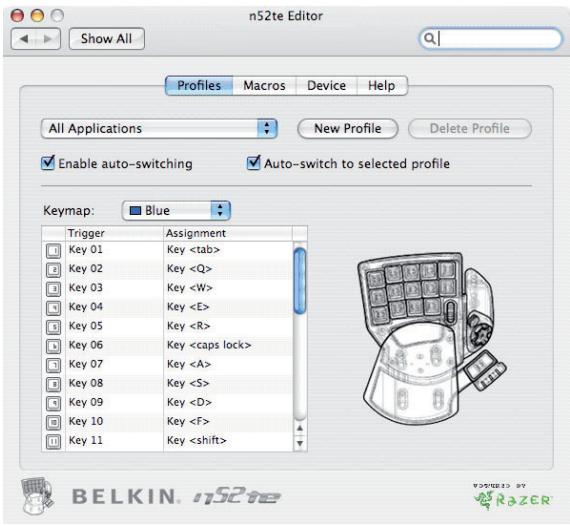
L'écran principal se compose des éléments suivants :
Vues du périhérique: permet de voir clairement les boutons que vous programmez.
Profils: cet écran vous permet de générer et d'éditer les profils.
Macros : cet écran vous permet de définir et d'éditer des séquences de frappes et/ou des actions du contrôleur de jeu pour créer vos propres macros.
Périphérique: cet écran vous permet de voir l'état de la connexion du n52te, la version du logiciel d'édition et la version du micrologiciel du n52te actuellement connecté à votre Mac.
Help (Aide): cet écran affiche le menu d'aide pour le n52te Editor, qui contient le manuel de l'utilisateur et des informations relatives à l'assistance technique.
Un profil se compose de mappings de boutons et/ou de fonctions programmables en fonction d'une application spécifique, et peut être enregistré et utilisé ultérieurement.
L'écran Profiles (Profils) vous permet de sélectionner et de générer tous vos profils personnalisés se trouvant sur votre Mac.
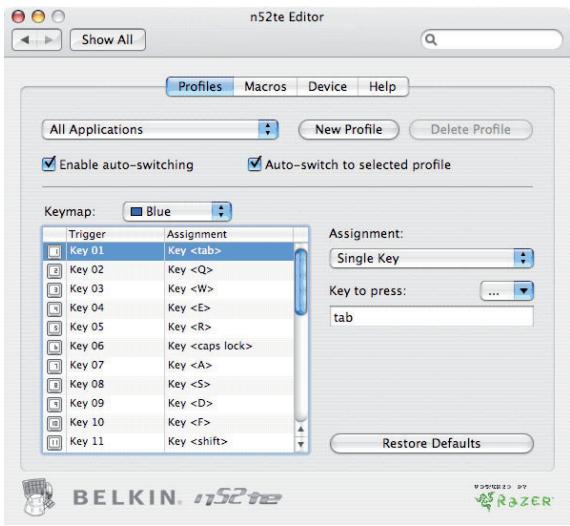
Vous pouvez gérer vos profils en utilisant les boutons suivants de l'écran Profiles (Profils):
New Profile (Nouveau profil) : crée un nouveau profil.
Delete Profile (Supprimer le profil) : supprime le profil actuel.
Enable Auto-Switching (Activer la commutation automatique) - Active/désactive (on/off) la fonction de commutation automatique pour le profil actuel.
Menu de sélection : pour modifier le profil actif, cliquez sur la liste déroulante en regard du bouton « New Profile » (Nouveau profil) et sélectionnez le profil désiré.
Création d'un profil
Cette section explique comment créer un profil à l'aide du logiciel n52te Editor. De manière générale, créer un profil consiste à refaire la réaffectation des fonctions des boutons pour les trois mappings par défaut, configurer les options de commutation automatique, puis nommer et enregistrer votre profil.
- Cliquez sur le bouton « New Profile » (Nouveau profil).
- Localisez et ouvrez le fichier exécutable de l'application que vous désirez programmer pour utiliser avec le nouveau profil.
- Voiture nouveau profil a été créé. Allez à la section suivante pour savoir comment personnaliser et programmer nouveau profil.
Réaffection des touches individuelles
- Commencez à partir de l'écran Profiles (Profils).
- Pour le bouton du n52te à programmer, localisez-le et sélectionnez-le à partir de la liste des boutons.
- Sous « Assignment: » (Association), sélectionnez « Single Key » (Touche individuelle) à partir du menu déroulant. Appuyez ensuite sur une touche au clavier. Cette frappe au clavier sera enregistrée par le logiciel Editor. Lorsqu'une touche individuelle est associée à un bouton, une pression sur ce bouton exécutera la même fonction que la touche elle-même sur le clavier.
- Si vous êtes satisfait de l'association actuelle, vous pouvez ensuite programmer d'autres boutons de la même façon, ou fermer le logiciel n52te Editor pour utiliser votre profil nouvellement programmé.
Mappage
Le n52te Editor vous permet de programmer trois mappings : Bleu, Rouge et Vert. Chaque mappage permet d'ajouter un autre niveau de programmation à chaque bouton. Pour basculer entre les divers mappings en cours de jeu, vous pouvez dédier un bouton pour basculer vers le mappage voulu, ou dédier un bouton pour faire défiler les trois mappings. Puisque la seconde option permettant de faire défiler les mappings nécessite l'utilisation d'un seul bouton, les deux boutons restants sont libres d'être personnalisés.
Remarque : Les boutons sélectionnés pour l'une ou l'autre de ces options de commutation entre les mappings seront dédiés à cette fonction pour les trois mappings dans le profil actuel.
- Pour programmer les options de commutation entre les mappings, localisez le bouton du n52te voulu à partir de l'écran Profiles (Profils), puis sélectionnez Keymap (Mappage) dans le menu déroulant Assignment (Association). L'option de commutation par défaut est « Cycle Keymaps » (Faire défilier les mappings). Pour désirer une autre option, CHOISSEZ parmi les options disponibles dans le menu déroulant.
- Si vous sélectionnez « Momentary » (Temporaire), le n52te ne chargera le mappage désiré que si vous maintenez ce bouton enfoncé. Si vous sélectionnez « Toggle » (Basculer), le bouton sert de commutateur et le n52te conserve le mappage désiré jusqu'à ce qu'un autre mappage soit sélectionné.
- Vous pouvez voir et éditer les mappings en sélectionnant Blue (Bleu), Red (Rouge) ou Green (Vert) dans le menu déroulant « Keymap » (Mappage).
Les macros sont des séquences de frappe et/ou des actions du contrôleur de jeu qui sont enregistrées et que vous pourrez exécuter avec le bouton ultérieurement.
L'écran Macros vous permet de créer, d'éditer et de gérer les macros. Les macros enregistrées peuvent ensuite être associées à n'importe quel bouton dans l'un ou l'autre des mappings, et peuvent être utilisées avec n'importe quel profil.
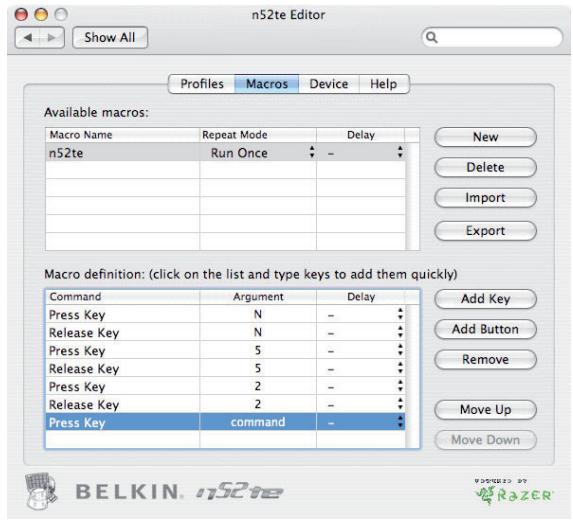
Macros disponibles: affiche une liste de macros existantes, se trouvant actuellement stockées sur votre Mac.
New (Nouveau) : ce bouton sert à créer une nouvelle macro.
Delete (Supprimer) : ce bouton sert à supprimer une macro existante.
Import (Importer) : ce bouton vous permet d'importer une macro à partir d'une sauvegarde ou d'un autre Mac.
Export (Exporter) : ce bouton vous permet de sauvegarder une macro ou de l'utiliser sur un autre Mac.
Remarque : Vous ne pouvez enregistrer des commandes par clic de souris et des fonctions avancées pendant la phase d'enregistrement, mais vous pouvez les ajouter manuellement par la suite à partir de la fenêtre « Add Button » (Ajouter Bouton).
Repeat Mode (Mode de répétition): ce paramètre détermine la manière avec laquelle la macro sera rejouée lorsqu'elle est déclenchée:
- Run Once (Exécuter une fois - par défaut): ce paramètre permet d'exécuter la macro une fois lorsque le bouton associé est maintenu enfoncé.
- Répéter tant que bouton appuyé : ce paramètre permet de forcer la répétition de la macro tant que le bouton associé est maintenu enfoncé.
- Repeat Until Next Key (Répéter jusqu'à la frappe suivante) : ce paramètre force le bouton associé à la macro à agir comme un commutateur. Si vous appuyez une fois sur celui-ci et le relâchez, la macro est répétée de façon continue jusqu'à ce que vous appuyez de nouveau sur le bouton.
Délai (Temps mort) : ce paramètre permet de définir et d'uniformiser le temps mort entre chaque événement d'une série de macro.
Creation d'une MACRO
Cette section explique comment créer une macro à l'aide du logiciel n52te Editor.
- Cliquez « New » (Nouveau) pour enregistrer votre nouvelle macro.
- Pour lui donner un nom, entrez celui-ci dans le champ « Macro Name » (Nom de la macro), sous la liste « Available Macros » (Macros disponibles).
- Pour définir un autre paramètre de répétition, sélectionnez-le à partir du menu déroulant « Repeat Mode » (Mode de répétition). Remarque : Le paramètre par défaut est « Repeat Once » (Répéter une fois).
- Cliquez sur le bouton « Record » (Enregistrer) pour commencer l'enregistrement des événements clavier.
- À l'aide du clavier, entrez la combinaison de touches de la macro à créer. Il s'agira en général de relier des sorts pour créer un nouveau combo, ou des phrases, telles que « couvre-moi », que vous pourriez envoyer à votre coéquipier. Notez que les touches sur lesquelles vous appuyez et relâchez sont enregistrées dans la liste de séquences « Macro Definition » (Configuration de la macro).
- Pour donner un nom à la nouvelle macro, récevez celui-ci dans le champ « Macro Name » (Nom de la macro), sous la liste « Available Macros » (Macros disponibles).
- Si vous désirez insérer manuellement des frappes au clavier ou des clics de boutons de souris, vous pouvez le faire avec la fonction « Add Button » (Ajouter un bouton).
- Si vous désirez définir manuellement les temps morts entre chaque frappe, vous pouvez le faire à l'aide du bouton « Insert Delay » (Insérer un temps mort).
- Si vous désirez supprimer manuellement des temps de la série de la macro, vous pouvez le faire à l'aide du bouton « Remove » (Supprimer).
- Lorsque vous avez terminé l'édition de votre macro, retournez à l'écran Profiles (Profils). Votre macro sera sauvegardée automatiquement.
- Une nouvelle macro est maintenant associée au bouton choisi sur le n52te.
L'écran Device (Périphérique) affiche des informations sur l'état de la connexion du n52te, la révision du micrologiciel, la version du logiciel N52te Editor, et vous permet de définir le taux de polling.
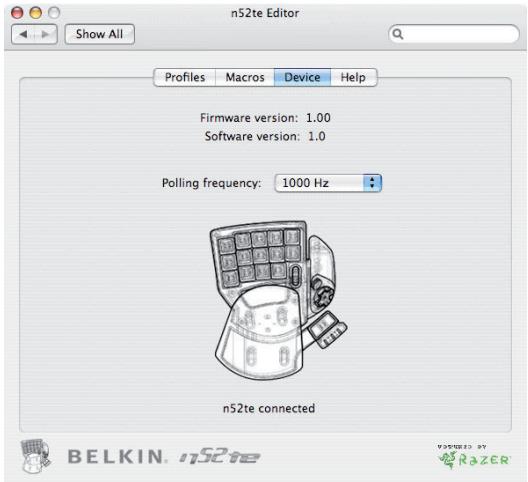
Firmware Version (Version du micrologiciel) : affiche la version du micrologiciel du n52te connecté à votre Mac.
Software Version (Version du logiciel) : affiche la version du logiciel n52te Editor installé sur votre ordinateur.
Taux de polling : définit le taux de polling à 125 Hz, 500 Hz ou 1000 Hz.
Connectivité : ce graphique montre si le n52te est actuellement connecté.
L'écran Help (Aide) contient des informations relatives à l'obtention d'une assistance technique pour le N52te et le logiciel Editor.
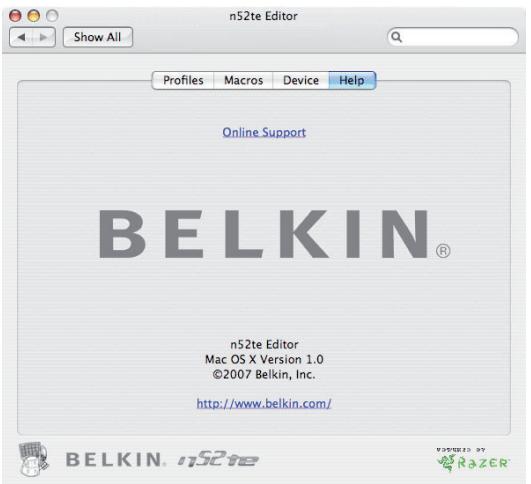
En cas de problème avec le n52te ou le logiciel Editor, cliquez sur « Online Support » (Assistance en ligne) pour les versions récentes du logiciel et du micrologiciel, ainsi que des forums de discussion, ou communiquerez avec l'assistance technique Belkin.
Utilisation du N52TE en tant que périphérique HID par défaut
Si vous choisissez de ne pas installer le logiciel ou de créer des profils personnalisés, votre n52 utilisera les fonctions suivantes par défaut :
- Tabulation Le pavé directionnel correspond aux touches fléchées du clavier
- Q Le coussinet du pouce correspond à la touche « Espace »
- W Le bouton du pouce correspond à la touche « ALT »
- La molette de défilément correspond à la molette de défilément standard avec troisième clic d'une souris.
5. R
- VERR MAJ
7. A
10. F
- MAJ
12. Z
13. X
15. BARRE d'espacement
Cette configuration fonctionne bien avec la configuration clavier par défaut de la plupart des jeux « shoot 'em up »
Stick du pouce
Le n52 est doté d'un stick amovable pour le contrôle personnel du pavé 8 directions. Il vous suffit de retirer le stick du pavé directionnel si désiré.
Ajustement du repose-paume
Le n52te est donc pour s'adapter à des mains de diverses tailles. Il y a trois ajustements pouvant être faits au repose-paume, vous permettant d'atteindre tous les boutons et toutes les touches du n52te.
- Pour les mains de taille standard, aucun ajustement n'est nécessaire. Le repose-paume du n52te est configuré pour une main de taille standard.
- Pour les grandes mains, vous pouvez facilement augmenter la distance entre le repose-paume et les touches principales. Tirez simplement sur le repose-paume vers le haut en l'éloignant du corps principal du n52te, jusqu'à ce qu'il soit libéré. Vous verrez deux séries de trous sur le corps de l'appareil. Réinsérez le repose-paume dans les trous les plus éloignés des touches principales et enclenchez-le fermement.
- Pour les petites mains, vous pouvez simplement replacer le repose-paume en tant que tel pour accéder plus facilement aux boutons du n52te.
Déclaration FCC
DECRACTION DE CONFORMITE A LA REGLEMENTATION FCC EN MATIÈRE DE COMPATIBILITÉ ELECTROMAGNETIQUE
Belkin International, Inc., dont le siège se situe 501 West Walnut Street, Compton, CA 90220, États-Unis, déclare sous sa propre responsabilité que le produit :
F8GFPC200
auxquels se réfère la présente déclaration :
est conforme aux normes énoncées à l’aléa 15 de la réglementation FCC. Leur fonctionnement doit satisfaire aux deux conditions suivantes : (1) cet appareil ne peut pas provoquer d’interférences nuisibles et (2) cet appareil doit accepter toute interférence reçue, y compris les interférences pouvant entraîner un fonctionnement non désiré. Cet appareil est réservé à un usage en intérieur. Dans certains pays, toute utilisation en extérieur constitue une infraction et peut exposer l’utilisateur à de lourdes sanctions légales.
Déclaration de conformité CE
Nos, Belkin International, Inc., déclarons sous notre seule responsabilité que le produit F8GFC200, auquel se rapporte la présente déclaration, est conforme à la norme sur les émissions EN55022:1998. Classe B, à la norme EN50081-1 et à la norme EN50082-1:1992 sur l'immunité.
Garantie à vie limitée du produit de belkin international, inc.
Couverture offerte par la garantie
Belkin International, Inc. ("Belkin") garantit à l'acheteur initial de ce produit Belkin que le produit est exempt de défauts de conception, de montage, de matériel et de fabrication.
Période de couverture
Belkin garantit le produit Belkin pour toute la durée de vie du produit.
En cas de problème
Garantie du produit
Belkin s'engage à réparer ou à remplacer gratuitement, à sa convenance, tout produit défectueux (sans intervention dans les frais d'expédition du produit).
Limites de la couverture offerte par la garantie
Toutes les garanties précitées sont nulles et non avenues si le produit Belkin n'est pas retourné à Belkin, à la demande expresse de celui-ci, l'acheteur étant responsable de l'acquittement des frais d'expédition, ou si Belkin détermine que le produit Belkin a été installé de façon inappropriée ou modifié d'une manière injuste. La garantie du produit Belkin ne protège pas contre des calamités naturelles comme les inondations, les tremblements de terre, la foudre, la guerre, le vandalisme, le vol, l'usure normale, l'érosion, l'épuration, l'obsolescence, l'abus, les dommages provoqués par des perturbations de masse tension (baisses ou affaissements de tension, par exemple), un programme non autorisé ou une modification de l'équipement du système.
Pour une demande d'intervention
Procédez comme suit pour obtenir une réparation de votre produit Belkin :
- Contactez Belkin International, Inc. au 501 W. Walnut St., Compton CA 90220, U. S. A. à l'attention de : Customer Service (service client) ou appelez le (800)-223-5546 15 jours maximum après l'événement.
Préparez-vous à fournir les informations suivantes :
a. Le numéro de référence du produit Belkin. b. Lieu d'achat du produit. c. Date d'achat du produit. d. Une copie de la facture originale.
- Le représentant du service client Belkin vous donnera alors toutes les instructions sur la façon d'expédier toute facture et le produit Belkin et la façon de présenter toute réclamation.
Belkin se réserve le droit d'examiner le produit Belkin endommagé. Tous les frais d'expédition du produit Belkin à l'adresse de Belkin en vue de son inspection seront entièrement à la charge de l'acheteur. Si Belkin détermine, à son entière discrétion, qu'il sera impossible d'expédier l'équipement endommagé à Belkin, Belkin peut désigner un atelier de réparation de son choix pour l'inspection du produit et l'établissement d'un devis de réparation. Les coûts, s'il en est, pour l'expédition de l'équipement jusqu'à l'atelier de réparation et le retour, et pour l'estimation, seront entièrement assumés par l'acheteur. L'équipement endommagé doit être disponible pour inspection jusqu'à ce que la demande de réclamation soit réglée. Lorsqu'un règlement intervient, Belkin se réserve le droit d'un recours en subrogation sous toute autre police d'assurance détenue par l'acheteur.
Relation entre le Droit national et la garantie
CETTE GARANTIE NE COMPREND QUE LA GARANTIE BELKIN. BELKIN RE. JETTE PAR LE PRESENT DOCUMENT TOUTES LES AUTRES GARANTIES, EXPLICITES OU IMPLICITES, SAUF EXCEPTIONS PREVUES PAR LA LOI, Y COMPRIS MAIS SANS S. Y LIMITER, LES GARANTIES IMPLICITES AFFERENTES À LA QUALITE LOYALE ET MARCHANDE ET À L'ADEQUATION À UNE FINALITE DONNÉE. CES GARANTIES IMPLICITES, LE CAS ÉCHÉANT, SONT D'UNE DURÉE LIMITÉAUX CONDITIONS DE LA PRESENTE GARANTIE.
Certains pays ne permettant pas d'imposer de limite à la durée de validité des garanties implicites. Il se peut donc que les limites précitées ne s'appliquent pas dans ce cas.
BELKIN NE PEUT EN AUCUN CAS ETRE TENU RESPONSABLE DE DOMMAGES ACCESSIOSES, DIRECTS, INDIRECTS OU MULTIPLES, Y COMPRIS, MAIS SANS S'Y LIMITER, LA PERTE DE REVENUS OU D'AFAIRES DECOULANT LE VENTE OU DE L'UTILISATION DE TOUT PRODUIT BELKIN, MÉME LORQU'IL A ÉTÉ AVISE DE LA PROBÉLÉTI DES DITS DOMMAGES.
La garantie vous confère des droits légaux spécifiques. Vous pouvez également bénéficier d'autres droits qui varient d'un pays à l'autre. Certains pays ne permettant pas d'imposer de limite à la durée de validité des garanties implicites. Il se peut donc que les limites ci-dessus ne s'appliquent pas dans votre cas.
Assistance technique gratuite*
Vous trouvez des informations techniques sur le site www.belkin.com dans la zone d'assistance technique. Pour communiquer avec le service d'assistance technique par téléphone, veillez composer le numéro apparaisant dans la liste ci-dessous*.
*Hors coût de communication locale
| Pays | Numéro | Adresse Internet |
| AUTRICHE | 08 - 20 20 07 66 | http://www.belkin.com/uk |
| BELGIQUE | 07 07 00 073 | http://www.belkin.com/nl |
| RÉPUBLIQUE TCHÉQUE | 23 900 04 06 | http://www.belkin.com/uk |
| DANEMARK | 701 22 403 | http://www.belkin.com/uk |
| FINLANDE | 00800 - 22 35 54 60 | http://www.belkin.com/uk |
| FRANCE | 08 - 25 54 00 26 | http://www.belkin.com/fr |
| ALLEMAGNE | 0180 - 500 57 09 | http://www.belkin.com/de |
| GRÈCE | 00800 - 44 14 23 90 | http://www.belkin.com/uk |
| HONGRIE | 06 - 17 77 49 06 | http://www.belkin.com/uk |
| ISLANDE | 800 8534 | http://www.belkin.com/uk |
| IRLANDE | 0818 55 50 06 | http://www.belkin.com/uk |
| ITALIE | 02 - 69 43 02 51 | http://www.belkin.com/it/support/tech |
| LUXEMBOURG | 34 20 80 8560 | http://www.belkin.com/uk |
| PAYS-BAS | 0900 - 040 07 90 0,10 € par minute | http://www.belkin.com/nl |
| NORVÉGE | 815 00 287 | http://www.belkin.com/uk |
| POLOGNE | 00800 - 441 17 37 | http://www.belkin.com/uk |
| PORTUGAL | 707 200 676 | http://www.belkin.com/uk |
| RUSSIE | 495 580 9541 | http://www.belkin.com/uk |
| AFRIQUE DU SUD | 0800 - 99 15 21 | http://www.belkin.com/uk |
| ESPAGNE | 902 - 02 43 66 | http://www.belkin.com/es/support/tech |
| SUÉDE | 07 - 71 40 04 53 | http://www.belkin.com/se/support/tech |
| SUISSE | 08 - 48 00 02 19 | http://www.belkin.com/uk |
| ROYAUME-UNI | 0845 - 607 77 87 | http://www.belkin.com/uk |
| AUTRES PAYS | +44 - 1933 35 20 00 | |
Royaume-Uni: 08456077787
Europe: www.belkin.com/support
NN10 6GL, Royaume-Uni
+44 (0) 1933 35 2000
+44 (0) 1933 31 2000 fax
Belkin B. V.
Boeing Avenue 333
1119 PH Schiphol-Rijk
Pays-Bas
+31 (0) 20 654 73 00
+31 (0) 20 654 73 49 fax
Hanebergstraße 2
80637 Munich
Allemagne
+49(0)891434050
+49 (0) 89 14 34 05 100 fax
Belkin SAS
130 rue de Silly
92100 Boulogne-Billancourt
France
+33(0)141031440
+33 (0) 1 41 31 01 72 fax
Avda. Cerro del Aguila 3
© 2007 Belkin International, Inc. Tous droits réservés. Toutes les marques commerciales sont des marques déposées de leurs fabricants respectifs. Windows est une marque déposée ou une marque de commerce de Microsoft Corporation aux États-Unis et/ou dans d'autres pays.
- Installation du logiciel
- Vérification de l'installation
- Configuration du N52TE
- Écran principal du N52TE editor
- Création d'un profil
- Réaffection des touches individuelles
- Mappage
- Creation d'une MACRO
- Utilisation du N52TE en tant que périphérique HID par défaut
- BARRE d'espacement
- Stick du pouce
- Ajustement du repose-paume
- Déclaration FCC
- F8GFPC200
- Déclaration de conformité CE
- Garantie à vie limitée du produit de belkin international, inc.
- Période de couverture
- En cas de problème
- Limites de la couverture offerte par la garantie
- Pour une demande d'intervention
- Assistance technique gratuite*
- Belkin B. V.
- Belkin SAS
Marque : BELKIN
Modèle : N52TE #F8GFPC200EA
Catégorie : Périphérique de jeu