
DOCK STATION USB 2.0 #F5U216EA - Station d'accueil BELKIN - Notice d'utilisation et mode d'emploi gratuit
Retrouvez gratuitement la notice de l'appareil DOCK STATION USB 2.0 #F5U216EA BELKIN au format PDF.


| Marque | Belkin |
| Modèle | F5U216EA |
| Type de produit | Station d'accueil USB 2.0 |
| Connectique USB | 2 ports USB 2.0 haut débit (480 Mbps) |
| Connectique Ethernet | 1 port RJ45 10/100Base-T |
| Port parallèle | 1 port IEEE 1284 bidirectionnel |
| Port série | 1 port RS-232 (300 bps - 230400 bps) |
| Port VGA | Pass-through VGA (entrée + sortie) |
| Alimentation | Adaptateur secteur 5 V CC, 3 A |
| Systèmes d'exploitation supportés | Windows 98 SE, Me, 2000, XP |
| Configuration minimale | Pentium II 266 MHz, 32 Mo RAM, port USB 2.0 |
| Température de fonctionnement | 5 °C à 40 °C |
| Température de stockage | -20 °C à 60 °C |
| Dimensions (estimées) | 20 x 10 x 3 cm |
| Poids (estimé) | 300 g |
| Contenu de la boîte | Station d'accueil, adaptateur secteur, CD d'installation, manuel utilisateur |
FOIRE AUX QUESTIONS - DOCK STATION USB 2.0 #F5U216EA BELKIN
Questions des utilisateurs sur DOCK STATION USB 2.0 #F5U216EA BELKIN
0 question sur cet appareil. Repondez a celles que vous connaissez ou posez la votre.
Poser une nouvelle question sur cet appareil
Téléchargez la notice de votre Station d'accueil au format PDF gratuitement ! Retrouvez votre notice DOCK STATION USB 2.0 #F5U216EA - BELKIN et reprennez votre appareil électronique en main. Sur cette page sont publiés tous les documents nécessaires à l'utilisation de votre appareil DOCK STATION USB 2.0 #F5U216EA de la marque BELKIN.
MODE D'EMPLOI DOCK STATION USB 2.0 #F5U216EA BELKIN
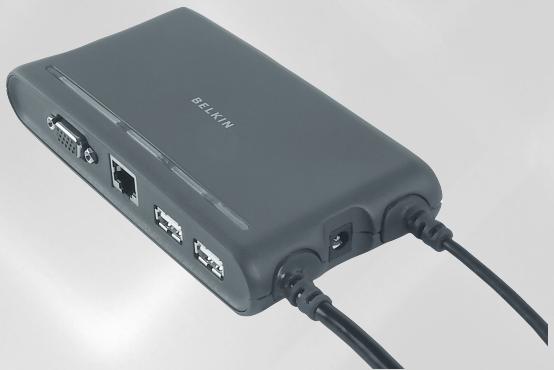
Ajoute des ports parallèle, série, VGA, Ethernet et USB 2.0 à votre ordinateur
Manuel de l'utilisateur
F5U216ea
Fr

Contenu de la boîte 2
Caractéristiques techniques 3
Installation du matériel 5
Installation des pilotes 6
Windows 98 SE 6
Windows Me 9
Windows 2000 .....12
Windows XP 14
Information 16

Nous vous remercions d'avoir choisi la DockStation USB 2.0 haut débit de Belkin. Cette station d'accueil universelle économique constitue la solution la plus facile et la plus pratique pour raccorder des périphériques à un ordinateur portable ou à un ordinateur moderne ne disposant pas des ports parallèle et série. Lorsque vous emportez votre ordinateur portable, vous pouvez laisser les périphériques branchés sur la DockStation. Au retour, il suffit de raccorder un câble au portable pour disposer à nouveau de tous vos périphériques. Grâce au Plug & Play,—vous ne devez même pas réinitialiser l'ordinateur.
La DockStation offre deux ports USB 2.0 haut débit, un port Ethernet 10/100, un port parallèle plein débit pour l'imprimante, un port série pour raccorder un modem, une caméra numérique, un assistant numérique, etc. et un port VGA de transit pour connecter un moniteur standard.
VUE D'ENSEMBLE
Caractéristiques
- Doubles ports USB 2.0 haut débit pour la connexion de tout périphérique USB
- Port Ethernet pour la connexion de l'ordinateur à tout port Ethernet 10/100Base-T
- Port série plein débit pour la connexion de périphériques RS-232 : souris, modem, assistant numérique, scanner, récepteur GPS, etc.
- Port parallèle pour la connexion d'une large variété d'imprimantes parallèles standard et compatibles IEEE 1284
- Port VGA de transit pour la connexion d'un moniteur externe
- Conformité aux normes USB actuelles
Configuration requise
- Processeur Pentium® II à 266 MHz ou équivalent
• Mémoire vive de 32 Mo
• Port USB 2.0 haut débit disponible - Windows® 98 SE, Me, 2000 ou XP
- Lecteur de CD-ROM
Contenu de la boîte
- DockStation USB 2.0 haut débit
- Adaptateur de courant alternatif
- CD d'installation
• Manuel de l'utilisateur
VUE D'ENSEMBLE
Caractéristiques techniques
Hub USB
- Débits supportés : 1,5/12/480 Mbps
- Ports USB à flux montant : 1
- Ports USB à flux descendant : 2
- Tension par port : CC +5 V
• Courant par port : 500 mA (max.) - Mode d'alimentation : Alimentation autonome
Port parallèle
- Conforme à la norme USB Printer Class 1.0
- Conforme à la norme IEEE-1284 1994 (interface parallèle bidirectionnelle)
- Mode USB plein débit
Port série RS-232
- Débits supportés : 300 bps \~ 230400 bps
- Support UART : 7/8 bits de données, 1/2 bits d'arrêt Parité impaire/paire / Marque / Espace / Pas de parité
- Établissement de la liaison : Matériel ou X-On/X-Off
- Mémoire tampon de réception : 384 octets
• Transmission : 128 octets - Mode USB : Plein débit
VUE D'ENSEMBLE
Port Ethernet
• Support réseau : 10/100Base-T
- Mode USB : Haut débit
Alimentation
• Tension de sortie : 5 V CC
- Courant : 3 ampères
Témoins lumineux d'état
- Port USB à flux montant : Vert avec connexion d'un hôte USB
- Ports USB à flux descendant :
Vert : Port USB fonctionnel
Rouge : Surcharge
- Port Ethernet :
Vert : Connexion réseau à 10 Mbps
Rouge : Connexion réseau à 100 Mbps
Environnement
- Température de service : 5^ C 40^ C
- Température de stockage : -20° C \~ 60° C
- Boîtier : Plastique ABS
INSTALLATION DU MATÉRIEL
- Connectez le câble VGA du moniteur externe au port « VGA In » de la DockStation (voir fig. 1).
- Connectez le câble « VGA Out » de la DockStation au connecteur VGA de l'ordinateur.
- Branchez le câble d'alimentation de la DockStation sur une prise de courant ou sur la prise d'un onduleur. Branchez la fiche d'alimentation CC du bloc d'alimentation sur le connecteur « Power In » de la DockStation (voir fig. 1).
Note : Ne connectez pas encore le câble USB de la DockStation à l'ordinateur. Reportez-vous à la section Installation des pilotes de ce manuel et installez les pilotes correspondant à la version de Windows dont vous disposez avant d'achever l'installation du matériel.
Note : Ne connectez pas de périphérique à la DockStation avant de terminer l'installation des pilotes et de réinitialiser Windows.
fig. 1

INSTALLATION DES PILOTES
Windows 98 SE
- Introduisez le CD d'installation de Belkin dans le lecteur de CD-ROM.
- Après quelques secondes, le CD démarre automatiquement. Cliquez sur le bouton Install Driver (Installer les pilotes) pour lancer l'installation.
- L'écran d'accueil du programme d'installation s'affiche. Cliquez sur Next (Suivant) pour continuer.
- L'écran d'informations relatives au programme d'installation s'affiche. Lisez les instructions, puis cliquez sur Next (Suivant) pour continuer.
- Les pilotes de la DockStation sont copiés sur le disque dur. Cliquez sur Terminer.
- Sélectionnez Yes, I want to restart my computer now (Oui, je veux redémarrer maintenant), puis cliquez sur Finish (Terminer).
- Cliquez sur Finish (Terminer) pour achever l'installation, puis réinitialisez l'ordinateur.
- Branchez le connecteur USB de la DockStation sur un port USB 2.0 (haut débit) libre de l'ordinateur.
- L'assistant Ajout de nouveau matériel démarre et recherche des pilotes pour le concentrateur générique « Generic Hub on USB 2.0 Bus ». Cliquez sur Suivant.
- Sélectionnez Rechercher le meilleur pilote pour votre périphérique. (Recommandé). Cliquez sur Suivant.
- Désactivez les cases de toutes les options disponibles, puis cliquez sur Suivant.
- L'assistant Ajout de nouveau matériel trouve les pilotes du concentrateur générique « Generic USB Hub on USB 2.0 Bus ». Cliquez sur Suivant.
- Cliquez sur Terminer pour achever l'installation du concentrateur USB 2.0 (haut débit) de la DockStation.
- Windows trouve les pilotes de l'adaptateur « Belkin USB to Fast Ethernet Adapter ». Cliquez sur Suivant.
INSTALLATION DES PILOTES
- À ce stade, il peut être nécessaire d'introduire le CD-ROM d'installation de Windows. Si c'est le cas, introduisez le CD dans le lecteur de CD-ROM et continuez le processus d'installation.
- Cliquez sur Terminer pour terminer l'installation des pilotes Ethernet.
- L'assistant Ajout de nouveau matériel trouve à présent un deuxième concentrateur générique « Generic USB Hub on USB 2.0 Bus ». Cliquez sur Suivant.
- Sélectionnez Rechercher le meilleur pilote pour votre périphérique. (Recommandé). Cliquez sur Suivant.
- Désactivez les cases de toutes les options disponibles, puis cliquez sur Suivant.
- L'assistant Ajout de nouveau matériel trouve les pilotes du concentrateur générique « Generic USB Hub on USB 2.0 Bus ». Cliquez sur Suivant.
- Cliquez sur Terminer pour achever l'installation du concentrateur USB plein débit de la DockStation.
- Windows détecte et installe ensuite les pilotes du support d'impression « USB Printing Support » et du port série « Belkin USB Serial Port ».
- Réinitialisez l'ordinateur, puis reportez-vous à la section Vérification de l'installation de ce manuel.
INSTALLATION DES PILOTES
Vérification de l'installation
- Cliquez avec le bouton droit de la souris sur l'icône Poste de travail, sur le bureau de Windows.
- Cliquez sur Propriétés, puis cliquez sur l'onglet Gestionnaire de périphériques.
- Cliquez sur le signe plus (+) à côté de Cartes réseau. La liste des cartes réseau s'affiche. Vous devriez y trouver une entrée intitulée « Belkin USB 2.0 to Fast Ethernet Adapter ».
- Cliquez sur le signe plus (+) à côté de Ports (COM et LPT).
- La liste des ports s'affiche. Vous devriez y trouver une entrée intitulée « USB Serial Port (Com X) », où « X » représente le port COM libre suivant sur l'ordinateur (généralement COM 1 ou COM 2). Vous devriez également y trouver une entrée intitulée « USB to Parallel Port (LPT X) », où « X » représente le port parallèle libre suivant sur l'ordinateur (généralement LPT1 ou LPT2).
- Cliquez sur le signe plus (+) à côté de Contrôleur de bus USB.
- La liste des contrôleurs de bus USB s'affiche. Vous devriez y trouver deux entrées intitulées « Generic USB Hub on USB 2.0 Bus », une entrée intitulée « USB High Speed Serial Converter » et une entrée intitulée « USB Printing Support ».
Note importante : Il est possible que la liste Gestionnaire de périphériques contienne deux entrées Contrôleur de bus USB. Si c'est le cas, vous devrez examiner les deux listes afin de trouver toutes les entrées de la DockStation.
INSTALLATION DES PILOTES
Windows Me
- Introduisez le CD d'installation de Belkin dans le lecteur de CD-ROM.
- Après quelques secondes, le CD démarre automatiquement. Cliquez sur le bouton Install Driver (Installer les pilotes) pour lancer l'installation.
- L'écran d'accueil du programme d'installation s'affiche. Cliquez sur Next (Suivant) pour continuer.
- L'écran d'informations relatives au programme d'installation s'affiche. Lisez les instructions, puis cliquez sur Next (Suivant) pour continuer.
- Les pilotes de la DockStation sont copiés sur le disque dur. Cliquez sur Terminer.
- Sélectionnez Yes, I want to restart my computer now (Oui, je veux redémarrer maintenant), puis cliquez sur Finish (Terminer).
- Cliquez sur Finish (Terminer) pour achever l'installation, puis réinitialisez l'ordinateur.
- Branchez le connecteur USB de la DockStation sur un port USB 2.0 (haut débit) libre de l'ordinateur.
- L'assistant Ajout de nouveau matériel démarre et recherche des pilotes pour le concentrateur générique « Generic USB Hub on USB 2.0 Bus ». Sélectionnez Rechercher le meilleur pilote pour votre périphérique. (Recommandé). Cliquez sur Suivant.
- L'assistant Ajout de nouveau matériel trouve les pilotes dans la base de données des pilotes de Windows. Cliquez sur Terminer.
- Cliquez sur Terminer pour achever l'installation du concentrateur USB 2.0 (haut débit) de la DockStation.
INSTALLATION DES PILOTES
- L'assistant Ajout de nouveau matériel trouve à présent un périphérique « Device on USB 2.0 Bus ». Sélectionnez Rechercher un meilleur pilote. (Recommandé). Cliquez sur Suivant.
- Windows trouve et installe les pilotes de l'adaptateur « Belkin USB to Fast Ethernet Adapter ».
- L'assistant Ajout de nouveau matériel trouve un deuxième concentrateur générique « Generic USB Hub on USB 2.0 Bus ». Sélectionnez Rechercher un meilleur pilote. (Recommandé). Cliquez sur Suivant.
- L'assistant Ajout de nouveau matériel trouve les pilotes dans la base de données des pilotes de Windows. Cliquez sur Terminer.
- Cliquez sur Terminer pour achever l'installation du concentrateur USB plein débit de la DockStation.
- Windows détecte et installe ensuite les pilotes du support d'impression « USB Printing Support » et du port série « Belkin USB Serial Port ».
- Réinitialisez l'ordinateur, puis reportez-vous à la section Vérification de l'installation de ce manuel.
INSTALLATION DES PILOTES
Vérification de l'installation
- Cliquez avec le bouton droit de la souris sur l'icône Poste de travail, sur le bureau de Windows.
- Cliquez sur Propriétés, puis cliquez sur l'onglet Gestionnaire de périphériques.
- Cliquez sur le signe plus (+) à côté de Cartes réseau. La liste des cartes réseau s'affiche. Vous devriez y trouver une entrée intitulée « Belkin USB 2.0 to Fast Ethernet Adapter ».
- Cliquez sur le signe plus (+) à côté de Ports (COM et LPT).
- La liste des ports s'affiche. Vous devriez y trouver une entrée intitulée « Belkin USB Serial Port (Com X) », où « X » représente le port COM libre suivant sur l'ordinateur (généralement COM 1 ou COM 2). Vous devriez également y trouver une entrée intitulée « USB to Parallel Port (LPT X) », où « X » représente le port parallèle libre suivant sur l'ordinateur (généralement LPT1 ou LPT2).
- Cliquez sur le signe plus (+) à côté de Contrôleur de bus USB.
- La liste des contrôleurs de bus USB s'affiche. Vous devriez y trouver deux entrées intitulées « Generic USB Hub on USB 2.0 Bus », une entrée intitulée « Belkin USB High Speed Serial Converter » et une entrée intitulée « USB Printing Support ».
Note importante : Il est possible que la liste Gestionnaire de périphériques contienne deux entrées Contrôleur de bus USB. Si c'est le cas, vous devrez examiner les deux listes afin de trouver toutes les entrées de la DockStation.
INSTALLATION DES PILOTES
Windows 2000
Note : Ne raccordez pas la DockStation au port USB de l'ordinateur avant d'y être invité.
- Introduisez le CD d'installation de Belkin dans le lecteur de CD-ROM.
- Après quelques secondes, le CD démarre automatiquement. Cliquez sur le bouton Install Driver (Installer les pilotes) pour lancer l'installation.
- L'écran d'accueil du programme d'installation s'affiche. Cliquez sur Next (Suivant) pour continuer.
- L'écran d'informations relatives au programme d'installation s'affiche. Lisez les instructions, puis cliquez sur Next (Suivant) pour continuer.
- Windows affiche le message Signature numérique non trouvée. Sélectionnez Oui pour continuer la procédure d'installation des pilotes.
- Sélectionnez Yes, I want to restart my computer now (Oui, je veux redémarrer maintenant), puis cliquez sur Finish (Terminer).
- Cliquez une nouvelle fois sur Finish (Terminer) pour réinitialiser l'ordinateur.
- Après le redémarrage de Windows, connectez la DockStation au port USB 2.0 haut débit de l'ordinateur.
- Windows détecte et installe le concentrateur générique « Generic Hub on USB 2.0 Bus ».
- L'assistant Matériel détecté détecte à présent l'adaptateur « Belkin USB to Fast Ethernet Adapter ». Le message Signature numérique non trouvée s'affiche. Cliquez sur Oui pour continuer.
- Le port parallèle et le port série sont alors trouvés et installés. Le programme d'installation ne nécessite plus l'intervention de l'utilisateur.
- Reportez-vous à la section Vérification de l'installation.
INSTALLATION DES PILOTES
Vérification de l'installation
- Cliquez avec le bouton droit de la souris sur l'icône Poste de travail, sur le bureau de Windows.
- Cliquez sur Propriétés, puis cliquez sur l'onglet Matériel.
- Sélectionnez Gestionnaire de périphériques.
- Cliquez sur le signe plus (+) à côté de Cartes réseau. La liste des cartes réseau s'affiche. Vous devriez y trouver une entrée intitulée « Belkin USB 2.0 to Fast Ethernet Adapter ».
- Cliquez sur le signe plus (+) à côté de Ports (COM et LPT).
- La liste des ports s'affiche. Vous devriez y trouver une entrée intitulée « USB Serial Port (Com X) », où « X » représente le port COM libre suivant sur l'ordinateur (généralement COM 1 ou COM 2).
- Cliquez sur le signe plus (+) à côté de Contrôleur de bus USB.
- La liste des contrôleurs de bus USB s'affiche. Vous devriez y trouver deux entrées intitulées « Generic USB Hub on USB 2.0 Bus », une entrée intitulée « USB High Speed Serial Converter » et une entrée intitulée « USB Printing Support ».
Note importante : Il est possible que la liste Gestionnaire de périphériques contienne deux entrées Contrôleur de bus USB. Si c'est le cas, vous devrez examiner les deux listes afin de trouver toutes les entrées de la DockStation.
INSTALLATION DES PILOTES
Windows XP
Note : Ne raccordez pas la DockStation au port USB de l'ordinateur avant d'y être invité.
- Introduisez le CD d'installation de Belkin dans le lecteur de CD-ROM.
- Après quelques secondes, le CD démarre automatiquement. Cliquez sur le bouton Install Driver (Installer les pilotes) pour lancer l'installation.
- L'écran d'accueil du programme d'installation s'affiche. Cliquez sur Next (Suivant) pour continuer.
- L'écran d'informations relatives au programme d'installation s'affiche. Lisez les instructions, puis cliquez sur Next (Suivant) pour continuer.
- Windows affiche un message d'avertissement Logo Windows. Sélectionnez Continuer.
- Sélectionnez Yes, I want to restart my computer now (Oui, je veux redémarrer maintenant), puis cliquez sur Finish (Terminer).
- Cliquez une nouvelle fois sur Finish (Terminer) pour réinitialiser l'ordinateur.
- Après le redémarrage de Windows, connectez la DockStation au port USB 2.0 haut débit de l'ordinateur.
- Windows détecte et installe le concentrateur générique « Generic Hub on USB 2.0 Bus ».
- L'assistant Matériel détecté détecte à présent l'adaptateur « Belkin USB to Fast Ethernet Adapter ». Le message Signature numérique non trouvée s'affiche. Cliquez sur Oui pour continuer.
- Le port USB à parallèle et le port série sont alors trouvés et installés. Le programme d'installation ne nécessite plus l'intervention de l'utilisateur.
- Reportez-vous à la section Vérification de l'installation.
INSTALLATION DES PILOTES
Vérification de l'installation
- Cliquez avec le bouton droit de la souris sur l'icône Poste de travail, sur le bureau de Windows.
- Cliquez sur Propriétés, puis cliquez sur l'onglet Matériel.
- Sélectionnez Gestionnaire de périphériques.
- Cliquez sur le signe plus (+) à côté de Cartes réseau. La liste des cartes réseau s'affiche. Vous devriez y trouver une entrée intitulée « Belkin USB 2.0 to Fast Ethernet Adapter ».
- Cliquez sur le signe plus (+) à côté de Ports (COM et LPT).
- La liste des ports s'affiche. Vous devriez y trouver une entrée intitulée « USB Serial Port (Com X) », où « X » représente le port COM libre suivant sur l'ordinateur (généralement COM 1 ou COM 2).
- Cliquez sur le signe plus (+) à côté de Contrôleur de bus USB.
- La liste des contrôleurs de bus USB s'affiche. Vous devriez y trouver deux entrées intitulées « Generic USB Hub on USB 2.0 Bus », une entrée intitulée « USB High Speed Serial Converter » et une entrée intitulée « USB Printing Support ».
Note importante : Il est possible que la liste Gestionnaire de périphériques contienne deux entrées Contrôleur de bus USB. Si c'est le cas, vous devrez examiner les deux listes afin de trouver toutes les entrées de la DockStation.
Raccordement de périphériques à la DockStation
Installer un périphérique sur la DockStation est aussi simple qu'installer ce périphérique sur un ordinateur. Il suffit de suivre les instructions d'installation fournies par le fabricant du périphérique.
INFORMATION
Déclaration FCC
DÉCLARATION DE CONFORMITÉ AU RÈGLEMENT FCC CONCERNANT LA COMPATIBILITÉ ÉLECTROMAGNÉTIQUE
Belkin Corporation, dont le siège est situé 501 West Walnut Street, Compton, CA 90220, États-Unis, déclare sous sa propre et unique responsabilité que le produit :
F5U216ea
auquel se rapporte cette déclaration
est conforme à la section 15 du règlement FCC. Son fonctionnement est soumis aux deux conditions suivantes : (1) Cet appareil ne doit causer aucune interférence nuisible. (2) Cet appareil doit accepter toute interférence reçue, y compris les interférences pouvant entraîner un fonctionnement indésirable.
Déclaration de conformité CE
Belkin Corporation déclare sous sa propre et unique responsabilité que l'appareil F5U216 auquel se rapporte la présente déclaration est conforme à la norme générique sur les émissions EN 55022 1998 classe B, à la norme EN50081-1 et à la norme générique sur l'immunité EN50082-1 1992.
Garantie à vie limitée de Belkin Corporation
Belkin Corporation garantit ce produit contre tout défaut de matériau et de main-d'œuvre pendant toute sa durée de vie. Au cas où un défaut serait découvert, Belkin réparera ou remplacera, à sa discrétion, le produit gratuitement à condition que celui-ci soit retourné pendant sa période de garantie, frais de port prépayés, au revendeur Belkin agréé chez qui le produit a été acheté. La preuve d'achat peut devoir être présentée.
Cette garantie ne couvre pas les dommages causés par accident, utilisation abusive, usage impropre ou application incorrecte. Elle ne s'applique pas non plus si le produit a été modifié sans l'autorisation écrite de Belkin ou si un numéro de série Belkin quelconque a été supprimé ou effacé.
LA GARANTIE ET LES MESURES MENTIONNÉES CI-DESSUS S'APPLICUENT À L'EXCLUSION DE TOUTES AUTRES GARANTIES ET MESURES, VERBALES OU ÉCRITES, EXPRESSES OU IMPLICITES. BELKIN EXCLUT EN PARTICULIER TOUTE GARANTIE IMPLICITE, Y COMPRIS ET SANS LIMITATION TOUTE GARANTIE RELATIVE A L'APITITUDE DU PRODUIT A ÊTRE COMMERCIALISÉ ET A ÊTRE UTILISÉ DANS UNE APPLICATION PARTICULIERE.
Aucun revendeur, agent ou employé Belkin n'est en droit de modifier, d'étendre ou de compléter cette garantie.
BELKIN DÉNIE TOUTE RESPONSABILITÉ EN CAS DE DOMMAGE SPÉCIAL, ACCESSOIRE OU INDIRECT RÉSULTANT DE TOUT NON-RESPECT DES CONDITIONS DE LA GARANTIE OU ÉMANANT DE TOUT AUTRE PRINCIPE JURIDIQUE, Y COMPRIS ET SANS LIMITATION TOUT ARRÊT DE PRODUCTION, PERTE DE PROFIT, PÉRTE DE CLIENTELÉ, ALTERATION DE PROGRAMMATION OU

Compton • CA • 90220 • Etats-Unis
Tel: 310.898.1100
Fax: 310.898.1111
1119 PH Schiphol-Rijk • Pays-Bas
Tel: +31 (0) 20 654 7300
Fax: +31 (0) 20 654 7349
Belkin GmbH
Hanebergstrasse 2
80637 München • Allemagne
Tel: +49 (0) 89 1434 05-0
Fax: +49 (0) 89 / 143405-100
États-Unis : 310.898.1100 ext. 2263
800.223.5546 ext. 2263
Europe: 00 800 223 55 460
Australia: 1800 666 040
© 2003 Belkin Corporation. Tous droits réservés. Tous les noms de marque sont des marques déposées des fabricants respectifs énumérés.
P74321ea
- VUE D'ENSEMBLE
- Caractéristiques
- Configuration requise
- Contenu de la boîte
- Caractéristiques techniques
- Hub USB
- Port parallèle
- Port série RS-232
- Port Ethernet
- Alimentation
- Témoins lumineux d'état
- Environnement
- INSTALLATION DU MATÉRIEL
- INSTALLATION DES PILOTES
- Windows 98 SE
- Vérification de l'installation
- Windows Me
- Windows 2000
- Windows XP
- Raccordement de périphériques à la DockStation
- INFORMATION
- Déclaration FCC
- DÉCLARATION DE CONFORMITÉ AU RÈGLEMENT FCC CONCERNANT LA COMPATIBILITÉ ÉLECTROMAGNÉTIQUE
- Déclaration de conformité CE
- Garantie à vie limitée de Belkin Corporation
- Belkin GmbH
Marque : BELKIN
Modèle : DOCK STATION USB 2.0 #F5U216EA
Catégorie : Station d'accueil