
WIRELESSBRIDGE - Réseau sans fil BELKIN - Notice d'utilisation et mode d'emploi gratuit
Retrouvez gratuitement la notice de l'appareil WIRELESSBRIDGE BELKIN au format PDF.


| Type de produit | Pont sans fil (Wireless Bridge) |
| Marque | Belkin |
| Modèle | WIRELESSBRIDGE (compatible F5D7230-4, F5D7130) |
| Catégorie | Réseau sans fil |
| Dimensions (approx.) | 150 x 110 x 30 mm |
| Poids (approx.) | 200 g |
| Alimentation | Adaptateur secteur 5V DC, 2A |
| Fréquence | 2,4 GHz (bande 802.11g) |
| Débit maximal | 54 Mbps |
| Portée intérieure | 15 à 45 mètres |
| Fonctions principales | Pontage sans fil entre routeur et point d'accès, extension de portée, ajout de segment réseau sans câble |
| Configuration requise | Navigateur web, adresse IP 192.168.2.1 pour routeur |
| Adresse MAC (WLAN) | Commence par 0030BD (sur étiquette) |
| Vérification de connexion | Test PING vers 192.168.2.254 (point d'accès) |
| Compatibilité | Windows 98/Me/2000/NT/XP, Mac OS (utilitaire PING requis) |
| Entretien et nettoyage | Débrancher avant nettoyage ; utiliser un chiffon doux et sec |
| Sécurité | Ne pas exposer à l'humidité ; ne pas ouvrir le boîtier |
| Pièces détachées et réparabilité | Non réparable par l'utilisateur ; contactez le SAV Belkin |
| Température de fonctionnement | 0°C à 40°C |
| Humidité | 10% à 90% (sans condensation) |
| Informations générales | Ne fonctionne qu'avec les modèles Belkin spécifiques (F5D7230-4, F5D7130) ; firmware requis v1.01.08 ou ultérieure |
FOIRE AUX QUESTIONS - WIRELESSBRIDGE BELKIN
Questions des utilisateurs sur WIRELESSBRIDGE BELKIN
0 question sur cet appareil. Repondez a celles que vous connaissez ou posez la votre.
Poser une nouvelle question sur cet appareil
Téléchargez la notice de votre Réseau sans fil au format PDF gratuitement ! Retrouvez votre notice WIRELESSBRIDGE - BELKIN et reprennez votre appareil électronique en main. Sur cette page sont publiés tous les documents nécessaires à l'utilisation de votre appareil WIRELESSBRIDGE de la marque BELKIN.
MODE D'EMPLOI WIRELESSBRIDGE BELKIN
L'aspect et la convivialité de ce nouveau microprogramme ont été modifiés. Bien que l'aspect graphique de l'interface utilisée soit différent, le fonctionnement demeure le même.
Documentation sur la nouville fonction évoluée
Pont Sans Fil
Votre nouveau microprogramme possède une fonction évolutive supplémentaire, soit le pontage sans fil.
Le pontage sans fil ne fonctionne qu'avec les modèles suivants :
F5D7230-4 Routeur de passerelle câble/ADSL sans fil 54g
F5D7130 Point d'accès réseau sans fil 54g
Les versions suivantes du microprogramme doivent être installées sur le point d'accès (PA) et le routeur pour assurer un fonctionnement adéquat :
F5D7230-4: Version 1.01.08 ou ultérieure
F5D7130-4: Version 1.01.08 ou ultérieure
Qu'est-ce que le pontage sans fil ?
Un pont sans fil est en quelque sorte un « mode » sous lequel un routeur sans fil peut se connecter directement à un point d'accès secondaire. Prenez note que vous pouvez établir un pont uniquement entre votre Routeur Sans Fil 54 g (Modèle F5D7230-4) et un Point d'Accès Sans Fil 54g (F5D7130). Le pontage avec d'autres marques de points d'accès n'est pas pris en charge pour le moment. Vous pouvez utiliser le pontage pour étendre la portée de votre réseau sans fil, ou pour ajouter une extension supplémentaire à votre réseau, ailleurs dans votre bureau ou à votre domicile, et ce sans utiliser de câblage.
Étendre la portée
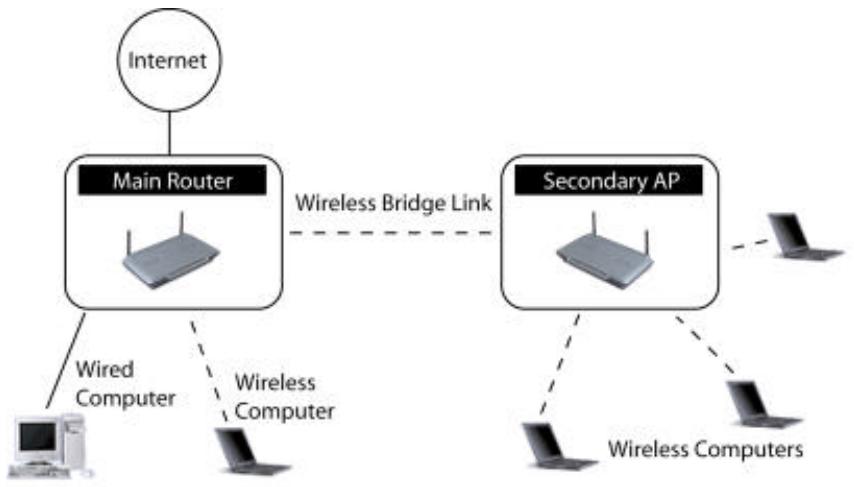
Étendre la portée vous permettra d'augmenter la zone de couverture sans fil, à votre bureau ou à votre domicile. L'exemple ci-dessous illustre comment vous pouvez utiliser le pontage pour étendre la portée de votre réseau sans fil. Dans cet exemple, le routeur est configuré de telle sorte qu'il puisse se connecter à un point d'accès situé dans une autre zone. Les ordinateurs portables peuvent se déplacer librement entre les deux zones de couverture sans fil.
Ajouter un autre segment de réseau sans fil
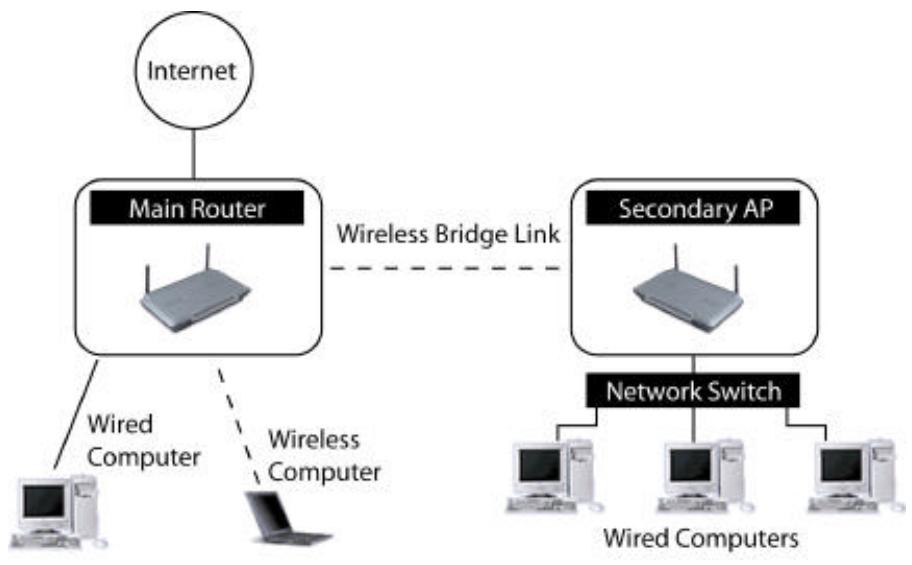
Établir un pont entre un point d'accès et votre routeur sans fil vous permettra aussi d'ajouter un autre segment de réseau sans utiliser de cables. En branchant un switch réseau ou un hub au port RJ45 du point d'accès, vous permettrez aux ordinateurs reliés au switch d'accéder au reste du réseau.
Établir un pont entre votre routeur sans fil et un point d'accès secondaire
La création d'un point entre votre routeur et un point d'accès secondaire nécessite que vous accédiez à l'Utilitaire de Configuration Avancée du routeur, et que vous entriez l'adresse MAC du point d'accès dans la case appropriée. Il existe aussi quelques autres prérequis. Assurez-vous de suivre attentivement les étapes ci-dessous.
- Configurez votre point d'accès de façon à ce que le canal de celui-ci soit identique à celui du routeur. Le paramètre par défaut du canal du routeur et du point d'accès est 11. Si vous n'avez jamais modifié le canal, vous n'avez pas besoin de faire quoi que ce soit.
- Recherchez l'adresse MAC du point d'accès sur l'étiquette située sous le point d'accès. Il y a deux adresses MAC sur l'étiquette. Vous aurez besoin de l'adresse MAC appelée « WLAN MAC Address ». Cette adresse MAC commence par 0030BD et se poursuit avec 6
autres chiffres ou lettres. (0030BD-XXXXXX). Écrire l'adresse MAC ci-dessous. Passez à l'étape suivante.
- Placez le point d'accès secondaire à l'intérieur de la portée de fonctionnement du routeur, et près de la zone à laquelle vous désirez étendre la portée ou ajouter un segment de réseau. La portée à l'intérieur peut aller de 15 à 45 mètres.
- Branchez l'alimentation de votre point d'accès. Veillez à ce que votre point d'accès soit allumé, et passez à l'étape suivante.
- À partir d'un ordinateur déjà relié au routeur, accédez à l'interface de configuration avancée en ouvrant votre navigateur. Dans la barre d'adresse, entrez « 192.168.2.1 », sans les « WWW » ou « http:// » devant les chiffres. Remarque : Si vous avez modifié l'adresse IP de votre routeur, veuillez utiliser cette adresse IP.
- Dans la fenêtre de votre navigateur apparaîtra l'interface utilisée du routeur. Cliquez sur "Wireless Bridge" (Pont Sans Fil) (1) à gauche de l'écran. Vous verrez l'écran suivant.

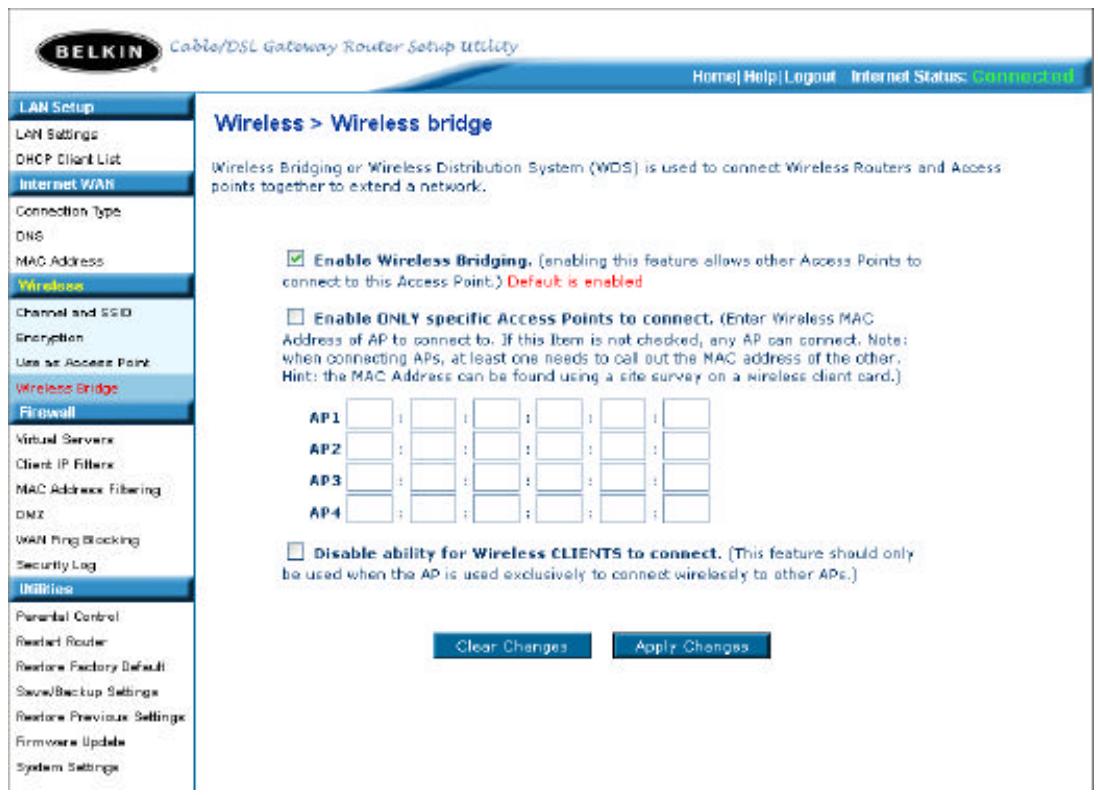
- Cochez la case « Enable ONLY specific Access Points to connect » (N'autoriser la connexion qu'à des Points d'Accès spécifiques SEULEMENT) (2)
- Dans le champ appelé AP1, (3) entrez l'adresse MAC de votre point d'accès secondaire. APRÈS avoir entré l'adresse, cliquez sur « Apply Changes » (Appliquer les modifications).
- Le pont est maintenant établi.
Vérification du pont sans fil
Vous pouvez vérifier le bon fonctionnement de votre pont sans fil en effectuant un simple test de PING. Vous devez un ordinateur fonctionnant sous Windows 98, 98SE, Me, 2000, NT ou XP. Si vous utilisez Mac OS, vous devrez vous procurer un utilitaire de PING. Si vous utiliserez un autre système d'exploitation, vous devrez probablement vous procurer un utilitaire de PING, mais il peut aussi y en avoir un déjà intégré au système. Les instructions suivantes se rapportent au système d'exploitation Windows, mais la même méthode peut être utilisée sous d'autres systèmes d'exploitation possédant un utilitaire de PING.
- Ouvrez une fenêtre de commande. Cliquez sur « Start » (Démarrer), puis sur « Run » (Exécuter). Sous Windows 98, 98SE et Me, tapez le mot « Command » dans le champ « Run » (Exécuter). Sous Windows 2000, NT ou XP, tapez « CMD ». Ceci ouvrira une fenêtre de commande sur votre bureau.
- Dans la fenêtre de commande, entrez « PING 192.168.2.254 », soit l'adresse IP du point d'accès secondaire. Si vous avez modifié l'adresse IP du point d'accès, utilisez celle-ci.
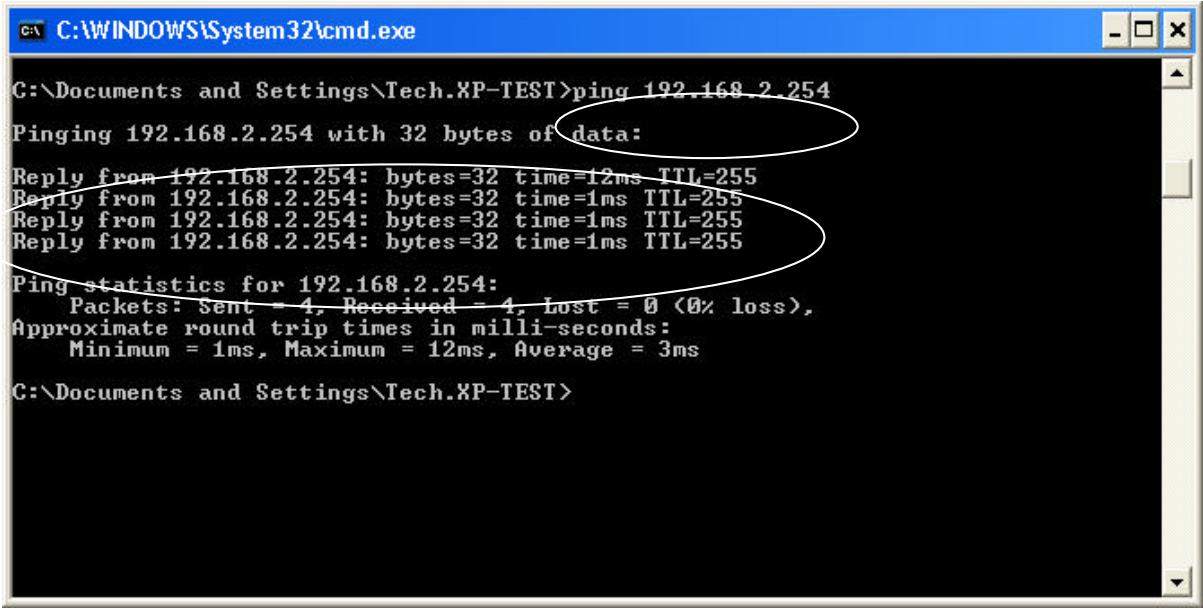
- Si tout fonctionne, vous devriez voir « Reply from 192.168.2.254: bytes=32 time=12ms TTL=255 » quatre fois à l'écran. Le test est terminé.
Marque : BELKIN
Modèle : WIRELESSBRIDGE
Catégorie : Réseau sans fil