
F5D7630 - Routeur BELKIN - Notice d'utilisation et mode d'emploi gratuit
Retrouvez gratuitement la notice de l'appareil F5D7630 BELKIN au format PDF.

| Type de produit | Modem routeur ADSL |
| Marque | BELKIN |
| Modèle | F5D7630 |
| Connectivité sans fil | Wi-Fi 802.11g (jusqu'à 54 Mbps) |
| Ports Ethernet | 4 ports RJ45 (10/100 Mbps) |
| Port ADSL | 1 port RJ11 |
| Protocoles WAN supportés | PPPoE, PPPoA, ATM (VPI/VCI 8/35 ou 8/36) |
| Sécurité | Pare-feu intégré, filtrage MAC, filtrage IP, WEP, WPA |
| Alimentation | Adaptateur secteur 220 V, 50 Hz |
| Indicateurs lumineux | PWR, SYN, DATA, WLAN, LAN 1-4 (vert) |
| Configuration | Interface web via http://192.168.2.1 |
| Dimensions (estimation) | 150 x 100 x 30 mm |
| Poids (estimation) | 200 g |
| Température de fonctionnement | 0 °C à 40 °C |
| Humidité de fonctionnement | 10 % à 90 % sans condensation |
| Entretien et nettoyage | Débrancher avant nettoyage ; utiliser un chiffon sec et doux. Ne pas utiliser de liquides. |
| Sécurité d'utilisation | Ne pas obstruer les ouïes de ventilation. Éviter l'exposition à l'humidité. |
| Pièces détachées / réparabilité | Bouton Reset accessible ; assistance téléphonique (numéro vert 00800 223 554 60). |
FOIRE AUX QUESTIONS - F5D7630 BELKIN
Questions des utilisateurs sur F5D7630 BELKIN
0 question sur cet appareil. Repondez a celles que vous connaissez ou posez la votre.
Poser une nouvelle question sur cet appareil
Téléchargez la notice de votre Routeur au format PDF gratuitement ! Retrouvez votre notice F5D7630 - BELKIN et reprennez votre appareil électronique en main. Sur cette page sont publiés tous les documents nécessaires à l'utilisation de votre appareil F5D7630 de la marque BELKIN.
MODE D'EMPLOI F5D7630 BELKIN
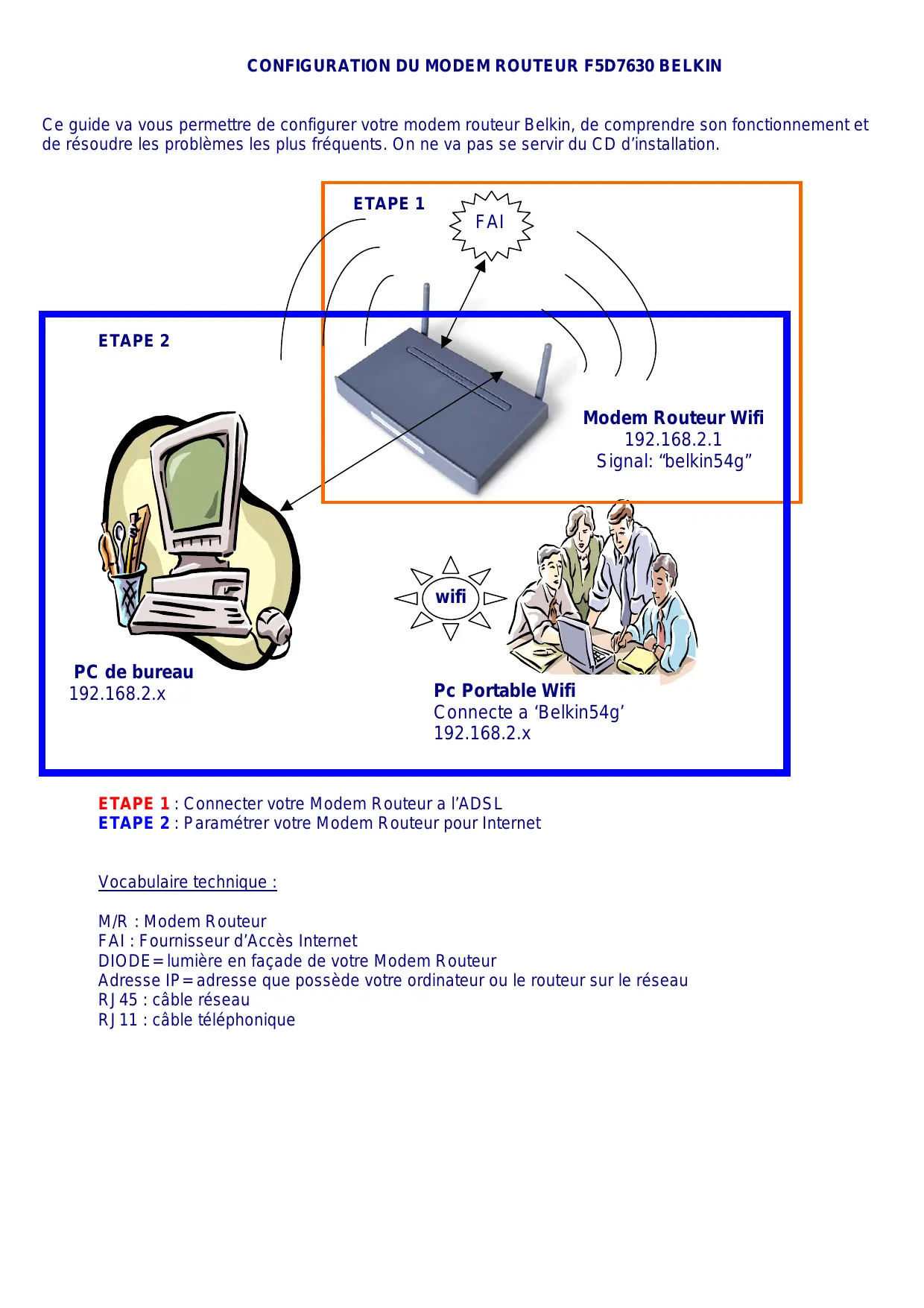
Ce guide va vous permettre de configurer votre modem routeur Belkin, de comprendre son fonctionnement et de résoudre les problèmes les plus fréquents. On ne va pas se servir du CD d'installation.
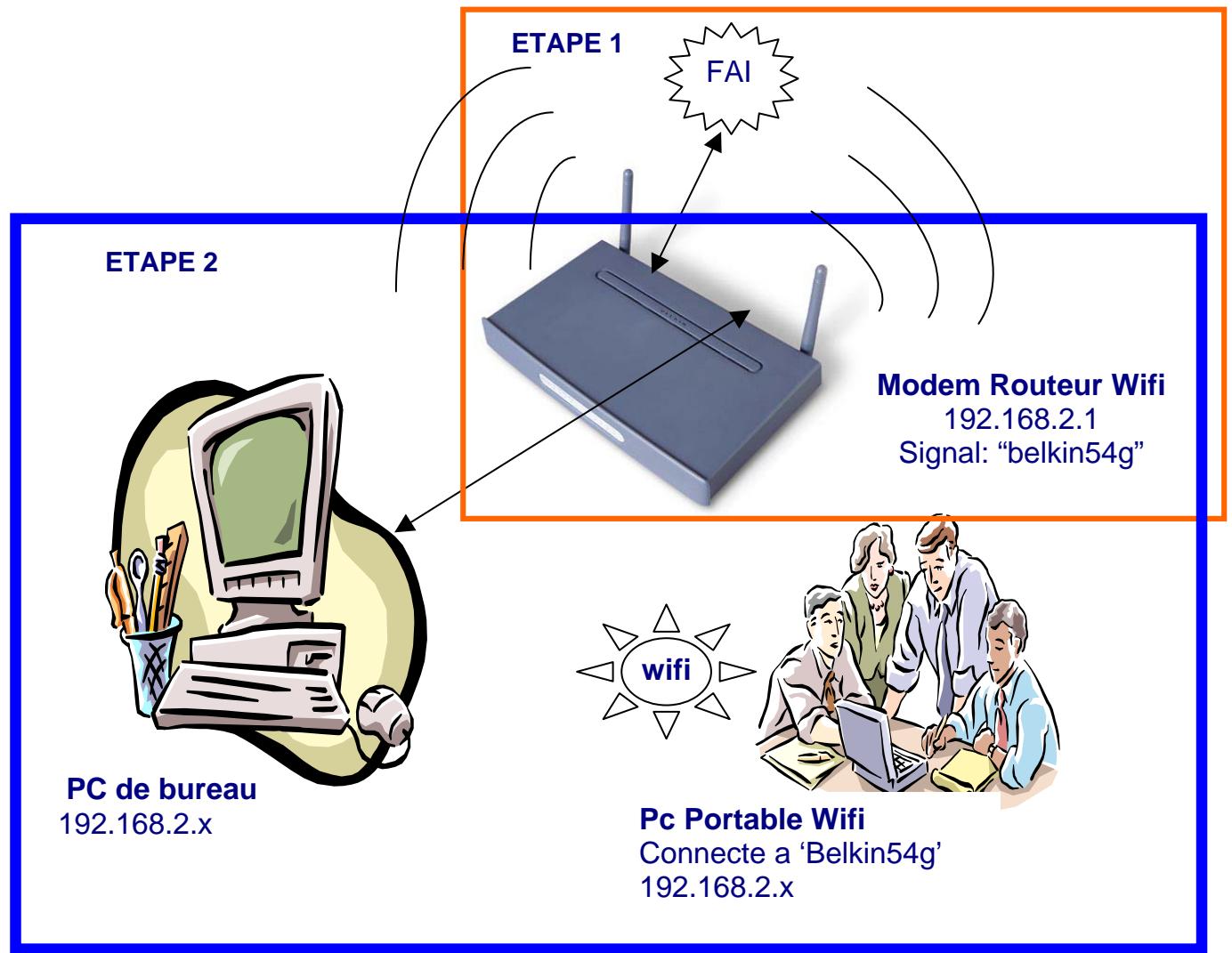
ETAPE 1 : Connecter votre Modem Routeur a l'ADSL
ETAPE 2 : Paramétrer votre Modem Routeur pour Internet
Vocabulaire technique :
M/R: Modem Routeur
FAI: Fournisseur d'Accès Internet
DIODE = lumière en façade de votre Modem Routeur
Adresse IP = adresse que possède votre ordinateur ou le routeur sur le réseau
RJ45: câble réseau
RJ11: câble téléphonique
ETAPE 1 : Connectez votre modem routeur (m/r) a l'adsl
Pour l'instant vous n'avez pas besoin de connecter vos PC au M/R (Modem Routeur)
Branchez votre modem routeur au secteur (alimentation 220V). La diode PWR et WLAN s'allument. Branchez la prise ADSL (câble téléphonique) sur le port ADSL/RJ11. La diode SYN s'allume.
Façade avant du M/R après avoir connecté l'ADSL :

PWR: Power (l'alimentation secteur fonctionne correctement)
SYN: Synchronisation (le modem reçoit un signal ADSL de votre FAI)
DATA: Elle s'allume lorsque le M/R est configuré correctement avec votre nom d'utilisateur et votre mot de passe
WLAN: Wi-Fi activé (elle clignote quand il y a de l'activité)
LAN 1-4: port Ethernet, signifie que vous avez connecté un pc sur le M/R avec un cable
Lorsque vous connectez le M/R avec l'alimentation et le cable ADSL (RJ11) il doit y avoir 3 diodes vertes : PWR, SYN, WLAN. Si la diode SYN n'est pas verte :
- Vérifiez le contrôle ADSL
- Vérifiez auprès de votre FAI que vous avez bien la connexion ADSL
- Vérifiez que vous n'utilisez pas votre connexion ADSL autre part dans votre maison.... (voiture ancien modem doit être au placard)
- Vérifiez votre câblage!
Si la diode PWR ou WLAN ne s'allume pas, appuyer sur RESET à l'arrivée du M/R pendant 10 secondes avec un trombone.
ETAPE 2 : Configurer le modem routeur
Connectez votre PC au routeur avec un câble Ethernet (ou en Wi-Fi)
Le but est MAINTENANT de configurer le M/R de façon à ce qu'il se connecte sur Internet en utilisant les paramètres que vous Fournisseur d'Accès Internet (FAI) vous a donné. Avant cette étape la diode DATA sera verte.
Pour configurer le micro-programme du M/R suivez la procédure suivante :
1- Ouvrez une page Internet Explorer > aucune page ne sera trouvée 2- Cliquez sur Outils>Option Internet>Connexion> cochez la case 'ne jamais essayer d'établir de connexion' puis cliquez sur le bouton 'paramètres réseau' ne cochez que la 1ère case 'déctector automatiquement....' - ensuite fermez les fenêtres en validant et fermez Internet Explorer puis rouvrez Internet Explorer. 3- Remplacez l'adresse Internet par : 192.168.2.1 (cette adresse correspond à l'adresse IP de votre M/R), si besoin est cliquez sur 'connecter'
Astuce : si cela ne fonctionne pas : cliquez sur Démarrer > Exécuter et tapez : http://192.168.2.1 puis validez.
4- Vous arriverez sur l'interface du modem routeur Belkin, ce que vous voyez à l'écran n'est pas un site sur Internet mais bien le logiciel qui se situe dans le M/R lui-même ! (vous pouvez donc accéder à ce programme de n'importe quel ordinateur connecté sur le M/R....)
Si l'interface n'apparaît pas, allez dans la section « résolution des problèmes ».
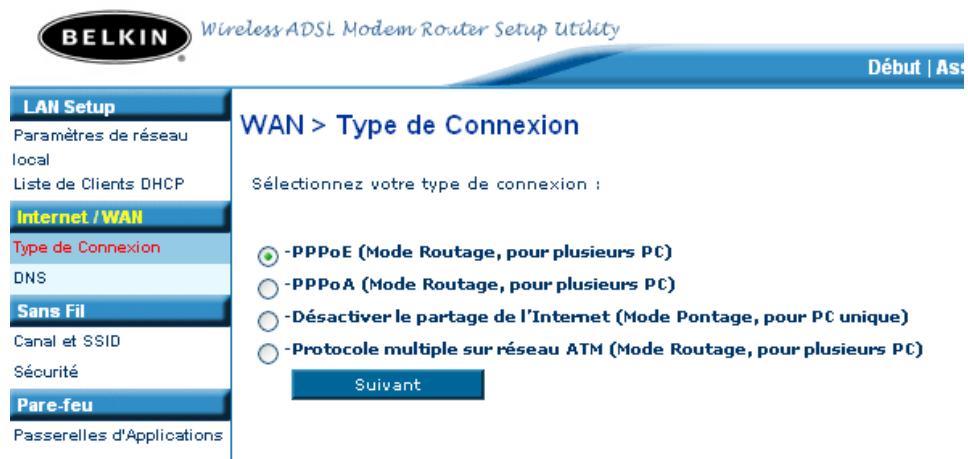
5- Il n'y a pas de mot de passe, cliquez sur « envoyez » 6- Vous arrivez sur un assistant de connexion, cliquez sur « type de connexion » sur votre gauche dans la section Internet WAN (écran : WAN>TYPE DE CONNEXION) 7- Selon votre FAI, vous avez le choix entre PPPOE ou PPPOA ou ATM... puis cliquez sur suivant (voir tableau ci-dessous)
| Type de connection | VPI / VCI | Encapsulation |
| PPOE | 8/35 | LLC |
| PPOA | 8/35 ou 8/36 | VC Mux |
| ATM (très peu utilisé) | 8/36 | Vc Mux |
(si vous ne connaissiez pas votre Type de connexion, téléphonez à votre FAI ou bien testez vous-même les différentes possibilités...)
8- Rentrez votre nom de connexion et mot de passe de connexion (n'inventez rien et ne confondez pas avec votre adresse email, ces informations sont données par votre FAI) (Exemple: wanadoo: fti/..., AOL: adresse email complete)
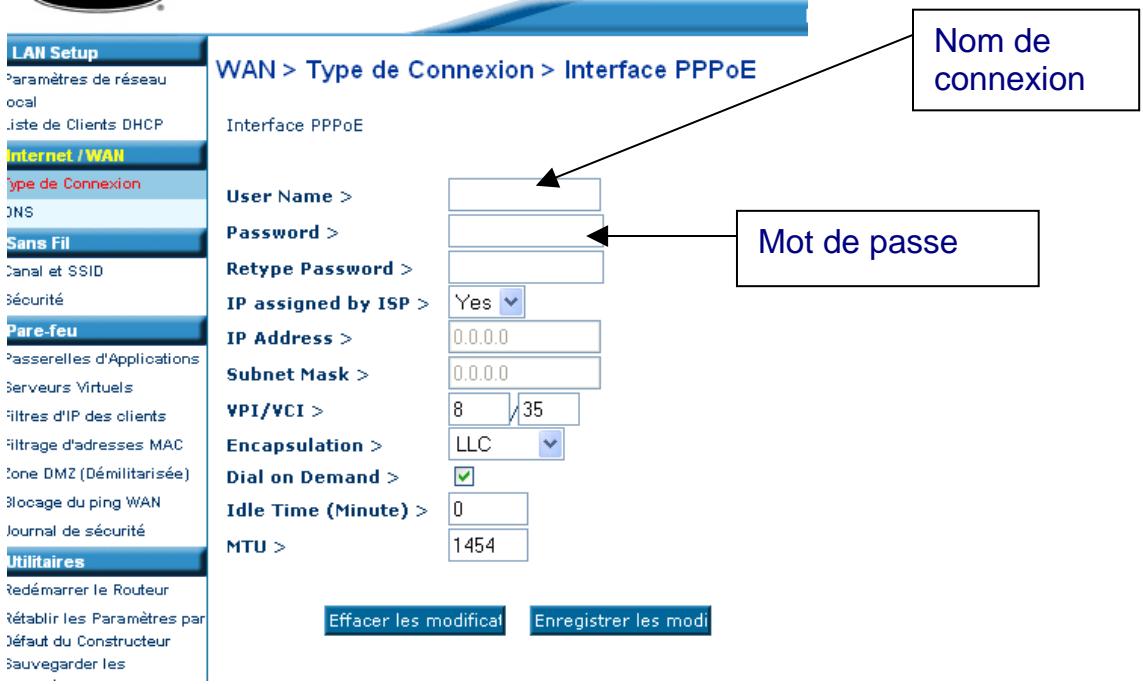
9- Vous pouvez fixer le paramètre 'IDLE time minute' à 0 min, ILA signifie que votre modem routeur va rester connecté sur Internet en permanence. (5 min signifie qu'il va se déconnecter au bout de 5 min d'inactivité) 10- Valider : « enregistrer les paramètres » et attendez environ 1 min, le modem routeur est en train d'essayer de se connecter à partir des paramètres de connexion que vous avez rentré.... 11- Une page DNS va apparaître, ne faites rien, regardez les diodes de votre modem routeur....

Si la diode DATA est allume VOUS AVEZ INTERNET! Fermez l'interface du M/R et vérifie! En haut a droite vous pouvez dire « CONNECTE » en vert.
Si elle est toujours étanche il y a plusieurs raisons possibles :
- Vous avez fait une erreur dans les paramètres que vous venez de partager... nom de connexion ou mot de passe.... vérifiez en téléphonant à votre FAI.
- Vous n'avez pas besoin du bon « type de connexion », allez dans le menu de gauche sur « rétablir les paramètres par défaut du constructeur » (cela prend 1 min) puis recommencer la procédure.
Avec certains FAI, vous devez rentrer des DNS (Tele2, Free en dégroupé...), entrez les dans la page de DNS en découvert « DNS automatique du FAI ». Après quelques secondes, la diode DATA s'allume.
BELKIN
Paramétrage de réseaux Liste de Clients DHCP
INTERNET SERVICE Type de Connexion DNS Swans Filin Canal et SSIID
Sécurité Pare-feu
Passerelles d'Applications Serveurs Virtuels Filtres d'IP des clients Filtrage d'adresses MAC Zone DMZ (Démilitarisée) Blocage du ping WAN Journal de sécurité Utilitaires
WAN > DNS
Si vous fait VAU vous a attribuée une adresse DNS spécifique, entrez l'adresse dans cette fenêtre et cliquez sur « Enregistrer les Modifications »
Automatic from FAI
Adresse du serveur DNS
Adresse DNS Secondaire
DNS = Serveur de Nom de Domaine. Un Serveur de Nom de Domaine est un serveur que l'on a le d'agir des actions, les actions et les Links telles que veille, belkin, com an arrêdes ID. Informations supplémentaires
Effacer les modifications
Enregistrer les modifications
Début | Assistant | Aide | Déconnexion État de l'Internet: Pas de connexion
12- Une fois que le M/R est correctement paramétré, les 4 diodes vertes sont allumées et vous avez internet sur TOUS les ordinateurs qui sont connectés sur lui (en ethernet ou Wifi)
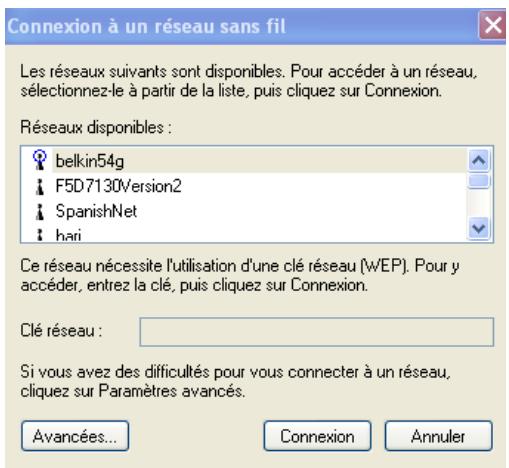
13- Pour connecter les ordinateurs en Wifi, il suffit d'ouvrir l'utilitaire de configuration de votre carte réseau sans fil et de vous connecter au réseau « belkin54g »
Resolution des problemes
Vous n'avez pas accès à l'interface du M/R : 192.168.2.1 :
Vérifier que vos anciens kits de connexion soient désinstallés ou inactifs (espace Wanahoo etc..)
Vérifiez les adresses IP :
Cliquez sur Démarrer>Exécuter, tapez 'cmd' chez Windows XP ou 'command' pour (w98, 2000, Me)
Une fenêtre noire apparait (DOS)
Tapez : 'ipconfig' et validez
Réponse idéale :
Suffix DNS propre à la
connexion : Belkin
Sous réseau : 255.255.255.0
Passerelle: 192.168.2.1
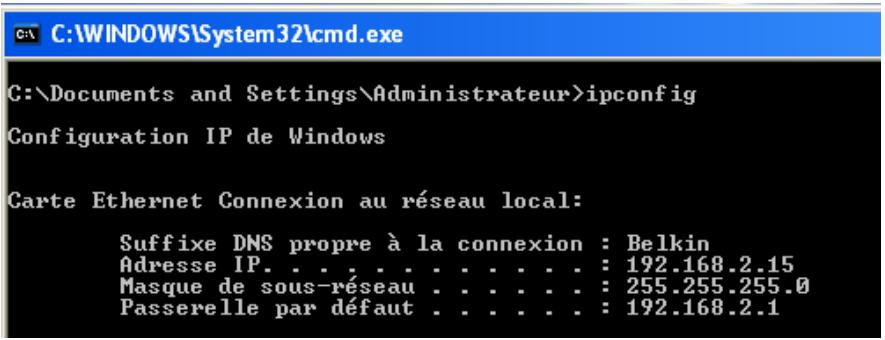
Si l'adresse IP est dans le style 192.168.1.x ou 10.0.0.x, c'est que l'adresse IP de votre ordinateur est statique (ou passe par un autre modem). Il faut la mettre en dynamique (automatique).
Il faut savoir que c'est votre modem routeur qui va attribuer une adresse IP à tous vos ordinateurs du réseau. Procédez comme ceci :
Démarrer>panneau de configuration>connexions réseau
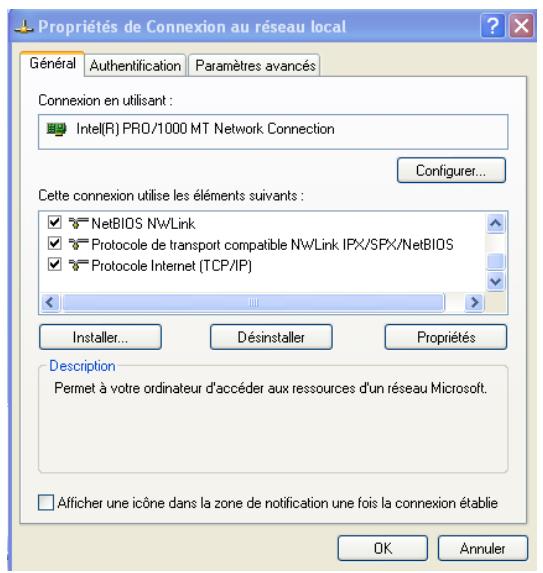
Sélectionner la carte réseau que vous utilisez (locale ou sans fil) cliquez sur le bouton de droite et 'propriétés', une fenêtre s'ouvre avec des éléments cochés
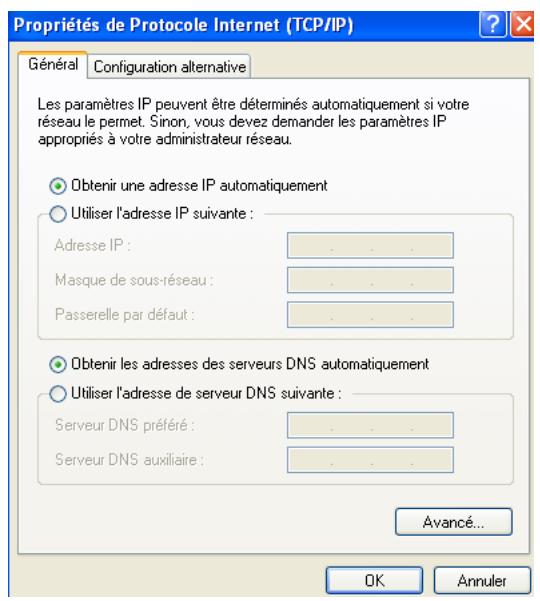
Sélectionnez dans la liste le « protocole Internet TCP/IP » et cliquez sur le bouton propriété.
Une fenêtre s'ouvre, cochez la case « IP automatique » et laissez les DNS en automatique.
Essayez d'accéder à l'interface du routeur en utilisant cette méthode : Cliquez sur Démarrer>Exécuter et tapez : http://192.168.2.1T et validez
Si vous avez une adresse IP du type : Auto-configuration d'adresse IP 169.254.x.x ou 0.0.0.0, c'est que vous avez :
Un problème de connexion avec le M/R... Est-ce que votre carte réseau est correctement installée ? Vous avez un PAR FEU qui empêche le M/R de communiquer avec votre ordinateur.... donc il ne va pas pouvoir donner une adresse IP à votre pc...
Sachez que vous êtes protégé avec le pare-feu interne du M/R. Il est donc INUTILE d'avoir des pare-feu sur vos ordinateurs. Vérifiez les pare-feu de Windows XP, Norton Internet Security Tools, Securitout, ZoneAlarm, Bit Defender etc.... Déinstallé les si possible. Si vous avez un pare-feu, le M/R ne va pas pouvoir vous attribuer une adresse IP.
Vous avez un pont réseau...
Vérifiez ici : Démarrer > panneau de configuration > connexion réseau
Si vous avez des Ponts réseau : SUPPRIMEZ-LES
Si après tout cela vous ne pouvez toujours pas accéder à l'interface du M/R, faites un RESET du M/R (10sec sur le bouton reset derrière le M/R) et essayez simplement à partir d'un autre ordinateur de votre réseau, de préférence connecté au M/R directement par un câble.
Si vous n'arrivez toujours pas à configurer votre M/R vous pouvez nous appeler au numéro vert 00800 223 554 60, soyez prêt à démarrer tous les ordinateurs de votre réseau.
Marque : BELKIN
Modèle : F5D7630
Catégorie : Routeur