
MS 6200 - Autoradio VDO DAYTON - Notice d'utilisation et mode d'emploi gratuit
Retrouvez gratuitement la notice de l'appareil MS 6200 VDO DAYTON au format PDF.

| Type de produit | Autoradio multimédia avec écran tactile |
| Marque | VDO DAYTON |
| Modèle | MS 6200 |
| Dimensions (L x H x P) | 178 mm x 100 mm x 178 mm (norme DIN) |
| Alimentation | 10,5 à 16 V DC, masse négative |
| Fusible | 10 A, type Mini ATM |
| Puissance de sortie | 4 x 20 W RMS (4 Ω, 10% THD+N) |
| Écran | 6,5 pouces TFT à matrice active, affichage LCD |
| Formats disque compatibles | DVD vidéo, VCD, SVCD, CD audio, MP3, WMA, JPEG (sur DVD±R/RW et CD-R/W) |
| Lecteur de cartes | SD pour fichiers MP3, WMA, JPEG |
| Tuner radio | FM 87,5–107,9 MHz; AM 530–1710 kHz |
| Bluetooth | Kit mains libres intégré, code PIN 1234 |
| Navigation | Compatible avec ordinateur de navigation VDO Dayton (en option) |
| Caméra de recul | Entrée dédiée, activation automatique en marche arrière |
| Entrées auxiliaires | AUX IN vidéo + audio (R/L) sur prise jack |
| Connectique | ISO A et B, sorties line avant/arrière, sortie écran arrière, entrée iPod |
| Réglages audio | Égaliseur (Flat, Jazz, Pop, Classic, User), Basses, Aigus, Fader, Balance, Loudness |
| Sécurité | Produit laser de classe 1, coupe vidéo si frein à main non serré |
| Entretien | Nettoyer avec un chiffon humide, pas de solvants ni alcool |
| Réparabilité | Ne pas ouvrir ; contacter un revendeur agréé |
| Accessoires fournis | Télécommande, cadre de montage DIN, outils d'extraction |
| Pays de réglage tuner | USA, Amérique du Sud, Europe (sélectionnable) |
FOIRE AUX QUESTIONS - MS 6200 VDO DAYTON
Questions des utilisateurs sur MS 6200 VDO DAYTON
0 question sur cet appareil. Repondez a celles que vous connaissez ou posez la votre.
Poser une nouvelle question sur cet appareil
Téléchargez la notice de votre Autoradio au format PDF gratuitement ! Retrouvez votre notice MS 6200 - VDO DAYTON et reprennez votre appareil électronique en main. Sur cette page sont publiés tous les documents nécessaires à l'utilisation de votre appareil MS 6200 de la marque VDO DAYTON.
MODE D'EMPLOI MS 6200 VDO DAYTON
Mode d'emploi et manuel d'installation
Remarques relatives au mode d'emploi 36 Consignes de sécurité. 36 Produit laser de classe 1 36
Utilisation 37
Éléments de commande 37 Écran tactile 38 Lecteur de cartes SD 38 Télécommande pour la zone arrêt. 39 Marche/Arrêt 40 Moniteur TFT 40 Réglage du volume 41 Menu principal 41 Vidéo pendant la conduite. 42 Caméra de rétrovision 42 Réglages sonores 42 Utilisation de la zone arrêt. 43 Menu Radio 44 Lecteur de DVD 47 Lecture de CD audio 52 Lecture de MP3/WMA 53 Lecture d'iPod. 54 Lecture de JPEG 55 Mains libres via Bluetooth 56 Navigation 57
Réglages 58
Menu SETUP. 58 Menu DVD-Setup 59
Recherche de pannes 61
Caractéristiques techniques. 62
Entretien et nettoyage 62
Instructions de montage 63
REMARQUES IMPORTANTES 63 Respectez les consignes de sécurité 63 Branchement électrique 64 Installer l'appareil. 66 Raccordement de l'appareil 66
Veuillez lire ces informations attentivement et respecter toutes les consignes. Vous pourrez ainsi garantir le bon fonctionnement et la durée de vie de votre appareil.
Conservez l'emballage et le mode d'emploi afin de pouvoir les remettre au nouveau contrôle si vous le revendez.
Remarques relatives au mode d'emploi
Pour faciliter la lecture de ce mode d'emploi, nous avons utilisé les symboles suivants :
Indique une action à effectuer. Indique la réaction de l'appareil. Donne des informations supplémentaires. Indique une énumération.
Les consignes de sécurité ou les avertissements contiennent des informations importantes pour utiliser votre appareil en toute sécurité. Le non-respect de ces consignes peut entraîner des dommages matériels ou des blessures graves voire mortelles. Il est donc impératif de les respecter.
Consignes de sécurité
Ne programmez l'appareil avec la télécommande que lorsque le véhicule est à l'arrêt, ou demandez au passager de s'en occuper. Dans le cas contraire, vous risquez de mettre en danger la vie des passagers et des autres automobilistes. Toutes les personnes qui se servent de votre système multimédia doivent lire attentivement les directives et recommandations avant la première utilisation. Ne regardez l'écran que si cela ne présente aucun danger pour la conduite. Arrêtez-vous à un endroit approprié lorsque vous avez regarder l'écran de manière prolongée. Pour sa sécurité, le conducteur ne doit ni regarder la télévision ni se servir du système multimedia pendant la conduite. Sachez que dans certains pays, il est interdit de regarder ou de se servir de la télévision en conduisant. Lorsque vous régalez le volume, assurez-vous que vous pouvez encore entendre les bruits extérieurs (avertisseurs, sirènes, etc.).
Produit laser de classe 1
ATTENTION: Si l'appareil n'est pas utilisé en respectant les instructions d'utilisation indiquées, l'utilisateur peut être exposé à des rayons lasers invisibles dépassant la limite des lasers de classe 1. N'essayez pas d'ouvrir l'appareil pour le réparer vous-même. Confiez ces travaux à un revendeur/agréé.
Éléments de commande
Les fonctions du VRM 6200 sont accessibles via les touches du moniteur TFT ou directement à partir de l'écran tactile. En outre, il est possible d'utiliser, via la télécommande fournie, les fonctions de la zone arrière de l'écran arrière raccordé.
Éléments de commande sur le moniteur TFT

- / POWER... Mise en sourdine allumée/éteinte : Lorsque l'appareil est allumé, effectuez un appui bref. Allumer l'appareil : Lorsque l'appareil est éteint, effectuez un appui bref. Éteindre l'appareil : Lorsque l'appareil est allumé, effectuez un appui long.
- MODE............ Sélection de la source
- Station / Plage / Entrée de menu suivante
- ✓ Station / Plage / Entrée de menu précédente
- MENU............ Affichage du menu principal.
- NAV................................................................ Commutation du mode Navigation (si l'appareil est connecté).
- VOL -. Augmentation du volume
- VOL +. Baisse du volume
- Récepteur à infrarouge
- Appui bref: Ouverture/fermeture complète du moniteur. Appui prolongé: Basculement du moniteur jusqu'à ce qu'il atteigne l'angle d'observation souhaité.
- Microphone pour le kit mains libres Bluetooth
- RESET...... Remise à zéro de la configuration de l'appareil : effectuez un appui à l'aide d'un objet pointu.
Éléments de commande sur la partie avant de l'appareil
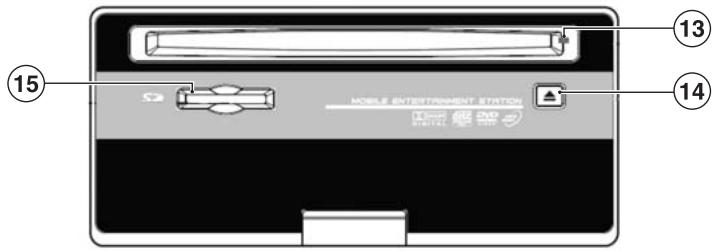
- Indicateur de disque : S'allume en rouge lorsqu'un disque est inséré. S'allume en vert lorsque aucun disque n'est inséré.
- Insertion/ejection du disque.
- Logement de carte SD
Écran tactile
Le VRM 6200 est doté d'un écran tactile. De nombreuses fonctions de l'appareil peuvent être activées par un contact sur cet écran tactile.
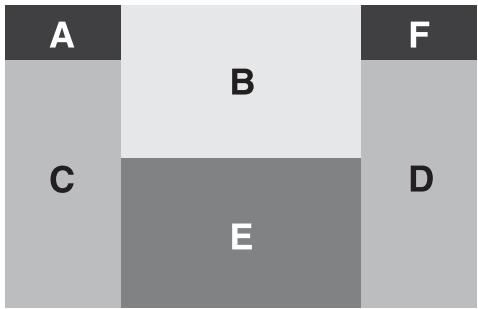
Zones de fonction
La section suivante indique les zones de fonction de l'écran tactile pour la lecture de DVD, de VCD et de JPEG, etc.
A. Retour au menu principal (MAIN) B. Sur la lecture. C. Selection du chapitre/de l'image précédent(e) D. suivant(e) E. Affichage des éléments de commande à l'écran ( selon le mode de fonctionnement) F. Pendant la lecture de DVD/VCD : Affiche directement le menu GOTO.
Commutation du mode carte SD
Le lecteur de cartes SD installé permet de lire des fichiers audio au format MP3 ou WMA. Les images JPEG peuvent également être lues sur le moniteur (voir "Lecture de JPEG").
Insérez une carte SD dans le lecteur de cartes SD. Appuyez sur la touche MODE du moniteur TFT jusqu'à ce que "SD" s'affiche dans la partie supérieure de l'écran. Vous trouverez des informations sur l'utilisation du menu des cartes SD dans la section "Lecture de MP3/WMA".
Télécommande pour la zone arrière
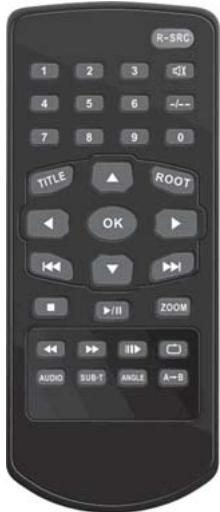
Lorsqu'un écran arrêté est connecté à un système multimédia, les passagers à l'arrière ont la possibilité d'utiliser les fonctions de la zone arrêtée à l'aide de la télécommande.
R-SRC... Activation/désactivation de la zone arrêté et sélection de la source de lecture pour l'écran arrêté
0... 9... Touches numérotées : Accès direct au titre/chapitre/morceau de musique
X... Activation/désactivation de la mise en sourdine
- /. Fonction GOTO permettant d'accéder directement à un titre/chapitre déterminé ou à un certain temps pendant la lecture d'un DVD/VCD.
TITLE....... Affichage du menu de titres du DVD.
ROOT. DVD : Affichage du menu principal du DVD. VCD : Activation/désactivation de la fonction PBC.
OK...... Démarrage/mise en pause de la lecture / Confirmation de la sélection.
Touches de direction : déplacer le curseur vers la gauche/la droite/le haut/le bas.
DVD : Chapitre suivant; VCD/CD/MP3 : Titre suivant; JPEG : Image suivante
DVD: Chapitre précédent; VCD/CD/MP3: Titre précédent; JPEG: Image précédente
Arrêt de la lecture
Lecture, pause
ZOOM....... Réglage du mode Zoom
Retour rapide
. Avance rapide
III. Activation/désactivation du mode ralenti
□.... Activation de REPEAT et sélection du mode
AUDIO..... Sélection de la langue audio (en fonction du DVD)
SUB-T...... Sélection de la langue de sous-titrage (en fonction du DVD)
SUB-T...... Sélection de la perspective de la caméra (en fonction du DVD)
Définition d'un point de début et d'arrêt, puis répétition de la série de A à B
Marche/Arrêt
Pour allumer l'appareil :
Appuyez sur la touche AX POWER du moniteur TFT.
Pour éteindre l'appareil :
Maintenez enfoncée la touche AX POWER du moniteur TFT, ou coupez le contact.
Ouverture et fermeture du moniteur
Appuyez sur la touche du moniteur TFT pour ouvrir ou fermer le moniteur.
Réglage de l'angle d'observation
L'angle d'observation du moniteur TFT peut être réglé comme suit :
Maintenez la touche enfoncée jusqu'à ce que l'angle d'observation souhaité soit atteint, ou Réglez l'angle d'observation à l'aide de l'option "Screen Tilt" du menu Setup. Voir "Menu Setup". Si la fonction d'ouverture automatique est activée ("AUTO OPEN ON"), le moniteur est mis en position verticale après son arrêt. Lorsqu'il est allumé, il reprend l'angle d'observation sélectionné initialement.
Fonction d'ouverture automatique
La fonction d'ouverture automatique vous permet de commander automatiquement l'ouverture et la fermeture du moniteur TFT lors de la mise en marche/l'arrêt de l'appareil. Pour effectuer ce réglage, voir "Menu Setup".
Mécanique du moniteur
Si un objet empêche de sortir le moniteur TFT, un interrupteur de sécurité arrête automatiquement la poursuite de l'opération.
Le cas échéant, appuyez sur la touche du moniteur TFT ou éteignez l'appareil, puis rallumez-le.
Réglage des paramètres de l'écran (menu OSD)
Maintenez enfoncée la touche NAV du moniteur jusqu'à ce que le menu OSD correspondant aux paramètres de l'écran s'affiche. Sélectionnez à l'aide de la touche ▲ ou ▼ de la télécommande le paramètre souhaité. Réglez ensuite les valeurs à l'aide des touches VOL-- et VOL+ du moniteur TFT ou de la télécommande. Pour les sources Radio, DVD, Lecteur de cartes SD, iPod, Bluetooth et NAV, seul le paramètre "BRIGHT" (luminosité) peut être réglé.
Réglage du volume
Appuyez sur la touche VOL- ou VOL+ du moniteur TFT pour régler le volume. Si vous maintenez la touche enfoncée de manière prolongée, le volume est modifié progressivement.
Lorsque vous régalez le volume, assurez-vous que vous puisez encore entendre les bruits extérieurs (avertisseurs, sirènes, etc.).
Mise en sourdine - MUTE
Appuyez sur la touche du moniteur TFT.
L'appareil est mis en sourdine. Appuyez de nouveau sur la touche X pour supprimer la sourdine. La mise en sourdine peut également être supprimée en réglant le volume à l'aide de la touche VOL- ou VOL+. Lorsque le signal de mise en sourdine d'un téléphone portable est relié à l'appareil, ce dernier est mis automatiquement en sourdine lors d'un appel téléphonique.
Menu principal
Pour appeler le menu principal, procédez comme suit :
Appuyez sur la zone A (partie supérieure gauche) de l'écran tactile, ou appuyez sur la touche MENU du moniteur TFT.
Les options suivantes sont disponibles dans le menu principal :
RADIO.... Permet de passer en mode Radio et d'activer le menu Radio
DVD. Permet de passer en mode DVD/VCD/CD
SD. Permet d'activer le menu de cartes SD
NAV*. Permet de passer en mode Navigation
CAM*. Permet de passer en mode Caméra de rétrovision
AUX*. Permet de commuter l'entrée AUX-IN
iPod*.... Permet d'activer le menu iPod
PHONE*... Permet d'activer le menu Bluetooth
HOME..... Permet de revenir au menu précédent
SETDVD... Permet d'activer le menu DVD Setup
SETUP.... Permet d'activer le menu Setup
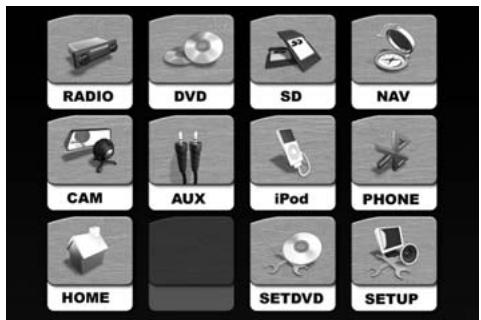
- La sélection de cette option n'est possible qu'en connectant un appareil correspondant.
Autre méthode de sélection de la source
Appuyez sur la touche MODE du moniteur TFT jusqu'à ce que la source souhaitée s'affiche dans la partie supérieure de l'écran. La source sélectionnée apparait sur le moniteur TFT. Les sources non disponibles ou non raccordées ne peuvent pas être sélectionnées.
Videntez la conduite
Pour une conduite en toute sécurité, l'image ne s'affiche sur le moniteur TFT du système multimédia que lorsque le frein à main est serré, lorsqu'une des sources vidéo ("AUX-IN", "DVD", etc.) est sélectionnée.
Caméra de rétrovision
Si une caméra de rétrovision est raccordée au système multimédia, l'image correspondante apparait sur le moniteur TFT lorsque la marche arrière est enclenchée.
Réglages sonores
Maintenez la touche MENU du moniteur TFT enfoncée jusqu'à ce que le menu Audio s'affiche, ou sur l'écran tactile, appuyez sur la zone affichant les réglages audio (par exemple, dans les menus RADIO, CDDA, MP3 ou iPod). Sur l'écran tactile, appuyez sur les touches en regard des réglages souhaités (EQ, BASS, TREBLE, etc.) afin de modifier leur valeur. Vous pouvez sélectionner le réglage souhaité en appuyant plusieurs fois sur la touche MENU du moniteur TFT.
Réglez ensuite la valeur à l'aide des touches V0L- et V0L+ du moniteur TFT.
Appuyez sur le symbole sur l'écran tactile pour quitter le menu.
| Fonction | Plage de réglage | Description |
| EQ | User | Sélection d'un style sonore préréglé. Le style "User" permet de régler des valeurs utiliser pour BASS et TREBLE. |
| Flat | ||
| Jazz | ||
| Pop | ||
| Classic | ||
| BASS | -7 ... +7 | Réglage des basses |
| TREBLE | -7 ... +7 | Réglage des aigus |
| FADE | -9 ... +9 | Réglage de la répartition du volume avant <-> arrêté |
| BAL | -9 ... +9 | Réglage de la répartition du volume gauche <-> droite. |
| LOUD | off (désactivé), Level 1-4 | Activation/désactivation de la fonction Loudness et réglage de l'intensité |
Les réglages des basses et des aigus ne peuvent être effectifs que lorsque l'option "User" de la fonction "EQ" est réalisée. Lors de l'activation de la fonction LOUDNESS, "LOUD" et le niveau sélectionné apparaissent à l'écran.
Utilisation de la zone arrêté
Le système multimédia offre la possibilité de diffuser simultanément deux sources différentes lorsqu'un moniteur supplémentaire est raccordé à la sortie AV pour la zone arrière. Les passagers arrière peuvent utiliser les fonctions de la zone arrière via la télécommande fournie. Pour les fonctions, voir la section "Télécommande".
Activer le menu rear zone et sélectionner la source
Appuyez sur le symbole de casque (1) dans l'un des menus Setup afin d'activer le menu Rear Zone. Sélectionnez la source qui doit être représentée sur l'écran arrêté.
ou:
Appuyez sur la touche R-SRC de la télécommande pour sélectionner la source souhaitée.
ou:
Effectuez un appui long sur la touche MODE du moniteur TFT pour activer la zone arrière.
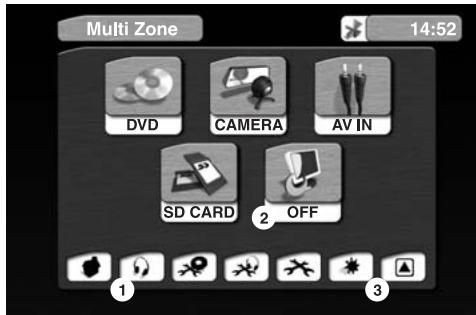
Activer la zone arrêt
Appuyez sur le symbole OFF (2) dans le menu Rear Zone, ou effectuez un appui long sur la touche MODE du moniteur TFT.
Appuyez sur le symbole OFF (3) dans le menu Rear Zone.
Restrictions pour l'utilisation de plusieurs zones
Les sources DVD et Carte SD ne peuvent pas être sélectionnées simultanément pour l'unité avant et la zone arrière car ces deux éléments se partagent le même processeur multimédia. Le cas échéant, le système multimédia commute toujours sur la même source (DVD ou SD) pour les deux zones.
Dès que la source DVD ou Carte SD est sélectionnée pour la zone arrière, l'unité avant adopte une représentation simplifiée des menus.
Menu radio
Sur l'écran tactile, appuyez sur le symbole RADIO dans le menu principal, ou appuyez sur la touche MODE du moniteur TFT jusqu'à ce que "TUNER" s'affiche dans la partie supérieure de l'écran. Le système multimédia commute sur la radio et le menu Radio s'affiche.
Les informations et les fonctions suivantes s'affichent dans le menu Radio :
- Affichage de la source actuelle. Appuyez sur la zone pour afficher le menu principal.
- Affichage de la gamme d'ondes actuelle
- ...... Affichage du numéro de station actuel
- Indicateur de réception en stéréo
- ...................................................................................... Affichage du nom du programme
- Listes des stations enregistrées. Pression courte : sélection de la station mémorisée souhaitée. Appui long (3 secondes) :
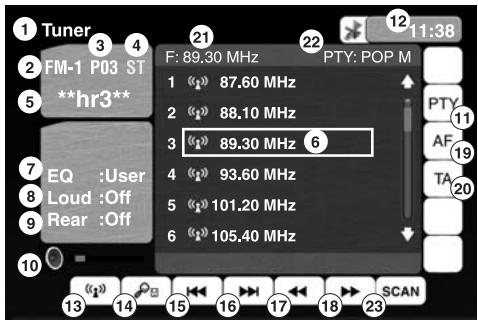
enregistrement de la station sélectionnée dans cet emplacement de mémoire.
- Affichage du style sonore sélectionné
- Affichage du réglage Loudness actuel
- . Affichage du mode de fonctionnement sélectionné pour la zone arrêté
- Affichage du volume actuel
- Sélection du type de programme (PTY, seulement FM)
- Affichage de l'heure actuelle
- Sélection de la gamme d'ondes : FM-1, FM-2, FM-3, AM-1, AM-2
- Activation de la fonction Autostore dans la gamme d'ondes actuelle
- Recherche jusqu'à la précédente station bien captée
- Recherche jusqu'à la prochaine station bien captée
- Recherche décroissante manuelle
- Recherche croissante manuelle
- Activation de l'ajustement automatique (AF, seulement FM)
- ... Activation des informations routières (TA, seulement FM)
- ..... Affichage de la fréquence de réception actuelle
- ...... Affichage du type de programme
- ..... Activation de la fonction de lecture (toutes les stations mémorisées de la gamme d'ondes actuelle)
Sélectionner la gamme d'ondes
Appuyez sur le symbole BAND (13) de l'écran tactile pour sélectionner la gamme d'ondes. Les gammes d'ondes suivantes sont disponibles : FM-1, FM-2, FM-3, AM-1 et AM-2.
Régler les stations
Vous pouvez régler les stations par différentes méthodes :
Mode de recherche automatique
Appuyez sur le symbole ou de l'écran tactile pour synchroniser jusqu'à la station suivante la plus captée de la gamme d'ondes actuelle. Si la fonction "TA" est activée, l'autoradio ne va rechercher que les stations qui permettent la réception des messages d'informations routières.
Syntonisation manuelle de la fréquence
Appuyez sur le symbole « ou » de l'écran tactile pour modifier la fréquence de réception par paliers.
Mémoriser des stations
Vous pouvez émoriiser 6 stations par gamme d'ondes sur les emplacements de mémoire P01 à P06.
Sélectionnez la gamme d'ondes et la station de votre choix. Appuyez pendant au moins 3 secondes sur l'emplacement de mémoire souhaité dans la liste pour memoriser à cet emplacement la station régée.
Sélection d'une station mémorisée
Sélectionnez la gamme d'ondes souhaitée. Appuyez sur la position de mémoire de votre choix dans la liste pour appeler la station souhaitée.
Balayage des stations pouvant être captées
Appuyez sur le symbole SCAN sur l'écran tactile pour balayer brièvement toutes les stations mémorisées de la gamme d'ondes actuelle. Appuyez de nouveau sur le symbole pour arrêter le balayage.
Auto store (AS)
Activez cette fonction pour mémoriser jusqu'à 6 stations bien captées sur la gamme d'ondes sélectionnée.
Appuyez sur le symbole Autostore (14) de l'écran tactile pour démarrer la procédure de mémorisation automatique. Toutes les stations précédemment mémorisées aux emplacements de mémoire de la gamme d'ondes actuelle seront effacées.
Rech. type prog. (seulement en FM)
Cette fonction vous permet de chercher des stations correspondant à un type de programme désiré.
Appuyez sur le symbole PTY de l'écran tactile pour afficher la liste des types de programme (genres) disponibles. Sélectionnez le type de programme de votre choix afin de lancer la recherche d'une station correspondant au type de programme que vous avez sélectionné. Cette fonction n'est pas prise en charge par toutes les stations RDS, et elle n'est pas disponible dans tous les pays.
Suivi programme RDS (seulement en FM)
Votre autoradio vérifie en permanence une liste de fréquences alternatives (AF) pour la station radio et sélectionne automatiquement la meilleure pour vous.
Appuyez sur le symbole AF de l'écran tactile pour activer ou désactiver la fonction AF. Ne désactivez cette fonction que si le son s'interrompt brièvement ou si votre appareil se règle tout seul sur une station non désirée (par exemple, sur une autre station régionale du programme sélectionné).
Informations routières (TA)
Activez cette fonction si vous désirez écouter les informations routières, même pendant la lecture d'autres sources ou lorsque votre appareil est en sourdine.
Appuyez sur le symbole TA de l'écran tactile pour activer ou désactiver la fonction TA. La recherche automatique ne réagit qu'aux stations qui diffusent des informations routières (station TA). Lorsque la station écoutée ne capte pas de TA, la radiocherche automatiquement une autre station diffusant les bulletins d'informations routières.
Bulletins d'informations routières d'autres stations - EON
Avec la fonction RDS EON (Enhanced Other Networks) vous pouvez quand même écouter les bulletins d'informations routières lorsque la station écoutée n'en propose pas via une autre station qui le propose et qui fonctionne en réseau avec la première.
Une fois la fonction "TA" activée, les stations avec EON sont alors traitées comme des stations TA. En d'autres termes, la recherche s'arrête sur ces stations.
En cas de diffusion d'un bulletin d'informations routières, l'appareil passe à une station affiliée au réseau EON. Le nom du programme de la station avec informations routières s'affiche pendant les bulletins d'informations.
Une fois le bulletin diffusé, l'appareil revient au programme d'écoute précédemment.
Formats pris en charge
Tous les disques de 12 cm correspondant aux types standard :
DVD video 5 et 9 DVD video 10 et 18 (doivent être retournés) Video CD, Super Video CD CD audio (CDDA) Fichiers MP3 et WMA (stockés sur DVD+R/RW, DVD-R/RW et CD-R/W) Images JPEG (stockées sur DVD+R/RW, DVD-R/RW et CD-R/W)
Formats non pris en charge
DVD-RAM, DVD+R/RW, DVD-R/RW et CD-R/RW non fermés, CDV, CD-G, CD photo Kodak (ancien format CDI), DVD ayant un code autre que "2" ou "0"
Remarque : En général, les disques gravés par vos propres moyens sont pris en charge. Des problèmes de lecture peuvent cependant apparaître en fonction du disque vierge ou du logiciel de gravure utilisé. CD-R/RW, DVD+R/RW et DVD-R/RW doivent être fermés.
N'insérez pas de disque d'un format inhabituel ou d'autres objets dans le lecteur de DVD. Le non-respect de cet avertissement peut endommager l'appareil.
Comment prendre soin des DVD et des CD
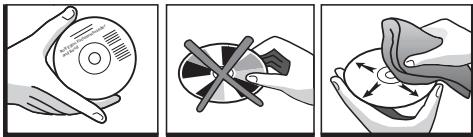
Évitez de faire des traces de doigt sur la face du disque contenant les informations. Rangez toujours les disques dans les boîtiers prévus à cet effet. Assurez-vous toujours que le disque inséré est sec et propre. N'exposez pas les disques à la chaleur ou à la lumière directe du soleil. Des disques encrassés, poussièreux, rayés ou déformés peuvent entraîner des dysfonctionnements. Ne collez pas d'autocollant sur le disque. Ne rayez pas le disque. Ne déformez pas les disques.
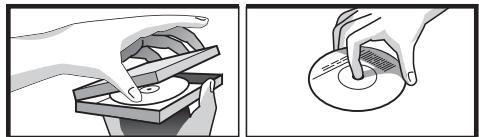
Nettoyage des disques
Utilisez un chiffon doux et sec pour essuyer la surface. Essuyez toujours le disque, en ligne droite, de l'intérieur vers l'extérieur. En cas de disques fortement encrassés, utilisez un chiffon légèrement imbibé d'alcool d'isopropanol. N'utilisez jamais de solvant comme l'essence, des diluants ou des produits de nettoyage pour disques conventionnels. Ces produits peuvent abîmer la surface.
Charger un disque
Appuyez sur la touche du moniteur TFT pour ouvrir ou fermer le moniteur. Insérer délicatement le disque, face imprimée vers le haut, jusqu'à ce qu'il soit automatiquement avalé. La lecture commence automatiquement.
Retrait d'un disque
Appuyez sur le bouton situé sur la face de l'appareil. Le disque est ejecté. Retirez le disque.
Réinitialiser le mécanisme de disque
Si vous ne parvenez pas à retirer un disque dans le cadre d'une utilisation normale, vous pouvez réinitialiser le mécanisme de disque en maintenant la touche enfoncée. Le disque est éjecté et le mécanisme est à nouveau prêt à fonctionner.
Commuter sur la lecture de DVD
Si un DVD se trouve déjà dans le lecteur :
Appuyez sur la touche MODE du moniteur TFT jusqu'à ce que "DVD" s'affiche dans la partie supérieure de l'écran. Ou : Sur l'écran tactile, appuyez sur le symbole DVD dans le menu principal. La lecture du disque commence.
Lecture de DVD à l'aide de l'écran tactile
Pendant la lecture :
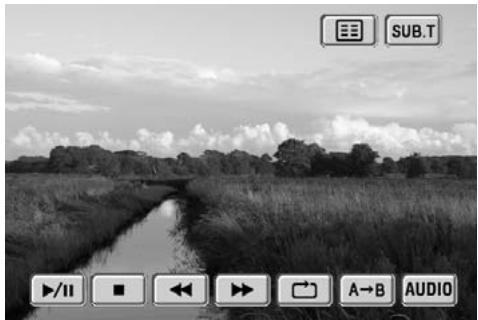
Appuyez sur la zone de fonction E (partie centrale inférieure) de l'écran tactile pour afficher les éléments de commande à l'écran.
/ Lecture, pause (image fixe)
Arrêt de la lecture Retour rapide. Avance rapide •.... Activation de REPEAT et sélection du mode
A→B....... Définition d'un point de début et d'arrêt, puis répétition de la séquence de A à B
AUDIO..... Sélection de la langue de dialogue (DVD) ou du canal audio (VCD)
SUB. T...... Sélection de la langue de sous-titrage
Affichage du menu principal du DVD
Début/arrêt de la lecture
Appuyez sur le symbole sur l'écran tactile pour arrêter la lecture. Le lecteur mémorise la position momentanée sur le disque. Appuyez sur le symbole /II pour reprendre la lecture au niveau de la position mémorisée. Appuyez deux fois sur le symbole pour arrêter la lecture et pour revenir au premier titre/chapitre du disque inséré. Le lecteur est maintenant sur STOPP.
CD matériel avec PBC (playback control - contrôle de lecture)
Les CD vidéo avec PBC peuvent être lus avec ou sans menu :
Appuyez sur la touche ROOT de la télécommande pour basculer entre la lecture avec PBC et sans PBC. Lorsque la fonction PBC est activée ("PBC ON"), la fonction Repeat et la sélection directe du titre via le clavier numérique ne sont pas disponibles. Lors de l'activation de la lecture aléatoire, du balayage ou de l'avance/du retour rapide, la fonction PBC est désactivée automatiquement.
Pause (image fixe)
Pendant la lecture, appuyez sur le symbole / II. Appuyez de nouveau sur le symbole /ll pour reprendre la lecture.
Saut de chapitre / de titre
Pendant la lecture, appuyez sur le symbole ou ou Appuyez sur la zone C (à gauche) ou D (à droite) de l'écran tactile pour accéder au chapitre précédent ou suivant. Sur certains CD VCD2.0 avec PBC (Playback Control), il est possible que cette fonction ne soit pas disponible.
Recherche rapide en avant/en arrêté
Pendant la lecture, appuyez sur le symbole « » ou « ». À chaque fois que vous appuyez sur ce symbole, la vitesse de la recherche rapide en avant/en arrêté augmente comme suit : 2x 4x 8x 20x Normal.
Sélectionner le menu DVD
Pendant la lecture, appuyez sur la zone de fonction E (partie centrale inférieure) de l'écran tactile pour afficher les éléments de commande à l'écran. Appuyez sur le symbole pour appeler le menu principal du DVD. Appuyez sur l'élément de menu de votre choix pour démarrer la lecture.
Ou:
Sélectionnez l'élément de menu souhaité à l'aide des touches,, et de la télécommande. Appuyez ensuite sur la touche OK pour confirmer la sélection et démarrer la lecture. Appuyez sur la touche TITLE pour accéder au menu suivant sur le DVD.
Répétition de chapitre / titre
Pendant la lecture, appuyez une ou plusieurs fois sur le symbole pour régler le mode REPEAT comme suit :
DVD: Repeat Title (titre), Repeat Chapter (chapitre), Repeat Off (désactivé). VCD/CD: Repeat Single (une seule fois), Repeat Off (désactivé). MP3: Repeat Single (une seule fois), Repeat Folder (répertoire), Repeat Off (désactivé).
Marquer et répéter une séquence de film (A->B)
Pendant la lecture, appuyez sur le symbole A B pour définir le début d'une sequence de film souhaitée. Appuyez de nouveau sur le symbole A B pour définir la fin de la série de film souhaitée. Le lecteur répète maintenant de façon continue la sequence de film marquée. Appuyez de nouveau sur le symbole A B pour permettre fin à la fonction et revenir à la lecture normale.
Fonction GOTO
Cette fonction permet de passer directement à un titre/chapitre donné ou à une certaine heure.
Pendant la lecture :
Appuyez sur la zone de fonction F (partie supérieure droite) de l'écran tactile pour activer la fonction GOTO. Appuyez sur la catégorie souhaitée : titre/chapitre ou heures (sur le DVD), heures ou titres (sur le VCD). Indiquez via le clavier numérique l'heure ou le titre/chapitre souhaité(e), puis confirmez en appuyant sur "OK".
Sélection de la perspective de la caméra (uniquement pour les DVD)
Lorsque la fonction "ANGLE MARK" (perspective de laamera) est activée, le symbole de laamera s'affiche à l'écran dès qu'une scène importante avec plusieurs perspectives de laamera est lu sur le DVD inséré.
Appuyez une ou plusieurs fois sur la touche ANGLE pendant que le symbole de laamera est affiché à l'écran pour sélectionner la perspective de laamera de votre choix. Cette fonction n'est disponible que si le DVD inséré compte des scènes mémorisées avec plusieurs perspectives de laamera. Le nombre de perspectives de laamera dépend du DVD inséré. Pour activer "ANGLE MARK", voir "DVD-Setup".
Zoom (fonction loupe)
Appuyez une ou plusieurs fois sur la touche Z00M pendant la lecture pour régler le facteur de zoom souhaité: Q1 -> Q2 -> Q3 -> Q4 -> DÉSACTIVÉ.
Sélection de la langue de dialogue
DVD
Sur l'écran tactile, appuyez sur le symbole AUDIO, ou appuyez une ou plusieurs fois sur la touche AUDIO pendant la lecture pour sélectionner la langue de dialogue de votre choix. Le nombre de langues de dialogue dépend du DVD inséré. Certains DVD ne disposent que d'une seule langue de dialogue.
VCD/CD:
Sur l'écran tactile, appuyez sur le symbole AUDIO, ou appuyez une ou plusieurs fois sur la touche AUDIO pendant la lecture pour sélectionner le mode Audio de votre choix.
Stéréo (L & R), Uniquement gauche (L), Uniquement droite (R).
Sélection de la langue de sous-titrage
Appuyez une ou plusieurs fois sur la touche SUB-T pendant la lecture pour sélectionner la langue de sous-titrage. Le nombre de langues de sous-titrage dépend du DVD inséré.
Affichage des informations sur la lecture
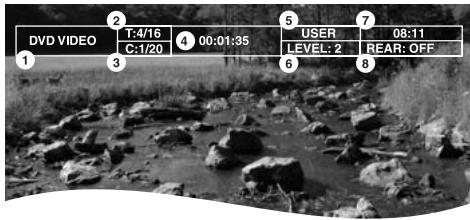
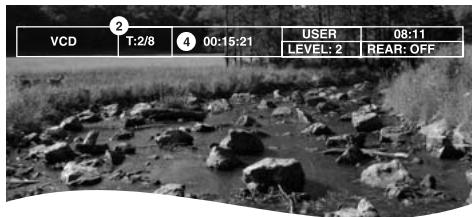
Pendant la lecture, appuyez sur la zone de fonction B (partie centrale supérieure) de l'écran tactile pour afficher à l'écran les informations sur le disque en cours de lecture. Les informations suivantes s'affichent :
Lecture de DVD :
- Affichage de la source actuelle. Appuyez sur cette zone pour afficher le menu principal.
- .... Numéro du titre en cours de lecture et nombre total de titres sur le DVD
- .... Numéro du chapitre en cours de lecture et nombre total de chapitres pour le titre en cours
- Durée de lecture écoulée pour le titre en cours
- . Affichage du style sonore sélectionné
- Affichage du réglage Loudness actuel
- . Affichage de l'heure actuelle
- . Affichage du mode de fonctionnement sélectionné pour la zone arrêté
Lecture de VCD (différences) :
- Numéro de la plage en cours de lecture et nombre total de plages sur le VCD
- Durée de lecture écoulée pour la plage en cours
Lecture de CD audio
Appuyez sur la touche MODE du moniteur TFT jusqu'à ce que "DVD" s'affiche dans la partie supérieure de l'écran. Ou : Sur l'écran tactile, appuyez sur le symbole DVD dans le menu principal. Le système multimédia commute sur la lecture de CD et le menu CD s'affiche.
CD audio (CDDA)
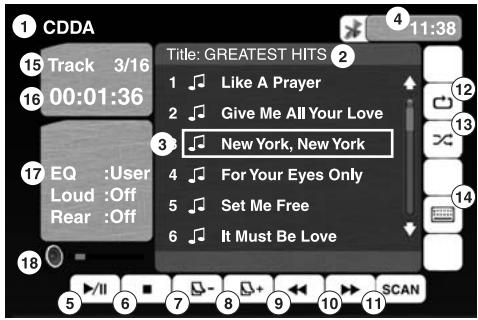
Les informations et les fonctions suivantes s'affichent dans le menu CDDA :
- . Affichage de la source actuelle. Appuyez sur cette zone pour afficher le menu principal.
- Affichage du titre du disque (si un texte de CD existe)
- Affichage du titre en cours (si un texte de CD existe)
- Affichage de l'heure actuelle
- Début de la lecture / Pause
- Arrêt de la lecture
- Permet de revenir à l'écran précédent
- Permet de passer à l'écran suivant
- Retour rapide
- ......................................................................................... A v ance rapide
- Activation de la fonction de lecture (tous les titres du CD actuel)
- ... Activation de la fonction REPEAT (répartition) et sélection du mode
- ... Activation/Désactivation de la lecture aléatoire
- ...... Affichage du clavier numérique permettant d'entrer directement le numéro du titre
- ...... Affichage du numéro de titre actuel et du nombre total de titres sur le CD actuel
- ...... Affichage de la durée de lecture écoulée pour le titre actuel
- Affichage du style sonore sélectionné, du réglage Loudness actuel et du mode de fonctionnement sélectionné pour la zone arrêtée
- Affichage du volume actuel
Lecture de CD audio
Après l'insertion d'un CD audio, tous les titres sont lus l'un après l'autre.
Appuyez sur le titre souhaité dans la liste des titres (3), ou appuyez sur le symbole (14) et sélectionnez un titre à l'aide du clavier numérique.
Lecture de mp3/wma
Le système multimédia vous permet de lire des fichiers MP3 et WMA. Ces fichiers peuvent être mémorisés sur DVD+R/RW, DVD-R/RW, CD-ROM, CD-R, CD-RW ou carte SD.

Les disques CD-RW doivent être formatés avec l'option "Complet" afin d'être lisibles.

Les fichiers MP3 représentant un débit maximal de 320 kbit/s et une fréquence d'échantillonnage de 48 kHz peuvent être lus.

Les fichiers MP3 doivent porter l'extension "mp3" et les fichiers WMA l'extension "wma" pour que le système multimédia puisse les lire.
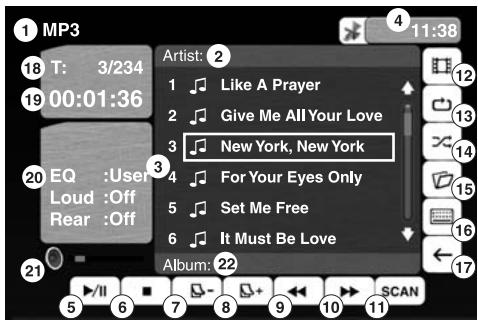
Les informations et les fonctions suivantes s'affichent dans le menu MP3/WMA :
- Affichage de la source actuelle. Appuyez sur cette zone pour afficher le menu principal.
- ...... Affichage du nom du répertoire
- ...... Affichage du titre en cours
- ...... Affichage de l'heure actuelle
- Début de la lecture / Pause
- Permet de revenir à l'écran précédent
- Permet de passer à l'écran suivant
- Affichage du répertoire précédent sur le disque ou la carte SD
- Affichage du répertoire précédent sur le disque ou la carte SD
- 60....
- Retour rapide
- Avance rapide
- .......................................................................... Arrêt de la lecture
- Activation de la fonction REPEAT (répétition) et sélection du mode
- . Activation/Désactivation de la lecture aléatoire
- ...... Affichage du clavier numérique permettant d'entrer directement le numéro du titre
- ...... Affichage du support (DVD, CD, SD), des numéros de titre (fichier) en cours et du nombre total de titres (fichiers) sur le disque ou la carte SD en cours
- ...... Affichage de la durée de lecture écoulée pour le titre actuel
- ...... Affichage du style sonore sélectionné, du réglage Loudness actuel et du mode de fonctionnement sélectionné pour la zone arrêté
- ...... Affichage du volume actuel
- ...... Affichage des tags ID3 lors de la lecture du MP3
Lecture de fichiers mp3/wma
Après l'insertion d'un disque ou d'une carte SD contenant des MP3/WMA, tous les fichiers et répertoires sont lus l'un après l'autre. Un numéro fichier (numéro de plage) est alors attribué à chaque fichier.
Appuyez sur le titre souhaité dans la liste des titres (3), ou appuyez sur le symbole (15) et sélectionnez un titre à l'aide du clavier numérique.
Commutation sur le mode ipod
Appuyez sur la touche MODE du moniteur TFT jusqu'à ce que "iPOD" s'affiche dans la partie supérieure de l'écran.
Ou :
Sur l'écran tactile, appuyez sur le symbole iPod dans le menu principal. Le système multimédia commute sur la lecture d'iPod et le menu iPod s'affiche.
Les informations et les fonctions suivantes s'affichent dans le menu iPod :
- . Affichage de la source actuelle. Appuyez sur cette zone pour afficher le menu principal.
- . Affichage du nom de l'artiste
- Affichage du titre en cours
- Affichage de l'heure actuelle
- Début de la lecture / Pause
- ........................................................................... Arrêt de la lecture
- Permet de revenir à l'écran précédent
- Permet de passer à l'écran suivant
- Retour rapide
- ......................................................................................... A v a n c e r a p i d e
- Activation de la fonction de lecture (tous les titres du dossier en cours ou de la liste de lecture en cours)
- Accès à la vidéo du dossier et attente des données vidéo d'iPod
- Permet d'activer la fonction REPEAT (répetition)
- . Activation/Désactivation de la lecture aléatoire
- ...... Affichage de la liste de dossiers
- ...... Affichage du clavier numérique permettant d'entrer directement le numéro du titre
- ...... Affichage de la structure de dossiers au niveau supérieur
- ...... Affichage du numéro de titre actuel et du nombre total de titres de la catégorie actuelle
- ...... Affichage de la durée de lecture écoulée pour le titre actuel
- ...... Affichage du style sonore sélectionné, du réglage Loudness actuel et du mode de fonctionnement sélectionné pour la zone arrêté
- Affichage du volume actuel
- Affichage du titre de l'album
Lecture de JPEG
Les images JPEG peuvent être lues aussi bien à partir d'un DVD et d'un CD sur le lecteur de DVD qu'à partir d'une carte SD.

Les fichiers JPEG doivent porter l'extension "jpg" pour que le système multimédia puisse les lire.

Lorsque des images JPEG et des fichiers MP3 ou WMA figurent simultanément sur un même support de stockage, les deux types de fichiers sont affichés dans une liste. Les images JPEG sont représentées par un symbole en forme de caméra et les fichiers audio par une note précédant leur nom.
L'utilisation du menu JPEG est presque identique à celle du menu MP3.
Lire des images JPEG

Sélectionnez la source à partir de laquelle les images doivent être lues (DVD, SD).

Les images sont affichées pendant une vingtaine de secondes dans un diaporama.
Lorsque le menu JPEG s'affiche :

Appuyez sur le symbole /II pour démarrer la lecture des images affichées dans la liste, ou

appuyez sur l'image à dire dans la liste.
Orientation de l'image

Pendant la lecture, appuyez sur la zone C (à gauche) ou D (à droite) de l'écran tactile pour accéder à l'image précédente ou suivante.

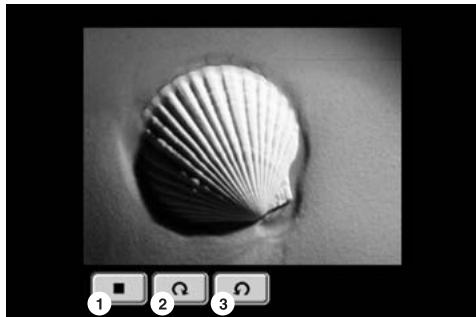
Pendant la lecture, appuyez sur la zone de fonction E (partie centrale inférieure) de l'écran tactile pour afficher les éléments de commande à l'écran.
- Arrête la lecture et reviens à la liste d'images
- Tourner l'image de vers la droite
- Tourner l'image de vers la gauche
Menu bluetooth
Sur l'écran tactile, appuyez sur le symbole PHONE dans le menu principal, ou, si vous vous trouvez dans un autre menu, appuyez sur le symbole Bluetooth figurant à côté de l'heure dans l'écran tactile. Le menu Bluetooth s'affiche à l'écran.
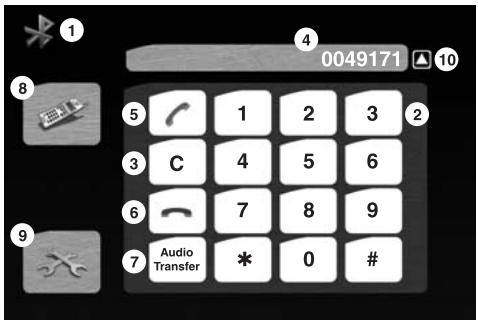
Les informations et les fonctions suivantes s'affichent dans le menu Bluetooth :
- Affichage de la source actuelle. Appuyez sur cette zone pour afficher le menu principal.
- . Clavier numérique pour la saisie des nombres d'appel
- Touche d'effacement
- Affichage du numéro d'appel sélectionné
- Permet d'établir une communication Prendre un appel
- Permet de couper une communication Mettre fin à un appel
- Permet de lire les fichiers audio à partir du téléphone (fonction non prise en charge par certains téléphones)
- Permet d'activer le mode Téléphone
- Permet d'appeler le menu pour les réglages du téléphone
- Permet de revenir au menu précédent
Couplage entre le téléphone portable et le VRM 6200 (mode "Pairing")
Pour pouvoir utiliser un téléphone portable avec le VRM 6200, vous devez d'abord l'identifier sur le VRM 6200. Cette opération ne doit être effectuée qu'une seule fois.
Activez l'option "Bluetooth" dans les réglages système (voir le menu Setup). Appelez le menu Bluetooth. Appuyez sur le symbole correspondant aux réglages du téléphone (9). Sous "Pairing", appuyez sur l'option "YES" afin de démarrer la procédure de pairing. Le VRM attend maintenant un certain temps l'identification d'un téléphone portable Bluetooth. Activez alors la "recherche d'appareils Bluetooth" du téléphone portable afin de le coupler au VRM. Pour de plus amples informations sur l'identification d'appareils Bluetooth avec votre téléphone portable, reportez-vous à son mode d'emploi. Lors du processus d'identification, vous serez invité à saisir un code PIN Bluetooth. Le code PIN correspondant au VRM est "1234". Dès que le couplage avec un téléphone portable Bluetooth a réussi, le symbole Bluetooth clignote. À présent, le VRM est prêt à fonctionner avec le téléphone portable.
Téléphoner
Entrez le numéro de téléphone souhaité à l'aide du clavier numérique. Les numéros saisis par erreur peuvent être effacés en appuyant sur le symbole C. Appuyez sur le symbole de l'écran tactile pour établir la communication ou prendre un appel. Appuyez sur le symbole pour couper la communication ou mettre fin à un appel.
Réglages bluetooth
Dans le menu Bluetooth, appuyez sur le symbole correspondant aux réglages du téléphone (9).
Dans ce menu, vous pouvez procéder aux réglages suivants :
Voir "Couplage entre le téléphone portable et le VRM 6200 (mode «Pairing»)" à la page précédente.
Auto answer (réponse automatique)
Lorsque cette fonction est activée, un appel entrant est pris automatiquement après deux sonneries.
Connect (connexion bluetooth automatique)
Lorsque l'option "Auto" est sélectionnée, les deux appareils se connectent automatiquement l'un à l'autre, dès que vous arriverez à proximité (portée Bluetooth) du système multimédia activé avec le téléphone portable en service.
Lorsque l'option "Manual" est sélectionnée, votre téléphone portable vous avertit dès que vous approchez du système multimédia activé.
Quitter le menu de réglages
Dans le menu Bluetooth, appuyez sur le symbole de téléphone (8).
Transfert audio
Pour de plus amples informations sur la transmission de données audio à partir du téléphone portable, reportez-vous à son mode d'emploi.
Cette fonction n'est disponible qu'avec certains téléphones portables.
Appeler la navigation
Appuyez sur la touche NAV du moniteur TFT.
Ou:
Sur l'écran tactile, appuyez sur le symbole NAV dans le menu principal.
Utilisation de la navigation
L'utilisation des fonctions de navigation est assurée par la télécommande de l'ordinateur de navigation. Pour de plus amples informations, reportez-vous aux instructions relatives à la navigation.
Quitter la navigation
Appuyez sur la zone A (partie supérieure gauche) de l'écran tactile, ou
Appuyez sur la touche MODE du moniteur TFT pour revenir au menu principal du système multimédia.
Accès au menu bluetooth à partir de la navigation
Appuyez sur la zone F (partie supérieure droite) de l'écran tactile pour appeler le menu Bluetooth.
Menu SETUP
Sur l'écran tactile, appuyez sur le symbole SETUP dans le menu principal pour appeler le menu Setup.
Dans ce menu, vous pouvez effectuer les réglages suivants :

Réglages de l'écran
Sur l'écran tactile, appuyez sur le symbole correspondant aux réglages de l'écran (1).
| Option | Valeur de réglage | Description |
| Brightness | -10 ... +10 | Réglage de la luminosité |
| Screen Tilt | 1 ... 6 | Angle d'observation du monitreur TFT |
| Screen Saver | On/Off | Activation/désactivation de l'économiseur d'écran |
| TS Calibrate | No/Yes | Calibrage de l'écran tactile |
| Version | Aucun réglage possible | Affichage de la version du logiciel résident |
Configuration système
Sur l'écran tactile, appuyez sur le symbole correspondant à la configuration système (2).
| Option | Valeur de réglage | Description |
| Radio | USA | Sélection du syntoniseur pour le tuner radio, en fonction du continent où vous étés actuellément. |
| S-America | ||
| Europe | Si vous modifiez le syntoniseur, toutes les stations en mémoire sont effacées. | |
| Clock | (HH:MM) | Réglage de l'heure. Voir la section "Réglage de l'heure" |
| Clock Mode | 12Hr | Affichage de l'heure au format 12 heures |
| 24Hr | Affichage de l'heure au format 24 heures | |
| Cam Image | Normal | Affichage de l'image de laamera en mode normal |
| Reverse | Affichage de l'image de laamera en mode inversé | |
| Video Format | Auto | Adaptation automatique de la norme video de la sortie video à la norme du disque inséré. |
| NTSC | Réglage de la norme video de la sortie video sur NTSC | |
| PAL | Réglage de la norme video de la sortie video sur PAL | |
| TFT Auto Open | On | Le moniteur TFT se met en position verticale lors de l'arrêt. Lorsqu'il est mis en marche, il reprend l'angle d'observation régèle précédemment. |
| Off | Le moniteur TFT se met en position verticale après l'arrêt et reste fermé après la mise en marche. | |
| Manual | Après l'arrêt, le moniteur TFT reste dans la position réglée. | |
| OSD Menu | English | Sélection de la langue pour le menu OSD. |
| Deutsch | ||
| Français | ||
| Español | ||
| Italiano | ||
| Bluetooth | On/Off | Permet d'activer/de désactiver la fonction Bluetooth instalée. |
Réglage de l'heure
Appelez l'option Systemeinstellungen (2) du menu SETUP (voir ci-dessus). Appuyez sur la valeur souhaitée (heures ou minutes). Entrez l'heure souhaitation à l'aide du clavier numérique. Validez ensuite cette saisie avec "OK".
Réglages audio
Sur l'écran tactile, appuyez sur le symbole correspondant aux réglages audio (3).
| Option | Valeur de réglage | Description |
| Bass Freq | 60Hz | Réglage de la fréquence pour les basses. |
| 80Hz | ||
| 100Hz | ||
| 130Hz | ||
| 150Hz | ||
| 200Hz | ||
| Treble Freq | 10KHz | Réglage de la fréquence pour les aigus. |
| 12.5KHz | ||
| 15KHz | ||
| 17KHz | ||
| FM/AM Gain | -07 ... +07 | Réglage de l'adaptation du volume pour l'écoute radio |
| DVD Gain | -07 ... +07 | Réglage de l'adaptation du volume pour la lecture de DVD |
| iPod Gain | -07 ... +07 | Réglage de l'adaptation du volume pour la lecture d'iPod |
| BLUETOOTH Gain | -07 ... +07 | Réglage de l'adaptation du volume pour la fonction mains libres BLUETOOTH |
| SD Card Gain | -07 ... +07 | Réglage de l'adaptation du volume pour la lecture de musi-que sur le lecteur de cartes SD |
| AUX IN Gain | -07 ... +07 | Réglage de l'adaptation du volume pour la lecture AUX-IN |
Menu dvd-setup
Sur l'écran tactile, appuyez sur le symbole SETDVD dans le menu principal, ou, dans le menu Setup, appuyez sur le symbole correspondant aux réglages du lecteur de DVD (4) afin d'appeler le menu DVD-Setup. Pour quitter le menu, appuyez sur le symbole (5).
Dans le menu DVD-Setup, vous pouvez effectuer les réglages suivants:

Réglages de la langue du DVD
Sur l'écran tactile, appuyez sur le symbole correspondant aux réglages de la langue (1).
| Option | Valeur de réglage | Description |
| Subtitle | English | Langue préférée pour les sous-titres. |
| Auto | Affichage automatique des sous-titres. | |
| Off | Pas d'affichage automatique des sous-titres. | |
| Audio | English | Langue préférée pour les dialogues. |
| DVD menu | English | Langue préférée pour les menus de DVD. |
| External Subtitle | English | Langue préférée pour les sous-titres externes (s'ils existent). |
| WesternEur | ||
| CenterEur |
Réglages audio du lecteur de DVD
Sur l'écran tactile, appuyez sur le symbole correspondant aux réglages audio du lecteur de DVD (2).
| Option | Valeur de réglage | Description |
| DRC | On | Permet d'activer la compression dynamique. |
| Off | Permet de désactiver la compression dynamique. |
Réglages video du lecteur de DVD
Sur l'écran tactile, appuyez sur le symbole correspondant aux réglages vidéo du lecteur de DVD (3).
| Option | Valeur de réglage | Description |
| TV Shape (Aspect Ratio) | 4:3 | L'image s'affiche au format 4:3. |
| 16:9 | L'image s'affiche au format 16:9. | |
| Angle Mark | On | Le symbole deamera s'affiche lorsqu'elles per- spectives deamera sont disponibles. |
| View Mode | Fill | Sélection du format d'image. |
| Original | ||
| H FIT | ||
| W FIT | ||
| Fit to Scrn | ||
| Pan Scan |
Sécurité enfants (réglages de la classification)
Selon le réglage du lecteur de DVD, certains contenus, voire des DVD entiers, peuvent être bloqués pour les enfants et les adolescents via la sécurité enfants.
Toutefois, quelques fabricants de DVD soutiennent ce classement à ce jour et appliquent une telle classification à leurs DVD. Sur l'écran tactile, appuyez sur le symbole correspondant à la sécurité enfants (4).
| Option | Valeur de réglage | Description |
| Password | ----- | Entrez un mot de passer à quatre caractères pour activer la sécurité enfants. Un verrou indique l'état de la sécurité enfant. |
| Rating | 1. Kid Safe | Sélectionnez le niveau souhaité pour la sécurité enfants. Les niveaux supérieurs ne peuvent être libérés qu'en saississant le mot de passer. |
| 2. G | ||
| 3. PG | ||
| 4. PG-13 | ||
| 5. PG-R | ||
| 6. R | ||
| 7. NC-17 | ||
| Adult | ||
| Load Factory | No/Yes | Sélectionnez “YES” pour rétablier le système multimédia avec les pré-réglages usine (mot de passer externe et sécurité enfants). |
Pour changer de mot de passe, indiquez le mot de passe actuel dans le menu "Sécurité enfants".
Notez le mot de passe donné et conservez-le dans un lieu sûr.
Il est possible, dans de rares cas, que votre système multimédia ne fonctionne pas correctement. Avant de contacter le service après-vente, veuillez lire attentivement le mode d'emploi et examiner point par point la liste de contrôle ci-dessous. Bien souvent, les pannes sont plus faciles à réparer qu'il n'y paraît.
| Problèmes | Cause possible/solution |
| Généralités | |
| L'appareil ne fonctionne pas. Pas de réaction lorsque le contact est mis et lorsque la touche POWER est enforcée. | • Contrôlez les fusibles (appareil et vehicule) et les branchements (voir Instructions de montage). |
| • Appuyez sur la touche RESET du moniteur TFT. | |
| L'appareil ne réalisait pas à la pression des touches de la télécommande. | Les piles de la télécommande sont usées.• Remplacez-les par de nouvelles piles de type CR2025. |
| Pas de volume ou volume faible lors de la lecture. | Raccordements audio erronés.• Reportez-vous à l'affection des connecteurs dans les instructions de montage. |
| Volume régèle trop bas. | |
| Entrée de sourdine mal raccordée. | |
| Haut-parleur endommagé. | |
| L'appareil se met en mode mains libres/le téléphone n'est pas reconnu, bien qu'il soit correctement raccordé. | Fil de la sourdine téléphone mal raccordé ou le mode mains libres présente un signal MUTE incompatible (high actif).• Reportez-vous à l'affection des connecteurs dans les instructions de montage. |
| Le contenu de la mémoire est perdu lors de l'arrêt de l'appareil. | Raccordement incorrect à la tension d'alimentation (pôle positif permanent).• Reportez-vous à l'affection des connecteurs dans les instructions de montage. |
| Pas de fonction Bluetooth. | Activez l'options "Bluetooth" dans le menu Setup sous "System-Einstellungen". |
| Moniteur TFT | |
| Le moniteur ne s'était pas automatiquement lors de la mise sous tension. | Dans le menu Setup, l'options "TFT Auto Open" est réalisée sur "OFF". |
| Le moniteur reste dans la mauvaise position. | La zone de basculement du moniteur est entravée par un obstacle. |
| Pas d'image, seul un averissement s'affiche, alors que le vehicule est à l'arrêt. | Frein à main non serré ou signal de frein à main mal raccordé.• Reportez-vous à l'affection des connecteurs dans les instructions de montage. |
| Déformations ou scintillements. | La source AV ou le disque sélectionné(e) n'est pas compatible avec la norme TV régèle (NTSC/PAL).Voir "Menu Setup", option "System-Einstellungen". |
| Source AV mal raccordée.• Reportez-vous à l'affection des connecteurs dans les instructions de montage. | |
| Radio | |
| Mauvaise réception radio | • Vérifiez que l'antenne est entièrement sortie et correctement branchée.• Vérifiez que la borne négative d'alimentation est bien branchée à la terre (chàssis du vehicule). |
| Vous avez besoin d'une dérivation d'alimentation de l'antenne en cas de montage sur un vehicule VW ou Audi.• Montez l'adaptateur correspondant (Votex par exemple). | |
| Lecteur de DVD/CD | |
| Perturbation de l'image ou du son pendant la lecture de disques. L'image reste fixe pendant la lecture. | Le lecteur ne peut pas dire le disque. Disque éventuellesment endommagé ou sale. |
| Le lecteur ne lit pas le disque inséré. | Le format du disque inséré ne correspond pas aux spécifications du lecteur. |
| S'il fait froid, il peut y avoir formation de condensation sur le laser.• Attendez environ 5 minutes pour que l'humidité s'évapore. | |
| La lecture s'accête, message d'erreur sur le moniteur. | L'apparéil est doté d'un circuit de sécurité intégré pour empêcher que la température à l'intérieur de l'apparéil ne dépasse une valeur donnée.• Laissez l'apparéil refroidir. |
| Le disque ne peut pas être inséré. | Un disque se trouve déjà dans le lecteur. |
Si vous ne parvenez pas à trouver de solutions, contactez le service après-vente VDO Dayton agréé ou notre service Assistance clientèle. Vous trouverez le numéro de téléphone correspondant à votre pays sur Internet : www.vdodayton.com
- Dans certaines circonstances, l'assistance téléphonique est payante.
Amplificateur
Puissance: 4 x 20 W RMS à une impédance de 4 ohms, 10% THD+N
Formats de fichier compatibles :..... Images JPEG, MP3, WMA (stockées sur DVD+R/RW,
DVD-R/RW et CD-R/W)
Vidéo
Format: NTSC, PAL (commutation automatique)
Tension de sortie: 1 Vpp (75 ohms), mise en mémoire tampon
Tension d'entrée: 1 Vpp (75 ohms), mise en mémoire tampon
Tuner radio
Plage de fréquences FM: 87,5 à 107,9 MHz
Plage de fréquences AM: 530 kHz à 1710 kHz
Moniteur
Diagonale d'écran: 6,5 pouces
Type d'écran : TFT à matrice active, affichage LCD
Impédance d'entrée de l'entrée auxiliaire 10 kohms
Plage de tensions d'alimentation: 10,5 à 16 V DC, à masse négative
Fusible: 10 ampères, type Mini ATM
Dimensions du boîtier DIN (L x H x l): 178 mm x 100 mm x 178 mm
Sous réserve de modifications ou d'erreurs techniques.
Entretien et nettoyage
Pour le nettoyage, n'utilisez pas de détergent alcoolisé, d'alcool ou de solvants. Utilisez seulement un chiffon humide.
Remarques importantes
L'installation ne doit être effectuée que par un personnel qualifié. Observer toutes les normes de qualité de l'industrie automobile. Attention aux risques d'incendie : ne pas endommager les faisceaux de câbles cachés, le réservoir et les conduites de carburant lors des travaux de perçage. Ne jamais percer des éléments porteurs de la carrosserie ou affectant la sécurité. L'installation ne peut être effectuée que sur des véhicules où la tension de bord est de 12 V et où le pôle négatif est relié à la carrosserie du véhicule. Une installation sur un véhicule non conforme (par ex. poids lourd ou autobus) peut entraîner des dysfonctionnements, des dommages ou un risque d'incendie. Respecter impérativement l'emplacement des raccordements au véhicule. Des raccordements non corrects entraînent un risque d'endommagement de l'appareil ou des systèmes électriques/electroniques du véhicule. Ne pas endommager les câbles des systèmes de sécurité (par exemple, des airbags). (Ces câbles sont en général marqués par des repères spéciaux : étiquettes, etc.) Ne pas utiliser de témoins de contrôle pour vérifier la tension. Des tensions trop élevées pourraient endommager/détruire les composants électroniques. Isoler tous les points de connexion avec des flexibles contractiles ou du ruban isolant. Placer des rondelles dentées sous les connexions de masse de la carrosserie. Retirer préalablement la peinture et les salissures si nécessaire. Protéger ensuite les endroits nus contre la corrosion. N'utiliser que les pièces d'origine fournies avec l'appareil afin de garantir un montage correct. L'utilisation de pièces non autorisées peut entraîner des dysfonctionnements.
Branchement sur véhicules avec fiches ISO standard
Sur les véhicules avec fiches ISO standard, le montage de l'appareil ne nécessite pas de travaux préalables importants. Il suffit de raccorder quelques câbles à la fiche ISO A (voir la "Table des fiches ISO, alvéole A").
Pour les véhicules qui requirement des connexions différentes, demandez à votre revendeur de vous fournir les câbles spécifiques requis pour une installation adaptée.
Branchement sur véhicules sans fiches ISO standard
Si votre véhicule n'est pas équipé d'un câble adaptateur, branchez l'appareil, comme décrit dans la section "Nouveaux branchements électriques".
Respectez les consignes de sécurité, fig. 1
Avant de commencer l'installation, débranche le câble de masse du pôle négatif de la batterie afin d'éviter tout court-circuit. Respectez les consignes de sécurité du constructeur automobile (concernant l'alarme antivol, les airbags, le système anti-démarrage, etc.)!
Branchement électrique
Soyez attentif lors de la pose des câbles. Pour le câblage, reportez-vous au schéma électrique du volet de couverture, et au tableau ci-dessous.
Ne coupez pas les câbles non utilisés, isolez-les et attachez-les pour éviter qu'ils ne gênent. Ils seront utiles pour l'ajout ultérieur de fonctions supplémentaires.
Tableau des fiches ISO alvéole ISO A, fig. 2 :
| Broche | Couleur | Désignation | Connexion |
| A1 | Aucune fonction | ||
| A2 | Vert/blanc | REVERSE | Entrée de connexion du signal de recul (pôle positif des yeux de recul) |
| A3 | Aucune fonction | ||
| A4 | Jaune | B+ | + 12 V (pôle positif permanent) |
| A5 | Aucune fonction | ||
| A6 | Orange | ILLUMI | Entrée de connexion pour l'éclairage conducteur |
| A7 | Rouge | ACC | Pôle positif du contact / d'accessoires de + 12 V / ACC |
| A8 | Noir | SUP-GND | Pôle négatif de la batterie, masse |
Ne reliez les câbles électriques qu'à des points de connexion appropriés dans le véhicule. En cas de connexion directe et séparée sur la batterie, protégez le câble positif après la batterie (10 à 15 cm maxi.) avec un fusible de 10 A.
Tableau des fiches alvéole ISO B (haut-parleur), fig. 3 :
| Broche | Couleur du câble | Branchement aux haut-parleurs |
| B1 | Bleu | + Arrière droit (RR+) |
| B2 | Bleu/noir | - Arrière droit (RR-) |
| B3 | Gris | + Avant droit (FR+) |
| B4 | Gris/noir | - Avant droit (FR-) |
| B5 | Blanc | + Avant gauche (FL+) |
| B6 | Blanc/noir | - Avant gauche (FL-) |
| B7 | Vert | + Arrière gauche (RL+) |
| B8 | Vert/noir | - Arrière gauche (RL-) |
N'utilisez que des haut-parleurs avec une impedance de 4 ohms! Ne branchez aucun haut-parleur à la masse! Ne connectez pas d'amplificateur directement sur les sorties des haut-parleurs! Ne branchez pas les haut-parleurs via un régulateur de fader (Equalizer) externe!
Autres branchements, fig. 4, 10
| Couleur | Désignation | Connexion |
| Bleu* | P.ANT | Sortie de connexion d'antenne électronique/d'antenne à moteur (0,2 A maxi.) |
| Bleu/blanc | P.CNTR | Sortie de connexion d'appareils supplémentaires, par exemple l'étape finale (0,2 A maxi.) |
| Rose | PARKING | Entrée de connexion frein à main (active à +12 V) |
| Marron | MUTE | Entrée de connexion pour la mise en sourdine (active à 0 V) |
| Grise | NAVI MUTE | Entrée de connexion pour l'activation du son de navigation (active à 0 V) |
- N'utilisez pas ce branchement pour l'alimentation en courant du moteur d'antenne!
Signal de frein à main - parking
Raccordez le cable rose à un emplacement adAPTé du frein à main. Le signal doit être mis au potentiel de masse lorsque le frein à main est serré. Pour une conduite en toute sécurité, l'image des sources DVD et AUX ne s'affiche sur le moniteur TFT de l'appareil principal que lorsque le frein à main est serré.
Mise en sourdine du téléphone - "MUTE":
Raccordez le câble marron "MUTE" à la sortie sourdine de votre kit mains libres.
Mise en sourdine du son de navigation - "NAVI MUTE
Raccordez le câble gris "NAVI MUTE" à la sortie MUTE de l'ordinateur de navigation à l'aide de l'attache rapide fournie. Les messages de navigation seront alors lus sur les haut-parleurs du système multimédia.
Caméra de rétrovision - "CAMERA
Raccordez à cette entrée une caméra de rétrovision.
Si l'entrée de connexion pour la marche/arrêtle est reliée (reportez-vous au tableau des fiches alvéole ISO A), l'image de la caméra de rétrovision s'affiche automatiquement dès que la marche/arrêtle est enclenchée. Les caméras de rétrovision VDO Dayton peuvent être reliées via l'Interface MI 2050.
Entrée AUX-AV - "aux IN VIDEO" et "aux IN l/r":
Raccordez la sortie vidéo de la source AV à la prise jaune située sur la partie avant de l'appareil. Raccordez le canal droit de la sortie vidéo de la source AV à la prise rouge “AUX IN R” du câble adaptateur. Raccordez le canal gauche de la sortie vidéo de la source AV à la prise blanche "AUX IN L" du câble adaptateur. L'affichage du signal vidéo sur le moniteur TFT n'est possible que si le signal de frein à main est correctement raccordé (reportez-vous à la section "Signal de frein à main - PARKING").
Sortie audio à l'avant - "LINE OUT FRONT L&R
Cette fiche permet de brancher un amplificateur avec des haut-parleurs supplémentaires à l'appareil. Dans le cadre d'une utilisation de plusieurs zones, le signal audio de l'unité avant est transmis via cette sortie.
Sortie écran - "REAR MONITOR
Cette fiche permet de raccorder un moniteur supplémentaire à l'appareil (par exemple, un écran arrêté). Dans le cadre d'une utilisation de plusieurs zones, le signal vidéo du lecteur DVD, de la sortie AUX ou du lecteur de cartes SD est transmis via cette sortie.
Sortie audio à l'arrière - "REAR ZONE OUT L&R
Lorsque vous utilisez un écran arrêté, vous pouvez relier le signal audio au moniteur en effectuant ce branchement. Dans le cadre d'une utilisation de plusieurs zones, le signal audio du lecteur DVD, de la sortie AUX ou du lecteur de cartes SD est transmis via cette sortie.
Antenne radio - "FM ANTENNA
Raccordez l'antenne auto AM/FM à ce branchement. Le cas échéant, utilisez l'adaptateur fourni.
Connexion d'un IPOD - "IPOD
Ce branchement vous permet de raccorder un iPod à l'appareil.
Ordinateur de navigation - "NAVI CABLE":
Ce branchement vous permet de raccorder un ordinateur de navigation VDO Dayton à l'appareil.
Installer l'appareil
Le VRM 6200 peut être monté aussi bien à l'aide du double cadre de montage fourni répondant aux normes DIN qu'à l'aide des équerres de fixation du véhicule. Vous trouverez ci-après plus de détails sur ces méthodes de montage.
Tenez compte des remarques suivantes avant de procéder à l'installation, fig. 5, 6 :
Prévoyez un espace suffisant :
pour le câblage et l'aération à l'arrière de l'appareil, pour la sortie du moniteur TFT à l'avant de l'appareil.
Montage de l'appareil à l'aide du cadre de montage répondant aux normes DIN
- Insérez le cadre de montage dans le logement double répondant aux normes DIN et repliez vers l'intérieur les brides en tôle à l'aide d'un tournevis (fig. 7). Veillez à ne pas endommager les éléments cachés dans le tableau de bord.
- Vérifiez si tous les câbles nécessaires sont raccordés au système multimédia.
- Faites glisser l'appareil dans le cadre de montage jusqu'à ce qu'il s'enclenche.
Dépose de l'appareil, fig. 8
- Enforcez les outils d'extraction fournis avec l'appareil dans les renfoncements, de part et d'autre de l'appareil (1), jusqu'à ce qu'ils s'enclenchent.
- Enlevez l'appareil du tableau de bord (2) avec précaution, en utilisant les outils d'extraction.
Montage avec les équerres de fixation (accessoire du véhicule), fig. 9
Pour utiliser les équerres de fixation appropriées ou une ouverture adaptée pour le raccordement, adressez-vous à votre concessionnaire automobile.
- Montez les équerres de fixation différentes sur l'appareil, en fonction du véhicule. Sélectionnez le positionnement (les trous des vis de l'équerre doivent être en face de ceux de l'appareil).
- Fixez ensuite l'appareil en serrant les deux vis situées de part et d'autre.
Raccordement de l'appareil
Branchez les cosses de la batterie.
* Accessory

- Remarques relatives au mode d'emploi
- Consignes de sécurité
- Produit laser de classe 1
- Éléments de commande
- Éléments de commande sur le moniteur TFT
- Éléments de commande sur la partie avant de l'appareil
- Écran tactile
- Zones de fonction
- Commutation du mode carte SD
- Télécommande pour la zone arrière
- Marche/Arrêt
- Ouverture et fermeture du moniteur
- Réglage de l'angle d'observation
- Fonction d'ouverture automatique
- Mécanique du moniteur
- Réglage des paramètres de l'écran (menu OSD)
- Réglage du volume
- Mise en sourdine - MUTE
- Menu principal
- Autre méthode de sélection de la source
- Videntez la conduite
- Caméra de rétrovision
- Réglages sonores
- Utilisation de la zone arrêté
- Activer le menu rear zone et sélectionner la source
- Activer la zone arrêt
- Restrictions pour l'utilisation de plusieurs zones
- Menu radio
- Sélectionner la gamme d'ondes
- Régler les stations
- Mode de recherche automatique
- Syntonisation manuelle de la fréquence
- Mémoriser des stations
- Sélection d'une station mémorisée
- Balayage des stations pouvant être captées
- Auto store (AS)
- Rech. type prog. (seulement en FM)
- Suivi programme RDS (seulement en FM)
- Informations routières (TA)
- Bulletins d'informations routières d'autres stations - EON
- Formats pris en charge
- Formats non pris en charge
- Comment prendre soin des DVD et des CD
- Nettoyage des disques
- Charger un disque
- Retrait d'un disque
- Réinitialiser le mécanisme de disque
- Commuter sur la lecture de DVD
- Lecture de DVD à l'aide de l'écran tactile
- Début/arrêt de la lecture
- CD matériel avec PBC (playback control - contrôle de lecture)
- Pause (image fixe)
- Saut de chapitre / de titre
- Recherche rapide en avant/en arrêté
- Sélectionner le menu DVD
- Répétition de chapitre / titre
- Marquer et répéter une séquence de film (A->B)
- Fonction GOTO
- Sélection de la perspective de la caméra (uniquement pour les DVD)
- Zoom (fonction loupe)
- Sélection de la langue de dialogue
- Sélection de la langue de sous-titrage
- Affichage des informations sur la lecture
- Lecture de DVD :
- Lecture de VCD (différences) :
- Lecture de CD audio
- CD audio (CDDA)
- Lecture de mp3/wma
- Lecture de fichiers mp3/wma
- Commutation sur le mode ipod
- Lecture de JPEG
- Lire des images JPEG
- Orientation de l'image
- Menu bluetooth
- Couplage entre le téléphone portable et le VRM 6200 (mode "Pairing")
- Téléphoner
- Réglages bluetooth
- Auto answer (réponse automatique)
- Connect (connexion bluetooth automatique)
- Quitter le menu de réglages
- Transfert audio
- Appeler la navigation
- Utilisation de la navigation
- Quitter la navigation
- Accès au menu bluetooth à partir de la navigation
- Menu SETUP
- Réglages de l'écran
- Configuration système
- Réglage de l'heure
- Réglages audio
- Menu dvd-setup
- Réglages de la langue du DVD
- Réglages audio du lecteur de DVD
- Réglages video du lecteur de DVD
- Sécurité enfants (réglages de la classification)
- Amplificateur
- Vidéo
- Tuner radio
- Moniteur
- Entretien et nettoyage
- Remarques importantes
- Branchement sur véhicules avec fiches ISO standard
- Branchement sur véhicules sans fiches ISO standard
- Respectez les consignes de sécurité, fig. 1
- Branchement électrique
- Signal de frein à main - parking
- Mise en sourdine du téléphone - "MUTE":
- Mise en sourdine du son de navigation - "NAVI MUTE
- Caméra de rétrovision - "CAMERA
- Entrée AUX-AV - "aux IN VIDEO" et "aux IN l/r":
- Sortie audio à l'avant - "LINE OUT FRONT L&R
- Sortie écran - "REAR MONITOR
- Sortie audio à l'arrière - "REAR ZONE OUT L&R
- Antenne radio - "FM ANTENNA
- Connexion d'un IPOD - "IPOD
- Ordinateur de navigation - "NAVI CABLE":
- Installer l'appareil
- Tenez compte des remarques suivantes avant de procéder à l'installation, fig. 5, 6 :
- Montage de l'appareil à l'aide du cadre de montage répondant aux normes DIN
- Dépose de l'appareil, fig. 8
- Montage avec les équerres de fixation (accessoire du véhicule), fig. 9
- Raccordement de l'appareil
Marque : VDO DAYTON
Modèle : MS 6200
Catégorie : Autoradio