
MS 6100 - Autoradio VDO DAYTON - Notice d'utilisation et mode d'emploi gratuit
Retrouvez gratuitement la notice de l'appareil MS 6100 VDO DAYTON au format PDF.


| Type de produit | Autoradio multimédia 2 DIN avec écran tactile |
| Marque et modèle | VDO DAYTON MS 6100 |
| Dimensions du boîtier (L x H x P) | 178 x 50 x 165 mm |
| Alimentation électrique | 10,5 à 16 V DC, masse négative |
| Puissance de sortie | 4 x 20 W RMS (4 Ω, <10% THD+N) |
| Type d'écran | TFT 7 pouces à matrice active, tactile |
| Formats de lecture | DVD, CD, MP3, WMA, JPEG, MPEG4, MPG |
| Tuner radio | FM (87,5-107,9 MHz) et AM (530-1710 kHz) avec RDS |
| Entrées/sorties | USB, SD, entrée AUX (AV), sortie préampli audio, sortie DVD arrière, entrée caméra de recul |
| Fonctions spéciales | Écran tactile, télécommande avant et Kid Zone, réglage angle écran, autostore radio, RDS (AF, TA, PTY), navigation externe |
| Sécurité | Signal frein à main pour vidéo, mise en sourdine téléphone, arrêt automatique du moniteur en cas d'obstacle |
| Entretien et nettoyage | Chiffon doux et sec ; ne pas utiliser de solvants |
| Poids (approx.) | 1,5 kg |
FOIRE AUX QUESTIONS - MS 6100 VDO DAYTON
Questions des utilisateurs sur MS 6100 VDO DAYTON
0 question sur cet appareil. Repondez a celles que vous connaissez ou posez la votre.
Poser une nouvelle question sur cet appareil
Téléchargez la notice de votre Autoradio au format PDF gratuitement ! Retrouvez votre notice MS 6100 - VDO DAYTON et reprennez votre appareil électronique en main. Sur cette page sont publiés tous les documents nécessaires à l'utilisation de votre appareil MS 6100 de la marque VDO DAYTON.
MODE D'EMPLOI MS 6100 VDO DAYTON
Mode d'emploi et manuel d'installation
Mode d'emploi Page 39
Instructions de montage
Abbildungen 209
Afbeeldingen
Gebruiksaanwijzing
Instructions d'installation intégrée
Figures
Remarques relatives au mode d'emploi 40 Consignes de sécurité. 40 Produit laser de classe 1 41 Vidéo pendant la conduite. 41 Système multimédia pour les passagers arrêté (Rear Zone) 41 Caméra de rétrovision 41 Navigation 41
Utilisation 42
Éléments de commande 42 Télécommandes. 44 Lecteur de carte SD et port USB 45 Marché / arrêt. 46 Réglage du volume 46 Moniteur TFT 47 Écran tactile 48 Sélection de la source. 49 Réglages sonores 50 Radio 51 Lecteur de DVD 56 Lecture de CD audio 61 Lecture de MP3/WMA. 62 Lecture de MPEG4 / MPG 63 Lecture de JPEG 64
Réglages 65
Menu SETUP. 65 Menu de configuration DVD. 66
Recherche de pannes 67
Caractéristiques techniques. 68
Entretien et nettoyage 68
Instructions de montage 69
REMARQUES IMPORTANTES 69 Respectez les consignes de sécurité 69 Branchement électrique 70 Dépose de l'appareil 72 Branchement de l'appareil 72
Veuillez lire ces informations attentivement et respecter toutes les consignes. Vous pourrez ainsi garantir le bon fonctionnement et la durée de vie de votre appareil.
Conservez l'emballage et le mode d'emploi afin de pouvoir les remettre au nouveau contrôle si vous le revendez.
Remarques relatives au mode d'emploi
Pour faciliter la lecture de ce mode d'emploi, nous avons utilisé les symboles suivants :
Indique une action à effectuer. Indique la réaction de l'appareil. Donne des informations supplémentaires. Indique une énumération.
Les consignes de sécurité ou les avertissements contiennent des informations importantes pour utiliser votre appareil en toute sécurité. Le non-respect de ces consignes peut entraîner des dommages matériels ou des blessures graves voire mortelles. Il est donc impératif de les respecter.
Consignes de sécurité
Ne programmez l'appareil avec la télécommande que lorsque le véhicule est à l'arrêt ou demandez au passager de s'en occuper. Dans le cas contraire, vous risquez de mettre en danger la vie des passagers et des autres automobilistes. Assurez-vous que chaque personne utilisant ce système multimédia a accès au mode d'emploi et lit soignement les directives et recommandations avant d'utiliser le système. Ne regardez l'écran que si cela ne présente aucun danger pour la conduite. Arrêtez-vous à un endroit approprié lorsque vous devez regarder l'écran de manière prolongée. Pour sa sécurité, le conducteur ne doit ni regarder la télévision ni se servir du système multimedia pendant la conduite. Sachez que dans certains pays, il est interdit de regarder ou de se servir de la télévision en conduisant. Lorsque vous régalez le volume, assurez-vous que vous pouvez encore entendre les bruits extérieurs (véhicules, sirènes, etc.).
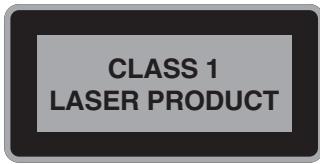
Produit laser de classe 1
ATTENTION: si l'appareil n'est pas utilisé en respectant les instructions d'utilisation indiquées, l'utilisateur peut être exposé à des rayons lasers invisibles dépassant la limite des lasers de classe 1. N'essayez pas d'ouvrir l'appareil pour le réparer vous-même. Confiez ces travaux à un revendeur/agréé.
Vidéo pendant la conduite
Pour une conduite en toute sécurité, l'image ne s'affiche sur le moniteur TFT du système multimédia que lorsque le frein à main est serré, lorsqu'une des sources vidéo (« AUX-IN », « DVD », etc.) est sélectionnée.
Système multimédia pour les passagers arrêté (rear zone)
Le système multimédia offre la possibilité de diffuser simultanément deux sources différentes lorsqu'un moniteur supplémentaire est raccordé à la sortie du lecteur de DVD pour la zone arrière. Les passagers arrière utiliser les fonctions du lecteur de DVD via la télécommande « Kid Zone » fournie. Pour les fonctions, voir la section « Télécommande Kid Zone »
Restrictions pour le mode rear zone
Seule la source DVD peut être diffusée sur l'écran arrière. Les sources DVD ou carte SD ne peuvent pas être diffusées simultanément à l'écran TFT de l'appareil et sur l'écran arrière car les zones avant et arrière se partagent le même processeur multimédia. Le cas échéant, le système multimédia commute always sur la même source pour les deux zones. Dès que la source DVD est sélectionnée pour la zone arrière, l'unité avant adopte une représentation simplifiée des menus.
Caméra de rétrovision
Si une caméra de rétrovision est raccordée au système multimédia, l'image correspondante apparait sur le moniteur TFT lorsque la marche arrière est enclenchée. Le signal de recul doit être raccordé au système multimédia pour que cette fonction soit disponible. Voir les instructions de montage.
Navigation
L'utilisation des fonctions de navigation est assurée par la télécommande de l'ordinateur de navigation. Pour de plus amples informations, reportez-vous aux instructions relatives à la navigation.
Éléments de commande
Les fonctions du VRM 6100 sont accessibles via les touches de l'avant de l'appareil, du moniteur TFT ou directement à partir de l'écran tactile. En outre, il est possible d'utiliser, via la télécommande fournie, les fonctions de la zone arrière sur l'écran arrière raccordé.
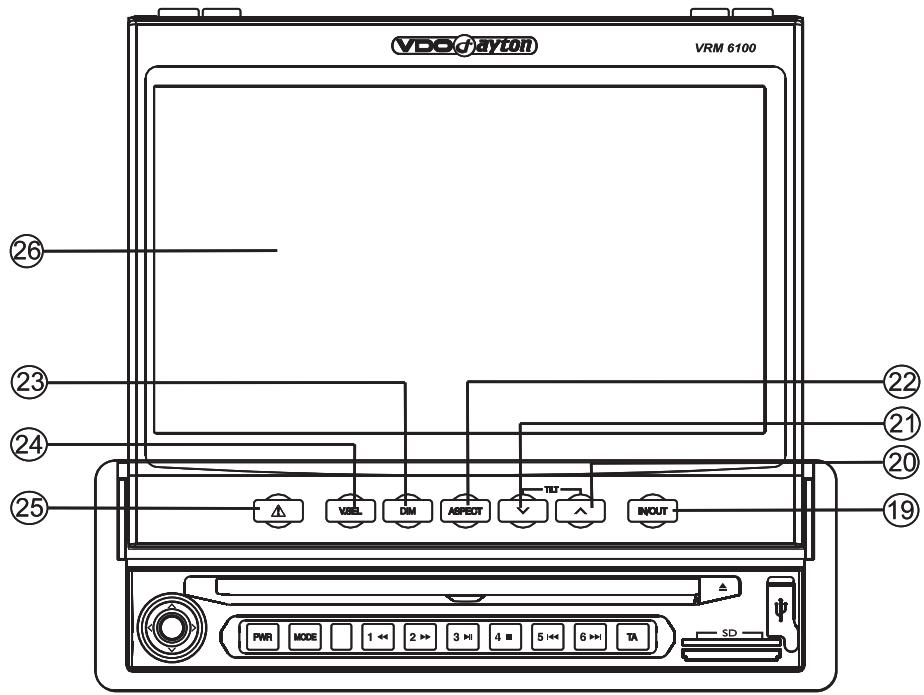
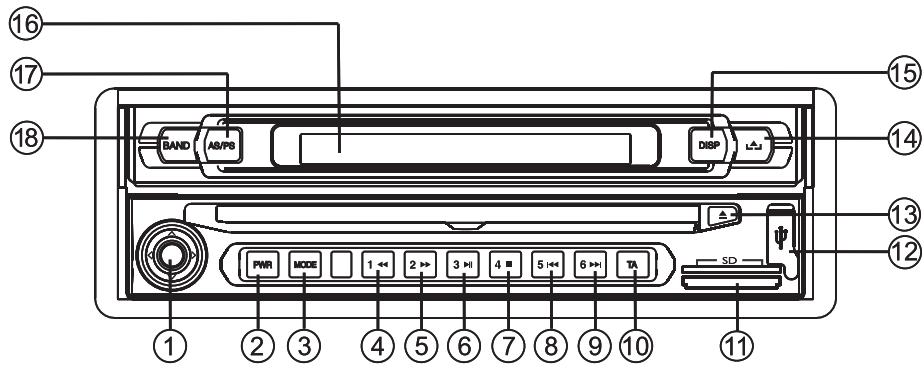
- Navigation via les menus : manette, et Sourdine activée / désactivée : appuyer sur la manette Régler le volume : appuyer ou Fonctions de recherche en mode Radio : appuyer sur ou
- PWR Appuyer brièvement : allumer l'appareil Appuyer longuement : éteindre l'appareil Lorsque l'appareil est allumé et que le moniteur est fermé : Sélectionner les réglages sonores
- MODE............ Sélection de la source
- 1. Retour rapide / mémoire de stations 1
- 2▶ Avance rapide / mémoire de stations 2
- 3 II. Démarrer / arrêter la lecture (Pause) / mémoire de stations 3
- 4 ■ Arrêt de la lecture / mémoire de stations 4
- 5 1............................... DVD: chapitre précédent; VCD / CD / MP3: titre précédent JPEG: image précédente Radio: mémorisation des stations 5
- 6 DVD : chapitre suivant ; VCD / CD / MP3 : titre suivant ; JPEG : image suivante ; Radio : mémorisation des stations 6
- Activer / désactiver les informations routières
- Logement de carte SD
- Port USB
- ... Ejecter le disque
- Ouvrir / fermer le moniteur
- DISP. Commuter les informations de l'écran avant
- Écran avant
- AS/PS.... AutoStore / Présent Scan (fonction de lecture)
- BAND. Sélectionner la gamme d'ondes
- IN/OUT.... Sortir / rentrer le moniteur (sans ouvrir / fermer)
- TILT A. Basculer le moniteur vers l'arrière
- TILT A. Basculer le moniteur vers l'avant
- ASPECT. Régler le format de l'écran
- DIM. Régler la luminosité de l'écran
- V. SELECTIONNER LA SOURCE VIDEO (SANS MODIFIER LA SOURCE AUDIO)
- . Basculer rapidement le moniteur à l'horizontal (sans le rentrer)
- Moniteur TFT
Télécommandes
Le VRM 6100 est doté de deux télécommandes différentes. En plus de la télécommande avant avec l'ensemble des fonctionnalités, une télécommande pratique « Kid Zone » offrant des fonctions limitées est fournie pour les passagers arrêté.
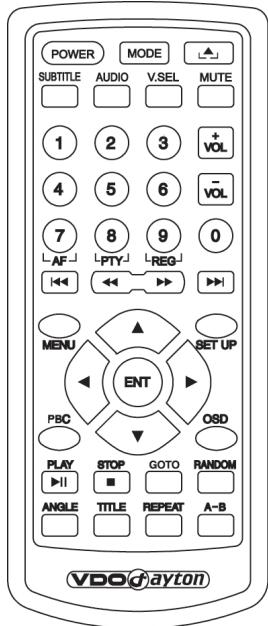
Télécommande avant
POWER.... Allumer / éteindre l'appareil
MODE...... Sélection de la source
A. Ouvrir/fermer le moniteur.
SUBTITLE... Sélection de la langue de sous-titrage (en fonction du DVD)
AUDIO..... Sélection de la langue audio (en fonction du DVD)
V. SEL.................................................................... Sélectionner la source audio (sans modifier la source audio)
MUTE.... Activation / déactivation de la mise en sourdine
0 à 9.... Touches numérotées : accès direct au titre / chapitre / morceau de musique 1 à 6 : sélectionner la mémoire de stations 1 à 6
VOL+. Baisse du volume
VOL-. Diminution du volume
DVD : chapitre précédent ; VCD / CD / MP3 / WMA : titre précédent ; JPEG : image précédente
Retour rapide
Avance rapide
DVD : chapitre suivant ; VCD / CD / MP3 / WMA : titre suivant ; JPEG : image suivante
MENU..... Affichage du menu principal DVD
SET UP..... Sélectionner le menu de configuration
Touches de direction : déplacer le curseur vers la gauche / la droite / le haut / le bas
ENT. Valider la sélection
PBC. Activer / désactiver Playback Control (VCD uniquement)
OSD..... Afficher / masquer le menu OSD
STOP: arrêt de la lecture
II. PLAY: démarrer / arrêter la lecture (pause)
GOTO.... Fonction GOTO permettant d'accéder directement à un titre / chapitre déterminé ou à un certain moment pendant la lecture d'un DVD / VCD. Passer directement à un fichier déterminé lors de la lecture MP3 / MPEG4 / MPG / WMA.
RANDOM... Activer / désactiver la lecture aléatoire
ANGLE..... Sélection de la perspective de la caméra (en fonction du DVD)
TITLE....... Affichage du menu des titres du DVD.
REPEAT.... Activer REPEAT (répétition) et sélectionner le mode
A→B............................................................. Définition d'un point de début et d'arrêt, puis répétition de la série de A à B
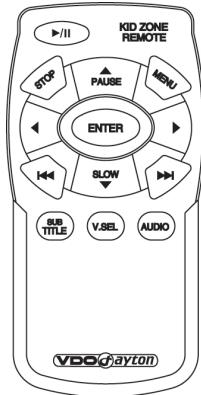
Télécommande « kid zone
Lorsque le moniteur arrêté est connecté à un système multimédia, les passagers à l'arrière ont la possibilité d'utiliser les fonctions du lecteur de DVD à l'aide de la télécommande.
▶ / □. Démarrer / arrêter la lecture (pause)
STOP. Arrêt de la lecture
PAUSE.. Touches de direction : déplacer le curseur vers le haut / lecture DVD : pause
MENU. DVD : affichage du menu principal du DVD.
Touches de direction : déplacer le curseur vers la gauche / vers la droite
ENTER Confirmation de selection
DVD : chapitre précédent ; VCD / CD / MP3 / WMA : titre précédent ; JPEG : image précédente
SLOW... Touches de direction : déplacer le curseur vers le bas / lecture DVD / VCD : mode ralenti
DVD : chapitre suivant ; VCD / CD / MP3 / WMA : titre suivant ; JPEG : image suivante
SUBTITLE... Sélection de la langue de sous-titrage (en fonction du DVD)
AUDIO..... Sélection de la langue audio (en fonction du DVD)
Lecteur de carte SD et port USB
Avec son lecteur de carte SD intégré et son port USB, le VRM 6100 offre des possibilités supplémentaires pour la lecture.
Insérer la carte SD
Insérez la carte avec l'étiquette tournée vers le haut et le coin biseauté vers la droite dans le logement de cartes SD. Enfoncez la carte dans le logement jusqu'à ce qu'elle s'enclenche. L'appareil passe à la carte SD lorsque des données audio / video avec un format lisible sont mémorisées sur la carte SD.
Retrait d'une carte
Appuyez doucement au milieu de la carte. La carte SD se déverrouille. Retirez simplement la carte vers l'arrière hors du logement de cartes SD.
Remarques concernant les cartes mémoire SD
N'insérer que des cartes mémoire SD dans le logement de cartes SD. Si vous essayez d'insérer d'autres types de cartes, vous risquez de provoquer des dysfonctionnements ou d'endommager irrémédiablement la carte et votre appareil.
N'utiliser que des cartes mémoire SD de fabricants renommés. L'utilisation d'autres cartes peut entraîner des dysfonctionnements.
Ne pas utiliser de cartes miniSD™ avec un adaptateur. La carte miniSD™ pourrait se détacher du logement de l'adaptateur lors du retrait. L'adaptateur pourrait alors rester dans l'appareil.
SD est une marque déposée de Toshiba Corporation.
Le logo SD est une marque déposée.
Passer à la carte SD ou au port USB
Il est possible de lire des données MP3, JPEG, MPG et MPEG4 à partir de la carte SD ou de la mémoire USB (clé USB par exemple).
Insérez une carte SD dans le lecteur de carte SD ou raccordez une mémoire USB au port USB. La liste des sources AV dans le mode OSD est complétée automatiquement de la mention « SD » et / ou « USB » lorsqu'une carte SD ou une mémoire USB est insérée. Appuyez sur la touche MODE du moniteur TFT jusqu'à ce que « SD » ou « USB » s'affiche dans la partie supérieure de l'écran. Vous trouvez des informations sur l'utilisation du menu des cartes SD / USB dans la section « Lecture de MP3 / WMA / MPG / MPEG4 ou JPEG »
Consignes de sécurité relatives au port USB
N'utilisez pas de clés USB ayant une forme large inhabituelle. La clé USB ou l'appareil risqueraient d'être endommagés lorsque le moniteur TFT est sorti. Vérifiez que la clé USB ne dépasse pas par rapport au bord inférieur du moniteur TFT. Les clés USB dépassant de l'appareil peuvent entraîner des blessures graves en cas d'accident.
Marché / arrêt
Pour allumer l'appareil :
Appuyez sur la touche PWR.
Pour éteindre l'appareil :
Maintenez la touche PWR enfoncée ou coupez le contact. Si le moniteur TFT était ouvert, celui-ci est fermé lorsque l'appareil est éteint.
Réglage du volume
Déplacez la manette vers le haut ▲ ou vers le bas ▼, ou appuyez sur la touche VOL- ou VOL + sur la télécommande pour régler le volume. Si vous maintenez la touche enfoncée de manière prolongée, le volume est modifié progressivement.
Lorsque vous réglez le volume, assurez-vous que vous pouvez encore entendre les bruits extérieurs (avertisseurs, sirènes, etc.).
Mise en sourdine - MUTE
Appuyez sur la manette ou appuyez sur la touche MUTE de la télécommande pour activer la sourdine de l'appareil.
« MUTE » s'affiche au moniteur TFT ou à l'écran. Appuyez de nouveau sur la touche pour désactiver la sourdine. La sourdine peut également être désactivée en réglant le volume. Lorsque le signal de mise en sourdine d'un téléphone portable est relié à l'appareil, ce dernier est mis automatiquement en sourdine lors d'un appel téléphonique.
Ouverture et fermeture du moniteur
Appuyez sur la touche pour ouvrir le moniteur. Le moniteur sort et bascule en position perpendiculaire. Appuyez sur la touche pour refermer le moniteur. Si la fonction d'ouverture automatique est activée (« Tilt Mode AUTO »), le moniteur est mis en position verticale une fois le contact coupé. Une fois le contact mis, l'angle d'observation sélectionné initialement est de nouveau réglé.
Réglage de l'angle d'observation
L'angle d'observation du moniteur TFT peut être réglé en 6 niveaux comme suit :
Appuyez sur la touche TILT Le moniteur bascule d'un niveau vers l'arrière. Vous pouvez basculer le moniteur en trois niveaux vers l'arrière de cette façon. Appuyez sur la touche TILT Le moniteur d'un niveau vers l'avant. Vous pouvez ainsi basculer le moniteur en trois niveaux vers l'avant de cette façon.
Régler l'angle d'observation latéral
L'angle d'observation latéral peut être réglé manuellement lorsque le moniteur est sorti.
Saisissez le moniteur des deux côtés au niveau de l'extrémité extérieure. Basculez le moniteur avec précaution vers la gauche ou la droite dans la position souhaitée. Le moniteur ne peut pas être rentré dans cette position. Remettez le moniteur droit avant de le fermer.
Entrer le moniteur
Le moniteur déplié peut être reculé de quelques centimètres pour faciliter l'insertion de disques dans le lecteur de DVD.
Appuyez sur la touche IN/OUT de l'appareil. Le moniteur bascule en position perpendiculaire et recule. Appuyez de nouveau sur la touche IN/OUT pour rentrer le moniteur.
Ouverture / fermeture automatique
Cette fonction permet la commande automatique de l'ouverture et de la fermeture du moniteur TFT lors de la mise en marche / l'arrêt de l'appareil ou lorsque le contact est mis.
Pour le réglage, voir « Menu de configuration -> Configuration système -> Tilt Mode », page 65
Basculer le moniteur en position horizontale
Voulez basculer le moniteur brievement en position verticale, par exemple pour atteindre les éléments de commande placés derrière le moniteur déployé.
Appuyez sur la touche du moniteur. Le moniteur est rabattu, il reste environ 5 secondes dans cette position et repasse ensuite en position perpendiculaire.
Mécanique du moniteur
Si un objet empêche de sortir le moniteur TFT, un interrupteur de sécurité arrête automatiquement la poursuite de l'opération.
Le cas échéant, appuyez sur la touche du moniteur TFT ou éteignez l'appareil, puis rallumez-le.
Régler les paramètres de l'écran
Appuyez sur « SET » sur l'écran tactile. Appuyez sur « VIDEO » pour sélectionner les paramètres de l'écran. Appuyez sur les flèches à côté du réglage souhaité (Brightness, Contrast, Color, etc.) pour modifier les valeurs. Appuyez sur le symbole ou afin d'afficher les autres réglages du menu. Appuyez sur « SET » afin de sauvegarder les réglages et de quitter le menu.
| Fonction | Plage de réglage | Description |
| Brightness | -15 à +15 | Réglage de la luminosité |
| Contrast | -15 à +15 | Réglage du contraste |
| Color | -15 à +15 | Réglage de la saturation des couleurs |
| Tint | -15 à +15 | Réglage de l'équilibrage des couleurs (NTSC uniquement) |
| Dimmer | 01 à 05 | Réglage de la luminosité du rétroéclairage |
| Sharpness | -05 à +05 | Réglage de la netteté |
Régler le format de l'écran
Le format de l'écran peut être réglé pour les sources vidéo.
Appuyez sur la touche ASPECT du moniteur TFT afin de régler le format de l'écran :
WIDE: format16:9 NORMAL: format4:3 CINEMA: affichage plein écran
Écran tactile
Le VRM 6100 est doté d'un écran tactile. De nombreuses fonctions de l'appareil peuvent être activées par un contact avec cet écran tactile.
Actions des menus OSD
Le menu OSD peut être affiché comme suit :
Appuyez sur l'écran tactile ou appuyez sur la touche OSD de la télécommande. Le menu OSD s'affiche. Vous trouverez les sources disponibles dans la ligne supérieure. Appuyez sur le champ correspondant de l'écran tactile afin de sélectionner la fonction souhaitée. Pendant la lecture de vidéos (DVD, VCD, MPG) et d'images JPEG, le menu OSD est masqué au bout de quelques secondes. Appuyez sur l'écran tactile pour afficher de nouveau l'écran. Si l'appareil ne réagit pas comme prévu lorsque vous touchez l'écran tactile, il est possible qu'un réglage de l'écran tactile soit nécessaire. Voir également « Menu de configuration Configuration système Tilt Mode », page 65.
Sélection de la source
Les sources audio / vidéo disponibles sont représentées dans la ligne supérieure du menu OSD.
Appuyez sur le champ de la source souhaitée pour passer à cette source.
Les sources suivantes sont disponibles :
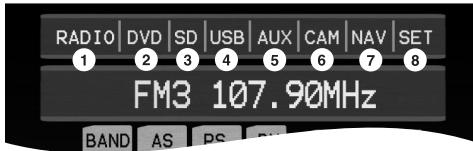
- RADIO.... Pour passer en mode de diffusion radio
- DVD.... Pour passer en mode de lecteur de DVD
- SD* Pour passer en mode carte SD
- USB* Pour passer en mode USB
- AUX. Pour passer à l'entrée AV
- CAM Pour passer à l'image de la caméra de rétrovision
- NAV.... Pour passer en mode Navigation
- SET.... Permet d'activer le menu de configuration
- Ne s'affiche que si un support de données correspondant est inséré ou raccordé.
Autre méthode de sélection de la source
Appuyez sur la touche MODE de l'appareil ou de la télécommande jusqu'à ce que la source souhaitée s'affiche. La source sélectionnée apparait sur le moniteur TFT.
Sélection d'une autre source vidéo
Vous avez la possibilité d'afficher une autre source vidéo sur le moniteur TFT pendant la diffusion d'une source audio (p. ex. radio).
Appuyez sur la touche V. SEL de l'appareil ou de la télécommande jusqu'à ce que la source souhaitée s'affiche. L'image de la source sélectionnée s'affiche sur le moniteur TFT. La source vidéo sélectionnée (p. ex. DVD) est surignée en rouge dans le menu OSD. La source vidéo affichée ne peut pas être commandée. Les éléments de commande ont un effet sur la source active (réglée avec la touche MODE). Il n'est pas possible de sélectionner toutes les combinaisons de sources. L'affichage simultané de la carte SD et du DVD n'est p. ex. pas possible. Pour faire repasser l'image à la source active, appuyez sur la source active dans le mode OSD (surlignée en jaune) ou appuyez une fois sur la touche MODE.
Lorsque le moniteur est fermé :
Appuyez brièvement sur la touche PWR une fois ou plusieurs fois jusqu'à ce que le réglage sonore souhaité s'affiche à l'écran. Déplacez la manette / vers le haut / le bas pour régler les valeurs souhaitées. Lorsque le moniteur est fermé, les réglages « Bass », « Treble », « Balance » et « Fader » sont disponibles.
Lorsque le moniteur est ouvert :
appuyez sur l'écran tactile ou appuyez sur la touche OSD de la télécommande. Appuyez sur « SET » sur l'écran tactile. Appuyez sur « AUDIO » pour sélectionner les paramètres audio. Appuyez sur les flèches à côté du réglage audio souhaité (Bass, Treble, Balance, Fader, Equalizer, etc.) pour modifier les valeurs. Appuyez sur le symbole ou afin d'afficher les autres réglages du menu. Appuyez sur « SET » afin de sauvegarder les réglages et de quitter le menu.
| Fonction | Plage de réglage | Description |
| Graves | -7 à +7 | Réglage des basses |
| Treible | -7 à +7 | Réglage des aigus |
| Fader | F12 à R12 | Réglage de la répartition du volume avant <<> arrêté |
| Balance | L12 à R12 | Réglage de la répartition du volume gauche <<> droite. |
| Equaliser | Flat | Sélection d'un style sonore préréglé. |
| Rock | ||
| Classic | ||
| Pop | ||
| Live | ||
| Jazz | ||
| Loudness | OFF (désactivé), ON (activé) | Fonction Loudness activée / désactivée |
Passer en mode radio
Appuyez sur l'écran tactile ou appuyez sur la touche OSD de la télécommande pour afficher le menu OSD. Appuyez sur « RADIO » dans le menu OSD ou appuyez sur la touche MODE de l'appareil ou de la télécommande jusqu'à ce que « RADIO » s'affiche. Le système multimédia commute sur la radio et le menu Radio s'affiche. L'exemple illustre le mode Radio pour la gamme d'onde FM. Pour le menu AM, se reporter à la page suivante.
Les informations et les fonctions suivantes s'affichent dans le menu FM :
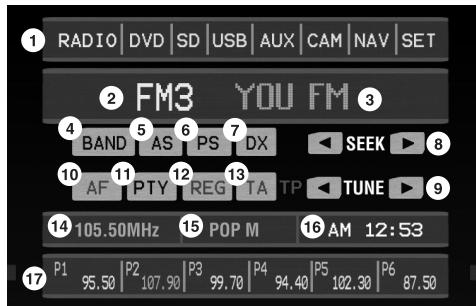
- RADIO............ Affichage des sources disponibles. La source sélectionnée est sur ligne.
- FM3...... Affichage de la gamme d'ondes actuelle
- YOU FM...... Affichage du nom du programme (pour les stations RDS uniquement)
- FREQUENCY.... Sélection de la gamme d'ondes : FM1, FM2, FM3, AM1, AM2
- AS. Activation de la fonction Autostore dans la gamme d'ondes actuelle
- PS. Activation de la fonction de lecture (toutes les stations mémorisées de la gamme d'ondes actuelle)
- DX............ Affichage et sélection du niveau de recherche (LO = stations bien captées uniquement; DX = toutes les stations)
- SEEK.... Mode de recherche automatique
- TUNE. Recherche manuelle
- AF. Activation de l'ajustement automatique (uniquement pour les stations RDS)
- PTY........ Activation de la fonction PTY (recherche par type de programme, uniquement pour les stations RDS)
- REG. Activation de l'ajustement automatique (uniquement pour les stations RDS)
- TA. Activation des messages d'informations routières (uniquement pour les stations RDS) TP. La station diffusée actuellement diffuse des messages d'informations routières.
- 105.50 MHz... Affichage de la fréquence de réception actuelle
- POP M...... Affichage du type de programme de la station reçue
- AM 12:53..... Affichage de l'heure actuelle. « MUTE » s'affiche lorsque la sourdine est activée.
- P1 à P6.................................................................................. Liste des stations préenregistrées P1 à P6 dans la gamme d'ondes actuelle. Pression courte : sélectionner la station préenregistrée souhaitée. Appuyer longuement (3 secondes) : enregistrement de la station sélectionnée dans cet emplacement de mémoire.
Menu AM
Les informations et fonctions suivantes s'affichent dans le menu AM :
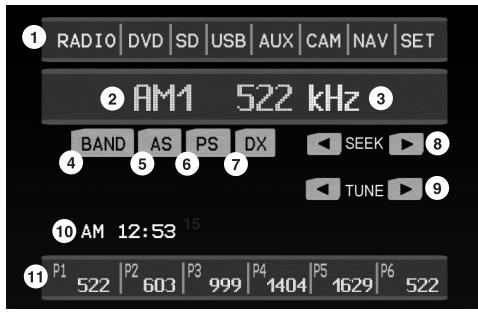
- RADIO...... Affichage des sources disponibles. La source sélectionnée est surlignée.
- AM1...... Affichage de la gamme d'ondes actuelle
- 522 kHz.... Affichage de la fréquence de réception actuelle
- BAND....... Sélection de la gamme d'ondes : FM1, FM2, FM3, AM1, AM2
- AS. Activation de la fonction Autostore dans la gamme d'ondes actuelle
- PS. Activation de la fonction de lecture (toutes les stations mémorisées de la gamme d'ondes actuelle)
- DX............ Affichage et sélection du niveau de recherche (LO = stations bien captées uniquement; DX = toutes les stations)
- SEEK.... Mode de recherche automatique
- TUNE. Recherche manuelle
- AM 12:53..... Affichage de l'heure actuelle. « MUTE » s'affiche lorsque la sourdine est activée.
- P1 à P6....... Liste des stations préréglées P1 à P6 dans la gamme d'ondes actuelle. Pression courte : sélectionner la station préréglée souhaitée. Appuyer longuement (3 secondes) : enregistrement de la station sélectionnée dans cet emplacement de mémoire.
Lorsque le moniteur est fermé :
Appuyez sur la touche BAND une fois ou plusieurs fois jusqu'à ce que la gamme d'onde souhaitée s'affiche à l'écran.
Lorsque le moniteur est ouvert :
Appuyez sur l'option « BAND » une ou plusieurs fois sur l'écran tactile jusqu'à ce que la gamme d'onde souhaitée s'affiche. Les gammes d'ondes suivantes sont disponibles : FM1, FM2, FM3, AM1 et AM2.
Régler les stations
Vous pouvez régler les stations de différentes façons :
Recherche automatique - SEEK
^ Maintenez la manette pendant 3 secondes vers la gauche ou la droite, ou appuyez sur le symbole SEEK de l'écran tactile pour syntoniser jusqu'à la station suivante la(APM)meux captee de la gamme d'ondes actuelle. Si la fonction « TA » est activée (mode FM uniquement), l'autoradio ne recherche que les stations qui permettent la réception des messages d'informations routières.
Syntonisation manuelle de la fréquence - TUNE
Déplacez la manette vers la gauche ou la droite, ou appuyez sur le symbole TUNE de l'écran tactile pour modifier la fréquence de réception par paliers.
Mémoriser des stations
Vouss pouvez memoriser 6 stations par gamme d'ondes sur les emplacements de mémoire P1 à P06.
Sélectionnez la gamme d'ondes et la station de votre choix. Appuyez sur l'emplacement de mémoire souhaité dans la zone inférieure de l'écran pendant 3 secondes minimum, ou maintenez la touche de mémoire 1 à 6 de l'appareil appuyée pendant 3 secondes minimum pour memoriser la station régée à cet emplacement.
Sélection d'une station mémorisée
Sélectionnez la gamme d'ondes souhaitée. Appuyez sur l'emplacement de mémoire souhaité P1 à P6 de l'écran tactile, ou appuyez sur la touche de station souhaitée 1 à 6 sur l'appareil pour sélectionner la station souhaitée.
Auto store - AS
Activez cette fonction pour mémoriser jusqu'à 6 stations bien captées sur la gamme d'ondes sélectionnée.
Appuyez sur AS sur l'écran tactile, ou maintenez la touche AS / PS appuyée pendant 2 secondes environ pour démarrer la mémorisation automatique. L'appareil effectue une recherche et démarre ensuite la fonction de lecture automatique (PS). Toutes les stations mémorisées sur les emplacements de mémoire P1 à P6 sont diffusées une fois rapidement. Appuyez sur « PS » ou appuyez sur la touche AS / PS de nouveau pour arrêter le balayage au niveau de la station que vous souhaitez écouter. Toutes les stations précédemment mémorisées aux emplacements de mémoire de la gamme d'ondes actuelle seront effacées.
Appuyez sur « PS » sur l'écran tactile, ou appuyez brièvement sur la touche AS / PS de l'appareil pour diffuser toutes les stations mémorisées pour la gamme d'ondes actuelle pendant 10 secondes environ. Appuyez sur « PS » ou appuyez de nouveau sur la touche AS / PS pour arrêter le balayage.
Ajustage automatique - AF
Votre autoradio vérifie en permanence une liste de fréquences alternatives (AF) pour la station radio et sélectionne automatiquement la meilleure pour vous.
Appuyez sur le symbole AF de l'écran tactile pour activer ou désactiver la fonction AF. Ne désactivez cette fonction que si le son s'interrompt brièvement ou si votre appareil se règle tout seul sur une station non désirée (par exemple, sur une autre station régionale du programme sélectionné).
Messages d'informations routières - TA
Activez cette fonction si vous désirez écouter les informations routières, même pendant la lecture d'autres sources ou lorsque votre appareil est en sourdine.
Appuyez sur le symbole TA de l'écran tactile pour activer ou désactiver la fonction TA. La recherche automatique ne réagit qu'aux stations qui diffusent des informations routières (station TA). Lorsque la station écoutée ne capte pas de TA, l'autoradio recherche automatiquement une autre station diffusant les bulletins d'informations routières.
Bulletins d'informations routières d'autres stations - EON
Avec la fonction RDS EON (Enhanced Other Networks) vous pouvez quand même écouter les bulletins d'informations routières lorsque la station écoutée n'en propose pas via une autre station qui le propose et qui fonctionne en réseau avec la première.
Une fois la fonction « TA » activée, les stations avec EON sont alors traitées comme des stations TA. En d'autres termes, la recherche s'arrête sur ces stations.
En cas de diffusion d'un bulletin d'informations routières, l'appareil passe à une station affiliée au réseau EON. Le nom du programme de la station avec informations routières s'affiche pendant les bulletins d'informations.
Une fois le bulletin diffusé, l'appareil repasse au programme écouté précédemment.
Programmes régionaux - REG
Certaines stations RDS diffusent à des heures données, sur différentes fréquences, des programmes régionaux. Vous avez la possibilité d'éviter que la radio ne passe sur un autre programme régional, lors de la recherche de fréquences alternatives (AF).
Appuyez sur le symbole REG de l'écran tactile pour activer ou désactiver la fonction REG.
Cette fonction vous permet de chercher des stations correspondant à un type de programme désiré.
Réglez une gamme d'onde FM (1). Appuyez sur le symbole PTY de l'écran tactile pour activer la sélection du type de programme. Sélectionnez le type de programme souhaité dans les 3 secondes suivantes avec les symboles « ou » dans l'une des deux listes « MUSI » (4) ou « DOCU » (5).
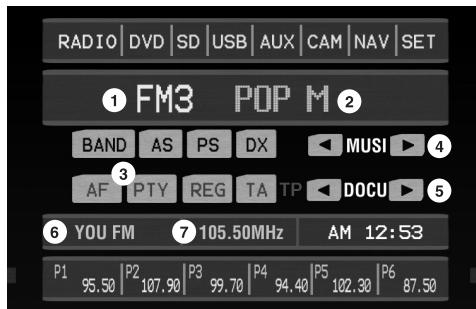
Le type de programme sélectionné s'affiche à côté de la gamme d'ondes (2). L'autoradio démarre automatiquement une recherche des stations représentant le type de programme sélectionné après la sélection du type de programme. La station reçue actuellement et la fréquence de réception s'affichent sous (6) et (7). Tant que le symbole PTY clignote, SEEK permet de rechercher une nouvelle station du type de programme. Si aucune station n'est trouvée pour le type de programme souhaité, la fonction PTY est désactivée. Cette fonction n'est pas prise en charge par toutes les stations RDS et elle n'est pas disponible dans tous les pays.
Formats pris en charge
Tous les disques de 12 cm correspondant aux types standard :
DVD video 5 et 9 DVD video 10 et 18 (doivent être tournés) CD video, Super CD video CD audio (CDDA) Fichiers MP3 et WMA (stockés sur DVD+R / RW, DVD-R / RW et CD-R / W) □ Images JPEG (stockées sur DVD+R / RW, DVD-R / RW et CD-R / W) Fichiers MPG et MPEG4 (stockés sur DVD+R / RW, DVD-R / RW et CD-R / W)
Formats non pris en charge
DVD-RAM, DVD+R/RW, DVD-R/RW et CD-R/RW non fermés, CDV, CD-G, CD photo Kodak (ancien format CDI), DVD ayant un code autre que « 2 » ou « 0 »
Remarque : en général, les disques que vous avez gravés vous-même sont pris en charge. Des problèmes de lecture peuvent cependant apparaître en fonction du disque ou du logiciel de gravure utilisé. CD-R / RW, DVD+R / RW et DVD-R / RW doivent être fermés.
N'insérez pas de disque d'un format inhabituel ou d'autres objets dans le lecteur de DVD. Le non-respect de cet avertissement peut endomager l'appareil.
Comment prendre soin des DVD et des CD
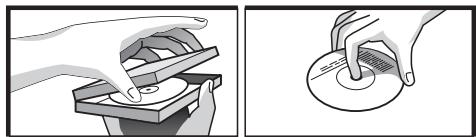
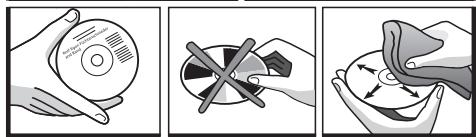
Évitez de faire des traces de doigt sur la face du disque contenant les informations. - Rangez toujours les disques dans les boîtiers prévus à cet effet. Assurez-vous toujours que le disque inséré est sec et propre. N'exposez pas les disques à la chaleur ni à la lumière directe du soleil. Des disques encrassés, poussièreux, rayés ou déformés peuvent entraîner des dysfonctionnements. Ne collez pas d'autocollant sur le disque. Ne rayez pas le disque. Ne déformez pas les disques.
Nettoyage des disques
Utilisez un chiffon doux et sec pour essuyer la surface. Essuyez toujours le disque en ligne droite de l'intérieur vers l'extérieur. En cas de disques fortement encrassés, utilisez un chiffon légèrement imbibé d'alcool d'isopropanol. N'utilisez jamais de solvant comme de l'essence, des diluants ou des produits de nettoyage pour disques conventionnels. Ces produits peuvent abimer la surface.
Chargement d'un disque
Insérez délicatement le disque, face imprimée vers le haut, jusqu'à ce qu'il soit automatiquement avalé. Lorsque le moniteur TFT est ouvert, la touche IN/OUT de l'appareil permet de reculer le moniteur de quelques centimètres pour offrir un meilleur accès au lecteur de DVD. La lecture commence automatiquement.
Retrait d'un disque
Appuyez sur le bouton situé sur la face de l'appareil. Le disque est ejecté. Retirez le disque.
Commuter sur la lecture de DVD
Si un DVD se trouve déjà dans le lecteur :
Sur l'écran tactile, appuyez sur le symbole DVD dans le menu OSD ou appuyez sur la touche MODE du moniteur TFT ou sur la télécommande jusqu'à ce que « DVD » s'affiche. La lecture du disque commence.
Lecture de DVD à l'aide de l'écran tactile
Pendant la lecture :
Appuyez sur l'écran tactile ou appuyez sur la touche OSD de la télécommande pour afficher le menu OSD.
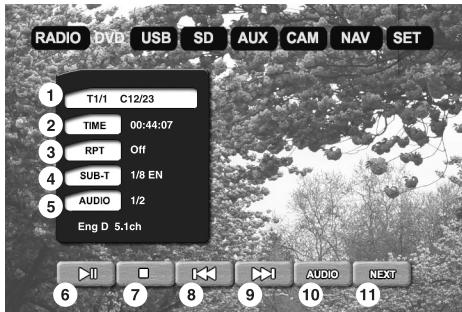
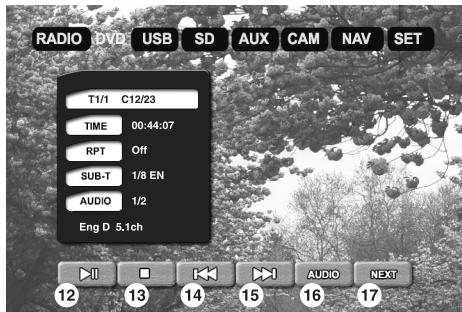
Les informations et fonctions suivantes s'affichent :
- T 1/1 C12/23.... Numéro du titre actuel et nombre total des titres sur le DVD ainsi que le nombre du chapitre actuellement diffusé et le nombre total de chapitres du titre actuel
- TIME 00:44:07.. Durée de lecture écoulée pour le titre en cours
- RPT Off...... Affichage du mode actuel répétition
- SUB-T 1/8 EN... Affichage des sous-titres sélectionnés actuellement
- AUDIO 1/2.... Affichage de la langue sélectionnée actuellement
- Démarrer la lecture, pause (image fixe)
- ■ Arrêt de la lecture
- K Chapitre précédent
- ▶ □ …… Chapitre suivant
- AUDIO......................................................................... Sélection de la langue de dialogue (DVD) ou du canal audio (VCD)
- NEXT.................................................................... Affichage de fonctions DVD supplémentaires
Appuyez sur le symbole « NEXT » pour avoir accès aux autres fonctions du lecteur de DVD :
- Retour rapide
- Avance rapide
- S. TITLE........................................................................................................................................................................................................................................................................................................................................................................................................................................ S. TITLE Selectionner la langue de sous-titrage
- MENU............ Affichage du menu principal DVD
- GOTO passer directement à un titre / chapitre donné ou à un certain moment.
- NEXT............................................................................................................................................................................................................................................................................................................... Cette fonction permet de repasser aux autres fonctions DVD
Démarrage / arrêt de la lecture
Appuyez sur le symbole sur l'écran tactile pour arrêter la lecture. Le lecteur mémorise la position momentanée sur le disque. Appuyez sur le symbole Il pour reprendre la lecture au niveau de la position mémorisée. Appuyez deux fois sur le symbole ■ pour arrêter la lecture et pour revenir au premier titre / chapitre du disque inséré. Le lecteur est maintenant à l'arrêt.
CD video avec PBC (playback control - contrôle de lecture)
Les CD video avec PBC peuvent être lus avec ou sans menu :
Sur l'écran tactile, appuyez sur le symbole « PBC », ou appuyez sur la touche PBC de la télécommande pour basculer entre la lecture avec PBC et sans PBC. Lorsque PBC est activée, certaines fonctions de lecture sont limitées ou ne sont pas disponibles.
Pause (image fixe)
Pendant la lecture, appuyez sur le symbole II. Appuyez de nouveau sur le symbole pour poursuivre la lecture.
Saut de chapitre / de titre
Pendant la lecture, appuyez sur le symbole ou, ou appuyez sur la touche ou sur la télécommande pour passer au chapitre précédent ou suivant. Sur certains disques VCD2.0 avec PBC (Playback Control), il est possible que cette fonction ne soit pas disponible.
Recherche en avance / retour rapide
Vous devez éventuellement appuyer sur le symbole « NEXT » pour avoir accès aux symboles « » et « ». Pendant la lecture, appuyez sur le symbole ou ou appuyez sur la touche « ou » de la télécommande pour activer la recherche rapide. À chaque fois que vous appuyez sur ce symbole, la vitesse de la recherche rapide en avance / retard augmente comme suit : 2x -> 4x -> 6x -> 8x -> Normal.
Sélectionner le menu DVD
Appuyez sur l'écran tactile ou appuyez sur la touche OSD de la télécommande pour afficher le menu OSD. Appuyez sur le symbole « MENU » pour sélectionner le menu principal du DVD. Le menu DVD s'affiche.
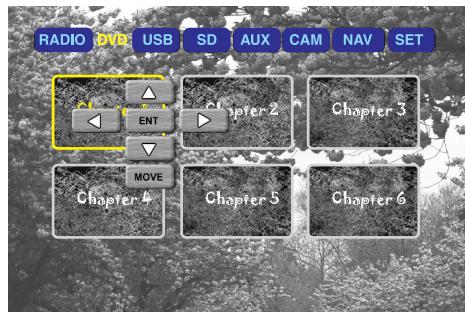
Appuyez sur les symboles , , et de l'écran tactile, ou appuyez sur les touches,, et de la télécommande pour sélectionner l'option souhaitée. Vous déplacez le champ de commande avec le symbole « MOVE » pour voir les options cachées. Sur l'écran tactile, appuyez sur le symbole « ENT », ou appuyez sur la touche OK pour confirmer la sélection et démarrer la lecture.
Répétition de chapitre / titre
Appuyez une ou plusieurs fois sur la touche Repeat de la télécommande pour régler le mode Repeat comme suit :
DVD: Repeat Title (titre), Repeat Chapter (chapitre), Repeat Off (désactiver). VCD / CD : Repeat Single (une seule fois), Repeat Off (désactiver).
Marquer et répéter une série de film (a->b)
Pendant la lecture, appuyez sur la touche A B de la télécommande pour définir le début de la sequence de film souhaitée. ^ Appuyez de nouveau sur la touche A B pour définir la fin de la sequence de film souhaitée. Le lecteur répète maintenant de façon continue la sequence de film marquée. Appuyez de nouveau sur la touche A B pour permettre fin à la fonction et revenir à la lecture normale.
Fonction GOTO
Cette fonction permet de passer directement à un titre / chapitre donné ou à une certaine heure.
Pendant la lecture :
Appuyez sur l'écran tactile ou appuyez sur la touche OSD de la télécommande pour afficher le menu OSD. Appuyez sur le symbole « GOTO » pour sélectionner le menu principal du DVD. Vous nevez eventuellement appuyer sur le symbole « NEXT » pour avoir accès à la fonction « GOTO ». Appuyez sur la catégorie souhaitée : titre / chapitre ou heures (sur le DVD), heures ou titre (sur le VCD). Indiquez via le clavier numérique l'heure ou le titre / chapitre souhaité(e), puis confirmez en appuyant sur « ENT ». Avec « RTN », vous pouvez interrompre la saisie.
Sélection de la perspective de la caméra (uniquement pour les DVD)
Le symbole de laamera s'affiche dès qu'une scène offrant plusieurs perspectives de camera est diffusée sur le DVD inséré.
Appuyez une ou plusieurs fois sur la touche ANGLE pendant que le symbole de laamera est affiché à l'écran pour sélectionner la perspective de laamera de votre choix. Cette fonction n'est disponible que si le DVD inséré compte des scènes enregistrées selon plusieurs perspectives de laamera. Le nombre de perspectives de laamera dépend du DVD inséré.
Sélection de la langue de dialogue
DVD
Sur l'écran tactile, appuyez sur le symbole « AUDIO », ou appuyez une ou plusieurs fois sur la touche AUDIO pendant la lecture pour sélectionner la langue de dialogue de votre choix. Le nombre de langues de dialogue dépend du DVD inséré. Certains DVD ne disposent que d'une seule langue de dialogue.
VCD/CD :
Sur l'écran tactile, appuyez sur le symbole « AUDIO », ou appuyez une ou plusieurs fois sur la touche AUDIO pendant la lecture pour sélectionner le mode Audio de votre choix. Stéréo (L & R), Uniquement gauche (L), Uniquement droite (R).
Sélection de la langue de sous-titrage
Sur l'écran tactile, appuyez sur le symbole « S. TITLE », ou appuyez une ou plusieurs fois sur la touche SUB-T pendant la lecture pour sélectionner la langue de sous-titrage. Le nombre de langues de sous-titrage dépend du DVD inséré.
Lecture de CD audio
Insérez un CD audio (CDDA) dans le lecteur de DVD. Appuyez sur la touche MODE de l'appareil ou sur la télécommande jusqu'à ce que « DVD » s'affiche, ou appuyez sur le symbole « DVD » de l'écran tactile. Le système multimédia commute sur la lecture de CD et le menu CD s'affiche.
Les informations et les fonctions suivantes s'affichent dans le menu CDDA :
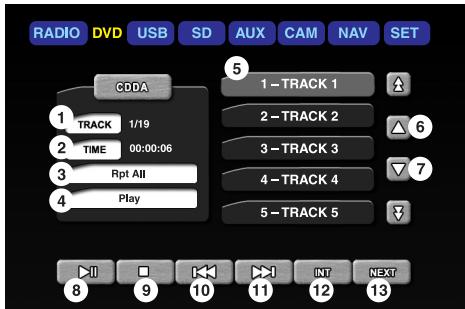
- TRACK 1/19... Affichage du numéro de titre actuel et du nombre total de titres sur le CD actuel
- TIME 0:00:06... Affichage de la durée de lecture écoulée pour le titre actuel
- Rpt All....... Affichage du mode actuel de répétition
- Mode de lecture actuel
- 1-TRACK1.... Affichage du titre diffusé actuellement
- ▲ Passer au titre précédent ou suivant dans la liste des titres
- Passer à la page précédente ou suivante dans la liste des titres
- Il... Démarrer la lecture, pause
- Arrêt de la lecture
- Titre précédent ▶ Titre suivant
- INT. Activer / désactiver la fonction de lecture des débuts de titre (tous les titres du CD sont lus brièvement)
- NEXT. Affichage de fonctions supplémentaires
- Retour rapide
- Avance rapide
- RPT. Activer et sélectionner le mode Repeat
- RDM. Activation / désactivation de la lecture aléatoire
- GOTO............ Affichage du clavier numérique permettant d'entrer directement le numéro du titre
- NEXT................................................................................................................................................................................................................................................................................................... Cette fonction permet de repasser aux autres fonctions
Sélection directe du titre
Appuyez sur le titre souhaité dans la liste des titres. Utilisez les flèches à côté de la liste des titres pour naviguer dans la liste.
Lecture de MP3 / WMA
Les fichiers MP3 et WMA peuvent être lus via des DVD, CD, carte SD et des mémoires USB.
Les disques CD-RW doivent être formatés avec l'option "Finaliser" afin d'être lisibles. Les fichiers MP3 représentant un débit maximal de 320 kbit/s et une fréquence d'échantillonnage de 48 kHz peuvent être lus. Les fichiers MP3 doivent contenir l'extension «.mp3» pour que le système multimédia puisse les lire. Les fichiers WMA doivent porter l'extension «.wma» pour que le système multimédia puisse les lire.
Sélectionnez la source à partir de laquelle les images doivent être lues (DVD, SD, USB).
Le menu MP3 / WMA s'affiche.
Les informations et les fonctions suivantes s'affichent dans le menu MP3 / WMA :
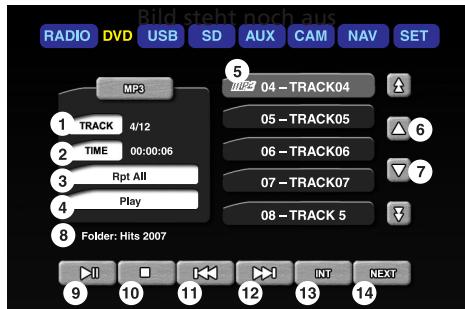
- TRACK 4/12.... Affichage du numéro de titre actuel et du nombre total de titres dans le répertoire actuel
- TIME 0:00:06... Affichage de la durée de lecture écoulée pour le titre actuel
- Rpt All....... Affichage du mode actuel de répétition
- Play Mode de lecture actuel
- 04 - TRACK04... Affichage du titre en cours de lecture
- Passer au titre précédent ou suivant dans la liste des titres
- Passer à la page précédente ou suivante dans la liste des titres
- Dossier : Affichage du répertoire actuel
- Démarrer la lecture, pause
- Arrêt de la lecture
- Ctrl. Titre précédent
- Titre suivant
- INT. Activer / désactiver la fonction de lecture des débuts de titre (tous les titres du CD sont lus brièvement)
- NEXT...... Affichage de fonctions supplémentaires
Appuyez sur le symbole « NEXT » pour avoir accès aux autres fonctions du lecteur de DVD :
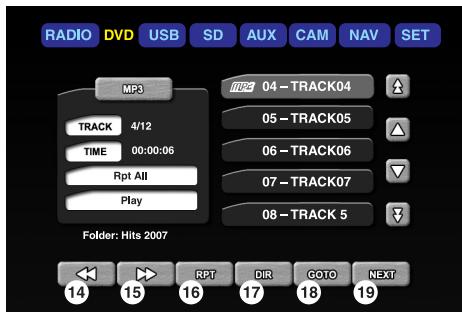
- Retour rapide
- Avance rapide
- RPT. Activer et sélectionner le mode Repeat
- DIR. Passer au répertoire suivant sur le support actuel
- GOTO.................... Affichage du clavier numérique permettant d'entrer directement le numéro du titre
- NEXT...................................................................................................................................................................................................................................................................................................... Cette fonction permet de repasser aux autres fonctions
Lecture des fichiers
Une fois le disque ou la carte SD insérée ou après le raccordement d'une mémoire USB, tous les fichiers et les répertoires sont lus les uns après les autres.
Appuyez sur le titre souhaité dans la liste des titres, ou appuyez sur le symbole « GOTO » et sélectionnez un titre à l'aide du clavier numérique.
Changer de répertoire
Appuyez sur le dossier souhaité dans la liste de titres pour l'ouvrir. Pour passer au dossier précédent, sélectionnez le symbole « 0- » Pour lire les fichiers du répertoire principal du support de données actuel, sélectionnez « 0 - ROOT » dans la liste des titres.
Lecture de MPEG4 / MPG
Les éléments de commande et les fonctions de lecture des fichiers MPEG4 / MPG avec la lecture de MP3 / WMA.
Lecture de JPEG
Les images JPEG peuvent être lues via des DVD, CD, carte SD et des mémoires USB.
Les fichiers JPEG doivent porter l'extension «.jpg» pour que le système multimédia puisse les lire. Si des images JPEG et des fichiers MP3 sont disponibles sur une mémoire, les images JPEG sont diffusées sous forme de diaporama.
Lire des images JPEG
Sélectionnez la source à partir de laquelle les images doivent être lues (DVD, SD, USB). Les images sont affichées automatiquement pendant environ 5 secondes dans un diaporama.
Orientation de l'image
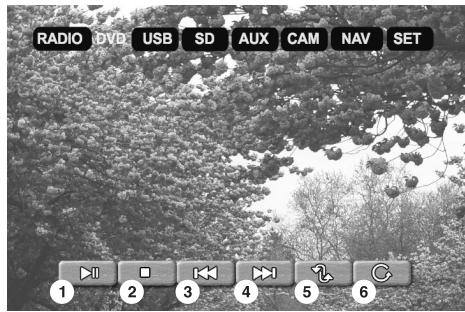
Appuyez sur l'écran tactile pendant la lecture pour afficher les éléments de commande OSD.
- Interrompre ou poursuivre la lecture (pause)
- ........................................................................................ menu JPEG
- ........................................................................................ Afficher l'image précédente
- .................................................................................... Afficher l'image suivante
- Tourner l'image de
- Tourner l'image de vers la droite
Menu JPEG
Appuyez sur le symbole « ■ » ou appuyez sur la touche ■ de la télécommande pour arrêter le diaporama et afficher le menu JPEG. L'utilisation du menu JPEG est identique à celle du menu MP3 / WMA.
Menu SETUP
Appuyez sur l'écran tactile ou appuyez sur la touche OSD de la télécommande. Appuyez sur « SET » sur l'écran tactile.
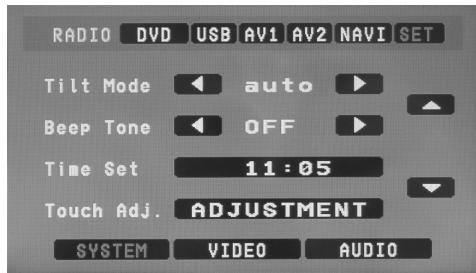
Dans le menu de configuration, vous pouvez effectuer les réglages suivants :
Configuration du système - SYSTEM
Appuyez sur le symbole « System » de l'écran tactile.
| Option | Valeur de réglage | Description |
| Tilt Mode | auto | Le moniteur TFT rentre dans l'appareil lorsque celui-ci est étient. Lorsqu'il est mis en marche, il reprend l'angle d'observation régèle précédemment. |
| manual | Après l'accrit, le moniteur TFT reste dans la position réglée. | |
| Beep Tone | OFF, LO, HI | Réglage du volume du bip de confirmation. |
| Time Set | Pour le réglage de l'heure, se reporter à « Réglage de l'heure » . | |
| Touch Adj. | ADJUSTMENT | Réglage de l'écran tactile. Suivre les instructions à l'écran pour régler l'écran tactile. |
| NAVI A. Mix | OFF, Lv. 1 à Lv 5, MAX | Régler le volume des messages de navigation par rapport à la source audio. Les messages de navigation sont déactivés si « OFF » est sélectionné. |
| Default | SET | Cette option annule tous les réglages effectués par l'utilisateur et remet les paramètres du système aux paramètres par défaut. |
Réglages de l'écran -VIDEO
Pour les réglages de l'écran se reporter à « moniteur TFT », page 47.
Réglages AUDIO - AUDIO
Réglages audio, voir « Réglages sonores », page 50.
Réglage de l'heure
Appuyez sur l'heure dans le menu de configuration « Système ». Utilisez les touches pour modifier les heures et les minutes. Appuyez sur « 12 H » ou « 24 H » pour changer de format horaire (format 12 heures ou 24 heures). Appuyez sur « SET » pour remettre les secondes à zéro. Appuyez sur « CLOSE » pour terminer le réglage de l'heure. Lorsqu'une station RDS est diffusée, l'heure est eventuellement régée automatiquèment.
Menu de configuration DVD
Sélectionnez DVD comme source active. Sur l'écran tactile, appuyez deux fois sur le symbole « SET », ou appuyez deux fois sur la touche SETUP de la télécommande pour sélectionner le menu de configuration DVD.
Dans le menu de configuration DVD, vous pouvez effectuer les réglages suivants :
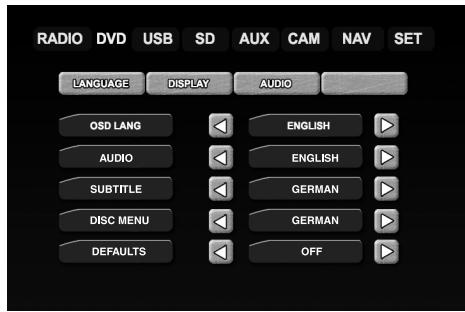
Appuyez sur le symbole « LANGUAGE » de l'écran tactile.
| Option | Description |
| OSD LANGUAGE | Réglage de la langue OSD pour le lecteur de DVD. |
| AUDIO | Langue préféroyée pour les boîtes de dialogue. |
| SUBTITLE | Langue préféroyée pour les sous-titres. |
| DISC MENU | Langue préféroyée pour les menus de DVD. |
| DEFAULTS | Utiliser les réglages de langue par défaut du DVD activé / désactiné. |
Réglages DVD VIDEO - display
Appuyez sur le symbole « DISPLAY » de l'écran tactile.
| Option | Valeur de réglage | Description |
| TV DISPLAY | WIDE | Sélection du format d'image. |
| PAN SCAN | ||
| LETTER BOX | ||
| TV TYPE | NTSC, PAL | Sélection du standard TV. |
Réglages DVD AUDIO - AUDIO
Appuyez sur le symbole « AUDIO » de l'écran tactile.
| Option | Valeur de réglage | Description |
| COMPRESSION | On | Permet d'activer la compression dynamique. |
| Off | Permet de désactiver la compression dynamique. |
Il est possible, dans de rares cas, que votre système multimédia ne fonctionne pas correctement. Avant de contacter le service après-vente, veuillez lire attentivement le mode d'emploi et examiner point par point la liste de contrôle ci-dessous. Bien souvent, les pannes sont plus faciles à réparer qu'il n'y paraît.
| Problèmes | Cause possible / Solution |
| Généralités | |
| L'appareil ne fonctionne pas. Pas de réaction lorsque le contact est mis et lorsque la touche POWER est enforcée. | • Contrôlez le fusible (vécicule) et les branchements (voir Instructions de montage). |
| • Coupez l'alimentation électrique de l'appareil (pôle positif permanent) et racordez-le de nouveau. | |
| L'appareil ne réalisait pas à la pression des touches de la télécommande. | La pile de la télécommande est vide.• Remplacez-la par des piles neuves de type CR2025. |
| Pas de volume ou volume faible lors de la lecture. | Raccordements audio erronés.• Reportez-vous à l'aftection des connecteurs dans les instructions de montage. |
| Volume régle trop bas. | |
| Entrée de sourdine mal raccordée. | |
| Haut-parleur endommagé. | |
| L'appareil passée en mode mains libres / le téléphone n'est pas détecté, bien qu'il soit correctement raccordé. | Fil de la sourdine téléphone mal raccordé ou le mode mains libres présente un signal MUTE incompatible (high actif).• Reportez-vous à l'aftection des connecteurs dans les instructions de montage. |
| Le contenu de la mémoire est perdu lorsque l'appareil est étient. | Raccordement incorrect à la tension d'alimentation (pôle positif permanent).• Reportez-vous à l'aftection des connecteurs dans les instructions de montage. |
| Moniteur TFT | |
| Le moniteur ne s'était pas automatiquement lors de la mise sous tension. | Dans le menu de configuration, l'options « Tilt Mode » est régée sur « OFF » . |
| Le moniteur reste dans la mauvaise position. | La zone de basculément du moniteur est entravée par un obstacle. |
| Pas d'image, seul un avertissement « PARKING » s'affiche alors que le vehicule est à l'arrêt. | Frein à main non serré ou signal de frein de main mal raccordé.• Reportez-vous à l'aftection des connecteurs dans les instructions de montage. |
| Déformations ou scintilllements. | La source AV ou le disque sélectionné(e) n'est pas compatible avec la norme TV régèle (NTSC / PAL).• Voir « Menu de configuration», option « Configuration Video » . |
| Source AV mal raccordée.• Reportez-vous à l'aftection des connecteurs dans les instructions de montage. | |
| Radio | |
| Mauvaise réception radio. | • Vérifiez que l'antenne est entièrement sortie et correctement branchée.• Vérifiez que la borne négative d'alimentation est bien branchée à la terre (châssis du vehicule). |
| Vous avez besoin d'une dérivation d'alimentation de l'antenne en cas de montage sur un vehicule VW ou Audi.• Montez l'adaptateur correspondant (Votex par exemple). | |
| Lecteur de DVD / CD | |
| Perturbation de l'image ou du son pendant la lecture de disques. L'image reste fixependant la lecture. | Le lecteur ne peut pas dire le disque. Le disque est peut-être endommagé ou sale. |
| Le lecteur ne lit pas le disque inséré. | Le format du disque inséré ne correspond pas aux specifications du lecteur. |
| S'il fait froid, il peut y avoir formation de condensation sur le laser.• Attendez environ 5 minutes pour que l'humidité s'évapore. | |
| La lecture s'accrête, message d'erreur sur le moniteur. | L'appareil est doté d'un circuit de sécurité intégré pour empêcher que la température à l'intérieur de l'apparile ne dépasse une valeur donnée.• Laissez l'apparile refroidir. |
| Le disque ne peut pas être inséré. | Un disque se trouve déjà dans le lecteur. |
Si vous ne parvenez pas à trouver de solutions, contactez le service après-vente VDO Dayton agréé ou notre service Assistance clientèle. Vous trouverez le numéro de téléphone correspondant à votre pays sur Internet : www.vdodayton.com
- Dans certaines circonstances, l'assistance téléphonique est payante.
Amplificateur
Puissance de sortie: 4x20W RMS à une impédance de 4 ohms, < 10% THD+N
Tension de référence: 14,4 V / CC
Lecteur de DVD / CD
Formats de DVD compatibles :........................................................................... DVD-R, DVD-RW, DVD+R, DVD+RW
Formats de CD compatibles :............................................. CD-R, CD-RW, CD-DA, SVCD, VCD, HDCD
Formats de fichier compatibles :. MPG, MPEG4, JPEG, MP3, WMA
(sur DVD+R/W, DVD-R/W et CD-R/RW)
Vidéo
Format : NTSC, PAL (commutation automatique)
Tension de sortie : 1 Vpp (75 ohms), mis en mémoire tampon
Tension d'entrée: 1 Vpp (75 ohms), mis en mémoire tampon
Tuner radio
Plage de fréquences FM: 87,5 à 107,9 MHz
Plage de fréquences AM: 530 kHz à 1710 kHz
Moniteur
Diagonale d'écran: 7 pouces
Type d'écran: TFT à matrice active, affichage LCD
Impédance d'entrée de l'entrée auxiliaire: 10 kohms
Plage de tensions d'alimentation: 10,5 à 16 V DC, à masse négative
Dimensions du boîtier DIN (L x H x l): 178 mm x 50 mm x 165 mm (sans raccords)
Sous réserve de modifications ou d'erreurs techniques.
Entretien et nettoyage
Pour le nettoyage, n'utilisez pas de détergent alcoolisé, d'alcool ou de solvants. Utilisez uniquement un chiffon humide.
Remarques importantes
L'installation ne doit être effectuée que par un personnel qualifié. Observer toutes les normes de qualité de l'industrie automobile. Attention aux risques d'incendie : ne pas endommager les faisceaux de câbles cachés, le réservoir et les conduites de carburant lors des travaux de perçage. Ne jamais percer d'éléments porteurs de la carrosserie ou affectant la sécurité. L'installation ne peut être effectuée que sur des véhicules où la tension de bord est de 12 V et où le pôle négatif est relié à la carrosserie du véhicule. Une installation sur un véhicule non conforme (par ex. poids lourd ou autobus) peut entraîner des dysfonctionnements, des dommages ou un risque d'incendie. Respecter impérativement l'emplacement des raccordements au véhicule. Des raccordements non corrects entraînent un risque d'endommagement de l'appareil ou des systèmes électriques / électroniques du véhicule. Ne pas endommager les câbles des systèmes de sécurité (par exemple, des airbags). (Ces câbles sont en général marqués par des repères spéciaux : étiquettes, etc.) Ne pas utiliser de témoins de contrôle pour vérifier la tension. Des tensions trop élevées pourraient endommager / détruire les composants électroniques. Isoler tous les points de connexion avec des flexibles contractiles ou du ruban isolant. Placer des rondelles dentées sous les connexions de masse de la carrosserie. Retirer préalablement la peinture et les salissures si nécessaire. Protéger ensuite les endroits nus contre la corrosion. N'utilise que les pièces d'origine fournies avec l'appareil afin de garantir un montage correct. L'utilisation de pièces non autorisées peut entraîner des dysfonctionnements.
Branchement sur véhicules avec fiches ISO standard
Sur les véhicules avec fiches ISO standard, le montage de l'appareil ne nécessite pas de travaux préalables importants. Il suffit de raccorder quelques câbles à la fiche ISO A (voir la « Table des fiches ISO, alvéole A »).
Pour les véhicules qui requièrent des connexions différentes, demandez à votre revendeur de vous fournir les câbles spécifiques requis pour une installation adaptée.
Branchement sur véhicules sans fiches ISO standard
Si votre véhicule n'est pas équipé d'un câble adaptateur, branchez l'appareil, comme décrit dans la section « Nouveaux branchements électriques »
Respectez les consignes de sécurité, fig. 1
Avant de commencer l'installation, débranche le câble de masse du pôle négatif de la batterie afin d'éviter tout court-circuit. Respectez les consignes de sécurité du constructeur automobile (concernant l'alarme antivol, les airbags, le système antidémarrage, etc.)!
Branchement électrique
Soyez attentif lors de la pose des câbles. Pour le câblage, reportez-vous au schéma électrique du volet de couverture et au tableau ci-dessous.
Ne coupez pas les câbles non utilisés, isolez-les et attachez-les pour éviter qu'ils ne gênent. Ils seront utiles pour l'ajout ultérieur de fonctions supplémentaires.
Tableau des fiches ISO alveole A, fig. 2 :
| Broche | Couleur du câble | Connexion |
| A1 | Aucune fonction | |
| A2 | Aucune fonction | |
| A3 | Aucune fonction | |
| A4 | Jaune | + 12 V (pôle positif permanent) |
| A5 | Bleu | Sortie de connexion d'antenne électronique / d'antenne à moteur (0,2 A maxi.)N'utilise pas ce branchement pour l'alimentation en courant du moteur d'antenne ! |
| A6 | Aucune fonction | |
| A7 | Rouge | Pôle positif du contact / d'accessoires de + 12 V / ACC |
| A8 | Noir | Pôle négatif de la batterie, masse |
Ne reliez les câbles électriques qu'à des points de connexion appropriés dans le véhicule. En cas de connexion directe et séparée sur la batterie, protégez le câble positif après la batterie (10 à 15 cm maxi.) avec un fusible de 10 A.
Tableau des fiches ISO alvéole B (haut-parleur), fig. 3 :
| Broche | Couleur du;câble | Branchement aux haut-parleurs |
| B1 | Violet | + Arrière droit (RR+) |
| B2 | Violet / noir | - Arrière droit (RR-) |
| B3 | Gris | + Avant droit (FR+) |
| B4 | Gris / noir | - Avant droit (FR-) |
| B5 | Blanc | + Avant gauche (FL+) |
| B6 | Blanc / noir | - Avant gauche (FL-) |
| B7 | Vert | + Arrière gauche (RL+) |
| B8 | Vert / noir | - Arrière gauche (RL-) |
N'utilisez que des haut-parleurs avec une impedance de 4 ohms! Ne branchez aucun haut-parleur à la masse! Ne connectez pas d'amplificateur directement sur les sorties des haut-parleurs! Ne branchez pas les haut-parleurs via un régulateur de fader (Equalizer) externe!
Autres branchements, fig. 4, 10
| Couleur du câble | Connexion |
| Orange | Entrée de connexion du signal de recul (active à +12 V) |
| Rose | Entrée de connexion frein à main (active à 0 V) |
| Bleu | Entrée de connexion pour la mise en sourdine (active à 0 V) |
| Marron | Entrée de connexion pour l'activation du son de navigation (active à 0 V) |
| Gris / rouge | Entrée de connexion pour l'éclairage (active à +12 V) |
Signal de frein à main - parking
Raccordez le cable rose à un emplacement adapté du frein à main. Le signal doit être mis au potentiel de masse lorsque le frein à main est serré. Pour une conduite en toute sécurité, l'image des sources DVD, SD, USB et AUX ne s'affiche sur le moniteur TFT de l'appareil principal que lorsque le frein à main est serré.
Mise en sourdine du téléphone - « telefoné mute » :
Raccordez le cable marron «Telephone Mute » à la sortie sourdine de votre kit mains libres.
Mise en sourdine du son de navigation - « NAVI TRIG » :
Raccordezle cable gris«NAVITRIG»àla sortie MUTEde l'ordinateur de navigation à l'aide del'attache rapide fournie. Les messages de navigation seront alors lus sur les haut-parleurs du système multimédia.
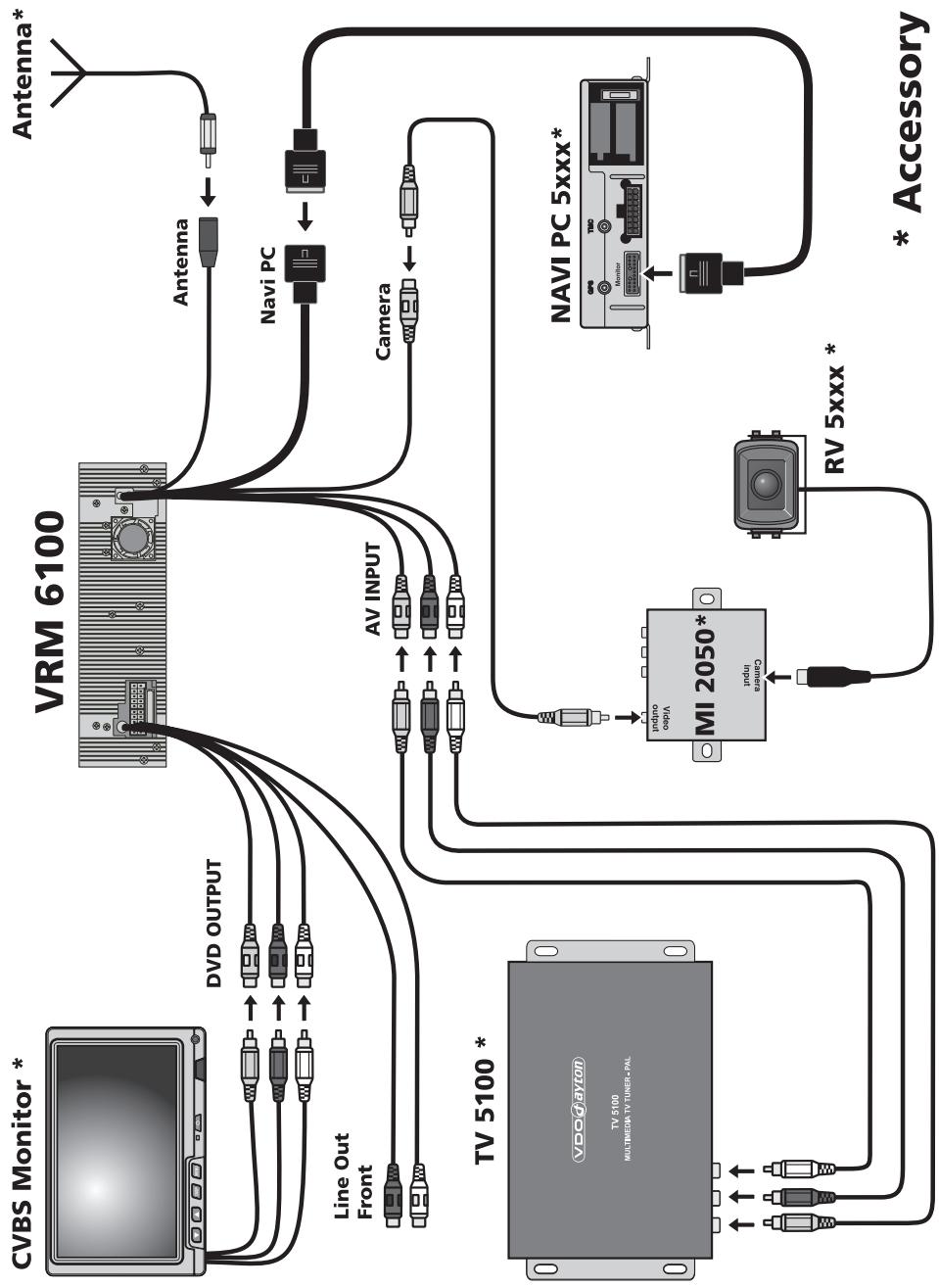
Caméra de rétrovision - « CAMERA
Raccordez à cette entrée une caméra de rétrovision.
Si l'entrée de connexion pour la marche arrière est reliée (se reporter à « Tableau de fiches, raccords supplémentaires »), l'image de la caméra de rétrovision s'affiche automatiquement dès que la marche arrière est enclenchée. Les caméras de rétrovision VDO Dayton peuvent être reliées via l'Interface MI 2050.
Entrée AUX-AV - « AV IN » :
Raccordez la sortie vidéo de la source AV à la prise jaune située de l'adaptateur. Raccordez le canal droit de la sortie audio de la source AV à la prise rouge de l'adaptateur. Raccordez le canal droit de la sortie audio de la source AV à la prise rouge de l'adaptateur. L'affichage du signal vidéo sur le moniteur TFT n'est possible que si le signal de frein à main est correctement raccordé (reportez-vous à la section « Signal de frein à main – PARKING »).
Audio / sortie avant :
Cette fiche permet de brancher un amplificateur avec des haut-parleurs supplémentaires à l'appareil.
Le signal audio de l'unité avant est diffusé via cette sortie.
Sortie DVD arrêté - « DVD OUT » :
Lorsque vous utilisez un écran arrêté, vous pouvez relier le signal AV du lecteur de DVD au moniteur en effectuant ce branchement.
Dans le cadre d'une utilisation de plusieurs zones, le signal AV du lecteur de DVD est diffusé via cette sortie.
Antenne radio :
Raccordez l'antenne AM / FM à la prise d'antenne. Le cas échéant, utilisez l'adaptateur fourni. Si votre véhicule est équipé d'une antenne activée avec alimentation fantôme, l'utilisation d'une dérivation d'alimentation peut être nécessaire. Dans ce cas, besoinz une dérivation d'alimentation appropriée à votre concessionnaire.
Ordinateur de navigation :
La prise rectangulaire noire (Mitsumi) permet de raccorder un ordinateur de navigation VDO Dayton à l'appareil.
Repose de l'appareil
Le VRM 6100 peut être monté aussi bien à l'aide du cadre de montage fourni répondant aux normes DIN qu'à l'aide des équerres de fixation du véhicule. Vous trouvez ci-après plus de détails sur ces méthodes de montage.
Tenez compte des remarques suivantes avant de procéder à l'installation, fig. 5 :
Prévoyez un espace suffisant :
pour le câblage et l'aération à l'arrière de l'appareil, pour la sortie du moniteur TFT à l'avant de l'appareil.
Montage de l'appareil à l'aide du cadre de montage répondant aux normes DIN
- Insérez le cadre de montage dans le logement conforme aux normes DIN et repliez vers l'intérieur les brides en tôle à l'aide d'un tournevis (fig. 7). Veillez à ne pas endommager des éléments cachés dans le tableau de bord.
- Vérifiez si tous les câbles nécessaires sont raccordés au système multimédia.
- Faites glisser l'appareil dans le cadre de montage jusqu'à ce qu'il s'enclenche.
- Insérez le cadre de recouvrement fourni par l'avant de l'appareil et enoncez-le jusqu'à ce qu'il s'enclenche.
Dépose de l'appareil, fig. 8
- Démontez le cadre de recouvrement de l'avant de l'appareil.
- Enforcez les outils d'extraction fournis avec l'appareil dans les renfoncements, de part et d'autre de l'appareil (1), jusqu'à ce qu'ils s'enclenchent.
- Enlevez l'appareil du tableau de bord (2) avec précaution, en utilisant les outils d'extraction.
Montage avec les équerres de fixation (accessoire du véhicule), fig. 9
Pour utiliser les équerres de fixation appropriées ou une ouverture adaptée pour le raccordement, adressez-vous à votre concessionnaire automobile.
- Montez les équerres de fixation différentes sur l'appareil, en fonction du véhicule. Sélectionnez le positionnement (les trous des vis de l'équerre doivent être en face de ceux de l'appareil).
- Fixez ensuite l'appareil en serrant les deux vis situées de part et d'autre.
Utilisez uniquement les vis fournies pour le montage des équerres de fixation. L'utilisation de vis trop longues risque d'endommager des composants dans l'appareil.
Branchement de l'appareil
Branchez les cosses de la batterie.
- Remarques relatives au mode d'emploi
- Consignes de sécurité
- Produit laser de classe 1
- Vidéo pendant la conduite
- Système multimédia pour les passagers arrêté (rear zone)
- Restrictions pour le mode rear zone
- Caméra de rétrovision
- Navigation
- Éléments de commande
- Télécommandes
- Télécommande avant
- Télécommande « kid zone
- Lecteur de carte SD et port USB
- Insérer la carte SD
- Retrait d'une carte
- Remarques concernant les cartes mémoire SD
- Passer à la carte SD ou au port USB
- Consignes de sécurité relatives au port USB
- Marché / arrêt
- Réglage du volume
- Mise en sourdine - MUTE
- Ouverture et fermeture du moniteur
- Réglage de l'angle d'observation
- Régler l'angle d'observation latéral
- Entrer le moniteur
- Ouverture / fermeture automatique
- Basculer le moniteur en position horizontale
- Mécanique du moniteur
- Régler les paramètres de l'écran
- Régler le format de l'écran
- Écran tactile
- Actions des menus OSD
- Sélection de la source
- Autre méthode de sélection de la source
- Sélection d'une autre source vidéo
- Lorsque le moniteur est fermé :
- Lorsque le moniteur est ouvert :
- Passer en mode radio
- Menu AM
- Régler les stations
- Recherche automatique - SEEK
- Syntonisation manuelle de la fréquence - TUNE
- Mémoriser des stations
- Sélection d'une station mémorisée
- Auto store - AS
- Ajustage automatique - AF
- Messages d'informations routières - TA
- Bulletins d'informations routières d'autres stations - EON
- Programmes régionaux - REG
- Formats pris en charge
- Formats non pris en charge
- Comment prendre soin des DVD et des CD
- Nettoyage des disques
- Chargement d'un disque
- Retrait d'un disque
- Commuter sur la lecture de DVD
- Lecture de DVD à l'aide de l'écran tactile
- Démarrage / arrêt de la lecture
- CD video avec PBC (playback control - contrôle de lecture)
- Pause (image fixe)
- Saut de chapitre / de titre
- Recherche en avance / retour rapide
- Sélectionner le menu DVD
- Répétition de chapitre / titre
- Marquer et répéter une série de film (a->b)
- Fonction GOTO
- Sélection de la perspective de la caméra (uniquement pour les DVD)
- Sélection de la langue de dialogue
- Sélection de la langue de sous-titrage
- Lecture de CD audio
- Sélection directe du titre
- Lecture de MP3 / WMA
- Lecture des fichiers
- Changer de répertoire
- Lecture de MPEG4 / MPG
- Lecture de JPEG
- Lire des images JPEG
- Orientation de l'image
- Menu JPEG
- Menu SETUP
- Configuration du système - SYSTEM
- Réglages de l'écran -VIDEO
- Réglages AUDIO - AUDIO
- Réglage de l'heure
- Menu de configuration DVD
- Réglages DVD VIDEO - display
- Réglages DVD AUDIO - AUDIO
- Amplificateur
- Lecteur de DVD / CD
- Vidéo
- Tuner radio
- Moniteur
- Entretien et nettoyage
- Remarques importantes
- Branchement sur véhicules avec fiches ISO standard
- Branchement sur véhicules sans fiches ISO standard
- Respectez les consignes de sécurité, fig. 1
- Branchement électrique
- Signal de frein à main - parking
- Mise en sourdine du téléphone - « telefoné mute » :
- Mise en sourdine du son de navigation - « NAVI TRIG » :
- Caméra de rétrovision - « CAMERA
- Entrée AUX-AV - « AV IN » :
- Audio / sortie avant :
- Sortie DVD arrêté - « DVD OUT » :
- Antenne radio :
- Ordinateur de navigation :
- Repose de l'appareil
- Tenez compte des remarques suivantes avant de procéder à l'installation, fig. 5 :
- Montage de l'appareil à l'aide du cadre de montage répondant aux normes DIN
- Dépose de l'appareil, fig. 8
- Montage avec les équerres de fixation (accessoire du véhicule), fig. 9
- Branchement de l'appareil
Marque : VDO DAYTON
Modèle : MS 6100
Catégorie : Autoradio