
SP-1120 - Imprimante FUJITSU - Notice d'utilisation et mode d'emploi gratuit
Retrouvez gratuitement la notice de l'appareil SP-1120 FUJITSU au format PDF.

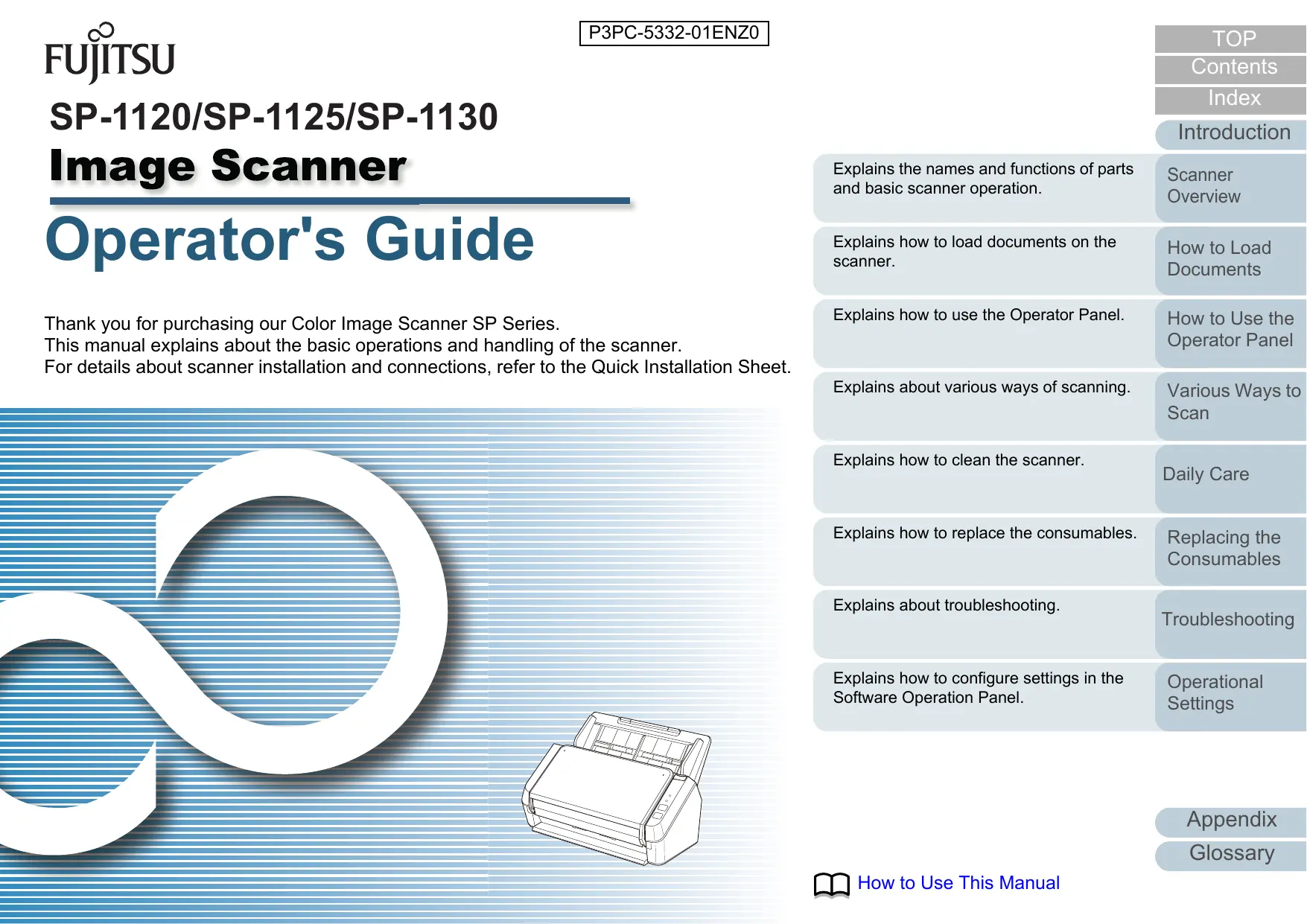

| Type de produit | Scanner couleur à chargement automatique (ADF) |
| Marque | Fujitsu |
| Modèle | SP-1120 |
| Dimensions (L × P × H) | 298 × 135 × 133 mm |
| Poids | 2,5 kg |
| Alimentation | AC 100-240 V, 50/60 Hz |
| Consommation électrique | 18 W (en fonctionnement), 1,6 W (mode économie d'énergie) |
| Vitesse de numérisation | 20 ppm (recto), 40 ipm (recto-verso) en A4 300 dpi JPEG |
| Résolution optique | 600 dpi |
| Interface | USB 2.0/1.1 (type B) |
| Formats de papier | De A8 (52 × 74 mm) à A4/Legal (216 × 355,6 mm), jusqu'à 3048 mm en mode page longue |
| Capacité du chargeur | 50 feuilles (80 g/m²) ou 5 mm d'épaisseur |
| Grammage supporté | 50 à 209 g/m², cartes plastique jusqu'à 0,76 mm |
| Fonctions principales | Numérisation recto-verso, détection de bourrage/papier multiple, numérisation de lots mixtes, détection automatique du format |
| Logiciels inclus | Pilotes PaperStream IP (TWAIN/ISIS), Presto! PageManager, ABBYY FineReader Sprint, Software Operation Panel |
| Consommables | Jeu de rouleaux (PA03708-0001) – à remplacer tous les 100 000 feuilles ou 1 an |
| Entretien et nettoyage | Nettoyer l'intérieur du chargeur tous les 3 000 feuilles avec Cleaner F1 et chiffon ou papier nettoyant |
| Sécurité | Ne pas utiliser d'aérosols ; attendre 15 minutes après usage avant de nettoyer l'intérieur |
| Température de fonctionnement | 5 à 35 °C |
| Humidité de fonctionnement | 20 à 80 % HR |
FOIRE AUX QUESTIONS - SP-1120 FUJITSU
Questions des utilisateurs sur SP-1120 FUJITSU
0 question sur cet appareil. Repondez a celles que vous connaissez ou posez la votre.
Poser une nouvelle question sur cet appareil
Téléchargez la notice de votre Imprimante au format PDF gratuitement ! Retrouvez votre notice SP-1120 - FUJITSU et reprennez votre appareil électronique en main. Sur cette page sont publiés tous les documents nécessaires à l'utilisation de votre appareil SP-1120 de la marque FUJITSU.
MODE D'EMPLOI SP-1120 FUJITSU
SP-1120/SP-1125/SP-1130
Image Scanner
Operator's Guide
Thank you for purchasing our Color Image Scanner SP Series.
This manual explains about the basic operations and handling of the scanner.
For details about scanner installation and connections, refer to the Quick Installation Sheet.

| TOP | |
| Contents | |
| Index | |
| Introduction | |
| Explains the names and functions of parts and basic scanner operation. | Scanner Overview |
| Explains how to load documents on the scanner. | How to Load Documents |
| Explains how to use the Operator Panel. | How to Use the Operator Panel |
| Explains about various ways of scanning. | Various Ways to Scan |
| Explains how to clean the scanner. | Daily Care |
| Explains how to replace the consumables. | Replacing the Consumables |
| Explains about troubleshooting. | Troubleshooting |
| Explains how to configure settings in the Software Operation Panel. | Operational Settings |
| Appendix | |
| Glossary |
How to Use This Manual
The following shows the tips for using this manual.
- To display or print this manual, either Adobe® Acrobat® (7.0 or later) or Adobe® Reader® (7.0 or later) is required.
- In this manual, you can use the Search tool of Adobe® Acrobat® or Adobe® Reader®.
For details, refer to the Adobe® Acrobat® or Adobe® Reader® Help.
- Use the [Page Up] key to return to the previous page, and the [Page Down] key to go to the next page.
- Click a blue character string, tab or contents/index title (where the mouse cursor changes into a shape such as [m]m ) to jump to the link.
Common for all pages
Jumps to the first page of each chapter. This tab is on every page.
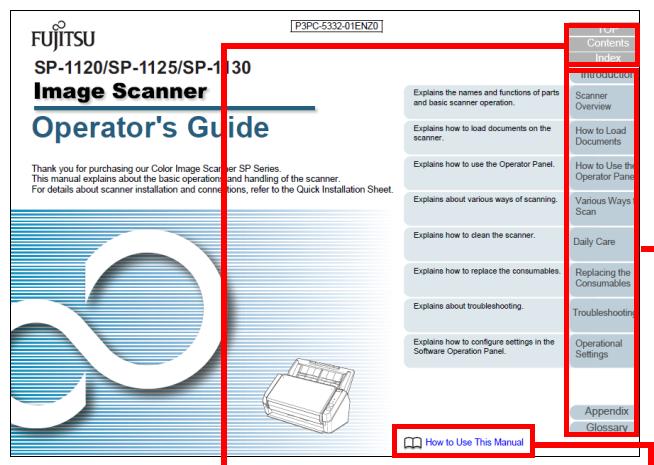
TOP: Jumps to the cover page.
Contents: Jumps to the contents page.
Index: Jumps to the index page.
This tab is on every page.
Jumps to this page.
Click a blue character string to jump to the link.
- Contents page
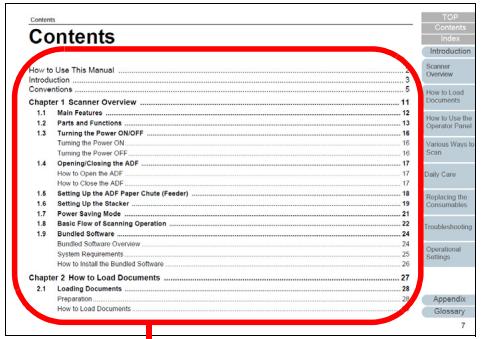
Click on a title to jump to the link.
- Index page
Click on a page number to jump to the link.
Introduction
Thank you for purchasing our Color Image Scanner SP Series.
About This Product
"This product" refers to the following three models of Color Image Scanner: SP-1120, SP-1125, and SP-1130. Each scanner is equipped with an Automatic Document Feeder (ADF) that allows duplex (double-sided) scanning, a supports USB interfaces.
The following table shows the differences between each scanner model.
| Model | Scanner type | Scanning speed (*1) |
| SP-1120 | ADF | 20 ppm/40 ipm |
| SP-1125 | ADF | 25 ppm/50 ipm |
| SP-1130 | ADF | 30 ppm/60 ipm |
*1: When scanning A4 size documents at 300 dpi with JPEG compression.
Manuals
The following manuals are included for this product. Read them as needed.
| Manual | Description |
| Safety Precautions (paper, PDF) | Contains important information about the safe use of this product. Make sure to read this manual before using the scanner. The PDF version is included in the Setup DVD-ROM. |
| Quick Installation Sheet | Explains how to install and configure the scanner. |
| Operator's Guide (this manual) (PDF) | Provides detailed information on how to operate and maintain the scanner daily, how to replace the consumables, and how to troubleshoot problems. Included in the Setup DVD-ROM. |
| Scanner Central Admin User's Guide (PDF) | Provides overview, installation procedure, operation procedure and maintenance procedure of Scanner Central Admin. Included in the Setup DVD-ROM. |
| Error Recovery Guide (HTML Help) | Details the status of the scanner and explains how to resolve problems encountered. Contains movies that explain how to clean and replace the consumables. Included in the Setup DVD-ROM. |
TOP
Contents
Index
Introduction
Scanner
Overview
How to Load
Documents
How to Use the
Operator Panel
Various Ways to
Scan
Daily Care
Replacing the
Consumables
Troubleshooting
Operational
Settings
Appendix
Glossary
| Manual | Description |
| Help (scatterer driver) | Explains how to use and configure the settings for the scanner drivers. Can be referenced from each scanner driver. |
| Help (application) | Explains how to use and configure the settings for the application software. Can be referenced from each application. |
Trademarks
Microsoft, Windows, Windows Server, Windows Vista, and Excel are either registered trademarks or trademarks of Microsoft Corporation in the United States and/or other countries.
Word is the product of Microsoft Corporation in the United States.
Adobe, Acrobat, and Reader are either registered trademarks or trade names of Adobe Systems Incorporated in the United States and/or other countries.
Intel, Pentium, and Intel Core are registered trademarks or trademarks of Intel Corporation in the United States and other countries.
ABBYY™ FineReader™ Sprint
© 2014 ABBYY, All rights reserved.
ABBYY and FineReader are trademarks of ABBYY Software, Ltd. which may be registered in some jurisdictions.
Presto!™ PageManager™
© 2002-2014, NewSoft Technology Corp. All Rights Reserved. NewSoft, Presto! and PageManager are either registered trademarks or trademarks of NewSoft Technology Corp.
PaperStream is a registered trademark of PFU LIMITED in Japan.
Other company names and product names are the registered trademarks or trademarks of the respective companies.
Manufacturer
PFU LIMITED
YOKOHAMA i-MARK PLACE, 4-4-5 Minatomirai, Nishi-ku, Yokohama, Kanagawa, 220-8567, Japan
© PFU LIMITED 2015
Conventions
Safety Information
The attached "Safety Precautions" manual contains important information about the safe and correct use of this product. Make sure that you read and understand it before using the scanner.
Symbols Used in This Manual
The following indications are used in this manual to obviate any chance of accident or damage to you, people near you, and your property. Warning labels consist of a symbol indicating the severity and a warning statement. The symbols and their meanings are as follows.

This indication alerts operators of an operation that, if not strictly observed, may result in severe injury or death.

This indication alerts operators of an operation that, if not strictly observed, may result in safety hazards to personnel or damage to the product.
Abbreviations Used in This Manual
The operating systems and products in this manual are indicated as follows.
| Name | Indication |
| Windows Vista® Home Basic (32-bit/64-bit) | Windows Vista (*1) |
| Windows Vista® Home Premium (32-bit/64-bit) | |
| Windows Vista® Business (32-bit/64-bit) | |
| Windows Vista® Enterprise (32-bit/64-bit) | |
| Windows Vista® Ultimate (32-bit/64-bit) | |
| Windows Server® 2008 Standard (32-bit/64-bit) | Windows Server 2008 (*1) |
| Windows Server® 2008 R2 Standard (64-bit) | |
| Windows® 7 Home Premium (32-bit/64-bit) | Windows 7 (*1) |
| Windows® 7 Professional (32-bit/64-bit) | |
| Windows® 7 Enterprise (32-bit/64-bit) | |
| Windows® 7 Ultimate (32-bit/64-bit) | |
| Windows Server® 2012 Standard (64-bit) | Windows Server 2012 (*1) |
TOP
Contents
Index
Introduction
Scanner
Overview
How to Load
Documents
How to Use the
Operator Panel
Various Ways to
Scan
Daily Care
Replacing the
Consumables
Troubleshooting
Operational
Settings
Appendix
Glossary
| Name | Indication |
| Windows Server® 2012 R2 Standard (64-bit) | Windows Server 2012 R2 (*1) |
| Windows® 8 (32-bit/64-bit) | Windows 8 (*1) |
| Windows® 8 Pro (32-bit/64-bit) | |
| Windows® 8 Enterprise (32-bit/64-bit) | |
| Windows® 8.1 (32-bit/64-bit) | Windows 8.1 (*1) |
| Windows® 8.1 Pro (32-bit/64-bit) | |
| Windows® 8.1 Enterprise (32-bit/64-bit) | |
| Microsoft® Word | Word |
| Microsoft® Office Word | |
| Microsoft® Excel® | Excel |
| Microsoft® Office Excel® | |
| Presto!TM PageManagerTM | Presto! PageManager |
| ABBYY™ FineReader™ Sprint | ABBYF FineReader Sprint |
| PaperStream IP (TWAIN) for SP Series | PaperStream IP driver |
| PaperStream IP (TWAIN x64) for SP Series | |
| PaperStream IP (ISIS) for SP Series |
*1: Where there is no distinction between the different versions of the above operating system, the general term "Windows" is used.
Arrow Symbols in This Manual
Right-arrow symbols () are used to separate icons or menu options you should select in succession.
Example: Click the [Start] menu [Control Panel].
Screen Examples in This Manual
Microsoft product screenshots are reprinted with permission from Microsoft Corporation.
The screen examples in this manual are subject to change without notice in the interest of product improvement. If the actual displayed screen differs from the screen examples in this manual, operate by following the actual displayed screen while referring to the user's manual of the scanner application that you are using.
The screen examples used in this manual are of the Paperback IP driver.
The screenshots used in this manual are of Windows 7. The actual windows and operations may differ depending on the operating system. Also, note that with some scanner models, the screens and operations may differ from this manual when you update the Paperback IP driver. In that case, refer to the manual provided upon updating the driver.
| TOP |
| Contents |
| Index |
| Introduction |
| Scanner Overview |
| How to Load Documents |
| How to Use the Operator Panel |
| Various Ways to Scan |
| Daily Care |
| Replacing the Consumables |
| Troubleshooting |
| Operational Settings |
| Appendix |
| Glossary |
Contents
How to Use This Manual 2
Introduction 3
Conventions 5
Chapter 1 Scanner Overview 11
1.1 Main Features 12
1.2 Parts and Functions 13
1.3 Turning the Power ON/OFF 16
Turning the Power ON 16
Turning the Power OFF 16
1.4 Opening/Closing the ADF 17
How to Open the ADF 17
How to Close the ADF 17
1.5 Setting Up the ADF Paper Chute (Feeder) 18
1.6 Setting Up the Stacker 19
1.7 Power Saving Mode 21
1.8 Basic Flow of Scanning Operation 22
1.9 Bundled Software 24
Bundled Software Overview 24
System Requirements 25
How to Install the Bundled Software 26
Chapter 2 How to Load Documents 27
2.1 Loading Documents 28
Preparation 28
How to Load Documents 29
TOP
Contents
Index
Introduction
Scanner
Overview
How to Load
Documents
How to Use the
Operator Panel
Various Ways to
Scan
Daily Care
Replacing the
Consumables
Troubleshooting
Operational
Settings
Appendix
Glossary
2.2 Documents for Scanning 30
Paper Size 30
Conditions 30
Loading Capacity 33
Area Not to be Perforated 34
Conditions for Multifeed Detection 34
Conditions for Mixed Batch Scanning 35
Conditions for Automatic Page Size Detection 37
Chapter 3 How to Use the Operator Panel 38
3.1 Operator Panel 39
Names and Functions 39
Signals on the Indicator 40
Chapter 4 Various Ways to Scan 41
4.1 Summary 42
4.2 Scanning Documents of Different Types and Sizes 43
Documents with Different Widths 43
Long Page Scanning 44
4.3 Customizing the Scanner Settings 46
Using a Button on the Scanner to Start Scanning 46
Chapter 5 Daily Care 48
5.1 Cleaning Materials and Locations that Require Cleaning 49
Cleaning Materials 49
Location and Frequency 50
5.2 Cleaning the Outside 51
5.3 Cleaning the Inside 52
Cleaning the ADF (with Cleaning Paper) 52
Cleaning the ADF (with Cloth) 53
TOP
Contents
Index
Introduction
Scanner
Overview
How to Load
Documents
How to Use the
Operator Panel
Various Ways to
Scan
Daily Care
Replacing the
Consumables
Troubleshooting
Operational
Settings
Appendix
Glossary
Chapter 6 Replacing the Consumables 57
6.1 Consumables and Replacement Cycles 58
6.2 Replacing the Roller Set 59
Chapter 7 Troubleshooting 62
7.1 Paper Jam 63
7.2 Error Indications on Operator Panel 65
Temporary Errors 66
Device Errors 67
7.3 Troubleshooting Problems 68
Scanner cannot be powered ON. 69
Scanning does not start. 70
The image quality of pictures/photos is poor or dirty. 71
Quality of scanned text or lines is unsatisfactory. 72
Images are distorted or not clear. 73
Vertical streaks appear on the scanned image. 74
When the scanner is turned on, the check indicator on the operator panel turns on or flashes. 75
Multifeed error occurs frequently. 76
Situation in which the document is not fed into the ADF occurs frequently 77
Paper jams/pick errors occur frequently. 78
79
A shadow appears at the top or the bottom of the scanned image. 80
There are black traces on the document. 81
7.4 Before You Contact the Scanner Service Provider 82
General 82
Error Status 82
7.5 Checking the Product Labels 84
Location 84
TOP
Contents
Index
Introduction
Scanner
Overview
How to Load
Documents
How to Use the
Operator Panel
Various Ways to
Scan
Daily Care
Replacing the
Consumables
Troubleshooting
Operational
Settings
Appendix
Glossary
Chapter 8 Operational Settings 85
8.1 Starting Up the Software Operation Panel 86
8.2 Password Setting for the Software Operation Panel 88
Setting a Password 88
Setting [View Only mode] 89
Clearing [View Only mode] 90
Changing the Password 91
Clearing the Password 92
Resetting the Password 93
8.3 Configuration Items 94
Device Setting 94
8.4 Settings Related to Sheet Counters 96
Checking and Resetting the Sheet Counters 96
8.5 Settings Related to Waiting Time 98
Waiting Time to Enter Power Saving Mode (Power saving) 98
Appendix 99
A.1 Basic Specification 100
A.2 Installation Specifications 102
A.3 Outer Dimensions 103
A.4 Uninstalling the Software 104
Customer Support 105
Glossary 106
Index 115
TOP
Contents
Index
Introduction
Scanner
Overview
How to Load
Documents
How to Use the
Operator Panel
Various Ways to
Scan
Daily Care
Replacing the
Consumables
Troubleshooting
Operational
Settings
Appendix
Glossary
Chapter 1 Scanner Overview
This chapter explains about the names and functions of the scanner components, as well as the methods for basic operations.
1.1 Main Features 12
1.2 Parts and Functions 13
1.3 Turning the Power ON/OFF 16
1.4 Opening/Closing the ADF 17
1.5 Setting Up the ADF Paper Chute (Feeder) 18
1.6 Setting Up the Stacker 19
1.7 Power Saving Mode 21
1.8 Basic Flow of Scanning Operation 22
1.9 Bundled Software 24
TOP
Contents
Index
Introduction
Scanner
Overview
How to Load
Documents
How to Use the
Operator Panel
Various Ways to
Scan
Daily Care
Replacing the
Consumables
Troubleshooting
Operational
Settings
Appendix
Glossary
1.1 Main Features
This section explains about the main features of this product. The scanner is equipped with the following features:
High speed scanning
Realizes a scanning speed of 20 ppm/40 ipm (SP-1120) (1), 25 ppm/50 ipm (SP-1125) (1), or 30 ppm/60 ipm (SP-1130) (*1). Furthermore, you can load up to 50 sheets of documents for continuous scanning which allows you to quickly digitize a large volume of documents.
Improved efficiency for pre-scan work
The scanner can perform "batch scanning" which allows you to scan documents with different paper sizes at once, simplifying the process of sorting the documents before scanning.
Reduced work loss caused by multifeeds
The scanner has an ultrasonic multifeed sensor that accurately detects multifeed errors where two or more sheets are fed through the scanner at once. This multifeed detection is reliable even when scanning a mixed batch of documents with different paper sizes, avoiding potential work loss.
Central administration of scanner
The bundled application "Scanner Central Admin Agent" allows central administration of multiple scanners. For example, you can update the scanner settings and drivers and monitor the operating status of the scanner.
For details, refer to the Scanner Central Admin User's Guide.
*1: When scanning A4 size documents at 300 dpi with JPEG compression.
1.2 Parts and Functions
This section shows the names of the scanner parts.
■Front
Side guide
Guides the documents in the ADF paper chute (feeder) in the sideways as they are fed into the scanner.
ADF
Pulls and feeds the documents one sheet at a time from the ADF paper chute (feeder). Open to replace consumables or clean the inside of the scanner.
Stacker
Stacks up the ejected documents.
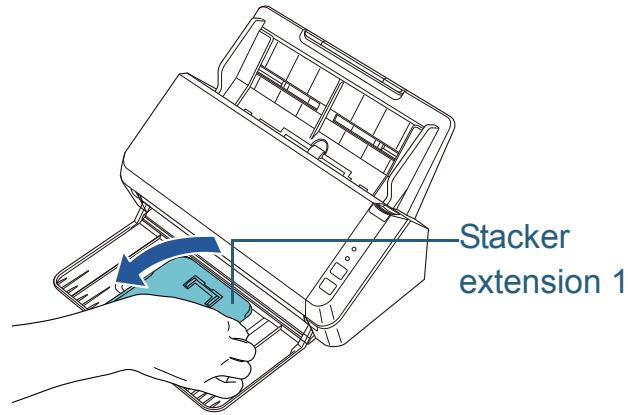
Stacker extension 1
Lift up towards you to adjust to the document length.
Stacker extension 2
Lift up towards you to adjust to the document length.
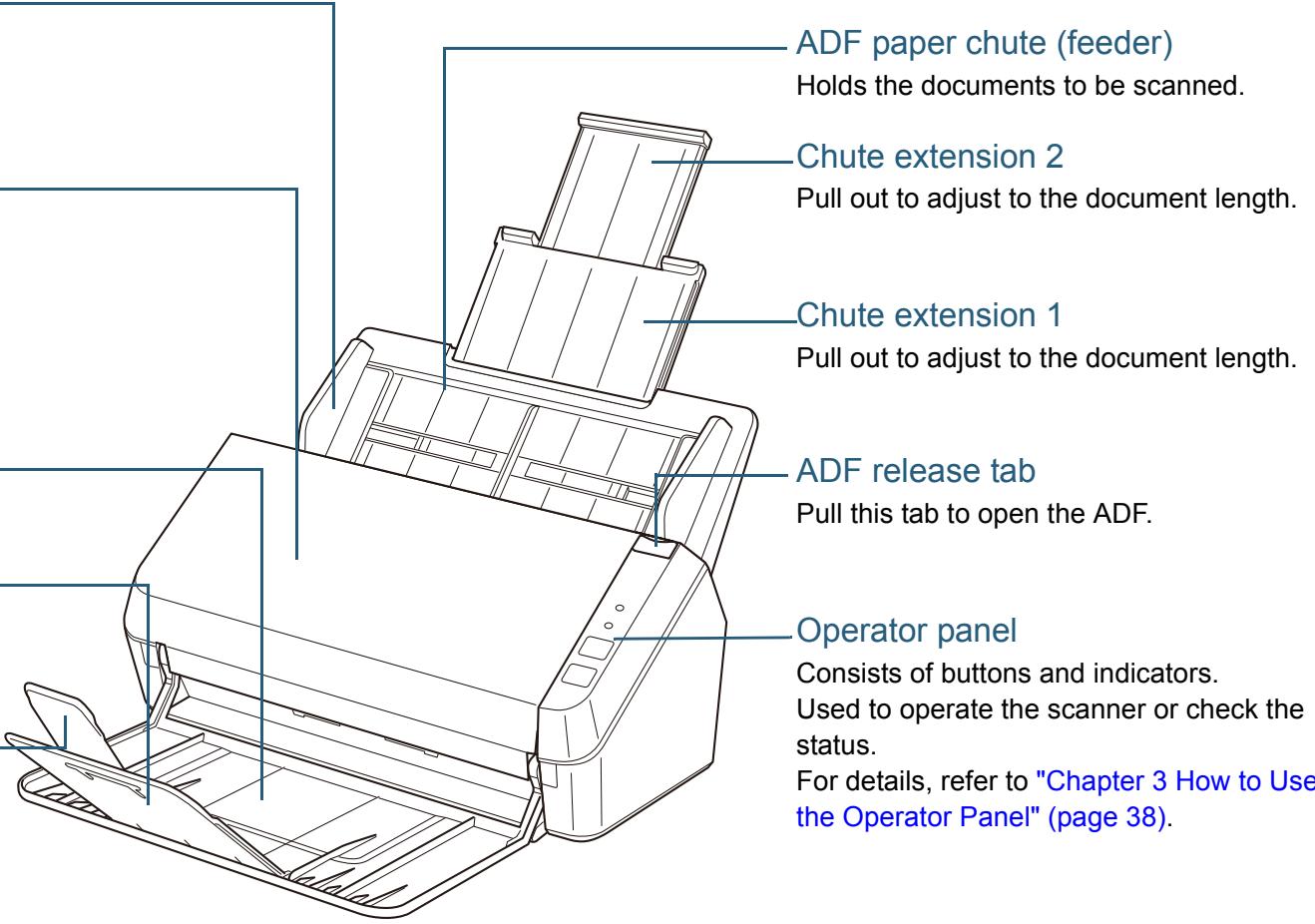
ADF paper chute (feeder)
Holds the documents to be scanned.
Chute extension 2
Pull out to adjust to the document length.
Chute extension 1
Pull out to adjust to the document length.
ADF release tab
Pull this tab to open the ADF.
Operator panel
Consists of buttons and indicators.
Used to operate the scanner or check the status.
For details, refer to "Chapter 3 How to Use the Operator Panel" (page 38).
TOP
Contents
Index
Introduction
Scanner
Overview
How to Load
Documents
How to Use the
Operator Panel
Various Ways to
Scan
Daily Care
Replacing the
Consumables
Troubleshooting
Operational
Settings
Appendix
Glossary
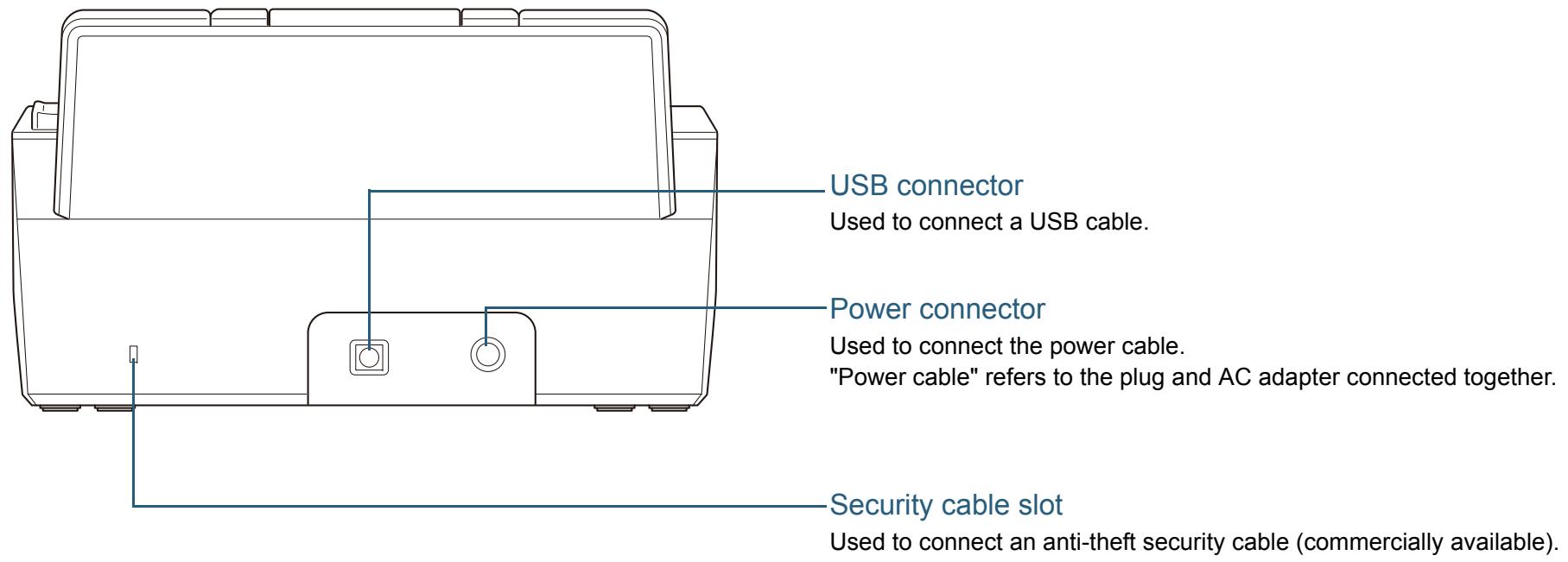
Back
| TOP |
| Contents |
| Index |
| Introduction |
| Scanner Overview |
| How to Load Documents |
| How to Use the Operator Panel |
| Various Ways to Scan |
| Daily Care |
| Replacing the Consumables |
| Troubleshooting |
| Operational Settings |
| Appendix |
| Glossary |
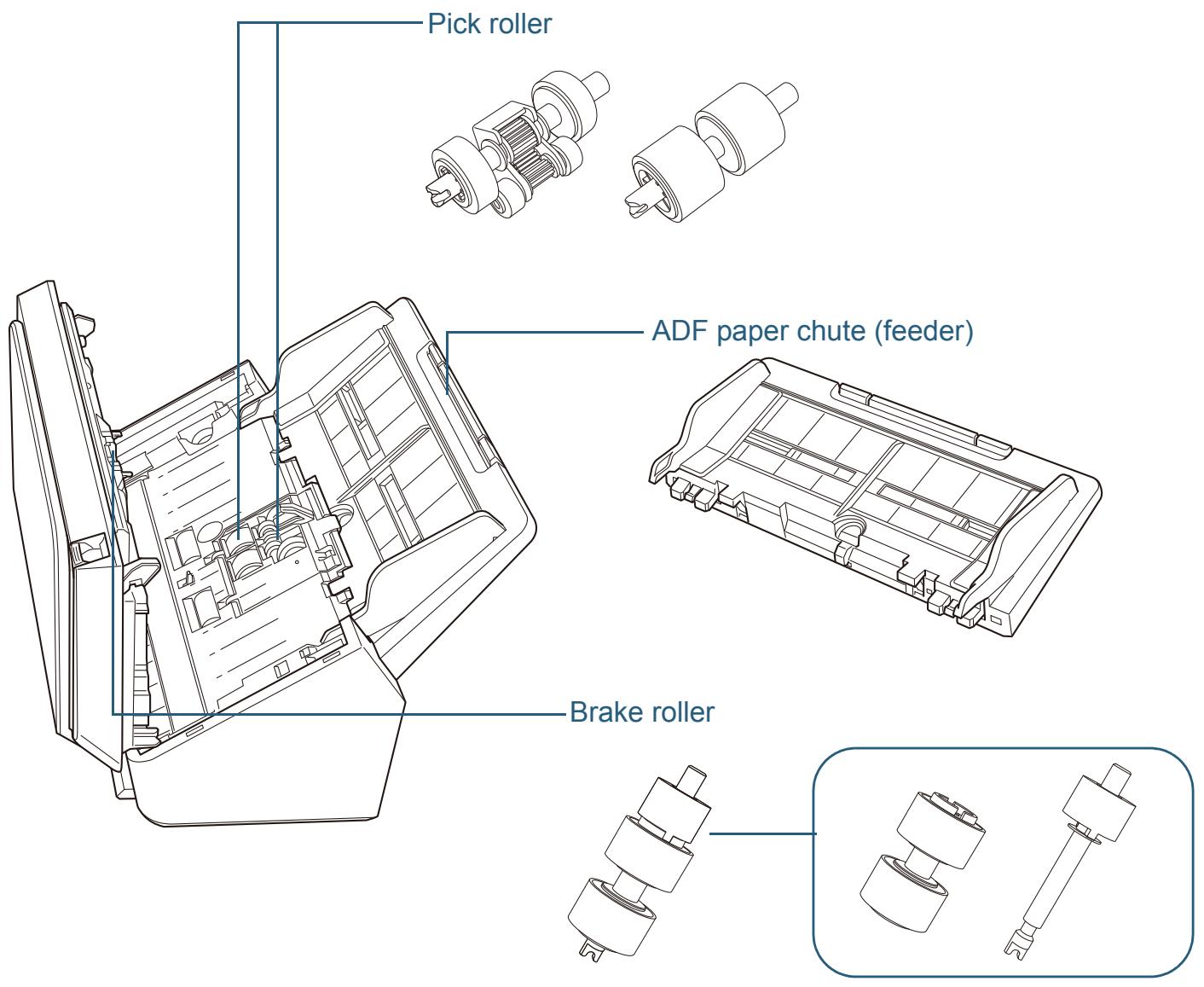
■Removable Parts
TOP
Contents
Index
Introduction
Scanner
Overview
How to Load
Documents
How to Use the
Operator Panel
Various Ways to
Scan
Daily Care
Replacing the
Consumables
Troubleshooting
Operational
Settings
Appendix
Glossary
1.3 Turning the Power ON/OFF
This section explains how to power on/off the scanner.
Turning the Power ON
1 Press the power button on the operator panel for more than 2 seconds.
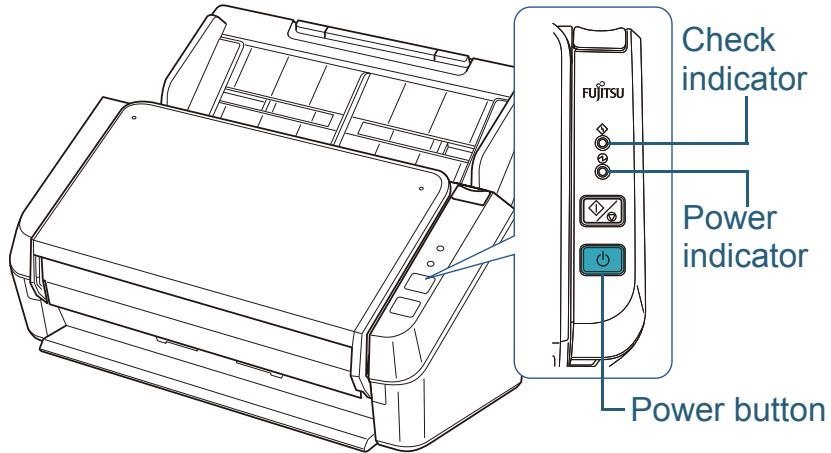
The scanner is turned on, and during initialization, the power indicator flashes.
When the power indicator stays on, the scanner is ready to scan. This is referred to as "ready" status.
HINT
When the scanner is ready to be used, the check indicator turns off and the power indicator turns on.
Turning the Power OFF
1 Press the power button on the operator panel for more than 2 seconds.
The scanner is turned off, and the power indicator turns off.
1.4 Opening/Closing the ADF
This section describes how to open and close the ADF. How to Open the ADF
1 Remove all documents from the ADF paper chute (feeder).
2 Pull the ADF release tab towards you to open the ADF.
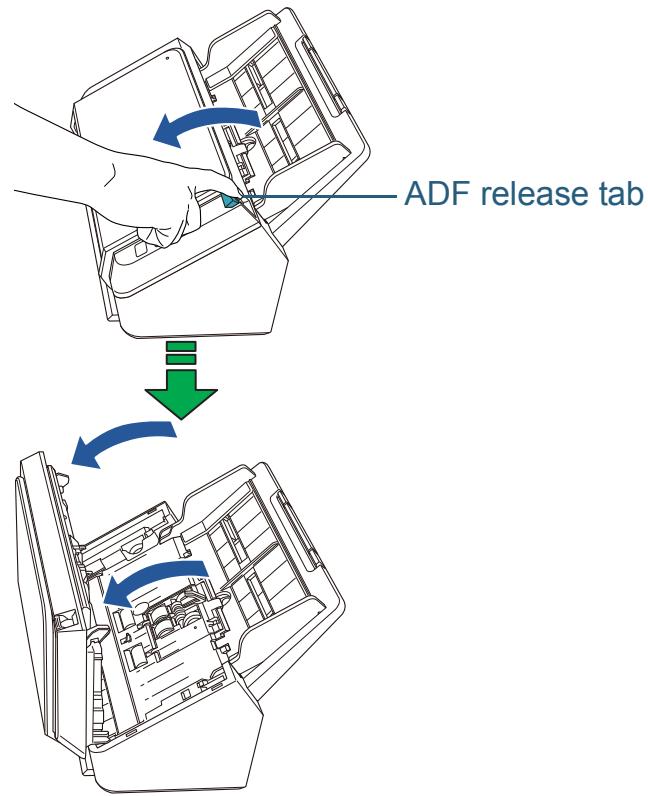

CAUTION
Be careful not to have your fingers caught when the ADF closes.
How to Close the ADF
1 Close the ADF.
Push the center of the ADF until you hear a click.
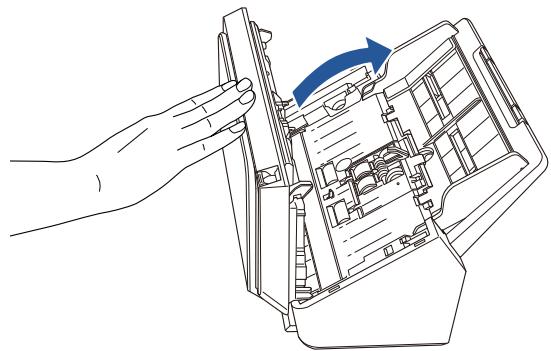

Be careful not to have your fingers caught when the ADF closes.
ATTENTION
Make sure that there is no foreign matter caught inside the ADF.
TOP
Contents
Index
Introduction
Scanner
Overview
How to Load
Documents
How to Use the
Operator Panel
Various Ways to
Scan
Daily Care
Replacing the
Consumables
Troubleshooting
Operational
Settings
Appendix
Glossary
1.5 Setting Up the ADF Paper Chute (Feeder)
Documents loaded in the ADF paper chute (feeder) are fed into the ADF one by one.
Using the chute extensions will keep the documents straight and feed them smoothly.
1 Pull out chute extension 1.
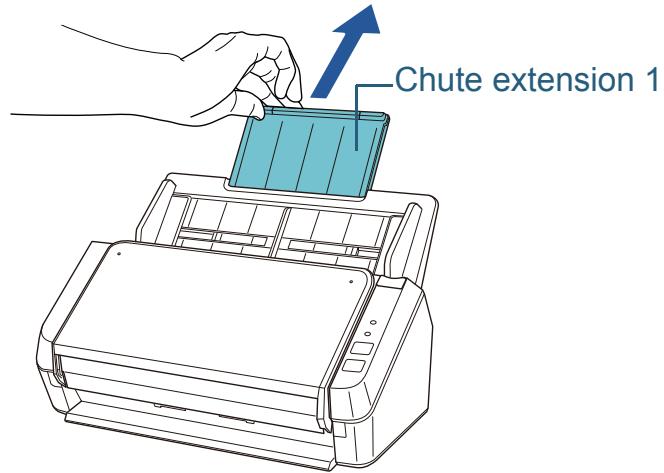
HINT
Hold the scanner while you pull out the chute extension 1.
2 Pull out chute extension 2.
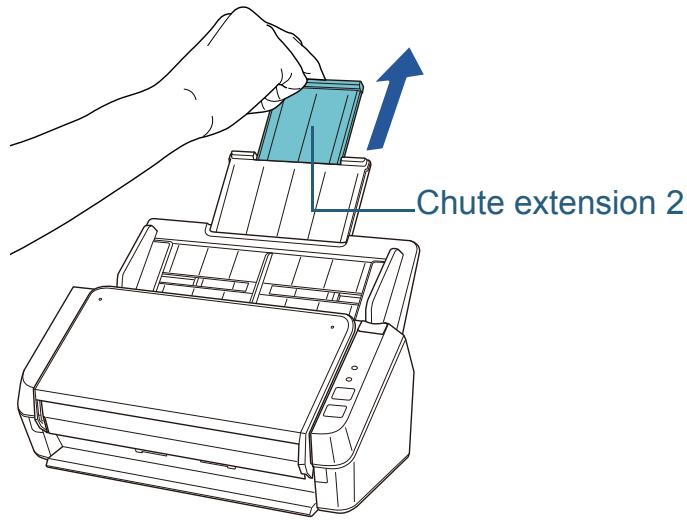
HINT
Hold the scanner while you pull out the chute extension 2.
TOP
Contents
Index
Introduction
Scanner
Overview
How to Load
Documents
How to Use the
Operator Panel
Various Ways to
Scan
Daily Care
Replacing the
Consumables
Troubleshooting
Operational
Settings
Appendix
Glossary
1.6 Setting Up the Stacker
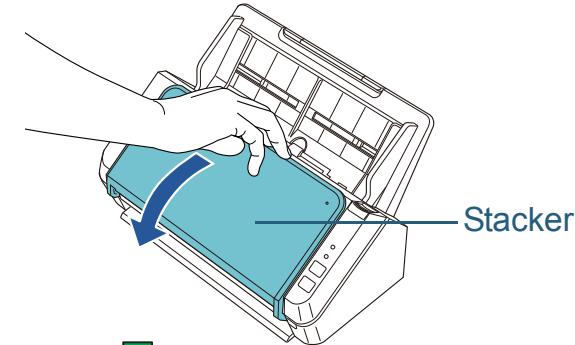
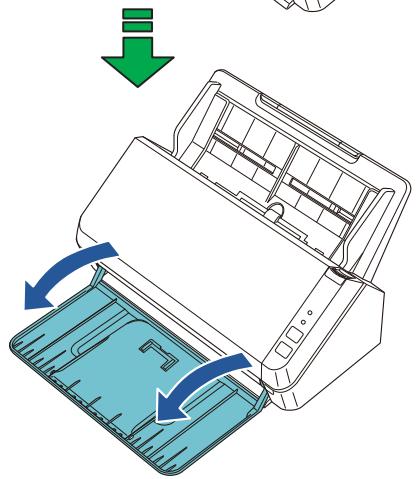
Documents loaded in the ADF paper chute (feeder) are ejected onto the stacker one by one.
Using the stacker and stacker extensions will keep the
documents straight and stack them neatly.
1 Hold the top side of the stacker and open it towards you.
2 Lift up the stacker extension 1 towards you.

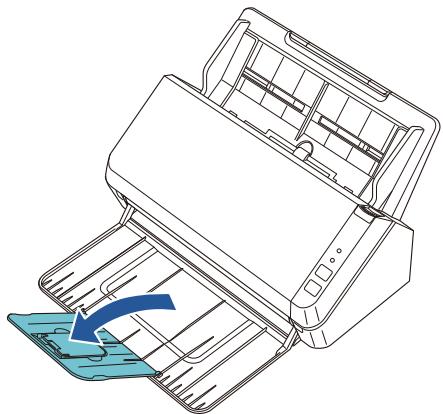
TOP
Contents
Index
Introduction
Scanner
Overview
How to Load
Documents
How to Use the
Operator Panel
Various Ways to
Scan
Daily Care
Replacing the
Consumables
Troubleshooting
Operational
Settings
Appendix
Glossary
3 Lift up the stacker extension 2 towards you.
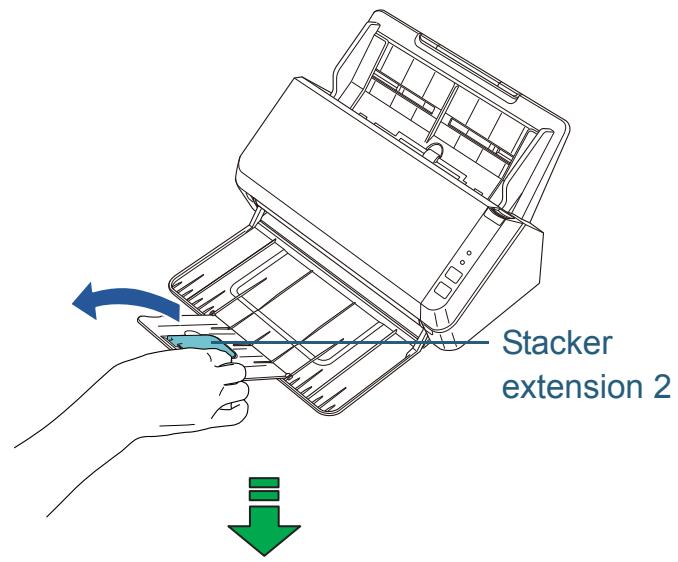
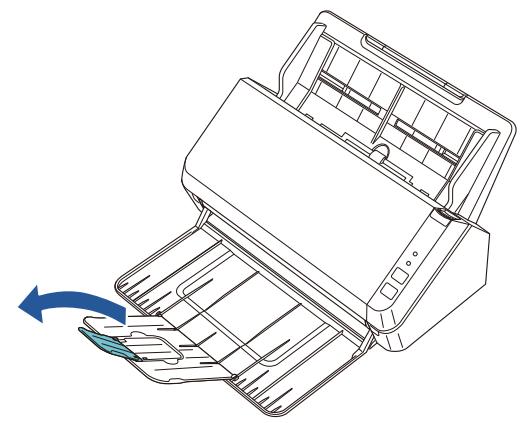
TOP
Contents
Index
Introduction
Scanner
Overview
How to Load
Documents
How to Use the
Operator Panel
Various Ways to
Scan
Daily Care
Replacing the
Consumables
Troubleshooting
Operational
Settings
Appendix
Glossary
1.7 Power Saving Mode
Power saving mode keeps the power consumption low when the scanner has not been used for a certain period of time.
If the scanner is left powered on for 15 minutes without being used, it automatically enters power saving mode.
Even after the scanner enters power saving mode, the power indicator remains on.
To resume from power saving mode, perform one of the following:
- Load a document in the ADF paper chute (feeder).
- Press the scan/stop button on the operator panel.
- Perform scanning from an application.
When the scanner resumes from power saving mode, the power indicator flashes until the scanner enters ready status.
If the scanner is not operated for a certain period of time, it turns off automatically to reduce power consumption while the scanner is in standby.
To disable this function, clear the [Power off after a certain period of time] check box in [Device Setting] of the Software Operation Panel. For details, refer to "Waiting Time to Enter Power Saving Mode (Power saving)" (page 98).
To turn the scanner back on after it has turned off automatically, press the power button on the operator panel. For details, refer to "1.3 Turning the Power ON/OFF" (page 16).
ATTENTION
- The scanner may not enter power saving mode if there was a document remaining on the paper path.
For details about how to remove a document, refer to "7.1 Paper Jam" (page 63). - Depending on the application being used, the scanner might not turn off even if the [Power off after a certain period of time] check box is selected.
- If the scanner turns off automatically while you are using an image scanning application, close the application before you turn the scanner back on.
HINT
- The waiting time for entering power saving mode can be changed in the Software Operation Panel.
For details, refer to "Waiting Time to Enter Power Saving Mode (Power saving)" (page 98). - For details about the operator panel, refer to "Chapter 3 How to Use the Operator Panel" (page 38).
1.8 Basic Flow of Scanning Operation
This section explains about the basic flow of performing a scan.
In order to perform a scan, you need a scanner driver and an image scanning application that supports the scanner driver.
This product includes the following scanner drivers, and image scanning applications.
-
Scanner drivers
-
Paperback IP (TWAIN) for SP Series
- Paperback IP (TWAIN x64) for SP Series
-
Paperback IP (ISIS) for SP Series
-
Image scanning applications
-
Presto! PageManager
- ABBYY FineReader Sprint
HINT
For details about the scanner drivers and image scanning applications, refer to "1.9 Bundled Software" (page 24).
Scanning procedures and operations vary slightly depending on the image scanning application.
For details, refer to the manual of the image scanning application.
The following describes the normal procedure for scanning.
1 Turn on the scanner.
For details, refer to "1.3 Turning the Power ON/OFF" (page 16).
2 Load a document in the ADF paper chute (feeder).
Load a document face-down in the ADF paper chute (feeder).
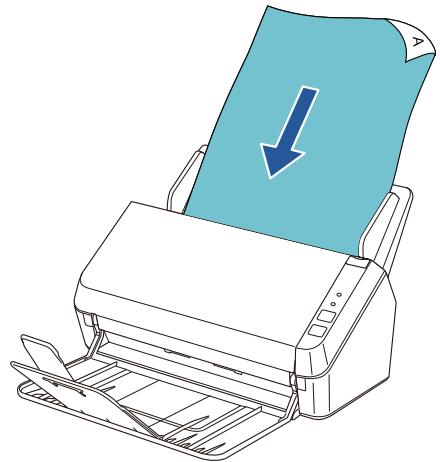
For details, refer to "Chapter 2 How to Load Documents" (page 27).
3 Start the image scanning application.
4 Select a scanner driver to be used.
For some image scanning applications, it may not be necessary to select a scanner driver.
5 In the scanner driver's setup window, configure the scan settings.
For some image scanning applications, the scanner driver's setup window may not appear.
6 Scan the document with the image scanning application.
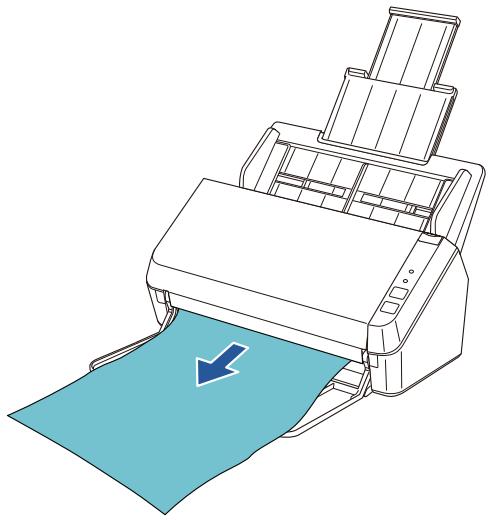
ATTENTION
Do not unplug the USB cable or log off the user account when the scanner and the computer are communicating, for instance, during scanning.
TOP
Contents
Index
Introduction
Scanner
Overview
How to Load
Documents
How to Use the
Operator Panel
Various Ways to
Scan
Daily Care
Replacing the
Consumables
Troubleshooting
Operational
Settings
Appendix
Glossary
1.9 Bundled Software
Bundled Software Overview
The following software is bundled with this product.
- Paperback IP drivers
PaperStream IP drivers are scanner drivers that conform to TWAIN/ISIS standards.
There are three types of PaperStream IP drivers.
- Paperback IP (TWAIN) for SP Series
This scanner driver conforms to the TWAIN standard. It is used to operate the scanner from 32-bit applications that conform to the TWAIN standard.
- Paperback IP (TWAIN x64) for SP Series
This scanner driver conforms to the TWAIN standard. It is used to operate the scanner from 64-bit applications that conform to the TWAIN standard.
This driver can be installed in 64-bit operating systems.
- Paperback IP (ISIS) for SP Series
This scanner driver conforms to the ISIS standard. It is used to operate the scanner from applications that conform to the ISIS standard.
For details, refer to the PaperStream IP driver Help.
- Software Operation Panel
This application allows you to configure various settings such as the operation of the scanner and managing the consumables.
It is installed together with the PaperStream IP driver.
For details, refer to "Chapter 8 Operational Settings" (page 85).
- Error Recovery Guide
Details the status of the scanner and explains how to resolve problems encountered. It is installed together with the PaperStream IP driver.
- Presto! PageManager
This image scanning application supports PaperStream IP (TWAIN) for SP Series. It allows the easy scanning, sharing, and organizing of documents.
For details, refer to the Presto! PageManager Help and manual.
- ABBYY FineReader Sprint
This application supports PaperStream IP (TWAIN) for SP Series.
The WIA driver is not supported. This application allows you to convert scanned images into Word or Excel (*1) files.
For details, refer to the ABBYY FineReader Sprint Help.
- Manual
Safety Precautions, Operator's Guide, and Scanner Central Admin User's Guide are installed.
- Scanner Central Admin Agent
This application allows simultaneous update of scanner firmware and central administration/monitoring of multiple scanners. It allows you to monitor the scanner operating status and check the scanner information.
Required applications vary depending on the operation mode. For details, refer to the Scanner Central Admin User's Guide.
SP Series Online Update
This application allows you to check and apply the latest update program of the software and firmware related to the SP series. For details, refer to the SP Series Online Update Help.
*1: Microsoft® Office products must be installed.
For details about how to configure scanner settings and scan different types of documents with the image scanning application, refer to "Chapter 4 Various Ways to Scan" (page 41).
System Requirements
System requirements are described below.
| Operating system | ·Windows Vista® Home Basic (32-bit/64-bit) (Service Pack 1 or later) ·Windows Vista® Home Premium (32-bit/64-bit) (Service Pack 1 or later) ·Windows Vista® Business (32-bit/64-bit) (Service Pack 1 or later) ·Windows Vista® Enterprise (32-bit/64-bit) (Service Pack 1 or later) ·Windows Vista® Ultimate (32-bit/64-bit) (Service Pack 1 or later) ·Windows Server® 2008 Standard (32-bit/64-bit) (*1) ·Windows Server® 2008 R2 Standard (64-bit) (*1) ·Windows® 7 Home Premium (32-bit/64-bit) ·Windows® 7 Professional (32-bit/64-bit) ·Windows® 7 Enterprise (32-bit/64-bit) ·Windows® 7 Ultimate (32-bit/64-bit) ·Windows Server® 2012 Standard (64-bit) (*1)(*2) ·Windows Server® 2012 R2 Standard (64-bit) (*1)(*2) |
| Operating system | ·Windows® 8 (32-bit/64-bit) (*2) ·Windows® 8 Pro (32-bit/64-bit) (*2) ·Windows® 8 Enterprise (32-bit/64-bit) (*2) ·Windows® 8.1 (32-bit/64-bit) (*2) ·Windows® 8.1 Pro (32-bit/64-bit) (*2) ·Windows® 8.1 Enterprise (32-bit/64-bit) (*2) |
| CPU | Intel® Pentium® 4 1.8 GHz or higher (Recommended: Intel® Core™ i5 2.5 GHz or higher, except mobile device processors) |
| Memory | 1 GB or more (Recommended: 4 GB or more) |
| Display resolution | 1024 × 768 pixels or higher, 65536 colors or more |
| Disk space | 2.2 GB or more of free hard disk space (*3) |
| DVD drive | Required for software installation |
| Interface | USB 2.0/1.1 |
1: Presto! PageManager and ABBYY FineReader Sprint are not supported.
2: The software bundled with the scanner operates as a desktop application.
*3: Disk space is required based on the size of files to be saved during scanning.
| TOP |
| Contents |
| Index |
| Introduction |
| Scanner Overview |
| How to Load Documents |
| How to Use the Operator Panel |
| Various Ways to Scan |
| Daily Care |
| Replacing the Consumables |
| Troubleshooting |
| Operational Settings |
| Appendix |
| Glossary |
How to Install the Bundled Software
This section describes how to install the software included on the "Setup DVD-ROM".
The following software can be installed:
- Paperback IP (TWAIN) for SP Series
- PaperStream IP (TWAIN x64) for SP Series
- Paperback IP (ISIS) for SP Series
- Software Operation Panel
- Error Recovery Guide
- Presto! PageManager
ABBYY FineReader Sprint - Manual
- Scanner Central Admin Agent
SP Series Online Update
ATTENTION
If previous versions of this software have already been installed, uninstall them before continuing. For details about how to uninstall software, refer to "A.4 Uninstalling the Software" (page 104).
1 Turn on the computer, and log on to Windows as a user with administrator privileges.
2 Insert the Setup DVD-ROM into the DVD drive.
The [SP Series Setup] window appears.
HINT
If the [SP Series Setup] window does not appear, use either "Explorer" or "Computer" to locate and double-click on "Setup.exe" on the Setup DVD-ROM.
3 Click the [Install software] button.
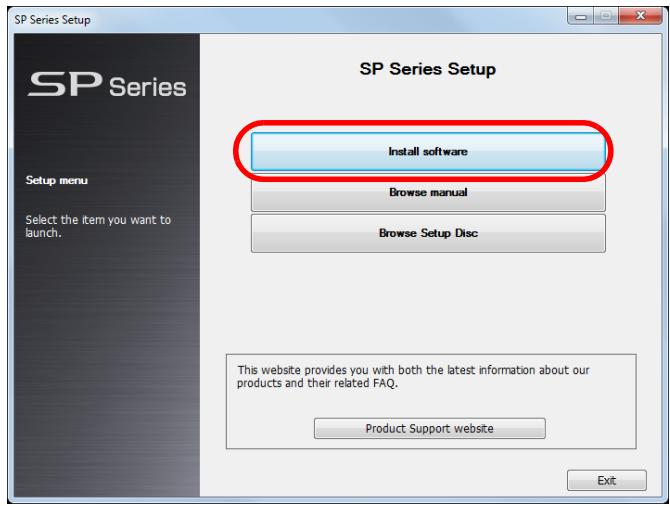
The software information window appears.
4 Check the information and click the [Next] button.
5 Click the button for the software you want to install.
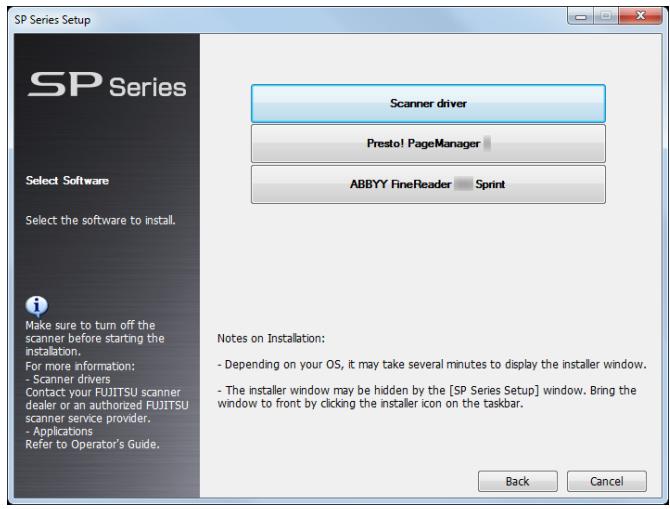
6 Follow the instructions displayed in the window to install the software.
Chapter 2 How to Load Documents
This chapter explains how to load documents on the scanner.
2.1 Loading Documents 28
2.2 Documents for Scanning 30
TOP
Contents
Index
Introduction
Scanner
Overview
How to Load
Documents
How to Use the
Operator Panel
Various Ways to
Scan
Daily Care
Replacing the
Consumables
Troubleshooting
Operational
Settings
Appendix
Glossary
2.1 Loading Documents
This section explains how to load documents.
Preparation
HINT
For details about the paper size and quality required for normal operations, refer to "2.2 Documents for Scanning" (page 30).
1 If you are loading multiple sheets, check the documents.
1 Check if the documents to be loaded are of the same width or different widths.
Ways to load documents differ depending on whether they are the same width or not.
If the document width varies, refer to "Conditions for Mixed Batch Scanning" (page 35) and "Documents with Different Widths" (page 43).
2 Check the number of sheets.
Up to 50 sheets can be loaded (with paper weight of 80g / m^2 (20 lb) and thickness of the document stack under 5 mm).
For details, refer to "Loading Capacity" (page 33).
2 Fan the documents.
1 Grab a stack of documents, which should be 5 mm or less.
2 Hold both ends of the documents and fan them a few times.

3 Rotate the documents 90 degrees and fan them in the same manner.
4 Perform steps 1 to 3 for all documents.
5 Align the edges of the documents.
HINT
For more details about how to fan documents, refer to the Error Recovery Guide.
How to Load Documents
1 Pull out the chute extensions according to the length of the document.
For details, refer to "1.5 Setting Up the ADF Paper Chute (Feeder)" (page 18).
2 Lift the stacker and stacker extension according to the length of the document.
For details, refer to "1.6 Setting Up the Stacker" (page 19).
3 Load the document in the ADF paper chute (feeder). Load the document face-down in the ADF paper chute (feeder).
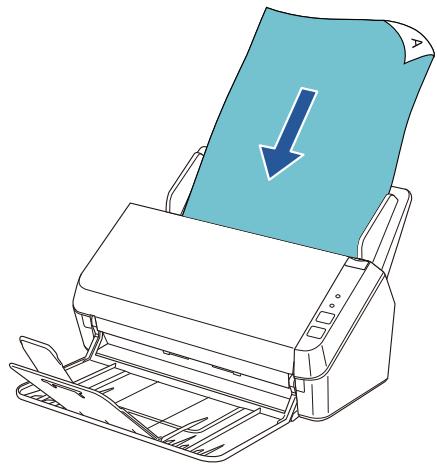
ATTENTION
Remove all paper clips and staples. Reduce the number of sheets if a multifeed or pick error occurs.
4 Adjust the side guides to the width of the document. Do not leave space between the side guides and the document. Otherwise, the document may be fed skewed.
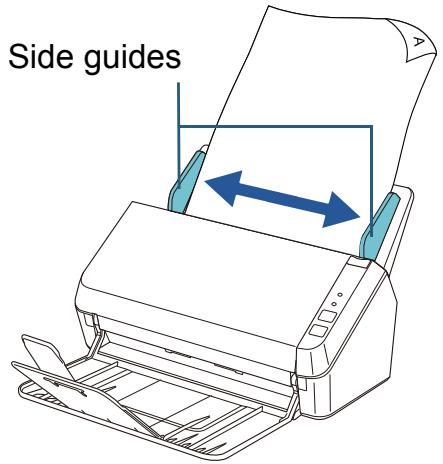
5 Scan the document with the image scanning application. For details, refer to the manual of the image scanning application.
2.2 Documents for Scanning
Paper Size
The following paper sizes can be scanned:
| ADF | Maximum: A4 portrait (210 × 297 mm/8.3 × 11.7 in.), legal (8.5 × 14 in.), long page (*1) (216 × 863 mm/8.5 × 34 in., 210 × 3,048 mm/8.3 × 120 in.) |
| Minimum: A8 (52 × 74 mm/2 ×*2.9 in.) |
*1: Depending on the application or scan settings (e.g. paper size), there may be insufficient memory to perform scanning.
To scan documents longer than 863mm (34 in.), set the resolution to 200 dpi or lower.
Conditions
Document type
The following paper types are recommended:
Wood-free paper
Wood-containing paper
- PPC paper (recycled)
- Plastic card
When using paper types other than the above, make sure to test with the same type of paper first to check if the document can be scanned.
Paper weight (document thickness)
The following paper weights can be used:
- 50 to 209g / m^2 (13.4 to 56 lb)
- 127 to 209 g/m^2 (34 to 56 lb) for A8 size
- 0.76 mm or less for plastic cards (Embossed cards allowed (ISO7810 ID-1 type compliant))
Precautions
The following types of documents may not be scanned successfully:
- Tracing paper
- Documents that are not square or rectangular
- Extremely thin paper
The following types of documents must not be scanned:
- Paper-clipped or stapled documents
- Documents on which the ink is still wet
- Documents smaller than A8 size (portrait)
- Documents other than paper/plastic card such as fabric, metal foil and OHP film
- Important documents that must not be damaged or smeared
- Documents of non-uniform thickness (e.g. envelopes, documents with attachments)
- Wrinkled or curled documents
- Folded or torn documents
Coated paper - Carbon paper
- Carbonless paper
- Photosensitive paper
Perforated documents
Photographs (photographic paper)
ATTENTION
- Since carbonless papers contain chemical substances that may harm the rollers (such as the pick roller), the scanner may fail.
- When scanning wood-containing papers, the life of the brake roller and pick roller may end sooner compared to scanning wood-free papers.
- The brake roller and pick roller may be damaged when a photo/sticky note on a document gets into contact with these parts during scanning.
- The surface of a document may be damaged when scanning gloss papers such as photographs.
ATTENTION
-
When you scan plastic cards, take note of the following.
-
Plastic cards should be loaded one card at a time in the ADF paper chute (feeder).
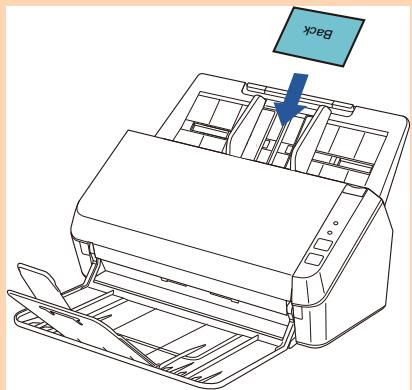
- It is recommended to place the card face-down in the ADF paper chute (feeder).
- Cards should be within the following specifications: ISO7810 ID-1 type compliant
Size : 85.6 × 53.98 ~mm
Thickness: 0.76 mm or less (Embossed cards allowed (ISO7810 ID-1 type compliant))
Material : PVC (polyvinyl chloride) or PVCA (polyvinyl chloride acetate)
Make sure to check if the card can be scanned first.
- Rigid cards may not be fed properly.
- If the surface of the card is dirty with grease marks (e.g. fingerprints) and such, perform scanning after wiping the dirt off.
- Scanning thick documents such as plastic cards will be falsely detected as multifeed.
In this case, disable multifeed detection.
HINT
- When scanning semi-transparent documents, increase the brightness for scanning to avoid bleed-through.
- When you scan documents written in lead pencil, make sure to clean the rollers frequently. Otherwise, the rollers will be contaminated which may leave black traces on the document or cause feeding errors.
For details about cleaning, refer to "Chapter 5 Daily Care" (page 48).
- If multifeeds, pick errors or paper jams occur frequently, refer to "7.3 Troubleshooting Problems" (page 68).
- When you scan documents with the ADF, all documents must be flat on the leading edge. Make sure that curls on the leading edge of the documents are kept within the following range.

TOP
Contents
Index
Introduction
Scanner
Overview
How to Load
Documents
How to Use the
Operator Panel
Various Ways to
Scan
Daily Care
Replacing the
Consumables
Troubleshooting
Operational
Settings
Appendix
Glossary
Loading Capacity
The number of sheets that can be loaded in the ADF paper chute (feeder) is determined by the paper size and paper weight. See the graph below.
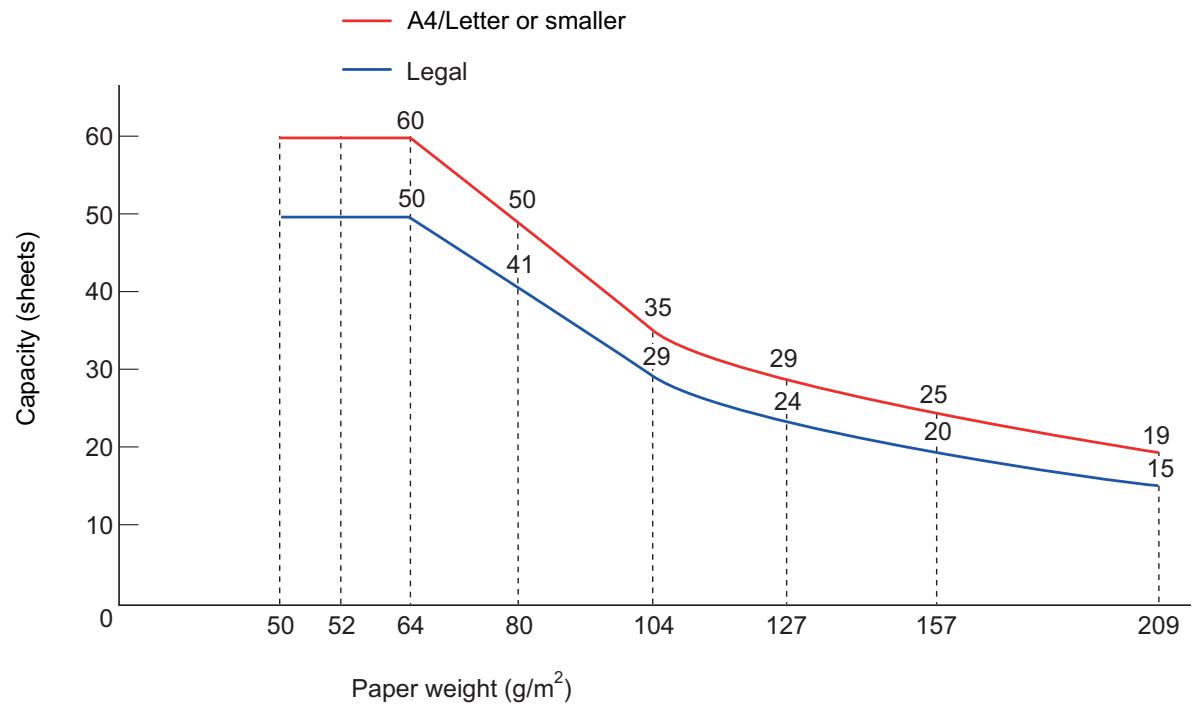
| Unit | Conversion | |||||||||
| g/m2 | 50 | 52 | 64 | 75 | 80 | 90 | 104 | 127 | 157 | 209 |
| lb | 13.4 | 14 | 17 | 20 | 21 | 24 | 28 | 34 | 42 | 56 |
| TOP |
| Contents |
| Index |
| Introduction |
| Scanner Overview |
| How to Load Documents |
| How to Use the Operator Panel |
| Various Ways to Scan |
| Daily Care |
| Replacing the Consumables |
| Troubleshooting |
| Operational Settings |
| Appendix |
| Glossary |
Area Not to be Perforated
An error may occur when there are punched holes in the area shaded in light blue in the following figure.
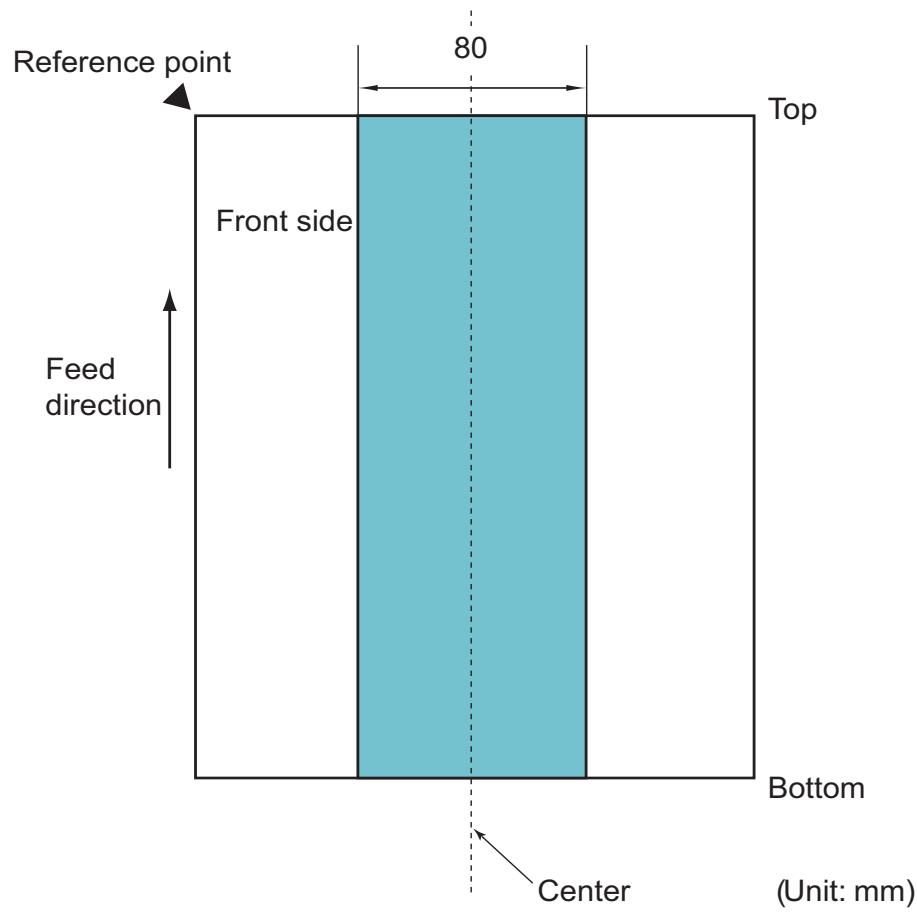
Fig. 1
ATTENTION
The above condition applies when the document is set to the center of the pick roller width.
HINT
If there are any holes in the 80 mm-wide central column, you can move the document to the left or right to avoid an error.
Conditions for Multifeed Detection
Multifeed is an error where two or more sheets are fed through the ADF at once. The following conditions are required for an accurate multifeed detection.
- Paper weight: 50 to 209g / m^2 (13.4 to 56 lb) (0.06 to 0.26mm )
- Do not punch holes within 80~mm over the center of the document. See "Fig. 1" (page 34).
- Do not attach other documents within 80 ~mm over the center of the document. See "Fig. 1" (page 34).
ATTENTION
- The above condition applies when the document is set to the center of the pick roller width.
- Scanning thick documents such as plastic cards will be falsely detected as multifeed. In this case, disable multifeed detection.
HINT
Accuracy of multifeed detection may drop with some documents.
Multifeed cannot be detected for the top 30~mm of a document.
Conditions for Mixed Batch Scanning
The following conditions apply when scanning a mixed batch of documents with different paper sizes. Make sure to test a few sheets first to check if the documents can be scanned. For details about scanning, refer to "Documents with Different Widths" (page 43).
ATTENTION
You cannot scan a mixed batch of documents with different paper weights/friction coefficients.
Paper direction
Align the direction of the paper fiber with the feed direction.
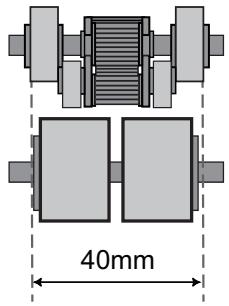
Document position
Make sure that all documents are placed over the entire width (approx. 40-mm wide) of the pick roller when loading documents.
Paper size
When you scan a mixed batch of documents with different sizes, feeding the documents at a wrong angle may cause paper jams or part of the image to appear missing.
It is recommended to check the documents thoroughly before scanning and also check the image if the document was skewed.
ATTENTION
When scanning a batch of documents with different sizes, documents are more likely to get skewed because the side guides do not fit every sheet properly.
Documents that cannot be scanned in a mixed batch
The following types of documents cannot be mixed in the same batch:
Bond paper
- Tracing paper
Combinations of standard paper sizes in a mixed batch
Refer to the table below for a guideline of the range available for mixed batch scanning.
However, note that not feeding the documents straight may cause paper jams or part of the image to appear missing.
It is recommended to check the documents thoroughly before scanning and also check the image if the document was skewed.
| Maximum size | LTR (P) | A4 (P) A5 (L) | B5 (P) B6 (L) | A5 (P) A6 (L) | B6 (P) B7 (L) | ||
| Width (mm) (*1) | 216 | 210 | 182 | 149 | 129 | ||
| Minimum size | LTR (P) | 216 | |||||
| A4 (P) A5 (L) | 210 | ||||||
| B5 (P) B6 (L) | 182 | Available range | |||||
| A5 (P) A6 (L) | 149 | ||||||
| B6 (P) B7 (L) | 129 | ||||||
LTR: Letter size
*1: The following picture shows how to set the widest and the narrowest documents of the batch between the side guides.
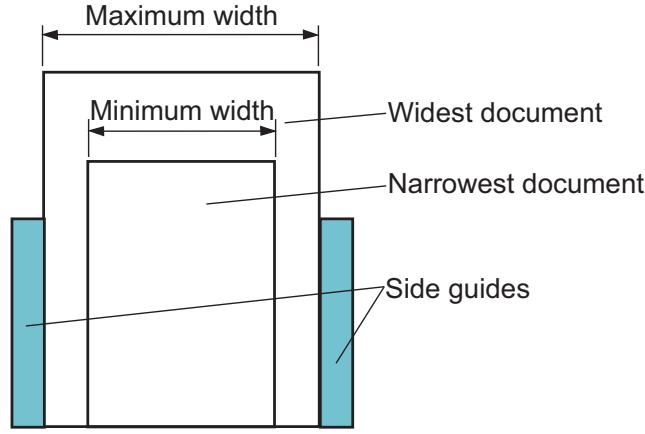
ATTENTION
A6 (portrait) and A7 (landscape) or less cannot be scanned with other paper sizes.
| TOP |
| Contents |
| Index |
| Introduction |
| Scanner Overview |
| How to Load Documents |
| How to Use the Operator Panel |
| Various Ways to Scan |
| Daily Care |
| Replacing the Consumables |
| Troubleshooting |
| Operational Settings |
| Appendix |
| Glossary |
Conditions for Automatic Page Size Detection
[Automatic Page Size Detection] does not work with the following types of documents:
Non-rectangular documents
In addition, [Automatic Page Size Detection] may not work with the following types of documents:
- Documents lighter than 50g / m^2 (13.4 lb)
- White documents with glossy edges
- Documents with slightly dark (gray) edges
TOP
Contents
Index
Introduction
Scanner
Overview
How to Load Documents
How to Use the Operator Panel
Various Ways to Scan
Daily Care
Replacing the Consumables
Troubleshooting
Operational Settings
Appendix
Glossary
Chapter 3 How to Use the Operator Panel
This chapter explains how to use the operator panel.
3.1 Operator Panel 39
3.1 Operator Panel
The operator panel consists of buttons and indicators.
Names and Functions
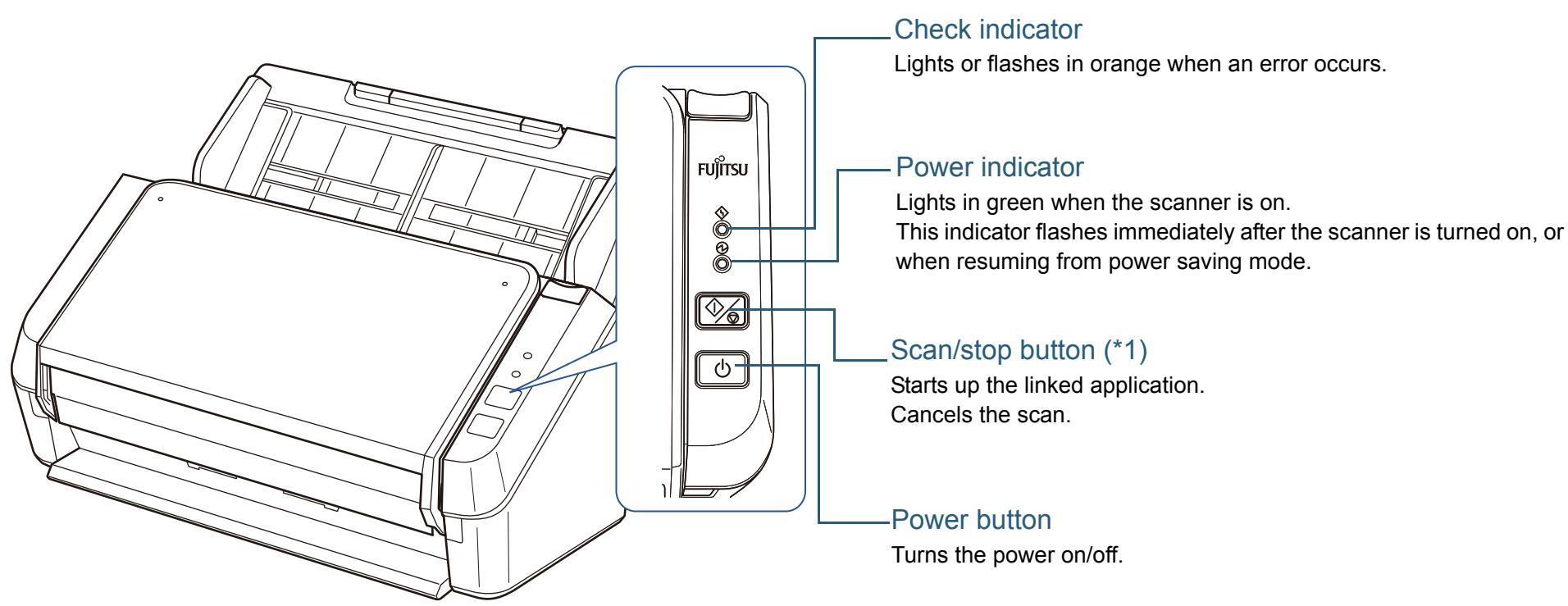
*1: For details about how to scan by pressing the scan/stop button, refer to the scanner driver's Help (included in the Setup DVD-ROM) or "Using a Button on the Scanner to Start Scanning" (page 46).
TOP
Contents
Index
Introduction
Scanner
Overview
How to Load
Documents
How to Use the
Operator Panel
Various Ways to
Scan
Daily Care
Replacing the
Consumables
Troubleshooting
Operational
Settings
Appendix
Glossary
Signals on the Indicator
| Check indicator | Power indicator | Description |
| Off | Flashes | Processing initialization. Continues until the scanner is ready when resuming from power saving mode or after closing the ADF. |
| Off | On | The scanner is ready to be used. Indicates that the initialization is successfully complete. The indicators operate in the same way when the scanner is in power saving mode. |
| On | On | Indicates that a temporary error occurred during scanning. For details about errors, refer to "Temporary Errors" (page 66). |
| Flashes | On | Indicates that a device error (alarm) occurred during initialization or scanning. For details about errors, refer to "Device Errors" (page 67). |
| TOP |
| Contents |
| Index |
| Introduction |
| Scanner Overview |
| How to Load Documents |
| How to Use the Operator Panel |
| Various Ways to Scan |
| Daily Care |
| Replacing the Consumables |
| Troubleshooting |
| Operational Settings |
| Appendix |
| Glossary |
Chapter 4 Various Ways to Scan
This chapter explains how to configure scanner settings to scan different types of documents with the image scanning application.
4.1 Summary 42
4.2 Scanning Documents of Different Types and Sizes 43
4.3 Customizing the Scanner Settings 46
TOP
Contents
Index
Introduction
Scanner
Overview
How to Load
Documents
How to Use the
Operator Panel
Various Ways to
Scan
Daily Care
Replacing the
Consumables
Troubleshooting
Operational
Settings
Appendix
Glossary
4.1 Summary
The following lists the main ways of scanning documents.
Scanning documents of different types and sizes
- "Documents with Different Widths" (page 43)
- "Long Page Scanning" (page 44)
Customizing the scanner settings
- "Using a Button on the Scanner to Start Scanning" (page 46)
For information on other ways of scanning, refer to the scanner driver's Help.
TOP
Contents
Index
Introduction
Scanner
Overview
How to Load
Documents
How to Use the
Operator Panel
Various Ways to
Scan
Daily Care
Replacing the
Consumables
Troubleshooting
Operational
Settings
Appendix
Glossary
4.2 Scanning Documents of Different Types and Sizes
Documents with Different Widths
ATTENTION
When you scan a mixed batch of documents with different widths, some of the smaller documents may be skewed or not fed into the ADF. In that case, separate the documents by their widths, and scan them in different batches.
HINT
For more details about scanning a mixed batch of documents, refer to "Conditions for Mixed Batch Scanning" (page 35).
1 Align the top of the documents.
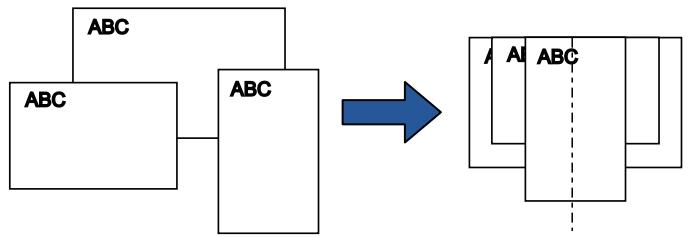
2 Load the documents in the center of the ADF paper chute (feeder), and adjust the side guides to fit the widest document in the batch.
For details, refer to "Chapter 2 How to Load Documents" (page 27).
ATTENTION
Make sure that all documents are placed over the pick roller. Otherwise, some documents may be skewed or not fed into the ADF.
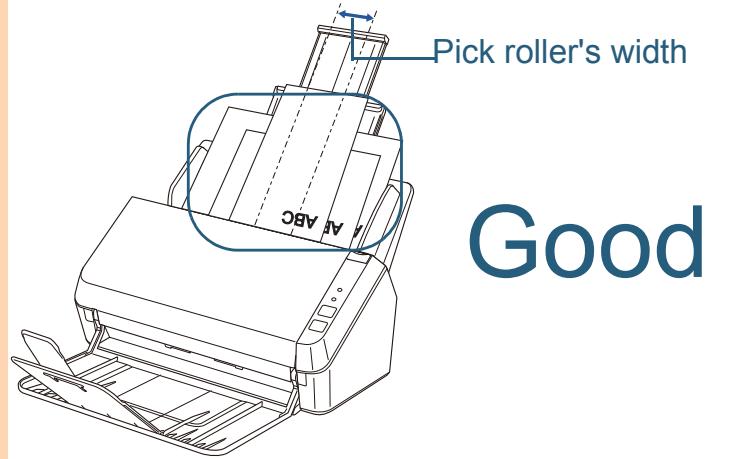
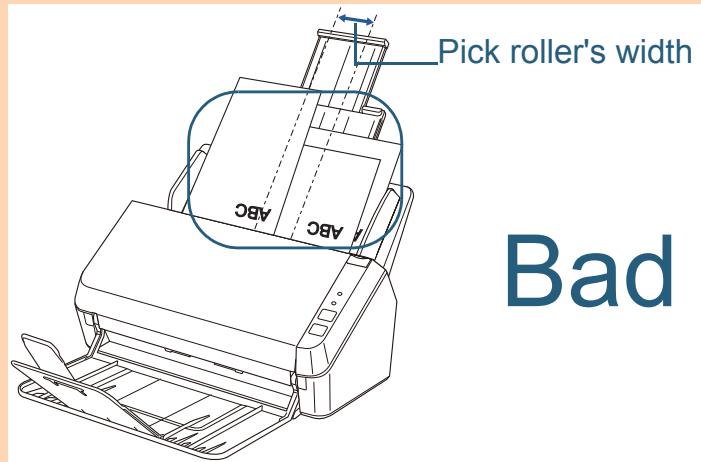
3 In the scanner driver, configure the scan settings to detect the paper size automatically. For details, refer to the scanner driver's Help.
4 Scan the document with the image scanning application. For details, refer to the manual of the image scanning application.
Long Page Scanning
Documents with a length up to 3,048 mm (120 in.) can be scanned by long page scanning.
Document sizes that can be scanned vary depending on the image scanning application.
For details, refer to the manual of the image scanning application.
1 Load a document in the ADF paper chute (feeder).
For details, refer to "Chapter 2 How to Load Documents" (page 27).
ATTENTION
- Long page documents should be loaded one sheet at a time in the ADF paper chute (feeder).
-
When you scan long pages, take note of the following.
-
Loading
Hold the document with your hand so it does not fall out of the ADF paper chute (feeder).
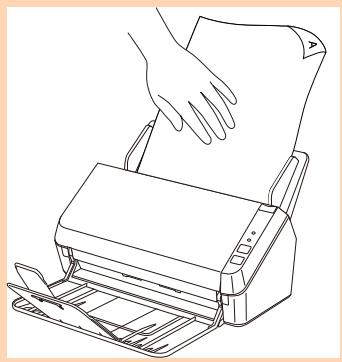
- Removing
Secure enough space around the stacker then place your hand on the it to prevent the ejected sheet from falling off the stacker.
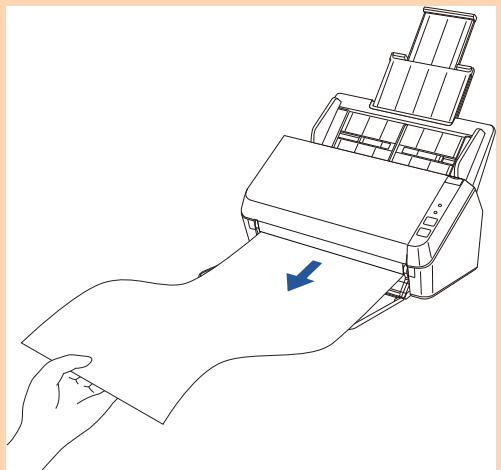
HINT
To scan documents longer than A4/Letter size, perform the following:
- Pull out the chute extensions all the way.
For details, refer to "1.5 Setting Up the ADF Paper Chute (Feeder)" (page 18).
- Lift the stacker and stacker extension towards you.
For details, refer to "1.6 Setting Up the Stacker" (page 19).

In the scanner driver, configure the scan settings to scan
long pages.
For details, refer to the scanner driver's Help.
For some image scanning applications, the scanner driver's setup window may not appear.
3 Scan the document with the image scanning application.
For details, refer to the manual of the image scanning application.
TOP
Contents
Index
Introduction
Scanner
Overview
How to Load
Documents
How to Use the
Operator Panel
Various Ways to
Scan
Daily Care
Replacing the
Consumables
Troubleshooting
Operational
Settings
Appendix
Glossary
4.3 Customizing the Scanner Settings
Using a Button on the Scanner to Start Scanning
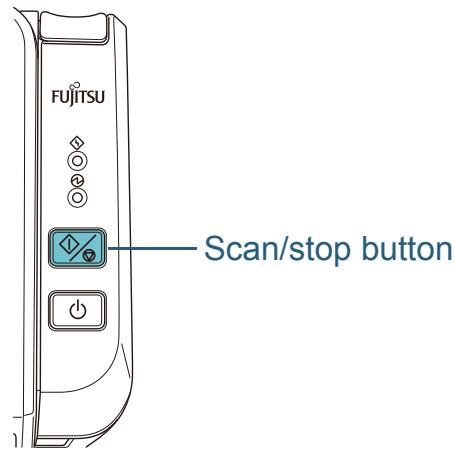
The scan/stop button on the scanner can be configured to perform scanning.
To configure this setting, you first need to assign an application to be started up with the scan/stop button.
Computer setup
1 Check that the scanner is connected to the computer, then turn on the scanner.
For details about how to connect the scanner to the computer, refer to the Quick Installation Sheet.
For details about how to turn on the scanner, refer to "1.3 Turning the Power ON/OFF" (page 16).
2 Display the [Control Panel] window.
- Windows Vista/Windows Server 2008/Windows 7 Click the [Start] menu [Control Panel].
- Windows Server 2012/Windows 8 Right-click the Start screen, and select [All apps] on the app bar [Control Panel] under [Windows System].
- Windows Server 2012 R2/Windows 8.1
- Select [↓] on the lower left side of the Start screen → [Control Panel] under [Windows System].
- To display [↓], move the mouse cursor.
3 Click [View devices and printers].
The [Devices and Printers] window appears.
4 Right-click on the scanner icon, and select [Scan properties] from the displayed menu.
The properties dialog box of the scanner appears.
5 Click the [Events] tab and select an event.
From the [Select an event] drop-down list, select an event from which you want to launch an application.
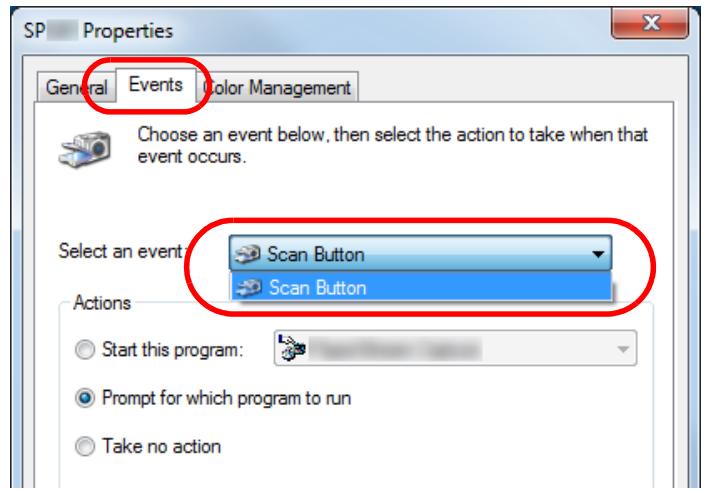
In this function, the following events can be selected:
- Scan Button (when the scan/stop button is pressed)
6 Select an action and an application to be launched by the scanner button event.
Click [Start this program] under [Actions], and select an application from the drop-down list on the right.
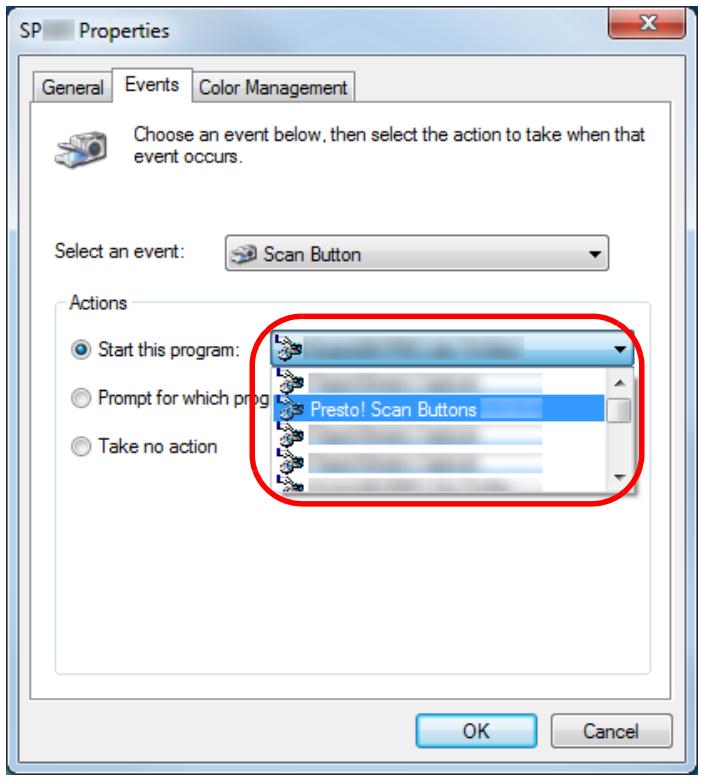
7 Click the [OK] button.
The setup of the computer is complete. Proceed to configure the scanner settings.
Scanner setup
No particular setting is required.
The specified application is launched when you press the scan/stop button.
HINT
For details, refer to "Chapter 3 How to Use the Operator Panel" (page 38).
TOP
Contents
Index
Introduction
Scanner
Overview
How to Load
Documents
How to Use the
Operator Panel
Various Ways to
Scan
Daily Care
Replacing the
Consumables
Troubleshooting
Operational
Settings
Appendix
Glossary
Chapter 5 Daily Care
This chapter explains how to clean the scanner.

CAUTION

Do not use aerosol spray or spray that contains alcohol to clean the scanner. Dust blown up by strong air from the spray may enter inside the scanner which may cause the scanner to fail or malfunction.
Also note that sparks generated by static electricity may cause a fire.

CAUTION

The inside of the ADF becomes very hot when the scanner is being used.
Before you start cleaning the inside, make sure to turn off the power, unplug the power cable and wait at least 15 minutes for the ADF glass to cool down.

5.1 Cleaning Materials and Locations that Require Cleaning 49
5.2 Cleaning the Outside 51
5.3 Cleaning the Inside 52
TOP
Contents
Index
Introduction
Scanner
Overview
How to Load
Documents
How to Use the
Operator Panel
Various Ways to
Scan
Daily Care
Replacing the
Consumables
Troubleshooting
Operational
Settings
Appendix
Glossary
5.1 Cleaning Materials and Locations that Require Cleaning
Cleaning Materials
| Name | Part No. | Notes |
| Cleaner F1 | PA03950-0352 | 1 bottle (100 ml) Moisten a cloth or Cleaning Paper with this liquid to wipe the scanner clean. It may take a long time to dry if an excessive amount is used. Use it in small quantity. Wipe off the cleaner completely to leave no residue on the cleaned parts. |
| Cleaning Paper | CA99501-0012 | 1 pack (10 sheets) Use this non-woven sheet with Cleaner F1. |
| Cleaning Wipe | PA03950-0419 | 1 box (24 packets) Pre-moistened with Cleaner F1. It can be used instead of moistening a cloth with Cleaner F1. |
| Cotton swab | Commercially available | |
| Dry cloth | ||
ATTENTION
In order to use the cleaning materials safely and correctly, read the precautions on each product thoroughly.
For more information about the cleaning materials, contact your FUJITSU scanner dealer or an authorized FUJITSU scanner service provider.
TOP
Contents
Index
Introduction
Scanner
Overview
How to Load
Documents
How to Use the
Operator Panel
Various Ways to
Scan
Daily Care
Replacing the
Consumables
Troubleshooting
Operational
Settings
Appendix
Glossary
Location and Frequency
| Location | Frequency | |
| ADF | Brake roller | Every 3,000 sheets |
| Pick roller | ||
| Plastic idler roller | ||
| Glass | ||
| Ultrasonic sensor | ||
| Feed roller | ||
| Eject roller | ||
ATTENTION
Cleaning cycles may vary depending on the condition of the documents. Also, cleaning must be performed more frequently when the following types of documents are scanned:
- Smooth-faced documents such as coated paper
- Documents with printed text/graphics that almost cover the entire surface
- Documents containing a large amount of calcium carbonate
- Documents written in lead pencil
- Documents on which the toner is not sufficiently fused
TOP
Contents
Index
Introduction
Scanner
Overview
How to Load
Documents
How to Use the
Operator Panel
Various Ways to
Scan
Daily Care
Replacing the
Consumables
Troubleshooting
Operational
Settings
Appendix
Glossary
5.2 Cleaning the Outside
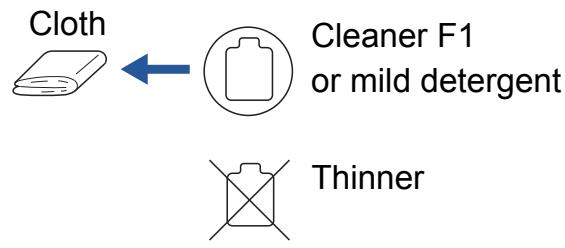
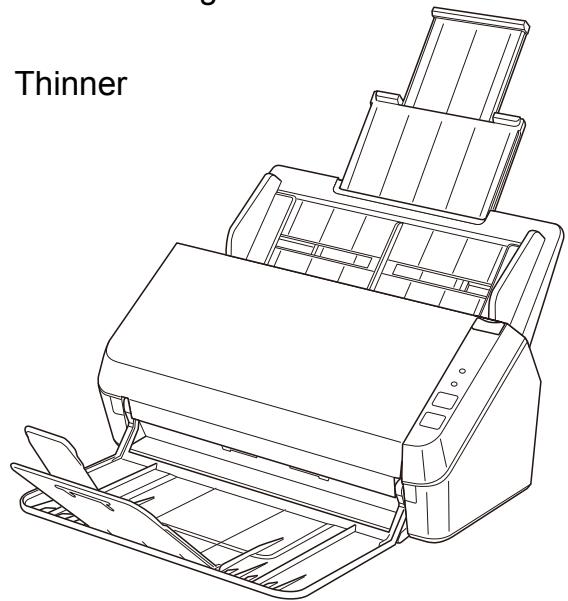
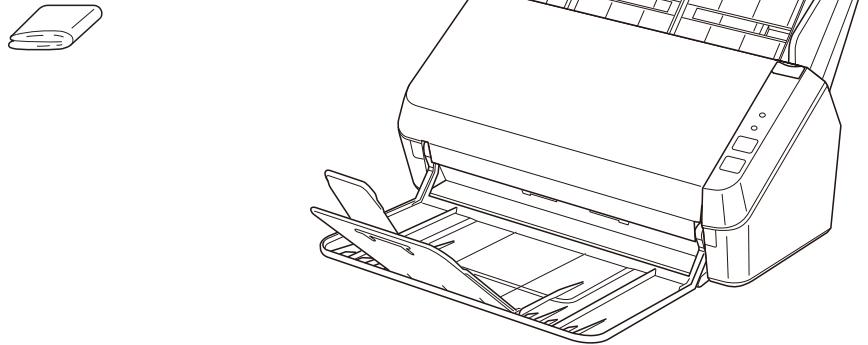
The outside of the scanner, including the ADF paper chute (feeder) and the stacker, should be cleaned with a piece of dry cloth, a cloth moistened with Cleaner F1/mild detergent, or a sheet of Cleaning Wipe.
ATTENTION
- To avoid deformation and discoloration, never use paint thinner or any other organic solvents.
- Be careful not to let any moisture or water get inside the scanner during cleaning.
- It may take a long time to dry if an excessive amount of Cleaner F1/ mild detergent is used. Use it in small quantity. Wipe off the cleaner completely to leave no residue on the cleaned parts.
Cleaning Wipe
TOP
Contents
Index
Introduction
Scanner
Overview
How to Load
Documents
How to Use the
Operator Panel
Various Ways to
Scan
Daily Care
Replacing the
Consumables
Troubleshooting
Operational
Settings
Appendix
Glossary
5.3 Cleaning the Inside
Cleaning the ADF (with Cleaning Paper)
The ADF can be cleaned with a sheet of Cleaning Paper moistened with Cleaner F1.
As the scanner continues to feed the documents, paper dust will accumulate inside the ADF and it may cause scanning errors.
Cleaning should be performed approximately every 3,000 sheets scanned. Note that the cleaning frequency varies depending on the types of documents you scan. For instance, it may be necessary to clean the scanner more frequently when you scan documents on which the toner is not sufficiently fused.
ATTENTION
- Do not use water or mild detergent to clean the ADF.
- It may take a long time to dry if an excessive amount of Cleaner F1 is used. Use it in small quantity.
1 Turn on the scanner.
For details, refer to "1.3 Turning the Power ON/OFF" (page 16).
2 Spray the Cleaning Paper with Cleaner F1.
3 Pull out the chute extensions according to the length of the Cleaning Paper.
For details, refer to "1.5 Setting Up the ADF Paper Chute (Feeder)" (page 18).
4 Lift the stacker and stacker extension according to the length of the Cleaning Paper.
For details, refer to "1.6 Setting Up the Stacker" (page 19).
5 Load the Cleaning Paper in the ADF paper chute (feeder).
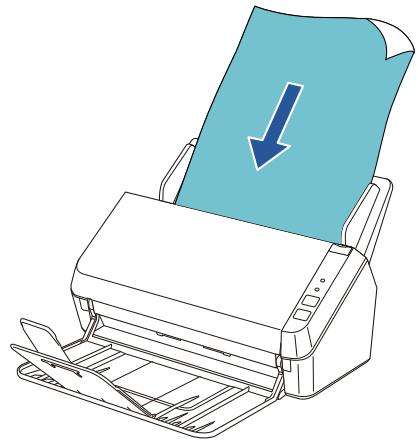
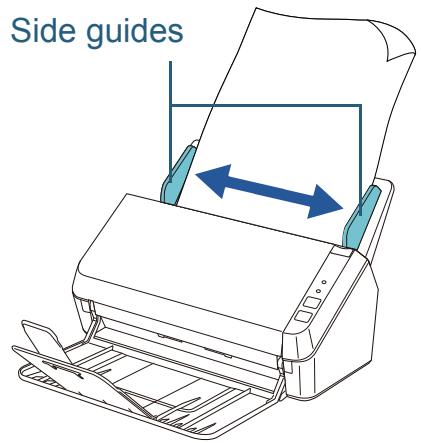
6 Adjust the side guides to the width of the Cleaning Paper. Do not leave space between the side guides and the Cleaning Paper. Otherwise, the Cleaning Paper may be fed skewed.
7 Start an application for scanning and perform a scan.
Cleaning the ADF (with Cloth)
The ADF can be cleaned with a piece of cloth moistened with Cleaner F1 or a sheet of Cleaning Wipe.
As the scanner continues to feed the documents, paper dust will accumulate inside the ADF and it may cause scanning errors.
Cleaning should be performed approximately every 3,000 sheets scanned. Note that the cleaning frequency varies depending on the types of documents you scan. For instance, it may be necessary to clean the scanner more frequently when you scan documents on which the toner is not sufficiently fused.

The inside of the ADF becomes very hot when the scanner is being used.
Before you start cleaning the inside, make sure to turn off the power, unplug the power cable and wait at least 15 minutes for the ADF glass to cool down.
ATTENTION
- Do not use water or mild detergent to clean the ADF.
- It may take a long time to dry if an excessive amount of Cleaner F1 is used. Use it in small quantity. Wipe off the cleaner completely to leave no residue on the cleaned parts.
1 Turn off the scanner and wait for at least 15 minutes. For details, refer to "1.3 Turning the Power ON/OFF" (page 16).
2 Open the ADF. For details, refer to "1.4 Opening/Closing the ADF" (page 17).

Be careful not to have your fingers caught when the ADF closes.
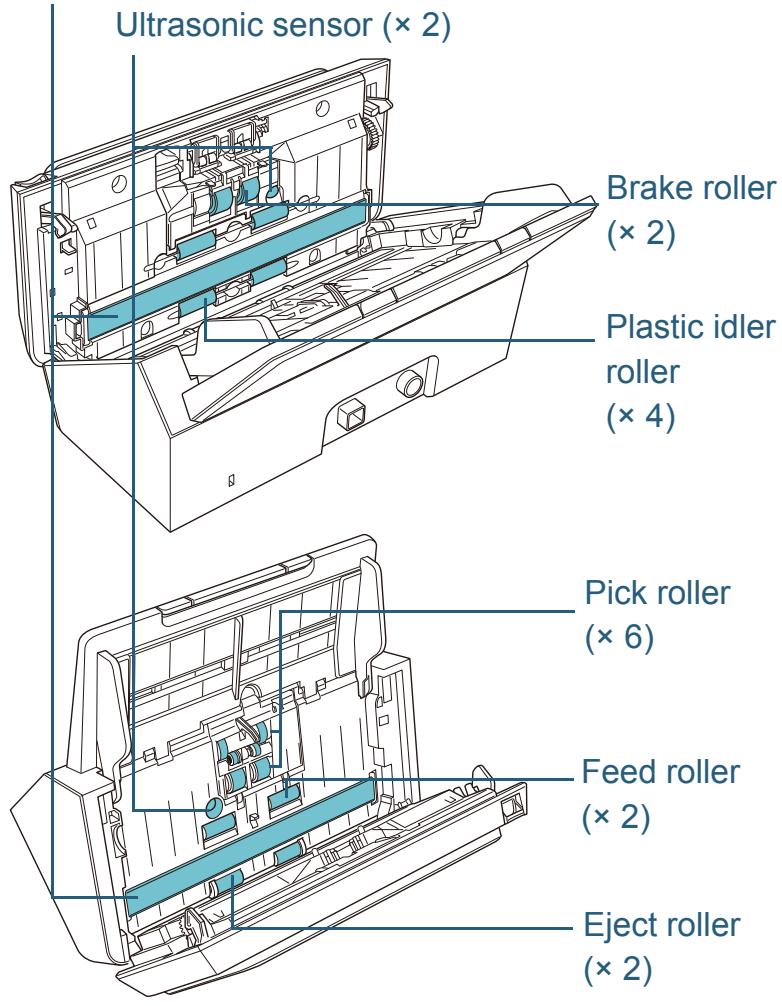
3 Clean the following locations with a cloth moistened with Cleaner F1 or a sheet of Cleaning Wipe.
Glass (× 2)
TOP
Contents
Index
Introduction
Scanner
Overview
How to Load
Documents
How to Use the
Operator Panel
Various Ways to
Scan
Daily Care
Replacing the
Consumables
Troubleshooting
Operational
Settings
Appendix
Glossary
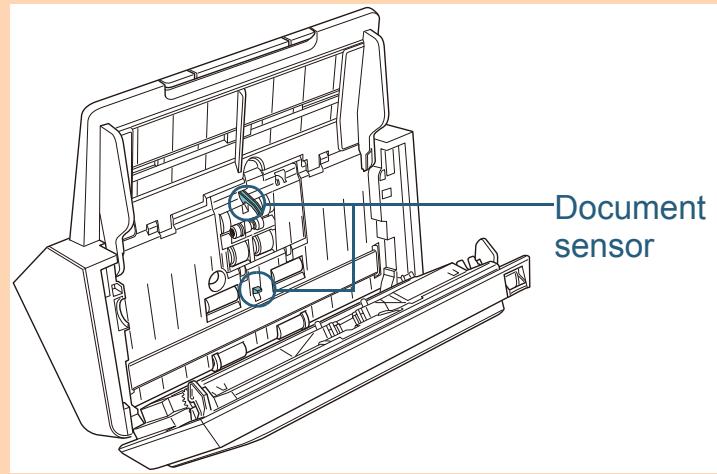
ATTENTION
Make sure that the cloth does not get caught and damage the document sensors.
Brake roller (× 2)
Remove the roller from the scanner.
For details about removing the brake roller, refer to "6.2 Replacing the
Roller Set" (page 59).
Gently wipe the surface of the rollers.
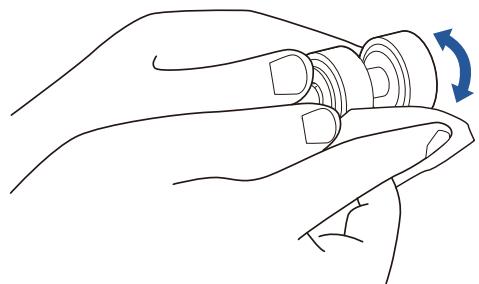
Pick roller (× 6)
Gently wipe the surface as you rotate the roller manually, taking care not to damage the roller surface. Make sure that it is cleaned properly because residue on the roller will affect the feeding performance.
Plastic idler roller (× 4)
Gently wipe the surface as you rotate the roller manually, taking care not to damage the roller surface. Make sure that it is cleaned properly because residue on the roller will affect the feeding performance.
Glass (× 2)
Gently wipe dirt and dust off the surface of the glass sections.
ATTENTION
Vertical streaks may appear on a scanned image when the glass is dirty.
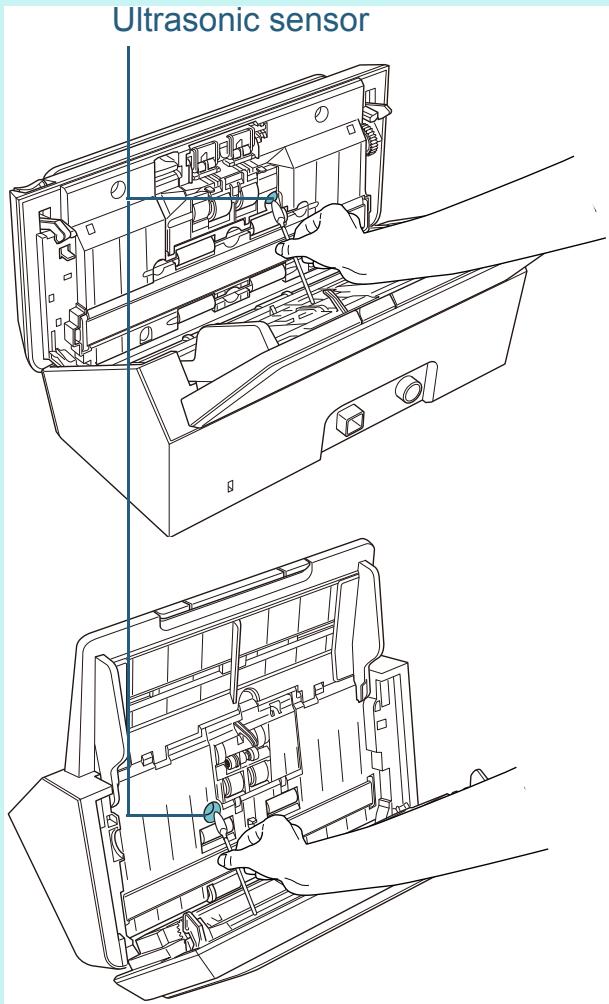
Ultrasonic sensor (× 2)
Gently wipe dirt and dust off the surface of the ultrasonic sensors.
HINT
If it is difficult to clean, use a cotton swab.
Feed roller (× 2) /Eject roller (× 2)
The power must be turned on to rotate the feed/eject rollers for cleaning.
1 Turn on the scanner.
For details, refer to "1.3 Turning the Power ON/OFF" (page 16).
2 When the operator panel is in ready status, open the ADF.
For details, refer to "1.4 Opening/Closing the ADF" (page 17).
3 When you press the scan/stop button on the operator panel for more than 2 seconds, the feed/eject rollers rotate.
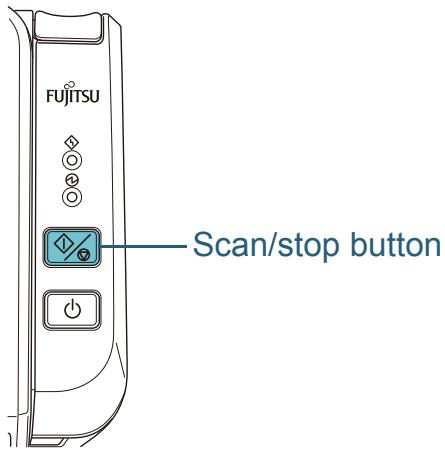

When you press the scan/stop button, the feed/eject rollers rotate at the same time.
Be careful not to touch the rollers with your hand while they are rotating.
4 Put a piece of cloth moistened with Cleaner F1 or a sheet of Cleaning Wipe against the roller surface, and wipe horizontally. Wipe the whole surface by pressing the scan/stop button to rotate the rollers.
Make sure that it is cleaned properly because residue on the roller will affect the feeding performance.
TOP
Contents
Index
Introduction
Scanner
Overview
How to Load
Documents
How to Use the
Operator Panel
Various Ways to
Scan
Daily Care
Replacing the
Consumables
Troubleshooting
Operational
Settings
Appendix
Glossary
4 Close the ADF.
For details, refer to "1.4 Opening/Closing the ADF" (page 17).

Be careful not to have your fingers caught when the ADF closes.
ATTENTION
Check that the ADF is closed properly. Otherwise, the document may not be fed into the ADF.
TOP
Contents
Index
Introduction
Scanner
Overview
How to Load
Documents
How to Use the
Operator Panel
Various Ways to
Scan
Daily Care
Replacing the
Consumables
Troubleshooting
Operational
Settings
Appendix
Glossary
Chapter 6 Replacing the Consumables
This chapter explains how to replace the consumables for the scanner.

CAUTION
The inside of the ADF becomes very hot when the scanner is being used.
Before you replace the consumables, make sure to turn off the power, unplug the power cable and wait at least 15 minutes for the ADF glass to cool down.


6.1 Consumables and Replacement Cycles 58
6.2 Replacing the Roller Set 59
TOP
Contents
Index
Introduction
Scanner
Overview
How to Load
Documents
How to Use the
Operator Panel
Various Ways to
Scan
Daily Care
Replacing the
Consumables
Troubleshooting
Operational
Settings
Appendix
Glossary
6.1 Consumables and Replacement Cycles
The following table shows the consumables used for the scanner.
| Name | Part No. | Suggested Replacement Cycle |
| ROLLER SET • Brake roller • Pick roller | PA03708-0001 | 100,000 sheets or one year |
Consumables need to be replaced periodically. It is recommended that you keep a stock of new consumables for replacement before it reaches the end of its life. The scanner records the number of sheets scanned after replacing the consumables, which allows you to check the status of the consumables.
For details, refer to "8.4 Settings Related to Sheet Counters" (page 96).
Note that the suggested replacement cycles are references for using A4 (80 g/m² (20 lb) wood-free or wood-containing paper, as these cycles vary depending on the type of documents scanned and how often the scanner is used and cleaned.
HINT
Only use the specified consumables.
To purchase the consumables, contact your FUJITSU scanner dealer or an authorized FUJITSU scanner service provider.
TOP
Contents
Index
Introduction
Scanner
Overview
How to Load
Documents
How to Use the
Operator Panel
Various Ways to
Scan
Daily Care
Replacing the
Consumables
Troubleshooting
Operational
Settings
Appendix
Glossary
6.2 Replacing the Roller Set
The roller set consists of a brake roller and a pick roller. Replace each roller in the following procedure.
1 Remove all documents from the ADF paper chute (feeder).
2 Open the ADF. For details, refer to "1.4 Opening/Closing the ADF" (page 17).

Be careful not to have your fingers caught when the ADF closes.
3 Remove the brake roller.
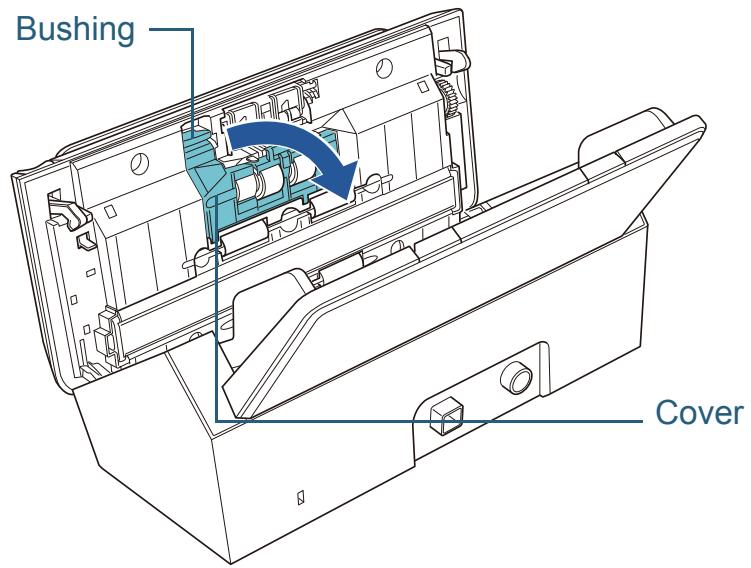
1 Press the cover bushing of the brake roller to open the cover in the direction of the arrow.
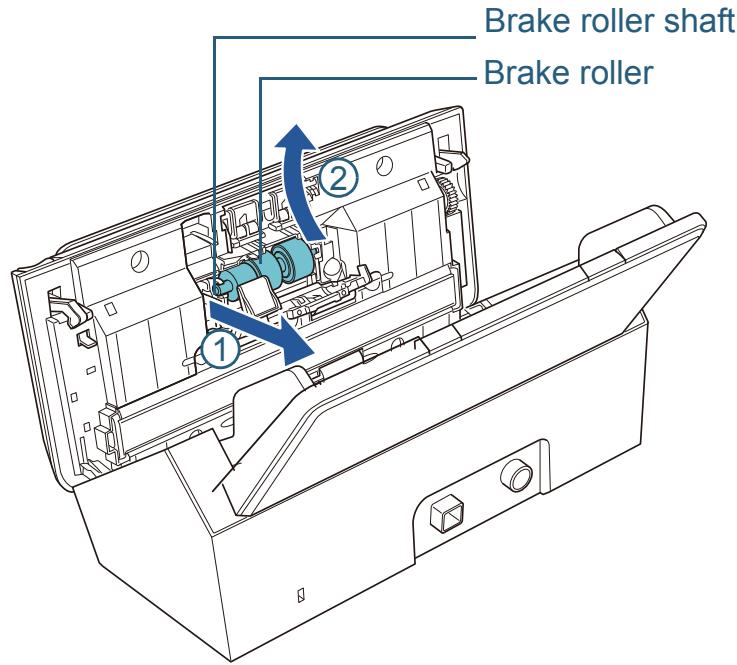
2 Pull out the left side of the brake roller shaft, and then pull out the right side of the shaft from the hole.
4 Remove the brake roller from its shaft.
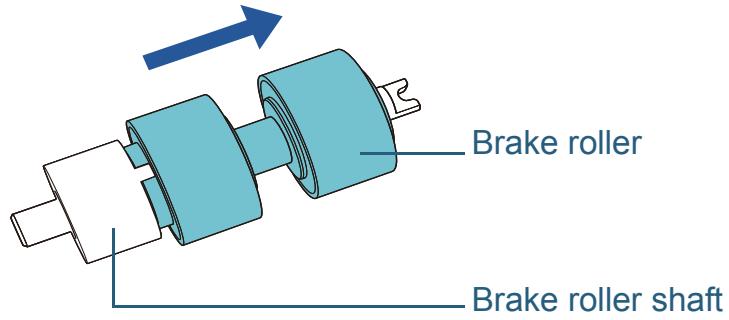
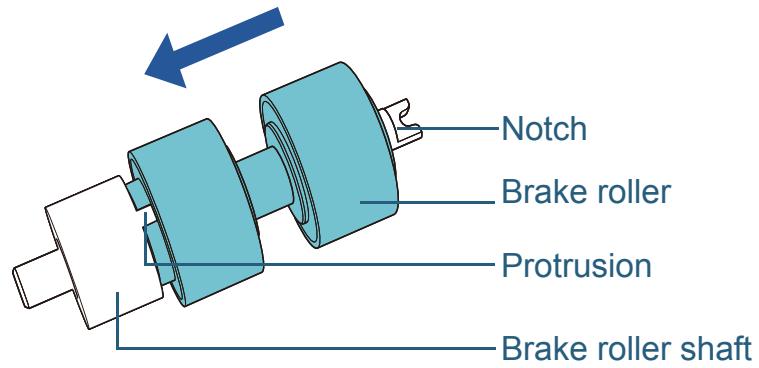
5 Attach a new brake roller on the shaft. Insert the protrusion on the shaft into the slot.
6 Attach the shaft.
1 Attach the notch, which is on the brake roller shaft, to the slot on the right then attach the left side of the shaft.
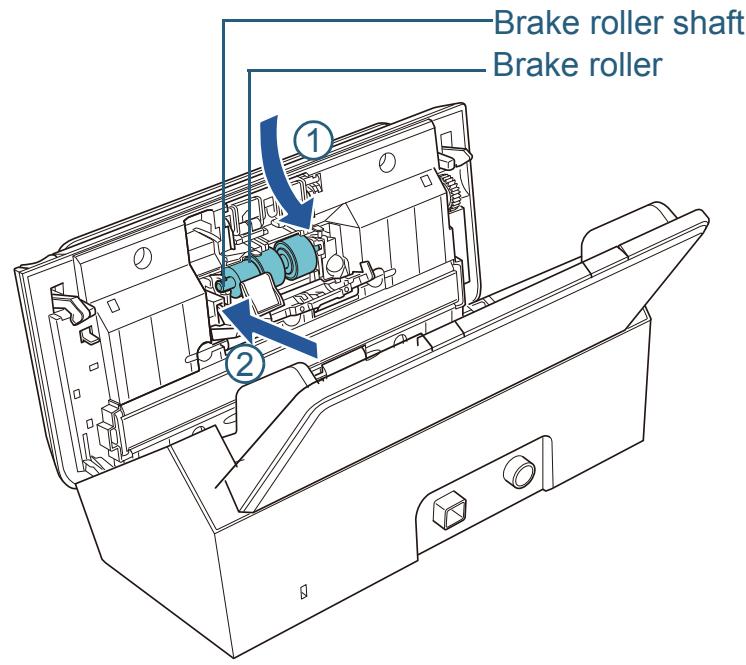
2 Close the cover.
ATTENTION
Confirm that the brake roller is installed properly. Otherwise, it may cause feeding errors such as paper jams.
7 Remove the pick roller.
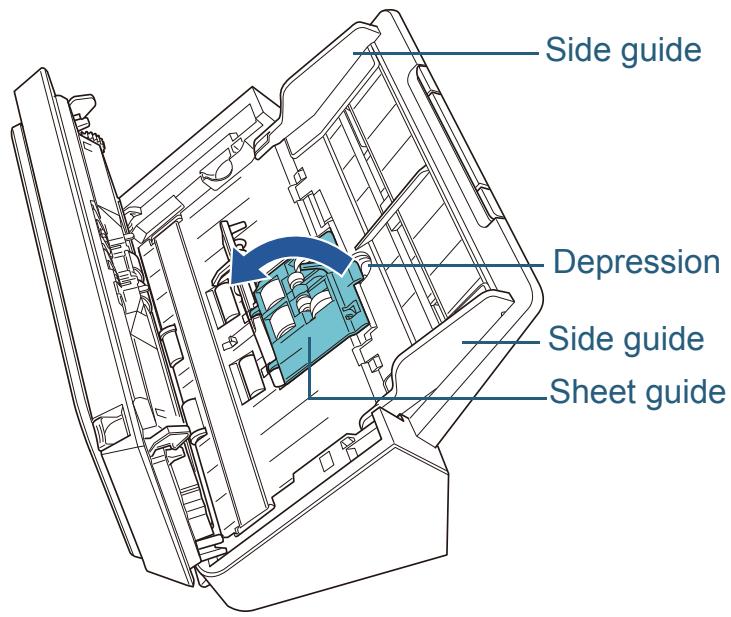
1 Open the side guide fully to both sides. Then place your finger into the depression and open the sheet guide in the direction of the arrow.
TOP
Contents
Index
Introduction
Scanner
Overview
How to Load
Documents
How to Use the
Operator Panel
Various Ways to
Scan
Daily Care
Replacing the
Consumables
Troubleshooting
Operational
Settings
Appendix
Glossary
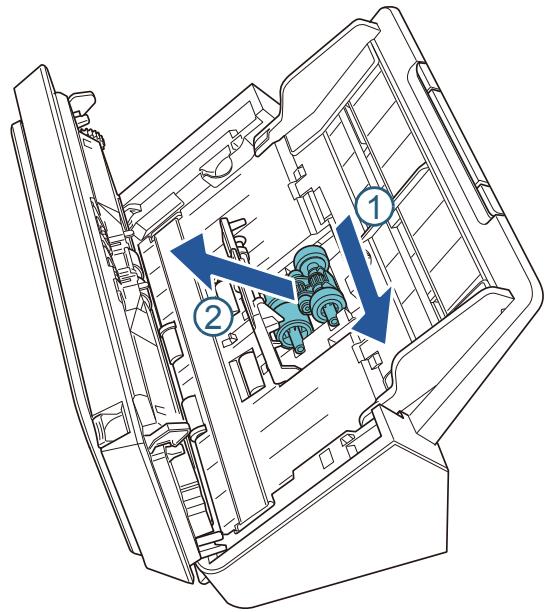
2 Slide the pick roller and remove it from the top.
8 Attach a new pick roller from the bottom.
1 Check the direction of the notch on the pick roller and of the small roller, and insert it in the hole.
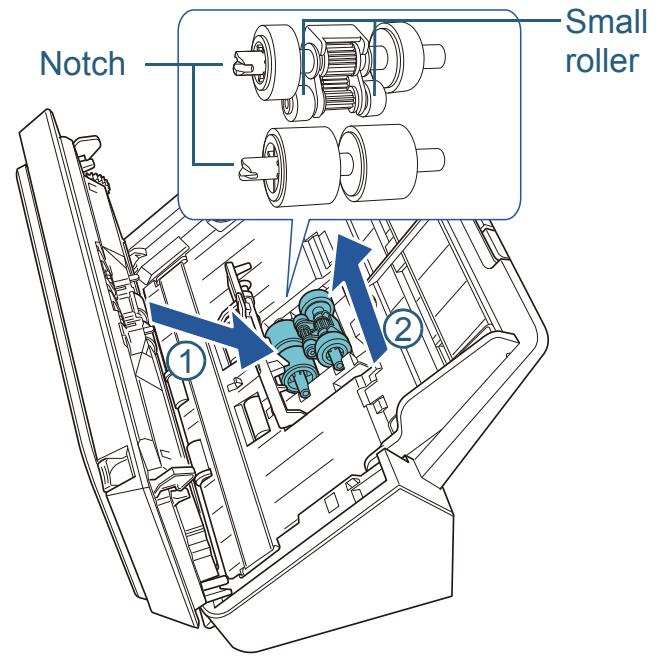
2 Close the sheet guide.
ATTENTION
Check that the pick roller is installed properly. Otherwise, it may cause feeding errors such as paper jams.
9 Close the ADF.
For details, refer to "1.4 Opening/Closing the ADF" (page 17).

Be careful not to have your fingers caught when the ADF closes.
10 Reset the roller set counter.
Start the Software Operation Panel and reset the counter. For details, refer to "Resetting the sheet counters" (page 97).
Chapter 7 Troubleshooting
This chapter explains about the countermeasures against paper jams and other troubles, items to check before contacting your scanner service provider, and how to read the product labels on the scanner.
ATTENTION
For details about errors/troubles not mentioned in this chapter, refer to the scanner driver's Help or Error Recovery Guide.
7.1 Paper Jam 63
7.2 Error Indications on Operator Panel 65
7.3 Troubleshooting Problems 68
7.4 Before You Contact the Scanner Service Provider 82
7.5 Checking the Product Labels 84
TOP
Contents
Index
Introduction
Scanner
Overview
How to Load
Documents
How to Use the
Operator Panel
Various Ways to
Scan
Daily Care
Replacing the
Consumables
Troubleshooting
Operational
Settings
Appendix
Glossary
7.1 Paper Jam
When your document is jammed inside the scanner, remove the document in the following procedure.

CAUTION
- Do not use force to pull out the jammed document. Open the ADF to remove the document.
- Be careful not to touch any sharp parts when removing jammed documents. Doing so may result in injury.
- Be careful not to get your accessories (e.g. ties, necklaces) or hair caught inside the scanner.
- The inside of the ADF may become extremely hot during operation.
1 Remove all documents from the ADF paper chute (feeder).
2 Open the ADF.
For details, refer to "1.4 Opening/Closing the ADF" (page 17).

Be careful not to have your fingers caught when the ADF closes.
3 Remove the jammed document.
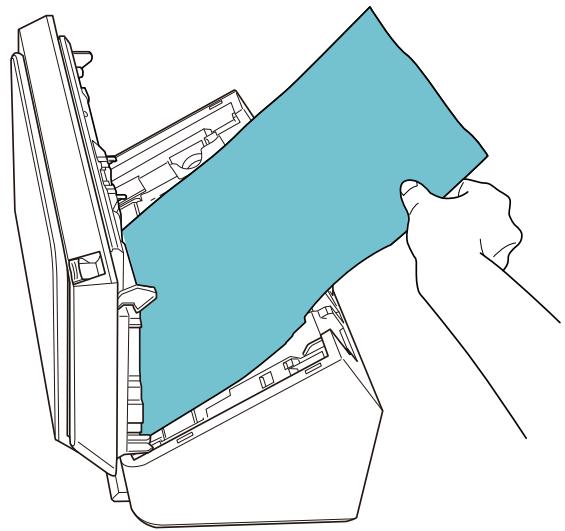
ATTENTION
- Make sure to check the documents and the paper path thoroughly and remove all staples and paper clips as they cause paper jams.
- Be careful not to damage the glass surface and the guides when removing documents with staples or paper clips.
TOP
Contents
Index
Introduction
Scanner
Overview
How to Load
Documents
How to Use the
Operator Panel
Various Ways to
Scan
Daily Care
Replacing the
Consumables
Troubleshooting
Operational
Settings
Appendix
Glossary
4 Close the ADF.
For details, refer to "1.4 Opening/Closing the ADF" (page 17).

Be careful not to have your fingers caught when the ADF closes.
ATTENTION
- Check that the ADF is closed properly. Otherwise, the document may not be scanned properly.
- When scanning is complete or canceled, documents may remain in the ADF without any error message displayed. In that case, remove the documents by following the above steps 1 to 4.
TOP
Contents
Index
Introduction
Scanner
Overview
How to Load
Documents
How to Use the
Operator Panel
Various Ways to
Scan
Daily Care
Replacing the
Consumables
Troubleshooting
Operational
Settings
Appendix
Glossary
7.2 Error Indications on Operator Panel
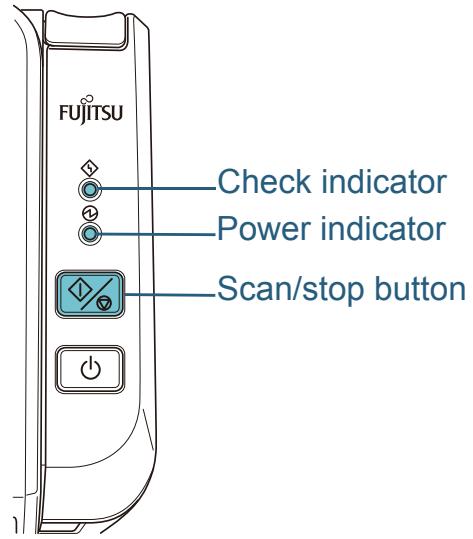
When an error occurs during scanning, the operator panel indicators turn on as shown below.
- Temporary errors
- The check indicator turns on.
- The power indicator stays on.
Device errors The check indicator flashes. The power indicator stays on.
Temporary errors can be recovered by the user, whereas device errors require a service engineer to perform recovery.
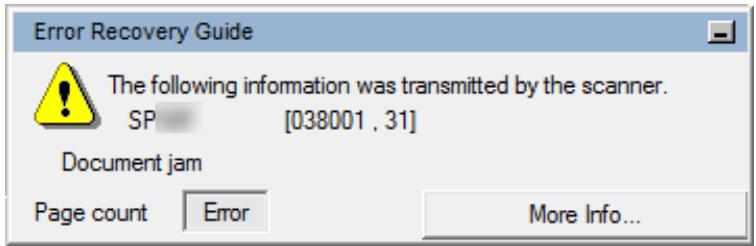
If the Error Recovery Guide is installed in your computer, the Error Recovery Guide window appears when the Windows operating system is started up. When an error occurs, the Error Recovery Guide window displays related information such as the name of the error and the error code (number). Write down the information shown in the window and click the [More Info] button to check for troubleshooting methods.
Temporary Errors
The following are lists of temporary errors which can be recovered by the user.
When a temporary error occurs, the check indicator turns on.
| Item | Resolution |
| Paper jam | 1 Remove the jammed document. For details, refer to "7.1 Paper Jam" (page 63).2 Check if the document is suitable for scanning with the ADF.For details, refer to "2.2 Documents for Scanning" (page 30). |
| Multifeed | When you press the scan/stop button on the operator panel, the documents are ejected. |
| Cover open (ADF) | Close the ADF and reload the documents. |
| TOP |
| Contents |
| Index |
| Introduction |
| Scanner Overview |
| How to Load Documents |
| How to Use the Operator Panel |
| Various Ways to Scan |
| Daily Care |
| Replacing the Consumables |
| Troubleshooting |
| Operational Settings |
| Appendix |
| Glossary |
Device Errors
The following are lists of device errors which require troubleshooting by a service engineer.
| Check indicator | Power indicator | Item | Resolution |
| Flashes 2 times | On | Optical error (ADF Front) | 1 Clean the glass section. For details, refer to "Chapter 5 Daily Care" (page 48). 2 Turn the scanner off then back on. If the problem persists, write down the status of the indicators and contact your FUJITSU scanner dealer or an authorized FUJITSU scanner service provider. |
| Flashes 3 times | On | Optical error (ADF Back) | |
| Flashes (continual) | On | Other error | Turn the scanner off then back on. If the problem persists, write down the status of the indicators and contact your FUJITSU scanner dealer or an authorized FUJITSU scanner service provider. |
| TOP |
| Contents |
| Index |
| Introduction |
| Scanner Overview |
| How to Load Documents |
| How to Use the Operator Panel |
| Various Ways to Scan |
| Daily Care |
| Replacing the Consumables |
| Troubleshooting |
| Operational Settings |
| Appendix |
| Glossary |
7.3 Troubleshooting Problems
This section describes the resolutions for troubles that may occur while using the scanner. Please check the following items before you request a repair. If the problem persists, check each item in "7.4 Before You Contact the Scanner Service Provider" (page 82), and then contact your FUJITSU scanner dealer or an authorized FUJITSU scanner service provider.
The following are some examples of troubles that you may experience.
| Symptoms |
| "Scanner cannot be powered ON." (page 69) |
| "Scanning does not start." (page 70) |
| "The image quality of pictures/photos is poor or dirty." (page 71) |
| "Quality of scanned text or lines is unsatisfactory." (page 72) |
| "Images are distorted or not clear." (page 73) |
| "Vertical streaks appear on the scanned image." (page 74) |
| "When the scanner is turned on, the check indicator on the operator panel turns on or flashes." (page 75) |
| "Multifeed error occurs frequently." (page 76) |
| "Situation in which the document is not fed into the ADF occurs frequently." (page 77) |
| "Paper jams/pick errors occur frequently." (page 78) |
| "Scanned images turn out elongated." (page 79) |
| Symptoms |
| "A shadow appears at the top or the bottom of the scanned image." (page 80) |
| "There are black traces on the document." (page 81) |
Scanner cannot be powered ON.
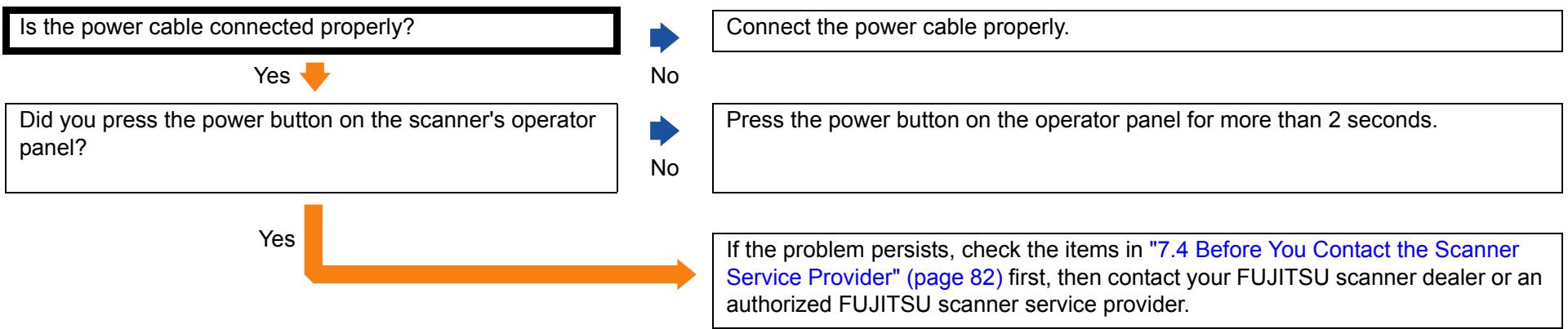
| TOP |
| Contents |
| Index |
| Introduction |
| Scanner Overview |
| How to Load Documents |
| How to Use the Operator Panel |
| Various Ways to Scan |
| Daily Care |
| Replacing the Consumables |
| Troubleshooting |
| Operational Settings |
| Appendix |
| Glossary |
Scanning does not start.
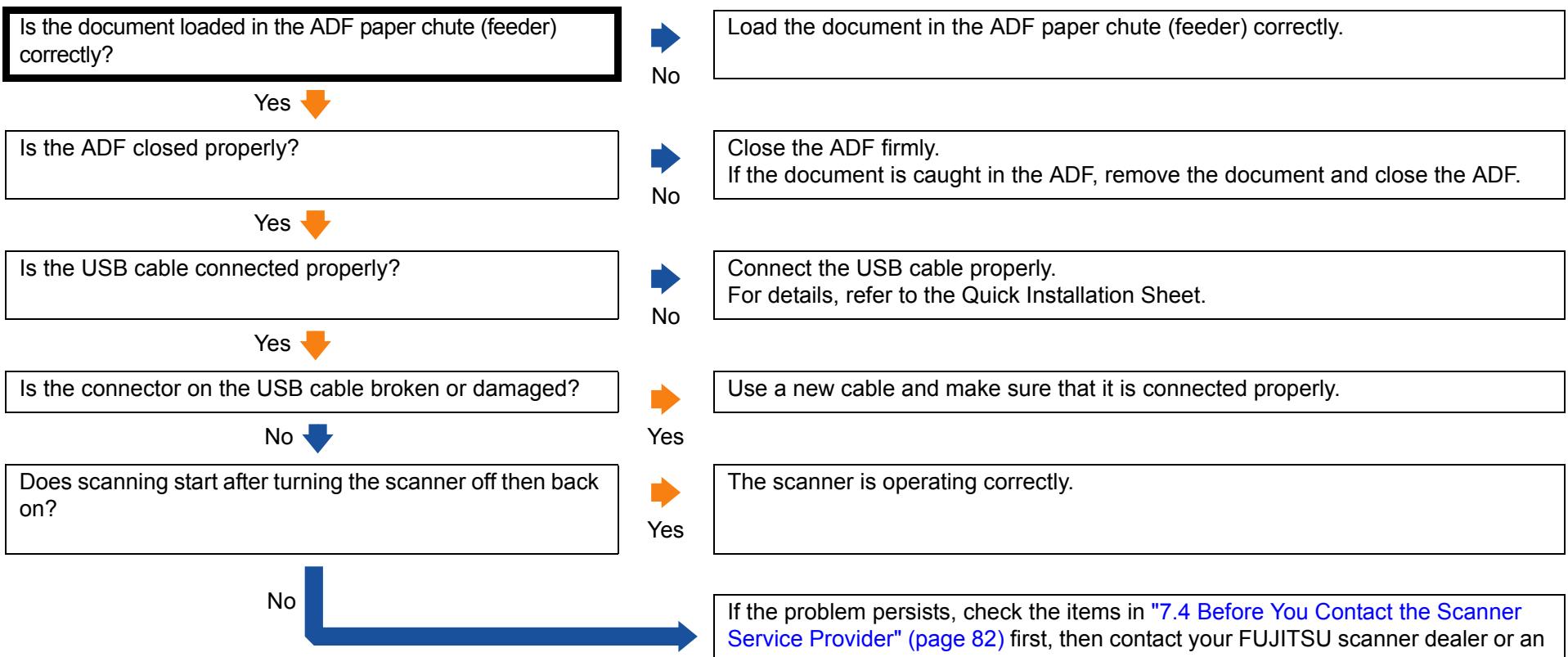
The image quality of pictures/photos is poor or dirty.
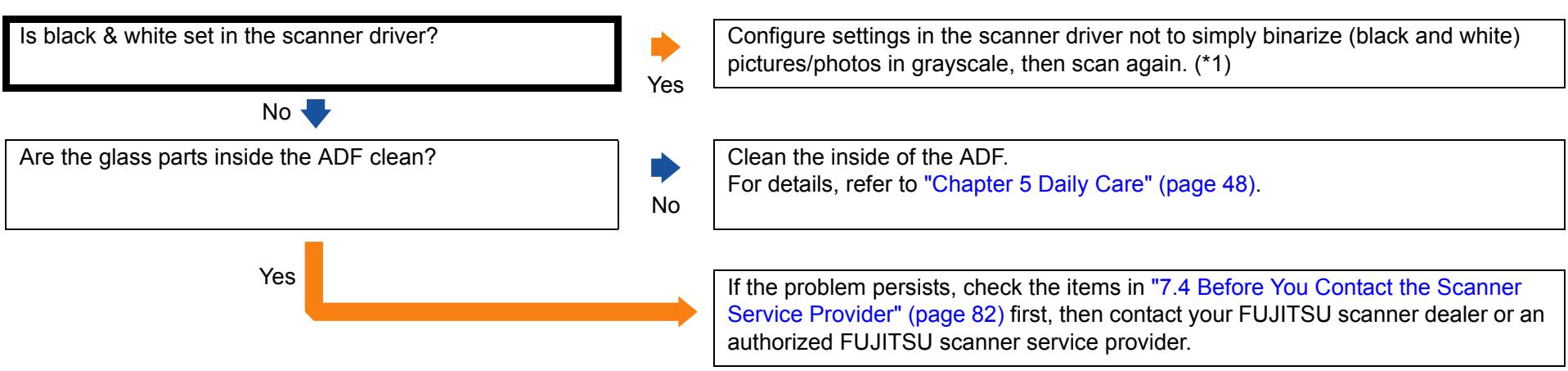
*1: Scanned images may significantly differ from the original if you scan pictures or photos in black & white.
Quality of scanned text or lines is unsatisfactory.
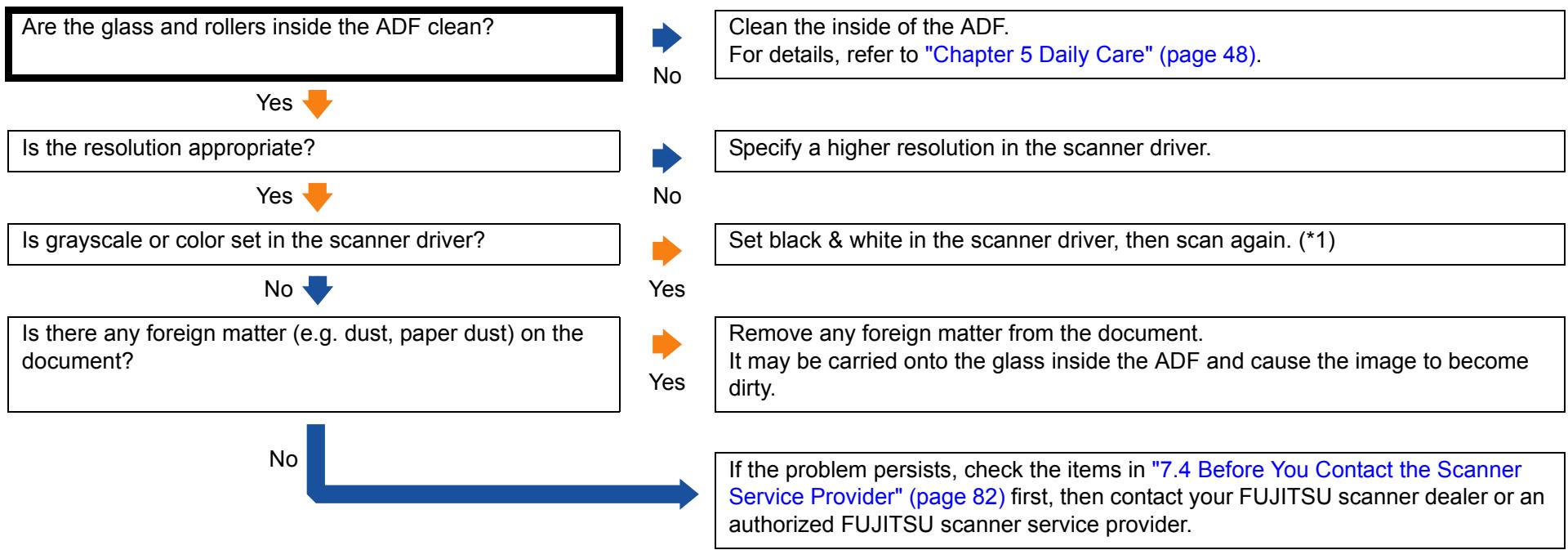
*1: When scanning in grayscale or color, the scanned image may not become sharp and clear.
Images are distorted or not clear.
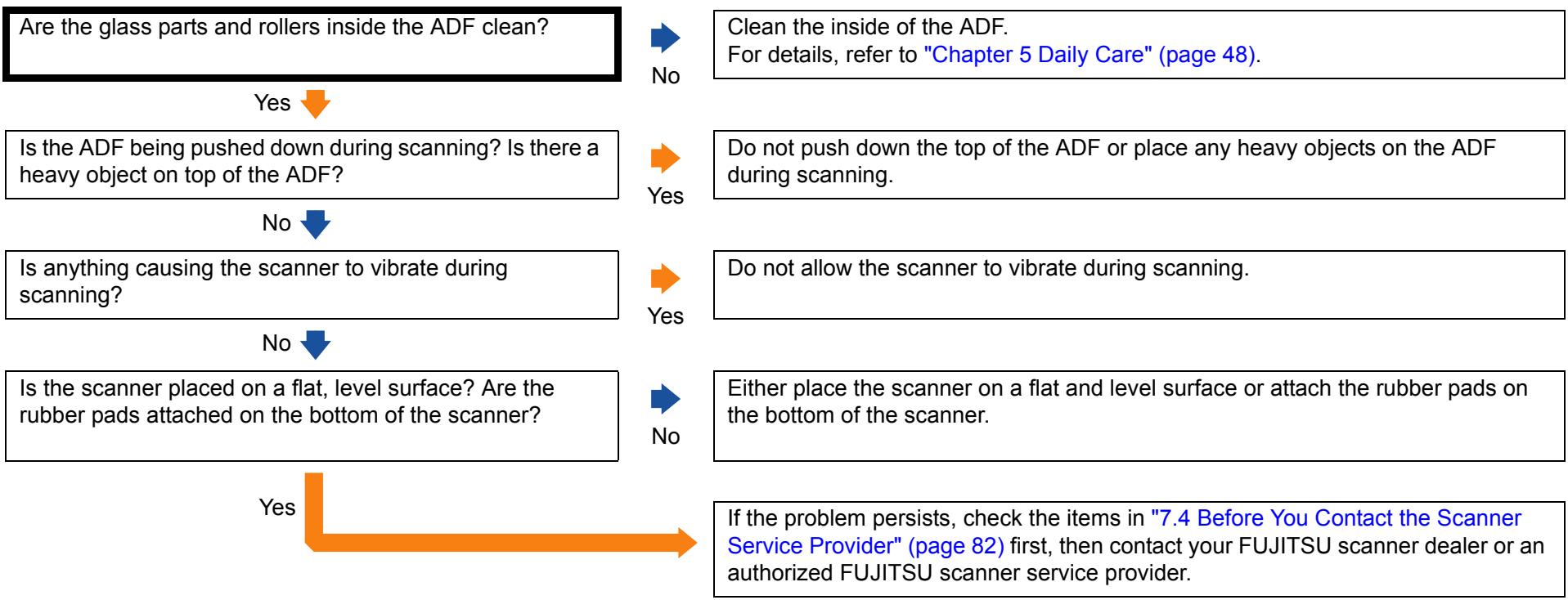
Vertical streaks appear on the scanned image.
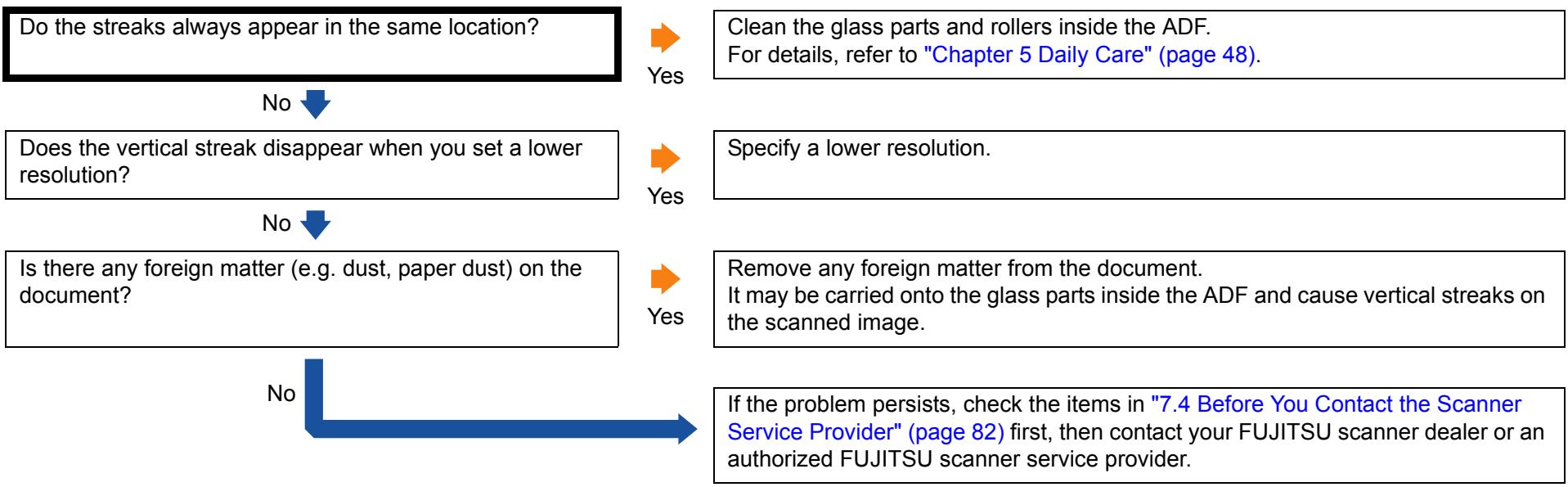
| TOP |
| Contents |
| Index |
| Introduction |
| Scanner Overview |
| How to Load Documents |
| How to Use the Operator Panel |
| Various Ways to Scan |
| Daily Care |
| Replacing the Consumables |
| Troubleshooting |
| Operational Settings |
| Appendix |
| Glossary |
When the scanner is turned on, the check indicator on the operator panel turns on or flashes.
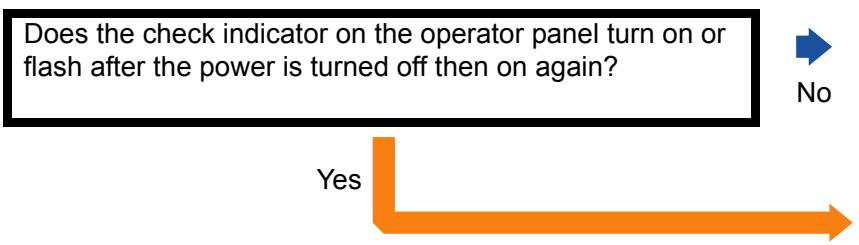
The scanner is operating correctly.
Check the indicator status according to "7.2 Error Indications on Operator Panel" (page 65) and take appropriate measures. If the problem persists, check the items in "7.4 Before You Contact the Scanner Service Provider" (page 82) first, then contact your FUJITSU scanner dealer or an authorized FUJITSU scanner service provider.
Multifeed error occurs frequently.
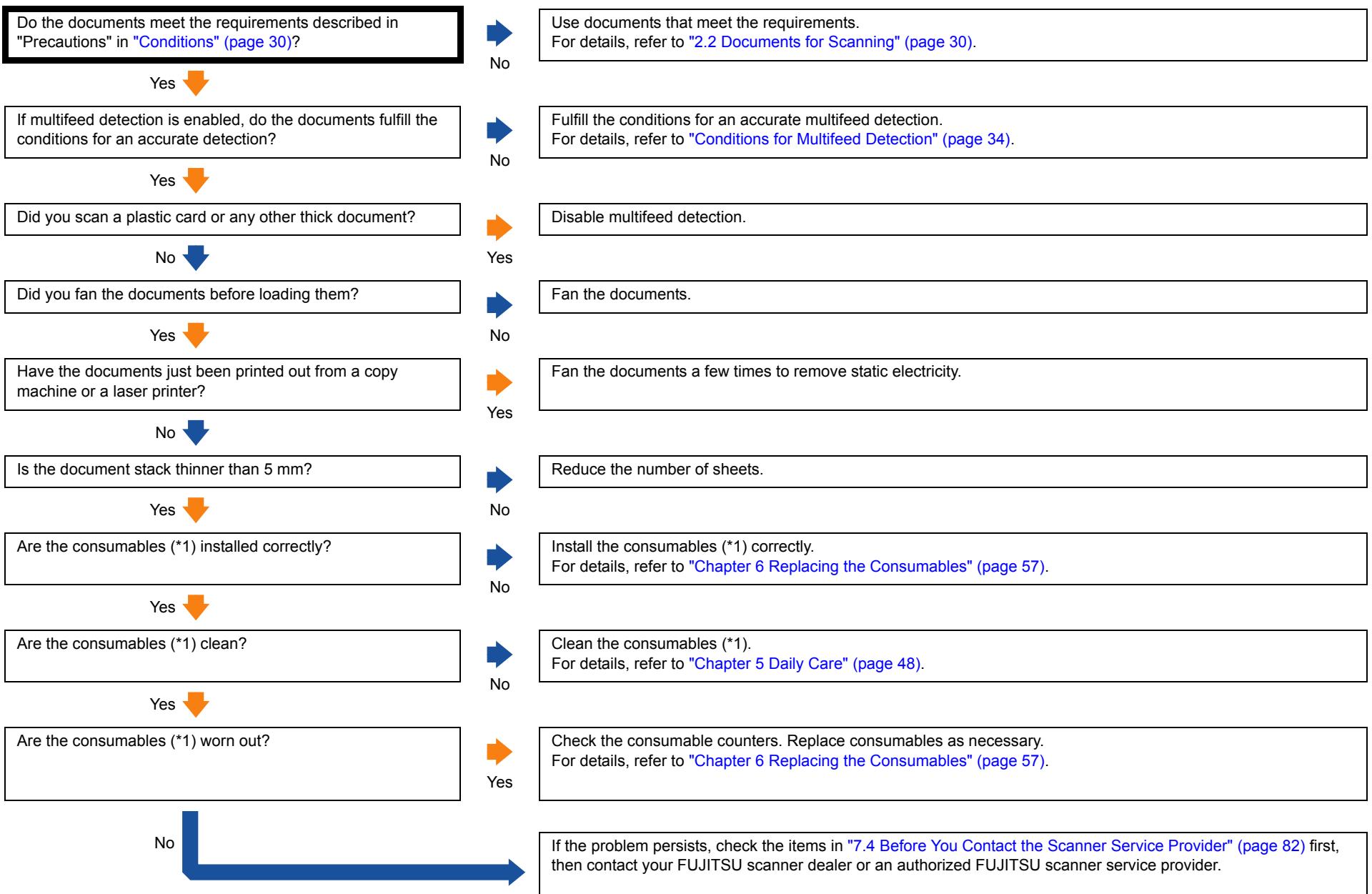
*1: "Consumables" refers to the roller set.
Situation in which the document is not fed into the ADF occurs frequently.
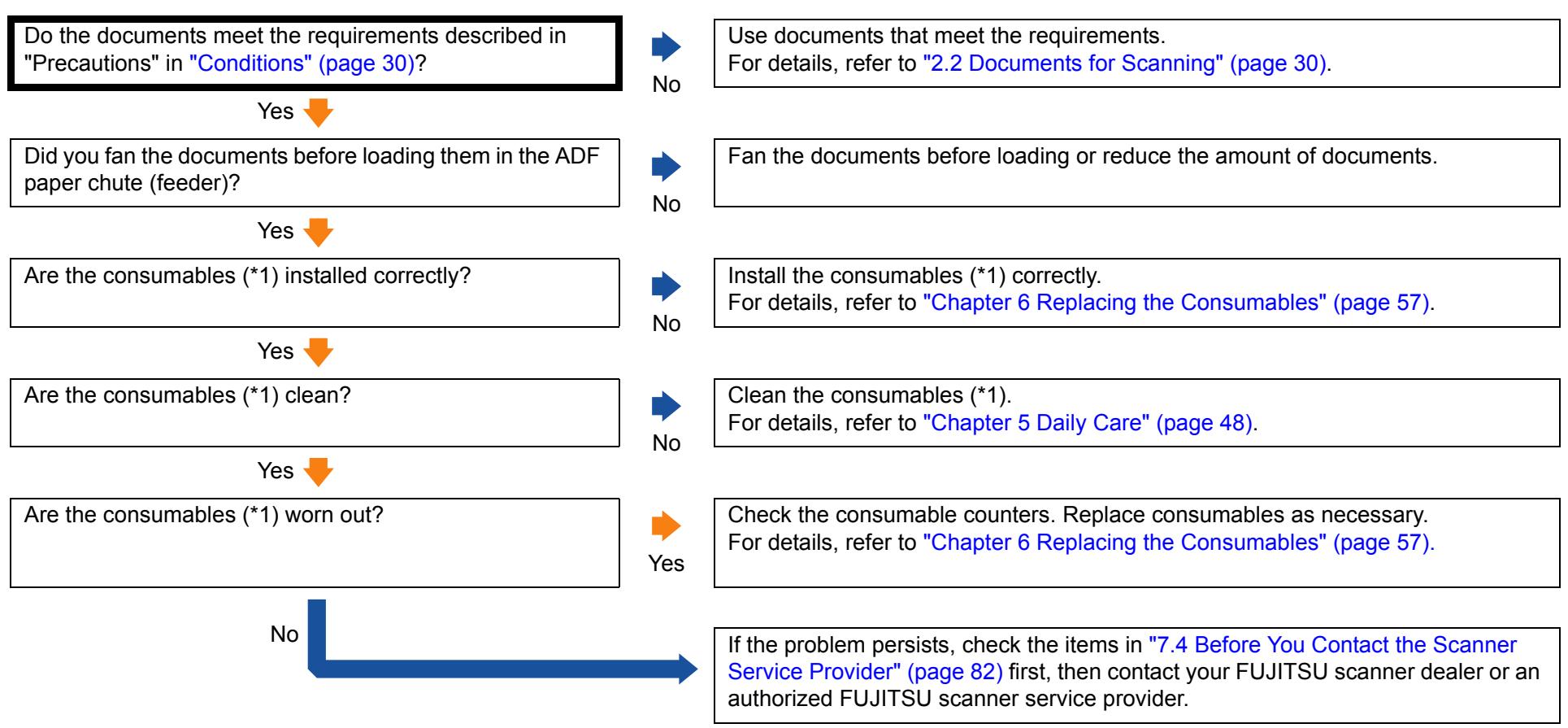
*1: "Consumables" refers to the roller set.
Paper jams/pick errors occur frequently.
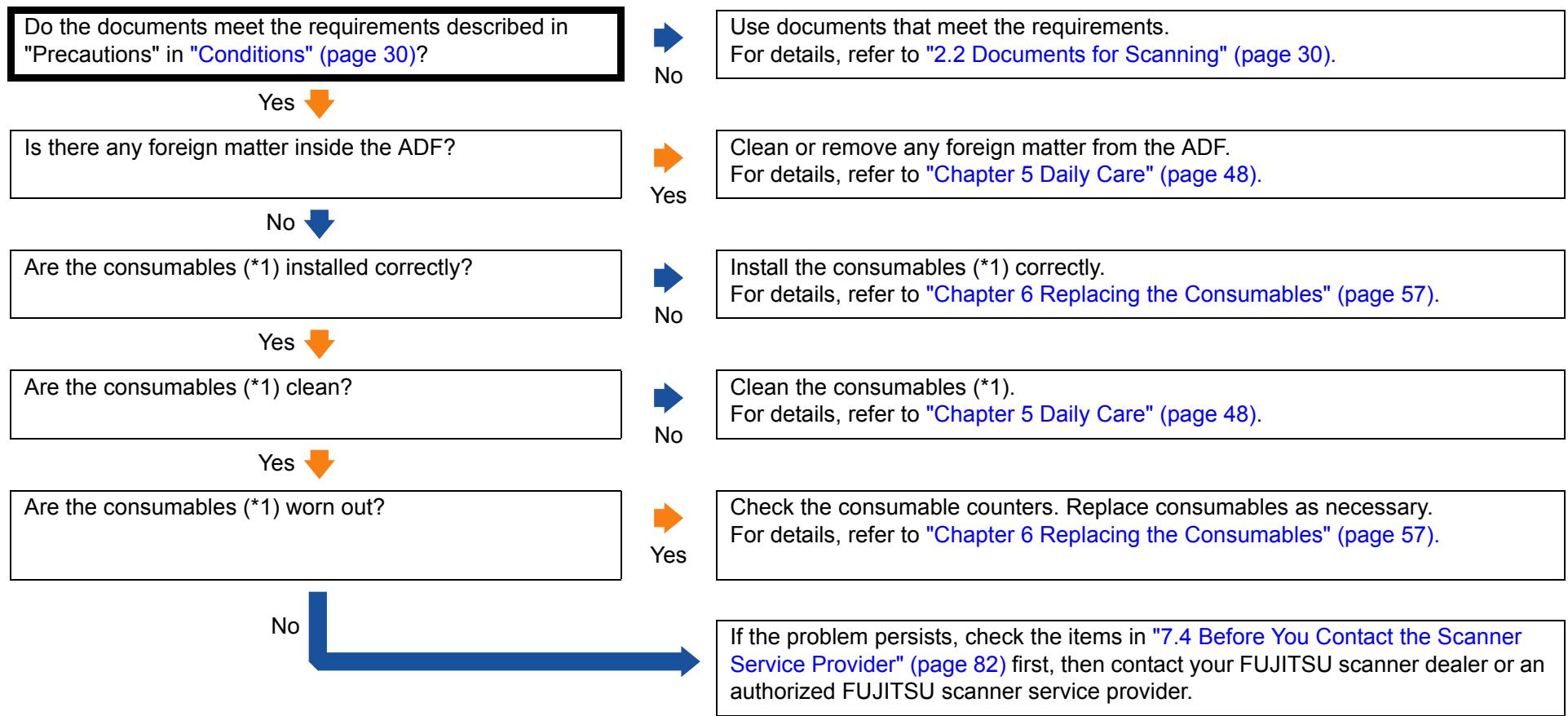
*1: "Consumables" refers to the roller set.
Scanned images turn out elongated.
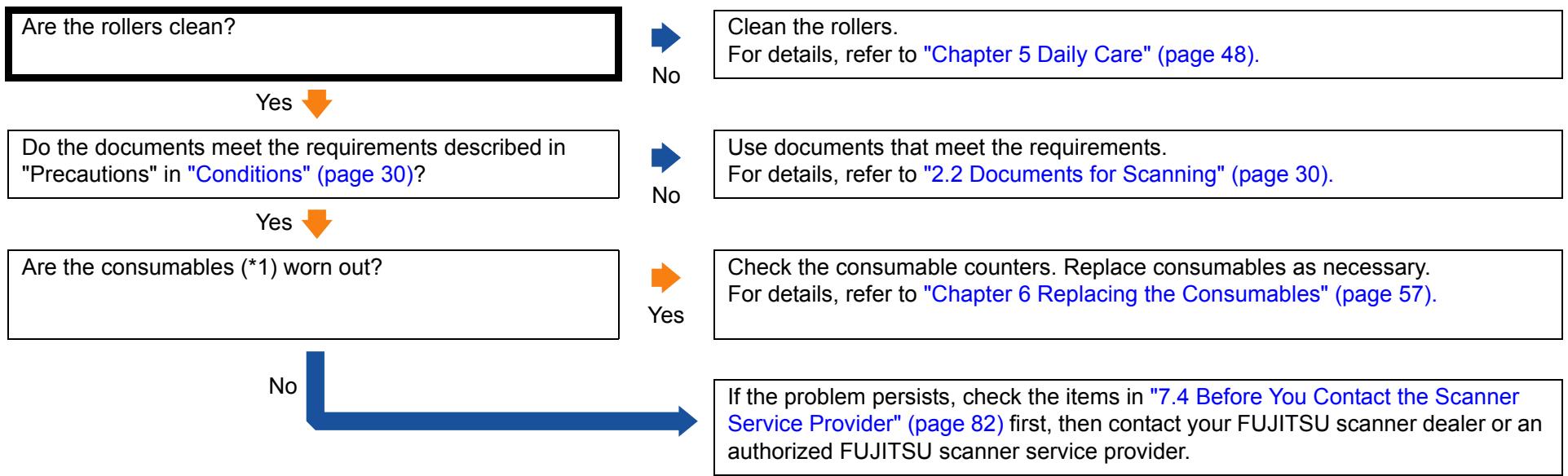
*1: "Consumables" refers to the roller set.
A shadow appears at the top or the bottom of the scanned image.
Did you use the Edge Filler function to fill out the shadow around the edge?

No
In the scanner driver, use the Edge Filler function to fill out the shadow around the edge.

If the problem persists, check the items in "7.4 Before You Contact the Scanner Service Provider" (page 82) first, then contact your FUJITSU scanner dealer or an authorized FUJITSU scanner service provider.
TOP
Contents
Index
Introduction
Scanner
Overview
How to Load
Documents
How to Use the
Operator Panel
Various Ways to
Scan
Daily Care
Replacing the
Consumables
Troubleshooting
Operational
Settings
Appendix
Glossary
There are black traces on the document.
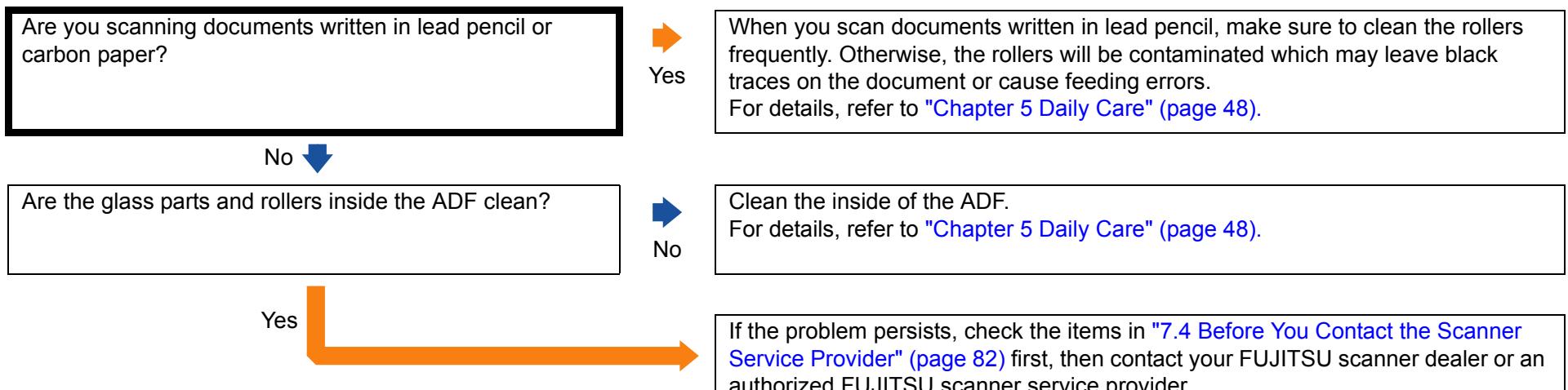
7.4 Before You Contact the Scanner Service Provider
Please check the following items before contacting your FUJITSU scanner dealer or an authorized FUJITSU scanner service provider.
General
| Item | Findings |
| Scanner model name | Example: SP-1120 For details, refer to "7.5 Checking the Product Labels" (page 84). |
| Serial No. | Example: XXXX000001 For details, refer to "7.5 Checking the Product Labels" (page 84). |
| Date of manufacture | Example: 2015-02 (February 2015) For details, refer to "7.5 Checking the Product Labels" (page 84). |
| Date of purchase | |
| Symptom | |
| Frequency of trouble | |
| Warranty |
Error Status
Computer connection issues
| Item | Findings |
| Operating system (Windows) | |
| Error message | |
| Interface | Example: USB interface |
| Interface controller |
Feeding issues
| Item | Findings |
| Paper type | |
| Main purpose of use | |
| Date of last cleaning | |
| Date of consumable replacement | |
| Operator panel status |
TOP
Contents
Index
Introduction
Scanner
Overview
How to Load
Documents
How to Use the
Operator Panel
Various Ways to
Scan
Daily Care
Replacing the
Consumables
Troubleshooting
Operational
Settings
Appendix
Glossary
Image quality issues
| Item | Findings |
| Scanner driver and version | |
| Interface controller | |
| Operating system (Windows) | |
| Application | Example: Presto! PageManager |
| Scanning side(s) | Example: front, both |
| Resolution | Example: 600 dpi, 75 dpi |
| Image mode | Example: color, grayscale, black & white |
Other
| Item | Findings |
| Can you send the output image and a photo that shows the paper condition by e-mail or fax? |
| TOP |
| Contents |
| Index |
| Introduction |
| Scanner Overview |
| How to Load Documents |
| How to Use the Operator Panel |
| Various Ways to Scan |
| Daily Care |
| Replacing the Consumables |
| Troubleshooting |
| Operational Settings |
| Appendix |
| Glossary |
7.5 Checking the Product Labels
This section explains about the product labels on the scanner.
Location
The location of the label is shown below.
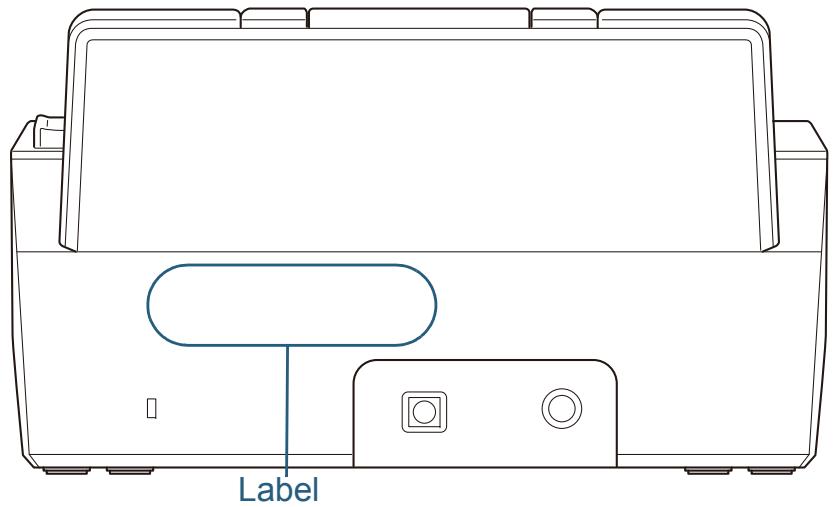
Label example: Shows the scanner information.
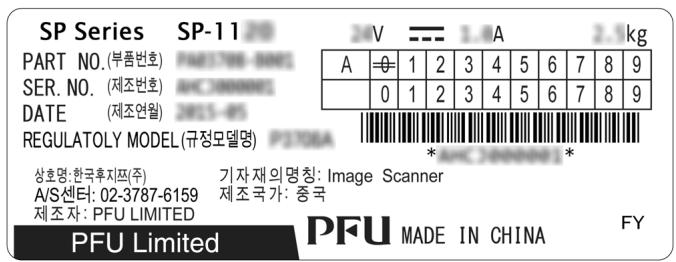
TOP
Contents
Index
Introduction
Scanner
Overview
How to Load
Documents
How to Use the
Operator Panel
Various Ways to
Scan
Daily Care
Replacing the
Consumables
Troubleshooting
Operational
Settings
Appendix
Glossary
Chapter 8 Operational Settings
This chapter explains how to use the Software Operation Panel to configure the scanner settings.
8.1 Starting Up the Software Operation Panel 86
8.2 Password Setting for the Software Operation Panel 88
8.3 Configuration Items 94
8.4 Settings Related to Sheet Counters 96
8.5 Settings Related to Waiting Time 98
8.1 Starting Up the Software Operation Panel
The Software Operation Panel is installed together with the Streaming IP driver.
This application allows you to configure various settings such as the operation of the scanner and managing the consumables.
ATTENTION
- Do not use the operator panel while the Software Operation Panel is running.
- If you connect multiple scanners, only the first scanner will be recognized.
Connect only one scanner at a time.
1 Check that the scanner is connected to the computer, then turn on the scanner.
For details about how to turn on the scanner, refer to "1.3 Turning the Power ON/OFF" (page 16).
2 Display the [Software Operation Panel] window.
- Windows Vista/Windows Server 2008/Windows 7
Select the [Start] menu [All Programs] [SP Series] [Software Operation Panel].
- Windows Server 2012/Windows 8
Right-click the Start screen, and select [All apps] on the app bar [Software Operation Panel] under [SP Series].
- Windows Server 2012 R2/Windows 8.1
Select [] on the lower left side of the Start screen [Software Operation Panel] under [SP Series].
To display [] , move the mouse cursor.
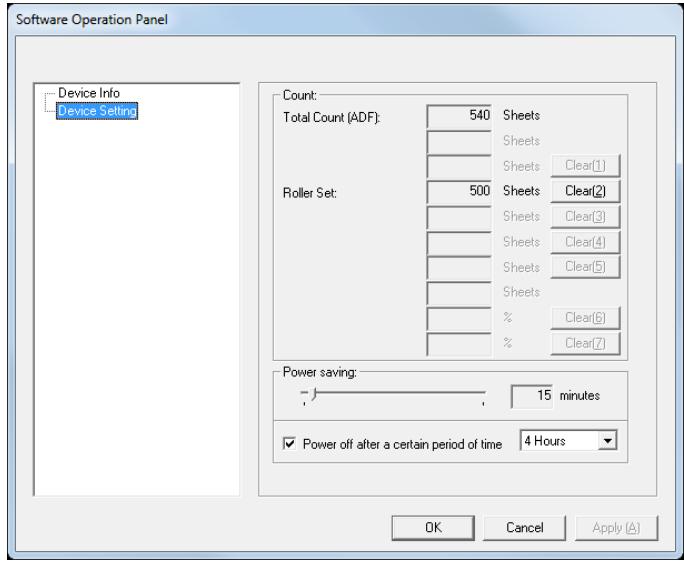
The Software Operation Panel icon is displayed in the menu that appears when you click in the notification area.
To have the Software Operation Panel icon always displayed in the notification area, drag the icon and drop it onto the notification area. The notification area is located at the far right of the taskbar.
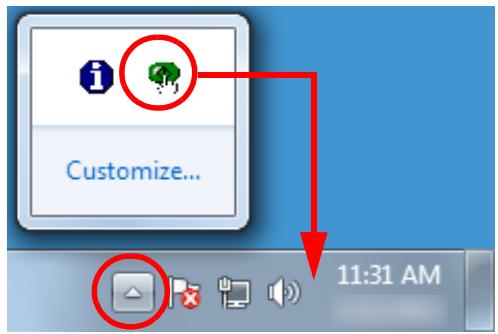
Procedures from here will be explained under the assumption that the Software Operation Panel is always displayed in the notification area.
| TOP |
| Contents |
| Index |
| Introduction |
| Scanner Overview |
| How to Load Documents |
| How to Use the Operator Panel |
| Various Ways to Scan |
| Daily Care |
| Replacing the Consumables |
| Troubleshooting |
| Operational Settings |
| Appendix |
| Glossary |
8.2 Password Setting for the Software Operation Panel
By setting a password, the Software Operation Panel can run in [View Only mode] which allows users to only view the scanner settings.
The scanner settings can be changed if no password is set. In order to prevent unnecessary changes to the settings, a password can be used to restrict user operations.
Setting a Password
Set a password in the following procedure.
1 Right-click the Software Operation Panel icon in the notification area, and select [Password Setting] from the menu.
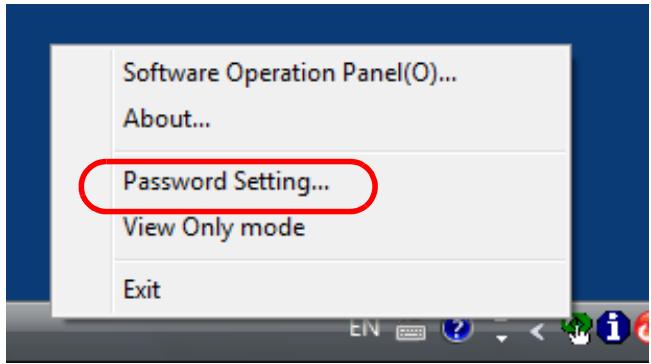
The [Password setting] dialog box appears.
2 Enter a new password then again to confirm, and click the [OK] button.
Up to 32 characters can be used for the password.
Note that only alphanumeric characters (a to z, A to Z, 0 to 9) are allowed.
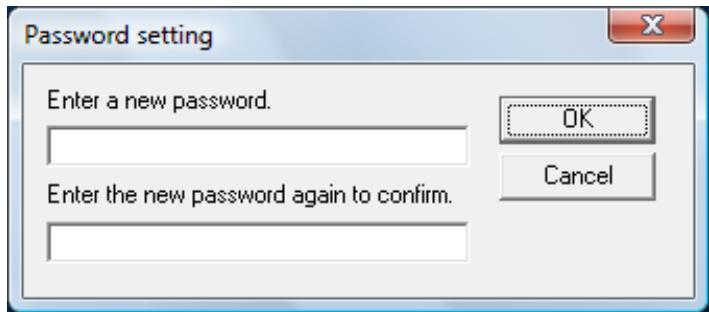
A confirmation message appears.
3 Click the [OK] button.
The password is set.
Setting [View Only mode]
Set the Software Operation Panel to [View Only mode] in the following procedure.
1 Set a password.
For details, refer to "Setting a Password" (page 88).
2 Right-click the Software Operation Panel icon in the notification area, and select [View Only mode] from the menu.
![FUJITSU SP-1120 - Setting [View Only mode] - 1](/content/2019/10/15989/images/fe3eaa5f3bd8c1aaeeb0e16ed603e7babe7b2f2bc1f382a89cd864547eeb3458.jpg)
The Software Operation Panel enters the [View Only mode].
![FUJITSU SP-1120 - Setting [View Only mode] - 2](/content/2019/10/15989/images/4cc7895ddf8a2c7cb54ba830c0db690b1284615e1a464fbee79d51e18adedb3c.jpg)
HINT
In [View Only mode], a check mark appears next to [View Only mode] in the menu that is displayed by right-clicking the Software Operation Panel icon in the notification area.
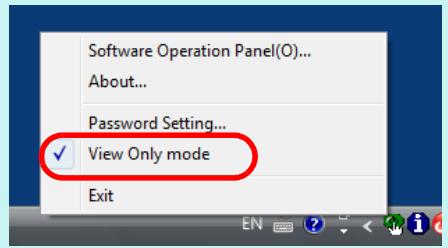
Clearing [View Only mode]
Clear [View Only mode] in the following procedure.
1 Right-click the Software Operation Panel icon in the notification area, and select [View Only mode] from the menu.
![FUJITSU SP-1120 - Clearing [View Only mode] - 1](/content/2019/10/15989/images/07a4df2dea6d6e57e08e14e48e7ed54fa803e91d651c66ff8d41234a7998a4cf.jpg)
The [Password setting] dialog box appears.
2 Enter the current password and click the [OK] button.
![FUJITSU SP-1120 - Clearing [View Only mode] - 2](/content/2019/10/15989/images/58cde316daaaf43ed2c8ea9ef22311be755d52491adf6dc70a2ad34bc3b95f60.jpg)
[View Only mode] is cleared, and the scanner settings can now be changed.
![FUJITSU SP-1120 - Clearing [View Only mode] - 3](/content/2019/10/15989/images/cd4b7dd0db4687fdbaa395a572433818542eda9b404ed71b6a1215c6522c6e60.jpg)
HINT
When you exit [View Only mode], the check mark next to [View Only mode] disappears from the menu that is displayed by right-clicking the Software Operation Panel icon in the notification area.
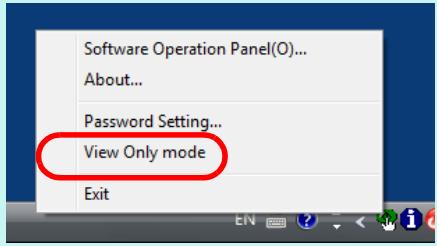
Changing the Password
Change the password in the following procedure.
1 Right-click the Software Operation Panel icon in the notification area, and select [Password Setting] from the menu.
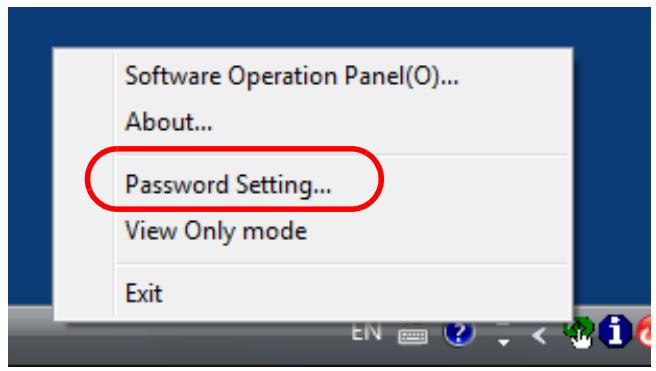
The [Password setting] dialog box appears.
2 Enter the current password and click the [OK] button.
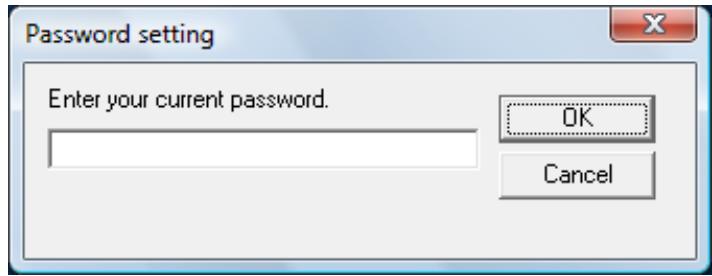
The [Password setting] dialog box appears.
3 Enter a new password then again to confirm, and click the [OK] button.
Up to 32 characters can be used for the password.
Note that only alphanumeric characters (a to z, A to Z, 0 to 9) are allowed.
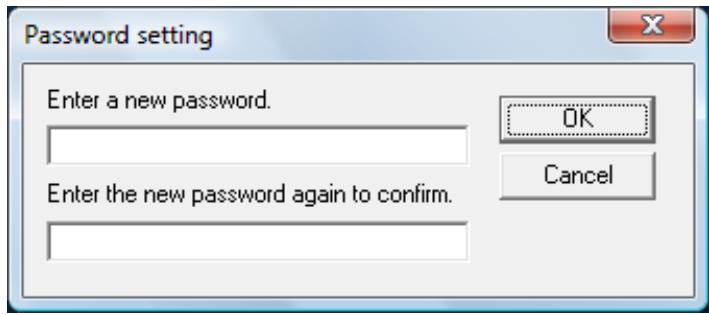
A confirmation message appears.
4 Click the [OK] button.
The password is set.
| TOP |
| Contents |
| Index |
| Introduction |
| Scanner Overview |
| How to Load Documents |
| How to Use the Operator Panel |
| Various Ways to Scan |
| Daily Care |
| Replacing the Consumables |
| Troubleshooting |
| Operational Settings |
Appendix
Glossary
Clearing the Password
Clear the password in the following procedure.
1 Right-click the Software Operation Panel icon in the notification area, and select [Password Setting] from the menu.
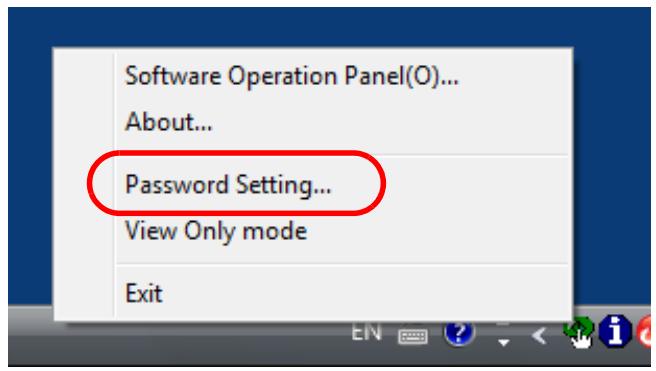
The [Password setting] dialog box appears.
2 Enter the current password and click the [OK] button.
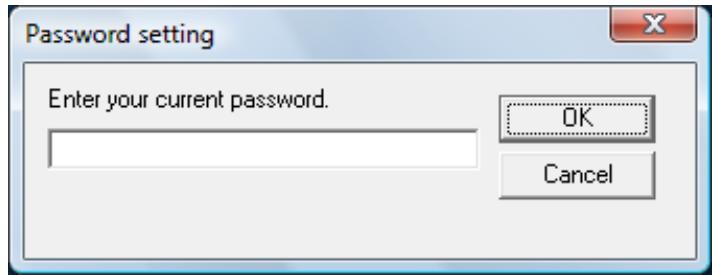
The [Password setting] dialog box appears.
3 Leave both fields blank and click the [OK] button.
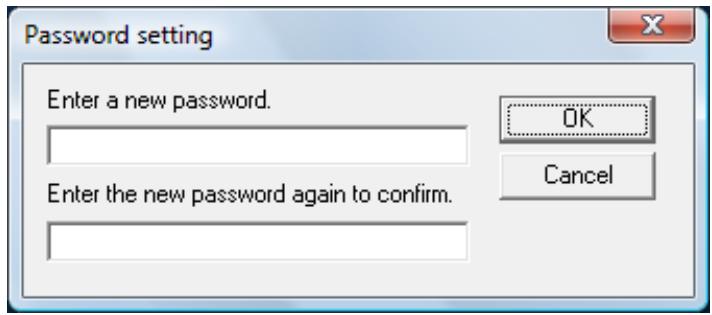
A confirmation message appears.
4 Click the [OK] button.
The password is cleared.
| TOP |
| Contents |
| Index |
| Introduction |
| Scanner Overview |
| How to Load Documents |
| How to Use the Operator Panel |
| Various Ways to Scan |
| Daily Care |
| Replacing the Consumables |
| Troubleshooting |
| Operational Settings |
Appendix
Glossary
Resetting the Password
In case you forgot your password, it can be reset in the following procedure.
1 Right-click the Software Operation Panel icon in the notification area, and select [Password Setting] from the menu.
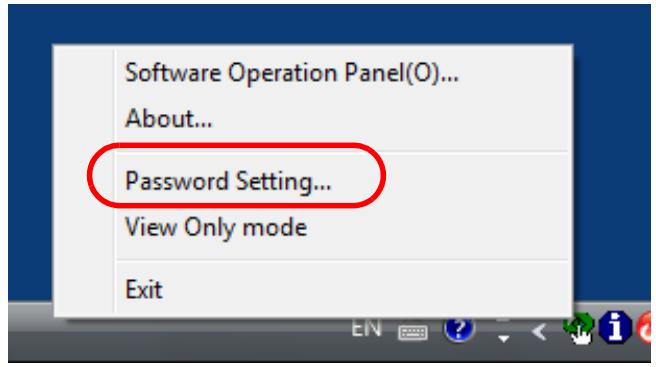
The [Password setting] dialog box appears.
2 Enter the default password which is "SP-Scanner", and click the [OK] button.
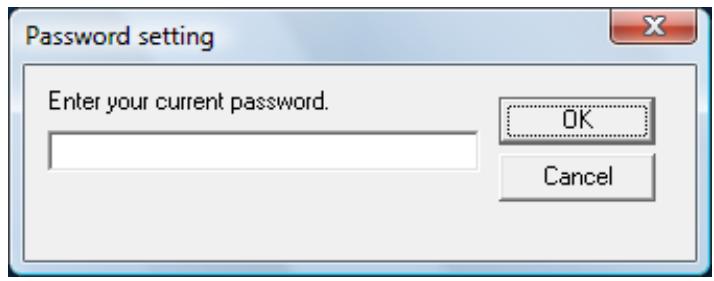
The [Password setting] dialog box appears.
3 Enter a new password then again to confirm, and click the [OK] button.
Up to 32 characters can be used for the password.
Note that only alphanumeric characters (a to z, A to Z, 0 to 9) are allowed.

A confirmation message appears.
4 Click the [OK] button.
The password is set.
8.3 Configuration Items
The Software Operation Panel allows the configuration of the following settings for the scanner that is connected to the computer.
Device Setting
1 Start up the Software Operation Panel.
For details, refer to "8.1 Starting Up the Software Operation Panel" (page 86).
2 From the listing on the left, select [Device Setting].
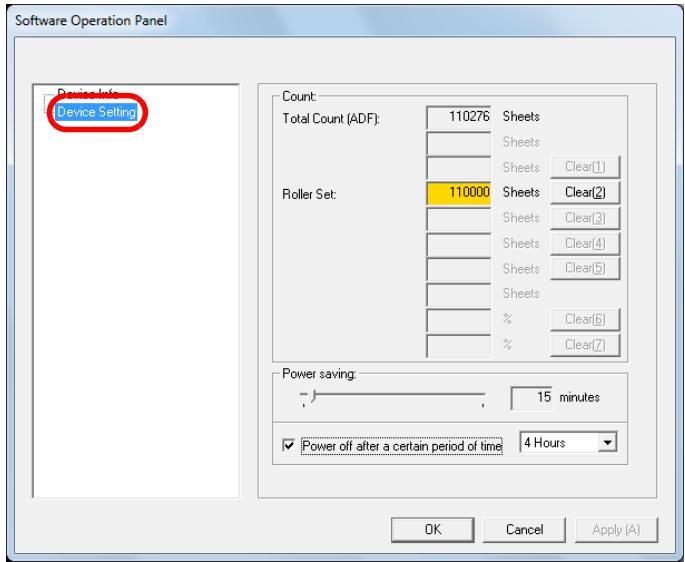
Items that can be configured in the above dialog box are shown in the next page.
TOP
Contents
Index
Introduction
Scanner
Overview
How to Load
Documents
How to Use the
Operator Panel
Various Ways to
Scan
Daily Care
Replacing the
Consumables
Troubleshooting
Operational
Settings
Appendix
Glossary
| Item | Description | Parameter/Value | Factory Default |
| Count (page 96) | Check the counters to determine when to replace the consumables. Also use it to reset the counters after replacing the consumables. | Total Count (ADF)/Roller Set | 0 |
| Power saving (page 98) | Specify the waiting time before entering power saving mode. | Range: 5 to 235 min. (in increments of 5) | 15 min. |
| Power off after a certain period of time: Select to set the scanner to turn the power off automatically if the scanner is left on for a certain period of time without being used. Specify the timeout period for the scanner to be automatically turned off. | [Power off after a certain period of time] check box | Selected | |
| 1 Hour/2 Hours/4 Hours/8 Hours (When the [Power off after a certain period of time] check box is selected) | 4 Hours |
| TOP |
| Contents |
| Index |
| Introduction |
| Scanner Overview |
| How to Load Documents |
| How to Use the Operator Panel |
| Various Ways to Scan |
| Daily Care |
| Replacing the Consumables |
| Troubleshooting |
| Operational Settings |
| Appendix |
| Glossary |
8.4 Settings Related to Sheet Counters
Checking and Resetting the Sheet Counters
■Checking the sheet counters
The status on each consumable part can be checked to determine when to replace the consumables.
When a consumable needs to be replaced soon, the background color of the counter for the consumable changes.
The background color of the roller set counter turns light yellow when the number of sheets scanned reaches 95,000, and turns yellow when it reaches 100,000.
For details about replacement cycles, refer to "6.1
Consumables and Replacement Cycles" (page 58).
1 Start the Software Operation Panel.
For details, refer to "8.1 Starting Up the Software Operation Panel" (page 86).
2 From the listing on the left, select [Device Setting].
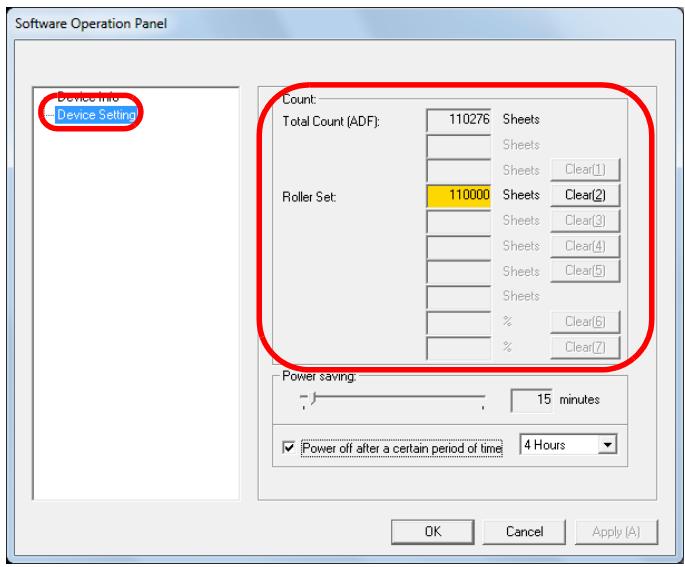
In this dialog box, you can check the following items:
| Item | Description |
| Total Count (ADF) | Approximate total number of sheets scanned with the ADF |
| Roller Set | Approximate total number of sheets scanned after replacing the roller set The number increases in increments of 500 sheets. |
ATTENTION
If the scanner was turned off by unplugging the power cable, the number of sheets may not be counted in [Total Count].
Resetting the sheet counters
When you have replaced or cleaned a consumable part, reset the corresponding counter by using the following procedure.
1 Click the [Clear] button for the consumable that you replaced.
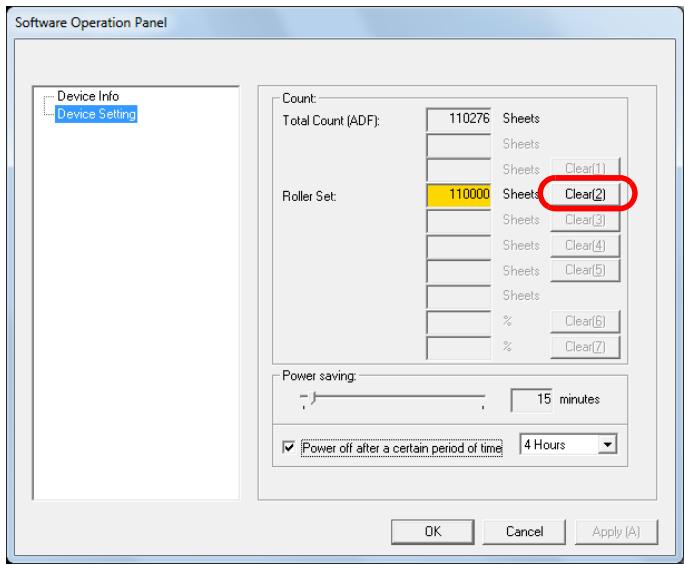
The counter is reset to 0.
2 Click the [OK] button in the Software Operation Panel.
A confirmation message appears.
3 Click the [OK] button.
The settings are saved.
■Message for replacing the consumables
The following message may appear while using the scanner.
Message for replacing consumables
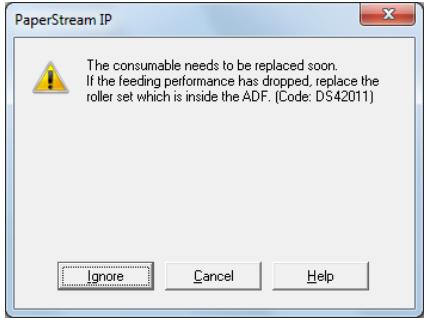
Check the message and replace the consumable accordingly.
If you click the [Ignore] button, the message disappears and the scan can be continued. However, it is recommended that you replace the consumable as soon as possible.
To stop the scan and replace the consumable right away, click the [Cancel] button.
For details about replacing consumables, refer to "6.2
Replacing the Roller Set" (page 59).
8.5 Settings Related to Waiting Time
Waiting Time to Enter Power Saving Mode (Power saving)
The waiting time for the scanner to enter power saving mode can be specified.
1 Start the Software Operation Panel.
For details, refer to "8.1 Starting Up the Software Operation Panel" (page 86).
2 From the listing on the left, select [Device Setting].
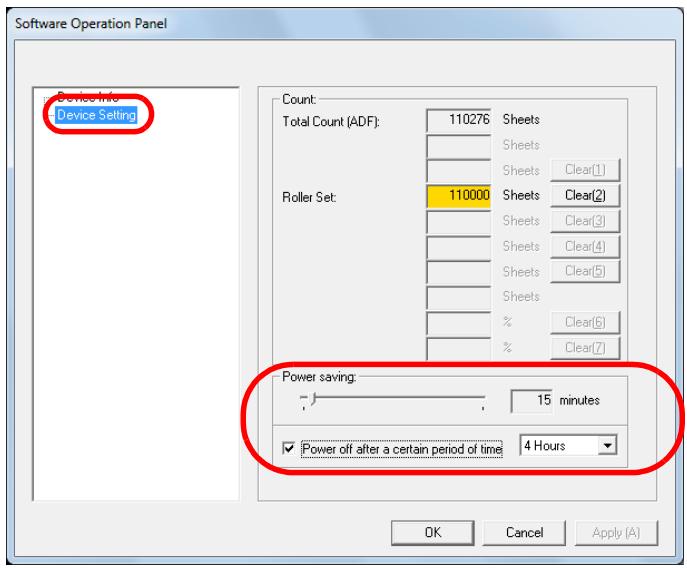
3 Use the slider to specify the waiting time before entering power saving mode.
The value can range from 5 to 235 minutes (in increments of 5).
HINT
Selecting the [Power off after a certain period of time] check box turns the power off automatically if the scanner is left on for a certain period of time without being used.
You can select the timeout period for the scanner to be automatically turned off from 1 Hour/2 Hours/4 Hours/8 Hours.
TOP
Contents
Index
Introduction
Scanner
Overview
How to Load
Documents
How to Use the
Operator Panel
Various Ways to
Scan
Daily Care
Replacing the
Consumables
Troubleshooting
Operational
Settings
Appendix
Glossary
Appendix
This appendix provides the following information.
A.1 Basic Specification 100
A.2 Installation Specifications 102
A.3 Outer Dimensions 103
A.4 Uninstalling the Software 104
TOP
Contents
Index
Introduction
Scanner
Overview
How to Load
Documents
How to Use the
Operator Panel
Various Ways to
Scan
Daily Care
Replacing the
Consumables
Troubleshooting
Operational
Settings
Appendix
Glossary
A.1 Basic Specification
| Item | Specification | Notes | |||
| SP-1120 | SP-1125 | SP-1130 | |||
| Scanner type | ADF | - | |||
| Image sensor | Single line CMOS-CIS × 2(front, back) | - | |||
| Light source | RGB-LED × 2(front, back) | ||||
| Available paper size | Minimum | 52 × 74 (mm)/2.05 × 2.91 (in.) | - | ||
| Maximum | 216 × 355.6 (mm)/8.5 × 14 (in.) | (*1) | |||
| Paper weight (document thickness) | 50 to 209 g/m² (13.4 to 56 lb)127 to 209 g/m² (34 to 56 lb) for A8 size0.76 mm or less for plastic cards (Embossed cards allowed (ISO7810 ID-1 type compliant)) | ||||
| Scanning speed(A4 portrait)(*2) | Binary(black & white) | Simplex: 20 ppmDuplex: 40 ipm | Simplex: 25 ppmDuplex: 50 ipm | Simplex: 30 ppmDuplex: 60 ipm | 300 dpi |
| Grayscale | |||||
| Color | |||||
| Loading capacity (*3) | 50 sheets | Paper weight: 80 g/m² (20 lb)Total thickness: 5 mm or less | |||
| Optical resolution | 600 dpi | - | |||
| Output resolution | Binary(black & white) | 50 to 600 dpi, 1200 dpi | Can be set in increments of 1 between 50 and 600 dpi.1200 dpi can be set from the scanner driver. | ||
| Grayscale | |||||
| Color | |||||
TOP
Contents
Index
Introduction
Scanner
Overview
How to Load
Documents
How to Use the
Operator Panel
Various Ways to
Scan
Daily Care
Replacing the
Consumables
Troubleshooting
Operational
Settings
Appendix
Glossary
| Item | Specification | Notes | ||
| SP-1120 | SP-1125 | SP-1130 | ||
| Grayscale level | 8-bit for each color | For internal processing, 16-bit for each color | ||
| Interface | USB 2.0/1.1 (*4) | Type B | ||
| Other | Hardware real-time JPEG compression | - | ||
*1: Long page scanning supports documents with a length up to 3,048 mm (120 in.).
To scan documents longer than 863 mm (34 in.), set the resolution to 200 dpi or lower.
2: Note that this is the hardware limitation, and the software's processing time such as data transfer time is added to the actual time of scanning.
3: The capacity varies depending on the paper weight. For details, refer to "2.2 Documents for Scanning" (page 30).
*4: Use the included USB cable.
When connecting to a USB hub, be sure to use a USB hub that is connected to a USB port on the computer.
Connection with USB 2.0 requires the USB port and the hub to support USB 2.0. Also note that the scanning speed slows down when using USB 1.1.
Connect the USB cable with the USB logo facing up.
A.2 Installation Specifications
| Item | Specification | |
| Outer dimensions (W × D × H) (*1) | 298 × 135 × 133 mm | |
| Installation space (W × D × H) (*2) | 400 × 670 × 380 mm | |
| Weight | 2.5 kg | |
| Input power | Voltage range | AC 100 to 240 V±10% |
| Phase | Single phase | |
| Frequency range | 50/60±3 Hz | |
| Power consumption | Operation | 18 W or less |
| Power saving | 1.6 W or less | |
| Power OFF | 0.4 W or less | |
| Ambient condition | Temperature | Operating: 5 to 35°C (41 to 95°F), Not operating: -20 to 60°C (-4 to 140°F) |
| Humidity | Operating: 20 to 80%, Not operating: 10 to 90% | |
| Calorific value | Operation | 15.5 kcal/Hr or less |
| Power saving | 1.38 kcal/Hr or less | |
| Power OFF | 0.35 kcal/Hr or less | |
| Shipping weight (*3) | Approx. 4 kg | |
| Consumable replacement cycle | 100,000 sheets or one year | |
| Durability | 360,000 sheets | |
1: The depth excludes the ADF paper chute (feeder) and stacker.
2: The required installation space is a reference for scanning A4 size documents.
*3: Includes the package weight.
TOP
Contents
Index
Introduction
Scanner
Overview
How to Load
Documents
How to Use the
Operator Panel
Various Ways to
Scan
Daily Care
Replacing the
Consumables
Troubleshooting
Operational
Settings
Appendix
Glossary
A.3 Outer Dimensions
The outer dimensions are as follows:
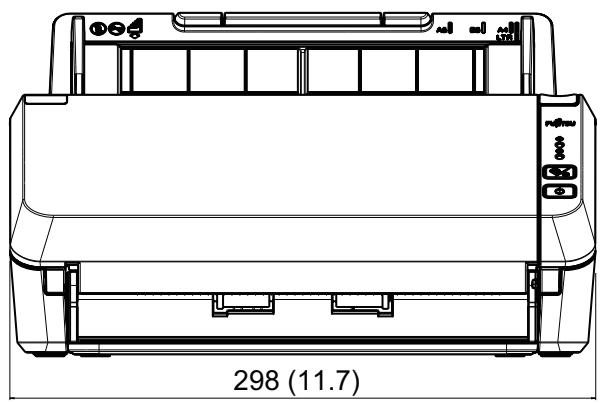
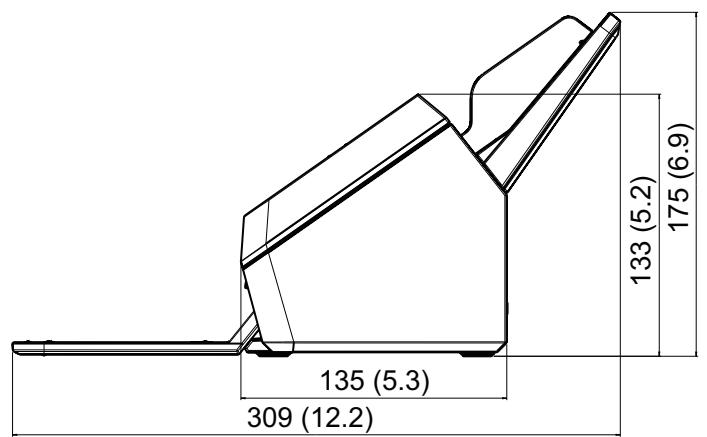
Unit: mm (in.)
A.4 Uninstalling the Software
1 Turn on the computer, and log on as a user with administrator privileges.
2 Close all software running.
3 Display the [Control Panel] window.
Windows Vista/Windows Server 2008/Windows 7
Select the [Start] menu [Control Panel].
- Windows Server 2012/Windows 8
Right-click the Start screen, and select [All apps] on the app bar [Control Panel] under [Windows System].
- Windows Server 2012 R2/Windows 8.1
Select [] on the lower left of the Start screen [Control Panel] under [Windows System].
To display [ ] , move the mouse cursor.
4 Select [Uninstall a Program].
The [Programs and Features] screen appears with a list of the currently installed software.
5 Select a software to uninstall.
- Paperback IP driver:
PaperStream IP (TWAIN) for SP Series
-
Paperback IP (TWAIN x64) for SP Series
-
Paperback IP (ISIS) for SP Series
-
Software Operation Panel:
[Software Operation Panel]
The Software Operation Panel is installed together with the
PaperStream IP driver.
- Error Recovery Guide:
[Error Recovery Guide for SP Series]
ABBYY FineReader Sprint:
[ABBYY FineReader XX Sprint]
XX represents the version.
- Presto! PageManager:
[Presto! PageManager XX]
XX represents the version.
- Manuals:
[SP Series manuals]
- Scanner Central Admin Agent:
[Scanner Central Admin Agent]
SP Series Online Update:
[SP Series Online Update]
6 Click the [Uninstall] button or the [Uninstall/Change] button.
7 If a confirmation message appears, click the [OK] or [Yes] button.
The software is uninstalled.
TOP
Contents
Index
Introduction
Scanner
Overview
How to Load
Documents
How to Use the
Operator Panel
Various Ways to
Scan
Daily Care
Replacing the
Consumables
Troubleshooting
Operational
Settings
Appendix
Glossary
Customer Support
Troubleshooting
For scanner related problems, such as paper jams, refer to "Chapter 7 Troubleshooting" (page 62) for solutions.
Contact for Inquiries
For ABBYY FineReader Sprint, refer to the following web page: http://www.abbyy.com
For Presto! PageManager, refer to the following web page: http://www.newsoftinc.com/support/index.php http://uk.newsoft.eu.com/support/index.php
For other inquiries regarding the scanner, refer to the following web page: http://imagescanner.fujitsu.com/sp.html
If your problem cannot be solved after referring to the above web pages, visit the following web page to check the contact information of a suitable Fujitsu office and contact the Fujitsu office. http://imagescanner.fujitsu.com/warranty.html
Contact for Purchasing Consumables/Cleaning Materials
http://www.fujitsu.com/global/shop/computing/ IMAGE_index.html
TOP
Contents
Index
Introduction
Scanner Overview
How to Load Documents
How to Use the Operator Panel
Various Ways to Scan
Daily Care
Replacing the Consumables
Troubleshooting
Operational Settings
Appendix
Glossary
Glossary
| A |
| A4 size |
| A5 size |
| A6 size |
| A7 size |
| A8 size |
| ADF (Automatic Document Feeder) |
| Automatic skew/size detection |
| B |
| Blank page skip |
| Brake roller |
| Brightness |
| CCD (Charge-Coupled Device) image sensor |
| Default setting |
| Density |
| Device errors |
| Dither |
| Document sensor |
dpi (dots per inch)
Driver
Dropout color
Duplex scanning mode
E
Edge extract
Edge processing
Eject roller
Error diffusion
F
Feed roller
Filter
G
Gamma
Grayscale
H
Halftone
1
Image processing
Interface
Inversion
ISIS
L
Landscape
Letter size
M
Moire patterns
Multi image output
Multifeed
N
Noise removal
0
OCR (Optical Character Recognition)
Operating environment
Operator panel
Overscan
P
Paper jam
Pick roller
Pick start time
Pixel
Portrait
Pre-pick
R
Resolution
s
Simplex scanning mode
Smoothing
T
Temporary error
Threshold
TWAIN
U
Ultrasonic sensor
USB
W
White reference sheet
TOP
Contents
Index
Introduction
Scanner
Overview
How to Load
Documents
How to Use the
Operator Panel
Various Ways to
Scan
Daily Care
Replacing the
Consumables
Troubleshooting
Operational
Settings
Appendix
Glossary
A
A4 size
A standard paper size which is 210 × 297 mm (8.27 × 11.7 in.).
A5 size
A standard paper size which is 148 × 210 ~mm ( 5.83 × 8.27 in.).
A6 size
A standard paper size which is 105 × 148 ~mm ( 4.13 × 5.83 in.).
A7 size
A standard paper size which is 74 × 105 mm (2.91 × 4.13 in.).
A8 size
A standard paper size which is 52 × 74 mm ( 2.05 × 2.91 in.).
ADF (Automatic Document Feeder)
A paper feeding mechanism which allows multiple sheets of documents to be scanned one sheet at a time.
Automatic skew/size detection
End of Page Detection:
Detects the end of the page and scans the length of the document.
Automatic Page Size Detection:
Detects the paper size and outputs the image data in the same size.
B
Blank page skip
A function that detects and automatically deletes blank (white or black) pages in a batch of documents.
Brake roller
A roller that prevents more than one sheet of documents to be fed into the ADF at once.
Brightness
Refers to the brightness of a scanned image.
C
CCD (Charge-Coupled Device) image sensor
A sensor which perceives the light reflected from the document and converts it into digital form. CCD technology is the basis of high quality image acquisition in scanners, cameras and other devices.
D
Default setting
(Hardware)
Preset values from the factory.
(Software)
Values set upon installation of software.
Density
Refers to the deepness of a color in an image.
Device errors
Errors that require troubleshooting by a service engineer.
Dither
The process by which a group of dots is arranged to reproduce the density of grayscale. Grayscale density is reproduced by configuring preset dot patterns. This method requires less memory compared to multilevel gray.
Document sensor
A sensor that detects changes in the amount of light transmitted through a document. Paper feeding errors such as multifeeds and paper jams are detected by monitoring the passing of documents.
dpi (dots per inch)
A measurement of resolution that is used for scanners and printers. A higher dpi indicates a higher resolution.
TOP
Contents
Index
Introduction
Scanner
Overview
How to Load
Documents
How to Use the
Operator Panel
Various Ways to
Scan
Daily Care
Replacing the
Consumables
Troubleshooting
Operational
Settings
Appendix
Glossary
Driver
A program specifically designed for operating systems, which enables interaction with a hardware device.
Dropout color
A function which removes a specified color from a scanned image.
Duplex scanning mode
A mode for scanning both sides of the document at once. ( Simplex scanning mode)
E
Edge extract
A function that traces the boundaries between white and black areas to extract contours.
Edge processing
A function which decreases the density of bright colors (except for white) around black areas. Increasing the value for this function removes dotted image noise and also produces "softened" images.
Eject roller
Rollers that feed documents from the ADF onto the stacker.
Error diffusion
Method of halftone (pseudo-grayscale) image processing which is based on black & white pixel binarization. It sums the optical density of a pixel and its adjacent pixels, then relocates black pixels in the order of density to minimize the difference between scanned and output images. By diffusing the errors onto other pixels, the density data of adjacent pixels can be binarized. This function suppresses moir patterns of dotted halftone images such as newspapers, and reproduces its grayscale gradation.
F
Feed roller
A roller that feeds a document through the ADF.
Filter
A function that executes filtering processing on a scanned image.
The following types of filters are available:
Digital Endorser:
Adds alphanumeric character strings on the scanned image data.
Edge Filler:
Fills in the margins of the scanned image in a specified color.
G
Gamma
A unit which indicates the changes in the brightness of an image. It is expressed as a function of the electric input power to devices (e.g. scanner, display) and the brightness of the image. If the gamma rate is larger than 1, the brightness of an image increases and vice versa. To reproduce the brightness of a document as the same as the brightness of the actual document, set the gamma rate to 1.
Grayscale
A method that expresses the gradation (density) from black to white in 256 levels. Suitable for scanning images such as photographs.
H
Halftone
Reproduces the color density in black & white by using dot patterns. This method is effective for scanning images such as photographs in black & white.
1
Image processing
Refers to processing and outputting the scanned image via specified scan parameters.
Interface
The connection that allows communication between the computer and the scanner.
Inversion
A scanning method in which the black part and the white part of the image are inverted.
ISIS
ISIS (Image Scanner Interface Specification) is an API (Application Program Interface) standard for imaging devices (e.g. scanners, digital cameras) which was developed by Captiva, a division of EMC Corporation (the former Pixel Translations) in 1990. In order to use devices that comply with this standard, it is necessary to install a driver software that supports ISIS standard.
L
Landscape
Orientation in which the short side of the document is set parallel to the feed direction.
Letter size
A standard paper size used in the United States and other countries (8.5 × 11 in.).
M
Moire patterns
Recurrent patterns on scanned images caused by incorrect settings of angles.
Multi image output
A function which outputs an image in both color/grayscale and black & white at once.
Multifeed
Multifeed is an error when two or more sheets are fed in the ADF at once.
N
Noise removal
A function which improves the quality of an image by removing isolated noise that appear as black dots in a white area (or vice versa).
0
OCR (Optical Character Recognition)
A device or a technology that recognizes the text on documents and converts them into text data that can be edited. The shape of the characters are recognized by the differences in the light reflected from the documents.
Operating environment
Conditions (e.g. temperature, humidity) required to operate or store the scanner.
Operator panel
A panel that consists of a display and buttons. It is used for scanner operations such as selecting functions and changing settings.
Overscan
A function that scans the document in a size larger than the specified paper size.
P
Paper jam
Refers to an error in which a document is jammed inside the paper path or feeding is interrupted by documents slipping.
Pick roller
A roller which picks up one sheet off of documents loaded in the ADF paper chute (feeder), and feeds the document into the ADF.
Pick start time
A time period for a loaded document from the point of passing the hopper empty sensor to being picked.
Pixel
The dots that make up a scanned image.
Portrait
Orientation in which the long side of the document is set parallel to the feed direction.
Documents/images are set/displayed vertically.
Pre-pick
Refers to feeding a document in a position to start scanning.
It shortens the interval between setting the document and feeding the document to the starting position.
R
Resolution
A measurement to indicate the quality (fineness) of an image. Resolution is displayed by the number of pixels per inch. Since image data is a collection of small dots (pixels), if the same image contains different amount of pixels, the one with more pixels can express greater details. Therefore, the higher the resolution is, the finer the image becomes.
s
Simplex scanning mode
A mode for scanning only one side (front or back) of a document. ( Duplex scanning mode)
Smoothing
Refers to the removal of irregularities on diagonal lines and curves, which is a processing method commonly used in OCR applications.
T
Temporary error
An error that can be fixed by the user.
Threshold
The value which is used to determine whether a certain color is black or white. Threshold value must be configured in order to scan images with grayscale gradation. Each pixel is converted into black or white according to the specified value.
TWAIN
TWAIN (Technology Without Any Interesting Name) is an API (Application Program Interface) standard for imaging devices (e.g. scanners, digital cameras) developed by TWAIN Working Group. In order to use devices that comply with this standard, it is necessary to install a driver software that supports TWAIN standard.
U
Ultrasonic sensor
A sensor that detects multifeed errors by ultrasonic soundwave. It detects multifeeds by monitoring the difference in the amount of ultrasonic waves transmitted through the documents.
USB
USB (Universal Serial Bus) is a standard for interfaces used to connect devices such as keyboards and scanners. Up to 127 devices can be connected by this interface. It can be connected and disconnected without powering off the devices.
For USB 2.0, the data transfer rate is 1.5 Mbps in Low-Speed, 12 Mbps in Full-Speed, and a maximum of 480 Mbps in Hi-Speed mode.
W
White reference sheet
The white part located inside the ADF that the scanner defines as white, in order to adjust the brightness of all other areas accordingly.
| TOP |
| Contents |
| Index |
| Introduction |
| Scanner Overview |
| How to Load Documents |
| How to Use the Operator Panel |
| Various Ways to Scan |
| Daily Care |
| Replacing the Consumables |
| Troubleshooting |
| Operational Settings |
| Appendix |
| Glossary |
Index
A
ADF paper chute (feeder) setup 18
B
basic flow of scanning operation 22
before you contact the scanner service provider. 82
bundled software 24
C
cleaning ADF (Cleaning Paper) 52
cleaning ADF (cloth) 53
cleaning inside 52
cleaning materials 49
cleaning outside 51
conditions for mixed batch scanning 35
configuration items 94
consumables 58
contact 105
conventions 5
customizing the scanner settings 46
D
daily care 48
documents for scanning 30
documents of different types and sizes 43
E
error indications 65
H
how to close the ADF 17
how to load documents 27, 29
how to open the ADF 17
how to use the operator panel 38
how to use this manual. 2
1
installation specifications 102
introduction 3
L
loading documents 28
locations that require cleaning 49
M
main features 12
0
operational settings 85
operator panel 39
outer dimensions 103
P
paper jam 63
parts and functions 13
power saving mode 21
product label 84
TOP
Contents
Index
Introduction
Scanner
Overview
How to Load
Documents
How to Use the
Operator Panel
Various Ways to
Scan
Daily Care
Replacing the
Consumables
Troubleshooting
Operational
Settings
Appendix
Glossary
R
replacement cycles 58
replacing consumables 57
replacing roller set 59
s
scan/stop button 46
scanner features 12
scanner overview 11
settings related to sheet counters. 96
settings related to waiting time 98
Software Operation Panel password 88
specifications 100
stacker setup 19
starting Software Operation Panel 86
T
troubleshooting 62
troubleshooting problems 68
turning off the power 16
turning on the power 16
U
uninstalling software 104
V
various ways to scan 41
W
ways of scanning 42
TOP
Contents
Index
Introduction
Scanner
Overview
How to Load
Documents
How to Use the
Operator Panel
Various Ways to
Scan
Daily Care
Replacing the
Consumables
Troubleshooting
Operational
Settings
Appendix
Glossary
SP-1120/SP-1125/SP-1130 Image Scanner
Operator's Guide
P3PC-5332-01ENZO
Issue Date: February 2015
Issued by: PFU LIMITED
- The contents of this manual are subject to change without notice.
- PFU LIMITED assumes no liability for incidental or consequential damages arising from the use of this product, and any claims by a third party.
- Copying of the contents of this manual, in whole or in part, as well as the scanner applications is prohibited under the copyright law.
TOP
Contents
Index
Introduction
Scanner
Overview
How to Load
Documents
How to Use the
Operator Panel
Various Ways to
Scan
Daily Care
Replacing the
Consumables
Troubleshooting
Operational
Settings
Appendix
Glossary