
SCANSNAP SV600 - Scanner FUJITSU - Notice d'utilisation et mode d'emploi gratuit
Retrouvez gratuitement la notice de l'appareil SCANSNAP SV600 FUJITSU au format PDF.

| Type de produit | Scanner pour documents et livres (numériseur à plat) |
| Marque | FUJITSU |
| Modèle | SCANSNAP SV600 |
| Catégorie | Scanner |
| Méthode de numérisation | Numérisation par capteur CCD (overhead) pour livres et documents |
| Formats de fichier | PDF, JPEG (paramétrable) |
| Logiciel fourni | ScanSnap Manager, ScanSnap Organizer, CardMinder, ABBYY FineReader for ScanSnap, Rack2-Filer Smart (version d'essai), Magic Desktop (version d'essai) |
| Fonctions principales | Numérisation de livres, correction de l'image du livre, découpage de pages, masquage des doigts, conversion en Word/Excel/PowerPoint, OCR, envoi par email, impression, sauvegarde cloud (Dropbox, Evernote, Google Docs, SugarSync, SharePoint), liaison mobile, gestion de cartes de visite |
| Sécurité | Guide "Consignes de sécurité" inclus dans l'emballage; précautions d'utilisation |
| Entretien et nettoyage | Nettoyage régulier décrit dans le guide d'opérations usuelles |
| Pièces détachées et réparabilité | Manuel d'utilisation complet disponible; aucune information sur pièces détachées |
| Systèmes d'exploitation compatibles | Windows 8, Windows 7, Windows Vista, Windows XP |
| Connectivité | USB (connexion à un ordinateur) |
| Accessoires inclus | Câble USB, guide d'installation, consignes de sécurité |
| Alimentation | Via USB (bus-powered) |
FOIRE AUX QUESTIONS - SCANSNAP SV600 FUJITSU
Questions des utilisateurs sur SCANSNAP SV600 FUJITSU
0 question sur cet appareil. Repondez a celles que vous connaissez ou posez la votre.
Poser une nouvelle question sur cet appareil
Téléchargez la notice de votre Scanner au format PDF gratuitement ! Retrouvez votre notice SCANSNAP SV600 - FUJITSU et reprennez votre appareil électronique en main. Sur cette page sont publiés tous les documents nécessaires à l'utilisation de votre appareil SCANSNAP SV600 de la marque FUJITSU.
MODE D'EMPLOI SCANSNAP SV600 FUJITSU
Table des matières
Informations sur la sécurité 6
Guides 7
Marques 10
Fabricant 11
Symboles utilisés dans ce guide 12
Symboles flèches dans ce guide 13
Exemples de capture d'écran de ce guide 14
Remarques aux utilisateurs Windows 8. 15
Abréviations utilisées dans ce guide 16
Sélectionner les opérations depuis le quick menu 20
Gérer les images numérisées dans ScanSnap Organizer 26
Classer et organiser des cartes de visite 27
Gérer les images numérisées dans un dossier indiqué 29
Joindre des fichiers à un courriel 32
Paramètres du logiciel de courriel 36
Utiliser ScanSnap comme photocopieuse afin d'imprimer des images avec une imprimante 37
Gérer les images numérisées dans un cabinet 39
Gérer les notes et les images numérotées 41
Sauvegarder des données sur un périhérique mobile 42
Sauvegarder les données dans votre dossier Dropbox 47
Sauvegarder des documents dans Evernote (fichier PDF) 49
Sauvegarder des notes manuscrites dans Evernote (JPEG) 51
Sauvegarder des documents dans Google Documents 53
Publier sur Salesforce Chatter 56
Sauvegarder les données dans votre dossier SugarSync 59
Conversion au format Word/Excel/PowerPoint 61
Fonction de reconnaissance optique des caractères (OCR) de ABBYY FineReader for ScanSnap 63
Gérer les images numérisées dans SharePoint 66
Gérer les images numérisées dans le dossier Images (fichiers JPEG) 68
Profil 70
Utiliser des profils pour la numérisation 72
Gestion des profils 75
Ajouter des profils 76
Modifier les profils 79
Renommer les profils 81
Modifier l'ordre d'affichage des profils 83
Supprimer des profils 85
Déroulement des opérations avec scansnap folder 87
Utiliser ScanSnap Folder pour numériser 88
Activer ou désactiver ScanSnap Folder 93
Numériser selon vos besoins 94
Numériser un seul côté d'un document (non applicable au S1100/SV600) 95
Numériser des documents couleur en noir & blanc 96
Numériser un document couleur avec une compression élevée 97
Détection des pages vierges (non compatible avec le SV600) 98
Corriger les chaînes de caractères désalignées 99
Corriger l'orientation de l'image 101
Réduire l'effet de transparence 103
Réduire l'effet de clignotement (SV600) 105
Numériser une pile de documents de formats différents (non applicable au S1100/SV600) 107
Numériser des documents plus grands que le format A4/Lettre (iX500/S1500/S1500M/S1100/S510) 109
Numériser des documents tels que des photographies ou des coupures de presse (iX500/S1500/S1500M/S1100/S510) 112
Sauvegarder les images dans plusieurs fichiers PDF 114
Sauvegarder les images d'un livre sur des feuilles séparées (SV600) 116
Créer des fichiers PDF indexables 118
Assigner des mots clés aux fichiers PDF 121
Surligner des chaînes de caractères 125
Assigner un mot de passe aux fichiers PDF 127
Créer des fichiers PDF/A 132
Démarrage automatique de la numérisation (SV600) 134
Corriger les images numérisées (SV600) 139
Numériser des livres 140
Correction des images déformées du livre 141
Découper une image sur deux pages 146
Masquer les doigts capturés dans une image numérisée 149
Numériser plusieurs documents à la fois 153
Corriger l'orientation de l'image métrée 154
Modifier la zone à rogner 157
Ajouter les images numérotées nécessaires 159
Supprimer des images inutiles 161
Configuration de scansnap manager 164
Configurer des paramètres de numérisation 165
Paramètres du Quick Menu 167
Modifier le mode d'affichage 168
Modifier l'ordre d'affichage 169
Ajouter des applications dans les favoris 172
Modifier les paramètres des applications liées 173
Gérer les applications liées 174
Ajouter des applications 175
Modifier les paramètres d'une application 179
Supprimer une application 181
Gérer des formats personnalisés 183
Ajouter des formats 184
Modifier les paramètres du format de papier 186
Supprimer des formats de papier 188
Liaison automatique avec des applications 189
Changer le mode d'interaction automatique 192
Quand deux ScanSnap sont connectés sur un ordinateur (pour le SV600) 193
Utiliser scansnap organizer 195
Opération usuelle 196
Gérer les fichiers 198
Modifier les fichiers (SV600) 200
Utiliser les fichiers 201
Utiliser cardminder 202
Opération usuelle 204
Lier les données des cartes avec d'autres applications 207
Rechercher les données d'une carte 208
Effectuer une recherche avec la barre d'outils de recherche basique de CardMinder 209
Rechercher avec CardMinder Viewer 210
Joindre un fichier aux données de la carte 211
Utiliser rack2-filer smart 212
- "Informations sur la sécurité" (page 6) "Guides" (page 7) "Marques" (page 10) "Fabricant" (page 11) "Symboles utilisés dans ce guide" (page 12) "Symboles flèches dans ce guide" (page 13)
- "Exemples de capture d'écran de ce guide" (page 14)
- "Remarques aux utilisateurs Windows 8" (page 15)
- "Abréviations utilisées dans ce guide" (page 16)
Informations sur la sécurité
Le guide "Instructions préliminaires" contient des informations importantes sur la sécurité et l'utilisation du ScanSnap. Assurez-vous de lire ce guide avant d'utiliser le ScanSnap.
Lorsque vous utilisez le ScanSnap, lisez les guides suivants selon vos besoins.
Avant d'utiliser le ScanSnap
| Guide | Description et Emplacement |
| Consignes de sécurité | Ce guide contient des informations pour une utilisation sûre du ScanSnap. Assurez-vous de dire ce guide avant d'utiliser le ScanSnap. Consignes de sécurité est inclus dans l'emballage. De plus, si le logiciel est déjà installé, vous pouvez accéder auprésent guide en sélectionnant le menu Démarrer → Tous les programmes → ScanSnap Manager → Instructions préliminaires (avec Windows 8, faites un clic droit sur l'écran Démarrer et sélectionnez Toutes les applications dans la barre des applications → Instructions préliminaires sous ScanSnap Manager). |
Installation du ScanSnap
| Guide | Description et Emplacement |
| ScanSnap SV600 Instructions préliminaires | Ce guide vous explique la procédure d'installation : du déballage jusqu'àux opérations de test. Consignes de sécurité est inclus dans l'emballage. |
Utilisation du ScanSnap
| Guide | Description et Emplacement |
| ScanSnap SV600 Guide d'opérations usuelles | Ce guide vous explique les opérations usuelles ainsi que la procédure de nettoyage du ScanSnap.Visitez la page web suivante afin de consulter le Guide d'opérations usuelles : Sélectionnez le menu Démarrer → Tous les programmes → ScanSnap Manager → Guide d'opérations usuelles (avec Windows 8, faites un click droit sur l'écran Démarrer et sélectionnez Toutes les applications sur la barre des applications → Guide d'opérations usuelles sous ScanSnap Manager). |
| ScanSnap Guide d'opérations avancées (le précédent guide) | Ce guide vous déscrit, entre autre, les nombreuses méthodes de numérisation ainsi que les utilisations utiles du ScanSnap.Visitez la page web suivante afin de consulter le ScanSnap Guide d'opérations avancées :http://www.pfu.fujitsu.com/imaging/downloads/manual/advanced/v62/fr/common/index.html |
| Aide de ScanSnap Manager | Ce fichier d'aide déscrit les fenêtres, les problèmes que vous pouze rencontres et leurs solutions ainsi que les messages de ScanSnap Manager.Vous pouze acceder à ce fichier d'aide enChoosing l'une des méthodes suivantes : • Sélectionnez Aide → Aide depuis le Menu clic droit. • Sélectionnez le menu Démarrer → Tous les programmes → ScanSnap Manager → Aide de ScanSnap Manager (avec Windows 8, faites un click droit sur l'écran Démarrer et sélectionnez Toutes les applications sur la barre des applications → Aide de ScanSnap Manager sous ScanSnap Manager). • Cliquez sur le bouton Aide ( ? ) de ScanSnap Manager. • Appuyez sur la touche [F1] du clavier lorsqu lorsqu'une boîte de dialogue s'affiche. • Cliquez sur le bouton Aide dans n'importequelle boîte de dialogue. |
Sauvegarde d'images numérisées dans un appareil mobile
| Guide | Description et Emplacement |
| ScanSnap Connect Application Guide d'utilisation (iOS) | Ce guide décrit les opérations à réaliser avec un apparéil mobile iOS lorsque vous y sauvegardez des images numériées.Vous pouvez acceder à ce guide grâce à la méthode suivante :1. Démarrez ScanSnap Connect Application depuis votre apparéil mobile. ⇒ L'écran List des fichiers s'affiche.2. Effleurez le bouton i ⇒ L'écran Information s'affiche.3. Effleurez le bouton Aide. |
| ScanSnap Connect Application Guide d'utilisation (Android) | Ce guide décrit les opérations à réaliser avec un apparéil mobile Android lorsque vous y sauvegardez des images numériées.Vous pouvez acceder à ce guide grâce à la méthode suivante :1. Démarrez ScanSnap Connect Application depuis votre apparéil mobile. ⇒ L'écran List des fichiers s'affiche.2. Ouvrez le menuRéalisez une des opérations suivantes :• Appuyez sur le bouton Menu sur votre péripérisque mobile.• Effleurez la touche Menu sur l'écran de votre péripérisque mobile. ⇒ Le menu s'affiche.3. Effleurez le bouton ⇒ L'écran Information s'affiche.4. Effleurez le bouton Aide. |
| Aide de Scan to Mobile | Ce filchier d'aide décrit les opérations, les fenêtres et les messages de Scan to Mobile.Vous pouvez acceder à ce filchier d'aide enCHOISIGSANT I'une des méthodes suivantes :• L'icône Scan to Mobile s'affiche dans le menu qui apparaît lorsque vous cliquez sur dans la zone de notification. Faites un click droit sur l'écône Scan to Mobile et sélectionnez Aide depuis le menu qui s'affiche.• Appuyez sur la touche [F1] du clavier lorsque lorsqu'une boîte de dialogue s'affiche.• Cliquez sur le bouton Aide dans n'importe qu'elle boîte de dialogue. |
Mise à jour du logiciel
| Guide | Description et Emplacement |
| Aide de ScanSnap Online Update | Ce fichier d'aide déscrit les opérations, les fenêtres et les messages de ScanSnap Online Update.Vous pouvez accéder à ce fichier d'aide enCHOISIGSANT L'une des méthodes suivantes :• Sélectionnez le menu Démarrer → Tous les programmes → ScanSnap Online Update → Aide (avec Windows 8, faites un clic droit sur l'écran Démarrer et scélectionnez Toutes les applications sur la barre des applications → Aide sous ScanSnap Online Update).• Appuyez sur la touche [F1] du clavier lorsqu'elles boîte de dialogue s'affiche.Cliquez sur le bouton Aide dans n'importe qu'elle boîte de dialogue. |
Utilisation des applications fournies
| Guide | Description et Emplacement |
| Aide de ScanSnap Organizer | Ce fichier d'aide déscrit les opérations, les fenêtres et les messages de ScanSnap Organizer.Vous pouvez accéder à ce fichier d'aide enCHOISIGSANT L'une des méthodes suivantes: • Sélectionnez le menu Démarrer → Tous les programmes → ScanSnap Organizer → Aide (avec Windows 8, faites un clic droit sur l'écran Démarrer et sélectionnez Toutes les applications sur la barre des applications → Aide sous ScanSnap Organizer). • Cliquez sur le bouton Aide ( ) de ScanSnap Organizer. • Appuyez sur la touche [F1] du clavier lorsque lorsqu'une boîte de dialogue s'affiche. • Cliquez sur le bouton Aide dans n'importe qu'elle boîte de dialogue. |
| Aide de CardMinder | Ce fichier d'aide déscrit les opérations, les fenêtres et les messages de CardMinder.Vous pouvez accéder à ce fichier d'aide enCHOISIGSANT L'une des méthodes suivantes: • Sélectionnez le menu Démarrer → Tous les programmes → CardMinder → Aide (avec Windows 8, faites un clic droit sur l'écran Démarrer et sélectionnez Toutes les applications sur la barre des applications → Aide sous CardMinder). • Cliquez sur le bouton Aide ( ) à côte de la barre d'outils de recherche basique. • Appuyez sur la touche [F1] du clavier lorsque lorsqu'une boîte de dialogue s'affiche. • Cliquez sur le bouton Aide dans n'importe qu'elle boîte de dialogue. |
| ABBYY FineReader for ScanSnap Guide d'utilisation | Ce guide vous donne un aperçu ainsi que des indications sur les opérations de ABBYY FineReader for ScanSnap.Vous pouvez accéder à ce guide enCHOISIGSANT L'une des méthodes suivantes: • Sélectionnez le menu Démarrer → Tous les programmes → ABBYY FineReader for ScanSnap(TM) 5.0 → Guide d'utilisation (avec Windows 8, faites un clic droit sur l'écran Démarrer et sélectionnez Toutes les applications sur la barre des applications → Guide d'utilisation sous ABBYY FineReader for ScanSnap(TM) 5.0). • Appuyez sur la touche [F1] du clavier lorsque lorsqu'une boîte de dialogue s'affiche. • Cliquez sur le bouton Aide dans n'importe qu'elle boîte de dialogue. |
| Aide de Rack2-Filer Smart Help | Afin de pouvoir lire ce fichier d'aide, consultez Instructions préliminaires fourni avec Rack2-Filer Smart et Magic Desktop. |
| Aide d'Adobe Acrobat | Ce fichier d'aide est accessible en sélectionnant Aide → Aide de Adobe Acrobat XI depuis la barre de menu de Adobe Acrobat. |
Marques
Microsoft, Windows, Windows Vista, Excel, PowerPoint, Outlook, SharePoint, Windows Live, Internet Explorer et Entourage sont des marques déposées ou commerciales de Microsoft Corporation aux États-Unis et/ou dans d'autres pays.
Word est un produit de Microsoft Corporation aux États-Unis.
Adobe, le logo Adobe, Acrobat et Reader sont des marques déposées ou des appellations commerciales d'Adobe Systems Incorporated aux États-Unis et/ou dans d'autres pays.
ABBYY™ FineReader™ Engine © ABBYY. OCR by ABBYY
ABBYY et FineReader sont des marques commerciales d'ABBYY.
Evernote est une marque déposée ou commerciale d'Evernote Corporation.
Google, Google Documents et Android sont des marques déposées ou commerciales de Google Inc.
Salesforce, le logo Salesforce et Salesforce CRM sont des marques déposées ou commerciales de salesforce.com, inc. aux États-Unis et dans d'autres pays.
ScanSnap, le logo ScanSnap, ScanSnap Manager, ScanSnap Organizer, CardMinder et Rack2-Filer sont des marques déposées ou commerciales de PFU LIMITED au Japon.
Les autres noms d'entreprises et de produits cités dans ce guide sont des marques déposées ou commerciales de leurs détenteurs respectifs.
Fabricant
PFU LIMITED
Symboles utilisés dans ce guide
Les indications suivantes sont utilisées dans ce guide afin d'éviter tout risque d'accident ou de dommages à vous et toute autre personne présente ainsi qu'à votre propriété. Ces avertissements se composent d'un niveau d'alerte et d'une description. Voici la liste des divers avertissements et leur signification.
| Indication | Description |
| ÀVARTISSEMENT | Cette indication signale à l'utilisateur une opération qui peut être à l'origine de blessures graves voire mortelles si elle n'est pas scrupuleusement respectée. |
| ÀATTENTION | Cette indication signale à l'utilisateur une opération qui peut abîmer le matériel mais également,mettre en danger la sécurité de toute personne présente si elle n'est pas scrupuleusement respectée. |
Symboles flèches dans ce guide
Des flèches vers la droite () sont utilisées pour relier les icônes ou les options du menu que vous devez désigner dans le cas de l'option.
Exemple : Sélectionnez le menu Démarrer → Ordinateur.
Exemples de capture d'écran de ce guide
Les captures d'écran de ce guide correspondant aux écrans affichés lorsque le iX500 est connecté.
Les captures d'écran des produits Microsoft sont reproduites avec l'accord de Microsoft Corporation.
Les captures d'écran de ce guide proviennent de Windows 7.
Les fenêtres et opérations peuvent différer de celles de votre système d'exploitation.
Icône dans la zone de notification
L'icône de ScanSnap Manager est affichée dans le menu qui apparaît lorsque vous cliquez sur dans la zone de notification.
Afin que l'icone de ScanSnap Manager S soit toujours présente dans la zone de notification, faites glissez et déposez-la dans la zone de notification.
La zone de notification se situe tout à droite de la barre des tâches.
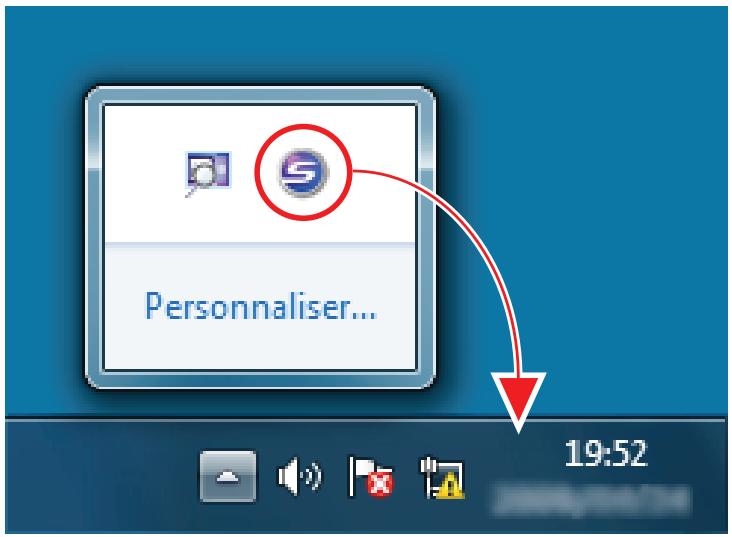
Dans ce guide, est toujours affichée dans la zone de notification.
Remarques aux utilisateurs windows 8
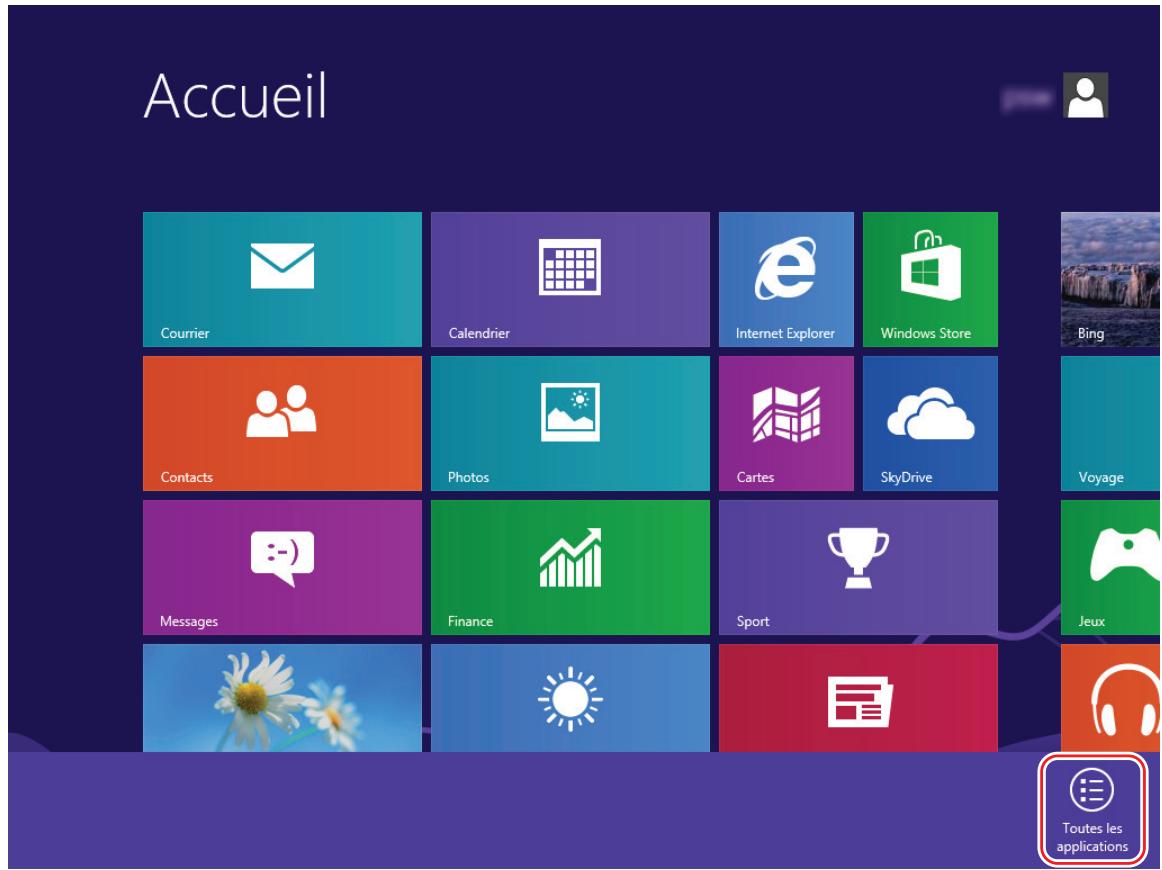
Vous pouvez démarrer les applications pour ce produit ou afficher le Panneau de configuration depuis l’écran Toutes les applications.
Ouvrez l'écran Toutes les applications de la manière suivante.
- Faites un clic droit sur l'écran Accueil.
- Cliquez sur Toutes les applications dans la barre des applications.
Abréviations utilisées dans ce guide
Lorsque l'on se réfère à un modèle de ScanSnap dans ce guide, "Scanner d'image couleur ScanSnap" est omis.
De plus, les abréviations suivantes sont utilisées dans ce guide.
| Abréviations utilisées | Désignation |
| Windows 8 | Système d'exploitation Windows® 8, version françaiseSystème d'exploitation Windows® 8 Professionnel, version françaiseSystème d'exploitation Windows® 8 Entreprise, version française |
| Windows 7 | Système d'exploitation Windows® 7 Édition Starter, version françaiseSystème d'exploitation Windows® 7 Édition Familiale Premium, version françaiseSystème d'exploitation Windows® 7 Professionnel, version françaiseSystème d'exploitation Windows® 7 Entreprise, version françaiseSystème d'exploitation Windows® 7 Édition Intégrale, version française |
| Windows Vista | Système d'exploitation Windows Vista® Edition Familiale Basique, version françaiseSystème d'exploitation Windows Vista® Edition Familiale Premium, version françaiseSystème d'exploitation Windows Vista® Professionnel, version françaiseSystème d'exploitation Windows Vista® Enterprise, version françaiseSystème d'exploitation Windows Vista® Edition Intégrale, version française |
| Windows XP | Système d'exploitation Windows® XP Édition familiale, version françaiseSystème d'exploitation Windows® XP Professionnel, version française |
| Windows | Windows 8, Windows 7, Windows Vista ou Windows XP |
| Microsoft Office | Microsoft® Office |
| Word | Microsoft® Word 2013Microsoft® Word 2010Microsoft® Office Word 2007Microsoft® Office Word 2003 |
| Excel | Microsoft® Excel® 2013Microsoft® Excel® 2010Microsoft® Office Excel® 2007Microsoft® Office Excel® 2003 |
| PowerPoint | Microsoft® PowerPoint® 2013Microsoft® PowerPoint® 2010Microsoft® Office PowerPoint® 2007Microsoft® Office PowerPoint® 2003 |
| SharePoint | Microsoft® SharePoint® Server 2010Microsoft® Office SharePoint® Server 2007Microsoft® Office SharePoint® Portal Server 2003Microsoft® SharePoint® Foundation 2010Microsoft® Windows® SharePoint® Services 2.0/3.0 |
| Internet Explorer | Windows® Internet ExplorerMicrosoft® Internet Explorer® |
| Windows Live Mail | Windows LiveTM Mail |
| Windows Mail | Microsoft® Windows® Mail |
| Outlook | Microsoft® Outlook® 2013 Microsoft® Outlook® 2010 Microsoft® Office Outlook® 2007 Microsoft® Office Outlook® 2003 |
| Outlook Express | Microsoft® Outlook® Express |
| .NET Framework | Microsoft® .NET Framework |
| Adobe Acrobat | Adobe® Acrobat® |
| Adobe Reader | Adobe® Reader® |
| ABBYY FineReader for ScanSnap | ABBYY FineReader for ScanSnap™ Toutes les descriptions dans ce guide impliquent l'utilisation de ABBYY for ScanSnap fourni avec le ScanSnap. Sauf indications contraire, le terme ABBYY FineReader for ScanSnap fait liéurrence au logiciel fourni avec le ScanSnap. Notez qu'il peut être mis à jour sans préavis. Si les descriptions dans ce guide diffèrement de celles affichées à l'écran, consultez le guide d'utilisation de ABBYY FineReader for ScanSnap. |
| Google Documents | Google Documents™ |
| Android | Android® |
| ScanSnap | Série de scanner d'image couleur ScanSnap (*1) |
| Transparent | Transparent ScanSnap |
*1: la série de ScanSnap N1800 n'est pas incluse.
Numériser un document
Cette section vous explique comment utiliser le ScanSnap pour vos travaux de numérisation.
Deux méthodes de numérisation sont à votre disposition. Choisissez la méthode la plus adaptée à vos besoins.
Avec le Quick Menu (page 18) - Utiliser un profil (page 18) - Numériser avec ScanSnap Folder (page 19)
Avec le quick menu
Après avoir numérisé le document avec le ScanSnap, vous pouvez sélectionner l'application depuis le menu qui s'affiche pour le sauvegarder, l'envoyer dans un courriel ou l'imprimer. Vous pouvez également lier le ScanSnap à une application ou au services cloud.
Par défaut, les paramètres de numérisation sont réglés pour une utilisation avec le Quick Menu.
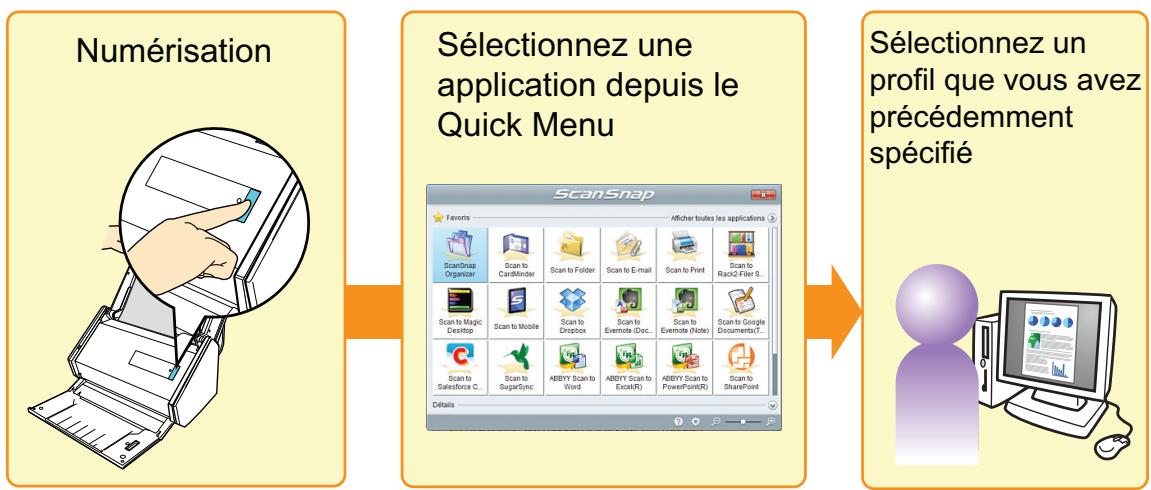
Pour en savoir plus, consultez "Sélectionner les opérations depuis le Quick Menu" (page 20).
Utiliser un profil
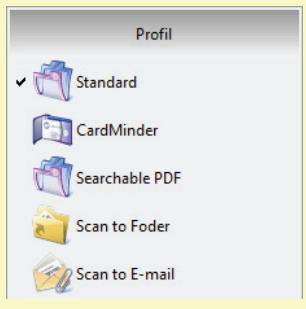
Sélectionnez un profil prédéfini (paramètres de numérisation et application à lien) appuyez simplement sur la touche [Scan] pour numériser le document et le lien à l'application.
Ce mode de numérisation est idéal pour la numérisation de documents utilisant plusieurs fois les mêmes paramètres de numérisation.
Sélectionnez le profil que vous avez spécifiquement précédemment
Numérisation
Sélectionnez un profil que vous avez précédemment spécifié
Pour en savoir plus, consultez "Profil" (page 70).
Numériser avec scansnap folder :
En sélectionnant ScanSnap Folder depuis la fenêtre de sélection, vous pouvez numériser un document depuis le ScanSnap. Vous pouvez utiliser le fichier du document numérique directement dans l'application.
Sélectionnez ScanSnap Folder depuis la fenêtre prévue à cet effet
Numérisation Enregistrez et utilisez les images numérisées
Pour en savoir plus, consultez "Déroulement des opérations avec ScanSnap Folder" (page 87).
Sélectionner les opérations depuis le quick menu
Le Quick Menu vous permet d'utiliser immédiatement le ScanSnap et ce, même si c'est votre première utilisation.
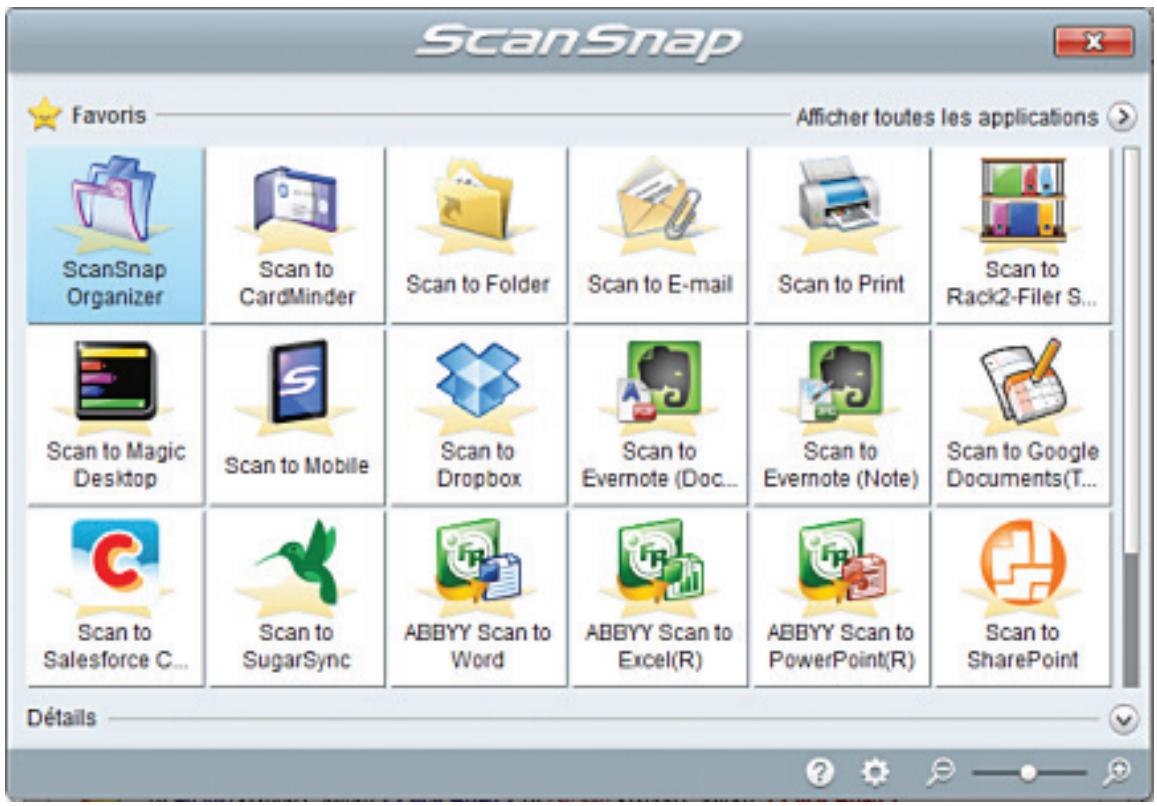
Sélectionnez une application depuis le Quick Menu afin de réaliser les opérations suivantes :
- "Utiliser les images numérisées" (page 20) "Lier avec les applications" (page 22)
- "Lier avec les services Cloud" (page 23)
Partager les documents numérisés.

Pour sauvegarder l'image numérique directement dans un dossier partagé, sur un réseau, après la numérisation. Partagez-la et informez les personnes concernées de l'emplacement du dossier grâce à un e-mail automatiquement créé.
Envoyer des fichiers de document à d'autres personnes via un e-mail.

Pour envoyer un e-mail aux participants avec en pièce-jointe le fichier de l'image.
Important
Vous pouvez envoyer jusqu'à dix pièces-jointes.
Si vous numérisez plusieurs documents en utilisant les paramètres indiqués ci-dessous, plusieurs fichiers seront créés. Faites attention au nombre de documents que vous numérisez si :
- Format du fichier : JPEG (*.jpg)
- La case "Générer un fichier PDF après (n) page(s)" est cochée
Faire des copies d'un document papier
Pour imprimer une image numérisée à l'aide d'une imprimante.
Sauvegarder des documents numérisés dans un périphérique mobile
Pour sauvegarder l'image numérique dans un périphérique mobile connecté à l'ordinateur.
Vous pouvez accéder aux fichiers sauvegardés grâce à l'application permettant de visionner des fichiers PDF ou JPEG.
Affiché lorsque . NET Framework 3.0 est installé.
Notez que. NET Framework 3.0 est également inclus dans. NET Framework 3.5 (SP1 au minimum). Il est recommandé d'installer la première mise à jour et d'utiliser. NET Framework 3.5 (SP1 au minimum).
Si .NET Framework 4 au minimum est déjà installé, vous devez installer .NET Framework 3.0 séparément car .NET Framework 3.0 n'est pas inclus dans .NET Framework 4 au minimum.
Convertir des catalogues et des brochures en données numériques et les sauvegarder.

Pour sauvegarder les images numériques de catalogues et de brochures directement dans votre dossier Images.
Pour classer et gérer les documents numérisées.

Pour sauvegarder les images numérisées dans un dossier spécifique de ScanSnap Organizer, vous permettant de les classer et de les gérer dans ScanSnap Organizer.
Affiché lorsque ScanSnap Organizer est installé.
Classer et organiser un grand nombre de cartes de visite.
Pour stocker et gérer des cartes de visite dans CardMinder.
Affiché lorsque CardMinder est installé.
Conseil
Lorsque CardMinder est utilisé pour la fonction de liaison, il est recommandé d'utiliser Résolution automatique ou Supérieure pour Qualité de l'image de l'onglet Numérisation de la boîte de dialogue de configuration du ScanSnap. ScanSnap Manager ne peut pas être lié avec CardMinder lorsque Qualité de l'image est réglé sur Excellente.
Convertir vos documents papier en données numériques afin de les classer.
Pour sauvegarder les images numérisées en fichiers PDF dans Rack2-Filer Smart afin de les gérer et de les organiser.
Affiché lorsque la version d'essai de Rack2-Filer Smart ou Rack2-Filer Smart est installée.

Pour sauvegarder les images numérisées en fichiers PDF dans Rack2-Filer afin de les gérer et de les organiser.
Affiché lorsque Rack2-Filer (vendu séparément) est installé (V50.0 au minimum recommandée).
Convertir vos documents papier en données numériques afin de les classer (Magic Desktop)
Pour sauvegarder les images numérisées dans Magic Desktop pour les gérer et les organiser.
Affiché lorsque la version d'essai de Magic Desktop ou Magic Desktop est installée.



ABBYY Scan to PowerPoint(R)
Pour reconnaître le texte de l'image numérique et le convertir en document Word, Excel ou PowerPoint.
Affiché lorsque ABBYY FineReader for ScanSnap (5.0 au minimum) est installé.
Conseil
Il est recommandé d'utiliser Résolution automatique ou Supérieure pour la Qualité de l'image de l'onglet Numérisation de la boîte de dialogue de configuration du ScanSnap.
Partager les documents numérisés grâce à la liaison avec sharepoint.

Pour sauvegarder d'image numérique dans SharePoint.
Affiché lorsque Scan to Microsoft SharePoint est installé.
Pour gérer les documents numérisés grâce à la liaison avec dropbox.

Pour sauvegarder les images numérisées dans votre dossier Dropbox.
Affiché lorsque Dropbox for Windows 1.1.45 au minimum est installé.
Gérer les documents numérisés grâce à la liaison avec Evernote.

Pour sauvegarder les fichiers PDF dans Evernote.
Affiché lorsque Evernote for Windows 3.5 au minimum est installé.
Pour sauvegarder les documents manuscrits grâce à la liaison avec Evernote.

Pour sauvegarder les fichiers JPEG dans Evernote.
Affiché lorsque Evernote for Windows 3.5 au minimum est installé.
Pour gérer les documents numérisés grâce à la liaison avec Google Documents.

Pour sauvegarder les fichiers PDF dans Google Documents.
Affiché lorsque. NET Framework 3.0 est installé.
Notez que. NET Framework 3.0 est également inclus dans. NET Framework 3.5 (SP1 au minimum). Il est recommandé d'installer la dernière mise à jour et d'utiliser. NET Framework 3.5 (SP1 au minimum).
Si .NET Framework 4 au minimum est déjà installé, vous devez installer .NET Framework 3.0 séparément car .NET Framework 3.0 n'est pas inclus dans .NET Framework 4 au minimum.
Gérer les documents numérisés grâce à la liaison avec Salesforce Chatter.

Pour poster vos images numérisées dans Salesforce Chatter. Vous pouvez utiliser des fichiers postés avec Salesforce CRM.
Affiché lorsque. NET Framework 3.0 est installé.
Notez que. NET Framework 3.0 est également inclus dans. NET Framework 3.5 (SP1 au minimum). Il est recommandé d'installer la première mise à jour et d'utiliser. NET Framework 3.5 (SP1 au minimum).
Si .NET Framework 4 au minimum est déjà installé, vous devez installer .NET Framework 3.0 séparément car .NET Framework 3.0 n'est pas inclus dans .NET Framework 4 au minimum.
Gérer les documents numérisés grâce à la liaison avec sugarsync.

Pour sauvegarder les images numérisées dans votre dossier SugarSync.
Affiché lorsque SugarSync Manager for Windows 1.9.28 au minimum est installé.
Conseil
Vouspez ajouter des applications dans le Quick Menu. Pour en savoir plus, consultez "Gérer les applications liées" (page 174).
Gérer les images numérisées dans scansnap organizer
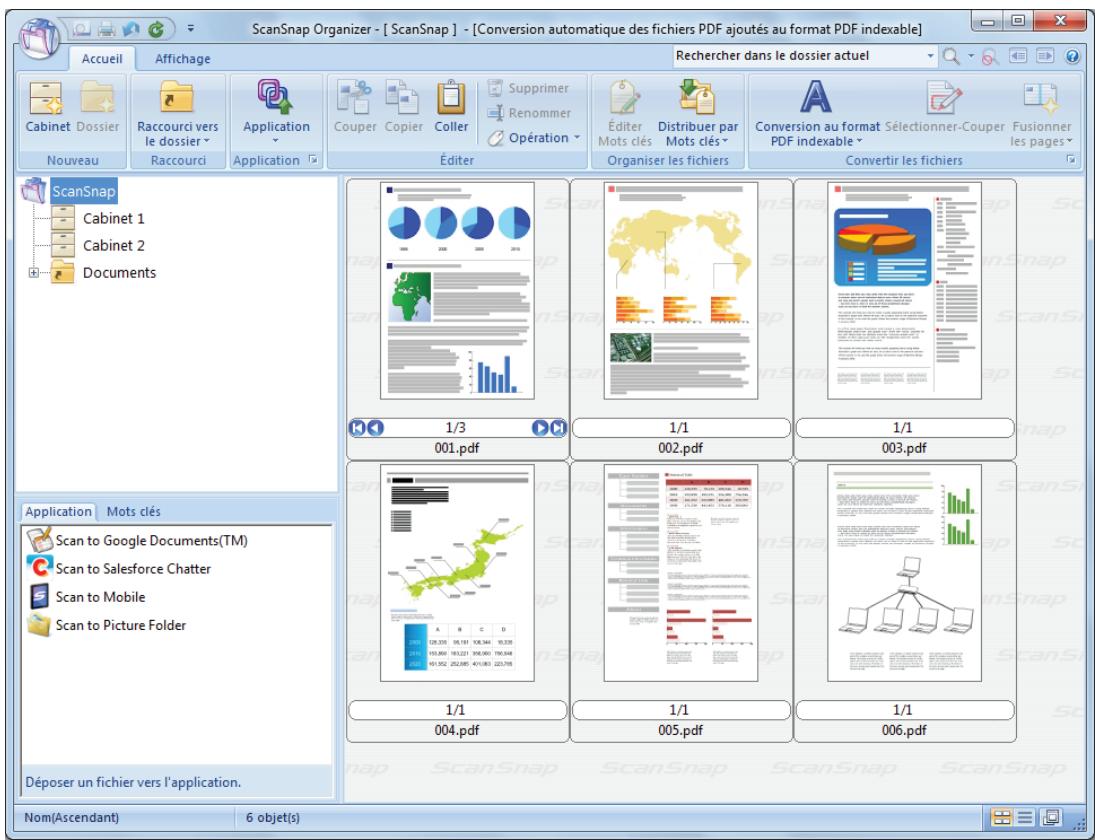
Cette section vous explique comment enregistrer le fichier de l'image numérique dans ScanSnap Organizer.

Dans le quick menu.
La fenêtre ScanSnap Organizer s'affiche.
Important
- La numérisation ne commencera pas tant que le Quick Menu sera affiché. Attendez que ScanSnap Organizer ait établi la liaison avant de commencer la numérisation d'un autre document.
- Évitez de déplacer, supprimer ou renommer des images numérisées dans une application différente lorsque le Quick Menu est affiché.
Conseil
- Pour en savoir plus sur l'utilisation et les fonctions de ScanSnap Organizer, consultez "Utiliser ScanSnap Organizer" (page 195) et l'Aide de ScanSnap Organizer.
- Les profils peuvent également être utilisés pour la fonction de liaison. Pour en savoir plus, consultez "Profil" (page 70).
- ScanSnap Manager peut être mis en liaison avec ScanSnap Organizer de façon automatique. Pour en savoir plus, consultez "Liaison automatique avec des applications" (page 189).
Classer et organiser des cartes de visite
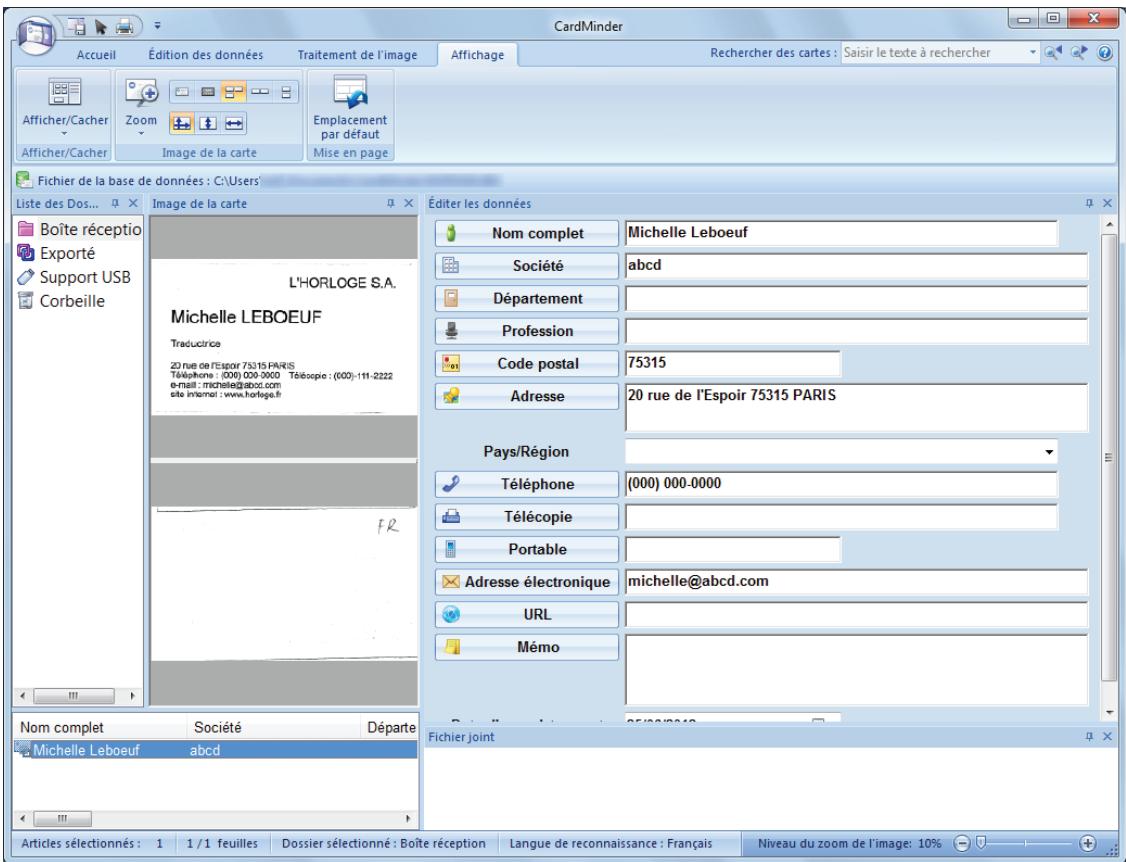
Cette section vous explique comment conserver les images numérisées des cartes de visite et les informations correspondantes dans CardMinder.
Important
- Lorsque vous stockez les images numériées des cartes de visite dans CardMinder, aucune page vierge ne sera supprimée, même si vous avez coché la case Suppression automatique des pages vierges.
- Les images numériées peuvent être stockées dans CardMinder en une fois :
- IX500/S1500/S1500M/S1300i/S1300/S510/S300
Jusqu'à 500 feuilles (1 000 pages), pages vierges inclues.
- S1100/SV600
Jusqu'à 1 000 pages, pages vierges incluses.
Dans le quick menu.
La fenêtre CardMinder s'affiche.
Important
- La numérisation ne commencera pas tant que le Quick Menu sera affiché. Attendez que ScanSnap Manager interagisse avec CardMinder avant de numériser un autre document.
- Évitez de déplacer, supprimer ou renommer des images numérisées dans une application différente lorsque le Quick Menu est affiché.
Conseil
- Pour en savoir plus sur l'utilisation et les fonctions de CardMinder, consultez "Utiliser CardMinder" (page 202) et l'Aide de CardMinder.
- Les profils peuvent également être utilisés pour la fonction de liaison. Pour en savoir plus, consultez "Profil" (page 70).
- ScanSnap Manager peut être mis en liaison avec CardMinder de façon automatique. Pour en savoir plus, consultez "Liaison automatique avec des applications" (page 189).
Gérer les images numérisées dans un dossier indiqué
Cette section vous explique comment enregistrer le fichier de l'image numérique dans un dossier défini.
Le fichier de l'image numérique, enregistré dans un dossier partagé sur le réseau, peut être partagé. De plus, vous pouvez indiquer le chemin du dossier où se trouve le fichier à qui vous le souhaitez en envoyant automatiquement un e-mail contenant l'emplacement.
Conseil
Le logiciel de messagerie électronique par défaut sera utilisé.
Ce logiciel de courriel peut ne pas répondre correctement avec ScanSnap Manager, même s'il a été défini par défaut. Dans ce cas, contactez le fournisseur du logiciel de courriel.
Pour en savoir plus sur la configuration du logiciel de messagerie à lier, consultez "Paramètres du logiciel de courriel" (page 36).

- Cliquez sur l'icône Scan to Folder dans le Quick Menu.
La boîte de dialogue Scan to Folder s'affiche.
- Confirmez l'image numérique dans le volet de prévisualisation.
Dans la boîte de dialogue de Scan to Folder, vous pouvez modifier les noms des fichiers, leur destination et désirer l'envoi automatique ou non d'un e-mail contenant l'emplacement du fichier.
Pour en savoir plus sur la boîte de dialogue Scan to Folder, consultez les rubriques d'aide de ScanSnap Manager.
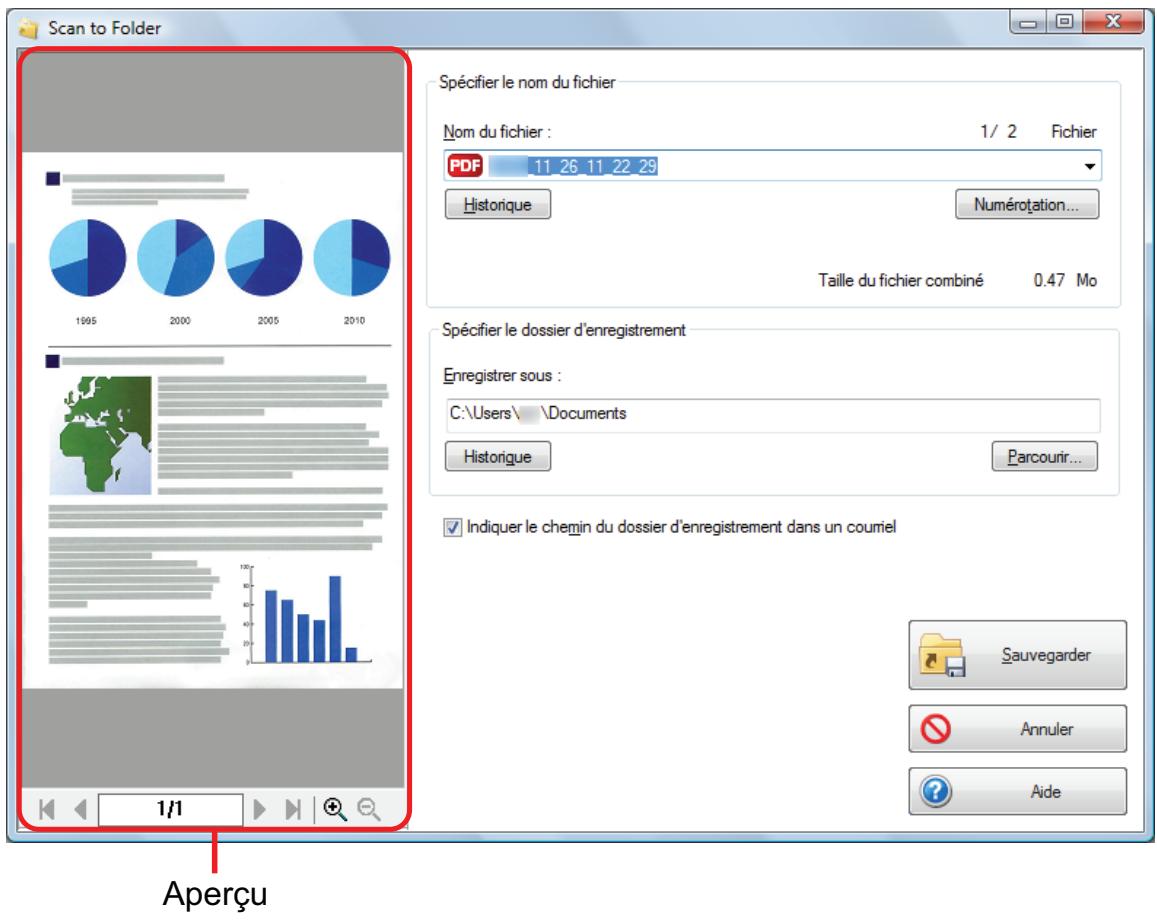
3. Cliquez sur le bouton sauvegarder.
L'image numérisée est enregistrée dans le dossier sélectionné.
Conseil
Si vous avez coché la case Indiquer le chemin du dossier d'enregistrement dans un courriel dans la boîte de dialogue Scan to Folder, un logiciel de courriel démarre et un message, composé du chemin d'accès au dossier où est enregistré le fichier, est créé.
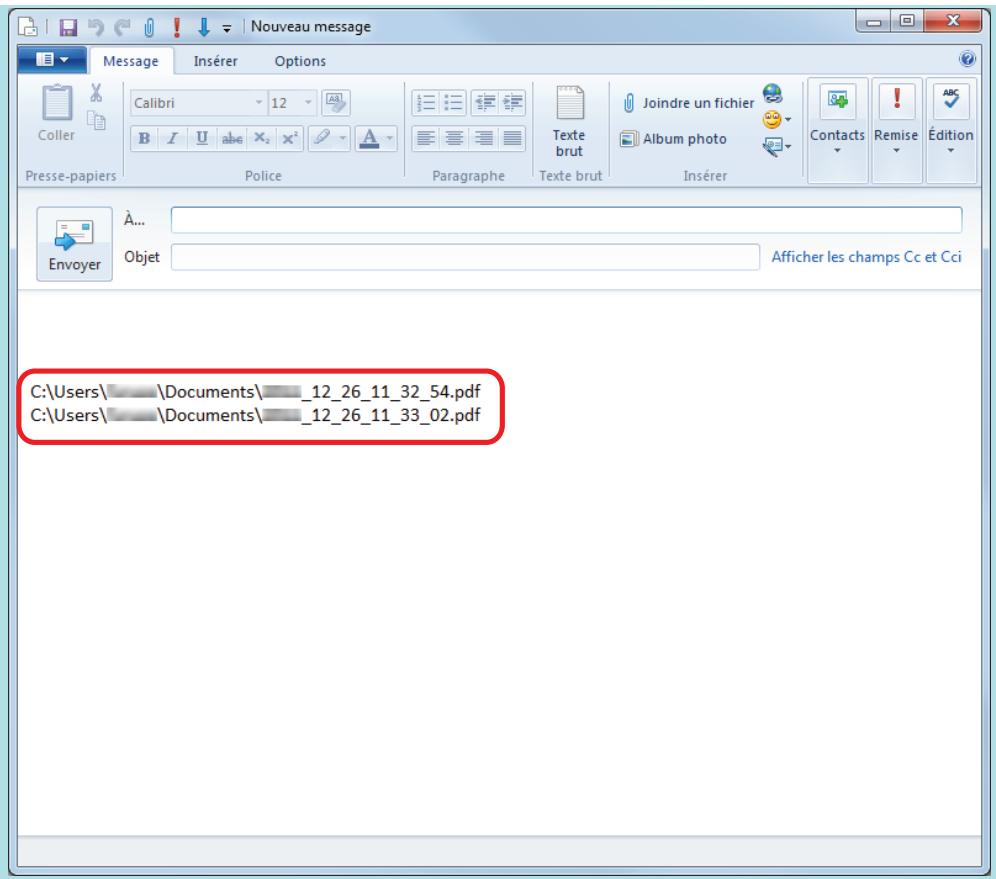
Important
- La numérisation ne commencera pas, tant que le Quick Menu est affiché et que la boîte de dialogue Scan to Folder n'est pas fermée. Fermez la boîte de dialogue Scan to Folder avant de numériser le document suivant.
- Une fois que le Quick Menu est affiché, ne déplacez pas, ne supprimez pas et ne renommez pas l'image numérique dans d'autres applications. Attendez que la boîte de dialogue Scan to Folder soit fermée.
Conseil
Les profils peuvent également être utilisés pour la fonction de liaison. Pour en savoir plus, consultez "Profil" (page 70).
Joindre des fichiers à un courriel
Cette section vous explique comment joindre une image numérisée à un courrier électronique.
Conseil
Le logiciel de messagerie électronique par défaut sera utilisé.
Ce logiciel de courriel peut ne pas répondre correctement avec ScanSnap Manager, même s'il a été défini par défaut. Dans ce cas, contactez le fournisseur du logiciel de courriel.
Pour en savoir plus sur la configuration du logiciel de messagerie à lier, consultez "Paramètres du logiciel de courriel" (page 36).

1. Cliquez sur l'icône scan to e-mail dans le quick menu.
La boîte de dialogue Scan to E-mail s'ouvre.
Conseil
Vous pouvez configurer les paramètres de façon à ne pas afficher la boîte de dialogue Scan to E-mail. Si vous choisissez de ne pas afficher la boîte de dialogue Scan to E-mail, une nouvelle fenêtre ainsi qu'un message s'afficheront avec le fichier joint.
Pour en savoir plus sur l'édition des paramètres, consultez "Modifier les paramètres des applications liées" (page 173).
2. Confirmez l'image numérique dans le volet de prévisualisation.
Dans la boîte de dialogue Scan to E-mail, vous pouvez configurer les paramètres pour joindre une image numérisée à un courriel.
Pour en savoir plus sur la boîte de dialogue Scan to E-mail, consultez les rubriques d'aide de ScanSnap Manager.
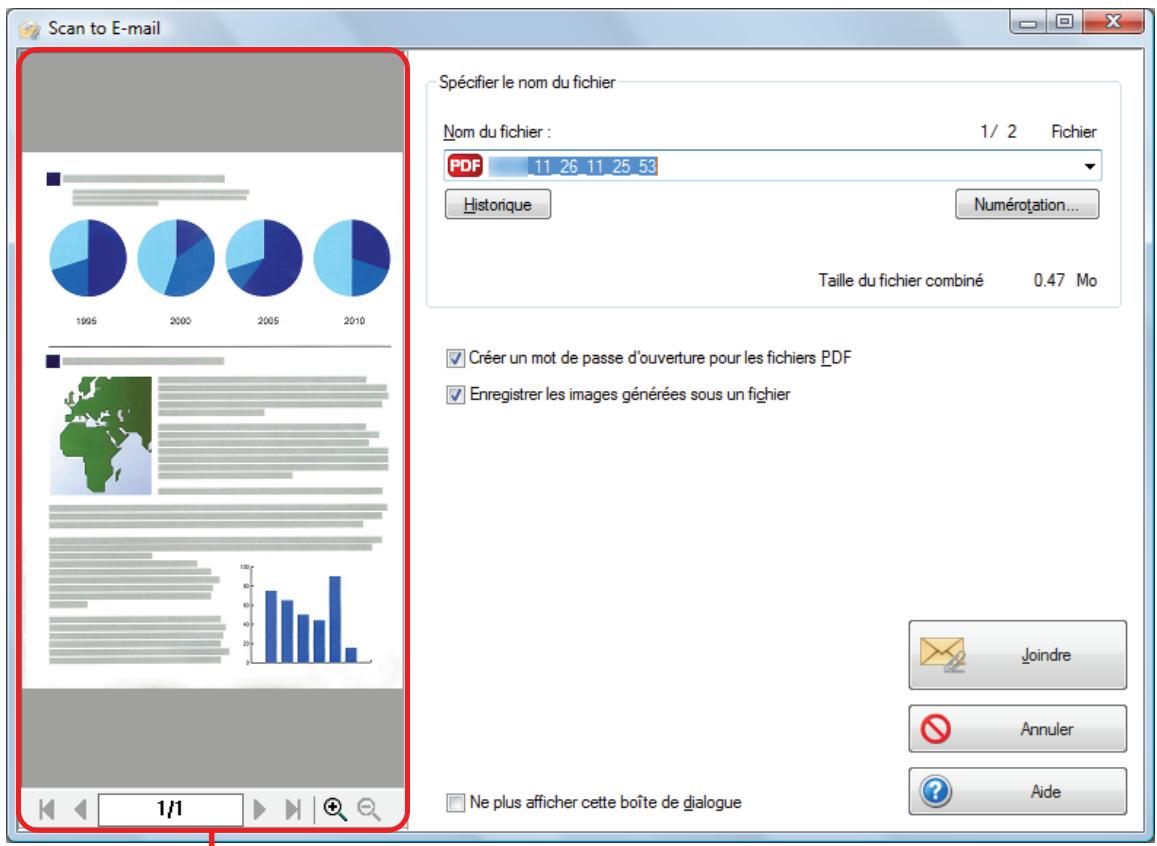
Aperçu
3. Cliquez sur le bouton joindre.
Une nouvelle fenêtre ainsi qu'un message s'affichent avec le fichier joint.
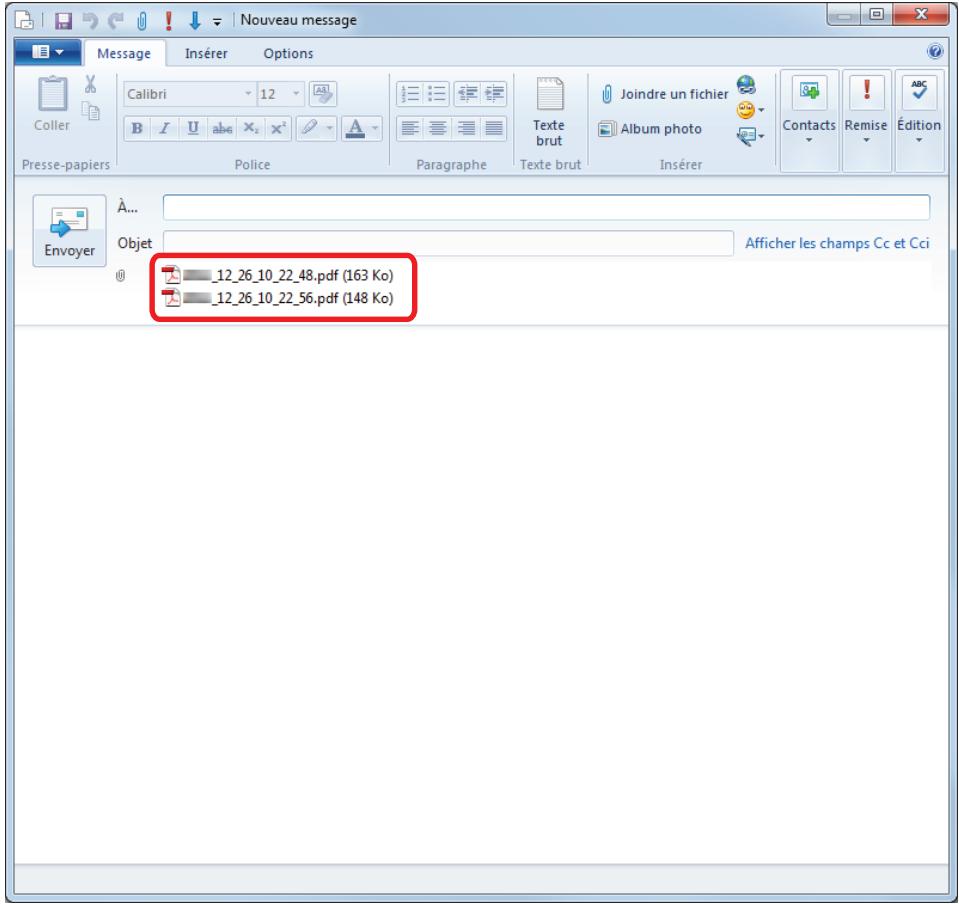
Conseil
Si la case Créer un mot de passe d'ouverture pour les fichiers PDF a été cochée dans la boîte de dialogue Scan to E-mail - Options ou la boîte de dialogue Scan to E-mail, cliquez sur le bouton Joindre pour afficher la boîte de dialogue suivante Scan to E-mail - Mot de passe.
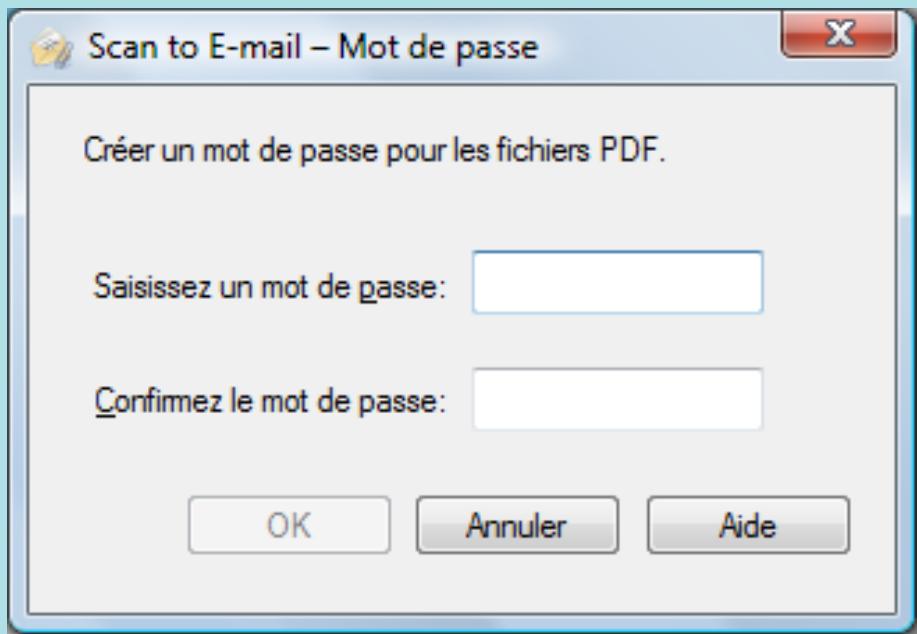
Saisissez un mot de passe puis cliquez sur le bouton OK.
Si vous cliquez sur le bouton Annuler, un message de confirmation s'affiche pour continuer sans mot de passer. Si vous ne souhaitez pas créer de mot de passer d'ouverture, cliquez sur le bouton Oui.
Important
- La numérisation ne commencera pas, tant que le Quick Menu est affiché et la boîte de dialogue Scan to E-mail est ouverte. Fermez la boîte de dialogue Scan to E-mail avant de numériser le document suivant.
- Une fois que le Quick Menu est affiché, ne déplacez pas, ne supprimez pas et ne renommez pas l'image numérique dans d'autres applications. Attendez que la boîte de dialogue Scan to E-mail soit fermée.
Conseil
- Les paramètres de Scan to E-mail peuvent être modifiés. Pour en savoir plus, consultez "Modifier les paramètres des applications liées" (page 173).
- Les profils peuvent également être utilisés pour la fonction de liaison. Pour en savoir plus, consultez "Profil" (page 70).
- ScanSnap Folder peut également sauvegarder des images numériques vers ScanSnap Folder. Pour en savoir plus, consultez "Détail des operations avec ScanSnap Folder" (page 87).
Paramètres du logiciel de courriel
Configurez les paramètres du logiciel de courriel de la manière suivante.
- Faites un clic droit sur l'écran demarrer et sur la barre des applications cliquez sur Toutes les applications Programmes par defaut Choisir les programmes par defaut. La fenêtre Choisissez les programmes par défaut s'affiche.
- Dans Programmes, sélectionnez le logiciel de courriel qui interagira avec ScanSnap Manager.
- Sélectionnez Définir ce programme par défaut et cliquez sur le bouton OK.
- Sélectionnez le menu Démarrer → Programmes par défaut → Configurer les programmes par défaut. La boîte de dialogue Choisir les programmes par défaut s'ouvre.
- Dans Programmes, sélectionnez le logiciel de courriel qui interagira avec ScanSnap Manager.
- Sélectionnez Définir ce programme par défaut et cliquez sur le bouton OK.
Le programme de courriel sélectionné dans le menu Outils de Internet Explorer → Options Internet → onglet Programmes → Courrier électronique interagit avec ScanSnap.
Si aucun programme de courriel n'est selectionnez, CHOISSEZ en un dans Courriel. Vous pouvez assigner un programme de courriel qui interagira avec ScanSnap Manager.
Programmes de courriel testés
- Windows Live Mail
- Windows Mail (pour Windows Vista)
- Outlook 2013 / 2010 / 2007 / 2003
- Outlook Express 6 Thunderbird version 17.0.2
Utiliser scansnap comme photocopieuse afin d'imprimer des images avec une imprimante
Cette section vous explique comment imprimer une image numérisée avec une imprimante.
Lorsqu'une imprimante est liée à ScanSnap Manager, le ScanSnap peut être utilisé comme photocopieuse.
Important
- Les ombres encadrant le document peuvent être reproduites sous forme de lignes sur l'image numérique, selon la méthode de numérisation et les conditions du papier. Si vous imprimez de telles images, ces lignes seront également reproduites à l'impression.
- L'image sera imprimée dans une résolution de 150 dpi, quel que soient les paramètres définis pour Qualité de l'image de l'onglet Numérisation.
- Cliquez sur l'icône Scan to Print dans le Quick Menu.
La boîte de dialogue Scan to Print s'affiche.
Conseil
Vous pouvez configurer les paramètres de façon à ne pas afficher la boîte de dialogue Scan to Print. Si vous choisissez de ne pas afficher la boîte de dialogue Scan to Print, l'impression est effectuée de façon directe.
Pour en savoir plus sur l'édition des paramètres, consultez "Modifier les paramètres des applications liées" (page 173).
- Confirmez l'image numérique dans le volet de prévisualisation.
Dans la boîte de dialogue Scan to Print, vous pouvez sélectionner l'imprimante à utiliser, le nombre d'exemplaires et la taille de l'image numérique à imprimer, mais aussi enregistrer l'image numérique dans le dossier sélectionné dans Dossier d'enregistrement des images.
Pour en savoir plus sur la boîte de dialogue Scan to Print, consultez les rubriques d'aide de ScanSnap Manager.
Aperçu
3. Cliquez sur le bouton impression.
L'image numérique est imprimée.
Important
- La numérisation ne commencera pas, tant que le Quick Menu est affiché et la boîte de dialogue Scan to Print est ouverte. Fermez la boîte de dialogue Scan to Print avant de poursuivre la numérisation.
- Évitez de déplacer, supprimer ou renommer une image numérique dans une application différente tant que le Quick Menu est affiché et que la boîte de dialogue Scan to Print est ouverte.
Conseil
- Les paramètres de Scan to Print peuvent être modifiés. Pour en savoir plus, consultez "Modifier les paramètres des applications liées" (page 173).
- Les profils peuvent également être utilisés pour la fonction de liaison. Pour en savoir plus, consultez "Profil" (page 70).
Gérer les images numérisées dans un cabinet
Cette section vous explique comment sauvegarder l'image numérique en fichier PDF :
Les paramètres suivants, dans ScanSnap Manager, sont affichés lorsque l'image numérique est sauvegardée dans Rack2-Filer Smart ou Rack2-Filer :
- Renommer le fichier après la numérisation
- Compression couleur élevée
Une boîte de dialogue pour sélectionner un classeur s'ouvre.
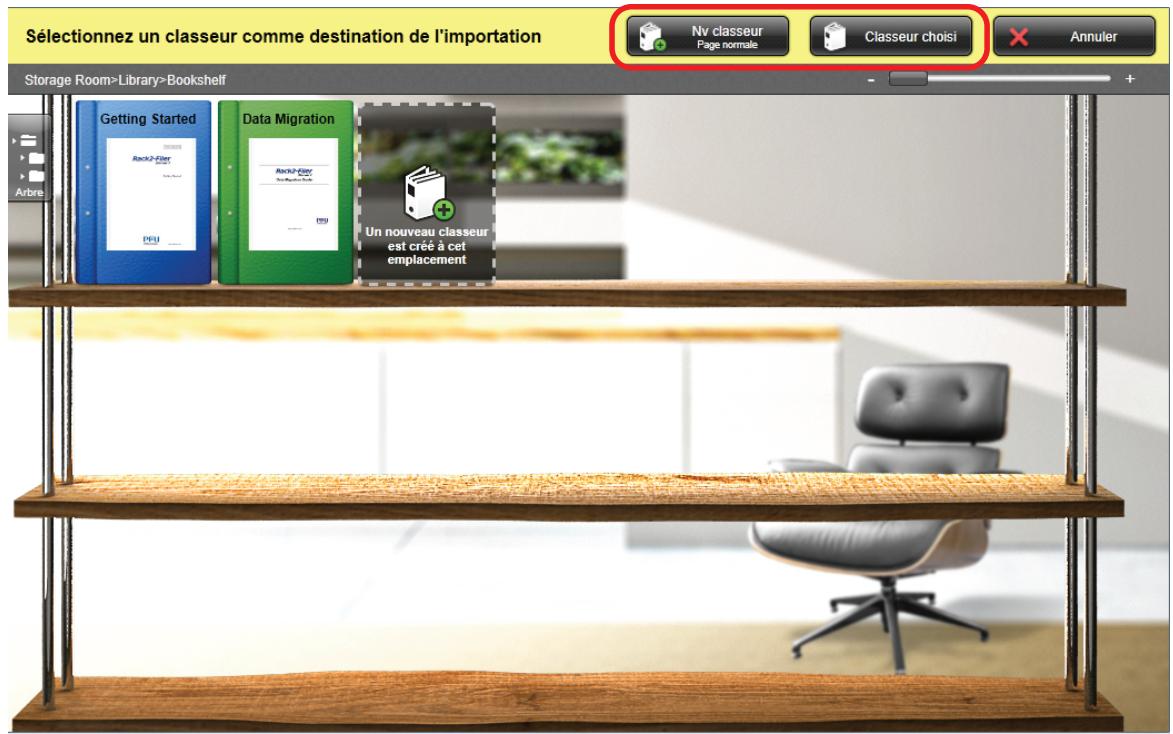
- Pour le sauvegarder dans un classeur existant
Sélectionnez le classeur de votre choix et cliquez sur le bouton Classeur sélectionné.
- Pour le sauvegarder dans un nouveau classeur
Cliquez sur le bouton Nouveau classeur.
Suivez les instructions affichées dans la boîte de dialogue afin de sauvegarder le fichier PDF créé avec ScanSnap to Rack2-Filer Smart.
Rack2-Filer
Rack2-Filer démarre et le fichier PDF créé avec le ScanSnap est sauvegardé dans Rack2-Filer.
Important
- Vous ne pouvez pas démarrer la numérisation d'un autre document après l'affichage du Quick Menu ou avant la fin de l'importation vers Rack2-Filer Smart ou Rack2-Filer. Sauvegardez l'image numérique dans Rack2-Filer Smart ou Rack2-Filer avant de numériser un autre document.
- Une fois que le Quick Menu est affiché, ne déplacez pas, ne supprimez pas et ne renommez pas l'image numérique dans d'autres applications. Attendez que l'importation vers Rack2-Filer Smart ou Rack2-Filer soit terminée.
Conseil
- Avec le SV600, lorsque "Scan to Rack2-Filer Smart" est lié à ScanSnap Manager pour numériser un livre, vous pouvez le produit sur toute ordinateur en numérisant la couverture, la tranche ainsi que le sommaire. Pour en savoir plus, consultez le guide d'opérations usuelles.
- Pour en savoir plus sur les fonctions de Rack2-Filer Smart, consultez "Utiliser Rack2-Filer Smart" (page 212) et Rack2-Filer Smart. Notre guide.
- Pour en savoir plus sur les fonctions de Rack2-Filer Smart, consultez le guide d'utilisation de Rack2-Filer Smart.
- Vous pouvez modifier les paramètres de "Scan to Rack2-Filer Smart" ou de "Scan to Rack2-Filer". Pour en savoir plus, consultez "Modifier les paramètres des applications liées" (page 173).
- Les profils peuvent également être utilisés pour la fonction de liaison. Pour en savoir plus, consultez "Profil" (page 70).
- ScanSnap Folder peut également sauvegarder des images numérisées vers Rack2-Filer Smart ou Rack2-Filer. Pour en savoir plus, consultez "Déroulement des opérations avec ScanSnap Folder" (page 87).
- ScanSnap Manager peut être automatiquement lié avec Rack2-Filer Smart ou Rack2-Filer. Pour en savoir plus, consultez "Liaison automatique avec des applications" (page 189).
Gérer les notes et les images numérisées
Cette section vous explique comment enregistrer une image numérique, sous la forme d'un fichier PDF ou JPEG, dans Magic Desktop.
Important
Lorsque l'image numérique est sauvegardée dans Magic Desktop, les paramètres suivants dans ScanSnap Manager sont désactivés :
- Renommer le fichier après la numérisation
- Compression couleur élevée
- Cliquez sur l'icône Magic Desktop dans le Quick Menu.
Magic Desktop démarre et l'image numérique avec le ScanSnap est sauvegardée dans Magic Desktop.
Important
- La numérisation ne commencera pas tant que le Quick Menu sera affiché. Enregistrez l'image numérisée vers Magic Desktop avant de numériser un autre document.
- Évitez de déplacer, supprimer ou renommer des images numérisées dans une application différente lorsque le Quick Menu est affiché.
Conseil
- Pour en savoir plus sur la méthode d'utilisation de Magic Desktop, consultez Magic Desktop Vote Guide.
- Les profils peuvent également être utilisés pour la fonction de liaison. Pour en savoir plus, consultez "Profil" (page 70).
- ScanSnap Folder peut également sauvegarder des images numérisées vers Magic Desktop. Pour en savoir plus, consultez "Déroulement des opérations avec ScanSnap Folder" (page 87).
- ScanSnap Manager peut être mis en liaison avec Magic Desktop de façon automatique. Pour en savoir plus, consultez "Liaison automatique avec des applications" (page 189).
Sauvegarder des données sur un périphérique mobile
Cette section vous explique comment enregistrer une image numérique, sous la forme d'un fichier PDF ou JPEG, sur un périphérique mobile.
Important
- Vous devez connecter un périphérique mobile à la fois.
- Vous devez installer .NET Framework 3.0 afin de pouvoir utiliser cette fonction.
Notez que. NET Framework 3.0 est également inclus dans. NET Framework 3.5 (SP1 au minimum). Il est recommandé d'installer la dernière mise à jour et d'utiliser. NET Framework 3.5 (SP1 au minimum).
Si .NET Framework 4 au minimum est déjà installé, vous devez installer .NET Framework 3.0 séparément car .NET Framework 3.0 n'est pas inclus dans .NET Framework 4 au minimum.
- Pour pouvoir utiliser cette fonction, vous devez également installer ScanSnap Connect Application sur le périphérique mobile. Téléchargez ScanSnap Connect Application pour appareils mobiles depuis un magasin d'applications tel que l'App Store ou Google Play.
Pour en savoir plus sur les systèmes d'exploitation compatibles avec ScanSnap Connect Application, consultez la page web suivante :
http://scansnap.fujitsu.com/g-support/fr/
- Le nombre de fichiers d'images numérisées et la taille maximale d'un fichier pouvant être enregistrés sur un périphérique mobile sont décrits ci-dessous :
- nombre de fichiers : 100 au maximum
- taille totale : 2,048 MB
Conseil
Lorsque Scan to Mobile est en cours d'exécution, l'icône est affichée dans la zone de notification. Pour en savoir plus, consultez l'aide de Scan to Mobile.
- Cliquez sur l'icône Scan to Mobile dans le Quick Menu.
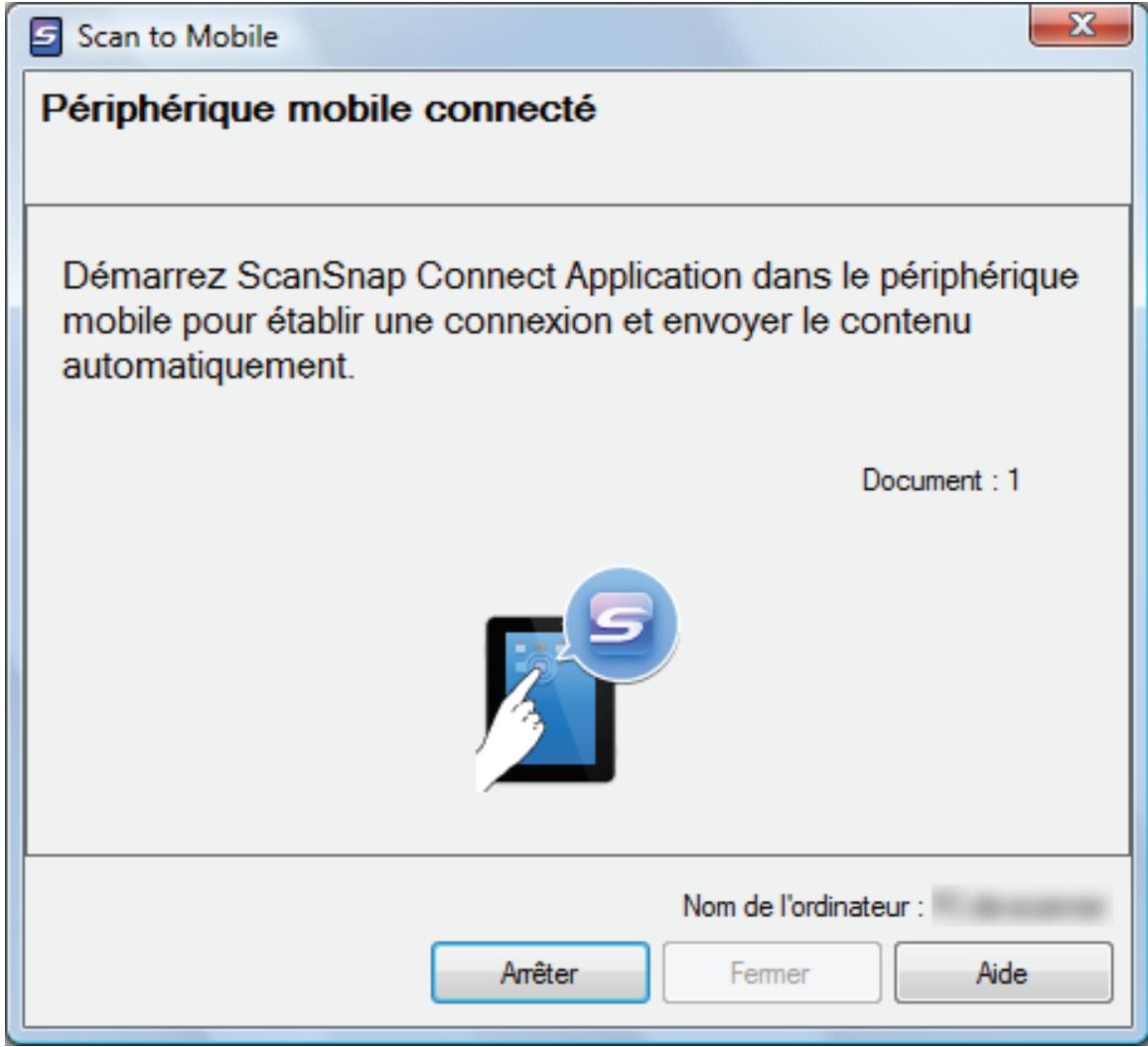
La boîte de dialogue Scan to Mobile s'ouvre.
Conseil
- Dans la boîte de dialogue qui s'affiche lorsque Scan to Mobile est exécuté pour la première fois, cliquez sur le bouton OK pour ouvrir la boîte de dialogue Scan to Mobile - Usuel. Dans la boîte de dialogue Scan to Mobile - Usuel, saisissez un mot de passe pour vous connecter au périphérique mobile.
Pour en savoir plus sur les autres rubriques de paramètres, consultez l'Aide de Scan to Mobile.
- Une alerte pare-feu peut apparaître sur l’écran. Si une alerte s’affiche, cliquez sur Autoriser l’accès ou Débloquer pour continuer la procédure.
2. Connectez-vous sur votre ordinateur depuis le périphérique mobile.
Pour en savoir plus sur la connexion vers un ordinateur depuis votre périphérique mobile, consultez le guide d'utilisation de ScanSnap Connect Application.
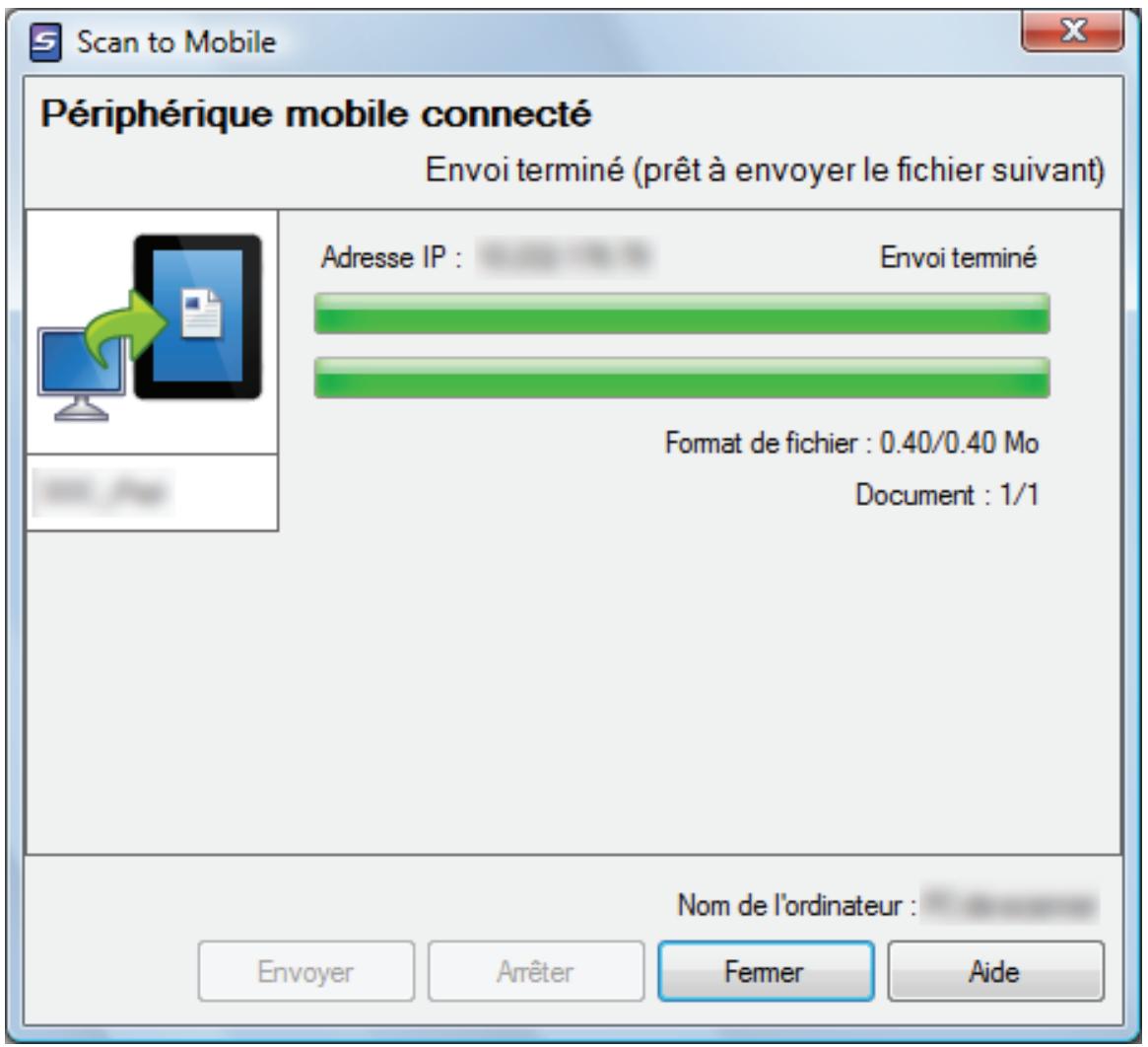
La connexion établie, la boîte de dialogue Scan to Mobile s'ouvre et vous informe du périphérique mobile actuellement connecté sur l'ordinateur. Ensuite, l'image numérisée est envoyée sur le périphérique mobile.
Conseil
Si vous avez coché la case Envoyer les données après avoir cliqué sur le bouton Envoyer dans la boîte de dialogue Scan to Mobile - Usuel, le bouton Envoyer sera visible dans la boîte de dialogue Scan to Mobile. Cliquez sur le bouton Envoyer pour envoyer l'image vers le périphérique mobile.
- Cliquez sur le bouton Fermer pour fermer la boîte de dialogue Scan to Mobile lorsque l'envoi est terminé.
Conseil
Après avoir déconnecté le périphérique mobile de l'ordinateur, la boîte de dialogue Scan to Mobile se fermera automatiquement.
Important
- La numérisation ne commencera pas tant que le Quick Menu sera affiché. Attendez que ScanSnap Manager interagisse avec Scan to Mobile avant de numériser un autre document.
- Évitez de déplacer, supprimer ou renommer des images numérisées dans une application différente lorsque le Quick Menu est affiché.
Conseil
- Pour en savoir plus sur les fonctionnalités et l'utilisation de ScanSnap Connect Application pour périphériques mobiles, consultez le guide d'utilisation de ScanSnap Connect Application de votre périphérique mobile.
- Les paramètres de Scan to Mobile peuvent être modifiés. Pour en savoir plus, consultez "Modifier les paramètres des applications liées" (page 173).
- Les profils peuvent également être utilisés pour la fonction de liaison. Pour en savoir plus, consultez "Profil" (page 70).
- ScanSnap Manager peut être mis en liaison avec Scan to Mobile de façon automatique. Pour en savoir plus, consultez "Liaison automatique avec des applications" (page 189).
Sauvegarder les données dans votre dossier dropbox
Cette section vous explique comment enregistrer une image numérique, sous la forme d'un fichier PDF ou JPEG, dans votre dossier Dropbox.
Important
- Vous devez posséder un compte Dropbox.
- Pour utiliser cette fonction, vous devez installer Dropbox pour Windows 1.1.45 au minimum.
- Vous pouvez enregistrer jusqu'à 100 fichiers à la fois dans votre dossier Dropbox.
Conseil
Lors de votre première connexion à Dropbox, après avoir installé Dropbox pour Windows, le dossier Dropbox est automatiquement créé.
Le dossier Dropbox est un dossier de synchronisation utilisé dans Dropbox.

Dans le quick menu.
La boîte de dialogue Scan to Dropbox s'ouvre.
Conseil
Vous pouvez configurer les paramètres de façon à ne pas afficher la boîte de dialogue Scan to Dropbox. Si vous désirez de ne pas afficher la boîte de dialogue Scan to Dropbox, les images numérisées seront directement enregistrées dans le dossier Dropbox.
Pour en savoir plus sur l'édition des paramètres, consultez "Modifier les paramètres des applications liées" (page 173).
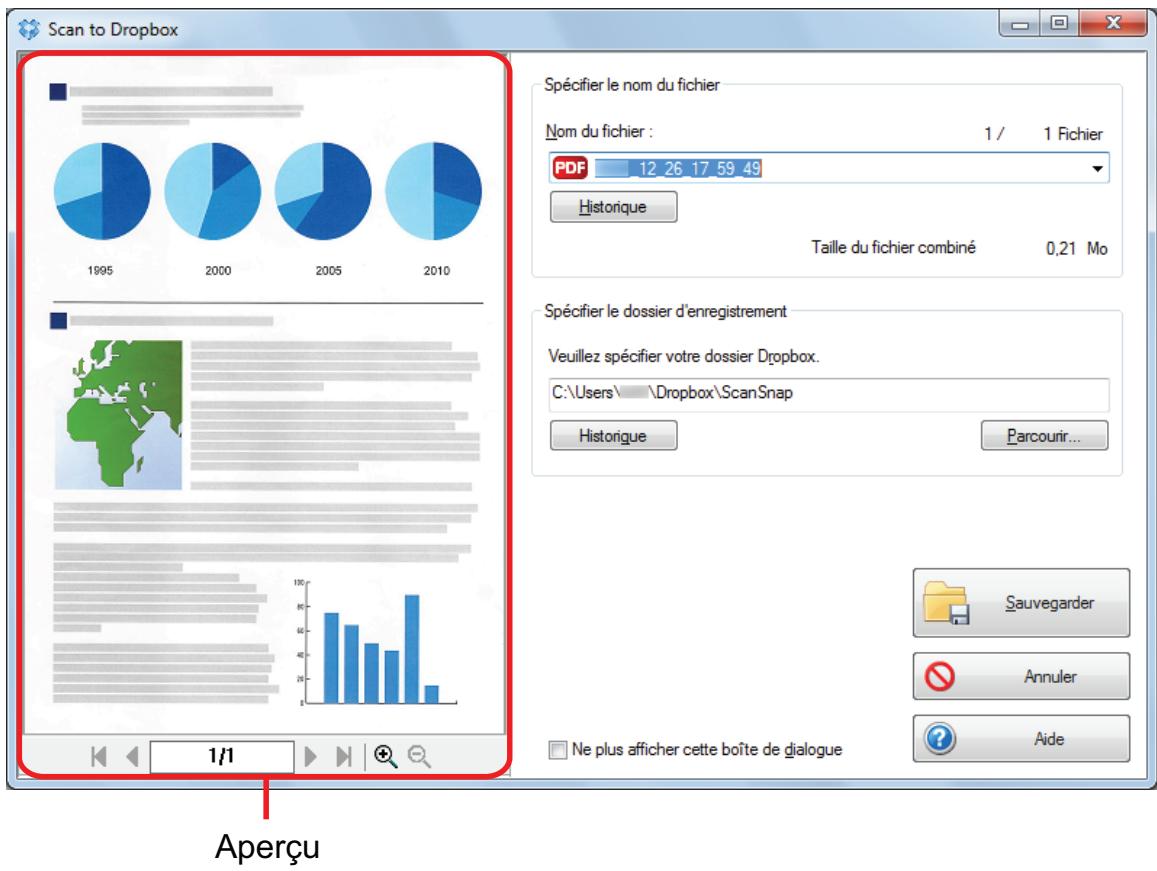
2. Confirmez l'image numérique dans le volet de prévisualisation.
Dans la fenêtre Scan to Dropbox, vous pouvez renommer le fichier et l'enregistrer dans le dossier Dropbox spécifique.
Pour en savoir plus sur la boîte de dialogue Scan to Dropbox, consultez les rubriques d'aide de ScanSnap Manager.
Important
Le fichier ne sera pas synchronisé avec Dropbox tant que vous n'avez pas sélectionné un dossier Dropbox en tant que dossier d'enregistrement.
3. Cliquez sur le bouton sauvegarder.
L'image numérique est enregistrée dans le dossier Dropbox.
Important
- La numérisation ne commencera pas, tant que le Quick Menu est affiché et que la boîte de dialogue Scan to Dropbox n'est pas fermée. Fermez la boîte de dialogue Scan to Dropbox avant de numériser le document suivant.
- Évitez de déplacer, supprimer ou renommer des images numérisées dans une application différente lorsque le Quick Menu est affiché.
Conseil
- Les paramètres de Scan to Dropbox peuvent être modifiés. Pour en savoir plus, consultez "Modifier les paramètres des applications liées" (page 173).
- Les profils peuvent également être utilisés pour la fonction de liaison. Pour en savoir plus, consultez "Profil" (page 70).
- ScanSnap Folder peut également sauvegarder des images numérisées vers Dropbox. Pour en savoir plus, consultez "Déroulement des opérations avec ScanSnap Folder" (page 87).
Sauvegarder des documents dans evernote (fichier PDF)
Cette section vous explique comment enregistrer une image numérique sous la forme d'un fichier PDF vers Evernote.
Si vous enregistrez l'image numérique vers Evernote après l'avoir convertie en un fichier PDF indexable, le fichier PDF deviendra indexable dans Evernote.
Important
- Vous devez accorder le code de l'emploi.
- Vous devez, au préalable, ouvrir une session dans Evernote pour Windows afin de pouvoir enregistrer un fichier vers Evernote.

1. Cliquez sur l'icône scan to evernote (document) dans le quick menu.
La reconnaissance textuelle est effectuée. La boîte de dialogue suivante s'affichera lors de la reconnaissance textuelle.
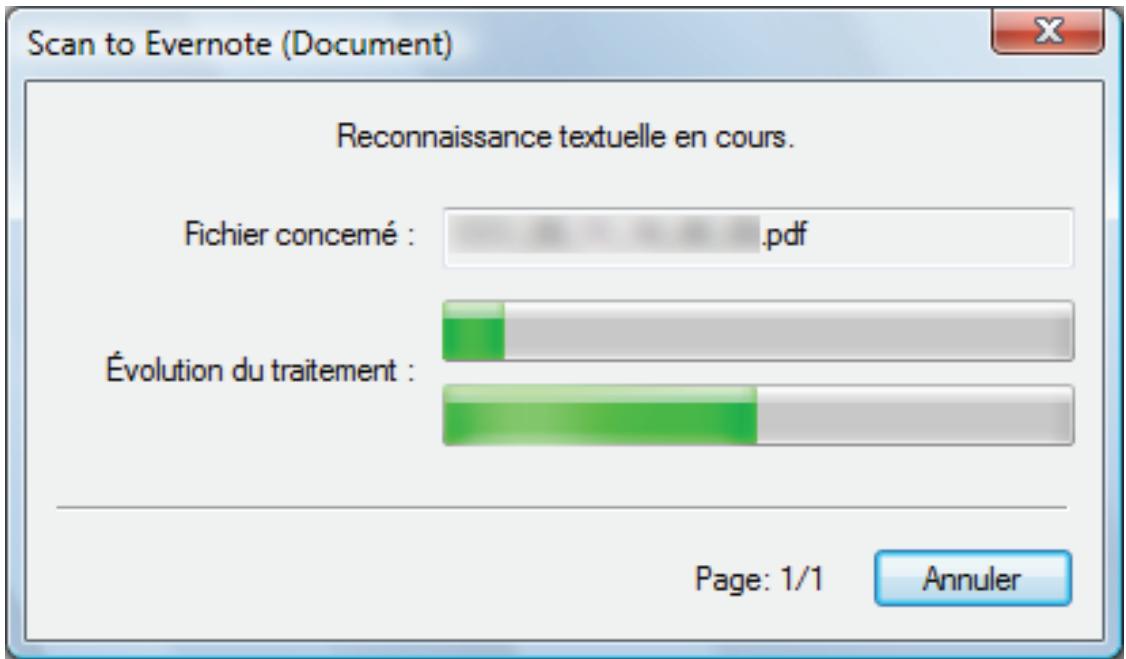
Conseil
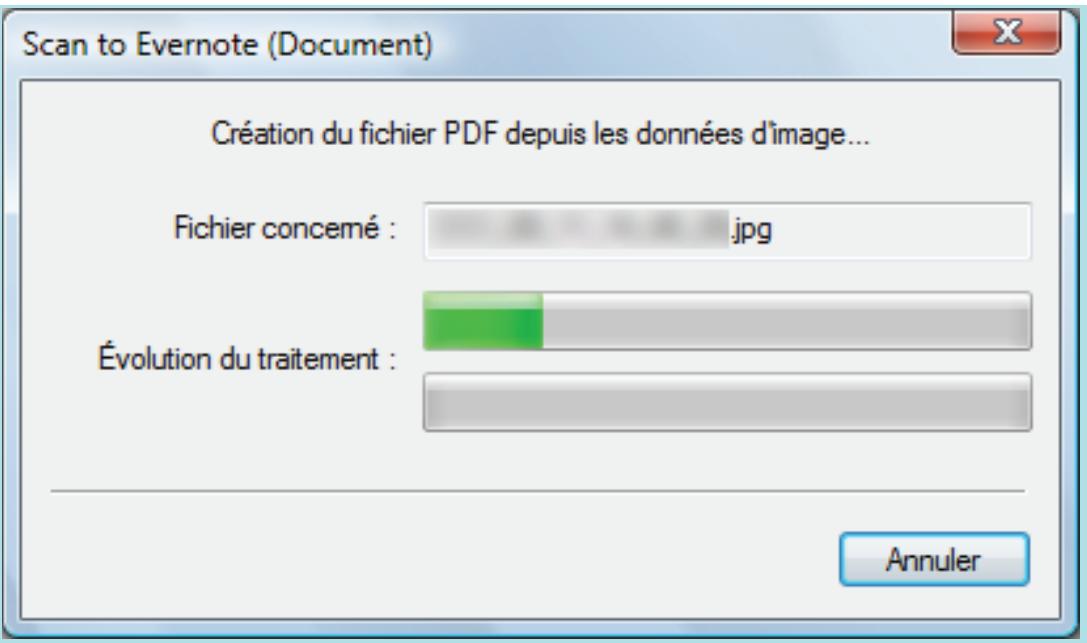
- Si vous sélectionnez JPEG (*.jpg) dans Format de fichier de l'onglet Fichier de la boîte de dialogue de configuration du ScanSnap, un fichier PDF distinct sera créé pour chaque fichier JPEG.
La boîte de dialogue suivante s'affiche lors de la création du fichier.
- La reconnaissance textuelle est effectuée uniquement sur les pages qui n'ont pas encore été reconnues textuellement.
Evernote pour Windows démarre et le fichier PDF est enregistré dans Evernote.
Important
- La numérisation ne commencera pas tant que le Quick Menu sera affiché. Enregistrez le fichier PDF vers Evernote avant de numériser un autre document.
- Évitez de déplacer, supprimer ou renommer des images numérisées dans une application différente lorsque le Quick Menu est affiché.
Conseil
- Même si l'image est sauvegardée dans Evernote, une copie est conservée dans le dossier spécifique pour Dossier d'enregistrement des images de l'onglet Sauvegarde de la boîte de dialogue de configuration du ScanSnap. Supprimez ce fichier s'il est inutile.
- Les paramètres de Scan to Evernote (Document) peuvent être modifiés. Pour en savoir plus, consultez "Modifier les paramètres des applications liées" (page 173).
- Les profils peuvent également être utilisés pour la fonction de liaison. Pour en savoir plus, consultez "Profil" (page 70).
- ScanSnap Folder peut également sauvegarder des images numériques vers Evernote. Pour en savoir plus, consultez "Déroulement des opérations avec ScanSnap Folder" (page 87).
Sauvegarder des notes manuscrites dans evernote (JPEG)
Cette section vous explique comment enregistrer une image numérique, sous la forme d'un fichier JPEG, vers Evernote.
Lorsque vous enregistrez un fichier JPEG dans Evernote, la reconnaissance textuelle s'exécute sur l'ensemble du texte, notes manuscrites comprises, et le fichier devient indexable dans Evernote.
Important
- Vous devez accéder un compte Evernote (gratuit ou payant).
- Vous devez, au préalable, ouvrir une session dans Evernote pour Windows afin de pouvoir enregistrer un fichier vers Evernote.

Dans le quick menu.
Evernote pour Windows démarre et le fichier JPEG est enregistré vers Evernote.
Conseil
- Si vous sélectionnez PDF(*.pdf) pour Format de fichier dans l'onglet Fichier de la fenêtre de paramétrage du ScanSnap, un fichier JPEG est créé à partir du fichier PDF. Un fichier JPEG est créé pour chaque page du fichier PDF.
La boîte de dialogue suivante s'affiche lors de la création du fichier.
Création de données d'image depuis le fichier PDF...
Fichier concerné:
Évolution du contrôle :
Page:1/1
Annuler
- Si vous sélectionnez PDF (.pdf) dans Format de fichier de l'onglet Fichier de la boîte de dialogue de configuration du ScanSnap, une numérotation composée de quatre chiffres est automatiquement ajoutée au nom du fichier enregistré dans Evernote.
Exemple : Si le nom du fichier est ScanSnap, le fichier est enregistré sous les noms suivants :
ScanSnap_0001, ScanSnap_0002, ScanSnap_0003...
- Même si l'image est sauvegardée dans Evernote, une copie est conservée dans le dossier spécifique pour Dossier d'enregistrement des images de l'onglet Sauvegarde de la boîte de dialogue de configuration du ScanSnap. Supprimez ce fichier s'il est inutile.
Important
- La numérisation ne commencera pas tant que le Quick Menu sera affiché. Enregistrez le fichier JPEG vers Evernote avant de numériser un autre document.
- Évitez de déplacer, supprimer ou renommer des images numérisées dans une application différente lorsque le Quick Menu est affiché.
Conseil
- Les profils peuvent également être utilisés pour la fonction de liaison. Pour en savoir plus, consultez "Profil" (page 70).
- ScanSnap Folder peut également sauvegarder des images numérisées vers Evernote. Pour en savoir plus, consultez "Déroulement des opérations avec ScanSnap Folder" (page 87).
Sauvegarder des documents dans google documents
Cette section vous explique comment enregistrer une image numérique sous la forme d'un fichier PDF vers Google Documents.
Important
- Vous devez accéder à un compte Google (Gratuit).
- Vous devez installer .NET Framework 3.0 afin de pouvoir utiliser cette fonction.
Notez que. NET Framework 3.0 est également inclus dans. NET Framework 3.5 (SP1 au minimum). Il est recommandé d'installer la dernière mise à jour et d'utiliser. NET Framework 3.5 (SP1 au minimum).
Si .NET Framework 4 au minimum est déjà installé, vous devez installer .NET Framework 3.0 séparément car .NET Framework 3.0 n'est pas inclus dans .NET Framework 4 au minimum. - Scan to Google Documents(TM) n'est pas disponible dans un environnement proxy qui requiert une authentication pour se connecter à Internet.

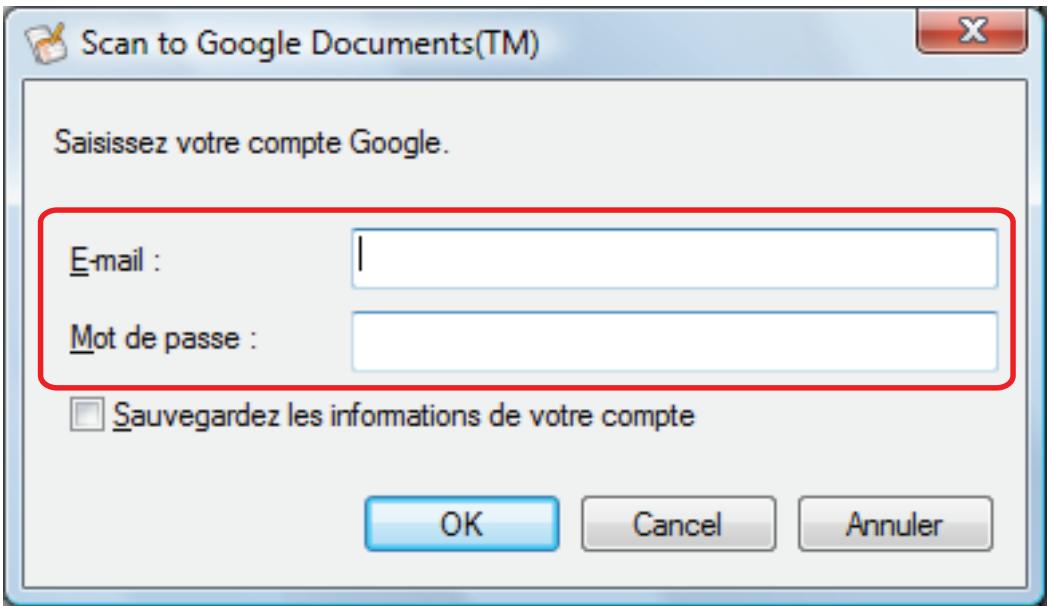
- Cliquez sur l'icône Scan to Google Documents(TM) dans le Quick Menu. ⇒ La boîte de dialogue Scan to Google Documents(TM) s'ouvre.
- Saisissez votre adresse électronique et votre mot de passe, puis cliquez sur le bouton OK.
Important
Si vous utilisez un ordinateur public, évitez de cocher la case Sauvegardez les informations de votre compte.
Dans le cas contraire, d'autres utilisateurs pourraient automatiquement se connecter sur Google Documents.
La reconnaissance textuelle est effectuée. La boîte de dialogue suivante s'affichera lors de la reconnaissance textuelle.
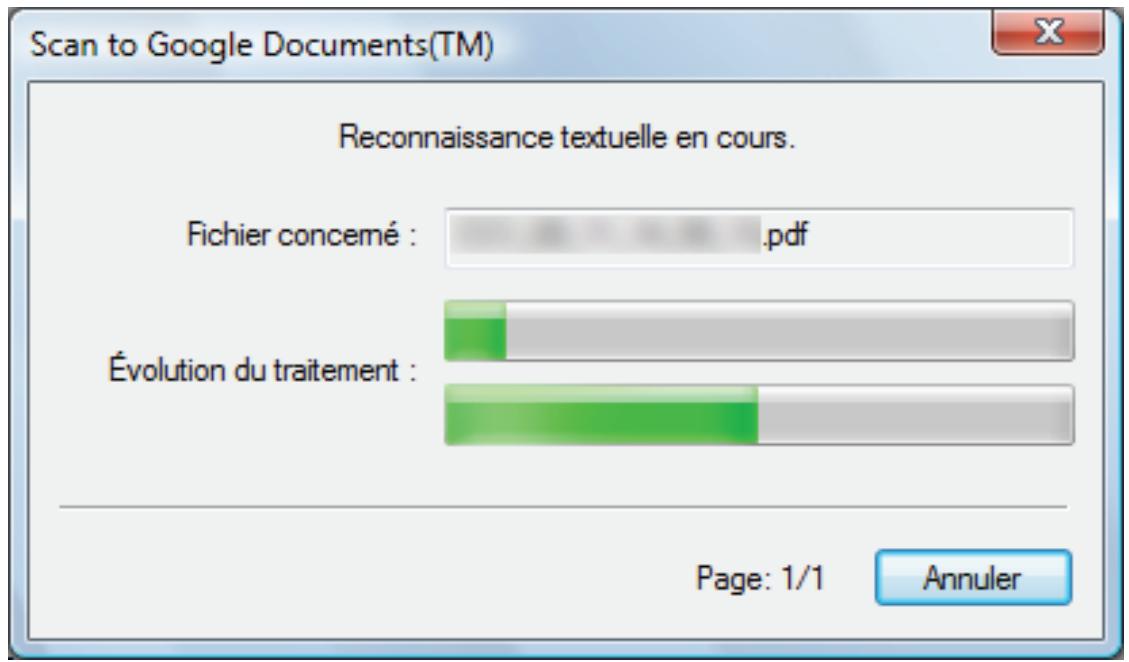
Conseil
- Si vous sélectionnez JPEG (*.jpg) dans Format de fichier de l'onglet Fichier de la boîte de dialogue de configuration du ScanSnap, un fichier PDF distinct sera créé pour chaque fichier JPEG.
La boîte de dialogue suivante s'affiche lors de la création du fichier.
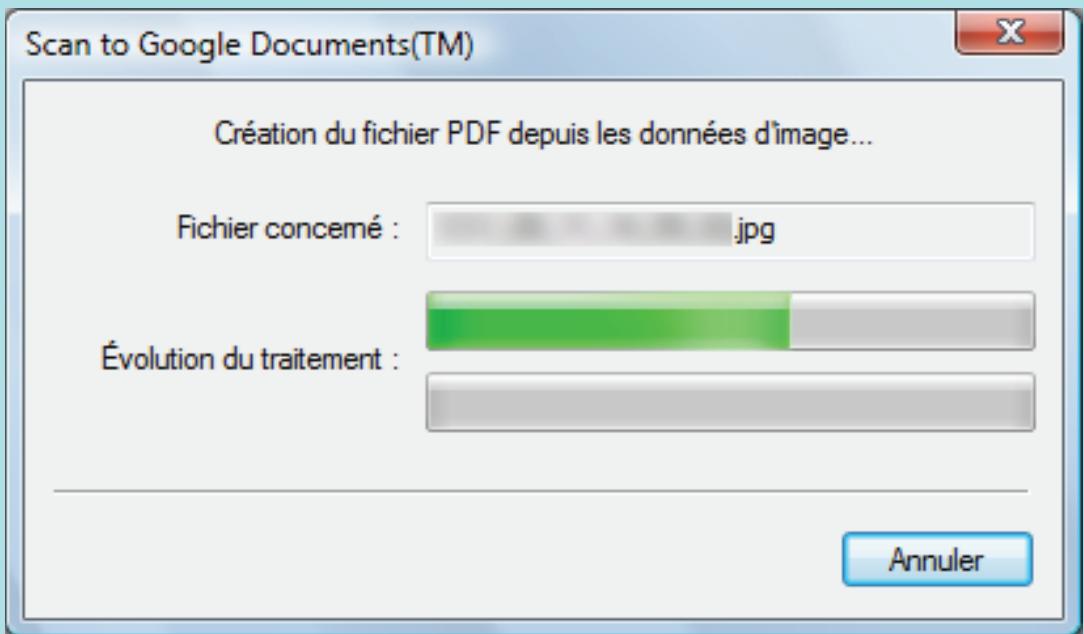
- La reconnaissance textuelle est effectuée uniquement sur les pages qui n'ont pas encore été reconnues textuellement.
L'enregistrement dans Google Documents commence.
- Cliquez sur le bouton Fermer pour fermer la boîte de dialogue Scan to Google Documents(TM) à la fin de la numérisation.
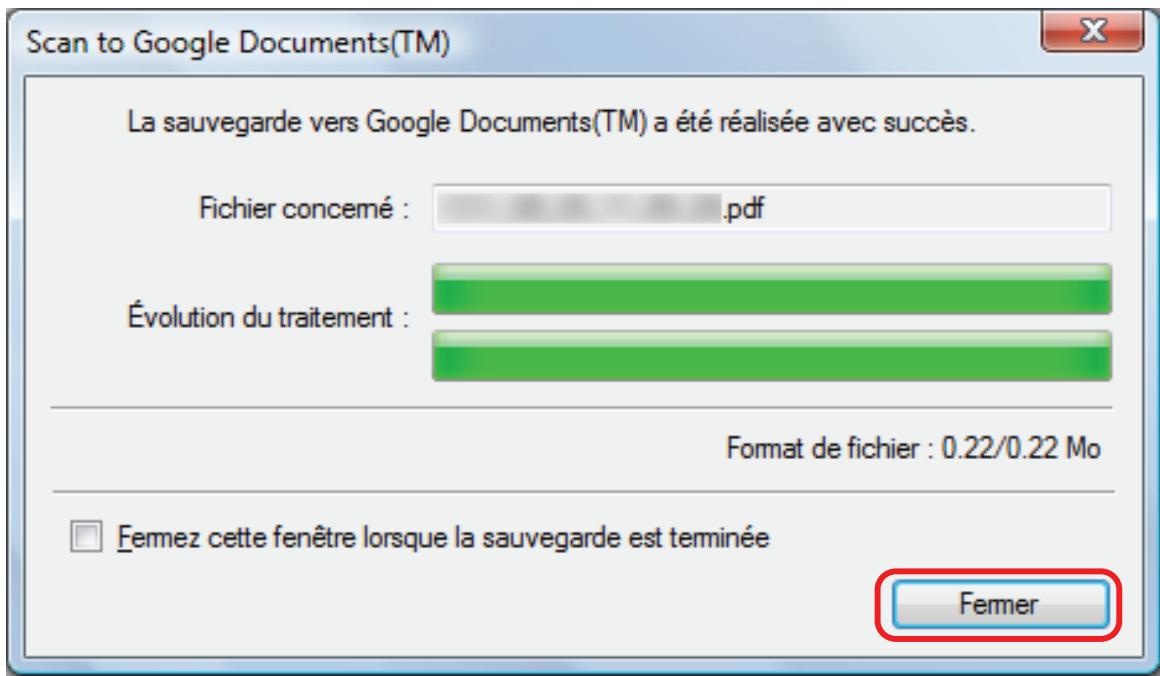
Google Documents ne démarrera pas à la fin de l'enregistrement. Pour confirmer le fichier PDF enregistré, démarrez un navigateur Web et connectez-vous sur Google Documents.
Important
- La numérisation ne commencera pas tant que le Quick Menu sera affiché. Enregistrez le fichier PDF dans Google Documents avant de numériser un autre document.
- Évitez de déplacer, supprimer ou renommer des images numérisées dans une application différente lorsque le Quick Menu est affiché.
Conseil
- Les paramètres de Scan to Google Documents (TM) peuvent être modifiés. Pour en savoir plus, consultez "Modifier les paramètres des applications liées" (page 173).
- Les profils peuvent également être utilisés pour la fonction de liaison. Pour en savoir plus, consultez "Profil" (page 70).
- ScanSnap Folder peut également sauvegarder des images numérisées vers Google Documents. Pour en savoir plus, consultez "Déroulement des opérations avec ScanSnap Folder" (page 87).
Publier sur salesforce chatter
Cette section vous explique comment publier une image numérique, sous la forme d'un fichier PDF ou JPEG, sur Salesforce Chatter.
Important
- Une licence Salesforce CRM est requise séparément.
- ScanSnap Manager peut interagir avec les éditions Salesforce suivantes :
Unlimited - Enterprise
- Vous devez installer .NET Framework 3.0 afin de pouvoir utiliser cette fonction.
Notez que. NET Framework 3.0 est également inclus dans. NET Framework 3.5 (SP1 au minimum). Il est recommandé d'installer la dernière mise à jour et d'utiliser. NET Framework 3.5 (SP1 au minimum).
Si .NET Framework 4 au minimum est déjà installé, vous devez installer .NET Framework 3.0 séparément car .NET Framework 3.0 n'est pas inclus dans .NET Framework 4 au minimum.
- Vous pouvez publier, au maximum, cent fichiers d'image à la fois sur Salesforce Chatter.
- Scan to Salesforce Chatter est inaccessible dans un environnement mandataire nécessitant une authentification au moment de se connecter à Internet.

- Cliquez sur l'icône Scan to Picture Folder dans le Quick Menu.
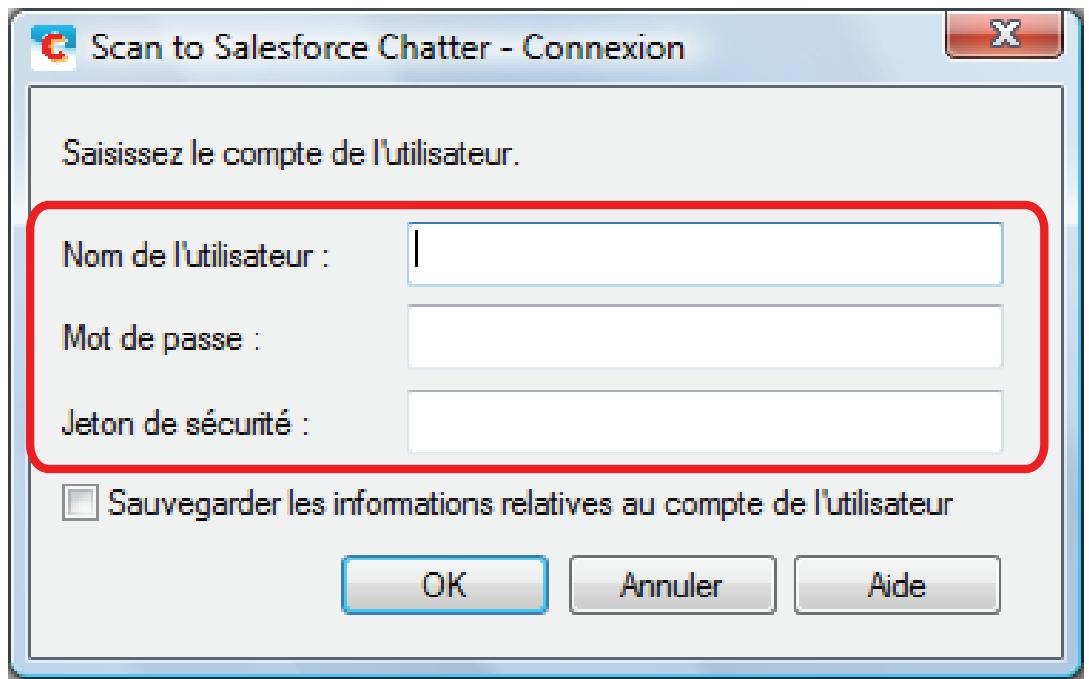
La boîte de dialogue Scan to Salesforce Chatter - Connexion s'affiche.
- Saisissez votre nom d'utilisateur et votre mot de passe puis cliquez sur le bouton OK.
Saisissez éventuellement un jeton de sécurité.
Important
Si vous utilisez un ordinateur public, évitez de cocher la case Sauvegardez les informations de votre compte.
D'autres utilisateurs pourraient automatiquement se connecter sur Salesforce.
La boîte de dialogue Scan to Salesforce Chatter s'ouvre.
3. Confirmez l'image numérique dans le volet de prévisualisation.
Vous pouvez configurer les paramètres de numérisation vers Salesforce Chatter dans la boîte de dialogue Scan to Salesforce Chatter.
Pour en savoir plus sur la boîte de dialogue Scan to Salesforce Chatter, consultez les rubriques d'aide de ScanSnap Manager.
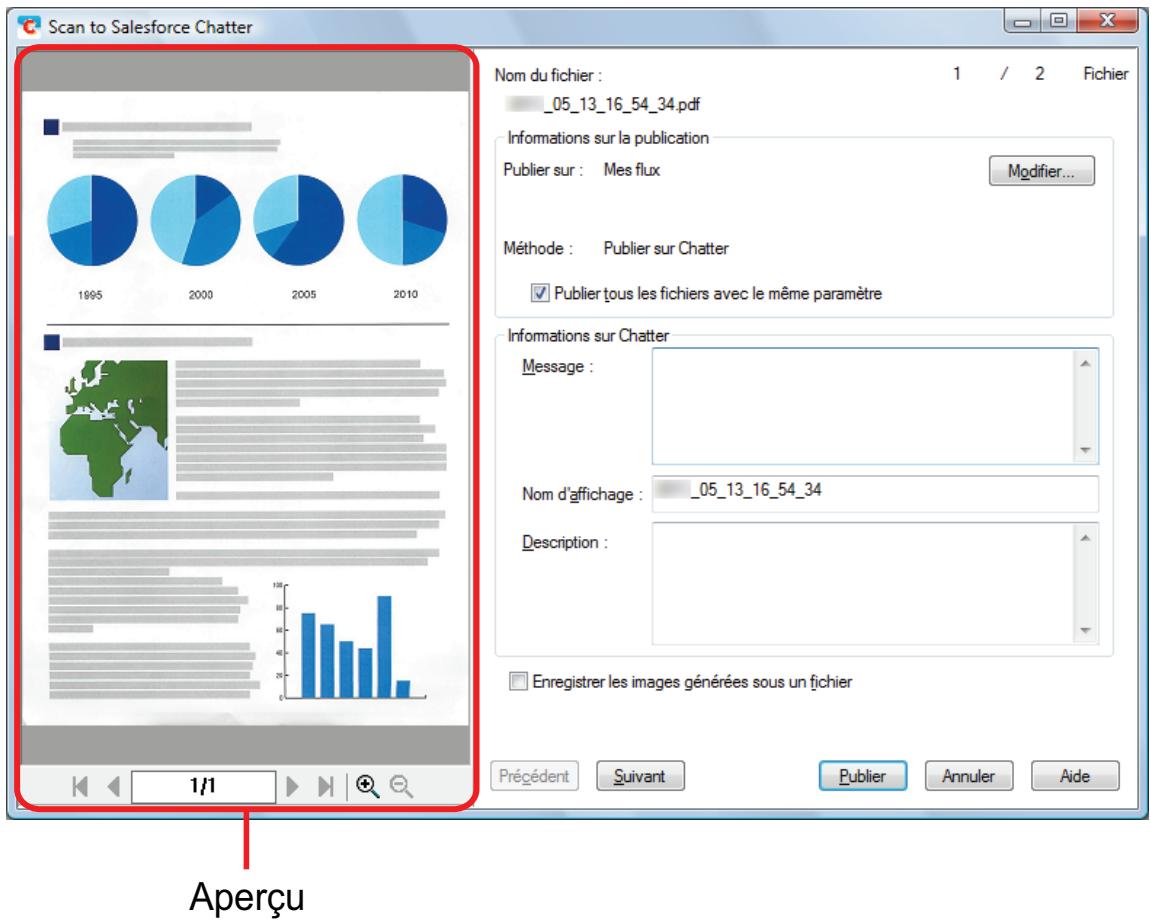
- Cliquez sur le bouton Publier.
La publication sur Salesforce Chatter commence.
- Cliquez sur le bouton Fermer pour fermer la boîte de dialogue Scan to Salesforce Chatter à la fin de la publication.
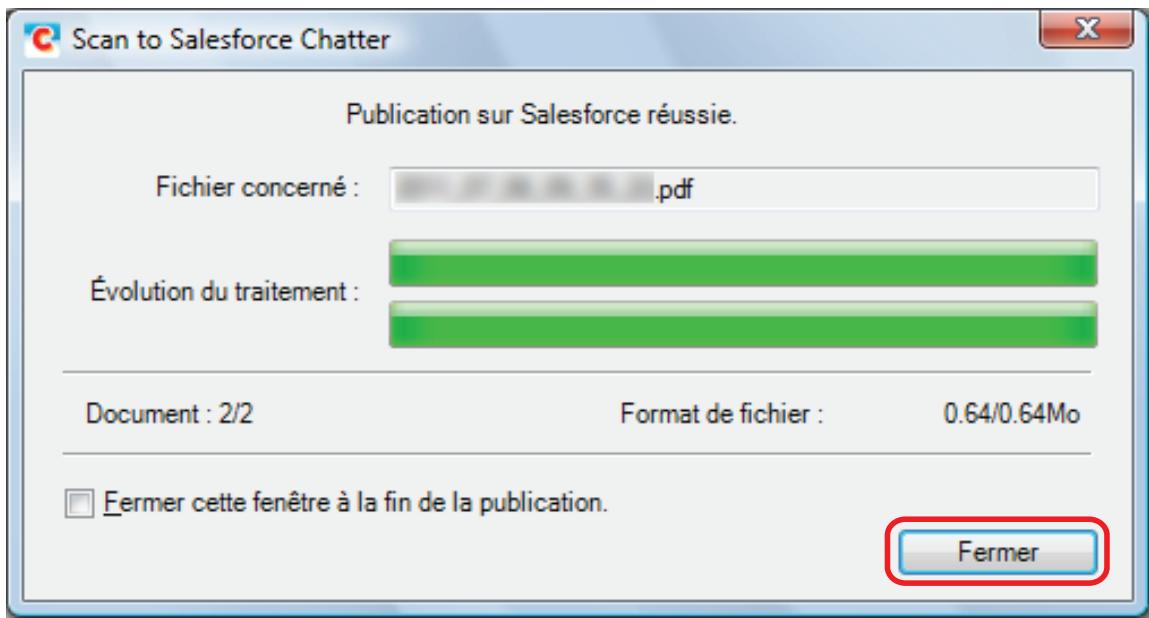
Salesforce ne s'ouvrira pas à la fin de la publication. Pour confirmer le fichier d'images enregistré, démarrez un navigateur Web et connectez-vous sur Salesforce.
Important
- La numérisation ne commencera pas, tant que le Quick Menu est affiché et la boîte de dialogue Scan to Salesforce Chatter est ouverte. Fermez la boîte de dialogue Scan to Salesforce Chatter avant de numériser le document suivant.
- Évitez de déplacer, supprimer ou renommer des images numérisées dans une application différente lorsque le Quick Menu est affiché.
Conseil
- Les paramètres de Scan to Salesforce Chatter peuvent être modifiés. Pour en savoir plus, consultez "Modifier les paramètres des applications liées" (page 173).
- Les profils peuvent également être utilisés pour la fonction de liaison. Pour en savoir plus, consultez "Profil" (page 70).
- ScanSnap Folder peut également sauvegarder des images numérisées vers Salesforce Chatter. Pour en savoir plus, consultez "Déroulement des opérations avec ScanSnap Folder" (page 87).
Sauvegarder les données dans votre dossier sugarsync
Cette section vous explique comment enregistrer une image numérique, sous la forme d'un fichier PDF ou JPEG, dans votre dossier SugarSync.
Important
- Vous devez posséder un compte SugarSync.
- Pour utiliser cette fonction, vous devez installer SugarSync Manager pour Windows 1.9.28 au minimum.
- Vous pouvez enregistrer jusqu'à 100 fichiers à la fois dans votre dossier SugarSync.
Conseil
Lors de votre première connexion à SugarSync, après avoir installé SugarSync pour Windows, le dossier Mon SugarSync est automatiquement créé.
Mon SugarSync est un dossier de synchronisation utilisé dans SugarSync.

Dans le quick menu.
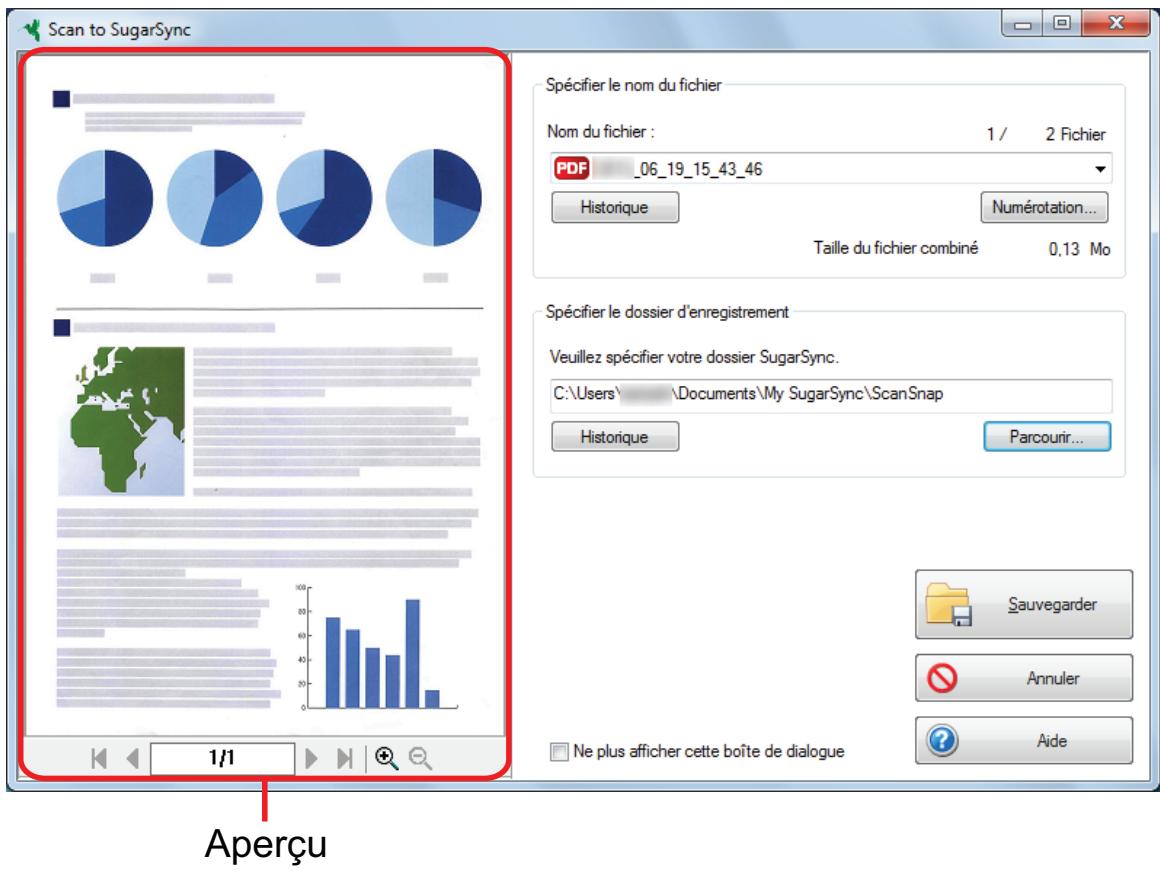
La boîte de dialogue Scan to SugarSync s'ouvre.
Conseil
Vous pouvez configurer les paramètres de façon à ne pas afficher la boîte de dialogue Scan to SugarSync. Si vous choisissez de ne pas afficher la boîte de dialogue Scan to SugarSync, les images numérisées seront directement enregistrées dans le dossier Scan to SugarSync.
Pour en savoir plus sur l'édition des paramètres, consultez "Modifier les paramètres des applications liées" (page 173).
2. Confirmez l'image numérique dans le volet de prévisualisation.
Dans la boîte de dialogue Scan to SugarSync, vous pouvez renommer le fichier et spécifier votre dossier SugarSync.
Pour en savoir plus sur la boîte de dialogue Scan to SugarSync, consultez l'aide de ScanSnap Manager.
Important
Le fichier ne sera pas synchronisé avec SugarSync tant que vous n'avez pas sélectionné un dossier SugarSync en tant que dossier d'enregistrement.
3. Cliquez sur le bouton sauvegarder.
L'image numérisée est enregistrée dans votre dossier SugarSync.
Important
- La numérisation ne commencera pas, tant que le Quick Menu est affiché et que la boîte de dialogue Scan to SugarSync n'est pas fermée. Fermez la boîte de dialogue Scan to SugarSync avant de numériser le document suivant.
- Une fois que le Quick Menu est affiché, ne déplacez pas, ne supprimez pas et ne renommez pas l'image numérique dans d'autres applications. Attendez que la boîte de dialogue Scan to SugarSync soit fermée.
Conseil
- Vous pouvez modifier les paramètres de Scan to SugarSync. Pour en savoir plus, consultez "Modifier les paramètres des applications liées" (page 173).
- Les profils peuvent également être utilisés pour la fonction de liaison. Pour en savoir plus, consultez "Profil" (page 70).
- ScanSnap Folder peut également sauvegarder des images numérisées vers SugarSync. Pour en savoir plus, consultez "Déroulement des opérations avec ScanSnap Folder" (page 87).
Conversion au format word/excel/powerpoint
Cette section vous explique comment convertir les images numérisées en fichiers Word, Excel et PowerPoint avec ABBYY FineReader for ScanSnap, fourni avec le ScanSnap.
Important
- Les applications suivantes doivent être installées sur votre ordinateur afin que la reconnaissance textuelle soit possible.
- ABBYY FineReader for ScanSnap (fourni avec le ScanSnap)
- Word -Excel
- PowerPoint
- Les données converties seront enregistrées selon les correspondances suivantes :
- ABBYY Scan to Word : format DOCX (.docx)
- ABBYY Scan to Excel(R) : format XLSX (. xlsx)
- ABBYY Scan to PowerPoint(R) : format PPTX (.pptx)
- Afin de visionner ou de vérifier les documents convertis en fichiers Word, Excel et PowerPoint, terminez l'enregistrement de l'utilisateur et l'authentication de la licence de ces application afin de pouvoir les utiliser sur votre ordinateur.
- Pour en savoir plus sur les applications compatibles avec les différentes versions de ABBYY FineReader for ScanSnap, consultez le guide d'utilisation de ABBYY. Après avoir installé une version compatible, activez cette dernière.
- N'utilisez pas cette fonction lorsque vous travailliez sous Word, Excel ou PowerPoint. De plus, n'utilisez pas Word, Excel ou PowerPoint lorsque cette fonction est en cours d'exécution. Dans le cas contraire, vous recevriez un message tel que « L'appel a été rejeté par l'appelé » et les résultats de la conversion pourraient ne pas s'afficher.
- Pour en savoir plus sur la fonction OCR de ABBYY FineReader for ScanSnap, consultez "Fonction de reconnaissance optique des caractères (OCR) de ABBYY FineReader for ScanSnap" (page 63).
- Depuis le Quick Menu, cliquez sur l'icône ABBYY Scan to Word

ABBYY
Scan to Excel(R)

ou ABBYY Scan to PowerPoint(R)

La boîte de dialogue suivante s'affiche et la conversion commence.
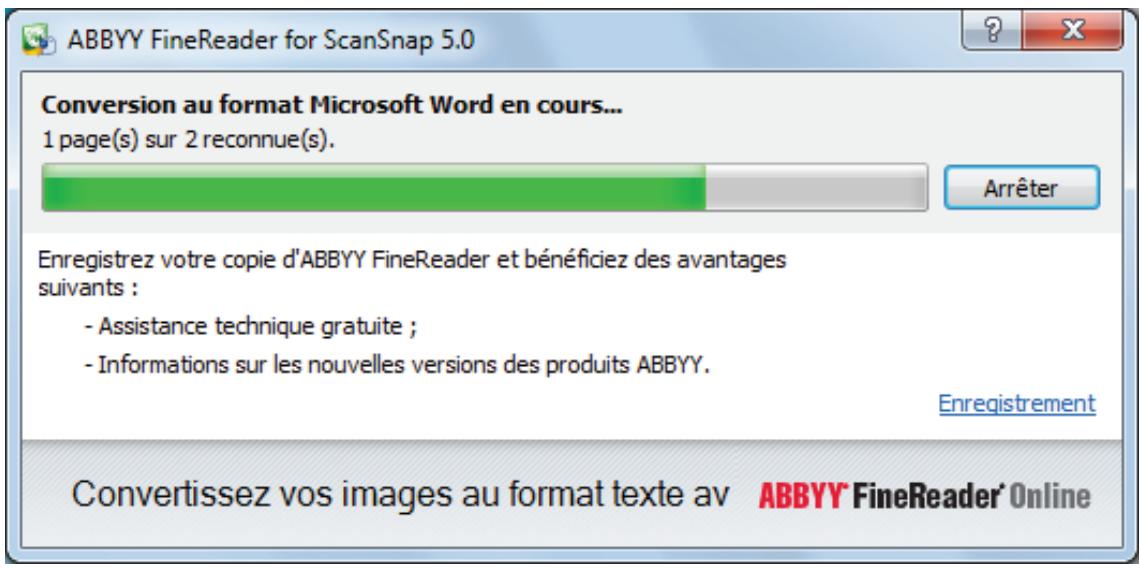
Une fois la conversion terminée, Word, Excel ou PowerPoint démarre et le résultat de la conversion s'affiche.
Important
- La numérisation ne commencera pas tant que le Quick Menu sera affiché. Attendez la fin de la conversion avant de numériser un autre document.
- Évitez de déplacer, supprimer ou renommer des images numérisées dans une application différente lorsque le Quick Menu est affiché.
Conseil
- Vous pouvez modifier les paramètres de ABBYY Scan to Word, ABBYY Scan to Excel(R) ou ABBYY Scan to PowerPoint(R). Pour en savoir plus, consultez "Modifier les paramètres des applications liées" (page 173).
- Les profils peuvent également être utilisés pour la fonction de liaison. Pour en savoir plus, consultez "Profil" (page 70).
Fonction de reconnaissance optique des caractères (OCR) de ABBYY finereader for scansnap
Cette section vous explique la fonction OCR de ABBYY FineReader for ScanSnap.
Aperçu de ABBYY finereader for scansnap
ABBYY FineReader for ScanSnap est une application exclusive du ScanSnap. Ce programme peut exécuter la reconnaissance textuelle uniquement sur des fichiers PDF créés avec le ScanSnap. La reconnaissance textuelle de fichiers créés avec Adobe Acrobat ou d'autres applications sera impossible.
Fonctionnalités de la fonction OCR
La fonction OCR compte les fonctions suivantes. Avant d'effectuer la reconnaissance textuelle, vérifie la compatibilité des documents en suivant la procédure ci-dessous:
| Application | Compatible avec la reconnaissance textuelle | Incompatible avec la reconnaissance textuelle |
| ABBYY Scan to Word | document dont la mise en page est simple, avec une ou deux colonnes | document dont la mise en page est complexe, mélangeant des diagrammes/tableaux/textes (brochures, magazines, journaux) |
| ABBYY Scan to Excel(R) | document composé de tableaux simples dont aucune cellule n'est fusionnée | Document composé de: • tableaux sans bords solides • tableaux composés de formats de cellule compliqués • tableaux complexes composés de sous-tableaux • diagrammes • graphiques • photographies • texte à la verticalie |
| ABBYY Scan to PowerPoint(R) | document composé de texte et de diagrammes simples ou de tableaux avec un fond blanc ou uni et clair | document de mise en page complexe et composé de texte, diagrammes ou illustrations document dont le texte recouvre une photographie ou un fond à motifs document avec un texte estompé sur un fond très souvent |
Informations ne pouvant être reproduites
Les paramètres suivants pourraient ne pas être conservés. Il est recommandé de vérifier les résultats de la reconnaissance textuelle dans Word, Excel ou PowerPoint et, s'il nécessaire, de les modifier.
- taille et police des caractères - interlettres et interlignes - caractères soulignés, en gras ou en italique exposant/indice
Documents ne pouvant être correctement reconnus
Les types de documents suivants pourraient ne pas être correctement reconnus. Afin d'obtenir un meilleur résultat, il est conseillé de modifier le mode de couleur ou d'augmenter la résolution.
- document comptant des notes manuscrites document comportant une police de petite taille (plus petite que 10) document désaligné document rédigé dans une langue autre que celle sélectionnée document dont les caractères sont imprimés sur un fond dégradé
caractères ombrés
- document composé d'un grand nombre de caractères décorés
Exemple : ex. caractères décorés (gaufre/contour)
- document dont les caractères recouvrent un fond à motifs
caractères chevauchant les illustrations ou les diagrammes
document dont un grand nombre de caractères est souligné ou touche le bord - document à la mise pas complexe ou importante un bruit de l'image important (La reconnaissance textuelle sur ces documents sera plus longue.)
Autres considérations
- Lorsque vous convertissez un document plus long que la longueur autorisée par Word, le format maximal disponible dans Word peut être utilisé.
- Lorsque vous convertissez un document en fichier Excel, si le résultat est supérieur à 65 536 lignes, les suivantes ne seront pas sauvegardées.
- Lorsque vous convertissez un document en fichier Excel, les informations sur la mise en page du document, les diagrammes, la largeur/longueur des graphiques et des tableaux ne sont pas dupliquées. Seuls les tableaux et les chaînes de caractères seront reproduits.
- Un fichier converti au format PowerPoint ne contiendra pas la couleur de fond originale et les motifs.
- Les documents placés à l'envers ou en orientation paysage ne seront pas correctement reconnus. Utilisez "Corriger l'orientation de l'image" (page 101) ou placez le document dans la bonne orientation.
- Si réduction de l'effet de transparence est activé, le taux de reconnaissance risque de baisser. Dans ce cas, désactiver cette fonction en suivant les étapes suivantes.
Sélectionnez Configuration de la touche Scan → onglet Numérisation → bouton Option du menu clic droit pour afficher la boîte de dialogue Option mode de numérisation. Décochez la case RÉduire l'effet de transparence (pour le SV600, la case RÉduire l'effet de transparence se trouve dans l'onglet Qualité de l'image de la boîte de dialogue Option Mode de numérisation).
Gérer les images numérisées dans sharepoint
Cette section vous explique comment sauvegarder l'image numérique dans SharePoint.
Important
- Afin de sauvegarder un fichier lourd dans SharePoint, les paramètres de SharePoint doivent être modifiés. Pour cela, contacter l'administrateur système.
- Une fois que vous avez enregistré le site SharePoint, ScanSnap Manager s'y connecte automatiquement au prochain démarche de Scan to Microsoft SharePoint. Pour en savoir plus, consultez le guide d'utilisation de Scan to Microsoft SharePoint.

Dans le quick menu.
Scan to Microsoft SharePoint démarre.
2. Depuis le panneau d'arborescence du site, sélectionnez la bibliothèque de documents dans laquelle vous souhaitez enregistrer l'image numérique.
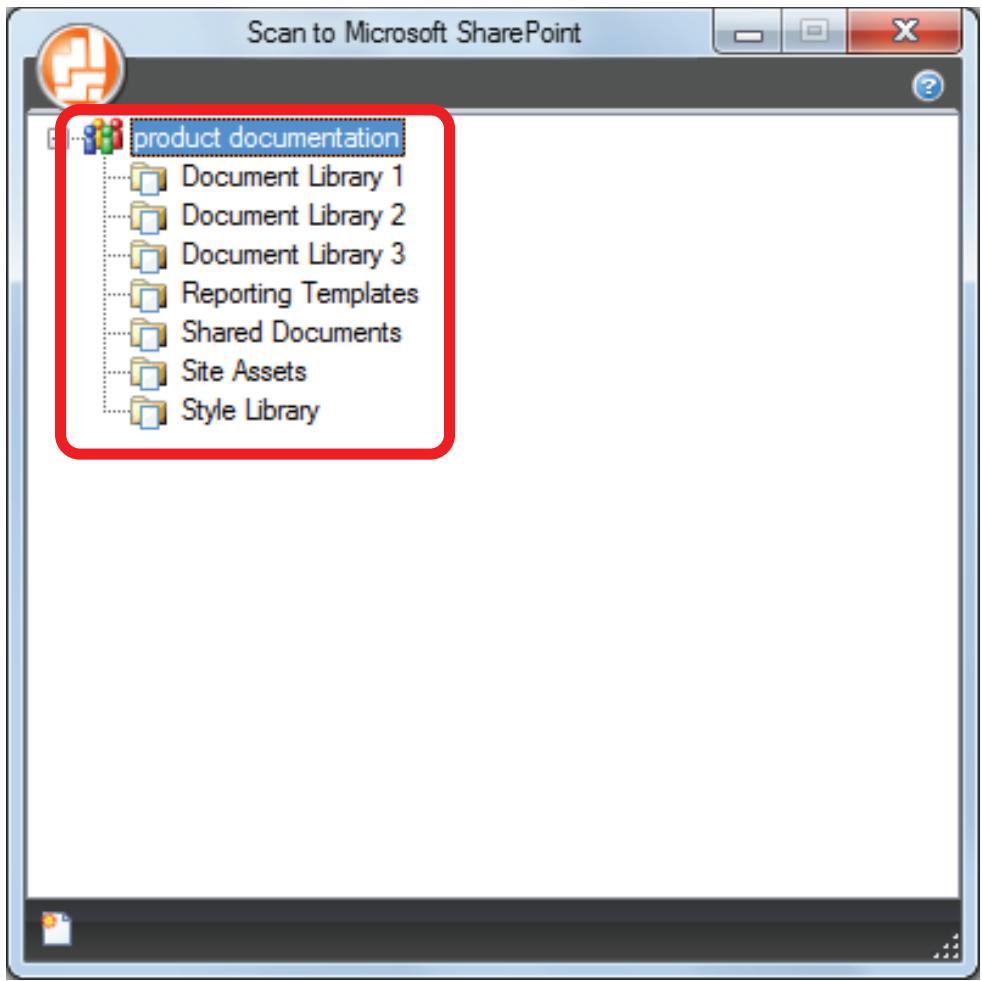
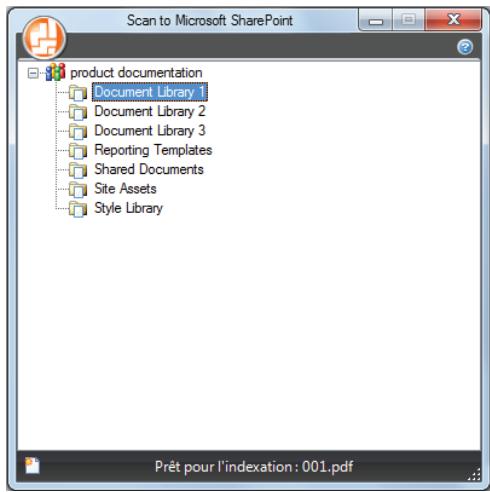
Le panneau d'indexation s'affiche.
3. Saisissez des informations comme le titre et cliquez sur le bouton accepter.
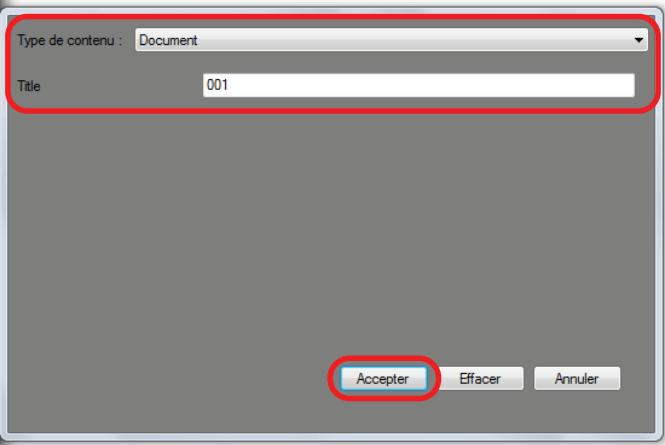
L'image numérisée est enregistrée dans la bibliothèque de documents.
Important
- La numérisation ne commencera pas tant que le Quick Menu sera affiché. Attendez que ScanSnap Manager interagisse avec Microsoft SharePoint avant de numériser un autre document.
- Évitez de déplacer, supprimer ou renommer des images numérisées dans une application différente lorsque le Quick Menu est affiché.
Conseil
- Pour en savoir plus, consultez le guide d'utilisation de Scan to Microsoft SharePoint.
- Les paramètres de Scan to SharePoint peuvent être modifiés. Pour en savoir plus, consultez "Modifier les paramètres des applications liées" (page 173).
- Les profils peuvent également être utilisés pour la fonction de liaison. Pour en savoir plus, consultez "Profil" (page 70).
Gérer les images numérisées dans le dossier images (fichiers JPEG)
Cette section vous explique comment enregistrer une image numérique sous un fichier JPEG dans le dossier d'images.
Conseil
Le dossier d'images par défaut est le suivant :
- Windows 8/Windows 7/Windows Vista nom du lecteur (tel que C): \Utilisateurs\nom d'utilisateur\Images\ScanSnap
- Windows XP nom du lecteur (tel que C): \Documents and Settings\nom d'utilisateur\Mes Documents\Mes Images\ScanSnap

1. Cliquez sur l'icone scan to picture folder dans le quick menu.
La boîte de dialogue Scan to Picture Folder s'ouvre.
Conseil
Vous pouvez configurer les paramètres de façon à ne pas afficher la boîte de dialogue Scan to Picture Folder. Si vous choisissez de ne pas afficher la boîte de dialogue Scan to Picture Folder, les images numérotées seront directement enregistrées dans le dossier d'images.
Pour en savoir plus sur l'édition des paramètres, consultez "Modifier les paramètres des applications liées" (page 173).
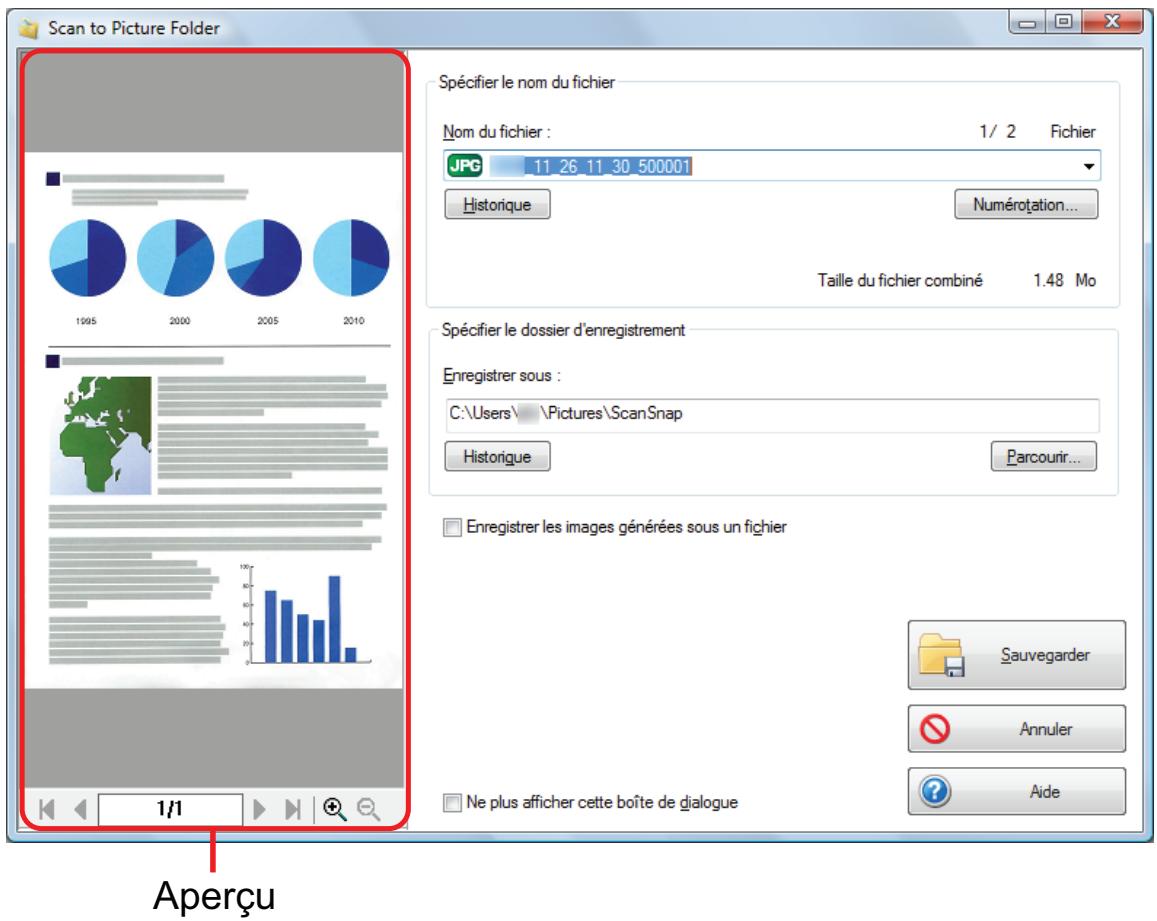
2. Confirmez l'image numérique dans le volet de prévisualisation.
Dans la boîte de dialogue Scan to Picture Folder, vous pouvez renommer le fichier, modifier l'emplacement de l'enregistrement ou encore spécifier si l'image numérique doit être enregistrée ou non dans le fichier spécifique pour Dossier d'enregistrement des images.
Pour en savoir plus sur la boîte de dialogue Scan to Picture Folder, consultez les rubriques d'aide de ScanSnap Manager.
3. Cliquez sur le bouton sauvegarder.
L'image numérisée est enregistrée dans le dossier d'images.
Important
- La numérisation ne commencera pas, tant que le Quick Menu est affiché et la boîte de dialogue Scan to Picture Folder est ouverte. Fermez la boîte de dialogue Scan to Picture Folder avant de poursuivre la numérisation.
- Une fois que le Quick Menu est affiché, ne déplace pas, ne supprime pas et ne renommez pas l'image numérique dans d'autres applications. Attendez que la boîte de dialogue Scan to Picture Folder soit fermée.
Conseil
- Les paramètres de Scan to Picture Folder peuvent être modifiés. Pour en savoir plus, consultez "Modifier les paramètres des applications liées" (page 173).
- Les profils peuvent également être utilisés pour la fonction de liaison. Pour en savoir plus, consultez "Profil" (page 70).
Profil
Cette section vous explique ce que sont les profils.
Une fois que les paramètres de numérisation les plus fréquemment utilisés sont enregistrés, vous pouvez sélectionner un profil pour les modifier selon vos besoins.
Vous pouvez gérer vingt profils au maximum.
Pour sélectionner un profil, faites un clic gauche sur l'icône de ScanSnap Manager pour l'afficher.
Menu Clic-gauche
Clic-gauche
- Utilisation des profils pour la numérisation
Utiliser des profils pour la numérisation
- Configuration des paramètres de numérisation suivant vos besoins
Configurer des paramètres de numérisation (page 165)
Conseil
- Pour pouvoir utiliser un profil, vous devez cocher
- Vous pouvez également sélectionner un profil dans le menu Profil dans la boîte de dialogue de configuration du ScanSnap.
Utiliser des profils pour la numérisation
Cette section vous explique les méthodes d'utilisation des profils de numérisation.
Dans le paragraphe suivant, l'image numérique est enregistrée dans ScanSnap Organizer.
- Dans le Menu clic droit, sélectionnez Configuration de la touche Scan.
La boîte de dialogue de configuration du ScanSnap s'ouvre.
- Décochez la case Utilisation du Quick Menu.
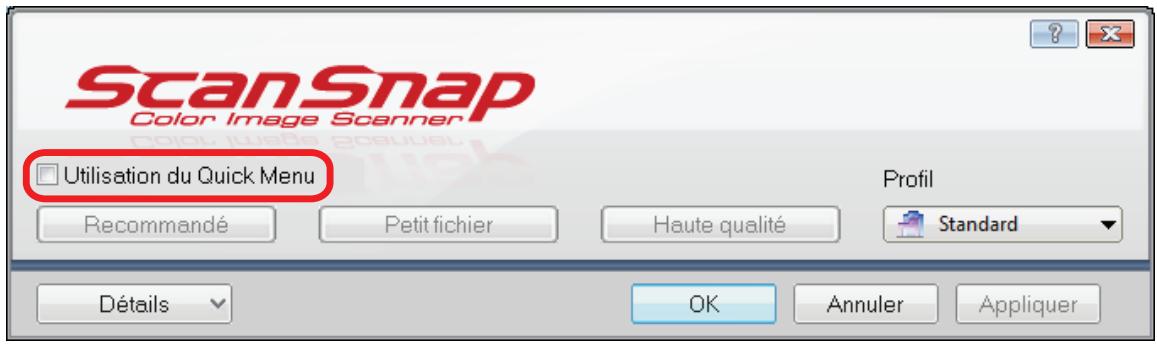
Conseil
Si vous connectez le SV600 et un autre ScanSnap sur un ordinateur, une liste déroulante permettant de changer le ScanSnap à utiliser s'affiche. Pour en savoir plus, consultez "Quand deux ScanSnap sont connectés sur un ordinateur (pour le SV600)" (page 193).
- Cliquez sur le bouton OK pour fermer la boîte de dialogue de configuration du ScanSnap.
- Dans le Menu clic droit, sélectionnez Standard.
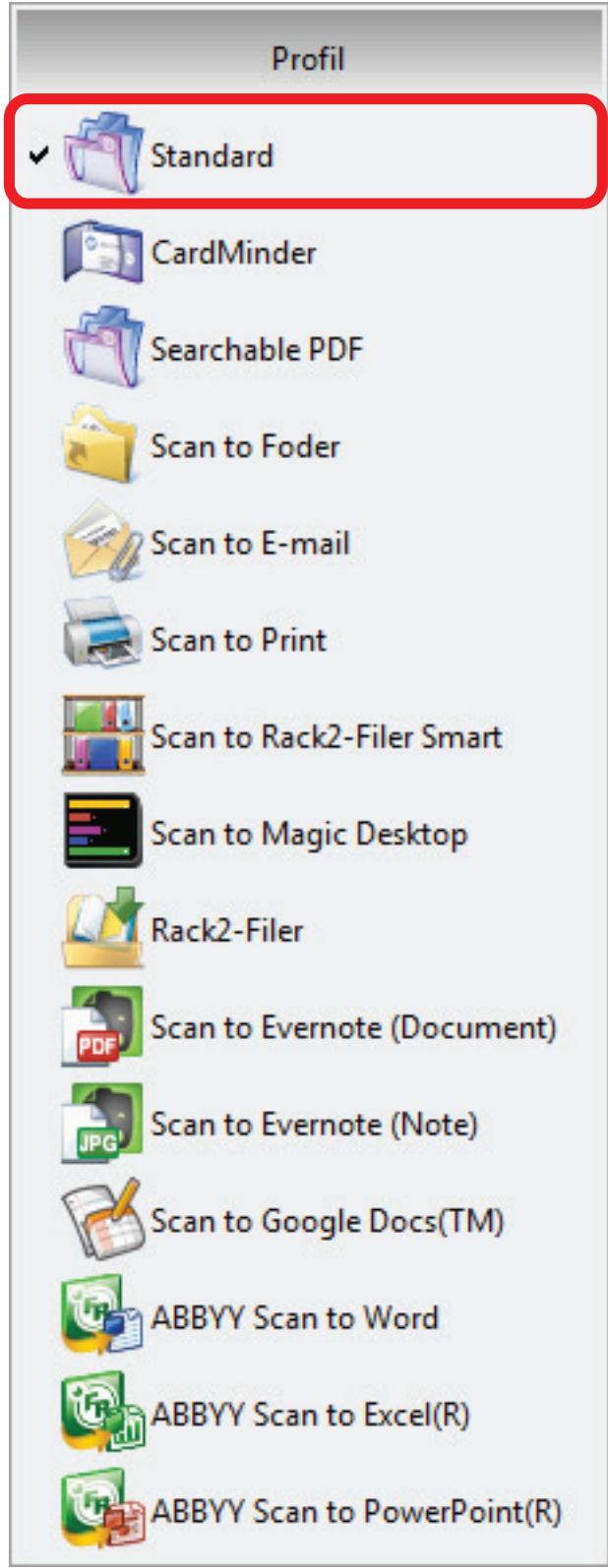
Conseil
Si vous connectez le SV600 et un autre ScanSnap sur un ordinateur, le menu appelé par un clic gauche spécifique à chaque ScanSnap s'affiche. Dans ce cas, sélectionnez un profil dans le menu appelé par le clic gauche pour le modèle de ScanSnap que vous utilisez.
5. Numérisez les documents avec le scansnap.
Pour en savoir plus, consultez le guide d'opérations usuelles.
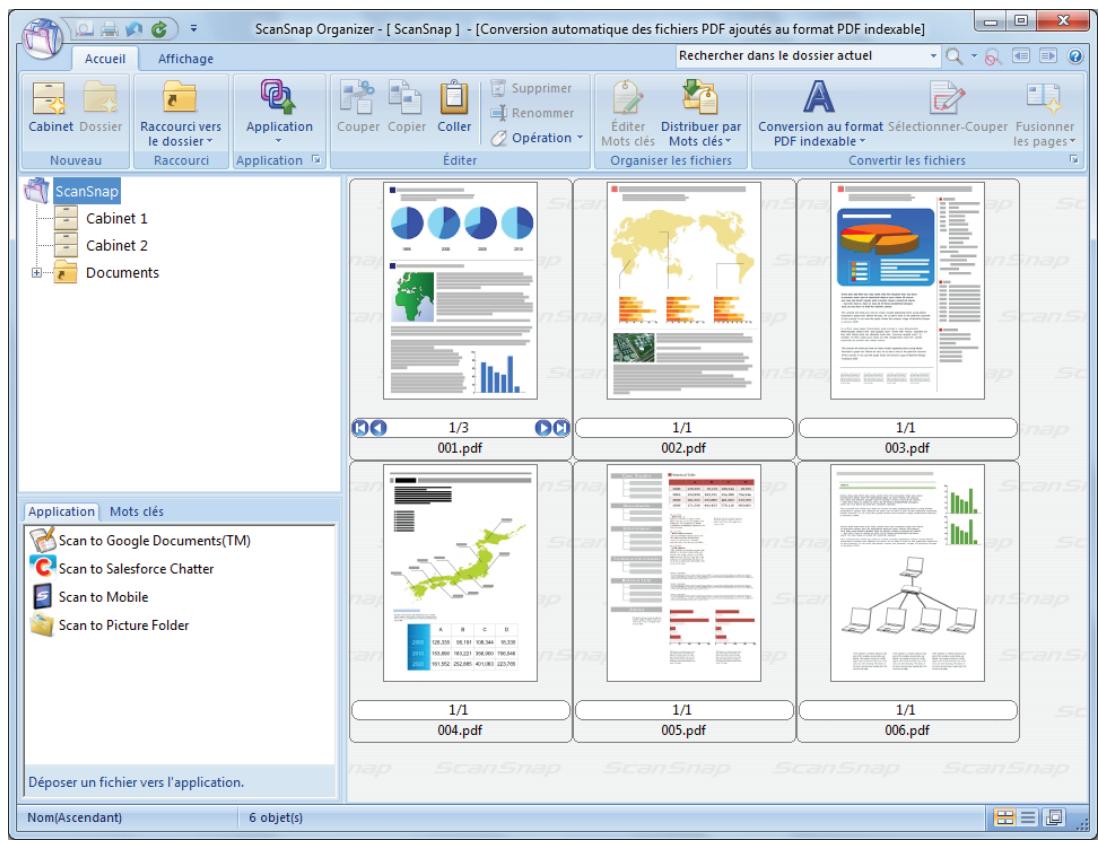
Gestion des profils
Cette section vous explique comment gérer les profils.
Pour en savoir plus sur l'ajout, la modification ou la suppression de profils, consultez :
"Ajouter des profils" (page 76) - "Modifier les profils" (page 79) - "Renommer les profils" (page 81) - "Modifier l'ordre d'affichage des profils" (page 83) - "Supprimer des profils" (page 85)
Conseil
Si vous connectez le SV600 et un autre ScanSnap sur un ordinateur, vous pouvez modifier les paramètres de chaque ScanSnap. Pour en savoir plus, consultez "Quand deux ScanSnap sont connectés sur un ordinateur (pour le SV600)" (page 193).
Ajouter des profils
Cette section vous explique comment ajouter un profil.
Vous pouvez enregistrer vingt profils au maximum, le profil Standard compris.
- Dans le Menu clic droit, sélectionnez Configuration de la touche Scan. La boîte de dialogue de configuration du ScanSnap s'ouvre.
- Décochez la case Utilisation du Quick Menu.
- Configurez les paramètres de numérisation dans chaque onglet.
Pour en savoir plus sur les onglets, consultez les rubriques d'aide de ScanSnap Manager.
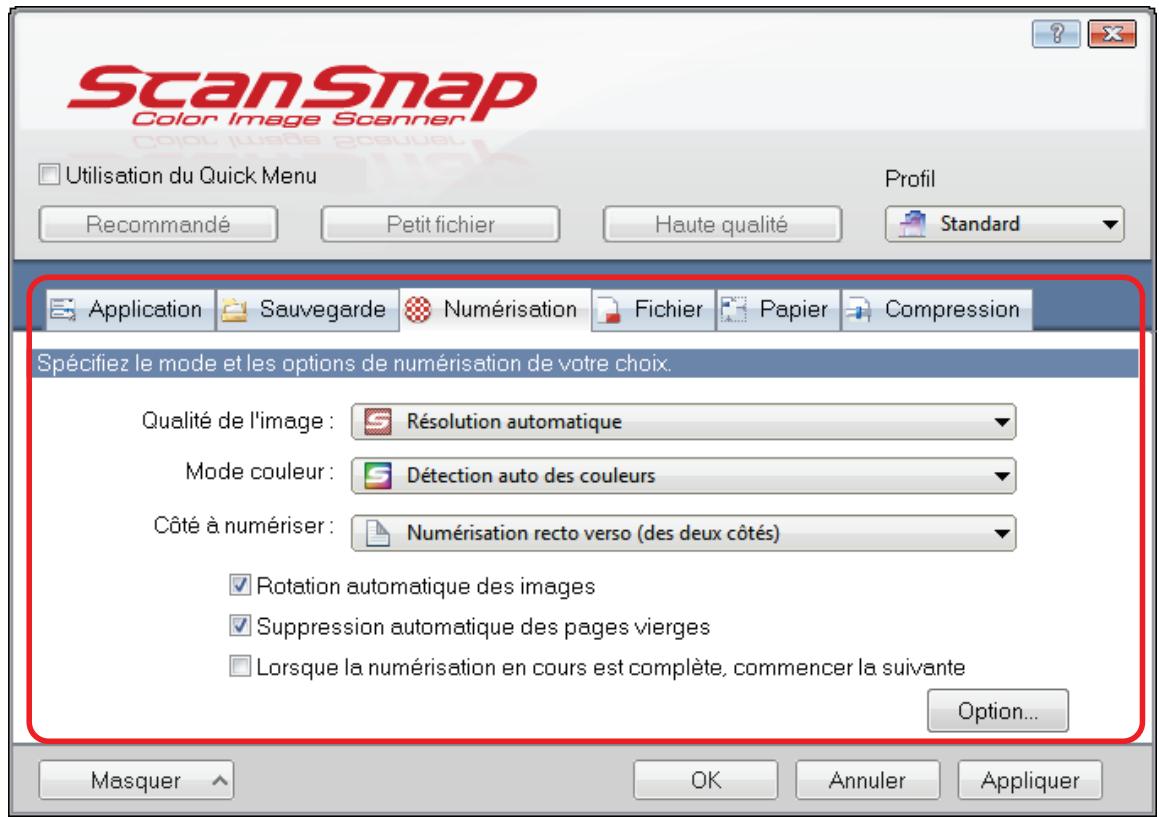
- Sélectionnez Ajouter un profil dans le menu Profil.
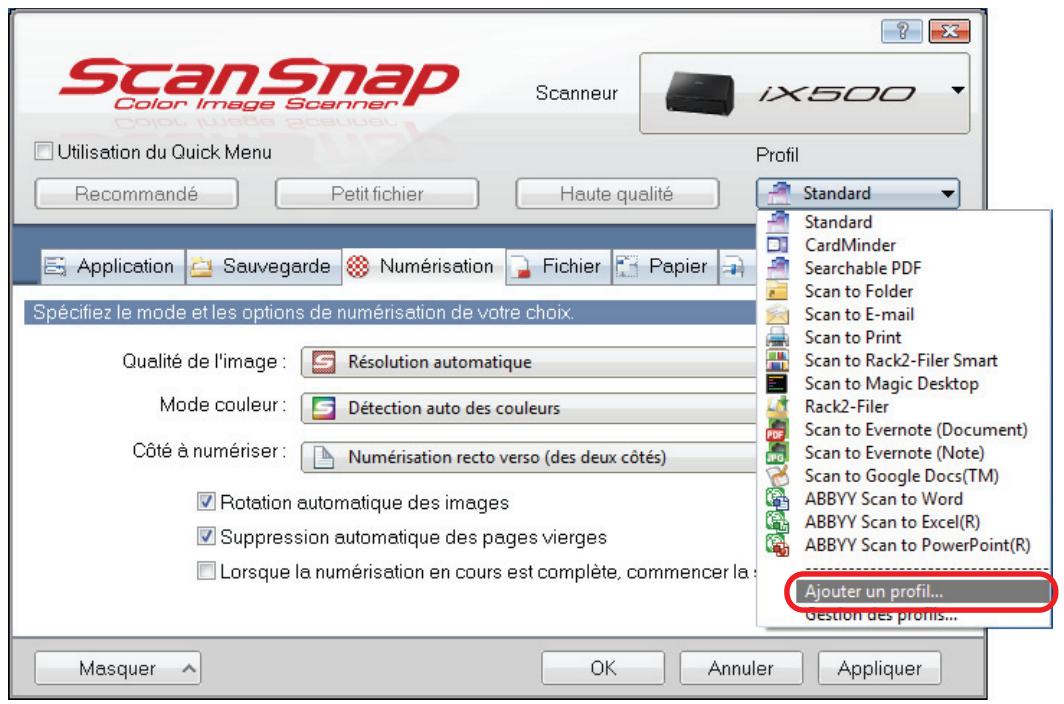
La boîte de dialogue Ajouter un nouveau profil s'ouvre.
5. Saisissez le nom du nouveau profil et cliquez sur le bouton OK.
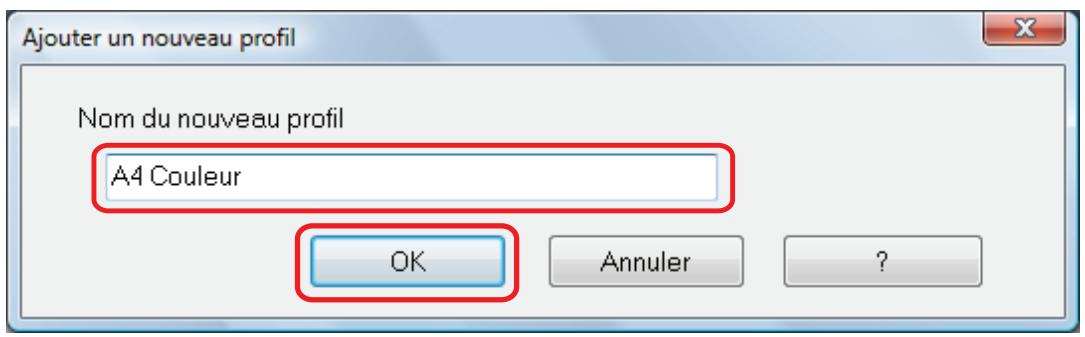
Le profil ajouté s'affiche dans le menu Profil de la boîte de dialogue de configuration du ScanSnap.
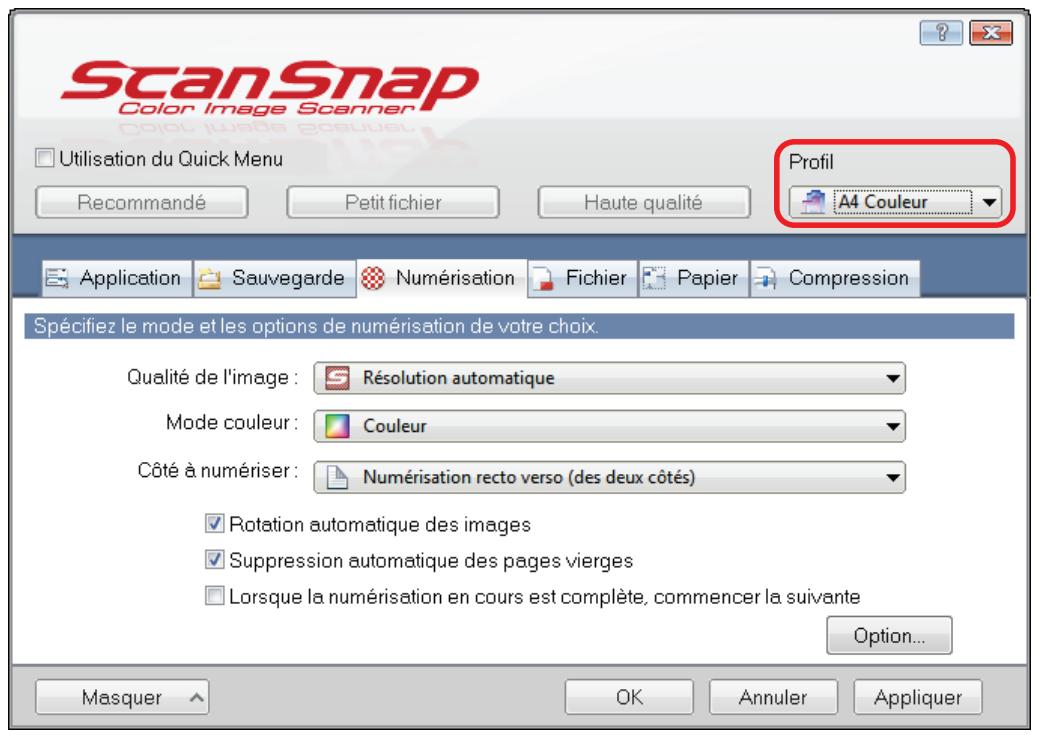
- Cliquez sur le bouton OK pour fermer la boîte de dialogue de configuration du ScanSnap.
Modifier les profils
Cette section vous explique comment modifier les paramètres de numérisation d'un profil.
- Dans le Menu clic droit, sélectionnez Configuration de la touche Scan. La boîte de dialogue de configuration du ScanSnap s'ouvre.
- Décochez la case Utilisation du Quick Menu.
- Sélectionnez le profil que vous souhaitez modifier dans Profil.
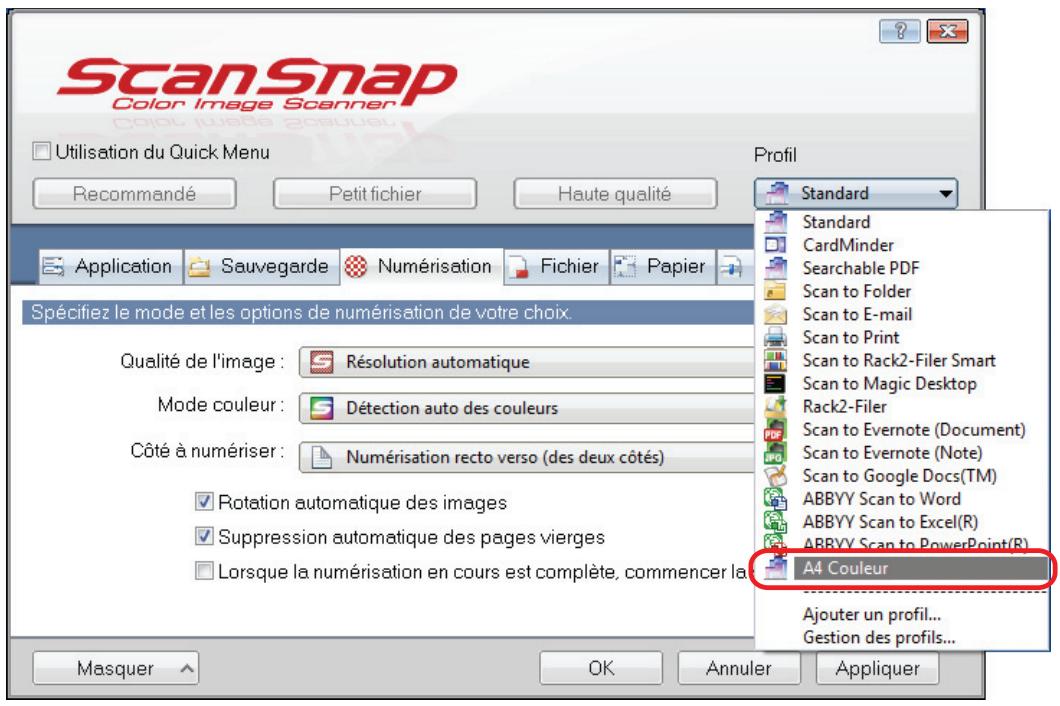
- Modifiez les paramètres de numérisation dans chaque onglet.
Pour en savoir plus sur les onglets, consultez les rubriques d'aide de ScanSnap Manager.
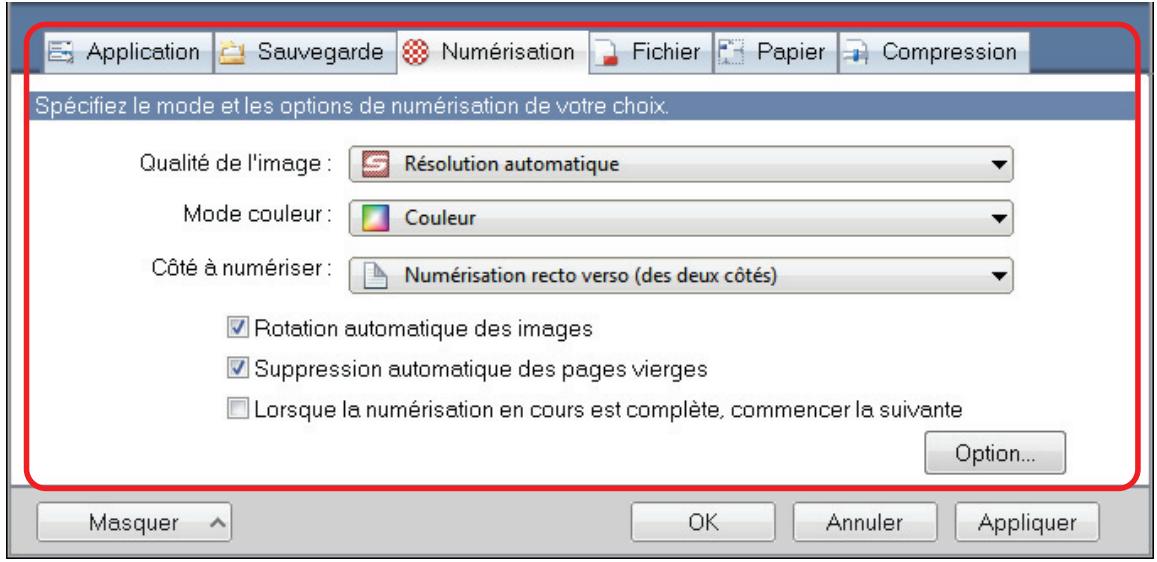
- La configuration des paramètres du profil terminée, cliquez sur le bouton OK. Un message vous demandant de confirmer l'écrasement des données s'affiche.
- Pour écraser le profil, cliquez sur le bouton Oui. Pour enregistrer les paramètres sous Standard, cliquez sur le bouton Non.
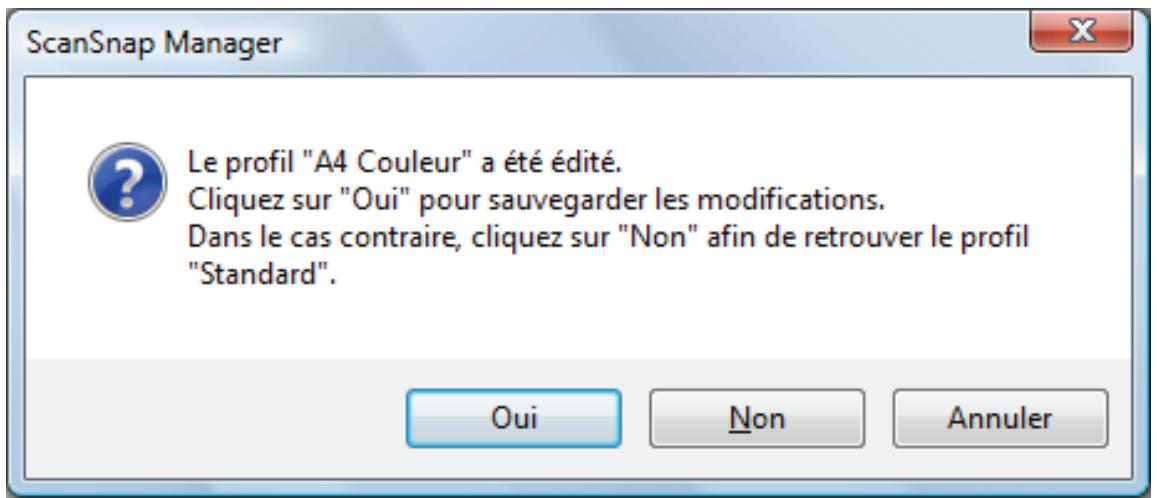
Conseil
Le message de confirmation ne s'affiche pas si vous avez besoin du profil Standard à l'étape 3.
Renommer les profils
Cette section vous explique comment renommer un profil.
Vous souhaitez renommer tous les profils sauf le Standard.
- Dans le Menu clic droit, sélectionnez Gestion des profils.
La boîte de dialogue ScanSnap Manager - Gestion des profils s'ouvre.
Conseil
- Si vous ne pouvez pas sélectionner Gestion des profils dans le Menu clic, décochez la case Utilisation du Quick Menu dans la boîte de dialogue de configuration du ScanSnap.
- Vous pouvez également afficher la boîte de dialogue ScanSnap Manager - Gestion des profils en sélectionnant
- Sélectionnez un profil puis cliquez sur le bouton Renommer.
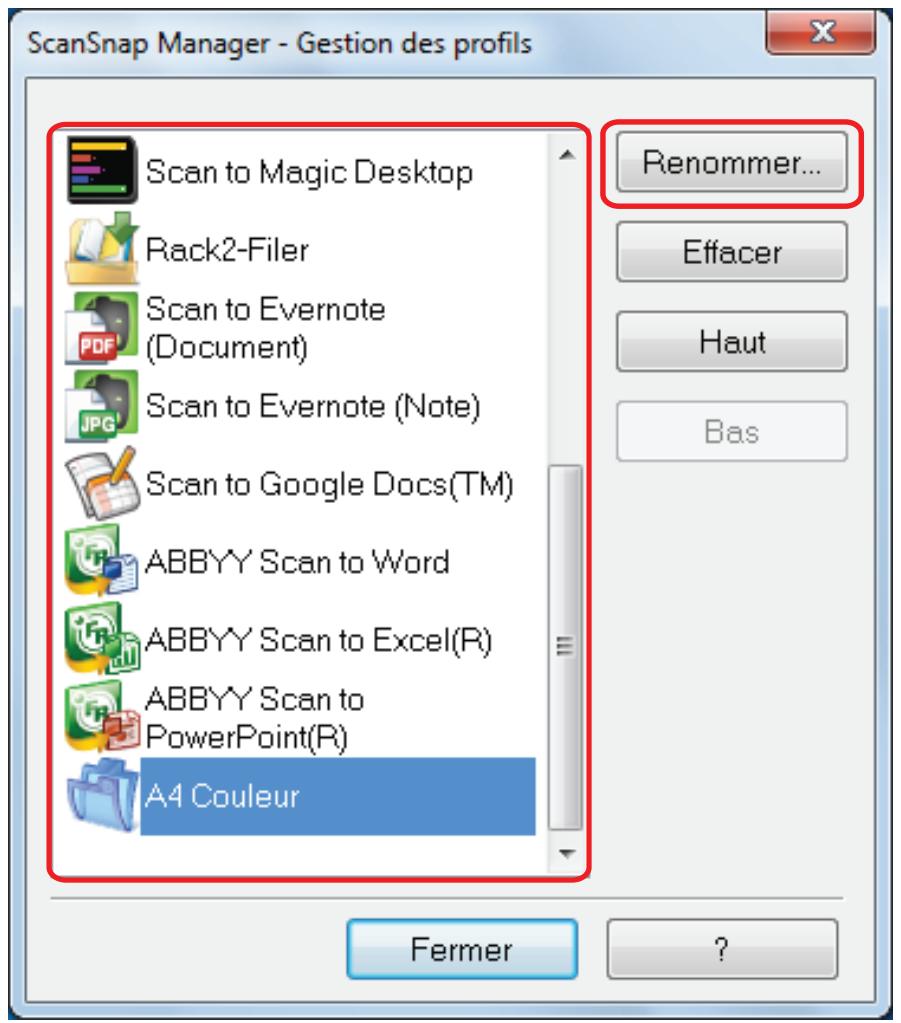
La boîte de dialogue Renommer s'ouvre.
- Saisissez un nouveau nom puis cliquez sur le bouton OK.
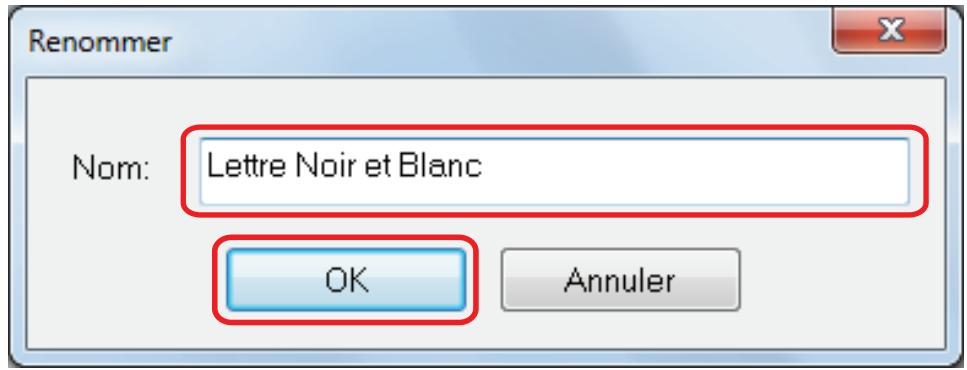
Le profil est renommé.
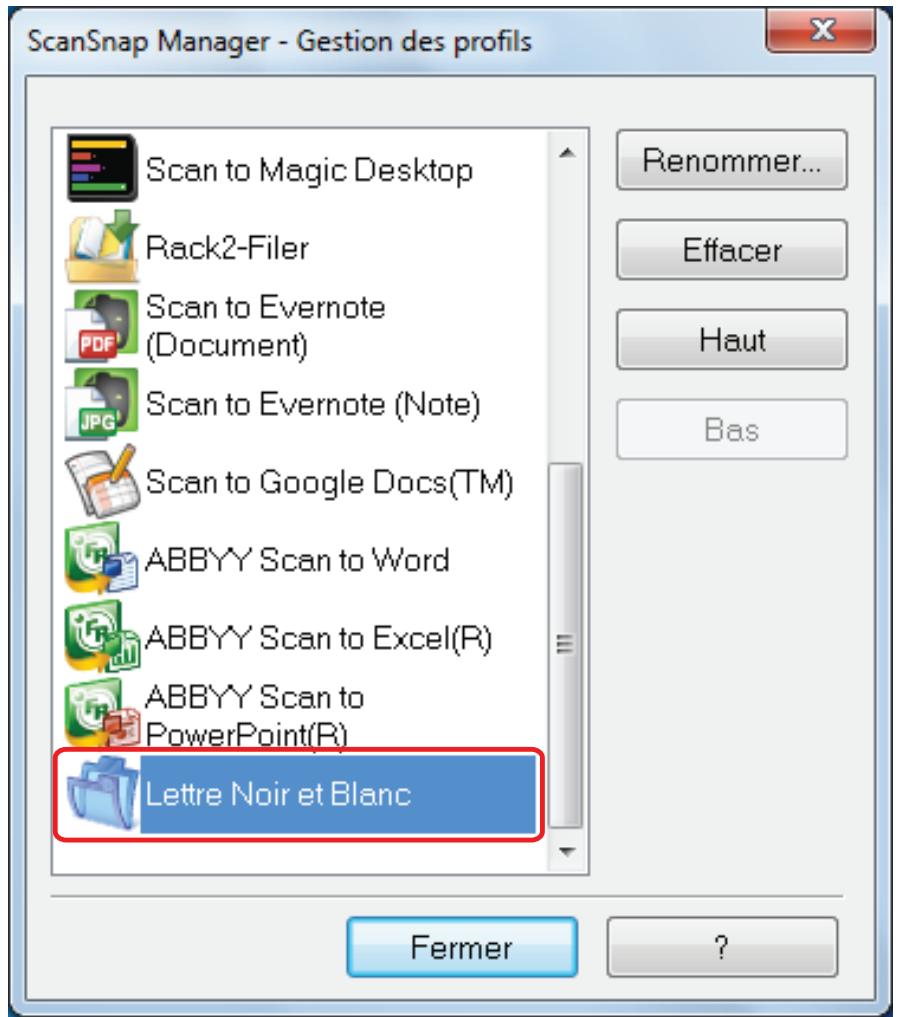
- Cliquez sur le bouton Fermer pour fermer la boîte de dialogue ScanSnap Manager - Gestion des profils.
Modifier l'ordre d'affichage des profils
Cette section vous explique comment modifier l'ordre d'affichage des profils.
Cependant, vous ne pouvez pas modifier l'ordre d'affichage de Standard.
- Dans le Menu clic droit, sélectionnez Gestion des profils.
La boîte de dialogue ScanSnap Manager - Gestion des profils s'ouvre.
Conseil
- Si vous ne pouvez pas sélectionner Gestion des profils dans le menu clic, décochez la case Utilisation du Quick Menu dans la boîte de dialogue de configuration du ScanSnap.
- Sélectionnez les profils, un à un, dans la liste afin de réorganiser leur ordre d'affichage.
- Cliquez sur le bouton Haut ou Bas pour déplacer le profil dans la liste.
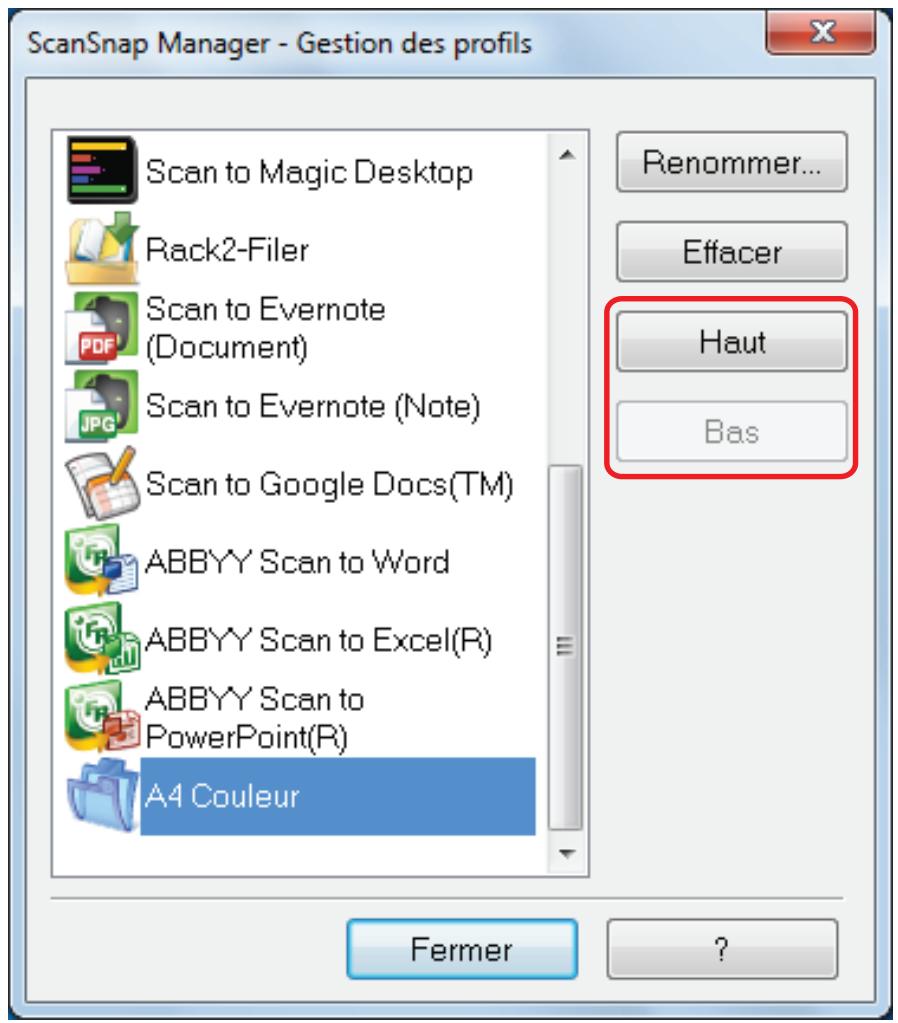
- Cliquez sur le bouton Fermer pour fermer la boîte de dialogue ScanSnap Manager - Gestion des profils.
Supprimer des profils
Cette section vous explique comment supprimer un profil.
Vous pouvez supprimer tous les profils sauf le Standard.
- Dans le Menu clic droit, sélectionnez Gestion des profils.
La boîte de dialogue ScanSnap Manager - Gestion des profils s'ouvre.
Conseil
- Si vous ne pouvez pas sélectionner Gestion des profils dans le Menu clic, décochez la case Utilisation du Quick Menu dans la boîte de dialogue de configuration du ScanSnap.
- Vous pouvez également afficher la boîte de dialogue ScanSnap Manager - Gestion des profils en sélectionnant
- Sélectionnez un profil puis cliquez sur le bouton Effacer.
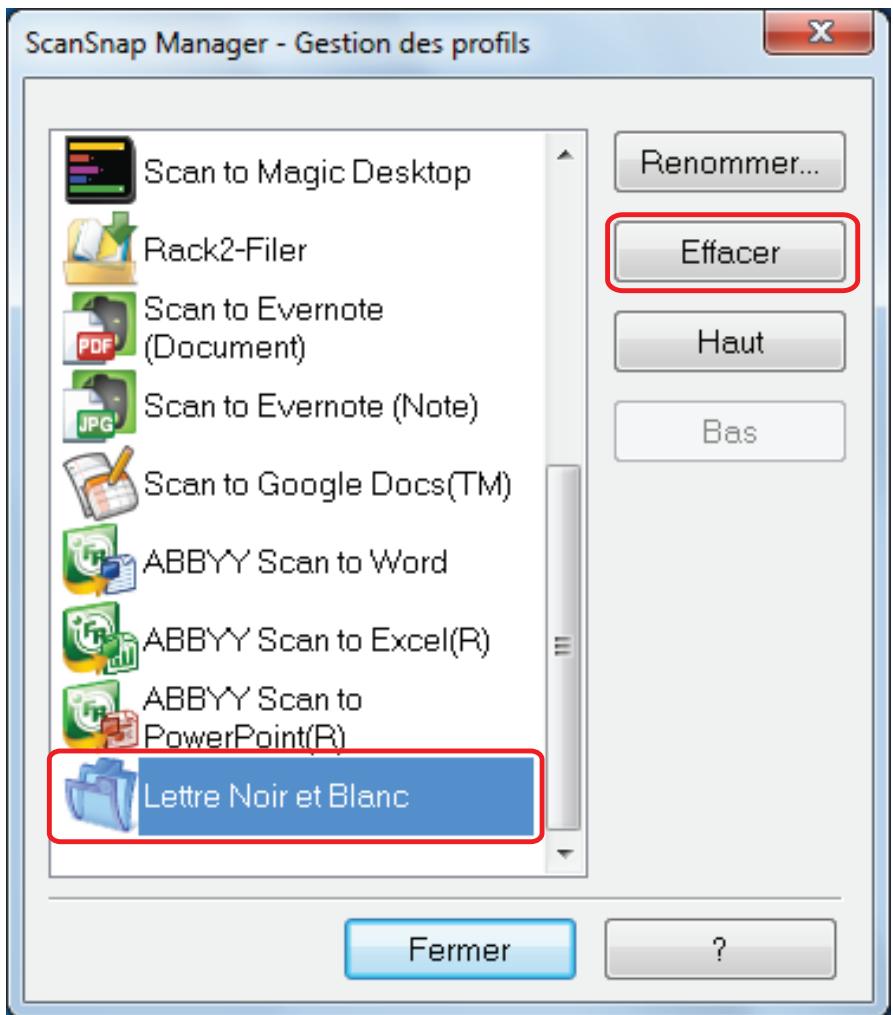
La boîte de dialogue Supprimer un profil s'ouvre.
- Cliquez sur le bouton Oui.
Le profil est supprimé de la liste.
- Cliquez sur le bouton Fermer pour fermer la boîte de dialogue ScanSnap Manager - Gestion des profils.
Déroulement des opérations avec scansnap folder
Cette section vous explique l'utilisation de ScanSnap Folder.
"ScanSnap Folder" est un dossier-temporaire dans lequel vous pouvez sauvegarder des images numérisées avec le ScanSnap pour téléverser le fichier vers une application Web ou le joindre à un courriel.
Il est compatible avec de nombreuses applications dont des applications Web.
En sélectionnant ScanSnap Folder depuis la fenêtre de sélection, vous pouvez numériser un document depuis le ScanSnap. Vous pouvez utiliser le fichier du document numérique directement dans l'application.
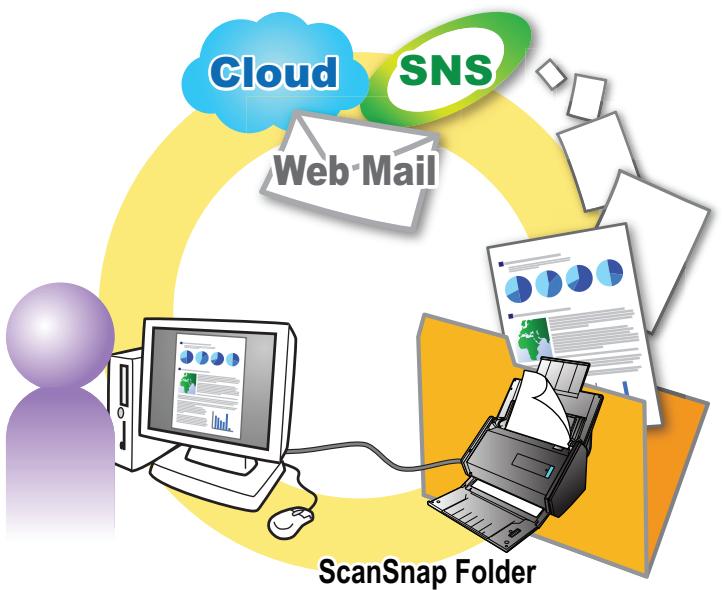
- Utilisation de ScanSnap Folder pour la numérisation
Utiliser ScanSnap Folder pour numériser
- Configuration des paramètres de numérisation suivant vos besoins
Configurer des paramètres de numérisation (page 165)
Important
Vous soupiez utiliser ScanSnap Folder afin de lier une grande variété d'applications ou de services cloud compatibles avec les formats de fichiers suivants:
- fichiers PDF ou JPEG
- fichiers sans format particulier
Conseil
Notez que les fichiers seront automatiquement supprimés après un certain nombre de jours car ce sont des fichiers temporaires. Ce nombre de jours peut être modifié. Pour en savoir plus, consultez l'aide de ScanSnap Manager.
Utiliser scansnap folder pour numériser
Dans cette section, vous allez apprendre à numériser à l'aide de ScanSnap Folder.
Dans l'exemple qui suit, le fichier de l'image numérisée est joint à un courriel dans Windows Live Mail.
1. Cliquez sur le bouton joindre un fichier.
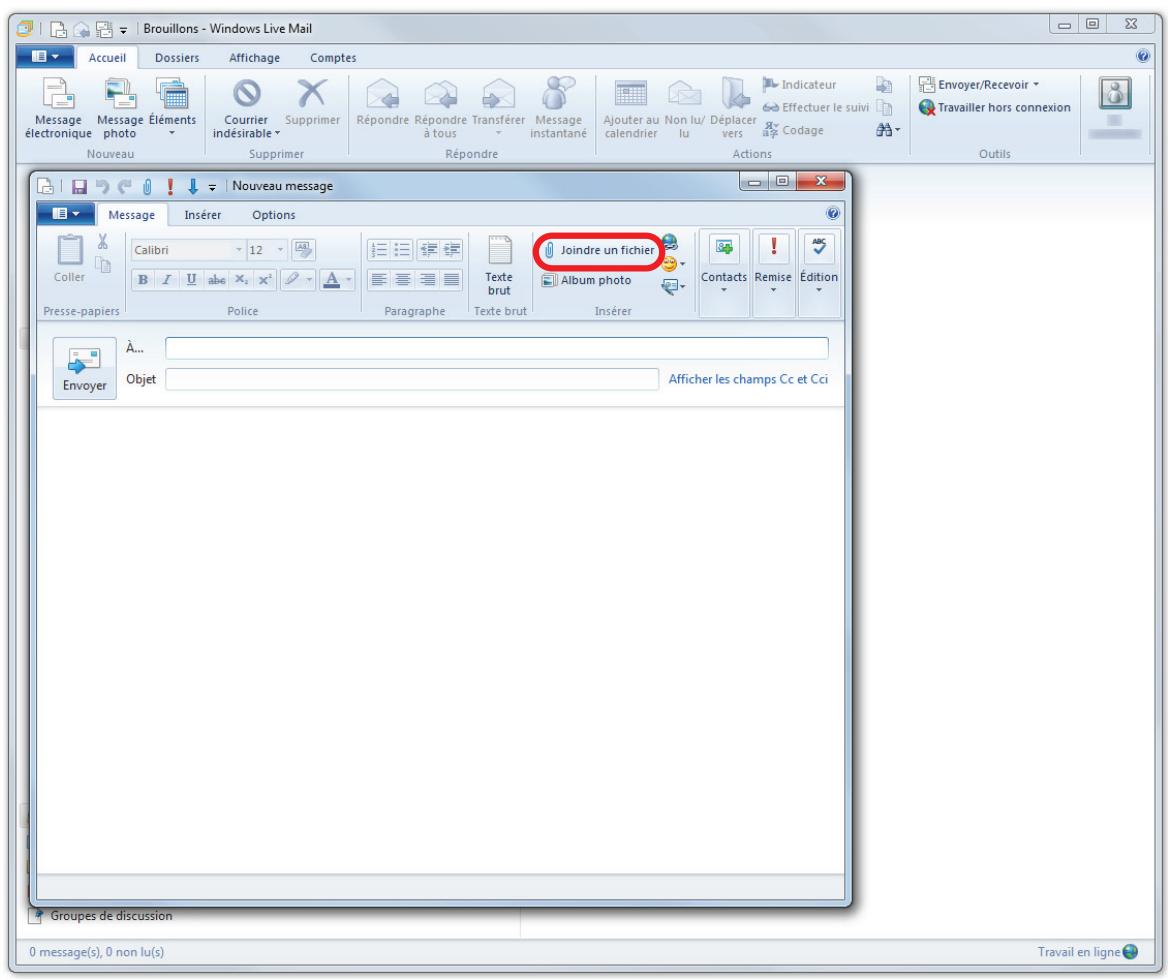
La boîte de dialogue Ouvrir s'affiche.
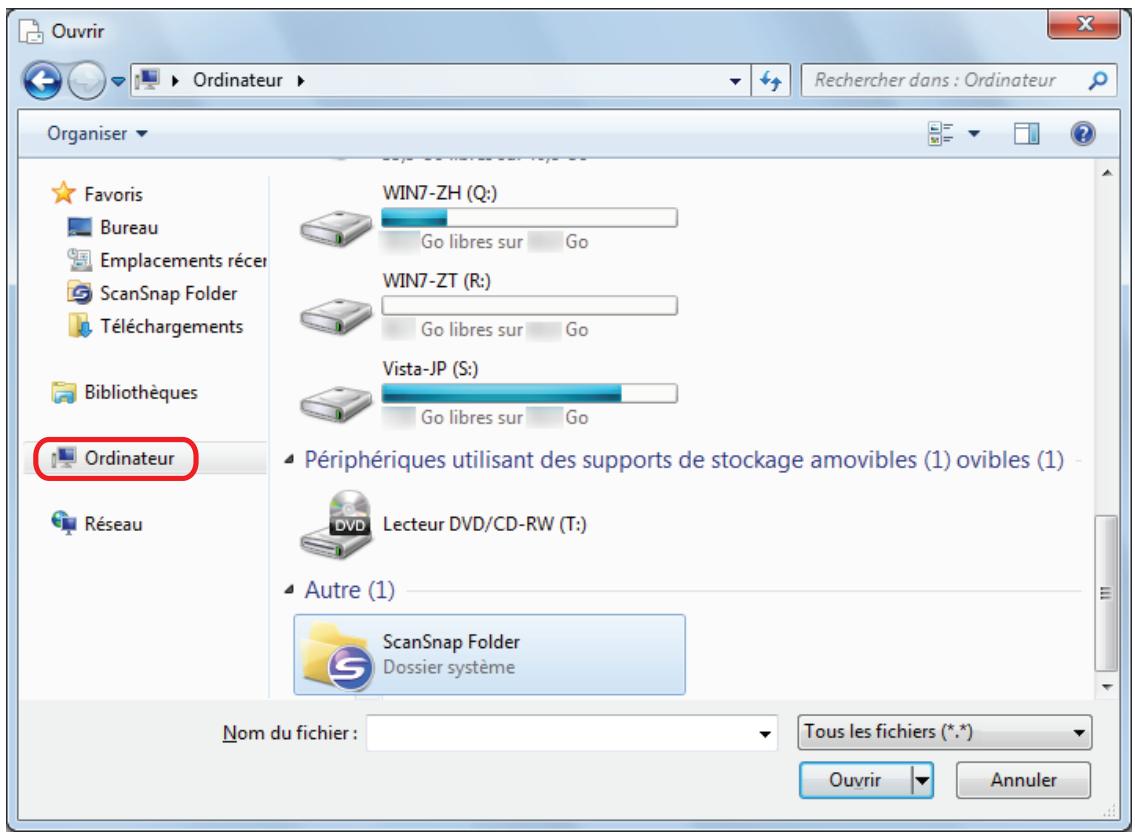
Conseil
Avec Windows 8/Windows 7/Windows Vista, lorsque vous sélectionnez le dossier ScanSnap Folder liéud dans Favoris (Liens favoris pour Windows Vista), la numérisation est disponible dans certaines applications.
3. Sélectionnez scansnap folder.
Une bulle informative s'affiche sur l'icône de ScanSnap Manager dans la zone de notification. Vous pouvez alors numériser.
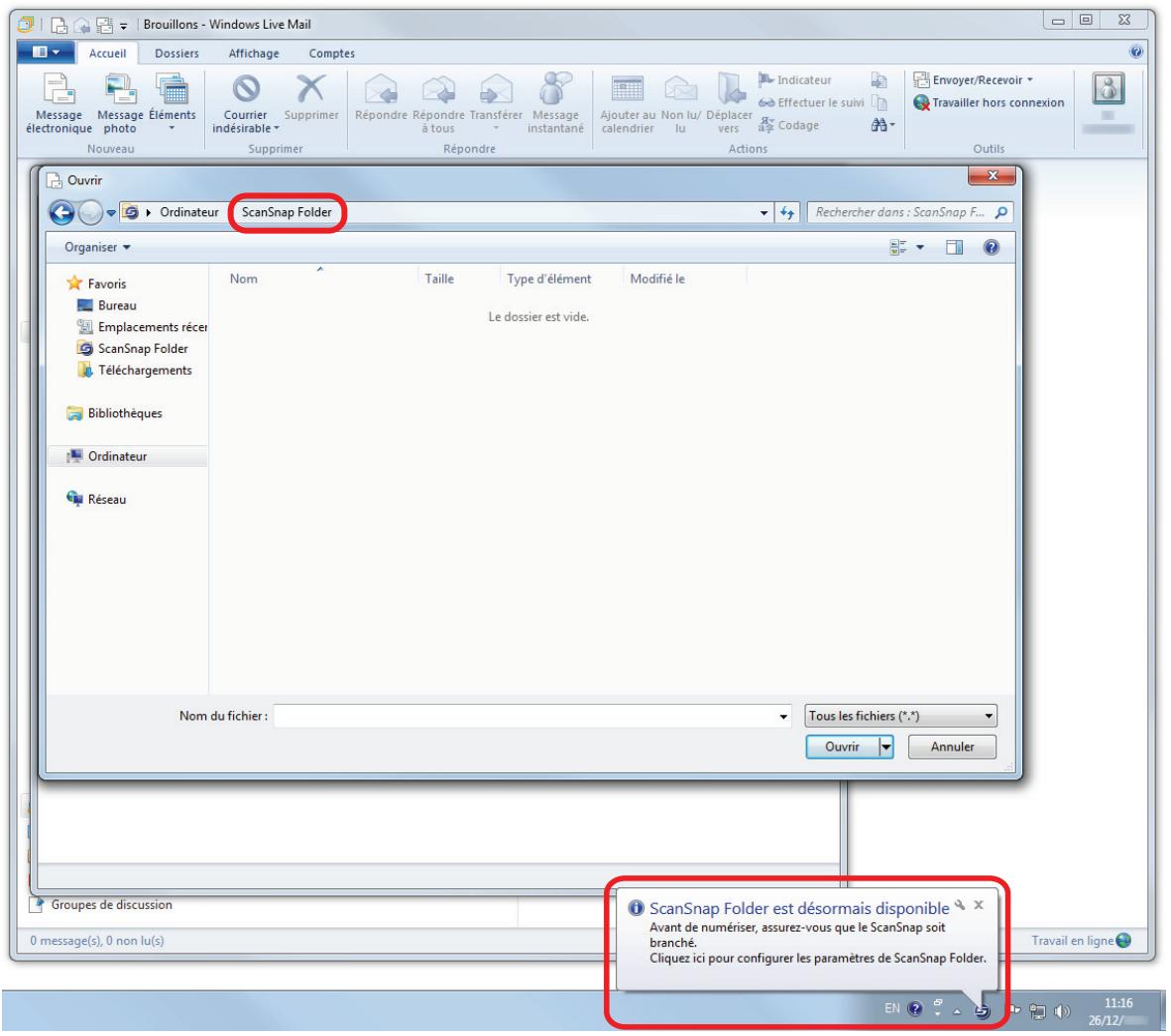
Important
Si vous sélectionnez "ScanSnap Folder" depuis certaines applications, ces dernières se fermeront.
Si votre application se ferme, prenez une mesure alternative. Si c'est le cas, utilisez votre application séparément après en avoir démarré une autre dans le Quick menu, puis enregistrez l'image numérique.
4. Numérisez les documents avec le scansnap.
Pour en savoir plus, consultez le guide d'opérations usuelles.
Une fois la numérisation terminée, la boîte de dialogue ScanSnap Folder s'affiche.
5. Confirmez l'image numérique dans le volet de prévisualisation.
Dans la boîte de dialogue ScanSnap Folder, vous pouvez renommer le fichier et en convertir le format.
Pour en savoir plus sur la boîte de dialogue ScanSnap Folder, consultez l'aide de ScanSnap Manager.
Aperçu
6. Cliquez sur le bouton sauvegarder.
Le fichier est enregistré dans ScanSnap Folder.
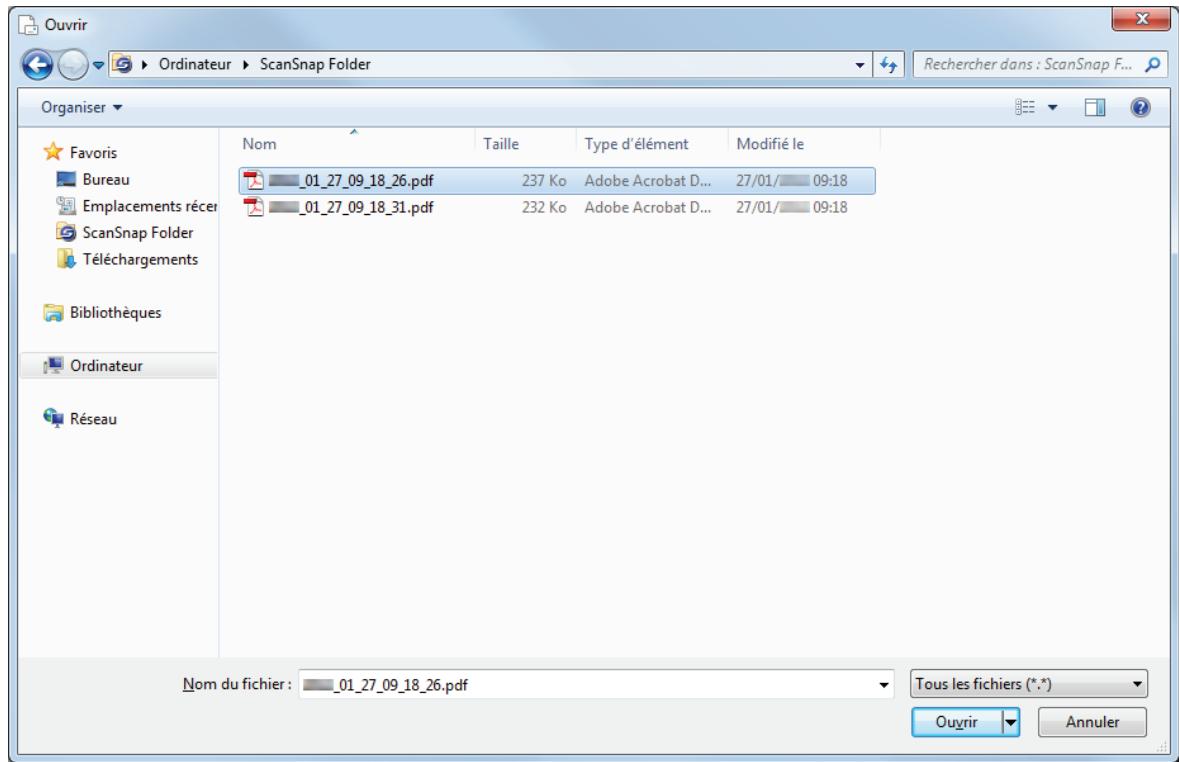
7. Sélectionnez le fichier à joindre puis cliquez sur le bouton ouvrir.
Le fichier est joint.
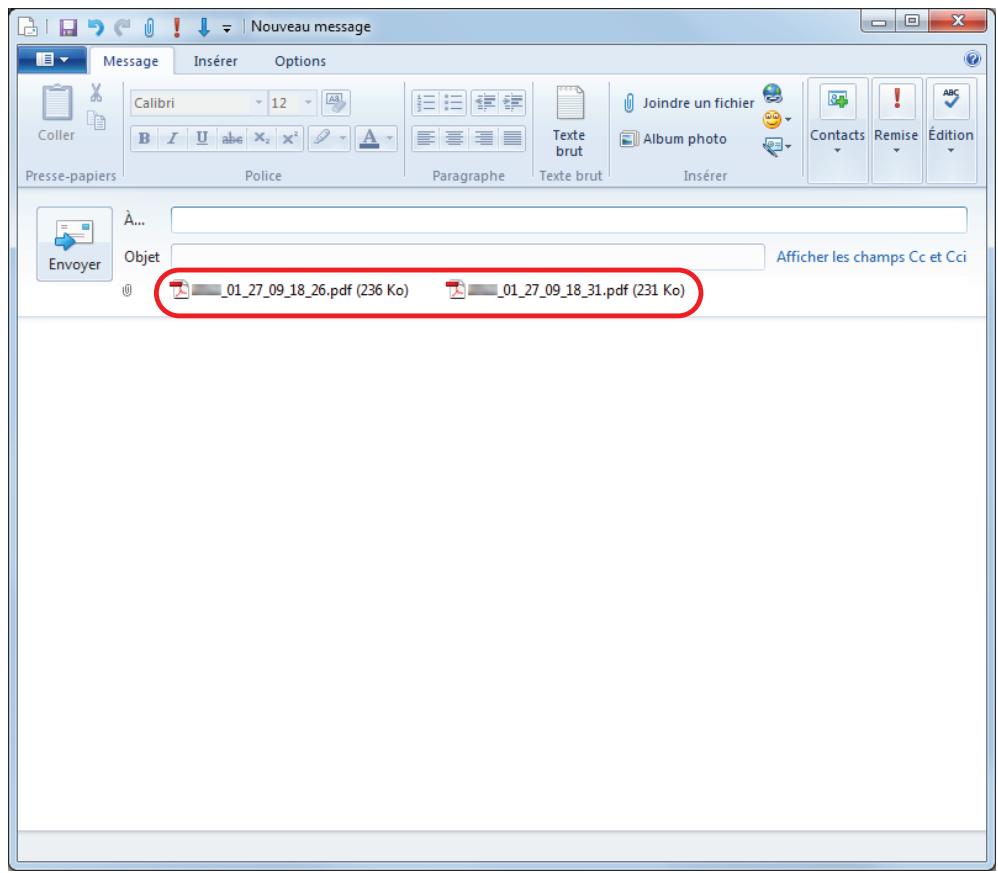
Conseil
Vous pouvez activer ou désactiver ScanSnap Folder. Pour en savoir plus, consultez "Activer ou désactiver ScanSnap Folder" (page 93).
Activé ou désactiver scansnap folder
Vous pouvez activer ou désactiver ScanSnap Folder.
En activant ou désactivant ScanSnap Folder, les changements suivants se produisent :
- Le dossier "ScanSnap Folder" peut être affiché ou non sous Ordinateur (Poste de travail pour Windows XP)
- Pour Windows 8/Windows 7/Windows Vista, un raccourci vers le dossier "ScanSnap Folder" dans Favoris (Liens favoris pour Windows Vista) peut être affiché ou non
Important
Pour activer ou désactiver ScanSnap Folder, connectez-vous avec les privilèges d'un administrateur.
En activant ou désactivant ScanSnap Folder, les changements suivants se produisent :
- Dans le Menu clic droit, sélectionnez Configuration de ScanSnap Folder.
La boîte de dialogue de configuration du ScanSnap s'ouvre.
- Dans l'onglet Application, cliquez sur le bouton Configuration de l'application.
La fenêtre ScanSnap Folder - Options s'affiche.
- Cliquez sur le bouton Activer ou Désactiver.
Un message de confirmation s'affiche.
- Cliquez sur le bouton Oui.
ScanSnap Folder est activé ou désactivé.
Une fois l'opération terminée, un message de confirmation s'affiche.
Conseil
Avec Windows 8/Windows 7/Windows Vista, un message de confirmation peut s'afficher après avoir cliqué sur le bouton Oui.
Si c'est le cas, cliquez sur Oui pour activer ou non ScanSnap Folder.
- Cliquez sur le bouton OK pour fermer toutes les boîtes de dialogue.
Numériser selon vos besoins
Cette section vous explique comment configurer les paramètres de numérisation afin de créer des images selon vos besoins.
Les paramètres de numérisation peuvent être configurés dans la boîte de dialogue de configuration du ScanSnap.
- "Numériser un seul côté d'un document (non applicable au S1100/SV600)" (page 95)
- Numériser des documents couleur en noir & blanc (page 96)
- Numériser un document couleur avec une compression élevée (page 97)
- "Détecctor des pages vierges (non compatible avec le SV600)" (page 98)
- Corriger les chaînes de caractères désalignées (page 99)
- Corriger l'orientation de l'image (page 101)
- Réduire l'effet de transparence (page 103)
- Réduire l'effet de clignotement (SV600)
- Numériser une pile de documents de formats différents (non applicable au S1100/SV600) (page 107)
- Numériser des documents plus grands que le format A4/Lettre (iX500/S1500/S1500M/S1100/S510) (page 109)
- Numériser des documents tels que des Photographies ou des coupures de presse (iX500/S1500/S1500M/S1100/S510) (page 112)
- Sauvegarder les images dans plusieurs fichiers PDF (page 114) Sauvegarder les images d'un livre sur des feuilles séparées (SV600) (page 116) Créer des fichiers PDF indexables (page 118)
- "Assigner des mots clés aux fichiers PDF" (page 121)
- Assigner un mot de passe aux fichiers PDF (page 127) Créer des fichiers PDF/A (page 132)
- "Démarrage automatique de la numérisation (SV600)" (page 134)
Numériser un seul côté d'un document (non applicable au s1100/sv600)
Pour numériser un seul côté du document, dans l'onglet Numérisation de la boîte de dialogue de la configuration du ScanSnap, sélectionnez Numérisation simple dans la liste déroulante Côté à numériser.
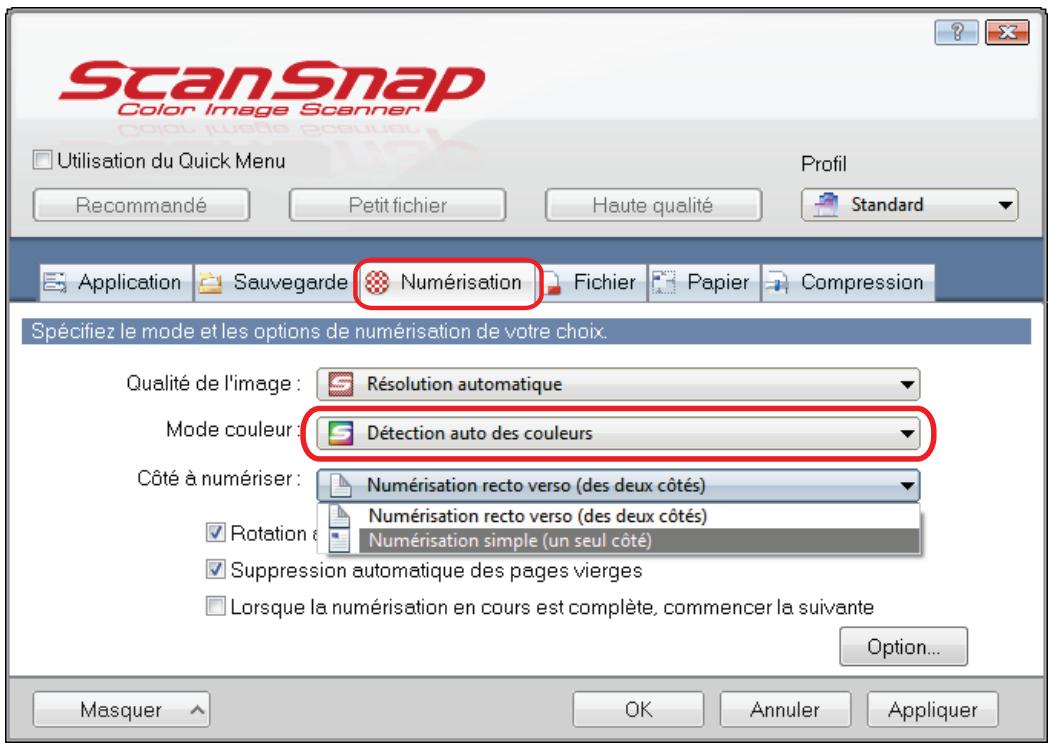
Conseil
Si vous sélectionnez Numérisation simple depuis le Menu Clic droit et que Numérisation recto verso est spécifique pour Côté à numériser dans l'onglet Numérisation, c'est la numérisation simple qui sera prioritaire.
Numériser des documents couleur en noir & blanc
Si vous souhaitez numériser des documents couleur en noir & blanc, sélectionnez Gris ou N&B depuis la liste déroulante Mode couleur de l'onglet Numérisation de la boîte de configuration du ScanSnap.
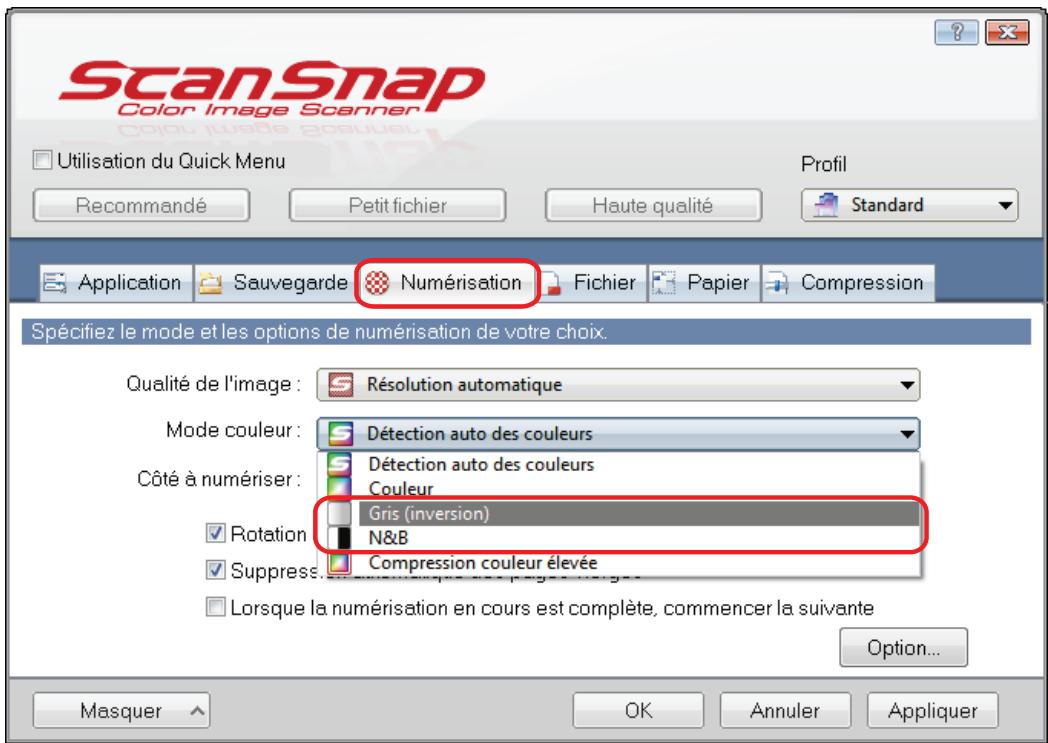
Numériser un document couleur avec une compression élevée
Les documents comportant une grande palette de couleurs peuvent être numérisés en mode haute compression et sauvegardés sous forme de fichier PDF compressé.
Important
Lors d'une numérisation en mode Compression couleur Élevée, seul l'arrière-plan est numérique en compression Élevée séparée des caractères. Par conséquent, les documents principalement composés de caractères peuvent être numérisés et enregistrés dans un fichier plus petit sans que la qualité de l'image des caractères n'en souffre. Par contre, les documents composés de photographies et d'illustrations sont reconnus comme arrière-plan et sont complètement numérisés en compression élevée, ce qui entraîne une réduction de la qualité de l'image numérique. Par conséquent, cette fonction n'est pas adaptée à la numérisation de documents en couleur tels que des photographies.
Pour numériser des documents couleur en mode haute compression, sélectionnez Couleur haute compression depuis la liste déroulante Mode couleur de l'onglet Numérisation de la boîte de dialogue de configuration du ScanSnap.
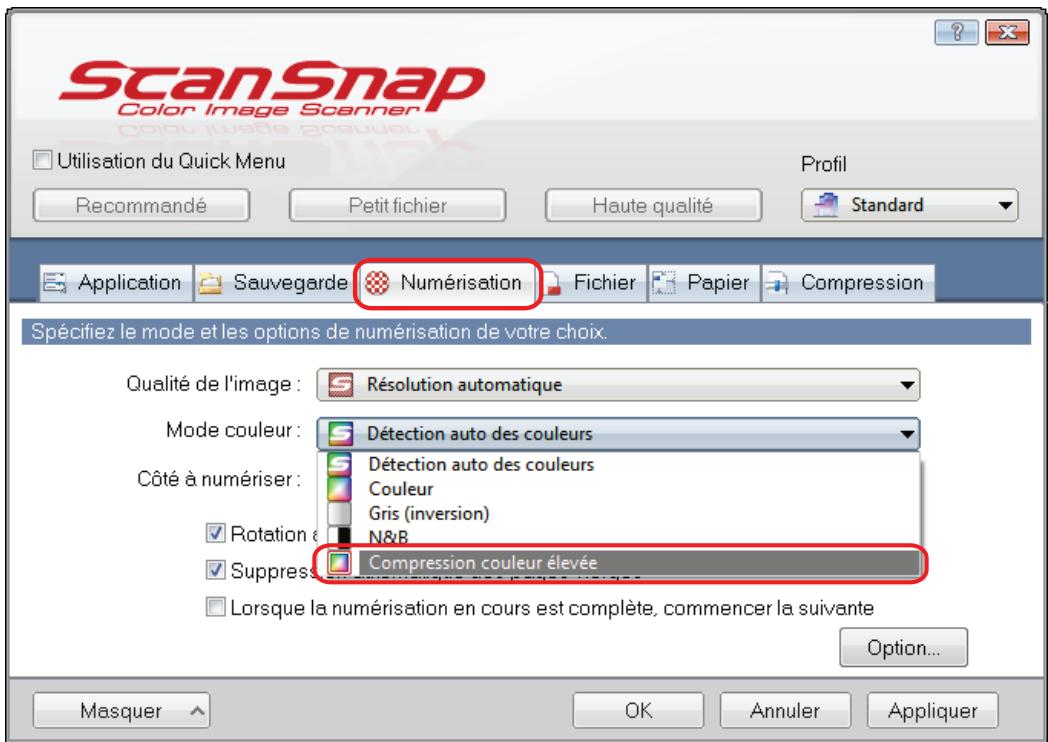
Détecteur des pages vierges (non compatible avec le SV600)
Le ScanSnap est capable de détecter et de supprimer automatiquement les pages vierges des images numérisées. Par exemple, lors d'une numérisation recto verso, les deux côtés de chaque document sont numérisés, que le verso soit imprimé ou non. Mais toutes les pages vierges détectées seront supprimées.
Important
Si vous utilisez CardMinder, aucune page vierge ne sera supprimée.
Pour supprimer des pages vierges, sélectionnez Suppression automatique des pages vierges dans l'onglet Numérisation de la boîte de configuration du ScanSnap.
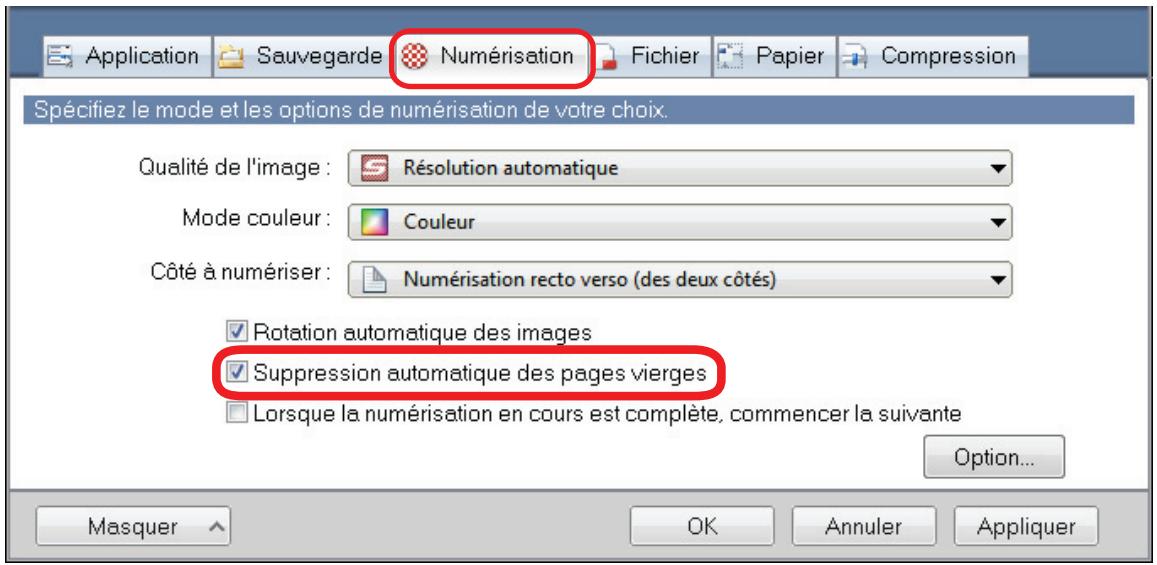
Important
Les documents suivants pourraient être détectés comme vierges :
- document quasiment vierge contenant peu de caractères
- document d'une seule couleur (noir compris) sans motifs ni lignes ni caractères
Lors de la numérisation de ce type de documents, décochez la case Suppression automatique des pages vierges.
Confirmez les images numérisées et attention à ne pas supprimer des pages par mégarde.
Corriger les chaînes de caractères désalignées
Le ScanSnap peut détecter les chaînes de caractères désalignées d'un document et les corriger.
Important
Si vous utilisez le Transparent pour numériser, les chaînes de caractères désalignées ne seront pas corrigées.
Conseil
Lorsque Détection automatique est spécifiée pour Taille du papier dans l'onglet Papier de la boîte de dialogue de configuration de ScanSnap, le désalignement de l'image est toujours corrigé. Par conséquent, il n'est pas nécessaire d'activer Correction automatique des chaînes de caractères désalignées.
- Dans la boîte de dialogue de configuration, sélectionnez l'onglet Numérisation et cliquez sur le bouton Option.
La boîte de dialogue Option mode de numérisation s'ouvre.
- Cochez la case Correction automatique des chaînes de caractères désalignées.
Pour le SV600, la case Correction automatique des chaînes de caractères désalignées se trouve dans l'onglet Qualité de l'image, dans la boîte de dialogue Option Mode de numérisation.
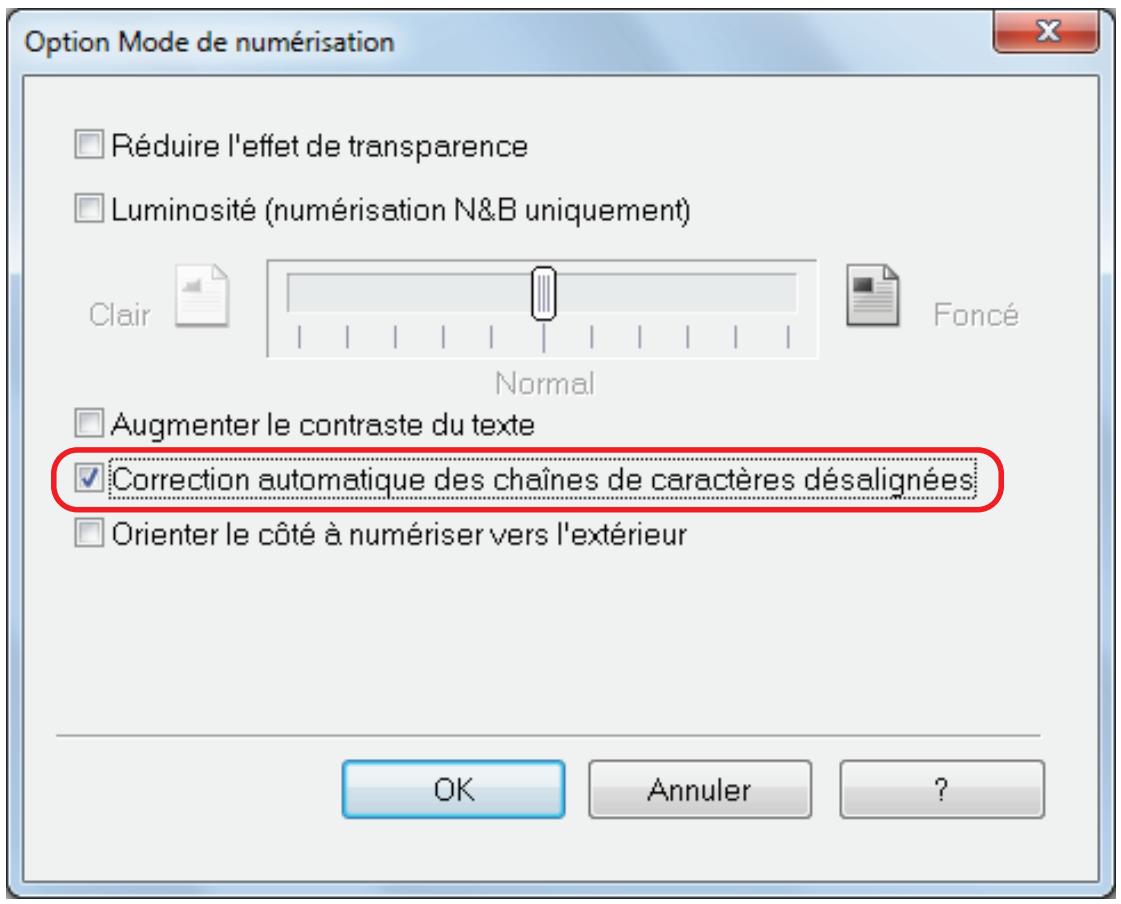
Important
- Une numérisation désalignée de ± 5 degrés peut être corrigée.
- Les caractères désalignés sont corrigés suivant l'inclinaison des caractères imprimés sur le document. De ce fait, les images obtenues des types de documents suivants peuvent être mal ajustées.
Dans ce cas, décochez la case Correction automatique des chaînes de caractères désalignées :
document dont le pas entre les lignes ou les caractères est extrêmement faible ou lorsque les caractères se chevauchent - document contenant un grand nombre de caractères détourés ou décorés document composé de nombreuses images (photographies ou graphiques) mais de peu de caractères document dont les caractères recouvrent un fond à motifs
Exemple : caractères chevauchant les illustrations ou les diagrammes
document composé de longues diagonales document comptant des notes manuscrites
Corriger l'orientation de l'image
Le ScanSnap est capable de corriger automatiquement l'orientation de l'image numérique.
Au bureau, les piles de documents de format identique mais d'orientations diverses sont fréquentes. Cette fonction est utile avec ce type de pile de documents.
Pour corriger l'orientation des images numérisées, cochez la case Rotation automatique des images de l'onglet Numérisation de la boîte de dialogue de configuration du ScanSnap.
Important
Dans le cas du SV600, si vous sélectionnez plus tard dans Type de document dans l'onglet Papier de la boîte de dialogue de configuration de ScanSnap pour numériser un document, puis que vous sélectionnez Corriger et sauvegarder un document double page (livre/magazine) dans la fenêtre ScanSnap Manager - Numérisation d'image et enregistrement de fichier, l'image numérique n'est pas automatiquement tournée dans l'orientation correcte.
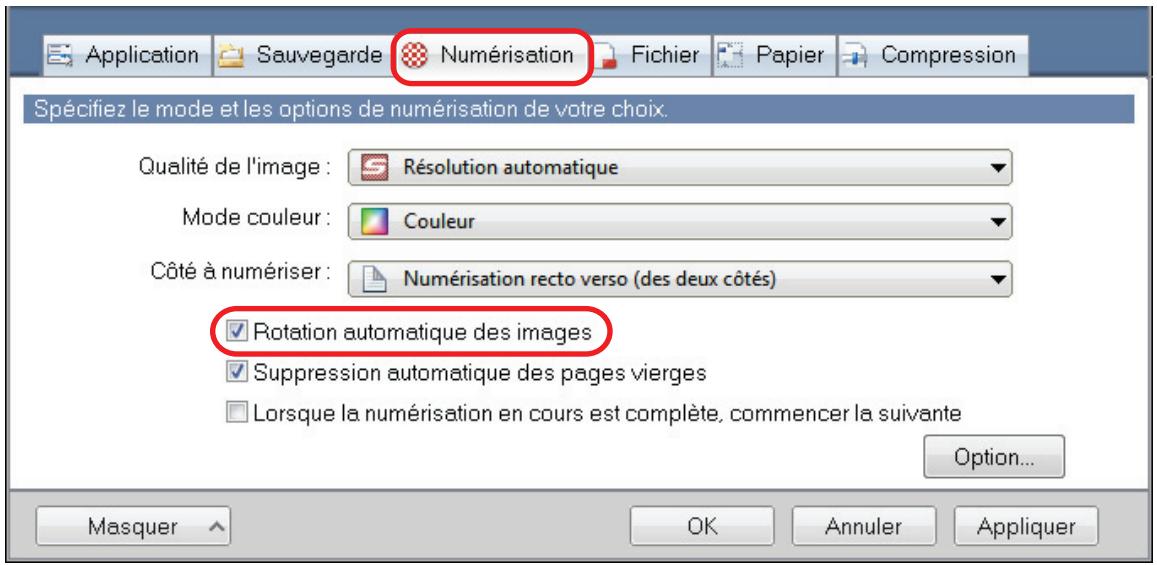
Important
L'orientation est déterminée selon les chaînes de caractères imprimées sur le document. Donc l'orientation des types d'images suivantes risque de ne pas être corrigée.
Dans ce cas, décochez la case Rotation automatique des images.
- document composé d'un grand nombre de caractères extrêmement grands ou petits
- document dont l'espace entre les lignes ou les caractères est extrêmement faible ou lorsque les caractères se chevauchent
- document dont un grand nombre de caractères est souligné ou touche le bord
- document composé de nombreuses images (photographies ou graphiques) mais de peu de caractères
- document dont les caractères sont imprimés sur un fond dégradé
Exemple : caractères ombrés
- document composé d'un grand nombre de caractères décorés
Exemple: ex. caractères décorés (gaufre/contour)
- document dont les caractères recouvrent un fond à motifs Exemple: caractères chevauchant les illustrations ou les diagrammes
- document dont les caractères sont imprimés dans tous les sens
- document rédigé uniquement avec des lettres capitales
- document comptant des notes manuscrites
- document désaligné
- document rédigé dans une langue non accueillie (autre que le japonais, l'anglais, le français, l'allemand, l'italien, l'espagnol, le chinois simplifié et traditionnel, le coréen et le portugais)
- document avec une mise en page complexe
- document contenant une grande quantité de bruit
- document composé de caractères estompés
- document composé de caractères faiblement imprimés
Réduire l'effet de transparence
Vous avez la possibilité de réduire l'effet de transparence lorsque du texte ou une illustration du verso apparait sur l'image.
- Dans la boîte de dialogue de configuration, sélectionnez l'onglet Numérisation et cliquez sur le bouton Option.
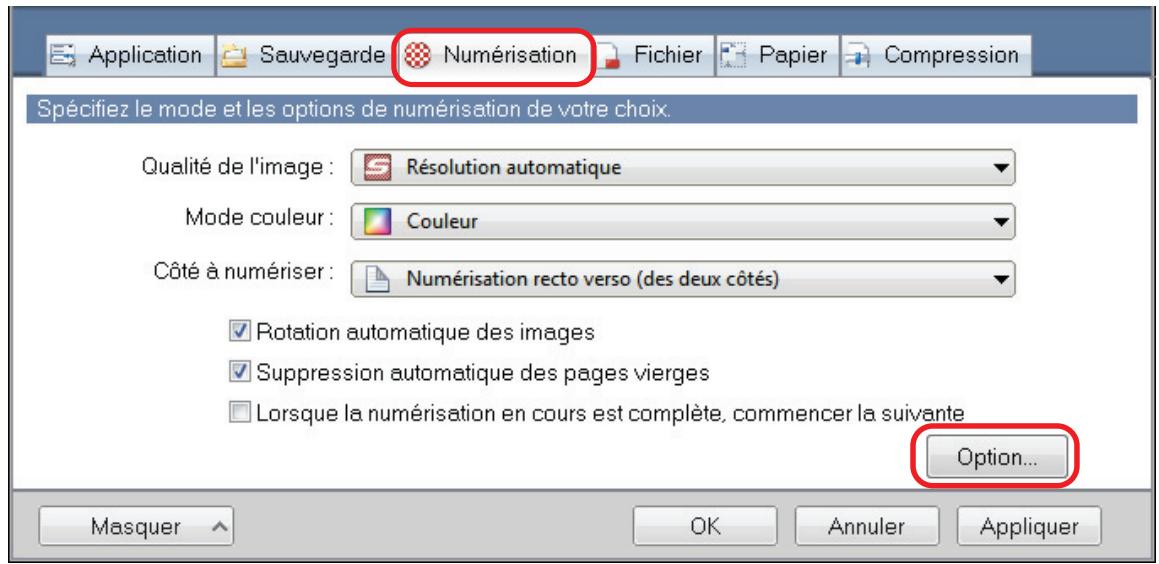
La boîte de dialogue Option mode de numérisation s'ouvre.
- Cochez la case Réduire l'effet de transparence.
Pour le SV600, la case Réduire l'effet de transparence se trouve dans l'onglet Qualité de l'image, dans la boîte de dialogue Option Mode de numérisation.
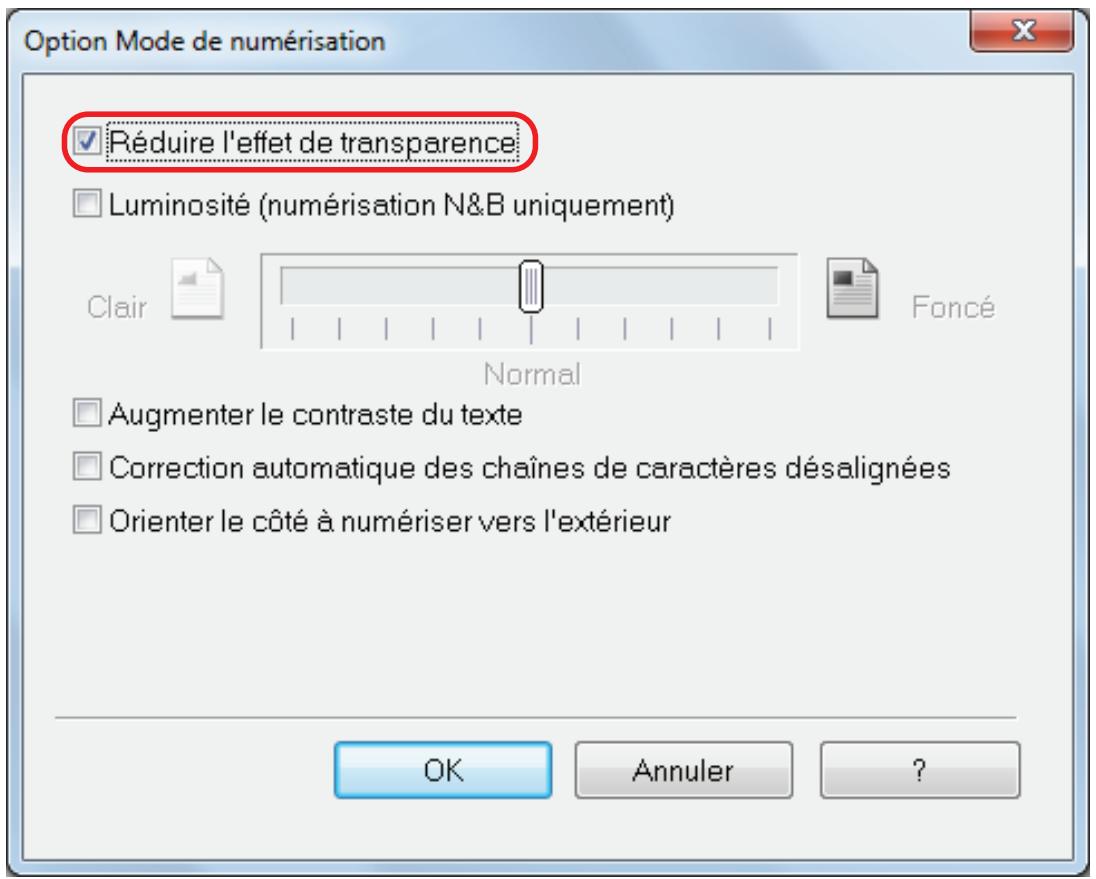
Le message suivant s'affiche :
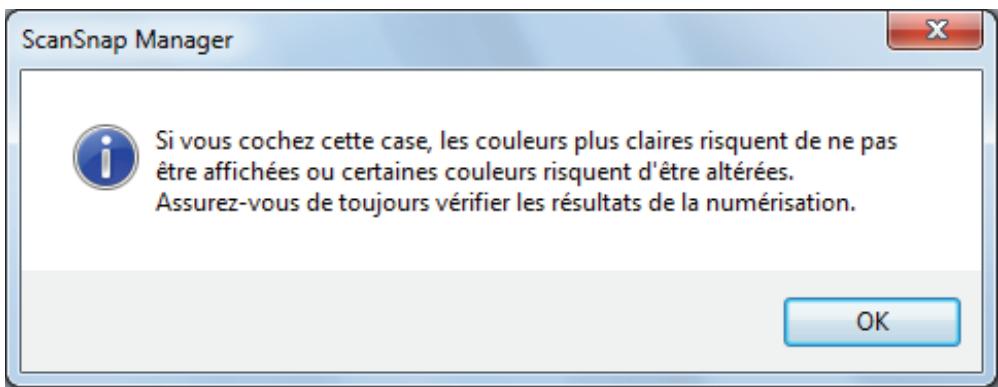
Important
La réduction de l'effet de transparence peut ne pas fonctionner correctement avec les types de documents suivants. Dans ce cas, décochez la case RÉduire l'effet de transparence.
- Documents avec des caractères ou images pâles / avec des caractères ou lignes fines / un arrière-plan de couleur foncée.
La couleur risque de ne pas être reproduite ou être altérée. Si vous souhaitez reconnaître les chaînes de caractères marquées, le taux de reconnaissance risque d'être plus bas.
- Documents dont la couleur des caractères est estompée ou dont les caractères sont fins.
Le taux de reconnaissance risque d'être plus bas.
- Documents dont l'effet de transparence est élevé.
L'effet risque d'être amplifié.
Réduire l'effet de clignotement (SV600)
Les traits horizontaux causés par un effet fluorescent ou des clignotements peuvent être réduits sur l'image.
Important
- Ce procédé ralentit la vitesse de numérisation. Le temps d'attente lors d'une numérisation en continu est également prolongé.
- Ce procédé peut prendre plus de temps suivant l'environnement système de votre ordinateur.
- Dans la boîte de dialogue de configuration, sélectionnez l'onglet Numérisation et cliquez sur le bouton Option.
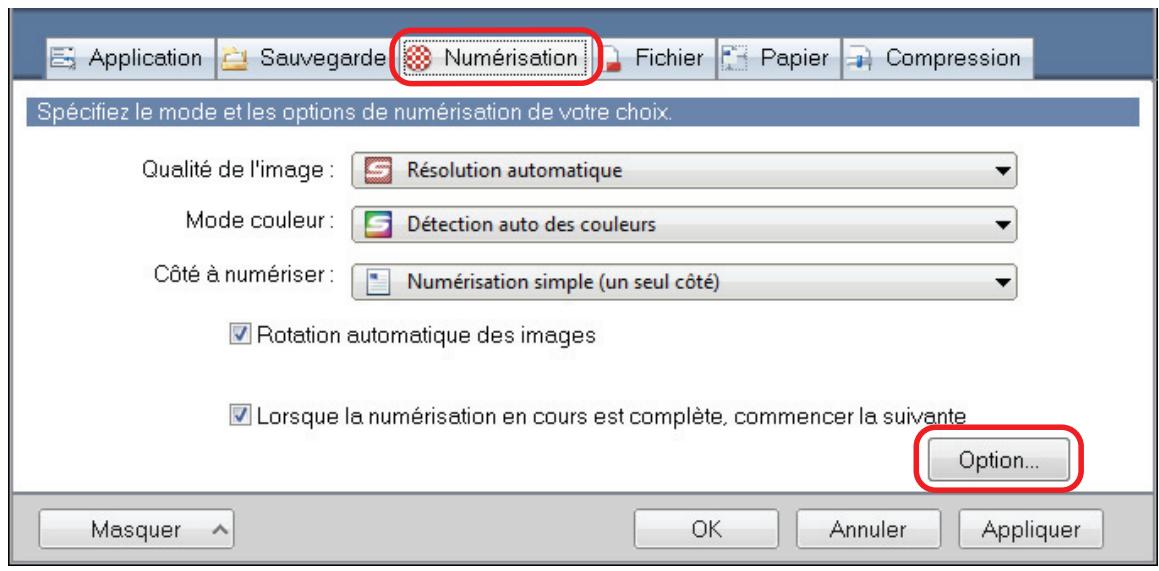
La boîte de dialogue Mode de numérisation s'ouvre.
- Cliquez sur l'onglet Qualité de l'image, puis cochez la case Réduire le clignotement de la lampe fluorescente.
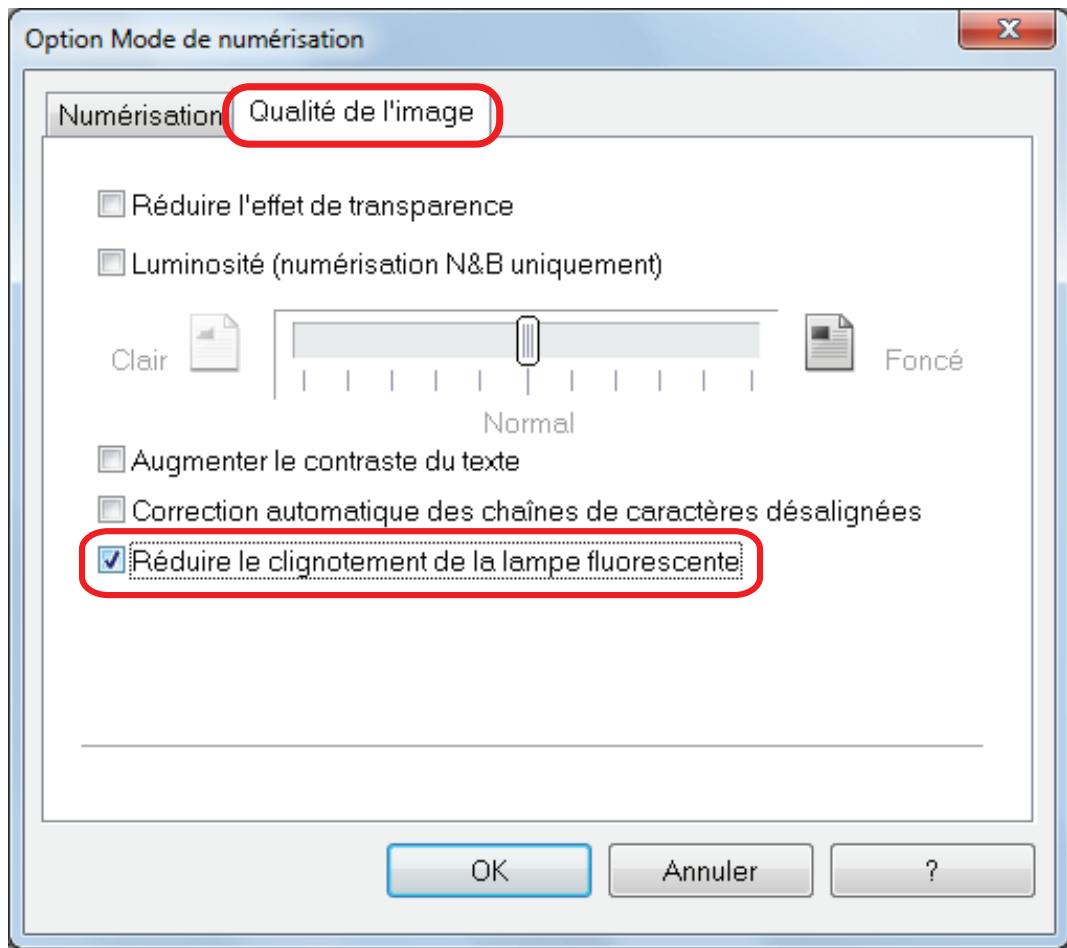
Le message suivant s'affiche :
- Cliquez sur le bouton OK pour fermer toutes les boîtes de dialogue.
Numériser une pile de documents de formats différents (non applicable au s1100/sv600)
Vous pouvez numériser une pile de documents de formats différents.
- Dans l'onglet Papier de la boîte de dialogue de configuration, Sélectionnez Déttection automatique dans Taille du papier.
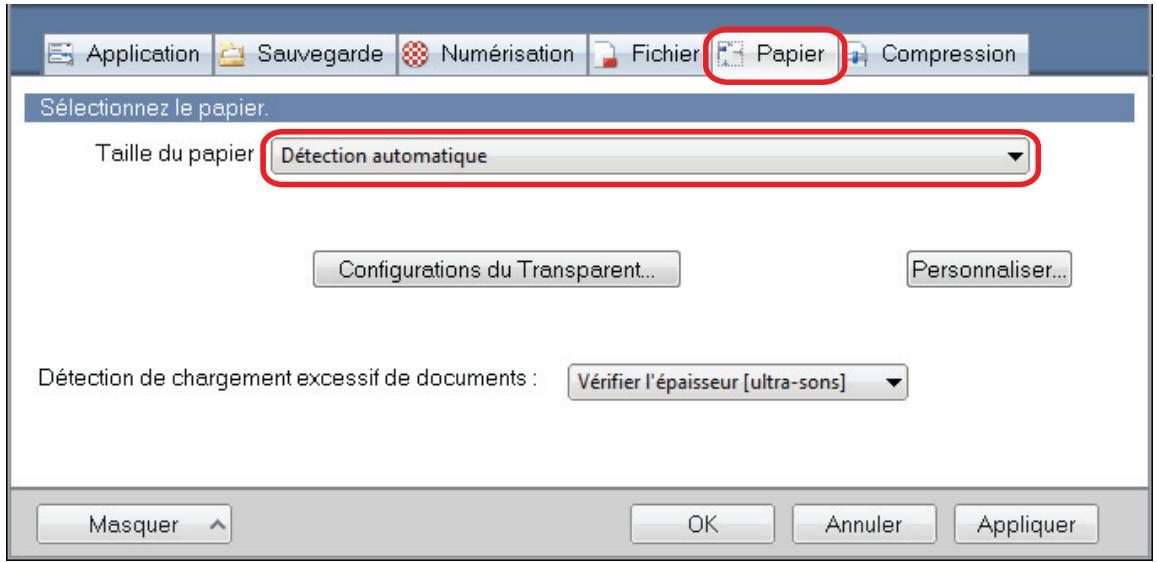
- Sélectionnez Aucun dans la liste déroulante Détection de chargement excessifs de documents.
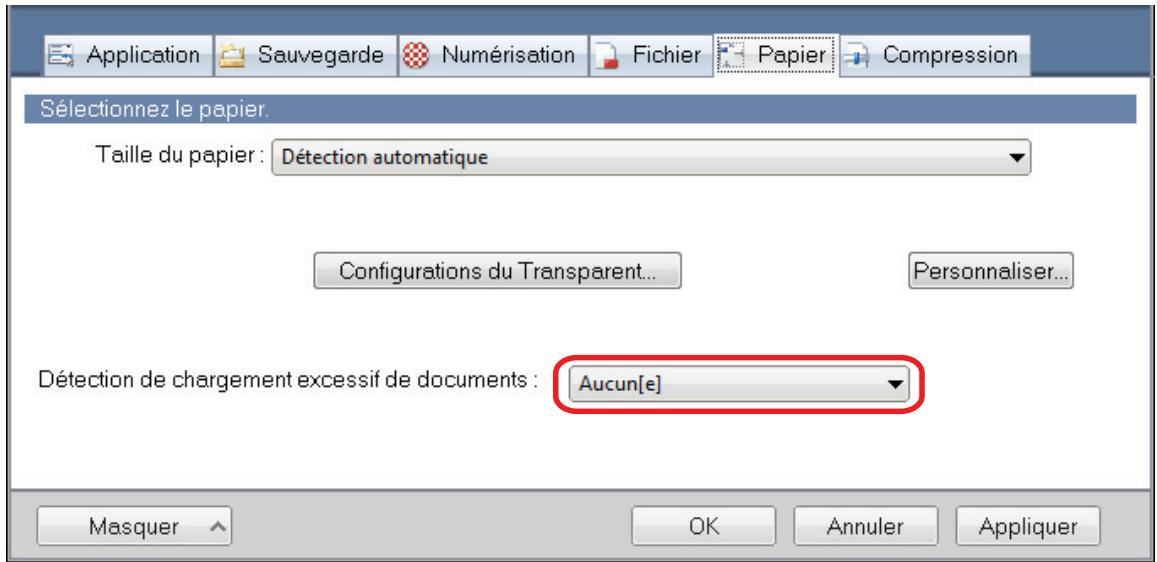
Important
Si vous numérisez des documents de formats différent et que Vérifier la longueur est sélectionné, les documents sont détectés comme étant des chargements multiples et ne peut pas être numérisés. La numérisation d'une pile de documents au format A4/Lettre ne sera pas détectée comme un chargement multiple.
Conseil
Pour en savoir plus sur le chargement de documents dans le ScanSnap, consultez le Guide d'opérations usuelles.
Numériser des documents plus grands que le format a4/lettre (ix500/s1500/s1500m/s1100/s510)
Vous pouvez numériser les documents au format plus grand que A4/Lettre (A3, 11 × 17 po. et B4) à l'aide du Transparent. En pliant le document en deux et en numérisant en mode recto verso, les deux côtes seront fusionnées en une seule image.
Vous pouvez également numériser et fusionner des documents plus petits que le format A4/Lettre.
Important
La case Correction automatique des chaînes de caractères désalignées (onglet Numérisation → Option de la boîte de dialogue de configuration du ScanSnap) est désactivée.
- Dans l'onglet Papier de la boîte de dialogue de configuration, Sélectionnez Détente automatique dans Taille du papier et cliquez sur Configurations du Transparent.
La boîte de dialogue Configurations du Transparent s'affiche.
- Sélectionnez images sur une double page dans Enregistrer sous, puis cliquez sur le bouton OK.
Pour en savoir plus sur la configuration du Transparent, consultez les rubriques d'aide de ScanSnap Manager.
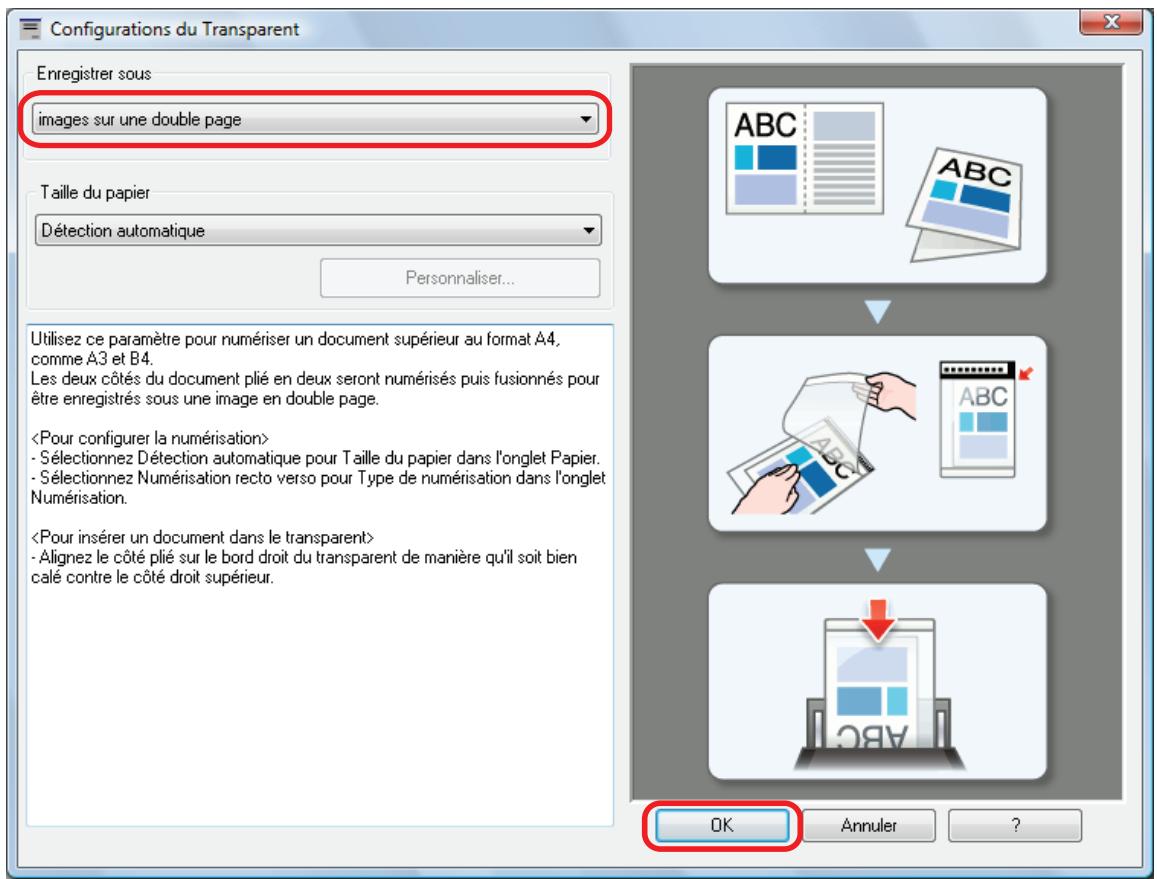
- Dans la liste déroulante Côté à numériser de l'onglet Numérisation, sélectionnez Numérisation recto verso et cliquez sur le bouton OK.
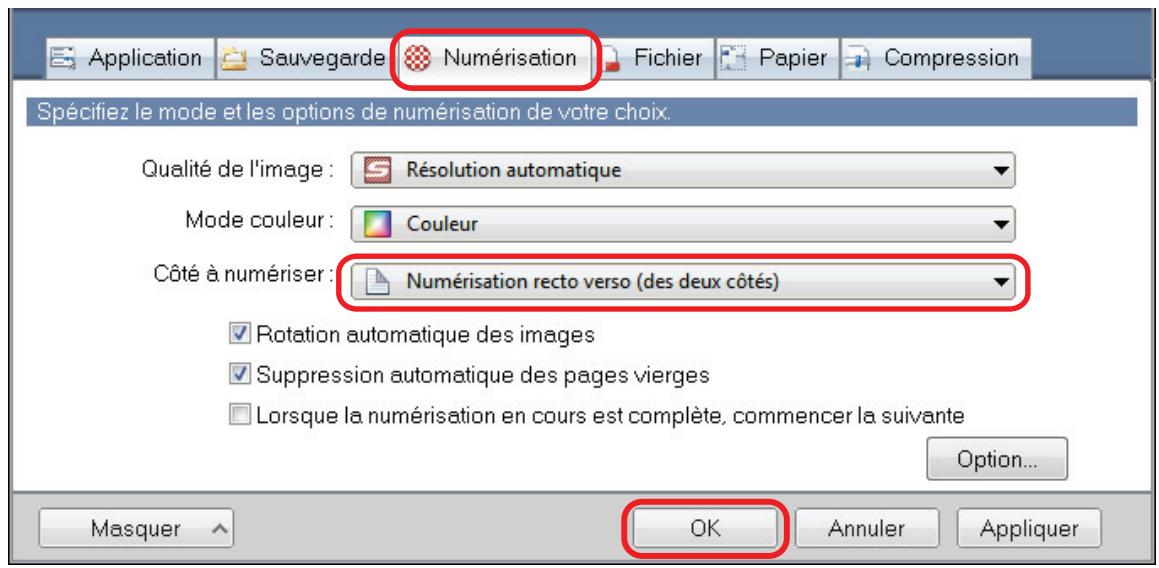
Important
Si vous avez sélectionné Numérisation simple dans Menu clic droit, le ScanSnap génère le même résultat que lors d'une numérisation simple avec le mode deux images distinctes (recto et verso).
Important
Si vous avez spécifié Détection automatique pour Taille du papier dans la boîte de dialogue Configurations du Transparent, le format ajusté est sélectionné automatiquement (A3, B4 ou 11 ×
17 po). Notez que la taille de l'image peut être plus petite que le document d'origine, selon le document.
Exemple : Lorsque les caractères et les illustrations sont imprimés au format A4 au centre d'un document A3.
L'image est générée au format B4.
Pour générer l'image numérisée dans son format original, spécifiez la taille du document dans la liste déroulante Taille du papier.
Conseil
Pour en savoir plus sur le placement de documents dans le Transparent et le ScanSnap, consultez l'Aide de ScanSnap Manager.
Numériser des documents tels que des photographies ou des coupures de presse (iX500/S1500/S1500M/S1100/S510)
Le Transparent vous permet de numériser des documents qui pourraient être facilement endommagés, tels que des photographies ou encore des documents de taille non standard, difficiles à charger, telles que des coupures de presse.
Important
La case Correction automatique des chaînes de caractères désalignées (onglet Numérisation → Option de la boîte de dialogue de configuration du ScanSnap) est désactivée.
- Dans l'onglet Papier de la boîte de dialogue de configuration, Sélectionnez Détente automatique dans Taille du papier et cliquez sur Configurations du Transparent.
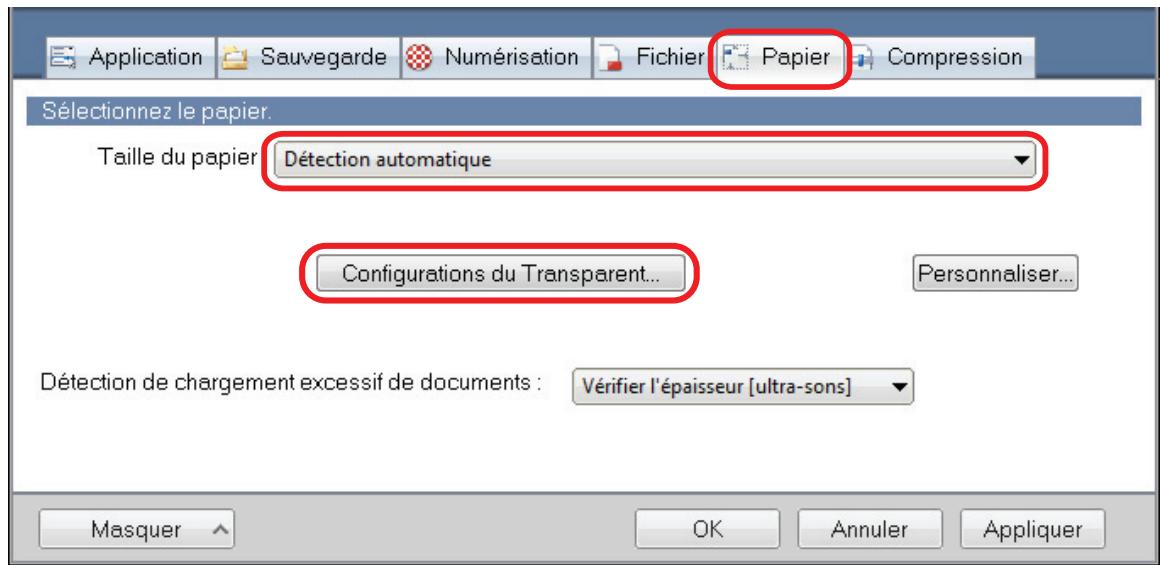
La boîte de dialogue Configurations du Transparent s'affiche.
- Sélectionnez deux images distinctes (recto et verso) dans Enregistrer sous, puis cliquez sur le bouton OK.
Pour en savoir plus sur la configuration du Transparent, consultez les rubriques d'aide de ScanSnap Manager.
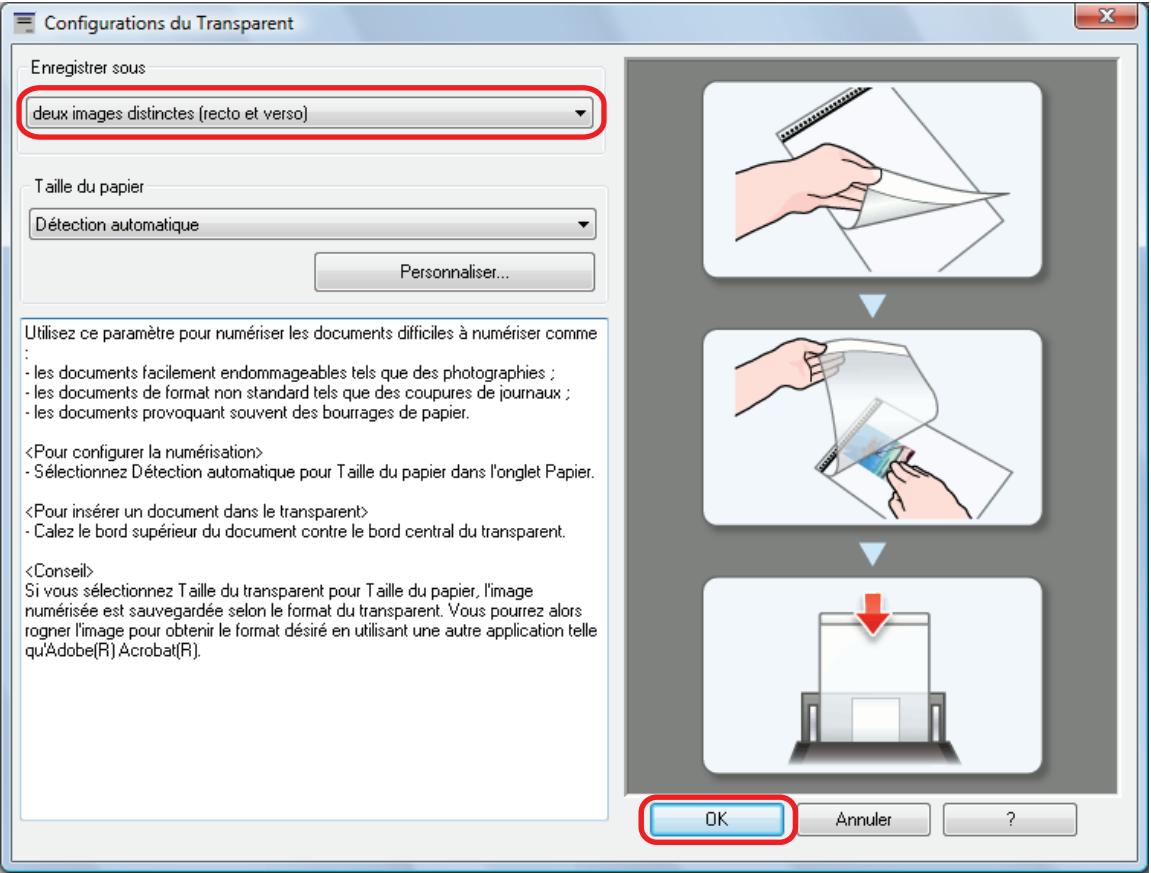
Important
- L'image numérique est générée au centre de la page à la taille spécifiée dans la liste déroulante Taille du papier de la boîte de dialogue Configuration du Transparent.
- Si vous avez spécifié Détction automatique pour Taille du papier dans la boîte de dialogue Configurations du Transparent, le format adéquat est sélectionné automatiquement (A3, B4 ou 11 × 17 po). Notez que la taille de l'image peut être plus petite que le document d'origine, selon le document numérique. L'image peut également n'être imprimée que partiellement.
Exemple : Si une image A5 est imprimée au centre d'un document A4
L'image est générée au format A5.
Pour générer l'image numérique dans son format original, spécifiez la taille du document dans la liste déroulante Taille du papier.
Conseil
Pour en savoir plus sur le placement de documents dans le Transparent et le ScanSnap, consultez l'Aide de ScanSnap Manager.
Sauvegarder les images dans plusieurs fichiers PDF
Avec le ScanSnap, vous pouvez enregistrer des images numérisées dans plusieurs fichiers PDF, selon le nombre de pages que vous aurez sélectionné. Par exemple, vous pouvez numériser une pile d'épreuves et enregistrer chacune de ces épreuves dans un fichier PDF.
- Dans la boîte de dialogue de configuration du ScanSnap, sélectionnez PDF (*.pdf) dans la liste déroulante Format de fichier de l'onglet Fichier. Puis cliquez sur le bouton Option.
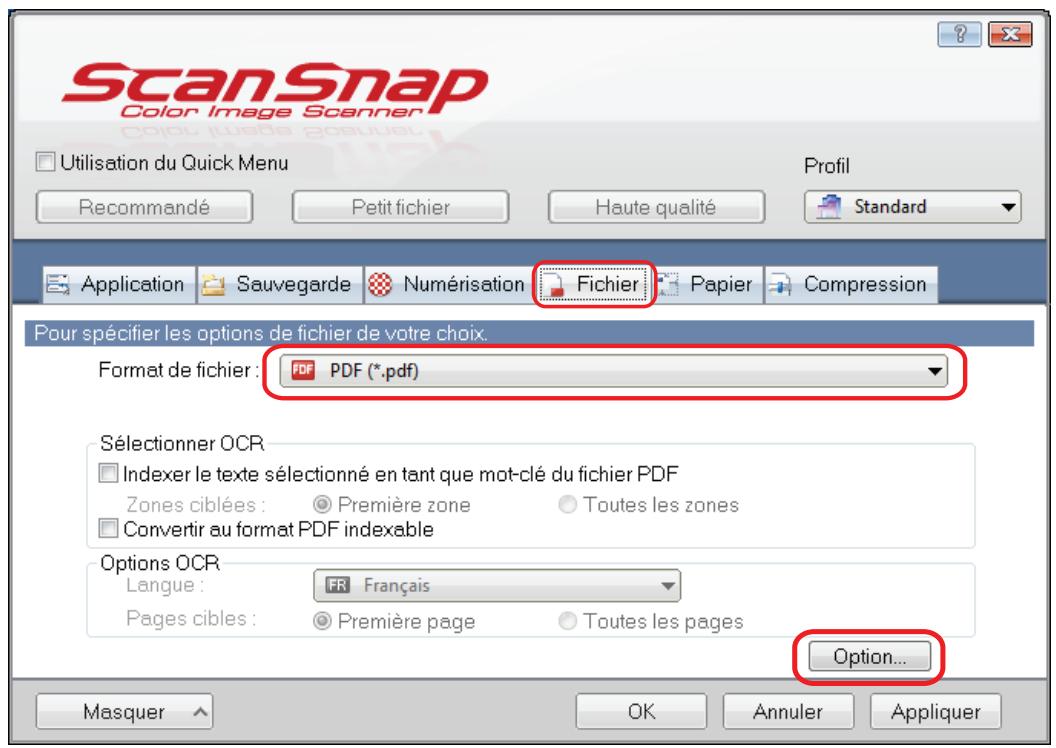
La boîte de dialogue Option Format PDF s'affiche.
- Cochez Générer un fichier PDF après et saississez le nombre de pages à séparer. Un fichier PDF est créé après la numérisation du nombre de pages que vous avez indiqué.
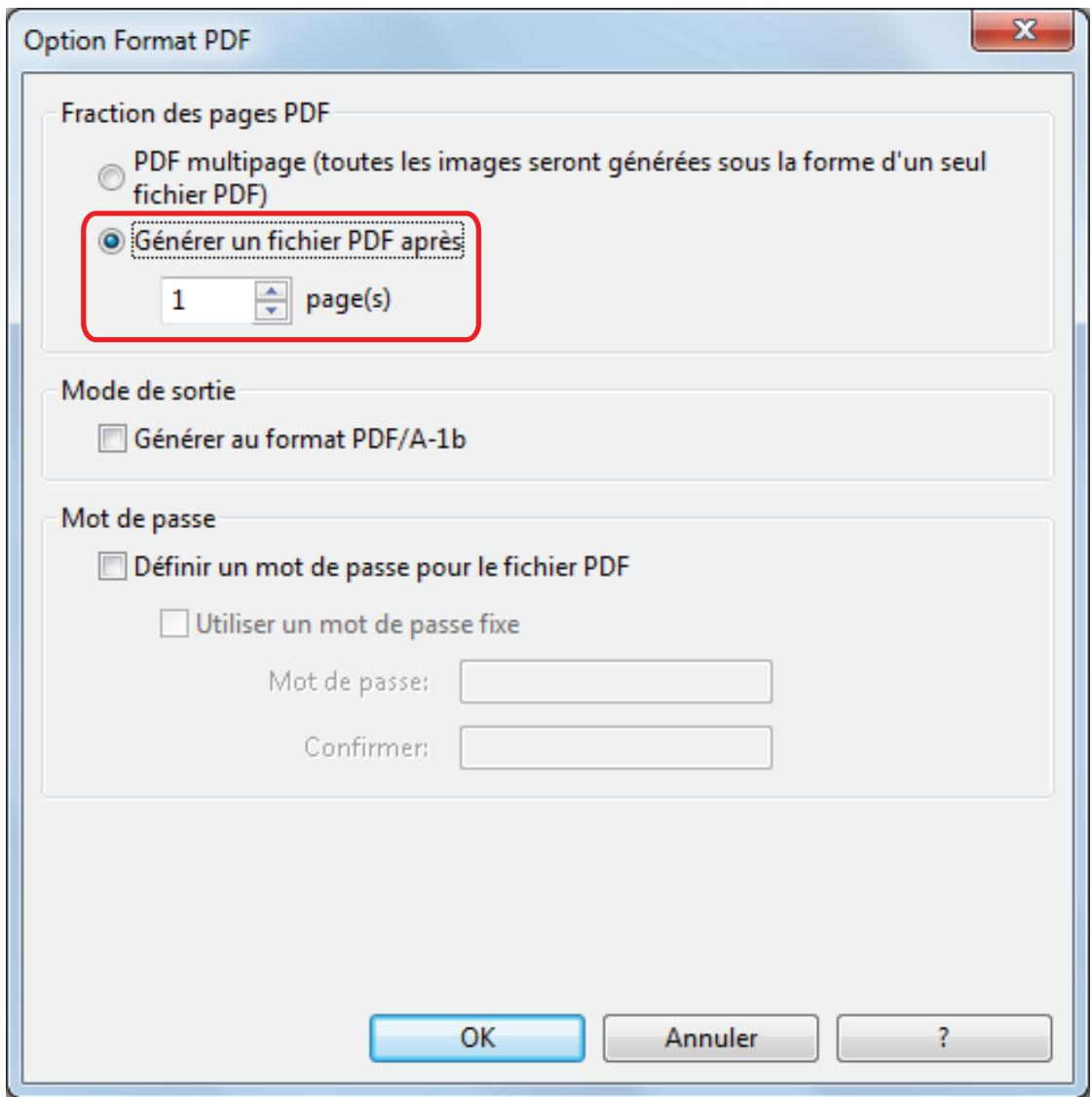
Conseil
En mode recto verso, deux pages (recto/verso) sont créées par document.
Si vous cochez la case Suppression automatique des pages vierges dans l'onglet Numérisation, le nombre de pages de votre pile de documents sera différent du nombre de pages numérisées. Décochez cette case si vous souhaitez conserver le nombre de pages de la pile de documents.
- Cliquez sur le bouton OK pour fermer toutes les boîtes de dialogue.
Sauvegarder les images d'un livre sur des feuilles séparées (SV600)
Lors de la numérisation d'un livre, vous pouvez partager l'image obtenue : une sur le côté gauche et l'autre sur le côté droit.
- Dans la boîte de dialogue de configuration du ScanSnap, sélectionnez l'onglet Papier et cliquez sur le bouton Option.
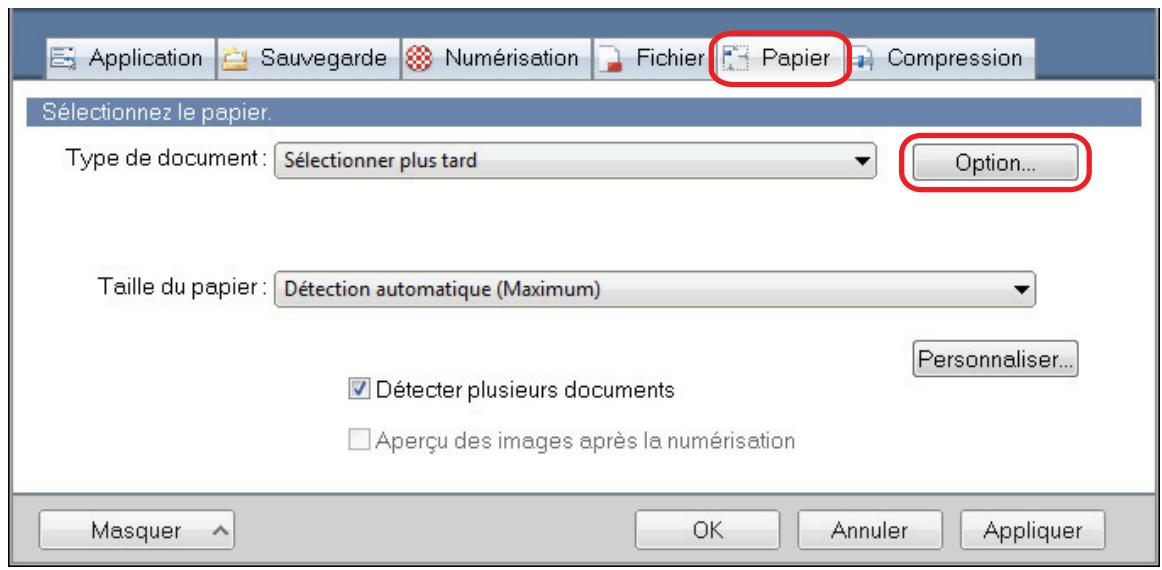
La boîte de dialogue Option s'affiche.
- Sélectionnez l'ordre de sauvegarde des pages.
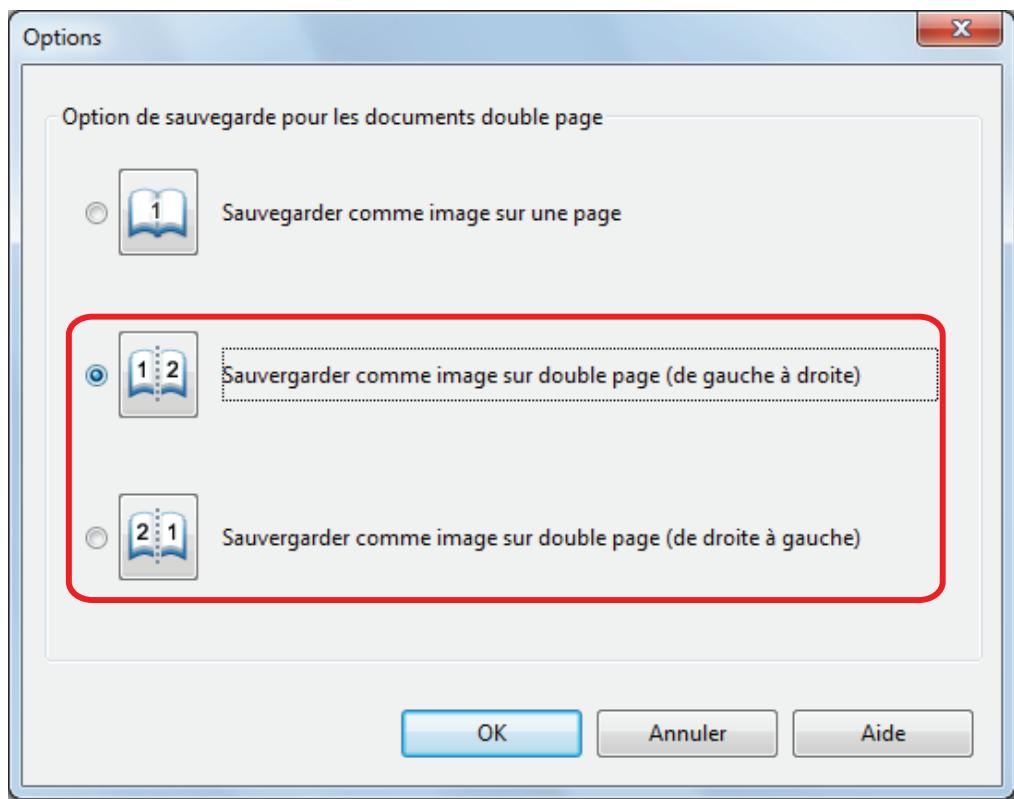
- Cliquez sur le bouton OK pour fermer toutes les boîtes de dialogue.
Créer des fichiers PDF indexables
Le ScanSnap peut automatiquement exécuter une reconnaissance textuelle sur une image numérisée et créer un fichier au format PDF indexable.
- Dans la boîte de dialogue de configuration du ScanSnap, sélectionnez PDF (*.pdf) dans la liste déroulante Format de fichier de l'onglet Fichier.
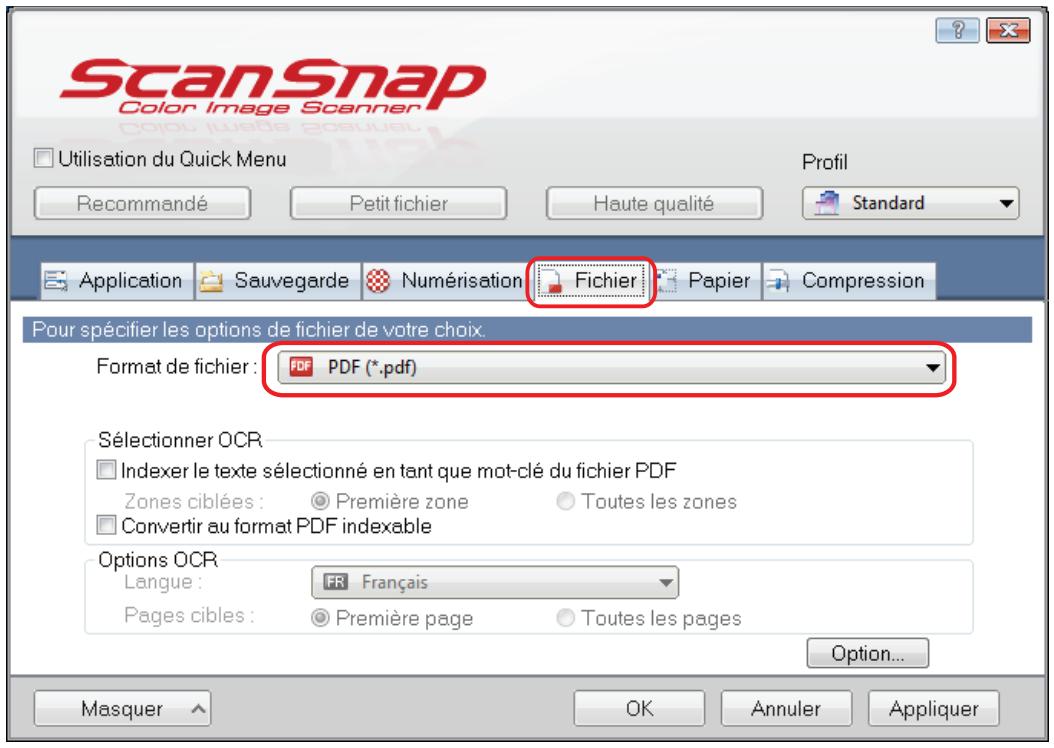
Conseil
Nous vous invitons à sélectionner Fine ou Supérieure dans Qualité de l'image de l'onglet Numérisation de la boîte de dialogue de configuration du ScanSnap.
- Cochez la case Convertir au format PDF indexable.
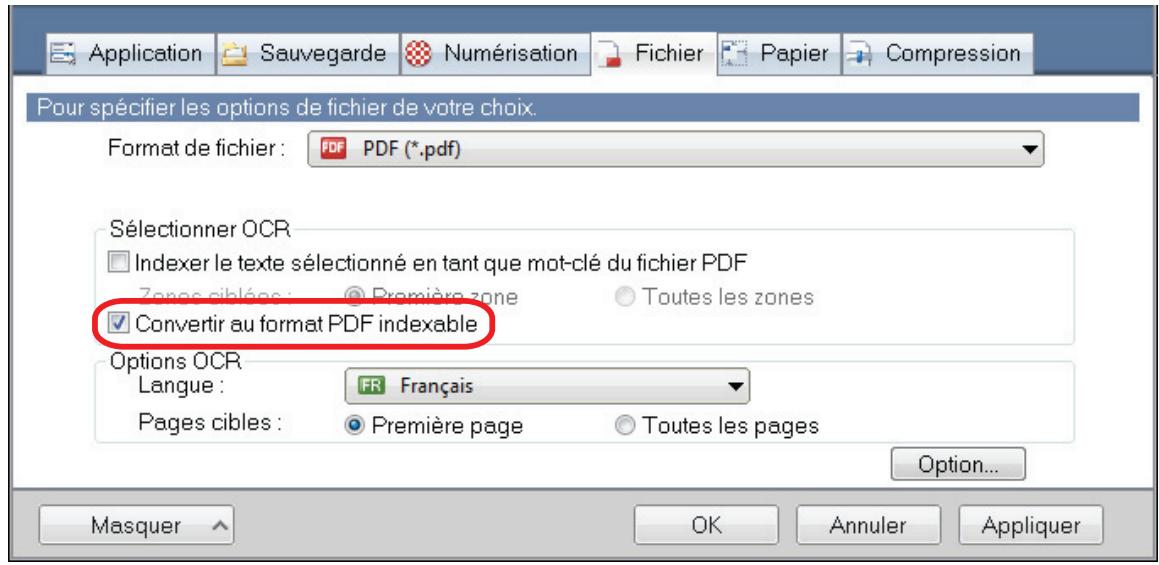
Le message suivant s'affiche :
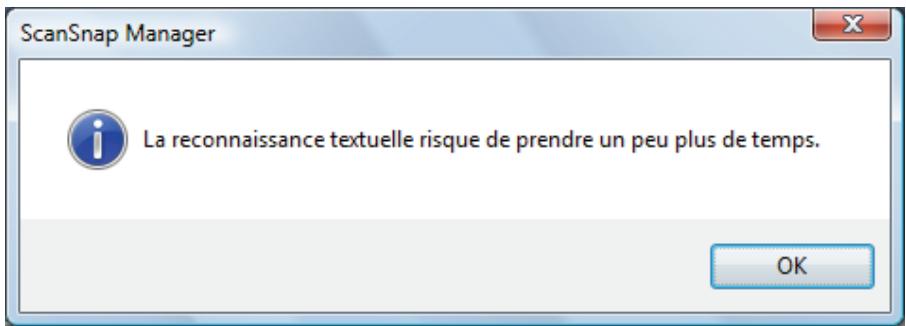
- Cliquez sur le bouton OK pour fermer le message.
- Spécifiez les options pour Options OCR.
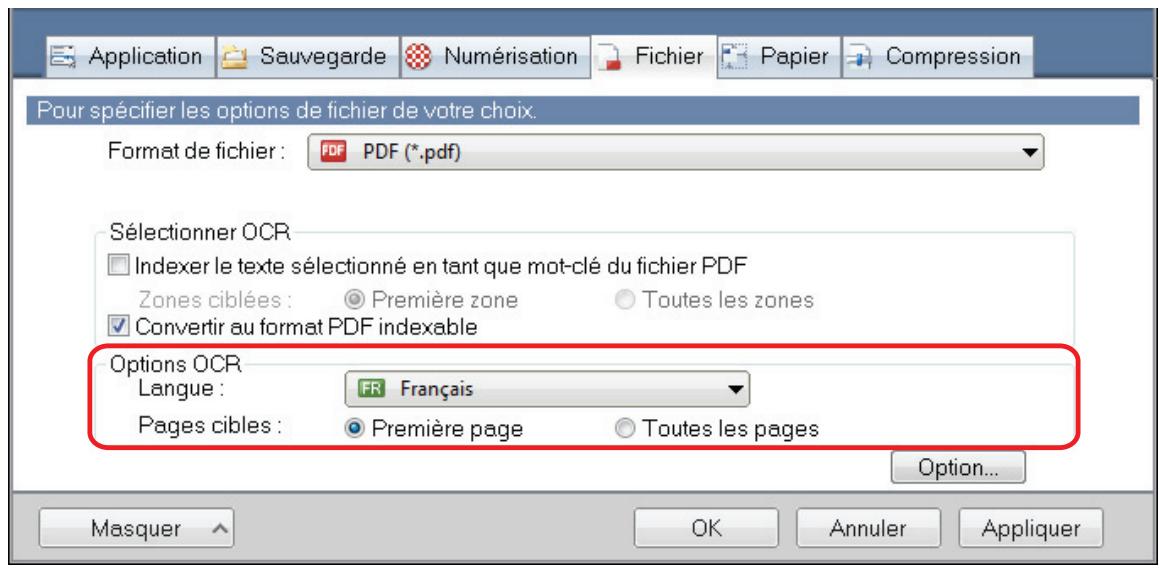
- Cliquez sur le bouton OK pour fermer toutes les boîtes de dialogue.
Important
- Les images suivantes (caractères) peuvent être incorrectement reconnues.
Pour une meilleure reconnaissance textuelle, modifier le mode de couleur ou augmentez la résolution de la qualité de l'image :
document comportant des notes manuscrites document composé de petits caractères et numérisé en basse résolution document désaligné document rédigé dans une langue autre que celle sélectionnée document avec du texte rédigé en italique document composé d'exposants, d'indices et de formules de mathématiques complexes document dont les caractères sont imprimés sur un fond dégradé
Exemple : caractères ombrés
document composé d'un grand nombre de caractères décorés
Exemple : ex. caractères décorés (gaufre/contour)
document dont les caractères recouvrent un fond à motifs
caractères chevauchant les illustrations ou les diagrammes
- document dont un grand nombre de caractères est souligné ou touche le bord
- Documents avec du texte et des diagrammes ou des tableaux
- meilleure reconnaissance textuelle, changez les paramètres des éléments suivants :
Mode couleur - Qualité de l'image
La reconnaissance textuelle sur ces documents sera plus longue :
document avec une mise en page complexe document composé de données autres que textuelles
Exemple : texte au fond ombré
- Si la réduction de la transparence est appliquée, le taux de reconnaissance peut être faible. Dans ce cas, désactivez cette fonction en suivant les étapes suivantes.
Sélectionnez Configuration de la touche Scan → onglet Numérisation → bouton Options du menu clic droit pour afficher la boîte de dialogue Option Mode de numérisation. Décochez la case Réduire l'effet de transparence (pour le SV600, la case Réduire l'effet de transparence se trouve dans l'onglet Qualité de l'image de la boîte de dialogue Option Mode de numérisation).
Assigner des mots clés aux fichiers PDF
Si le document est noir & blanc, les chaînes de caractères (en-tête et titre) peuvent être assignées comme mots clés et utilisées pour la recherche de fichier PDF.
Afin d'assigner des mots clés à des fichiers PDF, soulignez une chaîne de caractères à l'aide d'un feutre fluorescent à base d'eau. Ainsi, lors de la numérisation, il sera détecté puis assigné en tant que mot clé du fichier PDF.
Pour en savoir plus, consultez "Surligner des chaînes de caractères" (page 125).
- Dans la boîte de dialogue de configuration du ScanSnap, sélectionnez PDF (*.pdf) dans la liste déroulante Format de fichier de l'onglet Fichier.
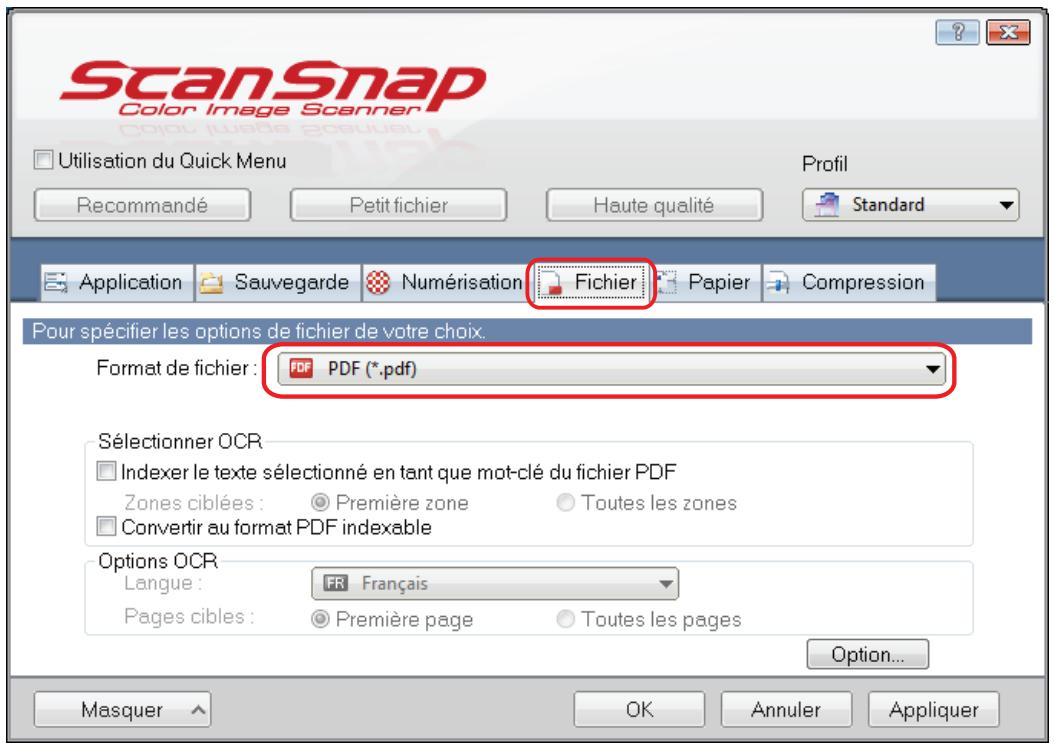
Conseil
Nous vous invitons à sélectionner Fine ou Supérieure dans Qualité de l'image de l'onglet Numérisation de la boîte de dialogue de configuration du ScanSnap.
- Cochez la case Indexer le texte sélectionné en tant que mot-clé du fichier PDF.
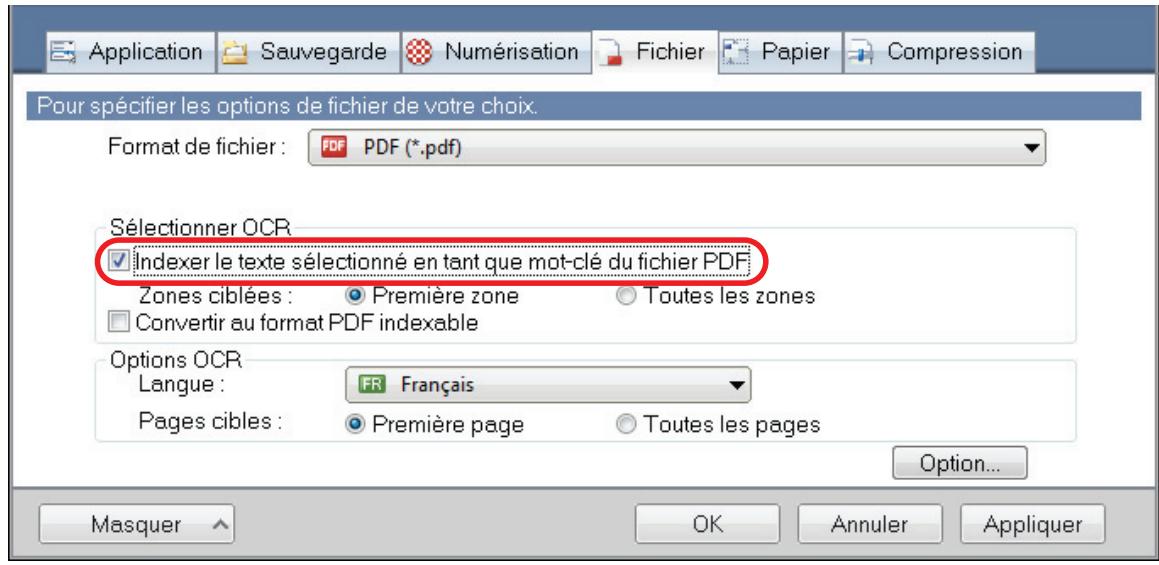
Le message suivant s'affiche :
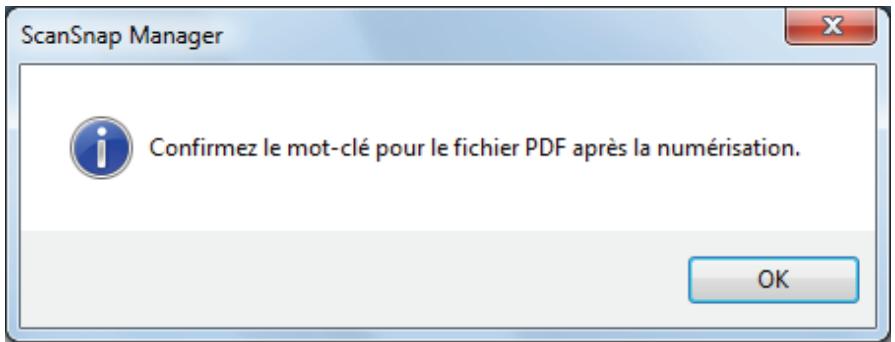
- Cliquez sur le bouton OK pour fermer le message.
- Spécifier Sélectionner OCR et Options OCR.
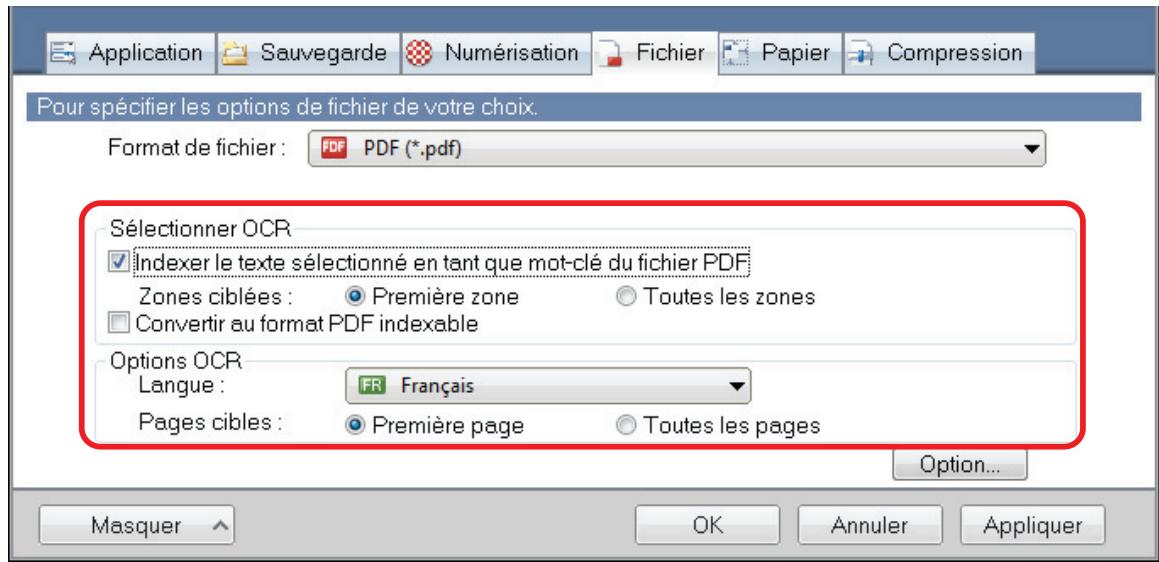
IMPORTANT
Sélectionnez toutes les zones lorsque l'orientation du texte de votre document est verticale.
Conseil
Première zone de sélection OCR peut être utilisée de la façon suivante :
- Cochez cette case si vous souhaitez assigner, par exemple, un titre en tant que mot clé du fichier PDF.
Exemple : si seul le titre du document est surligné, il sera enregistré en tant que mot clé du fichier PDF qui deviendra indexable par la chaîne de caractères du titre.
- Si plusieurs sections d'une page ont été surlignées, celle la plus élevée sera enregistrée en tant que mot clé.
Exemple : dans le cas suivant, la section sur lignée B, étant plus élevée que la section sur lignée A, sera enregistrée en tant que mot clé.
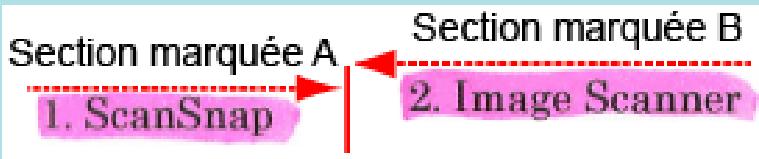
Important
- Si vous avez coché la case Indexer le texte sélectionné en tant que mot-clé du fichier PDF, la reconnaissance textuelle risque de prendre plus de temps suivant l'environnement système de votre ordinateur.
- Les images suivantes (caractères) peuvent être incorrectement reconnues. Pour une meilleure reconnaissance textuelle, augmentez la résolution dans Qualité de l'image.
document comportant des notes manuscrites document composé de petits caractères et numérisé en basse résolution document désaligné document rédigé dans une langue autre que celle sélectionnée document avec du texte rédigé en italique document composé d'exposants, d'indices et de formules de mathématiques complexes document dont les caractères sont imprimés sur un fond dégradé
Exemple : caractères ombrés
document composé d'un grand nombre de caractères décorés
Exemple: ex. caractères décorés (gaufre/contour)
document dont les caractères recouvrent un fond à motifs Exemple: caractères chevauchant les illustrations ou les diagrammes - document dont un grand nombre de caractères est souligné ou touche le bord
La reconnaissance textuelle sur ces documents sera plus longue :
document avec une mise en page complexe
document composé de données autres que textuelles
Exemple : texte au fond ombré
- Si la réduction de l'effet de transparence est activée, le taux de reconnaissance risque de diminuer car la zone sur lignée risque d'être atténuée ou effacée. Dans ce cas, désactivez cette fonction en suivant les étapes suivantes. Sélectionnez Configuration de la touche Scan → onglet Numérisation → bouton Option du menu clic droit pour afficher la boîte de dialogue Option mode de numérisation. Décochez la case Réduire l'effet de transparence (pour le SV600, la case Réduire l'effet de transparence se trouve dans l'onglet Qualité de l'image de la boîte de dialogue Option Mode de numérisation).
- Si une même chaîne de caractères est surlignée plusieurs fois sur un document, elle sera, autant de fois, enregistrée en tant que mot clé du fichier PDF.
- La longueur totale de l'ensemble des mots clés ne doit pas dépasser les 255 caractères, signes de ponctuation compris.
- Vous pouvez vérifier les mots clés dans Adobe Acrobat ou Adobe Reader, ceux ajoutés sont affichés entre guillemets (par exemple "ABC").
Surligner des chaînes de caractères
Afin d'assigner des mots clés à des fichiers PDF, soulignez une chaîne de caractères à l'aide d'un feutre fluorescent à base d'eau. Ainsi, lors de la numérisation, il sera détecté puis assigné en tant que mot clé du fichier PDF.
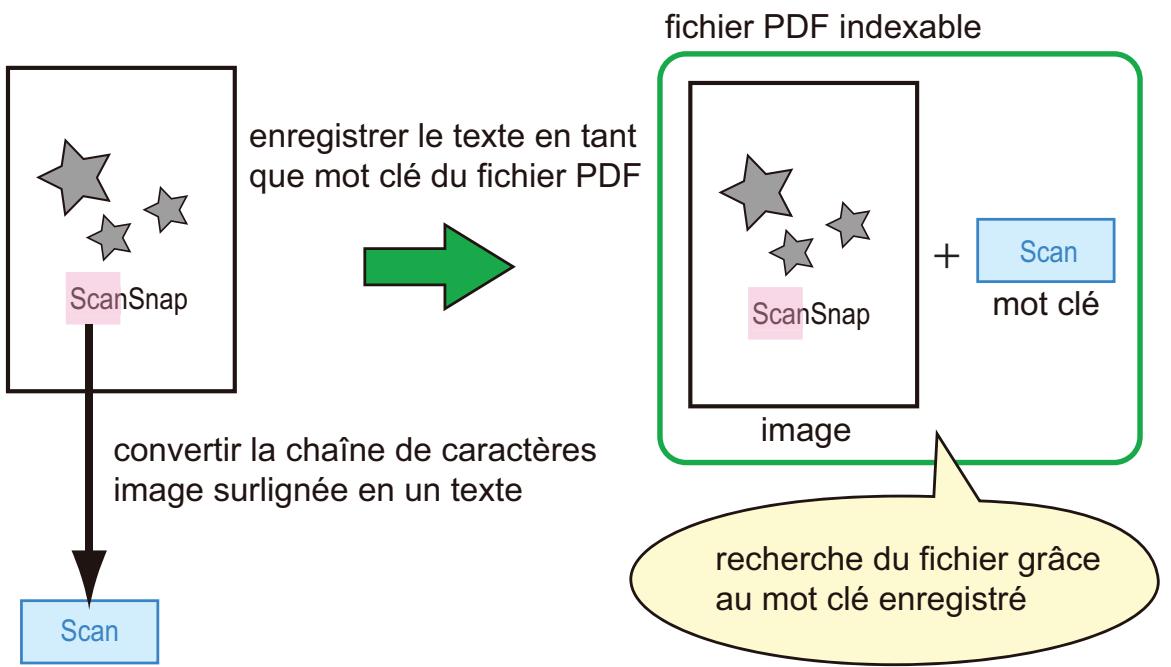
Surligner des documents en noir & blanc de la manière suivante :
- n'importe quel feutre fluorescent peut être utilisé.
Le tableau ci-dessous indique les couleurs et l'épaisseur recommandées :
| rose | jaune | bleu | vert |
| ScanSnap | ScanSnap | ScanSnap | ScanSnap |
le tracé doit être franc - les sections surlignées doivent respecter les dimensions suivantes : minimum : 3 mm [0,12 po.] (largeur) × 10 mm [0,39 po.] (longueur) maximum : 20 mm [0,79 po.] (largeur) × 150 mm [5,91 po.] (longueur) - utilisez une couleur fluorescente par page. assurez-vous de surliner toute la chaîne de caractères ciblée. Effectuez le tracé de manière que toute la section soit de couleur unif
| Bon exemple | Mauvais exemple 1(surlignage incomplet) | Mauvais exemple 2(couleur irrégulière) |
| ScanSnap | ScanSnap | ScanSnap |
- Vous pouvez surligner dix sections par page au maximum.
Important
- S1300i/S1300/S1100
- Il est recommandé d'utiliser un surligneur bleu ou vert. Si vous utilisez du rose ou du jaune, les sections surlignées peuvent ne pas etre reconnues en tant que mots clés.
- Utilisez un sur lignées peuvent ne pas être reconnues en tant que mots clés.
- Pour les document suivants, les sections sur lignées ne seront ni reconnues ni enregistrées en tant que mots clés :
page couleur d'un catalogue ou d'une brochure - document sur lequel deux couleurs ou plus ont été utilisées pour le surlignage document composé de couleurs en plus des surlignages (d'autres stylos ont été utilisés ou le document est taché) document dont une page contient un grand nombre de sections sur lignées
- Les chaînes de caractères suivantes ne pourront pas être enregistrées comme mots clés :
- les dimensions des passages sur lignés ne respectent pas les valeurs imposées
- le trait est irrégulier (ex : déaligné)
- les sections surlignées se touchent
- la couleur du surligneur est trop pâle ou s'est estompée
- Si vous surlignez plusieurs passages, assurez-vous de les séparer d'un espace de 5 mm (0,2 po.) au moins. Dans le cas contraire, plusieurs sections surlignées pourraient n'en former qu'une seule à la détention.
- Si le surlignement déborde en haut et en bas, des mots non souhaités risquent d'être reconnus comme mots clés.
- Dans les cas suivants, les chaînes de caractères non surlignées pourraient être assignées en tant que mots clés :
page couleur d'un catalogue ou d'une brochure document composé de textes couleur, de schémas, de photographies, de tableaux et de lignes document contenant des passages encadrés au feutre fluorescent document taché
Conseil
- Augmentez la résolution si vous avez des difficultés à enregistrer les mots clés.
- Les mots clés enregistrés d'un fichier PDF peuvent être confirmés dans la fenêtre principale de ScanSnap Organizer (dans des vignettes) ou dans Propriétés du document d'Adobe Acrobat ou Adobe Reader.
Assigner un mot de passe aux fichiers PDF
Lorsque vous sauvegardez des images sous forme de fichiers PDF, vous pouvez leur assigner un mot de passe.
Une fois le mot de passe d'ouverture du fichier PDF créé, seule la personne connaissant le mot de passe pourrait y accéder. Vous pouvez assigner un mot de passe afin de protéger vos documents confidentiels ou privés.
Important
- Avec le Quick Menu, vous ne pourrez pas assigner de mot de passe.
- Si un mot de passe est spécifique pour un fichier PDF/A, le fichier ne sera plus compatible PDF/A-1b.
- Lorsque l'une des options suivantes est sélectionnée dans ApplicationChoise de l'onglet Application de la boite de dialogue de configuration de ScanSnap et qu'un mot de passage est spécifique pour un fisier PDF, il est impossible de corriger l'image d'un livre à partir de l'application sélectionnée.
- ScanSnap Organizer
- Scan to Rack2-Filer Smart
- Scan to Magic Desktop
- Dans la boîte de dialogue de configuration du ScanSnap, sélectionnez PDF (.
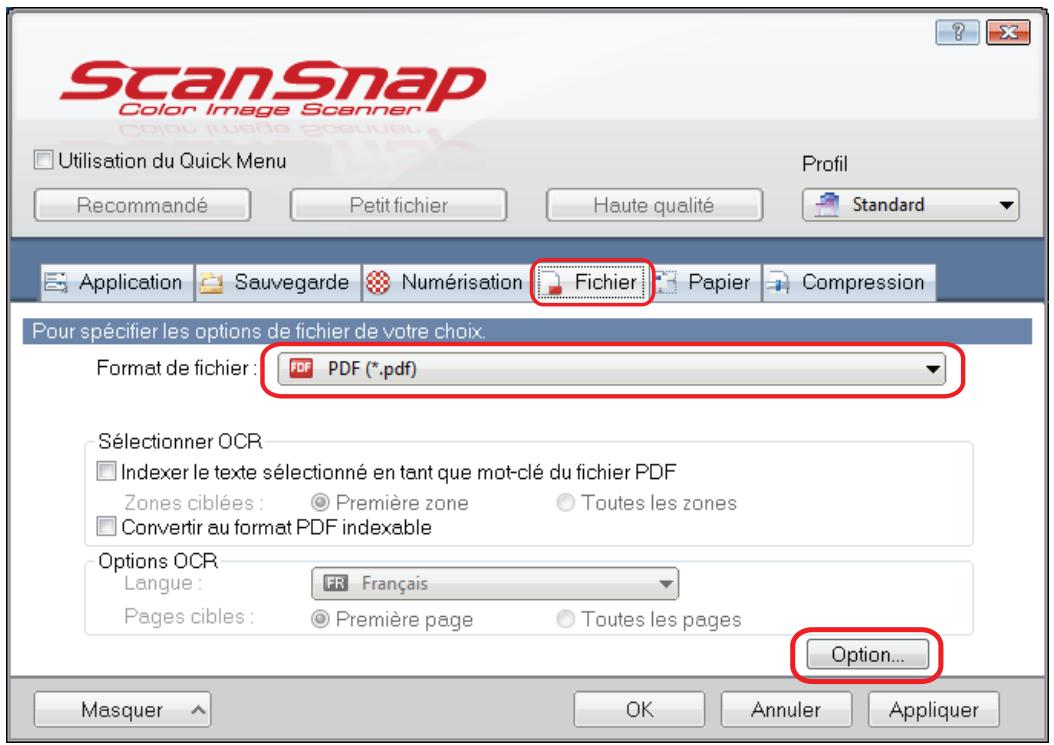
La boîte de dialogue Option Format PDF s'affiche.
- Cochez la case Définir un mot de passe pour le fichier PDF.
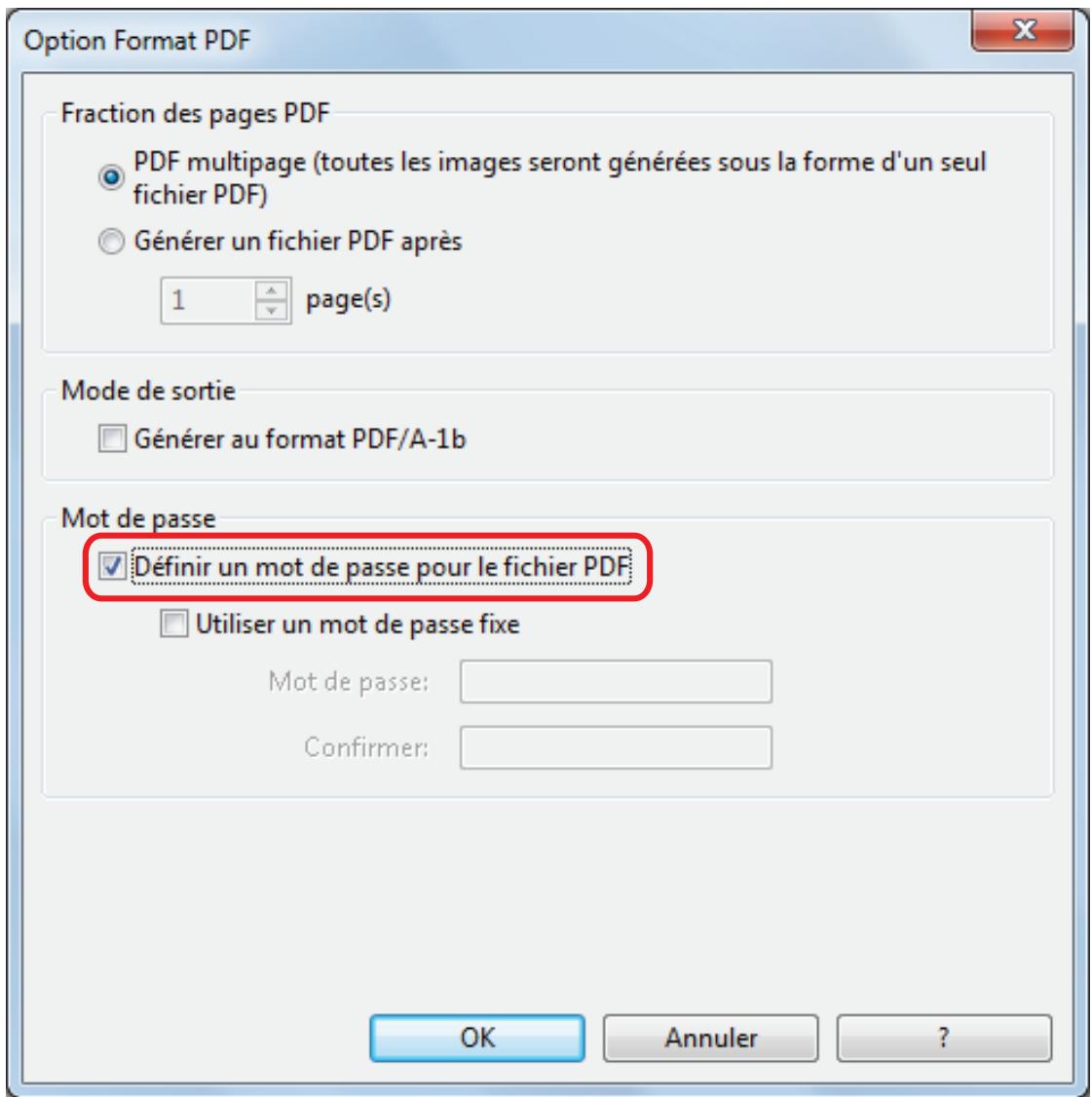
Conseil
Lorsque l'une des options suivantes est sélectionnée dans Application chose(s) de l'onglet Application de la boîte de dialogue de configuration de ScanSnap et que la case Définir un mot de passe pour le fichier PDF est cochée, un message s'affiche.
Lisez le message, puis cliquez sur le bouton OK pour le fermer.
- Pour assigner un mot de passe différent par numérisation
Décochez la case Utiliser un mot de passe fixe.
Vous pouvez assigner un mot de passe différent par numérisation.
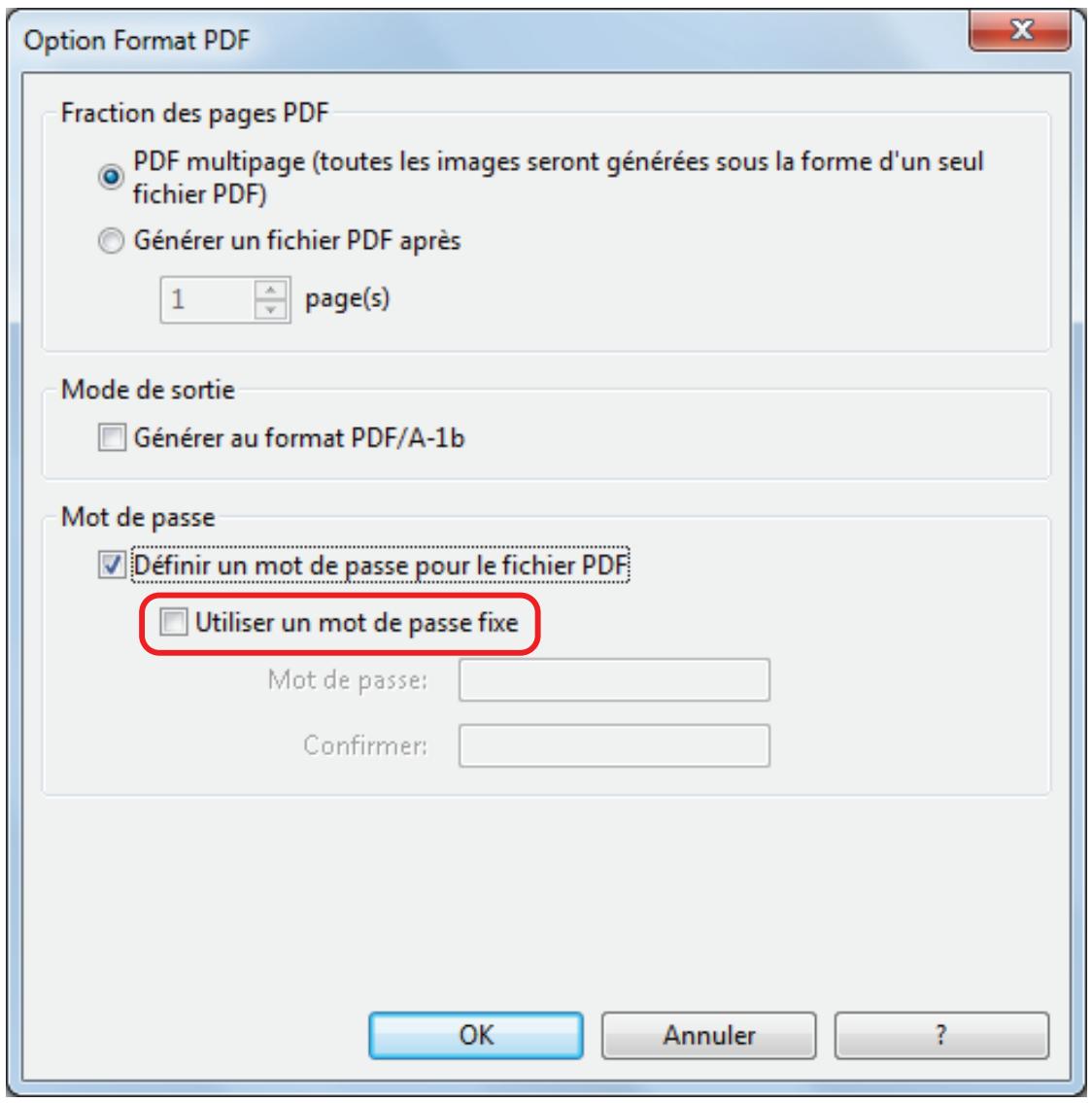
Conseil
Une fois la configuration terminée, la boîte de dialogue suivante s'affiche lorsque vous numérisez un document.
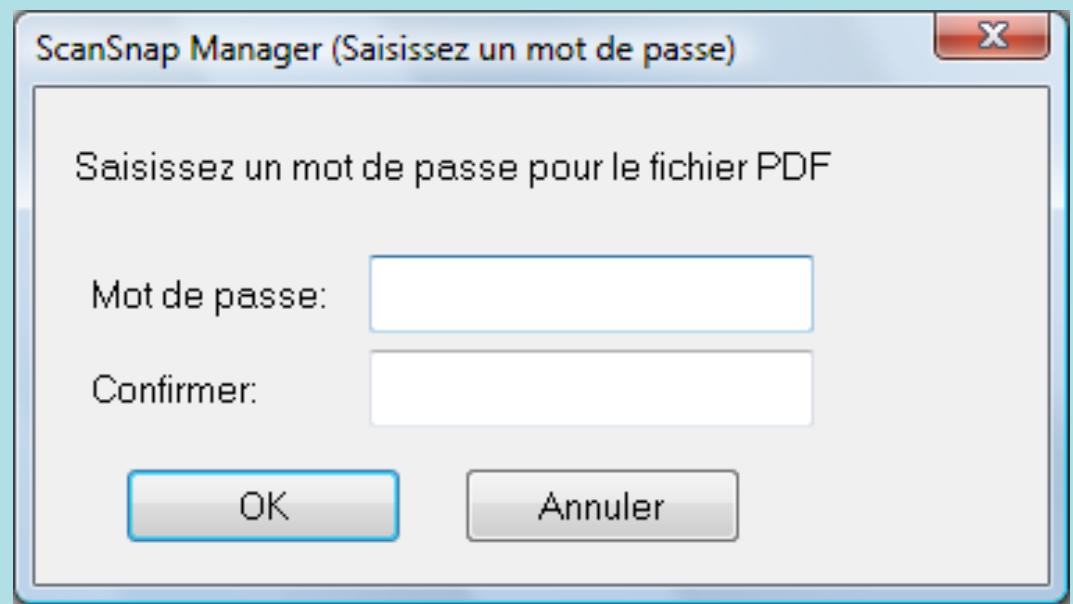
Dans les champs Mot de passe et Confirmer, saisissez le même mot de passe et cliquez sur le bouton OK.
Si vous cliquez sur le bouton Annuler, le fichier PDF sera enregistré sans mot de passe.
- Pour utiliser un mot de passe prédéfini
- Cochez la case Utiliser un mot de passe fixe.
Le même mot de passe est défini pour tous les fichiers PDF. Inutile de créer un mot de passe à chaque fois qu'un document est numérique.
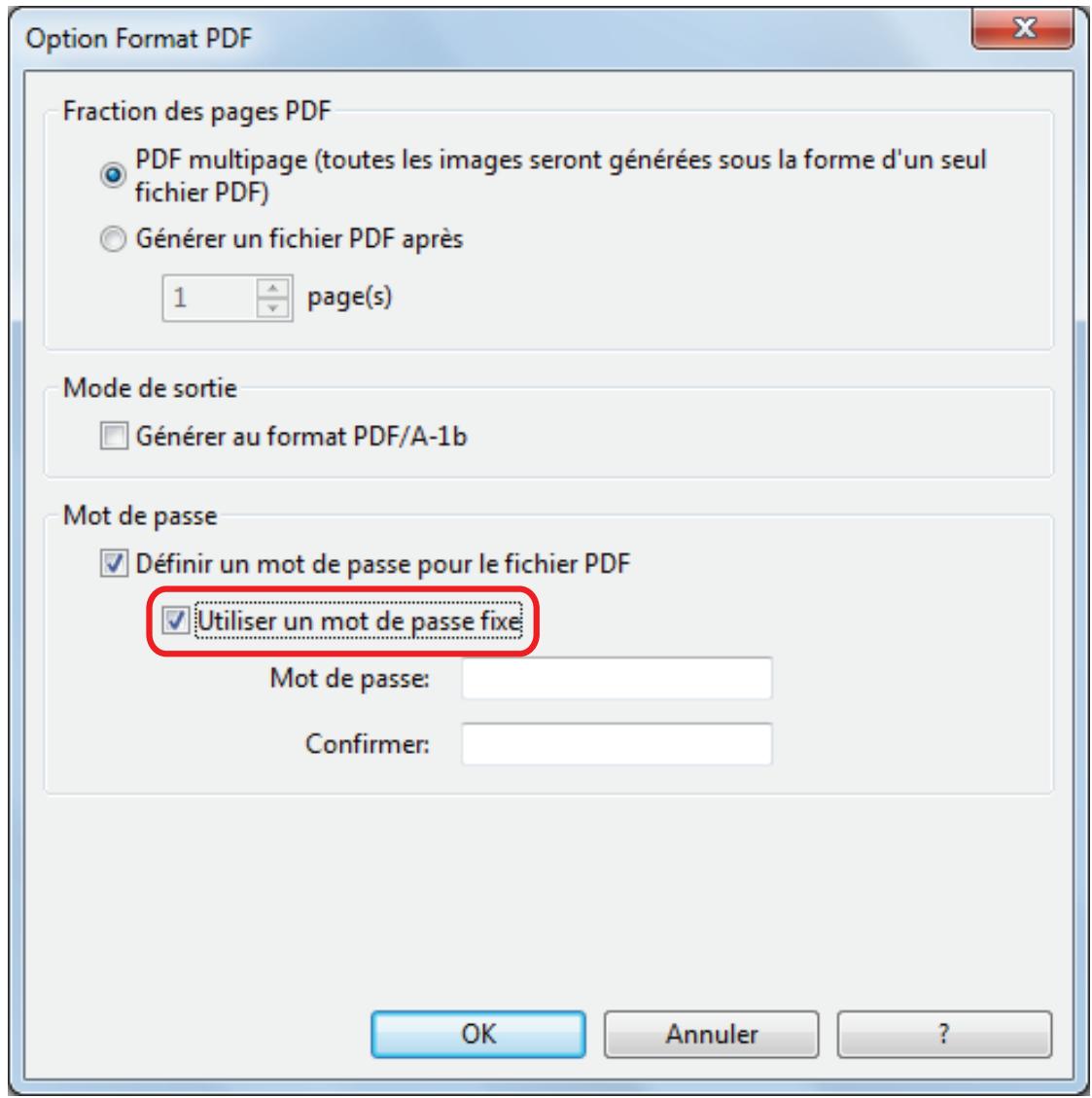
- Saisissez le même mot de passe dans les champs Mot de passe et Confirmer.
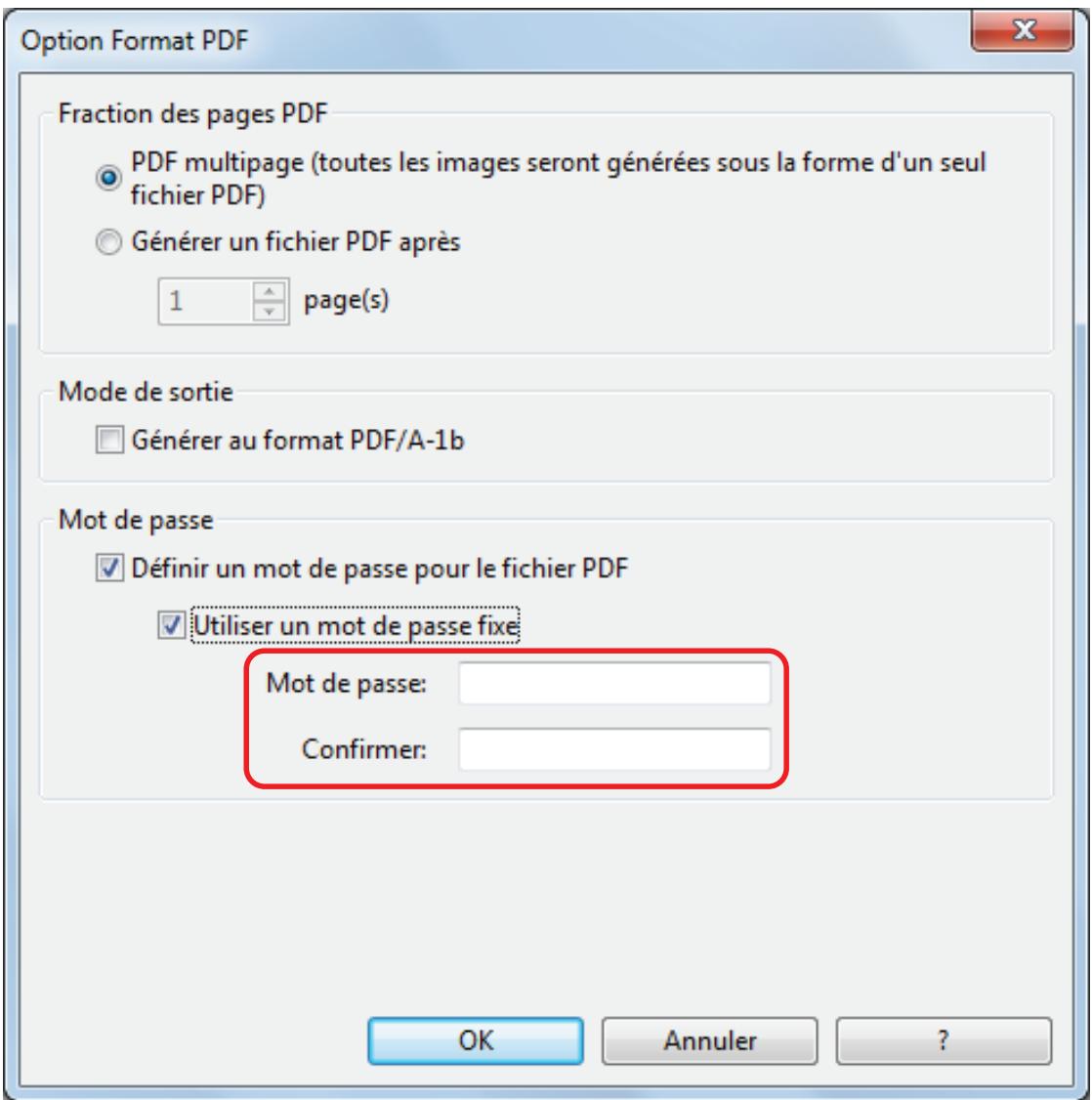
Important
Si vous oubliez le mot de passe, vous ne pourrez plus ouvrir votre fichier PDF.
Conseil
Vous supportez utiliser les caractères suivants pour créer un mot de passe:
- Nombre de caractères : 16 caractères au maximum
- caractères alphanumériques : de A à Z, de a à z, de 0 à 9 • symboles: ! " # $ % & ' ( ) * +, -. / ; < = > ? @ [ \ ] ^ _ ` { | } ~
Créer des fichiers pdf/a
Vous pouvez créer des fichiers PDF/A compatibles au format PDF/A-1b.
PDF/A est un format de fichier utilisé pour la conservation longue durée et la gestion de documents électroniques. Ce format est idéal pour la conversion de documents en données d'image. PDF/A-1b constitue l'un des niveaux de compatibilité de PDF/A.
Important
- Si vous modifiez un fichier PDF/A, il pourrait ne plus être compatible PDF/A-1b.
- Vous ne pouvez pas assigner de mot de passe aux fichiers PDF/A.
- Dans la boîte de dialogue de configuration du ScanSnap, sélectionnez PDF (.
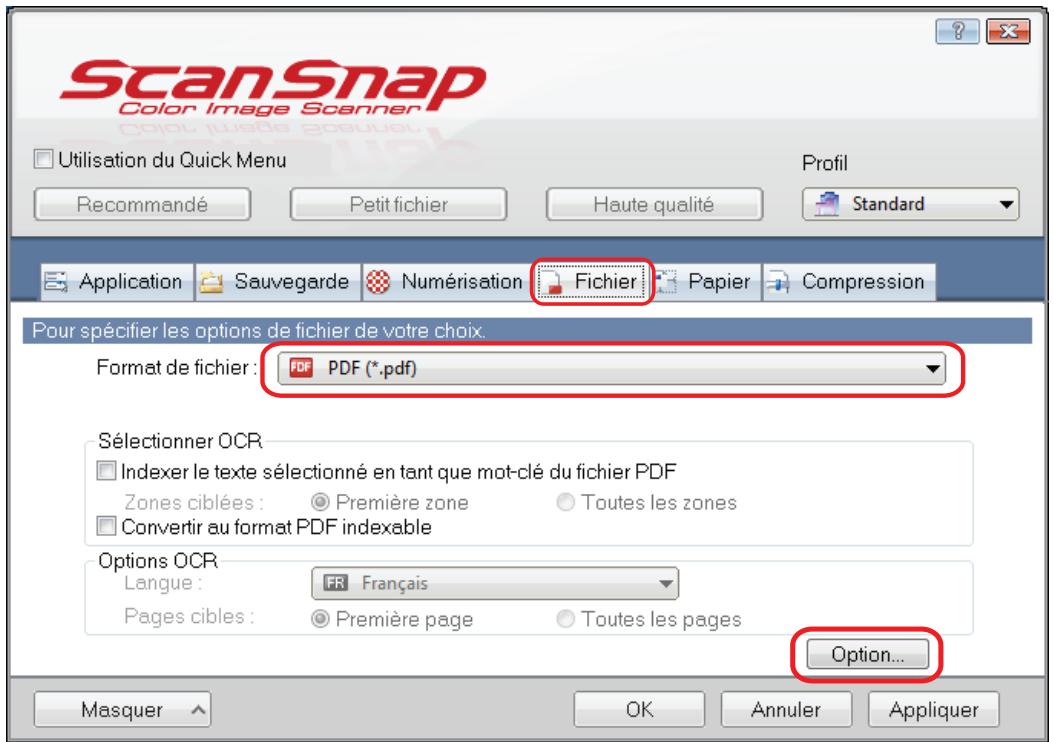
La boîte de dialogue Option Format PDF s'affiche.
- Cochez la case Générer au format PDF/A-1b.
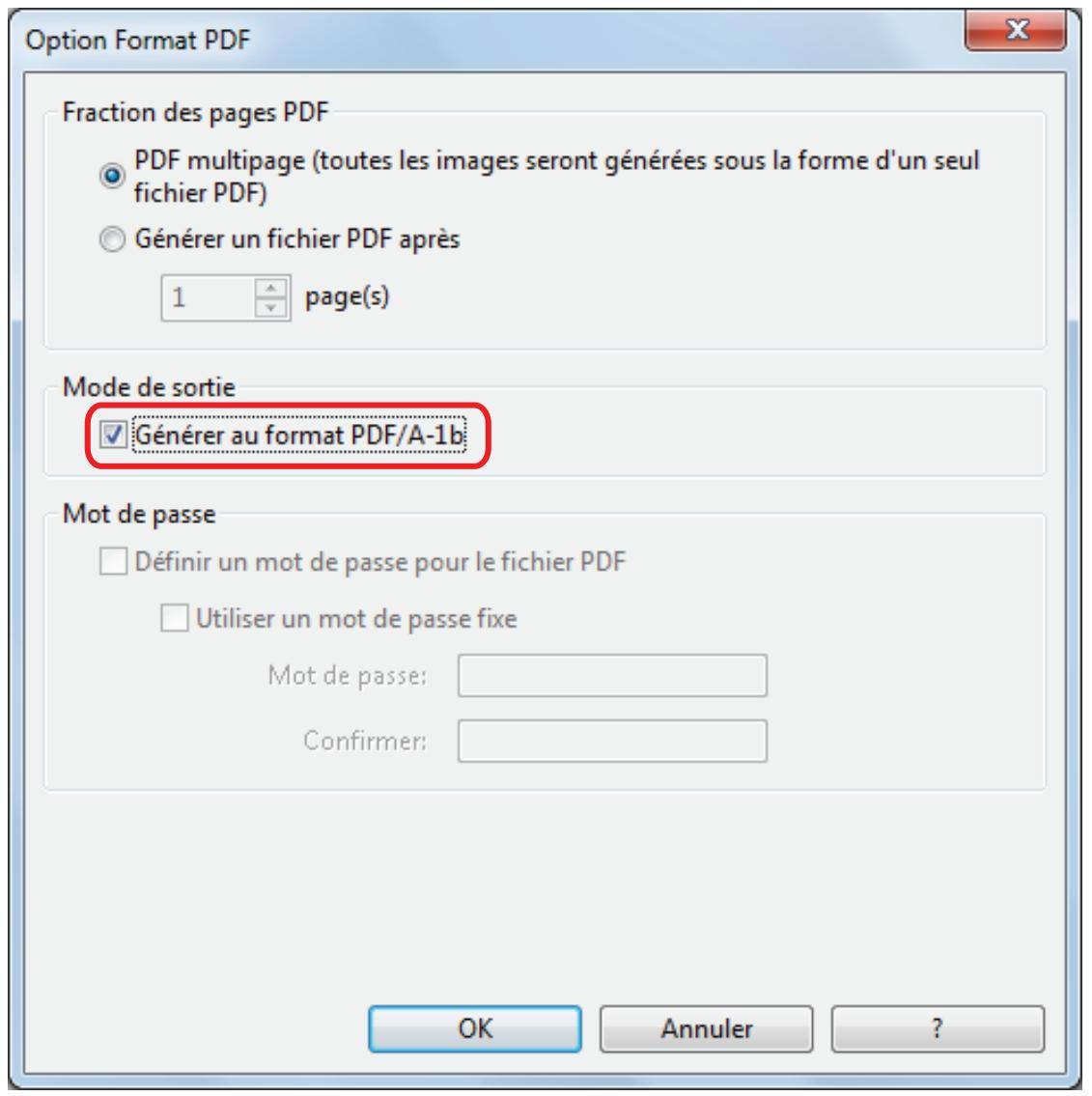
Le message suivant s'affiche :
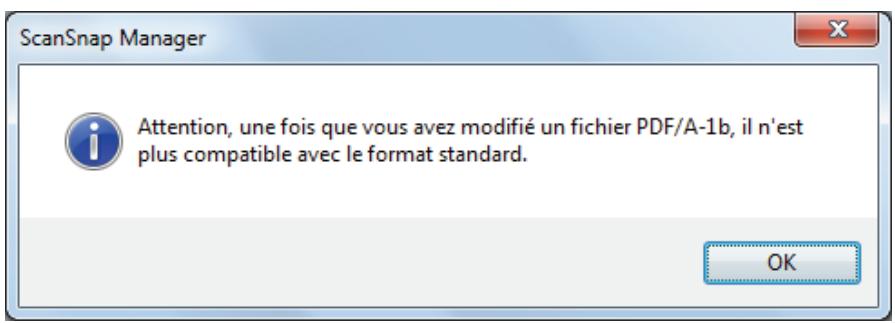
- Cliquez sur le bouton OK pour fermer toutes les boîtes de dialogue.
Démarrage automatique de la numérisation (SV600)
Grâce aux fonctions suivantes, vous pouvez démarrer automatiquement la numérisation.
Détectioon de changement de page
ScanSnap détecte automatiquement le changement de page et commence une numérisation en continu.
Cette fonction est utile pour numériser un livre en continu.
Important
- Avec cette fonction, ne placez qu'un seul livre.
- Quand les pages sont tournées rapidement, la détection de changement de page peut ne pas marcher correctement. Si la détection du changement de page ne fonctionne, tournez les pages lentement.
Conseil
Veuillez également activer la détection d'un changement de page en appuyant sur la touche [Scan] plus de deux secondes avant de numériser un document. Dans ce cas, lorsqu'une opération de numérisation est terminée, la détection de changement de page est désactivée.
Mode temporisé
Vous pouvez configurer le temps d'attente avant la numérisation à partir du moment où vous appuyez sur la touche [Scan]. Vous pouvez également numériser un document en continu dans un intervalle de temps spécifique.
Cette fonction est utile pour numériser diverses formes de documents en continu.
- Dans la boîte de dialogue de configuration, sélectionnez l'onglet Numérisation et cliquez sur le bouton Option.
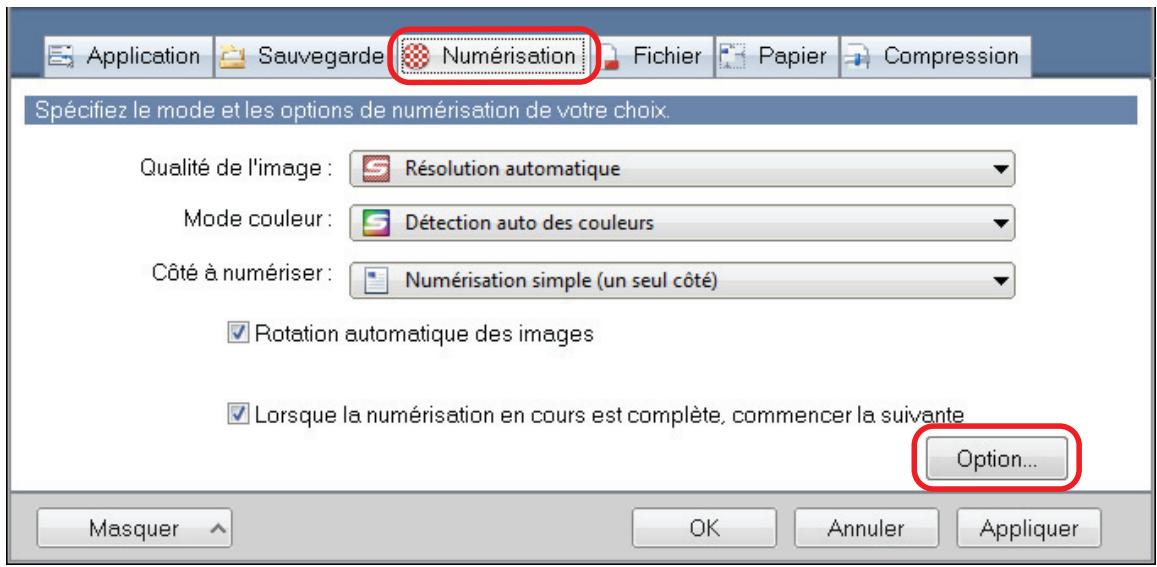
La boîte de dialogue Option mode de numérisation s'ouvre.
- Clique sur l'onglet Numériser.
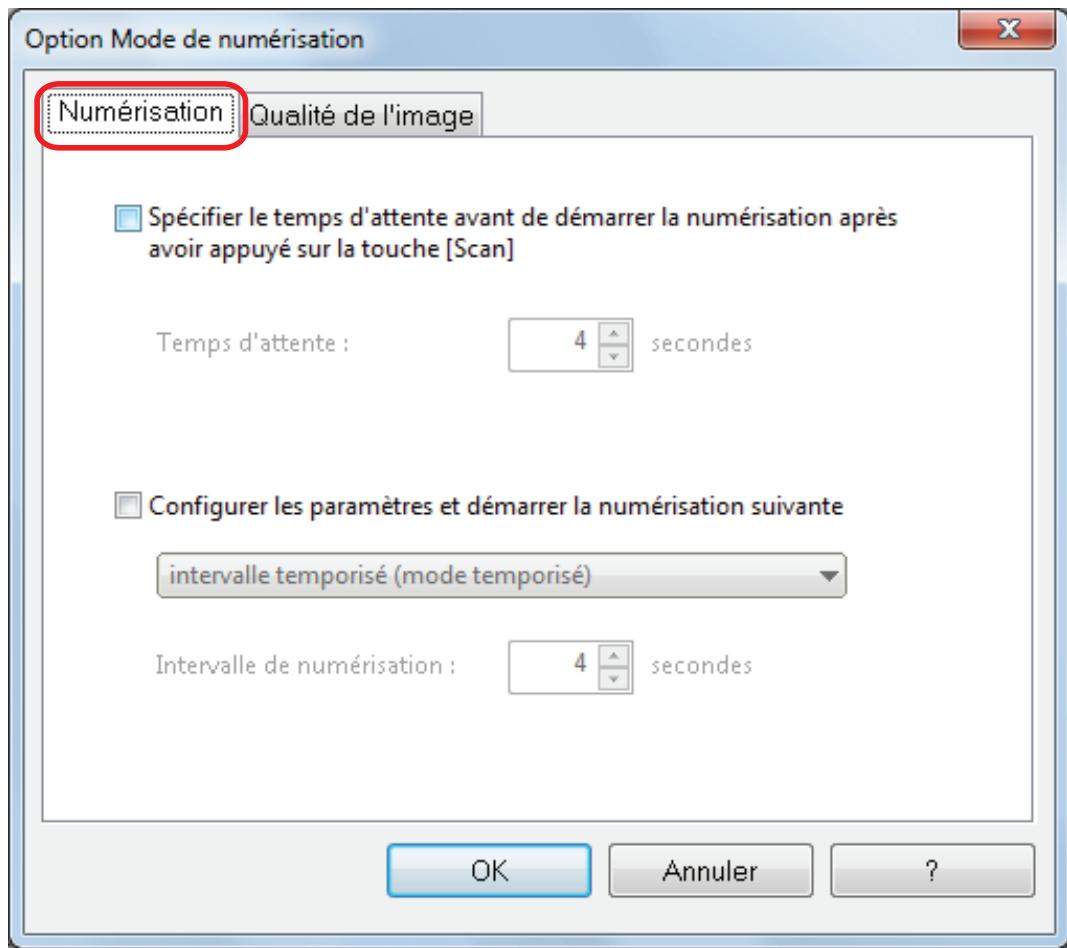
- Configuration de la détection de changement de page
- Cochez la case Configurer les paramètres et démarrer la numérisation suivante, puis mode de détection changement de page.
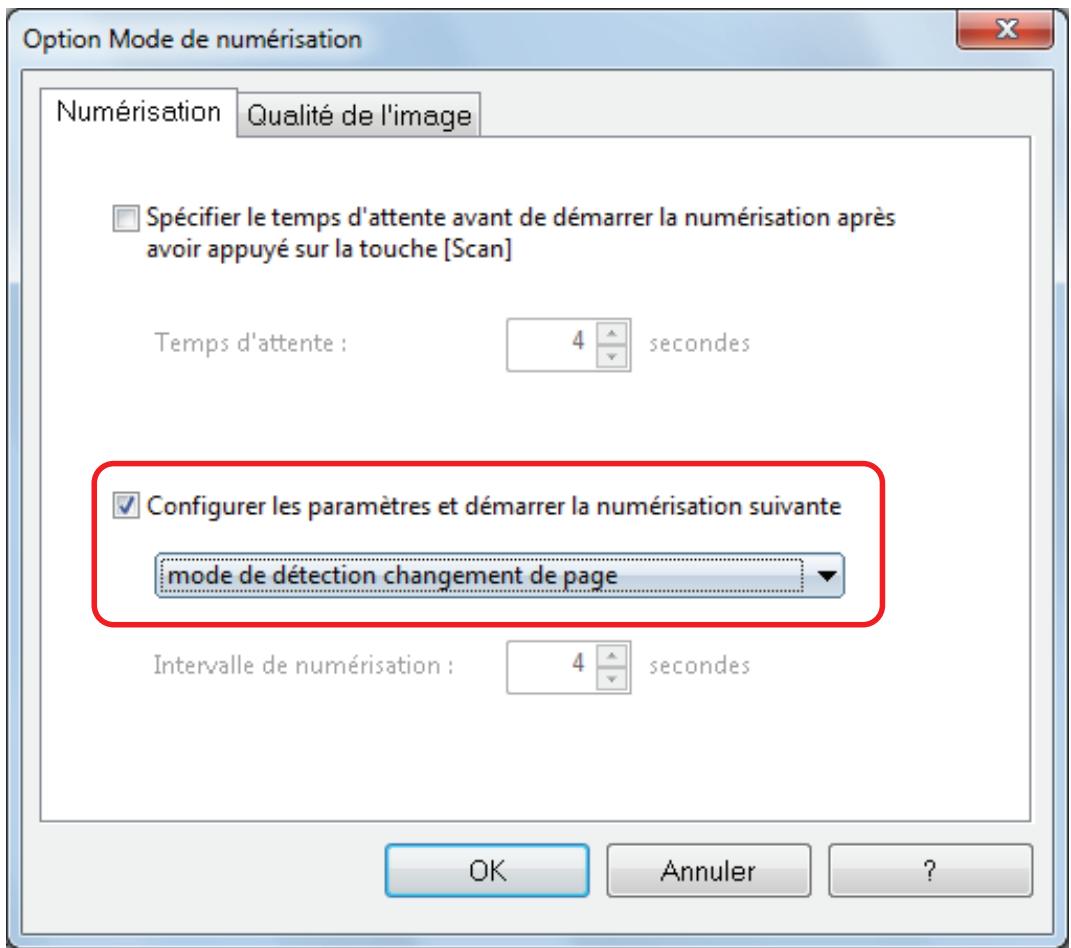
- Configuration du mode temporisé
- Pour cela :
Cochez la case Spécifier le temps d'attente avant de démarrer la numérisation après avoir appuyé sur la touche [Scan], puis spécifiez Temps d'attente.
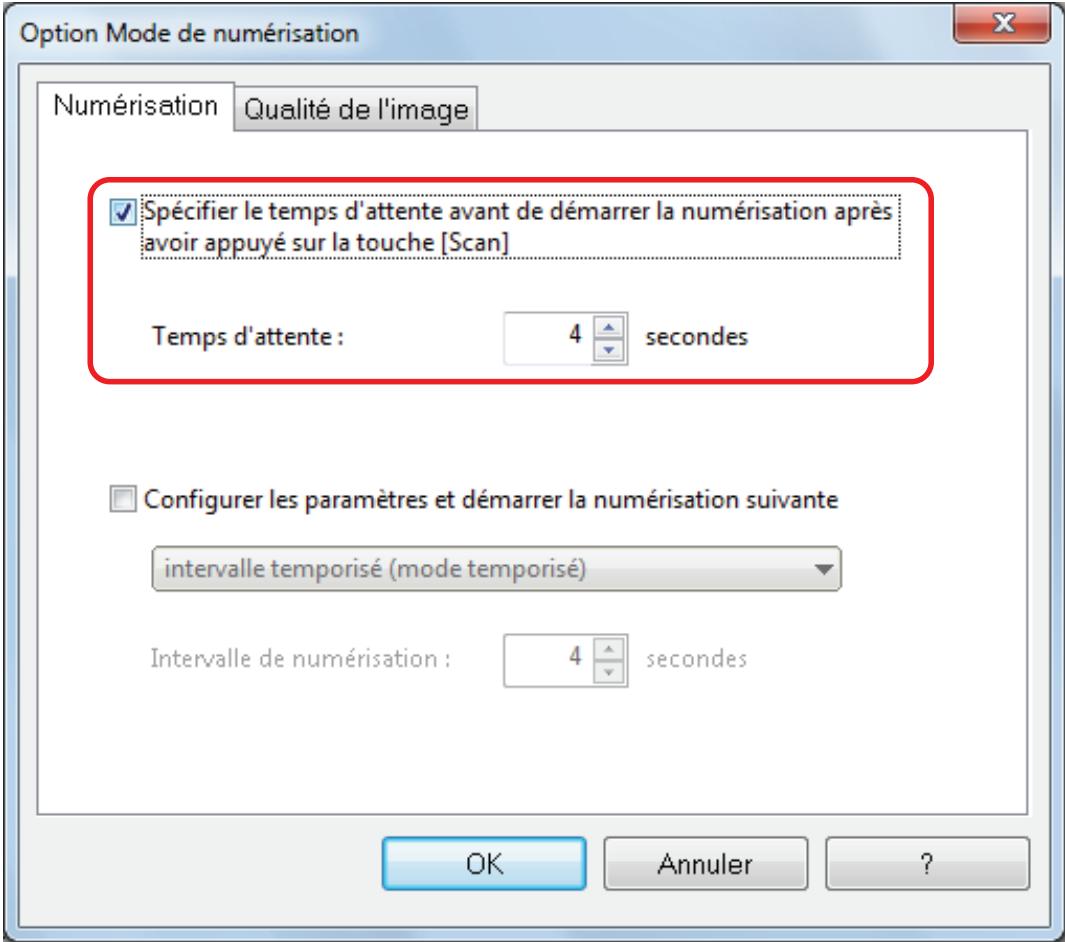
Pour continuer à numériser un document après chaque intervalle :
- Cochez la case Configurer les paramètres et démarrer la numérisation suivante, puis Intervalle temporisé (mode temporisé).
- Indiquez l'Intervalle de numérisation.
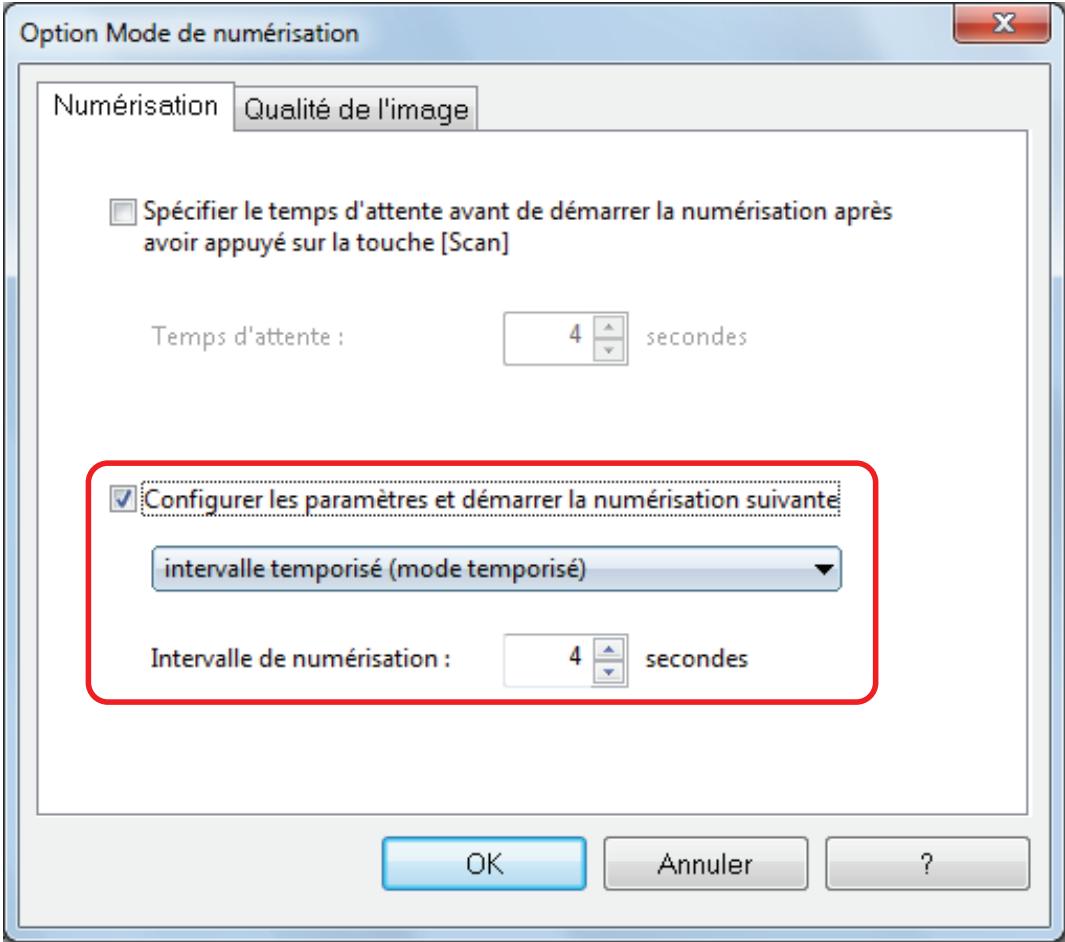
- Cliquez sur le bouton OK pour fermer les boîtes de dialogue.
Corriger les images numérisées (SV600)
Les images numérisées peuvent être corrigées avant que ScanSnap Manager ne soit lié à une application. Les images numérisées peuvent être corrigées dans les cas suivants :
- "Numériser des livres" (page 140)
- Numériser plusieurs documents à la fois" (page 153)
Numériser des livres
La fonction de correction du livre vous permet de corriger les images numérisées.
La correction de l'image du livre désigne les corrections pouvant être apportées sur des images numérisées avec le ScanSnap :
Correction des images déformées du livre" (page 141) - "Découper une image sur deux pages en deux" (page 146) "Masquer les doigts capturés dans une image numérique" (page 149)
Correction des images déformées du livre
Afin de corriger la déformation d'une image numérique provenant d'un livre, suivez la procédure indiquée ci-dessous.


Important
- Afin de corriger la déformation d'une image numérique, la forme du livre doit être détectée. Si un livre est numérique de la manière qui suit, sa forme ne sera pas correctement détectée.
- si le livre est numérique en dehors de la zone prévue (schéma 1)
- si le livre est numérique sans le Tapis (schéma 2)
- si le livre est ouvert sur deux pages et qu'il est à l'envers (schéma 3)
- si le livre est placé à la verticale (schéma 4)
- si un livre ni rectangulaire ni carré est numérique (schéma 5)
- si les pages du livre ne sont pas blanches (ex : une bande dessinée) (schéma 6)
- si la marge du livre est étroite (ex : catalogue ou magazine) (schéma 7)
- si un livre de format inférieur à A5 (148 × 210 mm : 5.83 × 8,27 po.) en double page est numérique (Figure 8)
- Suivez la procédure ci-dessous pour effectuer plusieurs corrections sur une page.
- Édition dans le mode correction de l'image du livre (L).
- Corriger l'image d'un livre déformé
- Séparer une double page
- Edition avec le mode retouche de point (
- Masquer les doigts capturés dans l'image
Si vous effectuez des modifications tout d'abord avec le mode retouche de point puis avec le mode correction de l'image du livre, les premières modifications seront prioritaires.
1. Dans la fenêtre qui s'affiche une fois la numérisation terminée, sélectionnez corriger et sauvegarder un document double page (libre/magazine) et cliquez sur le bouton vérification/correction.
Pour en savoir plus, consultez le guide d'opérations usuelles.
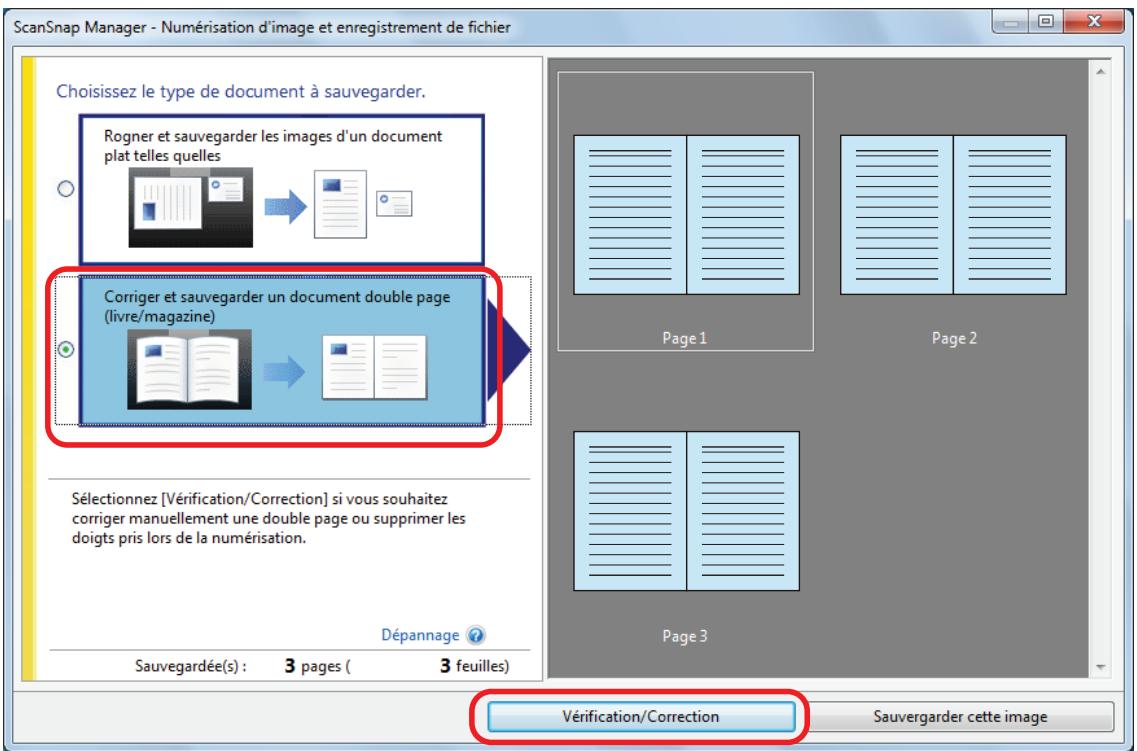
La boîte de dialogue ScanSnap Manager - Aperçu de l'image du livre s'affiche.
3. Cliquez sur

La forme du livre est détectée automatiquement et les rubriques suivantes s'affichent sur la page :
- Points dans les coins
Les points dans les coins sont affichés autour des coins du livre et aux extrémités de la tranche.
Contour
La forme du livre est indiquée avec un contour pointillé.
Conseil
Pour le bouton de sélection du format de sortie, sélectionnez

Sur la couverture et la quatrième de couverture, faites en sorte que le contour central du petit fond soit parallèle au contour de droite et de gauche.
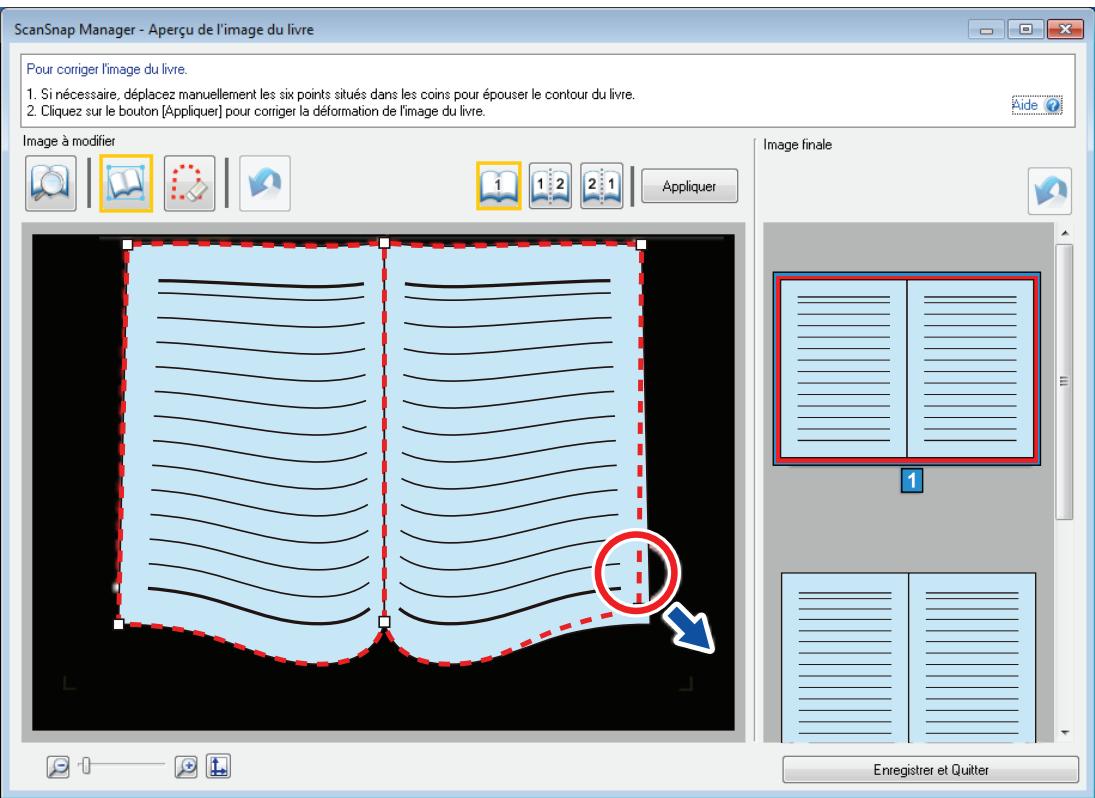
Si le contour n'épouse toujours pas la forme du livre sur l'image numérique, déplacez son haut et son bas pour corriger chacune des positions.
Conseil
Si la forme du livre n'a pas été détectée, les points dans les coins et le contour sont affichés sur l'ensemble de la fenêtre.
Dans ce cas, alignez les points dans les coins ainsi le contour pour qu'ils épousent la forme du livre.
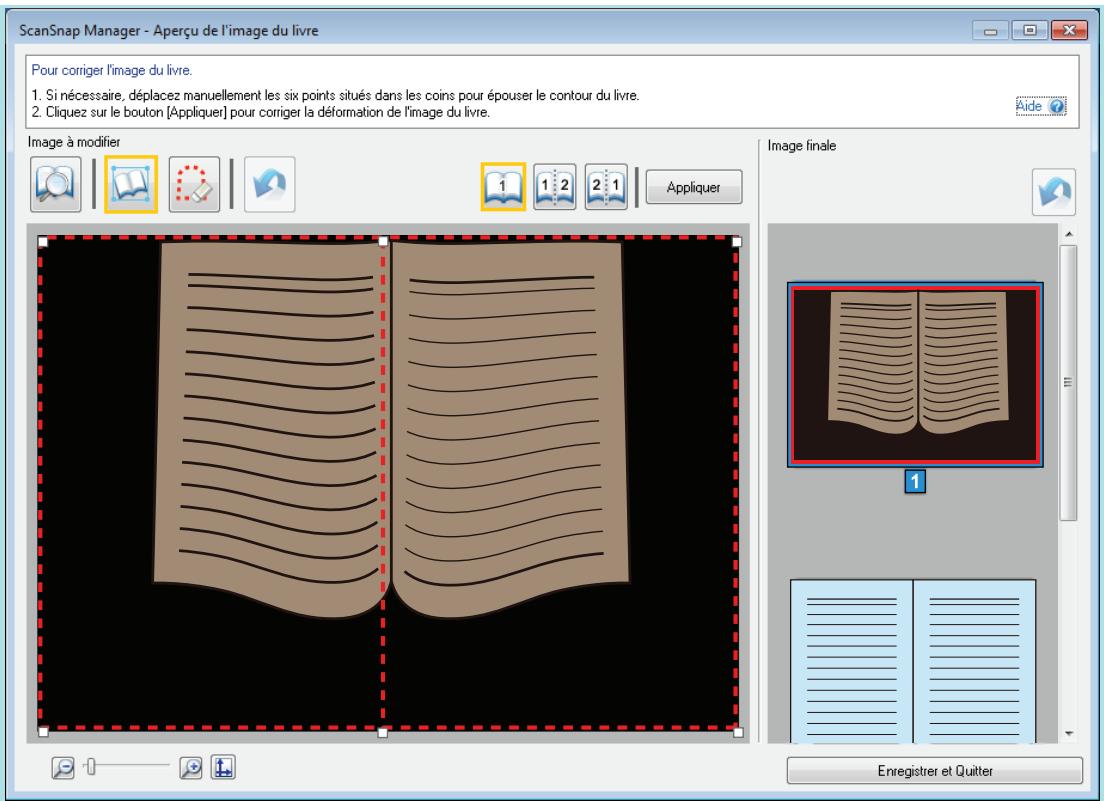
Suivez la procédure ci-dessous pour modifier les points des coins et le contour.
- Modifiez les points des coins.
Vousse soupez modifier les points des coins de l'une des manières suivantes
- Faites glisser les points des coins pour les déplacer sur les coins du livre et sur les deux extrémités du petit fond.
- Double-cliquez sur les coins du livre et sur les deux extrémités du petit fond.
Les points des coins se déplacent automatiquement dans les coins du livre et sur les deux extrémités du petit fond.
2. Modifiez les pointillés.
Faites glisser les pointillés pour les aligner sur la forme du livre. Si l'alignement des pointillés sur la forme du livre est difficile, déplacez peu à peu les pointillés.
Pour faciliter l'opération, cliquez sur des pointillés à proximité d'un coin et glissez et déposez à plusieurs reprises les pointillés pour les aligner sur la forme du livre.
- Cliquez sur le bouton Appliquer.
Un message de confirmation s'affiche.
- Cliquez sur le bouton Pages sélectionnées.
La déformation est corrigée.
Lorsque vous avez terminé la correction de la déformation de la page, cliquez sur le bouton Enregistrer et Quitter.
Conseil
Afin de corriger une autre page, sélectionnez-la dans Image finale et répétez les étapes 2 à 6.
Découper une image sur deux pages en deux
Vous pouvez découvrer une double page en deux.
Lors du découvert, le fichier JPEG est divisé en deux fichiers distincts.
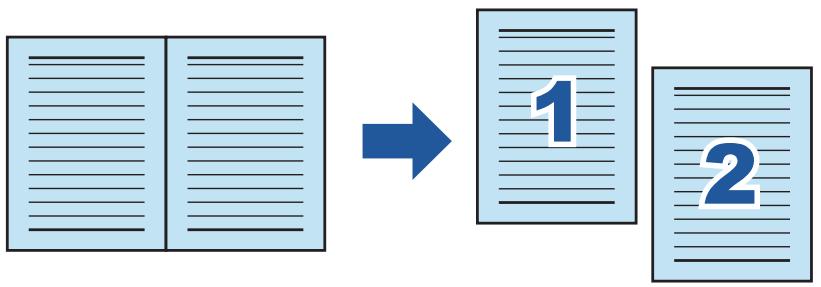
Important
Suivez la procédure ci-dessous pour effectuer plusieurs corrections sur une page.
- Édition dans le mode correction de l'image du livre (L).
Corriger l'image d'un livre déformé - Séparer une double page
- Edition avec le mode retouche de point (
- Masquer les doigts capturés dans l'image
Si vous effectuez des modifications tout d'abord avec le mode retouche de point puis avec le mode correction de l'image du livre, les premières modifications seront prioritaires.
- Dans la fenêtre qui s'affiche une fois la numérisation terminée, sélectionnez Corriger et sauvegarder un document double page (livre/magazine) et cliquez sur le bouton Vérification/Correction.
Pour en savoir plus, consultez le guide d'opérations usuelles.
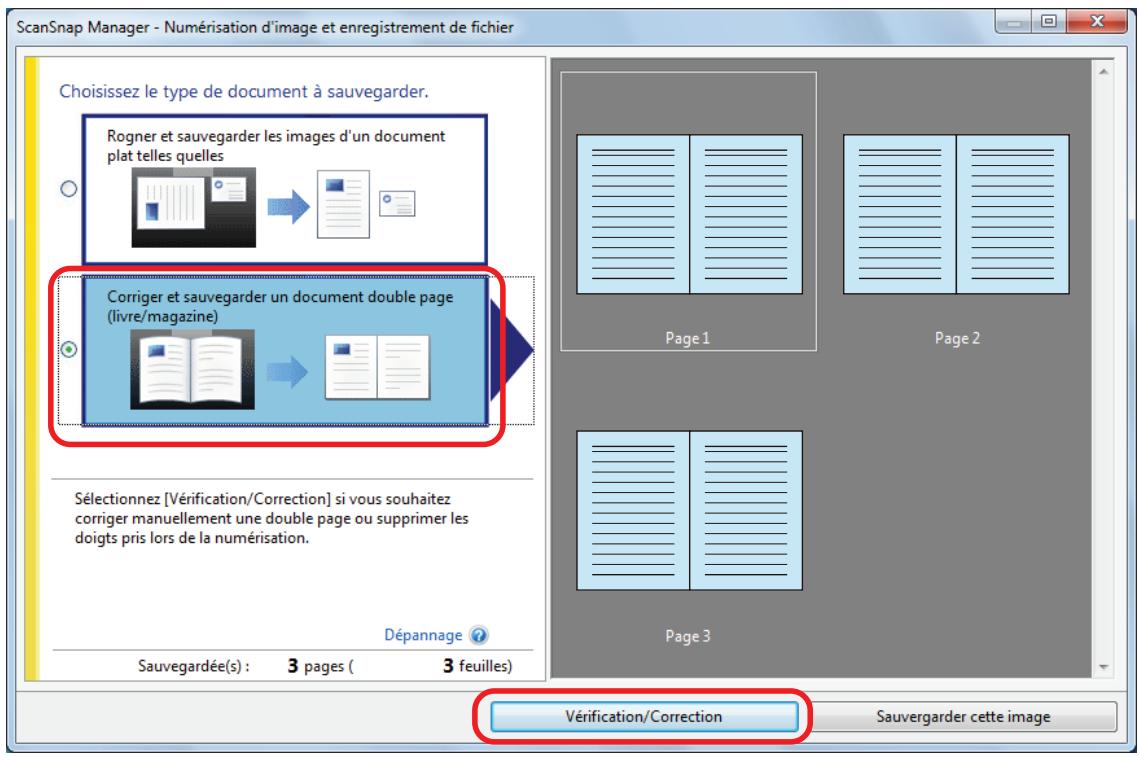
La boîte de dialogue ScanSnap Manager - Aperçu de l'image du livre s'affiche.
- Sélectionnez la page à découvrir dans Image finale.
- Cliquez sur puis sur ou
La ligne de découverte est représentée en pointillés verts.
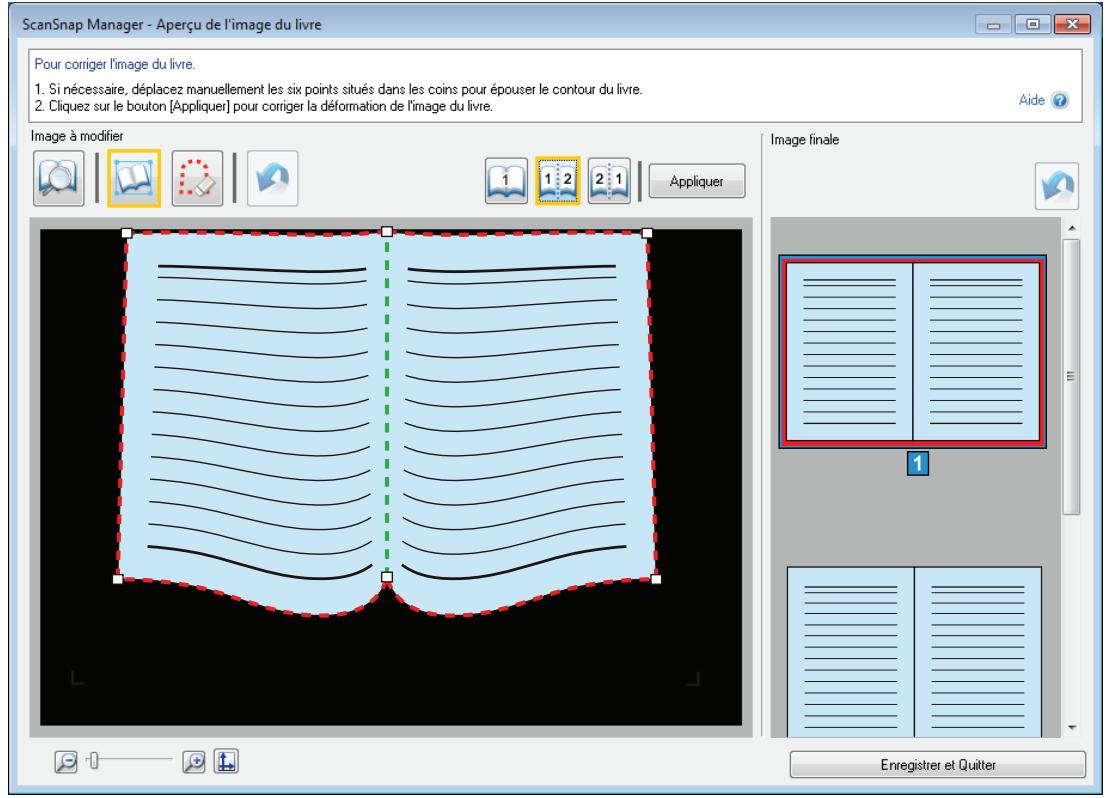
Si la ligne de découverte n'est pas correctement alignée, déplacez les points situés dans les coins sur les extrémités de la tranche.
4. Cliquez sur le bouton appliquer.
Un message de confirmation s'affiche.
5. Cliquez sur le bouton pages sélectionnées.
La page est découpée.
Lorsque vous avez terminé la séparation de la page, cliquez sur le bouton Enregistrer et Quitter.
Masquer les doigts capturés dans une image numérique
Vous avez la possibilité de masquer les doigts capturés lors de la numérisation d'un livre.
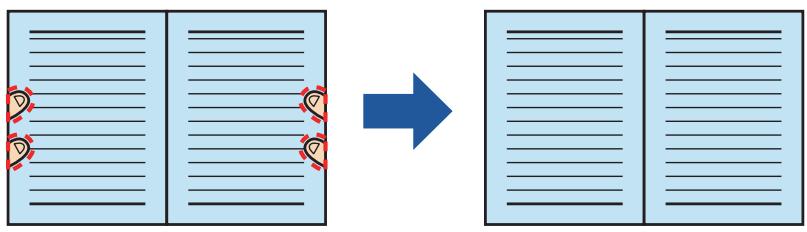
Important
- Pour pouvoir les masquer sur l'image numérique, ils doivent être détectés.
Si un livre est numérique de l'une des manières suivantes, les doigts ne seront pas correctement détectés :
- lorsque vous maintenez le livre avec plus de deux doigts et qu'ils se touchent (Schéma 1)
- lorsque vous maintenez le livre avec des doigts manucurés ou comptant de faux ongles (Schéma 2)
- lorsque vous maintenez fermement le livre avec vos doigts (Schéma 3)
- lorsque vous maintenez le livre et que vos doigts sont espacés de plus d'1 cm (Schéma 4)
- lorsqu'il y a du texte ou une image à moins de 5 mm des doigts (0,2 po.) qui maintiennent le livre à numériser (Schéma 5)
- si les pages du livre ne sont pas blanches (ex : une bande dessinée) (schéma 6)
- lorsque vous avez sélectionné Gris, N&B ou Compression couleur élevé dans la liste déroulante Mode couleur de l'onglet Numérisation de la boîte de dialogue de configuration du ScanSnap

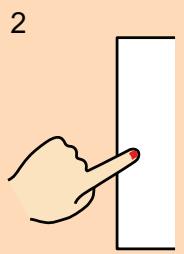
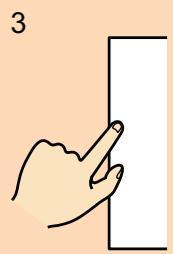
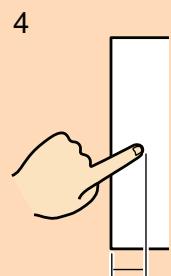
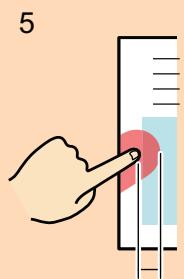
1 cm (0.39 pouce (po)) au minimum jusqu'à5mm (0.2pouce (po))
- Suivez la procédure ci-dessous pour effectuer plusieurs corrections sur une page.
- Edition dans le mode correction de l'image du livre (
- Corriger l'image d'un livre déformé
- Séparer une double page
- Edition avec le mode retouche de point

- Masquer les doigts capturés dans l'image
Si vous effectuez des modifications, tout d'abord avec le mode retouche de point, puis avec le mode correction de l'image du livre, les premières modifications seront prioritaires.
Conseil
Veuillez masquer cinq doigts de chaque côté (droite/gauche).
- Dans la fenêtre qui s'affiche une fois la numérisation terminée, sélectionnez Corriger et sauvegarder un document double page (livre/magazine) et cliquez sur le bouton Vérification/Correction.
Pour en savoir plus, consultez le guide d'opérations usuelles.
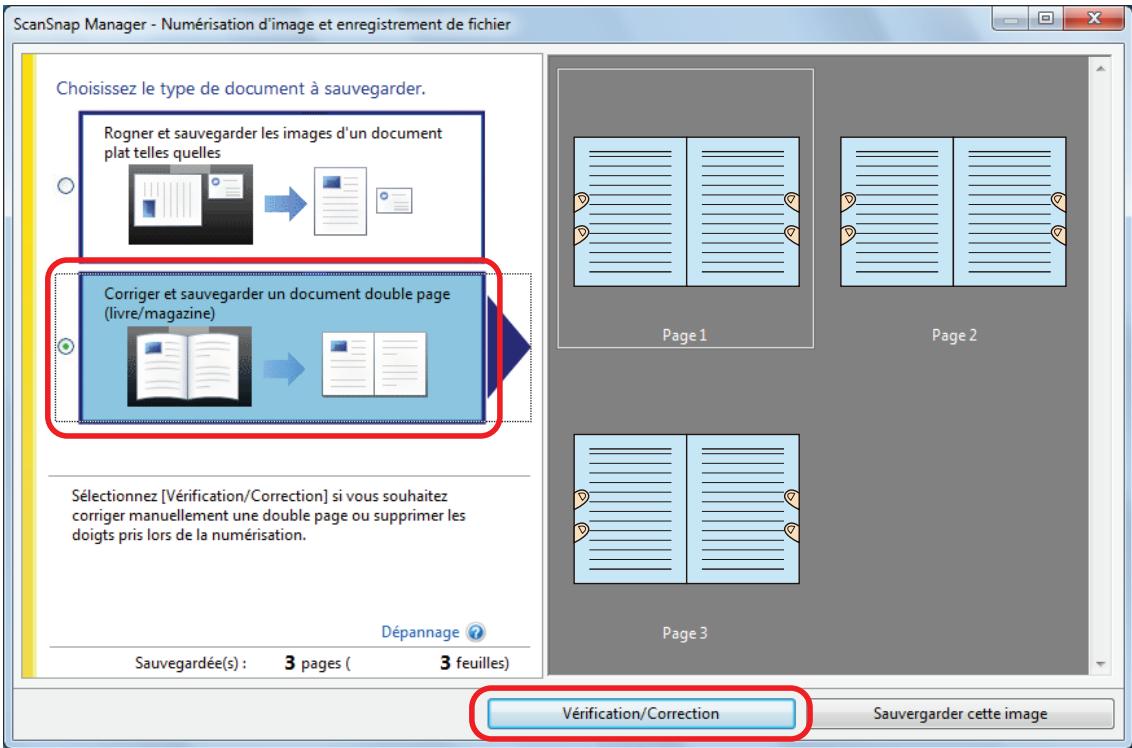
La boîte de dialogue ScanSnap Manager - Aperçu de l'image du livre s'affiche.
- Sélectionnez la page sur laquelle masquer les doigts dans Image finale.
- Cliquez sur
- Avec la souris, cliquez sur un doigt.
Une fois le doigt détecté, il est entouré de pointillés rouges.
Pour ajuster les pointillés, déplacez le point blanc.
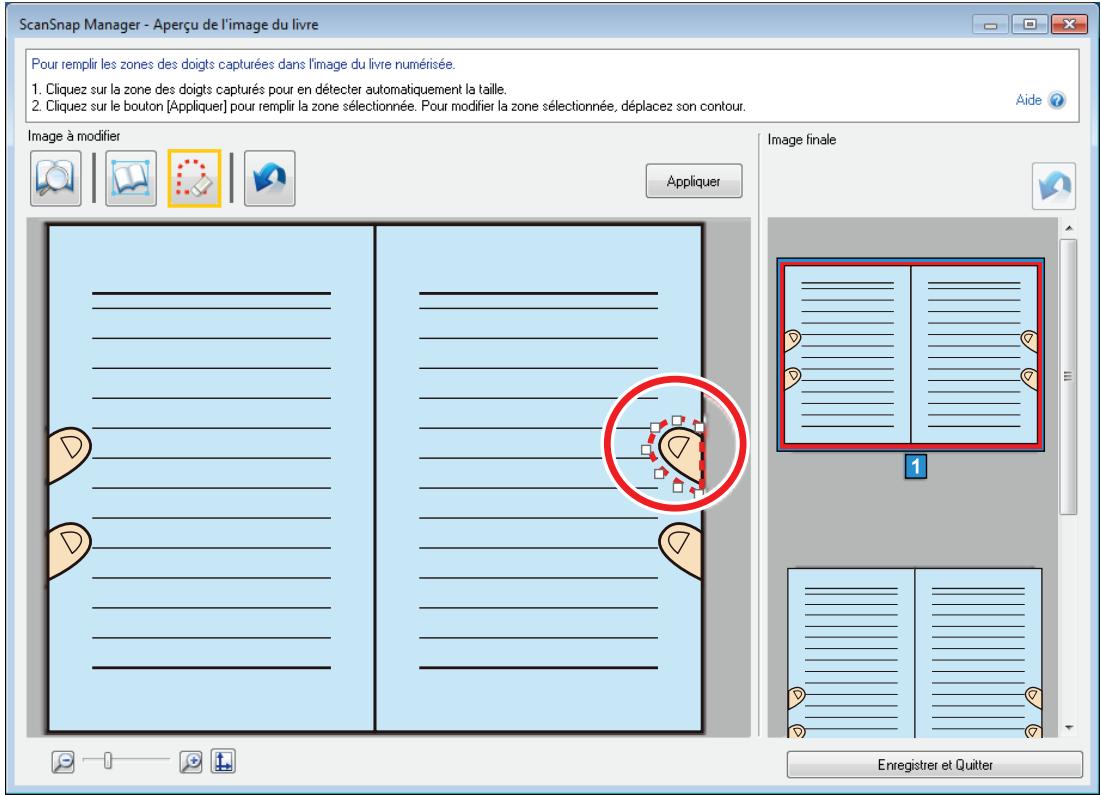
Conseil
Si un doigt n'est pas détecté, il est entouré par défaut.
Dans ce cas, déplacez le point blanc pour aligner le contour sur le doigt.
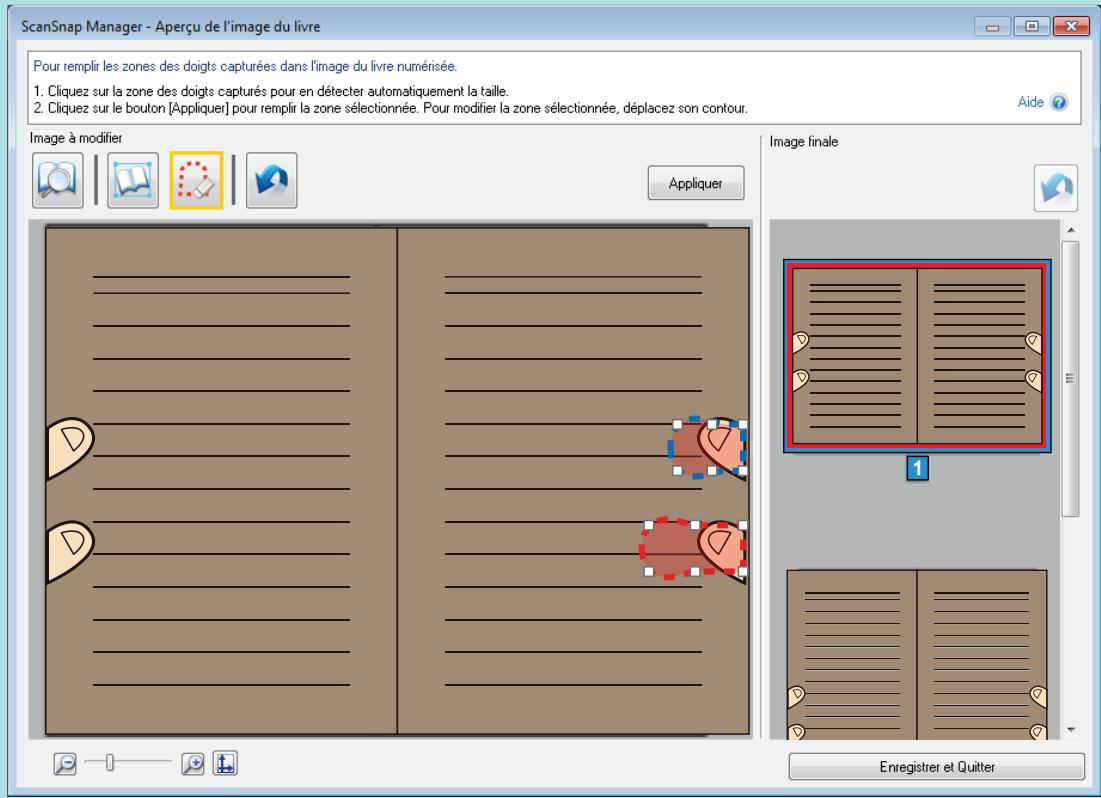
- Cliquez sur le bouton Appliquer.
Le doigt est masqué.
Lorsque vous avez terminé le remplacement des doigts capturés, cliquez sur le bouton Enregistrer et Quitter.
Numériser plusieurs documents à la fois
Lorsque vous numérisez plusieurs documents à la fois avec le ScanSnap, les corrections suivantes peuvent être apportées sur les images obtenues :
- "Corriger l'orientation de l'image numérique" (page 154)
- Modifier la zone à rogner (page 157)
- Ajouter les images numériques nécessaires" (page 159) "Supprimer des images inutiles" (page 161)
Corriger l'orientation de l'image numérique
L'orientation des images désalignées ou inversées peut être corrigée.
- Après avoir numérisé plusieurs documents à la fois, sur la fenêtre qui s'affiche, Sélectionnez Rogner et sauvegarder les images d'un document plat telles quelles et cliquez sur le bouton Vérification/Correction.
Pour en savoir plus, consultez le guide d'opérations usuelles.
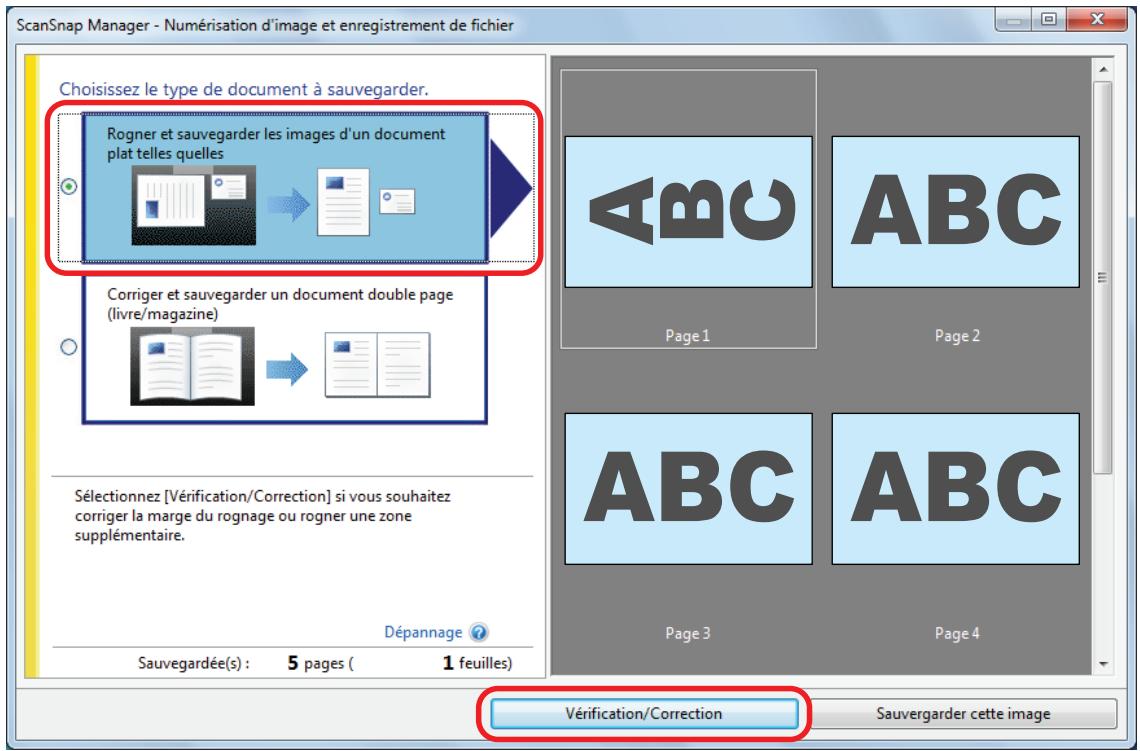
La fenêtre ScanSnap Manager - Vérification des images rognées s'affiche.
- Sélectionnez l'image dont l'orientation doit être corrigée.
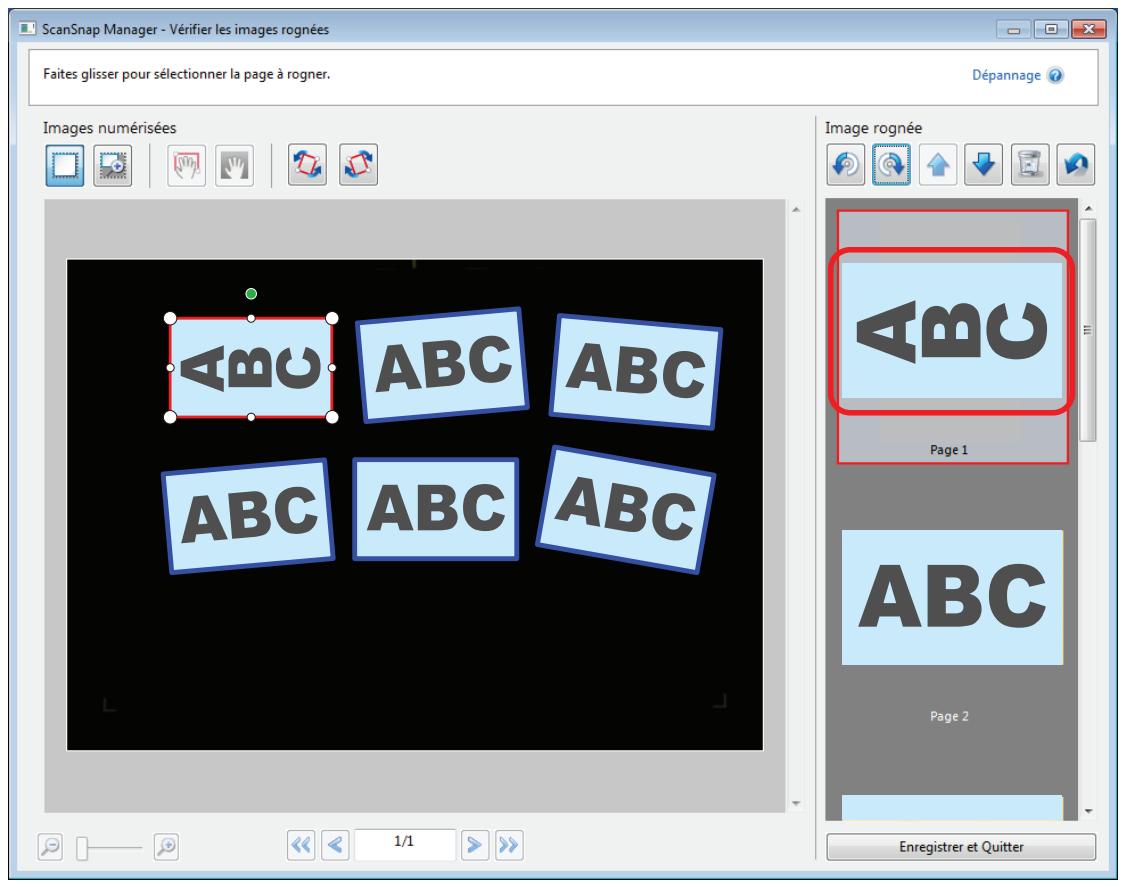
3. Cliquez sur

L'image numérisée pivote de 90 degrés
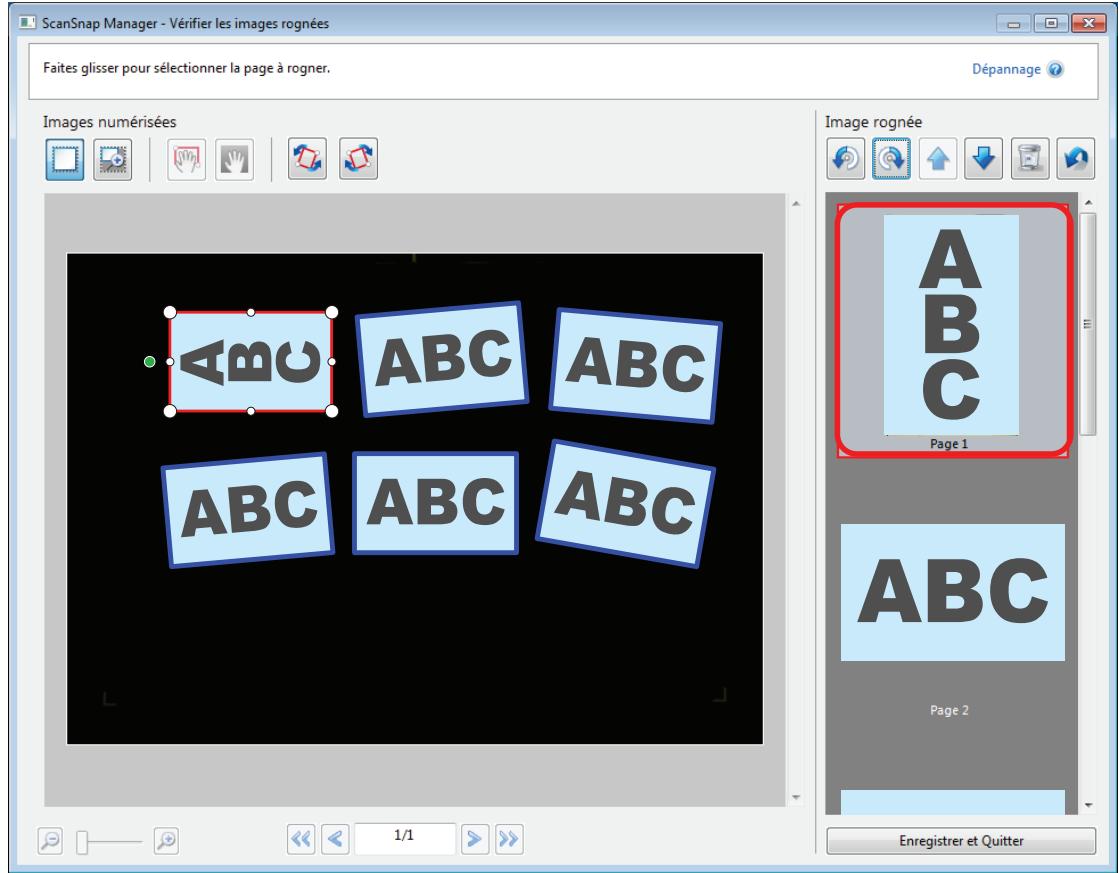
Lorsque vous avez terminé la correction de l'orientation, cliquez sur le bouton Enregistrer et Quitter.
Conseil
Afin d'ajuster l'orientation du cadre, sélectionnez l'image à faire pivoter puis effectuez l'une des opérations suivantes :
- Déplacez le point vert qui se trouve en haut du cadre et diminuez ou agrandissez ce dernier.
- Cliquez sur

Modifier la zone à rogner
La taille du cadre pour rogner les images peut être modifiée.
- Après avoir numérisé plusieurs documents à la fois, sur la fenêtre qui s'affiche, Sélectionnez Rogner et sauvegarder les images d'un document plat telles quelles et cliquez sur le bouton Vérification/Correction.
Pour en savoir plus, consultez le guide d'opérations usuelles.
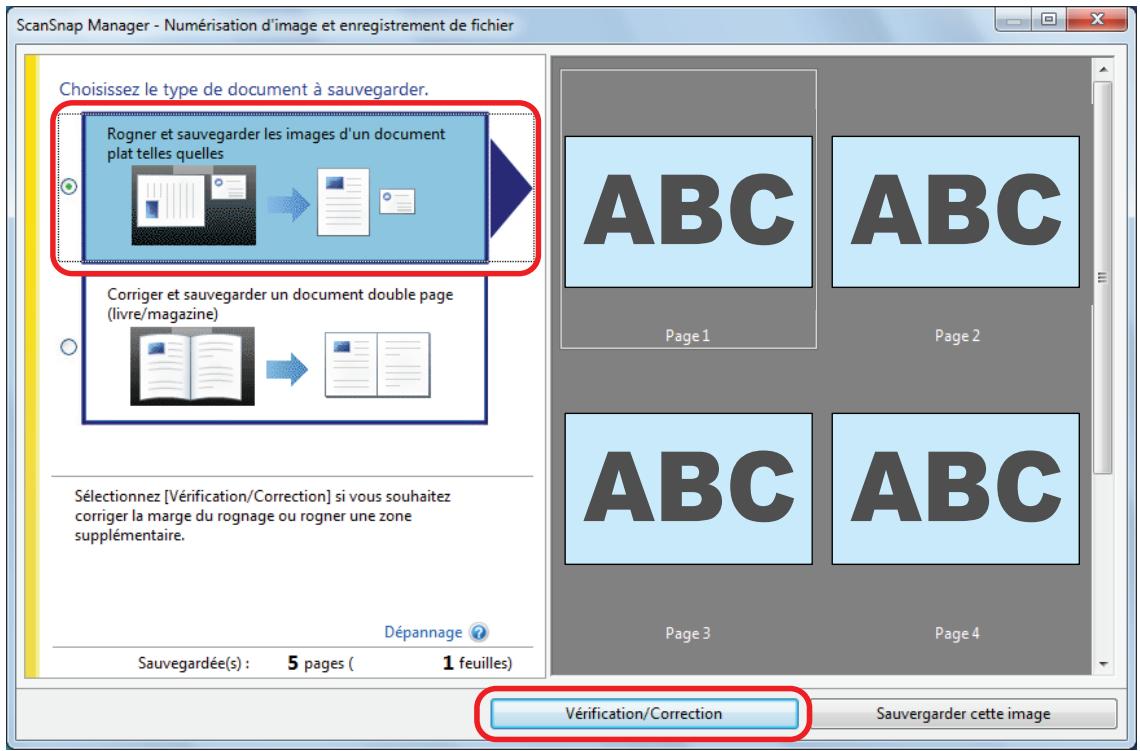
La fenêtre ScanSnap Manager - Vérification des images rognées s'affiche.
- Sélectionnez la zone de rognage pour la modifier.
- Faites glisser les points du cadre pour modifier la zone de rognage.
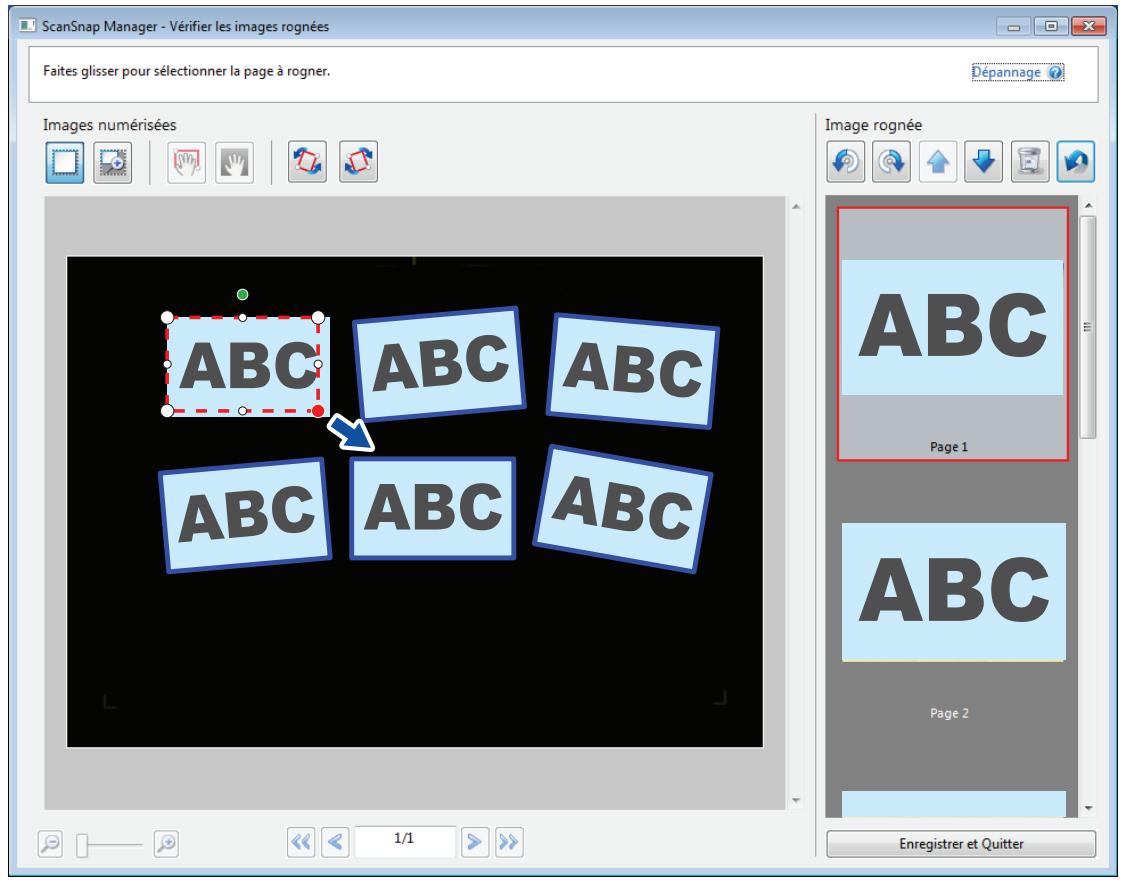
La zone à rogner est définie.
Lorsque vous avez terminé la modification de la zone de rognage, cliquez sur le bouton Enregistrer et Quitter.
Conseil
Pour déplacer un cadre de rognage, placez la souris à l'intérieur et déplacez-le lorsque les points deviennent rouges.
Ajouter les images numérotées nécessaires
Si les images numérotées nécessaires ne deviennent pas des cibles à rogner, vous pouvez les ajouter manuellement.
Jusqu'à 20 cadres peuvent être ajoutés sur une image.
- Après avoir numérisé plusieurs documents à la fois, sur la fenêtre qui s'affiche, Sélectionnez Rogner et sauvegarder les images d'un document plat telles quelles et cliquez sur le bouton Vérification/Correction.
Pour en savoir plus, consultez le guide d'opérations usuelles.
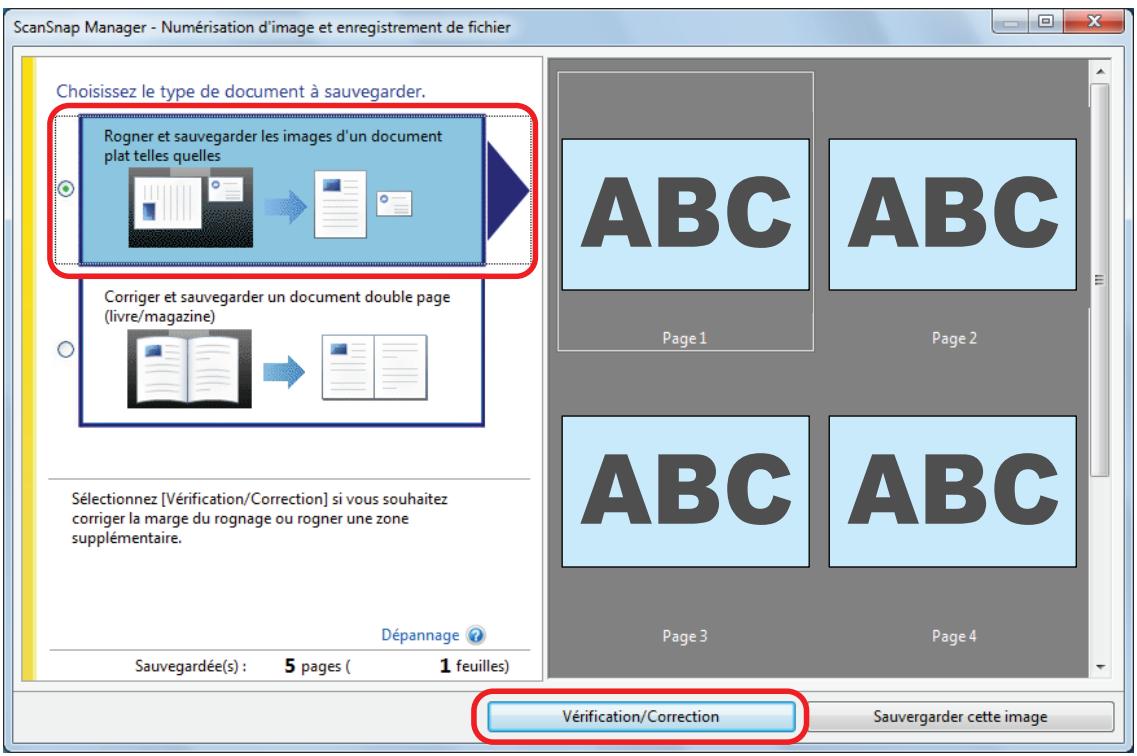
La fenêtre ScanSnap Manager - Vérification des images rognées s'affiche.
- Encadrez l'image à découvrir en déplaçant la souris.
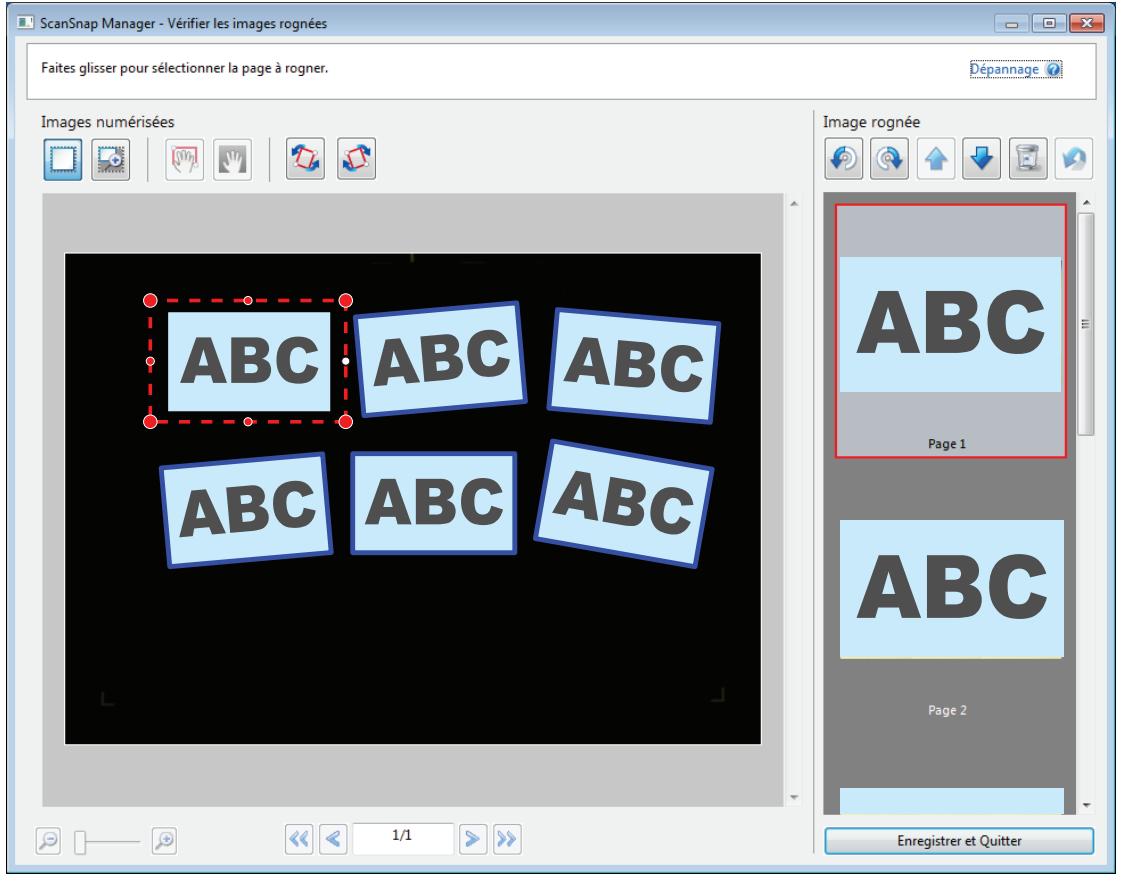
Un cadre de découvrage est ajoutée sur l'image automatiquement reconnue et celle découvertee en déplaçant la souris est ajoutée à la fin de l'Image rognée.
Après avoir un cadre de rognage, cliquez sur le bouton Enregistrer et Quitter.
Supprimer des images inutiles
Si vous avez numérisé plusieurs images, celles inutiles peuvent être supprimées.
Les images numérisées sans cadres de rognage ne sont pas générées et ne peuvent pas être liées à une application.
1. Après avoir numérisé plusieurs documents à la fois, sur la fenêtre qui s'affiche, sélectionnez rogner et sauvegarder les images d'un document plat tels quels et cliquez sur le bouton vérification/correction.
Pour en savoir plus, consultez le guide d'opérations usuelles.
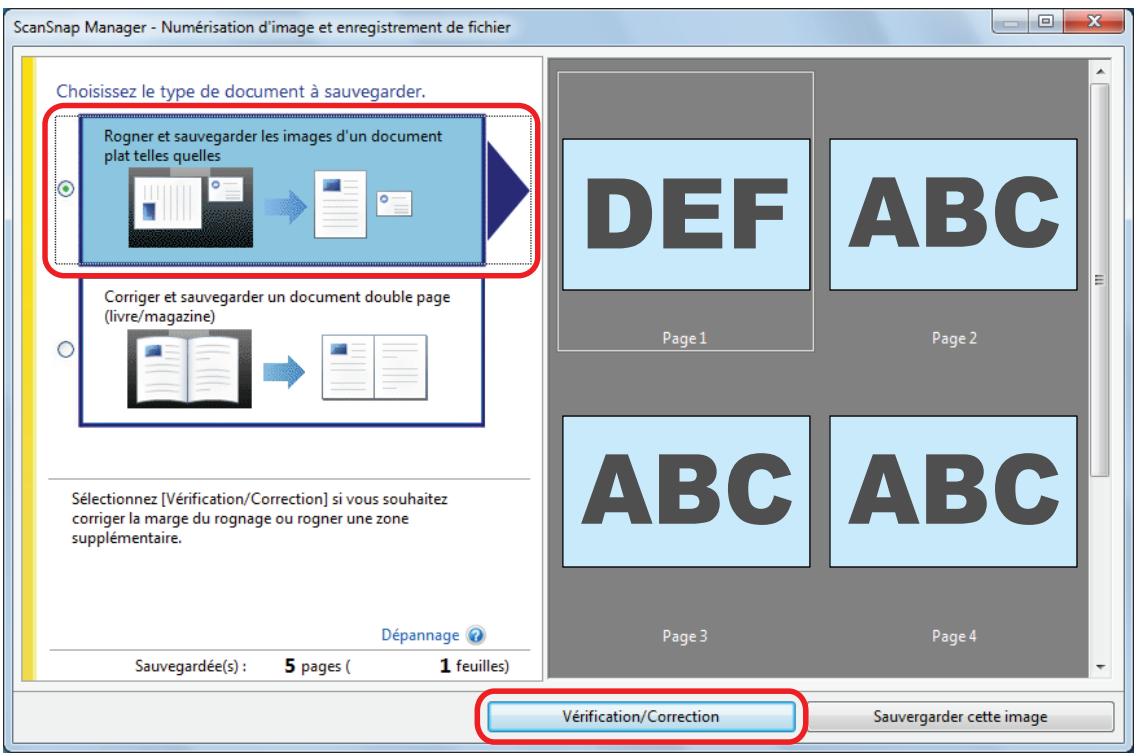
La fenêtre ScanSnap Manager - Vérification des images rognées s'affiche.
- Sélectionnez une image numérique dont vous souhaitez supprimer le cadre de rognage.
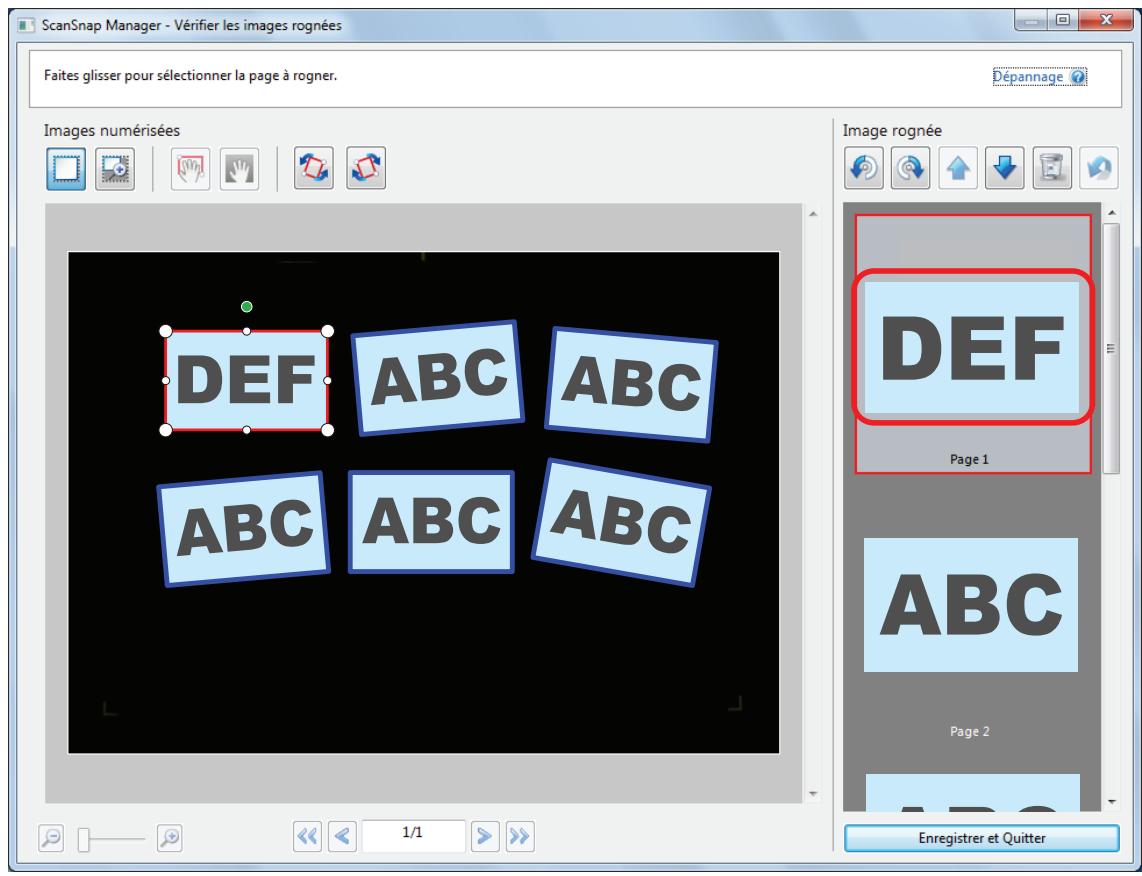
3. Cliquez sur
Un message de confirmation s'affiche.
4. Cliquez sur le bouton oui.
Le cadre de rognage est supprimé de l'image numérique et l'image disparaît de l'Image rognée.
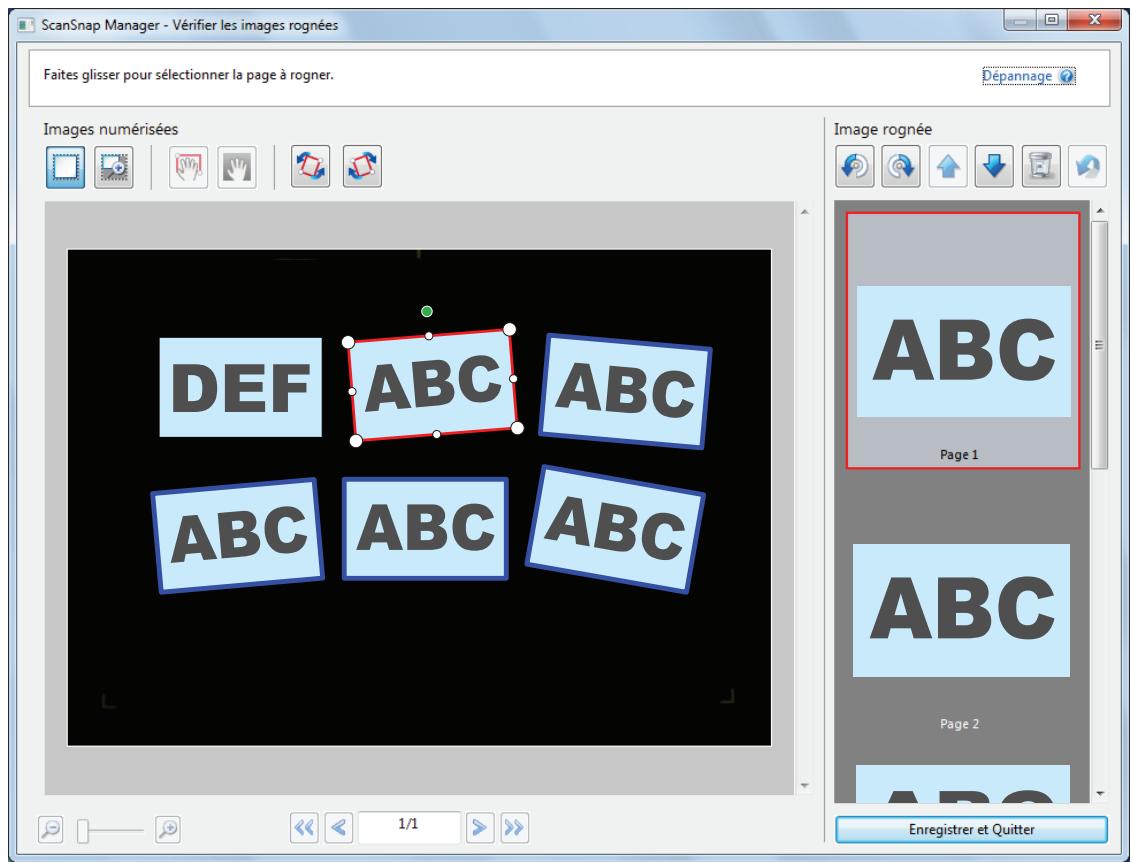
Après avoir supprimé le cadre de rognage de l'image numérique inutile, cliquez sur le bouton Enregistrer et Quitter.
Configuration de scansnap manager
Dans ScanSnap Manager, vous pouvez configurer les paramètres pour la numérisation des documents.
Configurer des paramètres de numérisation (page 165) - Paramètres du Quick Menu (page 167) - Modifier les paramètres des applications liées (page 173) - Gérer les applications liées (page 174) - Gérer des formats personnalisés (page 183) - Liaison automatique avec des applications (page 189) - Quand deux ScanSnap sont connectés sur un ordinateur (pour le SV600) (page 193)
Configurer des paramètres de numérisation
Selon vos besoins, vous pouvez configurer les paramètres de numérisation de ScanSnap Manager dans la boîte de dialogue de configuration du ScanSnap.
1. Ouvrez la boîte de dialogue de configuration du scansnap.
- Numérisation avec le Quick Menu ou un profil :
Dans le Menu clic droit, sélectionnez Configuration de la touche Scan.
- Numérisation avec ScanSnap Folder :
Dans le Menu clic droit, sélectionnez Configuration de ScanSnap Folder.
La boîte de dialogue de configuration du ScanSnap s'ouvre.
2. Configurez les paramètres de numérisation dans chaque onglet.
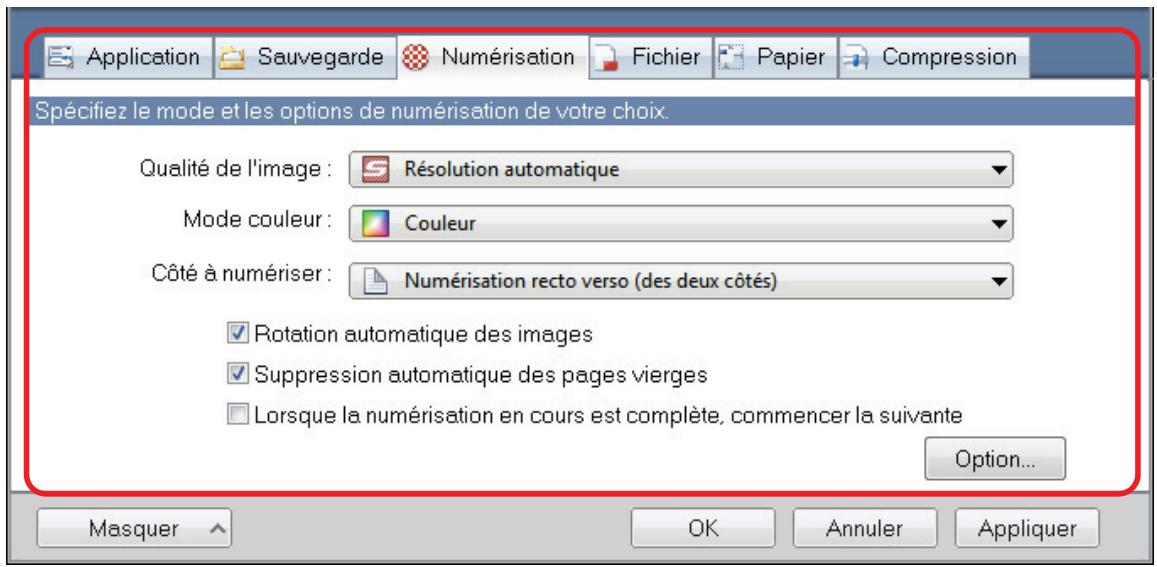
Pour en savoir plus sur les onglets, consultez les rubriques d'aide de ScanSnap Manager.
3. Cliquez sur le bouton OK ou appliquer.
Les paramètres de numérisation ont été modifiés.
- Si vous utilisez le Quick Menu, les paramètres de numérisation du bouton Personneliser seront modifiés.
- Si vous utilisez un profil, les paramètres de numérisation pour le profil sélectionné seront modifiés.
Conseil
Si vous appuyez sur la touche [Scan] du ScanSnap alors que la boîte de dialogue de configuration du ScanSnap est ouverte, cette dernière se fermera et la numérisation commencera. Les paramètres de numérisation modifiés seront enregistrés et les documents seront numérisés en conséquence.
Notez que si d'autres boîtes de dialogue sont ouvertes, la numérisation ne s'exécutera pas même si vous appuyez sur la touche [Scan] du ScanSnap.
Conseil
- Si vous connectez le SV600 et un autre ScanSnap sur un ordinateur, vous pouvez modifier les paramètres de chaque ScanSnap. Pour en savoir plus, consultez "Quand deux ScanSnap sont connectés sur un ordinateur (pour le SV600)" (page 193).
- Vous pouvez ouvrir la boîte de dialogue de configuration du ScanSnap de plusieurs façons
- Double-cliquez sur l'icône de ScanSnap

- Appuyez simultanément sur [Ctrl], [Shift] et [Espace].
- Sélectionner le menu Démarrer → Tous les programmes → ScanSnap Manager → Paramètres de ScanSnap Manager (pour Windows 8, cliquez avec le bouton droit sur l'écran Accueil et sélectionnez Toutes les applications dans la barre d'applications → ScanSnap Manager → Paramètres de ScanSnap).
Paramètres du quick menu
Les paramètres suivants peuvent être configurés dans le Quick Menu :
- "Modifier le mode d'affichage" (page 168)
- Modifier l'ordre d'affichage (page 169)
- Ajouter des applications dans les favoris
Modifier le mode d'affichage
Les deux modes suivants sont à votre disposition dans le Quick Menu :
Mode fav尔斯被省略了FilterWhere
Pour afficher les applications favorites.
En définissant les applications les plus fréquemment utilisées en tant que favorites et en les affichant dans le mode Favoris, vous pouvez retrouver plus facilement l'application recherche.
Pour en savoir plus, consultez "Ajouter des applications dans les favoris" (page 172).
Mode toutes les applications
Affiche toutes les applications disponibles dans le Quick Menu.
Par défaut, le Quick Menu est réglé sur le mode Favoris, lequel comprend toutes les applications. Pour changer de mode, cliquez sur Afficher toutes les applications ou Afficher les favors dans le Quick Menu.
Modifier l'ordre d'affichage
Vous pouvez modifier l'ordre d'affichage des applications dans le Quick Menu.
La méthode est la suivante.
1. Cliquez sur dans le quick menu.
La boîte de dialogue Applications à afficher/masquer s'ouvre.
2. Spécifiez l'ordre dans lequel les applications sont affichées dans le quick menu.
Les applications sont affichées dans le Quick Menu dans le même ordre que celui de la boîte de dialogue Applications à afficher/masquer.
Vous pouvez modifier l'ordre d'affichage en sélectionnant l'application et en cliquant sur ou
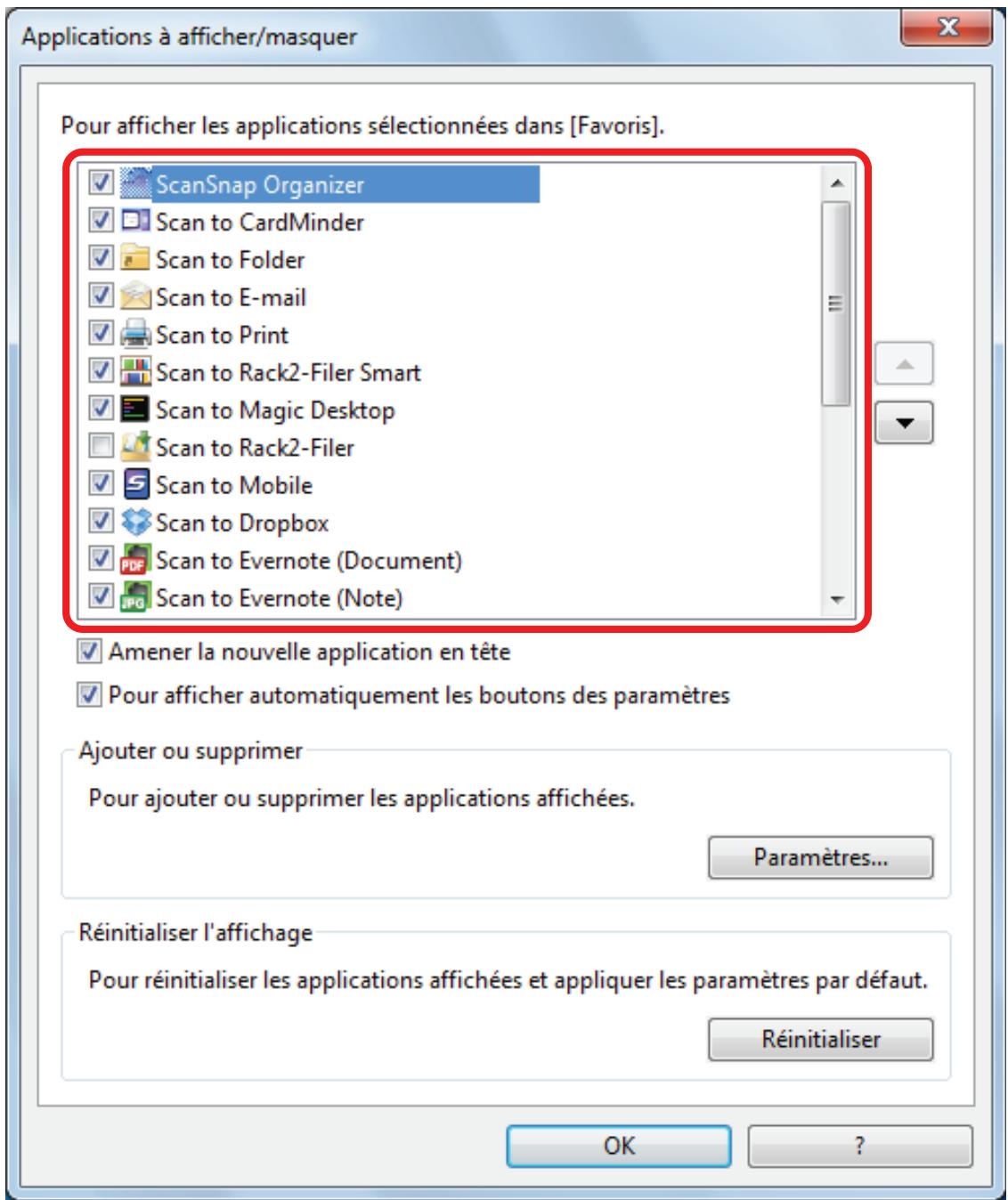
Les applications sont affichées dans l'ordre indiqué ci-dessous dans le Quick Menu et dans la liste d'applications de la boîte de dialogue Applications à afficher/masquer.
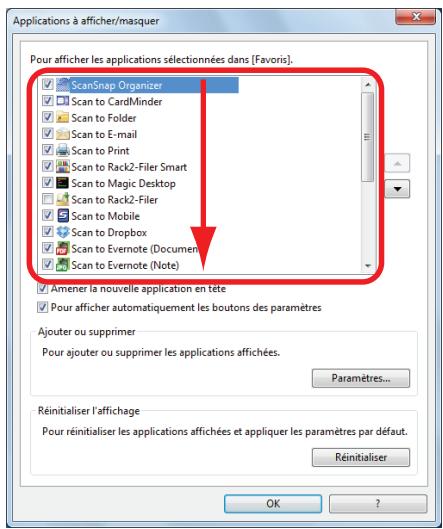

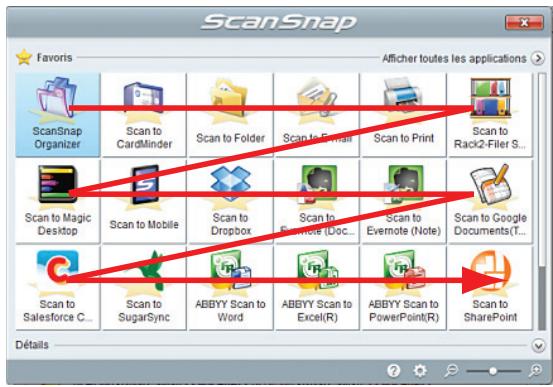
3. Cliquez sur le bouton fermer de la boîte de dialogue applications à afficher/masquer.
L'ordre d'affichage des applications dans le Quick Menu a été modifié.
Ajouter des applications dans les favoris
Vous pouvez configurer des paramètres de façon à avoir facilement accès aux applications les plus fréquemment utilisées dans le Quick Menu.
La méthode est la suivante.
- Cliquez Afficher toutes les applications dans le Quick Menu.
Le Quick Menu passe alors en mode Toutes les applications.
- Faites un clic droit sur l'application que vous souhaitez ajouter aux favors et cliquez sur Ajouter au favors pour afficher le menu.
L'application est définie comme favorite.
La case Ajouter aux favors est cochée dans le menu affiché et une étoile s'affiche au-dessus de l'icône de l'application.
Conseil
- Par défaut, toutes les applications sont définies comme favorites. Pour désactiver les paramètres des favoris d'une application, décochez la case Ajouter aux favoris.
- Vous pouvez également définir les applications comme favorites depuis la boîte de dialogue Applications à afficher/masquer.
Modifier les paramètres des applications liées
Suivant le type d'application liée, vous avez la possibilité d'utiliser les paramètres spécifiques à l'application ou ceux spécifiés sur l'application liée.
Cette section vous explique comment spécifier les paramètres de l'application liée.
Pour modifier les paramètres à l'aide du quick menu
Déplacez le curseur de la souris sur l'icône de l'application puis cliquez sur
Pour les applications dont les paramètres ne peuvent pas être modifiés, ne s'affichent pas.
Pour modifier les paramètres dans la boîte de dialogue de configuration du scansnap
Dans la boîte de dialogue de configuration du ScanSnap, sélectionnez une application liée sur l'onglet Application et cliquez sur le bouton Configuration de l'application. Pour les applications dont les paramètres ne peuvent pas être modifiés, le bouton Configuration de l'application n'est pas disponible.
Pour en savoir plus sur les paramètres que vous pouvez configurer dans chaque application, reportez-vous à l'aide de ScanSnap Manager ou au guide de l'application en question.
Gérer les applications liées
Vous pouvez gérer les applications ajoutées au Quick Menu et à la liste déroulante Application désignée de l'onglet Application de la boîte de dialogue de configuration du ScanSnap.
"Ajouter des applications" (page 175) - "Modifier les paramètres d'une application" (page 179) - "Supprimer une application" (page 181)
Ajouter des applications
Cette section vous explique comment ajouter une application.
Vous pouvez en ajouter jusqu'à 10.
- Dans le Menu clic droit, sélectionnez Configuration de la touche Scan. ⇒ La boîte de dialogue de configuration du ScanSnap s'ouvre.
- Dans l'onglet Application, cliquez sur le bouton Configuration de l'application. La boîte de dialogue Applications à afficher/masquer s'ouvre.
- Cliquez sur le bouton Paramètres. La boîte de dialogue Ajouter ou supprimer une application s'affiche.
- Cliquez sur le bouton Ajouter.
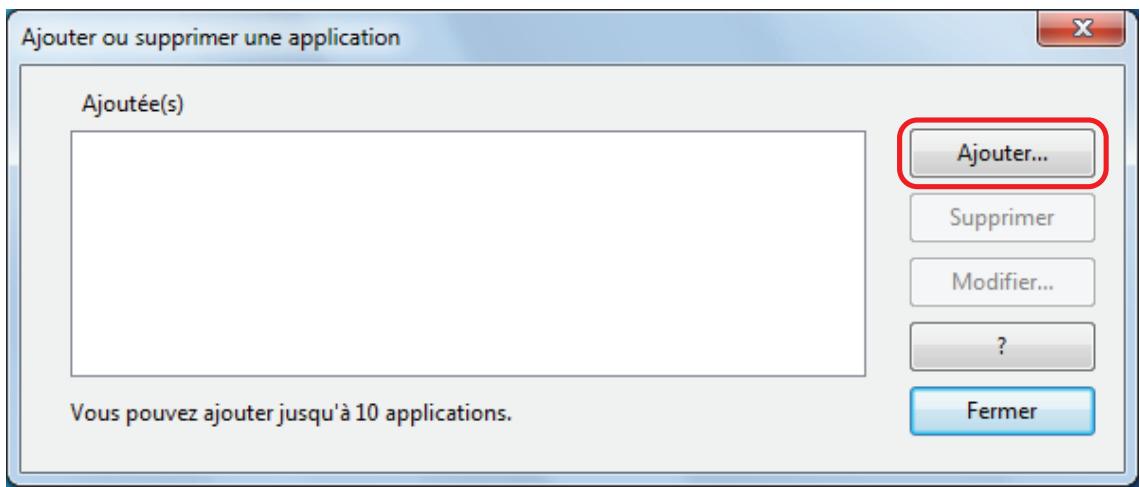
La boîte de dialogue de Configuration de l'application s'ouvre.
- Cliquez sur le bouton Parcourir.
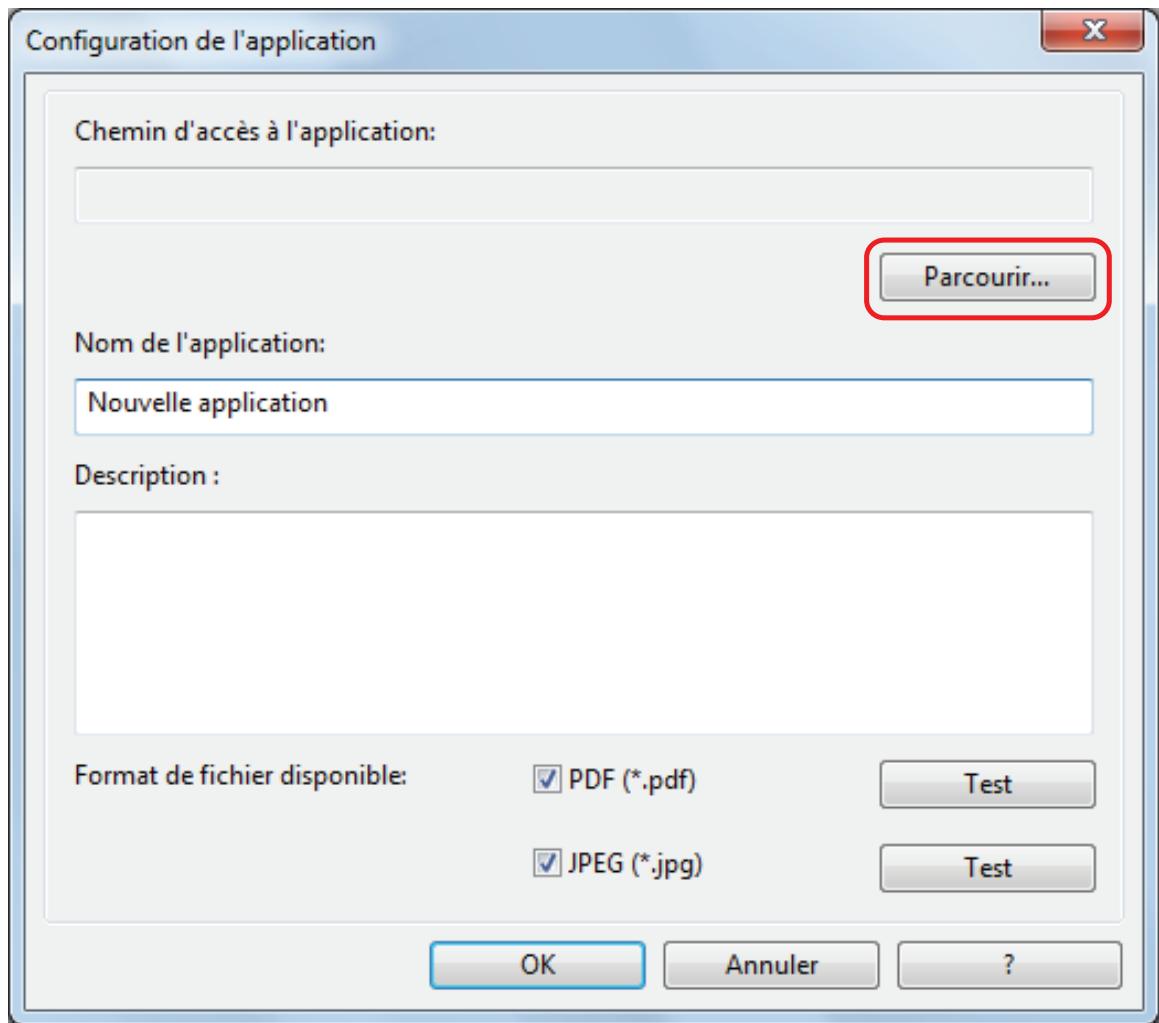
La boîte de dialogue Sélectionner l'application s'ouvre.
6. Sélectionnez l'application que vous souhaitez ajouter et cliquez sur le bouton ouvrir.
Le chemin de l'application est affiché dans Chemin de l'application de la boîte de dialogue Configuration de l'application.
7. Saisissez les éléments suivants:
- Nom de l'application Description
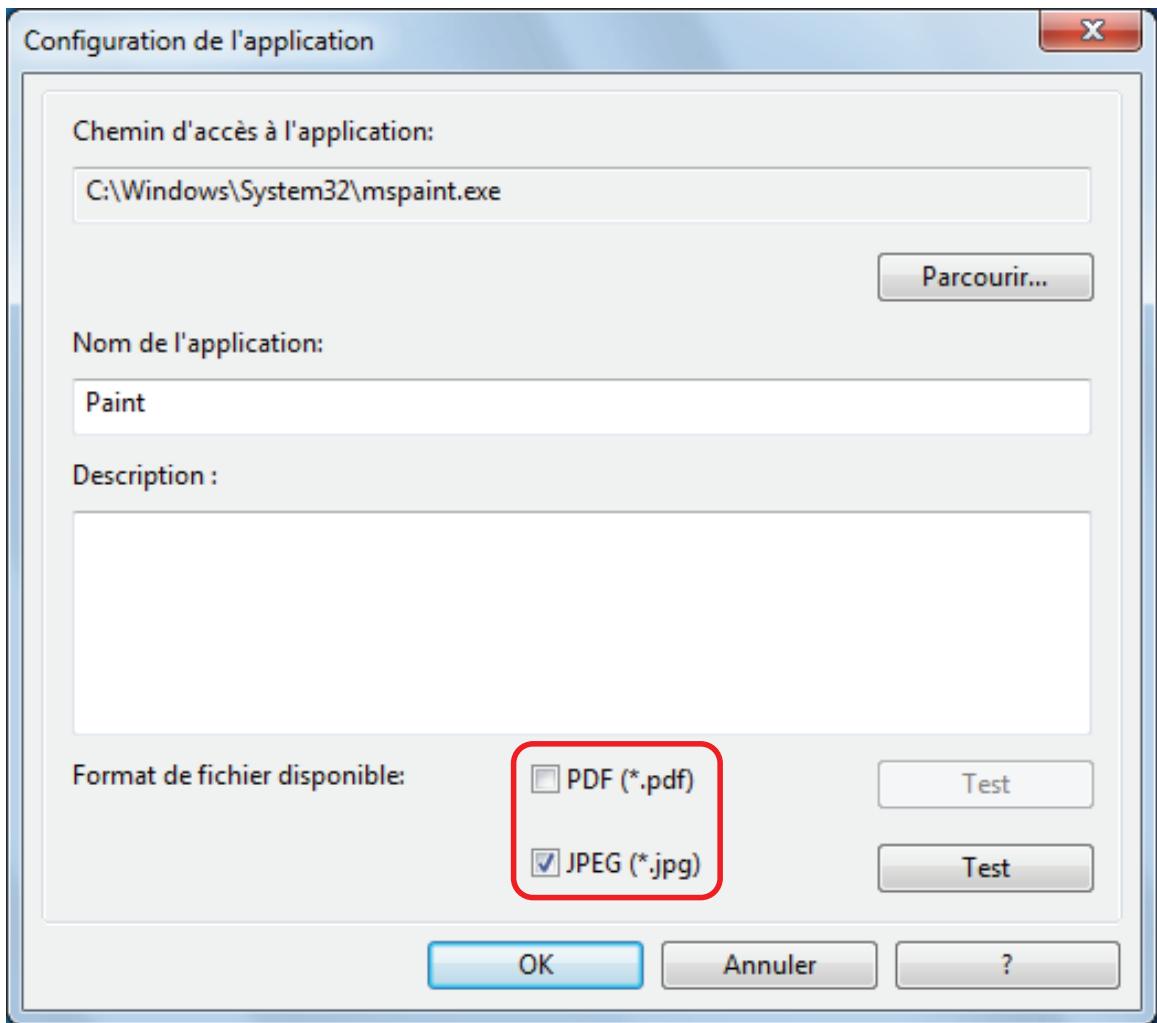
Conseil
Si besoin, vérifie que l'application que vous souhaitez ajouter est compatible avec le format de fichier désiré.
La méthode est la suivante.
- Cliquez sur le bouton Test situé à côté de la case.
Un message de confirmation s'affiche.
- Cliquez sur le bouton OK.
La boîte de dialogue Sélectionner un fichier s'ouvre.
- Sélectionnez un fichier au format identique et cliquez sur le bouton Ouvrir.
Si l'application à ajouter est compatible avec le format du fichier, le fichier sélectionné s'ouvre. Sinon, sélectionnez un autre format de fichier ou une autre application.
- Lorsque vous avez terminé, cliquez sur le bouton OK.
L'application est ajoutée à la boîte de dialogue Ajouter ou supprimer une application.
- Cliquez sur le bouton Fermer pour fermer la boîte de dialogue.
Le nom de l'application est ajouté à la liste déroulante Application choisie.
Conseil
Si la case Utilisation du Quick Menu est cochée dans la boîte de dialogue de configuration de ScanSnap, cliquer sur Ajout ou supprimer de l'onglet Application permet d'afficher la boîte de dialogue Ajouter ou supprimer une application.
Modifier les paramètres d'une application
- Dans le Menu clic droit, sélectionnez Configuration de la touche Scan. La boîte de dialogue de configuration du ScanSnap s'ouvre.
- Dans l'onglet Application, cliquez sur le bouton Configuration de l'application. La boîte de dialogue Applications à afficher/masquer s'ouvre.
- Cliquez sur le bouton Paramètres. La boîte de dialogue Ajouter ou supprimer une application s'affiche.
- Choisissez l'application dont vous souhaitez modifier les paramètres et cliquez sur le bouton Modifier.
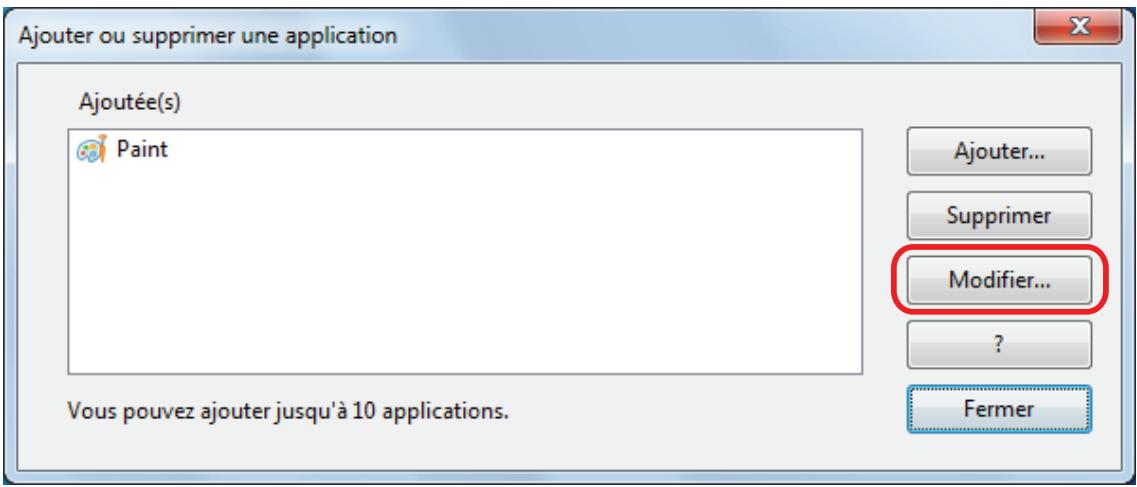
La boîte de dialogue de Configuration de l'application s'ouvre.
- Vous pouvez modifier les paramètres suivants :
- Chemin de l'application
- Nom de l'application Description
- Format du fichier disponible
- Lorsque vous avez terminé, cliquez sur le bouton OK.
Les paramètres de l'application sont modifiés et la boîte de dialogue Ajouter ou supprimer une application s'affiche.
- Cliquez sur le bouton Fermer pour fermer la boîte de dialogue.
Conseil
Si la case Utilisation du Quick Menu est cochée dans la boîte de dialogue de configuration de ScanSnap, cliquer sur Ajout ou supprimer de l'onglet Application permet d'afficher la boîte de dialogue Ajouter ou supprimer une application.
Supprimer une application
Cette section vous explique comment supprimer une application.
- Dans le Menu clic droit, sélectionnez Configuration de la touche Scan. La boîte de dialogue de configuration du ScanSnap s'ouvre.
- Dans l'onglet Application, cliquez sur le bouton Configuration de l'application. La boîte de dialogue Applications à afficher/masquer s'ouvre.
- Cliquez sur le bouton Paramètres. La boîte de dialogue Ajouter ou supprimer une application s'affiche.
- Sélectionnez l'application que vous souhaitez supprimer et cliquez sur le bouton Supprimer.
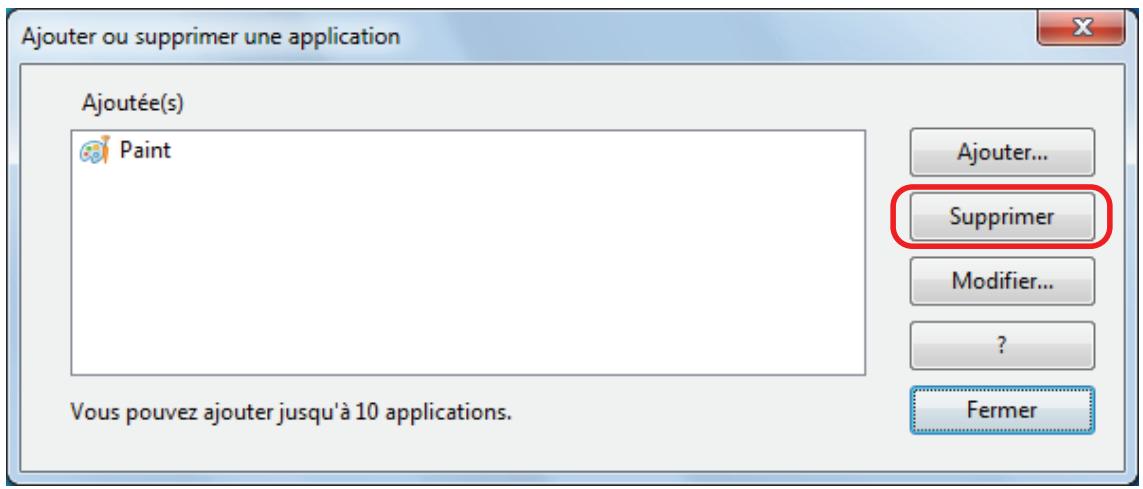
Un message de confirmation s'affiche.
- Lisez le message et cliquez sur le bouton Oui.
L'application est supprimée de la boîte de dialogue Ajouter ou supprimer une application.
- Cliquez sur le bouton Fermer pour fermer la boîte de dialogue.
L'application est supprimée depuis ApplicationCHOISIE et le Quick Menu.
Conseil
Si la case Utilisation du Quick Menu est cochée dans la boîte de dialogue de configuration de ScanSnap, cliquer sur Ajout ou supprimer de l'onglet Application permet d'afficher la boîte de dialogue Ajouter ou supprimer une application.
Gérer des formats personnalisés
Vous pouvez gérer (ajouter, modifier ou supprimer) tous les formats de papier en tant que format de papier personnalisé.
Vous pouvez les ajouter dans Taille du papier de l'onglet Papier de la boîte de dialogue configuration du ScanSnap.
"Ajouter des formats" (page 184) - "Modifier les paramètres du format de papier" (page 186) "Supprimer des formats de papier" (page 188)
Ajouter des formats
Cette section vous explique comment ajouter un format personnalisé.
Vous pouvez en ajouter jusqu'à 10.
- Dans le Menu clic droit, sélectionnez Configuration de la touche Scan. La boîte de dialogue de configuration du ScanSnap s'ouvre.
- Dans la boîte de dialogue de configuration, sélectionnez l'onglet Papier et cliquez sur le bouton Personnaliser. La boîte de dialogue Ajout ou suppression de formats personnalisés s'affiche.
- Cliquez sur le bouton Ajouter.
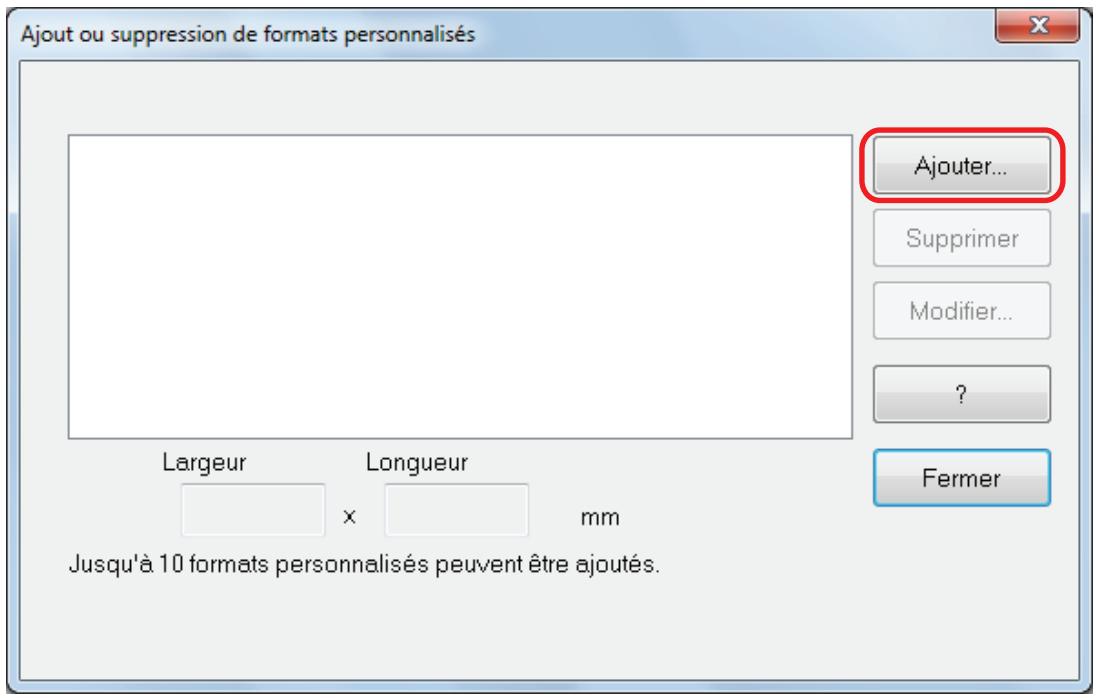
La boîte de dialogue Configuration des formats personnalisés ajoutés.
- Saisissez les éléments suivants:
Largeur - Longueur - Nom
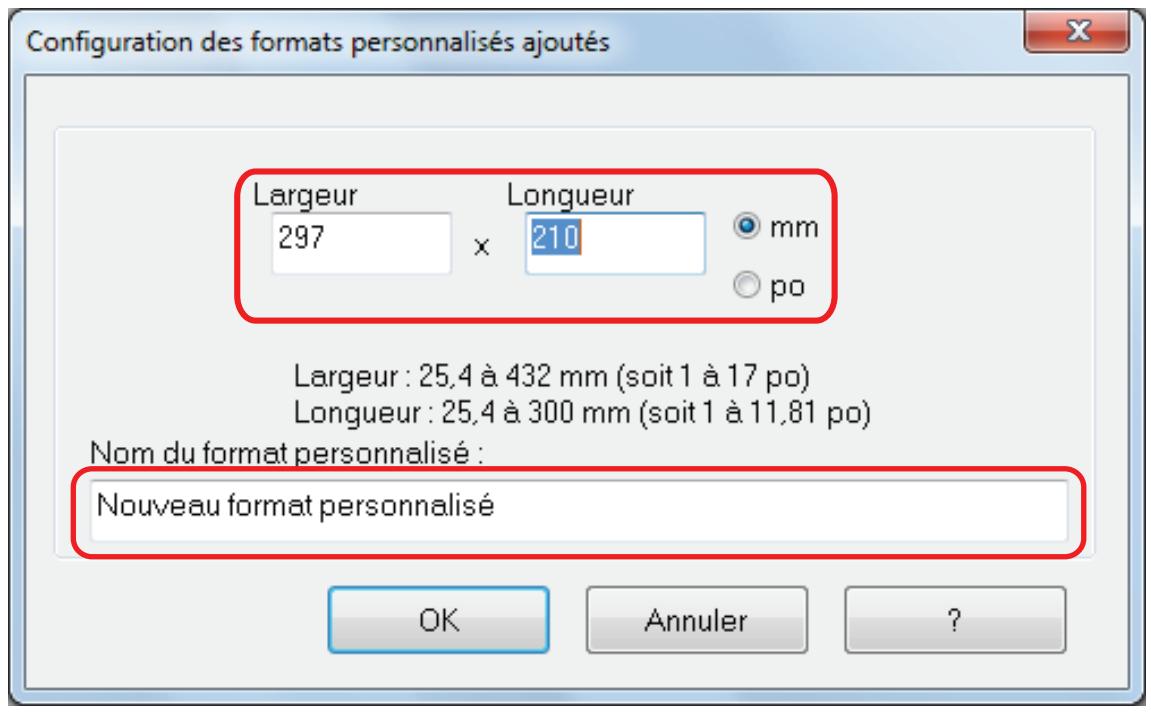
5. Cliquez sur le bouton OK.
Le nom du format personnalisé ajouté est affiché dans la boîte de dialogue Ajout ou suppression de formats personnalisés.
6. Cliquez sur le bouton fermer pour fermer la boîte de dialogue.
Le nom du format personnalisé est ajouté dans Taille du papier.
Modifier les paramètres du format de papier
Cette section vous explique comment modifier un format personnel.
- Dans le Menu clic droit, sélectionnez Configuration de la touche Scan. La boîte de dialogue de configuration du ScanSnap s'ouvre.
- Dans la boîte de dialogue de configuration, sélectionnez l'onglet Papier et cliquez sur le bouton Personnaliser. La boîte de dialogue Ajout ou suppression de formats personnalisés s'affiche.
- Cliquez sur le bouton Modifier.
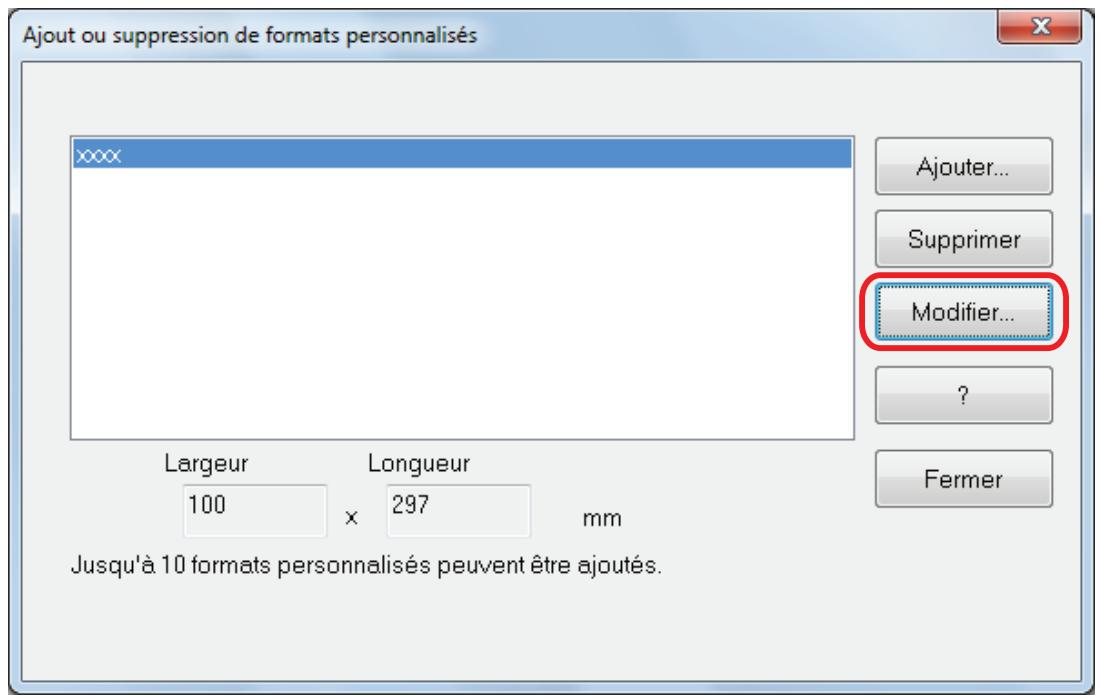
La boîte de dialogue Configuration des formats personnalisés ajoutés.
- Procédez aux modifications nécessaires sur les options suivantes:
Largeur - Longueur - Nom
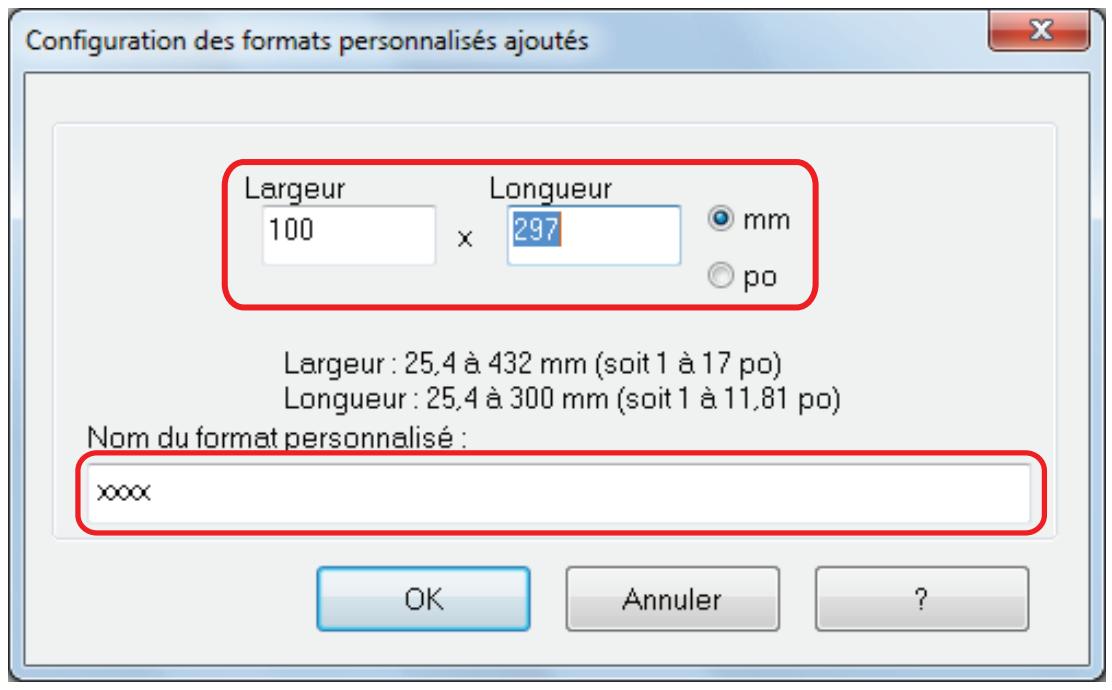
- Cliquez sur le bouton OK. Le nom du format personnalisé ajouté est affiché dans la boîte de dialogue Ajout ou suppression de formats personnalisés.
- Cliquez sur le bouton Fermer pour fermer la boîte de dialogue.
Supprimer des formats de papier
Cette section vous explique comment supprimer un format personnalisé.
- Dans le Menu clic droit, sélectionnez Configuration de la touche Scan. La boîte de dialogue de configuration du ScanSnap s'ouvre.
- Dans la boîte de dialogue de configuration, sélectionnez l'onglet Papier et cliquez sur le bouton Personnaliser. La boîte de dialogue Ajout ou suppression de formats personnalisés s'affiche.
- Cliquez sur le bouton Supprimer.
Un message de confirmation s'affiche.
- Lisez le message et cliquez sur le bouton Oui. L'application est supprimée de la boîte de dialogue Ajout ou suppression de formats personnalisés.
- Cliquez sur le bouton Fermer pour fermer la boîte de dialogue. Le format personnelisé est supprimé de Taille du papier.
Liaison automatique avec des applications
Lorsque vous effectuez une numérisation, alors qu'une application interactive est ouverte, ScanSnap Manager établira automatiquement un lien avec l'application, quels que soient les paramètres de numérisation ou que vous utilisiez le Quick Menu ou non.
Les applications qui peuvent automatiquement interagir avec ScanSnap Manager sont les suivantes :
- ScanSnap Organizer
L'image numérique est affichée dans ScanSnap Organizer.
CardMinder
L'image numérisée est affichée dans CardMinder.
Rack2-Filer Smart
L'image numérique est enregistrée dans Rack2-Filer Smart.
Rack2-Filer
L'image numérique est enregistrée dans Rack2-Filer.
Magic Desktop
L'image numérisée est enregistrée vers Magic Desktop.
- Scan to Mobile (*1)
L'image numérisée est envoyée sur un périphérique mobile.
Important
Pour activer la liaison automatique avec Scan to Mobile, vous devez, au préalable, brancher un périphérique mobile sur l'ordinateur.
Pour en savoir plus sur la connexion vers un ordinateur depuis votre périphérique mobile, consultez le guide d'utilisation de ScanSnap Connect Application.
La liaison automatique est uniquement disponible lorsque l'application est active.
Il existe deux modes d'interaction automatique.
Établir un lien lorsqu'une des applications précitées est active (recommandé)
Si l'une des applications ci-dessous devient active (avec sa fenêtre en premier plan et sélectionnée dans la barre des tâches) et que vous numérique en appuyant sur la touche [Scan], elle sera automatiquement liée avec ScanSnap Manager.
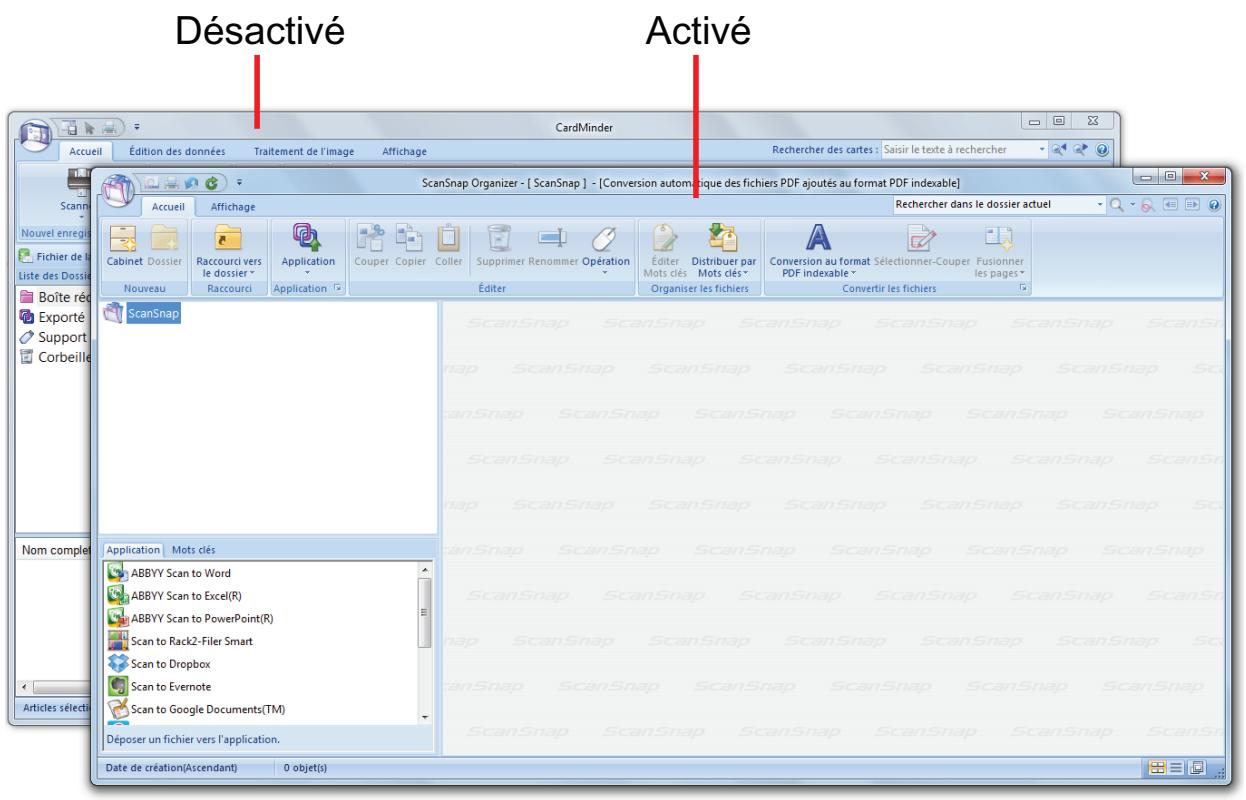
Dans l'exemple qui suit, ScanSnap Manager interagit automatiquement avec ScanSnap Organizer lorsque la fenêtre de ce dernier est active (placée devant).
Toujours établir un lien avec une des applications précitées en cours d'exécution
Si vous exécutez l'une des applications suivantes, celle définie pour Application désignée dans l'onglet Application de la boîte de dialogue de configuration du ScanSnap n'est pas prioritaire. L'application interagira automatiquement avec ScanSnap Manager, même si la fenêtre de l'application est réduite ou n'est pas affichée au premier plan. Le lien établi entre l'application et ScanSnap Manager prendra fin, une fois que vous quitterez l'application.
Si vous avez ouvert plus d'une application, l'ordre de priorité sera le suivant :
1. CardMinder 2. ScanSnap Organizer 3. Rack2-Filer 4. Rack2-Filer Smart ou Magic Desktop
Important
Pour Rack2-Filer Smart et Magic Desktop, la priorité est donnée à l'application exécutée en dernier.
Exemple :
Si vous démarrez Rack2-Filer Smart alors que Magic Desktop est en cours d'exécution, ScanSnap Manager se lie avec Rack2-Filer Smart.
Lorsque le Quick Menu est désactivé, le nom de l'application indiqué dans le Menu clic gauche est précédé de « Lien avec ».
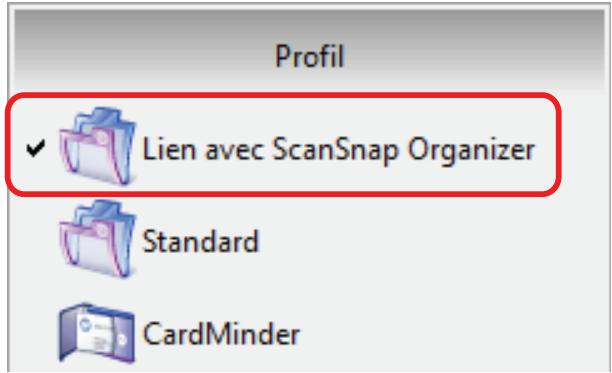
Important
Si ScanSnap Manager se lie automatiquement avec CardMinder
- La numérisation est effectuée avec les paramètres en cours. Si certains paramètres ne sont pas compatibles avec CardMinder, les paramètres par défaut seront appliqués. Pour en savoir plus sur CardMinder, consultez les rubriques d'aide de ScanSnap Manager.
- ScanSnap Manager interagira avec CardMinder seulement si le format du document numérique est une carte de visite. Si des documents de formats différents sont numérisés, ScanSnap Manager et CardMinder ne sont pas automatiquement liés et un message d'erreur s'affiche.
Changer le mode d'interaction automatique
Vous pouvez modifier le mode d'interaction automatique de la manière suivante.
- Dans le Menu clic droit, sélectionnez Preferences.
La boîte de dialogue ScanSnap Manager - Préférences s'ouvre.
- Dans l'onglet Lien interactif, sélectionnez le mode de liaison automatique.
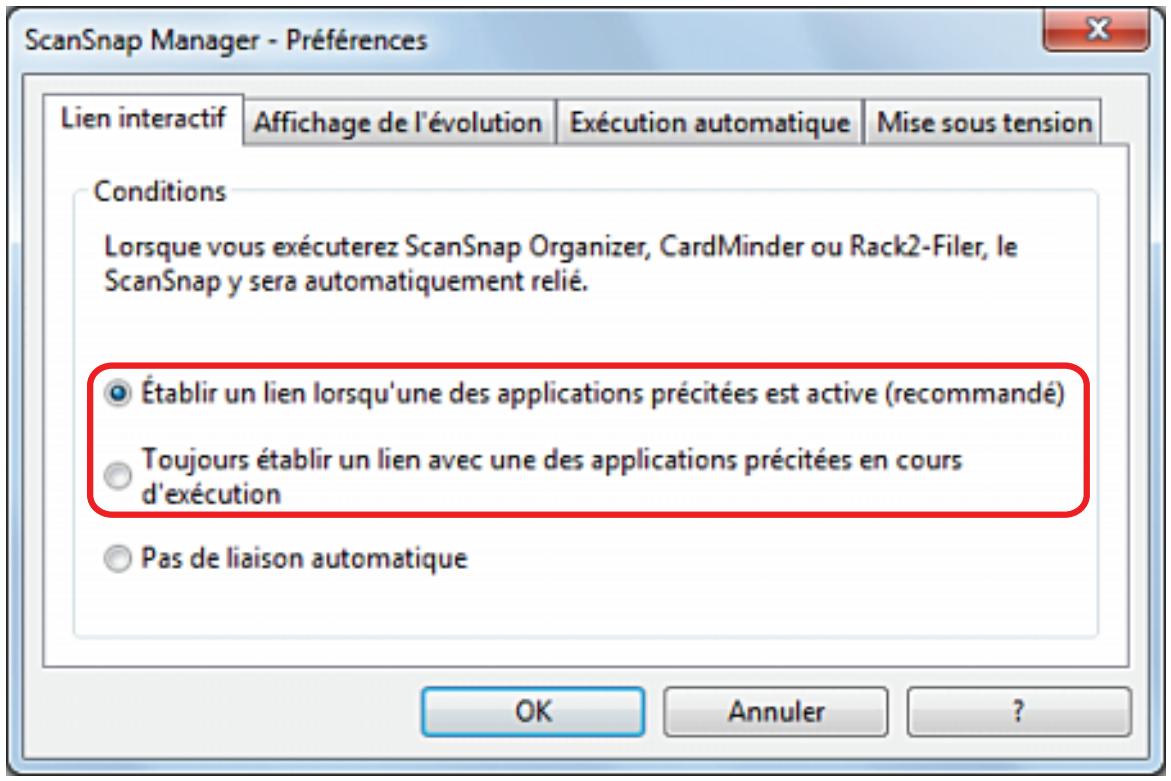
- Cliquez sur le bouton OK pour fermer la boîte de dialogue ScanSnap Manager - Préférences.
Les paramètres sont modifiés et le mode de liaison automatique est sélectionné.
Conseil
Pour désactiver la liaison automatique, sélectionnez Pas de liaison automatique dans l'onglet Lien interactif de la boîte de dialogue ScanSnap Manager - Préférences.
Quand deux scansnap sont connectés sur un ordinateur (pour le SV600)
Cette section explique les opérations que vous pouvez réaliser lorsque deux ScanSnap sont connectés sur un ordinateur.
Modèles de scannsnap qui peuvent être connectés
Vous pouvez utiliser le SV600 et un autre ScanSnap connecté à un ordinateur.
Les modèles suivants de ScanSnap peuvent être connectés à un ordinateur et utilisés avec le SV600 :
iX500 S1500 S1500M S1300i S1300 S1100 S510 S300
Modifier les paramètres de chaque scansnap
Si vous connectez le SV600 et un autre ScanSnap sur un ordinateur, vous pouvez modifier les paramètres de numérisation ou gérer les profils pour chaque ScanSnap dans les boîtes de dialogue suivantes.
Boîte de dialogue de configuration du ScanSnap
Sélectionnez un nom de module pour Scanner, puis modifiez les paramètres de numérisation de chaque module de ScanSnap connecté.
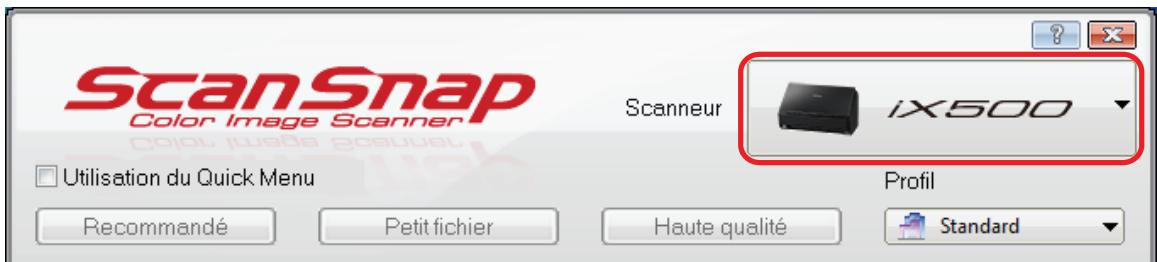
Pour en savoir plus sur l'édition des paramètres de numérisation, consultez "Configurer des paramètres de numérisation" (page 165).
La boîte de dialogue ScanSnap Manager - Gestion des profils s'ouvre.
Vous pouvez gérer des profils pour chacun des modèles de ScanSnap connecté.
Sélectionnez un nom de modèle dans Scanneur et procédez aux opérations de votre choix.
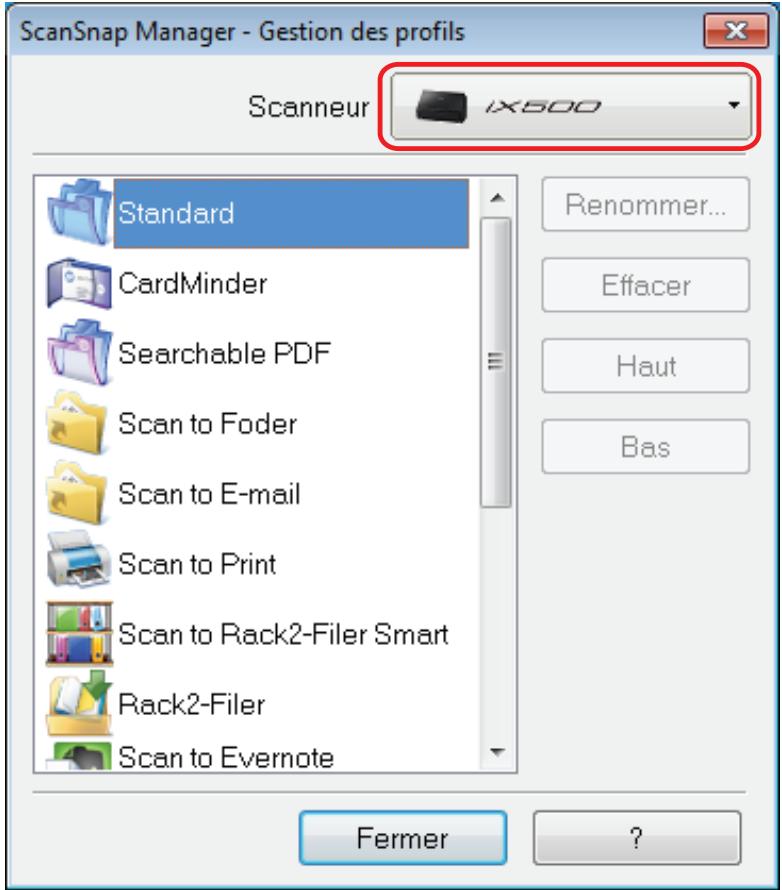
Pour en savoir plus, consultez "Gestion des profils" (page 75).
Utiliser scanSnap organizer
ScanSnap Organizer est une application pour l'affichage, l'organisation et la gestion d'images (fichiers PDF ou JPEG) numérisées avec le ScanSnap.
Vous pouvez utiliser cette application pour afficher des images (PDF ou JPEG) sans les ouvrir, créer des dossiers et y classer les fichiers en vue de diverses utilisations.
Les pages d'un fichier PDF peuvent être consultées sous forme de vignettes afin de confirmer les images numérisées.

Fenêtre principale
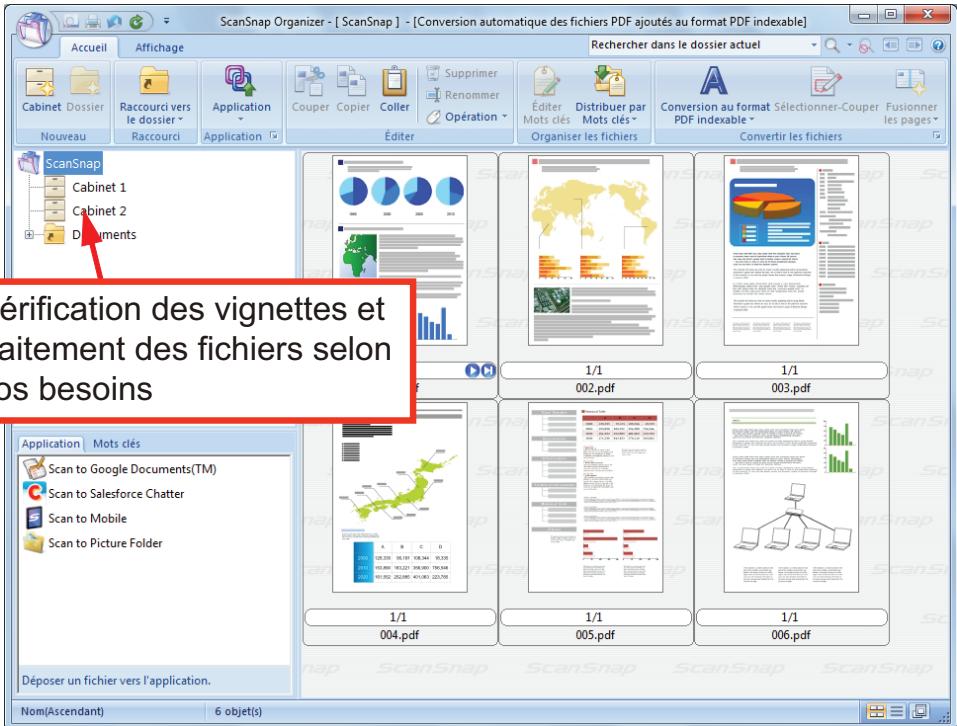
- "Opération/SD" (page 196) "Gérer les fichiers" (page 198)
- "Modifier les fichiers (SV600)" (page 200)
- "Utiliser les fichiers" (page 201)
Opération usuelle
Cette section vous explique la procédure pour une opération usuelle de ScanSnap Organizer.
1. Démarrez scansnap organizer.
Démarrez ScanSnap Organizer en double-cliquant sur l'icône ScanSnap Organizer sur le bureau.
ScanSnap Organizer

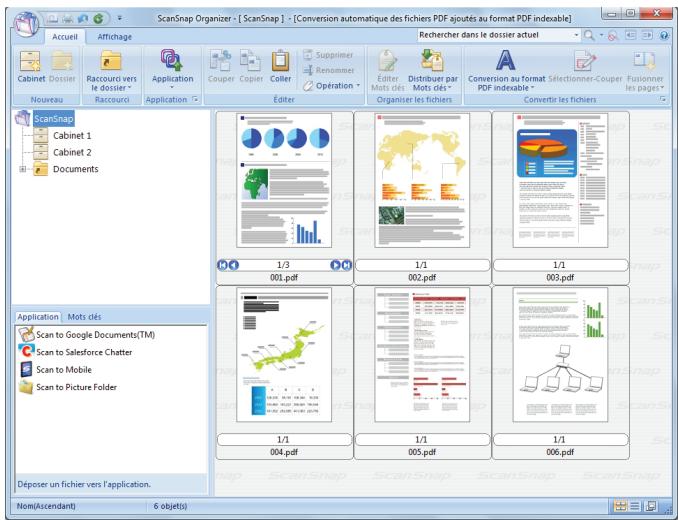
2. Numérisez les documents avec le scansnap.
Une liste des images numérisées est affichée dans ScanSnap Organizer.
3. Démarrez scanSnap organizer viewer.
Double-cliquez sur une image numérisée pour ouvrir la fenêtre Viewer permettant d'afficher de modifier les images numérisées.
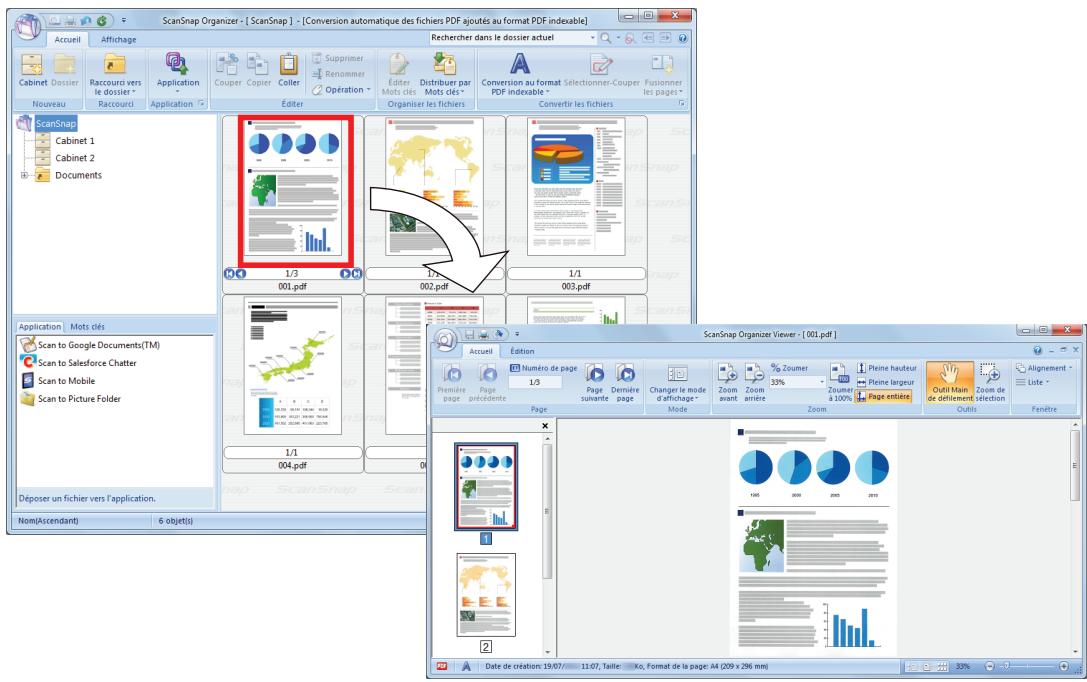
4. Dans la fenêtre viewer, vérifie l'orientation des images numérisées ainsi que les pages inutiles.
Corrigez les images numérisées dont l'orientation est incorrecte. Supprimez les pages inutiles.
Si besoin est, insérez une page.
5. Quittez scansnap organizer viewer.
Pour quitter ScanSnap Organizer Viewer, cliquez sur le bouton de l'application puis sur le bouton Quitter dans le menu qui s'affiche.
Gérer les fichiers
Pour en savoir plus sur les opérations, consultez l'aide de ScanSnap Organizer.
Configurer les mots clés d'un fichier
Vous pouvez assigner une chaîne de caractères (mot clé) indiquant le contenu du fichier PDF. Ainsi vous pouvez immédiatement reconnaître ce dernier sans l'ouvrir.
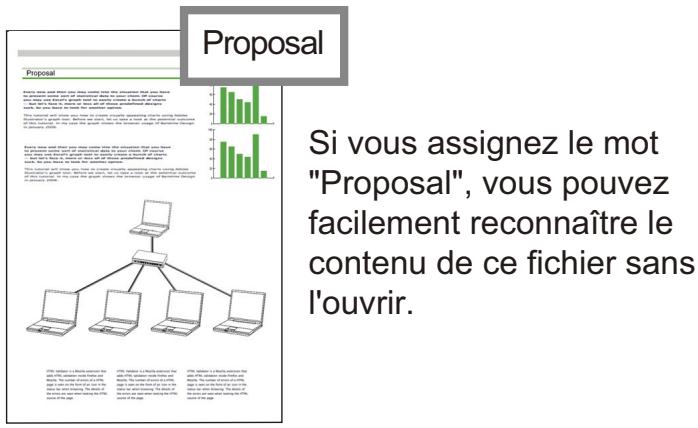
Configurer une chaîne de caractère sur lignée comme mot clé
Vous pouvez assigner des mots clés à un fichier PDF.
Ces mots clés vous serviront à faire des recherches de fichiers PDF.
Si vous numérisez des documents noir et blanc qui ont été surlignés, les parties surlignées seront assignées comme mots clés pour le fichier PDF.
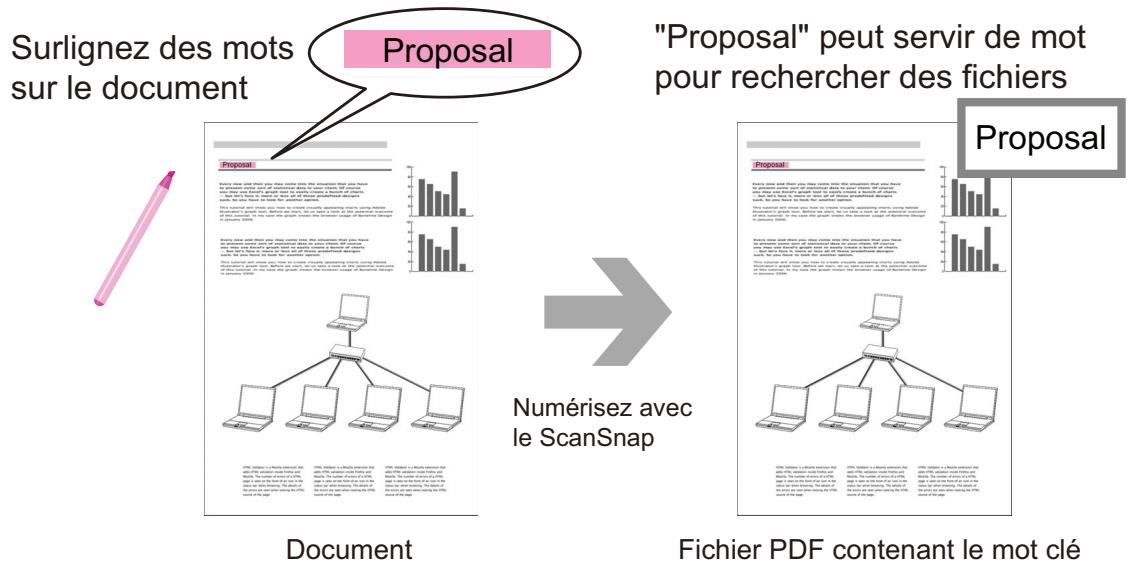
Pour connaître d'autres méthodes, consultez l'aide de ScanSnap Organizer.
Reconnaître une chaîne de caractère pour l'incruster sur la page
En utilisant un logiciel de reconnaissance textuelle (OCR), vous pouvez incruster des chaînes de caractères sur un fichier PDF numérique avec le ScanSnap. Vous pouvez ainsi les chercher dans le fichier PDF.
Le terme "Proposal" est reconnu
(fonction OCR) comme une information textuelle.
Proposal
Fichiers PDF
"Proposal" peut servir de mot pour rechercher des fichiers
Vous pouvez rechercher des les fichiers gérés dans ScanSnap Organizer.
Il existe deux types de méthode de recherche : Adobe Acrobat et Windows Desktop
Distribuer des fichiers automatiquement suivant les conditions de recherche
Vous pouvez utiliser la fonction de distribution de mots clés afin que les fichiers PDF soient automatiquement rangés dans des cabinets et des dossiers selon les mots clés assignés.
Fichiers PDF avec des mots clés Fenêtre principale
Modifier les fichiers (SV600)
Pour en savoir plus sur les opérations, consultez l'aide de ScanSnap Organizer.
Corriger la déformation d'un livre
Vous pouvez corriger des images déformées de livres numérisés grâce à la correction de l'image du livre dans ScanSnap Organizer Viewer.
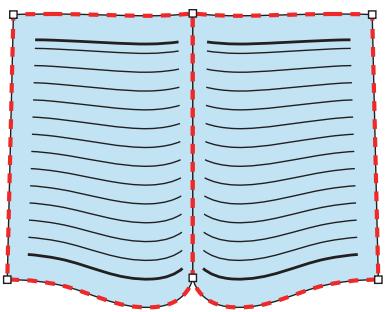

Pour en savoir plus sur les autres fonctions de la correction de l'image du livre, consultez l'aide de ScanSnap Organizer.
Utiliser les fichiers
Pour en savoir plus sur les opérations, consultez l'aide de ScanSnap Organizer.
Lier les fichiers à d'autres applications
Vous pouvez utiliser des fichiers avec une grande variété d'applications.
Les applications utilisées sont affichées dans le panneau Liste des applications dans le coin en bas à gauche de la fenêtre principale.
Envoyer des fichiers par e-mail
Les fichiers peuvent être envoyés par e-mail.
Découper des passages importants des documents
Vous pouvez utiliser la fonction de rognage pour découper des passages importants des documents.
Surlignez les passages en d'un document noir & blanc et numérilé-le avec le ScanSnap pour créer un nouveau fichier PDF ou JPEG ne contenant que les passages.
Document
Fenêtre principale
Utiliser cardminder
CardMinder est une application pour l'affichage, l'organisation et la gestion de données d'image de cartes numérisées à l'aide d'un scanner.
Ce logiciel va vous permettre de numériser un lot de cartes en une seule fois, de retrouver les données numérisées de ces cartes et de créer une base de données des clients de manière efficace. CardMinder utilise un moteur de Reconnaissance Optique de Caractères (OCR) afin de reconnaître le texte et partager les données avec des applications de Gestion d'Informations Personnelles (PIM).
CardMinder vous offre deux fonctions distinctes : CardMinder Viewer vous permet de chercher rapidement les données de vos cartes de visite depuis d'autres applications. CardMMinder Mobile Viewer vous permet de visionner les données de vos cartes de visite sur un ordinateur sur lequel CardMinder n'est pas installé.

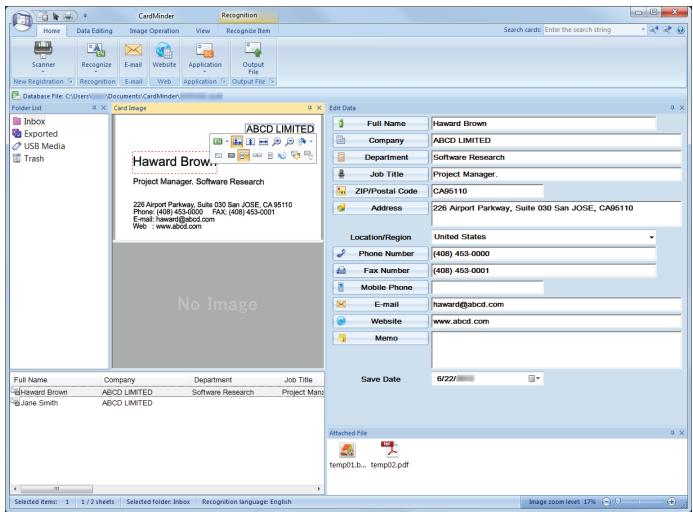

Données reconnues
*: exemple avec Windows Vista
- "Opération Usuelle" (page 204)
- "Lier les données des cartes avec d'autres applications" (page 207) "Rechercher les données d'une carte" (page 208)
- "Joindre un fichier aux données de la carte" (page 211)
Opération usuelle
Cette section vous explique la méthode pour une opération usuelle de CardMinder.
1. Démarrez cardminder.
Pour démarrer CardMinder, double-cliquez sur l'icône de CardMinder située sur le bureau.
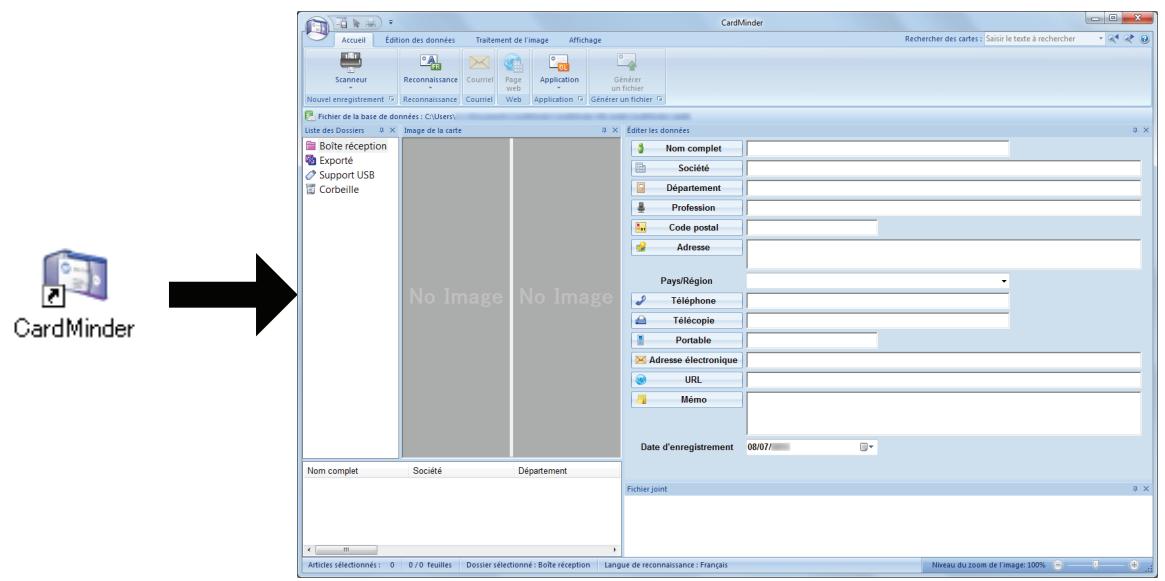
2. Numériser une carte avec le scanneur.
Cliquez sur le bouton Scanner dans l'onglet Accueil pour commencer la numérisation d'une carte.
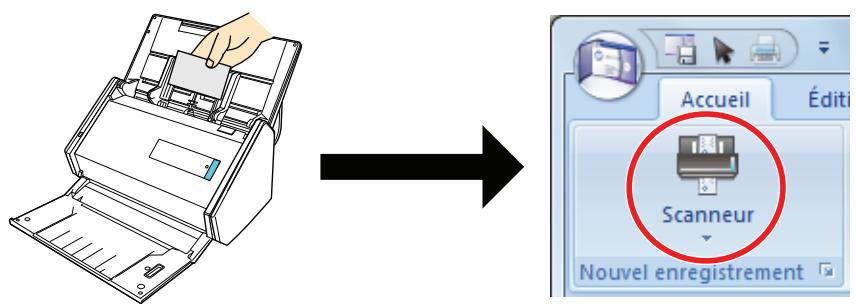
Une fois la numérisation terminée, l'information imprimée sur la carte (nom, entreprise et adresse) est reconnue automatiquement comme du texte et s'affiche dans le panneau édition des données.
Les données de l'image numérique de la carte de visite sont affichées dans le panneau image de la carte.
Important
ScanSnap Manager doit être installé sur votre ordinateur lorsque vous souhaitez reconnaître les langues suivantes :
Chinois (simplifié) Chinois (traditionnel) Coréen
3. Vérifiez les données de la carte.
Assurez-vous que les images de la carte recto et verso sont correctes et que le texte sur les cartes est affiché sans erreur dans le panneau de modification des données.
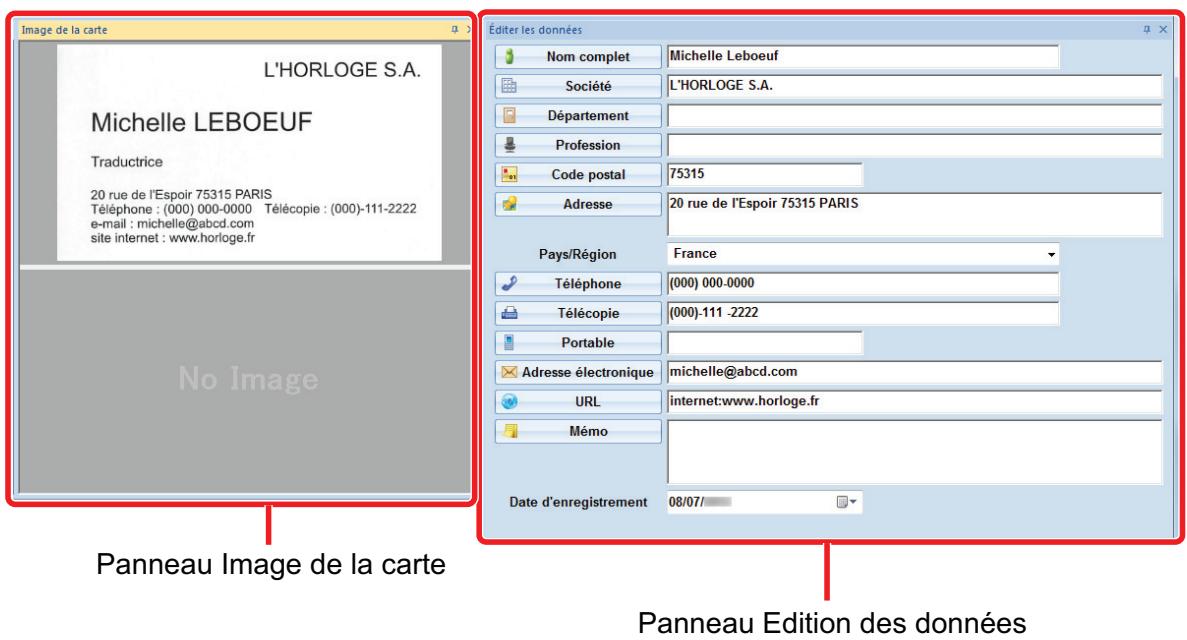
Reconnaissance
- Cliquez sur l'onglet Accueil.
Les langues de reconnaissance du texte s'affichent.
- ône du bouton Reconnaissance change et prend l'aspect de la langue sélectionnée.
- Cliquez sur l'icône du bouton Reconnaissance.
Pour reconnaître l'Anglais, cliquez sur
Un message de confirmation pour la reconnaissance textuelle s'affiche.
- Cliquez sur le bouton Oui.
Les chaînes de caractères sur la carte seront reconnues comme la langue sélectionnée.
5. Corrigez les données si nécessaire.
Les données de carte peuvent être corrigées de l'une des manières suivantes. Pour en savoir plus, consultez la rubrique d'aide de CardMinder.
- Recommencer le processus de reconnaissance sur les chaînes de caractères dans les zones sélectionnées. Saisir du texte directement dans le volet Édition des données. Corriger l'orientation de l'image de la carte ou inverser les images recto et verso.
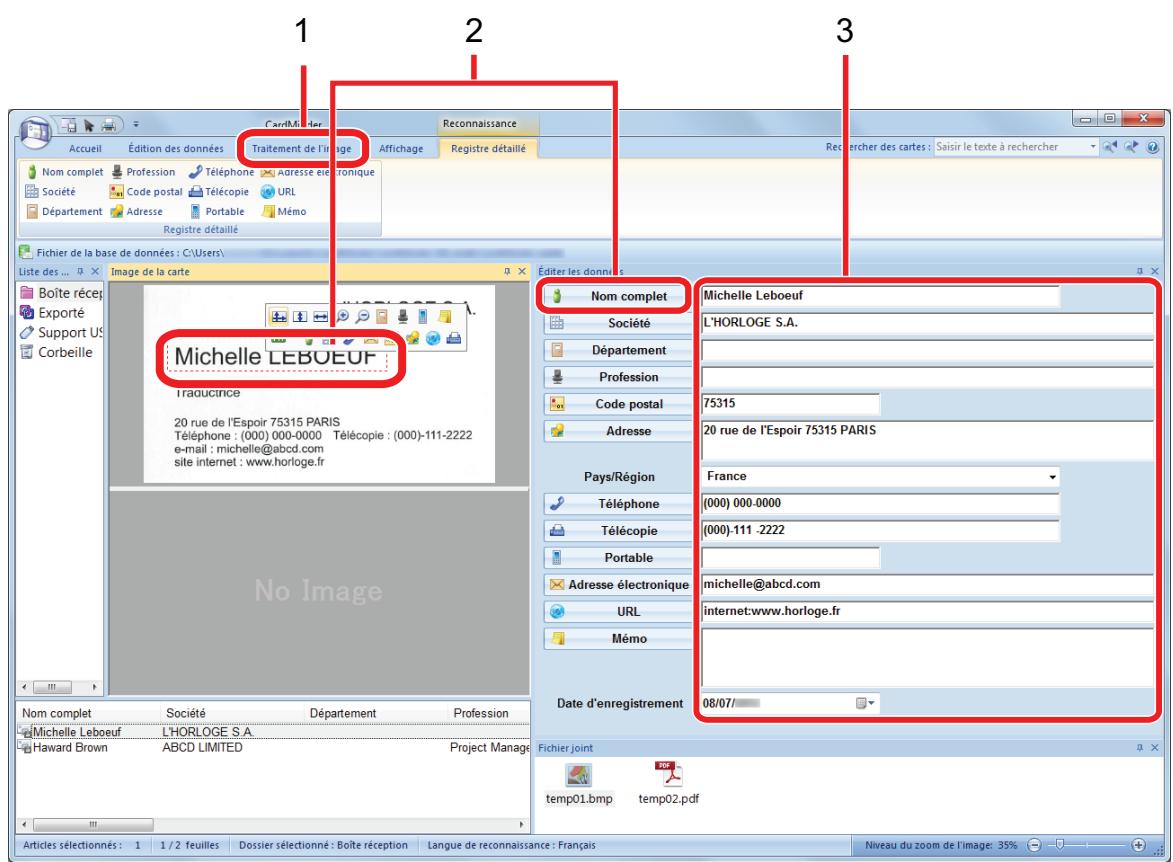
| No. | Description |
| 1 | Dans l'onglet Traitement de l'image, vous pouvez procéder à des corrections, par exemple en faisant pivoter l'image de la carte ou en insversant les images recto et verso. |
| 2 | En sélectionnant des chaînes de caractères dans l'image de la carte, puis en cliquant sur les boutons des champs appropriés dans le volet Edition des données, vous pouvez recommencer le processus de reconnaissance sur les zones sélectionnées. |
| 3 | Vous pouvez directement corriger le texte dans chaque champ du panneau édition des données. |
6. Quittez cardminder.
Afin de quitter CardMinder, cliquez sur le bouton de l'application, puis sur le bouton Quitter dans le menu qui s'affiche.
Lier les données des cartes avec d'autres applications
Cliquez sur les boutons suivants dans l'onglet Accueil pour utiliser les données de cartes avec de nombreuses applications.
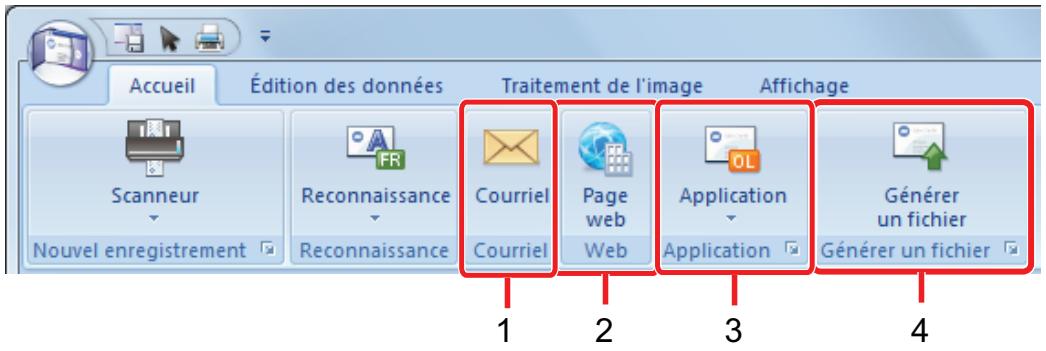
| No. | Rubrique | Description |
| 1 | Courriel | Vous pouvez exécuter un programme de courriel à l'aide de l'adresse électronique indiquée dans Courriel pour les données de carte comme adresse de destination. |
| 2 | Recherche internet | Vous pouvez rechercher l'URL indiquée dans URL pour les données de carte à l'aide d'un navigateur Web. |
| 3 | Lier les données des cartes avec d'autres applications | Vous pouvez lier les données de la carte avec une autre application, telle que Outlook Express ou Salesforce CRM. Vous pouvez également lier les données de la carte avec une clé USB pour les utiliser sur un ordinateur différent. |
| 4 | Générer les données de la carte dans un format différent. | Vous pouvez générer les données de la carte dans les formats suivants : vCard, CSV, texte ou ContactXML. |
Pour en savoir plus, consultez la rubrique d'aide de CardMinder.
Les données d'une carte peuvent être recherchées via le nom des personnes ou des entreprises.
- (page 209) Rechercher avec CardMinder Viewer (page 210)
Effectuer une recherche avec la barre d'outils de recherche basique de cardminder
Cette section vous explique comment utiliser la barre d'outils de recherche basique de CardMinder.
Recherche de cartes (Barre d'outils de recherche basique)
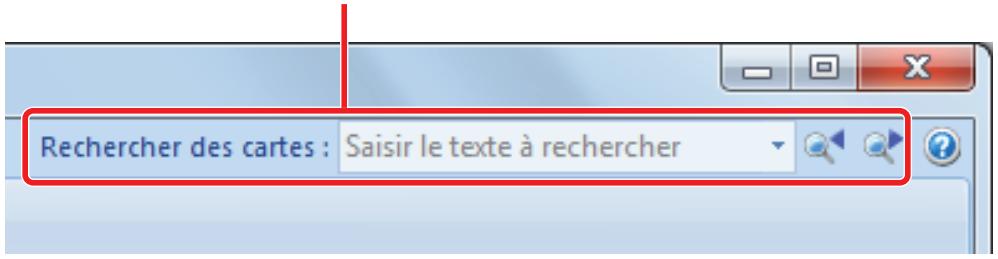
Saisissez un terme (nom de personne ou d'entreprise) dans la barre d'outils de recherche basique pour rechercher les données d'une carte.
Les résultats de la recherche s'affichent dans la fenêtre principale.
Si plusieurs cartes correspondent aux conditions de la recherche, cliquez sur pour afficher le résultat suivant dans la fenêtre principale.
Rechercher avec cardminder viewer
Cette section vous explique comment rechercher avec CardMinder Viewer.
Même lorsque CardMinder ne s'exécute pas, vous pouvez rechercher des données de carte à l'aide d'une chaîne de caractères dans une autre application (telle que Microsoft Notepad) en tant que mots-clés de recherche.
- Faites glisser la souris pour sélectionner une chaîne de caractères à rechercher.
- Appuyez simultanément sur les touches [Alt] + [F3] du clavier.
CardMinder Viewer démarre et les données de la carte recherchée (nom d'une personne ou d'une entreprise) s'affichent dans la fenêtre.
Si plusieurs cartes correspondent aux conditions de la recherche, cliquez sur pour afficher le résultat suivant dans la fenêtre de CardMinder Viewer.
Conseil
Cliquez sur pour afficher les détails des données de la carte dans la fenêtre de CardMinder.
Joindre un fichier aux données de la carte
Un fichier peut être facilement joint aux données de la carte par un simple glisser-déposer.
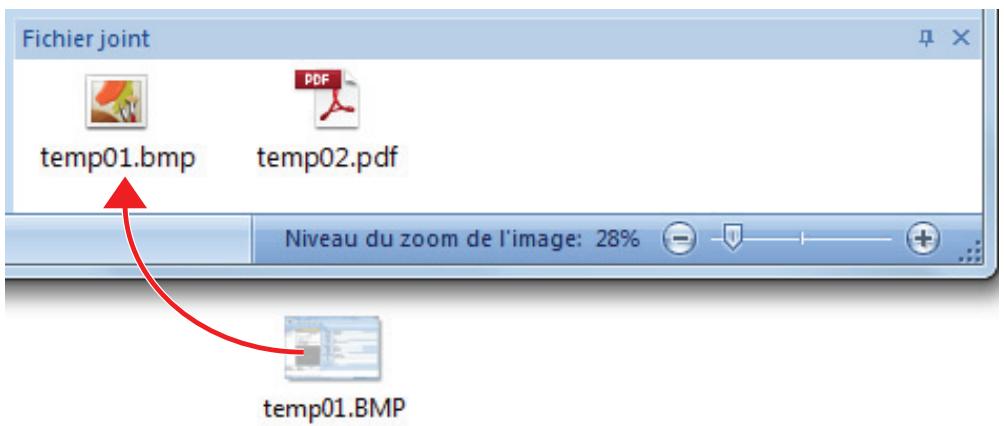
Utiliser rack2-filer smart
Rack2-Filer Smart est une étagère numérique qui centralise les informations des documents numérisés à l'aide du ScanSnap. En utilisant cette application avec le SV600, vous pouvez classer vos livres numérisés comme sur une véritable étagère.
- Si vous stockez des images numérisées à l'aide d'un service de stockage dans le cloud (*1), vous pouvez consulter les classeurs depuis n'importe où.
*1: SugarSync ou Dropbox
- Vous pouvez transférer les images numérisées et les enregistrer sur des périphériques mobiles via Wi-Fi.
- Vous pouvez rechercher un classeur en indiquant son titre ou une page en indiquant des chaînes de caractères.
Vous avez la possibilité de numériser une bibliothèque contenant des documents, des images et des fichiers numériques.
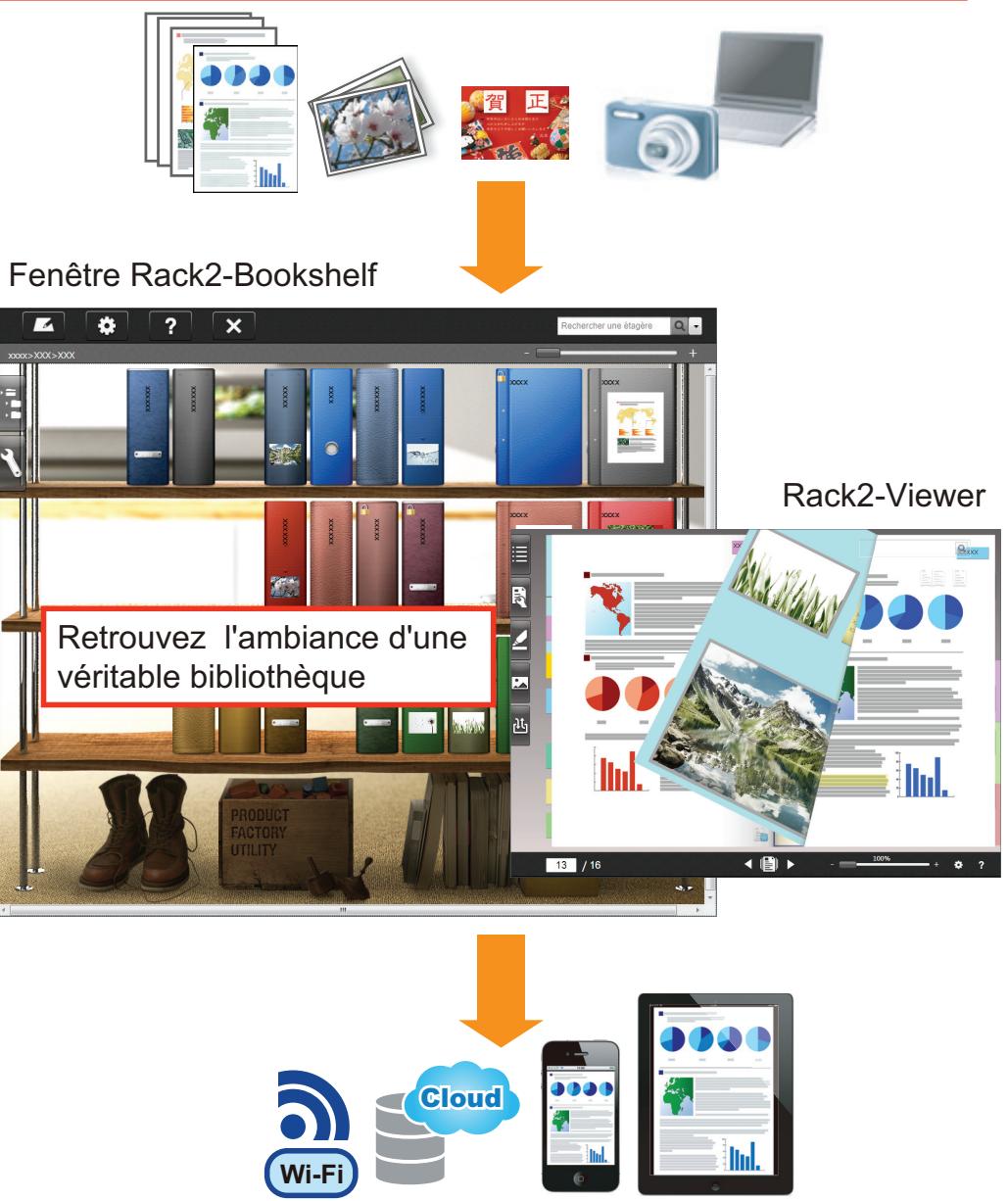
Voulez la possibilité d'envoyer les données sur un service de stockage cloud pour les transporter avec vous sur un périhérique mobile.
Conseil
Dans Rack2-Filer Smart, les documents Word rangés dans des classeurs peuvent être directement ouverts et modifiés depuis Microsoft Word.
Pour en savoir plus, consultez Rack2-Filer Smart. Notre guide.
Les dernières mises à jour des logiciels de la série ScanSnap sont disponibles gratuitement sur notre serveur de téléchargement. Il s'agit de ScanSnap Online Update.
Afin d'améliorer la sécurité, l'opération et les fonctions des logiciels, il est recommandé d'appliquer les dernières mises à jour.
Les programmes suivants peuvent être mis à jour.
- ScanSnap Manager
- ScanSnap Organizer CardMinder
- ScanSnap Online Update
ScanSnap Online Update vérifie le serveur de téléchargement régulièrement.
Lorsque la dernière version de ScanSnap est disponible, ScanSnap Online Update vous prévient par une bulle informative.
Pour installer la mise à jour, cliquez sur le menu local et suivez les instructions dans la boîte de dialogue qui s'affiche.
Pour en savoir plus, consultez l'Aide de ScanSnap Online Update.
Depuis ScanSnap manager, vous pouvez également vérifier manuellement s'il existe une version plus récente du programme et exécuter sa mise à jour.
1. Dans le menu clic-droit, cliquez sur ? → mise à jour automatique.
⇒ ScanSnap Online Update vérifie si une version plus récente de ScanSnap manager est disponible. Pour installer la mise à jour, suivez les étapes suivantes. Pour en savoir plus, consultez l'Aide de ScanSnap Online Update.
Important
- Une connexion à internet est requise afin d'exécuter la mise en update en ligne de ScanSnap Manager.
- Connectez-vous comme utilisateur avec les privilèges d'un administrateur.
Conseil
Pour en savoir plus sur les mises à jour de ScanSnap Manager, visitez les pages web suivantes : http://scansnap.fujitsu.com/g-support/fr/
- Table des matières
- Sélectionner les opérations depuis le quick menu 20
- Profil 70
- Déroulement des opérations avec scansnap folder 87
- Numériser selon vos besoins 94
- Corriger les images numérisées (SV600) 139
- Configuration de scansnap manager 164
- Utiliser scansnap organizer 195
- Utiliser cardminder 202
- Utiliser rack2-filer smart 212
- Informations sur la sécurité
- Sauvegarde d'images numérisées dans un appareil mobile
- Mise à jour du logiciel
- Utilisation des applications fournies
- Marques
- Fabricant
- Symboles utilisés dans ce guide
- Symboles flèches dans ce guide
- Exemples de capture d'écran de ce guide
- Icône dans la zone de notification
- Remarques aux utilisateurs windows 8
- Abréviations utilisées dans ce guide
- Numériser un document
- Avec le quick menu
- Utiliser un profil
- Numériser avec scansnap folder :
- Sélectionner les opérations depuis le quick menu
- Partager les documents numérisés.
- Envoyer des fichiers de document à d'autres personnes via un e-mail.
- Important
- Faire des copies d'un document papier
- Sauvegarder des documents numérisés dans un périphérique mobile
- Convertir des catalogues et des brochures en données numériques et les sauvegarder.
- Pour classer et gérer les documents numérisées.
- Classer et organiser un grand nombre de cartes de visite.
- Conseil
- Convertir vos documents papier en données numériques afin de les classer.
- Convertir vos documents papier en données numériques afin de les classer (Magic Desktop)
- ABBYY Scan to PowerPoint(R)
- Partager les documents numérisés grâce à la liaison avec sharepoint.
- Pour gérer les documents numérisés grâce à la liaison avec dropbox.
- Gérer les documents numérisés grâce à la liaison avec sugarsync.
- Gérer les images numérisées dans scansnap organizer
- Dans le quick menu.
- Classer et organiser des cartes de visite
- Gérer les images numérisées dans un dossier indiqué
- Cliquez sur le bouton sauvegarder.
- Joindre des fichiers à un courriel
- Cliquez sur l'icône scan to e-mail dans le quick menu.
- Confirmez l'image numérique dans le volet de prévisualisation.
- Cliquez sur le bouton joindre.
- Paramètres du logiciel de courriel
- Programmes de courriel testés
- Utiliser scansnap comme photocopieuse afin d'imprimer des images avec une imprimante
- Cliquez sur le bouton impression.
- Gérer les images numérisées dans un cabinet
- Gérer les notes et les images numérisées
- Sauvegarder des données sur un périphérique mobile
- Connectez-vous sur votre ordinateur depuis le périphérique mobile.
- Sauvegarder les données dans votre dossier dropbox
- Sauvegarder des documents dans evernote (fichier PDF)
- Cliquez sur l'icône scan to evernote (document) dans le quick menu.
- Sauvegarder des notes manuscrites dans evernote (JPEG)
- Sauvegarder des documents dans google documents
- Publier sur salesforce chatter
- Confirmez l'image numérique dans le volet de prévisualisation.
- Sauvegarder les données dans votre dossier sugarsync
- Conversion au format word/excel/powerpoint
- Fonction de reconnaissance optique des caractères (OCR) de ABBYY finereader for scansnap
- Aperçu de ABBYY finereader for scansnap
- Fonctionnalités de la fonction OCR
- Informations ne pouvant être reproduites
- Documents ne pouvant être correctement reconnus
- Autres considérations
- Gérer les images numérisées dans sharepoint
- Depuis le panneau d'arborescence du site, sélectionnez la bibliothèque de documents dans laquelle vous souhaitez enregistrer l'image numérique.
- Saisissez des informations comme le titre et cliquez sur le bouton accepter.
- Gérer les images numérisées dans le dossier images (fichiers JPEG)
- Cliquez sur l'icone scan to picture folder dans le quick menu.
- Profil
- Utiliser des profils pour la numérisation
- Numérisez les documents avec le scansnap.
- Gestion des profils
- Ajouter des profils
- Saisissez le nom du nouveau profil et cliquez sur le bouton OK.
- Modifier les profils
- Renommer les profils
- Modifier l'ordre d'affichage des profils
- Supprimer des profils
- Déroulement des opérations avec scansnap folder
- Utiliser scansnap folder pour numériser
- Cliquez sur le bouton joindre un fichier.
- Sélectionnez scansnap folder.
- Numérisez les documents avec le scansnap.
- Confirmez l'image numérique dans le volet de prévisualisation.
- Cliquez sur le bouton sauvegarder.
- Sélectionnez le fichier à joindre puis cliquez sur le bouton ouvrir.
- Activé ou désactiver scansnap folder
- Numériser selon vos besoins
- Numériser un seul côté d'un document (non applicable au s1100/sv600)
- Numériser des documents couleur en noir & blanc
- Numériser un document couleur avec une compression élevée
- Détecteur des pages vierges (non compatible avec le SV600)
- Corriger les chaînes de caractères désalignées
- Corriger l'orientation de l'image
- Réduire l'effet de transparence
- Réduire l'effet de clignotement (SV600)
- Numériser une pile de documents de formats différents (non applicable au s1100/sv600)
- Numériser des documents plus grands que le format a4/lettre (ix500/s1500/s1500m/s1100/s510)
- Numériser des documents tels que des photographies ou des coupures de presse (iX500/S1500/S1500M/S1100/S510)
- Sauvegarder les images dans plusieurs fichiers PDF
- Sauvegarder les images d'un livre sur des feuilles séparées (SV600)
- Créer des fichiers PDF indexables
- Assigner des mots clés aux fichiers PDF
- Surligner des chaînes de caractères
- Assigner un mot de passe aux fichiers PDF
- Créer des fichiers pdf/a
- Démarrage automatique de la numérisation (SV600)
- Corriger les images numérisées (SV600)
- Numériser des livres
- Correction des images déformées du livre
- Dans la fenêtre qui s'affiche une fois la numérisation terminée, sélectionnez corriger et sauvegarder un document double page (libre/magazine) et cliquez sur le bouton vérification/correction.
- Cliquez sur
- Découper une image sur deux pages en deux
- Cliquez sur le bouton appliquer.
- Cliquez sur le bouton pages sélectionnées.
- Masquer les doigts capturés dans une image numérique
- Numériser plusieurs documents à la fois
- Corriger l'orientation de l'image numérique
- Modifier la zone à rogner
- Ajouter les images numérotées nécessaires
- Supprimer des images inutiles
- Après avoir numérisé plusieurs documents à la fois, sur la fenêtre qui s'affiche, sélectionnez rogner et sauvegarder les images d'un document plat tels quels et cliquez sur le bouton vérification/correction.
- Cliquez sur le bouton oui.
- Configuration de scansnap manager
- Configurer des paramètres de numérisation
- Ouvrez la boîte de dialogue de configuration du scansnap.
- Configurez les paramètres de numérisation dans chaque onglet.
- Cliquez sur le bouton OK ou appliquer.
- Paramètres du quick menu
- Modifier le mode d'affichage
- Mode fav尔斯被省略了FilterWhere
- Mode toutes les applications
- Modifier l'ordre d'affichage
- Cliquez sur dans le quick menu.
- Spécifiez l'ordre dans lequel les applications sont affichées dans le quick menu.
- Cliquez sur le bouton fermer de la boîte de dialogue applications à afficher/masquer.
- Ajouter des applications dans les favoris
- Modifier les paramètres des applications liées
- Pour modifier les paramètres à l'aide du quick menu
- Pour modifier les paramètres dans la boîte de dialogue de configuration du scansnap
- Gérer les applications liées
- Ajouter des applications
- Sélectionnez l'application que vous souhaitez ajouter et cliquez sur le bouton ouvrir.
- Saisissez les éléments suivants:
- Modifier les paramètres d'une application
- Supprimer une application
- Gérer des formats personnalisés
- Ajouter des formats
- Cliquez sur le bouton OK.
- Cliquez sur le bouton fermer pour fermer la boîte de dialogue.
- Modifier les paramètres du format de papier
- Supprimer des formats de papier
- Liaison automatique avec des applications
- Établir un lien lorsqu'une des applications précitées est active (recommandé)
- Toujours établir un lien avec une des applications précitées en cours d'exécution
- Changer le mode d'interaction automatique
- Quand deux scansnap sont connectés sur un ordinateur (pour le SV600)
- Modèles de scannsnap qui peuvent être connectés
- Modifier les paramètres de chaque scansnap
- Utiliser scanSnap organizer
- Fenêtre principale
- Opération usuelle
- Démarrez scansnap organizer.
- Numérisez les documents avec le scansnap.
- Démarrez scanSnap organizer viewer.
- Dans la fenêtre viewer, vérifie l'orientation des images numérisées ainsi que les pages inutiles.
- Quittez scansnap organizer viewer.
- Gérer les fichiers
- Configurer les mots clés d'un fichier
- Configurer une chaîne de caractère sur lignée comme mot clé
- Reconnaître une chaîne de caractère pour l'incruster sur la page
- Distribuer des fichiers automatiquement suivant les conditions de recherche
- Modifier les fichiers (SV600)
- Corriger la déformation d'un livre
- Utiliser les fichiers
- Lier les fichiers à d'autres applications
- Envoyer des fichiers par e-mail
- Découper des passages importants des documents
- Utiliser cardminder
- Données reconnues
- Démarrez cardminder.
- Numériser une carte avec le scanneur.
- Vérifiez les données de la carte.
- Reconnaissance
- Corrigez les données si nécessaire.
- Quittez cardminder.
- Lier les données des cartes avec d'autres applications
- Effectuer une recherche avec la barre d'outils de recherche basique de cardminder
- Rechercher avec cardminder viewer
- Joindre un fichier aux données de la carte
- Utiliser rack2-filer smart
- Dans le menu clic-droit, cliquez sur ? → mise à jour automatique.
Marque : FUJITSU
Modèle : SCANSNAP SV600
Catégorie : Scanner