
SCANSNAP S500 - Scanner FUJITSU - Notice d'utilisation et mode d'emploi gratuit
Retrouvez gratuitement la notice de l'appareil SCANSNAP S500 FUJITSU au format PDF.


| Type de produit | Scanner document ADF (chargeur automatique) |
| Marque | Fujitsu |
| Modèle | ScanSnap S500 |
| Dimensions (L x P x H) | 292 x 159 x 168 mm |
| Poids | 3,0 kg |
| Alimentation | USB 2.0 (alimentation par bus) |
| Résolution optique | 600 x 600 dpi |
| Vitesse de numérisation (mono) | 15 pages par minute |
| Vitesse de numérisation (couleur) | 10 pages par minute |
| Capacité ADF | 50 feuilles |
| Fonctions principales | Numérisation recto-verso automatique, OCR, conversion PDF |
| Connectivité | USB 2.0 |
| Systèmes d'exploitation supportés | Microsoft Windows 2000 Professionnel (32 bits), Windows XP Familiale/Professionnel (32 bits) |
| Logiciel fourni | ScanSnap Manager, ScanSnap Organizer, ScanSnap PDF Converter |
| Configuration minimale | Processeur Pentium III 600 MHz, 128 Mo de RAM, 52 Mo d'espace disque |
| Entretien et nettoyage | Nettoyer régulièrement les rouleaux et le verre avec un chiffon doux non pelucheux |
| Sécurité | Éviter les blocages papier, ne pas insérer d'objets métalliques, utiliser dans un environnement sec |
| Pièces détachées et réparabilité | Contacter le service technique agréé pour toute réparation ou remplacement de pièces |
| Informations générales | Date de sortie : 2006. Fabriqué par PFU Limited. Reproduction interdite. |
FOIRE AUX QUESTIONS - SCANSNAP S500 FUJITSU
Questions des utilisateurs sur SCANSNAP S500 FUJITSU
0 question sur cet appareil. Repondez a celles que vous connaissez ou posez la votre.
Poser une nouvelle question sur cet appareil
Téléchargez la notice de votre Scanner au format PDF gratuitement ! Retrouvez votre notice SCANSNAP S500 - FUJITSU et reprennez votre appareil électronique en main. Sur cette page sont publiés tous les documents nécessaires à l'utilisation de votre appareil SCANSNAP S500 de la marque FUJITSU.
MODE D'EMPLOI SCANSNAP S500 FUJITSU
Remarque importante :
Vous trouvez, dans ce guide, des explications relatives à l'utilisation du programme ScanSnap PDF Converter. Nous vous invitons à lire ce guide dans son intégralité avant d'entamer l'installation du produit.
Reproduction interdite :
La reproduction intégrale ou partielle de ce guide, sous toute forme que ce soit, est formellement interdite, conformément aux lois relatives aux droits d'auteur.
• PFU LIMITED, 2006
Ce Guide d'Utilisation s'adresse aux utilisateurs du programme ScanSnap PDF Converter for S500 V1.0 (qui sera dorénavant désigné sous le nom « PDF Converter »).
PDF Converter est un programme qui vous permet d'éditer vos fichiers PDF. Ainsi, les fichiers au format PDF indexable (reconnaissance à l'aide du moteur OCR), générés avec le scanner ScanSnap S500 puis, indexés avec la fonction Spotlight de Mac OS X, pourront également être édités.
Marques
Microsoft, Windows et Windows NT sont des marques déposées de Microsoft Corporation aux États-Unis et/ou dans d'autres pays.
Adobe et Adobe PDF Signature sont des marques déposées ou des marques de commerce d'Adobe Systems Incorporated aux États-Unis et/ou dans d'autres pays.
Les noms des différents produits et compagnies mentionnés dans ce guide sont des marques déposées ou des marques de commerce de leurs détenteurs respectifs.
Table des matières
- Configuration requise 4
- Installation de PDF Converter 5
- Désinstallation de PDF Converter 6
- Fichiers PDF pouvant être édités 7
- Fichiers PDF éditables 8 6. Descriptions des fonctions 9 7. À propos du fichier historique 10 8. À propos du service technique 11
1. Configuration requise
Systèmes d'exploitation
- Microsoft Windows 2000 Professionnel 32 bit
- Microsoft Windows XP Familiale/Professionnel 32 bit
- Il est impossible d'installer PDF Converter dans un système autre que ceux qui sont précités.
Un message d'erreur s'affichera lorsque vous commencerez l'installation.
Notre ordinateur (de même pour ScanSnap Manager)
- Processeur Intel Pentium III, 600 MHz au minimum
(Le processeur Intel Pentium 4, 1.8 GHz au minimum est recommandé)
(3) Mémoire (de même pour ScanSnap Manager)
- 128 Mb au minimum (256 Mb au minimum est recommandé)
Espace disque
- 52 Mb d'espace libre au minimum
(Pour l'installation, un espace libre de 100 Mb est recommandé pour le fichier cache.)
2. Installation de PDF converter
- Pour lancer l'installation, double-cliquez sur l'icône « PDFConverter.exe »
- La fenêtre InstallShield Wizard s'ouvre.
Cliquez sur le bouton Suivant.
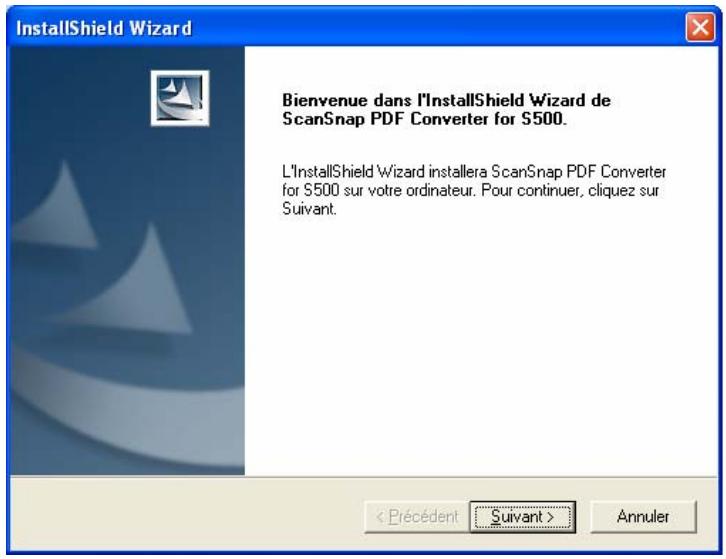
- Suivez les instructions qui s'afficheront sur votre écran pour installer ScanSnap PDF Converter for S500.
- Lorsque le message InstallShield Wizard terminé s'affiche, cliquez sur le bouton Terminer.
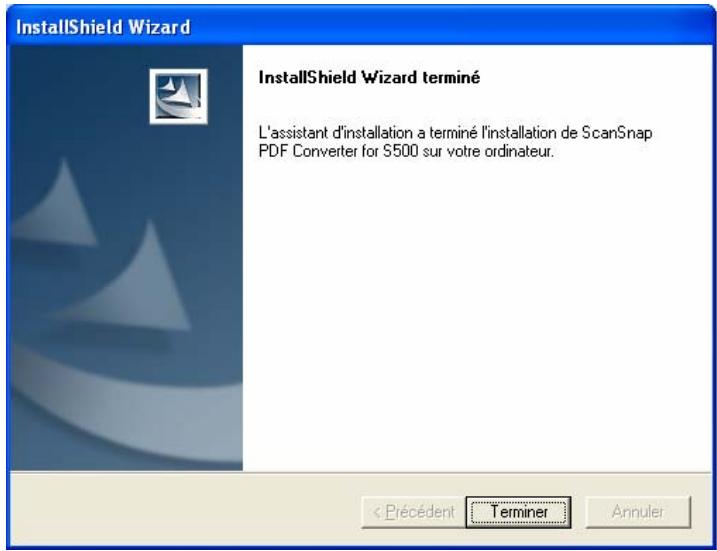
L'installation du programme PDF Converter est terminée.
Remarques importantes lors de l'installation de PDF converter
- Un utilisateur avec des privilèges d'administrateur doit procéder à l'installation de ce programme.
- Toute ancienne version du programme PDF Converter doit être désinstallée.
- Le nom du chemin d'accès du dossier d'installation ne doit pas composer plus de 121 caractères.
- Vous ne pouvez pas installer le programme PDF Converter directement dans un dossier racine (ex : C:)
3. Désinstallation de PDF converter
- Dans la boîte de dialogue Ajouter ou supprimer des programmes, pointez sur l'intitulé « ScanSnap PDF Converter for S500 », puis cliquez sur le bouton Modifier/Supprimer.
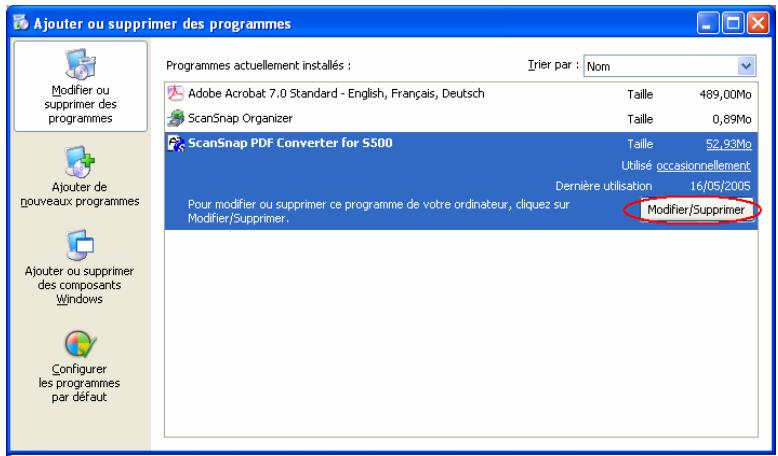
- Dans la boîte de dialogue Confirmer la suppression du fichier, cliquez sur le bouton OK.
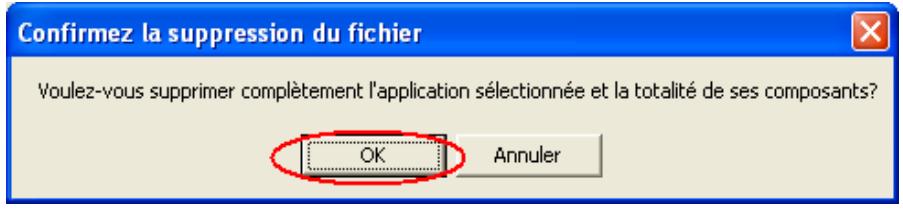
- Lorsque le message Maintenance terminée s'affiche, cliquez sur le bouton Terminer.
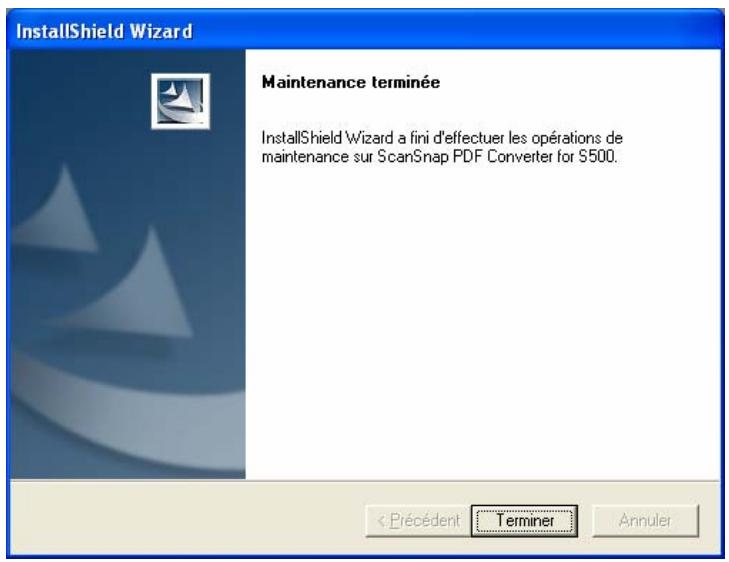
- Les fichiers historiques des fichiers PDF éditions avec PDF Converter sont toujours conservés dans le dossier d'installation de PDF Converter. Vous pouvez les supprimer manuellement.
Vous venez de désinstaller le programme PDF Converter.
Remarques importantes lors de la désinstallation du programme PDF Converter
- Un utilisateur avec des privilèges d'administrateur doit procéder à l'installation de ce programme.
- Avant de procéder à la désinstallation, n'oubliez pas de fermer le programme PDF Converter.
4. Fichiers PDF pouvant être édités
Les fichiers pouvant être ouverts avec le programme PDF Converter doivent être au format PDF dont l'extension est indiquée sous la forme «.pdf.»
Fichiers PDF dotés du moteur de recherche OCR et créés depuis l'une des applications suivantes :
- ScanSnap Manager V4.0L10 - V4.0L16
- ScanSnap Organizer V3.0L10 - V3.0L12
Pour confirmer les informations d'un fichier PDF à éditer
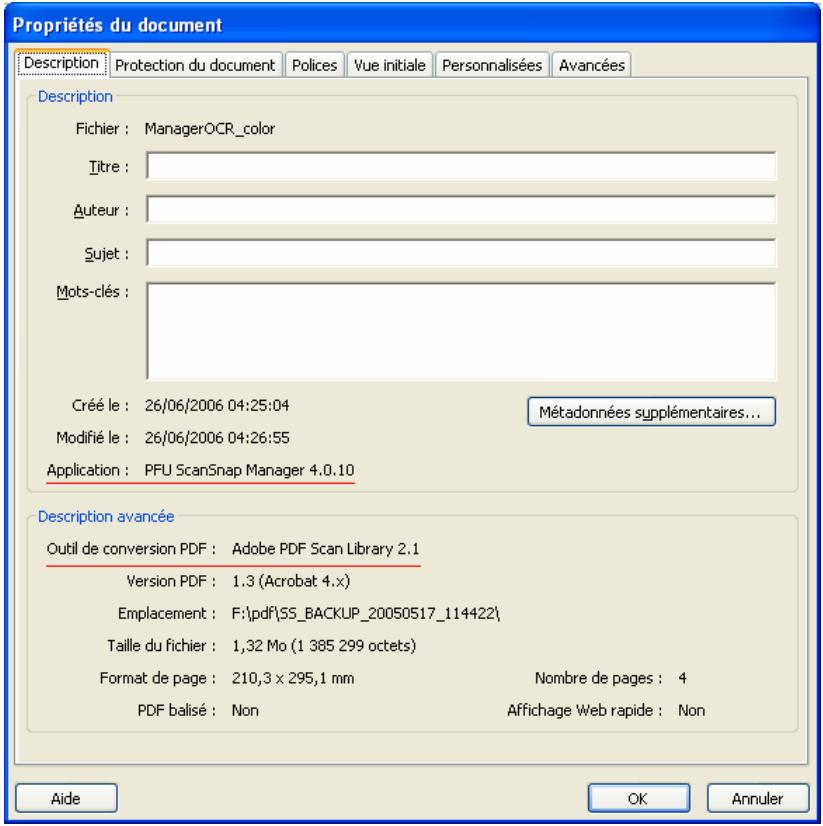
(1) Ouvrez le programme Acrobat puis, depuis le menu Fichier, pointez sur Propriétés du document. (2) Depuis l'onglet Description, consultez l'intitulé Application dans la zone Description (2-1) puis, l'intitulé Outil de conversion PDF dans la zone Description avancée (2-2).
*2-1: Avant l'édition
PFU ScanSnap Manager 4.0. X (X étant un nombre compris entre 10 et 16)
PFU ScanSnap Organizer 3.0. X (X étant un nombre compris entre 10 et 12)
- 2-2: Avant l'édition
Adobe PDF Scan Library 2.1
- Les fichiers PDF suivants ne peuvent pas être écrits :
- Fichiers PDF complétant une estampille ou une signature digitale
- Fichiers PDF dont l'accès nécessite un mot de passe
- Fichiers PDF éditions avec Acrobat; en particulier ceux éditions avec les fonctions telles que Reconnaître du texte par OCR, Réduire la taille du fichier, Protection
Pour confirmer les informations d'un fichier PDF édité avec PDF converter
Ouvrez le programme Acrobat puis, depuis le menu Fichier, pointez sur Propriétés du document. Depuis l'onglet Description, consultez l'intitulé Application dans la zone Description (2-1) puis, l'intitulé Outil de conversion PDF dans la zone Description avancée (2-2).
- 2-1: Après l'édition ScanSnap PDF Converter for S500 1.0.0
- 2-2: Après l'édition Adobe PDF Scan Library 2.1 Modified
Propriétés du document
Description Protection du document Polices Vue initiale Personnalise Avances
Fichier: ManagerOCR_color
Iitre:
Auteur:
Sujet :
Mots-clés :
Créé le: 26/06/2006 04:25:04
Modifiele17/05/200511:44:24
Application : ScanSnap PDF Converter for S500 v1.0.0
Métadonnées supplémentaires...
Description avancée
Outil de conversion PDF : Adobe PDF Scan Library 2.1 Modified
Version PDF: 1.3 (Acrobat 4. x)
Emplacement : F:\pdf
Taille du fichier: 1,35 Mo (1412781 octets)
Format de page: 210,3 x 295,1 mm
PDF balise : Non
Nombre de pages : 4
Affichage Web rapide : Non
Aide
Annuler
6. Descriptions des fonctions
Ouvrez le programme PDF Converter :
Depuis le menu Démarrer, pointez sur Tous les programmes puis, ScanSnap PDF Converter et, à nouveau, ScanSnap PDF Converter.
Voici la boîte de dialogue relative à l'utilisation de ScanSnap PDF Converter for S500.
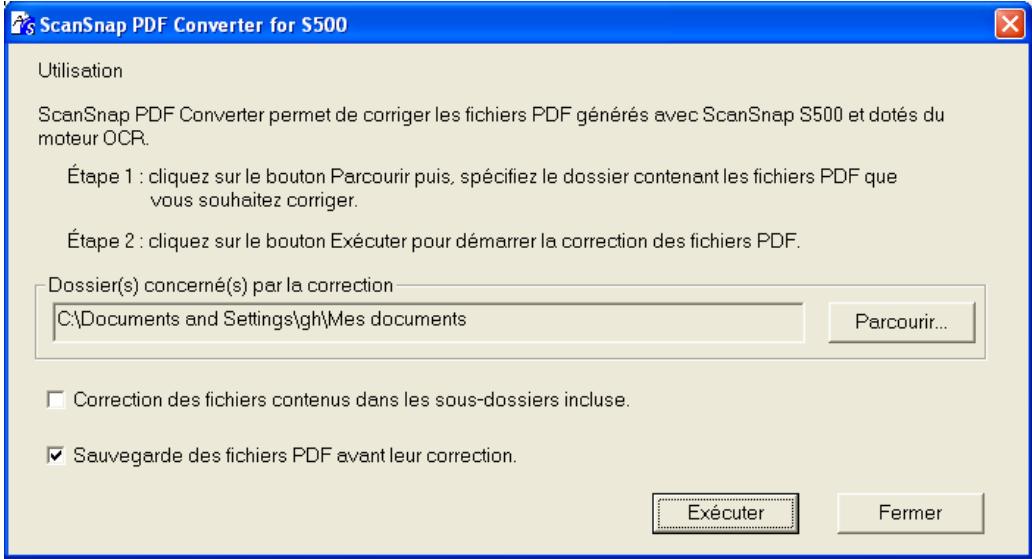
| Intitulés | Fonctions |
| Zone Dossiers concernés par la correction | Affichage dans le cadre du nom du chemin d'accès du dossoir à éditer. * Il vous est impossible d'y saisir des infomations. Veuillez utilisez le bouton Parcourir afin de sélectionner le dossoir. * Lechioïd un dossoir réseau provoquera une erreur. Dossier par défaut (2000/XP): C:/Documents and Settings/User/Mes Documents/ |
| Bouton Parcourir | Pour ouvrir la boîte de dialogue qui vous permettra de sélectionner le dossoir à éditer. |
| Case à cocher Correction des fichiers contenus dans les... | Pour valider l'édition des sous-dossiers. Case cochée : édition / Case non cochée : aucune édition (paramètre par défaut) |
| Case à cocher Sauvegarde des fichiers PDF avant leur... | Pour sauvegarder les fichiers avant leur édition. Case cochée : sauvégarde (paramètre par défaut) / Case non cochée : aucune sauvégarde. |
| Bouton Exécuter | Pour exécuter l'édition. |
| Bouton Fermer | Pour fermer cette boîte de dialogue. |
Méthode
1) Cliquez sur le bouton Parcourir afin de sélectionner le dossier contenant les fichiers PDF que vous souhaitez éditer. 2) Cliquez sur le bouton Exécuter afin de commencer la correction des fichiers PDF sauvegardés dans le dossier en question.
- Certains fichiers PDF risquent néanmoins d'être corrompus lors de l'édition. Par mesure de précaution, nous vous encourageons vivement à cocher la case Sauvegarde des fichiers PDF avant leur correction, afin d'éviter toute perte de vos données.
7. À propos du fichier historique
Les fichiers historiques sont sauvegardés dans le dossier où se trouvent également les fichiers PDF Converter exe (SsPdfCnv.exe) sous la forme « SS_LOG_YYYYMMDD_hhmms.txt. »
(Nom par défaut: C:/Program Files/PFU/ScanSnap/PDF Converter/)
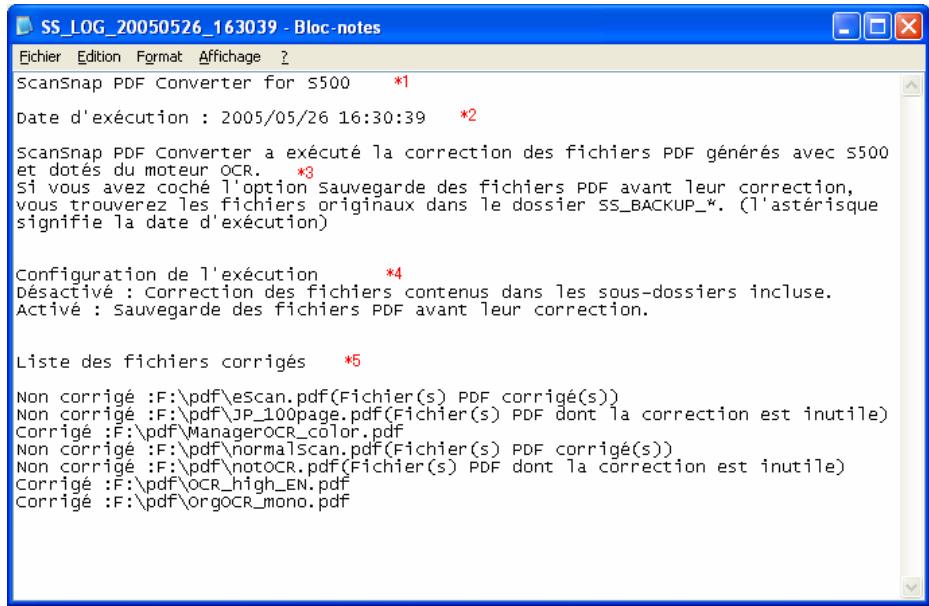
- 1 : nom du programme PDF Converter
- 2 : date de l'exécution de l'édition
- 3 : résultats de l'édition
- 4 : configuration de l'édition à effectuer
- 5 : liste des fichiers éditions et/ou non éditions
Explications du contenu de la liste des fichiers éditions
« résultat »: « nom du chemin complet des fichiers » (« raison de l'échec de l'édition »)
- Résultat : « Corrigé » ou « Non corrigé » est indiqué
- Nom du chemin complet des fichiers : affichage du nom du chemin complet des fichiers
- Raisons de l'échec de l'édition : affichage en cas d'édition impossible.
Les éditions sont impossibles selon les cas suivants :
| Fichiers non concernés par la correction | Fichier PDF impossible à éditer. Consultez le chapitre 4. Fichiers PDF pouvant êtreédités. |
| Fichiers PDF déjà édités | Fichier PDF précédemment édité avec PDF Converter. |
| Fichiers PDF ne nécessitant aucune correction | Fichier PDF ne comprendant pas le moteur OCR (reconnaissance optique de caractères). |
| Fichier PDF dont l'accès est protégé avec un mot de passage | Fichier PDF sécurisé. |
| Fichiers PDF contenant une estampille ou une signaturelectronique | Fichier PDF contenant une estampille ou une signature électronique. |
| Le fichier est verrouillé | Fichier PDF exécuté avec une autre et impossible à sauvegarder ou il est peut-être en lecture seule. |
| Espace disque insuffisant | L'espace disque disponible est insuffisant. |
| Fichiers PDF éditions avec une autre application | Fichier PDF modifié avec une autre application. |
8. À propos du service technique
En cas de problème ou si vous avez tout simplement des questions, veuillez contacter votre distributeur ou un technicien agréé.
Date d'émission : Août 2006
Responsable de la publication : PFU LIMITED
- Les informations contenues dans ce guide peuvent être modifiées sans préavis.
- PFU LIMITED décline toute responsabilité concernant les dommages suivant l'utilisation de ce scanner conformément au présent guide et toute réclamation d'un tiers. La copie intégrale ou partielle de ce guide ainsi que la reproduction du programme de numérisation sont formellement interdites, conformément aux lois relatives aux droits d'auteur.
- Remarque importante :
- Reproduction interdite :
- Marques
- Table des matières
- Configuration requise
- Installation de PDF converter
- Remarques importantes lors de l'installation de PDF converter
- Désinstallation de PDF converter
- Fichiers PDF pouvant être édités
- Fichiers PDF dotés du moteur de recherche OCR et créés depuis l'une des applications suivantes :
- Pour confirmer les informations d'un fichier PDF à éditer
- Pour confirmer les informations d'un fichier PDF édité avec PDF converter
- Propriétés du document
- Description avancée
- Descriptions des fonctions
- Méthode
- À propos du fichier historique
- À propos du service technique
Marque : FUJITSU
Modèle : SCANSNAP S500
Catégorie : Scanner