
HTM-42A - Téléviseur FUJITSU - Notice d'utilisation et mode d'emploi gratuit
Retrouvez gratuitement la notice de l'appareil HTM-42A FUJITSU au format PDF.

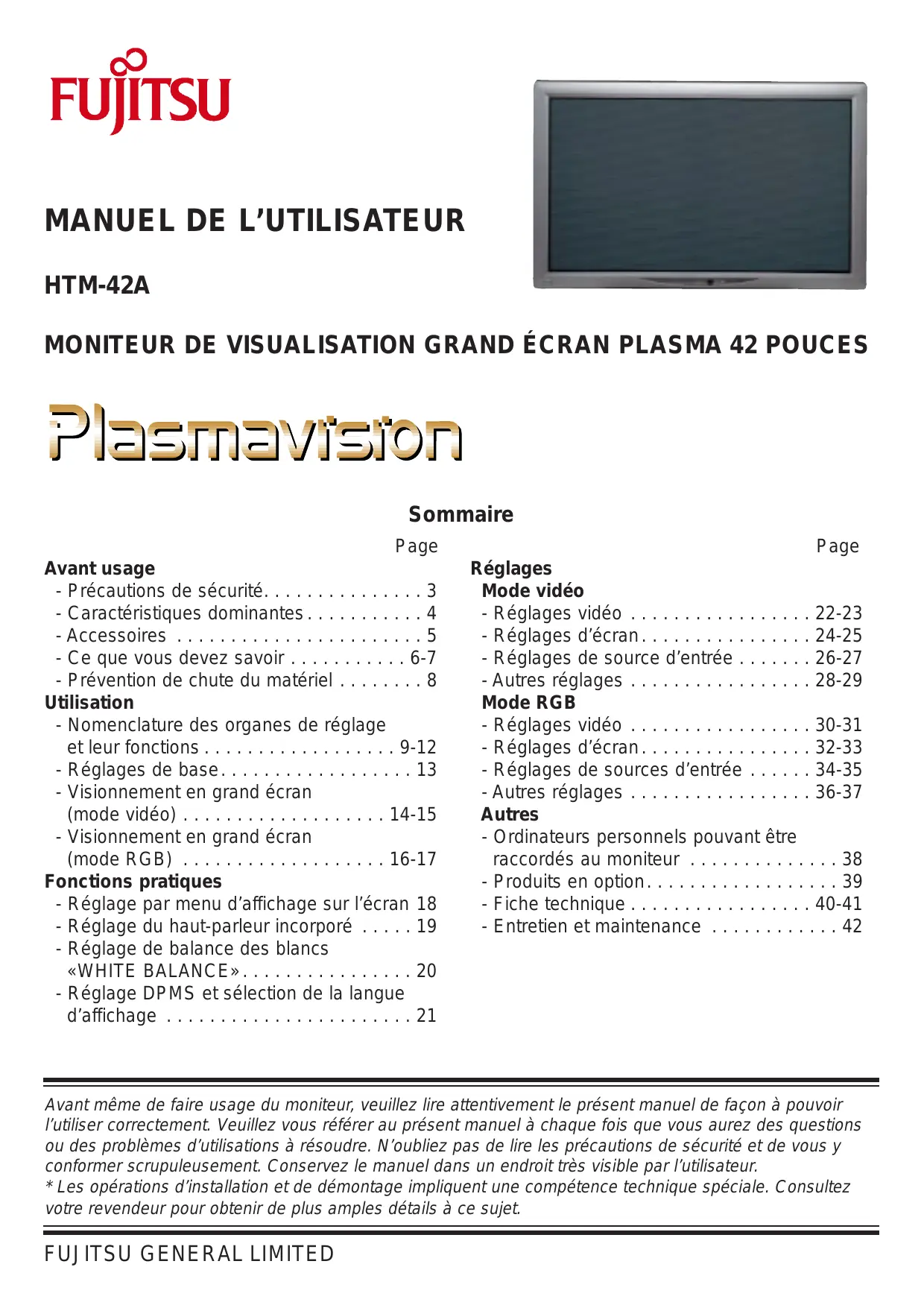
| Type de produit | Téléviseur à plasma (Plasmavision) |
| Marque | FUJITSU |
| Modèle | HTM-42A |
| Taille de l'écran | 42 pouces (92,0 cm x 51,8 cm, diagonale 105,6 cm) |
| Rapport largeur/hauteur | 16:9 |
| Poids | 38,5 kg |
| Dimensions (L x H x P) | 103,5 x 64,0 x 15,0 cm |
| Alimentation | 100-240 V AC, 50/60 Hz |
| Consommation électrique | 3,5 A |
| Résolution d'affichage | 852 x 480 pixels |
| Nombre de couleurs | 16,77 millions (256 niveaux par couleur) |
| Sortie son | 2 W + 2 W (EIAJ) |
| Haut-parleurs | 2 haut-parleurs incorporés |
| Entrées vidéo | 1 x BNC (vidéo composite), 1 x S-Vidéo, 3 x BNC (composant Y/Pb/Pr) |
| Entrée RGB | 1 x mD-Sub 15 broches (3 rangées) |
| Entrée audio | 2 x prise RCA (G/D) |
| Modes d'affichage | NORMAL, AUTO, WIDE 1, WIDE 2, ZOOM 1, ZOOM 2 (selon source) |
| Température de fonctionnement | 0 à 40°C |
| Humidité de fonctionnement | 20 à 90% |
| Accessoires fournis | Télécommande, piles AA (2), câble d'alimentation, serre-câbles, vis de fixation, manuel |
| Classe de sécurité | Classe A (conforme FCC, CE, UL, CSA) |
FOIRE AUX QUESTIONS - HTM-42A FUJITSU
- ERRORMESSAGE CONDITION 1 : le ventilateur de refroidissement est en panne. Coupez immédiatement l'alimentation et contactez votre revendeur.
- ERRORMESSAGE CONDITION 2 : la température interne est trop élevée. Coupez l'alimentation et attendez que la température baisse avant de remettre sous tension.
Questions des utilisateurs sur HTM-42A FUJITSU
0 question sur cet appareil. Repondez a celles que vous connaissez ou posez la votre.
Poser une nouvelle question sur cet appareil
Téléchargez la notice de votre Téléviseur au format PDF gratuitement ! Retrouvez votre notice HTM-42A - FUJITSU et reprennez votre appareil électronique en main. Sur cette page sont publiés tous les documents nécessaires à l'utilisation de votre appareil HTM-42A de la marque FUJITSU.
MODE D'EMPLOI HTM-42A FUJITSU
MANUEL de l'utilisateur
HTM-42A
Sommaire
Page
Avant usage
- Précautions de sécurité. 3
- Caractéristiques dominantes 4 - Accessoires 5
- Ce que vous devez savoir 6-7
- Prévention de chute du matériel 8
Utilisation
- Nomenclature des organes de réglage et leurs fonctions 9-12
- Réglages de base. 13
- Visionnement en grand écran (mode vidéo) 14-15
- Visionnement en grand écran (mode RGB) 16-17
Fonctions pratiques
- Réglage par menu d'affichage sur l'écran 18
- Réglage du haut-parleur incorporé 19
- Réglage de balance des blancs «WHITE BALANCE» 20
- Réglage DPMS et sélection de la langue d'affichage 21
Page
Mode vidéo
- Réglages vidéo 22-23
- Réglages d'écran. 24-25
- Réglages de source d'entrée 26-27 - Autres réglages 28-29
Mode RGB
- Réglages vidéo 30-31
- Réglages d'écran. 32-33
- Réglages de sources d'entrée 34-35 - Autres réglages 36-37
Autres
- Ordinateurs personnes pouvant être accordés au moniteur 38 - Produits en option. 39
- Fiche technique 40-41
- Entretien et maintenance 42
Avant même de faire usage du moniteur, veuillez lire attentivement le présent manuel de façon à pouvoir l'utiliser correctement. Veuillez vous référer au présent manuel à chaque fois que vous aurez des questions ou des problèmes d'utilisation à résoudre. N'oubliez pas de suivre les précautions de sécurité et de vous y conformer scrupuleusement. Conservez le manuel dans un endroit très visible par l'utilisateur. * Les opérations d'installation et de démontage impliquent une compétence technique spéciale. Consultez votre revendeur pour obtenir de plus amples détails à ce sujet.
Cet équipement est conforme aux normes des appareils numériques de classe A en accord avec la partie 15 des règles FCC. Ces normes ont été conçues afin de donner une protection efficace contre les interférences nuisibles qui pourraient se produire lorsque cet équipement est utilisé dans un environnement commercial. Cet équipement produit, utilise et peut générer des ondes radios et doit être installé et utilisé selon les instructions du manuel, afin d'éviter des interférences nuisibles avec les communications radio. L'utilisation de cet équipement dans des quartiers résidentiels peut causer des interférences nuisibles. Dans ce cas, l'utilisation du matériel en question, l'utilisateur devra résoudre ce problème à ses propres frais.
Information importante
MISE EN GARDE : Ceci est un produit de classe A. Dans un environnement domestique, ce produit peut causer des interférences hertziennes. Auquel cas, l'utilisateur est prié de prendre les mesures qui s'imposent.
MISE EN GARDE : AFIN DE RÉDUIRE LE RISQUE D'INCENDIE ET DE CHOC ÉLECTRIQUE N'EXPOSER PAR CE PRODUIT À LA PLUIE ET À L'HUMIDITE.
Precautions importantes
L'électricité est une chose très utile à notre vie quotidienne. Ce matériel a été fabriqué et conçu de façon à préserver votre propre sécurité. Cependant, LA MAUVAISE UTILISATION DE CE MATÉRIEL EST SUSCEPTIBLE DE CAUSER DES CHOCS ÉLECTRIQUES OU BIEN DES INCENDIES. Afin de prévenir ces dangers il est impératif de suivre les règles d'installation, d'utilisation, et de services suivantes : Avant l'utilisation de ce matériel veuillez lire, minutieusement, les « Précautions Importantes ».
- vement lues avant toute utilisation de ce produit.
- Les instructions concernant les précautions d'utilisation doivent être conservées pour future reférence.
- Toutes les mises en garde concernant ce produit doivent être scrupuleusement respectées.
- Toutes les instructions d'utilisation doivent être suivies à la lettre.
- Débrancher ce produit de la prise murale avant nettoyage. N'utilisez pas de nettoyants liquides ou en aérosols. Utilisez un tissu humide pour le nettoyage.
- N'utilisez pas d'accessoires qui ne sont pas recommandés par le fabricant de ce produit car ils pourraient etre dangereux.
- é d'un endroit à basse température à un autre endroit à température élevée car cela peut engendrer de la condensation, susceptible de causer des chocs électriques, des incendies ou bien d'autres incidents dangereux.
- Ne posez pas ce produit sur un support instable car s'il tombe il est susceptible de causer des blessures sérieuses à des enfants ou des adultes situés à proximité, sans compter andé par le fabricant.
- Quand ce produit est transporté sur un chariot, ent faire basculer le chariot et endommager l'équipement ou blesser l'utilisateur.
- Des fentes et des ouvertures sont installées dans l'habillage afin d'assurer une bonne ventilation. Ceci afin d'assurer un fonctionnement fiable du produit et de le proté . Ce produit ne doit pas être placé dans des lieux exigus fermés, tels que bibliothèque, rack etc, tant que l'on n'a pas installé une ventilation ajustée. En toutes circonstances suivez, toujours, les instructions du fabricant).
Afin que la ventilation soit efficace, il est nécessaire de séparer ce produit d'autres équipements qui pourraient entraver
- Ce produit doit être utilisé uniquement avec le type d'alimentation indiqué sur l'étiquette. Si vous n'êtes pas sûr du type d'alimentation de votre maison, veuillez consulterer leur revendeur ou bien uneompagnie électrique locale.
- Ce produit est équipé avec une fiche à trois branches. Cette fiche ne fonctionne qu'avec une prise ayant une prise de terre. Si vous n'ave daptée. Ne modifiez surtout pas, de votre propre chef, cette prise.
- quelconques. Faites très attention aux cordons situés près des portes, dans des prises et, en général, dans tous les points où ces cordons sortent du produit.
- éntuels dommages causés par les orages ou, encore, par d'éventuelles variations de la tension électrique.
- Ne surchargez pas la demande en électricité par d'autres appare électrocution).
- N'insérez jamais des objets, quels qu'ils soient, dans ce produit car ils pouraient toucher des points actifs, électriquement, ou bien encore provoquer des court-circuits ayant pour conséquences des électrocutions ou bien des incendies. Ne versez jamais aucun liquide sur ce produit.
- N'essayez pas de réparer ce produit vous-même car vous vous exposez alors à des accidents (électrocution) ou autres conséquences néfastes. En cas de problèmes contactez un personnel qualifié.
- Débranche ce produit des prises murales et contactez un personnel qualifié si les situations suivantes se produit :
a) Quand le cordon d'alimentation ou bien la prise sont endommagés. b) Si un liquide quelconque a été versé, par mégarde sur ce produit ou si des objets sont tombés sur ledit produit. c) Si ce produit a été exposé à la pluie ou à de l'eau. d) Si ce produit ne fonctionne pas normalement, selon les instructions du manuel. Veuillez ne régler vous-même que les fonctions qui sont décrites dans le Manuel de fonctionnement. Tout réglage différent pourrait causer des dommages qui nécessiteraient, alors, de grosses réparations par un personnel qualifié e) Si ce produit est tombé par terre ou endommagé de chaque façon que ce soit. f) Si ce produit commence à fonctionner différemment de la normale, auquel cas vous devrez consulter un personnel qualifié.
- Quand il faut remplacer des éléments défectueux ou autres, vérifie que le technicien de service utilise bien des éléments spécifiques par le manuel ou ayant les mêmes caractéristiques que les éléments originaux. Des remplacements par des éléments différents pourraient causer des electrocutions, incendies ou autres dommages.
- À la fin de la réparation de ce produit ou bien d'une quelconque autre intervention, veuillez demander au technicien de service d'effectuer les vérifications nécessaires afin de déterminer si ce produit est, correctement, fonctionnel.
- Ce produit doit être situé à plus de 40 cm de sources de chaleur eventuelles (chauffage, radiateurs, amplificateurs, etc).
- Si vous branchez d'autres appareils tels que des magnétoscopès, ordinateurs personnels, etc, il vous faut, impérativement, éteindre cet appareil afin de vous protéger d'une éventuelle electrocution.
- Ne placez pas de substance combustible derrière le ventilateur de cet appareil, telles que vêtements, papiers, allumettes, bouteilles de gaz ou aerosols, etc.
- N'utilisez que le cordon d'origine pour brancher cet appareil, dans le but d'éviter une éventuelle électrocution.
L'alimentation de cet appareil s'effectue en courant alternatif de 100 à 240 volts. Le cordon d'alimentation et les fiches électriques sont conformes à ce voltage.
N'utilisez que les cordons d'alimentation fournis par notre revendeur afin d'assurer votre sécurité et EMC.
Quand cet appareil est utilisé avec d'autres sources d'alimentation, il est nécessaire, alors de changer les cordons d'alimentation.
Veuillez alors consulter votre revendeur.
Installation en position verticale
Un écran vertical dynamique est obtenu en installant le Plamavision en position verticale.
Supports de PlasmaVision
Le moniteur intégral VGA et le moniteur à compression SVGA sont adaptés aux ordinateurs personnels.
Une GRANDE variété de PRISES d'entree
Les signaux de différence de couleur d'images en couleur de haute qualité tels que ceux provenant d'un DVD, etc., peuvent être appliqués en marge des signaux vidéo, S-Video et RGB.
Commodité de la gestion de l'alimentation
Le système DPMS (Display Power Management Signaling ou signalisation de la gestion d'alimentation de visuel) permet de limiter automatiquement la consommation électrique de l'appareil.
Cinq SORTES de dimensions GRAND écran
L'appareil prend en charge cinq sortes de dimensions grand écran : GRAND ECRAN 1, GRAND ECRAN 2, ZOOM 1, ZOOM 2, et moniteur normal (4/3).
Vérification des accessoires
Boîtier de télécommande (1)
Manuel de l'utilisateur (1)
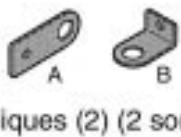
Vis de fixation (2) (2 sortes)
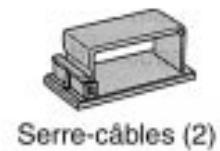
Serres-câbles
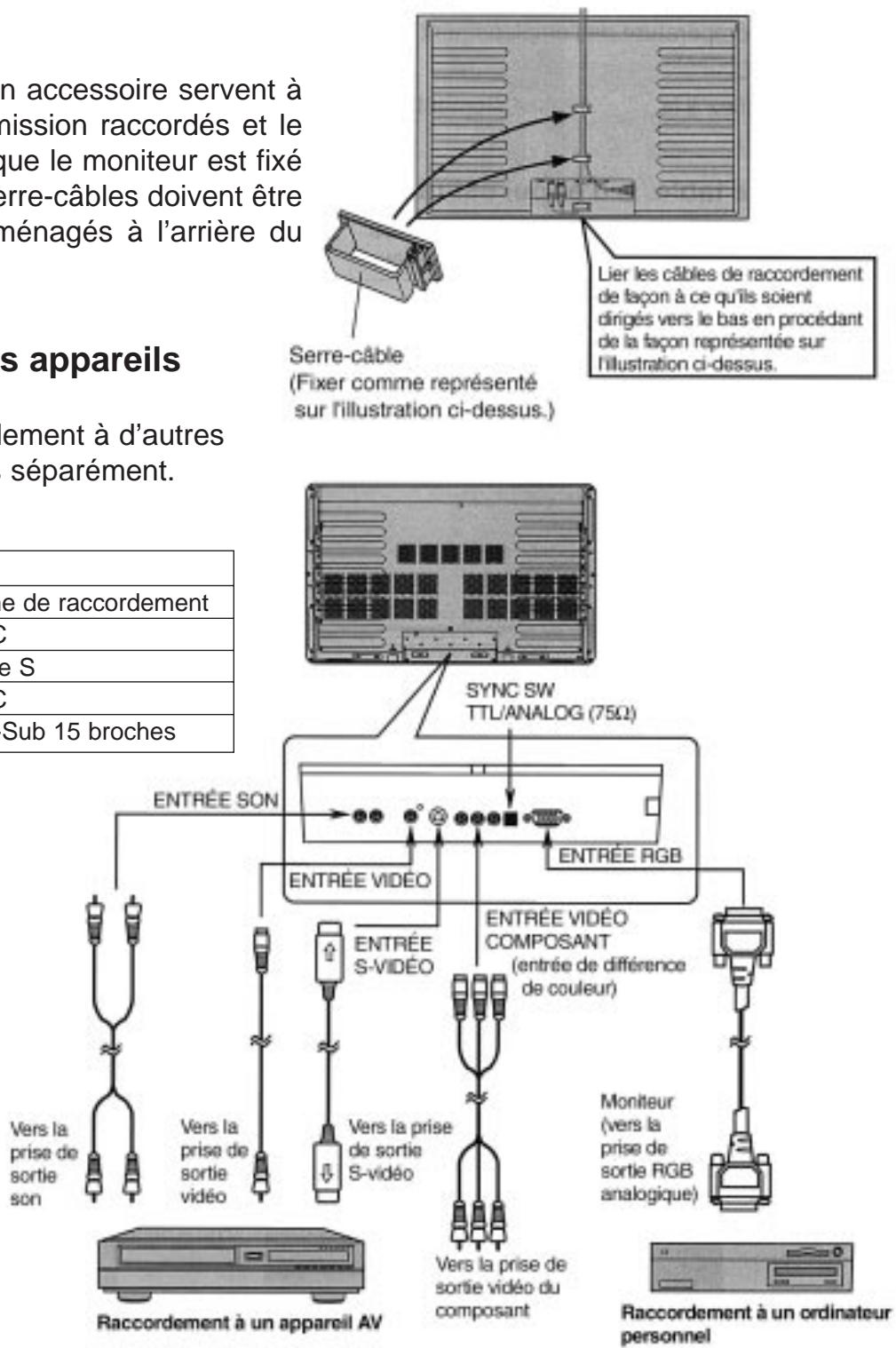
- Les serre-câbles fournis en accessoire servent à retenir les câbles de transmission raccordés et le cordon d'alimentation. Lorsque le moniteur est fixé au mur ou au plafond, les serre-câbles doivent être introduits dans les trous aménagés à l'arrière du moniteur.
Raccordement à d'autres appareils
Les câbles servant au raccordement à d'autres appareils doivent être achetés séparément.
| Connecteurs | |
| ENTRÉE SON | Fiche de raccordement |
| ENTRÉE VIDÉO | BNC |
| ENTRÉE S-VIDÉO | Prise S |
| ENTRÉE VIDÉO COMPOSANT | BNC |
| ENTRÉE RGB | mD-Sub 15 broches |
- Lorsque les branchements sont faits avec des prises BNC achetées séparément, des connecteurs intermédiaires doivent être utilisés entre les fiches de raccordement et les prises BNC de sorte que ces connecteurs doivent également être achetés.
- Les câbles de raccordement à un ordinateur personnel varient suivant le type d'appareil de sorte que vous devez prendre conseil auprès de votre revendeur.
POINTS concernant l'utilisation du moniteur
- Lorsque le moniteur est sur le point d'être installé, vous devez utiliser un des éléments d'installation parmi ceux proposés en option, à savoir la tablette d'appui, le dispositif de fixation murale ou le dispositif de fixation au plafond. Confiez les travaux d'installation à votre revendeur.
- Consultez les notices d'instructions qui accompagnent les éléments d'installation proposés en option au moment d'effectuer l'installation du moniteur. Par ailleurs, assurez-vous que le moniteur ne penche ni sur le côté ni en arrêté.
- Disposez le cordon d'alimentation et les cables de raccordement dans un coin le long du mur ou sur le sol de la pièce de telle sorte qu'il soit impossible de se prendre les pieds dedans.
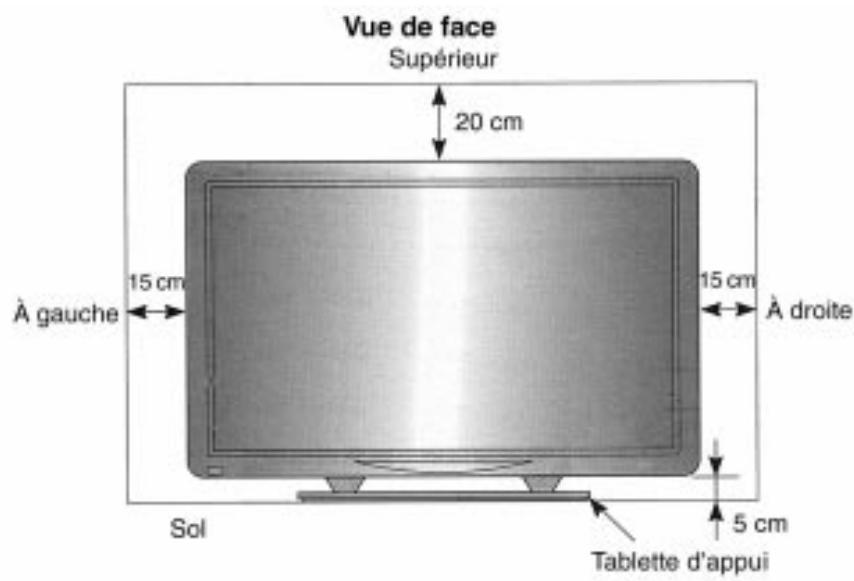
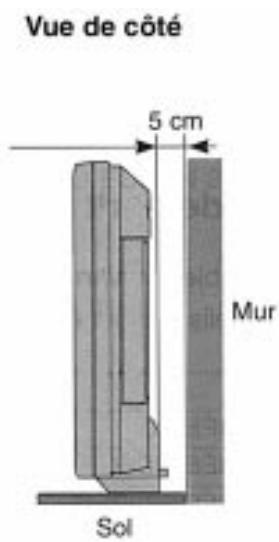
- Pour assurer une bonne dissipation de la chaleur produite par l'appareil, le Plasmavision a besoin de l'espace minimum qui est indiqué sur la figure ci-dessous.
- La température de l'emplacement où le moniteur est installé doit se situer dans les limites comprises entre 0 et 40°C.
Vérifiez à la page 39 les éléments proposés en option.
Quand le dispositif de fixation murale est utilisé (position horizontale) Quand le dispositif de fixation au plafond est utilisé
Quand le dispositif de fixation murale est utilisé (position verticale)
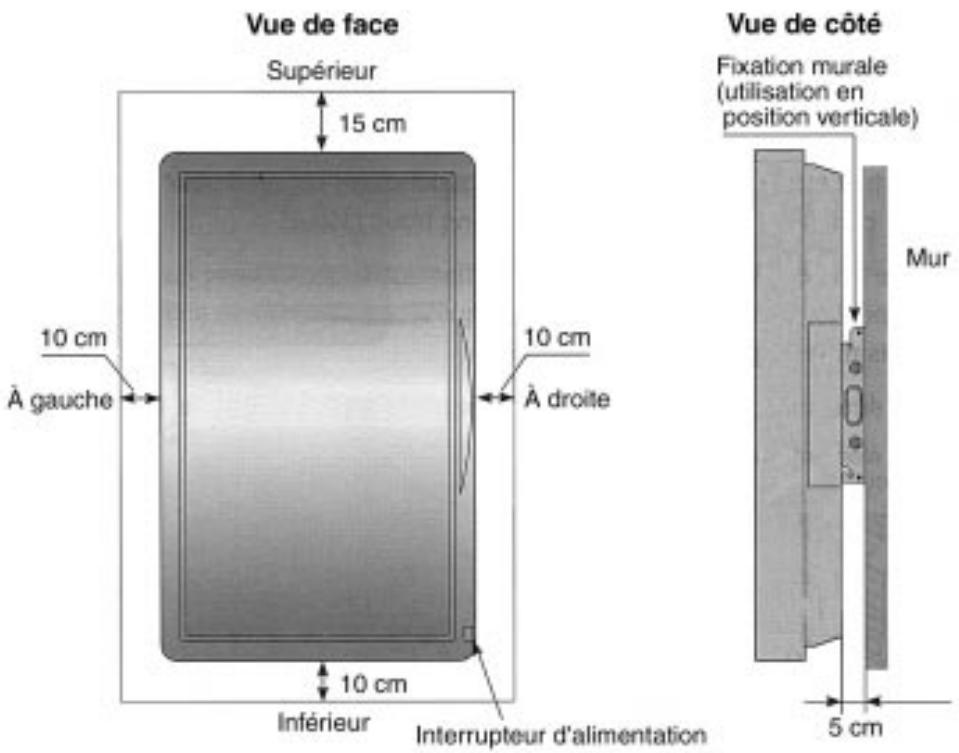
- Lorsque le moniteur Plasmavision est installé en position verticale, vérifie que l'interrupteur d'alimentation se trouve bien dans le coin inférieur droit.
Remarques :
- La même image (motif) ne doit pas être visionnée continuellement pendant de longs moments. En effet, ceci accentue la luminosité de l'image et peut provoquer une persistance d'image sur l'écran.
- L'observation de la même image continuellement pendant de longs moments peut fatiguer la vue. L'écran doit être observé à une distance raisonnable (égale à environ trois fois la longueur de l'écran).
- S'il se passe quelque chose d'anormal à l'intérieur du moniteur Plasmavision, le circuit de protection incorporé à l'appareil coupera automatiquement l'alimentation. Si le cas se produit, le témoin d'alimentation clignotera en rouge afin de signaler l'anomalie.
- Si tous les témoins d'alimentation clignotent en rouge, c'est l'indice qu'il se passe quelque chose d'anormal avec le moniteur Plasmavision. Cet état constitue un danger potentiel d'amorçage électrique voire d'électrocution de sorte que si le cas se produit, vous devez débrancher immédiatement le cordon d'alimentation de la prise murale et prévenir le revendeur. (Voir page 42)
- L'écran de visualisation à plasma a été réalisé en utilisant une technologie d'une extrême précision et hautement perfectionnée. Plus de 99,99% de ses pixels sont en service. Il faut cependant savoir qu'un nombre infime de pixels sont manquants ou sont constamment allumés.
- Le moniteur Plasmavision ne doit pas être installé dans un endroit où il risque de constituer une interference entre lui-même et d'autres appareils AV. (Si toutefois des interférences issues des ondes électromagnétiques provoquent un brouillage des images, du son ou empêchent le boîtier de télécommande à rayons infrarouges de fonctionner normalement, un autre emplacement doit être choisi.)
- Seules des images fixes peuvent apparaître sur l'écran du moniteur quand il est installé en position verticale.
Pour empêcher qu'un accident se produise et par mesure de sécurité en cas de désastre naturel tel qu'un tremblement de terre par exemple, prenez les précautions qui s'imposent et faites en sorte que l'appareil ne puisse pas se renverser.
Fixation au MUR ou à un PILIER
- Retirez les deux éléments de masquage placés de chaque côté du moniteur. Se servir ensuite d'une vis de fixation A (10 mm) autant sur le flanc droit que le flanc gauche de l'appareil pour fixer une applique A dans le trou fileté (le trou placé le plus haut sur le flanc parmi les cinq trous filétés).
- Se servir d'une vis de fixation B (20 mm) autant sur le flanc droit que le flanc gauche de l'appareil pour fixer une applique B au mur. Ensuite, reliez l'applique A et l'applique B avec une corde suffisamment solide pour empêcher que l'écran de visualisation ne puisse pas basculer.
Comment retirer les éléments de masquage du moniteur
Immobilisation à la tablette d'appui
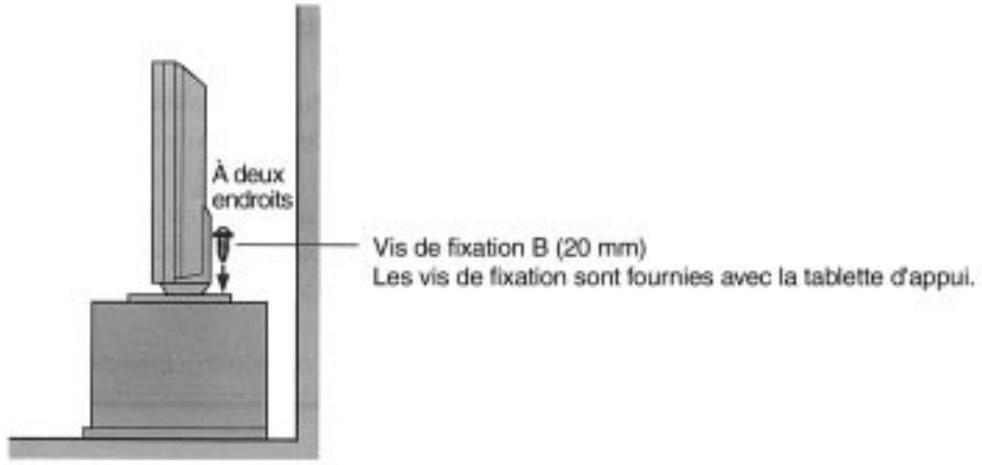
- Fixez les vis de fixation qui sont fournies avec la tablette d'appui dans leurs trous respectifs à l'arrière de la tablette d'appui. (2 trous)
- Relisez les instructions de P-42TT01 du manuel de l'utilisateur pour obtenir de plus amples détails à propos de la tablette d'appui.
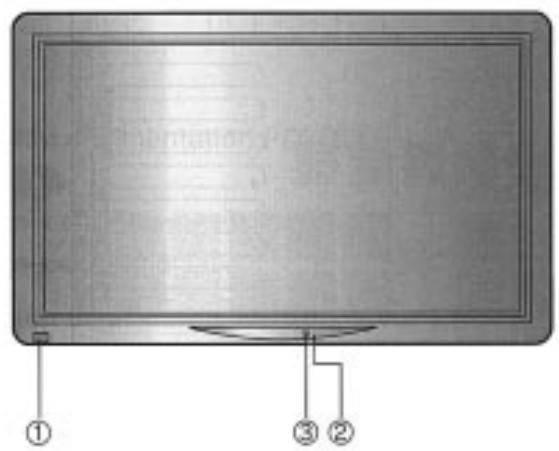
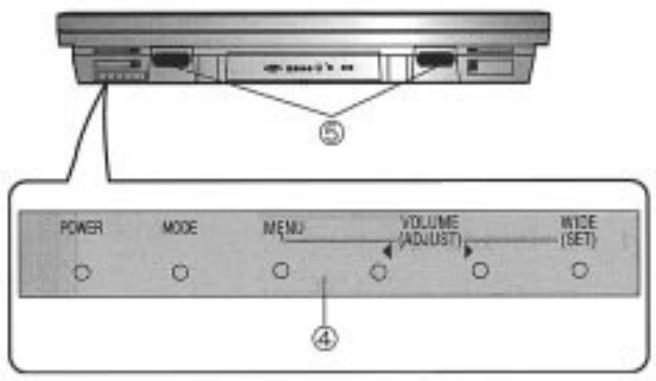
① Interrupteur d'alimentation
- Dès que l'interrupteur est pressé, le témoin d'alimentation ② s'allume en rouge de sorte que l'alimentation peut être appliquée ou coupée à partir du boîtier de télécommande. Une deuxième pression de l'interrupteur coupe l'alimentation tandis que le témoin d'alimentation ② s'éteint.
- Indique les conditions d'alimentation de l'appareil, sous tension ou arrêté.
- Allumé (en rouge)... Veille
- Allumé (en vert)... Sous tension
Clignote (en rouge)... Panne interne.
Débranchez tout de suite le cordon d'alimentation.
③ Microrécepteur de rayons infrarouges
- Il reçoit les signaux transmis par le boîtier de télécommande.
Panneau des organes de réglage
- Bouton d'alimentation POWER : Met sous tension ou coupe l'alimentation
- Bouton de sélection MODE : Permet de choisir le mode source d'entrée
- Bouton de sélection MENU : Permet de régler à volonté les images et d'ajuster le son.
- VOLUME (ADJUST)
Boutons : Ils servent habituellement à ajuster le niveau de sortie son. Au cours d'autres réglages, ces boutons servent aussi à effectuer des réglages à partir du menu. - Bouton WIDE (SET) : Il sert habituellement à la sélection du type de grand écran désiré. Au cours d'autres réglages, la fonction de retenue du réglage est affectée à ce bouton quand des réglages sont faits à partir du menu.
Haut-parleurs internes
- Délivrent les signaux audio qui sont appliqués aux prises d'entrée son.
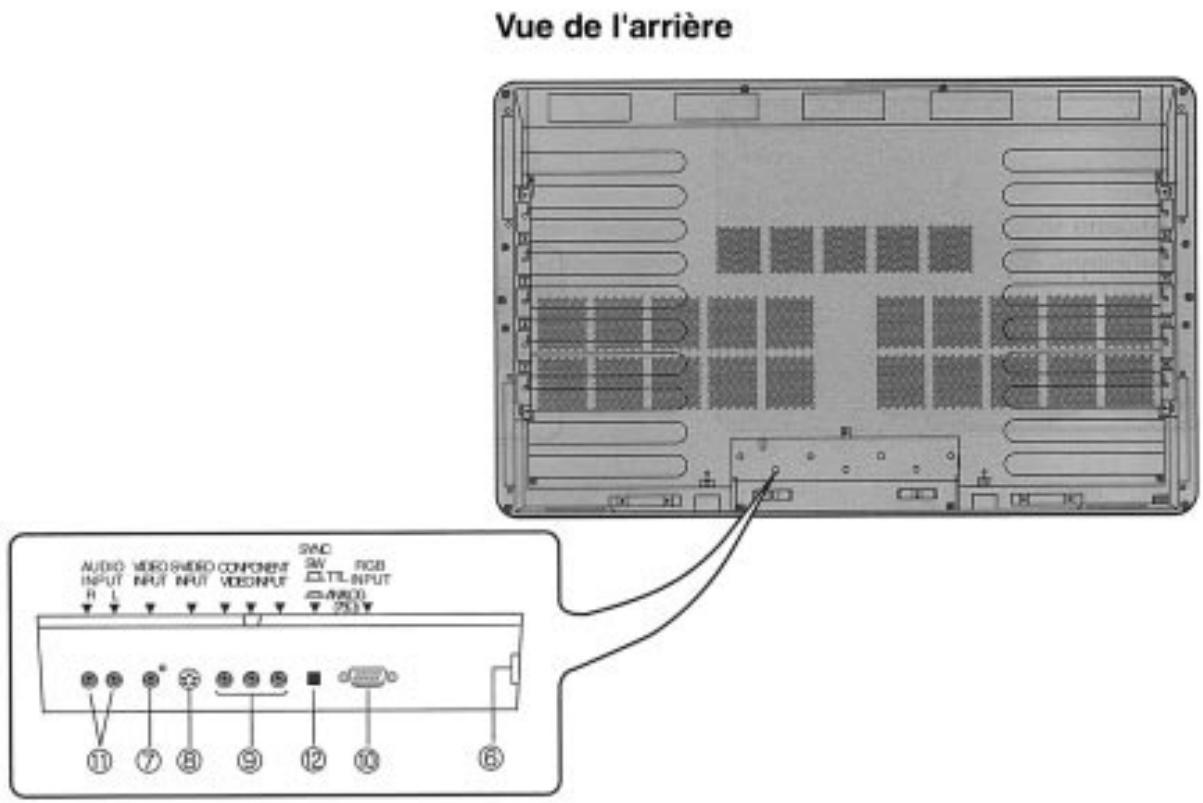
Prise d'alimentation électrique
- La prise du cordon d'alimentation côté monititeur doit être fermement raccordée à cette prise, le plus loin qu'elle puisse aller.
- La prise du cordon d'alimentation côté prise secteur murale doit être fermement raccordée à la prise murale, le plus loin qu'elle puisse aller. (Courant secteur de 100 - 240 V)
Prise d'entrée vidéo (VIDEO INPUT)
- Se raccorde à la prise de sortie vidéo d'une platine vidéo ou d'un lecteur de disque vidéo.
Prise d'entrée s-vidéo (VIDEO INPUT)
- Se raccorde à la prise de sortie S-vidéo d'une platine vidéo ou d'un lecteur de disque vidéo.
- Se raccorde à la prise de sortie vidéo d'un composant, un DVD ou tout autre appareil du même type.
10 Prise d'entrée RGB (RGB INPUT)
- Se raccorde à la prise de sortie de visuel d'ordinateur (RGB analogue).
Les câbles de raccordement à un ordinateur personnel variant suivant le type d'appareil, vous devez consulter votre revendeur pour en faire le choix.
Prise d'entrée son (AUDIO INPUT)
- Se raccorde à la prise de sortie son d'une platine vidéo ou d'un appareil de même type.
12 Sélecteur de synchronisation (SYNC SW TTL/ANALOG (75 Ω))
- Permet la commutation de la synchronisation horizontale 13 broches et de la synchronisation verticale 14 broches des prises RGB en terminaison 75Ω. Lorsqu'un signal analogique synchrone est appliqué à la prise RGB, placez le sélecteur en position ANALOG (75 Ω). Le placer en position TTL dans le cas d'un raccordement à un ordinateur personnel.
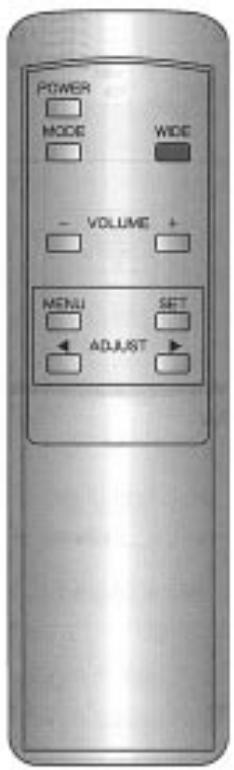
Boîtier de télécommande
- Bouton d'alimentation POWER P 13 Permet de mettre sous tension et de couper l'alimentation.
- Bouton de sélection MODE P 13 Permet de désigner le mode source d'entrée.
- Bouton de sélection MENU P 18 - 37 Sert aux réglages image et son à volonté.
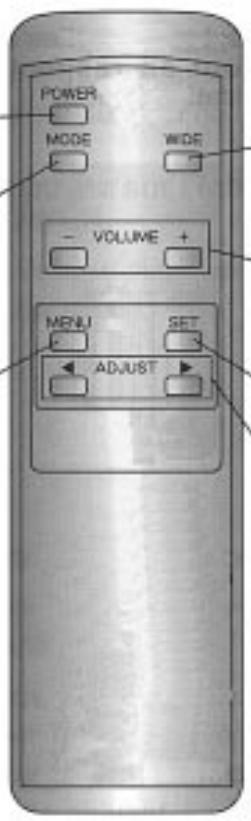
- Bouton de sélection WIDE P 15 - 17
Permet de choisir le type de visualisation grand écran.
- Bouton de réglage VOLUME P 13
Permet d'ajuster le niveau de sortie son.
- Bouton de retenue SET P 18 - 37
Permet de choisir les options du menu et les paramètres de réglage.
- Bouton de réglage ADJUST P 18 - 37
Permet de faire les réglages à partir de la page-écran de menu.
Fonctions pratiques (réglages par menu d'affichage sur l'écran, de balance des blancs, DPMS et sélection de la langue d'affichage). P 18 - 21 Menu de réglage de mode VIDEO. P 22 - 29 Menu de réglage de mode RGB. P 30 - 37
Remarques concernant l'utilisation
- Le boîtier de télécommande ne doit pas recevoir de chocs violents. En effet, cela peut l'empêcher de fonctionner correctement.
- Ne jamais mouiller le boîtier de télécommande ni le laisser dans un endroit où la température est particulièrement élevée, près d'un radiateur par exemple. En effet, cela peut l'empêcher de fonctionner correctement ou risque de déformer le boîtier.
- Ne jamais entretenir le boîtier de télécommande avec des produits volatiles tels que du benzène ou un diluant à peinture.
Mode d'utilisation du boîtier de télécommande
Mise en place des piles
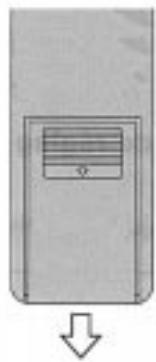
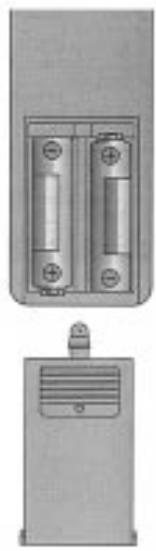
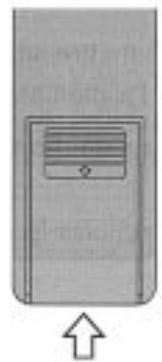
1 Appuyez sur le couvercle et faites-le coulisser dans le sens indiqué par la flèche sur l'illustration.
2 Introduire deux piles de type AA tout en respectant la polarisation (+ et -).
3 Remettre le couvercle en place jusqu'au déclic.
Remarques concernant l'utilisation
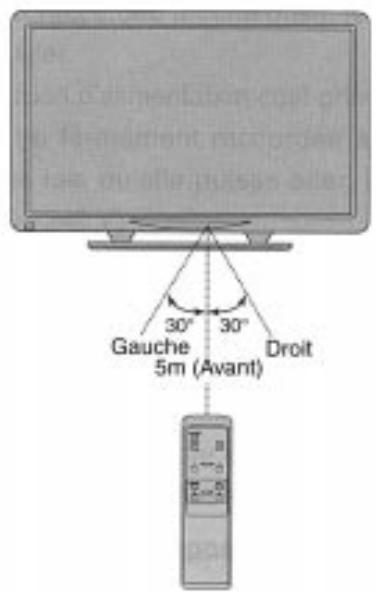
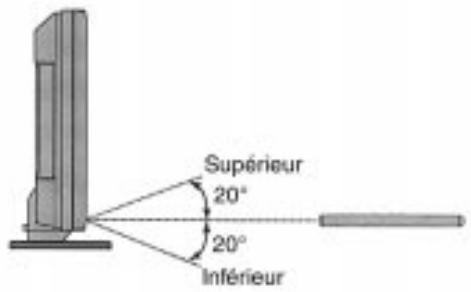
- Dirigez le boîtier de télécommande vers le microrécepteur de rayons infrarouges du moniteur tout en vous assurant qu'il n'existe aucun obstacle risquant d'entraver la transmission.
- Le boîtier de télécommande risque de ne pas assurer sa fonction en présence d'un éclairage à tubes fluorescents à haute fréquence dans la pièce. Si cela se produit, sélectionnez de ces dispositifs d'éclairage.
- Les piles du boîtier de télécommande finissent par s'épuiser à la longue. Dès que l'alimentation est insuffisante, remplacez les piles par de nouvelles.
- Faire en sorte d'utiliser des piles de même type que les piles d'origine au moment de les remplacer.
* Cette opération peut également être effectuée à partir des boutons du panneau de réglage du moniteur.
Mettre sous tension avec l'interrupteur d'alimentation générale.
Appuyer sur l'interrupteur POWER SWITCH implanté sur l'arrière du moniteur. Le témoin d'alimentation (rouge) s'allume aussitôt. Appuyer encore une fois sur l'interrupteur pour couper l'alimentation.
1 Appuyer sur l'interrupteur POWER.
Le témoin d'alimentation passe du rouge au vert.
Exemple: Mode VIDEO
2 Choississez le mode vidéo.
Choisissez le mode vidéo avec le bouton MODE.
Appuyer sur le bouton MODE pour choisir un mode, chaque pression permettant de passer au mode suivant en succession comme représenté ci-dessous.
RGB → VIDEO
S-VIDEO COMP. VIDEO
* Réglage du niveau du sortie son
Se servir des boutons VOLUME pour ajuster le niveau de sortie son.
Bouton +.... Augmente le niveau de sortie son.
Bouton -.... Diminue le niveau de sortie son.
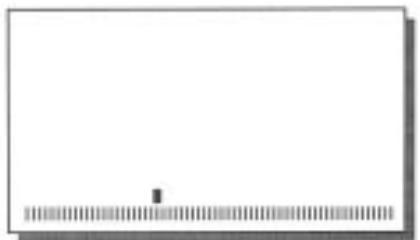
- Le réglage du niveau de sortie son est conservé en mémoire même lorsque l'alimentation du moniteur est coupée.
Indication de mode
- COMP. VIDEO signifie «mode vidéo de composant».
- Lorsque le réglage du haut-parleur est coupé (voir page), le message SPEAKER OFF apparaitra après qu'un bouton de réglage VOLUME sera pressé.
Commutation automatique en GRAND écran
* Cette opération peut également être effectuée à partir des boutons du panneau de réglage du moniteur.
- Certains logiciels de vidéo appellent l'écran zoom (dont les parties supérieure et inférieure sont tronquées).
- Avec certains logiciels de vidéo 4/3, les passages impliquant des scènes trèssons, le moniter risque de se commuter en écran zoom.
- Avec les logiciels de produits qui entrainnent une commutation automatique en écran zoom, il faut parfois quelques minutes pour que la commutation en écran zoom les scènes puissent se faire après la première scène.
1 Appuyer sur le bouton WIDE.
Le mode de visualisation qui est actuellement en service apparait sur l'écran.
2 Choisir le mode AUTO avec le bouton WIDE.
Appuyer sur le bouton WIDE pour choisir un mode, chaque pression permettant de passer au mode suivant en succession comme représenté ci-dessous.
→ NORMAL → AUTO → WIDE 1
(Grand écran 1) → WIDE 2
(grand écran 2) → ZOOM 1 → ZOOM 2 →
Dès que la position AUTO est sélectionnée, le mode grand écran est automatiquement sélectionné en fonction du programme vidéo à visionner.
- Il est impossible de choisir le mode / SANT.
En mode AUTO, la teneur du programme permet au moniteur de se commuter. É représenté sur l'illustration ci-dessous.
- WIDE 1 (grand écran 1)
Visualisation grand écran appropriée pour un logiciel de quelques vidéo ordinaire (4/3)
-WIDE 2 (grand écran 2)
Visualisation appropriée pour un programme vidéo compressé 16/9 en vidéo horizontale 4/3
Visualisation appropriée pour un logiciel de vidéo large horizontalement ; une image normale apparait avec un agrandissement des bords supérieur, inférieur, gauche et droit.
Visualisation pour un logiciel de vidéo large horizontalement avec sous-titrage ; le moniteur est automatiquement ajusté pour que la zone des sous-titrage ne soit pas tronquée.
Exemple: Mode NORMAL
Exemple: Lorsque la position AUTO est choisie.
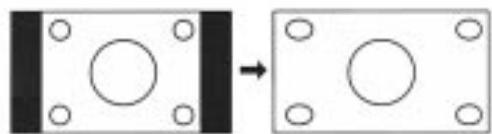
Image ordinaire (image 4/3) GRAND ECRAN 1 Image grand écran GRAND ECRAN 2 verticalement
Image grand écran ZOOM 1 horizontalement
ZOOM2 Grand écran mage grand écran horizontalement avec ous-tritage Mode NORMAL
1 Appuyer sur le bouton WIDE.
Le mode de visualisation qui est actuellement en service apparait sur l'écran.
2 Choisir la dimension d'écran désirée avec le bouton WIDE.
Appuyer sur le bouton WIDE pour choisir un mode, chaque pression permettant de passer au mode suivant en succession comme représenté ci-dessous.
→ NORMAL É AUTO → WIDE 1 (Grand écran 1) → WIDE 2 (Grand écran 2) → ZOOM 1 → ZOOM 2 →
Choisissez la dimension grand écran adaptée à votre programme.
- Il est impossible de choisir le mode AUTO à partir du mode VIDEO COMPOSANT.
Exemple: Lorsque le mode WIDE 1 (Grand écran 1) est nécessaire
Rapports largeur-hauteur de l'image
Les rapports largeur-hauteur (rapports des dimensions horizontale et verticale) des émissions de télévision et des programmes vidéo sont les suivants :
Émission VHF/UHF
- Logiciel de dimension Vistavision
- Logiciel de dimension Vistavision
- Logiciel de dimension Cinémavision
- Même lorsque le mode ZOOM 1 ou le mode ZOOM 2 est nécessaire pour un logiciel de dimension Vistavision ou un logiciel de dimension Cinémavision utilisé en prédominance en logiciel cinema, les zones sombres subsistent dans les parties supérieure et inférieure de l'écran.
Remarques concernant l'utilisation
- Le Plasmavision peut être commuté en plusieurs types de visualisation. Lorsque le mode sélectionné possède un rapport largeur-hauteur d'image différent du media visionné, l'image obtenue aura un aspect différent de celui de l'image d'origine. Rappelez-vous de ceci au moment de désirer le mode de visualisation.
- Il est à noter que l'utilisation de la fonction de sélection grand écran destinée à changer la dimension de l'image ou le rapport largeur-hauteur pendant une utilisation commerciale ou à des fins de visualisation publique dans un café, un hôtel ou un lieu similaire peut enfreindre les lois sur les droits d'auteur. Se servir du mode NORMAL pour rester en conformité avec les intentions d'origine du creator.
- Si la fonction de sélection grand écran est utilisée pour visionner les images 4/3 d'un logiciel de vidéo ordinaire non conçu pour un grand écran (ordinaire) sur la totalité de l'écran, une déformation de l'image produira avec un tronquage d'une partie du bord.
- Le mode VIDEO est la désignation générique pour le mode VIDEO, le mode S-VIDEO et le mode VIDEO COMPOSANT.
1 Appuyer sur le bouton WIDE.
Le mode de visualisation qui est actuellement en service apparaît sur l'écran.
2 Choisir la dimension d'écran désirée avec le bouton WIDE.
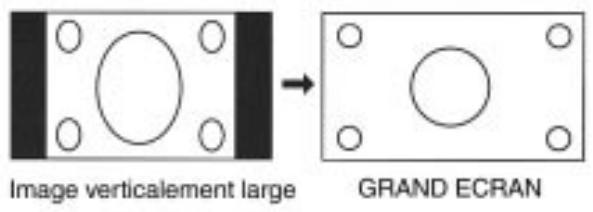
Appuyer sur le bouton WIDE pour choisir un mode. Chaque pression permettant de passer au mode suivant en succession comme représenté ci-dessous. NORMAL WIDE (Grand écran)
- Cette opération peut également être effectuée à partir des boutons du panneau de réglage du moniteur.
MODES GRAND écran (MODE RGB)
- Quand l'écran est verticalement large
Remarques concernant l'utilisation
- Il est à noter que l'utilisation de la fonction de sélection grand écran destinée à changer la dimension de l'image ou le rapport largeur-hauteur pendant une utilisation commerciale ou à des fins de visualisation publique dans un café, un hôtel ou un lieu similaire peut enfreindre les lois sur les droits d'auteur.
- Se servir du mode NORMAL pour rester en conformité avec les intentions d'origine du créateur.
* Cette opération peut également être effectuée à partir des boutons du panneau de réglage du moniteur.
1 Choisissez COMMON settings (réglages communs) dans la page écran VIDEO MENU.
1) Appuyez sur le bouton MENU. 2) Choisissez COMMON SETTINGS (réglages communs) avec le bouton ADJUST. 3) Retenez la sélection en appuyant sur le bouton SET.
COMMON SETTINGS (réglages communs) peut être précision de la même façon à partir de n'importe quel menu de mode.
Exemple: Lorsque COMMON SETTINGS (réglages communs) est besoin
2 Choisissez le paramètre de réglage.
Choisissez DISPLAY (affichage) avec le bouton SET. Appuyez sur le bouton SET pour faire la sélection, chaque pression permettant de passer au besoin suivant en succession comme représenté CIDESSOUS.
DISPLAY (affichage) → SPEAKER (haut-parleur) → WHITE BALANCE (balance des blancs) → DPMS → LAN
Exemple : Lorsque DISPLAY (affichage) est choisi
3 Effectuez le réglage nécessaire.
Appuyer sur le bouton ADJUST pour faire la sélection, chaque pression permettant de passer au choix suivant en succession comme représenté ci-dessous.
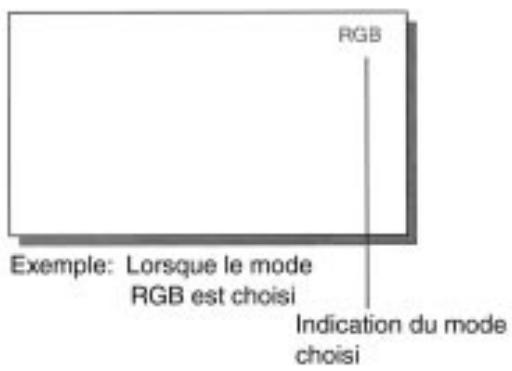
ON..... Le mode apparait sur l'écran pendant quelques secondes+ s que le moniteur est mis sous tension et quand un changement de mode est opéré.
Lorsque l'option ON est choisie
OFF. Le mode n'apparaît pas sur l'écran.
Comment conclure les réglages
Appuyer sur le bouton MENU pour retourner à la page-écran VIDEO MENU. Le fait d'appuyer sur le bouton MENU permet de retourner à la page-écran précédente et de quitter la page-écran de réglage.
1 Choisissez COMMON settings (réglages communs) à partir du MENU VIDEO MENU
1) Appuyez sur le bouton MENU. 2) Choisissez COMMON SETTINGS (réglages communs) avec le bouton ADJUST. 3) Retenez la selection en appuyant sur le bouton SET.
COMMON SETTINGS (réglages communs) peut être choisi de la même façon à partir de n'importe quel menu de mode.
2 Choisissez le paramètre de réglage.
Choisissez SPEAKER (haut-parleur) avec le bouton SET. Appuyez sur le bouton SET pour faire la sélection, chaque pression permettant de passer au choix suivant en succession comme représenté ci-dessous. DISPLAY (affichage) SPEAKER (haut-parleur) WHITE BALANCE (balance des blancs) DPMS LANGUAGE
Exemple: Lorsque Common Settings (réglages communs) est choisi
Exemple: Lorsque SPEAKER (haut-parleur) est choisi
3 Effectuez le réglage des haut-parleurs internes.
Appuyer sur le bouton ADJUST pour faire la sélection. Chaque pression exercée sur le bouton ADJUST permet de passer au besoin suivant en succession comme représenté ci-dessous. ON ⇌ RGB ⇌ VIDEO ⇌ S-VIDEO ⇌ COMP. VIDEO ⇌ OFF ⇌
Exemple: Lorsque l'option ON est besoinie
Comment conclure les réglages
Appuyer sur le bouton MENU pour retourner à la page-écran VIDEO MENU. Le fait d'appuyer sur le bouton MENU permet de retourner à la page-écran précédente et de quitter la page-écran de réglage.
Paramètres de réglage
- Une pression exercée sur le bouton SET permet de passer au paramètre de réglage suivant. ON : Lorsque les haut-parleurs internes sont utilisés, quel que soit le mode choisi. RGB : Lorsque les haut-parleurs internes sont utilisés uniquement en mode RGB. VIDEO : Lorsque les haut-parleurs internes sont utilisés uniquement en mode VIDEO. S-VIDEO : Lorsque les haut-parleurs internes sont utilisés uniquement en mode S-VIDEO. COMP. VIDEO : Lorsque les haut-parleurs internes sont utilisés uniquement en mode COMP. VIDEO. NON : Lorsque les haut-parleurs internes ne sont pas utilisés. Si aucune opération n'est effectuée dans un délai de 60 secondes, la page-écran disparaît.
* Cette opération peut également être effectuée à partir des boutons du panneau de réglage du moniteur.
1 Choisissez COMMON settings (réglages communs) dans la page écran VIDEO MENU.
1) Appuyez sur le bouton MENU. 2) Choisissez COMMON SETTINGS (réglages communs) avec le bouton ADJUST. 3) Retenez la sélection en appuyant sur le bouton SET.
COMMON SETTINGS (réglages communs) peut être choisi de la même façon à partir de n'importe quel menu de mode.
Exemple: Lorsque COMMON SETTINGS (réglages communs) est nécessaire
2 Choisissez le paramètre de réglage.
Choisissez WHITE BALANCE (balance des blancs) avec le bouton SET. Appuyez sur le bouton SET pour faire la sélection, chaque pression permettant de passer au choix suivant en succession comme représenté ci-dessous.
DISPLAY (affichage) → SPEAKER (haut-parleur) → WHITE BALANCE (balance des blancs) → DPMS → LAN
Exemple : Lorsque WHITE BALANCE (balance des blancs) est choisi
3 Effectuez le calage de la balance des blancs.
Appuyer sur le bouton ADJUST pour faire le calage du paramètre de réglage balance des blancs.
Choisir la teinte avec le bouton ADJUST.
Chaque pression exercée sur le bouton ADJUST permet de passer au choix suivant en succession comme représenté ci-dessous.
Exemple: Lorsque le réglage 0 est nécessaire
→0←→1←→2←→3←
Comment conclure les réglages
Appuyer sur le bouton MENU pour retourner à la page-écran VIDEO MENU. Le fait d'appuyer sur le bouton MENU permet de retourner à la page-écran précédente et de quitter la page-écran de réglage.
Réglage DPMS
Il est possible de faire un réglage de durée jusqu'à ce que la fonction d'économie d'énergie entre en vigueur.
Faire la sélection avec le bouton ADJUST.
Chaque pression exercée sur le bouton ADJUST permet de passer au besoin suivant en succession comme représenté ci-dessous.
OFF ↔ 1MIN ↔ 2MIN ↔ 3MIN ↔ 4MIN ↔ 5MIN
Exemple : Lorsque OFF est choisi
Selection de la LANGUE (LANGUE d'affichage)
Il est possible de choisir la langue dans laquelle l'affichage doit avoir lieu.
Faire la sélection avec le bouton ADJUST.
Chaque pression exercée sur le bouton ADJUST permet de passer au besoin suivant en succession comme représenté ci-dessous.
→ ENGLISH-A ←→ ENGLISH-B ←→ DEUTSCH ←→ R3bIK ←→ ESPANOL ←
Remarque : Le titre du réglage et les messages d'orientation changent également.
LANGUAGE LANGUAGE SPRACHE PYCCK a IDIOMA
Exemple : Lorsque ENGLISH-A est nécessaire
Paramètres de réglage
- À chaque fois que le bouton SET est pressé, un paramètre de réglage est sélectionné.
L'abréviation DPMS correspond à la terminologie anglaise de Display Power Management Signaling. Il s'agit d'une fonction qui réduit automatiquement la consommation électrique du moniteur.
Dès la mise sous tension de l'appareil, si aucun signal n'est appliqué dans les limites d'une durée donnée, la fonction de gestion de l'alimentation est sollicitée, l'écran du moniteur est automatiquement éteint et le moniteur est commuté en mode de veille.
Le délai d'attente de signal peut être introduit dans les limites de 1 à 5 minutes par unité d'une minute. Il est également possible d'asservir la fonction de gestion de l'alimentation. (Le réglage usine a été fait sur arrêt).
Ce moniteur possède un menu d'affichage en cinq langues.
ENGLISH-A ----Anglais américain
ENGLISH-B ----Anglais britannique
DEUTSCH-----Allemand
ПYCKий----Russe
ESPANOL - - - Espagnol
Si aucune opération n'est effectuée dans un délai de 60 secondes, la page-écran disparaît.
* Cette opération peut également être effectuée à partir des boutons du panneau de réglage du moniteur.
1 Choisissez picture (image) dans la page-écran VIDEO MENU.
1) Appuyez sur le bouton MENU. 2) Choisissez PICTURE (image) avec le bouton ADJUST. 3) Retenez la sélection en appuyant sur le bouton SET.
Lorsque PICTURE (image) est choisi
2 Choisissez le paramètre de réglage.
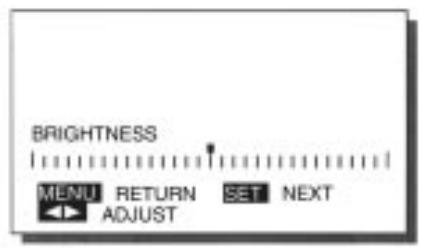
Choisissez BRIGHTNESS (luminosité) avec le bouton SET.
Appuyez sur le bouton SET pour faire la sélection, chaque pression permettant de passer au besoin suivant en succession comme représenté ci-dessous.
→ BRIGHTNESS (luminosité) →
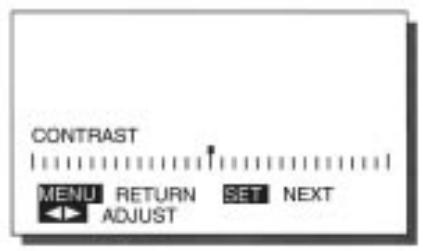
CONTRAST (contraste) couleur
(couleur) TINT (teinte)
SHARPNESS (netteté)
Exemple: Lorsque BRIGHTNESS (luminosité) est besoini
3 Effectuez les corrections nécessaires de l'image.
Bouton .... Assombrit l'image. Bouton .... Eclaircit l'image.
- Pour effectuer plusieurs réglages, refaire les opérations 2 et 3.
Exemple : Lorsque le bouton → est pressé
Comment conclure les réglages
Appuyer sur le bouton MENU pour retourner à la page-écran VIDEO MENU. Le fait d'appuyer sur le bouton MENU permet de retourner à la page-écran précédente et de quitter la page-écran de réglage.
- Les nouveaux réglages sont sauvegardés pour chacun des modes vidéo (mode VIDEO, mode S-VIDEO et mode VIDEO COMPOSANT).
La luminosité
La luminosité de l'écran peut être ajustée. Bouton : Éclaircit l'image. Bouton : Assombrit l'image.
Le contraste
Le contraste de l'écran peut être ajusté (du nombre au clair). Bouton : Accentue le contraste de l'image. Bouton : Attenue le contraste de l'image.
La couleur (saturation de la couleur)
La saturation de la couleur peut être ajustée. Bouton : Accentue la saturation de la couleur. Bouton : Attenue la saturation de la couleur.
La TEINTE
La teinte de la couleur peut être ajustée.
Bouton : Rend l'image plus verte. Bouton : Rend l'image plus violette.
LA NETTETE
La netteté de l'image peut être ajustée. Bouton : Rend l'image plus nette. Bouton : Attenue la netteté de l'image.
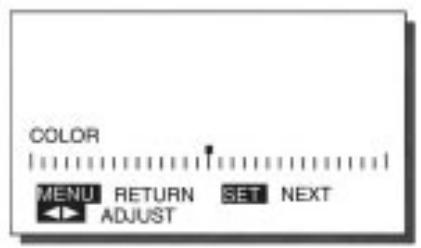
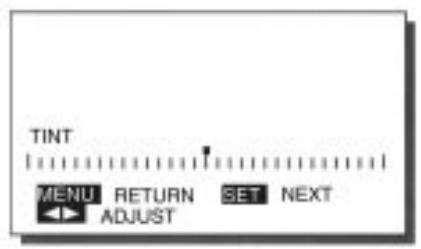
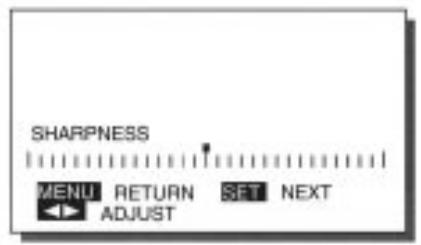
Paramètres de réglage
- À chaque fois que le bouton SET est pressé, un paramètre de réglage est sélectionné.
- Le mode VIDEO est la désignation générique pour le mode VIDEO, le mode S-VIDEO et le mode VIDEO COMPOSANT.
- Les réglages correspondants à chacun des modes vidéo sont sauvegardés.
- Les fonctions TEINTE ne s'appliquent qu'au mode NTSC.
Si aucune opération n'est affectée dans un délai de 60 secondes, la page-écran disparaît.
* Cette opération peut également être effectuée à partir des boutons du panneau de réglage du moniteur.
1 Choisissez position/size (position/taille) dans la page écran VIDEO MENU.
1) Appuyez sur le bouton MENU. 2) Choisissez POSITION/SIZE (position/taille) avec le bouton ADJUST. 3) Retenez la sélection en appuyant sur le bouton SET.
Lorsque POSITION/SIZE (position/taille) est choisi
2 Choisissez le paramètre de réglage.
Choisissez POSITION/SIZE (position/taille) avec le bouton SET. Appuyez sur le bouton SET pour faire la sélection, chaque pression permettant de passer au choix suivant en succession comme représenté ci-dessous.
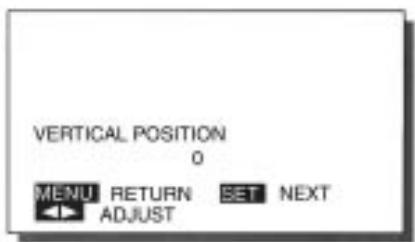
→ VERTICAL POSITION (position verticale) → HEIGHT (hauteur) → HORIZONTAL POSITION (position horizontale) → HORIZONTAL WIDTH (largeur horizontale)
Exemple: Lorsque VERTICAL POSITION est choisi
3 Effectuez les réglages avec le bouton ADJUST.
Bouton ..... Déplace l'image vers le haut. Bouton .... Déplace l'image vers le bas. Consultez les indications de la page en regard en ce qui concerne les limites de réglage. Pour effectuer plusieurs réglages, refaire les opérations 2 et 3.
Exemple : Lorsque le bouton est pressé
Comment conclure les réglages
Appuyer sur le bouton MENU pour retourner à la page-écran VIDEO MENU. Le fait d'appuyer sur le bouton MENU permet de retourner à la page-écran précédente et de quitter la page-écran de réglage.
- Les nouveaux réglages sont sauvegardés pour chacun des modes vidéo (mode VIDEO, mode S-VIDEO et mode VIDEO COMPOSANT).
Position vertical
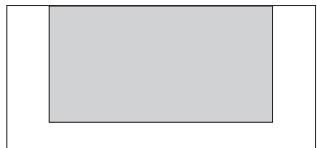
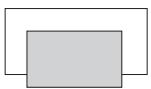
Lorsque l'image est trop basse.... Ajuster avec le bouton
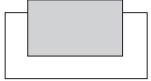
Lorsque l'image est trop haute.... Ajuster avec le bouton
Hauteur
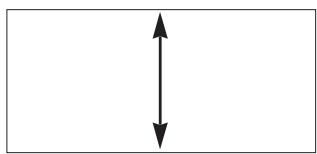
Lorsque l'image est trop petite.... Ajuster avec le bouton
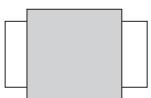
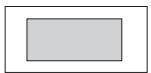
Lorsque l'image est trop étalée.... Ajuster avec le bouton
Position horizontal
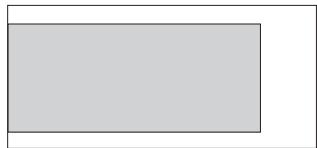
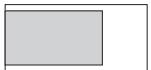
Lorsque l'image est trop décalée à gauche.... Ajuster avec le bouton →
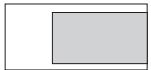
Lorsque l'image est trop décalée à droite.... Ajuster avec le bouton ←.
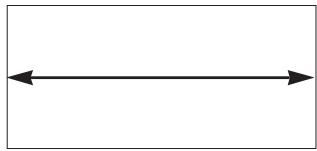
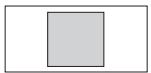
Lorsque l'image est trop petite.... Ajuster avec le bouton
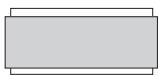
Lorsque l'image est grande....... Ajuster avec le bouton
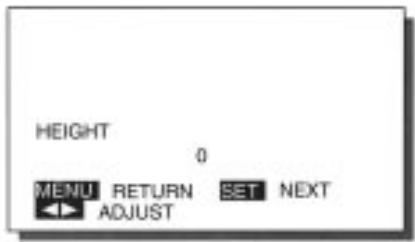
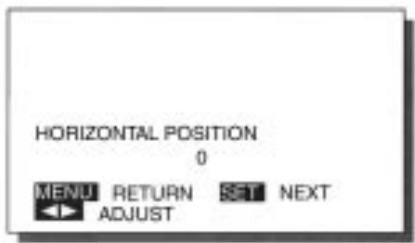
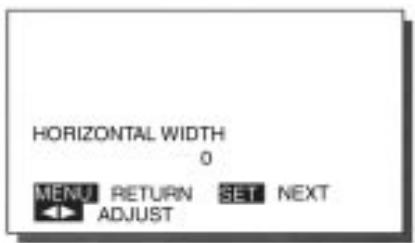
Paramètres de réglage
- À chaque fois que le bouton SET est pressé, un paramètre de réglage est sélectionné.
Position vertical
- En ce qui concerne les modes VIDEO et S-VIDEO: ZOOM: -15 à +15, Autres: -7 à +7. Mode VIDEO COMPOSANT: -90 à +90. HAUTEUR
- En ce qui concerne les modes VIDEO et S-VIDEO : -7 à +7 Mode VIDEO COMPOSANT : -70 à +70
Position horizontal
- En ce qui concerne les modes VIDEO et S-VIDEO : -31 à +31 Mode VIDEO COMPOSANT : -90 à +90
- En ce qui concerne tous les modes : -7 à +7
- Le mode VIDEO est la désignation générique pour le mode VIDEO, le mode S-VIDEO et le mode VIDEO COMPOSANT.
- Les réglages correspondants à chacun des modes vidéo sont sauvegardés.
Si aucune opération n'est effectuée dans un délai de 60 secondes, la page-écran disparaît.
* Cette opération peut également être effectuée à partir des boutons du panneau de réglage du moniteur.
Ce réglage doit être fait quand un signal de différence de couleur est appliqué à la borne VIDEO COMPOSANT de l'appareil.
1 Choisissez SOURCE dans la page-écran VIDEO MENU.
1) À partir du mode VIDEO COMPOSANT appuyez sur le bouton MENU. 2) Choisissez VIDEO COMPOSANT avec le bouton ADJUST.
3) Rétenez la sélection en appuyant sur le bouton SET.
- Ce réglage ne peut être fait qu'à partir du mode VIDEO COMPOSANT.
2 Choisissez le paramètre de réglage.
Choisissez VIDEOCOMPOSANT avec le bouton SET.
Appuyez sur le bouton SET pour faire la sélection, chaque pression permettant de passer au besoin suivant en succession comme représenté CIDESSOUS.
VIDEO COMPOSANT ↔ IMPULSION VERROUILLAGE
*VIDEO COMPOSANT et IMPULSION VERROUILLAGE sont régles pour le mode VIDEO COMPOSANT. SYSTEME VIDEO peut être régle pour le mode VIDEO et le mode S-VIDEO.
Exemple: Lorsque SOURCE est choisi
Exemple: Lorsque VIDEO COMPOSANT est choisi
3 Déterminez l'appareil raccordé.
Choisissez avec le bouton ADJUST. MODE 1: Utilisez ce mode pour un usage normal tel qu’un DVD, une platine BETACAM ou tout autre signal vidéo de composant standard.
MODE 2: Utilisez ce mode uniquement pour un signal MUSE (Hi-Vision signal vidéo haute définition au standard japonais).
Exemple: Lorsque MODE 1 est choisi
Comment conclure les réglages
Appuyer sur le bouton MENU pour retourner à la page-écran VIDEO MENU. Le fait d'appuyer sur le bouton MENU permet de retourner à la page-écran précédente et de quitter la page-écran de réglage.
- Les nouveaux réglages sont sauvegardés pour chacun des modes vidéo (mode VIDEO, mode S-VIDEO et mode VIDEO COMPOSANT).
Réglage de systeme VIDEO et d'impulsion de verrouillage
Le paramètre SYSTEME VIDEO peut être régé quand un signal est appliqué à la prise d'entrée VIDEO ou la prise S-VIDEO.
Le réglage est effectué sur le signal injecté.
Appuyer sur le bouton ADJUST pour CHOISIR SOURCE en mode VIDEO ou en mode S-VIDEO
Choisissez avec le bouton ADJUST.
Appuyez sur le bouton ADJUST pour faire la sélection, chaque pression permettant de passer au besoin suivant en succession comme représenté ci-dessous.
AUTO NTSC PAL SECAM N-PAL M-PAL → 4,43NTSC ←
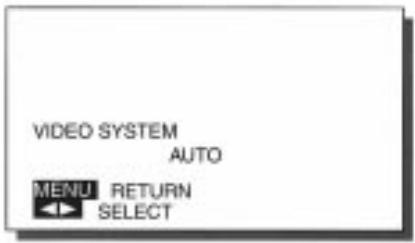
- Lorsque les signaux N-PAL et M-PAL sont injectés, les signaux ne peuvent pas être reçus correctement en mode AUTO. Il faut alors choisir soit N-PAL, soit M-PAL.
- Ce réglage ne peut être fait qu'en mode VIDEO et en mode S-VIDEO. Le réglage SYSTEME VIDEO est sauvégardi en mode VIDEO et ne mode S-VIDEO.
CLAMP PULSE (impulsion verrouillage)
Un réglage de IMPULSION VERROUILAGE doit être fait lorsqu'un signal de différence de couleur est appliqué à la prise VIDEO COMPOSANT.
Ce réglage a pour effet de commuter la phase de l'impulsion de verrouillage. Appuyez sur le bouton ADJUST pour effectuer un réglage dans la limite de 0 à 4. Choisissez le niveau qui permet d'obtenir une qualité d'image optimale.
- Ce réglage ne peut être fait qu'en mode VIDEO COMPOSANT.
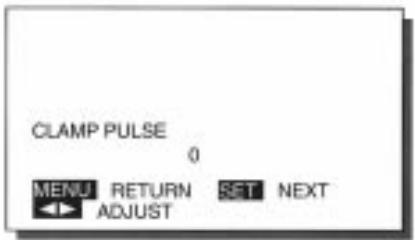
Paramètres de réglage
- À chaque fois que le bouton SET est pressé, un paramètre de réglage est sélectionné.
- Effectuer le réglage de l'IMPULSION VERROUILAGE en procédant de la façon suivante et en fonction du signal de l'appareil raccordé.
1: Signal MUSE (Hi Vision signal vidéo haute définition au standard japonais). 4: NTSC, PAL, SECAM
Lors du raccordement d'appareils d'un autre type que ceux indiqués ci-dessus, faire un calage de l'impulsion de verrouillage de façon à pouvoir obtenir la meilleure qualité d'image possible.
Si aucune opération n'est effectuée dans un délai de 60 secondes, la page-écran disparaît.
* Cette opération peut également être effectuée à partir des boutons du panneau de réglage du moniteur.
1 Choisissez OTHERS (autres) dans la page-écran VIDEO MENU.
1) Appuyez sur le bouton MENU. 2) Choisissez OTHERS (autres) avec le bouton ADJUST. 3) Appuyez sur le bouton SET pour retenir la sélection OTHERS (autres).
2 Choisissez le paramètre de réglage.
Choisissez GAMMA avec le bouton
SET.
Appuyez sur le bouton SET pour faire la sélection, chaque pression permettant de passer au besoin suivant en succession comme représenté ci-dessous.
GAMMA ↔ GRADATION
Exemple: Lorsque OTHERS (autres) est choisi
Exemple: Lorsque GAMMA est choisi
3 Choisissez le type d'image.
Choisissez avec le bouton ADJUST. MOTION (animée)
Exécute une correction automatique pour que le calage vidéo soit optimal et permette la visualisation d'images animées.
STILL (figée)
Exécute une correction automatique pour que le calage vidéo soit optimal et permette la visualisation d'images fixes.
Exemple : Quand MOTION (animée) est choisi
Comment conclure les réglages
Appuyer sur le bouton MENU pour retourner à la page-écran VIDEO MENU. Le fait d'appuyer sur le bouton MENU permet de retourner à la page-écran précédente et de quitter la page-écran de réglage.
- Les nouveaux réglages sont sauvegardés pour chacun des modes video (mode VIDEO, mode S-VIDEO et mode VIDEO COMPOSANT).
AUTRES paramètres de réglage
La visualisation de gradation peut être précision à des fins d'adaptation à des images animées ou à des images fixes.
MODE 1.... Exécute une correction automatique pour que le calage video soit optimum et permette la visualisation d/images animées.
MODE 2.... Exécute une correction automatique pour que le calage vidéo soit optimum et permette la visualisation d'images fixes.
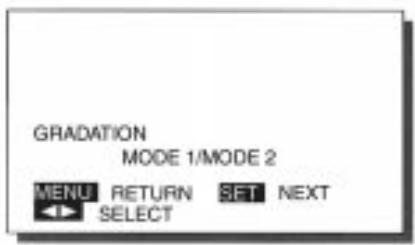
Paramètres de réglage
- À chaque fois que le bouton SET est pressé, un paramètre de réglage est sélectionné.
- Le mode VIDEO est la désignation générique pour le mode VIDEO, le mode S-VIDEO et le mode VIDEO COMPOSANT.
- Les réglages correspondants à chacun des modes vidéo sont sauvegardés. Si aucune opération n'est effectuée dans un délai de 60 secondes, la page-écran disparaît.
* Cette opération peut également être effectuée à partir des boutons du panneau de réglage du moniteur.
1 Choisissez picture (image) à partir du menu RGB.
1) Appuyez sur le bouton MENU. 2) Choisissez PICTURE (image) avec le bouton ADJUST. 3) Retenez en appuyant sur le bouton SET.
Lorsque PICTURE (image) est choisi
2 Choisissez le paramètre de réglage.
Choisissez CONTRAST avec le bouton SET.
Appuyez sur le bouton SET pour faire la sélection, chaque pression permettant de passer au besoin suivant en succession comme représenté ci-dessous.
Exemple: Lorsque CONTRAST est choisi
3 Effectuez le réglage en fonction de la qualité d'image à obtenir.
Bouton .... Accentuer le contraste.
Bouton ... Atténue le contraste.
Pour effectuer plusieurs réglages, refaire les opérations 2 et 3.
Exemple : Lorsque le bouton → est pressé
Comment conclure les réglages
Appuyer sur le bouton MENU pour retourner à la page-écran VIDEO MENU. Le fait d'appuyer sur le bouton MENU permet de retourner à la page-écran précédente et de quitter la page-écran de réglage.
- Les nouveaux réglages sont sauvegardés pour chacun des modes vidéo (mode VIDEO, mode S-VIDEO et mode VIDEO COMPOSANT).
Paramètre de réglage VIDEO
La luminosité de l'écran peut être ajustée.
Bouton : Accentue la luminosité de l'image.
Bouton Diminue la luminosité de l'image.
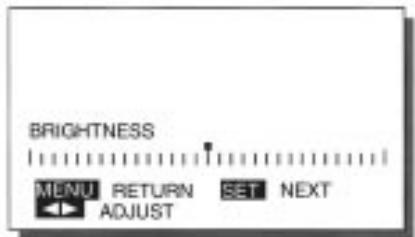
Le contraste
Le contraste de l'écran peut être ajusté (du nombre au clair).
Bouton : Accentue le contraste de l'image.
Bouton : Diminue le contraste de l'image.
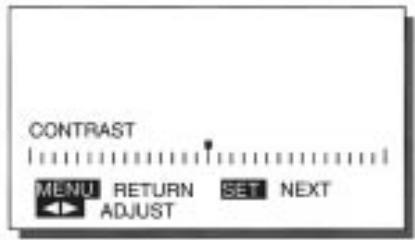
* Cette opération peut également être effectuée à partir des boutons du panneau de réglage du moniteur.
1 Choisissez position/size (position/taille) à partir du menu RGB.
1) Appuyez sur le bouton MENU. 2) Choisissez POSITION/SIZE (position/taille) avec le bouton ADJUST. 3) Retenez en appuyant sur le bouton SET.
Exemple : Lorsque POSITION/SIZE (position/taille) est besoin
2 Choisissez le paramètre de réglage.
Choisissez HEIGHT (hauteur) avec le bouton SET. Appuyez sur le bouton SET pour faire la sélection, chaque pression permettant de passer au choix suivant en succession comme représenté ci-dessous.
VERTICAL POSITION → HEIGHT (hauteur) → HORIZONTAL POSITION → HORIZONTAL WIDTH (largeur horizontally) → VERTICAL LINE (ligne verticale)
Exemple : Lorsque HEIGHT (hauteur) est choisi
3 Effectuez le réglage avec le bouton ADJUST.
Bouton →.... Allonge l'image. Bouton ←.... Rétrécit l'image. Les limites de réglage se situent entre -150 et +150. Pour effectuer plusieurs réglages, refaire les opérations 2 et 3.
Exemple: Lorsque le bouton est pressé
Comment conclure les réglages
Appuyer sur le bouton MENU pour retourner à la page-écran VIDEO MENU. Le fait d'appuyer sur le bouton MENU permet de retourner à la page-écran précédente et de quitter la page-écran de réglage.
- Les nouveaux réglages sont sauvegardés pour chacun des modes vidéo (mode VIDEO, mode S-VIDEO et mode VIDEO COMPOSANT).
LISTE des paramètres de réglage (critère de réglage) position verticale
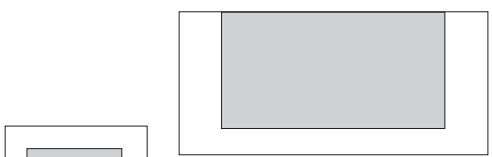
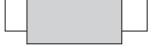
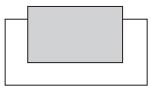
Lorsque l'image est trop basse.... Ajuster avec le bouton Lorsque l'image est trop haute.... Ajuster avec le bouton Les limites de réglage se situent entre -250 et +250.
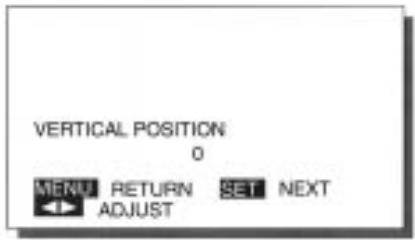
Hauteur
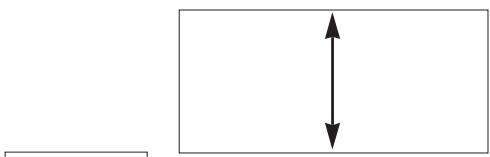
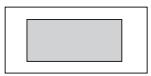
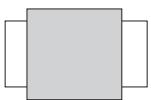
Lorsque l'image est trop petite.... Ajuster avec le bouton Lorsque l'image est trop étalée.... Ajuster avec le bouton Les limites de réglage se situent entre -150 et +150.
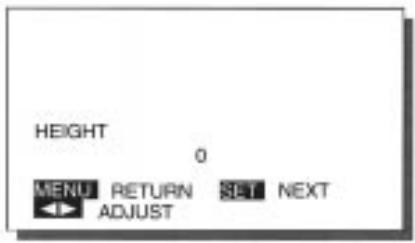
Position horizontal
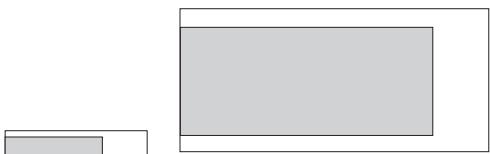
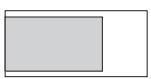
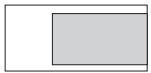
Lorsque l'image est trop décalée à gauche.... Ajuster avec le bouton . Lorsque l'image est trop décalée à droite.... Ajuster avec le bouton . Les limites de réglage se situent entre -250 et +250.
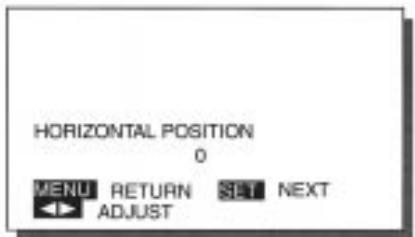
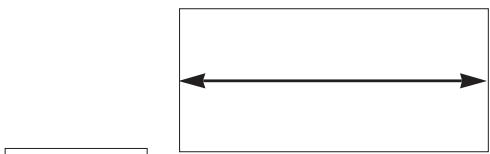
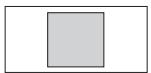
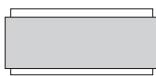
Lorsque l'image est trop petite.... Ajuster avec le bouton Lorsque l'image est trop grande.... Ajuster avec le bouton Les limites de réglage se situent entre -150 et +150
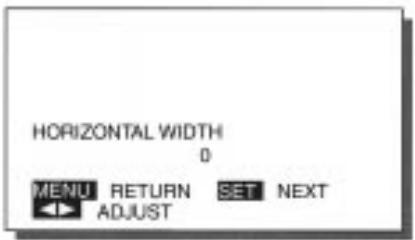
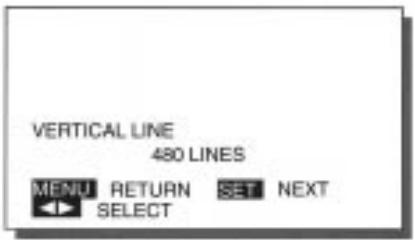
Ligne verticale
Le nombre de lignes verticales de l'image peut être sélectionné. Choisissez le nombre de lignes verticales avec le bouton ADJUST. Appuyez sur le bouton ADJUST pour faire la sélection, chaque pression permettant de passer au besoin suivant en succession comme représenté ci-dessous.
→ 480 LINES ↔ 400 LINES ↔ 350 LINES
Paramètre de réglage
- À chaque fois que le bouton SET est pressé, un paramètre de réglage est sélectionné.
- Il est possible qu'une instabilité de l'écran se manifeste après avoir fait ce réglage. Si le cas se produit, rétablissez la valeur de réglage d'origine.
Si aucune opération n'est effectuée dans un délai de 60 secondes, la page-écran disparaît.
Réglages de SOURCE d'entrée (MODE RGB)
Le mode Macintosh et le mode d’impulsion de verrouillage peuvent être introduits pour la source d’entrée et le signal de source d’entrée peut alors être confirmé.
Cette opération peut également être effectuée à partir des boutons du panneau de réglage du moniteur.
L'ordinateur Apple Macintosh utilise deux horloges à point. Si une partie de l'image est partiellement coupée ou s'il existe une désynchronisation entre la video et l'horloge à point, ajustez l'horloge à point comme suit :
1 Choisissez SOURCE à partir du menu RGB.
1) Appuyez sur le bouton MENU. 2) Appuyez sur le bouton ADJUST pour CHOISIR SOURCE. 3) Retenez la sélection en appuyant sur le bouton SET.
Exemple : Lorsque SOURCE est choisi
2 Choisissez le paramètre de réglage.
Choisissez MAC MODE avec le bouton SET.
Appuyez sur le bouton SET pour faire la sélection, chaque pression permettant de passer au besoin suivant en succession comme représenté CIDESSOUS.
→ MAC MODE → CLAMP PULSE (impulsion verrouillage) → SIGNAL INFORMATION
Exemple: Lorsque MAC MODE est choisi
3 Choisissez le mode approprié pour l'horloge à point.
Choisissez avec le bouton ADJUST. Appuyez sur le bouton ADJUST pour faire la sélection, chaque pression permettant de passer au mode suivant en succession comme représenté ci-dessous.
MODE 1 ↔ MODE 2
fH fv
MODE 1... 35 kHz 66,67 Hz
MODE 2.... 34,975 kHz 66,61 Hz
Pour effectuer plusieurs réglages, refaire les opérations 2 et 3.
Exemple : Lorsque MODE 1 est choisi
Comment conclure les réglages
Appuyer sur le bouton MENU pour retourner à la page-écran VIDEO MENU. Le fait d'appuyer sur le bouton MENU permet de retourner à la page-écran précédente et de quitter la page-écran de réglage.
- Les nouveaux réglages sont sauvegardés pour chacun des modes vidéo (mode VIDEO, mode S-VIDEO et mode VIDEO COMPOSANT).
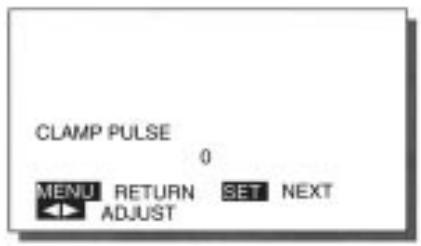
Impulsion de verrouillage (clamp pulse)
Un réglage de IMPULSION VERROUILAGE doit être fait lorsque le signal est appliqué à la prise d'entrée RGB.
Ce réglage a pour effet de commuter la phase de l'impulsion de verrouillage. Appuyez sur le bouton ADJUST pour effectuer un réglage dans la limite de 0 à 4. Choisissez le niveau qui permet d'obtenir une qualité d'image optimale.
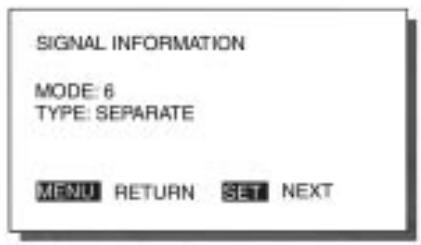
Renseignements sur les signaux (signal information)
Il est possible de vérifier les renseignements relatifs au signal de synchronisation appliqué à la prise d'entrée RGB.
MODE: Mode de numéro fixe (les numéros de mode figurent à la page 38).
TYPE : COMPOSITE, SEPARATE (séparé) ou SYNC ON GREEN (sync sur le vert).
- Pour obtenir de plus amples détails, reportez-vous au paragraphe intitulé «Ordinateurs personnels pouvant être raccordés au moniteur», page 38.
- Si aucun signal n'est détecté, le message NO SIGNAL (pas de signal) apparait.
Paramètres de réglage
- À chaque fois que le bouton SET est pressé, un paramètre de réglage est sélectionné.
- Effectuer le réglage de CLAMP PULSE (impulsion verrouillage) en procédant de la façon suivante et en fonction du signal de l'appareil raccordé.
0: Normal 1: Signal MUSE (Hi-Vision signal vidéo haute définition au standard japonais). 2: Autres 3: MAC 4: NTSC, PAL, SECAM
Remarques concernant l'utilisation
Suivant le type d'appareil utilisé pour appliquer des signaux au moniteur, la SYNC sur le vert et d'autres signaux de synchronisation peuvent être appliqués simultanément. Ceci peut faire que le fond de l'écran risque d'être trop lumineux ou trop vert. Si cela se produit, effectuez le calage de l'impulsion de verrouillage sur la valeur 3.
Si aucune opération n'est effectuée dans un délai de 60 secondes, la page-écran disparaît.
* Cette opération peut également être effectuée à partir des boutons du panneau de réglage du moniteur.
1 Choisissez OTHERS (autres) à partir du menu RGB.
1) Appuyez sur le bouton MENU. 2) Choisissez OTHERS (autres) avec le bouton ADJUST. 3) Appuyez sur le bouton SET pour retenir la sélection.
Lorsque OTHERS (autres) est choisi
2 Choisissez le paramètre de réglage.
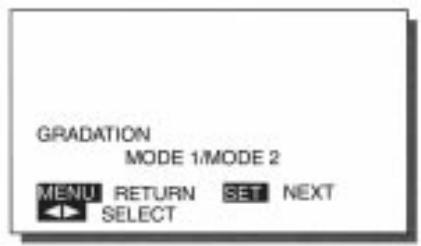
Choisissez GRADATION avec le bouton SET. Appuyez sur le bouton SET pour faire la sélection, chaque pression permettant de passer au choix suivant en succession comme représenté ci-dessous.
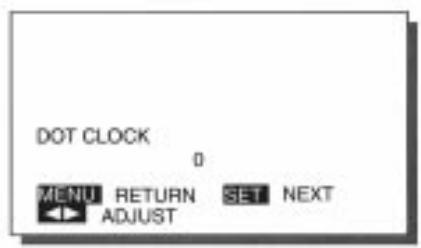
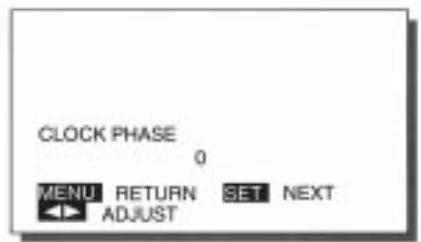
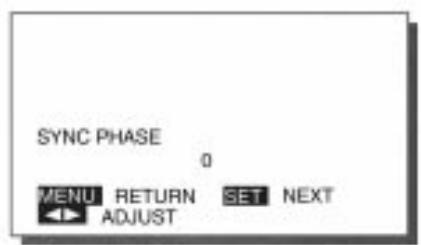
→ GAMMA → GRADATION → DOT CLOCK (horloge analyse) → CLOCK PHASE (cycle horloge) → SYNC PHASE (phase de synchro.)
Exemple : Lorsque GRADATION est choisi
3 Choisissez le type d'image
Choisissez avec le bouton ADJUST. MODE 1 : Exécute une correction automatique pour que le calage vidéo soit optimum et permette la visualisation d'images animées. MODE 2 : Exécute une correction automatique pour que le calage vidéo soit optimum et permette la visualisation d'images fixes.
- Pour effectuer plusieurs réglages, refaire les opérations 2 et 3.
Exemple : Quand MODE 2 est choisi
Comment conclure les réglages
Appuyer sur le bouton MENU pour retourner à la page-écran VIDEO MENU. Le fait d'appuyer sur le bouton MENU permet de retourner à la page-écran précédente et de quitter la page-écran de réglage.
- Les nouveaux réglages sont sauvegardés pour chacun des modes vidéo (mode VIDEO, mode S-VIDEO et mode VIDEO COMPOSANT).
AUTRES paramètres de réglage (critère de réglage)
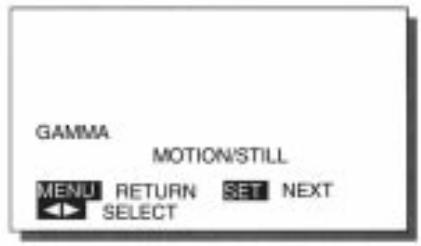
Une correction dynamique du paramètre GAMMA peut être effectuée.
MOTION (animée) : Calage permanent la visualisation d'images animées.
STILL (figée) : Calage permanent la visualisation d'images fixes.
La gradation peut être effectuée.
MODE 1: Calage permettant la visualisation d'images animées.
MODE 2: Calage permanent la visualisation d'images fixes.
Les images peuvent devenir floues sur l'écran du moniteur suivant la fréquence d'horloge de l'ordinateur personnel utilisé. Si cela se produit, un réglage doit être fait. Le bouton ADJUST permet de faire un réglage dans les limites de -300 à +300.
CYCLE Horloge (clock phase)
Les images peuvent devenir floues sur l'écran du moniteur suivant le cycle horloge de l'ordinateur personnel utilisé. Si cela se produit, un réglage doit être fait.
Le bouton ADJUST permet de faire un réglage dans les limites de 0 à 15.
PHASE De synchronisation (sync PHASE)
Un tremblement vertical de l'écran risque de se manifester. Si cela se produit, effectuer un réglage avec le bouton ADJUST de façon à régler l'écran dans les limites de -2 à +1.
Paramètres de réglage
- À chaque fois que le bouton SET est pressé, un paramètre de réglage est sélectionné.
- Lorsque le paramètre GRADATION est automatiquement reconnu en mode SVGA, il ne peut pas être réglé.
- Ajustez les paramètres de réglage HORLOGE ANALYSE (Dot clock) et CYCLE HORLOGE (Clock phase) après avoir rappelé le mode normal avec le bouton WIDE.
- Dès que le mode SVGA a été automatiquement reconnu, un brouillage de l'écran risque de se produire suivant le type d'appareil raccordé au moniteur. Si cela se produit, faire un réglage du paramètre de réglage HORLOGE ANALYSE.
Si aucune opération n'est effectuée dans un délai de 60 secondes, la page-écran disparaît.
Le Plasmavision a été réglé à l'usine sur des valeurs de calage pour 11 sortes de signaux. (Consultez le tableau ci-dessous). Dès que l'un de ces signaux est appliqué à l'appareil, il est automatiquement reconnu. Pour chacun de ces signaux, des réglages écran peuvent être effectués conformément aux instructions de réglage écran.
Le Plasmavision est également capable de conserver des réglages pour cinq types de signaux en plus des réglages qui ont été faits à l'usine, comme cela figure dans le tableau ci-dessous. Appliquez les signaux dont les réglages sont conservés en mémoire, puis effectuez les réglages écran conformément aux instructions de réglage écran. Débrayez le bouton de réglage pour que le niveau introduit soit automatiquement conservé en mémoire. Une fois le réglage terminé, lorsque des signaux identiques à ceux du précalage sont appliqués au moniteur, ils sont indiqués sur l'écran ainsi que les niveaux de calage conservés en mémoire.
Signaux précalés en usine
| Numéro de mode | Visualisation (points x lignes) | Fréquence de lignes (kHz) | Fréquence de trames (Hz) | Signal accepté |
| 1 | 852 x 480 | 31,72 | 59,97 | Remarque 1 Quand une carte graphique spécifique est utilisé |
| 2 | 640 x 480 | 31,47 | 59,94 | VGA |
| 3 | 640 x 480 | 37,86 | 72,81 | VGA 72 Hz |
| 4 | 640 x 480 | 37,50 | 75,00 | VGA 75 Hz |
| 5 | 720 x 400 | 31,47 | 70,09 | VGA 400 lignes |
| 6 | 640 x 480 | 34,97 | 66,61 | MAC 13RGB (1) |
| 640 x 480 | 35,00 | 66,67 | MAC 13RGB (2) | |
| 7 | 640 x 400 | 24,83 | 56,42 | PC98 24kHz |
| 8 | 640 x 400 | 31,50 | 70,15 | PC98 31kHz |
| 9 | 800 x 600 | 35,16 | 56,25 | SVGA 56Hz Remarque 2 |
| 10 | 640 x 480 | 15,73 | 59,94 | 60 trames |
| 11 | 640 x 480 | 15,63 | 50,00 | 50 trames |
| 12 | 15,63 à 60,00 | 50,00 à 75,00 | Réglages utiliser | |
| 13 | ||||
| 14 | ||||
| 15 | ||||
| 16 |
Remarque 1 : La carte graphique spécifique est un produit optionnel
2: Le mode de visualisation 800 × 600 est un affichage compressé réalisé par interpolation de compression. L'écran de visualisation est également compressé pour la visualisation.
Remarques concernant l'utilisation
Le nom des sociétés et les appellations commerciales qui sont mentionnés dans la présente documentation sont des marques de fabrique ou des marques de fabrique déposées des firmes respectives. Le numéro de mode se rapporte aux modes de RENSEIGNEMENTS SUR LES SIGNAUX précalés pour le mode RGB et la source d'entrée.
PRODUITS OPTIONNELS
| - Dispositif de fixation murale Position horizontal) | Pour un angle d'installation de 0° | P-42WB01-B |
| Pour un angle d'installation de 5° | P-42WB02-B | |
| Pour un angle d'installation de 10° | P-42WB03-B | |
| Pour un angle d'installaitone de 15° | P-42WB04-B | |
| - Dispositif de fixation murale (position verticale) | Pour un angle d'installation de 0° | P-42WB50-B |
| - Dispositif de fixation au plafond | Angle d'installation variable entre 0 et 15° Le tube n'est pas fourni avec le dispositif de fixation au plafond, consultez votre revendeur. | P-42CT01-B |
| -Tablette d'appui | P-42TT01-S | |
| - Carte graphique | Quand une carte graphique est utilisé avec un ordinateur personnel DOS/V, un affichage écran 850 points x 480 lignes doit être sélectionné. | P-42GA04 |
| -Borniers AV | Il s'agit d'un bornier AV HTM-42A spécifique. Avant de le fixer, dégager le cordon d'alimentation. | P42TE01-B |
- Quand un produit optionnel est installé, se conformer aux instructions du produit optionnel pour l'utilisateur ou de la notice d'instructions. Les couleurs du Plasmavision et des produits optionnels peuvent être légèrement différentes.
Avertissement
- Demandez à votre revendeur d'assembler et d'installer vos appareils.
Si vous effectuez les travaux d'assemblage et d'installation par vos propres moyens, l'appareil risque de faire une chute ou de se renverser, ce qui peut se traduire par un accident, un amorti électrique voire une électrocution.
| Appellation du modèle | HTM-42A |
| Taille de l'écran | 42 pouces--92,0 cm (W) x 51,8 cm (H) x 105,6 cm (mesuré en diagonal par les coins) |
| Rapport largeur-hauteur | 16:9 |
| Poids | 38,5 kg |
| Dimensions extérieures | 103,5 (W) x 64,0 (H) x 15,0 (D) cm |
| Alimentation | Secteur alternatif 100-240V, 50/60 Hz |
| Puisance consommée | 3,5 A |
| Dimensions d'écran | 92,0 (W) x 51,8 (H) cm |
| Nombre de pixels de visualisation | 852 (horizontal) x 480 (vertical) |
| Modes de visualisation | - Pour les entrées Vidéo et S-Viséo : NORMAL, AUTO, WIDE 1 (GRAND ECRAN 1), WIDE 2 (GRAND ECRAN 2), ZOOM 1, ZOOM 2 - Pour une entrée vidéo composant : NORMAL, WIDE 1 (GRAND ECRAN 1), WIDE 2 (GRAND ECRAN 2), ZOOM 1, ZOOM 2. - Pour une entrée RGB : NORMAL, WIDE (GRAND ECRAN) |
| Nombre de couleur de visualisation | 16,77 millions (256 de chaque pour le rouge, le vert et le bleu) |
| Sortie son | 2 W + 2 W (EIAJ) |
| Haut-parleurs | Deux haut-parleurs incorpôrs |
| Prises de raccordement extérieur | |
| Vidéo | - Entrée vidéo Une prise BNC 1Vcc/75 Ω - Entrée S-vidéo Une prise S Y: 1Vcc/75 Ω C: 0,286Vcc/75 Ω - Entrée vidéo composant Trois prise BNC Y: 1Vcc/75 Ω Pb/B-Y: 0,7Vcc/75 Ω Pr/R-Y: 0,7 Vcc/75 Ω |
| Format compatible | - NTSC, PAL, SECAM, N-PAL, M-PAL, 4,43NTSC |
| Ordinateur personnel | - Entrée RGB Une prise mD-Sub 15 broches 3 rangées Signal vidéo: 0,7Vcc/75 Ω Signal de synchronisation: Niveau TTL ou 0,3Vcc/75Ω |
| Son | - Entrée son Un système à deux prise à fiche (G/D) 500 mV efficace/22 kΩ mini. |
| Conditions de fonctionnement | Température: 0 à 40°C Humidité: 20 à 90% |
| Accessoires | Deux serre-câbles, un cordon d'alimentation, un boîtier de télécommande (P-42RM01-B), deux piles AA, un manuel de l'utilisateur, deux appliques (deux sortes), deux vis de fixation (deux sortes) |
- Sous réserve de modifications de la fiche technique et de l'aspect extérieur de l'appareil à des fins d'amélioration du produit.
Prise d'entrée RGB (visualisation à l'entrée RGB INPUT)
Se raccorde à la prise de sortie RGB d'un ordinateur personnel.
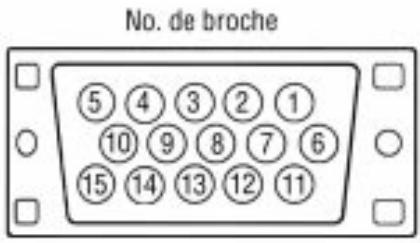
- Le commutateur de synchronisation (TTL/ANALOG) est implanté à l'arrêt des prises de synchronisation de lignes 13 broches et de synchronisation de trames 14 broches.
| No. de broche | Signal d'entrée | No. de broche | Signal d'entrée |
| 1 | Rouge | 9 | |
| 2 | Vert | 10 | Masse |
| 3 | Bleu | 11 | |
| 4 | 12 | ||
| 5 | Masse | 13 | Synchronisation de lignes |
| 6 | Masse | 14 | Synchronisation de trames |
| 7 | Masse | 15 | |
| 8 | Masse | Côté externe |
Réglementation.... HTM-42A
- UL, CSA.... Sécurité: UL1950/CSA C22.2 No.950/Classe FCC EMC: FCC Partie 15 Classe A
- CE............ Sécurité: EN60950 1992A1: 1993/A2: 1993
EMC: EN55022 1994, Classe A EN61000-3-2 1995 EN61000-3-3 1995 EN50082-2 1995 EN61000-4-2 1995 EN61000-4-4 1995 EN61000-4-8 1993 ENV50140 1993 ENV50141 1993 ENV50204 1995
- AS............ Sécurité: IEC950 A1/A2/A3/A4
EMC: AS/NZS 3548
Avant d'efectuer le nettoyage de l'appareil
Débranche systématiquement le cordon d'alimentation de la prise de courant.
Nettoyage du coffret de l'appareil et du boîtier de télécommande
Ne jamais se servir de benzène, diluant à peinture ou autres sortes de solvants. En effet, ils peuvent endommager la surface du coffret du moniteur ou du boitier de télécommande, de la face avant de la grille et écailler la peinture.
Essuyez les surfaces à nettoyer sans brutalité avec un morceau d'étoffe douce.
Si les tâches sont tenaces, humidifiez un morceau d'étoffe souple avec un produit d'entretien neutre et dilué à l'eau, essorez le tissu et nettoyez. Faire une finition avec un morceau d'étoffe souple et sèche.
Entretien de la surface de l'écran
Essuyer la surface sans brutalité avec un morceau d'étoffe souse.
La surface se raye facilement et ceci implique de ne pas frotter fortement avec un objet dur.
Avant de FAIRE APPEL à un dépannage
Si vous pensez que le moniteur est en panne, vérifiez tout d'abord avec les instructions suivantes.
| Quand ceci se produit | Vérifiez cela |
| - La mise sous tension est impossible. | - Le cordon d'alimentation est-il débranché? |
| - Aucune image n'apparait sur l'écran. | - Le cable de raccordement reliant un autre apparéil est-il débranché? |
| - Le boîtier de télécommande est inopérant. | - Les piles placées dans le boîtier sont-elles installées correctement? - Les piles du boîtier sont-elles épuisées? - Commandez-vous les fonctions du moniteur d'une position éloignée? - N'êtes-vous pas en train de commander les fonctions du moniteur alors que la section de transmission du boîtier de télécommande n'est pas dirigée vers le microrécepteur de rayons infrarouges du moniteur? - Y-a-t-il un obstacle entre le moniteur et le boîtier de télécommande? |
| - Un craquement se manifeste. | - Cette sorte de bruit provient d'une dilatation et de la contraction du coffret de l' apparéil sous l'effet des variations de température de la piece. |
| - Un ronflement se manifeste. | - Le Plasmavision est doté d'aillettes de refroidissement dont le role est d'empêcher l'accroissement de température interne pendant son fonctionnement. Le bruit que vous entendez est celui du ventilateur de refroidissement en marche. |
| - Des points apparaillent sur l'écran. | - Le syntoniseur raccordé au moniteur n'est-il pas affecté par des parasites extérieurs produits par une voiture, un train, des lignes à haute tension, des tubes au néon ou tout autre apparéil de même type? |
| - La couleur et la teinte sont anormales. | - Certains réglages video complémentaires ne sont-ils pas nécessaire? |
| - Le son n'est pas délivré. | - Les haut-parleurs internes ne sont-ils pas hors service? |
| - Le message ERRORMESSAGE CONDITION 1 (condition de message erreur 1) apparaît sur l'écran. | - Le ventilateur de refroidissement est en panne. Coupez l'alimentation. |
| - Le message ERRORMESSAGE CONDITION 2 (condition de message erreur 2) apparaît sur l'écran. | - La température interne du moniteur est trop élevé. Coupez l'alimentation. (Le moniteur peut être remis sous tension)dès que la température a diminué). |