
BCD3000 - Contrôleur DJ BEHRINGER - Notice d'utilisation et mode d'emploi gratuit
Retrouvez gratuitement la notice de l'appareil BCD3000 BEHRINGER au format PDF.

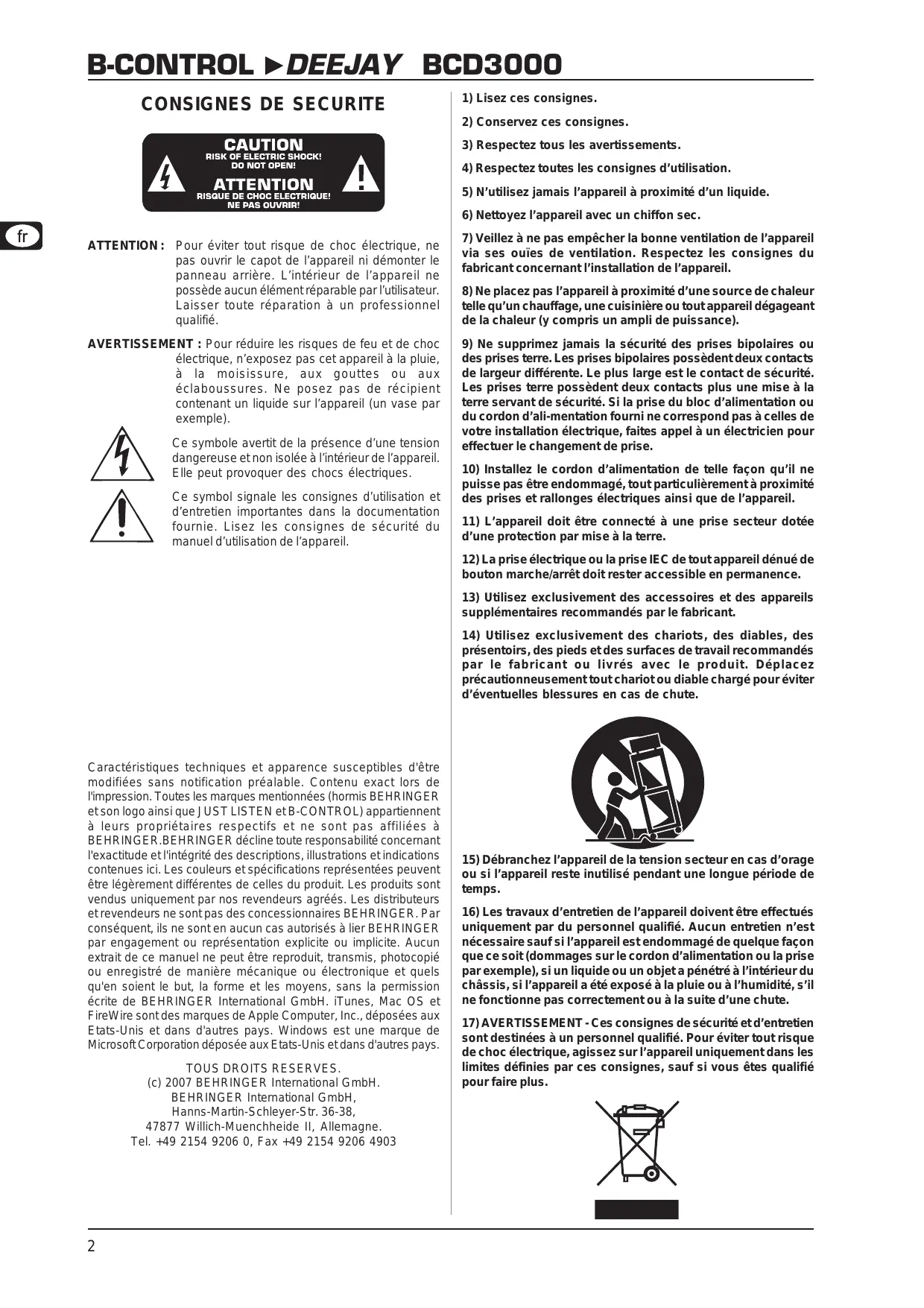
| Type de produit | Contrôleur DJ / Interface audio USB 4 canaux |
| Marque | BEHRINGER |
| Modèle | BCD3000 |
| Alimentation | Secteur 100-240 V AC, 50/60 Hz (via embase IEC) |
| Convertisseurs | 24 bits, 44.1 kHz, rapport signal/bruit A/N 100 dB, N/A 100 dB |
| Entrées audio | 1 x XLR micro (symétrique), 1 x RCA phono/ligne (commutable), 1 x RCA phono (fixe) |
| Sorties audio | 1 x RCA Master, 1 x Jack 6,35 mm stéréo casque (PHONES) |
| Connectique | 1 x USB type B, 1 x vis de masse (GND) |
| Fonctions DJ | Crossfader, faders de volume, égaliseurs Kill 3 bandes, molettes de scratch, touches PLAY/CUE/LOOP/SYNC, pitch bend, encodeurs d'effets, préampli micro avec EQ 2 bandes |
| Logiciel inclus | Native Instruments TRAKTOR 3 LE |
| Compatibilité | Windows XP SP2, Mac OS X 10.4 ou supérieur |
| Pilotes | ASIO et WDM/MME (Windows), Core Audio (Mac, sans pilote) |
| Dimensions (approx.) | 320 x 220 x 60 mm |
| Poids (approx.) | 1,5 kg |
| Nettoyage | Avec un chiffon sec uniquement. Ne pas utiliser de liquide. |
| Sécurité | Ne pas ouvrir l'appareil. Débrancher avant nettoyage ou inutilisation prolongée. Utiliser uniquement les accessoires recommandés. |
| Réparabilité | Aucune pièce réparable par l'utilisateur. Confier toute réparation à un professionnel qualifié. |
| Garantie | 1 an (enregistrement en ligne recommandé) |
| Informations générales | Fabricant : BEHRINGER International GmbH, Allemagne. Date de publication : Mars 2007. |
FOIRE AUX QUESTIONS - BCD3000 BEHRINGER
Questions des utilisateurs sur BCD3000 BEHRINGER
0 question sur cet appareil. Repondez a celles que vous connaissez ou posez la votre.
Poser une nouvelle question sur cet appareil
Téléchargez la notice de votre Contrôleur DJ au format PDF gratuitement ! Retrouvez votre notice BCD3000 - BEHRINGER et reprennez votre appareil électronique en main. Sur cette page sont publiés tous les documents nécessaires à l'utilisation de votre appareil BCD3000 de la marque BEHRINGER.
MODE D'EMPLOI BCD3000 BEHRINGER
Manuel d'utilisation
Version 1.0 Mars 2007
Consignes de sécurité
ATTENTION: Pour éviter tout risque de choc électrique, ne pas ouvrir le capot de l'appareil ni démonter le panneau arrière. L'intérieur de l'appareil ne possède aucun élément réparable par l'utilisateur. Laisser toute réparation à un professionnel qualifié.
AVERTISSEMENT : Pour réduire les risques de feu et de choc électriques, n'exposez pas cet appareil à la pluie, à la moisissure, aux gouttes ou aux éclaboussures. Ne posez pas de récipient contenant un liquide sur l'appareil (un vase par exemple).

Ce symbole avertit de la présence d'une tension dangereuse et non isolée à l'intérieur de l'appareil. Elle peut provoquer des chocs électriques.
Ce symbole signale les consignes d'utilisation et d'entretien importantes dans la documentation fournie. Lisez les consignes de sécurité du manuel d'utilisation de l'appareil.
Caractéristiques techniques et apparences susceptibles d'être modifiées sans notification préalable. Contenu exact lors de l'impression. Toutes les marques mentionnées (hormis BEHRINGER et son logo ainsi que JUST LISTEN et B-CONTROL) appartiennent à leurs propriétaires respectifs et ne sont pas associées à BEHRINGER. BEHRINGER décline toute responsabilité concernant l'exactitude et l'intégrité des descriptions, illustrations et indications contenues ici. Les couleurs et spécifications représentées peuvent être légèrement différentes de celles du produit. Les produits sont vendus uniquement par nos revendeurs agréés. Les distributeurs et revendeurs ne sont pas des concessionnaires BEHRINGER. Par conséquent, ils ne sont en aucun cas autorisés à lier BEHRINGER par engagement ou représentation explicite ou implicite. Aucun extrait de ce manuel ne peut être reproduit, transmis, photocopié ou enregistré de manière mécanique ou électronique et quels qu'en soient le but, la forme et les moyens, sans la permission écrite de BEHRINGER International GmbH. iTunes, Mac OS et FireWire sont des marques de Apple Computer, Inc., déposées aux États-Unis et dans d'autres pays. Windows est une marque de Microsoft Corporation déposée aux États-Unis et dans d'autres pays.
TOUS DROITS RESERVES.
(c) 2007 BEHRINGER International GmbH.
BEHRINGER International GmbH,
47877 Willich-Münchheide II, Allemagne.
Tel. +49 2154 9206 0, Fax +49 2154 9206 4903
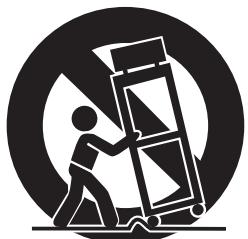
1) Lisez ces consignes. 2) Conservez ces consignes. 3) Respectez tous les avertissements. 4) Respectez toutes les consignes d'utilisation. 5) N'utilisez jamais l'appareil à proximité d'un liquide. 6) Nettoyez l'appareil avec un chiffon sec. 7) Veillez à ne pas empêcher la bonne ventilation de l'appareil via ses ouïes de ventilation. Respectez les consignes du fabricant concernant l'installation de l'appareil. 8) Ne placez pas l'appareil à proximité d'une source de chaleur telle qu'un chauffage, une cuisinière ou tout appareil dégageant de la chaleur (y compris un ampli de puissance). 9) Ne supprimez jamais la sécurité des prises bipolaires ou des prises terre. Les prises bipolaires possèdent deux contacts de largeur différente. Le plus large est le contact de sécurité. Les prises terre possèdent deux contacts plus une mise à la terre servant de sécurité. Si la prise du bloc d'alimentation ou du cordon d'alimentation fourni ne correspond pas à celles de votre installation électrique, faites appel à un electricien pour effectuer le changement de prise. 10) Installez le cordon d'alimentation de telle façon qu'il ne puisse pas être endommagé, tout particulièrement à proximité des prises et rallonges électriques ainsi que de l'appareil. 11) L'appareil doit être connecté à une prise secteur dotée d'une protection par mise à la terre. 12) La prise électrique ou la prise IEC de tout appareil dénué de bouton marche/arrêt doit rester accessible en permanence. 13) Utilisez exclusivement des accessoires et des appareils supplémentaires recommandés par le fabricant. 14) Utilisez exclusivement des chariots, des diables, des présentoirs, des pieds et des surfaces de travail recommandés par le fabricant ou livrés avec le produit. Déplacez précautionneusement tout chariot ouiable charge pour éviter d'éventuelles blessures en cas de chute.
15) Débranche l'appareil de la tension secteur en cas d'orage ou si l'appareil reste inutilisé pendant une longue période de temps. 16) Les travaux d'entretien de l'appareil doivent être effectués uniquement par du personnel qualifié. Aucun entretien n'est nécessaire sauf si l'appareil est endommagé de quelque façon que ce soit (dommages sur le cordon d'alimentation ou la prise par exemple), si un liquide ou un objet a pénétré à l'intérieur du châssis, si l'appareil a été exposé à la pluie ou à l'humidité, s'il ne fonctionne pas correctement ou à la suite d'une chute. 17) AVERTISSEMENT - Ces consignes de sécurité et d'entretien sont destinées à un personnel qualifié. Pour éviter tout risque d'électrocution, agissez sur l'appareil uniquement dans les limites définies par ces consignes, sauf si vous êtes qualifié pour faire plus.

TABLE des matières
1.1 Avant de commencer 3
1.1.1 Livraison 3 1.1.2 Mise en service 3 1.1.3 Enregistrement en ligne 4
1.2 Particularités sous MAC OS X 4 1.3 Configuration minimale requise 4
2.1 Installation sous Windows XP 4
2.1.1 Installation du matériel sous Windows XP 4 2.1.2 Installation de TRAKTOR 3 LE sous Windows XP............ 5
2.2 Installation sous MAC OS X 5
2.2.1 Installation du matériel sous MAC OS X 5 2.2.2 Installation de TRAKTOR 3 LE sous MAC OS X 5
3.1 Surface de travail 6 3.2 Panneau arrière 7
4. Lelogiciel 8
4.1 Le logiciel TRAKTOR 3 LE 8 4.2 Le panneau de contrôle (Windows XP uniquement).... 9
5. Methodde travail 10
5.1 Premiers pas 10 5.2 Autres fonctions DJ 11 5.3 Système élargi 11 5.4 Routing des signaux 12
5.4.1 Possibilités de routing avec le pilote ASIO (Windows uniquement) 12
5.4.2 Possibilités de routing avec le pilote WDM/MME (Windows) 12 5.4.3 Possibilités de routing (Mac OS X) 12
Attention!
Des volumes sonores élevés peuvent endommager votre système auditif et/ou votre casque audio. Placez la commande MASTER de la section OUTPUT en butée gauche avant de mettre l'ampli sous tension. Veillez à travailler à des puissances raisonnables.
1. Introduction
Merci de la confiance que tu nous as prouvée en achetant le B-CONTROL BCD3000. Cette interface audio quatre canaux se transforme en puissant console DJ virtuelle lorsqu'elle est associée à une application pour DJ telle que le logiciel TRAKTOR 3 LE inclus. Malgré sa taille compacte, le BCD3000 te fournit une surface de contrôle complète à laquelle s'ajoute une interface audio USB à haut débit équipée de convertisseurs A/N et N/A 24 bits, d'un préampli micro de haute qualité, d'égaliseurs Kill 3 bandes, de faders ultra précis, d'un crossfader particulièrement souple et d'une fonction Talkover.
Le BCD3000 te fournit deux entrées phono, dont une commutable en entrée ligne, équipées de préamplis de haute qualité. Il possède une riche section casque dotée d'une fonction PFL et d'une option d'écoute directe du signal Master. Il dispose également de commandes dédiées aux fonctions de transport Start/Stop, Cue, Loop et Pitch-Bend garantissant un travail rapide et intuitif. A cela s'ajoutent quatre encodeurs et quatre touches pour le contrôle de la section d'effets. Le BCD3000 te permet d'exploiter l'immense potentiel des ordinateurs portables actuels et te fait bénéficier d'un accès en temps réel aux fichiers audio-numériques de formats variés!
Le présent manuel est destiné à te familiariser avec des notions à connaître pour pouvoir exploiter toutes les possibilités de ton matériel. Après l'avoir lu, archive-le soigneusement pour pouvoir le consulter ultérieurement.
1.1.1 Livraison
Le BCD3000 a été emballé avec le plus grand soin dans nos usines pour lui garantir un transport en toute sécurité. Cependant, si l'emballage te parvient endommagé, vérifie qu'il ne présente aucun signe extérieur de dégâts.
En cas de dommages, ne nous renvoie pas ton BCD3000 mais informe d'abord ton revendeur et la société de transport sans quoi tu perdras tout droit à l’échange et aux prestations de garantie. Nous te recommandons d’utiliser une mallette pour garantir une protection optimale à ton BCD3000 lorsque tu l’utilises ou le transportes. Utilise toujours l'emballage d'origine pour éviter d’endommager ton BCD3000 lorsque tu l’envoies ou le stockes. Ne laisse jamais ton BCD3000 ainsi que son emballage entre les mains d’enfants sans surveillance. Respecte l’environnement si tu jettes l'emballage.
1.1.2 Mise en service
Assure-toi que la circulation d'air autour du BCD3000 est suffisante et ne le pose pas à proximité de sources de chaleur pour lui éviter tout problème de surchauffe.
On effectue la liaison avec la tension secteur grâce au cordon secteur inclus. Il est conforme aux normes de sécurité en vigueur.
Avertissements importants concernant l'installation
La qualité sonore de l'appareil peut être amoindrie à proximité de puissants émetteurs radio et des sources de haute fréquences. Dans ce cas, augmente la distance entre l'émetteur et l'appareil, et utilise exclusivement des câbles blindés.
1.1.3 Enregistrement en ligne
Veuillez enregistrer rapidement votre nouvel équipement BEHRINGER sur notre site Internet www.behringer.com (ou www.behringer.fr). Vous y trouvez également nos conditions de garantie.
La société BEHRINGER accorde un an de garantie* pour les défauts matériels ou de fabrication à compter de la date d'achat. Au besoin, vous pouvez télécharger les conditions de garantie en français sur notre site http://www.behringer.com ou les réclamer par téléphone au +49 2154 9206 4133.
Au cas où votre produit tombe en panne, nous tenons à ce qu'il soit réparé dans les plus brefs délais. Pour ce faire, contactez le revendeur BEHRINGER chez qui vous avez acheté votre matériel. Si votre détaillant est loin de chez vous, vous pouvez également vous adresser directement à l'une de nos filiales. Vous trouverez la liste de nos filiales dans l'emballage d'origine de votre produit (« Global Contact Information/European Contact Information »). Si vous n'y trouvrez pas de contact pour votre pays, adressez-vous au distributeur le plus proche de chez vous. Vous trouverez également les contacts BEHRINGER dans la zone « Support » de notre site www.behringer.com.
Le fait d'enregistrer votre produit ainsi que sa date d'achat simplifie grandement sa prise en charge sous garantie.
Merci pour votre coopération!
- D'autres dispositions sont en vigueur pour les clients de l'Union Européenne. Pour tout complément d'information, les clients de l'UE peuvent contacter l'assistance française BEHRINGER.
1.2 Particularités sous MAC OS x
L'utilisation du BCD3000 avec un Mac compte quelques particularités par rapport à son utilisation sous Windows.
L'appareil ne nécessite aucun pilote. La commutation micro/phono de l'entrée A doit être effectuée par la voie d'un ordre MIDI. L'assignation des sorties est fixe : le canal 1-2 est always routed sur la sortie MASTER OUT et le canal 3-4 sur la sortie casque PHONES. Le comportement de l'interface MIDI et des LED ne peut pas être réconfiguré. Le logiciel Control Panel (panneau de contrôle) n'est pas nécessaire au réglage de la latence.
1.3 Configuration minimale requise
Configuration minimale avec un PC:
Processeur : Pentium III / Athlon XP à 1 GHz 1 port USB libre (USB 1.1 minimum) Lecteur CD 512 MB de RAM Système d'exploitation: Windows XP SP 2
Configuration minimale avec un Mac :
Processeur: G4 à 1,5 GHz ou Dual Core à 1,6 GHz 1 port USB libre (USB 1.1 minimum) Lecteur CD 512 MB de RAM Système d'exploitation : MAC OS X 10.4
2. Installation
Passé directement au chapitre 2.1 si tu travaillais avec Windows XP. Si tu utilisais un Mac, passe directement au chapitre 2.2.
2.1 Installation sous windows XP
Commence par installer le pilote dans ton ordinateur. Tu trouveras le pilote sur le CD-ROM « BCD3000 » fourni.
2.1.1 Installation du matériel sous windows XP
- Branche ton BCD3000 à un connecteur USB libre de ton ordinateur.
- Démarrer Windows XP et attends la fin de l'opération.
- Allume ton BCD3000 et attends qu'il soit reconnu par l'ordinateur. La fenêtre « Assistant d'ajout de nouveau matériel détecté » s'ouvre.
- Ferme toutes les applications ouvertes, tout particulièrement celles qui fonctionnent en arrière-plan comme un antivirus.
- Insère le CD-ROM contenant le pilote et le logiciel dans le lecteur de CD/DVD de l'ordinateur.
- Dans la première fenêtre, sélectionne « Installation automatique du logiciel » et clique sur « Continuer > »
- Si l'avertissement « N'a pas été valide lors du test permettant d'obtenir le logo Windows » apparait, ignore-le et clique sur « Continuer l'installation ». L'installation de la première partie du pilote commence.
- Clique ensuite sur « Terminer »
- Après, s'ouvre la fenêtre d'installation du pilote WDM du BCD3000. Ici aussi, clique sur « Installation automatique du logiciel » puis sur « Continuer > »
- Si l'avertissement « N'a pas été valide lors du test permettant d'obtenir le logo Windows » apparait à nouveau, ignore-le et clique sur « Continuer l'installation »
- La seconde partie du pilote s'installe.
- Pour clore l'installation, clique sur « Terminer »
L'installation du pilote est terminée. Tu dois redémarrer ton ordinateur avant de pouvoir utiliser ton BCD3000.
Avertissement concernant les ordinateurs portables : si des problèmes apparaissent entre le BCD3000 et ton ordinateur portable, désactive les fonctions suivantes du PC :
- Dans le « Gestionnaire de Périphériques » (clic droit Poste de travail > Gérer > Gestionnaire de périphériques), désactive l'option > Méthode de contrôle de la batterie conforme Microsoft ACPI.
- Sous Contrôleur de bus USB, procède comme suit pour chaque concentrateur USB racine (USB root hub) : clic droit > Propriétés > Gestion d'énergie > désactive l'option « L'ordinateur peut être des périphériques pour économiser l'énergie »
- Redémarre Windows. Ton ordinateur devrait à présent fonctionner de façon beaucoup plus fiable.
Installation :
- Introduis le CD « TRAKTOR 3 LE » dans le lecteur de CD/DVD de ton ordinateur.
- Ouvre l'explorateur Windows (Bureau > clic droit > Explorer).
- Dans l'explorateur Windows, double-clique sur le lecteur dans lequel se trouve le CD « TRAKTOR 3 LE » (par exemple « Lecteur DVD (D:) »).
- Double-clique sur le fichier Setup (.exe). L'installation démarre.
- Suis les instructions qui s'affichent à l'écran.
Le logiciel TRAKTOR 3 LE est prêt à fonctionner dès que l'installation est terminée.
Tu peux ouvrir le logiciel TRAKTOR 3 LE par le biais du menu Démarrer > Programmes > Native Instruments TRAKTOR 3 LE > TRAKTOR 3 LE.
2.2.1 Installation du matériel sous MAC OS x
- Relie le BCD3000 à un port USB libre de ton Mac.
- Le BCD3000 est déjà prêt à être utilisé.
Ouvrez la fenêtre « Configuration Audio-MIDI » où vous trouverez une icône correspondant au BCD3000. La configuration MIDI se trouve sous Macintosh HD > Programmes > Services > Configuration Audio-MIDI.
Fig. 2.1 : Le BCD3000 dans la fenêtre Configuration Audio-MIDI
2.2.2 Installation de traktor 3 le sous MAC OS x
- Introduisez le CD « TRAKTOR 3 LE » dans le lecteur de CD/DVD de l'ordinateur.
- Double-clique sur le symbole du CD TRAKTOR 3 LE pour visualiser son contenu.
- Double-clique sur le programme d'installation de TRAKTOR 3 LE.
- Le programme commence par une fenêtre d'accueil. Clique sur « Continuer ». Un dialogue apparaît pour te permettre de sélectionner le type d'installation et le répertoire cible.
- Suis les instructions qui s'affichent à l'écran.
Le logiciel TRAKTOR 3 LE est prêt à fonctionner dès que l'installation est terminée.
Tu peux ouvrir le logiciel TRAKTOR 3 LE en suivant Macintosh HD > Programmes > TRAKTOR 3 LE puis en double-cliquant sur le symbole « TRAKTOR 3 LE ».
3. Commandes et connexions
Ce chapitre détaille les commandes et connexions de ton BCD3000. Il fournit également des avertissements et conseils d'utilisation.
Fig. 3.1 : Commandes du BCD3000
Section ENTREE micro(mic INPUT)
1 La commande MIC LEVEL sert au réglage du volume du signal micro. 2 La LED CLIPS s'allume dès que le niveau du signal micro est trop élevé et menace de générer des distortions. Dans ce cas, ferme légèrement le bouton MIC LEVEL. 3 L'entrée micro est dotée d'un égaliseur 2 bandes (EQ HIGH pour les aigus et EQ LOW pour les graves). 4 Utilise les touches EXT IN A/EXT IN B pour sélectionner les sources. Tant que ces touches sont inactives (les LED sont éteintes), tu entends les signaux des platines A et B du logiciel TRAKTOR 3 LE. Dès que tu appuies sur l'une de ces touches (la LED s'allume), le signal de l'entrée analogue est assigné à la platine correspondante du logiciel TRAKTOR. Tu peux assigner la source PHONO A 36 ou MIC (micro) à la platine A, tout comme la source PHONO B ou LINE (ligne) à la platine B.
Tu peux sélectionner la source assignée à la platine A grâce au panneau de contrôle (Windows uniquement) ou par ordre MIDI. Utilise la touche PHONO/LINE [38] du BCD3000 pour sélectionner la source assignée à la platine B.
Section FX control
Cette section te permet de sélectionner et de contrôler les effets à partir du BCD3000. Le manuel d'utilisation du logiciel TRAKTOR 3 LE (fichier PDF du répertoire TRAKTOR 3 LE sous « Documentation ») décrit les effets dont tu disposes.
9 Utilise la touche ON pour activer la section d'effets. 10 Appuie sur la touche FX pour passer à l'effeteur précédent. 11 La touche FX te permet de sélectionner l'effet suivant.
L'assignation des quatre encodeurs [5] à [8] et des touches ACTION [12] dépend de l'effet sélectionné.
Les touches CUE A et CUE B permettent la pré-écoute des platines A et B : appuie dessus pour router le signal de la platine A ou B vers la sortie casque. La sortie PHONES est conçue pour le branchement d'un casque audio (jack stéréo 6,3 mm). Utilise le potentiomètre PHONES VOL pour régler le volume de la sortie casque. La commande PHONES MIX détermine le rapport de volume entre les signaux stéréo Master et Monitor. Lorsque
PHONES MIX est en butée gauche, seul le signal Monitor est audible. Quand il est en butée droite, le casque diffuse uniquement le signal Master.
Utilise la touche KEY DECK A+B pour activer la fonction « Key Lock » du logiciel TRAKTOR 3 LE : normalement, « pitcher » un morceau signifie modifier simultanément sa vitesse (tempo) et sa tonalité (key ou pitch). La fonction « Key Lock », aussi appelée Master-Tempo, permet de modifier la vitesse du morceau sans affecter sa tonalité. Pour plus de précisions, consultez le manuel d'utilisation du logiciel TRAKTOR 3 LE (fichier PDF). 18 Tourne la commande MASTER OUTPUT pour régler le volume de la sortie principale MASTER. 19 La LED POWER ON rappelle que le BCD3000 est allumé.
Sections platine a et b
Les commandes des platines A et B sont identiques bien que leur disposition soit partiellement inversée. C'est pourquoi le présent manuel ne décrit qu'une fois les éléments à. Toutes ces commandes se rapportent à des fonctions logicielles contrôlables « à distance » à partir du BCD3000.
Le crossfader sert à la réalisation d'enchaînements entre les signaux des platines A et B. Tourne le bouton GAIN pour régler le niveau du signal de la platine. Chaque platine possède un égaliseur 3 bandes (HIGH, MID et LOW) de type Kill. Il permet d'amplifier le niveau des fréquences jusqu'à +12 dB mais également de le réduire de façon drastique jusqu'à -24 dB.
Appuie sur les touches KILL situées sous les réglages d'égalisation pour supprimer totally la bande de fréquences correspondante. Cette fonctionnalité permet de créer des effets de filtre intéressants et est indispensable pour jongler avec la pulsation d'un morceau (« Beat-Juggling »).
Pendant la lecture d'un morceau, appuie sur la touche SET CUE pour créer un point Cue (point d'ancrage) à la position momentanée du morceau. Cette fonction n'interrrompt pas la lecture. Lis le chapitre 5.2 pour en savoir plus concernant la fonction CUE. La touche SET LOOP permet de déterminer le début et la fin d'une série de 4 battements. Cette série sera jouée en boucle (Loop). La première pression sur la touche créée le point de départ de la boucle puis les 4 battements sont répétés à l'infini. Une seconde pression sur la touche stoppe la boucle. La touche RELOOP permet de relancer la lecture d'une boucle précédemment sauvegardée avec la touche SET LOOP. Une nouvelle pression sur SET LOOP arrête la boucle. Utilise la touche SYNC pour synchroniser deux morceaux joués par les platines A et B, autrement dit pour adapter la vitesse de l'un à celle de l'autre. La platine dont la touche SYNC est activée s'adapte automatiquement au tempo du morceau joué par l'autre platine. Appuie sur la touche SCRATCH (la LED s'allume) pour activer la fonction de scratch puis pour scratcher en tournant la molette de scratch. Tu peux scratcher pendant la lecture du morceau mais aussi lorsque la platine est en mode « Pause ». Utilise le fader VOLUME pour régler le volume de la platine correspondante. Appuie sur la touche PLAY pour lancer la lecture d'un morceau. Appuie une seconde fois sur la touche pour interrompre la lecture. Une pression supplémentaire sur PLAY relance la lecture à l'endroit où tu l'avais interrompue.
À chaque fois que tu interromps la lecture, le point Cue est placé à la position momentanée du morceau. Lis le chapitre 5.2 pour en savoir plus concernant la fonction CUE.
Appuie sur la touche CUE pour interrompre la lecture et retourner à la position du dernier point Cue.
Lorsque tu maintiens la touche CUE enfoncée, la lecture démarre à partir du point Cue et continue jusqu'à ce que tu relâches la touche. La platine revient alors automatiquement à la position du point Cue. Lis le chapitre 5.2 pour en savoir plus concernant la fonction CUE.
31 Touche BEND. Appuie sur la touche UP (+) pour augmenter la vitesse de lecture. De même, tu peux ralentir la vitesse de lecture en appuyant sur la touche DOWN (-). Cette fonction permet de faire coïncider le rythme de deux morceaux. [32] Le fader Pitch règle la vitesse de lecture de façon continue (sans pas). 33 Utilise les touches SEARCH pour avancer ou reculer rapidement le curseur au sein d'un morceau. 34 Le fonctionnement de la molette de scratch varie selon que la platine est en mode PLAY ou PAUSE :
En mode PLAY, tu peux simuler l'accélération (molette vers la droite) ou le ralentissement (molette vers la gauche) d'une platine disque. Cela permet d'adapter facilement le tempo du morceau joué par la platine à celui du morceau joué par l'autre platine. Si tu veux utiliser la molette pour scratcher, active d'abord la touche SCRATCH.
En mode PAUSE, la molette te permet d'avancer ou de reculer dans le morceau de façon précise et intuitive. Ici aussi, tu peux utiliser la molette pour SCRatcher après avoir activé la touche SCRATCH.
3.2 Panneau arrêté
Fig. 3.2: Connexions audio du panneau arrière du BCD3000
MIC INPUT. Il s'agit de l'entrée micro sur XLR symétrique. Elle est destinée au branchement d'un micro dynamique. 36 L'entrée analogue A (PHONO) est donc pour le câblage d'une platine disque. 37 Fixe le câble de masse/terre de ta platine disque à la vis GND du panneau arrêté du BCD3000. 38 Entrée analogue B. Place la touche en position LINE si tu souhaites relier un lecteur CD ou cassette à cette entrée. 39 La sortie MASTEROUTPUT est donc pour alimenter un amplificateur. Elle délivre le signal de sortie principal dont on règle le niveau avec la commande MASTER. 40 NUMERO DE SERIE.
Fig. 3.3 : Commutateur POWER, connecteurs secteur et USB
41 Le connecteur USB sert à la liaison avec ton ordinateur. Grâce à elle, ton BCD3000 peut envoyer et recevoir des signaux de commande et des signaux audionumériques. 42 On réalise la connexion secteur à l'aide de l'embase bipolaire standard et du cordon d'alimentation fourni. 43 Le commutateur POWER allume le BCD3000. Assure-toi qu'il est en position « Arrêt » avant de brancher l'interface sur la tension secteur. Remarque : le commutateur POWER ne désolidarise pas totalement l'appareil de la tension secteur. Par conséquent, nous te conseillons de débrancher ton BCD3000 avant de le laisser inutilisé pendant un long laps de temps.
4.1 Le logiciel TRAKTOR 3 LE
Voici une rapide présentation du logiciel TRAKTOR 3 LE fourni. L'utilisation du système dans son ensemble (logiciel plus matériel) est décrite au chapitre 5 car de nombreuses fonctions logicielles sont contrôlables à partir du BCD3000. Tu trouveras une description complète du logiciel TRAKTOR 3 LE dans son manuel sous forme de fichier PDF situé dans le répertoire TRAKTOR 3 LE sous « Documentation » (également accessible à partir du menu Démarrer sous Windows).
Fig. 4.1: Fenêtre principale TRAKTOR 3 LE
L'interface graphique de TRAKTOR 3 LE est divisée en plusieurs sections : comparables à deux platines disque ou CD, les deux platines se partagent la moitié supérieure de l'écran (platine A à gauche et platine B à droite). La section de mixage avec le crossfader et les afficheurs de niveau est située entre les platines.
La moitié inférieure de l'écran est consacrée à l'explorateur de bibliothèques à gauche et à la bibliothèque momentanément sélectionnée à droite.
Chaque platine offre une représentation graphique de la forme d'onde du morceau sélectionné.
4.2 Le panneau de contrôle (windows XP uniquement)
Le panneau de contrôle (Control Panel) du BCD3000 te donne accès au réglage des paramètres globaux du BCD3000. Le panneau de contrôle figure dans le système dès que le pilote du BCD3000 a été installé et que le BCD3000 est allumé et câblé à l'ordinateur. Pour ouvrir le logiciel Control Panel, clique sur le symbole correspondant en bas à droite dans la barre des tâches.
Le panneau de contrôle donne accès aux paramètres suivants
Sélection du mode GLOBAL (GLOBAL mode):
Sous GLOBAL MODE, lorsque STANDARD est sélectionné, la page ASIO (voir ci-après) t'offre la possibilité de sélectionner la source reliée à l'entrée IN A (micro ou phono A) ainsi que la latence du pilote. L'assignation des sorties est la suivante :
CH 1-2 : les canaux 1 et 2 sont systématiquement routés sur la sortie principale MASTER OUT. CH 3-4 : les canaux 3 et 4 sont systématiquement routés sur la sortie casque PHONES OUT.
Dans le Mode Global, le comportement MIDI du BCD3000 diffère de celui en mode avancé ADVANCED (voir ci-après). En mode Advanced, l'ensemble des paramètres éditables sont visibles à la page ASIO.
Page ASIO : Fig. 4.2 : Page ASIO du panneau de contrôle du BCD3000
C'est ici que tu peux régler tous les paramètres du pilote ASIO utilisé par la plupart des logiciels audio-numériques professionnels dont TRAKTOR 3 LE.
On ne peut sélectionner qu'une commande virtuelle par champ.
La section IN A (CH 1-2) permet de sélectionner la source routée sur les canaux 1 et 2 alimentant l'ordinateur (enregistrement).
La section MASTER OUT permet de sélectionner le couple de canaux CH 1-2 ou CH 3-4 comme sorties principales (lecture).
La section PHONES OUT permet de sélectionner les canaux CH 1-2 ou CH 3-4 assignés à la sortie casque (lecture).
La section Driver Latency règle la latence afin de l'adapter de façon optimale à la puissance de ton ordinateur. Lorsque tu places le curseur virtuel en position « low », le temps de réaction du système est optimal mais grève beaucoup la puissance de l'ordinateur. Dans le pire des cas, cela peut provoquer des craquements et des décrochages dans le signal audio. Le réglage intermédiaire « mid » constitue un bon compromis entre vitesse de réaction du système et gestion des ressources de l'ordinateur. Enfin, la position « high » correspond à une latence élevée mais permet de travailler sans problème, même avec un ordinateur peu puissant.

La latence est le temps nécessaire au système pour interpréter une action réalisée sur le BCD3000 (par exemple appuyer sur la touche PLAY).
Autrement dit, la latence correspond au temps écoulé entre la saisie d'un ordre et sa répercussion sur le signal audio des sorties OUT. Exprimée en milliseconds, la latence est inhérente au système et varie en fonction de la puissance de calcul de l'ordinateur. Une latence inférieure à 10 ms est quasiment imperceptible pour la plupart des utilisateurs et une latence nulle est techniquement impossible avec un ordinateur.
Page WDM/MME : Fig. 4.3 : Page WDM/MME du panneau de contrôle du BCD3000
Utilise le pilote WDM/MME lorsque le logiciel audio-numérique que tu utilises n'est pas compatible ASIO (c'est par exemple le cas de la plupart des « Media Players » grand public).
La section RECORD SELECT de la page WDM/MME te permet de sélectionner les entrées IN A et IN B du BCD3000 pour la réalisation d'enregistrements deux canaux.
Si tu as sélectionné IN A, tu dois encore désigner d'enregistrer le signal phono ou micro dans la section gauche de la page.
Les pilotes de type WDM/MME ne permettent que la lecture en stéréo (canaux 1 et 2). C'est pourquoi les sorties MASTER OUT du panneau arrêté du BCD3000 et la sortie PHONES de la face avant délivrent le même signal audio avec ce pilote.
Page MIDI : Fig. 4.4 : Page MIDI du panneau de contrôle du BCD3000
La page MIDI ne compte aucun paramètre régblable mais fournit des informations concernant les divers modes MIDI disponibles selon le MODE GLOBAL sélectionné:
En mode STANDARD, les touches fonctionnent selon le principe « Toggle off ». Dans ce cas, dès que tu relâches une touche sur laquelle tu appuyais, l'ordre MIDI auquel elle est assignée revient à sa valeur d'origine (comme lorsqu'on relâche une touche d'un clavier).
En mode STANDARD, chaque LED s'allume ou s'éteint individuellement en fonction des ordres MIDI reçus par le BCD3000.
En mode ADVANCED, les touches fonctionnent selon le principe « Toggle on ». Dans ce cas, tu dois appuyer une fois sur une touche pour « activer » la fonction MIDI à laquelle elle est assignée.
et une seconde fois pour « désactiver » cette même fonction MIDI (fonctionnement identique à celui de l'interrupteur d'une lampe par exemple).
En mode ADVANCED, le comportement des LED des touches répond à la position des touches et non pas aux ordres MIDI entrants. Ainsi, la LED d'une touche reste allumée tant que la fonction MIDI de la touche est « activée » et elle s'éteint dès que la fonction MIDI est « désactivée »
5. Methode de travail
Le concept d'utilisation du BCD3000 est extrêmement intuitif pour que tu puisses t'y adapter rapidement. L'ordonnancement des commandes est le même que sur une console ou un lecteur CD pour DJ afin que tu ne sois pas dépaysé. L'interface graphique du logiciel reflète la surface de travail du BCD3000 pour que tu puisses contrôler rapidement le plus de fonctions possibles à partir du B-CONTROL, et pour que tu saches immédiatement utiliser ses commandes physiques sans devoir toucher à la souris de ton ordinateur.
Câblage
Pour commencer, câble les composants de ton système avec le BCD3000 après avoir vérifié que les équipements concernés sont éteints. Si tu souhaites utiliser le BCD3000 sans sources sonores supplémentaires (lecteur CD, platine, micro), câble uniquement ses sorties :
Fig. 5.1: Câblage standard du BCD3000
Relie la sortie MASTER à ta chaîne hi-fi, à une paire de moniteurs ou au système de sonorisation du club dans lequel tu mixes. Raccorde un casque DJ à la sortie PHONES tel que le HPX4000 BEHRINGER.
Démarrage du logiciel
Tu peux lancer le programme dès que l'installation du pilote et du logiciel TRAKTOR 3 LE est terminée. Allume d'abord l'ordinateur puis le BCD3000.
XP: L'ordinateur reconnaît le pilote et indique l'icône du panneau de contrôle. Lance le logiciel TRAKTOR 3 LE par le biais du menu Démarrer: Démarrer > Programmes > Native Instruments TRAKTOR 3 LE > TRAKTOR 3 LE.
Mac : Rends-toi dans Macintosh HD > Programmes > TRAKTOR 3 LE et double-clique sur le symbole « TRAKTOR 3 LE ».
Utilise la commande MASTER pour régler le volume de la sortie MASTER. La sortie MASTER délivre toujours le signal lié dans le crossfader.
Utilise le potentiomètre PHONES VOL [15] pour régler le volume du casque. La commande PHONES MIX [16] permet d'ajuster la balance entre les signaux Monitor/Cue (butée gauche) et Master (butée droite).
La bibliothèque de morceaux (track collection)
Pour créer ta propre bibliothèque de morceaux, utilise le menu préférences en haut à droite : Preferences > Browser Preferences > Data Location. Clique sur « Add » (ajouter) dans le coin inférieur droit du dialogue puis sélectionne le réseau que tu souhaites ajouter.
Outre des répertoires, tu peux également importer un morceau seul ou ta bibliothèque iTunes. Pour en savoir plus, consulte le manuel du logiciel TRAKTOR 3 LE.
Charger un titre
Pour charger un morceau à partir de la bibliothèque, clique sur le titre puis place-le dans la platine A par glisser-déposer. Tu peux procéder différemment en faisant un clic droit ou Ctrl-clic, en sélectionnant le morceau puis en appuyant sur la touche Entrée, ou bien par raccourci clavier (liste dans le manuel du logiciel TRAKTOR).
Lancer la lecture
Place le crossfader en butée gauche et lance la lecture avec la touche PLAY de la platine A. Choisis un second titre, imports-le dans la platine B par glisser-déposer puis démarre la lecture du morceau avec la touche PLAY de la platine B.
Pré-écoute du morceau à venir
Pour pré-écouter le second morceau au casque, ouvre le potentiomètre PHONES VOL [15] et tourne la commande PHONES MIX vers la droite (place-la en position centrale par exemple). Tu entends d'abord le signal MASTER (platine A). Dès que tu actives la touche CUE B, le signal de la platine B est ajouté dans le casque. Tu peux à présent régler la balance entre les signaux des deux platines avec la commande PHONES MIX [16].
Il s'agit maintenant d'adapter la vitesse de la platine B au signal de la platine A actuellement délivré par laXE MASTER. Tu peux procéder de différentes façons.
Tu peux régler la vitesse à l'aide du fader Pitch 32. Tu peux utiliser les touches Pitch Bend 31 situées sous le fader Pitch. Enfin, tu peux tourner la molette de scratch [34] vers la droite (plus vite) ou vers la gauche (plus lent).
Ce faisant, nous te conseillons de bien écouter la grosse caisse ou la caisse claire des morceaux. Le rythme est parfait dès qu'elles sont synchronisées. Pour t'orienter dans ton travail, observe l'indicateur Beat-Mix de la fenêtre de la forme d'onde. Une méthode plus simple consiste en l'utilisation de la fonction Sync Slave (touché 26).
Fonction CUE
La fonction CUE te permet de créer un point Cue dans un morceau. Un point Cue est un endroit précis que tu détermines dans le morceau. On utilise ces points d'ancrage pour revenir instantanément à un endroit précis du morceau, par exemple afin de démarrer la lecture à partir du point Cue.
Quand tu interromps la lecture d'un morceau en appuyant sur PLAY, le point Cue est placé à la position momentanée du morceau. Pendant la lecture d'un morceau, tu peux également créer un point Cue sans interrompre la lecture en appuyant sur la touche SET CUE. Lorsque tu appuies sur la touche CUE, tu stoppes la lecture du morceau et fais revenir la tête de lecture au point Cue créé précédemment. La lecture est interrompue.
Quand tu appuies sur CUE, la tête de lecture revient instantanément au point Cue ou au début du morceau si aucun point Cue n'avait été créé précédemment.
La fonction Pitch Bend te permet de modifier la vitesse d'un morceau afin de l'adapter au rythme du morceau lu dans l'autre platine. Il existe plusieurs méthodes d'utilisation :
Déplace le fader Pitch [32] vers le haut pour réduire la vitesse ou vers la bas pour l'augmenter. Le fader Pitch contrôle la fonction Pitch du logiciel. Appuie sur les touches Bend « + » et Bend « - » [31] pour modifier la vitesse. Elles correspondent aux fonctions des touches Pitch Bend du logiciel. Lorsque la platine est en mode PLAY, tu peux accélérer ou freiner la lecture du morceau à l'aide de la molette de scratch afin d'adapter son tempo à celui de l'autre morceau.
Fonction loop
La fonction Loop (boucle) du logiciel TRAKTOR 3 LE est également contrôlée à partir du BCD3000 qui t'offre les commandes suivantes :
SETLOOP [24]
RELOOP 25
Une première pression sur la touche SET LOOP [24] crée une boucle de 4 battements à partir du premier battement suivant la pression. Cette sequence boucle toujours correctement et la LED de la touche RELOOP s'allume. Une nouvelle pression sur SET LOOP [24] arrête la boucle et la LED de la touche RELOOP s'éteint. La lecture normale du morceau reprend sans interruption à la fin de la boucle.
Cette boucle reste sauvegardée jusqu'à ce que tu charges un nouveau morceau dans la platine. Appuie sur la touche RELOOP [25] pour rappeler la boucle sauvegardée et appuie sur la touche SET LOOP [24] pour arrêter la boucle.
Pour créer une nouvelle boucle, appuie sur la touche SET LOOP [24] lorsque la LED de la touche RELOOP est éteinte.
La fonction Sync du logiciel TRAKTOR 3 LE est un outil qui synchronise automatiquement deux morceaux. Active la fonction Sync du canal que tu es en train de contrôler au casque pour qu'elle adapte le rythme du morceau à celui du morceau momentarily diffusé. Ne procède pas de façon inverse sans quoi des sauts de rythme seraient audibles dans le signal de la sortie MASTER.
5.3 Système élargi
Le BCD3000 est un système contrôle/logiciel qui te permet de te passer de source externe. Cependant, il possède des possibilités d'extension telles que l'ajout d'un lecteur CD ou de deux platines disque. Dans ce cas, les signaux analogiques sont pris en charge par le mixeur logiciel et peuvent être traités par toutes les fonctions en temps réel des platines virtuelles (égaliseur, filtre cutoff, effets, fader, crossfader, etc.). L'utilisation est donc toute aussi intuitive qu'avec le mixeur interne.
Fig. 5.2: Câblage standard d'un système élargi
Dans cet exemple, le système standard de la Fig. 5.1 est complété par deux platines et un micro. Le câblage avec l'ordinateur et les autres périphériques est le même que dans le premier exemple.
Relie les sorties des platines disque aux entrées PHONO A et B du BCD3000. Si tu utilisés l'entrée B, vérifie que le sélection PHONO/LINE est en position « PHONO ». Si tu souhaites alimenter l'entrée B avec un lecteur CD, assure-toi que le sélection PHONO/LINE est en position « LINE ». Pour activer une entrée, appuie sur la touche de source EXT IN A ou EXT IN B. Tu peux gérer simultanément jusqu'à quatre sources en commutant les deux canaux entre les sources analogiques et les signaux délivrés par le logiciel.
L'entrée MIC sur embase XLR est conçue pour le câblage d'un micro dynamique. Utilise le potentiomètre MIC LEVEL de la section MIC INPUT pour régler le niveau du signal micro que tu peux égaliser avec les commandes LOW (graves) et HIGH (aigus). La LED Clip s'allume lorsque le niveau du signal micro est trop élevé et risque de saturer de façon audible. Si c'est le cas, tourne le
potentiomètre MIC LEVEL vers la gauche jusqu'à ce que la LED ne s'allume plus.
L'entrée analogue INPUT A [36] est commutable pour recevoir un signal micro (MIC INPUT) ou phono (PHONO A). Il existe plusieurs façons de sélectionner la source :
par ordre MIDI de type Program Change. sous Windows XP, par le biais du panneau de contrôle via l'onglet « ASIO » ou « WDM/MME »
5.4 Routing des signaux
L'interface USB permet d'enregistrer et de jouer simultanément jusqu'à quatre signaux audio. Le routing des signaux dépend des réglages effectués dans le logiciel utilisé (par exemple TRAKTOR 3 LE), mais également dans le panneau de contrôle et avec les touches du BCD3000.
Sous Windows, les possibilités de routing des signaux dépendent aussi du pilote sélectionné (ASIO ou WDM/MME).
Mode standard:
Seuls les signaux source peuvent être configurés lorsque « STANDARD » est sélectionné dans le mode GLOBAL du panneau de contrôle. L'assignation des sorties est fixe : les sorties 1-2 du logiciel sont routées vers la sortie MASTER OUTPUT [39] et les sorties 3-4 du logiciel vers la sortie casque PHONES [14]. De façon générale, nous te recommendons d'utiliser le mode STANDARD lorsque tu travailles avec le logiciel TRAKTOR 3 LE.
Fig. 5.3: Routing audio en mode STANDARD (pilot ASIO)
En mode « ADVANCED », tous les paramètres du pilote ASIO sont régibles. Le panneau de contrôle te permet de sélectionner la source du canal 1-2 (entrée IN A, source micro ou phono A) et la touche PHONO/LINE [38] du BCD3000 si besoin la source du canal 3-4 (entrée IN B, source ligne ou phono B). De même, les champs MASTER OUT et PHONES OUT du panneau de contrôle te permettent de sélectionner le routing des canaux 1-2 et 3-4 vers la sortie principale [39] et la sortie casque [14]. Lorsque tu assigns le canal 1-2 du logiciel à la sortie casque, le canal 3-4 est automatiquement routé sur la sortie MASTER OUTPUT et inversement.
Fig. 5.4: Routing audio en mode Advanced (ASIO)
5.4.2 Possibilités de routing avec le pilote wdm/mme (windows)
Le pilote WDM/MME permet l'enregistrement et la lecture simultanées de deux signaux audio. Pour un enregistrement en deux canaux, la fenêtre WDM/MME du Control Panels te propose de choisir entre les entrées IN A et IN B. Avec avoir sélectionné IN A, tu dois préciser le type de signal entrant. Tu as le choix entre phono A et micro (MIC).
Si tu sélectionnes l'entrée IN B, utilise la touche PHONO/LINE pour préciser le type de signal entrant: tu as le choix entre phono et ligne.
Avec le pilote WDM/MME, la lecture ne peut être que stéréo. C'est pourquoi les sorties MASTER et PHONES délivrent toujours le même signal audio.
Fig. 5.5: Routing audio avec le pilote WDM/MME
Sur Mac, le BCD3000 travaille toujours en mode « STANDARD », autrement dit les seuils des signaux source peuvent être configurés. Tu devras utiliser un logiciel capable d'émettre des ordres MIDI pour pouvoir sélectionner la source du canal 1-2 (entrée IN A, source micro ou phono A). Pour sélectionner la source du canal 3-4 (entrée IN B, source ligne ou phono B), utilise la touche PHONO/LINE 38 du panneau arrière du BCD3000.
L'assignation des sorties est fixe : le canal 1-2 du logiciel est assigné à la sortie MASTER OUTPUT [39] et le canal 3-4 du logiciel à la sortie PHONES [14].
Fig. 5.6: Routing audio sous Mac
6. Liaisons AUDIO
Tu auras besoin d'une grande quantité de cables différents pour pouvoir travailler. Les illustrations suivantes indiquent comment réaliser ces câbles toi-même. Veille à toujours utiliser du cable et des connecteurs de bonne qualité.
L'entrée micro du BCD3000 est symétrisée électroniquement pour supprimer tout problème de ronflement.
Bien entendu, tu peux CABler un micro asymétrique à l'entrée micro symétrique du BCD3000. Pour ce faire, relie en pont les broches 1 et 3 des connecteurs XLR du cable micro.
Liaison symétrique avec connecteurs XLR Entrée
1 = masse / blindage 2 = chaud (+) 3 = froid (-)
Sortie
Pour une liaison asymétrique, pincer les broches 1 et 3.
Fig. 6.1: Liaisons XLR Connexion casque avec jack stéréo de 6,3 mm Fig. 6.2: Jack stéréo de 6,3 mm pour casque
Entrée micro
Type
Plage d'amplification Bande passante Impédance Niveau d'entrée max. Rapport signal/bruit Distorsion (THD+N) Taux de réjection commun Egaliseur Filtre low Filtre high
XLR symétrique De -∞ à +50 dB De 10 Hz à 29 kHz (-3 dB) 2 kΩ -25 dBu (@ amplification +35 dB) 110 dB (A pondéré) 0,01 % (A pondéré) typ. -40 dB
Entrées ligne
Type Phono in Line in Impedance Niveau d'entrée max.
Type Impédance Rapport signal/bruit Diaphonie Niveau de sortie max.
Cinch/RCA 120Ω 101 dB <80 dB @ 1 kHz +18 dBu
Niveau de sortie max.
Jack stéréo 6,3 mm +4,7 dBu (+18,2 dBm) @ 30 Ω de charge
Traitement numerique
Conversion Fréq. d'échantillonnage Rapport signal/bruit
24 bits 44,1 kHz A/N: 100 dB N/A : 100 dB
Interface USB
Type
La société BEHRINGER apporte le plus grand soin à la fabrication de ses produits pour vous garantir la meilleure qualité. Des modifications nécessaires peuvent donc être effectuées sans notification préalable. C'est pourquoi les caractéristiques et la configuration physique des produits peuvent différer des spécifications et illustrations générées dans ce manuel.
- Manuel d'utilisation
- Consignes de sécurité
- TABLE des matières
- Lelogiciel 8
- Methodde travail 10
- Attention!
- Introduction
- Livraison
- Mise en service
- Enregistrement en ligne
- Particularités sous MAC OS x
- Configuration minimale requise
- Installation
- Installation sous windows XP
- Installation du matériel sous windows XP
- Installation :
- Installation du matériel sous MAC OS x
- Installation de traktor 3 le sous MAC OS x
- Commandes et connexions
- Section ENTREE micro(mic INPUT)
- Section FX control
- Sections platine a et b
- Panneau arrêté
- Le logiciel TRAKTOR 3 LE
- Le panneau de contrôle (windows XP uniquement)
- Sélection du mode GLOBAL (GLOBAL mode):
- Methode de travail
- Câblage
- Démarrage du logiciel
- La bibliothèque de morceaux (track collection)
- Charger un titre
- Lancer la lecture
- Pré-écoute du morceau à venir
- Fonction CUE
- Fonction loop
- Système élargi
- Routing des signaux
- Mode standard:
- Possibilités de routing avec le pilote wdm/mme (windows)
- Liaisons AUDIO
- Entrée micro
- Entrées ligne
- Traitement numerique
- Interface USB
Marque : BEHRINGER
Modèle : BCD3000
Catégorie : Contrôleur DJ