TOP GUN FOX 2 PRO - Joystick THRUSTMASTER - Notice d'utilisation et mode d'emploi gratuit

Retrouvez gratuitement la notice de l'appareil TOP GUN FOX 2 PRO THRUSTMASTER au format PDF.

Page 1
Page 1/1
Voir la version espagnole 🇪🇸 Voir la version anglaise 🇬🇧
Intitulé Détails
Type de produit Joystick de simulation de vol
Caractéristiques techniques principales Manette avec 12 boutons programmables, 4 axes, et un throttle
Alimentation électrique Alimentation par USB
Dimensions approximatives 25 cm x 20 cm x 15 cm
Poids 1.2 kg
Compatibilités Compatible avec PC et consoles (selon les jeux)
Type de batterie Non applicable (fonctionne sur USB)
Tension Non spécifié (fonctionne par USB)
Puissance Non spécifié (alimente par USB)
Fonctions principales Contrôle précis des avions de chasse, boutons programmables pour des commandes personnalisées
Entretien et nettoyage Essuyer avec un chiffon doux, éviter les produits abrasifs
Pièces détachées et réparabilité Disponibilité limitée des pièces détachées, consulter le fabricant pour les réparations
Informations générales Idéal pour les simulateurs de vol, ergonomie conçue pour un confort prolongé
Assistant notice Powered by ChatGPT

Visionnez et téléchargez la notice : TOP GUN FOX 2 PRO - THRUSTMASTER


Téléchargez la notice de votre Joystick au format PDF gratuitement ! Retrouvez votre notice TOP GUN FOX 2 PRO - THRUSTMASTER et reprennez votre appareil électronique en main. Sur cette page sont publiés tous les documents nécessaires à l'utilisation de votre appareil TOP GUN FOX 2 PRO de la marque THRUSTMASTER.


FOIRE AUX QUESTIONS - TOP GUN FOX 2 PRO THRUSTMASTER

Comment installer le THRUSTMASTER TOP GUN FOX 2 PRO sur mon PC ?
Pour installer le THRUSTMASTER TOP GUN FOX 2 PRO, branchez le joystick sur un port USB disponible de votre PC. Windows devrait automatiquement détecter le périphérique et installer les pilotes nécessaires. Si ce n'est pas le cas, téléchargez les pilotes depuis le site officiel de Thrustmaster.
Le joystick ne répond pas lors de l'utilisation, que faire ?
Vérifiez que le joystick est correctement branché. Testez-le sur un autre port USB ou un autre ordinateur pour déterminer si le problème vient du joystick ou de votre PC. Assurez-vous également que les pilotes sont à jour.
Comment calibrer le joystick ?
Pour calibrer votre THRUSTMASTER TOP GUN FOX 2 PRO, accédez au Panneau de configuration de Windows, puis à 'Périphériques et imprimantes'. Faites un clic droit sur le joystick et sélectionnez 'Paramètres du contrôleur de jeu'. Cliquez sur 'Propriétés' et ensuite sur 'Calibrer' pour suivre les instructions à l'écran.
Les boutons du joystick ne fonctionnent pas, que dois-je faire ?
Assurez-vous que le joystick est configuré correctement dans le jeu que vous utilisez. Vérifiez également que les pilotes sont à jour. Si le problème persiste, essayez de réinitialiser les paramètres du joystick dans le logiciel de configuration de Thrustmaster.
Comment personnaliser les boutons du joystick ?
Vous pouvez personnaliser les boutons du THRUSTMASTER TOP GUN FOX 2 PRO à l'aide du logiciel Thrustmaster T.A.R.G.E.T. Téléchargez le logiciel depuis le site officiel de Thrustmaster, installez-le et suivez les instructions pour assigner les fonctions souhaitées à chaque bouton.
Le joystick se déconnecte fréquemment, que faire ?
Vérifiez le câble USB du joystick pour tout dommage. Essayez de le connecter à un autre port USB ou à un autre ordinateur. Si le problème persiste, il peut être nécessaire de contacter le support technique de Thrustmaster.
Est-ce que le THRUSTMASTER TOP GUN FOX 2 PRO est compatible avec les consoles ?
Le THRUSTMASTER TOP GUN FOX 2 PRO est principalement conçu pour être utilisé sur PC. Vérifiez la documentation pour des informations sur la compatibilité avec d'autres plateformes.
Où puis-je trouver des mises à jour pour le pilote de mon joystick ?
Les mises à jour des pilotes pour le THRUSTMASTER TOP GUN FOX 2 PRO peuvent être trouvées sur le site officiel de Thrustmaster dans la section de support. Assurez-vous de télécharger la version qui correspond à votre système d'exploitation.

MODE D'EMPLOI TOP GUN FOX 2 PRO THRUSTMASTER

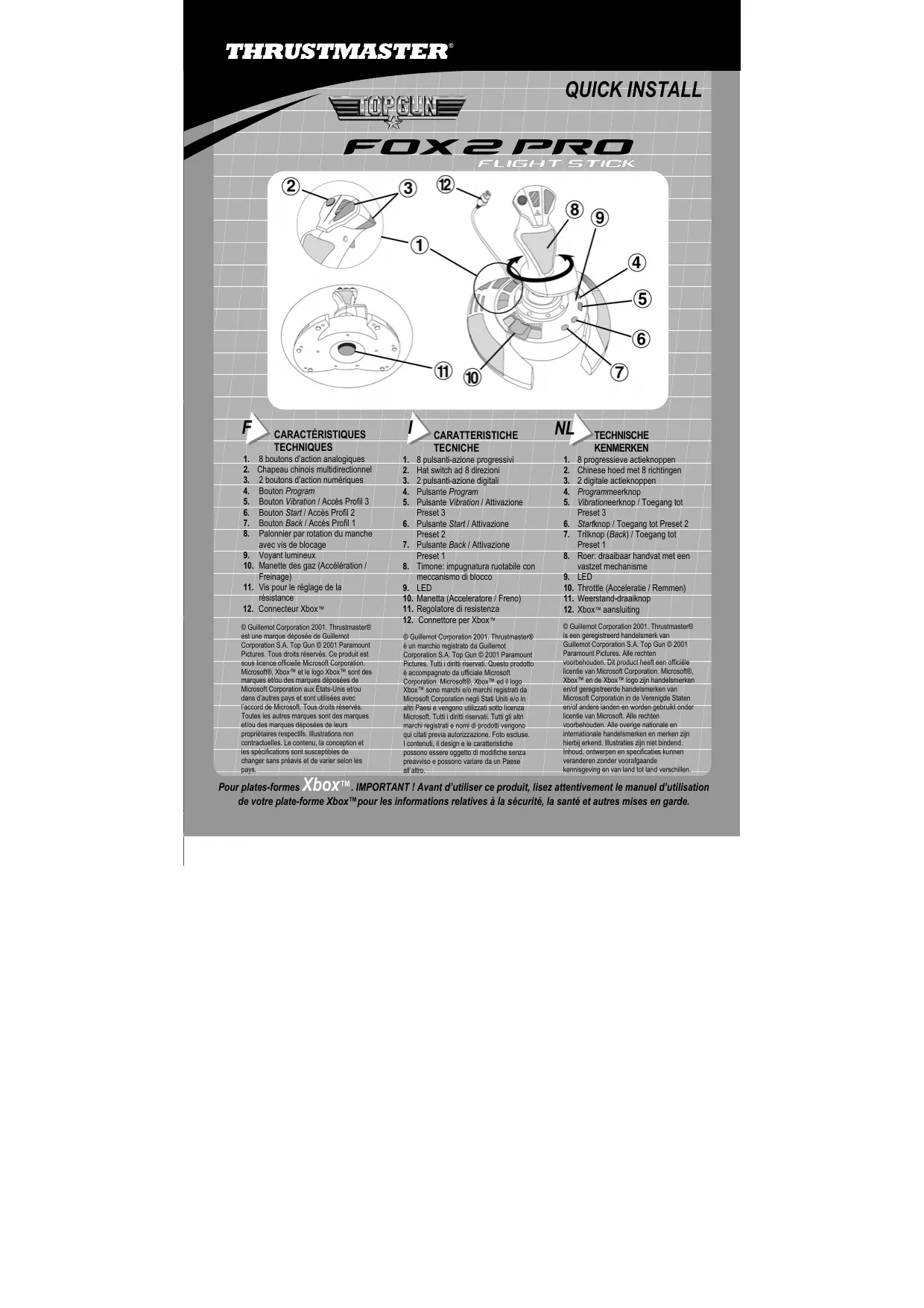
Vis pour le réglage de la résistance Connecteur Xbox™

© Guillemot Corporation 2001. Thrustmaster® est une marque déposée de Guillemot

Corporation S.A. Top Gun © 2001 Paramount Microsoft Corporation aux États-Unis et/ou dans d’autres pays et sont utilisées avec l’accord de Microsoft. Tous droits réservés. Toutes les autres marques sont des marques et/ou des marques déposées de leurs propriétaires respectifs. Illustrations non contractuelles. Le contenu, la conception et les spécifications sont susceptibles de changer sans préavis et de varier selon les pays.

™. IMPORTANT ! Avant d’utiliser ce produit, lisez attentivement le manuel d’utilisation de votre plate-forme Xbox™pour les informations relatives à la sécurité, la santé et autres mises en garde.

F IMPORTANT : vous pouvez utiliser votre joystick Thrustmaster même avec des jeux qui ne supportent pas ce type de périphérique (c’est-à-dire uniquement compatibles avec des manettes ou des volants). Allumez votre Xbox™ puis maintenez enfoncé le bouton Back de votre joystick lorsque vous le branchez.

PROFILS PRÉDÉFINIS ET CONFIGURATION PAR DÉFAUT Pour répondre à toutes les configurations de jeu, votre joystick possède une configuration par défaut et 3 profils prédéfinis. Pour charger les profils, reportezvous à la section CHARGER LES PROFILS. Paramètres par défaut : le voyant est éteint, tous les boutons ainsi que les axes sont en configuration par défaut. - Utilisez la configuration par défaut si votre Commande configuration de jeu est : Accélération / Freinage Palonnier Configuration des profils : certains jeux utilisent des commandes différentes, notamment pour la manette des gaz et le palonnier. - Utilisez le Profil 1 si votre configuration de jeu est : (Recommandé pour le mode Novice de Deadly Skies) - Utilisez le Profil 2 si votre configuration de jeu est : (Recommandé pour le mode Expert de Deadly Skies) - Utilisez le Profil 3 si votre configuration de jeu est : (Recommandé pour Star Wars Starfighter)

I Accélération / Freinage

- Utilizzate il Preset 3 se il gioco è impostato così: (Consigliato per Star Wars Starfighter)

Le Profil 1 est activé.

Profil 2 : appuyez sur le bouton Program (4) - le voyant s’allume en rouge. Appuyez ensuite sur le bouton Start (6) - le voyant clignote en vert puis s’éteint. Le Profil 2 est activé. Profil 3 : appuyez sur le bouton Program (4) - le voyant s’allume en rouge. Appuyez ensuite sur le bouton Vibration (5) - le voyant clignote en vert puis s’éteint. Le Profil 3 est activé. Pour rétablir la configuration par défaut : maintenez le bouton Program (4) enfoncé pendant plus de 3 secondes : le voyant clignote en vert puis s’éteint. RÉGLAGE DE L’INTENSITÉ DES VIBRATIONS Bouton Vibration : règle le niveau de vibration du moteur. Par défaut, le niveau de vibration est de 100%. Pour modifier le réglage par défaut : 1. Appuyez sur le bouton Vibration (5) : le voyant s’allume en vert, puis s’éteint (vibration = off). 2. Appuyez une deuxième fois sur le bouton : le voyant s’allume en jaune, puis s’éteint (vibration = 50%). 3. Appuyez une troisième fois sur le bouton : le voyant s’allume en rouge, puis s’éteint (vibration= 100%). REMARQUES SUR LA PROGRAMMATION Si vous souhaitez modifier les profils prédéfinis, utilisez la programmation manuelle. Le fait d’éteindre la console ou de débrancher le joystick annule la programmation manuelle.

I Mappatura degli altri pulsanti nelle configurazioni preimpostate: per maggiori informazioni sulle configurazioni reimpostate, fate riferimento alla figura posta a destra/sinistra/nell’accluso foglio.

CARICAMENTO DEI PRESET Preset 1: premete il pulsante Program (4) - il LED si illuminerà di rosso. Premete il pulsante Back (7) - il LED lampeggerà di verde per poi spegnersi. Il preset 1 è attivato. 1. Appuyez sur le bouton Program (4) : le voyant s’allume en rouge*. 2. Sélectionnez le bouton ou l’axe émulant la fonction que vous souhaitez programmer sur un autre bouton ou axe : le voyant rouge clignote*. Sélectionner un axe signifie : déplacer le manche dans une des 4 directions, le faire pivoter vers la gauche ou la droite, faire glisser la manette des gaz complètement vers le haut ou le bas. 3. Sélectionnez le bouton ou l’axe sur lequel vous souhaitez programmer la fonction choisie à l’étape 2 : le voyant devient vert, puis s’éteint. 4. Le bouton ou l’axe dernièrement sélectionné (étape 3) émule désormais la même fonction que le bouton ou l’axe sélectionné à l’étape 2. 5. Le bouton ou l’axe sélectionné à l’étape 2 conserve sa fonction d’origine. * Si vous n’appuyez pas sur un autre bouton ou axe dans les 5 secondes, le voyant s’éteint et aucune modification n’est prise en compte. Exemple 1 : Appuyez sur le bouton Program (4) : le voyant s’allume en rouge. Appuyez ensuite sur le bouton B : le voyant rouge clignote. Enfin, appuyez sur le bouton A : le voyant devient vert, puis s’éteint. Le bouton A effectue désormais l’action du bouton B et le bouton B conserve sa fonction d’origine. Exemple 2 : Appuyez sur le bouton Program (4) : le voyant s’allume en rouge. Faites glisser la manette des gaz complètement vers le haut : le voyant rouge clignote. Enfin, appuyez sur le bouton A : le voyant devient vert, puis s’éteint. Le bouton A effectue désormais l’action de la manette à son niveau maximal et cette dernière conserve sa fonction d’origine. Pour rétablir la configuration par défaut : maintenez le bouton Program (4) enfoncé pendant plus de 3 secondes : le voyant s’allume d’abord en rouge, puis en vert pendant 2 secondes.

I La funzione di ogni pulsante, direzione del D-Pad o asse può essere associata ad un altro pulsante, direzione del D-Pad o asse (per asse si intendono anche quello di roll e pitch, la manetta e l’impugnatura ruotabile). I pulsanti Start, Back, Program e Vibration non possono essere programmati.

Intitulé Détails
Type de produit Joystick de simulation de vol
Caractéristiques techniques principales Manette avec 12 boutons programmables, 4 axes, et un throttle
Alimentation électrique Alimentation par USB
Dimensions approximatives 25 cm x 20 cm x 15 cm
Poids 1.2 kg
Compatibilités Compatible avec PC et consoles (selon les jeux)
Type de batterie Non applicable (fonctionne sur USB)
Tension Non spécifié (fonctionne par USB)
Puissance Non spécifié (alimente par USB)
Fonctions principales Contrôle précis des avions de chasse, boutons programmables pour des commandes personnalisées
Entretien et nettoyage Essuyer avec un chiffon doux, éviter les produits abrasifs
Pièces détachées et réparabilité Disponibilité limitée des pièces détachées, consulter le fabricant pour les réparations
Informations générales Idéal pour les simulateurs de vol, ergonomie conçue pour un confort prolongé

Téléchargez la notice de votre Joystick au format PDF gratuitement ! Retrouvez votre notice TOP GUN FOX 2 PRO - THRUSTMASTER et reprennez votre appareil électronique en main. Sur cette page sont publiés tous les documents nécessaires à l'utilisation de votre appareil TOP GUN FOX 2 PRO de la marque THRUSTMASTER.

FOIRE AUX QUESTIONS - TOP GUN FOX 2 PRO THRUSTMASTER

Comment installer le THRUSTMASTER TOP GUN FOX 2 PRO sur mon PC ?
Pour installer le THRUSTMASTER TOP GUN FOX 2 PRO, branchez le joystick sur un port USB disponible de votre PC. Windows devrait automatiquement détecter le périphérique et installer les pilotes nécessaires. Si ce n'est pas le cas, téléchargez les pilotes depuis le site officiel de Thrustmaster.
Le joystick ne répond pas lors de l'utilisation, que faire ?
Vérifiez que le joystick est correctement branché. Testez-le sur un autre port USB ou un autre ordinateur pour déterminer si le problème vient du joystick ou de votre PC. Assurez-vous également que les pilotes sont à jour.
Comment calibrer le joystick ?
Pour calibrer votre THRUSTMASTER TOP GUN FOX 2 PRO, accédez au Panneau de configuration de Windows, puis à 'Périphériques et imprimantes'. Faites un clic droit sur le joystick et sélectionnez 'Paramètres du contrôleur de jeu'. Cliquez sur 'Propriétés' et ensuite sur 'Calibrer' pour suivre les instructions à l'écran.
Les boutons du joystick ne fonctionnent pas, que dois-je faire ?
Assurez-vous que le joystick est configuré correctement dans le jeu que vous utilisez. Vérifiez également que les pilotes sont à jour. Si le problème persiste, essayez de réinitialiser les paramètres du joystick dans le logiciel de configuration de Thrustmaster.
Comment personnaliser les boutons du joystick ?
Vous pouvez personnaliser les boutons du THRUSTMASTER TOP GUN FOX 2 PRO à l'aide du logiciel Thrustmaster T.A.R.G.E.T. Téléchargez le logiciel depuis le site officiel de Thrustmaster, installez-le et suivez les instructions pour assigner les fonctions souhaitées à chaque bouton.
Le joystick se déconnecte fréquemment, que faire ?
Vérifiez le câble USB du joystick pour tout dommage. Essayez de le connecter à un autre port USB ou à un autre ordinateur. Si le problème persiste, il peut être nécessaire de contacter le support technique de Thrustmaster.
Est-ce que le THRUSTMASTER TOP GUN FOX 2 PRO est compatible avec les consoles ?
Le THRUSTMASTER TOP GUN FOX 2 PRO est principalement conçu pour être utilisé sur PC. Vérifiez la documentation pour des informations sur la compatibilité avec d'autres plateformes.
Où puis-je trouver des mises à jour pour le pilote de mon joystick ?
Les mises à jour des pilotes pour le THRUSTMASTER TOP GUN FOX 2 PRO peuvent être trouvées sur le site officiel de Thrustmaster dans la section de support. Assurez-vous de télécharger la version qui correspond à votre système d'exploitation.

MODE D'EMPLOI TOP GUN FOX 2 PRO THRUSTMASTER

Vis pour le réglage de la résistance Connecteur Xbox™

© Guillemot Corporation 2001. Thrustmaster® est une marque déposée de Guillemot

Corporation S.A. Top Gun © 2001 Paramount Microsoft Corporation aux États-Unis et/ou dans d’autres pays et sont utilisées avec l’accord de Microsoft. Tous droits réservés. Toutes les autres marques sont des marques et/ou des marques déposées de leurs propriétaires respectifs. Illustrations non contractuelles. Le contenu, la conception et les spécifications sont susceptibles de changer sans préavis et de varier selon les pays.

™. IMPORTANT ! Avant d’utiliser ce produit, lisez attentivement le manuel d’utilisation de votre plate-forme Xbox™pour les informations relatives à la sécurité, la santé et autres mises en garde.

F IMPORTANT : vous pouvez utiliser votre joystick Thrustmaster même avec des jeux qui ne supportent pas ce type de périphérique (c’est-à-dire uniquement compatibles avec des manettes ou des volants). Allumez votre Xbox™ puis maintenez enfoncé le bouton Back de votre joystick lorsque vous le branchez.

PROFILS PRÉDÉFINIS ET CONFIGURATION PAR DÉFAUT Pour répondre à toutes les configurations de jeu, votre joystick possède une configuration par défaut et 3 profils prédéfinis. Pour charger les profils, reportezvous à la section CHARGER LES PROFILS. Paramètres par défaut : le voyant est éteint, tous les boutons ainsi que les axes sont en configuration par défaut. - Utilisez la configuration par défaut si votre Commande configuration de jeu est : Accélération / Freinage Palonnier Configuration des profils : certains jeux utilisent des commandes différentes, notamment pour la manette des gaz et le palonnier. - Utilisez le Profil 1 si votre configuration de jeu est : (Recommandé pour le mode Novice de Deadly Skies) - Utilisez le Profil 2 si votre configuration de jeu est : (Recommandé pour le mode Expert de Deadly Skies) - Utilisez le Profil 3 si votre configuration de jeu est : (Recommandé pour Star Wars Starfighter)

I Accélération / Freinage

- Utilizzate il Preset 3 se il gioco è impostato così: (Consigliato per Star Wars Starfighter)

Le Profil 1 est activé.

Profil 2 : appuyez sur le bouton Program (4) - le voyant s’allume en rouge. Appuyez ensuite sur le bouton Start (6) - le voyant clignote en vert puis s’éteint. Le Profil 2 est activé. Profil 3 : appuyez sur le bouton Program (4) - le voyant s’allume en rouge. Appuyez ensuite sur le bouton Vibration (5) - le voyant clignote en vert puis s’éteint. Le Profil 3 est activé. Pour rétablir la configuration par défaut : maintenez le bouton Program (4) enfoncé pendant plus de 3 secondes : le voyant clignote en vert puis s’éteint. RÉGLAGE DE L’INTENSITÉ DES VIBRATIONS Bouton Vibration : règle le niveau de vibration du moteur. Par défaut, le niveau de vibration est de 100%. Pour modifier le réglage par défaut : 1. Appuyez sur le bouton Vibration (5) : le voyant s’allume en vert, puis s’éteint (vibration = off). 2. Appuyez une deuxième fois sur le bouton : le voyant s’allume en jaune, puis s’éteint (vibration = 50%). 3. Appuyez une troisième fois sur le bouton : le voyant s’allume en rouge, puis s’éteint (vibration= 100%). REMARQUES SUR LA PROGRAMMATION Si vous souhaitez modifier les profils prédéfinis, utilisez la programmation manuelle. Le fait d’éteindre la console ou de débrancher le joystick annule la programmation manuelle.

I Mappatura degli altri pulsanti nelle configurazioni preimpostate: per maggiori informazioni sulle configurazioni reimpostate, fate riferimento alla figura posta a destra/sinistra/nell’accluso foglio.

CARICAMENTO DEI PRESET Preset 1: premete il pulsante Program (4) - il LED si illuminerà di rosso. Premete il pulsante Back (7) - il LED lampeggerà di verde per poi spegnersi. Il preset 1 è attivato. 1. Appuyez sur le bouton Program (4) : le voyant s’allume en rouge*. 2. Sélectionnez le bouton ou l’axe émulant la fonction que vous souhaitez programmer sur un autre bouton ou axe : le voyant rouge clignote*. Sélectionner un axe signifie : déplacer le manche dans une des 4 directions, le faire pivoter vers la gauche ou la droite, faire glisser la manette des gaz complètement vers le haut ou le bas. 3. Sélectionnez le bouton ou l’axe sur lequel vous souhaitez programmer la fonction choisie à l’étape 2 : le voyant devient vert, puis s’éteint. 4. Le bouton ou l’axe dernièrement sélectionné (étape 3) émule désormais la même fonction que le bouton ou l’axe sélectionné à l’étape 2. 5. Le bouton ou l’axe sélectionné à l’étape 2 conserve sa fonction d’origine. * Si vous n’appuyez pas sur un autre bouton ou axe dans les 5 secondes, le voyant s’éteint et aucune modification n’est prise en compte. Exemple 1 : Appuyez sur le bouton Program (4) : le voyant s’allume en rouge. Appuyez ensuite sur le bouton B : le voyant rouge clignote. Enfin, appuyez sur le bouton A : le voyant devient vert, puis s’éteint. Le bouton A effectue désormais l’action du bouton B et le bouton B conserve sa fonction d’origine. Exemple 2 : Appuyez sur le bouton Program (4) : le voyant s’allume en rouge. Faites glisser la manette des gaz complètement vers le haut : le voyant rouge clignote. Enfin, appuyez sur le bouton A : le voyant devient vert, puis s’éteint. Le bouton A effectue désormais l’action de la manette à son niveau maximal et cette dernière conserve sa fonction d’origine. Pour rétablir la configuration par défaut : maintenez le bouton Program (4) enfoncé pendant plus de 3 secondes : le voyant s’allume d’abord en rouge, puis en vert pendant 2 secondes.

I La funzione di ogni pulsante, direzione del D-Pad o asse può essere associata ad un altro pulsante, direzione del D-Pad o asse (per asse si intendono anche quello di roll e pitch, la manetta e l’impugnatura ruotabile). I pulsanti Start, Back, Program e Vibration non possono essere programmati.

Assistant notice

Powered by ChatGPT

Informations produit

Marque: THRUSTMASTER

Modèle: TOP GUN FOX 2 PRO

Catégorie: Joystick

Télécharger la notice PDF Imprimer