
VOYAGER AIR - Disque dur externe sans fil CORSAIR - Notice d'utilisation et mode d'emploi gratuit
Retrouvez gratuitement la notice de l'appareil VOYAGER AIR CORSAIR au format PDF.


| Type de produit | Disque dur externe sans fil |
| Marque | Corsair |
| Modèle | Voyager Air |
| Capacité de stockage | 500 Go ou 1 To (selon modèle) |
| Interface USB | USB 3.0 haute vitesse (compatible USB 2.0) |
| Connectivité Wi-Fi | 802.11 b/g/n, 2,4 GHz |
| Portée Wi-Fi maximale | 30 mètres |
| Batterie | Lithium-ion rechargeable 6200 mAh (non remplaçable) |
| Autonomie en lecture continue | Jusqu'à 7 heures |
| Utilisateurs simultanés max | 5 (diffusion vidéo HD) |
| Systèmes d'exploitation compatibles | Windows 8, 7, Vista, XP ; Mac OS 9 ou OS X ; iOS 5.1+ ; Android 2.2.3+ |
| Formats vidéo pris en charge | .mp4, .mov (iOS), .m4v (iOS) |
| Connectivité Ethernet | Gigabit Ethernet |
| Alimentation secteur | 110/220 V - 5 V / 2.0 A |
| Alimentation allume-cigare | 12 V - 5 V / 2.0 A |
| Recharge via USB | Oui (plus lente) |
| Fonction Wi-Fi Passthru | Oui, partage de connexion Internet |
| Protection par mot de passe | Oui, 8 à 63 caractères |
| Réinitialisation du mot de passe | Bouton reset sous l'appareil |
| Mise à jour du microcode | Via téléchargement et appli |
| Entretien et nettoyage | Chiffon doux et sec ; éviter l'humidité |
| Sécurité | Verrouillage des modifications (Edit Lockout) |
| Contenu de la boîte | Disque dur, câble USB 3.0, adaptateur secteur, adaptateur allume-cigare, guide de démarrage rapide |
FOIRE AUX QUESTIONS - VOYAGER AIR CORSAIR
Questions des utilisateurs sur VOYAGER AIR CORSAIR
0 question sur cet appareil. Repondez a celles que vous connaissez ou posez la votre.
Poser une nouvelle question sur cet appareil
Téléchargez la notice de votre Disque dur externe sans fil au format PDF gratuitement ! Retrouvez votre notice VOYAGER AIR - CORSAIR et reprennez votre appareil électronique en main. Sur cette page sont publiés tous les documents nécessaires à l'utilisation de votre appareil VOYAGER AIR de la marque CORSAIR.
MODE D'EMPLOI VOYAGER AIR CORSAIR
Manuel de l'utilisateur
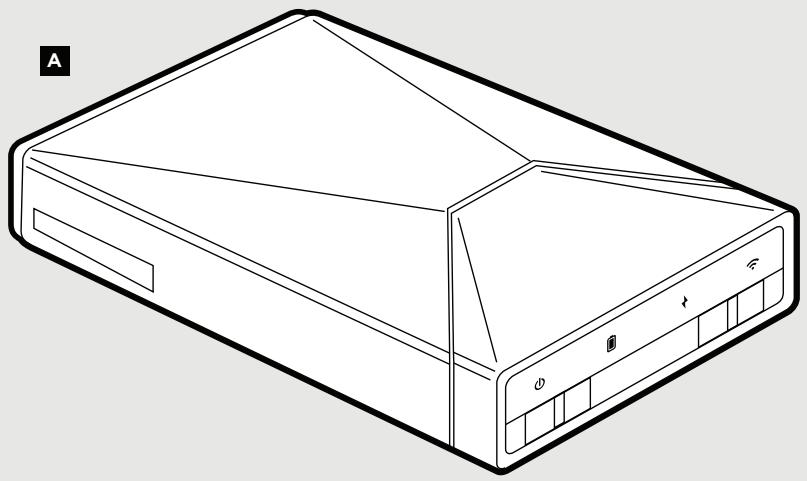
Contenu de la boite
Disque dur Voyager Air (avec batterie rechargeable interne) Guide de démarrage rapide Cable d'alimentation USB - c. c. Cable USB 3.0 Sacoches et accessoires Adaptateur allume-cigare (12 V c. c. - 5 V-2.0 A c. c.) Adaptateur secteur (110 V/220 V - 5 V-2.0 A c. c.) Fiches à enclenchement rapide pour adaptateur secteur (selon le pays)
Matériel
Capacité du disque dur : 500 Go / 1 To [selon le modèle acheté] avant le formatage ■ Formatage du disque dur : NTFS HFS+ pris en charge pour les utilisateurs Mac (reformatage par l'utilisateur nécessaire) USB 3.0 haute vitesse (compatible USB 2.0) Batterie
- Batterie lithium-ion rechargeable de 6200 mAH (non remplaçable)
- Jusqu'à 7 heures de lecture continue
Diffusion simultanée de vidéos HD à 5 utilisateurs maximum
Wi-Fi
- 802.11 b/g/n 2,4 GHz
- Portée sans fil maximale : 30 mètres
Le disque dur Voyager Air peut être utilisé sous les systèmes d'exploitation suivants :
- Port USB 3.0 ou USB 2.0 et un des SE ci-après :
- Windows 8, Windows 7, Windows Vista, Windows XP
- Mac OS 9 ou OS X
Wi-Fi (802.11 b/g/n) avec l'appli Voyager Air
- iOS 5.1 et versions ultérieures - Android 2.2.3 et versions ultérieures
TYPES de fichiers PRIS en CHARGE
Voyager Air prend en charge tous les types de fichier reconnus par les applications déjà installées sur votre ordinateur ou votre appareil mobile, notamment :
VIDEO: .mp4, .mov (iOS unique), .m4v (iOS unique)
Mise sous tension et mise hors tension
Pour permettre Voyager Air sous tension, faites coulisser le bouton marche/arrêt (situe sur la gauche à l'avant) vers la droite. Le témoin de marche/arrêt s'allume (couleur blanche). Pour permettre Voyager Air hors tension, faites coulisser le bouton marche/arrêt vers la gauche.
Utilisation de voyager air avec le câble USB
Le disque dur Voyager Air prend en charge les connexions USB 3.0 haute vitesse. Il est également rétro-compatible avec USB 2.
Branchez votre disque dur Voyager Air à votre ordinateur PC ou Mac à l'aide du câble USB fourni, puis mettez-le sous tension. Le disque dur doit être sous tension pour que la connexion USB soit activée.
Pensez à éjecter votre disque dur avant de le débrancher afin de prévenir toute corruption des données. Il vous suffit d'utiliser l'utilitaire de la barre d'état sous Windows ou la commande d'éjection sur un Mac. Vous pourrez ensuite éteindre votre appareil et débrancher le cable USB.
REMARQUE : quand Voyager Air est connecté par un câble USB, les connectivités Ethernet et Wi-Fi sont désactivées.
Utilisation de voyager air avec ethernet
Voyager Air est équipé d'un port Gigabit Ethernet haute performance. Connectez-le via un câble Ethernet au routeur ou au commutateur réseau pour le rendre accessible à tous les appareils de votre réseau domestique.
Utilisation de voyager air sans fil
Activation et déactivation de la fonctionnalité Wi-Fi
Après avoir mis l'appareil sous tension, faites coulisser le bouton Wi-Fi (situé sur la droite à l'avant) vers la gauche. Le témoin de connexion Wi-Fi s'allume (couleur bleue). Pour désactiver la connexion sans fil, faites coulisser le bouton vers la droite.
REMARQUE: l'activation de la fonctionnalité Wi-Fi peut prendre jusqu'à deux minutes après l'illumination du.
B. Établissement d'une connexion sans fil
Pour vous connecter sans fil à votre disque dur Voyager Air depuis une tablette, un smartphone ou un ordinateur portable, sélectionnez Voyager Air dans la liste des réseaux sans fil disponibles.
Si vous avez établi une connexion sans fil depuis une tablette ou un smartphone, la façon la plus simple de voir le contenu du disque dur est d'utiliser l'appli gratuite Voyager Air (disponible pour les périphériques iOS et Android). Vous pouvez également utiliser un utilitaire compatible SAMBA pour vous connecter.
Si vous avez établi une connexion sans fil à un ordinateur Windows, ouvrez le menu Ordinateur sur le bureau, puis cliquez sur l'icône Réseau. L'image d'un ordinateur portant le nom VoyagerAir devrait s'afficher. Double-cliquez sur l'image pour afficher un dossier appelé Voyager_Air. Pour attribuer une lettre au disque, cliquez sur le dossier avec le bouton droit de la souris, puis choisissez l'option Connecter un lecteur réseau.
Si vous avez établi une connexion sans fil sur un Mac, ouvrez le Finder et sélectionnez « VoyagerAir » dans le volet de gauche du menu Partages. Cliquez dessus pour afficher un dossier appelé Voyager_Air. Double-cliquez sur le dossier pour accéder aux fichiers et aux dossiers du disque dur.
Remarque : quand Voyager Air est connecté sans fil, son adresse IP est 192.168.77.1
C. Protection de la connexion Wi-Fi par mot de passe
Nous vous recommandons VIVEMENT de protéger votre Voyager Air avec un mot de passe. Une fois l'appli ouverte, sélectionnez l'écran Settings (Paramètres), puis le paramètre Password (Mot de passe). Appuyez sur le bouton Enable (Activer), puis saisissez un mot de passe (saisissez-le une deuxième fois afin de vous assurer de l'avoir saisi correctement). Le mot de passe doit comprendre entre 8 et 63 caractères, sans espace ni caractère spécial. Par la suite, vous en aurez besoin pour établir une connexion sans fil avec votre disque dur.
D. Réinitialisation du mot de passe Wi-Fi
Si vous avez activé un mot de passe Wi-Fi et que vous l'avez oublié, procédez comme suit pour le réinitialiser :
- Vérifiez que le disque dur Voyager Air est bien sous tension.
- Retournez l'appareil et recherchez le petit orifice en bas (près de l'un des pieds).
- Insérez un trombone dans l'orifice, appuyez, puis relâchez. Cette opération réinitialise le mot de passe.
REMARQUE: cette réinitialisation n'attaque pas les données stockées sur le disque dur.
E. réglages à partir d'un navigateur
Outre l'appli Voyager Air, vous pouvez utiliser un navigateur Web sur une tablette, un smartphone ou un ordinateur connectés sans fil au disque pour afficher et modifier ses paramètres.
Les consignes relatives aux modifications des paramètres de Voyager Air sont disponibles dans la rubrique « Utilisation de l'appli Voyager Air ». L'écran Settings (Paramètres) s'affiche différemment dans les navigateurs, mais les fonctionnalités sont les mêmes que dans l'appli.
A. témoins d'alimentation
La batterie du disque Voyager Air est donc pour permettre sept heures d'utilisation. Une diffusion sur plusieurs appareils ou la diffusion de videos HD peut réduire l'autonomie de la batterie. Inversement, la lecture de fichiers autres que des vidéos (musique, photos, documents...) peut augmenter la durée de vie de la batterie.
Le disque dur est doté de témoins qui indiquent l'état de l'alimentation et de la batterie :
Témoin de la batterie
a. Rouge: <5% d'énergie disponible (estimation) b. Orange: <75% d'énergie disponible (estimation) c. Vert: >75% d'énergie disponible (estimation)
Témoin d'alimentation c. c.
Le disque dur est branché et en cours de recharge (n'utilise pas la batterie)
Le logiciel Voyager Air affiche lui aussi des indicateurs d'alimentation (au bas de chaque écran) :
< 10% d'énergie disponible (estimation)
< 50% d'énergie disponible (estimation)
Témoin en forme d'éclair
Ou plus d'énergie disponible (estimation)
B. recharge de la batterie
Utilisez l'adaptateur secteur ou allume-cigare fourni pour recharger Voyager Air plus rapidement. Vous pouvez également recharger votre appareil avec le câble USB, mais l'opération sera plus longue.
Remarque : afin d'éviter les surcharges et de protéger l'appareil, la recharge de Voyager Air s'interrompt automatiquement au bout de six heures. Ce délai est simplement suffisant pour recharger entièrement le disque dur Voyager Air.
Remarque : si Voyager Air est continuellement branché et sous tension, il se met automatiquement en charge s'il détecte que le niveau de la batterie descend au-dessous de 75%.
Mise à jour du microcode
Pour déterminer la version du microcode exécutée par Voyager Air, ouvrez l'écran Settings (Paramètres) de l'appli Voyager Air (une fois votre appareil mobile connecté au disque dur). La valeur s'affiche en regard de l'élément Drive (Disque).
Pour mettre à jour le microcode, téléchargez la nouvelle version sur le site Web de Corsair. Placez-le dans le dossier racine de Voyager Air (de préférence avec une connexion USB). Redémarrez le disque dur et connectez-vous de nouveau à l'aide de l'appli Voyager Air. Dans l'écran Settings (Paramètres) le menu Update Ready (Mise à jour disponible) s'affiche. Branchez Voyager Air sur le secteur (obligatoire pour toute mise à jour du microcode) puis appuyez sur le bouton Install (Installer). Au redémarrage de l'appareil, le témoin Wi-Fi clignote un court instant. Une fois que le témoin cesse de clignoter ou reste allumé si la fonction Wi-Fi est activée, vous pouvez vous reconnecter au disque dur.
Connexion sans fil à un appareil mobile
Pour accéder au disque dur Voyager Air avec l'appli, vous devez tout d'abord vous connecter au disque dur. Si vous lancez l'appli sans être connecté, vous verrez uniquement les Fichiers locaux (précedemment téléchargés du disque sur l'appareil mobile) et un sous-ensemble de Paramètres.
Pour établir une connexion sans fil :
a. Activez la fonctionnalité Wi-Fi : faites coulisser le bouton Wi-Fi situé sur la droite à l'avant de l'appareil vers la gauche. Le témoin de connexion Wi-Fi s'allume (couleur bleue). b. Activez la connexion Wi-Fi du smartphone ou de la tablette.
i. Utilisateurs iOS :
Rendez-vous dans Réglages > Wi-Fi
ii. Utilisateurs Android :
Rendez-vous dans Paramètres > Sans fil et réseaux > Paramètres Wi-Fi
c. Quand la liste des réseaux sans fil se met à jour, sélectionnez « VoyagerAir ». d. Saisissez le mot de passe si vous avez activé cette fonction. e. Rendez-vous dans l'écran d'accueil de votre smartphone ou tablette et ouvrez l'appli Voyager Air.
Navigation dans l'appli voyager air
A. Pour commencer
L'appli comprend quatre rubriques principales.
a. Folders (Dossiers) - fichiers et dossiers stockés sur le disque dur Voyager Air b. Local (Fichiers locaux) - fichiers téléchargés depuis Voyager Air et stockés localement sur l'appareil mobile c. Recent (Fichiers récents) - derniers fichiers ouverts d. Settings (Paramètres) - modification des paramètres du disque dur ou de l'appli
Sélectionnez un dossier pour l'ouvrir. Le nom du dossier s'affiche en haut de l'écran, la touche Précédent affichant le nom du dossier précédent (sur certains appareils, il s'agit du mot « Back » ou « Retour »). Touchez le bouton Précédent pour revenir au dossier précédent.
B. Mode déconnecté
Si l'appli affiche seulement deux sections, Folders (Dossiers) et Settings (Paramètres), et que l'icone au bas de l'écran ressemble à l'image ci-dessus, la connexion sans fil au disque dur n'a pas été établie/a été interrompue. Vous pouvez acceder aux fichiers que vous avez déjà télécharges sur votre appareil dans la rubrique Local (Fichiers locaux), mais vous ne pouvez pas acceder au disque dur Voyager Air dans ce mode.
Vérifiez les paramètres Wi-Fi de votre tablette ou de votre smartphone, pour vous assurer d'être bien connecté au disque dur.

C. différences d'affichage de l'appli sur les tablettes et les smartphones
L'appli Voyager Air utilise l'écran disponible différemment selon qu'elle est exécutée sur un smartphone ou sur une tablette. Quand elle est exécutée sur une tablette, l'appli Voyager Air comporte des commandes qui vous permettent de personnaliser l'affichage. Vous pouvez ainsi basculer entre les affichages Liste et Miniature et modifier le tri (par ordre alphabétique) des fichiers et des dossiers.
D. affichage listed et affichage miniature
Pour basculer entre les affichages Liste et Miniature, touchez le petit carré (lignes continues ou pointillées) situé dans l'angle inférieur droit de l'écran.

E. modification de l'ordre de tri
Pour trier les fichiers par ordre alphabétique, touchez la flèche marquée d'un A majuscule dans l'angle inférieur droit de l'écran. Vous pouvez trier de A à Z ou de Z à A.

F. bouton edit (modifier)
Edit
Touchez le menu Edit (Modifier) situé dans l'angle supérieur droit de l'écran pour sélectionner un ou plusieurs fichiers et dossiers. Les trois boutons d'options suivants (Supprimer, Déplacer, Copier) s'affichent au bas de l'écran :

Quand vous sélectionnez un ou plusieurs fichiers ou dossiers, ces trois boutons indiquent le nombre d'éléments sélectionnés. Appuyez sur un bouton pour lancer l'action correspondante.
Remarque : si l'utilisateur a activé l'option Edit Lockout (Verrouillage des modifications) dans le menu Settings (Paramètres), le bouton Edit (Modifier) n'est plus visible.
G. création de dossier
L'icone Création de dossier au bas de l'écran permet de créer un nouveau dossier. Le dossier sera créé à l'emplacement affiché dans l'appli.

H. chargement sur le disque dur
L'icône de chargement sur le disque dur située au bas de l'écran permet de déplacer des fichiers de l'appareil mobile vers Voyager Air. Rendez-vous à l'emplacement de destination, puis appuyez sur l'icône et sélectionnez les fichiers à charger. Les fichiers sont chargés dans le dossier actif.

Remarque : iOS limite le type de fichiers pouvant être chargés aux seules photos et vidEOS prises avec votre appareil mobile. Les appareils Android ne sont pas soumis à cette restriction.
A. options des menus contextuels
Quand vous sélectionnez un fichier, un menu contextuel affiche plusieurs options :
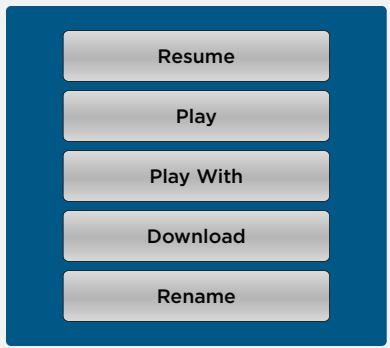
Résumé (reprendre)
Cette option s'applique uniquement aux vidéos et reprend la lecture là où elle avait été arrêtée.
Utilise le lecteur/la visionneuse par défaut de votre appareil mobile pour ouvrir le fichier sélectionné.
Disponible pour les documents et certains autres types de fichiers spéciaux, cette commande permet à l'utilisateur d'utiliser une appli différente installée sur son appareil pour ouvrir le fichier sélectionné. La liste des applis affichées dépend des applis installées sur votre appareil mobile qui sont compatibles avec et qui ne sont pas contrôlées par l'appli Voyager Air.
Télécharge le fichier sélectionné dans un des quatre sous-dossiers du dossier Local : Video (Vidéo), Music (Musique), Photos ou Documents.
Utilisez le clavier de l'écran pour attribuer un nouveau nom au fichier sélectionné.
B. Lecteur vidéo
Le lecteur vidéo par défaut de votre appareil mobile affiche des commandes à l'écran, dont une barre de progression en haut de l'écran et les boutons Pause, Avance rapide et Rembobinage.
La lecture de fichiers vidéo achetés sur iTunes ouvre automatiquement une fenêtre du navigateur Safari. C'est obligatoire pour la lecture de fichiers protégés. Votre appareil mobile (iPad ou iPhone) doit également être synchronisé avec iTunes pour pouvoir lire des fichiers protégés.
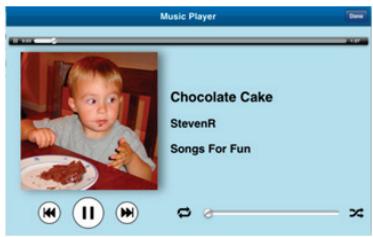
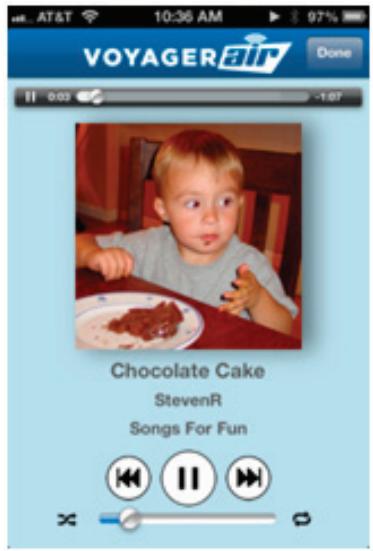
Le lecteur audio lit le fichier audio sélectionné et utilise les métadonnées qu'il contient (le cas échéant) pour déterminer le nom de l'artiste, de l'album et de la piste ainsi que la pochette de l'album.
Il lit toutes les pistes qui se trouvent dans le même dossier, dans l'ordre des noms de fichier, jusqu'à la fin de la liste.
Le lecteur comprend des commandes pour le réglage du volume, la répétition et la lecture aléatoire des titres présents dans le dossier.
Le lecteur audio continue de s'exécuter en arrêt sur image, de sorte que vous pouvez ouvrir d'autres applis tout en écoutant votre musique.
D. visionneuse de photos
La visionneuse de photos affiche la photo sélectionnée.
Faites défiler les photos avec le doigt ou utilisez les boutons au bas de l’écran pour afficher d’autres photos dans le même dossier.
Remarque : quand vous affichez une photo en pleine résolution pour la première fois, le téléchargement sans fil sur votre appareil prend souvent une à deux secondes. Vous verrez l'image initiale devenir plus nette à mesure du téléchargement.
E. ouverture de documents
Voyager Air utilise les applications par défaut pour afficher les documents que votre appareil mobile peut ouvrir.
Remarque : certains types de fichiers peuvent ne pas s'ouvrir. Consultez la documentation de votre appareil mobile pour connaître les types de fichiers pris en charge.
Sélectionnez le menu Settings (Paramètres) de l'appli Voyager Air pour modifier les paramètres du disque dur ou de l'appli.
Modification du nom du disque dur
Driver Name: Voyager Air
Change
Appuyez sur le bouton Change (Modifier), puis entrez le nouveau nom du disque dur sur le clavier de l'écran. Il doit comprendre entre 4 et 15 caractères, sans espace ou caractère spécial.
Si le nom du disque dur a été modifié, le serveur sans fil Voyager Air doit être redémarré. Vous devez donc vous reconnecter (via les paramètres Wi-Fi sur votre tablette ou votre smartphone) avec votre nouveau nom de disque dur, avant de pouvoir utiliser à nouveau l'appli Voyager Air. Cela peut prendre une ou deux minutes; ne vous impatientez pas.
Autonomie de la batterie
Power: Battery 85%
L'autonomie restante de la batterie s'affiche sous forme de pourcentage (par ex., 85%).
Utilisateurs connectés
Utilisateurs connectés : 5
Cette fonction vous permet de voir combien d'utilisateurs sont connectés à votre disque dur Voyager Air.
Définition du mot de passe
Mot de passe : Désactivé
Enable
Appuyez sur le bouton Enable (Activer), puis saisissez votre nouveau mot de passe sur le clavier de l'écran. Il doit comprendre entre 8 et 63 caractères, sans espace ou caractère spécial.
Si le mot de passe a été activé ou modifié, le serveur sans fil Voyager Air doit être redémarré. Vous devez donc vous reconnecter (via les paramètres Wi-Fi sur votre tablette ou votre smartphone) avec tout nouveau mot de passe, avant de pouvoir utiliser à nouveau l'appli Voyager Air. Cela peut prendre une ou deux minutes; ne vous impatientez pas.
Canal sans fil
Par défaut, Voyager Air est défini sur le canal 11. Si vous constatez des interférences, changez de canal sans fil. Pour ce faire, appuyez sur le bouton Change (Modifier), puis sélectionnez un autre canal.
Si le canal sans fil a été modifié, le serveur sans fil Voyager Air doit être redémarré. Vous devez donc vous reconnecter (via les paramètres Wi-Fi sur votre tablette ou votre smartphone) avant de pouvoir utiliser à nouveau l'appli Voyager Air. Cela peut prendre une ou deux minutes; ne vous impatientez pas.
Wi-fi passthru (intercommunication sans fil)
Passthru: Désactivé
Enable
L'option Wi-Fi Passthru (Intercommunication sans fil) connecte Voyager Air à un autre réseau sans fil et le transforme en concentrateur sans fil, de sorte que l'accès Internet est partagé avec les appareils qui y sont connectés.
Appuyez sur le bouton Enable (Activer) pour afficher la liste des réseaux sans fil disponibles. Sélectionnez un réseau et entrez le mot de passe correspondant, le cas échéant. Le serveur sans fil Voyager Air doit alors être redémarré. Vous devez donc vous reconnecter (via les paramètres Wi-Fi sur votre tablette ou votre smartphone) avant de pouvoir utiliser à nouveau l'appli Voyager Air. Cela peut prendre une ou deux minutes; ne vous impatientez pas.
Sur certains points d'accès publics, il peut être nécessaire d'ouvrir un navigateur Web sur votre appareil (après avoir rétabli la connexion sans fil à Voyager Air) pour bénéficier pleinement d'un accès Internet.
Remarque: si le réseau sans fil auquel vous vous connectez requiert un mot de passe, vous devez également avoir activé un mot de passe sur Voyager Air pour vous connecter (afin d'éviter de créer une faille de sécurité sur le réseau en question).
Edit Lockout:
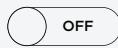
La fonction Edit Lockout (Verrouillage des modifications) permet de désactiver les fonctions de modification (Delete, Move ou Copy, c'est-à-dire Supprimer, Déplacer ou Copier) des fichiers et dossiers présents sur le disque dur. Exemple : si plusieurs utilisateurs accédent à Voyager Air et que vous souhaitez être le seul à pouvoir en modifier le contenu.
Le paramètre Drive (Disque) indique la version du microcode actuellement installée sur le disque Voyager Air.
Quand il redémarre, Voyager Air recherche la présence d'un nouveau fichier de microcode dans le dossier le plus haut placé (racine). S'il en détecte un, le message Update Ready (Mise à jour disponible) s'affiche, ainsi qu'un bouton Install (Installer), comme indiqué sur l'illustration.
Pour permettre la mise à jour du microcode, appuyez sur le bouton Install (Installer). Le disque dur Voyager Air doit être branché sur une source d'alimentation et disposer d'un espace suffisant pour que la mise à jour soit installée.
Au redémarrage de l'appareil, le témoin Wi-Fi clignote. Cela indique que la mise à jour du microcode est en cours. Quand le témoin arrête de clignoter (ou, si la fonction Wi-Fi est activée, quand il reste allumé), vous pouvez vous reconnecter au disque via les paramètres Wi-Fi sur votre tablette ou smartphone et reprendre votre utilisation de l'appli Voyager Air. Cela peut prendre quelques minutes; ne vous impatientez pas.
Version de l'appli
Application : Android Tablet 1.01.525
Le paramètre Application indique la version de l'application actuellement installée. Les mises à jour disponibles peuvent être téléchargées sur l'App Store d'iTunes, Google Play ou l'App Store d'Amazon.
Compte voyager air (android uniquement)
Le bouton de réinitialisation peut vous aider à résoudre des problèmes car il force l'appli à se connecter au disque Voyager Air distant. Le bouton et la boîte de dialogue Change (Modifier) sont réservés au test et au débogage du système; ils ne possèdent pas de fonctions accessibles pour l'utilisateur.
Paramètres de l'appli voyager air (ios uniquement)
Cette boîte de dialogue est réservée au test et au débogage du système; elle ne possède pas de fonctions accessibles pour l'utilisateur.
Impossible d'établir une connexion sans fil à Voyager Air
Vérifiez que Voyager Air est sous tension, que la fonction Wi-Fi est activée (démoin bleu allumé) et que le disque n'est pas connecté à un ordinateur par un cable USB. Le disque dur et le serveur Wi-Fi peuvent prendre une ou deux minutes pour démarrer lorsqu'ils sont mis sous tension.
Remarque: le serveur wi-fi ne fonctionne pas quand le disque est connecté par un cable USB.
Vérifiez que VoyagerAir (ou le nom que vous avez attribué au disque) est sélectionné dans la liste des réseaux sans fil sur votre tablette ou votre smartphone. S'il n'y figure pas, vous êtes peut-être hors de portée. La couverture sans fil est habituellement de 30 mètres, mais des obstacles tels que des murs peuvent en réduire la portée.
J'ai oublié mon mot de passe wi-fi
Si vous avez activé un mot de passe Wi-Fi et que vous l'avez oublé, procédez comme suit pour le réinitialiser :
- Vérifiez que le disque dur Voyager Air est bien sous tension.
- Retournez l'appareil et recherchez le petit orifice en bas (près de l'un des pieds).
- Insérez un trombone dans l'orifice, appuyez, puis relâchez. Cette opération réinitialise le mot de passe.
REMARQUE: cette réinitialisation n'attaque pas les données stockées sur le disque dur.
Impossible de dire une piste audio, une vidéo ou un autre fichier
Assurez-vous que votre appareil prend en charge le format de fichier sélectionné. Vous pouvez copier toute sorte de fichier sur Voyager Air, mais l'appareil sur lequel vous lisez vos fichiers multimédias ne peut lire que les formats qu'il prend habituellement en charge. Voyager Air ne convertit pas les fichiers que vous copiez sur le disque. Référez-vous aux caractéristiques techniques de votre tablette ou de votre smartphone pour connaître la liste complète des types de fichiers pris en charge.
Si vous souhaitez convertir des fichiers vidéo afin de les lire sur toute tablette ou tout smartphone, vous devez les convertir avant de les copier sur Voyager Air. Divers utilisateurs indépendants (souvent gratuits) permettent de réaliser cette opération.
Un fichier vidéo acheté sur itunes* est stocké sur voyager air mais ne s'ouvre pas
Les vidéos achetées sur iTunes sont protégées par la technologie GDN (gestion des droits numériques). Vous devez synchroniser votre iPad, iPhone ou iPod Touch avec votre compte iTunes pour pouvoir lire les fichiers protégés sur Voyager Air.
Remarque : quand vous choisissez de lire une video achetée sur iTunes dans l'appli Voyager Air, elle s'ouvre et se lance dans le navigateur Safari. C'est une condition requise inhérente à la technologie de protection GDN.
La lecture vidéo est hachée ou figée
Les problèmes de lecture vidéo sont souvent dus à des interférences avec la connexion sans fil. Essayez de changer le canal Wi-Fi (voir la rubrique Paramètres Voyager Air > Canal sans fil).
J'utilise la fonction wi-fi passthru (intercommunication sans fil) et j'ai subitement perdu la connexion sans fil à voyager air
Pour que la fonction Wi-Fi Passthru (Intercommunication sans fil) fonctionne, le disque Voyager Air doit utiliser le même canal sans fil que celui auquel le réseau est connecté. Certains réseaux sans fil changent automatiquement de canal actif si une interférence excessive est détectée, auquel cas Voyager Air doit également basculer vers ce canal. Malheureusement, cela peut entraîner une perte de la connexion sans fil et nécessiter une reconnexion à Voyager Air depuis les paramètres Wi-Fi de votre tablette ou votre smartphone.

- Contenu de la boite
- Matériel
- TYPES de fichiers PRIS en CHARGE
- Mise sous tension et mise hors tension
- Utilisation de voyager air avec le câble USB
- Utilisation de voyager air avec ethernet
- Utilisation de voyager air sans fil
- réglages à partir d'un navigateur
- témoins d'alimentation
- Témoin de la batterie
- Témoin d'alimentation c. c.
- Témoin en forme d'éclair
- recharge de la batterie
- Mise à jour du microcode
- Connexion sans fil à un appareil mobile
- Navigation dans l'appli voyager air
- différences d'affichage de l'appli sur les tablettes et les smartphones
- affichage listed et affichage miniature
- modification de l'ordre de tri
- bouton edit (modifier)
- création de dossier
- chargement sur le disque dur
- options des menus contextuels
- Résumé (reprendre)
- Lecteur vidéo
- visionneuse de photos
- ouverture de documents
- Modification du nom du disque dur
- Autonomie de la batterie
- Utilisateurs connectés
- Définition du mot de passe
- Canal sans fil
- Wi-fi passthru (intercommunication sans fil)
- Version de l'appli
- Compte voyager air (android uniquement)
- Paramètres de l'appli voyager air (ios uniquement)
- Impossible d'établir une connexion sans fil à Voyager Air
- Remarque: le serveur wi-fi ne fonctionne pas quand le disque est connecté par un cable USB.
- J'ai oublié mon mot de passe wi-fi
- Impossible de dire une piste audio, une vidéo ou un autre fichier
- Un fichier vidéo acheté sur itunes* est stocké sur voyager air mais ne s'ouvre pas
- La lecture vidéo est hachée ou figée
- J'utilise la fonction wi-fi passthru (intercommunication sans fil) et j'ai subitement perdu la connexion sans fil à voyager air
Marque : CORSAIR
Modèle : VOYAGER AIR
Catégorie : Disque dur externe sans fil