
XD590U - Projecteur MITSUBISHI - Notice d'utilisation et mode d'emploi gratuit
Retrouvez gratuitement la notice de l'appareil XD590U MITSUBISHI au format PDF.


| Type de produit | Projecteur DLP |
| Marque | Mitsubishi |
| Modèle | XD590U |
| Technologie d'affichage | DLP 0,7" DMD (1024 x 768 pixels) |
| Source lumineuse | Lampe 230 W |
| Résolution native | 1024 x 768 (XGA) |
| Nombre de couleurs | 16,77 millions |
| Objectif | F 2,4 - 2,8, f = 20,6 - 30,1 mm, zoom manuel et mise au point manuelle |
| Taille d'image | 40 à 300 pouces (diagonale, ratio 4:3) |
| Alimentation | CA 100 - 240 V, 50/60 Hz, 3,3 A |
| Consommation électrique (veille standard) | 3 W (100-120 V) / 3 W (220-240 V) |
| Consommation électrique (veille basse) | 0,4 W (100-120 V) / 0,5 W (220-240 V) |
| Haut-parleur intégré | 10 W mono |
| Entrées vidéo | HDMI, 2x VGA (Mini D-SUB 15), S-Vidéo, Composite, Composante (via VGA) |
| Entrées audio | 3 entrées mini-jack (AUDIO IN-1,2,3), HDMI audio |
| Sortie audio | Mini-jack (AUDIO OUT) |
| Connectivité réseau | LAN (RJ-45), compatible PJLink |
| Correction trapézoïdale | Automatique et manuelle (verticale) |
| Fonctions spéciales | Affichage 3D (120 Hz), mode écran mural, mise sous tension automatique, arrêt automatique |
| Dimensions (L x H x P) | 345 x 129 x 270 mm |
| Poids | Environ 3,7 kg |
| Température de fonctionnement | +5 °C à +35 °C |
| Humidité de fonctionnement | 30 % à 90 % |
| Pièces détachées et réparabilité | Lampe de rechange (VLT-XD590LP) en option ; ne pas tenter de réparation soi-même, contacter un technicien qualifié |
| Entretien et nettoyage | Nettoyer avec un chiffon doux et sec ; pour l'objectif, utiliser une brosse ou un produit spécial ; ne pas utiliser de solvants inflammables |
FOIRE AUX QUESTIONS - XD590U MITSUBISHI
Questions des utilisateurs sur XD590U MITSUBISHI
0 question sur cet appareil. Repondez a celles que vous connaissez ou posez la votre.
Poser une nouvelle question sur cet appareil
Téléchargez la notice de votre Projecteur au format PDF gratuitement ! Retrouvez votre notice XD590U - MITSUBISHI et reprennez votre appareil électronique en main. Sur cette page sont publiés tous les documents nécessaires à l'utilisation de votre appareil XD590U de la marque MITSUBISHI.
MODE D'EMPLOI XD590U MITSUBISHI
Manuel d'utilisation
HDMI ^TM
HIGH-DEFINITION MULTIMEDIA INTERFACE
XD590U
Ce manuel utilisateur contient des informations importantes.
Lisez-le attentivement avant d'utiliser votre projecteur.
Le symbole de l'éclair avec une flèche dans un triangle équilatéral est destiné à alerter l'utilisateur de la présence de “tension dangereuse” non isolée à l'intérieur du produit, celle-ci étant d'une magnitude sufisante pour constituer un risque de choc électrique.
Le point d'exclamation dans un triangle équilatéral est destiné à alerter l'utilisateur de la présence d'instructions importantes concernant l'utilisation et la maintenance (réparation) dans la documentation fournie avec l'appareil.
MISE EN GARDE :
POUR ÉVITER TOUT RISQUE D'INCENDIE OU DE CHOC ÉLECTRIQUE, N'EXPOSEZ PAS CET APPAREIL À LA PLUIE OU À L'HUMIDITÉ.
ATTENTION :
POUR ÉVITER TOUT RISQUE DE CHOC ÉLECTRIQUE, N'UTILISEZ PAS CETTE PRISE (POLARISÉE) AVEC UNE RALLONGE, UN RÉCEPTACLE OU TOUTE AUTRE PRISE SI LES FI.CHES DE LA PRISE NE PEUVENT PAS ÊTRE ENFONCÉES À FOND ET SI ELLES SONT DONC EXPOSÉES.
REMARQUE :
ÉTANT DONNÉ QUE CE PROJECTEUR DOIT ÊTRE BRANCHÉ, LA PRISE SECTEUR DOIT SE TROUVER PRÈS DU MATÉRIEL ET DOIT ÊTRE FACILEMENT ACCESSIBLE.
MISE EN GARDE
Utilisez le cordon d'alimentation spécifié fourni avec l'appareil. Si vous utilisez un autre cordon d'alimentation, vous risquez de causer des interférences avec la réception radio et télé.
Utilisez le câble RGB et le câble LAN blindé fournis avec le matériel, afin de limiter les interférences conformément aux caractéristiques d'un appareil de Classe B agréé par la FCC.
Cet appareil doit être mis à la terre.
NE REGARDEZ PAS DIRECTEMENT DANS L'OB-JECTIF LORSQUE LE PROJECTEUR EST ALLUMÉ.
ATTENTION
Cet appareil ne peut être utilisé dans les salles d'ordi-nateurs définies par la norme de protection du matériel électronique de calcul/traitement des données, ANSI/NFPA 75.
Le cordon d'alimentation attaché doit être utilisé exclusivement pour ce produit. Ne l'utilisez jamais pour d'autres produits.
Lorsque le projecteur est utilisé en Europe: DÉCLARATION DE CONFORMITÉ
Ce projecteur est conforme à la "directive EMC" de la CE 2004/108/CE et de la "directive Basse tension" 2006/95/CE.
La sensibilité électromagnétique a été déterminée à un niveau garantissant un fonctionnement correct dans des zones résidentielles, sur les lieux de travail et les locaux de l'industrie légère, ainsi que dans des petites entreprises, à l'intérieur comme à l'extérieur des bâtiments. Tous ces lieux d'utilisation se caractérisent par leur connexion au système d'alimentation basse tension public.
MISE EN GARDE
Utilisez le câble RGB et le câble LAN blindé fournis avec cet équipement afin de maintenir les interférences dans les limites définies pour un appareil de classe B conforme à la norme EN55022. Veuillez vous conformer aux instructions de MISE EN GARDE.
Consignes de sécurité importantes....4
Description....6
Télécommande 7,8
Installation 9
Connexions de base....10
Préparation 13
Utilisation de base 14
Utilisation du menu 18
Réglage des images projetées....26
Paramètres réseau 28
Fonctions avancées....31
Remplacement de la lampe....34
Dépannage 36
Voyants 39
Spécifications 40

Votre produit Mitsubishi Electric est conçu et fabriqué avec des matériels et des composants de qualité supérieure qui peuvent être recyclés et/ou réutilisés.
Ce symbole signifie que les équipements électriques et électroniques, les batteries et les accumulateurs, à la fin de leur durée de service, doivent être éliminés séparément des ordures ménagères.
Si un symbole chimique est imprimé sous le symbole illustré ci-dessus, il signifie que la batterie ou l'accumulateur contient une certaine concentration de métal lourd. Elle sera indiquée comme suit :
Hg : mercure (0,0005%), Cd : cadmium (0,002%), Pb : plomb (0,004%)
Dans l'Union Européenne, il existe des systèmes sélectifs de collecte pour les produits électriques et électroniques, les batteries et les accumulateurs usagés.
Nous vous prions donc de confier cet équipement, ces batteries et ces accumulateurs à votre centre local de collecte/recyclage.
Aidez-nous à conserver l'environnement dans lequel nous vivons !
Les machines ou appareils électriques et électroniques contiennent souvent des matières qui, si elles sont traitées ou éliminées de manière inappropriée, peuvent s'avérer potentiellement dangereuses pour la santé humaine et pour l'environnement.
Cependant, ces matières sont nécessaires au bon fonctionnement de votre appareil ou de votre machine. Pour cette raison, il vous est demandé de ne pas vous débarrasser de votre appareil ou machine usagé avec vos ordures ménagères.
Marque, Marque déposée
Macintosh est une marque déposée d'Apple Computer Inc.
DLP™, Digital Micromirror Device, DMD et BrilliantColor™ sont des marques commerciales de Texas Instruments.
HDMI, le logo HDMI et High-Definition Multimedia Interface sont des marques de fabrique ou des marques déposées de HDMI Licensing, LLC.
Microsoft, Windows, Windows 2000, Windows XP, Windows Vista, et Internet Explorer sont les marques de fabrique déposées, marques de fabrique, ou noms de marque de Microsoft Corporation aux États Unis et/ou autres pays.
Les autres marques ou noms de produit sont les marques ou les marques déposées de leurs propriétaires respectifs.
Veuillez lire toutes ces instructions concernant votre projecteur et conservez ce manuel afin de pouvoir le consulter ultérieurement. Conformez-vous à toutes les mises en garde et à toutes les instructions figurant sur le projecteur.
- Lisez les instructions
Lisez toutes les instructions de sécurité et d'utilisation avant d'utiliser l'appareil.
- Conservez les instructions
Conservez les instructions de sécurité et d'utilisation afin de pouvoir les consulter ultérieurement.
- Mises en garde
Toutes les mises en garde sur l'appareil et dans les instructions d'utilisation doivent être respectées.
- Instructions
Toutes les instructions d'utilisation doivent être suivies à la lettre.
- Nettoyage
Débranchez ce projecteur de la prise de courant avant de le nettoyer. N'utilisez pas de nettoyants liquides en aérosol. Pour nettoyer l'appareil, utilisez un chiffon doux et humide.
- Équipement supplémentaire et matériel
N'ajoutez jamais des équipements supplémentaires et/ou du matériel sans l'approbation du fabricant : ces ajouts peuvent entraîner des risques d'incendie, de choc électrique et d'autres blessures corporelles.
- Eau et humidité
N'utilisez pas ce projecteur près d'un point d'eau ou en contact avec de l'eau.
- Accessoires
Ne placez pas ce projecteur sur un chariot, un support, un trépied, une console ou une table instable. Utilisez-le uniquement avec un chariot, un support, un trépied, une console ou une table recommandée par le fabricant ou vendue avec le projecteur. Tout montage de l'appareil doit être effectué en respectant les instructions données par le fabricant et en utilisant un accessoire de montage recommandé par le fabricant.

Lorsque l'appareil est posé sur un chariot et que vous souhaitez déplacer l'ensemble, faites-le avec précaution. Des arrêts brutaux, une force excessive et des surfaces inégales risquent de provoquer le renversement de l'appareil et du chariot.
- Ventilation
Les fentes et les ouvertures dans le boîtier servent à la ventilation, assurent un fonctionnement fiable du projecteur et le protègent contre la surchauffe. N'obstruez pas ces ouvertures en plaçant le projecteur sur un lit, un divan, un tapis, une étagère, etc. Veillez à ce qu'une ventilation adéquate soit assurée et à ce que les instructions du fabricant soient respectées.
- Sources d'alimentation
Ce projecteur doit être utilisé uniquement à partir du type de source d'alimentation indiqué sur l'étiquette des caractéristiques. En cas de doute sur le type d'alimentation, consultez le revendeur de votre appareil ou la compagnie d'électricité de votre région.
- Protection du cordon d'alimentation
Les cordons d'alimentation doivent être acheminés de sorte qu'on ne puisse marcher dessus et qu'ils ne puissent pas être coincés par des objets placés sur ou contre eux. Contrôlez tout particulièrement les cordons au niveau des fiches, des prises de courant et aux endroits où ils sortent de l'appareil. Ne faites pas passer le cordon d'alimentation sous un tapis.
- Surcharge
Ne surchargez pas les prises murales et les rallonges : cela pourrait provoquer un incendie ou un choc électrique.
- Objets et liquides
Ne jamais enfoncer d'objets de quelque nature que ce soit dans les ouvertures de ce projecteur : ils risqueraient de toucher des pièces dangereuses sous tension ou court-circuitées, ce qui pourrait provoquer un incendie ou un choc électrique. Ne jamais renverser du liquide de quelque nature que ce soit sur le projecteur.
- Réparation
N'essayez pas de réparer ce projecteur vous-même. Confiez toutes les opérations de réparation à des personnes qualifiées.
- Dommages nécessitant une réparation
Dans les cas suivants, débranchez ce projecteur de la prise secteur et confiez la réparation à des personnes qualifiées :
(a) Si le cordon ou la fiche d'alimentation est endommagé.
(b) Si du liquide a été renversé ou si des objets sont tombés dans le projecteur.
(c) Si le projecteur ne fonctionne pas normalement, alors que vous avez respecté le mode d'emploi. Réglez uniquement les commandes décrites dans le mode d'emploi. Le réglage incorrect d'autres commandes peut provoquer des dommages et un technicien qualifié doit alors souvent effectuer d'importants travaux pour remettre le projecteur en état de marche normal.
(d) Si le projecteur a été exposé à la pluie ou à l'eau.
(e) Si le projecteur est tombé ou si le boîtier a été endommagé.
(f) Si vous notez un changement significatif au niveau des performances du projecteur - cela signifie qu'il doit être réparé.
- Pièces de rechange
Lorsqu'il est nécessaire de changer des pièces, veillez à ce que le dépanneur ait utilisé les pièces de rechange spécifiées par le fabricant ou des pièces ayant les mêmes caractéristiques que celles d'origine. Les remplacements non-agréés peuvent entraîner des risques d'incendie, de chocs électriques et d'autres dangers.
- Contrôle de sécurité
Après chaque opération d'entretien ou de réparation sur ce projecteur, demandez au réparateur d' effectuer les contrôles de sécurité afin de déterminer si le projecteur fonctionne dans des conditions de sécurité optimales.jector, ask the service technician to perform safety checks determining that the projector is in a safe operating condition.
MISE EN GARDE :
S'il se produit quelque chose d'anormal avec le projecteur, débranchez-le immédiatement.
Si de la fumée, des bruits ou des odeurs étranges proviennent du projecteur, ne l'utilisez pas. Cela pourrait provoquer un incendie ou un choc électrique. Dans ce cas, débranchez-le immédiatement et contactez votre revendeur.
Ne démontez jamais le boîtier.
Ce projecteur renferme des circuits haute tension. Un contact accidentel peut provoquer un choc électrique. Ne tentez pas de réparer ou d'intervenir sur ce produit vous-même, sauf dans la mesure prescrite dans le mode d'emploi. Si vous souhaitez réparer, régler ou inspecter le projecteur, contactez votre revendeur.
Ne modifiez pas le projecteur.
Cela pourrait provoquer un incendie ou un choc électrique.
Ne continuez pas à utiliser un projecteur endommagé.
Si le projecteur a subi une chute et que son boîtier est endommagé, débranchez le projecteur et contactez votre revendeur pour qu'il l'examine. Si vous continuez à utiliser le projecteur endommagé, vous risquez de provoquer un incendie.
Ne démontez jamais le boîtier.
Cela pourrait provoquer un incendie.
Utilisez la tension correcte.
Si vous utilisez une tension incorrecte, vous risquez de provoquer un incendie.
Ne placez pas le projecteur sur une surface irrégulière.
Placez le projecteur sur une surface plane et stable uniquement.
Ne regardez pas dans l'objectif lorsque le projecteur fonctionne.
Vous pourriez vous faire mal aux yeux. Ne laissez jamais des enfants regarder dans l'objectif lorsque le projecteur fonctionne.
Ne débranchez pas l'appareil pendant qu'il fonctionne.
Vous risqueriez de griller la lampe ou de provoquer un incendie, un choc électrique ou d'autres problèmes. Attendez que le ventilateur s'arrête avant de débrancher l'appareil.
Ne touchez pas les grilles de sortie de l'air et la grille de ventilation de l'appareil.
Ne touchez pas ces éléments et ne posez pas d'autre appareil à proximité, car ils deviennent brûlants lorsque le projecteur fonctionne. La grille de sortie de l'air et la grille de ventilation peuvent provoquer des blessures ou endommager les autres appareils. De même, ne posez pas le projecteur sur un bureau qui ne résisterait pas bien à la chaleur.
Ne regardez pas dans la grille de sortie d'air lorsque le projecteur fonctionne.
La chaleur, la poussière, etc. qui en sortent risquent de vous faire mal aux yeux.
Ne pas obstruer l'arrivée d'air ni les grilles d'échappement.
Si ces sections sont obstruées, l'intérieur du projecteur risque de chauffer, ce qui entraînerait une détérioration de la qualité du projecteur et un feu.
Ne pas utiliser de vaporisateurs ou de solvants inflammables (benzène, diluant, etc.) à proximité du projecteur.
Tout produit inflammable peut entraîner des risques d'incendie ou de panne car las température à l'intérieur du projecteur augmente considérablement lorsque la lampe est allumée.
N'utilisez pas le projecteur lorsqu'il présente des traces de condensation.
Cela risque de l'endommager ou d'entraîner un autre type de panne.
Emplacement d'installation
Par mesure de sécurité, ne placez le projecteur à aucun emplacement soumis à des températures et à une humidité élevées. Lors du fonctionnement, respectez la température, l'humidité et l'altitude indiquées ci-des-sous.
- Température de fonctionnement : entre +5°C (+41°F) et +35°C (+95°F)
• Humidité de fonctionnement : entre 30 % et 90 % - Ne placez jamais un appareil qui produit de la chaleur sous le projecteur, sous peine de provoquer une surchauffe.
- N'installez pas le projecteur sur une surface instable ou soumise à des vibrations.
- N'installez pas le projecteur près d'un appareil produisant un fort champ magnétique. Évitez également d'installer le projecteur à proximité d'un câble transmettant une forte intensité de courant.
- Placez le projecteur sur une surface résistante et dépourvue de vibrations. Autrement, il pourrait tomber et provoquer des blessures ou des dom-mages graves.
- Ne mettez pas le projecteur debout. Il pourrait tomber et provoquer des blessures ou des dom-mages graves.
- Une inclinaison du projecteur supérieure à ±10° (droite et gauche) ou à ±15° (avant et arrière) peut provoquer des problèmes ou l'explosion de la lampe.
- Ne placez pas le projecteur à proximité d'un climatiseur, d'un chauffage ou d'un humidificateur afin d'éviter d'exposer l'orifice d'évacuation ou de ventilation du projecteur à l'air chaud ou humide exhalé.
- Veillez à utiliser ce projecteur à une altitude inférieure à 1500 mètres.
Lors du retrait de la lampe du projecteur suspendu au plafond
Lors du remplacement de la lampe par une lampe neuve, veillez à utiliser la fixation de rechange de lampe conçue spécifiquement pour ce projecteur. Si la lampe est cassée, il est possible que des fragments tombent à l'intérieur.
Ce matériel a été testé et s'est avéré conforme aux limites pour les appareils numériques de Classe B, conformément à la Partie 15 du règlement FCC. Ces limites sont conçues pour fournir une protection raisonnable contre les interférences nuisibles dans une installation résidentielle. Ce matériel génère, utilise et peut émettre de l'énergie de fréquence radio et, s'il n'est pas installé et utilisé conformément aux instructions, il peut causer des interférences nuisibles aux communications radio. Cependant, il n'est pas garanti que des interférences ne se produiront pas sur certains types d'installations. Si ce matériel cause des interférences nuisibles à la réception radio ou télé, cela pouvant être déterminé en éteignant et en allumant le matériel, il est conseillé à l'utilisateur d'essayer de corriger ces interférences en prenant une ou plusieurs des mesures suivantes :
- Réorientez ou déplacez l'antenne de réception.
- Augmentez l'écart entre le matériel et le récepteur.
- Connectez le matériel sur une prise de courant placée sur un circuit différent de celui auquel le récepteur est connecté.
- Consultez votre revendeur ou un technicien Radio/TV expérimenté afin de leur demander conseil.
Les changements ou modifications non-approuvés expressément par Mitsubishi peuvent annuler le droit de l'utilisa-teur à faire fonctionner ce matériel.
Cet appareil numérique de la classe B est conforme à la norme NMB-003 du Canada.
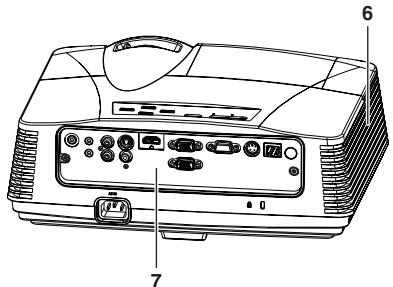
Panneau de branchement
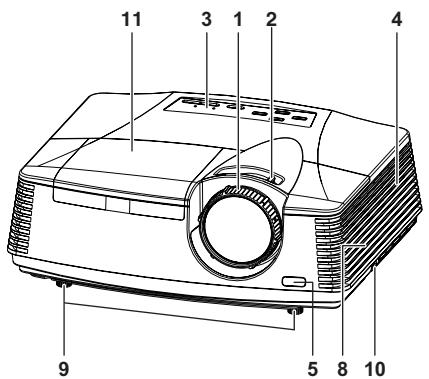
1 Bague de mise au point
2 Bague de zoom
3 Panneau de commande
4 Grille d'entrée d'air
5 Capteur de la télécommande (Avant)
6 Grille de sortie d'air
7 Panneau de branchement
8 Haut-parleur
9 Pied de réglage
10 Barre de verrouillage
11 Couvercle de la lampe
Attention :
Ne remplacez pas la lampe immédiatement après avoir utilisé le projecteur : celle-ci est extrêmement chaude et vous risqueriez de vous brûler grièvement.
1 Touche POWER (ON/STANDBY)
• L'état peut être modifié entre "ON" et "STANDBY.
2 Voyant POWER
3 Touche MENU
4 Voyant STATUS
5 Touche KEYSTONE/ENTER
6 Touche AUTO POSITION/▲
7 Touche COMPUTER /
8 Touche ▼
9 Touche VIDEO/▶
Important:
- Lorsque le menu ou l'écran de réglage de la correction trapézoïdale ou d'entrée du mot de passe est affiché, les touches COMPUTER, VIDEO et AUTO POSITION servent respectivement de touches ◀, ▶, et ▲.
- Lorsque le menu est affiché à l'écran, la touche KEYSTONE fonctionne comme la touche ENTER.
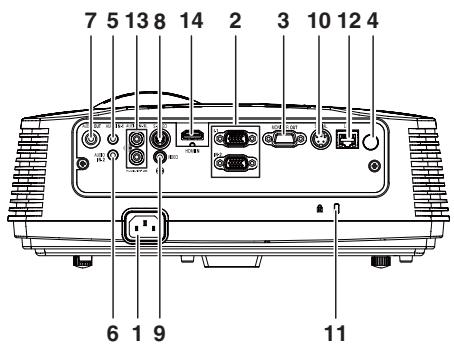
1 Prise d'alimentation
2 Prise COMPUTER IN (1, 2) (Mini D-SUB 15 broches)
3 Prise MONITOR OUT (Mini D-SUB 15 broches)
4 Capteur de la télécommande (Arrière)
5 Prise AUDIO IN-1 (mini-prise)
6 Prise AUDIO IN-2 (mini-prise)
7 Prise AUDIO OUT (Mini prise)
8 Prise S-VIDEO
9 Prise VIDEO
10 Prise SERIAL (RS-232C) (Mini-DIN)
11 Verrou Kensington
12 Port LAN (RJ-45)
13 Prise AUDIO IN-3 (G/D)
14 Connecteur HDMI (HDMI 19 broches)
Verrou Kensington
Ce projecteur est équipé d'un connecteur de verrouillage standard Kensington qui peut être utilisé avec le système de sécurité Kensington MicroSaver. Pour obtenir des informations sur la façon dont vous pouvez l'utiliser afin de protéger votre projecteur, reportez-vous aux informations fournies avec le système Kensington. Veuillez contacter Kensington Technology Group à l'adresse ci-dessous.
San Mateo, CA 94403, États-Unis
Téléphone: +1- (650)572-2700 Fax: +1- (650)572-9675
Vue de dessous
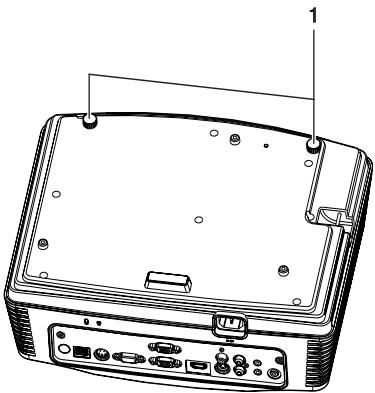
1 Pied de réglage
1 Touche ON
2 Bouton AGRANDISSEMENT (MAGNIFY)
3 Boutons AUGMENTER/BAISSER LE VOLUME
4 Touche KEYSTONE
5 Touches de menu (MENU)
Deux types de menus sont disponibles. Le menu QUICK (RAPIDE) apparaît à l'écran lorsque vous appuyez sur la touche MENU. En outre, lorsque vous sélectionnez le menu DETAIL dans ce menu et appuyez sur la touche ENTER, le menu DETAIL s'affiche.
6 Touche d'entrée (ENTER)
7 Bouton MUET AV (Audio/Vidéo)
8 Touche STANDBY
9 Bouton ASPECT
10 Touche de position automatique (AUTO POSITION)
11 Touches de direction
12 Bouton GELER (FREEZE)
13 Touches de vidéo, S-vidéo
14 Touches de l'ordinateur (COMPUTER 1, 2)
15 Touche HDMI
- Les flèches HAUT et BAS sont utilisées pour le réglage de la fonction de correction de KEYSTONE ainsi que pour le réglage du volume.
Installation des batteries
Utilisez deux batteries (AA, R6).
- Retirez le couvercle arrière de la télécommande en poussant la porte du compartiment des batteries dans le sens de la flèche.
- Installez les batteries en veillant à ce qu'elles soient positionnées correctement (+ sur + et - sur -).
- Installez les batteries à partir du côté - (côté du ressort) et veillez à les mettre bien en place.
- Remettez le couvercle arrière.
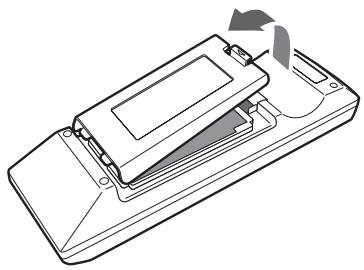
- L'utilisation d'une batterie d'un type incorrect peut entraîner une explosion.
- Utilisez uniquement des piles au carbone-zinc ou alcalines-bioxyde de manganèse.
- Rebutez les piles usagées selon la règlementation locale en vigueur.
- Une utilisation incorrecte des batteries peut entraîner une explosion. Vous ne devez pas recharger, démonter ou jeter les batteries dans le feu.
- Veillez à manipuler les batteries conformément aux instructions.
- Installez la batterie en orientant correctement son côté positif (+) et négatif (-), comme indiqué sur la télécommande.
- Tenez les batteries hors de portée des enfants et des animaux domestiques.
- Si vous n'utilisez pas la télécommande pendant un certain temps, retirez la batterie.
- N'associez pas une nouvelle batterie avec une batterie plus ancienne.
- Si la solution que contiennent les batteries entre en contact avec votre peau ou vos vêtements, rincez-les avec de l'eau. Si la solution entre en contact avec vos yeux, rincez-les avec de l'eau et consultez un médecin.
Rayon d'action (de la télécommande)
Lorsque la télécommande est dirigée vers le capteur de télécommande du projecteur, son rayon d'action maximum est d'environ 10 m (soit environ 32 pieds). Lorsque la télécommande est dirigée vers l'écran, la distance entre la télécommande et le projecteur via l'écran doit être au maximum de 5 m. Cependant, le rayon d'action peut varier en fonction du type d'écran utilisé.
Angle de réception (vertical)
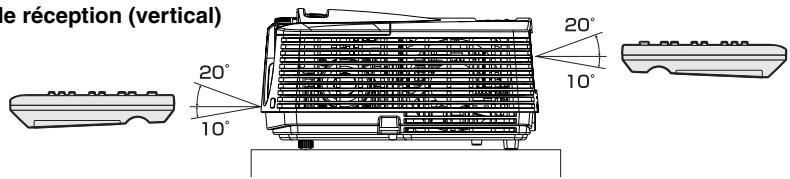
Angle de réception (horizontal)
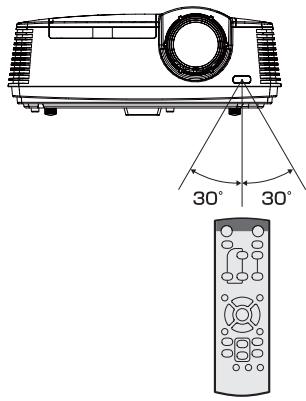
Angle de réception (vertical), fi xation au plafond
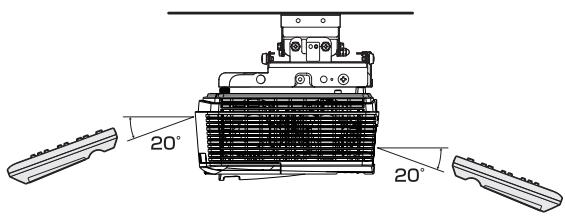
Important:
- N'exposez pas le capteur de télécommande à la lumière directe du soleil ou à une lumière fluorescente. Gardez une distance d'au moins 2 m (6,5 pieds) entre le capteur de télécommande et la lumière fluorescente, afin de garantir un fonctionnement correct de la télécommande. Lorsqu'elle est placée près du projecteur, la lumière fluorescente inversée peut provoquer des interférences avec la télécommande.
- Lorsque vous utilisez la télécommande trop près du capteur, les commandes peuvent ne pas être transmises correctement.
Disposition du projecteur
Le format de l'image varie en fonction de la distance entre l'écran et le projecteur.
Projection avant
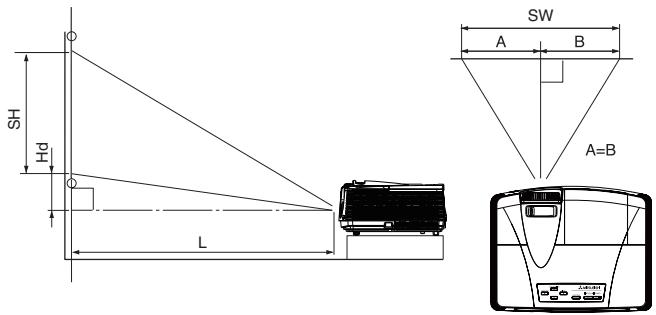
L : Distance entre l'écran et l'avant du projecteur Hd : Hauteur de l'image projetée
| Écran | Distance entre l'appareil et l'écran : L | Hd | |||||||||
| Taille en diagonale | Largeur : SW | Hauteur : SH | Le plus court (GD ANGLE) | Le plus long (TÉLÉ) | |||||||
| pouces | cm | pouces | cm | pouces | cm | pouces | m | pouces | m | pouces | cm |
| 40 | 102 | 32 | 81 | 24 | 61 | 45 | 1,1 | 67 | 1,7 | 3,6 | 9 |
| 60 | 152 | 48 | 122 | 36 | 91 | 68 | 1,7 | 102 | 2,6 | 5,4 | 14 |
| 80 | 203 | 64 | 163 | 48 | 122 | 91 | 2,3 | 137 | 3,5 | 7,2 | 18 |
| 100 | 254 | 80 | 203 | 60 | 152 | 115 | 2,9 | 171 | 4,3 | 9,0 | 23 |
| 150 | 381 | 120 | 305 | 90 | 229 | 173 | 4,4 | 258 | 6,5 | 13,5 | 34 |
| 200 | 508 | 160 | 406 | 120 | 305 | 231 | 5,9 | 344 | 8,7 | 18,0 | 46 |
| 250 | 635 | 200 | 508 | 150 | 381 | 289 | 7,3 | 431 | 10,9 | 22,5 | 57 |
| 300 | 762 | 240 | 610 | 180 | 457 | 348 | 8,8 | - | - | 27,0 | 69 |
- Les illustrations ci-dessus sont approximatives et peuvent être légèrement différentes des dimensions exactes.
Projection avant, fixation au plafond
Pour la fixation au plafond, vous devez utiliser le kit de montage au plafond conçu pour ce projecteur. Faites effectuer l'installation par un spécialiste. Pour plus de détails, consultez votre revendeur.
- La garantie de ce projecteur ne couvre pas les dommages causés par l'utilisation d'un kit de montage au plafond autre que celui recommandé ou par l'installation du kit de montage au plafond à un emplacement non adéquat.
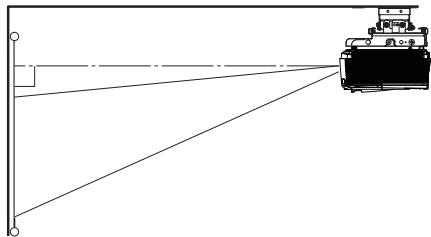
- Lorsque vous utilisez le projecteur fixé au plafond, réglez TYPE DE PROJECTION dans le menu INSTALLATION sur RETRO INVERS. Voir page 22.
- Lorsque le projecteur est fixé au plafond, les images peuvent apparaître plus foncées que lorsqu'elles sont projetées à partir d'une table. Il ne s'agit pas d'un dysfonctionnement.
Montage au plafond
Si vous souhaitez installer le projecteur en utilisant une monture au plafond, veuillez utiliser les deux trous de vis comme illustré.
Important:
- Les vis ne sont pas fournies. Veuillez acquérir les vis appropriée pour votre type de plafond. (Diamètre, M4)
- Il est recommandé de conserver un espace raisonnable entre la base et le projecteur pour permettre une bonne dissipation thermique.
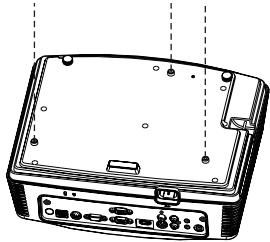
Faites effectuer l'installation par un spécialiste. Pour plus de détails, consultez votre revendeur.
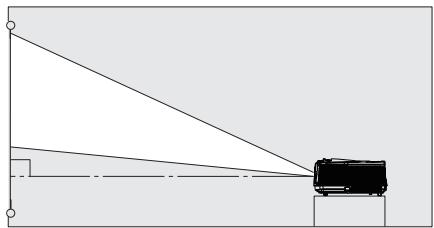
- Pour la projection arrière, réglez TYPE DE PROJECTION dans le menu INSTALLATION sur RETRO. Voir page 22.
Attention :
- Le fait de poser le projecteur directement sur un tapis bloque la ventilation effectuée par les ventilateurs, ce qui peut endommager l'appareil ou provoquer des pannes. Pour faciliter la ventilation, placez une planche sous le projecteur.
- Placez le projecteur à au moins 50 cm (20 pouces) du mur, afin d'éviter de bloquer la grille d'entrée d'air et les grilles de sortie d'air dégageant de l'air chaud.
- N'utilisez pas le projecteur dans les endroits suivants et de la façon suivante : vous risqueriez de provoquer un incendie ou un choc électrique.
• Dans un endroit poussiéreux ou humide.
• En position inclinée ou renversée.
- Près d'un chauffage.
- Dans un endroit graisseux, enfumé ou humide, tel qu'une cuisine.
• Dans la lumière directe du soleil.
- Là où la température peut devenir élevée, comme dans une voiture fermée.
- Là où la température est inférieure à +5°C (+41°F) ou supérieure à +35°C (+95°F).
Important:
- N'appuyez pas sur l'objectif car vous risqueriez de l' endommager.
- Veillez à utiliser ce projecteur à une altitude inférieure à 1500 mètres.
Ce projecteur peut être connecté à différents types d'appareils équipés de connecteurs de sortie RGB analogiques, tels qu'un magnétoscope, une caméra vidéo, un lecteur de vidéodisques et un ordinateur.
Important:
- Veillez à ce que l'appareil connecté soit éteint, avant de commencer la connexion.
- Branchez fermement le cordon d'alimentation du projecteur et des appareils connectés. Pour les débrancher, tirez sur la prise et non pas sur le cordon d'alimentation.
- Lorsque le projecteur et les appareils connectés sont placés trop près les uns des autres, l'image projetée risque d'être affectée par des interférences.
- Pour plus de détails sur leur mode de connexion, reportez-vous au manuel de chaque appareil.
Projecteur + Appareil AV
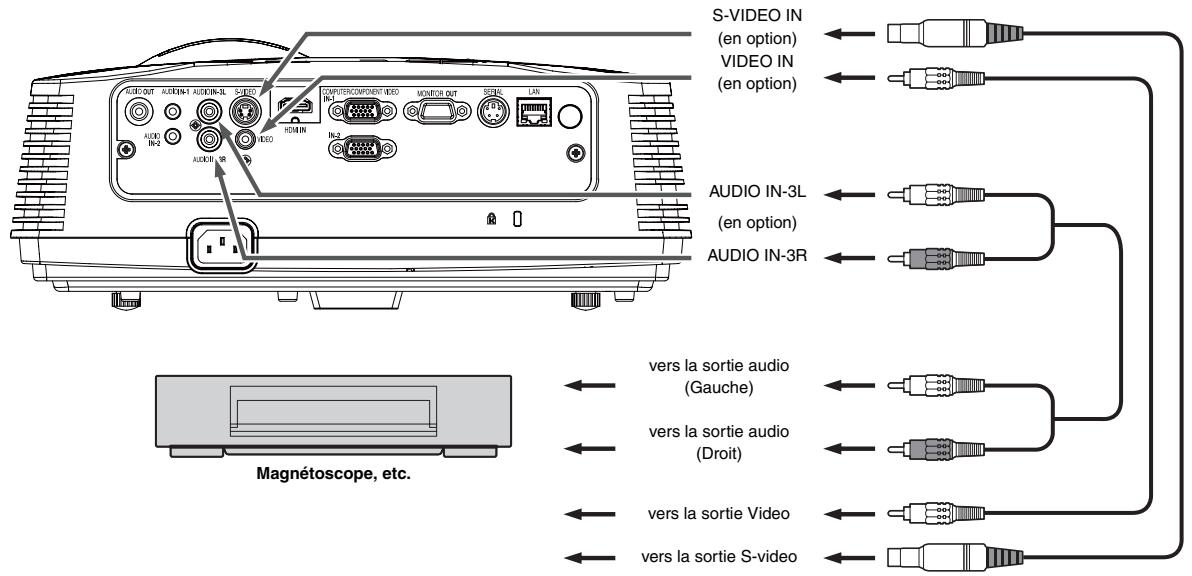
Important:
- Branchez les prises vidéo et audio du câble Audio aux bornes appropriées, en respectant le code des couleurs.
• La sortie du haut-parleur est en mono.
Projecteur + Lecteur DVD ou décodeur HDTV
Certains lecteurs de DVD sont équipés d'un connecteur de sortie pour branchement à 3 lignes (Y, CB, CR). Lorsque vous connectez ce genre de lecteur de DVD avec le projecteur, utilisez la borne COMPUTER IN.
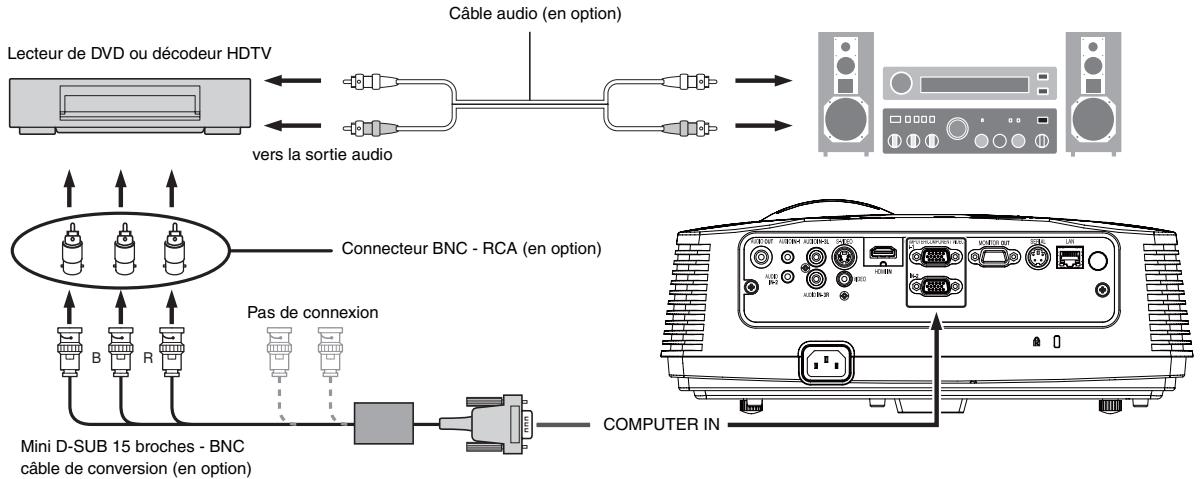
Important:
- Les noms des bornes Y, PB, et PR sont donnés à titre d'exemple, lorsqu'un décodeur HDTV est connecté.
- Les noms des bornes varient en fonction des appareils connectés.
- Pour la connexion, utilisez un câble de conversion Mini D-SUB 15 broches - BNC.
- Avec certains lecteurs de DVD, il se peut que l'image ne soit pas projetée correctement.
- Lorsque vous connectez un décodeur HDTV équipé de bornes RGB, réglez ENTREES MULTIMEDIA sur RGB dans le menu REGLAGE SIGNAUX VIDEO.
Raccordement (pour les équipements vidéo dotés d'une borne HDMI)
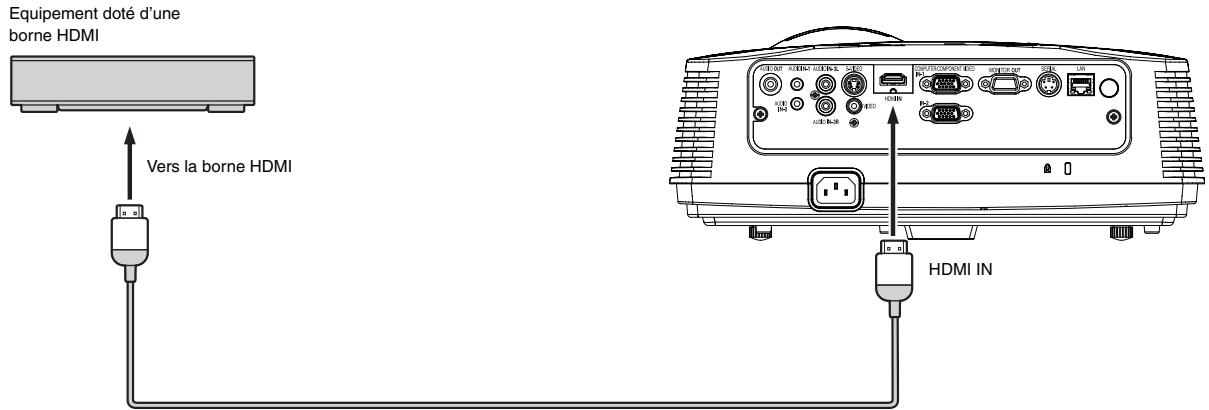
Câble HDMI (avec le logo HDMI) (en option)
Important:
- Utilisez un câble HDMI (avec le logo HDMI) disponible dans le commerce.
- Il n'est pas nécessaire de connecter un câble quelconque à l'entrée audio. Vous pouvez entrer des données vidéo et audio à l'aide d'un câble HDMI uniquement.
- Lorsque le son HDMI n'est pas émis, ce problème peut être résolu en mettant hors tension l'équipement vidéo et le projecteur ainsi que l'équipement vidéo raccordé aux deux, puis en remettant sous tension.
- Il est possible que certains câbles ne puissent être connectés en fonction de la taille et du type de connecteur utilisés.
Projecteur + Ordinateur
Pour un ordinateur avec Mini D-SUB
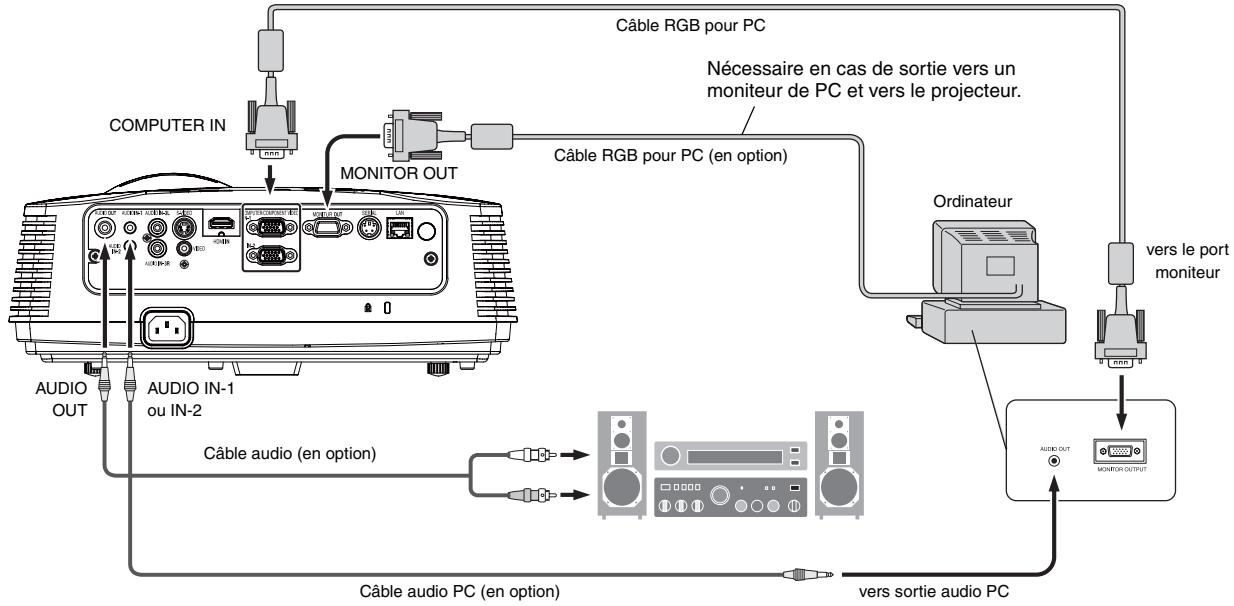
flowchart
graph TD
    A["COMPUTER IN"] --> B["MONITOR OUT"]
    B --> C["Câble RGB pour PC"]
    C --> D["Nécessaire en cas de sortie vers un moniteur de PC et vers le projecteur."]
    D --> E["Câble RGB pour PC (en option)"]
    E --> F["Ordinateur"]
    F --> G["vers le port moniteur"]
    G --> H["AUDIO OUT"]
    H --> I["Câble audio (en option)"]
    I --> J["Câble audio PC (en option)"]
    J --> K["vers sortie audio PC"]
    K --> L["Monitor OUTPUT"]
Connexion analogique:
- Connectez une extrémité du câble RVB fourni au port COMPUTER IN (ENTRÉE PC) (1, 2) du projecteur.
- Connectez l'autre extrémité du câble RVB au port du moniteur de l'ordinateur.
Connexion au moniteur:
Connectez le câble RVB du moniteur au port MONITOR OUT (SORTIE MONITEUR) du projecteur.
- Il est possible que les images ne s'affichent pas correctement, selon le type de signal en entrée. Voir le mode d'emploi du moniteur.
- Les signaux proviennent du terminal COMPUTER IN (ENTRÉE PC) 1 ou 2 du projecteur.
- La sortie moniteur (MONITOR OUT) n'est pas active en mode VEILLE.
- Si les signaux proviennent des deux terminaux COMPUTER IN (ENTRÉE PC) 1 et 2, les images sont projetées à partir du terminal 1 ou 2 actuellement sélectionné ou sélectionné en dernier dans le menu du projecteur.
Important:
- Lorsque vous utilisez un câble RGB plus long à la place du câble fourni, la qualité de l'image risque d'être détériorée.
- Certains ordinateurs requièrent des connecteurs supplémentaires ou des adaptateurs de sortie RGB, pour pouvoir être connectés sur ce projecteur. Pour plus d'informations, contactez votre revendeur.
- Ce projecteur utilise la mini-prise stéréo comme entrée audio. Vérifiez le type de la borne de sortie audio de l'ordinateur connecté et préparez un câble approprié pour la connexion. Certains ordinateurs ne sont pas équipés de borne de sortie audio.
• La sortie du haut-parleur est en mono. - Lorsque le câble audio est connecté à la prise AUDIO OUT, la sortie vers les haut-parleurs est coupée.
Pour Macintosh
- Si votre Macintosh n'est pas équipé d'un port vidéo, un adaptateur de sortie moniteur est nécessaire. Pour plus d'informations, contactez votre revendeur.
- Certains Macintosh requièrent un adaptateur MAC pour le câble RGB, pour la connexion avec ce projecteur. Pour plus d'informations, contactez votre revendeur.
A propos de DDC
La prise COMPUTER/COMPONENT VIDEO IN-1 de ce projecteur est conforme à la norme DDC1/2B et la prise COMPUTER/COMPONENT VIDEO DVI-D (HDCP) est conforme à la norme DDC2B. Lorsqu'un ordinateur qui prend en charge cette norme est raccordé à cette borne, l'ordinateur charge automatiquement les informations du projecteur et se prépare à envoyer les images appropriées.
- Après avoir raccordé sur cette borne un ordinateur qui prend en charge cette norme, branchez d'abord le cordond'alimentation du projecteur dans la prise secteur, puis mettez en marche l'ordinateur.
Préparation pour la projection
- Branchez sur le projecteur le cordon d'alimentation fourni.
- Branchez le cordon d'alimentation dans la prise secteur.
- Retirez le cache-objectif.
Mise en garde :
- Ne regardez pas directement dans l'objectif, lorsque le projecteur est allumé.
- Le cache-objectif sert à protéger l'objectif. Si vous laissez le cache-objectif sur l'objectif lorsque le projecteur est allumé, il risque de se déformer. Retirez le cache-objectif avant d'allumer le projecteur.
- Le câble d'alimentation approprié pour les États-unis, l'Europe ou le Royaume-Uni est fourni, selon le cas.
- Ce projecteur utilise une fiche de mise à la terre à trois broches. N'enlevez pas les broches de mise à la terre de la fiche d'alimentation. Si la fiche d'alimentation n'entre pas dans la prise secteur, demandez à un électricien de changer la prise secteur murale.
- Si le câble d'alimentation pour les États-unis était fourni avec ce projecteur, ne le connectez jamais à la moindre prise ou source d'alimentation dont la tension ou la fréquence est différente de celle indiquée.
- Pour éviter tout risque d'incendie ou de choc électrique, utilisez une alimentation de type 100-240 V AC 50/60 Hz.
- Ne placez aucun objet sur le cordon d'alimentation et ne placez pas le projecteur près de sources de chaleur, afin d'éviter d'endommager le cordon d'alimentation. Si le cordon d'alimentation est endommagé, cela risque de provoquer un incendie ou un choc électrique. Contactez votre revendeur afin qu'il le remplace.
- Ne modifffiez pas et n'altérez pas le cordon d'alimen-tation. Si le cordon d'alimentation est modifié ou altéré, cela risque de provoquer un incendie ou un choc électrique.
Attention :
- Enfoncez le cordon d'alimentation fermement. Pour le débrancher, tirez sur la prise et non pas sur le cordon d'alimentation.
- Le cordon d'alimentation ne doit pas être branché ou débranché avec les mains mouillées. Vous risqueriez de recevoir un choc électrique.
Réglage de l'angle de projection
Pour obtenir une qualité de projection maximale, projetez les images sur un écran plat installé à 90° par rapport au sol. Si nécessaire, inclinez le projecteur à l'aide des deux pieds de réglages situés sur la partie inférieure du projecteur.
Utilisation des pieds de réglage (avant)
- Inclinez le projecteur selon l'angle approprié.
- Faites tourner les pieds de réglage (avant) pour un réglage précis.
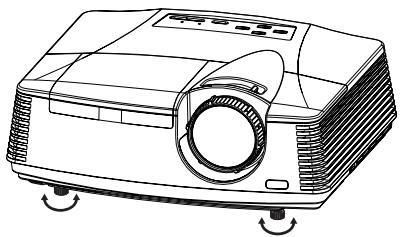
- Installez l'écran sur un mur plat à 90° par rapport au sol.
- Une inclinaison du projecteur supérieure à ±10° (droite et gauche) ou à ±15° (avant et arrière) peut provoquer des problèmes ou l'explosion de la lampe. Vous pouvez incliner le projecteur au maximum de 8°, uniquement à l'aide des pieds de réglage.
- Il se peut que les images ne puissent pas être projetées sous la forme d'un rectangle régulier ou avec un rapport d'aspect de 4:3, en fonction des conditions d'installation du projecteur et de l'écran.
- Si la fonction AUTO KEYSTONE (TRAPÈZE AUTO) dans le menu INSTALLATION est réglée sur ON, le projecteur corrige automatiquement la distorsion trapézoïdale. Pour un réglage précis, appuyez sur la touche KEYSTONE du projecteur ou de la télécommande afin d'afficher le menu KEYSTONE, puis réglez l'image en appuyant sur les touches ▲ ou ▼ (ou VOLUME ▲, ▼ de la télécommande).
Dans les cas suivants :

Appuyez sur la tou-
che ▼.

Appuyez sur la touche ▲.
- Il est possible que le réglage automatique de la distorsion trapézoïdale ne s'effectue pas correctement en raison de la température ambiante et des conditions d'installation du projecteur et de l'écran. Dans ce cas, corrigez la distorsion trapézoïdale manuellement.
- Lorsque le projecteur projette des images impliquant une accélération, par exemple dans un véhicule ou un avion, il est possible que le réglage automatique de la distorsion trapézoïdale ne fonctionne pas correctement. Dans ce cas, réglez la fonction TRAPÈZE AUTO dans le menu INSTALLATION sur ARRET, et corrigez manuellement la distorsion trapézoïdale.
- Vous pouvez corriger les distorsions trapézoïdales verticales. Toutefois, leurs plages de réglage se limitent à ce type de correction.
Important:
- Lors du réglage de la distorsion trapézoïdale, la valeur de réglage est indiquée. Cette valeur ne correspond pas à l'angle de projection.
- La fourchette admissible de la valeur d'ajustement de la correction keystone varie en fonction des conditions d'installation, du signal d'entree et des paramètres d'aspect dans MENU.
- Lorsque le réglage de la correction trapézoïdale est appliqué, la résolution diminue. En outre, des bandes peuvent apparaître ou des lignes droites peuvent se courber en cas de motifs complexes. Ces phénomènes ne sont pas anormaux.
- Du bruit peut apparaître à l'écran pendant le réglage de la correction trapézoïdale selon le type de signal vidéo projeté et les valeurs du réglage. Si c'est le cas, réglez la correction trapézoïdale dans une plage dans laquelle l'image s'affiche sans bruit.
- Lors du réglage de la correction trapézoïdale, l'image peut ne pas s'afficher correctement selon le type du signal d'entrée.
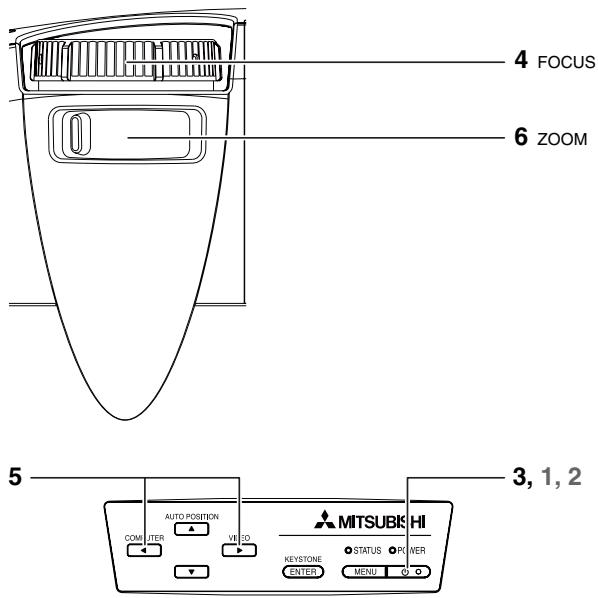
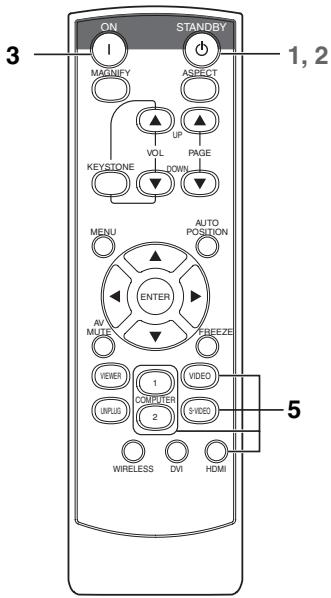
Mise en marche
- Allumez tout d'abord l'appareil connecté au projecteur.
- Branchez le cordon d'alimentation dans la prise secteur.
• Le voyant POWER s'allume.
- Si vous débranchez le cordon d'alimentation de la prise secteur avant le refroidissement complet du projecteur, après avoir utilisé celui-ci, les ventilateurs risquent d'entrer en action la prochaine fois que vous brancherez le cordon d'alimentation et la touche POWER risque de ne pas fonctionner. Dans ce cas, attendez que les ventilateurs s' arrêtent et appuyez sur la touche POWER pour allumer le voyant.
-
Appuyez sur le bouton POWER du panneau de commande ou sur le bouton ON de la télécommande.
-
Il faut parfois attendre environ une minute avant que la lampe s'allume.
- Il se peut que la lampe ne s'allume pas. Dans ce cas, attendez quelques minutes et essayez à nouveau d'allumer la lampe.
- Après avoir appuyé sur la touche POWER ou après avoir choisi le mode de lampe, il se peut que l'image tremble, jusqu'à ce que la lampe ait atteint son niveau de stabilité. Il ne s'agit pas d'un dysfonctionnement.
- Quel que soit le paramètre MODE LAMPE dans le menu INSTALLATION, le mode STANDARD est activé par défaut à chaque fois que le projecteur est allumé. Le MODE LAMPE est réglé sur STANDARD ou LOW (ÉCO) selon le dernier réglage sélectionné et, une fois que la lampe s'allume, il n'est pas possible de changer le MODE LAMPE pendant une minute environ.
| Condition\Voyant | STATUS | POWER |
| Attente | - | Rouge |
| Lorsque la lampe est allumée. | Vert | Vert |
Important:
- Si la lampe exceptionnellement s'est eteinte à cause de la panne d'électricité ou baisse de la tension électrique, il se peut que la lampe ne s'eteigne pas en dépit d'établir autre fois le contact. Dans ce cas, retirez une fois le fil électrique de la prise et mettez le contact de nouveau après environs 10 minutes.
-
Ne couvrez pas la lentille avec le protège-objectif lorsque la lampe est allumée.
-
Après avoir appuyé sur la touche POWER, le projecteur commence le préchauffage. Pendant le préchauffage, les images peuvent apparaître foncées et il se peut que les commandes soient inopérantes.
- Lorsque le voyant STATUS clignote en rouge, cela signifie que la lampe doit bientôt être remplacée. Si le voyant STATUS clignote en rouge, remplacez la lampe. (Voir pages 36 et 39.)
- Dans un environnement extrêmement chaud ou froid, il se peut que la qualité des images projetées ne soit pas excellente. (Il ne s'agit pas d'un dysfonctionnement.)
-
Pour garantir la sécurité en cas de problème avec le projecteur, branchez ce dernier à une prise électrique dotée d'un coupe-circuit réagissant aux fuites de courant à la terre. Si vous n'en avez pas, demandez à votre revendeur de vous en installer une.
-
Réglez la mise au point en tournant la bague de mise au point.
-
Choisissez la source d'entrée externe que vous voulez à l'aide de la touche COMPUTER (ORDINATEUR), VIDEO ou HDMI.
-
La source d'entrée passe alternativement sur COMPUTER1, COMPUTER2 et HDMI chaque fois que vous appuyez sur la touche COMPUTER du panneau de commande.
- La source d'entrée passe alternativement sur VIDEO et S-VIDEO chaque fois que vous appuyez sur la touche VIDEO du panneau de commande.
- Lorsque vous appuyez sur la touche COMPUTER (1 ou 2), HDMI, VIDEO ou S-VIDEO de la télécommande, la source d'entrée correspondante est directement sélectionnée.
- Le projecteur sélectionne automatiquement le format de signal adéquat. Le format de signal sélectionné s'affiche à l'écran.
- Les touches COMPUTER (ORDINATEUR), VIDEO et HDMI ne fonctionnent pas pendant que le menu est affiché.
- Lorsque COMPUTER est choisi comme source, les images fournies par l'ordinateur peuvent scintiller. Dans ce cas, appuyez sur la touche ◀ ou ▶ de la télécommande pour réduire le scintillement.
-
Pour éviter de fixer de façon permanente une image sur votre projecteur, veillez à ne pas afficher les mêmes images immobiles pendant un certain temps.
-
Réglez le format de l'image en tournant la bague de zoom.
- Si nécessaire, réglez à nouveau la mise au point et le zoom.
Si de fines traînées apparaissent sur les images projetées
Ces traînées sont dues à une interférence avec la surface de l'écran et n'indiquent pas un dysfonctionnement. Remplacez l'écran ou déplacez quelque peu la mise au point.
Arrêt
Pour éteindre le projecteur, utilisez la procédure cidessous.
Si le projecteur est mis hors tension à plusieurs reprises 30 minutes après que la lampe s'est allumée, cela peut entraîner une dégradation de la lampe.
-
Appuyez sur le bouton POWER du panneau de commande ou sur le bouton STANDBY de la télécommande.
-
Le message "POWER OFF? YES : PRESS AGAIN" apparaît à l'écran.
-
Pour annuler, appuyez sur n'importe quelle touche, à l'exception de POWER. (Certaines touches de la télécommande ne permettent pas d'an-nuler.)
-
Appuyez dans un délai de 10 secondes sur le bouton POWER du panneau de commande ou sur le bouton STANDBY de la télécommande.
-
La lampe s'éteindra et le voyant STATUS commencera à cli-gnoter.
- Même si, après avoir appuyé pour la seconde fois sur la touche POWER (ou touche STANDBY), la lampe s'éteint, les ventilateurs de sortie d'air continuent à fonctionner pendant une minute pour refroidir la lampe. Le voyant STATUS arrêtera de clignoter.
-
Après l'arrêt des ventilateurs, si la température à l'intérieur de l'appareil reste élevée, le capteur de température le détecte. Il est alors possible que les ventilateurs redémarrent.
-
Débranchez le cordon d'alimentation.
• Le voyant POWER s'éteint.
- Si le cordon d'alimentation est débranché accidentellement alors que le ventilateur d'entrée d'air ou que les ventilateurs de sortie d'air fonctionnent, ou que la lampe est allumée, laissez le projecteur éteint refroidir pendant 10 minutes. Pour rallumer la lampe, appuyez sur la touche POWER (ou touche ON). Si la lampe ne s'allume pas immédiatement, appuyez à nouveau deux ou trois fois sur la touche POWER (ou touche ON). Si elle ne s'allume toujours pas, remplacez-la.
Avis:
- Lors du rangement du projecteur dans la sacoche, l'objectif doit être placé face vers le haut.
Avant de transporter le projecteur, tournez la bague de mise au point et la bague de zoom de manière à régler l'objectif sur la valeur la plus courte. Cela évite d'endommager l'objectif.
Coupure instantanée
Vous pouvez éteindre ce projecteur en débranchant simplement le câble d'alimentation, sans appuyer sur l'interrupteur de mise sous/hors tension (POWER) de l'appareil.
- N'arretez pas le projecteur quand l'indicateur STATUS clignote après l'allumage de la lampe, car la vie de service de la lampe pourrait en être raccourcie.
- Ne remettez pas le projecteur sous tension immediatement après l'avoir arrete, car la vie de service de la lampe pourrait en être raccourcie. (Attendez environ 10 minutes avant de le remettre sous tension.)
- Avant d'arreter le projecteur, n'oubliez pas de fermer l'ecran de menu. Sinon, les donnees de reglage du menu peuvent ne pas etre sauvegardees.
- Si vous arrêtez le projecteur alors que vous le commandez à l'aide de la fonction réseau, les applications logicielles telles que ProjectorView peuvent se fermer subitement. Pour plus d'informations, consultez le "Manuel d'utilisation de l'utilitaire de contrôle LAN" disponible sur le CD-ROM.
Touche AUTO POSITION
Si COMPUTER est sélectionné comme source d'entrée et que l'image n'est pas projetée dans la position correcte, suivez la procédure ci-dessous.
- Projetez une image lumineuse (la fenêtre "Corbeille", par exemple) sur l'intégralité de l'écran.
- Si l'économiseur d'écran est activé, désactivez-le.
- Appuyez sur la touche AUTO POSITION.
- Si l'image n'est toujours pas dans la position correcte, réglez la position de l'image à l'aide du menu REGLAGE SIGNAUX VIDEO. Voir page 24.
Volume du haut-parleur
Pour changer le volume du haut-parleur, appuyez sur la touche VOLUME ▲ ou ▼.
La barre de contrôle du volume apparaît à l'écran.
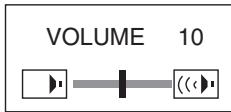
- La barre de contrôle du volume disparaîtra environ 10 secondes après avoir relâché la touche VOLUME.
- Lorsque la barre de sélection du menu ou le menu lui-même est affiché, les touches VOLUME ne fonctionnent pas.
- Lorsqu'un signal audio élevé (signal audio DVD, par exemple) est envoyé à la borne AUDIO IN, le son émis par le haut-parleur risque d'être déformé.
Sourdine AV
Lorsque vous appuyez sur la touche MUTE AV, les signaux vidéo et audio sont mis temporairement en sourdine. Pour annuler la mise en sourdine, appuyez à nouveau sur la touche MUTE AV.
Réglage du format de l'image
Vous pouvez modifier le format d'image du signal vidéo d'entrée (ou le rapport largeur/hauteur de l'image). Modifiez le réglage en fonction du type de signal vidéo d'entrée.
Modification des réglages:
Avec la télécommande:
- Presser le bouton ASPECT.
- A chaque appui sur le bouton ASPECT, le format d'image change de NORMALE à 16:9, à PLEINE et revient à NORMALE.
Avec le menu OPTION:
(Voir page 21 pour le réglage par menu.)
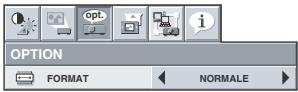
- Affichez le menu OPTION.
- Appuyez sur le bouton ▲ ou ▼ pour sélectionner FORMAT.
- Appuyez sur le bouton ◀ ou ▶ pour sélectionner le format recherché.
Lorsque uniquement 16:9 ← est sélectionné:
- Appuyez sur la bouton ENTER.
- Sélectionnez votre position désirée (CENTRE, HAUT ou BAS) en appuyant sur le bouton ◀ ou ▶.
Pour annuler le menu:
- Appuyez sur le bouton MENU.
Important:
- Si une image de format 16:9 est maintenue affichée pendant une période prolongée avant d'afficher l'image de format 4:3, des images rémanentes de barres noires peuvent apparaître sur l'écran d'image de format 4:3.
Consulter le distributeur dans ce cas.
Attention :
- Après avoir utilisé le projecteur, attendez une minute jusqu'à ce que les ventilateurs de sortie d'air s'ar-rêtent. Débranchez ensuite le cordon d'alimentation de la prise secteur.
- Pour des raisons de sécurité, après avoir été éteinte, la lampe ne peut plus s'allumer pendant une minute. Il faudra encore une minute avant que le voyant STATUS s'éteigne. Si vous voulez rallumer le projecteur, attendez que le voyant soit éteint, puis appuyez sur la touche POWER.
- Plus la température autour du projecteur est élevée et plus les ventilateurs de sortie d'air tournent rapidement.
- Lorsque la température autour du projecteur est très élevée, le voyant "TEMPERATURE!!" clignote en rouge sur l'écran. Si la température reste élevée, la lampe s'éteint automatiquement.
Important:
- Ne pas afficher une image immobile pendant une durée prolongée, car les images rémanentes peuvent persister sur l'écran.
Ecran mural
Cette fonction permet de reproduire des tonalités de couleurs naturelles lorsque les images sont directement projetées sur un mur. Les options disponibles sont les suivantes: BEIGE, BLEUTE, VERDATRE, ROSE, FONCE, WHITE BOARD et ARRET. Sélectionnez l'option en fonction du mur utilisé.
- Afficher le menu INSTALLATION. (Voir page 22 pour le réglage par menu.)
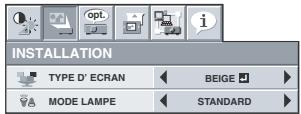
- Appuyez sur le bouton ▲ ou ▼ pour sélectionner TYPE D'ECRAN.
-
Appuyez sur le bouton ◀ ou ▶ pour sélectionner la couleur la plus proche de celle de l'écran sur lequel les images sont projetées.
-
Lorsque le réglage du mode GAMMA est modifié, il est possible que les images ne puissent pas être projetées correctement.
- Lorsque ARRET ou FONCE/WHITE BOARD est sélectionné, le réglage de la densité de couleur est indisponible.
-
Lorsque la fonction WHITE BOARD est sélectionnée, il n'est pas possible d'utiliser l'option BrilliantColor™ du sous-menu Color Enhancer du menu Image. En outre, l'option Theater du sous-menu Color Enhancer du menu Image n'a aucun effet et est automatiquement annulée lorsque la fonction WHITE BOARD est sélectionnée.
-
Appuyez sur la bouton ENTER.

- Appuyez sur le bouton ◀ ou ▶ pour régler la densité de couleur.
Regarder des documents 3D
Vous pouvez visualiser des images 3D avec ce projecteur.
Pour visualiser des images 3D, vous avez besoin des éléments suivants:
① Images à séquence de trame vidéo 3D
② Lunettes à occultations alternées électroniques DLP™ Link™ actif (Field-sequential : système qui affiche alternativement l'image pour l'œil droit et celle pour l'œil gauche.)
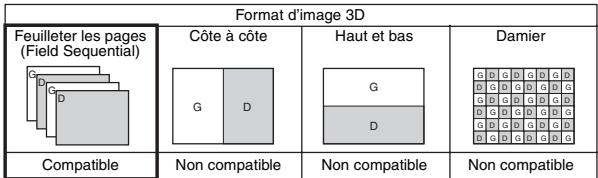
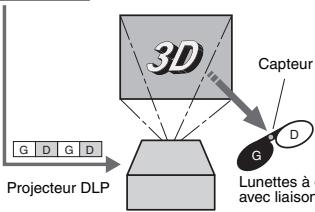
Le rythme de fermeture des lunettes à obturation est contrôlé par synchronisation avec le passage des images 3D de droite à celles de gauche qui est détecté par le capteur des lunettes.
Visualisez les images vidéo 3D à séquence de trame sur un ordinateur ou un lecteur DVD, et connectez ensuite le câble au projecteur.
Allez au menu IMAGE et cliquez sur MENU AVANCE, puis activez l'option 3D. (Voir page 21.)
Portez des lunettes à occultations alternées électroniques pour visualiser les images.
Si les images ne sont pas projetées correctement, allez au menu IMAGE, et commutez l'ordre du réglage d'image, l'option SYNC 3D dans MENU AVANCE.
Remarque:
- Visualisez les images devant l'écran, pas à grand angle. Si vous visualisez l'écran à grand angle, vous pourrez ne pas pouvoir visualiser correctement les images 3D.
- Si vous ne visualisez pas correctement les images 3D, vérifiez si les lunettes à occultations alternées électroniques sont sous tension ou chargées correctement. Voir le mode d'emploi des lunettes à occultations alternées électroniques pour des informations plus détaillées.
- Avec l'option 3D activée, les images affichées sur le projecteur paraissent plus sombres. C'est normal et cela ne signifie pas que le projecteur fonctionne mal.
-
Les fonctions suivantes ne peuvent pas être utilisées lors de la visualisation d'images 3D sur le projecteur:
-
Réglage TRAPÈZE
- MAGNIFY
• Commutation à Color Enhancer
• Commutation à MODE CINEMA
• Commutation à WXGA
• Commutation SYNC VERTICALE
• CAPTURE L'IMAGE - Fonction OVER SCAN
-
Fonction SHUTTER
-
Il peut arriver qu'il n'y ai pas assez d'images 3D car il se peut que la lumière fluorescente provoque un défaut de synchronisation des lunettes.
- L'image 3D peut ne pas apparaître à l'écran en fonction des performances de l'ordinateur comme le type de carte graphique, de mémoire ou de processeur.
- Les signaux du tableau ci-dessous peuvent être affichés avec la visualisation d'images 3D sur le projecteur. Si un signal différent est entré, le projecteur n'affiche pas d'image 3D, même avec l'option 3D activée dans MENU AVANCE du menu IMAGE.
| Signal | Résolution (H x V) | Fréquence horizontale (kHz) | Fréquence verticale (Hz) |
| TV60, 480i (525i) | - | 15,73 | 59,94 |
| 480p (525p) | - | 31,47 | 59,94 |
| VGA60 | 640 x 480 | 31,47 | 59,94 |
| XGA60 | 1024 x 768 | 48,36 | 60,00 |
| XGA120 | 1024 x 768 | 97,55 | 119,99 |
- Si le DVD est lu par un signal de 480p, il se peut que l'image 3D ne soit pas affichée correctement, selon le lecteur de DVD.
- Lorsqu'une image 3D est projetée sur l'écran à 120Hz ou à l'aide de certains logiciels de lecture pour PC, l'image peut ne pas s'afficher à l'écran.
Attention:
Remarque concernant les dangers pour la santé des spectateurs pendant le visionnage d'images 3D
- Arrêter de regarder des images 3D si vous éprouvez de la fatigue ou de l'inconfort.
- Arrêter de regarder des images 3D si vous voyez des images doubles et floues ou si vous ne voyez pas les images de manière stéréoscopique.
- Les personnes ci-dessous doivent éviter de regarder les images 3D, tout comme les images 2D.
• les personnes photosensibles
• les personnes ayant une maladie de cœur
• les personnes ayant de graves problèmes de santé
- une personne qui aurait sommeil
- une personne très fatiguée
- une personne saoule
- les enfants
- Pour regarder des images en 3D, mettez-vous dans une position où le regard est à la même hauteur que la direction horizontale du projecteur.
- Lors du visionnage d'images en 3D, si vous éprouvez des sensations anormales, telles qu'une fatigue ou une sensation d'inconfort, arrêtez le visionnage et reposez-vous. Si la fatigue ou la sensation d'inconfort persistent après la période de repos, arrêtez la séance.
- Lors d'une séance de visionnage d'images en 3D, reposez-vous après 30 à 60 minutes même si vous n'éprouvez pas de sensations anormales telles qu'une fatigue ou une sensation d'inconfort.
- Lorsque des enfants visionnent des images en 3D, assurez-vous que d'autres personnes les surveillent et prêtez attention à la fatigue visuelle qu'ils peuvent éprouver ainsi qu'aux symptômes qui peuvent affecter leur condition physique.
- Si vous ressentez une gène ou si vous éprouvez une sensation d'inconfort pendant les scènes comportant des mouvements rapides, arrêtez de regarder l'écran et détournez le regard de l'écran.
- Lors du visionnage de contenus présentant des mouvements tels que des rotations, ou des oscillations horizontales ou verticales, il se peut que vous éprouviez la sensation de vous mouvoir réellement. Si cette sensation provoque une sensation d'inconfort, détournez le regard de l'écran.
Raccordement d'un ordinateur portable:
Si le projecteur est raccordé à un ordinateur portable, les images peuvent ne pas être projetées dans certains cas. Le cas échéant, configurez l'ordinateur afin qu'il puisse sortir les signaux en externe. La procédure de configuration varie en fonction du type d'ordinateur. Consultez le manuel d'utilisation de votre ordinateur.
Lorsque l'un des deux types de menus s'affiche et vous sélectionnez la touche MENU de la télécommande, le menu QUICK (RAPIDE) apparaît à l'écran. En outre, lorsque vous sélectionnez le menu DETAIL (voir la page 20) dans ce menu et appuyez sur la touche ENTER (ENTREE), le menu DETAIL s'affiche.
- Si le contenu des menus QUICK (RAPIDE) et DETAIL est identique, les fonctions de ces deux menus le seront également.
• Pour fermer les menus QUICK (RAPIDE) et DETAIL, appuyez sur la touche MENU lorsque MENU s'affiche.
MENU SIMPLIFIE
* Les menus ne sont pas affichés si aucun signal n'est appliqué au projecteur.
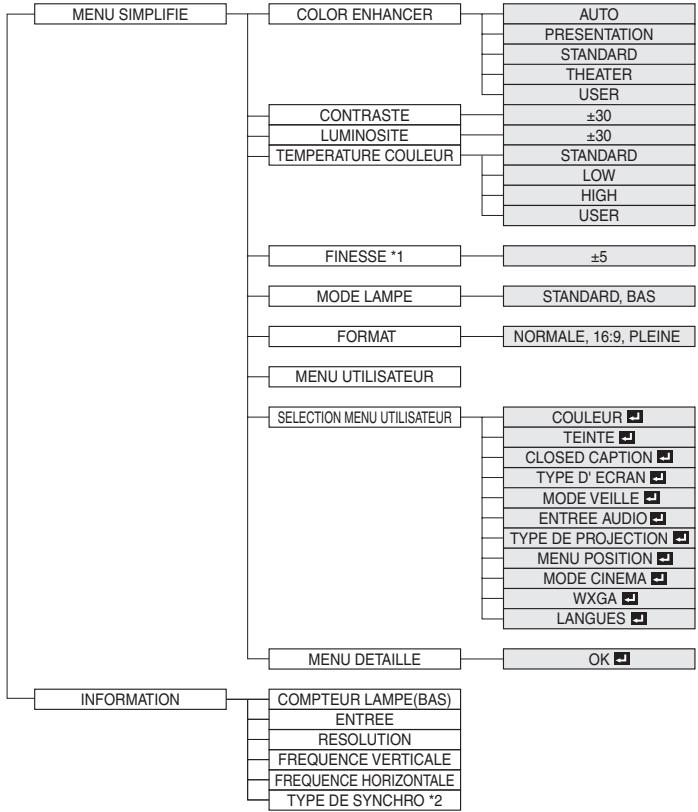
flowchart
graph TD
    A["MENU SIMPLIFIE"] --> B["COLOR ENHANCER"]
    B --> C["AUTO"]
    C --> D["PRESENTATION"]
    C --> E["STANDARD"]
    C --> F["THEATER"]
    C --> G["USER"]
    B --> H["CONTRASTE"]
    H --> I["±30"]
    H --> J["LUMINOSITE"]
    J --> K["±30"]
    H --> L["TEMPERATURE COULEUR"]
    L --> M["STANDARD"]
    M --> N["LOW"]
    M --> O["HIGH"]
    M --> P["USER"]
    B --> Q["FINESSE *1"]
    Q --> R["±5"]
    B --> S["MODE LAMPE"]
    S --> T["STANDARD, BAS"]
    B --> U["FORMAT"]
    U --> V["NORMALE, 16:9, PLEINE"]
    B --> W["MENU UTILISATEUR"]
    W --> X["COULEUR"]
    X --> Y["TEINTE"]
    X --> Z["CLOSED CAPTION"]
    X --> AA["TYPE D' ECRAN"]
    X --> AB["MODE VEILLE"]
    X --> AC["ENTREE AUDIO"]
    X --> AD["TYPE DE PROJECTION"]
    X --> AE["MENU POSITION"]
    X --> AF["MODE CINEMA"]
    X --> AG["WXGA"]
    X --> AH["LANGUES"]
    W --> AI["MENU DETAILLE"]
    AI --> AJ["OK"]
    K --> AI
    L --> AI
    M --> AI
    N --> AI
    O --> AI
    P --> AI
    Q --> AI
    S --> AI
    U --> AI
    V --> AI
    X --> AI
    Y --> AI
    Z --> AI
    AA --> AI
    AB --> AI
    AC --> AI
    AD --> AI
    AE --> AI
    AF --> AI
    AG --> AI
    AH --> AI
* 1: Non disponible avec certains signaux.
* 2: Non disponible lorsque le signal d'entrée provient de la borne VIDEO IN ou S-VIDEO IN.
Fonctionnement élémentaire du menu QUICK (RAPIDE)
Plusieurs paramètres peuvent être réglés à partir de ce menu.
Exemple : Réglage du contraste
- Appuyez sur la touche MENU.
- Appuyez sur la touche ENTER (ou sur la touche ▼).
- Appuyez sur la touche ▲ ou ▼ pour sélectionner CONTRAST (CONTRASTE).

- Appuyez sur la touche ◀ ou ▶ pour régler le contraste.

- Pour quitter le menu, appuyez plusieurs fois sur la touche MENU.
Important:
- Lorsque la touche ne fonctionne pas, débrancher le câble d'alimentation du mur. Attendre environ 10 minutes, le rebrancher et essayer de nouveau.
- Après avoir sélectionné les éléments marqués ↩, appuyez sur la touche ENTER.
Réglages accessibles dans les menus
Réglez les options suivantes dans les menus correspondants.
- MENU SIMPLIFIE
| Option | RÉGLAGE | FONCTION |
| COLOR ENHANCER | AUTO | Sélectionnez cette option pour optimiser automatiquement les paramètres en fonction du signal d'entrée. (Sélectionnez cette option dans le cadre de l'utilisation normale.) |
| PRESENTATION | Sélectionnez cette option de manière à ce que l'image affichée soit lumineuse et nette. | |
| STANDARD | Sélectionnez cette option de manière à ce que l'image affichée dispose d'un aspect naturel. | |
| THEATER | Avec cette option, adaptée à la lecture de films, l'image affichée est fluide et lisse. | |
| USER | Reflété par la valeur définie dans le menu IMAGE. (Voir page 26.) | |
| CONTRASTE | ± 30 | Permet de régler le contraste de l'image projetée. (Voir page 26.) |
| LUMINOSITE | ± 30 | Permet de régler la luminosité de l'image projetée. (Voir page 26.) |
| TEMPERATURE COULEUR | 4 options | Permet de régler la chaleur des couleurs. (Voir page 26.)Lorsque TYPE D' ECRAN dans le menu INSTALLATION est réglé sur autre chose que ARRET, TEMPERATURE COULEUR ne peut pas être réglé. |
| FINESSE | ± 5 | Permet de régler la netteté de l'image projetée. (Voir page 26.) |
| MODE LAMPE | STANDARD | Sélectionnez cette option lorsque vous voulez voir des images vidéo dans une pièce bien éclairée. |
| BAS | Permet de diminuer l'intensité de la lampe. Le niveau sonore de la lampe est réduit et la durée de vie de celle-ci est prolongée.Lorsque vous changez de mode lampe, il se peut que l'image projetée tremble. Il ne s'agit pas d'un dysfonctionnement.Le fait de modifier fréquemment le mode lampe risque de détériorer celle-ci. | |
| FORMAT | NORMALE | Sélectionnez pour changer le format d'image automatiquement en fonction du signal d'entrée. (Sélectionnez cette option dans le cadre de l'utilisation normale.) |
| 16:9 | Cette option vous permet de sélectionner la position d'affichage des images comprimées (ou comprimées horizontalement) stockées sur des DVD. | |
| PLEINE | Sélectionnez ce paramètre si vous voulez projeter les images en mode Plein écran. | |
| MENU UTILISATEUR | Affiche l'option de menu sélectionnée dans SELECTION MENU UTILISATEUR. | |
| SELECTION MENU UTILISATEUR | Sélectionnez l'option à afficher dans le Menu utilisateur. | |
| MENU DETAILLE | Passe au menu DETAIL. |
- Vous ne pouvez pas régler le paramètre COLOR TEMP. (TEMP. COULEUR) lorsque l'option WALL SCREEN (ÉCRAN MURAL) est réglé sur une option autre que OFF (DÉSACTIVÉ).
- Si l'option COLOR ENHANCER (OPTIMISEUR DE COULEUR) est activée, il peut en résulter des distorsions des images projetées.
-
Quel que soit le paramètre MODE LAMPE dans le menu INSTALLATION, le mode STANDARD est activé par défaut à chaque fois que le projecteur est allumé. Le MODE LAMPE est réglé sur STANDARD ou LOW (ÉCO) selon le dernier réglage sélectionné et, une fois que la lampe s'allume, il n'est pas possible de changer le MODE LAMPE pendant une minute environ.
-
Menu INFORMATION
| Option | FONCTION |
| COMPTEURLAMPE(BAS) | Cet élément montre le temps d'exploitation (en heures) d'une lampe calculé en considérant que le MODE LAMPE est sur BAS.Lorsque le MODE LAMPE est sur STANDARD, cet élément montre un temps d'exploitation de la lampe plus long que le temps réel. (Voir page 35 l'intervalle de remplacement de la lampe.)Lorsque le temps d'exploitation de la lampe est compris entre 0 et 10 heures, "0H" est affiché.Le temps d'exploitation de la lampe est indiqué en heures réelles lorsqu'il dépasse 10 heures.Lorsque le temps d'exploitation de la lampe atteint 3750, la barre devient jaune. Lorsqu'il atteint 4750, la barre devient rouge.(La lampe a une durée de vie de 5000 heures.) |
| ENTREE | Indique le nom de la borne auquel le signal vidéo actuellement projeté est émis. |
| RESOLUTION | Indique la résolution du signal vidéo actuellement projeté. |
| FREQUENCE VERTI-CALE | Indique la fréquence verticale du signal vidéo actuellement projeté. |
| FREQUENCE HORIZON-TALE | Indique la fréquence horizontale du signal vidéo actuellement projeté. |
| TYPE DE SYNCHRO | Indique le type de signal synchronisé du signal vidéo actuellement projeté. |
| MENU SIMPLIFIE | ||
| COLOR ENHANCER | AUTO | |
| CONTRASTE | 0 | |
| LUMINOSITE | 0 | |
| TEMPERATURE COULEUR | STANDARD | |
| FINESSE | 0 | |
| MODE LAMPE | STANDARD | |
| FORMAT | NORMALE | |
| MENU UTILISATEUR | ||
| SELECTION MENU UTILISATEUR | COULEUR | |
| MENU DETAILLE | OK | |
| INFORMATION | |
| COMPTEUR LAMPE(BAS) | 0 H |
| ENTREE | COMPUTER2 |
| RESOLUTION | 1024x768 |
| FREQUENCE VERTICALE | 75.04 Hz |
| FREQUENCE HORIZONTALE | 60.02 KHz |
| TYPE DE SYNCHRO | 5wire |
MENU DETAILLE
- Les menus ne sont pas affichés si aucun signal n'est appliqué au projecteur.
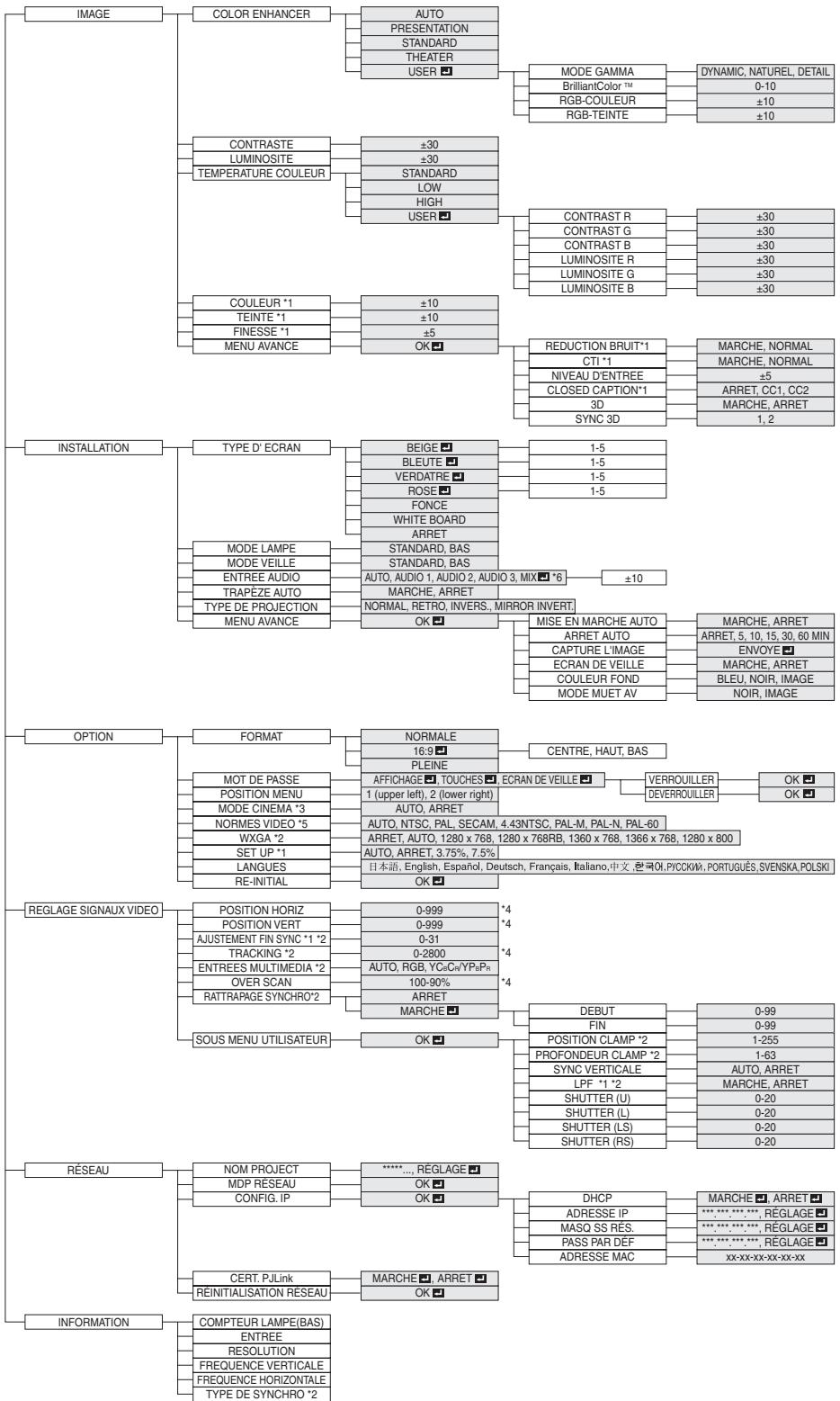
* 1: Non disponible avec certains signaux.
* 2: Non disponible lorsque le signal d'entrée provient de la borne VIDEO IN ou S-VIDEO IN.
* 3: L'item peut être sélectionné uniquement lorsque le signal recu est TV60, TV50, 480i ou 576i.
* 4: La plage de réglage diffère en fonction des signaux d'entrée.
* 5: Disponible lorsque le signal d'entrée provient de la borne VIDEO IN ou S-VIDEO IN.
* 6: AUDIO 1, AUDIO 2, AUDIO 3 et MIX ne peuvent pas être sélectionnés lorsque la source d'entrée est une entrée HDMI.
Utilisation du menu
Le menu permet de régler plusieurs paramètres.
Exemple : Réglage du délai d'arrêt automatique
- Appuyez sur la touche MENU.
- Sélectionnez le menu DETAIL, puis appuyez sur la touche ENTER (ENTREE) (ou la touche ▼).
- Appuyez sur la touche ◀ ou ▶ pour sélectionner INSTALLATION.
- Appuyez sur la touche ENTER (ou sur la touche ▼).
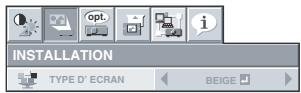
- Appuyez sur la touche ▲ ou ▼ pour sélectionner ARRET AUTO.

- Appuyez sur la touche ◀ ou ▶ pour régler le délai d'arrêt automatique.

- Pour quitter le menu, appuyez plusieurs fois sur la touche MENU.
Important:
- Lorsque la touche ne fonctionne pas, débrancher le câble d'alimentation du mur. Attendre environ 10 minutes, le rebrancher et essayer de nouveau.
- Après avoir sélectionné les éléments marqués ←, appuyez sur la touche ENTER.
Réglages accessibles dans les menus
Réglez les options suivantes dans les menus correspondants.
- Menu IMAGE
| Option | RÉGLAGE | FONCTION |
| COLOR ENHANCER | AUTO | Sélectionnez cette option pour optimiser automatiquement les paramètres en fonction du signal d'entrée. (Sélectionnez cette option dans le cadre de l'utilisation normale.) |
| PRESENTATION | Sélectionnez cette option de manière à ce que l'image affichée soit lumineuse et nette. | |
| STANDARD | Sélectionnez cette option de manière à ce que l'image affichée dispose d'un aspect naturel. | |
| THEATER | Avec cette option, adaptée à la lecture de films, l'image affichée est fluide et lisse. | |
| USER | Sélectionnez pour régler la courbe gamma ou régler l'intensité de la couleur ou l'équilibre de la couleur tel que souhaité. (Voir page 26.) | |
| CONTRASTE | ± 30 | Permet de régler le contraste de l'image projetée. (Voir page 26.) |
| LUMINOSITE | ± 30 | Permet de régler la luminosité de l'image projetée. (Voir page 26.) |
| TEMPERATURE COULEUR | 4 options | Permet de régler la chaleur des couleurs. (Voir page 26.)Lorsque TYPE D' ECRAN dans le menu INSTALLATION est réglé sur autre chose que ARRET, TEMPERATURE COULEUR ne peut pas être réglé. |
| COULEUR | ± 10 | Permet de régler la densité de la couleur de l'image projetée. (Voir page 26.)Lorsque COMPUTER1, COMPUTER2 ou HDMI est sélectionné comme source d'entrée, COULEUR ne peut pas être réglé. |
| TEINTE | ± 10 | Permet de régler la teinte de l'image projetée. (Voir page 26.)L'option TEINTE est disponible uniquement avec une entrée de signal NTSC. |
| FINESSE | ± 5 | Permet de régler la netteté de l'image projetée. (Voir page 26.) |
| MENU AVANCE | OK | |
| REDUCTION BRUIT | MARCHE / NORMAL | Sert à réduire le bruit et l'inégalité de l'image lorsqu'un signal vidéo bruité est entré. |
| CTI | MARCHE / NORMAL | Utilisez pour corriger les limites de bavures de la couleur. |
| NIVEAU D'ENTREE | ± 5 | Le niveau d'entrée du signal vidéo diffère selon les appareils raccordés.Un niveau d'entrée élevé provoque un blanc solide dans l'image affichée et un faible niveau d'entrée obscurcira l'image affichée. Utilisez ce menu pour régler le niveau d'entrée du signal vidéo analogique. |
| CLOSED CAPTION | ARRET | N'affiche pas les sous-titres. |
| CC1/CC2 | Affiche les sous-titres. | |
| 3D | MARCHE / ARRET | Réglez 3D display (Affichage 3D) sur ON / OFF (Activé / Désactivé). |
| SYNC 3D | 1/2 | Inversez l'ordre de l'image pour l'œil gauche ou l'œil droit. |
| IMAGE | ||
| COLOR ENHANCER | AUTO | |
| CONTRASTE | 0 | |
| LUMINOSITE | 0 | |
| TEMPERATURE COULEUR | STANDARD | |
| COULEUR | 0 | |
| TEINTE | 0 | |
| FINESSE | 0 | |
| MENU AVANCE | OK | |
| IMAGE | ||
| MENU AVANCE | ||
| REDUCTION BRUIT | MARCHE | |
| CTI | MARCHE | |
| NIVEAU D'ENTREE | 0 | |
| CLOSED CAPTION | ARRET | |
| 3D | MARCHE | |
| SYNC 3D | 1 | |
Menu IMAGE - MENU AVANCE
- Vous ne pouvez pas régler le paramètre TINT (TEINTE) lorsque le signal TV50 (PAL, SECAM) est entré.
- Vous ne pouvez pas régler le paramètre COLOR TEMP. (TEMP. COULEUR) lorsque l'option WALL SCREEN (ÉCRAN MURAL) est réglé sur une option autre que OFF (DÉSACTIVÉ).
- Si le paramètre COMPUTER 1 (ORDINATEUR 1), COMPUTER 2 (ORDINATEUR 2) ou HDMI est sélectionné, l'option TEINTE ne fonctionne pas.
- Si l'option COLOR ENHANCER (OPTIMISEUR DE COULEUR) est activée, il peut en résulter des distorsions des images projetées.
- Les sous-titres ne sont pas affichés alors que les informations relatives au menu, au paramètre de volume ou au signal d'entrée sélectionnés apparaissent à l'écran.
- La fonction de sous-titres fermés affiche les informations texte incluses dans le signal NTSC qui est principalement utilisé pour la télédiffusion en Amérique du Nord.
2 Menu INSTALLATION
| Option | RÉGLAGE | FONCTION |
| TYPE D'ECRAN | ARRET / BEIGE 📁/BLEUTE 📁/VERDATR 📁/ROSE 📁/FONCE /WHITE BOARD | Sélectionnez l'option en fonction de la couleur du mur sur lequel les images sont projetées. Lors de la sélection d'une option autre que FONCE/WHITE BOARD, vous pouvez définir la tonalité de couleur (1 à 5) de manière détaillée. (Voir page 16.) |
| MODE LAMPE | STANDARD | Sélectionnez cette option lorsque vous voulez voir des images vidéo dans une pièce bien éclairée. |
| BAS | Permet de diminuer l'intensité de la lampe. Le niveau sonore de la lampe est réduit et la durée de vie de celle-ci est prolongée.Lorsque vous changez de mode lampe, il se peut que l'image projetée tremble. Il ne s'agit pas d'un dysfonctionnement.Le fait de modifier fréquemment le mode lampe risque de détériorer celle-ci. | |
| MODE VEILLE | STANDARD | Le port LAN peut être activé en MODE STANDARD. |
| BAS | En sélectionnant l'option BAS, vous pourrez réduire la consommation électrique. Cependant, vous ne pourrez pas activer les ports LAN et MONITOR OUT. | |
| ENTREE AUDIO | AUTO | Si l'option AUTO est sélectionnée, AUDIO 1 est choisi lorsque la source d'entrée est COMPUTER 1 (ORDINATEUR 1), AUDIO 2 est choisi lorsque la source d'entrée est COMPUTER 2 (ORDINATEUR 2), AUDIO 3 est choisi lorsque la source d'entrée est VIDEO/S-VIDEO, et HDMI est choisi lorsque la source d'entrée est HDMI. |
| AUDIO 1 / AUDIO 2 /AUDIO 3 | Sélectionnez l'entrée audio. | |
| MIX 📁 | Sélectionne le signal MIX pour AUDIO 1 et AUDIO 2. Vous pouvez modifier la balance AUDIO 1/AUDIO 2 à l'aide de MIX 📁. | |
| TRAPÈZE AUTO | MARCHE / ARRET | Sélectionnez la fonction TRAPÈZE AUTO. |
| TYPE DE PROJECTION | NORMAL | Sélectionnez cette option pour visionner des images projetées par l'avant du projecteur lorsque celui-ci est installé sur le plancher. |
| RETRO | Sélectionnez cette option pour visionner des images projetées par l'arrière du projecteur lorsque celui-ci est installé sur le plancher. | |
| INVERS. | Sélectionnez cette option pour visionner des images projetées par l'arrière du projecteur lorsque celui-ci est installé au plafond. | |
| MIRROR INVERT | Sélectionnez cette option pour visionner des images projetées par l'avant du projecteur lorsque celui-ci est installé au plafond. | |
| MENU AVANCE | OK 📁 | |
| MISE EN MARCHE AUTO | MARCHE / ARRET | Si vous sélectionnez MARCHE, la lampe s'allumera automatiquement dès que vous brancherez le cordon d'alimentation dans la prise secteur murale. Si vous utilisez le projecteur avec la fixation au plafond, sélectionnez MARCHE.Lorsque la lampe est éteinte, le projecteur est en mode de veille. Utilisez la télécommande pour allumer la lampe. |
| ARRET AUTO | ARRET / 5-60 MIN | Permet de régler le délai qui s'écoulera avant que le projecteur ne passe en mode de veille, lorsqu'il ne reçoit aucune entrée de signal de la source. |
| CAPTURE L'IMAGE | ENVOYE 📁 | Permet de capturer l'écran de bienvenue. (Voir page 31.) |
| ECRAN DE VEILLE | MARCHE / ARRET | Si vous sélectionnez MARCHE, l'écran de veille s'affichera à la mise en marche de l'appareil. |
| COULEUR FOND | BLEU / NOIR / IMAGE | Permet de sélectionnez l'arrière-plan qui s'affiche lorsqu'il n'y a plus d'entrée de signal de la source. |
| MODE MUTE AV | NOIR / IMAGE | Permet de choisir l'arrière-plan, à savoir NOIR ou IMAGE, qui s'affiche lorsque l'utilisateur appuie sur la touche AV MUET. Si l'option IMAGE est sélectionnée, l'écran de bienvenue s'affiche. |
| INSTALLATION | |
| TYPE D' ECRAN | BEIGE ▼ |
| MODE LAMPE | STANDARD ▼ |
| MODE VEILLE | STANDARD ▼ |
| ENTREE AUDIO | AUTO ▼ |
| TRAPÈZE AUTO | ARRET ▼ |
| TYPE DE PROJECTION | NORMAL ▼ |
| MENU AVANCE | OK ▼ |
| INSTALLATION | ||
| MENU AVANCE | ||
| MISE EN MARCHE AUTO | ARRET | |
| ARRET AUTO | ARRET | |
| CAPTURE L'IMAGE | ENVOYE | |
| ECRAN DE VEILLE | MARCHE | |
| COULEUR FOND | BLEU | |
| MODE MUTE AV | NOIR | |
Menu INSTALLATION - MENU AVANCE
- Quel que soit le paramètre MODE LAMPE dans le menu INSTALLATION, le mode STANDARD est activé par défaut à chaque fois que le projecteur est allumé. Le MODE LAMPE est réglé sur STANDARD ou LOW (ÉCO) selon le dernier réglage sélectionné et, une fois que la lampe s'allume, il n'est pas possible de changer le MODE LAMPE pendant une minute environ.
- Dans AUDIO INPUT, HDMI audio est sélectionné lorsque la source d'entrée est une source HDMI. L'audio de AUDIO 1, AUDIO 2, AUDIO 3 et MIX 📁 ne peut pas être sélectionné.
3 Menu OPTION
| Option | RÉGLAGE | FONCTION |
| FORMAT | NORMALE | Sélectionnez pour changer le format d'image automatiquement en fonction du signal d'entrée. (Sélectionnez cette option dans le cadre de l'utilisation normale.) |
| 16:9 📁 | Cette option vous permet de sélectionner la position d'affichage des images comprimées (ou comprimées horizontalement) stockées sur des DVD.Si vous appuyez sur la touche ENTER, vous pouvez sélectionner la position d'affichage : CENTRE, HAUT ou BAS. | |
| PLEINE | Sélectionnez ce paramètre si vous voulez projeter les images en mode Plein écran. | |
| MOT DE PASSE | Sert à activer ou annuler le verrouillage de mot de passe. | |
| POSITION MENU | 2 options | Permet de modifier la position du menu. |
| MODE CINEMA | AUTO | Le mode cinéma sera activé automatiquement quand le signal de source de cinéma est envoyé. |
| ARRET | Le mode cinéma ne sera pas activé. | |
| NORMES VIDEO | 8 options | Si vous sélectionnez AUTO, le format vidéo adéquat est sélectionné automatiquement, en fonction du signal d'entrée. Si l'image n'est pas affichée correctement, sélectionnez manuellement le format vidéo de votre choix. |
| WXGA | ARRET/AUTO/1280 x 768/1280 x 768RB/1360 x 768/1366 x 768/1280 x 800 | Sélectionnez le format approprié lorsque le signal en entrée est un signal vidéo WXGA et le mode "AUTO" n'affiche pas les images correctement.Sélectionnez "ARRET" lorsque le signal en entrée est autre qu'un signal vidéo WXGA. |
| SET UP | AUTO | Sélectionnez pour changer le mode SET UP automatiquement. |
| ARRET | Permet de diminuer la densité du noir. | |
| 3.75%/7.5% | Permet d'augmenter la densité du noir.Si l'on choisit 7.5 %, la luminosité se trouve réduite par la fonction d'annulation de réglage aux États-Unis. Choisissez ARRET lorsque l'imageest sombre. | |
| LANGUES | 12 langues | Permet de modifier la langue utilisée dans les menus. |
| RE-INITIAL | OK 📁 | Rétablit le réglage par défaut de tous les paramètres du menu, à l'exception des options PASSWORD FUNCTION (FONCTION MOT DE PASSE) et LANGUAGE (LANGUE). |
- MODE CINEMA peut uniquement être réglé lorsqu'un signal TV60, 480i est affiché.
| OPTION | ||
| FORMAT | NORMALE | |
| MOT DE PASSE | AFFICHAGE | |
| POSITION MENU | 1. | |
| MODE CINEMA | AUTO | |
| NORMES VIDEO | AUTO | |
| WXGA | AUTO | |
| SET UP | AUTO | |
| LANGUES | Français | |
| RE-INITIAL | OK | |
4 Menu REGLAGE SIGNAUX VIDEO
| Option | RÉGLAGE | FONCTION |
| POSITION HORIZ | 0-999 | Permet de régler la position horizontale de l'image projetée. |
| POSITION VERT | 0-999 | Permet de régler la position verticale de l'image projetée. |
| AJUSTEMENT FIN SYNC. | 0-31 | Permet d'éliminer les effets de scintillement ou de flou éventuels lors de la projection. |
| TRACKING | 0-2800 | Permet d'éliminer les bandes verticales éventuelles lors de la projection. |
| ENTREES MULTIMEDIA | AUTO | Le paramètre correct est automatiquement sélectionné. |
| RGB | Sélectionner cette option en connectant le projecteur à l'équipement vidéo de haute définition ayant des bornes de sortie R, G et B. | |
| YC_B C_R / YP_B P_R | Sélectionner cette option en connectant le projecteur à un lecteur DVD ou un autre dispositif ayant des bornes de sortie de composant vidéo Y, C_B , et C_R (ou Y, P_B et P_R ). | |
| OVER SCAN | 100%-90% | Permet de régler la zone d'affichage de l'image projetée. |
| RATTRAPAGE SYNCHRO | ARRET / MARCHE | Permet de régler l'image, lorsqu'un voile apparaît en haut de l'écran. |
| SOUS MENU UTILISATEUR | OK | |
| POSITION CLAMP | 1-255 | Permit de corriger le blanc franc ou le noir franc de l'image projetée. |
| PROFONDEUR CLAMP | 1-63 | Permit de corriger le noir franc de l'image projetée. |
| SYNC VERTICAL | AUTO / ARRET | Permet de régler l'image lorsqu'elle ne bouge pas de façon naturelle. Sélectionner AUTO pour l'emploi normal. |
| LPF | MARCHE / ARRET | Utilisez pour sélectionner en cas d'activation ou non de LPF. |
| SHUTTER(U) | 0-20 | Permet de régler l'image lorsque des parasites apparaissent sur la partie supérieure de l'image. |
| SHUTTER(L) | 0-20 | Permet de régler l'image lorsque des parasites apparaissent sur la partie inférieure de l'image. |
| SHUTTER(LS) | 0-20 | Permet de régler l'image lorsque des parasites apparaissent sur la moitié gauche de l'image. |
| SHUTTER(RS) | 0-20 | Permet de régler l'image lorsque des parasites apparaissent sur la moitié droite de l'image. |
- Des bandes horizontales peuvent apparaître sur l'image agrandie: il ne s'agit pas d'un symptôme de panne.
- Lorsque vous modifiez la position horizontale ou verticale de manière importante, un bruit peut se produire.
- La plage de réglage de la position verticale varie en fonction du type du signal d'entrée. L'image peut demeurer dans la même position alors que vous modifiez la valeur de réglage: il ne s'agit pas d'un symptôme de panne.
- SHUTTER ne fonctionnera pas correctement pendant le réglage de trapèze.
- Lorsque vous augmentez la valeur de réglage de OVER SCAN, du bruit peut apparaître sur l'écran.
Important:
- Vous ne pouvez définir les options des menus IMAGE, REGLAGE SIGNAUX VIDEO et SOUS MENU-UTILISATEUR que lorsqu'un signal est injecté.
- Menu RÉSEAU
| Option | RÉGLAGE | FONCTION |
| NOM PROJECT | *****... | Affiche NOM PROJECT. Affiche le champ NOM PROJECT vide si le nom du projecteur n'a pas été défini. |
| RÉGLAGE 📁 | RÉGLAGE Renseignez le champ NOM PROJECT. Ce champ accepte 15 caractères au maximum (caractères alphanumériques). | |
| MDP RÉSEAU | OK 📁 | Définissez le mot de passe pour le contrôle Web ou la certification PJLink. |
| CONFIG. IP | OK 📁 | Sélectionnez ce paramètre pour la configuration IP. |
| DHCP | MARCHE 📁 / ARRET 📁 | Utilisez ce paramètre lorsque vous obtenez automatiquement la CONFIG. IP par le serveur DHCP. |
| ADRESSE IP | ***, **, ***, ** | Affiche le paramètre ADRESSE IP. Toutefois, l'adresse IP n'est pas définie par défaut en usine et ne peut pas être affichée. |
| RÉGLAGE 📁 | RÉGLAGE Définissez le paramètre ADRESSE IP. Si DHCP est réglé sur MARCHE, vous ne pouvez pas modifier ce paramètre. | |
| MASQ SS RÉS. | ***, ***, ***, ** | Affiche le paramètre MASQ SS RÉS. Toutefois, le masque de sous réseau n'est pas défini par défaut en usine et ne peut pas être affiché. |
| RÉGLAGE 📁 | RÉGLAGE Définissez le paramètre MASQ SS RÉS. Si DHCP est réglé sur MARCHE, vous ne pouvez pas modifier ce paramètre. | |
| PASS PAR DÉF | ***, ***, ***, ** | Affiche le paramètre PASS PAR DÉF. Toutefois, la passerelle par défaut n'est pas définie par défaut en usine et ne peut pas être affichée. |
| RÉGLAGE 📁 | Définissez le paramètre PASS PAR DÉF. Si DHCP est réglé sur MARCHE, vous ne pouvez pas modifier ce paramètre. | |
| ADRESSE MAC | xx-xx-xx-xx-xx-xx | Affiche le paramètre ADRESSE MAC. |
| CERT. PJLink | MARCHE 📁 / ARRET 📁 | Utilisez ce paramètre pour la certification PJLink. |
| RÉINITIALISATION RÉSEAU | OK 📁 | Réinitialise les paramètres réseau. |
| REGLAGE SIGNAUX VIDEO | ||
| POSITION HORIZ | 0 | |
| POSITION VERT | 0 | |
| AJUSTEMENT FIN SYNC | 0 | |
| TRACKING | 0 | |
| ENTREES MULTIMEDIA | RGB | |
| OVER SCAN | 100% | |
| RATTRAPAGE SYNCHRO | ARRET | |
| SOUS MENU UTILISATEUR | OK | |
| REGLAGE SIGNAUX VIDEO | ||
| SOUS MENU UTILISATEUR | ||
| CLAMP POSITION CLAMP | 1 | |
| CLAMP PROFONDEUR CLAMP | 1 | |
| SYNC VERTICALE | AUTO | |
| LPF ARRET | ||
| SHUTTER(U) | 0 | |
| SHUTTER(L) | 0 | |
| SHUTTER(LS) | 0 | |
| SHUTTER(RS) | 0 | |
Menu SOUS MENU UTILISATEUR
| RÉSEAU | |
| NOM PROJECT | RÉGLAGE |
| MDP RÉSEAU | OK |
| CONFIG. IP | OK |
| CERT. PJLink | MARCHE |
| RÉINITIALISATION RÉSEAU | OK |
| RÉSEAU | |
| CONFIG. IP | |
| DHCP | MARCHE |
| ADRESSE IP | 192.168.0.10 |
| MASQ SS RÉS | 255.255.255.0 |
| PASS PAR DÉF | 10.132.1.1 |
| ADRESSE MAC | xx-xx-xx-xx-xx |
Menu RÉSEAU - CONFIG. IP
6 Menu INFORMATION
| Option | FONCTION |
| COMPTEUR LAMPE(BAS) | Cet élément montre le temps d'exploitation (en heures) d'une lampe calculé en considérant que le MODE LAMPE est sur BAS.Lorsque le MODE LAMPE est sur STANDARD, cet élément montre un temps d'exploitation de la lampe plus long que le temps réel. (Voir page 35 l'intervalle de remplacement de la lampe.)Lorsque le temps d'exploitation de la lampe est compris entre 0 et 10 heures, “0H” est affiché.Le temps d'exploitation de la lampe est indiqué en heures réelles lorsqu'il dépasse 10 heures.Lorsque le temps d'exploitation de la lampe atteint 3750, la barre devient jaune. Lorsqu'il atteint 4750, la barre devient rouge.(La lampe a une durée de vie de 5000 heures.) |
| ENTREE | Indique le nom de la borne auquel le signal vidéo actuellement projeté est émis. |
| RESOLUTION | Indique la résolution du signal vidéo actuellement projeté. |
| FREQUENCE VERTICALE | Indique la fréquence verticale du signal vidéo actuellement projeté. |
| FREQUENCE HORIZONTALE | Indique la fréquence horizontale du signal vidéo actuellement projeté. |
| TYPE DE SYNCHRO | Indique le type de signal synchronisé du signal vidéo actuellement projeté. |

INFORMATION
| COMPTEURLAMPE(BAS) | 0 H |
| ENTREE | COMPUTER2 |
| RESOLUTION | 1024x768 |
| FREQUENCEVERTICALE | 75.04 Hz |
| FREQUENCEHORIZONTALE | 60.02 KHz |
| TYPE DESYNCHRO | 5wire |
Réglage de la luminosité (CONTRASTE et LUMINOSITE):
Vous pouvez régler la luminosité de l'image à l'aide du menu.
(Voir la page 19 ou 21 pour les options de menu.)
- Affichez le menu QUICK (RAPIDE) ou IMAGE.
- Appuyez sur le bouton ▲ ou ▼ pour sélectionner CONTRASTE ou LUMINOSITE.
- Appuyez sur le bouton ◀ ou ▶ pour régler l'option sélectionnée.
Pour annuler le menu:
- Appuyez sur le bouton MENU.
CONTRASTE
Permet de régler le contraste de l'image. Chaque fois que vous appuyez sur le bouton ▶, la luminosité et la définition de l'image augmentent. Chaque fois que vous appuyez sur le bouton ◀, la luminosité et la définition de l'image diminuent.
LUMINOSITE
Chaque fois que vous appuyez sur le bouton ▶, la luminosité et la définition de l'image augmentent. Chaque fois que vous appuyez sur le bouton ◀, la luminosité et la définition de l'image diminuent.
Réglage de la couleur (COULEUR et TEINTE):
Vous pouvez régler la couleur de l'image à l'aide du menu.
(Voir page 21 pour le réglage par menu.)
- Affichez le menu IMAGE.
-
Appuyez sur le bouton ▲ ou ▼ pour sélectionner COULEUR ou TEINTE.
-
Les options COLOR (COULEUR) et TINT (TEINTE) ne peuvent être sélectionnées que si le signal d'entrée est VIDEO.
-
L'option TINT (TEINTE) ne peut être sélectionnée que si le signal d'entrée est NTSC ou 4.43NTSC.
-
Appuyez sur le bouton ◀ ou ▶ pour régler l'option sélectionnée.
Pour annuler le menu:
- Appuyez sur le bouton MENU.
COULEUR
Permet de régler la densité de la couleur de l'image projetée. Chaque fois que vous appuyez sur le bouton ▶, la couleur de l'image devient plus dense. Chaque fois que vous appuyez sur le bouton ◀, la couleur de l'image devient moins dense.
TEINTE
Permet de régler la teinte de l'image projetée. Chaque fois que vous appuyez sur le bouton ▶, l'image devient plus verte. Chaque fois que vous appuyez sur le bouton ◀, l'image devient plus rouge.
Augmentation ou diminution de la netteté de l'image (FINESSE):
Vous pouvez régler la netteté de l'image à l'aide du menu.
(Voir la page 19 ou 21 pour les options de menu.)
- Affichez le menu QUICK (RAPIDE) ou IMAGE.
- Appuyez sur le bouton ▲ ou ▼ pour sélectionner FINESSE.
- Appuyez sur le bouton ◀ ou ▶ pour régler l'option sélectionnée.
Pour annuler le menu:
- Appuyez sur le bouton MENU.
Réglage de la tonalité du blanc (TEMPERATURE COULEUR):
Vous pouvez sélectionner une température de couleur préréglée (tonalité du blanc) à l'aide du menu.
(Voir la page 19 ou 21 pour les options de menu.)
- Affichez le menu QUICK (RAPIDE) ou IMAGE.
- Appuyez sur le bouton ▲ ou ▼ pour sélectionner TEMPERA-TURE COULEUR.
- Appuyez sur le bouton ◀ ou ▶ pour sélectionner la température couleur souhaitée.
Pour annuler le menu:
- Appuyez sur le bouton MENU.
Réglage de la tonalité du blanc (personnalisation de la température couleur):
Pour personnaliser (et mémoriser) la température de couleur qui vous convient le mieux, procédez comme indiqué ciaprès.
(Voir page 21 pour le réglage par menu.)
- Sélectionnez TEMPERATURE COULEUR dans le menu IMAGE.
- Appuyez sur la bouton ◀ ou ▶ pour sélectionner UTILISATEUR 📁.
- Appuyez sur la bouton ENTER.
- Appuyez sur la bouton ▲ ou ▼ pour sélectionner le paramètre de votre choix.
- Appuyez sur la bouton ◀ ou ▶ pour régler le paramètre de votre choix.
- Pour obtenir des résultats de réglage optimaux, répétez les étapes 4 et 5.
| TEMPERATURE COULEUR-UTILISATEUR | |||
| CONTRASTE R | ◀ | 0 ▶ | |
| CONTRASTE G | ◀ | 0 ▶ | |
| CONTRASTE B | ◀ | 0 ▶ | |
| LUMINOSITE R | ◀ | 0 ▶ | |
| LUMINOSITE G | ◀ | 0 ▶ | |
| LUMINOSITE B | ◀ | 0 ▶ | |
Pour annuler le menu:
- Appuyez sur le bouton MENU.
Pour activer la température de couleur enregistrée:
- Définissez TEMPERATURE COULEUR sur UTILISATEUR dans le menu IMAGE.
À propos de la chaleur chromatique
Il existe différentes sortes de couleurs blanches. La chaleur chromatique permet d'en montrer les différentes nuances. Un blanc dont la chaleur est basse est légèrement rougeâtre. Lorsque la chaleur chromatique augmente, le blanc devient bleuâtre. Par exemple, vous pouvez modifier la température de couleur à l'aide des procédures suivantes.
Pour augmenter la chaleur chromatique: Augmentez le CONTRASTE B (bleu) et diminuez le CONTRASTE R (rouge). Pour réduire la chaleur chromatique: Diminuez le CONTRASTE B (bleu) et augmentez le CONTRASTE R (rouge).
- Si vous attribuez à l'option CONTRAST R, G, and B (CONTRAST R, V et B) des valeurs négatives, la luminosité de l'image ne pourra pas retenir la valeur d'origine même si vous augmentez au maximum la valeur du paramètre CONTRAST (CONTRASTE) dans le menu QUICK (RAPIDE) ou IMAGE.
Color Enhancer
Vous pouvez définir la balance personnalisée par l'utilisateur entre la luminosité et la teinte à l'aide de ce menu. (Voir page 21 pour le réglage par menu.)
- Affichez le menu IMAGE.
- Sélectionnez COLOR ENHANCER en appuyant sur la bouton ▲ ou ▼.
-
Sélectionnez UTILISATEUR ← en appuyant sur la bouton ◀ ou ▶.
-
Appuyez sur la bouton ENTER.
- Sélectionnez un paramètre à définir.
| COLORENHANCER | ← | AUTO | → |
| COLOR ENHANCER-UTILISATEUR | |||
| MODE GAMMA | DYNAMIC | ||
| BrilliantColorTM | 10 | ||
| RGB-COULEUR | 0 | ||
| RGB-TEINTE | 0 | ||
MODE GAMMA
Utilisez ce paramètre pour optimiser le gamma.
DYNAMIC......Permet de sélectionner la visualisation des images en provenance d'un ordinateur.
NATUREL......Permet de sélectionner la visualisation des images fournies par un dispositif vidéo.
DETAIL......Permet de sélectionner la visualisation des images dont la luminosité doit être conservée relativement faible, comme les films et les spectacles musicaux.
BrilliantColor™
Sélectionnez ce paramètre pour obtenir des couleurs de brillance moyenne, de sorte que des couleurs telles que le jaune et les tons chair apparaissent naturels. Appuyez sur le bouton ◀ pour réduire la valeur et atténuer ainsi son effet. Appuyez sur le bouton ▶ pour augmenter sa valeur et renforcer ainsi son effet. (L'option BrilliantColor™ n'a aucune incidence si sa valeur est égale à 0.)
- Appuyez sur la bouton ◀ ou ▶ pour regler le paramètre de votre choix.
- Pour obtenir une meilleure reproduction des couleurs, réglez l'option BrilliantColor™ sur 0. La section blanche de la roue chromatique est désactivée et vous pouvez reproduire des images aux couleurs réalistes.
RGB-COULEUR
Sert à régler l'intensité de la couleur de l'image projetée. Chaque fois que le bouton ▶ est enfoncé, la couleur devient plus intense. Chaque fois que le bouton ◀ est enfoncé, la couleur devient plus claire.
RGB-TEINTE
Sert à régler l'équilibre de la couleur de l'image projetée. Chaque fois que le bouton ▶ est enfoncé, l'image apparaît plus verdâtre. Chaque fois que le bouton ◀ est enfoncé, l'image apparaît plus rougeâtre.
Ce projecteur projette automatiquement et correctement les signaux vidéo venant de l'ordinateur. Toutefois, selon le type d'ordinateur, la projection de certains signaux vidéo peut être incorrecte. Dans ce cas, appuyez sur le bouton AUTO POSITION. (Voir page 15.) Si le signal n'est toujours pas projeté correctement, réglez l'image à l'aide du menu REGLAGE SIGNAUX VIDEO.
Réglage de l'image venant de l'ordinateur à l'aide du menu:
Selon les symptômes, effectuez les opérations suivantes.
Bandes blanches..... Réglez l'option TRACKING du menu REGLAGE SIGNAUX VIDEO.
L'image projetée scintille.
L'image projetée est floue.
...... Réglez l'option AJUSTEMENT FIN SYNC du menu REGLAGE SIGNAUX VIDEO.
L'image projetée est décalée horizontalement.
...... Réglez I option POSITION HORIZ du menu REGLAGE SIGNAUX VIDEO. Chaque fois que vous appuyez sur le bouton ◀, l'image se décale vers la droite. Chaque fois que vous appuyez sur le bouton ▶, l'image se décale vers la gauche.
L'image projetée est décalée verticalement.
...... Réglez l'option POSITION VERT du menu REGLAGE SIGNAUX VIDEO. Chaque fois que vous appuyez sur le bouton ◀, l'image se décale vers le bas. Chaque fois que vous appuyez sur le bouton ▶, l'image se décale vers le haut.
La partie supérieure de l'image est courbée.
..... Changez le réglage de RATTRAPAGE SYNCHRO dans le menu REGLAGE SIGNAUX VIDEO. Sélectionnez MARCHE 📁, appuyez sur la bouton ENTER et réglez DEBUT ou FIN pour réduire la courbe.
Une ligne noire ou blanche apparaît sur l'image.
......Réglez POSITION CLAMP ou PROFOND-EUR CLAMP dans le menu REGLAGE SIGNAUX VIDEO-SOUS MENU UTILISATEUR.
Le mouvement de l'image n'est pas naturel.
......Réglez SYNC VERTICALE dans le menu REGLAGE SIGNAUX VIDEO-SOUS MENU UTILISATEUR. Sélectionner AUTO pour l'emploi normal.
Des parasites apparaissent sur la moitié droite ou gauche de l'image.
......Réglez SHUTTER(LS) ou SHUTTER(RS) dans le menu REGLAGE SIGNAUX VIDEO-SOUS MENU UTILISATEUR.
Des parasites apparaissent sur la partie supérieure ou inférieure de l'image.
......Réglez SHUTTER(U) ou SHUTTER(L) dans le menu REGLAGE SIGNAUX VIDEO-SOUS MENU UTILISATEUR.
- Affichez le menu REGLAGE SIGNAUX VIDEO.
- Pour sélectionner une option, appuyez sur le bouton ▲ ou ▼.
- Appuyez sur le bouton ◀ ou ▶ pour régler l'option sélectionnée.
Pour annuler le menu:
- Appuyez sur le bouton MENU.
- En utilisation normale, ne modifiez pas les réglages du menu REGLAGE SIGNAUX VIDEO.
Méthode simple de réglage de la position de l'image
Réglage de la position horizontale:
- Alignez le bord gauche de l'image avec le côté gauche de l'écran en réglant POSITION HORIZ Puis, alignez le bord droit de l'image avec le côté droit de l'écran en réglant TRACKING.
- Effectuez de nouveau l'étape 1 ci-dessus pour finaliser le réglage de la position horizontale.
Réglage de la position verticale:
- Alignez le bord supérieur de l'image sur le bord supérieur de l'écran en réglant l'option POSITION VERT.
LPF (Filtre progressif)
Vous pouvez activer le filtre LPF ou non. Le réglage par défaut est ARRET.
Un traînage vertical ou horizontal peut apparaître sur l'image projetée, selon le type du lecteur DVD, de la console de jeu ou de l'ordinateur utilisé. Dans ce cas, vous pouvez réduire ce traînage en activant LPF. Mais l'image projetée sera légèrement adoucie.
Vous pouvez configurer le réseau du projecteur à l'aide du menu.
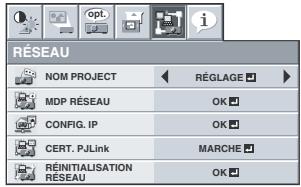
Définition du nom du projecteur
- Affichez le menu RÉSEAU. (Voir les paramètres de menu à la page 21.)
- Appuyez sur la touche ▲ ou ▼ pour sélectionner NOM PROJECT.

- Appuyez sur la touche ◀ ou ▶ pour sélectionner RÉGLAGE ↙.
- Appuyez sur la touche ENTRÉE.
• L'écran PROJECTOR NAME (NOM PROJECT) apparaît.
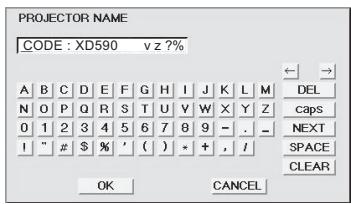
- Appuyez sur les touches de direction pour déplacer le curseur, sélectionnez les caractères ou les symboles à saisir, puis appuyez sur la touche ENTRÉE.
- Le nom du projecteur peut comporter jusqu'à 15 caractères alphanumériques (majuscules/minuscules) ou symboles.
Touche ← : Déplace le curseur d'entrée à gauche de chaque caractère.
Touche → : Déplace le curseur d'entrée à droite de chaque caractère.
Touche Suppr : Supprime chaque caractère se trouvant à la position du curseur d'entrée.
Touche Maj : Alterne entre la forme MAJUSCULE ou minuscule d'un caractère alphabétique.
Touche PREV./NEXT (PRÉC./SUIV.) :
Alterne les symboles indiqués sur la quatrième ligne.
Touche ESPACE : Insère un espace à la position du cur-seur d'entrée.
Touche EFFACER : Supprime tous les caractères saisis.
-
Lorsque vous sélectionnez OK, le réglage est terminé en enregistrant le nom. En revanche, si vous sélectionnez CANCEL (ANNULER), le réglage est terminé sans enregistrer le nom.
-
L'écran affiche de nouveau le menu RÉSEAU après que vous sélectionnez OK ou CANCEL (ANNULER).
- La prise en compte des nouveaux paramètres peut prendre quelques minutes.
Paramètres de mot de passe réseau
- Affichez le menu RÉSEAU. (Voir les paramètres de menu à la page 21.)
- Appuyez sur la touche ▲ ou ▼ pour sélectionner MDP RÉSEAU.

- Appuyez sur la touche ENTRÉE.
- L'écran CURRENT NETWORK PASSWORD (MDP RÉSEAU ACTUEL) s'affiche.
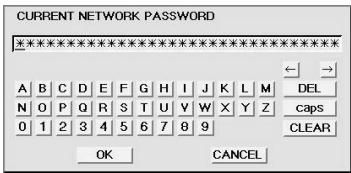
- Appuyez sur les touches de direction pour déplacer le curseur, sélectionnez les caractères ou les symboles à saisir, puis appuyez sur la touche ENTRÉE.
- Le mot de passe peut comporter jusqu'à 32 caractères alphanumériques (majuscules/minuscules).
Touche ← : Déplace le curseur d'entrée à gauche de chaque caractère.
Touche → : Déplace le curseur d'entrée à droite de chaque caractère.
Touche Suppr : Supprime chaque caractère se trouvant à la position du curseur d'entrée.
Touche Maj : Alterne entre la forme MAJUSCULE ou minuscule d'un caractère alphabétique.
Touche EFFACER : Supprime tous les caractères saisis.
• Le mot de passe par défaut est "admin".
- Sélectionnez OK. L'écran NEW NETWORK PASSWORD (NOUVEAU MDP RÉSEAU) s'affiche si le mot de passe saisi est correct.
- Si le mot de passe saisi est incorrect, l'écran CURRENT NETWORK PASSWORD (MDP RÉSEAU ACTUEL) s'affiche de nouveau.
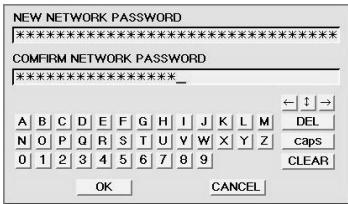
- Renseignez les champs NEW NETWORK PASSWORD (NOUVEAU MDP RÉSEAU) et CONFIRM NETWORK PASSWORD (CONFIRMER LE MDP RÉSEAU).
- Le mot de passe peut comporter jusqu'à 32 caractères alphanumériques (majuscules/minuscules).
Touche ← : Déplace le curseur d'entrée à gauche de chaque caractère.
Touche → : Déplace le curseur d'entrée à droite de chaque caractère.
Touche ⬇ : Déplace la position du curseur d'entrée entre NEW NETWORK PASSWORD (NOUVEAU MDP RÉSEAU) et CONFIRM NETWORK PASSWORD (CONFIRMER LE MDP RÉSEAU).
Touche Suppr : Supprime chaque caractère se trouvant à la position du curseur d'entrée.
Touche Maj : Alterne entre la forme MAJUSCULE ou minuscule d'un caractère alphabétique.
Touche EFFACER : Supprime tous les caractères saisis.
-
Si les champs NEW NETWORK PASSWORD (NOUVEAU MDP RÉSEAU) et CONFIRM NETWORK PASSWORD (CONFIRMER LE MDP RÉSEAU) correspondent, le réglage est terminé après la modification du champ MDP RÉSEAU.
-
Si le mot de passe saisi ne correspond pas, l'écran NEW NETWORK PASSWORD (NOUVEAU MDP RÉSEAU) apparaît de nouveau après l'affichage d'un message d'erreur dans une boîte de dialogue.
- La prise en compte des nouveaux paramètres peut prendre quelques minutes.
Paramètres IP
- Affichez le menu RÉSEAU. (Voir les paramètres de menu à la page 21.)
- Appuyez sur la touche ▲ ou ▼ pour sélectionner CONFIG. IP.

- Appuyez sur la touche ENTRÉE.
• Le menu CONFIG. IP apparaît.
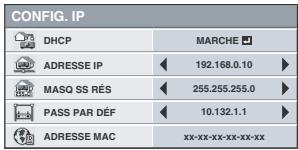
Définition ou effacement du paramètre DHCP
- Affichez le menu CONFIG. IP.
- Appuyez sur la touche ▲ ou ▼ pour sélectionner DHCP.

- Appuyez sur la touche ENTRÉE.
- Une boîte de dialogue de confirmation apparaît.
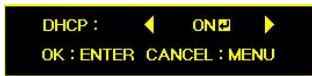
- Appuyez sur la touche ◀ ou ▶ pour sélectionner MARCHE ↖ ou ARRET ↖.
- Sélectionnez l'option à définir, puis appuyez sur la touche ENTRÉE.
• Pour annuler le réglage, appuyez sur la touche MENU.
- La prise en compte des nouveaux paramètres peut prendre quelques minutes.
- Si DHCP est réglé sur MARCHE, les paramètres ADRESSE IP, MASQ SS RÉS. et PASS PAR DÉF ne peuvent pas être définis. Si vous définissez ces paramètres, réglez DHCP sur ARRET et définissez les paramètres IP comme décrit ci-après.
Paramètres d'adresse IP
- Affichez le menu CONFIG. IP.
- Appuyez sur la touche ▲ ou ▼ pour sélectionner ADRESSE IP.

- Appuyez sur la touche ◀ ou ▶ pour sélectionner RÉGLAGE 🚪.
- Appuyez sur la touche ENTRÉE.
• L'écran IP ADDRESS (ADRESSE IP) s'affiche.
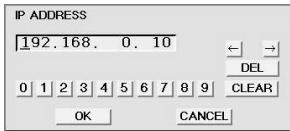
- Appuyez sur les touches de direction pour déplacer le curseur, sélectionnez les valeurs numériques à saisir, puis appuyez sur la touche ENTRÉE.
- Définissez la valeur numérique entre 0 et 255. Toutefois, définissez la valeur numérique du dernier octet entre 1 et 254.
Touche ← : Déplace la position du curseur d'entrée vers la gauche.
Touche → : Déplace la position du curseur d'entrée vers la droite.
Touche Suppr : Supprime chaque caractère se trouvant à la position du curseur d'entrée.
-
Lorsque vous sélectionnez OK, le réglage est terminé en enregistrant l'adresse IP. En revanche, si vous sélectionnez CANCEL (ANNULER), le réglage est terminé sans enregistrer l'adresse IP.
-
Si la valeur saisie est incorrecte, l'écran ADRESSE IP apparaît de nouveau après l'affichage d'un message d'erreur dans une boîte de dialogue.
- La prise en compte des nouveaux paramètres peut prendre quelques minutes.
Paramètres de masque de sous-réseau
- Affichez le menu CONFIG. IP.
- Appuyez sur la touche ▲ ou ▼ pour sélectionner MASQ SS RÉS.

- Appuyez sur la touche ◀ ou ▶ pour sélectionner RÉGLAGE ↙.
- Appuyez sur la touche ENTRÉE.
• L'écran SUBNET MASK (MASQ SS RÉS.) s'affiche.
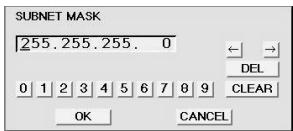
- Entrez le masque de sous-réseau.
- Reportez-vous à la section Paramètres d'adresse IP pour les détails concernant la saisie.
-
Lorsque vous sélectionnez OK, le réglage est terminé en enregistrant le masque de sous-réseau. En revanche, si vous sélectionnez CANCEL (ANNULER), le réglage est terminé sans enregistrer le masque de sous-réseau.
-
Si la valeur saisie est incorrecte, l'écran MASQ SS RÉS. apparaît de nouveau après l'affichage d'un message d'erreur dans une boîte de dialogue.
- La prise en compte des nouveaux paramètres peut prendre quelques minutes.
Paramètres de passerelle par défaut
- Affichez le menu CONFIG. IP.
- Appuyez sur la touche ▲ ou ▼ pour sélectionner PASS PAR DÉF.

- Appuyez sur la touche ◀ ou ▶ pour sélectionner RÉGLAGE ↙.
- Appuyez sur la touche ENTRÉE.
• L'écran DEFAULT GATEWAY (PASS PAR DÉF) s'affiche.
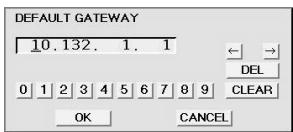
- Saisissez la passerelle par défaut.
- Reportez-vous à la section Paramètres d'adresse IP pour les détails concernant la saisie.
-
Lorsque vous sélectionnez OK, le réglage est terminé en enregistrant la passerelle par défaut. En revanche, si vous sélectionnez CANCEL (ANNULER), le réglage est terminé sans enregistrer la passerelle par défaut.
-
Si la valeur saisie est incorrecte, l'écran PASS PAR DÉF apparaît de nouveau après l'affichage d'un message d'erreur dans une boîte de dialogue.
- La prise en compte des nouveaux paramètres peut prendre quelques minutes.
Définition ou effacement de la certification PJLink
Définissez les paramètres nécessaires pour démarrer le protocole de communication PJLink.
• Pour plus d'informations sur PJLink, reportez-vous à la page 33.
- Affichez le menu RÉSEAU. (Voir les paramètres de menu à la page 21.)
- Appuyez sur la touche ▲ ou ▼ pour sélectionner CERT. PJLink.

CERT. PJLink
MARCHE
- Appuyez sur la touche ENTRÉE.
- Une boîte de dialogue de confirmation apparaît.
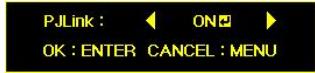
- Appuyez sur la touche ◀ ou ▶ pour sélectionner MARCHE ↖ ou ARRET ↖.
- Sélectionnez l'option à définir, puis appuyez sur la touche ENTRÉE.
• Pour annuler le réglage, appuyez sur la touche MENU.
- La prise en compte des nouveaux paramètres peut prendre quelques minutes.
Initialisation des paramètres réseau
- Affichez le menu RÉSEAU. (Voir les paramètres de menu à la page 21.)
- Appuyez sur la touche ▲ ou ▼ pour sélectionner RÉINITIALISATION RÉSEAU.

RÉINITIALISATION RESEAU
RESEAU
OK
- Appuyez sur la touche ENTRÉE.
- Une boîte de dialogue de confirmation apparaît.
- Si vous appuyez de nouveau sur la touche ENTRÉE, les paramètres réseau peuvent être initialisés.
- La prise en compte des nouveaux paramètres peut prendre quelques minutes.
Comment utiliser la fonction Réseau
- Lorsque vous connectez un ordinateur et un projecteur par le biais d'un réseau local (LAN), configurez les deux adresses IP dans le même groupe réseau.
Si l'ordinateur et le projecteur appartiennent à deux groupes réseau différents, veillez à utiliser un routeur. Pour la configuration du routeur, adressez-vous à l'administrateur réseau.
- Définissez la configuration IP correctement. Si les paramètres sont incorrects, il est possible que la communication ne soit pas disponible. Pour plus d'informations à ce sujet, consultez l'administrateur réseau.
- Selon les paramètres du mode de veille du projecteur, il est possible que la fonction LAN ne soit pas disponible. Pour plus d'informations sur le mode de veille, reportez-vous à la page 22.
Glossaire
Pour plus d'informations sur le glossaire ci-dessous, reportez-vous au manuel technique disponible dans le commerce.
| Terme | Description |
| DHCP | Acronyme de "Dynamic Host Configuration Protocol". Ce protocole affecte automatiquement une adresse IP aux périphériques réseau. |
| Adresse IP | Adresse numérique servant à identifier les ordinateurs réseau. |
| Masque de sous-réseau | Valeur numérique servant à définir le nombre de bits utilisés pour l'adresse d'un réseau divisé (ou sous-réseau) dans une adresse IP. |
| Passerelle par défaut | Serveur (ou routeur) servant à communiquer sur des réseaux (ou sous-réseaux) divisés par un masque de sous-réseau. |
| Adresse MAC | Abréviation de "Media Access Control Address". Une adresse MAC est un ID unique attribué à chaque carte réseau, en fonction des données échangées entre ces cartes. |
Réglage de l'image affichée au démarrage ou lors de la mise en sourdine
Vous pouvez afficher l'image de votre choix sur l'écran de démarrage (ou écran de veille). À l'aide du menu, vous pouvez également utiliser cette image pour l'arrière-plan qui s'affiche lorsque la vidéo est en sourdine ou si aucun signal n'est reçu.
Important:
- Vous ne pourrez pas régler CAPTURE L'IMAGE si la fonction MOT DE PASSE du menu OPTION a été réglée sur ECRAN DE VEILLE afin d'activer le verrouillage par mot de passe.
- Vous ne pouvez pas activer CAPTURE L'IMAGE lorsque l'entrée est réglée sur le signal vidéo composant.
Procédure de réglage
- Appuyez sur la touche COMPUTER pour sélectionner l'image envoyée sur la borne COMPUTER/COMPONENT VIDEO IN.
- Affichez l'image de votre choix.
- Affichez le menu INSTALLATION.
- Sélectionnez CAPTURE L'IMAGE en appuyant sur la touche ▲ ou ▼.
- Appuyez sur la touche ENTER.
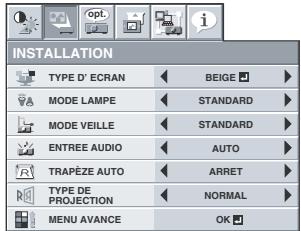
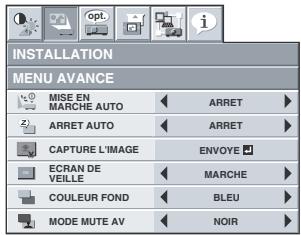
- Lorsque la capture est lancée, l'image capturée s'affiche.
- Lorsque vous appuyez une fois sur le bouton ENTER (ENTRÉE), aucun bouton ne fonctionne plus tant que la capture n'est pas terminée.
- Si la résolution de l'image est inférieure au format XGA (1024 x 768), l'image est capturée en réglant sa résolution sur XGA.
- Si la résolution de l'image est supérieure au format XGA (1024 x 768), seule la zone d'image XGA est capturée.
Important:
- Une fois le nouvel écran de démarrage installé, vous ne pourrez pas restaurer l'écran de démarrage d'origine. (Même si vous sélectionnez RE-INITIAL dans le menu OPTION, l'écran par défaut installé en usine ne sera plus disponible.) Pour changer à nouveau l'écran de démarrage, capturez une autre image.
- Les images capturées seront supprimées dès que l'utilisateur aura appuyé sur le bouton ENTER (ENTRÉE). Si vous appuyez sur ce bouton accidentellement, essayez de capturer de nouveau les mêmes images.
- L'image capturée s'affiche lorsque vous redémarrez l'appareil. Si l'image capturée ne s'affiche pas, vérifiez dans le menu INSTALLATION si le réglage ECRAN DE VEILLE n'est pas sur ARRET. (Voir page 22.)
-
Pour afficher l'image capturée lorsque la vidéo est en sourdine, réglez MODE MUET AV dans le menu INSTALLATION sur IMAGE. (Voir page 22.)
-
Si aucun signal n'est reçu et que le paramètre COULEUR FOND du menu INSTALLATION est réglé sur IMAGE, l'image capturée s'affichera.
- Certaines images ne peuvent pas être capturées correctement en raison de leur type de signal.
Image fixe
Pour arrêter momentanément l'image (ou pour afficher une image fixe) :
Appuyez sur la touche FREEZE de la télécommande.
• L'image s'immobilisera momentanément.
Pour remettre l'image en mouvement :
Appuyez à nouveau sur la touche FREEZE de la télécommande.
Important:
- Ne pas afficher une image immobile pendant une durée prolongée, car les images rémanentes peuvent persister sur l'écran.
Verrouillage par mot de passe
Ce projecteur est équipé d'une fonction de verrouillage par mot de passe conçue pour protéger l'appareil contre les utilisations incorrectes par des enfants et pour empêcher l'utilisation par d'autres personnes que les utilisateurs spécifiés.
AFFICHAGE ....Lorsque le projecteur est allumé, l'écran de démarrage (ou écran de veille) apparaît et reste à l'écran jusqu'à ce que le mot de passe soit entré. Une fois le mot de passe entré, l'écran de démarrage passe à l'écran de fonctionnement normal.
TOUCHES ....Tous les boutons du projecteur à l'exception du bouton POWER sont désactivées. (Les boutons de la télécommande sont activées.) Vous pouvez utiliser ce mode comme mesure de prévention, afin d'éviter que l'appareil soit utilisé par des enfants ou par toute autre personne n'étant pas censée l'utiliser.
ECRAN DE VEILLE....Les fonctions CAPTURE L'IMAGE et ECRAN DE VEILLE du menu ne sont pas disponibles. ECRAN DE VEILLE est mis automatiquement à MARCHE 📁.
Pour activer la fonction de verrouillage par mot de passe:
- Affichez le menu OPTION.
- Appuyez sur la bouton ▲ ou ▼ pour selectionner MOT DE PASSE.
- Appuyez sur la touche ◀ ou ▶ pour changer le mode entre DISPLAY INPUT ⏻ (ENTREE AFFICHAGE) et MENU ACCESS ⏻ (ACCES MENU).
-
Si le mot de passe a déjà été activé, le mode ne pourra pas être changé. Dans ce cas, appuyez sur la bouton ENTER pour annuler le verrouillage par mot de passe et essayez à nouveau.
-
Appuyez sur la bouton ENTER.
- L'écran de réglage du verrouillage par mot de passe apparaît.
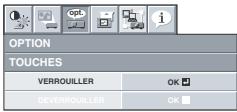
- Appuyez sur la bouton ENTER.
• L'écran permettant d'entrer un mot de passe apparaît.
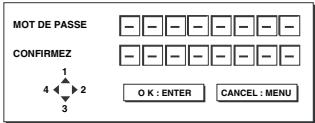
- Entrez le mot de passe de 4 à 8 chiffres à l'aide des boutons ▲,
▼, ◀ ou ▶ sur la télécommande comme montré ci-dessous.
$$ (\blacktriangle = 1, \blacktriangleright = 2, \blacktriangledown = 3, \blacktriangleleft = 4) $$
- Appuyez sur la bouton ENTER.
• Pour annuler la procédure, appuyez sur la touche MENU.
-
Entrez à nouveau le mot de passe pour le confirmer, en répétant ces mêmes étapes.
-
Appuyez sur la bouton ENTER.
-
Si le mot de passe ne correspond pas, un message d'erreur s'affi che.
• Pour annuler la procédure, appuyez sur la touche MENU.
Pour annuler la fonction de verrouillage par mot de passe:
- Affichez le menu OPTION.
- Appuyez sur la bouton ▲ ou ▼ pour sélectionner MOT DE PASSE.
- Appuyez sur la bouton ENTER.
- L'écran d'annulation du verrouillage par mot de passe apparaît.
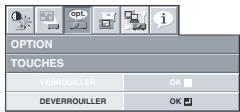
- Appuyez sur la bouton ENTER.
• L'écran permettant d'entrer le mot de passe apparaît.
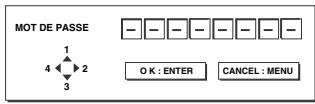
- Entrez le mot de passe de 4 à 8 chiffres à l'aide des boutons ▲,
▼, ◀ ou ▶ sur la télécommande comme montré ci-dessous.
(▲=1, ▶=2, ▼=3, ◀=4)
-
Appuyez sur la bouton ENTER.
-
Si le mot de passe ne correspond pas, un message d'erreur s'affiche.
• Pour annuler la procédure, appuyez sur la touche MENU.
Important:
- Lorsque l'écran de saisie du mot de passe s'affiche, appuyez simultanément sur les touches MENU et ENTER du panneau de commande et maintenez-les enfoncées pour désactiver la fonction de mot de passe.
MAGNIFY
En appuyant sur la bouton MAGNIFY de la télécommande, vous pouvez augmenter la taille de l'image, afin d'en étudier les détails.
- Le mode ZOOM IMAGE ne fonctionne pas avec certains signaux d'entrée. Pour plus de détails, voir page 42.
- Le mode ZOOM IMAGE ne fonctionne pas avec un signal vidéo ou S-video.
MAGNIFY
Pour utiliser le mode MAGNIFY:
-
Appuyez sur la bouton MAGNIFY.
-
Vous pouvez sélectionner la zone à agrandir en appuyant sur la bouton ▲, ▼, ◀ ou ▶ de la télécommande.
-
Vous pouvez changer le taux d'agrandissement de la zone sélectionnée en appuyant sur la bouton VOLUME ▲ ou ▼.
-
Appuyez à nouveau sur la bouton MAGNIFY pour quitter le mode ZOOM IMAGE.
• L'écran normal apparaît.
Important:
- En mode ZOOM IMAGE, vous ne pouvez pas régler le volume.
Supervision et contrôle par ordinateur
Vous pouvez superviser et contrôler le fonctionnement du projecteur à l'aide d'un ordinateur personnel via un réseau LAN.
- Pour surveiller et contrôler le projecteur, installez le logiciel "ProjectorView Global +" disponible sur le CD-ROM fourni avec l'appareil. Pour connaître la procédure d'installation et le mode d'emploi du logiciel, consultez le "Manuel d'utilisation de l'utilitaire de contrôle LAN", également disponible sur ce même CD-ROM.
*) Fonctions
- Commande par lot d'un projecteur autonome/de plusieurs projecteurs
- Fonction de programmation pour la mise en marche/l'arrêt chaque jour de la semaine
• Vérification de chaque état du projecteur et détection de vol - Réglage de la CONFIG IP du projecteur
- Démarrage de l'outil de contrôle/surveillance (ProjectorView) à partir du navigateur Web
- Activation de Visual PA pour afficher les caractères spécifiés sur l'écran du projecteur
Principales fonctions
Logiciel de contrôle/surveillance des projecteurs par lots ProjectorView Global +
ProjectorView
L'outil de contrôle/supervision (ProjectorView) à l'aide du navigateur Internet
PJLink™
Ce projecteur prend en charge le protocole de contrôle standard PJLink™. Vous pouvez contrôler et surveiller le fonctionnement de projecteurs de différents modèles et de différents fabricants à l'aide de la même application.
À propos de PJLink™
- Si vous souhaitez utiliser la fonction PJLink™, vous devez disposer du logiciel d'application PJLink™.
- Pour les spécifications de PJLink™, accédez au site Web de Japan Business Machine and Information System Industries Association (JBMIA). (http://pjlink.jbmia.or.jp/english)
- Ce projecteur est entièrement conforme aux spécifications de JBMIA PJLink™ Classe 1. Il supporte toutes les commandes définies par PJLink™ Classe 1, et sa conformité avec les spécifications standard PJLink™ Version 1.0 a été vérifiée.
Connexion
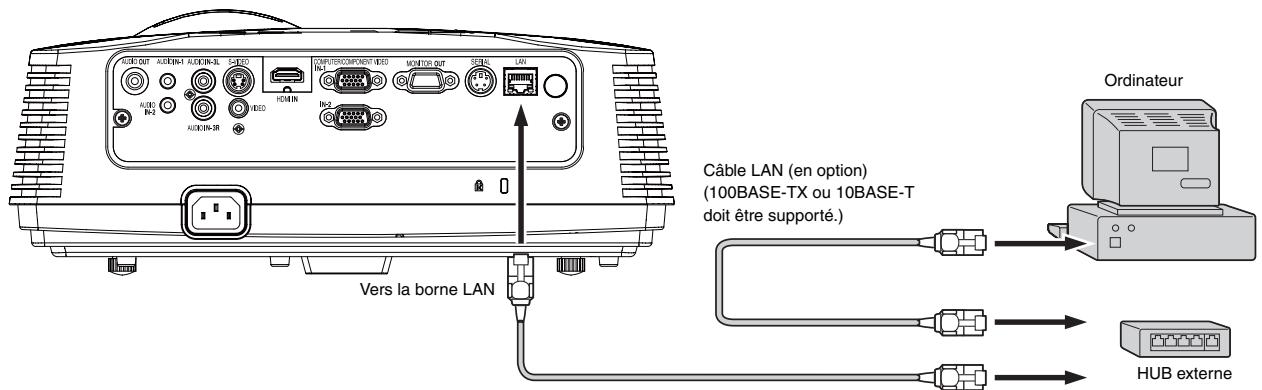
Câble LAN (en option)
(100BASE-TX ou 10BASE-T doit être supporté.)
- Utilisez un câble direct de catégorie 5 pour la connexion LAN.
- Ne touchez pas aux parties métalliques du connecteur et du câble du réseau local. Votre corps peut en effet décharger de l'électricité statique qui risque d'endommager le projecteur.
Utilisation des modes d'emploi
Le "Manuel d'utilisation de l'utilitaire de contrôle LAN" sont disponibles en format PDF sur ce CD-ROM.
Ouverture du Manuel:
- Charger le CD-ROM dans le lecteur de CD-ROM.
- Ouvrir le CD-ROM "XD590U".
- Double-cliquer sur "MANUAL_LAN.HTML" à l'intérieur du CD-ROM. Une liste de choix de langue pour le mode d'emploi d'affichera.
- Déplacer le pointeur de la souris sur la langue désirée et cliquer.
Lorsque le MODE VEILLE est défini sur FAIBLE, la connexion LAN n'est pas disponible. Pour activer la connexion LAN, définissez le MODE VEILLE sur STANDARD.
Ce projecteur est équipé d'une lampe permettant de projeter des images. Cette lampe est un consommable. Elle peut brûler ou perdre de sa luminosité en cours d'utilisation. Dans ce cas, remplacez-la par une lampe neuve dès que possible. Utilisez uniquement une lampe neuve vendue séparément et spécifiquement destinée au ce projecteur. Pour plus d'informations, consultez votre revendeur.
Lampe de rechange pour le XD590U: VLT-XD590LP
Attention :
- Ne retirez pas la lampe juste après avoir utilisé le projecteur. Vous risqueriez de vous brûler, car lorsqu'elle est utilisée, la lampe devient très chaude.
- Avant de remplacer la lampe, appuyez sur la touche POWER pour éteindre la lampe et attendez deux minutes, afin que la lampe refroidissent. Débranchez le cordon d'alimentation de la prise secteur et attendez une heure, afin que la lampe soit complètement froide.
- Ne retirez la lampe que lorsque vous devez la remplacer. Une mauvaise manipulation peut provoquer des blessures ou un incendie.
- Ne touchez pas la lampe directement. Elle pourrait se briser et vous risqueriez de vous blesser ou de vous brûler.
- Veillez à ne pas faire tomber la vis de fixation de la lampe dans le projecteur. Veillez également à n'introduire aucun objet métallique ou inflammable à l'intérieur de l'appareil : cela pourrait provoquer un incendie ou un choc électrique. Si un objet tombe dans l'appareil, débranchez-le et contactez votre revendeur.
- Fixez soigneusement la lampe afin d'éviter tout risque de dysfonctionnement ou d'incendie.
- Si la lampe se casse, de petits éclats de verre risquent de tomber à travers les grilles, et de rester à l'intérieur du projecteur ou du boîtier de la lampe. Lorsque vous retirez le boîtier de la lampe, veillez à retourner le projecteur et à tenir la poignée du boîtier de la lampe, afin d'éviter de vous blesser avec les éclats de verre.
- Si la lampe se casse, ne secouez pas le boîtier de la lampe et ne le tenez pas au-dessus de votre visage après l'avoir retiré. Des éclats de verre risquent de tomber et vous pourriez vous blesser les yeux.
- Lors du retrait de la lampe du projecteur suspendu au plafond, utilisez la fixation de rechange de lampe fournie avec le projecteur ou la lampe fournie en option afin d'éviter l'éparpillement de fragments de verre.
- Veillez à utiliser une lampe destinée à ce projecteur, à savoir VLT-XD590LP pour XD590U, sous peine d'endommager le projecteur.
A) Lorsque le projecteur est placé sur la table
Veillez à ce que le projecteur soit bien maintenu en place.
- Retirez le cache (a) de la vis fixant le capot de la lampe avec un ongle. Si vous n'y parvenez pas, utilisez un outil à pointe fine, tel qu'un tournevis à tête plate.
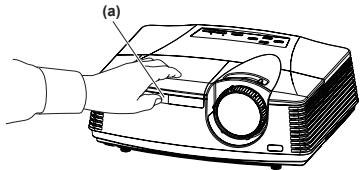
- Dévissez la vis (b) et faites glisser le capot du logement de la lampe (c) afin de le retirer.
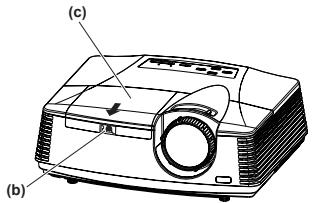
- Desserrez les deux vis (d) de l'unité de la lampe, puis retirez cette unité (f) en tirant la poignée (e).
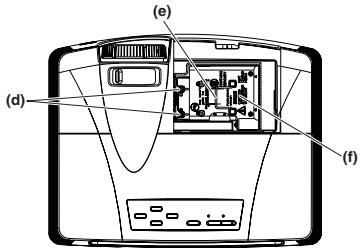
(Attention)
- Lors du remplacement de la lampe, ne desserrez aucune vis autre que les deux vis (d), sous peine de provoquer une panne du projecteur.
- Retirez délicatement l'unité de lampe du projecteur. Si vous la retirez rapidement, vous risquez de casser la lampe et d'éparpiller des fragments de verre.
-
Ne renversez pas de liquide sur l'unité de lampe retirée et ne placez pas celle-ci à proximité d'un objet inflammable ou à portée d'un enfant afin d'éviter tout risque de blessure ou d'incendie.
-
Insérez l'unité de la lampe, puis fixez-la fermement avec les deux vis.
- Fixez de nouveau le capot du logement de la lampe avec la vis (b), puis remettez en place le capot (a).
(Attention)
- Vérifiez que le capot est bien maintenu en place, sinon le témoin d'alimentation (POWER) clignotera en rouge et en vert alternativement, empêchant par la même le démarrage du projecteur.
B) Lorsque le projecteur est suspendu au plafond
Lors du retrait de l'unité de la lampe du projecteur suspendu au plafond, veillez à toujours utiliser la fixation de rechange de lampe afin de vous protéger contre les fragments de verre, etc.
- Lorsque vous devez remplacer l'unité de lampe alors que le projecteur est fixé au plafond, contactez votre revendeur.
- Retirez le capot du logement de la lampe en suivant les procédures 1 et 2 décrites à la section "A) Lorsque le projecteur est placé sur la table".
(Attention)
- Lorsque vous ouvrez le capot du logement de la lampe en vue de remplacer cette dernière sur le projecteur suspendu au plafond, faites attention car il est possible qu'il y ait à l'intérieur des fragments de verre.
- Desserrez les deux vis (d) de l'unité de la lampe.
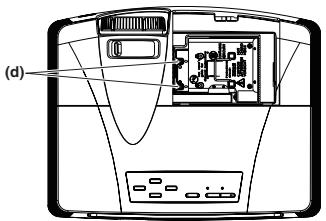
(Attention)
- Lors du remplacement de la lampe, ne desserrez aucune vis autre que les deux vis (d), sous peine de provoquer une panne du projecteur.
- Assemblez la fixation de rechange de lampe en pliant deux sections adhésives (g) et deux sections de découpe (h) le long de la ligne de pliage, comme illustré.
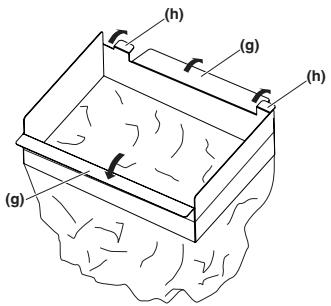
- Insérez les deux sections de découpe (h) dans la fente sur le projecteur, collez les deux sections adhésives (g) avec le scotch fourni dans la fixation de rechange de lampe, puis fixez cette dernière au projecteur.
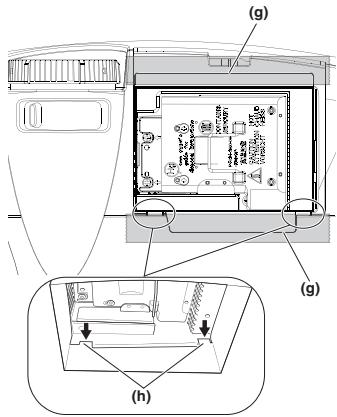
- Retirez l'unité de la lampe (f) de la pochette en la tirant par la poignée (e).
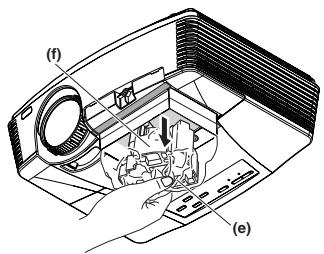
- Retirez le ruban fixant la fixation de rechange de lampe, puis retirez cette dernière avec l'unité de la lampe restant dans la pochette.
(Attention)
- Retirez délicatement l'unité de lampe du projecteur. Si vous la retirez rapidement, vous risquez de casser la lampe et d'éparpiller des fragments de verre.
-
Ne renversez pas de liquide sur l'unité de lampe retirée et ne placez pas celle-ci à proximité d'un objet inflammable ou à portée d'un enfant afin d'éviter tout risque de blessure ou d'incendie.
-
Insérez l'unité de la lampe, puis fixez-la fermement avec les deux vis.
- Fixez de nouveau le capot du logement de la lampe avec la vis (b), puis remettez en place le capot (a).
(Attention)
- Vérifiez que le capot est bien maintenu en place, sinon le témoin d'alimentation (POWER) clignotera en rouge et en vert alternativement, empêchant par la même le démarrage du projecteur.
Remise à zéro du compteur de durée d'utilisation de la lampe
Branchez le cordon d'alimentation et réinitialisez le temps de fonctionnement de la lampe en appuyant simultanément sur les boutons ◀, ▶ et POWER (MARCHE) du panneau de commandes et en les maintenant enfoncés.
Important :
- Si vous n'appuyez pas simultanément sur ces trois touches, la durée d'utilisation de la lampe ne sera pas remise à zéro.
- Lorsque le voyant STATUS s'allume pour sortir, cela signifie que le compteur de durée d'utilisation de la lampe a été correctement remis à zéro.
- Si le couvercle de la lampe n'a pas été fixé correctement, le projecteur ne s'allumera pas.
- N'oubliez pas de remettre le compteur de durée d'utilisation de la lampe à zéro chaque fois que vous remplacez la lampe.
- Remettez le compteur de durée d'utilisation de la lampe à zéro uniquement lorsque vous remplacez la lampe.
Attention :
- La lampe est fragile. Si elle se casse, veillez à ne pas vous couper avec les éclats de verre.
• Pour obtenir une lampe neuve, contactez votre revendeur.
Intervalle de remplacement de la lampe
L'intervalle de remplacement de la lampe recommandé est d'environ 5000 heures ^12 d'utilisation consécutive. L'intervalle varie en fonction de l'environnement de fonctionnement et peut être plus court que 5000 heures ^12 . Une diminution de la luminescence et/ou de la luminosité des couleurs indique que la lampe doit être remplacée. Lorsque la durée d'utilisation de la lampe dépasse 3750 heures ^1 , le voyant clignotera du vert au rouge (lorsque la lampe est allumée; si elle n'est pas allumée, le voyant s'allumera en rouge) et le message de remplacement de la lampe apparaîtra à l'écran pendant une minute chaque fois que la lampe sera allumée. Après avoir utilisé la lampe pendant environ 4750 heures ^1 , le message de remplacement (LAMP EXCHANGE) apparaîtra ensuite à l'écran pendant une minute, toutes les 25 heures ^1 . Lorsque la durée d'utilisation de la lampe dépasse 5000 heures ^1*2 , le projecteur s'éteint automatiquement et ne peut plus être utilisé jusqu'à ce que la lampe soit remplacée et le compteur de durée d'utilisation remis à zéro.
*1: Lorsque MODE LAMPE du menu INSTALLATION est réglé sur BAS. Lorsque le réglage est sur STANDARD, cette durée est raccourcie.
*2: Lorsque MODE LAMPE est réglé sur STANDARD, cette durée est raccourcie à 3000 heures.
Important:
- N'ouvrez pas le capot du logement de la lampe lorsque le projecteur est suspendu au plafond ou est installé à un emplacement surélevé. Des fragments peuvent tomber de l'intérieur de la lampe si celle-ci est cassée.
Lorsque vous devez remplacer la lampe par une lampe neuve, contactez votre revendeur.
Attention:
- Ce projecteur utilise une lampe qui contient du mercure. L'élimination de la lampe ou du projecteur avec la lampe peut être soumise à législation pour des raisons environnementales.
Avant d'envoyer le projecteur en réparation, consultez les informa ci-dessous. Si les symptômes persistent, n'utilisez plus le projecteur, débranchez la prise électrique et contactez votre revendeur.
Les images ne sont pas projetées à l'écran.
| Problème | Solution |
| Mise sous tension impossible. | Vérifiez si les voyants sont éteints ou allumés (dans ce cas, vérifiez également leur couleur et s'ils clignotent ou non).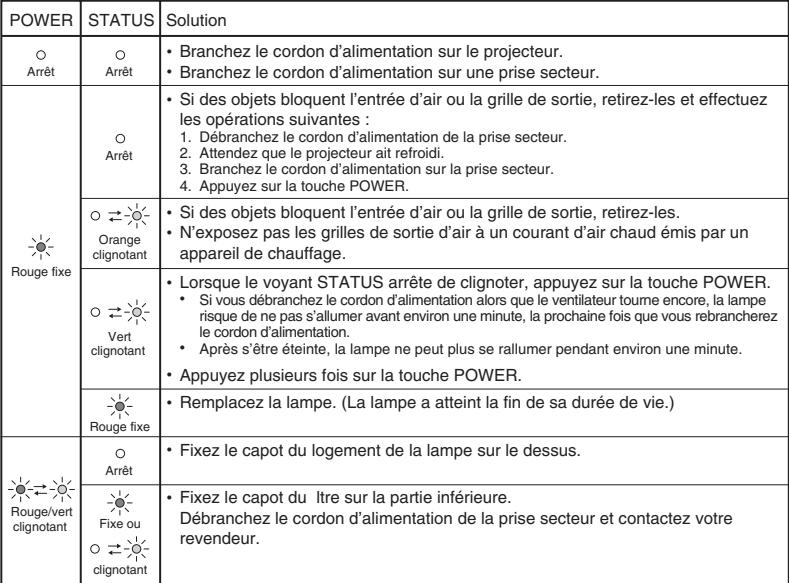 |
| Aucune image ne s'affiche à l'écran. | Annulez la mise en sourdine du signal audio/vidéo en appuyant sur la bouton MUTE AV.Vérifiez que le cache de l'objectif a été enlevé.L'allumage de la lampe peut prendre environ 1 minute.Dans des cas très rares, elle peut ne pas s'allumer. Le cas échéant, attendez quelques minutes puis recommencez.Si le projecteur a été mis hors tension avant le refroidissement suffisant de la lampe, le ventilateur peut se mettre en marche et le bouton POWER risque de ne pas fonctionner après la mise sous tension. Après l'arrêt du ventilateur, appuyez sur le bouton POWER pour que le voyant POWER s'allume fixe de nouveau.Vérifiez que la grille d'entrée d'air est propre.Vérifiez que le capot de la lampe est fermé. (Voir page 34 ou 35.)Vérifiez que les câbles raccordés aux périphériques extérieurs ne sont pas coupés.Si vous utilisez un prolongateur, remplacez-le par le câble fourni avec l'équipement pour vérification.Si les images sont affichées correctement, ajoutez un amplificateur de signal RVB au prolongateur. |
| L'alimentation est coupée. | Il se peut que l'entrée d'air ou la grille de sortie d'air soit bloquée. (Dans un tel cas, le voyant STATUS cli-gnote en orange.)→ Retirez les objets qui bloquent l'entrée d'air ou la grille de sortie d'air et effectuez les opérations suivantes.Attendez que le ventilateur d'aspiration et/ou le ventilateur d'extraction s'arrête.(Attendez que le voyant STATUS s'éteigne.)2. Débranchez le cordon d'alimentation de la prise secteur.3. Attendez environ 10 minutes.4. Branchez le cordon d'alimentation sur la prise secteur.5. Appuyez sur la bouton POWER.Lorsque le voyant STATUS s'allume en rouge, cela signifie que la lampe doit être remplacée. Dans ce cas, remplacez la lampe.Vérifiez que ARRET AUTO a été réglé sur ARRET.Si la lampe est endommagée, elle risque de s'éteindre après une certaine durée de fonctionnement. |
| L'écran permettant d'entrer le mot de passe apparaît. | La fonction MOT DE PASSE du menu OPTION a été réglée sur AFFICHAGE afin d'activer le verrouillage par mot de passe.→ Entrez le mot de passe ou contactez la personne en charge de la gestion du projecteur.(Voir page 31.) |
| "NO SIGNAL" s'affiche. | Mettez l'appareil connecté sous tension ou vérifiez si celui-ci fonctionne correctement.Vérifiez si l'appareil externe émet un signal de sortie. (Ce contrôle est particulièrement conseillé si l'appareil externe utilisé est un ordinateur portable.)Vérifiez si le câble connecté à l'appareil externe n'est pas endommagé.Vérifiez si le projecteur est connecté à l'appareil externe à l'aide des bornes correctes.Vérifiez si l'appareil connecté est correctement sélectionné comme source d'entrée.Si vous utilisez une rallonge, remplacez-la par le câble fourni et contrôlez si les images sont projetées correctement. Si les images sont projetées correctement, utilisez un amplificateur de signal RVB avec la rallonge. |
Les images ne s'affichent pas correctement.
| Problème | Solution |
| Les images projetées tremblent.Les images projetées sont décalées. | Vérifiez si le câble connecté à l'appareil externe n'est pas sur le point de se rompre.Connectez fermement la prise du câble au connecteur de l'appareil externe.Appuyez sur la bouton AUTO POSITION.Il arrive parfois que certains ordinateurs émettent des signaux ne répondant pas aux spécifications. Réglez le menu REGLAGE SIGNAUX VIDEO. (Voir page 27.)Lorsque le signal en entrée est un signal vidéo WXGA, vérifiez que le paramètre WXGA est sélectionné dans le menu FEATURE (FONCTION).Lorsque le signal en entrée est autre qu'un signal vidéo WXGA, sélectionnez "ARRET" pour le paramètre WXGA dans le menu OPTION. |
| Les images projetées sont déformées. | Réglez le projecteur et l'écran de façon à ce qu'ils soient perpendiculaires l'un par rapport à l'autre. (Voir page 9.) |
| Les images projetées sont sombres. | Réglez les options BRIGHTNESS (LUMINOSITE) et CONTRAST (CONTRASTE) dans le menu QUICK (RAPIDE) ou IMAGE. (Voir page 26.)Remplacez la lampe. (Voir page 34.) |
| Les images projetées sont floues. | Réglez la mise au point. (Voir page 14.)Nettoyez l'objectif.Appuyez sur la bouton ◀ ou ▶ de la télécommande pour éliminer le tremblement.Réglez les options TRACKING et AJUSTEMENT FIN SYNC du menu REGLAGE SIGNAUX VIDEO. (Voir page 27.)Réglez les options BRIGHTNESS (LUMINOSITE) et CONTRAST (CONTRASTE) dans le menu QUICK (RAPIDE) ou IMAGE. (Voir page 26.)Réglez le projecteur et l'écran de façon à ce qu'ils soient perpendiculaires l'un par rapport à l'autre. (Voir page 9.) |
| Des images "fantômes" restent à l'écran. | La qualité de l'image peut être améliorée en projetant continuellement une image avec une luminosité régulière. (Ce phénomène d'images "fantômes" peut se produire lorsqu'une image fixe est affichée sur l'écran pendant un certain temps.) |
| Vous observez des points blancs sur les images projetées. Vous observez des points noirs sur les images projetées. | Il ne s'agit pas d'une anomalie. Ce phénomène est normal avec un projecteur DLP. (Un très petit nombre de pixels visibles ou invisibles peuvent persister à tout moment. Mais cela n'indique pas un dysfonctionnement du système. Plus de 99,99 % des pixels sont actifs.) |
| Les images projetées présentent de fines bandes. | Ce symptôme est dû à une interférence avec la surface de l'écran et ne constitue pas une panne. Remplacez l'écran ou modifiez légèrement la mise au point.Un traînage vertical ou horizontal peut apparaître sur l'image projetée, selon le type du lecteur DVD, de la console de jeu ou de l'ordinateur utilisé.Dans ce cas, vous pouvez réduire ce traînage en activant LPF. |
| Les images projetées ondulent. | Vérifiez le bon en fichage des prises des câbles sur les périphériques extérieurs.Éloignez le projecteur de tout appareil émettant des ondes radio parasites.Lors du réglage de la correction trapézoïdale, l'image peut ne pas s'afficher correctement selon le type du signal d'entrée. Il ne s'agit pas d'un dysfonctionnement. Dans ce cas, corrigez à nouveau la correction trapézoïdale de telle façon que la correction soit minimale. |
| La nuance est incorrecte. | Vérifiez que les câbles raccordés aux périphériques extérieurs ne sont pas coupés. |
| La teinte des images projetées est incorrecte. | Vérifiez si le paramètre ENTREES MULTIMEDIA du menu REGLAGE SIGNAUX VIDEO est correctement réglé. (Voir page 24.)Vérifiez si le câble connecté à l'appareil externe n'est pas endommagé. |
| Différences de teintes des couleurs. | Lorsque vous comparez les images projetées par deux projecteurs, les teintes des images affichées peuvent varier à cause de la différence entre leurs composants optiques. Il ne s'agit pas d'un dysfonctionnement.Lorsque vous comparez l'image projetée par ce projecteur avec celle affichée par la télévision ou un écran de PC, les teintes des images affichées peuvent varier à cause de la différence de capacité de reproduction des couleurs. Il ne s'agit pas d'un dysfonctionnement. |
| Seules les zones mobiles des images transmises par l'ordinateur ne sont pas affichées. | Cela est dû à l'ordinateur utilisé. Contactez le fabricant de votre ordinateur. |
| Les images projetées sont obscurcies. | Alignez la résolution de sortie de votre ordinateur sur celle du projecteur. Pour savoir comment changer la résolution de sortie de votre ordinateur, contactez le fabricant de votre ordinateur. (Voir page 42.)Certaines images et certains textes sont obscurcis lors du réglage de la distorsion trapézoïdale. Dans ce cas, utilisez le projecteur sans appliquer le réglage de la distorsion trapézoïdale. (Voir page 13.) |
| Vous observez un papillotement des images projetées. | Après avoir appuyé sur le bouton de mise sous tension sur le projecteur ou la télécommande ou après avoir changé le réglage du mode Lampe, il est possible que les images scintillent jusqu'à ce que la lampe s'allume de manière stable. Ce papillotement est normal.Lorsque vous sélectionnez le signal en entrée, Auto Position et Color Enhancer (Optimiseur de couleur), il est possible que l'image projetée clignote provisoirement. Il ne s'agit pas d'un dysfonctionnement. |
| Les images du projecteur sont saccadées. | Il se peut que le projecteur vibre. Réglez TRAPÈZE AUTO sur ARRET ou baissez le bouton VOLUME ▼ de la Télécommande. |
Autres
| Problème | Solution |
| Les grilles de sortie d'air dégagent de l'air chaud. | Cet air est dû au refroidissement interne du projecteur. Vous sentez peut-être de l'air chaud: il ne s'agit pas d'un symptôme de panne. |
| Audio n'est émis. | Vérifiez si le volume n'est pas réglé trop bas.Vérifiez le réglage du paramètre ENTREE AUDIO.Lorsque le périphérique externe est connecté au moyen d'un câble HDMI, réglez sa sortie audio sur la sortie PCM. |
| Impossible d'utiliser le menu. | Il se peut que des parasites provoquent un dysfonctionnement des micro-ordinateurs à l'intérieur du projecteur.→ Appuyez sur la bouton POWER pour éteindre la lampe et débranchez le cordon d'alimentation de la prise secteur murale. Attendez environ 10 minutes, branchez le cordon d'alimentation et essayez à nouveau. |
| “TEMPERATURE!!” s'affiche. | Ce message s'affiche lorsque la température ambiante est trop élevée. Si la température reste élevée, la lampe s'éteindra automatiquement.Faites en sorte que la température ambiante n'atteigne pas des niveaux trop élevés.Ce message s'affiche lorsque l'entrée d'air ou la grille de sortie d'air est obstruée. Si elles restent obstruées, la lampe s'éteindra.Retirez les objets qui bloquent l'entrée d'air ou la grille de sortie d'air. |
| Le symbole ⊙ apparaît. | Ce symbole apparaît lorsque vous avez effectué une mauvaise manoeuvre. Il ne s'agit pas d'un dysfonctionnement. |
| La télécommande ne fonctionne pas très bien ou pas du tout. | Vérifiez si la batterie est bien installée dans la télécommande ou si elle n'est pas trop faible. (Voir page 8.)Veillez à ne pas exposer le capteur de la télécommande à la lumière directe du soleil ou à une lumière fluorescente. (Voir page 8.)Utilisez la télécommande en respectant son rayon d'action. (Voir page 8.)Utiliser la télécommande à au moins 10 cm du projecteur. |
| Les boutons du panneau de commande (à l'exception de la bouton POWER) ne fonctionnent pas. | La fonction MOT DE PASSE du menu OPTION a été réglée sur TOUCHES afin d'activer le verrouillage par mot de passe.Annulez le verrouillage par mot de passe ou contactez la personne en charge de la gestion du projecteur. (Voir page 32.) |
| Bruit anormal. | Étant donné que la roue chromatique tourne à grande vitesse, des bruits métalliques peuvent parfois se produire. Il ne s'agit pas d'un symptôme de panne. |
Si le problème ci-dessous survient après le remplacement de la lampe, vérifiez d'abord le point suivant.
| Problème | Solution |
| Le projecteur ne démarre pas. | Fixez le capot de la lampe à fond. (Voir page 34 ou 35.)Ré initialisez la durée de fonctionnement de la lampe. (Voir page 35.) |
| Le voyant STATUS clignote. | Ré initialisez la durée de fonctionnement de la lampe. (Voir page 35.) |
Entretien
Avertissement :
Ne pas utiliser de vaporisateurs ou de solvants inflammables (benzène, diluant, etc.) lors du nettoyage de l'objectif et du corps du projecteur. Tout produit inflammable peut entraîner des risques d'incendie ou de panne lorsque la lampe est allumée.
Attention :
N'oubliez pas d'éteindre la lampe et de débrancher le cordon d'alimentation de la prise secteur avant toute opération d'entretien sur le projecteur.
Nettoyage du projecteur et des trous de ventilation
Utilisez un chiffon doux pour nettoyer le projecteur et les grilles de ventilation. Lorsque les grilles sont sales, nettoyezles avec un chiffon doux imbibé d'un détergent doux dilué et séchez-les ensuite avec un chiffon sec.
Pour éviter que la surface du projecteur ne déteigne ou ne se détériore :
- Ne vaporisez pas de l'insecticide sur le projecteur ou à l'intérieur de celui-ci.
- N'utilisez pas de l'essence ou du diluant pour le nettoyer.
- Ne laissez pas des matériaux en caoutchouc ou en plastique entrer en contact avec le projecteur.
Nettoyage de l'objectif
Utilisez une brosse spéciale pour les objectifs ou un chiffon spécial imbibé d'un produit destiné au nettoyage des objectifs. La surface de l'objectif est fragile. Utilisez uniquement du matériel de nettoyage d'objectif recommandé et nonabrasif. Ne touchez pas l'objectif avec vos doigts.
Cet appareil est équipé de deux voyants, chacun d'entre deux indiquant les conditions de fonctionnement du projecteur. Vous trouverez ci-dessous des solutions à vos éventuels problèmes. Si ces problèmes persistent, éteignez le projecteur et consultez votre revendeur.
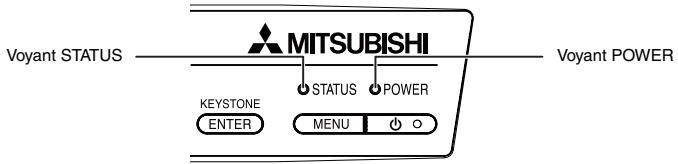
Conditions normales
| POWER | STATUS | CONDITION | REMARQUE |
| Rouge fixe | ○Arrêt | Stand-by (Attente) | |
| Vert fixe | Vert clignotant | Lampe en attente (environ 1 minute) | La touche POWER ne peut pas être utilisée pour allumer ou éteindre l'appareil. |
| Vert fixe | Vert fixe | L'appareil est sous tension. (Conditions normales) |
| POWER | STATUS | CONDITION | SOLUTION POSSIBLE |
 Vert fixe ou[360D]Rouge fixe Vert fixe ou[360D]Rouge fixe | [Y550]Orange clignotant | Température anormaleLes grilles de ventilation sont obstrués par de la poussière ou des salissures.La température de la pièce est élevée. | Nettoyez les grilles de ventilation.Installez le projecteur dans un endroit plus frais. |
 Rouge fixe Rouge fixe | [20CK]Vert clignotant | Le circuit de protection est activé ou la lampe est dans un état anormal. | Attendez que le voyant STATUS s’éteigne, puis appuyez sur la touche POWER.Si la solution ci-dessus ne fonctionne pas, remplacez la lampe. |
 Vert fixe Vert fixe | [0W5Y]Vert/rouge clignotant | La durée d’utilisation de la lampe dépasse le temps qui doit s’écouler avant l’affichage d’un avis d’extinction de la lampe alors que l’appareil est sous tension. (Voir la page 35.) | Remplacez la lampe.Si ce problème se reproduit, installez une lampe neuve. |
 Rouge fixe Rouge fixe | [HYOW]Rouge clignotant | La durée d’utilisation de la lampe dépasse le temps qui doit s’écouler avant l’affichage d’un avis d’extinction de la lampe alors que l’appareil est hors tension. (Voir la page 35.) | |
| [0C2K]Rouge fixe | [5XST]Rouge fixe | La durée d’utilisation de la lampe dépasse le temps qui doit s’écouler avant l’extinction de la lampe. (Voir la page 35.) | |
 Vert/rouge clignotant Vert/rouge clignotant |  Arrêt Arrêt | Le couvercle de la lampe n’est pas fermé. | Fermez correctement le couvercle. |
 Vert/rouge clignotant Vert/rouge clignotant |  ou ou clignotant clignotant | Anormal. | Contactez votre revendeur. |
| Type | Projecteur DLPTM |
| Modèle | XD590U |
| Alimentation électrique | CA 100V - 240 V, 50 / 60 Hz |
| Consommation électrique | 3,3 AEn mode de veille :CA 100-120 V: 3W (lorsque MODE VEILLE est renseigné par STANDARD)0,4 W (lorsque MODE VEILLE est renseigné par BAS)CA 220-240 V: 3W (lorsque MODE VEILLE est renseigné par STANDARD)0,5 W (lorsque MODE VEILLE est renseigné par BAS) |
| Technologie d'affichage | Puce simple de 0,7"-Digital Micromirror Device (DMD)Pixels: 1024 x 768 = 786432 pixels |
| Couleurs | 16770000 couleurs |
| Objectif de projection | F 2,4 - 2,8, f = 20,6 - 30,1mm |
| Lampe (source lumineuse) | 230 W |
| Taille d'image | 40 - 300 inch (GD ANGLE) (aspect ratio 4:3) |
| Compatibilité PC | Résolution : 640 x 400 (Expansion) - 1024 x 768 (Réel) - 1280 x 1024 (Compression)Sync (synchronisation) sur le Vert possible. |
| Compatibilité vidéo | NTSC / NTSC 4,43 / PAL (y compris PAL-M, N) / SECAM / PAL-60Component Vidéo (DVD/HDTV) (480i, 576i, 480p, 576p, 1080i, 720p) |
| Haut-parleur | 10 W Mono, type circulaire ø 5 cm x 1 |
| Sortie S-video | Signal de luminance : 1,0 Vp-p 75 Ω (sync. négative)Signal de chroma : 0,286 Vp-p 75 Ω (signal de rafales) |
| Entrée vidéo | 1,0 Vp-p 75 Ω (sync. négative) |
| Entrées audio | 350 mVrms, 10 k Ω ou plus |
| Entrée RGB analogue | RGB: 0.7 Vp-p 75 Ω (sync. négative)YPbPR/YCbCR : Y:1.0 Vp-p (sync. négative) PbPR/CbCR:0.7 Vp-pHD/CS : niveau TTL (positif ou négatif)VD : niveau TTL (positif ou négatif) |
| Entrée HDMI | HDMI 19 brochesInterface HDMI (liaison simple TMDS) (Seul le son PCM est pris en charge.) |
| Connecteur de commande | Connecteur SERIE (RS-232C) (Mini-DIN) |
| Dimensions externes | 345 x 129 x 270 mm (largeur x hauteur x profondeur) |
| Poids | Environ 3,7 kg |
| Longueur du cordon d'alimentation | 114 pouces (1,8 m) |
| Température, humidité (fonctionnement garanti) | +41°F (+5°C) - +95°F (+35°C), 30 - 90% |
- Les spécifications et l'aspect extérieur du projecteur sont susceptibles de modifications sans préavis.
Connecteurs
COMPUTER IN/OUT (Mini D-SUB 15 broches)
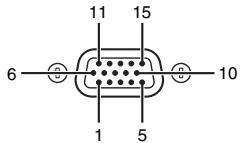
IN
| N° de broche | Spéc. |
| 1 | R(RED)/CR |
| 2 | G(GREEN)/Y |
| 3 | B(BLUE)/CB |
| 4 | GND |
| 5 | GND |
| 6 | GND |
| 7 | GND |
| 8 | GND |
| 9 | DDC5V |
| 10 | GND |
| 11 | GND |
| 12 | DDC Data |
| 13 | HD/CS |
| 14 | VD |
| 15 | DDC Clock |
OUT
| N° de broche | Spéc. |
| 1 | R(RED)/CR |
| 2 | G(GREEN)/Y |
| 3 | B(BLUE)/CB |
| 4 | - |
| 5 | GND |
| 6 | GND |
| 7 | GND |
| 8 | GND |
| 9 | - |
| 10 | GND |
| 11 | - |
| 12 | - |
| 13 | HD/CS |
| 14 | VD |
| 15 | - |
HDMI IN (HDMI 19 broches)
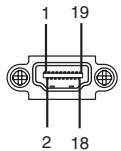
| N° de broche | Spéc. |
| 1 | TMDS Data2+ |
| 2 | TMDS Data2 Shield |
| 3 | TMDS Data2- |
| 4 | TMDS Data1+ |
| 5 | TMDS Data1 Shield |
| 6 | TMDS Data1- |
| 7 | TMDS Data0+ |
| 8 | TMDS Data0 Shield |
| 9 | TMDS Data0- |
| 10 | TMDS Clock+ |
| 11 | TMDS Clock Shield |
| 12 | TMDS Clock- |
| 13 | CEC |
| 14 | - |
| 15 | SCL |
| 16 | SDA |
| 17 | DDC Ground |
| 18 | +5 V Power |
| 19 | Hot Plug Detect |
Vues de l'appareil (unité :mm)
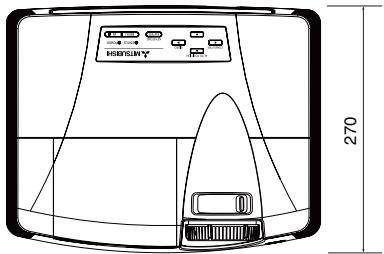
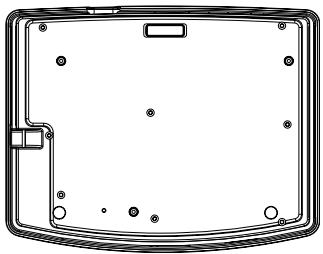
Fourni avec l'appareil
Câble d'alimentation CA*
Etats-Unis
J2552-0063-03
1 Télécommande
*Le câble d'alimentation approprié pour les États-unis, l'Europe ou le Royaume-Uni est fourni, selon le cas.
1 Câble RGB pour PC
Europe
J2552-0066-02
1 Manuel de sûreté/Démarrage rapide
Royaume-Uni
J2552-0065-02
1 CD-ROM
[Non-Text]
J2552-0072-05
2 Batterie
1 Bouchon d'objectif
1 Étui souple
1 Fixation de rechange de lampe
Pièces de rechange
(Option / N'est pas fournie avec l'appareil)
Lampe de rechange au mercure pour XD590U
VLT-XD590LP
Spécifications des signaux RGB dans chaque mode ordinateur du projecteur
| Signal mode | resolution (H x V) | horizontal frequency (kHz) | vertical frequency (Hz) | XD590U (H x V) | |
| TV60, 480i (525i) | - | 15.73 | 59.94 | 1024 x 768 | *2 *3 *4 |
| TV50, 576i (625i) | - | 15.63 | 50.00 | 1024 x 768 | *2 *3 |
| 1080i 60 (1125i 60) | - | 33.75 | 60.00 | 1024 x 576 | *2 |
| 1080i 50 (1125i 50) | - | 28.13 | 50.00 | 1024 x 576 | *2 |
| 480p (525p) | - | 31.47 | 59.94 | 1024 x 768 | *2 *4 |
| 576p (625p) | - | 31.25 | 50.00 | 1024 x 768 | *2 |
| 720p 60 (750p 60) | - | 45.00 | 60.00 | 1024 x 576 | *2 |
| 720p 50 (750p 50) | - | 37.50 | 50.00 | 1024 x 576 | *2 |
| CGA84 | 640 x 400 | 37.86 | 84.13 | 1024 x 640 | |
| CGA85 | 640 x 400 | 37.86 | 85.08 | 1024 x 640 | |
| VGA60 | 640 x 480 | 31.47 | 59.94 | 1024 x 768 | *4 |
| VGA72 | 640 x 480 | 37.86 | 72.81 | 1024 x 768 | |
| VGA75 | 640 x 480 | 37.50 | 75.00 | 1024 x 768 | |
| VGA85 | 640 x 480 | 43.27 | 85.01 | 1024 x 768 | |
| SVGA56 | 800 x 600 | 35.16 | 56.25 | 1024 x 768 | |
| SVGA60 | 800 x 600 | 37.88 | 60.32 | 1024 x 768 | |
| SVGA72 | 800 x 600 | 48.08 | 72.19 | 1024 x 768 | |
| SVGA75 | 800 x 600 | 46.88 | 75.00 | 1024 x 768 | |
| SVGA85 | 800 x 600 | 53.67 | 85.06 | 1024 x 768 | |
| XGA60 | 1024 x 768 | 48.36 | 60.00 | 1024 x 768 | *4 |
| XGA70 | 1024 x 768 | 56.48 | 70.07 | 1024 x 768 | |
| XGA75 | 1024 x 768 | 60.02 | 75.03 | 1024 x 768 | |
| XGA85 | 1024 x 768 | 68.68 | 85.00 | 1024 x 768 | |
| XGA120 | 1024 x 768 | 97.55 | 119.99 | 1024 x 768 | *4 (Seulement les images 3D) |
| SXGA70a | 1152 x 864 | 63.85 | 70.01 | 1024 x 768 | |
| SXGA75a | 1152 x 864 | 67.50 | 75.00 | 1024 x 768 | |
| WXGA60 | 1280 x 768 | 47.77 | 59.87 | 1024 x 614 | *1 |
| WXGA60a | 1280 x 800 | 49.70 | 59.81 | 1024 x 640 | *1 |
| WXGA60b | 1360 x 768 | 47.71 | 60.01 | 1024 x 578 | *1 |
| WXGA60c | 1366 x 768 | 47.50 | 59.75 | 1024 x 575 | *1 *2 |
| SXGA60b | 1280 x 960 | 60.00 | 60.00 | 1024 x 768 | |
| SXGA60 | 1280 x 1024 | 63.98 | 60.02 | 960 x 768 | |
| MAC13 | 640 x 480 | 35.00 | 66.67 | 1024 x 768 | |
| MAC16 | 832 x 624 | 49.72 | 74.55 | 1024 x 768 | |
| MAC19 | 1024 x 768 | 60.24 | 75.02 | 1016 x 768 | |
| HP75 | 1024 x 768 | 62.94 | 74.92 | 1024 x 768 | |
| SUN66a | 1152 x 900 | 61.85 | 66.00 | 984 x 768 | |
| SUN76a | 1152 x 900 | 71.81 | 76.64 | 984 x 768 |
*1 Lorsque vous entrez des signaux WXGA60, WXGA60a, WXGA60b ou WXGA60c, sélectionnez le format d'image pris en charge sous WXGA, dans le menu OPTION.
*2 La fonction d'agrandissement partiel n'est pas prise en charge.
*3 Le connecteur d'entrée HDMI n'est pas disponible pour ces signaux.
*4 Les signaux peuvent être affichés avec les éléments visionnés en 3D sur le projecteur. Si un signal différent est capté, le projecteur n'affiche pas d'éléments 3D même avec l'option 3D mise sur ACTIVÉ dans le MENU AVANCÉ du menu IMAGE.
L'image 3D peut ne pas apparaître à l'écran en fonction des performances de l'ordinateur comme le type de carte graphique, de mémoire ou de processeur.
Lorsqu'une image 3D est projetée sur l'écran à 120Hz ou à l'aide de certains logiciels de lecture pour PC, l'image peut ne pas s'afficher à l'écran.
Important:
- Certains ordinateurs ne sont pas compatibles avec ce projecteur.
- La résolution maximale du projecteur est de 1024 x 768 pixels.
Les images dont la résolution est supérieure à la résolution maximale des projecteurs ne seront pas correctement projetées. - Les images avec un signal SYNC sur V (Vert) risquent de trembler.
-
Les images avec un signal SYNC sur V (Vert) risquent d'avoir une teinte verdâtre.
-
Si la résolution et la fréquence de votre ordinateur ne figurent pas sur le tableau, cherchez une résolution et une fréquence compatibles en changeant la résolution de votre ordinateur.
- Si le signal HDTV est reçu en tant que signal RGB, réglez le paramètre ENTREES MULTIMEDIA du menu REGLAGE SIGNAUX VIDEO sur RGB.
- TV60 et TV50 correspondent respectivement à 480i et 576i. Lorsque ces signaux sont fournis à la prise VIDEO ou S-VIDEO, le mode du signal indiqué est TV60 ou TV50. S'ils sont fournis à la prise COMPONENT, le mode du signal indiqué est 480i ou 576i.
25, Boulevard des Bouvets 92 741, Nanterre CEDEX,
France
Sales Inquiries
Phone :+33 (0)1 55-68-55-53
Fax :+33 (0)1 55-68-57-31
Technical Inquiries
- XD590U
- MISE EN GARDE :
- ATTENTION :
- REMARQUE :
- MISE EN GARDE
- NE REGARDEZ PAS DIRECTEMENT DANS L'OB-JECTIF LORSQUE LE PROJECTEUR EST ALLUMÉ.
- ATTENTION
- Lorsque le projecteur est utilisé en Europe: DÉCLARATION DE CONFORMITÉ
- Marque, Marque déposée
- Ne démontez jamais le boîtier.
- Ne modifiez pas le projecteur.
- Ne continuez pas à utiliser un projecteur endommagé.
- Utilisez la tension correcte.
- Ne placez pas le projecteur sur une surface irrégulière.
- Ne regardez pas dans l'objectif lorsque le projecteur fonctionne.
- Ne débranchez pas l'appareil pendant qu'il fonctionne.
- Ne touchez pas les grilles de sortie de l'air et la grille de ventilation de l'appareil.
- Ne regardez pas dans la grille de sortie d'air lorsque le projecteur fonctionne.
- Ne pas utiliser de vaporisateurs ou de solvants inflammables (benzène, diluant, etc.) à proximité du projecteur.
- N'utilisez pas le projecteur lorsqu'il présente des traces de condensation.
- Emplacement d'installation
- Lors du retrait de la lampe du projecteur suspendu au plafond
- Important:
- Verrou Kensington
- Installation des batteries
- Rayon d'action (de la télécommande)
- Disposition du projecteur
- Projection avant, fixation au plafond
- Montage au plafond
- Projecteur + Lecteur DVD ou décodeur HDTV
- Raccordement (pour les équipements vidéo dotés d'une borne HDMI)
- Projecteur + Ordinateur
- Pour un ordinateur avec Mini D-SUB
- Connexion analogique:
- Connexion au moniteur:
- Pour Macintosh
- A propos de DDC
- Préparation pour la projection
- Réglage de l'angle de projection
- Utilisation des pieds de réglage (avant)
- Dans les cas suivants :
- Mise en marche
- Si de fines traînées apparaissent sur les images projetées
- Arrêt
- Avis:
- Coupure instantanée
- Touche AUTO POSITION
- Volume du haut-parleur
- Sourdine AV
- Réglage du format de l'image
- Modification des réglages:
- Avec la télécommande:
- Avec le menu OPTION:
- Pour annuler le menu:
- Ecran mural
- Regarder des documents 3D
- Allez au menu IMAGE et cliquez sur MENU AVANCE, puis activez l'option 3D. (Voir page 21.)
- Remarque:
- Attention:
- Raccordement d'un ordinateur portable:
- MENU SIMPLIFIE
- Fonctionnement élémentaire du menu QUICK (RAPIDE)
- Réglages accessibles dans les menus
- MENU DETAILLE
- Utilisation du menu
- Réglage de la luminosité (CONTRASTE et LUMINOSITE):
- CONTRASTE
- LUMINOSITE
- Réglage de la couleur (COULEUR et TEINTE):
- COULEUR
- TEINTE
- Augmentation ou diminution de la netteté de l'image (FINESSE):
- Réglage de la tonalité du blanc (TEMPERATURE COULEUR):
- Réglage de la tonalité du blanc (personnalisation de la température couleur):
- Pour activer la température de couleur enregistrée:
- À propos de la chaleur chromatique
- Color Enhancer
- MODE GAMMA
- BrilliantColor™
- RGB-COULEUR
- RGB-TEINTE
- Réglage de l'image venant de l'ordinateur à l'aide du menu:
- Méthode simple de réglage de la position de l'image
- Réglage de la position horizontale:
- Réglage de la position verticale:
- LPF (Filtre progressif)
- Définition du nom du projecteur
- Paramètres de mot de passe réseau
- Paramètres IP
- Définition ou effacement du paramètre DHCP
- Paramètres d'adresse IP
- Paramètres de masque de sous-réseau
- Paramètres de passerelle par défaut
- Définition ou effacement de la certification PJLink
- Initialisation des paramètres réseau
- Comment utiliser la fonction Réseau
- Glossaire
- Réglage de l'image affichée au démarrage ou lors de la mise en sourdine
- Procédure de réglage
- Image fixe
- Pour arrêter momentanément l'image (ou pour afficher une image fixe) :
- Pour remettre l'image en mouvement :
- Verrouillage par mot de passe
- Pour activer la fonction de verrouillage par mot de passe:
- Pour annuler la fonction de verrouillage par mot de passe:
- MAGNIFY
- Pour utiliser le mode MAGNIFY:
- Supervision et contrôle par ordinateur
- Principales fonctions
- Logiciel de contrôle/surveillance des projecteurs par lots ProjectorView Global +
- ProjectorView
- PJLink™
- À propos de PJLink™
- Utilisation des modes d'emploi
- Ouverture du Manuel:
- A) Lorsque le projecteur est placé sur la table
- (Attention)
- B) Lorsque le projecteur est suspendu au plafond
- Remise à zéro du compteur de durée d'utilisation de la lampe
- Important :
- Intervalle de remplacement de la lampe
- Si le problème ci-dessous survient après le remplacement de la lampe, vérifiez d'abord le point suivant.
- Entretien
- Avertissement :
- Nettoyage du projecteur et des trous de ventilation
- Pour éviter que la surface du projecteur ne déteigne ou ne se détériore :
- Nettoyage de l'objectif
- Connecteurs
- Vues de l'appareil (unité :mm)
- Fourni avec l'appareil
- Pièces de rechange
Marque : MITSUBISHI
Modèle : XD590U
Catégorie : Projecteur