
LDT422V - Téléviseur MITSUBISHI - Notice d'utilisation et mode d'emploi gratuit
Retrouvez gratuitement la notice de l'appareil LDT422V MITSUBISHI au format PDF.


| Type de produit | Moniteur LCD professionnel |
| Marque | Mitsubishi Electric |
| Modèle | LDT422V (BR931) |
| Taille de l'écran | 42 pouces (1067 mm) en diagonale |
| Résolution native | 1920 x 1080 pixels (Full HD) |
| Technologie de panneau | IPS |
| Luminosité typique | 500 cd/m² |
| Rapport de contraste | 1300:1 |
| Angle de vision (CR≥10) | 178° horizontal et vertical |
| Temps de réponse (gris à gris) | 9 ms |
| Dimensions (L x H x P, sans support) | 1023 x 614 x 133 mm |
| Poids net (sans support) | Environ 20,5 kg |
| Consommation électrique (max) | 203 W (182 W sans enceintes) |
| Consommation en veille | Moins de 2 W (0 W avec interrupteur principal) |
| Alimentation | 100-240 V CA, 50/60 Hz |
| Entrées vidéo | HDMI, DVI-D, VGA (D-SUB 15), BNC (RGB), YPbPr (composante), composite, S-Vidéo |
| Sortie vidéo | VGA (D-SUB 15) en boucle, composite BNC |
| Entrées audio | 2 x RCA stéréo, 1 x minijack 3,5 mm, HDMI (numérique) |
| Sortie audio | RCA stéréo, bornier pour enceintes externes (2 x 7 W sous 8 Ω) |
| Contrôle à distance | RS-232C (D-SUB 9) en entrée/sortie, télécommande infrarouge |
| Fonctions principales | PIP/POP/côte à côte, mosaïque jusqu'à 25 écrans, calendrier hebdomadaire, économiseur d'écran (gamma, ventilateur, luminosité, mouvement), sous-titres codés, verrouillage des boutons, ajustement gamma (2600 K à 10000 K) |
| Montage | VESA 100x100 mm (12 vis M6), paysage/portrait |
| Température de fonctionnement | 5 à 40 °C (paysage), 5 à 35 °C (portrait) |
| Humidité de fonctionnement | 20 à 80 % (sans condensation) |
FOIRE AUX QUESTIONS - LDT422V MITSUBISHI
Questions des utilisateurs sur LDT422V MITSUBISHI
0 question sur cet appareil. Repondez a celles que vous connaissez ou posez la votre.
Poser une nouvelle question sur cet appareil
Téléchargez la notice de votre Téléviseur au format PDF gratuitement ! Retrouvez votre notice LDT422V - MITSUBISHI et reprennez votre appareil électronique en main. Sur cette page sont publiés tous les documents nécessaires à l'utilisation de votre appareil LDT422V de la marque MITSUBISHI.
MODE D'EMPLOI LDT422V MITSUBISHI
Caractéristiques. 1
Informations importantes...........................................................
Déclaration. 5
Consignes de sécurité, d'entretien, et conseils d'utilisation.
Sommaire.........................................................
Noms et fonctions des pièces...............................................................
Boutons, commutateur et indicateur.. Français-8
Connecteurs et terminaux.. Français-9
Télécommande sans-fil...............................................................
Comment utiliser la télécommande sans fil. François-11
Préparation à l'utilisation.....................................................
Déroulement de la préparation...............................................................
Préparation à l'installation.........................................................................
Choix de l'emplacement du moniteur......................................................................... Rien à corriger dans ce passage selon les règles données.
Ventilation. 13
Installation du moniteur.........................................................................................
Installation et retrait du support.........................................................
Installation du couvercle de l'interrupteur principal d'alimentation....................................................................
Utilisation du support de montage mural ou du support de montage au plafond...........................................................................
Installation en position portrait......................................................
[P-3] Installation des enceintes.
[P-4] Procédure de branchement. 17
Schéma de câblage. François-17
Prévention de déconnexion du câble HDMI...................................................................
Connexion d'un ordinateur (connexion analogue).......................................................................
Branchement d'un ordinateur (branchement numérique)....................................................... Français-19
Branchement d'un appareil video (appareil video composantes/HDMI).......... Français-20
Branchement d'un appareil video (video composite/appareil S-video)/amplificateur stéréo................................................................................
[P-5] Branchement du cordon d'alimentation sur le moniteur.. Français-22
Branchement de la source d'alimentation.........................................................
Méthode d'utilisation.....................................................
Déroulement de la méthode d'utilisation.......................................................
Mise sous tension de tous les appareils branchés............ François-24
Mise sous tension d'appareils externes. 145
Mise sous tension du moniteur...............................................................
Fonction de gestion de l'énergie. François-24
[U-2] Sélection de l'entrée vidéo. François-25
[U-3] Commande des appareils externes. 16
[U-4] Configuration automatique.........................................................................
[U-5] Sélection du mode d'image. François-26
[U-6] Réglage de l'écran........................................................................................................................................................................................................................................................................................................................................................................................................................................................ [1985] L'origine et la nature des écarts de l'écran. [L'origine et la nature des écarts de l'écran]. François-27
[U-7] Réglage de l'image.......................................................................
[U-8]Commande du volume.. Francais-28
Réglage du calendrier................................................................................ Francais-28
Comment configurer le calendrier............................................
[U-10] Télécommande. François-30
Télécommande RS-232C..............................................................
Configuration et opération de base de l'écran OSD. François-32
Configuration de l'écran OSD.......................................................
Opérations de base de l'OSD...........................................................................
Fonction de l'écran OSD..............................................................
Autres fonctions. 42
Sélection d'une source vidéo...42
Taille de l'image.................................................................
Mode Image. 42
Changement de la source audio...42
Informations OSD (Gestionnaire à l'écran)............ François-42
Mode Verrouillage des commandes.........................................................
Fonction PIP (IDI), POP (IHI)................................................................
Résolution des problèmes. François-44
Spécifications......................................................
Brochage. 46
Pleine résolution haute définition 1920 x 1080
Le panneau LDT422V produit des images à partir de signaux vidéo et informatiques avec précision et clarté et offre une pleine résolution haute définition 1920 x 1080. La grande durée de vie du panneau réduit le risque de rémanence pour des applications commerciales.
Ajustement de la température de couleur sur une large gamme
Les couleurs de température de l'affichage peuvent être ajustées de 2600 K à 10000 K. Une plage d'ajustement aussi grande est importante pour des secteurs tels que les diffuseurs et les détaillants en alimentation ou la précision de la couleur et les tons de chair sont essentiels.
Capacité mosaïque avec compensation du cadre
Il est possible de combiner jusqu'à 25 panneaux (5 en largeur x 5 en hauteur) pour créer une seule image de grande taille (par exemple, sur un mur vidéo) ou toute autre signalisation avec un fort impact. Une fonction de compensation du cadre est incorporée et permet de compenser la largeur des bords biseautés du panneau afin que les images puissent être affichées avec la plus grande précision.
Idl, ihl et côte à côte
Image dans image et image hors image sont disponibles lorsque vous souhaitez afficher du contenu vidéo à partir d'une source d'entrée vidéo dans une sous-image et afficher la source d'entrée d'un ordinateur dans l'image principale, et vice versa.
La résolution native qui peut atteindre 1920 × 1080 peut afficher ces deux sources d'entrée en mode côte à côte, idéal pour les applications de diffusion et de vidéoconférence.
Fonction de calendrier calculable
Le calendrier d'opération du moniteur peut être programmé avec jusqu'à sept différents intervalles de temps planifiés par heure, jour de la semaine et port d'entrée. Ceci permet d'afficher un contenu vidéo à partir de différentes entrées sur certains moniteurs avec la même installation en fonction du calendrier, augmente la durée de vie des moniteurs et économise de l'énergie en les mettant hors tension pendant les heures ou les jours où ils ne sont pas utilisés.
Fonctions d'économiseur d'écran
Pour réduire la rémanence et accroître la durée de vie du panneau pour des applications de signalisation exigeantes, la série LDT est équipée de quatre fonctions d'économiseur d'écran.
GAMMA - COOLING FAN (VENTILATEUR) BRIGHTNESS (LUMINOSITE) MOTION (MOUVEMENT)
Sélection de la couleur de la cordonnette latérale
Lorsqu'un écran 4:3 est affiché, il est possible de sélectionner la couleur de la bordure latérale parmi noir, gris ou blanc.
Délai de mise sous tension
Pour les applications qui utilisent plusieurs moniteurs, la fonction de délamacement mise sous tension permet d'allumer les moniteurs de manière séquentielle avec un délamacement compris entre 2 et 50 secondes après la mise sous tension. L'utilisation de cette fonction permet d'éviter des problèmes de courants d'appel et réduit les exigences en matière de charge électrique générale lorsqu'une seule alimentation est utilisée.
Positionnement paysage et portrait flexible
Conçu pour améliorer la dissipation thermique et la fiabilité à long terme dans les positions paysage (horizontal) et portrait (vertical).
Sous-titrage codé
Vous pouvez afficher des sous-titres.
Lorsque les signaux vidéo de sous-titrage sont entrés, vous pouvez désirer de les afficher ou de les masquer sur l'écran. Ce moniteur est conforme à la norme EIA-608-A.
Déclaration de CONFORMITE
Cet appareil est conforme à la partie 15 du règlement FCC. Le fonctionnement est soumis aux deux conditions suivantes. (1) Cet appareil ne peut pas provoquer d'interférence nuisible, et (2) cet appareil doit accepter toute interférence reçue y compris du type pouvant créer un fonctionnement indésirable.
| Partie responsable pour les Etats-Unis: | Mitsubishi Digital Electronics America, Inc. |
| Addresse: | 9351 Jeronimo Road, Irvine, California 92618 U.S.A. |
| Tél. N°: | +1 - (949) 465-6000 |
Type de Produit:
Classification de l'équipement:
Modèles:
Moniteur pour ordinateur
Périmétrique de classe B
LDT422V (BR931)

Par le présent document, nous déclarons que l'équipement indiqué ci-dessus est conforme aux normes techniques décrites dans les règlements de la FCC.
Windows est une marque déposée de Microsoft Corporation. Toutes les autres marques et noms de produits sont des marques de commerce ou des marques déposées de leurs propriétaires respectifs.
HDMI, le logo HDMI, et High-Definition Multimedia Interface sont des marques de fabrique ou des marques déposées de HDMI Licensing LLC.
Déclaration de conformité du département canadien des communications
DOC: Cet appareil numérique de classe B respecte toutes les exigences du Règlement sur le matériel à l'origine d'interférences du Canada.
C-UL: Ce produit porte la marque 'C-UL' et se conforme aux règlements de sécurité canadiens suivant CAN/CSA C22.2 N°60950-1.
Informations de la FCC
- Utilisez les câbles spécifiques fournis avec cet appareil afin d'éviter des interférences avec la réception radio et télévision.
Le cordon d'alimentation que vous utilisez doit être homologué et se conformer aux normes de sécurité des États-Unis. Veuillez utiliser le câble de signal vidéo blindé fourni. L'utilisation d'autres câbles et adaptateurs peut causer des interférences avec la réception radio et télévision.
- Cet équipement a ete teste et declaré conforme aux normes relatives au materiel informatique de la classe B, definies dans l'article 15 des règlements de la FCC. Ces normes sont destinées à assurer une protection suffisante contre les interférences nuisibles dans une installation résidentielle. Cet équipement génére et utilise des fréquences radio qui, en cas d'installation et d'utilisation incorrectes, peuvent etre à l'origine d'interférences nuisibles aux communications radio. Cependant, il n'est pas garanti que des interférences n'interviendron pas dans une installation particulière. Si cet équipement génére des interférences nuisibles à la réception radio ou télévision, ce qui peut etre déterminé en éteignant et en rallumant l'appareil, l'utiliseur est invite à essayer de résoudre le problème de l'une des manières suivantes:
- Réorienter ou déplacer l'antenne de réception.
- Augmenter la distance entre l'équipement et le récepteur.
- Brancher l'équipement à une prise d'un circuit différent de celui auquel le récepteur est connecté.
- Consulter votre revendeur ou un technicien expérimenté en radio/télévision.
- erdire à l'utilisateur l'utilisation du précédent appareil.

Avertissement

POUR ÉVITER LES RISQUES D'INCENDIE OU D'ÉLECTROCUTION, N'EXPOSEZ PAS L'APPAREIL À LA PLUIE OU À L'HUMIDITÉ. DE MÈME, N'UTILISEZ PAS LA PRISE POLARISÉE DE CET APPAREIL AVEC UNE RALLONGE OU D'AUTRES PRISES SI ELLES NE PEUVENT ÉTRE TOTALEMENT ENFONCEES.
N'OUVREZ PAS LE BOITIER CAR IL CONTIENT DES COMPOSANTS À HAUTE TENSION. CONFIEZ TOUS LES TRAVAUX DE DÉPANNAGE À DU PERSONNEL TECHNIQUE QUALIFIÉ.

Attention

ATTENTION: POUR RÉDUIRE LES RISQUES D'ÉLECTROCUTION, VÉRIFIEZ QUE LE CORDON D'ALIMENTATION EST BIEN DÉBRANCHÉ DE LA PRESE MURALE. POUR SUPPRIMER TOUTE ALIMENTATION DE L'APPAREIL, DECONNECTEZ LE CORDON D'ALIMENTATION DE LA PRESE SECTEUR. NE PAS ENLEVER LE COUVERCLE (OU L'ARRÊIRE). VOUS NE POUVEZ RÉPARER AUCUNE PIECE INTERNE. CONFIEZ TOUS LES TRAVAUX DE DÉPANNAGE À DU PERSONNEL TECHNIQUE QUALIFIÉ.

Ce symbole prévient l'utilisateur qu'une tension non isolée dans l'appareil peut être suffisante pour provoquer une électrocution. Il est donc dangereux d'établir le moindre contact avec une pièce située à l'intérieur de cet appareil.

Ce symbole prévient l'utilisateur que des documents importants sur l'utilisation et le dépannage de cet appareil sont fournis avec celui-ci. Ils doivent donc être lus attentivement pour éviter tout problème.
Attention

Ce moniteur ACL utilise une lampe qui contient du mercure. La mise au rebut de la lampe ou du moniteur ACL avec la lampe peut être réglementée pour des raisons environnementales. Pour plus d'informations concernant la mise au rebut ou le recyclage, veuillez contacter vos autorités locales ou l'Alliance des Industries Électroniques.
Déclaration du constructeur
Nous certifions par le présent document que le moniteur
couleur LDT422V (BR931) est conforme à
La directive européenne 2006/95/CE:
- EN 60950-1
La directive européenne 2004/108/CE:
-EN55022 - EN 61000-3-2 - EN 61000-3-3 - EN 55024
sous la marque suivante :

Mitsubishi Electric Corporation
2-7-3, Marunouchi,
Chiyoda-Ku
Tokyo 100-8310, Japan
Attention
Il s'agit d'un produit de classe A. Dans un environnement local, ce produit peut entraîner des perturbations radioélectriques, auquel cas l'utilisateur devra éviter eventuellement prendre des mesures adéquates.
Déclaration du constructeur

Votre produit Mitsubishi Electric est conçu et fabriqué avec des matériels et des composants de qualité supérieure qui peuvent être recyclés et/ou réutilisés.
Ce symbole signifie que les équipements électriques et électroniques, les batteries et les accumulateurs, à la fin de leur durée de service, doivent être éliminés séparément des ordures
ménagères.
Si un symbole chimique est imprimé sous le symbole illustré ci-dessus, il signifie que la batterie ou
L'accumulateur contient une certaine concentration de métal lourd. Elle sera indiquée comme suit :
Hg: mercure (0,0005%), Cd: cadmium (0,002%), Pb: plomb (0,004%)
Dans l'Union Européenne, il existe des systèmes sélectifs de collecte pour les produits électriques et électroniques, les batteries et les accumulateurs usagés.
Nous vous prions donc de confier cet équipement, ces batteries et ces accumulateurs à votre centre local de collecte/recyclage.
Aidez-nous à conserver l'environnement dans lequel nous vivons !
Les machines ou appareils électriques et électroniques contiennent souvent des matières qui, si elles sont traitées ou éliminées de manière inappropriée, peuvent s'avérer potentiellement dangereuses pour la santé humaine et pour l'environnement.
Cependant, ces matières sont nécessaires au bon fonctionnement de votre appareil ou de votre machine.
Pour cette raison, il vous est demandé de ne pas vous débarrasser de votre appareil ou machine usagée avec vos ordures ménagères.
Consignes de sécurité, d'entretien, et conseils d'utilisation
POUR UN FONCTIONNEMENT OPTIMAL, VEUILLEZ RESPECTER LES INDICATIONS SUIVANTES SUR LE RÉGLAGE ET L'UTILISATION DU MONITEUR COULEUR:
- NE PAS Retirer le couvercle arriere du
MONITEUR. Aucune pièce interne ne peut être réparée par l'utilisateur et l'ouverture ou la dépose des capots peuvent vous exposer à des risques d'électrocution ou autres. Confiez toutes les interventions de dépannage à un personnel technique qualifié.
- Ne renversez pas de liquides dans le moniteur et ne l'utilisez pas près d'une source d'eau.
- N'introduisez pas d'objets de quelque nature que ce soit dans les fentes du boîtier car ceux-ci pourraient toucher des endroits sous tension dangereuse, ce qui peut provoquer des blessures, voire être fatal, ou peut occasionner une décharge électrique, un incendie ou une panne de l'appareil.
- Ne placez pas d'objets lourds sur le cordon d'alimentation. Un cordon endommagé peut occasionner une décharge électrique ou un incendie.
- Ne placez pas cet appareil sur un chariot, un support ou une table inclinés ou instables, car si le moniteur tombe, il peut être sérieusement endommagé.
- Pour utiliser le moniteur avec son alimentation 100-120 V CA en Amérique du Nord, utilisez un cordon d'alimentation livré avec le moniteur.
- Pour utiliser le moniteur avec son alimentation 220-240 V CA en Europe, utilisez un cordon d'alimentation livré avec le moniteur.
- Au Royaume-Uni, utilisez avec ce moniteur un cordon d'alimentation apprové BS avec une prise moulée équipée d'un fusible noir (10 A). Si un cordon d'alimentation n'a pas été fourni avec ce moniteur, veuillez contacter votre fournisseur. Pour utiliser le moniteur avec une alimentation 220-240 V CA en Australie, utiliser le cordon d'alimentation livré avec le moniteur. Si le cordon d'alimentation n'a pas été livré avec cet équipement, veuillez contacter votre fournisseur.
- Dans tous les autres cas, utiliser un cordon d'alimentation CA qui convienne au voltage de la prise de courant ayant été approuvé et qui soit conforme aux normes de sécurité de votre pays en particulier.
- Ne placez aucun objet sur le moniteur et ne l'utilisez pas en extérieur.
- L'intérieur du tube fluorescent situé dans le moniteur LCD contient du mercure. Conformez-vous aux lois ou à la réglementation de votre localité pour vous débarrasser de ce tube.
- Ne pliez pas le cordon d'alimentation.
- N'utilisez pas votre moniteur par de hautes températures, dans des endroits humides, poussiéreux ou huileux.
- Si le moniteur est cassé ou si du verre est brisé, ne touchez pas le cristal liquide, et manipulez le moniteur avec précaution.
- Si le moniteur LCD se brise et que des cristaux liquides s'échappent, ne les avenez pas et ne les inhaler pas.
- ès d'un radiateur ou d'une autre source de chaleur. Ne posez rien sur le moniteur.
- La prise du cordon d'alimentation est le moyen principal de débrancher le système de l'alimentation électrique. Le moniteur doit être installé à proximité d'une prise de courant facilement accessible.
- Manipulez avec soin lors du transport. Conservez l'emballage pour le transport.
- Veuillez nettoyer au moins une fois par an les trous situés à l'arrière du boîtier pour évacuer la saleté et la poussière, afin d'assurer la fiabilité de l'ensemble.
- En cas d'utilisation continue du ventilateur, nous vous recommandons d'essuyer les orifices au moins une fois par mois.
- Lorsque vous installez les piles de la télécommande ;
- Insérez les piles conformément aux indications (+) et (-) à l'intérieur du compartiment.
- Insérez les piles en commençant par le côté (-).
Attention:

Débranchez immédiatement le moniteur de la prise murale et confiez la réparation à du personnel qualifié dans les cas suivants:
- Si le cordon d'alimentation ou la prise est endommagé(e).
- Si du liquide a été renversé ou si des objets sont tombés à l'intérieur du moniteur.
- Si le moniteur a été exposé à la pluie ou à de l'eau.
- Si le moniteur est tombé ou si le boîtier est endommagé.
- Si le moniteur ne fonctionne pas normalement en suivant les directives d'utilisation.
Attention:
Pour une performance optimale, laissez le moniteur chauffer pendant 20 minutes. - Reposez vos yeux régulièrement en regardant un objet situé à au moins 1,5 mètre. Clignez souvent des yeux. - Placez le moniteur à un angle de par rapport aux fenêtres et autres sources de lumière pour réduire au maximum les reflets et l'éblouissement. - Nettoyez le moniteur LCD avec un chiffon sans peluches et non abrasif. N'utilisez pas de solution de nettoyage ou de nettoyant pour vitres! - Réglez les commandes de luminosité, de contraste et de netteté du moniteur pour améliorer la lisibilité. - Évitez d'afficher des motifs fixes sur l'écran pendant de longues périodes pour éviter la rémanence (persistence de l'image). - Consultez régulièrement un ophtalmologiste.
Ergonomie
Pour obtenir l'ergonomie maximale, nous recommandons ce qui suit:
Utilisez les commandes de taille et de position préprogrammées avec des signaux standard. Utilisez le réglage couleur préprogrammé. Utilisez des signaux non entrelacés. - N'utilisez pas du bleu primaire sur un fond ASFRCBEcara, cela rend la lecture difficile et peut occasionner une fatigue oculaire par un contraste insuffisant.
La boîte de votre nouveau monsieur LDT422V doit contenir les éléments suivants:

Serre-fils x 2
(Pour la fixation du)
cordon d'alimentation et
du câble HDMI)
- Le cordon d'alimentation fourni varie en fonction des pays.
Cordon d'alimentation Pour l'UE
Cordon d'alimentation Pour l'Amérique du Nord
Manuel de l'utilisateur
Vis (M4x8) x 2
Serre-fils x 2
(Pour prévenir des chutes) Vis (3× 6)× 2 (Pour fixer le couvercle de
l'interrupteur principal) □ Cache pour l'interrupteur principal
Cable de signal video (Cable Mini D-SUB 15 broches vers Mini D-SUB)
15 broches)
Télécommande sans-fil et piles AAA
- Dans tous les autres cas, utilisez un cordon d'alimentation conforme aux normes de sécurité et à la tension en vigueur dans votre pays.
Les composants suivants sont prévus en option :
Haut-parleurs externes Supports
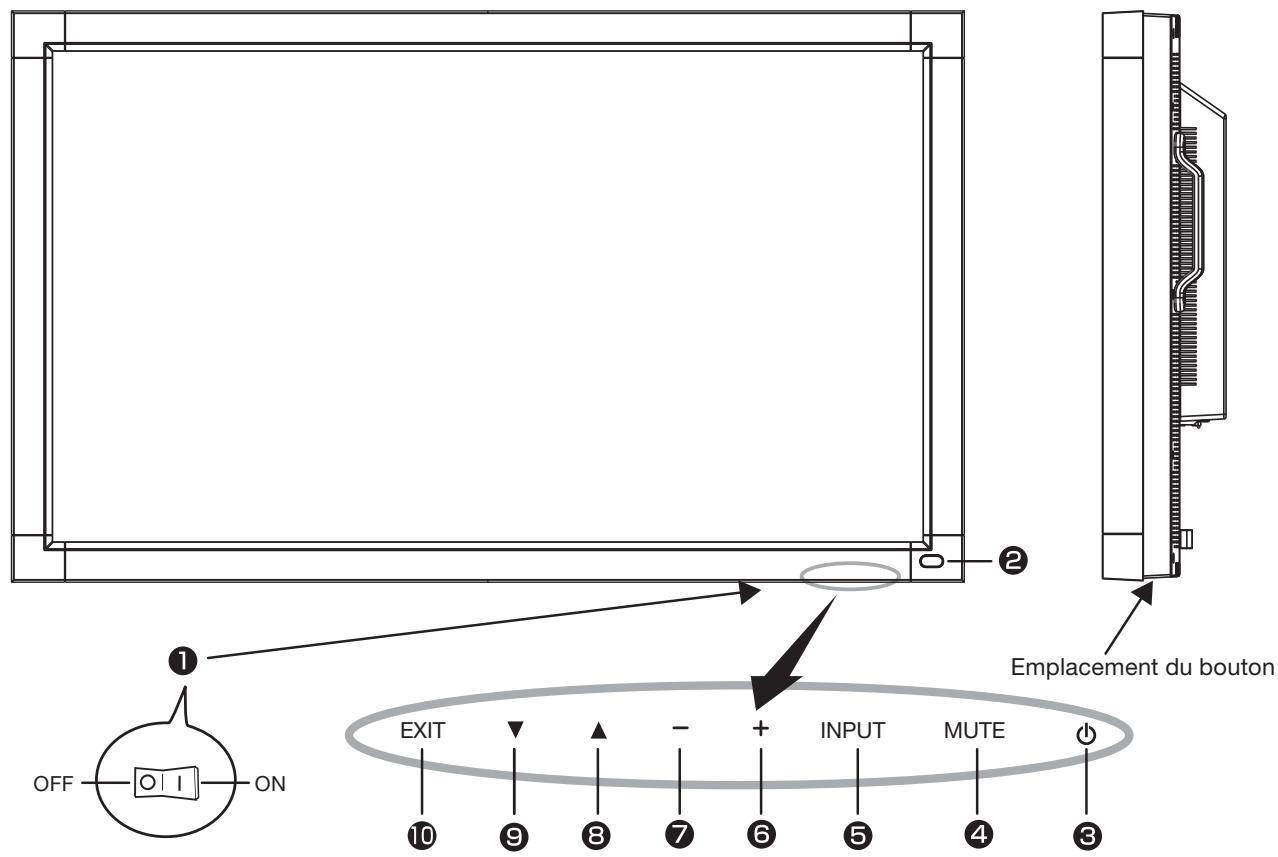
1 Interrupteur d'alimentation principal
Interrupteur On/Off (Marche/Arrêt) pour activer/désactiver l'alimentation principale.
2 Capteur de la télécommande et indicateur d'alimentation
Capteur de télécommande: Reçoit le signal de la télécommande sans fil.
Indicateur d'alimentation: Indique l'état du moniteur LCD.
- Allumé en vert:
L'appareil est sous tension.
- Allumé en rouge:
L'appareil est hors tension.
Certaines opérations telles que la mise sous tension sont possibles.
- Allumé en vert et rouge : Le moniteur LCD est en mode veille.
- Arrêt:
L'alimentation principale est désactivée.
- Allumé en rouge et vert clignotant: Le moniteur LCD est en mode veille de calendrier.
- Rouge clignotant: Le moniteur LCD est victime d'une erreur (dépréciée par la fonction d'autodiagnostic).
Bouton d'alimentation (b)
Allume et éteint l'appareil.
Ce bouton ne fonctionne pas lorsque l'indicateur d'alimentation est éteint. Allumez l'alimentation principale. (Voir page 24.)
Bouton MUTE
Coupe ou rétablit le son.
5 Bouton INPUT
Affiche le menu OSD de basculement de l'entrée vidéo. Bascule des contacteurs à l'aide du bouton HAUT (▲) et BAS (▼) entre [RGB1], [RGB2], [RGB3], [RGB4], [DVD/HD], [VIDEO] et [VIDEO].
Bouton (+) PLUS
Joue dans le menu OSD le rôle de bouton (+) pour augmenter le réglage. Augmente le niveau d'entrée son lorsque le menu OSD est désactivé.
7 Bouton (-) MOINS
Joue dans le menu OSD le rôle de bouton (-) pour diminuer le réglage. Diminue le niveau d'entrée son lorsque le menu OSD est désactivé.
Bouton HAUT (▲)
Réactive le menu OSD lorsque celui-ci est désactivé. Joue dans le menu OSD le rôle de bouton ▲ pour déplacer vers le haut la zone en surbrillance et sélectionner le réglage.
Bouton BAS (▼)
Réactive le menu OSD lorsque celui-ci est désactivé. Joue dans le menu OSD le contrôle de bouton pour déplacer vers le bas la zone en surbrillance et sélectionner le réglage.
10 Bouton EXIT
Réactive le menu OSD lorsque celui-ci est désactivé. Agit comme le bouton EXIT et permet de revenir au menu OSD précédent.
Vous pouvez verrouiller les boutons. Voir page 42.
Connecteurs et terminaux
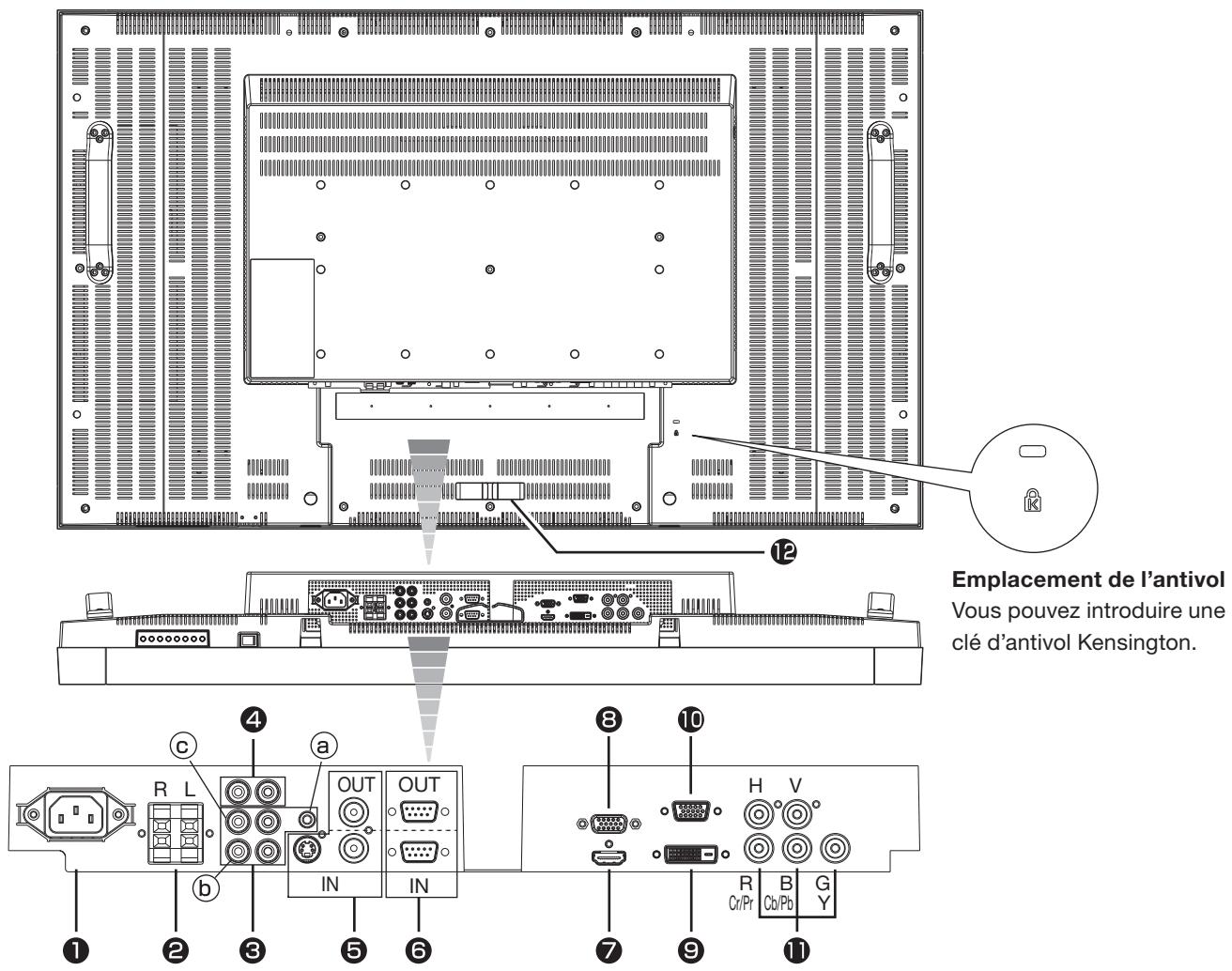
Câble d'entrée (3 broches, avec mise à la terre)
Se connecte au cordon d'alimentation fourni avec le moniteur.
BORNE DU HAUT-PARLEUR EXTERNE
Permet de connecter les enceintes stéréo spéciales (option).
3 AUDIO IN
Pour recevoir le signal audio provenant d'un matériel externe, ordinateur, magnétoscope ou lecteur de DVD.
(a) AUDIO1: Mini-prise stéréo ø3,5
(b) AUDIO2: Connecteur RCA
AUDIO3: Connecteur RCA
4 AUDIO OUT (RCA)
Reproduit le signal appliqué au connecteur AUDIO IN sélectionné. Se branche sur un amplificateur audio externe, etc.
VIDEO INPUT/OUTPUT (connecteur BNC/S)
Se branche sur un équipement vidéo.
SVIDEO IN: Connecteur d'entrée S-video (mini DIN 4 broches)
VIDEO IN: Connecteur BNC
VIDEO OUT: Connecteur BNC
Connecteur RS-232C (D-SUB 9 broches)
Connecteur IN:
Se branche sur le connecteur RS-232C OUT d'un ordinateur ou d'un autre LDT422V raccordé.
Connecteur OUT:
Se branche sur le connecteur RS-232C IN d'un autre LDT422V raccordé.
7 RGB1 IN (HDMI)
Connecte à la sortie vidéo numérique d'un ordinateur, un lecteur DVD, etc.
③ Prise RGB OUT (MINI-connecteur D-SUB 15 broches)
Pour émettre les signaux provenant de RGB3 ou 4 IN.
RGB2 IN (DVI-D)
Se branche sur la sortie vidéo numérique d'un ordinateur, etc.
RGB3 IN (MINI-connecteur D-SUB 15 broches)
Se branche sur la sortie vidéo analogue d'un ordinateur, etc.
Se branche sur la sortie vidéo analogue d'un ordinateur, etc.
Serre-cable
Pour la fixation des câbles.
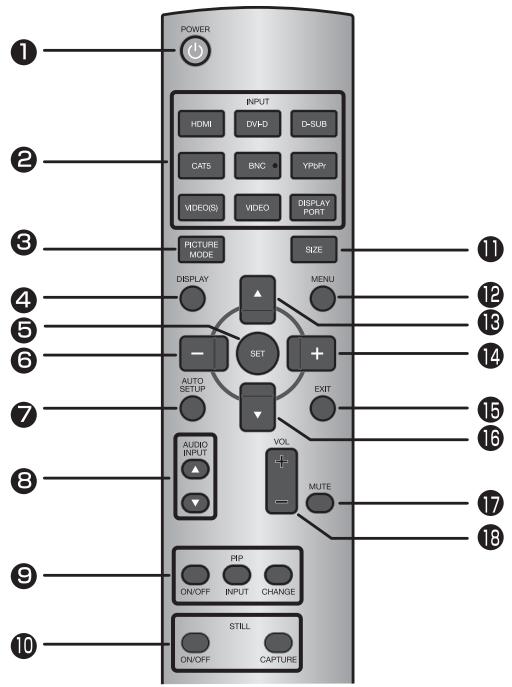
1 Bouton POWER
Allume et éteint l'appareil.
- Si l'indicateur d'alimentation est éteint, aucune commande ne marchera.
Bouton INPUT
Sélectionne un signal d'entrée pouvant provenir de [RGB1] (HDMI), [RGB2] (DVI-D), [RGB3] (D-SUB), [RGB4] (BNC), [DVD/HD] (YPbPr), [VIDEO] et [VIDEO].
Remarque:
Les boutons [CAT5] et [DISPLAY PORT] ne fonctionnent pas.
Bouton picture mode
Sélectionnez le mode image, CHOIX possibles: [HIGHBRIGHT], [STANDARD], [sRGB], [CINEMA]. Voir page 26.
HIGHLIGHT: La luminosité est portée à son maximum.
STANDARD: Réglage d'usine par défaut.
sRGB: Permet d'adapter les couleurs à des appareils conformes sRGB.
CINEMA: Convient au visionnement de films.
4 Bouton display
Affiche les informations de l'écran. Voir page 42. Lorsque le mode de télécommande est LOCK (VERROUILLE), vous pouvez revenir au mode NORMAL en maintenant enfoncé le bouton DISPLAY pendant au moins 5 secondes (Voir page 39).
5 Bouton SET
Valide les réglages effectués dans le menu OSD.
6 Bouton moins (-)
Dans le menu OSD, joue le rôle de bouton (-) pour diminuer le réglage.
Lorsque le mode PIP (IDI) est actif, ce bouton déplace la sous-image vers la gauche.
7 Bouton AUTO SETUP
Pour entrer dans le menu d'installation automatique. Voir page 26 et 35.
Bouton AUDIO INPUT
La source audio change de [AUDIO1] à [AUDIO2], [AUDIO3] et [HDMI] dans l'ordre. Notez qu'il est impossible de sélectionner la source audio pour [VIDEO ] ou [VIDEO]. [HDMI] ne peut être sélectionné que lorsque la source video est [RGB1].
Boutons PIP (image dans image)
Bouton ON/OFF: Active/désactive le mode PIP (IDI) ou POP (IHI).
Bouton INPUT: Sélectionne la vidéo à afficher dans l'image secondaire.
Bouton CHANGE: Intervertit l'image principale et la sous-image.
Description
PIP: Picture-in-Picture (Image dans l'image)
La sous-image est affichée dans l'image principale.
POP: Picture-out-of-Picture (Image hors image)
La sous-image est affichée en bas à droite de l'image principale.
SIDE BY SIDE (Côte à côte)
L'image principale et la sous-image sont affichées côte à côte.
Remarque:
Les modes "PIP" (IDI) et "POP" (IHI) ne fonctionnent pas lorsque le format d'écran est [CUSTOM] ou [REAL].
10 Bouton STILL
Bouton ON/OFF: Pour activer ou désactiver le mode Image.
Bouton CAPTURE: Pour capturer la nouvelle image.
1 Bouton SIZE
Sélectionnez la taille de l'image, CHOIX possibles: [FULL],
[NORMAL], [CUSTOM], [DYNAMIC] et [REAL]. Voir page 42.
Bouton MENU
Pour activer ou désactiver le mode Menu.
13 Bouton UP (▲)
Joue dans le menu OSD le rôle de bouton ▲ pour déplacer vers le haut la zone en surbrillance et sélectionner le réglage.
Lorsque le mode PIP (IDI) est actif, ce bouton déplace la sous-image vers le haut.
14 Bouton plus (+)
Joue dans le menu OSD le rôle de bouton (+) pour augmenter le réglage. Lorsque le mode PIP (IDI) est actif, ce bouton déplace la sous-image vers la droite.
15 Bouton EXIT
Retourne au menu précédent du menu OSD.
16 Bouton DOWN (▼)
Joue dans le menu OSD le rôle de bouton▼ pour déplacer vers le bas la zone en surbrillance et sélectionner le réglage
Lorsque le mode PIP (IDI) est actif, ce bouton déplace la sous-image vers le bas.
17 Bouton MUTE
Pour couper ou rétablir le son.
18 Boutons volume (VOL)
Appuyer sur le bouton plus (+) augmente le niveau de sortie audio. Appuyer sur le bouton moins (-) diminue le niveau de sortie audio.
Distance d'utilisation de la télécommande
Pointez pendant le réglage les boutons du haut de la télécommande en direction du capteur à distance du moniteur. Utilisez la télécommande à une distance d'environ 7 m de l'avant du capteur à distance et à un angle horizontal et vertical de à une distance d'environ 3,5 m.
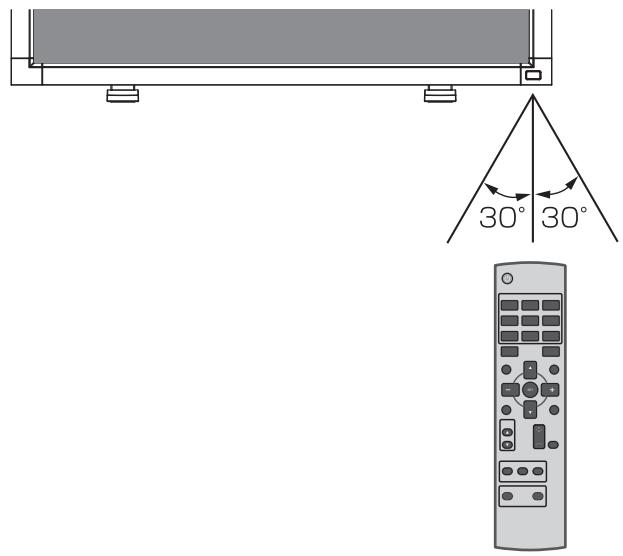
Attention:
Important: la télécommande risque de ne pas fonctionner lorsque le capteur est exposé à la lumière du jour ou à un éclairage direct, ou lorsqu'un obstacle s'interpose entre la télécommande et lui.
Manipulation de la télécommande
- Evitez de soumettre la télécommande à des chocs violents.
- Evitez d'asperger la télécommande avec de l'eau ou d'autres liquides. Essuyez immédiatement la télécommande si elle a pris l'humidité.
- Evitez de l'exposer à la chaleur et à la vapeur.
- Excepté pour permettre en place les piles, n'ouvrez pas la télécommande.
Installation et retrait des piles de la télécommande
La télécommande est alimentée par des piles AAA de 1,5 V.
Comment installer les piles
- Débloquez et tirez vers le haut le couvercle dans le sens de la flèche.
- Alignez les piles à l'intérieur du boîtier en respectant les indications (+) et (-).
- Remettez le couvercle en place.
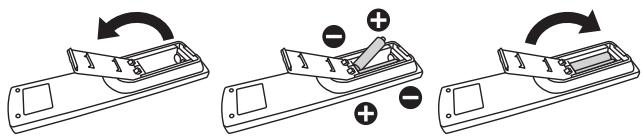
Comment retirer les piles
- Débloquez et tirez vers le haut le couvercle dans le sens de la flèche.
- Retirez les piles.
Attention:
Une mauvaise utilisation des piles peut provoquer des fuites ou un éclatement.
Respectez particulièrement les consignes suivantes :
- Placez les piles "AAA" en faisant correspondre les signes (+) et (-) des piles avec ceux gravés à l'intérieur du boîtier.
- Ne mélangez pas des piles de différents types.
- N'utilisez pas en même temps des piles neuves et des piles usagées. Cela diminuerait la durée de vie des piles ou provoquerait des fuites du liquide alcalin.
- Retirez immédiatement les piles mortes pour éviter les fuites de liquide alcalin dans le boîtier. Ne touchez pas l'acide des piles qui a fui ; il est dangereux pour l'épiderme.
Remarque:
Retirez les piles si vous prévoyez de ne pas utiliser la télécommande pendant une longue période.
Préparation à l'installation
- Choix de l'emplacement du moniteur
- Ventilation
Page 13
Installation du moniteur
- Installation et retrait du support (Les supports sont disponibles en option.)
- Installation du couvercle de l'interrupteur principal d'alimentation
- Utilisation du support de montage mural ou du support de montage au plafond
- Installation en position portrait

S 14 à 15
Page 16
Procédure de branchement
- Schéma de câblage
- Prévention de déconnexion du câble HDMI
- Connexion d'un ordinateur (connexion analogue)
- Branchement d'un ordinateur (branchement numérique)
- Branchement d'un appareil video (appareil video composantes/HDMI)
- Branchement d'un appareil video (video composite/appareil S-video)/amplificateur stéréo
Pages 17 à 21

Branchement du cordon d'alimentation sur le moniteur
- Branchement de la source d'alimentation
Page 22
Le moniteur est prêt à l'usage.

Méthode d'utilisation
Page 23
Préparation à l'installation
Installez le moniteur sur une surface plate, de niveau et stable où l'écran est facilement visible.
(Pour l'installation à l'aide du support optionnel.)
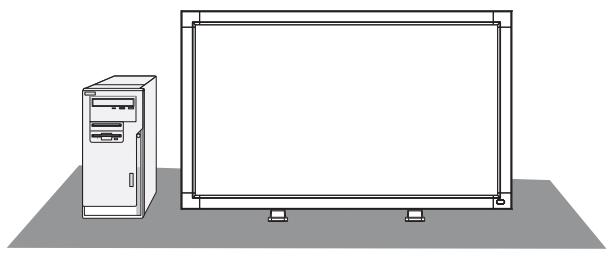
Attention:
NE TENTEZ PAS D'ÉFFECTUER VOUS-MÊME L'INSTALLATION DU MONITEUR.
L'installation de l'écran doit être effectuée par un technicien qualifié. Prenez contact avec votre revendeur.
Attention:
IL FAUT AU MOINS DEUX PERSONNES POUR DEPLACER OU INSTALLER LE MONITEUR.
La non-observation de ces précautions risque de provoquer des blessures en cas de chute du moniteur.
Attention:
Ne montez pas et n'utilisez pas le moniteur à l'envers, la face avant dirigée vers le haut ou vers le bas.
Important:
Etalez en dessous du moniteur la feuille de protection qui l'entourait dans la boîte, de manière à éviter les rayures du panneau.
Ventilation
Pour permettre à la chaleur de se disperser, laissez de l'espace entre les objets environnants comme dans le schéma ci-dessous.
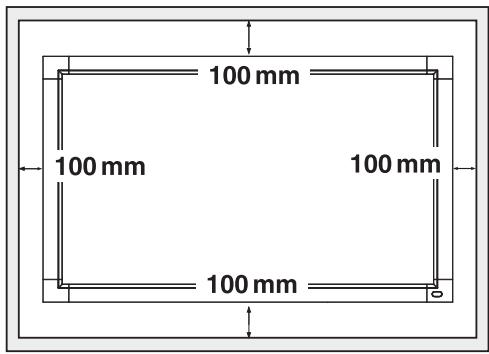
Attention:
La limite supérieure de la plage de température de fonctionnement garantie est de 40°C. Lorsque vous installez le moniteur dans un boîtier ou dans une enveloppe, veillez à assurer une ventilation appropriée afin de maintenir la température à l'intérieur du boîtier à 40°C ou moins en installant un ventilateur ou des orifices de ventilation dans le boîtier.
Cet écran LCD est équipé d'un capteur de température et d'un ventilateur. Si la température de l'écran LCD augmente trop, le ventilateur s'activera automatiquement. En cas de surchauffe de l'écran LCD, le menu "Attention" apparait. Si le menu "Attention" s'affiche, n'utilise plus l'écran LCD et attendez que sa température diminue. Lorsque le moniteur LCD est utilisé dans un espace clos ou avec une protection sur la surface LCD, vérifiez la température interne du moniteur grâce à "STATUT DE LA CHALEUR" (HEAT STATUS) (voir page 40). Lorsque la température est plus élevée que dans des conditions normales, activez le "VENTILATEUR" (COOLING FAN) dans la fonction ÉCONOMISEUR D'ÉCRAN (SCREEN SAVER) (voir page 40).
Pour éviter les chutes du moniteur
Lors de l'installation de l'écran à l'aide des supports (en option), prenez les mesures afin de prévenir toute chute causée par un tremblement de terre ou autres catastrophes et incidents. Vous réduiriez ainsi la probabilité de blessures et de casse matérielle. Comme indiqué sur le schéma, fixez le moniteur à un mur solide ou à un pilier à l'aide d'un fil (disponible dans le commerce) suffisamment résistant pour supporter le poids du moniteur. (LDT422V: environ 23 kg (avec les supports disponibles en option))
L'utilisation de crochets à vis (avec ouverture) est recommandée.
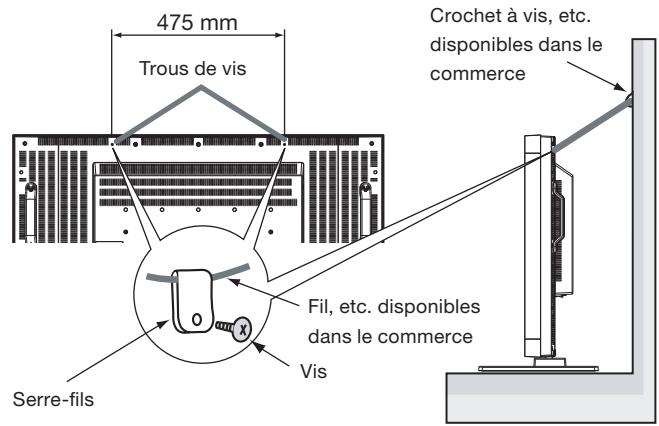
Attention:
- L'efficacité de la prévention des chutes dépend en substance de la solidité des supports et de la base auxquelles le dispositif de prévention est fixé. Si la résistance est insuffisante, renforcez-la.
- Même si la prévention en cas de chute de l'appareil tente d'éviter les possibilités de blessures et de dommages, cela ne garantit pas l'efficacité contre n'importe quel type de séisme ou de sinistre.
- Ne pas dormir là où le moniteur risque de se renverser ou de tomber en cas de tremblement de terre ou autre catastrophe naturelle.
- Avant de déplacer le moniteur, ôtez le fil qui fixe le moniteur. Sans quoi, vous risquez de vous blesser et d'endommager le moniteur.
Installation et retrait du support
Les supports sont en option.
Référez-vous au Manuel de l'Utilisateur du support pour plus de renseignements.
Vis x 2
(Accessoires du support optionnel)
Support optionnel x 2 (La partie la plus longue atteint la partie avant.)
- Éteignez le moniteur.
- Fixez les vis sur les deux côtés du moniteur.
Remarque:
Installez les supports de sorte que leurs parties les plus longues atteignent la partie avant.
- Étalez la feuille de protection sur une surface plane, un bureau par exemple.
- Placez le moniteur sur la feuille de protection.
- Retirez les vis à l'aide d'un tournevis, puis placez-les dans un endroit sûr pour les réutiliser.
Installation du couvercle de l'interrupteur principal d'alimentation
Pour éviter toute opération non autorisée de l'interrupteur principal d'alimentation, fixez le couvercle de l'interrupteur principal fourni comme accessoire.
Remarque:
Avec le cache pour l'interrupteur principal en place, l'interrupteur principal alimentation ne peut pas être activé. Retirez le cache de l'interrupteur principal afin d'éteindre le moniteur.
Vis x 2
(Accessoire)
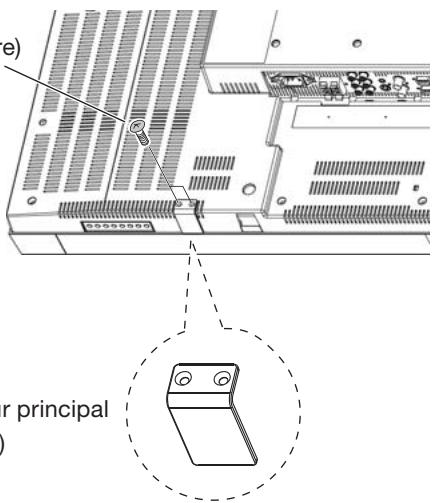
Placement de l'écran face vers le bas
Etalez en dessous du moniteur la feuille de protection qui l'entourait dans la boîte, de manière à éviter les rayures de l'écran.
Cet appareil ne peut être utilisé ou installé sans le support ou sans d'autres accessoires de montage. La non-observation des bonnes procédures de montage peut endommager le matériel ou blesser l'utilisateur ou l'installateur. La garantie du produit ne couvre pas les dommages causés par une installation incorrecte.
La non-observation de ces directives peut annuler votre garantie.
Utilisez des vis M6 (ayant une longueur de 10 mm, plus longues que l'épaissur du support de montage) et serrez-les de façon sûre. Immobilisez les vis à l'aide de rondelles élastiques ou autre. MITSUBISHI ELECTRIC recommande l'utilisation d'une interface de montage en conformité avec les normes nord-américaines TÜV-GS et/ou UL1678.
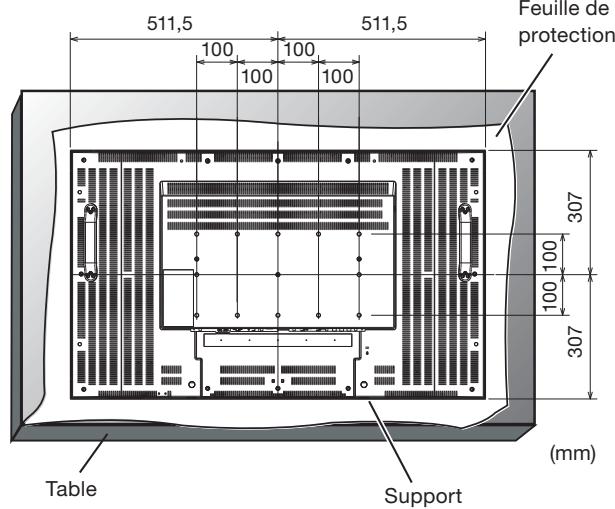
Attention:
Pour empêcher le moniteur de tomber.
- Installez le moniteur avec des supports métalliques pour le mur ou avec un dispositif pour plafond (disponible dans le commerce) sous votre propre responsabilité. Reportez-vous aux instructions des supports métalliques pour connaître la procédure d'installation.
- Afin de réduire les risques de blessures et de dégâts dus à la chute du moniteur en cas de tremblement de terre ou d'autres catastrophes naturelles, veillez à consulter le fabricant des supports à propos de l'emplacement de l'installation.
- Pour réduire le risque de chute du moniteur, faites passer une corde par les poignées situées de part et d'autre du moniteur, puis attachez la corde aux supports de montage muraux ou aux supports de montage au plafond.
- Ne pas dormir à côté du moniteur si celui-ci risque de se renverser ou de tomber en cas de tremblement de terre ou autre catastrophe naturelle.
Conditions:
LDT422V peut être installé en position portrait, mais les conditions suivantes doivent être respectées.
Attention:
La position portrait est efficace seulement lorsque le moniteur est fixé au mur ou au plafond.
Lorsque le moniteur est en position portrait, le support ne peut être fixé.
Placer le moniteur en position portrait réduira la vie moyenne du rétroéclairage du LCD.
L'environnement opérationnel (température) doit être limité comme indiqué ci-dessous :
Environnement opérationnel:
| Température | 5 - 35°C / 41 - 95°F |
| Humidité | 20 - 80% (sans condensation) |
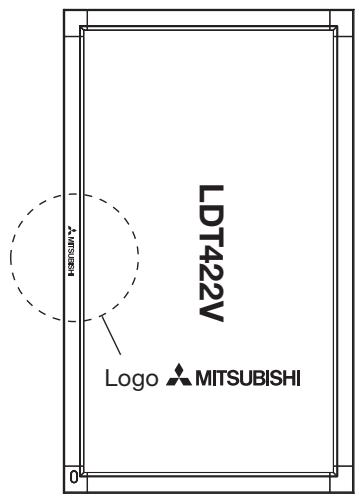
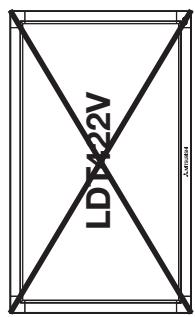
Veuillez régler la position du produit seulement selon les instructions suggérées comme indiqué ci-dessous :
Ne pas placer le moniteur dans la direction opposée.
Des haut-parleurs optionnels (SP-422V) ne peuvent pas être reliés à ce moniteur LCD lorsqu'il est positionné en position portrait.
Positionnement
Le côté gauche du paysage (vue de face) devrait être sur le côté supérieur.
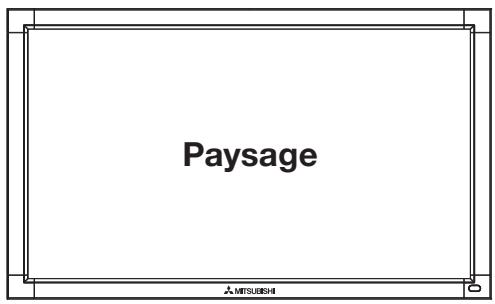
Dans le sens des aiguilles d'une montre
Avant de brancher le câble de signal sur PC et vidéo
- Vous pouvez installer des enceintes optionnelles. Veuillez consulter le manuel d'utilisation des enceintes optionnelles pour la procédure d'installation détaillée.
Comment installer les enceintes optionnelles
- Utilisez les pièces de fixation métalliques et les vis fournies avec les enceintes optionnelles.
- Branchez le cordon de l'enceinte gauche sur la borne SPEAKER (S) (L) du moniteur, et celui de l'enceinte droite sur la borne SPEAKER (S) (R).
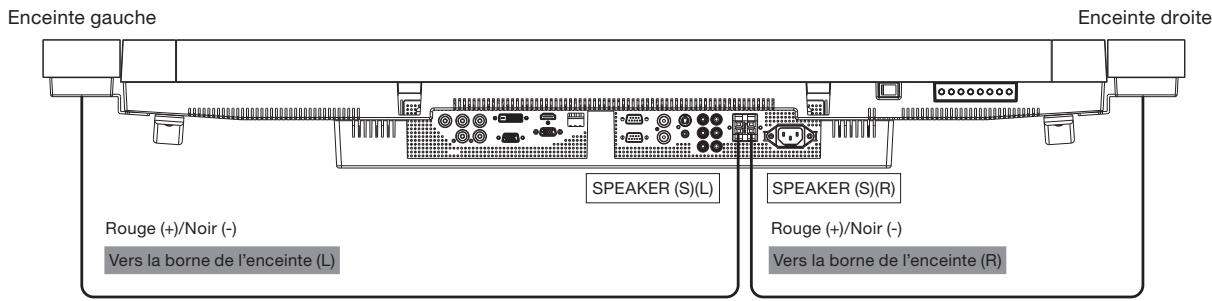
Remarque:
Le cordon de l'enceinte possède une polarité (+ et -). Fait correspondre les couleurs de la borne de l'enceinte et le connecteur du cordon.
Precautions:
Ne déplacez pas le moniteur lorsque les enceintes sont installées.
Le moniteur et les enceintes pourraient être endommagées et vous pourriez vous blesser si le moniteur tombait.
Avant d'effectuer les branchements
- Tout d'abord, mettez hors tension tous les périhériques reliés et effectuez les connexions.
- Consultez le guide utilisateur fourni avec chaque périhérique.
Remarque:
Veuillez utiliser le cable audio sans résistance lorsque la borne de sortie audio de l'appareil audio et de l'ordinateur sont une mini-prise stéréo. Si vous utilisez le cable audio avec résistance, il est possible que le niveau du son ne puisse pas être augmenté ou qu'il ne soit pas produit.
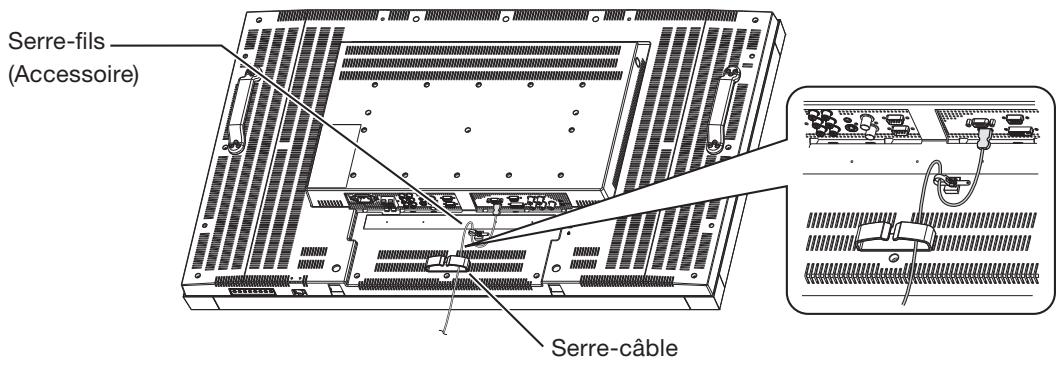
Schéma de câblage Prévention de déconnexion du cable HDMI
Le cable HDMI doit être fixé à l'aide du serre-fil pour éviter qu'il ne soit débranché par inadvertance.
Connexion d'un ordinateur (connexion analogue)
Le moniteur reconnaît automatiquement les temporisations indiquées dans le tableau ci-dessous et configure les informations de l'écran. Lorsqu'un ordinateur ou un autre appareil est connecté, il affiche automatiquement les images de manière appropriée.
| Résolution | Fréquence | Remarques | Résolution | Fréquence | Remarques | ||||
| Horizontal | Vertical | Horizontal | Vertical | ||||||
| 1 | 640 x 480 | 31,5 kHz | 60 Hz | 6 | 1280 x 1024 | 64,0 kHz | 60 Hz | ||
| 2 | 800 x 600 | 37,9 kHz | 60 Hz | 7 | 1600 x 1200 | 75,0 kHz | 60 Hz | ||
| 3 | 1024 x 768 | 48,4 kHz | 60 Hz | 8 | 1920 x 1080 | 67,5 kHz | 60 Hz | Temporisation recommangée | |
| 4 | 1280 x 768 | 48,0 kHz | 60 Hz | 9 | 1920 x 1200 | 74,0 kHz | 60 Hz | ||
| 5 | 1360 x 768 | 47,7 kHz | 60 Hz | ||||||
Remarque:
Lorsqu'un autre signal que 1920x1080 est entrée, il est possible que les caractères soient flous et que les figures et les objets soient déformés. Il est possible que les images ne s'affichent pas correctement en fonction de la carte vidéo et du pilote utilisés.
- Branchement via un connecteur RGB3 IN (d-sub)
Utilisez un câble BNC (BNC x 5 - BNC x 5) (disponible dans le commerce) pour connecter le connecteur BNC sur l'ordinateur, et utilisez un câble de signal (mini D-SUB 15 broches - BNC x 5) (disponible dans le commerce) pour connecter le connecteur D-SUB 15 broches sur l'ordinateur. Sélectionnez [RGB3] à l'aide du bouton INPUT du moniteur ou du bouton D-SUB de la télécommande sans fil.
- Connexion via le connecteur RGB4 IN (BNC: r•g•b•h•v ou r•g•b•csync, synchronisation RGB sur vert)
(1) Utilisez un cable BNC (BNC x 5 - BNC x 5) (disponible dans le commerce) pour connecter le connecteur BNC sur l'ordinateur, et utilisez un cable de signal (mini D-SUB 15 broches - BNC x 5) (disponible dans le commerce) pour connecter le connecteur D-SUB 15 broches sur l'ordinateur. (2) Sélectionnez [RGB4] à l'aide du bouton INPUT du moniteur ou du bouton BNC de la télécommande sans fil.
Branchement d'un second moniteur:
- Connectez le connecteur RGB OUT (mini D-SUB 15 broches) sur le premier moniteur et le connecteur RGB3 IN (mini D-SUB 15 broches) sur le second moniteur à l'aide d'un cable RGB (mini D-SUB 15 broches - mini D-SUB 15 broches) (fourni avec le deuxième moniteur ou disponible dans le commerce).
(Le signal RGB3 ou RGB4 sélectionné par le premier moniteur est restitué. Le signal RGB1 ou RGB2 n'est pas restitué.)
Branchement audio:
- Branchez un câble audio (mini-prise stéréo ø3,5 mm) (disponible dans le commerce) sur le connecteur AUDIO IN1.
Sélectionnez [AUDIO1] à l'aide des boutons AUDIO INPUT de la télécommande sans fil.
Pour restituer le son sur le second moniteur:
Branchez le connecteur AUDIO OUT sur le premier moniteur et le connecteur AUDIO IN2 ou 3 sur le second moniteur à l'aide d'un cable RCA (audio) (disponible dans le commerce).
Moniteur LCD (second moniteur) (Branchement multiple)
Branchement numérique:
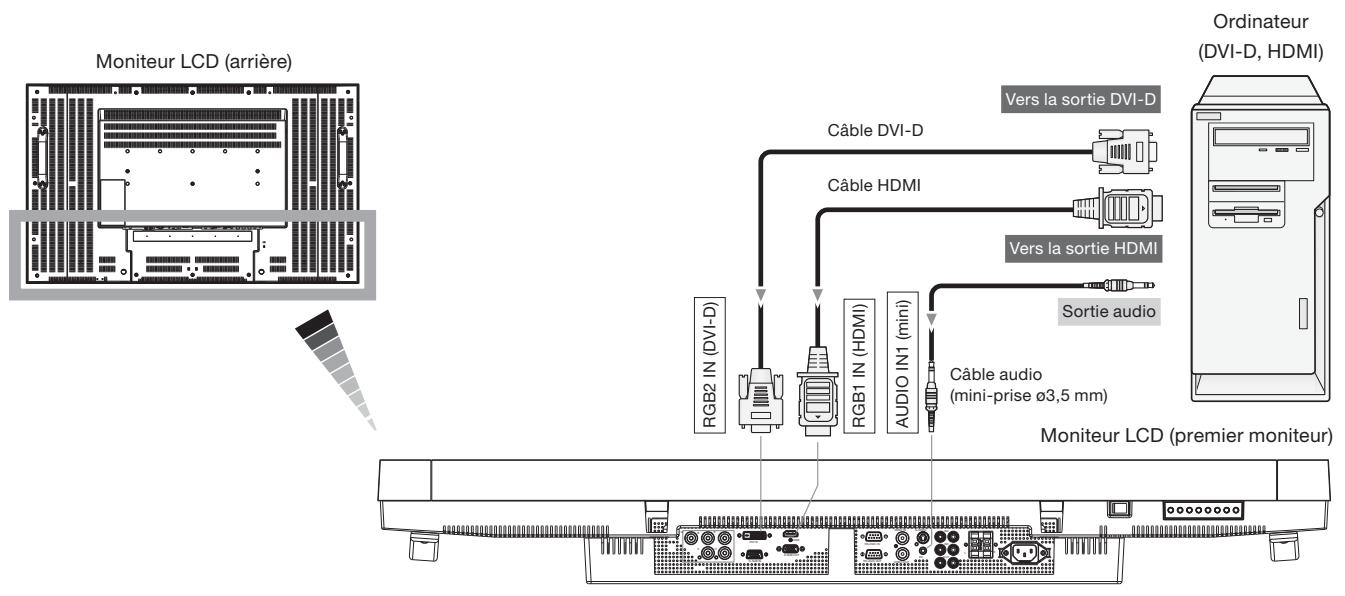
- Branchement via le connecteur RGB1 IN (HDMI)
(1) Branchez un câble HDMI (disponible dans le commerce) sur le connecteur RGB1 IN. (2) Sélectionnez [RGB1] à l'aide du bouton INPUT du moniteur ou du bouton HDMI de la télécommande sans fil.
- Branchement via le connecteur RGB2 IN (DVI-D)
(1) Branchez un câble DVI-D (disponible dans le commerce) sur le connecteur RGB2 IN. (2) Sélectionnez [RGB2] à l'aide du INPUT du moniteur ou du bouton DVI-D de la télécommande sans fil.
Branchement audio:
- Branchez un câble audio (mini-prise stéréo ø3,5 mm) (disponible dans le commerce) sur le connecteur AUDIO IN1.
Sélectionnez [AUDIO1] à l'aide des boutons AUDIO INPUT de la télécommande sans fil.
Lorsqu'un cable HDMI est branché, sélectionnez le son HDMI.
(Vous ne pouvez sélectionner HDMI que lorsque l'entrée vidéo est [RGB1].)
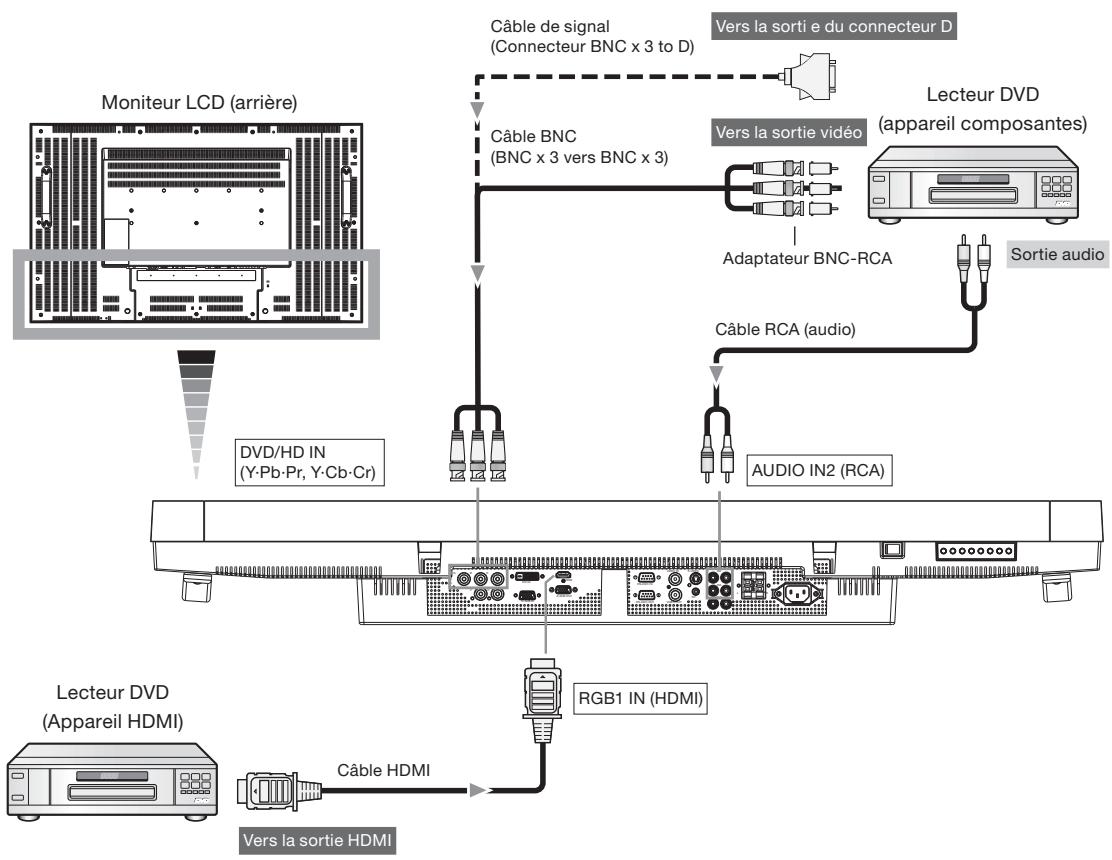
Branchement d'un appareil vidéo (appareil vidéo composantes/hdmi)
Ce moniteur peut être branché sur un appareil vidéo équipéd'une sortie composantes tel qu'un lecteur DVD.
Consultez le mode d'emploi de l'appareil branché pour plus de détails. (Les câbles indiqués sur la figure sont disponibles dans le commerce.)
- Pour brancher un lecteur DVD équipé d'une sortie composantes sur le connecteur DVD/HD IN (YPbPr ou YCbCr) du moniteur, utilisez un cable BNC (BNC x 3 - BNC x 3) et un adaptateur BNC-RCA (disponible dans le commerce) ou un cable de signal (connecteur BNC x 3 - D).
Sélectionnez [DVD/HD] à l'aide du bouton INPUT du moniteur ou du bouton YPbPr de la télécommande sans fil.
Pour effectuer la connexion audio, connectez un cable RCA (audio) au connecteur AUDIO IN2 ou au connecteur AUDIO IN3.
Sélectionnez [AUDIO2] ou [AUDIO3] à l'aide des boutons AUDIO INPUT sur la télécommande.
- Pour brancher un lecteur DVD équipé d'une sortie HDMI sur le connecteur RGB1 IN (HDMI) du moniteur, utilisez un cable de signal HDMI.
Sélectionnez [RGB1] à l'aide du bouton INPUT du moniteur ou du bouton HDMI de la télécommande sans fil.
Pour une connexion par câble HDMI, sélectionnez le son HDMI.
(Vous ne pouvez sélectionner le son HDMI que lorsque l'entrée vidéo est [RGB1].)
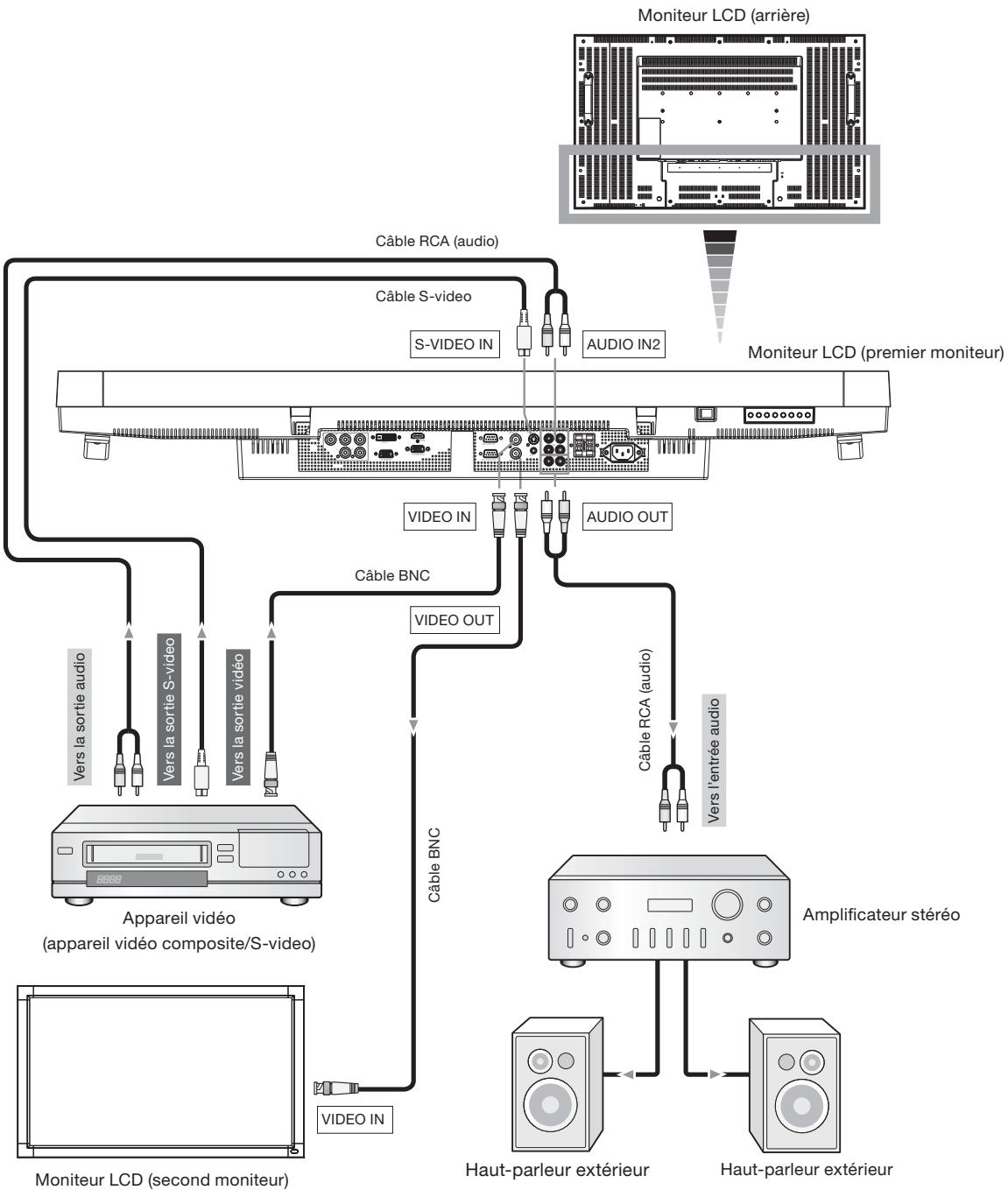
Branchement d'un appareil video (video composite/appareil s-video)/amplificateur stéréo
Ce moniteur peut être branché sur un amplificateur stéréo.
Consultez le mode d'emploi de l'amplificateur stéréo pour plus de détails. (Les câbles indiqués sur la figure sont disponibles dans le commerce.)
- Pour brancher un appareil video sur le connecteur VIDEO IN (VIDEO IN ou S-VIDEO IN) du moniter, utilisez un cable BNC ou S-video. Pour un branchement sur un connecteur d'entrée audio du moniter, utilisez un cable RCA (câble audio). Branchez correctement les connecteurs du cable RCA (audio). Pour un branchement sur le connecteur VIDEO IN, Sélectionnez [VIDEO] à l'aide du bouton INPUT du moniter ou du bouton VIDEO de la télécommande sans fil. Pour un branchement sur le connecteur S-VIDEO IN, Sélectionnez [VIDEO ] à l'aide du bouton INPUT du moniter ou du bouton VIDEO(S) de la télécommande sans fil.
- Lorsque vous branchez un amplificateur stéreo sur le moniter, veillez à l’éteindre. Pour un branchement sur un connecteur de sortie audio du moniter, utilisez un cable RCA (audio). Branchez correctement les connecteurs du cable RCA (audio). Veillez à allumer d’abord le moniter, puis l’amplificateur stéreo. Le signal d’entrée audio sélectionné est restitué sur le connecteur AUDIO OUT.
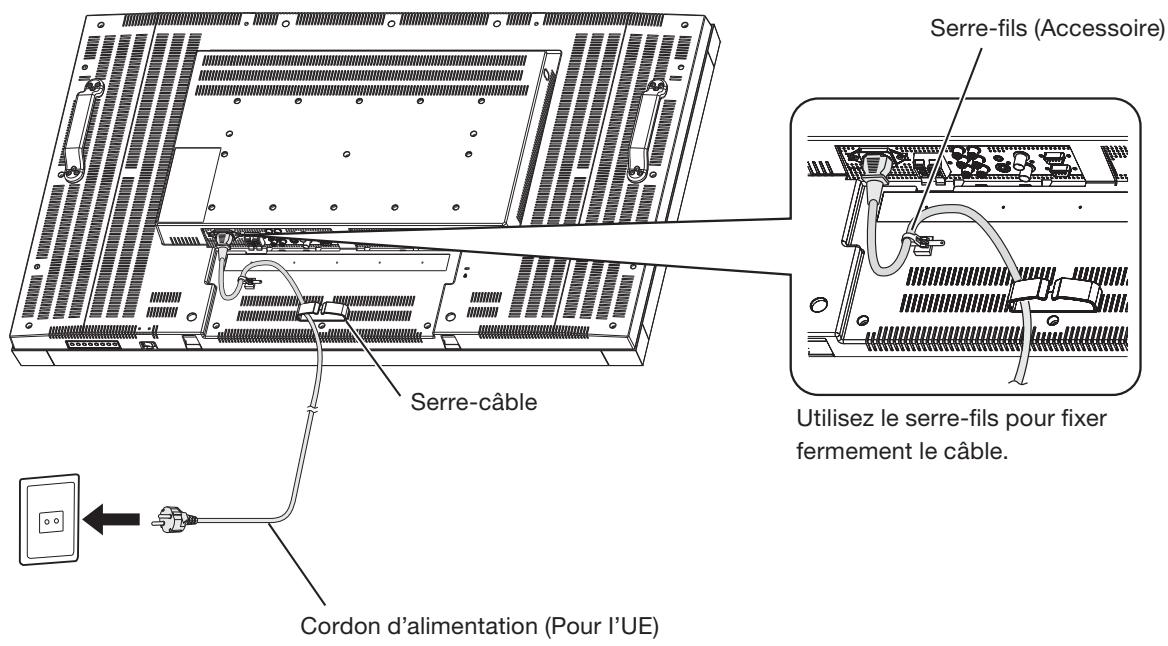
Branchement de la source d'alimentation
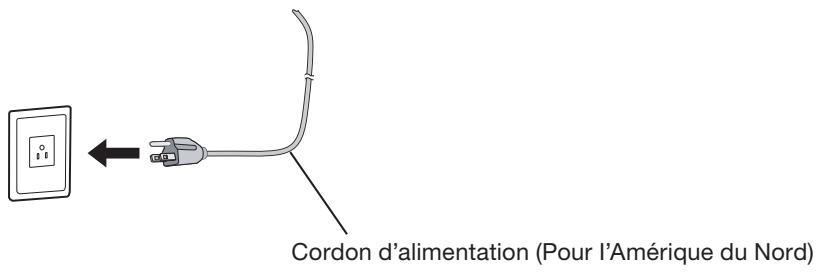
- La prise électrique doit être installée le plus près possible du matériel et doit être facilement accessible.
- Enroulez complètement l'extrémité du cordon dans la prise.
Une connexion mal assurée risque de provoquer du bruit.
Remarque:
Veuillez vous reporter à la section "Consignes de sécurité, d'entretien et conseils d'utilisation" de ce manuel pour le choix d'un cordon d'alimentation CA adapté.
Déroulement de la méthode d'utilisation
U-1
Mise sous tension de tous les appareils branchés
Page 24

U-2
Sélection de l'entrée vidéo
Page 25

U-3
Commande d'appareils externes
Page 26


RGB3 et RGB4 uniquement
U-4
Configuration automatique
Page 26
U-5
Sélection du mode d'image
Page 26

U-6
Réglage de l'écran
Page 27

U-7
Réglage de l'image
Page 27
U-8
Commande du volume
Page 28
U-9
Réglage du calendrier
Pages 28 à 29
U-10
Télécommande
Pages 30 à 31
1. Allumez les appareils branchés tels que l'ordinateur ou le magnétoscope.
Mettez l'ordinateur sous tension avant le moniteur.
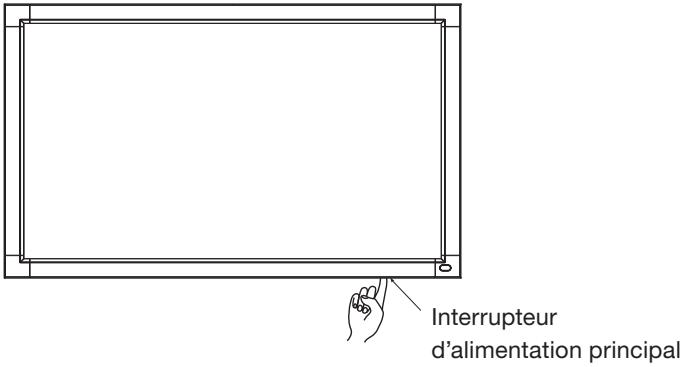
2. Activez l'interrupteur principal d'alimentation.
L'indicateur d'alimentation s'allume en vert.
Les boutons de contrôle du moniteur et la télécommande ne fonctionnent pas lorsque l'interrupteur d'alimentation principal est désactivé (l'indicateur d'alimentation est éteint).
Lorsque vous les utiliserez, vérifiez que l'interrupteur principal d'alimentation est activé (l'indicateur d'alimentation est allumé).
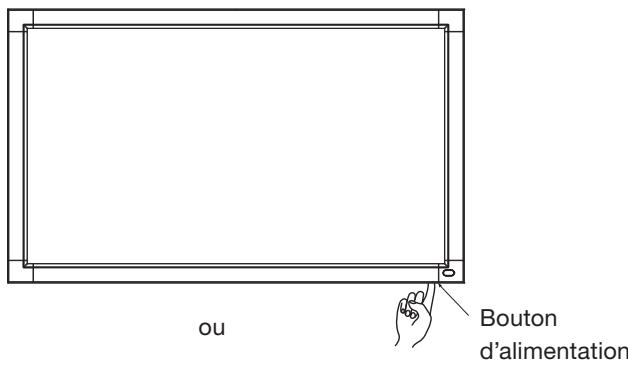
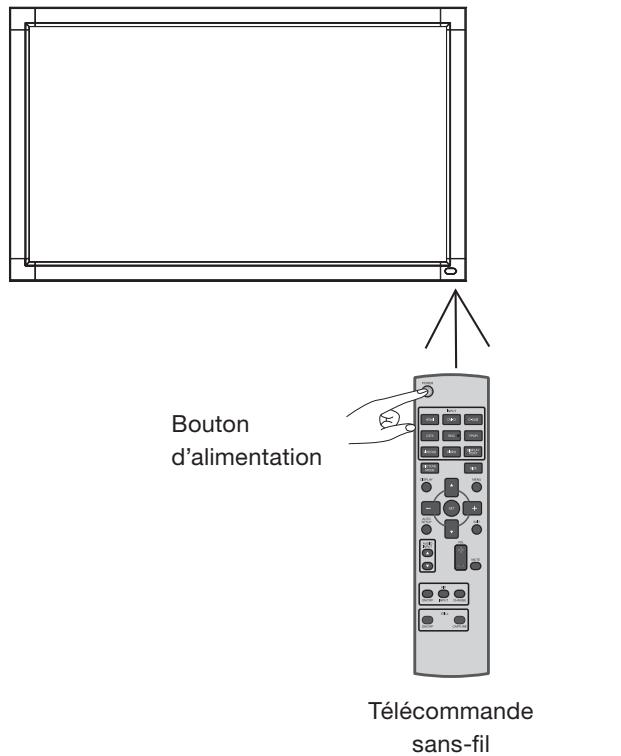
3. Si l'indicateur d'alimentation s'allume en rouge, appuyez sur le bouton POWER du moniteur.
L'indicateur d'alimentation devient vert.
Fonction de gestion de l'énergie
Cette fonction réduit la consommation électrique du moniteur lorsque le clavier ou la souris ne sont pas utilisés pendant une période déterminée, même si l'alimentation du moniteur est en marche.
Lorsque cette fonction est activée, l'écran devient noir et l'indicateur d'alimentation s'allume en vert et en rouge.
Cette fonction n'est disponible que lorsqu'un ordinateur est équipé de la fonction de gestion d'économie d'énergie DPM homologuée VESA est branché sur le moniteur.
Vérifiez que la fonction de gestion de l'énergie (économiseur d'énergie) pour RGB est activée.
Lorsque vous activez cette fonction pour VIDEO, le moniter passée en mode Veille 10 minutes après la perte du signal de synchronisation RGB4, DVD/HD, VIDEO ou VIDEO.
Description
DPM: acronyme de Display Power Management
Remarque:
Les réglages par défaut de la gestion de l'énergie (économiseurs d'énergie) sont actifs pour RGB et VIDEO.
Indicateur d'alimentation
| Statut | LED |
| Position MARCHE | Vert |
| Position ARRÊT | Rouge |
| Position Standby (Veille) lorsque “Calendrier” est activé | Allumé en rouge Clignote en vert |
| Position VEILLE | Rouge et vert |
| Diagnostics (détection d'une panne) | Clignote en rouge * Voir la section Dépannage page 44. |
Vous pouvez sélectionner l'entrée vidéo de votre choix à la télécommande sans fil ou du bouton INPUT du moniteur.
1. Procédez à la sélection à l'aide des boutons INPUT de la télécommande sans fil.
Vous pouvez sélectionner l'entrée video de votre choix en appuyant sur le bouton INPUT correspondant de la télécommande sans fil.
Les entrées vidéo sélectionnables sont [RGB1] (HDMI), [RGB2] (DVI-D), [RGB3] (D-SUB), [RGB4] (BNC), [DVD/HD] (YPbPr), [VIDEO ] (VIDEO(S)) et [VIDEO] (VIDEO).
Remarque:
Les boutons [CAT5] et [DISPLAY PORT] ne fonctionnent pas.
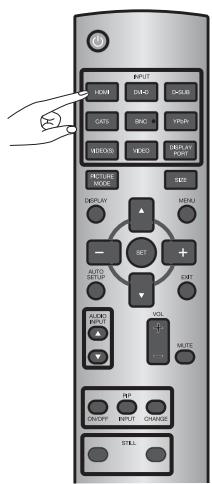
2. Procédez à la sélection à l'aide du bouton INPUT du moniteur.
Lorsque vous appuyez sur le bouton INPUT du moniteur, le menu OSD d'entrée vidéo s'affiche et vous pouvez sélectionner l'entrée vidéo à l'aide des boutons et .
Les entrées vidéo sélectionnables sont [RGB1] (HDMI), [RGB2] (DVI-D), [RGB3] (D-SUB), [RGB4] (BNC), [DVD/HD], [VIDEO-S] et [VIDEO].
Menu OSD d'entrée video
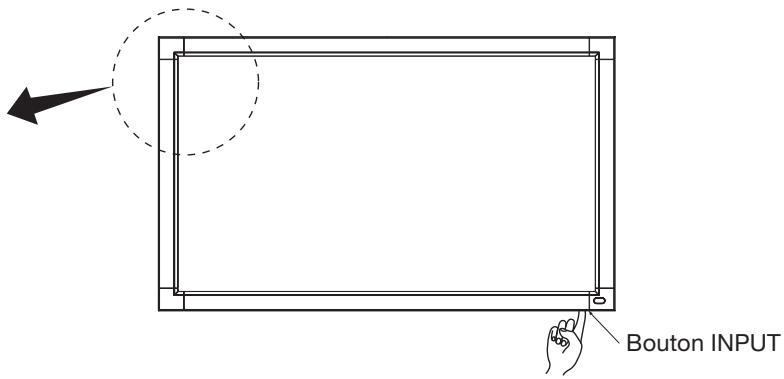
Procédez à la sélection à l'aide des boutons et .
Vous pouvez commander à distance les appareils branchés pour afficher les images qu'ils fournissent.
Magnétoscope, etc.
Ordinateur
Entrées analogiques uniquement
Le bouton AUTO SETUP de la télécommande sans fil ou INSTALLATION AUTO. (AUTO SETUP) du menu OSD ajuste automatiquement la taille de l'écran, la position horizontal/vertical, l'horloge, la phase de l'horloge, le niveau des blancs et des noirs.
Remarque:
La configuration automatique ne fonctionne qu'avec RGB3 et RGB4.
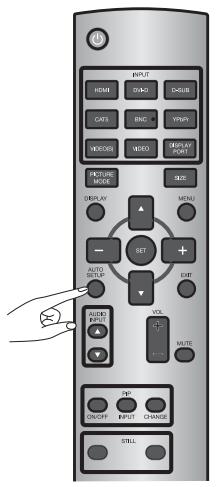
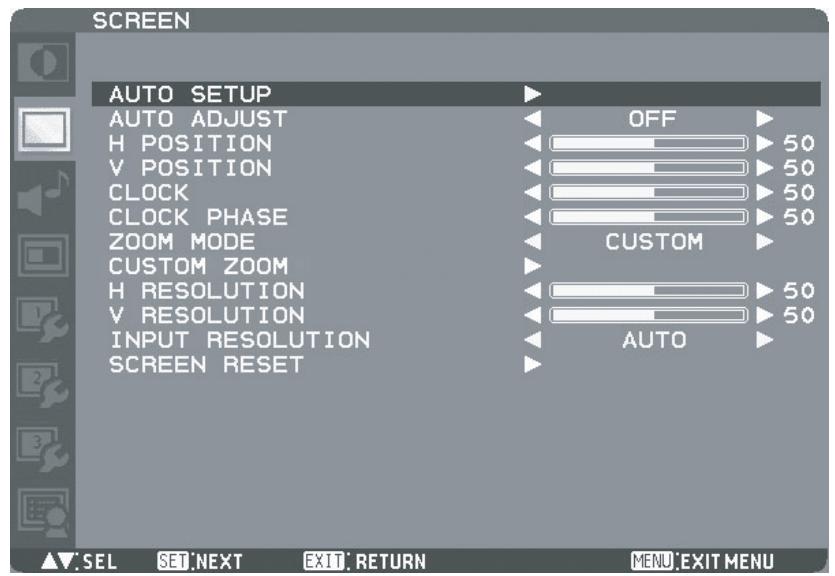
U-5 sélection du mode d'image
Grâce au bouton PICTURE MODE de la télécommande sans fil, vous pouvez sélectionner le mode d'image approprié aux images affichées.
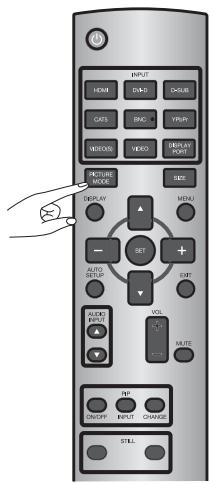
HIGHBRIGHT: La luminosité est portée à son maximum.
STANDARD: Réglage d'usage par défaut.
sRGB: Permet d'adapter les couleurs à des appareils conformes sRGB.
CINEMA: Convient à la visualisation de films.
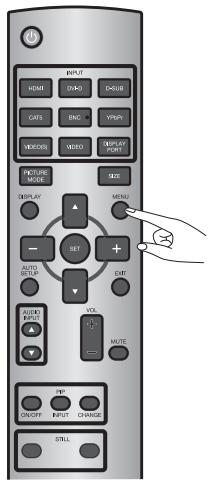
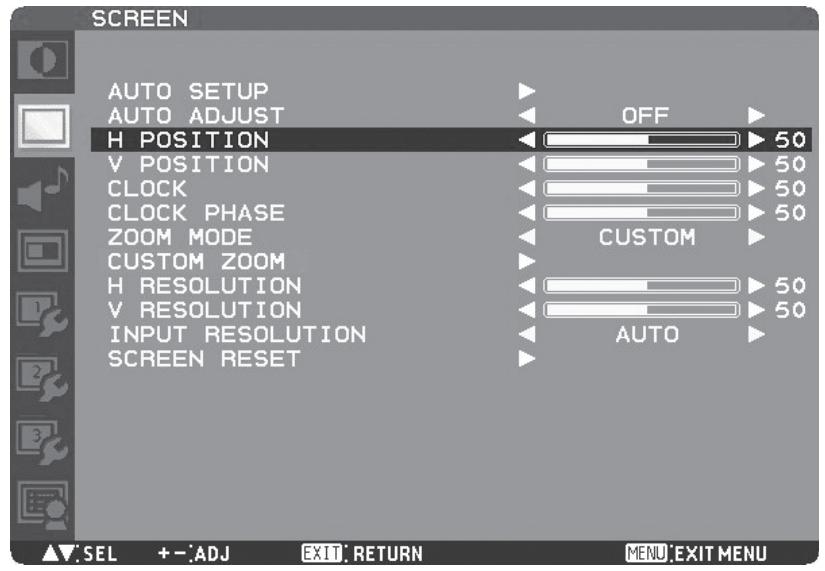
Si les images ne sont toujours pas affichées correctement après la configuration automatique, vous pouvez ajuster l'écran en appuyant sur le bouton MENU de la télécommande ou sur les boutons de contrôle du moniteur pour afficher le menu OSD. À l'aide des réglages ÉCRAN (SCREEN) du menu OSD, vous pouvez ajuster la position horizontale/verticale, l'horloge, la phase d'horloge, CUSTOM ZOOM (ZOOM PERSONNALISE), la résolution horizontale, la résolution verticale et la résolution d'entrée.
Remarque:
Le réglage de la position fonctionne uniquement avec RGB3, RGB4, DVD/HD, VIDEO et VIDEO.
Le réglage de l'horloge et le réglage de la résolution ne fonctionnent qu'avec RGB3 et RGB4.
Le réglage du zoom fonctionne avec toutes les entrées vidéo.
U-7 réglage de l'image
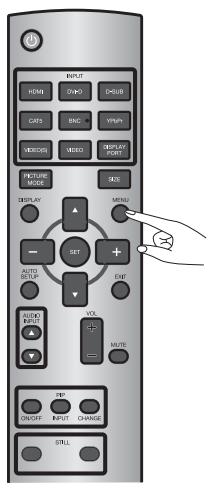
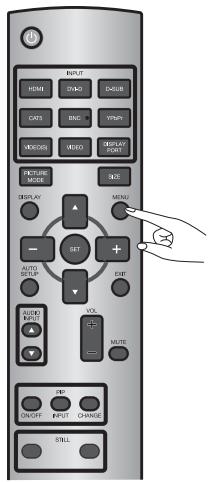
Vous pouvez ajuster l'image en appuyant sur le bouton MENU de la télécommande sans fil ou sur les boutons de commande situés en bas du moniteur pour afficher le menu OSD.
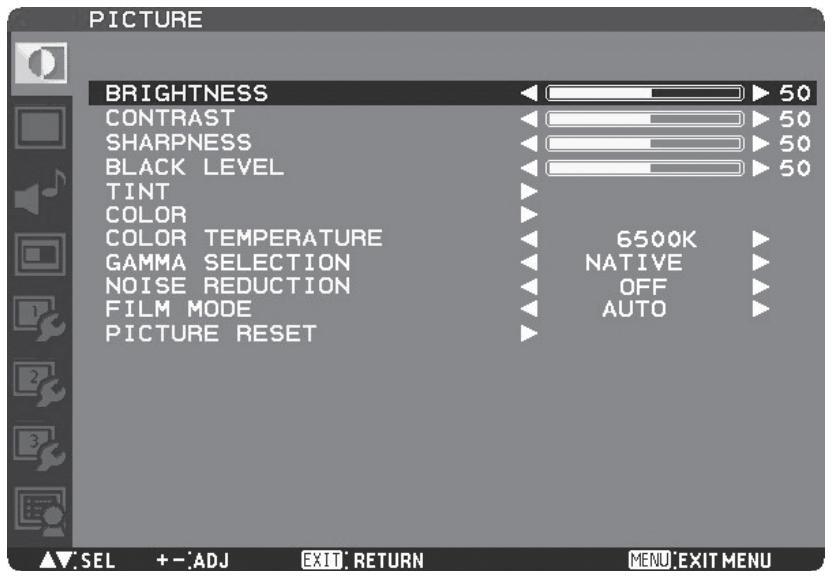
Grâce aux réglages IMAGE (PICTURE) du menu OSD, vous pouvez ajuster des réglages de l'image telle que la luminosité, le contraste et la netteté.
Lors de la restitution du son à partir des enceintes optionnelles, vous pouvez commander le niveau du volume à l'aide du bouton VOL de la télécommande.
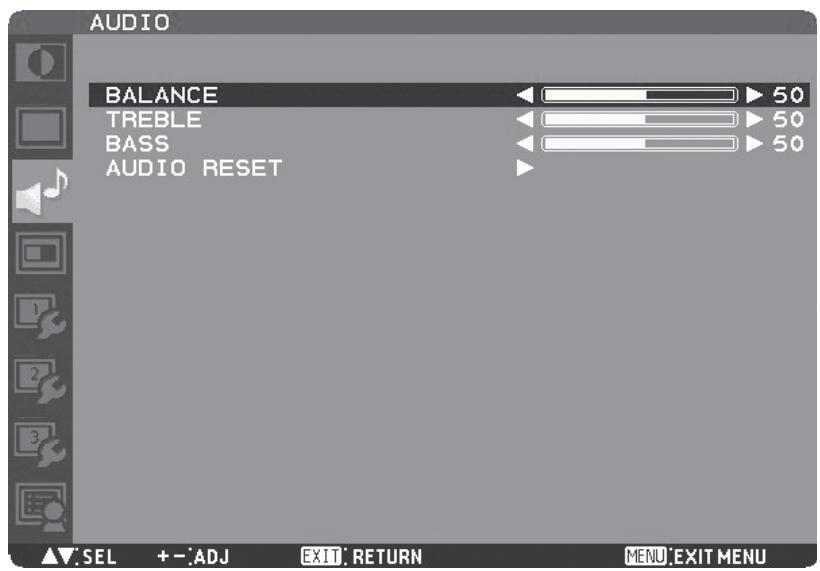
En outre, vous pouvez régler le volume en appuyant sur le bouton MENU de la télécommande sans fil ou sur les boutons de commande situés en bas du moniteur pour afficher le menu OSD. Grâce aux réglages AUDIO du menu OSD, vous pouvez ajuster la balance, les aigus et les graves.
Contrôle du volume
Afficher le menu OSD
Réglage du calendrier
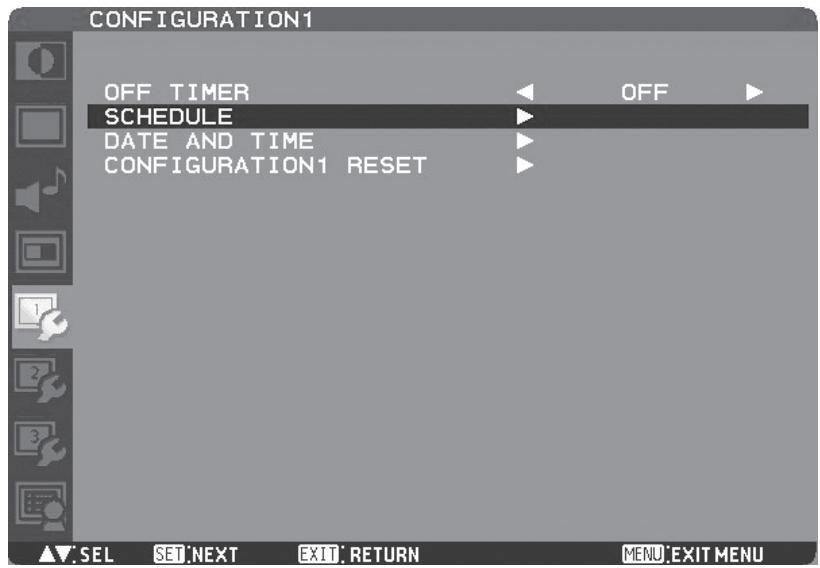
Vous pouvez programmer la mise sous tension/hors tension et la sélection d'entrée à l'aide du réglage de CALENDRIER (SCHEDULE) dans le menu OSD qui s'affiche en appuyant sur le bouton MENU de la télécommande sans fil ou sur les boutons de commande situés en bas du moniteur.
Comment configurer le calendrier
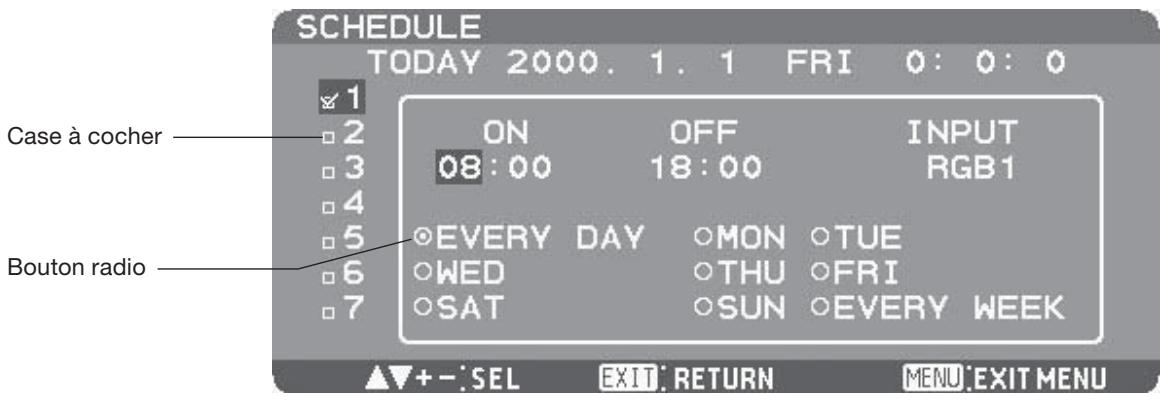
Lorsque le curseur se trouve sur l'une des cases à cocher qui affichent les numéros des programme 1 à 7, appuyer sur le bouton HAUT (▲) ou BAS (▼) permet de déplacer le curseur verticalement et une pression sur les boutons PLUS et MOINS le déplace horizontally.
Appuyez sur le bouton SET pour cocher ou décocher les cases.
Case à cocher : Lorsque la case est cochée, le programme est activé. Lorsqu'elle est découverte, le programme est désactivé. Lorsque l'écran CALENDRIER (SCHEDULE) est fermé, les programmes que vous avez réalisés sont actifs et sont exécutés aux heures spécifiées.
Lorsque le curseur se trouve sur un élément des paramètres du calendrier dans le cadre blanc, appuyez sur les boutons PLUS (+) et MOINS (-) pour le déplacer à droite et à gauche.
Vous souhauez définir l'heure de mise sous/hors tension en appuyant sur les boutons HAUT (▲) ou BAS (▼). Vous pouvez selectionner ou désselectionner les boutons radio en appuyant sur le bouton SET.
MARCHE (ON): Permet de définir l'heure de mise sous tension de l'appareil. Si vous ne souhaitez pas définir l'heure de mise sous tension, saisissez "--".
ARRET (OFF): Permet de définir l'heure de mise hors tension de l'appareil. Si vous ne souhaitez pas définir l'heure de mise hors tension, saisissez "--".
ENTRÉE (INPUT): Permet de définir l'entrée vidéo à sélectionner lors de la mise sous tension. Si vous souhaitez sélectionner la même entrée vidéo qu'avant la mise sous tension, saisissez "--".
CHAQUE JOUR (EVERY DAY): Sélectionnez cette option pour exécuter le calendrier tous les jours. Lorsque vous sélectionnez CHAQUE JOUR (EVERY DAY), vous ne pouvez sélectionner aucun autre jour de la semaine ni CHAQUE SEM. (EVERY WEEK).
LUN (MON) - DIM (SUN): Permet de sélectionner les jours de la semaine auxquels vous souhaitez exécuter le calendrier. À moins que vous ne sélectionniez aussi CHAQUE SEM. (EVERY WEEK), la sélection des jours de la semaine est effacée après une exécution du calendrier.
CHAQUE SEM. (EVERY WEEK): Sélectionnez cette option pour exécuter le calendrier les jours sélectionnés de la période, chaque période.
Remarque:
- Avant de procéder au réglage du calendrier, veillez à vérifier la date et l'heure actuelles à l'aide de “DATE ET HEURE”. Lorsque vous fermez l'écran CALENDRIER (SCHEDULE), les paramètres sont enregistrés. Lorsque deux calendriers ou davantage sont activés, ils sont exécutés dans l'ordre décroissant des numéros de programmes, et l'alimentation est coupée après la fin du dernier programme exécuté. Lorsqu'il y a deux calendriers ou plus ayant les mêmes heures de mise sous tension/hors tension, celui ayant le plus grand numéro de programme est exécuté.
- Vous ne pouvez pas définir des heures de mise sous tension et hors tension identiques.
- Lorsque PROGRAMMATEUR ARRÉT est activé, les paramètres du calendrier sont ignorés.
Télécommande RS-232C
En branchant plusieurs moniteurs LCD et un ordinateur à l'aide de câbles RS-232C (disponibles en commerce), vous pouvez commander les moniteurs à partir de l'ordinateur pour les opérations suivantes:
La mise sous/hors tension La commutation entre les signaux d'entrée
Connexion
Moniteur LCD + PC
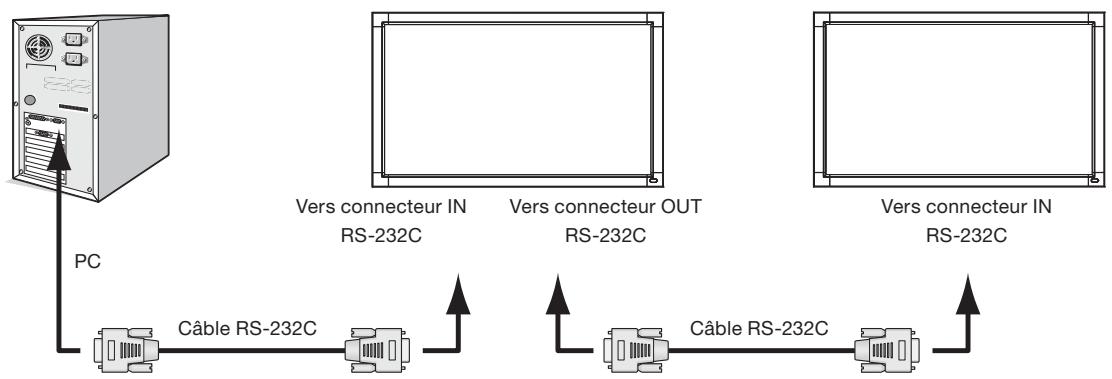
- Avant de procéder au branchement, éteignez l'ordinateur et les moniteurs.
- Démarrez d'abord l'ordinateur, puis les moniteurs. (Sinon, le port COM devient inutilisable.)
Remarque:
Pour le branchement à l'aide d'un connecteur de port série à 25 broches, un adaptateur convertisseur est nécessaire. Prenez contact avec votre revendeur.
Interface
| PROTOCOLE | RS-232C |
| DéBIT | 9600 [bps] |
| LONGUEUR DES DONNÉES | 8 [bit] |
| BIT DE PARITÉ | AUCUN |
| BIT D'ARRÊT | 1 [bit] |
| CONTRÔLÉ DE FLUX | AUCUN |
Ce moniteur LCD utilise des lignes RXD, TXD et GND pour le contrôle du RS-232C.
Utilisez des câbles RS-232C de type inversé (disponibles dans le commerce).
2) Diagramme de la commande de contrôle
La commande est composée du code d'adresse, du code de la fonction, du code des données et du code de fin. La longueur de la commande varie en fonction de la fonction.
Remarque:
L'exemple ci-après présente les commandes de base utilisées dans la configuration comprenant un ordinateur et un moniteur (connexion en face à face). Pour les commandes de contrôle de plusieurs moniteurs, contactez votre revendeur au préalable.
| Code adresse | Code fonction | Code donnéesés | Code fin | |
| HEX | 30h 30h | Fonction | Données | 0Dh |
| ASCII | ‘0’ ‘0’ | Fonction | Données | - - - - - - - - - - - - - - - - - - - - - - - - - - - - - - - - - - - - - - - - - - - - - - - - - - - - - - - - - - - - - - - - - - - - - - - - - - - - - - - - - - - - - - - - - - - - - - - - - - - - - |
[Code adresse] 30h 30h (code ASCII, '0' '0'), fixe.
[Code fonction] Code de chaque mouvement de contrôle fixe.
[Code données] Code de chaque donnée de contrôle fixe (nommée) et pas toujours signalée.
[Code fin] 0Dh (code ASCII), fixe.
3) Séquence de contrôle
(1) Une commande est envoyée de l'ordinateur au moniteur. (Il est possible d'envoyer des commandes à intervalles d'au moins 600 ms.) (2) Le moniteur LCD returnera une commande 600ms^* après avoir reçu et exécuté un code. En cas de mauvaise réception de la commande, le moniteur LCD n'émettra pas de commande de return. (3) Le PC vérifie la commande et confirme si la commande envoyée a bien été exécutée. (4) Ce moniteur envoie d'autres codes que le code de return. Si une série de contrôle est issue de RS-232C, rejetez les autres codes provenant de PC.
Le délai d'émission de la commande de retour peut varier selon la situation (au cours de la modification du signal d'entrée, etc.).
Exemple: Mettre l'alimentation sous tension ( ' pour code ASCII)
| Commande de l'ordinateur | Commande du moniteur | Détail de commande |
| 30 30 21 0D‘0’ ‘0’ ‘!’ ‘←’ | Commande de POWER ON | |
| 30 30 21 0D‘0’ ‘0’ ‘!’ ‘←’ | Commande reçue(renvoyée en écho) |
4) Commandes de fonctionnement
Les commandes d'opération configurent les paramètres d'opérations de base de ce moniteur LCD. Il est possible que les commandes ne fonctionnent pas pendant une permutation de signal. Les commandes d'opération n'ont pas de code de données.
| Opération | ASCII | HEX |
| POWER ON | ! | 21h |
| POWER OFF | " | 22h |
| INPUT RGB 1 | _r1 | 5Fh 72h 31h |
| INPUT RGB 2 | _r2 | 5Fh 72h 32h |
| INPUT RGB 3 | _r3 | 5Fh 72h 33h |
| INPUT RGB 4 | _r4 | 5Fh 72h 34h |
| INPUT VIDEO | _v1 | 5Fh 76h 31h |
| INPUT DVD/HD | _v2 | 5Fh 76h 32h |
| INPUT S-VIDEO | _v3 | 5Fh 76h 33h |
- Àpras avoir envoyé la commande POWER ON (MISE SOUS TENSION) ou POWER OFF (MISE HORS TENSION) attendez pendant au moins 1 minute pour envoyer la commande suivante.
- Après avoir envoyé une des commandes de sélection d'entrée vidéo, attendez au moins 10 secondes pour envoyer la commande suivante.
5) Commande de lecture
L'ordinateur hôte envoie la commande au moniteur sans code de données.
Après réception de cette commande, le moniteur retourne la commande avec un code de données d'état courant à l'ordinateur hôte. Exemple : Lorsque l'ordinateur hôte demande l'état de l'alimentation du moniteur, l'état du moniteur est mis sous tension.
| Commande de l'ordinateur | Commande du moniteur | Détail de commande |
| 30 30 76 50 0D ‘0’‘0’‘v’‘P’[enter] | Interrogé sur l'état de l'alimentation du moniteur. | |
| 30 30 76 50 31 0D ‘0’‘0’‘v’‘P’‘1’[enter] | Le moniteur est mis sous tension. |
Structure de la commande de lecture
| ASCII | HEX | |||||
| Fonction | Données (Réception) | Fonction | Données (Réception) | |||
| Alimentation | MARCHE | vP | 1 | 76 50 | 31 | |
| ARRÊT (attente) | vP | 0 | 76 50 | 30 | ||
| Entrée | RGB-1 (HDMI) | vl | r1 | 76 49 | 72 31 | |
| RGB-2 (DVI-D) | vl | r2 | 76 49 | 72 32 | ||
| RGB-3 (D-SUB) | vl | r3 | 76 49 | 72 33 | ||
| RGB-4 (BNC) | vl | r4 | 76 49 | 72 34 | ||
| Vidéo | vl | v1 | 76 49 | 76 31 | ||
| DVD/HD | vl | v2 | 76 49 | 76 32 | ||
| S-VIDEO | vl | v3 | 76 49 | 76 33 | ||
| Mode image | SURBRILLANCE | vM | p1 | 76 4D | 70 31 | |
| STANDARD | vM | p2 | 76 4D | 70 32 | ||
| Température du monieur interne | Autour du monieur Carte mère | Résolution 1°C | tc1 | (ex.) +25 | 74 63 31 | 2B 20 32 35 |
| Inverseur Alimentation CCI | Résolution 1°C | tc2 | (ex.) +31 | 74 63 32 | 2B 20 33 31 | |
Configuration de l'écran OSD
Ce moniteur est equipped d'une fonction OSD (On Screen Display) pour un réglage facile de l'écran. La fonction OSD vous permet de commander les menus affichés à l'écran pour les réglages de luminosité et d'autres réglages.
L'écran OSD est configuré comme indiqué ci-dessous.
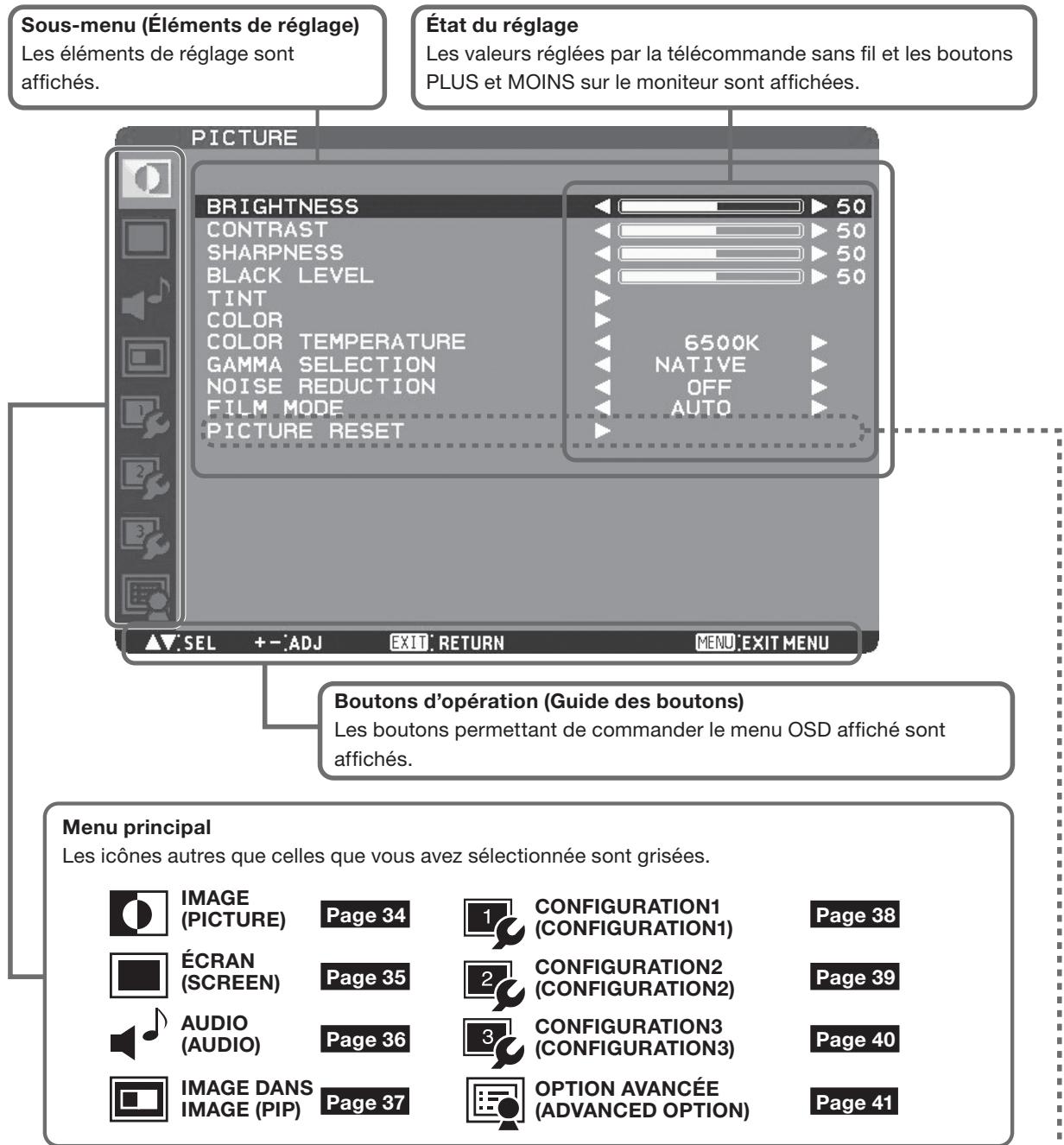
Écran de sous-menu
Lorsque vous selectionnez un sous-menu, un écran OSD s'affiche.
Les sous-menus contiennent des écrans d'informations, des écrans de menu de réglage et des écrans de menu de sélection comme indiqué ci-dessous.
Écran de sous-menu : Réinitialisation de l'image (par exemple)
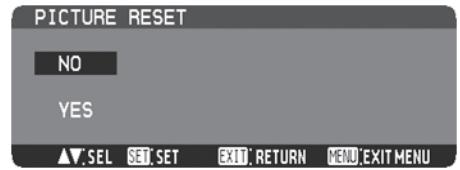
Opérations de base de l'osd
Lorsque vous appuyez sur le bouton MENU de la télécommande sans fil ou sur le bouton EXIT du moniteur, l'écran OSD s'affiche. Sélectionnez un menu principal en appuyant sur les boutons ▲ ou ▼.
| Télécommande sans fil | Bouton du moniteur | Écran OSD |
| Confirmez le menu principal sélectionné en appuyant sur le bouton SET. | Sélectionnez un menu principal en appuyant sur le bouton INPUT. | PICTURE BRIGHTNESS CONTRAST SHARPSNESS BLACK LEVEL TINT COLOR COLOR TEMPERATURE GAMMA SELECTION NOISE REDUCTION FILM MODE PICTURE RESET ▲NEXT RETURN ▼→EXIT MENU |
| Sélectionnez un sous-menu en appuyant sur les boutons ▲ ou ▼. | Sélectionnez un sous-menu en appuyant sur les boutons ▲ ou ▼. | PICTURE BRIGHTNESS CONTRAST SHARPSNESS BLACK LEVEL TINT COLOR COLOR TEMPERATURE GAMMA SELECTION NOISE REDUCTION FILM MODE PICTURE RESET ▲NEXT RETURN ▼→EXIT MENU |
| Confirmez le sous-menu sélectionné en appuyant sur le bouton SET. | Confirmez le sous-menu sélectionné en appuyant sur le bouton INPUT. | PICTURE BRIGHTNESS CONTRAST SHARPSNESS BLACK LEVEL TINT COLOR COLOR TEMPERATURE GAMMA SELECTION NOISE REDUCTION FILM MODE PICTURE RESET ▲NEXT RETURN ▼→EXIT MENU |
| Sélectionnez la valeur du paramètre en appuyant sur les boutons ▲ ou ▼, puis appuyez sur le bouton SET pour confirmer. | Sélectionnez la valeur du paramètre en appuyant sur les boutons ▲ ou ▼, puis appuyez sur le bouton INPUT pour confirmer. | PICTURE RESET NO YES ▲NEXT SET ▼→RETURN ▼→EXIT MENU |
L'écran OSD disparaît si vous appuyez une fois sur le bouton MENU de la télécommande ou trois fois sur le bouton EXIT du moniteur.
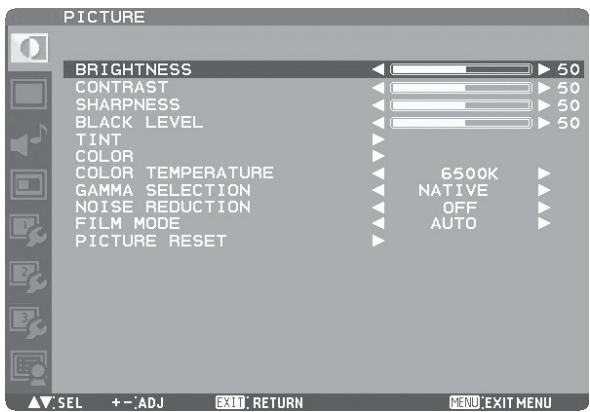
Luminosite (brightness)
Vous pouvez régler la luminosité.
Appuyez sur le bouton (+) pour augmenter la luminosité.
Appuyez sur le bouton (-) pour diminuer la luminosité.
Contraste (CONTRAST)
Vous pouvez régler le contraste.
Appuyez sur le bouton PLUS (+) pour éclaircir les zones sombres de l'image. Appuyez sur le bouton MOINS (-) pour assombrir les zones claires de l'image.
Néteté (SHARPNESS)
Vous pouvez régler la netteté.
Appuyez sur le bouton (+) pour augmenter la netteté.
Appuyez sur le bouton (-) pour diminuer la netteté.
REMARQUE: Si vous augmentez trop la valeur du paramètre de netteté, il est possible que des lignes apparaissent en double. Dans ce cas, diminuez la valeur du paramètre de netteté.
Niveau de NOIR (BLACK LEVEL)
Vous pouvez ajuster la luminosité au point le plus sombre de l'image.
Appuyez sur le bouton PLUS (+) pour éclaircir les zones sombres de l'image. Appuyez sur le bouton MOINS (-) pour assombrir les zones claires de l'image.
REMARQUE: Le mode Image sRGB est un mode standard et ne peut pas être changé.
TEINTE (TINT)
- ENTRÉE RGB1, DVD/HD, VIDEO, VIDEO uniquement.
Lorsque vous sélectionnez TEINTE en appuyant sur le bouton SET de la télécommande sans fil, l'écran TEINTE s'affiche et vous pouvez régler les éléments suivants. [TEINTE]:
Vous pouvez ajuster toutes les couleurs en même temps.
Appuyez sur le bouton PLUS (+) pour ajouter une teinte verte. Appuyez sur le bouton MOINS (-) pour ajouter une teinte violette. [ROUGE], [MAGENTA], [BLEU], [CYAN], [VERT] ou [JAUNE]:
Vous pouvez régler chaque couleur individuellement. Appuyez sur le bouton PLUS (+) pour décaler la couleur sélectionnée vers la droite dans le cercle de couleur.
Appuyez sur le bouton MOINS (-) pour décaler la couleur sélectionnée vers la gauche dans le cercle de couleur.
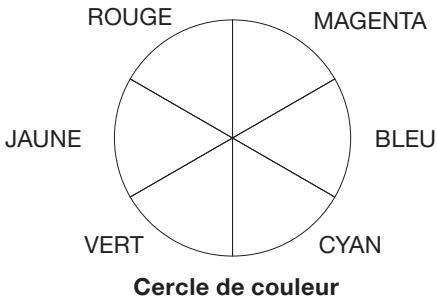
Couleur (COLOR)
- ENTRÉE RGB1, DVD/HD, VIDEO, VIDEO uniquement. Lorsque vous sélectionnez COULEUR en appuyant sur le bouton SET de la télécommande sans fil, l'écran COULEUR s'affiche et vous pouvez régler les éléments suivants. [COULEUR]:
Vous pouvez ajuster toutes les couleurs en même temps. Appuyez sur le bouton PLUS (+) pour foncer les couleurs. Appuyez sur le bouton MOINS (-) pour éclaircir les couleurs. [ROUGE], [MAGENTA], [BLEU], [CYAN], [VERT] ou [JAUNE]: Vous pouvez régler chaque couleur individuelle. Appuyez sur le bouton PLUS (+) pour la couleur sélectionnée. Appuyez sur le bouton MOINS (-) pour éclaircir la couleur sélectionnée.
REMARQUE: Le mode Image sRGB est un mode standard et ne peut pas être changé.
Température couleurs (COLOR TEMPERATURE)
Permet de régler la température des couleurs.
L'image devient rougeâtre lorsque la température des couleurs diminue et bleuâtre lorsque la température des couleurs augmente.
REMARQUE: Le mode Image sRGB est un mode standard et ne peut pas être changé.
Sélectionne une valeur gamma pour l'affichage.
REMARQUE: GAMMA est fixé à 2,2 en mode d'images RGB.
Réduction du BRUIT (NOISE REDUCTION)
ENTRÉE VIDÉO, VIDÉO UNIQUEMENT.
Règle le niveau de la réduction du bruit.
Appuyez sur le bouton (+) pour augmenter le niveau de réduction.
Mode FILM (FILM mode)
Sélectionne la fonction Mode Film.
AUTO: Les images en flux de 24 images par seconde sont automatiquement détectées et affichées.
ARRÉT: Les images à 24 images secondes ne sont pas automatiquement détectées et affichées.
REMARQUE: Si MODE FILM est réglé sur AUTO, définissez CONVERSION DU BALAYAGE sur PROGRESSIF. Voir page 41.
Reinitial. IMAGE (picture RESET)
Le besoin de cette option vous permet de réinitialiser tous les réglages OSD relatifs au réglage IMAGE.
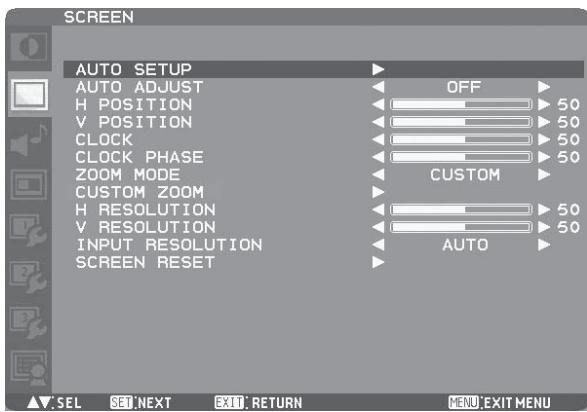
Installation AUTO. (AUTO SETUP)
- ENTRÉE RGB3, 4 uniquement.
Appuyez sur le bouton SET pour régler automatiquement la taille, la position horizontale, la position verticale, l'horloge, la phase horloge, le niveau de blanc et le niveau de noir de l'écran.
Réglage AUTO. (AUTO ADJUST)
- ENTRÉE RGB3, 4 uniquement.
Sélectionnez MARCHE, pour régler automatiquement la résolution, la position horizontale, la position verticale et la phase horloge.
Vous pouvez régler la position horizontale de l'écran.
Appuyez sur le bouton (+) pour déplacer l'écran vers la droite. Appuyez sur le bouton (-) pour déplacer l'écran vers la gauche.
Vous pouvez régler la position verticale de l'image.
Appuyez sur le bouton (+) pour déplacer l'écran vers le haut.
Appuyez sur le bouton (-) pour déplacer l'écran vers le bas.
- ENTRÉE RGB3, 4 uniquement.
Vous pouvez régler la taille de l'image de l'ordinateur et éliminer les caractères flous.
Appuyez sur le bouton (+) pour élargir l'image vers la droite.
Appuyez sur le bouton (-) pour rétrécir l'image vers la gauche.
PHASE horloge (CLOCK PHASE)
- ENTRÉE RGB3, 4 uniquement.
Vous pouvez régler le niveau de la variation périodique du scintilllement de l'écran.
Mode ZOOM (ZOOM MODE)
Vous pouvez sélectionner le mode pour ajuster l'image à l'écran. Pour les entrées RGB1, RGB2, RGB3 et RGB4, vous pouvez sélectionner PLEIN, NORMAL, CUSTOM ou RÉEL. Pour DVD/HD, VIDEO < S> et VIDEO, pouvez sélectionner PLEIN, NORMAL, DYNAMIC, CUSTOM ou RÉEL.
PLEIN: L'image est étirée pour remplir l'écran sans tenir compte de ses proportions.
NORMAL: L'image est étirée verticalement sur toute la hauteur de l'écran tout en maintenant les proportions.
DYNAMIC: L'image est étirée pour remplir l'écran avec différents niveaux d'agrandissement au centre et aux bords de l'écran.
CUSTOM: Vous pouvez étirer l'image horizontalement et verticalement comme désiré à l'aide du paramètre CUSTOM ZOOM.
RéEL: L'image est affichée à sa taille réelle, sans modifications.
REMARQUE: En mode DYNAMIC, le haut et le bas de l'image peuvent être découverts. Les images Full HD sont affichées comme dans le mode PLEIN.
CUSTOM ZOOM sera sélectionné lorsque vous sélectionnez CUSTOM dans le mode d'écran MODE ZOOM.
ZOOM: Agrandit la taille horizontalement et verticalement simultanément.
ZOOM HORIZONTAL: Agrandit la taille horizontalement uniquement.
ZOOM VERTICAL: Agrandit la taille verticalement uniquement.
POSITION H.: Déplace vers la droite avec le bouton (+). Déplace vers la gauche avec le bouton (-).
POSITION V.: Déplace vers le haut avec le bouton (+). Déplace vers le bas avec le bouton (-).
- ENTRée RGB3, 4 uniquement.
Utilisez ce paramètre lorsqu INSTALLATION AUTO. et RÉGLAGE AUTO. ne peuvent pas Brokerir la résolution horizontal de l'image fournie par un apparéil externe. Appuyez sur le bouton PLUS (+) pour augmenter la résolution de l'entrée. Appuyez sur le bouton MOINS (-) pour réduire la résolution de l'entrée.
Utilisez ce paramètre lorsqu INSTALLATION AUTO. et RÉGLAGE AUTO. ne peuvent pas obtenir la résolution verticale de l'image fournie par un apparéil externe. Appuyez sur le bouton PLUS (+) pour augmenter la résolution. (L'image affichée est écrasée verticalément.) Appuyez sur le bouton MOINS (-) pour diminuer la résolution. (L'image affichée est agrandie verticalément.)
Résolution en entre (INPUT resolution)
- ENTRÉE RGB3, 4 uniquement.
Sélectionnez le signal d'entrée en fonction des valeurs AUTO, 1024x768, 1280x768, 1360x768, 1400x1050, 1680x1050, 1600x1200 et 1920x1200.
AUTO : Déterminée automatiquement la résolution.
Le réglage que vous avez sélectionné est effectif lorsque le bouton POWER est éteint puis allumé à nouveau.
Reinitial. écran (SCREEN RESET)
Le choix de RÉINITIAL. ÉCRAN vous permet de réinitialiser tous les réglages OSD relatifs au réglage ÉCRAN.
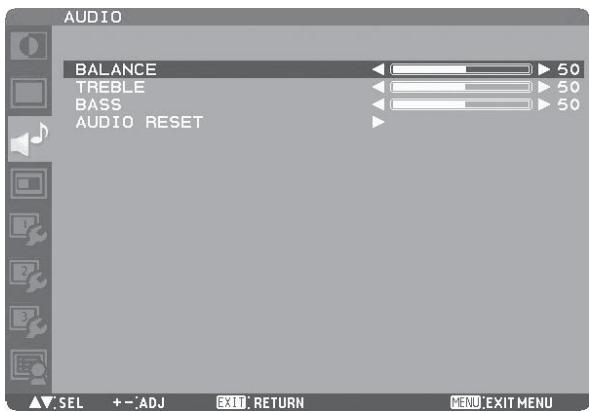
Balance (balance)
Réglez la balance du volume L/R (G/D).
Appuyez sur le bouton (+) pour augmenter le volume de gauche.
Appuyez sur le bouton (-) pour diminuer le volume de droite.
AIGUS (TREBLE)
Pour accentuer ou réduire le son hautes fréquences.
Appuyez sur le bouton (+) pour augmenter les aigus.
Appuyez sur le bouton (-) pour diminuer les aigus.
GRAVES (BASS)
Pour accentuer ou réduire le son basses fréquences.
Appuyez sur le bouton (+) pour augmenter les graves.
Appuyez sur le bouton (-) pour diminuer les graves.
Reinitial. AUDIO (AUDIO RESET)
Le choix de RÉINITIAL. AUDIO vous permet de réinitialiser tous les réglages OSD relatifs au réglage AUDIO.
IMAGE dans IMAGE
Les modes “PIP” (IDI) et “POP” (IHI) ne fonctionnent pas lorsque le format d'écran est CUSTOM ou RÉEL.
Consultez "Fonction PIP, POP" pour plus de détails. (Voir page 43.)
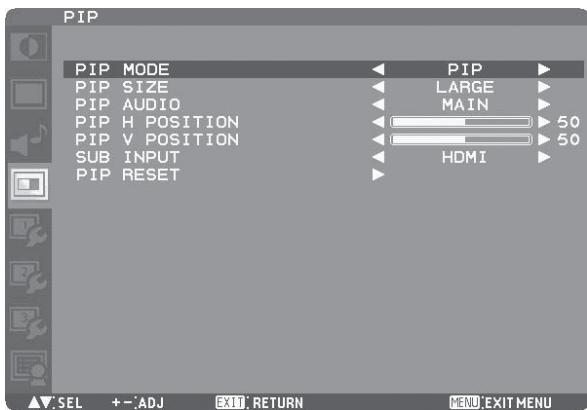
Mode PIP (PIP mode)
Vous pouvez sélectionner le mode PIP (IDI) parmi PIP (IDI), POP (IHI), SBS ASPECT (Aspect côte à côte), SBS FULL (Côte à côte grande taille) et OFF avec des boutons PLUS (+) et MOINS (-). Voir page 43.
* SBS: SIDE BY SIDE (CÔTE À CÔTE)
Taille IDI (PIP SIZE)
Sélection de la taille de l'image insérée en mode Picture-in-Picture (PIP) (Image dans image, IDI).
Vous pouvez déplacer la sous-image en appuyant sur les boutons HAUT (▲), BAS (▼), PLUS (+) et MOINS (-).
AUDIO IDI (PIP AUDIO)
Sélection de la source sonore en mode PIP (IDI). La sélection de PRC vous permet d'entendre le son de l'image principale et la sélection de SOUS celui de l'image insérée.
PIP position HORIZ. (PIP H position)
Vous souplez régler la position horizontale de l'écran secondaire.
Appuyez sur le bouton PLUS (+) pour déplacer l'écran secondaire vers la droite. Appuyez sur le bouton MOINS (-) pour déplacer l'écran secondaire vers la gauche.
PIP position VERT. (PIP V position)
Vous pouvez régler la position verticale de l'écran secondaire.
Appuyez sur le bouton PLUS (+) pour déplacer l'écran secondaire vers le haut. Appuyez sur le bouton MOINS (-) pour déplacer l'écran secondaire vers le bas.
Vous pouvez sélectionner l'entrée vidéo pour l'écran secondaire parmi HDMI (RGB1), DVI-D (RGB2), D-SUB (RGB3), RGB4, DVD/HD, VIDEO et VIDEO.
Réinitialisation IDI (PIP RESET)
La sélection de RÉINITIALISATION IDI vous permet de réinitialiser tous les réglages OSD relatifs au réglage IMAGE DANS IMAGE.
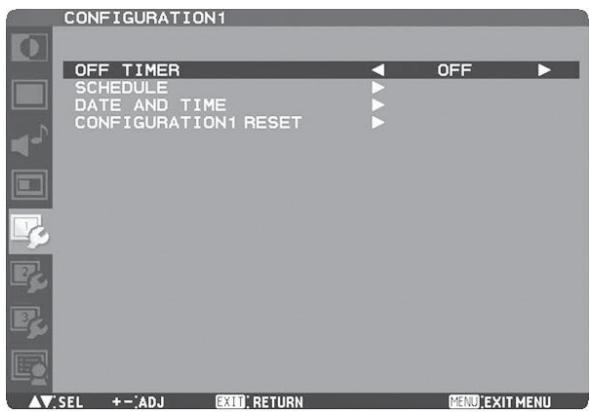
Programmateur ARRET (OFF TIMER)
Pour sélectionner la marche/arrêt du programmateur d'arrêt. Dans le menu PROGRAMMATEUR ARRET, vous pouvez régler le moniteur de façon à ce qu'il s'éteigne automatiquement.
La durée possible est comprise entre 1 et 24 heures.
REMARQUE: Lorsque l'option PROGRAMMATEUR ARRÊT est activée, les paramètres de CALENDRIER, voir page 29, sont désactivés.
Calendrier (schedule)
Programmez le calendrier de fonctionnement du moniteur. (Voir page 29.)
Comment configurer le calendrier
La fonction "CALENDRIER" vous permet de configurer jusqu'à sept intervals différents lors de l'activation du moniteur LCD.
Vous pouvez sélectionner l'heure à laquelle le moniteur s'active et se désactive, le jour de la période où le moniteur s'active et celle source d'entrée le moniteur utilisera pour chaque période d'activation programmée. Une marque s'affiche dans la zone en regard du chiffre du calendrier pour indiquer que le calendrier sélectionné est activé.
Pour sélectionner le calendrier à activer, utilisez les flèches vers le haut/bas pour déplacer le numéro (1 à 7) du calendrier.
Utilisez les boutons (+) et (-) pour déplacer le curseur horizontalement au sein du calendrier sélectionné.
Utilisez les boutons (▲) et (▼) pour augmenter l'heure et sélectionnez un port d'entrée. Utilisez le bouton SET pour effectuer une sélection.
Si vous créez un calendrier mais ne pouvez pas utiliser l'heure de mise sous tension, Sélectionnez "--" pour l'intervalle de temps "MARCHE".
Si vous ne pouvez pas utiliser l'heure de mise hors tension, sélectionnez "--" pour l'intervalle de temps "ARRÊT".
Si aucune entrée n'est sélectionnée ("--" s'affiche dans l'emplacement d'entrée), l'entrée du calendrier précédent sera utilisée.
La sélection de CHAQUE JOUR dans un calendrier est prioritaire sur d'autres calendriers. Règles pour fonctionner chaque semaine.
Lorsque des calendriers se superposent, l'heure de mise sous tension programmée est prioritaire sur l'heure de mise hors tension programmée.
Si deux calendriers sont programmés à la même heure, le calendrier disposant du nombre le plus élevé est prioritaire. Lorsque la fonction PROGRAMMATEUR ARRÉT est définie, la fonction CALENDRIER est désactivée.
DATE Et HEURE (DATE AND TIME)
Règle la date et l'heure de l'horloge interne.
Configurez cette fonction si vous souhaitez utiliser le CALENDRIER.
Après avoir terminé leur réglage, assurez-vous d'appuyer sur le bouton SET (bouton ⑤ de la page 10).
RESET CONFIG1 (CONFIGURATION1 RESET)
La sélection de RESET CONFIG1 vous permet de réinitialiser tous les réglages de CONFIGURATION1.
Veuillez noter que vous ne pouvez pas réinitialiser leur réglage de DATE ET HEURE.
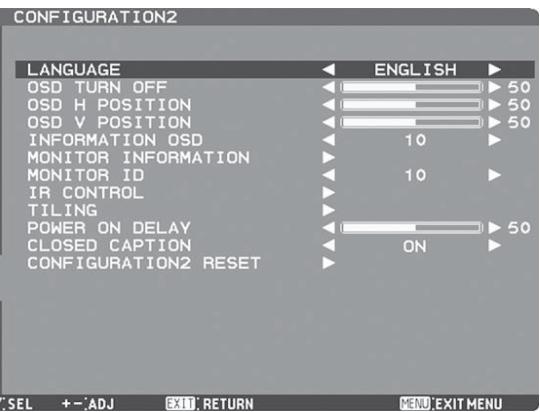
Les menus de commande OSD sont disponibles en 8 langues.
(Anglais, Allemand, Espagnol, Français, Italien, Suédois, Chinois et Japonais)
Extinction de l'osd (OSD TURN OFF)
Le menu des commandes OSD reste à l'écran aussi longtemps qu'il est utilisé.
Les choix prédéfinis sont 5-120 secondes.
OSD Position h. (OSD h position)
Règle la position horizontale du menu OSD.
OSD Position v. (OSD v position)
Règle la position verticale du menu OSD.
Sélectionne les informations affichées par OSD. La durée d'affichage possible est comprise entre 1 et 10 secondes.
REMARQUE: L'affichage OSD des informations affiche un message lorsque la source d'entrée est commutée, que l'état du signal d'entrée est modifié, que le signal d'entrée a une erreur.
Indiquez le nom du modèle et les numéros de série de votre moniteur.
IDENT. du moniteur (MONITOR ID)
Les nombres d'ID pour la télécommande sont attribués aux moniteurs LDT422V qui sont multi-connectés via RS-232C. Les nombres d'ID de 1 à 26 peuvent être sélectionnés.
Commander registre (IR control)
Vous pouvez verrouiller la télécommande sans fil.
Choisissez parmi les deux modes suivants à l'aide du bouton ou , puis acceptez le mode sélectionné en appuyant sur le bouton SET.
NORMAL: Le moniteur sera contrôlé normalement par la télécommande sans fil.
VERROUILLE: Désactive le contrôle du moniteur via la télécommande sans fil à infra-rouges.
REMARQUE: Appuyez sur le bouton DISPLAY pendant 5 secondes ou plus pour régler ce paramètre sur NORMAL.
Vous pouvez verrouiller la télécommande indépendamment des boutons de contrôle du moniteur. Voir page 42.
La matrice mosaïque utilise plusieurs écrans.
Cette fonction fournit un grand écran unique à l'aide de 25 moniteurs maximum. 5 moniteurs pourront être affectés à l'affichage horizontal et 5 à l'affichage vertical.
REMARQUE: Il est nécessaire de brancher le même signal vidéo sur chaque moniteur via un répartiteur ou RGB OUT. Lorsque TILING est activé, PIP, POP, SBS et STILL sont désactivés. TILING ne fonctionne pas en mode de taille d'image RÉEL.
H MONITORS: Permet de sélectionner le nombre de moniteurs qui composera l'affichage horizontal.
V MONITORS: Permet de sélectionner le nombre de moniteurs qui composera l'affichage vertical.
POSITION: Permet de sélectionner une position pour étendre l'écran.
FRAME COMP.: Fonctionne avec la fonction Tiling (Mosaïque) pour compenser la largeur de façon précise.
ENABLE: Si vous sélectionnez MARCHE, l'image dans la zone sélectionnée est agrandie sur l'écran.
Délai mise sous tension (POWER ON DELAY)
Vous pouvez sélectionner le délai d'activation du mode de mise sous tension une fois que l'appareil est allumé manuellement ou automatiquement. Ce paramètre est pratique pour masquer les messages de démarrage et allumer les périphériques connectés à différents intervalles. La durée sélectionnable parmi OFF et 2, 4, 6, 8, 10, 20, 30, 40 et 50 secondes.
Vous pouvez choisir d'afficher ou de masquer les sous-titres.
ARRÉT: Les sous-titres sont masqués.
CC1: Les sous-titres sont affichés en synchronisation avec le son principal.
CC2: Les informations (liées au son principal) sont affichées sans synchronisation.
CC3: Les sous-titres sont affichés en synchronisation avec le son secondaire.
CC4: Les informations (liées au son secondaire) sont affichées sans synchronisation.
TT1/TT2/TT3/TT4: Quatre types d'informations sans rapport avec les images affichées sont affichés. (Par exemple, des nouvelles et des prévisions météorologiques.)
REMARQUE: Vérifiez à l'avance auprès de chaque fournisseur de vos logiciels vidéo et appareils vidéo externes s'ils sont conformes à la norme EIA-608-A. Si les signaux vidéo ne sont pas conformes, les images ne s'afficheront pas correctement.
RESET CONFIG2 (CONFIGURATION2 RESET)
La sélection de RESET CONFIG2 vous permet de réinitialiser tous les réglages de CONFIGURATION2.
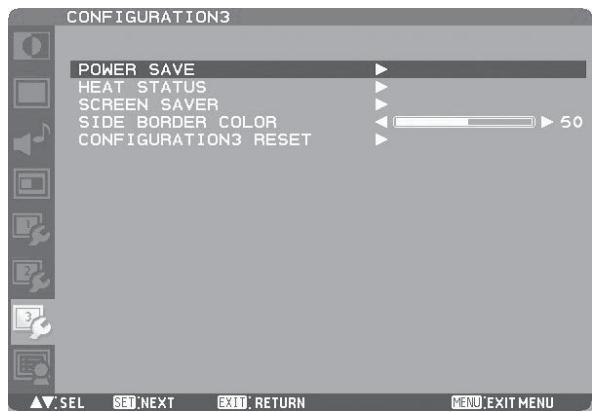
Économie d'energie (POWER SAVE)
Lorsque vous sélectionnez MARCHE, la fonction de gestion d'énergie (économiseur d'énergie) est activée.
Lorsque l'entrée veille quelques secondes après la perte du signal de synchronisation.
Lorsque l'entrée DVD/HD ou VIDEO est sélectionnée, le moniteur entre en mode veille environ 10 minutes après la perte du signal de synchronisation.
STATUT de la chaleur (HEAT STATUS)
Informations sur le statut des fonctions VENTILATEUR, LUMINOSITE et TEMPERATURE.
REMARQUE: Le ventilateur démarre selon la température d'opération ou si le paramètre VENTILATEUR est activé dans le menu ÉCONOMISEUR ÉCRAN.
Lorsque la température dépasse d'une manière substantielle la plage d'opération garantie, le message d'avertissement "AVERTISSEMENT DE TEMPERATURE" apparait sur l'écran.
Economiseur écran (SCREEN saver)
Sélectionnez la fonction ÉCONOMISEUR ÉCRAN pour réduire le risque de persistance de l'image.
GAMMA:
Lorsque vous sélectionnez MARCHE, le mode gamma où la rémanence a du mal à se produire est utilisé.
VENTILATEUR:
Le ventilateur intégré est toujours en marche lorsqu'il est réglé sur MARCHE.
Si vous sélectionnez AUTO, le ventilateur intégré démarre automatiquement selon la température d'opération. LUMINOSITÉ:
Si vous sélectionnez MARCHE, la luminosité est réduite. MOUVEMENT:
L'écran se déplace légèrement horizontalement et verticalement à des intervalles réguliers pour réduire l'effet de rémanence.
REMARQUE: Lorsque vous sélectionnez une période pour le paramètre MOUVEMENT, le moniteur agrandit l'image et la déplace horizontalement et verticalement. Les parties de l'image hors de la zone d'affichage ne sont pas visibles. Pour faire en sorte que toute l'image soit visible à tout moment, organisez-la de manière à ce qu'elle corresponde à 90% de la zone de l'écran au centre.
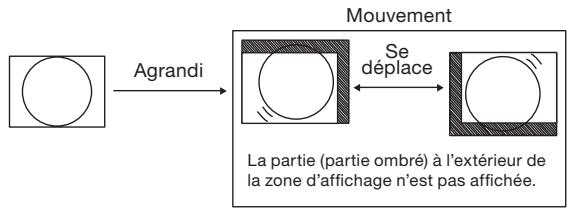
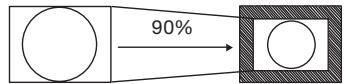
Couleur bordure côté (SIDE BORDER COLOR)
Permet de régler la luminosité des parties noires affichées de chaque côté des images 4:3.
RESET CONFIG3 (CONFIGURATION3 RESET)
La sélection de RESET CONFIG3 vous permet de réinitialiser tous les réglages de CONFIGURATION3.
OPTION avancée
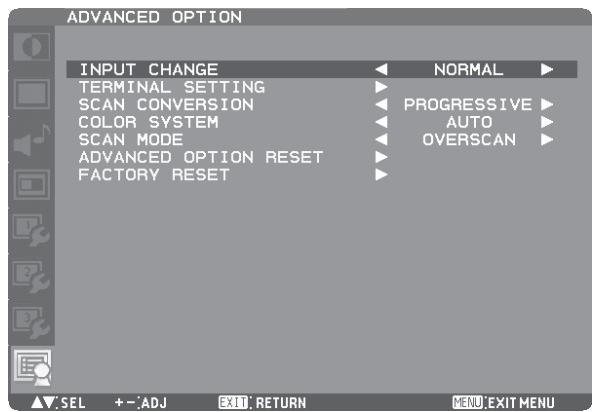
Vous pouvez sélectionner la durée de commutation d'entrée parmi RAPIDE et NORMAL.
REMARQUE: Lorsque vous sélectionnez RAPIDE, il est possible qu'un léger bruit se fasse entendre.
Selection entrees (terminal setting)
Vous pouvez sélectionner le mode pour afficher le signal RGB1 (HDMI) ou RGB2 (DVI-D) selon leur format de signal en fonction de l'appareil source.
MODE DVI:
Sélectionnez ce paramètre lors de l'affichage du signal RGB2 (DVI-D).
Selectionnez DVI-PC lorsque l'appareil source est un ordinateur.
Sélectionnez DVI-HD lorsque l'appareil source est un appareil vidéo.
SIGNAL HDMI:
Sélectionnez ce paramètre lors de l'affichage du signal RGB1 (HDMI).
Sélectionnez LIMITE lors de l'affichage d'un signal qui utilise de 16 à 235 niveaux des 256 niveaux pour chaque R, V et B.
Sélectionnez PLEIN lors de l'affichage d'un signal qui utilise les 256 niveaux (de 0 à 255).
Conversion du balayage (SCAN CONVERSION)
- ENTRÉE RGB1 (HDMI), DVD/HD, VIDEO, VIDEO uniquement.
Sélectionnez la fonction de conversion IP (Interlace to Progressive, Entrelacé à Progressif).
PROGRESSIF: Activez la fonction IP pour convertir le signal entrelacé en progressif. C'est en général le paramètre utilisé.
ENTRELACÉ: Des signaux entrelacés sont affichés sans être convertis. Bien que ce réglage convienne à des images animées, les images fixes ne sont pas affichées correctement.
Système de couleur (COLOR SYSTEM)
- ENTRÉE VIDEO, VIDEO uniquement.
Le choix du système de couleur dépend du format de votre vidéo en entrée.
AUTO: Le mode NTSC, PAL, SECAM, PAL-60 ou 4.43NTSC est sélectionné automatiquement.
NTSC: NTSC
PAL: PAL
SECAM: SECAM
4.43NTSC: 4,43NTSC
PAL-60: PAL-60
REMARQUE: Si vous utilisez un appareil vidéo acheté à l'étranger, réglez le menu SYSTÉME DE COULEUR.
Mode de balayage (SCAN mode)
- ENTRÉE RGB1 (HDMI), DVD/HD, VIDEO, VIDEO uniquement.
Modifie la zone d'affichage de l'image.
SUR-BALAYAGE: La zone d'affichage est d'environ 95%.
SOUS-BALAYAGE: La zone d'affichage est d'environ 100%.
Réinit. OPTION avancée (ADVANCED OPTION RESET)
Le fait de sélectionner la réinitialisation de l'option avancée vous permet de réinitialiser tous les paramètres OSD de OPTION AVANCÉE.
Préréglage USINE (factory RESET)
La sélection de OUI (YES) rétablit les options IMAGE, ÉCRAN, AUDIO, CONFIGURATION1, CONFIGURATION2, CONFIGURATION3 et OPTION AVANCÉE selon les réglages par défaut.
Veuillez noter que vous ne pouvez pas réinitialiser les réglages de LANGUE et DATE ET HEURE.
Sélection d'une source vidéo
Pour visualiser une source vidéo:
Passez en mode [VIDEO] à l'aide du bouton INPUT.
A l'aide du menu SYSTÉME DE COULEUR, désélectionnez votre format video: [AUTO], [NTSC], [PAL], [SECAM], [PAL60] ou [4.43NTSC].
Taille de l'image
RGB1,2,3,4

DVD/HD

VIDEO, VIDEOS

Taille normale de chaque signal
NORMAL
NORMAL
Taille d'image conseillée
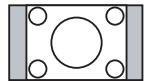
DYNAMIC
FULL * DVD/HD, VIDEO uniquement
NORMAL:
Les images d'un périphérique externe, tel qu'un ordinateur ou un lecteur DVD, remplissant l'écran, tout en conservant leurs proportions d'origine.
FULL (PLEIN):
Affichage sur la totalité de l'écran.
DYNAMIC:
Étendre les images 4:3 sur la totalité de l'écran sans linéarité. (Certaines images périphériques seront tronquées suite à l'expansion.)
CUSTOM (ZOOM):
L'image peut être étendue au-delà de la zone d'affichage active. L'image en dehors de la zone d'affichage active ne sera pas affichée.
REAL (RÉEL):
Les images sont affichées à leurs tailles d'origine.
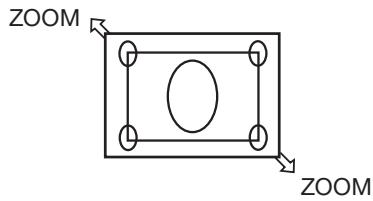
Mode image
RGB1,2,3,4
HIGHLIGHT→STANDARD→sRGB
DVD/HD, VIDÉO, VIDÉO
HIGHBRIGHT → STANDARD → CINEMA
Changement de la source audio
RGB1

Autres entrées

Informations OSD (gestionnaire à l'écran)
RGB1,2,3,4
RGB2
← Sélection actuelle (RGB2)
1024 x 768
Résolution
48kHz 60Hz
Mode entrée audio
SIZE: FULL
Mode Taille image
DVD/HD
DVD/HD
← Sélection actuelle (DVD/HD)
AUDIO:3
Mode entrée audio
SIZE: FULL
Mode Taille image
VIDEO, VIDEOS
VIDEO
← Sélection actuelle (VIDEO)
NTSC
Mode de système de couleur
AUDIO:3
Mode entrée audio
SIZE : NORMAL
Mode Taille image
PIP, POP
Principale : RGB2
Sous-image : VIDEO
RGB2
Informations sur l'image principale
1024 x 768
Informations sur la sous-image
48kHz 60
Taille d'image principale
AUDIO : 1
VIDEO
NTSC
Illage des commandes
Vous pouvez verrouiller les boutons d'opération afin d'empêcher la modification des paramètres d'image que vous avez configurés.
Pour désactiver les boutons, appuyez à la fois sur les boutons
et ∇ pendant au moins 3 secondes.
Pour activer les boutons, appuyez de nouveau sur les deux
boutons et ∇ pendant au moins 3 secondes.
Fonction PIP (IDI), POP (IHI)
Le tableau suivant montre la combinaison d'entrées de signal avec laquelle les modes "PIP" (IDI) et "POP" (IHI) fonctionnent.
Cependant, ces modes ne fonctionnent pas lorsque le format d'écran est "CUSTOM" ou "RéEL".
Appuyez sur les touches "PIP ON/OFF" (Marche/Arrêt IDI) de la télécommande pour changer entre les modes "PIP" (IDI), "POP" (IHI) et "CÔTE À CÔTE" comme indiqué dans le schéma ci-dessous.
Vous pouvez également modifier les modes à l'aide du paramètre PIP de l'option MODE PIP dans le menu OSD. Voir page 37.
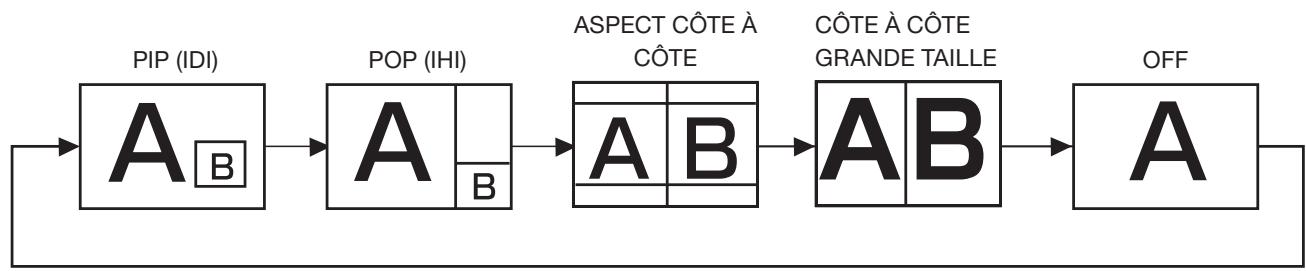
Résolution de mode "PIP" (IDI), "POP" (IHI)
FORMAT PIP (IDI)
< PETIT>
: 320 pixels × 240 pixels
: 480 pixels X 320 pixels
: 640 pixels × 480 pixels
FORMAT POP (IHI)
450 pixels × 338 pixels
Remarque:
Les images affichées dans l'écran incrusté correspondent toujours aux tailles PIP affichées ci-dessus, sans tenir compte de la proportion de l'image d'entrée.
Pas d'image
- Le câble vidéo doit être correctement connecté à la carte graphique et à l'ordinateur. La carte graphique doit être insérée à fond dans son logement.
- Les interrupteurs d'alimentation situés à l'avant du moniteur et sur l'ordinateur doivent être en position MARCHE. Vérifiez qu'un mode d'affichage autorisé a été sélectionné pour la carte graphique ou le système utilisé.
(Veuillez consulter le manuel de votre carte graphique ou de votre système pour modifier le mode graphique.)
Vérifiez la compatibilité et les paramètres recommandés de votre moniteur et de votre carte graphique. Vérifiez que le connecteur du câble de signal vidéo ne comporte aucune broche tordue ou encostrue.
Le bouton d'alimentation ne répond pas
- Débranche le cordon d'alimentation du moniteur de la prise murale CA pour éteindre et réinitialiser le moniteur.
Persistence de l'image
- Nous vous informons que la technologie LCD peut provoquer un phénomène appelé "persistence de l'image". La persistence de l'image se manifeste lorsqu'une image résiduelle ou "fantôme" d'une image précédemment affichée reste visible sur l'écran. Contrairement aux moniteurs à tube cathodique, la persistence de l'image sur les moniteurs LCD n'est pas permanente, mais il faut éviter d'afficher des images immobiles pendant une longue période de temps. Pour remédier à la persistence de l'image, mettez le moniteur hors tension pendant une durée égale à celle de l'affichage de l'image précédemment affichée. Par exemple, si une image est restée affichée sur l'écran pendant une heure et qu'il reste une image résiduelle, le moniteur doit être mis hors tension pendant une heure pour effacer l'image.
Remarque:
Comme avec tous les périhériques d'affichage, MITSUBISHI ELECTRIC commande d'afficher des images animées et d'utiliser un écran de voir animé régulièrement lorsque l'écran est inactif ou d'embrasser le monitreur lorsqu'il n'est pas utilisé.
L'image défile, est floue ou moirée
- Vérifiez que le cable vidéo est correctement connecté à l'ordinateur. Utilisez les touches de réglage d'image OSD pour permettre au point et régler l'affichage en augmentant ou en diminuant la valeur de finesse.
Après un changement de mode d'affichage, les paramètres de réglage d'image OSD peuvent demander un réajustement.
Vérifiez la compatibilité et les paramètres recommandés de votre moniteur et de votre carte graphique. Si votre texte est altéré, passez en mode vidéo non entrelacé et utilisez un taux de rafraîchissement de 60 Hz.
L'image du signal sur le composant est verte
- Vérifiez si la prise d'entrée composante DVD/HD est bien sélectionnée.
Le voyant sur le moniteur n'est pas allumé (aucune couleur, verte ou orange, n'est visible)
- Vérifiez si l'interrupteur d'alimentation est en position MARCHE et si le cordon d'alimentation est connecté. Assurez-vous que l'ordinateur n'est pas en mode d'économie d'énergie (touchez le clavier ou la souris).
Levoyant rouge sur le moniteur clignote
Il est possible qu'une panne se soit produite. Contactez votre revendeur MITSUBISHI ELECTRIC autorisé.
L'image n'est pas à la bonne place
Utilisez les touches de réglage d'image OSD pour augmenter ou diminuer la trame. Vérifiez qu'un mode d'affichage autorisé a été sélectionné pour la carte graphique ou le système utilisé.
(Veuillez consulter le manuel de votre carte graphique ou de votre système pour modifier le mode graphique.)
La résolution choisie ne s'affiche pas correctement
Utilisez le mode d'affichage OSD pour entrer dans le menu Information et vérifiez que la bonne résolution a bien été sélectionnée. Sinon, choisissez l'option correspondante.
Pas de son
- Vérifiez que le câble des haut-parleurs est correctement branché.
- Vérifier que la sourdine n'est pas activée.
- Vérifiez que le volume n'est pas réglé au minimum.
La télécommande ne répond pas
- Vérifiez l'objet des piles de la télécommande.
- Vérifiez que les piles sont correctement insérées.
- Vérifiez que la télécommande pointe bien vers le capteur du moniteur.
La fonction "calendrier"/"programmateur arrêt" ne fonctionne pas correctement
La fonction "CALENDRIER" est désactivée lorsque "PROGRAMMATEUR ARRÊT" est définie. Si la fonction "PROGRAMMATEUR ARRET" est activée et que le moniteur LCD n'est plus alimenté à cause d'une interruption inattendue de l'alimentation, cette fonction sera réinitialisée.
Des rayures claires horizontales ou verticales risquent d'apparaître, selon le motif d'affichage. Ce n'est pas dû à un défaut ou une dégradation du produit.
| Orientation | Paysage / Portrait | |||
| Dimension (Unité: mm) | 1023935427614143884 | |||
| Module LCD | Diagonale (pouce) | 42" (1067 mm) | ||
| Mode d'affichage | IPS | |||
| Pas du panneau | 0,485 mm | |||
| Résolution | 1920 x 1080 pixels (HD pleine) | |||
| Couleur | Environ 1,06 milliards | |||
| Luminosité (typ.) | 500 cd/m2 | |||
| Rapport de contraste | 1300 : 1 | |||
| Angle de visualisation (CR≥10) | Haut et bas 178° / Gauche et droite 178° | |||
| Temps de réponse | 9 ms (de gris à gris) | |||
| Dimension visible (H x V) | 930,2 mm x 523,3 mm / 36,6° x 20,6° | |||
| Gestion de l'énergie | VESA DPM | |||
| Plug and Play | VESA DDC2B, DDC/CI | |||
| Réglage automatique | Oui (Contraste / Position / Phase / horloge) | |||
| Fonctions utilisateur de l'OSD | Luminosité, contraste, niveau des noirs, zoom, PIP, économiser d'écran, sélectionne la couleur du bord, sélection gamma, extension du niveau des noirs, statut de la chaleur, délal de mise sous tension, calendrier, mosaïque, sous titres codés, etc. | |||
| Signal d'entrez / sortie | Entrée / sortie ordinaireur | Connecteur d'entrée | (Analogique) | MINI D-SUB 15 broches, BNC (R, G, B, H, V) (PC/AV commun) |
| (Numberé) | HDMI (PC/AV commun), DVI-D (PC/AV commun) | |||
| Connecteur de sortie | MINI D-SUB 15 broches | |||
| Fréquence horizontalale | 15,625/15,734, 31,5 kHz - 91,1 kHz | |||
| Fréquence verticale | 50,0/58,0 Hz - 85,0 Hz | |||
| Signal videod | Analogue: RGB analogue, Numérique: TMDS (avec HDCP) | |||
| Signal de synchronisation | Analogue: séparé (TTL), composite (TTL), Sync on Green, Numérique: TMDS | |||
| Résolution prise en charge | 640 x 480, 800 x 600, 1024 x 768, 1280 x 768, 1360 x 768, 1280 x 1024, 1600 x 1200 (Compressé/simplifié), 1920 x 1080, 1920 x 1200 (Compressé/simplifié) | |||
| Entrée / sortie AV | Connecteur d'entrée | (Analogique) | Composite <BNC>, Séparé (Y/C) <S-TERMINAL>, Composantes (Y/Pb/Pn) <BNC> (PC/AV commun) | |
| (Numberé) | HDMI (PC/AV commun), DVI-D (PC/AV commun) | |||
| Connecteur de sortie | Analogue: compose <BNC> | |||
| Résolution prise en charge | Composite/séparé: NTSC, PAL, SECAM, 4,43NTSC, PAL60 Composantes/numérique: 480i, 480p, 576i, 576p, 1080i, 720p, 1080p | |||
| Entrée / sortie audio | Connecteur d'entrée | (Analogique) | RCA pin-jack L/R x 2, mini-prise stéroye | |
| (Numberé) | HDMI (audio numérique) | |||
| Connecteur de sortie | RCA pin-jack | |||
| Enceinte/ sortie audio | Prise d'enceinte externe, 7W + 7W (8 ohm) | |||
| Entrée / sortie de commande | Connecteur d'entrée | RS-232C <D-SUB 9 briches> | ||
| Connecteur de sortie | RS-232C <D-SUB 9 briches> | |||
| Alimentation | Puissance consommée | 203 W (182 W sans enceinte) | ||
| Consommation électricue en économie d'énergie | Moins de 2 W, interrupteur mécanique d'alimentation désactivé: 0 W | |||
| Environnement de fonctionnement | Température | 5 - 40°C / 41 - 104°F (Mode paysage), 5 - 35°C / 41 - 95°F (Mode portait) | ||
| Humidité | 20 - 80% (sans condensation) | |||
| Environnement de stockage | Température | -20 - 60°C / -4 - 140°F | ||
| Humidité | 10 - 90% (Sans condensation)/90%-3,5% x (Temp-40°C) si plus de 40°C | |||
| Dimensions (L x H x P) | Net (sans le support) | 1023 mm (L) x 614 mm (H) x 133 mm (P) / 40,3" (L) x 24,2" (H) x 5,2" (P) | ||
| Brut | 1150 mm (L) x 775 mm (H) x 295 mm (P) / 45,3" (L) x 30,5" (H) x 11,6" (P) | |||
| Poids | Net (sans le support) | Environ 20,5 kg / 45,2 lbs | ||
| Brut | Environ 27,7 kg / 61,1 lbs | |||
| Interface de montage mural | 12 orifices pour vis M6 (pas de 100 mm / 3,94") pour montage mural | |||
| Conforme aux réglementations et directives | UL60950-1 / C-UL / EN60950-1 / CE / GOST-R / FCC-B / DOC-B / EN55022-A / EN55024 / EN61000-3-2 / EN61000-3-3 / C-Tick / Energy Star | |||
| Accessoire | Cordon d'alimentation, Câble de signal video (câble Mini D-SUB 15 broches vers Mini D-SUB 15 broches), Manuel de l'utilisateur, Télécommande sans fil, Pile, Serre-fil (pour la fixation des câbles), Serre-fil (pour prévenir des chutes), Vis (M4x8) (pour serre-fil), Cache pour l'interrupteur principal, Vis (3x6) (pour fixer le couvercle de l'interrupteur principal) | |||
1) Entrée RGB analogue (MINI D-SUB 15 broches): RGB3
| N° broche | Nom | N° broche | Nom |
| 1 | Signal matériel rouge | 9 | +5V (DDC) |
| 2 | Signal matériel vert | 10 | SYNC-GND |
| 3 | Signal matériel bleu | 11 | GND |
| 4 | GND | 12 | DDC-SDA |
| 5 | DDC-GND | 13 | H-SYNC |
| 6 | Rouge-GND | 14 | V-SYNC |
| 7 | Vert-GND | 15 | DDC-SCL |
| 8 | Bleu-GND |
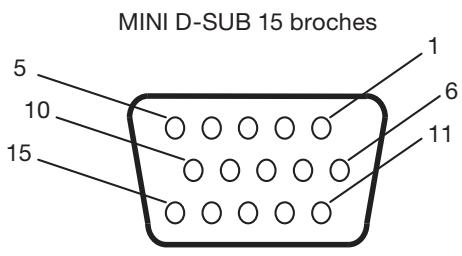
2) Entrée RGB numérique (HDMI) : RGB1
| Brochage de la prise HDMI: | |||||
| 1 | TMDS Données 2+ | 8 | TMDS Ecran Données 0 | 15 | SCL |
| 2 | TMDS Ecran Données 2 | 9 | TMDS Données 0- | 16 | SDA |
| 3 | TMDS Données 2- | 10 | TMDS Horloge + | 17 | Sol DDC/CEC |
| 4 | TMDS Données 1+ | 11 | TMDS Ecran Horloge | 18 | Puisance +5 V |
| 5 | TMDS Ecran Données 1 | 12 | TMDS Horloge - | 19 | Détection branchement à chaud |
| 6 | TMDS Données 1- | 13 | CEC | ||
| 7 | TMDS Données 0+ | 14 | Réservé (N.C sur apparéil) | ||
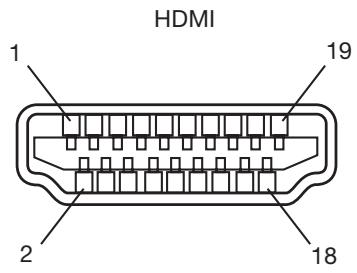
3) Entrée RGB numérique (DVI-D) : RGB2
| Brochage de la prise VDI-D: | |||||
| 1 | TMDS Données2- | 9 | TMDS Données1- | 17 | TMDS Données0- |
| 2 | TMDS Données2+ | 10 | TMDS Données1+ | 18 | TMDS Données0+ |
| 3 | TMDS Ecran Données 2 | 11 | TMDS Ecran Données 1 | 19 | TMDS Ecran Données 0 |
| 4 | NC | 12 | NC | 20 | NC |
| 5 | NC | 13 | NC | 21 | NC |
| 6 | DDC Horloge | 14 | Puisance +5V | 22 | TMDS Ecran Horloge |
| 7 | DDC Données | 15 | Terre (retour pour +5 V, H-SYNC et V-SYNC) | 23 | TMDS Horloge+ |
| 8 | Synchronisation verticale analogique | 16 | Détection branchement à chaud | 24 | TMDS Horloge- |
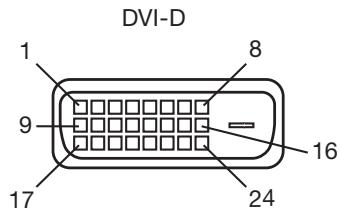
4) Entrée S-VIDÉO: (MINI DIN 4 broches) VIDÉO
| N° broche | Nom |
| 1 | GND |
| 2 | GND |
| 3 | Y (Luminosite) |
| 4 | C (Chroma) |
MINI DIN 4 broches
5) Entrée/sortie RS-232C
| N°broche | Nom |
| 1 | NC |
| 2 | RXD |
| 3 | TXD |
| 4 | NC |
| 5 | GND |
| 6 | NC |
| 7 | NC |
| 8 | NC |
| 9 | NC |
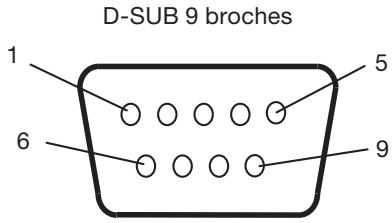
- Pleine résolution haute définition 1920 x 1080
- Ajustement de la température de couleur sur une large gamme
- Capacité mosaïque avec compensation du cadre
- Idl, ihl et côte à côte
- Fonction de calendrier calculable
- Fonctions d'économiseur d'écran
- Sélection de la couleur de la cordonnette latérale
- Délai de mise sous tension
- Positionnement paysage et portrait flexible
- Sous-titrage codé
- Déclaration de CONFORMITE
- Déclaration de conformité du département canadien des communications
- Informations de la FCC
- Avertissement
- Attention
- Déclaration du constructeur
- Consignes de sécurité, d'entretien, et conseils d'utilisation
- - NE PAS Retirer le couvercle arriere du
- Attention:
- Ergonomie
- Interrupteur d'alimentation principal
- Capteur de la télécommande et indicateur d'alimentation
- Bouton d'alimentation (b)
- Bouton MUTE
- Bouton INPUT
- Bouton (+) PLUS
- Bouton (-) MOINS
- Bouton HAUT (▲)
- Bouton BAS (▼)
- Bouton EXIT
- Connecteurs et terminaux
- Bouton POWER
- Bouton INPUT
- Remarque:
- Bouton picture mode
- Bouton display
- Bouton SET
- Bouton moins (-)
- Bouton AUTO SETUP
- Bouton AUDIO INPUT
- Boutons PIP (image dans image)
- Description
- Bouton STILL
- Bouton SIZE
- Bouton MENU
- Bouton UP (▲)
- Bouton plus (+)
- Bouton EXIT
- Bouton DOWN (▼)
- Bouton MUTE
- Boutons volume (VOL)
- Distance d'utilisation de la télécommande
- Manipulation de la télécommande
- Installation et retrait des piles de la télécommande
- Comment installer les piles
- Comment retirer les piles
- Préparation à l'installation
- Installation du moniteur
- S 14 à 15
- Procédure de branchement
- Branchement du cordon d'alimentation sur le moniteur
- Important:
- Ventilation
- Pour éviter les chutes du moniteur
- Installation et retrait du support
- Installation du couvercle de l'interrupteur principal d'alimentation
- Placement de l'écran face vers le bas
- Conditions:
- Positionnement
- Avant de brancher le câble de signal sur PC et vidéo
- Comment installer les enceintes optionnelles
- Precautions:
- Avant d'effectuer les branchements
- Connexion d'un ordinateur (connexion analogue)
- - Branchement via un connecteur RGB3 IN (d-sub)
- - Connexion via le connecteur RGB4 IN (BNC: r•g•b•h•v ou r•g•b•csync, synchronisation RGB sur vert)
- Branchement d'un second moniteur:
- Branchement audio:
- Branchement numérique:
- Branchement d'un appareil vidéo (appareil vidéo composantes/hdmi)
- Branchement d'un appareil video (video composite/appareil s-video)/amplificateur stéréo
- Branchement de la source d'alimentation
- Déroulement de la méthode d'utilisation
- Allumez les appareils branchés tels que l'ordinateur ou le magnétoscope.
- Activez l'interrupteur principal d'alimentation.
- Si l'indicateur d'alimentation s'allume en rouge, appuyez sur le bouton POWER du moniteur.
- Fonction de gestion de l'énergie
- Procédez à la sélection à l'aide des boutons INPUT de la télécommande sans fil.
- Procédez à la sélection à l'aide du bouton INPUT du moniteur.
- Entrées analogiques uniquement
- U-5 sélection du mode d'image
- U-7 réglage de l'image
- Réglage du calendrier
- Comment configurer le calendrier
- Télécommande RS-232C
- Connexion
- Interface
- 2) Diagramme de la commande de contrôle
- 3) Séquence de contrôle
- 4) Commandes de fonctionnement
- 5) Commande de lecture
- Configuration de l'écran OSD
- Écran de sous-menu
- Opérations de base de l'osd
- Luminosite (brightness)
- Contraste (CONTRAST)
- Néteté (SHARPNESS)
- Niveau de NOIR (BLACK LEVEL)
- TEINTE (TINT)
- Couleur (COLOR)
- Température couleurs (COLOR TEMPERATURE)
- Réduction du BRUIT (NOISE REDUCTION)
- Mode FILM (FILM mode)
- Reinitial. IMAGE (picture RESET)
- Installation AUTO. (AUTO SETUP)
- Réglage AUTO. (AUTO ADJUST)
- PHASE horloge (CLOCK PHASE)
- Mode ZOOM (ZOOM MODE)
- Résolution en entre (INPUT resolution)
- Reinitial. écran (SCREEN RESET)
- Balance (balance)
- AIGUS (TREBLE)
- GRAVES (BASS)
- Reinitial. AUDIO (AUDIO RESET)
- IMAGE dans IMAGE
- Mode PIP (PIP mode)
- Taille IDI (PIP SIZE)
- AUDIO IDI (PIP AUDIO)
- PIP position HORIZ. (PIP H position)
- PIP position VERT. (PIP V position)
- Réinitialisation IDI (PIP RESET)
- Programmateur ARRET (OFF TIMER)
- Calendrier (schedule)
- DATE Et HEURE (DATE AND TIME)
- RESET CONFIG1 (CONFIGURATION1 RESET)
- Extinction de l'osd (OSD TURN OFF)
- OSD Position h. (OSD h position)
- OSD Position v. (OSD v position)
- IDENT. du moniteur (MONITOR ID)
- Commander registre (IR control)
- Délai mise sous tension (POWER ON DELAY)
- RESET CONFIG2 (CONFIGURATION2 RESET)
- Économie d'energie (POWER SAVE)
- STATUT de la chaleur (HEAT STATUS)
- Economiseur écran (SCREEN saver)
- Couleur bordure côté (SIDE BORDER COLOR)
- RESET CONFIG3 (CONFIGURATION3 RESET)
- OPTION avancée
- Selection entrees (terminal setting)
- Conversion du balayage (SCAN CONVERSION)
- Système de couleur (COLOR SYSTEM)
- Mode de balayage (SCAN mode)
- Réinit. OPTION avancée (ADVANCED OPTION RESET)
- Préréglage USINE (factory RESET)
- Sélection d'une source vidéo
- Taille de l'image
- Mode image
- Changement de la source audio
- Informations OSD (gestionnaire à l'écran)
- Illage des commandes
- Fonction PIP (IDI), POP (IHI)
- Pas d'image
- Le bouton d'alimentation ne répond pas
- Persistence de l'image
- L'image défile, est floue ou moirée
- L'image du signal sur le composant est verte
- Le voyant sur le moniteur n'est pas allumé (aucune couleur, verte ou orange, n'est visible)
- Levoyant rouge sur le moniteur clignote
- L'image n'est pas à la bonne place
- La résolution choisie ne s'affiche pas correctement
- Pas de son
- La télécommande ne répond pas
- La fonction "calendrier"/"programmateur arrêt" ne fonctionne pas correctement
Marque : MITSUBISHI
Modèle : LDT422V
Catégorie : Téléviseur