
XL9 - Projecteur MITSUBISHI - Notice d'utilisation et mode d'emploi gratuit
Retrouvez gratuitement la notice de l'appareil XL9 MITSUBISHI au format PDF.


| Type de produit | Projecteur LCD |
| Modèle | XL9 (XL9U) |
| Marque | Mitsubishi Electric |
| Alimentation électrique | 100 - 240 V CA, 50/60 Hz, 2,9 A |
| Panneaux LCD | 3 panneaux 0,6 pouce (R, V, B) – résolution native 1024 x 768 pixels (XGA) |
| Lampe (source lumineuse) | Lampe à mercure 200 W – durée de vie jusqu'à 5000 h en mode basse consommation |
| Objectif | F = 1,6 - 1,9 ; f = 19 - 22 mm – zoom manuel et mise au point manuelle |
| Taille d'image projetée | 40 à 300 pouces (diagonale) – format 4:3 |
| Distance de projection (zoom max) | De 1,2 m (pour 40 pouces) à 9,1 m (pour 300 pouces) |
| Compatibilité vidéo | NTSC, PAL, SECAM, composante (480i/576i/480p/576p/720p/1080i) |
| Compatibilité PC | Résolutions de 640x400 à 1280x1024 (compressé) – synchronisation sur le vert possible |
| Connecteurs d'entrée | 2x COMPUTER/COMPONENT VIDEO IN (Mini D-SUB 15P), 1x VIDEO IN, 1x S-VIDEO (via adaptateur), 1x AUDIO IN (prise jack 3,5 mm), 1x USB (série), 1x port série RS-232C (8 broches), 1x prise alimentation pour unité LAN sans fil |
| Sorties | 1x COMPUTER/COMPONENT VIDEO OUT (Mini D-SUB 15P), 1x AUDIO OUT (prise jack 3,5 mm), haut-parleur intégré 2 W mono |
| Fonctions principales | Correction trapézoïdale verticale (Keystone), zoom numérique, image fixe (Still), mode silencieux (AV Mute), verrouillage par mot de passe, télécommande, menus OSD multilingues |
| Dimensions (L x H x P) | 275 x 70 x 261 mm (sans saillies) |
| Poids | Environ 2,7 kg |
| Température de fonctionnement | +5°C à +35°C, humidité 30 % à 90 % |
| Entretien et nettoyage | Filtre à air lavable (nettoyage mensuel recommandé) – objectif nettoyable avec un chiffon doux – grilles de ventilation à dépoussiérer régulièrement |
| Sécurité | Verrou Kensington, arrêt automatique en cas de surchauffe, protection de la lampe (extinction automatique), capot de lampe sécurisé |
| Pièces détachées et réparabilité | Lampe de rechange (modèle VLT-SL6LP) – filtre à air – kit de montage au plafond optionnel – réparations par un technicien qualifié uniquement |
| Accessoires fournis | 2 câbles d'alimentation CA, câble RVB pour PC, câble RS-232C, télécommande (avec piles), CD-ROM, boîtier de transport, manuel de sécurité/démarrage rapide |
| Informations générales | Conforme aux directives CE et FCC – classe B – recyclage DEEE – ne pas jeter avec les ordures ménagères |
FOIRE AUX QUESTIONS - XL9 MITSUBISHI
Questions des utilisateurs sur XL9 MITSUBISHI
0 question sur cet appareil. Repondez a celles que vous connaissez ou posez la votre.
Poser une nouvelle question sur cet appareil
Téléchargez la notice de votre Projecteur au format PDF gratuitement ! Retrouvez votre notice XL9 - MITSUBISHI et reprennez votre appareil électronique en main. Sur cette page sont publiés tous les documents nécessaires à l'utilisation de votre appareil XL9 de la marque MITSUBISHI.
MODE D'EMPLOI XL9 MITSUBISHI
Le symbole de l'éclair avec une flèche e "tension dangereuse" non isolée à l'intérieur du produit, celle-ci étant d'une magnitude suffisante pour constituer un risque d'électrocution.

Le point d'exclamation 'instructions importantes concernant l'utilisation et la maintenance (réparation) dans la documentation fournie avec l'appareil.
Mise en GARDE :
POUR ÉVITER TOUT RISQUE D'INCENDIE OU DE CHOC ÉLECTRIQUE, N'EXPOSEZ PAS CET APPAREIL À LA PLUIE OU À L'HUMIDITÉ.
POUR ÉVITER TOUT RISQUE DE CHOC ÉLECTRIQUE, N'UTILISEZ PAS CETTE PRISE (POLARISÉE) AVEC UNE RALLONGE, UN RECEPTACLE OU TOUTE AUTRE PRISE SI LES FICHES DE LA PRISE NE PEUVENT PAS ÉTRE ENFONCEES À FOND ET SI ELLES SONT DONC EXPOSEES.
Remarque :
ÉTANT DONNÉ QUE CE PROJECTEUR DOIT ÊTRE BRANCHÉ, LA PRISE SECTEUR DOIT SE TROUVER PRÈS DU MATÉRIEL ET DOIT ÊTRE FACILEMENT ACCESSIBLE.
Mise en GARDE
Utilisez le cordon d'alimentation spécifique fourni avec l'appareil. Si vous utilisez un autre cordon d'alimentation, vous risquez de causer des interférences avec la réception radio et télé.
Utilisez le cable RVB ou RS-232C fourni avec le matériel, afin de limiter les interférences dans les limites d'un appareil de Classe B/agréé par la FCC.
Cet appareil doit être mis à la terre.
Attention
Cet appareil ne peut être utilisé dans les salles d'ordinateurs définies par la norme de protection du matériel électronique de calcul/traitement des données, ANSI/NFPA 75.
Les cordons d'alimentation fournis doivent être utilisés exclusivement avec ce produit. Ne les utilisez jamais avec d'autres produits.
Déclaration de CONFORMITE
Ce projecteur est conforme aux exigences de la Directive CE 89/336/CEE "Directive sur la compatibilité électromagnétique" modifiée par la Directive 92/31/CEE et 93/68/CEE, et de la Directive 73/23/CEE "Directive sur la tension" modifiée par la Directive 93/68/CEE.
La sensibilité électromagnétique a été déterminée à un niveau garantissant un fonctionnement correct dans des zones résidentielles, sur les lieux de travail et les locaux de l'industrie légère, ainsi que dans des petites entreprises, à l'intérieur comme à l'extérieur des bâtiments. Tous ces lieux d'utilisation se caractérisent par leur connexion au système d'alimentation en tension public.
Mise en GARDE
Utilisez le câble RVB ou RS-232C fourni avec le matériel, afin de limiter les interférences dans les limites d'un appareil de Classe B EN55022.
Veuillez vous conformer aux instructions de MISE EN GARDE.
Consignes de sécurité importantes 4
Description 6
Télécommande 8
Installation 9
Connexions de base 10
Preparation 12
Utilisation de base 13
Utilisation du menu 15
Réglage de l'image 18
Fonctions avancées 20
Remplacement de la lampe 23
Entretien 24
Dépannage 25
Voyants 28
Spécifications 29
Votre produit Mitsubishi Electric est conçu et fabriqué avec des matériels et des composants de qualité supérieure qui peuvent être recyclés et réutilisés.
Ce symbole signifie que les équipements électriques et électroniques, à la fin de leur durée de service, doivent être éliminés séparément des ordures ménagères.
Nous vous prions donc de confier cet équipement à votre centre local de collecte/recyclage.
Dans l'Union Européenne, il existe des systèmes sélectifs de collecte pour les produits électriques et électroniques usagés.
Aidez-nous à conserver l'environnement dans lequel nous vivons!
Les machines ou appareils électriques et électroniques contiennent souvent des matières qui, si elles sont traitées ou éliminées de manière inappropriée, peuvent s'avérer potentiellement dangereuses pour la santé humaine et pour l'environnement.
Cependant, ces matières sont nécessaires au bon fonctionnement de votre appareil ou de votre machine. Pour cette raison, il vous est demandé de ne pas vous débarrasser de votre appareil ou machine usagée avec vos ordures ménagères.
Macintosh est une marque déposée d'Apple Computer Inc.
Les autres marques ou noms de produit sont les marques ou les marques déposées de leurs propriétaires respectifs.
Veuillez lire toutes ces instructions concernant votre projecteur LCD et conservez ce manuel afin de pouvoir le consulter ultérieurement. Conformez-vous à toutes les mises en garde et à toutes les instructions figurant sur le projecteur LCD.
- Lisez les instructions
Lisez toutes les instructions de sécurité et d'utilisation avant d'utiliser l'appareil.
- Conservez les instructions
Conservez les instructions de sécurité et d'utilisation afin de pouvoir les consulter ultérieurement.
- Mises en garde
Toutes les mises en garde sur l'appareil et dans les instructions d'utilisation doivent être respectées.
- Instructions
Toutes les instructions d'utilisation doivent être suivies à la lettre.
- Nettoyage
Débranchez ce projecteur de la prise de courant avant de le nettoyer. N'utilisez pas de nettoyants liquides en aérosol. Pour nettoyer l'appareil, utilisez un chiffon doux et humide.
- Équipement supplémentaire et matériel
N'ajoutez jamais des équipements supplémentaires et/ou du matériel sans l'approbation du fabricant : ces ajouts peuvent entraîner des risques d'incendie, de choc électrique et d'autres blessures corporelles.
- Eau et humidité
N'utilisez pas ce projecteur près d'un point d'eau ou en contact avec de l'eau.
- Accessoires
Ne placez pas ce projecteur sur un chariot, un support, un trépied, une console ou une table instable.
Utilisez-le uniquement avec un chariot, un support, un trépied, une console ou une table recommandée par le fabricant ou vendue avec le projecteur. Tout montage de l'appareil doit être effectué en respectant les instructions données par le fabricant et en utilisant un accessoire de montage recommandé par le fabricant.

Lorsque l'appareil est posé sur un chariot et que vous souhaitez déplacer l'ensemble, faites-le avec précaution. Des arrêts brutaux, une force excessive et des surfaces inégales risquent de provoquer le renversement de l'appareil et du chariot.
- Ventilation
Les fentes et les ouvertures dans le boîtier servent à la ventilation, assurent un fonctionnement fiable du projecteur et le protègent contre la surchauffe.
N'obstruez pas ces ouvertures en plaçant le projecteur sur un lit, un divan, un tapis, une étagère, etc. Veillez à ce qu'une ventilation adéquate soit assurée et à ce que les instructions du fabricant soient respectées.
- Sources d'alimentation
Ce projecteur doit être utilisé uniquement à partir du type de source d'alimentation indiqué sur l'étiquette des caractéristiques. En cas de doute sur le type d'alimentation, consultez le revendeur de votre appareil ou la Compagnie d'électricité de votre région.
- Protection du cordon d'alimentation
Les cordons d'alimentation doivent être acheminés de sorte qu'on ne puisse marcher dessus et qu'ils ne puissent pas être coincés par des objets placés sur ou contre eux. Contrôlez tout particulièrement les cordons au niveau des fiches, des prises de courant et aux endroits où ils sortent de l'appareil. Ne faites pas passer le cordon d'alimentation sous un tapis.
- Surcharge
Ne surchargez pas les prises murales et les rallonges : cela pourrait provoquer un incendie ou un choc électrique.
- Objets et liquides
Ne jamais enfouir d'objets de quelque nature que ce soit dans les ouvertures de ce projecteur : ils risqueraient de toucher des pièces dangereuses sous tension ou court-circuitées, ce qui pourrait provoquer un incendie ou un choc électrique. Ne jamais renverser du liquide de quelque nature que ce soit sur le projecteur.
- Réparation
N'essayez pas de réparer ce projecteur vous-même. Confiez toutes les opérations de réparation à des personnes qualifiées.
- Dommages nécessitant une réparation
Dans les cas suivants, débranchez ce projecteur de la prise secteur et confiez la réparation à des personnes qualifiées :
(a) Si le cordon ou la fiche d'alimentation est endommagé. (b) Si du liquide a été renversé ou si des objets sont tombés dans le projecteur. (c) Si le projecteur ne fonctionne pas normalement, alors que vous avez respecté le mode d'emploi. Régalez uniquement les commandes décrites dans le mode d'emploi. Le réglage incorrect d'autres commandes peut provoquer des dommages et un technicien qualifié doit alors souvent effectuer d'importants travaux pour remettre le projecteur en état de marche normal. (d) Si le projecteur a été exposé à la pluie ou à l'eau. (e) Si le projecteur est tombé ou si le boîtier a été endommagé. (f) Si vous notez un changement significatif au niveau des performances du projecteur - cela signifie qu'il doit être réparé.
- Pièces de rechange
Lorsqu'il est nécessaire de changer des pièces, veillez à ce que le dépanneur ait utilisé les pièces de rechange spécifiées par le fabricant ou des pièces ayant les mêmes caractéristiques que celles d'origine. Les remplacements non-agréés peuvent entraîner des risques d'incendie, de chocs électriques et d'autres dangers.
- Contrôle de sécurité
Après chaque opération d'entretien ou de réparation sur ce projecteur, demandez au réparateur d'effectuer les contrôles de sécurité afin de déterminer si le projecteur fonctionne dans des conditions de sécurité optimales.
Mise en GARDE:
Si de la fumée, des bruits ou des odeurs étranges proviennent du projecteur, ne l'utilisez pas. Cela pourrait provoquer un incendie ou un choc électrique. Dans ce cas, débranchez-le immédiatement et contactez votre revendeur.
Ne démontez jamais le boîtier.
Ce projecteur renferme des circuits haute tension. Un contact accidentel peut provoquer un choc électrique. Ne tentez pas de réparer ou d'intervenir sur ce produit vous-même, sauf dans la mesure prescrite dans le mode d'emploi. Si vous souhaitez réparer, régler ou inspecter le projecteur, contactez votre revendeur.
Ne modifiez pas le projecteur.
Cela pourrait provoquer un incendie ou un choc électrique.
Ne continuez pas à utiliser un projecteur endommagé.
Si le projecteur a subi une chute et que son boîtier est endommagé, débranchez le projecteur et contactez votre revendeur pour qu'il l'examine. Si vous continuez à utiliser le projecteur endommagé, vous risquez de provoquer un incendie.
Ne démontez jamais le boîtier.
Cela pourrait provoquer un incendie.
Utilisez la tension correcte.
Si vous utilisez une tension incorrecte, vous risquez de provoquer un incendie.
Ne placez pas le projecteur sur une surface irrégulière.
Placez le projecteur sur une surface plane et stable uniquement.
Ne regardez pas dans l'objet lorsque le projecteur fonctionne.
Vous pourriez vous faire mal aux yeux. Ne laissez jamais des enfants regarder dans l'objet lorsque le projecteur fonctionne.
Vous risqueriez de griller la lampe ou de provoquer un incendie, un short électrique ou d'autres problèmes. Attendez que le ventilateur s'arrête avant de débrancher l'appareil.
Ne touchez pas les grilles de sortie d'air et la grille de ventilation de l'appareil.
Ne touchez pas ces éléments et ne posez pas d'autre appareil à proximité, car ils deviennent brûlants lorsque le projecteur fonctionne. La grille de sortie de l'air et la grille de ventilation peuvent provoquer des blessures ou endommager les autres appareils. De même, ne posez pas le projecteur sur un bureau qui ne résisterait pas bien à la chaleur.
Nettoyez le filtre à air une fois par mois.
Nettoyez le filtre à air fréquemment. Si le filtre ou les trous de ventilation sont bouchés par de la saleté ou de la poussière, la température à l'intérieur du projecteur risque d'augmenter et de causer des problèmes, voire même d'endommager les parties internes et de raccourcir la durée de vie du panneau.
La chaleur, la poussière, etc. qui en sortent risquent de vous faire mal aux yeux.
Ne pas obstruer l'arrivée d'air ni les grilles d'échappement.
Si ces sections sont obstruées, l'intérieur du projecteur risque de chauffer, ce qui entraînerait une dépréciation de la qualité du projecteur et un feu.
N'utilisez pas de solvants inflammables (benzène, diluant etc.) et d'aérosols inflammables près du projecteur.
Les substances inflammables risquent de s'enflammer et de causer un incendie ou une panne car la température du projecteur augmente fortement lorsque la lampe est allumée.
Emplacement d'installation
Par mesure de sécurité, ne placez le projecteur à aucun emplacement soumis à des températures et à une humidité élevées. Lors du fonctionnement, respectez la température, l'humidité et l'altitude indiquées ci-dessous.
- Température de fonctionnement : entre +5°C (+41^) et +35°C (+95^).
- Humidité de fonctionnement : entre 30 % et 90 %.
- Ne placez jamais un appareil qui produit de la chaleur sous le projecteur, sous peine de provoquer une surchauffe.
- N'installez pas le projecteur sur une surface instable ou soumise à des vibrations.
- N'installez pas le projecteur près d'un appareil produisant un fort champ magnétique. Évitez également d'installer le projecteur à proximité d'un cable transmettant une forte intensité de courant.
- Placez le projecteur sur une surface résistante et dépourvue de vibrations. Autrement, il pourrait tomber et provoquer des blessures ou des dommages graves.
- Ne mettez pas le projecteur ABOUT. Il pourrait tomber et provoquer des blessures ou des dommages graves.
- Une inclinaison du projecteur supérieur à ± 10^ (droite et gauche) ou à ± 30^ (avant et arrêté) peut provoquer des problèmes ou l'explosion de la lampe.
- Ne placez pas le projecteur à proximité d'une installation de conditionnement d'air ou d’un chauffage, afin d’éviter que les grilles d’entrée et de sortie d’air ne soient exposées à de l’air chaud.
Déclaration de conformite FCC
Ce matériel a été testé et s'est avéré conforme aux limites pour les appareils numériques de Classe B, conformément à la Partie 15 du règlement FCC. Ces limites sont conçues pour fournir une protection raisonnable contre les interférences nuisibles dans une installation résidentielle.
Ce matériel génère, utilise et peut émettre de l'énergie de fréquence radio et, s'il n'est pas installé et utilisé conformément aux instructions, il peut causer des interférences nuisibles aux communications radio. Cependant, il n'est pas garanti que des interférences ne se produiront pas sur certains types d'installations. Si ce matériel cause des interférences nuisibles à la réception radio ou télé, cela pouvant être déterminé en éteignant et en allumant le matériel, il est conseillé à
l'utilisateur d'essayer de corriger ces interférences en prenant une ou plusieurs des mesures suivantes :
- Réorientez ou déplacez l'antenne de réception.
- Augmentez l'écart entre le matériel et le récepteur.
- Connectez le matériel sur une prise de courant placée sur un circuit différent de celui auquel le récepteur est connecté.
- Consultez votre revendeur ou un technicien Radio/TV expérimenté afin de leur demander conseil.
Les changements ou modifications non approuvés expressément par Mitsubishi peuvent annuler le droit de l'utilisateur à faire fonctionner ce matériel.
Cet appareil numérique de la classe B est conforme à la norme NMB-003 du Canada.
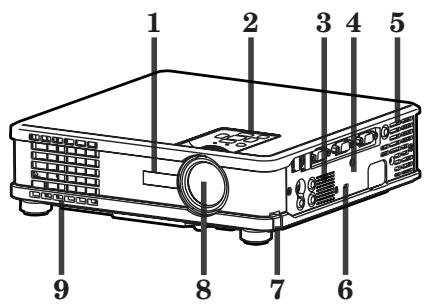
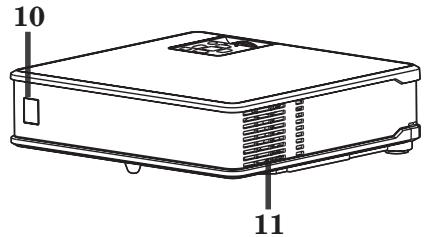
1 Capteur de la télécommande (Avant) 2 Panneau de commande 3 Haut-parleur 4 Panneau de branchement 5 Grille de sortie d'air 6 Connecteur standard de verrouillage. Kensington 7 Bouton de réglage du pied 8 Objectif 9 Grille de sortie d'air 10 Capteur de la télécommande (Arrière) 11 Grille d'entrée d'air
Panneau de commande
Panneau de branchement
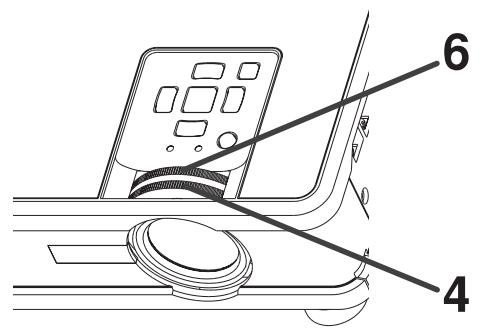
1 Bague de mise au point 2 Bague de zoom 3 Voyant POWER 4 Touche POWER 5 Touche COMPUTER / 6 Touche MENU 7 Touche 8 Touche KEYSTONE / ENTER 9 Touche VIDEO/ 10 Touche AUTO POSITION / ▲ 11 Voyant STATUS
Important :
- Lorsque le menu ou l’écran de réglage de la correction trapézoidale, ou qu’une saisie d’image est en cours, les touches COMPUTER, VIDEO et AUTO POSITION servent respectivement de touches, et.
- Lorsque le menu est affiché à l'écran, la touche KEYSTONE fonctionne comme la touche ENTER.
- Pendant l'affichage de l'écran pour l'entrée du mot de passe, toutes les touches sauf la touche POWER seront inopérantes.
1 Prise USB 2 Prise série (8 broches) 3 Prise COMPUTER / COMPONENTVIDEO OUT (Mini D-SUB 15P) 4 Prise COMPUTER / COMPONENT VIDEO IN-1 (Mini D-SUB 15P) 5 Prise COMPUTER / COMPONENT VIDEO IN-2 (Mini D-SUB 15P) 6 Prises d'alimentation pour une unité LAN sans-fil (DC OUT 5 V 1.5 A (MAX))
- N'utilisez pas le terminal d'alimentation comme alimentation pour des dispositifs autres que l'unité LAN sans fil spécifique. (Le réseau local sans fil n'est pas fourni avec le projecteur.)
7 Prise VIDÉO IN 8 Prise AUDIO IN 9 Prise AUDIO OUT 10 Prise d'alimentation
Important :
- En connectant votre ordinateur à la prise USB avec un câble USB en option, vous pouvez utiliser la fonction de contrôle de la souris de l'ordinateur avec la télécommande optionnelle (R-SC1). (La télécommande fournie ne peut pas utiliser la fonction.) Contactez votre revendeur pour l'achat de la télécommande en option.
Télécommande

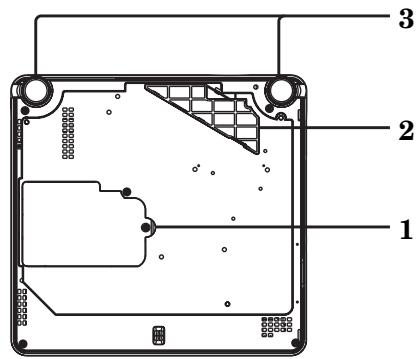
1 Couvercle de la lampe 2 Grille d'entrée d'air / Capot du filtre 3 Pied de réglage (Gauge/Droit)
Attention :
Ne remplacez pas la lampe immédiatement après avoir utilisé le projecteur : celle-ci est extrêmement chaude et vous risqueriez de vous brûler grièvement.
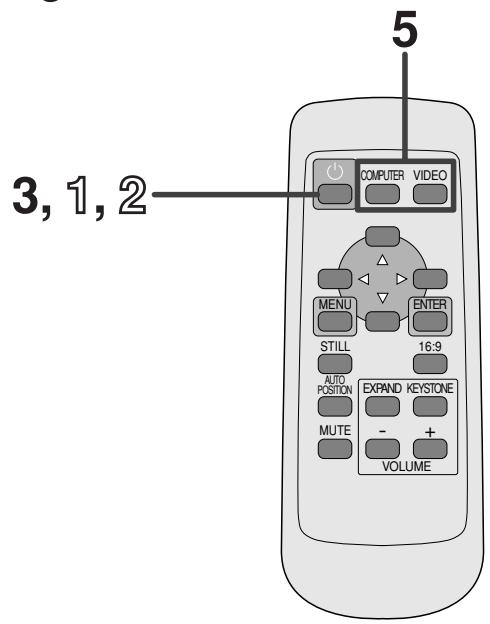
1 Touche POWER 2 Touches de direction 3 Touche MENU 4 Touche STILL 5 Touche AUTO POSITION 6 Touche MUTE (Audio/Video) 7 Touches VOLUME + et - 8 Touche EXPAND 9 Touche KEYSTONE 10 Touche 16:9 11 Touche ENTER 12 Touche COMPUTER 13 Touche VIDEO
Important :
Les touches + et - sont utilisées pour le réglage de la distortion trapezoidale en mode EXPANSION et pour le contrôle du volume.
Quand l'écran d'entrée du mot de passe est affiché, les touches sur la télécommande fonctionneront comme touches pour l'entrée du mot de passe comme indiqué ci-dessous. (Voir page 22.)
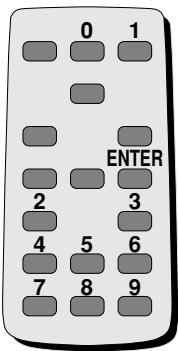
- La touche POWER de la télécommande est utilisable pour couper l'alimentation.
Installation des batteries
Utilisez deux batteries AA.
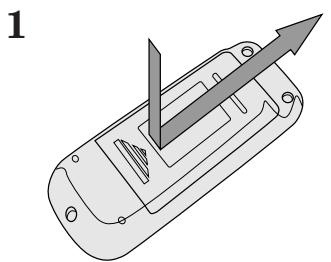
- Retirez le couvercle arrêté de la télécommande en poussant la porte du compartiment des batteries dans le sens de la flèche.
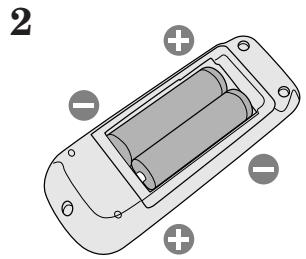
- Installez les batteries en veillant à ce qu'elles soient positionnées correctement (+ sur + et - sur -).
- Installez les batteries à partir du (- côté du ressort) et veillez à les mettre bien en place.
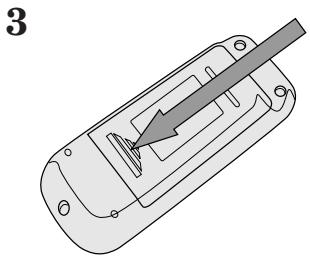
- Remettez le couvercle arrière.
Attention:
- L'utilisation d'une batterie d'un type incorrect peut entraîner une explosion.
- Utilisez uniquement des piles au carbone-zinc ou alcalines-bioxyde de manganèse.
- Récupérez les piles usagées selon la règlementation locale en vigueur.
- Une utilisation incorrecte des batteries peut entraîner une explosion.
- Vous ne devez pas recharger, démonter ou jeter les batteries dans le feu.
- Veillez à manipuler les batteries conformément aux instructions.
- Installez les batteries en orientant correctement les pôles positif (+) et négatif (-), comme indiqué sur la télécommande.
- Tenez les batteries hors de portée des enfants et des animaux domestiques.
- Si vous n'utilisez pas la télécommande pendant un certain temps, retirez les batteries.
- N'associez pas une nouvelle batterie avec une batterie plus ancienne.
- Si la solution que contiennent les batteries entre en contact avec votre peau ou vos vêtements, rincez-les avec de l'eau. Si la solution entre en contact avec vos yeux, rincez-les avec de l'eau et consultez un médecin.
Rayon d'action (de la télécommande)
Lorsque la télécommande est dirigée vers le capteur de télécommande du projecteur, son rayon d'action maximum est d'environ 10m (soit environ 32 pieds). Lorsque la télécommande est dirigée vers l'écran, la distance entre la télécommande et le projecteur via l'écran doit être au maximum de 6m. Cependant, le rayon d'action peut varier en fonction du type d'écran utilisé.

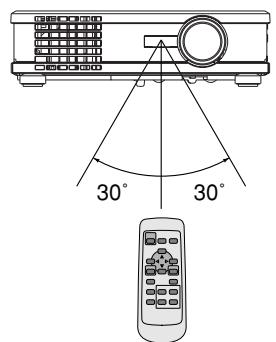
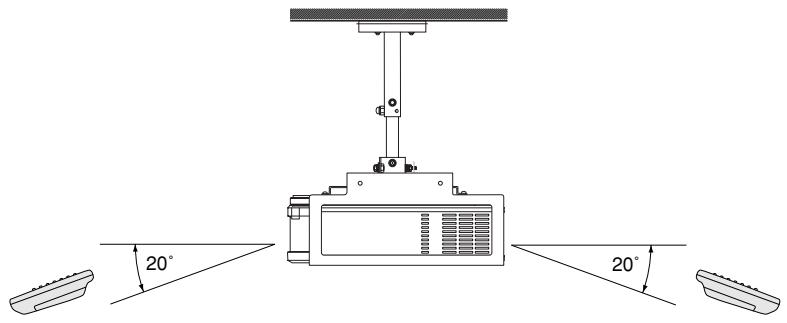
Important :
- N'exposez pas le capteur de télécommande à la lumière directe du soleil ou à une lumière fluorescente. Gardez une distance d'au moins 2 m (6,5 pieds) entre le capteur de télécommande et la lumière fluorescente, afin de garantir un fonctionnement correct de la télécommande. Lorsqu'elle est placée près du projecteur, la lumière fluorescente inverse peut provoquer des interférences avec la télécommande.
- Lorsque vous utilisez la télécommande trop près du capteur, les commandes peuvent ne pas être transmises correctement.
Orientation du projecteur
Le format de l'image varie en fonction de la distance entre l'écran et le projecteur.
Projection avant L'Hd
: Distance entre l'écran et l'avant du projecteur
Hauteur de l'image projetée
| Écran | Distance entre l'appareil et l'écran : L | Hd | |||||||||
| Taille de la diagonale | Largeur : W | Hauteur : H | Zoom maximum (GD ANGLE) | Zoom minimum (TÉLÉ) | |||||||
| pouces | cm | pouces | cm | pouces | cm | pouces | m | pouces | m | pouces | cm |
| 40 | 102 | 32 | 81 | 24 | 61 | 47 | 1,2 | 56 | 1,4 | 2,2 | 5 |
| 60 | 152 | 48 | 122 | 36 | 91 | 71 | 1,8 | 85 | 2,2 | 3,2 | 8 |
| 80 | 203 | 64 | 163 | 48 | 122 | 95 | 2,4 | 114 | 2,9 | 4,3 | 11 |
| 100 | 254 | 80 | 203 | 60 | 152 | 119 | 3,0 | 143 | 3,6 | 5,4 | 14 |
| 150 | 381 | 120 | 305 | 90 | 229 | 178 | 4,5 | 215 | 5,5 | 8,1 | 21 |
| 200 | 508 | 160 | 406 | 120 | 305 | 238 | 6,0 | 287 | 7,3 | 10,8 | 27 |
| 250 | 635 | 200 | 508 | 150 | 381 | 298 | 7,6 | 359 | 9,1 | 13,5 | 34 |
| 300 | 762 | 240 | 610 | 180 | 457 | 358 | 9,1 | - | - | 16,2 | 41 |
- Les illustrations ci-dessus sont approximatives et peuvent être légèrement différentes des dimensions exactes.
Projection avant, fixation au plafond
Pour la fixation au plafond, vous devez utiliser le kit de montage au plafond conçu pour ce projecteur. Faites effectuer l'installation par un spécialiste. Pour plus de détails, consultez votre revendeur.
- La garantie de ce projecteur ne couvre pas les dommages causés par l'utilisation d'un kit de montage au plafond autre que celui recommandé ou par l'installation du kit de montage au plafond à un emplacement non ajustat.
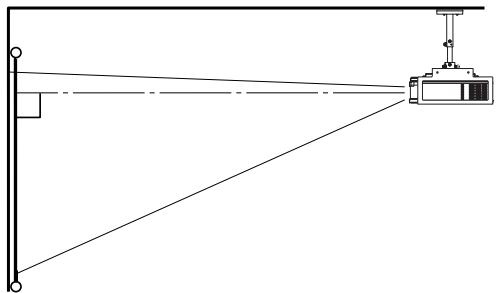
- Lorsque vous utilisez le projecteur fixé au plafond, réglez TYPE DE PROJECTION dans le menu INSTALLATION sur RETRO INVERS. Voir page 16.
- Lorsque le projecteur est fixé au plafond, les images peuvent apparaitre plus foncées que lorsqu'elles sont projetées à partir d'une table. Il ne s'agit pas d'un dysfonctionnement.
Projection arrière
Faites effectuer l'installation par un spécialiste. Pour plus de détails, consultez votre revendeur.
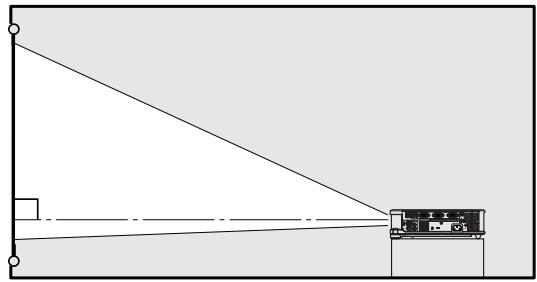
- Pour la projection arrêtée, réglez TYPE DE PROJECTION dans le menu INSTALLATION sur RETRO. Voir page 16.
Attention:
- Le fait de poser le projecteur directement sur un tapis bloque la ventilation effectuée par les ventilateurs, ce qui peut endommager l'appareil ou provoquer des pannes. Pour faciliter la ventilation, placez une planche sous le projecteur.
- Placez le projecteur à au moins 50 cm (20 pouces) du mur, afin d'éviter de bloquer la grille d'entrée d'air et les grilles de sortie d'air dégageant de l'air chaud.
- N'utilisez pas le projecteur dans les endroits suivants et de la façon suivante : vous risqueriez de provoquer un incendie ou un choc électrique.
- Dans un endroit poussiéreux ou humide.
- En position inclinée ou renversée.
- Près d'un chauffage.
- Dans un endroit graisseux, enfumé ou humide, tel qu'une cuisine.
- Dans la lumière directe du soleil.
- L'ou la température peut devenir élevée, comme dans une voiture fermée.
- L'ou la température est inférieure à +5^(+41^) ou supérieure à +35^(+95^).
Ce projecteur peut être connecté à différents types d'appareils équipés de connecteurs de sortie RVB analogiques, tels qu'un magnétoscope, une caméra vidéo, un lecteur de vidéodisques et un ordinateur.
Important :
Veillez à ce que l'appareil connecté soit éteint avant de commencer la connexion. - Branchez fermement le cordon d'alimentation du projecteur et des appareils connectés. Pour les débrancher, tirez sur la prise et non pas sur le cordon d'alimentation. Lorsque le projecteur et les appareils connectés sont placés trop près les uns des autres, l'image projetée risque d'être affectée par des interférences. Pour plus de détails sur leur mode de connexion, reportez-vous au manuel de chaque appareil.
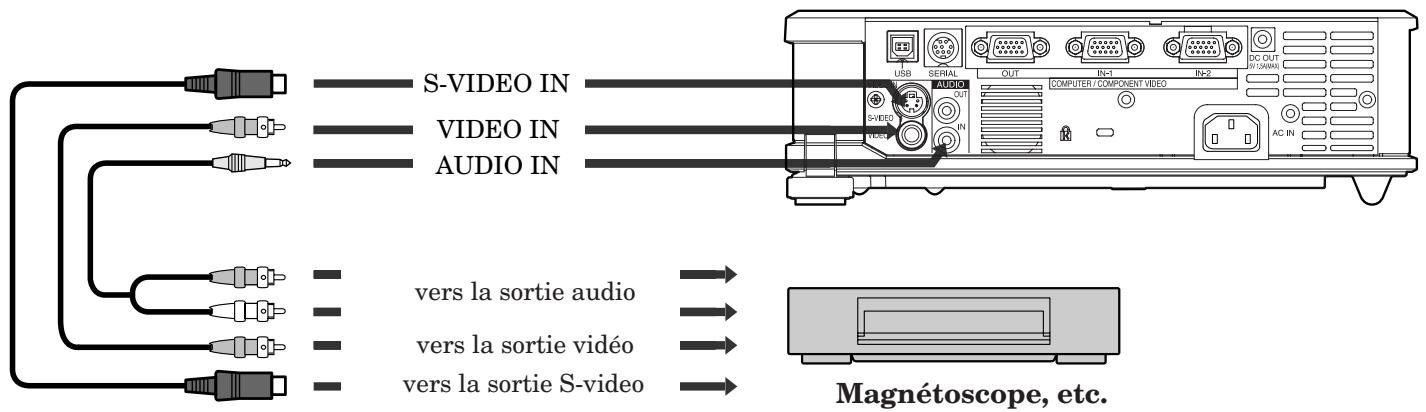
Important :
- Branchez les prises vidéo et audio du câble AV aux bornes appropriées, en respectant le code des couleurs.
- La sortie du haut-parleur est en mono.
- Pour écouter uniquement le son, lorsque la source d'entrée est VIDEO, réglez AUDIO dans le menu OPTION sur VIDEO. (Voir page 17.)
Projecteur + lecteur DVD ou décodeur HDTV
Certains lecteurs de DVD sont équipés d'un connecteur de sortie pour branchement à 3 lignes (Y, C, CR). Lorsque vous connectez ce genre de lecteur de DVD avec le projecteur, utilisez la borne COMPUTER/COMPONENT VIDEO IN.
lecteur de DVD ou décembre HDTV
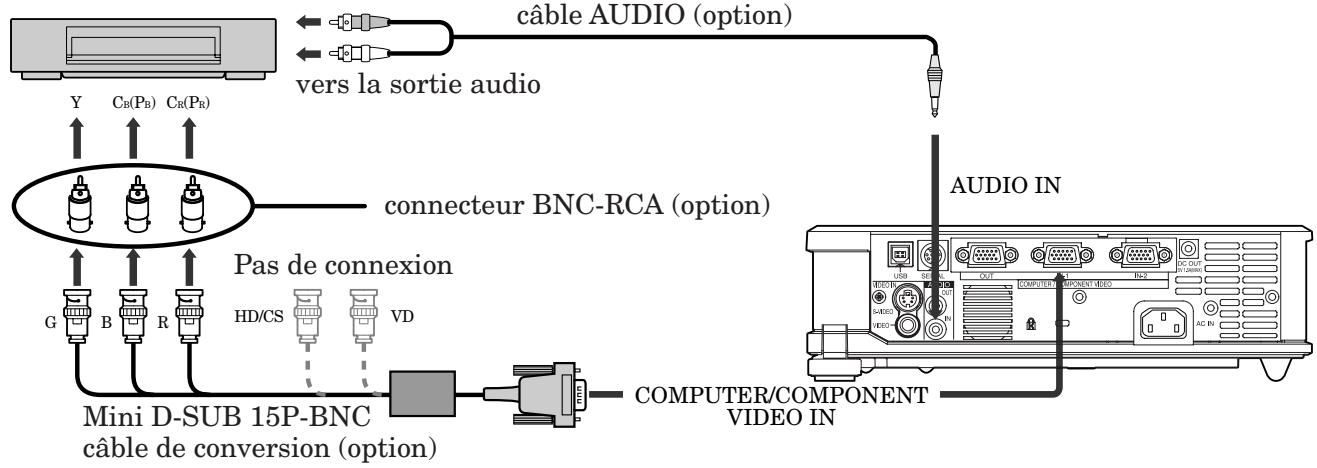
Important :
- Les noms des bornes Y, PB, et PR sont disponibles à titre d'exemple, lorsqu'un décodeur HDTV est connecté.
- Les noms des bornes varient en fonction des appareils connectés.
- Pour la connexion, utilisez un câble de conversion Mini D-SUB 15P-BNC.
- Avec certains lecteurs de DVD, il se peut que l'image ne soit pas projetée correctement.
- Lorsque vous connectez un décodeur HDTV équipé de bornes RVB, réglez ENTREES MULTIMEDIA sur RGB dans le menu REGlAGES SIGNAUX VIDEO.
- La sortie du haut-parleur est en mono.
Projecteur + ordinateur
Nécessaire en cas de sortie vers un moniteur de PC et vers le projecteur.
Important :
- Lorsque vous utilisez un cable RVB plus long à la place du cable fourni, la qualité de l'image risque d'être déteriorée.
- Certains ordinateurs requièrent des connecteurs supplémentaires ou des adaptateurs de sortie RVB, pour pouvoir être connectés sur ce projecteur. Pour plus d'informations, contactez votre revendeur.
- Ce projecteur utilise une prise jack à broche stéreo pour son entrée audio. Vérifiez le type de la borne de sortie audio de l'ordinateur connecté et préparez un cable approprié pour la connexion. Certains ordinateurs ne sont pas équipés de borne de sortie audio.
- La sortie du haut-parleur est en mono.
- Pour écouter uniquement le son, lorsque la source d'entrée est COMPUTER, réglez AUDIO dans le menu OPTION sur COMPUTER. (Voir page 17.) Lorsque le câble audio est connecté à la borne AUDIO OUT, la sortie vers les haut-parleurs est coupée.
Pour macintosh
- Si votre Macintosh n'est pas équipé d'un port vidéo, un adaptateur de sortie moniteur est nécessaire. Pour plus d'informations, contactez votre revendeur.
- Certains Macintosh require un adaptateur MAC pour le cable RVB, pour la connexion avec ce projecteur. Pour plus d'informations, contactez votre revendeur.
La borne COMPUTER/COMPONENT VIDEO IN-1 de ce projecteur est conforme à la norme DDC1/2B.
Lorsqu'un ordinateur qui prend en charge cette norme est connecté à cette borne, l'ordinateur charge automatiquement les informations depuis ce projecteur et se prépare pour la sortie d'images appropriées.
- Après avoir connecté sur cette borne un ordinateur qui prend en charge cette norme, branchez le cordon d'alimentation du projecteur dans la prise secteur, puis mettez en marche l'ordinateur.
- Vous devrez peut-être installer le pilote DDC, en fonction de l'ordinateur que vous utilisez. Dans ce cas, vous devez détenir le pilote depuis notre site Web. Pour plus d'informations, contactez notre revendeur ou le bureau des ventes Mitsubishi.
Préparation pour la projection
- Branchez sur le projecteur le cordon d'alimentation fourni.
- Branchez le cordon d'alimentation dans la prise secteur.
- Retirez le cache-objectif.
Mise en garde:
- Ne regardez pas directement dans l'objet, lorsque le projecteur est allumé.
- Le cache-objectif sert à protéger l'objectif. Si vous laissez le cache-objectif sur l'objectif lorsque le projecteur est allumé, il risque de se déformer. Retirez le cache-objectif avant d'allumer le projecteur.
- Les cordons d'alimentation pour l'utilisation aux États-Unis et en Europe sont fournis avec ce projecteur. Utilisez le cordon requis pour votre pays.
- Ce projecteur utilise une fiche de mise à la terre à trois broches. N'enlevez pas les broches de mise à la terre de la fiche d'alimentation. Si la fiche d'alimentation n'entre pas dans la prise secteur, demandez à un électricien de changer la prise secteur murale.
- Le cordon d'alimentation fourni pour les États-Unis est prévu pour le 120 V. Ne connectez jamais ce cordon sur une prise secteur ou une alimentation électrique utilisant d'autres types de tensions ou de fréquences que celles spécifiées. Si vous souhaitez utiliser une alimentation électrique utilisant une autre tension que celle spécifiée, préparez séparément un cordon d'alimentation approprié. Pour éviter tout risque d'incendie ou de choc électrique, utilisez une alimentation de type 100-240 V AC 50/60 Hz.
- Ne placez aucun objet sur le cordon d'alimentation et ne placez pas le projecteur près de sources de chaleur, afin d'éviter d'endommager le cordon d'alimentation. Si le cordon d'alimentation est endommagé, cela risque de provoquer un incendie ou un choc électrique. Contactez votre revendeur afin qu'il le remplace.
- Ne modifiez pas et n’altérez pas le cordon d'alimentation. Si le cordon d'alimentation est modifié ou altéré, cela risque de provoquer un incendie ou un choc électrique.
Attention :
- Enforcez le cordon d'alimentation fermement. Pour le débrancher, tirez sur la prise et non pas sur le cordon d'alimentation.
- Le cordon d'alimentation ne doit pas être branché ou débranché avec les mains mouillées. Vous risqueriez de recevoir un choc électrique.
Réglage de l'angle de projection
Pour obtenir une qualité de projection maximale, projetez les images sur un écran plat installé à par rapport au sol. Si nécessaire, inclinez le projecteur à l'aide des deux pieds de réglages situés sur la partie inférieure du projecteur.
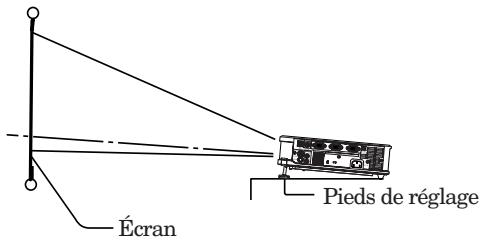
- Inclinez le projecteur selon l'angle approprié.
- Appuyez sur les touches de réglage des pieds à côté des pieds de réglage. Les pieds sortent.
- Relâchez les touches pour bloquer les pieds de réglage dans la position.
- Faites tourner les pieds de réglage pour un réglage précis.
Après l'utilisation du projecteur : 5. Rentrez les pieds de réglage dans le projecteur en appuyant sur les boutons de réglage des pieds.
Important :
- Installez l'écran sur un mur plat à l'horizontale par rapport au sol.
- Une inclinaison du projecteur supérieure à ±10° (horizontal) ou à ±30° (vertical) peut provoquer des problèmes ou l'explosion de la lampe. Vous pouvez incliner le projecteur au maximum de 7°, uniquement à l'aide des pieds de réglage.
- Il se peut que les images ne puissent pas être projetées sous la forme d'un rectangle régulier ou avec un rapport d'aspect de 4:3, en fonction des conditions d'installation du projecteur et de l'écran.
- Pour corriger la distorsion trapézoidale verticale, appuyez sur la touche KEYSTONE du projecteur ou de la télécommande pour afficher KEYSTONE et réglez la hauteur de l'image en appuyant sur la touche ou (ou sur VOLUME + ou - sur la télécommande).
Dans les cas suivants :
Appuyez sur la touche ∇ (ou -). Appuyez sur la touche (ou +)
Important :
- Lors du réglage de la distorsion trapézoidale, la valeur de réglage est indiquée. Cette valeur ne correspond pas à l'angle de projection.
- La plage de réglage possible pour la valeur de réglage de la distorsion trapézoidale peut varier en fonction des conditions d'installation.
- Lorsque le réglage de la correction trapézoidale est appliqué, la résolution diminue. En outre, des bandes peuvent apparaître ou des lignes droites peuvent se courber en cas de motifs complexes. Ces phénomènes ne sont pas anormaux. Du bruit peut apparaître à l'écran pendant le réglage de la correction trapézoidale selon le type de signal vidéo projeté et les valeurs du réglage. Si c'est le cas, réglez la correction trapézoidale dans une plage dans laquelle l'image s'affiche sans bruit.
- Lors du réglage de la correction trapézoidale, l'image peut ne pas s'afficher correctement selon le type du signal d'entrée.
- Lors de la réception du signal 1080i, les fourchettes de modification trapézoidale sont limitées.
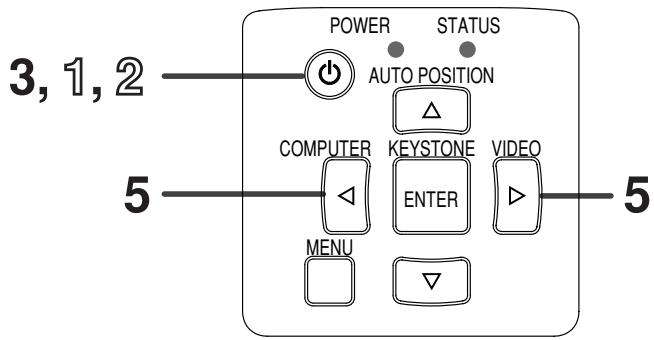
Mise en marche
- Allumez tout d'abord l'appareil connecté au projecteur.
- Branchez le cordon d'alimentation dans la prise secteur.
Le voyant POWER s'allume. - Si vous débranchez le cordon d'alimentation de la prise secteur avant le refroidissement complet du projecteur, après avoir utilisé celui-ci, les ventilateurs risquent d'entrer en action la prochaine fois que vous brancherez le cordon d'alimentation et la touche POWER risque de ne pas fonctionner. Dans ce cas, attendez que les ventilateurs s'arrêtent et appuyez sur la touche POWER pour allumer le voyant.
- Appuyez sur la touche POWER.
Il faut parfois attendre environ une minute avant que la lampe s'allume. - Il se peut que la lampe ne s'allume pas. Dans ce cas, attendez quelques minutes et essayez à nouveau d'allumer la lampe. - Après avoir appuyé sur la touche POWER ou après avoir choisi le mode de lampe, il se peut que l'image tremble, jusqu'à ce que la lampe ait atteint son niveau de stabilité. Il ne s'agit pas d'un dysfonctionnement. - Chaque fois que le projeteur est allumé, le mode de lampe STANDARD est activé par défaut. Si vous avez besoin du mode de lampe BAS, le mode de lampe STANDARD passera en mode BAS au bout de 1,5 minute.
| Condition\Voyant | STATUS | POWER |
| Attente | - | Rouge |
| Lorsque la lampe est allumée. | Vert | Vert |
| Lorsque la lampe est-temporairement éteinte. | - | Rouge |
Important :
- Après avoir appuyé sur la touche POWER, le projecteur commence le préchauffage. Pendant le préchauffage, les images peuvent apparaître foncées et il se peut que les commandes soient inopérantes.
- Lorsque le voyant STATUS clignote en rouge, cela signifie que la lampe doit bientôt être remplacée. Si le voyant STATUS clignote en rouge, remplacez la lampe. (Voir page 28.)
- Dans un environnement extrêmement chaud ou froid, il se peut que la qualité des images projetées ne soit pas excellente. (Il ne s'agit pas d'un dysfonctionnement.)
- Reglez la mise au point en tournant la bague de mise au point.
- Sélectionnez la source d'entrée externe de votre choix à l'aide de la touche COMPUTER ou VIDEO.
- La source d'entrée passée alternatively sur COMPUTER1 et COMPUTER2 chaque fois que vous appuyez sur la touche COMPUTER.
- La source d'entrée passée alternativement sur VIDEO et S-VIDEO chaque fois que vous appuyez sur la touche VIDEO.
- Le projecteur sélectionne automatiquement le format de signal ajusté. Le format de signal sélectionné s'affiche à l'écran.
- Lorsque le menu est affiché, les touches COMPUTER et VIDEO ne fonctionnent pas.
- Les images provenant d'un ordinateur risquent de trembler. Dans ce cas, appuyez sur la touche ou de la télécommande pour réduire le tremblement.
- Réglez le format de l'image en tournant la bague de zoom.
- Si nécessaire, régalez à nouveau la mise au point et le zoom.
Arrêt
Pour éteindre le projecteur, utilisez la procédure ci-dessous. N'arrêtez pas le projecteur en débranchant le cordon d'alimentation lorsque la lampe est allumée. Le fait de débrancher l'appareil alors que la lampe est encore allumée entraîne une dégradation des performances de la lampe et peut provoquer des pannes au niveau du projecteur.
- Appuyez sur la touche POWER.
- Le message "POWER OFF? YES : PRESS AGAIN" apparaît à l'écran.
- Pour annuler, appuyez sur n'importequelle touche, à l'exception de POWER. (Certaines touches de la télécommande ne permettent pas d'annuler.)
- Appuyez à nouveau sur la touche POWER dans les 10 secondes.
- La lampe s'éteindra et le voyant STATUS commencera à clignoter.
- Mème si, après avoir appuyé pour la seconde fois sur la touche POWER, la lampe s'éteint, les ventilateurs de sortie d'air continuant à fonctionnerpendant une minute pour refroidir la lampe et le panneau LCD. Le voyant STATUS arrêtera de clignoter.
- Débranchez le cordon d'alimentation.
Levoyant POWER s'éteint. - Si le cordon d'alimentation est débranché accidentellement alors que le ventilateur d'entrée d'air ou que les ventilateurs de sortie d'air fonctionnent, ou que la lampe est allumée, laissez le projecteur et éteint refroidir pendant 10 minutes. Pour rallumer la lampe, appuyez sur la touche POWER. Si la lampe ne s'allume pas immédiatement, appuyez à nouveau deux ou trois fois sur la touche POWER. Si elle ne s'allume toujours pas, remplacez-la.
Important :
- Lors du rangement du projecteur dans le boîtier de transport fourni avec l'appareil, l'objet doit être tourné vers le haut.
Touche AUTO position
Si COMPUTER est sélectionné comme source d'entrée et que l'image n'est pas projetée dans la position correcte, suivez la procédure ci-dessous.
- Projetez une image lumineuse (la fenêtre "Corbeille", par exemple) sur l'intégralité de l'écran.
- Si l'économiseur d'écran est activé, désactivez-le.
- Appuyez sur la touche AUTO POSITION.
- Si l'image n'est toujours pas dans la position correcte, réglez la position de l'image à l'aide du menu REGLAGE SIGNAUX VIDEO.
Volume du haut-parleur
Pour changer le volume du haut-parleur, appuyez sur la touche VOLUME ^+ ou -. La barre de contrôle du volume apparait à l'écran.
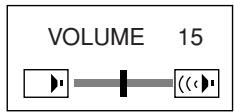
- La barre de contrôle du volume disparaît environ 10 secondes après avoir relâché la touche VOLUME.
- Lorsque la barre de sélection du menu ou le menu lui-même est affiché, les touches VOLUME ne fonctionnent pas.
- Lorsqu'un signal audio élevé (signal audio DVD, par exemple) est envoyé à la borne AUDIO IN, le son émis par le haut-parleur risque d'être déformé.
Sourdine AV
Lorsque vous appuyez sur la touche MUTE, les signaux vidéo et audio sont mis temporairement en sourdine. Pour annuler la mise en sourdine, appuyez à nouveau sur la touche MUTE.
- Si MODE MUET est réglé sur IMAGE dans le menu INSTALLATION, lorsque vous appuyez sur la touche MUTE, l'écran de veille apparait.
- Si vous le souhaitez, vous pouvez modifier l'écran de veille. Voir page 21.
- Lorsque la mise en sourdine démarre, le mode lampe passe sur BAS et l'affichage d'image devient foncé. Il ne s'agit pas d'un dysfonctionnement.
Mode anamorphe
En cas de lecture de disques DVD contenant des données au format élargi letterbox, appuyez sur la touche 16:9. Appuyez sur la touche 16:9 pour sortir du mode ANAMORPHE.
Attention :
- Après avoir utilisé le projecteur, attendez 1 minute jusqu'à ce que les ventilateurs de sortie d'air s'arrêtent. Débranchez ensuite le cordon d'alimentation de la prise secteur.
- Pour des raisons de sécurité, après avoir été éteinte, la lampe ne peut plus s'allumer pendant 1 minute. Il faudra encore 1 minute avant que le voyant STATUS s'éteigne. Si vous pouze rallumer le projecteur, attendez que le voyant soit éteint, puis appuyez sur la touche POWER.
- Plus la température autour du projecteur est élevée et plus les ventilateurs de sortie d'air tournent rapidement.
- Lorsque la température autour du projecteur est très élevée, le voyant “TEMPERATURE!!” clignote en rouge sur l'écran. Si la température reste élevée, la lampe s'éteint automatiquement.
1: Non disponible lorsque sRGB est sur MARCHE. 2: Non disponible avec certains signaux. 3: Non disponibles lorsque la source est un signal VIDEO ou S-VIDEO. 4: L'item peut être sélectionné uniquement lorsque le signal reçu est TV60 ou 480i. * 5: La plage de réglage différente en fonction des signaux d'entrée.
Utilisation de base
Le menu permet de régler plusieurs paramètres.
Exemple: Réglage du délai d'arrêt automatique
- Appuyez sur la touche MENU.
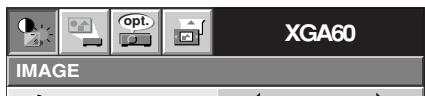
- Appuyez sur la touche ou pour sélectionner INSTALLATION.
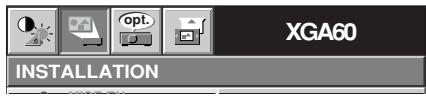
- Appuyez sur la touche ENTER (ou sur la touche ).
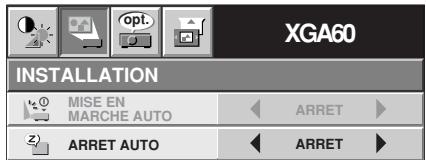
- Appuyez sur la touche ou pour sélectionner ARRET AUTO.

- Appuyez sur la touche ou pour régler le délai d'arrêt automatique.

- Pour quitter le menu, appuyez plusieurs fois sur la touche MENU.
Important :
- Lorsque la touche MENU ne fonctionne pas, débrancher le câble d'alimentation du mur. Attendre environ 10 minutes, le rebrancher et essayer de nouveau.
- Après avoir sélectionné les éléments marqués, appuyez sur la touche ENTER.
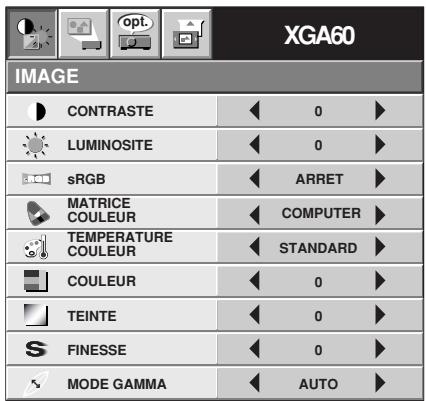
CONTRASTE....... Permet de régler le contraste de l'image. Plus la valeur est élevée et plus le contraste est important.
LUMINOSITE.... Permet de régler la luminosité de l'image. Plus la valeur est élevé et plus l'image est lumineuse.
sRGB............ Sélectionnez MARCHE pour projeter une image avec des couleurs accentuées.
- Lorsque sRGB est réglé à MARCHE, MATRICE COULEUR, TEMPERATURE COULEUR, COULEUR, TEINTE et MODE GAMMA ne peuvent être réglés.
MATRICE COULEUR. Permet de régler la balance de chaque couleur de l'image. Voir page 18.
TEMPERATURE COULEUR. Permet de régler la chaleur des couleurs. Voir page 18.
COULEUR....... Permet de régler l'intensité des couleurs de l'image.
TEINTE Permet de régler la balance des couleurs de l'image. Si vous augmentez la valeur, la balance des couleurs vire au vert et si vous la diminuez, elle vire au violet. (Disponible uniquement lorsque VIDEO est choisi comme source.)
- Lorsque le signal TV50 (PAL, SECAM) est envoyé, TEINTE ne peut être réglé.
FINESSE.... Permet de régler la netteté de l'image. Plus la valeur est élevée et plus l'image est nette. (Disponible uniquement lorsque VIDEO est besoin comme source.)
MODE GAMMA... Si vous sélectionnez AUTO, le mode gamma ajusté est sélectionné automatiquement, en fonction du signal d'entrée. Pour une utilisation normale, sélectionnez AUTO. Sélectionnez DYNAMIC pour les sources provenant d'un ordinateur. Sélectionnez STANDARD pour des scènes sportives et les sources video. Sélectionnez THEATRE pour la projection de films.
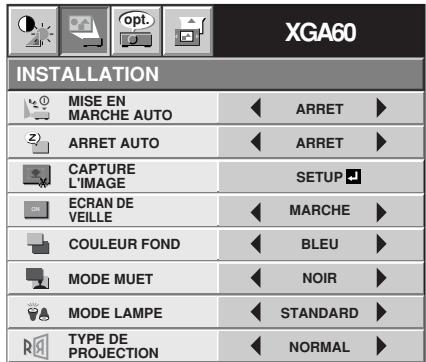
MISE EN MARCHE AUTO. Si vous sélectionnez MARCHE, la lampe s'allumera automatiquement dès que vous brancherez le cordon d'alimentation dans la prise secteur murale. Si vous utilisez le projecteur avec la fixation au plafond, sélectionnez MARCHE.
- Lorsque la lampe est éteinte, le projecteur est en mode de veille. Utilisez la télécommande pour allumer la lampe.
ARRET AUTO....... Permet de régler le délai qui s'écoulera avant que le projecteur ne passe en mode de veille, lorsqu'il ne reçoit aucune entrée de signal de la source.
CAPTURE L'IMAGE... Permet de capturer l'écran, afin de l'utiliser comme écran de veille. Voir page 21.
ECRAN DE VEILLE.... Si vous scélectionné MARCHE, l'écran de veille s'affichera à la mise en marche de l'appareil.
- Vous pouvez modifier l'écran de veille. Voir page 21.
COULEUR FOND... Permet de sélectionner l'arrière-plan qui s'affiche lorsqu'il n'y a plus d'entrée de signal de la source. Vous pouvez choisir entre BLEU, NOIR et IMAGE. Si vous sélectionnez IMAGE, c'est l'écran de veille qui s'affichera.
MODE MUET....... Permet de sélectionner l'arrière-plan qui s'affiche lorsque la touche MUTE est enfoncée. Vous pouvez CHOISIR entre NOIR ou IMAGE. Si vous sélectionnee IMAGE, c'est l'écran de veille qui s'affichera.
MODE LAMPE.... Permet de modifier la luminosité de la lampe. Si vous sélectionnez BAS, la luminosité de la lampe est basse et le volume sonore est réduit, ce qui permet d'augmenter la durée de vie de la lampe.
- Chaque fois que le projecteur est allumé, le mode de lampe STANDARD est activé par défaut. Si vous avez choisi le mode de lampe BAS, le mode de lampe STANDARD passera en mode BAS au bout de 1,5 minute.
- Lorsque vous changez de mode lampe, il se peut que l'image projetée tremble. Il ne s'agit pas d'un dysfonctionnement.
TYPE DE PROJECTION.. Permet d'inverser l'image projetée. Sélectionnez RETRO pour les projections par l'arrière avec le projecteur posé sur la table. Sélectionnez RETRO INVERS pour les projections par l'avant, lorsque le projecteur est fixé au plafond.
- Si vous effectuez de longues projections avec COULEUR FOND ou MODE MUET réglé sur IMAGE, une image "fantôme" risque de rester affichée à l'écran.
- Ne changez pas brusquement le réglage du MODE LAMPE.
- Vous ne pourrez pas régler CAPTURE L'IMAGE ou ECRAN DE VEILLE si la fonction MOT DE PASSE du menu OPTION a été régée sur ECRAN DE VEILLE afin d'activer le verrouillage par mot de passe.
POSITION MENU... Permet de sélectionner la position du menu à l'écran, 1. (angle supérieur gauche) ou 2. (angle inférieur droit).
ZOOM IMAGE...... Sélectionnez le mode de grossissement de l'image. Voir page 20.
AUDIO............ Sélectionnez COMPUTER pour émettre le signal audio reçu par la borne AUDIO IN, lorsque COMPUTER est besoin comme source. Sélectionnez VIDEO pour émettre le signal audio reçu par cette borne, lorsque VIDEO est besoin comme source. Sélectionnez le mode COMPUTERVIDEO si vous souhaitez toujours émettre le signal audio reçu par cette borne. Sélectionnez MUET pour n'émettre aucun signal audio.
MODE CINEMA... Si vous sélectionnez AUTO, le mode film sera automatiquement activé lorsque le signal source d'un film sera envoyé en entrée. Si vous sélectionnez ARRET, le mode film ne sera pas activé.
NORMESVIDEO. Si vous sélectionnez AUTO, le format vidéo ajusté est sélectionné automatiquement, en fonction du signal d'entrée. Si l'image n'est pas affichée correctement, sélectionnez manuellement le format vidéo de votre choix.
ENTREES SCART... Sélectionnez MARCHE si vous connectez le projecteur à un appareil équipé d'une borne SCART pouvant émettre un signal RVB. Les bornes SCART sont surtout utilisées en Europe. En règle générale, il est préférible de sélectionner ARRET.
FORMAT 16/9.... Sélectionnez la position de votre écran pour la lecture de DVD contenant des données d'image en format vidéo 16:9 (grand écran). Vous pouvez choisir entre CENTRE, HAUT ou BAS.
MOT DE PASSE... Permet de modifier le mode du verrouillage par mot de passe, ainsi que d'activer ou de désactiver le verrouillage par mot de passe. Voir page 22 pour plus de détails.
LANGUES.... Permet de sélectionner la langue utilisée pour le menu. (/English/Espanol/Deutsch/Francais/Italiano///PYCKM/PORTUGUES)
RE-INITIALISATION.... Permet de réinitialiser les réglages du menu (à l'exception de CAPTURE L'IMAGE, MOT DE PASSE et LANGUAGE).
- MODE CINEMA peut uniquement être réglé lorsqu'un signal TV60 ou 480i est affiché.
- Si ENTREES SCART est sur MARCHE, aucun signal de sortie n'est envoyé au moniteur externe.
- Si ENTREES SCART est sur MARCHE, les signaux d'ordinateur normaux ne sont pas projetés.
- Si vous connectez ce projeteur avec un appareil audiovisuel équipé d'une borne SCART, utilisez un cable SCART-BNC (ou SCART-Mini D-SUB 15P) disponible en option.
- Certains appareils audiovisuels équipés de la borne SCART ne sont pas compatibles avec ce projecteur. Si NORMES VIDEO est réglé sur AUTO, l'image risque de ne pas être projetée avec les bonnes couleurs. Dans ce genre de cas, changez le réglage de NORMES VIDEO en fonction du signal d'entrée. Lorsque Format 16/9 est réglé afin d'exclure ARRET, les fourchettes de modification trapézoidale sont limitées.
④ Reglage signauxvideo
POSITION HORIZ... Permet de régler la position horizontale de l'image.
POSITION VERTICALE... Permet de régler la position verticale de l'image.
Ajustement fin sync Permet de synchroniser le projecteur avec le signal d'entrée de l'ordinateur, afin que l'image ne soit pas floue.
Tracking........ Permet d'éliminer les parasites d'image, tels que les bandes larges.
ENTREES MULTIMEDIA.... Le projecteur ajuste automatiquement ses réglages lorsqu'il est connecté à un lecteur DVD équipé d'une sortie de composant video (Y, CB, CR). Si ce projecteur est connecté à un apparéil disposant d'une borne RVB, choisissez manuellement RGB.
RATTRAPAGE SYNCHRO.... Permet de régler l'image, lorsqu'un voile apparait en haut de l'écran.
5 Sous MENU utilisateur
PROFONDEUR CLAMP.. Permet de corriger le blanc franc ou le noir franc de l'image projetée.
SYNC VERTICALALE.... Permet de régler l'image lorsqu'elle ne rouge pas de façon naturelle. Pour une utilisation normale, Sélectionnéz AUTO.
SHUTTER (U)...... Permet de régler l'image lorsque des parasites apparaissent sur la partie supérieure de l'image.
SHUTTER (L). inférieure de l'image.
SHUTTER (LS).... Permet de régler l'image lorsque des parasites apparaissent sur la moitié gauche de l'image.
SHUTTER (RS).... Permit de régler l'image lorsque des parasites apparaissent sur la moitié droite de l'image.
- Si un réglage du menu SOUS MENU UTILISATEUR est modifié, l'image risque de ne pas s'afficher correctement. Dans ce cas, appuyez sur la touche AUTO POSITION.
Important :
- Vous ne pouvez définir les options des menus IMAGE, REGLAGE SIGNALAUX VIDEO et SOUS MENU UTILISATEUR que lorsqu'un signal est injecté. TV60 et TV50 correspondent respectivement à 480i et 576i. Les réglages effectués pour un d'entre eux s'appliquent automatiquement à l'autre lorsqu'il est injecté.
| OPTION | ||
| POSITION MENU | 1. EXPANSION | |
| ZOOM IMAGE | 2. COMPUTER VIDEO | |
| AUDIO | 3. AUTO | |
| MODE CINEMA | 4. AUTO | |
| ? | NORMES VIDEO | 5. ARRET |
| ENTREES SCART | 6. ARRET | |
| FORMAT 16/9 | 7. ARRET | |
| MOT DE PASSE | 8. AFFICHAGE | |
| A€ | LANGUES | 9. Français |
| RE-INITIAL | OK | |
| XGA60 | |
| REGLAGE SIGNAUX VIDEO | |
| POSITION HORIZ | 0 |
| POSITION VERT | 0 |
| AJUSTEMENT FIN SYNC | 0 |
| TRACKING | 0 |
| ENTREES MULTIMEDIA | RGB |
| RATTRAPAGE SYNCHRO | MARCHE |
| SOUS MENU UTILISATEUR | OK |
| SOUS MENU UTILISATEUR | ||
| CLAMP | POSITION | 0 |
| CLAMP | ||
| PROFONDEUR CLAMP | 1 | |
| SYNC VERTICAL | AUTO | |
| SHUTTER (U) | 0 | |
| SHUTTER (L) | 0 | |
| SHUTTER (LS) | 0 | |
| SHUTTER (RS) | 0 | |
Réglage de l'image
Vous pouvez régler l'image à l'aide du menu IMAGE.
| XGA60 | ||
| IMAGE | ||
| CONTRASTE | 0 | |
| LUMINOSITE | 0 | |
| sRGB | ARRET | |
| MATRICE COULEUR | COMPUTER | |
| TEMPERATURE COULEUR | STANDARD | |
| COULEUR | 0 | |
| TEINTE | 0 | |
| FINESSE | 0 | |
| MODE GAMMA | AUTO | |
Pour contrôler le niveau de noir et blanc de l'image :
Réglez CONTRASTE dans le menu IMAGE. Appuyez sur la touche pour augmenter le contraste et sur la touche pour le réduire.
Pour contrôler le niveau de lumière de l'image :
Réglez LUMINOSITE dans le menu IMAGE.
Appuyez sur la touche pour éclaircir l'image et sur la touche pour assombrir l'image.
Pour déterminer l'intensité de la couleur :
Réglez COULEUR dans le menu IMAGE. Appuyez sur la touche pour augmenter le nombre de couleurs dans l'image et sur la touche pour le réduire.
Pour régler l'équilibre chromatique rouge/vert de l'image :
Réglez TEINTE dans le menu IMAGE. Appuyez sur la touche pour augmenter le niveau de vert dans l'image et sur la touche pour augmenter le niveau de rouge dans l'image.
Pour régler le détail et la clarté de l'image :
Réglez FINESSE dans le menu IMAGE. Appuyez sur la touche pour rendre l'image plus nette et sur la touche pour la rendre plus floue.
Matrice couleur
Ce projecteur règle l'équilibre chromatique de chaque couleur du RVB (rouge, vert, bleu) et de leurs couleurs neutres (jaune, cyan, magenta) en utilisant le réglage par correction chromatique. Vous pouvez utiliser le réglage par correction chromatique pour faire ressortir une couleur particulière ou lorsqu'un équilibre chromatique particulier n'est pas correctement réglé.
- Réglez MATRICE COULEUR dans le menu IMAGE.
- Appuyez sur la touche OU pour sélectionner UTILISATEUR.
- Appuyez sur la touche ENTER.
| MATRICE COULEUR | ||
| ROUGE | 0 | |
| JAUNE | 0 | |
| VERT | 0 | |
| CYAN | 0 | |
| BLEU | 0 | |
| MAGENTA | 0 | |
| RGB-TEINTE | 0 | |
- Appuyez sur la touche ou pour sélectionner la couleur de votre choix.
- Si vous souhaitez régler l'équilibre chromatique de toutes les couleurs de l'image, sélectionnez RGB-TEINTE.
- Appuyez sur la touche ou pour régler l'équilibre chromatique de la couleur sélectionnée.
- Pour obtenir des résultats de réglage optimaux, répétez les étapes 4 et 5.
- Pour quitter le menu, appuyez plusieurs fois sur la touche MENU.
- Lorsque la source d'entrée est VIDEO ou COMPUTER, les éléments de réglage de la correction chromatique sont automatiquement régés sur les valeurs prédéterminées. Vous pouvez changer ces réglages manuellement.
- Pour annuler le réglage de correction chromatique, sélectionnez ARRET à l'étape 2.
- Lors du réglage de la matrice couleur, les couleurs du menu varient également. Il ne s'agit pas d'un dysfonctionnement.
Température couleur
- Sélectionnez TEMPERATURE COULEUR dans le menu IMAGE.
- Appuyez sur la touche ou pour sélectionner UTILISATEUR
- Appuyez sur la touche ENTER.
| TEMPERATURE COULEUR-UTILISATEUR | |
| CONTRASTE R | 0 |
| CONTRASTE B | 0 |
| BRILLANCE R | 0 |
| BRILLANCE B | 0 |
- Appuyez sur la touche ou pour sélectionner le paramètre de votre choix.
- Appuyez sur la touche ou pour régler le paramètre de votre choix.
- Pour obtenir des résultats de réglage optimaux, répétez les étapes 4 et 5.
- Pour quitter le menu, appuyez plusieurs fois sur la touche MENU.
Il existe différentes sortes de couleurs blanches. La chaleur chromatique permet d'en montrer les différentes nuances. Un blanc dont la chaleur est BASSE est légèrement rougeâtre. Lorsque la chaleur chromatique augmente, le blanc devient bleuâtre. Ce projecteur règle cette chaleur chromatique en changeant les valeurs de contraste du bleu et du rouge.
Pour augmenter la chaleur chromatique : Augmentez le CONTRASTE B (bleu) et diminuez le CONTRASTE R (rouge).
Pour réduire la chaleur chromatique : Diminuez le CONTRASTE B (bleu) et augmentez le CONTRASTE R (rouge).
Réglage de l'image à partir de l'ordinateur
Ce projecteur permet de régler le format du signal vidéo envoyé par l'ordinateur. Cependant, certaines images ne sont pas projetées correctement en raison du type d'ordinateur utilisé. Lorsque l'image envoyée par l'ordinateur n'est pas projetée correctement, appuyez sur la touche AUTO POSITION. (Voir page 14.) Si l'image n'est toujours pas projetée correctement, réglez l'image à partir de l'ordinateur en utilisant le menu.
| XGA60 | |
| REGLAGE SIGNAUX VIDEO | |
| POSITION HORIZ | 0 |
| POSITION VERT | 0 |
| AJUSTEMENT FIN SYNC | 0 |
| TRACKING | 0 |
| ENTREES MULTIMEDIA | RGB |
| RATTRAPAGE SYNCHRO | MARCHE |
| Sous MENU UTILISATEUR | OK |
Pour déplacer l'image horizontalement : Réglez POSITION HORIZ dans le menu REGLAGE SIGNAUX VIDEO. Appuyez sur la touche ▶ pour déplacer l'image vers la gauche. Appuyez sur la touche + pour déplacer l'image vers la droite.
Pour déplacer l'image verticalement: Réglez POSITION VERT dans le menu REGLAGE SIGNAUX VIDEO. Appuyez sur la touche▶ pour déplacer l'image vers le haut. Appuyez sur la touche + pour déplacer l'image vers le bas.
Lorsque l'image tremble ou si l'image est floue : Réglez AJUSTEMENT FIN SYNC dans le menu REGLAGE SIGNAUX VIDEO.
Lorsque la partie supérieure de l'image est courbée :
Changez le réglage de RATTRAPAGE SYNCHRO dans le menu REGLAGE SIGNAUX VIDEO. Sélectionnez MARCHE, appuyez sur la touche ENTER et réglez DEBUT ou FIN pour réduire la courbe.
| SOUS MENU UTILISATEUR | ||
| CLAMP | POSITION CLAMP | 0 |
| PROFONDEUR CLAMP | 1 | |
| SYNC VERTICAL | AUTO | |
| SHUTTER (U) | 0 | |
| SHUTTER (L) | 0 | |
| SHUTTER (LS) | 0 | |
| SHUTTER (RS) | 0 | |
Lorsque des bandes larges apparaissent : Réglez POSITION CLAMP ou PROFONDEUR CLAMP dans le menu SOUS MENU UTILISATEUR.
Lorsque le mouvement de l'image n'est pas naturel :
Réglez SYNC VERTICAL dans le menu SOUS MENU UTILISATEUR. Pour une utilisation normale, sélectionnez AUTO.
Lorsque des parasites apparaisent sur la moitié droite ou gauche de l'image :
Réglez SHUTTER (LS) ou SHUTTER (RS) dans le menu SOUS MENU UTILISATEUR.
Lorsque des parasites apparaissent sur la partie supérieure ou inférieure de l'image : Réglez SHUTTER (U) ou SHUTTER (L) dans le menu SOUS MENU UTILISATEUR.
Important :
Pour une utilisation normale, ne changez aucun réglage dans le menu SOUS MENU UTILISATEUR.
Méthode de réglage simplifiée
- Sélectionnez POSITION HORIZ dans le menu REGlAGE SIGNAUX VIDEO.
- Appuyez sur la touche ou pour régler la position de démarrage horizontale (ou le côté gauche de l'image).
- Sélectionnez TRACKING dans le menu REGLAGE SIGNAUX VIDEO.
- Appuyez sur la touche ou pour régler la position finale horizontale (ou le côté droit de l'image).
- Pour obtenir des résultats de réglage optimaux, répétez les étapes 1 à 4.
- Sélectionnez POSITION VERT dans le menu REGLAGE SIGNAUX VIDEO.
- Appuyez sur la touche ou pour régler la position de démarrage vertical (ou le côté supérieur de l'image).
Zoom image
En appuyant sur la touche EXPAND de la télécommande, vous pouvez augmenter la taille de l'image, afin d'en étudier les détails. Le mode REEL permet de visualiser l'image dans son format d'origine.
- La touche EXPAND ne fonctionne pas avec un signal vidéo ou S-vidéo.
- La touche EXPAND ne fonctionne pas avec certains signaux d'entrée. Pour plus de détails, voir page 31.
EXPANSION Image grossie
REEL Affiche n en resolution naturelle
Pour choisir le mode expansion ou réel:
- Appuyez sur la touche MENU.
- Appuyez sur la touche ou pour sélectionner le menu OPTION.
- Appuyez sur la touche ENTER.
- Appuyez sur la touche ou pour sélectionner ZOOM IMAGE.
- Appuyez sur la touche ou pour sélectionner EXPANSION ou REEL.
- Appuyez deux fois sur la touche MENU pour quitter le menu.
Pour utiliser le mode expansion :
- Appuyez sur la touche EXPAND.
- Vous pouvez selectionner la zone à agrandir en appuyant sur la touche , , ou de la télécommande.
- Vous pouvez changer le taux d'agrandissement de la zone sélectionnée en appuyant sur la touche + ou -.
- Appuyez à nouveau sur la touche EXPAND pour quitter le mode EXPANSION.
L'écran normal apparait.
Important :
- En mode EXPANSION, vous ne pouvez pas régler le volume.
Pour utiliser le mode REEL :
- Appuyez sur la touche EXPAND.
- En mode REEL, appuyez sur la touche ou de la télécommande pour un réglage plus fin.
- En mode REEL, la touche AUTO POSITION ne fonctionne pas. Lors de la pression de cette touche, le signe d'interdiction (⊗) apparait à l'écran.
- Appuyez à nouveau sur la touche EXPAND pour quitter le mode REEL.
L'écran normal apparait.
Image fixe
Pour arrêter momentanément l'image (ou pour afficher une image fixe):
Appuyez sur la touche STILL de la télécommande.
L'image s'immobilisera momentanément.
Pour remettre l'image en mouvement :
Appuyez à nouveau sur la touche STILL de la télécommande.
Réglage de l'image affichée au démarrage ou lors de la mise en sourdine
Vous pouvez afficher l'image de votre choix sur l'écran de démarrage (ou écran de veille). À l'aide du menu, vous pouvez également utiliser cette image pour l'arrière-plan qui s'affiche lorsque la video est en sourdine ou si aucun signal n'est reçu.
Important :
- Vous ne pourrez pas régler CAPTURE L'IMAGE si la fonction MOT DE PASSE du menu OPTION a été régée sur ECRAN DE VEILLE afin d'activer le verrouillage par mot de passe.
Procédure de réglage
- Appuyez sur la touche COMPUTER pour sélectionner l'image envoyée sur la borne COMPUTER/COMPONENT VIDEO IN.
- Affichez l'image de votre choix.
- Affichez le menu INSTALLATION.
- Sélectionnez CAPTURE L'IMAGE en appuyant sur la touche ▲ ou ▼.
- Appuyez sur la touche ENTER.
- Le menu de réglage s'affiche.
| XGA60 | |
| INSTALLATION | |
| USAGE CAPTURE L'IMAGE | |
| COULEUR FOND | GRIS |
| TAILLE | x1 |
| CAPTURE | ENVOYE |
Réglage de la couleur de l'arrière-plan
(Réglez la couleur de l'arrière-plan uniquement lorsque vous réglez la taille de l'image sur x1 ou x2.)
- Sélectionnez COULEUR FOND en appuyant sur la touche ▲ ou ▼.
- Sélectionnez la couleur de votre choix pour l'arrière-plan (GRIS, ROUGE, VERT, BLEU, NOIR, BLANC, ROUGE 50%, VERT 50% ou BLEU 50%) en appuyant sur la touche ▲ ou ▼.
Réglage de la taille de l'image
- Sélectionnez TAILLE en appuyant sur la touche ▲ ou ▼.
- Sélectionnez x1, x2 ou PLEINE en appuyant sur la touche ▲ ou ▼.
PLEINE
Capture de l'image
10. Sélectionnez CAPTURE en appuyant sur la touche ▲ ou ▼.
11. Appuyez sur la touche ENTER.
- Un cadre rouge apparait. (La taille du cadre rouge est de 295 x 222 pixels.)
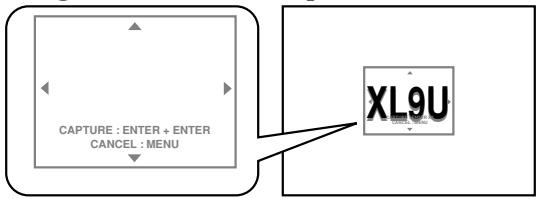
- Réglez la taille de l'image à capturer de façon à ce qu'elle tienne dans le cadre rouge.
- Appuyez sur la touche , , ou pour déplacer le cadre rouge.
- Vous ne pouvez pas déplacer le cadre rouge à l'extérieur de l'écran.
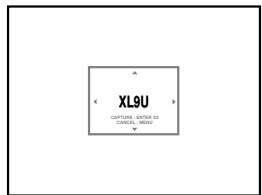
13. Appuyez deux fois sur la touche ENTER.
- La capture de l'image démarre.
- Appuyez sur la touche MENU pour annuler la procédure.
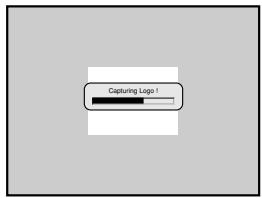
- Une fois la capture d'image terminée, l'image capturée s'affiche pendant 3 secondes.
Important :
- Une fois le nouvel écran de démarriage installé, vous ne pourrez pas restaurer l'écran de démarriage d'origine. (Même si vous sélectionnez RE-INITIAL dans le menu OPTION, l'écran par défaut installé en usine ne sera plus disponible.) Pour changer à nouveau l'écran de démarriage, capturez une autre image.
- L'image capturée s'affiche lorsque vous redémarrez l'appareil. Si l'image capturée ne s'affiche pas, vérifie dans le menu INSTALLATION si le réglage ECRAN DE VEILLE n'est pas sur ARRET. (Voir page 16.)
- Pour afficher l'image capturée lorsque la télécommande est en sourdine, réglez MODE MUET dans le menu INSTALLATION sur IMAGE. (Voir page 16.)
- Si aucun signal n'est reçu et que le paramètre COULEUR FOND du menu INSTALLATION est réglé sur IMAGE, l'image capturée s'affichera.
- Certaines images ne peuvent pas être capturées correctement en raison de leur type de signal.
Verrouillage par mot de passe
Ce projecteur est équipé d'une fonction de verrouillage par mot de passe conçue pour protéger l'appareil contre le vol, les utilisations incorporetes (par des enfants, par exemple) ou par des personnes autres que celles censées l'utiliser. La fonction de verrouillage par mot de passe propose les 3 modes suivants:
AFFICHAGE............ Lorsque le projecteur est allumé, l'écran de démarrage (ou écran de veille) apparait et reste à l'écran jusqu'à ce que le mot de passe soit entré. Une fois le mot de passe entré, l'écran de démarrage passe à l'écran de fonctionnement normal.
TOUCHES.... Toutes les touches du projecteur (à l'exception de la touche POWER) sont désactivées. (Les touches de la télécommande sont activées.) Vous pouvez utiliser ce mode comme mesure de prévention, afin d'éviter que l'appareil soit utilisé par des enfants ou par toute autre personne n'était pas censée l'utiliser.
ECRAN DE VEILLE.... Les fonctions CAPTURE L'IMAGE et ECRAN DE VEILLE du menu ne sont pas disponibles. ECRAN DE VEILLE est mis automatiquement à MARCHE.
Pour activer la fonction de verrouillage par mot de passe :
- Affichez le menu OPTIONS.
- Appuyez sur la touche ou pour sélectionner MOT DE PASSE.
- Appuyez sur la touche pour passer successivement aux modes AFFICAHAGE , TOUCHES et ECRAN DE VEILLE .
- Si le mot de passer a déjà été activé, le mode ne pourra pas être changé. Dans ce cas, appuyez sur la touche ENTER pour annuler le verrouillage par mot de passer et essayez à nouveau.
- Appuyez sur la touche ENTER.
L'écran de réglage du verrouillage par mot de passe apparait.
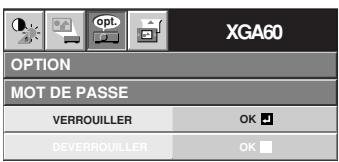
- Appuyez sur la touche ENTER.
- L'écran permettant d'entrer un mot de passe apparaît.
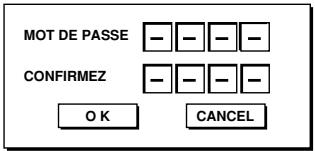
- Entrez un mot de passe de 4 chiffres aux touches numériques de la télécommande comme indiqué ci-dessous.
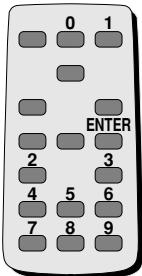
- Quand l'écran d'entrée du mot de passer est affché, aucune des touches sur le panneau de commande, sauf la touche POWER, ne fonctionnera.
- Entrez à nouveau le mot de passe pour le confirmer, en repétant ces mêmes étapes.
- Sélectionnez OK et appuyez sur la touche ENTER.
- Si le mot de passe ne correspond pas, un message d'erreur s'affiche.
- Pour annuler la procédure, appuyez sur la touche, Sélectionnez CANCEL et appuyez sur la touche ENTER.
- Vous pouvez également annuler la méthode en appuyant sur la touche MENU.
Pour annuler la fonction de verrouillage par mot de passe :
- Affichez le menu OPTIONS.
- Appuyez sur la touche ou ∇ pour sélectionner MOT DE PASSE.
- Appuyez sur la touche ENTER.
L'écran d'annulation du verrouillage par mot de passe apparaît.
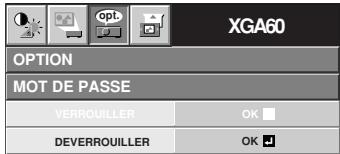
- Appuyez sur la touche ENTER.
L'écran permettant d'entrer le mot de passe apparaît.
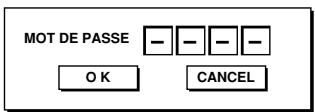
- Entrez un mot de passe de 4 chiffres aux touches numériques de la télécommande.
- Sélectionnez OK et appuyez sur la touche ENTER.
- Si vous avez entré un mot de passe incorrect, un message d'erreur s'affiche.
- Pour annuler la procédure, appuyez sur la touche, Sélectionnez CANCEL et appuyez sur la touche ENTER.
- Vous pouvez également annuler la méthode en appuyant sur la touche MENU.
Important :
- Si vous oubliez votre mot de passe, maintenez les touches MENU et ENTER du panneau de commande enfoncées simultanément pendant environ 3 secondes pour annuler la fonction de verrouillage par mot de passe.
La lampe est conçue pour projeter l'image sur les panneaux LCD. Si elle ne fonctionne plus, remplacez-la par une lampe neuve.
Attention:
- Ne retirez pas la lampe juste après avoir utilisé le projecteur. Vous risqueriez de vous brûler, car lorsqu'elle est utilisée, la lampe devient très chaude.
- Avant de remplacer la lampe, appuyez sur la touche POWER pour éteindre la lampe et attendez 2 minutes, afin que la lampe et les panneaux LCD refroidissent. Débranchez le cordon d'alimentation de la prise secteur et attendez 1 heures, afin que la lampe soit complètement froide.
- Ne retirez la lampe que lorsque vous devez la remplacer. Une mauvaise manipulation peut provoquer des blessures ou un incendie.
- Ne touchez pas la lampe directement. Elle pourrait se briser et vous risqueriez de vous blesser ou de vous brûler.
- Veillez à ne pas faire tomber la vis de fixation de la lampe dans le projecteur. Veillez également à n'introduire aucun objet métallique ou inflammable à l'intérieur de l'appareil : cela pourrait provoquer un incendie ou un choc électrique. Si un objet tombe dans l'appareil, débranchez-le et contactez votre revendeur. Fixez soigneusement la lampe afin d'éviter tout risque de dysfonctionnement ou d'incendie.
- Si la lampe se casse, de petits éclats de verre risquent de tomber à travers les grilles, et de rester à l'intérieur du projecteur ou du boîtier de la lampe. Lorsque vous retirez le boîtier de la lampe, veillez à retourner le projecteur et à tenir la poignée du boîtier de la lampe, afin d'éviter de vous blesser avec les éclats de verre.
- Si la lampe se casse, ne secouez pas le boîtier de la lampe et ne le tenez pas au-dessus de votre visage après l'avoir retiré
- Retournez doucement le projecteur.
- Dévissez la vis (a) à l'aide d'un tournevis cruciforme (+) et retirez le couvercle de la lampe (b).
- Retirez les vis (c) à l'aide d'un tournevis cruciforme (+).
- Soulevez la poignée.
- Extrayez le boîtier de la lampe par sa poignée, tout en tenant fermement le projeteur.
- Sortez doucement le boîtier de la lampe du projeteur. Si vous le sortez rapidement, la lampe risque de se briser et de projeter des éclats de verre.
- Ne renversez aucun liquide sur le boîtier de la lampe que vous avez sorti et tenez-le éloigné des objets inflammables et des enfants, afin d'éviter tout risque de blessure ou d'incendie.
- Ne retirez pas les vis (d). Si vous les retirez, la lampe risque de tomber lors de l'extraction du boitier et elle pourrait alors se briser.
- Fixez soigneusement un nouveau boîtier de lampe dans le projecteur, en veillant à respecter le sens d'installation.
- Remettez la poignée dans sa position d'origine.
- Vérifiez si la poignée est bien verrouillée.
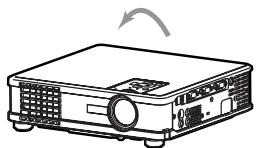
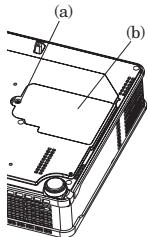
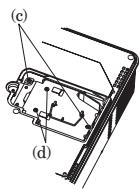
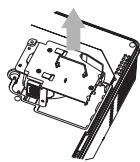
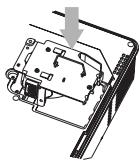
- Revissez les vis (c) à l'aide d'un tournevis cruciforme (+).
- Revissez la vis (a) à l'aide d'un tournevis cruciforme (+), afin de fixer le couvercle de la lampe.
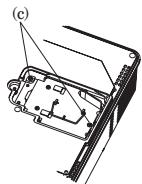
Remise à zéro du compteur de durée d'utilisation de la lampe
Branchez le cordon d'alimentation, et remettez le compteur de durée d'utilisation de la lampe à zéro en appuyant simultanément sur les touches, et POWER du panneau de commande.
Important :
- Si vous n'appuyez pas simultanément sur ces 3 touches, la durée d'utilisation de la lampe ne sera pas remise à zéro.
- Lorsque le voyant STATUS s'allume pour sortir, cela signifie que le compteur de durée d'utilisation de la lampe a été correctement remis à zéro.
- Si le couvercle de la lampe n'a pas été fixé correctement, le projecteur ne s'allumera pas.
- N'oubliez pas de remettre le compteur de durée d'utilisation de la lampe à zéro chaque fois que vous remplacez la lampe.
- Remettez le compteur de durée d'utilisation de la lampe à zéro uniquement lorsque vous remplacez la lampe.
Attention:
- La lampe est fragile. Si elle se casse, veillez à ne pas vous couper avec les éclats de verre.
- Pour obtenir une lampe neuve, contactez votre revendeur.
Intervalle de remplacement de la lampe
L'intervalle de remplacement de la lampe recommandé est d'environ 5000 heures ^1, 2 en utilisation continue. Cet intervalle varie en fonction de l'environnement de fonctionnement et peut être plus court que 5000 heures ^1, 2. Un affaiblissement de l'éclairage et/ou de la luminosité des couleurs indique que la lampe doit être remplacée. Lorsque la durée d'utilisation de la lampe dépasse 3750 heures ^1, le voyant clignotera du vert au rouge (lorsque la lampe est allumée; si elle n'est pas allumée, le voyant s'allumera en rouge) et le message de remplacement de la lampe apparaîtra à l'écran pendant une minute chaque fois que la lampe sera allumée. Après avoir utilisé la lampe pendant environ 4750 heures ^1, le message de remplacement (LAMP EXCHANGE) apparaîtra ensuite à l'écran pendant une minute, toutes les 25 heures ^*1.
1 Lorsque MODE LAMPE du menu INSTALLATION est réglé sur BAS. Lorsqu'il est réglé sur STANDARD, la durée est réduite. ^ 2 Lorsque MODE LAMPE est réglé sur STANDARD, la durée est réduite à 2000 heures.
Attention:
- Ce projecteur utilise une lampe qui contient du mercure. L'élimination de la lampe ou du projecteur avec la lampe peut être soumise à législation pour des raisons environnementales.
Mise en garde:
- Ne jamais utiliser de chiffon inflammable ou d'autre matériel inflammable lors du nettoyage du filtre à air. Les substances inflammables risquent de s'enflammer et de causer un incendie ou une panne lorsque la lampe est allumée.
- N'utilisez pas de solvants inflammables (benzène, diluant etc.) et d'aérosols inflammables lors du nettoyage du corps du projecteur et de l'objectif. Les substances inflammables risquent de s'enflammer et de causer un incendie ou une panne lorsque la lampe est allumée.
Attention:
N'oubliez pas d'éteindre la lampe et de débrancher le cordon d'alimentation de la prise secteur avant toute opération d'entretien sur le projecteur.
Nettoyage du filtre à air
Nettoyez le filtre à air fréquemment (environ une fois par mois). Si le filtre ou les grilles de ventilation sont bouchés par des salissures ou de la poussière, la température à l'intérieur du projecteur risque d'augmenter et de causer des problèmes, voire même d'endommager les parties internes et de diminuer la durée de vie des panneaux.
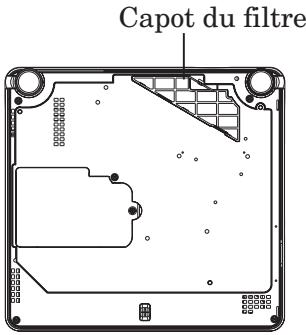
- Lorsque la température interne du projecteur devient trop élevée, le voyant STATUS clignote en orange et la lampe s'éteint.
- Retournez le projecteur et soulevez le verrou du capot du filtre dans le sens de la flèche.
- Retirez le filtre à air du capot du filtre.
- Lavez le filtre à air ou remplacez-le par un filtre neuf.
Utilisez de l'eau ou un détergent doux dilué pour nettoyer le filtré. Rincez le filtré soigneusement et laissez-le complètement sécher.
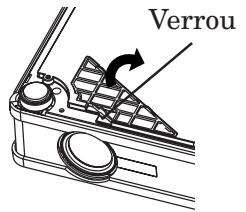
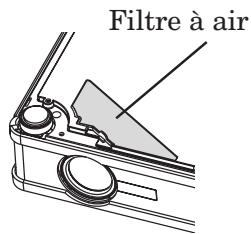
- Fixez le filtre à air sur le capot du filtre.
- Fixez le capot du filtre sur le projecteur.
- Veillez à ce que le filtre à air soit fixé correctement et à ce qu'il ne puisse pas se déplacer.
Important:
- Si le filtre est endommagé ou s'il est très sale, remplacez-le par un filtre neuf. Pour obtenir un filtre neuf, contactez votre revendeur.
- Si le capot du filtre à air n'est pas fixé correctement, le projecteur ne s'allumera pas.
Attention:
N'utilisez jamais le projecteur sans filtre à air. Sinon, de la poussière risque de pénétrer dans le projecteur et de provoquer un incendie ou une panne.
Nettoyage du projecteur et des trous de ventilation
Utilisez un chiffon doux pour nettoyer le projecteur et les grilles de ventilation. Lorsque les grilles sont sales, nettoyez-les avec un chiffon doux imbibé d’un détergent doux dilué et séchez-les ensuite avec un chiffon sec.
Pour éviter que la surface du projecteur ne déteigne ou ne se détériore:
- Ne vaporisez pas de l'insecticide sur le projecteur ou à l'intérieur de celui-ci.
- N'utilisez pas de l'essence ou du diluant pour le nettoyer.
- Ne laissez pas des matériaux en caoutchouc ou en plastique entrer en contact avec le projeteur.
Nettoyage de l'objet
Utilisez une brosse spéciale pour les objectifs ou un chiffon spécial imbibé d'un produit destiné au nettoyage des objectifs. La surface de l'objet est fragile. Utilisez uniquement du matériel de nettoyage d'objectif recommandé et non-abrasif. Ne touchez pas l'objectif avec vos doigts.
Vous trouvez ci-dessous les solutions qui vous permettront de résoudre les problèmes classiques auxquels vous risquez d’être confronté. Nous vous recommandons de consulter ce tableau avant de contacter votre revendeur.
Les images ne sont pas projetées à l'écran.
| Problème | Cause et solution |
| L'appareil ne s'allume pas. | • Contrôlez l'état des voyageants. |
| POWER STATUS Solusion | |
| ○ Arrêt ○ Arrêt • Branchez le cordon d'alimentation sur le projeteur. • Branchez le cordon d'alimentation sur une prise secteur. | |
| ○ Arrêt ○ Arrêt • Si des objets bloquent l'entrée d'air ou la grille de sortie, retirez-les et effectuez les opérations suivantes : 1. Débranche le cordon d'alimentation de la prise secteur. 2. Attendez que le projeteur ait refroidi. 3. Branchez le cordon d'alimentation sur la prise secteur. 4. Appuyez sur la touche POWER. | |
| ○ Orange clignotant ○ Orange clignotant ○ Arret clignotant ○ Vert clignotant ○ Rouge fixe ○ Arrêt ○ Arrêt • Lorsque levoyant STATUS arrêté de clignoter, appuyez sur la touche POWER. • Si vous débranche le cordon d'alimentation alors que le ventilateur tourne enccore, la lampe risque de ne pas s allumer avant environ 1 minute, la prochaine fois que vous rebrancherez le cordon d'alimentation. • Aperès s'était éteinte, la lampe ne peut plus se rallumer pendant environ 1 minute. • Appuyez plusieurs fois sur la touche POWER. | |
| ○ Rouge/vert clignotant ○ Arrêt ○ Arrêt • Remplacez la lampe. (La lampe a atteint la fin de sa durée de vie.) | |
| ○ Rouge/vert clignotant ○ Arrêt ○ Arrêt • Fixez le capot de la lampe sur la partie inférieure. | |
| ○ Fixe ou ○ Arret Fixe ou ○ Arret clignotant ○ Vérifie si le filtre est propre. (Voir page 17.) | |
| ○ Vérifie si le couvercle de la lampe est fermé. • Vérifie si le cable connecté à l'applieil externe n'est pas endommégé. • Si vous utilise une rallonge, remplacez-la par le cable fournit et contrôlez si les images sont projétées correctement. Si les images sont projétées correctement, utilisez un amplificateur de signal RVB avec la rallonge. | |
| Les images ne sont pas projétées à l'écran. | Annulez la mise en sourdine du signal audio/vidéo en appuyant sur la touche MUTE. • Retireze le cache-objectif. • Il arrive parfois que la lampe ne s/allume qu'aunbout d'environ 1 minute. • Plus rarement, la lampe peut parfois ne pas s/allumer du tout. Dans ce cas, attendez quelques minutes et essayez à nouveau d'allumer la lampe. • Si le projeteur a été étient avant le refroidissement complèt de la lampe, il peut que les ventilateurs commencer à tourner et que la touche POWER ne fonctionne pas, la prochaine fois que vous brancherez le cordon d'alimentation sur la prise secteur. Attendez que les ventilateurs s'imbolisent et appuyez sur la touche POWER pour rallumer la lampe. • Dans le menu OPTION, réglez ENTREES SCART sur ARRET. (Voir page 17.) • Vérifie si le filtre est propre. (Voir page 24.) • Vérifie si le couvercle de la lampe est fermé. • Vérifie si le cable connecté à l'applieil externe n'est pas endommégé. • Si vous utilise une rallonge, remplacez-la par le cable fournit et contrôlez si les images sont projétées correctement. Si les images sont projétées correctement, utilisez un amplificateur de signal RVB avec la rallongge. |
| Les images disparaisnt soudaientement. | Il se peut que l'entrée d'air ou la grille de sortie d'air soit bloquée. (Dans ce cas, le voyant STATUS clignote en vert.) → Retirez les objets qui Bloquent l'entrée d'air ou la grille de sortie d'air et effectuez les opérations suivantes : 1. Attendez que le ventilateur d'air d'entrée ou d'air de sortie s'arrête (ou attendez que le voyant STATUS s'éteigne.) 2. Débranche le cordon d'alimentation de la prise secteur. 3. Attendez environ 10 minutes. 4. Branchez le cordon d'alimentation sur la prise secteur. 5. Appuyez sur la touche POWER. • Lorsque levoyant STATUS clignote en rouge, cela signifie que la lampe doit être remplacee. Dans ce cas, remplacez la lampe. |
| "NO SIGNAL" s'affiche. | Mettez l'applieil connecté sous tension ou vérifie si celui-ci fonctionne correctement. • Vérifie si l'applieil externé émet un signal de sortie. (Ce contrôle est particulièrement conseilé si l'applieil externé utilisé est un ordinateur portable.) • Vérifie si le cable connecté à l'applieil externé n'est pas endommégé. • Vérifie si le projeteur est connecté à l'applieil externé à l'aide des bornes correctes. • Vérifie si l'applieil connecté est correctement sélectroné comme source d'entrée. • Si vous utilise une rallonge, remplacez-la par le cable fourni et contrôlez si les images sont projétées correctement. Si les images sont projétées correctement, utilisez un amplificateur de signal RVB avec la rallongge. |
| L'écran permettant d'entrer le mot de passer apparait. | La fonction MOT DE PASSE du menu OPTION a été réalisée sur AFFICHAGE afin d'activer le verrouillage par mot de passer. → Entrez le mot de passer ou contactez la personne en charge de la gestion du projeteur. (Voir page 22.) |
Les images ne sont pas projetées correctement.
| Problème | Cause et solution |
| Les images projetées tremblent.Les images projetées sont décalées. | Vérifiez si le cable connecté à l'appareil externe n'est pas sur le point de se rompre Connectez fermement la prise du cable au connecteur de l'appareil externe.Appuyez sur la touche AUTO POSITION.II arrive parfois que certains ordinateurs émettent des signaux ne répondant pas aux spécifications. Réglez le menu REGLAGE SIGNAUX VIDEO. (Voir page 19.) |
| Les images projetées sont déformées. | Réglez le projecteur et l'écran de façon à ce quils soient perdiculaires l'un par rapport à l'autre. (Voir page 12.) |
| Les images projetées sont sombres. | Réglez LUMINOSITE dans le menu IMAGE. (Voir page 18.)Remplacez la lampe. (Voir page 23.) |
| Les images projetées sont flues. | Réglez la mise au point. (Voir page 13.)Nettoyez l'objectif.Appuyez sur la touche ◆ ou ◆ de la télécommande pour éliminer le tremblement.Réglez LUMINOSITE et CONTRASTE dans le menu IMAGE. (Voir page 18.)Réglez le projecteur et l'écran de façon à ce quils soient perdiculaires l'un par rapport à l'autre. (Voir page 12.) |
| Des images "fantômes" restent à l'écran. | La qualité de l'image peut être améliorée en projetant continulement une image avec une luminosité régulière. (Ce phénomène d'images "fantômes" peut se produire lorsqu'une image fixe est affichée sur l'écran pendant un certain temps.) |
| Des points rouges, bleus et verts apparaissent dans les images projetées.Des points noirs apparaisent dans les images projetées. | Ce phénomène est lié au projetur LCD et il ne s'agit pas d'un dysfonctionnement.(Il arrive que quelques pixels restent allumés ou étentients en continu et cela ne constitue pas un dysfonctionnement. Plus de 99,99% des pixels fonctionnement correctement.) |
| De fines rayures noires apparaisent dans les images projetées. | Ce phénomène est dû à des interférences avec l'écran et il ne s'agit pas d'un dysfonctionnement. Changez l'écran ou modifier la mise au point du projeteur. |
| Les images projetées (et le son) sont ondulées et déformées. | Connectez fermement la prise du cable au connecteur de l'appareil externe.Tenez le projeteur à distance de tout matériel émettant des ondes radio pouvant provoquer des interférences.Lors du réglage de la correction trapézoidale, l'image peut ne pas s'afficher correctement selon le type du signal d'entrée. Il ne s'agit pas d'un dysfonctionnement. Dans ce cas, corrigez à nouveau la distorsion trapézoidale de celle façon que la distorsion soit minimale. |
| La teinte des images projetées est incorpore. | Vérifiez si le paramètre ENTRÉES MULTIMEDIA du menu REGLAGE SIGNAUX VIDEO est correctement réglé. (Voir page 17.)Vérifiez si le cable connecté à l'appareil externe n'est pas endommagé. |
| Seules les zones mobiles des images transmises par l'ordinateur ne sont pas affichées. | Cela est dû à l'ordinateur utilisé. Contactez le fabricant de votre ordinateur. |
| Les images projetées sont obscurcies. | Alignez la résolution de sortie de votre ordinateur sur celle du projeteur. Pour savoir comment changer la résolution de sortie de votre ordinateur, contactez le fabricant de votre ordinateur. (Voir page 31.)Certaines images et certains textes sont obscurcis lors du réglage de la distorsion trapézoidale. Dans ce cas, utilisez le projeteur sans appliquer le réglage de la distorsion trapézoidale. (Voir page 12.) |
Autres
| Problème | Cause et solution |
| De l'air chaud sort des grilles de sortie d'air. | Cet air chaud est le résultat du refroidissement de la partie interne du projecteur. Il ne s'agit pas d'un dysfonctionnement. |
| Aucun signal audio n'est émis. | Vérifiez si le volume n'est pas régé trop bas. |
| Impossible d'utiliser le menu. | Il se peut que des parasites provoquent un dysfonctionnement des micro-ordinateurs à l'intérieur du projeteur. → Appuyez sur la touche POWER pour êtreindre la lampe et débranchez le cordon d'alimentation de la prise secteur murale. Attendez environ 10 minutes, branchez le cordon d'alimentation et essayez à nouveau. |
| "TEMPERATURE!!" s'affiche. | Ce message s'affiche lorsque la température ambiente est trop élevé. Si la température reste élevé, la lampe s'éteindra automatiquement. → Faites en-sorte que la température ambiente n'atteigne pas des niveaux trop élevés. Ce message s'affiche lorsque l'entrée d'air ou la grille de sortie d'air est obstruée. Si elles restent obstruées, la lampe s'éteindra. → Retirez les objets qui bloquent l'entrée d'air ou la grille de sortie d'air. Nettoyez le filtré. (Voir page 24.) |
| Le symbole ⊕ apparait. | Ce symbole apparait lorsque vous avez effectué une mauvaise manoeuvre. Il ne s'agit pas d'un dysfonctionnement. |
| La télécommande ne fonctionne pas très bien ou pas du tout. | Vérifiez si la batterie est bien installée dans la télécommande ou si elle n'est pas trop faible. (Voir page 8.) Veillez à ne pas exposer le capteur de la télécommande à la lumière directe du soleil ou à une lumière fluorescente. (Voir page 8.) Utilisez la télécommande en respectant son rayon d'action. (Voir page 8.) Utiliser la télécommande à au moins 10 cm du projeteur. |
| Les touches du panneau de commande (à l'exception de la touche POWER) ne fonctionnent pas. | La fonction MOT DE PASSE du menu OPTION a été régée sur TOUCHES afin d'activer le verrouillage par mot de passer. → Annulez le verrouillage par mot de passer ou contactez la personne en charge de la gestion du projeteur. (Voir page 22.) |
Lorsque les problèmes ci-dessous se produisent après avoir remplacé la lampe, contrôlez les éléments suivants.
| Problème | Cause et solution |
| L'appareil ne s'allume pas. | Fixez correctement le capot de la lampe sur la partie inférieure.Remettez le compteur de durée d'utilisation de la lampe à zéro. (Voir page 23.) |
| Le voyant STATUS clignote. | Remettez le compteur de durée d'utilisation de la lampe à zéro. (Voir page 23.) |
Cet appareil est équipé de deux voyants, chacun d'entre eux indiquant les conditions de fonctionnement du projecteur.
Vous trouvez ci-dessous des solutions à vos évventuels problèmes. Si ces problèmes persistent, éteignez le projecteur et consultez votre revendeur.
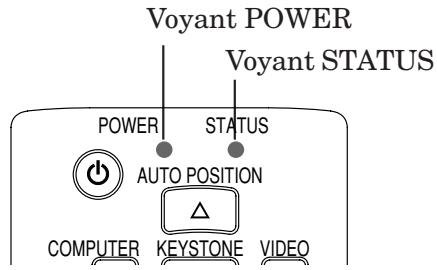
Conditions normales
| POWER | STATUS | CONDITION | REMARQUE |
| Rouge fixe | ○Arrêt | Stand-by (Attente) | |
| Vert fixe | ○=Vert dignotant | Lampe en attente (environ 1 minute) | La touche POWER ne peut pas être utilisée pour allumer ou éteindre l'appareil. |
| Vert fixe | ○=Vert fixe | L'appareil est sous tension. (Conditions normales) |
Conditions anomalies
| POWER | STATUS | CONDITION | SOLUTION POSSIBLE |
| Vert fixe ou Rouge fixe | Orange clignotant | Température anormale • Les grilles de ventilation ou le filtré à air sont obstrués par de la poussière ou des salissures. • La température de la piece est élevée. | • Nettoyez les grilles de ventilation ou le filtré à air. • Installé le projecteur dans un endroit plus frais. |
| Rouge fixe | Vert clignotant | Le circuit de protection est activé ou la lampe est dans un état anormal. | • Attende que levoyant STATUS s'éteigne, puis appuyez sur la touche POWER. • Si la solution ci-dessus ne fonctionne pas, remplacez la lampe. |
| Vert fixe | Vert/rouge clignotant | Avertissement de durée d'utilisation de la lampe. (La durée totale d'utilisation de la lampe a atteint 3750 heures*1 alors que l'appareil était sous tension.) | Remplacez la lampe. Si ce problème se produit, installez une lampe neuve. |
| Rouge fixe | Rouge clignotant | Avertissement de durée d'utilisation de la lampe. (La durée totale d'utilisation de la lampe a atteint 3750 heures*1 alors que l'appareil était hors tension.) | |
| Rouge fixe | Rouge fixe | Avertissement de durée d'utilisation de la lampe. (La durée totale d'utilisation de la lampe a atteint 5000 heures*1,*2 alors que l'appareil était hors tension.) | |
| Vert/rouge clignotant | Arrêt | Le couvercle de la lampe n'est pas fermé. | Fermez correctement le couvercle. |
| Vert/rouge clignotant | Fixe ou clignotant | Anormal. | Contactez votre revendeur. |
1 Lorsque MODE LAMPE du menu INSTALLATION est réglé sur BAS. Lorsqu'il est réglé sur STANDARD, la durée est réduite. ^*2 Lorsque MODE LAMPE est réglé sur STANDARD, la durée est réduite à 2000 heures.
| Type | Projecteur LCD |
| Modèle | XL9U |
| Alimentation électrique | 100 - 240 V CA, 50 / 60 Hz |
| Entrée nominale | 2,9A |
| Panneaux LCD | Panneau LCD 0,6 pouce : 3 parties (pour R, V, B) Pixels 1024 x 768 = 786432 pixels Total 2359296 pixels Taux de pixels actifs : 99,99% ou plus (chaque panneau) |
| Couleurs | 16770000 couleurs |
| Objectif de projection | F 1,6 - 1,9 f = 19 - 22 mm |
| Lampe (source lumineuse) | 200 W |
| Taille d'image | 40 - 300 pouces (rapport d'aspect 4:3) |
| Compatibilité PC | Résolution : 640 x 400 (Etendu) - 1024 x 768 (Réel) - 1280 x 1024 (Compressé) Sync (synchronisation) sur le Vert possible |
| Compatibilité vidéo | NTSC/NTSC 4,43/PAL (PAL-M, N compris)/SECAM, PAL-60 Composant vidéo (DVD/HDTV) (480i, 576i, 480p, 576p, 1080i, 720p) |
| Sortie audio | 2 W Mono |
| Haut-parleur | Type ovale (16 Ω 2 W) x 1 |
| Sortie S-video | Signal de luminance : 1,0 Vp-p 75 Ω (sync. négative) Signal de chroma : 0,286 Vp-p 75 Ω (signal de rafales) |
| Entrée vidéo | 1,0 Vp-p 75 Ω (sync. négative) |
| Entrées audio | 300 mVrms, 10 k Ω ou plus |
| Entrée RVB analogue | RVB : 0,7 Vp-p 75 Ω (sync. négative) YPBR(YCBCR) : Y : 1,0 Vp-p (sync. négative) PBPR(CBCR) : 0,7 Vp-p HD/CS : Niveau TTL (positif ou négatif) VD : Niveau TTL (positif ou négatif) |
| Connecteur de commande | Normes RS-232C série (connecteur à 8 broches), Borne USB DC OUT : 5 V 1,5 A (max) (Pour unité LAN sans-fil *1) |
| Dimensions externes | 275 x 70 x 261 mm (largeur x hauteur x profondeur)Saillie non incluse. |
| Poids | Environ 2,7 kg |
| Longueur du cordon d'alimentation | 114 pouces (2,9 m) |
| Température, humidité (fonctionnement garanti) | +41°F (+5°C) - +95°F (+35°C), 30 - 90% |
^1 : Le réseau local sans fil n'est pas fourni avec le projecteur.
Verrou kensington
Ce projecteur est équipé d'un connecteur de verrouillage standard Kensington qui peut être utilisé avec le système de sécurité Kensington MicroSaver. Pour obtenir des informations sur la façon dont vous pouvez l'utiliser afin de protéger votre projecteur, reportez-vous aux informations fournies avec le système Kensington. Veuillez contacter Kensington Technology Group à l'adresse ci-dessous.
San Mateo, CA 94403, États-Unis
Téléphone: +1- (650)572-2700
Fax: +1- (650) 572-9675
Connecteurs
SERIAL (8 broches)
| N° de broche | Nom | I/O |
| 1 | TXD | IN |
| 2 | - | - |
| 3 | - | - |
| 4 | GND | - |
| 5 | 5V | IN |
| 6 | CLOCK | OUT |
| 7 | RXD | OUT |
| 8 | DATA | OUT |
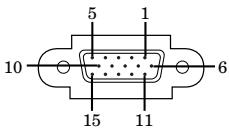
| N° de broche | Spéc. |
| 1 | R(RED)/CR |
| 2 | G(GREEN)/Y |
| 3 | B(BLUE)/CB |
| 4 | GND |
| 5 | GND |
| 6 | GND |
| 7 | GND |
| 8 | GND |
| 9 | DDC 5V |
| 10 | GND |
| 11 | GND |
| 12 | DDC Data |
| 13 | HD/CS |
| 14 | VD |
| 15 | DDC Clock |
OUT
| \( {\mathrm{N}}^{\prime } \) de broche | Spéc. |
| 1 | R(RED)/CR |
| 2 | G(GREEN)/Y |
| 3 | B(BLUE)/CB |
| 4 | - |
| 5 | GND |
| 6 | GND |
| 7 | GND |
| 8 | GND |
| 9 | - |
| 10 | GND |
| 11 | - |
| 12 | - |
| 13 | HD/CS |
| 14 | VD |
| 15 | - |
Vues de l'appareil (unité: mm)
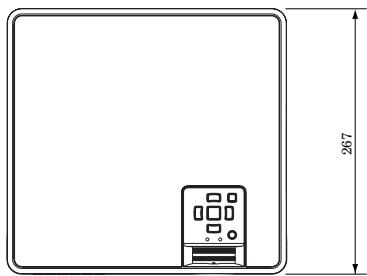

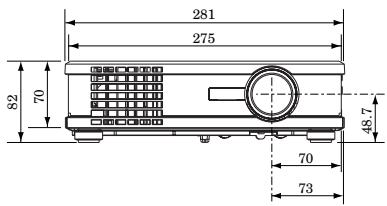
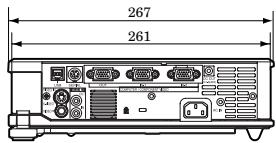
Fourni avec l'appareil
| 2 | Câbles d'alimentation CA | 246C483-10 | 1 | Manuel de sûreté / Démarrage rapide | 871D393-50 |
| 1 | Câble RVB pour PC | 246C383-20 | 1 | CD-ROM | 919C133-50 |
| 1 | Câble RS-232C | 246C521-10 | 1 | Boîtier de transport | 772P045-10 |
| 1 | Télécommande | 939P928-20 | 2 | Batteries | - |
(Option / n'est pas fournie avec l'appareil)
Lamp de rechange au mercure VLT-SL6LP
Spécifications des signaux RVB pour chaque mode Ordinateur du projecteur
| Mode des signaux | Résolution (H x V) | Fréquence horizontalé (kHz) | Fréquence verticalé (Hz) | Normal (H x V) | Réel (H x V) |
| TV60, 480i(525i) | - | 15,73 | 59,94 | 1024 x 768 | - |
| TV50, 576i(625i) | - | 15,63 | 50,00 | 1024 x 768 | - |
| 1080i 60 (1125i 60) | - | 33,75 | 60,00 | 1024 x 576 | - |
| 1080i 50 (1125i 50) | - | 28,13 | 50,00 | 1024 x 576 | - |
| 480p (525p) | - | 31,47 | 59,94 | 1024 x 768 | - |
| 576p (625p) | - | 31,25 | 50,00 | 1024 x 768 | - |
| 720p 60 (750p 60) | - | 45,00 | 60,00 | 1024 x 576 | - |
| PC98 | 640 x 400 | 24,82 | 56,42 | 1024 x 640 | 640 x 400 |
| CGA70 | 640 x 400 | 31,47 | 70,09 | 1024 x 640 | 640 x 400 |
| CGA84 | 640 x 400 | 37,86 | 84,13 | 1024 x 640 | 640 x 400 |
| CGA85 | 640 x 400 | 37,86 | 85,08 | 1024 x 640 | 640 x 400 |
| VGA60 | 640 x 480 | 31,47 | 59,94 | 1024 x 768 | 640 x 480 |
| VGA72 | 640 x 480 | 37,86 | 72,81 | 1024 x 768 | 640 x 480 |
| VGA75 | 640 x 480 | 37,50 | 75,00 | 1024 x 768 | 640 x 480 |
| VGA85 | 640 x 480 | 43,27 | 85,01 | 1024 x 768 | 640 x 480 |
| VGA120 | 640 x 480 | 61,89 | 120,17 | 1024 x 768 | 640 x 480 |
| SVGA56 | 800 x 600 | 35,16 | 56,25 | 1024 x 768 | 800 x 600 |
| SVGA60 | 800 x 600 | 37,88 | 60,32 | 1024 x 768 | 800 x 600 |
| SVGA72 | 800 x 600 | 48,08 | 72,19 | 1024 x 768 | 800 x 600 |
| SVGA75 | 800 x 600 | 46,88 | 75,00 | 1024 x 768 | 800 x 600 |
| SVGA85 | 800 x 600 | 53,67 | 85,06 | 1024 x 768 | 800 x 600 |
| SVGA95 | 800 x 600 | 59,97 | 94,89 | 1024 x 768 | 800 x 600 |
| SVGA120 | 800 x 600 | 77,11 | 119,93 | 1024 x 768 | 800 x 600 |
| XGA43i | 1024 x 768 | 35,52 | 86,96 | 1024 x 768 | 1024 x 768 |
| XGA60 | 1024 x 768 | 48,36 | 60,00 | 1024 x 768 | 1024 x 768 |
| XGA70 | 1024 x 768 | 56,48 | 70,07 | 1024 x 768 | 1024 x 768 |
| XGA75 | 1024 x 768 | 60,02 | 75,03 | 1024 x 768 | 1024 x 768 |
| XGA85 | 1024 x 768 | 68,68 | 85,00 | 1024 x 768 | 1024 x 768 |
| XGA120 | 1024 x 768 | 98,58 | 119,78 | 1024 x 768 | 1024 x 768 |
| SXGA70a | 1152 x 864 | 63,85 | 70,01 | 1024 x 768 | 1024 x 768 |
| SXGA75a | 1152 x 864 | 67,50 | 75,00 | 1024 x 768 | 1024 x 768 |
| SXGA85a | 1152 x 864 | 77,49 | 85,06 | 1024 x 768 | 1024 x 768 |
| SXGA60b | 1280 x 960 | 60,00 | 60,00 | 1024 x 768 | 1024 x 768 |
| SXGA75b | 1280 x 960 | 75,00 | 75,00 | 1024 x 768 | 1024 x 768 |
| SXGA43i | 1280 x 1024 | 46,43 | 86,87 | 960 x 768 | 1024 x 768 |
| SXGA60 | 1280 x 1024 | 63,98 | 60,02 | 960 x 768 | 1024 x 768 |
| SXGA75 | 1280 x 1024 | 79,98 | 75,02 | 960 x 768 | 1024 x 768 |
| MAC13 | 640 x 480 | 35,00 | 66,67 | 1024 x 768 | 640 x 480 |
| MAC16 | 832 x 624 | 49,72 | 74,55 | 1024 x 768 | 832 x 624 |
| MAC19 | 1024 x 768 | 60,24 | 75,02 | 1024 x 768 | 1024 x 768 |
| MAC21 | 1152 x 870 | 68,59 | 74,96 | 1016 x 768 | 1024 x 768 |
| HP75 | 1024 x 768 | 62,94 | 74,92 | 1024 x 768 | 1024 x 768 |
| HP72 | 1280 x 1024 | 78,13 | 72,00 | 960 x 768 | 1024 x 768 |
| SUN66a | 1152 x 900 | 61,85 | 66,00 | 984 x 768 | 1024 x 768 |
| SUN76a | 1152 x 900 | 71,81 | 76,64 | 984 x 768 | 1024 x 768 |
| SUN66 | 1280 x 1024 | 71,68 | 66,68 | 960 x 768 | 1024 x 768 |
| SUN76 | 1280 x 1024 | 81,13 | 76,11 | 960 x 768 | 1024 x 768 |
| SGI72 | 1280 x 1024 | 76,92 | 72,30 | 960 x 768 | 1024 x 768 |
| SGI76 | 1280 x 1024 | 82,01 | 76,00 | 960 x 768 | 1024 x 768 |
| IBM60 | 1280 x 1024 | 63,42 | 60,00 | 960 x 768 | 1024 x 768 |
La touche EXPAND ne fonctionne pas avec ce signal.
- Si le mode ZOOM IMAGE du menu OPTIONS est réglé sur REEL et que vous appuyez sur la touche EXPAND de la télécommande, les images seront affichées dans leur format d'origine. En mode REEL, lorsque la résolution d'image est inférieure à 1024 x 768, les images sont entourées d'un cadre noir.
Important :
- Certains ordinateurs ne sont pas compatibles avec ce projecteur.
- La résolution maximale du projecteur est de 1024 x 768 pixels. Il se peut que les images ayant des résolutions supérieures à 1024 x 768 ne s'affichent pas correctement.
- Les images avec un signal SYNC sur V (Vert) risquent de trembler.
- Les images avec un signal SYNC sur V (Vert) risquent d'avoir une teinte verdâtre.
- Si la résolution et la fréquence de votre ordinateur ne figurent pas sur le tableau, cherchez une résolution et une fréquence compatibles en changeant la résolution de votre ordinateur.
- Si le signal HDTV est reçu en tant que signal RVB, réglez le paramètre ENTREES MULTIMEDIA du menu RÉGLAGE SIGNAUX VIDEO sur RGB.
- Dans le cas du signal SXGA, la partie droite de l'image risque de ne pas apparaitre. Dans ce cas, reglez le paramètre TRACKING du menu REGLAGE SIGNAUX VIDEO. TV60 et TV50 correspondent respectivement à 480i et 576i. Lorsque ces signaux sont fournis à la prise VIDEO ou S-VIDEO, le mode du signal indiqué est TV60 ou TV50. S'ils sont fournis à la prise COMPONENT, le mode du signal indiqué est 480i ou 576i.
MESCA (Mitsubishi Electric Sales Canada Inc.)
http://www.mitsubishielectric.ca
25, Boulevard des Bouvets 92 741, Nanterre CEDEX,
France
Sales Inquiries
Phone : (7095) 721-2068
Fax : (7095) 721-2071
- Mise en GARDE :
- Remarque :
- Mise en GARDE
- Attention
- Déclaration de CONFORMITE
- Mise en GARDE:
- Ne démontez jamais le boîtier.
- Ne modifiez pas le projecteur.
- Ne continuez pas à utiliser un projecteur endommagé.
- Utilisez la tension correcte.
- Ne placez pas le projecteur sur une surface irrégulière.
- Ne regardez pas dans l'objet lorsque le projecteur fonctionne.
- Ne touchez pas les grilles de sortie d'air et la grille de ventilation de l'appareil.
- Nettoyez le filtre à air une fois par mois.
- Ne pas obstruer l'arrivée d'air ni les grilles d'échappement.
- N'utilisez pas de solvants inflammables (benzène, diluant etc.) et d'aérosols inflammables près du projecteur.
- Emplacement d'installation
- Déclaration de conformite FCC
- Important :
- Télécommande
- Attention :
- Installation des batteries
- Attention:
- Rayon d'action (de la télécommande)
- Orientation du projecteur
- Projection avant, fixation au plafond
- Projection arrière
- Projecteur + lecteur DVD ou décodeur HDTV
- Projecteur + ordinateur
- Pour macintosh
- Préparation pour la projection
- Réglage de l'angle de projection
- Mise en marche
- Arrêt
- Touche AUTO position
- Volume du haut-parleur
- Sourdine AV
- Mode anamorphe
- Utilisation de base
- ④ Reglage signauxvideo
- Sous MENU utilisateur
- Réglage de l'image
- Pour contrôler le niveau de noir et blanc de l'image :
- Pour contrôler le niveau de lumière de l'image :
- Pour déterminer l'intensité de la couleur :
- Pour régler l'équilibre chromatique rouge/vert de l'image :
- Pour régler le détail et la clarté de l'image :
- Matrice couleur
- Température couleur
- Réglage de l'image à partir de l'ordinateur
- Méthode de réglage simplifiée
- Zoom image
- Pour choisir le mode expansion ou réel:
- Pour utiliser le mode expansion :
- Pour utiliser le mode REEL :
- Image fixe
- Pour remettre l'image en mouvement :
- Réglage de l'image affichée au démarrage ou lors de la mise en sourdine
- Procédure de réglage
- Réglage de la couleur de l'arrière-plan
- Réglage de la taille de l'image
- Capture de l'image
- Verrouillage par mot de passe
- Pour activer la fonction de verrouillage par mot de passe :
- Pour annuler la fonction de verrouillage par mot de passe :
- Remise à zéro du compteur de durée d'utilisation de la lampe
- Intervalle de remplacement de la lampe
- Nettoyage du filtre à air
- Important:
- Nettoyage du projecteur et des trous de ventilation
- Nettoyage de l'objet
- Verrou kensington
- Connecteurs
- Vues de l'appareil (unité: mm)
- (Option / n'est pas fournie avec l'appareil)
Marque : MITSUBISHI
Modèle : XL9
Catégorie : Projecteur