
XL6500LU - Projecteur MITSUBISHI - Notice d'utilisation et mode d'emploi gratuit
Retrouvez gratuitement la notice de l'appareil XL6500LU MITSUBISHI au format PDF.


| Type de produit | Projecteur LCD |
| Marque | MITSUBISHI |
| Modèle | XL6500LU |
| Technologie d'affichage | Panneau LCD 1,3 pouce, 3 panneaux (R, V, B), 1024 x 768 pixels |
| Lentille de projection | F 1,8 - 2,1, f = 51 - 64 mm |
| Source lumineuse | Lampe 275 W |
| Taille d'écran (diagonale) | 60" à 300" (distance de projection 2,3 à 11,6 m) |
| Résolution maximale (ordinateur) | 1600 x 1200 pixels (compressée) |
| Entrées vidéo | COMPUTER 1 (5 BNC), COMPUTER 2 (Mini D-SUB 15), DVI-D (HDCP), VIDEO (RCA/BNC), S-VIDEO (S/BNC) |
| Entrées audio | 2 x mini-jack stéréo (ø3,5), 1 x RCA (L, R) pour vidéo, 1 x RCA (L, R) pour S-vidéo |
| Sorties | MONITOR OUT (Mini D-SUB 15), AUDIO OUT (mini-jack stéréo) |
| Haut-parleur intégré | 10 W, mono |
| Télécommande | Avec pointeur laser (classe 2, 1 mW, 620-640 nm) |
| Correction trapézoïdale (Keystone) | Oui, réglable verticalement et horizontalement |
| Lens Shift | Motorisé, déplacement vertical et horizontal |
| Zoom et mise au point | Motorisés, modes rapide/lent |
| Alimentation | 100 - 240 V CA, 50/60 Hz, 4,4 A |
| Dimensions (L x H x P) | 371 x 207 x 434 mm (projecteur seul) |
| Poids | 9,8 kg (projecteur seul) |
| Température de fonctionnement | +5°C à +40°C |
| Sécurité | Verrou Kensington, dispositif anti-vol (couvercle des bornes avec alarme) |
| Entretien et nettoyage | Nettoyer le filtre à air une fois par mois |
| Pièces détachées et réparabilité | Lampe de rechange : VLT-XL6600LP ; objectifs en option : OL-X500SZ, OL-X500LZ, OL-X500TZ, OL-X500FR |
| Informations générales | Conforme CE (2004/108/CE, 2006/95/CE), FCC classe B, EN55022 classe B |
FOIRE AUX QUESTIONS - XL6500LU MITSUBISHI
Questions des utilisateurs sur XL6500LU MITSUBISHI
0 question sur cet appareil. Repondez a celles que vous connaissez ou posez la votre.
Poser une nouvelle question sur cet appareil
Téléchargez la notice de votre Projecteur au format PDF gratuitement ! Retrouvez votre notice XL6500LU - MITSUBISHI et reprennez votre appareil électronique en main. Sur cette page sont publiés tous les documents nécessaires à l'utilisation de votre appareil XL6500LU de la marque MITSUBISHI.
MODE D'EMPLOI XL6500LU MITSUBISHI
Le symbole de l'éclair une "tension dangereuse" non isolée à l'intérieur du chassin et suffisamment élevé pour représenter un risque d'électrocution.

Le point d'exclamation instructions importantes relatives au fonctionnement et à la maintenance (entretien) dans la documentation d'accompagnement de l'appareil.
Avertissement:
AFIN D'ÉVITER TOUT RISQUE D'INCENDIE OU D'ÉLECTROCUTION, N'EXPOSEZ PAS CET APPAREIL À LA PLUIE OU À L'HUMIDITÉ.
Attention:
AFIN D'ÉVITER TOUT RISQUE D'ÉLECTROCUTION, N'UTILISEZ PAS CETTE FICHE (POLARISÉE) AVEC UN PROLONGATEUR, UNE EMBASE OU UNE PRISE ÉLECTRIQUE S'IL N'EST PAS POSSIBLE D'EN FICHER TOTALEMENT LES LAMELLES.
Remarque:
ÉTANT DONNÉ QUE CE PROJECTEUR EST UN ÉQUIPEMENT ENFICHABLE, LA PRISE ÉLECTRIQUEUTILISÉE DOIT SE TROUVER À PROXIMATE ET ÉTRÉ FACILÉMENT ACCESSIBLE.
Avertissement
Utilisez le cordon d'alimentation livré avec l'appareil
L'utilisation d'un autre cordon d'alimentation risque de provoquer des interférences avec les postes de radio et les téléviseurs.
Utilisez le câble RVB joint ainsi que le câble RS-232C et le câble LAN blindé avec cet équipement afin de garder les interférences dans la limite d'un appareil FCC de classe B.
Cet équipement doit être raccordé à la masse.
Attention
Cet appareil ne doit pas être utilisé dans une salle informatique conformément à la Norme relative à la protection des ordinateurs et des équipements informatiques, ANSI/NFPA 75.
Déclaration de CONFORMITE
Ce projecteur est conforme aux exigences de la Directive européenne 2004/108/CE “Directive CE” et à la Directive 2006/95/CE “Directive Basse tension”.
Le niveau de susceptibilité électromagnétique a été choisi afin d'assurer le bon fonctionnement en zones résidentielles, dans des locaux commerciaux et de petite industrie et en petites entreprises, tant à l'intérieur qu'à l'extérieur des bâtiments. Tous les lieux d'utilisation sont caractérisés par leur raccordement au réseau public de distribution électrique basse tension.
Avertissement
Utilisez le cable RVB joint ainsi que le cable RS-232C et le cable LAN blindé avec cet équipement afin de garder les interférences dans la limite d'un appareil EN55022 de classe B.
Respectez tous les AVERTISSEMENTS.
Informations importantes relatives à la sécurité 4
Préparation du projecteur 6
Utilisation de la télécommande 9
Installation du projecteur 10
Projection d'images informatiques 13
Projection d'images vidéo 17
Utilisation des menus 22
Réglage des images projetées 28
Fonctions avancées 32
Voyants 37
Couvercle des bornes (avec dispositif d'alarme anti-vol) 38
Remplacement de la lampe 39
Entretien 41
Dépannage 42
Spécifications 45
Votre produit Mitsubishi Electric est conçu et fabriqué avec des matériels et des composants de qualité supérieure qui ne peuvent être recyclés et réutilisés.
Ce symbole signifie que les équipements électriques et électroniques, à la fin de leur durée de service, doivent être éliminés séparément des ordures ménagères.
Nous vous prions donc de confier cet équipement à votre centre local de collecte/recyclage.
Dans l'Union Européenne, il existe des systèmes sélectifs de collecte pour les produits électriques et électroniques usagés.
Aidez-nous à conserver l'environnement dans lequel nous vivons !
Les machines ou appareils électriques et électroniques contiennent souvent des matières qui, si elles sont traitées ou éliminées de manière inappropriée, peuvent s'avérer potentiellement dangereuses pour la santé humaine et pour l'environnement. Cependant, ces matières sont nécessaires au bon fonctionnement de votre appareil ou de votre machine. Pour cette raison, il vous est demandé de ne pas vous débarrasser de votre appareil ou machine usagée avec vos ordures ménagères.
Déclarations de marques
- La marque de fabrique de PJLink est la marque de fabrique utilisée pour l'enregistrement ou la marque de fabrique déposée au Japon, aux États-Unis et dans d'autres pays et régions.
- Les autres noms de marques ou de produits sont des marques ou des marques déposées de leurs propriétaires respectifs.
Nous vous recommandons de lire toutes les instructions concernant votre projecteur et de les conserver afin de pouvoir les consulter ultérieurement. Respectez tous les avertissements et instructions figurant sur le projecteur.
- Lecture des instructions Lisez toutes les instructions relatives à la sécurité et au fonctionnement avant d'utiliser cet appareil.
- Conservation des instructions Conservez les instructions relatives à la sécurité et au fonctionnement afin de pouvoir les consulter ultérieurement.
- Avertissements Respectez scrupuleusement tous les avertissements figurant sur l'appareil et dans les instructions d'utilisation.
- Instructions Respectez toutes les instructions d'utilisation.
- Nettoyage Avant de nettoyer le projecteur, débranchez-le de la prise murale. N'utilisez pas de produits de nettoyage en aérosol : utilisez un chiffon doux et humide.
- Accessoires et équipements N'ajoutez jamais d'accessoires et/ou d'équipements sans obtenir préalablement l'accord du fabricant car il existe un risque d'incendie, d'électrocution ou de blessures physiques.
- Eau et humidité N'utilisez pas le projecteur à proximité de l'eau et ne le mettez jamais en contact avec de l'eau.
- Accessoires N'installez pas le projecteur sur un chariot, un pied, un trépied, un support ou une table instable. Utilisez exclusivement les chariots, pieds, trépieds, supports ou tables recommandés par le fabricant ou fournis avec le projecteur. Le montage de l'appareil doit se faire conformément aux instructions du fabricant et à l'aide d'un accessoire de montage recommandé par celui-ci.

Lorsque l'appareil est installé sur un chariot, déplacez-le avec précaution. Les arrêts brutaux, les efforts excessifs et les surfaces inégales risquent de provoquer le renversement du chariot.
- Ventilation Le châssis comporte des fentes et des orifices de ventilation destinés à assurer la fiabilité de fonctionnement du projecteur et à éviter toute surchauffe. Évitez d'obstruer ces orifices ou de permettre leur obstruction en plaçant le projecteur sur un lit, un canapé, une couverture ou une étagère. Vérifiez la bonne ventilation et le respect des instructions du fabricant.
- Sources d'alimentation Ce projeteur doit uniquement être utilisé avec la source d'alimentation indiquée sur l'étiquette d'identification. Si vous avez un doute quant au type d'alimentation, consultez votre revendeur local ou votre compagnie d'électricité.
- Protection du cordon d'alimentation Les cordons d'alimentation doivent être disposés de manière à ne pas être piétinés ni aplatis par des objets placés sur ou contre eux. Vérifief tout particulièrement les fiches, les embases et les points de sortie de l'appareil. Ne placez pas le cordon d'alimentation sous un tapis.
- Évitez de surcharger les prises murales et les prolongateurs car il existe un risque d'incendie ou d'électrocution.
- Objets et liquides N'introduisez jamais de corps étrangers dans les orifices du projecteur car ils pourraient entrer en contact avec des points de tension dangereux ou provoquer des courts-circuits pouvant entraîner un risque d'incendie ou d'électrocution. Ne renversez jamais de liquide sur le projecteur.
- Dépannage Ne tentez pas de dépanner le projecteur vous-même. Le dépannage doit être effectué par un technicien qualifié.
- Problèmes nécessitant un dépannage Débranchez le projecteur de la prise murale et contactez un technicien qualifié si:
(a) le cordon d'alimentation ou la fiche est déterioré. (b) du liquide a été renversé ou des objets sont tombés dans le projecteur. (c) le projecteur ne fonctionne pas normalement alors que vous avez respecté les instructions d'utilisation. Réglez uniquement les commandes décrites dans les instructions d'utilisation. Ne tentez pas de régler les autres commandes: vous risqueriez d'endommager le projecteur. Pour le remettre en état de marche, vous devrez alors impérativement faire appel à un technicien qualifié. (d) le projecteur a été exposé à la pluie ou à l'eau. (e) le projecteur est tombé ou le châssis a été déterioré. (f) les performances du projecteur sont nettement diminuées: cela indique la nécessité d'une intervention.
- Pièces de rechange Si des éléments doivent être remplacés, vérifie que le technicien utilise les pièces de rechange spécifiées par le fabricant ou des pièces dont les caractéristiques sont identiques à celles des pièces d'origine. Toute substitution non autorisée est susceptible de provoquer un incendie, une électrocution ou d'autres types de risques.
- Contrôle de sécurité À la suite d'une réparation ou d'une maintenance, demandez au technicien d'effectuer les contrôles permettant de s'assurer que le projecteur fonctionne en toute sécurité.
Avertissement:
Si de la fumée, des bruits ou des odeurs étranges proviennent du projecteur, ne l'utilisez pas. Cela pourrait provoquer un incendie ou un choc électrique. Dans ce cas, débranchez-le immédiatement et contactez votre revendeur.
Ne démontez jamais le boîtier.
Ce projecteur renferme des circuits haute tension. Un contact accidentel peut provoquer un choc électrique. Ne tentez pas de réparer ou d'intervenir sur ce produit vous-même, sauf dans la mesure prescrite dans le manuel utilisateur. Si vous souhaitez réparer, régler ou inspecter le projecteur, contactez votre revendeur.
Ne modifiez pas le projecteur.
Cela pourrait provoquer un incendie ou un choc électrique.
Ne continuez pas à utiliser le projecteur endommagé.
Si le projecteur est tombé et que son boîtier est endommagé, débranchez le projecteur et contactez votre revendeur pour qu'il l'examine. Si vous continuez à utiliser le projecteur endommagé, vous risquez de provoquer un incendie.
Ne démontez jamais le boîtier.
Cela pourrait provoquer un incendie.
Utilisez la tension correcte.
Si vous utilisez une tension incorrecte, vous risquez de provoquer un incendie.
Ne placez pas le projecteur sur une surface irrégulière.
Placez le projecteur uniquement sur une surface plane et stable. Veuillez ne pas placer l'équipement sur des surfaces instables.
Ne regardez pas dans l'objet lorsque le projecteur fonctionne.
Vous pourriez vous blesser les yeux. Ne laissez jamais des enfants regarder dans l'objet lorsque le projecteur fonctionne.
Vous risqueriez de griller la lampe ou de provoquer un incendie, un short électrique ou d'autres problèmes. Attendez que le ventilateur s'arrête avant de débrancher l'appareil.
Ne touche pas les grilles de sortie d'air et la grille de ventilation de l'appareil.
Ne touchez pas ces éléments et ne posez pas d'autre appareil à proximité, car ils deviennent brûlants lorsque le projecteur fonctionne. La grille de sortie de l'air et la grille de ventilation peuvent provoquer des blessures ou endommager les autres appareils. De même, ne posez pas le projecteur sur un bureau qui ne résisterait pas bien à la chaleur.
Nettoyez le filtre à air une fois par mois.
Nettoyez le filtre à air fréquemment. Si le filtre ou les trous de
ventilations s'embouchent de poussière et de saleté, la température à l'intérieur du projecteur risque de monter et de causer des troubles, tels un dommage des hausses du projecteur, et le raccourcissement de la vie du panneau.
La chaleur, la poussière, etc. qui en sortent risquent de vous faire mal aux yeux.
Ne mettez pas vos doigts dans la partie entre l'objet et le boitier.
L'objet peut se déplacer et causer une blessure ou endommager le projecteur.
Ne pas obstruer l'arrivée d'air ni les grilles d'échappement. Si ces sections sont obstruées, l'intérieur du projecteur risque de chauffer, ce qui entraînerait une déterioration de la qualité du projecteur et un feu.
N'utilisez pas de solvants inflammables (benzène, diluant etc.) et d'aérosols inflammables près du projecteur.
Les substances inflammables risquent de s'enflammer et de causer un incendie ou une panne car la température du projecteur augmente fortement lorsque la lampe est allumée.
Emplacement d'installation
Par mesure de sécurité, ne placez le projecteur à aucun emplacement soumis à des températures et à une humidité élevées. Lors du fonctionnement, respectez la température, l'humidité et l'altitude indiquées ci-dessous.
- Température de fonctionnement: entre +5°C (+41^) et +40°C (+104^)
- Humidité de fonctionnement: entre 30 % et 90 %
- Ne placez jamais un appareil qui produit de la chaleur sous le projecteur, sous peine de provoquer une surchauffe.
- N'installez pas le projecteur sur une surface instable ou soumise à des vibrations.
- N'installez pas le projecteur près d'un appareil produisant un fort champ magnétique. Évitez également d'installer le projecteur à proximité d'un câble transmettant une forte intensité de courant.
- Placez le projecteur sur une surface résistante et dépourvue de vibrations. Autrement, il pourrait tomber et provoquer des blessures ou des dommages graves.
- Ne mettez pas le projecteur ABOUT. Il pourrait tomber et provoquer des blessures ou des dommages graves.
- Une inclinaison du projecteur supérieure à ±10° (droite et gauche) ou à ±15° (avant et arrêté) peut provoquer des problèmes ou l'explosion de la lampe.
- Ne placez pas le projecteur à proximité d'une installation de conditionnement d'air ou d'un chauffage, afin d’éviter que les grilles d’entrée et de sortie d’air ne soient exposées à de l’air chaud.
Déclaration de conformite FCC
Ce matériel a été testé et s'est avéré conforme aux limites pour les appareils numériques de Classe B, conformément à la Partie 15 du règlement FCC. Ces limites sont conçues pour fournir une protection raisonnable contre les interférences nuisibles dans une installation résidentielle. Ce matériel génère, utilise et peut émettre de l'énergie de fréquence radio et, s'il n'est pas installé et utilisé conformément aux instructions, il peut causer des interférences nuisibles aux communications radio. Cependant, il n'est pas garanti que des interférences ne se produisent sur certains types d'installations. Si ce matériel cause des interférences nuisibles à la réception radio ou télé, cela pouvant être déterminé en éteignant et en allumant le matériel, il est conseillé à l'utilisateur d'essayer de corriger ces interférences en prenant une ou plusieurs des mesures suivantes:
- Réorientez ou déplacez l'antenne de réception. Augmentez l'écart entre le matériel et le récepteur.
- Connectez le matériel sur une prise de courant placée sur un circuit différent de celui auquel le récepteur est connecté.
- Consultez votre revendeur ou un technicien Radio/TV expérimenté afin de leur demander conseil.
Les changements ou modifications non approuvés expressément par Mitsubishi peuvent annuler le droit de l'utilisateur à faire fonctionner ce matériel.
Déclaration de conformite d'industry CANADA
Cet appareil numérique de la classe B est conforme à la norme NMB-003 du Canada.
Vérification des accessoires
Les accessoires suivants sont fournis avec le projecteur. Vérifiez que tous les accessoires figurent dans l'emballage.
Câble Audio/Video (246C381-10)
Câble RVB pour PC (246C597-10)
Câble RS-232C (246C598-10) Utilisé pour contrôler le projecteur par ordinateur.
Éléments d'alimentation Cordon d'alimentation (deux) (246C483-10, 246C383-20)
Éléments de la télécommande Télécommande (290P136-50)
Éléments Couvercle des bornes (avec 750A657-10)
Pile LR6 (AA) (deux) Autocollant pour dispositif d'alarme anti-vol (853C588-10)
Autres
- Cache d'objectif (fixé au projecteur) Filtre à air (620D119-10) CD-ROM (919C132-50)
- Manuel de sécurité/Démarrage rapide (871D389-50)
Important:
- Les cordons d'alimentation fournis doivent être utilisés exclusivement avec ce produit. Ne les utilisez jamais avec d'autres produits.
Installation des piles dans la télécommande
- Ouvrez le couvercle arrière de la télécommande.
- Vérifiez la polarité (+), (-) des piles et insérez-les en positionnant le côté (-) en premier.
- Si vous positionnez le côté (+) en premier, vous risquez d'être gêné par le ressort lors de l'insertion du côté (-
- Refermez le couvercle arrêté.
Important:
Utilisez deux piles AA (LR6). - Si la télécommande ne fonctionne plus correctement, remplacez les deux piles.
Attention:
- L'utilisation d'une batterie d'un type incorrect peut entraîner une explosion. Utilisez uniquement des piles au carbone-zinc ou alcalines-bioxyde de manganese.
- Récupérez les piles usagées selon la réglementation locale en vigueur.
- Une utilisation incorrecte des batteries peut entraîner une explosion. Vous ne devez pas recharger, démonter ou jeter les batteries dans le feu.
- Veillez à manipuler les batteries conformément aux instructions.
- Installez la batterie en orientant correctement son côté positif (+) et négatif (-), comme indiqué sur la télécommande.
- Tenez les batteries hors de portée des enfants et des animaux domestiques.
- Si vous n'utilisez pas la télécommande pendant un certain temps, retirez la batterie.
- N'associez pas une nouvelle batterie avec une batterie plus ancienne. Si la solution que contiennent les batteries entre en contact avec votre peau ou vos vêtements, rincez-les avec de l'eau. Si la solution entre en contact avec vos yeux, rincez-les avec de l'eau et consultez un médecin.
Présentation
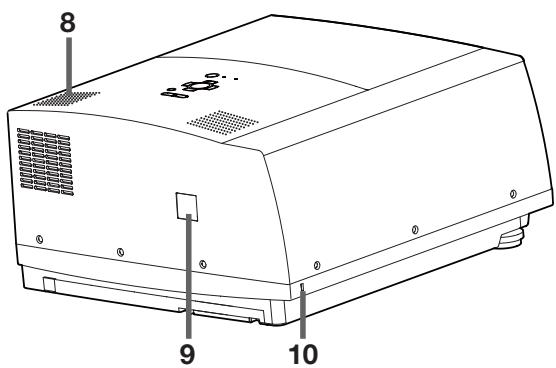
Zone de contrôle
Panneau de branchement
1 Capteur de la télécommande (Avant) 2 Objectif 3 Zone de contrôle 4 Fentes de sortie de l'air 5 Grille d'entrée d'air/Capot du filtre 6 Panneau de branchement 7 Grille de sortie d'air
8 Haut-parleur 9 Capteur de la télécommande (Arrière) 10 Connecteur standard de verrouillage Kensington
1 Bouton POWER 2 Bouton AUTO POSITION/▲ 3 Bouton COMPUTER/ 4 Bouton VOLUME/ 5 Bouton MENU 6 Bouton ZOOM/FOCUS 7 Voyant STATUS 8 Voyant POWER 9 Bouton VIDEO/ 10 Bouton ENTER/KEYSTONE 11 Bouton LENS SHIFT
1 Bornes REMOTE IN et OUT 2 Borne LAN 3 Borne SERIAL (Série) (D-SUB 9 broches) 4 Borne USB (COMPUTER) 5 Borne COMPUTER/COMPONENT VIDEO DVI-D (HDCP) (DVI-D 24 broches) 6 Bornes COMPUTER/COMPONENT VIDEO IN 1 ( / , / , / , / ,) (BNC) 7 Borne AUDIO IN 1 (Miniprise)
- La borne AUDIO IN 1 est utilisée à la fois pour les entrées COMPUTER1 et DVI.
Borne AUDIO IN 2 (Miniprise) Alimentation principale
O: Hors I: Sous
10 Borne d'alimentation 11 Borne COMPUTER/COMPONENT VIDEO IN 2 (Mini D-SUB 15 broches) 12 Borne MONITOR OUT (Mini D-SUB 15 broches) 13 Borne AUDIO OUT (Miniprise) 14 Borne VIDEO IN et bornes d'entrée audio 15 Borne S-VIDEO IN et bornes d'entrée audio
Vue de dessous Télécommande
1 Pied de réglage 2 Grille d'entrée d'air/Capot du filtre 3 Couvercle de la lampe
Attention:
Ne remplacez pas la lampe immédiatement après avoir utilisé le projecteur : celle-ci est extrêmement chaude et vous risqueriez de vous brûler grièvement.
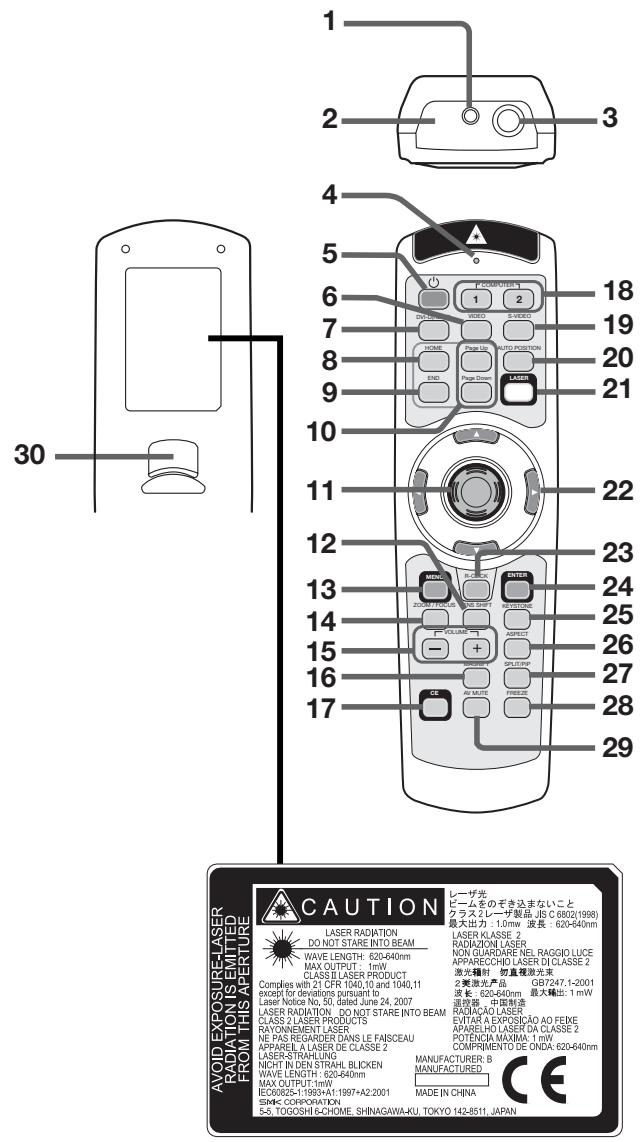
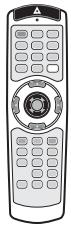
1 Ouverture pour le laser 2 Fenêtre de transmission 3 Prise pour le câble de télécommande 4 Voyant 5 Bouton POWER 6 Bouton VIDEO 7 Bouton DVI-D (HDCP) 8 Bouton HOME 9 Bouton END 10 Boutons Page Up et Page Down 11 Curseur de la souris 12 Bouton LENS SHIFT 13 Bouton MENU 14 Bouton ZOOM/FOCUS 15 Boutons +, - (VOLUME) 16 Bouton MAGNIFY 17 Bouton COLOR ENHANCER (CE) 18 Boutons de l'ordinateur 1, 2 (COMPUTER 1, 2) 19 Bouton S-VIDEO 20 Bouton AUTO POSITION 21 Bouton LASER 22 Boutons ▲, ▼, △, ▶ 23 Bouton R-CLICK 24 Bouton ENTER 25 Bouton KEYSTONE 26 Bouton ASPECT 27 Bouton SPLIT/PiP* 28 Bouton FREEZE 29 Bouton AV MUTE 30 Bouton de clic gauche
*: Le bouton SPLIT/PiP fonctionne comme le bouton PiP pour ce projecteur. (Il ne fonctionne pas comme le bouton SPLIT.)
- Lorsque la bouton LASER est enfoncée, un faisceau laser est émis. Même si la bouton LASER est maintenue enfoncée, le faisceau est émis pendant une minute seulement. Afin de prolonger l'émission, appuyer à nouveau sur la bouton LASER.
- Il est possible de désactiver la bouton LASER afin d'éviter les radiations laser dues à la mauvaise utilisation de cette bouton.
Comment désactiver la bouton LASER
Tout en maintenant la bouton LASER enfoncée, appuyer sur la bouton trois fois.
Comment updater la bouton LASER
Tout en maintenant la bouton LASER enfoncée, appuyer sur la bouton ▲ trois fois.
- Lors du remplacement des piles, la touche LASER est activée.
Cette télécommande fait partie de l'équipement laser de classe 2 puissance de sortie maximum 1 mW diode laser 620-640 nm. Déviation du laser: à une distance de 6 m environ 10,0 mm x 10,0 mm (±6,0 mm).
Attention:
- En appuyant sur le bouton LASER, la télécommande fournie émet un faisceau laser. Ne regardez pas directement dans la source du faisceau. Ne pointez pas le faisceau vers une autre personne. Regarder le faisceau laser peut causer une perte de la vue. L'utilisation de commandes, de réglages ou de procédures, autres que celles spécifiées ici, pourrait causer une exposition nocive aux radiations.
- Cette télécommande ne peut pas être réparée.
Arrière du projecteur
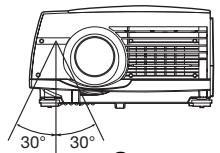
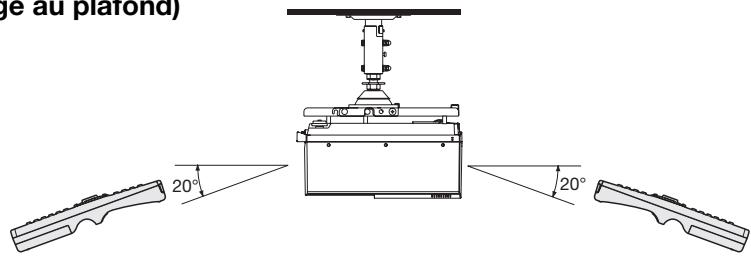
Conservez une distance de 10 m entre la télécommande et le projecteur et pointez le faisceau lumineux vers le capteur optique de télécommande situé sur le projecteur (à l'avant ou à l'arrière).
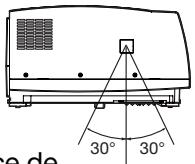
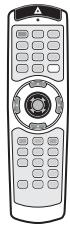
- N'exposez pas le capteur optique de la télécommande à la lumière solaire directe ou aux éclairages fluorescents.
- Tenez éloigné le capteur de la télécommande d'au moins 2 m des lampes fluorescentes. Sinon, la télécommande pourrait ne pas fonctionner normalement.
- Si un éclairage fluorescent commandé par interrupteur se trouve à proximité de la télécommande, le fonctionnement de celle-ci peut devenir instable.
- Lorsque vous utilisez la télécommande trop près du capteur, les commandes peuvent ne pas être transmises correctement.
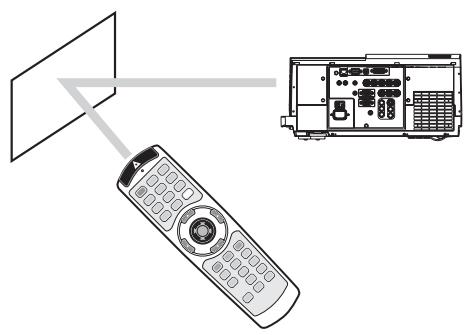
Lorsque vous utilisez la télécommande, conservez une distance d'environ 5 m entre la télécommande et le projecteur par rapport à l'écran. La distance de fonctionnement de la télécommande dépend toutefois des caractéristiques de l'écran.

Utilisation du câble de télécommande
La télécommande spécifique pour ce projecteur peut être utilisée comme système de commande à distance grâce au câble de contrôle. Ce système est utile quand le rayon d'action de la télécommande est insuffisant.
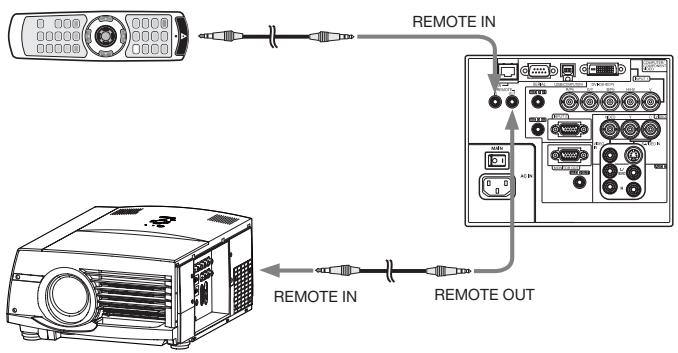
- Pour la connexion, utilisez le cable broche-broche de 03,5 de type stéreo, qui est disponible dans le commerce. Toutefois, il est possible que certains cables ne marchent pas correctement.
- Lorsque la borne REMOTE OUT de ce projecteur est connectée à la borne REMOTE OUT de l'autre projecteur, les deux projecteurs peuvent être commandés simultanément en utilisant la télécommande (il est possible de commander jusqu'à deux projecteurs en même temps).
- Quand la télécommande est branchée avec le câble de contrôle, elle ne fonctionne plus comme une télécommande à distance.
- Lorsque vous utilisez la télécommande par câble, le faisceau laser peut partir plus nombre. C'est normal.
Installation de l'écran
Installez l'écran perpendiculaire au projecteur. Si ce n'est pas possible, réglez l'angle de projection du projecteur. (Voir page 11.)
- Installez l'écran et le projecteur de manière à ce que l'objectif du projecteur se trouve à la même hauteur que le centre de l'écran, et à l'horizontal.
- N'installez pas l'écran dans un endroit directement exposé aux rayons solaires ou à un éclairage direct. La réflexion directe de la lumière sur l'écran rend les images projetées blanchâtres et difficiles à visionner.
Distance de projection et taille d'écran
Pour déterminer la taille de l'écran et la distance de projection, reportez-vous au tableau suivant.
Projection avant
Projection avant, fixation au plafond
Pour le XL6600U et XL6500U uniquement.
| Taille de l'écran | Distance de projection (L) | Hauteur de déplacement de l'objetif | Largeur de déplacement de l'objetif(W1) | ||||||||||||
| Taille de la diagonale | Largeur(W) | Hauteur(H) | Le plus court(Large) | Le plus long(Télescopique) | Standard(I) | Distance de mouvement (H1) | |||||||||
| pouces | cm | pouces | cm | pouces | cm | pouces | m | pouces | m | pouces | cm | pouces | cm | pouces | cm |
| 60 | 152 | 48 | 122 | 36 | 91 | 89 | 2,3 | 114 | 2,9 | 1,8 | 5 | 16,6 | 42 | 2,5 | 6 |
| 80 | 203 | 64 | 163 | 48 | 122 | 120 | 3,0 | 153 | 3,9 | 2,4 | 6 | 22,0 | 56 | 3,3 | 8 |
| 100 | 254 | 80 | 203 | 60 | 152 | 150 | 3,8 | 191 | 4,9 | 3,0 | 8 | 27,4 | 69 | 4,1 | 10 |
| 150 | 381 | 120 | 305 | 90 | 229 | 227 | 5,8 | 289 | 7,3 | 4,5 | 11 | 40,9 | 104 | 6,1 | 15 |
| 200 | 508 | 160 | 406 | 120 | 305 | 304 | 7,7 | 386 | 9,8 | 6,0 | 15 | 54,4 | 138 | 8,1 | 20 |
| 250 | 635 | 200 | 508 | 150 | 381 | 381 | 9,7 | 483 | 12,3 | 7,5 | 19 | 67,9 | 172 | 10,1 | 26 |
| 300 | 762 | 240 | 610 | 180 | 457 | 458 | 11,6 | - | - | 9,0 | 23 | 81,4 | 207 | 12,1 | 31 |
- Les chiffres indiqués ci-dessus peuvent être légèrement différents par rapport aux mesures réelles.
- Selon les conditions d'installation, l'air chaud évacué par les orifices de ventilation risque de refluer dans l'orifice d'entrée d'air; dans ce cas, le projecteur affichera "TEMPERATURE!!" et s'arrêtera de fonctionner.
Bouton LENS SHIFT
Réglez la position du projecteur et de l'écran avec le bouton LENS SHIFT.
- Appuyez sur le bouton LENS SHIFT.
- Le menu LENS SHIFT s'affiche au centre de l'écran.
- Appuyez sur le bouton , , ou pour déplacer la position de l'image.
- Lorsque vous appuyez sur le bouton , l'image se déplace vers le bas.
- Lorsque vous appuyez sur le bouton, l'image se déplace vers le haut.
- Lorsque vous appuyez sur le bouton, l'image se déplace vers la droite. Lorsque vous appuyez sur le bouton, l'image se déplace vers la gauche.
- Si vous appuyez sur le bouton ENTER lorsque le menu LENS SHIFT est affché, vous pouvez commuter le mode de déplacement entre les réglages RAPIDE et LENT. Si RAPIDE est sélectionné, l'objet opère un déplacement important lorsque vous appuyez sur le bouton ▲, ▼, △ ou ▶. Ce déplacement est moindre si LENT est sélectionné.
- Si le menu LENS SHIFT s'affiche alors que le projecteur ne reçoit aucun signal video, des hachures croisées apparaissent à l'écran.
- Faites attention de ne pas vous coincer dans l'ouverture de l'objectif quand l'objectif rouge.
- Lorsque la fonction lens shift fonctionne, l'écran peut clignoter.
Réglage de l'angle de projection
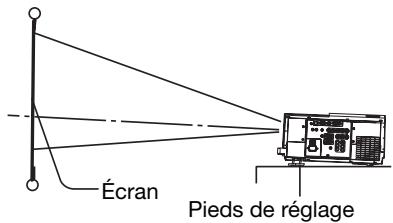
Pour obtenir une qualité de projection maximale, projetez les images sur un écran plat installé à par rapport au sol. Si nécessaire, inclinez le projecteur à l'aide des deux pieds de réglages situés sur la partie inférieure du projecteur.
- Faites tourner les pieds de réglage pour un réglage précis.
Après l'utilisation du projecteur:
- Rentrez le pied de réglage dans le projecteur en tournant le pied de réglage.
Les images projetées représentent de fines bandes
Ce symptôme est dû à une interférence avec la surface de l'écran et ne constitue pas une panne. Remplacez l'écran ou modifiez légèrement la mise au point. (Voir page 15 ou 20 pour le réglage de l'objectif.)
Si les images projetées sont déformées en forme trapézoidale
Quand l'écran et le projecteur ne sont pas placés perpendiculairement l'un par rapport à l'autre, les images projetées deviennent trapézoidales. Si le réglage mécanique échoue, il faudra effectuer une correction de distorsion trapézoidale.
Pour régler le keystone:
Appuyez sur la touche KEYSTONE sur le projecteur ou sur la télécommande pour afficher KEYSTONE, puis régler l'image en appuyant sur les touches,, ou (ou la touche VOLUME + ou - de la télécommande).
Dans les cas suivants (projection frontale)
Appuyez sur la touche
Appuyez sur la touche
Appuyez sur la touche (ou -)
Appuyez sur la touche (ou +).
Important:
Pour obtenir des réglages de clé devoie corrects, remettez l'objectif à la position d'ajustement d'usine avec LENS SHIFT RE-INITIAL au menu INSTALLATION avant d'effectuer le réglage de la clé devoie (voir la page 24.) Lors du réglage de la distorsion trapézoidale, la valeur de réglage est indiquée. Cette valeur ne correspond pas à l'angle de projection. - La plage de réglage possible pour la valeur de réglage de la distorsion trapézoidale peut varier en fonction des conditions d'installation. - Lorsque le réglage de la correction trapézoidale est appliqué, la résolution diminue. En outre, des bandes peuvent apparaître ou des lignes droites peuvent se courber en cas de motifs complexes. Ces phénomènes ne sont pas anormaux. L'image affichée pourrait faire l'objet d'une distorsion lorsque le réglage de la distorsion trapézoidale est effectué. - En fonction des conditions d'installation du projecteur et de l'écran, une image rectangulaire parfaite et un rapport hauteur/largeur parfait correct ne peuvent être obtenus. - Du bruit peut apparaître à l'écran pendant le réglage de la correction trapézoidale selon le type de signal vidéo projeté et les valeurs du réglage. Si c'est le cas, réglez la correction trapézoidale dans une plage dans laquelle l'image s'affiche sans bruit. - Lorsque les réglages de la distorsion trapézoidale horizontal et vertical sont effectués en même temps, la gamme réglable devient plus restreinte que lorsque ces réglages sont effectués séparément. - En ce qui concerne le réglage keystone avec l'option objectifs, le format d'écran peut ne pas être atteint.
Projection avant, fixation au plafond
Pour la fixation au plafond, vous devez utiliser le kit de montage au plafond conçu pour ce projecteur. Faites effectuer l'installation par un spécialiste. Pour plus de détails, consultez votre revendeur.
- La garantie de ce projecteur ne couvre pas les dommages causés par l'utilisation d'un kit de montage au plafond autre que celui recommandé ou par l'installation du kit de montage au plafond à un emplacement non ajustat.
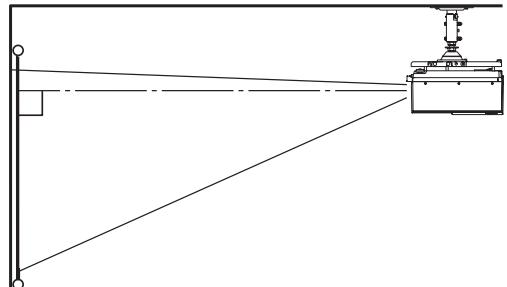
- Lorsque vous utilisez le projecteur fixé au plafond, réglez TYPE DE PROJECTION dans le menu INSTALLATION sur RETRO INVERS. Voir page 24.
- Lorsque le projecteur est fixé au plafond, les images peuvent apparaitre plus foncées que lorsqu'elles sont projetées à partir d'une table. Il ne s'agit pas d'un dysfonctionnement.
- Demandez à votre installateur de prévoir un disjoncteur. Lorsque vous n'utilisez pas le projecteur, utilisez ce disjoncteur pour mettre l'équipement hors tension.
- N'installez pas le projecteur dans un endroit où les grilles d'aération se trouvent exposées à de l'air généré par un système de conditionnement d'air. Une telle installation risque de provoquer une panne.
- N'installez pas le projecteur à proximité d'une alarme incendie, car les grilles de sortie d'air émettent de l'air chaud.
Projection arrière
Faites effectuer l'installation par un spécialiste. Pour plus de détails, consultez votre revendeur.
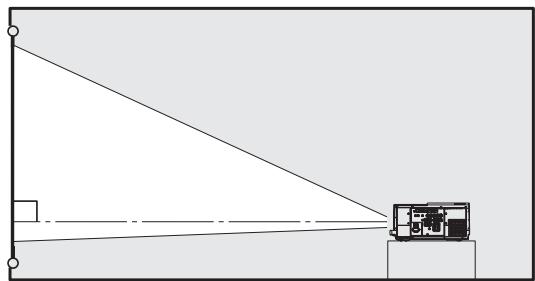
- Pour la projection arrière, réglez TYPE DE PROJECTION dans le menu INSTALLATION sur RETRO. Voir page 24.
Attention:
- Le fait de poser le projecteur directement sur un tapis bloque la ventilation effectué er la ventilation, placez une planche sous le projecteur.
- Placez le projecteur à au moins 50 cm du mur, afin d'éviter de bloquer la grille d'entrée d'air et les grilles de sortie d'air dégageant de l'air chaud.
- N'utilisez pas le projecteur dans les endroits suivants et de la façon suivante : vous risqueriez de provoquer un incendie ou un choc électrique.
- Dans un endroit poussiéreux ou humide.
- Dans une position de côté, ou avec l'objet tourné vers le bas.
- Près d'un chauffage.
- Dans un endroit graisseux, enfumé ou humide, tel qu'une cuisine.
- Dans la lumière directe du soleil.
- La où la température peut devenir élevée, comme dans une voiture fermée.
- La où la température est inférieure à +5°C (+41°F) ou supérieure à +40°C (+104°F).
Important:
- Nous ne recommandons pas l'emploi du projecteur à une altitude de 1500 m ou plus. L'emploi à une altitude de 1500 m ou plus pourrait affecter la vie de service du projecteur.
Préparation:
Assurez-vous que le projecteur et l'ordinateur sont tous les deux hors tension. - Si vous raccordez le projecteur à un ordinateur de bureau, débranchez le cable RVB raccordé au moniteur.
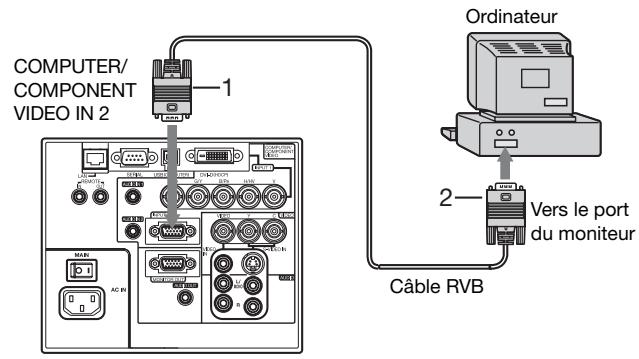
Pour la connexion analogue:
(Pour l'emploi de la borne COMPUTER/COMPONENT VIDEO IN 2.)
- Raccordez une extrémité du cable RVB fourni à la borne COMPUTER/COMPONENT VIDEO IN 2 du projecteur.
- Connecter l'autre extrémité du cable RVB au port de moniteur de l'ordinateur.
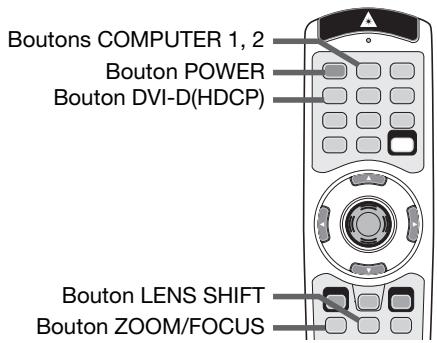
- Si vous visionnez des images venant d'un ordinateur connecté en analogique, appuyez sur le bouton COMPUTER 2 de la télécommande.
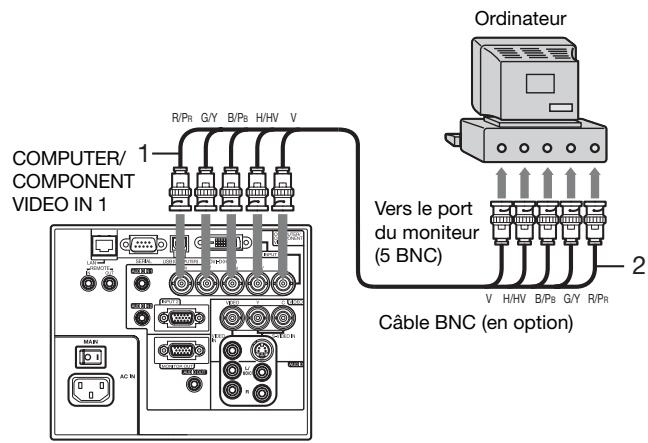
Pour la connexion analogue:
(Pour l'emploi de la borne COMPUTER/COMPONENT VIDEO IN 1.)
- Connectez une extrémité d'un câble BNC disponible dans le commerce à la borne COMPUTER/COMPONENT VIDEO IN 1 du projeteur.
- Connectez l'autre extrémité du cable BNC aux 5 BNC du port moniteur de l'ordinateur.
- Si vous visionnez des images venant d'un ordinateur connecté en analogique, appuyez sur le bouton COMPUTER 1 de la télécommande.
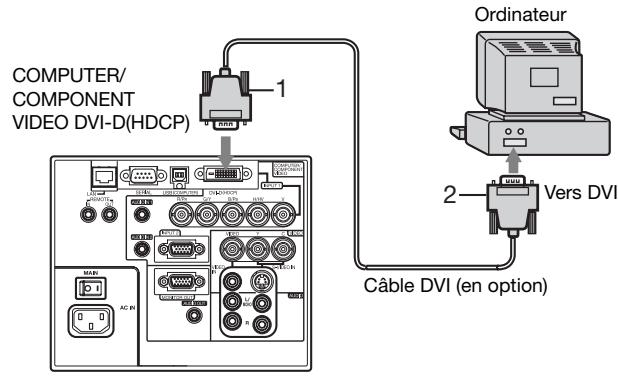
Raccordement numérique:
- Raccordez une extrémité d'un cable DVI disponible dans le commerce à la borne COMPUTER/COMPONENT VIDEO DVI-D(HDCP) du projecteur.
- Raccordez l'autre extrémité du cable DVI à la borne DVI de l'ordinateur.
- Si vous visionnez des images venant d'un ordinateur connecté en numérique, appuyez sur le bouton DVI-D(HDCP) de la télécommande.
- Mettez le projecteur sous tension avant de démarrer l'ordinateur.
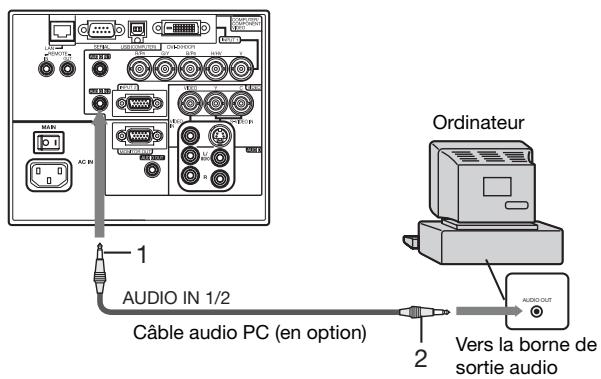
Raccordement audio:
- Connectez une extrémité d’un cable audio d’ordinateur disponible dans le commerce à la borne AUDIO IN 1/2 du projecteur.
- Connectez l'autre extrémité du câble audio d'ordinateur à la borne de sortie audio de l'ordinateur.
- Ce projecteur utilise une borne jack à broche stéréo pour son entrée audio. Vérifiez le type de la borne de sortie audio de l'ordinateur connecté et préparez un cable approprié pour la connexion. Certains ordinateurs ne sont pas équipés de borne de sortie audio.
- La sortie du haut-parleur est en mono.
- D'autres accessoires, tels qu'un connecteur de conversion et un adaptateur de sortie RVB analogue, sont requis en fonction du type d'ordinateur devant être raccordé. L'utilisation d'un cable long risque de diminuer la qualité des images projetées.
- Selon le type d'ordinateur connecté, la projection des images peut ne pas être correcte. Lorsque le signal DVI-D est reçu, certains menus de réglage du signal sont indisponibles.
- Consultez également le manuel d'utilisation de l'équipement que vous souhaitez raccorder.
- Pour plus d'informations, consultez votre revendeur.
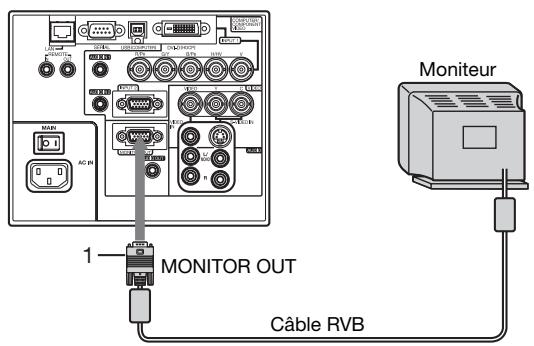
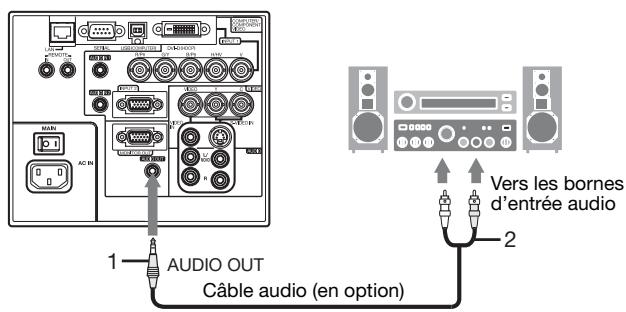
Raccordement du moniteur:
- Connectez le câble RVB à partir du moniteur vers la borne MONITOR OUT du projecteur.
Raccordement de la sortie audio:
- Raccordez une extrémité d'un câble audio disponible dans le commerce à la borne AUDIO OUT du projecteur.
- Raccordez l'autre extrémité (blanche et rouge) du cable audio aux bornes d'entrée audio (L, R) de l'équipement audio.
- Lorsque le câble audio est connecté à la borne AUDIO OUT, la sortie vers les haut-parleurs est coupée.
La borne COMPUTER/COMPONENT VIDEO IN 2 de ce projecteur est conforme à la norme DDC1/2B et la borne COMPUTER/COMPONENT VIDEO DVI-D(HDCP) est conforme à la norme DDC2B. Lorsqu'un ordinateur qui prend en charge cette norme est raccordé à cette borne, l'ordinateur charge automatiquement les informations du projecteur et se prépare à envoyer les images appropriées.
- À la connexion d'un ordinateur supportant DDC au projecteur, mettez le projecteur sous tension avant de démarrer l'ordinateur.
B. Raccordement du cordon d'alimentation
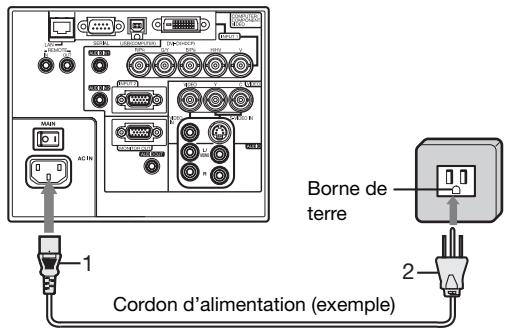
- Branchez le cordon d'alimentation fourni sur la borne correspondante du projecteur.
- Branchez l'autre extrémité du cordon d'alimentation sur une borne murale.
- Ce projecteur est livré avec des cordons d'alimentation utilisables aux États-Unis et en Europe. Utilisez le cordon correspondant à votre pays.
- Ce projecteur utilise une fiche d'alimentation du type tripolaire avec mise à la terre. N'ôtez pas la broche de mise à la terre de la fiche d'alimentation. Si la fiche d'alimentation ne s'adapte pas à la borne murale, demandez à un électricien de remplacer la borne murale. Le cordon fourni pour les États-Unis est calibré en 120 V. Ne le raccordez jamais à une borne ou à une alimentation utilisant d'autres tensions ou fréquences. Si vous utilisez une alimentation ayant une autre tension, préparez un cordon d'alimentation correspondant séparément. Pour éviter tout risque d'incendie ou de choc électrique, utilisez une alimentation de type 100-240 V AC 50/60 Hz.
- Ne placez aucun objet sur le cordon d'alimentation et ne placez pas le projecteur près de sources de chaleur, afin d'éviter d'endommager le cordon d'alimentation. Si le cordon d'alimentation est endommagé, cela risque de provoquer un incendie ou un choc électrique. Contactez votre revendeur afin qu'il le remplace.
- Ne modifiez pas et n'altérez pas le cordon d'alimentation. Si le cordon d'alimentation est modifié ou altéré, cela risque de provoquer un incendie ou un choc électrique.
Attention:
- Enoncez le cordon d'alimentation fermement. Pour le débrancher, tirez sur la borne et non pas sur le cordon d'alimentation.
- Le cordon d'alimentation ne doit pas être branché ou débranché avec les mains mouillées. Vous risqueriez de recevoir un choc électrique.
Préparation:
- Retirez le cache de l'objet.
Alimentation principale
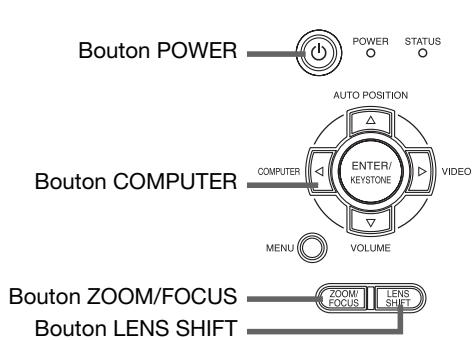
- Mettez le projecteur en mode de veille en appuyant sur l'interrupteur d'alimentation. Le voyant POWER s'allume en rouge.
- Si le projecteur a été mis hors tension avant que la lampe ait suffisamment refroidi la fois précédente, le ventilateur peut semettre à tourner et la bouton POWER peut ne pas fonctionner avant que l'interrupteur principal soit mis sur ON. (L'indicateur STATUS clignote en vert.) ÀpRES l'arrêt du ventilateur, appuyez sur la bouton POWER pour rallumer l'indicateur POWER.
- Mettez l'ordinaire équipement connecté sous tension.
- Appuyez sur le bouton POWER.
L'allumage de la lampe peut prendre environ 1 minute. - Dans des cas très rares, elle peut ne pas s'allumer. Le cas échéant, attendez quelques minutes puis recommencez. - Ne couvrez pas la lentille avec le protège-objectif lorsque la lampe est allumée. - Après avoir appuyé sur la bouton POWER, il se peut que l'image tremble, jusqu'à ce que la lampe ait atteint son niveau de stabilité. Il ne s'agit pas d'un dysfonctionnement. - Quel que soit le paramètre MODE LAMPE dans le menu INSTALLATION, le mode STANDARD est activé par défaut à chaque fois que le projecteur est allumé. Lorsque MODE LAMPE a été réglé sur BAS, le mode de lampe change après environ une minute de STANDARD à BAS. - Après avoir appuyé sur la bouton POWER, le projecteur commence le préchauffage. Pendant le préchauffage, les images peuvent apparaitre foncées et il se peut que les commandes soient inopérantes. Lorsque le voyant STATUS clignote en rouge, cela signifie que la lampe doit bientôt être remplacée. Si le voyant STATUS clignote en rouge, remplacez la lampe. (Voir page 37.) - Une barre blanche peut apparaitre sur le bord droit de l'écran pendant environ 1 seconde après avoir appuyé sur le bouton POWER. Il ne s'agit pas d'un dysfonctionnement.
- Appuyez sur le bouton ZOOM/FOCUS pour afficher "FOCUS".
- Utilisez le bouton ou pour affiner le réglage de l'image.
- Si vous appuyez sur le bouton ENTER lorsque “FOCUS” est affiché, vous pouvez commuter le mode de réglage entre les réglages RAPIDE et LENT. Lorsque RAPIDE est sélectionné, la vitesse de mise au point contrôle par le bouton ou s'accélére. Elle ralentit lorsque LENT est sélectionné.
- Sélectionnez une source d'entrée.
- Appuyez sur le bouton COMPUTER du projecteur ou sur le bouton COMPUTER 1, COMPUTER 2 ou DVI-D(HDCP) de la télécommande qui correspond à la borne utilisée.
- La source d'entrée est commutée entre COMPUTER 1, COMPUTER 2 et DVI à chaque appui sur le bouton COMPUTER du projecteur. Le projecteur sélectionne automatiquement le format de signal adéquat. Le format de signal sélectionné s'affiche à l'écran.
- Vous ne pouvez pas changer la source d'entrée pendant l'affichage du menu. L'affichage d'une image à l'écran peut demander un certain temps selon le type de signal d'entrée; il ne s'agit pas d'un symptôme de panne.
- Selon le type du signal d'entrée, la position des images peut être incorrecte. Dans ce cas, appuyez sur le bouton AUTO POSITION. (Voir page 16.)
- Lorsque vous affichez un signal de l'ordinateur avec la même résolution que le signal d'un dispositif video (1080p, etc.) en utilisant la source d'entrée COMPUTER1 ou COMPUTER2 ou DVI, Sélectionnez le mode de réglage AJUST-EMENT AUTO, comme cela est décrit dans "Bouton AUTO POSITION" à la page 16. Lorsque COMPUTER 1 ou COMPUTER 2 est besoin comme source, les images fournies par l'ordinateur peuvent scintiller. Dans ce cas, appuyez sur la bouton ou de la télécommande pour réduire le scintillagement.
- Réglez la position du projecteur afin de conserver une distance de projection appropriée permettant de projeter les images au format spécifique.
- Reglez la position du projecteur de manière à ce que celui-ci et l'écran soient perpendiculars. (Voir page 10.)
- Si ce n'est pas possible, réglez l'angle de projection. (Voir page 11.)
- Appuyez sur la bouton ZOOM/FOCUS pour afficher "FOCUS", puis appuyez une seconde fois dessus pour afficher "ZOOM".
- Utilisez le bouton ou pour obtenir un format approximatif.
- Si vous appuyez sur le bouton ENTER lorsque “ZOOM” est affchéé, vous pouvez commuter le mode de réglage entre les réglages RAPIDE et LENT. Si RAPIDE est sélectionné, la vitesse de zoom contrôlée par le bouton « ou s'accélére. Elle ralentit lorsque LENT est sélectionné.
11. Appuyez sur le bouton LENS SHIFT. Le menu LENS SHIFT s'affiche au centre de l'écran.
- Appuyez sur le bouton ▲ ou ▼ pour régler la position verticale et sur le bouton ⊥ ou ⊥ pour régler la position horizontale de l'image affichée.
Lorsque l'image n'est pas affichée sur écran, régalez l'angle de projection. D'un autre côté, régalez le keystone, si besoin. (Voir page 11.)
Si nécessaire, répétez les étapes 4, 5 et 9 à 12.
Important:
La mise au point, le zoom et le réglage de la variation de l'objet sont uniquement possibles en mode image normale. - Si une image de format 16:9 est maintenue affichée pendant une période prolongée avant d'afficher l'image de format 4:3, des images résiduelles de barres noires peuvent apparaître sur l'écran d'image de format 4:3. (Voir page 43.)
Arrêt de la projection:
Appuyez sur le bouton POWER.
- Un message de confirmation s'affiche. Pour annuler la procédure, laissez le projecteur tel quel un moment ou appuyez sur un boutonquelconque, sauf la bouton POWER.
Appuyez à nouveau sur la bouton POWER.
Le voyant s'éteint et le projecteur passe en mode attente. Dans ce mode, le voyant STATUS clignote vert.
- Attendez environ 2 minutes pour que le voyant STATUS s'éteigne.
- Pendant cette période de 2 minutes en mode d'attente, le ventilateur d'entrée et le ventilateur de sortie tournent pour refroidir la lampe.
- Plus la température autour du projecteur est élevée et plus les ventilateurs de sortie d'air tournent rapidement.
- Ne pas éteindre l'interrupteur principal ou débrancher l'appareil lorsque l'indicateur STATUS clignote. Éteindre l'interrupteur principal ou débrancher l'appareil immédiatement après l'utilisation peut provoquer une panne.
- Malgré que le ventilateur soit bruyant en marche, cela n'est pas l'indice d'un mauvais fonctionnement.
16. Coupez l'interrupteur d'alimentation principal.
Le voyant POWER s'éteint. - Si l'interrupteur principal est éteint ou débranché accidentellement alors que le ventilateur d'entrée d'air ou que les ventilateurs de sortie d'air fonctionnent, ou que la lampe est allumée, laissez le projecteur éteint refroidir pendant 10 minutes. Pour rallumer la lampe, appuyez sur le bouton POWER. Si la lampe ne s'allume pas immédiatement, appuyez à nouveau deux ou trois fois sur le bouton POWER. Si elle ne s'allume always pas, remplacez-la. - Couvrir l'objectif avec un capuchon d'objectif pour le protéger contre la poussière. - Par mesure de sécurité, débrancher le cordon d'alimentation de la borne. - Si vous répétez la coupure de l'interrupteur principal dans les 30 minutes après l'illumination de la lampe, une erreur peut survenir dans la fonction d'horloge de ce produit.
Sourdine AV
Lorsque vous appuyez sur le bouton AV MUTE, les signaux vidéo et audio sont mis temporairement en sourdine. Pour annuler la mise en sourdine, appuyez à nouveau sur le bouton AV MUTE.
- L'annulation de la mise en sourdine nécessite quelques secondes.
- Si MODE MUET est réglé sur IMAGE dans le menu INSTALLATION, lorsque vous appuyez sur la touche AV MUTE, l'écran de voir apparaît.
- Si vous le souhaitez, vous pouvez modifier l'écran de voir. Voir page 32.
- Vous pouvez également mettre en sourdine le son en provenance de la borne AUDIO OUT en appuyant sur la touche AV MUTE.
Bouton AUTO position
Si l'image issue de l'ordinateur est décalée, effectuez les opérations suivantes. 1. Projeter une image lumineuse contenant autant de textes et de caractères que possible. 2. Si l'économiseur d'écran a été activé, désactivez-le. 3. Appuyez sur le bouton AUTO POSITION.
Le projecteur effectue automatiquement les réglages d'optimisation de la position en fonction du signal d'entrée.
Lorsque vous appuyez sur la touche AUTO POSITION pendant qu'un signal en provenance d'un dispositif vidéo (ou un signal marqué avec *3 sur la page 46) est connecté, une fenêtre s'ouvre pour sélectionner l'un des deux modèles de réglage.
- AJUSTEMENT AUTO:
Approprié pour des signaux émis par un ordinateur.
- SIGNALVIDEO:
Approprié pour des signaux émis par un dispositif vidéo comme le DVD.
(Lorsque you selectionnez ce mode, le reglage qui utilise le menu RESOLUTION (MEMORISE) (page 26) devient indisponible.)
Sélectionnez un mode approprié en utilisant la touche « ou » et appuyez sur la touche ENTER.
- Si l'image projetée est toujours déplacée même après avoir appuyé plusieurs fois sur la touche AUTO
POSITION, se référer à la procédure pour régler les images de l'ordinateur. (Voir pages 30 et 31.)
Si vous effectuez cette procédure avec une image sombre, elle risque d'être décalée.
Raccordement d'un ordinateur portable:
Si le projecteur est raccordé à un ordinateur portable, les images peuvent ne pas être projetées dans certains cas. Le cas échéant, configurez l'ordinateur afin qu'il puisse sortir les signaux en externe. La procédure de configuration varie en fonction du type d'ordinateur. Consultez le manuel d'utilisation de votre ordinateur.
Exemple de procédure de configuration pour une sortie externe
Appuyez simultanément sur le bouton [Fn] et sur l'un des boutons [F1] à [F12]. (Le bouton utilisé dépend du type)
d'ordinateur.)
Préparation:
Assurez-vous que le projecteur et l'équipement vidéo sont tous les deux hors tension.
Connexion au magnétoscope, etc.
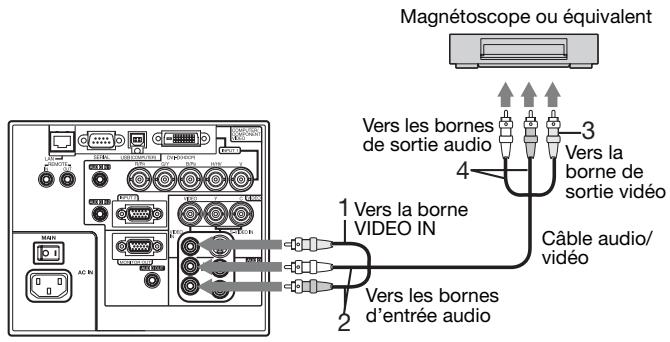
- Raccordez une extrémité (jaune) du cable audio/vidéo fourni à la borne VIDEO IN du projecteur.
- Raccordez une extrémité (blanche et rouge) du cable audio/vidéo fourni aux bornes d'entrée audio (L/MONO, R) du projecteur.
- Raccordez l'autre extrémité (jaune) du cable audio/vidéo à la borne de sortie video de l'équipement video.
- Raccordez l'autre extrémité (blanche et rouge) du cable audio/vidéo fourni aux bornes de sortie audio (L, R) de l'équipement video.
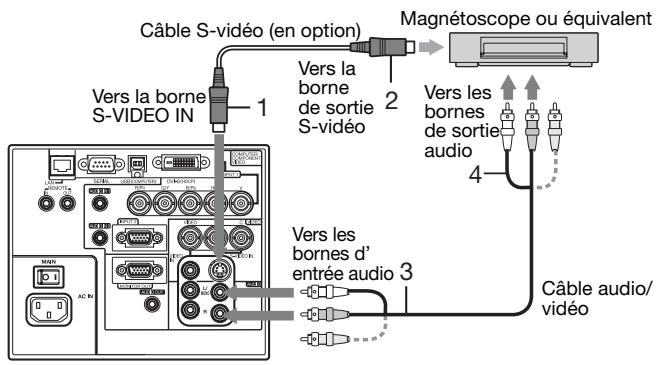
Si l'équipement vidéo est doté d'une borne de sortie s-video, effectuer la connexion comme il suit:
- Raccordez une extrémité d'un câble S-video disponible dans le commerce à la borne S-VIDEO IN du projecteur.
- Connecter l'autre extrémité du cable S-video à la borne de sortie S-video de l'équipement vidéo.
- Raccordez une extrémité (blanche et rouge) du cable audio/vidéo fourni aux bornes d'entrée audio (L/MONO, R) du projecteur.
- Raccordez l'autre extrémité (blanche et rouge) du cable audio/vidéo fourni aux bornes de sortie audio (L, R) de l'opération video.
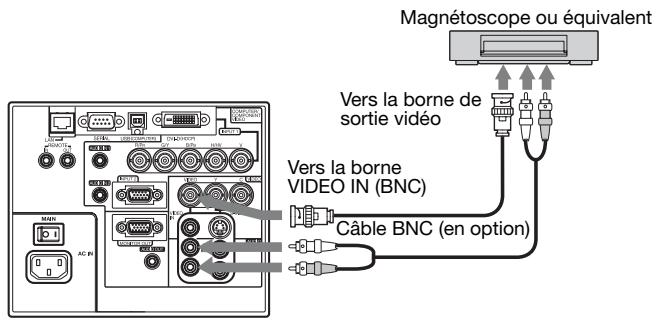
Lors de l'utilisation du connecteur BNC: (pour l'entrée VIDEO)
- Quand la borne de sortie vidéo de l'équipement vidéo connecté est de type BNC, utilisez la borne VIDEO IN (type BNC).
- Sélectionnez VIDEO comme source d'entrée.
- À l'emploi simultané de la borne VIDEO IN (type BNC) et de la borne VIDEO IN (type RCA), l'entrée du signal vidéo à la borne VIDEO IN (type RCA) a priorité.
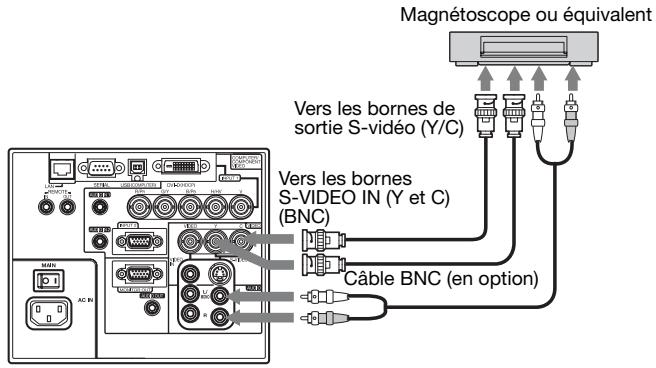
Lors de l'utilisation du connecteur BNC: (pour l'entrée s-video)
- Quand les bornes de sortie vidéo de l'équipement vidéo connecté sont de type BNC (Y/C), connectez respectivement Y et C aux bornes S-VIDEO IN (Y et C) (type BNC).
- Sélectionnez S-VIDEO comme source d'entrée.
- À l'emploi simultané de la borne S-VIDEO IN (Y et C) (type BNC) et de la borne S-VIDEO IN (type S), le signal videoe entré à la borne S-VIDEO IN (type S) a priorité.
- Pour le raccordement d'un dispositif vidéo monophonique, utilisez la borne blanche (L) pour brancher le câble audio. (Le même signal audio est envoyé à partir des canaux L et R de la borne AUDIO OUT.)
- Consultez également le manuel d'utilisation de l'équipement que vous souhaitez raccorder.
- Pour plus d'informations, consultez votre revendeur.
En cas de raccordement d'un récepteur TV ou d'un magnétoscope:
Si vous utilisez ce projecteur avec un téléviseur ou un magnétoscope raccordé, il est possible qu'aucune image ne s'affiche ou qu'un message "NO SIGNAL" apparaisse à l'écran lors d'un changement de canal via un canal non reçu. Dans ce cas, reprenez le réglage des canaux du téléviseur ou du magnétoscope. Pour éviter ce problème, utilisez la fonction de saut de canal du récepteur TV ou du magnétoscope (fonction permettant de ne pas afficher les canaux non reçus).
Projecteur + lecteur DVD ou décembre HDTV
Certains lecteurs de DVD sont équipés d'un connecteur de sortie pour branchement à 3 lignes (Y, PB, PR). Lorsque vous connectez ce genre de lecteur de DVD avec le projecteur, utilisez la borne COMPUTER/COMPONENT VIDEO IN 1.
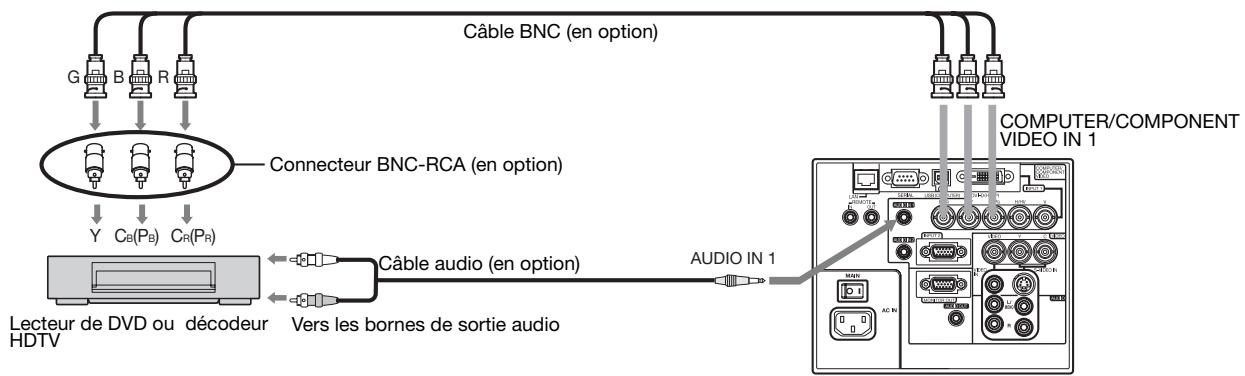
- Les noms des bornes Y, PB, et PR sont disponibles à titre d'exemple, lorsqu'un décodeur HDTV est connecté.
- Les noms des bornes variant en fonction des appareils connectés.
- Utilisez des câbles BNC pour la connexion.
- Avec certains lecteurs de DVD, il se peut que l'image ne soit pas projetée correctement.
- Si les couleurs ne sont pas affichées correctement quand le projecteur est connecté à un dispositif video haute définition avec bornes de sortie R, G et B, réglez ENTREES MULTIMEDIA à RGB au menu REGLAGE SIGNALAUX VIDEO.
Raccordement à un équipement video doté d'une borne HDMI ou DVI-D
Vous pouvez projeter des images de haute qualité en raccordant la borne COMPUTER/COMPONENT VIDEO DVI-D (HDCP) de ce projecteur à un équipement vidéo possédant une borne de sortie HDMI ou bien en raccordant la borne DVI-D de ce projecteur à un équipement vidéo possédant une borne de sortie DVI-D. En outre, ce projecteur gère la technologie HDCP et peut recevoir des données vidéo numériques cryptées venant de lecteurs de DVD.
- La technologie HDCP (High-bandwidth Digital Content Protection), développée par Intel Corporation, est une méthode de cryptage des données vidéo numériques permettant d'assurer la protection contre les copies. HDMI (High-Definition Multimedia Interface) est totalement et rétroactivement compatible avec les ordinateurs, les écrans et les dispositifs électroniques grand public, équipés des normes DVI.
- Ce projecteur peut être relié à des dispositifs vidéo équipés d'une borne de sortie HDMI ou DVI-D. Il arrive cependant qu'avec certains dispositifs, le projecteur n'affiche aucune image ou ne fonctionne pas correctement.
- Si le projecteur n'affiche aucune image ou ne fonctionne pas correctement, reportez-vous à la section du manuel de fonctionnement du dispositif vidéo relative à la connexion du dispositif.
- L'utilisation d'un câble long risque de diminuer la qualité des images projetées.
Raccordement (pour les équipements video dotés d'une borne HDMI)
Utilisez un câble de conversion DVI-HDMI du commerce. - Il est possible que certains câbles ne puissent être connectés en fonction de la taille et du type de connecteur utilisés. - Utilisez la borne AUDIO IN 1 pour l'entrée audio.
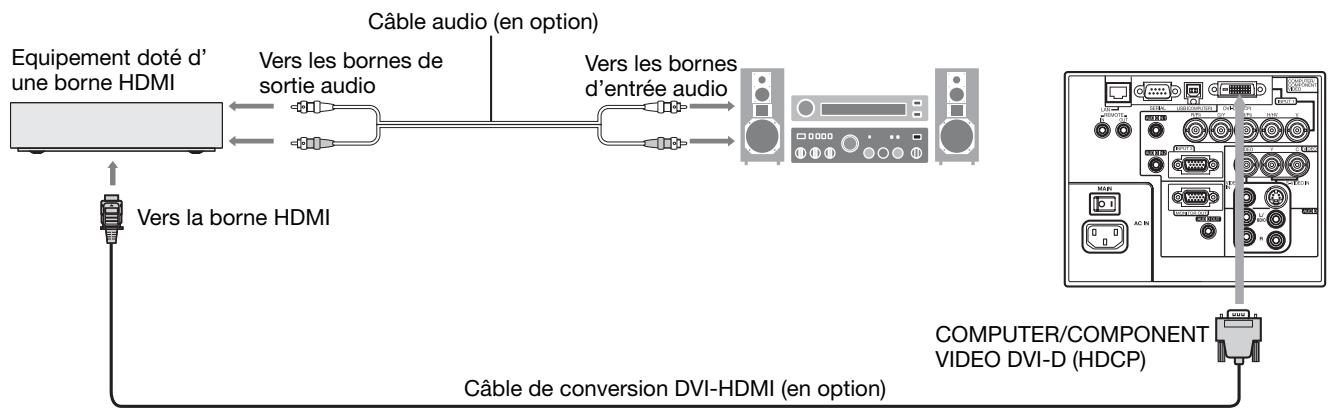
Raccordement (pour les équipements vidéo dotés d'une borne dvi-d)
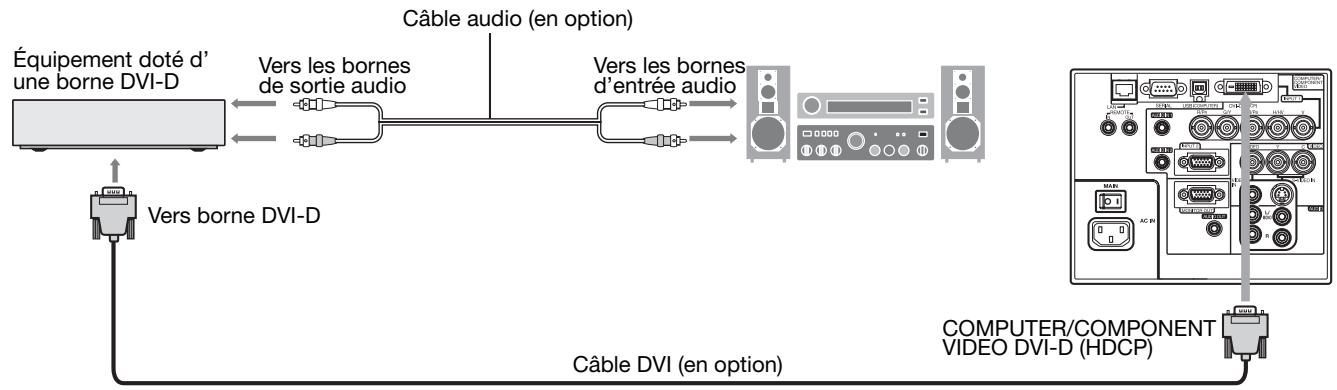
- Pour le raccordement à la borne DVI-D, utilisez un câble DVI du commerce.
- Il est possible que certains câbles ne puissent être connectés en fonction de la taille et du type de connecteur utilisés. Lorsque DVI est sélectionné comme source d'entrée, les réglages de AJUSTEMENT FIN SYNC, TRACKING, RAT-TRAPAGE SYNCHRO, etc. sont indisponibles. Utilisez la borne AUDIO IN 1 pour l'entrée audio.
- Cet effet dépend du réglage du niveau de noir sur le périphérique raccordé. Il existe deux méthodes de transfert numérique des données d'image, utilisant des réglages différents pour le niveau de noir. Par conséquent, les spécifications de la sortie des signaux des lecteurs DVD diffèrent en fonction du type de la méthode de transfert des données numériques utilisée.
- s. Si votre lecteur de DVD possède cette fonction, effectuez le réglage suivant. EXPAND ou ENHANCED → NORMAL
- Pour plus d'informations, consultez le guide utiliser de votre lecteur de DVD. Lorsque voire appareil numérique ne possede pas de telle fonction, reglez NIVEAU D'ENTREE sur ENHANCED dans le MENU AVANCE du menu IMAGE de ce projecteur, ou ajustez la couleur noire en visuaisant l'image.
B. Raccordement du cordon d'alimentation
Branchez le cordon d'alimentation de la même façon que dans le cas de "Projection d'images informatiques" (Voir page 14.)
Préparation:
- Retirez le cache de l'objet.
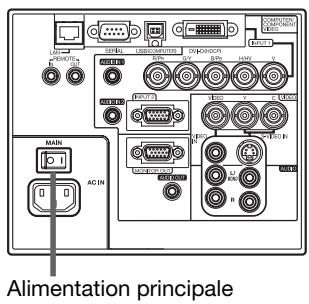
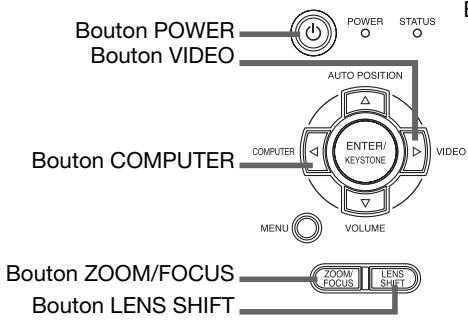
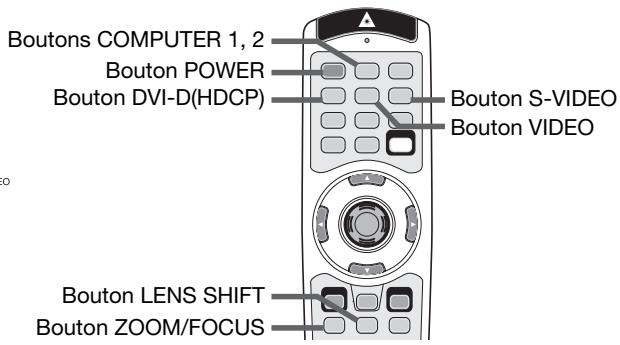
- Mettez le projecteur en mode de veille en appuyant sur l'interrupteur d'alimentation. Le voyant POWER s'allume en rouge.
- Si le projecteur a été mis hors tension avant que la lampe ait suffisamment refroidi la fois précédente, le ventilateur peut semettre à tourner et la bouton POWER peut ne pas fonctionner avant que l'interrupteur principal soit mis sur ON. (L'indicateur STATUS clignote en vert.) ÀpRES l'arrêt du ventilateur, appuyez sur la bouton POWER pour rallumer l'indicateur POWER.
- Mettez l'équipement vidéo connecté sous tension.
- Appuyez sur le bouton POWER.
L'allumage de la lampe peut prendre environ 1 minute. - Dans des cas très rares, elle peut ne pas s'allumer. - Ne couvrez pas la lentille avec le protège-objectif lorsque la lampe est allumée. - Après avoir appuyé sur la bouton POWER, il se peut que l'image tremble, jusqu'à ce que la lampe ait atteint son niveau de stabilité. Il ne s'agit pas d'un dysfonctionnement. - Quel que soit le paramètre MODE LAMPE dans le menu INSTALLATION, le mode STANDARD est activé par défaut à chaque fois que le projecteur est allumé. Lorsque MODE LAMPE a été réglé sur BAS, le mode de lampe change après environ une minute de STANDARD à BAS. - Après avoir appuyé sur la bouton POWER, le projecteur commence le préchauffage. Pendant le préchauffage, les images peuvent apparaitre foncées et il se peut que les commandes soient inopérantes. Lorsque le voyant STATUS clignote en rouge, cela signifie que la lampe doit bientôt être remplacée. Si le voyant STATUS clignote en rouge, remplacez la lampe. (Voir page 37.) - Une barre blanche peut apparaitre sur le bord droit de l'écran pendant environ 1 seconde après avoir appuyé sur le bouton POWER. Il ne s'agit pas d'un dysfonctionnement.
- Appuyez sur le bouton ZOOM/FOCUS pour afficher "FOCUS".
- Utilisez le bouton ou pour affiner le réglage de l'image.
- Si vous appuyez sur le bouton ENTER lorsque “FOCUS” est affiché, vous pouvez commuter le mode de réglage entre les réglages RAPIDE et LENT. Lorsque RAPIDE est sélectionné, la vitesse de mise au point contrôle par le bouton ou s'accélére. Elle ralentit lorsque LENT est sélectionné.
- Sélectionnez une source d'entrée.
- Appuyez sur le bouton VIDEO du projecteur ou sur le bouton VIDEO ou S-VIDEO de la télécommande qui correspond à la borne utilisée.
- La source d'entrée passe alternativement sur VIDEO et S-VIDEO chaque fois que vous appuyez sur le bouton VIDEO du projecteur. Le projecteur sélectionne automatiquement le format de signal adéquat. Le format de signal sélectionné s'affiche à l'écran. L'affichage d'une image à l'écran peut demander un certain temps selon le type de signal d'entrée : il ne s'agit pas d'un symptôme de panne.
- Certaines images sont plus faciles à visionner lorsque le réglage du format d'image est modifié. (Voir page 21.)
- Lors de la projection d'images d'un lecteur DVD raccordé à la borne DVI, appuyez sur le bouton COMPUTER du projecteur pour sélectionner DVI ou appuyez sur le bouton COMPUTER/COMPONENT VIDEO DVI (HDCP) de la télécommande.
- Lors de la projection d'images d'un lecteur DVD raccordé à la borne COMPUTER/COMPONENT VIDEO IN-1 ou COMPUTER/COMPONENT VIDEO IN 2, appuyez sur le bouton COMPUTER du projecteur ou sur le bouton COMPUTER 1 ou COMPUTER 2 de la télécommande. Lorsque COMPUTER 1 ou COMPUTER 2 est besoin comme source, les images fournies par l'ordinateur peuvent scintiller. Dans ce cas, appuyez sur le bouton ou de la télécommande pour réduire le scintillement.
- Lorsqu'une image émise par un dispositif video à la source d'entrée COMPUTER1, COMPUTER2 ou DVI est déplacée, sélectionnez le mode de réglage SIGNAL VIDEO comme il est décrit dans “Bouton AUTO POSITION” à la page 16.
- Reglez la position du projecteur afin de conserver une distance de projection appropriée permettant de projeter les images au format spécifique.
- Reglez la position du projecteur de manière à ce que celui-ci et l'écran soient perpendiculars. (Voir page 10.)
- Si ce n'est pas possible, réglez l'angle de projection. (Voir page 11.)
- Appuyez sur la bouton ZOOM/FOCUS pour afficher "FOCUS", puis appuyez une seconde fois dessus pour afficher "ZOOM".
- Utilisez le bouton ou pour obtenir un format approximatif.
- Si vous appuyez sur le bouton ENTER lorsque “ZOOM” est affchéé, vous pouvez commuter le mode de réglage entre les réglages RAPIDE et LENT. Si RAPIDE est sélectionné, la vitesse de zoom contrôle par le bouton « ou s'accélére. Elle ralentit lorsque LENT est sélectionné.
11. Appuyez sur le bouton LENS SHIFT. Le menu LENS SHIFT s'affiche au centre de l'écran.
- Appuyez sur le bouton ou pour régler la position verticale et sur le bouton ou pour régler la position horizontale de l'image affichée.
Lorsque l'image n'est pas affichée sur écran, régalez l'angle de projection. D'un autre côté, régalez le keystone, si besoin. (Voir page 11.)
Si nécessaire, répétez les étapes 4, 5 et 9 à 12.
Important:
- La mise au point, le zoom et le réglage de la variation de l'objet sont uniquement possibles en mode image normale.
Arrêt de la projection:
Appuyez sur le bouton POWER.
- Un message de confirmation s'affiche. Pour annuler la procedure, laissez le projecteur tel quel un moment ou appuyez sur un boutonquelconque, sauf la bouton POWER.
Appuyez à nouveau sur le bouton POWER.
Le voyant s'éteint et le projecteur passe en mode attente. Dans ce mode, le voyant STATUS clignote vert.
- Attendez environ 2 minutes pour que le voyant STATUS s'éteigne.
- Pendant cette période de 2 minutes en mode d'attente, le ventilateur d'entrée et le ventilateur de sortie tournent pour refroidir la lampe.
- Plus la température autour du projecteur est élevée et plus les ventilateurs de sortie d'air tournent rapidement.
- Ne pas éteindre l'interrupteur principal ou débrancher l'appareil lorsque l'indicateur STATUS clignote. Éteindre l'interrupteur principal ou débrancher l'appareil immédiatement après l'utilisation peut provoquer une panne.
- Malgré que le ventilateur soit bruyant en marche, cela n'est pas l'indice d'un mauvais fonctionnement.
- Coupez l'interrupteur d'alimentation principal.
Le voyant POWER s'éteint. - Si l'interrupteur principal est éteint ou débranché accidentellement alors que le ventilateur d'entrée d'air ou que les ventilateurs de sortie d'air fonctionnent, ou que la lampe est allumée, laissez le projecteur éteint refroidir pendant 10 minutes. Pour rallumer la lampe, appuyez sur le bouton POWER. Si la lampe ne s'allume pas immédiatement, appuyez à nouveau deux ou trois fois sur le bouton POWER. Si elle ne s'allume always pas, remplacez-la. - Couvrir l'objet avec un capuchon d'objet pour le protéger contre la poussière. - Par mesure de sécurité, débrancher le cordon d'alimentation de la borne. - Si vous répétez la coupure de l'interrupteur principal dans les 30 minutes après l'illumination de la lampe, une erreur peut survenir dans la fonction d'horloge de ce produit.
Volume de l'enceinte
Pour changer le volume du haut-parleur, appuyez sur le bouton VOLUME + ou -. La barre de contrôle du volume apparait à l'écran.
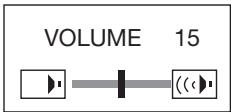
- La barre de contrôle du volume disparaît environ 10 secondes après avoir relâché le bouton VOLUME. Lorsque la barre de sélection du menu ou le menu lui-même est affiché, les boutons VOLUME ne fonctionnent pas. Lorsqu'un signal audio élevé (signal audio DVD, par exemple) est envoyé aux bornes AUDIO IN, le son émis par le haut-parleur risque d'être déformé. Lorsque le câble audio est connecté à la prise AUDIO OUT, la sortie vers les haut-parleurs est coupée.
- Vous pouvez également changer le volume du son en provenance de la borne AUDIO OUT en appuyant sur les touches VOLUME. Le volume de l'audio en provenance du terminal AUDIO OUT varie dans la gamme comprise entre 0 et 32.
Réglage du format de l'image
Vous pouvez modifier le format d'image du signal vidéo d'entrée (ou le rapport largeur/hauteur de l'image). Modifiez le réglage en fonction du type de signal vidéo d'entrée.
Avec la télécommande:
- Presser le bouton ASPECT.
- A chaque appui sur le bouton ASPECT, le format d'image change de AUTO à 16:9, à REEL, à PLEINE, et revient à AUTO.
Avec le menu options:
(Voir page 23 pour le réglage par menu.)
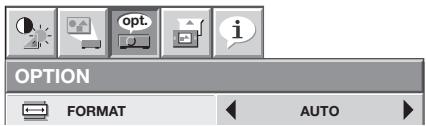
- Affichez le menu OPTION.
- Appuyez sur le bouton ou ∇ pour sélectionner FORMAT.
- Appuyez sur le bouton ou pour sélectionner le format recherché.
Pour annuler le menu:
- Appuyez sur le bouton MENU.
Important:
Si une image de format 16:9 est maintenue affichée pendant une période prolongée avant d'afficher l'image de format 4:3, des images résiduelles de barres noires peuvent apparaître sur l'écran d'image de format 4:3. (Voir page 43.)
- Les menus ne sont pas affichés si aucun signal n'est appliqué au projecteur.
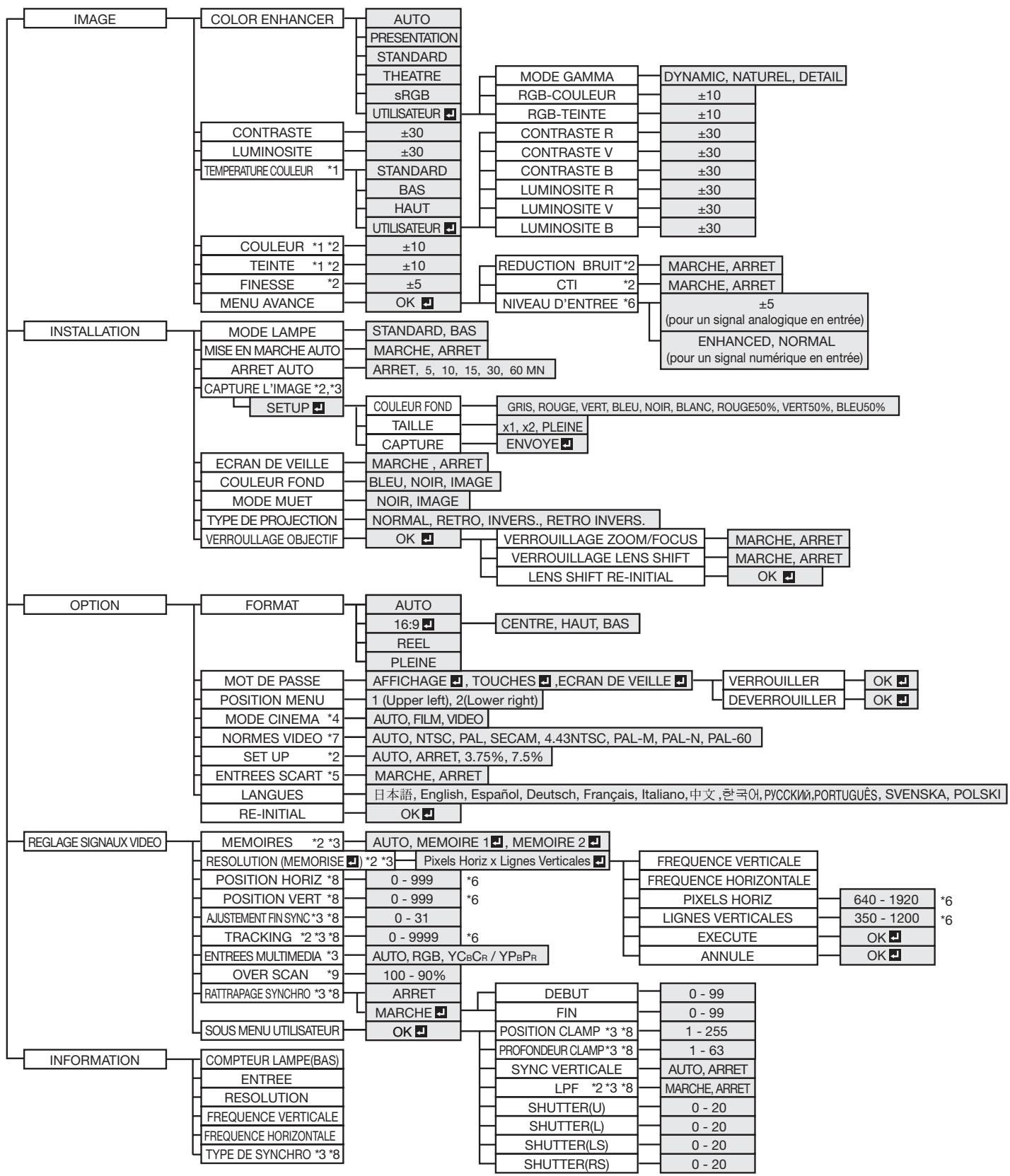
- 1: Non disponible lorsque COLOR ENHANCER est définit sur sRGB.
- 2: Non disponible avec certains signaux.
- 3: Non disponible lorsque le signal d'entrée provient de la borne VIDEO IN ou S-VIDEO IN.
- 4: L'item peut être sélectionné uniquement lorsque le signal reçu est TV60, TV50, 480i, 576i ou 1080i.
- 5: Disponible lorsque le signal d'entrée provient de la borne COMPUTER/COMPONENT VIDEO IN 2.
- 6: La plage de réglage diffère en fonction des signaux d'entrée.
- 7: Disponible lorsque le signal d'entrée provient de la borne VIDEO IN ou S-VIDEO IN.
- 8: Non disponible lorsque la source est DVI.
- 9: Non disponible lorsque FORMAT est défini sur REEL.
Réglage des menus:
Les réglages décrits ci-après utilisent l'option ARRET AUTO à titre d'exemple.
- Appuyez sur le bouton MENU.
- Pour sélectionner un menu, appuyez sur le bouton ou
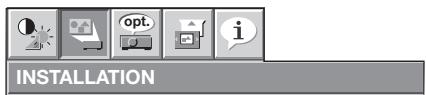
- Appuyez sur le bouton ENTER (ou bouton ).
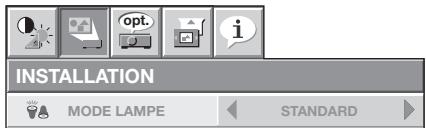
- Pour sélectionner une option, appuyez sur le bouton ou .
| MISE EN MARCHE AUTO | ARRET |
| ARRET AUTO | ARRET |
- Appuyez sur le bouton ou pour régler l'option sélectionnée.
| MISE EN MARCHE AUTO | ARRET |
| ARRET AUTO | 30MN |
Pour annuler le menu:
- Presser le bouton MENU plusieurs fois.
Important:
- Lorsque le bouton MENU ne fonctionne pas, débrancher le câble d'alimentation du mur. Attendez environ 10 minutes, branchez le cordon d'alimentation et essayez à nouveau.
- Après avoir sélectionné les éléments marqués, appuyez sur la bouton ENTER.
Réglages accessibles dans les menus
Réglez les options suivantes dans les menus correspondants.
- Menu IMAGE
| COLOR ENHANCED |
| CONTRASTE |
| LUMINOSITE |
| TEMPERATURE COULEUR |
| COULEUR |
| TEINTE |
| FINESSE |
| MENU AVANCE |
Menu IMAGE - MENU AVANCE
| IMAGE | ||
| MENU AVANCE | ||
| REDUCTION BRUIT | MARCHE | |
| CTI | MARCHE | |
| NIVEAU D'ENTREE | 0 | |
| OPTION | RÉGLAGE | FONCTION |
| COLOR ENHANCED | AUTO | Sélectionnez cette option pour optimiser automatiquement les paramètres en fonction du signal d'entrée. (Sélectionnez cette option dans le cadre de l'utilisation normale.) |
| PRESENTATION | Sélectionnez cette option de manière à ce que l'image affichée soit lumineuse et nette. | |
| STANDARD | Sélectionnez cette option de manière à ce que l'image affichée dispose d'un aspect naturel. | |
| THEATRE sRGB | Avec cette option, adaptée à la lecture de films, l'image affichée est fluide et lisse. Permet de donner la priorité à la reproduction des couleurs.Lorsque COLOR ENHANCED est défini sur sRGB, TEMPERATURE COU-LEUR, COULEUR ET TEINTE ne peuvent pas être régles. | |
| UTILISATEUR | Sélectionnez pour régler la courbe gamma ou régler l'intensité de la couleur ou l'équilibre de la couleur tel que souhaïté. (Voir page 29.) | |
| CONTRASTE | ±30 | Permet de régler le contraste de l'image projetée. (Voir page 28.) |
| LUMINOSITE | ±30 | Permet de régler la luminosité de l'image projetée. (Voir page 28.) |
| TEMPERATURE COULEUR | 4 options | Permet de régler la chaleur des couleurs. (Voir page 29.) |
| COULEUR | ±10 | Permet de régler la densité de la couleur de l'image projetée. (Voir page 28.)Lorsque COMPUTER1, COMPUTER2 ou DVI est sélectionné comme source d'entrée, COULEUR ne peut pas être régle. |
| TEINTE | ±10 | Permet de régler la teinte de l'image projetée. (Voir page 28.)Lorsque COMPUTER1, COMPUTER2 ou DVI est sélectionné comme source d'entrée, TEINTE ne peut pas être régle.L'option TEINTE est disponible uniquement avec une entrée de signal NTSC. |
| FINESSE | ±5 | Permet de régler la nettedé de l'image projetée. (Voir page 28.) |
| MENU AVANCE | ||
| REDUCTION BRUIT | MARCHE / ARRET | Sert à réduire le bruit et l'inégalité de l'image lorsqu'un signal video bruité est entré. |
| CTI | MARCHE / ARRET | Utilisez pour corriger les limites de Bavures de la couleur. |
| Niveau D'ENTREE | ±5 | Pour un signal analogique en entrée: Le niveau d'entrée du signal video diffère selon les appeareils raccordés. Un niveau d'entrée élevé provoque un blanc solide dans l'image affichée et un faisible niveau d'entrée obscurcira l' image affichée. Utilisez ce menu pour régler le niveau d'entrée du signal video analogue. |
| ENHANCED / NORMAL | Pour un signal numérique en entrée: Lorsqu'un signal numérique est alimenté en entrée, ENHANCED et NORMAL sont commutables. (Voir page 19.) |
Le paramètre NIVEAU D'ENTREE n'est pas disponible lorsque le signal numérique est alimenté depuis la borne
de l'appareil connecté.
2. Menu installation
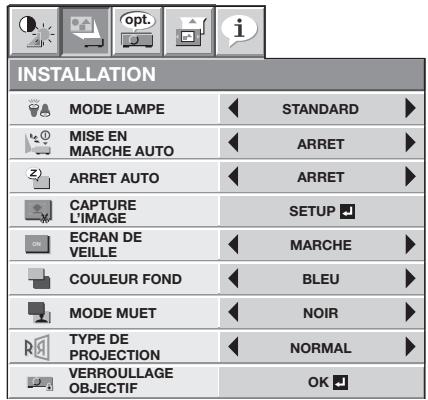
| OPTION | RéGLAGE | FONCTION |
| MODE LAMPE | STANDARD | Sélectionnez cette option lorsque vous VOULEZ voir des images video dans une piece bien éclairée. |
| BAS | Permet de diminuer l'intensité de la lampe. Le niveau sonore de la lampe est réduit et la durée de vie de celle-ci est prolongée.Lorsque vous changez de mode lampe, il se peut que l'image projetée tremble.Lé fait de modifier fréquèment le mode lampe risque de détiériorer celle-ci. | |
| MISE EN MARCHE AUTO | MARCHE / ARRET | Si vous sélectionnez MARCHE, la lampe s'allumera automatiquement dés que vous brancherez le cordon d'alimentation dans la prise secteur murale. Si vous utilisez le projecteur avec la fixation au plafond, sélectionnez MARCHE.Lorsque la lampe est éteinte, le projecteur est en mode de veille. Utilisé la télécommande pour allumer la lampe. |
| ARRET AUTO | ARRET / 5-60MN | Permet de régler le délambda qui s'écoulée avant que le projecteur ne passé en mode de veille, lorsqu'il ne recoit aucune entree de signal de la source.Permet de capturer l'écran, afin de l'utiliser comme écran de veille. (Voir page 32.) |
| CAPTURE L'IMAGE | ||
| ECRAN DE VEILLE | MARCHE / ARRET | Si vous sélectionnez MARCHE, l'écran de veille s'affichera à la mise en marche de l'appareil.Vous pouvez modifier l'écran de veille. (Voir page 32.) |
| COULEUR FOND | BLEU / NOIR / IMAGE | Permet de sélectionnez l'arrière-plan qui s'affiche lorsqu'il n'y a plus d'entrée de signal de la source. Vous pouzevez besoin entre BLEU, NOIR et IMAGE. Si vous sélectionnez IMAGE, c'est l'écran de veille qui s'affichera.Permet de sélectionner l'arrière-plan qui s'affiche lorsque la touche AV MUTE est enforcée. Vous pouzevez besoin entre NOIR ou IMAGE. Si vous sélectionnez IMAGE, c'est l'écran de veille qui s'affichera. |
| MODE MUET | NOIR / IMAGE | |
| TYPE DE PROJECTION | NORMAL | Sélectionnez cette option pour visionner des images projétées par l'avant du projecteur lorsque celui-ci est installé sur le plancher.Sélectionnez cette option pour visionner des images projétées par l'arrière du projecteur lorsque celui-ci est installé sur le plancher.Sélectionnez cette option pour visionner des images projétées par l'arrière du projecteur lorsque celui-ci est installé au plafond.Sélectionnez cette option pour visionner des images projétées par l'avant du projecteur lorsque celui-ci est installé au plafond. |
| RETRO | ||
| INVERS. | ||
| RETRO INVERS. | ||
| VERROULLAGEOBJECTIF | VERROULLAGE ZOOM/FOCUS | Utilisez pour activer ou annuler les fonctions VERROULLAGE FOCUS et VERROULLAGE ZOOM. |
| VERROULLAGE LENS SHIFT | Utilisez pour activer ou annuler la fonction VERROULLAGE LENS SHIFT. | |
| LENS SHIFT RE-INITIAL | Utilisez pour réinitialiser la position de l'objet au réglage d'usine. |
- Quel que soit le paramètre MODE LAMPE dans le menu INSTALLATION, le mode STANDARD est activé par défaut à chaque fois que le projecteur est allumé. Lorsque MODE LAMPE a été réglé sur BAS, le mode de lampe change après environ une minute de STANDARD à BAS.
- Vous ne pourrez pas régler CAPTURE L'IMAGE et ECRAN DE VEILLE si la fonction MOT DE PASSE du menu OPTION a été régée sur ECRAN DE VEILLE afin d'activer le verrouillage par mot de passer. Si you efectue de longues projections avec COULEUR FOND ou MODE MUET regle sur IMAGE, une image "fantome" risque de rester affichee a Iecran. (Voir page 43.)
- Menu OPTION
| OPTION | ||
| FORMAT | AUTO | |
| MOT DE PASSE | AFFICHAGE | |
| POSITION MENU | 1. | |
| MODE CINEMA | AUTO | |
| NORMES VIDEO | AUTO | |
| SET UP | AUTO | |
| ENTREES SCART | ARRET | |
| LANGUES | Français | |
| RE-INITIAL | OK | |
| OPTION | RÉGLAGE | FONCTION |
| FORMAT | AUTO | Sélectionnez pour changer le format d'image automatiquement en fonction du signal d'entrée. (Sélectionnez cette option dans le cadre de l'utilisation normale.) |
| 16:9 | Cette option vous permet de sélectionner la position d'affichage des images comprimées (ou comprimées horizontally) stockées sur des DVD. Si vous appuyez sur la touche ENTER, vous pouvez sélectionner la position d'affichage: CENTRE, HAUT ou BAS. | |
| REEL | Permet de projeter les images dans leur format d'origine à l'entrée. | |
| PLEINE | Sélectionnez pour projeter les images en taille maximale (1024 x 768 pixels) quel que soit le type de signal entré. | |
| MOT DE PASSE | Sert à activer ou annuler le verrouillage de mot de passer. Voir page 33 pour de plus amples détails. | |
| POSITION MENU | 2 options | Permet de modifier la position du menu. |
| MODE CINEMA | AUTO | Le mode cinéma sera activé automatiquement quand le signal de source de cinéma est envoyé. |
| Sélectionner AUTO pour une utilisation normale. | ||
| Lorsque l'écran clignote, le cadre baisse ou un autre affichage incorrect se produit, ou bien s'il se produit des irrégulartés remarquables sur les lignes obliques, sélectionnez soit FILM ou VIDEO, qui permettront de mistroux améliorer les symptômes. | ||
| FILM | Fixé sur le mode film. | |
| VIDEO | Le mode cinéma ne sera pas activé. | |
| NORMES VIDEO | 8 options | Si vous sélectionnez AUTO, le format videoa déquat est sélectionné automatiquement, en fonction du signal d'entrée. Si l'image n'est pas affichée correctement, sélectionnez manuelle le format video de votrechoix. |
| SET UP | AUTO | Sélectionnez pour changer le mode SET UP automatiquement. |
| ARRET | Permet de diminuer la densité du noir. | |
| 3.75% / 7.5% | Permet d'augmenter la densité du noir. | |
| • Si l'on désit 7.5%, la luminosité se trouve réduite par la fonction d'annulation de réglage aux États-Unis. Choisissez ARRET lorsqu'l'image estASFIRE. | ||
| ENTREES SCART | MARCHE / ARRET | Sélectionnez MARCHE si vous raccordez le projecteur à un apparil équipé d'une borne SCART pouvant émettre un signal RVB. Les bornes SCART sontASFOUT utilisées en Europe. En regle générale, il est préfééré de sélectionner ARRET. (Disponible uniquement pour le signal d'entrée en provenance d'une borne COMPUTER/COMPONENT VIDEO IN 2.) |
| LANGUES | 12 langues | Permet de modifier la langue utilisée dans les menus. |
| RE-INITIAL | OK | Permet de restaurer les régles usine du menu. (À l'exception des options MOT DE PASSE et LANGUES.) |
- MODE CINEMA peut uniquement être réglé lorsqu'un signal TV60, TV50, 480i, 576i ou 1080i est affiché.
- Si ENTREES SCART est sur MARCHE, aucun signal de sortie n'est envoyé au moniteur externe.
- Si ENTREES SCART est sur MARCHE, les signaux d'ordinateur normaux ne sont pas projetés.
- Utilisez un cable 15 broches SCART-Mini D-SUB lors de la connexion de ce projecteur avec un appareil AV équipé d'un terminal SCART.
- Certains appareils audiovisuels équipés de la borne SCART ne sont pas compatibles avec ce projecteur.
4. Menu reglage signaux VIDEO

REGLAGE SIGHAUX VIDEO
| MEMOIRIS | AUTO |
| RESOLUTION (MEMORISE) | 1024x768 |
| POSITION HORIZ | 0 |
| POSITION VERT | 0 |
| AJUSTEMENT FIN SYNC | 0 |
| TRACKING | 0 |
| ENTREES MULTIMEDIA | RGB |
| OVER SCAN | 100% |
| RATTRAPAGE SYNCHRO | ARRET |
| SOUS MENU UTILISATEUR | OK |
Menu reglage signalux VIDEO - resolution (memorise)

REGLAGE SIGNAUXVIDEO
| RESOLUTION (MEMORISE) | ||
| FREQUENCY | 75.04 Hz | |
| VERTICALE | ||
| FREQUENCY | 60.02 KHz | |
| HORIZONTALE | ||
| PIXELS HORIZ | 1024 | ▲ |
| LIGNES VERTICALES | 768 | ▲ |
| EXECUTE | OK | ■ |
| ANNULE | OK | ■ |
MENU sous MENU - utilisateur

REGLAGE SIGNAUXVIDEO
| SOUS MENU UTILISATEUR | ||
| CLAMP | POSITION CLAMP | 1 |
| CLAMP | PROFONDEUR CLAMP | 1 |
| SYNC VERTICAL | AUTO | |
| LPF | ARRET | |
| SHUTTER(U) | 0 | |
| SHUTTER(L) | 0 | |
| SHUTTER(LS) | 0 | |
| SHUTTER(RS) | 0 | |
OPTION RéGLAGE
| MEMOIRES | AUTO / MEMOIRE 1 / MEMOIRE 2 |
| RESOLUTION (MEMORISE) | |
| FREQUENCY VERTICAL | - |
| FREQUENCY HORIZONTAL | - |
| PIXELS HORIZ | 640-1920 |
FUNCTION
LIGNES VERTICALES 350-1200
EXECUTE OK
ANNULE OK
POSITION HORIZ 0-999
POSITION VERT 0-999
AJUSTEMENT FIN SYNC. 0-31
TRACKING 0-9999
ENTREES MULTIMEDIA AUTO
RGB
YCBR/YPBPR
OVER SCAN
100%-90%
RATTRAPAGE SYNCHRO
ARRET/MARCHEC
SOUS MENU UTILISATEUR
POSITION CLAMP
PROFONDEUR CLAMP
SYNC VERTICALE
LPF
SHUTTER(U)
SHUTTER(L)
SHUTTER(LS)
SHUTTER(RS)
1-255
1-63
AUTO / ARRET
MARCHE / ARRET
0-20
0-20
0-20
0-20
FUNCTION
- Des bandes horizontales peuvent apparaître sur l'image agrandie : il ne s'agit pas d'un symptôme de panne. Lorsque you modifiez la position horizontale ou verticale de manière importante, un bruit peut se produire. La plaque de réglage de la position verticale varie en fonction du type du signal d'entrée. L'image peut demeurer dans la même position alors que vous modifiez la valeur de réglage : il ne s'agit pas d'un symptôme de panne.
- SHUTTER ne fonctionnera pas correctement pendant le réglage de trapèze. Lorsque vous augmentez la valeur de réglage de OVER SCAN, du bruit peut apparaître sur l'écran.
- Voir les pages 30 et 31 pour la procédure de réglage détaillée.
Important:
- Vous ne pouvez définir les options des menus IMAGE, REGLAGE SIGNAUX VIDEO, REGLAGE SIGNAUX VIDEO-RESOLUTION (MEMORISE) et SOUS MENU-UTILISATEUR que lorsqu'un signal est injecté.
5. Menu information

| INFORMATION | |
| COMPTEUR LAMPE(BAS) | 0 H |
| ENTREE | COMPUTER2 |
| RESOLUTION | 1024x768 |
| FREQUENCY VERTICAL | 75.04 Hz |
| FREQUENCY HORIZONTAL | 60.02 KHz |
| TYPE DE SYNCHRO | 5wire |
Description
COMPTEUR LAMPE (BAS)
Cet élément montre le temps d'exploitation (en heures) d'une lampe calculé en considérant que le MODE LAMPE est sur BAS.
- Lorsque le MODE LAMPE est sur STANDARD, cet élément montre un temps d'exploitation de la lampe plus long que le temps réel. (Voir page 39 l'intervalle de remplacement de la lampe.)
- Lorsque le temps d'exploitation de la lampe est compris entre 0 et 10 heures, "0H" est affiché. Le temps d'exploitation de la lampe est indiqué en heures réelles lorsqu'il dépasse 10 heures.
- Lorsque le temps d'exploitation de la lampe atteint 3000, la barre devient jaune. Lorsqu'il atteint 3800, la barre devient rouge.
ENTREE
RESOLUTION
FREQUENCY VERTICALE
FREQUENCY HORIZONTAL
TYPE SYNCHRO
Indique le nom de la borne auquel le signal video actuellement projeté est émis.
Indique la résolution du signal vidéo actuellement projeté.
Indique la fréquence verticale du signal vidéo actuellement projeté.
Indique la fréquence horizontale de signal video actuellement projeté.
Indique le type de signal synchronisé du signal vidéo actuellement projeté.
Réglage de la luminosite (CONTRASTE et LUMINOSITE):
Vous pouvez régler la luminosité de l'image à l'aide du menu. (Voir page 23 pour le réglage par menu.)
- Affichez le menu IMAGE.
- Appuyez sur le bouton ou pour selectionner CONTRASTE ou LUMINOSITE.
- Appuyez sur le bouton ou pour régler l'option sélectionnée.
Pour annuler le menu:
- Appuyez sur le bouton MENU.
Contraste
Permet de régler le contraste de l'image. Chaque fois que vous appuyez sur le bouton, la luminosité et la définition de l'image augmentent. Chaque fois que vous appuyez sur le bouton, la luminosité et la définition de l'image diminuent.
Luminosite
Chaque fois que vous appuyez sur le bouton, la luminosité et la définition de l'image augmentent. Chaque fois que vous appuyez sur le bouton, la luminosité et la définition de l'image diminuent.
Réglage de la couleur (couleur et TEINTE):
Vous pouvez régler la couleur de l'image à l'aide du menu.
(Voir page 23 pour le réglage par menu.)
- Affichez le menu IMAGE.
- Appuyez sur le bouton ou pour sélectionner COULEUR ou TEINTE.
COULEUR ou TEINTE n'est pas disponible lorsque COMPUTER1, COMPUTER2 ou DVI est sélectionné comme source d'entrée. - L'option TEINTE est disponible uniquement avec une entrée de signal NTSC.
- Appuyez sur le bouton ou pour régler l'option sélectionnée.
Pour annuler le menu:
- Appuyez sur le bouton MENU.
Permet de régler la densité de la couleur de l'image projetée. Chaque fois que vous appuyez sur le bouton, la couleur de l'image devient plus dense. Chaque fois que vous appuyez sur le bouton, la couleur de l'image devient moins dense.
Permet de régler la teinte de l'image projetée. Chaque fois que vous appuyez sur le bouton, l'image devient plus verte. Chaque fois que vous appuyez sur le bouton, l'image devient plus rouge.
Augmentation ou diminution de la netteté de l'image (finesse)
Vous pouvez régler la netteté de l'image à l'aide du menu.
(Voir page 23 pour le réglage par menu.)
- Affichez le menu IMAGE.
- Appuyez sur le bouton ou pour sélectionner FINESSE.
- Appuyez sur le bouton ou pour régler l'option sélectionnée.
Pour annuler le menu:
- Appuyez sur le bouton MENU.
Réglage de la tonalité du blanc (temperature couleur)
Vous pouvez sélectionner une température de couleur préréglée (tonalité du blanc) à l'aide du menu. (Voir page 23 pour le réglage par menu.)
- Affichez le menu IMAGE.
- Appuyez sur le bouton ou pour sélectionner TEMPERATURE COULEUR.
- Appuyez sur le bouton ou pour sélectionner la température couleur souhaitée.
Pour annuler le menu:
- Appuyez sur le bouton MENU.
Réglage de la tonalité du blanc (personnalisation de la température couleur)
Pour personnaliser (et mémoriser) la température de couleur qui vous convient le mieux, procédez comme indiqué ci-après.
(Voir page 23 pour le réglage par menu.)
- Sélectionnez TEMPERATURE COULEUR dans le menu IMAGE.
- Appuyez sur le bouton ou pour sélectionner UTILISATEUR
- Appuyez sur le bouton ENTER.
- Appuyez sur la bouton ou pour sélectionner le paramètre de votre choix.
- Appuyez sur le bouton ou pour régler le paramètre de votre choix.
- Pour obtenir des résultats de réglage optimaux, répétez les étapes 4 et 5.
Pour annuler le menu:
- Appuyez sur le bouton MENU.
| TEMPERATURE COULEUR-UTILISATEUR | ||
| CONTRASTE R | 0 | |
| CONTRASTE V | 0 | |
| CONTRASTE B | 0 | |
| LUMINOSITE R | 0 | |
| LUMINOSITE V | 0 | |
| LUMINOSITE B | 0 | |
Pour activer la température de couleur enregistrée:
- Définissez TEMPERATURE COULEUR sur UTILISATEUR dans le menu IMAGE.
Il existe différentes sortes de couleurs blanches. La chaleur chromatique permet d'en montrer les différentes nuances. Un blanc dont la chaleur est BASSE est LEGEREMENT ROUGEÀTRE. Lorsque la chaleur chromatique augmente, le blanc devient bleuâtre. Par exemple, vous pouvez modifier la température de couleur à l'aide des procédures suivantes.
Pour augmenter la chaleur chromatique: Augmentez le CONTRASTE B (bleu) et diminuez le CONTRASTE R (rouge).
Pour réduire la chaleur chromatique: Diminuez le CONTRASTE B (bleu) et augmentez le CONTRASTE R (rouge).
- Si vous regler toutes les options de CONTRASTE R, V et B sur des valeurs négatives, la luminosité originale de l'image ne peut pas être obtenue, même si vous maximisez CONTRASTE dans le menu IMAGE.
Vous pouvez définir la balance personnalisée par l'utilisateur entre la luminosité et la teinte à l'aide de ce menu. (Voir page 23 pour le réglage par menu.)
- Affichez le menu IMAGE.
- Sélectionnez COLOR ENHANCER en appuyant sur la bouton ou ▲.
- Sélectionnez UTILISATEUR en appuyant sur le bouton ou ▲
- Appuyez sur le bouton ENTER.
- Sélectionnez un paramètre à définir.
Important:
- Vous pouvez aussi régler Color Enhancer en appuyant sur le bouton CE de la télécommande.

| COLOR ENHANCER-UTILISATEUR | ||
| MODE GAMMA | DYNAMIC | |
| RGB-COULEUR | 0 | |
| RGB-TEINTE | 0 | |
Mode GAMMA
Utilise ce paramètre pour optimiser le gamma.
DYNAMIC...... Permet de sélectionner la visualisation des images en provenance d'un ordinateur.
NATUREL....... Permet de sélectionner la visualisation des images fournies par un dispositif vidéo.
DETAIL...... Permet de selectionner la visualisation des images dont la luminosite doit etre conservee relativement faible, comme les films et les spectacles musicaux.
Rgb-couleur
Sert à régler l'intensité de la couleur de l'image projetée. Chaque fois que le bouton est enfoncé, la couleur devient plus intense. Chaque fois que le bouton est enfoncé, la couleur devient plus claire.
Rgb-Teinte
Sert à régler l'équilibre de la couleur de l'image projetée. Chaque fois que le bouton est enfoncé, l'image apparait plus verdâtre. Chaque fois que le bouton est enfoncé, l'image apparait plus rougeâtre.
Comment régler l'image de l'ordinateur
Ce projecteur sélectionne automatiquement un format de signal correct selon le type de signal vidéo fourni par l'ordinateur. Cependant, les signaux vidéo depuis l'ordinateur ne peuvent être projetés correctement selon les types d'ordinateur et d'images à projeter. Le cas échéant, procédez aux réglages en suivant le diagramme ci-dessous.
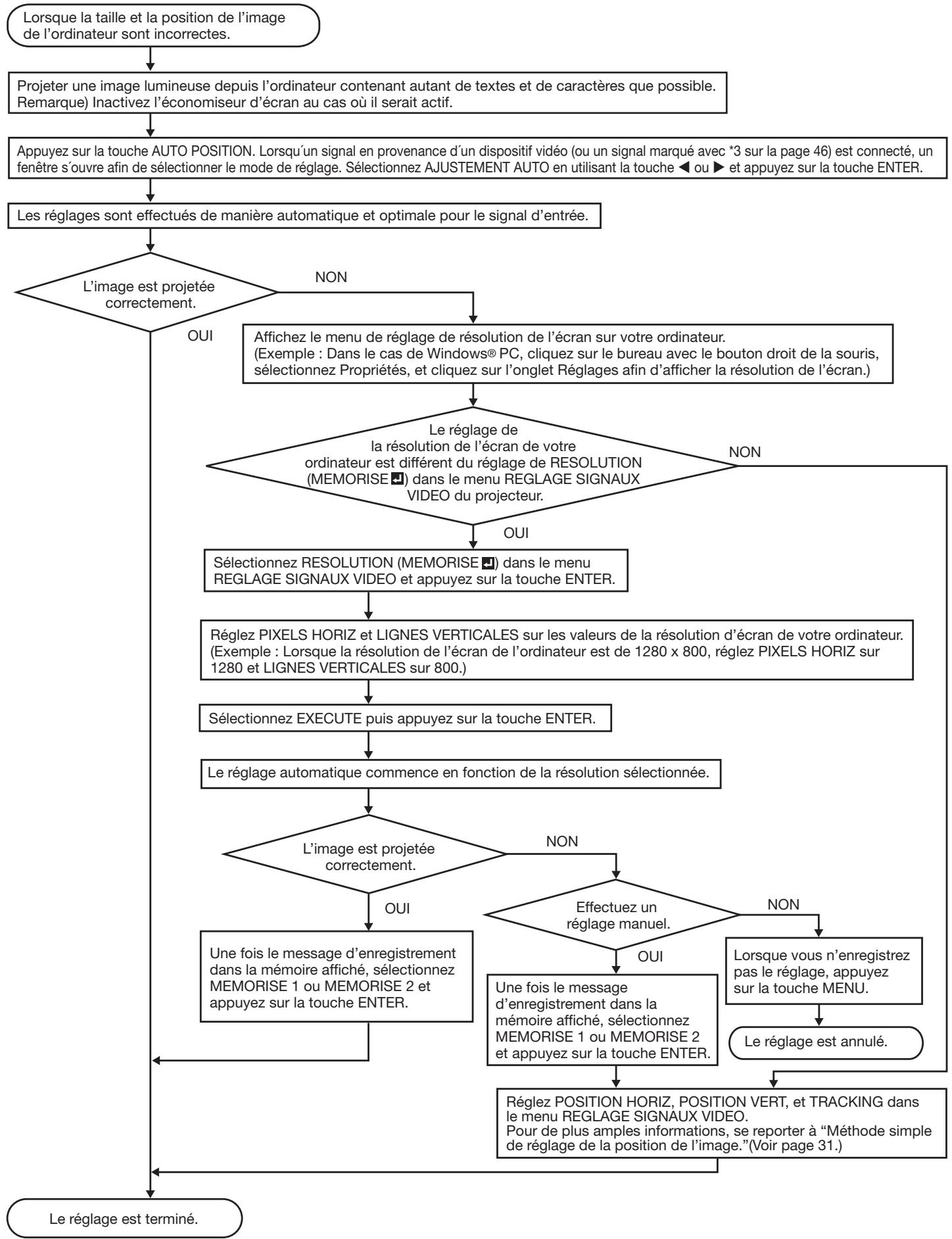
Réglage de l'image venant de l'ordinateur à l'aide du menu:
Selon les symptômes, effectuez les opérations suivantes.
| Bandes blanches.............. | Réglez l'options TRACKING du menu REGLAGE SIGNAUX VIDEO. |
| L'image projetée scintille. | |
| L'image projetée est floue. | Réglez l'options AJUSTEMENT FIN SYNC du menu REGLAGE SIGNAUX VIDEO. |
| L'image projetée est décalée horizontally. | Réglez l option POSITION HORIZ du menu REGLAGE SIGNAUX VIDEO. Chaque fois que vous appuyez sur le bouton <, l'image se décale vers la droite. Chaque fois que vous appuyez sur le bouton >, l'image se décale vers la gauche. |
| L'image projetée est décalée verticallement. | Réglez l'options POSITION VERT du menu REGLAGE SIGNAUX VIDEO. Chaque fois que vous appuyez sur le bouton <, l'image se décale vers le bas. Chaque fois que vous appuyez sur le bouton >, l'image se décale vers le haut. |
| La partie supérieure de l'image est courbée. | Changez le réglage de RATTRAPAGE SYNCHRO dans le menu REGLAGE SIGNAUX VIDEO. Sélectionnez MARCHE , appuyez sur la bouton ENTER et réglez DEBUT ou FIN pour réduire la courbe. |
| Une ligne noire ou blanche apparait sur l'image. | Réglez POSITION CLAMP ou PROFONDEUR CLAMP dans le menu REGLAGE SIGNAUX VIDEO-SOUS MENU UTILISATEUR. |
| Le mouvement de l'image n'est pas naturel. | Réglez SYNC VERTICAL dans le menu REGLAGE SIGNAUX VIDEO-SOUS MENU UTILISATEUR. Sélectionner AUTO pour l'emploi normal. |
| Des parasites apparaisent sur la moitié droite ou gauche de l'image. | Réglez SHUTTER(LS) ou SHUTTER(RS) dans le menu REGLAGE SIGNAUX VIDEO-SOUS MENU UTILISATEUR. |
| Des parasites apparaisent sur la partie supérieure ou inférieure de l'image. | Réglez SHUTTER(U) ou SHUTTER(L) dans le menu REGLAGE SIGNAUX VIDEO-SOUS MENU UTILISATEUR. |
- Affichez le menu REGlAGE SIGNAUX VIDEO.
- Pour sélectionner une option, appuyez sur le bouton ou .
- Appuyez sur le bouton ou pour régler l'option sélectionnée.
Pour annuler le menu:
- Appuyez sur le bouton MENU.
- En utilisation nationale, ne modifiez pas les réglages du menu REGlAGES SIGNAUX VIDEO.
Réglage de la position horizontale:
- Alignez le bord gauche de l'image avec le côté gauche de l'écran en réglant POSITION HORIZ. Puis, alignez le bord droit de l'image avec le côté droit de l'écran en réglant TRACKING.
- Effectuez de nouveau l'étape 1 ci-dessus pour finaliser le réglage de la position horizontale.
Réglage de la position verticale:
- Alignez le bord supérieur de l'image sur le bord supérieur de l'écran en réglant l'option POSITION VERT.
LPF (filtre progressif)
Vous pouvez activer le filtre LPF ou non.
Un trainage vertical ou horizontal peut apparaître sur l'image projetée, selon le type du lecteur DVD ou de la console de jeu utilisés. Dans ce cas, vous pouvez réduire ce trainage en validant LPF. Mais l'image projetée sera légèrement adoucie.
Réglage de l'image affichée au démarrage ou lors de la mise en sourdine
Vous pouvez afficher l'image de votre choix sur l'écran de démarcation (ou écran de veille). À l'aide du menu, vous pouvez également utiliser cette image pour l'arrière-plan qui s'affiche lorsque la video est en sourdine ou si aucun signal n'est reçu.
Important:
- Vous ne pourrez pas régler CAPTURE L'IMAGE si la fonction MOT DE PASSE du menu OPTION a été réglée sur ECRAN DE VEILLE afin d'activer le verrouillage par mot de passe.
- Vous ne pouvez pas activer CAPTURE L'IMAGE lorsqu'elle entrée est réglée sur le signal vidéo composant.
Procédure de réglage
- Appuyez sur la touche COMPUTER pour sélectionner l'image envoyée sur la borne COMPUTER/COMPONENT VIDEO IN.
- Affichez l'image de votre choix.
- Affichez le menu INSTALLATION.
- Sélectionnez CAPTURE L'IMAGE en appuyant sur la touche ▲ ou ▼.
- Appuyez sur la touche ENTER.
- Le menu de réglage s'affiche.
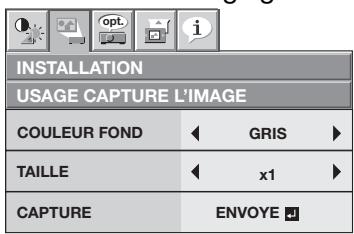
Réglage de la couleur de l'arrière-plan
(Réglez la couleur de l'arrière-plan uniquement lorsque vous réglez la taille de l'image sur x1 ou x2.)
- Sélectionnez COULEUR FOND en appuyant sur la touche ▲ ou ▼.
- Sélectionnez la couleur de votre choix pour l'arrière-plan (GRIS, ROUGE, VERT, BLEU, NOIR, BLANC, ROUGE 50%, VERT 50% ou BLEU 50%) en appuyant sur la touche ▲ ou ▼.
Réglage de la taille de l'image
- Sélectionnez TAILLE en appuyant sur la touche à ou ∇.
- Sélectionnez x1, x2 ou PLEINE en appuyant sur la touche ou.
PLEINE
Capture de l'image
10. Sélectionnez CAPTURE en appuyant sur la touche
ouV.
11. Appuyez sur la touche ENTER.
- Un cadre rouge apparait. (La taille du cadre rouge est de 320 x 240 pixels.)
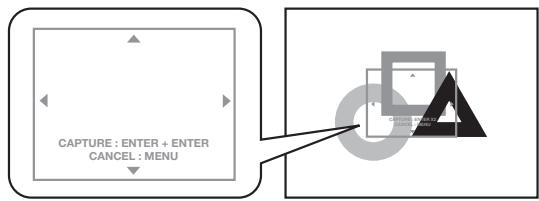
- Réglez la taille de l'image à capturer de façon à ce qu'elle tienne dans le cadre rouge.
- Appuyez sur la touche , , ou pour déplacer le cadre rouge.
- Vous ne pouvez pas déplacer le cadre rouge à l'extérieur de l'écran.
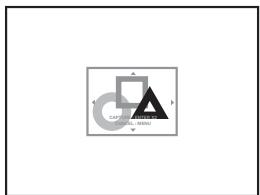
13. Appuyez deux fois sur la touche ENTER.
- La capture de l'image démarre.
- Appuyez sur la touche MENU pour annuler la procédure.
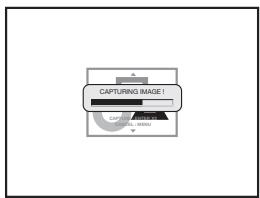
- Une fois la capture d'image terminée, l'image capturée s'affiche pendant 3 secondes.
Important:
- Une fois le nouvel écran de démarrage installé, vous ne pourrez pas restaurer l'écran de démarrage d'origine. (Même si vous sélectionnez RE-INITIAL dans le menu OPTION, l'écran par défaut installé en usine ne sera plus disponible.) Pour changer à nouveau l'écran de démarrage, capturez une autre image.
- L'image capturée s'affiche lorsque vous redémarrez l'appareil. Si l'image capturée ne s'affiche pas, vérifie dans le menu INSTALLATION si le réglage ECRAN DE VEILLE n'est pas sur ARRET. (Voir page 24.)
- Pour afficher l'image capturée lorsque la catégorie est en sourdine, réglez MODE MUET dans le menu INSTALLATION sur IMAGE. (Voir page 24.)
- Si aucun signal n'est reçu et que le paramètre COULEUR FOND du menu INSTALLATION est réglé sur IMAGE, l'image capturée s'affichera.
- Dans le mode muet, ou lorsqu'il n'y a aucun signal d'entrée, il est plus long d'afficher l'image capturée.
- Certaines images ne peuvent pas être capturées correctement en raison de leur type de signal.
Verrouillage par mot de passe
Ce projecteur est équipé d'une fonction de verrouillage par mot de passe ceigne pour protégerr l'appareil contre les utilisations incorrectes par des enfants et pour empêcher l'utilisation par d'autres personnes que les utilisateurs spécifiés.
AFFICHAGE............ Lorsque le projecteur est allumé, l'écran de démarrage (ou écran de veille) apparait et reste à l'écran jusqu'à ce que le mot de passe soit entré. Une fois le mot de passe entré, l'écran de démarrage passe à l'écran de fonctionnement normal.
TOUCHES Tous les boutons du projecteur à l'exception du bouton POWER sont désactivées. (Les boutons de la télécommande sont activées.) Vous pouvez utiliser ce mode comme mesure de prévention, afin d'éviter que l'appareil soit utilisé par des enfants ou par toute autre personne n'était pas censée l'utiliser.
ECRAN DE VEILLE.... Les fonctions CAPTURE L'IMAGE et ECRAN DE VEILLE du menu ne sont pas disponibles. ECRAN DE VEILLE est mis automatiquement à MARCHE.
Pour activer la fonction de verrouillage par mot de passe:
- Affichez le menu OPTION.
- Appuyez sur le bouton ou pour sélectionner MOT DE PASSE.
- Appuyez sur le bouton ou pour passer successivement aux modes AFFICAHAGE , TOUCHES et ECRAN DE VEILLE .
- Si le mot de passe e bouton ENTER pour annuler le verrouillage par mot de passe et essayez à nouveau.
- Appuyez sur le bouton ENTER.
- L'écran de réglage du verrouillage par mot de passe apparaît.
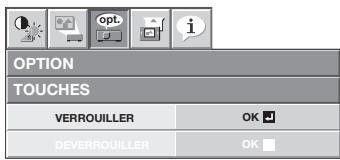
- Appuyez sur le bouton ENTER.
- L'écran permettant d'entrer un mot de passe apparait.
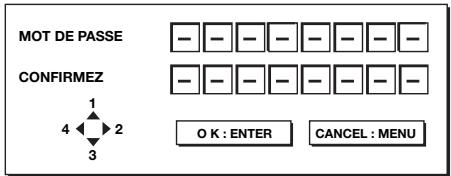
- Entrez le mot de passe de 4 à 8 chiffres à l'aide des boutons, ou sur la télécommande comme montré ci-dessous.
(△ = 1, ▽ = 2, ▾ = 3, ▲ = 4)
- Appuyez sur le bouton ENTER.
- Pour annuler la procédure, appuyez sur la touche MENU.
- Entrez à nouveau le mot de passe pour le confirmer, en repétant ces mêmes étapes.
- Appuyez sur le bouton ENTER.
- Si le mot de passe ne correspond pas, un message d'erreur s'affiche.
- Pour annuler la procédure, appuyez sur la touche MENU.
Pour annuler la fonction de verrouillage par mot de passe:
- Affichez le menu OPTION.
- Appuyez sur le bouton ou pour sélectionner MOT DE PASSE.
- Appuyez sur le bouton ENTER.
- L'écran d'annulation du verrouillage par mot de passe apparaît.
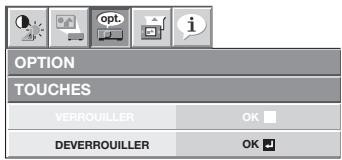
- Appuyez sur le bouton ENTER.
- L'écran permettant d'entrer le mot de passe apparaît.
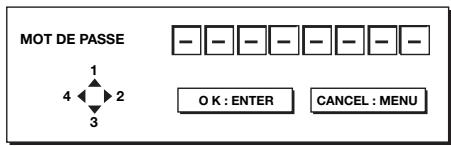
- Entrez le mot de passe de 4 à 8 chiffres à l'aide des boutons , , ou sur la télécommande comme montré ci-dessous.
$$ (\triangle = 1, \triangleright = 2, \nabla = 3, \triangleleft = 4) $$
- Appuyez sur le bouton ENTER.
- Si vous avez entré un mot de passe incorrect, si le mot de passe ne correspond pas, un message d'erreur s'affiche.
- Pour annuler la procédure, appuyez sur la touche MENU.
Important:
- Désactivez le mot de passe en appuyant simultanément sur les touches MENU et ENTER du panneau de commande pendant environ trois secondes.
Image dans l'image (pinp)
Une des fonctions spéciales de ce projecteur est le mode Image dans l'image (PinP). Le mode PinP permet de visualiser les images simultanément à partir de différentes sources.
Image secondaire
Pour utiliser le mode pinp
- Appuyez sur le bouton PiP de la télécommande.
- Lorsque vous appuyez sur la bouton PiP et que l'image de la borne COMPUTER/COMPONENT VIDEO IN-1/IN-2 ou COMPUTER/COMPONENT VIDEO DVI-D (HDCP) est affichée à l'écran, l' image de la borne VIDEO IN ou S-VIDEO IN est affichée comme image secondaire.
- Lorsque l'image de la borne VIDEO IN ou S-VIDEO IN est affichée, le mode PinP n'est pas activé.
- Lorsque l'entrée est réglée sur le signal vidéo composant, le mode PinP n'est pas activé.
- Si nécessaire, sélectionnez la source d'entrée externe désirée pour l'image seconde à l'aide du bouton VIDEO ou S-VIDEO de la télécommande ou du bouton VIDEO du panneau de commande.
- Appuyez sur le bouton PiP de la télécommande.
L'image secondaire disparaît.
Pour changer la position de l'image secondaire:
Appuyez sur le bouton ou de la télécommande.
- Quand il n'y a pas de signal vidéo pour l'image secondaire, vous ne pouvez pas changer la position d'affichage.
Important:
- En mode PinP, il se peut que le déplacement des images ne soit pas naturel.
- Le mode PinP n'est pas disponible avec certains signaux d'entrée. Pour plus d'informations, voir page 46.
- Lorsque le bouton COMPUTER 1, COMPUTER 2 ou DVI-D (HDCP) sur la télécommande ou le bouton COMPUTER sur le panneau de commande est pressé, le mode PinP est annulé.
- Le mode PinP est uniquement disponible lorsque l'option FORMAT est réglée sur AUTO.
Agrandissement de l'image affichée
En appuyant sur le bouton MAGNIFY de la télécommande, vous pouvez augmenter la taille de l'image, afin d'en étudier les détails.
- Le mode ZOOM IMAGE ne fonctionne pas avec certains signaux d'entrée. Pour plus de détails, voir page 46.
- Le mode ZOOM IMAGE ne fonctionne pas avec un signal vidéo ou S-VIDEO.
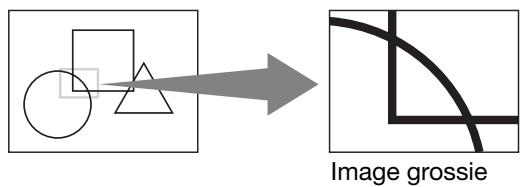
Pour utiliser le mode ZOOM IMAGE:
- Appuyez sur le bouton MAGNIFY.
- Vous pouvez sélectionner la zone à agrandir en appuyant sur le bouton , ,, ou de la télécommande.
- Vous pouvez changer le taux d'agrandissement de la zone sélectionnée en appuyant sur le bouton + ou -.
- Appuyez à nouveau sur le bouton MAGNIFY pour quitter le mode ZOOM IMAGE.
L'écran normal apparait.
Important:
- En mode ZOOM IMAGE, vous ne pouvez pas régler le volume.
Pour arrêter momentanément l'image (ou pour afficher une image fixe)
Appuyez sur le bouton FREEZE de la télécommande.
- L'image s'immobilisera momentanément.
Pour remettre l'image en mouvement:
Appuyez à nouveau sur le bouton FREEZE de la télécommande.
Important:
- Ne pas afficher une image immobile pendant une durée prolongée, car les images rémanentes peuvent persister sur l'écran. (Voir page 43.)
Contrôle à distance avec la souris
En connectant le micro-ordinateur par la prise d'entrée USB, vous pouvez commander votre ordinateur par le biais de la télécommande.
Projecteur + PC avec USB connecteur
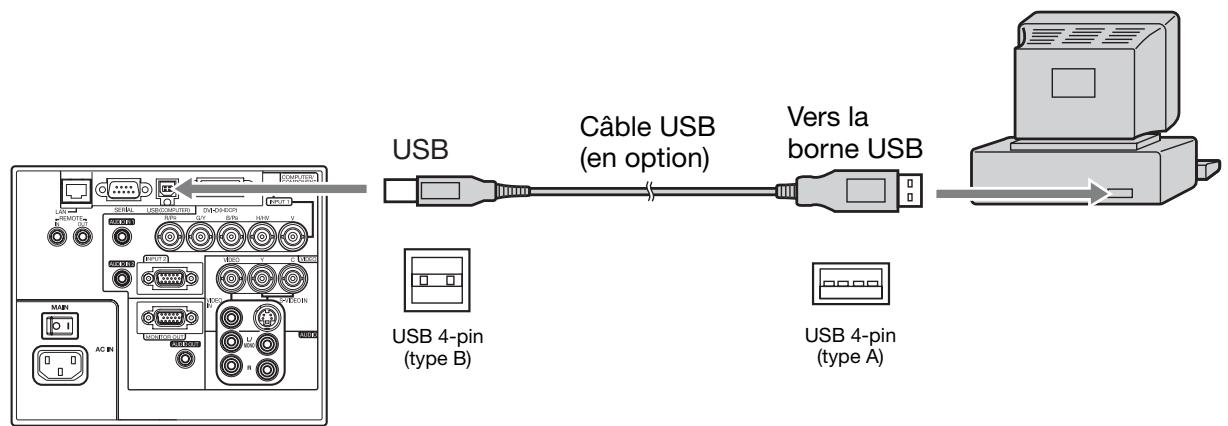
- Seuls les PC supportant une souris USB peuvent fonctionner de cette manière.
- Lorsque la lampe est activée, il est possible que l'ordinateur connecté à l'aide du câble USB ne fonctionne pas correctement. Dans ce cas, redémarrez l'ordinateur.
- La souris ne fonctionne pas pendant un certain temps après la mise sous tension de l'appareil.
- Lorsque votre ordinateur est connecté à travers un long cable USB, il est possible qu'il ne soit pas correctement contrôlé par la commande à distance. Pour rallonger le cable, il est recommandé d'utiliser un répéteur.
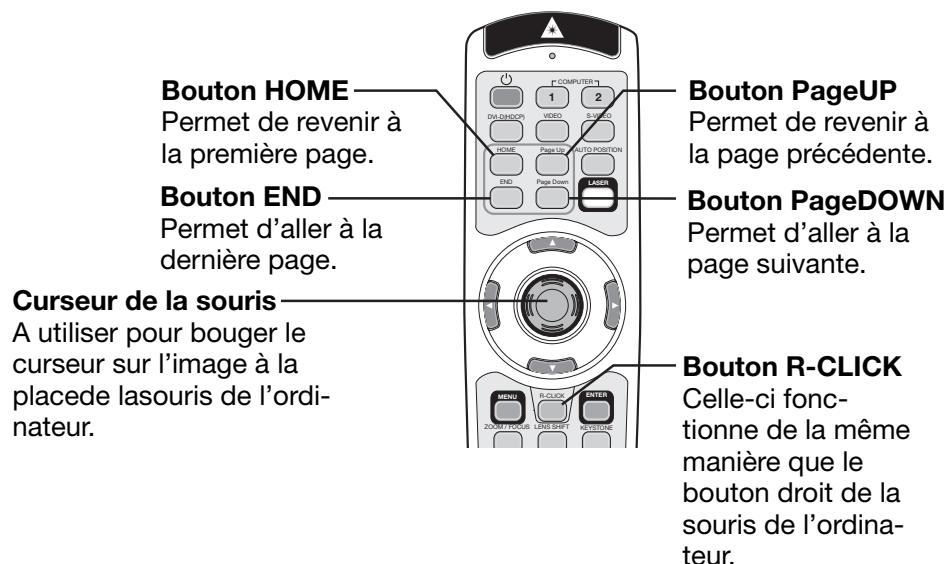
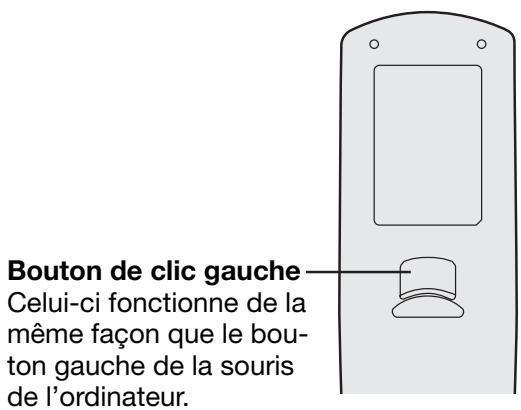
Supervision et contrôle par ordinateur
Vous pouvez superviser et contrôler le fonctionnement du projecteur à l'aide d'un ordinateur personnel via un réseau LAN.
- Pour superviser et contrôler le projecteur, installez "Projector-Control Device Installer *" inclus sur le CD-ROM fourni. Pour connaître la méthode d'installation et d'utilisation du logiciel, reportez-vous au "Manuel utilisateur de l'utilitaire de contrôle LAN" inclus sur le CD-ROM fourni.
*) Fonctions
- Définition de l'adresse IP du projecteur
- Définition du mot de passe, de la langue d'affichage et du contrôle du réseau local
- Paramètres de certification PJLink™ (fonction Telnet) Lancement de l'outil de contrôle/supervision (ProjectorView) à l'aide du navigateur Internet
Principales fonctions
L'outil de contrôle/supervision (ProjectorView) à l'aide du navigateur Internet
Pjlinktm
Ce projecteur prend en charge le protocole de contrôle standard PJLink™. Vous pouvez contrôler et surveiller le fonctionnement de projecteurs de différents modèles et de différents fabricants à l'aide de la même application.
- Si vous souhaitez utiliser la fonction PJLink™, vous devez disposer du logiciel d'application PJLink™.
- Pour les specifications de PJLink™, accédez au site Web de Japan Business Machine and Information System Industries Association (JBMIA). (http://pjlink.jbmia.or.jp/english)
- Ce projecteur est entièrement conforme aux specifications de JBMIA PJLink™ Coupe 1. Il supporte toutes les commandes définies par PJLink™ Coupe 1, et sa conformité avec les specifications standard PJLink™ Version 1.0 a été vérifiée.
Connexion
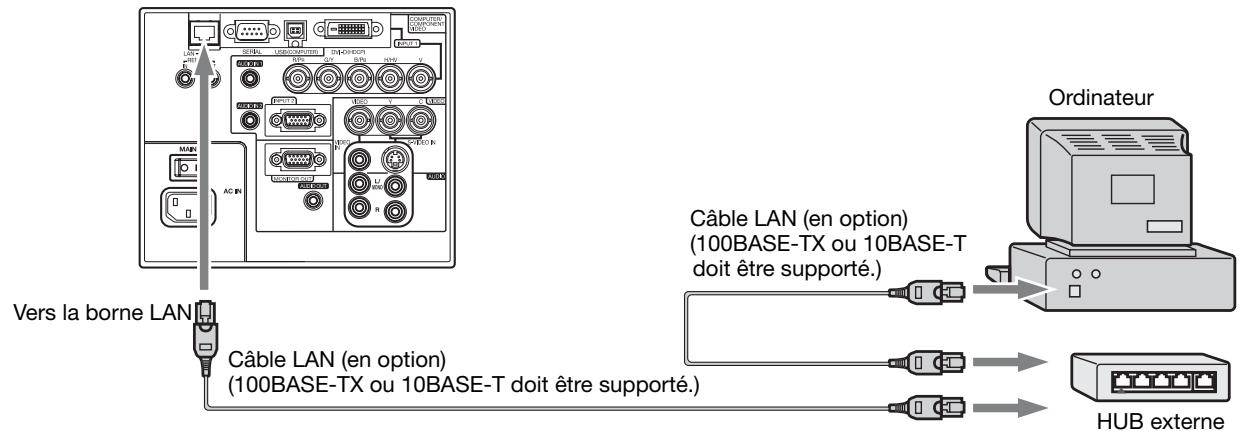
- Utilisez un câble direct de catégorie 5 pour la connexion LAN.
- Ne touchez pas aux parties métalliques du connecteur et du câble du réseau local. Votre corps peut en effet décharger de l'électricité statique qui risque d'endommager le projecteur.
Utilisation des modes d'emploi
Le "Manuel d'utilisation de l'utilitaire de contrôle LAN" est disponible en format PDF sur ce CD-ROM.
Ouverture du manuel:
- Charger le CD-ROM dans le lecteur de CD-ROM.
- Ouvrir le CD-ROM "XL6600_6500".
- Double-cliquer sur "MANUAL_LAN. HTML" à l'intérieur du CD-ROM. Une liste de langues pour le mode d'emploi s'affichera.
- Déplacer le pointeur de la souris sur la langue désirée et cliquer.
Cet appareil est équipé de deux voyants, chacun d'entre eux indiquant les conditions de fonctionnement du projecteur.
Vous trouvez ci-dessous des solutions à vos éventuels problèmes. Si ces problèmes persistent, éteignez le projecteur et consultez votre revendeur.
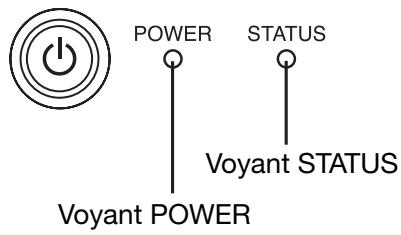
Conditions normales
| POWER | STATUS | CONDITION | REMARQUE |
| Rouge fixe | O Arrêt | Stand-by (Attente) | |
| Vert fixe | O Vert clignotant | Allumage de la lampe en mode veille (environ 1 minute) | Il n'est pas possible de couper l'alimentation en appuyant sur la touche POWER. |
| Extinction de la lampe en mode veille (environ 2 minutes) | Pendant la première minute, il n'est pas possible d'activer l'alimentation en appuyant sur la touche POWER. | ||
| Vert fixe | O Vert fixe | L'appareil est sous tension. (Conditions normales) |
Conditions anomalies
| POWER | STATUS | CONDITION | SOLUTION POSSIBLE |
| Vert fixe ou Rouge fixe | ○Orange clignotant | Température anormale • Les grilles de ventilation sont obstrués par de la poussière ou des salissures. • La température de la pierce est élevé. • Le filtré est sale. | • Nettoyez les grilles de ventilation. • Installé le projecteur dans un endroit plus frais. • Nettoyer le filtré. |
| Rouge fixe | ○Vert clignotant | Le circuit de protection est activé ou la lampe est dans un état annormal. | • Attendez que levoyant STATUS s'éteigne, puis appuyez sur la touche POWER. • Si la solution ci-dessus ne fonctionne pas, remplacez la lampe. |
| Vert fixe | ○Vert/rouge clignotant | Avertissement de durée d'utilisation de la lampe. (La durée totale d'utilisation de la lampe a atteint 3000 heures1 alors que l'appareil était sous tension.) | Remplacez la lampe. Si ce problème se produit, installez une lampe neuve. |
| Rouge fixe | ○ Rouge clignotant | Avertissement de durée d'utilisation de la lampe. (La durée totale d'utilisation de la lampe a atteint 3000 heures1 alors que l'appareil était hors tension.) | |
| Rouge fixe | ○ Rouge fixe | Avertissement de durée d'utilisation de la lampe. (La durée totale d'utilisation de la lampe a atteint 4000 heures1+2 alors que l'appareil était hors tension.) | |
| Vert/rouge clignotant | ○Arrêt | Le couvercle de la lampe n'est pas fermé. | Fermez correctement le couvercle. |
| Vert/rouge clignotant | Fixe ou○←○clignotant | Anormal. | Contactez votre revendeur. |
1 Lorsque MODE LAMPE du menu INSTALLATION est réglé sur BAS. Lorsqu'il est réglé sur STANDARD, la durée est réduite. 2 Lorsque MODE LAMPE est réglé sur STANDARD, la durée est réduite à 2000 heures.
Ce projecteur comprend un couvercle de bornes équipé d'un dispositif anti-vol. Une fois le couvercle des bornes en place, son dispositif anti-vol est capable de détecter les vibrations provoquées par le mouvement du projecteur et une alarme retentit.
- Mitsubishi n'accepte aucune responsabilité en matière de vol ou d'autres dommages causés au produit.
En introduisant les batteries dans le dispositif d'alarme de vol
- Ouvrir le couvercle des piles du dispositif antieffraction.
- Vérifier les extrémités (+) et (-) des piles et insérer tout d'abord l'extrémité (-).
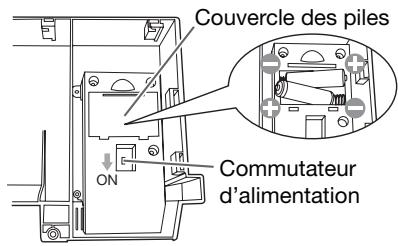
- Le fait d'insérer les piles à partir de l'extrémité (+) rend l'insertion de la partie (-) dans le ressort plus difficile. Le fait de forcer la pile dans cette position risque de déchiqueter l'étiquette externe, provoquant un court-circuit et une surchauffe.
- Voir page 6 pour savoir comment s'occuper des batteries.
- Fermer le couvercle des piles.
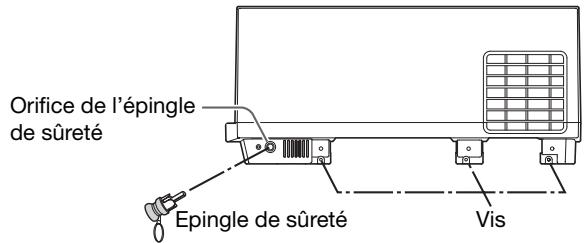
- Insérer l'épingle de sûreté fournie dans l'orifice de l'épingle de sûreté.
- Si l'épingle de sûreté n'est pas insérée, les vibrations et les chocs dus à une utilisation normale risquent de déclencher l'alarme.
- Placer le commutateur d'alimentation sur ON.
Poser le couvercle des bornes.
- Insérer les quatre languettes du couvercle des bornes dans les orifices sur le côté du projecteur.
- Faire glisser le couvercle des bornes vers l'arrière du projecteur.
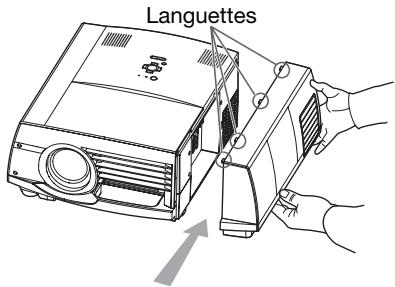
- Serrer les trois vis maintenant le couvercle des bornes en place.
- Installer le projecteur à l'endroit voulu.
- Appuyer sur la touche de vérification du niveau des piles jusqu'à ce qu'un son retentisse.
- Retirer l'épingle de sûreté.
Le dispositif d'alarme anti-vol est désormais en mode de veille.
- Ce paquet inclut un autocollant indiquant que le dispositif anti-vol est activé. Il est recommandé de placer cet autocollant à un endroit visible.
- Pour arrêter temporairement le dispositif anti-vol, insérer l'épingle de sûreté.
- activé le commutateur d'alimentation.
- Les vibrations ne déclencheront pas l'alarme pendant plusieurs secondes après avoir retirel l'épingle de sutureté.
- Les vibrations et les chocs produits par un tremblement de terre risquent de faire sonner l'alarme. Dans ce cas, insérer l'épingle de sûreté pour désactiver l'alarme.
- Les piles risquent de bouger pendant le transport. Les retirez auparavant.
Comment vérifier le niveau des piles
Utiliser un objet pointu pour appuyer sur la touche de vérification du niveau des piles.
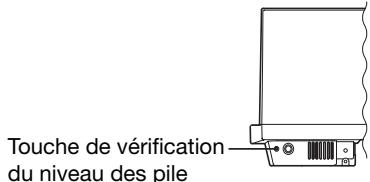
- Un son retentit lorsque la touche est enfoncée. Si aucun son ne retentit, il faut alors changer les piles.
- Le fait d'activer le son pendant une longue période use les piles.
Changer les batteries
- Insérer l'épingle de suture dans l'orifice de l'épingle de suture.
- Desserrer les trois vis maintenant le couvercle des bornes en place.
- Faire glisser le couvercle des bornes vers l'avant du projecteur.
- Tirer le couvercle des bornes vers soi et le retirer.
- Faire attention lors du retrait du couvercle des bornes car des corps étrangers risquent de se trouver à l'intérieur.
- Il est recommendé d'enlever la poussière se trouvant à l'intérieur du couvercle des bornes lors du changement de piles.
- Ouvrez le couvercle de la batterie et retirez les vieilles batteries.
- Vérifier les extrémités (+) et (-) de la nouvelle pile et insérer la partie (-) en premier.
Utiliser des piles alcalines AA. - La durée de vie normale des piles est de six mois environ (lors de l'utilisation de piles alcalines à anode sèche). Vérifier le niveau des piles et les changer régulièrement.
- Fermer le couvercle des piles.
Ce projecteur est équipé d'une lampe permettant de projeter des images. Cette lampe est un consommable. Elle peut brûler ou perdre de sa luminosité en cours d'utilisation. Dans ce cas, remplacez-la par une lampe neuve dès que possible. Utilisez uniquement une lampe neuve vendue séparément et spécifiquement destinée à ce projecteur. Pour plus d'informations, consultez votre revendeur.
Lampe de rechange VLT-XL6600LP
Avertissement:
- Ne faites pas tomber les vis de fixation de la lampe dans le projecteur. N'introduisez aucun objet métallique ou inflammable dans le projecteur. La présence d'un corps étranger à l'intérieur du projecteur pendant son fonctionnement présente un risque d'incendie ou d'électrocution. Si vous ne pouvez pas retirer le corps étranger vous-même, contactez votre revendeur. Fixez correctement la lampe. Si celle-ci n'est pas correctement installée, elle ne s'allumera pas. Une mauvaise installation présente également un risque d'incendie.
- Ne vous cousez pas la lampe extraite ou ne la placez pas devant votre visage. Vous pourriez vous blesser aux yeux avec des fragments de verre volants ou tombants.
- Ne remplacez pas la lampe immédiatement après utilisation, car son boîtier est très chaud. Vous risqueriez de vous brûler. Mettez l'équipement hors tension à l'aide du bouton POWER. Après l'extinction de la lampe, attendez environ deux minutes que les ventilateurs d'entrée et de sortie d'air du refroidissement de la lampe s'arrêtent. Puis coupez l'interrupteur principal et débranchez le cordon d'alimentation, et attendez au moins 1 heures pour permettre à la lampe de refroidir suffisamment pour être touchée.
- Ne touchez pas la lampe directement. Elle pourrait se briser et vous risqueriez de vous blesser ou de vous brûler.
Intervalle de remplacement de la lampe
L'intervalle de remplacement de la lampe recommandé est d'environ 4000 heures ^1 2 d'utilisation consécutive. L'intervalle varie en fonction de l'environnement de fonctionnement et peut être plus court que 4000 heures ^1 2. Une diminution de la luminescence et/ou de la luminosité des couleurs indique que la lampe doit être remplaçée. Lorsque la durée d'utilisation de la lampe dépasse 3000 heures ^1, le voyant clignotera du vert au rouge (lorsque la lampe est allumée; si elle n'est pas allumée, le voyant s'allumera en rouge) et le message de remplacement de la lampe apparaitra à l'écran pendant une minute chaque fois que la lampe sera allumée. Après avoir utilisé la lampe pendant environ 3800 heures ^1, le message de remplacement (LAMP EXCHANGE) apparaitra ensuite à l'écran pendant une minute, toutes les 20 heures ^1. Lorsque la durée d'utilisation de la lampe dépasse 4000 heures ^1*2, le projecteur s'éteindra automatiquement et ne peut plus être utilisé jusqu'à ce que la lampe soit remplaçée et le compteur de durée d'utilisation remis à zéro.
1: Lorsque MODE LAMPE du menu INSTALLATION est réglé sur BAS. Lorsque le réglage est sur STANDARD, cette durée est raccourcie. 2: Lorsque MODE LAMPE est réglé sur STANDARD, cette durée est raccourcie à 2000 heures.
Attention:
- La lampe ne doit être démontée que pour être remplacée. Une dépose inutile risque de la casser.
- Ce projecteur utilise une lampe au mercure haute pression comme source lumineuse. En cas de choc, de rayure ou de déterioration pendant son fonctionnement, celle-ci risque d'exploser ou de ne plus fonctionner. Le délai avant l'explosion ou la panne définitive varie considérablement d'une lampe à l'autre et selon les conditions d'utilisation. Par conséquent, la lampe risque d'exploser très rapidement après le démarrage.
- Le risque d'explosion augmente si vous utilisez la lampe au-delà de sa période de remplacement. Lorsque le message de remplacement de la lampe apparait, remplacez-la immédiatement par une lampe neue, même si elle s'allume toujours normalement.
- En cas d'explosion de la lampe au mercure haute pression, des éclats de verre s'éparpillent à l'intérieur et à l'extérieur du boîtier et le gaz contenu dans la lampe se diffuse à l'intérieur et à l'extérieur du projecteur. Le gaz de la lampe contient du mercure. Ne l'inhalez pas et évitez tout contact avec vos yeux ou votre bouche. Si vous le respirez ou qu'il pénétre dans votre œil ou votre bouche, consultez immédiatement un médecin.
- Si la lampe au mercure à haute pression explose, des éclats de verre peuvent se trouver éparpillés à l'intérieur du projecteur. Demandez à votre revendeur de remplacer la lampe et de contrôler l'intérieur du projecteur. Lorsque vous nettoyez ou remplacez la lampe vous-même, veillez à tenir le bras de la lampe. Vous pourriez vous blesser avec les éclats de verre.
- Ne remplacez jamais la lampe lorsque le projecteur est installé au plafond. Des éclats de verre risquent de tomber du projecteur dans vos yeux ou dans votre bouche. Lors du renversement du projecteur pour remplacer la lampe ou pour l'entretien du conduit, assurez-vous que le projecteur est dans une position sûre avant de commencer les opérations. Assurez-vous d'utiliser la lampe exclusive de ce projecteur, VLT-XL6600LP. L'utilisation d'autres lampes peut entraîner un dysfonctionnement du projecteur.
Remplacement de la lampe:

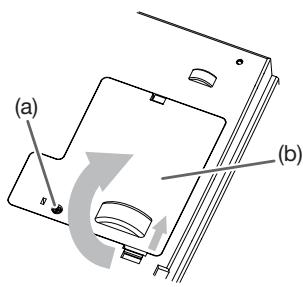
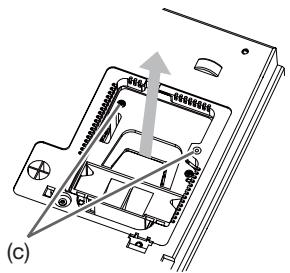
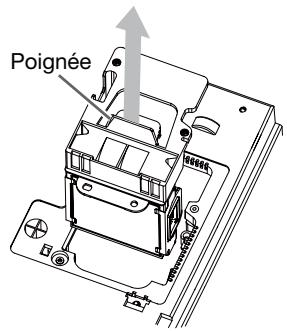
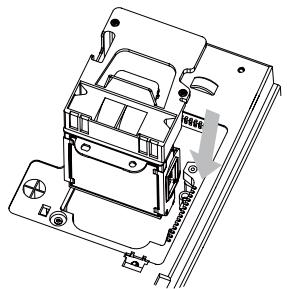
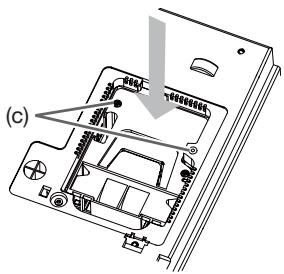
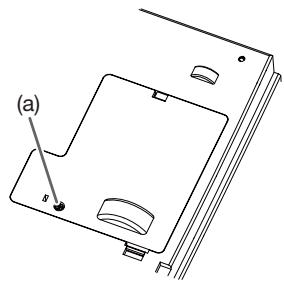
- Éteindre l'interrupteur principal et débrancher le courant.
- Retournez doucement le projecteur.
- Dévissez la vis (a) à l'aide d'un tournevis cruciforme (+) et retirez le couvercle de la lampe (b).
- Dévissez les vis (c) à l'aide d'un tournevis cruciforme (+).
- Soulevez la poignée.
- Extrayez le boîtier de la lampe par sa poignée, tout en tenant fermement le projecteur.
- Sortez doucement le boîtier de la lampe du projecteur. Si vous le sortez rapidement, la lampe risque de se briser et de projeter des éclats de verre.
- Ne renversez aucun liquide sur le boî éviter tout risque de blessure ou d'accident.
- Fixez soigneusement un nouveau boîtier de lampe dans le projecteur, en veillant à respecter le sens d'installation.
- Remettez la poignée dans sa position d'origine.
- Vérifiez si la poignée est bien verrouillée.
- Révissez les vis (c) à l'aide d'un tournevis cruciforme (+). 10. Révissez la vis (a) à l'aide d'un tournevis cruciforme (+), afin de fixer le couvercle de la lampe.
Remise à zéro du compteur de durée d'utilisation de la lampe
- Branchez le cordon d'alimentation dans une prise murale et enclenchez l'interrupteur principal.
- Maintenez et enfonsez les boutons POWER du panneau de commande simultanément pendant environ 3 secondes.
Important:
Si vous n'appuyez pas simultanément sur ces 3 boutons, la durée d'utilisation de la lampe ne sera pas remise à zéro. Lorsque le voyant STATUS s'allume pour sortir, ILA signifie que le compteur de durée d'utilisation de la lampe a été correctement remis à zéro. - Si le couvercle de la lampe n'a pas été fixé correctement, le projecteur ne s'allumera pas. N'oubliez pas de remettre le compteur de durée d'utilisation de la lampe à zéro chaque fois que vous remplacez la lampe. - Remettez le compteur de durée d'utilisation de la lampe à zéro uniquement lorsque vous remplacez la lampe. La lampe est fragile. Si elle est cassée, prenez garde de ne pas vous couper aux fragments de verre. - Contactez le revendeur pour acheter une nouvelle lampe. - Ce projecteur utilise une lampe qui contient du mercure. L'élimination de la lampe ou du projecteur avec la lampe peut être soumise à législation pour des raisons environnementales.
Avertissement:
- Ne jamais utiliser de chiffon inflammable ou d'autres matériaux inflammables lors du nettoyage du filtre à air. Les substances inflammables risquent de s'enflammer et de causer un incendie ou une panne lorsque la lampe est allumée.
- N'utilise pas de solvants inflammables (benzène, diluant etc.) et d'aérosols inflammables lors du nettoyage du corps du projecteur et de l'objectif. Les substances inflammables risquent de s'enflammer et de causer un incendie ou une panne lorsque la lampe est allumée.
Attention:
N'oubliez pas d'éteindre la lampe et de débrancher le cordon d'alimentation de la prise secteur avant toute opération d'entretien sur le projecteur.
Nettoyage du filtre à air
Nettoyez le filtre à air fréquemment (environ une fois par mois). Si le filtre ou les grilles de ventilation sont bouchés par des salissures ou de la poussière, la température à l'intérieur du projecteur risque d'augmenter et de causer des problèmes, voire même d'endommager les parties internes et de diminuer la durée de vie des panneaux.
- Lorsque la température interne du projecteur devient trop élevée, le voyant STATUS clignote en orange et la lampe s’éteint.
- Pour retirer le couvercle du filtre, appuyez doucement sur la partie striée, poussez le couvercle dans la direction de la flèche et soulvez-le.
- Retirer le filtre à air du couvercle du filtre.
- Lavez le filtre à air ou remplacez-le par un filtre neuf.
Utilisez de l'eau ou un détergent doux dilué pour nettoyer le filtre. Rincez le filtre soigneusement et laissez-le complètement sécher.
- Fixer le filtre à air sur le couvercle du filtre.
- Fixez le capot du filtre sur le projeteur.
Veillez à ce que le filtre à air soit fixé correctement et à ce qu'il ne puisse pas se déplacer.
Important:
- Si le filtre est endommagé ou s'il est très sale, remplacez-le par un filtre neuf. Pour obtenir un filtre neuf, contactez votre revendeur.
- N'utilisez que le type de filtre spécialement conçu à cet effet.
- L'appareil ne va pas se remettre en marche si le couvercle du filtre est incorrectement installé.
Attention:
N'utilisez jamais le projecteur sans filtre à air. Sinon, de la poussière risque de pénétrer dans le projecteur et de provoquer un incendie ou une panne.
Nettoyage du projecteur et des trous de ventilation
Utilisez un chiffon doux pour nettoyer le projecteur et les grilles de ventilation. Lorsque les grilles sont sales, nettoyez-les avec un chiffon doux imbibé d'un détergent doux dilué et séchez-les ensuite avec un chiffon sec.
- Nettoyez fréquemment l'intérieur du couvercle de la terminale, car la poussière peut s'y accumuler.
Pour éviter que la surface du projecteur ne déteigne ou ne se détériore:
- Ne vaporisez pas d'insecticide sur le projecteur ou à l'intérieur de celui-ci. N'utilisez pas d'essence ou de diluant pour le nettoyer.
- Ne laissez pas des matériaux en caoutchouc ou en plastique entrer en contact avec le projecteur.
Nettoyage de l'objectif
Utilisez une brosse spéciale pour les objectifs ou un chiffon spécial imbibé d'un produit destiné au nettoyage des objectifs. La surface de l'objectif est fragile. Utilisez uniquement du matériel de nettoyage d'objectif recommandé et non-abrasif. Ne touchez pas l'objectif avec vos doigts.
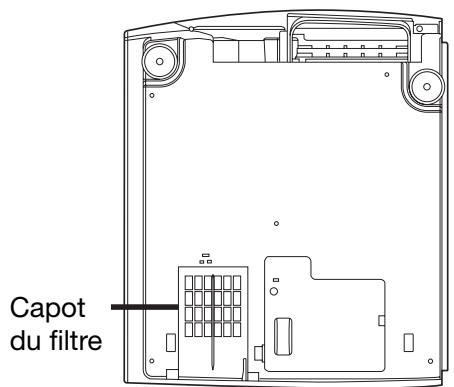
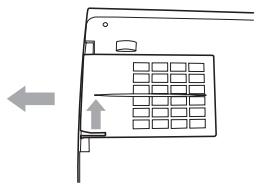
Capot du filtre Filtre à air
Avant d'envoyer le projecteur en réparation, consultez les informations ci-dessous. Si les symptômes persistent, n'utilisez plus le projecteur, débranchez la prise électrique et contactez votre revendeur.
Aucune image ne s'affiche à l'écran.
| Problème | Solution | ||
| Mise sous tension impossible. | Vérifiez si les voyageants sont éteints ou allumés (dans ce cas, vérifie également leur couleur et s'ils clignotent ou non). | ||
| POWER | STATUS | Solution | |
| O Arêt | O Arêt | • Branchez le cordon d'alimentation sur le projecteur. • Branchez le cordon d'alimentation sur une prise secteur. • Enclenchez l'interruptionsur principal. | |
| Rouge fixe | O Arêt | • Si des objetsBloquent l'entrée d'air ou la grille de sortie, retireez-les et effectuez les opérations suivantes: 1. Coupez l'interruptionsur principal. 2. Attendez que le projecteur ait refroidi. 3. Enclenchez l'interruptionsur principal. 4. Appuyez sur la touche POWER. | |
| O Orange clignotant | • Si des objetsBloquent l'entrée d'air ou la grille de sortie, retireez-les. • N'exposez pas les grilles de sortie d'air à un courant d'air chaud émis par un apparil de chauffage. • Vérifiez si le filtre n'est pas obstrué par des salissures ou de la poussière. → Si le filtre est obstrué, nettoyez-le. (Voir page 41.) | ||
| O Vert clignotant | • Lorsque levoyant STATUS arrête de clignoter, appuyez sur la touche POWER. • Si l'interruptionsur principal est coupé alors que le ventilateur tourne, la lampe pourra ne pas s/allumer environ 1 minute à l'enclenchement suivant de l'interruptionsur principal. • Apréss s'étreé etnite, la lampe ne peut plus se rallumer pendant environ 1 minute. • Appuyez plusieurs fois sur la touche POWER. | ||
| Rouge fixe | • Remplacez la lampe. (La lampe a atteint la fin de sa durée de vie.) | ||
| Rouge/vert clignotant | O Arêt | • Fixez le capot de la lampe sur la partie inférieure. • Fixez le capot du filtre sur la partie inférieure. | |
| O Fixe O U clignotant | • Débranche le cordon d'alimentation de la prise secteur et contactez votre revendeur. | ||
| Aucune image ne s'affiche à l'écran. | Annulez la mise en sourdine du signal audio/vidéo en appuyant sur la bouton AV MUTE. • Vérifiez que le cache de l'objet a été enlevé. • L'allumage de la lampe peut prendre environ 1 minute. • Dans des cas très rares, elle peut ne pas s'allumer. Le cas échéant, attendez quelques minutes puis recommencEZ. • Si le projecteur a été mis hors tension avant que la lampe ait suffisamment refroidi la fois dernière, le ventilateur peut semettre à tourner et la bouton POWER ne pas fonctionner à l'enclenchement de l'interruptionsur principal. Une fois que le ventilateur s'arrête de tourner, appuyez sur la bouton POWER pour rallumer l'indicateur POWER. • Dans le menu OPTION, réglez ENTREES SCART sur ARRET. (Voir page 25.) • Vérifiez que la grille d'entrée d'air est propre. • Vérifiez que les couverce de la lampe et du filtre sont fermés. (Voir pages 40 et 41.) • Vérifiez que les cables raccordés aux périhériques extérieurs ne sont pas coupés. • Si vous utilisez un prolongateur, remplacez-le par le cable fourni avec l'équipment pour verification. Si les images sont affichées correctement, ajoutez un amplificateur de signal RVB au prolongateur. | ||
| L'alimentation est coupée. | Il se peut que l'entrée d'air ou la grille de sortie d'air soit bloquée. (Dans un tel cas, le voyant STATUS clignote en orange.) → Retireez les objets quiBloquent l'entrée d'air ou la grille de sortie d'air et effectuez les opérations suivantes. 1. Attendez que le ventilateur d'aspiration et/ou le ventilateur d'extraction s'arrête. (Attendez que levoyant STATUS s'éteigne.) 2. Coupez l'interruptionsur principal. 3. Attendez environ 10 minutes. 4. Enclenchez l'interruptionsur principal. 5. Appuyez sur la bouton POWER. • Lorsque levoyant STATUS s'allume en rouge, cela signifie que la lampe doit être remplacee. Dans ce cas, remplacez la lampe. • Vérifiez que ARRET AUTO a été régisé sur ARRET. • Si la lampe est endommagée, elle risque de s'éteindre après une certaine durée de fonctionnement. | ||
| L'écran permettant d'entrer le mot de passer apparaît. | La fonction MOT DE PASSE du menu OPTION a été régisée sur AFFICHAGE afin d'activier le verrouillage par mot de passage. → Entrez le mot de passage ou contactez la personne en charge de la gestion du projetteur. (Voir page 33.) | ||
Aucune image ne s'affiche à l'écran. (suite)
| Problème | Solution |
| “NO SIGNAL” s'affiche. | • Mettez l'appareil connecté sous tension ou vérifiez si celui-ci fonctionne correctement. • Vérifiez si l'appareil externe émet un signal de sortie. (Ce contrôle est particulièrement conseillé si l'appareil externe utilisé est un ordinateur portable.) • Vérifiez si le cable connecté à l'appareil externe n'est pas endommagé. • Vérifiez si le projecteur est connecté à l'appareil externe à l'aide des bornes correctes. • Vérifiez si l'appareil connecté est correctement sélectionné comme source d'entrée. • Si vous utilisez une rallonge, replacez-la par le cable fourni et contrôlez si les images sont projétées correctement. Si les images sont projétées correctement, utiliser un amplificateur de signal RVB avec la rallonge. |
Les images ne s'affichent pas correctement.
| Problème | Solution |
| Les images projetées tremblant.Les images projetées sont décalées. | Vérifiez si le cable connecté à l'appareil externe n'est pas sur le point de se rompre connecting ferme la prise du cable au connecteur de l'appareil externe.Projeter une image contenant de nombreux caractères comme par exemple le menu d'aide et appuyer sur la touche AUTO POSITION.II arrive parfois que certains ordinateurs émettent des signaux ne répondant pas aux specifications. Réglez le menu REGLAGE SIGNAUX VIDEO. (Voir pages 30 et 31.) |
| Les images projetées sont déformées. | Réglez le projecteur et l'écran de façon à ce qu'ils soient perdiculaires l'un par rapport à l'autre. (Voir page 28.) |
| Les images projetées sont sombres. | Réglez LUMINOSITE et CONTRASTE dans le menu IMAGE. (Voir page 28.)Remplacez la lampe. (Voir page 39.) |
| Les images projetées sont flous. | Réglez la mise au point. (Voir pages 15 et 20.)Nettoyz e l'objectif.Appuyez sur la bouton ou de la télécommande pour éliminer le tremblement.Réglez les options TRACKING et AJUSTEMENT FIN SYNC du menu REGLAGE SI-GNAUX VIDEO. (Voir page 31.)Réglez LUMINOSITE et CONTRASTE dans le menu IMAGE. (Voir page 28.)Réglez le projecteur et l'écran de façon à ce qu'ils soient perdiculaires l'un par rapport à l'autre. (Voir page 11.) |
| Des images "fantômes" restent à l'écran. | La qualité de l'image peut être améliorée en projetant continulement une image avec une luminosité régulière. (Ce phénomène d'images "fantômes" peut se produit lorsqu'une image fixe est affichée sur l'écran pendant un certain temps.) |
| Des points rouges, bleus et verts apparaissent dans les images projetées.Des points noirs apparaissent dans les images projetées. | Ce phénomène est lié au projecteur LCD et il ne s'agit pas d'un dysfonctionnement. (Il arrive que quelques pixels restent allumés ou éteints en continu et cela ne constitue pas un dysfonctionnement. Plus de 99,99% des pixels fonctionnent correctement.) |
| Les images projetées représentent de fines bandes. | Ce symptôme est dû à une interférence avec la surface de l'écran et ne constitue pas une panne. Remplacez l'écran ou modifie l'égèrement la mise au point.Un trainage vertical ou horizontal peut apparaitre sur l'image projetée, selon le type du lecteur DVD ou de la console de jeu utilisés. Dans ce cas, vous pouze réduire ce trainage en validant LPF. |
| Les images projetées ondulent. | Vérifiez le bon en fichiage des prises des cables sur les péripériques extérieurs.Eloignez le projecteur de tout appleil émettant des ondes radio parasites.Lors du réglage de la correction trapézoidale, l'image peut ne pas s'afficher correctement selon le type du signal d'entrée. Il ne s'agit pas d'un dysfonctionnement. Dans ce cas, corrigez à nouveau la correction trapézoidale de telle façon que la correction soit minimale. |
| La nuance est incorrecte. | Vérifiez que les cables raccordés aux péripériques extérieurs ne sont pas coupés. |
| La teinte des images projetées est incorrecte. | Vérifiez si le paramètre ENTREES MULTIMEDIA du menu REGLAGE SIGNAUX VIDEO est correctement régèle. (Voir page 26.)Vérifiez si le cable connecté à l'appleil externe n'est pas endommagé. |
| Différences de teintes des couleurs. | Lorsque vous compare les images projetées par deux projecteurs, les teintes des images affichées peuvent varier à cause de la différence entre leurs composants optiques. Il ne s'agit pas d'un dysfonctionnement.Lorsque vous compare l'image projetée par ce projecteur avec celle affichée par la télévision ou un écran de PC, les teintes des images affichées peuvent varier à cause de la différence de capacité de reproduction des couleurs. Il ne s'agit pas d'un dysfonctionnement. |
| Seules les zones mobiles des images transmises par l'ordinateur ne sont pas affichées. | Cela est dû à l'ordinateur utilisé. Contactez le fabricant de votre ordinateur. |
Les images ne s'affichent pas correctement. (suite)
| Problème | Solution |
| Les images projetées sont obscurcies. | • Alignez la résolution de sortie de votre ordinateur sur celle du projecteur. Pour savoir comment changer la résolution de sortie de votre ordinateur, contactez le fabricant de votre ordinateur. (Voir page 46.)• Certaines images et certains textes sont obscurcis lors du réglage de la distorsion trapézoidal. Dans ce cas, utilisez le projecteur sans appliquer le réglage de la distorsion trapézoidal. (Voir page 11.) |
| L'image ne peut s'afficher correctement même si la résolution de l'ordinateur est de 1920 x 1080. | • Quelques signaux de sortie d'ordinateurs ne sont pas soutenus par ce projecteur, même si leur résolution est configurée sur 1920 x 1080. Suivez les pas suivants selon l'ordre.1. Connectez l'ordinateur à la terminale COMPUTER/COMPONENT VIDEO IN 2 et réinitialisez l'ordinateur.DDC configure l'ordinateur, ce qui permet la sortie correcte de signaux. (Voir page 14.)2. Réglez le taux de rafraîchissement de l'ordinateur à 60 Hz et exécutez le règlement en suivant les instructions de “Comment régler l'image de l'ordinateur”, page 30.Lorsqu'un signal hypothétique est introduit, il peut être affchéé compteant tous les autres pixels. Dans ce cas, réduisez la résolution de l'ordinateur. |
| Un bruit gênant apparait au niveau de l'image. | • Pour certaines images telles que celles de DVD, le bruit peut survenir au niveau de l'image enregistrée. Dans ce cas, diminuez le paramètre de réglage de OVER SCAN du menu REGLAGE SIGNAUX VIDEO. (Voir page 26.) |
Autres
| Problème | Solution |
| Les grilles de sortie d'air dégagent de l'air chaud. | Cet air est dû au refroidissement interne du projecteur. Vous sentez peut-être de l'air chaud: il ne s'agit pas d'un symptôme de panne. |
| Audio n'est émis. | Vérifiez si le volume n'est pas réglé trop bas. |
| Impossible d'utiliser le menu. | Il se peut que des parasites provoquent un dysfonctionnement des micro-ordinateurs à l'intérieur du projecteur. → Coupe l'interrupteur principal, attendez environ 10 minutes, puis réenclenchez-le. |
| "TEMPERATURE!!" s'affiche. | Ce message s'affiche lorsque la température ambiente est trop élevé. Si la température reste élevée, la lampe s'éteindra automatiquement. → Faites en sorte que la température ambiente n'atteigne pas des niveaux trop élevés. Ce message s'affiche lorsque l'entrée d'air ou la grille de sortie d'air est obstruée. Si elles restent obstruées, la lampe s'éteindra. → Retirez les objets qui bloquent l'entrée d'air ou la grille de sortie d'air. |
| Le symbole ⊙ apparait. | Ce symbole apparait lorsque vous avez effectué une mauvaise manoeuvre. Il ne s'agit pas d'un dysfonctionnement. |
| La télécommande ne fonctionne pas très bien ou pas du tout. | Vérifiez si la batterie est bien installée dans la télécommande ou si elle n'est pas trop faible. (Voir page 6.) Veillez à ne pas exposer le capteur de la télécommande à la lumière directe du soleil ou à une lumière fluorescente. (Voir page 9.) Utilisez la télécommande en respectant son rayon d'action. (Voir page 9.) Utiliser la télécommande à au moins 10 cm du projecteur. |
| Les boutons du panneau de commande (à l'exception de la bouton POWER) ne fonctionnent pas. | La fonction MOT DE PASSE du menu OPTION a été réglée sur TOUCHES ⋅ afin d'activer le verrouillage par mot de passer. → Annulez le verrouillage par mot de passer ou contactez la personne en charge de la gestion du projecteur. (Voir page 33.) |
| Sons de l'alarme. | Pour arrêté temporairement le dispositif anti-vol, insérer l'épingle de sutureté. (Voir page 38.) |
Si le problème ci-dessous survient après le remplacement de la lampe, vérifiez d'abord le point suivant.
| Problème | Solution |
| Le projecteur ne démarre pas. | • Fixez le capot de la lampe à fond. (Voir pages 39 et 40.)• Ré initialisèz la durée de fonctionnement de la lampe. (Voir page 40.) |
| Levoyant STATUS clignote. | • Ré initialisèz la durée de fonctionnement de la lampe. (Voir page 40.) |
Verrou kensington
Ce projecteur est équipé d'un connecteur de verrouillage standard Kensington qui peut être utilisé avec le système de sécurité Kensington MicroSaver. Pour obtenir des informations sur la façon dont vous pouvez l'utiliser afin de protéger votre projecteur, reportez-vous aux informations fournies avec le système Kensington. Veuillez contacter Kensington Technology Group à l'adresse ci-dessous.
San Mateo, CA 94403, États-Unis
Téléphone: +1- (650)572-2700 Fax: +1- (650)572-9675
Les spécifications et l'aspect extérieur du projecteur sont susceptibles de modifications sans préavis.
| Type | Projecteur LCD | |
| Modèle | XL6600U/XL6500U/XL6600LU/XL6500LU | |
| Technologie d'affichage | Panneau LCD 1,3 pouce: 3 parties (pour R, V, B) Pixel: 1024 x 768 = 786432 pixels Total 2359296 pixels Taux de pixels actifs: 99,99% ou plus (chaque panneau) | |
| Lentille de projection | F 1,8 - 2,1*1 f = 51 - 64 mm*1 | |
| Source lumineuse | 275 W | |
| Format de l'image (distance de projection) | 60" min. à 300" max.*1 (distance de projection 2,3 à 11,6 m*1) | |
| Maximale résolution | Signal informatique | Résolution maximale: 1600 x 1200 points (comprimé) Résolution du panneau: 1024 x 768 points |
| Signal video | NTSC/PAL/SECAM/4,43NTSC/PAL-M/PAL-N/PAL-60 | |
| Signal composant | 480i, 480p, 576i, 576p, 720p, 1080i, 1080p Résolution du panneau: 1024 x 768 points | |
| Entrée Informatique/vidéo composant | [Type de signal] [Type de borne] [Ligne] RVB analogique Mini D-SUB 15 broches 1 RVB analogique 5 BNC 1 RVB numérique 1 RVB numérique 1 | |
| Entrée video | [Type de signal] [Type de borne] [Ligne] Entrée video RCA / BNC 1 Entrée S-vidéo S / 2 BNC 1 | |
| Entrées audio | [Type de signal] [Type de borne] [Ligne] RVB/Composant Mini-prise stréoé (ø3,5) 2 Vidéo RCA (L, R) 1 S-Visdóe RCA (L, R) 1 | |
| Sortie moniter | [Type de signal] [Type de borne] [Ligne] RVB analogique Mini D-SUB 15 broches 1 | |
| Sortie audio | [Type de signal] [Type de borne] [Ligne] RVB/Composant Mini-prise stréoé (ø3,5) 1 | |
| Haut-parleur | 10 W Mono type circulaire Ø4,5 cm x 1 | |
| Borne de commande / Autres | RS-232C (D-SUB 9 broches), USB, LAN (RJ-45), REMOTE IN/OUT | |
| Température de fonctionnement | +5°C à +40°C | |
| Tension nominale | Secteur 100 - 240 V, 50/60 Hz | |
| Consommation | 4,4 A | |
| Dimensions (Saillie non incluse) | 371 mm (W) x 207 mm (H) x 434 mm (D)*1 (Projecteur seulment) 443 mm (W) x 207 mm (H) x 434 mm (D)*1 (Capuchon de prise y compris) | |
| Poids | 9,8 kg*1 (Projecteur seulment), 10,5 kg*1 (Capuchon de prise y compris) | |
| Autres | Entrée S-vidéo | Signal de luminance: Vc-c = 1,0 V 75 Ω (sync. négative) Signaux de chroma: Vc-c = 0,286 V 75 Ω (signal de rafales) |
| Entrée video | Vc-c = 1,0 V 75 Ω (sync. négative) | |
| Entrée analogique | YCbCr: Vp-p=1,0 V 75 Ω (Y) (sync. négative) Vp-p=0,7 V 75 Ω (Cb, Cr) | |
| Analog input | RVB: Vc-c = 0,7 V 75 Ω (sync. négative) YCbCr: Vc-c = 1,0 V (Y) (sync. négative) Vc-c = 0,7 V (Cb, Cr) HD/CS: niveau TTL (négatif ou positif) VD: niveau TTL (négatif ou positif) | |
| Entrée numérique (DVI) | Interface DVI-D (liaison simple TMDS) avec HDCP | |
| Entrées audio | 350 mVrms, 10 kΩ ou plus | |
*1: Pour le XL6600U et XL6500U uniquement.
Pièces de rechange (en option/non fournie)
Lampe de rechange: VLT-XL6600LP
Option objectifs: OL-X500SZ, OL-X500LZ, OL-X500TZ, OL-X500FR(F)/OL-X500FR*
Cabinet frontal: CA-XL6600(FR)*
*: Utilisez OL-X500FR et CA-XL6600(FR) en combinaison.
Spécifications des signaux RVB pour chaque mode Ordinateur du projecteur
| Mode des signaux | Résolution (H x V) | Fréquence horizontalé (kHz) | Fréquence verticale (Hz) | Fréquence Normal (H x V) | Réel (H x V) |
| TV60, 480i (525i) | 720 x 480 | 15,73 | 59,94 | 1024 x 768 | 640 x 480 |
| TV50, 576i (625i) | 720 x 576 | 15,63 | 50,00 | 1024 x 768 | 768 x 576 |
| 1080i60 (1125i60) | 1920 x 1080 | 33,75 | 60,00 | 1024 x 576 | 1024 x 768 |
| 1080i50 (1125i50) | 1920 x 1080 | 28,13 | 50,00 | 1024 x 576 | 1024 x 768 |
| 480p (525p) | 720 x 480 | 31,47 | 59,94 | 1024 x 768 | 640 x 480 |
| 576p (625p) | 720 x 576 | 31,25 | 50,00 | 1024 x 768 | 768 x 576 |
| 720p60 (750p60) | 1280 x 720 | 45,00 | 60,00 | 1024 x 576 | 1024 x 720 |
| 720p50 (750p50) | 1280 x 720 | 37,50 | 50,00 | 1024 x 576 | 1024 x 720 |
| 1080p60 (1125p60) | 1920 x 1080 | 67,50 | 60,00 | 1024 x 576 | 1024 x 768 |
| 1080p50 (1125p50) | 1920 x 1080 | 56,25 | 50,00 | 1024 x 576 | 1024 x 768 |
| CGA70 | 640 x 400 | 31,47 | 70,09 | 1024 x 640 | 640 x 400 |
| CGA84 | 640 x 400 | 37,86 | 84,13 | 1024 x 640 | 640 x 400 |
| CGA85 | 640 x 400 | 37,86 | 85,08 | 1024 x 640 | 640 x 400 |
| VGA60 | 640 x 480 | 31,47 | 59,94 | 1024 x 768 | 640 x 480 |
| VGA72 | 640 x 480 | 37,86 | 72,81 | 1024 x 768 | 640 x 480 |
| VGA75 | 640 x 480 | 37,50 | 75,00 | 1024 x 768 | 640 x 480 |
| VGA85 | 640 x 480 | 43,27 | 85,01 | 1024 x 768 | 640 x 480 |
| SVGA56 | 800 x 600 | 35,16 | 56,25 | 1024 x 768 | 800 x 600 |
| SVGA60 | 800 x 600 | 37,88 | 60,32 | 1024 x 768 | 800 x 600 |
| SVGA72 | 800 x 600 | 48,08 | 72,19 | 1024 x 768 | 800 x 600 |
| SVGA75 | 800 x 600 | 46,88 | 75,00 | 1024 x 768 | 800 x 600 |
| SVGA85 | 800 x 600 | 53,67 | 85,06 | 1024 x 768 | 800 x 600 |
| SVGA95 | 800 x 600 | 59,97 | 94,89 | 1024 x 768 | 800 x 600 |
| XGA60 | 1024 x 768 | 48,36 | 60,00 | 1024 x 768 | 1024 x 768 |
| XGA70 | 1024 x 768 | 56,48 | 70,07 | 1024 x 768 | 1024 x 768 |
| XGA75 | 1024 x 768 | 60,02 | 75,03 | 1024 x 768 | 1024 x 768 |
| XGA85 | 1024 x 768 | 68,68 | 85,00 | 1024 x 768 | 1024 x 768 |
| SXGA70a | 1152 x 864 | 63,85 | 70,01 | 1024 x 768 | 1024 x 768 |
| SXGA75a | 1152 x 864 | 67,50 | 75,00 | 1024 x 768 | 1024 x 768 |
| SXGA85a | 1152 x 864 | 77,49 | 85,06 | 1024 x 768 | 1024 x 768 |
| WXGA60 | 1280 x 768 | 47,78 | 59,87 | 1024 x 614 | 1024 x 768 |
| WXGA60a | 1280 x 800 | 49,70 | 59,81 | 1024 x 640 | 1024 x 768 |
| WXGA60b | 1360 x 768 | 47,71 | 60,02 | 1024 x 578 | 1024 x 768 |
| WXGA60c | 1366 x 768 | 47,50 | 59,75 | 1024 x 576 | 1024 x 768 |
| WXGA+60 | 1440 x 900 | 55,94 | 59,89 | 1024 x 640 | 1024 x 768 |
| SXGA60b | 1280 x 960 | 60,00 | 60,00 | 1024 x 768 | 1024 x 768 |
| SXGA75b | 1280 x 960 | 75,00 | 75,00 | 1024 x 768 | 1024 x 768 |
| SXGA85b | 1280 x 960 | 85,94 | 85,00 | 1024 x 768 | 1024 x 768 |
| SXGA60 | 1280 x 1024 | 63,98 | 60,02 | 960 x 768 | 1024 x 768 |
| SXGA75 | 1280 x 1024 | 79,98 | 75,02 | 960 x 768 | 1024 x 768 |
| SXGA85 | 1280 x 1024 | 91,15 | 85,02 | 960 x 768 | 1024 x 768 |
| SXGA+60 | 1400 x 1050 | 63,98 | 60,02 | 1024 x 768 | 1024 x 768 |
| 1400 x 1050 | 65,32 | 59,98 | 1024 x 768 | 1024 x 768 | |
| SXGA+75 | 1400 x 1050 | 82,28 | 74,87 | 1024 x 768 | 1024 x 768 |
| WSXGA+60 | 1680 x 1050 | 65,29 | 59,95 | 1024 x 640 | 1024 x 768 |
| MAC13 | 640 x 480 | 35,00 | 66,67 | 1024 x 768 | 640 x 480 |
| MAC16 | 832 x 624 | 49,72 | 74,55 | 1024 x 768 | 832 x 624 |
| MAC19 | 1024 x 768 | 60,24 | 75,02 | 1024 x 768 | 1024 x 768 |
| HP75 | 1024 x 768 | 62,94 | 74,92 | 1024 x 768 | 1024 x 768 |
| HP72 | 1280 x 1024 | 78,13 | 72,00 | 960 x 768 | 1024 x 768 |
| SUN66a | 1152 x 900 | 61,85 | 66,00 | 984 x 768 | 1024 x 768 |
| SUN76a | 1152 x 900 | 71,81 | 76,64 | 984 x 768 | 1024 x 768 |
| SUN66 | 1280 x 1024 | 71,68 | 66,68 | 960 x 768 | 1024 x 768 |
| SUN76 | 1280 x 1024 | 81,13 | 76,11 | 960 x 768 | 1024 x 768 |
| SGI72 | 1280 x 1024 | 76,92 | 72,30 | 960 x 768 | 1024 x 768 |
| SGI76 | 1280 x 1024 | 82,01 | 76,00 | 960 x 768 | 1024 x 768 |
| UXGA60 | 1600 x 1200 | 75,00 | 60,00 | 1024 x 768 | 1024 x 768 |
1: Le mode PinP et le mode ZOOM IMAGE ne fonctionnent pas avec ce signal. 2: Disponible pour le signal de la borne DVI-D. *3: Vous pouvez sélectionner deux modes de réglage en appuyant sur la touche AUTO POSITION. (Pour plus de détails, voir page 16.) Lorsque le mode SIGNAL VIDEO est sélectionné, les modes PinP et ZOOM IMAGE ne fonctionnent pas.
Important:
- Certains ordinateurs ne sont pas compatibles avec ce projecteur.
- La résolution maximale du projecteur est de 1024 × 768 pixels. Il se peut que les images ayant des résolutions supérieures à 1024 × 768 ne s'affichent pas correctement.
- Les images avec un signal SYNC sur V (Vert) risquent de trembler.
- Les images avec un signal SYNC sur V (Vert) risquent d'avoir une teinte verdâtre.
- Si la résolution et la fréquence de votre ordinateur ne figurent pas sur le tableau, cherchez une résolution et une fréquence compatibles en changeant la résolution de votre ordinateur. TV60 et TV50 correspondent respectivement à 480i et 576i. Lorsque ces signaux sont fournis à la borne VIDEO IN ou S-VIDEO IN, le mode du signal indiqué est TV60 ou TV50. S'ils sont fournis aux bornes COMPUTER/COMPONENT VIDEO IN, le mode du signal indiqué est 480i ou 576i.
- Ce projecteur ne supporte pas les signaux 480p de dispositifs vidéo à 5 lignes (R, V, B, H, V) ou à 4 lignes (R, V, B, CS*).
*: Synchro Composite
- À l'entrée d'un certain type de signal tel que SXGA85, SXGA85b et UXGA60, le nombre de couleurs affichées peut diminuer en fonction du réglage FORMAT dans le menu OPTION. Changez le format du signal de l'ordinateur, si nécessaire.
Mode REEL
Lorsque du moirage ou des lignes d'épaisseur inégale apparaisent sur l'image projetée, il est possible d'améliorer cette dernière en l'affichant dans son format original (mode REEL). Pour afficher l'image en mode REEL, réglez FORMAT dans le menu OPTION sur REEL. (Voir page 23 pour le réglage de menu.)
- Concernant les signaux qui sont plus grands que la résolution du panneau, seule leur partie centrale est affichée en mode REEL. La zone qui dépasse la résolution du panneau n'est pas affichée.
- Dans le mode REEL, les images sont encadrées en noir lorsque la résolution de l'image est inférieure à celle du panneau de résolution.
Connecteurs
Avec capuchon de prise
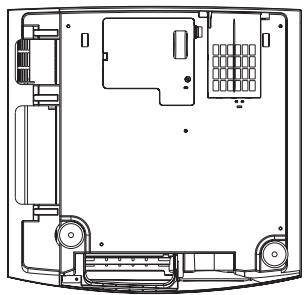
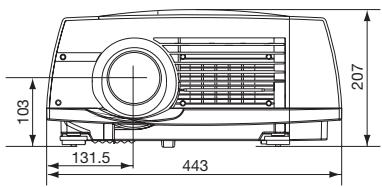
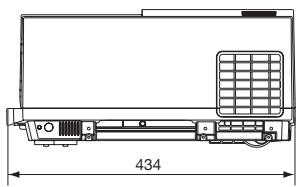
North America
MESCA (Mitsubishi Electric Sales Canada Inc.)
http://www.mitsubishielectric.ca
25, Boulevard des Bouvets 92 741, Nanterre CEDEX,
France
Sales Inquiries
Phone : +33 (0)1 55-68-55-53
Fax :+33(0)155 - 68 - 57 - 31
Technical Inquiries
Fax : (7095) 721-2071
- Avertissement:
- Attention:
- Remarque:
- Avertissement
- Attention
- Déclaration de CONFORMITE
- Déclarations de marques
- Ne démontez jamais le boîtier.
- Ne modifiez pas le projecteur.
- Ne continuez pas à utiliser le projecteur endommagé.
- Utilisez la tension correcte.
- Ne placez pas le projecteur sur une surface irrégulière.
- Ne regardez pas dans l'objet lorsque le projecteur fonctionne.
- Ne touche pas les grilles de sortie d'air et la grille de ventilation de l'appareil.
- Nettoyez le filtre à air une fois par mois.
- Ne mettez pas vos doigts dans la partie entre l'objet et le boitier.
- N'utilisez pas de solvants inflammables (benzène, diluant etc.) et d'aérosols inflammables près du projecteur.
- Emplacement d'installation
- Déclaration de conformite FCC
- Déclaration de conformite d'industry CANADA
- Vérification des accessoires
- Autres
- Important:
- Installation des piles dans la télécommande
- Comment désactiver la bouton LASER
- Comment updater la bouton LASER
- Arrière du projecteur
- Utilisation du câble de télécommande
- Installation de l'écran
- Distance de projection et taille d'écran
- Bouton LENS SHIFT
- Réglage de l'angle de projection
- Après l'utilisation du projecteur:
- Les images projetées représentent de fines bandes
- Si les images projetées sont déformées en forme trapézoidale
- Pour régler le keystone:
- Dans les cas suivants (projection frontale)
- Projection avant, fixation au plafond
- Projection arrière
- Préparation:
- Pour la connexion analogue:
- Raccordement numérique:
- Raccordement audio:
- Raccordement du moniteur:
- Raccordement de la sortie audio:
- Raccordement du cordon d'alimentation
- Arrêt de la projection:
- Sourdine AV
- Bouton AUTO position
- Raccordement d'un ordinateur portable:
- Exemple de procédure de configuration pour une sortie externe
- Connexion au magnétoscope, etc.
- Si l'équipement vidéo est doté d'une borne de sortie s-video, effectuer la connexion comme il suit:
- Lors de l'utilisation du connecteur BNC: (pour l'entrée VIDEO)
- Lors de l'utilisation du connecteur BNC: (pour l'entrée s-video)
- En cas de raccordement d'un récepteur TV ou d'un magnétoscope:
- Projecteur + lecteur DVD ou décembre HDTV
- Raccordement à un équipement video doté d'une borne HDMI ou DVI-D
- Raccordement (pour les équipements video dotés d'une borne HDMI)
- Raccordement (pour les équipements vidéo dotés d'une borne dvi-d)
- Volume de l'enceinte
- Réglage du format de l'image
- Avec la télécommande:
- Avec le menu options:
- Pour annuler le menu:
- Réglage des menus:
- Réglages accessibles dans les menus
- Menu installation
- Menu reglage signaux VIDEO
- Menu reglage signalux VIDEO - resolution (memorise)
- MENU sous MENU - utilisateur
- Menu information
- Description
- Réglage de la luminosite (CONTRASTE et LUMINOSITE):
- Contraste
- Luminosite
- Réglage de la couleur (couleur et TEINTE):
- Augmentation ou diminution de la netteté de l'image (finesse)
- Réglage de la tonalité du blanc (temperature couleur)
- Réglage de la tonalité du blanc (personnalisation de la température couleur)
- Pour activer la température de couleur enregistrée:
- Mode GAMMA
- Rgb-couleur
- Rgb-Teinte
- Comment régler l'image de l'ordinateur
- Réglage de l'image venant de l'ordinateur à l'aide du menu:
- Réglage de la position horizontale:
- Réglage de la position verticale:
- LPF (filtre progressif)
- Réglage de l'image affichée au démarrage ou lors de la mise en sourdine
- Procédure de réglage
- Réglage de la couleur de l'arrière-plan
- Réglage de la taille de l'image
- Capture de l'image
- Verrouillage par mot de passe
- Pour activer la fonction de verrouillage par mot de passe:
- Pour annuler la fonction de verrouillage par mot de passe:
- Image dans l'image (pinp)
- Pour utiliser le mode pinp
- Pour changer la position de l'image secondaire:
- Agrandissement de l'image affichée
- Pour utiliser le mode ZOOM IMAGE:
- Pour arrêter momentanément l'image (ou pour afficher une image fixe)
- Pour remettre l'image en mouvement:
- Contrôle à distance avec la souris
- Projecteur + PC avec USB connecteur
- Supervision et contrôle par ordinateur
- Principales fonctions
- Pjlinktm
- Connexion
- Utilisation des modes d'emploi
- Ouverture du manuel:
- En introduisant les batteries dans le dispositif d'alarme de vol
- Poser le couvercle des bornes.
- Comment vérifier le niveau des piles
- Changer les batteries
- Intervalle de remplacement de la lampe
- Remplacement de la lampe:
- Remise à zéro du compteur de durée d'utilisation de la lampe
- Nettoyage du filtre à air
- Nettoyage du projecteur et des trous de ventilation
- Nettoyage de l'objectif
- Verrou kensington
- Pièces de rechange (en option/non fournie)
- Mode REEL
- Connecteurs
Marque : MITSUBISHI
Modèle : XL6500LU
Catégorie : Projecteur