
TRIUM ECLIPSE - Automobile MITSUBISHI - Notice d'utilisation et mode d'emploi gratuit
Retrouvez gratuitement la notice de l'appareil TRIUM ECLIPSE MITSUBISHI au format PDF.


| Type de produit | Téléphone mobile cellulaire |
| Marque | MITSUBISHI |
| Modèle | TRIUM ECLIPSE (MT-450) |
| Réseaux supportés | GSM 900 / DCS 1800 (bi-bande) |
| Écran | Graphique rétro-éclairé, réglable en contraste et luminosité |
| Alimentation | Batterie rechargeable lithium-ion (non spécifiée en capacité, typique 650 mAh) |
| Autonomie en veille | Variable selon réseau et usage (non spécifiée) |
| Autonomie en communication | Variable selon réseau et usage (non spécifiée) |
| Répertoire | Jusqu'à 255 cartes de visite étendues (nom, prénom, société, adresse, e-mail, groupes, icône, numéros multiples) |
| Messages | SMS (création, envoi, réception, archivage, modèles jusqu'à 160 caractères) |
| Agenda | Calendrier avec événements, tâches, jusqu'à 100 événements |
| Fonctions supplémentaires | Calculatrice, convertisseur de devises, mémo vocal, réveil, chronomètre d'appel, rappel de durée |
| Connectivité | Port infrarouge, GPRS pour Internet WAP, kit mains-libres, casque audio |
| Services réseau | Renvoi d'appel, avis d'appel, interdiction d'appel, identification de l'appelant, messagerie vocale, messages d'information (CB) |
| Sécurité | Code PIN (4-8 chiffres), code de verrouillage téléphone (4 chiffres), code PIN2, mot de passe d'interdiction d'appel |
| Personnalisation | 30 sonneries intégrées, motifs graphiques de veille (Trium, Daisy, Woody, Urban, Lindbergh), langues multiples |
| Accessoires inclus | Chargeur secteur, batterie, manuel d'utilisation (non listés mais sous-entendus) |
| Entretien et nettoyage | Nettoyer avec un chiffon sec et doux ; éviter tout liquide et produits abrasifs |
| Garantie | 12 mois (pièces et main-d'œuvre) sous réserve des conditions indiquées dans le manuel |
FOIRE AUX QUESTIONS - TRIUM ECLIPSE MITSUBISHI
Questions des utilisateurs sur TRIUM ECLIPSE MITSUBISHI
0 question sur cet appareil. Repondez a celles que vous connaissez ou posez la votre.
Poser une nouvelle question sur cet appareil
Téléchargez la notice de votre Automobile au format PDF gratuitement ! Retrouvez votre notice TRIUM ECLIPSE - MITSUBISHI et reprennez votre appareil électronique en main. Sur cette page sont publiés tous les documents nécessaires à l'utilisation de votre appareil TRIUM ECLIPSE de la marque MITSUBISHI.
MODE D'EMPLOI TRIUM ECLIPSE MITSUBISHI
par MITSUBISHI ELECTRIC
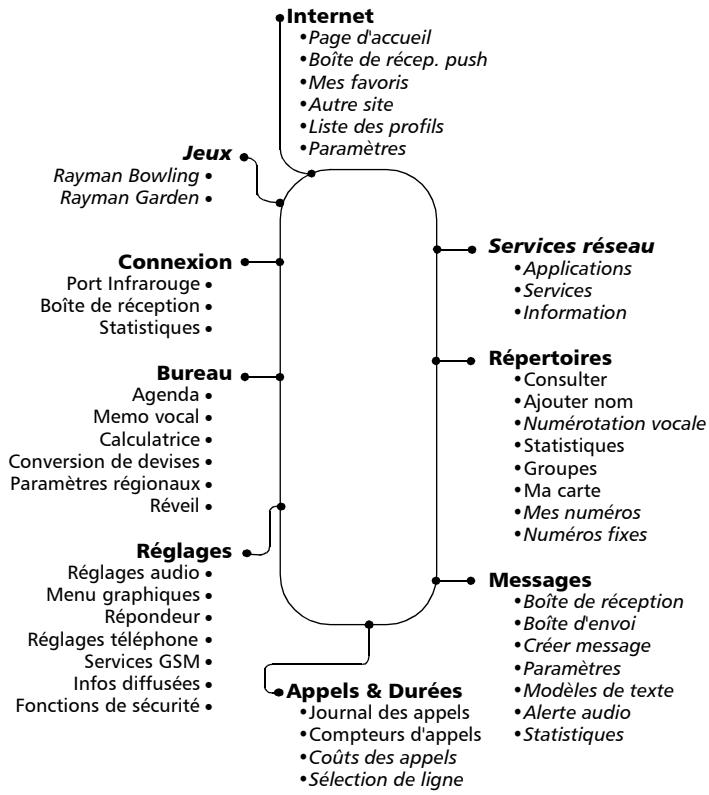
Remarque : Les éléments affichés en italiques dépendent de votre abonnement et de l'opérateur de votre réseau.
1. Services réseau 4
Boîte à outils SIM 4
Numéros préprogrammés (SDN) enregistrés sur la carte SIM.... 4
Numéros d'information 4
2. Répertoires 5
Enregistrement de noms et de numéros de téléphone 5
Espace libre dans les répertoires 8
Affichage et appel des numéros du répertoire 8
Création d'un groupe de cartes. 9
Ma carte 10
Affichage de vos numéros 10
Numéros d'appel fixes (FDN)... 10
Composition de nombres par commande vocale 11
3. Messages 13
Lecture d'un message SMS reçu (dans l'écran de veille) 13
Lecture des messages SMS archivés 13
Gestion des messages SMS reçus et archivés 13
Activation ou désactivation de l'alerte de réception de message 14
Préparation du téléphone pour l'envoi de messages SMS 14
Création d'un modèle de message 14
Modification d'un modèle de texte 15
Envoi d'un nouveau message SMS à un destinataire 15
Envoi d'un nouveau message SMS à plusieurs destinataires 15
Archivage d'un nouveau message SMS 15
Messages dans la boîte d'envoi 16
État des messages de la boîte d'envoi 16
Modèles de message réutilisables 17
Encombrement de la mémoire 17
4. Appels & durées 18
Journal des appels 18
Compteur d'applications 18
5. Réglages 23
Réglages audio 23
Menu graphiques 25
Répondeur 25
Réglages du téléphone 26
Services GSM 30
Infos diffusées - messages d'information (CB) 35
Fonctions de sécurité 37
6. Bureau 41
Agenda 41
Mémo vocal 46
Calculus 47
Convertisseur de devises 48
Paramètres régionaux 48
Réveil 49
7. Connexion 51
Port infrarouge 51
Boîte de réception 52
Espace libre dans la mémoire 52
9. Internet 54
Création et modification des points d'accès GPRS pour les connexions WAP™... 54
Enregistrement/modification des paramètres de connexion 55
Choix d'un support préfééré... 56
Paramètres de connexion additionnels 56
10. Annexe 62
Glossaire 62
Dépannage 63
Messages d'erreur 64
Garantie 67
Services réseau
Votre opérateur peut mettre à votre disposition des services à valeur ajoutée et des numéros de téléphone intéressants. Ces derniers seront mémorisés dans votre carte SIM et, le cas échéant, ajoutés sous la rubrique Services réseau, au début du menu (contactez votre fournisseur de services pour plus d'informations). L'opérateur peut mettre à votre disposition ces services et les numéros de trois façons différentes.
Boîte à outils SIM
Cette méthode permet d'accéder automatiquement à des services associés à votre réseau et non à votre téléphone. Ces services sont dépendants de la carte SIM.
Numéros préprogrammés (SDN) enregistrés sur la carte SIM
La carte SIM peut contenir jusqu'à 32 numéros préprogrammés que vous n'avez pas la capacité de modifier.
Numéros d'information
Liste ou menu permettant d'appeler les services d'information ou de réseau disponibles sur votre réseau.
Certains opérateurs sont en mesure de fournir les deux types de services ci-dessus sur la même carte SIM, auquel cas l'option Services réseau dans le menu principal proposera deux options de menu, Applications et Services ou Information.
Répertoires
La carte SIM et le téléphone comportent chacun une mémoire interne permettant d'enregistrer des noms et des numéros de téléphone. Cette mémoire est appelée répertoire. Le téléphone peut stocker jusqu'à 255 cartes de visite « étendues » (appelées « cartes de répertoire téléphonique »). Ces cartes peuvent contenir les informations suivantes : nom, prénom, société, nom de la compagnie, fonction (titre travail), icône, numéro de téléphone au domicile, numéro de téléphone au travail, numéro de téléphone cellulaire, numéro de télécopie, numérotation par commande vocale, adresse, e-mail et groupes.
Le téléphone permet également de voir le réseau de la carte SIM, qui peut contenir jusqu'à 255 mémoires (appelées « cartes de réseau SIM »), mais cette capacité dépend de la carte SIM elle-même. Ces cartes peuvent contenir les informations suivantes : nom, numéro et numérotation par commande vocale pour les deux également. Le réseau SIM ne peut pas stocker de cartes « étendues ».
Les emplacements de mémoire du téléphone et de la carte SIM sont interconnectés. La fonction de consultation effectue une recherche à la fois dans la mémoire de la carte SIM et dans la mémoire du téléphone.
Enregistrement de noms et de numéros de téléphone
Les noms et numéros de téléphone peuvent être enregistrés directement dans le répertoire ou copiés depuis d'autres zones d'enregistrement telles que les messages SMS, l'agenda, la liste des derniers numéros appelés, etc.
Il est recommandé d'enregistrer les numéros au format international en utilisant le préfixe « + », suivi du code du pays et du numéro de téléphone. Ceci peut permettre de composer le numéro aussi bien depuis votre pays que de l'étranger.
Il existe trois méthodes pour saisir des numéros dans les différents répertoires :
Répertoire téléphone
- Directement depuis l'écran de voir,
Saisissez le numéro. Appuyez sur Sauver (). Selectionnez Répertoire téléphonique. Une liste s'affiche. Vous devez désigner la rubrique correspondant au nombre que vous avez saisi : Domicile, Travail, Mobile ou Fax.
1 Appuyez sur . Sélectionnez Répertoires. Sélectionnez Ajouter nom. 3 Sélectionnez Répertoire téléphone. 4 Les champs suivants s'affichent :
| Champ | Objet |
| Identité | Identité du possesseur de la carte (obligatoire) |
| Numéroros | Numéroros de téléphone du possesseur |
| Adresse | Adresse du possesseur |
| Adresse e-mail du possesseur | |
| Groupes | Groupes assignés au possesseur |
Sélectionnez le champ Identité. Les champs suivants s'affichent.
| Champ | Objet |
| Nom | Nom du possesseur de la carte |
| Prénom | Nom du possesseur de la carte |
| Nom compétie | Nom de la compétie à laquelle appartient le possesseur de la carte |
| Titre travail | Fonction associée au possesseur de la carte |
| Icône | Icône de ↔ réference qui apparait lorsque le possesseur de la carte est affiché, lorsqu'il recoit un appel ou lorsqu'il passes un appel |
Saisissez les données voulues. Confirmez chaque entrée en appuyant sur Ok. Sélectionnez une icône parmi les 9 icônes prédéfinies à l'aide des touches de direction et confirmez votre choix en appuyant sur Ok; ou appuyez directement sur la touche (1 - 9) correspondant à l'icône requise. Dans cet exemple, il faudrait appuyer sur ⑧ pour sélectionner ⑥.


Sortir
3 Appuyez sur Ok pour valider. 9 Sélectionnez le champ Numéros. Les champs suivants s'affichent :
| Champ | Objet |
| Domicile | Le nombre de téléphone personnel du possesseur |
| Travail | Le nombre de téléphone professionnel du possesseur |
| Mobile | Le nombre de téléphone cellulaire du possesseur |
| Fax | Le nombre de télécopie du possesseur |
Saisissez les données voulues. Confirmez chaque entrée en appuyant sur Ok. 1 Appuyez sur Ok pour valider. 12 Sélectionnez le champ Adresse. Les champs suivants s'affichent :
| Champ | Objet |
| Rue | Numéro et nom de la voie |
| Boîte postale | Numéro de la boîte postale |
| Code postal | Code postal |
| Localité | Nom de la localité |
| Etat | Nom du département |
| Pays | Nom du pays |
Saisissez les données voulues. Confirmez chaque saisie en appuyant sur Ok. 14 Appuyez sur Ok pour valider. 15 Sélectionnez le champ E-mail. 16 Saisissez l'adresse e-mail. Confirmez la saisie en appuyant sur Ok. 17 Sélectionnez le champ Groupes (Cf. Création d'un groupe de cartes, page 9). Utilisez ou pour faire défiler la liste des groupes. 19 Appuyez sur Valider pour associer le groupe mis en surbrillance à la carte. 20 Appuyez sur Fin, puis sélectionnez Oui pour enregistrer la carte avec toutes ses informations dans le répertoire. Le message Enregistré s'affiche brièvement. 21 Lorsque vous modifiez la carte, vous pouvez créer un modèle de numérotation par commande vocale (pour plus de détails, voir la section Composition de numéros par commande vocale, page 11): Sélectionnez le champ Numérotation vocale, puis le numéro de téléphone demandé rattaché à la carte (Domicile, Travail ou Mobile).
Appuyez sur Nouv. pour lancer l'enregistrement du modèle de numérotation par commande vocale.
Vous êtes invité à prononcer le nom au moins deux fois.
Prononcez le nom le plus clairement possible.
Si les modèles de commande vocale concordent, le message Enregistré s'affiche à l'écran.
22 Appuyez sur Sortir ou pour revenir à l'écran de veille.
- Depuis d'autres emplacements de mémoire,
Les nombres enregistrés dans la liste des derniers numéros appelés, reçus, restés sans réponse et dans les messages SMS peuvent tous être copiés dans le répertoire :
1 Affichez un numéro provenant d'une des sources ci-dessus, puis appuyez sur Options. Suivez les instructions à l'écran comme pour le point ci-dessus.
Pendant la saisie du numéro et du nom, appuyez brièvement sur Effacer pour effacer le dernier caractère. Appuyez longuement pour effacer tout l'écran.
Répertoire de la carte SIM
- Directement depuis l'écran de voir,
Saisissez le numéro. Appuyez sur Sauver ⊙ Θ Sélectionnez Répertoire carte SIM.
1 Appuyez sur. Sélectionnez Répertoires. Θ Sélectionnez Ajouter nom. Sélectionnez Répertoire carte SIM. Saisissez le nom (si nécessaire) et appuyez sur Ok
4 Saisissez (ou confirmez) le numéro et appuyez sur Ok ⑤ Appuyez sur Fin (●), puis Sélectionnez Oui pour enregistrer la carte avec toutes ses informations dans le réseau. Le message Enregistré s'affiche brièvement. Lorsque vous modifiez une carte, vous pouvez créer un modèle de commande vocale (pour plus de détails, voir la section Composition de nombres par commande vocale, page 11):
Sélectionnez le champ Numérotation vocale.
Appuyez sur Nouv. pour lancer l'enregistrement du modèle de numérotation par commande vocale.
Vous êtes invité à prononcer le nom au moins deux fois.
Prononcez le nom le plus clairement possible.
Si les modèles de commande vocale concordent, le message
Enregistré s'affiche à l'écran.
7 Appuyez sur Sortir ou pour revenir à l'écran de voir.
- Depuis d'autres emplacements de mémoire,
Les nombres enregistrés dans la liste des derniers numéros appelés, reçus, restés sans réponse et dans les messages SMS peuvent tous être copiés dans le répertoire :
1 Affichez un numéro provenant d'une des sources ci-dessus, puis appuyez sur Options. Suivez les instructions à l'écran comme pour le point ci-dessus.
Pendant la saisie du numéro et du nom, appuyez brièvement sur Effacer pour effacer le dernier caractère. Appuyez longuement pour effacer tout l'écran.
Les caractères *, +, P (pause), # et _ peuvent être enregistrés avec des numéros. Si le répertoire de la carte SIM ou du téléphone est saturé, un message d'avertissement pourrait s'afficher à l'écran lors de la sélection du réseau.
Espace libre dans les répertoires
Pour déterminer le nombre d'emplacements libres en mémoire dans le répertoire de la carte SIM ou du téléphone,
1 Appuyez sur D. Sélectionnez Répertoires. Θ Sélectionnez Statistiques et utilisez ou pour afficher les emplacements de mémoire libres sur le téléphone ou la carte SIM. 3 Appuyez sur Sortir • ou pour revenir à l'écran de veille.
Le cas échéant, les mémoires libres de la liste de numéros fixes sont également indiquées.
Affichage et appel des numéros du répertoire
Les entrées du répertoire peuvent être rappelées à l'écran pour être modifiées, copiées, déplacées ou appelées vers ou depuis le téléphone ou la carte SIM. Il existe deux méthodes pour afficher et appeler les numéros du répertoire :
- Directement depuis l'écran de vue,
1 Appuyez sur pour afficher le répertoire, puis faites défiler la liste jusqu'au numéro souhaité. 2 Appuyez sur
1 Appuyez sur l et sélectionnez Répertoires. 2 Sélectionnez Consultant pour afficher la liste des répertoires, puis faites défiler la liste jusqu'au numéro souhaité. Pour accéder au nom requis :
- utilisez pour naviguer ligne par ligne;
- ou appuyez longuement sur ou pour naviguer rapidement ligne par ligne;
- ou appuyez sur une touche numérique pour accéder aux différentes lettres associées à la touche. Par exemple, un nom commençant par « B » est sélectionné lorsque vous appuyez deux fois sur la touche (2).
La liste des entrées du réseau est affichée dans l'ordre alphabétique et enregistrée sur la carte SIM ou dans la mémoire du téléphone.
4 Appuyez sur pour composer le numéro.
Si plusieurs nombres sont définis pour cette carte, un autre écran permet de sélectionner le nombre à appeler (Domicile, Travail, Mobile, Fax). Lorsque vous appuyez sur Options, les options de menu suivantes apparaisent:
| Option | Fonction |
| Voir | Affiche le content de la carte (n'importequel champ) |
| Supprimer | Supprime la carte active |
| Copier | Copie la carte active sur les cartes SIM ou dans le répertoire |
| Déplacer | Déplace la carte active sur les cartes SIM ou dans le répertoire |
| Sélection groupe | Affiche uniquement les cartes appartenant à un groupe |
| Envoi / infrarouge | Envoiè le content de la carte par l'intérémédiaire d'un port externe : le port infrarouge |
5 Appuyez sur Sortir ou pour revenir à l'écran de vue.
Création d'un groupe de cartes
Vous pouvez définir des groupes de cartes pour le répertoire. Cette fonction permet d'afficher uniquement les cartes qui appartiennent à un groupe choisi.
Pour créer un groupe :
1 Appuyez sur D. Sélectionnez Répertoires. Sélectionnez Groupes. La liste des groupes s'affiche. 3 Choisissez un modèle vide [...] et appuyez sur Nouv. (). Les options suivantes s'affichent :
| Option | Fonction |
| Nom de groupe | Nom du groupe |
| Mélodie | Mélodie可以选择 dans le groupe de;mélodies du mobile |
4 Saisissez ou sélectionnez les données voulues. Confirmez la
saisie en appuyant sur Ok
5 Appuyez sur Fin, puis sélectionnez Oui pour confirmer l'enregistrement des données. Le message Enregistré s'affiche brièvement. ⑥ Appuyez sur Sortir ou pour revenir à l'écran de voir.
Une fois créé, un groupe sélectionné peut être modifié ou supprimé à l'aide d'Options (●).
Ma carte
Ma carte est une mémoire spécifique dans laquelle vous pouvez saisir vos coordonnées personnelles.
Ma carte contient tous les champs d'une entrée normale du répertoire, à l'exception des champs Groupes et Numérotation vocale.
Pour saisir le jeu de données Ma carte,
1. Appuyez sur. Sélectionnez Répertoires. 2. Sélectionnez Ma carte. Une carte de répertoire vide s'affiche. Saisissez vos coordonnées personnelles (voir la section Enregistrement de noms et de numéros de téléphone, page 5).
Cette option de menu permet d'afficher et de mettre à jour Ma carte (vous pouvez également envoyer le jeu de données Ma carte par infrarouge, à partir de l'écran de veille, en appuyant directement sur ())
Affichage de vos numéros
Le téléphone peut afficher votre numéro de mobile principal (« Ligne 1 »), le numéro de mobile de votre Ligne 2 (Service de deuxième ligne) et vos numéros de télécopie et de transfert de données (en fonction de la carte SIM). La carte SIM stocke ces numéros. Vous pouvez les saisir manuellement et leur attribuer des noms. La ligne 1, par exemple, peut être appelée « Bureau », etc.
Pour afficher, nommer et modifier vos propres numéros,
1 Appuyez sur D. Sélectionnez Répertoires. Sélectionnez Mes numéros. Le numéro de téléphone mobile de la Ligne 1 est affiché. Utilisez ou pour afficher les numéros de la ligne 2, de transfert de données et de télécopie. 4 Pour ajouter ou modifier un nom ou un numéro, appuyez sur Editor, saisissez les données requises puis confirmez la saisie en appuyant sur Ok. ⑤ Appuyez sur Sortir ou pour revenir à l'écran de vue.
Numéros d'appel fixes (FDN)
L'appoint fixe est une fonction qui restreint les appels émis aux numéros « fixes » ou aux « préfixes » mémorisés dans les cartes SIM qui prennent en charge cette fonction. Si elle est activée, il est impossible de composer un numéro qui ne se trouve pas dans la liste. Le nombre maximal de numéros FDN enregistrés dépend de la capacité de la carte SIM. Le rengoit d'appoint et l'envoi de messages SMS vers des numéros qui ne sont pas dans la liste ne sont pas autorisés. L'activation de la fonction FDN ou la saisie de numéros dans la liste des numéros d'appoint fixes sont protégées par le code PIN2.
Pour activer ou désactiver la fonction FDN,
1 Appuyez sur . Sélectionnez Répertoires. Sélectionnez Numéros fixes. Sélectionnez État. 3 Sélectionnez Activé ou Désactivé. Saisissez le code PIN2. 4 Appuyez sur Ok pour valider et confirmer le paramétrage.
Pour visualiser les numéros de la liste,
1. Appuyez sur. Sélectionnez Répertoires. 2. Sélectionnez Numéros fixes. 3. Sélectionnez Consulter et utiliser ou pour afficher toutes les entrées. Une pression sur Options / « vous permet de modifier, de supprimer, de copier ou de déplacer des numéros sur le téléphone ou la carte SIM et d'effectuer des envois par infrarouge.
Pour saisir, modifier ou supprimer des numéros dans la liste FDN,
1 Appuyez sur. Sélectionnez Répertoires. Selectionnez Numeros fixes. 3 Sélectionnez Ajouter nouveau. Le code PIN2 vous est alors demandé si vous ne l'avez pas déjà saisi. Vous pouvez désormais ajouter de nouveaux numérios et effectuer des modifications, des suppressions, des copies, des déplacements ou des envois par infrarouge.
Des caractères génériques peuvent être utilisés dans les nombres enregistrés dans la liste FDN. Par exemple, si vous saississe +33153342_ 9, tous les nombres compris entre 015334209 et 0153342999 sont composés. Les nombres peuvent être modifiés et composés à partir de l'écran de voirie.
Composition de nombres par commande vocale
Vous pouvez également appeler des numéros à l'aide de votre voix. Cette fonctionnalité ne s'applique qu'aux numéros de téléphone enregistrés dans la mémoire du téléphone ou de la carte SIM, si celle-ci supporte la numérotation par commande vocale.
Pour créer un modèle de commande vocale associé à un numéro de téléphone,
1. Appuyez sur. Sélectionnez Répertoires. Θ Sélectionnez Numérotation vocale. 3. Sélectionnez Enregistrement. Toutes les entrées de nom s'affichent. 4. Utilisez ou pour sélectionner la carte voulue, puis appuyez sur Valider.
Si plusieurs numéros sont associés à la carte (par exemple : Domicile, Travail ou Cellulaire), vous êtes également invité à en choisir un en appuyant sur Valider ()
5 Vous êtes invité à prononcer le nom au moins deux fois. Prononcez le nom le plus clairement possible. Si les modèles de commande vocale concordent, le message Enregistré s'affiche à l'écran. ⑥ Appuyez sur Sortir ou pour revenir à l'écran de voir.
Pour afficher la liste des nombres qui peuvent être composés par commande vocale,
Si le deuxième ou troisième modèle de commande vocale ne concorde pas avec le premier, le message échoué s'affiche à l'écran. Dans ce cas, recommencez toute la procédure d'enregistrement du modèle de commande vocale.
1. Appuyez sur. Sélectionnez Répertoires. Sélectionnez Numérotation vocale. 3. Sélectionnez Liste. 4. Utilisez ou pour afficher l'entrée demandée. Appuyez sur Options pour écouter le modèle de commande vocale (Écouter), supprimer un numéro de la liste de numérotation vocale (Effacer) ou créer un nouveau modèle de commande vocale (Enregistrer). 3. Appuyez sur Sortir ou pour revenir à l'écran de vue.
Pour supprimer tous les numéros de la liste de numérotation vocale,
1 Appuyez sur . Sélectionnez Répertoires. Sélectionnez Numérotation vocale. 3 Sélectionnez Supprimer tous. 4 Appuyez sur Sortir ou pour revenir à l'écran de voir.
Pour appeler un numéro par commande vocale,
1 Appuyez longuement sur Vous êtes ensuite invité à dire le nom. Prononcez le nom le plus clairement possible. L'écran affiche le numéro composé ainsi que l'écène animée 32. Une tonalité d'appoint est émise dans l'écouteur jusqu'à ce que la connexion soit établie. Vous pouvez poursuivre votre appel normalement jusqu'à ce que le correspondant répond. Un compteur d'appoint est affiché pendant l'appel.
Messages
Le service de messagerie SMS vous permet d'envoyer ou de recevoir des messages de texte courts (160 caractères au maximum) vers ou depuis d'autres téléphones mobiles disposant du même service. Les messages ne sont pas envoyés directement aux autres téléphones mobiles, mais transitent par un centre de messagerie géré par votre opérateur. Vous pouvez également archiver, modifier et transférer des messages ou enregistrer les numéros éventuellement contenus dans ces messages.
Lecture d'un message SMS reçu (dans l'écran de voir)
Lorsqu'un nouveau message SMS est reçu, le téléphone émet la tonalité de réception SMS et affiche Le message est automatiquement archivé sur la carte SIM. Si clignote, la mémoire de la carte SIM est saturée et ne peut plus archiver de nouveaux messages. Supprimez des messages enregistrés pour libérer de l'espace mémoire.
Appuyez sur Lire pour lire les nouveaux messages (Boite de réception).
Lecture des messages SMS archivés
1 Appuyez sur . Sélectionnez Messages. 2 Sélectionnez Boîte de réception pour afficher le premier en-tête de message. 3 Appuyez sur ou sélectionnez Options / Lire le texte pour dire le texte du message.
Vous pouvez maintenant dire tous les messages archivés. Utilisez les flèches du curseur pour naviguer dans les pages et les messages. Les messages non lus sont signalés par le symbole l, les messages lus sont signalés par le symbole l.
Gestion des messages SMS reçus et archivés
Après avoir lu un message SMS, appuyez sur Options • pour ouvrir le menu suivant:
| Option | Fonction |
| Lire le texte | Affiche le reste du texte |
| Supprimer | Supprime le message |
| Répondre | Permet de répondre à l'émetteur du message |
| Répondre (+ texte) | Permet de répondre à l'émetteur du message avec le texte initial |
| Transférer | Transmet le message à un autre utiliseur |
| Multidiffusion | Envoie le message courant à différents destinataires (5 maximum) |
| Numérods du message | Permet d'enregistrer ou d'appeler le(s) numéro(s) contenu(s) dans l'en-tête ou le texte du message SMS |
La liste d'options de ce menu peut varier en fonction du type de message reçu.
Activation ou déactivation de l'alerte de réception de message
Une sonnerie d'alerte retentit chaque fois qu'un message SMS est reçu. Pour activer ou désactiver cette alerte,
1 Appuyez sur . Sélectionnez Messages. ±b Sélectionnez Alerte audio. Sélectionnez Activé ou Désactivé. 3 Appuyez sur Sortir ou pour revenir à l'écran de veille.
Préparation du téléphone pour l'envoi de messages SMS
Vous pouvez rédiger et envoyer des messages texte. Avant cela, vous devez enregistrer le nombre du centre de messagerie du réseau (fourni par tout opérateur):
1. Appuyez sur D. Sélectionnez Messages. Θ Sélectionnez Paramètres. 3. Sélectionnez Centre de msgs GSM.
Si un numéro apparait à l'écran, c'est qu'il a été trouvé dans les informations archivées sur la carte SIM. Dans le cas contraire, saisissez le numéro (au format international) manuellement ou sélectionnez-le dans la mémoire, puis appuyez sur Ok ·.
4 Appuyez sur Sortir ou pour revenir à l'écran de veille.
Si nécessaire, vous pouvez également spécifier la période de validité, le format, une demande de réponse et un accusé de réception. En l'absence de paramétrage spécifique, c'est le paramétrage par défaut qui s'applique.
| Option | Description | Par défaut |
| Validité | Durée d'archivage au centre de messages. 12 heures, 1 jour, 2 jours ou durée maximum (définie par l'opérateur) | Durée maximum |
| Format | Sélectionne le format du message, texte, voix, fax ou pager | Texte |
| Réponse demandée | Permet de demander une réponse | Désactivé |
| Accusé de réception | Permet de demander un.accusé de réception | Désactivé |
Création d'un modèle de message
Voussupportezutiliser10modulesde messagedifférents comme modèle de textepour une saisie rapide de vos messages. Ces modélés sont vides à l'origine etyouvasdevezlesdéfiniravandlesutiliser. D'une longueur maximailede50caracterés, cesmodélésde textevouspermettenderécréder desmessages courants. ilsontaccessibleslorsquevouscommenciezla réductiond'unmessage. Lesmodélésde textosontstockés dansla mémoire dutelephone mobile.
Pour créer un modèle de texte,
1 Appuyez sur D. Sélectionnez Messages. Θ Sélectionnez Modèles de texte. 3 Choisissez un modele vide ([...]) et appuyez sur Editor 4 Saisissez le modele de texte et appuyez sur Ok 5 Appuyez sur Sortir ou pour revenir à l'écran de veille.
1 Appuyez sur D. Sélectionnez Messages. Θ Sélectionnez Modèles de texte. 3 Sélectionné le modèle de texte que vous souhaitez modifier, puis appuyez sur Editor 4 Modifiez le texte et appuyez sur Ok 5 Appuyez sur Sortir ou pour revenir à l'écran de veille.
Envoi d'un nouveau message SMS à un destinataire
1. Appuyez sur . Sélectionnez Messages. 2. Sélectionnez Créer message. 3. Vous pouvez soit choisir un modèle de texte, soit saisir le texte du message et appuyer sur Ok. 4. Sélectionnez Envoyer. Choisissez un modèle de message, puis saisissez le numéro de destination ou sélectionnez Noms pour choisir un numéro dans une entrée de répertoire.
Appuyez sur pour confirmer votre choix. Appuyez sur Ok. Le téléphone affiche une confirmation d'envoi.
6 Spécifiez si vous souhaitez archiver ou envoyer de nouveau le même message. 7 Appuyez sur Sortir ou pour revenir à l'écran de veille.
Envoi d'un nouveau message SMS à plusieurs destinataires
1 Appuyez sur . Sélectionnez Messages. Sélectionnez Créer message. 3 Vous pouvez choisir un modèle de texte, soit saisir le texte du message et appuyer sur Ok. 4 Sélectionnez Diffuser. Choisissez un modèle de message. Saisissez 5 numéros de destination au maximum ou sélectionnez Noms pour CHOISIR ces numéros dans le répertoire.
Appuyez sur pour confirmer votre choix. Appuyez sur Ok. (Le téléphone affiche une confirmation d'envoi.)
6 Spécifiez si vous souhaitez archiver ou envoyer de nouveau le même message. 7 Appuyez sur Sortir ou pour revenir à l'écran de voir.
Archivage d'un nouveau message SMS
Pour sauvegarder un message SMS dans la boîte d'envoi,
1 Appuyez sur . Sélectionnez Messages. Sélectionnez Creer message. 3 Vous pouvez soit CHOISIR un modele de texte, soit saisir le texte du message et appuyer sur Ok
4 Sélectionnez Sauver. 5 Appuyez sur Sortir ou pour revenir à l'écran de voir.
Messages dans la boîte d'envoi
La boîte d'envoi contient les modèles de message non envoyés, les messages envoyés archivés, ainsi que les messages envoyés mais non remis, identifiés par leur en-tête. Ces messages peuvent être sélectionnés depuis le menu Boîte d'envoi et peuvent être modifiés et renvoyés comme des messages SMS normaux.
Pour sélectionner un message de la boite d'envoi,
1 Appuyez sur . Sélectionnez Messages. • Sélectionnez Boîte d'envoi et utilisez ou pour naviguer jusqu'au message souhaité. Les messages sont soit « émis » (soit « à émettre » ( Θ Appuyez sur Options pour lire, supprimer, envoyer (ou renvoyer) un message à un destinataire, modifier un message envoyé ou envoyer (ou renvoyer) un message à plusieurs destinataires (Diffuser). 4 Suivez les instructions qui s'affichent à l'écran.
État des messages de la boîte d'envoi
Si vous demandez l'état d'un message reçu, le téléphone affiche la date et l'heure de sa réception. Si vous demandez l'état d'un message envoyé, le téléphone envoie au réseau une demande d'état (cette fonction doit être prise en charge par le réseau). Le réseau répond en envoyant un accusé de réception au téléphone; la lecture du message peut être confirmée en appuyant sur Ok
Pour modifier une demande d'état concernant les messages de la boîte d'envoi,
1. Appuyez sur Options. Le menu suivant apparait :
| Option | Action |
| Lire le texte | Lit le texte du message. |
| Supprimer | Supprime le message de la carte SIM. |
| État | Obtient l'état d'un message envoyé, si un état associé au message est enregistrré sur la carte SIM. Si aucun état n'est connu, celui-ci est directement demandé au réseau. Remarque : Mèmesi si un état est demandé, la réponse n'est pas envoyée immédiatement par le réseau et elle pourrait être reçue à n'importe quel moment. Dans certains cas, cette option n'est pas prise en charge par le réseau. |
| Envoyer | Envoie ou renvoie un message envoyé avec ou sans modification de texte. Remarque : Les paramétres du message sont demandés si certains d'entre eux sont manquants (modèles ou non). |
| Modifier | Modifie le message en cours. |
| Diffuser | Similaire à l'options Envoyer, avec possibilité de saisir plusieurs numérodes de destination. |
• Sélectionnez l'action requise.
Modèles de message réutilisables
Si la carte SIM fournie permet d'enregistrer différents jours de paramètres préprogrammés (appelés "modèles de message") que vous pouvez utiliser lors de l'envoi des messages. Vous pouvez attribuer un nom à chaque modèle afin de les identifier et de les sélectionner plus facilement. Cette fonction se trouve dans le menu Modèles de message qui apparaît dans le menu Réglages Messages.
Pour créer un modèle de message,
1 Appuyez sur Sélectionnez Messages. Sélectionnez Paramètres. 2 Sélectionnez Modèles de messages. Choisissez un modèle vide ([...]). 3 Les instructions à l'écran vous demandent de saisir le nom du modèle, le numéro du centre de messagerie, la durée de validité et le format du message.
Par défaut, les fonctions Réponse demandée et Accusé de réception sont désactivées. Si un seul modèle est créé, il est automatiquement utilisé par défaut. Si plusieurs modèles sont programmés, vous pouvez sélectionner le modèle de votre choix pour l'envoi de nouveaux messages.
Encombrement de la mémoire
Vous pouvez consulter l'état du stockage des messages SMS.
Pour connaître le nombre de messages archivés et l'espace total disponible,
1. Appuyez sur . Sélectionnez Messages. 2. Sélectionnez Statistiques. Appuyez sur Plus... 3. Utilisez ou pour afficher toutes les informations sur le stockage des messages SMS (Non lu(s), Lu(s), Envoyé(s), A envoyer). 4. Appuyez sur Sortir ou pour revenir à l'écran de veille.
Appels & durées

Le menu Appels & Durées vous permet d'afficher le détail de chaque appel entrant ou sortant, la durée du dernier appel ou la durée totale de tous les appels précédents.
Journal des appels
Cette fonction enregistre des informations (identité, heures, date et durée de la communication) concernant les 10 derniers numéros appelés, les 10 derniers appels sans réponse et les 10 derniers appels reçus. Le journal des appels est commun à la ligne 1 et la ligne 2.
1 Appuyez sur . Sélectionnez Appels & Durées. Sélectionnez Journal des appels. 3 Sélectionnez Derniers composés, Reçus non répondus ou Appels reçus. 4 Utilisez ou pour faire défiler la liste des appels.
Le dernier numéro d'appel composé ou reçu est affiché en tête de liste. Pour les appels reçus et sans réponse, si le numéro de l'appelant est connu, il est affiché. Sinon, l'intitulé Numéro inconnu apparait.
Appuyez sur pour composer le numéro affiché en surbrillance.
Appuyez sur Options pour accéder au menu suivant :
| Option | Action |
| Sauver | Enregistre le numéro dans le réseau. |
| Supprimer | Supprime l'entrée. |
| Supprimer tous | Supprime toutes les entrées. |
| Modifier | Modifie le numéro affchéé. |
| Détails | Permet de visualiser les détails (le nom, le numéro, la date et la durée d'appel éventuelle) pour le numéro affchéé en surbrillance. |
| Appeler | Permet d'appeler le numéro. |
| Envoi SMS | Envoi une message SMS au numéro de téléphone correspondant. |
Utilisez ou pour sélectionner l'option voulue, puis suivez les instructions à l'écran.
Appuyez sur Sortir ou pour revenir à l'écran de veille.
Depuis l'écran de veille, vous pouvez accéder « avec une seule touche » à la liste des dix derniers appelés en appuyant sur
Compteur d'emploi
La fonctionnalité Compteur d'appels-Consulter enregistre la durée du dernier appel, la durée cumulée de tous les appels et la durée totale pour la Ligne 1 et la Ligne 2. Le sous-menu Détails enregistre les durées pour les appels émis et reçus par l'intermédiaire du réseau d'abonnement et par l'intermédiaire d'autres réseaux (nationaux et internationaux).
1 Appuyez sur B. Sélectionnez Appels & Durées. 2 Sélectionnez Compteurs d'appels. 3 Sélectionnez Consultant.
4 Si les compteurs d'appels ont été remis à zéro (voir Remise à zéro des compteurs, page 20), la date de la dernière remise à zéro s'affiche brievement.
Utilisez △ ou ○ pour afficher toutes les informations relatives aux compteurs.
Le téléphone affiche la catégorie d'appel et les durées cumulées des appels reçus et émis dans le sous-menu Détails (O).
Appels voix
Depuis 11/07

23 appels
01:23:45

0 appeIe
00:00:00
Detalls
Sortir
Vous pouvez appuyer sur Details pour afficher des informations détaillées sur les appel en mode itinérant (roaming), les appel internationaux, etc.
Appuyez sur Sortir pour revenir à l'écran précédent. Appuyez sur Sortir ou pour revenir à l'écran de voir.
Si vous êtes également abonné à la ligne 2, « Tous appels » est affiché séparation pour les lignes 1 et 2 (selon l'abonnement).
Informations de consommation (service sur abonnement uniquement)
Ce service est fourni, sur abonnement uniquement, par certains opérateurs et vous permet de consulter votre consommation actuelle. Ces informations sont envoyées par le réseau. Contactez cet opérateur pour plus d'informations.
1 Appuyez sur D. Sélectionnez Appels & Durées. 2 Sélectionnez Compteurs d'appels. 3 Sélectionnez Info consommations. 4 Sélectionnez Appeler ou Numéro d'appeil.
Si vous sélectionnez Appeler et si le numéro du centre d'informations sur la consommation est déjà enregistré, le téléphone compose ce numéro. Sinon, sélectionnez Numéro d'appoint et saississez le numéro. Appuyez sur Ok (●) pour enregistrer votre numéro. Sélectionnez Appeler pour appeler le numéro du centre d'informations.
5 Appuyez sur 6 une fois que l'appel est terminé.
Rappel - Durée d'appel
Une fonction de rappel de durée d'appel sonne pour vous rappeler la durée d'un appel. Elle peut être paramétrée par intervalles d'une minute (1 - 59 minutes).
1 Appuyez sur B. Sélectionnez Appels & Durées. • Sélectionnez Compteurs d'appels.
Sélectionnez Rappel durée. 4 Sélectionnez Activé (ou Désactivé). Sélectionnez la durée (entre 1 et 59 minutes). 6 Appuyez sur Ok pour valider l'entrée. Appuyez sur Sortir ou pour revenir à l'écran de veille.
Remise à zéro des compteurs
Cette fonction permet de réinitialiser tous les compteurs d'appels. Le code de verrouillage à 4 chiffres est requis pour cette opération.
1. Appuyez sur D. Sélectionnez Appels & Durées. • Sélectionnez Compteurs d'appels. 3. Sélectionnez Mettre à zéro. 4. Sélectionnez Oui ou Non. Saisissez le code de verrouillage du téléphone et appuyez sur Ok (●). L'opération est confirmée à l'écran. 6. Appuyez sur Sortir ou pour revenir à l'écran de veille.
Coûts - gestion des coûts des appels (service sur abonnement uniquement)
Certains opérateurs proposent, sur abonnement, un service de consultation de compte qui permet de connaître le coût du dernier appel émis, le coût total cumulé de tous les appels et le solde résiduel en unités ou en devise de la « limite de crédit » éventuelle fixée par l'utilisateur.
Pour afficher ces informations dans la devise de votre choix, vous devez d'abord spécifier la devise et le coût par unité; sinon, les données sont exprimées en unités.
Pour spécifier la devise et le coût par unité,
1 Appuyez sur. Sélectionnez Appels & Durées. Sélectionnez Coûts des appels. 3 Sélectionnez Coûts en... 4 Sélectionnez Devise. La devise actuellement paramétrée s'affiche. 5 Appuyez sur Editor . Saisissez le code PIN 2 et appuyez sur Ok Saisissez l'abréviation de la devise. Appuyez sur Ok pour valider. Saisissez le coût par unité dans la devise sélectionnée. Appuyez sur Ok pour valider. Notre sélection est confirmée à l'écran. 3 Appuyez sur Sortir ou pour revenir à l'écran de veille.
Pour spécifier le coût par unité,
1 Appuyez sur B. Sélectionnez Appels & Durées. 2 Sélectionnez Coûts des appel. 3 Sélectionnez Coûts en... 4 Sélectionnez Unités. 5 Appuyez sur Sortir ou pour revenir au écran de voir.
Si les coûts sont exprimés en unités, la limite de crédit et le solde sont affichés en unités.
Paramétrage de la limite de crédit - en unités ou en devise
Une fois que vous avez configuré la devise et le coût par unité, vous pouvez, si vous êtes abonné à ce service, définir une limite de crédit en unités ou dans la devise de votre choix. Une fois que la limite de crédit est atteinte, le téléphone ne peut plus émettre ou recevoir d'appels payants. Vous pouvez cependant toujours appeler les numéros d'urgence.
1 Appuyez sur . Sélectionnez Appels & Durées. • Sélectionnez Coûts des appels. 3 Sélectionnez Limité de crédit. Le téléphone affiche la limite de crédit actuellement définie. 4 Appuyez sur Editor •. Saisissez le code PIN 2 et appuyez sur Ok • Saisissez la limite de crédit (utilise # pour insérer un séparateur decimal). Appuyez sur Ok pour valider. 6 Appuyez sur Sortir ou pour revenir a l'écran de veille.
Si une limite de crédit a été précédemment enregistrée, l'écran « Limite de crédit » contient l'option Editor ou Pas de limite.
Consultation des coûts
1 Appuyez sur. Sélectionnez Appels & Durées. 2 Sélectionnez Coûts des appels. 3 Sélectionnez Consultation. 4 Utilisez ou pour afficher le coût du Dernier appel, de Tous appels et le Crédit restant. ⑤ Appuyez sur Sortir ● ou ⑥ pour revenir à l'écran de voir.
Le solde est affiché en unités ou en devise, comme définis dans le menu « Coûts en » décrit ci-dessus.
Coûts des appels - remise à zéro de tous les coûts
Pour remettre à zéro tous les indicateurs de coûts d'appels,
1. Appuyez sur B. Sélectionnez Appels & Durées. • Sélectionnez Coûts des appels. 3. Sélectionnez Mettre à zéro. 4. Sélectionnez Oui pour remettre les coûts à zéro ou Non pour sortir.
Si vous sélectionnez Oui, saisissez le code PIN 2 et appuyez sur Ok. Couts remis à zéro apparait brievement à l'écran.
Appuyez sur Sortir • ou Θ pour revenir à l'écran de voir.
Service de deuxième ligne - sélection de la ligne 2 (service sur abonnement uniquement)
Certains opérateurs GSM 1800 prennant en charge l'utilisation d'une seconde ligne pour les utilisateurs. Vous pouvez avoir deux numéros de téléphone mobile, par exemple, un numéro professionnel et un numéro personnel. Pour sélectionner la ligne destinée aux appels émis,
Appuyez sur . Sélectionnez Appels & Durées. Sélectionnez Sélection de ligne. La sélection de ligne courante est affichée à l'écran. Utilisez ou pour naviguer jusqu'à la ligne voulue et appuyez sur Valider ou pour confirmer votre choix. Appuyez sur Sortir ou pour revenir à l'écran d'accueil.
Vous pouvez attribuer des noms à la ligne 1 et à la ligne 2, (Bureau et Domicile, par exemple). Pour plus d'informations, reportez-vous à la section décrivant le menu Mes numéros, page 10. Quelle que soit la ligne sélectionnée pour émettre des appels sortants, vous pouvez toujours recevoir des appels entrants sur l'une ou l'autre ligne.
Mode d'alerte
Pour ne pas déranger votre entourage, vous pouvez désactiver la sonnerie d'appel ainsi que tous les types de sonneries et d'alertes à partir du menu Type d'alerte.
Si vous choisissez l'option « Vibreur » ou « Vibreur puis sonnerie », l'option vibreur remplace tous les types d'alerte et d'alarme.
Pour modifier le mode d'alerte,
1. Appuyez sur D. Sélectionnez Réglages. Sélectionnez Réglages audio. 3. Sélectionnez Type d'alerte. 4. Sélectionnez Sonnerie, Silencieux, Vibreur, Vibreur & sonnerie ou Vibreur puis sonnerie pour valider votre choix. 5. Appuyez sur Sortir ou pour revenir à l'écran de veille.
Vous pouvez accéder au menu Type d'alerte directement à partir de l'écran de veille en appuyant sur
Si vous sélectionné Sonnerie, mais que le volume de la sonnerie est coupé, l'icône « » apparait. Le réglage Sonnerie désactivée est enregistré lorsqu vous éteignez votre téléphone.
Lorsque le téléphone est connecté à un chargeur de bureau, adaptateur mains libres, adaptateur allume-cigares ou adaptateur secteur, le mode vibreur est temporairement inhibé; le téléphone sonnera.
Sélection de la sonnerie d'appel
Vous pouvez désirer voir sonnerie d'appel parmi 30 méloadies enregistrées dans le téléphone ainsi que des méloadies téléchargées.
Pour écouter la mélodie, attendez quelques secondes avant de confirmer votre sélection. La mélodie est alors émise automatiquement par le téléphone.
La sélection se fait par le menu Réglages :
1 Appuyez sur. Sélectionnez Réglages. Θ Sélectionnez Réglages audio. 3 Sélectionnez Mélodies. 4 Pour identifier plus facilement les appels entrants, vous pouvez associer des sonneries différentes aux appels Standard/Ligne 1 et Ligne 2 (dépendant du réseau), ainsi qu'au Réveil.
Utilisez ou pour mettre en surbrillance la catégorie d'appel à hiété, puis appuyez sur pour la sélectionner.
Utilisez ou pour écouter les différentes sonneries. Appuyez sur pour sélectionner la sonnerie active. Appuyez sur Sortir ou pour revenir à l'écran de veille.
Mélodies téléchargées
Vous pouvez télécharger des mélodies sur Internet en suivant la procédure décrite à la page 61.
La fonction actuelle propose d'afficher la liste de ces mélodies et l'état de la mémoire relatif à leur stockage. Elle permet de supprimer une mélodie sélectionnée après acquittement.
Pour consulter la liste des mélodies :
1 Appuyez sur . Sélectionnez Réglages. Sélectionnez Réglages audio. 3 Sélectionnez Imports. Sélectionnez Liste. La liste des méloies importées s'affiche. 4 Utilisez ou pour sélectionner le numéro souhaité. La méloie est diffusée au bout de 2 secondes si aucune intervention de l'utilisateur n'a lieu.
Pour supprimer la mémoire sélectionnée, appuyez sur Suppr. , puis confirmez la suppression avec Oui.
Appuyez sur Sortir pour revenir à l'écran de vue.
Réglages du volume
Le volume de la sonnerie d'appel, des tonalités de touche, des sonneries d'alarme (réveil et niveau de batterie faible) et du signal d'écoute peuvent être réglés individuellement à partir du menu Réglages :
1 Appuyez sur . Sélectionnez Réglages. Sélectionnez Réglages audio. 3 Sélectionnez Volumes. 4 Sélectionnez Sonnerie, Touches, Conversation ou Alarme.
Le téléphone affiche à l'écran le nom du volume sélectionné pour confirmer l'opération.
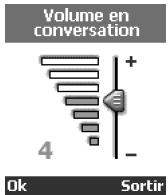
Utilisez ou pour effectuer le réglage.
Vous pouvez également utiliser la touche numérique correspondant à l'opération demandée : appuyez sur ④ pour régler le volume sur 4, appuyez sur ⑦, ⑧ ou sur ⑨ pour régler le volume sur 7, appuyez sur ⑩ pour régler le volume sur la valeur minimale (1 pour la parole, 0 dans tous les autres cas de figure). ⑥ Appuyez sur Ok pour valider le réglage. 7 Appuyez sur Sortir ou pour revenir à l'écran de veille.
Pendant un appel, vous pouvez régler le volume de conversation avec ⑦ ou ⑧.
Si le volume de sonnerie est désactivé, l'icône d'ajustement apparait à l'écran.
Volume progressif
Si la fonction de volume progressif est activée, la sonnerie d'appel augmente progressivement jusqu'au volume maximal si l'appel reste sans réponse après la première sonnerie.
1 Appuyez sur Sélectionnez Réglages. 2 Sélectionnez Réglages audio. 3 Sélectionnez Volumes. 4 Sélectionnez Volume progressif. 5 Sélectionnez Activé ou Désactivé. 6 Appuyez sur Sortir ou pour revenir à l'écran de veille.
Si cette fonction est activée, le volume de la sonnerie d'appel commence au niveau minimal et augmente jusqu'au niveau maximal, jusqu'à ce que l'utilisateur ait répondu à l'application.
Menu graphiques
Vous pouvez sélectionner les motifs de l'écran de veille pour personnaliser l'aspect de votre téléphone.
Pour sélectionner un motif graphique de veille.
1. Appuyez sur. Sélectionnez Réglages. Sélectionnez Menu graphiques.
Cinq motifs graphiques sont disponibles :
- un motif classique intitulé Trium,
- deux motifs amusants intitulés Daisy et Woody,
- un motif Nuit et Jour intitulé Urban,
- un motif professionnel intitulé Lindbergh.
Le motif Urban change deux fois par jour. L'écran de nuit est activé à 19 heures et l'écran de jour à 7 heures (ces paramètres sont fixes).
Le motif Lindbergh est le seul qui tienne compte des paramètres régionaux : il affiche toujours deux horloges.
3 Utilisez ou pour permettre en surbrillance le motif graphique souhaité. 4 Appuyez sur Valider pour valider votre choix. ⑤ Appuyez sur Sortir ou pour revenir à l'écran de veille.
Il n'est pas possible de télécharger des motifs graphiques via WAPTM.
Répondeur
Votre opérateur peut assurer un service de messagerie vocale qui fonctionne comme un répondeur. Contactez votre opérateur pour plus d'informations.
Enregistrement du numéro d'un centre de messagerie vocale
Si le numéro du centre de messagerie vocale n'est pas automatiquement enregistré sur votre carte SIM, il devra être enregistré manuellement :
1 Appuyez sur. Sélectionnez Réglages. • Sélectionnez Répondeur. 3 Sélectionnez Numéro. Lorsque vous y êtes invité, saisissez le numéro manuellement ou à partir d'une mémoire enregistrée.
4 Appuyez sur Ok pour valider votre saisie. 5 Appuyez sur Sortir ou pour revenir à l'écran de veille.
Si vous êtes abonné au service de deuxième ligne (Ligne 2), le numéro du centre de messagerie vocale doit être enregistré séparément pour la deuxième ligne. Le numéro de la messagerie vocale est automatiquement attribué à la touche de numérotation rapide 1 (voir Numérotation rapide, page 28).
Activation/désactivation du signal d'alerte de message
Si vous souhaitez que le téléphone émette une tonalité pour vous signaler la réception d'un message sur votre répondeur,
1 Appuyez sur D. Sélectionnez Réglages. • Sélectionnez Répondeur. • Sélectionnez Alerte audio. Sélectionnez Activé ou Désactivé. 4 Appuyez sur Sortir ou pour revenir à l'écran de veille.
Appel du centre de messagerie vocale pour consulter les messages
Vous avez le choix entre deux méthodes :
- Dès réception d'un message sur votre répondeur, vous pouvez composer directement le numéro du centre de messagerie vocale :
Appuyez sur la touche ① et maintenez-la enfonnée.
- Ou bien,
1 Appuyez sur D. Sélectionnez Réglages. • Sélectionnez Répondeur. 3 Sélectionnez Appeler.
La numérotation est effectuée comme pour un appel normal.
Si le nombre de répondeur n'est pas enregistré lorsque Appeler est sélectionné, vous êtes invité à saisir le numéro du centre de messagerie vocale. Procédez comme précrit dans la section Enregistrement du numéro d'un centre de messagerie vocale, page 25.
Verrouillage du clavier
Cette fonction, si elle est activée, permet d'éviter toute utilisation involontaire des touches et tout accès involontaire aux menus. Les tonalités des touches et le rétro-éclairage sont également déactivés.
Le verrouillage du clavier est suspendu en cas d'appel reçu et rétabli dès que l'appel est terminé. Vous pouvez tout de même passer des appels d'urgence. Si vous appuyez sur une touche, l'écran vous rappelle que le clavier est verrouillé.
Lorsque le clavier est verrouillé, vous pouvez activer le rétro-éclairage en basculant vers le bas le commutateur situé sur le côté.
Pour activer et désactiver le verrouillage du clavier,
1. Appuyez sur. Sélectionnez Réglages. Θ Sélectionnez Réglages téléphone. Sélectionnez Verrouiller le clavier pour verrouiller le clavier. Pour déverrouiller le clavier, appuyez sur Déverr. ⊙, puis sur la touche #
Sélection de la langue
Tous les messages à l'écran peuvent être affichés en plusieurs langues. Pour sélectionner la langue de votre choix,
1 Appuyez sur D. Sélectionnez Réglages. Sélectionnez Réglages téléphone. Sélectionnez Langue. 3 Utilisez ou pour sélectionner une langue dans la liste affichée. Appuyez sur Valider pour valider. 4 Appuyez sur Sortir ou pour revenir à l'écran de voir.
Pour réinitialiser le téléphone dans la langue de la carte SIM, saisissez *#0000#. Pour réinitialiser la langue en français, saisissez *#0033#.
Éclairage - réglage
Vous pouvez régler le rétro-éclairage en fonction des conditions de luminosité ambiantes.
Pour modifier l'éclairage,
1 Appuyez sur. Sélectionnez Réglages. Sélectionnez Réglages téléphone. Sélectionnez Affichage. 3 Sélectionnez Eclairage. 4 Reglez l'éclairage avec ou 5 Appuyez sur Ok pour valider le réglage. ⑥ Appuyez sur Sortir ou pour revenir à l'écran de voir.
Lorsque le téléphone est relié à un chargeur de bureau, adaptateur mains libres, adaptateur allume-cigares ou adaptateur secteur, l'éclairage est toujours activé.
Contraste d'affichage
Le contraste de l'écran peut être réglé en fonction de l'éclairage ambiant. Pour modifier le contraste d'affichage,
1 Appuyez sur. Sélectionnez Réglages. • Sélectionnez Réglages téléphone. Sélectionnez Affichage. 3 Sélectionnez Contraste. 4 Reglez le contraste avec ou 5 Appuyez sur Ok pour valider le réglage. ⑥ Appuyez sur Sortir ou pour revenir à l'écran de voir.
Réponse toute touche
Cette fonction permet de répondre à un appel reçu en appuyant sur n'importe quelle touche (à l'exception de la touche )
1 Appuyez sur Sélectionnez Réglages. Sélectionnez Réglages téléphone. Sélectionnez Fonctions touches. 3 Sélectionnez Réponse toute touche. 4 Sélectionnez Activé ou Désactivé. 5 Appuyez sur Sortir ou pour revenir à l'écran de voir.
Touches de fonction - programmation (dépendante de l'opérateur) Les touches de fonction peuvent être paramétrées selon vos besoins. Les options disponibles sont représentées dans le menu pendant la sélection.
Pour programmer une touche de fonction,
1 Appuyez sur . Sélectionnez Réglages. Sélectionnez Réglages téléphone. Sélectionnez Fonctions touches. 3 Sélectionnez Fonct. touches prog.. 4 Sélectionnez Touche gauche ou Touche droite. 5 Appuyez sur Valider pour sélectionner l'option de touche de fonction de votre choix. 6 Appuyez sur Sortir ou pour revenir à l'écran de voir.
(……) signifie qu'un service précédemment dépendant de la SIM ou qu'un service d'abonnement assigné à cette touche de fonction n'est plus disponible. Par exemple, la sélection de Ligne 2.
Numérotation rapide
Vous pouvez affecter des numéros de répertoire aux touches ② - ⑨
Ces numéros seront composés automatiquement lorsque vous appuierez sur ces touches. La touche (1) est réservée exclusivement au numéro de messagerie vocale et est automatiquement attribuée lorsque ce numéro est enregistré (voir Répondeur, page 25).
Vous pouvez sélectionner des numéros enregistrés sur la carte SIM ou dans le téléphone (à l'exception des numéros d'appel fixes).
Pour affecter des numéros de répertoire à des touches de numérotation rapide,
1 Appuyez sur. Sélectionnez Réglages. • Sélectionnez Réglages téléphone. Sélectionnez Fonctions touches. 3 Sélectionnez Numérotation rapide. 4 Utilisez ou pour passer à la touche suivante. Sélectionnez Noms pour désigner l'entrée de répertoire et appuyez sur pour valider votre choix. ⑥ Appuyez sur Sortir Ⓒ ou Ⓞ pour revenir à l'écran de vue.
Si un numéro qui a été affecté à une touche de numérotation rapide est effacé du répertoire, le numéro correspondant est supprimé de la liste des touches de numérotation rapide.
Réponse automatique
Cette fonction n'est active que si le téléphone est relié à un kit mains libres ou à un casque audio et permet au téléphone de répondre automatiquement à un appel reçu après environ cinq secondes, sans qu'il soit nécessaire d'appuyer sur une touche du clavier.
1 Appuyez sur . Sélectionnez Réglages. Sélectionnez Réglages téléphone. Sélectionnez Fonctions auto.. 3 Sélectionnez Réponse auto. 4 Sélectionnez Activé ou Désactivé. ⑤ Appuyez sur Sortir ou pour revenir à l'écran de voir.
Rappel automatique
Cette fonction permet au téléphone de composer automatiquement le numéro d'un appel qui n'a pas abouti pour cause de ligne occupée ou de réseau inaccessible. Le téléphone effectue 10 tentatives, puis arrête de composer le numéro.
1 Appuyez sur. Sélectionnez Réglages.
• Sélectionnez Réglages téléphone. Sélectionnez Fonctions auto. 3 Sélectionnez Rappel automatique. 4 Sélectionnez Activé ou Désactivé. 5 Appuyez sur Sortir ou pour revenir à l'écran de veille.
Lorsque cette fonction est activée, le message "Rappel automatique" et un compteur dégressif s'affichent jusqu'à la tentative d'appel suivante. Une tonalité d'avertissement de rappel automatique est émise à chaque nouvelle tentative d'appel.
Si le rappel automatique aboutit, la communication se poursuit normalement. Vous pouvez appuyer sur la touche Sortir (●) ou sur n'importe quelle touche pendant le processus de rappel pour annuler le rappel automatique et arrêter la numérotation pour cet appel.
Mise en marche/extinction automatique
Cette fonctionnalité permet à l'utilisateur de programmer automatiquement le téléphone pour qu'il s'allume ou s'éteigne à des heures prédéterminées.
Pour régler une heure de mise en marche ou d'extinction,
1 Appuyez sur D. Sélectionnez Réglages. Θ Sélectionnez Réglages téléphone. Sélectionnez Fonctions auto.. 3 Sélectionnez Extinction auto ou Allumage auto. 4 Sélectionnez Activé ou Désactivé.
(Si une heure a déjà été saisie, elle s'affiche)
Saisissez une nouvelle heure ou acceptez le réglage précédent.
Appuyez sur Ok. Le message Enregistré s'affiche brièvement.
Appuyez sur Sortir ou pour revenir à l'écran de veille.
À l'heure d'allumage automatique, le téléphone s'allume normalement.
Saisissez le code de verrouillage ou le code PIN, le cas échéant.
Si le téléphone est déjà allumé à l'heure de mise en marche automatique, rien ne se produit.
Si vous avez programmé l'extinction automatique du téléphone, l'écran affiche un message d'avertissement "Extinction dans", avec un compte à rebours indiquant le temps restant avant l'extinction. Appuyez sur Sortir / pour annuler la fonction d'extinction automatique.
Si le téléphone est déjà éteint à l'heure d'extinction automatique, rien ne se produit.

Les heures d'extinction automatique et d'allumage automatique doivent être différentes. En cas d'appel en cours à l'heure d'extinction programmée, l'extinction est repoussée à la fin de l'appel.
Attention - Pensez à désactiver la fonction de mise en marche automatique avant d'embarquer dans un avion. Pour des raisons de sécurité, l'utilisation ou la mise en service d'un téléphone portable est strictement interdite à bord des avions. Vous pouvez également retirer la batterie après avoir éteint l'appareil.
Voir les Consignes générales de sécurité dans Premiers pas avec votre Eclipse.
Réglages d'usine
Utilisez le menu Réglages pour rétablir les paramètres d'origine du téléphone. Cette opération n'a aucun effet sur le contenu du répertoire ou sur le code de verrouillage.

Appuyez sur 3. Sélectionnez Réglages.
• Sélectionnez Réglages téléphone. Sélectionnez Réglages par défaut. 3 Sélectionnez Oui ou Non. 4 Appuyez sur Sortir ou pour revenir à l'écran de veille.
Les réglages d'usine par défaut sont les suivants :
| Fonction | Réglage d'usine |
| Type d'alerte | Sonnerie |
| Sonneries | Tium 3 (ligne 1) Tium 3 (Réveil) |
| Volume, Sonnerie, Touches, Conversation et Alarme. | Valeurs moyennes |
| Eclairage et Contraste | Valeur moyenne |
| Fonctions Réponse toute touche, Rappel automatique et Réponse auto. | Inactive |
| Volume progressif | Inactive |
| Menu graphiques | Tium |
Services GSM
Renvoi des appels reçus (service réseau)
Le renvoi d'appel est un service qui permet de renvoyer les appels reçus vers un autre numéro, qu'il s'agisse de communications voix, télécopie ou données. Pour activer le renvoi d'appel,
1 Appuyez sur D. Sélectionnez Réglages. Θ Sélectionnez Services GSM. Sélectionnez Renvois d'appels pour afficher les options suivantes :
| Options de renvoi d'appoint | Action |
| Permanent | Renvoise tous les appeals reçus sans exception |
| Si hors réseau | Renvoise tous les appeals vocaux lorsque le téléphone ne peut être contacté, s'il est hors service par exemple |
| Sur non réponse | Renvoise tous les appeals vocaux restant sans réponse |
| Si occupé | Renvoise tous les appeals vocaux lorsque le téléphone est occupé |
| Toutes conditions | Renvoise tous les appeals vocaux si le téléphone est hors réseau, ne répond pas ou est occupé |
| Annuler tous renovis | Annule tous les renovis |
| Appels FAX | Renvoise tous les appeals de télécopie reçus sans exception |
| Appels DONNEES | Renvoise tous les appeals données reçus sans exception |
Utilisez ou pour sélectionner une condition de renvoi et confirmez votre sélection en appuyant sur Valider ou 4 Sélectionnez Activer.
Utilisez ou pour désir entre Répondeur, Répertoire et Numéro. ⑥ Appuyez sur Valider (●) ou (●) pour confirmer votre sélection. L'écran confirme votre opération. 7 Appuyez sur Sortir ou pour revenir à l'écran de veille.
- Si l'option « Sur non réponse » est activée, vous devez saisir un délai de réception de 5, 15 ou 30 secondes (en fonction de votre abonnement).
- Les renvois d'appel applicables à la fois à la ligne 1 et à la ligne 2 doivent être définis pour chaque ligne. Au cours de la programmation de renvois d'appel, seule la ligne sélectionnée est affectée par le renvoi d'appel sélectionné. Pour appliquer un renvoi à l'autre ligne, vous doivent désigné cette autre ligne au précalable (menu Appels & Durées - Sélection de ligne).
Pour désactiver ou consulter l'état du renvoi d'appel,
1 Appuyez sur. Sélectionnez Réglages. • Sélectionnez Services GSM. Sélectionnez Renvois d'appels. 3 Sélectionnez les options de renvoi d'appel souhaitées et appuyez sur 4 Sélectionnez Annuler ou Etat. Votre sélection est confirmée à l'écran. • Appuyez sur Sortir • ou pour revenir à l'écran de veille.
Pour annuler tous les renvois d'appels en cas de renvois multiples,
1 Appuyez sur. Sélectionnez Réglages. 2 Sélectionnez Services GSM. Sélectionnez Renvois d'appels. 3 Sélectionnez Annuler tous les renvois. Un message de confirmation s'affiche. 4 Appuyez sur Sortir ou pour revenir au écran de voir.
Cette opération annule tous les renvois d'appels (voix, télécopie et données) pour la ligne en cours d'utilisation. Pour annuler les renvois applicables à l'autre ligne, vous devez sélectionner cette autre ligne ou préalable (menu Appels & Durées - Sélection de ligne).
Avis d'appels
Cette fonction permet de recevoir de nouveaux appels lorsque vous êtes déjà engagé dans une conversation.
Pour activer l'avis d'appels,
1. Appuyez sur. Sélectionnez Réglages. Θ Sélectionnez Services GSM. Sélectionnez Avis d'appel. 3. Sélectionnez Activer.
Vous pouvez également annuler ou vérifier l'état du service.
Identification de ligne appelante (CLI) - Montrer/Cacher votre numéro de téléphone mobile (dépendant du réseau)
La plupart des réseaux permettent d'utiliser la fonction d'identification de ligne appelante (CLI), qui affiche le numéro reçu (ID) lors de la réception d'un appel. Vous pouvez vérifier si ce service est disponible en sélectionnant Réception ID appelant.
Réception ID appelant
Cette fonction vous permet de déterminer si un réseau identifie l'origine des appels reçus.
1 Appuyez sur . Sélectionnez Réglages. Sélectionnez Services GSM. Sélectionnez Réception ID appelant. Le réseau renvoie Numéro d'appelant: présentation disponible ou Numéro d'appelant: présentation non disponible. 3 Appuyez sur Sortir ou pour revenir à l'écran de veille.
Envoi de mon numéro
Sur certains réseaux, vous pouvez cacher votre numéro de téléphone mobile de manière ponctuelle en ajoutant #31# devant le numéro appelé. Vous pouvez également demander à leur opérateur de masquer votre numéro de façon permanente. Dans ce cas, vous pouvez révéler votre numéro de façon ponctuelle en ajoutant *31# devant le numéro de votre correspondant.
Paramétrage standard du réseau
Pour rétablir le paramétrage par défaut du réseau pour la transmission de votre numéro de téléphone mobile,
1 Appuyez sur . Sélectionnez Réglages. Sélectionnez Services GSM. Sélectionnez Envoi de mon num.. 3 Sélectionnez Mon paramétrage. Sélectionnez Valeur d'abonnement. Le téléphone rétablit le paramétrage convenu avec votre opérateur. 5 Appuyez sur Sortir ou pour revenir à l'écran de veille.
Pour montrer ou cacher votre numéro
1. Appuyez sur Sélectionnez Réglages. 2. Sélectionnez Services GSM. Sélectionnez Envoi de mon num.. Sélectionnez Mon paramétrage. 4. Sélectionnez Cacher mon numéro ou Montrer mon numéro. Appuyez sur Sortir () ou () pour revenir à l'écran de voir.
Pour consulter votre paramétrage courant
1. Appuyez sur D. Sélectionnez Réglages. 2. Sélectionnez Services GSM. Sélectionnez Envoi de mon num.. 3. Sélectionnez État.
Le téléphone affiche votre paramétrage courant en tenant compte à la fois des paramètres du réseau et du téléphone.
4 Appuyez sur Sortir ou pour revenir à l'écran de vue.
Mode d'opération (en fonction de l'opérateur)
Ce paramétrage permet d'activer les modes d'opération suivants du téléphone mobile : Standard ou Modem.
Mode standard
Dans ce mode, le téléphone se comporte comme un téléphone mobile de classe B : il essaie de se connecter aux réseaux GSM et GPRS. Si le mobile réussit à se connecter à un réseau GPRS, l'icone apparait dans l'écran de veille. Dans ce mode, le téléphone peut émettre et recevoir des appels vocaux et des transferts de données par paquets.
Pour régler le mode d'opération sur Standard,
1 Appuyez sur D. Sélectionnez Réglages. 2 Sélectionnez Services GSM. Sélectionnez Mode d'opération. 3 Sélectionnez Standard. 4 Appuyez sur Sortir ou pour revenir à l'écran de veille.
Mode modem
Dans ce mode, le téléphone se comporte comme un téléphone mobile de classe C : il essaie de se connecter uniquement aux réseaux GPRS (et pas aux réseaux GSM).
Il peut recevoir uniquement des appels de transmission de données par paquets, et les appels vocaux sont interdits. Ce comportement est le même quelles que soient les caractéristiques du réseau.
Toutefois, en cas de perte des services GPRS, le téléphone repasse automatiquement en mode d'opération Standard.
Pour régler le mode d'opération sur Modem,
1 Appuyez sur. Sélectionnez Réglages. Θ Sélectionnez Services GSM. Sélectionnez Mode d'opération. 3 Sélectionnez Modem. 4 Appuyez sur Sortir ou pour revenir à l'écran de veille.
Réseau
Lorsque le téléphone est sous tension, il recherche automatiquement le dernier réseau sur lequel il s'est connecté (généralement le réseau nominal). Si celui-ci n'est pas accessible, le téléphone recherche automatiquement et sélectionne un autre réseau en tenant compte de la liste des réseaux préférés enregistrée sur la carte SIM.
Modification de la liste des réseaux préférés
Le téléphone contient une liste de réseaux qui peut être sélectionnée et transférée dans la liste des réseaux préférentes enregistrée sur la carte SIM. Vous pouvez modifier cette liste pour l'adapter à vos déplacements.
L'ordre et le nom des réseaux dans la liste peuvent être modifiés.
1 Appuyez sur. Sélectionnez Réglages. 2 Sélectionnez Services GSM. Sélectionnez Gest. des réseaux. 3 Sélectionnez Réseaux préférés. Le téléphone affiche une liste de réseaux. 4 Utilisez ou pour consulter la liste. 5 Appuyez sur Options pour la modifier. Les options suivantes apparaissent :
| Option | Description |
| Modifier pariste | Affiche, par ordre alphabetique, la liste générale de tous les réseaux connus, préenregistrée dans le téléphone. |
| Modifier parcode | Modifie ou saisit un numéro de réseau (MCC MNC) si vous connaissiez ces informations. |
| Supprimer | Supprime une entrée |
Votre carte SIM contient une liste de réseaux interdits qui ne peuvent pas
6 Appuyez sur Valider pour confirmer la sélection. 7 Appuyez sur Sortir ou pour revenir à l'écran de vue.
être utilisés. Pour consulter la liste des réseaux interdits ou afficher le réseau nominal,
1 Appuyez sur Sélectionnez Réglages. • Sélectionnez Services GSM. Sélectionnez Gest. des réseaux. 3 Sélectionnez Réseaux interdits ou Réseau nominal. Le téléphone affiche la liste des réseaux interdits ou le réseau nominal. 4 Appuyez sur Sortir ou pour revenir à l'écran de voir.
Sélection de la recherche manuelle de réseau
Dans certains cas, vous pouvez souhaiter sélectionner un réseau spécifique, qui assure, par exemple, une meilleure couverture dans la région où vous vous trouvez.
1 Appuyez sur Sélectionnez Réglages. Sélectionnez Services GSM. Sélectionnez Gest. des réseaux. 3 Sélectionnez Recherche de réseau. 4 Sélectionnez Mode manuel. Un écran de confirmation et le message Recherche des réseaux s'affichent. Utilisez ou pour sélectionner un réseau dans la liste affichée. 6 Appuyez sur pour confirmer la sélection. Le téléphone affiche Demande en cours... suivi du nom du réseau, puis revient à l'écran de voirie.
Il est impossible de supprimer un réseau de la liste des réseaux interdits. Cette liste est automatiquement mise à jour lors d'une recherche manuelle de réseau.
Sélection de la recherche automatique de réseau (paramétrage par défaut)
Pour repasser en mode de sélection automatique :
1. Appuyez sur Sélectionnez Réglages. 2. Sélectionnez Services GSM. Sélectionnez Gest. des réseaux. 3. Sélectionnez Recherche de réseau. 4. Sélectionnez Mode automatique. ⑤ Appuyez sur Sortir ou pour revenir à l'écran de voir.
Interdictions d'appels (service réseau)
Ce service réseau vous permet d'interdire différents types d'appels émis et reçus sur le téléphone.
Il nécessite l'utilisation d'un mot de passe d'interdiction d'appel fourni par votre opérateur.
Pour activer une interdiction d'appel,
1 Appuyez sur. Sélectionnez Réglages. Sélectionnez Services GSM. Sélectionnez Interdictions d'appels.
3 Sélectionnez Appels sortants ou Appels entrants. Sélectionnez l'une des options suivantes :
| Sélectionnez | Description | |
| Appels sortants | - Tous appels sortants | Tous les appelés émis sont interdits |
| - Appels internationaux | Tous les appelés internationaux émis sont interdits | |
| - Tous sauf national | Tous les appelés internationaux émis, sauf les appelés aux autres abonnés du réseau nominal | |
| Appels entrants | - Tous appels entrants | Tous les appelés reçus sont interdits |
| - En itinérance | Tous les appelés reçus sont interdits quand l'utilisateur n'est pas sur le réseau nominal | |
4 Sélectionnez l'option souhaitée à l'aide de ou Appuyez sur Valider 5 Sélectionnez Activer. Saisissez le mot de passe et appuyez sur Ok (●). Le réseau confirme la sélection. ⑥ Appuyez sur Sortir ou pour revenir à l'écran de voir.
Pour désactiver ou consulter l'état d'une interdiction d'appel,
1 Appuyez sur. Sélectionnez Réglages. Θ Sélectionnez Services GSM. Sélectionnez Interdictions d'appels. Utilisez ou pour sélectionner l'interdiction à désactiver (Annuler) ou pour contrôler l'état, puis appuyez sur □1.
Le mot de passe est requis pour annuler une interdiction d'appel.
4 Appuyez sur Sortir ou pour revenir à l'écran de veille.
Pour modifier le mot de passe,
1 Appuyez sur . Sélectionnez Réglages. Sélectionnez Services GSM. Sélectionnez Interdictions d'appels. 3 Sélectionnez Modifier mot de passer.
L'ancien mot de passe vous est demandé, puis vous devez saisir deux fois le nouveau mot de passe. Un message de confirmation s'affiche.
4 Appuyez sur Sortir ou pour revenir à l'écran de voir.
Infos diffusées - messages d'information (CB)
Ces messages sont diffusés par les réseaux à l'ensemble des utilisateurs GSM et peuvent contenir des informations générales sur les indicateurs locaux, la météo, la circulation routière, etc. Chaque type de message est numéroté afin de vous permettre de sélectionner le type d'informations que vous souhaitez recevoir. Il est possible de programmer jusqu'à cinq types de message différents dans votre liste de sélection, mais vous ne pouvez en afficher qu'un à la fois.
Le téléphone inclut seize types de messages standard préprogrammés, parmi lesquels vous pouvez effectuer votre sélection. Vous pouvez enregistrer de nouveaux types de message dans la liste de sélection en utilisant le numéro de type de message d'information à trois chiffres. Contactez votre opérateur pour plus de
détails sur les numéros et types de message diffusés.
Pour que vous puissiez activer le service de messages d'information, votre liste de sélection doit composer au moins un type de message.
Pour saisir un type de message dans la liste de sélection
La liste de sélection peut composer jusqu'à 5 types de message.
1 Appuyez sur D. Sélectionnez Réglages. Θ Sélectionnez Infos diffusées. 3 Sélectionnez Types de messages. Appuyez sur Options ( 4 Sélectionnez Modifier par liste (ou Modifier par code si le nombre de type est connu). 5 Faites défilrer la liste jusqu'au type de message souhaité. Appuyez sur Valider ● pour valider votre sélection. Your selection est confirmée à l'écran. 6 Appuyez de nouveau sur Options pour sélectionner d'autres types de message dans la liste, saisir le numéro d'un type de message si vous le connaissiez ou supprimer un type de message. 7 Appuyez sur Sortir ou pour revenir à l'écran de veille.
Pour activer ou désactiver le service de messages d'information
1 Appuyez sur . Sélectionnez Réglages. Sélectionnez Infos diffusées. 3 Sélectionnez État. 4 Sélectionnez Activé ou Désactivé. 5 Appuyez sur Sortir ou pour revenir à l'écran de voir.
Lecture des messages d'information
Les messages d'information ne peuvent être affichés que depuis l'écran de veille et ne sont pas accessibles pendant une communication ou à partir d'un menu. Un message peut contenir jusqu'à 93 caractères et composer plusieurs pages. Les pages défilent automatiquement toutes les 5 secondes environ ; vous pouvez également les parcourir en appuyant sur l
Options pendant l'affichage de messages
Vous pouvez effacer le message d'information actuellement affiché en appuyant sur Sortir (). Appuyez sur pour composer le numéro affiché à l'écran dans le message.
Appuyez sur Options pour afficher le menu suivant:
| Option | Action |
| Supprimer | Supprime le message en cours |
| Supprimer tous | Supprime tous les messages dans la file d'attente |
| Numéroes | Permet de composer les numérios affichés à l'écran et de les enregistrer dans le bloc-notes, le cas échéant |
| Annuler diffusion | Déactive les messages d'information |
Activation/désactivation de l'alerte audio
Vous pouvez programmer un bip chaque fois qu'un message d'information nouveau ou mis à jour est reçu.
1 Appuyez sur. Sélectionnez Réglages. Θ Sélectionnez Infos diffusées.
3 Sélectionnez Alerte audio. 4 Sélectionnez Activé ou Désactivé. 3 Appuyez sur Sortir ou pour revenir à l'écran de veille.
Suppression ou modification d'un message de la liste
Les types de message enregistrés dans la liste de sélection peuvent être modifiés ou supprimés.
1 Appuyez sur. Sélectionnez Réglages. Θ Sélectionnez Infos diffusées. 3 Sélectionnez Types de messages. Appuyez sur Options 4 Sélectionnez Modifier par liste, Modifier par code ou Supprimer. 3 Appuyez sur Sortir ou pour revenir à l'écran de voir.
Langue des messages d'information
Tous les messages d'information à l'écran peuvent être affichés en plusieurs langues.
Pour sélectionner la langue de votre choix,
1 Appuyez sur 1. Sélectionnez Réglages. Sélectionnez Infos diffusées. 3 Sélectionnez Langue. 4 Utilisez ou pour sélectionner une langue dans la liste affichée. Appuyez sur pour valider. 5 Appuyez sur Sortir ou pour revenir à l'écran de veille.
Fonctions de sécurité
Les fonctions de sécurité décrites dans cette section permettent de protéger votre téléphone contre toute utilisation non autorisée.
Lorsque vous y êtes invité, saisissez le code demandé - il apparait à l'écran sous forme d'astérisques (*) - et appuyez sur Ok
En cas d'erreur de saisie, appuyez sur Effacer et saisissez les chiffres corrects.

Évitez d'utiliser des codes similaires aux numéros d'urgence (112, par exemple) afin d'éviter toute numération involontaire de ces numéros.
CONSERVEZ VOS CODES EN LIEU SÜR. LA PERTE DE VOS CODES PEUT ETRE TRÉS PREJUDICIABLE.
Code de verrouillage du téléphone
Un code de verrouillage est associé à votre téléphone pour des raisons de sécurité. Il vous protège contre tout accès non autorisé (téléphone en général et paramétrages WAP™).
Le code de verrouillage du réglage usine est 0000. Nous vous recommandons de modifier ce code et de le conserver en lieu sûr, à l'écart du téléphone.
Le code de verrouillage est également nécessaire pour remettre à zéro tous les compteurs d'appels. Si cette fonction est activée, le code doit être saisi à chaque mise sous tension du téléphone.
Pour modifier le code de verrouillage,
1 Appuyez sur D. Sélectionnez Réglages. Θ Sélectionnez Fonctions de sécurité. 3 Sélectionnez Chang. code verrou. et suivez les instructions à l'écran.
4 Appuyez sur Ok pour valider le nouveau code. 5 Appuyez sur Sortir ou pour revenir à l'écran de voir.
Pour activer ou désactiver le code de verrouillage,
1 Appuyez sur D. Sélectionnez Réglages. Θ Sélectionnez Fonctions de sécurité. 3 Sélectionnez Code verrou. activé ou Code verrou. désactivé. 4 Vous êtes invité à saisir le code de verrouillage pour valider votre sélection. 5 Appuyez sur Sortir ou pour revenir à l'écran de veille.
Même si cette fonction est activée, vous pouvez toujours composer les numéros d'urgence.
Code PIN
Votre carte SIM compte un code PIN de 4 à 8 chiffres qui permet de protéger votre téléphone contre toute utilisation illicite. Si cette fonction est activée, ce code doit être saisi à chaque mise sous tension du téléphone associé. Si vous saisissez un code PIN erroné trois fois de suite, cette carte SIM est bloquée et vous devez saisir le code PUK à huit chiffres de votre téléphone fourni par votre opérateur (voir page 39).
Pour activer ou désactiver le code PIN,
1. Appuyez sur P. Sélectionnez Réglages. 2. Sélectionnez Fonctions de sécurité.
Si la fonction était précédemment désactivée, l'écran affiche Activer le code PIN.
Si elle est activée, vous obtenez à la place Désactiver code PIN et Modifier le code PIN.
3 Appuyez sur Valider et suivez les instructions à l'écran. 4 Appuyez sur Ok pour valider votre saisie. Le message PIN activé ou PIN désactivé apparait brievement à l'écran. 5 Appuyez sur Sortir ou pour revenir à l'écran de veille.
Pour modifier le code PIN (le code PIN doit être préalablement activé),
1 Appuyez sur D. Sélectionnez Réglages. 2 Sélectionnez Fonctions de sécurité. 3 Sélectionnez Modifier le code PIN et suivez les instructions à l'écran. 4 Appuyez sur Ok pour valider votre nouveau code PIN. Un message de confirmation s'affiche. 5 Appuyez sur Sortir ou pour revenir à l'écran de veille.
Code PIN2
Le code PIN2 permet de contrôler l'accès à certaines fonctions de votre téléphone, telles que l'activation ou la désactivation du contrôle des appels fixes (FDN), la modification du répertoire du numéro fixes, la mise à zéro des coûts d'appel ou la modification des paramètres d'affichage des coûts. Il peut être modifié mais ne peut pas être activé ou désactivé.
Pour modifier le code PIN2,
1 Appuyez sur D. Sélectionnez Réglages. Θ Sélectionnez Fonctions de sécurité. 3 Sélectionnez Modifier le code PIN2 et suivez les instructions à l'écran.
4 Appuyez sur Ok pour valider votre nouveau code PIN2. 5 Appuyez sur Sortir ou pour revenir à l'écran de voir.
Code PUK
Le code PUK (« PIN unblock key ») est un code à huit chiffres fourni par l'opérateur. Il permet de « débloquer » une carte SIM après trois saisies erronées d'un code PIN. Le code PUK ne peut pas être modifié. Lorsque vous y êtes invité, saisissez le code PUK et appuyez sur Ok. Vous devez alors saisir un nouveau code PIN. Suivez les instructions à l'écran pour réinitialiser le code PIN.
Si vous saisissez un code PUK erroné dix fois de suite, votre carte SIM ne peut plus être utilisée. Contactez votre opérateur pour obtenir une nouvelle carte.
Code PUK2
Le code PUK2 est un code à huit chiffres fourni par votre opérateur. Il permet de débloquer une carte SIM après trois saisies d'un code PIN2 erroné. Le code PUK2 ne peut pas être modifié. Saisissez le code PUK2 à l'invite de l'écran. Vous devez alors saisir un nouveau code PIN2. Suivez les instructions à l'écran pour réinitialiser le code PIN2.
Si vous saisissez un code PUK2 erroné dix fois de suite, vous ne pouvez plus utiliser les fonctions nécessitant le code PIN2. Contactez notre opérateur pour obtenir une nouvelle carte.
Mot de passe d'interdiction d'appliquer
Le mot de passe d'interdiction d'appel est utilisé pour sélectionner les niveaux d'interdiction d'appel décrits brièvement dans le menu Services GSM - Interdictions d'appels (voir page 34). Il est fourni par votre opérateur.
Veuillez reporter à la page 35 pour changer le mot de passe. Tableau récapitulatif des codes et des mots de passe
| Mot de passer | Longueur | Nombre d'essais autorisés | Si bloqué ou perdu |
| Code de déverrouillage | 4 chiffres | Illimité | Retournez le téléphone au fabricant |
| PIN | 4-8 chiffres | 3 essais | Débloqué à l'aide du code PUK |
| PIN2 | 4-8 chiffres | 3 essais | Débloqué à l'aide du code PUK2 |
| PUK | 8 chiffres | 10 essais | Contactez votre opérateur |
| PUK2 | 8 chiffres | 10 essais | Contactez votre opérateur |
| Mot de passer d'interdiction d'appoint | 4 chiffres | Réseau par le réseau | Contactez votre opérateur |
Les certificats sont employés pour les échanges sur le réseau/la sécurité des échanges. Pour afficher un certificat,
1 Appuyez sur D. 2 Sélectionnez Réglages. Sélectionnez Fonctions de sécurité. 3 Sélectionnez Certificats. Saisissez le code de verrouillage à quatre chiffres (code par défaut : 0000) et appuyez sur Ok Ⓒ. Sélectionnez Liste. La liste des certificats s'affiche. 4 Appuyez sur Options, puis sélectionnez Voir.
Une vue détaillée apparait avec les informations suivantes :
- Un en-tête indiquant le format et l'emplacement de stockage du certificat
- Le sujet du certificat L'émetteur du certificat
- Les dates de validité du certificat (date de début et date de fin) L'empreinte du certificat
⑤ Appuyez sur Sortir ou pour revenir à l'écran de vue.
Le menu Bureau contient un agenda, un enregistrateur voix/téléphone, une calculatrice et un convertisseur de devises, une option de paramètres régionaux et un réveil.
Agenda
L'Agenda est divisé en trois parties :
- le calendrier, qui gère tous les événements;
- la liste des tâches, qui gère toutes les tâches;
- la fonction statistique, qui fournit des informations sur la capacité de mémoire pour l'ensemble de l'agenda.
Un événement peut être comparé à un rendez-vous. Exemple : une réunion. Les conflits de plusieurs événements sont possibles.
Une tâche à exécuter peut être comparée à une tâche sans implication directe de l'utilisateur (tâche en arrêté-plan). Exemple : organisation d'un voyage.
Calendrier
Cette fonction vous permet d'enregistrer jusqu'à 100 événements de calendrier, programmes ponctuellement, quotidiennement ou hebdomadairement. Les entrées peuvent contenir jusqu'à 50 caractères avec ou sans alarme de rappel, celle-ci pouvant être réglée soit sur l'heure d'entrée soit sur 15, 30, 60 minutes ou une période spécifique avant l'heure d'entrée. Vous pouvez afficher les événements individuellement ou les faire défiler semaine par semaine ou mois par mois. Vous pouvez également les envoyer par l'intermédiaire du port infrarouge.
Pour ajouter un événement,
1. Appuyez sur . Sélectionnez Bureau. 2. Sélectionnez Agenda. Sélectionnez Calendrier. La vue du mois ou du jour s'affiche en fonction de la présence d'événements. 3. Appuyez sur Options. Sélectionnez Nouvel événement.
Une carte d'événement vide s'affiche avec les champs suivants :
- un titre;
- une description (comportant jusqu'à 50 caractères);
- une date et une heure de début;
- une date et une heure de fin;
- une alarme audio qui peut être activée;
- un emplacement;
- une règle de récurrence.
4 Saisissez ou sélectionnez les données voulues. Confirmez chaque entrée en appuyant sur Ok (●) ou Valider (●). 5 Appuyez sur Fin (●), puis sélectionnez Oui pour confirmer le stockage des données. ⑥ Appuyez sur Sortir ou pour revenir à l'écran de veille.
Pour afficher les entrées du jour,
1 Appuyez sur C. Sélectionnez Bureau. Θ Sélectionnez Agenda. Sélectionnez Calendrier.
3 Sélectionnez Options. Sélectionnez Aujourd'hui pour afficher les événements du jour.

Chaque événement apparait sur une ligne de la façon suivante :
- Représentation graphique indiquant si une alarme a été définie Heure de début de l'événement
- Première partie du titre de l'événement.
Les actions suivantes sont disponibles :
| Actions | Objet |
| ♀ | Permet d'accéder à l'événement suivant ou repasse au premier événement |
| ♂ | Permet d'accéder à l'événement précédent ou repasse au dernier événement |
| ➀ (pression rapide) | Permet d'accéder au jour précédent |
| ➁ (pression prolongée) | Fait défilier l'écran jusqu'àu jour précédent |
| ➂ (pression rapide) | Permet d'accéder au jour suivant |
| ➂ (pression prolongée) | Fait défilier l'écran jusqu'àu jour suivant |
| Options + Aujourd'hui | Revent à la vue quotidienne avec le jour courant |
| Options + Voir semaine | Affiche la vue hebdomadaire du jour affchéé |
| Options + Voir mois | Affiche la vue mensuelle du jour affchéé |
| Options + Nouvel événement | Crée une nouvelle entrée de tâche dans le calendrier |
| Options + Modifier événement | Permet d'accéder à la page événement pour lire ou modifier l'événement désigné |
| Options + Envoi / infrarouge | Envoi l'événement sélectionné par infrarouge |
| Options + Supprimer événement | Supprime l'événement sélectionné |
| Options + Supprimer le jour | Supprime tous les événements associés au jour affchéé |
| Options + Voir les tâches | Permet d'accéder à la vue des tâches du jour affchéé |
4 Appuyez sur Sortir ou pour revenir à l'écran de vue.
Pour afficher les entrées de la période,
1 Appuyez sur . Sélectionnez Bureau. Sélectionnez Agenda. Sélectionnez Calendrier. 3 Sélectionnez Options. Sélectionnez Voir Séjour pour afficher tous les événements programmés pour une semaine sélectionnée.
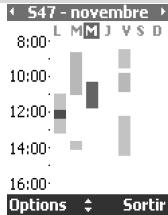
Cet écran affiche un tableau contenant les jours de la semaine (horizontalement) et les heures du jour (verticalement).
Il est divisé en trois parties correspondant à des intervalles de temps : de minuit à 8 heures, de 8 heures à 16 heures et de 16 heures à minuit. Un seul intervalle de temps est affiché. Les deux autres parties ne sont disponibles qu'à la demande de l'utilisateur.
Tous les événements de la période sont affichés dans l'ordre chronologique. Chaque événement apparait sous la forme d'une barre dont la longueur représente la durée et dont la couleur dépend de l'activation d'une alarme.
Les actions suivantes sont disponibles :
| Actions | Objet |
| ♀ | Permet d'accéder à l'intervalle de temps suivant |
| ♂ | Permet d'accéder à l'intervalle de temps précédent |
| ➀ (pression rapide) | Permet d'accéder au jour précédent |
| ➁ (pression prolongée) | Fait défilier l'écran jusqu'à la semaine précédente |
| ➂ (pression rapide) | Permet d'accéder au jour suivant |
| ➍ (pression prolongée) | Fait défilier l'écran jusqu'à la semaine suivante |
| Options + Aujourd'hui | Revent à la vue quotidienne avec le jour courant |
| Options + Voir jour | Affiche la vue hebdomadaire du jour désigné |
| Options + Voir mois | Affiche la vue mensuelle du jour affché |
| Options + Nouvel événement | Crée une nouvelle entrée d'événement dans le calendrier |
| Options + Supprimer la semaine | Supprime tous les événements associés à la semaine affichée |
| Options + Voir les tâches | Permet d'accéder à la vue des tâches avec les tâches associées à la semaine affichée |
4 Appuyez sur Sortir ou pour revenir à l'écran de veille.
Pour afficher les entrées mensuelles,
1. Appuyez sur . Sélectionnez Bureau. Sélectionnez Agenda. Sélectionnez Calendrier. 3. Sélectionnez Options. Sélectionnez Voir mois pour afficher tous les événements programmés pour un mois sélectionné.
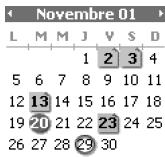
Options sortir
Cet écran affiche le mois entier dans un tableau. Les initiales des jours sont affichées horizontalement, au-dessus du tableau.
Si le mois sélectionné est le mois courant, le numéro du jour est encerclé et coloré. Si un jour intègre au moins un événement, une information graphique est affichée. Ce graphique peut être de deux couleurs, si au moins un événement avec une alarme activée est présent.
Les actions suivantes sont disponibles :
| Actions | Objet |
| ♀ | Permet de se déplacer vers le bas dans le tableau du mois |
| ♂ | Permet de se déplacer vers le haut dans le tableau du mois |
| (ression rapide) | Permet d'accéder au jour précédent |
| (pression prolongée) | Fait défilier l'écran jusqu'àu mois précédent |
| (pression rapide) | Permet d'accéder au jour suivant |
| (pression prolongée) | Fait défilier l'écran jusqu'àu mois suivant |
| Options + Aujourd'hui | Revent à la vue quotidienne avec le jour courant sélectionné |
| Options + Voir jour | Affiche la vue quotidienne avec le jour désigné |
| Options + Voir semaine | Affiche la vue quotidienne avec la semaine du jour désigné |
| Options + Nouvel événement | Crée une nouvelle entrée de tâche dans le calendrier |
| Options + Supprimer la semaine | Supprime tous les événements associés au mois affché |
| Options + Voir les tâches | Permet d'accéder à la vue des tâches avec les tâches associées au mois affché |
4 Appuyez sur Sortir ou pour revenir à l'écran de vue.
Liste des taches
Cette fonctionnalité vous permet d'archiver jusqu'à 100 tâches à exécuter, programmées avec une date et une heure de début et une heure et une date d'échéance, avec ou sans alarme de rappel à l'heure d'échéance. Les tâches peuvent être envoyées par l'intermédiaire du port infrarouge. Pour ajouter une nouvelle tâche,
1. Appuyez sur . Sélectionnez Bureau. Sélectionnez Agenda, puis sélectionnez Listes des tâches. Sélectionnez Nouvelle tâche.
Une carte de tâche vide s'affiche ; elle contient les champs suivants :
- Un titre (comprénant jusqu'à 10 caractères)
- Une description (comprénant jusqu'à 50 caractères) Une description (comprétant jusqu'à 50 caractères)
- Une date et une heure de début
- Une date et une heure d'échéance
- Une alarme audio qui peut être activée en fonction de l'heure
Saisissez ou sélectionnez les données voulues. Confirmez chaque entrée en appuyant sur Ok 4 Appuyez sur Fin •, puis sélectionnez Oui pour confirmer le stockage des données. 5 Appuyez sur Sortir ou pour revenir à l'écran de voir.
Pour afficher la liste des tâches,
1 Appuyez sur D. Sélectionnez Bureau. • Sélectionnez Agenda, puis sélectionnez Liste des tâches. Sélectionné Tâche courante ou Tâches passées (déjà effectues).
Les tâches apparaissent dans une liste, classées par date d'échéance. Si une alarme est activée pour une tâche, s'affiche. Les actions suivantes sont disponibles par l'intermédiaire de la touche de fonction Options.
| Actions | Objet |
| Modifier tâche | Lit ou modifier la tâche désignée |
| Supprimer tâche | Supprime la tâche désignée |
| Suppr tâches écoulées | Supprime toutes les tâches de la période (utilisé, par exemple, pour libérer toutes les tâches écues) |
| Env. tâche par IRDA | Envoi la tâche sélectionnée par infrarouge |
| Nouvelle tâche | Crée une nouvelle entrée de tâche dans l'agenda |
Appuyez sur Sortir ou pour revenir à l'écran de veille.
Notification d'alarme
L'écran de notification d'alarme s'affiche en fonction du compteur d'alarme associé à un événement ou une carte de tâche. Il affiche des informations sur l'événement ou sur la tâche : date du jour, titre, date et heures de début correspondant à l'événement. Une sonnerie retentit et le rétro-éclairage est automatiquement activé.
Si l'utilisateur reste inactif, l'alarme s'arrête après 60 secondes. Elle se redéclenche automatiquement après un arrêt momentané. L'opération peut se répéter n fois (n étant une valeur définie par l'opérateur) jusqu'à ce que vous acquittiez l'alarme ou jusqu'à la date et l'heure de fin de l'événement/la tâche.
Appuyez sur Valid pour acquitter l'alarme ou appuyez sur Répéter pour répéter l'alarme après la période d'arrêt.
Statistiques
Cette fonctionnalité affiche l'état de la mémoire pour le calendrier. Les nombres d'événements et de tâches existants sont indiqués et un graphique s'affiche pour les événements et pour les tâches.
Jusqu'à 100 événements et 100 tâches sont autorisés.
Les actions suivantes sont disponibles par l'intermédiaire de la touche
Options
| Actions | Objet |
| Supprimer événements | Supprime tous les événements inclus dans une période |
| Supprimer tâche | Supprime toutes les tâches incluses dans une période |
| Supprimer tous événements | Supprime complètement le fichier et créé un nouveau fichier vide |
| Supprimer toutes tâches | Supprime complètement le fichier et créé un nouveau fichier vide |
Attention - Pensez à retirer la batterie après avoir désactivé votre téléphone lorsque vous embarquez dans un avion. Pour des raisons de sécurité, l'utilisation ou la mise en service d'un téléphone portable est strictement interdite à bord des avions.
Voir les consignes générales de sécurité dans premiers pas avec votre Eclipse.
Mémo vocal
Cette fonctionnalité vous permet d'enregistrer jusqu'à 120 secondes de notes orales ou de conversations téléphoniques.
Pour enregistrer un mémo vocal ou une conversation téléphonique,
1 Appuyez sur . Sélectionnez Bureau. • Sélectionnez Mémo vocal. Sélectionnez Enregistrer.
L'écran affiche le temps d'enregistrement restant. L'enregistrement commence ensuite.
Une deuxième signal sonore est émis lorsque la limite de temps d'enregistrement a été atteinte.
3 Appuyez sur Stop • pour arrêter l'enregistrement. 4 Appuyez sur Sortir ou pour revenir à l'écran de veille.
Pour écouter le mémo vocal,
1. Appuyez sur D. Sélectionnez Bureau. 2. Sélectionnez Mémo vocal. Sélectionnez Écouter et appuyez sur Lire.
L'écran affiche le temps d'écoute restant.
3 Appuyez sur Stop ⨀ pour arrêter la lecture. 4 Appuyez sur Sortir ou pour revenir à l'écran de veille.
Cette fonctionnalité vous permet d'effectuer des calculs simples à l'aide des fonctions + (addition), - (soustraction), * (multiplication), / (division) et % (pourcentage). Une fonction de conversion des devises est également proposée. Si elle est initialisée, les valeurs numériques peuvent être convertibles pendant les calculs. Pour utiliser la calculatrice.
Appuyez sur. Sélectionnez Bureau. Sélectionnez Calculatrice. L'icône de calculatrice () et 0 s'affichent à l'écran. Le téléphone est prêt à effectuer des calculs simples.
Appuyez sur les touches ① à ⑨ pour saisir les nombres. Pour saisir les symboles +, -, * et /, vous devez utiliser le mode Multitap (pour des informations détaillées sur la méthode de saisie de texte en mode Multitap, veuillez consulter Premiers pas avec votre Eclipse). Pour saisir le séparateur decimal et le symbole %, vous devez également utiliser le mode de saisie Multitap #.
Appuyez sur Annuler pendant un calcul pour corriger une saisie. Appuyez sur = pour afficher le résultat. Exemple: 144 x 12 = 1728
| Combinaison de touches | Affichage |
| ① ④ ④ | 144 |
| * * * | * |
| ① ② | 12 |
| = ⑥ | 1728 |
Si vous appuyez à nouveau sur = · après avoir obtenu le premier résultat, le calcul se poursuit avec utilisation du résultat et du dernier symbole d'opérateur (+, -, *, /).
Dans l'exemple, si vous appuyez à nouveau sur =, le calcul 1728 × 12 = 20736 sera effectué.
Appuyez sur Annuler pour effacer le résultat.
La fonction % ne peut être utilisée (saison) que comme dernier opérateur dans un calcul. Par exemple, 250 - 10% = 225
Exemple d'utilisation du convertisseur de devises FRF-€ : 154 € + 3 € = 1029,8525 FRF
| Combinaison de touches | Affichage |
| ♀ | FRF <◎> € |
| ① ⑤ ④ ① | 1010.1738 |
| ※ | + |
| ③ ① | 19.6787 |
| = ↕ | 1029.8525 |
Dans l'exemple, si vous appuyez à nouveau sur =, le calcul 1029.8525 FRF + 3 € = 1049.5312 FRF sera effectué.
Passez à une autre opération ou appuyez sur Sortir (O) ou (O) pour revenir à l'écran de veille.
Les calculs sont conservés en cas d'arrêt pendant l'opération.
Cette fonction très utile permet de convertir des devises. Cependant, vous devez paramétrer les devises et le taux de change avant de pouvoir l'utiliser. La conversion est calculée à l'aide du taux de change unitaire de la deuxième devise sélectionnée.
Pour sélectionner les devises et le taux de change,
1 Appuyez sur . Sélectionnez Bureau. 2 Sélectionnez Conversion de devises. 3 Sélectionnez Paramètres. Saisissez le nom de la première devise (Dollar, par exemple).
Appuyez sur Ok
Saisissez le nom de la deuxième devise (Yen, par exemple).
Appuyez sur Ok
Saisissez le taux de change en utilisant # pour insérer une virgule, le cas échéant.
Appuyez sur Ok pour valider votre saisie. Appuyez sur Fin , puis sélectionnez Oui pour confirmer le stockage des données.
⑥ Appuyez sur Sortir ou pour revenir à l'écran de veille.
Siyoussouhaiteuzultieresovertisseuredevispoortcvertirdesdeviseofl'Union MonetaireEuropéenneenouelesdeviseespoydavaclofLaZoneEuro, veuillzaiserle taux de change complèct avec six chiffres significatifs. Par exemple:1∈=6,55957FFR.
Pour effectuer la conversion entre les devises choisies,
1. Appuyez sur D. Sélectionnez Bureau. 2. Sélectionnez Conversion de devises. 3. Sélectionnez l'une des deux premières options. Saisissez le montant à convertir.
Appuyez sur # pour insérer une virgule, le cas échéant.
Appuyez sur Ok. Le montant converti est affiché.
5 Appuyez sur Sortir ou pour revenir à l'écran de veille.
La conversion entre deux devises de pays de la « Zone Euro » ou entre une devise d'un pays de la « Zone Euro » et une devise d'un pays qui n'en fait pas partie doit être effectuée suivant la règle de triangulation (conversion de la devise nationale en euros, puis du montant en euros dans la deuxième devise nationale). Votre convertisseur de devises n'assure pas cette fonction. Par conséquent, le résultat obtenu n'est qu'une approximation.
Paramètres régionaux
Cette fonction vous permet de référencer le téléphone mobile en fonction de la carte des fuseaux horaires, par rapport à l'heure de Greenwich. Une heure secondaire est également disponible.
Cette fonctionnalité est utile pour l'Agenda. Pour importer ou exporter les cartes du calendrier, les heures des événements et des tâches doivent être définis par rapport aux fuseaux horaires.
Les deux heures apparaissent dans le même écran. La date, l'heure et le nom de la ville correspondant à chacune d'entre elles sont affichés.
Réglage de l'heure
Pour définir l'heure de référence,
1 Appuyez sur D. Sélectionnez Bureau. Sélectionnez Paramètres régionaux.
3 Sélectionnez options. sélectionnez heure de référence ou heure secondaire
Les champs suivants apparaissent :
- Ville : ville importante associée à la différence d'heure
- Fuseau horaire : différence par rapport à l'heure GMT (comprise entre [-12:00; +14:00])
- Horaire d'été. 2 valeurs sont disponibles : Heure d'été et Heure d'hiver (+1 heure)
La règle se base sur une avance d'une heure par rapport à l'heure d'été. À chaque changement, l'heure de référence et l'heure secondaire sont automatiquement mises à jour
- Date et heures : date et heures actuelles (définitions uniquement dans l'heure de référence)
4 Saisissez ou sélectionnez les données voulues. Confirmez chaque entrée en appuyant sur Ok 5 Appuyez sur Fin, puis sélectionnez Oui pour confirmer le stockage des données. ⑥ Appuyez sur Sortir ou pour revenir à l'écran de voir.
Basculement entre les deux fuseaux horaires
Cette fonctionnalité est utile lorsque vous êtes en voyage : vous avez toujours l'heure locale et vous pouvez passer d'un fuseau à l'autre.
Pour basculer entre les deux fuseaux horaires,
1 Appuyez sur . Sélectionnez Bureau. Sélectionnez Paramètres régionaux. 3 Sélectionnez Options. Sélectionnez Échanger le fuseau.
Un message d'information s'affiche. L'heure secondaire devient l'heure de référence/du mobile et l'heure de référence devient l'heure secondaire.
4 Appuyez sur Sortir • ou pour revenir à l'écran de veille.
Réveil
Cette fonctionnalité vous permet de paramétrer une alarme de rappel quotidienne.
Pour régler l'heure et activer l'alarme,
1 Appuyez sur . Sélectionnez Bureau. Sélectionnez Réveil (si une heure a déjà été paramétrée, elle est affichée). 3 Sélectionnez Activé et saisissez l'heure d'alarme (dans un format sur 24 heures), ou appuyez sur Ok pour accepter l'heure affichée.
Un message de confirmation s'affiche.
4 Appuyez sur Sortir ou pour revenir à l'écran de veille. Un message de confirmation s'affiche en haut de l'écran inactif.
Si le réveil est activé, l'alarme se déclenchera tous les jours à la même heure jusqu'à désactivation.
Lorsque l'heure du réveil est atteinte, un signal d'alarme sonore retentit pendant une minute au maximum et le voyant lumineux clignote en rouge. Le message Réveil ! et une animation représentant une cloche s'affichent, ainsi que l'heure du jour et les touches de fonctions Valider (●) et Silence (●).
Si le téléphone est éteint au moment de l'alarme, il s'allume automatiquement et émet les alarmes sonores et visuelles décrites ci-dessus.
Pour utiliser les fonctions de rappel et de répétition,
Appuyez sur Silence (ou sur n'importe quelle autre touche (à l'exception de la touche Valider (O))) pour arrêter l'alarme. Les icônes du réveil restent à l'écran et l'alarme retentira de nouveau trois minutes plus tard.
Appuyez sur Valider pour acquitter et désactiver l'alarme.
Le téléphone reste allumé s'il était allumé avant l'heure du réveil. Si le téléphone est verrouillé ou si le code PIN est activé, l'appareil demeure ainsi jusqu'à ce que vous l'utilisiez.
Si vous avez acquitté l'alarme, mais qu'elle n'a pas été validée, les indicateurs d'alarme restent à l'écran pendant 15 minutes environ. Passé ce délai, le téléphone s'éteint ou, s'il était allumé au moment de l'alarme, revient à l'écran de veille normal.

- L'alarme retentira pendant une minute à moins que vous ne l'acculttiez. Si vous appuyez sur une touchequelconque (autre que la touche de fonction Valider), l'alarme sonore cesse d'être émise, mais le réveil n'est pas déactivé : le signal d'alarme sera répétré trois minutes plus tard. Si vous n'appuyez pas sur Valider après la troisième (et dernière) alernte sonore, l'alarme n'est pas émise à nouveau, mais le téléphone reste allumé pendant 15 minutes max. en mode d'affichage d'alarme. À l'issue de cette période, il repasse à l'état dans lequel il était avant l'activation de l'alarme.
- Si le téléphone est dans un état transitoire (en cours de mise hors tension par exemple) au moment d'une alarme, l'émission du signal d'alarme est reportée à la fin de l'état transitoire.
- Si l'heure du réveil est atteinte pendant un appel, un signal sonore spécial retentit et des alarmes visuelles s'affichent toutes les 3 minutes. L'alarme peut être validée normalement.
- Si l'heure du réveil est atteinte pendant l'établissement d'un appel sortant ou entrant, l'alarme est suspendue jusqu'à ce que l'appel soit établi, à la suite de quoi le téléphone se comporte comme décrit au point 3 ci-dessus.
- Si la batterie est déconnectée dans les 15 minutes qui précèdent l'heure du réveil, l'alarme se déclenche immédiatement. Au-delà de cette période, seuls les indicateurs visuels se manifesteront. Appuyez sur Suilder pour valider et arrêter l'alarme.
Pour désactiver le réveil,

Appuyez sur D. Sélectionnez Bureau.

Sélectionnez Réveil.

Sélectionnez Désacté. Un message de confirmation s'affiche.

Appuyez sur Sortir ou pour revenir à l'écran de veille.
Attention - Pensez à désactiver la fonction réveil avant d'embarquer dans un avion. Pour des raisons de sécurité, l'utilisation ou la mise en service d'un téléphone portable est strictement interdite à bord des avions. Vous pouvez également stopper la batterie après avoir été éteint l'appareil. Voir les Consignes générales de sécurité dans Premiers pas avec votre Eclipse.
Le port infrarouge vous permet d'échanger des données entre votre téléphone mobile et d'autres appareils (s'ils sont également munis d'un port infrarouge).
Pour pouvoir effectuer un transfert de données par l'intermédiaire du port infrarouge, votre téléphone doit être placé face à un autre port infrarouge avant la phase d'ouverture.
Les deux portes peuvent alors être ouvertes et synchronisées, puis le transfert demandé peut être exécuté. Les objets (par exemple: des cartes de visites ou vCards) sont transférés un par un.
Ouverture du port infrarouge
L'ouverture du port infrarouge vous permet de recevoir des informations par l'intermédiaire de ce port.
Une fois ouvert, le port infrarouge peut être utilisé pour n'importe quel type de transfert. Il est déconnecté automatiquement au bout d'un certain laps de temps.
Veuillez ouvrir le port infrarouge si vous souhaitez recevoir des données ou transférer des données non structurées (transfert de télécopies ou de fichiers vers le réseau, par exemple) via le port infrarouge.
Pour ouvrir le port infrarouge,
1. Appuyez sur Sélectionnez Connexion. 2. Sélectionnez Port infrarouge. 3. Sélectionnez Ouvrir. L'écran confirmera votre choix. s'affiche en haut de l'écran de veille.
Une fois le port infrarouge ouvert, vous pouvez recevoir des objets.
Lorsqu'un objet est reçu, l'écran d'attente est masqué par l'état de réception du nouvel objet.
Fermeture du port infrarouge
La fermeture du port infrarouge clôt toutes les sessions infrarouge (sessions OBEX et IrCOMM).
Pour fermer le port infrarouge,
1 Appuyez sur . Sélectionnez Connexion. Sélectionnez Port infrarouge. 3 Sélectionnez Fermer. Un message de confirmation s'affiche.
Transfert d'une carte de répertoire via le port infrarouge
Vous pouvez transférer des cartes de réseau par l'intermédiaire du port infrarouge :
1 Placez votre téléphone mobile face au port infrarouge de l'autre appareil. Ouvrez le port infrarouge de l'autre appareil. 3 Sélectionnez la carte que vous souhaitez transférer, comme expliqué à la section Affichage et appel des numéros du répertoire, page 8. 4 Appuyez sur Options. Sélectionnez Envoi / infrarouge. Le port infrarouge est tout d'abord ouvert. Le transfert est ensuite exécuté.
Lorsque le transfert est terminé, le téléphone affiche à nouveau la carte de répertoire. 6 Appuyez sur Sortir ou pour revenir à l'écran de voir.
Boîte de réception
Cette fonction permet d'enregistrer les données reçues de différentes sources : infrarouge, WAP™, SMS.
Les objets sont mis en file d'attente dans la boîte de réception, où vous pouvez les retrouver par type d'objet : carte Tâche, carte Événement agenda, carte Affaires, Certificat racine, fichiers JAVA™ et autres fichiers « non définis » (non définis pour le mobile).
Les imports dédiés spécifiques ne sont pas insérés dans cette file d'attente (par exemple, pour la configuration de WAP™ avec SMS dédié, les informations vont directement dans l'application cible sans passer par la boîte de réception).
Pour afficher le contenu de la boîte de réception,
1 Appuyez sur . Sélectionnez Connexion. Sélectionnez Boîte de réception.
La liste de tous les fichiers s'affiche : les fichiers sont classés dans l'ordre chronologique inverse (le dernier fichier reçu est affiché en premier), avec l'icone qui leur est associée et leur extension. Cinq icônes sont définies, une par type de fichier et une pour tous les autres fichiers.
Les actions suivantes sont disponibles par l'intermédiaire de la touche Options ⋅
| Actions | Objet |
| Supprimer | Supprime le fichier désigné |
| Supprimer tous | Supprime tous les fichiers |
| Ajouter nom | Enregistrre le fichier désigné dans son application cible |
| Détails | Affiche les détails du fichier désigné |
| Envoi / infrarouge | Effectue l'envoi par le port infrarouge |
3 Appuyez sur Sortir ou pour revenir à l'écran de veille.
Espace libre dans la mémoire
Pour connaître l'espace libre dans la mémoire,
1 Appuyez sur Sélectionnez Connexion. Sélectionnez Statistiques. Un graphique affiche la taille totale de la mémoire et la mémoire utilisée. 3 Appuyez sur Sortir ou pour revenir à l'écran de voir.
Jeux
La disponibilité et l'aspect des produits décrits ci-après dépendent des services offerts par tout opérateur réseau.
Deux jeux sont intégrés dans le téléphone : Rayman Bowling et Rayman Garden.
Pour utiliser un jeu,
1 Appuyez sur . Sélectionnez Jeux. 2 Choisissez le jeu auquel vous souhaitez jouer et appuyez sur Valider. 3 Sélectionnez Niveau de jeu afin de désirer le niveau de difficulté.
Sélectionnez Meilleur Score pour afficher les meilleurs et derniers scores.
Sélectionnez Paramètres pour indiquer si vous souhaitez utiliser des effets sonores ou non et pour sélectionner le niveau du son.
Sélectionnez Instructions pour découvrir comment jouer et connaître les commandes à utiliser.
4 Sélectionnez Jouer pour débuter le jeu.
Si vous recevez un appel en cours de jeu, l'écran normal de réception d'appel apparait et vous pouvez répondre à l'appel normalement. Le jeu reprend dès que la conversation est terminée.
Pour fermer le menu des jeux,
⑤ Appuyez sur pour revenir à l'écran de voir.
L'Eclipse intègre un navigateur Internet WAP™ permettant d'accéder aux services proposés par votre opérateur et/ou votre fournisseur de services Internet (bourse, informations, sports, météo, programmes de télévision, etc.). Les types de services proposés dépendent du fournisseur des services Internet et de l'opérateur réseau.
Vous devez avoir un abonnement DONNEES auprès de votre opérateur pour accéder à ces services. Vérifiez également auprès de votre opérateur si les paramètres de connexion ont été préprogrammés sur votre téléphone avant sa livraison ou si vous devez saisir manuellement et enregistrer vous-même ces paramètres.
Dans tous les cas, une fois les paramètres enregistrés, vous pouvez commencer à utiliser cette fonctionnalité en suivant les recommandations décrites ci-après.
L'accès aux paramètres de connexion peut dépendre du paramétrage du téléphone si celui-ci a été préprogrammé en usine avant d'être livré. Dans certains cas, pour éviter des erreurs, il is possible que ces paramètres soient « verrouillés », ce qui interdit toute programmation pour l'utilisateur.
Création et modification des points d'accès GPRS* pour les connexions WAP™
Pour créer un point d'accès GPRS réservé à des connexions WAP™ (uniquement si les services GPRS sont disponibles dans votre région et inclus dans votre abonnement),
1 Appuyez sur D. Sélectionnez Internet. ±b Sélectionnez Paramètres. Sélectionnez Points d'accès GPRS. La liste des points d'accès s'affiche. Sélectionnez une entrée vide ([...) et appuyez sur Nouv. 4 Saisissez l'Alias du point d'accès et appuyez sur Ok ( Saisissez le Nom complet du point d'accès et appuyez sur Ok (). Saisissez le Nom d'utilisateur pour ce point d'accès et appuyez sur Ok. Saisissez le Mot de passe utiliser pour ce point d'accès (chaque caractère s'affiche sous la forme d'un astérisque (*) après quelques instants), puis appuyez sur Ok. 3 Appuyez sur Fin, puis sélectionnez Oui pour confirmer. 9 Appuyez sur Sortir ou pour revenir a l'écran de voir.
Pour modifier un point d'accès GPRS réservé à des connexions WAP™,
1 Appuyez sur. Sélectionnez Internet. 2 Sélectionnez Paramètres. Sélectionnez Points d'accès GPRS. 3 La liste des points d'accès s'affiche. Sélectionnez une entrée et appuyez sur Options Modifier. 4 Modifier l'Alias, le Nom complet, le Nom d'utilisateur et/ou le Mot de passe utiliser. Confirmez chaque saisie en appuyant sur Ok (●). 5 Appuyez sur Fin, puis sélectionnez Oui pour confirmer. 6 Appuyez sur Sortir ou pour revenir à l'écran de vue.
Enregistrement/modification des paramètres de connexion
Les paramètres de connexion de votre navigateur WAP (appelés profil de connexion) peuvent être obtenus auprès de votre opérateur réseau. La liste des profils peut contenir au plus 10 profils.
Pour saisir et enregistrer les détails d'un profil,
1. Appuyez sur Sélectionnez Internet. Θ Sélectionnez Listes des profils. 3. Sélectionnez un profil vide ([...]) et appuyez sur Nouv. 4. Saisissez le Nom de passerelle et appuyez sur Ok. 5. Sélectionnez Paramètre passerelle. Saisissez l'Adresse IP et appuyez sur Ok.
Saisissez l'adresse de la Page d'accueil et appuyez sur Ok (●). Sélectionnez les paramètres d'activation de la sécurité (Activer la sécurité) pour la connexion (Jamais, Automatique ou Toujours) et appuyez sur Valider (●).
Validez le Port normal et appuyez sur Ok
Validez le Port sécurisé et appuyez sur Ok
Sélectionnez le paramètre pour Envoyer profil UA (Actif ou Désactivé) et appuyez sur Valider
Appuyez sur Fin ⨀, puis sélectionnez Oui pour confirmer.
Sélectionnez les paramètres pour Support circuits.
Saisissez le Numéro d'appoint et appuyez sur Ok
Saisissez le Nom d'utilisateur et appuyez sur Ok
Saisissez le Mot de passe. Après un bref instant, un astérisque (*) remplace chaque caractère saisi. Appuyez sur Ok (●).
Sélectionnez la Vitesse de transmission (9600 ou 14400) - si besoin est - et appuyez sur Valider
Sélectionnez le Mode de transmission (Numérique ou Analogique) et appuyez sur Valider
Saisissez l'heure pour Déconnexion auto. et appuyez sur Ok. Appuyez sur Fin , puis sélectionnez Oui pour confirmer.
Sélectionnez les Paramètres des paquets*.
Choisissez un Point d'accès GPRS et appuyez sur Valider
Saisissez l'heure pour Déconnexion auto. et appuyez sur Ok
Appuyez sur Fin Ø, puis sélectionnez Oui pour confirmer.
Sélectionnez le Mode connexion (Circuit, Paquets* ou Circuit + paquets) et appuyez sur Valider
Sélectionnez les paramètres pour Paramètre Push.
Saisissez le numéro de téléphone du Centre SMS et appuyez sur Ok (●).
Saisissez les nombres de téléphone pour Adresse SMS de la passerelle Push et Adresse IP de la passerelle Push et appuyez sur Ok.
Appuyez sur Fin, puis sélectionnez Oui pour confirmer.
11 Appuyez sur Sortir ou pour revenir à l'écran de voir.
- Vous pourriez utiliser l'écran tactile pour entrer un mot de passe.
- Si le nombre de téléphone d'accès PPP, le nom d'utilisateur et le mot de passe de connexion, l'ADDRESS http de la page d'accueil et l'ADDRESS IP ne sont pas prédéfinis, vous pouvez obtenir ces informations auprès de chaque opérateur et/ou de chaque fournisseur d'accès à Internet.
- La désélection de l'accès PPP ou de la passerelle vous permettre et/ou de modifier n'importe lequel de vos paramètres.
Choix d'un support préféré*
Lorsque vous définissez des profils basés sur un mode mixte (Circuit + paquets), vous devez sélectionner le premier support à utiliser lors de l'établissement d'une connexion.
Pour sélectionner un support préférencé,
1 Appuyez sur . Sélectionnez Internet. Sélectionnez Paramètres. Sélectionnez Mes préférences. 3 Sélectionnez le Support préfééré (Circuit ou Paquets). Appuyez sur Fin et sélectionnez Oui. 4 Appuyez sur Sortir ou pour revenir à l'écran de veille.
Ce paramètre s'applique à tous les profils mixtes.
Paramètres de connexion additionnels
Les paramètres utilisateur suivants vous permettent d'optimiser le fonctionnement de votre téléphone pendant une connexion Internet.
1 Appuyez sur. Sélectionnez Internet. Sélectionnez Paramètres. 2 Faites défilier le menu jusqu'aux options suivantes, puis activé ou désactivez-les selon vos besoin :
| Option | Action |
| Purger le cache | Lors d'une session interactive sur Internet, une partie des informations et services auxquels vous avez accédé sont « stockés » dans une zone de la mémoire appelée « cache ». Vous pouze effacer cette mémoire. |
| Supprimer historique | Lorsque vous sélectionnez cette option, les 5 dernières addresses entrées dans la liste des URLs sont effacées. |
| Mes préférences + Plein écran | Permet de configurer le navigateur pour afficher les pages en mode plein écran ou non. |
| Mes préférences + Zoom +/- | Permet de configurer le navigateur pour afficher les pages avec une police gandé, moyenne ou petite. |
| Mes préférences + Utilisation des scripts | Permet d'autoriser ou d'interdire l'utilisation de scripts, y compris dans les pages WAP™. |
| Mes préférences + Support préfééré * | Permet de sélectionner le support à utiliser lors des sessions WAP™ (Circuit ou Paquet). |
| Mes préférences + Filtre | Permet de définir l'arrivée des messages Push (Ja-mais, Profil actuel, Tous les profils ou Ja-mais). |
3 Appuyez sur Sortir • ou pour revenir à l'écran de veille.
Vous pouvez également appuyer sur la touche Internet à partir de l'écran de veille pour accéder directement au menu Internet (à condition de ne pas avoir personnalisé la touche gauche).
Accès en ligne et accès à internet
Pour accéder aux services en ligne proposés par votre opérateur,
1. Appuyez sur. Sélectionnez Internet. 2. Sélectionnez Page d'accueil. 3. Le message Connexion à suivi du nom de votre passerelle s'affiche pendant la procédure de connexion, suivi du message Chargement... (de la page d'accueil).
Vous pouvez également appuyer sur la touche Internet de l'écran de veille pour accéder directement au menu Internet (à condition de ne pas avoir personnalisé la touche gauche).
Une fois la connexion établie, l'écran affiche les liens proposés par votre fournisseur d'accès Internet ou votre opérateur. L'icône située au bas de l'écran indique une connexion interactive. L'écran apparaît si votre téléphone se connecte à un réseau GPRS* au cours d'une session WAP™.
Au cours de la navigation, vous pouvez activer la sécurité à l'aide de l'option « Activer la sécurité » (voir page 55). Cela ferme la session en cours si elle n'est pas sécurisée, tout en permettant de continuer la navigation locale (via les pages en mémoire cache). Lorsque vous devez à nouveau vous connecter au réseau, une connexion sécurisée au même profil est demandée. Cette option peut ne pas fonctionner correctement en raison de la purge serveur qui préférencé l'établissement des paramètres de connexion. Dans ce cas, vous devrez recommencer la navigation à partir du début.
Lorsqu'une connexion sécurisée est établie, l'icône en haut de l'écran indique une connexion interactive en mode sécurisé. L'icône apparait si votre téléphone se connecte à un réseau GPRS* au cours d'une session WAP™ en mode sécurisé.
Utilisez / et/ou les touches de fonctions pour vous déplacer vers le haut ou vers le bas dans le menu, pour effectuer des sélections, ainsi que pour parcourir le menu dans un sens ou dans l'autre. Utilisez les touches de fonctions gauche et droite lorsque des options sélectionnées d'un menu apparaissent en surbrillance.
Utilisation de en ligne
En l'absence du menu Options , le fait d'appuyer sur pendant une connexion interactive vous permet d'accéder aux options suivantes :
| Option | Action |
| Page d'accueil | Recharge la page d'accueil. |
| Mes favoris | Fournit un accès immédiat à la liste des+favors comme en mode déconnecté. Vous pouvez ajouter un nouveaufavori sous la forme d'une entrée vide ou accéder à unfavori choisi dans la liste. |
| Autre site +Actualiser | Recharge la page WAPTM en cours. |
| Autre site +Nouvelle adresse | Fournit un accès à une URL spécifique en fonction de l'option de menu correspondante. |
| Autre site + Nouv.adresse Bango | Fournit un accès rapide à une URL d'entrée spécifique. |
| Autre site + Listedesitives | Fournit un accès à l'une des cinq dernières gratuites ADSURL saisies. |
| Messages Push +Boîte de récep.push | Fournit un accès à la liste de tous les messages pusharchivés dans la Boîte de réception.Si aucune message n'est disponible, un messaged'information « Messages push - Vide » s'affiche. |
| Réglages | Comme en mode déconnecté. |
| Sauver les images | Télécharge toutes les images affichées dans la page en cours, dans la Boîte de réception.Cette option ne s'affiche que si des images sontpréSENTes dans la page |
| Se déconnecter | Déconnecté le navigateur du réseau. Toutefois, la pageen cours resté localement active. |
| Terminer lasession | Déconnecté le navigateur du réseau. La page en coursest perdue et le menu WAPTM s'affiche de nouveau. |
L'aspect des options décrites ci-dessus peut dépendre de l'opérateur et/ou du paramétrage effectué dans le menu Réglages.
Fin de la connexion en ligne
Pour terminer la connexion Internet,
Appuyez sur Θ
Vous pouvez également sélectionner « Terminer la session » dans le menu d'options.
Création de favoris
Vous pouvez être amené à revisiter ou reconsulter certains services plus souvent que d'autres. Ces services (ou pages) peuvent être mémorisés sous la forme de favoris (signets), qui représentent des liens d'accès directs aux sites Internet. Ils ne sont utilisables que s'ils sont accessibles au niveau du paramétrage de la connexion courante de votre opérateur et/ou de votre fournisseur d'accès à Internet.
Il existe deux façons d'ajouter des favoris (20 favoris, au maximum):
- Directement depuis l'écran de veille,
1. Appuyez sur . Sélectionnez Internet.
Θ Sélectionnez Mes favoris. La liste des favoris s'affiche, classée dans l'ordre alphabétique. Θ Sélectionnez une entrée vide ([...]). Appuyez sur Nouv. • et saisissez les informations suivantes:
| Option | Action |
| Nom de+favori | Nom que vous souhaitez donner à votrefavori |
| Adresse | Adresse de la page d'accueil (si elle est connue) |
4 Appuyez sur Fin puis sélectionnez Oui pour confirmer. 5 Appuyez sur Sortir ou pour revenir à l'écran de veille.
Vous pouvez également appuyer sur la touche Internet de l'écran de veille pour accéder directement au menu Internet (à condition de ne pas avoir personnalisé la touche gauche).
- Pendant une connexion interactive, lors de la visualisation d'une page,
1. Appuyez sur 2. Sélectionnez Favoris, puis suivez la même procédure que lorsque vous n'êtes pas connecté.
Vous pouvez modifier ou supprimer les favors à partir de l'option Mes favors du menu Internet pendant que vous êtes déconnecté ou connecté.
Utilisation des favours
Les favoris sont utilisables :
- directement depuis l'écran de veille,
1. Appuyez sur D. Sélectionnez Internet. Θ Sélectionnez Mes favoris. 3. Sélectionnez le nom de favori soulu.
Vous pouvez également appuyer sur la touche Internet de l'écran de veille pour accéder directement au menu Internet (à condition de ne pas avoir personnalisé la touche gauche).
- alors que vous naviguez sur Internet :
1. Appuyez sur pour afficher le menu d'options. 2. Sélectionnez Favoris. 3. Sélectionnez le nom de favori voulu.
Autre site
Lorsque cette option est sélectionnée dans le menu Internet, vous pouvez saisir une adresse Internet ou un nombre Bango connu et accéder directement à ce site par l'accès à distance. Toutefois, contrairement à la fonction Favoris, les adresses ne sont pas conservées en mémoire et vous devez les saisir chaque fois que vous utilisez cette fonction.
Réception de messages « push
Un message push peut être :
- un message permettant de se connecter directement à un service, ou
- un message d'information.
Pour récapituler les informations, vous devez vous connecter à un serveur sur le réseau.
À la réception des messages push, les messages seront immédiatement af-
fichés ou archivés dans la Boîte de réception push en fonction des paramètres (voir ci-dessous). À la fin de la transmission, la session de réception push est clôturée.
La Boîte de réception push vous permet de consulter et de supprimer les messages archivés; elle permet également d'effectuer une connexion WAP™ à un serveur pour récupérer les informations associées à ce message.
Lorsque la boîte de réception push contient un ou plusieurs nouveaux messages, un message d'information apparait avec un accès direct à la Boîte de réception des messages.
Pour définir les paramètres de réception push,
1 Appuyez sur D. Sélectionnez Internet. 2 Sélectionnez Réglages. 3 Sélectionnez Préférences pour Push.
Sélectionnez le paramètre Info Push acceptée, qui indique si chaque message push ne sera reçu (Jamais), si seuls les messages push émis par l'entité qui ont le profil en cours seront acceptés (Profil actuel), si seuls les messages push émis par une entité qui a l'un des profils définis seront acceptés (Tous les profils) ou si tous les messages push seront acceptés (Toujours).
Sélectionnez le paramètre Connex. Push auto., pour pouvoir indiquer si un accusé de réception de l'utilisateur est requis pour établir la connexion (Activé) ou non (Désactivé).
Sélectionnez le paramètre Mode Push silencieux, pour pouvoir indiquer si les messages téléchargés seront automatiquement archivés dans la Boîte de réception push (Activé) ou affichés directement à l'écran (Désactivé). Sélectionnez le paramètre de filtrage SMS WAP™, qui active (Activé) ou désactive (Désactivé) le filtrage des messages SMS entrants.
4 Appuyez sur Fin • puis sélectionnez Oui pour confirmer la mise à jour des paramètres. 5 Appuyez sur Sortir ou pour revenir à l'écran de veille.
Pour consulter un message push dans la Boîte de réception push,
1 Appuyez sur . Sélectionnez Internet. 2 Sélectionnez Boîte de récep. push. Des résumés de tous les messages push sont affichés en fonction de leurs dates et heures de réception. Sélectionnez le message souhaité. 3 Appuyez sur Options, puis sélectionnez Lire le texte pour afficher le texte du message sélectionné en mode plein écran. 4 Appuyez sur Sortir ou pour revenir à l'écran de voir.
Les options suivantes sont également disponibles :
| Options | Objet |
| Lire le texte | Permet d'accéder au texte du message (éventuellesment sur plusieurs pages). |
| Résumé | Revent à l'écran des résumés. |
| Pré-visueliser | Établit une connexion au service, mais conserve le message dans la Boîte de réception, autorisant ultérieurement un nouvel accès au même service. |
| Reprise | Établit une connexion au service et supprime le message de la Boîte de réception une fois la connexion établie. |
| Supprimer | Supprime l'élément. |
| Supprimer tous | Supprime tous les messages push de la Boîte de réception. |
| Détails | Fournit la date d'expiration de cet élément (le cas échéant). |
Téléchargement de mélodies
Cette fonctionnalité utilise « Digiplug » ou le système Smart Messaging Nokia pour les téléphones Trium. Les principales sont les suivants : é sous la responsabilité de Digiplug.
- Les mélodies sont stockées sur un serveur Web/WAP™ pour les téléphones mobiles. Elles sont disponibles sur ce serveur pour les téléphones Trium et autres. Ce stockage est placé sous la responsabilité de Digiplug.
- Vous pouvez accéder à ce site via Internet ou WAP™.
- Après avoir sélectionné votre type de téléphone, vous pouvez afficher une liste des mélodies à télécharger.
- Vous avez la possibilité de télécharger une ou plusieurs mélodies sur votre téléphone.
- Toutes les mélodies choisies sont téléchargeées sous un format compressé via un message SMS.
- Une fois que la mélodie a été entièrement reçue, elle est décompressée. Un écran fournit des informations sur la réception de chaque mélodie. Vous pouvez ensuite installer, jouer ou supprimer la mélodie.
Pour jouer une mélopée téléchargée,
1 Sélectionnez Options. Sélectionnez Jouer. Certaines informations apparaissent à l'écran pendant la lecture. 2 Appuyez soit sur Ok, soit sur Sortir pour arrêter la lecture.
Pour installer une mélodie téléchargée,
1. Sélectionnez Options. Sélectionnez Installer.
Si l'espace est suffisant, la mélodie est automatiquement stockée dans le répertoire des mélodies importées. Si l'espace est insuffisant, vous êtes invité à désigner la mélodie que vous souhaitez remplacer parmi le jeu des mélodies modifiables sur le téléphone mobile (les mélodies associées à une fonction de sonnerie ne peuvent pas être supprimées). Une fois la mélodie archivée, un message s'affiche. Vous pouvez dire et sélectionner immédiatement la mélodie à l'aide du menu des réglages audio. Un sous-ensemble de l'intégralité des mélodies est réservé à ce type de téléchargement.
2 Appuyez sur Sortir ou pour revenir à l'écran de veille.
Lorsque l'accès se fait via WAP™, la procédure est similaire.
| Expression | Description |
| ALS | Deuxième ligne (Alternate Line Service, en angeis) |
| AoC | Service de consultation de compte sur abonnement (Advise of Charge, en angeis) |
| APN | Point d'accès |
| Appel actif | Communication en cours |
| CB | Messages d'information (Cell Broadcast, en angeis) |
| Chargeur A/C | Chargeur/tranformateur courant Alternatif/courant Continu |
| CLA | Adaptateur pour allume-cigare (Cigarette Lighter Adaptor, en angeis) |
| CLI | Affichage du numéro de téléphone de l'aggellant (Caller Line Identity, en angeis) |
| CSD | Données à commutation de circuits (Circuit Switched Data, en angeis) |
| DES | Norme de cryptage de données (Data Encryption Standard, en angeis) |
| DN | Numero d'appoint (Dialling Number, en angeis) |
| DTC | Chargeur de bureau (Desk Top Charger, en angeis) |
| DTMF | Tonalités multifréquences (Dual Tone Multifrequency Tones, en angeis) |
| FDN | Numero fixe (Fixed Dialling Number, en angeis) |
| GPRS | Service général de radiocommunication en mode paquets (General Packet Radio Service, en angeis) |
| GSM | Système mondial de communications mobiles (Global System for Mobile communications, en angeis) |
| HF | Kit mains libres pour VOiture |
| http | Protocole http (HyperText Transfer Protocol, en angeis) |
| IN | Numéro de diffusion des messages d'information de votre opérateur/fournisseur de services (Information Numbers, en angeis) |
| IP | Protocole Internet (Internet Protocol, en angeis) |
| LCD | Écran à cristaux liquides (Liquid Crystal Display, en angeis) |
| Mode conversation | Le téléphone émet ou reçoit un appel |
| Mode veille | Lorsque le téléphone est allumé et enregistré sur un réseau, mais qu'aucun appel n'est reçu ou envoyé |
| MMI | Interface utilisateur GSM (Man Machine Interface, en angeis) |
| PIN/PIN2 | Numero d'identification personnel (Personal Identification Number, en angeis). Fourni par votre opérateur/fournisseur de services |
| PPP | Protocole de liaison point à point (Point to Point Protocol, en angeis) |
| PUK/PUK2 | Clé de déblocage de PIN (PIN Unblocking Key, en angeis). Code utilisé pour débloquer les codes PIN et PIN2. Fournis par votre opérateur ou votre fournisseur de services |
| Renvoi | Renvoi les appel reçus sur un autre numéro |
| Roaming (Rm) | Itinéranie - Possibilité d'utiliser votre téléphone sur d'autres réseaux que votre réseau local, dans votre pays de résidence ou à l'étranger |
| SDN | Numero d'appel du service de votre opérateur/fournisseur de services |
Dépannage
| Expression | Description |
| SIM | Module d'identité d'abonné (Subscriber Identity Module, en anglais). Fourni par votre opérateur/fournisseur de services |
| SMS | Service d'envoi/de réception de messages de texte courts (Short Message Service, en anglais) |
| SPN | Nom du fournisseur de services (Service Provider Name, en anglais) |
| SR | Accusé de réception de message SMS (Status Report, en anglais) |
| URL | Uniform Resource Locator ou adresse Web ou adresse URL |
| Voyant lumineux | Voyant à diode electroluminescente (Light Emitting Diode, en anglais) |
| WAE | Environnement d'application sans fil (Wireless Application Environment, en anglais) |
| WAP™ | Wireless Application Protocol ou Protocole WAP™ |
| WDP | Protocole de DATAMMèmes sans fil (Wireless Datagram Protocol, en anglais) |
| WML | Langage WML (Wireless Mark-up Language, en anglais) |
| WMLS | Script WML (Wireless Markup Language Script, en anglais) |
| WSP | Protocole de session sans fil (Wireless Session Protocol, en anglais) |
| WTAI | Interface d'application téléphonique sans fil (Wireless Telephony Application Interface, en anglais) |
| WTP | Protocole de transport sans fil |
| Problème | Cause possible et solution |
| Impossible demettre le téléphone sous tension | Vérifiez que la batterie est chargée et correctement connectée au téléphone. |
| Levoyant de charge rouge n'est pas allu-mé et l'odore de bata-terie clignotante n'est pas affichée | Le secteur est peut-être défectieux. Vérifiez le secteur. Le chargeur secteur est peut-être défectieux. Retournez le chargeur à votre fournisseur et essayez de le replacer par un autre adaptateur Mitsubishi. En cas de problème, contactez votre fournisseur. |
| Durées de veille et de conversation trop courtes | La diffusion des messages d'information est activée en permanence, ce qui consomme plus d'énergie. Le téléphone est dans une région de mauvaise réception et donc toujours alimenté à pleine puissance. La charge et la décharge ne sont pas complètes. Chargez et déchargez toujours complètement votre batterie. La batterie est usagée. Remplacez la batterie. |
| Impossiblen démettre ou de receivevoir desAAPels | Vérifiez que vous avez au moins une barre d'intensité de signal. Essayez dans une zone d'intensité de signal plus élevé. Si aucun nom de réseau n'est affché, vérifie que votre car-te SIM fonctionne correctement ; vérifie l'enregistrement avec votre opérateur. L'option d'interdiction d'appel est activée. Désactivez-la (voir page 34). La limite de crédit d'appel est atteinte (voir page 20). |
Messages d'erreur
| Problème | Cause possible et solution |
| Impossible de rappe-ler les numérores de téléphone ménorisés | Les fonctions de numéro d'appoint fixe ou d'interrdiction d'appoint sont activées. Contrôlez ces fonctions et désactivez-les (voir pages 10 et 34). |
| Impossible de savoir des numéross à l'écran | Le verrouillage du clavier est activé (♂ est affchéé). Appuyez longuement sur ◆ pour le désactiver. |
| Le téléphone est sous tension, mais l'écran est vide | Le réglage du contraste d'affichage est trop bas. Réglez le contraste (voir page 27). |
| L'icône de batterie (==) ne clignote pas (1-2-3) pendant la charge | Indique un problème de charge ou de batterie. Déactivé et déconnectez le chargeur. Reconnectez-le et essayez à nouveau. Si le problème persististe, contactez votre fournisseur. |
| clingnotant | La capacité de mémoire est insuffisante pour enregistrer un nouveau message SMS. Vous doivent supprimer au moins un message archive (voir page 13). |
| (……) touche de fonction | Cette fonction n'est plus disponible sur votre carte SIM ou a été retiree de votre abonnement. Reprogrammez la touche de fonction (voir page 27). |
| Problème | Cause possible et solution |
| Annulé. Aucun type sélectionné | La diffusion des messages d'information a été demandée mais,auxc un type de message n'a été sélectionné. |
| Aucune action exécutée | Une opération de copie/transfert est exécutée sur des mémoires, mais aucune condition n'est modifiée (mêmes mémoire, numéro et nom). |
| Batterie faible ! | Ce texte s'affiche lorsque le niveau de charge de la batterie devient trop faible et que le téléphone mobile va bientôt être mis hors tension automatiquement. |
| Code erroné. Réessayez | Un code de verrouillage de téléphone erroné a été saisi. |
| Contenu de page non valide | Le WML n'a pas pu être compiling ou a été mal interprétré. |
| Crédit maxi atteint ! | Vous essayez d'émettre un appel alors que le crédit maxi est déjà atteint. La limite de crédit est atteinte pendant l'émission d'un appel (la transmission est alors interrompue). |
| Crédit maxi bientôt atteint ! | La limite crédit va bientôt être atteinte. Les appeals en cours seront automatiquement interrompus une fois que la limite sera atteinte. |
| Échec connexion | Il n'est pas possible d'établier la connexion. |
| Echoué | Un envoi de message SMS a échéué (le message de texte court ne peut pas être envoyé). |
| Entrée incorrecte | Vous avez saisi une chaîne de caractères comportant une faute de syntaxe. |
| Entrée interdite | Vous avez émis une requête qu'il est impossible d'exécuter dans la situation d'appel actuelle. |
| Erreur ! | Le réseau ne peut pas exécuter votre commande et génére un message d'erreur. |
| Erreur d'exécution | L'objet/le script courant a un problème d'exécution. |
| Interdit | Votre saisie de numéro/caractères n'est pas autorisée. |
| Interdit (Numérores fixes) | Vous avez essayé de passer un appel, mais celui-ci a été annulé après contrôle des numérios fixes (le numéro composé ne correspond àaucun des numérios fixes en mémoire). |
| Les emplacements de mémoire SMS sont pleins. | Le stockage de nouveaux messages (lors de l'écriture d'un nouveau message SMS) est impossible. |
| Message non affichable | Impôssible d'afficher le texte du message court (caractères non reconnus, format incorrect, etc.) |
| Non disponible | La mémoire SIM est pleine. |
| Nouveau code erroné. Réessayez | Les nouveaux codes de verrouillage de téléphone ne concordent pas (contrôle de valeurs). |
| Nouveau PIN erroné. Réessayez | Changement de code PIN : les valeurs du nouveau code PIN sont différentes (contrôle de valeurs). |
| Nouv. PIN2 incorrect. Réessayez | Changement de code PIN2 : les valeurs du nouveau code PIN2 sont différentes (contrôle de valeurs). |
| Numéro incorrect | Vous avez tenté d'émettre un appel qui est rejeté par le réseau parce que la structure du numéro de téléphone n'est pas reconnaue, ou vous avez tenté d'enregistrer un numéro de téléphone trop long pour être stocké dans l'emplacement sélectionné, ou vous avez tenté de transférer un numéro de téléphone dans un emplacement qui ne peut pas recevoir le numéro (nummer de téléphone trop long). |
| Numéro modifié | Le numéro appelé a changé. |
| Occupé | Vous tentez d'émettre un appel et celui-ci n'aboutit pas parler que le numéro de destination est déjà en ligne. |
| Pas de réponse | L'utilisateur n'est pas jaignable. L'appoint émis ne peut être établi pour une des raisons suivantes : le réseau ne peut pas prendre l'appoint car le système est occupé ou le numéro est en dérangement, ou le numéro n'est pas jaignable, ou le réseau ne répond pas, ou l'option permettant de masquerger votre numéro de téléphone en cas d'appoint n'est pas prise en charge par le réseau. Vérifie que'il est possible de masquerger votre identificaiton en cas d'émission d'appoint (disponible du service sur le réseau). |
| Pas de réponse | Vous avez appelé un utilisateur distant et vous n'avez reçu aucune réponse. |
| PIN bloqué | Un code PIN erroné a été saisi trois fois de suite. |
| PIN2 bloqué | Un code PIN2 erroné a été saisi trois fois de suite. |
| PIN erroné, réessayez PIN2 erroné, réessayez PUK erroné, réessayez PUK2 erroné, réessayez | Le code saisi est erroné. |
| Pressez "Déverr." et # pour déverrouiller | Une touche a été appuyée alors que le clavier est verrouillé. Appuyez longuement sur # pour le désactiver. |
| PUK2 bloqué | Un code PUK2 erroné a été saisi trois fois de suite. Les services SIM protégés par le code PIN2 sont désormais désactivés de façon permanente. |
| Répert. num. fixes complet Répertoire SIM complet Répétoire téléphone complet | La mémoire correspondante est pleine. |
| Réseau interdit | En recherche de réseau manuelle, vous avez sélectionné un réseau qui rejette la connexion. |
| Réseau occupe | Vous avez essayé d'émettre un appel. L'appeal est rejeté par le réseau en raison de problèmes d'encombrement. |
| Service non disponible | Vous avez tenté d'activer un service GSM qui n'est pas disponible sur le réseau. |
| SIM bloquée. Contacter opéréur | Un code PUK erroné a été saisi dix fois de suite. La carte SIM a été désactivée de façon permanente et doit être replacée par une nouvelle carte. |
| SIM bloquée. Entrer code PUK : | Un code PIN erroné a été saisi trois fois de suite. Entrez le code PUK pour débloquer la carte SIM. |
| Sonnerie désactivée | Le volume de la sonnerie est réglé sur 0 (volume nul). |
| Vérifier la carte SIM ! | La carte SIM n'est pas ou est mal insérée. Voir Premiers pas avec votre Eclipse pour un complément d'informations. |
| Vérifier votre abonnement | Vous avez essayé d'activer un service GSM. Vous étés invite à vérifier votre abonnement concernant les droits d'utilisation/accès apparentés à ce service. |
| Vérifier votre demande | Vous avez émis une requête qu'il est impossible d'exécuter dans la situation actuelle. |
| Vérifier votre mot de passer | Vous avez modifié le mot de passer d'interdiction d'appoint, ou vous avez modifié le paramétrage du service d'interdiction d'appoint. Le mot de passer saisi semble erroné ou incorrect. |
Pour tout service, contactez en premier lieu votre fournisseur.
En cas de problème, contactezvevaigementMITSUBISHIleplusproche dansla listeci-dessous pourobtenir lescoordonnéesd'autrescentrestechniques. Note: Le mot "vevaigement" ne peut être corrigé car il n'est pas clair quel mot il devrait être.
Tél : (0800) 912 00 20
Tél : (0825) 86 82 83
Tel : (01803) 33 71 84
Tél : (902) 11 68 58
Tél : (800) 27 59 02
Tél : (1800) 92 70 12
Tél : (0800) 775733
Tel:0328436511
Tél : (0800) 0223825
Pour bénéficier des services sous garantie, vous devez fournir toute facture d'achat initial ou une preuve d'achat irréfutable.
Les services sous garantie sont indiqués dans les modalités et conditions de la garantie.
Conditions de garantie GSM européenne pour l'utilisateur final
- Vous ne pouvez bénéficier de la présente garantie que si vous êtes l'acheteur d'origine.
- MITSUBISHI garantit le produit contre tout défaut de matière et de fabrication pour une durée de douze (12) mois à compter de la date d'achat à votre revendeur. Sous réserve des conditions ci-après, MITSUBISHI couvre tous les coûts de pièces et main-d'œuvre pour la réparation ou le remplacement du produit ou de pièces (y compris par du matériel de type similaire) lorsqu'ils sont réalisés par un centre de maintenance GSM/agréé par MITSUBISHI. La propriété de tout produit remplacé est transférée à MITSUBISHI.
- Toute réclamation doit être adressée à un centre de maintenance GSM agréé par MITSUBISHI situé dans un des pays mentionnés dans la carte de service jointe au produit. En cas de difficulté, vous pouvez contacter les sociétés MITSUBISHI indiquées sur la carte de service pour obtenir les coordonnées de votre centre de maintenance GSM agréé le plus proche. La garantie ne sera accordée que sur confirmation de votre date d'achat par la présentation de l'origine de la facture de leur revendeur, ou de leur quittance d'achat, indiquant le numéro de série, accompagné de la carte de service. MITSUBISHI se réserve le droit d'apprécier si les conditions d'exercice de la garantie sont bien réunies. MITSUBISHI ne sera pas responsable des frais de transport à l'aller et au retour d'un centre de maintenance GSM agréé. Le produit voyage à vos risques et périls. 4. La présente garantie ne couvre pas :
a) les batteries défectueuses; b) le non-respect des instructions d'utilisation; c) les frais d'installation ou de retrait lorsque le produit est installé dans un véhicule; d) les défauts ou pannes résultant d'un accident, d'une utilisation abusive, d'une mauvaise installation ou d'une mauvaise réparation par un réparateur non/agréé, de manipulations ou modifications, de négligence, d'une utilisation ne correspondant pas à l'usage normal, de cas de force majeure, d'infiltration d'eau, d'utilisation dans des conditions atmosphériques défavorables (humidité ou température); e) la modification ou les coûts de modification du produit pour le mettre en conformité avec une réglementation locale ou nationale en matière de sécurité, lorsqu'une telle réglementation excède les normes harmonisées de l'Union Européenne; f) la préjudication consécutif à l'immobilisation du produit ou les pertes indirectes de chaque nature que ce soit; g) la perte de temps de communication, la perte d'utilisation de tout équipement loué ou accessoire; h) l'émission de signaux erronés ou insuffisants sur le réseau de communication mobile, la mise à jour de logiciels suite à des modifications de paramètres de fonctionnement du réseau, les variations de tension du réseau, des paramètres erronés de carte SIM (carte mémoire) pour une connexion au réseau; i) les dommages causés par des accessoires non-MITSUBISHI.
- Une réclamation ou une prestation couverte par la garantie ne donne pas droit à une prolongation de la durée de garantie, sauf lorsque cela est imposé par la loi nationale en vigueur. 6. La présente garantie s'applique uniquement si le produit est acheté et utilisé dans l'Union Européenne, la Norvège, l'Islande ou la Suisse.
EN TOUT ETAT DE CAUSE, VOUS BENÉFICIEZ DE LA GARANTIE LÉGARE POUR VICES CACHÉS EN FRANCE, DANS LES CONDITIONS FIXÉES PAR LES ARTICLES 1641 ET SUIVANTS DU CODE CIVIL
Declaration de conformite
Nom : Mitsubishi Electric Telecom Europe S. A. RCS Nanterre B 307 593 129
Adresse : 25, boulevard des Bouvets
Ville : Nanterre Cedex
Code postal : 92741
Identification du produit
Nature : Téléphone mobile cellulaire
Type : Bi-bande GSM 900/DCS 1800
Référence commerciale : MT-450
Autres informations
Identification de l'organisme notifié
Nom : Autorité de Régulation des Télécommunications (ART)
Numéro d'identification : 0165
Procédure suivie : Annexe III de la Directive 1999/5/CE
Déclaré, sous son entière responsabilité, que le produit décrit ci-dessus satisfait aux critères de base ci-après lorsqu'ils sont applicables (et, en particulier, à leurs éditions dans la Directive 1999/5/CE):
Article 3.1a: (protection de la santé et sécurité de l'utilisateur) 73/23/CEE, ES 59005
Article 3.1b: (critères de protection concernant la compatibilité électromagnétique) 89/336/CEE, ETS 300 342-1
Article 3.2: (utilisation adéquate du spectre radioélectrique de manière à éviter les interférences dangereuses) EN 301 511
À cet effet, déclare que toutes les séries de tests radio ont été dûment effectuées.
1er juin 2001,

Viet Mailam
Directeur général
Activer la sécurité 55
Adresse IP 55
Adresse IP de la passerelle Push 55
Adresse SMS de la passerelle Push 55
Agenda Calendrier 41,44
Liste des attaches 45
Notification d'alarme... 45
Statistiques 46
Alarme Rappel 50
Alerte : Activation/désactivation.14
Appeler Durée 19
Durées 18
Rappel 19
Appels & Durées 18
Compteurs d'appels 18, 19, 20
Couts 20
Coûts des appels 20, 21, 22
Journal des appels 18
Sélection de ligne 22
Appels reçus Renvoi 30
Archivage d'un message SMS 15
Batterie Volume d'alarme 24
Boîte d'envoi 16
Boîte de réception 52
Bureau 41 Agenda 41, 43, 45
Calculatrice 47
Conversion de devises.... 48
Mémo vocal 46
Paramètres régionaux 48
Réveil 49, 50
Calculus 47
CB 35
Centre SMS 55
CLI 31
Code de verrouillage 37
Code PIN 38
Code PIN2 38
Code PUK 39
Code PUK2 39
Compteur d'appel 18
Compteurs d'appels - Remise à zéro 20
Connexion Boîte de réception 52
Port infrarouge 51
Statistiques 52
Connexion en ligne 57 Fin 58
Mes favoris 58, 59
Personnalisation 56
Consultation des coûts 21
Contraste d'affichage 27
Convertisseur de devises 48
Coûts des appels Réinitialisation 22
Création d'un modèle de texte 14,15
Déconnexion auto. 55
Dépannage 63
Eclairage 27
Encombrement de la mémoire 17
Enregistrement de noms et de numéros de téléphone. 5
Envoi d'un message SMS 15
Envoyer profil UA 55
Extinction automatique 29
FDN 10
Garantie 67
Gestion des coûts 20
Gestion des messages SMS... 13
Glossaire 62
Identification de ligne aplatie 31
Info consommations 19
Informations de consommation 19
Infos diffusées 35
Alerte audio 36
Etat 36
Langue 37
Types de messages... 36, 37
Interdictions d'appels 34
Internet 54
Accès en ligne 57
Activer la sécurité 55
Adresse IP 55
Adresse IP de la passerelle Push 55
Adresser la passerelle Push 55
Autre site 59
Centre SMS 55
Déconnexion auto. 55
Envoyer profil UA 55
Liste des profils 55
Melodies 61
Mes favoris 58, 59
Mes préférences 56
Mode de connexion 55
Mot de passe 55
Nom d'utilisateur 55
Nom de passerelle 55
Numéro d'appel 55
Page d'accueil 55, 57
Paramètre passerelle 55
Paramètre Push 55
Paramètres 54, 56
Personnalisation 56
Points d'accès GPRS 55
Points d'accès GPRS 54
Port normal 55
Port sécurisé 55
Réception de messages push 59
Réglages 55
Support des circuits 55
Vitesse 55
Jeux 53
Journal des appels 18
Lecture des Messages d'information 36
Lecture d'un message SMS 13
Modèle des messages.... 17
Modèles texte 14,15
Parametes 14
Statistiques 17
Messages d'erreur 64
Messages d'information 35
Modification 37
Suppression 37
Messages push 59
Messages SMS
Archivage 15
Envoi 15
Gestion 13
Lecture 13
Préparation du téléphone 14
Mise en marche automatique 29
Mode de connexion 55
Mode d'alerte 23
Mode d'opération
Modem 33
Standard 33
Modèle de texte
Creation 14
Modification 15
Modèle de message 17
Modem 33
Mot de passe 55
Mot de passage interdiction
Appeler 39
Nom d'utilisateur 55
Nom de passerelle 55
Numéro d'appel 55
Numéro de téléphone mobile
Cacher 31
Montrer 31
Numéros d'applique fixes 10
Numéros d'information 4
Numérotation rapide 28
Numérotation vocale
Création d'un modèle de
commande vocale 11
Émission d'un appel 12
Organisation des menus 2
Page d'accueil 55
Paramètre passerelle 55
Paramètre Push 55
Paramètres régionaux 48
Points d'accès 54
Points d'accès GPRS 54, 55
Port infrarouge 51
Ouvrir 51
Port normal 55
Port sécurisé 55
Problèmes 64
Profil de connexion 55
Programmation des
Touches de fonction 27
Rappel - Durée d'appel 19
Rappel automatique 28
Rayman Bowling 53
Rayman Garden 53
Recherche automatique 34
Réglages 23
Affichage 27
Fonctions auto. 28, 29
Fonctions de sécurité 37, 38
Fonctions touches... 27, 28
Infos diffusées 36, 37
Internet 55
Langue 27
Menu graphiques 25
Réglages du téléphone 26
Renvoi 30
Répertoires 5
Affichage des nombres.... 8
Ajouter nom 5,7
Appel des numéros 8
Consulter 9
Espace libre 8
Mes numeros 10
Numéros fixes 11
Numérotation vocale 11, 12
Statistiques 8
Répondeur 25
Alerte audio 26
Appeler 26
Numero 25
Réponse automatique 28
Réponse toute touche 27
Réseau 33
Réveil 49
SDN (numéros) 4
Sécurité 37
Fonctions 37
Sélection de la langue 27
Services GSM 30
Avis d'appel 31
Envoi de mon num. 32
Gest. des réseaux 33, 34
Interdictions d'appels 34, 35
Mode d'opération 33
Réception ID appellant... 32
Renvois d'appels 30, 31
Services réseau 4
Silencieux 23
SIM Boîte à outils SIM 4
SMS 13
Solutions 63, 64
Sonnerie 23
Sonnerie d'appel 23
Standard 33
Support circuits 55
Téléphone Personalisation 23
Touches de fonction - Programmation 27
Verrouillage 37
Verrouillage du clavier 26
Vibreur 23
&sonnerie 23
Puis sonnerie 23
Vitesse 55
Tonalités des touches.... 24

- Services réseau 4
- Répertoires 5
- Messages 13
- Appels & durées 18
- Réglages 23
- Bureau 41
- Connexion 51
- Internet 54
- Annexe 62
- Services réseau
- Boîte à outils SIM
- Numéros préprogrammés (SDN) enregistrés sur la carte SIM
- Numéros d'information
- Répertoires
- Enregistrement de noms et de numéros de téléphone
- Sortir
- Répertoire de la carte SIM
- Espace libre dans les répertoires
- Affichage et appel des numéros du répertoire
- Création d'un groupe de cartes
- Ma carte
- Affichage de vos numéros
- Numéros d'appel fixes (FDN)
- Composition de nombres par commande vocale
- Messages
- Lecture d'un message SMS reçu (dans l'écran de voir)
- Lecture des messages SMS archivés
- Gestion des messages SMS reçus et archivés
- Activation ou déactivation de l'alerte de réception de message
- Préparation du téléphone pour l'envoi de messages SMS
- Création d'un modèle de message
- Envoi d'un nouveau message SMS à un destinataire
- Envoi d'un nouveau message SMS à plusieurs destinataires
- Archivage d'un nouveau message SMS
- Messages dans la boîte d'envoi
- État des messages de la boîte d'envoi
- Modèles de message réutilisables
- Encombrement de la mémoire
- Appels & durées
- Journal des appels
- Compteur d'emploi
- Appels voix
- Remise à zéro des compteurs
- Coûts - gestion des coûts des appels (service sur abonnement uniquement)
- Paramétrage de la limite de crédit - en unités ou en devise
- Consultation des coûts
- Coûts des appels - remise à zéro de tous les coûts
- Service de deuxième ligne - sélection de la ligne 2 (service sur abonnement uniquement)
- Mode d'alerte
- Sélection de la sonnerie d'appel
- Mélodies téléchargées
- Réglages du volume
- Volume progressif
- Menu graphiques
- Répondeur
- Verrouillage du clavier
- Sélection de la langue
- Éclairage - réglage
- Contraste d'affichage
- Réponse toute touche
- Numérotation rapide
- Réponse automatique
- Rappel automatique
- Mise en marche/extinction automatique
- Réglages d'usine
- Services GSM
- Avis d'appels
- Envoi de mon numéro
- Paramétrage standard du réseau
- Pour montrer ou cacher votre numéro
- Pour consulter votre paramétrage courant
- Mode d'opération (en fonction de l'opérateur)
- Mode modem
- Réseau
- Sélection de la recherche manuelle de réseau
- Sélection de la recherche automatique de réseau (paramétrage par défaut)
- Interdictions d'appels (service réseau)
- Infos diffusées - messages d'information (CB)
- Options pendant l'affichage de messages
- Activation/désactivation de l'alerte audio
- Fonctions de sécurité
- Code PIN
- Code PIN2
- Code PUK
- Code PUK2
- Mot de passe d'interdiction d'appliquer
- Agenda
- Calendrier
- Options sortir
- Liste des taches
- Notification d'alarme
- Statistiques
- Options
- Mémo vocal
- Paramètres régionaux
- Sélectionnez options. sélectionnez heure de référence ou heure secondaire
- Basculement entre les deux fuseaux horaires
- Réveil
- Ouverture du port infrarouge
- Fermeture du port infrarouge
- Transfert d'une carte de répertoire via le port infrarouge
- Boîte de réception
- Espace libre dans la mémoire
- Jeux
- Création et modification des points d'accès GPRS* pour les connexions WAP™
- Enregistrement/modification des paramètres de connexion
- Choix d'un support préféré*
- Paramètres de connexion additionnels
- Accès en ligne et accès à internet
- Utilisation de v en ligne
- Fin de la connexion en ligne
- Création de favoris
- Utilisation des favours
- Autre site
- Réception de messages « push
- Téléchargement de mélodies
- Conditions de garantie GSM européenne pour l'utilisateur final
- Declaration de conformite
- Identification du produit
- Identification de l'organisme notifié
Marque : MITSUBISHI
Modèle : TRIUM ECLIPSE
Catégorie : Automobile