
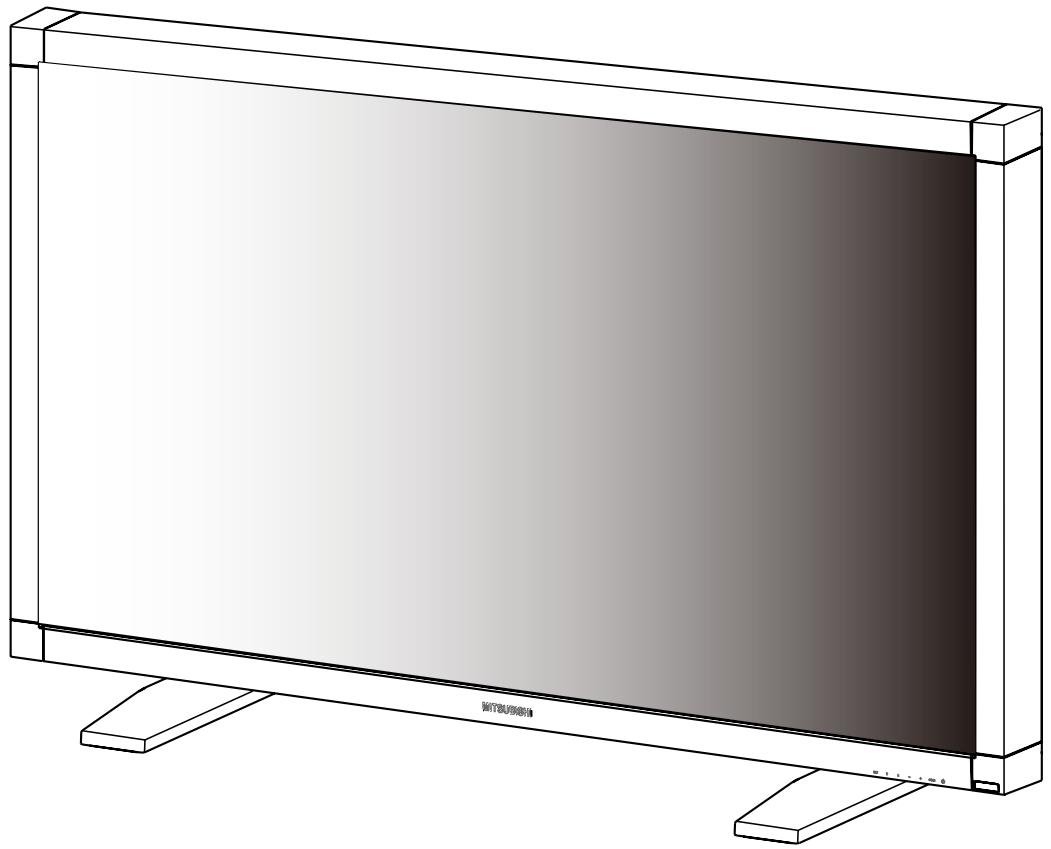
56P-QF60LCU - Téléviseur MITSUBISHI - Notice d'utilisation et mode d'emploi gratuit
Retrouvez gratuitement la notice de l'appareil 56P-QF60LCU MITSUBISHI au format PDF.


| Type de produit | Moniteur LCD Quad Full HD |
| Modèle | 56P-QF60LCU |
| Marque | MITSUBISHI |
| Diagonale d'écran | 56,2 pouces (142,75 cm) |
| Résolution native | 3840 × 2160 pixels |
| Dimensions d'affichage (L × H) | 1244,16 × 699,84 mm |
| Pas de pixel | 0,108 (H) × 0,324 (V) mm |
| Nombre de couleurs | 16,77 millions |
| Angle de vision (typ.) | 88° horizontal, 88° vertical |
| Luminosité (typ.) | 500 cd/m² |
| Taux de contraste (typ.) | 1200:1 |
| Temps de réponse (typ.) | 6,5 ms (GTG) |
| Entrées vidéo | 4 × DVI-D (1920 × 1080 @ 60 Hz par entrée) |
| Connectivité contrôle | RS-232C (D-sub 9 broches), LAN (RJ-45) |
| Alimentation | 100-240 V AC, 50/60 Hz, 5,5 A |
| Consommation maximale | 550 W |
| Poids net | Environ 51 kg |
| Dimensions (L × H × P) | Environ 1425 × 1087 × 582 mm (brut) |
| Température de fonctionnement | 5 °C à 35 °C |
| Humidité de fonctionnement | 20 % à 80 % (sans condensation) |
| Nettoyage | Débrancher l'appareil, utiliser un chiffon doux et humide, pas de nettoyant liquide |
| Installation murale | Possible, inclinaison max 15° vers l'avant (par du personnel qualifié) |
| Sécurité | Ne pas exposer à la pluie ou à l'humidité, ne pas ouvrir le boîtier |
FOIRE AUX QUESTIONS - 56P-QF60LCU MITSUBISHI
Questions des utilisateurs sur 56P-QF60LCU MITSUBISHI
0 question sur cet appareil. Repondez a celles que vous connaissez ou posez la votre.
Poser une nouvelle question sur cet appareil
Téléchargez la notice de votre Téléviseur au format PDF gratuitement ! Retrouvez votre notice 56P-QF60LCU - MITSUBISHI et reprennez votre appareil électronique en main. Sur cette page sont publiés tous les documents nécessaires à l'utilisation de votre appareil 56P-QF60LCU de la marque MITSUBISHI.
MODE D'EMPLOI 56P-QF60LCU MITSUBISHI
MONITEUR QUAD FULL HAUTE DÉFINITION
MODELE
56P-QF60LCU
MANUEL DE L'UTILISATEUR
| Avtissement : | Veuillez respecter les directives ci-après. |
| Ce produit nécessite une installation spéciale pour ne pas tomber. Demandez à des installateurs spécialisés derialçader à l'installation. N'essayez pas d'installer le produit vous-même. |
Attention
Le triangle équilatéral comptant une flèche en forme d'éclair est destiné à alerter l'utilisateur de la présence d'une « tension dangereuse » non isolée dans le boîtier du produit dont la magnitude est suffisante pour présenter un risque d'électrocution.

Le triangle équilatéral comptant un point d'exclamation est destiné à alerter l'utilisateur de l'existence de directives d'utilisation et d'entretien (maintenance) dans les manuels accompagnant l'appareil.
Avertissement :
POUR ÉVITER LES RISQUES D'INCENDIE OU D'ÉLECTROCUTION, N'EXPOSEZ PAS CET APPAREIL À LA PLUIE OU À L'HUMIDITÉ.
POUR ÉVITER LES RISQUES D'ÉLECTROCUTION, N'UTILISEZ PAS CETTE PRISE (POLARISÉE) AVEC UNE RALLONGE, UNE FICHE OU D'AUTRES PRISES SI VOUS NE POUVEZ PAS INSÉRER COMPLÉTEMENT LES BORNES POUR ÉVITER QU'ELLES NE SOIENT EXPOSEES.
Remarque :
CET APPAREIL ÉTANT UN PÉRIPHÉRIQUE ENFICHABLE, LA PRESE DOIT SE TROUVER À PROXIMATE DE L'APPAREIL ET ÉTRE FACILEMENT ACCESSIBLE.
Directives de sécurité importantes 3 Sommaire 5 Noms et fonctions des pièces 6
Panneau avant. 6 Panneau arrière 7 Télécommande sans fil 8
Installation 9 Connexions. 10 Opération de base 11 Menu OSD. 12 Utilisation prolongée 17 Résolution des problèmes 20 Specifications 21 Brochage 22
Directives de sécurité importantes
Veuillez tirer l'intégralité des directives relatives à votre moniteur et les conserver pour pouvoir vous y référer ultérieurement. Respectez tous les avertissements et toutes les directives figurant sur le moniteur.
- Lecture des directives
Vous devez lire toutes les directives de sécurité et d'utilisation avant d'utiliser l'appareil.
- Conservation des directives
Vous devez conserver les directives de sécurité et d'utilisation pour pouvoir vous y référer ultérieurement.
- Avertissements
Vous devez respecter tous les avertissements fournis sur l'appareil et dans les directives d'utilisation.
- Directives
Vous devez respecter et suivre toutes les directives d'utilisation.
- Nettoyage
Débranchez le cordon d'alimentation de la prise murale avant de procéder au nettoyage. N'utilisez pas de nettoyant liquide en bombe aérosol. Utilisez un chiffon doux et humide pour procéder au nettoyage.
- Accessoires et matériel
N'ajoutez aucun accessoire ou matériel sans l'approbation du fabricant pour prévenir tout risque d'incendie, d'électrocution ou de blessure.
- Eau et humidité
N'utilisez pas ce produit à proximité ou dans l'eau.
- Accessoires
Ne posez pas ce produit sur un chariot, un socle, un trépied, un support ou une table instable. N'utilisez qu'un chariot, un socle, un trépied, un support ou une table recommandée par le fabricant ou fournie avec le produit. Vous devez installer l'appareil conformément aux directives du fabricant et utiliser un accessoire de montage recommandé par ce dernier.
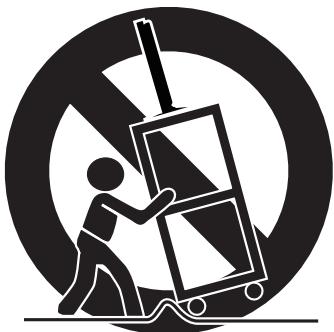
Si vous posez l'appareil sur un chariot, déplacez ce dernier avec précaution. Les arrêts brutaux, une poussée excessivement forte et des surfaces non planes peuvent faire basculer l'appareil du chariot.
- Ventilation
Les fentes et ouvertures du boîtier sont destinées à assurer la ventilation, gage du bon fonctionnement de l'appareil et de protection contre toute surchauffe. N'obstruez pas ces ouvertures et veillez à ce qu'elles ne soient pas obstruées lorsque vous placez cet appareil sur un lit, un fauteuil, un tapis ou une bibliothèque. Assurez-vous que l'appareil est correctement ventilé et que les directives du fabricant ont été respectées.
- Sources d'alimentation
Pour utiliser ce produit, reliez-le uniquement au type de source d'alimentation indiqué sur l'étiquette. Au moindre doute, consultez votre revendeur ou votre fournisseur d'électricité.
- Protection des cordons d'alimentation
Lors de l'acheminement des cordons d'alimentation, veillez à ce qu'ils ne puissent pas être marchés dessus et à ce qu'aucun objet ne puisse les écraser en étant posé sur ou contre les cordons. Portez une attention particulière aux raccordements des cordons aux fiches, aux prises et aux points de sortie des cordons de l'appareil.
- Surcharge
Ne surchargez ni les prises murales ni les rallonges pour prévenir tout risque d'incendie ou d'électrocution.
- Objets et liquides
N'introduisez aucun objet, quel qu'il soit, dans cet appareil à travers les ouvertures. Ils pourraient entrer en contact avec des points de tension dangereux ou court-circuiter des pièces et entraîner un incendie ou une électrocution. Ne renversez aucun liquide, quel qu'il soit, sur le produit.
- Dépannage
N'essayez pas de réparer ce produit vous-même. Confiez toutes les interventions de dépannage à un personnel technique qualifié.
- Dommage nécessitant une intervention
Débranchez le cordon d'alimentation de la prise murale et confiez la réparation à du personnel qualifié dans les cas suivants
(a) Si le cordon d'alimentation ou la prise est endommagé(e). (b) Si du liquide a été renversé ou si des objets sont tombés à l'intérieur de l'appareil. (c) Si l'appareil ne fonctionne pas normalement bien que les directives d'utilisation ont été respectées. Ne reglez que les commandes présentées dans les directives d'utilisation. Un réglage inapproprié des autres commandes peut être à l'origine de dommages nécessitant l'intervention prolongée d'un technicien qualifié pour rétablir le fonctionnement normal de l'appareil. (d) Si l'appareil a été exposé à la pluie ou à de l'eau. (e) Si l'appareil est tombé ou si le boîtier est endommagé. (f) Si vous constatez un changement significatif des performances de l'appareil. Le cas échéant, il est nécessaire de procéder à une maintenance de l'appareil.
- Pièces de rechange
Si des pièces de rechange sont requises, assurez-vous que le technicien de maintenance a utilisé les pièces de rechange spécifiées par le fabricant ou des pièces possédant les mêmes caractéristiques que la pièce d'origine. Toute substitution sans autorisation peut entraîner un incendie, une électrocution ou d'autres risques.
- Contrôle de sécurité
À la fin de l'entretien ou de la réparation de cet appareil, demandez au technicien de maintenance d'effectuer les contrôles de sécurité pour vérifier que le produit fonctionne normalement.
Avertissement :
Débranche immédiatement l'appareil au moindre problème. Ne l'utilise pas en cas d'émission de fumée, d'odeur ou de bruit suspects. Il pourrait en résulter un incendie ou une électrocution. Le cas échéant, débranche immédiatement l'appareil et contactez votre revendeur.
Ne retirez jamais le boîtier.
Ce produit contient un circuit haute tension. Tout contact involontaire peut entraîner une électrocution. À moins que des indicateurs spécifiques ne soient formulés dans ce manuel, n'essayez pas de réparer cet appareil vous-même. Contactez votre revendeur lorsque vous souhaitez réparer, régler ou inspecter l'appareil.
Ne modifiez pas cet appareil.
Il pourrait en résulter un incendie ou une électrocution.
Utilisez le cordon d'alimentation spécifique en option.
Vous devez relier cet appareil à la terre.
Placez le produit à plus de 5 cm (2 po) du mur pour ne pas obstruer les grilles d'admission, d'évacuation et de ventilation de cet appareil car il évacue de l'air chaud.
Transportez cet appareil à l'aide des quatre poignées. ne le transporte pas en en utilisant seulement deux.
N'utilisez pas cet appareil dans les circonstances suivantes pour prévenir tout risque d'incendie ou d'électrocution.
- dans un endroit poussiéreux ou humide
- dans un endroit gras, enfumé ou humide
- dans un endroit soumis à des températures élevées, comme dans une voiture fermée
- dans un endroit où la température est inférieure à 5°C (41°F) ou supérieure à 35°C (95°F)
Protégez l'écran LCD des chocs.
- Ceci pourrait l'endommager, le casser ou vous blesser.
Remplacement des piles de la télécommande en option
- Une utilisation inappropriée peut entraîner un incendie, des blessures, une dissémination du liquide suite à une fuite, une génération de chaleur ou une explosion.
- Remplacez toutes les piles par de nouvelles. Utilisez deux piles AAA (R03).
- Chargez les piles en respectant la polarité des bornes (+) et (-). Chargez les piles en insérant la borne (-) en premier.
N'utilisez qu'un câble ethernet avec le terminal LAN.
Afin de garantir votre sécurité, utilisez un réseau Ethernet n'excédant pas la limite de tension du connecteur Ethernet.
Utilisez un câble de contrôle ethernet CAT5 STP (paire torsadée blindée).
Si vous utilisez un cable de contrôle non blindé, il peut en résulter des interférences avec la réception radio et TV.
Conseils d'utilisation
Pour obtenir des performances optimales, laissez le moniteur chauffer pendant 30 minutes. - Reposez vos yeux régulièrement en regardant un objet situé à au moins 1,5 mètre. Clignez souvent des yeux. - Nettoyez le moniteur avec un chiffon sans peluche et non abrasif. N'utilisez pas de solution de nettoyage ou de nettoyant pour vitres! - Les défauts à la surface de l'écran LCD ne sont pas réparables.
Remarque :
Cet appareil contient une batterie au lithium renfermant du perchlorate. Consultez le site www.dtsc.ca.gov/HazardousWaste/perchlorate/ pour savoir si une procédure de manipulation spéciale s'applique.
Votre produit MITSUBISHI ELECTRIC est conçu et fabriqué avec des matériels et des composants de qualité supérieure qui peuvent être recyclés et réutilisés.
Ce symbole signifie que les équipements électriques et électroniques, à la fin de leur durée de service, doivent être éliminés séparément des ordures ménagères.
Nous vous prions donc de confier cet équipement à votre centre local de collecte/recyclage.
Dans l'Union Européenne, il existe des systèmes sélectifs de collecte pour les produits électriques et électroniques usagés.
Aidez-nous à conserver l'environnement dans lequel nous vivons ! Les machines ou appareils électriques et électroniques contiennent souvent des matières qui, si elles sont traitées ou éliminées de manière inappropriée, peuvent s'avérer potentiellement dangereuses pour la santé humaine et pour l'environnement. Cependant, ces matières sont nécessaires au bon fonctionnement de votre appareil ou de votre machine.
Pour cette raison, il vous est demandé de ne pas vous débarrasser de votre appareil ou machine usagé avec vos ordures ménagères.
Persistence de l'image
- Nous vous informons que la technologie LCD peut provoquer un phénomène appelé « persistence de l'image ». La persistence de l'image se manifeste lorsqu'une image résiduelle ou « fantôme » d'une image précédemment affichée reste visible sur l'écran. Contrairement aux moniteurs à tube cathodique, la persistence de l'image sur les moniteurs LCD n'est pas permanente, mais évitez d'afficher des images immobiles pendant une longue période de temps. Pour remédier à la persistence de l'image, mettez le moniteur hors tension pendant une durée égale à celle de l'affichage de l'image précédemment affichée. Par exemple, si une image est restée affichée sur l'écran pendant une heure et qu'il reste une image résiduelle, le moniteur doit être mis hors tension pendant une heure pour effacer l'image.
Remarque :
Comme pour tous les équipements d'affichage personnels, nous vous recommandons d'afficher des images animées et d'utiliser un économiseur d'écran à intervalles réguliers chaque fois que l'écran est en veille ou d'éteindre le moniteur lorsqu'il n'est pas utilisé.
Cet équipement a été testé et déclaré conforme aux normes relatives au matériel numérique de la classe A, définies dans l'Article 15 des règlements de la FCC. Ces normes sont destinées à assurer une protection suffisante contre les interférences nuisibles lorsque cet appareil est utilisé dans un environnement commercial. Cet équipement génère et utilise des fréquences radio qui, en cas d'installation et d'utilisation incorrectes, peuvent être à l'origine d'interférences nuisibles aux communications radio. Le fonctionnement de cet équipement dans une zone résidentielle peut provoquer des interférences. Le cas échéant, l'utilisateur devra peut-être y remédier à ses propres frais.
Cet appareil numérique n'excède pas les limites de la classe A concernant les émissions radio des appareils numériques tel que définis dans la norme ICES-003 du département de communications sur le matériel provoquant des interférences (« Appareil numérique »).
Toute modification non expressément approuvée par Mitsubishi peut annuler le droit de l'utilisateur d'utiliser cet équipement.
Cet appareil numérique de classe A est conforme à la norme canadienne ICES-003.
Avis de conformite avec la législation europeenne
Ce moniteur est conforme aux exigences des normes 89/336/CEE, 2006/95/CE et 93/68/CEE. Les exigences en matière de susceptibilité ont été déterminées suivant un niveau permettant une utilisation en intérieur et en extérieur sans interférence dans les espaces habitables, les bureaux et l'industrie légère. Tous les lieux d'utilisation sont raccordés au réseau public d'alimentation en tension.
Cet équipement est un appareil de classe A. Il peut provoquer des interférences dans les zones résidentielles. Le cas échéant, l'utilisateur peut être invité à remédier à la situation à ses propres frais.
Avertissement :
Il s'agit d'un matériel technologique d'information de classe A. Lorsque cet appareil est utilisé dans un environnement domestique, il peut provoquer des interférences radio. Le cas échéant, l'utilisateur doit mettre en œuvre les mesures déquates.
Sommaire
La boîte de votre nouveau moniteur 56P-QF60LCU doit contenir les éléments suivants :
- Moniteur
- Manuel de l'utilisateur (CD)
- Manuel de l'utilisateur
- Logiciel de commande (CD)
- Télécommande sans fil
- eriez amené à transporter ou expédier le moniteur.
Les composants suivants sont prévus en option :
Cordon d'alimentation (Amérique du nord) : JC-PC3MA (125 V 10 A) Cordon d'alimentation (Europe) : JC-PC3ME (250 V 10 A) Cordon d'alimentation (Chine) : JC-PC3MC (250 V 10 A)
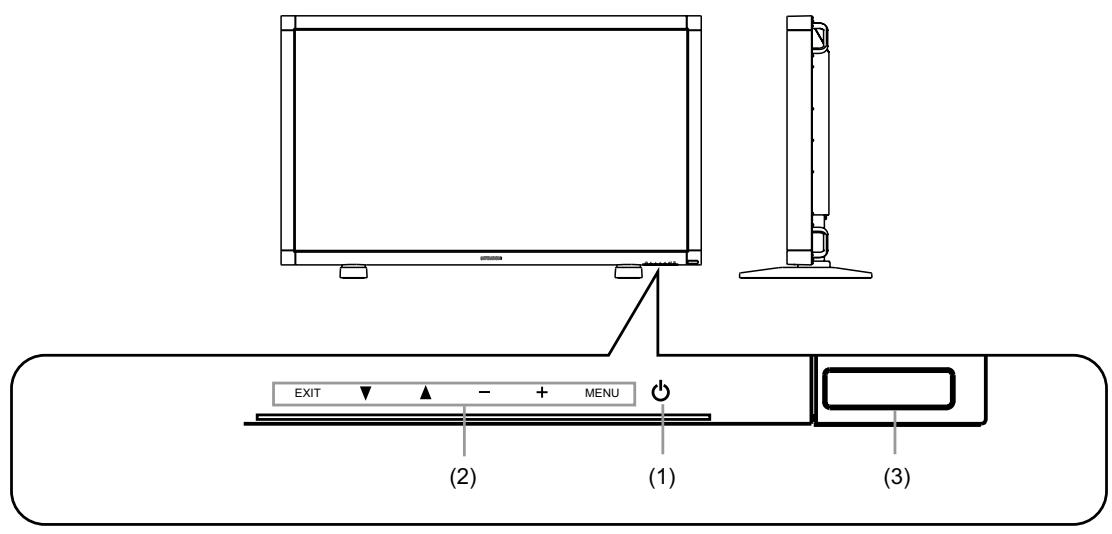
Bouton d'alimentation (g)
Allume et éteint l'appareil.
- Bouton MENU
Affiche le menu OSD.
Lorsque le menu OSD est affiché, utilisez ce bouton pour ajuster l'élément choisi.
- Boutons + et -
Utilisez ces boutons pour ajuster le réglage après avoir sélectionné l'élement dans le menu OSD.
- Boutons▲et▼
Lorsque le menu OSD est affiché, utilisez ces boutons pour sélectionner l'élément que vous souhaitez ajuster.
- Bouton EXIT
Lorsque le menu OSD est affiché, appuyez sur ce bouton pour revenir au menu OSD précédent.
Capteur de la télécommande et témoin d'alimentation
Reçoit le signal de la télécommande. Pendant le démarrage, ce témoin clignote en vert. Il est rouge lorsque le moniteur LCD est en mode veille et vert lorsqu'il est actif. Il est vert et rouge lorsque le moniteur LCD est en mode Économie d'énergie. Enfin, il clignote en rouge en cas de panne. (Consultez la page 20)
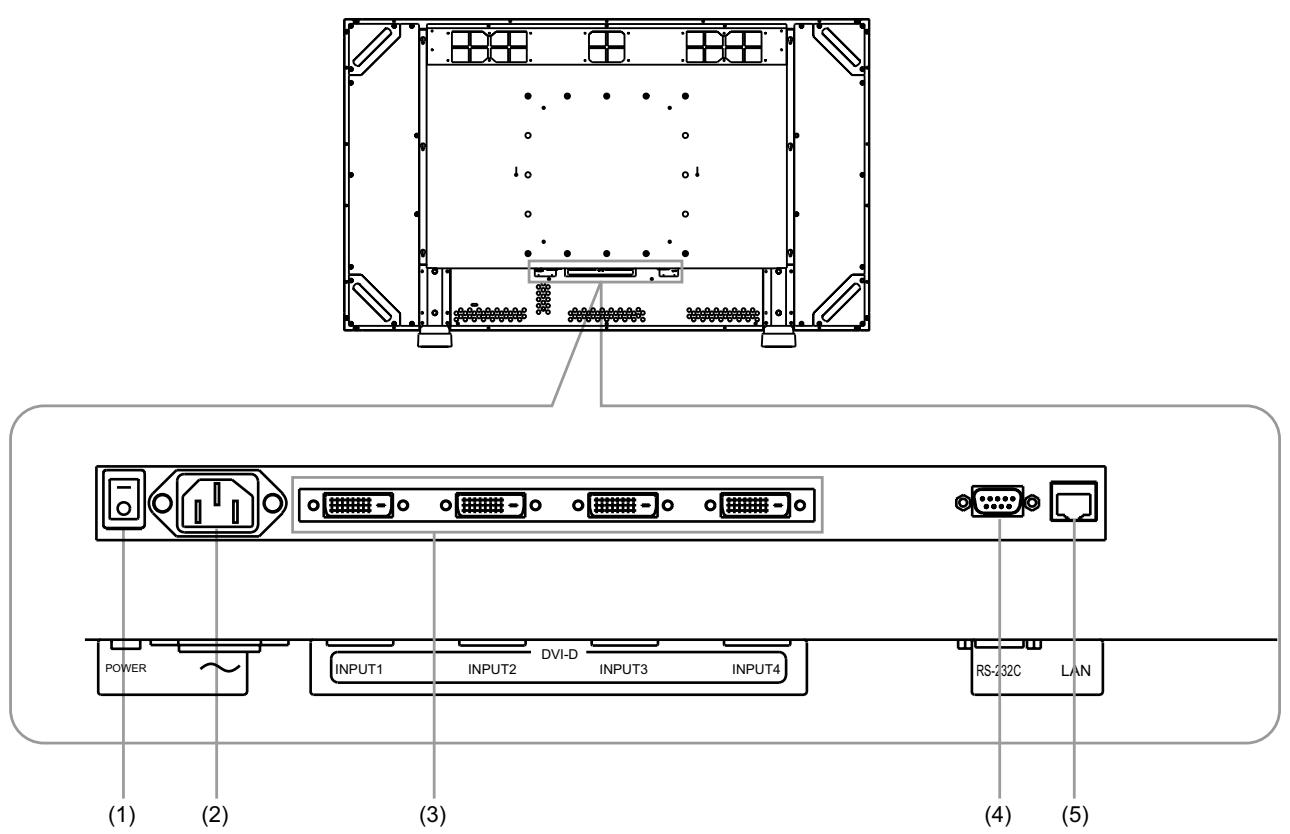
Interrupteur principal d'alimentation
Interrupteur marche/arrêt pour activer/désactiver l'alimentation principale.
Se connecte au cordon d'alimentation.
(INPUT 1 à 4 (4 dvi-d))
Branchez le câble DVI-D au connecteur DVI-D de l'ordinateur.
Connecteur rs-232c
Reliez le câble RS-232C au connecteur RS-232C de l'ordinateur pour contrôler le moniteur.
Connecteur LAN
Reliez le câble LAN au connecteur LAN de l'ordinateur pour contrôler le moniteur.
Télécommande sans fil
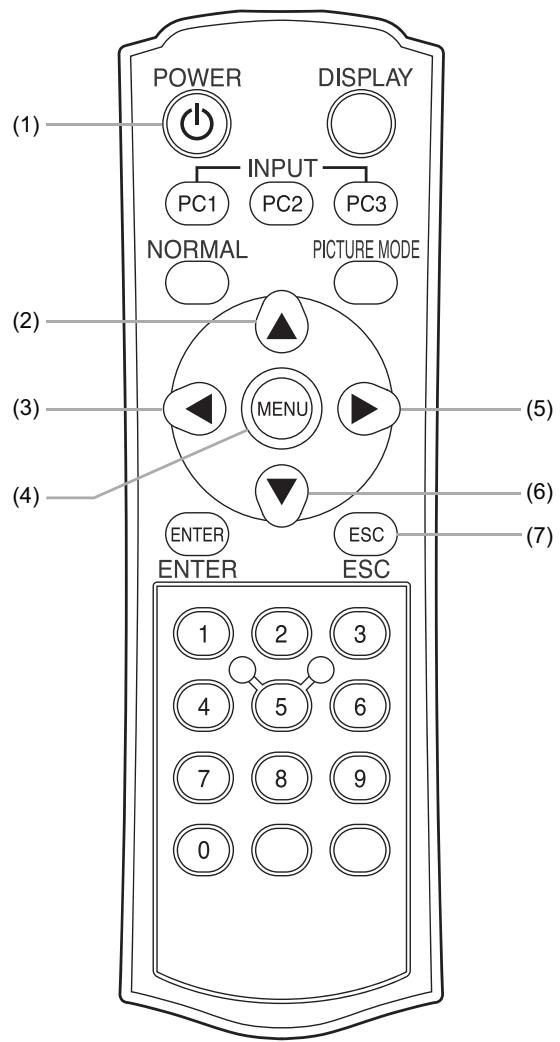
Bouton POWER (O)
Appuyez sur cette touche pour allumer et éteindre l'appareil. Cette touche ne fonctionne que lorsque le bouton d'alimentation principale est activé.
Touche haut (▲)
Lorsque le menu OSD est affiché, utilisez cette touche pour sélectionner l'élément que vous souhaitez ajuster.
Touche gauche
Utilisez cette touche pour ajuster le réglage après avoir sélectionné l'élément dans le menu OSD.
Bouton MENU
Affiche le menu OSD.
Lorsque le menu OSD est affiché, utilisez ce bouton pour ajuster l'élément choisi.
(5) Touche droite (▶)
Utilisez cette touche pour ajuster le réglage après avoir sélectionné l'élément dans le menu OSD.
Touche bas
Lorsque le menu OSD est affiché, utilisez cette touche pour sélectionner l'élément que vous souhaitez ajuster.
(7) Bouton ESC
Lorsque le menu OSD est affiché, appuyez sur ce bouton pour revenir au menu OSD précédent.
Avertissement :
Ce produit nécessite une installation spéciale pour ne pas tomber.
Demandez à des installateurs spécialisés de procéder à l'installation.
N'essayez pas d'installer le produit vous-même.
Choix de l'emplacement du moniteur
NE TENTEZ PAS D'ÉFFECTUER VOUS-MÊME L'INSTALLATION DU MONITEUR.
L'installation du moniteur doit être effectuée par un technicien qualifié. Prenez contact avec votre revendeur pour plus d'informations.
IL FAUT AU MOINS DEUX PERSONNES POUR DÉPLACER OU INSTALLER LE MONITEUR.
La non-observation de ces précautions risque de provoquer des blessures en cas de chute du moniteur.
N’installez ni ne faites fonctionner le moniteur en position verticale, l’écran retourné ou orienté vers le haut ou le bas.
N'installez pas le moniteur dans un endroit où il sera exposé à la lumière directe du soleil, car ceci entraînera des dysfonctionnements de l'affichage.
Le fonctionnement de ce moniteur est garanti jusqu'à une température ambiantemaximale de 35°C. Si vous installez cet appareil dans un boîtier, etc., veillez à ce que la température à l'intérieur du boîtier ne dépasse pas 35°C en installant un ventilateur ou prévoyant une fente de ventilation.
Ce moniteur intègre des ventilateurs de refroidissement. N'obstruez pas les grilles d'aération et plus particulièrement, les grilles d'aération situées à proximité des ventilateurs.
Éviter les chutes
Afin de réduire les risques de blessure dus à une chute ou un renversement de l'appareil causé par un tremblement de terre ou d'autres causes, veuillez prendre des mesures de prévention contre les chutes ou renversements. L'efficacité des fixations de prévention contre la chute ou le renversement dépend de la solidité du mur ou de la table sur lequel elles sont mises en place. Le mur ou la table doit donc être renforcé en conséquence. Les mesures de prévention de chute ou de renversement servent à réduire les risques de blessure, mais leur efficacité n'est pas garantie pour tout type de tremblement de terre.
Comme indiqué sur le schéma, fixez le moniteur à un mur solide ou à un pilier à l'aide d'un fil (disponible dans le commerce) suffisamment résistant pour supporter le poids du moniteur (environ 51 kg).
Fixez correctement les fils et les vis.
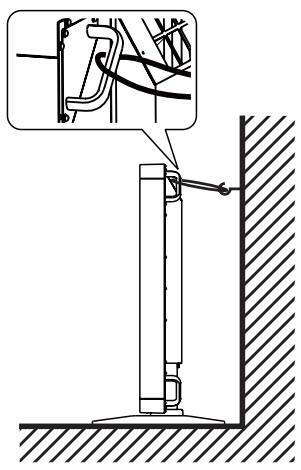
Lors du montage du moniteur au mur ou au plafond
Pour empêcher le moniteur de tomber
- Afin de réduire les risques de blessures et de dégâts dus à la chute du moniteur en cas de tremblement de terre ou d'autres catastrophes naturelles, veillez à consulter le fabricant des supports à propos de l'emplacement de l'installation.
- Ne dormez pas à l'endroit où le moniteur risque de basculer ou tomber en cas de tremblement de terre ou autre catastrophe naturelle.
- N'installez ni ne faites fonctionner le moniteur en position verticale ou l'écran retourné.
- Ne fixez pas le moniteur par les poignées. Lors de son montage au mur ou au plafond, ne l'inclinez pas de plus de 15 degrés vers l'avant.
Avant d'effectuer les branchements :
- Tout d'abord, mettez hors tension tous les périphériques reliés et effectuez les connexions.
- Consultez le manuel de l'utilisateur fourni avec chaque périphérique.
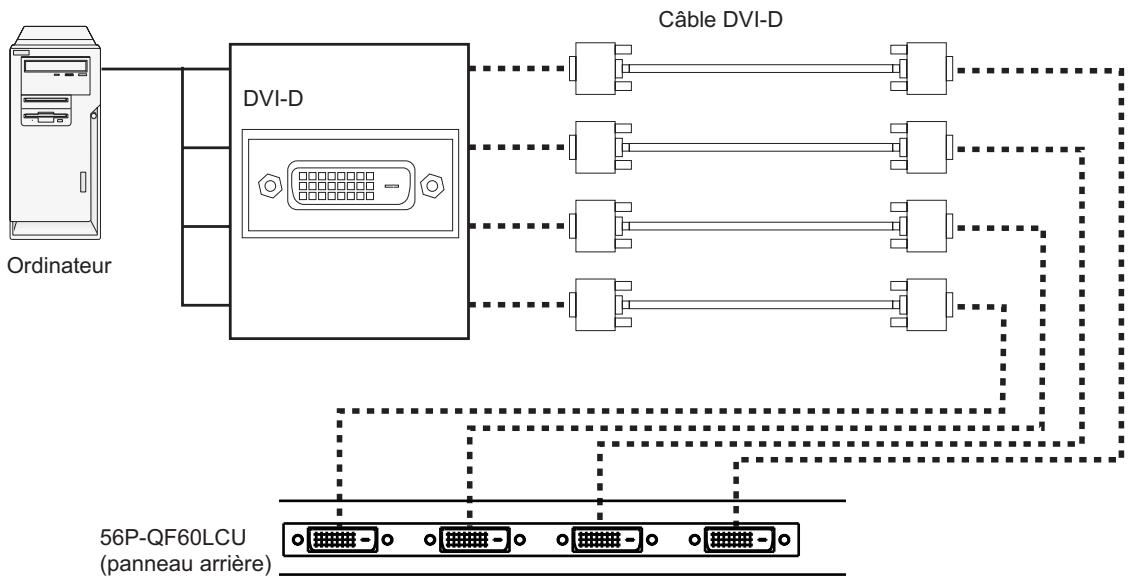

Synchronisation du signal vidéo recommandée pour cet appareil :
| Résolution | Fréquence | Remarques | |
| Horizontal | Vertical | ||
| 1920 x 1080 | 67,5 kHz | 60 Hz | Chaque connecteur INPUT 1 à 4 |
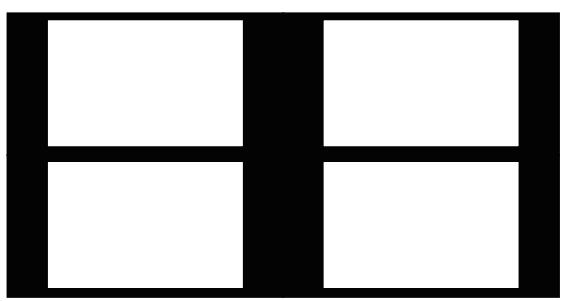
Pour afficher les images à une résolution de 3840 x 2160, chaque connecteur INPUT 1 à 4 doit recevoir un signal 1920 x 1080. - Impossible d'afficher correctement l'image du signal 2544 x 1080. - Suivant le type de carte ou de pilote vidéo, les images peuvent ne pas s'afficher correctement. - Les signaux reçus par les connecteurs INPUT 1 à 4 s'affichent à l'écran comme suit.
| INPUT 1 | INPUT 3 |
| INPUT 2 | INPUT 4 |
Raccordez le cordon d'alimentation.
- Insérez une extrémité du cordon d'alimentation dans le connecteur d'entrée d'alimentation de cet appareil.
Insérez-la correctement.
- Maintenez le cordon d'alimentation à l'aide d'un serre-fils.
- Branchez le cordon d'alimentation dans une prise murale.
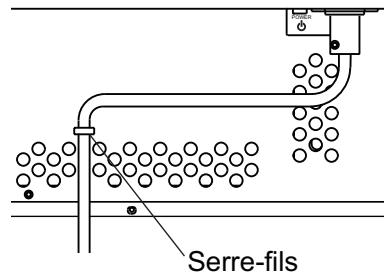
- La prise électrique doit être installée le plus près possible du matériel et doit être facilement accessible. Enoncez complètement l'extrémité du cordon dans la prise. Un mauvais raccordement risque de provoquer des parasites.
Procédures de mise sous tension
- Mettez l'interrupteur principal en position de marche à l'arrière de l'appareil pour l'activer. Le témoin d'alimentation clignote en vert, puis s'allume en rouge. (Vous ne pouvez pas mettre l'appareil sous tension lorsque le témoin clignote en vert.)
- Appuyez sur le bouton d'alimentation (♂) pour mettre l'appareil sous tension. Le témoin d'alimentation s'allume en vert.
- Mettez l'autre appareil sous tension.
Ce moniteur intègre des capteurs de détection des erreurs au niveau de l'alimentation, du ventilateur, de la température et de la mémoire. Lorsqu'une erreur se produit, le témoin d'alimentation s'allume. (Voir page 20.)
Procédures de mise hors tension
- Appuyez sur le bouton d'alimentation (♂) pour mettre l'appareil hors tension. Le témoin d'alimentation s'allume en rouge.
- Mettez l'interrupteur principal d'alimentation en mode ARRET. Le témoin d'alimentation s'éteint.
Remarque :
À des fins de sécurité, débranchez le cordon d'alimentation de la prise.
Persistence de l'image
- Nous vous informons que la technologie LCD peut provoquer un phénomène appelé « persistence de l'image ». La persistance de l'image se manifeste lorsqu'une image résiduelle ou « fantôme » d'une image précédemment affichée reste visible sur l'écran. Contrairement aux moniteurs à tube cathodique, la persistence de l'image sur les moniteurs LCD n'est pas permanente, mais évitez d'afficher des images immobiles pendant une longue période de temps. Pour remédier à la persistence de l'image, mettez le moniteur hors tension pendant une durée égale à celle de l'affichage de l'image précédemment affichée. Par exemple, si une image est restée affichée sur l'écran pendant une heure et qu'il reste une image résiduelle, le moniteur doit être mis hors tension pendant une heure pour effacer l'image.
Remarque :
Comme pour tous les équipements d'affichage personnels, nous vous recommandons d'afficher des images animées et d'utiliser un économiseur d'écran à intervalles réguliers chaque fois que l'écran est en veille ou d'éteindre le moniteur lorsqu'il n'est pas utilisé.
Contrôle informatique
Vous pouvez contrôler ce périphérique au moyen du logiciel de commande installé sur votre ordinateur pour effectuer des réglages tels que l'ajustement de la qualité de l'image. Consultez le manuel d'utilisation approprié pour plus d'informations sur le logiciel de commande.
Ce logiciel et le manuel l'accompagnant sont fournis sur le CD-ROM livré avec le périphérique.
Pour consulter le manuel d'utilisation du logiciel de commande, procédez comme suit.
- Insérez le CD-ROM fourni avec le produit dans le lecteur correspondant.
- Ouvrez le dossier 56PQF60LC présent sur le CD-ROM.
- Double-cliquez sur l'icone Index.pdf.
- Sélectionnez la langue du manuel d'utilisation.
Acrobat Reader/Adobe Reader doit être installé sur l'ordinateur pour consulter le manuel d'utilisation du logiciel de commande.
Vous pouvez le télécharger et l'installer depuis le site Internet d'Adobe, au besoin.

MARCHE
ARRET
Interrupteur principal
d'alimentation
(panneau arrière)
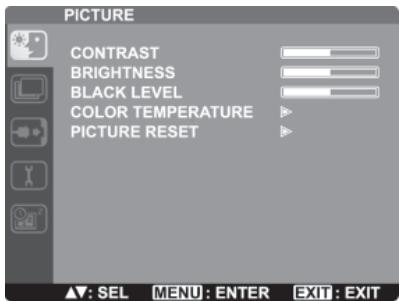
Vous pouvez régler le niveau de l'image pour contrôler la luminosité.
Vous pouvez régler la luminance du rétro-éclairage pour contrôler la luminosité.
Vous pouvez régler le niveau de noir. Lorsque vous configurez le niveau de noir trop haut, la tonalité des couleurs ne s'affichent pas correctement dans les zones illuminées.
Vous pouvez régler les niveaux R, G, B pour modifier la température des couleurs.
Vous pouvez réinitialiser tous les réglages dans le menu PICTURE. Lorsque YES est sélectionné, les réglages sont réinitialisés.
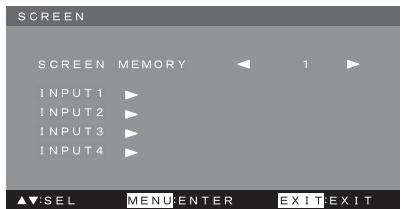
Vous souvez sélectionner le numéro de SCREEN MEMORY que vous souhaitez ajuster.
Lorsque plusieurs signaux vidéo sont reçus, vous pouvez sauvegarder les réglages pour chaque numéro de SCREEN MEMORY.
En général, le numéro de SCREEN MEMORY le plus adapté au signal d'entrée est affiché.
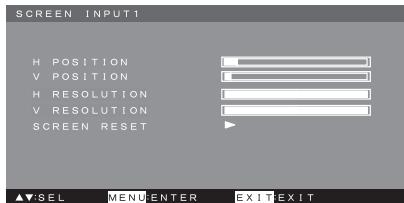
Vous pouvez sélectionner le canal d'entrée que vous souhaitez ajuster. (INPUT1 à INPUT4)
H POSITION Vous pouvez régler la position d'affichage horizontalement.
V POSITION Vous pouvez régler la position d'affichage verticale.
H RESOLUTION Vous pouvez régler la résolution d'affichage horizontalement.
V RESOLUTION You pouvez régler la résolution d'affichage verticale.
SCREEN RESET You pouvez réinitialiser tous les réglages de position d'affichage.
Menu INPUT
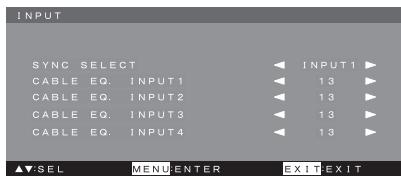
Sélectionnez le signal de référence du convertisseur de cadence d'image interne.
Lorsque vous sélectionnez Internal, le moniteur est synchronisé avec le signal de référence interne.
Lorsque vous sélectionnez INPUT1, INPUT2, INPUT3 ou INPUT4, le moniteur est synchronisé avec le signal d'entrée sélectionné.
- Cable EQ. INPUT1 - cable EQ. INPUT4
Si des parasites apparaissent car le cable d'entrée DVI est trop long, vous pouvez les réduire en réglant l'égalisation.
La plage de réglage est comprise entre 0 et 15. Plus le câble est long, plus la valeur réglée doit être petite.
La valeur par défaut est « 13 »
Menu configuration
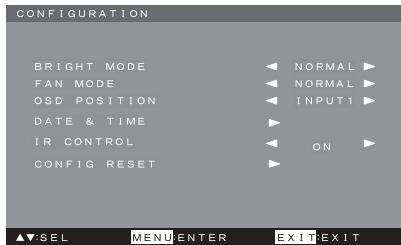
Configurez le mode de luminosité.
Si vous choisissez NORMAL, la luminosité est de 80%.
Si vous choisissez BRIGHT, la luminosité est de 100%.
Définissez la vitesse de rotation des ventilateurs de refroidissement.
Lorsque vous sélectionnez NORMAL, la vitesse de rotation varie en fonction de la température.
Lorsque vous sélectionnez FULL, les ventilateurs tournent toujours en vitesse de rotation maximale.
Si le bruit des ventilateurs ne vous dérange pas, sélectionnez FULL.
Vous pouvez régler le canal d'entrée pour afficher l'OSD.
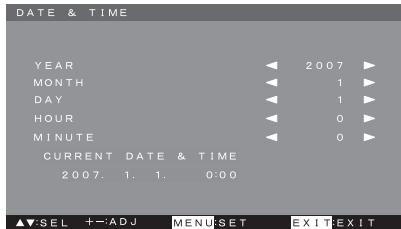
Vous pouvez vérifier la date et l'heure et régler l'horloge.
CURRENT DATE & TIME indique l'heure.
Lorsque l'horloge est mal réglée, saisissez la date et l'heure correctes et appuyez sur le bouton MENU.
Vous pouvez désirer d'activer ou non la télécommande sans fil.
Les réglages sont réinitialisés, à l'exception de CURRENT DATE & TIME.
Menu operation
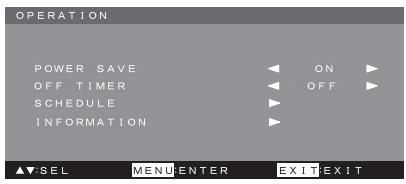
Lorsque POWER SAVE est configuré sur ON, le rétro-éclairage est automatiquement désactivé pour réduire la consommation d'énergie en l'absence de signal d'entrée.
Vous pouvez configurer OFF TIMER jusqu'à 24 heures par incrément d'une heure. L'alimentation est désactivée une fois le temps défini écoulé.
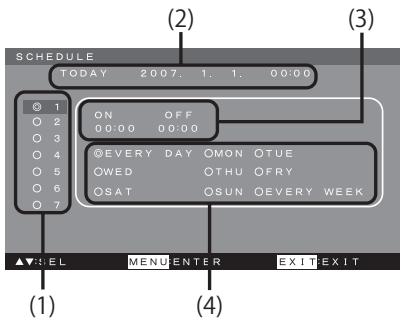
Vous pouvez paramétrer la planification.
Vous pouvez paramétrer jusqu'à sept séquences de planification. Sélectionnez le numéro que vous souhaitez paramétrer et appuyez sur le bouton MENU pour entrer dans le menu de paramétrage. Lorsque vous sélectionnez un bouton numéroté, la planification correspondante est activée. L'heure s'affiche. Définissez la durée de mise sous et hors tension. L'horloge 24 heures est utilisée. La planification est définie. Sélectionnez le mode de la planification que vous souhaitez définir.
Vous pouvez vérifier les informations concernant OPERATION MODE, NO SIGNAL, OUT OF RANGE, FAN STATUS, POWER STATUS, IP ADDRESS et ID NUMBER du moniteur.
OPERATION MODE Vous pouvez contrôler le mode utilisé (BRIGHT ou NORMAL). Pour la valeur de luminosité, reportez-vous à la section « Menu CONFIGURATION »
NO SIGNAL Vous pouvez contrôler la présence/l'absence du signal d'entrée.
YES: signal absent
NO: signal présent
OUT OF RANGE Vous pouvez contrôler si le signal d'entrée figure dans la plage de signaux prise en charge par le périphérique. (contrôle de l'état)
YES: en dehors de la plage de signaux prise en charge
NO: dans la plage de signaux prise en charge
FAN STATUS Vous pouvez contrôler le mode de fonctionnement des ventilateurs.
FAST: les ventilateurs tournent en vitesse de rotation maximale.
SLOW: les ventilateurs tournent à une vitesse peu élevée.
POWER STATUS pour vérifier le mode d'opération de l'alimentation.
GOOD: Normal
ERROR: Anormal
IP ADDRESS Affiche l'adresse IP du moniteur.
ID NUMBER Affiche le numéro ID du moniteur.
Pour utiliser longtemps le périphérique, nous vous recommandons de respecter les instructions suivantes.
Voir chapitre 10000000000000000000000000000000000000000000000000000000000000000000000000000000000
Mettez le péripérisque hors tension lorsque vous ne l'utilisez pas.
- Mettez le péripérisque hors tension à l'aide du bouton POWER lorsque vous ne l'utilisez pas.
1. Réglez la fonction d'économie d'énergie sur on. le paramètre usine par défaut est défini sur on.
- Le mode d'économie d'énergie est automatiquement activé lorsqu'aucun signal n'est reçu. [OPERATION] → [POWER SAVE] ON/OFF
2. Utilisez la fonction de programmation d'arrêt.
Le périphérique bascule automatiquement hors tension une fois le temps défini écoulé. [OPERATION] → [OFF TIMER] OFF, 1 à 24
Maintenez la température du périphérique aussi basse que possible.
- En maintenant une température basse, il est possible de réduire la charge de l'écran LCD.
1. Ventilateur de refroidissement
- Vous pouvez contrôler la vitesse de rotation du ventilateur de refroidissement intégré. Lorsque FULL est sélectionné, le ventilateur de refroidissement tourne toujours en vitesse maximale, ce qui permet de réduire la température du produit de manière optimale. Le paramètre usine par défaut est défini sur NORMAL. Lorsque la température à l'intérieur du périphérique est supérieure à un certain niveau, le ventilateur de refroidissement bascule d'une vitesse de rotation faible à élevée. [CONFIGURATION] → [FAN MODE] NORMAL/FULL
2. BRIGHT Mode
- Vous pouvez régler la luminosité de l'écran. Lorsque NORMAL est sélectionné, la luminosité est automatiquement réduite (à 80%), afin de diminuer la chaleur générée par le périphérique. Le paramètre usine par défaut est défini sur NORMAL. Si vous choisissez BRIGHT, la luminosité est définie sur 100%. [CONFIGURATION] [BRIGHT MODE] NORMAL/BRIGHT
Conseils
- Diminuez la luminosité pour réduire la chaleur générée par le périphérique. Le paramètre usine par défaut est défini sur 100. [PICTURE] [BRIGHTNESS] 0 à 100
- Maintenez une température ambiant basse et installez le périphérique dans un endroit correctement aéré.
- Affichez des images différentes et des images animées régulièrement et évitez d'afficher la même image de manière prolongée.
- Affichez les images en plein écran. Si des zones noires sans image apparaissent à l'écran de façon prolongée lorsque des images de résolution et de rapport de format différents sont affichées, les images récurrentes des limites entre les images peuvent rester à l'écran après le changement d'affichage.

Ce périphérique est conçu pour résister à des conditions environnementales défavorables. notez, cependant, les points suivants dans le cas d'une utilisation prolongée.
- La qualité d'affichage à l'écran (luminosité, uniformité et image récurrente) diminue principalement en fonction de l'utilisation et des conditions d'installation.
Portez une attention particulière aux points suivants et utilisez correctement le périhérique.
La température de fonctionnement garantie et l'humidité relative sont comprises entre 5°C et 35°C et 20% et 80%.
Veillez à protéger ce périphérique des décharges électrostatiques. Dans le cas contraire, vous risqueriez de l'endommager. Pour ne pas endommager l'écran LCD et le rétro-éclairage, protégez le périphérique contre les vibrations, les chocs et toute pression. - N'appliquez aucune pression sur la surface de l'écran. La surface de l'écran est très sensible et fragile. Nettoyez délicatement la surface de l'écran pour enlever la saleté et la poussière avec un chiffon doux, sec et non pelucheux. N'utilisez pas le même chiffon deux fois de suite. Si vous ne pouvez pas retirer la saleté et la poussière de la surface de l'écran avec un chiffon sec et doux, utilisez un chiffon doux, légèrement humidifié avec de l'alcool éthylique à 5 %.
La température de fonctionnement garantie et l'humidité relative sont comprises entre 5°c et 35°c et 20% et 80%.
Lorsque le mode de luminosité est défini sur NORMAL, la luminosité de l'écran est automatiquement réduite (à 80%), afin de diminuer la chaleur générée par le périphérique. Le paramètre usine par défaut est défini sur NORMAL.
[CONFIGURATION] → [BRIGHT MODE] NORMAL/BRIGHT
- Maintenez une température ambience basse et installez le périphérique dans un endroit correctement aéré.
1. Lorsque le mode de ventilation est défini sur FULL, la baisse de température du périphérique est accrue.
Le ventilateur intégré tourne toujours en vitesse optimale.
[CONFIGURATION] → [FAN MODE] NORMAL/FULL
- Installez le périphérique sur une surface plane. Lorsque la surface de l'écran est ondulée, il peut en résulter une luminosité ou des couleurs irrégulières dégradant l'uniformité de l'écran. Pour garantir une bonne ventilation, laissez autant d'espace que possible autour du périphérique. N'obstruez pas les grilles d'aération et de ventilation situées à l'arrière du périphérique.
Montage mural
- Vous pouvez monter ce périphérique au mur en l'accrochant directement à partir du panneau arrêté. L'angle de pivotement maximal pris en charge est de 15 degrés vers l'avant. Montez le périphérique sur un mur plat. Lorsque la surface de l'écran est ondulée, il peut en résulter une luminosité ou des couleurs irrégulières dégradant l'uniformité de l'écran. Pour garantir une bonne ventilation, laissez autant d'espace que possible autour du périphérique. N'obstruez pas les grilles d'aération et de ventilation situées à l'arrière du périphérique.
3. Installation dans une pièce soumise à de brusques changements de température
L'écran LCD est fabriqué en matériaux sensibles aux chocs thermiques. N'installez pas le périhérique dans une pièce où la température descend à 0°C ou en dessous de 0°C lorsqu'il n'est pas utilisé. Du fait de la différence de température entre le moment où le produit est utilisé et celui où il est hors tension, les matériaux de l'écran LCD peuvent être soumis à un choc thermique accélérant sa dépréciation.
4. Condensation
N'utilisez pas le périphérique si de la condensation s'est formée à l'intérieur. Vous risqueriez de l'endommager. Lorsque le périphérique est transporté ou stocké en entrepôt, suivant l'environnement, de la condensation peut être présente à l'intérieur du périphérique au moment de son déballage. Le cas échéant, laissez la condensation s'évaporer avant de mettre le périphérique sous tension.
5. Installation du périphérique sur les côtés ou à l'envers
L'utilisation du périphérique installé en position verticale ou l'écran retourné n'est pas garantie.
Prenez note des éléments suivants lorsque vous utilisez le périphérique de façon continue et prolongée.
Le rétro-éclairage intégré au moniteur LCD possède une durée de vie.
Sa luminosité diminue au fur et à mesure de son utilisation.
Lorsque la même image reste affichée pendant un laps de temps prolongé, son image récurrente peut rester à l'écran après un changement d'affichage.
L'image récurrente disparaît petit à petit au fur et à mesure que d'autres images sont affichées. Cependant, lorsque la même image reste affichée trop longtemps, l'image récurrente tend à persistier à l'écran.
Ce produit est conçu pour une utilisation en intérieur.
Aucune mesure de protection pour un usage en extérieur (imperméabilité, étanchéité, protection contre la poussière, résistance au sel et aux UV) n'est fournie.
Ce périphérique n'est pas conçu pour être utilisé dans un véhicule ou une embarcation.
- Ce périphérique n'était conforme à aucune norme automobile ou antisismique en vigueur, il ne doit pas être utilisé dans une voiture en déplacement.
L'utilisation de ce périphérique dans un établissement médical est soumise à la responsabilité de l'utilisateur.
- Ce périphérique n'est conforme à aucune norme Médicale. Vous ne devez pas utiliser ce périphérique avec du matériel de diagnostic Médical.
Consultez le tableau suivant pour résoudre un problème.
| Symptôme | Cause et solution | Page de référence | |
| Le moniteur n'affiche rien. (Le témoin d'alimentation ne s'allume pas.) | Vérifiez que le cordon d'alimentation est correctement raccordé. | P.10 | |
| Branchez un autre appareil sur la prise murale pour vérifier que cette dernière n'est pas défaillante. | - | ||
| Vérifiez que l'interrupteur principal d'alimentation n'est pas arrêté. | P.6, 7, 11 | ||
| Le moniteur n'affiche rien. (Le témoin d'alimentation clignote en rouge.) | Une erreur s'est peut-être produit. Contactez votre revendeur MITSUBISHI. | - | |
| Clignotement en rouge | |||
| 0,5 s 3 fois ↔ 1 s 1 fois | Erreur d'alimentation | ||
| 0,5 s 1 fois ↔ 1 s 1 fois | Erreur de ventilation | ||
| 0,5 s 4 fois ↔ 1 s 1 fois | Erreur de température | ||
| 0,5 s 2 fois ↔ 1 s 1 fois | Erreur de contrôle de la mémoire | ||
| Le moniteur n'affiche rien. (Le témoin d'alimentation s'allume en orange.) | Le moniteur n'affiche rien lorsque la fonction d'économie d'énergie de votre ordinateur est activée. Appuyez sur n'importe qu'elle touche du clavier ou déplacez la souris.Raccordez correctement le cable de signal.Vérifiez que l'ordinateur n'est pas étient. | - | |
| Remplacez le panneau LCD par un neuf. Contactez votre revendeur MITSUBISHI. | - | ||
| Des points noirs (sans illumination) ou des points lumineux (qui restent illuminés) appaissent sur le moniteur. | Ceci n'indique pas une défaillance mais découle des caractéristiques du panneau LCD. | - | |
| La luminosité du moniteur n'est pas uniforme. | Ce symptôme peut apparaitre sur les images affichées. Ceci n'indique pas une défaillance mais découle des caractéristiques du panneau LCD. | - | |
| Des bandes verticales floues apparaissant sur le moniteur. | Ce symptôme peut apparaitre sur les images affichées. Ceci n'indique pas une défaillance mais découle des caractéristiques du panneau LCD. | - | |
| Des papillonnement et des effets moirés aparaissant lors de l'affichage d'un motif fin. | Ce symptôme peut apparaitre lors de l'affichage d'un motif fin. Ceci n'indique pas une défaillance mais découle des caractéristiques du panneau LCD. | - | |
| Les lignes ne seront pas la largeur apopriée. | Ce symptôme peut apparaitre lors de l'affichage d'une image dans une autre résolution que la résolution 3840 x 2160. Ceci n'indique pas une défaillance mais découle des caractéristiques du panneau LCD. | - | |
| Une image consécutive s'affiche dans la zone de non affichage. | Ce symptôme peut apparaitre lorsque la zone d'affichage ne couvre pas toute la surface d'affichage du moniteur et que la même image est restée affichée trop longtemps. Ceci n'indique pas une défaillance mais découle des caractéristiques du panneau LCD. | P.4, 11 | |
| Le contraste varie en fonction de l'angle d'affichage | Le contraste varie suivant l'angle d'affichage (angle suivant lequel vous regardez le moniteur). Ceci n'indique pas une défaillance mais découle des caractéristiques du panneau LCD. | - | |
| La qualité d'affichage varie. | Comme le panneau LCD utilise un éclairage fluorescent, la qualité d'affichage varie suivant la durée de fonctionnement. De plus, la température ambiente affecte la qualité d'affichage. Ceci n'indique pas une défaillance mais découle des caractéristiques du panneau LCD. | - | |
| Une objet flou persisté à l'écran même après avoir changé l'image affichée. | Ce symptôme d'image consécutive peut se produit lorsque la même image reste longtemps affichée à l'écran. Ce symptôme disparaît graduallement en éignant le moniteur et en affichtant une image en mouvement. Il est parfoids impossible de supprimer ce symptôme mais ce n'est pas une défaillance. | P.4, 11 | |
| Le moniteur papillonne (lorsqu'il est connecté via un distributeur). | Raccordez directement le moniteur à l'ordinateur et n'utilise pas de distributeur. | - | |
Autres
| Symptôme | Cause | Solution | Page de référence |
| Impossible de modifier/corriger la résolution et le nombre de couleurs. | Les signaux ne sont pas reçus/émis correctement (extrémement rare). | Éteignez le moniteur et l'ordinateur, puis rallo-mez-les. | - |
| Si l'ordinateur ne fonctionne pas sous Windows®, il est possible que le pilote de la carte graphique ne soit pas correctement reconnu. | Réinstallé le pilote de la carte graphique. Pour procédéz à la réinstallation, consultez le manuel de l'utilisateur de votre ordinateur ou le support technique. | - | |
| Modèle | 56P-QF60LCU | ||
| Revêtement | Brillant | ||
| Diagonale | 56,2" (142,75 cm) | ||
| Dimension d'affichage | 1244,16 × 699,84 mm | ||
| Résolution | 3840 × 2160 | ||
| Pas | 0.108(H) × 0.324(V) | ||
| Couleur | 16 770 000 | ||
| Angle d'affichage (type) *1 | 88° (Horizontal), 88° (Vertical) | ||
| Luminosité (type) | 500 cd/m2 | ||
| Contraste (type) | 1200 : 1 | ||
| Vitesse de réponse (type) | GTG 6,5 ms *2 | ||
| Entrée PC | Résolution en entrée | 1920 × 1080 | |
| Fréquence horizontalie | 67,5 kHz | ||
| Fréquence verticale | 60 Hz | ||
| Entrée vidéo | RVB numérique | ||
| Synchronisation | Sync HV séparée : niveau TTL | ||
| Connecteur d'entrée du signal | DVI-D | ||
| Environnement de fonctionnement | Température | 5 - 35 °C | |
| Humidité | 20 - 80 % (sans condensation) | ||
| Environnement de stockage | Température | - 20 - 55 °C | |
| Humidité | 20 - 80 % (sans condensation) | ||
| Alimentation | Alimentation | 100 - 240 VCA, 50/60 Hz 5,5 A | |
| Consommation | 550 W max. | ||
| Connecteur d'alimentation | Type 3P IEC | ||
| Poids | 51 kg (environ) | ||
| Accessoires | Manuel de l'utilisateur (CD), Manuel de suturet, Logiciel de commande (CD), Télécommande sans fil | ||
| Valeur brute | 79 kg / 1452 (L) × 1087 (H) × 582 (P) mm | ||
1 Angle d'affichage : Angle suivant lequel les images sont affichées avec un contraste blanc/noir d'au moins 30. ^2 Moyenne des vitesses de réponse entre certains niveaux de gradation (par exemple 0, 63, 127, 191, 255)
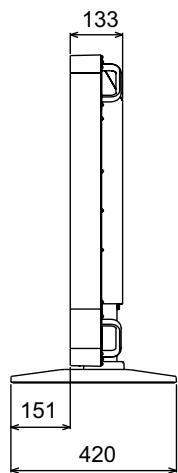
Dimensions extérieures (mm)
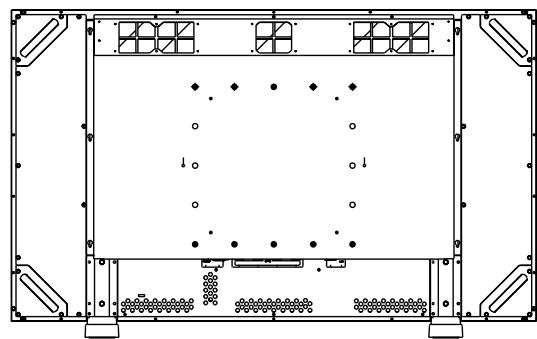
1) INPUT 1 à 4
| N° des broches | Nom | N° des broches. | 6Nom |
| 1 | TX 2- | 13 | NC |
| 2 | TX 2+ | 14 | Alimentation +5 V |
| 3 | Blindage (TX2/TX4) | 15 | Terre |
| 4 | NC | 16 | Décteter Connexion à chaud |
| 5 | NC | 17 | TX 0- |
| 6 | Horloge série DDC | 18 | TX 0+ |
| 7 | Données série DDC | 19 | Blindage (TX0/TX5) |
| 8 | NC | 20 | NC |
| 9 | TX 1- | 21 | NC |
| 10 | TX 1+ | 22 | Blindage (TXC) |
| 11 | Blindage (TX1/TX3) | 23 | TXC + |
| 12 | NC | 24 | TXC - |
2) Entrée/sortie RS-232C
| N° des broches | Nom |
| 1 | NC |
| 2 | RXD |
| 3 | TXD |
| 4 | NC |
| 5 | GND |
| 6 | NC |
| 7 | RTS |
| 8 | CTS |
| 9 | NC |
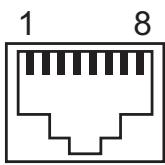
3) Connecteur LAN
| N° des broches | Nom |
| 1 | TX+ |
| 2 | TX- |
| 3 | RX+ |
| 4 | NC |
| 5 | NC |
| 6 | RX- |
| 7 | NC |
| 8 | NC |
DVI-D 24 broches
D-SUB 9 broches
- Attention
- Avertissement :
- Remarque :
- Directives de sécurité importantes
- Ne retirez jamais le boîtier.
- Ne modifiez pas cet appareil.
- Utilisez le cordon d'alimentation spécifique en option.
- Transportez cet appareil à l'aide des quatre poignées. ne le transporte pas en en utilisant seulement deux.
- Protégez l'écran LCD des chocs.
- Remplacement des piles de la télécommande en option
- N'utilisez qu'un câble ethernet avec le terminal LAN.
- Utilisez un câble de contrôle ethernet CAT5 STP (paire torsadée blindée).
- Conseils d'utilisation
- Persistence de l'image
- Avis de conformite avec la législation europeenne
- Sommaire
- Bouton d'alimentation (g)
- Capteur de la télécommande et témoin d'alimentation
- Interrupteur principal d'alimentation
- (INPUT 1 à 4 (4 dvi-d))
- Connecteur rs-232c
- Connecteur LAN
- Télécommande sans fil
- Choix de l'emplacement du moniteur
- Éviter les chutes
- Lors du montage du moniteur au mur ou au plafond
- Avant d'effectuer les branchements :
- Raccordez le cordon d'alimentation.
- Procédures de mise sous tension
- Procédures de mise hors tension
- Contrôle informatique
- Menu INPUT
- - Cable EQ. INPUT1 - cable EQ. INPUT4
- Menu configuration
- Menu operation
- Pour utiliser longtemps le périphérique, nous vous recommandons de respecter les instructions suivantes.
- Réglez la fonction d'économie d'énergie sur on. le paramètre usine par défaut est défini sur on.
- Utilisez la fonction de programmation d'arrêt.
- Maintenez la température du périphérique aussi basse que possible.
- Ventilateur de refroidissement
- BRIGHT Mode
- Conseils
- Ce périphérique est conçu pour résister à des conditions environnementales défavorables. notez, cependant, les points suivants dans le cas d'une utilisation prolongée.
- La température de fonctionnement garantie et l'humidité relative sont comprises entre 5°c et 35°c et 20\% et 80\%.
- Lorsque le mode de ventilation est défini sur FULL, la baisse de température du périphérique est accrue.
- Montage mural
- Installation dans une pièce soumise à de brusques changements de température
- Condensation
- Installation du périphérique sur les côtés ou à l'envers
- Prenez note des éléments suivants lorsque vous utilisez le périphérique de façon continue et prolongée.
- Ce produit est conçu pour une utilisation en intérieur.
- Ce périphérique n'est pas conçu pour être utilisé dans un véhicule ou une embarcation.
- L'utilisation de ce périphérique dans un établissement médical est soumise à la responsabilité de l'utilisateur.
Marque : MITSUBISHI
Modèle : 56P-QF60LCU
Catégorie : Téléviseur