
XL5950LU - Projecteur LCD MITSUBISHI - Notice d'utilisation et mode d'emploi gratuit
Retrouvez gratuitement la notice de l'appareil XL5950LU MITSUBISHI au format PDF.


| Intitulé | Description |
|---|---|
| Type de produit | Projecteur LCD |
| Résolution | 1920 x 1200 pixels (WUXGA) |
| Luminosité | 5000 lumens |
| Contraste | 3000:1 |
| Technologie d'affichage | LCD |
| Alimentation électrique | AC 100-240V, 50/60Hz |
| Dimensions approximatives | 380 x 270 x 110 mm |
| Poids | 3,5 kg |
| Compatibilités | HDMI, VGA, USB, Composite |
| Type de batterie | Non applicable (projecteur secteur) |
| Tension | 100-240V |
| Puissance | 300W |
| Fonctions principales | Projection d'images et de vidéos, correction de trapèze, mise au point manuelle |
| Entretien et nettoyage | Nettoyage régulier du filtre à air, vérification des connexions |
| Pièces détachées et réparabilité | Disponibilité de pièces de rechange, service après-vente recommandé |
| Sécurité | Conforme aux normes de sécurité CE, protection contre la surchauffe |
| Informations générales | Idéal pour les présentations professionnelles et les projections à domicile |
FOIRE AUX QUESTIONS - XL5950LU MITSUBISHI
Questions des utilisateurs sur XL5950LU MITSUBISHI
0 question sur cet appareil. Repondez a celles que vous connaissez ou posez la votre.
Poser une nouvelle question sur cet appareil
Téléchargez la notice de votre Projecteur LCD au format PDF gratuitement ! Retrouvez votre notice XL5950LU - MITSUBISHI et reprennez votre appareil électronique en main. Sur cette page sont publiés tous les documents nécessaires à l'utilisation de votre appareil XL5950LU de la marque MITSUBISHI.
MODE D'EMPLOI XL5950LU MITSUBISHI
Manuel d'utilisation
XL5950
XL5900
Avertissement
DANGER D'ELECTROCUTION NE PAS OUVRIR

AVERTISSEMENT: POUR ELIMINER TOUT RISQUE D'ELECTROCUTION NE PAS OUVRIR LE COUVERCLE (OU LA PARTIE ARRIÈRE).
AUCUNE PIECE REPARABLE PAR L'UTILISATEUR NE SE TROUVE A L'INTERIEUR.
POUR TOUTE INTERVENTION D'ENTRETIEN OU DE REPARATION, SE CONFIER AUX TECHNICIENS QUALIFIES.
La flèche symbolisant le tonnerre une “tension dangereuse” non isolée se trouvant à l'intérieur du dispositif; elle est d'une magnitude suffisante pour constituer un risque de décharge électrique.

Le point d'exclamation importantes instructions concernant l'entretien et le fonctionnement indiqués dans les textes accompagnant le dispositif.
Mise en GARDE :
AFIN DE REDUIRE LES RISQUES D'INCENDIE OU DE DECHARGE ELECTRIQUE, NE PAS EXPOSER CET APPAREIL A LA PLUIE OU A L'HUMIDITE.
AFIN DE REDUIRE LES RISQUES DE DECHARGE ELECTRIQUE, NE PAS UTILISER LA FICHE (POLARISEE) DE CET APPAREIL AVEC UN PROLONGATEUR, UNE PRISE OU UNE AUTRE PRISE DE COURANT SAUF SI CES LAMES PEUVENT ETRE INSEREES A FOND.
Remarque:
ETANT DONNE QUE CE PROJECTEUR EST UN APPAREIL QUI DOIT ETRE BRANCHES, LA PRISE MURALE DOIT ETRE INSTALLEE PRES DU PROJECTEUR ET DOIT ETRE FACILEMENT ACCESSIBLE.
Mise en GARDE
Utiliser le cordon d'alimentation spécifique fourni. L'utilisation d'un autre cordon est susceptible de provoquer des interférences avec la réception radio ou télévision.
Utiliser le cable RGB, et le cable RS-232C fourni avec cet équipement afin de limiter les interférences dans l'intervalle spécifique des appareils de la FCC classe A.
Cet appareil doit être mis à la terre.
Attention
Ne peut être utilisé dans une salle d'ordinateurs telle que définie dans la norme ANSI/NFPA 75 Standard for Protection of Electronic Computer/Data Processing Equipment.
Lorsque le projecteur est utilisé en Europe DECLARATION DE CONFORMITE
Ce projecteur LCD est conforme aux exigences de la Directive CE 89/336/CEE, "Directive EMC" modifiée par la Directive 92/31/CEE et 93/68/CEE, et 73/23/CEE "Directive basse tension" modifiée par la Directive 93/68/CEE.
La susceptibilité électro-magnétique a été déterminée à un niveau garantissant un fonctionnement correct dans des zones résidentielles, sur les lieux de travail et les locaux industriels, ainsi que dans des entreprises de taille moyenne, à l'intérieur ainsi qu'à l'extérieur, par le raccordement au système d'alimentation basse tension public.
Avertissement
Utiliser le câble RGB fourni ou le câble RS-232C avec cet appareil de sorte à contenir les interférences dans les limites de la classe B EN55022. Utiliser le câble de conversion du type mini D-SUB 15 broches - BNC avec cet appareil de sorte à contenir les interférences dans les limites de la classe B EN55022.
Veuillez vous conformer aux instructions de la section AVERTISSEMENTS.
Consignes de sécurité importantes 4
Description 6
Utilisation de la télécommande 8
Mise en place des piles 8
Installation 9
Connexions de base 10
Projecteur + appareil A/V 10
Projecteur + lecteur DVD ou décodeur HDTV 10
Projecteur + ordinateur 11
Préparation du projecteur pour l'utilisation 12
Projection de l'image 13
Utilisation du menu 15
Ajustement de l'image 18
Fonctions avancées pour présentation 20
Expansion 20
Image dans l'image (PinP) 20
Image fixe 20
Télécommande de la souris 21
Remplacement de la lampe source de lumière 22
Entretien 23
Au sujet du couvercle des bornes (avec dispositif d'alarme anti-vol) 24
Dépistage des pannes 25
Voyants 26
Spécifications 27
Verrouillage Kensington 27
Connecteur 28
Vues de l'appareil dans les trois dimensions 28
Fourni avec l'appareil 28
Pièces de rechange 28
Spécification des signaux RGB de chaque ordinateur de ce projecteur 29
Spécification de l'objectif fourni (pour le XL5950LU et XL5900LU) 30
Marques commerciales, marques déposées Macintosh sont des marques déposées de Apple Computer Inc. Tous les noms de produits/marques commerciales sont des marques commerciales ou des marques déposées des différents propriétaires.
LIRE TOUTES CES INSTRUCTIONS CONCERNANT VOTRE PROJECTEUR LCD ET CONSERVER CE MANUEL EN LIEU SUR AFIN DE POUVOIR LE CONSULTER ULTERIEUREMENT. RESPECTER TOUTES LES MISES EN GARDE ET INSTRUCTIONS MARQUEES SUR LE PROJECTEUR LCD.
- Lire les instructions
Toutes les instructions de sécurité et d'utilisation doivent être lues avant l'utilisation de l'appareil.
- Conserver le manuel
Les instructions de sécurité et d'utilisation doivent être conservées afin de pouvoir les consulter ultérieurement.
- Respecter les mises en garde
Toutes les mises en garde sur l'appareil et dans le mode d'emploi doivent être respectées.
- Suivre les instructions
Toutes les instructions sur le fonctionnement et l'utilisation doivent être suivies.
- Nettoyage
Débrancher ce projecteur de la prise murale avant d'effectuer le nettoyage. Ne pas utiliser un produit de nettoyage en aérosol. Utiliser un chiffon humide pour le nettoyage.
- Fixations et équipements
Ne pas utiliser des fixations et/ou des équipements non recommandés par le fabricant du projecteur, car ils risquent de provoquer un incendie ou une décharge électrique ou des blessures corporelles.
- Eau et humidité
Ne pas utiliser ce projecteur près d'une source d'eau - par exemple, près d'une baignoire, d'un lavabo, d'un évier de cuisine ou d'un bac de lavage, ou près d'une piscine.
- Accessoires
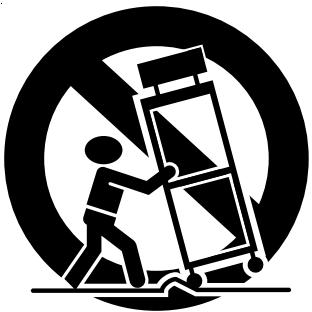
Ne pas placer ce projecteur sur un chariot, un support, un trépied, une console ou une table instable. Le projecteur risque de tomber et de provoquer de graves blessures à un enfant ou un adulte, et d'être endommagé sérieusement. L'utiliser uniquement avec un chariot, support, trépied, console ou une table recommendée par le fabricant, ou vendue avec le projecteur. Tout montage de l'appareil doit être effectué en respectant les instructions données par le fabricant, et en utilisant un accessoire de montage recommandé par le fabricant.
Un ensemble composé de l'appareil et d'un chariot doit être déplacé avec précaution. Des arrêts rapides, une force excessive et des surfaces inégales risquent de provoquer le renversement du projecteur et du chariot.
- Ventilation
Les fentes et les ouvertures dans le coffret servent à la ventilation et à assurer un fonctionnement fluide du projecteur et le protégerr contre la surchauffe. Ne pas obstruer ces ouvertures en plaçant le projecteur sur un lit, un fauteuil, un tapis ou une étagère par exemple. S'assurer qu'une ventilation correcte est assurée et que les instructions du fabricant ont été respectées.
- Sources d'alimentation
Ce projecteur doit être utilisé uniquement à partir du type de source d'alimentation indiqué sur l'étiquette des caractéristiques. En cas de doute sur le type d'alimentation à votre domicile, consulter le revendeur de votre appareil ou la compétition locale d'électricité.
- Protection du cordon d'alimentation
Les cordons d'alimentation doivent être acheminés de sorte qu'ils ne soient pas piétinés ou coincés par des objets placés sur ou contre ces cordons, en faisant particulièrement attention aux cordons sur les fiches, les prises de courant et le point où ils sortent de l'appareil. Ne placez pas le cordon d'alimentation sous un tapis.
- Surcharge
Ne pas surcharger les prises murales et les cordons de rallonge, car il y a risque d'incendie et de décharge électrique.
- Pénétration d'objets et de liquides
Ne jamais enfiler d'objets de quelque nature qu'ils soient dans les ouvertures de ce projecteur, car ils risquent de toucher des points sous tension dangereux ou des pièces court-circuitées qui pourraient provoquer un incendie ou une décharge électrique. Ne jamais renverser du liquide de celle nature qu'il soit sur ce projecteur.
- Réparation
Ne pas essayer de réparer ce projecteur vous-même, car l'ouverture ou la dépose des couvercles risque de vous exposer à une tension dangereuse ou à d'autres dangers. Ne confier les travaux d'entretien qu'à un dépanneur qualifié.
- Dommages nécessitant une réparation
Débrancher ce projecteur de la prise secteur et confier la réparation à un dépanneur qualifié dans les cas suivants :
(a) Lorsque le cordon ou la fiche d'alimentation est endommagé.
(b) Si du liquide a été renversé, ou si des objets sont tombés dans le projecteur.
Si le projecteur ne fonctionne pas normalement tout en respectant le mode d'emploi.
N'ajuster que les commandes qui sont décrites dans le mode d'emploi, car un réglage inadéquat d'autres commandes risque de provoquer des dommages et nécessitera d'autres travaux supplémentaires à effectuer par un technicien qualifié pour remettre le projecteur en état de fonctionnement normal.
(d) Si le projecteur a été exposé à la pluie ou à l'eau.
Si le projecteur est tombé ou si le coffret a été endommagé.
(f) Lorsque la performance du projecteur a changé — cela signifie qu'une réparation est nécessaire.
- Pièces de remplacement Lorsque des pièces de remplacement sont nécessaires, veiller à ce que le dépanneur ait utilisé des pièces de remplacement spécifiées par le fabricant ou qu'elles aient les mêmes caractéristiques que la pièce d'origine. Des piè
- Contrôle de sécurité après s de sécurité afin de déterminer que le projecteur est dans des conditions de fonctionnement sûres.
Débranche l'appareil immédiatement s'il se produisait quelque chose d'anormal.
N'utilisez pas l'appareil s'il fume, si des bruits ou des odeurs étranges proviennent du projecteur. Ce pourrait être un causeur d'incendie ou un short électrique. Dans ce cas, débranchez immédiatement et contactez votre revendeur.
Ne démontez jamais le coffret.
Ce projecteur contient des circuits haute tension. Un contact accidentel peut provoquer un choc électrique. En dehors de ce qui est expliqué dans le mode d'emploi, n'essayez pas de réparer ce produit vous-même. Veuillez contacter votre revendeur quand vous souhaitez réparer, ajuster ou inspecter le projecteur.
Ne transformez pas cet appareil.
Cela peut causer un incendie ou un choc électrique.
Si vous cassez ou faites tomber l'appareil.
Ne continuez pas à utiliser l'appareil si vous le cassez ou le faites tomber. Débranchez et contactez votre revendeur, pour une vérification. Il peut se produire un incendie si vous continuez à utiliser l'appareil.
Ne dirigez pas la lentille sur le soleil.
Cela peut provoquer un incendie.
Utilisez une tension correcte.
Si une tension non appropriée est utilisée, il y a risque d'incendie.
Veuillez ne pas placer le projecteur sur des surfaces mal équilibrées.
Ne regardez pas dans l'objectif.
Cela peut conduire à une panne, un incendie, une décharge électrique ou d'autres problèmes encore. Il est préférable d'attendre l'arrêt complet du ventilateur avant d'éteindre l'alimentation principale.
Ne pas toucher la grille de ventilation et les parties avoisinantes qui peuvent venir très brûlantes.
Ne pas toucher et/ou poser d'objets en face de la grille de ventilation. La chaleur dégagée par le ventilateur pourrait endommager ces objets. Il est également conseillé de ne pas poser le vidéoprojecteur sur un bureau qui pourrait être facilement endommagé par la chaleur.
Nettoyez le filtre à air une fois par mois.
Nettoyez le filtre à air fréquemment. Si le filtre ou les trous de ventilation s'embouchent de poussière et de saleté, la température à l'intérieur du projecteur risque de monter et de causer des troubles, tels un dommage des hausses du projecteur, et le raccourcissement de la vie du panneau.
Ne pas regarder l'intérieur de l'ouverture d'aération lorsque le projecteur est en marche.
L'expulsion de chaleur ou de poussières risquerait de blesser vos yeux.
Ne mettez pas vos doigts dans la partie entre l'objet et le boîtier.
L'objectif peut se déplacer et causer une blessure ou endommager le projecteur.
Emplacement d'installation
Eviter d'installer le projecteur dans un endroit soumis à une température élevée et très humide. Des instruments de précision sont incorporés dans le projecteur. Maintenir la température, le taux d'humidité et l'altitude dans les intervalles spécifiques ci-dessous par mesure de sécurité.
- Température de service +41^ (+5^) - +104^ (+40^)
- Humidité en fonctionnement 30 - 90 %
- Ne jamais poser un appareil générant de la chaleur sous le projecteur, pour éviter une surchauffe du projecteur.
- Ne pas fixer le projecteur sur un endroit instable ou soumis à des vibrations.
- Ne pas installer ce projecteur près d'un appareil générant un fort champ magnétique. Eviter également d'installer le projecteur près d'un cable à forte intensité de courant.
- Placer le projecteur sur une surface résistante, dépourvue de vibrations : celui-ci peut tomber et occasionner de sérieuses blessures à un enfant ou à un adulte, et d'importants dommages au produit.
- Ne pas mettre le projecteur debout : il peut tomber et occasionner des blessures et endommager le projecteur.
- Une inclinaison supérieure à ±15° (droit et gauche ou avant et arrière) peut occasionner des problèmes ou l'explosion de la lampe.
- Ne pas installer le projecteur près d'un dispositif de conditionnement d'air ou de chauffage afin d'éviter l'entrée d'air chaud dans les trous d'évacuation et de ventilation du projecteur.
Ce matériel a été testé et s'est avéré conforme aux limites pour les appareils numériques de Classe A, conformément à la partie 15 du règlement FCC. Ces limites sont conçues pour fournir une protection raisonnable contre les interférences nuisibles lorsque le matériel est utilisé dans un environnement commercial. Cet équipement génère, utilise, et peut émettre de l'énergie de fréquence radio et, s'il n'est pas installé et utilisé conformément au manuel d'instruction, il peut causer des interférences nuisibles aux communications radio. L'utilisation de ce matériel dans une zone résidentielle risque de provoquer des interférences nuisibles, dans quel cas l'utilisateur devra remedier aux interférences à ses frais.
Cet appareil numérique ne dépasse pas les limites de Classe A pour les émissions de bruits radio des appareils numériques comme établi dans la norme des appareils créant des interférences intitulée “Appareils numériques”, ICES-003 du Département des Communications.
Les changements ou modifications apportés à cet appareil et non expressément approuvés par Mitsubishi annulent la garantie et violent l'accord FCC.
NOTICE De conformite au CANADA
Cet appareil numérique de la classe A est conforme à la norme NMB-003 du Canada.
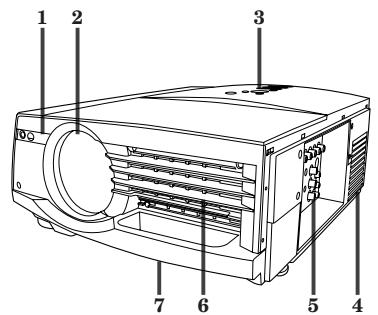
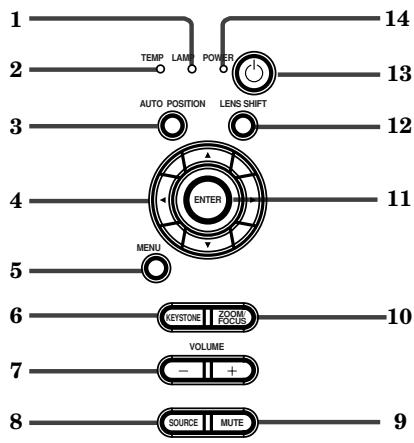
Panneau de commande
Console borne
1 Capteur de télécommande (Avant) 2 Objectif 3 Panneau de commande 4 Fentes de sortie de l'air 5 Console borne 6 Fentes d'entrée de l'air 7 Poignée de transport facile 8 Haut-parleur 9 Connecteur de verrouillage sécurisé au standard Kensington 10 Capteur de télécommande (Arrière)
1 Indicateur de lampe (LAMP) 2 Indicateur de température (TEMP) 3 Touche de position automatique (AUTO POSITION) 4 Touches de direction 5 Touches de menu (MENU) 6 Touche KEYSTONE 7 Touche +, - (VOLUME) 8 Touche SOURCE 9 Touche MUTE (Audio/Video) 10 Touche ZOOM / FOCUS 11 Touche d'entrée (ENTER) 12 Touche LENS SHIFT 13 Touche d'alimentation 14 Indicateur d'alimentation
- Les touches + et - sont utilisées pour les réglages de KEYSTONE et de ZOOM/FOCUS en plus des commandes de volume.
1 Prise REMOTE IN 2 Touche d'initialisation 3 Prise REMOTE OUT 4 Prise d'entrée de l'ordinateur 1 (COMPUTER / COMPONENT VIDEO INPUT 1) terminal (R/ PR, G/Y, B/PB, H/HV, V) (BNC) 5 Prise RS-232C (8P) 6 Prise RS-232C/MOUSE (8P) 7 Prise USB 8 Prise VIDEO 2 (S-VIDEO) 9 Prise VIDEO 1 (RCA) 10 Prise AUDIO 11 Prise VIDEO 1 (BNC) 12 Prise VIDEO 2 (Y, C)(BNC) 13 Prise de sortie audio (AUDIO OUT) 14 Prise d'entrée audio (AUDIO IN) 15 Prise de sortie du moniteur (COMPUTER OUTPUT)(Mini D-SUB 1 16 Prise d'entrée de l'ordinateur 2 (COMPUTER / COMPONENT VIDEO INPUT 2)terminal (Mini D-SUB 15P) 17 Prise d'alimentation 18 Alimentation principale
O: Hors I: Sous
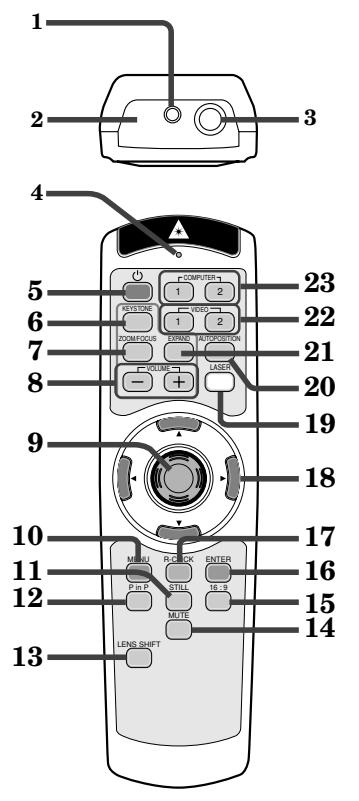
Télécommande
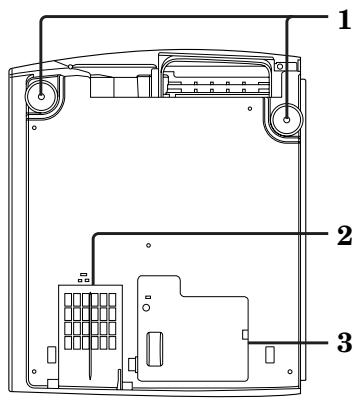
1 Pied de réglage (gauche/droite) 2 Fentes d'entrée d'air / Couvercle filtre 3 Couvercle de la lampe
Attention:
Ne pas remplacer la lampe immédiatement après l'utilisation du projecteur, car elle est extrêmement chaude.
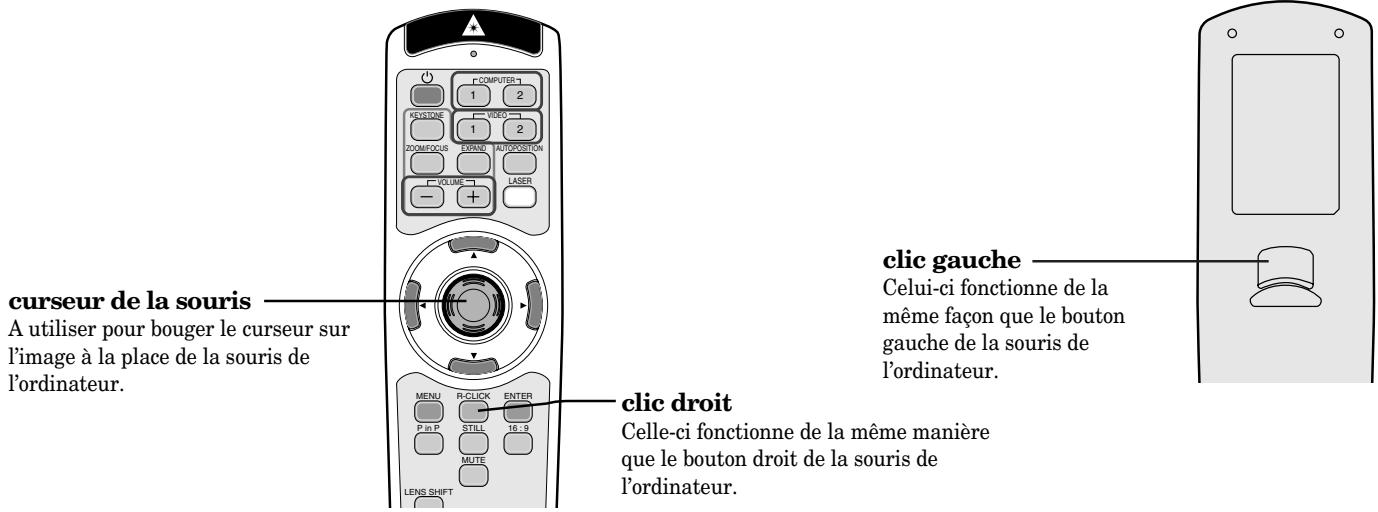
1 Ouverture pour le laser 2 Fenêtre de transmission 3 Prise pour le câble de télécommande 4 Indicateur 5 Touche d'alimentation 6 Touche KEYSTONE 7 Touche ZOOM / FOCUS 8 Touche ^+,-(VOLUME) 9 Curseur de la souris 10 Touches de menu (MENU) 11 Touche STILL 12 Touche d'image dans l'image (P in P) 13 Touche LENS SHIFT 14 Touche MUTE (Audio/Video) 15 Touche 16:9 16 Touche d'entrée (ENTER) 17 Touche de clic droit 18 Touches de direction 19 Touche LASER 20 Touche de position automatique (AUTO POSITION) 21 Touche d'expansion (EXPAND) 22 Touche de video 1, 2 (VIDEO 1, 2) 23 Touches de l'ordinateur 1, 2 (COMPUTER 1, 2) 24 Touche de clic gauche
- Les touches + et - sont utilisées pour les réglages de KEYSTONE et de ZOOM/FOCUS et dans le mode EXPAND en plus des commandes de volume.
- Lorsque la touche LASER est enfoncée, un faisceau laser est émis. Même si la touche LASER est maintenue enfoncée, le faisceau est émis pendant une minute seulement. Afin de prolonger l'émission, appuyer à nouveau sur la touche LASER.
- Il est possible de désactiver la touche LASER afin d'éviter les radiations laser dues à la mauvaise utilisation de cette touche.
Comment désactiver la touche LASER
Tout en maintenant la touche LASER enfonnée, appuyer sur la touche trois fois.
Comment valider la touche LASER
Tout en maintenant la touche LASER enfoncée, appuyer sur la touche ▲ trois fois.
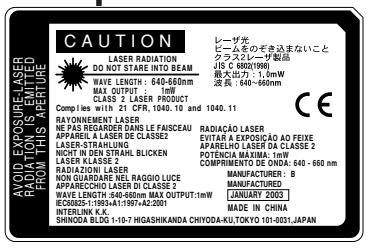
Cette télécommande fait partie de l'équipement laser de classe 2 (puissance de sortie maximum de 1mW, diode laser 640 - 660nm). Déviation du laser : à une distance de 6m environ 10mm x 10mm (± 6,0mm)
Avertissement:
- En appuyant sur la touche LASER, la télécommande fournie émet un faisceau laser. Ne regardez pas directement dans la source du faisceau. Ne pointez pas le faisceau vers une autre personne. Regarder le faisceau laser peut causer une perte de la vue.
- L'utilisation de commandes, de réglages ou de procédures, autres que celles spécifiées ici, pourrait causer une exposition nocive aux radiations.
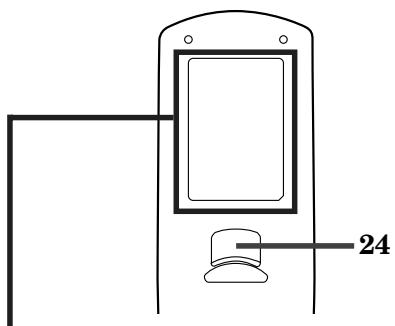
Mise en place des piles
Utiliser deux piles de format AA.
- Retirer le couvercle de la télécommande en enfonçant le volet du compartiment des piles dans le sens de la flèche.
- Insérer les piles en s'assurant qu'elles sont positionnées correctement (+ avec +, et - avec -).
- Charger les piles d'abord du côté du ressort, et s'assurer de bien les positionner.
- Remettre le couvercle en place.
Important:
- Ne pas mélanger une pile usée avec une pile neuve.
- Insérer les piles dans la position correcte.
- Ne pas chauffer, démonter, ou jeter les piles au feu.
- Ne pas essayer de recharger les piles. Ne pas utiliser des batteries rechargeables.
- Si le liquide contenu dans les piles vient à toucher votre peau ou vos vêtements, rincez avec de l'eau. Si le liquide entre en contact avec vos yeux, rincez ceux-ci avec de l'eau et consultez votre médecin.
Rayon d'action (pour le système de commande sans cable)
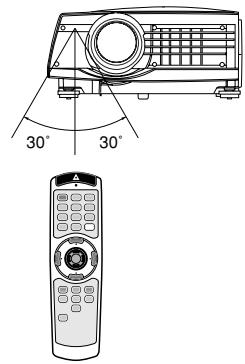
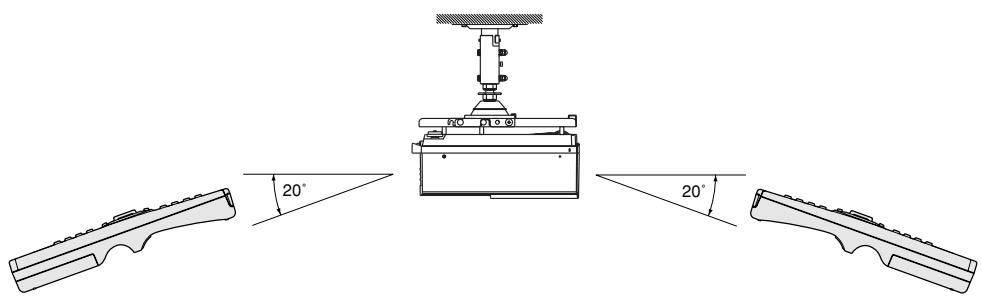
La portée de la commande est d'environ 10 m (environ 32 pieds) quand la télécommande est pointée vers le projecteur. La distance entre le projecteur et l'écran doit être de moins de 7 m (environ 23 pieds). Selon le type d'écran, la distance peut varier.

Important:
Éviter les rayons directs du soleil ou une lumière fluorescente vers le capteur de télécommande. Garder également une distance de plus de 2m (6.5 pieds) entre le capteur de télécommande et la lampe fluorescente. La télécommande peut ne pas fonctionner correctement.
Utilisation du câble de télécommande
La télécommande spécifique pour ce projecteur peut être utilisée comme système de commande à distance grâce au câble de contrôle. Ce système est utile quand le rayon d'action de la télécommande est insuffisant.
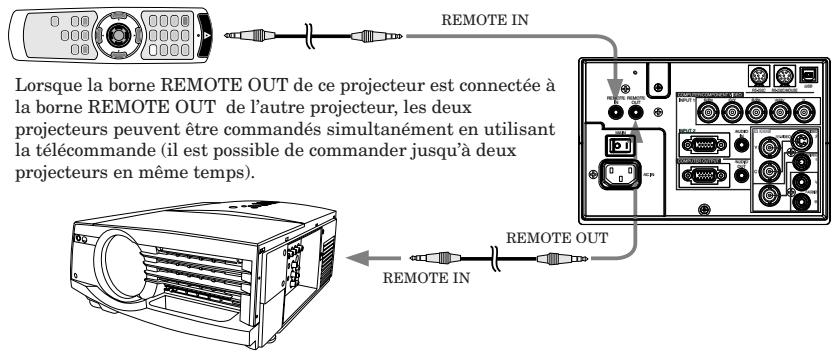
- Quand la télécommande est branchée avec le cable de contrôle, elle ne fonctionne plus comme une télécommande à distance.
- Pour la connexion, utilisez le cable broche-broche de 03,5 de type stéréo, qui est disponible dans le commerce. Toutefois, il est possible que certains câbles ne marchent pas correctement.
- Lorsque vous utilisez la télécommande par câble, le faisceau laser peut partir plus nombre. C'est normal.
Orientation du projecteur
Le format de l'image peut être réglé en modifiant la distance entre l'écran et le projecteur.
Projection avant
Projection avant, fixation au plafond
Pour le XL5950U et XL5900U uniquement. En ce qui concerne le XL5950LU et XL5900LU, veuillez vous reporter à la page 30.
| Taille de l'écran | Distance de l'écran : L | Hauteur de déplacement d'objetif | Largeur de déplacement d'objetif : W | ||||||||||||
| Size | Largeur | Hauteur | Grand-angle (min.) | Télé (max.) | Standard : I | Distance de mouvement : H | |||||||||
| pouces | cm | pouces | cm | pouces | cm | pouces | m | pouces | m | pouces | cm | pouces | cm | pouces | cm |
| 60 | 152 | 48 | 122 | 36 | 91 | 89 | 2.3 | 114 | 2.9 | 1.8 | 4.6 | 16.6 | 42.0 | 2.5 | 6.2 |
| 80 | 203 | 64 | 163 | 48 | 122 | 120 | 3.0 | 153 | 3.9 | 2.4 | 6.1 | 22.0 | 55.8 | 3.3 | 8.3 |
| 100 | 254 | 80 | 203 | 60 | 152 | 150 | 3.8 | 191 | 4.9 | 3.0 | 7.6 | 27.4 | 69.5 | 4.1 | 10.3 |
| 150 | 381 | 120 | 305 | 90 | 229 | 227 | 5.8 | 289 | 7.3 | 4.5 | 11.4 | 40.9 | 103.8 | 6.1 | 15.4 |
| 200 | 508 | 160 | 406 | 120 | 305 | 304 | 7.7 | 386 | 9.8 | 6.0 | 15.2 | 54.4 | 138.1 | 8.1 | 20.5 |
| 250 | 635 | 200 | 508 | 150 | 381 | 381 | 9.7 | 483 | 12.3 | 7.5 | 19.1 | 67.9 | 172.4 | 10.1 | 25.5 |
| 300 | 762 | 240 | 610 | 180 | 457 | 458 | 11.6 | - | - | 9.0 | 22.9 | 81.4 | 206.6 | 12.1 | 30.6 |
- Les chiffres ci-dessus correspondent aux chiffres de la conception et peuvent être légèrement différents par rapport aux chiffres réels.
Projection avant, fixation au plafond
Pour une fixation au plafond, vous avez besoin d'un support métallique de fixation au plafond, etc.
Demander également à un spécialiste d'installation.
Pour plus de détails, demander au revendeur.
- Cette garantie ne couvre pas les dommages causés par l'utilisation d'un kit de montage au plafond non commandé ainsi que l'installation du kit de montage au plafond à un endroit non approprié.
- Si vous utilisez l'appareil fixé au plafond, réglez TYPE DE PROJECTION dans le menu INSTALLATION sur RETRO, INVERS. Voir page 16.
- Si le projecteur est installé au plafond, les images projetées peuvent apparaître plus sombres que s'il se trouve sur une table. Ceci n'est pas le signe d'une anomalie.
Projection arrière
Demander également à un spécialiste d'installation.
Pour plus de détails, demander au revendeur.
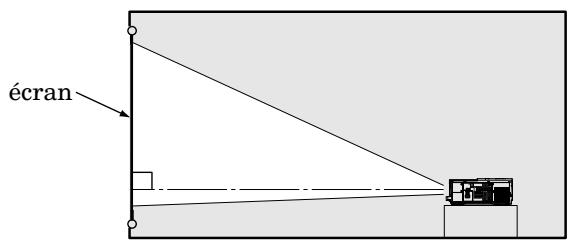
- Pour une projection en arrière, réglez TYPE DE PROJECTION dans le menu INSTALLATION sur RETRO. Voir page 16.
Attention:
- Le fait de placer le projecteur sur un tapis réduit la ventilation du ventilateur au fond et pourrait cré
- Placer le projecteur à une distance de plus de 50 cm du mur afin de ne pas bloquer les fentes d'admission et de sortie d'air et la ventilation de ce projecteur, parce que l'air chaud sort de ces fentes.
- Ne pas utiliser le projecteur dans les situations suivantes, car cela pourrait provoquer un incendie ou une décharge électrique.
endroits poussiéreux ou humides - position couchée sur le côté ou à l'envers - près d'un radiateur - dans une cuisine ou un endroit gras, chargé de fumées ou humide aux rayons directs du soleil ou il fait très chaud, comme dans une voiture fermée par exemple endroits où la température est inférieure à 5°C (41^) ou supérieure à 40°C (104^)
Important:
- Ne pas soumettre l'objectif ou la bague de mise au point à une contrainte. Cela risque d'endommager l'objectif (ou la bague de mise au point).
Ce projecteur peut être connecté à plusieurs appareils, tels qu'un magnétoscope, une caméra video, un lecteur de videodisque et un micro-ordinateur, équipés de connecteurs de sortie RGB analogiques.
Important:
- S'assurer que l'appareil connecté est éteint avant de démarrer la connexion.
- Brancher fermement le projecteur et l'appareil connecté et les débrancher en tenant et tirant leurs fiches d'alimentation, pas en tirant sur les cordons d'alimentation.
- Lorsque le projecteur et les appareils connectés sont trop rapprochés, l'image du projecteur risque d'être brouillée par des interférences. Voir le manuel d'utilisation de chaque appareil pour de plus amples détails à propos de leurs connexions.
Important:
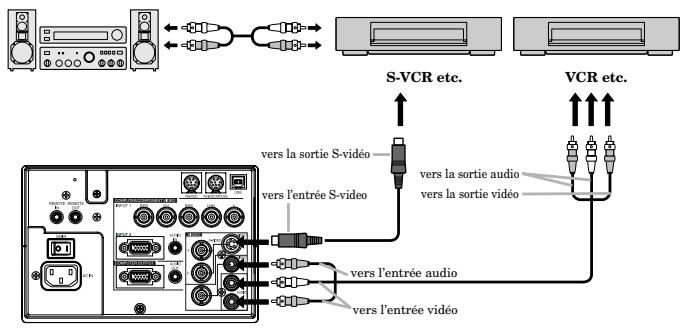
- Brancher les prises vidéo et audio du câble AV aux bornes appropriées en respectant le code des couleurs.
- Lorsque le dispositif AV connecté utilise un connecteur BNC pour la sortie vidéo, le brancher à la borne VIDEO 1 (BNC). Lorsque les deux bornes VIDEO 1 (BNC) et VIDEO 2 (RCA) sont utilisées en même temps, l'image fournie à la borne VIDEO 2 (RCA) a priorité.
- Lorsque le dispositif AV connecté utilise un connecteur BNC pour sa sortie S-video, le brancher sur la borne VIDEO 2 (Y, C) (BNC). Lorsque les deux bornes VIDEO 2 (Y, C) (BNC) et S-VIDEO 2 sont utilisées en même temps, l'image fournie à la borne S-VIDEO 2 a priorité.
Lors de l'utilisation du connecteur vidéo (RCA) ou S-vidéo.
Lors de l'utilisation du connecteur BNC.
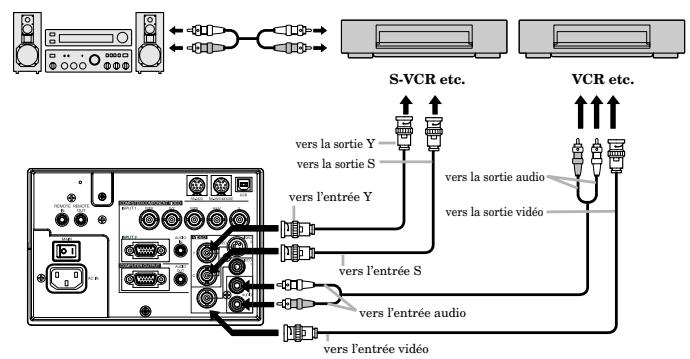
Projecteur et + lecteur DVD ou décodeur HDTV
Certains lecteurs DVD ont un connecteur de sortie pour 3 lignes (Y, CB, CR). Lors de la connexion d'un tel lecteur DVD avec ce projecteur, utiliser la borne COMPUTER/COMPONENT VIDEO INPUT 1.
Cable Audio (en option)
- Les bornes Y et sont des exemples d'un cas dans lequel un décodeur HDTV est connecté.
- Les noms des bornes sont différents selon les appareils connectés. Utiliser les câbles BNC-BNC pour la connexion.
- L'image risque de ne pas être projetée correctement avec certains lecteurs DVD.
- Lors de la connexion d'un décodeur HDTV équipé de bornes de sortie RGB, régler la borne ENTRES MULTIMEDIA sur RGB dans le menu REGLAGE SIGNAUX VIDEO.
Pour ordinateur avec prise mini d-sub 15P
Pour la sortie vers un moniteur du ordinateur et le projecteur.
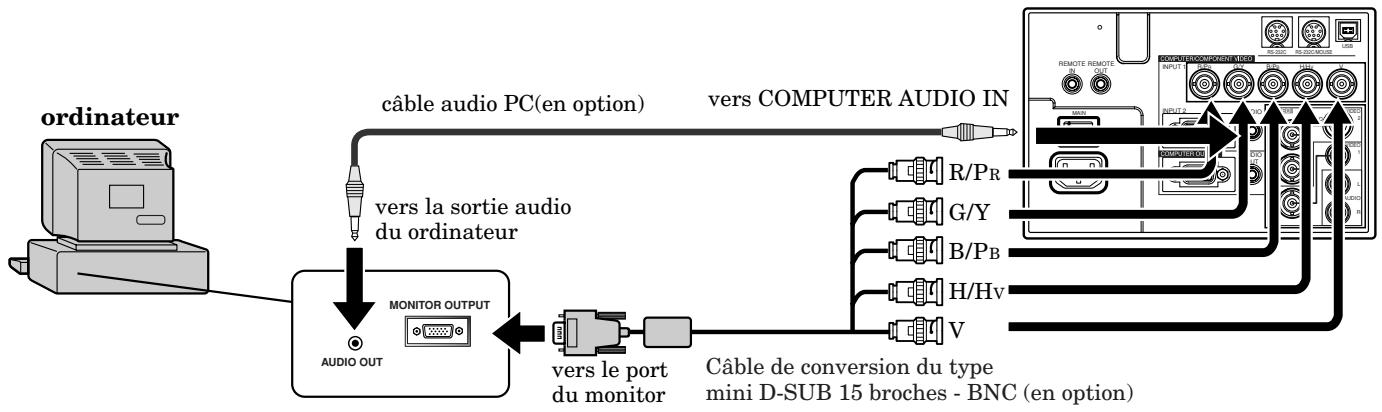
Important:
- Lorsqu'un câble RGB plus long est utilisé à la place du câble fourni, la qualité de l'image risque d'être dégradée.
- Certains micro-ordinateurs peuvent nécessiter des connecteurs supplémentaires ou des adaptateurs de sortie RGB analogiques à connecter à ce projecteur. Prendre contact avec votre revendeur pour des informations plus détaillées.
- Ce projecteur utilise une prise à broche stéréo pour sa sortie audio. Vérifier le type de borne de sortie audio du micro-ordinateur connecté et préparer un câble approprié pour la connexion. Certains micro-ordinateurs peuvent ne pas être équipés de borne de sortie audio.
Pour macintosh
- Si votre Macintosh n'est pas équipé d'un port vidéo, un adaptateur de sortie moniteur est nécessaire. Prendre contact avec votre revendeur pour des informations plus détaillées.
- Certains Macintosh peuvent nécessiter un adaptateur MAC pour la connexion du câble RGB à ce projecteur. Prendre contact avec votre revendeur pour des informations plus détaillées.
La borne COMPUTER/COMPONENT VIDEO INPUT 2 de ce projecteur est conforme au standard DDC1/2B. Lorsqu'un ordinateur qui supporte ce standard est connecté à cette borne, l'ordinateur charge automatiquement les informations depuis le projecteur et se prépare pour la génération d'images appropriées.
- Après avoir connecté à cette borne un ordinateur qui supporte ce standard, appuyer d'abord sur l'interrupteur d'alimentation principale du projecteur puis mettre en marche l'ordinateur.
- Il peut être nécessaire d'inverser le pilote DDC, selon l'ordinateur utilisé. Dans ce cas, il faut télécharger le pilote sur notre site Internet. Contacter le revendeur ou le bureau des ventes Mitsubishi pour obtenir plus d'informations.
Préparatifs pour la projection
- Fixer le cordon d'alimentation fourni au projecteur.
- Brancher le cordon d'alimentation dans la prise secteur murale.
- Enlever le cache-objectif.
Avertissements
- Ne pas regarder directement dans l'objectif lorsqu'elle projecteur est allumé (ON).
- Le cache-objectif sert à protéger la lentille. Si le cache-objectif est laissé sur l'objectif avec le projecteur allumé, il risque d'être déformé. Enlever le cache-objectif lorsque le projecteur est mis sous tension.
- Les cordons d'alimentation pour les U. S. A et l'Europe sont fournis avec ce projecteur. Utiliser le cordon approprié à votre pays.
- Ce projecteur utilise une fiche de terre à 3 broches. Ne pas enlever 1 broche de mise à la terre de la fiche d'alimentation. Si la fiche d'alimentation n'entre pas dans la prise secteur murale, demander à un électricien de modifier la prise secteur murale.
- Le cordon d'alimentation fourni pour les U. S. A est de 120V. Ne jamais connecter ce cordon à une prise ou une alimentation utilisant d'autres tensions ou des fréquences autres que celles spécifiées. Si une alimentation d'une autre tension est utilisée, préparer séparément un cordon d'alimentation approprié. Utiliser une tension de 100 - 240V CA 50 / 60Hz pour éviter un incendie ou une décharge électrique.
- Ne pas placer des objets sur le cordon d'alimentation et éloigner le projecteur des sources de chaleur pour éviter d'endommager le cordon d'alimentation. Si le cordon d'alimentation est endommagé, prendre contact avec votre revendeur pour son remplacement, parce qu'il risque de provoquer incendie ou une décharge électrique.
- Ne pas modifier ou ALTERER le cordon d'alimentation. Si le cordon d'alimentation est modifié ou ALTERÉ, il risque de provoquer un incendie ou une décharge électrique.
Mise en garde:
- Brancher fermement le cordon d'alimentation et le débrancher en le tenant et en tirant sur la fiche d'alimentation, pas en tirant sur le cordon d'alimentation.
- Ne pas brancher ou débrancher le cordon d'alimentation avec des mains mouillées. Cela risque de provoquer une décharge électrique.
Réglage de l'angle de projection
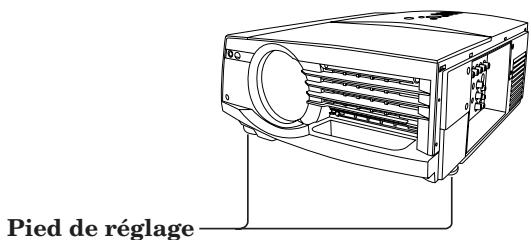
Pour obtenir une meilleure projection, projeter l'image sur un écran plat installé à au sol. Si nécessaire, incliner le projecteur à l'aide des deux pieds de réglage situés au fond du projecteur.
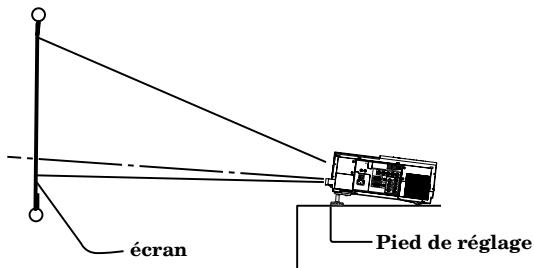
- Tournez le pied de réglage pour un réglage précis.
Après l'utilisation du projecteur
- Rentrez le pied de réglage dans le projecteur en tournant le pied de réglage.
- Installer l'écran sur un mur plat au sol.
- Positionner le projecteur de sorte qu'il projette une image remplissant l'écran, comme illustré à la page 9. Garder une distance appropriée entre le projecteur et l'écran selon le tableau des tailles d'écran page 9.
- L'image devient de forme trapézoidale lorsque l'écran ou le projecteur n'est pas au niveau. Utiliser la touche KEYSTONE et la touche + ou - sur la télécommande ou la touche KEYSTONE + ou - du panneau de commandes pour l'ajuster, cependant, la circonférence de l'image peut ne pas être au foyer.
Important:
- Une inclinaison supérieure à ±15° (droit et gauche ou avant et arrière) peut occasionnellement des problèmes ou l'explosion de la lampe.
- L'image risque de ne pas être projetée dans le rectangle ou avec un rapport d'aspect de 4:3, à cause des conditions d'installation du projecteur et de l'écran.
- Lorsque le réglage de la distorsion trapézoidale est effectué, la valeur de réglage est indiquée. Remarquez que cette valeur n'est pas un angle de projection.
- La gamme admise pour la valeur de réglage de la distorsion trapézoidale varie en fonction des conditions d'installation.
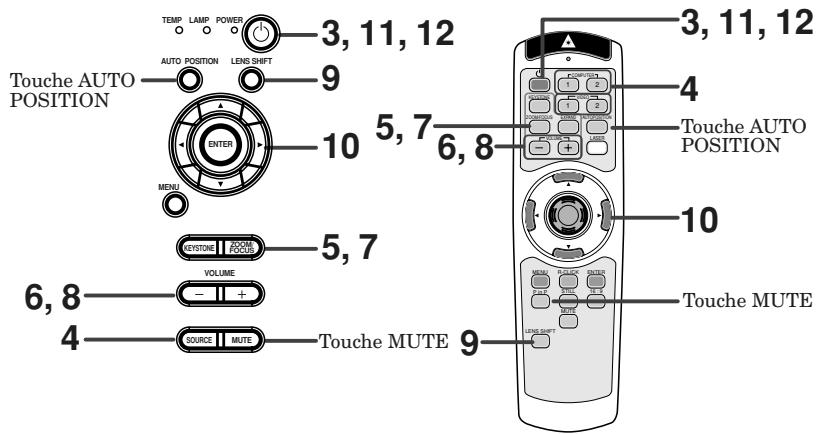
- Allumer l'appareil connecté au projecteur.
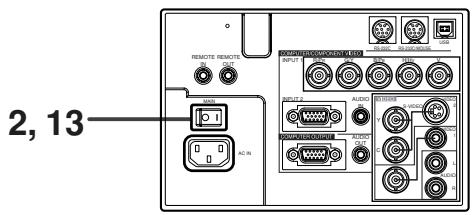
- Placer le projecteur en mode d'attente en appuyant sur l'interrupteur d'alimentation. Le voyant POWER s'allume en rouge.
- Mettre le projecteur en marche en appuyant sur la touche POWER. La lampe de la source de lumière commence à chauffer puis s'allume complètement.
- La lampe peut prendre jusqu'à une minute pour s'allumer. Occasionnellement, la lampe ne s'allume pas. Essayer de l'allumer de nouveau après quelques minutes.
- Si le projecteur n'est pas complètement refroidi après avoir été éteint, le ventilateur peut semettre à tourner lorsque le commutateur d'alimentation principale est activé et il est possible que la touche POWER ne fonctionne pas. Appuyer sur la touche POWER pour allumer la lampe une fois que le ventilateur s'est arrêté.
| condition\voyant | LAMP | POWER |
| attente | - | rouge |
| lorsque la source lumineuse est allumée | vert | vert |
| lorsque la source lumineuse ne s'allume pas | - | rouge |
Important:
- Une image plus foncée peut être aperçue à cause du préchauffage de ce projecteur lorsque la touche POWER est enfoncée. Lors du préchauffage, aucune autre commande ne peut être exécutée.
- Après la mise sous tension ou après un changement du MODE LAMPE, l'écran risque de clignoter avant que le fonctionnement de la lampe se stabilise. Ceci est une des caractéristiques intrinsèques de la lampe, et non pas un dysfonctionnement de cette-ci.
- Lorsque l'indicateur pour la lampe clignote en rouge, c'est que celle-ci doit être remplacée. Remplacer la lampe. Voir les pages 22 et 26.
- L'image pourrait être d'une qualité médiocre à température élevée ou basse. Cela ne signifie pas un mauvais fonctionnement du projecteur.
- Appuyer sur le bouton ZOOM/FOCUS pour faire la mise au point (Focus). FOCUS va s'afficher.
- Régler avec les boutons + ou - pour obtenir une image claire.
- Sélectionner la source d'entrée externe souhaitée en utilisant la touche COMPUTER 1, 2 ou VIDEO 1, 2 sur la télécommande ou la touche SOURCE du panneau de commandes.
- Le fait d'appuyer sur la touche SOURCE du panneau de commandes sélectionne répétitivement VIDEO 1, VIDEO 2, COMPUTER 1 et COMPUTER 2.
- Le projecteur sélectionne automatiquement le format de signal approprié. Le format de signal sélectionné apparaît à l'écran.
- Les touches COMPUTER ou VIDEO ne fonctionnent pas lorsque le MENU est affiché. À ce moment-là, la marque d'interdiction (⊗) apparait à l'écran.
- Lors de la sélection de l'entrée COMPUTER, l'image peut être tremblante. Appuyer sur les touches CÔMPUTER ou VIDEO pour ajuster l'image.
- L'intensité de la lampe est régée sur STANDARD pendant 2 minutes indépendamment du réglage de MODE LAMPE lorsque la lampe s'allume.
- Appuyer sur le bouton ZOOM/FOCUS pour zoomer (Zoom). ZOOM va s'afficher.
- Régler avec les boutons + ou - pour obtenir la précision recherchée.
- Appuyer sur la touche LENS SHIFT. LENS SHIFT apparait à l'écran.
- Effectuer un réglage à l'aide des touches △, ▽, ou afin d'obtenir la position approximative de l'objectif.
- Si nécessaire, régler de nouveau la mise au point, le zoom et le déplacement de l'objet.
- Les réglages de mise au point, de zoom et de déplacement de l'objet sont possibles uniquement en mode d'image normale. En mode PinP ou d'expansion, le réglage n'est pas possible.
Après la projection
Pour éteindre l'appareil, suivre la procédure suivante. Ne pas éteindre l'appareil en éteignant le commutateur d'alimentation principale ou en débranchant le cordon d'alimentation car ces méthodes risquent de déterminer les performances de la lampe ou d'endommager le produit.
- Appuyer sur la touche POWER.
Le message "POWER OFF? YES: PRESS AGAIN" apparaît à l'écran.
- Pour quitter ce mode, appuyer sur n'importe quelle touche sauf sur la touche POWER, STILL et VOLUME + et -.
- Appuyer à nouveau sur la touche POWER. La lampe, source lumineuse s'eteint. Bien qu'elle soit eteinte, appuyer sur la touche POWER, le ventilateur continue à tourner pendant encore 120 secondes pour refroidir la lampe et le panneau LCD. Le voyant de la lampe s'eteint.
- Couper l'interrupteur d'alimentation et le voyant POWER s'eteint.
- Si l'on place accidentellement l'interrupteur d'alimentation principal sur arrêt lorsque le ventilateur aspirant/refoulant fonctionne ou que la lampe de la source lumineuse est allumée, laisser le projecteur se refroidir pendant 10 minutes avec l'alimentation coupée. Répéter l'opération 3 lorsqu'on allume la lampe de la source lumineuse. Si la lampe ne s'allume pas immédiatement, répéter cette opération à deux ou trois reprises. Remplacer la lampe si elle ne s'allume toujours pas.
Touche AUTO position
Lorsque l'image n'est pas projetée en position droite avec COMPUTER
Sélectionné comme source d'image, suivre les étapes suivantes.
- Projeter une image claire, tout en une fenêtre "Trash" en format plein écran.
- Lorsque l'économiseur d'écran fonctionne, l'éteindre.
- Appuyer sur la touche AUTO POSITION
- Si l'image n'est toujours pas en position droite, ajuster sa position à l'aide du menu SIGNAL.
Volume du haut-parleur
Appuyer sur la touche VOLUME + ou - pour changer le volume du haut-parleur.
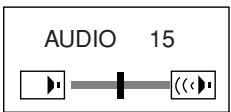
- La barre de contrôle du volume va disparaître environ 4 secondes après que les boutons de volume aient été relachés.
- Les touches de volume ne fonctionnent pas pendant l'affichage de la barre de sélection de MENU ou du MENU.
- Lorsqu'un signal audio de niveau élevé, tel qu'un signal audio DVD est fourni à la borne COMPUTER AUDIO IN, une distorsion de sortie d'enceinte risque de se produire.
Sourdine AV
L'image et les signaux audio sont momentanément mis en sourdine en appuyant sur la touche MUTE. Pour les restaurer au niveau normal, appuyer à nouveau sur la touche MUTE.
- Si MUTE MODE dans le menu INSTALLATION est réglé sur LOGO, l'écran de projection apparait en appuyant sur la touche MUTE
- L'écran de projection peut être modifié librement .
- Le mode lampe devient "LOW" pendant la mise en sourdine. Par conséquent, l'affichage de LOGO devient foncé, ce qui ne signifie pas une panne.
- La sourdine s'annule automatiquement au bout de 3 heures afin de protéger les appareils. Toutefois, lorsque le mode de sourdine a été réglé sur "LOGO", la sourdine ne sera pas annulée.
Mode anamorphe
En cas de lecture de disques DVD contenant des données au format élargi letterbox, appuyez sur la touche 16:9. Appuyez sur la touche 16:9 pour sortir du mode ANAMORPHE.
Mise en garde:
- À la fin de l'utilisation de ce projecteur, attendre l'arrêt des ventilateurs pendant 120 secondes. Ensuite, couper l'interrupteur d'alimentation et débrancher le cordon d'alimentation de la prise secteur murale, par mesure de sécurité.
- La lampe ne peut pas être rallumée pendant 60 secondes après avoir été éteinte. Il faut encore 60 secondes avant que le voyant de la lampe s'éteigne. Si l'on veut rallumer le projecteur, attendre que le voyant soit éteint, ensuite appuyer sur la touche POWER.
- Le ventilateur tourne plus vite lorsque la température s'élève autour du projecteur.
- Lorsque la température autour du projecteur s'élève trop, le signe “TEMPERATURE !!” clignote en rouge sur l'écran. Si la température reste trop élevée, la lampe s'éteint automatiquement.
1: Cet élément ne peut être sélectionné si sRGB est réglé sur ON. 2: Cet élément ne peut être sélectionné avec certains signaux. 3: L'article ne peut pas être sélectionné lorsque la source sélectionnée est VIDEO ou S-VIDEO. 4: L'item peut être sélectionné uniquement lorsque la source sélectionnée est VIDEO ou S-VIDEO ou lorsque le signal reçu est TV50 ou TV60. *5: La plage de réglage change avec certains signaux.
Principes de fonctionnement
Plusieurs réglages peuvent être ajustés à l'aide du menu.
EXAMPLE: Fonction d'extinction automatique à un moment choisi.
1 Appuyer une fois sur la touche MENU.
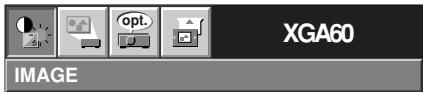
2 Appuyer sur la touche ou pour sélectionner INSTALLATION.
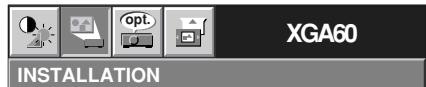
- Appuyer sur la touche ENTER (ou touche ).
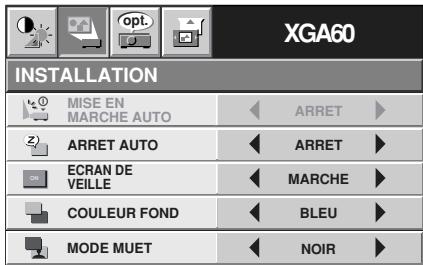
- Appuyer sur la touche ou pour sélectionner ARRETZZ AUTO.
| MISE EN MARCHE AUTO | ARRET |
| Z | ARRET AUTO |
- Appuyez sur les touches et pour régler l'extinction automatique à un moment choisi.
| MISE EN MARCHE AUTO | ARRET |
| Z1 ARRET AUTO | 30 MIN |
- Quitter le système de menu en appuyant plusieurs fois sur la touche MENU.
- Si la fonction menu ne s'active pas, appuyez sur la touche RESET du terminal en utilisant un objet pointu adapté et poussez doucement.
- Les règles avec indiquent que vous devez presser la touche ENTER après la sélection.
CONTRASTE....... Ajuster le contraste de l'image. Le contraste devient plus foncé lorsque le nombre augmente.
LUMINOSITE....... Ajuster la luminosité de l'image. L'image devient plus claire lorsque le nombre augmente.
sRGB.... SLECTIONNER MARCHE pour afficher une image avec une couleur accentuee.
- Lorsque sRGB est sur MARCHE, MATRICE COULEUR, TEMPERATURE COULEUR et MODE GAMMA ne peuvent pas être ajustés.
MATRICE COULEUR....... Ajuster la balance de couleur pour chaque couleur de l'image. Voir page 18.
TEMPERATURE COULEUR.... Ajuster la chaleur des couleurs. Voir page 19.
COULEUR....... Ajuster l'intensité de la couleur de l'image. (Disponible uniquement lorsque VIDEO est sélectionné comme source.)
TEINTE. Ajuster la balance de la couleur de l'image. La balance de couleur de l'image se calibre vers le vert lorsque le nombre augmente et vers le pourpre lorsque le nombre diminue. (Disponible uniquement lorsque)
- Lorsque le signal TV50 (PAL, SECAM) est entré, TEINTE ne peut pas être ajusté.
FINESSE....... Ajuster le piqué d'image. Le piqué d'image augmente lorsque le nombre augmente.
MODE GAMMA.... Lorsque AUTO est sélectionné, le mode gamma approprié est sélectionné automatiquement en fonction du signal d'entrée. Pour une utilisation normale, sélectionner AUTO. Sélectionner DYNAMIC pour les sources provenant d'un ordinateur. Sélectionner STANDARD pour les scènes sportives et les sources vidéo. Sélectionner THEATRE pour la projection de films.
MARCHE AUTO........ SLECTIONNER MARCHE pour initiaiser automatiquement le projecteur en enforcant un interrupteur principal à connexion externe tel qu'un disjoncteur même si l'interrupteur principal du projecteur est hors circuit. Utiliser ce réglage lorsque le projecteur est suspendu au plafond.
- Le projecteur sera en mode veille lorsque la lampe est éteinte. Utiliser la télécommande pour allumer la lampe.
ARRET AUTO........ Régler le temps écoulé avant que le projecteur entre en mode veille lorsque aucun signal n'est entré de la source sélectionnée.
ECRAN DE VEILLE....... Sélectionner MARCHE pour afficher l'écran de projection lorsque le projecteur est allumé (ON).
COULEUR FOND.... Utiliser cette fonction pour sélectionner l'arrière-plan, BLEU, NOIR ou LOGO, lequel sera affiché lorsque la source sélectionnée n'émet aucun signal. Lorsque LOGO est sélectionné, l'écran fugitif sera affiché.
MODE MUET........ Utiliser cette fonction pour sélectionner l'arrière-plan, NOIR ou LOGO, lequel sera affiché lorsque la touche MUTE est activée. Lorsque LOGO est sélectionné, l'écran fugitif sera affiché.
MODE LAMPE.... Sert à changer la brillance de la lampe. Lorsque BAS est sélectionné, l'image s'assombrit, alors que la puissance sera économique, le son de fonctionnement sera réduit.
- L'intensité de la lampe est réglée sur STANDARD pendant 2 minutes indépendamment du réglage de MODE LAMPE lorsque la lampe s'allume.
- Lorsque le mode MODE LAMPE est changé, l'écran risque de clignoter. Ceci n'est pas dû à un dysfonctionnement.
PROJECTION........ Utilisé pour retourner ou inverser l'image projetée. Sélectionner RETRO en projection arrière. Sélectionner RETRO, INVERS en projection arrêté avec le projecteur suspendu au plafond.
Décalage d'objectif... Pour passer en mode de réglage du déplacement de l'objet, appuyer sur la touche ENTER. Afin de verrouiller la position de l'objet, régler VERROUILLE sur MARCHE. Pour réinitialiser la position de l'objet, sélectionner RE-INITIAL et appuyer sur la touche ENTER.
Lorsque aucun signal n'est envoyé pendant 6 heures et que la fonction COULEUR FOND est réglée sur NOIR, la couleur devient automatiquement bleue, suite à une commutation sur BLEU, afin de protéger le projecteur. - Lorsque vous continuez la projection pendant une longue période et que la fonction COULEUR FOND ou MODE MUET est réglée sur LOGO, une image postérieure risque de persister à l'écran. Lorsque le signal se perd pendant une inactivation du son à l'aide de la fonction MODE MUET réglée sur LOGO, la fonction ARRET AUTO est ignorée même si elle est active.
POSITION MENU........ Utilisé pour sélectionner la position du menu sur l'écran, (supérieur gauche) ou (inférieur droit).
ZOOM IMAGE...... Sélectionner le mode pour agrandir l'écran. Voir page 20.
POSITION Règle la position de l'image incrustée. Lorsque le réglage du ZOOM est "1", cette fonction n'est pas disponible. Voir page 20.
NORMES VIDEO.... Lorsque AUTO est sélectionné, le format vidéo approprié est sélectionné automatiquement en fonction du signal d'entrée. Si l'image n'est pas affichée correctement, sélectionner manuellement le format vidéo désiré.
ENTREES SCART... Sélectionner MARCHE lors de la connexion d'un appareil équipé d'une borne SCART, utilisée principalement en Europe. Sélectionner ARRET normalement.
FORMAT 16/9.......... Sélectionner la position souhaitée, CENTRE, HAUT ou BAS lors de la lecture de disques DVD contenant des données d'images en format vidéo 16:9 (letterboxed).
| XGA60 | |
| IMAGE | |
| CONTRASTE | 0 |
| LUMINOSITE | 0 |
| sRGB | ARRET |
| MATRICE COULEUR | COMPUTER |
| TEMPERATURE COULEUR | STANDARD |
| COULEUR | 0 |
| TEINTE | 0 |
| FINESSE | 0 |
| MODE GAMMA | AUTO |
| INSTALLATION | |
| MISE EN MARCHE AUTO | ARRET |
| ARRET AUTO | ARRET |
| ECRAN DE VEILLE | MARCHE |
| COULEUR FOND | BLEU |
| MODE MUET | NOIR |
| MODE LAMP | STANDARD |
| TYPE DE PROJECTION | NORMAL |
| DECALAGE D'OBJECTIF | UTILISATEUR |
| OPTION | ||
| POSITION MENU | 1. | |
| ZOOM IMAGE | 1. | |
| POSITION | 3. | |
| ? | NORMES VIDEO | AUTO |
| ENTREES SCART | MARCHE | |
| FORMAT 16/9 | MARCHE | |
| 3D CineView | ARRET | |
| AE | LANGUES | François |
| RE-INITIAL | OK | |
3D CineView........ SLECTIONNER MARCHE pour obtaining des images video de haute qualite. En temps normal, selectionner MARCHE.
LANGUES.... Utilisé pour sélectionner le langage utilisé pour les menus. ( / English / Espanol / Deutsch / Français / Italiano / Пycckoй / PORTUGUES)
RE-INITIALISER......... Utilisé pour réinitialiser les réglages de MENU (excepté LANGUES).
Lorsque SCART est réglé sur MARCHE, rien n'est envoyé vers le moniteur externe. Lorsque SCART est réglé sur MARCHE, les signaux d'ordinateur normaux ne sont pas projetés. Utiliser le câble SCART-BNC (ou SCART-Mini D-SUB 15 broches) (en option) lors d'une connexion avec un dispositif AV avec une borne SCART. - Certains dispositifs AV équipés de la borne SCART risquent de ne pas être compatibles avec le projecteur. Lorsque NORMES VIDEO est réglé sur AUTO, l'image risque de ne pas être projetée avec des couleurs correctes. Si ce se produit, modifier le réglage de NORMES VIDEO selon le signal d'entrée. Lorsque 3D Cine View (vision cinéma 3D) est commuté de ARRET sur MARCHE, on peut vérifier l'opération de détection du mouvement pendant environ trois secondes. Les touches de la télécommande ne fonctionnent pas pendant cette période, ce qui ne signifie pas une panne. Lorsque le menu LANGUES in OPTION est réglé à English et que le format vidéo NTSC est sélectionné, la luminosité est diminuée de 15 points par la fonction de réglage pour les E.-U. (La valeur indiquée n'est pas changée.) L'image devient plus foncée, mais ce n'est pas une défaillance du projecteur.
④ Reglage signauxvideo
MEMOIRES........ Utiliser pour selectionner AUTO, MEMOIRE1 ou MEMOIRE2. Voir page 18.
POSITION HORIZ...... Utiliser pour ajuster la position horizontale de l'image.
POSITION VERTICALE...... Utiliser pour ajuster la position verticale de l'image.
AJUSTEMENT
FINE SYNC......... Utiliser pour synchroniser le projecteur sur les signaux d'entrée PC pour que l'image ne soit pas floue.
TRACKING......... Utiliser pour éviter des parasites d'image tels que de larges bandes. ENTREEES
MULTIMEDIA.... L'unité s'ajuste elle-même automatiquement quand elle est connectée à un lecteur DVD avec une sortie de composant vidéo (Y, CB, CR) ou à un équipement avec une sortie HDTV SIGNAL (Y, PB, PR). Dans le cas où le projecteur est connecté à un équipement qui inclut un terminal de sortie RGB, ajustez sur le mode RGB.
RATTRAPAGE
SYNCHRO............ Ajustez l'image quand un voile apparait en haut de l'écran.
SOUS MENU UTILISATEUR (Normalement, il n'y a pas besoin de réglage.) POSITION CLAMP/
PROFONDEUR CLAMP.... Si vous utilisez une carte video PC ou similaire, les couleurs plus claires de l'image projetée peuvent devenir floues. Dans ce cas, ajuster POSITION CLAMP ou LARGEUR CLAMP.
PIXELS HORIZ....... Utiliser pour ajuster la hauteur de l'image. La taille de l'image commence à grand pixels horizontaux du signal d'arrivée.)
LIOGNES VERTICALES.... Utiliser pour ajuster la largeur de l'image. La taillie de l'image commence a s'élargir au fur et à mesure qu'augmente le chiffre. (Pour un réglage normal, ajuster d'après les lignes verticales du signal d'arrivee.)
SYNC VERTICALALE........ Utiliser pour ajuster l'image lorsque son déplacement n'est pas naturel. Sélectionner AUTO pour un réglage normal.
SHUTTER (U)........ Utilise pour ajuster l'image lorsque des parasites ou autres apparaissent au sommet de l'image. SHUTTER (L)........ Utilise pour ajuster l'image lorsque des parasites ou autres apparaissent en bas de l'image.
SHUTTER (LS).... Utilise pour ajuster l'image lorsque des parasites ou autres apparaissent sur le côté gauche de l'image. SHUTTER (RS).... Utilise pour ajuster l'image lorsque des parasites ou autres apparaissent sur le côté droit de l'image.
Lorsque le réglage du menu SOUS MENU UTILISATEUR est modifié, l'image risque de ne pas être affichée correctement. Dans ce cas, sélectionner RE-INITIAL dans le menu REGlage SIGNAUX VIDEO et appuyer sur la touche ENTER.
| XGA60 | ||
| REGLAGE SIGNAUX VIDEO | ||
| MEMOIRES | AUTO | |
| POSITION HORIZ | 0 | |
| POSITION VERT | 0 | |
| AJUSTEMENT FIN SYNC | 0 | |
| TRACKING | 0 | |
| ENTREES MULTIMEDIA | RGB | |
| RATTRAPAGE SYNCHRO | AUTO | |
| SOUS MENU UTILISATEUR MEM. EFFAC. RE-INITIAL | ||
| SOUS MENU UTILISATEUR | ||
| POSITION CLAMP | 0 | |
| PROFONDEUR CLAMP | 0 | |
| PIXELS HORIZ | 0 | |
| LIGNES VERTICALS | 0 | |
| SYNC VERTICAL | AUTO | |
| SHUTTER(U) | 0 | |
| SHUTTER(L) | 0 | |
| SHUTTER(LS) | 0 | |
| SHUTTER(RS) | 0 | |
Enregistrement des paramétrages du menu REGLAGE SIGNAUXVIDEO
Ce projecteur peut enregistrer jusqu'à deux paramétrages du menu REGLAGE SIGNAUX VIDEO.
Mémorisation du réglage
- Sélectionner MEM. du menu dans REGLAGE SIGNAUX VIDEO, et appuyer sur la touche ENTER.
- Appuyer sur la touche ou pour sélectionner la mémoire dans laquelle on peut enregistrer (MEMOIRE1 ou MEMOIRE2).
- Appuyer sur la touche ENTER.
- Toutes les touches sont bloquées durant les 3 secondes suivant le réglage d'enregistrement. Attendez la fin de l'enregistrement avant d'utiliser les touches.
Sauvegarde les données de l'utilisateur
Sélectionner MEMOIRES du menu dans REGLAGE SIGNAUX VIDEO, et appuyer sur la touche ou pour sélectionner la mémoire (MEMOIRE1 ou MEMOIRE2).
Effacement du réglage enregistré
- Sélectionner EFFAC. du menu dans REGLAGE SIGNAUXVIDEO. Appuyer sur la touche ENTER.
- Appuyer sur la touche ou pour sélectionner la mémoire (MEMOIRE1 ou MEMOIRE2) que l'on souhaite effacer.
- Appuyer sur la touche ENTER. Le réglage enregistré est alors effacé.
- Toutes les touches sont bloquées durant les 3 secondes suivant la réinitialisation du réglage d'enregistrement. Attendez la fin de la réinitialisation de l'enregistrement avant d'utiliser les touches.
Réglage de l'image
Vous pouvez régler l'image en utilisant le menu IMAGE.
| XGA60 | ||
| IMAGE | ||
| CONTRASTE | 0 | |
| LUMINOSITE | 0 | |
| sRGB | ARRET | |
| MATRICE COULEUR | COMPUTER | |
| TEMPERATURE COULEUR | STANDARD | |
| COULEUR | 0 | |
| TEINTE | 0 | |
| FINESSE | 0 | |
| MODE GAMMA | AUTO | |
Pour contrôler le niveau de noir et blanc dans l'image:
Réglez CONTRASTE dans le menu IMAGE. Appuyez sur le bouton pour accentuer le contraste et sur le bouton pour le diminuer.
Pour contrôler le niveau de luminosité de l'image:
Réglez LUMINOSITE dans le menu IMAGE.
Appuyez sur le bouton pour éclaircir l'image et sur le bouton pour l'assombrir.
Pour déterminer l'intensité de la couleur:
Réglez COULEUR dans le menu IMAGE. Appuyez sur le bouton pour accroître le nombre de couleurs dans l'image et sur le bouton pour le réduire.
Pour régler la balance de la couleur rouge/verte de l'image: Réglez TEINTE dans le menu IMAGE. Appuyez sur le bouton pour augmenter le niveau de vert dans l'image et sur le bouton pour augmenter le niveau de rouge dans l'image.
Pour régler le détail et la clarté de l'image:
Réglez FINESSE dans le menu IMAGE. Appuyez sur le bouton pour rendre l'image plus nette et sur le bouton pour la rendre plus floue.
Correction chromatique
Ce projecteur ajuste l'équilibre chromatique de chaque couleur du RGB (rouge, vert, bleu) et de leurs couleurs neutres (jaune, cyan, magenta), en utilisant l'ajustement par correction chromatique. Utiliser l'ajustement par correction chromatique pour faire ressortir une couleur particulière, ou alors parfois si l'équilibre chromatique est mal ajusté.
- Sélectionnez MATRICE COULEUR dans le menu IMAGE.
- Appuyez sur les boutons ou pour désir UTILISATEUR
- Appuyez sur la touche ENTER.
| COLOR MATRIX | ||
| ROUGE | ←→ | 0 |
| JAUNE | ←→ | 0 |
| VERT | ←→ | 0 |
| CYAN | ←→ | 0 |
| BLEU | ←→ | 0 |
| MAGENTA | ←→ | 0 |
| SATURATION | ←→ | 0 |
| RGB-TEINTE | ←→ | 0 |
- Appuyez sur les boutons ou pour CHOISIR l'élément désiré.
- Si vous pouvez ajuster l'intensité de la couleur de l'image, Sélectionnez SATURATION.
- Si vous souhaitez régler l'équilibre de toutes les couleurs de l'image, Sélectionnez RGB-TEINTE.
- Appuyez sur les boutons ou pour régler cet élément.
- Répétez les étapes 4 et 5 pour plus de réglage encore.
- Sortez du système de menu en appuyant plusieurs fois sur le bouton MENU.
- Lors de la non-utilisation de la matrice d'ajustement de couleur, sélectionner ARRET à l'étape 2.
Température couleur
- Sélectionnez TEMPERATURE COULEUR dans le menu IMAGE.
- Appuyez sur les boutons « ou » pour désir UTILISATEUR
- Appuyez sur le bouton ENTER.
| TEMPERATURE COULEUR-UTILISATEUR | |
| CONTRASTE R | 0 |
| CONTRASTE B | 0 |
| BRILLANCE R | 0 |
| BRILLANCE B | 0 |
- Appuyez sur les boutons ▲ ou ▼ pour désirer l'élement désiré.
- Appuyez sur les boutons ▲ ou ▼ pour régler cet élément.
- Répétez les étapes 4 et 5 pour plus de réglage encore.
- Sortez du système de menu en appuyant plusieurs fois sur le bouton MENU.
Il existe différentes sortes de couleurs blanches. La chaleur chromatique est un moyen d'en montrer les nuances. Un blanc, dont la chaleur est BASSE, devient un blanc terne. Alors qu'un blanc devient plus pimpant, lorsque la chaleur chromatique est accentuée. Ce projecteur règle la chaleur chromatique en modifier les paramètres du contraste du rouge et du bleu.
Pour accentuer la chaleur chromatique:
Régler le contraste du B (bleu) à un niveau élevé, et le contraste du R (rouge) à un bas niveau.
Pour réduire la chaleur chromatique:
Régler le contraste du B (bleu) à un bas niveau, et le contraste du R (rouge) à un niveau élevé.
Réglage au départ du PC
Bien que ce projecteur règle automatiquement les systèmes de signal appropriés au signal d'image au départ du PC, il peut ne pas être adapté à certains PC. Dans ce cas, appuyer sur la touche AUTO POSITION. Si les images ne sont toujours pas projetées correctement, utiliser l'affichage du MENU pour régler les images projetées au départ du PC.
Egalement pour mémoriser les réglages.
| XGA60 | ||
| REGLAGE SIGNAUX VIDEO | ||
| MEMOIRS | AUTO | |
| POSITION HORIZ | 0 | |
| POSITION VERT | 0 | |
| AJUSTEMENT FIN SYNC | 0 | |
| TRACKING | 0 | |
| ENTREES MULTIMEDIA | RGB | |
| RATTRAPAGE SYNCHRO | AUTO | |
| SOUS MENU UTILISATEUR MEM. EFFAC. RE-INITIAL | ||
L'Image se déplace vers la croite ou vers la gauche Régler POSITION HORIZ dans REGLAGE
SIGNAUXVIDEO. Appuyer sur la touche pour déplacer l'image vers la gauche. Appuyer sur la touche pour déplacer l'image vers la droite.
L'image se déplace vers le haut ou vers le bas. Régler POSITION VERT dans REGLAGE SIGNAUX VIDEO. Appuyer sur la touche pour déplacer l'image vers le haut. Appuyer sur la touche pour déplacer l'image vers le bas.
L'image vibre / L'image n'est pas nette
Régler AJUSTEMENT SYNC dans REGLAGES SIGNAUX VIDEO.
| SOUS MENU UTILISATEUR | ||
| POSITION CLAMP | 0 | |
| PROFONDEUR CLAMP | 0 | |
| PIXELS HORIZ | 0 | |
| LIGNES VERTICALES | 0 | |
| SYNC VERTICALE | AUTO | |
| SHUTTER(U) | 0 | |
| SHUTTER(L) | 0 | |
| SHUTTER(LS) | 0 | |
| SHUTTER(RS) | 0 | |
Des bandes larges apparaissent
Régler POSITION CLAMP ou PROFONDEUR CLAMP de chaque menu dans SOUS MENU UTILISATEUR.
Des parasites, etc., apparaissent du côté gauche ou droit de l'écran
Régler SHUTTER(LS), SHUTTER(RS) ou HORIZ. PIXELS du menu dans SOUS MENU UTILISATEUR.
Des parasites, etc., apparaissent en haut et en bas de l'écran
Régler SHUTTER(U), SHUTTER(L) ou LIGNES
VERTICALES du menu dans SOUS-MENU UTILISATEUR.
Parties supérieures des courbes d'image
Modifier le réglage de RATTRAPAGE SYNCHRO du menu dans REGLAGE SIGNAUX VIDEO.
Sélectionner MARCHE, appuyez sur la touche ENTER, et régler DEBUT ou FIN pour l'image dont la partie supérieure est la moins recourbée.
Le mouvement de l'image n'est pas naturel. Régler SYNC VERT du menu dans SOUS MENU UTILISATEUR. Sélectionner AUTO pour un réglage normal.
- Ne pas changer chaque réglage de menu dans SOUS MENU UTILISATEUR pour un réglage normal.
Visualisation des images avec enregistrement des réglages
- Sélectionner POSITION HORIZ dans le menu REGlAGES SIGNAUX VIDEO.
- Presser le bouton ou pour régler la position de départ horizontale (le côté gauche).
3. Presser TRACKING dans le menu REGLAGE SIGNAUX VIDEO.
- Presser le bouton ou pour régler la position finale horizontale (le côté droit).
- Répéter les étapes 1 à 4 pour un réglage correct.
- Sélectionner POSITION VERTICALE dans le menu REGlAGE SIGNAUX VIDEO.
- Presser le bouton ou pour régler la position de départ verticale (le côté du haut).
Expansion
En appuyant sur le touche EXPAND sur la télécommande, on peut voir l'image détaillée du dessin.
- Appuyer une fois sur le touche MENU pour afficher le menu à l'écran.
- Appuyer sur la touche ou pour sélectionner OPTIONEN.
- Appuyer sur la touche ENTER.
- Appuyer sur la touche ou pour sélectionner ZOOM IMAGE ou POSITION.
- Appuyer sur la touche ou pour régler ZOOM ou POSITION.
- Appuyer sur la touche MENU pour sortir du système de menu.
ZOOM IMAGE
POSITION
Utilisation du mode agrandi
- Appuyer sur la touche EXPAND.
- Vous pouvez agrandir différentes zones de l'image active en pressant les touches, , ou.
- Vous pouvez changer l'agrandissement de cette zone en pressant les boutons + ou -.
- Appuyer de nouveau sur la touche EXPAND. L'agrandissement de l'affichage ne fonctionne pas avec une entrée vidéo ou une entrée S-video.
- Pendant le mode EXPAND, vous ne pouvez pas régler ni le volume.
- En fonction du signal d'entrée, le ZOOM IMAGE risque de ne pas fonctionner. Pour plus d'informations, se référer à la page 29.
Mode d'indication 4 (affichage format réel)
- Pendant le mode REAL, appuyer sur la touche ou pour effectuer un réglage précis.
- Pendant le mode REAL, les touches et ne fonctionnent pas. À ce moment-là, la marque d'interdiction (⊗) apparait sur l'écran.
- Le taux d'expansion ne peut pas être modifié en appuyant sur la touche ^+ ou -. Elles servent au réglage du volume.
Image dans l'image (pinp)
Une des caractéristiques principales de cette unité est le mode "Image dans l'image" (PinP). Le PinP permet de voir différentes sources en même temps.
Utilisation du mode 'image dans l'image' (pinp)
- Appuyer sur le bouton 'Image dans l'image' (PinP) sur la télécommande.
- Lorsque l'image du terminal VIDEO IN ou SVIDEO IN est affichée à l'écran, l'image du terminal COMPUTER IN est affichée comme une image secondaire.
- Lorsque l'image du terminal COMPUTER IN est affichée à l'écran, l'image du terminal VIDEO IN ou S-VIDEO IN est affichée comme l'image de l'écran.
- Si nécessaire, vous pouvez selectionner la source de l'entrée externe en utilisant le bouton VIDEO ou COMPUTER.
Pour basculer entre l'image principale et l'image incrustée
- Appuyer sur les boutons ou ∇ sur la télécommande.
Pour changer la position de la trame. 4. Appuyer sur les boutons ou sur la télécommande.
POSITION (POSITION 1~4) (POSITION 5)
Image principale dérivée
- Appuyer sur le bouton 'Image dans l'image' (PinP) sur la télécommande. L'image incrustée va disparaitre.
- Le réglage du contraste, de la brillance, de la teinte ou de la couleur n'est pas disponible pendant le mode PinP.
- Dans le mode PinP (image dans l'image), il est possible que les images ne se déplacent pas en douceur.
- En fonction du signal d'entrée, le mode PinP risque de ne pas fonctionner. Pour plus d'informations, se référer à la page 29.
- Le signal UXGA n'est pas affiché comme sous-image.
Image fixe
Comment arrêter l'image.
- Appuyer sur la touche STILL sur la télécommande.
L'image est alors momentanément arrêtée.
Pour quitter l'image fixe
- Appuyer à nouveau sur la touche STILL sur la télécommande.
Télécommande de la souris
En connectant le micro-ordinateur par la prise d'entrée USB ou SERIAL, vous pouvez commander votre ordinateur par le biais de la télécommande.
Projecteur + PC avec prise USB
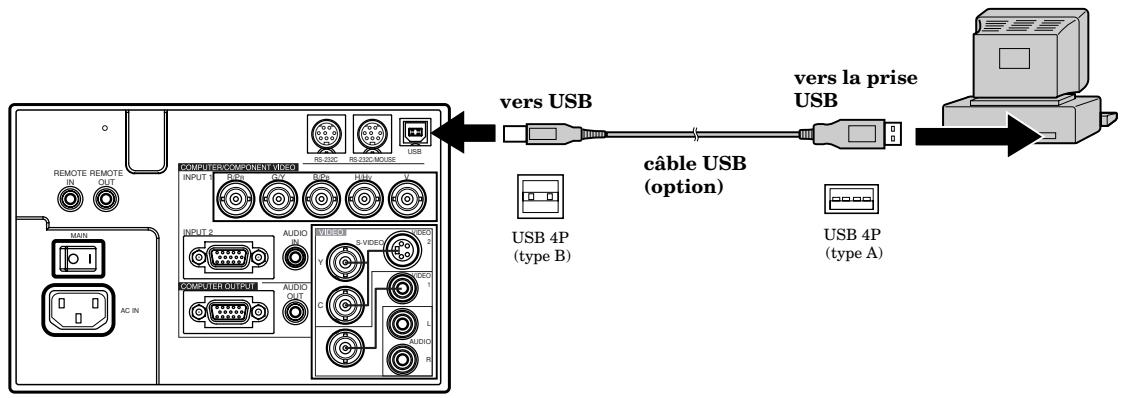
- Vous ne pouvez utiliser la fonction de commande à distance de la souris qu'avec un ordinateur compatible avec USB.
- Lorsque la lampe est allumée (ON), le micro-ordinateur raccordé avec un câble USB peut ne pas fonctionner correctement. Dans ce cas, redémarrer le projecteur et le micro-ordinateur. Si cela est possible, il faut débrancher le câble USB pendant que la lampe est allumée (ON).
Projecteur + PC avec prise SERIAL
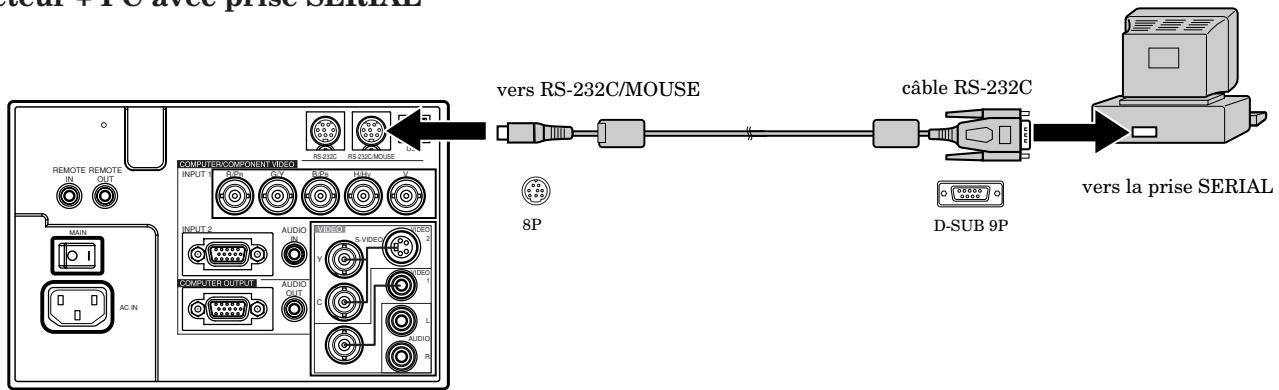
- Eteindre le micro-ordinateur et le projecteur avant un raccordement sur le port SERIAL. Si le branchement du micro-ordinateur sur le projecteur est effectué alors que le micro-ordinateur est allumé, la télécommande ne pourrait fonctionner comme souris. Dans ce cas, redémarrer le micro-ordinateur.
- Si le projecteur est connecté à la fois à l'aide d'une borne USB et d'une prise RS-232C, seule la borne reconnaue par le projecteur en premier sera utilisée.
- Si vous utilisez un câble d'extension avec le câble RS-232C, il risque d'y avoir des problèmes de fonctionnement.
La lampe source de lumière est intégrée dans cet appareil pour projeter l'image sur le panneau à cristaux liquides. Quand la lampe source de lumière ne fonctionne plus, remplacez-la par une nouvelle fournie avec cet appareil de manière que l'image puisse être projetée.
Attention:
- Ne pas enlever la lampe de l'intérieur de cet appareil, aussitôt après avoir terminé l'utilisation du projecteur, sinon la température élevée de la lampe risque de vous brûler.
- Lorsque la lampe doit être remplacée, appuyer sur la touche d'alimentation pour mettre le projecteur hors circuit et attendre 120 secondes en mode d'attente pour refroidir la lampe et les panneaux LCD et couper l'interrupteur principal, puis débrancher la prise et attendre 60 minutes afin de refroidir la lampe.
- Ne pas enlever la lampe, excepté pour la remplacer. Si cette recommandation n'est pas respectée, des blessures et un incendie risquent d'être provoqués.
- Ne pas toucher la lampe à mains nues. Elle risque de casser et de vous brûler.
- S'assurer de ne pas faire tomber la vis du couvercle de la lampe dans le projecteur. Ne pas insérer d'objets étrangers ou inflammables dans le projecteur, ils risquent de provoquer un incendie ou une décharge électrique. Si des objets sont insérés dans le projecteur, le débrancher et prendre contact avec votre revendeur. Fixer la lampe fermement, sinon il y a risque d'incendie.
- En cas de brisure de la lampe, de petits fragments de verre peuvent tomber à travers la grille de ventilation, et se fixer à l'intérieur du projecteur ou du casier de la lampe. Lorsque vous retirez la lampe, veuillez vous assurer de retourner le projecteur et de le tenir par sa poignée, afin d'éviter d'éventuelles blessures causées par les fragments de verre.
- Ne jamais se courir ou maintenir la lampe en face de votre visage après que celle-ci ait été retirée. Des
fragments de verre pourraient encore être éjectés et causer des blessures à vos yeux.
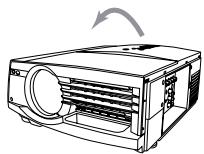
- Retournez le projecteur délicatement.
- Desserrer les vis du capuchon de la lampe (a) en utilisant un tourne-vis cruciforme (+), puis retirer le capuchon.
- Retirer le couvercle de la lampe dans les sens indiqués par la flèche.
- Dévisser les vis (b) en utilisant un tournevis phillips (+).
- Vous sortez la poignée.
- Maintenir le projecteur par la poignée lorsque vous sortez la lampe.
- Retirez lentement la lampe du projecteur. Si cette dernière est cassée, des fragments de verre risquent de s'éparpiller si vous la retirez trop vite.
- Ne pas verser de liquide sur la lampe déposée, la placer prè ent.
- Insérer correctement la nouvelle lampe dans le corps du projecteur dans la bonne direction.
- Soyez sûrs que les deux matrices de position (b) s'accordent avec les troughs de position de la lampe avant demettre en place cette dernière.
(a)
(b)

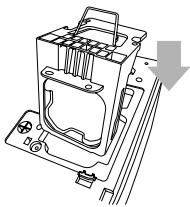
- Positionner la poignée en arrêté jusqu'au point de maintien. S'assurer que la poignée est bien verrouillée.
- Serrez les vis (a) avec un tournevis cruciforme (+).
- Fermer le couvercle de la lampe.
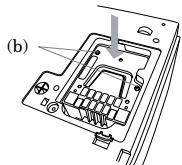
Comment remettre à zéro le compteur de durée d'utilisation Brancher le cable d'alimentation, mettre le projecteur sous tension, et réinitialiser la durée de lampe en appuyant simultanément sur les touches, et POWER.
Précaution:
- Ne pas verser de liquide sur la lampe déposée, la placer après des objets inflammables ou à portée d'enfants pour ne pas risquer de blessure ou d'incendie.
- Vérifier que le guide du projecteur est bien inséré entre les guides de lampe droit et gauche. Ne pas toucher directement la lampe, placer un tissu sur la lampe de rechange.
Important:
- Ce projecteur ne se met pas sous tension sans le couvercle de la lampe.
- Après le remplacement de la lampe, le compteur de durée d'utilisation doit être remis à zéro.
- Ne pas remettre à zéro le compteur de durée d'utilisation si la lampe n'a pas été remplacée.
Intervalle entre les remplacements de la lampe L'intervalle pour le remplacement de la lampe est d'environ 1,500 heures d'utilisation continue. Ce laps de temps entre les remplacements peut varier en fonction des conditions d'utilisation, et l'intervalle peut donc être inférieur à 1,500 heures. Une diminution de luminescence et/ou de luminosité des couleurs signale que la lampe de source lumineuse doit être remplaçée. Lorsque la durée de fonctionnement de la lampe dépasse 1000 heures*, le voyant clignote alternativement entre vert et rouge (lorsque la lampe fonctionne, lorsque la lampe ne fonctionne pas, le voyant s'allume en rouge uniquement) et le message de remplacement de la lampe apparaîtra à l'écran pendant une minute chaque fois que l'appareil est mis sous tension. Lorsque la lampe a été utilisée pendant environ 1400 heures*, le message de remplacement (LAMP: >1400H) apparaîtra à l'écran pendant une minute toutes les 10 heures. Lorsque la lampe aura été utilisée pendant environ 1,500 heures*,2, le projecteur s'éteindra automatiquement pour la sécurité de la lampe et les indicateurs éclaireront en rouge. Le projecteur ne pourra pas être utilisé tant que la lampe n'aura pas été remplacée.
Attention :
- La lampe de source lumineuse est fragile. Faire attention de ne pas se couper avec les éclats.
- L'intervalle de temps entre les remplacements de la lampe dépend de l'environnement. Pour le remplacement, veuillez contacter votre revendeur.
Le projecteur s'est automatiquement éteint lorsque la lampe est usée après environ 1,500 heures*1,*2 et ne peut pas être utilisé jusqu'à ce que la lampe soit remplacée et la minuterie réinitialisée.
1) Lorsque le MODE LAMP du menu INSTALLATION est réglé sur STANDARD. ^2 Lorsque MODE LAMPE est réglé sur BAS, la durée est élargie (2,000 heures max.).
Attention:
S'assurer d'éteindre le projecteur et de débrancher le cordon d'alimentation de la prise murale avant d'effectuer l'entretien du projecteur.
Nettoyage du filtre à air
Nettoyez le filtre à air fréquemment. Si le filtre ou les trous de ventilation s'embouchent de poussière et de saleté, la température à l'intérieur du projecteur risque de monter et de causer des troubles, tels un dommage des hausses du projecteur, et le raccourcissement de la vie du panneau.
- Lorsque la température à l'intérieur du projecteur monte, l'indicateur TEMP clignote en rouge, et l'indicateur pour être en STAND-BY alors que l'indicateur LAMP est désactivé.
Pour les fentes de sortie de l'aération
- Pour retirer le couvercle du filtre, appuyez doucement sur la partie striée, poussez le couvercle dans la direction de la flèche et soulevez-le.
Tirer
- Retirer le filtre à air du couvercle du filtre.
- Laver le filtre à air.
Utiliser de l'eau ou un détergent dilué dans l'eau pour nettoyer le filtre.
Filtre
- Fixer le filtre à air sur le couvercle du filtre.
- Fixer le couvercle du filtre sur le projecteur.
- Vérifier que le filtre à air est correctement fixé et qu'il ne roule pas.
Important:
- Si le filtre est endommagé ou s'il est extrêmement sale, le changer en utilisant le filtre fourni. Si vous souhaitez utiliser un nouveau filtre, contacter votre revendeur pour le remplacement.
- Le projecteur ne sera pas mis sous tension si le couvercle du filtre à air n'est pas fermé correctement.
Attention:
S'assurer d'utiliser le projecteur avec un filtre à air, sinon la poussière risque d'entrer à l'intérieur du projecteur et de provoquer un incendie ou une panne.
Nettoyage du projecteur et des fentes d'aération
Utiliser un chiffon doux pour nettoyer le projecteur et les fentes d'aération. Lorsque les fentes sont sales, les essuyer avec un chiffon doux imbibé d'un détergent doux et les essuyer avec un chiffon sec. Afin de protégerr la surface du projecteur contre une décoloration ou une détérioration.
- Ne pas pulvériser un insecticide sur le projecteur ou à l'intérieur.
- Ne pas utiliser du benzine ou un diluant pour le nettoyer.
- Ne pas laisser les pièces en caoutchouc ou en matière plastique entrer en contact avec le projecteur.
Nettoyage de l'objet
Utiliser une brosse de nettoyage d'objet standard ou un morceau de tissu à lentille imbibé d'un liquide de nettoyage de lentilles pour nettoyer la surface de l'objet. La surface de l'objet est fragile. Utiliser uniquement les matériaux de nettoyage pour lentilles non abrasifs recommends. Ne pas toucher l'objet avec les doigts.
Ce projecteur comprend un couvercle de bornes équipé d'un dispositif anti-vol. Une fois le couvercle des bornes en place, son dispositif anti-vol est capable de détecter les vibrations provoquées par le mouvement du projecteur et une alarme retentit.
- Mitsubishi n'accepte aucune responsabilité en matière de vol ou d'autres dommages causés au produit.
Insérer les piles à anode sèche dans le dispositif anti-effraction.
- Ouvrir le couvercle des piles du dispositif anti-effraction.
- Vérifier les extrémités (+) et (-) des piles et insérer tout d'abord l'extrémité (-).
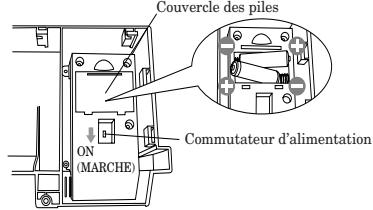
- Le fait d'insérer les piles à partir de l'extrémité (+) rend l'insertion de la partie (-) dans le ressort plus difficile. Le fait de forcer la pile dans cette position risque de déchiqueter l'étiquette externe, provoquant un court-circuit et une surchauffe.
- Veuillez vous reporter à la page 8 pour plus d'informations concernant la manipulation des piles à anode sèche.
- Fermer le couvercle des piles.
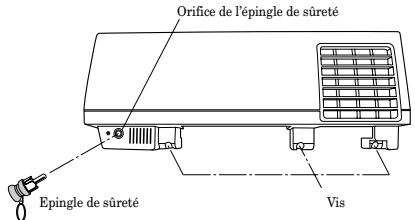
- Insérer l'épingle de sûreté fournie dans l'orifice de l'épingle de sûreté.
- Si l'épingle de sûreté n'est pas insérée, les vibrations et les chocs dus à une utilisation normale risquent de déclencher l'alarme.
- Placer le commutateur d'alimentation sur ON.
Poser le couvercle des bornes.
- Insérer les quatre languettes du couvercle des bornes dans les orifices sur le côté du projecteur.
- Faire glisser le couvercle des bornes vers l'arrière du projecteur.
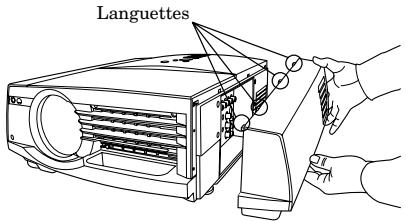
- Serrer les trois vis maintenant le couvercle des bornes en place.
- Installer le projeteur à l'endroit voulu.
- Appuyer sur la touche de vérification du niveau des piles jusqu'à ce qu'un son retentisse.
- Retirer l'épingle de suture. Le dispositif d'alarme anti-vol est désormais en mode de veille.
- Ce paquet inclut un autocollant indiquant que le dispositif anti-vol est activé. Il est recommandé de placer cet autocollant à un endroit visible.
- Pour arrêter temporairement le dispositif anti-vol, insérer l'épingle de sûreté.
- activé le commutateur d'alimentation.
- Les vibrations ne déclencheront pas l'alarme pendant plusieurs secondes après avoir retirel'épingle de sutureté.
- Les vibrations et les chocs produits par un tremblement de terre risquent de faire sonner l'alarme. Dans ce cas, insérer l'épingle de sûreté pour désactiver l'alarme.
- Les piles risquent de bouger pendant le transport. Les retarder avant.
Comment vérifier le niveau des piles
Utiliser un objet pointu pour appuyer sur la touche de vérification du niveau des piles.
Touche de vérification du niveau des piles
- Un son retentit lorsque la touche est enfoncée. Si aucun son ne retentit, il faut alors changer les piles.
- Le fait d'activer le son pendant une longue période use les piles.
Changer les piles à anode sèche
- Insérer l'épingle de suture dans l'orifice de l'épingle de suture.
- Desserrer les trois vis maintenant le couvercle des bornes en place.
- Faire glisser le couvercle des bornes vers l'avant du projecteur.
- Faire glisser le couvercle des bornes vers soi et le retenir.
- Faire attention lors du retrait du couvercle des bornes car des corps étrangers risquent de se trouver à l'intérieur.
- Il est recommandé d'enlever la poussière se trouvant à l'intérieur du couvercle des bornes lors du changement de piles.
- Ouvrir le couvercle des piles et retirer les anciennes piles à anode sèche.
- Vérifier les extrémités (+) et (-) de la nouvelle pile et insérer la partie (-) en premier. Utiliser des piles alcalines AA.
- La durée de vie normale des piles est de six mois environ (lors de l'utilisation de piles alcalines à anode sèche). Vérifier le niveau des piles et les changer régulièrement.
- Fermer le couvercle des piles.
Les conseils suivants offrent des solutions aux problèmes rencontrés fréquemment. Il est recommandé de consulter ce tableau avant de faire appel au revendeur.
| PROBLEMES | CAUSES | REMEDES POSSIBLES |
| L'appareil ne se met pas sous tension. | Les orifices d'admission d'air, les trouès d'aération ou le filtre à air est colmaté par la poussière ou un objet.Lévant POWER ne s/allume pas.Lé cordon d'alimentation est débranché de la prise.Lé cordon d'alimentation est débranché du projeteur.L'interrupteur principal est coupé.Lé couverde du compartment de la lampe est ouvert.Lévant POWER clignote en rouge.Lé projeteur a été mis sous tension aussiot après avoir été éteint.Quand l'interrupteur d'alimentation a été placé sur arrêt durant le fonctionnement du ventilateur ou pendant ou après le fonctionnement de la lampe.La température ambiente est trop élevé. (Le voyant LAMP une anomalie?)La lampe ne fonctionne plus.Lé voyant POWER clignote entre rouge et vert.Lé couverde du lampe n'est pas fermé.Lorsque le voyageant LAMP lumineuse ou le voyageant TEMP est allumé ou clignote, une intervention sur le projeteur est nécessaire. | Retirer l'objet.Brancher le cordon d'alimentation dans la prise.Insérer le cordon d'alimentation dans le projeteur.Enforcer l'interrupteur principal.Remplacer la lampe par une nouvelle.Fermer le couvercle.Placer l'interrupteur d'alimentation sur marche et arrêt à plusieurs reprises.Se référer à "Voyants" à la page 26.Attembre la série d'allumage.Fermer le couvercle correctement.Contacter le détaillant. |
| Absence d'image à l'écran. | Le cache-objectif est en place.Lorsque le voyageant LAMP lumineuse ou le voyageant TEMP est allumé ou clignote, une intervention sur le projeteur est nécessaire.L'apparil connecte à ce projeteur n'est pas mis sous tension.La fixation n'est pas effectué correctement avec l'autre apparéel.La source d'entrée n'est pas sélectionnée correctement.Une rallongè est utilisée à la place du cable fourni. | Enlever le cache-objectif.Voir page 26.Allumer l'apparéil connecté.Vérifier la fixation.Sélectionner la source appropriée en fonction de l'équipement connecté à ce projeteur.Vérifier si l'image est affichée correctement en la replaquant par le cable fourni. Lorsque l'image est affichée correctement, utiliser la rallongè et un amplificateur de signal RGB. |
| L'image n'apparait pas | Les fentes d'aérationou le filtre à air sont bloqués par un amas de poussières ou par tout autre object. | Retirer l'objet en question et éteignez l'apparéil en coupant le courant. Àprouv environ dix minutes, rallumer le projeteur. |
| L'image est déformée. | Le projeteur ne fait pas un angle droit avec l'écran.Láuminosité, la teinte et la couleur ne sont pas régles correctement. | Ajuster l'angle du projeteur pour faire un angle droit avec l'écran.Voir page 12.Ajuster correctement la luminosité, la teinte et la couleur.Voir page 18. |
| L'image est fonçée. | L'imagé est hors mise au point.L'objectif est sale.La taille de l'écran dépasse les dimensions spécifiées.La luminosité, le contraste ne sont pas régles correctement.L'églage FINÉ (fin) n'est pas effectué correctement.L'alignement n'est pas régle.Lé projeteur ne fait pas un angle droit avec l'écran.La résolution de sortie de l'ordinaire dépasse la résolution du projeteur.La correction trapézoidal est utilisé. | Ajuster la distance de projection.Voir page 9.Nettoyer l'objet.Réduire la taille de l'écran pour qu'elle soit comprise entre 60 et 300 pôues.Ajuster la luminosité, le contraste.Faire un réglage FINÉ (fin).Ajuster l'alignement.Voir page 17.Ajuster l'angle du projeteur pour faire un angle droit avec l'écran.Voir page 12.Ajuster la résolution de sortie de l'ordinaire à la résolution du projeteur (Voir page 29.) Pour modifier la résolution de sortie de l'ordinaire, contacter le fabricant de l'ordinaire.Lors de l'utilisation du réglage de correction trapézoidal, il est possible que les graphiques ou les caractères soient flous sur certaines images. Si c'est le cas, inactiver la correction trapézoidal pour utiliser le projeteur (voir page 12). |
| L'image resté brouillée. | Lorsqu'on voit l'image stationnairependant une longue durée, elle peut rester à l'écran si l'image est changée. Il ne s'agit pas d'une panne. L'imagé brouillée disparait en quelques minutes. | |
| Des points rouges, bleus ou verts apparaissent sur le textile de l'image. | C'est normal. | |
| Seule la zone en mouvement de l'imagé envoyé par l'ordinaire n'est pas affectée. | Cela est dû à un problème de l'ordinaire. Contacter le fabricant de l'ordinaire. | |
| L'image est déformée à l'écran et un bruit est entendu. | Le cable de connexion à l'autre apparéil n'est pas branché à fond dans la borente.Lé projeteur est installé trop préc de l'autre apparéil. | Brancher correctement le cable de connexion dans la borente.Voir pages 10-11.Installer le projeteur loin de l'autre apparéil. |
| Absence de son. | Le volume est trop faible.La connexion à l'autre apparéil n'est pas effectué correctement. | Augmenter le volume.Vérifier les connexions.Voir pages 10-11. |
| Aucun affchage sur le moniter du PC. | Le moniter du PC n'est pas allumé. | Allumer le moniter. |
| De l'air chaud sort des trous d'afération. | C'est une caractéristique typique d'un projeteur LCD. | |
| Impossible d'effectuer des réglages. | L'opération est effectué de façon erronée à cause du bruit ou pour une autre raison. | Appuyer simultanément sur le touche RESET.Voir page 15. |
| S'affiche. | Cette marque s'affiche lorsqu'une opération non valide est effectué (par exemple, lorsque COMPUTER ou VIDEO est enforcée alors que le menu est affchéé). Ceci n'est une erreur. | |
Le projecteur possède 3 indicateurs qui indiquent toutes les conditions de travail. L'état du projecteur peut être vérifié.
Les conseils suivants donnent les solutions aux problèmes. Si le problème persiste, éteindre le projecteur et consulter votre revendeur.
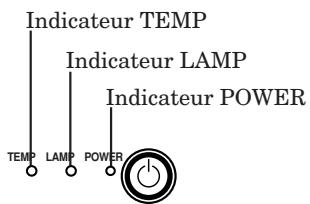
Conditions normales
| POWER | LAMP | TEMP | CONDITION | PRECAUTION |
| Rouge stationnaire | O Hors | O Hors | Attente | |
| Vert stationnaire | O Clignote en vert | O Hors | Lampe en veille (pendant une minute environ) | Le bouton d'alimentation ne peut pas etre utiliser pour basculer de marche (ON) à arrêt (OFF). |
| Vert stationnaire | Vert stationnaire | O Hors | Le bouton d'alimentation (POWER) est enclenché (sur ON). (conditions normales) |
Conditions anomalies
| POWER | LAMP | TEMP | CONDITION | REMEDES POSSIBLES |
| Vert stationnaire | Vert stationnaire | Clignote en rouge | Température anorme • Les fentes d'aération ou le filtré à air est colmaté par la poussière ou des débris. • La température est trop élevé • Le filtré est sale. | • Retier l'objet de la fente d'aération. • Déplacer le projecteur vers un endroit plus frais. • Nettoyer le filtré. |
| Rouge stationnaire | Hors | Rouge stationnaire | ||
| Rouge stationnaire | Clignote en vert | Hors | Le circuit de protection fonctionne ou la lanpe est en une condition anormale. (Lors de la mise hors tension, les voyants fonctionnent également comme indiqué à gauche. Dans ce cas, ils n'indiquent pas une situation anormale.) | • Attendez jusqu'à ce que la l'indicateur LAMP soit désactifé, puis appuyez sur le bouton POWER. • Si l'opération ci-dessus n'est efficace, remplacez la lampe. |
| Vert stationnaire | Clignote en rouge/vert | Hors | Avertit de la fin de la fin de l'ampoule (durée totale d'éclairage environ 1,000 heures*. Lorsque l'alimentation est enclenché.) | Remplacer la lampe. Changer la lampe neue si le même problème se présente. |
| Rouge stationnaire | Clignote en rouge | Hors | Avertit de la fin de la fin de l'ampoule (durée totale d'éclairage environ 1,000 heures*. Lorsque l'alimentation est à arrêt.) | |
| Rouge stationnaire | Rouge stationnaire | Hors | Durée de la l'ampoule terminée - OVER (durée totale d'éclairage environ 1,500 heures*) | |
| Clignote en rouge/vert | Hors | Hors | Le couvercle de filtré ou lampe n'est pas fermé. | Fermer le couvercle correctement. |
| Clignote en rouge/vert | Stationnaire ou Clignote | Stationnaire ou Clignote | Anormal | Contacter le revendeur. |
*) Lorsque MODE LAMPE du menu INSTALLATION est réglée sur STANDARD. En cas de réglage sur BAS, la durée est élargie.
| Type | Projecteur LCD |
| Modèle | XL5950U | XL5950LU | XL5900U | XL5900LU |
| Alimentasion | CA100 - 240V, 50 / 60Hz |
| Entrée nominale | 3.8 A |
| Panneaux LCD | Panneau LCD 1.3" : 3 pieces (pour R, G, B) Pixels 1024 × 768 = 786,432 pixels Total 2,359,296 pixels Taux de pixels actifs: 99.99 % ou plus (chaque panneau) |
| Couleurs | 16,770,000 couleurs |
| Objectif de projection | F 1.8 - 2.1*1 f = 51 - 64 mm*1 |
| Lampe source lumineuse | 270 W SHP |
| Taille écran | 60 - 300 pouces*1 (aspect ratio 4:3) |
| Compatibilité avec un PC | Résolution : 640 x 400 (Expansion) - 1024 x 768 (Réel) - 1600 x 1200 (Compressé) Sync (synchronisation) sur le Vert possible. |
| Compatibilité Video | NTSC / NTSC 4.43 / PAL (y compris PAL-M, N) / SECAM, PAL-60 DVD (Composant) / HDTV (1080i) / 720p / (525p) |
| Sortie audio | 5 W mono |
| Enceintes | rondes de (4Ω 5W) |
| Entrée S-video | Signal de luminance : 1.0 Vp-p 75Ω (sync. négative) Signal de chroma : 0.286 Vp-p 75Ω (signal de rafales) |
| Entrée video | 1.0 Vp-p 75Ω (sync. négative) |
| Entrée audio | 150 mVrms, 10kΩ ou plus |
| Entrée RGB analogue (mini D-SUB 15 broches/BNC) | RGB: 0.7Vp-p 75Ω (sync. négative) YPBR(YCBCR): Y:1.0Vp-p (sync. négative) PBPR(CBCR):0.7Vp-p HD/CS : niveau TTL (positif ou négative) VD : niveau TTL (positif ou négative) |
| Entrée audio | 150 mVrms, 10kΩ ou plus Ø3.5mm stereo mini jack |
| Connecteur del control | Normes RS-232C série (connecteur à 8 broches) borne USB pour une souris, borne pour un télécommande par cable |
| Dimensions extérieures | 371 × 176 × 434 mm*2 (largeur × hauteur × profonde)Les pattes et objecifs ne sont pas inclus. 443 × 176 × 434 mm*2 (largeur × hauteur × profonde) (avec couvercle des bornes) |
| Poids | Approx. 8.5 kg*2 Approx. 9.0 kg*2 (avec couvercle des bornes) |
| Longueur du cordon d'alimentation | 118 pouces (3.0m) |
| Température, humidité (performance garantie) | +41°F (+5°C) ~ +104°F (+40°C), 30~90% |
1) Pour le XL5950U et XL5900U uniquement. En ce qui concerne le XL5950LU et XL5900LU, veuillez vous reporter à la page 30. 2) Pour le XL5950U et XL5900U uniquement.
Verrouillage kensington
Ce projecteur dispose d'un connecteur standard de sécurité Kensington pour fonctionner avec un système de sécurité Microsaver de Kensington. Se référer aux informations fournies avec le système Kensington pour les instructions concernant la sécurisation du projecteur. Veuillez contacter le Kensington Technology Group comme indiqué ci-dessous.
Fourni avec l'appareil
| No. de proche | SPEC |
| 1 | R(RED)/Cr |
| 2 | G(GREEN)/Y |
| 3 | B(BLUE)/Cb |
| 4 | GND |
| 5 | GND |
| 6 | GND |
| 7 | GND |
| 8 | GND |
| 9 | - |
| 10 | GND |
| 11 | GND |
| 12 | DDC DATA |
| 13 | HD/CS |
| 14 | VD |
| 15 | DDC CLOCK |
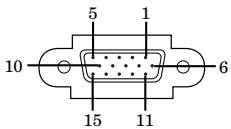
Vues de l'appareil dans les trois dimensions (mm)
Avec couvercle des bornes
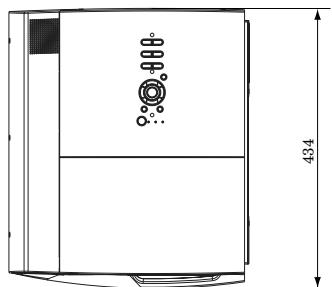
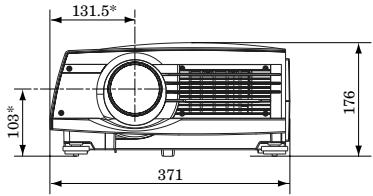
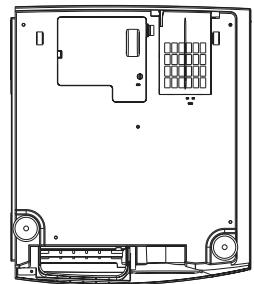
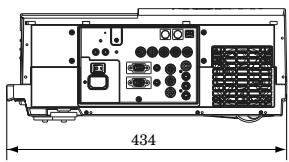
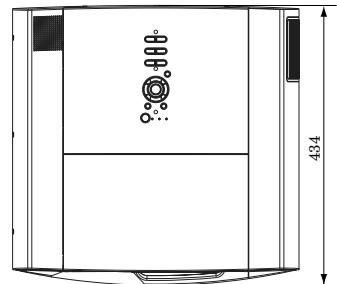
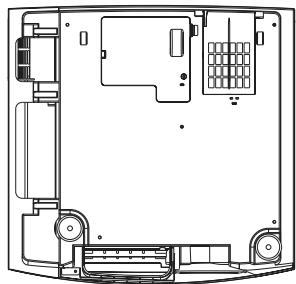
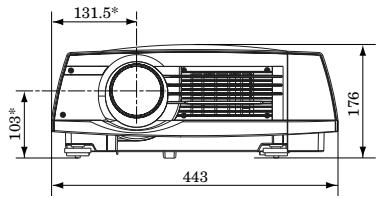
Réglages par défaut effectués en usine pour le XL5950U et XL5900U.
2 Câble d'alimentation C. A 246C483-10 1 Câble AV (Audio/Viséo) 2246C381-10 1 Câble RGB pour PC 246C448-10 2 Câble RS-232C 246C447-10 1 Couvercle des bornes (avec dispositif d'alarme anti-vol) 955B288-01 2 Épingle de suture 450D057-10
1 Autocollant pour dispositif d'alarme anti-vol 853C588-10 1 Filtre 620D119-10 1 Télécommande 939P955-10 1 Carte de référence rapide 857D050-10 4 Piles - 1 Manuel de suture 871D389-10 1 CD-ROM 919C132-10
Pièce de rechange
Lampe
499B035-10
(VLT-XL5950LP)
Spécification des signaux RGB de chaque ordinateur de ce projecteur
| Mode des signaux | Résolution (H x V) | Fréquence horizontalé (kHz) | Fréquence verticalé (Hz) | Normal (H x V) | Réel (H x V) |
| TV60 | - | 15.73 | 59.94 | 1024 x 768 | - |
| TV50 | - | 15.63 | 50.00 | 1024 x 768 | - |
| 1080i | - | 33.75 | 60.00 | 1024 x 576 | - |
| 525p | - | 31.47 | 59.54 | 1024 x 768 | - |
| 625p | - | 31.25 | 50.00 | 1024 x 768 | - |
| 720p | - | 45.00 | 60.00 | 1024 x 576 | - |
| PC98 | 640 x 400 | 24.82 | 56.42 | 1024 x 640 | 640 x 400 |
| CGA70 | 640 x 400 | 31.47 | 70.09 | 1024 x 640 | 640 x 400 |
| CGA84 | 640 x 400 | 37.86 | 84.14 | 1024 x 640 | 640 x 400 |
| CGA85 | 640 x 400 | 37.86 | 85.08 | 1024 x 640 | 640 x 400 |
| VGA60 | 640 x 480 | 31.47 | 59.94 | 1024 x 768 | 640 x 480 |
| VGA72 | 640 x 480 | 37.86 | 72.81 | 1024 x 768 | 640 x 480 |
| VGA75 | 640 x 480 | 37.50 | 75.00 | 1024 x 768 | 640 x 480 |
| VGA85 | 640 x 480 | 43.27 | 85.01 | 1024 x 768 | 640 x 480 |
| VGA120 | 640 x 480 | 61.89 | 120.17 | 1024 x 768 | 640 x 480 |
| SVGA56 | 800 x 600 | 35.16 | 56.25 | 1024 x 768 | 800 x 600 |
| SVGA60 | 800 x 600 | 37.88 | 60.32 | 1024 x 768 | 800 x 600 |
| SVGA72 | 800 x 600 | 48.08 | 72.19 | 1024 x 768 | 800 x 600 |
| SVGA75 | 800 x 600 | 46.88 | 75.00 | 1024 x 768 | 800 x 600 |
| SVGA85 | 800 x 600 | 53.67 | 85.06 | 1024 x 768 | 800 x 600 |
| SVGA95 | 800 x 600 | 59.97 | 94.89 | 1024 x 768 | 800 x 600 |
| SVGA120 | 800 x 600 | 77.11 | 119.93 | 1024 x 768 | 800 x 600 |
| XGA43i | 1024 x 768 | 35.52 | 86.96 | 1024 x 768 | - |
| XGA60 | 1024 x 768 | 48.36 | 60.00 | 1024 x 768 | 1024 x 768 |
| XGA70 | 1024 x 768 | 56.48 | 70.07 | 1024 x 768 | 1024 x 768 |
| XGA75 | 1024 x 768 | 60.02 | 75.03 | 1024 x 768 | 1024 x 768 |
| XGA85 | 1024 x 768 | 68.68 | 85.00 | 1024 x 768 | 1024 x 768 |
| XGA120 | 1024 x 768 | 98.58 | 119.78 | 1024 x 768 | 1024 x 768 |
| SXGA70a | 1152 x 864 | 63.85 | 70.01 | 1024 x 768 | 1024 x 768 |
| SXGA75a | 1152 x 864 | 67.50 | 75.00 | 1024 x 768 | 1024 x 768 |
| SXGA85a | 1152 x 864 | 77.49 | 85.06 | 1024 x 768 | 1024 x 768 |
| SXGA60b | 1280 x 960 | 60.00 | 60.00 | 1024 x 768 | 1024 x 768 |
| SXGA75b | 1280 x 960 | 75.00 | 75.00 | 1024 x 768 | 1024 x 768 |
| SXGA85b | 1280 x 960 | 85.94 | 85.00 | 1024 x 768 | 1024 x 768 |
| SXGA43i | 1280 x 1024 | 46.43 | 86.87 | 1024 x 768 | - |
| SXGA60 | 1280 x 1024 | 63.98 | 60.02 | 1024 x 768 | 1024 x 768 |
| SXGA75 | 1280 x 1024 | 79.98 | 75.03 | 1024 x 768 | 1024 x 768 |
| SXGA85 | 1280 x 1024 | 91.15 | 85.02 | 1024 x 768 | 1024 x 768 |
| MAC13 | 640 x 480 | 35.00 | 66.67 | 1024 x 768 | 640 x 480 |
| MAC16 | 832 x 624 | 49.72 | 74.55 | 1024 x 768 | 832 x 624 |
| MAC19 | 1024 x 768 | 60.24 | 75.02 | 1024 x 768 | 1024 x 768 |
| MAC21 | 1152 x 870 | 68.59 | 74.96 | 1024 x 768 | 1024 x 768 |
| HP75 | 1024 x 768 | 62.94 | 74.93 | 1024 x 768 | 1024 x 768 |
| HP72 | 1280 x 1024 | 78.13 | 72.00 | 1024 x 768 | 1024 x 768 |
| SUN66a | 1152 x 900 | 61.85 | 66.00 | 1024 x 768 | 1024 x 768 |
| SUN76a | 1152 x 900 | 71.81 | 76.64 | 1024 x 768 | 1024 x 768 |
| SUN66 | 1280 x 1024 | 71.68 | 66.68 | 1024 x 768 | 1024 x 768 |
| SUN76 | 1280 x 1024 | 81.13 | 76.11 | 1024 x 768 | 1024 x 768 |
| SGI72 | 1280 x 1024 | 76.92 | 72.30 | 1024 x 768 | 1024 x 768 |
| SGI76 | 1280 x 1024 | 82.01 | 76.00 | 1024 x 768 | 1024 x 768 |
| IBM60 | 1280 x 1024 | 63.42 | 60.00 | 1024 x 768 | 1024 x 768 |
| UXGA | 1600 x 1200 | 75.00 | 60.00 | 1024 x 768 | - |
*1: Les ZOOM IMAGE et PinP ne fonctionnent pas avec ce signal. - Lorsque le mode ZOOM IMAGE du menu OPTION est réglé sur affichage en taille réelle, une pression sur le bouton EXPAND de la télécommande va basculer l'affichage de l'image sur l'écran à sa taille originale (affichage en taille réelle). Pendant l'affichage en taille réelle, les images seront encadrées par une bordure noire, lorsque leur résolution est inférieure à 1024 x 768.
Important:
- Certains ordinateurs peuvent ne pas être compatibles avec le projecteur.
- La définition maximum du projecteur est de 1024 x 768 pixels. Elle peut ne pas être correctement affichée pour des images de définition supérieure à 1024 x 768.
- L'image avec un signal SYNConG (vert) pourrait vibrer.
- L'image avec un signal SYNC sur G (vert) peut être eteinte de vert.
- Si la résolution et la fréquence de votre ordinateur ne sont pas indiquées sur la table, changez la résolution de votre ordinateur. Vous pourrez alors trouver la résolution et la fréquence compatibles.
- Mettez ENTREES MULTIMEDIA sur RGB dans le menu REGLAGE SIGNAUX VIDEO, lors de l'entrée du signal HDTV comme signal RGB.
- Dans le cas du SXGA, le côté droit de l'image risque de ne pas apparaître. Si cela se produit, ajuster l'alignement TRACKING dans le menu REGLAGE SIGNAUX VIDEO.
Avec objectif de zoom court (OL-X500SZ)
FN°. F2.0-F2.3
Distance focale f = 37mm - 44mm
Zoom/mise au point Fonctionnement électrique (rapport de zoom 1,2:1)
Taille d'image 40 pouces (81 cm x 61 cm) - 300 pouces (610 cm x 457 cm) (aspect ratio 4:3)
| Taille de l'écran | Distance de l'écran : L | Hauteur de déplacement d'objetif | Largeur de déplacement d'objetif : W | ||||||||||||
| Size | Largeur | Hauteur | Grand-angle (min.) | Télé(max.) | Standard : I | Distance de mouvement : H | |||||||||
| pouces | cm | pouces | cm | pouces | cm | pouces | m | pouces | m | pouces | cm | pouces | cm | pouces | cm |
| 40 | 102 | 32 | 81 | 24 | 61 | 42 | 1.1 | 51 | 1.3 | 1.2 | 3.0 | 11.2 | 28.3 | 1.7 | 4.2 |
| 60 | 152 | 48 | 122 | 36 | 91 | 64 | 1.6 | 77 | 2.0 | 1.8 | 4.6 | 16.6 | 42.0 | 2.5 | 6.2 |
| 80 | 203 | 64 | 163 | 48 | 122 | 86 | 2.2 | 104 | 2.6 | 2.4 | 6.1 | 22.0 | 55.8 | 3.3 | 8.3 |
| 100 | 254 | 80 | 203 | 60 | 152 | 108 | 2.7 | 130 | 3.3 | 3.0 | 7.6 | 27.4 | 69.5 | 4.1 | 10.3 |
| 150 | 381 | 120 | 305 | 90 | 229 | 163 | 4.1 | 196 | 5.0 | 4.5 | 11.4 | 40.9 | 103.8 | 6.1 | 15.4 |
| 200 | 508 | 160 | 406 | 120 | 305 | 218 | 5.5 | 263 | 6.7 | 6.0 | 15.2 | 54.4 | 138.1 | 8.1 | 20.5 |
| 250 | 635 | 200 | 508 | 150 | 381 | 272 | 6.9 | 329 | 8.4 | 7.5 | 19.1 | 67.9 | 172.4 | 10.1 | 25.5 |
| 300 | 762 | 240 | 610 | 180 | 457 | 327 | 8.3 | - | - | 9.0 | 22.9 | 81.4 | 206.6 | 12.1 | 30.6 |
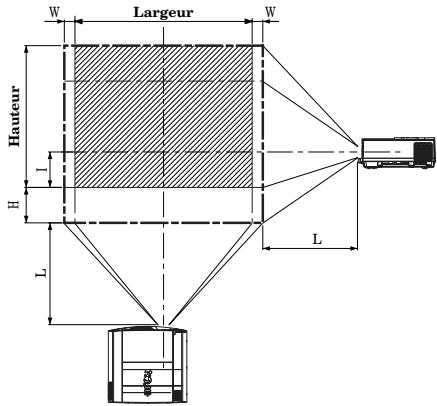
- Les chiffres ci-dessus correspondent aux chiffres de la conception et peuvent être légèrement différents par rapport aux chiffres réels.
Avec objectif de zoom long (OL-X500LZ)
FN°. F2.5-F3.2
Distance focale f=64-90mm
Zoom/mise au point : Fonctionnement manuel (rapport de zoom 1,4 : 1)
Taille d'image 80 pouces (163 cm × 122 cm) - 300 pouces (610 cm × 457 cm) (4:3)
(recommandée) 80 pouces (163 cm × 122 cm) - 200 pouces (406 cm × 305 cm) (4:3)
| Taille de l'écran | Distance de l'écran : L | Hauteur de déplacement d'objetif | Largeur de déplacement d'objetif : W | ||||||||||||
| Size | Largeur | Hauteur | Grand-angle (min.) | Télé(max.) | Standard : I | Distance de mouvement : H | |||||||||
| pouces | cm | pouces | cm | pouces | cm | pouces | m | pouces | m | pouces | cm | pouces | cm | pouces | cm |
| 80 | 203 | 64 | 163 | 48 | 122 | 151 | 3.8 | 209 | 5.3 | 2.4 | 6.1 | 22.0 | 55.8 | 3.3 | 8.3 |
| 100 | 254 | 80 | 203 | 60 | 152 | 190 | 4.8 | 264 | 6.7 | 3.0 | 7.6 | 27.4 | 69.5 | 4.1 | 10.3 |
| 150 | 381 | 120 | 305 | 90 | 229 | 287 | 7.3 | 400 | 10.2 | 4.5 | 11.4 | 40.9 | 103.8 | 6.1 | 15.4 |
| 200 | 508 | 160 | 406 | 120 | 305 | 384 | 9.7 | 537 | 13.6 | 6.0 | 15.2 | 54.4 | 138.1 | 8.1 | 20.5 |
| 250 | 635 | 200 | 508 | 150 | 381 | 481 | 12.2 | 674 | 17.1 | 7.5 | 19.1 | 67.9 | 172.4 | 10.1 | 25.5 |
| 300 | 762 | 240 | 610 | 180 | 457 | 578 | 14.7 | 810 | 20.6 | 9.0 | 22.9 | 81.4 | 206.6 | 12.1 | 30.6 |
- Les chiffres ci-dessus correspondent aux chiffres de la conception et peuvent être légèrement différents par rapport aux chiffres réels.
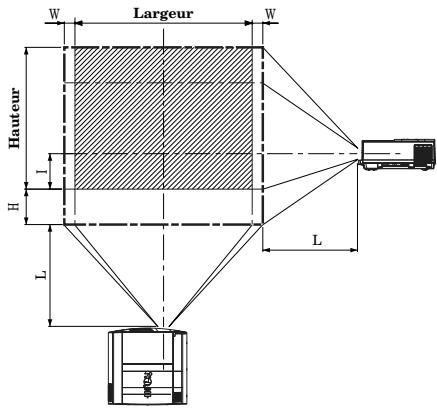
Avec objectif de tellobjectif (OL-X500TZ)
FN°. F2.5-F3.4
Distance focale f=93-140mm
Zoom/mise au point : Fonctionnement manuel (rapport de zoom 1.5:1)
Taille d'image 80 pouces (163 cm × 122 cm) - 300 pouces (610 cm × 457 cm) (4:3)
(recommandée) 80 pouces (163 cm × 122 cm) - 200 pouces (406 cm × 305 cm) (4:3)
| Taille de l'écran | Distance de l'écran : L | Hauteur de déplacement d'objetif | Largeur de déplacement d'objetif : W | ||||||||||||
| Size | Largeur | Hauteur | Grand-angle (min.) | Télé(max.) | Standard : I | Distance de mouvement : H | |||||||||
| pouces | cm | pouces | cm | pouces | cm | pouces | m | pouces | m | pouces | cm | pouces | cm | pouces | cm |
| 80 | 203 | 80 | 163 | 48 | 122 | 220 | 5.6 | 329 | 8.4 | 2.4 | 6.1 | 22.0 | 55.8 | 3.3 | 8.3 |
| 100 | 254 | 120 | 203 | 60 | 152 | 276 | 7.0 | 414 | 10.5 | 3.0 | 7.6 | 27.4 | 69.5 | 4.1 | 10.3 |
| 150 | 381 | 160 | 305 | 90 | 229 | 418 | 10.6 | 627 | 15.9 | 4.5 | 11.4 | 40.9 | 103.8 | 6.1 | 15.4 |
| 200 | 508 | 200 | 406 | 120 | 305 | 560 | 14.2 | 839 | 21.3 | 6.0 | 15.2 | 54.4 | 138.1 | 8.1 | 20.5 |
| 250 | 635 | 240 | 508 | 150 | 381 | 701 | 17.8 | 1051 | 26.7 | 7.5 | 19.1 | 67.9 | 172.4 | 10.1 | 25.5 |
| 300 | 762 | 610 | 180 | 457 | 843 | 21.4 | 1263 | 32.1 | 9.0 | 22.9 | 81.4 | 206.6 | 12.1 | 30.6 | |
- Les chiffres ci-dessus correspondent aux chiffres de la conception et peuvent être légèrement différents par rapport aux chiffres réels.
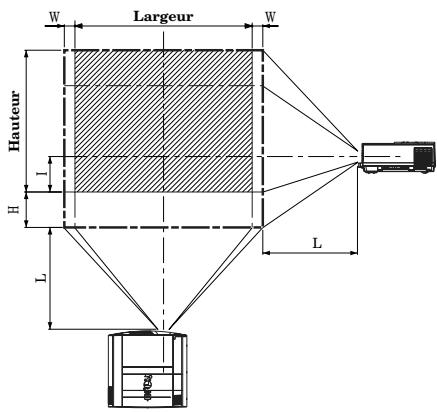
Avec objectif court à projection arrière (sur axe) (OL-X500FR)
FN°. F2.5
Mise au point Fonctionnement manuel
Taille d'image 50 pouces (102 cm × 76 cm) - 200 pouces (406 cm × 305 cm) (4:3)
(recommandée) 70 pouces (142 cm × 107 cm) - 100 pouces (203 cm × 152 cm) (4:3)
| Taille de l'écran | Distance de l'écran : L | ||||||
| Size | Largeur | Hauteur | |||||
| pouces | cm | pouces | cm | pouces | cm | pouces | m |
| 50 | 127 | 40 | 102 | 30 | 76 | 31 | 0.8 |
| 70 | 178 | 56 | 142 | 42 | 107 | 45 | 1.1 |
| 85 | 216 | 68 | 173 | 51 | 130 | 55 | 1.4 |
| 100 | 254 | 80 | 203 | 60 | 152 | 65 | 1.7 |
| 150 | 381 | 120 | 305 | 90 | 229 | 100 | 2.5 |
| 200 | 508 | 160 | 406 | 120 | 305 | 134 | 3.4 |
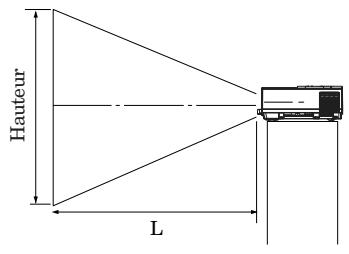
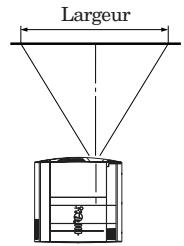
- Les chiffres ci-dessus correspondent aux chiffres de la conception et peuvent être légèrement différents par rapport aux chiffres réels.
- 'angle de réglage pour la correction trapézoidale avec cet objectif est différent de celui de l'objectif XL5950U ou XL5900U.
- Lors de la correction trapézoidale avec l'objectif, il se peut que le rapport d'aspect de 4 : 3 ne soit pas obtenu.
MESCA (Mitsubishi Electric Sales Canada Inc.)
http://www.mitsubishielectric.ca