
M342I - Téléphone mobile MITSUBISHI - Notice d'utilisation et mode d'emploi gratuit
Retrouvez gratuitement la notice de l'appareil M342I MITSUBISHI au format PDF.


| Type de produit | Téléphone mobile GSM |
| Marque | Mitsubishi |
| Modèle | M342i |
| Réseaux supportés | GSM 900 / DCS 1800 |
| Dimensions | Environ 120 x 45 x 20 mm (estimation) |
| Poids | Environ 90 g (estimation) |
| Batterie | Lithium-Ion, modèle MA-0707, rechargeable |
| Écran | Couleur, résolution QQVGA |
| Appareil photo | Intégré, résolution VGA ajustable |
| Mémoire téléphone | Jusqu'à 255 contacts, 100 événements agenda, SMS |
| Fonctions principales | Appels, SMS, i-mode, e-mail, appareil photo, agenda, calculatrice, réveil, port infrarouge, modem, jeux Java, enregistrement vocal |
| Connectivité | Infrarouge, câble PC (optionnel) |
| Alimentation | Chargeur secteur fourni, prise secteur |
| Entretien et nettoyage | Essuyer avec un chiffon doux légèrement humide ; éviter solvants, liquides, températures extrêmes |
| Sécurité | Codes PIN/PIN2, PUK/PUK2, verrouillage téléphone et clavier, mot de passe interdiction d'appel |
| Pièces détachées et réparabilité | Batterie MA-0707, chargeur secteur ; réparation par centre agréé Mitsubishi Electric |
| Informations générales | Garantie 12 mois, conforme à la directive 1999/5/CE, SAR max 0,795 W/kg |
FOIRE AUX QUESTIONS - M342I MITSUBISHI
Questions des utilisateurs sur M342I MITSUBISHI
0 question sur cet appareil. Repondez a celles que vous connaissez ou posez la votre.
Poser une nouvelle question sur cet appareil
Téléchargez la notice de votre Téléphone mobile au format PDF gratuitement ! Retrouvez votre notice M342I - MITSUBISHI et reprennez votre appareil électronique en main. Sur cette page sont publiés tous les documents nécessaires à l'utilisation de votre appareil M342I de la marque MITSUBISHI.
MODE D'EMPLOI M342I MITSUBISHI
Ce manuel décrit le fonctionnement du téléphone GSM M342i.
Édition 1, 2003. © Melco Mobile Communications Europe S. A., 2004
Tout a été mis en œuvre pour assurer l'exactitude des instructions contenues dans ce manuel. Melco Mobile Communications Europe S. A. se réserve toutefois le droit d'apporter sans avis préalable des améliorations et des modifications au produit décrit dans ce manuel et/ou au manuel lui-même.
| Page 4 | Introduction |
| SAR 4 | |
| Déclaration de conformité 5 | |
| Consignes générales de sécurité 5 | |
| Sécurité dans un vehicule 5 | |
| Appels d'urgence 6 | |
| Entretien et maintenance 6 | |
| Chargeur-adaptateur secteur 6 | |
| Utilisation de la batterie 6 | |
| Câble PC 7 | |
| Votre responsabilité 7 | |
| Codes de sécurité 7 | |
| Mise au rebut de l'emballage 7 | |
| Page 8 | Utilisation de ce manuel |
| Page 11 | Démarriage |
| Préparation du téléphone 11 | |
| Opérations de base 11 | |
| Page 14 | Bureau |
| Agenda 14 | |
| Câcalculatrice 17 | |
| Conversion de devises 18 | |
| Réveil 18 | |
| Port infrarouge 18 | |
| Utilisation de votre mobile comme modem 19 | |
| Page 20 | SMS |
| Lecture d'un SMS reçu 20 | |
| Lecture des SMS enregistrrés 20 | |
| Déplacement de SMS vers la carte SIM 20 | |
| Transfert de SMS 21 | |
| Activation ou déactivation de l'alarme de message reçu 21 | |
| Préparation du téléphone pour l'envoi de SMS 21 | |
| Saisie de texte 22 | |
| Creation de modèles de texte 24 | |
| Modification d'un modele de texte 24 | |
| Envoi d'un nouveau SMS 24 | |
| Signature 25 | |
| Émission de SMS à partir de l'archive 25 | |
| SIM et de la boîte d'envoi 25 | |
| Demande d'état 25 | |
| Encombrement de la mémoire 26 | |
| Messages d'information réseau (CB) 26 | |
| Page 28 | Appels et durées |
| Journal des appeals 28 | |
| Compteurs d'appels 28 | |
| Gestion du coût des appeals 29 | |
| Appel enregistré 30 | |
| Page 31 | Répertoires |
| Enregistrement de noms et numérios de téléphone _31Modification d'une carte de répertoire téléphone ou d'une carte de répertoire SIM _33Affichage et appel des numérios du réseau _33Numérotable vocale _34Espace libre dans le réseau _34Creation d'un groupe de cartes _34Ma carte _35Affichage de vos numérios _35Numérofixes (FDN) _36Copie _36 | |
| Page 37 | Appareil photo |
| Positionnement de votre mobile _37Prise de vue _38Réglage de votre image _39Enregistrement/effacement de l'image _40Retardateur _40 | |
| Page 41 | Espace perso |
| Images _41Sonneries _43Applis JavaTM _44Enregistrement vocal _45Autres _45Mémoire utilisée _46 | |
| Page 47 | Calendrier |
| Page 47 | Services réseau |
| Page 48 | i-mode |
| Interface utilisateur _48Rubrique i-mode _48Menu i-mode _49e-mail i-mode _51Paramètres du système de messagerie _55Accès rapide aux fonctions de base i-mode _57 | |
| Page 58 | Réglages |
| Audio _58Affichage _59Clavier _60Répondeur _61Réglages du téléphone _61Services GSM _63Fonctions de sécurité _67 | |
| Page 69 | Annexe |
| Glossaire _69Dépannage _70Messages d'erreur _71Garantiet _73 | |
| Page 74 | Index |
| Page 76 | Notes |
Nous vous remercions d'avoir acquis le téléphone mobile M342i (GSM, DCS). Le téléphone décrit dans ce manuel est agréé pour une utilisation sur tous les réseaux GSM 900/1800. Certains des messages affichés sur le téléphone peuvent varier en fonction du type de votre abonnement et/ou de votre fournisseur de services.
Comme tout équipement de radiotransmission, ce téléphone mobile émet des ondes électromagnétiques et répond aux normes internationales lorsqu'il est utilisé en conformité avec les consignes de sécurité et les messages d'information indiqués ci-dessous.
CE TELEPHONE M342i EST CONFORME AUX REGLEMENTATIONS EUROPEENNES EN MATIÈRE D'EXPOSITION AUX ONDES RADIOELECTRIQUES.
Avant d'être commercialisé, tout téléphone mobile doit être reconnu conforme à la directive européenne 1999/5/CE (RTTE). Cette directive repose sur une condition essentielle : la protection de la santé et de la sécurité de l'utilisateur et des autres personnes.
Votre téléphone mobile est un émetteur-récepteur radioélectrique. Il est conçu et fabriqué pour ne pas dépasser les seuils d'exposition à l'énergie radiofréquence recommendés par le Conseil de l'Union Européenne 1. Ces seuils font partie d'un ensemble complet de directives et définitissent les niveaux autorisés en matière d'énergie RF pour l'ensemble de la population. Ces directives ont été définies par des organisations scientifiques indépendantes sur la base d'évaluations périodiques approfondies effectuées dans le cadre d'études scientifiques. Elles prévoient d'importantes marges de sécurité destinées à garantir la protection de toutes les personnes, indépendamment de leur âge et de leur état de santé.
La norme relative à l'exposition pour les téléphones mobiles (CENELEC standard EN 50360 : 2001) utilise le taux d'absorption spécifique (ou SAR, Specific Absorption Rate) comme unité de mesure. La limite SAR recommandée par le Conseil de l'Union Européenne est fixée à 2 W/kg. Les tests de limite SAR ont été menés dans des conditions de fonctionnement standard (définitions par la norme CENELEC EN 50361 : 2001), le téléphone émettant aux niveaux maxima de puissance autorisés dans toutes les bandes de fréquences. Le SAR est mesuré au niveau maximum de puissance autorisé, mais le niveau SAR effectif d'un téléphone en cours d'utilisation peut être nettement inférieur à la valeur maximale. Ceci est dû au fait que le téléphone est conscience pour fonctionner à des niveaux de puissance variables de manière à utiliser le niveau minimum nécessaire pour atteindre le réseau. En règle générale, le SAR sera d'autant plus faible que vous serez proche d'une antenne de station de base.
Le niveau SAR maximum pour ce modèle M342i a été mesuré à 0,795 W/kg lors des tests de conformité à la norme. Même si la valeur SAR peut différer selon les modèles de mobiles et en fonction de leur position, tous les modèles satisfont aux limites d'exposition RF imposées par les réglementations européennes.
Informations complémentaires de l'Organisation mondiale de la Santé :
Individus : en l'état actuel des connaissances scientifiques, il n'est pas nécessaire de prendre des précautions particulières pour l'utilisation des téléphones mobiles. En cas d'inquiétude, une personne pourra désirer de limiter son exposition (ou celle de ses enfants) à l'énergie radiofréquence en abrégeant la durée des communications ou en utilisant l'option « mains libres » permettant d'éloigner l'appareil de la tête et du corps.
Systèmes d'absorption des fréquences radio : en l'état actuel des connaissances scientifiques, il n'est pas nécessaire d'équiper les téléphones mobiles de systèmes de protection pour absorber de tels rayonnements. L'utilisation de ces systèmes n'est pas obligatoire sur le plan sanitaire et leur efficacité, pour la plupart d'entre eux, n'est pas prouvée.
Source: WHO, Aide-mémoire n° 193, juin 2000.
- Recommandation française 1999/519/CE
- La valeur SAR applicable aux téléphones mobiles utilisés par le public est de 2 watts/kilogramme (W/kg) en moyenne sur dix grammes de tissu. Cette limite intègre une importante marge de sécurité destinée à garantir la protection du public et à tenir compte des éventuelles variations dans les mesures.
- Conformément à la norme GSM, la puissance d'émission pour les GSM est limitée à 250 mW pour 900 MHz et à 125 mW pour 1 800 MHz.
Si vous souhaitez davantage d'informations sur le sujet, il existe plusieurs sources indépendantes, notamment les organismes suivants :
Royal Society of Canada: www.rsc.ca
Melco Mobile Communications Europe S. A est membre de la MMF, association internationale des fabricants d'équipements radio.
La MMF a pour effet de définir et de partager les positions de l'industrie aux organisations de recherche indépendantes, aux gouvernements et aux autres organismes de recherche. À ce titre, elle fournit de nombreuses informations sur le sujet.
B-1030 Bruxelles - Belgique
www.mmfai.org
Déclaration de conformité
Par la présente, Melco Mobile Communications Europe S. A., déclare que cet appareil M342i (VGM07B) est conforme aux principales exigences et autres dispositions applicables de la Directive 1999/5/CE.
Une copie de la Déclaration complète de Conformité peut être consultée sur notre site Web :
http://www.mitsubishi-telecom.com
Consignes générales de sécurité
Compte tenu du risque d'interférences radio, il est important de respecter les réglementations spéciales concernant l'emploi d'équipements radio.
Veuillez appliquer strictement les consignes de sécurité ci-après.
| Eteignez-vous mobile et refièrez la batterie lorsque vous vous trouvez à bord d'un avion. En effet, l'utilisation d'un téléphone mobile y est interdite, dans l'intérêt de la sécurité à bord et de la bonne exploitation des reseaux téléphoniques. |
| Eteignez votre mobile à proximité d'une pompé à essence ou de tout matériel inflammable. |
| Eteignez votre téléphone dans unhopital ou dans tout autre endroit doté d'équipements médicaux en fonctionnement. |
| Respectez les règlements relatifs à l'utilisation des radiotéléphones dans les dépôts de carburant,les usines chimiques ou les sites où des tirs de mines sont en cours. |
| L'utilisation d'un mobile peut perturber le fonctionnement des apparciels Médicaux individuels insuffisamment protégés, tels les prothèses auditives et les stimuleurs cardiaques.Consultez vosmedecin ou le fabricant de l'appareil Médical en question pour déterminer s'il est correctement protégé. |
| L'utilisation de votre mobile àproximé d'autres équipementslectroniques peut également, si ceux-ci sont insuffisamment protégés,causeur des interférences.Respectez les précautions d'emploi indiquées et les recommandations du fabricant. |
Sécurité dans un véhicule
Respectez la réglementation nationale relative à l'utilisation des téléphones mobiles dans un véhicule. La sécurité routière doit toujours être votre priorité ! Concentrez toute votre attention sur la conduite.
- N'utilisez pas votre téléphone mobile lorsque vous conduisez. Si votre véhicule n'est pas équipé d'un kit mains libres, arrêtez-vous et garez votre véhicule à un endroit approprié avant d'utiliser votre téléphone. Assurez-vous que vous connaisssez parfaitement les lois de votre pays qui régissent l'utilisation d'appareils mobiles pendant la conduite.
- S'il n'est pas correctement installé, votre téléphone mobile peut perturber le fonctionnement des systèmes électroniques de votre véhicule, tels que les coussins gonflables ou le système de freinage ABS. Pour éviter tout problème, assurez-vous que l'installation a été effectuée par un professionnel qualifié.
- Ne placez pas le téléphone sur le siège passager ou à tout autre endroit où il pourrait tomber en cas de collision ou de freinage brusque. Utilisez always le support.
Composez le numéro d'appel d'urgence en composant le numéro d'appel d'urgence standard européen 112, même si votre téléphone n'est pas équipé d'une carte SIM. Vous pouvez même composer des numéros d'urgence si le téléphone est verrouillé par code PIN ou électroniquement, ou si l'interdiction d'appel est activée. Dans certains pays, ce service est accessible, mais le téléphone doit être équipé d'une carte SIM valide. En cas d'appel d'urgence, veillez à donner toutes les informations nécessaires avec la plus grande précision. Le téléphone peut être le seul moyen de communication dans une situation d'urgence. Par conséquent, ne coupez pas la communication tant que vous n'en aurez pas reçu la consigne.
Les téléphones mobiles utilisent des réseaux hertziens ou terrestres dont l'accès n'est pas garanti en toutes circonstances. Ne comptez pas exclusivement sur un téléphone mobile pour les communications urgentes vitales.
Entretien et maintenance
Votre téléphone est un produit de conception élaborée utilisant une technologie avancée. Il doit être manipulé avec précaution. Ces quelques recommandations vous permettront d'utiliser pendant plusieurs années.
- N'exposez pas votre téléphone à des conditions extrêmes de température ou d'humidité.
- N'exposez pas votre téléphone à des températures trop basses. Lorsque le téléphone est en phase de préchauffage après la mise sous tension, l'humidité peut se condenser à l'intérieur de l'appareil et endommager les composants électriques.
- N'essayez pas de démonter l'appareil. Il ne contient aucune pièce réparable par l'utilisateur.
- Prenez garde à ne pas renverser de liquides sur votre téléphone et ne l'exposez pas à la pluie. Il n'est pas étanche.
- Evitez de faire tomber, de frapper ou d'agiter violemment votre téléphone. Toute manipulation brusque peut l'endommager.
- Ne nettoyez pas tout téléphone avec des solvants ou des produits chimiques agressifs. Essuyez-le exclusivement avec un chiffon légèrement humide.
- Ne posez pas votre téléphone à côté de disques d'ordinateur, de cartes de crédit ou de voyage, ou de tout autre support magnétique. Les informations contènues sur ces disques ou sur ces cartes peuvent être altérées par le téléphone.
- Ne connectez pas de produits incompatibles. L'utilisation d'équipements ou d'accessoires d'un autre fournisseur, non fabriqués ou non agrés par Mitsubishi Electric, peut annuler la garantie de votre téléphone et présenter des risques pour votre sécurité.
- Ne retirez pas les étiquettes. Les nombres qui figurent dessus sont importants pour le service après-vente et pour d'autres questions apparentées.
- En cas de problème, contactez un centre de maintenance agréé.
Chargeur-adaptateur secteur
Ce téléphone mobile a été conçu pour être utilisé uniquement avec l'adaptateur secteur fourni. L'utilisation d'autres charges ou adaptateurs secteur que celui fourni sera dangereuse et entraine la nullité des homologations reçues.
Utilisation de la batterie
La batterie peut être rechargée des centaines de fois, mais elle finira progressivement par s'user. Si son autonomie (en veille et en communication) a nettement diminué par rapport à la normale, il est temps de la remplacer par une batterie neuve. Si la batterie est totalement déchargée, il peut arriver que le symbole de niveau de batterie ne s'affiche pas lorsqu'on connecte le chargeur. Plus encore : le téléphone ne peut pas être allumé. Jusqu'à 15 minutes peuvent être nécessaires pour atteindre une charge de 4 % qui permet d'allumer le téléphone et d'afficher le symbole de charge de la batterie. - Ne laissez pas la batterie connectée au chargeur plus longtemps que nécessaire. La surcharge réduit la durée de vie de la batterie. - Déconnectez le chargeur de batterie de la source d'alimentation lorsque vous ne l'utilisez pas. - N'exposez pas la batterie à des conditions extrêmes de température et d'humidité. - N'incinérez pas les batteries usagées. Il y a risque d'explosion. - Évitez de mettre les bornes de la batterie en contact avec des objets métalliques (clés, trombones, pièces de monnaie, chaînes, etc.) qui pourraient provoquer des courts-circuits. - Évitez de laisser tomber la batterie ou de la soumettre à des chocs physiques violents. - N'essayez pas de démonter les modules de batterie. - Utilisez exclusivement les chargeurs de batterie commandés (voir ci-dessus). - En cas d'encrassement des bornes de la batterie, nettoyez-les avec un chiffon doux. - Les batteries peuvent chauffer pendant la charge.
Avertissement:
Risque d'explosion si vous utilisez un modèle de batterie autre que le modèle Mitsubishi MA-0707.
Mise au rebut des batteries
Conformément à la législation européenne sur la protection de l'environnement, les batteries usagées doivent être retournées au point de vente, ou elles seront collectées gratuitement. Ne jetez pas vos batteries dans les ordures ménagères.
Cable PC
Le câble PC (non fourni dans ce kit) permet de raccorder le téléphone mobile GSM à un ordinateur personnel pour échanger des données.
Votre responsabilité
Ce téléphone GSM est placé sous votre responsabilité. Nous vous recommandons d'en prendre soin et de respecter la réglementation en vigueur dans votre pays. Ne le laissez pas à la portée des enfants et conservez-le toujours en lieu sûr.
Familiarisez-vous avec les fonctions de sécurité et activez-les pour interdire toute utilisation non autorisée de l'appareil. En cas de perte ou de vol de votre téléphone et/ou carte SIM, contactez immédiatement votre fournisseur de services pour empêcher toute utilisation illégale.
Lorsque vous n'utilisez pas le téléphone, mettez-le hors tension et retirez la batterie.
Codes de sécurité
Votre téléphone et votre carte SIM sont livrés préprogrammés avec des codes de sécurité qui les protègent contre toute utilisation non autorisée. Vous trouverez ci-dessous une brève description de ces codes. Consultez la section "Fonctions de sécurité", page 67 pour changer votre code PIN et votre code de verrouillage.
Codes PIN et PIN2 (4 à 8 chiffres)
Toutes les cartes SIM sont pourvues d'un PIN (numéro d'identification personnel) qui les protège contre toute utilisation non autorisée.
Si vous saisissez trois fois de suite un code PIN erroné, la carte SIM est désactivée et le message SIM bloquée s'affiche. Entrer code PUK : s'affiche.
Codes PUK et PUK2 (8 chiffres).
Demandez le code PUK à votre opérateur. Utilisez ce code pour débloquer une carte SIM désactivée (consultez la section "Fonctions de sécurité", page 67).
Le code PUK2 est requis pour débloquer le code PIN2 (voir ci-dessus).
Mot de passe d'interdiction d'appel (4 chiffres)
Ce mot de passe vous permet d'interdire différents types d'appels, reçus ou émis, sur votre téléphone (consultez le section "Mot de passer d'interdiction d'appel", page 67).
Code de verrouillage (4 chiffres)
Ce code a par défaut la valeur 0000, mais vous pouvez le modifier. Une fois que vous l'avez modifié, le fabricant ne peut plus l'identifier. Voir "Code de verrouillage du téléphone", page 67 pour plus de détails.
Verrouillage de i-mode
Le code de verrouillage par défaut de la fonction i-mode est 0000.
Il permet d'interdire toute utilisation frauduleuse de la fonction i-mode (consultez la section Verrouillage i-mode page 48).
Nous vous conseillons de garder ces codes en mémoire et de vous familiariser avec leur signification et leur utilisation.
Mise au rebut de l'emballage
L'emballage utilisé pour ce téléphone est fabriqué à partir de matières recyclables et doit être mis au rebut conformément à la législation sur la protection de l'environnement en vigueur dans leur pays.
Veuillez séparer les éléments en plastique des éléments en carton et les mettre au rebut selon la procédure applicable.
Veuillez tirer attentivement ce manuel d'utilisation. Il contient de nombreuses informations sur votre téléphone et son fonctionnement en relation avec le réseau. Certains services décrits dans ce manuel sont assurés par les opérateurs. Pour plus d'informations sur ces services, contactez votre opérateur. Pour activer certains services, vous devrez peut-être souscrire à des abonnements supplémentaires.
Utilisation des touches
La liste suivante décrit l'utilisation du clavier pour vous permettre de vous familiariser rapidement avec votre téléphone.
Touche OK au milieu de la touche centrale multifonction (pour valider OK sur l'écran et accéder au menu des icônes animées : consultez les illustrations ci-dessous). Touche de fonction gauche (pour valider l'élément au-dessus) : généralement une action). Touche de fonction droite (pour valider l'action au-dessus : généralement Sortir).
Flèche Droite sur la touche centrale multifonctions.
Flèche Gauche sur la touche centrale multifonctions.
Flèche Haut sur la touche centrale multifonctions.
Flèche Bas sur la touche centrale multifonctions.
Touche Envoyer/Appeler
Dans le menu i-mode : accès à une liste d'options lorsque cela est indiqué.
Touche Fin, Activé et Désactivé.

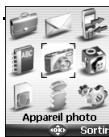
Menu icônes

La disponibilité du menu Calendrier ou Services réseau dépend de votre carte SIM.
Notation du manuel
Voici comment exploiter les instructions continues dans ce manuel et utiliser votre mobile.
| Appuyez sur OK. | Appuyez sur la touche ∩ pour sélectionner OK (milieu de l'écran). |
| Appuyez sur OK. Sélectionnez RÉçalages. | A partir de l'écran de veille, appuyez sur la touche ∩ pour accéder au menu principal, faites défilier la liste vers le haut, vers le bas, la gauche ou la droite jusqu'à l'options de menu RÉglages et appuyez sur OK pour accéder au sous-menu. |
| Sélectionnez Lire (au-dessus de la touche de fonction gauche) | Appuyez sur la touche √ situee sous Lire. |
| Sélectionnez « Annuler » . ou « Sortir » (au-dessus de la touche de fonction droite) | Dans l'écran de veille, appuyez une fois sur √ pour revenir à l'écran précédent. Appuyez et maintainez enforcée la touche √ pour revenir à l'écran de veille (sauf si vous étés dans le menu i-mode). |
| Sélectionnez Mélodies | Utilisez la touche centrale multifonctions pour faire défilier vers le haut, le bas, la gauche ou la droite jusqu'à l'options de menu requise, puis validez en appuyant sur OK. Par exemple, 'Sélectionnez Mélodies': faites défilier jusqu'à l'options de menu Mélodies et appuyez sur la touche OK pour valider votre sélection. |
| Affichage... | Les points de suspension (...) indiquent que d'autres options ou sous-menus sont disponibles en appuyant sur OK. |
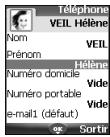
Utilisation des panneaux de défilament dynamiques
Lorsque vous faites défiler le menu, le type de panneau de défilément ci-contre vous permet de visualiser clairement les informations à savoir.

1 La liste des éléments à savoir s'affiche. Faites défilé vers le bas jusqu'au(x) champ(s) que vous souhaitez complété et appuyez sur OK. 2 Saisissez les informations requises ou sélectionnez l'élément souhaité, puis appuyez sur OK pour valider. 3 Complétez autant de champs que nécessaire et sélectionnez Enreg. pour enregistrer toutes les opérations saisies. Les touches de navigation affichées en bas de l'écran indiquent les possibilités de défilement.
Présentation des indicateurs graphiques affichés à l'écran (icônes)
L'écran de votre mobile peut afficher jusqu'à huit lignes de caractères et une ligne d'icônes.
Les icônes indiquent l'état et les conditions de fonctionnement du téléphone en cours d'utilisation.
Les icônes suivantes peuvent être affichées :


Mémoire SIM en cours d'utilisation
Mémoire du téléphone en cours d'utilisation. Fait référence aux informations des cartes du répertoire.

Icône Service GPRS. Indique la disponibilité de services de transmission par paquets ou d'une connexion au i-mode.
Icône Connexion GPRS. S'affiche lorsqu'une connexion GPRS est en cours.

Itinérance. S'affiche lorsque le téléphone est connecté à un réseau autre que son réseau nominal.

Renvoi d'appels. Indique que tous les appels entrants seront renvoyés. La disponibilité du renvoi d'appels dépend du réseau.

Réveil

Vibreur.

Verrouillage du clavier.

Ligne 2. Indique que la deuxième ligne est en cours d'utilisation (dépend de l'abonnement).

Mode silencieux activé.

Couper micro.

Mode Démarrage/Extinction automatique activé.

Port infrarouge. Indique que le port infrarouge est actif, c'est-à-dire que des données peuvent être reçues et envoyées par l'intermédiaire du port infrarouge.

Service de messages courts (SMS). S'affiche lorsqu'un ou plusieurs messages ont été reçu et n'ont pas encore été. Les. Clignote lorsque la boite des messages SMS est pleine et qu'il n'est plus possible de stocker un nouveau message. La disponibilité du service SMS dépend du réseau.


Répondeur. S'affiche lorsqu'un message vocal a été reçu et sauvegardé par le centre de messagerie vocale du réseau. La disponibilité du répondeur dépend du réseau.

Appel sortant.

Appel entrant.

Numéro masqué. S'affiche lorsque l'appelant ne veut pas que son identité soit affichée.

Appels non répondus. S'affiche lorsqu'un appel entrant est resté sans réponse.

Indicateur du niveau de charge de la batterie. Reste affiché en permanence pour indiquer en temps réel le niveau de charge de la batterie. Il existe cinq niveaux : 5 barres (plein) à une barre (faible). L'icone est entièrement vide lorsque le mobile doit être rechargé.

Niveau d'intensité du signal. Il existe cinq niveaux d'intensité. Ils indiquent l'intensité du signal reçu. Plus les barres sont nombreuses, plus l'intensité du signal est importante. Si le réseau n'est pas reachable, aucun niveau d'intensité ne s'affiche.


Mode d'édition Tegic.
Mode d'édition Multitap.
Nouvel événement. S'affiche en mode d'économie d'énergie pour indiquer qu'un nouvel événement est survenu.
Touches de navigation. Cette icône s'affiche lorsque vous utilisez un menu, pour indiquer que vous pouvez accéder à d'autres options en appuyant sur ou
Connexion sécurisée. S'affiche lorsqu'une connexion sécurisée est en cours.
Applis Java™ en cours d'utilisation.
Erreur Applis Java™ S'affiche lorsqu'un jeu ou une application est en cours d'exécution.
Problème de lancement des Applis Java™.
e-mail ou message animé reçu sur le mobile.
Saturation de la boîte e-mails ou de la boîte de messages animés de votre mobile. e-mail sur le serveur.
Message animé sur le serveur.
Saturation de la boîte de réception sur le serveur.
Saturation de la boîte de messages animés sur le serveur.
Préparation du téléphone
Reportez-vous au dépliant « Premiers pas avec votre M342i »
Mise sous tension de votre mobile
1 Appuyez sur la touche Marche/Arrêt et maintenez-la enfoncée. Un signal sonore est émis lors de l'activation du mobile. Lorsque le téléphone est mis sous tension pour la première fois ou s'il a été mis hors tension de façon incorrecte, peut s'afficher.
Si cette carte SIM est protégée par un code PIN, le message Entrer code PIN s'affiche. Saisissez le code PIN et sélectionnez OK. Si le message s'affiche, entrez les paramètres de date et d'heure ou sélectionnez Sortir si les paramètres définis vous conviennent.
Consultez la section "Codes de sécurité", page 7 et "Fonctions de sécurité", page 67 pour des informations détaillées sur les codes PIN et les codes de verrouillage.
Si une image est configurée comme écran d'accueil et/ou une méthode est définie comme méthode d'accueil, le mobile demande d'abord le code PIN, puis affiche l'image/animation sélectionnée et joue la méthode avant d'afficher l'écran de veille (consultez les sections "Définition d'une image comme fond d'écran, écran de démarriage ou écran de fermeture à partir du dossier Images", page 42 et "Sonneries", page 43).
Émission d'un appel
Le téléphone ne peut émettre et recevoir des appels que s'il est sous tension, équipé d'une carte SIM valide et connecté à un réseau GSM ou DCS.
Si le clavier est verrouillé, vous pouvez recevoir des appels mais pas en émettre (consultez la section "Verrouillage du clavier", page 12).
Pour émettre un appel :
Composez le numéro de téléphone ou sélectionnez un numéro dans votre répertoire (appuyez sur la touche de navigation Gauche à partir de l'écran de voile et sélectionnez l'un des nombres disponibles). 2 Appuyez sur la touche Appeler/Envoyer (1 s'affiche).
Lorsque vous êtes en communication, une liste d'Options (DTMF auto, Garder, Couper micro ou Activer micro, Raccrocher et Enregistrer) ainsi que M. libre (haut-parleur actif)/Discret (haut-parleur désactivé, après avoir été activé) est accessible à partir des touches de fonction gauche et droite.
Afin de respecter les réglementations européennes, vous devez informer votre correspondant avant d'enregistrer une conversation téléphonique.
Réponse à un appel
Lorsque vous receivez un appel téléphonique (s'affiche) :
1. Appuyez sur la touche Appeler/Envoyer.
Rejet d'un appel
Lorsque vous receivez un appel :
1 Appuyez sur la touche Marche/Arrêt tension pour rejeter l'essay (l'essay est alors transféré à sa autre messagerie vocale).
1 Appuyez sur la touche Marche/Arrêt.
Prise en main du téléphone (pendant l'émission ou la réception d'un appel)
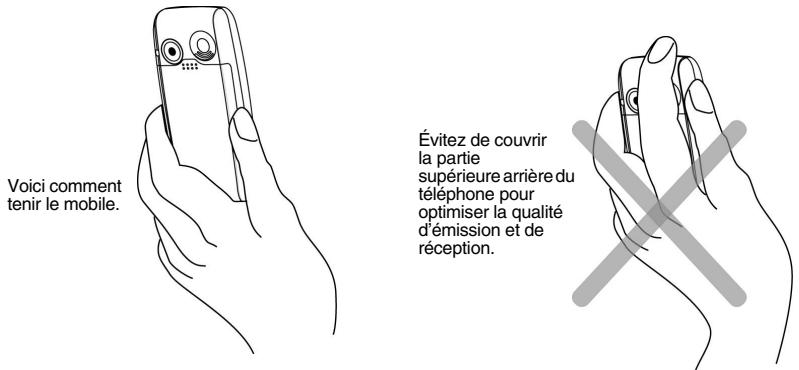

Veillez à ne pas placer le téléphone près de votre oreille lorsque vous utilisez le mode mains libres.
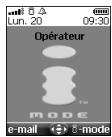
Écran de veille
Lorsque le mobile est sous tension, il recherche la connexion au réseau. Une fois la connexion établie, un signal sonore est émis et le nom ou le logo de votre fournisseur de services et/ou du réseau s'affiche avec la date et l'heure, l'intensité du signal et le niveau de charge de la batterie. Si le mobile ne parvient pas à couvrir un réseau valide, l'intensité du signal et le nom de l'opérateur ne sont pas affichés.
Les quatre flèches indiquant que des fonctionnalités sont accessibles via les quatre flèches de la touche centrale multifonctions.
Le symbole rectangulaire au milieu de la touche centrale multifonctions indique que le menu est accessible sur appui de la touche OK (au milieu de la touche centrale multifonctions)
e-mail et i-mode signalent que vous pourrez accéder directement aux services de messagerie et i-mode en appuyant sur les touches de fonction correspondantes.
montre que votre mobile est connecté à un réseau GPRS.
Verrouillage du clavier
Lorsqu'elle est activée, la fonctionnalité de verrouillage du clavier empêche toute action accidentelle (notamment l'activation de l'appareil photo), par exemple lorsque le téléphone est transporté dans une poche ou dans un sac. Vous pouvez recevoir des appels et y répondre. Une fois l'appel terminé, le verrouillage du clavier est automatiquement réactivé.
Pour activer le verrouillage du clavier à partir de l'écran de veille :
1 Appuyez et maintenez #. Clavier verrouillé s'affiche.
Pour activer le verrouillage du clavier à partir du menu principal : 1 Appuyez sur OK. Sélectionnez Réglages.
2 Sélectionnez Touches, puis Verrouillage clavier.
Pour désactiver le verrouillage du clavier :
1 Sélectionnez Déverrouiller et appuyez sur @ ou appuyez et maintenez enfoncé. Clavier déverrouillé s'affiche.
Mise hors tension de votre mobile
1 Appuyez sur la touche Marche/Arrêt de votre mobile et maintenez-la enfoncée.
Un signal sonore confirme la mise hors tension du téléphone. Un écran de fermeture s'affiche pendant la mise hors tension du téléphone. Vous pouvez configurer une mélodie et/ou image de fermeture à afficher lors de la mise hors tension du téléphone (consultez les sections "Définition d'une image comme fond d'écran, écran de démarriage ou écran de fermeture à partir du dossier Images", page 42 et "Sonneries", page 43).
Si vous retirez la batterie du téléphone sans l'avoir auparavant éteint, des données peuvent être perdues. Si cette situation se produit, le symbole du kit de secours s'affiche à l'activation suivante du mobile.
Économiseur d'énergie
Pour vous permettre de profiter pleinement de votre mobile, un écran économiseur d'énergie s'affiche automatiquement lorsque le téléphone n'est pas utilisé pendant une minute. Il affiche le nom de votre opérateur ainsi que l'heure.
L'économisateur d'énergie ne vous empêche d'effectuer aucune opération. Pendant qu'il est activé, vous pouvez donc recevoir un appel, un message SMS, etc. En mode économisateur d'énergie, le symbole H s'affiche à la place de l'heure lorsqu'un événement (nouveau message, appel resté sans réponse, etc.) s'est produit sur votre mobile. Ce symbole reste affiché tant que vous n'avez pas lu tous les nouveaux événements.
Pour revenir à un écran actif, appuyez sur n'importe quelle touche.
Lorsqu'un cable PC est raccordé au mobile et que vous utilisez un logiciel de transfert de fichier, le mode d'économie d'énergie est désactivé.
Pour optimiser l'utilisation du mode de veille et de la durée d'emploi de votre mobile, n'oubliez pas de débrancher le cable PC lorsque vous ne l'utilisez plus.
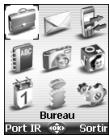
Lorsque vous naviguez jusqu'au menu Bureau à partir du menu principal d'icônes, vous pouvez accéder directement à la section du port infrarouge en sélectionnant Port IR sur le côté gauche de l'écran.
Le menu Bureau permet d'accès à un agenda, une calculatrice, un convertisseur de devises, un réveil et à l'ouverture du port infrarouge.
Agenda
L'agenda est divisé en trois parties :
- le calendrier (pour gérer les événements),
- la liste des tâches (pour gérer les tâches),
- la mémoire utilisée (pour accéder aux informations relatives à la mémoire de l'agenda).
Un événement est une entrée de l'agenda qui a un impact direct sur tout emploi du temps (par exemple, un rendez-vous).
Une tâche est une entrée de l'agenda qui n'a pas d'impact direct sur votre emploi du temps (par exemple, l'organisation d'un voyage).
Calendrier
Cette fonction permet d'enregistrer jusqu'à 100 événements programmés pour avoir lieu de façon ponctuelle, quotidienne, hebdomadaire, mensuelle ou annuelle. Chaque entrée peut contenir jusqu'à 50 caractères, ainsi qu'un rappel. Les événements peuvent s'afficher selon une périodicité quotidienne, hebdomadaire ou mensuelle, et peuvent être envoyés à travers le port infrarouge ou par SMS.
Pour programmer un événement:

1. Appuyez sur OK. Sélectionnez Bureau. 2. Sélectionnez Agenda. 3. Sélectionnez Calendrier. Une vue mensuelle ou quotidienne s'affiche (la vue quotidienne ne s'affiche que si un événement est relatif au jour en cours). 4. Sélectionnez Options. 5. Sélectionnez Nouvel événement.
Une nouvelle carte d'événement vide s'affiche avec les champs suivants :
- Titre (pouvant composer jusqu'à 10 caractères)
- Description (pouvant composer jusqu'à 50 caractères)
- Date et heures de début
- Date et heures de fin
- Alarme -Lieu
- Répédition
6 Saisissez ou sélectionnez les données voulues. Validez chaque entrée en appuyant sur OK. 7 Sélectionnez Enreg. pour sauvegarder les données.
Pour afficher les entrées du jour :
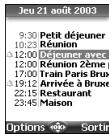
1 Appuyez sur OK. Sélectionnez Bureau. 2 Sélectionnez Agenda. 3 Sélectionnez Calendrier. 4 Sélectionnez Options. 5 Sélectionnez Affichage... puis Aujourd'hui pour afficher les entrées du jour ou Voir jour pour accéder aux entrées du jour sélectionné.
Dans la vue Aujourd'hui, chaque événement apparait sur une ligne de la façon suivante :
- représentation graphique (3) si une alarme a été définie,
- heures de début de l'événement,
- première partie du titre de l'événement. Des événements en rouge indiquent une contradiction entre deux ou plusieurs événements.
Les actions suivantes sont disponibles :
| ACTIONS | FONCTIONS |
| ♀ | Pour acceder à l'événement suivant ou revenir au premier événement |
| ♂ | Pour acceder à l'événement précédent ou revenir au dernier événement |
| ➀ | Pour acceder au jour précédent |
| ➁ | Pour acceder au jour suivant |
Une liste d'options est disponible. Elle permet de modifier l'affichage en cours, créer un nouvel événement ou modifier un événement, l'envoyer par port infrarouge et SMS, le copier, supprimer un événement ou supprimer tous les événements.
Pour afficher les entrées de la semaine,
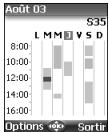
1 Appuyez sur OK. Sélectionnez Bureau. 2 Sélectionnez Agenda. 3 Sélectionnez Calendrier. 4 Sélectionnez Options. 5 Sélectionnez Affichage... Fais Voir semaine.
Les événements de la période sont affichés par ordre chronologique. Chaque événement est représenté sous la forme d'une barre (dont la longueur dépend de la durée). La couleur rouge indique des contradictions. La couleur pourpre indique que l'alarme est activée. Les actions suivantes sont disponibles :
| ACTIONS | FONCTIONS |
| (2) | Pour acceder à l'intervalle de temps suivant (vers le bas) |
| (3) | Pour acceder à l'intervalle de temps précédented (vers le haut) |
| (1) (appui court) | Pour acceder au jour précédent |
| (1) (appui long) | Pour naviguer jusqu'à la semaine précédente |
| (2) (appui court) | Pour acceder au jour suivant |
| (2) (appui long) | Pour naviguer jusqu'à la semaine suivante |
Une liste d'options est disponible. Elle permet de modifier l'affichage en cours, créer un nouvel événement, copier les événements sur la période définie/tous les événements ou supprimer tous les événements.
Pour afficher les entrées par mois :
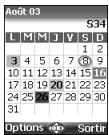
1 Appuyez sur OK. Sélectionnez Bureau. 2 Sélectionnez Agenda. 3 Sélectionnez Calendrier. 4 Sélectionnez Options. 5 Sélectionnez Affichage... puis Voir mois.
L'intégralité du mois s'affiche.
Si le mois sélectionné est celui en cours, la date est entourée d'une couleur différente. Les couleurs sont utilisées pour indiquer les jours (et l'activation de l'alarme) des événements enregistrés. Les actions suivantes sont disponibles:
| ACTIONS | FONCTIONS |
| ♀ | Pour se déplacer vers le bas de l'écran |
| ♂ | Pour se déplacer vers le haut de l'écran |
| (1) (appui court) | Pour accéder au jour précédent |
| (1) (appui long) | Pour naviguer jusqu'au mois précédent |
| (2) (appui court) | Pour accéder au jour suivant |
| (2) (appui long) | Pour naviguer jusqu'au mois suivant |
Une liste d'options est disponible. Elle permet de modifier l'affichage en cours, créer un nouvel événement, copier les événements sur la période définie/tous les événements ou supprimer tous les événements.
Liste des taches
Cette fonctionnelle permet d'enregistrer jusqu'à 100 tâches à exécuter, programmées avec une date de début et une date d'échéance, avec ou sans alarme de rappel.
Pour entrer une nouvelle tâche :
1 Appuyez sur OK. Sélectionnez Bureau.
2 Sélectionnez Agenda.
3 Sélectionnez Listes des tâches.
4 Sélectionnez Nouvelle tâche et entrez les informations requises.
Une carte de tâche vide s'affiche ; elle contient les champs suivants :
- un titre (pouvant composer jusqu'à 10 caractères),
- une description (pouvant composer jusqu'à 50 caractères),
- une date de début,
- une date d'échéance,
- une alarme audio qui peut être activée à l'heure voulue.
Saisissez ou sélectionnez les données voulues. Validez chaque entrée en appuyant sur OK. Sélectionnez Enreg. pour confirmer le stockage des données.
Pour afficher une liste des tâches :
1 Appuyez sur OK. Sélectionnez Bureau.
2 Sélectionnez Agenda.
3 Sélectionnez Liste des tâches.
4 Sélectionnez Tâche courante ou Tâches passées.
Les tâches apparaisent dans une liste, classées par date. Si une alarme est activée pour une tâche, s'affiche.
Une liste d'options est disponible. Elle permet de créer une nouvelle tâche, modifier la tâche en cours, envoyer une tâche par... port infrarouge ou par SMS, copier... des tâches sur la période ou toutes les tâches, supprimer la tâche en cours ou Supprimer les tâches écoulées.
Copier un événement/une tâche
L'option Copier... permet de créer un fichier pour échanger des événements ou des tâches avec un autre périhérique tel qu'un PC ou un autre téléphone mobile. Le fichier créé peut contenir tous les événements et les tâches enregistrés dans le calendrier ou dans la liste des tâches (en sélectionnant Tous les événements) ou sur une période de temps (en sélectionnant Evénem. sur la période).
1 Appuyez sur Options (à partir de Aujourd'hui, Voir jour, Voir semaine ou Voir mois). Faites défiler vers le bas et sélectionnez Copie... 2 Sélectionnez Tous les événements/tâches ou sélectionnez Événements/tâches sur la période puis définissez la période de temps (Entre / Et) puis sélectionnez Export. 3 Le fichier exporté est enregistré dans le dossier Autres du menu Espace Perso. Vous pouvez ensuite l'envoyer vers un autre périphérique (consultez la section "Autres", page 45).
L'élément du calendrier ou de la liste des tâches exporté est enregistré dans un fichier. vcs.
Notification d'alarme
L'écran de notification d'alarme s'affiche à l'heure prévue en fonction de l'événement ou de la tâche auquel il est associé.
Si elle n'est pas désactivée, l'alarme s'arrête au bout de 60 secondes. Elle se réenclenche automatiquement après un arrêt momentané jusqu'à ce que vous l'arrêtez ou jusqu'à la date et l'heure de début/de fin de l'événement/tâche. Si le mobile est éteint à l'heure de l'alarme, il s'allume automatiquement.
Si le mobile est verrouillé ou si le code PIN est activé, l'appareil revient à l'état verrouillé une fois que l'alarme a retenti et demeure dans cet état jusqu'à ce que nouvelle utilisation.
Appuyez sur Valider pour accéder l'alarme ou sur Régler pour répéter l'alarme après la période d'arrêt.
A l'option Régier n'est disponible que pour une alarme d'événement.
Mémoire utilisée
Cette fonctionnalité affiche le nombre d'événements et de tâches enregistrés dans l'agenda. Les actions suivantes sont disponibles dans le menu Options :
| ACTIONS | FONCTIONS |
| Supprimer événements | Pour supprimer les événements dans la période de temps définie. |
| Supprimer tâches | Pour supprimer les tâches dans la période de temps définie. |
| Suppr. tous les événements | Pour supprimer tous les événements enregistrées dans le calendrier. |
| Suppr. toutes tâches | Pour supprimer les tâches enregistrées dans l'agenda. |
Calculatrice
Cette fonctionnalité permet d'effectuer des calculs simples à l'aide des fonctions + (addition), - (soustraction), * (multiplication), / (division) et % (pourcentage).
Si le convertisseur de devises est activé, les valeurs numériques peuvent être converties pendant les calculs.
Pour utiliser la calculatrice :
1 Appuyez sur OK. Sélectionnez Bureau. 2 Sélectionnez Calcaustrice. Le téléphone est prêt à effectuer des calculs simples.
Appuyez sur les touches ① à ⑨ pour saisir des nombres. Appuyez sur la touche du mode Multitap (pour des informations détaillées sur la méthode de saisie de texte en mode Multitap, consultez la section "Saisie de texte", page 22) pour obtenir les symboles +, -, * et /. Utilisez la touche du mode Multitap # pour saisir le séparateur décimal ou %.
Appuyez sur Suppr. pendant un calcul pour corriger une saisie. Appuyez sur = pour afficher le résultat.
| Example | 144 x 12 = 1728 | |
| Combination de touches | Affiche | |
| ① ④ ④ | 144 | |
| Appuyez 3 fois sur ※ | * | |
| ① ② | 12 | |
| =□ | 1728 | |
En reprenant l'exemple ci-dessus, si vous appuyez à nouveau sur = le calcul 1728 x 12 = 20736 sera effectué.
Appuyez sur Suppr. pour effacer le résultat.
La fonction % ne peut être utilisée (saisie) que comme dernière opération dans un calcul. Par exemple, 250 - 10% = 225
Une fonction de conversion de devises intégrée est également disponible. Voir Conversion de devises ci-dessous.
| Example | Utilisation de la conversion de devises £-€ €154 + €3 = £97.1374 | |
| Combination de touches | Affichage | |
| Sélectionnez Devises. | <○> | |
| ① ⑤ ④ | 95.2813 | |
| * | + | |
| ③ | 1.8561 | |
| = ∅ | 97.1374 | |
- Cet exemple est basé sur le taux de change suivant : €1 = £0.61871
- La fonctionnalité de conversion de devises est accessible à partir des sous-menus Calculatrice et Convertisseur de devises.
Cette fonctionnalité permet de convertir des devises. Les devises et taux de change doivent être saisis avant l'utilisation. La conversion est calculée à l'aide du taux de change unitaire de la deuxième devise sélectionnée. Pour sélectionner les devises et le taux de change :

1 Appuyez sur OK. Sélectionnez Bureau. 2 Sélectionnez Conversion de devises. 3 Sélectionnez Paramètres. 4 Entrez le nom de la première devise (Euro, par exemple). Appuyez sur OK. Entrez le nom de la deuxième devise (Dollar, par exemple). Appuyez sur OK. Saisissez le taux de change en utilisant # pour insérer une virgule. 5 Appuyez sur OK pour valider l'entrée. Appuyez sur Enreg. pour sauvegarder les données.
Pour effectuer la conversion entre les devises choisies :

1 Appuyez sur OK. Sélectionnez Bureau. 2 Sélectionnez Conversion de devises. 3 Sélectionnez une des deux premières options. 4 Entrez le montant à convertir. Appuyez sur # pour insérer une virgule, le cas échéant. 5 Appuyez sur OK. Les informations relatives au montant converti et au taux de change s'affichent.

Réveil
Cette fonctionnalité permet de définir une alarme de rappel quotidienne.
Pour régler l'heure du réveil et l'activer :

1 Appuyez sur OK. Sélectionnez Bureau. 2 Sélectionnez Réveil. 3 Sélectionnez Activé et saisssez l'heure du réveil ou appuyez sur OK pour accepter l'heure affichée. à s'affichée lorsqu'on vous revêtement à l'écran de veille.

Si l'alarme est activée, elle se déclenche tous les jours à la même heure jusqu'à ce que vous la désactiviez.
Si le téléphone est éteint à l'heure du réveil, il s'allume automatiquement.
Si le téléphone est verrouillé ou si le code PIN est activé, l'appareil revient à l'état verrouillé une fois que l'alarme a retenti et demeure dans cet état jusqu'à ce que vous l'utilisiez.
Si l'alarme est acquittée sans être validée après la troisième (et dernière) sonnerie, les indicateurs d'alarme restent affichés à l'écran pendant 15 minutes au maximum (l'état précédent, « activé » ou « désactivé », est ensuite restauré).

Si un appel est en cours au moment de l'alarme, un signal sonore « Appel en cours » est émis et une alarme visuelle s'affiche toutes les 3 minutes. Validatez ou désactivez l'alarme de la façon habituelle.
Pour utiliser l'alarme en tant qu'alarme de rappel ou de répétition :

1 Appuyez sur Silence ou toute autre touche (excepté Valider et OK) pour répéter l'alarme. Les icônes du réveil restent à l'écran et l'alarme retentit à nouveau 3 minutes plus tard. Vous pouv appuyer sur Valider ou OK pour accepté l'alarme et l'arrêter.
Pour désactiver le réveil :

1. Appuyez sur OK. Sélectionnez Bureau. 2. Sélectionnez Réveil. 3. Sélectionnez Désactivé.

Port infrarouge
Le port infrarouge permet d'échanger des données entre votre mobile et d'autres appareils (s'ils sont également munis d'un port infrarouge).
Voupezoutmenttelechagerouenvoyerdesfichiers, tellesdeimagenspourvoretond'écran(consultezes"Images", page41), envoyerourecevoirdescartederepertoire, etc.
Pour pouvoir effectuer un transfert de données par l'intermédiaire du port infrarouge, votre téléphone doit être placé face à un autre port infrarouge.
Les deux ports peuvent alors être ouverts et synchronisés. Le transfert peut être exécuté.
Les objets (des cartes de répertoire, par exemple) sont transférés un par un.
Ouverture du port infrarouge
L'ouverture du port infrarouge permet de recevoir des données par l'intermédiaire de ce port. Une fois ouvert, le port infrarouge peut être utilisé pour n'importe quel type de transfert (données, télécopies, fichiers, etc.). Il se réfère automatiquement au bout de quelques instants.
Pour ouvrir le port infrarouge :
1. Appuyez sur OK. Sélectionnez Bureau. 2. Sélectionnez Port infrarouge. 3. Sélectionnez Ouvrir. Un message de confirmation s'affiche ensuite pour confirmer l'ouverture du port.
Fermeture du port infrarouge
La fermeture du port infrarouge entraîne la fermeture de toutes les sessions infrarouges.
Pour fermer le port infrarouge
1 Appuyez sur OK. Sélectionnez Bureau.
2 Sélectionnez Port infrarouge. 3 Sélectionnez Fermer.
Le port infrarouge se ferme automatiquement s'il demeure inutilisé pendant un certain temps.
Transfert d'une carte de répertoire via le port infrarouge
Pour transférer une carte de répertoire par l'intermédiaire du port infrarouge:
1 Placez votre mobile directement à l'opposé du port infrarouge de l'autre appareil.
2 Ouvrez le port infrarouge de l'autre appareil. 3 Sélectionnez la carte que vous souhaitez transférer, comme expliqué à la section "Affichage et appel des nombres du répertoire", page 33. 4 Sélectionnez Options. Sélectionnez Envoyer par... Port infrarouge.
Le port infrarouge s'ouvre et le transfert est effectué.
Utilisation de votre mobile comme modem
Vous pouvez utiliser votre mobile comme modem avec d'autres périphériques (PC, PDA, etc.) via le port infrarouge (des deux appareils) ou un cable PC. Pour pouvoir activer une connexion, un pilote de modem standard doit être installé sur l'autre dispositif.
Raccordez le cable PC ou ouvrez le port infrarouge sur votre PC ou PDA. 2. Installez le pilote de modem. 3. Configurez le PC conformément aux instructions fournies avec le pilote de modem. Saisissez les paramètres suivants :
- Contrôle du flux : Matériel - Bits de données : 8
- Parité : Aucune
- Bit d'arrêt : 1 bit d'arrêt
- Vitesse : 115 200 b/s
- Il se peut que le cable PC ne soit pas formui avec votre mobile. Dans ce cas, procurez-vous un cable PC compatible M342i auprès de vous cetteallant.
- La compatibilité entre les fonctions GPRS et i-mode dépend de l'opérateur.
Votre mobile :
1 Branchez le câble PC (reportez-vous au manuel de Mise en route de votre M342i). 2 Ouvrez le port infrarouge de votre mobile.
Si su mobile est réglé sur le mode Modem (consultez la section "Mode d'opération", page 67) tous les appeals entrants sont refusés.
Si VOTe mobile n'est pas réglé sur le mode Modem, la connexion Internet peut être interrompue par des appels entrants.
Une fois que les deux appareils sont prêts, vous pouvez établir la connexion Internet (sans exécuter une action sur votre mobile).
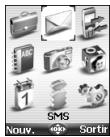
Cette section décrit le contenu du menu SMS et contient des informations détaillées sur le service de messages courts. Vous pouvez envoyer et recevoir d'autres types de messages via votre mobile. Consultez la section i-mode (page 48) pour obtenir des informations détaillées sur les e-mails et les messages animés. Le service de messages courts (SMS, Short Message Service) permet d'envoyer ou de recevoir des messages de texte courts vers ou depuis d'autres téléphones mobiles. Vous pouvez enregistrer, modifier et transférer des messages ainsi qu'enregistrer les nombres éventuellement contenus dans ces messages.
Ces SMS sont enregistrées sur la mémoire du téléphone; ils peuvent également être enregistrés sur la carte SIM s'ils sont envoyés par un opérateur.
Vous accédez au menu SMS en appuyant et en maintenant enfoncée la touche de fonction e-mail à partir de l'écran de veille.
Lecture d'un SMS reçu
Lorsque le mobile reçoit un SMS, une tonalité d'alerte de nouveau SMS retentit et s'affiche sur l'écran de veille. Le message est automatiquement enregistré sur le téléphone ou la carte SIM. Si clignote, la mémoire SIM ou la mémoire du téléphone est saturée et ne peut plus enregistrer d'autres SMS. Effacez des SMS pour permettre la livraison de nouveaux SMS.
1 Appuyez sur Lire pour lire les nouveaux SMS (à partir de l'écran de veille uniquement).
2 Appuyez sur Options pour sélectionner Voir, Répondre, Répondre (+texte), Supprimer, Supprimer tous, Transférer, Envoi e-mail, Déplacer vers SIM ou Numéros du SMS (pour enregistrer ou appeler le(s) numéro(s) contenu(s) dans l'en-tête ou le texte du SMS).
Lecture des SMS enregistrés
1 Appuyez sur OK. Sélectionnez SMS ou appuyez et maintenez enfoncée la touche de fonction e-mail.
2 Sélectionnez Boite de réception ou Archive SIM, puis sélectionnez SMS reçus pour afficher la liste des SMS. Utilise les touches de navigation pour faire défiler la liste et atteindre le message que vous souhaitez lire.
3 Sélectionnez OK ou Options/Afficher pour lire le texte du message.
Les SMS non lus sont signalés par l'icone et le texte est en gras. Les SMS déjà lus sont signalés par VEI.
Déplacement de SMS vers la carte SIM
Il est possible de déplacer un message de la boîte de réception ou la boîte d'envoi vers la mémoire SIM. Cependant, suivant sa taille, le message peut être tronqué (les 160 premiers caractères uniquement sont déplacés vers la mémoire SIM). La date d'envoi (pour les SMS émis) et les adresses « Copier vers » sont perdues lors du déplacement du message vers la mémoire SIM.
Pour déplacer un message vers la mémoire SIM :
1 Appuyez sur OK. Sélectionnez SMS. 2 Sélectionnez Boîte de réception ou Boîte d'envoi. 3 Choisissez le message à déplacer et sélectionnez Options. 4 Sélectionnez Déplacer vers SIM.
Vous pouvez transférer un message reçu vers une autre personne et/ou un autre numéro.
1 Appuyez sur OK. Sélectionnez SMS. 2 Sélectionnez Boîte de réception ou Archive SIM/SMS reçus. 3 Sélectionnez le message à transférer et sélectionnez Options. 4 Sélectionnez Transférer. 5 Appuyez sur OK. Sélectionnez le champ à et choisissez l'un des noms affichés ou sélectionnez Saisir si vous voulez envoyer cette message à un autre numéro de mobile (saisissez directement le numéro). Appuyez sur OK pour valider. 6 Dans le champ Texte, saisissez le texte du message (consultez la section "Saisie de texte", page 22) ou sélectionnez l'un des modèles (Modèle) et appuyez sur OK. Si vous souhaitez envoyer le message à plusieurs destinataires, renseignez un ou plusieurs numéros de téléphone/noms dans la liste Copie à (jusqu'à 4 destinataires supplémentaires) et appuyez sur OK, puis sur Valider pour revenir à l'écran précédent. 8 Sélectionnez Options. 9 Sélectionnez Envoyer, Enregistrer & envoyer ou Enregistrer. 10 Un message de rapidissement vous informe du nombre de SMS requis pour envoyer votre message s'il en fait plus d'un. Sélectionnez Continuer si vous souhaitez envoyer le message ou sélectionnez Annuler si vous ne souhaitez pas l'envoyer ou si vous désirez le modifier.
Activation ou désactivation de l'alarme de message reçu
Une alarme retentit chaque fois qu'un nouveau message SMS est reçu. Pour activer ou désactiver cette alarme:
1. Appuyez sur OK. Sélectionnez SMS. 2. Sélectionnez Paramètres. 3. Sélectionnez Alerte de réception. Sélectionnez Activé ou Désactivé.
Préparation du téléphone pour l'envoi de SMS
Avant d'envoyer votre premier message SMS ou d'enregistrer un nouveau ou profil, vous devez enregistrer le numéro du centre de messagerie SMS du réseau (fourni par votre opérateur):
1 Appuyez sur OK. Sélectionnez SMS. 2 Sélectionnez Paramètres. 3 Sélectionnez Profil d'envoi. 4 Saisissez le numéro du centre de messagerie ou sélectionnez un modèle (si plusieurs sont disponibles), puis complétez les champs suivants (en fonction de l'opérateur).
| CHAMPS | DESCRIPTION | VALEUR PAR D'EAUT |
| Nom | Pour saisir le nom du profil. | Profil1 |
| Centre de msgss | Pour saisir le numéro du centre. | Vide |
| Format | Pour paramétrer le format du message : texte, voix, télécopie ou paging. | Texte |
| Validité | Durée d'archivage du message au centre de messagerie jusqu'à livraison. | Maximum |
A Il se peut que vous ne soyez pas autorisé à modifier leur profil d'envoi (format et période de validité). Contactez cet opérateur pour plus d'informations.
Sélectionnez Enreg. pour valider.
Il est possible que le numéro du centre de MESSAGE soit déjà disponible sur chaque carte SIM et qu'il s'affiche automatiquement. Si vous souhaitez sélectionner un profil d'envoi pour ce message :
1 Appuyez sur OK. Sélectionnez SMS. 2 Sélectionnez Paramètres. 3 Sélectionnez Profil d'envoi et choisissez le profil à utiliser. Sélectionnez Options. 4 Sélectionnez Sélectionner.
Pour utiliser certaines fonctions (enregistrement des noms dans le répertoire, envoi de SMS, Bureau, Réglages, etc.), vous devez avoir comment saisir et modifier du texte à l'écran.
Trois modes sont disponibles. Ils sont inducibles par en mode minuscule, par en mode majuscule et par en mode numérique. Le texte, les chiffres et les caractères alphabétiques peuvent ensuite être saisis ou modifiés directement à partir du clavier. Appuyez sur pour passer d'un mode à l'autre.
Il existe deux modes pour saisir des caractères et des nombres : le mode de saisie de texte Multitap ou Multipress et le mode intuitif plus rapide appelé «saisie de texte T9».
Appuyez sur la touche de navigation Bas pour permuter les modes de saisie de texte T9 et Multitap. En mode T9, s'affiche en haut de l'écran pour indiquer que le mode actuel est T9. Abc▼ apparait en bas de l'écran pour indiquer que vous pouvez selectionner le mode de saisie de texte Multitap en appuyant sur la touche de navigation Bas. En mode Multitap, Abc s'affiche en haut de l'écran pour indiquer que le mode actuel est Multitap. Appuyez en bas de l'écran pour indiquer que vous pouvez selectionner le mode de saisie T9 en appuyant sur la touche de navigation Bas.
Le mode multitap/multipress
Une brève pression sur une touche affiche le premier caractère associé à la touche et indique les autres caractères disponibles en haut de l'écran. Voici la liste des caractères disponibles (la disponibilité de certains caractères dépend de la langue):
| TOUCHE | CHARACTERE | |
| Minuscule | Majuscule | |
| 1 | , - ' @ : ? / _ 1 | |
| 2 | a b c 2 à c | A B C 2 |
| 3 | d e f 3 é è | D E F E 3 |
| 4 | g h i 4 | G H I 4 |
| 5 | j k l 5 | J K L 5 |
| 6 | m n o 6 | M N O 6 |
| 7 | p q r s 7 | P Q R S 7 |
| 8 | t u v 8 u Ú | T U V 8 |
| 9 | w x y z 9 | W X Y Z 9 |
| 0 | 0 | 0 |
| * | Appui court : pour passer du mode minuscule (T9 ou Multitap) au mode majuscule ou numérique. Appui long : pour passer du mode minuscule au mode majuscule. Seule la premièrelettre tapée est une majuscule, les suivantes sont des minuscules (exemple: écrire un nom). | |
| # | Appui court : pour entrer un espace. Appui long : pour acceder aux caractères spéciaux. | |
| 1 | Appui court : déplace le curseur dans le texte d'une position vers la gauche ou la droite. Appui long : déplace le curseur au début ou à la fin du texte. | |
| ∞ | Bascule entre les modes de saisie de texte Multitap/Multipress et T9. | |
Pour saisir du texte, appuyez sur la touche comportant le caractère requis jusqu'à ce qu'il apparaisse à l'écran. Lorsque vous maintenez la touche enfoncée, le nombre correspondant à la touche s'affiche. Si vous devez utiliser deux caractères de la même touche, attendez que quelques secondes après avoir saisi le premier caractère (jusqu'à ce que les caractères de la touche visibles en haut de l'écran disparaissent) ou appuyez sur la touche de navigation Droite sans appuyer à nouveau sur la touche.
Pour corriger les erreurs, appuyez brièvement sur Suppr.
Maintenez la touche Suppr. enfoncée pour supprimer tout le texte. Utilisez la touche de navigation Gauche ou Droite pour déplacer le curseur dans le texte. Maintenez la touche ⑧ enfoncée pour accéder aux 25 caractères spéciaux :
Pour sélectionner et insérer un caractère dans le texte :
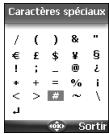
1 Déplacez le curseur sur le caractère requis. 2 Sélectionnez OK.
A Le symbole affiche en mode SMS et i-mode. Il permet d'accéder à la ligne suivante.
Le mode T9:
Appuyez sur la touche de navigation Bas pour basculer entre les modes de saisie de texte T9 et Multitap.
1. Appuyez une seule fois sur la touche comportant la lettre requise (le caractère voulu n'est pas nécessairement affiché en premier lieu). 2. Le mot actif change au fur et à mesure de votre saisie. Saisissez tous les caractères jusqu'à la fin du mot. 3. Si le mot souhaité n'est pas affiché lorsque tous les caractères ont été saisis, appuyez sur ① jusqu'à ce que vous obteniez le mot requis. 4. Si le mot requis ne fait pas partie des mots affichés, appuyez sur la touche de navigation Bas pour basculer en mode Multitap et saisissez vos mots manuellement. 5. Utilisez la touche de navigation Gauche ou Droite pour déplacer le curseur dans le texte afin d'insérer ou de supprimer des caractères.
Pour insérer un symbole de texte tel que :) ou :-) appuyez sur ① deux ou trois fois. Appuyez sur ② autant de fois que nécessaires pour changer le symbole en : ( ou :-) ( etc. Attention, vous devez impératifement être en mode T9 pour pouvoir utiliser cette fonction.
Astuces et utilisation
| TOUCHE | ACTION |
| ® | Appui court : pour passer du mode minuscule (T9 ou Multitap) au mode majuscule ou numérique. |
| Appui long : pour passer du mode minuscule au mode majuscule. Seule la première lecture saïée est une majuscule, les suivantes sont des minuscules (exemple: écrire un nom). | |
| Suppr. | Effacement ou retour arrêté |
| # | Appui court : pour entraîr un espace. |
| Appui long : pour acceder aux caractères spéciaux. | |
| 0 | Autre mot concordant |
| 1 | Ponctuation intelligente |
| 1° 2° | Appui court : déplace le curseur au début 1 ou à la fin 2 de chaque mot. |
| Appui long : déplace le curseur au début 3 ou à la fin 4 du texte. | |
| 2 | Basculement entre les modes T9 et Multitap |
Pour saisir le mot cape :
Appuyez sur OK et sélectionnez SMS.
Sélectionnez Créer SMS.
Complétez le champ à (voir "Envoi d'un nouveau SMS", page 24).
Dans le champ Texte, appuyez sur la touche de navigation Bas jusqu'à ce que s'affiche.
Appuyez sur ②, la dette à apparaître.
Appuyez sur ②, les lettres ca apparaissent.
Appuyez sur ⑦, les lettres cas apparaisent.
Appuyez sur ③, le mot base apparait.
Appuyez sur ① autant de fois que nécessaire pour afficher cape.
Vous pouvez créer un ensemble de messages à utiliser comme modèles. Ces textes peuvent contenir un maximum de 50 caractères. Vous pouvez ajouter du texte aux modèles de texte lorsque vous les utilisez à partir de l'écran de saisie SMS. Ces modèles sont enregistrés dans la mémoire du téléphone.
Pour créer des modèles de texte :
1 Appuyez sur OK. Sélectionnez SMS. 2 Sélectionnez Modèles de texte. 3 Choisissez un modèle vierge ([...]) et appuyez sur OK. 4 Saisissez le texte du modèle et appuyez sur OK.
Modification d'un modèle de texte
1 Appuyez sur OK. Sélectionnez SMS. 2 Sélectionnez Modèles de texte. 3 Sélectionnez le modèle de texte à modifier et appuyez sur OK. 4 Modifiez le texte et appuyez sur OK.
Envoi d'un nouveau SMS
Vous pouvez envoyer des SMS comportant jusqu'à 918 caractères. La taille standard d'un SMS est de 160 caractères (votre opérateur établit cette facture selon le nombre de SMS utilisés pour envoyer votre message). L'icône 1 (1 = nombre de SMS utilisés - l'incrémentation change lors de la rédaction de votre message et indique le nombre de SMS nécessaires à son envoi) est affichée dans le coin gauche de l'écran.
Pour envoyer un SMS à partir du Menu :
1 Appuyez sur OK. Sélectionnez SMS. 2 Sélectionnez Créer SMS. 3 Appuyez sur OK. Sélectionnez le champ à et choisissez l'un des noms affichés ou sélectionnez Saisir si vous voulez envoyer votre message à un autre numéro de mobile (saisissez directement le numéro). Appuyez sur OK pour valider. 4 Dans le champ Texte, saisissez le texte du message (consultez la section "Saisie de texte", page 22) ou sélectionnez l'un des modèles (Modèles) et appuyez sur OK. Si vous souhaitez envoyer le message à plusieurs destinataires, entrez un ou plusieurs numéros de téléphone/noms dans la liste Copie à (jusqu'à 4 destinataires supplémentaires) et appuyez sur OK, puis sur Valider pour revenir à l'écran précédent. 6 Sélectionnez Options 7 Sélectionnez Envoyer, Enregistrer & envoyer ou Stocker. 3 Un avertissement affiche le nombre de SMS requis pour envoyer le message s'il en faut plus d'un. Sélectionnez Continuer. si vous souhaitez envoyer le message ou sélectionnez Annulé si vous ne souhaitez pas l'envoyer ou si vous désirez le modifier.
Si vous avez enregistré une signature automatique, le nombre de caractères utilisés est automatiquement ajouté à la longueur du message.
Pour envoyer un message SMS à partir de l'écran de vueille :
1 Appuyez sur la touche de navigation Gauche pour accéder au répertoire. Sélectionnez un nom ou un numéro disponible. 2 Sélectionnez Options. 3 Faites défiler la liste vers le bas et sélectionnez Envoyer un SMS, puis procédez comme indiqué ci-dessus.
1 Appuyez et maintenez enfoncée la touche de fonction sous e-mail (symbole enveloppe). 2 Sélectionnez Créer SMS, puis procédez comme décrit ci-dessus.
Veuillez enregistrer une signature à ajouter automatiquement à vos SMS. La signature n'est pas affichée lors de la saisie du texte du message, mais elle apparait à la réception du message par le destinataire. La taille maximum de la signature est de 30 caractères. Si le texte du message envoyé atteint 918 caractères, la signature ne peut être ajoutée.
Pour enregistrer une signature :
1 Appuyez sur OK. Sélectionnez SMS. 2 Sélectionnez Paramètres. 3 Sélectionnez Signature. 4 Sélectionnez Insérer au message. Sélectionnez Oui. 5 Sélectionnez Texte et saisissez le texte de votre signature. 6 Sélectionnez Enreg. pour enregistrer votre signature.
Émission de SMS à partir de l'archive SIM et de la boîte d'envoi
La Boîte d'envoi et l'Archive SIM contiennent des brouillons de messages (non envoyés) et des messages envoyés enregistrés (délivrés ou non délivrés). Ces messages peuvent être sélectionnés à partir du menu de la boîte d'envoi ou de l'archive SIM et peuvent être modifiés et envoyés à nouveau comme messages SMS.
Pour sélectionner l'un de ces messages :
1 Appuyez sur OK. Sélectionnez SMS. 2 Sélectionnez Boite d'envoi ou sélectionnez Archive SIM puis SMS émis et utilisez les touches de navigation Haut et Bas pour faire défiler la liste jusqu'au message voulu. Les messages sont «transmis» ou «à envoyer». 3 Appuyez sur Options pour CHOISIR VOIR, Supprimer, Supprimer tout, État (des messages envoyés seulement) Envoyer, Envoi e-mail, Modifier, Déplacer vers SIM (pour les messages de la boîte d'envoi seulement), Numéros du SMS (pour stocker ou appeler des numéros contenus dans l'en-tête ou le texte du SMS) ou Détails.
Demende état
Si l'état est demandé pour un message envoyé, une demande d'état est transmise au réseau (ce service doit être pris en charge par le réseau). Si l'état est demandé pour un message délivré, la date et l'heure de la livraison peuvent être affichées. Le réseau répond ensuite en envoyant un rapport d'état au téléphone. Appuyez sur OK pour l'accuser. Pour activer la demande d'état :
1 Appuyez sur OK. Sélectionnez SMS. 2 Sélectionnez Paramètres. 3 Sélectionnez Config. messages 4 Sélectionnez Accusé de réception et Activé. 5 Sélectionné Enreg.
Vous pouvez demander une réponse à votre message à votre correspondant. Si vous activez cette fonction, le coût du message de réponse vous sera facturé.
La disponibilité de cette fonction dépend de l'opérateur.
1 Appuyez sur OK. Sélectionnez SMS. 2 Sélectionnez Paramètres. 3 Sélectionnez Config. messages 4 Sélectionnez Rép. demandée et Activé. 5 Sélectionnez Enreg.
Pour dire le message envoyé, le supprimer ou l'envoyer à nouveau à la réception de l'état :
1 Appuyez sur Options. Envoyer encore, Supprimer, SMS associé ou Supprimer SMS s'affiche. 2 Sélectionnez l'action requise.
Il est possible de consulter l'état de la mémoire pour les SMS.
Pour afficher le nombre de SMS enregistrés, l'espace total disponible sur la mémoire du téléphone et la carte SIM :
1 Appuyez sur OK. Sélectionnez SMS.
2 Sélectionnez Mémoire utilisée. La mémoire SMS utilisée est affichée. Faites défiler la liste vers le bas jusqu'à Archive SIM. 3 Sélectionnez Détails pour plus d'informations sur les messages enregistrés sur le mobile et sur la carte SIM (utilisez les touches de navigation Haut et Bas pour faire défiler les informations requises).
Messages d'information réseau (CB)
Mes messages sont diffusés par les réseaux à l'ensemble des utilisateurs GSM et peuvent contenir des informations générales sur les indicateurs téléphoniques locaux, la météo, la circulation routière, l'actualité, etc. Chaque type de message est numéroté afin de permettre la sélection du type d'informations que vous souhaitez recevoir.
Il est possible de programmer jusqu'à 5 types de message dans la liste de sélection.
Le téléphone comporte seize types de messages standards préprogrammés, parmi lesquels vous pouvez effectuer votre sélection. Vous pouvez enregistrer de nouveaux types de message dans la liste de sélection en utilisant le nombre de type de message d'information à trois chiffres. Contactez votre opérateur pour plus de détails sur le type de message qu'il est susceptible de diffuser.
Pour que vous puissiez activer le service de messages d'information, votre liste de sélection doit comporter au moins un type de message.
Saisie d'un type de message dans la liste de sélection
1 Appuyez sur OK. Sélectionnez SMS.
2 Sélectionnez Paramètres. 3 Sélectionnez Infos diffusées. 4 Sélectionnez Types de messages et sélectionnez l'un des types vides ([..]). Sélectionnez OK. 5 Sélectionnez Modifier par liste (ou Modifier par code si vous connaisssez le nombre de type). 6 Sélectionnez le type de message que vous souhaitez, puis Valider. 1 Sélectionnez Enreg. pour enregistrer vos réglages.
Activation/désactivation du service de messages d'information
1 Appuyez sur OK. Sélectionnez SMS.
2 Sélectionnez Paramètres. 3 Sélectionnez Infos diffusées. 4 Sélectionnez Réception, puis Activé ou Désactivé. 5 Sélectionnez Enreg. pour enregistrer vos réglages.
Lecture des messages d'information
Les messages d'information sont affichés pendant que le téléphone est en mode de veille. Si un message d'information est reçu pendant une conversation ou l'utilisation du menu, il ne s'affiche que lorsque le mobile revient à l'écran de veille. Un message peut contenir jusqu'à 93 caractères et peut être affiché sur plusieurs pages.
Options pendant l'affichage de messages
Voulez efface le message d'information affiché en appuyant sur Sortir. Appuyez sur la touche Appeler pour composer le numéro contenu dans le message.
Appuyez sur Options pour afficher le menu suivant :
| OPTION | ACTION |
| Supprimer | Pour supprimer le message en cours |
| Supprimer tous | Pour supprimer tous les messages d'information reçus |
| Numéroes | Pour afficher tous les numérios contenus dans le texte du message et les composer ou les enregistrer dans le réseau. |
| Infos diffusées désactivé | Pour désactiver la diffusion de messages d'information. |
Activation/déactivation de la tonalité d'alerte
Vous pouvez programmer une tonalité d'alerte qui se déclenchera à chaque fois qu'un message d'information nouveau ou mis à jour sera reçu.
1 Appuyez sur OK. Sélectionnez SMS. 2 Sélectionnez Paramètres. 3 Sélectionnez Infos diffusées. 4 Sélectionnez Alerte message, puis Activé ou Désactivé. 5 Sélectionnez Sauver pour enregistrer vos réglages.
Langue des messages d'information
Tous les messages d'information peuvent être affichés dans différentes langues.
Pour sélectionner une langue :
1 Appuyez sur OK. Sélectionnez SMS. 2 Sélectionnez Réglages. 3 Sélectionnez Info diffusées. 4 Sélectionnez Langue puis l'une des langues disponibles. 5 Sélectionnez Enreg. pour enregistrer vos réglages.
L'accès à cette fonction dépend du réseau.

Accédez au menu Appels & Durées pour consulter le détail de chaque appel entrant ou sortant, la durée du dernier appel, la durée totale de tous les appels émis et reçus ou écouter les appels enregistrés.
Journal des appels
Ce répertoire enregistre des informations (identité, heures, date et durée de la communication) concernant les 10 derniers numéros appelés, les 10 derniers appels sans réponse et les 10 derniers appels reçus. Le journal des appels peut être activé pour la Ligne 1 et la Ligne 2. (La ligne 1 est votre ligne principale. La disponibilité de la ligne 2 dépend de votre abonnement.)
1 Appuyez sur OK. Sélectionnez Appels & Durées. 2 Sélectionnez Journal des appels. 3 Sélectionnez Appels émis, Appels manqués ou Appels reçus. 4 Utilisez la touche de navigation Haut ou Bas pour faire défiler la liste des appels.
Le dernier numéro d'appel émis ou reçu est affiché en tête de liste. Le nom de l'appelant s'affiche s'il est enregistré dans l'un des répertoires (sinon, c'est le numéro de téléphone qui s'affiche). Si votre abonnement n'inclut pas la fonction d'identification de l'appelant, le message «Numéro inconnu» s'affiche. Si l'appelant a masqué son numéro, le message «Numéro caché» s'affiche.
Appuyez sur la touche Appeler pour appeler le numéro sélectionné.
Appuyez sur Options pour accéder au menu suivant :
| OPTION | ACTION |
| Enregistrer | Mémorise le numéro dans un réseau. |
| Supprimer | Supprime l'entrée. |
| Supprimer tous | Supprime toutes les entrées de la liste. |
| Modifier | Modifie le numéro affchéé. |
| Détails | Affiche le nom, le numéro, l'heure, la date et la durée d'appel du numéro séLECTIONné (pour les appeals ayant fait l'objet d'une ↔ponse seulement). |
| Appeler | Appelle le numéro sélectionné. |
| Envoi SMS | Envoi une message SMS au numéro sélectionné. |
Utilise la touche de navigation Haut ou Bas pour sélectionner l'option voulue, puis suive les instructions affichées à l'écran.
À partir de l'écran de veille, appuyez sur la touche Appeler pour accéder aux 10 derniers appels émis.
Compteurs d'appels
Les informations relatives aux appels vocaux, Modem et GPRS sur la Ligne 1 et la Ligne 2 sont enregistrées dans le menu Compteurs d'appels. Le sous-menu enregistre la durée des appels émis et reçus via le réseau nominal et en mode itinérant (réseaux nationaux et internationaux).
1 Appuyez sur OK. Sélectionnez Appels & Durées.
2 Sélectionnez Compteurs d'appels. 3 Sélectionnez Consultant. 4 Utilisez la touche de navigation Haut ou Bas pour consulter toutes les informations du compteur.
Si les compteurs d'appels sont remis à zéro (consultez la section "Remise à zéro des compteurs", page 29), la date de la dernière remise à zéro du compteur est affichée.
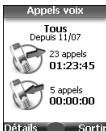
Le mobile affiche la catégorie d'appel et les durées cumulées des appels émis et reçus. Vous pouvez sélectionner Détails pour afficher des informations sur les appels passés sur votre réseau nominal, en mode itinérant sur les réseaux nationaux et internationaux.

Si vous êtes également abonné à la ligne 2, «Tous appels» est affiché pour la ligne 1 et la ligne 2.
Informations de consommation (service sur abonnement)
Ce service peut être fourni par votre opérateur. Il permet de consulter les informations liées à votre consommation.
Veuillez contacter votre opérateur pour plus d'informations. Si votre abonnement permet d'accéder à ces informations :
1 Appuyez sur OK. Sélectionnez Appels & Durées.
2 Sélectionnez Compteurs d'appels. 3 Sélectionnez Info. consommations. 4 Sélectionnez Appeler ou Numéro d'appel.
Si vous sélectionnez Appeler lorsque le numéro du centre d'informations sur la consommation est déjà enregistré, ce numéro est composé. Si aucun numéro n'est enregistré, sélectionnez Numéro d'appel et introduisez-le. Appuyez sur OK pour stocker le numéro, puis sélectionnez Appeler pour composer le numéro du centre d'informations.
Rappel - durée d'appoint
Vous pouvez définir un rappel de durée pour être régulièrement alerté de la durée de votre appel par un signal sonore. La fréquence de ce signal peut être paramétrée par intervalles d'une minute (jusqu'à 59 minutes).
1 Appuyez sur OK. Sélectionnez Appels & Durées. 2 Sélectionnez Compteurs d'appels. 3 Sélectionnez Rappel durée. 4 Sélectionnez Activé pour activer le compteur d'appels. 5 Saisissez l'intervalle du compteur d'appels (par exemple: 2 = un signal sonore émis toutes les 2 minutes en conversation). 6 Appuyez sur OK pour valider l'entrée.
Remise à zéro des compteurs
Cette fonction permet de remettre à zéro les compteurs d'appels. Le code de verrouillage à 4 chiffres est requis pour remettre à zéro les compteurs d'appels (code de verrouillage par défaut : 0000).
1 Appuyez sur OK. Sélectionnez Appels & Durées. 2 Sélectionnez Compteurs d'appels. 3 Sélectionnez Mettre à zéro. 4 Sélectionnez Oui. Saisissez le code de verrouillage du téléphone et appuyez sur OK.
Gestion du coût des appels
Certains opérateurs proposent un service de consultation de compte sur abonnement. Ce service permet de consulter le coût du dernier appel émis, le coût cumulé de tous les appels et le solde résiduel de votre compte (si vous avez sélectionné une «limite de crédit»). Pour afficher ces informations, vous devez tout d'abord spécifier la devise utilisée et le coût moyen par unité (seules les unités d'appel sont affichées si les informations de coût ne sont pas enregistrées). Pour spécifier la devise et le coût par unité : 1 Appuyez sur OK. Sélectionnez Appels & Durées. 2 Sélectionnez Coûts des appels. 3 Sélectionnez Coûts en... 4 Sélectionnez Devises. La devise actuellement paramétrée s'affiche. 5 Sélectionnez Editor. Saisissez le code PIN 2 et appuyez sur OK. 6 Entrez le nom de la devise (3 caractères maximum). Appuyez sur OK pour valider. Entrez le coût par unité (par exemple : 0,15 euro par minute). Appuyez sur OK pour valider.
Pour exprimer les coûts en unités :
1 Appuyez sur OK. Sélectionnez Appels & Durées. 2 Sélectionnez Coûts des appels. 3 Sélectionnez Coûts en.... 4 Sélectionnez Unités.
Si les coûts sont exprimés en unités, la limite de crédit et le solde sont affichés en unités.
Paramétrage de la limite de crédit (dépend de l'abonnement)
Veuillez également paramétrer une limite de crédit pour vos appels. Lorsque la limite de crédit est atteinte, le téléphone ne peut plus émettre ou recevoir d'appels payants. Vous pouvez cependant appeler les numéros d'urgence.
Le code PIN2 est requis pour paramétrer la limite de crédit.
1 Appuyez sur OK. Sélectionnez Appels & Durées. 2 Sélectionnez Coûts des appels. 3 Sélectionnez Limite de crédit. L'écran affiche la limite de crédit actuellement définie. 4 Sélectionnez Editor. Saisissez le code PIN 2 et appuyez sur OK. Saisissez la limite de crédit (utilisez pour saisir un séparateur décimal pour les devises). Appuyez sur OK pour valider.
Si une limite de crédit a été précédemment enregistrée, l'écran «Limite de crédit» contient l'option Editor ou "Pas de limite".
Consultation des coûts
1 Appuyez sur OK. Sélectionnez Appels & Durées. 2 Sélectionnez Coûts des appels. 3 Sélectionnez Consultation. 4 Utilisez les touches de navigation Haut et Bas pour afficher le Dernier appel et Tous les appels ou consulter le crédit restant.
Le solde est affiché en unités ou en devise, comme défini dans le menu «Coûts en» décrit ci-dessus.
Coûts des appels - remise à zéro de tous les coûts
Pour remettre à zéro tous les indicateurs de coûts d'appels :
1 Appuyez sur OK. Sélectionnez Appels & Durées. 2 Sélectionnez Coûts des appels. 3 Sélectionnez Mettre à zéro. 4 Sélectionnez Oui. Saisissez le code PIN 2 et appuyez sur OK.
Service de deuxième ligne - sélection de la ligne 2 (dépend de l'abonnement)
Certains opérateurs peuvent proposer l'utilisation d'une seconde ligne. Vous avez alors deux numéros de lignes (par exemple, un numéro professionnel et un numéro personnel). Pour les utiliser, vous devez sélectionner la ligne voulue.
1 Appuyez sur OK. Sélectionnez Appels & Durées.
2 Sélectionnez Sélection de ligne. La sélection courante s'affiche. 3 Utilisez les touches de navigation Haut et Bas pour faire défiler l'écran jusqu'à la ligne souhaitée. Appuyez sur OK pour valider.
1. Le sous-menu Sélection de ligne peut ne pas être disponible sur votre mobile. Contactez votre opérateur pour plus de détails sur ce service.
- Il est possible d'attribuer des noms aux Lignes 1 et 2 (par exemple, Bureau et Domicile). Reportez-vous au menu Mon numéro (consultez la section "Affichage de vos numéros", page 35). Quelle que soit la ligne utilisée pour émettre des appels, vous pouvez toujours recevoir des appels entrants sur l'une ou l'autre ligne.
Appel enregistré
Ce sous-menu permet d'écouter les appels téléphoniques enregistrés. Si plusieurs conversations téléphoniques ont été enregistrées, elles sont liées successivement.
1 Sélectionnez Appels & Durées, Sélectionnez Appel enregistré.
Afin de respecter les réglementations européennes, vous devez informer votre correspondant avant d'enregistrer une conversation téléphonique.
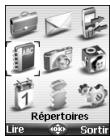
Les numéros d'appel peuvent être enregistrés dans les mémoires du téléphone et de la carte SIM (= répertoriés). La mémoire du téléphone peut stocker jusqu'à 255 cartes « étendues » (appelées « cartes de répertoire »). Ces cartes permettent de stocker divers types d'informations : nom, prénom, numéro de téléphone du domicile, numéro de mobile, deux adresses électroniques, adresse postale, informations d'entreprise, numérotation vocale, groupe et icône ou image associée. La capacité de mémoire de la carte SIM peut varier en fonction de cet opérateur ou fournisseur de services. La mémoire SIM peut stocker un nom, un numéro de téléphone et une empreinte vocale par carte.
Les mémoires de la carte SIM et du téléphone sont consultées lors de la lecture du contenu du répertoire.

Appuyez sur la touche de navigation Gauche pour accéder au répertoire à partir de l'écran de veille.
Enregistrement de noms et numéros de téléphone
Les noms et numéros de téléphone peuvent être directement enregistrés dans les répertoires ou copiés à partir de différentes sources (messages SMS, liste des derniers numéros appelés, etc.). Il existe trois méthodes pour saisir des numéros dans les répertoires:
Carte du répertoire téléphonique
Saisissez le numéro. Sélectionnez Enreg. 2 Sélectionnez Répert. téléphone. 3 La liste Numéro domicile, Numéro travail, Numéro portable ou Numéro fax s'affiche pour permettre de choisir un type de numéro. 4 Saisissez les données voulues de la carte et sélectionnez Enreg. afin d'enregistrer les informations.
1 Appuyez sur OK. Sélectionnez Répertoires.
2 Sélectionnez Ajouter nom. 3 Sélectionnez Répert. téléphone. 4 Saisissez les données voulues de la carte et sélectionnez Enreg. afin d'enregistrer les informations.
Le champ Groupes permet d'identifier le type d'appellant en fonction des entretiens que vous avez précédemment saisies (consultez la section "Création d'un groupe de cartes", page 34).
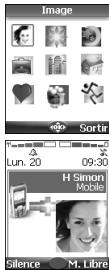
La liste des icônes permet d'enregistrer votre carte avec un symbole ou une image ensuite affiché avec le nom de l'appelant lors d'un appel reçu ou émis (sélectionnez l'une des images et appuyez sur ok).
L'icône peut être rajoutée à la liste Images. Vous pouvez ainsi sélectionner l'une des images enregistrées (consultez la section "Images", page 41) et créer un lien entre celle-ci et votre carte de réseau.
- Vous pouvez lier jusqu'à 100 images environ en X
- Les images restent associées aux cartes de réper une après l'autre par l'intermédiaire des cartes de répertoire (consultez la section "Modification d'une carte de répertoire téléphone ou d'une carte de répertoire SIM", page 33).
- Lorsque vous envoyez une carte de répéritoire par l'intermédiaire du port infrarouge, l'image est automatiquement envoyée, sauf si le fichier est protégé.
- L'erreur Problème image s'affiche si un problème lié à l'image est détecté par le mobile lors d'un appel entrant ou sortant.
Carte de répertoire SIM
Saisissez le numéro. Sélectionnez Enreg. Sélectionnez Répert. carte SIM. Complétez les champs disponibles et sélectionnez OK afin de valider vos entrées. Sélectionnez Enreg. pour enregistrer la carte.
1 Appuyez sur OK. Sélectionnez Répertoires. 2 Sélectionnez Ajouter nom. 3 Sélectionnez Répert. carte SIM. 4 Saisissez le nom et sélectionnez OK. Saisissez le numéro et sélectionnez OK. 6 Sélectionnez Enreg. pour enregistrer la carte.
Stockage d'un numéro reçu
Les numéros enregistrés dans la liste des derniers numéros appelés, reçus, restés sans réponse et dans les messages SMS peuvent également être copiés dans le répertoire:
Pour un appel reçu, un appel resté sans réponse ou un message SMS, sélectionnez Options.
Pour un message SMS, sélectionnez Numéros du SMS si le nombre est contenu dans un message SMS. Les nombres des messages sont affichés. Choisissez-en un si plusieurs nombres sont disponibles. 1 Pour les appels reçus et non répondus, Sélectionnez Enregistrer. 2 Suivez la procédure décrite ci-dessus pour créer une carte de répertoire téléphonique ou SIM, sélectionnez Enreg. pour l'enregistrer.
- Lorsque vous saisissez un numéro, appuyez une fois sur Suppr. pour supprimer le dernier caractère. Maintenez la touche de fonction sous Suppr. enfoncée quelques secondes pour supprimer le numéro entier.
- Les caractères, +, p (pause) et _, accessibles en maintenant enfo s dans vos nombres.
- Vous pouvez utiliser le caractère générique (espace) pour stocker des numéros (les espaces génériques ne peuvent pas être obtenus pendant l'enregistrement d'un numéro à partir de l'écran de veille. Ils peuvent être générés lors de la modification d'une carte de répertoire). Lorsque vous appelez un numéro contenant des espaces génériques, sélectionnez le numéro à partir du répertoire, sélectionnez Options ou appuyez sur la touche Appeler/Envoyer, puis saisissez le numéro correspondant aux espaces génériques (= chiffres manquants).
- Si la mémoire de la carte SIM ou du téléphone est pleine, un message d'avertissement s'affiche lors de laung répertoire.
Copie de tous les noms et numéros
Lorsque vous consultez pour la première fois votre répertoire, le message « Copier la SIM dans le téléphone ? » s'affiche. Sélectionnez Oui.
Indépendamment de cela, et à tout moment, vous pouvez copier l'intégralité des noms et numéros des répertoires de cette carte SIM sur le mobile et du mobile sur toute carte SIM.
1 Appuyez sur OK. Sélectionnez Répertoires.
2 Sélectionnez Lire. 3 Sélectionnez Options. 4 Sélectionnez Copier tous. 5 Sélectionnez Telephone vers SIM ou SIM vers téléphone.
Tous les noms sont copiés, à moins que la mémoire de la carte SIM soit insuffisante pour la copie des adresses du téléphone sur la carte SIM. Dans ce cas, un message d'avertissement s'affiche.
Si vos cartes de répertoire téléphonique contiennent plusieurs numéros de téléphone (domicile, portable, travail, fax), le premier numéro disponible (dans l'ordre de la liste) est copié sur la carte de répertoire SIM correspondante.
Modification d'une carte de réseau téléphone ou d'une carte de réseau SIM
1 Appuyez sur la touche de navigation Gauche pour accéder au répertoire. 2 Faites défiler la liste vers le bas jusqu'à la carte que vous souhaitez modifier et appuyez sur OK. 3 Faites défiler la liste jusqu'au(x) champ(s) que vous souhaitez modifier et rectifiez-le(s). Sélectionnez Enreg. pour enregistrer les modifications.
1 Appuyez sur OK. Sélectionnez Répertoires.
2 Sélectionnez Consultant. 3 Sélectionnez l'une des cartes enregistrées. 4 Sélectionnez Options. 5 Sélectionnez Voir. 6 Faites défiler la liste jusqu'au(x) champ(s) que vous souhaitez modifier et rectifiez-le(s).
Sélectionnez Enreg. pour enregistrer les modifications.
Voupeau créer une empreinte vocale par carte du répertoire tellophone. Cette empreinte ne peut être enregistrée qu'en mode édition.
Enregistrement d'une empreinte vocale :
1 Appuyez sur la touche de navigation Gauche (à partir de l'écran de veille) pour accéder au répertoire.
2 Faites défiler la liste vers le bas jusqu'à la carte voulue et sélectionnez OK ou sélectionnez Options puis Voir. 3 Faites défilier la liste jusqu'au champ Numérique et Sélectionnez OK. Sélectionnez Nouv. pour enregistrer l'empeinte vocale ou Options, puis Enreg. si une empreinte est déjà enregistrée et que vous souhaitez la modifier.
Répétez le nom jusqu'à ce qu'il soit enregistré (minimum = deux fois). Prononcez-le plus clairement possible dans un environnement silencieux. Lorsque les empreintes vocales concordant, l'initié Enregistré s'affiche.
Vous êtes obligé de sélectionner le numéro à associer à l'empreinte vocale si plusieurs numéros sont enregistrés sur la carte. Sélectionnez Numéro domicile, Numéro portable ou Numéro travail si vous avez enregistré plusieurs numéros sur une carte de répertoire.
Affichage et appel des numéros du répertoire
Il existe deux moyens d'afficher et d'appeler des entrées enregistrées dans le répertoire.
Directement depuis l'écran de veille :
Appuyez sur la touche de navigation Gauche pour afficher la liste du répertoire. Pour accéder au nom requis, faites défiler la liste vers le haut ou le bas à l'aide des touches de navigation Haut et Bas ou appuyez sur une touche numérique pour accéder aux différents caractères associés à la touche. Exemple : appuyez deux fois sur ② pour accéder aux noms commençant par la lettre 'B'. Appuyez sur la touche Appeler ou sélectionnez Options, puis Appeler.
1 Appuyez sur OK. Sélectionnez Répertoires. 2 Sélectionnez Consultant pour accéder à la liste du répertoire, faites défiler la liste jusqu'au nom voulu ou appuyez sur une touche numérique pour accéder aux différents caractères associés à la touche. Exemple : appuyez deux fois sur ② pour accéder aux noms commençant par la lettre « B ». 3 Appuyez sur la touche Appeler ou sélectionnez Options, puis Appeler.
La liste des entrées du réseau s'affiche, classée par ordre alphabétique.
- Choisissez un groupe dans la sélection Groupe pour afficher les numéros de téléphone du groupe correspondant. Ce groupe s'affichera dès la prochaine consultation du répertoire.
- Lorsque vous sélectionnez Options, les options suivantes apparaissent : Voir, Appeler, Ajouter nom, Supprimer, Tout supprimer (noms du répertoire téléphonique ou noms de la SIM), Copier, Déplacer, Choisir répertoire (pour sélectionner tous les noms, uniquement les cartes du répertoire téléphonique, uniquement les cartes du répertoire SIM ou les membres des groupes), Envoyer par... port infrarouge ou SMS, Envoyer un SMS.
- Si plusieurs nombres de téléphone sont enregistrés sur une carte de répertoire téléphonique, faites défiler la liste jusqu'à un nombre voulu, puis sélectionnez-le avant de lancer l'appel.
Vous pouvez lancer un appel en utilisant la voix.
Pour créer une empreinte vocale :
1 Appuyez sur OK. Sélectionnez Répertoires.
2 Sélectionnez Numérotation vocale. 3 Sélectionnez Nouvelle entrée. Tous les noms du répertoire s'affichent. 4 À l'aide des touches de navigation Haut et Bas, CHOISEZ la carte à utiliser, puis appuyez sur OK. Si plusieurs numéroos de téléphone sont enregistrés sur une carte (par exemple, Numéro domicile, Numéro portable ou Numéro travail), choisissez-en un en appuyant sur OK. 5 Vous êtes ensuite invité à prononcer le nom à deux reprises minimum (prononcez-le aussi clairement que possible). Enregistré s'affiche lorsque les deux empreintes vocales concordant.
Si les empreintes vocales ne concordent pas, Echoué ou Trop différent s'affiche.
Reprenez toute la procédure d'enregistrement d'une empreinte vocale depuis le début.
Pour afficher la liste des numéros à empreinte vocale :
1 Appuyez sur OK. Sélectionnez Répertoires. 2 Sélectionnez Numérotation vocale. 3 Sélectionnez Liste. 4 Utilisez les touches de navigation Haut et Bas pour afficher l'entrée voulue. 5 Appuyez sur Options. Pour lire l'empreinte vocale, sélectionnez Écouter; pour supprimer l'empreinte vocale de la liste de numérotation vocale, sélectionnez Effacer ou pour créer une nouvelle empreinte vocale, sélectionnez Enreg.
Pour supprimer tous les nombres de la liste de numérotation vocale :
1 Appuyez sur OK. Sélectionnez Répertoires. 2 Sélectionnez Numérotation vocale. 3 Sélectionnez Supprimer tous.
Pour appeler un numéro en utilisant une empreinte vocale :
À partir de l'écran de veille, appuyez et maintenez enfoncée la touche Appeler. 2 Prononcez le nom le plus clairement possible. 3 Le nom de la personne appelée ainsi qu'une icône animée s'affichent ensuite et l'appel se poursuit normalement.
Espace libre dans le répertoire
Pour afficher la capacité restante du répertoire :
1 Appuyez sur OK. Sélectionnez Répertoires.
2 Sélectionnez Mémoire utilisée pour connaître l'espace utilisé de la carte de répertoire téléphonique ; appuyez sur la flèche de navigation Bas pour connaître l'espace utilisé de la carte SIM. Le cas échéant, les emplacements libres dans la liste de numérios fixes sont également affichés. Consultez la section "Numérios fixes (FDN)", page 36 pour plus de détails concernant les numérios fixes.
Création d'un groupe de cartes
Vous pouvez définir des groupes de cartes pour les répertoires. Cette fonction permet de regrouper certaines cartes et de faire jouer une mélodie spécifique lors de la réception d'un appel en provenance de l'un des membres du groupe.
Pour créer un groupe :
1 Appuyez sur OK. Sélectionnez Répertoires. 3 Sélectionnez Groupes. 3 Choisissez un modèle vide [...] et sélectionnez OK. Les options suivantes apparaissent :
| OPTION | FONCTION |
| Nom de groupe | Pour saisir et enregistrer un nom de groupe. |
| Sonnerie | Pour sélectionner la mélodie à utiliser comme sonnerie pour les appeals émanant des membres du groupe. |
4 Saisissez ou sélectionnez les données voulues. Appuyez sur OK pour valider. 5 Appuyez sur Enreg. pour enregistrer le groupe definit.
Les caractéristiques des groupes peuvent être modifiées ou supprimées (dans le menu Groupes, Sélectionnez OK pour modifier les paramètres ou sélectionnez Suprimier pour supprimer le groupe).
Pour modifier un groupe :
1 Appuyez sur OK. Sélectionnez Répertoires.
2 Sélectionnez Groupes. 3 Choisissez le groupe à modifier et sélectionnez OK, puis sélectionnez le nom du groupe et/ou la méloodie. Sélectionnez les nouveaux paramètres (nom/mélodie). 4 Sélectionnez Enreg. pour sauvegarder les données.
Pour sélectionner un groupe lors de l'enregistrement d'un numéro :
1 Recommencez la procédure d'enregistrement des cartes du répertoire téléphonique (consultez la section "Enregistrement de noms et numéros de téléphone", page 31) et complétez la carte.
2 Faites défiler l'écran jusqu'aux Groupes et sélectionnez OK. 3 Sélectionnez l'un des groupes affichés dans la liste. 4 Sélectionnez Enreg. pour sauvegarder les données.
Les groupes peuvent uniquement être configurés pour les cartes du répertoire téléphonique (et non pour les cartes du répertoire SIM).
Ma carte
Ma carte est un emplacement de stockage spécifique dans lequel vous pouvez entrer vos coordonnées personnelles. Vous pouvez facilement accéder à Ma carte et envoyer son contenu à un autre appareil par l'intermédiaire du port infrarouge ou d'un SMS. Le contenu de Ma carte est identique au contenu des cartes de répertoire, à l'exception des champs Groupes et Numération vocale. Pour saisir le jeu de données Ma carte : 1 Appuyez sur OK. Sélectionnez Répertoires. 2 Sélectionnez Ma carte. 3 Sélectionnez Voir et saisissez les informations requises de la même manière que dans une carte de répertoire (validez chaque entrée en sélectionnant OK). 4 Sélectionnez Enreg. pour enregistrer votre carte. Pour envoyer Ma carte via le port infrarouge ou par SMS : 1 Appuyez sur OK. Sélectionnez Répertoires. 2 Sélectionnez Ma carte. 3 Sélectionnez Envoyer par..., puis Port infrarouge : le port infrarouge s'ouvre automatiquement et envoie la carte. Vous pouvez aussi sélectionner SMS, puis saisir le numéro du mobile auquel la carte doit être envoyée, voir même le sélectionner dans la liste Noms et appuyer sur OK. Appuyez et maintenez enfoncée la touche de navigation Haut à partir de l'écran de veille pour accéder à l'option Envoyer ma carte par... Port infrarouge/SMS.
Affichage de vos numéros
Vous pouvez visualiser le numéro de mobile de votre ligne principale (Ligne 1), le numéro de mobile de la Ligne 2 (Service de deuxième ligne), ainsi que vos numéros de fax et de transfert de données (ces derniers dépendant de la carte SIM). Ces numéros peuvent être enregistrés sur la carte SIM. Vous pouvez également les saisir manuellement.
Pour afficher, nommer et modifier vos propres numéros :
1 Appuyez sur OK. Sélectionnez Répertoires.
2 Sélectionnez Mes numéros. Le numéro de mobile pour la Ligne 1 est affiché s'il est enregistré sur la carte SIM. Son, sélectionnez Editor et entrez votre numéro et votre nom (sélectionnez OK pour enregistrer les informations saisies). 3 Défillez vers le bas pour consulter ou entrez vos numéros de fax et de données pour la Ligne 2
- Les nombres de ligne 2, de données et de fax ne sont accessibles que si votre carte SIM supporte ces abonnements.
- La disponibilité de la fonction Mes numéros dépend de votre opérateur.
L'appel fixe est une fonction qui restreint les appels émis vers les nombres « fixes » ou les « préfixes » mémorisés sur les cartes SIM qui prennent en charge cette fonction. Lorsque la fonction FDN (Fixed Dialling Numbers) est activée, il est impossible de composer des nombres, de renvoyer des appels et d'envoyer des SMS vers des nombres qui ne se trouvent pas dans la liste des nombres d'appoint fixes. Le nombre maximum de nombres d'appoint fixes pouvant être enregistrés dépend de la capacité de la carte SIM. L'activation de la fonction FDN ou l'enregistrement de nombres dans la liste des nombres d'appoint fixes sont protégés par le code PIN2 (contactez votre opérateur pour obtenir le numéro de code PIN2).
Le menu (Numéros d'épisode fixes) et les opérations suivantes ne sont disponibles sur votre mobile que si cette carte SIM accepte la fonction FDN.
Pour activer et désactiver une opération FDN :
1 Appuyez sur OK. Sélectionnez Répertoires.
2 Sélectionnez Numéros fixes. Sélectionnez État. 3 Sélectionnez Activé ou Désactivé. Entrez le code PIN2. 4 Sélectionnez OK pour valider.
Le sous-menu Numérotation fixe peut ne pas être disponible sur votre mobile. Contactez votre opérateur pour plus d'informations.
Pour afficher les numéros enregistrés dans la liste FDN :
1 Appuyez sur OK. Sélectionnez Répertoires. 2 Sélectionnez Numéros fixes. 3 Sélectionnez Consultation pour afficher les entrées de la liste FDN. Lorsque vous appuyez sur Options, vous pouvez voir, appeler, ajouter un nom, supprimer, copier ou déplacer des numéros vers la mémoire du téléphone ou de la carte SIM, mais également envoyer ces numéros par infrarouge ou SMS, voir même envoyer un SMS.
Pour ajouter un nouveau numéro à la liste FDN :
1 Appuyez sur OK. Sélectionnez Répertoires.
2 Sélectionnez Numéros fixes. 3 Sélectionnez Ajouter nom. 4 Saisissez le code PIN2 et sélectionnez OK. 5 Complétez les champs affichés comme sur n'importe toute carte de répertoire SIM, puis sélectionnez Enreg. pour enregistrer vos paramètres.
- Vous pouvez utiliser des caractères génériques avec les numéros enregistrés dans la liste FDN. Par exemple, le numéro + 330441708_9 peut appeler tous les numéros compris entre 0441708009 et 0441708999. Le numéro peut être modifié et appelé à partir de l'écran de vue. 2. Vous devrez peut-être saisir ce code PIN2.
Copie
La fonction Copie... permet d'envoyer le contenu du répertoire du téléphone vers un autre périphérique (notamment un PC). Vous devez d'abord exporter la(les) carte(s) vers le sous-menu Autres de l'espace Perso (consultez la section 'Autres', page 45).
1 Appuyez sur OK. Sélectionnez Répertoires. 2 Sélectionnez Copier... puis Oui. La totalité du contenu du répertoire est exportée et rassemblée dans un fichier Vcard, puis enregistrée sous Espace Perso/Autres.

La fonction Appareil photo permet de prendre des vues avec votre téléphone mobile. Ces vues peuvent aussi être utilisées pour :
- personneler votre fond d'écran, l'écran de démarrage ou de fermeture (consultez la section "Définition d'une image comme fond d'écran, écran de démarrage ou écran de fermeture à partir du dossier Images", page 42), être envoyées à d'autres périphériques (téléphones mobiles, PC) par messenge rélectronique (consultez la section "e-mail i-mode", page 51), message animé (consultez la section
"Composition d'un message animé", page 52) ou via le port infrarouge (consultez la section "Port infrarouge", page 18). Elles peuvent également être liées à vos fiches de répertoire téléphonique (consultez la section "Carte du réseau téléphonique", page 31).
Vous pouvez prendre des vues en 3 formats : Grand ( VGA : 640x480 pixels), Normal (160x120 pixels) ou Portrait (60x80 pixels).
L'utilisation de l'appareil photo ainsi que l'envoi, le transfert et la reproduction des vues prises sont protégés par des droits de propriété et de confidentialité. Ne prenez donc aucune vue sans y avoir au préalable été autorisé.
Positionnement de votre mobile
Sujet derrière le mobile.
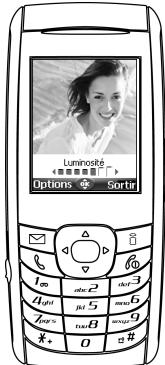
Retourner le mobile et regarder dans le miroir. Déclencher la prise de vue en appuyant sur la touche latérale.
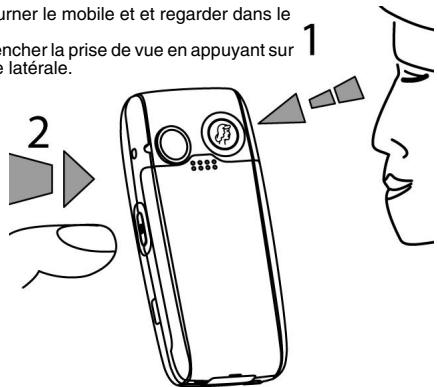

- Vérifiez la bonne position du sujet sur l'écran.
- Vous pouvez activer la fonction Appareil photo par une simple pression sur la touche latérale.
1. Appuyez sur OK. Sélectionnez Appareil photo. 2. Appuyez sur OK ou sur la touche latérale pour prendre la photo.
1 Appuyez sur la touche latérale pour accéder à l'application de l'appareil photo : l'aperçu s'affiche à l'écran. 2 Appuyez sur OK ou sur la touche latère pour prendre la vue.
Une fois votre photo prise, l'image s'affiche. Vous pouvez ensuite accéder au sous-menu d'options suivant :
| OPTIONS | DESCRIPTION |
| Envoyer par... | Pour envoyer l'image via le port infrarouge, e-mail ou message animé. |
| Renommer | Pour modifier le nom de l'image. |
| Mettre en... | Pour configurer l'image comme écran de veille, d'accueil ou de fermeture. |
| Détails | Pour obtenir des informations sur le nom, la résolution, la taille, la date et l'état de protection du fichier. |
| Supprimer | Pour supprimer l'image en cours. |
| Appareil photo | Pour revenir à l'écran d'aperçu. |
| Plein écran | Pour afficher l'image à la taille de l'écran. |
| Zoom +/- | Pour ajuster le mode plein écran à une taille plus petite, moyenne ou plus grande. |
La fonction Appareil photo peut être activée à partir du menu Options pendant que vous utilisez d'autres applications du mobile. En fonction de l'application en cours, tous les types de formats peuvent ne pas être disponibles. Vous pouvez accéder à l'Appareil photo à partir des menus suivants:
| APPLICATIONS | FORMATS DISPONIBLES |
| Répertoires | Portrait. |
| Réglages (Fond d'écran, Anjim. de démarriage, Ecran de fermeture) | Portrait et normal. |
| e-mail et message animé | Tous. |
Pour accéder à la fonction Appareil photo à partir du menu Répertoires:
1 Appuyez sur OK. Sélectionnez Répertoires. 3 Sélectionnez Ajouter nom, puis Répert. téléphone. 3 Une fois dans le répertoire téléphonique, sélectionnez Image, puis 4 Dans le navigateur Images, sélectionnez Options. 5 Sélectionnez Appareil photo.
Pour accéder à la fonction Appareil photo à partir du menu Réglages: 1 Appuyez sur OK. Sélectionnez Réglages. 2 Sélectionnez Affichage, puis Fond d'écran, Anim. de démarrage ou Écran de fermeture. 3 Faibles défilez l'écran jusqu'à Mon fond d'écran et sélectionnez Images (touche de fonction gauche). 4 Dans le navigateur Images, sélectionnez Options. 5 Sélectionnez Appareil photo.
Pour accéder à la fonction Appareil photo à partir du menu e-mail:

À partir de l'écran de veille, sélectionnez e-mail (touche de fonction gauche, symbole de l'enveloppe) ou choisissez I-mode (touche de fonction droite), puis e-mail. 2. Sélectionnez Écrire e-mail, faites défilier la liste jusqu'au champ Pièces jointes, appuyez sur OK et sélectionnez Images. 2. Vous pouvez aussi sélectionner Écrire message animé, sélectionnez Msg animé, puis Ajouter image. À partir du navigateur d'images, sélectionnez Options. 4. Sélectionnez Appareil photo.

Il est impossible d'accéder à l'appareil photo lorsqu'un appel est en cours.
Réglage de votre image
Vouspez ajuster 4 types de paramètres avant de prendre une vue: le Format, l'Exposition, la Luminosité et le Zoom. Tous ces réglages doivent être effectués à partir de l'écran de pré-visualisation.
Pour sélectionner le format d'image:
Utilise la touche de navigation Gauche ou Droite pour sélectionner le mode Grand (VGA), Normal ou Portrait. Appuyez sur OK ou sur la touche latérale pour prendre une vue.
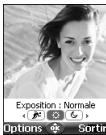
Pour sélectionner le mode d'exposition:
Ces modes permettent d'optimiser la qualité d'image en fonction du contexte.
Appuyez sur la touche de navigation Haut ou Bas pour accéder au mode d'Exposition. 2 Utilisez les touches de navigation Gauche et Droite pour accéder au mode Standard, au mode Sport (sujet en mouvement) ou au mode Nuit (sceneASF). 3 Appuyez sur OK ou sur la touche latérale pour prendre une vue.
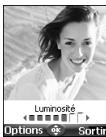
Pour sélectionner la luminosité:
Appuyez sur la touche de navigation Haut ou Bas pour accéder au mode de réglage de la luminosité. 2 Sélectionnez l'un des sept niveaux de luminosité. 3 Appuyez sur OK ou sur la touche latérale pour prendre une vue.
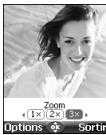
Pour ajuster le zoom:
Utilisez la touche de navigation Haut ou Bas pour accéder au mode Zoom (le zoom n'est pas disponible à partir du mode Grand (VGA)). Effectuez un zoom avant ou arrière à l'aide de la touche de navigation Gauche ou Droite : 1x | 2x | 3x. Appuyez sur OK ou sur la touche latérale pour prendre la vue.
Menu options
Vous pouvez définir des paramètres par défaut pour la fonction Appareil photo. Ces paramètres sont ensuite actifs automatiquement lorsqu'you accédez à l'appareil photo.
1. Appuyez sur OK. Sélectionnez Appareil photo. 3. Sélectionnez Options puis sélectionnez Paramètres :
Format de la photo Grand (VGA : 640x480 pixels)
Qualité de l'image Élevée, Normale et Faible
Son du déclencheur 1, 2, 3 (= niveaux de réglages du volume)

- Le son du déclencheur est un son similaire à celui émis par un appareil photo lors de la prise de l'image.
- Il se peut que vous ne puissiez pas désactiver le son du déclencheur sur votre mobile.
Enregistrement/effacement de l'image
Lorsque vous avez pris une photo (consultez la section ci-dessus "Prise de vue", page 38), le message «Garder cette photo ? » s'affiche.
1 Sélectionnez Suppr, puis Oui si vous souhaitez l'effacer. Appuyez sur OK pour conserver la photo.
L' image est automatiquement enregistrée dans le sous-dossier Images du dossier Espace Perso (consultez la section "Images", page 41). Le format d'image, lorsque la photo est enregistrée, est un format. jpg.
Retardateur
L'application de l'appareil photo offre la capacité de prendre des vues retardées, pour permettre à l'utilisateur de figurer sur la photo.
1 Appuyez sur OK, puis sur Appareil photo. 2 Appuyez sur Options. 3 Sélectionnez Retardateur. 4 Appuyez sur OK ou sur la touche latérale. La photo se déclenche au bout de 10 secondes.
Un compte à rebours de 10 secondes s'affiche à l'écran. L'image est automatiquement prise après le compte à rebours, puis la fonction du retardateur est automatiquement déactivée.

Si un événement se produit après le démarage du compte à rebours, le retardateur est désactivé. Une fois l'événement traité, le mobile affiche à nouveau l'écran de pré-visualisation.
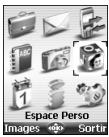
Le menu permet de regrouper et de gérer toutes les images, sonneries, enregistrements vocaux et Applis Java™ contenus dans votre mobile, ainsi que tous les fichiers reçus via le navigateur i-mode, le port infrarouge, les e-mails, les messages animés ou les SMS.
Le sous-menu Images permet d'afficher et d'ajuster des images prédéfinies, enregistrées (via l'appareil photo et le port infrarouge) et téléchargées comme fond d'écran, écran d'accueil ou écran de fermeture pour configurer et personnaliser l'écran de votre mobile (consultez la section "Affichage", page 59).
Fond d'écran
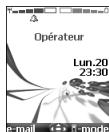

Ecran de démarrage/ de fermeture
Vous pouvez télécharger et enregistrer des images via le navigateur i-mode et les e-mails ou les messages multimédia, le port infrarouge et l'appareil photo. Vous pouvez ensuite les enregistrer et/ou les définir comme fond d'écran, écran de démarrage ou écran de fermeture.
Fichier images
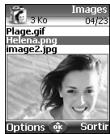
Le fichier Images permet d'afficher les images enregistrées sous forme de liste ou de mosaïque. Lorsque les images sont affichées sous forme de liste, l'écran est composé de deux parties : la liste des noms et un aperçu de l'image sélectionnée. Lorsque vous désélectionnez l'affichage sous forme de mosaïque (mode Diapos : consultez la section Options/Mes préférences ci-dessous), l'écran est composé de quatre aperçus d'images ainsi que du nom de l'image sélectionnée.
Affichage d'une image
1 Appuyez sur OK. Sélectionnez Espace Perso. 2 Sélectionnez Images. 3 Faites défiler la liste ou la mosaïque d'images. Sélectionnez l'image voulue ou Choisissez Album 1 ou Album 2 pour afficher leur contenu (appuyez sur OK). 4 Appuyez sur OK ou Options puis Voir pour afficher l'image sélectionnée à sa taille maximale.
Options
La liste Options du dossier Images contient les éléments suivants :
| OPTIONS | DESCRIPTION |
| Voir | Pour afficher l'image et son nom. |
| Envoyer par... | Pour envoyer l'image via le port infrarouge, par e-mail ou via un message animé. |
| Mettre en... | Pour définiir l'image comme fond d'écran, écran de démarrage à la mise sous tension du mobile ou comme écran de fermeture à la mise hors tension du mobile. |
| Détails | Pour afficher le nom, le format, la taille, la date d'enregistrement et l'état de protection du fjicher en cours. |
| Supprimer | Pour supprimer l'image sélectionnée. |
| Supprimer tous | Pour supprimer le contenu du dossier sélectionné. |
| Déplacer | Pour déplacer l'image sélectionnée vers le dossier Images, l'Album 1 ou l'Album 2. |
| Mes préférences | Pour trier les images enregistrées (par date, nom, taille) et selectionner un mode d'affichage (liste ou diapas). |

- Album 1 et Album 2 sont des sous-dossiers du menu Images.
- La liste d'options de l'Album 1 et l'Album 2 ne compte que les options Voir et Mes préférences.
- L'envoi d'une image peut ne pas être autorisé si cette-ci est protégée contre l'exportation (droits sur image) (le message « Fichier protégé » s'affiche alors).
- Pour envoyer une image via le port infrarouge, consultez la section "Port infrarouge", page 18. Pour envoyer une image par e-mail ou par message animé, consultez la section "e-mail i-mode", page 51.
- Des messages d'erreur peuvent s'afficher lorsqu vous définissez, affichez ou enregistrez une image : « Fichier trop grand » Consultez la section "Messages d'erreur", page 71; « Erreur de codage »: l'image ne peut pas être affichée par tout mobile.
- L'envoi d'images via le port infrarouge peut s'avérer impossible si l'image est protégée contre l'exportation. Le message « Fichier protégé » s'affiche alors.
Lorsqu'une image est affichée, le menu d'Options suivant est disponible :
| OPTIONS | DESCRIPTION |
| Envoyer par... | Pour envoyer l'image via le port infrarouge, par e-mail ou via un message animé. |
| Renommer | Pour modifier le nom de l'image. |
| Mettre en... | Pour définiir l'image comme écran de fond, écran de démarriage à la mise sous tension de votre mobile ou écran de fermeture à la mise hors tension du mobile. |
| Détails | Pour afficher le nom, le format, la taille, la date d'enregistrement et l'état de protection du fidchier en cours. |
| Supprimer | Pour supprimer l'image en cours. |
| Plein écran | Pour afficher l'image à la taille de l'écran. |
| Zoom +/- | Pour ajuster l'affichage de l'image (plus petite, moyenne ou plus grande). |
| Rotation... | Pour faire pivoter l'image vers la droite (90°), la gauche (90°) ou la returner (180°). |
Définition d'une image comme fond d'écran, écran de démarrage ou écran de fermeture à partir du dossier images

1 Appuyez sur OK. Sélectionnez Espace Perso. 2 Sélectionnez Images. 3 Utilisez les touches de navigation Haut et Bas pour faire défiler la liste des noms d'image et en sélectionner un. Sélectionnez Options, puis Mettre en... 4 Sélectionnez Fond d'écran, Mettre au démarrage ou Écran de fermeture.
Recadrage
Si l'image que vous souhaitez définir en tant que fond d'écran est trop grande pour être insérée dans l'espace disponible, votre mobile vous proposera une image recadrée.
Vouspez déplacer l'image vers la gauche, la droite, le haut et le bas (touche de navigation). L'image ainsi recadrée s'affiche sur tout l'écran.

Sélectionnez Mettre en... puis sélectionnez Fond d'écran. Si l'image est trop grande, l'écran de recadrage (Sélectionner) s'affiche. 2 À l'aide de la touche centrale de navigation, déplacez l'image vers le haut, le bas, la gauche ou la droite (la disponibilité des touches de navigation dépend de la taille de l'image). 3 Sélectionnez OK. Enregistré s'affiche ensuite.
Téléchargement d'images via i-mode
Reportez-vous à la section "Accès rapide aux fonctions de base i-mode", page 57.
Réception d'images via le port infrarouge

1 Ouvrez le port infrarouge (consultez la section "Port infrarouge", page 18) et assurez-vous que le port infrarouge de l'autre appareil est placé face à celui de votre mobile afin que le transfert des images puisse se faire correctement. Une fois l'image reçue, sélectionnez Options puis Voir. 3 Sélectionnez Options. 4 Sélectionnez Plein écran, Fond d'écran... Mettre en fond d'écran, Mettre au démarrage, Ecran de fermeture, Détails ou Zoom +/-

- Les images reçues via le port infrarouge sont automatiquement enregistrées dans le sous-dossier Images de l'espace Perso.
- Pour sélectionner et activer un fond d'écran, un écran de démarriage ou de fermeture, consultez la section "Images", page 41.
Le sous-menu Sonneries regroupe les sonneries que vous avez téléchargées et les sonneries prédéfinies de votre mobile.
Sonneries
Sélectionnez une sonnerie dans la liste des sonneries disponibles sur votre téléphone.
Appuyez sur OK. Sélectionnez Espace Perso. Sélectionnez Sonneries. Faites défilier la liste vers le haut ou le bas et sélectionnez une mélodie. La mélodie est jouée dans les 2 secondes qui suivent. Le menu Options contient les éléments Jouer, Mettre en... sonnerie, alarme, alarme L2 (si la ligne 2 est active), sonnerie de démarrage, en sonnerie d'extinction. Il contient également Envoyer par... (e-mail, Port Infrarouge, Message animé), Supprimer, Supprimer tous (pour supprimer toutes les mélodies téléchargées) et Détails (nom, taille, date de téléchargement et statut de protection du fichier).

L'envoi d'une sonnerie par e-mail ou par message multimedia peut être interdit selon le type de mélopie.
Téléchargement de sonneries
Vous téléchargez des sonneries à partir d'Internet, de serveurs vocaux interactifs, du navigateur i-mode et des e-mails ou des messages multimedia, ou via le port infrarouge.
Outre les sonneries habituelles téléchargées par SMS, vous pouvez en télécharger d'autres en explorant les sites Web sur Internet.
Pour cela, utilise « Digiplug » ou le système Nokia™ Smart Messaging pour les téléphones Mitsubishi Electric. Le principe est le suivant :
1 Les sonneries sont enregistrées sur un serveur Web Digiplug. 2 Sélectionnez votre type de mobile Mitsubishi Electric pour accéder à un besoin de sonneries. 3 Sélectionnez une ou plusieurs sonneries à télécharger sur votre mobile. Toutes les sonneries sélectionnées sont téléchargées via SMS. 5 Une fois la mélodie reçue, un écran de réception s'affiche. Appuyez sur OK ou sélectionnez Options, puis Jouer pour écouter la mélodie reçue.
Pour définir une mélodie comme sonnerie, alarme, mélodie d'accueil ou de fermeture, se reporter à la section "Audio", page 58.
Vous pouvez aussi recevoir des sonneries via le port infrarouge.
Les formats pris en charge par le téléphone sont les formats. mid, .mld, .dgp, .nsm et. imy.
Pour jouer une mélodie téléchargeée à partir de l'écran de réception :
1 Sélectionnez OK ou Options, puis Jouer. 2 Sélectionnez Sortir pour arrêter la lecture.

La méloïde est automatiquement enregistrée dès qu'elle est reçue sur le mobile. Elle est sauvegardée dans le dossier Sonneries.
Pour installer une méloïde téléchargeée:
1. Sélectionnez Options. 2. Sélectionnez Installer.
Si l'espace mémoire est suffisant, la sonnerie est automatiquement sauvegardée dans le fichier Sonneries. Si l'espace est insuffisant, sélectionnez la ou les sonneries à replacer parmi le jeu des mélodies téléchargées (les mélodies associées à une fonction de sonnerie ne peuvent pas être supprimées).
Une fois la mélodie enregistrée, un message s'affiche. Vous pouvez tirer et sélectionner la mélodie à l'aide du menu Espace Perso.
Pour supprimer une mélodie téléchargée :
1 Sélectionnez Suppr. La mélodie est supprimée et par conséquent perdue pour toute installation ultérieure.
Java™ et l'ensemble des logos et marques commerciales Java™ sont des marques commerciales de Sun Microsystems, Inc., déposées aux États-Unis et dans d'autres pays.

Ce sous-menu permet de : lancer les jeux et applications qui peuvent être enregistrés (en fonction de votre opérateur) sur tout mobile, télécharger de nouveaux jeux et de nouvelles applications via le navigateur i-mode, mettre à jour ou supprimer des jeux et applications contenus sur votre mobile. Vous pouvez enregistrer/télécharger jusqu'à 10 jeux ou applications sur votre mobile.
Pour activer un jeu/une application :
1. Appuyez sur OK. Sélectionnez Espace Perso. 2. Sélectionnez Applis Java. 3. Sélectionnez l'un des jours/applications disponibles.
1. Appuyez et maintenez enfoncée la touche de fonction i-mode à partir de l'écran de veille. 3. Sélectionnez l'un des produits/applications disponibles.
1. En fonction du jeu ou de l'application enregistré sur le mobile, vous devrez peut-être établir une connexion réseau via le navigateur i-mode. Sélectionnez Oui ou Non.
- Les jeux et les applications téléchargés ne peuvent être démarrés que si votre mobile contient la carte SIM que vous avez utilisée pendant leur téléchargement.
Sélectionnez opt. pour accéder aux éléments suivants :
| OPTIONS | DESCRIPTION |
| 1. Propriétés | Pour afficher des informations détaillées sur le jeu ou l'application (nom, URL, taïle, etc.). |
| 2. Mise à jour | Pour télécharger la première version du jeu ou de l'application à partir du réseau. |
| 3. Supprimer | Pour supprimer le jeu ou l'application sélectionné de la mémoire de votre mobile. |
| 4. Usage réseau | Pour autoriser/ne pas autoriser la connexion automatique au réseau ou demander la confirmation de la connexion au réseau avant le démarrage du jeu ou de l'application. |
| 5. Démarrage auto | Pour activer ou désactiver le démarrage automatique du jeu ou de l'application en sélectionné. |
Les options de cette liste peuvent varier en fonction du contenu de l'application sélectionnée.
| OPTIONS | DESCRIPTION |
| 1. Réglages | Pour autoriser/ne pas autoriser l'affichage de la description avant de télécharger un nouveau jeu ou une nouvelle application. |
| 2. Supprimer toutes | Pour supprimer toutes les applications de votre mobile. |
| 3. Mémoire | Pour afficher la mémoire utilisée, les informations relatives à l'espace mémoire encore disponible ainsi que le nom et la taille des applications en mémoire. |
| 4. Historique | Pour afficher la liste des erreurs. |
| 5. A propos | Pour afficher les détails relatifs au logiciel Applis Java™. |
Les options de cette liste peuvent varier en fonction du contenu de la page affichée.
Cette fonction permet de sauvegarder des enregistrements vocaux sur votre mobile.
Pour sauvegarder un enregistrement vocal:
1 Appuyez sur OK. Sélectionnez Espace Perso.
2 Sélectionnez Enreg. vocaux. Si aucune enregistrement vocal n'existe, sélectionnez Nouv. Si un/plusieurs mems sont enregistrés sur le mobile, sélectionnez Options, puis Nouv. enregistre. 4 Sélectionnez Stop pour arrêter l'enregistrement. Saisissez le nom de l'enregistrement et appuyez sur OK
Pour lire un enregistrement vocal:
1 Appuyez sur OK. Sélectionnez Espace Perso.
2 Sélectionnez Enreg. vocaux. 3 Faites défiler la liste vers le haut ou le bas, jusqu'à l'enregistrement vocal voulu. Appuyez sur OK ou sélectionnez Options, puis Jouer.
Contenu du menu Options:
| OPTIONS | DESCRIPTION |
| Jouer | Pour jouer les enregistements vocaux enregistrés. |
| Nouv. enregistrement | Pour effectuer un nouvel enregistrement vocal. |
| Envoyer par... | Pour envoyer l'enregistrement vocal par e-mail, par message animé, ou via le port infrarouge. |
| Supprimer | Pour supprimer l'enregistrement vocal sélectionné. |
| Supprimer tous | Pour supprimer le contenu du dossier Enregistements vocaux. |
| Renommer | Pour modifier le nom de l'enregistrement vocal sélectionné. |
| Détails | Pour voir la liste des informations de nom, taille de fichier, date d'enregistrement et état de protection du fichier. |
La liste des enregistrements vocaux est accessible directement à partir de l'écran de veille. Appuyez et maintenez enfoncée la touche de navigation Droite pour lire les enregistrements enregistrés. Appuyez et maintenez enfoncée la touche de navigation Gauche pour effectuer un nouvel enregistrement.
Autres
Ce fichier permet de stocker des fichiers vcard (répertoire), vcalendar (agenda), texte ainsi que des fichiers de format inconnu ou non pris en charge.
Pour afficher le contenu du fichier Autres:
1 Appuyez sur OK. Sélectionnez Espace Perso. 2 Sélectionnez Autres. 3 Utilisez les touches de navigation Haut et Bas pour faire défiler l'écran jusqu'au fichier souhaité.
La liste d'options suivante est disponible :
| OPTIONS | DESCRIPTION |
| Voir | Pour afficher le contenu du fjichier. |
| Enregistrer | Pour stocker le fjichier dans l'application souhaitée. |
| Envoyer par... | Port infrarouge/SMS : pour envoyer le fjichier en cours via le port infrarouge ou par SMS pour des fjichiers vCard et vCalendar, ou via le port infrarouge pour des fjichiers texte ou tout autre type de fjichier. |
| Supprimer | Pour supprimer le fjichier en cours. |
| Supprimer tous | Pour supprimer tous les fjichiers du dossier. |
| Détails | Pour afficher le nom, la taille, la date de stockage et l'état de protection du fjichier en cours. |
- Le contenu de cette liste d'options peut varier en fonction du type de fichier.
- Vous ne pouvez envoyer aucun fichier protégé par copyright (le message « Fichier protégé » s'affiche à chaque tentative d'envoi de fichiers protégés par copyright).
Échange de données
Cette fonction simplifie le transfert des fiches de répertoire (vCard) et des fichiers de calendrier (vCalendar). Une vCard ou vCalendar sont des cartes du réseau ou de l'agenda transmises ou reçues par l'intermédiaire d'un autre appareil (tel qu'un autre mobile, un pc, etc.).
Enregistrement d'un fichier vcard reçu
1 Sélectionnez Options (touche de fonction gauche) dans l'écran d'information une fois que vous avez reçu le fichier.
2 Sélectionnez Voir. 3 Le fichier reçu s'affiche. Sélectionnez Enreg. 4 Sélectionnez Répert. téléphone, Répert. carte SIM, Numéro fixes SIM ou Ma carte. Le fichier vCard est ensuite enregistré.
Un fichier reçu peut inclure plusieurs fichiers de type vCard. Vous pouvez alors sélectionner celui/ceux à conserver, puis choisir Enregistrer.
Enregistrement d'un fichier vcalendar reçu
1 Sélectionnez Options (touche de fonction gauche) dans l'écran d'information une fois que vous avez reçu le fichier. 2 Sélectionnez Voir. 3 Le fichier reçu s'affiche. Sélectionnez Enreg.
Un fichier reçu peut inclure plusieurs fichiers vCalendar. Sélectionnez celui/ceux que vous souhaitez conserver, puis sélectionnez Enregister.
Envoi d'un fichier vcard ou vcalendar par SMS
1 Sélectionnez le fichier vCard ou vCalendar à transférer comme décrit à la section "Agenda", page 14, "Calendrier", page 14 et "Liste des tâches", page 16 ou sélectionnez-le à partir de Autres. 2 Sélectionnez Options. 3 Sélectionnez Envoyer par... SMS. Un message s'affichera indiquant le nombre de messages nécessaires pour l'envoi de la carte (si plus d'un SMS est requis). 4 Sélectionnez OK si vous voulez continuer. Saisissez le numéro auquel vous voulez envoyer le fichier vCard ou vCalendar, ou sélectionnez un nom dans la liste Noms.
Mémoire utilisée
Pour consulter le pourcentage de mémoire utilisé par les dossiers Images, Mémoires, Autres et Enregistrement vocal :
1 Appuyez sur OK. Sélectionnez Espace Perso.
2 Sélectionnez Mémoire utilisée. La mémoire totale utilisée s'affiche (pour tous les types de fichier). Sélectionnez Détails pour afficher des informations de stockage par type de fichier. 3 Utilisez les touches de navigation Haut et Bas pour faire défiler l'écran jusqu'au type d'informations souhaitées (Images, Méliodies, Enregistrement vocal ou Autres).
L'Espace Perso est géré comme un dossier unique. Les fichiers Images, Méliodies, Autres et Enregistrement vocal partagent donc le même espace sur le mobile.
Vous risquez de ne plus pouvoir stocker d'échirf supplementaire. Pouvez cependant supprimer des images, par exemple, pour libérer de l'espace et créer un nouvel enregistrement vocal.
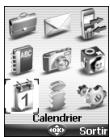
L'accès à ce menu dépend de votre réseau. Si votre carte SIM n'inclut pas l'accès aux services réseau, le menu Calendrier est accessible à partir des icônes de menu. Pour plus de détails, consultez la section "Calendrier", page 14.
Services réseau

La disponibilité de ce menu dépend du réseau (il peut ne pas être disponible ou s'appeler Services opérateur, Réseau, etc.).
Votre opérateur peut mettre à votre disposition des services, informations et numéros de téléphone utiles. Ces services et numéros sont enregistrés sur votre carte SIM et s'affichent dans le menu du téléphone, car ils sont accessibles à partir du menu Services réseau. Contactez votre opérateur pour plus d'informations.
Certains opérateurs peuvent proposer jusqu'à deux services sur la même carte SIM. Les sous-menus affichés dans le menu Services réseau peuvent alors porter différents noms : Applications, Services ou Information.
Trois types de services peuvent être enregistrés dans ce menu :
SIM Toolkit
Cette méthode permet d'accéder automatiquement à des services associés à votre réseau. Ces services sont dépendants de la carte SIM.
Numéros SDN enregistrés sur la carte SIM
Vous pouvez enregistrer jusqu'à 32 numéros sur la carte SIM. Ces numéros ne peuvent être ni modifiés ni supprimés.
Numéros d'information
Liste ou menu permettant d'appeler les services d'information ou services réseau disponibles.
Compactnetfront plus
Compact NetFront est une marque commerciale ou déposée d'Access Co. Ltd.
au Japon et dans d'autres pays sélectionnés.
Votre mobile permet d'accéder à des sites Web et des pages Web spécialement dédiés à i-mode, grâce aux normes i-mode. Vous pouvez, par exemple, envoyer et recevoir des e-mails et des messages animés, vous connecter à des sites i-mode et télécharger des images et des mélodies 32 tons pour votre mobile (consultez la section "Définition d'une image comme fond d'écran, écran de démarrage ou écran de fermeture à partir du dossier Images", page 42, "Animation de démarrage", page 59, "Écran de fermeture", page 60).
L'accès à i-mode dépend du réseau. Contactez votre opérateur pour plus d'informations sur l'abonnement. Pour pouvoir utiliser les fonctions i-mode sur votre mobile, vous devez avoir GPRS.
Interface utilisateur
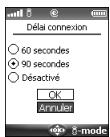
Lorsque vous naviguez dans le menu i-mode, les touches de navigation Haut, Bas, Gauche et Droite permettent d'accéder à d'autres paramètres ou à champs à renseigner, mais également aux options de validation et d'annulation (Ok, Annuler, Envoyer, Enregister, etc.).
Faites défiler la liste vers le haut ou vers le bas pour permettre le champ approprié en surbrillance (en bleu), choisir une option ou saisir du texte. En fonction du menu, il vous sera parfois nécessaire d'utiliser la touche de défilement vers le bas plusieurs fois pour atteindre l'option appropriée.
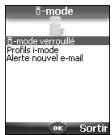
Cette section décrit l'accès au verrouillage i-mode, les profils i-mode et l'alerte de nouveau e-mail.
Pour accéder à ces fonctions :
Appuyez sur OK. Sélectionnez i-mode.
I-mode verrouillé
Cette fonction permet de verrouiller l'accès à toutes les fonctions i-mode et ainsi de protéger notre mobile de toute utilisation indésirable.

1 Appuyez sur OK. Sélectionnez j-mode.
2 Sélectionnez i-mode verrouillé.
3 Sélectionnez Verrouiller.
4 Saisissez les 4 chiffres du code de verrouillage de la fonction i-mode et sélectionnez OK.
A 1. Le code de verrouillage par défaut de la fonction i-mode est 0000. Pour changer le code, sélectionnez Change lock code (Modifier code verrou.) au lieu de Lock (Verrou) et suivez les instructions affichées.
- L'option i-mode verrouillé n'a aucun impact sur la réception de message. Toutefois, elle ne permet pas de lire les messages reçus.
Profils i-mode
Pour utiliser la fonction i-mode et vous connecter à des sites Web i-mode, vous devez d'abord définir et enregistrer les détails du profil, ainsi sélectionner le profil i-mode voulu.

1 Appuyez sur OK. Sélectionnez i-mode. 2 Sélectionnez Profils i-mode. 3 Sélectionnez l'un des profils disponibles, puis Options (touche de fonction gauche). 4 Sélectionnez Valider.
Alerte nouveau e-mail
Ce sous-menu permet de définir la sonnerie utilisée pour vous avertir de la réception d'un nouvel e-mail ou message animé.
Pour sélectionner une sonnerie:
1 Appuyez sur OK. Sélectionnez i-mode
2 Sélectionnez Alerte nouveau e-mail. 3 Sélectionnez Alerte audio et sélectionnez Activé. 4 Sélectionnez Sonnerie et sélectionnez l'une des tonalités disponibles. 5 Sélectionnez Enreg. pour enregistrer vos paramètres.
- Le champ Alerte doit être activé pour autoriser l'accès à la liste des mélodies.
- Si Alerte est désactivé, seule l'icône de nouvel e-mail s'affiche à la réception d'un message.
- La liste des sonneries comprend les mélodies par défaut et celles que vous avez téléchargées.
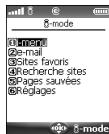
Le menu i-mode permet d'accéder aux principales fonctions i-mode. Pour accéder à ce menu :
À partir de l'écran de veille, sélectionnez i-mode.
Lorsque vous explorez un site i-mode, sélectionnez en appuyant sur la touche d'après pour accéder aux options suivantes:
| OPTION | DESCRIPTION |
| 1. Ajouter favoris | Pour sélectionner la page en cours à la liste de vos favors. |
| 2. Enreg. image | Pour enregistrer l'image affichée dans le dossier Images. |
| 3. Enregister page | Pour enregistrer la page courante. |
| 4. Enregisterur téléphone | Pour enregistrer le numéro de téléphone affiché dans le réseau. |
| 5. Recherche sites | Pour saisser l'adresse d'une page i-mode ou la sélectionner dans une liste (voir "Recherche sites", page 49). |
| 6. Actualiser | Pour actualiser la page affichée. |
| 7. Info page | Pour afficher l'URL de la page en cours. |
Les options de cette liste peuvent varier en fonction du contenu de la page affichée.
Cette fonction permet de composer des e-mails et messages animés, accéder aux e-mails reçus, aux e-mails envoyés, aux e-mails à envoyer, aux nouveaux e-mails et aux paramétrages des e-mails. Pour plus d'informations sur le sous-menu e-mail, reportez-vous à la section "e-mail i-mode", page 51.
Sites favoris
Voupez afficher la liste des pages enregistrées dans les favors (consultez "Rubrique i-mode", page 48):
À partir de l'écran de veille, sélectionnez i-mode. 2. Sélectionnez Favoris ou appuyez sur ③.
Sélectionnez en appuyant sur la touche Appeler pour accéder aux options suivantes:
| OPTION | DESCRIPTION |
| 1. Aller à | Pour afficher la page sélectionnée. |
| 2. Editor légende | Pour modifier le nom du favori sélectionné. |
| 3. Suppurer | Pour suppurier le favorslectionné. |
| 4. Suppurer tous | Pour suppurier le contenu de la liste des+favorsis. |
Recherche sites
Vous pouvez acceder directement à une page i-mode particulière en saisissant son adresse ou en la choisissant dans la liste des adresses précédemment utilisées.
Pour accéder à une page spécifique :
À partir de l'écran de veille, sélectionnez i-mode. 2. Sélectionnez Recherche sites ou appuyez sur 4. 3. Sélectionnez Entrer adresse ou appuyez sur ①, puis sur OK et tapez l'adresse du site Web voulu. Sélectionnez OK. 4. Appuyez sur la touche de navigation Bas de façon à mettre en surbrillance OK et appuyez sur OK pour confirmer la connexion.
Pour revenir à la page à laquelle vous aviez accédé précédemment:
1 A partir de l'écran de veille, sélectionnez j-mode. 2 Sélectionnez Recherche sites ou appuyez sur ④. 3 Sélectionnez Historique ou appuyez sur ②. 4 Faites défiler la liste jusqu'à l'adresse de la page voulue et sélectionnez OK pour l'afficher.
Pages sauves
Vous pouvez afficher les pages que vous avez sauvegardées au préalable sans vous connecter à la fonction i-mode.
À partir de l'écran de visualisation, sélectionnez i-mode. 2 Sélectionnez Pages sauvegardées ou appuyez sur ⑤.
Faites défiler la liste vers le bas jusqu'au nom de la page voulue, puis sélectionnez en appuyant sur la touche Appeler pour accéder aux options suivantes:
| OPTION | DESCRIPTION |
| 1. Aller à | Pour afficher la page sauvégardée sélectionnée. |
| 2. Editor légende | Pour modifier le nom de page sélectionné. |
| 3. Protégéger O/N | Pour protégéger/supprimer la protection contre la suppression de la page enregistrée qui est sélectionnée. |
| 4. Supprimer | Pour supprimer la page sauvégardée sélectionnée. |
| 5. Supprimer tous | Pour supprimer toutes les pages sauvégardées. |
Une fois que vous avez accédé à une page sauvegardée, vous pouvez modifier son contenu. Sélectionnez en appuyant sur la touche Appeler pour accéder aux options suivantes:
| OPTION | DESCRIPTION |
| 1. Enreg. image | Pour enregistrer les images de la page dans le navigateur d/images. |
| 2. Editor légende | Pour modifier le nom de page sélectionné. |
| 3. Adresse page | Pour afficher l'URL (adresse) de la page. |
| 4. Protégé O/N | Pour activer/supprimer la protection contre la suppression de la page sélectionnée. |
| 5. Suppr. | Pour supprimer la page sélectionnée. |
Les options de cette liste peuvent varier en fonction du contenu de la page affichée.
Réglages
Ce sous-menu permet de personnaliser vos paramètres de connexion.
Pour optimiser l'utilisation de la fonction i-mode et la façon dont les informations s'affichent sur tout mobile pendant une connexion, vous pouvez régler plusieurs paramètres.
Pour chacun des paramètres suivants:
À partir de l'écran de veille sélectionnée i-mode.
2 Sélectionnez Réglages ou appuyez sur ⑥
Procédez ensuite comme indiqué ci-après. Une fois que vous avez validé vos paramètres, le mobile revient automatiquement au menu des régler.
Définition du délai de connexion
Ce délai permet de définir le délai après lequel la fonction i-mode est déconnectée lorsque le réseau ne répond pas:
1 Sélectionnez Délai connexion ou appuyez sur ①.
Déconnexion soit automatique). 3 Appuyez sur la touche de défillement vers le bas autant de fois que nécessaire pour sélectionner Ok et appuyez sur OK pour valider.
Affichage des tableaux
Vous pouvez choisir d'afficher ou de ne pas afficher les tableaux disponibles dans les pages Web i-mode.
1 Sélectionnez Affichage tableaux ou appuyez sur ②. 2 Sélectionnez Oui ou Non. 3 Appuyez sur la touche de défillement vers le bas autant de fois que nécessaire pour sélectionner OK et appuyez sur OK pour valider.
Chargement des images
Vous pouvez autoriser ou interdire au mobile de télécharger, et donc d'afficher les images contenues dans les pages Web.
Sélectionnez Affichage images ou appuyez sur ③. 2 Sélectionnez Oui ou Non. 3 Appuyez sur la touche de défilement vers le bas autant de fois que nécessaire pour sélectionner Ok et appuyez sur OK pour valider.
Ajustement du texte
Il se peut que le texte des sites web ne s'adapte pas automatiquement à la taille de l'écran de votre mobile. Ce paramètre permet de renvoyer automatiquement le texte à la ligne de telle sorte qu'il s'adapte à l'écran de ce mobile.
Sélectionnez Mots entiers ou appuyez sur 4. 2 Sélectionnez Oui ou Non. 3 Appuyez sur la touche de défilément vers le bas autant de fois que nécessaire pour sélectionner Ok et appuyez sur OK pour valider.
Les certificats sont utilisés pour garantir la sécurité des échanges sur le réseau (notamment pour des transactions commerciales sécurisées).
1 Sélectionnez Certificat ou appuyez sur 5. 2 Sélectionnez un des certificats disponibles sur le mobile et appuyez sur OK. Le certificat sélectionné s'affiche ensuite. 3 Appuyez sur Annuler (touche de fonction gauche) pour revenir à la liste des certificats.
Envoyer informations mobile
Pour autoriser ou interdire l'envoi automatique d'informations relatives au mobile (en lien avec i-mode) au serveur.
1. Sélectionnez Info mobile ou appuyez sur 6. 2. Sélectionnez Oui ou Non. 3. Appuyez sur la touche de définition vers le bas autant de fois que nécessaire pour sélectionner OK et appuyez sur OK pour valider.
Configurer la page d'accueil
Permet de définir la démarche de la page d'accueil. Vous pouvez aussi accéder à vos pages Web préférées via le menu Rechercheurs (consultez "Menu i-mode", page 49).
1 Sélectionnez Régler Accueil ou appuyez sur ⑦. 2 Sélectionnez Valide et saisissez l'adresse http://. 3 Appuyez sur la touche de défilament vers le bas autant de fois que nécessaire pour sélectionner Ok et appuyez sur OK pour valider.
Vérification des paramètres
Vous pouvez vérifier l'état de tous vos paramètres par l'intermédiaire de ce menu. Sélectionnez État paramètres ou appuyez sur ⑧ pour afficher le contenu de chaque paramètre.
Retour en arrêt
Sélectionnez Retour ou appuyez sur ① pour revenir au menu i-mode.
Retour au menu principal
Lorsque vous ajustez ou modifiez l'une des fonctions ci-dessus, vous pouvez revenir au sous-menu Réglages en sélectionnant [annuler] ou au menu principal i-mode en sélectionnant i-mode. A partir du menu Réglages, sélectionnez Annuler, Retour ou ① pour revenir au menu principal i-mode.
E-mail i-mode
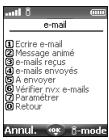
Votre mobile permet d'envoyer et de recevoir des e-mails et des messages animés. La disponibilité de ces fonctions dépend toutefois de l'opérateur. Veuillez consulter les instructions suivantes pour configurer votre système de messagerie et utiliser le menu e-mail. Vous pouvez accéder au sous-menu e-mail i-mode de deux façons:
À partir de l'écran de veille, sélectionnez e-mail. ou À partir de l'écran de veille sélectionnez i-mode. 2 Sélectionnez e-mail ou appuyez sur ②.
- Le contenu du menu e-mail peut varier en fonction de votre fournisseur de services.
- Si vous appuyez sur la touche de navigation Gauche pendant que vous naviguez dans le menu e-mail, vous accedez au menu i-mode.
- La taille maximale d'un e-mail (en envoi ou réception) est de 100Ko (pièce jointe comprise).
Une fois dans le sous-menu e-mail :
Composition d'un e-mail
1 Sélectionnez Ecrire e-mail ou appuyez sur ①. 2 Mettez Object en surbrillance. Appuyez sur OK et tapez le texte de l'en-tête du message (30 caractères maximum). Appuyez sur OK. 3 Mettez Destinataire1 en surbrillance. Appuyez sur OK et Sélectionnez un des noms disposibles dans la liste affichée ou Sélectionnez Saisir et saisissez l'adresse de messagerie ou le numéro de téléphone souhaité. Appuyez sur OK. 4 Mettez Texte en surbrillance. Appuyez sur OK et saisissez le texte de l'e-mail (10 Ko maximum). Appuyez sur OK. 5 Mettez en surbrillance le champ Pièces jointes si vous souhaitez ajouter une sonnerie ou une image à votre message. Appuyez sur OK puis sélectionnez Images ou Sonneries et sélectionnez l'un des fichiers disponibles. Appuyez sur OK. 6 Appuyez sur la touche de défilement vers le bas autant de fois que nécessaire pour sélectionner Envoyer (pour envoyer message) ou Enregistrer (pour enregistrer votre message dans le dossier A envoyer) et sélectionnez OK pour valider cette choice.
- Le contenu de cette page et les informations à saisir variant en fonction de l'opérateur.
- En l'absence d'en-tête, de signature et de fichier joint, le texte du message peut contenir au maximum 10Ko. Tout texte ou fichier supplémentaire utilise l'espace mémoire disponible et diminue le contenu maximum du texte du message.
Pendant la réduction de votre e-mail, vous pouvez à tout moment accéder au menu Editor en sélectionnant (appuyez sur la touche Appeler).
| OPTION | DESCRIPTION |
| Menu Editor 1/2 | |
| 1. Envoyer | Pour envoyer votre e-mail |
| 2. Enregistrer | Pour enregistrer votre e-mail dans ledossoir A Envoyer |
| 3. Ajouter image | Pour joindre une image à partir du menu Espace Perso. |
| 4. Ajouter sonnerie | Pour joindre une mélodie MIDI à partir du menu Espace Perso. |
| 5. Ajouter destinat. | Pour ajouter un destinatitaire. |
| 6. Ajouter Cc | Pour ajouter un destinataire en copie. |
| 7. Ajouter Bcc | Pour ajouter un destinataire caché, dont le nom n'apparait pas aux yeux des destinataires principaux ni de ceux des destinataires en copie. |
| Menu Editor 2/2 | |
| 1. Ajouter en-tête | Pour joindre un en-tête saisi préalablement (assurez-vous que vous avez déjà saisi et enregistré un en-tête. Consultez la section "En-tête", page 55). |
| 2. Ajouter signature | Pour joindre une signature saisié au préalable (assurez-vous que vous avez déjà saisi et enregistré une signature. Consultez la section "Signature", page 55). |
| 3. Supprimer texte | Pour supprimer le contentu du champ du message. |
| 4. Supprimer e-mail | Pour supprimer le contentu de l'ensemble du message. |
1. Les options de cette liste peuvent varier en fonction du contenu de la page affichée. 2. Vous pouvez envoyer vos e-mail à un maximum de 5 personnes (A + Cc + Bcc)
Composition d'un message animé
Le message animé est un service qui permet d'envoyer et de recevoir des messages vers/à partir d'autres téléphones mobiles sur lesquels cette fonction est activée. Un message animé est composé de plusieurs pages de texte + images, mélos et/ou enregistrements vocaux.
1 Sélectionnez Écrire message animé ou appuyez sur ②. 2 Mettez Objet en surveillance. Appuyez sur OK et tapez le texte de l'en-tête du message animé (30 caractères maximum). Appuyez sur OK. 3 Mettez Destinataire1 en surbrillance. Appuyez sur OK et sélectionnez l'un des noms disponibles dans la liste affichée ou sélectionnez Saisir et saisissez l'adresse de messagerie ou le numéro de téléphone souhaité. Appuyez sur OK.
Dans le champ Obj et Destinataire1, vous pouvez à tout moment accéder au menu Editor en sélectionnant (appuyez sur la touche Appeler)
| OPTION | DESCRIPTION |
| 1. Envoyer | Pour envoyer votre message animé. |
| 2. Enregister | Pour enregistrER votre message animé dans le dossier A envoyer. |
| 3. Ajouter destinat. | Pour ajouter un destinataires. |
| 4. Ajouter Cc | Pour ajouter un destinataires en copie. |
| 5. Ajouter Bcc | Pour ajouter un destinataires caché, dont le nom n'apparait pas aux yeux des destinataires principaux ni de leurs des destinataires en copie. |
- Supprimer e-mail Pour supprimer le contenu de l'ensemble du message animé.
Les options de cette liste peuvent varier en fonction du contenu de la page affichée. 4 Mettez Msg animé en surbrillance. Appuyez sur OK pour accéder au menu Composer. Les options suivantes sont disponibles:
| OPTION | DESCRIPTION |
| 1. Ajouter texte | Pour écrire le texte de votre message. |
| 2. Ajouter image | Pour ajouter une image de votre dossier Images. |
| 3. Ajouter son | Pour joindre une métodie MIDI ou un enregistrement vocal à partir du menu Espace Perso. |
| 4. Aperçu | Pour afficher un aperçu de la totalité de la page. |
| 5. Couleur de fond | Sélectionner l'une des couleurs disponibles pour le fond de page (vous ne pouvez désirier qu'une seule couleur pour l'ensemble des pages du message). |
| 6. Options | Une option Tempes diaporama est disponible : elle permet de désirir la durée d'affchage de chaque diapositive avant de passer à la suivante. |
Une fois la première page créée, d'autres options sont disponibles lorsque vous sélectionnez « Vous pouvez ensuite ajouter d'autres diapositives, insérer une autre diapositive devant celle en cours ou supprimer la diapositive en cours.
Les options de cette liste peuvent varier en fonction du contenu de la page affichée.
Dans ce menu, une fois que l'image a été sélectionnée, l'option Mode forme (page 2/2) permet d'accéder aux options suivantes:
| OPTION | DESCRIPTION |
| 1. Chercché | Pour afficher l' image en taille réelle. |
| 2. Rempli | Pour adapter la taille de l'image à l'espace disponible. |
| 3. Rencontrié | Pour adapter le côté le plus long de l'image à l'espace disponible. |
| 4. Coupé | Pour adapter le côté le plus court de l'image à l'espace disponible. |
E-mails reçus
Pour afficher les e-mails et les messages animés reçus :
- Sélectionnez e-mails reçus ou appuyez sur ③.
- Faites défiler la liste jusqu'à un message pouv et sélectionnez OK pour l'afficher.
Lorsque vous êtes dans la boite de reception, vous pouvez selectionner (appuyer sur la touche Appele) pour acceder aux options suivantes:
| OPTION | DESCRIPTION |
| Menu Editor 1/2 | |
| 1. Afficher tous | Pour afficher tous les messages reçus. |
| 2. Afficher non lus | Pour afficher seulement les messages non lus. |
| 3. Afficher lus | Pour afficher seulement les messages lus. |
| 4. Aff. protégés | Pour afficher seulement les messages protégés. |
| 5. Tri par titre | Pour classer les e-mails en fonction de leurs titres. |
| 6. Tri par adresse | Pour classer les e-mails en fonction des adresses de leurs expéditeurs. |
| 7. Tri par date | Pour classer les e-mails en fonction de leur date d'envoi. |
| Menu Editor 2/2 | |
| 1. Supprimer | Pour supprimer le message sélectionné. |
| 2. Suppr. e-mail lu | Pour supprimer tous les messages lus |
| 3. Supprimer tous | Pour supprimer tous les messages du filchier des e-mails reçus. |
Les messages protégés et non lus ne peuvent pas être supprimés.
Lorsque vous lisez un message, vous pouvez sélectionner (appuyer sur la touche Appeler) pour accéder aux options suivantes:
| OPTION | DESCRIPTION |
| Menu Editor 1/2 | |
| 1. Répondre | Pour répondre au message sélectionné. |
| 2. Répondre + txt | Pour répondre et joindre le texte du message reçu. |
| 3. Répondre à tous | Pour répondre au message sélectionné et envoyer cette réponse aux destinataires et destinataires secondaires du message d'origine. |
| 4. Répondre à tous + txt | Pour répondre au message sélectionné en joignant le contenu du message reçu, et envoyer cette réponse aux destinataires et destinataires secondaires du message d'origine. |
| 5. Transférer | Pour transférer le message sélectionné. |
| 6. Protégé O/N | Pour protégé / supprimer la protection de l'e-mail sélectionner (cette fonction permet de protégé l'e-mail contre toute suppression non autorisée). |
| 7. Copier texte | Pour transférer le message par SMS. |
| Menu Editor 2/2 | |
| 1. Enreg. Tél/Adr | Pour enregister l'adresse du destinataire dans le réseau. |
| 2. Suppr. | Pour supprimer le message courant. |
Les options de cette liste peuvent varier en fonction du contenu de la page affichée.
E-mails envoyés
Ce sous-menu permet d'afficher et de modifier les e-mails et messages animés envoyés.
Vous avez déjà sauvegardé vos messages avant de les envoyer pour pouvoir les retrouver dans le sous-menu e-mail envoyé.
1. Sélectionnez e-mail envoyé ou appuyez sur 4. 2. Faites défiler la liste jusqu'au message voulu et sélectionnez OK pour l'afficher.
Une fois sur la liste des messages envoyés, vous pouvez sélectionner (appuyer sur la touche Appeler) pour accéder aux options suivantes:
| OPTION | DESCRIPTION |
| 1. Tri par titre | Pour classer les e-mails en fonction de leur titre. |
| 2. Tri par adresse | Pour classer les e-mails en fonction des adresses d'expédition. |
| 3. Tri par date | Pour classer les e-mails en fonction de leur date d'envoi. |
| 4. Supprimer un | Pour supprimer un message. |
| 5. Supprimer tout | Pour supprimer le message courant. |
Lorsque vous lisez un message, vous pouvez sélectionner (appuyer sur la touche Appeler) pour accéder aux options suivantes:
| OPTION | DESCRIPTION |
| 1. Editor de nouveau | Pour(editer l'e-mail envoyé et le modifier si nécessaire. |
| 2. Protégéger Activé/ Désactivé | Pour protégéger / supprimer la protection de l'e-mail courant ( cette fonction permet de protégéger l'e-mail contre toute suppression non autorisée). |
| 3. Copier message | Pour transférer le message par SMS. |
| 4. Enreg. adresse | Pour sauvégarder l'adresse contenue dans le message. |
| 5. Supprimer | Pour supprimer le message sélectionné. |
La disponibilité de ces options peut varier en fonction du type de contenu de la page.
Les e-mails que vous avez enregistrés (voir "Composition d'un e-mail", page 52) et "Composition d'un message animé", page 52) sont classés dans le dossier A envoyer.
Pour modifier les messages enregistrés :
1 Sélectionnez A envoyer ou appuyez sur ⑤. 2 Faites défiler la liste jusqu'au message voulu et sélectionnez OK pour l'afficher et le modifier. Lorsque vous êtes dans le dossier A envoyer, vous pouvez sélectionner (appuyer sur la touche Appeler) pour accéder aux options suivantes:
| OPTION | DESCRIPTION |
| 1. Supprimer | Pour supprimer le message sélectionné. |
| 2. Supprimer tous | Pour supprimer tous les messages du dossier A Envoyer. |
Récupération sélective
Vous pouvez récupérer les messages et messages animés en cours à partir du serveur:
1 Sélectionnez Récupération sélective ou appuyez sur ⑥. 2 L'écran est divisé en deux parties (Récupération sélective et Suppression sélective): Sélectionnez Afficher le titre seulement ou Afficher les détails dans la partie requise, puis Sélectionnez Entrer. 3 Sélectionnez le(s) message(s) à récupérer ou à supprimer en fonction de son titre ou de son contenu détaillé. La disponibilité de cette option dépend de votre fournisseur de services.
Vérifier les nouveaux e-mails
Cette commande permet d'afficher les nouveaux e-mails et messages animés reçus.
1 Sélectionnez Vérifier nvx e-mails ou appuyez sur 2. Le mobile se connecte au réseau et lit tous les nouveaux e-mails ou messages animés le cas échéant. Sélectionnez OK pour les afficher. Selon cet opérateur, il se peut que vous puissiez besoin de vérifier tous les messages, les e-mails seulement ou les messages animés seulement.
Paramétrage
Pour plus de détails, reportez-vous à la section ci-dessous, "Paramètres du système de messagerie".
Retour
Sélectionnez Retour ou appuyez sur ① pour revenir au menu principal i-mode.
Paramètres du système de messagerie
Cette section explique comment personnaliser son service de messagerie pour l'envoi et la réception d'e-mails. Tous ces paramètres sont accessibles à partir du sous-menu Paramètres.
À partir de l'écran de veille, sélectionnez e-mail. Sélectionnez Paramétrer ou appuyez sur ⑦. ou À partir de l'écran de veille, sélectionnez i-mode. 2. Sélectionnez e-mail ou appuyez sur ② 3.Sélectionnez Paramétrer ou appuyez sur ⑦
Cette commande permet de configurer votre e-mail de façon à ajouter du texte au début de votre message (pour un seul e-mail ou pour chacun d'eux).
1. Sélectionnez En-tête ou appuyez sur ①. 2. Sélectionnez OK si vous voulez sélectionner Attache auto (pour cocher la case correspondante). 3. Utilisez la touche de défilément vers le bas pour accéder au champ de l'en-tête (jusqu'à ce qu'il apparaisse en surbrillance) et sélectionnez OK. 4. Saisissez le texte de l'en-tête et sélectionnez OK. 5. Appuyez sur la touche de défilément vers le bas jusqu'à ce que OK soit mis en surbrillance et sélectionnez OK pour sauvegarder l'en-tête. 1. L'en-tête est automatiquement ajusté à tous vos e-mails si vous avez activé l'option Attache auto. Sinon, l'en-tête est enregistré sur le mobile (voir "Composition d'un e-mail", page 52). 2. L'en-tête n'est pas disponible en mode d'édition de message animé.
Signature
Cette commande permet de configurer votre e-mail de façon à ajouter du texte à la fin de votre message (pour un seul e-mail ou pour chacun d'eux).
1. Sélectionnez Signature ou appuyez sur 2. 2. Sélectionnez OK si vous pouvez sélectionner Attache auto (pour cocher la case correspondante). 3. Utilisez la touche de défillement vers le bas pour accéder au champ de la signature (jusqu'à ce qu'il apparaisse en surbrillance) et sélectionnez OK. 4. Saisissez le texte de la signature et sélectionnez OK. 5. Appuyez sur la touche de défillement vers le bas jusqu'à ce que OK soit mis en surbrillance et sélectionnez OK pour enregistrer la signature. 1. La signature est automatiquement ajoutée à tous vos e-mails si vous avez activé l'option Attache auto. Sinon, l'en-tête est enregistré sur le mobile (voir "Composition d'un e-mail", page 52). 2. La signature n'est pas disponible en mode d'édition de message animé.
Marqueur de réponse
Vous pouvez ajouter automatiquement du texte ou des symboles à votre message lorsqu vous répondez à un message reçu.
1 Sélectionnez Marq. réponse ou appuyez sur ③. 2 Appuyez sur OK et saisissez le texte du marqueur réponse ou le(s) symbole(s). Appuyez sur OK. 3 Appuyez sur la touche de défillement vers le bas jusqu'à ce que Ok soit mis en surbrillance et sélectionnez OK pour enregistrer le marqueur réponse. A Le symbole > est le marqueur réponse par défaut. Il est automatiquement ajouté à vos messages de réponse.
Lecture automatique
Vous pouvez choisir de lire automatiquement une mélodie ou d'afficher une image éventuelle contenue dans un e-mail à l'ouverture de celui-ci.
1 Sélectionnez Automatique ou appuyez sur ④. 2 Sélectionnez e-mail et/ou Message animé et appuyez sur OK. 3 Appuyez sur la touche de défilament vers le bas autant de fois que nécessaire pour sélectionner Ok et appuyez sur OK pour valider.
Réception auto
Vos e-mails et/ou messages animés peuvent être reçus automatiquement sur votre mobile. Si cette fonction est désactivée, accédez au serveur et vérifiez manuellement si vous avez reçu des e-mails ou des messages animés (consultez la section "Vérifier les nouveaux e-mails", page 55).
1 Sélectionnez Réception auto ou appuyez sur ⑤. 2 Sélectionnez Oui ou Non. 3 Appuyez sur la touche de défilament vers le bas autant de fois que nécessaire pour sélectionner Ok et appuyez sur OK pour valider.
Réception piece jointe
Vous pouvez désirer de télécharger ou non sur votre mobile une image et/ou un fichier MIDI éventuellement contenu dans un e-mail.
1. Sélectionnez Récep. pièce jointe ou appuyez sur ⑥. 2. Sélectionnez MIDI et/ou image. 3. Appuyez sur la touche de défillement vers le bas autant de fois que nécessaire pour sélectionner Ok et appuyez sur OK pour valider.
Données jointes
Vous pouvez choisir de reconnaître ou non un fichier de mélodie éventuellement contenu dans un message comme un fichier valide et de le lire.
1 Sélectionnez Données attachées ou appuyez sur ⑦. 2 Sélectionnez Valide ou Invalide. 3 Appuyez sur la touche de défillement vers le bas autant de fois que nécessaire pour sélectionner Ok et appuyez sur OK pour valider.
Vérification des paramètres
Vous pouvez vérifier l'état de tous vos paramètres d'e-mail par l'intermédiaire de ce menu.
SLECTIONNEZ VERIFIER parametes ou appuyez sur ⑧ pour afficher le content de chaque paramètre.
Retour
Sélectionnez Retour ou appuyez sur ① pour revenir au menu principal e-mail.
Cette détaillie l'accès rapide à quelques fonctions i-mode.
Pour vous connecter à un nouveau site i-mode (hors portail de l'opérateur):
Sélectionnez mode à partir de l'écran de veille.
2 Appuyez sur ④①
3 Appuyez sur OK et saisissez l'adresse du site. Appuyez sur OK.
4 Appuyez sur la touche de défillement vers le bas jusqu'à ce que OK soit mis en surbrillance et sélectionné OK. La connexion est alors établie automatiquement.
Pour accéder à une adresse enregistrée :
1 Sélectionnez i-mode à partir de l'écran de vue.
2 Appuyez sur ④②
3 Sélectionnez l'adresse voulue.
4 Appuyez sur la touche de définition vers le bas jusqu'à ce que Ok soit mis en surbrillance et selectionnée OK. La connexion est alors établetabilité automatique.
Pour ajouter une page aux favoris :
Lorsque vous visitez une page Web, sélectionnez (appuyez sur la touche Appeler) pour revenir au menu des options.
2 Sélectionnez Ajouter favoris.
3 Confirmez votre favori en sélectionnant Ok. L'URL de la page sélectionnée est maintenue enregistrée dans la liste de vos Favoris.
Pour accéder à une page enregistrée comme favori :
1 Sélectionnez j-mode à partir de l'écran de vue.
2 Appuyez sur ③.
3 Sélectionnez le favori approprié et appuyez sur OK. La connexion est alors établie automatiquement.
Pour enregistrer une page i-mode :
Lorsque vous visitez une page Web, sélectionnez (appuyez sur la touche Appeler) pour revenir au menu des options.
2 Sélectionnez Enregistrer page.
3 Confirmez cette choice en sélectionnant Ok. La page sélectionnée est en enregistré dans la liste Pages enregistrées.
Pour afficher une page sauvegardée :
1 Sélectionnez i-mode à partir de l'écran de veille.
2 Appuyez sur ⑤.
3 Sélectionnez le nom de la page voulue et appuyez sur OK.
Pour télécharger une sonnerie:
Lorsque vous visitez une page Web contenant des mélodies, sélectionnez-en une et appuyez sur OK. La mélodie est alors téléchargée sur votre mobile.
A l'issue du téléchargement, jouez ou enregistrez la mélodie (elle est enregistrée dans la liste Mélodies. Consultez la section "Téléchargement de sonneries", page 43).
A La taille maximale des mélodies pouvant être téléchargées via la fonction i-mode dépend de l'opérateur.
Pour télécharger des images et des images du réseau:
Voulez télécharger des images à utiliser comme fond d’écran, écran de démarrage, écran de fermeture ou comme images du répertoire (consultez la section "Définition d’une image comme fond d’écran, écran de démarrage ou écran de fermeture à partir du dossier Images", page 42 et "Animation de démarrage", page 59).
Lorsque vous visitez une page Web contenant une image, sélectionnez (appuyez sur la touche Appeler) pour revenir au menu des options.
2 Sélectionnez Enreg. image et appuyez sur OK. Si plusieurs images sont affichées sur la page, utilisez les touches de navigation gauche et droite jusqu'à ce que l'image voulue apparaissent en surbrillance et sélectionnez OK.
3 Confirmez votre choix en sélectionnant Ok
4 Appuyez sur OK pour valider le nom de l'Image ou supprimez le nom et renommez l'image (sélectionnez OK pour confirmer).
L'imagestalorsenregistree danslaisteImages(consultezla section"Images", page41).
- Vous ne pouvez pas envoyer les images ou les mél
- La taille maximale des images pouvant être téléchargées via la fonction i-mode dépend de l'opérateur.
Mode d'alerte
Vous pouvez régler les types de sonneries, d'alerte et de réveil via le sous-menu Mode.

Si vous choisissez l'option «Vibreur » ou «Vibreur puis sonnerie», l'option vibre remplace toutes les tonalités d'alerte et de réveil.
Pour modifier le mode d'alerte :

1 Appuyez sur OK. Sélectionnez Réglages. 2 Sélectionnez Audio. 3 Sélectionnez Mode. 4 Choisissez un des paramètres disponibles (Sonnerie, Silencieux, Vibreur, Vibreur & sonnerie ou Vibreur puis sonnerie) et appuyez sur OK pour valider.

- Vous pouvez accéder au menu Mode directement à partir de l'écran de veille en appuyant sur la touche de navigation Haut.
- Si le mode d'alerte Silencieux est sélectionné, l'icône s'affiche sur l'écran de veille.
- Si le mode d'alerte Vibreur, Vibreur & sonnerie ou Vibreur puis sonnerie est sélectionné, l'icône s'affiche sur l'écran de veille.
- Lorsque le téléphone est connecté à un chargeur de bureau, à un adaptateur mains libres, à un adaptateur allume-cigares ou à un adaptateur secteur, le mode vibre est temporairement inhibé et remplacé par la sonnerie.
Sélection d'une sonnerie d'appel
Vous pouvez désirer une mélodie parmi les sonneries d'appel disponibles qui sont enregistrées dans le téléphone.

Appuyez sur OK. Sélectionnez Réglages.

Sélectionnez Audio.

Sélectionnez Sonneries.

Sélectionnez Appel entrant, Appel entrant L2, Réveil, Sonnerie de démarrage (à la mise sous tension du téléphone, une sonnerie retentit avant l'affichage de l'écran de veille) ou Sonnerie d'extinction (à la mise hors tension du téléphone, une mélodie de fermeture est lue).

Faites défiler la liste vers le haut ou vers le bas pour écouter les différentes sonneries d'appel. Choisissez-en une en appuyant sur OK.

Sélectionnez Enreg. pour enregistrer vos réglages.

- Après le défilement vers le haut ou le bas, la mélodie sélectionnée est lue après quelques secondes (excepté en mode Silencieux).
- L'option «Pas de son» peut être sélectionnée pour désactiver les mélopies d'accueil et de fermeture.
Réglages du volume
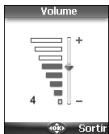
Les niveaux audio de la sonnerie d'appel, du volume progressif, de la tonalité des touches, de la conversation et des tonalités d'alarme (réveil, alarme de l'agenda et niveau de batterie faible) peuvent être réglés individuellement via le menu Réglages :
1 Appuyez sur OK. Sélectionnez Réglages.
2 Sélectionnez Audio. 3 Sélectionnez Volume. 4 Sélectionnez Sonnerie, Volume progressif, Touches, Conversation ou Alarme. 5 Faites défiler la liste vers le haut ou vers le bas pour effectuer les réglages. Vous pouvez également utiliser les touches numériques correspondant au niveau de volume requis : Appuyez sur ② pour régler le volume sur 2, appuyez sur ⑥ ou ⑦ pour régler le volume sur 6 ou 7, appuyez sur ① pour régler le volume sur la valeur minimale (1 pour la conversation et 0 pour tous les autres cas). 6 Appuyez sur OK pour valider le réglage. 7 Sélectionnez Enreg. pour enregistrer vos réglages.
Pendant un appel, vous pouvez régler le niveau du volume de conversation à l'aide des touches de navigation Haut et Bas.
- Si le volume de sonnerie est réglé sur 0, l'icône apparait sur l'écran de veille.
- La tonalité des touches est désactivée lorsque vous réglez le volume Touches sur 0.
Volume progressif
Lorsque cette fonction est activée, la sonnerie augmente graduellement jusqu'à atteindre le niveau de volume maximal si vous ne répondez pas à l'appels la première sonnerie.
1 Appuyez sur OK. Sélectionnez Réglages.
2 Sélectionnez Audio. 3 Sélectionnez Volumes. 4 Sélectionnez Volume progressif. 5 Sélectionnez Activé. 6 Sélectionnez Enreg. pour enregistrer vos réglages.
Fond d'écran
Vous sous-poucez changer le thème pour personnaliser votre fond d'écran.
Pour sélectionner une image de fond pour votre écran principal:
1 Appuyez sur OK. Sélectionnez Réglages.
2 Sélectionnez Affichage. 3 Sélectionnez Fond d'écran. 4 Sélectionnez Mon fond d'écran ou l'une des cinq images de fond disponibles. 41 Si Mon fond d'écran est sélectionné, choisissez Images (touche de fonction gauche) et sélectionnez une image parmi celles disponibles (consultez la section "Images", page 41). Si l'image est trop grande, un écran de cadrage s'affiche (consultez la section "Recadrage", page 42). 5 Sélectionnez Enreg. pour enregistrer vos réglages.
- Le thème Urban change deux fois par jour : un écran de nuit est activé à 19 heures et un écran de jour à 7 heures.
- Le thème Meridian affiche l'horloge de référence et l'horloge secondaire.
- Vous pouvez aussi régler l'image de votre fond d'écran à partir du menu Images (consultez la section "Définition d'une image comme fond d'écran, écran de démarrage ou écran de fermeture à partir du dossier Images", page 42).
- Les thèmes mentionnés ci-dessus peuvent ne pas être disponibles sur votre mobile.
Animation de démarrage
Lorsque vous allumez votre mobile, une animation de démarrage s'affiche avant l'écran de veille. Cette animation est réglée par défaut, mais vous pouvez la personnaliser en sélectionnant l'une des images contenues dans le dossier Images - consultez la section "Images", page 41.
1 Appuyez sur OK. Sélectionnez Réglages.
2 Sélectionnez Affichage. 3 Sélectionnez Anim. de démarrage. 4 Sélectionnez Valeur par défaut ou faitem déféré jusqu'au dossier Mes images. Sélectionné Images (touche de fonction gauche) pour désigner l'une des images enregistrées. 5 Sélectionnez Enreg. pour sauver vos réglages.
Voulez au choix de l’image pour le fond d’écran, écran de démarrage ou écran de fermeture et par la dossier Images", page 42).
Écran de fermeture
Lorsque vous éteignez votre mobile, un écran de fermeture s'affiche. Cet écran est réglé par défaut, mais vous pouvez le personnaliser en sélectionnant l'une des images contenues dans le dossier Images - consultez la section "Images", page 41.
1 Appuyez sur OK. Sélectionnez Réglages. 2 Sélectionnez Affichage. 3 Sélectionnez Ecran de fermeture. 4 Sélectionnez Valeur par défaut ou défilez jusqu'à Mes images. Sélectionnez Images pour désirer l'une des images enregistrées. 5 Sélectionnez Enreg. pour sauver vos réglages.
Vous pouvez aussi configurer l'écran de fermeture à partir du menu Mon papier peint (consultez la section "Définition d'une image comme fond d'écran, écran de démarrage ou écran de fermeture à partir du dossier Images", page 42).
Éclairage
Pour ajuster l'éclairage de l'écran :
1 Appuyez sur OK. Sélectionnez Réglages. 2 Sélectionnez Affichage. 3 Sélectionnez Éclairage. Ajustez le rétro-éclairage à l'aide de la touche de navigation Haut ou Bas et sélectionnez OK. 5 Sélectionnez Enreg. pour sauvegarder le réglage.
Verrouillage clavier
S'il est activé, le verrouillage du clavier permet d'éviter toute utilisation accidentelle des touches. La tonalité des touches est déactivée.
Le verrouillage du clavier se désactive lorsqu'un appel est reçu, et se réactive une fois l'appel terminé. Vous pouvez tout de même passer des appels d'urgence (112). Si vous appuyez sur une touche, l'écran vous rappelle que le clavier est verrouillé.
Pour activer et désactiver le verrouillage du clavier :
1 Appuyez sur OK. Sélectionnez Réglages. 2 Sélectionnez Touches. 3 Sélectionnez Verrouiller le clavier. 4 Pour déverrouiller le clavier, appuyez sur Déverr., puis sur #.
À partir de l'écran de veille, appuyez et maintenez enfoncé pour activer le verrouillage du clavier.
2 Appuyez et maintenez enfoncé # pour désactiver le verrouillage du clavier.
Réponse toute touche
Cette fonction permet de répondre à un appel en appuyant sur une touche quelconque (excepté Désactivé, Pas de sonnerie et la touche latérale).
1 Appuyez sur OK. Sélectionnez Réglages. 2 Sélectionnez Touches. 3 Sélectionnez Réponse toute touche puis Activé.
Numérotation rapide
Des numéros du répertoire peuvent être attribués aux touches (2) à (9). La touche (1) ne peut pas être associée à un numéro du répertoire, car le numéro de la messagerie vocale lui est déjà attribué par défaut (consultez la section "Appel de votre répondeur pour consulter vos messages", page 61).
Vous pouvez sélectionner des numéros enregistrés sur la carte SIM et dans le téléphone (à l'exception des numéros d'appel fixes).
Pour affecter des numéros du répertoire à des touches de numérotation rapide :
1 Appuyez sur OK. Sélectionnez Réglages.
2 Sélectionnez Touches. 3 Sélectionnez Numérotation rapide. 4 Le nombre de la touche et le nom associé (le cas échéant) s'affichent. Sélectionnez Noms (ou Options, puis Noms si un nombre est déjà affecté à la touche) pour désirir un nom dans la liste. 5 Sélectionnez OK pour valider.
Si un numéro affecté à une touche de numérotation rapide est effacé du répertoire, le numéro correspondant est automatiquement effacé de la touche de numérotation rapide.
Répondeur
Votre fournisseur de services peut proposer un service de messagerie vocale qui fonctionne comme un répondeur. Vous pouvez y accéder directement en appuyant et maintenant enfoncée la touche ①.
Contactez votre fournisseur de services pour obtenir plus de détails.
Enregistrement du nombre de répondeur
Si le numéro de votre répondeur n'est pas préenregistré sur toute carte SIM, vous devez l'enregistrer manuellement:
1 Appuyez sur OK. Sélectionnez Réglages.
2 Sélectionnez Répondeur. 3 Sélectionnez Numéro. Saisissez le nombre (saisissez-le directement ou sélectionnez-le dans la liste Noms). 4 Appuyez sur OK pour valider.
- Le numéro du répondeur est automatiquement attribué à la touche de numération rapide 1 (consultez la section "Numération rapide", page 60).
- Si vous êtes abonné au service de deuxième ligne ('Ligne 2'), le numéro de son répondeur doit être enregistré séparément.
Activation / désactivation de la sonnerie d'alerte du répondeur
Si vous souhaitez être averti par une tonalité lors de la réception d'un nouveau message sur votre messagerie vocale :
1 Appuyez sur OK. Sélectionnez Réglages.
2 Sélectionnez Répondeur. 3 Sélectionnez Alerte audio. Sélectionnez Activé.
La disponibilité de cette fonction dépend de l'opérateur.
Appel de votre répondeur pour consulter vos messages
- Composez directement le numéro de votre répondeur lors de la réception d'un message : À partir de l'écran de veille, appuyez et maintenez enfoncée la touche ①.
1 Appuyez sur OK. Sélectionnez Réglages.
2 Sélectionnez Répondeur. 3 Sélectionnez Appeler.
Sélection de la langue
Vous pouvez modifier la langue sur votre mobile :
1 Appuyez sur OK. Sélectionnez Régliages. 2 Sélectionnez Réglages téléphone. 3 Sélectionnez Langue. 4 Choisissez une langue dans la liste affichée et appuyez sur OK pour valider.
Réponse automatique
Cette fonction n'est disponible que si le téléphone est raccordé à un casque audio. Le téléphone répond automatiquement à l'appel au bout de 5 secondes sans qu'il soit nécessaire d'appuyer sur une touche.
1 Appuyez sur OK. Sélectionnez Réglages. 2 Sélectionnez Réglages téléphone. 3 Sélectionnez Fonctions auto. 4 Sélectionnez Réponse automatique et choisissez Activé. 5 Sélectionnez Enreg. pour enregistrer votre réglage.
Rappel automatique
Cette fonction permet au mobile de composer automatiquement le numéro d'un appel n'ayant pas abouti pour cause de ligne occupée ou de réseau inaccessible. Le téléphone effectue un maximum de 10 tentatives jusqu'à l'établissement de la connexion.
1 Appuyez sur OK. Sélectionnez Réglages. 2 Sélectionnez Réglages téléphone. 3 Sélectionnez Fonctions auto. 4 Sélectionnez Rappel automatique et choisissez Activé. 5 Sélectionnez Enreg. pour enregistrer votre réglage.
Si cette fonction est activée, l'intitulé Rappel et un compte à rebours apparaisent à l'écran à chaque tentative de rappel. Une tonalité d'annonce de rappel automatique est émise à chaque nouvelle tentative d'appel.
Si vous sélectionnez Sortir ou appuyez sur une touche pendant le processus de rappel, cette opération est annulée.
Allumage/extinction automatique
Cette fonction permet l'allumage et l'extinction automatique de votre mobile à des heures prédéterminées.
1 Appuyez sur OK. Sélectionnez Réglages. 2 Sélectionnez Réglages téléphone. 3 Sélectionnez Fonctions auto. 4 Sélectionnez Extinction automatique ou Allumage automatique, puis Activé pour activer la fonction. Saisissez l'heure à laquelle vous souhaitez que votre mobile s'allume et/ou s'éteigne et appuyez sur OK. 6 Sélectionnez Enreg. pour enregistrer votre réglage.
Si le mobile est déjà allumé à l'heure de mise en tension automatique, rien ne se produit.
Lorsque le téléphone est sur le point de mise automatique hors tension, un message d'avertissement et un compte à rebours sont affichés. Sélectionnez Sortir pour annuler l'extinction automatique.
Si le mobile est déjà hors tension à l'heure de démarrage automatique, rien ne se produit.
Si un appel est en cours à l'heure de démarrage programmée, la mise sous tension est repoussée à la fin de l'appel.
Attention - Pensez à désactiver la fonction de démarriage automatique avant d'embarquer dans un avion. Consultez la section "Consignes générales de sécurité", page 5.
Heure et date
Cette fonction permet de configurer le mobile en fonction de la carte des fuseaux horaires, par rapport à l'heure de Greenwich (heure de référence). Une heure secondaire est également disponible.
Cette fonctionnalité est utile pour l'Agenda. Pour importer ou exporter les cartes, les événements et les tâches du calendrier, vous devez définir les heures par rapport aux fuseaux horaires.
Les deux heures apparaissent sur le même écran. La date, l'heure et le nom de la ville correspondant à chaque une sont affichés.
Réglage de l'heure
Pour régler les horloges :
1 Appuyez sur OK. Sélectionnez Réglages. 2 Sélectionnez Réglages téléphone. 3 Sélectionnez Heure & date. 4 Sélectionnez l'heure de référence. Faites défiler les panneaux et fournissez les informations requises. 5 Sélectionnez Enreg. pour enregistrer les données. 6 Sélectionnez l'heure de référence. Faites défilier les panneaux et fournissez les informations requises. Sélectionnez Enreg. pour enregistrer les données.
Permutation des horloges
Cette fonctionnalité est utile lorsque vous êtes en voyage : l'heure locale est affichée, mais vous pouvez basculer entre l'heure de référence et l'heure secondaire.
Pour permuter les horloges :
1 Appuyez sur OK. Sélectionnez Réglements.
2 Sélectionnez Réglages téléphone. 3 Sélectionnez Heure & date. 4 Sélectionnez Échange.
Un message d'information s'affiche. L'heure secondaire devient l'heure de référence/du mobile et l'heure de référence devient l'heure secondaire.
Réglages par défaut
Vous pouvez réinitialiser votre téléphone et revenir aux réglages par défaut de votre mobile via le menu Réglages. Cette opération n'a aucun effet sur les entrées du répertoire ou sur le code de verrouillage du téléphone.
1 Appuyez sur OK. Sélectionnez Régliages. 2 Sélectionnez Réglages téléphone. 3 Sélectionnez Réglages par défaut. 4 Sélectionnez Oui (Régl. Par défaut?)
Les fonctions suivantes sont réinitialisées :
| FONCTION | RÉGLAGE PAR DÉFAUT |
| Modes d'alerte | Sonnerie |
| Volumes, Sonnerie, Touche, Conversation, Alarme | Valeurs moyennes |
| Éclairage, Contraste | Valeur moyenne |
| Fonctions de réponse toute touche, rappel automatique, réponse automatique | Désactivé |
| Volume progressif | Désactivé |
Renvois d'appels
Ce service dépend du réseau et permet de renvoyer les appels reçus (appels vocaux, fax ou données) vers un autre numéro.
Pour renvoyer un appel :
1 Appuyez sur OK. Sélectionnez Réglages. 2 Sélectionnez Services GSM. 3 Sélectionnez Renvois d'appels. Le sous-menu suivant s'affiche (le contenu de ce menu peut varier selon votre fournisseur de service).
| OPTIONS DE RENVOI | ACTION |
| Permanent | Pour renvoyer tous les appeals vocaux reçus. |
| Si hors réseau | Pour renvoyer tous les appeals vocaux lorsqu'le téléphone ne peut être contacté (hors service). |
| Sur non réponse | Pour renvoyer tous les appeals vocaux restant sans réponse. |
| Si occupé | Pour renvoyer tous les appeals vocaux lorsque la ligne estOccupée. |
| Toutes conditions | Pour renvoyer tous les appeals vocaux si le téléphone est hors réseau, ne répond pas ou estoccupé. |
| Annuler tous | Pour annuler toutes les options de renvoi d' appel. |
| Tous appeals FAX | Pour renvoyer tous les appeals provenant de fax. |
| Tous appeals DONNNEES | Pour renvoyer tous les appeals de données sans exception. |
4 Sélectionnez l'une de ces options, puis OK 5 Sélectionnez Activer. 6 Sélectionnez Répondeur (si vous souhaitez dévier les appels vers la messagerie vocale), Répertoire (choisissez une des entrées du répertoire) ou Numéro (saisissez le numéro vers lequel les appels doivent être déviés), puis sélectionnez OK. Un message de validation contenant le numéro sélectionné s'affiche.
- Si l'option «Sur non response» est sélectionnée, veuillez saisir le délai (5, 15 ou 30 secondes, selon notre réseau) après lequel la fonction est valide. 2. Le renvoi d'appels doit être réglé pour la Ligne 1 et la Ligne 2. Seule la ligne sélectionnée est affectée par le renvoi d'appels.
Pour vérifier l'état du renvoi d'appel ou le désactiver :
1 Appuyez sur OK. Sélectionnez Réglages. 2 Sélectionnez Services GSM. 3 Sélectionnez le type de renvoi d'appel à vérifier ou à annuler. 4 Sélectionnez État ou Annuler.
Pour annuler tous les renvois d'appels,
1 Appuyez sur OK. Sélectionnez Réglages.
2 Sélectionnez Services GSM. 3 Sélectionnez Renvoi d'appels. 4 Sélectionnez Annuler tous.
- Cette opération annule tous les renvois d'appels (vocaux, fax et données) pour la ligne en cours.
- Pour annuler les renvois concernant l'autre ligne, vous devez désigner cette ligne au préalable (menu Appels & Durées - Sélection de ligne).
Avis d'appel
Cette fonction dépend du réseau et permet de recevoir un nouvel appel lorsqu'un appel est déjà en cours (dépendant du réseau). Pour activer l'avis d'appel :
1 Appuyez sur OK. Sélectionnez Réglages.
2 Sélectionnez Services GSM. 3 Sélectionnez Avis d'appoint. 4 Sélectionnez Activer. Activé ou Demande en cours est alors affiché.
Vous pouvez également annuler ou vérifier l'état du service.
Pour permettre un appel en attente et basculer de l'appel 1 à l'appel 2:
Lorsque vous êtes en communication, un signal sonore est émis pour indiquer un second appel entrant.
Sélectionnez Rempl. pour répondre à l'appel 2 et terminer l'appel 1, Sélectionnez Rejeter pour refuser l'appel 2 ou appuyez sur la touche Appeler/Envoyer pour permettre l'appel 1 en attente et répondre à l'appel 2. Appuyer sur la touche Fin/Désacté pour permettre fin à l'appel 1 et sur la touche Appeler/ Envoyer pour prendre l'appel 2. 2 Sélectionnez Options, puis Permuter pour revenir à l'panel 1 et mettre l'panel 2 en attente ou sélectionnez Mettre en conférence pour établir une conversation à 3.
Envoi de mon numéro
Vous pouvez désactiver l'envoi de votre numéro de manière ponctuelle en ajoutant #31# avant le numéro de votre correspondant. Vous pouvez également demander à votre fournisseur de service de masquer votre numéro de mobile par défaut. Lorsque votre numéro est masqué par leur opérateur, vous pouvez autoriser son affichage de manière ponctuelle en ajoutant *31# avant le numéro de votre correspondant.
Veuillez contacter votre opérateur pour plus d'informations.
Identification de l'agglomérant (CLI) - affichage/masquage de votre numéro de mobile
La plupart des réseaux sont compatibles avec la fonction d'identification de l'appellant (CLI). Cette fonction permet d'afficher le numéro de téléphone ou l'identité de l'appellant lorsqu'un appel est reçu.
Paramétrage standard du réseau
Pour rétablir le paramétrage par défaut du réseau et envoyer votre numéro de mobile :
1 Appuyez sur OK. Sélectionnez Réglages. 2 Sélectionnez Services GSM. 3 Sélectionnez Envoi de mon n°. 4 Sélectionnez Mon paramétrage. 5 Sélectionnez Valeur d'abonnement. Le téléphone se réinitialise et rétablit les paramétrages réseau d'origine.
Masquage ou affichage de votre numéro
1 Appuyez sur OK. Sélectionnez Réglages. 2 Sélectionnez Services GSM. 3 Sélectionnez Envoi de mon n°. 4 Sélectionnez Mon paramétrage. 5 Sélectionnez Cacher mon numéro ou Montrer mon numéro.
Recherche de votre statut actuel (masquage/affichage de votre numéro)
1 Appuyez sur OK. Sélectionnez Réglages.
2 Sélectionnez Services GSM. 3 Sélectionnez Envoi de mon N°. 4 Sélectionnez État.
Votre numéro actuel est affiché.
Réception de l'identité de l'agglomérant
Vous pouvez vérifier la disponibilité de cette fonction sur votre réseau ou sur votre abonnement.
1 Appuyez sur OK. Sélectionnez Réglages. 2 Sélectionnez Services GSM. 3 Sélectionnez Réception N° appellant. Le réseau renvoie l'information Présentation disponible ou Présentation non disponible.
Recherche automatique du réseau :
Lorsque le téléphone est sous tension, il recherche automatiquement le dernier réseau auquel il s'est connecté (généralement le réseau domestique). Si ce dernier n'est pas disponible, le téléphone effectue une recherche automatique et sélectionne l'un des réseaux enregistrés dans la liste des réseaux préférés (sur la carte SIM).
Modification de la liste des réseaux préférés
Votre mobile contient une liste des réseaux susceptibles d'être sélectionnés (notamment pour les adapter à vos déplacements). Vous pouvez aussi transférer des éléments de cette liste vers la liste des réseaux préférés.
L'ordre et les noms des réseaux dans la liste des réseaux préféres peuvent être modifiés.
1 Appuyez sur OK. Sélectionnez Réglages. 2 Sélectionnez Services GSM. 3 Sélectionnez Gestion réseau. 4 Sélectionnez Réseaux préférents. Une liste de réseaux s'affiche à l'écran. 5 Utilisez les touches de navigation Haut et Bas pour consulter la liste et sélectionner une des Options suivantes si vous souhaitez modifier la liste :
| OPTION | DESCRIPTION |
| Modifier par liste | Pour afficher la liste de tous les réseaux enregistrrés dans le téléphone. |
| Modifier par code | Pour modifier ou insérer le numéro d'identification de l'opérateur, si vous disposez de ces informations. |
| Supprimer | Pour supprimer une entrée. |
Votre carte SIM peut contenir une liste des réseaux interdis qui ne peuvent pas être utilisés. Pour visualiser la liste ou afficher le réseau domestique :
1 Appuyez sur OK. Sélectionnez Réglages. 2 Sélectionnez Services GSM. 3 Sélectionnez Gestion réseau. 4 Sélectionnez Réseaux interdits pour acceder à la liste des réseaux interdits, ou sélectionnez Réseau nominal pour le nom de votre réseau habitual.
Sélection de la recherche manuelle
Vous pouvez avoir besoin de sélectionner un réseau spécifique (qui assure, par exemple, une meilleure couverture dans la région où vous vous trouvez).
1 Appuyez sur OK. Sélectionnez Réglages.
2 Sélectionnez Services GSM. 3 Sélectionnez Gestion réseau. 4 Sélectionnez Recherche de réseau. 5 Sélectionnez Mode manuel. Le message Recherche de réseaux... s'affiche. 6 Utilisez les touches de navigation Haut et Bas pour sélectionner un réseau dans la liste. 7 Appuyez sur OK pour confirmer la sélection.
Le téléphone affiche Demande en cours..., puis revient à l'écran de vue.
- Vous ne pouvez pas s ts (même s'il apparait encore parmi les options).
- Il est impossible de supprimer un réseau de la liste des réseaux
- Si vous avez sélectionné la recherche manuelle avant d'arrêter le téléphone et si le réseau sélectionné manuellement est introuvable lors de la prochaine mise sous tension, vous désirez-vous sélectionner manuellement un autre réseau pour votre mobile.
Recherche automatique du réseau
Pour effectuer une recherche automatique dans la liste des réseaux préférés, procédez comme suit:
1 Appuyez sur OK. Sélectionnez Réglages. 2 Sélectionnez Services GSM. 3 Sélectionnez Gestion réseau. 4 Sélectionnez Réseaux préférés. 5 Sélectionnez Automatique.
Interdictions d'appels
Ce service, dépendant du réseau, interdit certains types d'appels sortants ou entrants. Il nécessite un mot de passe d'interdiction d'appel.
Pour interdire un appel :
1 Appuyez sur OK. Sélectionnez Réglages.
2 Sélectionnez Services GSM. 3 Sélectionnez Interdiction d'appels. 4 Sélectionnez Appels sortants ou Appels entrants.
| SELECTIONNER | SIGNIFICATION |
| Appels sortantsTous appeals sortants | Pour interdire tous les appels sortants |
| Appels sortantsAppels internationaux | Pour interdire tous les appels sortants internationaux. |
| Appels sortantsIntern. sauf pays orig. | Pour interdire tous les appels internationaux sortants, sauf les appels auxautres abonnés du réseau domestique. |
| Appels entrantsTous appeals entrants | Pour interdire tous les appels entrants. |
| Appels entrantsItinéranie seulement | Pour interdire tous les appels entrants lorsque l'utilisateur n'est pas sur leréseau domestique. |
5 Sélectionnez Activer. Saisissez le mot de passe et appuyez sur OK.
Le réseau confirme alors la sélection.
Pour supprimer une interdiction d'appel ou vérifier son état :
1 Appuyez sur OK. Sélectionnez Réglages. 2 Sélectionnez Services GSM. 3 Sélectionnez Interdiction d'appels. 4 Faites défiler la liste vers le haut ou le bas pour sélectionner le type d'interdiction à désactiver (Annuler) ou à vérifier et suivez les instructions à l'écran.
Mot de passe d'interdiction d'appliquer
Le mot de passe d'interdiction d'appel permet de sélectionner les niveaux d'interdiction. Il est fourni par tout opérateur.
Pour modifier le mot de passe :
1 Appuyez sur OK. Sélectionnez Réglages. 2 Sélectionnez Services GSM. 3 Sélectionnez Interdiction d'appels. 4 Sélectionnez Modifier mot de passe.
Entrez d'abord l'ancien mot de passe, puis le nouveau mot de passe à deux reprises. Un message de confirmation s'affiche.
Mode d'opération
Vous pouvez utiliser mobile comme un modem sur un réseau GPRS. Lorsque le mode modem est activé, vous ne pouvez ni envoyer ni recevoir d'appel.
1 Appuyez sur OK. Sélectionnez Réglages.
2 Sélectionnez Services GSM. 3 Sélectionnez Mode d'opération. 4 Sélectionnez Modem ou Standard.
Fonctions de sécurité
Les fonctions de sécurité décrites dans cette section permettent de protégerr votre téléphone contre toute utilisation non autorisée.
À l'invite de l'écran, saisissez le code et appuyez sur OK. Les codes sont affichés sous forme d'astérisques (*)
Appuyez sur Effacer si vous devez modifier votre entrée.
Évitez d'utiliser des codes similaires aux numéros d'urgence (112, par exemple) afin de prévenir toute numérotation accidentelle de ces numéros.
CONSERVEZ VOS CODES EN LIEU SÛR.
Code de verrouillage du téléphone
- Un code de verrouillage est associé à votre téléphone pour des raisons de sécurité. Il interdit tout accès non autorisé au téléphone.
Le code de verrouillage par défaut est 0000. Nous vous suggérons de modifier ce code et de conserver le nouveau en lieu sûr.
Lorsque cette fonction est activée, le code vous est demandé à chaque fois que le téléphone est mis sous tension.
Pour modifier le code de verrouillage :
1 Appuyez sur OK. Sélectionnez Réglages. 2 Sélectionnez Sécurité. 3 Sélectionnez Changer code verrou. et suivez les instructions à l'écran. 4 Appuyez sur OK pour valider le nouveau code.
Pour activer / désactiver le code de verrouillage du téléphone :
1 Appuyez sur OK. Sélectionnez Régler. 2 Sélectionnez Sécurité. 3 Sélectionnez Activer code verrou. (si le code était désactivé) ou Désactiver verrou. (si le code était activé) et saisissez le code de verrouillage. A Les appels d'urgence peuvent tout de même être émis lorsque le verrouillage du téléphone est activé.
Code PIN
Votre carte SIM vous a été fournie avec un code PIN de 4 à 8 chiffres qui permet de la protéger contre toute utilisation indésirable. Si cette fonction est activée, le code PIN doit être saisi à chaque mise sous tension du téléphone. Si vous saisissez un code PIN erroné trois fois de suite, votre carte SIM se bloquera. Vous devez saisir le code PUK à 8 chiffres pour débloquer votre téléphone. Veuillez contacter votre opérateur pour ce code.
Pour activer le code PIN :
1 Appuyez sur OK. Sélectionnez Réglages. 2 Sélectionnez Sécurité. 3 Sélectionnez Activer le code PIN (si le code était désactivé) ou Désactiver le code PIN (si le code était activé) et saisissez tout code PIN.
Pour modifier le code PIN (le code PIN doit être préalablement activé) :
1 Appuyez sur OK. Sélectionnez Régler. 2 Sélectionnez Sécurité. 3 Sélectionnez Modifier le code PIN et suivez les instructions à l'écran. 4 Appuyez sur OK pour valider votre nouveau code PIN.
Code PIN2
Le code PIN2 permet de contrôler l'accès à certaines fonctions de votre mobile telles que l'activation ou la déactivation du contrôle des appels fixes (FDN), la modification du réseau de numéros fixes, la mise à zéro des coûts d'appel ou la modification des paramètres d'affichage des coûts. Ce code peut être modifié, mais ne peut pas être activé ou déactivé.
Veuillez contacter votre opérateur pour votre code PIN2. Pour modifier le code PIN2 :
1 Appuyez sur OK. Sélectionnez Réglages. 2 Sélectionnez Sécurité. 3 Sélectionnez Modifier le code PIN2 et suivez les instructions à l'écran. 4 Appuyez sur OK pour valider votre nouveau code PIN2.
Code PUK
Le code PUK (clé de déverrouillage du code PIN) est un code à huit chiffres fourni par votre opérateur. Il peut débloquer une carte SIM après trois saisies consécutives erronées d'un code PIN. Le code PUK ne peut pas être modifié.
Lorsque vous êtes invité, saisissez le code PUK et sélectionnez OK. Vous serez ensuite invité à saisir un nouveau code PIN. Suivez les instructions à l'écran pour réinitialiser le code PIN.

Si vous entrez un code PUK erroné six fois de suite, la carte SIM se bloquera de façon définitive. Contactez cet opérateur pour obtenir une nouvelle carte.
Code PUK2
Le code PUK2 est un code à huit chiffres fourni par votre opérateur. Il permet de débloquer une carte SIM après trois saisies consécutives erronées d'un code PIN2. Le code PUK2 ne peut pas être modifié. Saissez le code PUK2 à l'invite de l'écran.

Si vous utilisez les fonctions exigeant le code PIN2, vous entrez un code PUK2 erroné dix fois de suite, téléphone sera définitivement bloqué. Contactez cet opérateur pour obtenir une nouvelle carte.
Tableau récapitulatif des codes et mots de passe
| MOT DE PASSE | LONGUEUR | NOMBRE DE TENTATIVES AUTORISÉ EN CAS DE BLOCAGE OU D'OUBLI |
| Code de verrouillage du téléphone | 4 chiffres | Illimité |
| PIN | 4-8 chiffres | 3 |
| PIN2 | 4-8 chiffres | 3 |
| PUK | 8 chiffres | 10 |
| PUK2 | 8 chiffres | 10 |
| Mot de passage d'interdiction d'appoint | 4 chiffres | Défini par votre opérateur |
| Code de verrouillage i-mode | 4 chiffres | Illimité |
Glossaire
| EXPRESSION | SIGNIFICATION |
| Adaptateur secteur | Chargeur/transformateur de courant alternatif/courant continu |
| ALS | Deuxieme ligne (Alternate Line Service, en angeis) |
| AoC | Service de consultation de compte sur abonnement (Advice of Charge, en angeis). |
| CB | Messages d'information (Cell Broadcast, en angeis) |
| CLI | Identification de la ligne du demandeur - affichage du numero de téléphone de l'appellant (Caller Line Identity, en angeis) |
| DES | Norme de cryptage de données (Data Encryption Standard, en angeis) |
| DTC | Chargeur de bureau (Desk Top Charger, en angeis) |
| DTMF | Tonalités multiféquences (Dual Tone Multifrequency Tones, en angeis) |
| FDN | Numéro fixe (Fixed Dialling Number, en angeis) |
| GSM | Système mondial de communications mobiles (Global System for Mobile communications, en angeis) |
| http | Protocole http (HyperText Transfer Protocol, en angeis) |
| IN | Numéro des diffusion des messages d'information de votre opérateur (Information Numbers, en angeis) |
| IP | Protocole Internet (Internet Protocol, en angeis) |
| LCD | Ecran à cristaux liquides (Liquid Crystal Display, en angeis) |
| MMI | Interface homme-machine (Man Machine Interface, en angeis) |
| MMS | Service de messagerie multimédia (Multimedia Messaging Service, en angeis) |
| PIN/PIN2 | Numéro d'identification personnel (Personal Identification Number, en angeis). Fourni par votre opérateur/fournisseur de services |
| PPP | Protocole de liaison point à point (Point to Point Protocol, en angeis) |
| PUK/PUK2 | Clé de déblocage de PIN (PIN Unblocking Key, en angeis). Code utilisé pour débloquer les codes PIN et PIN2. Fourni par votre opérateur ou votre fournisseur de services |
| QQVGA | Quarter Quarter Video Graphics Array |
| Roaming (Rm) | Possibilité d'utiliser votre téléphone sur des reseaux différents de votre réseau domestique. |
| SDN | Numéro d'applé du service de votre opérateur/fournisseur de services |
| SIM | Module d'identité d'abonné (Subscriber Identity Module, en angeis). Fourni par votre opérateur/fournisseur de services |
| SMS | Service de messages courts (Short Message Service, en angeis) |
| SPN | Nom du fournisseur de services (Service Provider Name, en angeis) |
| SR | Rapport d'état - concerne les messages SMS (Status Report, en angeis) |
| Mode veille | Lorsque le téléphone est sous tension, mais qu'aucune opération (réception d'applé, émission d'applé, navigation dans le menu) n'est en cours. |
| URL | Adresse URL ou adresse Web (Uniform Resource Locator, en angeis) |
| VGA | Video Graphics Array |
| PROBÉME | CAUSE POSSIBLE ET SOLUTION |
| Le téléphone ne s'allume pas | Assurez-vous que la batterie est entièrement chargée et correctement connectée au téléphone. |
| Absence de l'odore clignotante de la batterie lors de la mise en charge | Il se peut qu'il n'y ait pas de courant. Essayez une autre prise électrique.L'adaptateur secteur est peut-être dédictueux. Retournez chez votre revendeur et remplacez-le par un autre chargeur Mitsubishi Electric. En cas de problème,contactez votre revendeur. |
| Durées de veille et de conversation courtes | La diffusion des messages d'information est activée en permanence, ce qui consomme plus d'énergie.Le téléphone est dans une région de mauvaise réception et donc toutes alimenté à pleine puissance.Charge et décharge incorrectes. Chargez et déchargez toujours complètement vossbatterie.La batterie est usagée. Remplacez-la. |
| Impossible de composer un numéro | Le clavier est verrouillé (♂ s'affiche). Appuyez sur Déverrouiller et (# pour désactiver le verrouillage du clavier. |
| Impossible d'émettre ou de receivevoir un appel | Assurez-vous qu'au moins une barre d'intensité du signal (en) est affichée.Essayez une zone d'intensité du signal plus forte.Si aucun nom de réseau n'est affché, vérifie l'enregistrement et la couverture de la zone avec notre fournisseur de services/opérateur et assurez-vous que la carte SIM est correctement insérée.L'option d'interdiction d' appel est activée. Désactive-la (voir page 66). La limite de crédit d'appeil est atteinte (voir page 29). |
| Impossible de rappeler les numérios de téléphone méorisés | Les fonctions de numéro d'appoint fixe ou d'interdiction d'appoint sont activées.Désactive-les (voir page 66). |
| Le téléphone est sous-tension mais l'écran est vide. | Le réglage du contraste d'affichage est trop bas. Réglez le contraste (voir page 60). |
| L'odore de la batterie (en) ne clignote pas 1-2-3-4-5 lors de la mise en charge | Peut indiquer un problème de charge ou de batterie. Déconnectez le chargeur.Reconnectez-le et essayez à nouveau.Peu alsqui indiquer que la batterie est chargée à fond et n'a pas besoin d'être chargeée plus longtemps. |
| Aucun symbole de charge lorsqu'on connecte le chargeur | Si la batterie est totalément déchargée, il peut arriver que le symbole de niveau de batterie ne s'affiche pas lorsque l'on connecte le chargeur. Plus encore : le téléphone ne peut pas être allumé. Jusqu'à 15 minutes peuvent être nécessaires pour atteindre le niveau de charge de 4 % qui permet d'allumer le téléphone et d'afficher le symbole de charge de la batterie. |
| #symbole affché | Il n'y a pas suffisamment de mémoire pour enregistrer un autre e-mail ou message animé. Supprimez un ou plusieurs messages déjà enregistrés. |
| #clignantat | Il n'y a pas suffisamment de mémoire pour enregistrer un autre message SMS. Supprimez un ou plusieurs messages déjà enregistrés. |
| PROBLÉME | CAUSE POSSIBLE ET SOLUTION |
| Crédit maxi atteint ! | Vous essayez de passer un appel sortant et le crédit alloué est déjà atteint. La limite de crédit est atteinte pendant un appel sortant (l'appel est alors interrompu). |
| Une erreur interne est survenue | Une erreur est survenue lors de l'exécution d'un jeu. |
| Occupé | Vous essayez de passer un appel et ce dernier échéou parce que la ligne deVote correspondant est occpùée. |
| Appel échoué | L'utilitaire n'est pas jaignable.L'appl sortant ne peut être établi pour une des raisons suivantes:le réseau ne peut pas prendre en compte l'appl en raison de ressourcesinsuffisantes, oule numéro est hors service, oule numéro n'est pas jaignable, oule réseau ne répond pas, ou l'options permettant de cacher votre numéro de téléphone en cas d'applenst'est pas supportée par le réseau.Vérifié qu'il est possible de masquerger leur identité en cas d'émission d'appl(environabilité du service sur le réseau). |
| Annulé. Aucun type sélectionné | La diffusion des messages d'information a été demandée mais aucun typede message n'a été sélectionné. |
| Impossible d'exécuter lacommande | Vous avez effectué une demande impossibly à exécuter dans la situationd'appl actuelle. |
| Message non affichable | Le texte du message court ne peut pas être affchéé (caractères nonreconnus, format incorrect, etc.). |
| Erreur de charge | Un problème est survenu pendant la charge de la batterie du téléphone. |
| Vérifier la batterie ! | Un problème de batterie a été déteçu. |
| Vérifier la carte SIM ! | Aucune carte SIM n'est présente ou la carte SIM n'est pas inséréecorrectement. |
| Vérifier votre mot de passée | Vous avez changé le mot de passage d'intercdiction d'appl ouvouses avez changé l'état du service d'intercdiction d'appl.Le mot de passage entre semble inexact ou Incorrect. |
| Vérifier votre demande | Vous avez demandé un service qui semble impossibly à délivrer. |
| Vérifier votre abonnement | Vous avez essayé d'activer un service GSM. Vos étes invite à vérifier vosabonnement pour les droits d'utilisation/d'accès concernant le serviceapparenté. |
| Echec de connexion | La connexion avec le serveur ne peut pas être établie pour l'une des raisonssuivantes:Le serveur est occupé. Réessayez de vous connecter ultérieurement.Le serveur est arrêté. Réessayez de vous connecter ultérieurement.Le réseau est injoignable. Vérifiez que l'icine GPRS est affichée en modeveille. |
| Défaut de connexion. | Erreur de données de connexion. |
| Erreur ! | Le réseau ne peut pas exéçuter votre demande et générale une erreur. |
| Echoué | Un processus d'envoi de SMS a échéoué (le message court ne peut pas êtreenvoyé). |
| Fichier protégé | Il n'est pas possible d'exporter le fichier (copyright). |
| Fichier trop grand | Les dimensions du filchier (pixels) et/ou le poids (Ko) ne sont pas adaptés autelephone mobile. Redimensionnéz le filchier (la taille de filchier maximaleautorisée dépend de votre opérateur). |
| Entrée incorrecte | Vous avez entree une chaîne de caractères avec une erreur de syntaxe. |
| Données reçues incorpètées | Le filchier reçu inclut des informations non valides ou le format de la mélokieden'est pas reconnu par le mobile. |
| Numéro incorrect | - Vous avez essayé d'émettre un appel qui est rejeté par le réseau parque queceDemain n'a pas identifié la structure du numéro de téléphone, vous avezessayé d'énregister un numéro trop long pour l'emplacement séLECTIONnéou-Vous avez essayé de déplacer une entree vers un emplacement nonhabilité à receivevoir le numéro de téléphone (nummer de téléphone trop long). |
| Batterie déchargeée ! | La batterie est déchargée, et le téléphone s'éteindra bientôt automatiquement. |
| Réseau occupé | You've essayé d'émettre un appel. L' appel est rejeté par le réseau suite à des problèmes d'encombrement. |
| Réseau interdit | Lorsque vous avez sélectionné la recherche manuelle de réseau, vous avez choisi un réseau qui rejette la connexion. |
| Nouv. PIN2 incorrect. Réessayez | Changement de PIN2 : les valeurs du nouveau code PIN2 différent (contrôle des valeurs). |
| Nouv. PIN incorrect. Réessayez | Changement de PIN : les valeurs du nouveau code PIN différent (contrôle des valeurs). |
| Pas de connexion | Aucune connexion n'a été définie dans le profil de connexion. |
| Aucune correspondance ! | Aucune correspondance d'emprénte vocale n'a été trouvée entre la phrase prononcée et les phrases enregistrées contenues dans la base de données de numération vocale. |
| Pas de réponse | You've avrez émis un appel vers un utilisateur distant et aucune réponse n'a été reque. |
| Interdit | Le numéro/caractère entré n'est pas autorisé. |
| Numérotable d'appels fixes non autorisée. | Une tentative d'appoint est effectué, mais elle est interrompue par le contrôle des numérores fixes (le numéro appelé ne correspond à aucun des numérios fixes en mémoire). |
| Capacité insuffisante de la mémoire du téléphoneCapacité insuffisante de la mémoire SIM | La mémoire correspondante est pleine. |
| Le numéro a changé | Le numéro appelé a changé. |
| Page vide | Votre demande a été acceptée par le réseau, mais la page de serveur requise est vide. |
| Téléphone bloqué d'une façon permanente | Un code de déblocage incorrect a été entré à dix reprises. Le téléphone est désormais bloqué de façon permanente. |
| PIN bloqué | Un code PIN incorrect a été entré à trois reprises. |
| PIN2 bloqué | Un code PIN2 incorrect a été entré à trois reprises. |
| PUK2 bloqué | Un code PUK2 incorrect a été entré à dix reprises. Les services SIM protégés par le code PIN2 ont été définitivement désactivés. |
| Crédit bientôt atteint ! | You's étés sur le point d'atteindre la limite de créédit. L'appoint connecté se terminer automatiquement lorsque la limite est atteinte. |
| Sonnerie désactivée | Le volume de la sonnerie est régèle sur 0 (pas de volume) |
| Service non disponible | Activation de certains services GSM qui ne sont pas disponibles sur le réseau |
| SIM bloqué. Contacter opérateur | Un code PUK incorrect a été entré à dix reprises. La carte SIM a été désactivée définitivement et doit être replacée par une nouvelle carte. |
| Répétoire SIM plein Répétoire téléphone plein | La mémoire correspondante est pleine. |
| Fichier ineffacable | Il est impossible d'effacer le filchier (protection copyright). |
| Code erroné. Réessayez | Un code de verrouillage du téléphone incorrect a été entré. |
| Nouveau code erroné. Réessayez | Les nouveaux codes de verrouillage du téléphone ne correspondant pas (contrôle des valeurs). |
| PIN erroné, réessayez | You've entered a code incorrect. |
| PIN2 erroné, réessayez | Une carte SIM différente de celle avec laquelle le téléphone est bloqué, a été insérée dans le téléphone. |
| PUK erroné, réessayez | Le nombre d'applications dans le téléphone a atteint son seul maximal (50). |
| PUK2 erroné, réessayez | |
| SIM insérée erronée : téléphone bloqué | Une carte SIM différente de celle avec laquelle le téléphone est bloqué, a été insérée dans le téléphone. |
| SIM invalide | |
| Fichier trop grand | La taille du midlet dépasse la taille maximale autorisée (96 Ko). |
| Espace insuffisant | La mémoire correspondante est presque pleine. |
| Trop d'applications. | Le nombre d'applications dans le téléphone a atteint son seul maximal (50). |
En cas de problème, contactez votre agent Mitsubishi Electric le plus proche dans la liste ci-dessous pour obtenir les coordonnées d'autres centres techniques.
ROYAUME-UNI
Tél.:(0800)912 00 20
BELGIQUE
Tél. : (0800) 75733
ESPAGNE
Tél. : (902) 11 68 58
ALLEMAGNE
Tél. : (01803) 3371 84
FRANCE
Tél. : (0825) 86 82 83
LUXEMBOURG
Tél. : (800) 23552
ITALIE
Tél. : (800) 79 10 29
PAYS-BAS
Tél. : (0800) 0223
PORTUGAL
Tél. : (0800) 880264
IRLANDE
Tél. : (1850) 200 240
Important: Pour bénéficier du service sous garantie de Mitsubishi Electric, la facture d'achat d'origine du revendeur est indispensable.
Conditions de garantie europeenne pour l'utilisateur FINAL
1. Melco Mobile Communications Europe S. A. (MMCE) garantit le produit contre tout défaut matériel et défaut de fabrication pour une durée de douze (12) mois à compter de la date à laquelle il a été acquis auprès de votre revendeur. Si la garantie légale en vigueur dans votre pays est supérieure à 12 mois, elle n'est pas affectée par la présente garantie du fabricant. Cette garantie couvre aussi les batteries pendant une période de douze (12) mois à partir de la date d'achat auprès du revendeur. Sous réserve des conditions ci-après, MMCE couvre le coût de toutes les pièces et de main d'œuvre pour la réparation ou le remplacement du produit ou de pièces (y compris par du matériel de type similaire) lorsque l'intervention est réalisée par un centre de maintenance agréé par Mitsubishi Electric. La propriété de tout produit remplaçant est transférée à MMCE. 2. Toute réclamation doit être adressée à un centre technique Mitsubishi Electric autorisé. Vous pouvez contacter les représentants Mitsubishi Electric mentionnés ci-dessus pour obtenir des informations détaillées sur le centre technique Mitsubishi Electric autorisé le plus proche. La garantie ne sera accordée que si vous pouvez confirmer la date d'achat en présentant l'origine de la facture de votre revendeur. MMCE se réserve le droit d'apprécier si les conditions d'exercice de la garantie sont bien réunies. 3. La présente garantie ne couvre pas : a) le non-respect des instructions d'utilisation; b) les frais d'installation ou de démontage lorsque le produit est installé dans un véhicule; c) les défauts ou pannes résultant d'un accident, d'une utilisation défectueuse, d'une mauvaise installation ou d'une mauvaise réparation par un réparateur non agréé, de manipulations ou de modifications, de négligences, d'une utilisation ne correspondant pas à l'usage normal, de catastrophes naturelles, d'infiltrations d'eau, d'utilisation dans des conditions atmosphériques défavorables (humidité ou température); d) la modification ou le coût de toute modification du produit visant à le mettre en conformité avec une réglementation locale ou nationale en matière de sécurité, lorsqu'une telle réglementation excède les normes harmonisées de l'Union Européenne; e) le préjudice consécutif à l'immobilisation du produit ou un quelconque manque à gagner; f) la perte de temps de communication, la perte d'usage de tout équipement ou accessoire loué; g) l'émission de signaux erronés ou insuffisants sur le réseau de communication mobile, la mise à jour de logiciels suite à des modifications de paramètres de fonctionnement du réseau, les variations de tension du réseau, des paramètres erronés de carte SIM (carte mémoire) pour une connexion au réseau; h) les dommages causés par des accessoires non-Mitsubishi Electric. 4. Une demande ou une prestation couverte par la garantie ne donne pas droit à une prolongation de la durée de garantie, sauf lorsque cela est imposé par la loi nationale en vigueur. 5. La présente garantie s'applique uniquement si le produit est acheté et utilisé dans l'Union Européenne, en Norvège, en Islande ou en Suisse.
EN TOUT ETAT DE CAUSE, VOUS BÉNEFICIEZ DE LA GARANTIE LÉGALE POUR VICES
CACHÉS EN FRANCE, DANS LES CONDITIONS FIXÉES PAR LES ARTICLES 1641 ET SUIVANTS DU CODE CIVIL.
MELCO MOBILE COMMUNICATIONS EUROPE S. A.
5, rue de la Châtaigneraie
35510 Cesson Séguiné
France
www.mitsubishi-telecom.com
Adaptateur secteur 6
Affichage 59
Affichage d'une image 41
Agenda
Calendrier 14, 15
Liste des taches 16
Mémoire utilisée 17
Allumage automatique 62
Animation de démarrage 59
Appareil photo 37
Format de l'image 40
Luminosite 39
Positionnement du mobile... 37
Prise de vue 38
Réglages de l'image 39
Retardateur 40
Zoom 39
Appel
Durée 28, 29
Enregistré 30
Rappel 29
Appel en attente 64
Appel enregistré 30
Appels & Durées 28
Compteurs d'appels 28, 29
Coûts des appels 29,30
Journal des appels 28
Sélection de ligne 30
Applis JavaTM
Jeux 44
Avis d'appel 64
Batterie
Mise au rebut 7
Utilisation 6
Boîte d'envoi 25
Bureau
Agenda 14
Calculus 17
Réveil 18
Calculus 17
Calendrier 47
Carte de répertoire
Image 31
Carte du répertoire
téléphonique 31
CB 26
Clavier 60
CLI 65
Compteurs d'appels
Remise à zéro 29
Consignes de sécurité 5
Appels d'urgence 6
Codes de sécurité 7
Mise au rebut de l'emballage. 7
Sécurité dans un véhicule.... 5
Votre responsabilité 7
Consignes générales de sécurité 5
Consultation des coûts 30
Convertisseur de devises 18
Coûts des appels Remise à zéro 30
Date 63
Définition d'une image Écran de démarrage 42
Écran de fermeture 42
Fond d'écran 42
Échange de données 46
Eclairage 60
Écran de veille 12
e-mail 49
e-mails reclus 53
Récupération sélective 55
Émission d'un appel 11
Encombrement de la mémoire. 26
Enregistrement vocal Nouvel enregistrement 45
Enregistrements vocaux 45
Entretien et maintenance 6
Espace Perso 41
Autres 45
Mémoire utilisée 46
Espace Mémoire utilisée 46
Exporter 36
Extinction automatique 62
Extinction du téléphone 13
Favoris 49
Fin d'un appel 12
Fond d'écran 41, 59
Fond d'écran et animation de démarrage 41
Gestion des appels Coûts des appels 29
Glossaire 69
GPRS 9,12
Horloges Permuter 63
Icones 9
Icônes de l'écran graphique....9
Identification de ligne appelante 65
Images Album 41
Dimensions 37
Navigateur 41
Répertoire 57
Résolution 40
Images, liste 31
i-mode 48
Composition d'un e-mail 52
Composition d'un message animé 52
e-mail 49
Favors 49
Interface utilisateur 48
Informations de consommation 29 Infos diffusées
Langue 27,61
Types de messages 26, 27
Interdiction d'appliquer 67
Mot de passe 7
Interface utilisateur 48
Jeux 44
Langue 61
Messages d'erreur 71
Messages d'information Lecture 26
Mise hors tension automatique 62
Mode d'alerte 58
Modèle de texte Modification 24
Modem 19
Modification d'un modèle de texte 24
Modification d'une carte de répertoire SIM 33
Modification d'une carte de répertoire téléphonique...33
Mot de passe d'interdiction d'appel 67 Multitap 23
Numéro de mobile Affiche 65
Masquage 65
Numéros d'appel fixes 36
Numéros d'information 47
Numéros de téléphone Stockage 31
Numérotation rapide 60
Numérotation vocale Création d'une empreinte vocale 34
Émission d'un appel 34
Page Web 49 Port infrarouge 18 Fermer 19 Ouvrir 19 Réception d'image 42 Réception de sonnerie 43 Prise de vue 38 Réglage de l'image 39 Prise en main du téléphone....12
Rappel - Durée d'appel 29 Rappel automatique 62 Recadrage 42 Recherche automatique 66 Récupération sélective 55
Réglages
Animation de démarrage 59 Clavier 60 Ecran de fermeture 60 Fonctions auto 62 Fond d’écran 59 Heure et date 63 Infos diffusées 26, 27 Réglages par défaut 63 Réglages téléphone 61 Répondeur 61 Réponse toute touche 60 Sécurité 67, 68 Tonalités 58, 59
Réglages du volume 58
Rejet d'un appel 11
Répertoire
Affichage et appel 33 Ajouter nom 31, 32, 33 Appel de nombres 33 Carte du répertoire SIM 32 Consulter 33 Espace libre 34 Exporter 36 Groupe 34 Mes numéros 35 Numéros fixes 36 Numérotation vocale 34 Stockage d'un numéro reçu 32 Stockage de noms 31 Stockage de numéros de téléphone 31 Stockage utilisé 34 Suppression d'images 31 Répertoires 31 Répondeur Alerte audio 61 Appel 61 Numéro 61 Réponse à un appel 11 Réponse toute touche 60 Réseau 65 Retardateur 40 Rétro-éclairage 60 Réveil 18
Saisie de texte 22
Mode Multipress 22
Mode Multitap 22
Mode T9 23
SAR 4
Sécurité 67
Codes 7
Fonctions 67
Sécurité dans un véhicule 5
Services GSM
Renvoi d'appels 63, 64
Réseau 66
Services réseau 47
Silencieux 58
SMS
Alerte 21
Boîte d'envoi 25
Creer SMS 24
Déplacement vers carte SIM 20
Envoi 24
Lecture 20
Mémoire utilisée 26
Modèle de texte 24
Parametes 21
Saisie 22
Symboles de texte 23
Transferrer 21
Solutions 70, 71
Sonnerie 58
Sonnerie d'appel 58
Sonneries 43
Téléchargement 43
Sonneries téléchargées 43
Stockage de noms 31
T9 23
Table des matières 22
TéléchargeMENT
Port infrarouge 42
Téléchargement d'image 57
Telephone
Réglages 58
Texte
Saisie 22
Tonalités 58
Touche 8
vCalendar Enregistrement 46 Envoi 46 vCard Enregistrement 46 Envoi 46 Verrouillage clavier 60 Verrouillage du téléphone 67 Code 7,67 Vibreur 58 & sonnerie 58 Puis sonnerie 58 Volume Alarme 58 Conversation 58 Sonnerie 58 Tonalités des touches 58

MQ860P009A01
- Déclaration de conformité
- Consignes générales de sécurité
- Sécurité dans un véhicule
- Entretien et maintenance
- Chargeur-adaptateur secteur
- Utilisation de la batterie
- Avertissement:
- Mise au rebut des batteries
- Cable PC
- Votre responsabilité
- Codes de sécurité
- Codes PIN et PIN2 (4 à 8 chiffres)
- Codes PUK et PUK2 (8 chiffres).
- Mot de passe d'interdiction d'appel (4 chiffres)
- Code de verrouillage (4 chiffres)
- Verrouillage de i-mode
- Mise au rebut de l'emballage
- Utilisation des touches
- Menu icônes
- Notation du manuel
- Utilisation des panneaux de défilament dynamiques
- Présentation des indicateurs graphiques affichés à l'écran (icônes)
- Préparation du téléphone
- Mise sous tension de votre mobile
- Émission d'un appel
- Réponse à un appel
- Rejet d'un appel
- Prise en main du téléphone (pendant l'émission ou la réception d'un appel)
- Écran de veille
- Verrouillage du clavier
- Mise hors tension de votre mobile
- Économiseur d'énergie
- Agenda
- Calendrier
- Liste des taches
- Pour afficher une liste des tâches :
- Copier un événement/une tâche
- Notification d'alarme
- Mémoire utilisée
- Calculatrice
- Réveil
- Port infrarouge
- Ouverture du port infrarouge
- Fermeture du port infrarouge
- Transfert d'une carte de répertoire via le port infrarouge
- Utilisation de votre mobile comme modem
- Lecture d'un SMS reçu
- Lecture des SMS enregistrés
- Déplacement de SMS vers la carte SIM
- Activation ou désactivation de l'alarme de message reçu
- Préparation du téléphone pour l'envoi de SMS
- Le mode multitap/multipress
- Le mode T9:
- Astuces et utilisation
- Modification d'un modèle de texte
- Envoi d'un nouveau SMS
- Émission de SMS à partir de l'archive SIM et de la boîte d'envoi
- Demende état
- Messages d'information réseau (CB)
- Saisie d'un type de message dans la liste de sélection
- Activation/désactivation du service de messages d'information
- Lecture des messages d'information
- Options pendant l'affichage de messages
- Activation/déactivation de la tonalité d'alerte
- Langue des messages d'information
- Journal des appels
- Compteurs d'appels
- Informations de consommation (service sur abonnement)
- Rappel - durée d'appoint
- Remise à zéro des compteurs
- Gestion du coût des appels
- Paramétrage de la limite de crédit (dépend de l'abonnement)
- Consultation des coûts
- Coûts des appels - remise à zéro de tous les coûts
- Service de deuxième ligne - sélection de la ligne 2 (dépend de l'abonnement)
- Appel enregistré
- Enregistrement de noms et numéros de téléphone
- Carte du répertoire téléphonique
- Carte de répertoire SIM
- Stockage d'un numéro reçu
- Copie de tous les noms et numéros
- Modification d'une carte de réseau téléphone ou d'une carte de réseau SIM
- Affichage et appel des numéros du répertoire
- Espace libre dans le répertoire
- Création d'un groupe de cartes
- Ma carte
- Affichage de vos numéros
- Copie
- Positionnement de votre mobile
- Réglage de votre image
- Pour sélectionner le format d'image:
- Pour sélectionner le mode d'exposition:
- Pour sélectionner la luminosité:
- Pour ajuster le zoom:
- Menu options
- Enregistrement/effacement de l'image
- Retardateur
- Fichier images
- Affichage d'une image
- Options
- Définition d'une image comme fond d'écran, écran de démarrage ou écran de fermeture à partir du dossier images
- Recadrage
- Téléchargement d'images via i-mode
- Réception d'images via le port infrarouge
- Sonneries
- Téléchargement de sonneries
- Pour activer un jeu/une application :
- Sélectionnez opt. pour accéder aux éléments suivants :
- Autres
- Échange de données
- Enregistrement d'un fichier vcard reçu
- Enregistrement d'un fichier vcalendar reçu
- Envoi d'un fichier vcard ou vcalendar par SMS
- Services réseau
- SIM Toolkit
- Numéros SDN enregistrés sur la carte SIM
- Numéros d'information
- Compactnetfront plus
- Interface utilisateur
- I-mode verrouillé
- Profils i-mode
- Alerte nouveau e-mail
- Sites favoris
- Recherche sites
- Pages sauves
- Réglages
- Affichage des tableaux
- Chargement des images
- Ajustement du texte
- Envoyer informations mobile
- Configurer la page d'accueil
- Vérification des paramètres
- Retour en arrêt
- Retour au menu principal
- E-mail i-mode
- Composition d'un e-mail
- Composition d'un message animé
- E-mails reçus
- E-mails envoyés
- Récupération sélective
- Vérifier les nouveaux e-mails
- Paramétrage
- Retour
- Paramètres du système de messagerie
- Signature
- Marqueur de réponse
- Lecture automatique
- Réception auto
- Réception piece jointe
- Données jointes
- Mode d'alerte
- Sélection d'une sonnerie d'appel
- Réglages du volume
- Volume progressif
- Fond d'écran
- Animation de démarrage
- Écran de fermeture
- Éclairage
- Verrouillage clavier
- Réponse toute touche
- Numérotation rapide
- Répondeur
- Enregistrement du nombre de répondeur
- Activation / désactivation de la sonnerie d'alerte du répondeur
- Appel de votre répondeur pour consulter vos messages
- Sélection de la langue
- Réponse automatique
- Rappel automatique
- Allumage/extinction automatique
- Heure et date
- Réglage de l'heure
- Permutation des horloges
- Réglages par défaut
- Renvois d'appels
- Avis d'appel
- Envoi de mon numéro
- Identification de l'agglomérant (CLI) - affichage/masquage de votre numéro de mobile
- Paramétrage standard du réseau
- Masquage ou affichage de votre numéro
- Recherche de votre statut actuel (masquage/affichage de votre numéro)
- Réception de l'identité de l'agglomérant
- Recherche automatique du réseau :
- Sélection de la recherche manuelle
- Recherche automatique du réseau
- Interdictions d'appels
- Pour interdire un appel :
- Mot de passe d'interdiction d'appliquer
- Mode d'opération
- Fonctions de sécurité
- Code de verrouillage du téléphone
- Code PIN
- Code PIN2
- Code PUK
- Code PUK2
- Glossaire
- Conditions de garantie europeenne pour l'utilisateur FINAL
Marque : MITSUBISHI
Modèle : M342I
Catégorie : Téléphone mobile