
WD SHARESPACE - Disque dur réseau (NAS) WESTERN DIGITAL - Notice d'utilisation et mode d'emploi gratuit
Retrouvez gratuitement la notice de l'appareil WD SHARESPACE WESTERN DIGITAL au format PDF.


| Type de produit | Serveur de stockage en réseau (NAS) |
|---|---|
| Capacité de stockage | Jusqu'à 4 To (configurations avec plusieurs disques disponibles) |
| Interface de connexion | USB 2.0, Ethernet 10/100/1000 Mbps |
| Dimensions approximatives | 200 x 150 x 220 mm |
| Poids | Environ 2,5 kg |
| Compatibilités | Compatible avec Windows, Mac OS, et systèmes Linux |
| Système de fichiers | FAT32, NTFS, HFS+ |
| Fonctions principales | Partage de fichiers, sauvegarde automatique, accès à distance |
| Entretien et nettoyage | Nettoyer avec un chiffon doux, éviter les produits chimiques agressifs |
| Pièces détachées et réparabilité | Disques durs remplaçables, documentation disponible pour la réparation |
| Sécurité des données | Chiffrement des données, accès par mot de passe, sauvegardes programmées |
| Consommation électrique | Environ 30 W en fonctionnement, 15 W en veille |
| Garantie | 2 ans |
FOIRE AUX QUESTIONS - WD SHARESPACE WESTERN DIGITAL
Questions des utilisateurs sur WD SHARESPACE WESTERN DIGITAL
0 question sur cet appareil. Repondez a celles que vous connaissez ou posez la votre.
Poser une nouvelle question sur cet appareil
Téléchargez la notice de votre Disque dur réseau (NAS) au format PDF gratuitement ! Retrouvez votre notice WD SHARESPACE - WESTERN DIGITAL et reprennez votre appareil électronique en main. Sur cette page sont publiés tous les documents nécessaires à l'utilisation de votre appareil WD SHARESPACE de la marque WESTERN DIGITAL.
MODE D'EMPLOI WD SHARESPACE WESTERN DIGITAL
Système de stockage en réseau
Manuel d'utilisation
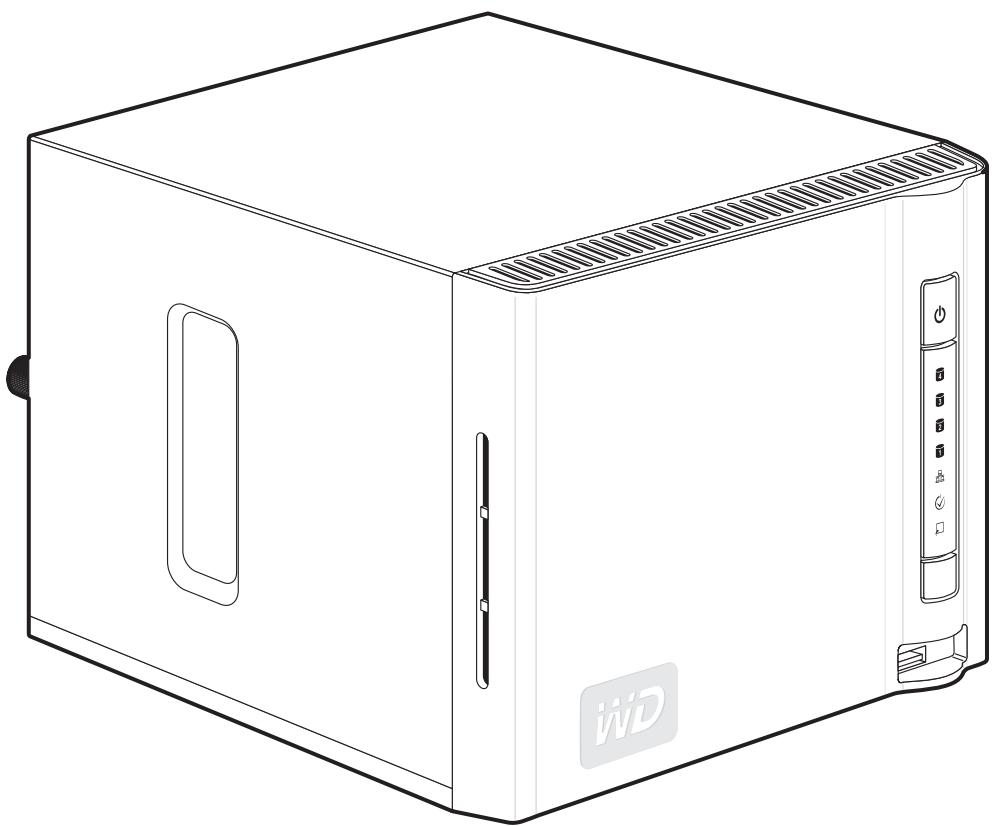
Informations importantes sur la sécurité
- Respectez tous les avertissements et instructions indiqués sur le produit.
- Débranchez ce produit de la prise électrique avant nettoyage. N'utilisez pas de produits nettoyants liquides ou en aérosol. Utilisez un chiffon humide pour le nettoyage.
- N'utilisez pas ce produit à proximité de liquides.
- Ne placez pas ce produit sur une surface instable. Le produit pourrait tomber et subir des dommages importants.
- Ne faites pas tomber le produit.
- Ne bloquez pas les grilles et ouvertures à l'arrière ou sur la surface inférieure du boîtier ; pour assurer une bonne ventilation et un bon fonctionnement du produit et le protéger d'une surchauffe, ces ouvertures ne doivent pas être obstruées ou recouvertes.
- N'utilisez ce produit qu'avec une source d'alimentation électrique correspondant aux indications sur le produit. Si vous n'êtes pas sûr du type d'alimentation disponible, consultez votre revendeur ou fournisseur d'électricité.
- Évitez de placer tout objet sur le cordon d'alimentation. Évitez de placer le produit à un endroit où l'on risquerait de marcher sur le cordon.
- Si vous utilisez une rallonge électrique avec ce produit, vérifiez que les caractéristiques électriques des périphériques branchés sur la rallonge n'excèdent pas les capacités de la rallonge. Vérifiez également que les caractéristiques électriques de l'ensemble des produits branchés dans la prise électrique murale n'excèdent pas la capacité du fusible.
- N'insérez jamais d'objets dans ce produit à travers les ouvertures du boîtier, car ils pourraient entrer en contact avec des éléments sous tension ou créer un court circuit pouvant entraîner un incendie ou une électrocution.
- Débranchez ce produit de la prise électrique et confiez toute réparation à du personnel qualifié dans les cas suivants :
(a) Si le cordon d'alimentation est endommagé. (b) Si du liquide a été renversé sur le produit. (c) Si le produit a été exposé à la pluie ou à de l'eau. (d) Si le produit ne fonctionne pas correctement lorsque les instructions sont respectées. N'ajustez que les commandes qui sont traitées par le manuel d'utilisation, car une mauvaise manipulation peut entraîner des dommages et l'intervention d'un technicien qualifié pour rétablir le bon fonctionnement du produit. (e) Si le produit est tombé ou si le boîtier a été endommagé. (f) En cas de modification sensible des performances du produit.
- En conformité avec les normes d'ergonomie du poste de travail, ne placez pas cet appareil dans le champ de vision de l'utilisateur en raison de la face avant réfléchissante du boîtier.

AVERTISSEMENT! Le WD ShareSpace utilise une pile au lithium de type CR2032. Il existe un risque d'explosion si la pile n'est pas replacée correctement. Ne la replacer qu'avec la même pile ou avec une pile de type équivalent et conseillée par le fabricant. Recyclez les piles usagées selon les instructions du fabricant.
Table des matières
Enregistrement de votre produit WD 2
1 Présentation 3
Format et configuration 3
Stockage des fichiers WD ShareSpace. 3
Spécifications 4
Contenu du carton 5
Accessoires. 5
Configuration requise. 5
Avant l'installation 6
Enregistrement de vos informations produit WD. 6
Présentation du système 7
Voyants LED 8
Bouton de sauvegarde USB 9
Ports 9
Bouton de réinitialisation 9
Fonctionnalités Kensington 9
2 Configuration de base de WD sharespace..... 10
Étape 1: Connexion de WD ShareSpace au réseau 10
Étape 2: Accès à WD ShareSpace sur le réseau 11
3 Sauvegarde d'ordinateurs sur un réseau 22
Présentation de WD Anywhere Backup 22
Remarques importantes sur l'installation 22
Configuration de WD Anywhere Backup 27
4 Utilisation de timemachineTM 45
Configuration de Time Machine. 45
Lancement d'une sauvegarde 48
Restauration d'éléments sauvegardés 48
Suppression de la sauvegarde complète 50
Changement de mot de passe 51
5 Accès à distance mionet. 54
Présentation de MioNet 54
Configuration de l'accès à distance 54
Utilisation de MioNet Web (après l'enregistrement) 57
6 Lecture de flux vidéo et audio, et de photos.... 64
Présentation des serveurs multimédia 64
Types de données pris en charge 64
Stockage multimédia 65
Périphériques multimédia. 66
iTunes avec WD ShareSpace 73
7 Disque externe USB partage et sauvegarde....75
Partager des données sur un disque USB. 75
Fonction de sauvegarde automatique USB 75
8 Utilisation de WD discovery (windows uniquement) 78
Présentation de WD Discovery 78
Connecter un lecteur réseau 78
Parcourir les partages réseau 81
Création d'un raccourci sur le bureau. 82
Activation ou déactivation du voyant d'identification 83
Mise à jour automatique de WD Discovery 84
9 Network storage manager: fonctions de base 86
Configuration de WD ShareSpace 86
Fonctions de Network Storage Manager de WD ShareSpace... 93
Présentation de l'interface utilisée 94
Mode de base 95
Onglet Système 108
Onglet Réseau 123
Onglet Stockage. 130
Onglet Multimédia. 148
Onglet Utilisateurs 151
Onglet État 159
11 Gestionnaire de téléchargement :
Caractéristiques de Downloader. 164
Présentation de l'interface utilisateur 164
Onglet HTTP/FTP. 164
Onglet CTorrent 170
12 Remplacement d'un disque.
Prévention de décharges électrostatiques 176
Annexe 195
Conformité réglementaire. 195
Conformité environnementale (Chine) 196
Informations de garantie. 196
Licence GNU GPL (General Public License). 197
En cas de problème, merci de nous donner l'occasion de le résoudre avant de returner ce produit. Des réponses à la majorité des questions d'assistance technique sont disponibles dans notre base de connaissances ou par le biais de notre service d'assistance par email sur support.wdc.com. Si vous préférez ou si la réponse n'est pas disponible, vous pouvez contacter WD à l'un des numérios de téléphone représentés ci-dessous.
Votre produit est fourni avec 30 jours d'assistance technique gratuite par téléphone pendant la période de garantie. La période de 30 jours commence le jour de votre premier contact téléphonique avec l'assistance technique de WD. L'assistance par e-mail est gratuite pendant toute la période de garantie et notre base de connaissances très complète est disponible 24 heures sur 24 et 7 jours sur 7. Pour vous maintenir informé des nouvelles fonctionnalités et services, n'oubliez pas d'enregistrer votre produit en ligne à l'adresse https://www.wdc.com/register.
Accéder à l'assistance en ligne
Visitez notre site Internet d'assistance produits à l'adresse support.wdc.com et désisissez parmi ces sujets :
- Downloads (Téléchargements) - Téléchargez des pilotes, logiciels et mises à jour pour votre produit WD.
- Registration (Enregistrement) - Enregistrez votre produit WD pour obtenir les dernières mises à jour et nos offres spéciales.
- Warranty & RMA Services (Services de garantie et retours) - Obtenez des informations de garantie, de remplacement de produit (RMA), d'état de RMA et de récupération de données.
- Knowledge Base (Base de connaissances) - Recherche par mot clé, phrase ou numéro de réponse. Installation - Obtenez de l'aide à l'installation de votre produit ou logiciel WD.
Pour prendre contact avec WD pour assistance, préparez votre numéro de série de produit WD, les versions de matériel et de logiciel de votre système.
| Amérique du Nord | Asie Pacifique | ||
| Anglais | 800.ASK.4WDC | Australie | 1 800 42 9861 |
| (800.275.4932) | Chine | 800 820 6682/+65 62430496 | |
| Espagnol | 800.832.4778 | Hong-Kong | +800 6008 6008 |
| Inde | 1 800 11 9393 (MNTL)/1 800 200 5789 (Reliance) | ||
| 011 26384700 (Pilot Line) | |||
| Europe (numéro gratuite)* | 00800 ASK4 WDEU | Indonésie | +803 852 9439 |
| (00800 27549338) | Japon | 00 531 650442 | |
| Corée | +82-2-2093-1007 | ||
| Europe | +31 880062100 | Malaisie | +800 6008 6008/1 800 88 1908/+65 62430496 |
| Moyen-Orient | +31 880062100 | Philippines | 1 800 1441 0159 |
| Afrique | +31 880062100 | Singapour | +800 6008 6008/+800 608 6008/+65 |
| 62430496 | |||
| Taiwan | +800 6008 6008/+65 62430496 | ||
Enregistrement de votre produit WD
Votre produit WD est fourni avec 30 jours d'assistance technique gratuite pendant la période de garantie de votre appareil. La période de 30 jours commence à la date de votre premier contact téléphonique avec l'assistance technique WD. Enregistrez-vous en ligne sur register.wdc.com.
Présentation
Félicitations pour votre achat du WD ShareSpace™, un système de stockage en réseau haut débit et à faible encombrement. Ce système est équipé de disques WD dotés de la technologie WD GreenPower™ pour un refroidissement efficace et des économies d'énergie. La prise en charge de RAID multi-niveaux et les interfaces à haut débit offrent des hautes performances pour les particuliers et les professionnels et constituent une solution idéale pour la sauvegarde et le partage de fichiers sur Internet.
Ce manuel d'utilisation donne des instructions d'installation détaillées et autres informations importantes sur votre produit WD. Les traductions et versions mises à jour de ce manuel d'utilisation sont téléchargeables sur http://products.wdc.com/updates. Pour plus d'informations et d'actualités sur ce produit, visitez notre site Internet à cette adresse www.wdc.com.
Format et configuration
WD ShareSpace est préformaté pour une fiabilité maximale en tant que volume RAID 5 (pour les systèmes à quatre disques) ou pour une capacité maximale un seul grand volume réparti (pour les systèmes à deux disques). Dans RAID 5, un quart de la capacité permet de stocker les informations de parité nécessaires à la restauration des données en cas de panne de disque.
Dans un volume réparti, la capacité est égale au total de tous les disques du volume. Pour accéder à la capacité maximale à l'aide de quatre disques sur ce périphérique, la configuration RAID doit être réinitialisée sur RAID 0 ou Span (Concaténation). Pour plus de détails sur la configuration de RAID, voir « Gestion RAID » on page 135.
Stockage des fichiers WD sharespace
Vous peuvent accéder à WD ShareSpace et y stocker du contenu via des partages réseau. Les partages sont des dossiers qui peuvent servir à organiser et stocker vos fichiers sur votre WD ShareSpace. Un partage peut être partagé avec tous les utilisateurs (public) ou certains utilisateurs (privé).
L'appareil est livré avec trois partages prédéfinis :
- Public - créé automatiquement lors de la configuration initiale
- Musique partagée - dossier pour stocker les morceaux de musique à part ager avec d'autres utilisateurs.
- Vidéos partagées - dossier pour stocker les vidéos à partager avec d'autres utilisateurs.

Important : Évitez de renomer ou de supprimer les dossiers partagés par défaut. Le partage de fichiers pourrait ne plus fonctionner correctement. Ce sont les dossiers par défaut pour Media Server (Twonky Media) et le service iTunes. Pour plus de détails sur l'utilisation de Twonky Media, voir « Lecture de flux video et audio, et de photos » on page 64. Pour plus de détails sur l'utilisation du service iTunes, voir « iTunes avec WD ShareSpace » on page 73.
- Télécharger - pour enregistrer des fichiers à l'aide de l'utilitaire Downloader (voir « Gestionnaire de téléchargement : Downloader » on page 163).
- Configuration - partage en lecture seule qui ne contient qu'un fichier d'aide et la page d'ouverture de session. Il n'est pas conscient pour le partage ou le stockage de données et ne doit pas être modifié.
Specifications
| Ethernet | Connexion Gigabit Ethernet (10/100/1000) haute performances |
| Disques durs internes | De un à quatre disques durs SATA WD 3,5 pouces |
| Systèmes de fichiers de péripériques de stockage USB pris en charge | NTFS, FAT/FAT32 ; HFS+J |
| Protocoles pris en charge | HTTP, HTTPS, CIFS/SMB, NFS, FTP |
| Ports d'E/S | Trois ports USB 2.0 (un en façade pour la sauvegarde de fichiers, 2 à l'arrière pour expansion) Port Ethernet (RJ-45) |
| Clients pris en charge | Windows 2000® Windows XP® Windows Vista™ Windows® 7 Windows Server® 2003 Windows Server 2008 (avec les derniers service pack) Mac OS® X® Tiger® Mac OS X Leopard® Mac OS X Snow Leopard™ |
| Dimensions | Largeur : 6,30 po (160,1 mm) Hauteur : 7,73 po (196,2 mm) Longueur : 7,84 po (199,18 mm) Poids : 5,28 lb (2,4 kg) |
| Spécifications d'alimentation | Tension en entrée : 100 V à 240 V CC Fréquence en entrée : 50 à 60 Hz Source d'alimentation 19 V CD, 5 A |
| Environnemental | Température de fonctionnement : 5 à 35 °C (41 à 35,00 °C) Température à l'arrêt : -20 à 65 °C (-4 à 65,00 °C) |
Contenu du carton
WD ShareSpace avec quatre ou deux disques
Rails de fixation des disques (systèmes à deux disques seulement)
Adaptateur secteur et cordon
Cable Ethernet
CD d'installation avec logiciel et manuel d'utilisation
Guide d'installation rapide
Accessoires
Visitez shopwd.com (États-Unis seulement) pour des accessoires complémentaires comme des câbles, alimentations, disques durs supplémentaires et rails de fixation pour ce produit. En dehors des États-Unis, visitez le site support.wdc.com.
Configuration requise
Pour des performances optimales, les configurations système et réseau suivantes sont conseillées. La compatibilité peut dépendre de la configuration matérielle et du système d'exploitation de l'utilisateur.

Important : Pour les excellent performances et fiabilité, il est recommandé d'installer les dernières mises à jour et service pack (SP). Sur un Mac OS X, allez dans le menu Apple et Sélectionnez Mise à jour de logiciels. Sous Windows, allez dans le menu Démarrer et Sélectionnez Windows Update.
Ordinateur client
- Connexion Ethernet (carte réseau)
- Système d'exploitation
- Windows 2000/Windows XP/Windows Vista/Windows 7, Windows Server 2003/Windows Server 2008 Mac OS X Tiger, Leopard, Snow Leopard
- Navigateur Web (Internet Explorer 6.0 SP1 et ultérieur sous plates-formes Windows pris en charge par ce produit, Safari 2.0 et ultérieur sur plates-formes Mac pris en charge par ce produit, Firefox 2.0 et ultérieur sur plates-formes Windows et Mac pris en charge)
- Adobe Flash et ActiveX 9 ou ultérieur (pour WD Discovery™)
Réseau local
- Routeur/commutateur (Gigabit requis pour des performances maximales)
Réseau étendu
- Connexion Internet haut débit requise pour un accès à distance avec MioNet
Avant l'installation
Avant de déballer et installer le système, sélectionnez un endroit adapté pour une efficacité maximale. Placez l'appareil dans un endroit :
- Proche d'une prise électrique avec mise à la terre
- Propre et non poussiéreux
- Stable et protégé des vibrations
- Bien aéré et éloigné de sources de chaleur
- Protégé des champs électromagnétiques émis par les appareils ELECTRIQUES comme les climatiseurs, radios, téléviseurs, etc.
Enregistrement de vos informations produit WD
Inscrivez dans le tableau ci-dessous le numéro de série et de modèle de votre nouveau produit WD qui se trouvent sur l'étiquette collée sur le fond de l'appareil. Notez aussi la date d'achat et d'autres informations telles que le système d'exploitation et sa version. Ces informations sont nécessaires pour l'installation comme pour l'assistance technique.
| Numéro de série : |
| Numéro de modèle : |
| Date d'achat : |
| Notes sur le système et les logiciels : |
Présentation du système
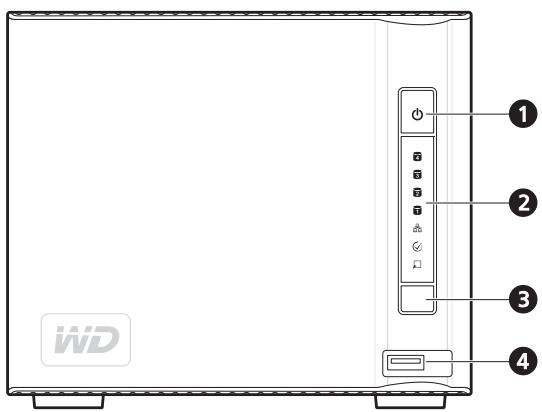
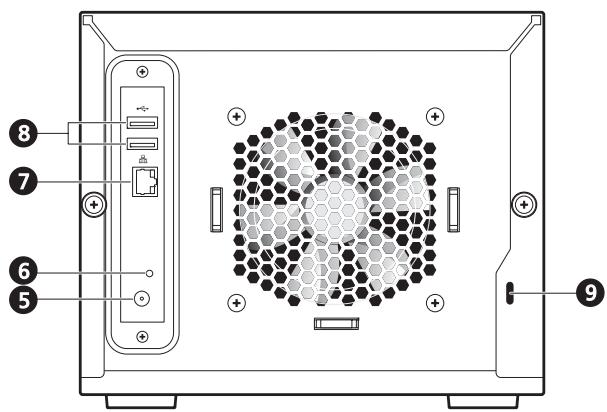
1 Bouton de marche/arrêt 5 Port d'alimentation 2 Voyants LED 6 Bouton de réinitialisation 3 Bouton de sauvegarde USB 7 Port Ethernet 4 Port USB 1 8 Ports USB 2 et 3 (sauvegarde automatique)
9 Fente de sécurité Kensington
Bouton d'alimentation

Important : L'appareil démarre automatiquement lors de sa première connexion à l'alimentation et sa mise en route peut prendre jusqu'à trois minutes. N'appuyez pas sur le bouton d'alimentation pendant ce temps.
Le bouton d'alimentation permet d'allumer ou d'éteindre l'appareil. Pour allumer l'appareil, appuyez sur le bouton d'alimentation et maintenez-le enfoncé jusqu'à ce que le témoin clignote une fois, puis relâchez-le. Le voyant reste allumé (jusqu'à 30 secondes) pendant la mise en route de l'appareil. Le maintien du bouton enfoncé pendant quatre secondes éteint l'appareil.
Voyants LED
Les voyants LED (diodes électroluminescentes) sur l'appareil donnent des informations sur l'état du système, ses disques durs et la connexion réseau. Les voyants du système indiquent les éléments suivants :
| Témoin et icône | Couleur | État | Description |
| Alimentation | Vert | Fixe | Le système est allumé (connecté à l'alimentation et sous tension) et prét à l'emploi. |
| Inactif | Le système n'est pas allumé | ||
| Clignotant | • Le système est en cours de démarrage • Le système restaure la configuration par défaut de l'usine • Le système configure RAID • Le volume utilisé n'est pas disponible | ||
| Disques durs | Vert | Cligno-tements aléatoires | Le disque dur est en cours d'utilisation |
| Fixe | • Le disque dur est prét à l'emploi • Le disque dur est installé | ||
| Jaune | Fixe | • Erreur de disque dur | |
| Vert/jaune | Clignotant | • Le système a détecté un disque dur étranger avec des données préexistantes | |
| Vert/jaune | Inactif | • Disque dur absent • Le disque dur n'est pas installé correctement | |
| Ethernet (avant) | Vert | Allumé | Connexion réseau détectée |
| Inactif | Pas de connexion réseau | ||
| Clignotant | Activité de transmission/réception | ||
| Identification système/erreur | Bleu | Allumé | Identification système activée |
| Inactif | Identification système désactivée | ||
| Rouge | Clignotant | Condition critique | |
| Sauvegarde USB | Vert | Fixe | • Un pérophérique de stockage USB est connecté au port USB en façade • Le système RAID est en cours de reconstruction • Restauration des réglages de configuration en cours • Opération d'initialisation du système en cours |
| Clignotant | • Un clignotement par seconde – Le système formate un disque USB • Un clignotement par seconde (sauvegarde) – Pérophérique USB vers WD ShareSpace • Deux clignotements par seconde (sauvegarde) – WD ShareSpace vers pérophérique USB | ||
| Inactif | • Opération d'initialisation du système terminée | ||
| Ethernet (arrière) | Orange | Clignotant | • Connexion au réseau en cours • Activité de connexion |
| Vert | Fixe | Connexion au réseau établie | |
| Clignotant | Connexion réseau active |
Bouton de sauvegarde USB
Le bouton de sauvegarde USB permet de sauvegarder des données d'un disque USB sur l'appareil ou de l'appareil sur un disque USB. La fonction de sauvegarde USB ne fonctionne que sur le port USB avant (port 1). Voir « Fonction de sauvegarde automatique USB » on page 75 pour plus de détails.
Ports
| Composant | Icône | Description |
| Port USB 1 | Pour connexion à un disque USB. Remarque: Ce port dispose d'une fonction de sauvegarde automatique qui permet de sauvegarder automatiquement des fichiers numériques d'un disque USB sur l'appareil et inversement. | |
| Ports USB 2 et 3 | Pour connexion à un disque USB. | |
| Port Ethernet | Connecte l'appareil à un réseau local. | |
| Prise d'alimentation | Connecte l'appareil à un adaptateur secteur et à une prise électrique. |
Bouton de réinitialisation
Le bouton de réinitialisation restaure le nom de la machine, le mode réseau/l'adresse IP et le mot de passe d'administration, à leur valeur d'usine, sans effacer les dossiers partagés et les volumes. Pour plus de détails sur la réinitialisation du système, voir « Réinitialiser le WD ShareSpace » on page 181.
Fente de sécurité
Pour la sécurité de votre lecteur, cet appareil est équipé d'une fente de sécurité, qui permet d'y fixer un cable de sécurité Kensington standard. Pour plus d'informations sur la fente de sécurité Kensington et les produits disponibles, visitez le site www.kensington.com.
Étape 1 : connexion de WD sharespace au réseau
Suivez les étapes ci-dessous pour connecter WD ShareSpace à un petit réseau à domicile/au bureau.
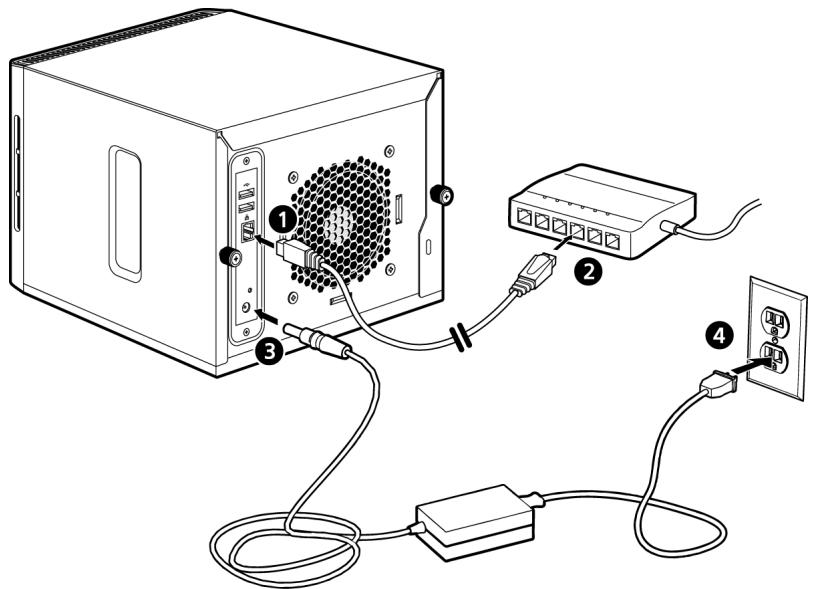
- Branchez une extrémité du câble Ethernet dans le port Ethernet à l'arrière de l'appareil. Branchez l'autre extrémité du câble Ethernet directement dans un port de routeur ou de commutateur réseau.
- Branchez l'extrémité de l'adaptateur dans la prise d'alimentation CC à l'arrière de l'appareil.
- Branchez l'adaptateur secteur dans une prise électrique. L'appareil se met en route automatiquement après environ 30 secondes, comme indiqué par le témoin vert fixe sur le bouton d'alimentation.

Important : Attendez la fin de la mise en route de WD ShareSpace (environ trois minutes) avant de configurer l'appareil.
Pour éteindre l'appareil, appuyez sur le bouton d'alimentation pendant au moins quatre secondes.
Étape 2 : accès à WD sharespace sur le réseau
La recherche de WD ShareSpace sur le réseau local est simple. Suivez la procédure adaptée ci-dessous :
- « Utilisation de WD Discovery (Windows uniquement) » sur page 11. « Utilisation du Centre réseau et partage » sur page 13.
- « Mac OS X Leopard/Snow Leopard » on page 17.
- « Mac OS X Tiger » on page 19.
Utilisation de WD discovery (windows uniquement)

Remarque : L'application WD Discovery sur le CD inclus doit être installée sur chaque PC connecté au réseau local et depuis lequel vous comptez accéder à votre WD ShareSpace.
- Allumez YOUR ordinateur et attendez le chargement du système d'exploitation.
- Insérez le CD d'installation de logiciels dans le lecteur CD ou DVD-ROM.

Remarque: Si l'exécution automatique est désactivée sur votre ordinateur, vous nevez installer les utillaires manuellement. Cliquez sur Démarrer, puis sur Poste de travail. Faites un clic droit sur le lecteur de CD/DVD, cliquez sur Ouvrir, puis faites un double clic sur Setup. exe.
- Windows Vista/Windows 7 : Cliquez sur Exécuter setup.exe, puis cliquez sur Autoriser.
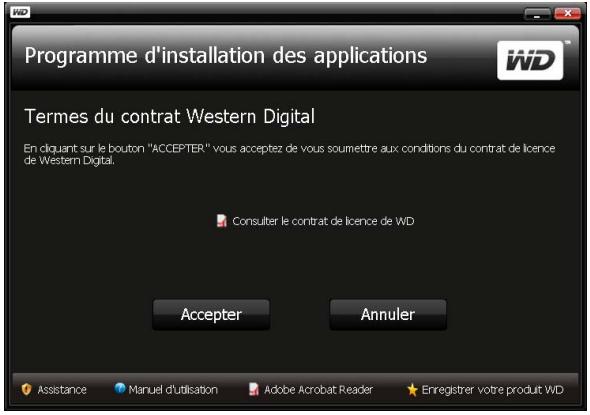
- Cliquez sur Accepter dans la fenêtre des termes du contrat.
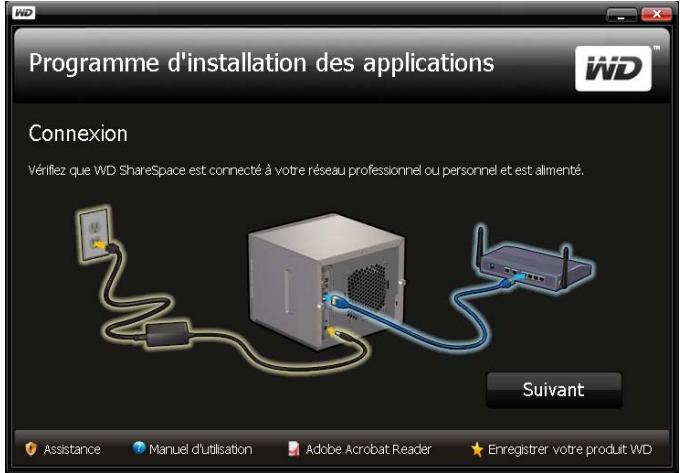
- Si vous avez correctement connecté WD ShareSpace comme indiqué dans la fenêtre de connexion à la page 12, cliquez sur Suivant.
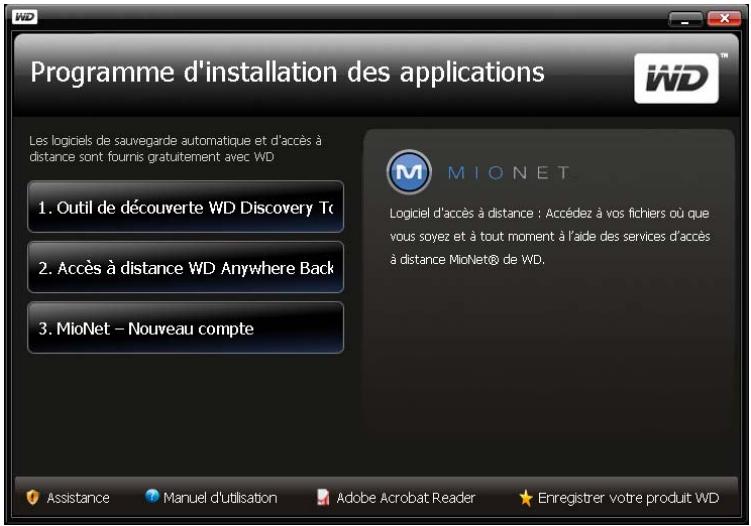
- La fenêtre du programme d'installation de l'application s'affiche et présente une liste d'options. Cliquez sur WD Discovery Tool. Une fois l'installation de WD Discovery Tool terminée, le programme se lance automatiquement et une icône WD Discovery est placée sur votre bureau.
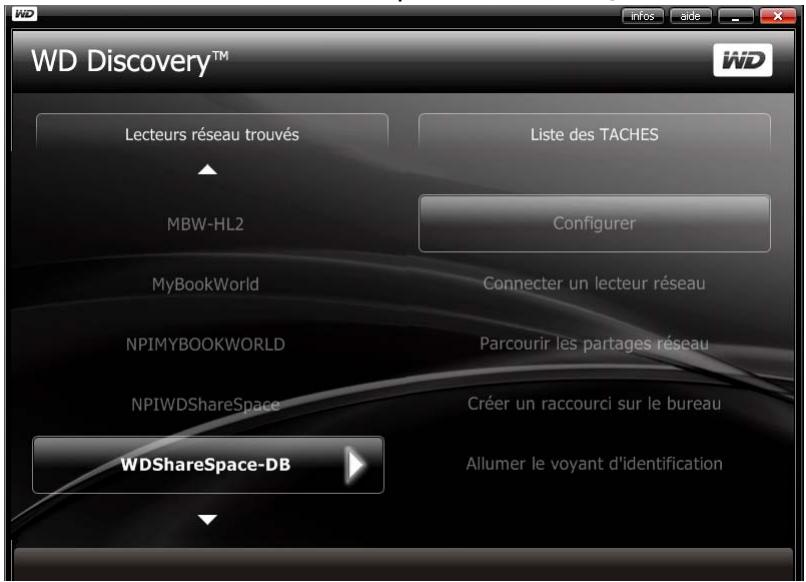
- La fenêtre WD Discovery apparait. Cliquez sur WDShareSpace dans la liste Lecteurs réseau trouvés puis sur Configurer.
- La fenêtre Récapitulatif apparait. Poursuivez l'installation du système en suivant les instructions de la section « Première Installation de l'appareil » on page 88.
Utilisation du centre réseau et partage
Windows Vista et Windows 7 offrent une alternative à WD Discovery pour une configuration et une connexion faciles de WD ShareSpace.
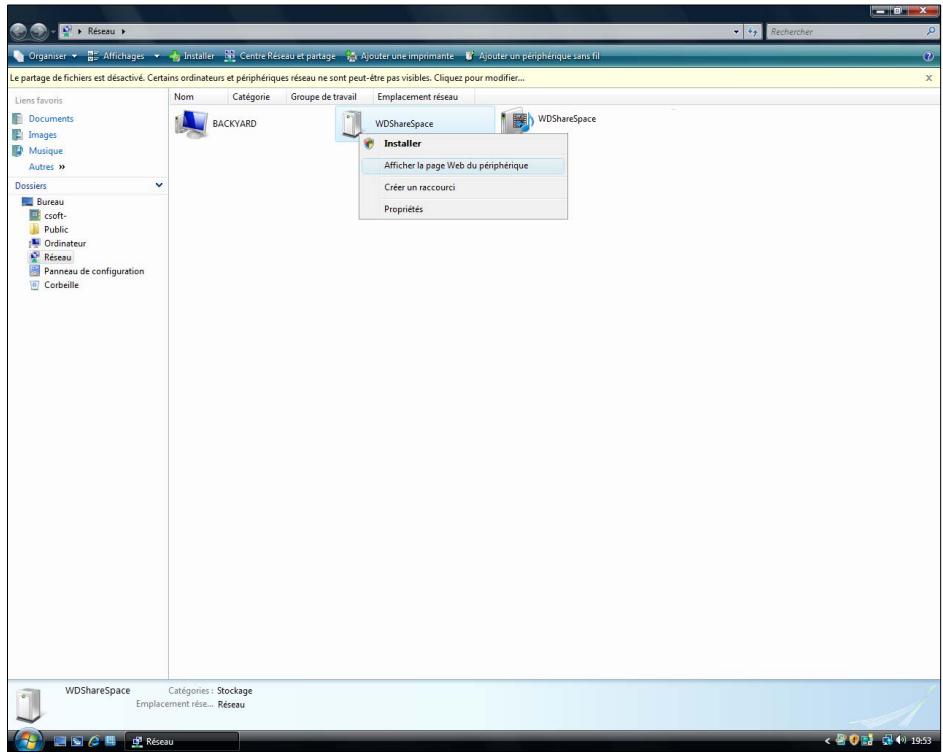
- Pour Windows Vista/Windows 7, clique sur Démarrer > Ordinateur > Réseau.
- Cliquez avec le bouton droit sur WDShareSpace dans le Centre réseau et partage et sélectionnez Installer depuis le menu déroulant.

Remarque : L'icône WDShareSpace sur le bureau ouvre l'interface utilisateur de Twonky. Pour plus de détails sur l'utilisation de Twonky Media, voir « Serveur multimédia » on page 149.
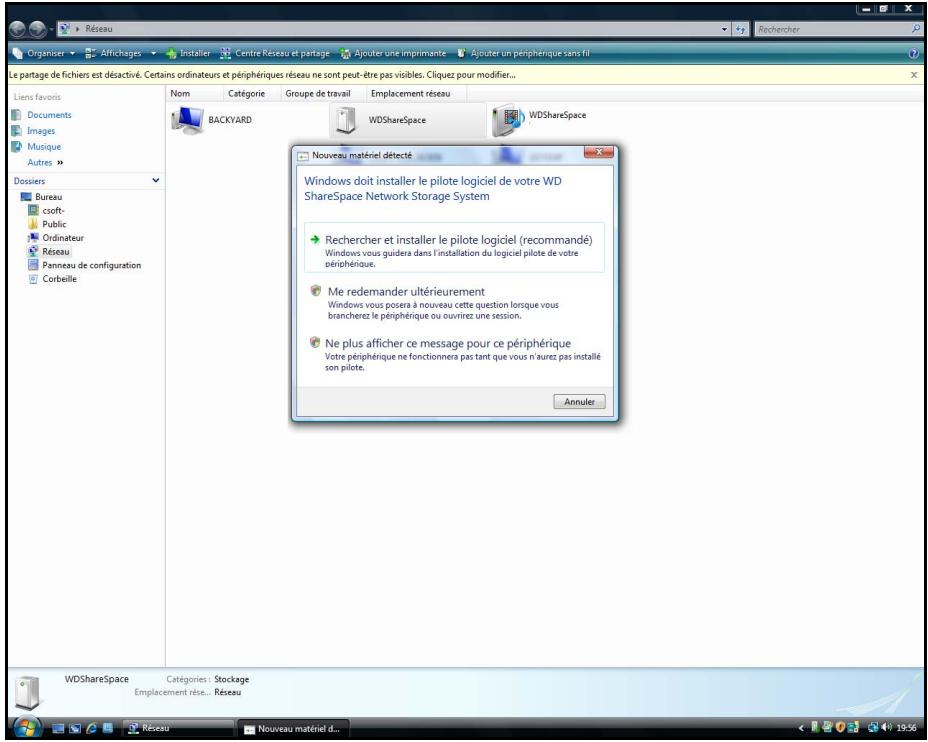
L'écran "Nouveau matériel détecté" apparait.
- Cliquez sur Rechercher et installer le pilote logiciel (recommandé).
- Cliquez sur Oui, toujours rechercher en ligne (recommandé).
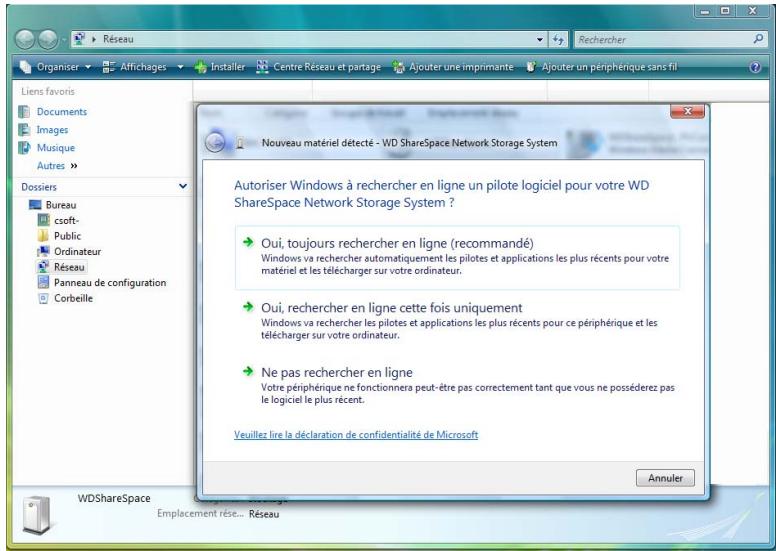
Windows démarre la recherche du pilote. Selon la configuration de votre système, la recherche peut prendre environ une minute.
- Une fois l'installation terminée, un message de confirmation s'affiche. Cliquez sur Fermer.
Un icône WDShareSpace apparaît à côté de WDShareSpace, et une option Ouvrir s'affiche dans le menu déroulant.
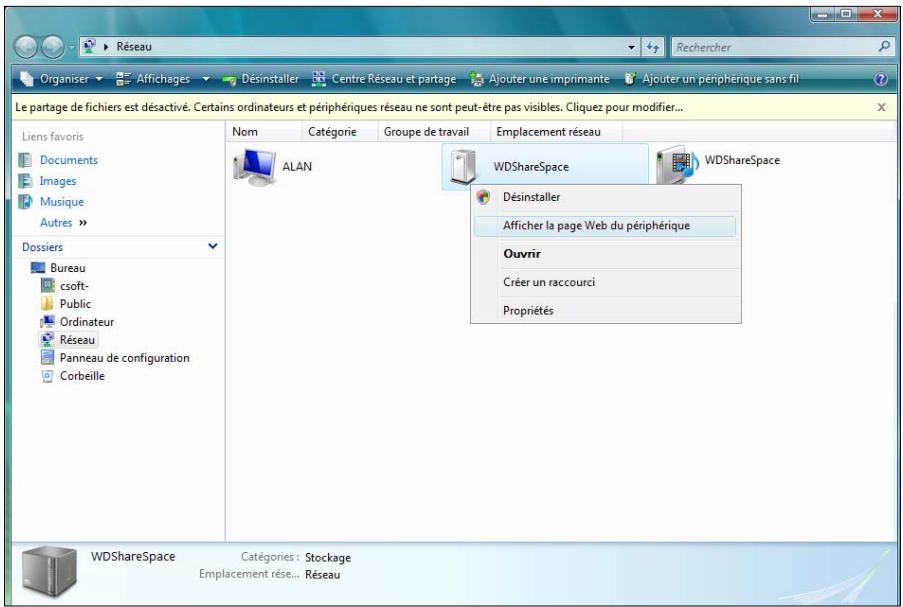
Pour ouvrir les partages WD sharespace :
- Cliquez avec le bouton droit sur WDShareSpace et sélectionnez Ouvrir depuis le menu déroulant.
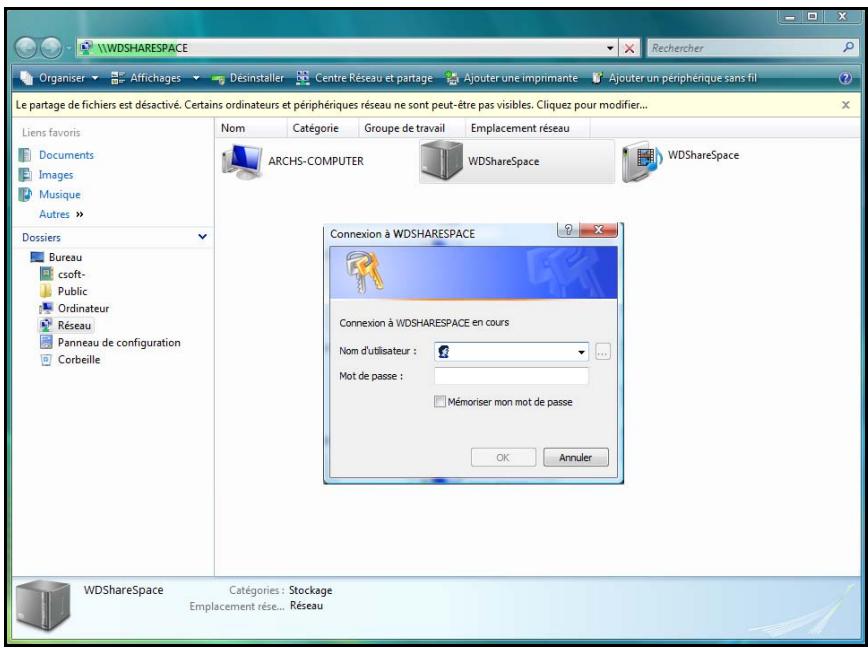
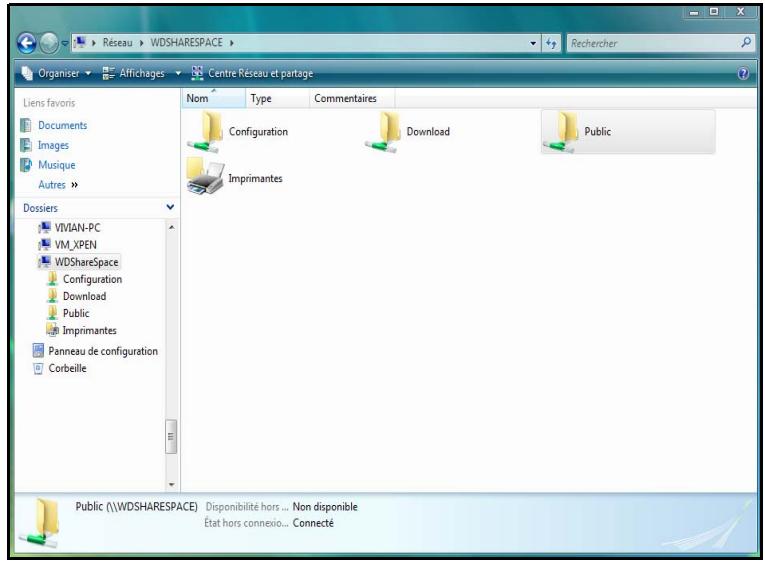
- Pour voir les contenus, entrez vos nom d'utilisateur et mot de passe (« admin » est donné par défaut dans les deux champs) et cliquez sur OK. Les partages par défaut Public, Configuration et Download s'affichent.
Pour créer un raccourci vers WD :
Cliquez avec le bouton droit sur WDShareSpace et sélectionnez Créer un raccourci depuis le menu déroulant.
Pour afficher la page web wds sharespace :
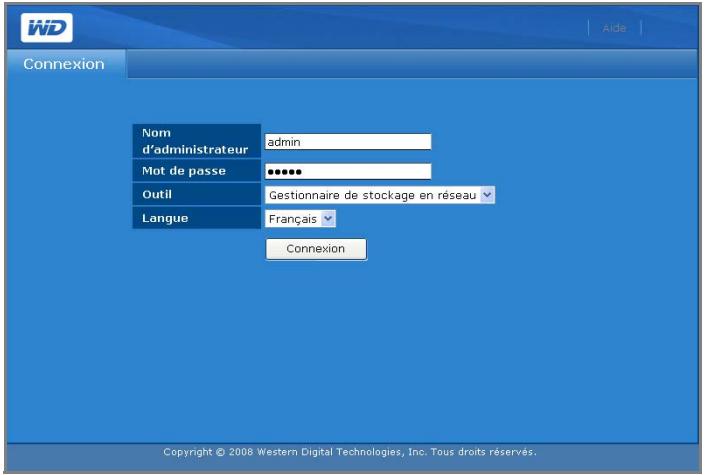
Cliquez avec le bouton droit sur WDShareSpace et sélectionnez Afficher la page Internet de l'appareil depuis le menu déroulant.
La page de connexion apparait.

Remarque : (Pour plus d'informations sur la connexion, reportez-vous à « Accès à Network Storage Manager de WD ShareSpace » sur la page 91.)
Pour afficher les propriétés de WD sharespace :
- Cliquez avec le bouton droit sur WDShareSpace et sélectionnez Propriétés depuis le menu déroulant.
L'écran des propriétés de WDShareSpace s'affiche.
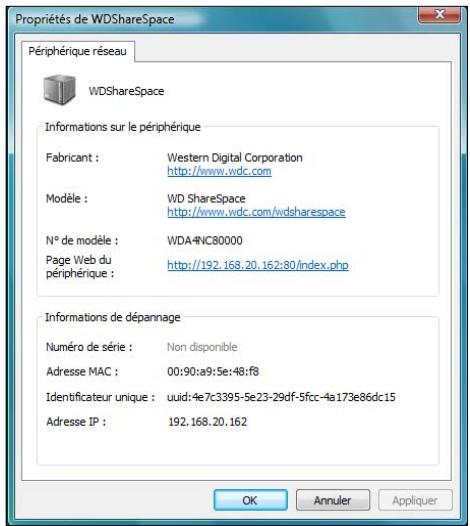
- Cliquez sur OK pour fermer l'écran.
- Allumez YOUR ordinateur et attendez le chargement du système d'exploitation.
- Dans le Finder, double-cliquez sur WDShareSpace dans la liste Partagés (si nécessaire, cliquez sur Tous puis double-cliquez sur WDShareSpace).
- Dans la fenêtre de connexion, tapez « admin » dans les champs Nom et Mot de passe et assurez-vous que la case Garder ce mot de passe dans mon trousseau est cochée. Cliquez sur Se connecter.
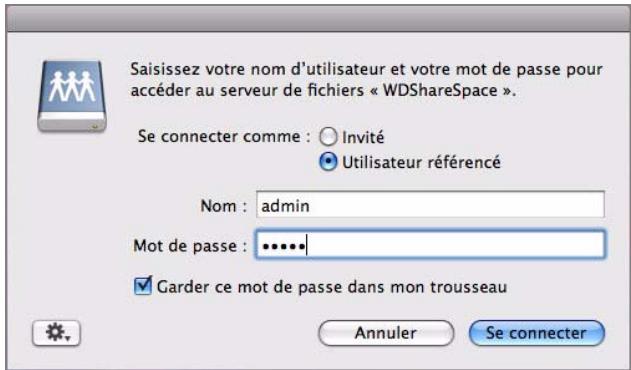
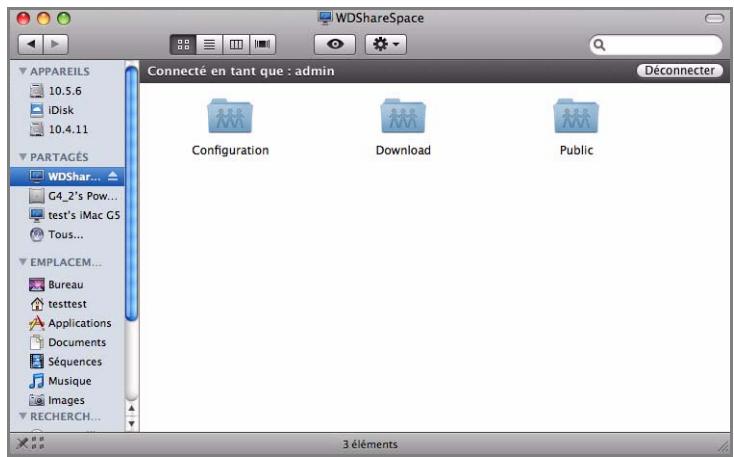
Les dossiers Public, Download et Configuration s'affichent.

Remarque : Configuration est un partage en lecture seule qui ne contient qu'un fichier d'aide et la page d'ouverture de session.
- Double-cliquez sur l'icône Public pour afficher les sous-dossiers : Shared Music, Shared Pictures et Shared Videos.
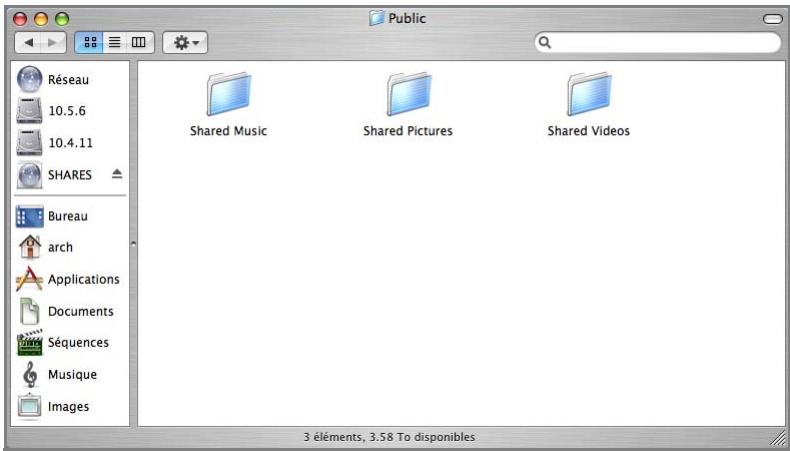
Vous pouvez à présent glisser-déplacer des fichiers vers les dossiers partagés à l'aide du Finder.
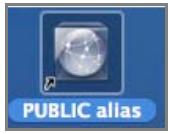
- Pour conserver l'icone du disque partagé sur le bureau, créez un alias. Il existe deux façons de le faire :

Remarque : avant de créer un alias, cliquez sur Finder > Prérérences et assurez-vous que la case Serveurs connectés est cochée.
- Cliquez sur l'objet pour lequel vous souhaitez créer un alias (par exemple, l'icône de partage Public) et ne relâchez pas le bouton de la souris. Appuyez sur les touches Cmd et Option (alt) en même temps et faites glisser l'objet vers l'endroit où vous souhaitez stocker l'objet. Au lieu de déplacer l'objet d'origine, vous créez un alias de celui-ci dans un nouvel emplacement.
- Double-cliquez sur l'élément pour lequel vous souhaitez créer un alias (par ex, l'icône de partage Public), et cliquez sur Fichier > Créer un alias.
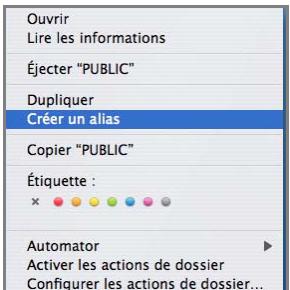
L'icône du disque partagé s'affiche sur votre bureau.
- AllumezYOUR ordinateur et attendez le chargement du système d'exploitation.
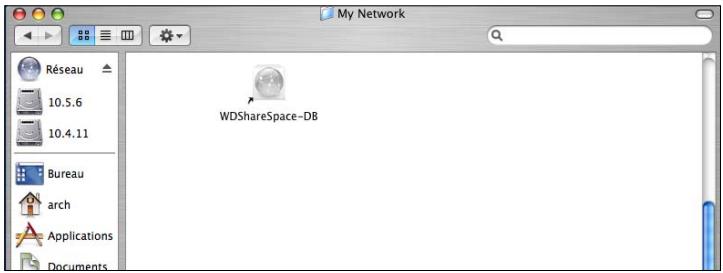
- Ouvrez le Finder. Cliquez sur Réseau puis faites un double clic sur l'icône WDShareSpace.
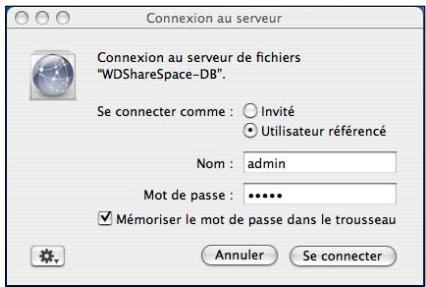
- Tapez « admin » dans les champs Nom et Mot de passe, et assurez-vous que la case Garder ce mot de passe dans mon trousseau est cochée. Cliquez sur Se connecter.
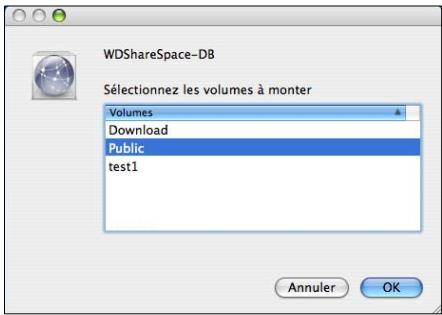
- Vérifiez que Public est sélectionné dans la liste Sélectionnez les volumes à monter, puis cliquez sur OK.
- Double-cliquez sur l'icone Public qui est maintenant sur votre bureau pour afficher trois sous-dossiers partagés : Vous pouvez à présent glisser-déplacer des fichiers vers les dossiers partagés à l'aide du Finder.
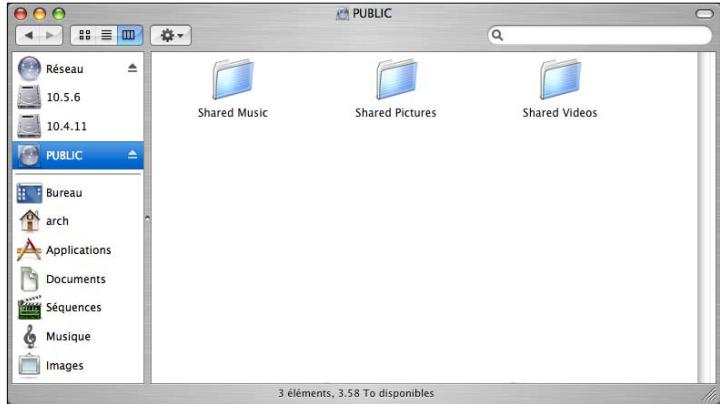
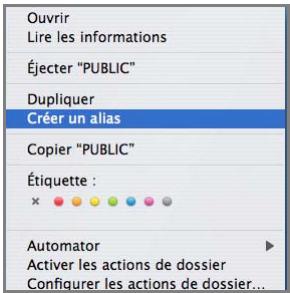
- Pour conserver l'icone du disque partagé sur le bureau, créez un alias. Il existe deux façons de le faire :

Remarque : Avant de créer un alias, cliquez sur Finder > Prérérences et assurez-vous que Servers connectés est coché.
- Cliquez sur l'objet pour lequel vous souhaitez créer un alias et ne relâchez pas le bouton de la souris. Appuyez sur les touches Cmd et Option (alt) en même temps et faites glisser l'objet vers l'endroit où vous souhaitez stocker l'alias. Au lieu de déplacer l'objet d'origine, vous créez un alias de celui-ci dans un nouvel emplacement.
- Double-cliquez sur l'objet pour lequel vous souhaitez créer un alias (par ex, l'icone de partage Public), et cliquez sur Fichier > Créer un alias.
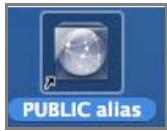
L'icône de partage Public s'affiche sur votre bureau.
Votre WD ShareSpace est prêt à l'emploi et accessible sous forme de lettre de lecteur dans Poste de travail (Windows) ou d'icône de disque partagé sur le bureau (Macintosh). Vous pouvez désormais faire glisser des fichiers vers votre WD ShareSpace et déplacer des fichiers depuis votre WD ShareSpace vers tout ordinateur sur votre réseau ayant appliqué les instructions ci-dessus.
Ce manuel d'utilisation contient également des informations et des instructions pour toutes les autres fonctions de gestion de base et avancées de WD SharePoint, dont les suivantes :
Effectuer une sauvegarde de votre ordinateur (voir « Sauvegarde d'ordinateurs sur un réseau » on page 22) - Accès à WD ShareSpace depuis un ordinateur distant (voir « Accès à distance MioNet » on page 54) - Lecture de données et de flux multimédia (voir « Lecture de flux vidéo et audio, et de photos » on page 64) Utilisation du service iTunes (voir « iTunes avec WD ShareSpace » on page 73) - Connexion d'un lecteur USB pour du stockage complémentaire et l'échange de fichiers (voir « Disque externe USB Partage et Sauvegarde » on page 75) - Configuration d'un appareil WD ShareSpace et des paramètres réseau. Vous pouvez :
- Définir les alertes contextuelles ou par email
- Modifier le mot de passe de l'administrateur
- Effectuer les mises à jour du micrologiciel
- Restaurer les valeurs d'usine du système
- Configurer RAID
- Gérer les préférences du partage de fichier
- Définir le dossier de destination de la sauvegarde
- Définir les quotas de disque
- Définir un dossier de partage pour les utilisateurs
- Ajouter, modifier et supprimer les utilisateurs et les groupes, modifier les autorisations des utilisateurs et groupes (lecture/écriture, lecture seule, accès refusé) pour l'accès aux partages/dossiers et périphériques de stockage USB. (voir « Network Storage Manager : Fonctions de base » on page 86 et « Network Storage Manager : Mode avancé » on page 107).
Présentation de WD anywhere backup
Le logiciel WD Anywhere Backup représente un moyen rapide, simple et sécurisé pour sauvegarder tous les ordinateurs de votre réseau. Notre CD d'installation de WD SharePoint est fourni avec cinq licences pour WD Anywhere Backup – chacune permettant d'activer un seul PC ou Mac pour une sauvegarde continue. Sélectionnez les fichiers à sauvegarder, puis configurez WD SharePoint et c'est tout. À chaque modification enregistrée, les fichiers sont sauvegardés automatiquement.
Remarques importantes sur l'installation
- Installation sur chaque ordinateur : Vous devez utiliser le CD d'installation pour installer WD Anywhere Backup sur chaque ordinateur du réseau.
- Connexion sur le réseau local et mise en route au préalable : Votre WD ShareSpace doit être allumé et connecté à votre réseau local pour pouvoir installer le logiciel WD Anywhere Backup. WD Anywhere Backup reconnaîtra alors votre WD ShareSpace et sera configuré en tant que logiciel complet, au lieu d'une version d'évaluation de 30 jours.
- Utilisateurs d'ordinateurs portables Windows : Lorsque vous voyagerez, vos fichiers de portable ne seront pas sauvegardés. Si vous voulez que vos fichiers soient automatiquement sauvegardés lors de la reconnexion avec votre réseau local, vous devez configurer les mêmes mots de passe et noms d'utilisateurs sur l'ordinateur portable et votre WD ShareSpace. Sinon, sur un système Windows, vous devrez vous connecter à votre WD ShareSpace à chaque reconnexion avec votre réseau local avant que WD Anywhere Backup ne commence la sauvegarde de vos fichiers.
- AllumezYOUR ordinateur et attendez le chargement du système d'exploitation.
- Insérez le CD de logiciel dans le lecteur de CD-ROM.

Remarque: Si l'exécution automatique est désactivée sur votre ordinateur, vous devez installer les utilitaires manuellement. Cliquez sur Démarrer puis sur Ordinateur (Windows Vista/Windows 7) ou sur Poste de travail (Windows 2000/XP). Faites un clic droit sur le lecteur de CD/DVD, cliquez sur Ouvrir, puis faites un double clic sur Setup.exe.
- Windows Vista/Windows 7 : Cliquez sur Exécuter setup.exe, puis cliquez sur Autoriser.
- Cliquez sur Accepter dans la fenêtre des termes du contrat.
- Si vous avez correctement connecté l'appareil comme indiqué dans la fenêtre de connexion de la page 12, cliquez sur Suivant.
- Cliquez sur Accès à distance WD Anywhere Backup.
- Accès à distance WD Anywhere Back

Remarque : la fenêtre suivante peut prendre une ou deux minutes avant de s'afficher.
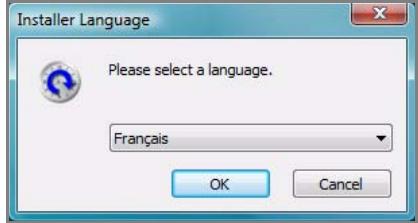
- Sélectionnez la langue de votre choix dans la liste, puis cliquez sur OK.
- Fermez toutes les autres applications, puis cliquez sur Suivant pour continuer.
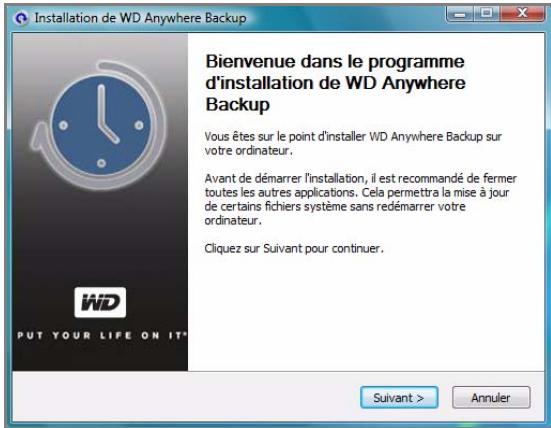
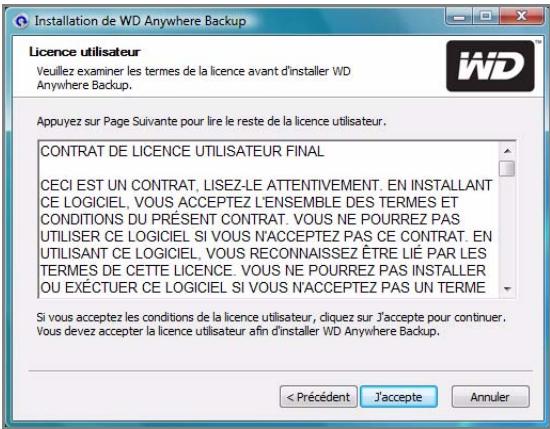
- Si vous acceptez les termes du contrat, cliquez sur J'accepte pour continuer.
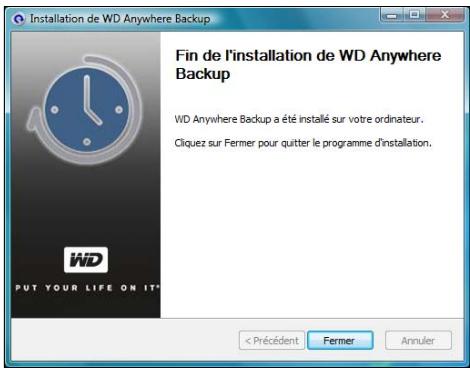
Une fois l'installation de WD Anywhere Backup terminée, cliquez sur Fermer pour pouvoir utiliser WD Anywhere Backup.
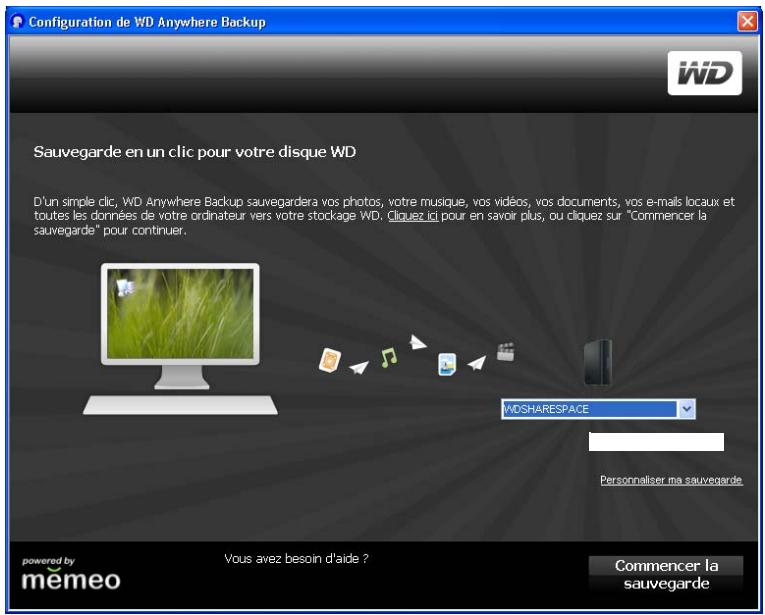
La fenêtre de configuration de WD Anywhere Backup s'affiche.


Remarque : L'icône de WD Anywhere Backup est disponible sur votre bureau et WD Anywhere Backup s'affiche dans la liste des programmes.
- Reportez-vous à « Sauvegarde en lignes » page 27 ou « Création d'un plan de sauvegarde personnalisé » page 31.
- AllumezYOUR ordinateur et attendez le chargement du système d'exploitation.
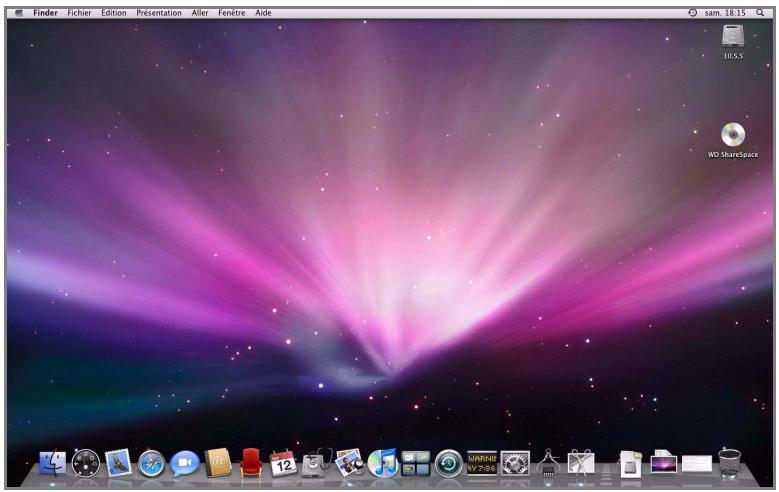
- Double-cliquez sur l'icône WD ShareSpace située sur le bureau.
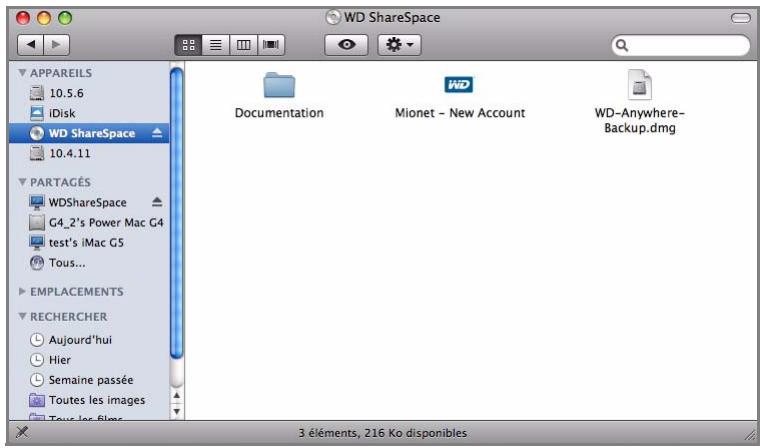
- Double-cliquez sur WD_Anywhere_Backup.dmg.
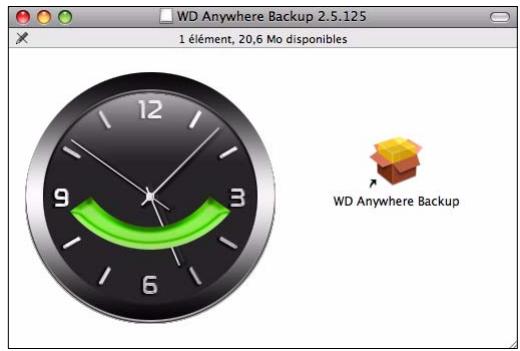
- Dans la fenêtre WD Anywhere Backup, cliquez sur l'icône WD Anywhere Backup.
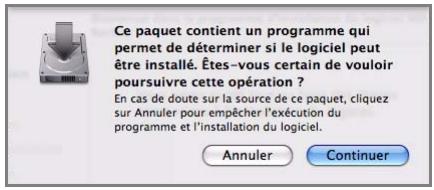
- Dans la boîte de dialogue de vérification, cliquez sur Continuer.
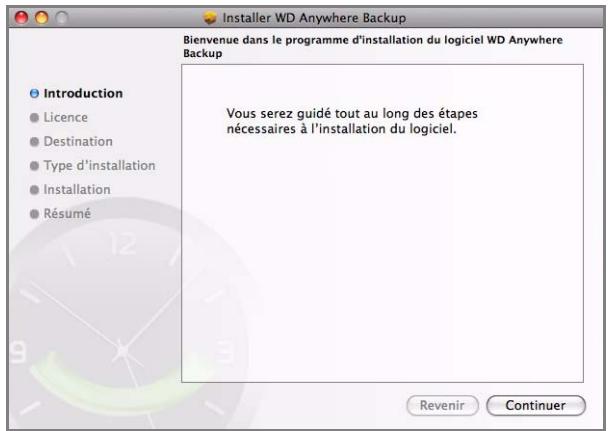
- Sur l'écran d'accueil de l'assistant Installation de WD Anywhere Backup, cliquez sur Continuer.
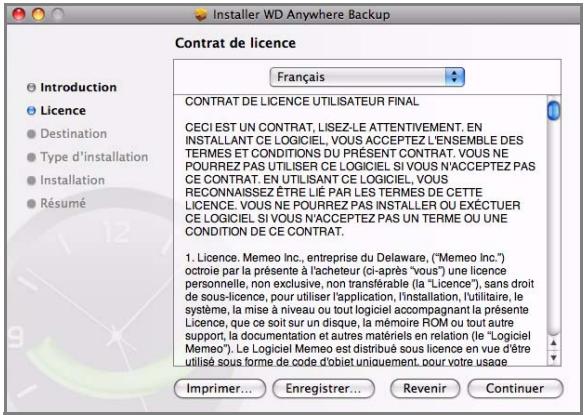
- Dans la fenêtre Contrat de licence du logiciel, cliquez sur Continuer.
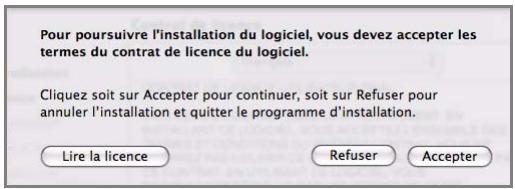
- Pour accepter ce contrat, cliquez sur Accepter.
- Cliquez sur Installer.
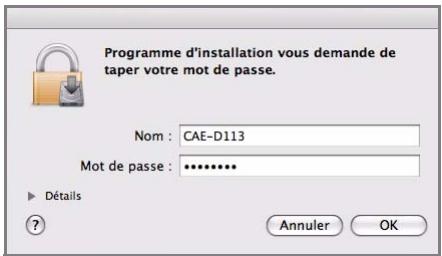
- Tapez votre nom d'utilisateur et mot de passe Mac.
- Lorsqu'une fenêtre vérifiant l'installation réussie s'affiche, cliquez sur Fermer.
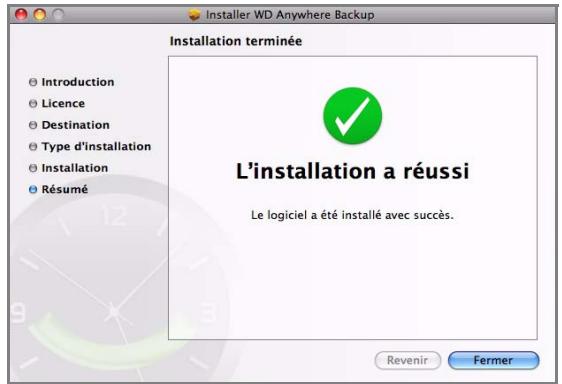
- Vous pouvez à présent commencer la sauvegarde des données.
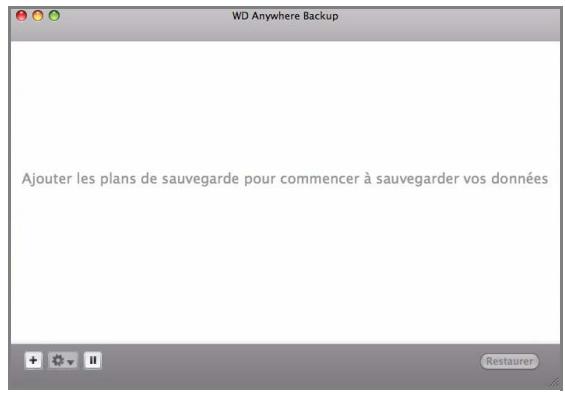
Configuration de WD anywhere backup
Après avoir démarré WD Anywhere Backup tel que décrit précédemment, vous pouvez sauvegarder vos données en utilisant plusieurs méthodes.
Sauvegarde en un clic
WD Anywhere Backup permet de sauvegarder toutes les données importantes (documents, photos, musique et vidéos, par exemple) sur le disque dur de votre ordinateur avec le clic d'un bouton. Cette fonctionnalité sauvegarde vos données sur WD ShareSpace, afin de pouvoir les restaurer en cas de défaillance de votre disque dur.
À la première installation de WD Anywhere Backup, la fenêtre de configuration correspondante apparait.


Remarque : La fenêtre ci-dessous ne s'affiche que si WD ShareSpace est connecté au réseau local de votre ordinateur.
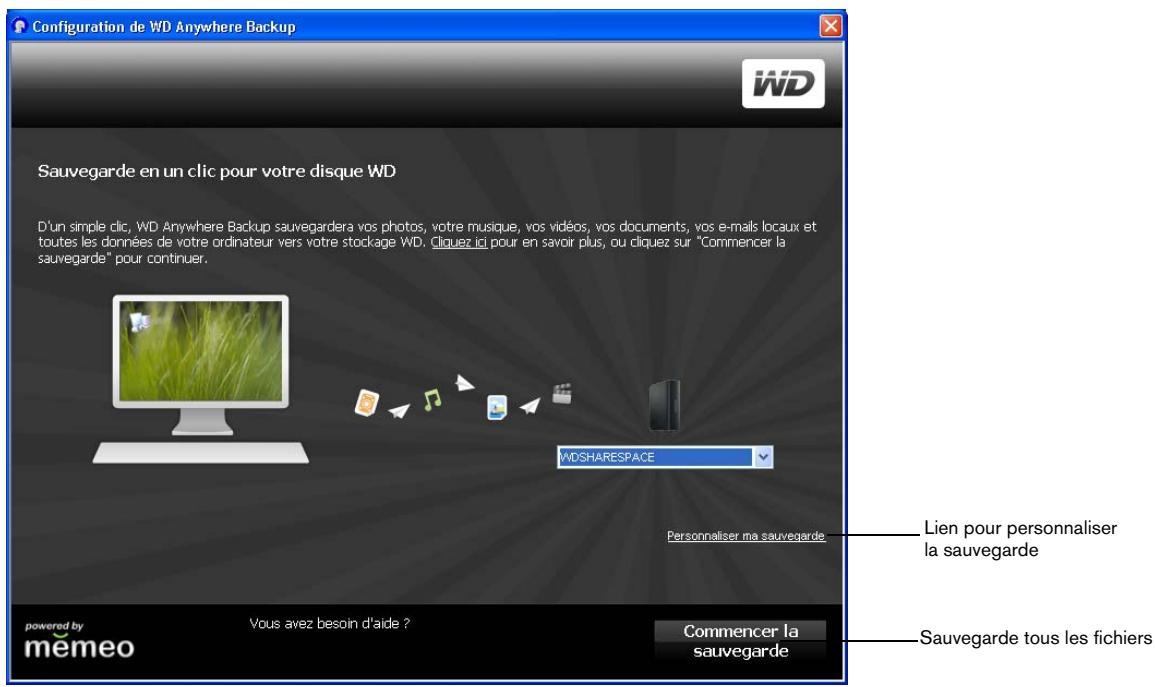
Cette fenêtre contient deux options :
Sauvegarde automatique : L'option principale permet une sauvegarde automatique et continue de vos fichiers par WD ShareSpace, garantissant ainsi une restauration permanente de vos fichiers.
- Éléments sauvegardés : La sauvegarde en un clic permet de sauvegarder des documents, des photos, des fichiers multimédia sur le disque principal de votre ordinateur.
- Éléments non sauvégardeés : La sauvegarde en un clic ne comprend pas les fichiers sur le disque A : les fichiers de disque, d'application ou de programmes comme MS Word ou Adobe Acrobat, les fichiers journaux et temporaires, les fichiers de disques durs virtuels ou les fichiers dans les dossiers système.
Sauvegarde personnalisée : L'autre option permet de personnaliser votre sauvegarde pour ne sauvegarder que les types de fichiers sélectionnés (uniquement les photos ou les vidéos, ou d'autres disques, par exemple).
Pour démarrer une sauvegarde automatique et complète du disque dur de votre ordinateur :
- Cliquez sur Sauvegarder tous mes fichiers.
- Un message indique que la sauvegarde initiale taxera moyennement les ressources de votre ordinateur. Pour suspendre la sauvegarde, cliquez sur Suspendre tant que le système est actif. Pour poursuivre la sauvegarde en tâche de fond, cliquez sur Continuer.


Remarque: Si vous ne souhaitez plus voir ces messages à l'avenir, sélectionnez Ne pas afficher l'Assistant de configuration au démarrage.

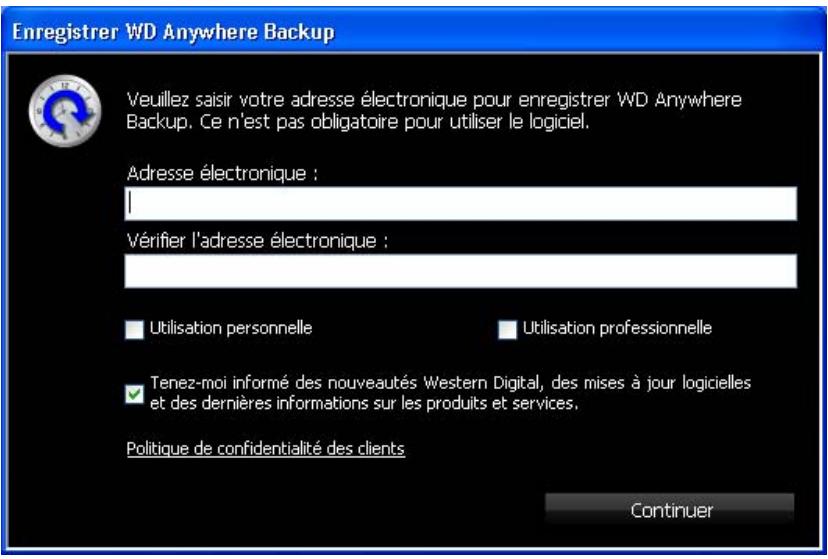
- Une fenêtre d'enregistrement s'affiche. Si vous le souhaitez, entrez les informations d'enregistrement facultatives. Cliquez sur Continuer.
La fenêtre de WD Anywhere Backup affiche l'avancement de la sauvegarde et le pourcentage de CPU utilisé (en bas à droite de l'écran).
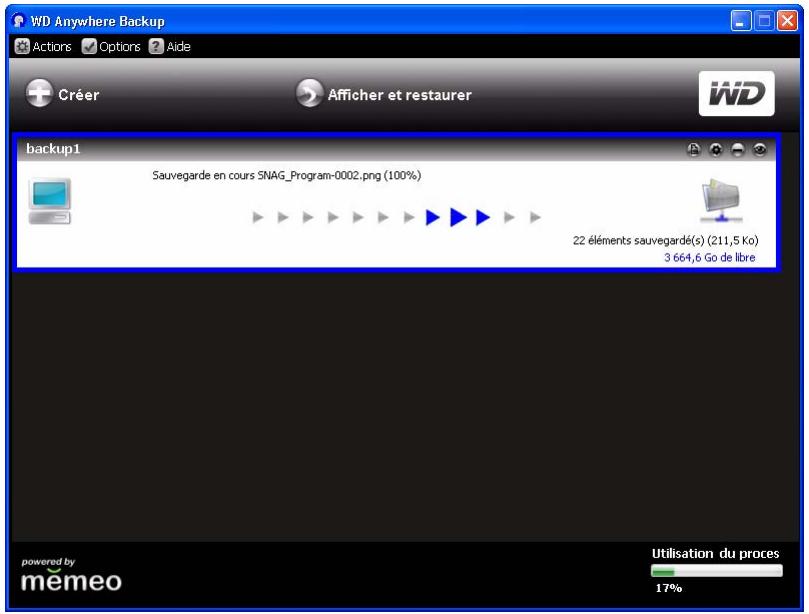
Un message s'affiche lorsque la sauvegarde est terminée.
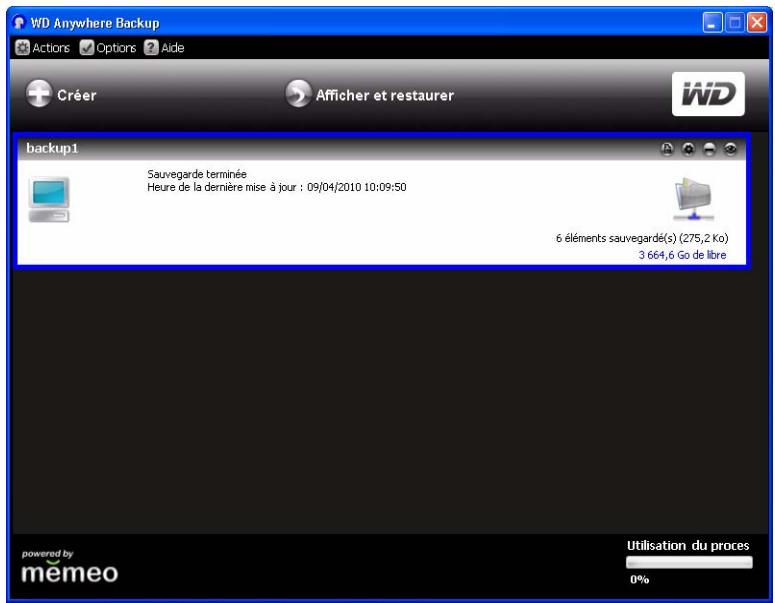
Pour créer une autre sauvegarde, cliquez sur Créer et passez à l'étape 3 en vous reportant à « Création d'un plan de sauvegarde personnalisé » on page 31. Sinon, fermez l'écran. L'icône de WD Anywhere Backup apparait dans la zone de notification système.
Pour personnaliser un plan de sauvegarde :
- Cliquez sur le lien Personneliser ma sauvegarde au bas de la fenêtre de configuration de WD Anywhere Backup. La fenêtre Bienvenue dans l'assistant WD Anywhere Backup s'affiche.
- Passez à l'étape 3 en vous reportant à « Création d'un plan de sauvegarde personnalisé » on page 31.
Création d'un plan de sauvegarde personnalisé
La création et la personnalisation d'un plan de sauvegarde permet un contrôle complet sur les fichiers à sauvegarder.
- S'il n'est pas déjà lancé, faites un double clic sur l'icône de WD Anywhere Backup sur le bureau.
- Cliquez sur Créer. (Si la fenêtre n'affiche pas de plan de sauvegarde, aucun n'a donc été créé.)

- La fenêtre de bienvenue pour la personnalisation de votre sauvegarde s'affiche. Cliquez sur Suivant.
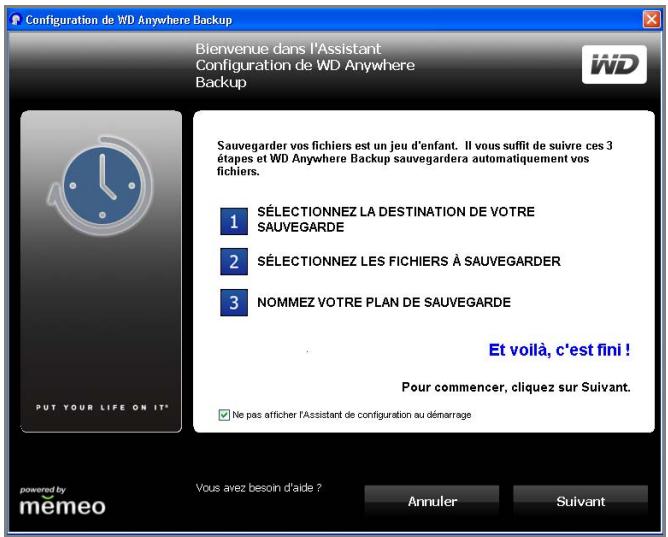
- Cliquez sur Emplacements réseau et recherchez notre WD ShareSpace sur le réseau local. Cliquez sur Suivant.
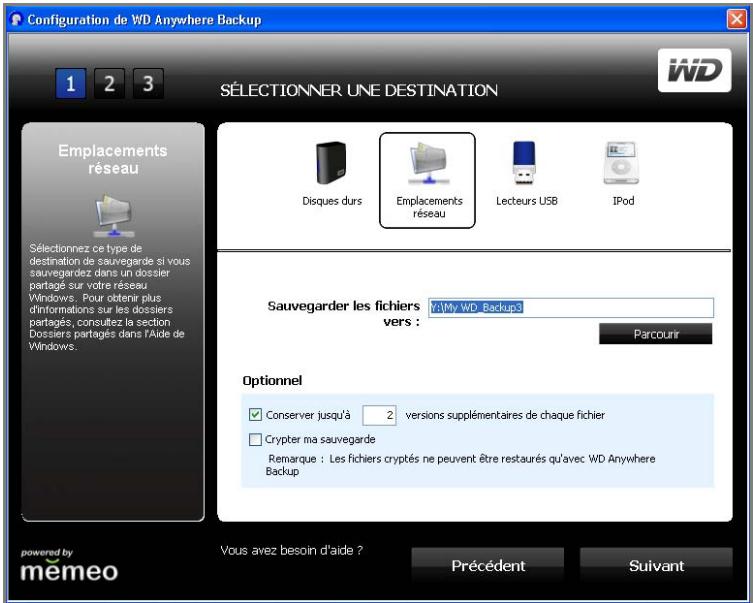
La fenêtre Sélectionner les éléments à sauvegarder s'affiche.
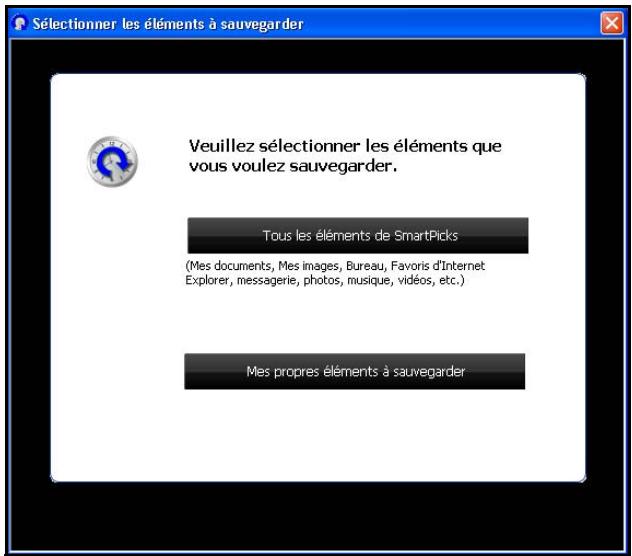
Vous disposez de deux options :
Pour sélectionner des éléments spécifiques, voir « Sélection de vos propres éléments de sauvegarde » on page 35.
Pour sélectionner tous les éléments, passez à la procédure suivante.
Sélection de tous les éléments dans smartpicks
Tous les éléments de SmartPicks
- Cliquez sur Tous les éléments SmartPicks. La fenêtre SmartPicks apparait et affiche les types de fichiers que vous pouvez sauvegarder.
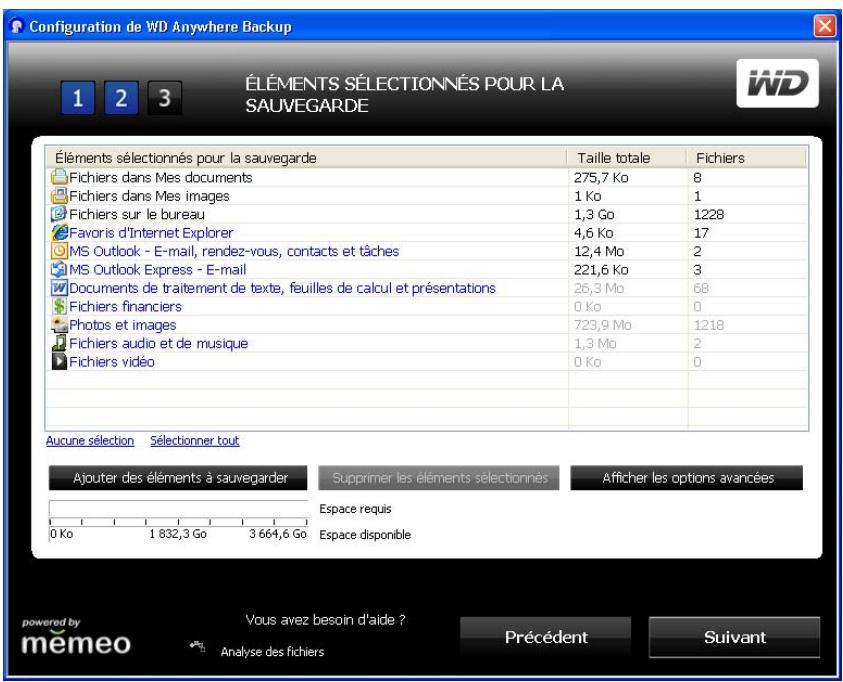
- Sélectionnez les types de fichiers que vous souhaitez sauvegarder. Vous pouvez aussi cliquer sur Aucune sélection pour effacer toutes les sélections, ou sur Sélectionner tout pour sélectionner tous les éléments.
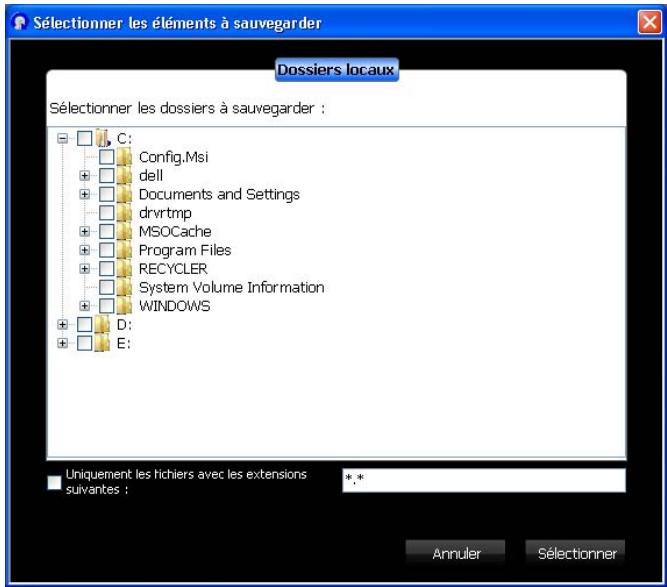
- Pour ajouter d'autres éléments, cliquez sur Ajouter des éléments à sauvegarder. L'onglet Dossiers locaux s'affiche. Sélectionnez d'autres dossiers et cliquez sur Sélectionner.
- Pour exclure d'autres éléments de votre plan :
(a) Cliquez sur le bouton Afficher les options avancées.
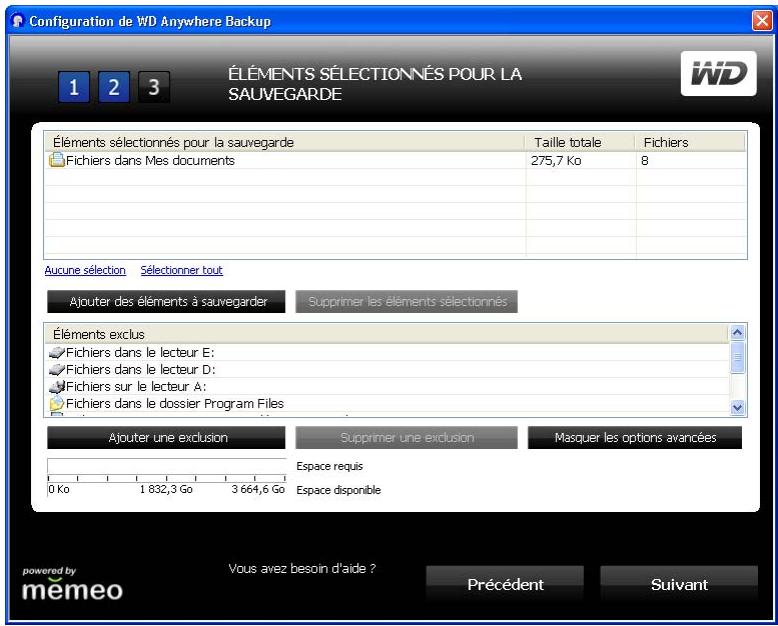
Cliquez sur le bouton Ajouter une exclusion.
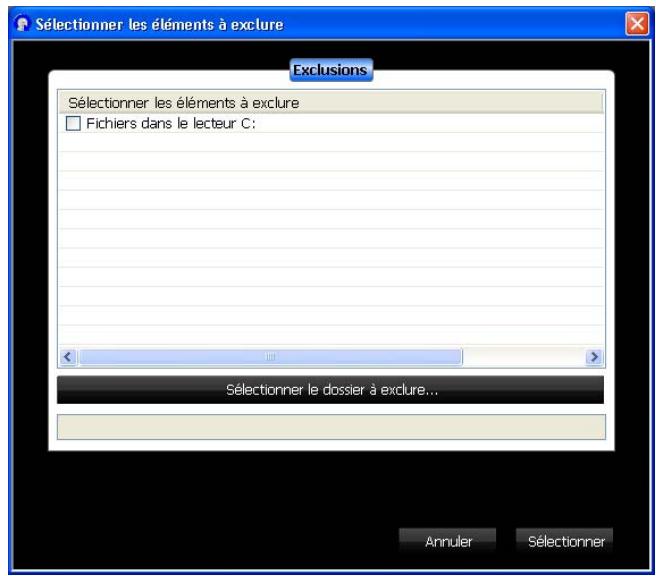
Sélectionnez les éléments à exclure du plan de sauvegarde, ou cliquez sur l'option Sélectionner le dossier à exclure et sélectionnez des dossiers du plan. Cliquez sur le bouton Sélectionner.
- Dans la fenêtre Éléments sélectionnés pour la sauvegarde, cliquez sur Suivant.
- Reportez-vous à « Fin du plan de sauvegarde » sur page 36.
Sélection de vos propres éléments de sauvegarde
Mes propres éléments à sauvegarder
- Cliquez sur le bouton Mes propres éléments à sauvegarder. La fenêtre SmartPicks apparait et affiche les emplacements de fichiers par défaut que vous pouvez sauvegarder.
- Vous disposez de deux options :
(a) Dans l'onglet SmartPicks, Sélectionnez chaque élément à sauvegarder. Vous pouvez aussi cliquer sur Aucune Sélection pour effacer toutes les sélections, ou sur Sélectionner tout pour Sélectionner tous les éléments. Cliquez ensuite sur Suivant.
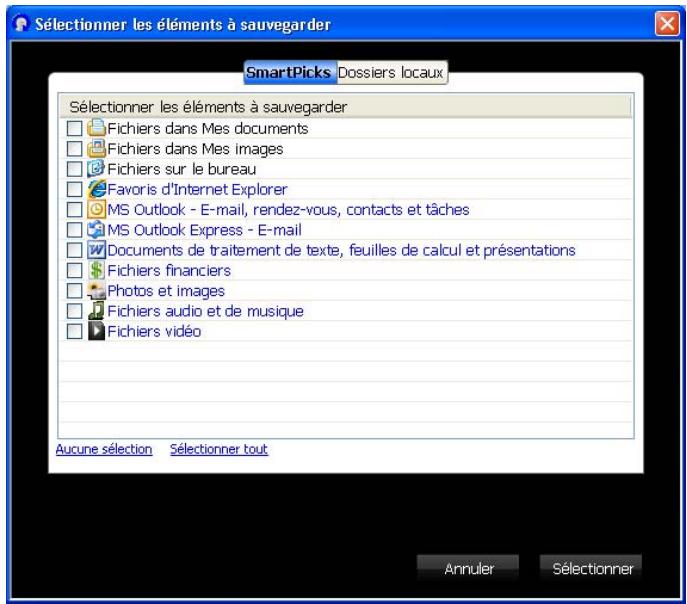
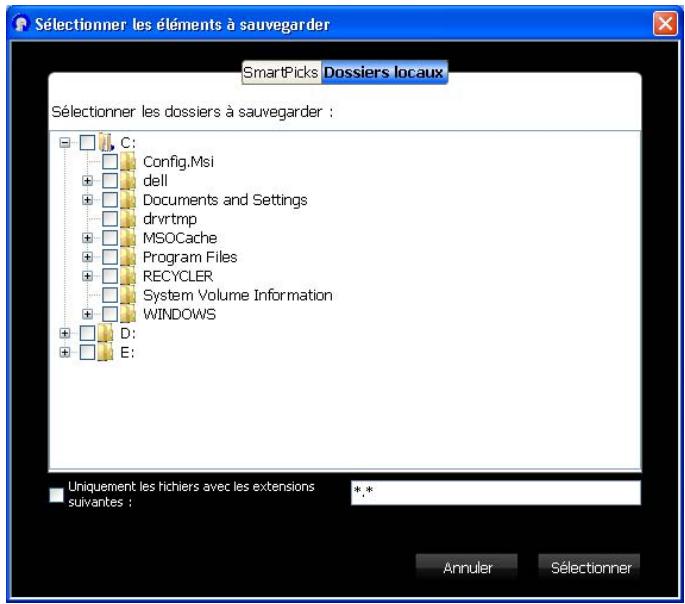
Dans l'onglet Dossiers locaux, Sélectionnez chaque dossier à sauvegarder et cliquez sur Sélectionner.
- Dans la fenêtre Éléments sélectionnés pour la sauvegarde, vous pouvez ajouter d'autres éléments ou utiliser des éléments avancés, comme décrit dans « Sélection de tous les éléments dans SmartPicks » on page 33.
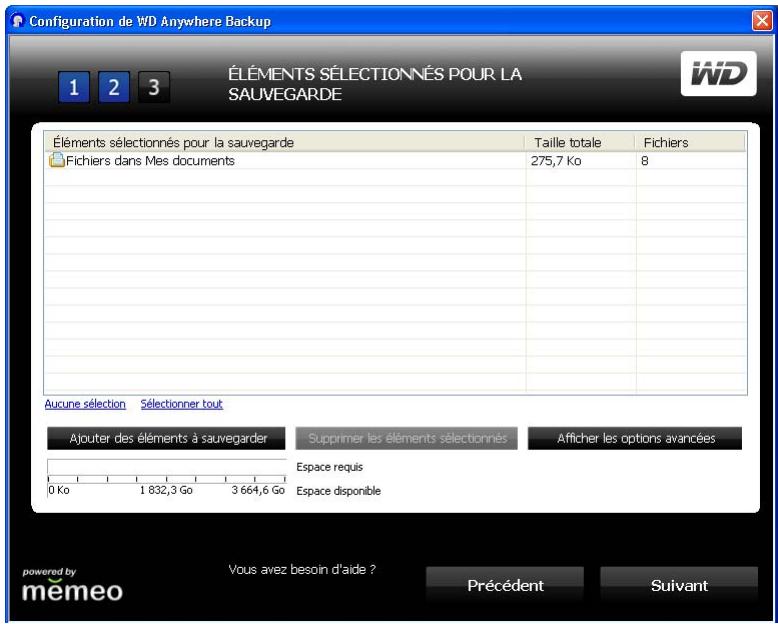
- Dans la fenêtre Éléments sélectionnés pour la sauvegarde, cliquez sur Suivant.
- Reportez-vous à Fin du plan de sauvegarde ci-dessous ou.
Fin du plan de sauvegarde
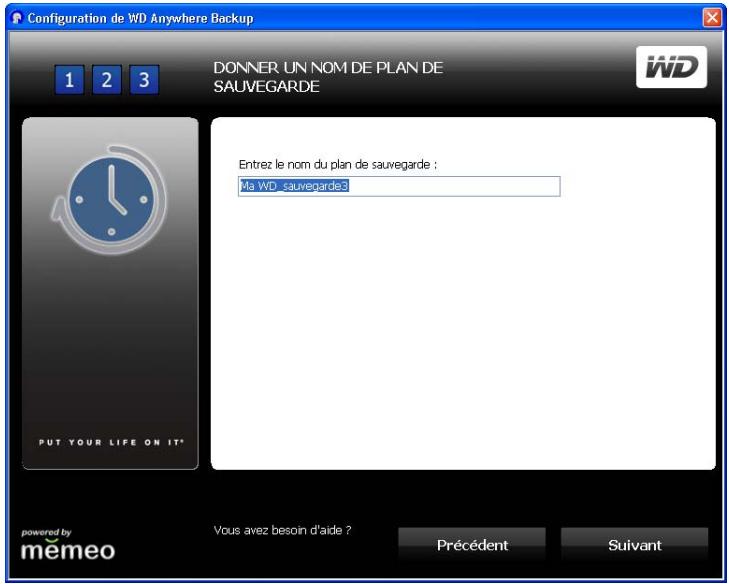
- Nommez votre plan de sauvegarde et cliquez sur Suivant. Vous pouvez créer d'autres plans de sauvegarde en répétant les étapes ci-dessus.
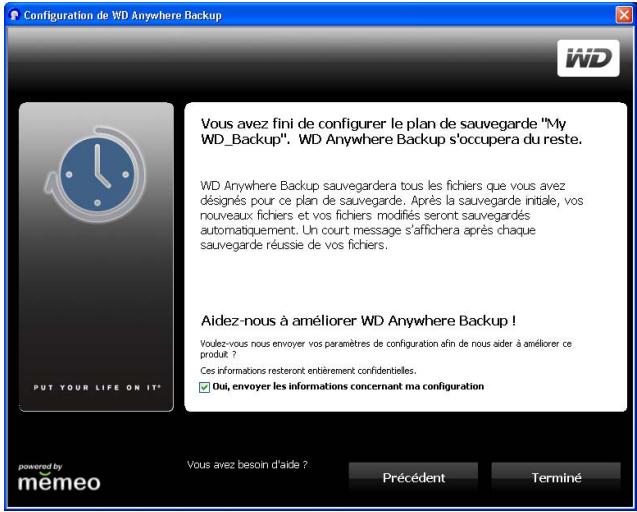
- La fenêtre d'enregistrement s'affiche. Cliquez sur Terminer.
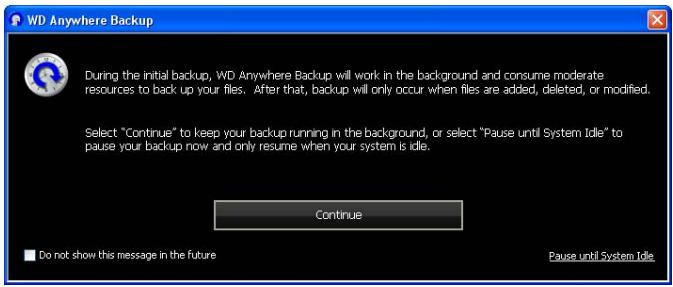
- Un message indique que la sauvegarde initiale taxera moyennement les ressources de votre ordinateur. Pour suspendre la sauvegarde, cliquez sur Suspendre tant que le système est actif.
- Pour poursuivre la sauvegarde en arrêt d'écran, cliquez sur Continuer.
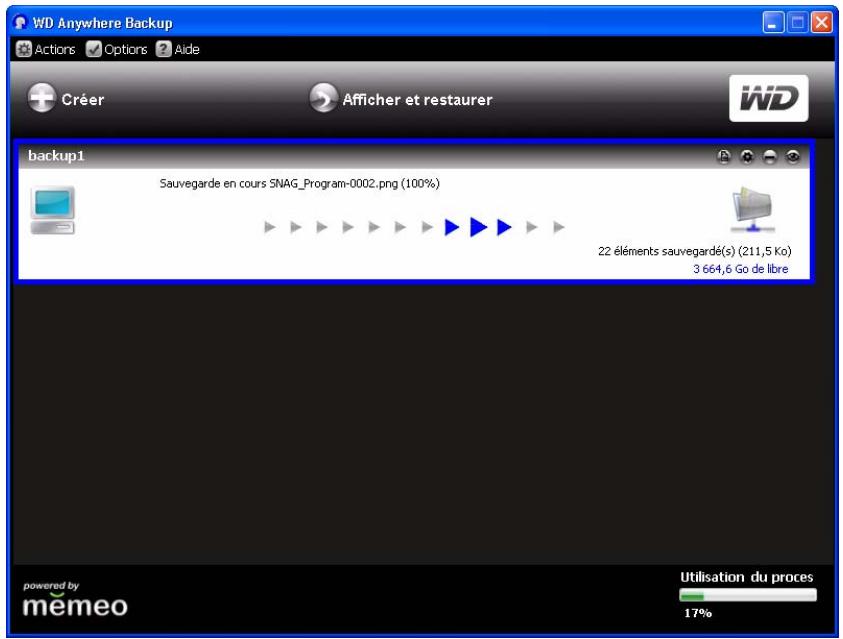
La fenêtre de WD Anywhere Backup affiche l'avancement de la sauvegarde.
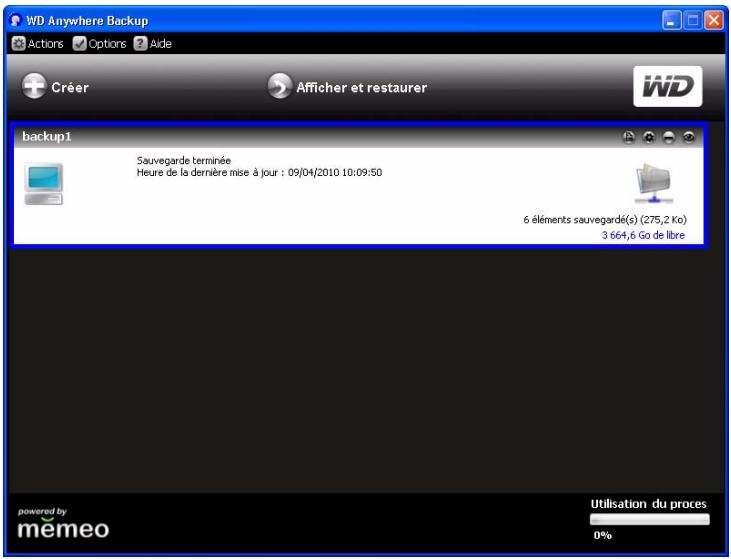
La fenêtre Sauvegarde terminée s'affiche lorsque la sauvegarde est terminée.
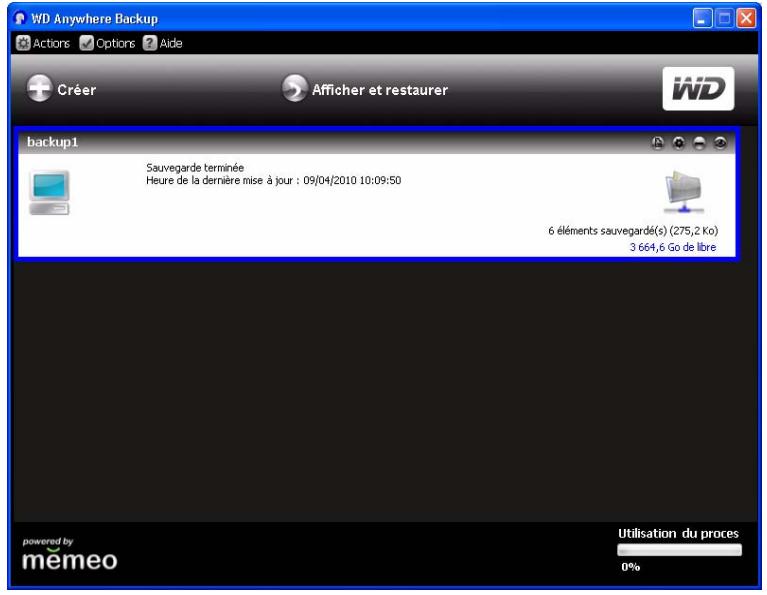
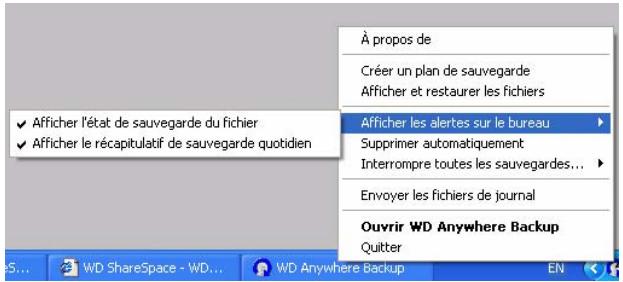
Vous pouvez également fermer la fenêtre, cliquer sur l'icône WD Anywhere Backup, et sélectionner Afficher l'état de sauvegarde.
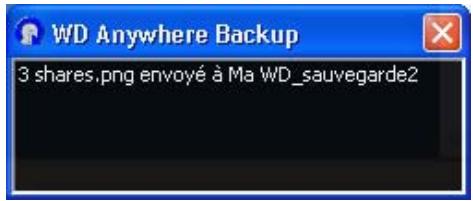
Une fois les fichiers sauvegardés, une petite fenêtre de notification s'affiche.
Restauration d'un plan de sauvegarde
Vous pouvez restaurer les fichiers d'un plan de sauvegarde vers un emplacement spécifique si vous avez accidentellement supprimé un fichier, si vous souhaitez comparer différentes versions d'un fichier ou si vous avez perdu toutes vos données suite à une panne de disque dur.
1. Cliquez sur afficher et restaurer.
- Cliquez sur un plan de sauvegarde dans la liste Sélectionner un plan ou entrez le nom d'un plan dans le champ Rechercher par nom de fichier et cliquez sur Rechercher.
- Cochez les cases en regard des dossiers ou fichiers que vous souhaitez restaurer.
- Dans la liste Restaurer les fichiers vers, sélectionnez un emplacement pour vos fichiers restaurés et cliquez sur le bouton Restaurer.
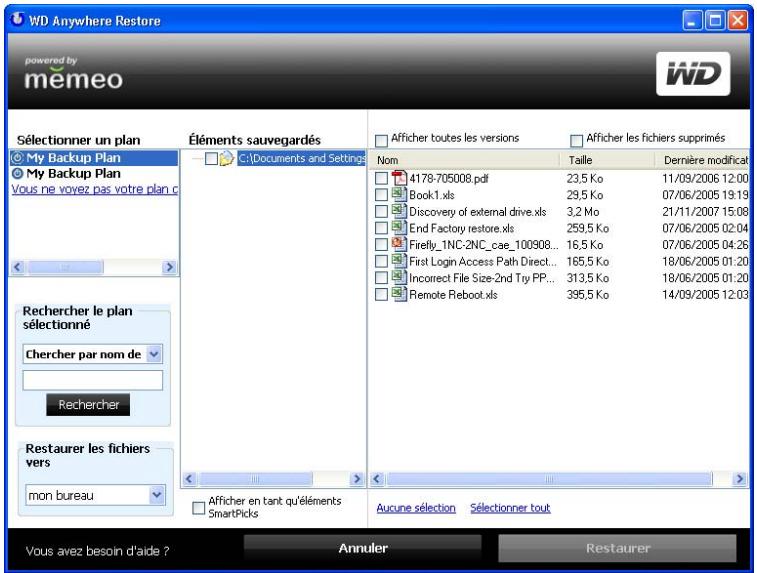
Réactivation d'un plan de sauvegarde
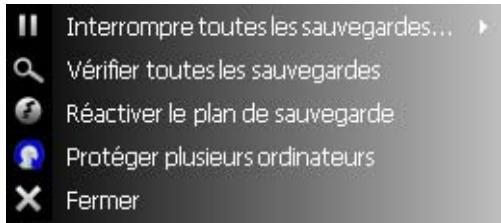
Il est possible de réactiver un ancien plan de sauvegarde pour poursuivre la sauvegarde de fichiers indiqués dans ce plan.
- Dans la barre de menus, cliquez sur Actions > Réactiver le plan de sauvegarde.
- L'assistant Réactivation s'affiche. Cliquez sur Suivant.
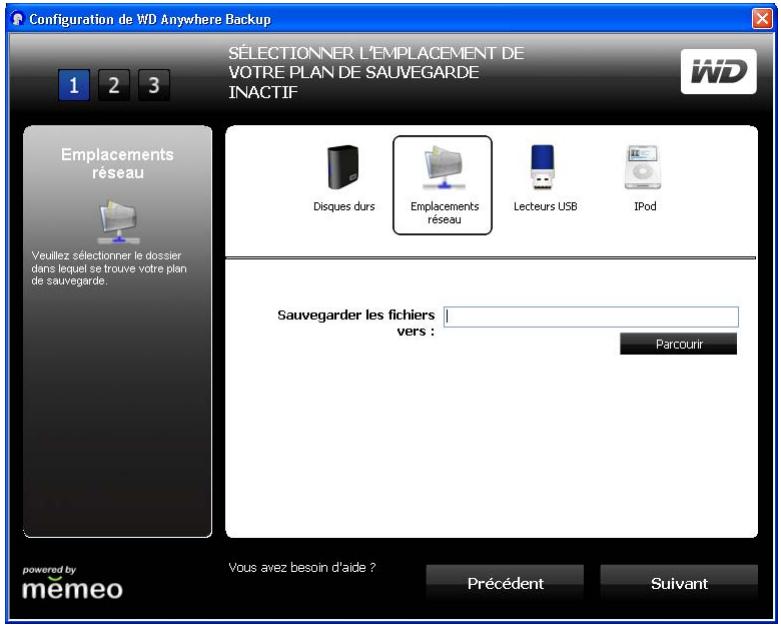
- Parcourez la liste pour sélectionner l'emplacement du dossier de sauvegarde et cliquez sur le bouton Suivant.
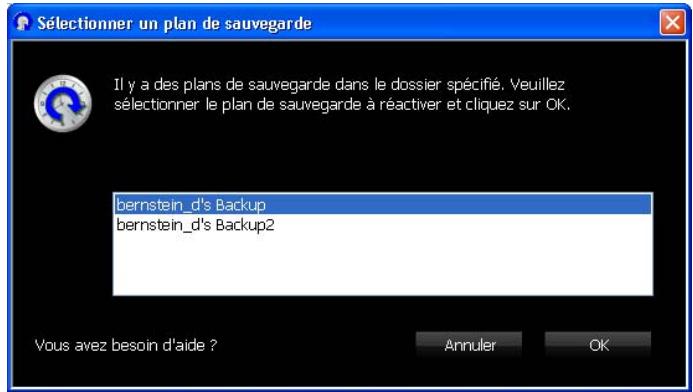
- Si vous possédez plusieurs plans de sauvegarde, sélectionnez celui à réactiver et cliquez sur OK.
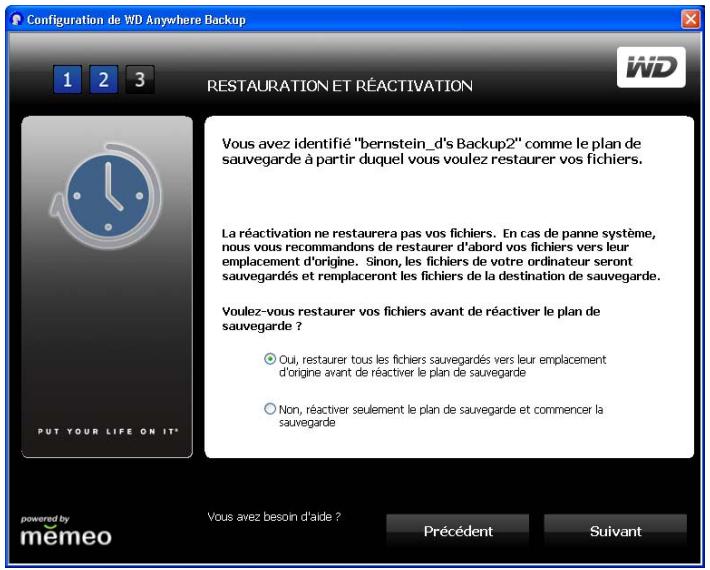
- Sélectionnez l'option Non, réactivez seulement le plan de sauvegarde et démarrez la sauvegarde, puis cliquez sur le bouton Suivant. Notre plan de sauvegarde sera réactivé, et votre ordinateur sauvegardera les fichiers sur votre dossier cible de sauvegarde sélectionné.

Important: si vous sélectionnez l'option Oui, tous les fichiers de votre plan de sauvegarde seront restaurés sur votre ordinateur. Ceci permet de remplacer les fichiers de votre ordinateur par ceux de votre plan de sauvegarde. Voir « Restauration d'un plan de sauvegarde » on page 39.
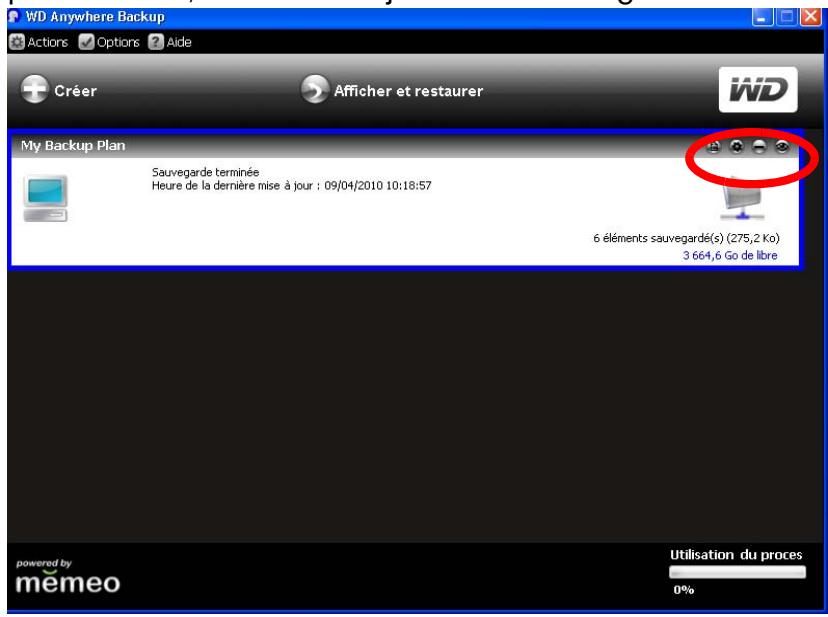
Icônes
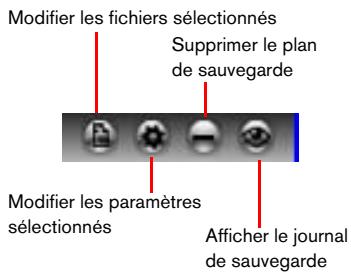
Cliquez sur les icônes pour ajouter ou supprimer des fichiers de plans de sauvegarde, conserver plusieurs versions de fichiers à disposition, supprimer des plans entiers, et afficher le journal de sauvegarde.
Sélection d'un plan de sauvegarde
Si vous possédez plusieurs plans de sauvegarde, sélectionnez le plan souhaité en cliquant dans la zone correspondante. Une couronne en bleu entoure le plan sélectionné.
Modification des fichiers sélectionnés
- Dans la fenêtre WD Anywhere Backup, cliquez sur l'icône Modifier les fichiers sélectionnés. (Voir « Icônes » on page 41.) La fenêtre de configuration de WD Anywhere Backup s'affiche.
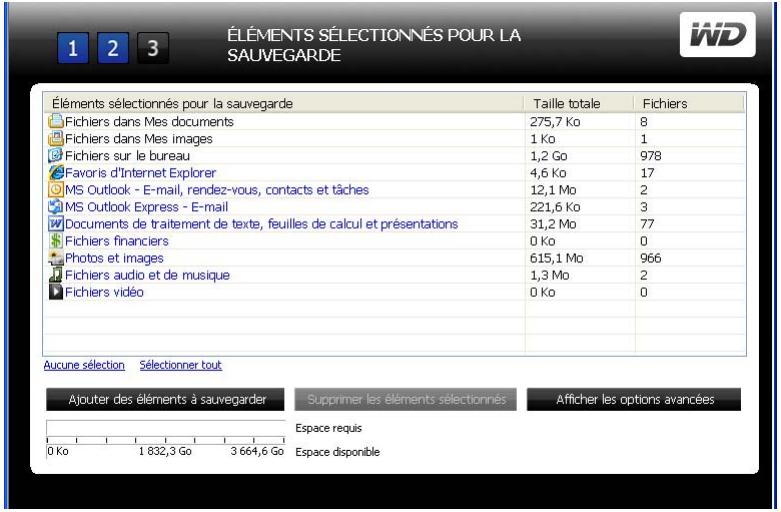

Remarque: pour désélectionner tous les fichiers indiqués, cliquez sur le lien Aucune sélection.
Pour sélectionner tous les fichiers indiqués, cliquez sur le lien Sélectionner tout.
- Effectuez l'une des opérations suivantes:
- Pour ajouter des fichiers, cliquez sur le bouton Ajouter des éléments à sauvegarder.
- Pour supprimer des fichiers, sélectionnez les fichiers et cliquez sur le bouton Supprimer les éléments sélectionnés.
- Pour exclure les fichiers de la sauvegarde, cliquez sur le bouton Afficher les options avancées.
En fonction de vos sélections, d'autres fenêtres peuvent s'afficher.
- Lorsque vous avez terminé de sélectionner les éléments à ajouter ou supprimer, cliquez sur le bouton Sélectionner (ou OK, en fonction de la fenêtre).
- Lorsque vous êtes revenu à la fenêtre de configuration de WD Anywhere Backup, cliquez sur le bouton Terminé.
Modification des paramètres du plan de sauvegarde
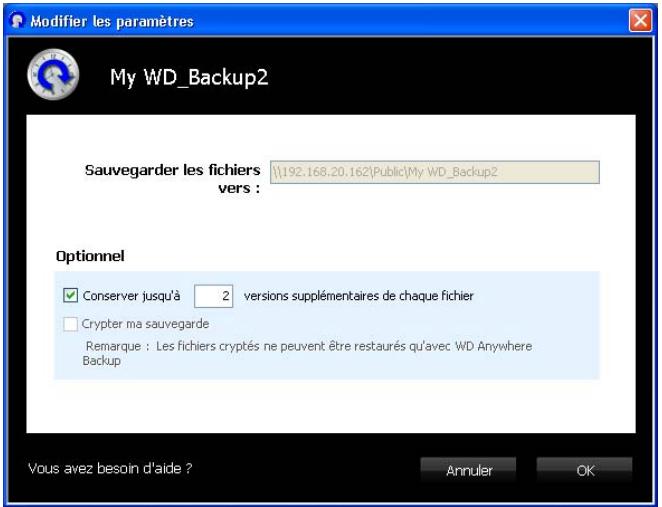
Vous pouvez modifier le nombre de versions des mêmes fichiers que WD Anywhere Backup doit conserver. Par exemple, vous souhaiterez peut-être conserver les versions d'hier et d'aujourd'hui.
- Cliquez sur l'icône Modifier les paramètres sélectionnés. (Voir « Icônes » on page 41.) Cochez la case Conserver jusqu'à et saisissez le nombre maximum de versions antérieures de vos fichiers à sauvegarder.
Suppression d'un plan de sauvegarde
Vous pouvez supprimer un plan de sauvegarde dans la fenêtre WD Anywhere Backup. Vos fichiers sauvegardés sont conservés dans le dossier cible jusqu'à ce que vous les supprimiez manuellement.
- Cliquez sur l'icône Supprimer le plan de sauvegarde. (Voir « Icônes » on page 41.)
- En réponse au message de confirmation, cliquez sur OK.
Affichage des journaux de sauvegardes et d'erreurs
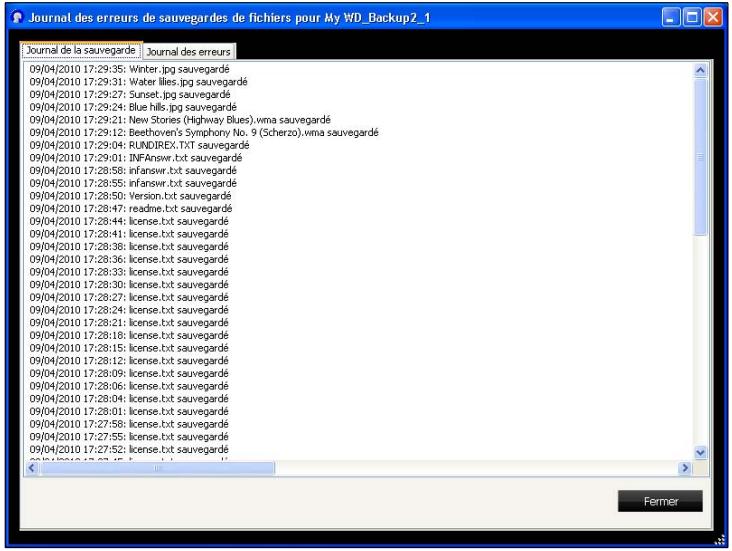
WD Anywhere conserve un journal de toutes les actions et des erreurs de sauvegarde.
- Sélectionnez le plan de sauvegarde, et cliquez sur l'icône Afficher le journal de sauvegarde. (Voir « Icônes » on page 41.) Le journal de sauvegarde s'affiche.
- Pour afficher le journal des erreurs, cliquez sur l'onglet Journal des erreurs.
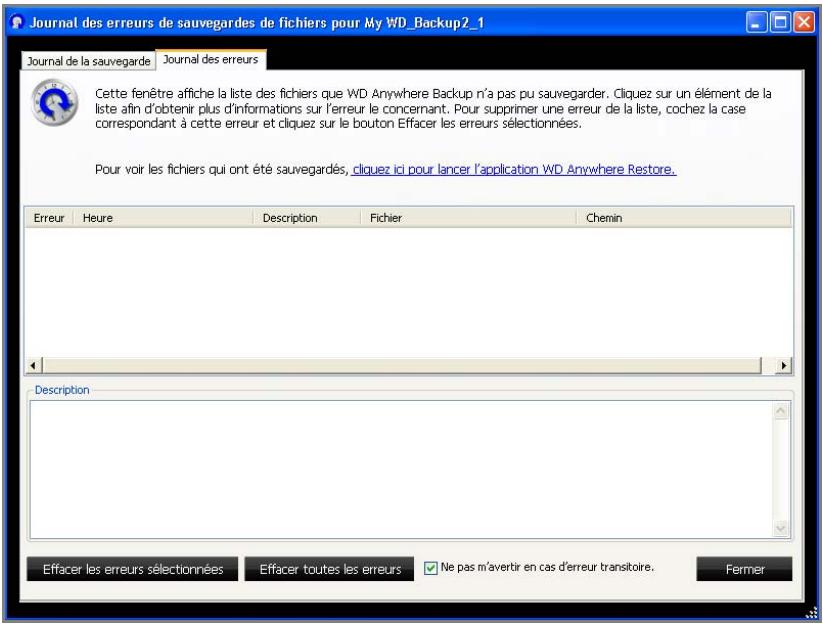
- Pour voir une explication d'une erreur dans la liste affichée dans la partie inférieure de la fenêtre, cliquez sur l'erreur.
- Pour effacer les erreurs sélectionnées, cochez la case correspondante et cliquez sur le bouton Effacer les erreurs sélectionnées.
- Pour effacer toutes les erreurs, cliquez sur le bouton Effacer toutes les erreurs.
- Pour empêcher le journal des erreurs d'afficher des erreurs passagères, cochez la case Ne pas m'avertir en cas d'erreur transitoire. Cette sélection affecte tous les plans de sauvegarde.
- Pour consulter les fichiers sauvégarde, cliquez sur le lien cliquez ici pour lancer l'application WD Anywhere Restore. (Pour plus d'informations sur la restauration, voir « Restauration d'un plan de sauvégarde » on page 39.)
Utilisation de time machine™
Time Machine™ d'Apple® est une fonctionnalité intégrée sur les ordinateurs Mac OS X Leopard et Snow Leopard qui permet de tout sauvegarder sur votre ordinateur : musique, photos, documents, applications, e-mails, et fichiers systèmes. Le disque WD ShareSpace (versions du micrologiciel ultérieures à 2.1.92) peut stocker ces sauvegardes; ainsi, si votre disque dur ou système d'exploitation subit une panne accidentelle, ou si vous perdez un fichier, vous pouvez facilement les restaurer sur votre ordinateur.
Configuration de time machine
Pour configurer Time Machine pour la sauvegarde de fichiers sur votre disque WD ShareSpace :
- Utilisez l'une des méthodes suivantes pour ouvrir Time Machine.
- Cliquez sur l'icône Time Machine dans la Station d'accueil.

- Cliquez sur le menu Apple > Préférences système et sélectionnez Time Machine.
- Cliquez sur Aller > Applications et sélectionnez Time Machine.
- Si c'est la première fois que vous créez une sauvegarde, l'écran suivant apparait :

Cliquez sur le bouton Configurer Time Machine pour afficher l'écran Préférences de Time Machine.
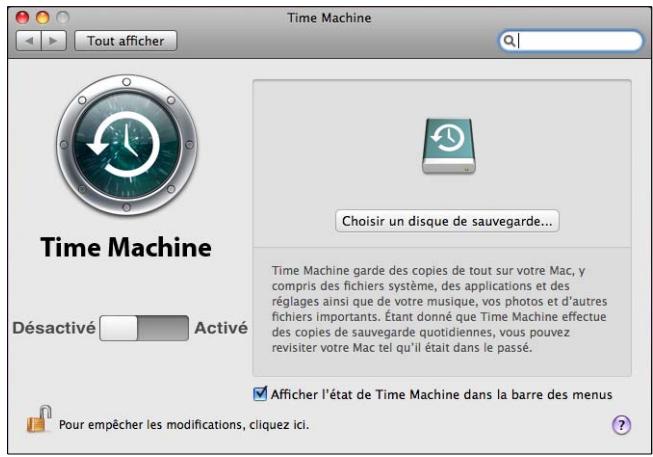
- Cliquez sur le bouton Choisir un disque de sauvegarde et sélectionnez le disque WD ShareSpace quand vous pouvez y stocker les sauvegardes.
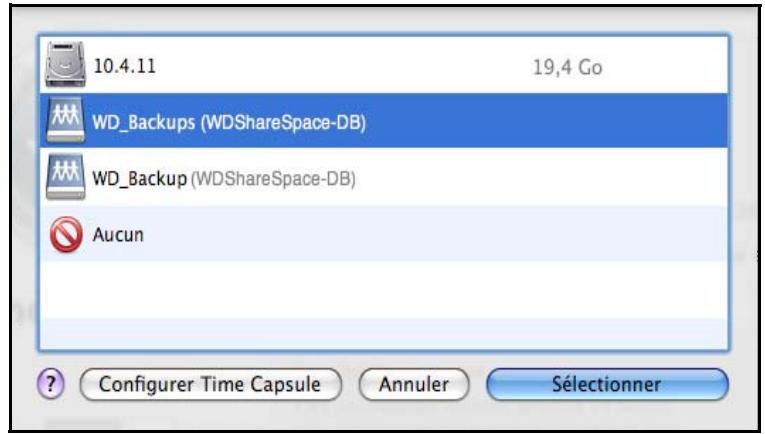
- Cliquez sur le bouton Sélectionner. Une invite vous invitant à saisir vos nom d'utilisateur et mot de passe apparaît. Entrez wd Backup en nom d'utilisateur et sauvegarde en mot de passe (pas de distinction minuscules/majuscules).
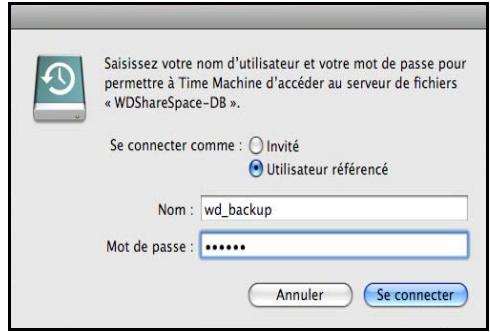
- Cliquez sur le bouton Se connecter. L'écran des préférences réapparaît.
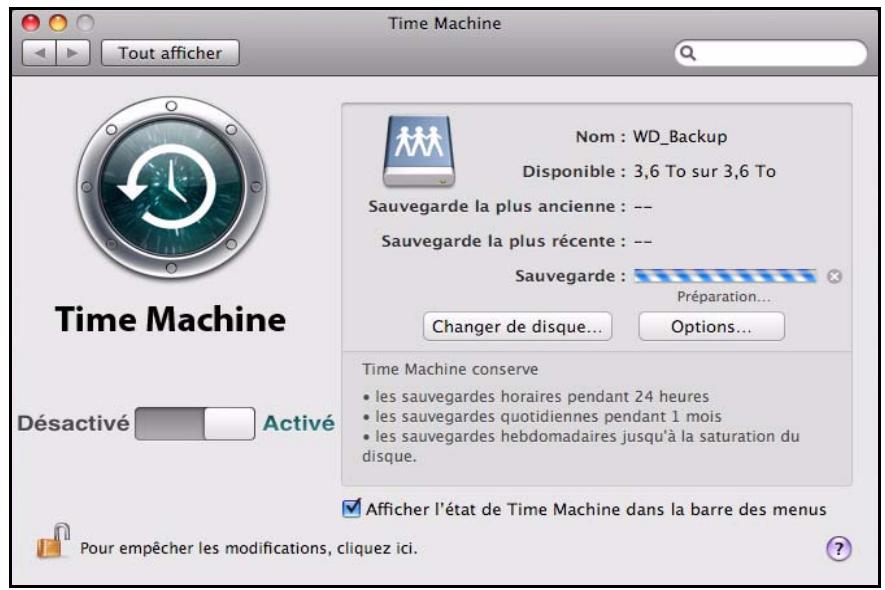
- Pour lancer automatiquement les sauvégardes, faites glisser le bouton sur Activé.
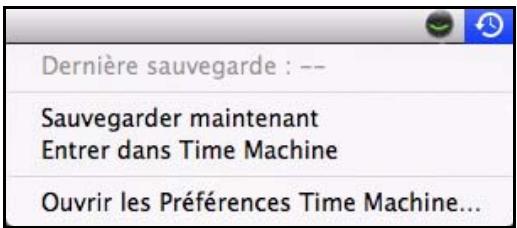
- egarde, de restaurer des fichiers à partir de Time Machine, ou d'ouvrir l'écran de préférences de Time Machine.
Time Machine démarre la sauvegarde de vos fichiers; sachez que la première sauvegarde peut prendre un certain temps. Les sauvegardes suivantes sont plus rapides car Time Machine ne sauvegarde que les éléments nouveaux ou modifiés. Une barre d'état montre l'avancement de la sauvegarde.
Time Machine effectue une sauvegarde de votre ordinateur toutes les heures et conserve le plan de sauvegarde suivant :
Toutes les 24 heures - Chaque jour du mois passé Toutes les semaines jusqu'à ce que mon disque WD ShareSpace soit saturé.
Si une sauvegarde est interrompue, par exemple, si l'ordinateur se met en mode veille ou si le disque WD ShareSpace est déconnecté, la sauvegarde reprendra automatiquement une fois que l'ordinateur est de nouveau disponible.
Pour voir les informations telles que la capacité disponible, la date et l'heure de la sauvegarde la plus ancienne, la plus récente ou de la suivante, sélectionnez Ouvrir les préférences Time Machine dans le menu déroulant de Time Machine.
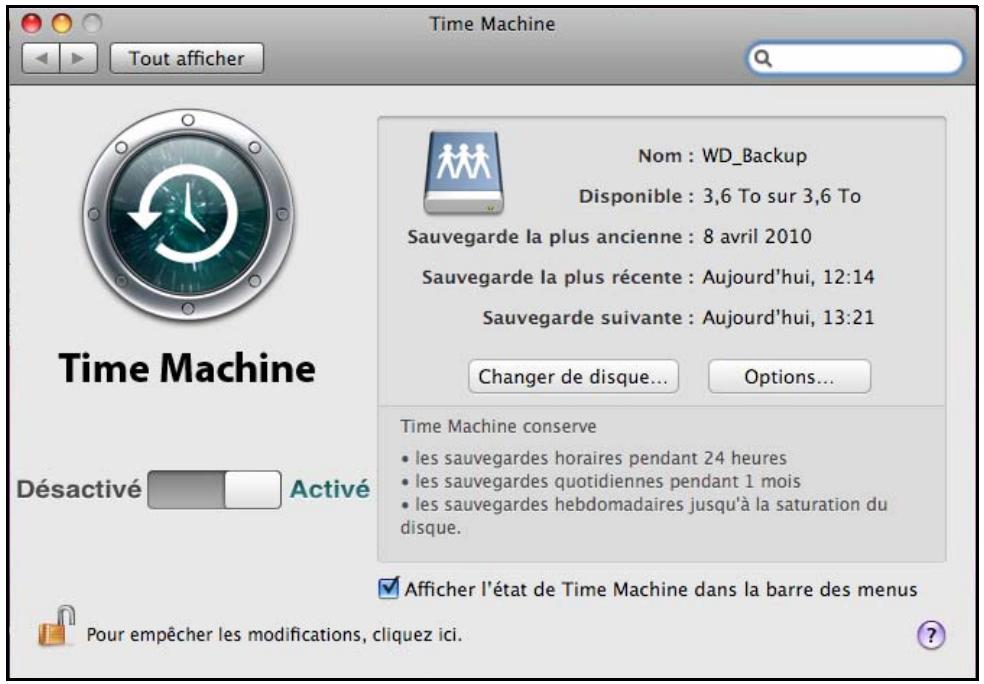
Lancement d'une sauvegarde
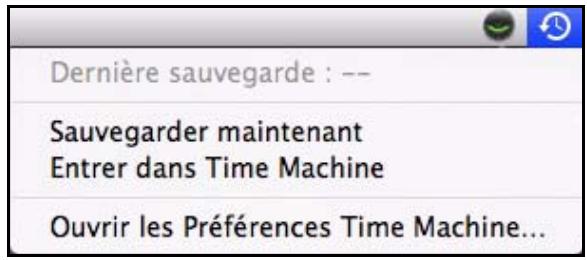
Pour lancer une sauvegarde à n'importe quel moment, sélectionnez Sauvegarder maintenant sur le menu déroulant.
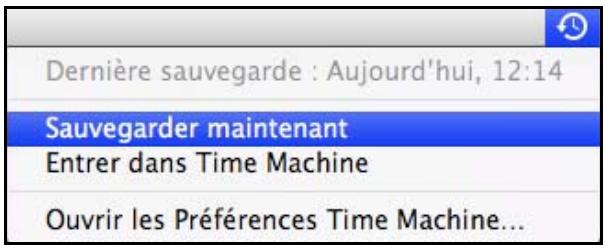
Restauration d'éléments sauvegardés
Vous pouvez parfois avoir besoin de restaurer des fichiers ou autres éléments sauvegardés sur le disque WD ShareSpace. Par exemple, si vous avez perdu un fichier, ou si vous voulez voir des fichiers datant d'une semaine. Vous pouvez restaurer des éléments individuels, plusieurs éléments ou dossiers, ou encore, si votre système tombe en panne, le disque dur dans son ensemble.
Pour restaurer des éléments sauvegardés sur votre disque dur :
- Ouvrez la fenêtre sur votre ordinateur dans laquelle vous pouvez placer l'élément à restaurer. Par exemple, si vous restaurez un document, ouvrez le dossier Documents. (Si vous désirez restaurer un élément sur votre bureau, vous n'avez pas besoin d'ouvrir de fenêtre.)
- Cliquez sur l'icône Time Machine dans la Station d'accueil ou sélectionnez Entrer dans Time Machine depuis le menu déroulant.
Toutes vos sauvegardes s'affichent en cascade, avec la sauvegarde la plus récente au premier plan.
- Cliquez sur les flèches ou sur la chronologie à droite de l'écran pour parcourir toutes les sauvegardes créées par Time Machine.
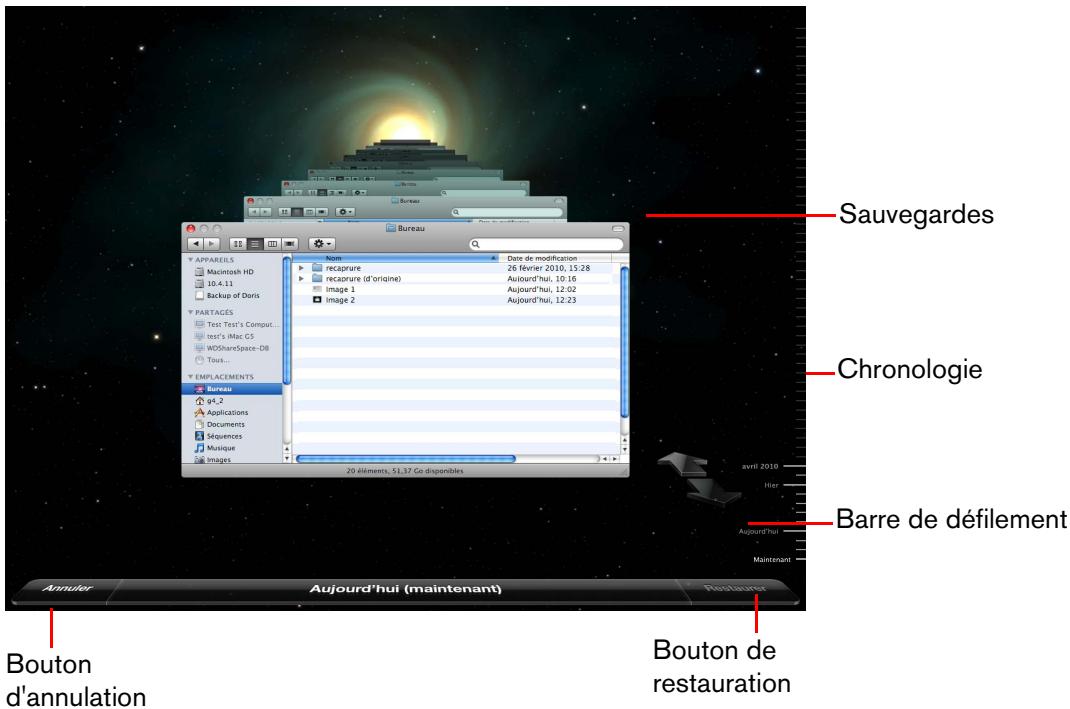
- Sélectionnez l'élément que vous pouvez restaurer, et cliquez sur le bouton Restaurer pour afficher les options suivantes :
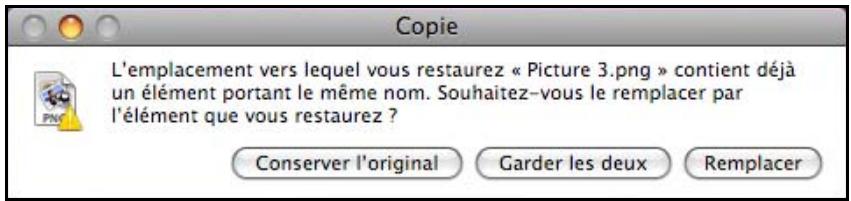
- Cliquez sur un bouton en fonction de votre souhait :
Conserver l'original - Ne restaure pas l'élément depuis le disque de sauvegarde
Garder les deux - L'élément original sera conservé et l'élément sauvegardé sera ajouté à l'emplacement sélectionné sur votre ordinateur.
Remplacer - L'élément sauvegardé remplace l'élément original.
Suppression de la sauvegarde complète
Time Machine vous permet de supprimer la sauvegarde en entier sur le disque WD ShareSpace drive. Toutefois, vous ne pouvez pas supprimer les fichiers et les fichiers individuellement.

Remarque : Dans le Finder, vous verrez un dossier qui correspond à votre disque de sauvegarde et inclut le mot « sauvegarde ». C'est un dossier protégé qui est automatiquement créé et où toutes vos sauvegardes sont placées. Il n'a pas d'autre fonction que de stocker les sauvegardes créées par Time Machine. En fait, si vous essayez de vous y connecter, le message « Échec de la connexion » apparaît.
Pour supprimer la sauvegarde complète :
- Dans le Finder, sélectionnez le disque WD ShareSpace et cliquez sur le bouton Connecter en tant que.

- Entrez wd Backup en nom d'utilisateur et sauvegarde en mot de passe (pas de distinction minuscules/majuscules) et cliquez sur Se connecter.
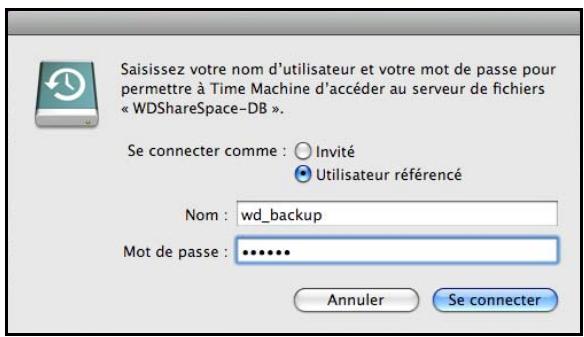
L'écran suivant s'affiche.
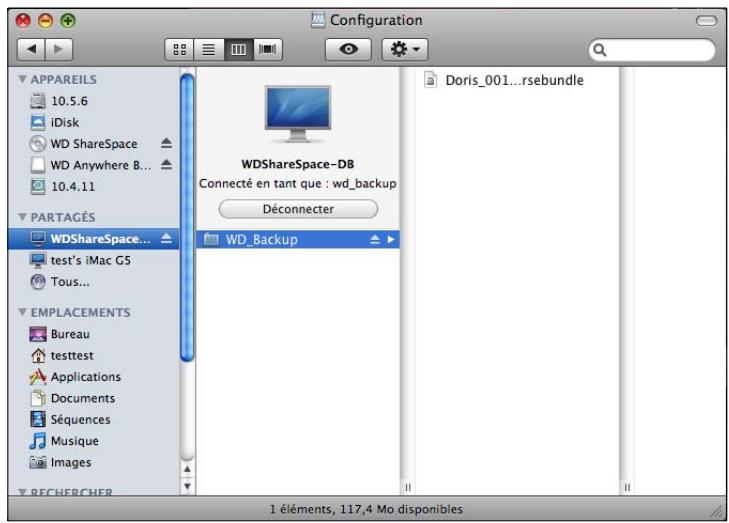
- Sélectionnez le dossier de sauvegarde, puis faites glisser le fichier *. sparsebundle vers l'icône de la Corbeille.
Changement de mot de passe
Vous pouvez changer votre mot de passe par défaut pour votre WD SharePoint pour accéder à Time Machine.
Pour changer leur mot de passe :
- Connectez-vous à l'interface utilisée en ligne de WD ShareSpace : (Voir « Accès à Network Storage Manager de WD ShareSpace » sur la page 91.)
- Entrez vos noms d'utilisateur et mot de passe et cliquez sur Connexion (les noms d'utilisateur et mot de passe par défaut sont « admin »).
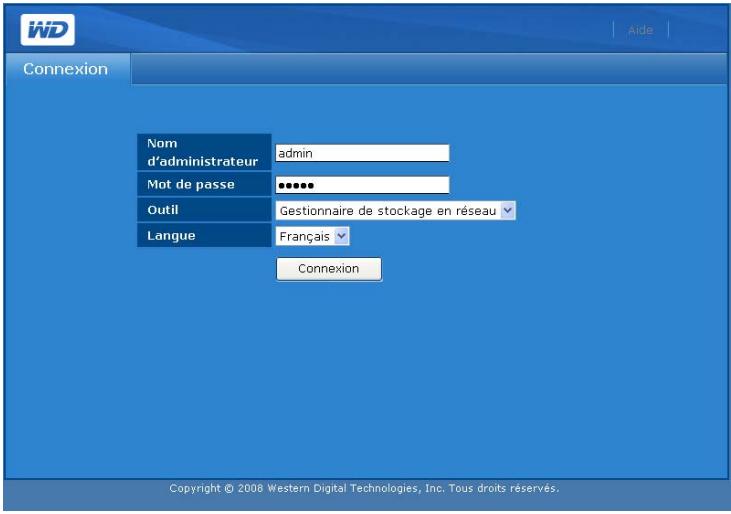
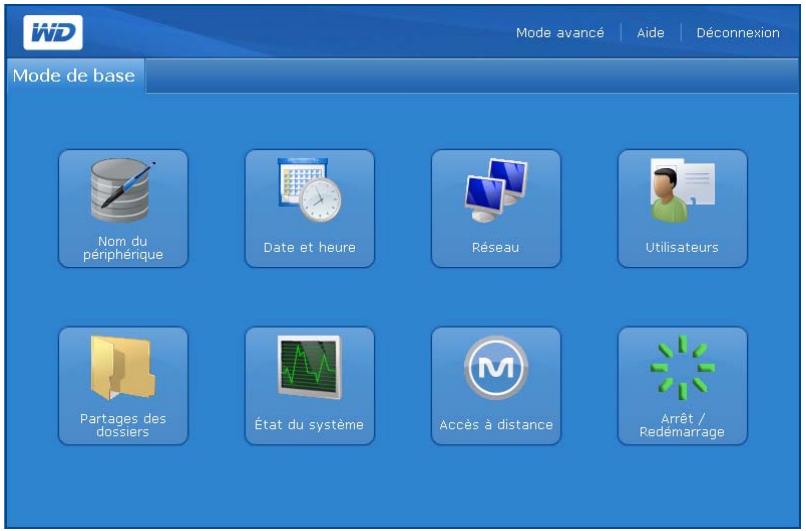
- Cliquez sur le bouton Utilisateurs dans Mode de base.
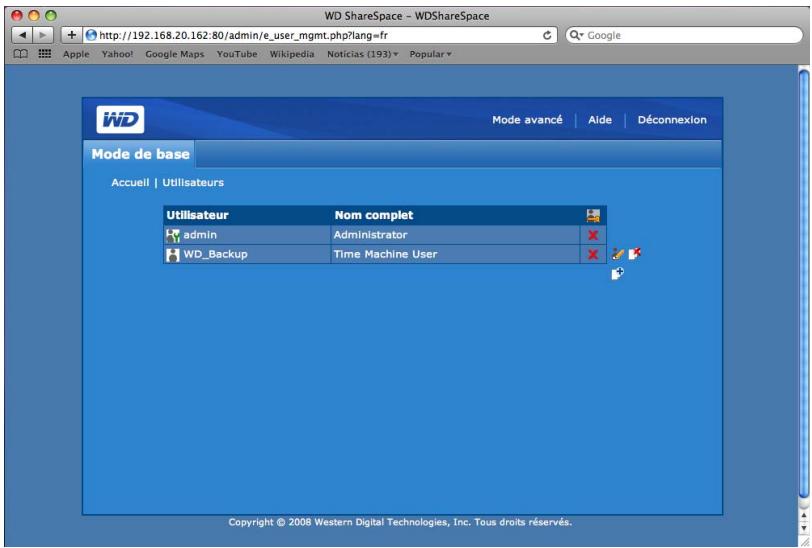
- Cliquez sur l'icône à droite du nom d'utilisateur (WD_Backup).
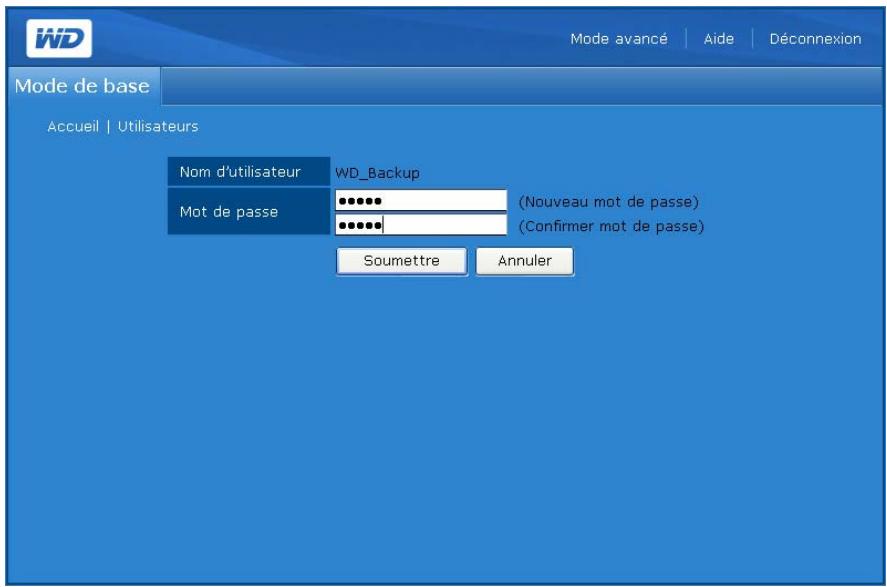
- Quand la page Utilisateurs apparaît, entrez votre nouveau mot de passe dans les champs Nouveau mot de passe et Confirmer mot de passe et cliquez sur Soumettre.
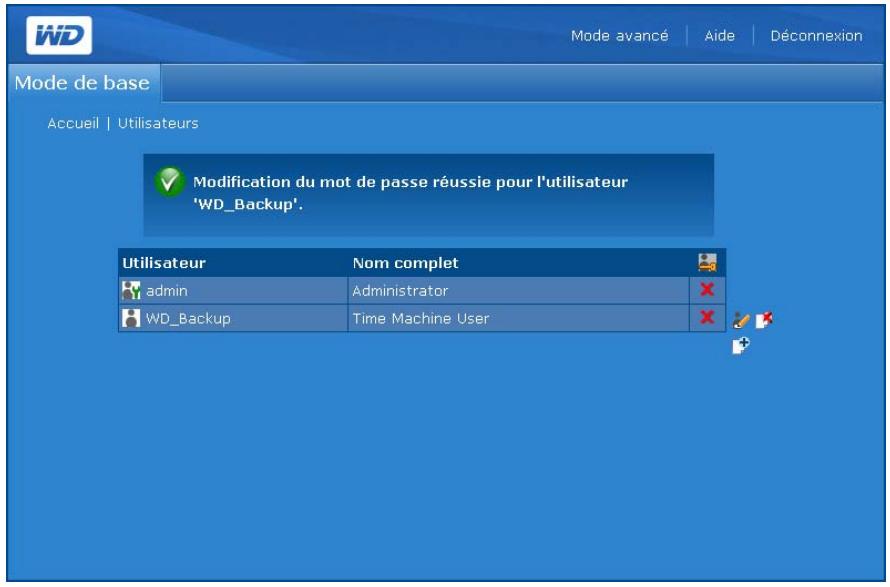
- Un message de confirmation apparait.

Présentation de mionet
Accédez à distance à vos photos, morceaux de musique, documents et vidéos de partout, à tout moment, grâce aux services d'accès à distance sécurisé MioNet de WD. MioNet rend l'accès à distance et le partage de vos fichiers transparent, simple et sûr. Suivez les étapes pour enregistrer votre WD ShareSpace sur votre compte MioNet sécurisé. Vous pouvez ensuite accéder à votre contenu depuis tout navigateur Web avec votre nom d'utilisateur et mot de passe.
MioNet permet également de partager un dossier d'images sur votre WD ShareSpace avec vos amis (aucun transfert nécessaire) ou un dossier de documents avec vos collégues. Vos invités peuvent seulement voir le contenu que vous désirez de partager avec eux.
Configuration de l'accès à distance
Par défaut, MioNet est activé sur WD ShareSpace. Le bouton Accès à distance permet de contrôler le service MioNet sur le périphérique de stockage. Si MioNet n'est pas déjà configuré en ligne, suivez les instructions ci-dessous.
- Allumez votre ordinateur et attendez le chargement du système d'exploitation.
- Insérez le CD de logiciel WD ShareSpace dans le lecteur de CD-ROM.

Remarque: Si l'exécution automatique est désactivée sur votre ordinateur, vous devez installer les utilitaires manuellement. Cliquez sur Démarrer puis sur Ordinateur (Windows Vista/Windows 7) ou sur Poste de travail (Windows 2000/XP). Faites un clic droit sur le lecteur de CD/DVD, cliquez sur Ouvrir, puis faites un double clic sur Setup.exe.
- Windows Vista/Windows 7 : Cliquez sur Exécuter setup.exe puis sur Autoriser.
- Cliquez sur Accepter dans la fenêtre des termes du contrat.
- Si vous avez correctement connecté l'appareil comme indiqué dans la fenêtre de connexion de la page 12, cliquez sur Suivant.
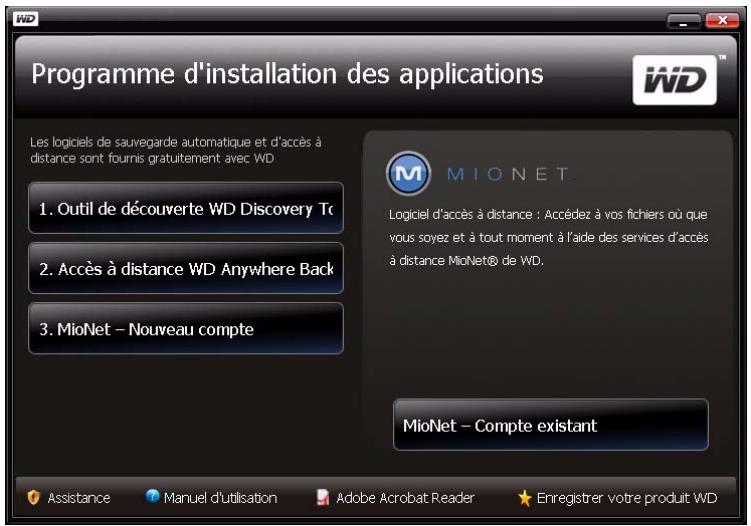
- Cliquez sur le bouton Nouveau compte MioNet si vous êtes un nouvel utilisateur de MioNet et sur MioNet - Compte existant si vous êtes actuellement utilisateur.
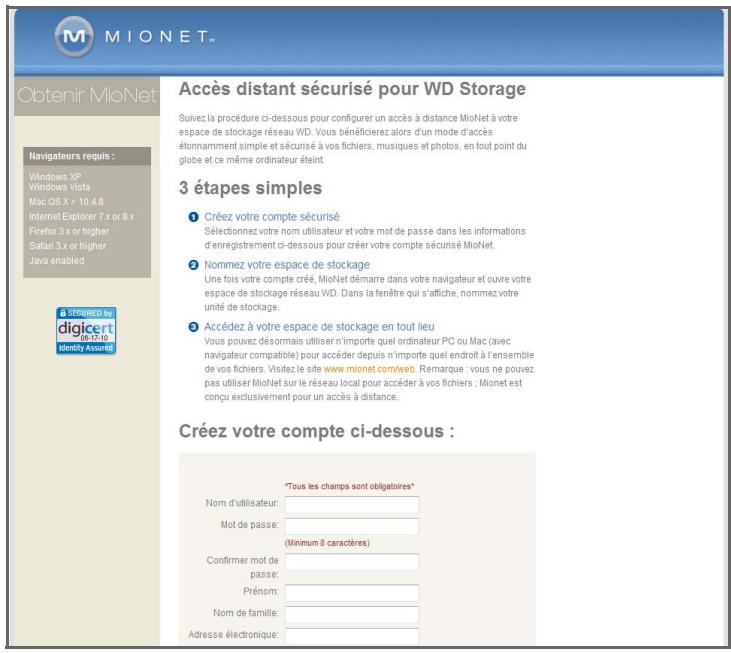
La fenêtre d'enregistrement à MioNet apparait.
- Renseignez le formulaire d'inscription et cliquez sur Soumettre pour créer un compte.
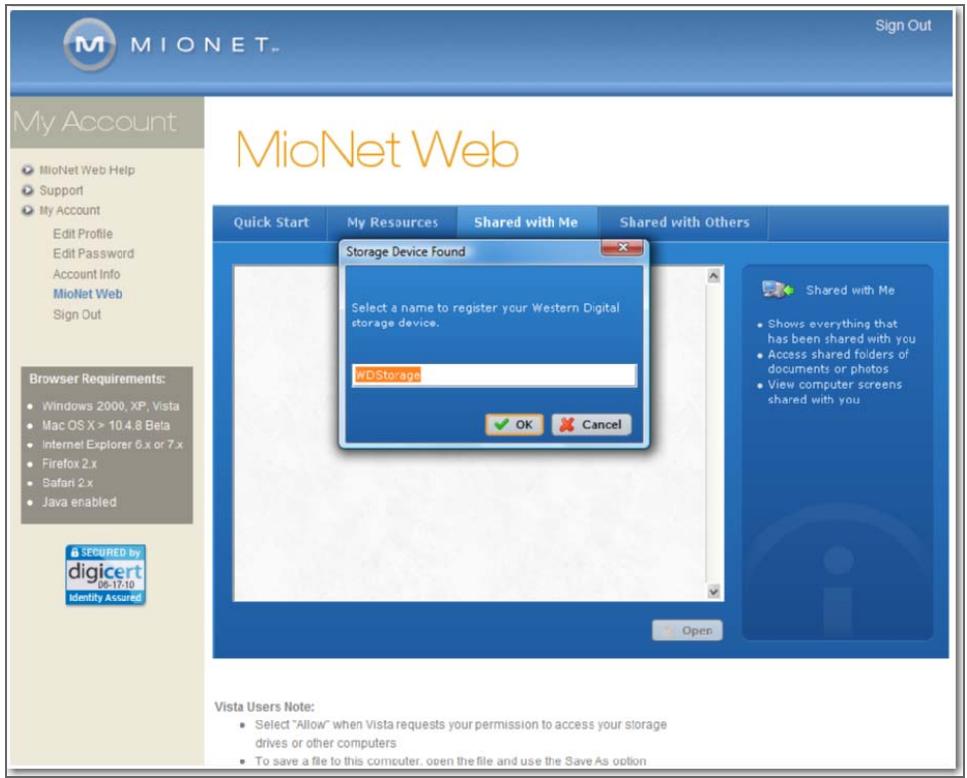
- Lorsque MioNet détecte le WD ShareSpace que vous enregistrez, donnez un nom à l'appareil, puis cliquez sur OK.
- Un message de confirmation s'affiche. Cliquez sur OK.
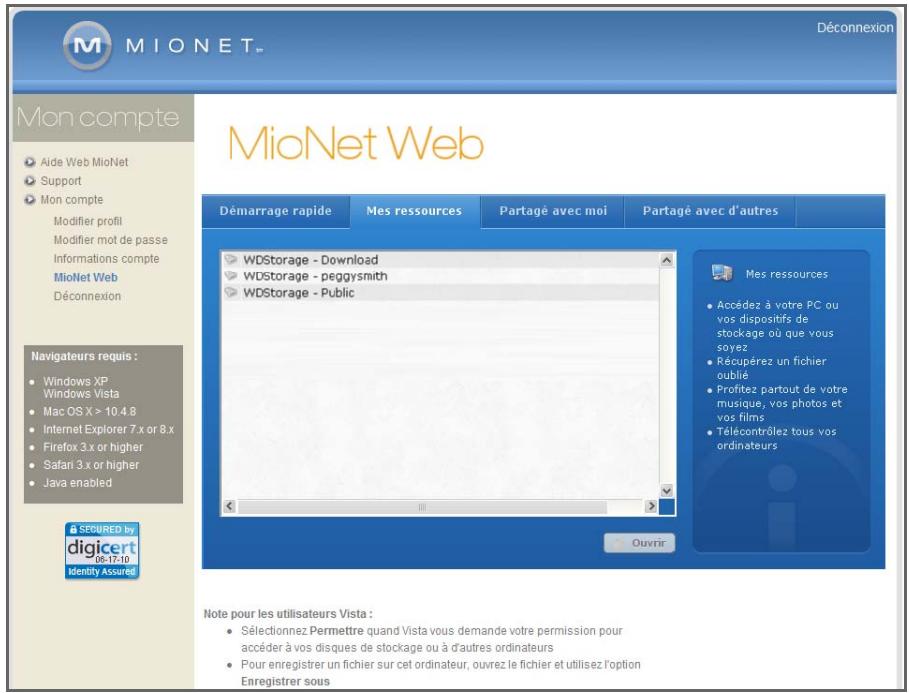
MioNet affiche une liste des dossiers publics stockés sur votre WD ShareSpace et comprend un dossier privé créé avec le nom d'utilisateur de MioNet.
Lors de la connexion, MioNet recherche des unités WD ShareSpace non enregistrées et donne à tous ceux qu'il trouve le nom par défaut de WD Storage. Les noms de MioNet sont indépendants de ceux attribués à l'aide de Network Storage Manager de WD ShareSpace.
Utilisation de mionet web (après l'enregistrement)
- Dans un navigateur quelconque, allez à l'adresse www.mionet.com/web et tapez votre nom d'utilisateur et mot de passe. L'onglet Démarrage rapide s'affiche et indique les icônes représentant les activités que vous pouvez effectuer.
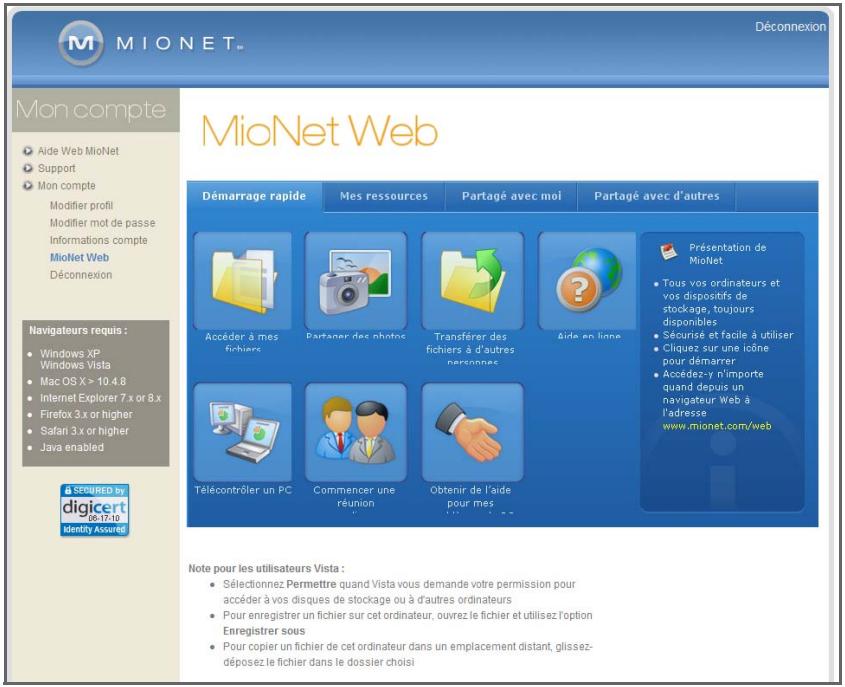

Remarque: Dans ce manuel d'utilisation, les options les plus élémentaires sont abordées. Pour d'autres options avancées, consultez le manuel d'utilisation de MioNet ou l'Aide de MioNet (disponible lorsque vous cliquez sur l'icone Online Help [Aide en ligne]).
Accès aux dossiers et aux fichiers WD sharepoint à distance

Important : L'accès local à WD Storage à l'aide de MioNet Web n'est pas disponible. Utilisez l'Explorateur Windows ou le Finder d'Apple.
- Pour afficher vos dossiers WD ShareSpace, cliquez sur l'onglet Mes Ressources.
Vos dossiers WD ShareSpace s'affichent dans l'onglet Mes Ressources de MioNet.
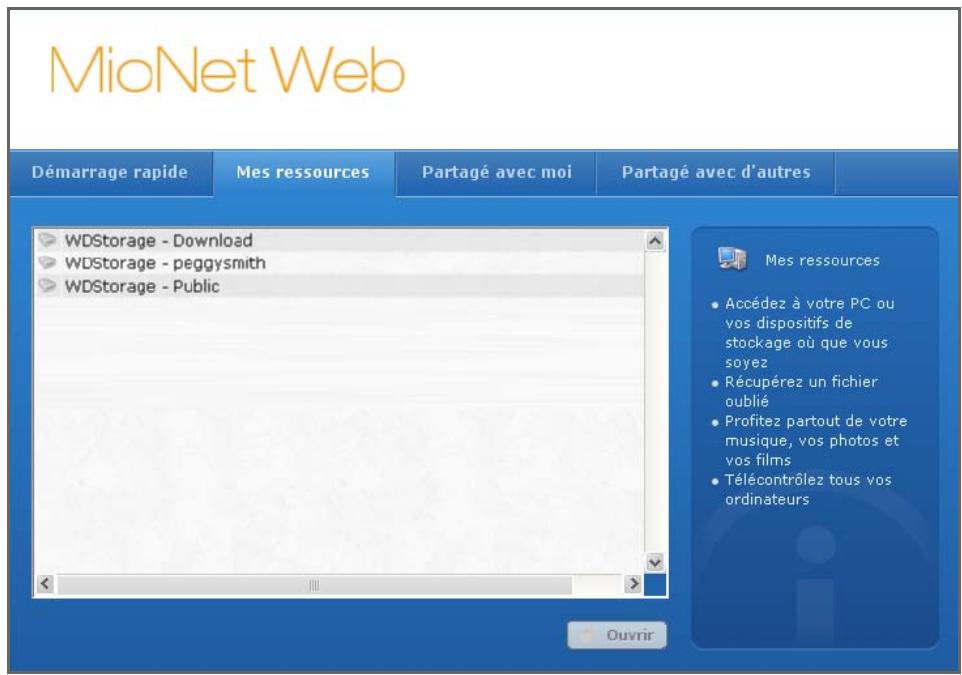
- Sélectionnez un dossier pour voir la liste de tous ses fichiers et sous-dossiers. Vous pouvez dès lors utiliser votre navigateur pour accéder à tous vos morceaux, photos, films et documents.
- Double-cliquez sur un fichier quelconque pour l'ouvrir en local. Il est possible que vous puissiez glisser-déplacer les fichiers depuis WD ShareSpace vers l'ordinateur distant et vice versa.
Partage de photos
Le partage d'un dossier de photos sur votre WD ShareSpace avec d'autres utilisateurs est simple. C'est une opération en trois étapes. En premier, vous choisissez le dossier à partager, puis avec qui vous souhaitez partager, et finalement les autorisations requises pour accéder au dossier.
- Cliquez sur l'icône Partager des photos.
- Choisissez tout dossier ou le signe plus pour choisir un sous-dossier à partager avec quelqu'un d'autre et cliquez sur le bouton Suivant.
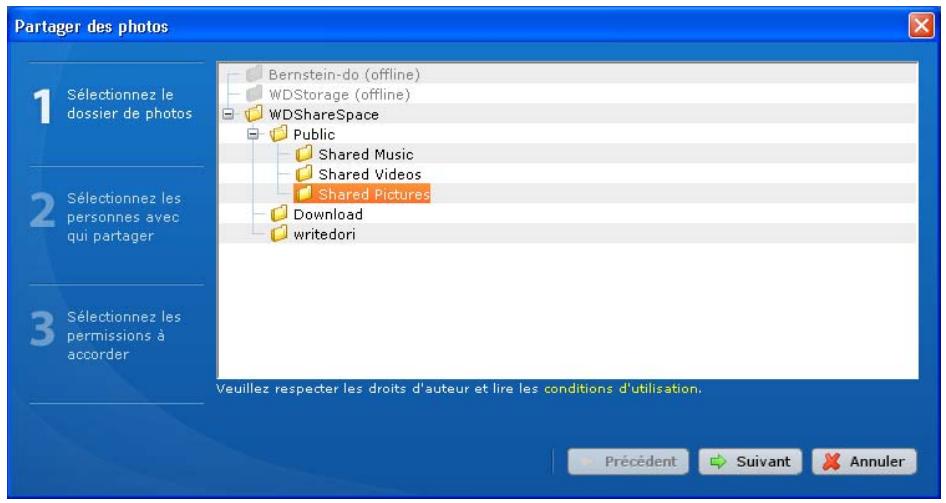
La fenêtre de besoin des utilisateurs pour le partage s'affiche.
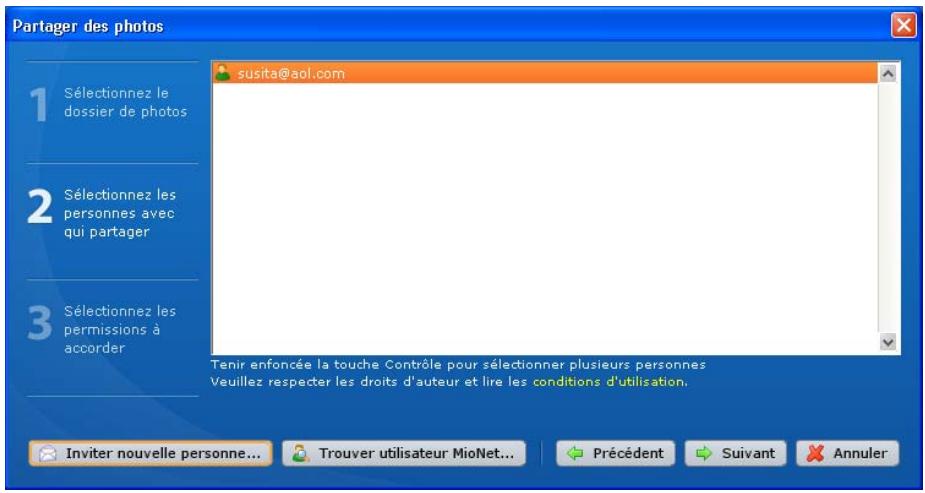
- Pour partager des photos avec les utilisateurs de MioNet avec qui vous avez partagé précédemment:
(a) Sélectionnez le ou les utilisateur(s) et cliquez sur le bouton Suivant. (b) Passez à l'étape 6.
- Pour ajouter un utilisateur avec qui partager :
(a) Cliquez sur le bouton Inviter nouvelle personne. (b) Saisissez l'e-mail de l'utilisateur et cliquez sur le bouton Continuer.
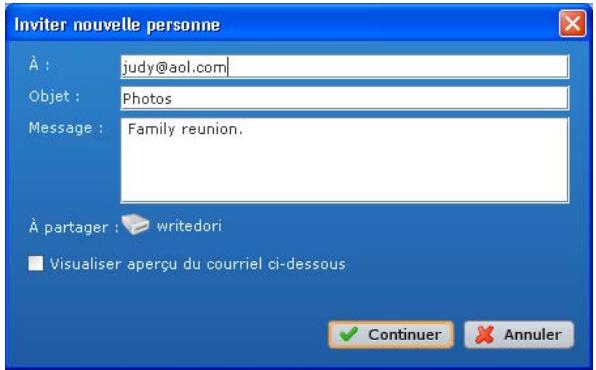
Passez à l'étape 6.
- Pour rechercher un autre utilisateur de MioNet avec qui vous n'avez jamais partagé avant :
(a) Cliquez sur le bouton Rechercher une personne. (b) Saisissez le nom d'utilisateur ou l'e-mail de l'utilisateur et cliquez sur Trouver.
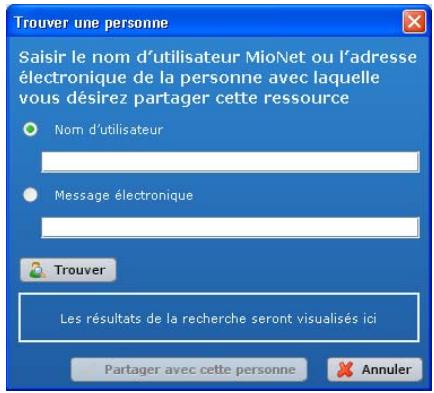
Lorsque MioNet trouve l'utilisateur, cliquez sur le bouton Partager avec cette personne.
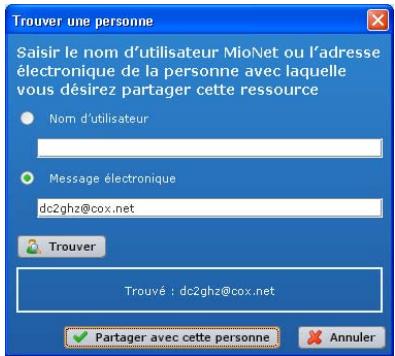
Passez à l'étape 6.
- Dans la liste des utilisateurs, sélectionnez ceux avec qui partager et cliquez sur le bouton Suivant.

Remarque : Vous pouvez appuyer sur la touche Ctrl sous Windows ou sur la touche Cmd du Mac pour sélectionner plusieurs utilisateurs.
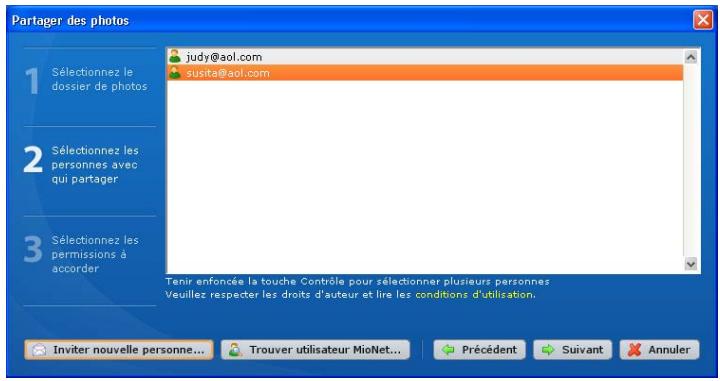
(e) Sélectionnez le niveau d'autorisation et cliquez sur le bouton Suivant. Si vous souhaitez que les utilisateurs consultent uniquement les photos, sélectionnez l'autorisation d'accès en lecture. Si vous souhaitez permettre d'ajouter des photos (ou de modifier voire de supprimer des photos) dans votre dossier, accordez l'autorisation d'accès en lecture/écriture.
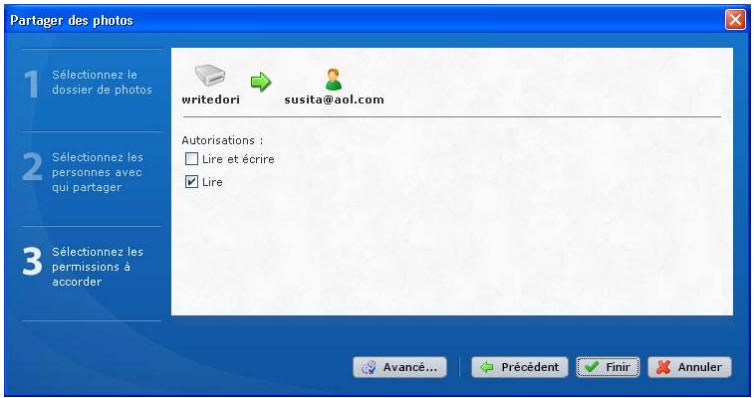
La personne invitée reçoit un e-mail avec un lien à activer. MioNet s'affiche automatiquement dans le navigateur Web de l'utilisateur et offre un accès sécurisé immédiat au dossier de photos sur votre ordinateur.
Transfert de fichiers vers d'autres
MioNet permet de transférer les fichiers vers d'autres à qui vous avez accordé l'accès; ils peuvent également vous les transférer.


Remarque : Les transferts MioNet sont moins rapides que ceux du réseau local.
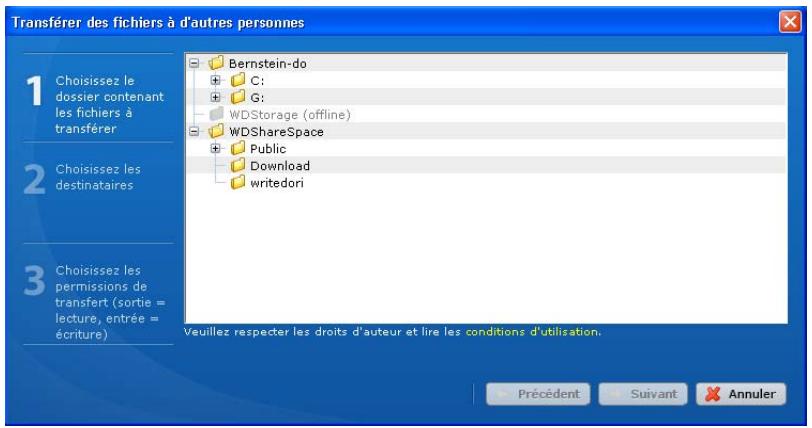
- Cliquez sur l'icône Transférer des fichiers vers d'autres pour ouvrir une boîte de dialogue indiquant vos dossiers WD ShareSpace.
- Cliquez sur le signe + pour parcourir les répertoires et sélectionner le dossier à partir duquel vous souhaitez transférer les fichiers et cliquez sur le bouton Suivant.
La page de connexion apparait.
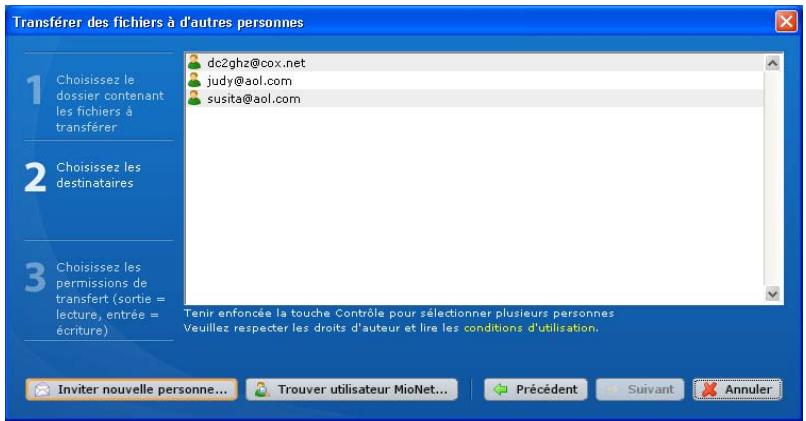
- Pour transférer les fichiers avec des utilisateurs de MioNet avec qui vous avez partagéAAParavant:
(a) Sélectionnez le ou les utilisateurs et cliquez sur le bouton Suivant. (b) Passez à l'étape 6.
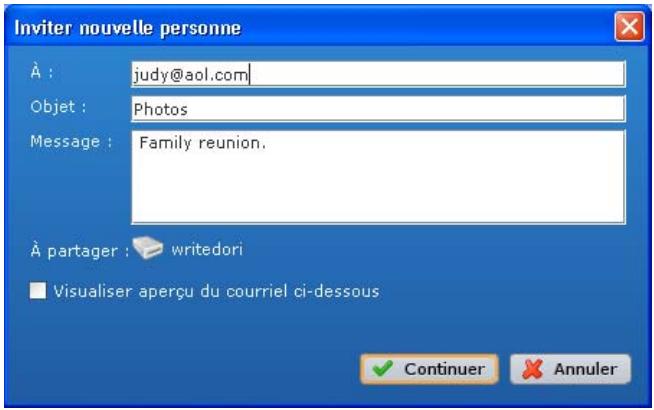
- Pour ajouter un utilisateur avec qui transférer des fichiers :
(a) Cliquez sur le bouton Inviter nouvelle personne. (b) Saisissez l'e-mail de l'utilisateur et cliquez sur le bouton Continuer.
Passez à l'étape 6.
- Pour rechercher un utilisateur de MioNet avec qui vous n'avez jamais partagé avant :
(a) Cliquez sur le bouton Trouver une personne. (b) Saisissez le nom d'utilisateur ou l'e-mail de l'utilisateur et cliquez sur Rechercher.
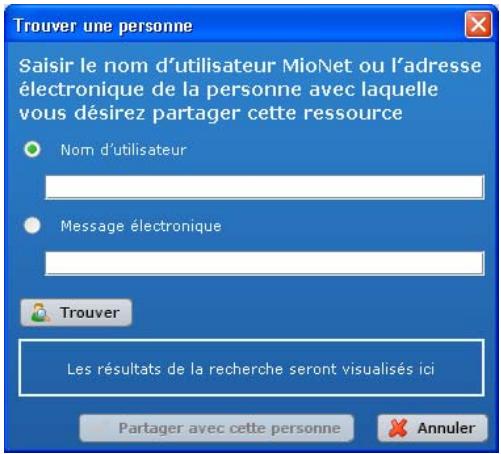
Lorsque MioNet trouve l'utilisateur, cliquez sur le bouton Partager avec cette personne.
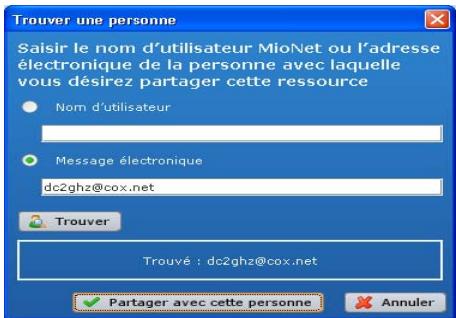
Passez à l'étape 6.
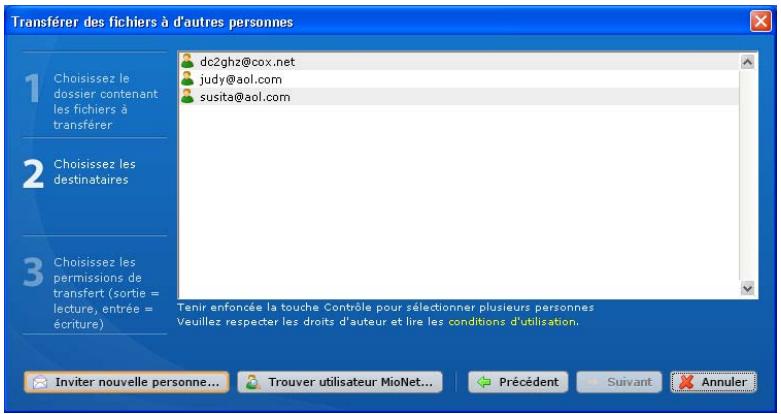
- Dans la liste des utilisateurs, sélectionnez les utilisateurs avec qui transférer des fichiers. Cliquez sur le bouton Suivant.

Remarque : Vous pouvez appuyer sur la touche Ctrl sous Windows ou sur la touche Cmd du Mac pour sélectionner plusieurs utilisateurs.
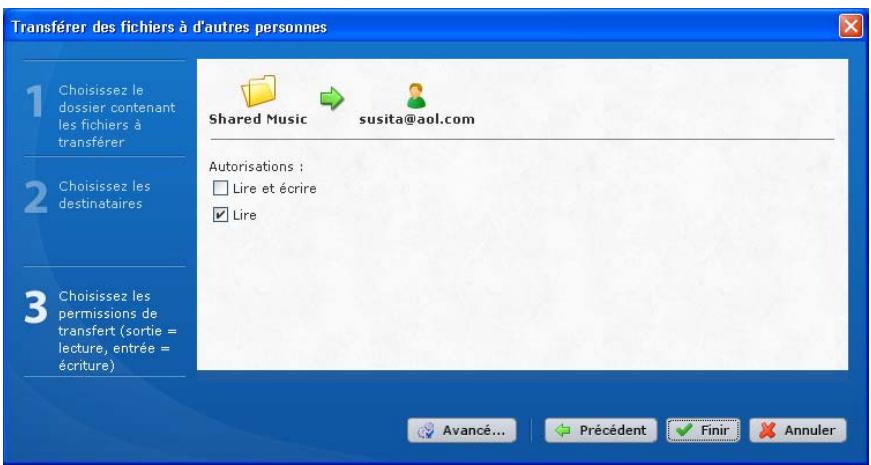
- Sélectionnez le niveau d'autorisation et cliquez sur le bouton Suivant. Si vous pouvez que les utilisateurs transfèrent uniquement des fichiers à eux-mêmes, accordez l'autorisation d'accès en lecture. Si vous souhaitez leur permettre de vous transférer des fichiers (ou de modifier voire de supprimer vos fichiers), accordez l'autorisation d'accès en lecture/écriture.
MioNet s'affiche automatiquement dans le navigateur Web de l'utilisateur et offre un accès sécurisé immédiat aux dossiers ou fichiers sur votre ordinateur. Ils peuvent ensuite double-cliquer sur le fichier pour l'ouvrir et l'enregistrer sur leur PC local.

Présentation des serveurs multimédia
WD ShareSpace est conçu pour servir de concentrateur multimédia central local. Il permet de transmettre des flux vidéo, audio et photo vers votre système audio/vidéo et vers d'autres PC sur votre réseau local.
L'application de serveur multimédia Twonky™ recherche le fichier multimédia dans les trois dossiers partagés (Védois, Photos et Musique) stockés sur le WD ShareSpace connecté à votre réseau local. Le serveur est préconfiguré et il suffit donc de transférer vos contenus multimédia vers les dossiers partagés sur votre WD ShareSpace, pour pouvoir ensuite afficher des données et des flux en streaming sur votre système audio/vidéo, votre console de jeu (Xbox 360™, PlayStation® 3, ou adaptateurs multimédia DLNA® 1.5, tel que le lecteur WD TV™ Live HD Media Player).
Types de données pris en charge
| Musique partagée | VidEOS partagées | Images partagées |
| Fichiers audio | Fichiers matériel | Fichiers image |
| 3GP | 3GP | BMP |
| AAC | AVI | GIF |
| AC3 | DivX | JPEG |
| AIF | DVR-MS | PNG |
| ASF | FLV | TIF |
| FLAC | M1V | TIFF |
| LPCM | M4V | |
| M4A | MKV | |
| M4B | MOV | |
| MP1 | MP1 | |
| MP2 | MP4 | |
| MP3 | MPE | |
| MP4 | MTS | |
| MPA | MPV | |
| OGG | MPG | |
| WAV | MPEG2 | |
| WMA | SPTS | |
| VDR | ||
| VOB | ||
| WMV | ||
| Xvid |

Remarque : Certains périphériques ne sont pas capables de lire tous ces formats. Reportez-vous au manuel d'utilisation de l'appareil concerné pour la liste des formats pris en charge.
Stockage multimédia
Vous peuvent accéder à WD ShareSpace et y stocker du contenu multimédia par des partages réseau. Les partages sont des dossiers qui peuvent servir à organiser et stocker vos fichiers sur votre WD ShareSpace. Un partage peut être partagé avec tous les utilisateurs (public) ou certains utilisateurs (privé).
L'appareil est configuré par défaut avec le partage réseau Public, qui contient les dossiers suivants pour le stockage multimédia :
- Musique partagée - dossier pour stocker les morceaux de musique à partager avec d'autres utilisateurs
- Images partagées - dossier pour stocker les images à partager avec d'autres utilisateurs
- Vidéos partagées - dossier pour stocker les vidéos à partager avec d'autres utilisateurs

Important : Évitez de dénommer ou de supprimer les dossiers partagés par défaut. Le partage de fichiers pourrait ne plus fonctionner correctement. Ce sont les dossiers par défaut pour Media Server (Twonky Media) et le serveur iTunes. Pour plus de détails sur l'utilisation de Twonky Media, voir « Serveur multimédia » on page 149. Pour plus de détails sur comment utiliser le service iTunes, voir « iTunes » on page 149.
1. Ouvrez l'explorateur internet.
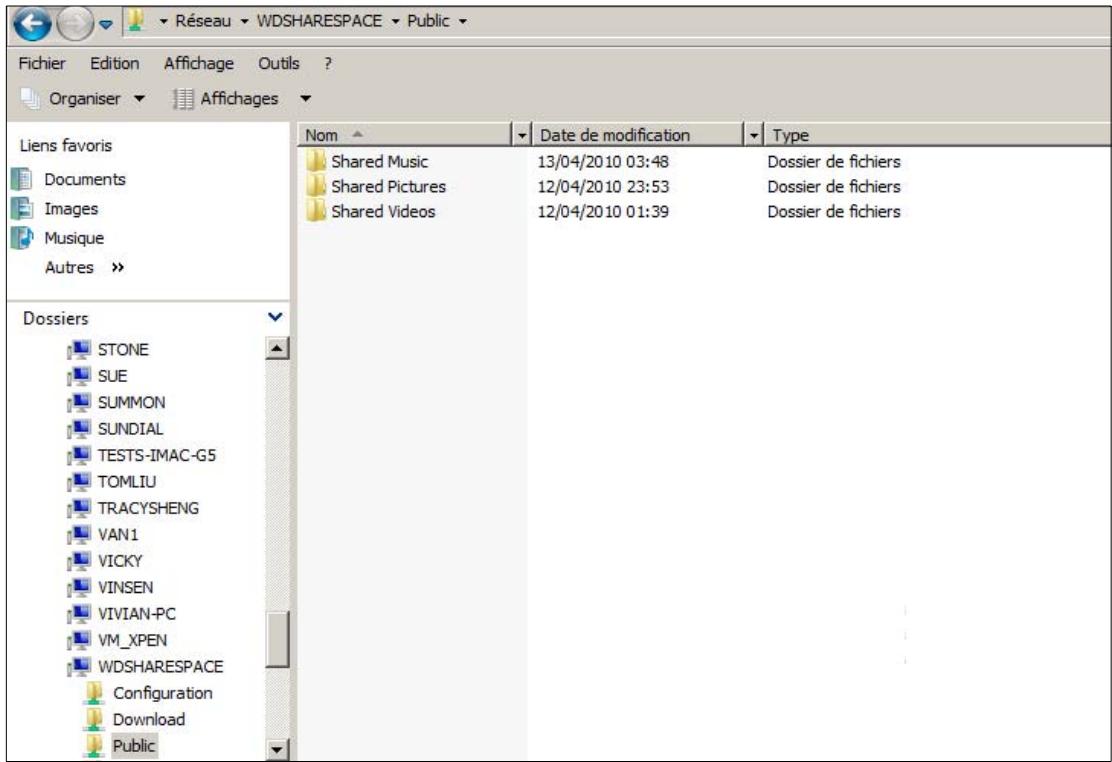
- Copiez vos fichiers de musique dans le dossier Shared Music (Musique partagée), qui figure dans le dossier Public de WD ShareSpace.
- Suivez la même procédure pour placer vos vidéos et vos images dans les dossiers Images partagées et Vidéos partagées.

Important : Veillez à bien trier vos contenus multimédia et de les ajouter aux bons dossiers partagés. (par exemple, les fichiers musicaux doivent aller dans le dossier Shared Music). Dans le cas contraire, votre passerelle multimédia risque de ne pas pouvoir afficher vos contenus correctement.
Péripétriques multimédia
Maintenant que vous avez copié vos fichiers dans les dossiers correspondants, vous pouvez utiliser divers péripériques multimédia pour vos données. Les types suivants sont décrits dans cette section :
WD TV Live HD Media Player, page 66. - Windows Media Player 11 (fonctionne sous Windows Vista/Windows 7), page 68. - Windows Media Player 12 (avec Windows 7), page 68. Xbox 360, page 70. - Playstation 3, page 71. Cadres photo numériques, page 71. Lecteur de musique en réseau, page 72. Adaptateurs multimédia, page 72. - Périphériques DLNA, page 72.

Remarque: Windows XP peut utiliser Twonky Media PC MediaBrowser sur des applications client DLNA tiers (voir « Serveur multimédia » sur page 149).
Vous pouvez connecter le lecteur WD TV HD Media Player au réseau local pour accéder à des contenus multimédia stockés sur un disque en réseau tel que le WD ShareSpace. Voici les principes à suivre pour utiliser le WD TV Live pour accéder à des fichiers sur un WD ShareSpace.

Remarque: Reportez-vous au manuel d'utilisation de votre WD TV Live HD Media Player pour des instructions détaillées sur la connexion au WD ShareSpace et l'accès à la lecture de contenus multimédia.
- Connectez WD ShareSpace à votre réseau local et allumez l'appareil.
- Vérifiez que votre WD TV Live est allumée et connectée à votre téléviseur.
- Connectez le WD TV Live au réseau local.
- Allez à Paramétrages > Paramètres de réseau > configuration réseau pour désoir le type de connexion.
- Utilisez les boutons de navigation pour sélectionner Filaire, puis appuyez sur Entrée.

Remarque : Vous pouvez désirez Sans fil si vous voulez utiliser un adaptateur sans fil compatible avec WD TV Live. Pour une liste des adaptateurs compatibles, recherchez dans notre base de connaissances à l'adresse support.wdc.com la réponse n° 3805.
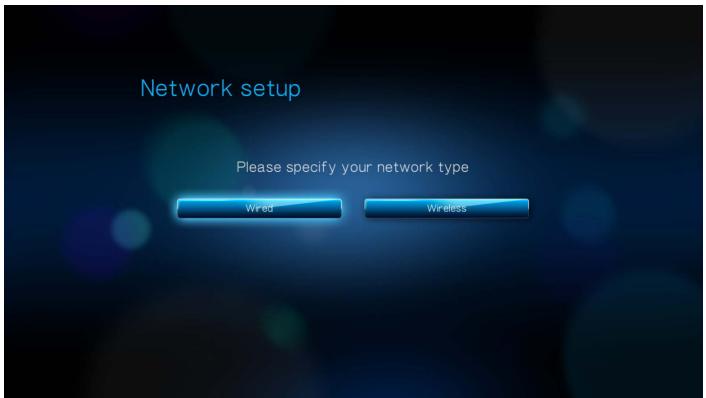
- Sélectionnez Automatic comme option de configuration pour le DHCP ou Manuel pour une IP statique.
- Un écran de confirmation affiche les informations de réseau de votre WD TV Live si la connexion au réseau local a été correctement établie. Appuyez sur Entrée.
- Allez à l'écran d'accueil, puis sélectionnez l'icône pour le contenu multimédia auquel vous VOULEZ accéder. Cela peut être Musique, Vidéo, ou Photo.
- Appuyez sur / pour sélectionner Partages réseau ou Serveurs multimédia et appuyez sur Entrée.
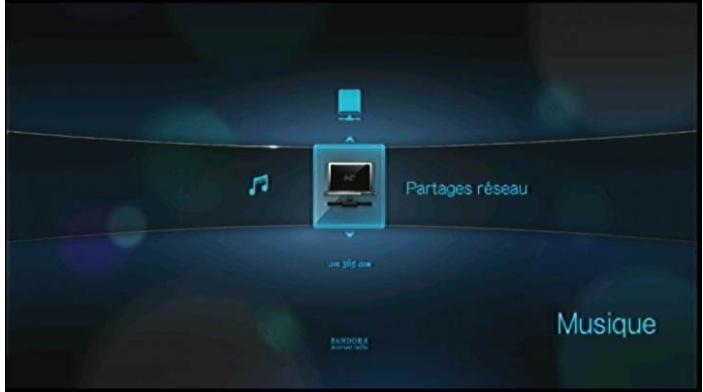
- Appuyez sur / pour sélectionner le WD ShareSpace et appuyez sur Entrée.
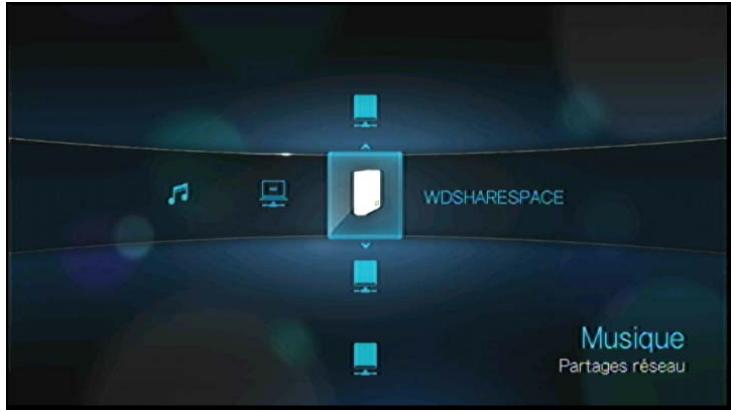
- Le contenu compatible avec le support sélectionnée s'affiche.
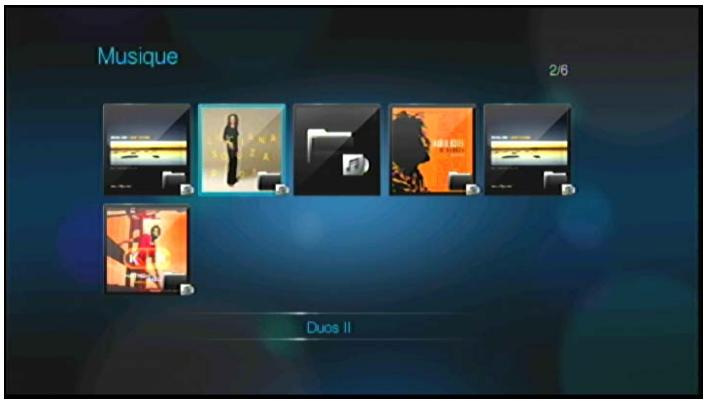
- Sélectionnez le contenu auquel vous VOULEZ accéder, puis appuyez sur Entrée pour lancer la lecture multimédia.

Remarque: Visitez le site d'assistance du lecteur multimédia de Microsoft pour plus d'informations sur l'utilisation et la mise à jour de votre lecteur multimédia.
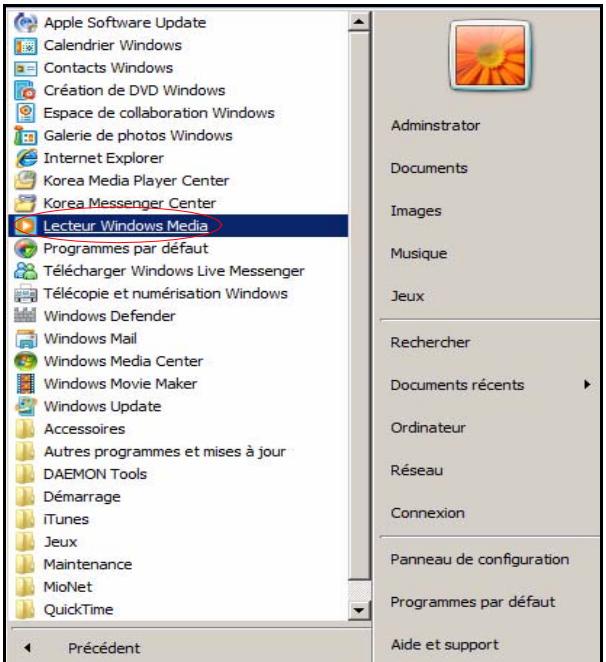
Pour diffuser un flux multimédia en streaming avec la Bibliothèque Windows Media Player 11 ou 12 :
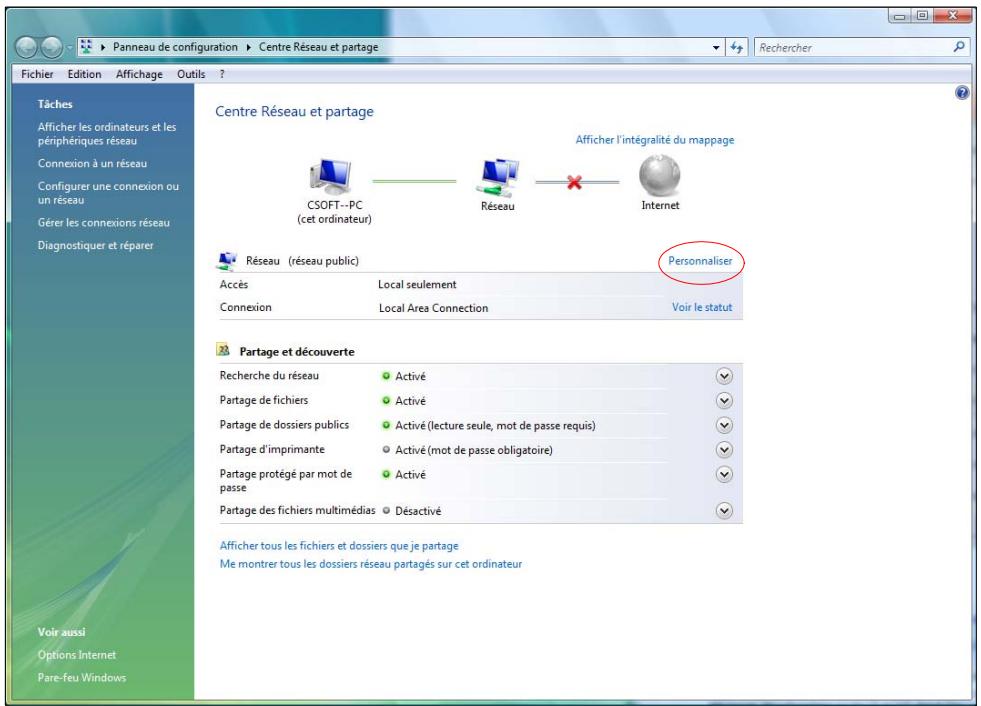
- Cliquez sur Panneau de configuration > Centre Réseau et partage.
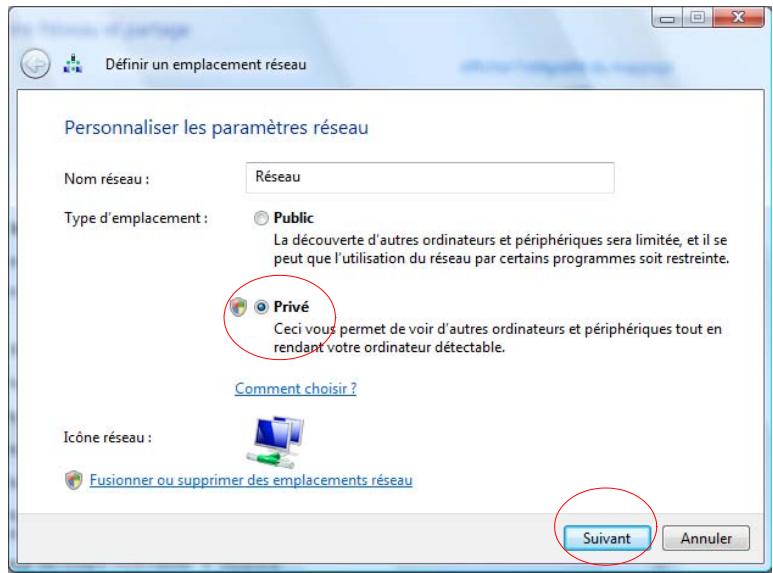
- Cliquez sur Personnel.
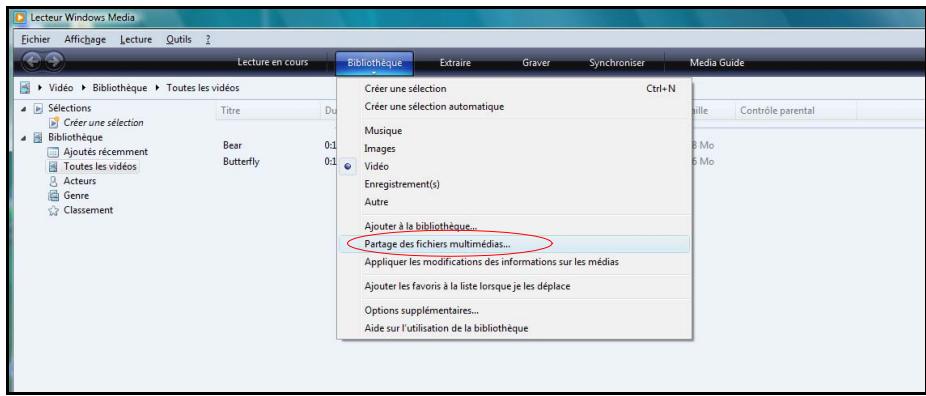
5. Clique sur bibliothèque > partage des fichiers multimédias.
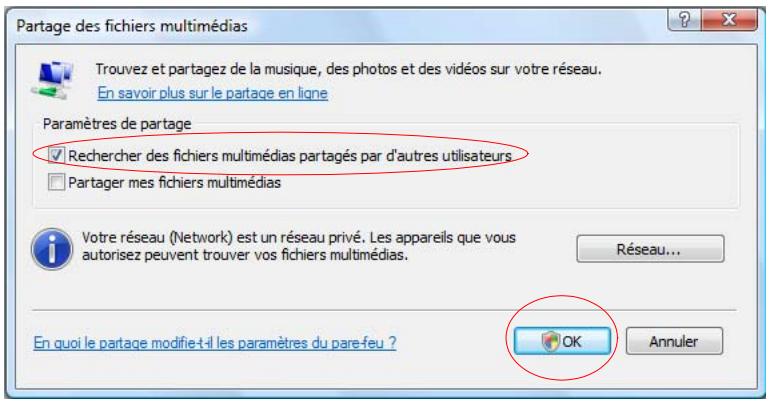
- Cliquez sur Recherche des fichiers multimédias partagés par d'autres utilisateurs, puis sur OK.
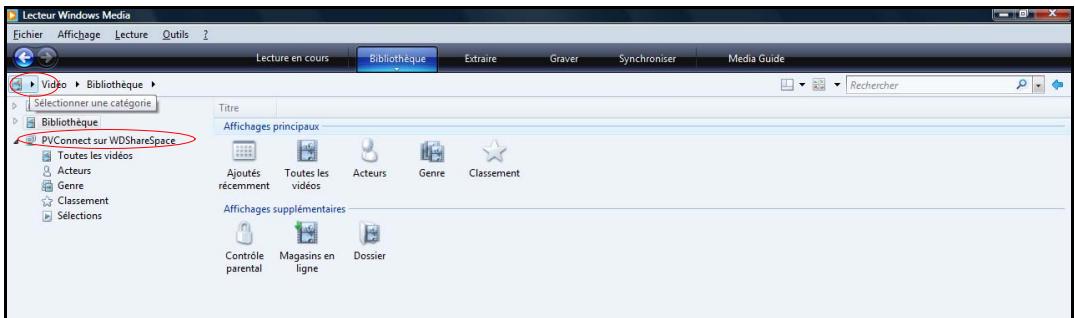
- Sélectionnez un type de fichier multimédia (Musique, Images ou Vidéos) puis cliquez sur Connexion sur WDShareSpace
- Faites un double-clic sur le fichier multimédia que vous souhaitez lire.
Xbox 360

Remarque : Visitez le site d'assistance de Microsoft pour la Xbox 360 pour plus d'informations sur l'utilisation et la mise à jour de votre Xbox 360.
- Vérifiez que votre Xbox 360 et WD ShareSpace sont allumés et connectés à votre réseau local.
- Faites défiler l'interface utilisateur principale de la Xbox jusqu'à l'écran Ma Xbox;
- Utilisez la manette de la Xbox 360 et faites défiler vers la droite jusqu'aux options Video (Vidéo), Music (Musique) et Picture Library (Bibliothèque d'image).
- Sélectionnez une de ces options en appuyant sur le bouton A de votre manette. L'écran Sélectionner la source apparait.
- Sélectionnez l'option WD ShareSpace selon le nom de périphérique que vous avez créé paravant, puis appuyez sur le bouton A. Le contenu stocké sur votre appareil WD ShareSpace s'affiche.
Playstation 3

Remarque : Visitez le site d'assistance Sony pour la PlayStation pour plus d'informations sur l'utilisation et la mise à jour de PlayStation.
- Vérifiez que votre PlayStation 3 et WD ShareSpace sont allumés et connectés à votre réseau local. L'interface principale affiche une série d'options disposées horizontalement sur l'écran de votre téléviseur.
- À l'aide des boutons directionnels (droite et gauche) de la manette de la PlayStation, naviguez jusqu'à Musique, Photo ou Video selon votre choix, puis appuyez sur le bouton X.
- À l'aide des boutons directionnels (haut et bas), faites défilier vers le bas et sélectionnez WDShareSpace (ou le nom que vous lui avez donné) en appuyant sur le bouton X. Une liste de dossiers (Musique, Photo et Video) s'affiche à droite de l'icone de WDShareSpace.
- Veillez à sélectionner le dossier correspondant à l'option que vous avez désignée à l'étape 2. Par exemple, si vous avez sélectionné Photo sur l'écran principal, ouvrez le dossier Photo qui s'affiche à droite de l'icone du WDShareSpace, sans quoi le contenu risque de ne pas s'afficher correctement.
Cadres photo numériques
Voici les principes à suivre pour la configuration d'un cadre photo numérique :
- Vérifiez que votre WD ShareSpace est connecté à votre réseau local et allumé.
- Suivez les instructions fournies avec votre cadre photo numérique sans fil pour le configurer ou installer les pilotes.
- À l'aide des options de navigation de votre cadre photo numérique, recherchez et détectez le WD ShareSpace sur votre réseau.
- Selon le modèle de votre cadre photo, vous devez accéder à l'écran Paramètres/Configuration réseau de l'interface utilisateur afin que votre cadre photo puisse établir une connexion avec votre WD ShareSpace. Reportez-vous au manuel d'utilisation de votre DMA (adaptateur multimédia numérique) pour des instructions détaillées.
- Une fois que vous avez établi une connexion entre votre cadre photo et WD ShareSpace, accédez à l'écran Media (Multimédia) de votre cadre photo qui vous fournit l'option d'afficher vos images.

Remarque: Reportez-vous au manuel d'utilisation de votre cadre photo pour la liste des formats pris en charge et des instructions sur l'accès et l'affichage de vos images.
Lecteur de musique en réseau
Voici les principes à suivre pour accéder à WD ShareSpace à partir d'un lecteur de musique en réseau :
- Connectez WD ShareSpace à votre réseau local et allumez l'appareil.
- Connectez et configurez votre lecteur de musique en réseau pour le commutateur ou routeur de votre réseau filaire ou sans fil.
- Allumez votre lecteur de musique en réseau.
- S'il est correctement connecté, il détecte le nom de votre WD ShareSpace.
- Parcourez l'interface utilisée de votre lecteur de musique en réseau pour trouver et écouter de la musique stockée sur votre WD ShareSpace.

Remarque: Reportez-vous au manuel d'utilisation de votre lecteur de musique en réseau pour des instructions détaillées sur la connexion à un système de stockage en réseau et l'accès à la lecture de contenus multimédia partagés.
Adaptateurs multimédia
Voici les principes à suivre pour accéder à WD SharePoint à partir d'un adaptateur multimédia :
- Connectez WD ShareSpace à votre réseau local et allumez l'appareil.
- Vérifiez que votre DMA est allumé et connecté à votre téléviseur. L'écran principal de votre DMA s'affiche.
- Selon le périphérique, vous devez accéder à l'écran Paramètres/Configuration réseau de l'interface utilisé pour établir une connexion entre votre adaptateur multimédia et WD ShareSpace. Reportez-vous au manuel d'utilisation de votre DMA pour des instructions détaillées.
- Une fois que vous avez établi une connexion entre votre DMA et WD SharePoint, accédez à l'écran Multimédia sur votre DMA pour afficher vos images ou du contenu audio et video stocké sur le WD SharePoint.

Remarque: Reportez-vous au manuel d'utilisation de votre DMA pour des instructions détaillées sur la connexion à WD ShareSpace et l'accès à la lecture de contenus multimédia partagés.
Périphériques DLNA®
Reportez-vous au manuel d'utilisation de votre périphérique DLNA (Digital Living Network Alliance) pour des instructions pour connecter l'appareil à votre réseau local afin de pouvoir accéder au contenu stocké sur WD SharePoint. Allez sur www.dlna.org pour une liste de périphériques certifiés DLNA et pour plus de détails.
Présentation du serveur multimédia itunes
Grâce au service de serveur multimédia iTunes, vous ou toute personne connectée au WD ShareSpace pouvez diffuser des fichiers de musique en passant par iTunes. Le service crée une bibliothèque musicale virtuelle sur l'appareil et la traite comme une base de données iTunes, ce qui permet d'envoyer un flux à partir du WD ShareSpace vers les ordinateurs Windows ou Mac qui utilisent iTunes.
Types de données pris en charge
Le serveur iTunes prend en charge les types de fichiers suivants :
*.mp3 *.wav *.aac

Remarque : Le service de serveur iTunes requiert la présence du dossier partagé ‘/Public/Shared Music'. Ne renommez ni ne supprimez le dossier Shared Music si vous souhaitez utiliser le serveur iTunes. Vous devez recréer ou renommer le dossier 'Musique publique/partagée' s'il a été supprimé ou renommé.
Stocker du contenu
Vous pouvez faire glisser et déposer les fichiers audio vers le dossier 'Musique publique/partagée' par défaut du WD ShareSpace.
Lire des flux audio dans itunes :
Le serveur iTunes est activé par défaut dans l'utilitaire Network Storage Manager de WD ShareSpace. Voir « Pour activer ou désactiver le serveur multimédia iTunes : » sur page 150 pour plus de détails.
- Lancez iTunes sur votre ordinateur.
- Cliquez sur WDShareSpace dans la section Shared (Partages) du volet de gauche. Si vous avez copié de la musique dans le dossier /Public/Shared Music et que le format est pris en charge par iTunes, elle s'affiche dans le volet de droite.
3. Double-cliquez sur un fichier audio à dire.
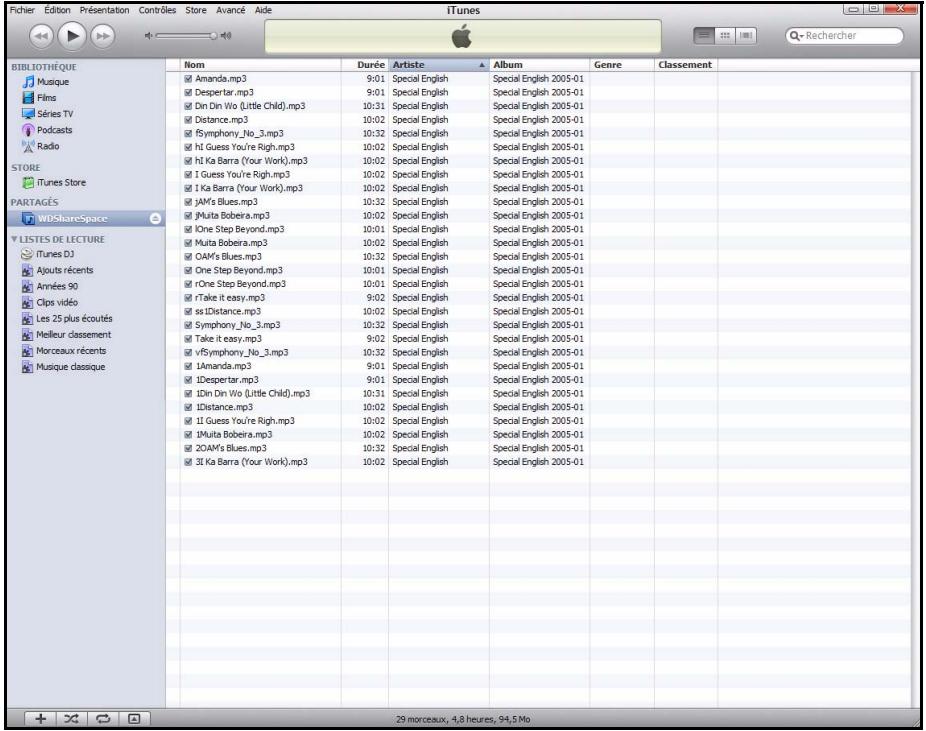
Le fichier audio est lu sous forme de flux dans iTunes et les fichiers du WD ShareSpace sont affichés dans la liste Partages.
Partager des données sur un disque USB
Vous pouvez partager les données sur votre disque USB avec d'autres utilisateurs connectés au WD ShareSpace. Un périphérique de stockage USB qui utilise le système de fichiers FAT, FAT32, HFS+J, ou NTFS qui est connecté au système de stockage en réseau s'affiche en tant que partage USB.
Pour partager des données sur un disque USB :
- Connectez un disque USB à l'un des trois ports USB. Le port en façade est USB1 et les deux ports à l'arrière sont USB2 et USB3 (en partant du haut).

Remarque: Le WD ShareSpace prend en charge les périhériques de stockage USB externes; les disques optiques USB (les lecteurs de CD/DVD ou de DVD) ne sont pas pris en charge. Les ports USB prennent actuellement en charge les disques connectés avec les systèmes de fichiers FAT32, NTFS, EXT3 et HFS+J. Les périhériques propriétaires (par ex, les appareils photo) ne sont pas pris en charge.
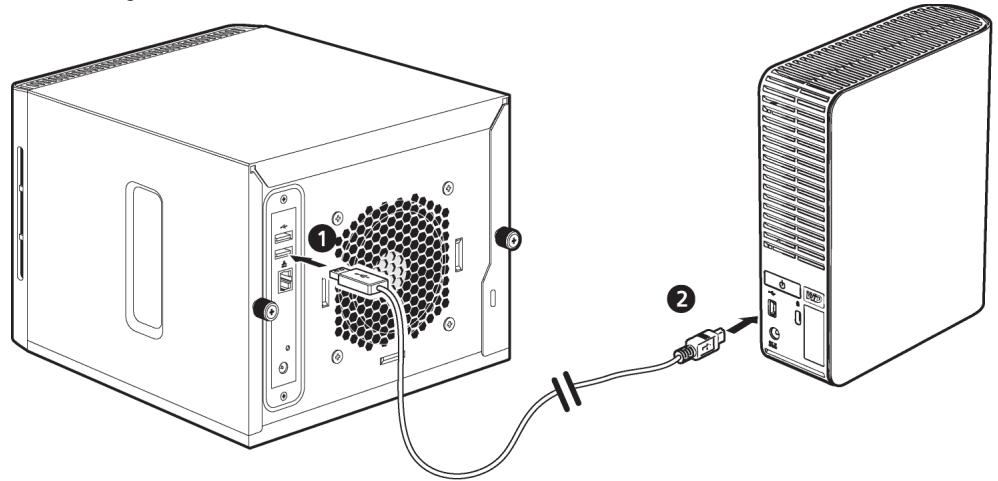
- Ouvrez le dossier WDShareSpace pour accéder aux données sur le disque USB. Double-cliquez sur le partage USB. Le nom du partage USB apparaîtra sous la forme usb1-1share1, usb2-1share1 ou usb3-1share1, selon le port USB auquel le disque USB est connecté.
Fonction de sauvegarde automatique USB
La fonction de sauvegarde automatique de WD SharePoint permet de sauvegarder des données dans les deux sens, depuis un disque USB vers le WD SharePoint ou inversement. Vous devez sélectionner des dossiers source et cible, comme précisé dans « Sauvegarde USB à WD SharePoint » on page 143.

Important : Pour la sauvegarde de données, reliez toujours le disque USB directement au port USB 1 situé en face de l'appareil. Do not use a USB hub (N'utilisez pas de concentrateur USB). Vérifiez que le disque cible dispose d'une quantité d'espace suffisante pour recevoir les données à sauvegarder.
Pour sauvegarder depuis un disque USB :
- Connectez un disque USB au port USB (Port 1) situé sur le panneau avant, et attendez quelques secondes que le témoin de sauvegarde USB en façade de l'appareil s'allume en continu (cette opération peut prendre jusqu'à 30 secondes).
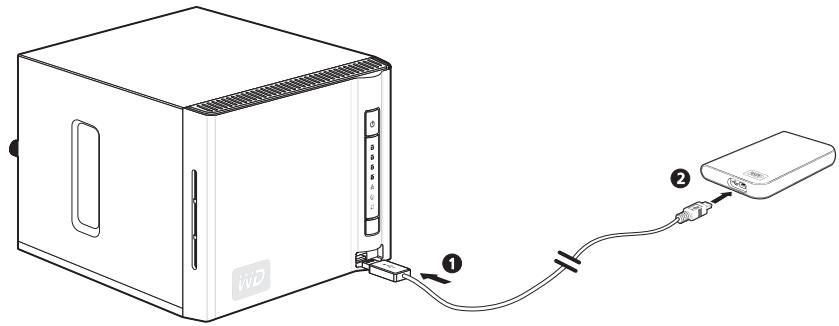
- Appuyez et maintenez enfoncé le bouton de sauvegarde USB uniquement jusqu'à ce que le témoin de sauvegarde USB s'éteigne (environ 2 secondes). Tandis que la sauvegarde est en cours, le témoin USB clignote une fois par seconde. Une fois la sauvegarde terminée, le témoin reste allumé en continu.
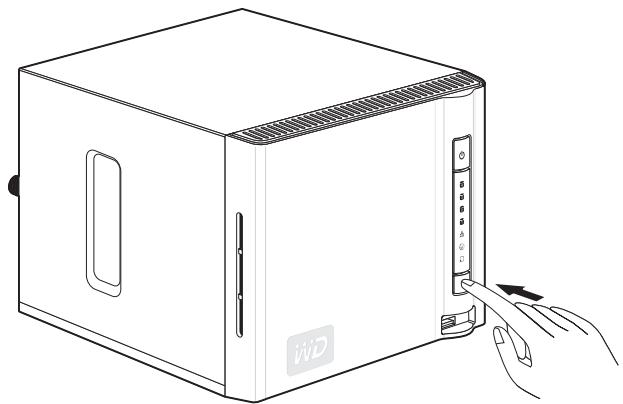

Remarque : La première sauvegarde permet de copier toute la première partition du disque USB. Les sauvegardes suivantes ne copient que les fichiers mis à jour.
Le système sauvegarde les données du disque USB dans le dossier partagé par défaut « Public » sur le WD ShareSpace. Le dossier partagé est nommé automatiquement une fois le disque USB connecté au port 1.
Example: usb_Western_Digital_External_HDD-200806201424
Pour sauvegarder vers un disque USB :
- Avant d'effectuer la sauvegarde, veillez àCHOISIR des dossiers source et cible dans l'utilitaire Network Storage Manager de WD ShareSpace. Voir « Pour definir un nom de partage source pour la sauvegarde du WD ShareSpace vers un disque USB : » on page 144 pour plus de détails.
- Connectez un disque USB au port USB (Port 1) situé sur le panneau avant du WD ShareSpace, et attendez que le témoin de sauvegarde USB s'éteigne (environ 30 secondes).
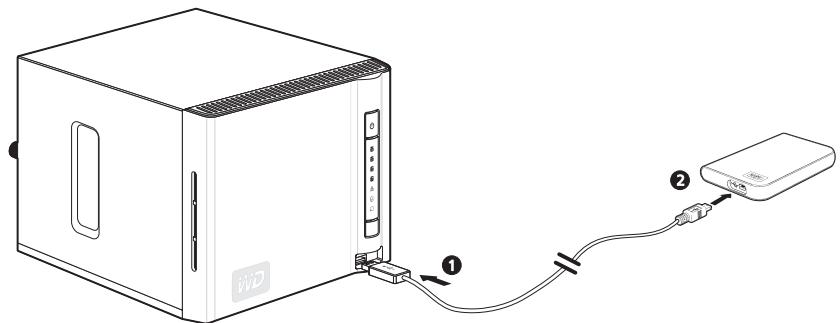
- Appuyez et maintenez enfoncé le bouton de sauvegarde USB jusqu'à ce que le témoin de sauvegarde USB en façons de l'appareil commence à clignoter (environ 3 secondes). Le témoin USB clignote deux fois par seconde tandis que la sauvegarde est en cours et s'allume en continu une fois la sauvegarde terminée.
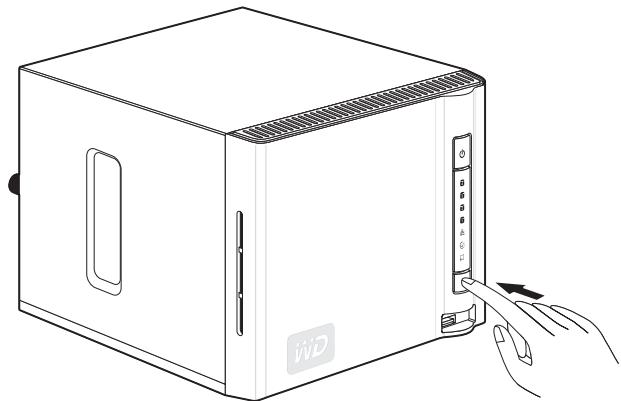
Le système sauvegarde les données depuis le dossier source partagé préselectionné sur le WD ShareSpace vers la première partie du disque USB.

Remarque: Si le disque USB ne possède pas suffisamment d'espace libre pour sauvegarder la portion sélectionnée de WD ShareSpace, un message d'erreur s'affiche lorsque le disque USB est saturé. Ce message s'affiche sous la forme d'un témoin rouge clignotant sur l'avant du ShareSpace, ainsi qu'un message texte en haut de la page Web Network Storage Manager de WD ShareSpace.
Présentation de WD discovery
WD Discovery est un utilitaire propriété qui facilite la connexion aux Disques en réseau de WD. Ce logiciel simple d'emploi permet de tracer et de configurer rapidement le WD ShareSpace sur votre réseau à partir d'un ordinateur sous Windows. Avec WD Discovery, vous pouvez facilement connecter des lecteurs réseau, parcourir les dossiers partagés et créer un raccourci sur le bureau pour un accès rapide à votre WD ShareSpace.
WD Discovery offre les options suivantes :
Configurer
Configurez votre appareil WD SharePoint à l'aide de
l'interface du Network Storage Manager de WD ShareSpace.
Voir « Configuration de WD ShareSpace » sur page 86.
Connecter un lecteur réseau
Connectez automatiquement un lecteur réseau pour simplifier le partage et le stockage de données sur votre WD ShareSpace.
Voir « Connecter un lecteur réseau » sur page 78.
Parcourir les partages réseau
Parcourez les dossiers partagés en réseau sans saisir manuellement
les chemins réseau. Voir « Parcourir les partages réseau » on page 81.
Créer un raccourci sur le bureau
Créez un raccourci sur le bureau qui désigne un réseau
WD SharePoint. Voir « Création d'un raccourci sur le bureau »
on page 82.
Allumer le voyant d'identification
Déterminez le WD ShareSpace du réseau auquel WD Discovery
accède actuellement. Voir « Activation ou désactivation du voyant
d'identification >> on page 83.
Connecter un lecteur réseau
Pour accéder aux données et les stocker sur WD SharePoint après l'installation de l'appareil, vous devez d'abord connecter un lecteur réseau à un ou plusieurs partages par défaut. Installez l'application WD Discovery sur chaque ordinateur Windows de votre réseau pour connecter facilement un lecteur réseau, parcourir les partages ou créer un raccourci sur le bureau.

Remarque: Suivez les étapes ci-dessous si vous n'avez pas déjà installé WD Discovery.
- Allumez votre ordinateur et attendez le chargement du système d'exploitation.
- Si WD Discovery n'est pas en cours d'exécution :
Sous Windows 2000/XP, cliquez sur Démarrer > Tous les programmes >
Logiciel WD Discovery > WD Discovery ou double-cliquez sur l'icône
WD Discovery située sur votre bureau.
Sous Windows Vista, cliquez sur Démarrer > Programmes > WD Discovery Software (Logiciel WD Discovery) > WD Discovery ou double-cliquez sur l'icône WD Discovery située sur votre bureau.
Sous Windows 7, cliquez sur l'icône Windows, puis sur Tous les programmes > WD Discovery Software > WD Discovery ou double-cliquez sur l'icône WD Discovery située sur votre bureau.
Les lecteurs réseau WD sont répertoriés dans la liste Lecteurs réseau détectés.
- Cliquez sur l'appareil que vous souhaitez connecter dans la liste Lecteurs réseau détectés et cliquez sur Connecter un lecteur réseau dans la liste des Tâches.
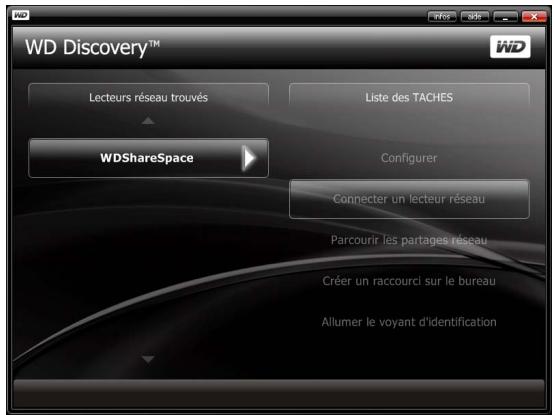
- Dans la fenêtre d'authentification, saisissez votre Nom d'utilisateur et Mot de passe. La valeur par défaut des deux champs est « admin »
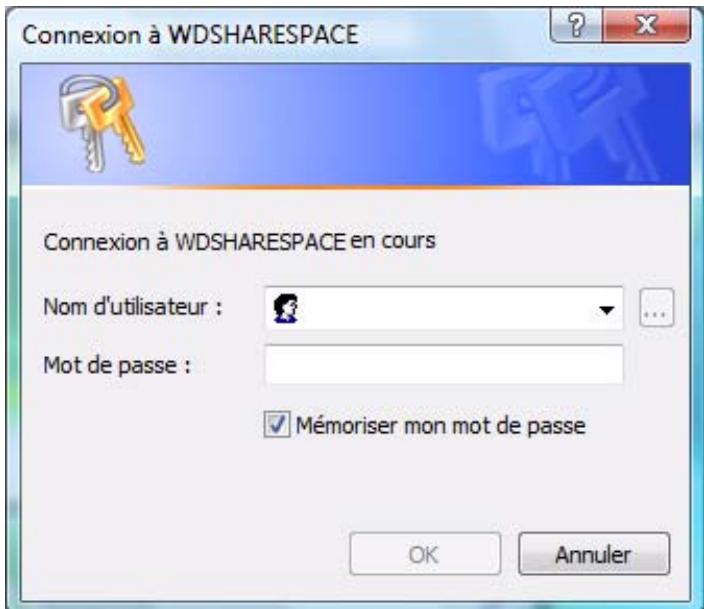
Un message s'affiche proposant de connecter automatiquement le lecteur. Reportez-vous à Connexion automatique d'un lecteur ou « Connexion manuelle d'un lecteur » sur page 80.
Connexion automatique d'un lecteur
- Une fois l'étape 4 terminée sur la page précédente, cliquez sur Oui.
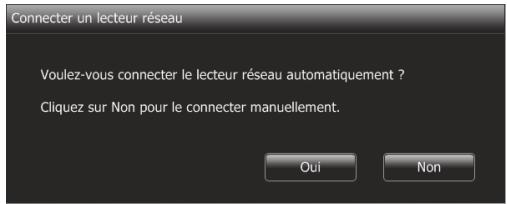
Tous les dossiers de partage disponibles sur l'appareil sont connectés automatiquement en tant que lecteurs réseau. Les lettres de lecteur disponibles sont affectées en descendant à partir de Z.
Une fois la connexion terminée, les dossiers partagés apparaissent sous forme de lecteurs réseau dans la fenêtre WD Discovery.
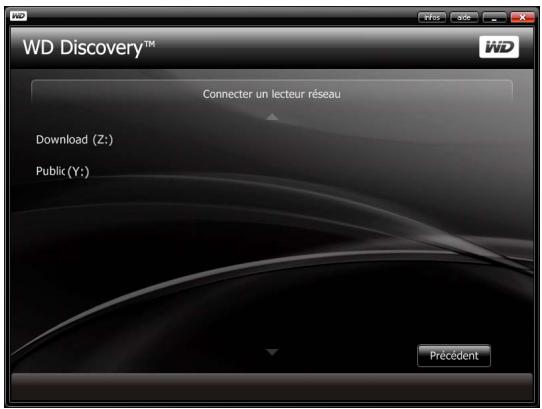
- Cliquez sur Précédent pour revenir à la page principale.
Connexion manuelle d'un lecteur
- Une fois l'étape 4 terminée sur la page précédente, cliquez sur Non. Tous les dossiers partagés du périhérique s'affichent à l'écran. Sélectionnez un nom de dossier, puis une dette de lecteur.
- Cliquez sur Oui pour terminer l'affectation de lecteur.
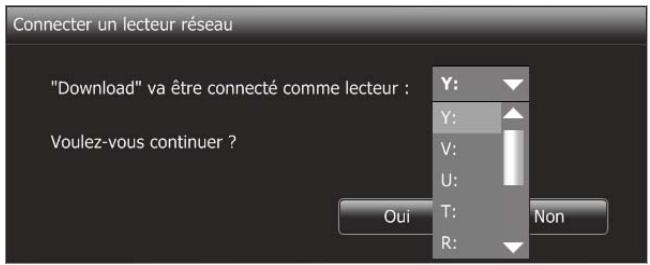
- Cliquez sur Poste de travail (Ordinateur sur Windows Vista/Windows 7). Les lecteurs réseau s'affichent. Vous pouvez maintenant glisser et déposer des fichiers dans les dossiers des lecteurs réseau par le biais de l'Explorateur Windows ou du Poste de travail.
Parcourir les partages réseau
Pour accéder aux données partagées avec WD Discovery :
Utilisez WD Discovery pour parcourir les partages réseau sans saisie manuelle des chemins de réseau.
- Vérifiez que l'appareil est allumé et connecté au réseau.
- Lancez WD Discovery depuis le menu Démarrer ou sur le bureau.
- Cliquez sur WDShareSpace dans la liste Lecteurs réseau trouvés, puis cliquez sur Parcourir les partages réseau dans la liste Tâches.
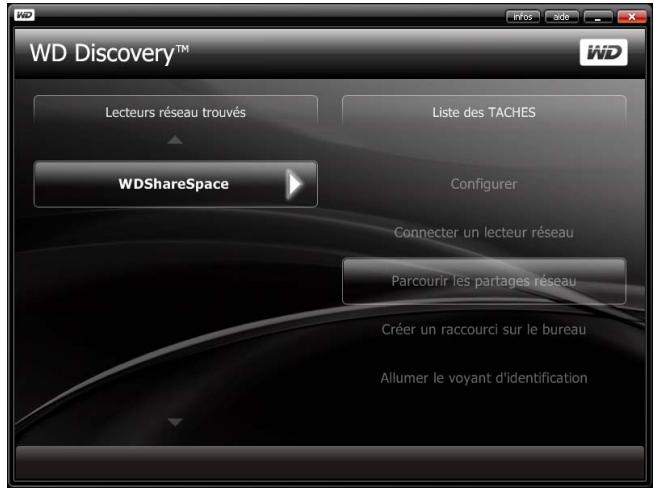
- Une fois la connexion établie, les dossiers partagés de l'appareil sont affichés. Cliquez sur un partage pour afficher et accéder aux fichiers partagés dans l'Explorateur Windows.
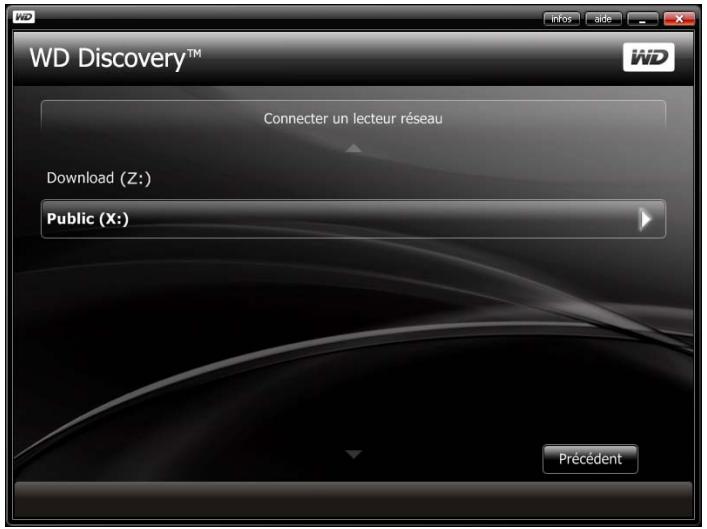
- Copiez vos fichiers de musique dans le dossier Shared Music, vos fichiers vidéo dans le dossier Shared Videos et vos photos dans le dossier Shared Pictures.
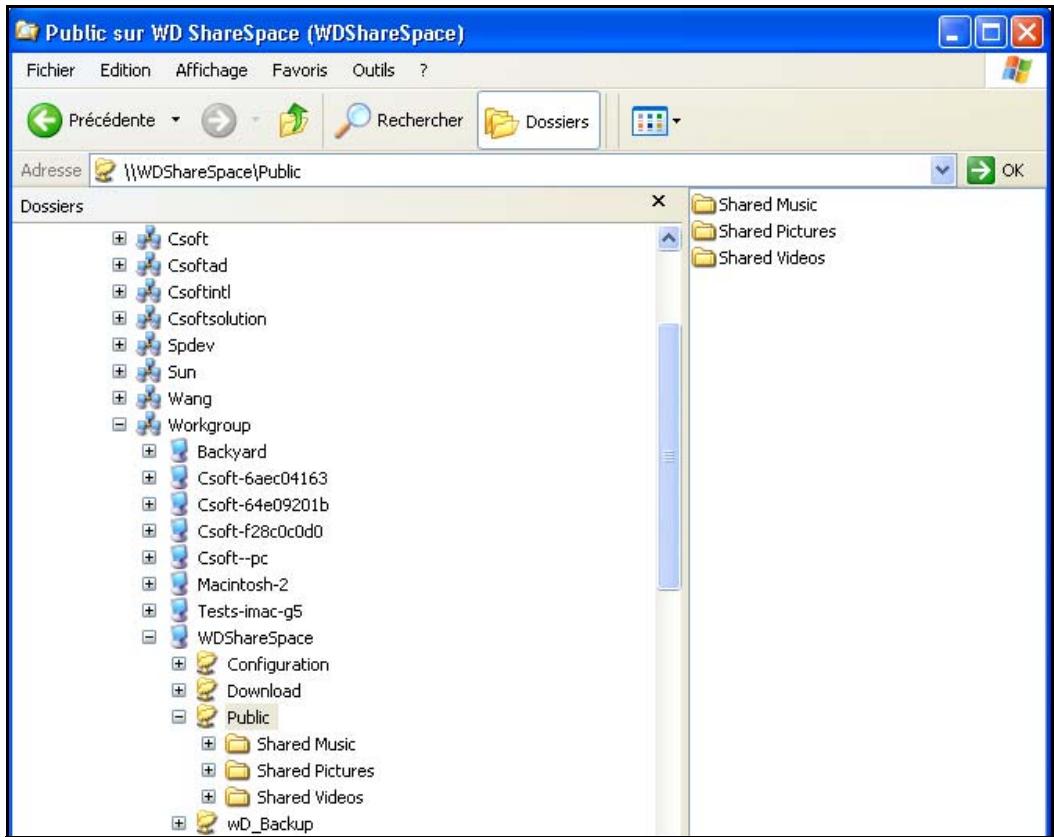
Création d'un raccourci sur le bureau
WD Discovery peut maker un raccourci sur le Bureau qui pointe vers un WD ShareSpace en réseau. Suivez ces étapes pour maker un raccourci sur le bureau
- Vérifiez que l'appareil est allumé et connecté au réseau.
- Lancez WD Discovery depuis le menu Démarrer ou sur le bureau.
- Cliquez sur WDShareSpace dans la liste Lecteurs réseau trouvés, puis cliquez sur Créer un raccourci sur le bureau dans la liste des Tâches.
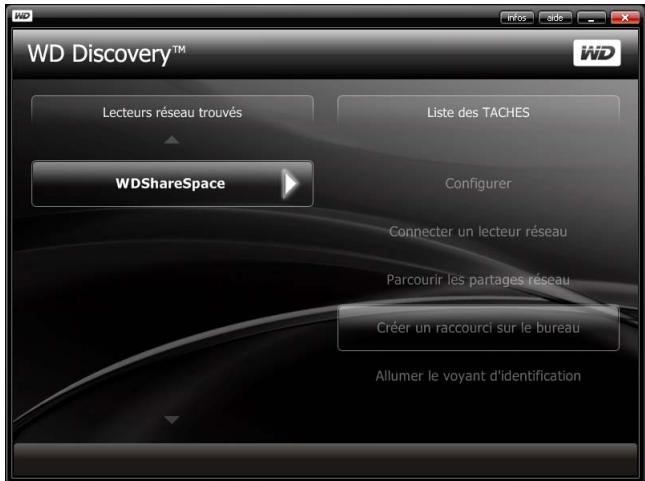
- Un message s'affiche vous informant que le raccourci sur le Bureau a été créé avec succès. Cliquez sur OK.
Activation ou désactivation du voyant d'identification
Les utilisateurs qui disposent de plusieurs appareils WD ShareSpace peuvent utiliser la fonction voyant d'identification en bleu pour savoir quel WD ShareSpace sur le réseau est accessible par WD ShareSpace. Ce dernier permet d'activer ou de désactiver le voyant d'identification sur un WD ShareSpace partagé en réseau.

Remarque : Cette fonction n'est disponible que sur un lecteur réseau WD ShareSpace.
Pour activer le voyant d'identification sur un WD ShareSpace partagé en réseau :
- Vérifiez que l'appareil est allumé et connecté au réseau.
- Sous Windows 2000/XP, cliquez sur Démarrer > Tous les programmes > Logiciel WD Discovery > WD Discovery ou double-cliquez sur l'icône WD Discovery située sur votre bureau.
Sous Vista, cliquez sur Demarrer > Programmes > Logiciel WD Discovery > WD Discovery ou double-cliquez sur l'icone WD Discovery située sur votre bureau.
Sous Windows 7, cliquez sur l'icône Windows, puis sur Tous les programmes > WD Discovery Software > WD Discovery ou double-cliquez sur l'icône WD Discovery située sur votre bureau.
- Cliquez sur WDShareSpace dans la liste Lecteurs réseau trouvés, puis cliquez sur Activer le voyant d'identification dans la liste Tâches.
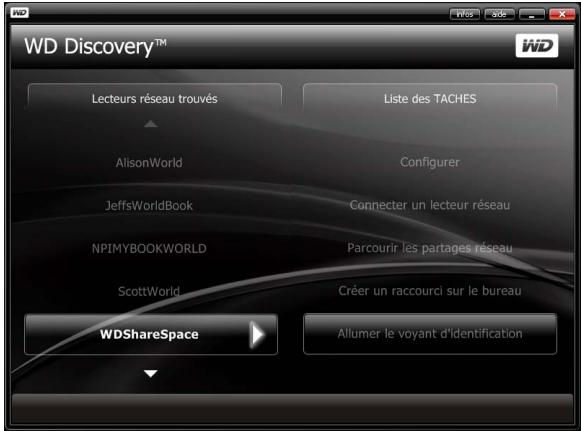
- La diode d'identification s'allume sur l'appareil cible. L'icône du voyant apparaît à gauche du nom du périphérique dans WD Discovery.
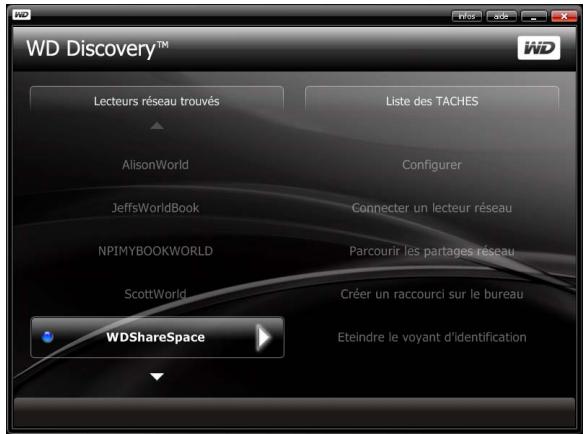
Pour désactiver la diode d'identification sur un WD ShareSpace partagé en réseau :
- Vérifiez que l'appareil est allumé et connecté au réseau.
- Cliquez sur Démarrer > Programmes > WD Discovery.
- Cliquez sur WDShareSpace dans la liste Lecteurs réseau trouvés, puis cliquez sur Éteindre le voyant d'identification dans la liste des Tâches.
La diode d'identification s'éteint sur l'appareil cible. L'icône duvoyant à gauche du nom du périphérique est également éteinte dans WD Discovery.
Mise à jour automatique de WD discovery
Quand vous ouvrez WD Discovery, l'écran WD Discovery Progression de la mise à jour automatique de WD Discovery peut s'afficher, afin de vous informer qu'une mise à jour de WD Discovery est disponible.
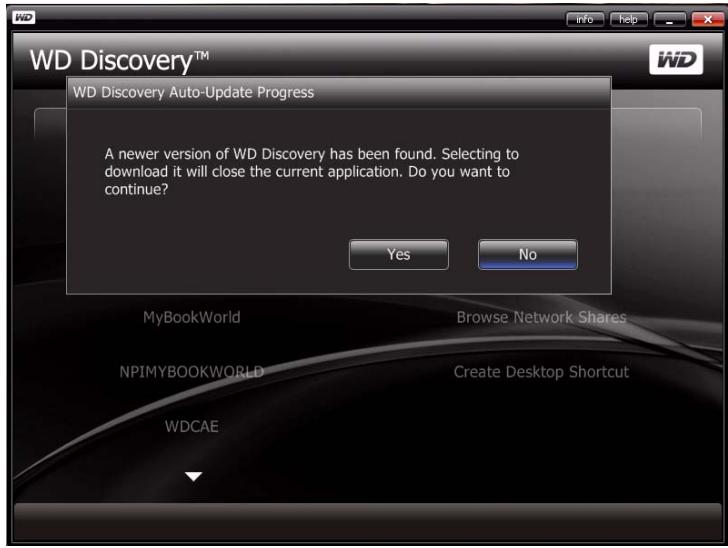
Pour télécharger la mise à jour :
- Sur l'écran Progression de la mise à jour automatique de WD Discovery, cliquez sur Yes (Oui).
Un message vous indique que le téléchargement peut prendre plusieurs minutes.
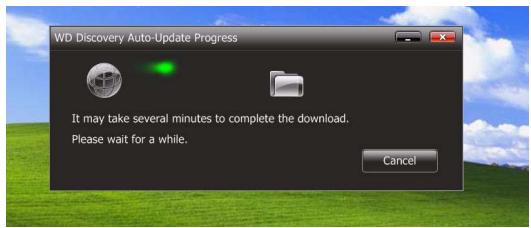
Une fois la mise à jour terminée, un message de confirmation s'affiche :
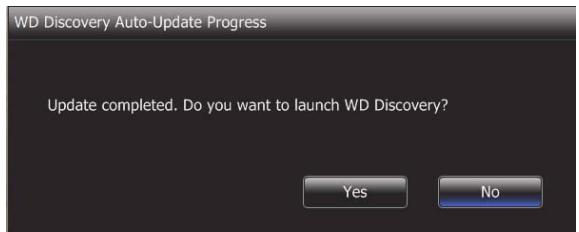
- Pour lancer WD Discovery, cliquez sur Yes (oui).
Network Storage Manager de WD SharePoint est une interface utilisateur puissante et pratique pour la gestion et la configuration de votre WD SharePoint.

Remarque : L'accès et la configuration de Network Storage Manager de WD ShareSpace ne sont pas nécessaires pour commencer à utiliser votre WD ShareSpace.
Ce chapitre décrit la configuration de WD SharePoint, l'accès à Network Storage Manager de WD SharePoint, et la saisie des paramètres de base. Pour plus d'instructions sur la configuration des paramètres avancés, voir « Network Storage Manager : Mode avancé » on page 107.
Configuration de WD sharepoint
Suivez les instructions ci-dessous pour configurer votre WD ShareSpace pour Windows ou Mac.
Pour configurer votre WD SharePoint pour Windows :

Remarque: Suivez les étapes 1-6 ci-dessous uniquement si vous n'avez pas déjà installé WD Discovery Tool, comme indiqué page 11. Sinon, lancez WD Discovery Tool à l'aide de l'icône sur le bureau et passez à l'étape 7.
- Allumez YOUR ordinateur et attendez le chargement du système d'exploitation.
- Insérez le CD de logiciel WD ShareSpace dans le lecteur de CD-ROM.

Remarque: Si l'exécution automatique est désactivée sur votre ordinateur, vous devez installer les utilisaires manuellement. Cliquez sur Démarrer, puis faites un double-clic sur Poste de travail/Ordinateur, ou cliquez avec le bouton droit sur le disque CD/DVD, cliquez sur Ouvrir, et faites un double-clic sur Setup.exe.
- Windows Vista/Windows 7: Cliquez sur Exécuter setup.exe, puis cliquez sur Autoriser.
- Cliquez sur Accepter dans la fenêtre des termes du contrat.
- Si vous avez correctement connecté l'appareil comme indiqué dans la fenêtre de connexion de la page 12, cliquez sur Suivant.
- La fenêtre du programme d'installation de l'application s'affiche et présente une liste d'options. Cliquez sur WD Discovery Tool.
- L'écran WD Discovery apparait. Cliquez sur WDShareSpace dans la liste Lecteurs réseau trouvés puis sur Configurer.
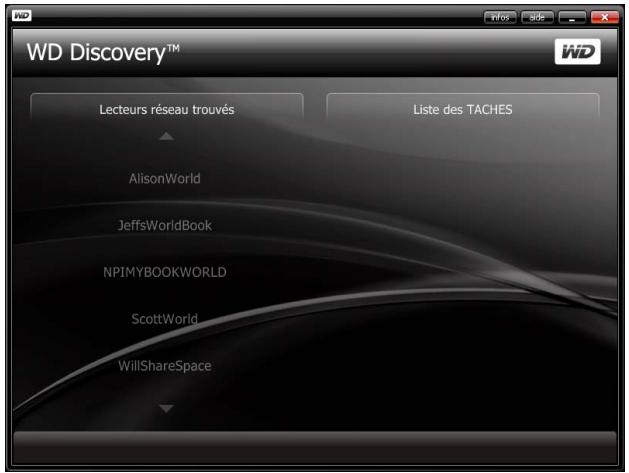
- La fenêtre Récapitulatif apparaît. Poursuivez l'installation du système en suivant les instructions de la section « Première Installation de l'appareil » sur page 88.
Pour configurer le WD ShareSpace pour Mac OS X :
- AllumezYOUR ordinateur et attendez le chargement du système d'exploitation.
- Ouvrez le navigateur Web Safari.
- Cliquez sur le lien Signets en haut à gauche de l'écran.
- Cliquez sur Bonjour, puis double-cliquez sur WDShareSpace.
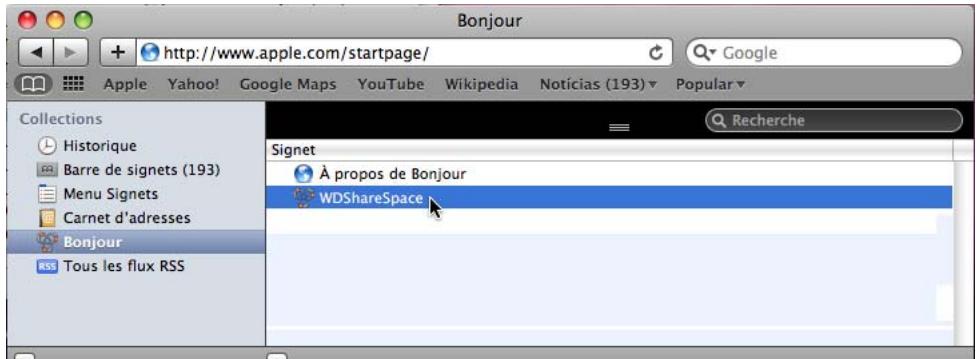
- La fenêtre Récapitulatif apparait.

Remarque: Le Mac OS X Leopard peut ne pas être capable d'atteindre la page de connexion précédente. Veuillez aller à l'adresse www.wdc.com et recherchez dans la base de connaissances l'ID de réponse 3280, qui compte des instructions sur la résolution du problème.
- Poursuivez l'installation du système en suivant les instructions de la section « Première Installation de l'appareil » sur page 88.
Première installation de l'appareil
Suivez les étapes ci-dessous pour poursuivre l'installation de l'appareil sur tout système d'exploitation.

Remarque : Vous devez effectuer l'installation lors de la première connexion au Network Storage Manager de WD ShareSpace.
- Entrez « admin » dans les deux champs Nom d'administrateur et Mot de passe.
- Sélectionnez une langue dans la liste Langue et cliquez sur Connexion.
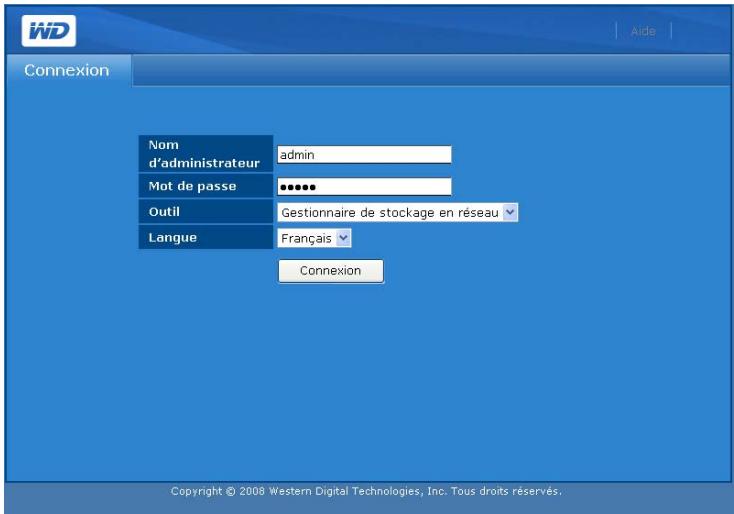
- Cliquez sur Suivant.
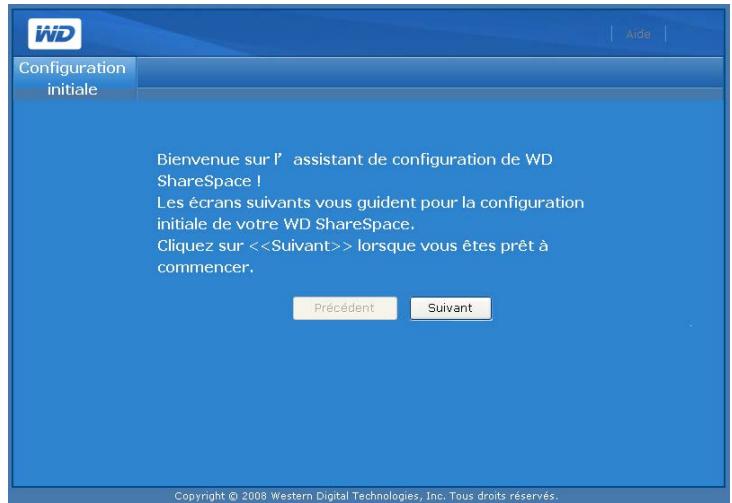
- Lisez l'accord de licence, puis cliquez sur J'accepte.
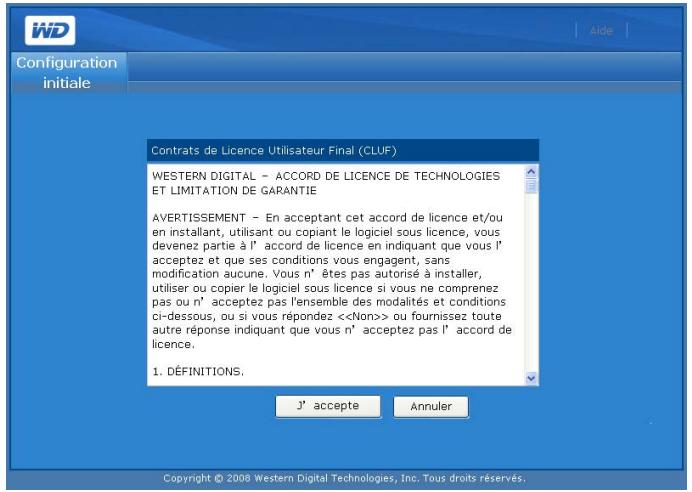
- Dans le premier écran d'installation :
Entrez un nom dans le champ Nom du périphérique. Maximum 15 caractères alphanumériques ou tiret « - ».

Remarque: Le nom de l'appareil sert à identifier le périphérique de stockage connecté au réseau et apparait dans Favoris réseau. Pour connecter plusieurs appareils de stockage au même réseau, vous devez spécifier un nom unique pour chaque appareil.

Avertissement! lorsque le WD sharespace est renommé, tous les ordinateurs en réseau doivent redéfinir leurs ressources réseau partagées. renommez l'appareil que lorsque strictement nécessaire.
(b) Tapez une courte description de l'appareil dans le champ Description du périphérique. La description est limitée à 42 caractères alphanumeriques. (c) Sélectionnez un fuseau horaire dans la liste Fuseau horaire. (d) Le cas échéant, réglez manuellement la date et l'heure à l'aide des listes Date et Heure.
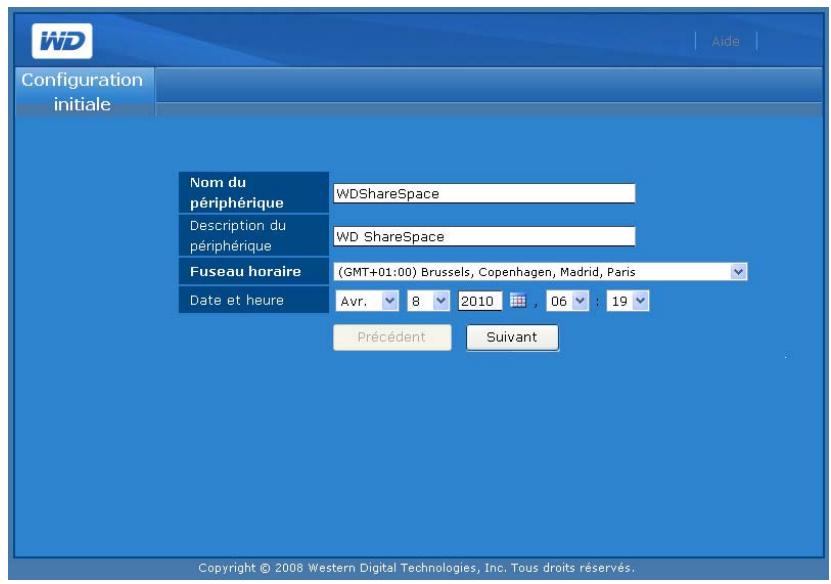
- Tapez un nouveau mot de passe d'administration dans le champ Nouveau mot de passe admin. La longueur maximale du mot de passe est 16, y compris des caractères alphanumériques, des traits de soulignement, des espaces et la plupart des caractères spéciaux dont les guillemets doubles ("). Le premier et dernier caractère ne peuvent pas être un espace. Le mot de passe respecte la casse.
- Confirmez le nouveau mot de passe en le tapant à nouveau dans le champ Confirmer le mot de passe. Cliquez sur Suivant.
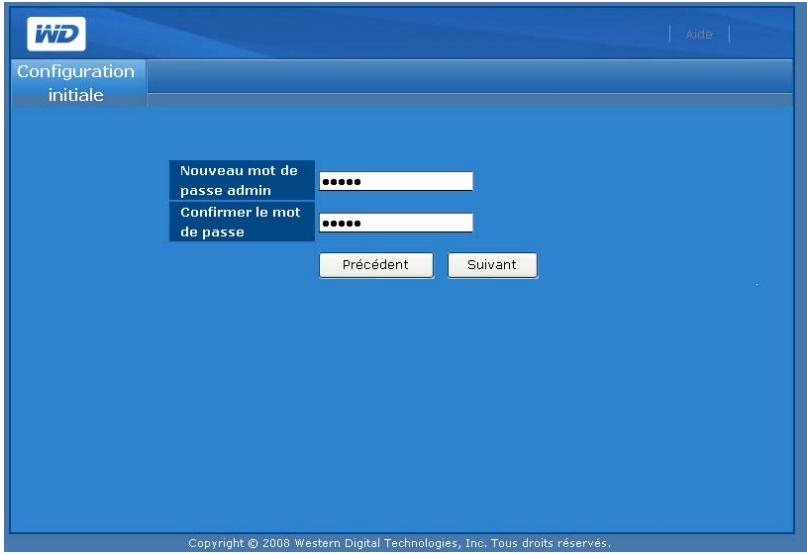

Remarque : Si vous oubliez votre mot de passe d'administrateur, vous devez réinitialiser l'appareil pour rétablir la configuration usine à l'aide du bouton de réinitialisation. Voir « Bouton de réinitialisation » sur page 9 pour plus de détails.
- Acceptez les réglages DHCP (Dynamic Host Configuration Protocol) par défaut. Si vous n'utilisez pas le DHCP, cliquez sur Statique et affectez manuellement l'adresse IP. Cliquez sur Suivant.
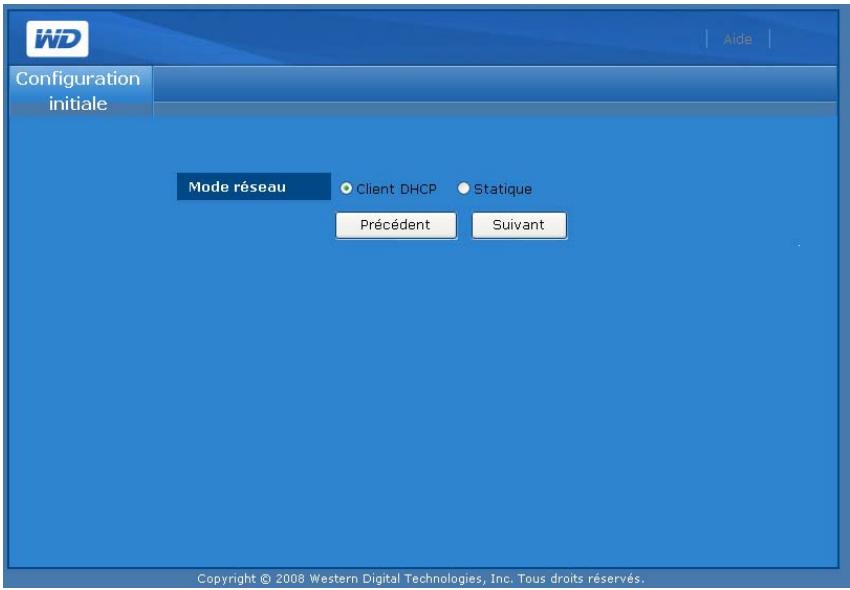
9. La fenêtre Résumé apparait. Cliquez sur Terminer.

Remarque: Si vous utilisez Windows, une barre de notification peut s'afficher lors de l'initialisation finale de votre WD ShareSpace. La barre indique qu'Internet Explorer a bloqué un message de contrôle Active X. Ce message disparaît tout seul, mais vous pouvez aussi cliquer sur le bouton X dans la partie droite de la barre. Cet avertissement n'a pas d'incidence sur la configuration de votre lecteur.
Accès à network storage manager de WD sharespace
Une fois que vous avez configuré votre WD ShareSpace et installé Network Storage Manager de WD ShareSpace, vous pouvez gérer et configurer votre appareil en tapant l'interface utilisée Web.

Important : Vous devez configurer WD SharePoint avant d'utiliser Network Storage Manager de WD SharePoint. Suivez les instructions dans « Configuration de WD SharePoint » on page 86.

Remarque : L'accès et la configuration de Network Storage Manager de WD ShareSpace ne sont pas nécessaires pour commencer à utiliser votre WD ShareSpace.
- Vérifiez que l'appareil est allumé et connecté au réseau.
- Si WD Discovery n'est pas démarré, lancez-le depuis le menu Démarrer ou sur le bureau.
- Cliquez sur WDShareSpace dans la liste Lecteurs réseau trouvés, puis cliquez sur Configurer dans la liste Tâches.
- La page de connexion apparait. Entrez le nom et le mot de passe d'administration (le mot de passe par défaut est « admin » s'il n'a pas été modifié par l'administrateur). Dans la liste Outil, cliquez sur Network Storage Manager de WD SharePoint. Dans la liste Langue, sélectionnez la langue de votre choix. Cliquez sur Connexion.
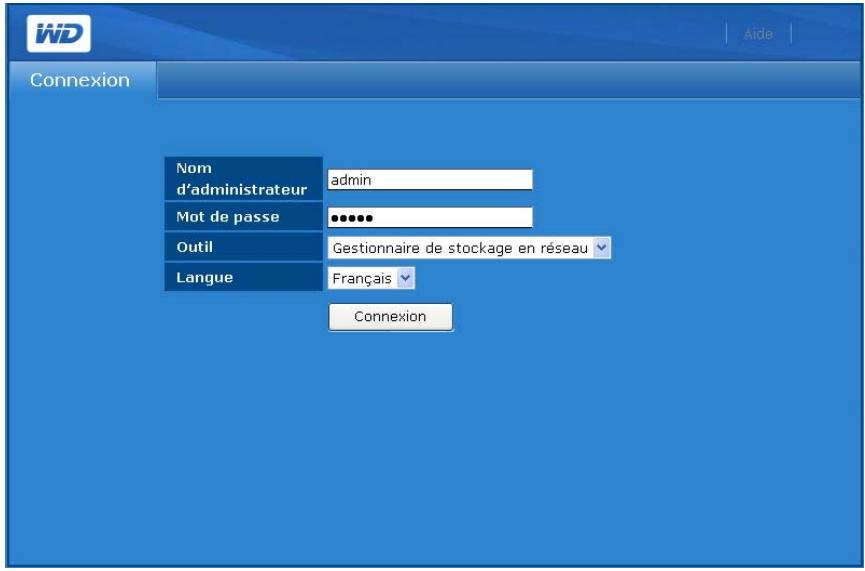
- AllumezYOUR ordinateur et attendez le chargement du système d'exploitation.
- Ouvrez le navigateur Web Safari.
- Cliquez sur le lien Signets en haut à gauche de l'écran.
- Cliquez sur Bonjour, puis double-cliquez sur WD ShareSpace.
- La page de connexion apparait. Entrez le nom et mot de passe d'administration. Dans la liste Outil, cliquez sur Network Storage Manager de WD ShareSpace. Dans la liste Langue, sélectionnez la langue de votre choix. Cliquez sur Connexion.
Fonctions de network storage manager de WD sharespace
Cet utilisation de gestion Web est doté des caractéristiques suivantes :
- Accès via le réseau local - l'appareil prend en charge l'accès sur le réseau local de l'interface utilisateur Web, ce qui permet une gestion depuis tout point d'accès au réseau.
- Accès sécurisé - l'appareil est accessible et peut être configuré depuis l'interface utilisateur Web protégée par mot de passe grâce au SSL (Secure Socket Layer).
- Notification électronique - en cas d'alertes ou d'erreurs liées à la température, aux disques durs, au réseau ou à la connexion USB, les administrateurs sont automatiquement avertis par email.
- Plusieurs niveaux d'accès – les utilisateurs peuvent disposer de différentes autorisations. Deux niveaux sont pris en charge : accès complet et lecture seule.
- Mise à jour via le Web - les mises à jour du micrologiciel peuvent être téléchargées et installées sur l'appareil à partir d'un ordinateur sur le réseau local.
- Gestion des disques - l'interface utilisateur Web permet aux administrateurs de surveiller les disques durs internes et les disques USB connectés à l'appareil.
- Prise en charge du stockage USB - permet une sauvegarde de données fiable d'un périhérique de stockage USB vers l'appareil.
- Gestion de RAID - permet la configuration de RAID pour les disques durs.
- Prise en charge des systèmes Windows et Mac - permet aux utilisateurs sur différentes plates-formes de partager des fichiers à l'aide des systèmes de fichiers CIFS (Common Internet File System) ou NFS (Network File System) ou du protocole FTP (File Transfer Protocol).
- Prise en charge de la lecture de iTunes - permet de lire les photos, la musique et les vidéos selon les adaptateurs multimédia pris en charge.
- Serveur multimédia Twonky - offre une navigation rapide et pratique et une recherche de tous vos fichiers multimédia dans l'interface utilisateur Twonky.
- Extinction ou redémarrage à distance - permet aux administrateurs d'éteindre ou de redémarrer l'appareil à partir de tout ordinateur sur le réseau local. Journal système - un outil efficace pour analyser et résoudre les problèmes techniques.
- Prise en charge des onduleurs - un onduleur peut être connecté à l'un des ports USB pour fournir une alimentation de secours en cas de panne électrique. Visitez support.wdc.com et recherchez la réponse ID 2559 dans la base de connaissances pour une liste des onduleurs compatibles.
- Micrologiciel pouvant être mis à niveau - permet de tenir votre système à jour. Pour plus de détails, voir « Mise à jour (micrologiciel) » on page 113.
Présentation de l'interface utiliser
L'interface utilisée Web fournit un accès à toutes les fonctionnalités de l'appareil et permet leur gestion. Par défaut, l'interface utilisée Web s'affiche en mode de base. Le mode de base offre un accès aux options de configuration les plus courantes.
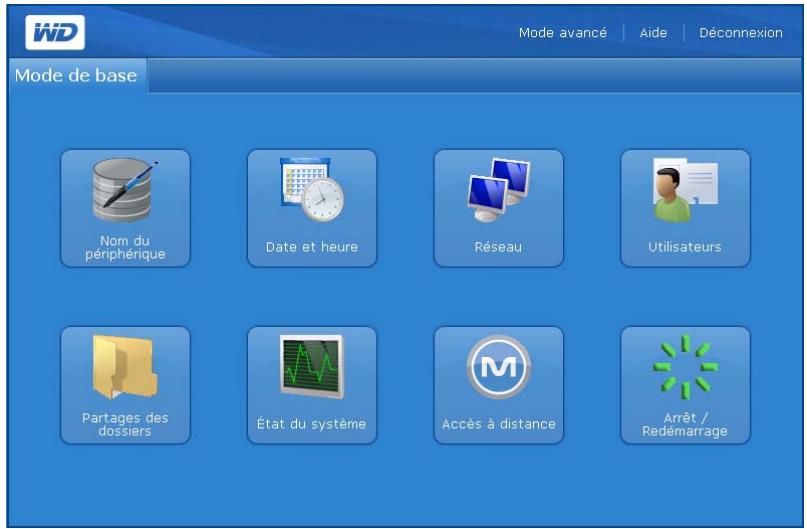
La page d'accueil Avancés comprend six onglets et chaque onglet est divisé en plusieurs icônes qui donnent accès aux fonctions de gestion avancées. La barre d'outils située en haut à droite permet de basculer à tout moment entre le mode avancé et le mode de base.
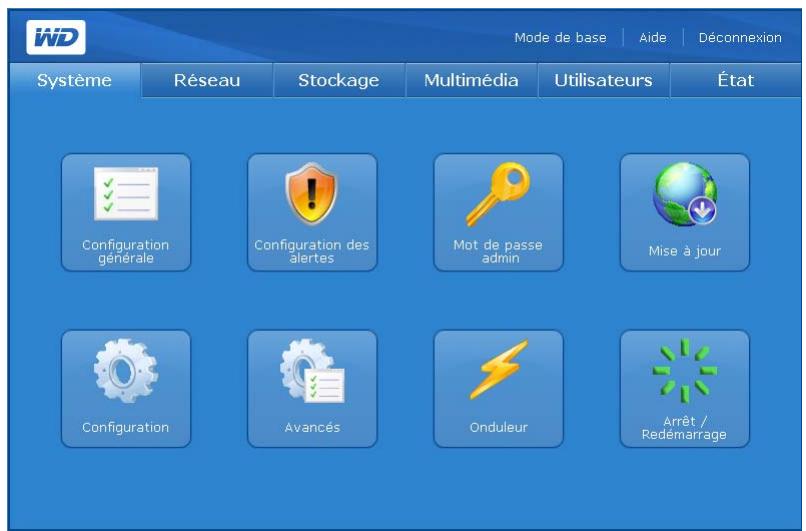

Remarque : Pour plus d'instructions sur le mode avancé, voir « Network Storage Manager : Mode avancé » on page 107.
Barre d'outils
La barre d'outils située en haut à droite de l'interface utilisateur Network Storage Manager de WD ShareSpace comprend les options suivantes.
| Fonctionnalité | Description |
| Avancés | Permet de basculer l'interface utilisateur du mode de base vers le mode avancé. |
| Mode de base | Permet de basculer l'interface utilisateur du mode avancé vers le mode de base. |
| Aide | Affiche l'aide en ligne. |
| Déconnexion | Ferme l'utilitaire. |
Mode de base
Le mode de base offre un accès aux options de configuration les plus courantes.
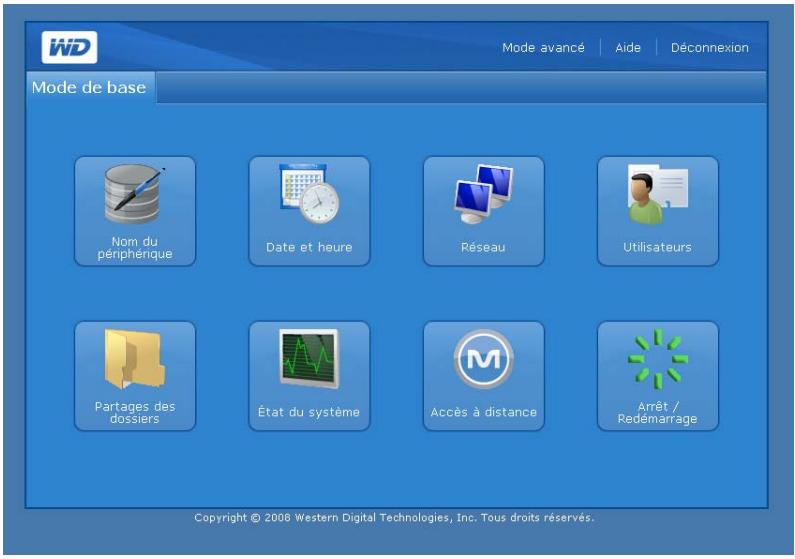
Cliquez sur l'un des icônes pour afficher les options de configuration disponibles. Le tableau ci-dessous décrit les options.
| Catégorie | Description |
| Nom du périphérique | Entrez un nom et une description pour l'appareil Pour plus de détails, voir « Device Nom du périphérique » on page 96. |
| Date et heures | Configuréz manuellement la date et l'heure ou configurerz le serveur NTP pour permettre une mise à jour automatique de la date et de l'heure. Pour plus de détails, voir « Date et heures » on page 97. |
| Réseau | Configuréz la connexion réseau Pour plus de détails, voir « Réseau » on page 98. |
| Utilisateurs | Créez et supprimez des comptes utilisateurs et modifiez les mots de passer utiliseur. Pour plus de détails, voir « Utilisateurs » on page 99. |
| Partages des dossiers | Accédez à la configuration des dossiers partagés disponibles sur cet appareil de stockage. Cet icône affiche également la liste des volumes montés ainsi que leurs partages disponibles. Lorsqu'un disque USB est connecté à l'appareil, le disque USB apparait sous forme de partage USB. Pour plus de détails, voir « Dossiers partagés » on page 101. |
| État du système | Affiche des informations d'ordre général sur l'appareil de stockage, comme le nom, la version du micrologiciel, la date et l'heure, la disponibilité du système, l'adresse IP, l'espace utilisé et le type de volume RAID. Pour plus de détails, voir « État du système » on page 103. |
| Accès à distance | Active ou désactive le logiciel MioNet. Les ordinateurs équipés de MioNet peuvent acceder aux fichiers à distance et les partager sur un périphérique de stockage en passant par Internet. Pour plus de détails, voir « Accès à distance » on page 104. |
| Arrêt/Redémarrage | Permet d'éteindre ou de redémarrer l'appareil à partir de tout ordinateur connecté au réseau local (LAN). Pour plus de détails, voir « Arrêt/Redémarrage » on page 106. |

Utilisez cette option pour saisir ou modifier le nom et la description de l'appareil. Le nom de l'appareil permet d'identifier votre WD ShareSpace sur le réseau local.
- Cliquez sur Nom du périphérique dans la page d'accueil Mode de base.
- Entrez ou modifiez le texte dans les champs Nom du périphérique et Description du périphérique.
- Cliquez sur Soumettre.
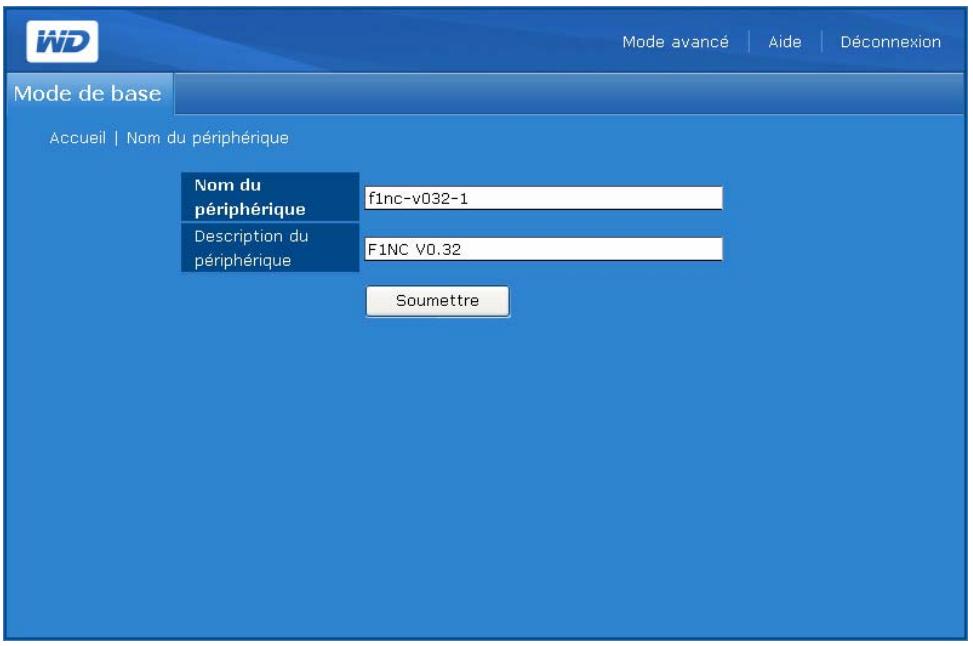
Date et heures

Par défaut, la date et l'heure sont automatiquement synchronisées au serveur NTP (network time protocol) du réseau. Vous pouvez aussi régler la date et l'heure manuellement ou autoriser le serveur NTP à accéder à Internet automatiquement pour régler l'heure.

Remarque : L'affichage de l'heure n'est possible qu'au format sur 24 heures.
- Cliquez sur Date et heures dans la page d'accueil Mode de base.
- Désélectionnez l'option Activer pour régler l'heure manuellement.
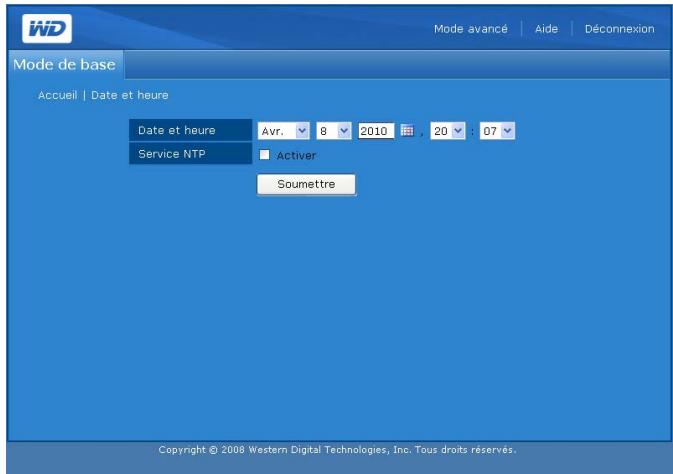
- Pour synchroniser automatiquement la date et l'heure, cliquez sur Activer.
- Cliquez sur Soumettre.
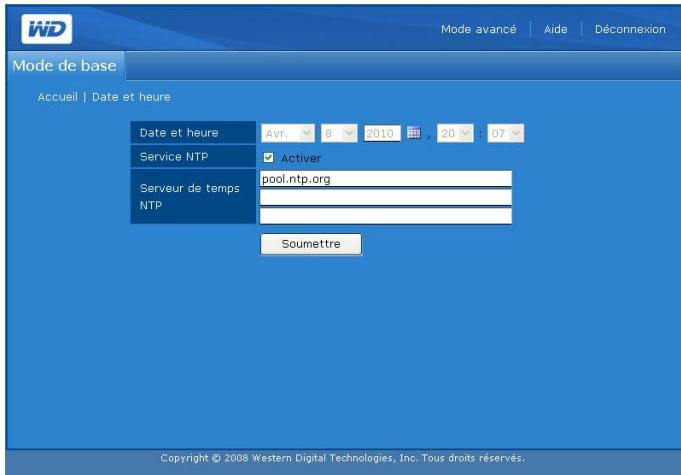
Réseau

Par défaut, le mode réseau de l'appareil est réglé sur Client DHCP, qui est un mode adaptable dans la majorité des cas. En sélectionnant IP statique, vous pouvez définir l'adresse IP, le masque de sous-réseau, la passerelle et l'adresse IP des serveurs DNS (Domain Name Service).
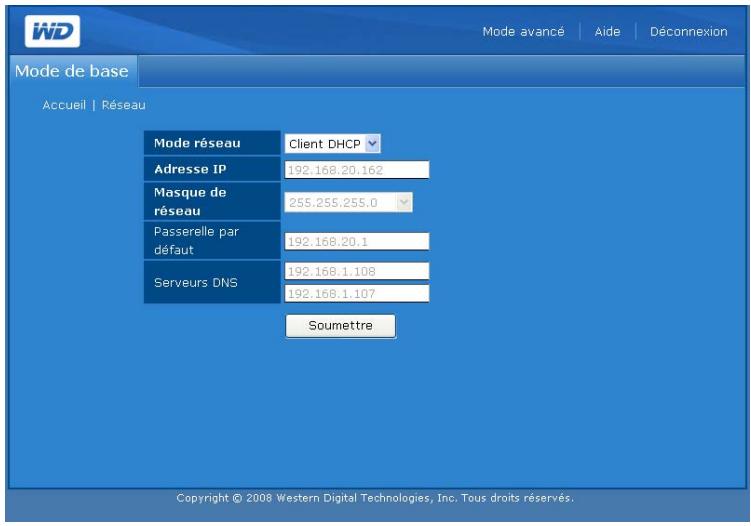
Pour configurer les réglages réseau :
- Cliquez sur Réseau dans la page d'accueil Mode de base.
- Sélectionnez un mode réseau dans le menu déroulant Mode réseau. Sélectionnez le mode réseau Client DHCP pour forcer l'appareil à obtenir automatiquement une adresse IP auprès du serveur DHCP local. Sélectionnez le mode réseau IP statique pour entrer les informations IP comme l'adresse IP, la passerelle par défaut et les serveurs de DNS.
- Cliquez sur Soumettre.
Utilisateurs

Cette option permet à l'administrateur de contrôler l'accès aux données sur le WD ShareSpace en réseau en créant des comptes utilisateurs avec des autorisations spécifiques. L'administrateur peut également modifier et supprimer les comptes utilisateurs.
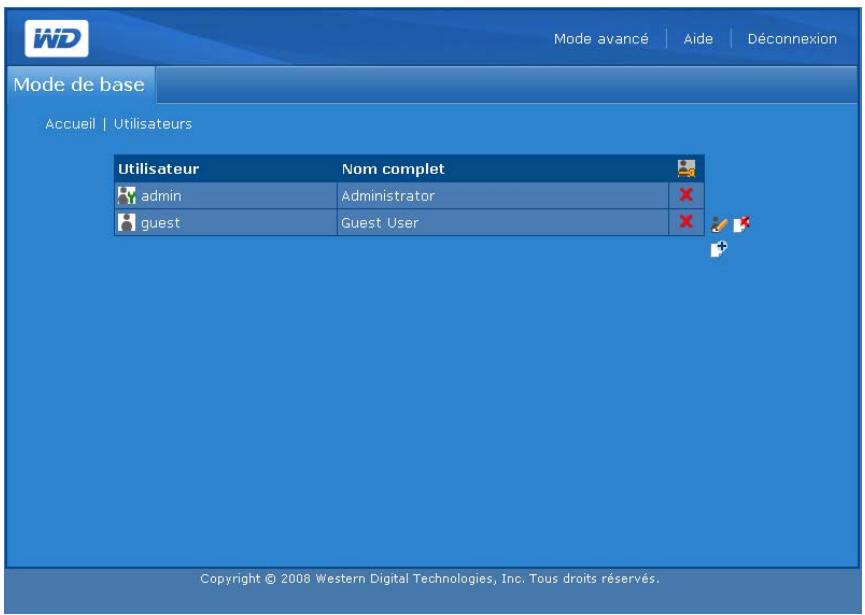
Icônes de la page utilisateurs
| Icône | Description |
| Indique un espace partagé隱私é. | |
| Ce nom d'utilisateur ne comporte aucun partage隱私é. | |
| Ce nom d'utilisateur comporte un partage隱私é. | |
| Cliquez sur cette icône pour modifier le mot de passer utiliser. | |
| Cliquez sur cette icône pour supprimer un utiliser. | |
| Cliquez sur cette icône pour ajouter un utiliser. |
Pour créer un compte utiliser :
- Cliquez sur Utilisateurs dans la page d'accueil Mode de base.
- Cliquez sur l'icône Ajouter
- Entrez le nom d'utilisateur dans le champ Nom d'utilisateur.
- Entrez le nom complet de l'utilisateur dans le champ Nom complet.
- Entrez le mot de passe dans le champ Mot de passe.

Remarque: La longueur maximale du mot de passe est 16, y compris des caractères alphanumériques, des traits de soulignement, des espaces et la plupart des caractères spéciaux dont les guillemets doubles (!). Le premier et dernier caractère ne peuvent pas être un espace. Le mot de passe n'est PAS sensible aux minuscules/majuscules.
- Entrez à nouveau le mot de passe dans le champ Confirmer mot de passe.
- Profitez-en pour créer un espace de partage privé pour l'utilisateur en cliquant sur Oui à côté de Créer un partage utilisateur privé. Le nouvel utilisateur dispose d'un accès complet à l'espace de partage privé. Le nom du partage privé est le même que le nom de l'utilisateur.
- Cliquez sur Soumettre.
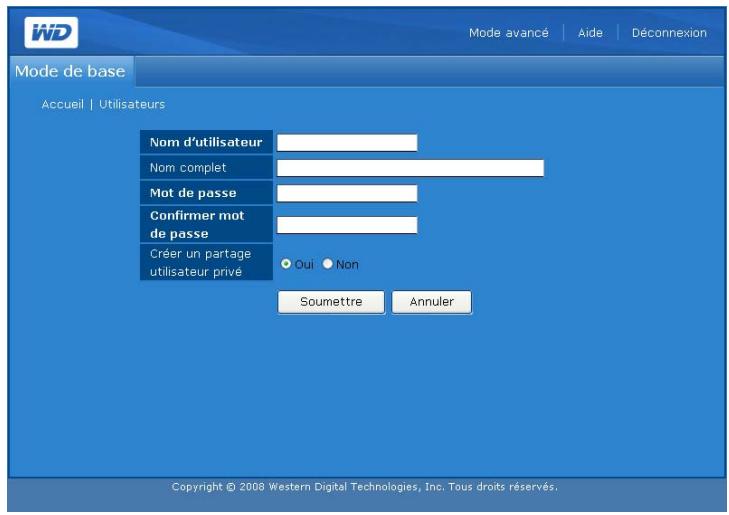
Pour modifier un mot de passe utiliser :
- Cliquez sur Utilisateurs dans la page d'accueil Mode de base.
- Cliquez sur l'icône Modifier le mot de passe en regard du compte concerné.
- Effectuez les modifications de votre choix, puis cliquez sur Soumettre.
Pour supprimer un compte utilisateur :
- Cliquez sur Utilisateurs dans la page d'accueil Mode de base.
- Sélectionnez le compte utilisé à supprimer, puis cliquez sur l'icône Supprimer
- Cliquez sur OK.
Pour d'autres options de configuration de l'utilisateur à l'aide du mode avancé de Network Storage Manager de WD ShareSpace, voir « Utilisateurs » on page 152.
Dossiers partagés

Les partages sont des dossiers qui peuvent servir à organiser et stocker vos fichiers sur le système de stockage en réseau de votre WD ShareSpace. Un partage peut être partagé avec tous les utilisateurs (public) ou certains utilisateurs (privé).
L'appareil est livré avec trois partages prédéfinis :
Public - créé automatiquement en usine
- Musique partagée - dossier pour stocker les morceaux de musique à partager avec d'autres utilisateurs. Images partagées - dossier pour stocker les images à partager avec d'autres utilisateurs.
- Vidéos partagées - dossier pour stocker les vidéos à partager avec d'autres utilisateurs.

Important : Évitez de dénommer ou de supprimer les dossiers partagés par défaut. Le partage de fichiers pourrait ne plus fonctionner correctement. Ce sont les dossiers par défaut pour Media Server (Twonky Media) et le service iTunes. Pour plus de détails sur l'utilisation de Twonky Media, voir « Serveur multimédia » on page 149. Pour plus de détails sur l'utilisation du service iTunes, voir « iTunes » on page 149.
- Download - pour enregistrer des fichiers à l'aide de l'utilitaire Downloader (voir « Gestionnaire de téléchargement : Downloader » on page 163).
- Configuration - partage en lecture seule qui ne contient qu'un fichier d'aide et la page d'ouverture de session. Il n'est pas destiné au partage ou au stockage de données et ne doit pas être modifié.
Lors de la création d'un compte utilisateur, l'administrateur peut créer un partage privé qui requiert un nom d'utilisateur et un mot de passe (voir page 99). Il peut également définir des autorisations pour un partage existant (voir « Permissions de partages USB » on page 155).
Vous devez d'abord accéder à Network Storage Manager de WD ShareSpace pour créer un partage.
Le bouton Partages des dossiers fournit un accès aux partages disponibles.
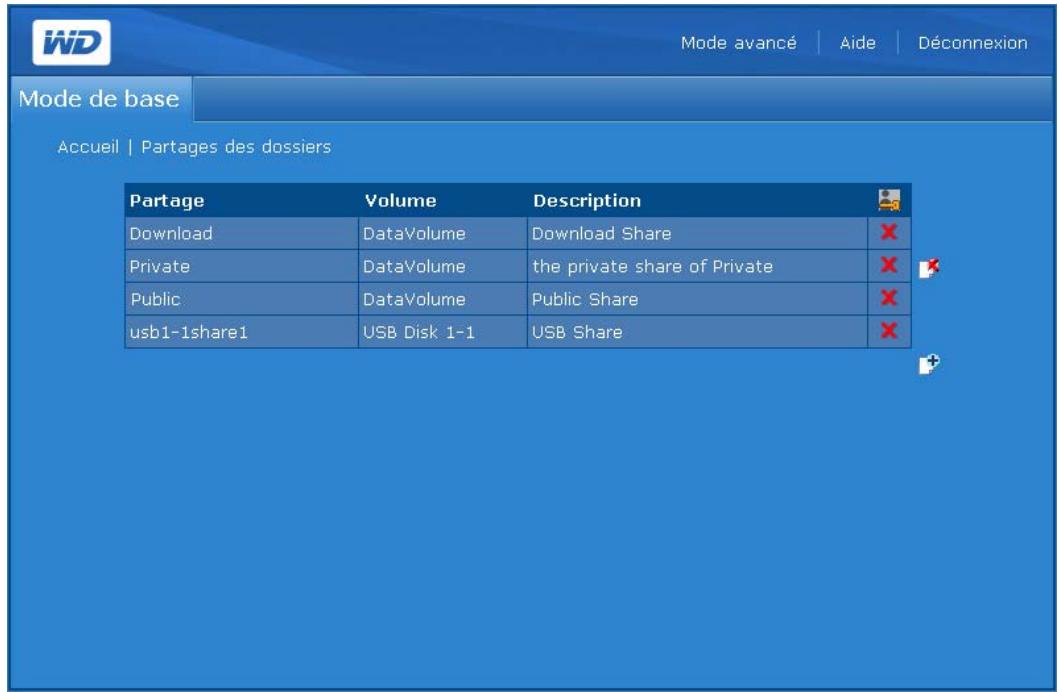
Icônes de la page dossiers partagés
| Icône | Description |
| Indique un espace partagé隱私é. | |
| Ceci est un partage public. | |
| Ceci est un partage隱私é. | |
| Cliquez sur cette icône pour supprimer un partage. | |
| Cliquez sur cette icône pour ajouter un partage. |
Pour créer un partage :
- Cliquez sur Partages des dossiers sur la page d'accueil du mode de base.
- Cliquez sur l'icone Ajouter
- Donnez un nom au partage dans le champ Partage. Le nom d'un partage peut contenir 32 caractères alphanumériques ainsi que le caractère de soulignement.
- Entrez une courte description dans le champ Description.
5. Cliquez sur soumettre.
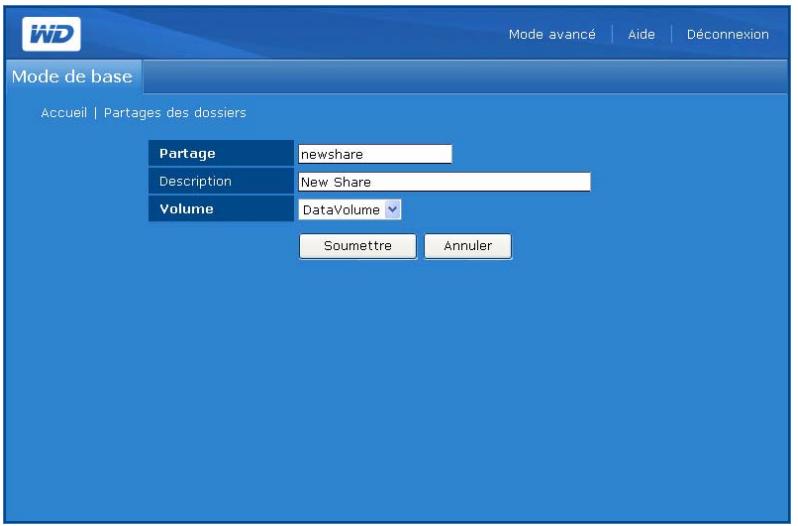
Pour supprimer un partage existant :

AVERTISSEMENT! La suppression d'un partage supprime toutes les données stockées dans celui-ci. Tous les fichiers et dossiers dans le partage seront perdus.
- Sélectionnez le partage à supprimer.
- Cliquez sur l'icône Supprimer
- Cliquez sur OK.
Etat du système

Le bouton État du système affiche des informations générales sur le système : nom du périphérique, version de micrologiciel, date et heures actuelles, durée active du système, adresse IP, utilisation du volume, et type RAID de volume. Cliquez sur le bouton État du système dans la page d'accueil Mode de base pour accéder aux informations sur le système.
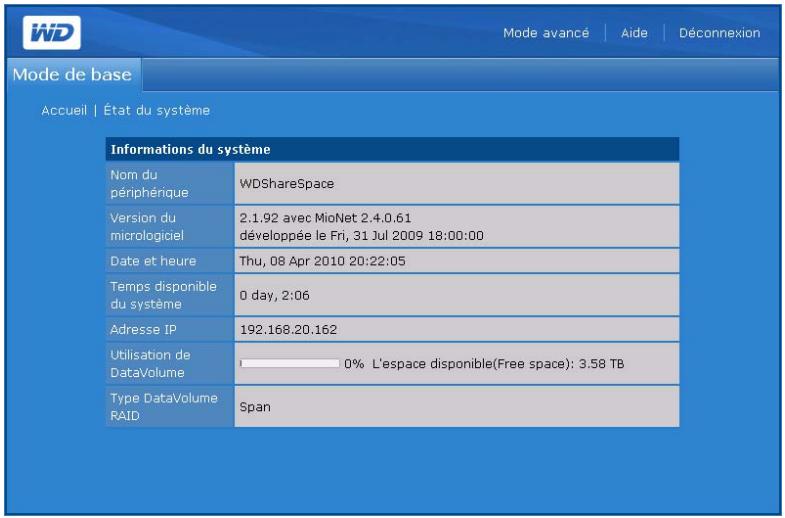
Accès à distance

Par défaut, MioNet est activé sur WD ShareSpace. Le bouton Accès à distance de l'onglet Réseau permet de contrôler le service MioNet sur le périphérique de stockage. Si MioNet n'est pas déjà configuré en ligne, suivez les instructions dans « Accès à distance MioNet » on page 54.
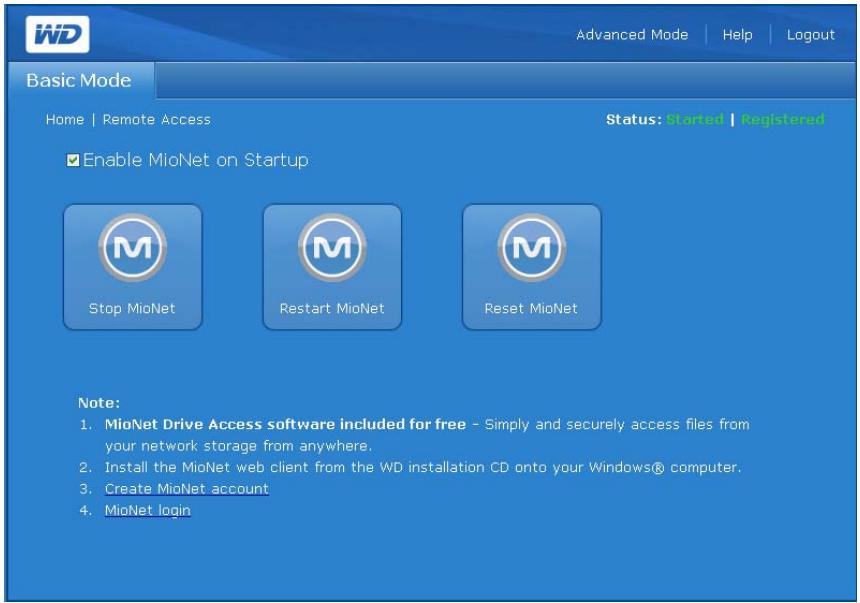
Icons mionet
- Démarrer/arrêter MioNet - Affiche Arrêter MioNet si MioNet est en cours d'exécution, ou Lancer MioNet s'il est arrêté. Redémarrer MioNet - Permet de redémarrer MioNet.
- Réinitialiser MioNet - Permet de réinitialiser toutes les informations de compte MioNet sur WD ShareSpace. Si WD ShareSpace est enregistré sur un compte MioNet, cet enregistrement est effacé de sorte que l'appareil ne soit plus enregistré. Cet état s'affiche en haut à droite de la page. Tout partage créé par MioNet ou des utilisateurs de MioNet est conservé, et aucune donnée n'est perdue. L'accès à ces partages sur le réseau local nécessite l'utilisation du nom d'utilisateur et du mot de passe de MioNet.
Messages d'état du service mionet
- État de la connexion du service MioNet
Démarré – Le service MioNet est lancé. - Arrêté - Le service MioNet est arrêté et sera lancé au redémarrage du système. - Désactivé - Le service MioNet est désactivé et ne sera pas lancé au redémarrage du système.
- État de l'enregistrement MioNet
Non enregistré - N'est pas enregistré avec un compte MioNet - Enregistré - Déjà enregistré avec un compte MioNet

Remarque: Surveillez l'état de l'enregistrement avec la souris pour afficher le nom du compte MioNet si l'appareil est enregistré. Pour l'inscription à MioNet, allez sur : www.mionet.com/WDShareSpace.
Pour l'enregistrement à mionet:
- Cliquez sur le lien Créez un compte MioNet dans la note en bas de la page. La fenêtre d'enregistrement à MioNet apparait.
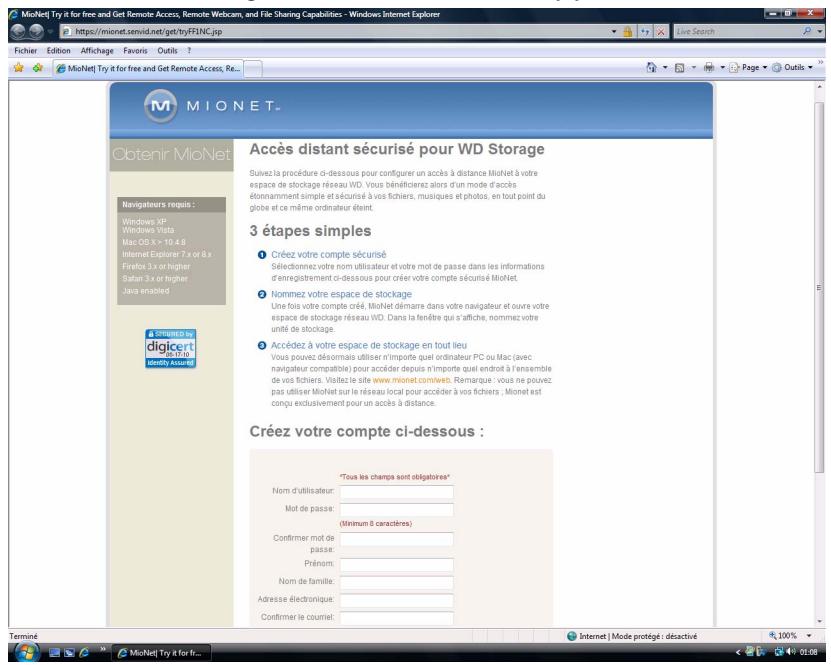
- Entrez les informations d'enregistrement requises et cliquez sur le bouton Soumettre.
Pour se connecter à un compte mionet existant:
- Cliquez sur le lien Connexion à MioNet en bas de la page.
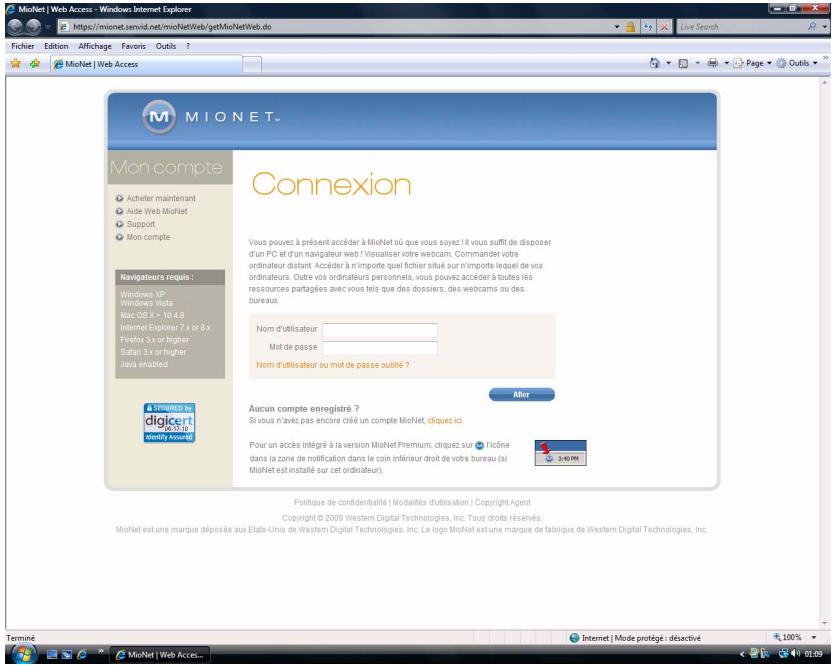
- Entrez vos nom d'utilisateur et mot de passe MioNet et cliquez sur Aller.
Arrêt/redémarrage

Le bouton Arrêt/Redémarrage permet d'effectuer un arrêt ou un redémarrage du système.
Pour fermer WD sharespace :
- Cliquez sur Arrêt/Redémarrage dans la page d'accueil Mode de base.
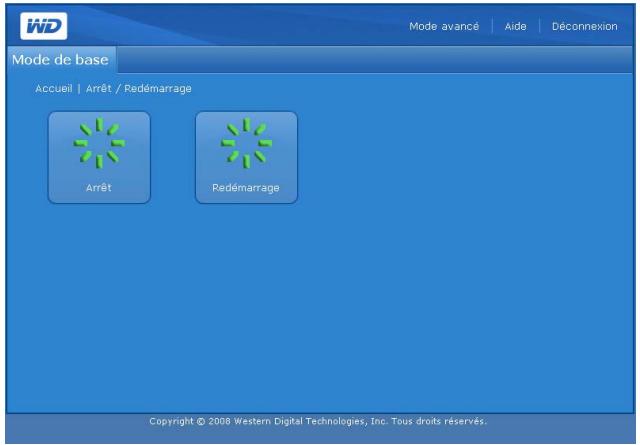
- Cliquez sur Shutdown (Arrêt) dans la page Shutdown/Reboot (Arrêt/Redémarrage).
- Cliquez sur OK.
Pour redémarrer WD sharespace :
- Cliquez sur Arrêt/Redémarrage dans la page d'accueil Mode de base.
- Cliquez sur Redémarrage dans la page Arrêt/Redémarrage
- Cliquez sur OK.
Le mode avancé fournit un accès à des options supplémentaires qui ne sont pas disponibles en mode de base. En mode de base, cliquez sur Mode avancé dans la barre d'outils pour afficher le mode avancé de Network Storage Manager de WD ShareSpace.
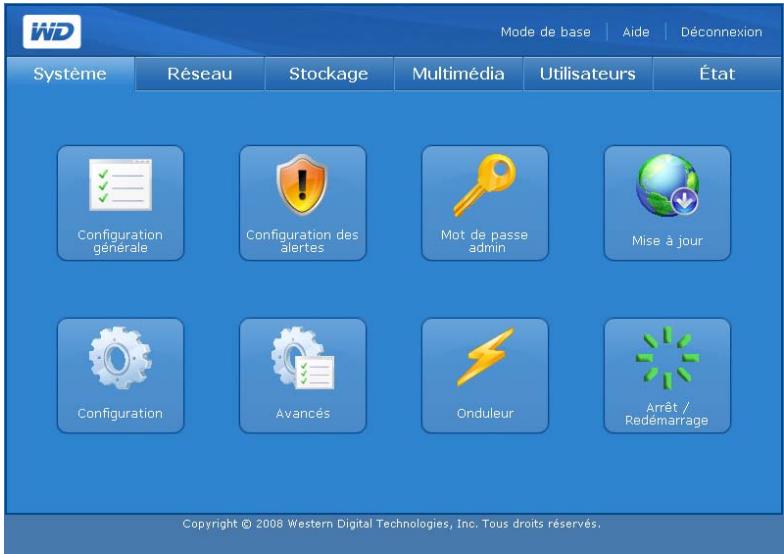
La page Mode avancé propose six onglets qui contiennent plusieurs icônes qui donnent accès à des options de gestion supplémentaires, pour une souplesse maximale et assurer la sécurité de l'appareil. Le tableau ci-dessous décrit les options d'onglet disponibles en mode avancé.
| Onglet | Description |
| Système | L'onglet Système permet de configurer les régles d'ensemble du système, définir les alertes contextuelles ou par email, modifier le mot de passer de l'administrateur, effectuer la mise à jour du micrologiciel, sauvegarder les fichiers de configuration, restaurer les valeurs d'usine du système, activer ou désactiver la diode d'identification du système, générer un certificat SSL, activer les économies d'énergie et arrêtéur ou redémarrer l'appareil. Pour plus de détails, voir « Onglet Système » on page 108. |
| Réseau | L'onglet Réseau offre un accès à toutes les options de configuration réseau, comme la configuration du mode DHCP/Static (DHCP/Statique), la modification de l'adresse IP, du masque de sous réseau, de la passerelle, de l'adresse IP des serveurs de DNS, la configuration des trames géantes et de l'appartenance à un domaine ou à un groupe de travail. Pour plus de détails, voir « Onglet Réseau » on page 123. |
| Storage (Stockage) | L'onglet Storage (Stockage) fournit une liste de tous les lecteurs pris en charge détectés sur le système. Il permet également de configurer les fonctions RAID des disques durs, de:gérer les préférences de partage de fichiers, de définir le dossier cible pour les sauvegardes, définir les quotas de disque et les dossiers partagés des utilisateurs. Pour plus de détails, voir « Onglet Stockage » on page 130. |
| Support multimédia | L'onglet Media (Multimédia) permet d'activer ou de désactiver l'option de lecture de flux iTunes.ou l'accès au serveur Twonky Media. Pour plus de détails, voir « Onglet Multimédia » on page 148. |
| Utilisateurs | L'onglet Utilisateurs permet d'ajouter, modifier et supprimer les utilisateurs et les groupes, modifier les autorisations des utilisateurs et groupes (lecture/écriture, lecture seule, accès refusé) pour l'accès aux partages/dossiers et périphériques de stockage USB. Pour plus de détails, voir « Onglet Utilisateurs » on page 151. |
État
L'onglet État affiche des informations d'ordre général sur le système comme le nom de l'appareil, la version du micrologiciel, la date et l'heure, la disponibilité du système, l'activité de la mémoire et des fichiers d'échange et les moyennes de charge. Cet onglet permet également d'afficher les fichiers journal du système, Common Internet File System (CIFS) ou File Transfer Protocol (FTP). Pour plus de détails, voir « Onglet État » on page 159.
Onglet système
L'onglet Système permet de régler la date et l'heure du système, de définir les notifications, de modifier le mot de passe d'administration, d'effectuer les mises à jour logicielles ou du micrologiciel, de créer une copie de sauvegarde des fichiers système, de rétablir les valeurs d'usine du système, de générer et de configurer un certificat SSL ou d'effectuer un arrêt ou redémarrage du système.
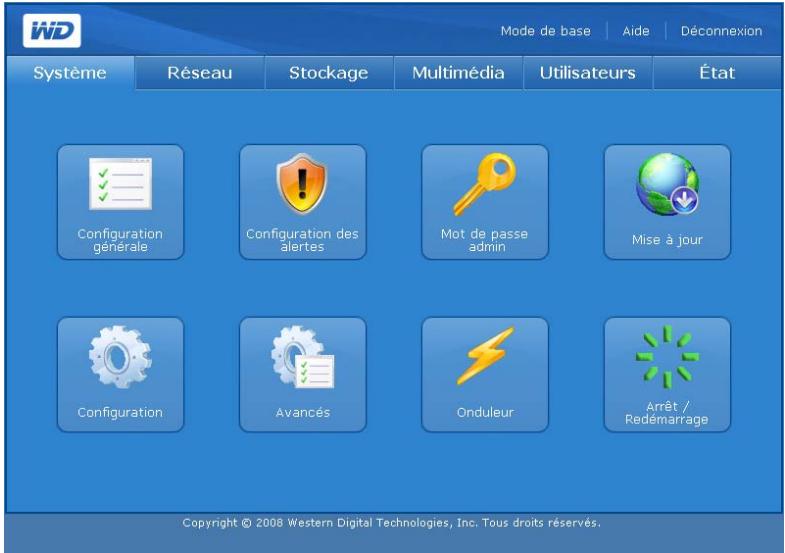
L'onglet Système fournit un accès aux options de configuration suivantes :
- Configuration générale
- Configuration des alertes
- Mot de passe admin
- Mise à jour
- Restauration de la configuration Avancée
- Onduleur
- Arrêt/Redémarrage
Configuration générale

L'icone Configuration générale de l'onglet Système permet d'effectuer la configuration de base du périphérique. Vous pouvez donner un nom et une courte description au périphérique, sélectionner un protocole d'accès au Web compatible et définir le fuseau horaire. Vous pouvez régler la date et l'heure manuellement ou activer la synchronisation automatique de l'heure par le service NTP (Network Time Protocol). Vous pouvez aussi spécifier manuellement l'adresse IP des serveurs NTP que vous souhaitez utiliser pour la synchronisation.
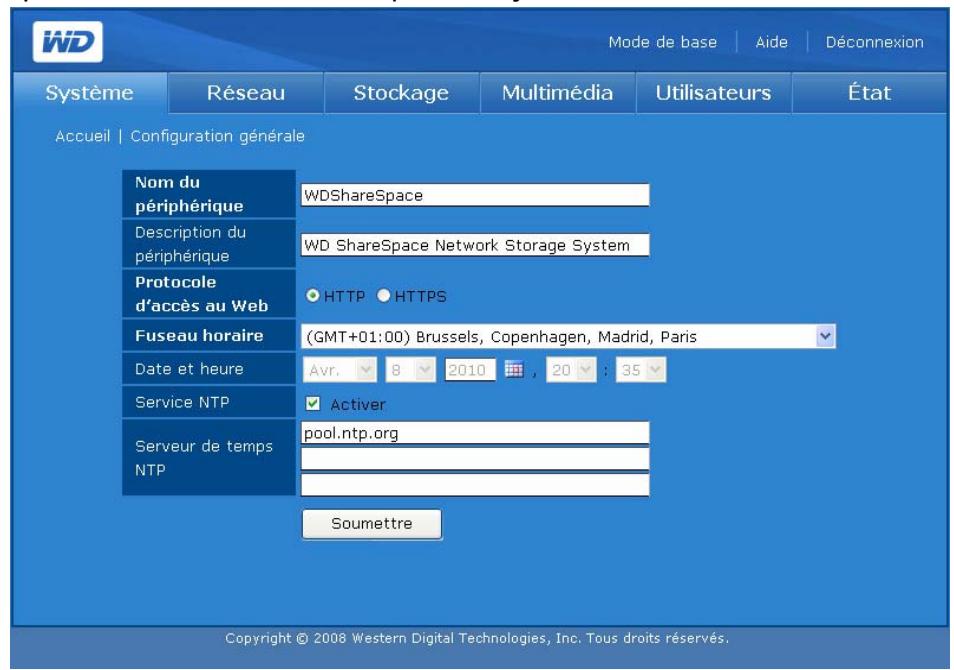
Pour effectuer les réglages généraux du système :
- Affectez un nom à ce périphérique de stockage dans le champ Nom du périphérique. Le nom du périphérique peut contenir un maximum de 15 caractères alphanumériques ainsi que des traits d'union.
- Saisissez une courte description de ce périphérique de stockage dans le champ Description du périphérique. La description ne doit pas dépasser 256 caractères alphanumériques.
- Pour le Protocole d'accès Web, sélectionnez l'un des protocoles d'accès Web suivants :
- Hypertext Transfer Protocol (HTTP) est un protocole de communication pour le transfert d'informations sur Intranet et sur le Web.
- Hypertext Transfer Protocol over Secure Socket Layer ou HTTPS est un mécanisme qui permet d’établir des connexions HTTP sécurisées. La syntaxe est identique à celle des accès de type http:// pour l’accès aux ressources par le protocole HTTP. Tout traffic entre l’ hérique, mais peut avoir un impact sur le temps de réponse de l’interface utilisateur.
- Pour régler la date et l'heure manuelle, désélectionnez Activer en regard de l'option NTP Service (Service NTP).
- Sélectionnez un fuseau horaire dans la liste Fuseau horaire.
- Le cas échéant, réglez manuellement la date et l'heure à l'aide des listes Date et Heures.
- Cliquez sur Soumettre.
Configuration des alertes

À l'aide de l'icône Configuration des alertes de l'onglet Système, vous pouvez configurer les alertes contextuelles ou par e-mail qui vous notifient de l'état du système, de la température, du disque dur, du volume, du réseau et de l'état d'USB ainsi que d'événements liés aux utilisateurs et groupes. Ces alertes aident l'administrateur système à gérer et à détecter les événements ou les erreurs.
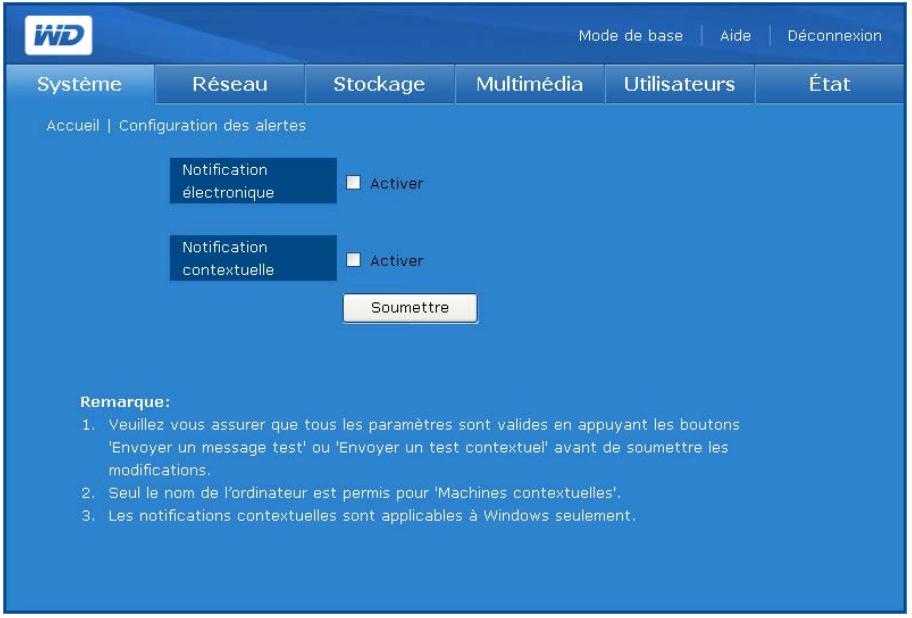

Remarque : Les alertes par email peuvent être bloquées par certains FAI qui filtrent agressivement les courriers indésirables. Visitez support.wdc.com et recherchez la réponse ID 2570 dans la base de connaissances.
Pour configurer la notification automatique par email :
- Dans la page Configuration des alertes dans l'onglet Système, cliquez sur Activer en regard de l'option Notification électronique. Cette page affiche des champs supplémentaires.
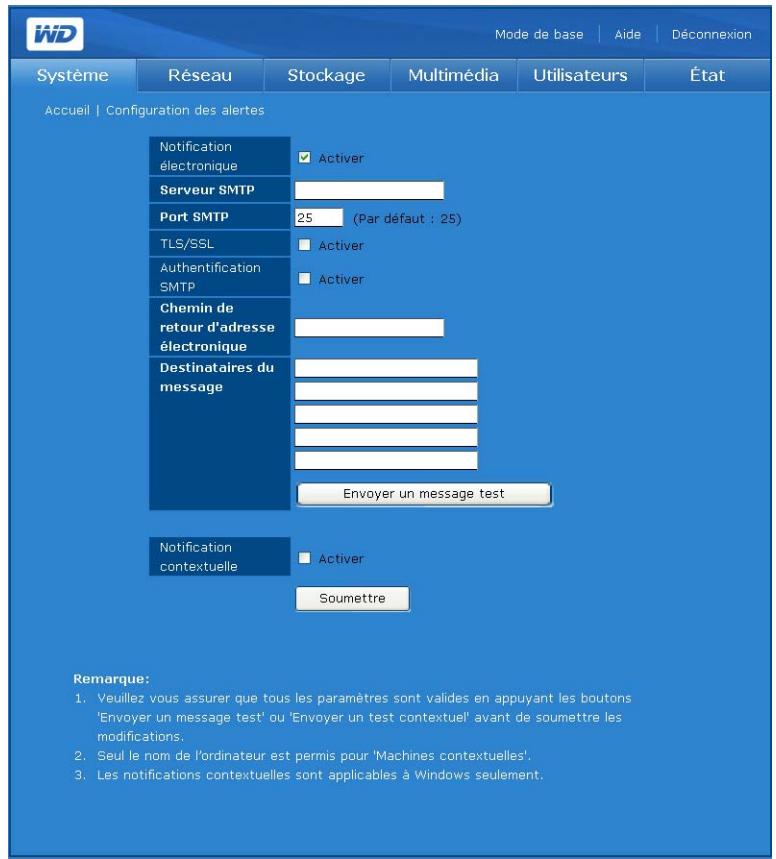
- Dans le champ Serveur SMTP, tapez le nom ou l'adresse IP du serveur SMTP utilisé pour l'e-mail. (Vérifiez auprès de votre FAI (Fournisseur d'accès Internet) les paramètres du serveur SMTP, qui peuvent inclure le port SMTP, et demandez si l'authentication TLS/SSL ou SMTP doit être activée).
- Dans le champ Chemin de retour d'adresse électronique, tapez une adresse e-mail de renvoi valide reconnue par votre ISP. Par exemple, si votre serveur SMTP est «smtp. myisp. net», vous devez saisir une adresse e-mail de retour valide au format « myname@myisp. net »
- Dans le champ Destinataires du message, tapez l'adresse e-mail vers laquelle envoyer un message en cas d'événement. Vous pouvez utiliser un maximum de cinq adresses e-mail à la fois.
- Cliquez sur Envoyer un message test pour envoyer une alerte de test pour confirmer que les réglages fonctionnent. Un message test sera envoyé à chaque adresse e-mail saisie.
- Cliquez sur Soumettre.
Pour configurer l'envoi de messages contextuels en cas d'événement :


Remarque : Les messages contextuels ne fonctionnent que sous Windows XP.
Pour la liste des événements, voir « Événements système » sur page 186.
- Dans la page Configuration des alertes dans l'onglet Système, cliquez sur Activer en regard de l'option Notification contextuelle.
- Entrez le nom de l'ordinateur cible dans le champ Périphériques notifiés. En cas d'événement, un message contextuel s'affichera sur l'ordinateur. Un maximum de cinq noms d'ordinateurs peuvent être ajoutés à la liste.


Remarque : Pour connaître le nom de votre ordinateur, cliquez sur Démarrer et faites un clic droit sur Ordinateur ou Poste de travail, puis cliquez sur Propriétés, puis sur l'onglet Nom de l'ordinateur (Windows XP).
- Cliquez sur Envoyer un test contextuel pour envoyer une alerte de test pour confirmer que les réglages fonctionnent.


Remarque : Vérifiez que Messenger Service est activé sur les ordinateurs qui doivent afficher les messages contextuels en cas d’événements. Pour activer Messenger Service, allez dans Démarrer > Panneau de configuration > Outils d’administration > Services > Messenger. Vous pouvez tester Messenger Service en cliquant sur Envoyer un test contextual. Assurez-vous que le partage d’imprimantes et de fichiers est sélectionné si le Pare-feu Windows est activé sous Windows 2000/XP.
- Cliquez sur Soumettre.

Mot de passe admin

L'icone Mot de passe admin de l'onglet Système permet de modifier le mot de passe de l'administrateur.
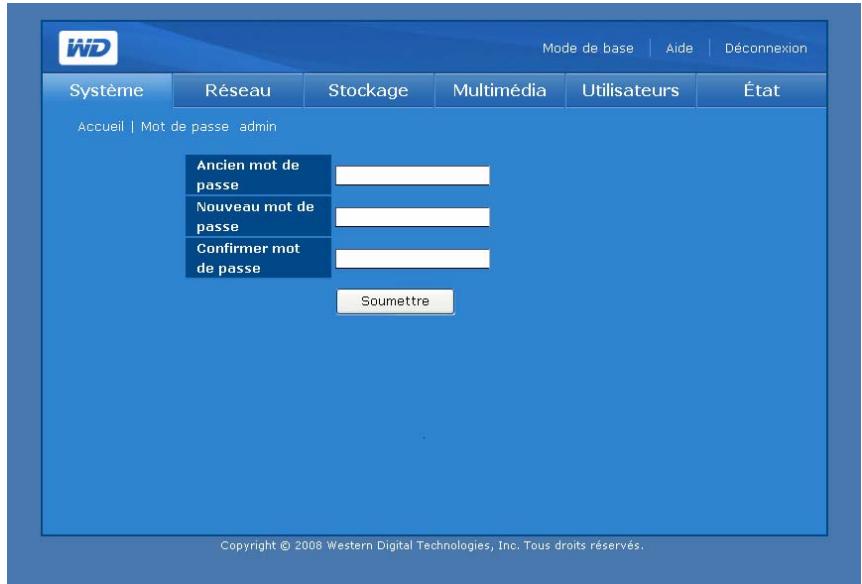
Pour modifier le mot de passe de l'administrateur :
- Cliquez sur le bouton Mot de passe admin de la page d'accueil de l'onglet Système.
- Dans le champ Ancien mot de passe, entrez l'ancien mot de passe.
- Dans le champ Nouveau mot de passe, entrez le nouveau mot de passe. La longueur maximale du mot de passe est 16, y compris des caractères alphanumériques, des traits de soulignement, des espaces et la plupart des caractères spéciaux dont les guillemets doubles ("). Le premier et dernier caractère ne peuvent pas être un espace. Le mot de passe respecte la casse.
- Dans le champ Confirmer mot de passe, entrez à nouveau le nouveau mot de passe.
- Cliquez sur Soumettre.
Mise à jour (micrologiciel)

Le bouton Mise à jour de la page d'accueil de l'onglet Système affiche des informations sur la version actuelle du micrologiciel et permet d'effectuer une mise à jour manuelle ou automatique de celui-ci.
Automatique
L'onglet Automatique de la page Mise à jour fournit des informations sur la version du micrologiciel et se connecte au site Web WD pour télécharger automatiquement la dernière version du micrologiciel.
- Cliquez sur le bouton Mise à jour de la page d'accueil de l'onglet Système.
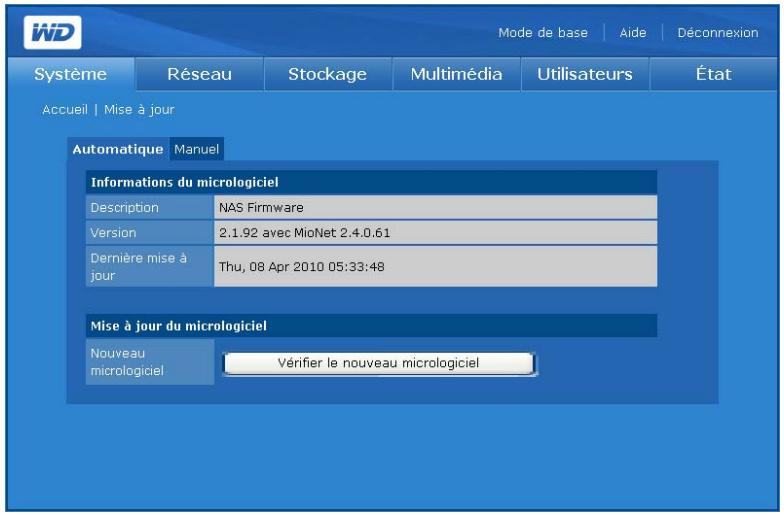
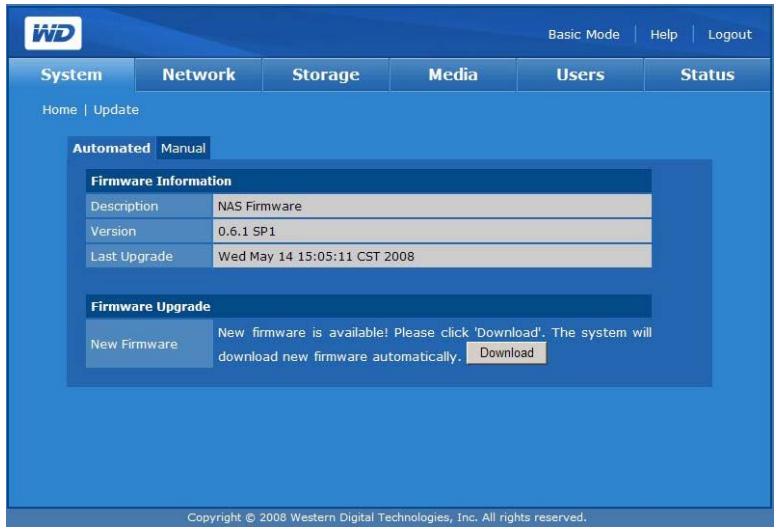
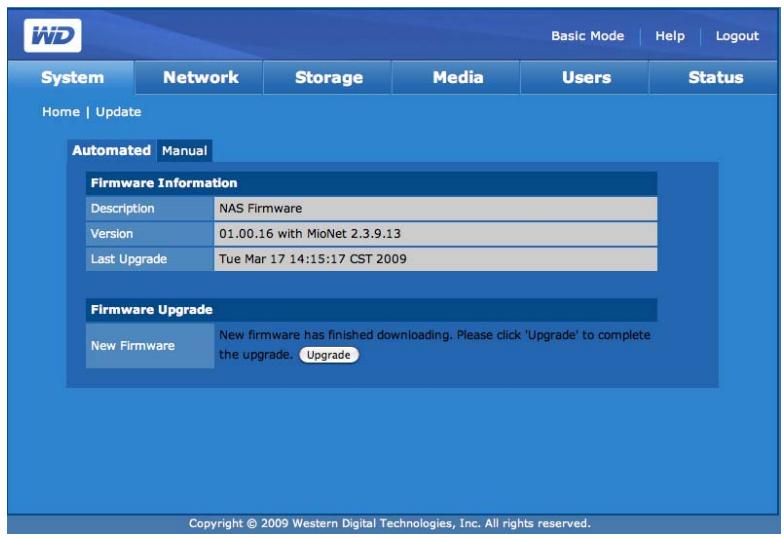

Avertissement! n'interrompez pas une mise à jour du micrologiciel, car cela pourrait entraîner un dysfonctionnement de l'appareil ou le rendre inutilisable.
Une fois que le micrologiciel a été mis à jour, le périphérique redémarre. L'interface utilisateur est redirigée sur la page État du système une fois la mise à jour terminée.
Manuel
L'option Manuel permet une installation manuelle du micrologiciel.
- Avant toute mise à jour manuelle, vérifie la disponibilité du micrologiciel à l'adresse support.wdc.com.
- Si un nouveau micrologiciel est disponible, vous pouvez l'obtenir depuis l'Assistance technique de WD à cette adresse : support.wdc.com.
- Sauvegardez le fichier sur le Bureau de votre ordinateur.
- Cliquez sur l'onglet Manuel de la page Mise à jour.
- Sous Mise à jour du micrologiciel, cliquez sur le bouton Parcourir et localisez le micrologiciel que vous avez sauvegardé.
- Cliquez sur Soumettre.
- Une fois que le micrologiciel a été mis à jour, le périphérique redémarre. L'interface utilisateur est redirigée sur la page État du système une fois la mise à jour terminée.
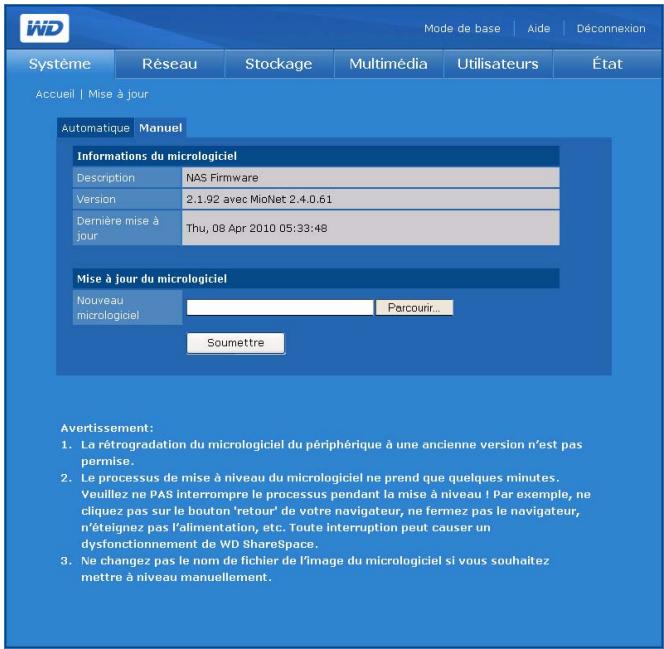
Une page avec une barre d'état et une notification s'affiche.

Avertissement! n'interrompez pas une mise à jour du micrologiciel, car cela pourrait entrainer un dysfonctionnement de l'appareil ou l'empêcher de démarrer.
Une fois que le micrologiciel a été mis à jour, le périphérique redémarre. L'interface utilisateur en ligne est redirigée sur la page Information du système une fois la mise à jour terminée.

Remarque: Si l'adresse IP de votre appareil a changé, vous devrez utiliser WD Discovery Tool pour une nouvelle détection.
Configuration

Le bouton Restauration de la configuration de la page d'accueil de l'onglet Système permet d'enregistrer ou de restaurer des paramètres de configuration ou de rétablir les valeurs d'usine de l'appareil.
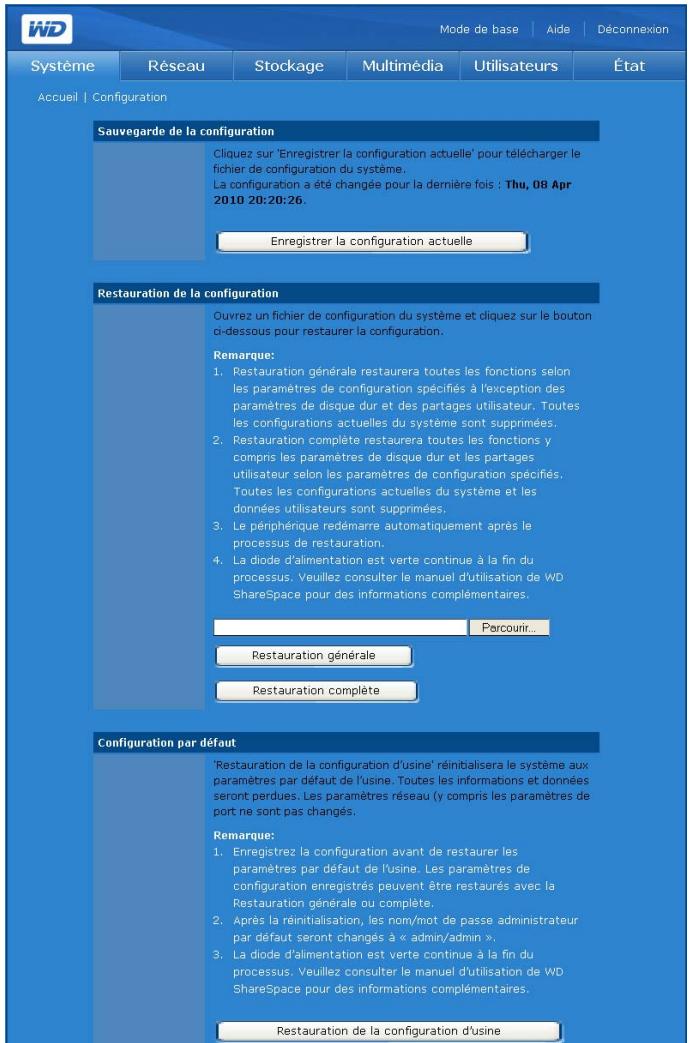
Pour sauvegarder les paramètres de configuration du système en cours :
- Dans la page Configuration, cliquez sur Enregistrer la configuration actuelle.
- Cliquez sur Enregistrer.
- Spécifiez un nom de fichier et un emplacement.
- Cliquez sur Enregistrer.
Pour restaurer les paramètres de configuration enregistrés :
- Dans la page Configuration, cliquez sur Parcourir.
- Sélectionnez le fichier de configuration sauvegardé précédemment.
- Cliquez sur Ouvrir.

AVERTISSEMENT! Avant de restaurer les réglages de votre configuration, gardez à l'esprit que toutes les configurations du système en cours et les données utilisateurs seront perdues quand vous faites une Restauration complète. Quand vous effectuez une Restauration générale, toutes les configurations du système en cours sont perdues mais les données utilisateurs ne sont pas supprimées.
- Cliquez sur Restauration générale ou Restauration complète.
La Restauration générale restaure toutes les fonctionnalités enregistrées précédemment. Le volume de données et les partages ne sont pas modifiés.
La Restauration complète restaure toutes les fonctionnalités, y compris les partages et volumes de données précédemment sauvegardées. Tous les fichiers de données seront supprimés du disque.
- Cliquez sur OK.
Pour rétablir la configuration d'usine :

Important : Enregistrez la configuration avant de restaurer les paramètres d'usine par défaut.
La restauration de la configuration d'usine supprime tous les réglages de WD ShareSpace. Les réglages d'usine par défaut sont rétablis. Toutes les informations et données seront perdues. Les paramètres de réseau local (y compris les paramètres de port) ne sont pas modifiés. Après la réinitialisation, le nom/mot de passe administrateur par défaut est « admin/admin »
- Dans la page Configuration, cliquez sur Restauration de la configuration d'usine.
- Cliquez sur OK.
Durant la procédure de restauration, le témoin d'alimentation du système s'éteint et le témoin de sauvegarde clignote. Patientez jusqu'à la fin du processus de restauration.

Remarque : Vous ne pourrez pas accéder aux pages Web de configuration si vous oubliez le mot de passe administrateur, l'adresse IP ou le nom du périphérique. Utilisez le bouton de réinitialisation pour rétablir ces réglages (dont les réglages IP, le nom du périphérique et le mot de passe administrateur) sur leur valeur d'usine par défaut. Pour utiliser cette fonction, appuyez sur le bouton de réinitialisation à l'arrière de l'appareil (à côté du bouton d'alimentation) pendant au moins 10 secondes. Le système redémarre automatiquement et vous pouvez alors utiliser les paramètres par défaut pour accéder à l'appareil.
Avancé

Le bouton Avancés de la page d'accueil de l'onglet Système vous permet de configurer le système pour un accès à la racine (« root »), un certificate/une clé SSL, l'économie d'énergie et le témoin LED. Vous pouvez également définir le mode d'extension de Span (Concaténation) et activer le mode de veille de DD.
Pour ouvrir la page avancés :
- Cliquez sur le bouton Avancés de la page d'accueil de l'onglet Système.
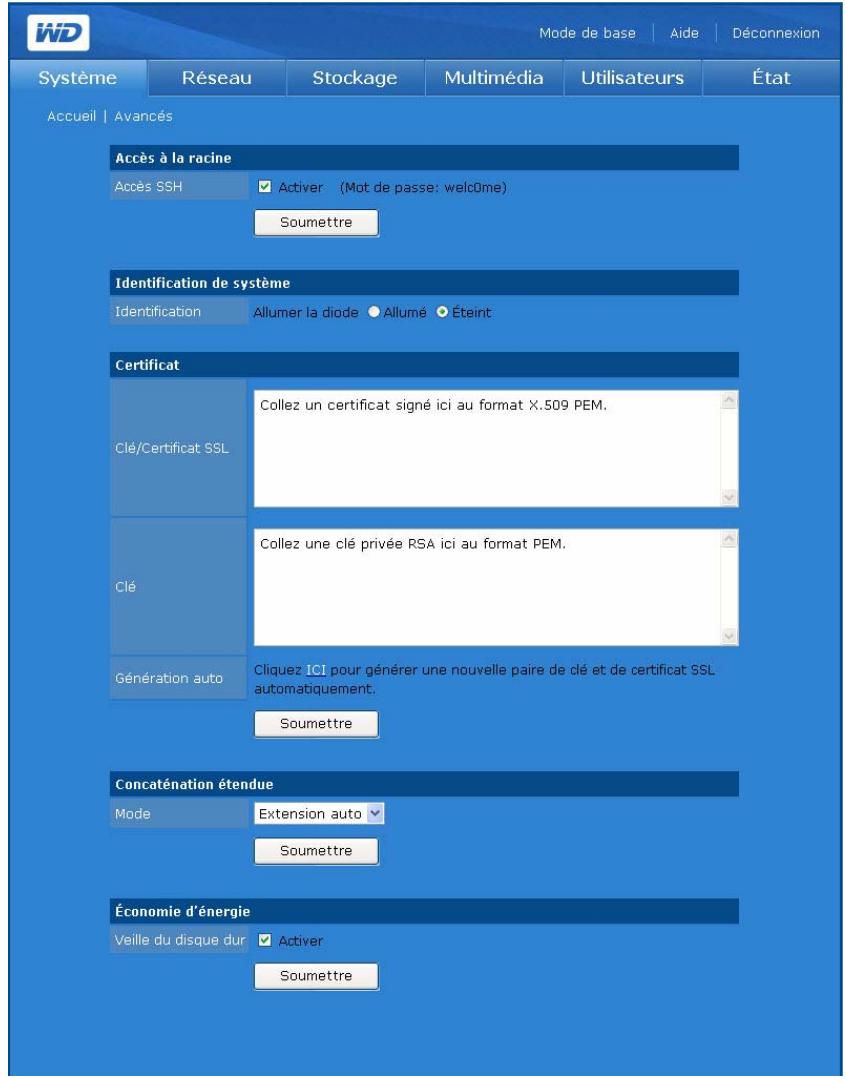
Pour activer l'accès SSH
Secure Shell (SSH) est un protocole réseau qui utilise les clés de chiffrement et d'authentification pour permettre l'échange sécurisé de données entre deux périphériques sur le réseau. L'activation de l'accès SSH permet la connexion à la console via SSH à des fins de diagnostic. Le mot de passe utilisé à la racine « root » par défaut est affiché.
- Sur la page Avancés, cochez la case Activer dans Accès à la racine.
- Cliquez sur Soumettre.
Pour activer la diode d'identification du système :
L'identification système permet d'établir l'emplacement du périphérique. Lorsque plusieurs appareils sont installés, cette fonction permet d'activer la diode d'identification afin d'identifier l'appareil en cours de configuration.
- Cliquez sur ON pour activer la diode d'identification du système.
Pour générer un certificat SSL et une clé automatiquement :
- Sur la page Avancés de l'onglet Système, cliquez sur le mot souligné « Ici » dans le champ Générer automatiquement la clé/certificat SSL. L'écran de génération de clé/certificat SSL apparait.
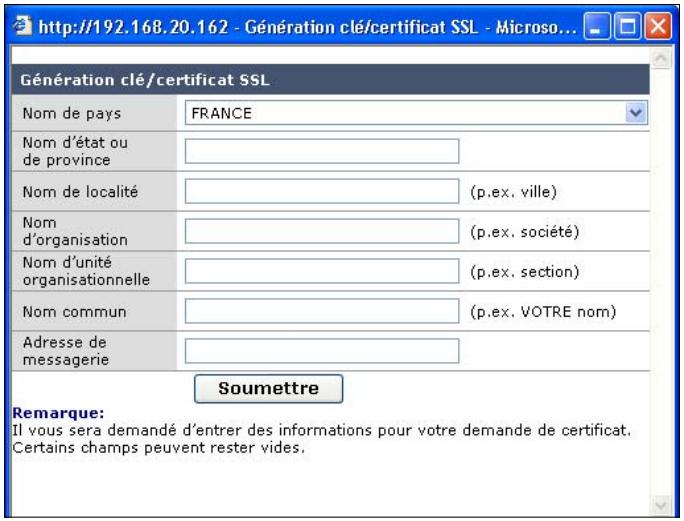
- Tapez les données d'identification souhaitées à inclure dans la paire certificat/clé.
- Cliquez sur Soumettre.
Pour générer un certificat SSL et une clé manuelle :
- À l'aide de la méthode souhaitée, générez une clé privée RSA et collez-la dans les champs appropriés sur la page Avancés.
- Cliquez sur Soumettre.
Pour sélectionner le mode d'extension du disque :
- Sélectionnez Extension automatique ou le mode Manuel (Extension de disque):
L'extension automatique s'applique seulement quand RAID est de type Span et que moins de quatre pilotes sont installés. Cette option permet d'étendre automatiquement une concaténation existante lorsque vous ajoutez un disque et redémarrez le système. Manuel permet de désir quant ajouter le disque après le démarrage.
- Cliquez sur Soumettre.
Pour activer la Veille du disque dur (activée par défaut) :
Si la fonction de veille de disque dur est activée, les disques durs passent en mode veille au bout d'une période d'inactivité donnée, par souci d'économie d'énergie. Cette période peut varier de 125 à 375 secondes.
- Sur la page Avancés, décochez la case Activer à côté de Veille de disque dur.
- Cliquez sur Soumettre.


Remarque: La fonction Économiseur d'énergie permet d'arrêter les disques lorsqu'ils ne sont pas utilisés. Le ventilateur continue de fonctionner.
Onduleur

Un onduleur peut être connecté à l'un des ports USB pour arrêter le SharePoint en cas de panne de courant. Vous devez connecter l'onduleur au WD SharePoint avant de configurer le service correspondant.


Remarque: Visitez support.wdc.com et cherchez la réponse ID 2559 dans la base de connaissances pour une liste des onduleurs compatibles.
Configuration de l'onduleur
Le bouton Configuration de l'onduleur de l'onglet Système permet d'effectuer la configuration de base du périphérique.
Pour activer le service ondulateur :
- Cliquez sur le bouton Configuration de l'onduleur de la page d'accueil de l'onglet Système.
- Dans la page Téléchargements, cliquez sur l'onglet Modifier le mot de passe.
- Sur la page Avancées, cochez la case Activer dans Accès à la racine.
- Entrez une valeur de dépassement de délai.
- Cliquez sur Soumettre.


Remarque: En cas de panne électrique, le système s'arrête après le nombre de secondes de délai ou si le pourcentage d'autonomie de la batterie est inférieur ou égal à 15% ou lorsque l'autonomie atteint 5 minutes ou moins. Une valeur de 0 désactive le compteur Délai.
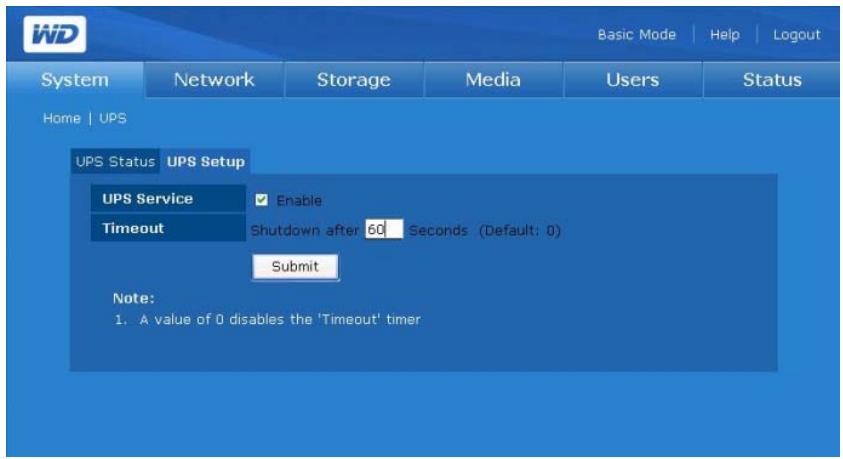
État de l'onduleur
- Cliquez sur le bouton Configuration de l'onduleur de la page d'accueil de l'onglet Système.
- L'onglet État de l'onduleur fournit des informations sur l'onduleur connecté, dont le modèle, le niveau de la batterie, la durée d'utilisation, le délambda de dépassement et l'ariat.
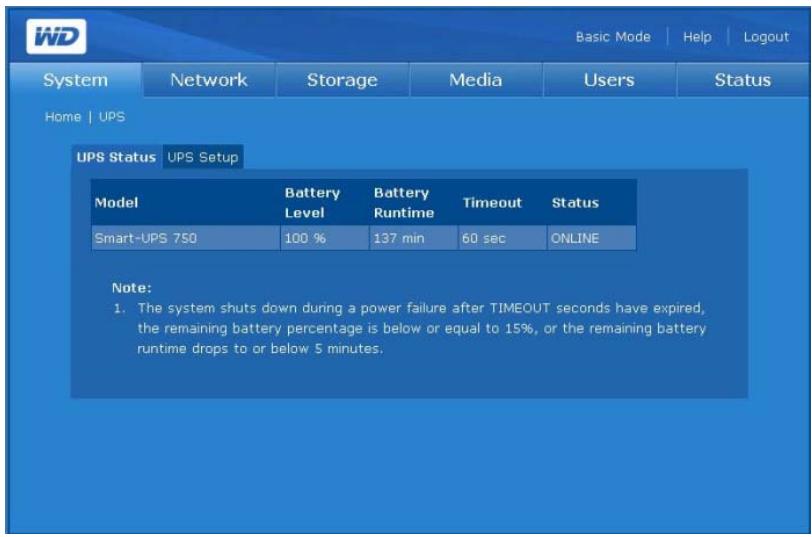
Arrêt/redémarrage

L'icône Arrêt/Redémarrage de la page d'accueil de l'onglet Système permet de redémarrer ou d'arrêter le système.
- Cliquez sur le bouton Arrêt/Redémarrage de la page d'accueil de l'onglet Système.
- Cliquez sur Arrêt dans la page Arrêt/Redémarrage.
- Cliquez sur OK.
Pour redémarrer WD sharepoint :
- Cliquez sur le bouton Arrêt/Redémarrage de la page d'accueil de l'onglet Système.
- Cliquez sur Redémarrage dans la page Arrêt/Redémarrage.
- Cliquez sur OK.
Onglet réseau
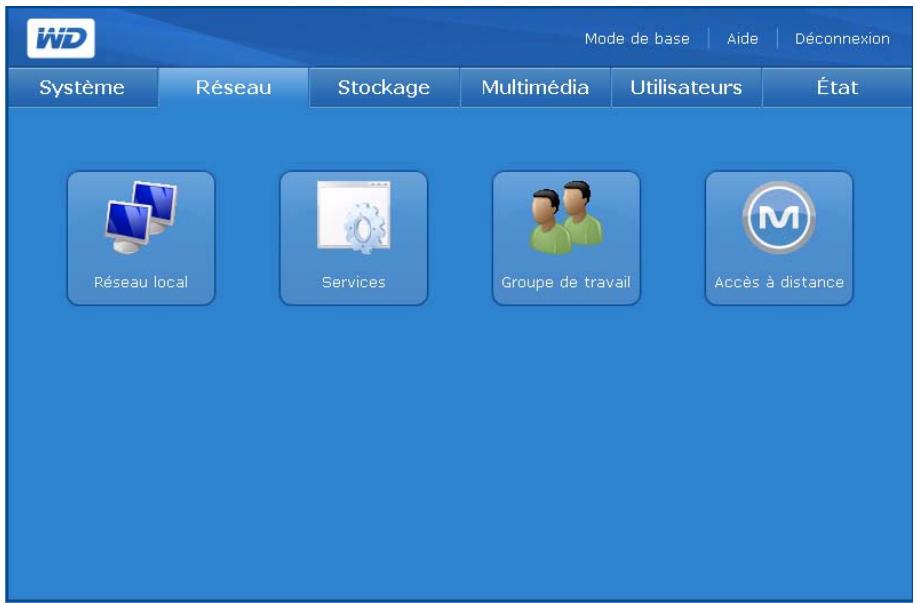
L'onglet Réseau fournit un accès aux options de configuration suivantes :
Réseau local Services Groupe de travail - Accès à distance
Réseau local

Le bouton Réseau local de l'onglet Réseau fournit un accès à toutes les options de configuration, dont la méthode de connexion, la modification de l'adresse IP, du masque de sous-réseau, de la passerelle, de l'adresse IP des serveurs de DNS (Domain Name Service) et la modification de la taille de MTU pour activer les trames géantes.
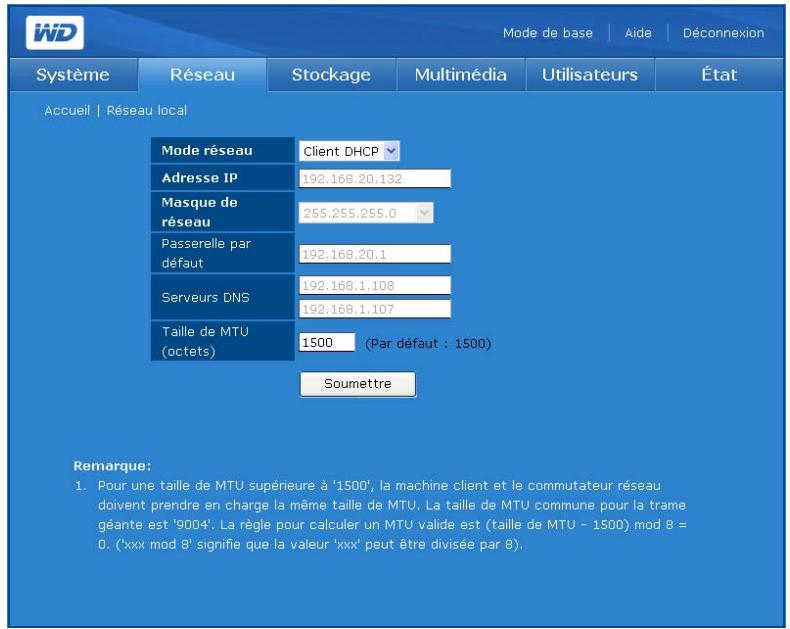
Pour configurer les réglages réseau :
- Sélectionnez un mode réseau dans le menu déroulant Mode réseau. Sélectionnez le mode réseau Client DHCP pour forcer l'appareil à obtenir automatiquement une adresse IP auprès du serveur DHCP local. Sélectionnez le mode réseau IP statique pour entrer les informations IP comme l'adresse IP, la passerelle par défaut et les serveurs de DNS.
- Si le débit de la connexion réseau est 1000 Mbps, le champ MTU sera disponible. Tapez la valeur MTU (Maximum Transmission Unit) pour la trame géante. Le paramétrage par défaut de MTU est 1500 octets. Toute valeur supérieure correspond à une trame géante. La carte réseau de l'ordinateur client doit prendre en charge les trames géantes.

Remarque: Pour une taille de MTU supérieure à 1500, l'ordinateur client et le commutateur réseau doivent également prendre en charge la même taille de MTU. La taille de MTU commune pour la trame géante est '9004'. La règle pour calculer une taille de MTU valable est (taille de MTU - 1500) mod 8 = 0. ('xxx mod 8' signifie que la valeur 'xxx' est divisible par 8).
Plage d'adresses IP valables pour chaque classe :
-ClasseA:1.0.0.1a126.255.255.254 -ClasseB:128.1.0.1a191.255.255.254 - Classe C:192.0.1.1 à 223.255.254.254
Services

Le bouton Services de la page d'accueil de l'onglet Réseau permet de définir les protocoles de partage de fichiers et de dossiers pour l'appareil. Le protocole inclut :
- Universal Plug and Play (UPnP) est un ensemble de protocoles réseau qui simplifie la mise en œuvre de réseaux domestiques en permettant aux périphériques de se connecter de manière transparente.
- File Transfer Protocol (FTP) est un protocole réseau qui permet de transférer des données entre ordinateurs par un réseau. FTP est un besoin répandu pour l'échange de fichiers indépendamment du système d'exploitation des ordinateurs concernés.
Network File System (NFS) est un protocole de système de fichiers en réseau qui permet à un ordinateur client d'accéder à des fichiers sur un réseau comme si les périphériques réseau étaient connectés en local. Généralement utilisé sur des systèmes UNIX.
Accès web
- Hypertext Transfer Protocol (HTTP) est un protocole de communication pour le transfert d'informations sur Intranet et sur le Web.
- Hypertext Transfer Protocol over Secure Socket Layer ou HTTPS est un mécanisme qui permet d’établir des connexions HTTP sécurisées. La syntaxe est identique à celle des accès de type http:// pour l'accès aux ressources via le protocole HTTP.
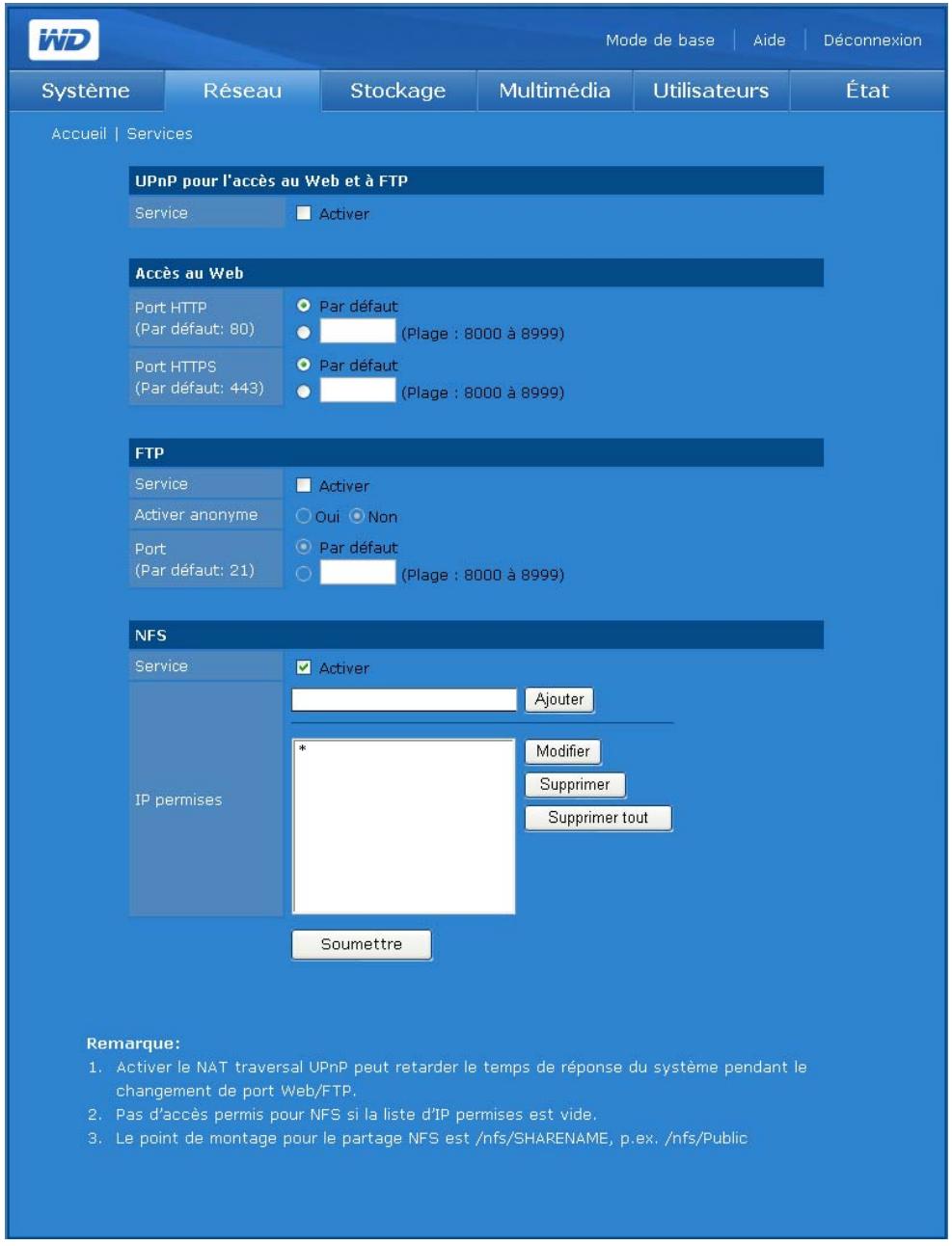
Pour activer l'option upnp NAT traversal for web access & FTP (traduction NAT upnp pour les accès web et FTP)
- Cliquez sur Activ dans UPnP for Web Access & FTP (UPnP pour les accès Web et FTP).
- Cliquez sur Soumettre.
La fonction UPnP NAT Traversal fonctionne avec les fonctionnalités UPnP et NAT. Universal Plug and Play (UPnP) est une architecture conçue pour une connexion de point à point d'ordinateurs et de périphériques intelligents. NAT (Network Address Translation ou Traduction des adresses réseau) est utilisé par les passerelles qui se situent entre l'Internet public et le réseau local privé. Lorsque les paquets IP du réseau local privé traversent la passerelle, NAT traduit l'adresse IP et le numéro de port privés en une adresse IP et un numéro de port publiques et suit ces traductions pour conserver l'intégrité des sessions individuelles.
Pour activer d'autres services réseau :
- Cliquez sur Activer sous le service réseau souhaité.
- Si vous avez choisi FTP en tant que service réseau, cliquez sur Oui pour autoriser ou sur Non pour désactiver les connexions anonymes, puis cliquez sur Soumettre.
- Si vous avez sélectionné le service réseau NFS, le champ IP autorisées apparait. Vous êtes alors invité à entrer les filtres IP autorisés pour le service NFS. Cliquez sur Ajouter pour ajouter un filtre IP, puis cliquez sur Soumettre.

Remarque : Dans le champ IP autorisées du service NFS, † signifie autoriser toutes les adresses IP. Si vous souhaitez autoriser des adresses ou plages d'adresses IP particulières, modifiez la valeur † dans le champ IP autorisées.
Le point de montage pour le partage NFS est /nfs/NOMPARTAGE. Ex. : /nfs/Public.
- Vous pouvez spécifier des numéros de ports pour les services HTTP, HTTPS et FTP. Au lieu de sélectionner le bouton radio Par défaut, vous pouvez spécifier un numéro de port entre 8000 et 10000 pour chaque service.
Pour accéder aux données par FTP :
Vous pouvez accéder aux données d'un dossier partagé sur WD SharePoint à l'aide d'un logiciel client FTP standard. Un logiciel client FTP doit être installé sur l'ordinateur utilisé pour accéder à l'appareil, et le service FTP doit être activé sur le WD SharePoint (voir « Pour activer d'autres services réseau : » on page 126 et « Pour modifier les propriétés du partage : » on page 140 pour plus de détails).
- Lancez votre logiciel client FTP.
- Tapez ftp://nomutilisateur@adresse_IP comme nom d'hôte (Ex. ftp://admin@172.25.102.67) ou juste l'adresse IP de l'appareil selon le logiciel FTP client que vous utilisez.

Remarque: Cliquez sur État du système en mode de base ou avancé pour afficher l'adresse IP de l'appareil.
- Entrez le nom d'utilisateur et le mot de passe d'accès au WD ShareSpace.
- Cliquez sur Connexion ou OK.
Vous pouvez dès lors transférer ou télécharger des fichiers du WD SharePoint par le réseau local. Vous pouvez également transférer ou télécharger des fichiers sur WD SharePoint par Internet, mais cela nécessite la configuration personnalisée de votre routeur, ce qui est réservé aux utilisateurs avancés.
Groupe de travail

Le bouton Groupe de travail de la page d'accueil de l'onglet Réseau permet de configurer le périphérique de stockage en réseau comme groupe de travail ou membre d'un domaine. Le réglage par défaut est Groupe de travail.
Les domaines sont contrôlés de manière centralisée (par un contrôleur de Domaine) et requièrent une authentification pour pouvoir les rejoindre. Les groupes de travail sont en revanche bien plus simples à contrôler. Dès lors que vous connaisssez le nom du groupe de travail, vous pouvez ajouter un ordinateur au groupe.
Si votre réseau utilise un domaine (avec un contrôleur de Domaine Windows Server 2003 ou Windows Server 2008), cet appareil peut devenir un membre du domaine. Lorsqu'il est configuré en tant que membre de Domaine, l'appareil demande à l'ADS (Active Directory Service) d'authentifier les utilisateurs. Dès lors, en tant que membre d'un domaine, l'appareil met en œuvre une sécurité au niveau des utilisateurs.
ADS permet à l'administrateur de : gérer les autorisations de l'utilisateur dans un emplacement central et de propager ces autorisations à plusieurs périphériques. Par exemple, tout périphérique possédant un domaine sur ADS hérite de la liste des utilisateurs et des autorisations correspondantes.
Lorsqu'il rejoint un domaine, l'appareil doit être autorisé par l'administrateur du domaine. Vous devez saisir le nom de Domaine complet, l'adresse IP du contrôleur de Domaine, le nom de l'administrateur de Domaine et le mot de passe de l'administrateur du domaine pour l'autorisation.
Pour définir un nom de groupe de travail :
- Cliquez sur le bouton Groupe de travail de la page d'accueil de l'onglet Réseau.
- Cliquez sur Groupe de travail comme option Mode.
- Saisissez un nom pour le groupe de travail dans le champ Nom de groupe de travail.
- Cliquez sur Soumettre.
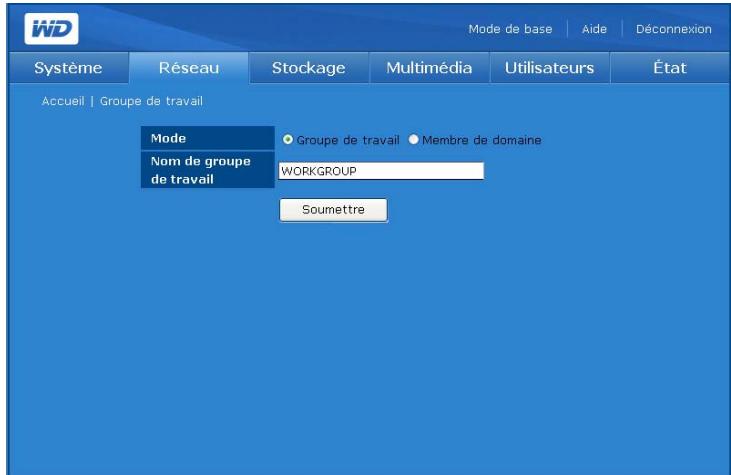
Pour rejoindre un domaine (Windows Server 2003 ou Windows Server 2008) :
- Cliquez sur Membre de Domaine.
- Tapez le nom de Domaine complet dans le champ Nom de Domaine.
- Entrez l'adresse IP du contrôleur de Domaine dans le champ Nom de domaine NetBIOS.
- Tapez le nom de l'administrateur du domaine dans le champ Administrateur.
- Tapez le mot de passe de l'administrateur du domaine dans le champ Mot de passe administrateur.


Remarque : L'utilisateur local et l'utilisateur du domaine disposent des mêmes autorisations d'accès si les noms de l'utilisateur local et de l'utilisateur du domaine sont identiques (sauf pour le service FTP).
- Cliquez sur Soumettre.
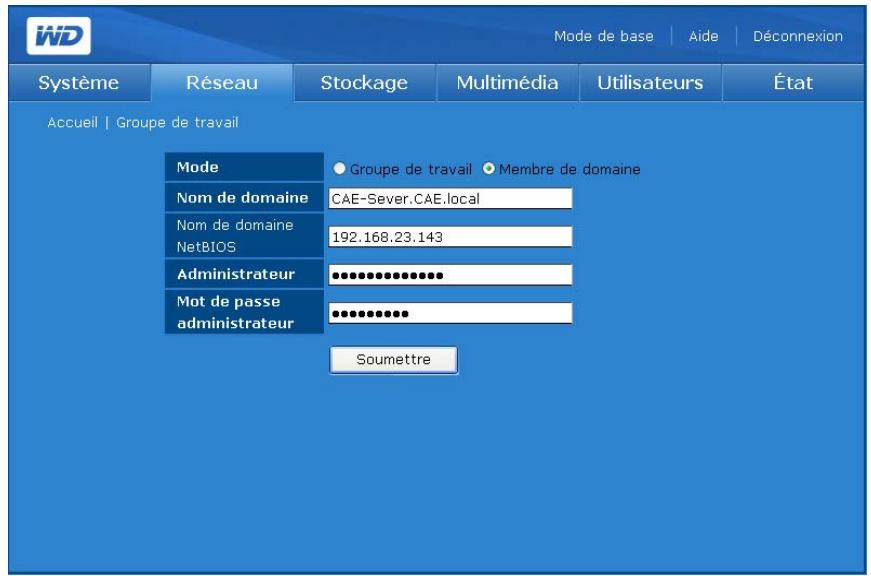
Une fois le processus terminé, un message de confirmation s'affiche.
Si des modifications sont apportées aux utilisateurs ou aux groupes (ou aux deux) sur le serveur Active Directory, vous pouvez mettre à jour manuellement la liste sur le WD ShareSpace. (Voir « Permissions de partages USB » on page 155.)


Remarque : Vous pouvez activer ADS pour permettre à jour automatiquement WD ShareSpace. Pour plus d'informations sur cette procédure, contactez WD Tech Support (Assistance technique de WD).
Accès à distance

Par défaut, MioNet est activé sur WD ShareSpace. Le bouton Accès à distance de l'onglet Réseau permet de contrôler le service MioNet sur le périphérique de stockage. Si MioNet n'est pas déjà installé sur l'ordinateur client, suivez les instructions dans « Accès à distance MioNet » on page 54.
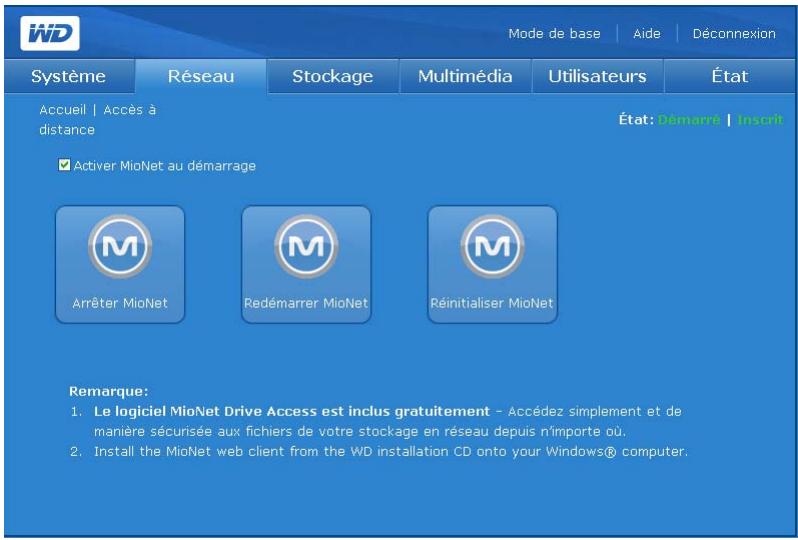
- Démarrer/arrêter MioNet - Affiche Arrêter MioNet si MioNet est en cours d'exécution, ou Lancer MioNet s'il est arrêté.
- Redémarrer MioNet - Permet d'arrêter MioNet s'il est en cours d'exécution et le redémarre.
- Réinitialiser MioNet - Permet de réinitialiser toutes les informations de compte MioNet sur ShareSpace. Si ShareSpace est enregistré sur un compte MioNet, cet enregistrement est effacé de sorte que l'appareil ne soit plus enregistré. Cet état s'affiche en haut à droite de la page. Tout partage créé par MioNet ou des utilisateurs de MioNet est conservé, et aucune donnée n'est perdue. L'accès à ces partages sur le réseau local nécessite l'utilisation du nom d'utilisateur et du mot de passe de MioNet.
Messages d'état du service mionet
- État de la connexion du service MioNet
Démarré – Le service MioNet est lancé. Arrêté – Le service MioNet est arrêté et sera lancé au redémarrage du système. Désactivé – Le service MioNet est désactivé et ne sera pas lancé au redémarrage du système.
État de l'enregistrement à mionet
Non enregistré - N'est pas enregistré avec un compte MioNet - Enregistré - Déjà enregistré avec un compte MioNet

Remarque: Surveillez l'état de l'enregistrement avec la souris pour afficher le nom du compte MioNet si l'appareil est enregistré. Pour l'inscription à MioNet, allez sur: www.mionet.com/WDShareSpace.
Pour enregistrer un nouveau compte sur mionet :
- Cliquez sur le lien Créez un compte MioNet dans la note en bas de la page. La page d'inscription à MioNet apparaît.
- Entrez les informations d'enregistrement requises et cliquez sur le bouton Soumettre.
Pour se connecter à un compte mionet existant:
- Cliquez sur le lien Connexion à MioNet en bas de la page.
- Entrez vos nom d'utilisateur et mot de passe MioNet et cliquez sur Entrée.
Onglet stockage
L'onglet Stockage fournit les options nécessaires pour la configuration et la maintenance du stockage individuel. L'onglet permet également de modifier la configuration RAID du système, de définir un nom de partage et de formater et déconnecter en toute sécurité les disques USB connectés au système.
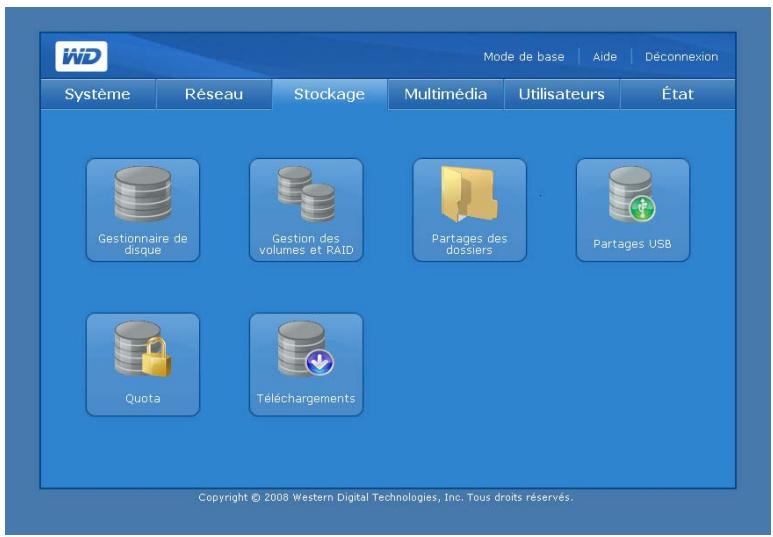
L'onglet Stockage fournit un accès aux options de configuration suivantes :
- Gestionnaire de disque Gestion des volumes et RAID Partages de dossiers Partages USB Quota
- Téléchargements
Gestionnaire de disque

Le bouton Gestionnaire de disque de la page d'accueil de l'onglet Stockage permet d'afficher les disques durs installés dans le périphérique. Cette page permet également d'afficher des informations détaillées sur chaque disque dur, comme la taille, la description et l'état.
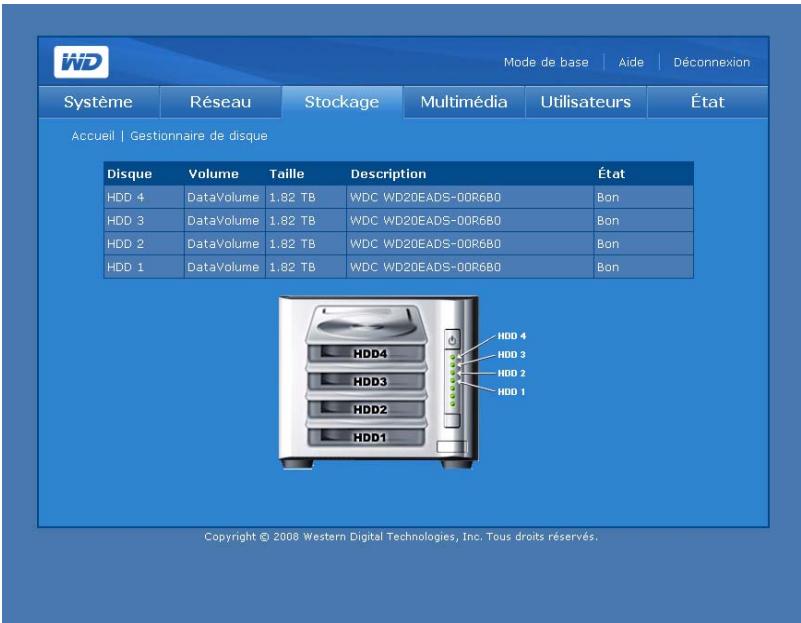
Les messages suivants d'état des disques peuvent s'afficher :
- Bon - Indique que le disque dur est accessible et qu'il fonctionne normalement.
- Échec - Indique qu'une erreur fatale est survenue sur le disque dur. Voir « Remplacement d'un disque » on page 176 pour des instructions sur le remplacement de disques.
- Étranger - Indique que l'appareil a détecté un disque dur qui a été utilisé sur un autre ordinateur.
Pour nettoyer un disque :
Si le disque dur est étranger ou utilisé, l'icone Nettoyer le disque apparaît à droite du tableau Disk Gestion des disques. Nettoyer le disque permet d'effacer la partition précédente pour permettre la création d'un volume.
Pour protéger un disque en toute sécurité :
Si le disque dur ne fait pas partie d'un volume existant, l'icône Retirer le disque en toute sécurité apparaît à droite du tableau Gestion des disques et vous permet de retirer le disque en toute sécurité.
Gestion des volumes et de RAID

Le bouton Gestion des volumes et RAID sur la page d'accueil de l'onglet Stockage fait apparaître deux onglets - Gérer le volume et Gérer RAID.
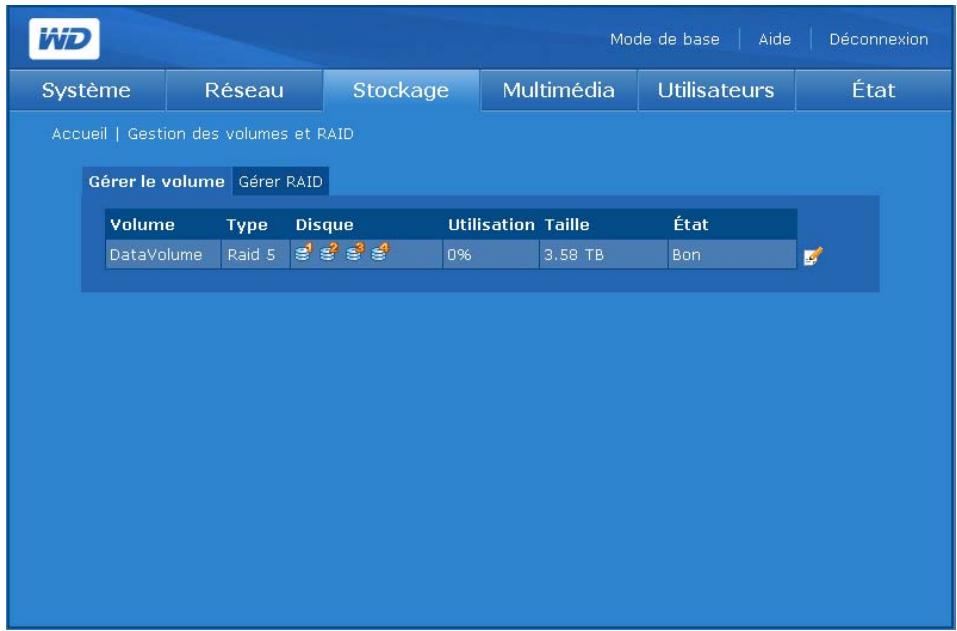
Gérer le volume
L'onglet Gérer le volume affiche la liste de tous les volumes disponibles sur l'appareil et fournit des informations détaillées sur chaque volume, dont la description, type RAID, utilisation, taille et état.

Remarque: Si le type de volume RAID est Span (Concaténation) et que de nouveaux disques sont prêts, l'icône Étendre apparait à droite du tableau Gérer le volume.
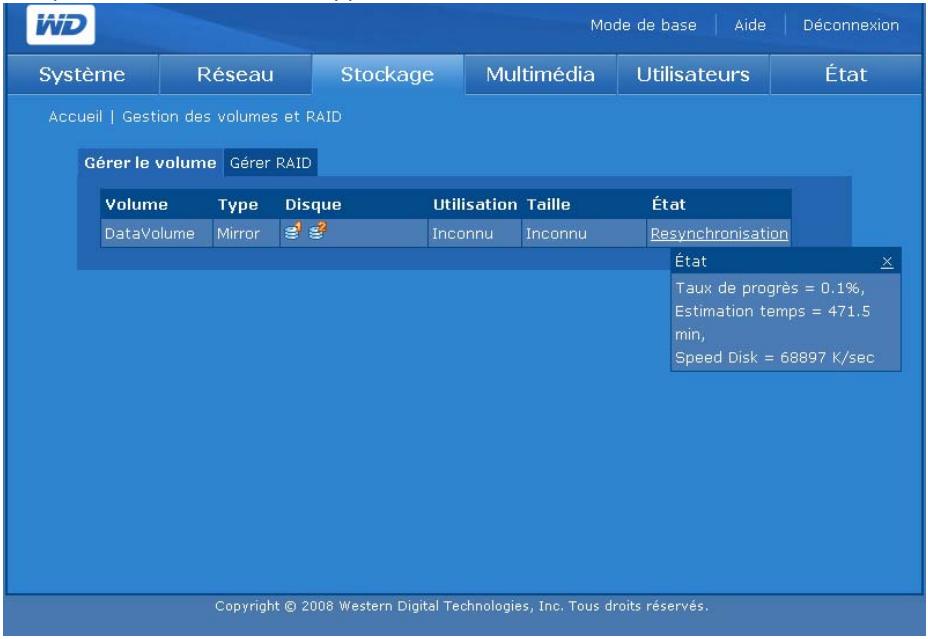
Les messages suivants d'état des volumes peuvent s'afficher :
- Bon - Indique que le volume est accessible et que le disque dur fonctionne normalement.
- Échec - Indique que le volume ne peut pas être démarré automatiquement, que le disque ou le système de fichiers sont peut-être endommagés.
- Resynchronisation - Survient lors de la création d'un miroir ou qu'un volume miroir est en cours de resynchronisation.
- Formatage - Indique que le volume est en cours de formatage.
- Dégradé - Un disque est manquant dans une configuration RAID.
- Récupération - Le disque en échec a été remplacé et les données sont restaurées sur un disque en fonctionnement dans une configuration RAID 1, RAID 5, ou RAID 10.
Pour afficher des informations plus détaillées, cliquez sur un état souligné.
Pour modifier un volume :
- Cliquez sur l'onglet Gérer le volume.

- Cliquez sur l'icône Modifier en regard du volume à modifier. La page Gestion des volumes et RAID s'affiche.
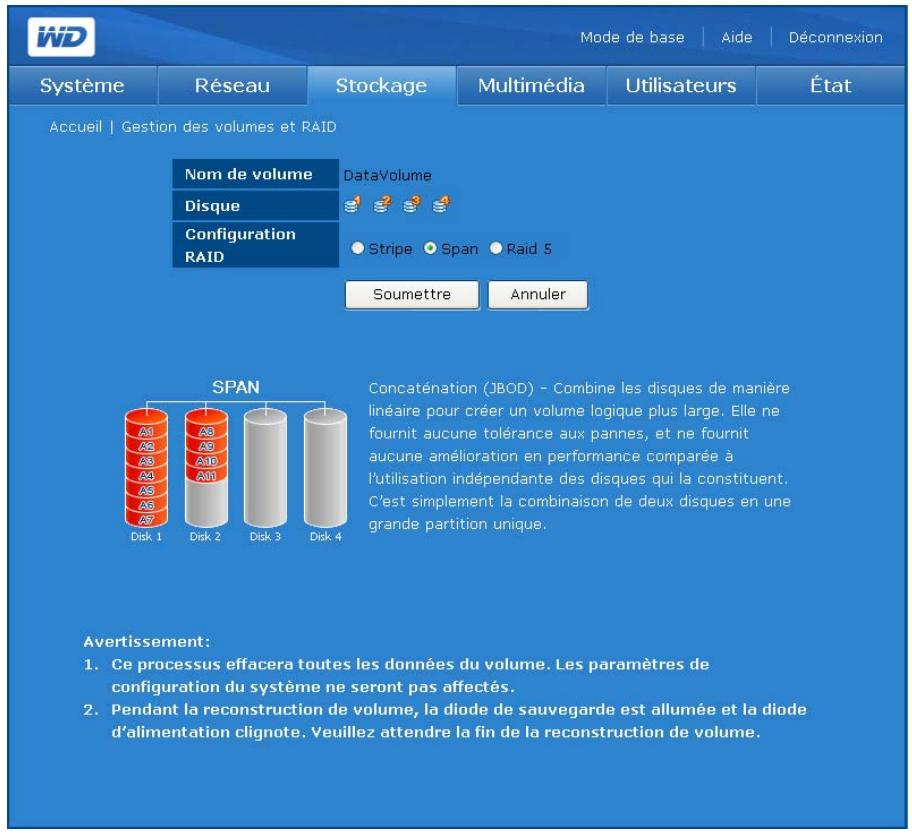
- Sélectionnez un niveau de RAID.
- Cliquez sur Soumettre.
Pour supprimer un volume :
- Cliquez sur l'icône Supprimer
- Cliquez sur OK.


Remarque : Seuls les volumes étendus peuvent être supprimés.
Gérer les options de volume
Le tableau ci-dessous indique les volumes disponibles pour les systèmes contenant de 1 à 4 disques.
| Nombre de disques | options RAID disponibles |
| 1 disque | concat. |
| 2 disques | concat., bandes, miroir |
| 3 disques | concat., bandes, RAID 5 |
| 4 disques – 1 volume | concat., bandes, RAID 5, 2 miroirs, RAID 10 |
| 4 disques – mode 2 miroirs | concat., bandes, miroir |
Si vous ajoutez ou enlevez des disques, le nouveau nombre de disques déterminera les options disponibles. Par exemple, avec deux disques, vous pouvez désirer capitalisation, bande ou miroir. Si vous ajoutez deux disques ou plus (pour un total de quatre disques), vous pouvez alors désirer capitalisation, bande, RAID 5, RAID 10, ou 2 miroirs. D'un autre côté, si vous avez deux disques et enlevez un disque, vous n'aurez plus qu'un disque et seule l'option capitalisation sera alors disponible.
concaténation étendue : Cette option n'est disponible qu'en ajoutant un disque à une grappe RAID existante configurée en concaténation. Ceci peut être effectué automatiquement ou manuellement (voir page 120).
Gestion RAID
Configure RAID sur les disques durs avec l'onglet Gérer RAID du sous-menu Gestion du volume. La configuration RAID par défaut est Concaténation pour deux disques et RAID 5 pour quatre disques.

AVERTISSEMENT! La modification de la configuration RAID entraîne la perte de l'ensemble des volumes et des données.
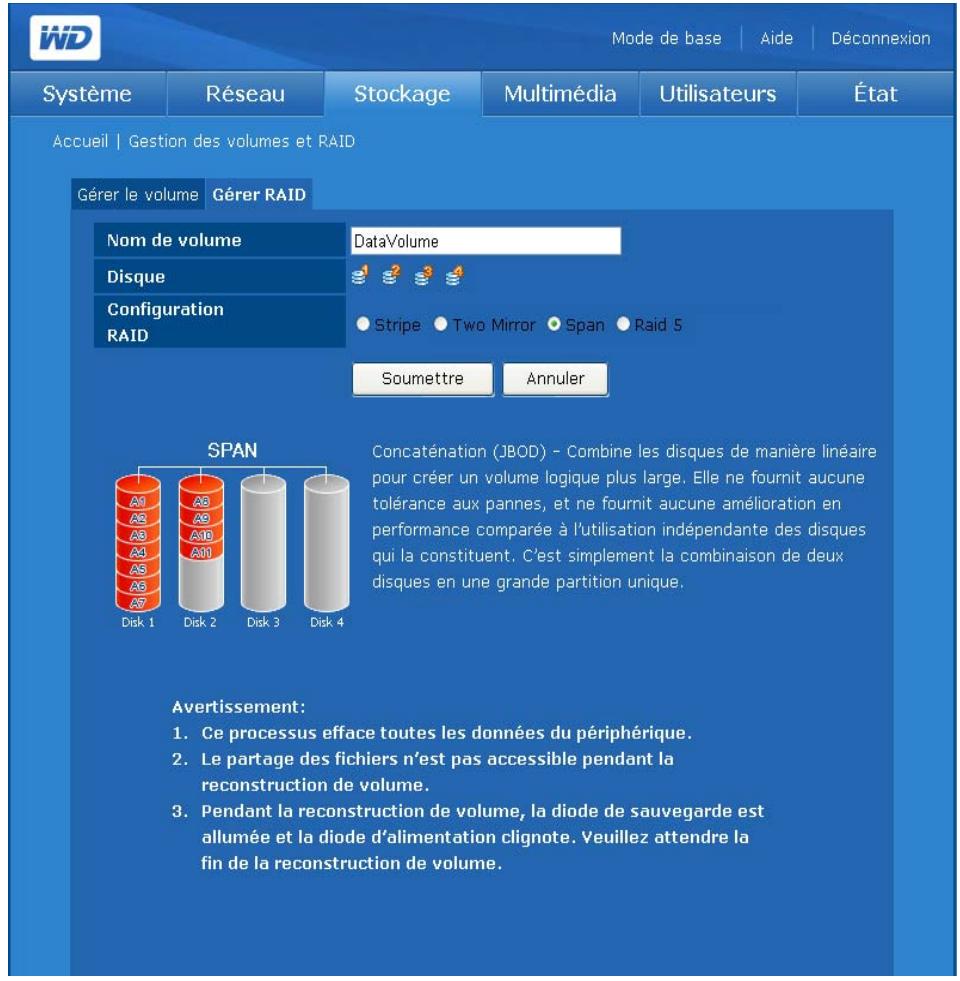
RAID (Redundant Array of Independent Drives) est un ensemble de disques durs indépendants qui offre des performances et une fiabilité élevées. Le fonctionnement de RAID dépend du nombre de disques disponibles et du niveau de RAID sélectionné.
Le WD ShareSpace prend en charge les niveaux RAID suivants :
- RAID 0 (Bande) - Fournit l'agrégation des données par bandes (la répartition des blocs de chaque fichier sur plusieurs disques durs) mais pas de redondance. Ceci améliore la performance mais n'offre pas de tolérance aux pannes. En cas de panne d'un disque, toutes les données de la grappe sont perdues.
- RAID 1 (Miroir) - Fournit la mise en miroir de disques. La mise en miroir crée une copie exacte (ou miroir) d'un ensemble de données sur deux disques, ce qui augmente la fiabilité par rapport à un disque. En cas de panne de l'un des deux disques, l'autre continue à fonctionner comme disque unique jusqu'au remplacement du disque défaillant.
- Deux miroirs - Ce mode est disponible lors de l'installation de quatre disques dans WD ShareSpace. Dans ce mode, deux volumes RAID 1 indépendants sont créés.
- Concaténation - Combine les disques de manière linéaire pour créer un volume logique plus large. Contrairement à RAID 0 qui écrit par « bande » chaque bit de données sur tous les disques, le volume est linéaire pour les deux disques. Un disque concatené fonctionne littéralement comme un disque plus gros, dans la mesure où les fichiers écrits sur le volume sont placés au « début » du volume, sur le premier disque physique. Lorsque le volume se remplit, les fichiers sont écrits vers la « fin » du volume, sur le second disque. Comme pour RAID 0, aucune redondance des données n'est fournie. Si l'un des disques tombe en panne, toutes les données sont perdues.
- RAID 5 - Nécessite au minimum trois disques pour sa mise en œuvre. Semblable à RAID 0 mais ajoute la tolérance de pannes en intégrant des informations de parité avec les données. La parité est générée lors de l'écriture, enregistrée dans un emplacement distribué, et vérifiée lors de la lecture. Ce mode n'entraîne pas de perte de données en cas de panne d'un seul disque. RAID 10 - Nécessite au minimum quatre disques pour sa mise en œuvre. Fournit la mise en miroir de disques.
Pour configurer l'onglet Gérer RAID :

Avertissement! Assurez-vous de sauvegarder toutes vos données avant de configurer le RAID. Toutes les données stockées sur le disque dur sont perdues lorsque la configuration RAID est modifiée.
- Cliquez sur l'onglet Gérer RAID sur la page Gestion des volumes & RAID.
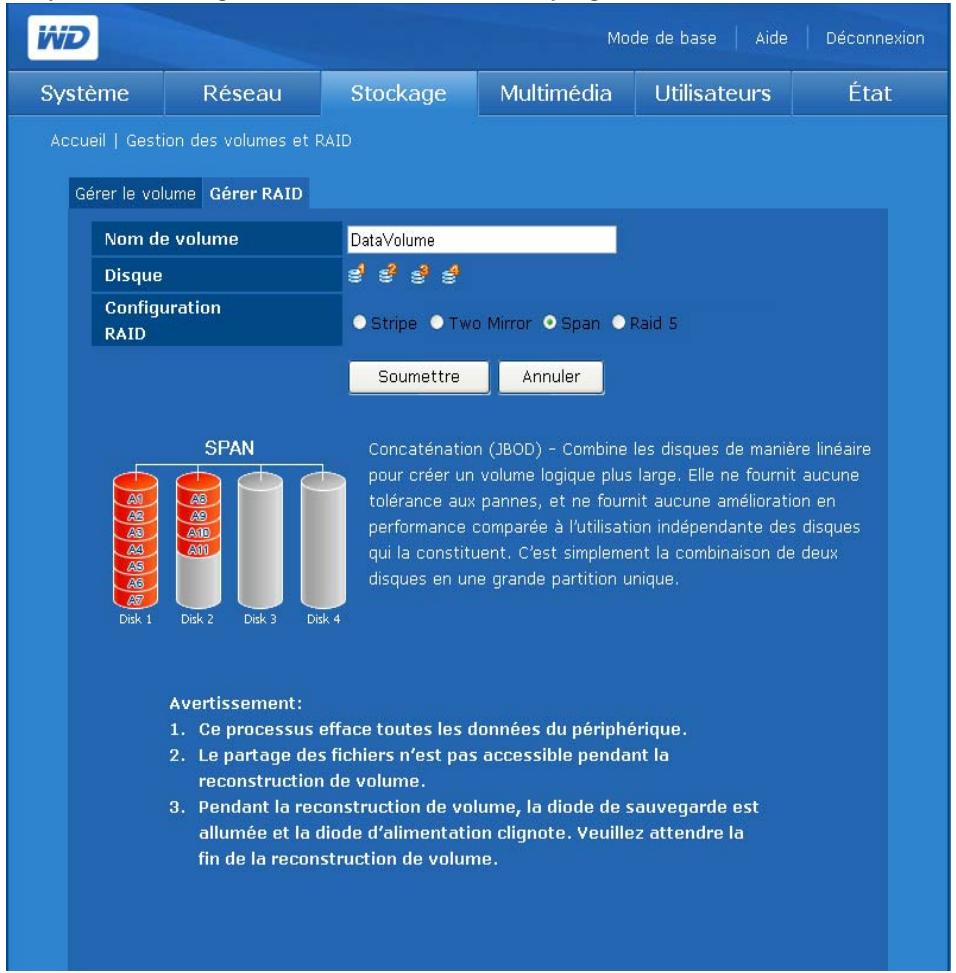
- Sélectionnez une configuration RAID.
DataVolume est le volume par défaut.
Si le type de volume RAID est JBOD et que de nouveaux disques sont présents, l'icône Étendre apparait à droite du tableau Gestion du volume.
- Cliquez sur Soumettre.
Options de gestion RAID
Tout mode existant peut être modifié pour passer vers un autre mode à l'aide de l'option Gérer RAID. Le tableau ci-dessous montre les modes RAID disponibles pour un WD ShareSpace avec un ou plusieurs disques.
| Nombre de disques | Options RAID disponibles |
| 1 disque | concat. |
| 2 disques | concat., bandes, miroir |
| 3 disques | concat., bandes, RAID 5 |
| 4 disques | concat., bandes, RAID 5, 2 miroirs, RAID 10 |
Si vous ajoutez ou enlevez des disques, le nouveau nombre de disques déterminera les options disponibles. Par exemple, avec deux disques, vous pouvez désirer concatenation, bande ou miroir. Si vous ajoutez deux disques ou plus (pour un total de quatre disques), vous pouvez alors désirer concatenation, bande, RAID 5, RAID 10, ou 2 miroirs. D'un autre côté, si vous avez deux disques et enlevez un disque, vous n'aurez plus qu'un disque et seule l'option concatenation sera alors disponible.
Partage des dossiers

Les partages sont des dossiers qui peuvent servir à organiser et stocker vos fichiers sur votre WD ShareSpace. Ils peuvent être partagés avec tous les utilisateurs (public) ou certains utilisateurs sélectionnés du réseau (privé).
L'appareil est livré avec trois partages prédéfinis :
- Public - créé automatiquement lors de la configuration initiale
- Musique partagée - dossier pour stocker les morceaux de musique à partager avec d'autres utilisateurs. Images partagées - dossier pour stocker les images à partirager avec d'autres utilisateurs.
- Vidéos partagées - dossier pour stocker les vidéos à partager avec d'autres utilisateurs.

Important : Évitez de dénommer ou de supprimer les dossiers partagés par défaut. Le partage de fichiers pourrait ne plus fonctionner correctement. Ce sont les dossiers par défaut pour Media Server (Twonky Media) et le service iTunes. Pour plus de détails sur l'utilisation de Twonky Media, voir « Serveur multimédia » on page 149. Pour plus de détails sur l'utilisation du service iTunes, voir « iTunes » on page 149.
- Télécharger - pour enregistrer des fichiers à l'aide de l'utilitaire Downloader (voir « Gestionnaire de téléchargement : Downloader » on page 163).
- Configuration - partage en lecture seule qui ne contient qu'un fichier d'aide et la page d'ouverture de session. Il n'est pas conscient pour le partage ou le stockage de données et ne doit pas être modifié.
Lors de la création d'un compte utilisateur, l'administrateur peut créer un partage privé qui requiert un nom d'utilisateur et un mot de passe (voir « Pour créer un compte utilisateur : » page 99). Il peut également définir des autorisations pour un partage existant (voir « Permissions de partages USB » page 155).
Le bouton Partages des dossiers sur la page d'accueil de l'onglet Stockage fournit un accès aux partages disponibles.
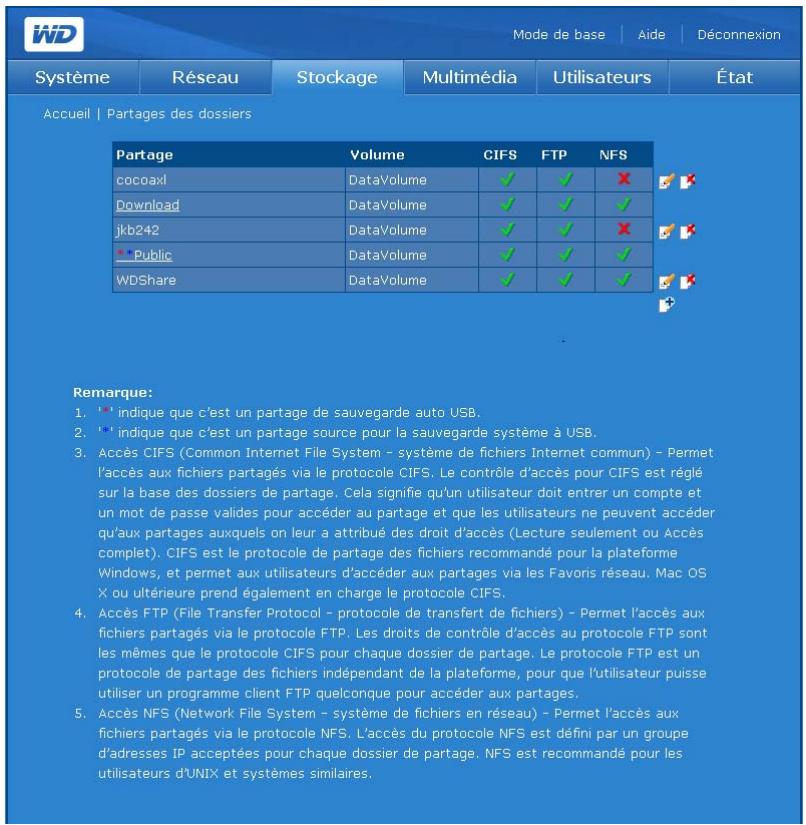
Le nom des partages USB suit le principe suivant : usb-partage
Pour créer un partage :
- Cliquez sur l'icône Ajouter pour afficher l'écran suivant :
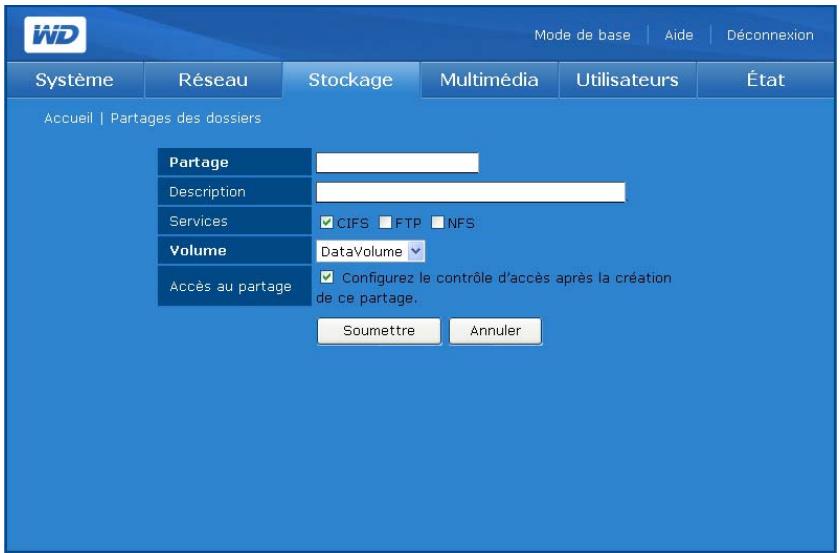
- Donnez un nom au partage dans le champ Partage. Le nom d'un partage peut contenir 32 caractères alphanumériques ainsi que le caractère de soulignement.
- Entrez une courte description dans le champ Description.
- Cliquez sur un protocole de partage de fichiers en regard de Services. Le WD ShareSpace prend en charge les services (protocoles) de partage de fichiers suivants :
- CIFS (Common Internet File System) - Permet l'accès aux fichiers partagés via le protocole CIFS. Le contrôle d'accès pour CIFS se fait au niveau des dossiers. Cela signifie qu'un utilisateur doit entrer un compte et un mot de passe valables pour accéder au partage et que les utilisateurs ne peuvent accé lé pour la plate-forme Windows et permet aux utilisateurs d'accéder aux partages via les Favoris réseau. Mac OS X ou ultérieur prend également en charge le protocole CIFS.
- File Transfer Protocol (FTP) est un protocole réseau qui sert à transférer des données d'un ordinateur vers un autre en réseau, y compris sur Internet, à l'aide d'un logiciel client FTP. FTP est un besoin répandu pour l'échange de fichiers indépendamment du système d'exploitation des ordinateurs concernés. Network File System (NFS) est un protocole de système de fichiers en réseau qui permet à un ordinateur client d'accéder à des fichiers sur un réseau comme si les périphériques réseau étaient connectés en local.
- Apple Filing Protocol (AFP) - Un protocole réseau pour le partage de fichiers et des services de fichiers sur un réseau AppleTalk.
- Sélectionnez un volume logique à partager dans la liste Volume.
- (Optionnel) Cliquez sur Configurer le contrôle d'accès après la création de ce partage pour permettre l'accès à ce nouveau partage. Pour plus de détails, voir « Pour modifier les droits d'accès des utilisateurs et des groupes : » on page 155.
- Cliquez sur Soumettre.
Pour modifier les propriétés du partage :

Remarque : Les propriétés des dossiers Public et Téléchargement ne peuvent pas être modifiées et ces partages ne peuvent pas être supprimés.
- Sur la liste initiale Partages des dossiers, sélectionnez le dossier de partage à modifier, puis cliquez sur l'icône Modifier
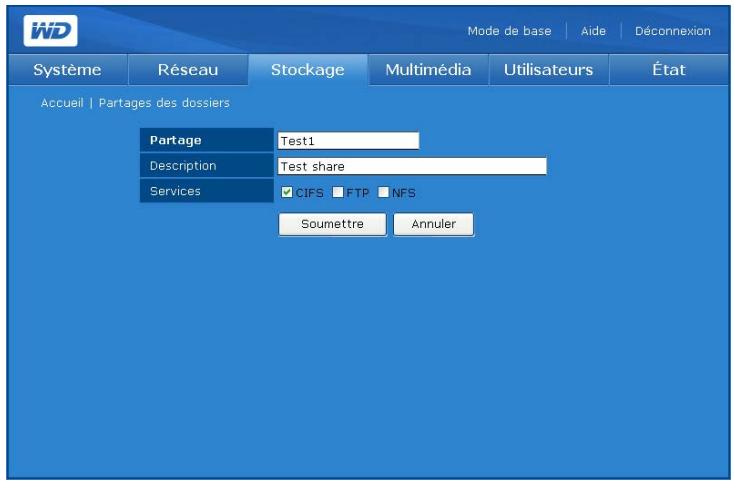
- Créez le nom du partage selon votre souhait. Le nom d'un partage peut contenir 32 caractères alphanumériques ainsi que le caractère de soulignement.
- Créez une brève description selon votre souhait.
- Sélectionnez un protocole de partage de fichiers.
- Cliquez sur Soumettre.
Pour supprimer un partage existant :
- Sur la liste Partages des dossiers, sélectionnez le partage à supprimer.
- Cliquez sur l'icône Supprimer
- Cliquez sur OK.
Partages USB

L'icône Partages USB comprend trois onglets - Disque USB, Sauvegarde USB à WD ShareSpace et Sauvegarde WD ShareSpace à USB. Utilisez ces onglets pour formater un disque USB, retirer un disque USB et effectuer une sauvegarde d'un disque USB vers le WD ShareSpace ou inversement. Un périphérique de stockage USB qui utilise le système de fichiers FAT, FAT32, HFS+J ou NTFS qui est connecté au système de stockage en réseau s'affiche en tant que partage USB.
Disque USB
Utilisez le bouton Disque USB de l'onglet Stockage permet de formater ou de déconnecter en toute sécurité un disque USB ou de configurer une sauvegarde automatique. (Voir « Fonction de sauvegarde automatique USB » sur page 75.)
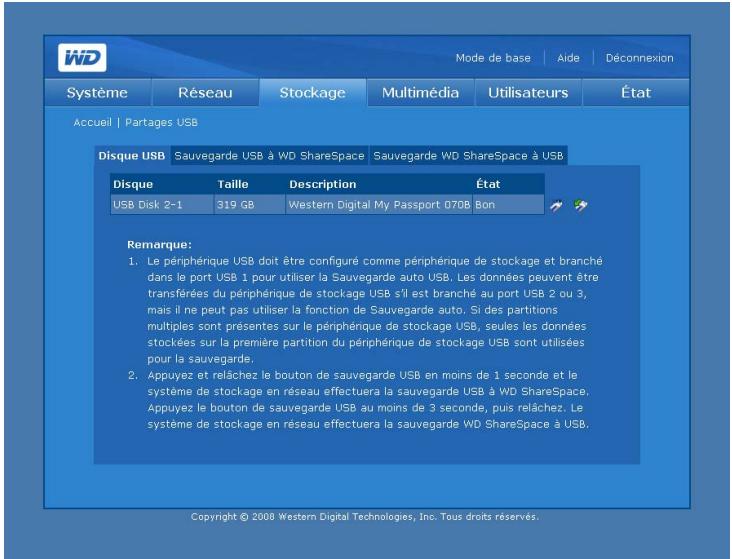
Pour formater un disque USB
- Connectez un disque USB à l'appareil.

Remarque: Le WD ShareSpace prend en charge les clés USB et les disques durs externes USB; les disques optiques USB (les lecteurs de CD/DVD ou de DVD) ne sont pas pris en charge.
- Sur la page Disques USB Disks, cliquez sur l'icône Retirer un disque en toute sécurité à droite du nom de l'appareil USB. Une boîte de dialogue s'affiche et avertit que toutes les données vont être effacées.


AVERTISSEMENT! Le formatage d'un disque dur efface l'ensemble de son contenu, dont les tables de partitions, volumes logiques, tous les dossiers et sous-dossiers partagés et les fichiers. N'effectuez cette opération que si vous êtes sûr de votre choix. Lors du formatage d'un disque USB, une seule partition est créée et formatée en FAT32. Sous FAT32, la taille des fichiers est limitée à 4 Go. Si vous essayez de transférer des fichiers de plus de 4 Go, vous pouvez rencontrer une erreur de copie.
- Cliquez sur OK. La diode USB clignote pendant le formatage du disque.
- Une fois que la diode s'arrête de clignoter, retirez le disque USB de WD ShareSpace.
Pour protéger un disque USB en toute sécurité :

Remarque : Lorsqu'un périhérique USB est déconnecté sans qu'il ait été préalablement éjecté ou démonté, il existe un risque de perte de données ou de dommage du disque USB. L'option de déconnexion en toute sécurité permet de déconnecter sans risque tout disque USB connecté à l'appareil.
- Sur la page Disques USB, cliquez sur Retirer un disque en toute sécurité à droite du nom de l'appareil USB.
- Cliquez sur OK.
Sauvegarde USB à WD sharespace
L'onglet Sauvegarde USB à WD ShareSpace Backup permet de définir un partage de destination différent pour une sauvegarde différente de disque USB.
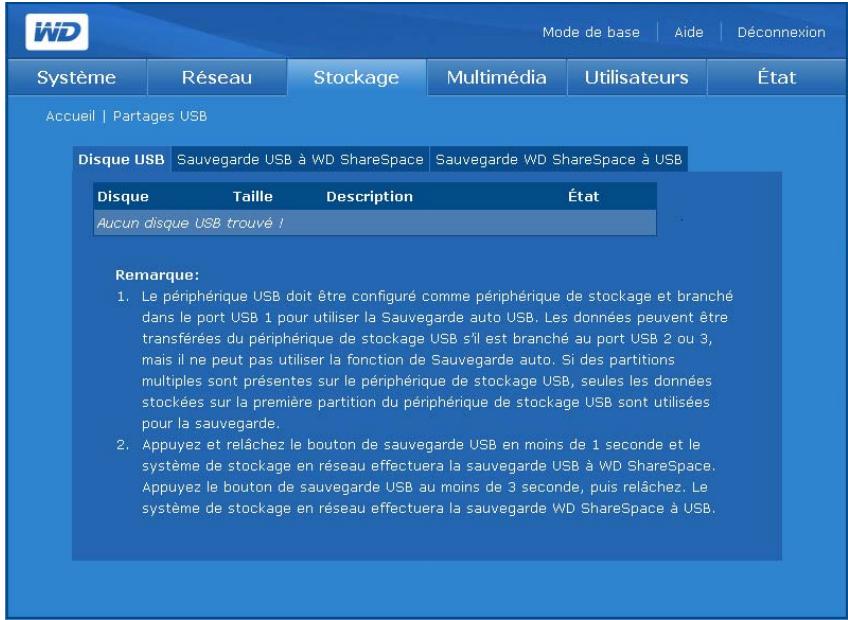
Pour définir un nom de partage de destination pour la sauvegarde de disque USB vers le WD ShareSpace :
- Dans la page Partages USB, sélectionnez l'onglet Sauvegarde USB à WD ShareSpace.
- Sélectionnez un partage à utiliser comme partage de destination dans la liste Partage destination.
- Cliquez sur Soumettre.

Remarque: Si aucun partage de destination n'est sélectionné, la sauvegarde vers WD ShareSpace est désactivée.
Sauvegarde WS sharepoint à USB
Utilisez l'onglet Sauvegarde WD ShareSpace à USB pour définir un partage source pour cette méthode de sauvegarde.
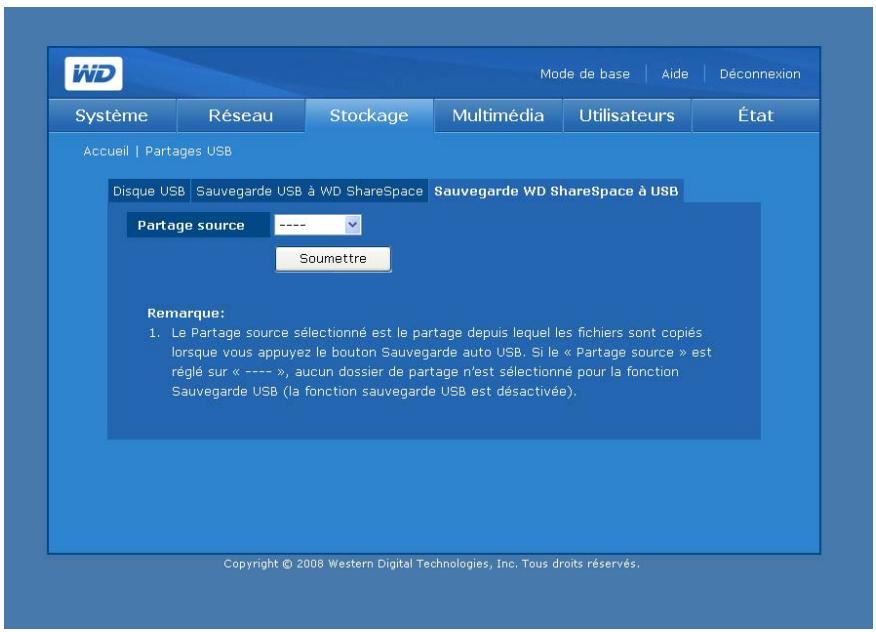
Pour définir un nom de partage source pour la sauvegarde du WD ShareSpace vers un disque USB :
- Dans la page Partages USB, sélectionnez l'onglet Sauvegarde USB à WD ShareSpace.
- Sélectionnez un partage à utiliser comme partage source dans la liste Partage source.
- Cliquez sur Soumettre.


Remarque: Si aucun partage source n'est sélectionné, la sauvegarde à partir de WD ShareSpace est désactivée.
Quota

Le bouton Quota sur la page d'accueil de l'onglet Stockage permet aux administrateurs d'activer ou désactiver le contrôle des quotas sur l'appareil et de définir la durée de grâce et les limites pour chaque utilisateur.
Les quotas servent à limiter l'espace de stockage utilisé par chaque utilisateur. La taille cumulée des fichiers ou des dossiers stockés sur un volume par un utilisateur donné ne peut pas dépasser ce quota. Lorsque l'utilisateur dépasse le quota, un délai de grâce de 7 jours (par défaut) démarre. L'utilisateur peut encore stocker 100 Mo de données complémentaires sur le volume durant ce délai. À l'expiration du délai de grâce, l'utilisateur ne peut plus ajouter de données sur le volume, tant qu'il n'a pas supprimé la quantité de données nécessaire pour revenir en dessous de la limite de quota.
Gérer le quota
L'onglet Gérer le quota de la page Quota fournit des informations pour chaque volume et permet aux administrateurs de modifier les réglages de quota.

Remarque : Utilisez l'onglet Gérer le quota pour activer le quota globalement, et utilisez l'onglet DataVolume Quota pour activer le quota par personne.
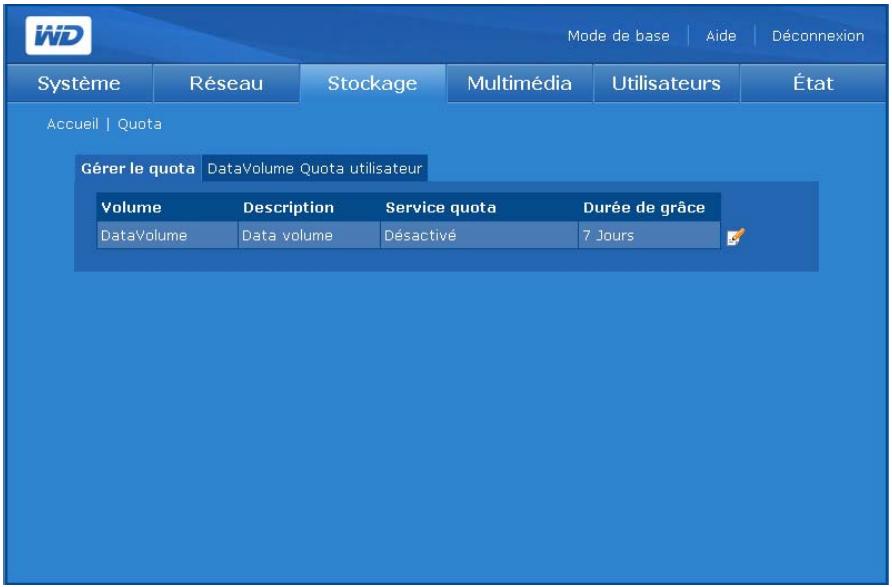
Pour configurer le quota :
- Sélectionnez le volume à modifier, puis cliquez sur l'icône Modifier
- Cliquez sur Activer à côté de Service quota pour activer la gestion des quotas.
- Spécifiez le délambda grace avant que l'affection d'espace disque soit bloqué.
- Clique sur Soumettre.

Quota utiliser datavolume ou extendvolume
L'onglet DataVolume ExtendVolume Quota utiliser fournit des informations sur le quota des utilisateurs et permet de le modifier si deux ou plusieurs volumes sont disponibles.
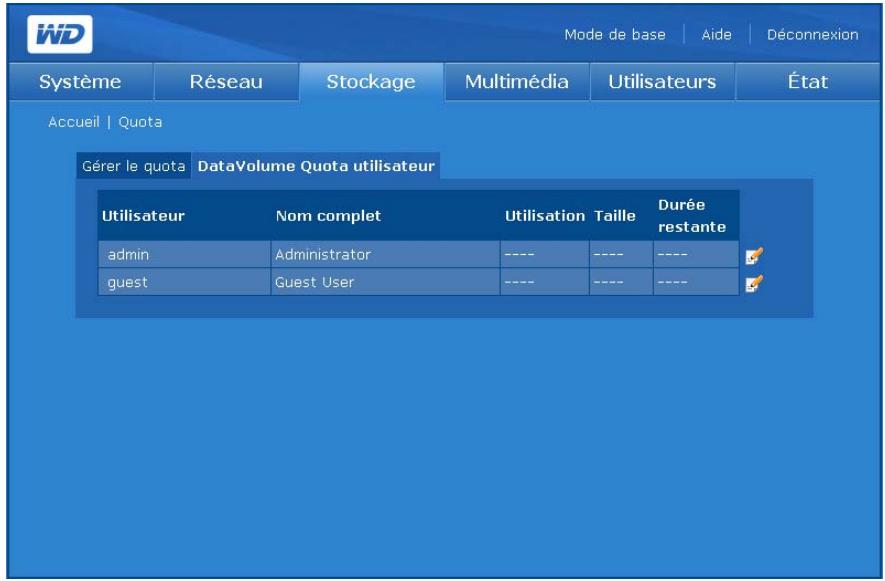
Pour modifier le quota d'un utilisateur :
- Sélectionnez le volume à modifier, puis cliquez sur l'icône Modifier
- Cliquez sur Activer à côté de Service quota pour activer la gestion des quotas.
- Spécifiez la taille du quota pour l'utilisateur.
- Cliquez sur Soumettre.
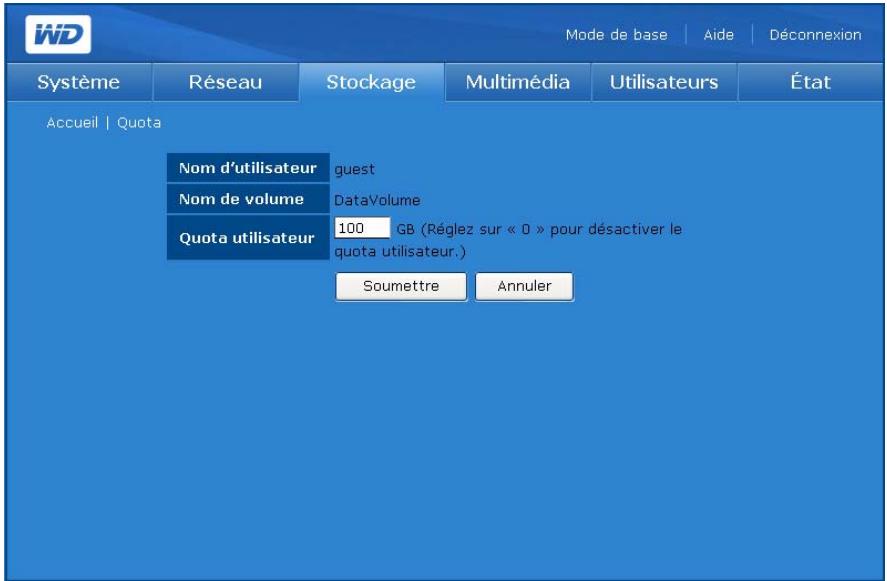
Téléchargements

Le bouton Téléchargements sur la page d'accueil de l'onglet Stockage fait apparaître deux onglets - Définition du dossier de partage de destination et Modifier le mot de passe. Ce menu offre des options de configuration pour sélectionner le partage cible et pour modifier le mot de passe de téléchargement. Ce nom de connexion offre aux utilisateurs ne disposant pas des droits d'administrateur une méthode pour télécharger directement des fichiers vers WD ShareSpace. Pour plus de détails sur l'utilisation de l'utilitaire Downloader, voir « Gestionnaire de téléchargement : Downloader » on page 163.
Configurer le partage de destination
Utilisez l'onglet Configurer le partage de destination pour sélectionner le partage cible pour l'utilitaire Downloader. Pour plus de détails sur l'utilisation de l'utilitaire Downloader, voir « Gestionnaire de téléchargement : Downloader » on page 163.
Pour définir le nom de partage de destination pour Downloader :
- Dans la page Téléchargements, cliquez sur l'onglet Configuration du partage destination.
- Sélectionnez le dossier à partager avec les autres dans la liste Partage destination.
- Cliquez sur Soumettre.
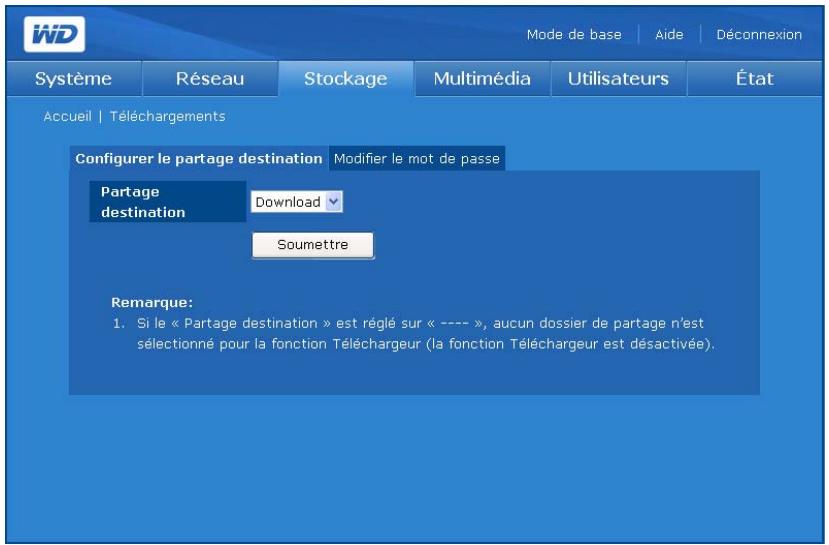

Remarque: Si aucun partage de destination n'est sélectionné, l'utilitaire de téléchargement est désactivé. Pour plus d'instructions sur l'utilitaire de téléchargement, voir « Caractéristiques de Downloader » on page 164.
Modifier le mot de passe
Le menu Modifier le mot de passe permet de modifier le mot de passe de Downloader.
Pour modifier le mot de passe downloader :

Remarque : Le mot de passe par défaut est « downloader ». Le nom d'utilisateur est toujours « downloader ».
- Dans la page Téléchargements, cliquez sur l'onglet Modifier le mot de passer.
- Entrez le mot de passe dans le champ Modifier le mot de passe. La longueur maximale du mot de passe est 16, y compris des caractères alphanumériques, des traits de soulignement, des espaces et la plupart des caractères spéciaux dont les guillemets doubles ("). Le premier et dernier caractère ne peuvent pas être un espace. Le mot de passe respecte la casse.
- Entrez à nouveau le mot de passe dans le champ Confirmer mot de passe.
- Cliquez sur Soumettre.
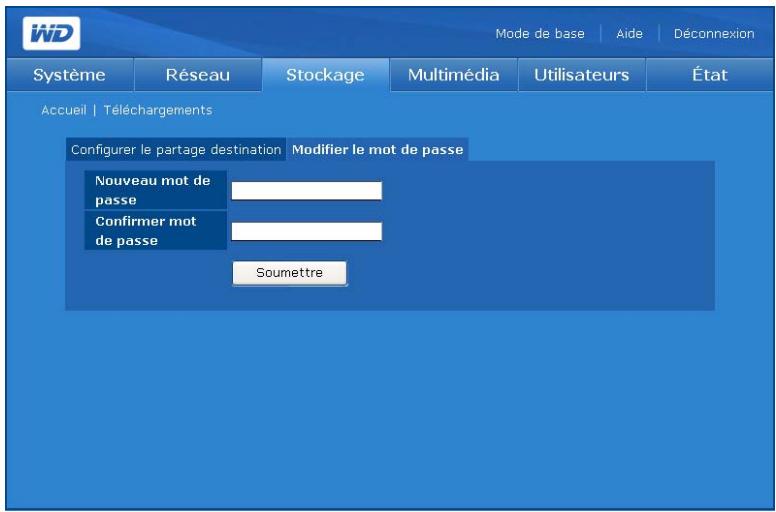
Onglet multimédia
L'onglet Multimédia propose les boutons Serveur multimédia et iTunes.
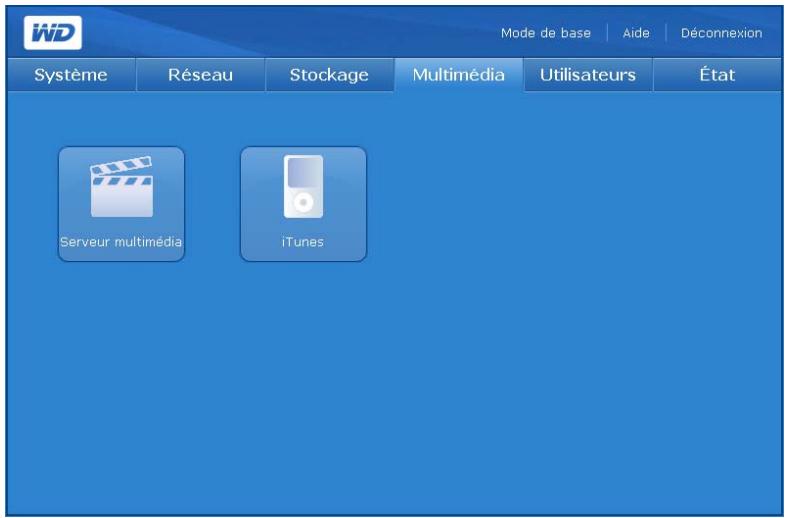
Serveur multimédia




PC MediaBrowser

Mobile MediaBrowser
320*240

Mobile MediaBrowser
240*320

Remarque : L'accès au serveur multimédia Twonky n'est pas obligatoire pour rechercher ou lire des fichiers multimédia tant que le fichier figure dans son dossier multimédia respectif (vidéos, photos ou musique).
L'application de serveur multimédia Twonky 5.1 recherche le fichier multimédia dans les trois dossiers partagés (Vidéos, Photos et Musique) stockés sur le WD ShareSpace connecté à votre réseau local. Le serveur est préconfiguré et il suffit donc de transférer vos contenus multimédia vers les dossiers partagés sur votre WD ShareSpace (décris page suivante) pour pouvoir ensuite afficher des données et des flux sur votre système audio/vidéo, votre console de jeu (XBOX 360, Playstation 3, passerelles multimédia à la norme DLNA 1.5, telles que le WD TV™ Live HD Media Player) et sur d'autres PC connectés à votre réseau local. Visitez www.twonkymedia.com pour plus de détails.
Les trois premiers éléments du menu Twonky (PC MediaBrowser, Mobile MediaBrowser 320 240, et Mobile MediaBrowser 240 320) vous permettent de naviguer dans vos fichiers multimédia partagés à l'aide de votre navigateur Internet ou de votre appareil mobile. Si vous pouvez changer les paramètres de TwonkyMedia, cliquez sur le dernier élément, TwonkyMedia Settings. Pour plus d'informations, visitez www. twonkymedia. com.
Activez le serveur iTunes et personnelisez ses paramètres à l'aide du bouton iTunes. Le serveur iTunes permet aux utilisateurs d'iPod et d'iTunes de partager et de lire de la musique sur le WD ShareSpace.

Remarque: Le service iTunes est activé par défaut.
Lorsque le serveur iTunes est activé dans Network Storage Manager de WD ShareSpace, toute personne connectée au WD ShareSpace peut écouter les fichiers de musique stockés sur le système en passant par iTunes. Le serveur iTunes crée une bibliothèque musicale virtuelle sur l'appareil et la traite comme une base de données iTunes, ce qui permet d'envoyer un flux à partir du WD ShareSpace vers les ordinateurs Windows ou Mac qui utilisent iTunes.
Le service de serveur iTunes prend uniquement en charge les types de fichiers suivants :
*.mp3 *.wav *.aac

Remarque: Le service de serveur iTunes requiert la présence du dossier partagé /Public/Shared Music. Ne renommez ni ne supprimez le dossier Musique partagée si vous souhaitez utiliser le serveur iTunes. Vous devez recréer ou dénommer le dossier Musique /Public/Partagé s'il a été supprimé ou renommé.
Pour activer ou désactiver le serveur multimédia itunes :
- Dans la page iTunes, cliquez sur Activ en regard de l'option iTunes Service. Désélectionnez l'option pour la désactiver.
- Spécifiez la fréquence de réception de nouveaux fichiers de musique par iTunes.
- Cliquez sur Soumettre.
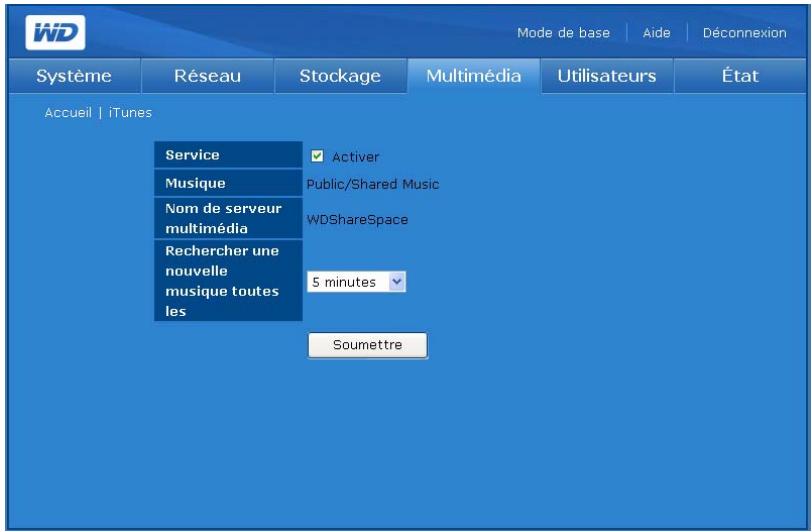
Pour personnaliser la fréquence de mise à jour de la bibliothèque musicale :
- Sélectionnez une option dans la liste Rechercheur une nouvelle musique toutes les.
- Cliquez sur Soumettre.
Pour dire des flux audio dans itunes :
- Vérifiez que le serveur iTunes est activé dans le Network Storage Manager de WD ShareSpace.
- Cliquez sur WDShareSpace dans la section Partages du volet de gauche. Si vous avez copié de la musique dans le dossier Musique /Public/Partaged Music et que le format est pris en charge par iTunes, elle s'affiche dans le volet de droite.
- Faites un double clic sur un fichier audio.
Le fichier audio est lu sous forme de flux dans iTunes et les fichiers du WD ShareSpace sont affichés dans la liste Partages.
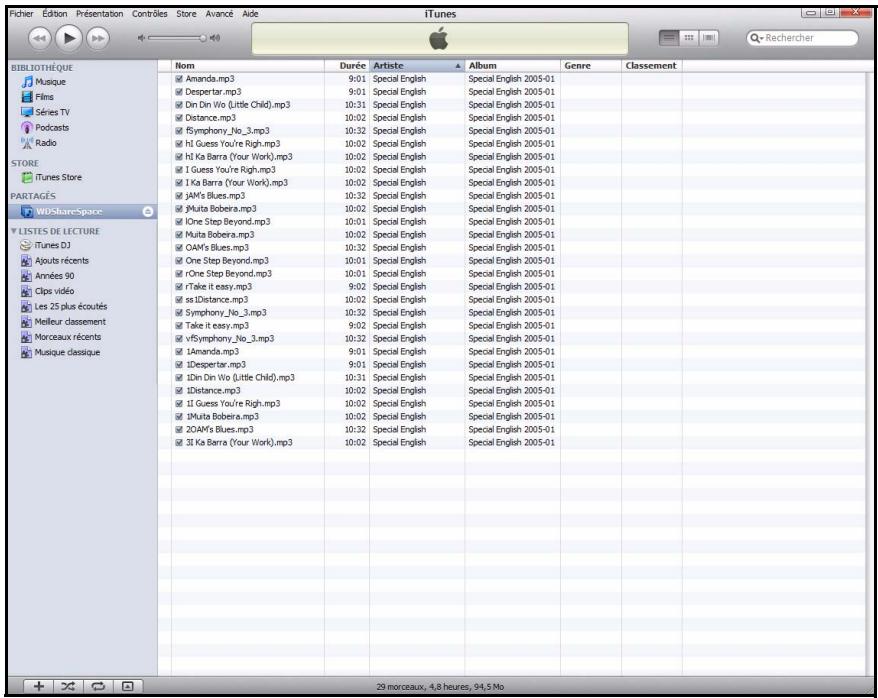

Remarque: Le serveur multimédia et le serveur iTunes ne fonctionnent que sur le réseau local.
Onglet utilisateurs
L'onglet Utilisateurs fournit un accès aux options de configuration suivantes :
Utilisateurs - Groupes Permission de partages des dossiers - Permission de partages USB
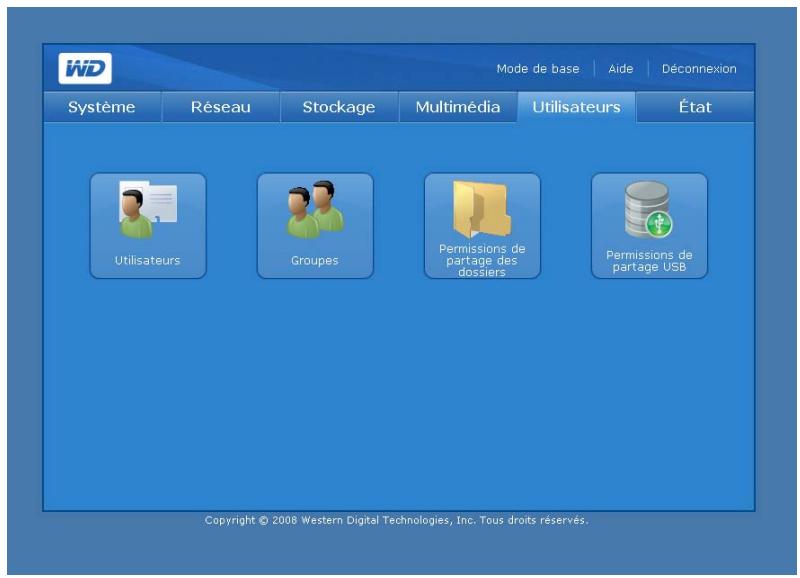
Utilisateurs

Le bouton Utilisateurs sur la page d'accueil de l'onglet Utilisateurs permet aux administrateurs de créer, modifier et supprimer les comptes utilisateurs dans la liste de gestion Contrôle d'accès.
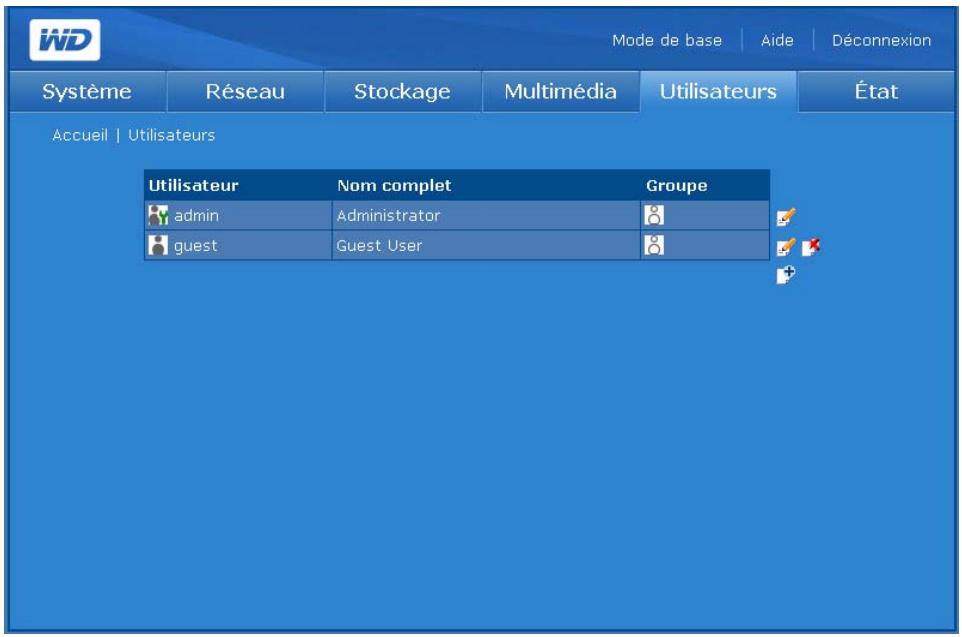
Pour créer un compte utiliser :
Grâce à cette fonction, vous pouvez créer des comptes utilisateurs sur le WD ShareSpace et spécifier leurs droits d'accès.
- Sur la page Utilisateurs sur l'onglet Utilisateurs, cliquez sur l'icône Ajouter
- Cliquez sur Attribuer les droits d'administration pour fournir les droits d'administration à l'utilisateur. Les droits d'administration autorisent l'utilisateur à configurer l'appareil.

Remarque: Le mot de passe ne peut contenir jusqu'à 16 caractères alphanumériques, des traits de soulignement, des espaces et la plupart des caractères spéciaux dont les guillemets doubles ("). Le premier et dernier caractère ne peuvent pas être un espace. Le mot de passe respecte la casse.
- Entrez le nom d'utilisateur dans le champ Nom d'utilisateur.
- Entrez le nom complet de l'utilisateur dans le champ Nom complet.
- Entrez le mot de passe dans le champ Mot de passe.
- Entrez à nouveau le mot de passe dans le champ Confirmer le mot de passe.
- Si vous le souhaitez, sélectionnez un groupe préexistant dans la liste Groupe.
- Cliquez sur le bouton » pour ajouter l'utilisateur sélectionné au groupe.
- Il est possible de créer un espace de partage privé pour l'utilisateur en cliquant sur Oui en regard de Créer un partage utilisateur privé. Le nouvel utilisateu
- Sélectionnez un volume auquel l'utilisateur doit pouvoir accéder.
- Sélectionnez un ou plusieurs protocoles de partage de fichiers pour accéder aux partages privés. 12. Cliquez sur Soumettre.
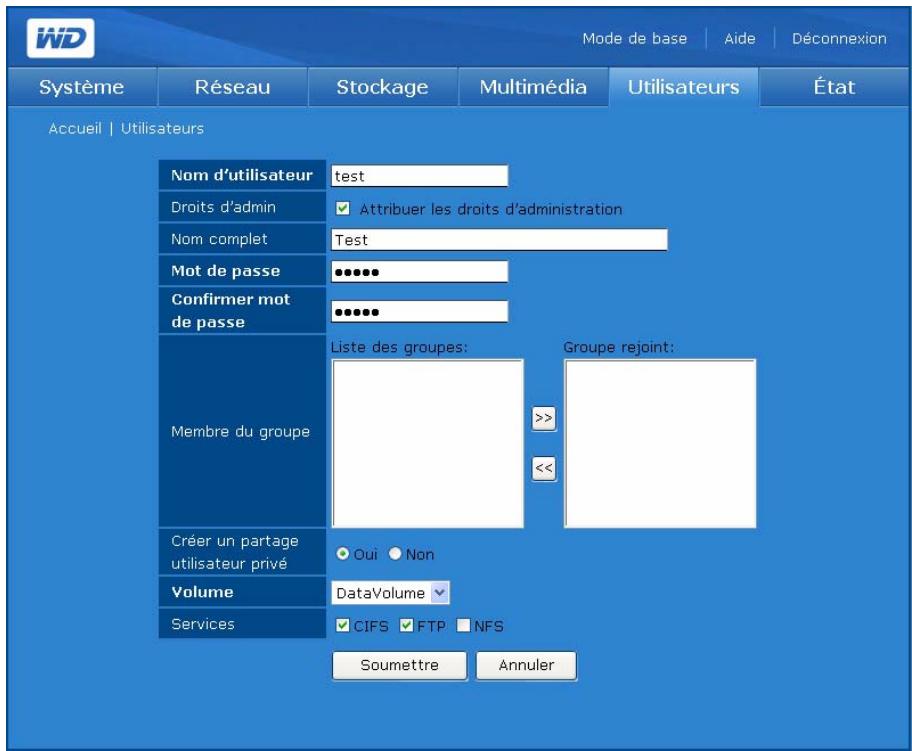
Pour modifier un compte utiliser :
- Sur la page Utilisateurs de l'onglet Utilisateurs, sélectionnez le compte utilisateur à modifier, puis cliquez sur l'icône Modifier.
- Effectuez les modifications souhaitées, puis cliquez sur Soumettre.
Pour supprimer un compte utilisateur :
- Sur la page Utilisateurs de l'onglet Utilisateurs, cliquez sur l'icône Supprimer à droite du compte utilisateur que vous pouvez supprimer.
- Cliquez sur OK.
Groupes

Le bouton Groupes de la page d'accueil de l'onglet Utilisateurs permet aux administrateurs de créer, modifier et supprimer des groupes dans la liste de gestion Contrôle d'accès.
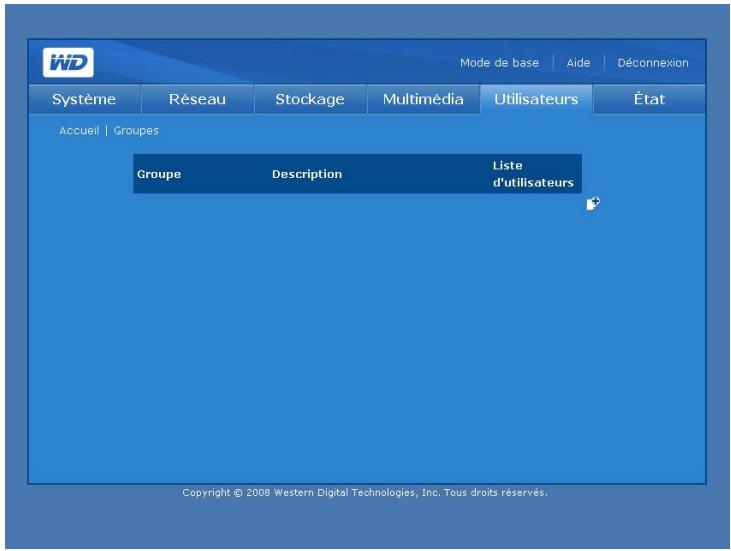
Pour créer un groupe :
- Sur la page Utilisateurs sur l'onglet Utilisateurs, cliquez sur l'icone Ajouter ^+.
- Affectez un nom au groupe.
- Entrez une description du groupe.
- Sélectionnez des utilisateurs dans le champ Liste d'utilisateurs pour les ajouter dans le champ Utilisateur joint.
- Cliquez sur le bouton >>
- Cliquez sur Soumettre.
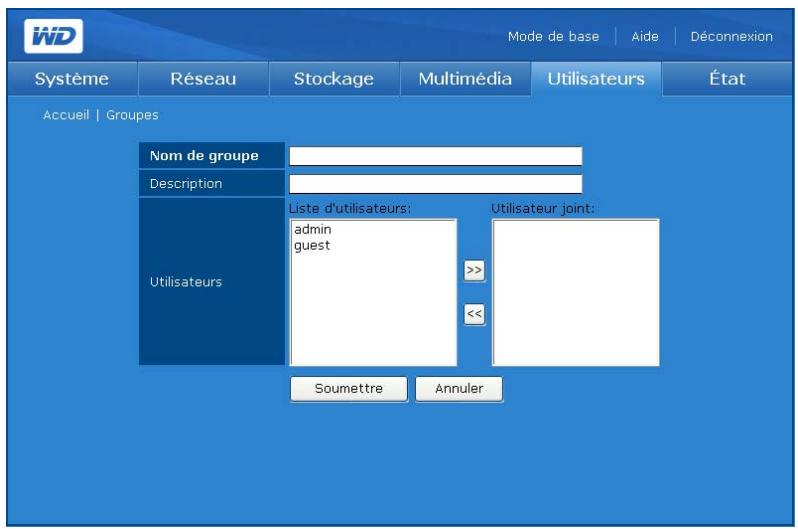
Pour modifier un groupe :
- Sur la page Groupes de l'onglet Utilisateurs, sélectionnez le compte de groupe à modifier, puis cliquez sur l'icône Modifier.
- Effectuez les modifications souhaitées, puis cliquez sur Soumettre.
Pour supprimer un groupe :
- Sur la page Groupes de l'onglet Utilisateurs, sélectionnez le compte de groupe à supprimer, puis cliquez sur l'icône Supprimer.
- Cliquez sur OK.
Permissions de partages USB

L'icône Permission de partage des dossiers de la page d'accueil de l'onglet Utilisateurs permet de définir le contrôle d'accès pour chaque utilisateur ou groupe de la liste Accès.
- Accès public
- Accès complet Lecture seule
- Accès refusé Non affecté
En cas de conflit entre les droits d'accès de l'utilisateur et du groupe, le WD ShareSpace suit les règles suivantes :
- Accès refusé a la priorité la plus élevée.
- Accès complet + Lecture seule = Accès complet.
Si le contrôle d'accès est affecté à des utilisateurs ou groupes, les icônes accès complet, lecture seule et accès refusé apparaisent sur la page Accès au partage. Vous pouvez passer votre souris sur une icône pour voir la liste d'utilisateurs ou de groupes correspondante.
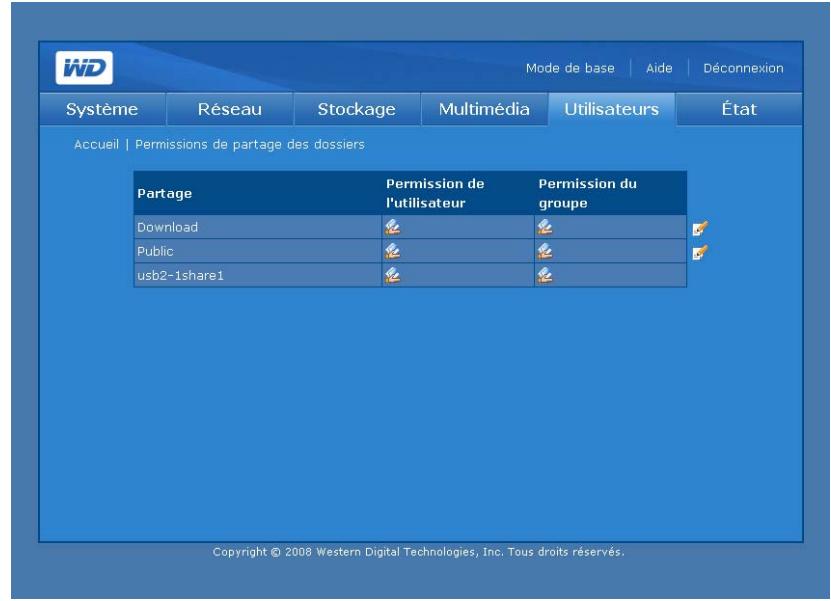
Pour modifier les droits d'accès des utilisateurs et des groupes :
- Sélectionnez un utilisateur ou un groupe sur la page Permission de partages de dossier, puis cliquez sur l'icône Modifier
- Cliquez sur Activer en regard de Accès public pour donner les droits d'accès à tous les utilisateurs.
- Sélectionnez une option d'accès.
- Dans la liste Utilisateurs non affectés, sélectionnez les utilisateurs à qui vous souhaitez donner un accès complet, en lecture seule ou refuser l'accès.
- Cliquez sur le bouton »
- Dans la liste Groupes non affectés, sélectionnez les groupes auxquels vous souhaitez donner un accès complet, en lecture seule ou refuser l'accès.
- Cliquez sur le bouton ».
- Cliquez sur Soumettre.
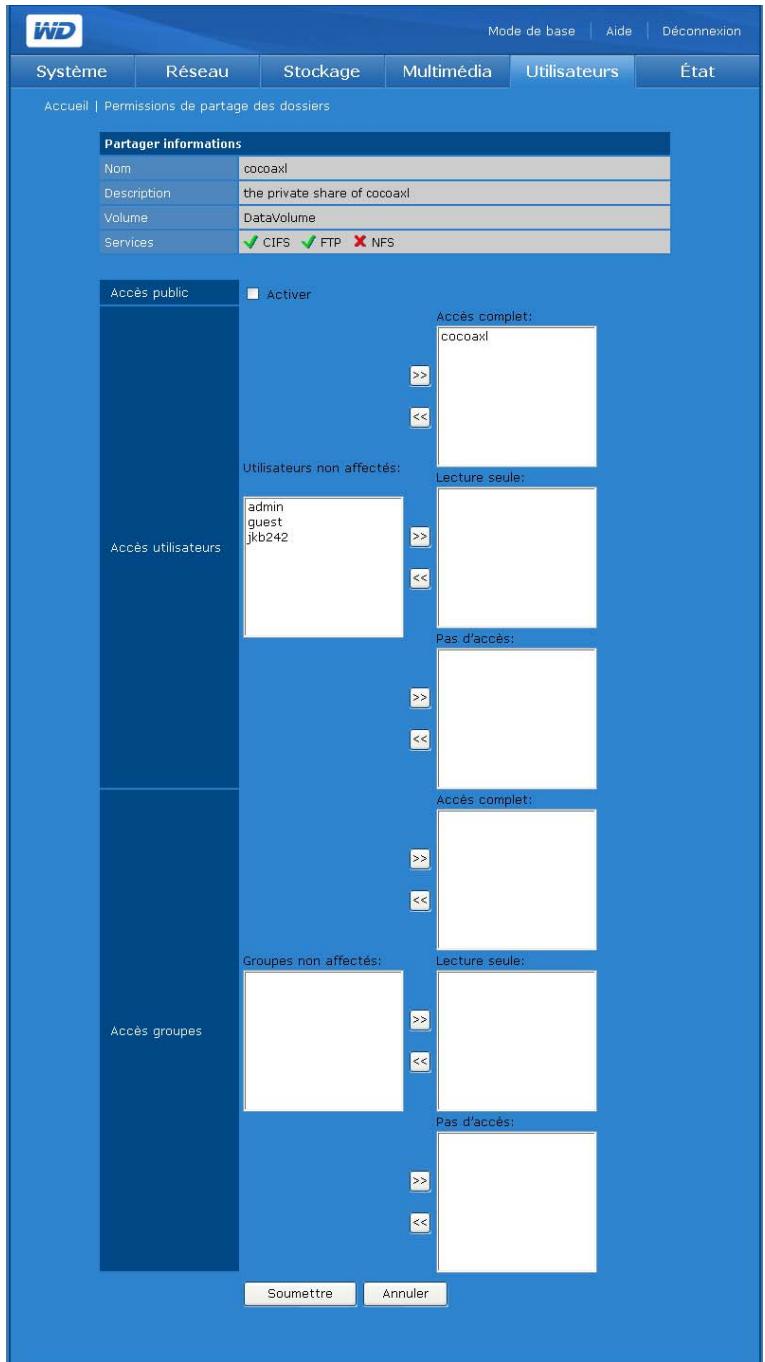

Remarque : Les partages publics sont accessibles avec le nom et le mot de passe administrateur et invite. Le nom et le mot de passe invite sont « guest »
Permission de partages USB

Le bouton Partages USB de l'onglet Utilisateurs permet de définir le contrôle d'accès pour les deux ports USB à l'arrière de l'appareil.
Les types de contrôle d'accès que vous pouvez affecter à un utilisateur ou groupe sont :
- Accès public
- Accès complet Lecture seule
- Accès refusé Non affecté
En cas de conflit entre les droits d'accès de l'utilisateur et du groupe, l'appareil suit les règles suivantes :
- Accès refusé a la priorité la plus élevée.
- Accès complet + Lecture seule = Accès complet.
Si le contrôle d'accès est affecté à des utilisateurs ou groupes, les icônes accès complet, lecture seule et accès refusé apparaisent sur la page Accès au partage. Vous pouvez passer votre souris sur une icône pour voir la liste d'utilisateurs ou de groupes correspondante.
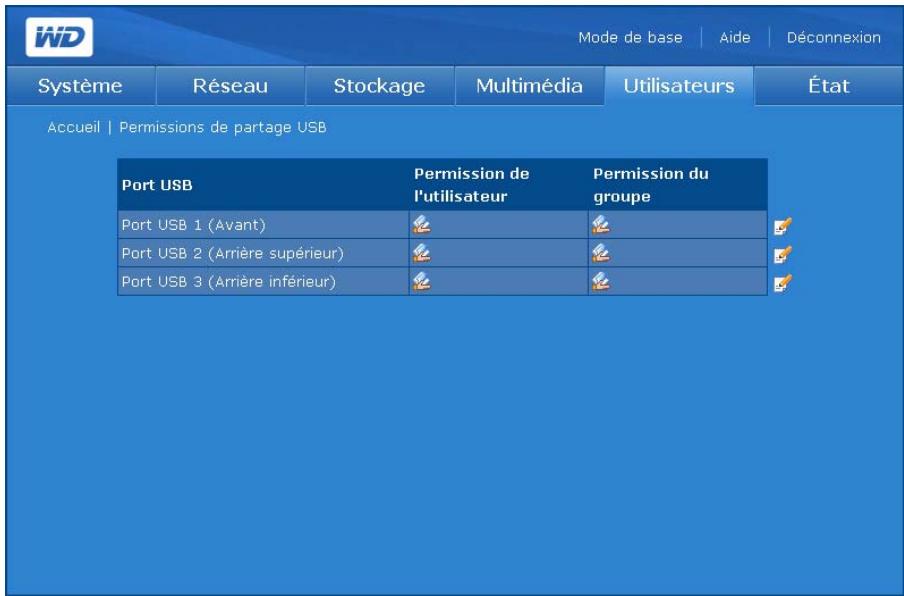
Pour modifier les droits d'accès des utilisateurs et des groupes :
- Sélectionnez le partage à modifier, puis cliquez sur l'icône Modifier en regard de ce partage.
- Cliquez sur Activer à côté de Accès public pour donner les droits d'accès à tous les utilisateurs.
- Sélectionnez une option d'accès.
- Dans la liste Utilisateurs non affectés, sélectionnez les utilisateurs à qui vous souhaitez donner un accès complet, en lecture seule ou refuser l'accès.
- Cliquez sur le bouton
- Dans la liste Groupes non affectés, sélectionnez les groupes auxquels vous souhaitez donner un accès complet, en lecture seule ou refuser l'accès.
- Cliquez sur le bouton >>
- Cliquez sur Soumettre.
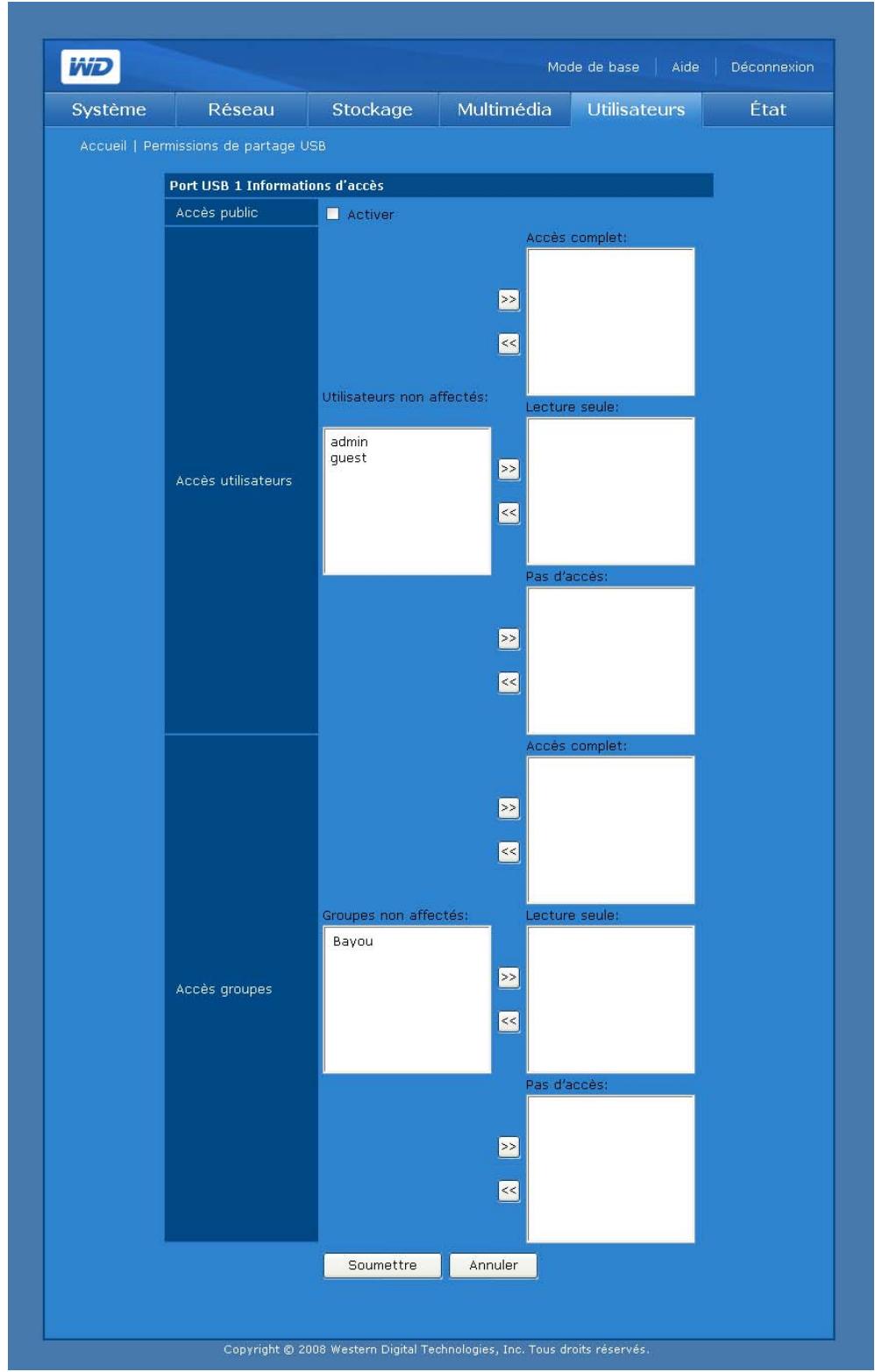
Onglet état
L'onglet État fournit un accès aux options de configuration suivantes :
- État du système Journaux du système
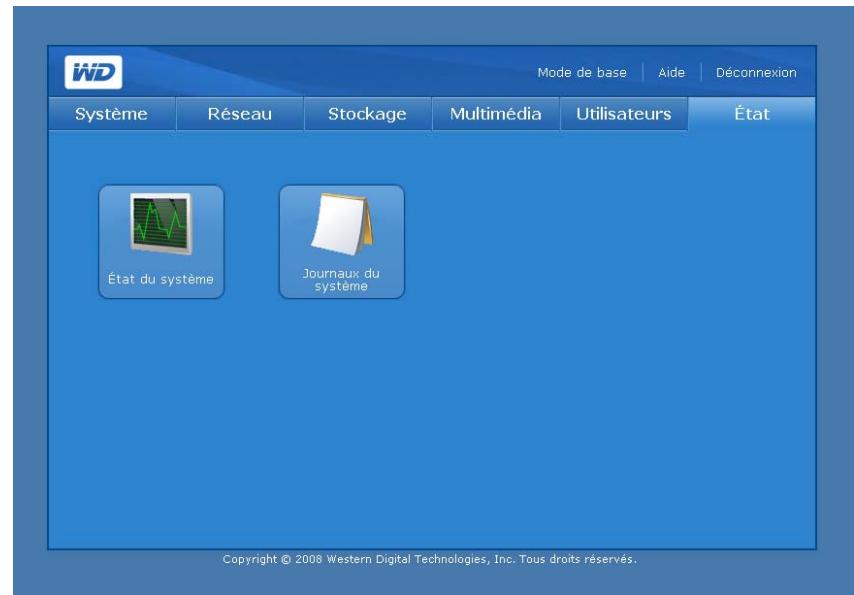
État du système

Le bouton État du système de la page d'accueil de l'onglet État affiche les informations générales sur le système : nom du périphérique, version, date et heure actuelles, durée active du système, adresse IP, utilisation du volume, et type RAID de volume si RAID fonctionne correctement. Sinon, le champ RAID/Volume Usage (Utilisation de volume/RAID) affiche « failed » (Échec).
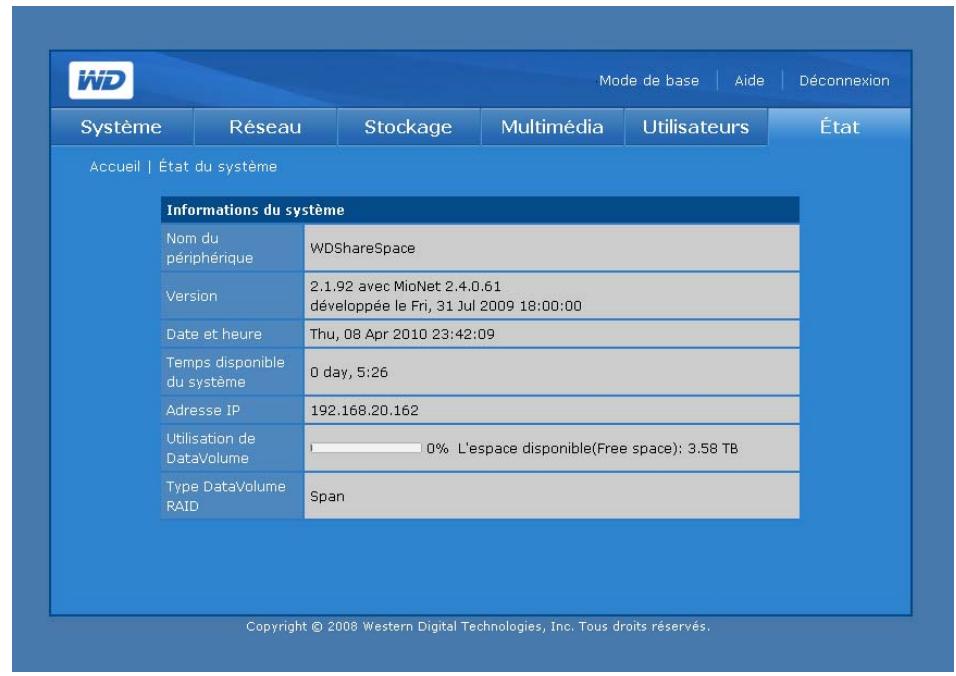
Journaux du système

L'icône Journaux du système de la page d'accueil de l'onglet État permet l'accès à quatre onglets qui affichent les événements enregistrés par le système. Vous pouvez afficher des informations comme les fichiers et services demandés sur l'appareil et les requêtes entre l'appareil et les ordinateurs clients. Vous pouvez également modifier l'ordre et le nombre d'entrées de journal qui s'affichent dans la page des journaux.
Système
L'onglet Système affiche les journaux du système de l'appareil.
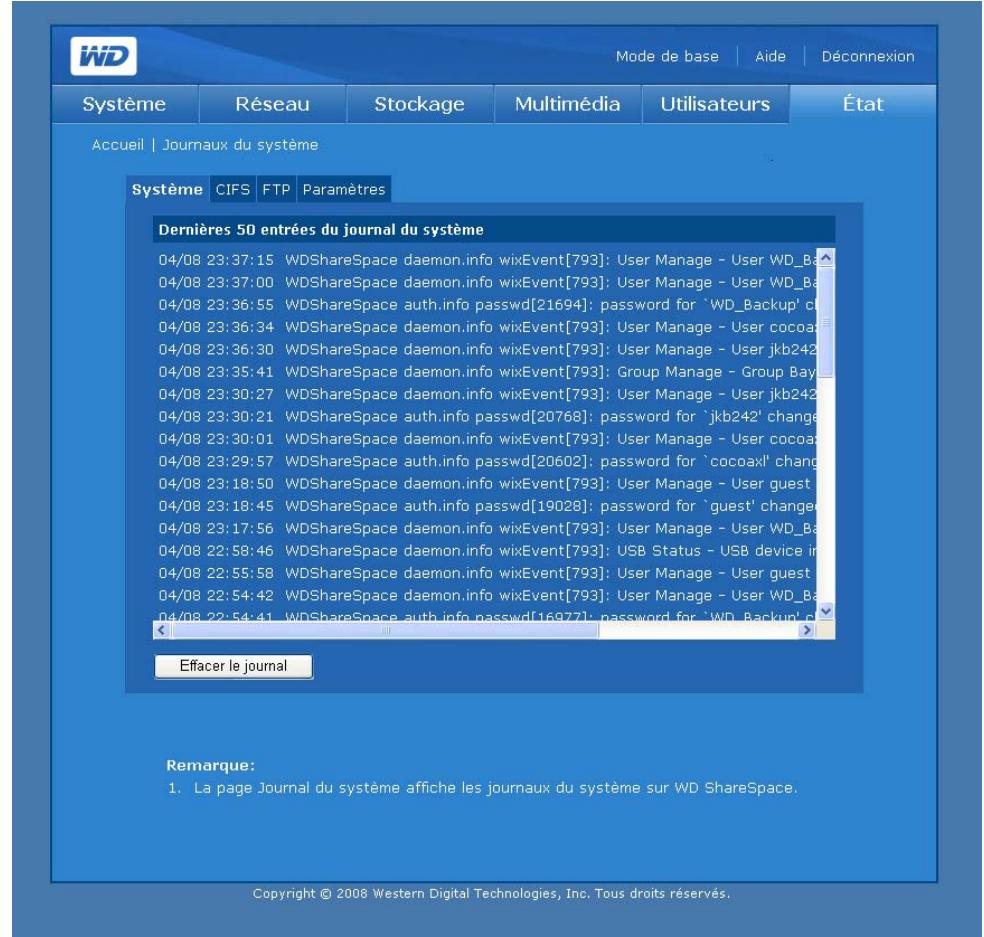
Le Journal système consigne les événements qui surviennent dans le système. Vous pouvez obtenir des informations sur les conditions ou erreurs suivantes qui peuvent affecter les composants matériels ou logiciels du système.
- Arrêt du système Redémarrage du système
- Échec de restauration par défaut à l'usine
- Avertissement de la température du système Défaillance de disque SMART Volume défaillant ou inexistant
- Espace de volume saturé ou proche de 100 %
- Déconnexion non sécurisée d'un périphérique de stockage USB
- Échec de synchronisation de volume
Les types d'événements suivants sont consignés :
- Critique - Événement comme ventilateur défaillant, dépassement d'un seuil de température, défaillance de disque SMART, espace de volume saturé ou proche de 100%, échec d'extension de volume ou échec de resynchronisation de volume. Lorsqu'un événement critique survient, la diode d'alimentation/système s'allume et le système consigne l'événement dans le journal du système.
- Avertissement - Un événement qui représente potentiellement un problème. Un email ou un message contextuel informe l'utilisateur de l'existence d'un problème dans le système. Information - Un événement qui décrit une opération d'une application, d'un pilote ou d'un service.
L'onglet CIFS (Common Internet File System) affiche des journaux des requêtes de fichiers et services sur l'appareil pour les connexions qui utilisent ce protocole.

L'onglet FTP (File Transfer Protocol) affiche les journaux des requêtes et des transferts entre l'appareil et les ordinateurs clients pour les connexions qui utilisent ce protocole.
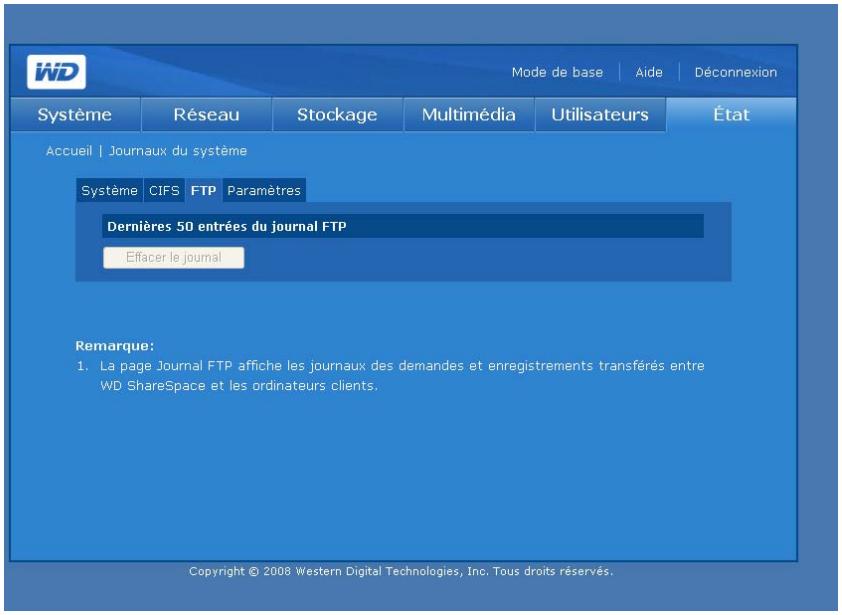
Paramètres
L'onglet Paramètres détermine l'ordre et le nombre d'entrées de journal qui s'affichent dans la page Journaux.

Pour configurer les réglages de journal :
- Dans l'onglet Paramètres, cliquez sur Afficher les entrées du journal en ordre inverse pour afficher les entrées les plus récentes en haut de la liste.
- Indiquez le nombre d'entrées que vous souhaitez afficher dans les journaux System, CIFS et FTP.
Gestionnaire de téléchargement : downloader
Downloader a deux outils puissants pour gérer les téléchargements directement sur l'appareil : HTTP/FTP et CTorrent. Ces outils sont parfaits pour le téléchargement de gros fichiers ou de nombreux fichiers depuis Internet et que vous ne pouvez pas attendre la fin des téléchargements. Il vous suffit d'identifier le fichier/torrent que vous souhaitez télécharger depuis Internet et les saisir via la fonctionnalité Télécharger de votre WD ShareSpace. Vous pouvez ensuite faire autre chose pendant que l'outil s'occupe de tout. Tous les fichiers/torrents que vous souhaitez télécharger sont directement sauvegardés sur votre WD ShareSpace, et il n'est même pas nécessaire que votre ordinateur soit allumé.
Doté d'une interface conviviale, Downloader prend en charge les téléchargements simultanés et offre plusieurs fonctions de gestion des téléchargements. Utilisez Downloader pour télécharger des fichiers dans le dossier partagé par défaut du WD ShareSpace. Si vous désisissez de ne pas utiliser le dossier de partage par défaut, reportez-vous à la section « Pour définir le nom de partage de destination pour Downloader : » sur page 147.
Accéder à downloader
Vous pouvez accéder à Downloader par le biais de l'interface utilisateur Web du système. Voir « Accès à Network Storage Manager de WD ShareSpace » on page 91 pour plus de détails.
- Dans la liste Outils, cliquez sur Downloader.
- Entrez « downloader » dans les deux champs Nom de l'administrateur et Mot de passe, puis cliquez sur Connexion.


Remarque : Vous pouvez modifier le mot de passe, mais le nom de l'administrateur est toujours « downloader ».
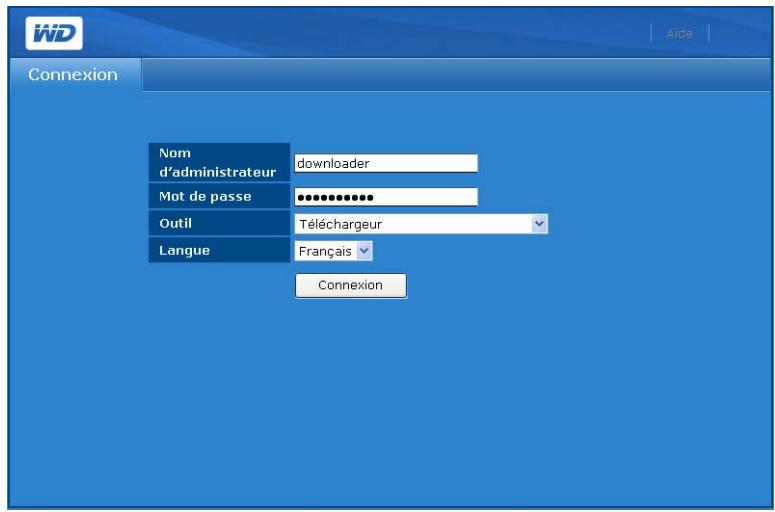
- Sélectionnez une langue. (« Anglais » est la langue par défaut.)
- Cliquez sur Connexion.
Caractéristiques de downloader
Downloader est doté des caractéristiques suivantes :
- Téléchargements plus rapides avec « démarrage » instantané
- Téléchargement de plusieurs fichiers en même temps depuis Internet
- Les fichiers sont automatiquement stockés dans un dossier de destination dans WD ShareSpace
- Stockage automatique des fichiers partiellement téléchargés dans la base de données pour une reprise ultérieure du téléchargement
- Plafonnement de la vitesse de téléchargement pour réduire la consommation en bande passante
- Planification et mise en file d'attente des téléchargements
- Reprise d'un fichier partiellement téléchargé
Présentation de l'interface utilisateur
L'interface utilisateur de Downloader comprend deux onglets - HTTP/FTP et CTorrent.
Onglet http/ftp
Un clic sur l'onglet HTTP/FTP fait apparaitre deux boutons : Tâches et Paramètres.
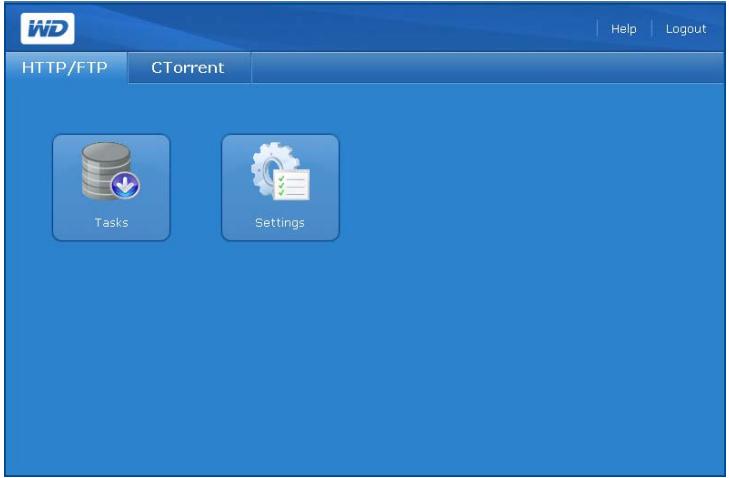
Tâches

Le bouton Tâches de l'onglet HTTP/FTP présente un tableau qui affiche les transferts de fichiers en cours. L'état du téléchargement est indiqué par des icônes dans la colonne Nom de fichier et juste en dessous du bouton Soumettre. L'état inclut des informations détaillées sur la signification de chacun des icônes d'état.
Les icônes de commande situées à droite du tableau des tâches permettent d'ajouter, d'arrêter ou de supprimer des tâches de téléchargement.
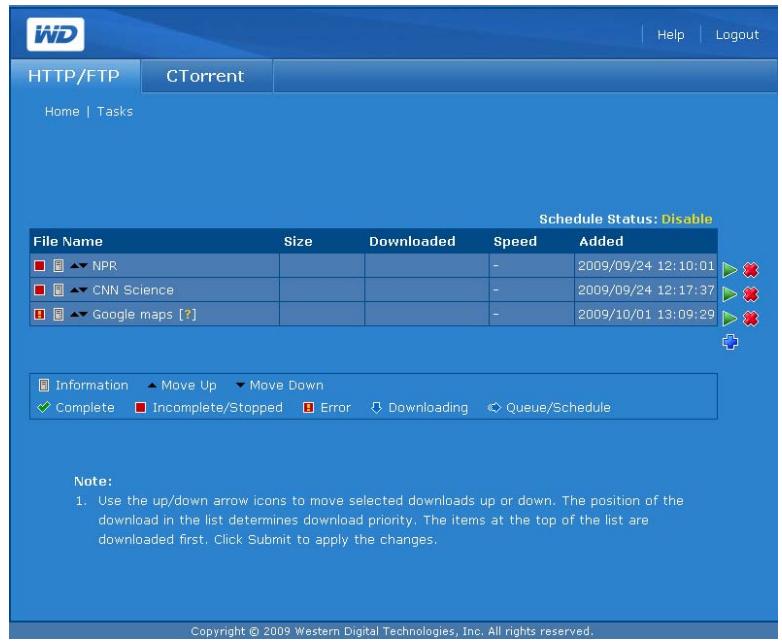
Icônes de commande
L'onglet Tâches inclut les commandes suivantes :
| Icône | Commande | Description |
| Ajouter | Crée une tâche de téléchargement. | |
| Démarrer | Démarre une tâche de téléchargement donnée. | |
| Stop | Met fin à la tâche de téléchargement. | |
| Supprimer | Supprime une tâche de téléchargement du tableau. | |
| Aide | Affiche le manuel en ligne. | |
| Déconnexion | Ferme l'utilitaire Downloader. |
Pour créer une tâche de téléchargement :
- Dans la page Tâches, cliquez sur Ajouter
- Entrez l'adresse Web du compte du fichier que vous souhaitez télécharger dans le champ URL.
- Le cas échéant, cliquez sur Nom d'utilisateur et mot de passe requis, puis entrez le nom d'utilisateur et le mot de passe.
- Si vous souhaitez renommer le fichier, entrez un nouveau nom dans le champ Enregistrer sous.
- Cliquez sur Automatique pour commencer le téléchargement immédiatement après la demande.
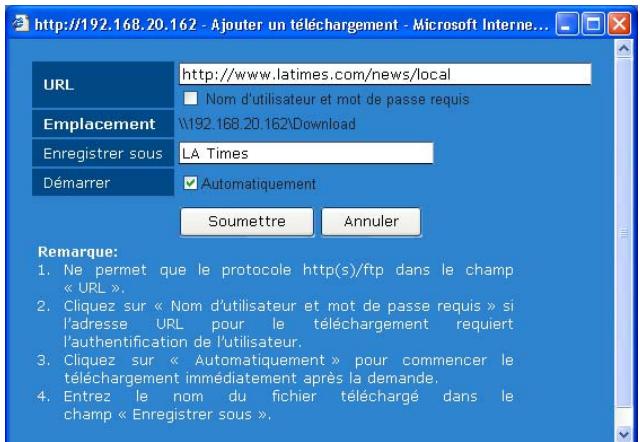
- Cliquez sur Soumettre. La tâche s'affiche en bas de la liste.
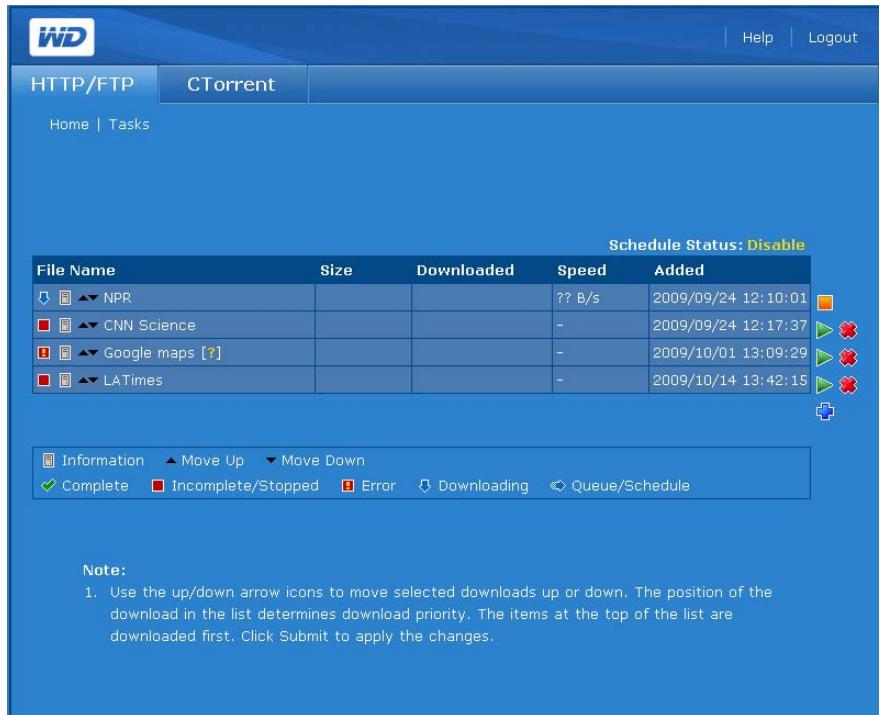

Remarque: Le champ État planifié sous le tableau à droite indique s'il s'agit d'un téléchargement planifié. Voir « Réglages » on page 168 pour plus de détails sur les tâches planifiées.
Pour arrêter et reprendre une tâche de téléchargement :
- Sélectionnez une tâche dans le tableau des tâches.
- Cliquez sur Stop pour interrompre une tâche de téléchargement.
- Cliquez sur Démarrer pour reprendre une tâche de téléchargement.
Pour supprimer une tâche de téléchargement :
- Sélectionnez une tâche dans le tableau des tâches.
- Cliquez sur Supprimer pour supprimer une tâche de téléchargement.
- Cliquez sur OK, puis à nouveau sur OK.
- Cliquez sur Soumettre.
Pour modifier l'ordre de la liste des téléchargements :
- Utilisez les boutons fléchés pour modifier l'ordre des tâches de téléchargement ou pour rendre une tâche dépendante d'une tâche précédente.
- Sélectionnez une tâche dans le tableau Tâches, puis cliquez sur Déplacer vers le haut ou Déplacer vers le bas.
- Cliquez sur Soumettre.

Réglages

Le bouton Paramètres de l'onglet HTTP/FTP permet de définir la vitesse de téléchargement et de créer et planifier des files d'attentes.
Pour personnaliser les paramètres de downloader :
- Sur l'onglet HTTP/FTP, cliquez sur le bouton Paramètres pour afficher la page suivante :
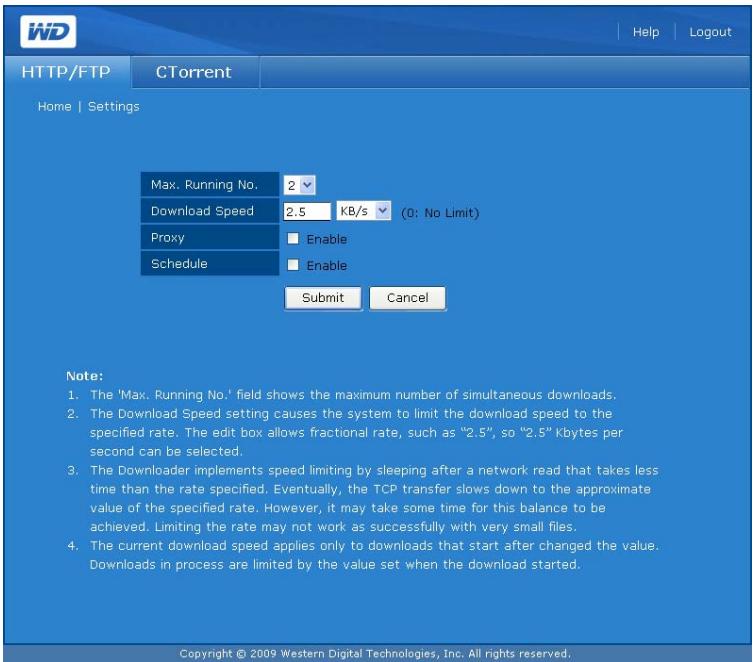
- Spécifiez le nombre maximum de téléchargements simultanés dans le champ Nombre max. en cours.
- Dans le champ Vitesse de téléchargement, spécifiez la valeur en nombres décimaux du plafond de vitesse de téléchargement si vous ne souhaitez pas occuper toute la bande passante disponible.
- tre environnement réseau n'autorise pas les connexions directes à un réseau externe.
- Cliquez sur Activer en regard de Planifier pour programmer l'heure de téléchargement. La page s'élargit :
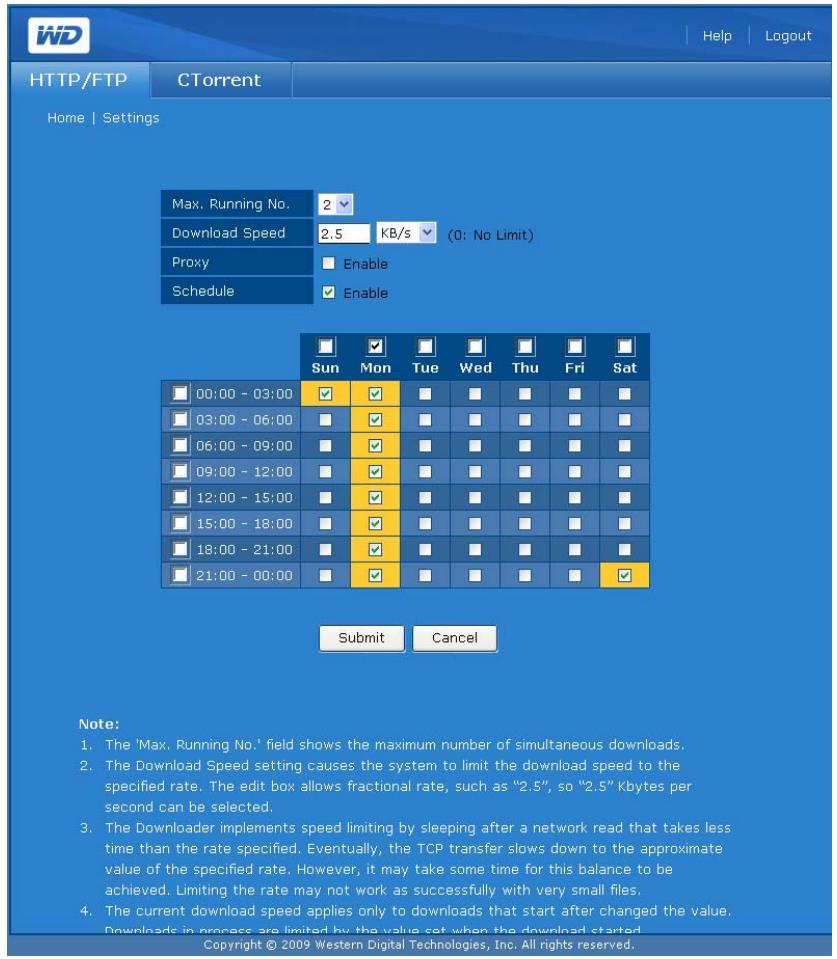
- Sélectionnez les rangs, les colonnes, ou les jours et heures durant lesquels le téléchargement est autorisé. Les sélections s'affichent en jaune.
- Cliquez sur Soumettre.

Remarque : Dans l'exemple ci-dessous un plan s'affiche parce que Planifier est activé. Spécifiez le plan que vous souhaitez et cliquez sur Soumettre.
Onglet ctorrent
CTorrent peut être utilisé pour le téléchargement de fichiers importants entre pairs sans encercler les ordinateurs qui sont normalement utilisés pour des transferts Internet standard. La personne qui télécharge le fichier reçoit des parties du fichier souhaité de plusieurs personnes qui ont téléchargé le fichier en entier (appelés « seeder ») ou qui n'ont qu'une partie du fichier.

Remarque: Si vous souhaitez configurer votre router pour transférer un traffic Torrent vers votre WD SharePoint, sachez que le client Torrent utilise le port TCP 2106 à travers 2706.
L'onglet CTorrent affiche trois boutons : Tâches, Paramètres, et Arrangement.
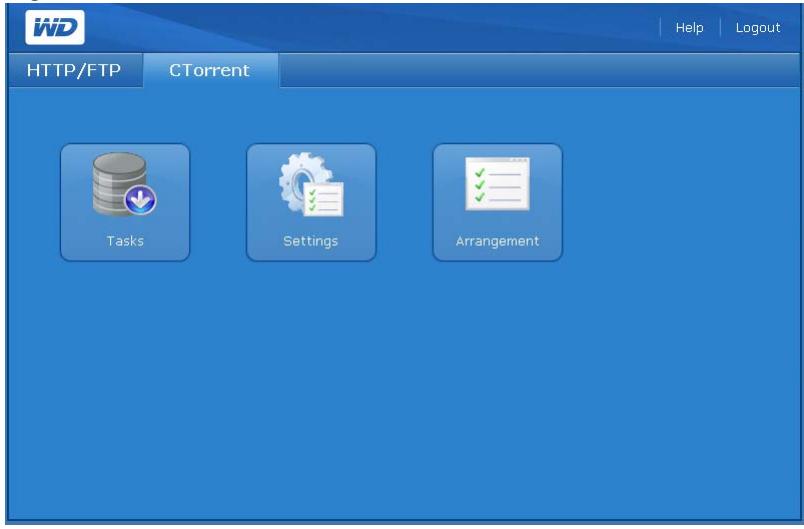
Tâches

Le bouton Tâches de l'onglet CTorrent présente des informations sur chaque torrent et permet de contrôler les téléchargements torrent.
Pour voir une tâche :
- Cliquez sur le bouton Tâches de l'onglet CTorrent pour afficher la page suivante :
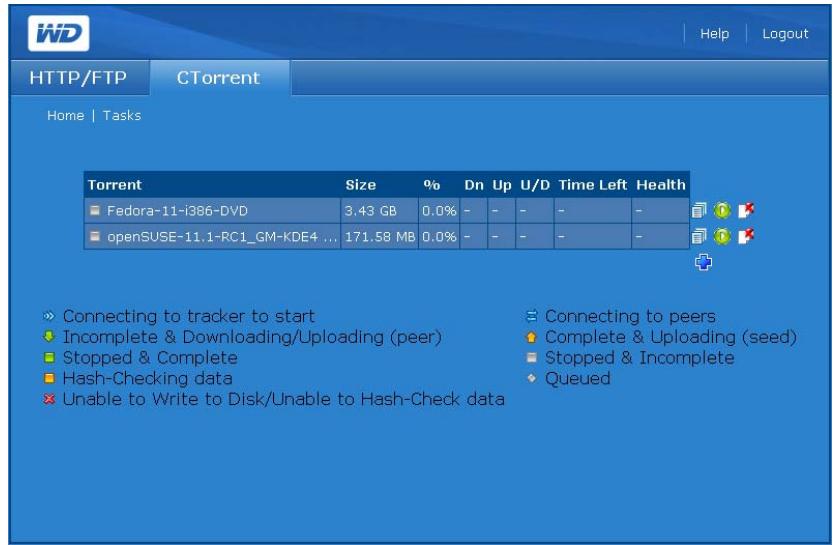
La page Tâches présente les informations suivantes :
- Nom du Torrent Taille du fichier
- Progression du téléchargement Vitesse de téléchargement (Ko par seconde) Vitesse de téléchargement (ascendant) (Ko par seconde)
- Ratio amont/aval (un pourcentage qui présente le nombre de données transférées divisé par le nombre de données téléchargées.) Temps restant Santé
Les icônes suivants décrivent l'état et les informations pour chaque torrent.
État : (Connexion au pisteur pour le démarrage), (Incomplet & en téléchargement/transfert (pair)), (Arrêté & terminé), (Vérification du hachage des données),
(Incapable d'écrire sur le disque/de vérifier le hachage des données), (Connexion aux pairs), (Terminé et transfert vers des pairs), (Arrêté et incomplet) et (En file d'attente).
Détails : L'icône ® fournit des informations détaillées sur le torrent sélectionné.
Cliquez sur pour afficher trois onglets avec un résumé des informations du torrent, une liste des fichiers contenus dans le torrent, et les paires qui téléchargent/transfèrent le torrent.
Pour voir un résumé détaillé :
- Dans la page Tâches, cliquez sur l'icône à la fin du rang du torrent.
- Cliquez sur l'onglet Résumé pour afficher un résumé des détails :
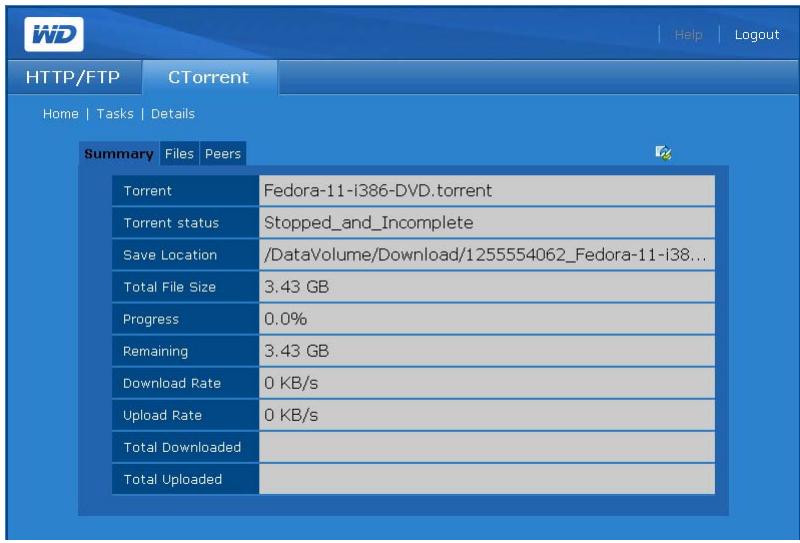
Il est constitué des informations suivantes sur le torrent :
- Nom de fichier
- Emplacement de la sauvegarde Taille totale du fichier
- Progression du téléchargement Combien reste-t-il à télécharger
- Progression du téléchargement en pourcentage Taux de téléchargement (Ko par seconde) Taux de transfert (Ko par seconde)
- La quantité de données téléchargées jusqu'à présent La quantité de données transférées jusqu'à présent
Pour voir les informations sur les fichiers un par un contenus dans le torrent :
- Dans la page Tâches, cliquez sur l'icône à la fin du rang du torrent.
- Cliquez sur l'onglet Files pour voir les informations sur les fichiers un par un contenus dans le torrent : Les détails comprennent le pourcentage du fichier spécifique qui a été téléchargé et la taille de chaque fichier.
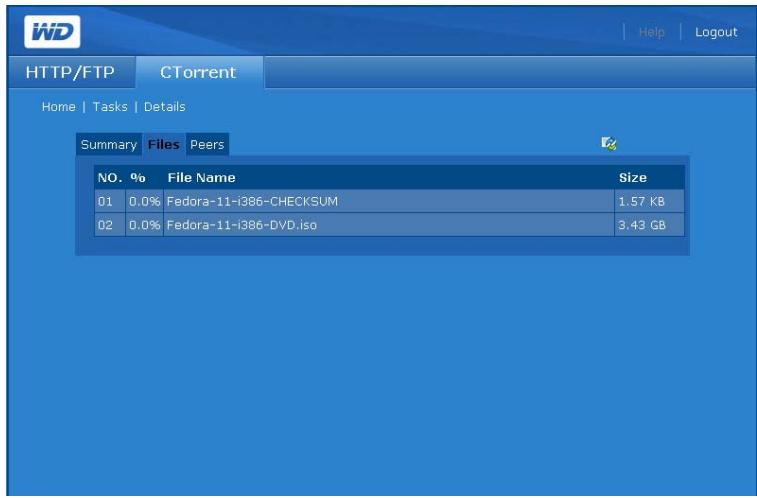
Pour voir les informations sur les paires qui partagent des fichiers torrent avec vous :
- Dans la page Tâches, cliquez sur l'icône à la fin du rang du torrent.
- Cliquez sur l'onglet Peers (Pairs) pour voir les informations sur les paires qui partagent des fichiers torrent avec vous ou le pourcentage du torrent qu'ils possèdent.
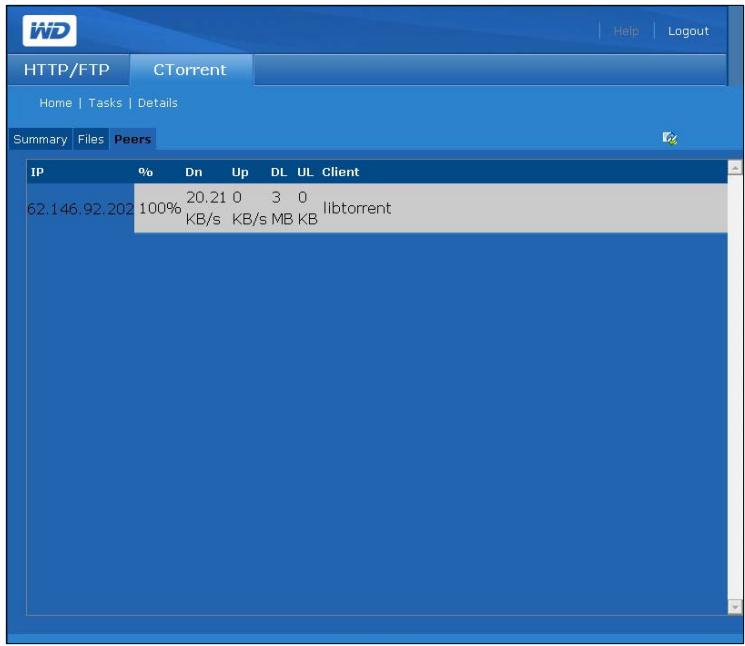
Pour créer une tâche :
Avant d'ajouter un torrent, vous devez d'abord le localiser sur Internet, puis sauvegarder le fichier *.torrent sur votre ordinateur.
- Sur l'onglet Tâches, cliquez l'icône. La page suivante apparait :
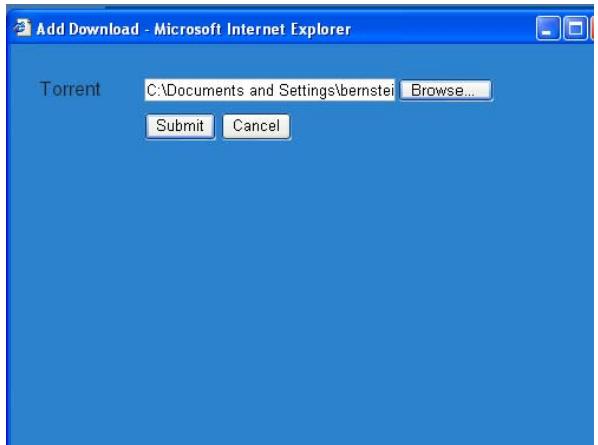
- Parcourez votre ordinateur pour localiser le fichier torrent que vous avez sauvegardé depuis un pisteur torrent sur Internet.
- Cliquez sur Soumettre. La tâche affiche en bas de la liste des tâches.
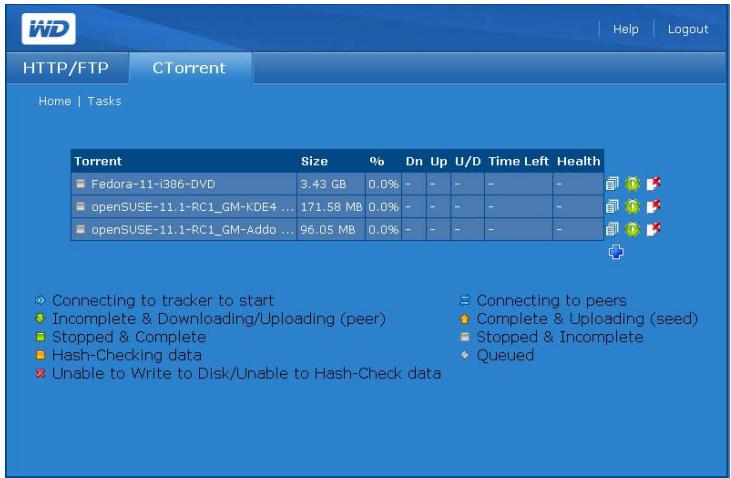
Pour supprimer une tâche :
Vous pouvez supprimer une tâche de téléchargement, mais elle ne sera pas supprimée du volume de données du WD SharePoint où elle est stockée.
- Sélectionnez la tâche sur l'onglet Tâches.
- Cliquez sur l'icône
Pour démarrer ou arrêter une tâche :
Lorsque vous ajoutez une tâche, vous devez démarrer le téléchargement. Vous pouvez arrêter et reprendre le téléchargement à tout moment.
- Pour démarrer un téléchargement, sélectionnez-le et cliquez sur l'icône
- Pour arrêter un téléchargement, sélectionnez-le et cliquez sur l'icône
Réglages

Le bouton Paramètres de l'onglet CTorrent permet de personnaliser la quantité de largeur de bande utilisée par un téléchargement torrent.
Pour personnaliser les réglages ctorrent :
- Cliquez sur le bouton Paramètres de l'onglet CTorrent pour afficher la page suivante :
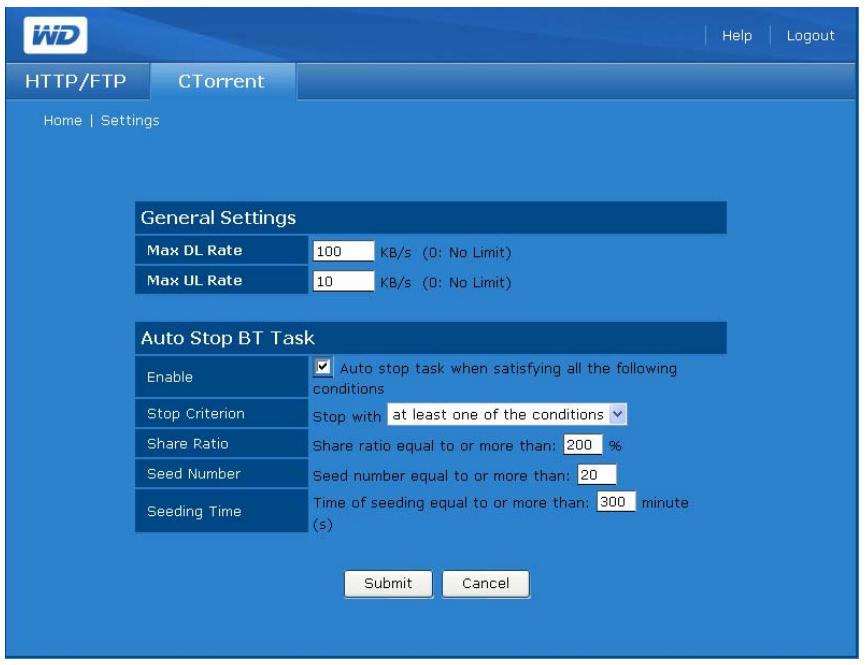
- Pour définir la vitesse du téléchargement ou du transfert dans le groupe Paramètres généraux :
(a) Dans Taux de téléchargement max, entrez le taux maximum auquel le CTorrent doit être téléchargé (KB/sec). (b) Dans Taux de téléchargement max, entrez le taux maximum auquel le CTorrent doit être transféré (Ko/sec).
- Pour arrêter automatiquement le téléchargement sous des conditions spécifiques, dans le groupe Arrêter automatiquement le téléchargement CTorrent :
(a) Pour activer l'arrêt automatique du téléchargement sous des conditions spécifiques, cochez la case Activer. (b) Dans Critères d'arrêt, indiquez si vous souhaitez que le téléchargement soit automatiquement interrompu à la réalisation d'une des conditions ou quand toutes les conditions sont réunies. (c) Dans Pourcentage de partage, entrez le pourcentage de téléchargement atteint par rapport à la quantité de transfert effectuée qui déclenchera un arrêt automatique. (d) Dans Pourcentage de partage, entrez le nombre de pairs ayant téléchargé le fichier en entier qui déclenchera un arrêt automatique. (e) Dans Temps de seeding, entrez la durée suivant la réception d'un fichier entier après laquelle le téléchargement doit s'arrêter.
- Cliquez sur Soumettre.
Positionnement

Le bouton Positionnement de l'onglet CTorrent permet de prendre vos téléchargements prioritaires. La position d'un torrent dans la liste déterminée sa priorité.
- Cliquez sur le bouton Positionnement de l'onglet CTorrent pour afficher la page suivante :
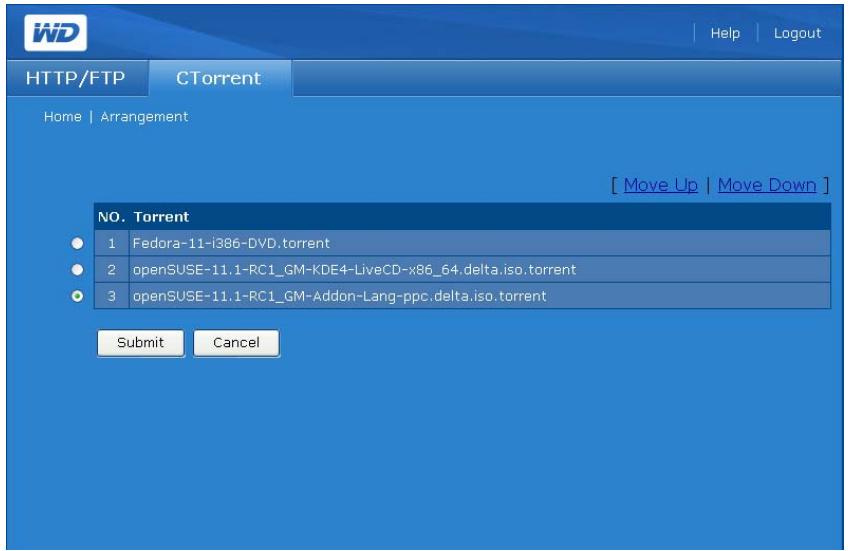
- Pour modifier le caractère prioritaire d'un torrent, cliquez sur le bouton radio qui se situe juste à côté.
- Cliquez sur Déplacer vers le haut ou Déplacer vers le bas pour modifier sa position dans la liste.
- Répétez l'opération pour les autres torrents, comme vous le souhaitez.
- Cliquez sur le bouton Soumettre pour appliquer les modifications.
Remplacement d'un disque
WD ShareSpace est un produit partiellement réparable par l'utilisateur qui permet le remplacement d'un ou de tous les disques durs du boîtier.

Important : Le boîtier de WD ShareSpace est conçu pour ne prendre en charge que les disques durs WD Caviar® Green™. Visitez support.wdc.com et recherchez dans la base de connaissances l'article 2569 pour plus d'instructions sur l'obtention d'un disque de rechange pour ce produit. Utilisez uniquement les disques durs WD de la même taille ou votre garantie sera annulée.
Une diode jaune à l'avant du disque indique un disque défectueux. Pour plus d'informations sur les diodes, voir page 8. Pour plus de détails sur l'état des disques, procédez ainsi :
- Lancez WD Discovery et sélectionnez l'appareil.
- Cliquez sur Configurer et connectez-vous.
- Sélectionnez le mode Avancé, puis cliquez sur l'onglet Stockage.
- Cliquez sur le bouton Gestion du disque. La mention « Non affecté » désigne le disque défaillant. Si vous nevez replacer un disque, notez le numéro de référence correspondant.
En cas de défaillance, si vous souhaitez intervenir vous-même sur l'appareil, visitez le site de support technique WD à l'adresse support.wdc.com et recherchez dans la base de connaissances l'article 2569 pour des instructions détaillées sur l'obtention d'un disque de rechange. Pour prendre contact avec le support technique, vous devez déposer les éléments suivants : numéro de série de l'appareil, date d'achat et numéro de série du ou des disques internes nécessitant un remplacement. Quand vous avez reçu le ou les disques de remplacement, procédez comme indiqué ci-dessous pour la réparation de WD ShareSpace.
Avant de commencer, éteignez l'appareil et débranchez tous ses câbles.
Prévention de décharges électrostatiques
Les décharges électrostatiques peuvent endommager le processeur, les disques durs, la carte mère, les modules de mémoire et les autres composants électroniques.
Suivez toujours les précautions ci-dessous avant d'installer un disque dur.
- Ne retirez pas un composant de son emballage protecteur avant d'être prêt à l'installer.
- Ne touchez pas aux broches, connecteurs ou circuits du composant.
- Mettez un bracelet antistatique et reliez-le à une partie en métal de l'appareil avant de manipuler les composants. Si vous n'avez pas accès à un tel bracelet, maintenez le contact avec l'appareil tout au long de la procédure.
- Écartez tout matériel non conducteur de l'espace de travail, comme les supports d'emballage en plastique ou en mousse.
Pour remplacer un disque interne :
- Arrêtez le système.
- Débranchez tous les câbles des prises électriques.
- Placez l'appareil sur une surface plane et stable.
- Suivez les précautions relatives aux décharges électrostatiques lors de la manipulation des composants.
- Retirez le capot du système.
(a) Desserrez les deux vis imperdables à l'arrière du capot du système. (b) Faites glisser le capot vers l'arrière du système jusqu'à ce que les languettes sortent des fentes de l'appareil. (c) Soulevez le capot pour l'enlever et mettez-le de côté.
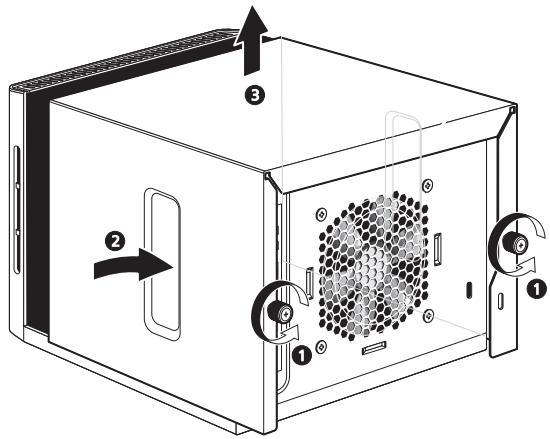


Remarque: Le numéro de disque est indiqué à gauche du disque.
- Retirez le disque défectueux de la baie.


AVERTISSEMENT ! Lorsque vous retirez le disque dur (tel que listé) à l'aide de la poignée des rails de fixation, utilisez votre autre main pour soutenir le disque par en dessous afin d'éviter qu'il ne tombe.
Tirez sur le centre de la poignée des rails de fixation et déplacez l'ensemble de droite à gauche pour désenclencher les verrous latéraux. Faites glisser le disque doucement de sa baie de 2,5 cm.
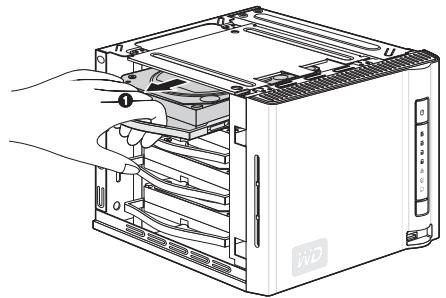
(b) Pendant que vous retirez l'ensemble d'une main, utilisez l'autre main pour le soutenir.
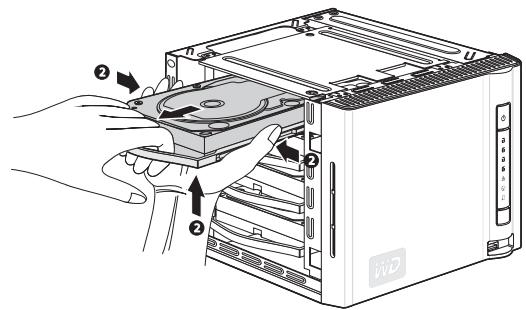
- Retirez le berceau de disque.
(a) Dégagez la broche arrêté du rail latéral du disque dur et retirez délicatement le rail latéral du disque dur. (b) Retirez le disque du berceau.
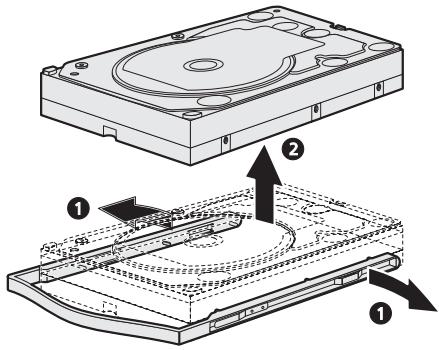
- Retirez le nouveau disque dur de son emballage.
- Installez le nouveau disque dans le berceau.
(a) Insérez le nouveau disque dans le berceau. (b) Déformez les rails latéraux pour insérer les broches dans les trous de fixation du disque.
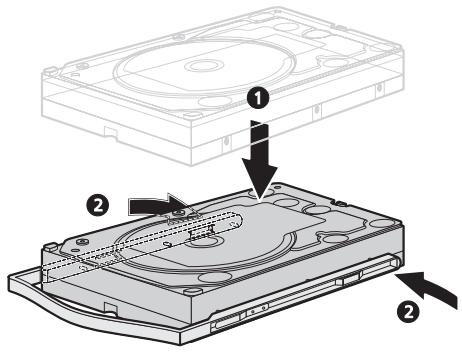
- Faites glisser le berceau jusqu'au fond de la baie, puis appuyez directement sur le disque (pas sur les rails de fixation) jusqu'à ce que l'ensemble s'enclenche comme il faut.
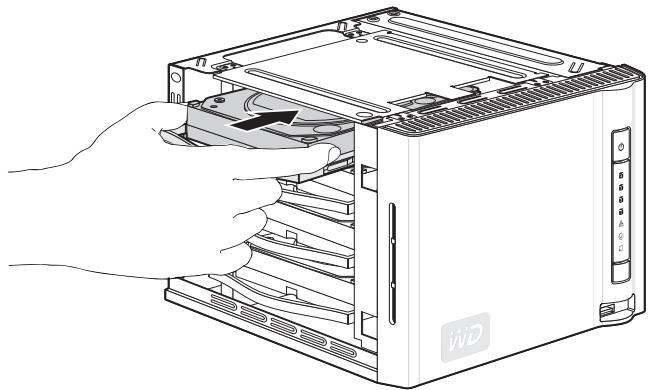
- Remplacez le cache du système.
(a) Placez le capot du système sur l'appareil en alignant les languettes du capot avec les fentes sur l'appareil. (b) Faites glisser le capot vers l'avant de l'appareil jusqu'à ce qu'il soit bien en place. (c) Serrez les vis imperdables à l'arrière de l'appareil.
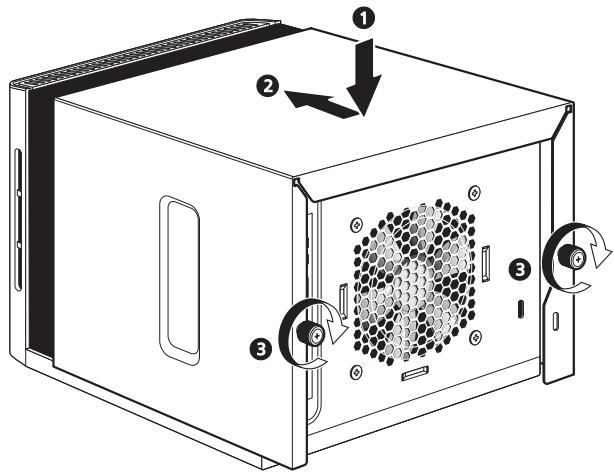
- Reconnectez les câbles et allumez l'appareil.
- Le disque démarre automatiquement la procédure de reconstruction. La reconstruction de RAID peut prendre jusqu'à 34 heures selon le mode de RAID ainsi que la capacité et l'activité des disques. Voir le graphique dans « Gestion des volumes et de RAID » page 132.

Remarque : Pour les modes du RAID autres que RAID 1, RAID 5, et RAID 10, les données ne peuvent pas être accédées avant la fin de la reconstruction.
- Une fois la reconstruction terminée, la diode d'alimentation passe de vert clignotant à vert fixe.
- Connectez le cable d'interface et configurez RAID pour le nouveau disque (pour les instructions correspondantes, voir « Gestion RAID » on page 135).
- Si la période de garantie couvre le disque défectueux, contactez le WD Technical Support (l'Assistance technique de WD) pour plus d'instructions sur le renvoi du disque.


Important: Ne démontez pas le disque interne. Retournez le disque interne complet et intact à WD.
Dépannage
En cas de problème, vérifie d'abord que vous utilisez la dernière version du micrologiciel pour le WD ShareSpace. Le dernier micrologiciel inclut les pilotes les plus récents pour le réseau et les disques SATA. Voir « Mise à jour (micrologiciel) » on page 113 pour plus de détails.
Étapes de vérification
- La prise électrique fonctionne-t-elle ? L'alimentation est-elle branchée ?
- Vérifiez les câbles électriques à l'arrière du boîtier et dans la prise de courant. Vérifiez le câble entre le mur et l'alimentation et celui entre le chassin et l'alimentation.
- Les câbles sont-ils bien enfoncés?
- Les périphériques sont-ils tous installés correctement?
- Les pilotes sont-ils tous installés correctement?
- Avez-vous appuyé sur le bouton d'alimentation en façade pour allumer l'appareil (le témoins d'alimentation est-il allumé)? Le cordon d'alimentation est-il correctement relié à l'appareil et branché dans une prise de courant 100-127 V ou 200-240 V ?
Réinitialiser le WD sharespace
Pour réinitialiser le système à l'aide du bouton de réinitialisation :
Si vous avez oublié votre mot de passe ou si le réseau est mal configuré, vous pouvez appuyer sur le bouton de réinitialisation de l'appareil (sous tension) pour rétablir les valeurs par défaut du nom et mot de passe d'administration et des réglages IP sans effacer les dossiers partagés ou les volumes. Suivez les instructions ci-dessous pour réinitialiser l'appareil à l'aide du bouton de récupération.

Avertissement! ne déplacez pas l'appareil lorsqu'il est en marche.
- Faites pivoter doucement l'appareil pour obtenir un accès dégagé à la face arrière.
- Vérifiez que l'appareil est allumé et que la connexion LAN (Réseau local) à l'arrière de l'appareil est active (diode verte).
- Identifiez une petite ouverture à l'arrière de l'appareil (il n'y en a qu'une) au-dessus du connecteur d'alimentation. Le bouton de réinitialisation se trouve dans cette ouverture.
- Insérez l'extrémité d'un trombone déplié dans l'ouverture, puis appuyez sur le bouton de réinitialisation avec le trombone. (Ne relâchéz pas le bouton.)
- Appuyez sur le bouton de réinitialisation pendant environ sept secondes jusqu'à ce que les diodes des disques durs s'allument sur la face avant de l'appareil. ÀpRES 14 secondes, les diodes des DD virent au jaune.
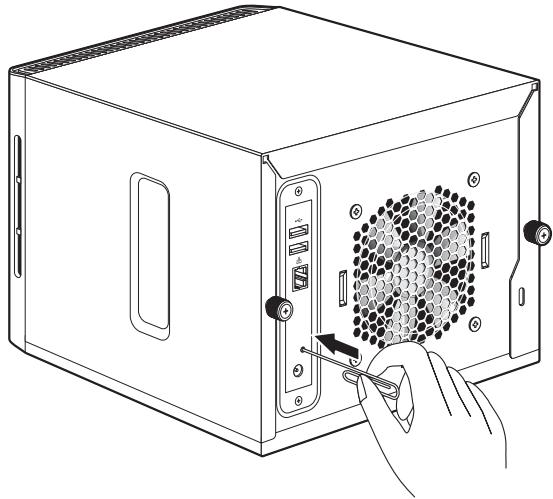
- Relâchez le bouton de réinitialisation en relâchant le trombone. L'appareil redémarre automatiquement.
L'opération de réinitialisation est terminée lorsque l'appareil a redémarré et que les diodes de connexion réseau et des disques durs sont allumées. La réinitialisation rétablit les valeurs d'usine du nom de l'appareil, de l'adresse IP et du nom et mot de passe administrateur (WDShareSpace, client DHCP et admin).

Remarque: Le nom et le mot de passe par défaut est admin.
Pour rétablir les réglages d'usine de l'appareil :
Le rétablissement des valeurs d'usine par défaut avec Network Storage Manager de WD ShareSpace efface tous les réglages, partages et fichiers de données sur le WD ShareSpace. Toutes les informations et données seront perdues. Pour des instructions détaillées, voir « Pour rétablir la configuration d'usine : » on page 118.
Diagnostic matériel
Cette section décrit en détail la manière d'identifier un problème matériel ainsi que sa source.

ATTENTION! Avant de déconnecter un câble de périphérique du système, éteignez le WD ShareSpace ainsi que tout périphérique externe. Vous évitez ainsi d'endommager le WD ShareSpace ou le périphérique externe.
- Éteignez le WD ShareSpace, ainsi que tous les périphériques externes.
- Vérifiez que le cordon d'alimentation est branché dans une prise bien mise à la terre.
- Allumez l'appareil. Si le témoin d'alimentation en façade ne s'allume pas, voir « Le témoin d'alimentation ne s'allume pas. » on page 183.
Problèmes particuliers et actions correctives
Voici une liste de problèmes particuliers qui peuvent survenir lors de l'utilisation de votre appareil. Des solutions possibles sont proposées pour chaque problème.
Le témoin d'alimentation ne s'allume pas.
Faites ce qui suit :
- Vérifiez que le bouton d'alimentation du panneau de commandes est en position allumée.
- Vérifiez que le cordon d'alimentation est bien branché.
- Vérifiez que la prise électrique fonctionne correctement. Vérifiez-la en branchant un autre appareil.
- Appuyez sur le bouton d'alimentation. (Voir « Bouton d'alimentation » sur page 7.)
Le témoin d'activité des DD ne s'allume pas.
Si les disques sont préinstallés, contactez l'assistance technique WD (support.wdc.com). Vérifie que les disques durs WD sont installés dans le WD ShareSpace.
Le système ne se connecte pas au réseau et le témoin d'activité du réseau ne s'allume pas.
- Vérifiez que le câble réseau est bien enfoncé dans la bonne prise à l'arrière de l'appareil.
- Essayez un autre câble réseau. Vérifiez que le routeur ou le commutateur réseau est allumé.
Faites ce qui suit :
- Vérifiez le câblage et l'équipement réseau pour vous assurer que tous les câbles sont correctement branchés.
- Essayez un autre port sur le commutateur.
Puis-je utiliser la fonction de sauvegarde auto USB pour sauvegarder un disque USB avec plusieurs partitions reliées à l'appareil ?
Oui, mais uniquement si les données stockées sur la première partition d'un disque USB relié au port avant sont sauvegardées sur le WD ShareSpace.
Network Storage Manager de WD ShareSpace n'apparaît pas lorsque je clique sur Configure (Configurer) dans WD Discovery.
Vérifiez que JavaScript est activé dans les préférences de votre navigateur. Consultez l'aide de votre navigateur pour plus de détails.
J'ai reçu un message contextuel ou un email d'alerte m'indiquant qu'un volume est défectueux.
Faites ce qui suit :
- Vérifiez l'objet du disque dur dans le sous-menu Disk Manager (Gestionnaire de disques). Voir « Gestionnaire de disques » on page 131. Si un disque affiche l'objet « Failed » (Échec), visitez l'assistance technique de WD à l'adresse support.wdc.com et recherchez l'article 2569 dans la base de connaissances pour des instructions détaillées sur comment obtenir un disque de remplacement.
- Si Disk Manager n'indique pas l'échec du disque dur, éteignez puis rallumez l'appareil.
- Si le volume défaillant est un nouveau volume, essayez de reconstruire la grappe RAID. Voir « Gestion RAID » on page 135 pour plus de détails. Si le problème n'est pas résolu, visitez l'assistance technique de WD à l'adresse support.wdc.com et recherchez l'article 2569 dans la base de connaissances pour des instructions détaillées sur comment obtenir un disque de replacement.
Mon routeur est en panne ou indisponible. Comment accéder aux données sur l'appareil ?
Faites ce qui suit :
- Connectez l'appareil directement au port Ethernet de votre ordinateur.
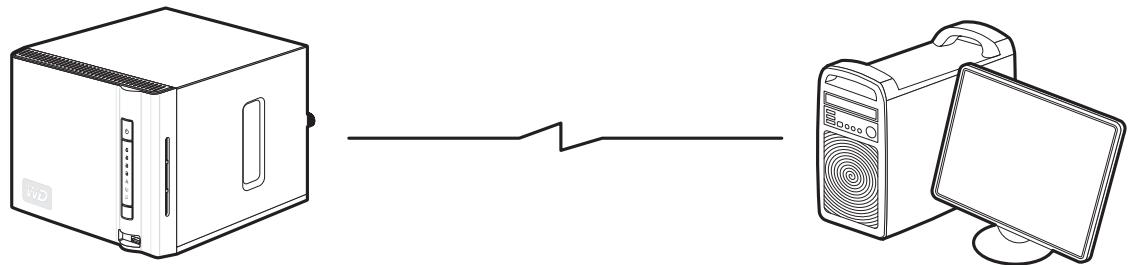
- Lancez WD Discovery Tool et consultez « Connecter un lecteur réseau » sur page 78 pour des détails sur comment accéder aux données sur l'appareil.
J'ai reçu le message « Le serveur iTunes ne peut pas tracer le chemin d'accès à Musique partagée »
Le service de serveur iTunes requiert la présence du dossier partagé /Public/Shared Music. Ne renommez ni ne supprimez le dossier Musique partagée si vous souhaitez utiliser le serveur iTunes. Vous devez recréer ou restituer le dossier Musique /Public/ Partagé s'il a été supprimé ou renommé.
Comment puis-je mapper la déte de lecteur sans WD Discovery Tool ?
Faites ce qui suit :
- Faites un double clic sur Poste de travail.
- Cliquez sur Favoris réseau.
- Dans le menu Tools (Outils), Sélectionnez Map Network Drive (Connecter un lecteur réseau).
- Dans le menu déroulant Folder (Dossier), Sélectionnez \nom_de_lappareil\public.
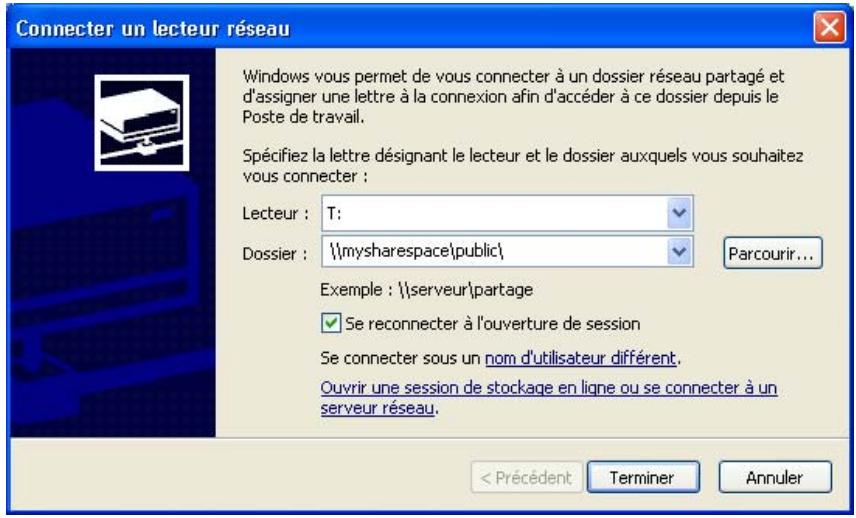
- Cliquez sur le bouton Finish (Terminer). Vous serez invité à vous connecter au partage.
- Revenez à la fenêtre My Computer (Poste de travail) pour accéder au dossier public de votre (APpeareil sous Network Drives (Lecteurs réseau).
Je n'arrive pas à lancer WD Discovery pour accéder aux fonctions de configuration.
Faites ce qui suit :
- Cliquez sur Start (Démarrer) > Run (Exécuter).
- Tapez \WDShareSpace, puis cliquez sur OK (si vous avez modifié le nom de l'appareil, tapez \nouveaunomdelappareil).
- Le répertoire WD ShareSpace s'affiche (dossiers Public, Configuration et Download). Faites un double clic sur le dossier Configuration.
- Faites un double clic sur Poste de travail. La page de connexion de configuration apparait.
Je veux installer des pilotes Windows sur mon ordinateur Windows Vista/Windows 7 sans accéder à la mise à jour Windows :
- Insérer le CD WD ShareSpace.
- Cliquez sur Démarrer > Ordinateur et cliquez avec le bouton droit sur l'icône WD ShareSpace.
- Cliquez sur Ouvrir > WD_Windows_Tools > WD_Rally_Drivers > PnpxNas-4NC. Cliquez avec le bouton droit sur PnPxNas-4NC.inf et cliquez sur Installer.
Je ne parviens pas à lire la musique, des vidéos ou des images en passant par mon adaptateur multimédia.
L'adaptateur multimédia nécessite la présence du dossier partagé /Public/Shared Music, /Public/Shared Pictures et /Public/Shared Videos. Ne renommez ni ne supprimez les dossiers partagés si vous souhaitez utiliser l'adaptateur multimédia. Vous devez recréer ou restituer le partage s'il a été supprimé ou renommé.
Il existe de nombreux types de formats de fichiers d'image, vidéo et de musique, et votre adaptateur multimédia ne prend peut-être pas en charge la lecture d'un format donné. Selon votre type d'adaptateur multimédia (Xbox, PlayStation 3, Windows, Media Center, etc.), vous pouvez essayer de le partager à jour en ajoutant les bons CODEC pour la prise en charge du format que vous souhaitez utiliser. Reportez-vous au manuel d'utilisation de votre adaptateur multimédia sur plus de détails sur la mise à jour des CODEC.
Événements système
Le tableau suivant détaille les types d'événements qui sont consignés dans le journal du système.
| Type d'événement et ID d'événement | Événement État | Valeur d'événement | Critique | Avertissement |
| Événements systèmes | ||||
| Startup (Démarriage) | [aucun] | |||
| Extinction anormale | [aucun] | ✓ | ||
| Arrêt | [aucun] | ✓ | ||
| Reboot (Redémarrage) | [aucun] | ✓ | ||
| Software Update (Mise à jour logicielle) | Succeeded (Succès) | Version | ||
| Software Update (Mise à jour logicielle) | Failed (Échec) | ✓ | ||
| Factory Default (Config. d'usine) | Succeeded (Succès) | |||
| Configuration Restore (Restauration de la configuration) | Succeeded (Succès) | |||
| Configuration Restore (Restauration de la configuration) | Failed (Échec) | ✓ | ||
| iTunes Directory (Répertoire iTunes) | Not Exist (N'existe pas) | ✓ | ||
| Événements de ventilation et température | ||||
| Fan 1 (Ventilateur 1) | Normal | Tr/min | ||
| Fan 1 (Ventilateur 1) | Failed* (Échec) | ✓ | ✓ | |
| Thermal 1 (Thermique 1) | Normal | Degrees (Degrès) | ||
| Thermal 1 (Thermique 1) | Exceeded the threshold (Overheated) (Dépassement du seuil/surchauffe) | Degrees (Degrès) | ✓ | ✓ |
| Type d'événement et ID d'événement | Événement État | Valeur d'événement | Critique | Avertisse-ment |
| Événements de DD SMART | ||||
| DD [1,2,3,4] | HDD SMART OK | |||
| DD [1,2,3,4] | HDD SMART fail (échec) | ✓ | ✓ | |
| Événements de volumes | ||||
| Volume [1,2] | ||||
| Volume [1,2] | RAID volume in normal mode (Volume RAID en mode normal) | |||
| Volume [1,2] | RAID volume in degraded mode (Volume RAID en mode dégradé) | ✓ | ✓ | |
| Volume [1,2] | RAID (0,1,5) volume resyncing (resynchron des volumes) | Progression | ✓ | |
| Volume [1,2] | Envoyé si le volume n'a pas pu être récapchéré | ✓ | ✓ | |
| Volume [1,2] | Volume doesn't exist (Volume n'existe pas) | ✓ | ✓ | |
| Volume [1,2] | Volume created (Volume créé) | ✓ | ||
| Volume [1,2] | Volume deleted (Volume supprimé) | ✓ | ||
| Volume [1,2] | Volume modified (Volume modifié) | |||
| Événements d'utilisation de volumes | ||||
| Volume [1,2] | ||||
| Volume [1,2] | Volume has 25~100 % free capacity (25~100 % d'espace disponible) | |||
| Volume [1,2] | Volume has more than 10 % free capacity (plus de 5 % d'espace disponible) | |||
| Volume [1,2] | Volume has more than 5 % free capacity (plus de 5 % d'espace disponible) | |||
| Volume [1,2] | Volume has reached 80 % capacity (La capacité du volume a atteint 95 %) | ✓ | ||
| Volume [1,2] | Volume has reached 95 % capacity (La capacité du volume a atteint 95 %) | ✓ | ✓ | |
| Volume [1,2] | Volume has reached full capacity (Le volume est saturé) | ✓ | ✓ | |
| Volume [1,2] | Volume had NOT been mounted (Le volume n'a PAS été monté) | ✓ | ✓ | |
| ÉvénementsRéseau | ||||
| LAN 1 | Link Ok (Lien OK) | Speed (vitesse) (Mbps : 1000/100/10) | ||
| LAN 1 | Link down (Pas de connexion) | ✓ | ||
| LAN 1 | Use dynamic IP address got from DHCP (Utiliser l'adresse IP dynamique fournie par le DHCP) | IP address (Adresse IP) | ||
| LAN 1 | Can not get IP address from DHCP, use default (Aucune adresse obtenue du DHCP, utilisation de la valeur par défaut) | IP address (Adresse IP) | ||
| LAN 1 | Use static IP address (Utiliser une adresse IP statique) | IP address (Adresse IP) | ||
| Événements USB | ||||
| USB [1] | One-touch backup to external drive did not finish because external drive is full (La sauvégarde à une touche vers le disque externe est incomplète car le disque externe est sature). | ✓ | ✓ | |
| USB [1,2,3] | Insertion du disque USB | |||
| USB [1,2,3] | Disque USB reliré en toute sécurité | |||
| USB [1,2,3] | Disque USB reliré en toute sécurité | ✓ | ||
| USB [1,2,3] | Formatage du disque USB OK | |||
| USB [1,2,3] | Échec de formatage du disque USB | |||
| Événements utilisateur | ||||
| [User ID] (ID utilisateur) | User quota is normal (Quota utilisateur normal) | |||
| [User ID] (ID utilisateur) | User quota reached 90 % (Quota utilisateur à 90 %) | |||
| [User ID] (ID utilisateur) | User quota is full (Quota utilisateur atteint) | ✓ | ||
| [User ID] (ID utilisateur) | User created (Utilisateur créé) | |||
| [User ID] (ID utilisateur) | User deleted (Utilisateur supprimé) | |||
| [User ID] (ID utilisateur) | User modified (Utilisateur modifié) | |||
| Événements de groupe | ||||
| [Group ID] (ID de groupe) | Group created (Groupe créé) | |||
| [Group ID] (ID de groupe) | Group deleted (Groupe supprimé) | ✓ | ||
| [Group ID] (ID de groupe) | Group modified (Groupe modifié) | |||
| Autres événements | ||||
| Volume [1,2] | Volume extend failed (Échec d'extension de volume) | ✓ | ✓ | |
| Volume [1,2] | Volume resync failed (Échec de resynchronisation de volume) | ✓ | ✓ | |
- Un événement de panne de ventilateur (fan failed) est généralement lorsque la température atteint 40 °C (104 °F).
Glossaire
Adaptateur de bus hôte : Carte enfichable qui sert d'interface entre un bus de système informatique et un disque dur.
Adresse IP : Nombre binaire 32 bits qui identifie de façon unique un ordinateur connecté à Internet.
Agrégation par bande : La répartition des données sur plusieurs disques durs pour améliorer la performance. Voir aussi RAID 0.
CIFS : Common Internet File System. Protocole de partage des fichiers conseillé pour la plate-forme Windows et permet aux utilisateurs d'accéder aux partages par Favoris réseau. Mac OS X ou ultérieur prend également en charge le protocole CIFS. Voir aussi Protocole.
Concaténé : Combine les disques de manière linéaire pour créer un grand volume logique. Un disque concatenated fonctionne comme un disque plus gros, dans la mesure où les fichiers écrits sur le volume sont placés au « début » du volume, sur le premier disque physique. Si l'un des disques tombe en panne, toutes les données sont perdues.
Concentrateur : Dans un réseau, périphérique reliant les lignes de communication en un point central, offrant ainsi une connexion commune à tous les périphériques du réseau.
CTorrent : Un programme pour le téléchargement et le transfert de fichiers importants entre paires sans embêter les ordinateurs qui sont normalement utilisés pour des transferts Internet standard. La personne qui télécharge le fichier reçoit des parties du fichier souhaité de plusieurs personnes qui ont téléchargé le fichier en entier (appelés « seeder ») ou qui n'ont qu'une partie du fichier.
DHCP: Dynamic Host Configuration Protocol. Protocole d'attribution des adresses IP aux périphériques sur un réseau. Avec l'adressage dynamique, un périphérique peut posséder une adresse IP différente à chaque connexion au réseau. Dans certains systèmes, l'adresse IP est modifiée alors que le périphérique est connecté. DHCP prend également en charge une combinaison d'adresses IP statiques et dynamiques. Voir aussi Protocole.
DLNA : Digital Living Network Alliance. Groupe de l'électronique grand public, de l'industrie informatique et des sociétés d'appareils mobiles qui définit les normes de compatibilité des produits, permettant ainsi le partage du contenu en local.
DMA : Digital Media Adapter (Adaptateur numérique multimédia) Périphérique qui permet au système audio/vidéo de transférer du contenu multimédia tel que de la musique, des photos, des vidéos avec d'autres périphériques sur le réseau.
DNS : Domain Name Service (Service de nom de domaine). Système qui permet à un serveur de noms de réseau de convertir des noms d'hôte en adresses IP numériques utilisées pour identifier de façon unique tout périphérique connecté à Internet.
ESD: Décharge électrique.
Ethernet : Méthode standard de connexion d'ordinateurs à un réseau local à l'aide d'un câble coaxial.
FAT : File Allocation Table. Table de données stockée au début de chaque partition sur un disque et utilisée par le système d'exploitation pour déterminer les secteurs attribués à chaque fichier et l'ordre.
FAT32 : Système de table d'allocation de fichiers avec un transfert maximal de fichiers de 4 Go et une taille maximale de partition de 32 Go.
Flux multimédia (streaming) : Contenu multimédia tel que l'audio, la vidéo et les photos qui sont constamment reçus tout en étant diffusé par un fournisseur de flux.
GreenPower™ Technology: Technologie d'ingénierie développement par WD pour que les clients bénéficient d'options supplémentaires de disque dur éconergétique. Les disques durs WD dotés de la technologie GreenPower générent des économies d'énergie moyennes de 4 à 5 watts par rapport aux disques d'autres concurrents tout en conservant de hautes performances.
Hôte : Ordinateur auquel les autres ordinateurs et périphériques sont connectés.
HTTP : Hypertext Transfer Protocol. Protocole utilisé par le World Wide Web pour transférer des informations entre les serveurs et les navigateurs. Voir aussi Protocole.
HTTPS : Hypertext Transfer Protocol over Secure Socket Layer. Protocole qui offre un moyen de configuration plus sécurisé de votre périhérique que HTTP, mais qui peut avoir un impact sur le temps de réponse de l'interface utilisateur. Tout traffic entre l'ordinateur principal et WD ShareSpace est chiffré. Voir aussi Protocole.
Interface: Protocole matériel ou logiciel pour gérer l'échange de données entre un périhérique et un ordinateur. Les plus connues sont EIDE (aussi appelées PATA), SATA et SCSI. Voir aussi Protocole.
Interface hôte : Point de connexion entre un hôte et un lecteur.
IP : Internet Protocol. Système qui contrôle la manière dont les messages de données sont séparés en paquets, routés depuis l'émetteur, et regroupés au point de destination. Voir aussi Protocole.
LAN: Réseau local. Système dans lequel les utilisateurs d'ordinateurs de la même société sont reliés entre eux et souvent à des collections de données stockées au niveau central dans les serveurs de réseaux locaux.
LED: Diode électro-luminescente. Dispositif électronique qui s'allume lorsqu'il est mis sous tension.
Mémoire : Périphérique ou système pouvant stocker et récapérer des données.
MioNet : Service d'accès à distance à un ordinateur de WD. L'ajout de MioNet à votre ordinateur personnel ou de travail permet un accès sécurisé et instantané à partir de tout PC dans le monde vers votre ordinateur. Vous pouvez utiliser vos applications et accéder aux fichiers et les partager sur votre ordinateur ou périphérique de stockage de n'importe où.
Miroir: Génération d'une copie exacte des données enregistrées d'un disque à l'autre au sein d'un système RAID 1. Chaque disque est accessible et lisible séparément. Un disque en miroir peut être retiré d'un système alors que les autres disques continuent de fonctionner. Voir aussi RAID 1.
Mode deux miroirs : Ce mode est disponible lors de l'installation de quatre disques dans un périphérique. Dans ce mode, deux volumes RAID 1 indépendants sont créés.
MP3 : MPEG-audio layer 3. Schéma de codage audio numérique pour distribuer la musique sur Internet.
Multi-utilisateur : Système de technologie d'informations qui permet à plusieurs utilisateurs d'accéder simultanément aux données.
NAS : Network Attached Storage. Stockage de disques durs configuré avec sa propre adresse réseau au lieu d'être relié à l'ordinateur qui gère les utilisateurs du poste de travail en réseau.
NAT: Network Address Translation (Traduction de l'adresse Internet). Fonction utilisée dans les périphériques de passerelle qui constituent la frontière entre l'Internet public et le réseau local privé. Lorsque les paquets IP du réseau local privé traversent la passerelle, NAT traduit l'adresse IP et le numéro de port privés en une adresse IP et un numéro de port publiques et suit ces traductions pour conserver l'intégrité des sessions individuelles.
NFS: Network File System (Système de stockage en réseau). Protocole de système de fichiers en réseau qui permet à un ordinateur client d'accéder à des fichiers sur un réseau comme si les périphériques réseau étaient connectés en local. Protocole généralement associé aux systèmes UNIX. Voir aussi Protocole.
NTFS : NT File System. Système de fichiers créé pour Windows® NT, qui prend en charge des noms de fichiers longs, le contrôle d'accès de sécurité, la récupération, et autres fonctions.
NTP : Network Time Protocol (Protocole de temps en réseau). Protocole de synchronisation des horloges d'ordinateurs et d'équipements sur un réseau. Voir aussi Protocole
Ordinateur en réseau : Ordinateur qui communique avec un système central de stockage de données tel qu'un serveur ou un système RAID.
Partage : Dossier permettant d'organiser et de stocker des fichiers sur votre WD ShareSpace. Un partage peut être partagé avec tous les utilisateurs (public) ou certains utilisateurs (privé).
Partition : Division logique sur un disque dur que le système d'exploitation traite comme un disque dur distinct. Une lettre de lecteur unique est attribuée à chaque partition.
Partition étendue : Partition sur un disque où les fichiers non-système (autres que les fichiers DOS et du système d'exploitation). Vous pouvez créer plusieurs partitions sur un disque dur : une partition principale et une ou plusieurs partitions étendues. Les fichiers du système d'exploitation figurent sur la partition primaire ; les disques logiques peuvent être créés sur une partition étendue.
Port (Matériel) : Prise spécifique sur un périphérique pour la connexion à d'autres périphériques à l'aide d'un cable ou d'une fiche. Par exemple, des ports Ethernet, des ports d'alimentation et des ports USB.
Protocole : Convention de transmission de données qui définit la synchronisation, le format de contrôle et la représentation des données.
Protocoles de partage de fichiers (FTP) : Est un protocole réseau qui permet de transférer des données entre ordinateurs par un réseau. FTP est un besoin répandu pour l'échange de fichiers indépendamment du système d'exploitation des ordinateurs concernés.
RAID : Redundant Array of Independent Disks. Groupe de disques durs dans un seul système qui fournit une meilleure performance et une intégrité des données.
RAID 0: Protocole RAID dans lequel les données sont réparties sur plusieurs disques durs, permettant ainsi la lecture accélérée et l'enregistrement des données en combinant l'utilisation de deux ou plusieurs disques pour accroître la performance. Voir aussi Agrégation par bande.
RAID 1: Protocole RAID dans lequel deux copies des données sont instantanément enregistrées : chacune dans des disques durs séparés. RAID 1 garantit la protection des données des utilisateurs en cas de panne de l'un des disques durs. Les autres disques continuant de lire et d'écrire les données jusqu'à ce que le disque défectueux soit remplaçé et reconstitué pour permettre en miroir les données en toute sécurité. Voir aussi Mirroring (Mise en miroir).
RAID 5 : Pour les systèmes avec trois disques ou plus, RAID 5 offre un fonctionnement plus rapide en répartissant les données sur tous les disques. Cette fonction protège les données en allouant un quart de chaque disque à la tolérance de pannes, faisant ainsi trois quarts de la capacité système disponibles pour le stockage des données.
RAID 10 : Nécessite au minimum quatre disques pour sa mise en œuvre. Ajoute de la redondance et de la tolérance aux fautes, en fournissant la mise en miroir de disques.
RAM : Random Access Memory. Mémoire qui permet l'accès aléatoire d'un emplacement de stockage, contrairement aux péripériques à accès séquentiel comme les lecteurs de bande.
ROM : Read-Only Memory. Puce mémoire de circuit intégré contenant des programmes et des données que l'ordinateur ou l'hôte peut lire mais ne peut pas modifier. Un ordinateur peut lire des instructions depuis la ROM mais ne peut pas stocker des données à l'intérieur.
Serveur multimédia : Périphérique qui stocke et partage des fichiers multimédia (audio numériques, vidéo numériques et photos numériques).
Serveur Twonky Media : Application serveur qui recherche toutes les données multimédia (vidéos, photos et musique, par exemple) stockées sur le WD ShareSpace connecté à votre réseau local.
SMB : Server Message Block. Protocole de partage des fichiers pour la plate-forme Windows et permet aux utilisateurs d'accéder aux partages par Favoris réseau. Mac OS X ou ultérieur prend également en charge le protocole CIFS. Voir aussi Protocole.
SMTP : Simple Mail Transfer Protocol. Norme pour le transfert d'e-mail sur Internet. Voir aussi Protocole.
SSH: Secure Shell. Protocole réseau qui utilise les clés de chiffrement et d'authentication pour permettre l'échange sécurisé de données entre deux périphériques sur le réseau. Voir aussi Protocole.
SSL: Secure Socket Layer. Protocole qui fournit les services de chiffrement et d'authentication entre un serveur Web et un navigateur Web. Voir aussi Protocole.
Stockage multimédia : Périphérique qui stocke des fichiers multimédia (audio numériques, vidéo numériques et photos numériques).
Système d'exploitation : Logiciel qui permet la communication de programmes installés sur votre ordinateur avec des périphériques tels qu'un disque dur.
Taux de transfert : La vitesse à laquelle un ordinateur hôte peut transférer des données à travers une interface.
TCP/IP : Transmission Control Protocol/Internet Protocol. Ensemble de protocoles pour la communication sur des réseaux interconnectés. Norme de transmission des données sur des réseaux. Voir aussi Protocole.
TLS : Transport Layer Security. Successeur de SSL. Voir aussi SSL.
UPnP : Plug-n-Play universal. Ensemble de protocoles pour systèmes informatiques simplifiant la mise en œuvre de réseaux en local en permettant une connexion parfaite entre périphériques. Voir aussi Protocole.
UPnP Traduction NAT : Combine UPnP et NAT.
UPS (Onduleur): Uninterruptable Power Supply. Périphérique autonome qui fournit une alimentation secondaire à un appareil connecté en cas de panne électrique.
USB : Universal Serial Bus. Bus série pour la connexion de périphériques à un micro-ordinateur. Cette fonction permet de connecter des disques externes, des imprimantes, des modems, des souris, des claviers, etc., par un seul port universel. Elle peut ajouter et configurer automatiquement des périphériques sans devoir arrêter et redémarrer le système.
USB 2.0 : Pour la plupart des PC, l'interface standard est USB. USB haut débit (USB 2.0) prend en charge des débits de données pouvant atteindre 480 Mb/s. USB 2.0 assure la compatibilité ascendante avec USB 1.1. Si vous vous connectez à un périphérique USB 1.1, les données sont transférées à un débit USB 1.1 (jusqu'à 1.1 Mb/s).
Voyants d'identification : Indique quel WD ShareSpace du réseau est actuellement connecté à WD Discovery.
WAN: Wide Area Network (réseau étendu). Réseau informatique qui traverse les frontières métropolitaines, régionales ou nationales.
WD Anywhere Backup : Logiciel de sauvegarde de WD qui permet de configurer une sauvegarde continue de tous les fichiers ou leurs sélectionnés pour un maximum de cinq ordinateurs dans un réseau. Cette fonction sauvegarde vos données sur WD SharePoint, afin de pouvoir les restaurer en cas de panne de votre disque dur.
WD Discovery: Logiciel WD qui permet à l'ordinateur hôte de tracer un ou plusieurs systèmes de stockage en réseau de WD dans le même segment de réseau.
Appareil de classe b selon la FCC
Cet appareil a été testé et déclaré conforme aux limites d'un appareil numérique de Classe B, conformément aux réglementations du chapitre 15 de la FCC. Ces limites sont conçues pour assurer une protection raisonnable contre les interférences nuisibles dans une installation résidentielle. Cet appareil génère, utilise et peut émettre des fréquences radio qui s'il n'est pas installé et utilisé conformément aux instructions, peuvent causer des interférences nuisibles à la réception de la radio ou de la télévision. Il n'existe toutefois aucune garantie que ces interférences n'apparaîtront pas dans une installation particulière. Toute modification ou altération non expressément approuvée par WD peut faire perdre à l'utilisateur le droit d'utiliser cet appareil.
Le livre suivant préparé par la FCC (Federal Communications Commission) peut être utile : How to Identify and Resolve Radio/TV Interference Problems. Ce livre de référence No. 004-000-00345-4 est disponible auprès de l'Office des publications du Gouvernement américain : US Government Printing Office, Washington, DC 20402.
Le câble Ethernet fourni doit être utilisé entre l'appareil et la connexion réseau pour assurer la conformité classe B du chapitre 15 de la FCC et classe B de la norme EN-55022.
Conformité ices/nmb-003
Cet appareil de la classe B est conforme à la norme NMB-003 du Canada.
Cet appareil de la classe B est conforme à la norme NMB-003 du Canada.
Conformité de sécurité
Homologué pour les États-Unis et le Canada. CAN/CSA-C22.2 No. 60950-1, UL 60950-1: Safety of Information Technology Equipment.
Approuvé pour les États-Unis et le Canada. CAN/CSA-C22.2 No. 60950-1: Sûreté d'équipement de technologie de l'information.
Ce produit est conçu pour être alimenté par une source d'alimentation homologuée, à double isolation, ou sur un bloc d'alimentation encastrable portant la mention « Classe 2 »
Conformité ce pour l'europe
Conformité vérifiée avec la norme EN-55022 pour les émissions RF; EN-55024 pour l'immunité générique, le cas échéant; et EN-60950 pour la sécurité.
Conformité environnementale (chine)
WD approuve votre fidélité et tente toujours de vous offrir le meilleur service. Si ce produit nécessite une réparation, vous pouvez prendre contact avec le détaillant auprès duquel vous l'avez acheté ou visiter notre site Web d'assistance sur les produits à l'adresse support.wdc.com pour plus d'informations sur l'accès aux réparations ou obtenir un numéro de retour RMA (Return Material Authorization). Si la conclusion est que le produit est peut-être défectueux, vous recevrez un numéro RMA ainsi que des instructions de retour du produit. Un retour non autorisé (c'est-à-dire sans émission préalable d'un numéro RMA) vous sera renvoyé à vos frais. Les retours autorisés doivent être effectués dans un emballage d'expédition homologué, prépayé et assuré, à l'adresse fournie par les documents de retour. Notre carton et emballage d'origine doivent être conservés pour rangement ou expédition de votre produit WD. Pour définir de façon certaine la durée de garantie, vérifiez la date d'expiration de la garantie (numéro de série obligatoire) à l'adresse support.wdc.com. WD ne saurait être tenu responsable de la perte de données qu'en soit sa cause, de la récupération de données perdues ni des données contenues dans tout produit qui viendrait en sa possession.
Garantie limitée
WD garantit que le produit dans le cadre d'un usage normal, est exempt de défaut de matériel et de main-d'œuvre pour une durée de trois (3) années, sauf obligation légale supplémentaire, et qu'il fonctionnera conformément aux specifications de WD. Cette période de garantie limitée débute à la date d'achat mentionnée sur la facture. WD ne saurait être responsable d'un produit retourné s'il peut conclure que le produit a été volé chez WD ou que le défaut prétendu est a) non apparent, b) ne peut pas être corrigé raisonnablement suite à des dégâts survenus avant la réception du produit par WD, ou c) est attribuable à une utilisation ou installation incorrecte, à une altération (y compris enlèvement ou altération d'étiquette et ouverture ou dépose de boîtier extérieur, y compris du cadre de montage, sauf si le produit se trouve sur une liste de produits à intervention limitée de l'utilisateur autorisé et que l'altération spécifique entre dans le cadre des instructions applicables, indiquées sur support. wdc. com), un accident ou une manipulation incorrecte par qui que ce soit d'autre que WD. Sous réserve des limitations ci-dessus, votre recours unique et exclusif en garantie sera pendant la durée de la garantie mentionnée ci-dessus et au choix de WD, la réparation ou le remplacement du produit. La garantie de WD s'étend aux produits réparés ou remplacés pour la durée restante de la garantie d'origine ou quatre-vingt-dix (90) jours à compter de la date d'expédition d'un produit réparé ou remplacé, selon la durée la plus longue.
La garantie limite de WD est exclusive de toute autre et ne s'applique qu'aux produits vendus à l'état neuf. Les recours mentionnés ici remplacent a) tout autre recours ou garantie, explicite, implicite ou contractuel, y compris mais sans limitation la garantie implicite de valeur marchande ou d'adaptation à un usage particulier et b) toute obligation ou responsabilité de WD concernant des dommages, notamment, mais sans limitation, accidentels, accessoires ou spéciaux, ou toute perte financière, de bénéfice ou frais, perte de données survenant suite ou en liaison avec l'achat, l'utilisation ou le fonctionnement du produit, même si WD a été averti de la possibilité de tels dommages. Aux États-Unis, certains états n'autorisent pas l'exclusion ou la limitation des dommages accessoires ou consécutifs, les limitations ci-dessus peuvent donc ne pas vous être applicables. Cette garantie vous donne des droits spécifiques, et n'est pas exclusive de la garantie légale qui peut varier d'un état à l'autre.
Licence GNU GPL (general public license)
Le microcode intégré dans WD ShareSpace inclut du logiciel d'autres fournisseurs régi par les droits d'auteur attribués sous licence GPL (« logiciel GPL »). Conformément à la licence GPL : 1) le code source du logiciel GPL peut être obtenu à l'adresse
support.wdc.com/download/gpl; 2) vous pouvez réutiliser, redistribuer, modifier le logiciel GPL; 3) pour ce qui concerne exclusivement le logiciel GPL, celui-ci est fourni « tel quel » sans garantie d'aucune sorte, ni explicite ni implicite, y compris mais sans limitation les garanties implicites de valeur marchande et d'adaptation à un usage particulier, dans la limite autorisée par la loi applicable; et 4) une copie de la licence GPL est incluse sur le CD livré, elle peut aussi être obtenue à l'adresse www.gnu.org ou être vue aussi à l'adresse support.wdc.com/download/gpl.
Pour prendre contact avec WD pour assistance, préparez votre numéro de série de produit WD, les versions de matériel et de logiciel de votre système.
accès à distance avec MioNet 54
accès FTP 126
Adaptateurs multimédia 72
ADS 127
Alimentation électrique continue 121
Appareil 195
appartenance à un domaine 107
Arrêt/redémarrage 106
Bouton d'alimentation 7
Bouton de réinitialisation 9
Bouton de sauvegarde 9
Bouton Récupération 181
Boutons WD Discovery
Allumer/éteindre le voyant
d'identification 83
Configurer 87
Connecter des lecteurs réseau 78
Créer un raccourci sur le bureau 82
Parcourir les partages réseau 81
cadres photo numériques 71
China RoHS 196
compte de groupe
affecter des droits d'accès 155
creer 154
compte utilisateur
affectation des droits 155
creer 99, 152
modifier 153
supprimer 153
Configuration 145
configuration de la notification
électronique 111
Configuration de WD Anywhere Backup 27
Configuration du domaine 98
configuration du message contextuel
d'alerte 112
Configuration du partage de destination 143
Configuration du réseau 123
Configuration générale du système 109
Configuration requise 5
Configuration WD ShareSpace 86
Conformité CE 195
Conformité de sécurité 195
Conformité environnementale, Chine 196
Conformité ICES/NMB-003 195
Conformité réglementaire 195
conformité, réglementaire 195
Connexion d'un lecteur réseau 78
Connexions matérielles 10
contacts 1
Contenu du carton 5
Copy Manager 175
Créer un raccourci 82
Date et heures 97
DEEEE 196
dépannage
Diagnostic matériel 182
liste 181
problèmes
Connexion au réseau impossible 183
dysfonctionnement de l'adaptateur
multimédia 186
Impossible de démarrer la configuration 185
iTunes ne trouve pas le chemin d'accès 184
Les voyants du disque dur ne s'allument pas 183
Network Storage Manager non affiché 183
pas de vidéo 183
routeur défectueux 184
Témoin d'alimentation ne s'allume pas 183
témoin réseau ne s'allume pas 183
volume défectueux 184
Réinitialiser le système 181
disque dur USB
déconnecter 142
formater 142
partage USB 75
DNS 123
Downloader
accès 163
caractéristiques 164
Configurer les paramètres 168
icônes de commande 165
modifier le mot de passe 148
partage de destination 147
Présentation de l'interface utilisateur 164
torrents 170
enregistrement
MioNet 55
produit 2
enregistrement de produit 2
enregistrements des journaux du système
types d'événements 161
État du système 103
Europe, conformité CE 195
Fente de sécurité 9
Flux audio en streaming dans iTunes 150
format du disque 3
garantie 196
Garantie limitée 197
Gérer les volumes 132
Gestion RAID
configurer 137
options 138
Gestionnaire de disque 131
glossaire 189
GPL, logiciel 197
Groupes de travail 127
icônes, C-Torrent 171
installation 6
Instructions de sécurité 2
journaux
paramètres 162
système 160
Journaux de l'état 161, 162
journaux du système 160
Lecteur de musique en réseau 72
Lecteur multimédia, WD TV Live HD 66
Licence GNU 197
liste de téléchargement, changer l'ordre
Logiciel GPL 197
Macintosh
Accès à WD ShareSpace 25
Accès aux fichiers 58
Configuration de l'accès à distance 54
Partager des fichiers 58
Partager des photos 58
Transférer des fichiers 61
MioNet Web 57
Mise à jour du micrologiciel 113
mode d'extension du disque 120
mode réseau 98
modifier le mot de passe
Connexion admin 113
Loader 148
Mot de passer
Administrateur 113
Loader 148
mot de passe de l'administrateur,
modifier 113
multimédia
Compatibilité 64
iTunes 149
périphériques 66
stockage 65
Network 183
Network Storage Manager 86
accès 91
Accès sur Mac 92
accès sur Windows 92
barred'outils 95
Caractéristiques 93
Configuration du réseau 123
Configuration du stockage 130
configuration état 159
Configuration utilisateurs 151
Installation du système 108
Mode avancé 107
mode de base 95
paramètres multimédia 148
Présentation de l'interface utiliser 94
utiliser 86
Nom de Domaine 123
nom du périphérique 96
Onglet CTorrent 170
partage source 144
partages
Accès aux données 81
creer 102, 139
parcourir 81
supprimer 103
Partages des dossiers 138
Partages réseau 81
Partages USB 141
périphérique DLNA 72
permissions
partage de dossier 155
Partages USB 156
plan de sauvegarde
icones 41
modifier 41
Personnaliser 31
restaurer 39
supprimer 43
plan de sauvegarde personnel 31
ports 9
Pré-requis avant l'installation 6
Présentation du format et de la configuration 3
Présentation du système 7
Voyants LED 10
Prévention de décharges électrostatiques 176
Prise en main 4
Protocoles de partage de fichiers 140
Quota 146
RAID
gestion 132
niveau 136
options 138
redémarrage 106
Remplacement du disque 176
Remplacer un disque 176
Réseau
partages 22
réseau local 123
services 124
restaurer 117
Configuration d'usine du système 118
plan de sauvegarde 39
sauvegarder les réglages de
Configuration 118
sauvegarde
automatique et complète 28
journaux 43
sauvegarde auto 75
sauvegarde de données 75
disque dur USB vers le système 76
système vers disque dur USB 76
Sauvegarde en un clic 27
Sauvegarde ordinateur portable 22
Serveur 149
serveur multimédia 149
Serveur Twonky Media 149
Service après-vente 196
service de l'onduleur 121
Service réseau, activer 126
service serveur iTunes 149
activer 150
flux audio 73,150
Service WD 196
Sous-menu réseau local 123
Spécification des événements système 186
Spécifications 4
SSH 119
SSL 120
stockage
Gestionnaire de disque 131
Partages des dossiers 138
Partages USB 144
quota 144, 146
Téléchargés 147
Volumes 132, 135
Stockage de fichiers 4
Suppression d'un plan de sauvegarde 43
système
Accès à distance 129
avance 119
Configuration des alertes 110
Configuration générale du système 109
configurer 117
Mise à jour du micrologiciel 113
mot de passe admin 113
onduleur 121
redémarrage 122
restaurer 117
restaurer les réglages de
Configuration 118
sauvegarde les réglages de
Configuration 117
Tâche de téléchargement, créer 165
UL 195
Partages des dossiers 155
Partages USB 156
Permissions de partage des dossiers 155
Utilisation 57
Vérification du disque dur 121
volumes
gerer 134
modifier 133
supprimer 134
Voyants 8
Voyants (LED) 8
WD TV Live HD Media Player 66
Windows
Configurer MioNet 54
Installation de WD Anywhere Backup 22
Windows Media Player 66
Les informations fournies par WD sont considérées comme exactes et fiables; mais WD n'assure aucune responsabilité pour leur utilisation ni pour toute infraction aux brevets ou autres droits de tiers conséquence de leur utilisation. Aucune licence ne vous est implicitement attribuée ni autrement concédée sur tout brevet ou droit de licence de WD. WD se réserve le droit de modifier les caractéristiques à tout moment sans préavis.
Western Digital, WD, le logo WD et MioNet sont des marques déposées aux États-Unis et dans d'autres pays; et ShareSpace et WD Discovery sont des marques de Western Digital Technologies, Inc. D'autres marques peuvent être mentionnées ici et sont reconnues comme appartenant à d'autres sociétés.
Western Digital
20511 Lake Forest Drive
Lake Forest, California 92630 U.S.A.